Transcrições
1. Introdução ao curso: [MÚSICA] Olá, meu nome é Melissa e sou artista digital. Minha ferramenta preferida
hoje em dia é o Procreate, mas esse nem sempre foi o caso. Quando eu comecei a
usar o programa, eu costumava ficar muito
frustrada muito rapidamente, e acredito que a
razão para isso é porque eu
realmente não tive tempo para aprender todas as ferramentas
e os recursos
que estavam disponíveis para mim. Portanto, o objetivo desta aula é
evitar dores de cabeça. Como eu, você provavelmente só
quer começar a fazer obras de arte. Quero mostrar rapidamente
as principais ferramentas de que você
precisará para fazer isso. Uma das principais coisas
que quero mostrar a você é configurar suas configurações de
pressão
e seus controles por gestos para que você possa personalizar sua experiência de
fazer arte. Além disso, eu também
vou te ensinar como configurar sua tela
e organizar seu trabalho. Você aprenderá a criar paletas de cores
personalizadas, usar o seletor de cores, criar, agrupar, mesclar
e manipular camadas. Falaremos sobre a
ferramenta de pincel, a ferramenta de borrar
e a ferramenta de borracha
e, em seguida, também
abordaremos a ferramenta de seleção, transformação e
ajuste. Meu objetivo é fazer com que você use o programa com rapidez
e confiança. Então, para o projeto da turma, eu te
forneci um pequeno esboço. Você pode usar as ferramentas que
aprendemos em sala de aula para realmente começar a mexer
com uma obra de arte. As únicas ferramentas de que você
precisará serão seu iPad, seu lápis Apple e o aplicativo Procreate
baixados e instalados. Como eu disse, vamos
começar rapidamente, acho
que devemos começar.
2. Galeria e criação de um Canvas: Ao abrir o Procreate
pela primeira vez, você vai para a página da galeria. Aqui você pode ver
todas as ilustrações que criou antes e também pode organizar seus arquivos ou
criar novos arquivos. Se você quiser dar uma
olhada em alguns dos
arquivos anteriores que você criou, você pode usar o gesto de
beliscar. Eu posso simplesmente expandir uma das peças que
eu já fiz. A partir daqui, posso
simplesmente deslizar para frente e para trás para
ver outras peças. Agora, se eu tocar
em qualquer lugar da tela, abrirei o botão de fechar
real que posso usar para sair, ou posso apertar e
fazer com que ele desapareça. O próximo controle por gestos aqui
na galeria é,
na verdade, apenas um toque. Se eu deslizar para a esquerda em
qualquer uma das minhas obras de arte, posso exibir
comandos específicos apenas para aquela peça. Eu posso compartilhá-lo, que é essencialmente
exportá-lo. Eu posso exportar
diferentes tipos de arquivo. Posso duplicar minha arte
ou excluí-la. Agora você não precisa
se preocupar em
excluir acidentalmente uma peça, porque
se você clicar em excluir, Procreate
solicitará que você diga:
Ei, você realmente
quer fazer isso? Porque uma vez que
desaparece, desaparece. Vou clicar em Cancelar. Aqui nos controles, se eu clicar em Selecionar, agora
posso selecionar
várias peças. Por exemplo, toda
a arte de peixes aqui, eu posso realmente empilhar e
empilhar cria um grupo. Você pode ver que eu
criei um grupo agora. Eu posso tocar lá e
acessar todas essas peças. É uma ótima maneira de manter
sua biblioteca limpa. Para criar uma nova
obra de arte, podemos importar um arquivo. Se eu clicar em Importar, posso navegar na
minha pasta de download onde quer que eu possa importar uma foto, ou posso clicar no sinal de adição
para criar uma nova tela. O Procreate já
terá predefinições aqui para você. Se você não vê
nada de que
goste, pode clicar neste
pequeno ícone aqui. Isso permitirá que você
crie uma nova tela e a adicione à
biblioteca predefinida. Aqui você pode inserir
suas dimensões. Vou mudar para polegadas. Digamos que eu queira um belo quadrado, 10 por 10 a 300 DPI. Vou mantê-lo em 300. Se
eu optar por imprimir isso, ele será impresso de forma bonita e nítida. Ele tem uma alta resolução e eu tenho meu tamanho máximo de
camada definido para 112. Agora eu posso ajustar isso. Isso é o Procreate me dizendo
que vai me cortar em
112 para que eu não tenha
nenhum problema de desempenho. Ao brincar
com essas dimensões, você verá que o tamanho da sua
camada mudará. Aqui, eu tenho meu perfil de
cores e posso definir meu perfil de cores se
houver algo específico
que eu saiba que preciso trabalhar. Eu posso definir isso aqui ou posso
manter RGB ou CMYK. RGB geralmente é para obras de arte
digitais que praticamente permanecerão digitais. CMYK é um espaço de cores de impressão. Para
configurações de lapso de tempo, basicamente, o que o Procreate faz é sempre que você cria um
traçado em uma tela, ele grava esse traçado
e cria basicamente um
vídeo de pintura rápida para você que você pode assistir a qualquer momento. É muito legal.
Eu recomendo que você deixe isso como está. Para propriedades da tela, você pode definir a
cor de fundo para essas predefinições. Você pode alterá-lo se quiser que fique
sempre preto ou pode transformar o
fundo em oculto, o que significa que ele ficará
transparente. Aqui em cima, podemos
renomear nossa tela, então chamaremos essa. O que eu fiz? 10 por 10? Vamos chamá-lo de 10 e clicar Criar. Esta é a tela
que acabei de criar. Se eu voltar para a galeria
e clicar no Plus, posso ver que 10
foram adicionados aqui. Agora, se eu cometi um erro
ou quiser excluí-lo, basta deslizar para a esquerda. Deslizar para a esquerda sempre
exibirá essas opções. Posso editá-lo e voltar para essa interface ou
excluí-lo. Se eu tocar nela,
criarei uma nova peça.
3. Ferramenta de cores: Este é o nosso Canvas. A
primeira coisa que quero destacar é que, no
nosso lado direito, temos basicamente todas as
nossas ferramentas para criação
e, no lado esquerdo,
temos configurações e ferramentas
para ajustes. A primeira coisa que
vou abordar é essa pequena bolha aqui, e esse é o nosso seletor de cores. Se você olhar aqui embaixo,
você basicamente tem essas opções diferentes para seletores de
cores e, em seguida,
você tem paletes. Na verdade, eu gosto de usar o disco. Basicamente, você usa esse primeiro
controle deslizante para selecionar sua tonalidade
e, em seguida, no
interior da bolha, você ajusta a saturação e os níveis de brilho. Agora você pode realmente usar
esse gesto de beliscar para expandir os
círculos internos para que
você possa ver mais de perto as
cores que está escolhendo. Aqui estará
a cor real que
você selecionou. Outra coisa a ser observada
nessa pequena bolha de cor é que, se você tocar duas vezes
em determinados lugares, procreate
se encaixará em uma cor perfeita. Se eu tocar duas vezes
em algum lugar na área branca, obterei branco puro se eu tocar duas vezes
em algum lugar na área cinza, obterei 50 por cento de cinza. Este é um cinza médio perfeito. Aqui embaixo como preto, e então eu posso fazer o
mesmo do outro lado para obter esses amarelos brilhantes, amarelos
muito saturados
e esse mais escuro. Eu posso beliscar isso de volta. Aqui temos paletes. Procreate é carregado automaticamente com essas paletas
que eles criaram. Eu criei esses dois e mostrarei como
criar o seu próprio. Basicamente, você subia até aqui e clicava no sinal de mais, e você pode criar uma nova
paleta a partir da sua câmera, de um arquivo, de uma foto. Eu só vou criar
um de mim aqui. Se eu tocar em Sem título, posso renomeá-lo, então chamaremos
essa de paleta 10. Agora eu o selecionei com aquela pequena marca de seleção azul. Essa paleta aparece agora, quando estou em qualquer uma dessas outras visualizações, tenho acesso a ela aqui, mas agora ela está vazia
porque eu não adicionei nada. A maneira como você
adicionaria uma cor à sua nova paleta é,
na verdade, apenas tocando, é muito difícil de ver, talvez seja mais fácil se eu
der um fundo branco. Há essas
pequenas linhas aqui, então há
vários
quadrados diferentes que eu posso preencher. Se eu tocar, eu o
preencherei com minha cor ativa. Lembre-se de que esta é
minha cor ativa, e eu posso adicionar o amarelo, eu posso adicionar um roxo. É aqui que o
seletor de harmonia é muito útil. Eu posso facilmente
adicionar algumas cores que
eu sei que funcionam juntas. Agora, para excluir uma cor, tudo o que eu precisaria fazer é pressionar
e segurar até que a
opção de excluir apareça. Isso diz excluir uma amostra
e, em seguida, isso se livra dela. Eu posso mover uma amostra se eu
segurá-la e depois movê-la, eu posso soltá-la lá. A última coisa a saber sobre
esse seletor de cores é que eu posso realmente
retirá-lo dessa interface. No momento, se eu quiser desenhar, assim que eu fizer uma marca no
meu Canvas, ela desaparece. O que eu posso fazer é pegá-lo por essa pequena barra
e arrastá-lo para fora, então agora ele fica
comigo enquanto eu pinto. Na verdade, posso ter
qualquer uma delas ativa, ou posso ter minha paleta ativa, o que é muito
útil, porque agora eu
posso simplesmente tocar em uma cor e começar a pintar
imediatamente com essa cor.
4. Usando camadas: A seguir, vamos falar sobre camadas. Eu posso acessar minhas camadas
tocando neste pequeno ícone
quadrado aqui em cima. Agora, posso ver que, ao
iniciar um novo arquivo, sempre
terei uma cor de
fundo e a camada 1. Não consigo excluir nenhum desses e não consigo desenhar
na cor de fundo. No entanto, posso alterar a cor de fundo para qualquer cor que eu quiser a qualquer
momento. Na camada 1, essa é
a camada ativa, a que está destacada
nessa cor azul. Este é o que realmente
vai se basear. Vou criar
algumas formas aqui, só para que tenhamos
algo com que trabalhar. Vou pressionar o
ícone “Mais” para obter uma nova camada. O que estou fazendo para
desenhar essas formas é que estou desenhando minhas formas
onduladas aqui, e o Procreate, desde
que eu não levante meu lápis, quebrará as linhas e
criará uma forma mais bonita para mim. Desde que, novamente, eu
não levante meu lápis, posso girá-lo e
mudar o tamanho dessa forma. Eu posso pegar a cor ativa e colocá-la para preenchê-la. Agora, você pode ver
essas pequenas linhas aqui que não estão preenchidas. Isso porque
meu pincel tem uma textura e não
preenche perfeitamente, mas eu posso simplesmente desenhar sobre eles. Vou criar mais uma forma. Eu tenho três
formas diferentes, três camadas diferentes. Eu tenho algumas opções
diferentes. Se eu tocar nesse N, isso abrirá minhas opções de
camada para que eu
possa alterar a opacidade
dessa camada. Você pode ver que está ficando
mais transparente e eu posso alterar o modo de mesclagem da
camada. Se você estiver familiarizado
com a edição de fotos ou com os modos de mesclagem do Photoshop, saberá
exatamente o que
são porque são exatamente os mesmos. Algo a se observar sobre
esses modos de mesclagem é que eles são cálculos
matemáticos. Se eu escolher Linear Light, o
Procreate está
examinando as cores que eu tenho nesta camada e
as que estão abaixo dela, e está fazendo algum tipo de cálculo
matemático para criar essas novas cores para mim. Isso se torna um problema mais tarde, quando tento
mesclar minhas camadas. Vou te mostrar o que quero dizer. Vou pegar todas
as três camadas e juntá-las. Você pode ver que isso
mudou a aparência que eu tinha originalmente com
o modo de mesclagem aplicado. Quando eu mesclo minhas camadas, os modos de mesclagem, eles nem
sempre funcionam perfeitamente. Isso é algo
a ter em mente. Eu vou desfazer. Undo está aqui.
Vou tocar nisso. Agora eu tenho minhas camadas exatamente
como estavam há pouco. Em vez de mesclar camadas, acho muito útil mesclar
camadas. Mas nesse caso, se eu não
conseguir mesclar porque
tenho um modo de mesclagem, o que posso fazer é
selecionar várias camadas, então vou arrastar para a
direita para selecionar e obtenho essas opções aqui. Em vez disso, vou agrupá-los. Agora, pelo menos eu posso
manter meu painel de
camadas organizado e manter
camadas semelhantes juntas ou camadas relacionadas juntas. Mas não é bem
o mesmo que mesclar. Se eu quiser
tirar algo desse grupo, tudo o que preciso fazer é pressionar e arrastar
por alguns segundos. Eu posso movê-lo
dentro do grupo ou simplesmente retirá-lo completamente, e agora ele não
faz mais parte desse grupo. Se eu usar a
caixa de seleção ao lado desse ícone N, posso ocultar uma camada da visualização. Também posso ocultar um
grupo da vista. Se eu tocar na miniatura
, obtenho várias opções
diferentes aqui
para essa camada específica. A mesma coisa acontece
se eu tocar na miniatura do grupo. Não tenho muitas
opções para o grupo. Eu posso renomeá-lo ou
suavizá-lo. Nivelar é o
mesmo que mesclar. Novamente, se você tiver esse modo de
mesclagem, nivelamento provavelmente
não funcionará para você. Temos algumas coisas
diferentes que podemos fazer. Renomeie, selecione copiar, podemos preencher a camada. O preenchimento da camada a preenche com a cor ativa.
Vou clicar em “Desfazer”. Eu posso limpar isso. Isso vai apagar todas as obras de
arte que estão lá. Vou “Desfazer”. Eu tenho
diferentes opções de mascaramento. Eu posso inverter minhas cores. Eu tenho Reference e
depois Combine Down. Combine Down só
vai agrupá-lo. Foi adicionado ao meu grupo. Mas, novamente, se eu
quiser
tirar algo do grupo,
posso retirá-lo. Ou eu também posso simplesmente
adicioná-lo novamente. Eu criei um subgrupo. Não era isso que eu queria. Como eu não
queria esse subgrupo, posso deslizar para a
esquerda e excluí-lo. Se eu deslizar para a esquerda
em qualquer outra camada, posso bloquear,
duplicar ou excluir. Bloquear uma camada significa que eu posso desenhar nessa camada. Se esta for minha camada ativa e eu tentar desenhar nela,
vejo que nada acontece, e então o Procreate me
avisará e dirá, ei, você bloqueou aquela, então
o que você está tentando fazer? Eu posso desbloqueá-lo daqui, abrir ou simplesmente cancelar.
5. Escova, sufocar e apagar: Agora, vamos colocar nossos três
pequenos pincéis aqui. Temos nosso pincel, nosso pincel para manchas e nossa ferramenta de borracha. Esses três usam exatamente a
mesma biblioteca de pincéis. Para acessar a biblioteca de pincéis, você basicamente
tocaria duas vezes. Você selecionaria
a ferramenta para usá-la, tocaria novamente e isso
abriria a biblioteca de pincéis. Se você estiver usando
o Procreate pela primeira vez ou não
carregou nenhum novo pincel
, verá todas
essas opções aqui embaixo: esboçar, desenhar, pintar. Existem muitos pincéis
diferentes aqui
que o Procreate vem com. Se você encontrar um pincel
que goste , mas talvez ache que poderia ser um
pouco melhor para você,
você pode tocar nele e isso
abrirá o estúdio de pincéis. Você pode jogar com qualquer uma dessas configurações diferentes e
criar o pincel do seu jeito. Para salvá-lo,
basta clicar em “Concluído” e, em seguida,
salvar suas edições. Quando eu o puxo para baixo, recebo essa opção positiva. Normalmente não está lá
até eu puxar a lista para baixo. Eu posso tocar nele e
criar um novo conjunto de pincéis. Eu posso nomeá-los. Vou chamá-los de Ten novamente. A maneira de obter pincéis aqui é
criando novos pincéis, então você clicaria no ícone de
adição e agora você pode criar seu próprio
pincel do zero, ou eu posso entrar em
um conjunto diferente. Digamos que eu entrei
no conjunto de desenhos e gostei muito do pincel Oberon. O que eu poderia fazer é
deslizar o dedo, duplicá-lo e depois arrastá-lo
para o meu novo conjunto aqui. Se eu entrar no Ten,
eu o tenho aqui. A razão pela qual eu o dupliquei
foi para que
eu não o arrastasse de uma
biblioteca para a outra. Aqui eu posso selecionar meu pincel. Agora, como eu disse,
essas três ferramentas usam exatamente as
mesmas bibliotecas de pincéis, então eu posso pintar com
esse pincel Oberon. No lado esquerdo, posso ajustar o tamanho do
meu pincel para que eu possa
aumentá-lo ou diminuí-lo e ajustar a opacidade. Esse é o controle deslizante de opacidade. Eu posso, essencialmente, recusar a
transparência. O pincel e a borracha
funcionam exatamente da mesma maneira. Aqui você ajusta o tamanho, aqui você
ajusta a opacidade. Para o pincel de manchas, você
pode ajustar o tamanho, mas quando você está ajustando a opacidade, você está realmente ajustando a intensidade
do pincel de manchas. Eu tenho o
pincel de manchas ativo. Você verá que está muito sujo. Eu posso começar
a borrar imediatamente. Se eu diminuir totalmente isso, você verá que na verdade fica
muito mais difícil
borrar no mesmo grau. Eu tenho que ir várias
vezes no mesmo lugar. Isso porque eu
diminuí a força
usando o controle deslizante de opacidade. Ainda é chamado de opacidade para o pincel de manchas, mas na verdade é a força
do pincel de manchas. Agora, uma outra pequena dica aqui é que quando
você estiver pintando, eu vou mudar para
este grande pincel macio. Vamos apenas mudar a cor. Estou pintando com
esse pincel grande e macio. Se eu quiser borrar com
esse pincel ou apagar com esse pincel sem precisar
passar pela biblioteca e encontrá-lo, tudo o que preciso fazer é pressionar longamente e vou borrar
com o pincel atual. Não sei se você viu isso. Deixe-me pressionar longamente aqui, apagar com o pincel atual. Agora estou apagando com esse pincel. Eu abro, aí está.
6. Ferramenta de transformação: Agora falaremos sobre as ferramentas de
ajuste aqui. A primeira que vou
abordar é a ferramenta de transformação. Com a transformação, posso mover minha arte
pela tela e
também posso distorcê-la e
reduzi-la em tamanhos diferentes. Tenho algumas opções bastante
óbvias aqui embaixo, posso virar meu desenho, girá-lo e também posso redefini-lo. No uniforme, posso
dimensionar meu desenho, mas a proporção está bloqueada. Isso significa que sempre
permanecerá o mesmo, tamanho não é a palavra certa, mas eu posso escalá-la e não preciso
me
preocupar com a distorção do peixe de forma alguma. Se eu mudar para a
forma livre aqui, agora eu posso esmagar e
realmente esticar o desenho. Você pode ver que a
proporção não está mais bloqueada e eu posso realmente começar a
distorcer meu desenho. Novamente, posso clicar em “Reiniciar” se não estiver satisfeito com o que fiz. Eu também tenho essa
opção aqui para distorcer. Agora, isso vai
mudar a perspectiva. Se eu pegar aquele
canto e puxar para dentro, você pode ver os peixes
começarem a mudar essa perspectiva. Então, por fim, eu tenho dobra. É como a dobra de marionetes, e eu posso puxar esses diferentes pontos
neste pequeno gráfico aqui, e isso me ajuda a
distorcer esse peixe. Esses dois, distorção e deformação, estão mexendo
com a perspectiva, e a forma livre e uniforme servem para movê-la pela tela
e dimensionar o tamanho.
7. Ferramenta de seleção e fazendo ajustes: Em seguida, temos nossa ferramenta de
seleção aqui. É um
tipo de ícone de fita. Para selecionar, posso usar
automático ou à mão livre. Eu normalmente uso mãos livres. À mão livre, eu posso
simplesmente desenhar minha seleção. Digamos que eu
queira o corpo
do peixe e possa fazer
coisas como copiar e colar. Isso copiará e colará
da minha seleção. Você pode ver que eu
tenho aquele corpo lá. Isso é da seleção. Vou deletar isso. O que eu também posso fazer é selecionar se eu não quiser fazer nada
à mão livre, eu posso escolher automático. Com o automático, o Procreate
vai me ajudar a criar essa seleção e vou
começar aqui com o corpo. Qualquer coisa em azul é
o que eu selecionei. Você pode ver aqui em cima que eu tenho o limite que eu manipulo. Ao mover meu lápis
para a direita, eu aumento esse limite, o que diz ao Procreate para pegar mais pixels,
selecionar mais. Você pode ver se eu cair, que começo a perder parte
dessa seleção e
perco cada vez mais especialmente nessa cauda, peças
inteiras desaparecem. Eu posso aumentar isso. Veja agora que é muito alto se selecionado, basicamente
tudo aqui. Começaremos por aí
e eu posso selecionar. Isso é demais,
eu preciso
diminuir porque eu só quero
essas pequenas barbatanas aqui. Agora que eu tenho minha seleção, algo que eu posso
fazer é criar uma nova camada e
arrastar minha cor para dentro. É assim que eu criaria uma cor base para
um dos meus esboços. Você pode ver se eu
retiro essa seleção agora, eu posso mover isso para baixo do
meu peixinho dourado e eu
tenho o começo de algo bom. Se eu esconder meu esboço, você pode ver que estão
faltando peças aqui, o que realmente não
parece muito bom. Mas, novamente, o que eu posso fazer eu nem preciso do meu
esboço ativado, na verdade ,
eu poderia simplesmente soltar ,
pegar algumas dessas coisas e até mesmo pintar aqui. Você pode selecionar e fazer coisas diferentes. Você pode pintar, você pode
preencher a cor, você pode apagar. Uma seleção é apenas uma forma de selecionar certas
partes do seu trabalho artístico. Você pode ver que está
bom e escuro agora porque eu preenchi isso. Se eu voltar para minha ferramenta de
seleção, tenho essas
opções diferentes aqui, onde
posso usar retângulos para criar seleções
diferentes e
adiciono agora, que significa que toda vez eu desenhe uma peça que
ela adicionará à seleção. Eu cliquei em Adicionar. Posso
pressionar Adicionar novamente. Você pode ver todas
essas linhas diagonais. Espero que você possa ver
isso na câmera. Todas essas linhas diagonais são coisas que não
estão selecionadas. Essas linhas diagonais desaparecem
à medida que eu adiciono mais e mais. Digamos que eu cometa um erro, eu seleciono demais. Eu adiciono isso à minha seleção, o que eu posso fazer, vamos ampliar isso. Você pode ver que essa parte branca
foi adicionada à minha seleção. Para cortar isso agora, tudo o que eu teria que fazer
é ativar e remover e,
agora, posso tirar isso. Vou clicar em Remover. Eu posso cortar aquela parte
da seleção que eu fiz. Vamos tentar isso de novo.
Vamos apenas à mão livre. Vou ativar o Preenchimento
de cores para
que ele o colore
automaticamente para mim. O Color Fill adicionará
a cor ativa nessa
camada. Vou continuar pressionando
adicionar enquanto preencho isso. Vamos preencher um pouco dessa cauda e talvez em algum lugar aqui. Agora, quando retiro minha
seleção, eu estava trabalhando em
uma camada diferente. Eu posso mesclar esse. Agora minha camada base
tem essa cor. Está preenchido na maior parte
do tempo. Terminei a seleção, posso passar para os ajustes. Nos ajustes,
tenho coisas diferentes que posso fazer com minhas camadas. Eu tenho esses
ajustes de cor, eu tenho desfoque. Tenho coisas como reduzir o ruído ou
aprimorar meu desenho, e depois tenho outras coisas
legais, como Liquefy, que costumo usar
muito e clonar. Só como exemplo, com matiz e saturação, estou trabalhando nessa camada base. Eu posso ajustar essa tonalidade, para que eu possa mudar completamente
a tonalidade. Faça com que seja mais peixe dourado alaranjado, aí está a saturação,
talvez um pouco mais clara. Então, quando eu estiver feliz com isso, eu posso simplesmente tocar ou simplesmente passar
para o meu pincel. Você pode ver que isso fez com que esse
ajuste entrasse em vigor.
8. Configurações de pressão e gestação: O último que temos
aqui em cima é o pequeno ícone da chave inglesa. Essas são ações. Eu também os chamo de configurações. Você pode pensar nessa parte, aqui em
cima está o seu menu, e aqui embaixo você
tem seu submenu. Em adicionar, posso adicionar várias
coisas a esse arquivo. Posso adicionar um novo arquivo, posso adicionar uma foto em. Na verdade, posso copiar
o que está aqui e colá-lo em um Canvas
diferente. Em Canvas, tenho opções
como recortar e redimensionar. Se eu acertar isso, posso mudar completamente
as dimensões da minha
arte. Posso ativar diferentes ferramentas de
assistência, guia de
desenho e assistência de animação. Posso ativar a referência
, então isso é muito útil. Eu uso esse o tempo todo. Eu gostaria de manter uma
visualização em miniatura da minha arte enquanto
pinto ou você também pode simplesmente importar uma
imagem real para
poder mantê-la
lá em cima enquanto desenha. Você também pode virar o Canvas ou obter informações
sobre o Canvas. As informações do Canvas contêm
algumas coisas
interessantes como estatísticas. Ele lhe dirá
quantos traços você fez e quanto rastreamento você realmente
gastou neste arquivo. Duas horas e 37 minutos, eu estava usando esse
arquivo em particular como uma corrida prática. Eu vou te mostrar em um segundo. Mas você também pode compartilhar
coisas. É aqui que o compartilhamento
é a exportação. Você pode exportar seu arquivo diferente, seu arquivo procreate ou um PSD
ou qualquer outro tipo de arquivo aqui. Você também pode exportar camadas
específicas. Em vídeo, é aqui que você encontra sua repetição de lapso de tempo. É como cada
golpe e cada ação
que você fez aqui, procreate
gravou e criou aquele vídeo de pintura com velocidade de feed. Se eu tocar aqui, vou realmente começar a jogar. Como eu disse, eu estava
usando esse arquivo como uma prática executada
primeiro como uma pintura e tentando
descobrir a
melhor forma de ensinar vocês
a usar o programa. Aqui em cima você pode vê-lo funcionando. Na verdade, eu posso esfregar
para poder movê-lo. Eu posso ir para trás e para frente e aqui você pode ver
a pintura acontecendo. Em seguida, um monte de coisas de
prática
e seleções diferentes e
coisas assim. Essa é a repetição do lapso de tempo. Quando terminar, você pode
simplesmente clicar em Concluído, é claro, você também pode exportá-lo
se quiser compartilhá-lo. Em preferências, é
aqui que você encontra algumas coisas realmente interessantes e
o que eu acho cruciais mesmo para iniciantes. A suavização de pressão e os controles por
gestos são como o lugar para se
estar, na minha opinião. [Risos]
Suavização de pressão, eu vou pular aqui. O que é isso, veja, eu já
mudei o meu. O padrão, vamos
apenas redefini-lo. O padrão é uma linha reta, então é assim que o procreate será renderizado enquanto
você estiver criando uma arte. Eu, pessoalmente, tenho
um toque muito leve. Quando estou desenhando, esboço levemente e
não pressiono com muita força. Se eu tiver que pressionar com muita força por longos
períodos de tempo, isso tende a
machucar minha mão e eu fico com muita facilidade. Para mim, o que eu faço com pressão e suavização
é, na verdade, isso é especificamente, isso é suavização e essa
é a área de pressão. Na verdade, eu movo isso para cima, então eu adiciono um pequeno ponto
aqui e o movo para cima. Isso diz ao procreate seja mais sensível
aos toques leves. Quando isso está aqui, na verdade não preciso pressionar
com tanta força para obter a opacidade máxima e a
espessura máxima desse pincel. Deixe-me mudar para o
lápis, por exemplo. Com um lápis eu posso fazer
algumas marcas muito claras. Quando estou pressionando com muita força, você vê a espessura mudar, ela fica um pouco mais grossa e
o rosa fica mais escuro. Para mim, não preciso me
esforçar tanto para chegar lá. Se você quiser pressionar com força, talvez
queira recusar isso. Isso significa que você realmente
precisa pressionar com muita força para obter esse máximo. Como se você tivesse que pressionar
com bastante força para obter esse máximo. Obviamente, para mim,
isso não é bom. Mas por muito tempo, eu não fiz nada com essa configuração de pressão
e a deixei como está. Fiquei muito frustrado por muito tempo
tentando pintar em procriar porque
senti que não estava
respondendo bem
à maneira como eu pinto. Eu recomendaria que você
brincasse com isso. Você pode ser muito
específico aqui porque, na verdade,
pode adicionar vários pontos. Você pode realmente começar a criar e ajustar
a maneira como ela, a maneira como a procriação
responde à sua mão e a maneira como você
usa a pressão para desenhar. Experimente com isso. Novamente, se você movê-lo para cima, estará tornando-o mais sensível. Se você o estiver movendo para baixo
, estará
tornando-o menos sensível. Aqui em cima, essas são algumas opções de
acessibilidade realmente excelentes. Se suas mãos estiverem um pouco trêmulas ou você tiver um tremor
permanente, você pode criar uma
estabilização que o
ajudará a desenhar essas linhas
retas e suaves. É a mesma coisa
com a filtragem de movimento. Essas são maneiras diferentes de
estabilizar seu derrame. Aqui, sob controles por gestos, acho que
os controles por gestos são ótimos. É como uma biblioteca de todos os gestos que
você pode usar no procreate. Não vamos todos eles,
mas a maioria deles. É muito útil quando você
esquece quais gestos estão definidos. Por exemplo, para uma camada transparente, eu a configurei para um toque
de quatro dedos. Isso significa que, se eu
quiser limpar a camada, a camada base, tudo o que preciso
fazer é tocar com quatro dedos. A coisa toda está clara. Eu posso tocar com dois para desfazer. Eu conheço esse e podemos ver o que
mais montamos aqui. Para borrar,
coloquei-o no pequeno quadrado com
o Apple Pencil. Agora, o que isso significa é que aqui você
encontrará aquele pequeno quadrado. Se estou desenhando, mantenho
pressionado esse quadrado. Ele muda para o pincel de manchas. Enquanto eu o mantiver pressionado, vou borrar e quando
eu solto, vou desenhar. É isso que esse pequeno ícone
quadrado significa. Quando você o vê nos controles por
gestos, quadrado e sensível ao toque, quadrado
e Apple Pencil. Um toque é um toque com o dedo, o Apple Pencil obviamente está
com o Apple Pencil. Outro que é
incrível é o Eyedropper. Eu uso esse o tempo todo e, sem dúvida, você também o
usará. Ele dá um toque e segura. Agora, o que
eu fiz foi reduzir o atraso para que pareça um
pouco diferente do seu. Quando estou pintando,
vou tocar e segurar. Você pode ver abaixo a cor que está ativa
no momento. No topo está o que eu vou
mudar para que eu
possa me mover pelo meu Canvas e selecionar
essas cores diferentes. Encontre um com o qual eu esteja feliz. Se eu escolher aquela laranja, eu solto. Minha cor ativa
agora é aquela laranja. É assim que eu costumo
provar cores diferentes. Como eu disse, eu
reduzo esse atraso. Eu vou te mostrar
como é se ele aumentasse
totalmente,
isso significa apenas que
você está esperando mais tempo até que ele seja ativado. Você teria que segurar e ver que demorou um pouco
mais para realmente ser ativado.
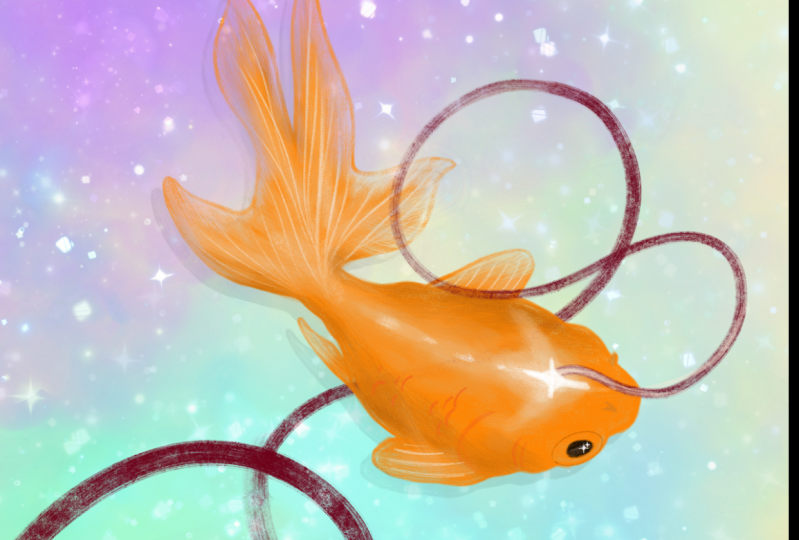
9. Seu projeto: Para o seu projeto de aula, o que eu
fiz foi enviar um esboço
do peixinho dourado. O que eu quero que você faça é baixá-lo da seção de
recursos, se ainda não o fez, e
importá-lo para o Procreate. Eu te dei um esboço porque não
queria que você sentisse que precisava
de muito tempo para criar seu próprio esboço e
tentar colori-lo. Você é mais do que
bem-vindo para fazer isso, mas eu queria que você
começasse a fazer uma bagunça. Não seja precioso com esse esboço que
compartilhei com você. Se você se sentir um pouco perdido e estiver
olhando para o esboço, e você pensa, eu não tenho certeza do que devo fazer. Você pode conferir
meu projeto de amostra. Na galeria do projeto, fiz o upload de um projeto de amostra e mostrei algumas
das etapas que eu tomei para realmente criar
aquela pintura completa. Por favor, também não se esqueça de que
há uma área de discussão. A área de discussão é
uma ferramenta que você pode usar para se conectar com
seus colegas além de
se conectar comigo. Se você encontrar uma ferramenta ou um ambiente
que você adora, talvez eu nem tenha falado
sobre isso na aula, compartilhe-a na área de
discussão, pois seus colegas iniciantes podem absolutamente aprender com
você e de você. Isso é tudo para o seu projeto
de classe. Não se esqueça de
publicá-lo quando terminar. Dessa forma, podemos ver o que cada um está fazendo e
encorajar uns aos outros
ao longo do caminho. [MÚSICA]
 Melissa De Nobrega, Digital Painter