Transcrições
1. Introdução ao curso: Olá, bem-vindo ao nosso curso de
Adobe Photoshop Se você é um iniciante
completo ou alguém com um pouco de
experiência em busca de uma
atualização, estou no Neste curso, abordaremos o essencial e também abordaremos alguns
recursos avançados, garantindo que você tenha uma compreensão
sólida do photoshop sem
sobrecarregá-lo com todas as Começaremos com uma introdução
para você se familiarizar com a interface do photoshop
e as ferramentas básicas Entender as camadas é
fundamental no photoshop. Então, a seguir, exploraremos
como criar, gerenciar e utilizar
camadas de forma eficaz. As seleções são fundamentais para editar
partes específicas de suas imagens, e aprendemos várias técnicas
e ferramentas de
seleção para ajudá-lo com isso Combinar imagens perfeitamente
é uma habilidade essencial, por isso ensinaremos como
mesclar e mesclar imagens como P. Usar camadas de ajuste para edições
não destrutivas
será nosso próximo tópico,
aprimorando suas aprimorando suas Também abordamos como cortar e redimensionar suas imagens
sem perder qualidade, o que é crucial para manter a
integridade do seu trabalho Remover elementos indesejados e imperfeições de suas fotos usando ferramentas poderosas de
cura
será outra
parte empolgante de sua jornada Adicionar criatividade ao seu
projeto é igualmente importante, por isso vamos nos aprofundar no
trabalho com texto, formas e uma
variedade de filtros. Depois disso, analisaremos as melhores práticas para
salvar e exportar seu trabalho em
diferentes formatos para garantir que você sempre obtenha
a melhor qualidade de saída Neste curso, você
também descobrirá algumas das mais recentes ferramentas e
recursos
baseados em IA que podem acelerar seu fluxo de trabalho e abrir novas possibilidades
criativas. Ao longo do curso, você
terá tarefas de classe para cada seção para praticar
o que acabou de aprender Essas tarefas
ajudarão você a reforçar sua compreensão e a
lhe proporcionar uma experiência prática Além disso, esta aula
vem com materiais valiosos, incluindo imagens e arquivos de projetos do
Photoshop, para que você possa acompanhar
e praticar comigo Estou entusiasmado em guiá-lo
nessa jornada e ajudá-lo a liberar seu potencial criativo
com um photoshop Dobby Vamos começar e nos divertir criando visuais
incríveis
2. Projeto de curso: Vamos falar sobre
o projeto da turma. Agora, este curso é estruturado de
forma que,
para cada seção, você tenha uma
tarefa no final Então, quando você vê um vídeo
de tarefa, significa
que esta seção está concluída e eu estou prestes a
começar uma nova mais tarde Portanto, certifique-se de fazer
as tarefas, porque a melhor maneira de aprender
, praticar e
reter as informações é realmente
trabalhar no campo e usar a
imagem que eu lhe dei Então, se você
sentir vontade de usar suas imagens, faça isso, não é um problema,
desde que você pratique. Além disso, ao
final deste curso, se você seguir todas
as tarefas, deverá ser capaz de ter
cerca de cinco ou seis delas. Portanto, escolha aquele de
que você mais se orgulha. Publique-o na
área do projeto aqui no Skillshare. Outra coisa que gostaria de
enfatizar é que se você
tiver alguma dúvida ou se tiver alguma
dúvida sobre algum tópico ou ferramenta que estou abordando
ao longo do curso, você tem uma discussão de
cima para baixo aqui Use essa ferramenta
para me fazer perguntas, e ficarei feliz em ajudá-lo
a responder a essas
perguntas e também a gravar vídeos sobre
suas dúvidas talvez usando uma imagem
diferente ou talvez usando uma terminologia
diferente, ou uma maneira
diferente de explicar as coisas para que você
compreenda esse conceito. Eu realmente quero ter
certeza de que este curso é seu ponto de referência para se atualizar sobre
os fundamentos do
photoshop Então, estou realmente ansioso
para ver seus projetos, e nos vemos no próximo
vídeo, quando
começarmos a aprender sobre o
photoshop. OK.
3. Introdução à página inicial da Adobe: Nesta breve
introdução ao Adobe Photoshop, eu só queria mostrar
como você pode acessar esse aplicativo da Web e também
do seu desktop Agora, se você estiver na web e quiser acessar
seu plano com um Dobbie, tudo o que você precisa fazer
é simplesmente acessar a página inicial do doobie.com, além de receber este link, acessar
e também se
certificar de que está logado com sua que está Se você for para o
canto superior direito da tela, poderá ver
esse pequeno ícone aqui. E então, quando você clica nele, você deve ser
capaz de ver seu nome. Se você ainda não está logado,
verifique se você está logado. E então você também tem D créditos gerativos
mensais. Isso permitirá que você acesse
seus limites de crédito
e, basicamente,
fornece até, no meu caso, 1.000
créditos por mês. Isso me permite
realmente gerar imagens e usar funções como campo
generativo e expansão
generativa, que também explicarei
brevemente e mostrarei nesta
seção Portanto, para cada geração, você basicamente usará um crédito da sua
coleção de créditos. Mas vou
explicar isso mais tarde. Depois de fazer login,
você poderá ver uma página de boas-vindas com seu nome e também os aplicativos aos
quais você tem acesso. No momento,
tenho minha assinatura com acesso a todos os aplicativos, como você pode ver, tenho
photoshop aqui para a web Você também tem
a opção de acessar o photoshop a
partir do navegador e
também de seus tablets, se tiver um iPad ou se
tiver um tablet
compatível,
o sistema Android, talvez você também possa acessar o photoshop a
partir daí Também temos photoshop. Esta é a versão para desktop , assim
como os outros aplicativos
que você pode ver aqui. Agora, no lado esquerdo, temos esse
menu, e eu posso ir,
por exemplo, de casa para os aplicativos. Aqui,
mostraremos todos os aplicativos disponíveis em seu plano e você poderá ver aqueles
que estão devido a atualizações. Se você não vê as
atualizações imediatamente,
a maneira mais fácil de descobrir
se você precisa de atualizações é
indo para o
lado direito da tela e você pode ver Eu
tenho aqui ver E também a lista
dos aplicativos que foram atualizados
até agora no meu sistema, para que eu possa clicar em visualizar atualizações e mostrar as atualizações
mais recentes dos meus aplicativos. No momento, estou
usando o Photoshop 25.7, que é a versão mais recente do Photoshop no momento
desta gravação, e também tenho outros
aplicativos aqui Agora, se você voltar
às atualizações aqui, você pode ver que eu
também tenho a opção de
acessar a loja de fotos
daqui a partir do desktop, então eu posso ir para o meu desktop
diretamente
clicando neste ícone de exibição. Também tenho a opção de
acessar meu tablet e tenho a opção de
abrir uma loja de fotos na web. Então, posso clicar nele apenas
para mostrar como fica. Esta é a página de
introdução da loja de fotos, que você
possa acessar o
desktop, a web e os tablets. Na verdade, o lion open in browser vai me mostrar
outra mesa aqui em cima, e esta é a
loja de fotos na versão web. Eu tenho uma bela e
adorável tela inicial de introdução
aqui, adorável tela inicial de introdução na qual posso
acessar diferentes tutoriais, e também posso começar meu projeto fazendo o
upload de uma imagem
ou realizando algumas ações rápidas editando imagens
com Eu comecei do zero. Posso escolher um documento em branco, uma tela em branco
do meu tamanho ou algum tamanho padrão, e posso começar meu
projeto a partir daqui, ou posso escolher dimensões
populares. E aqui, você terá acesso a tamanhos
populares para mídias sociais, você sabe, para qualquer projeto
padrão, e assim por diante. E
aqui embaixo, tenho agora meu documento recente que
abri e eles
salvaram na nuvem. Aqui no lado esquerdo, também
tenho outra guia, que eu absolutamente adoro, que é a guia de aprendizado, me permite
acessar tutoriais em vídeo e recursos atualizados
no photoshop que me
permitem tirar proveito dessa ferramenta diretamente
de um desktop ou da
web e mostra apenas alguns pequenos tutoriais sobre
como usar esses recursos, também
tenho outra guia,
que eu absolutamente adoro,
que é a guia de aprendizado,
que me permite
acessar tutoriais em vídeo
e recursos atualizados
no photoshop que me
permitem tirar proveito dessa ferramenta diretamente
de
um desktop ou da
web e mostra
apenas alguns pequenos tutoriais sobre
como usar esses recursos,
e eu tenho muitos aqui. Eu fiz um trabalho incrível em termos de tornar o aplicativo o mais
fácil de usar possível. Portanto, você também pode acessar
os arquivos para
acessar os arquivos
da Creative Cloud que você
salvou até agora. Você pode voltar,
é claro, à casa e acessar seus documentos
acessando criar. Você também pode clicar
no ícone de adição no canto superior esquerdo para criar um
projeto a partir daqui, e você tem opções diferentes. Você também pode usar ações
rápidas para criar algo escolhendo
uma de suas imagens ou pode usar o tamanho personalizado. E você pode simplesmente escolher um tamanho personalizado e
clicar em Criar. Então, quando você fizer isso, ele
abrirá o Canvas. E é assim que Photoshop four web está
vendo no momento No momento, você tem aqui
no lado esquerdo, o navegador de ferramentas, a barra de ferramentas. E, como você percebe, essa
é uma barra de ferramentas limitada comparação com a que
você tem em seu desktop. Mas você pode fazer
muitas edições e
ajustes aqui na web. O legal
que eu realmente
gosto na barra de ferramentas é que, quando clico em qualquer uma dessas ferramentas, tenho uma
subcoluna que aparece aqui e está sempre presente e
está sempre lá Então, caso eu queira, em vez
de clicar e segurar e escolher o pincel
que eu quero e a função que eu quero na versão desktop do
photoshop, eu posso simplesmente clicar no que
eu quero, digamos retocar, e eu tenho todas as opções retoque aqui nesta coluna Muito útil, bem parecido. No lado direito,
temos o painel de camadas, que tem todas essas
funções que, na verdade,
temos na
parte inferior da versão para desktop. É muito parecido. Não
temos nada aqui na parte superior como uma visualização de
opção horizontal. Então, na verdade, isso é
colocado no lado esquerdo. Mas, além disso, tudo parece bem organizado
e simplificado Também temos outro menu
pop aqui que você vê no
lado esquerdo da sua versão para desktop. Mas, além
disso, você pode simplesmente redimensionar as colunas
arrastando a coluna das
bordas. Para personalizá-lo. Se eu escolher um pincel, posso simplesmente pressionar o x para ter um pouco mais de espaço na tela para trabalhar no meu projeto. E, claro, eu posso trazer de
volta o painel clicando
nesta pequena
divisa dupla aqui
no lado esquerdo para
trazer de volta minhas funções Além disso, é
basicamente isso que
você precisa saber. E se você quiser salvar, é
claro, seus documentos, basta voltar aqui e ter a opção de salvar
para renomear, e também as versões, históricos de versões
do histórico de versões
de seus Eu não fiz
nada de outra forma. Caso contrário, você
teria visto mais
neste menu pop-up. Ok. Então, vou
pressionar photoshop aqui no canto superior esquerdo e no canto superior E isso me levará de volta
à página inicial principal
do Photoshop Se eu quiser me
livrar disso completamente, tudo o que você precisa fazer é pressionar o x na parte superior da
guia para voltar à sua
página anterior e eu posso
voltar aqui com a Chevron
para voltar a Então, isso é o que você
precisa saber em termos de pacotes da Adobe na web. No próximo vídeo, mostrarei
como
acessar esse menu no seu computador.
4. Introdução ao APP da Creative Cloud: No vídeo anterior,
mostrei como acessar seus aplicativos da Adobe
usando o navegador. Se você tiver um Mac, poderá ver o aplicativo Creative Cloud diretamente na parte superior do menu aqui
na barra de menu. Então você vê aquele,
o pequeno ícone que é nossa nuvem
criativa, e você pode acessar os mesmos aplicativos que você viu
antes no navegador. Deixe-me fechar o
navegador por um segundo. Então você verá um
pouco melhor. Esta é a janela flutuante
que você tem no seu MC. Se você tiver uma janela,
terá praticamente o
mesmo tipo de vista. E se você for para
casa, notará temos um
layout muito semelhante ao que vimos anteriormente no navegador, se eu o
tornar um pouco maior. Vou fazer isso
em tela cheia para que você não tenha nenhuma distração
em segundo E, como você pode ver, tenho
uma bela visão dos pacotes
da Adobe e do software da Adobe que você
tem disponível em seu plano. Novamente,
certifique-se de estar logado da mesma forma que mostrei
antes no vídeo anterior, mas basta clicar no canto superior direito e
no
canto superior direito e verificar se
você está logado Se você estiver conectado com
uma conta diferente, certifique-se
de sair e fazer login com sua conta. Agora, veja aqui, eu tenho meu photoshop que posso
acessar diretamente daqui, e esta é apenas uma lista de
atalhos de todos os seus aplicativos Também temos o photoshop beta no momento desta gravação,
e esta é a
nova versão 25.10 Estamos usando 25.7, o photoshop que será lançado
em setembro de 2023, e esta é a
versão completa do Esta é apenas uma versão melhor, que mostrará novos
recursos da IA generativa E mais melhorias também. Vou mostrar a
diferença entre esses dois em um vídeo separado em uma
seção separada desta aula. Mas, por enquanto,
saiba que você pode acessar esses aplicativos
diretamente daqui, e também tem a versão web do
photoshop four
e, a propósito, pode arrastar e soltar esses arquivos na
posição que preferir Você também pode
acessar as atualizações diretamente aqui nos aplicativos, para que eu possa ir aqui e
acessar os aplicativos daqui. Você tem as atualizações aqui
no lado direito. Muito, muito parecido
com o navegador, e você também tem
a opção de acessar a descoberta. Você tem os arquivos do
acesso aos seus documentos, documentos
recentes nos quais você está
trabalhando. Também temos a descoberta, que eu vincularia à página da Adobe, e isso mostraria todos os diferentes
tipos de atualizações, recursos e artistas que usam os pacotes
da Adobe e o software da Adobe
para criar arte incrível, e você pode acessá-la diretamente
daqui. E você também pode
comprar aplicativos, o que é muito útil
ou por categorias Então, por foto, design gráfico, vídeo, ilustração e assim por diante. E você também tem
um pequeno tutorial aqui, uma breve descrição de como
usar esse menu. Estoque e mercado. Isso vai te mostrar
o mercado da Adobe. Você pode baixar fontes e brindes
disponíveis nesta página Então, se você ver
algo diferente, meu
significa que foi atualizado, e isso continuará sendo atualizado
no futuro. Em seguida, temos ações rápidas, e isso basicamente
mostrará os principais
recursos que estão disponíveis agora no ambiente
Adobe, por exemplo, removemos o plano de
fundo e mostra como remover fundos
usando o Adobe Express Este é o ícone do
Dobbie Express. Mas você também tem outras
funções aqui no topo, mais ou menos por categorias.
Você tem uma foto, então todas as coisas que têm a ver com fotos, como recortar, converter para JPG,
remover o fundo, recuperar a imagem e assim por
diante Então, se você não se lembra, se quiser se
refrescar um pouco sobre isso, você também pode acessar esses tutoriais
bacanas E você também tem vídeos, PDF, arquivos de
conversão e
todas as ações rápidas. Muito, muito útil,
divirta-se com isso e voltaremos para casa E, novamente, se você quiser ter essa nuvem criativa
aqui em uma barra de menu, se você não a vê
e quer
tê-la em seu dock, como a minha, eu tenho a minha e a dock porque
achei muito útil abri-la
a partir daí. Mas se você não o tiver lá,
vou mostrar como realmente adicioná-lo ao seu dock. Então, tudo o que você precisa fazer é simplesmente
acessar sua plataforma de lançamento e pesquisar a Adobe Creative Cloud. A minha está sob adobe,
é essa pasta. E temos a
Creative Cloud aqui, ou você precisa simplesmente arrastá-la
e soltá-la em seu dock. E ao fazer isso, ele
ficará lá para sempre
até que você o remova. Isso é muito útil. Então, se eu quiser acessar
minha nuvem crítica,
vá para a
nuvem concreta simplificada e ela abre aqui, para que eu possa verificar as atualizações, posso verificar todos os novos
recursos diretamente
daqui para que eu possa verificar as atualizações,
posso verificar todos os novos
recursos diretamente
daqui, sem necessariamente entrar
no navegador Se você tiver janelas, novamente, certifique-se de
ter acesso à nuvem
crítica diretamente
do seu desktop É fácil acessar as várias ferramentas ou criar
um atalho na Provavelmente a melhor aposta. Se você tiver janelas,
clique com o botão direito do mouse no aplicativo Critic Cloud
e, em seguida, você tem
a opção de criar um atalho
e, em seguida,
soltá-lo na área de trabalho, faça isso se tiver Além disso, isso é o que você precisa
saber sobre como acessar o photoshop a partir do seu aplicativo
Creative Cloud
5. Como verificar sua versão do Photoshop: Antes de começarmos
com essa aula, eu só queria ter
certeza de que estamos
na mesma página em termos
de versão do Photoshop No momento, estou
executando o Photoshop 2024
e, aqui no topo, em uma barra de menu Se eu clicar nele e você clicar também em Sobre o Photoshop, você poderá
ver a versão do Photoshop que está
executando em sua máquina A máquina está executando 25.7 0.0. Este é o último
lançamento, como, você sabe, no momento desta gravação, que é maio de 2024 Portanto, se você tiver uma
versão anterior à 25, não se preocupe. Você ainda pode acompanhar esta aula porque estou
abordando o básico. Portanto, você deve ser
capaz de ter basicamente todas as ferramentas que estou
mostrando aqui. E, a propósito,
sempre que você abrir photoshop em seu computador, tenha Windows ou Mac, você poderá ver essa pequena janela flutuante na tela que mostra
a versão do photoshop Você tem esse gráfico que
mudará de vez em quando. Portanto, se você ver
algo diferente, não se assuste, você está no lugar certo se estiver escrito um
photoshop de Dobby Então, prepare-se porque
podemos começar em breve.
6. Como abrir imagens: Se for a primeira
vez que você abre o photoshop, você deve conseguir ver uma
página parecida com esta Agora, temos algumas
áreas aqui para explorar, e uma delas está
no lado esquerdo. Temos a opção de criar um novo documento
clicando neste botão azul aqui. Diz Novo arquivo.
Isso permitirá que você crie um novo
documento do zero. Agora, também temos
a opção de abrir um documento existente em uma imagem existente
acessando Abrir. Também temos uma casa,
que estamos agora. Além disso, temos outras áreas,
como aprender seus arquivos, compartilhar com você fotos da
sala de iluminação e excluir. Agora, se você assistir a
este vídeo no futuro, poderá ver outras
áreas aqui ou talvez algumas modificações
ou melhorias, mas o conceito
será o mesmo. Em casa, somos
bem-vindos ao Photoshop. Você verá
basicamente os novos recursos. Nesse caso,
temos a IA generativa, que é um novo recurso
que está sendo adicionado ao photoshop e a todos os
outros pacotes do Adobie Também temos a opção aprender nos
tutoriais do Up Adobie fez um trabalho
incrível em termos de tutoriais em
vídeo e
em termos de tornar
seus aplicativos o mais fáceis
de usar possível Agora, no lado esquerdo, também
temos uma área em que
podemos realmente aprender muitas, muitas coisas e
muitos, muitos
recursos no photoshop Existem tutoriais em vídeo, há a
experiência de outras pessoas no photoshop, usando fotos para
uso profissional no dia a dia, e você também pode aprender muito
clicando em
pesquisar tutoriais, e há centenas
desses vídeos que você pode realmente tocar Também temos uma opção aqui, uma área para acessar seu arquivo. Quando você salva seus arquivos
na nuvem na Adobe Cloud, eles são armazenados
aqui e você também pode acessá-los de
outros computadores. Mas vou
explicar isso mais tarde. Agora, vamos voltar
para a página inicial, que é essa, e
vamos abrir um arquivo. Portanto, se você não vê
a tela ao abrir o Photoshop,
não se preocupe Você ainda pode ir para o
topo da barra de menu aqui, ir para o arquivo e, na verdade, abrir. Eu clico em abrir. Ele vai revelar o navegador, você vai
para a área e entra nos arquivos de
exercícios Você deve ser
capaz de ver esses arquivos na
pasta M zero. Vou abrir a tela da
cena do agente e clicar em abrir. Então, quando você abrir o arquivo no photoshop, ele ficará assim Você também verá várias
áreas aqui, que
abordaremos no próximo vídeo. Não se preocupe. Mas é assim que a
imagem ficará. Também temos uma opção na
parte superior para fechar a imagem. Então, como você pode ver aqui,
eu tenho essa guia, que me diz o
nome do arquivo, o agente
secreto enviou PSD, e eu posso fechá-la
clicando no X. Agora, eu não vou
fechá-la agora, mas vou
mostrar também como
abrir várias imagens ao mesmo tempo Vamos
voltar ao arquivo no topo e vamos abrir. Portanto, se você já estiver
na pasta M zero, podemos destacar
vários arquivos juntos. Para fazer isso,
você pode manter pressionado comando se estiver
no Mac ou controlar se estiver em uma janela e apenas destacar os outros arquivos
que você tem disponíveis. Então, não vou destacar o pecado do agente
secreto porque
ele já está aberto. E eu vou clicar na caneta. Você pode liberar o controle ou o comando no teclado
e clicar na caneta. Agora, como você pode ver, eu tenho todos os meus arquivos abertos
porque você vê no topo, eu tenho quatro guias. Eu tenho uma aba de agente secreto , aba
Lady Bag, tenho mouse e também tenho
fundo tropical. Na verdade, posso alternar entre essas imagens clicando
na guia na parte superior. Se eu quiser ver
as outras imagens, posso clicar na guia e ela abrirá a
imagem na minha frente. Eu posso ir até Lady Bag e posso voltar para minha cena de agente
secreto. Portanto, posso alternar entre eles com muita facilidade
clicando em uma guia. É assim que você navega
entre as imagens no Photoshop. Se eu quiser fechar
as imagens, basta clicar no ícone X
ao lado do nome. Agora, se você estiver no
Mc,
poderá ver isso
no lado esquerdo. Se você estiver no Windows,
ele pode estar à esquerda, à direita
ou
em algum lugar desta página. Então eu vou clicar no x, e vou clicar
no x no outro
também . Na verdade, todos eles. OK. E como você pode ver, agora eles aparecem abaixo do meu recente. Então, a área recente em que eu abro meu arquivo,
eu os fecho e trabalho com eles
, eles aparecerão aqui. Agora, se você fez alguma edição ou
modificação em suas imagens, photoshop solicitará
que você salve Se você quiser
salvá-los, basta pressionar salvar. Se você apenas
os abrir para os fins desses tutoriais,
não precisará salvá-los Basta pressionar não salvar, e eles permanecerão inalterados e voltarão
à pasta original Agora, é assim que você
abre e fecha arquivos. No próximo vídeo,
vamos
nos orientar no layout do
photoshop, então temos um entendimento básico sobre como navegar
nessa interface
7. Interface Primeira olhada: Vamos nos orientar sobre a interface no Photoshop Vamos abrir
uma dessas imagens. Vou abrir
essa imagem aqui que eu abri antes, cena do agente
secreto. Não importa
qual deles você abre. Agora que a imagem está aberta, vamos explorar o
layout do photoshop Temos principalmente quatro áreas. A primeira aqui é a
barra de ferramentas no lado esquerdo. Agora, todas essas
ferramentas que você vê aqui parecem intimidantes Não se preocupe, eles não
parecerão mais intimidantes porque agora, sempre que
você colocar o cursor sobre eles, verá um
pequeno tutorial
em vídeo o que essa ferramenta faz Vou te dizer
o nome da ferramenta,
que é a ferramenta de pincel
histórico, por exemplo. E se eu quiser usar o primeiro aqui,
eu tenho a ferramenta de movimentação. Eu tenho a ferramenta de seleção. Posso clicar na ferramenta Marque,
que é uma ferramenta de seleção E como você pode ver, eu tenho um pequeno vídeo lá também. Agora, também temos uma área, que é a barra de ferramentas na parte superior, e essa é a barra de opções. Isso mudará de acordo com a ferramenta que eu escolhi aqui
no lado esquerdo. Por exemplo, se eu for usar
a ferramenta de pincel aqui, ela mudará com
as opções da ferramenta de pincel. Se eu for, por exemplo,
para a opção de texto também
terei uma área aqui na parte superior para alterar
o estilo da fonte , alterar o tamanho e outras propriedades
do texto. Se eu quiser ir, por
exemplo, até esta ferramenta aqui, que é a
ferramenta removida, clique nela, e eu tenho a opção na
parte superior da ferramenta removida, e assim por diante. Agora, a terceira área é
a barra de menu na parte superior. Agora, isso é muito
intimidante para muitos de nós, especialmente no
começo, usando o Photoshop pela primeira vez Quando você clica em qualquer um
desses menus
suspensos, temos uma infinidade de opções e
funções
diferentes que podemos usar Agora, algumas dessas opções e funções são, na verdade,
duplicativas das mesmas que estão ocultas
nas ferramentas , na barra de opções e no painel que
exploraremos em um segundo Mas, basicamente, o que
você precisa saber é que você pode acessar essas funções
também
a partir de atalhos e de
outras áreas do photoshop Mas vamos
aprender isso mais tarde. Mas, por enquanto, lembre-se de
que é aqui que você também pode
acessar algumas
dessas funções e
algumas das ferramentas de edição. Agora, a quarta área é
a área do painel aqui. É aqui que você
verá todo seu painel
de camadas, verá painéis de
canais, verá as cores,
as amostras e
outros painéis também Agora, para ativar ou
desativar um painel, tudo o que você precisa fazer
é simplesmente ir até a janela na barra de menu aqui, e aqui você pode realmente
ativar ou desativar os painéis. Por exemplo, se eu quiser
criar o painel de pincéis, posso clicar nos pincéis E agora eu tenho esse painel
aparecendo aqui na tela. Agora, se eu quiser usar isso, posso simplesmente selecionar o que eu quero nos pincéis e basicamente
usá-lo na minha imagem, ou se eu quiser minimizá-lo, posso clicar nesta
pequena seta aqui, a seta direita que aparece no
canto superior direito desta função Então, se eu clicar
nisso, vou minimizá-lo. Se eu quiser
trazê-lo de volta, ele aparecerá aqui nesta coluna. Mas não se preocupe com isso agora. Vamos abordar
isso mais tarde. E, a propósito, se você quiser se
livrar dos painéis daqui, você pode realmente
voltar para a janela. Eu posso clicar em um dos painéis. Por exemplo, mais adiante,
eu tenho o painel de cores, posso clicar no painel de cores e agora o
painel de cores desapareceu da minha visão aqui
no lado direito. Se eu quiser trazê-lo de
volta, posso voltar para a janela e
clicar na cor também, e ela aparecerá. Agora, vou abordar isso mais tarde. Então não se preocupe. Essas são principalmente as áreas
que você precisa conhecer sobre photoshop e como interagir com elas
clicando nelas. Agora você sabe disso quando
está na barra de ferramentas do lado esquerdo e clica
em, digamos, na ferramenta de corte. Você tem as opções
aqui em cima para a ferramenta de corte, e também temos
a área aqui
na tela que aparecerá acordo com a
ferramenta em que você clicar. E lembre-se de que algumas
dessas ferramentas funcionam de
maneira diferente e têm maneiras diferentes de
trabalhar, mas não se preocupe. Vamos abordar alguns
deles neste curso, e você
se familiarizará com as ferramentas mais usadas até
o final deste curso.
8. Primeiro mergulho editando uma imagem: Antes de mergulhar fundo
no Photoshop, vamos aprender algumas
funções básicas que podemos realmente aplicar nessa imagem Agora, estou usando o
agente secreto sin dot PSD. Então, se você não vê
isso na sua frente, tudo o que você precisa fazer é
ir até o arquivo, clicar em abrir e, em seus arquivos de exercícios, você poderá ver
isso na pasta M zero, clicar em abrir e a
imagem será aberta Eu tenho a ferramenta de recorte ativada porque, na verdade,
a usei no vídeo anterior. Mas não se preocupe. Você
volta para a primeira ferramenta aqui. A primeira
é a ferramenta de movimentação, que também é
ativada usando o V, que é um atalho para isso, mas você
verá o atalho aparecendo ao lado do
nome da Mas não se
preocupe com o atalho se você não gosta de atalhos, clique na Ferramenta Mover Agora, o que eu gostaria que
você fizesse é realmente clicar no agente, neste caso, esse homem aqui. Vou clicar
nele e, como você pode ver, photoshop destacará
automaticamente o assunto nesta moldura azul Agora, se eu quiser movê-lo, tudo que você precisa fazer é
simplesmente clicar e segurar com o mouse e movê-lo para outro
lugar na imagem. Agora, a razão pela qual você
pode fazer isso é porque o agente e o plano de fundo são dois elementos diferentes
nessa imagem. Você também nota aqui
no lado direito,
abaixo do painel de camadas, que
temos essas duas camadas,
uma é o plano de fundo e a outra é o agente.
Não se preocupe com isso. Vamos co-camadas
no próximo capítulo. Mas, por enquanto, vamos nos
movimentar e experimentar opções diferentes
em posições diferentes. Digamos que eu queira
mover o agente para cá. Agora, vamos virar o
agente horizontalmente, então eu quero que o agente realmente
olhe para o outro
lado da cena Quando você quer fazer essas
coisas no photoshop, na verdade
usamos algo
chamado transformação Isso nos permitirá realmente
alterar o tamanho da imagem,
neste caso, o agente, invertê-la horizontal
ou verticalmente
e fazer muitas outras e fazer E isso é algo que você encontra no menu de edição aqui. Então eu clico no menu na parte superior. Certifique-se de selecionar seu
agente e, na camada, você realmente tem
um fundo branco ao redor da camada e vá para a edição. Agora, na edição, você
deve conseguir ver uma função chamada transform. Em Transformar, essas são todas as
ações diferentes que podemos aplicar sobre esse assunto. Nesse caso, queremos
virar o agente horizontalmente. Se eu clicar em virar na horizontal. Agora o agente está
voltado para o outro lado. Isso é algo que você encontra
para editar a transformação. Agora, se você conseguiu fazer isso, quero
desafiá-lo a fazer
outra coisa no photoshop
antes de começarmos Então, vamos
fechar essa imagem. Para fechar a imagem, você
precisa acessar o ícone X aqui. Caso contrário, você pode ir para
o arquivo e fechar a imagem. Quando você fizer isso
, pedirá que você
salve a imagem ou não, cabe a você decidir se
deseja salvá-la ou não. Vou
clicar em Não salvar. Quero deixar a imagem como estava e clicar em Não salvar. E eu quero que você
abra o JPG do mouse, que é a imagem que
abrimos anteriormente. Agora, se você não vê
aqui recentemente,
tudo o que você precisa fazer é simplesmente
acessar o arquivo, abrir
e, sob os
arquivos de exercícios na pasta M zero, você poderá ver que deve ser capaz de
ver o JPG do mouse. Vou clicar nele e
ele abrirá no Photoshop Então, o que eu gostaria que
você fizesse é tentar mudar a cor da
face desse mouse. Então, a primeira coisa que
vamos fazer é basicamente
escolher uma cor. A maneira mais fácil de escolher uma cor é ir
aqui na cor
do painel aqui
e escolher uma cor dessa pequena
barra
de arco-íris aqui no lado de Ryan Na verdade, você pode ir aqui e
escolher uma cor aqui. Mas digamos que você queira usar
uma cor na imagem. Então, uma maneira de clonar
uma cor é
ir até a barra de ferramentas aqui
no lado esquerdo, e vamos
entrar nesse ícone aqui, que é a ferramenta de conta-gotas Quando eu clico nele, você pode realmente escolher uma cor. Digamos que queremos
deixar o rosto amarelo. Eu vou escolher
esse amarelo aqui. Assim que você clica nesse painel
de cores aqui, obtemos a cor
que realmente escolhemos. Agora, queremos selecionar o rosto e alterar
a cor dele. Então, vamos
entrar na barra de ferramentas novamente, e o quarto ícone na
parte superior é nossa ferramenta de seleção. Agora, se eu clicar e
segurar com o mouse, aqui, você poderá
ver um menu suspenso Isso acontecerá quando você segurar o clique em qualquer uma dessas ferramentas. Então, se você clicar em qualquer uma
delas e eu segurar, você pode ver todas as outras ferramentas
que eu tenho abaixo dela Agora, vamos voltar à
nossa ferramenta de seleção e também
entraremos no Magic Wand. Vou clicar nele
e tenho os mágicos. E agora vou
entrar no rosto e clicar nele em qualquer lugar
dentro do rosto. Agora, o photoshop é inteligente
o suficiente para selecionar o rosto e deixar basicamente os olhos, o
nariz e qualquer outra coisa
fora da Agora estamos prontos para pintar esse rosto com uma cor
que clonamos antes Vamos usar a ferramenta
de pincel. Novamente,
vamos até a barra de ferramentas aqui. No lado esquerdo, vamos
até a ferramenta de pincel, cujo atalho é B, mas vamos
clicar nela Vamos
segurá-lo e
garantir que também escolhamos o pincel, que é a primeira opção. Vamos clicar
nisso. E agora temos esse pequeno círculo, que é nosso pincel. Então, se eu for aqui no
rosto e começar a escovar, ele vai
ficar com essa cor. Agora, se eu for até as bordas
e ultrapassar a fronteira, você pode ver que o Photoshop
está realmente respeitando a seleção,
não exagerando, está realmente respeitando Da minha seleção. E, a propósito, se eu quiser fazer esse
pincel maior ou menor, vou
te mostrar isso mais tarde. Portanto, não fique sobrecarregado. Basta ir até lá e escovar
o rosto completamente. Agora, se seu pincel for muito pequeno, tudo o que você precisa fazer é simplesmente
ir aqui na barra de opções. E quando você vê
aqui no topo, você tem uma pequena casa, você tem um pincel, e você também
tem esse pequeno círculo. Ao clicar nele
, você verá vários tipos diferentes de
pincéis, mas não se preocupe Você só precisa alterar
o tamanho da parte superior, e esse é um slide que
você precisa basicamente arrastar para a esquerda
ou para
a direita para alterar o tamanho do pincel e
torná-lo maior ou menor. E como você pode ver, meu
pincel está ficando maior. A outra forma de
alterar o tamanho é usando a
tecla de colchete no teclado, o
colchete Então, se você usar o
da direita, ele torna o pincel maior, e se você usar um da esquerda, vai ficar menor,
tão simples quanto isso. Então você pode realmente
aumentar o pincel. Mas não se preocupe, também
abordaremos
as ferramentas de pincel e todas as outras opções em vídeos
futuros. Então, essa é a maneira mais rápida de
realmente fazer esse tipo
de coisa no photoshop Se você conseguir fazer
isso, parabéns, e no próximo capítulo, aprenderemos
tudo sobre camadas. Então, acelerem seus cintos porque vamos
levar a sério agora
9. Noções básicas sobre as camadas: Antes de começarmos
essa aula, eu só queria ter certeza de
que entendemos o que são
camadas e como elas
funcionam no photoshop Tentando pensar nas camadas como folhas de vidro
empilhadas umas sobre as outras E, como você pode ver aqui,
temos nossa cena do agente SC, que é o arquivo que
abrimos anteriormente, e pudemos alterar
a posição do agente e invertê-lo também porque o agente está, na verdade,
em uma camada separada Como você pode ver aqui,
temos nossa camada zero, que é a primeira
camada que temos, e a camada um está
empilhada em cima dela Tentando pensar na camada zero
como a camada inferior, e então temos todos os
elementos em cima dela. Nesse caso, o agente e talvez alguns gráficos que
vamos colocar em cima, alguns balões de fala,
alguns ajustes de cores ou qualquer outro ajuste
que você possa imaginar É por isso que temos o fundo e estamos subindo
até o topo com nossas folhas de vidro. Como você pode ver, a camada um é apenas o agente e
nada mais ao redor. Então isso é só vidro. É transparente, essencialmente. E no photoshop é representado por esses pontos
brancos e cinza Então, quando você vê esses
pontos ao redor de uma imagem, significa que a imagem é
translúcida, Então, tente pensar em
ver qualquer coisa que você faz no photoshop em uma perspectiva
aérea Algo parecido com isso.
Espero que isso esclareça o que
são camadas e como elas funcionam, e vamos nos aprofundar em como
usá-las no vídeo a
seguir
10. Como selecionar e reorganizar camadas: A primeira coisa
que vamos fazer é abrir um arquivo. Vamos entrar no
arquivo aqui na barra de menu. Vamos entrar em um espaço aberto. E nos arquivos de exercícios
na pasta M one, devemos ser capazes de
ver esse arquivo chamado fairy friends dot PSD Vamos clicar em abrir. E o arquivo se parece com isso. E temos, no
lado direito, nosso painel de camadas. Agora, se você não
vê esse painel aqui, você deve ser capaz de
vê-lo ao entrar na barra de menu
na parte superior da janela
e clicar nas camadas. Se isso não estiver marcado, você não
conseguirá ver nada Na verdade,
provavelmente é assim. E se você voltar para a
janela e clicar nas camadas, o painel de camadas agora está de volta. A primeira coisa que vou
fazer é me livrar desse painel
de cores, não preciso dele de lá, vou até a
janela, vou pegar uma
cor só para me
livrar dela por enquanto,
e vou amaldiçoar essa divisória aqui, como você pode ver, meu mouse,
meu cursor aqui muda de
forma em duas setas, e agora eu posso clicar, segurar e arrastar a camada painel a
um pouco para cima. Não me importo de esconder essas coisas por
enquanto, só
quero poder ver
meu painel de camadas corretamente. Agora, se você ver essas miniaturas bem pequenas ao seu lado, tudo o que você precisa fazer é
simplesmente colocar um cursor sobre a própria miniatura aqui
em qualquer uma dessas imagens,
não na escrita real do texto aqui, mas
na própria
imagem e clicar com o botão direito do Ao fazer isso, você deve conseguir ver o tamanho da miniatura Você tem miniaturas pequenas,
médias e grandes. Eu uso grande porque pequeno
aqui, é bem pequeno. Eu realmente não vejo
a imagem lá dentro. Portanto, certifique-se de colocar um tamanho com o qual você se sinta
mais confortável. Estou usando
miniaturas grandes por enquanto. Então, depois de fazer
isso, você notará que essas camadas, ao
clicar em qualquer uma delas, destacaremos, e você também terá essa
moldura branca ao redor delas, para saber exatamente em
qual camada está. No momento, esta foto
tem três gatos e um título, além de um plano de fundo,
o fundo da festa Agora, se eu quiser selecionar
qualquer um desses objetos, qualquer um desses elementos
na minha imagem, preciso ir até a ferramenta Mover, que é a primeira ferramenta
aqui no lado esquerdo. Vou clicar nisso.
Também notamos que minha seleção automática está aqui
no painel de opções na
parte superior, que diz camada. Então, o que isso significa é que se eu clicar em qualquer um desses elementos, como você pode ver quando eu tiver uma maldição sobre qualquer um
desses elementos, ele será destacado em azul E como você pode ver, se eu
clicar em alguma dessas opções vou destacar a camada
aqui no lado direito. Então, neste caso, eu
cliquei neste gato, que é um curta britânico E, a propósito, essas camadas não
são rotuladas automaticamente Portanto, você mesmo teria que
renomeá-los. Então, sugiro que você
faça isso para hábito de
renomear suas camadas, especialmente se você tiver muitas
ou se estiver planejando fazer uma composição e
acabar tendo muitas camadas Certifique-se de nomeá-los. Para nomeá-los,
tudo o que você precisa fazer é simplesmente ir até a camada
que deseja nomear. Digamos que essa camada um ainda não tenha nome.
Clique duas vezes nele. E agora eu posso nomear
esse plano de fundo. Ao terminar, você pode pressionar enter ou clicar em
qualquer lugar aqui
na camada ao lado
para salvar sua edição. E a mesma coisa aqui, eu posso simplesmente entrar no texto, e se eu quiser mudar isso, eu posso fazer isso, mas isso
já se chama fada amiga, que está aqui, então eu
não vou mudar isso O resto foi nomeado. Então, fumei PMEs quando
eu clico
nele, ele o destacará A mesma coisa, SMs britânicos de
pêlo curto e branco. Agora, se eu quiser alterar
a ordem das minhas camadas, digamos, eu quero
ter essa camada, esse gato no lado direito e esse gato no esquerdo, tudo que você precisa fazer é
simplesmente movê-lo. Digamos que eu queira
passar pelo caminho até aqui. Vou clicar nesse
outro aqui e movê-lo, como você pode ver, tão simples quanto
clicar e arrastar Agora, se você tiver outras imagens menores
em sua composição
, certifique-se de clicar nelas para selecionar a camada correta
no lado direito. É muito importante.
Além disso, outra dica é que, às vezes se você
pressionar o espaço para trás, excluir uma camada ou pressionar o espaço
para trás acidentalmente, você perderá não apenas o
item dentro da imagem, você também perderá a camada, mas terá a
função de desfazer a edição Se você for editar
aqui na barra de menu, você tem que desfazer a exclusão da
camada neste caso Isso acontecerá tantas vezes quanto você fez desde que
abriu seus arquivos. Esse é o atalho, que é o comando Z ou controle isso
se você estiver no Windows Se eu clicar nisso,
minhas camadas estão de volta. E, a propósito, você pode
voltar quantas vezes eu disse, mas você também pode refazer Se eu for editar,
terei um comando redo delete, se eu mudar de ideia, que é o comando shift Z. Se você estiver no Windows,
provavelmente será shift control
ou algo semelhante E você também tem
outros atalhos aqui, mas não se preocupe muito com
os atalhos, mas é aqui que você
iria se cometesse um erro e quisesse
recuperar algo
que Digamos que você queira trazer
esse gato aqui na frente. Então, como dissemos
no vídeo anterior, essas são folhas de vidro
empilhadas umas sobre as outras Então, como você pode ver, esse gato
aqui é meu SMEs defumado, e na verdade está
aqui nesta camada E o primeiro, esse gato aqui é o SMS branco que está bem
na frente. E você pode ver
que quando eu a movo, é aquela que se impõe demais todos e a
tudo mais. Então, se eu quiser, por exemplo, ter esse gato, em cima
de ficar na frente, na verdade. Tudo o que você precisa
fazer é simplesmente arrastar essa camada até o topo. E como você pode ver,
quando eu arrasto, eu tenho essa linha azul que aparece no topo da
camada que eu queria. Digamos que eu queira ir até a imagem branca até
o topo. E como você pode ver,
assim que eu fizer isso, a imagem vai me mostrar esse gato na frente
dos outros dois. Portanto, lembre-se de que você tem o tipo de controle com camadas. Então você tem muito potencial,
muitas coisas que você pode fazer. Agora, se eu quiser
colocar esse cabelo curto na frente do branco,
tudo o que preciso fazer é simplesmente
ir até o painel de camadas e arrastar essa camada acima da
minha meia-calça branca, e você poderá ver ao vivo o que
aconteceu na foto Agora está na frente, mas
não está na frente do fumado. Portanto, você tem muita flexibilidade em termos
de uso de camadas. E agora, talvez o
texto também se comporte. Então, como você percebeu, meu texto está
por trás desse Sames defumado. Se eu quiser antecipar
o texto, uma maneira de fazer isso é
destacar o texto na própria imagem para
destacar a camada, ou você pode ir até a
própria camada e arrastá-la para cima. a fumaça, Sam,
e você pode ver agora minha mensagem sobre impor o gato Se eu quiser ter
isso na parte de trás, posso dar um passo atrás
e agora meu texto está atrasado. Portanto, você pode definitivamente
ter muitos
controles com camadas
e, lembre-se de controles com camadas
e, lembre-se que
você tem opções de Dund
na barra de menu e pode ter flexibilidade para mover suas camadas
11. Visibilidade e opacidade de camada: No photoshop, você
pode ocultar ou visualizar suas camadas apenas
clicando em um pequeno botão Como você pode observar aqui
no painel de camadas, temos esse pequeno
ícone ao lado dele. Então, se eu clicar nisso, vou ativar e desativar essa camada. E quando eu faço isso,
como você pode ver, aquele gato siamês
defumado desapareceu
da Se eu quiser
trazê-lo de volta,
basta clicar nele e ele o trará de volta. Agora, posso fazer a mesma coisa com
os outros elementos
simplesmente clicando neles. Ou se você quiser, por exemplo, apenas destacar um
deles e ocultar o resto. Tudo o que você precisa fazer
é simplesmente manter pressionada a tecla de opção no MC ou Alt no Windows e clicar
no pequeno ícone ao lado da
imagem que você deseja visualizar. E isso vai esconder todo o resto
na composição. Se você quiser trazer
tudo de volta, basta clicar
no
que deseja trazer de
volta ou manter
pressionada a opção novamente
na tecla antiga e clicar no i novamente para trazer todo o
resto de volta. Se você estiver sob essa
visualização e talvez mova a camada e, em seguida, clique
em outra camada para ver a outra imagem
em decomposição Agora, se você fizer isso e
quiser trazer todo
o resto de volta, terá que
fazer isso manualmente. Porque se eu segurar a tecla de
opção na tecla antiga e clicar na imagem em que cliquei antes no pequeno
ícone ao lado, não
trarei tudo de volta Como você pode ver, estou
pressionando a tecla de opção e ela só traz de volta o gato que destaquei
antes. Mas não se preocupe. Você ainda pode
clicar nos outros elementos dentro do painel de camadas
para trazer tudo de volta. Também há outras maneiras de
visualizar seus elementos
em uma composição. Por exemplo,
digamos que eu queira fazer esse gato siamês aqui na frente, um pouco mais opaco
ou um pouco
mais ou um pouco Posso alterar a opacidade
dessa camada apenas
clicando na camada.
Aqui, na parte superior, direita e canto, posso ver que a opacidade Significa que eu posso ver o
t completamente aqui. Mas se eu clicar nessa
pequena seta suspensa, eu tenho esse controle deslizante e se eu
arrastar o controle deslizante para a esquerda, você notará que meu t
fica Na verdade, eu posso ver através
disso. Por que você faria isso? Se você tem outros elementos,
como elementos geométricos, ou talvez
queira ter elementos que queira ver
apenas para ter um
tipo de composição um pouco diferente, ou
talvez esteja compondo algo mais complicado Talvez você queira ter
a capacidade de fazer isso, especialmente para formas
geométricas ou qualquer outra coisa, como cores
sólidas, etc Então, digamos que queremos fazer
isso no texto real aqui. Vou clicar no texto. E, a propósito,
você precisa estar
na ferramenta móvel aqui
no canto superior esquerdo e no canto, e eu vou
ver o texto aqui. Agora, com o texto selecionado, posso voltar à
opacidade aqui no topo Então, posso deixar esse
texto um pouco opaco simplesmente arrastando
esse controle deslizante para a esquerda E como você pode
ver, agora, eu tenho esse efeito diferente
na imagem. Agora, por que você
faria isso? Bem, você poderia fazer isso,
talvez se você quiser criar um efeito de texto que tenha uma
cor dupla, por exemplo. Talvez você queira
duplicar esse texto e colocar o mesmo
texto em cima dele e
ter um tipo de sombra dupla ou tripla sobre a
imposição
do Então, esse será um bom
efeito que você pode adicionar. Essa é apenas outra
coisa que você pode fazer com o texto e com qualquer outro objeto em
que queira trabalhar Esse é um controle que você tem com imagens e objetos em
sua composição. Ok.
12. Redimensionar e transformar camadas: Quando os objetos são separados
em camadas no Photoshop, podemos fazer coisas
como redimensioná-los,
girá-los, distorcê-los,
invertê-los e fazer todas as Isso é chamado de
transformação no Photoshop. Agora, temos esse arquivo chamado cheetahs in the savana Você encontra esse arquivo
nos arquivos de exercícios. E, basicamente, o que
você poderia fazer, talvez você possa
movê-los. Então, digamos que aqui, eu tenho minha ferramenta de movimentação aqui
no canto superior esquerdo. Certifique-se de que você esteja lá,
e eu possa realmente colocar um cursor sobre uma
dessas chitas
e, como você pode ver, o photoshop as
destacará Agora, se eu quiser,
posso
movê-los simplesmente arrastando-os. Mas digamos que eu
queira girá-los. Digamos que eu
queira realmente
colocá-los na direção oposta Então, eu vou trabalhar em um primeiro. Vou
clicar em um. Verifique se você está
selecionando a correta e se o painel
de camadas também
a destacou. Agora vamos
entrar na edição na parte superior. E vamos
para a transformação livre. O atalho para isso é comum ou Control T se
você estiver no Windows Agora, ao fazer isso, você tem o assunto selecionado
com esses pontos brancos O que você pode fazer com
isso é redimensioná-lo apenas arrastando
um desses pontos Se eu fizer isso vou
redimensioná-lo , restringindo a proporção É como se eu quisesse fazer
um pouco menor. Outra coisa que você pode
fazer além de
movê-lo é colocar o
cursor do lado de fora. Como você pode ver, o
cursor agora se tornou um pouco curvo,
uma maldição curva Eu posso simplesmente me movimentar. Eu posso girar o
assunto, se eu quiser. Eu posso redimensioná-lo apenas
arrastando esses pontos brancos. Eu tenho muita flexibilidade
em termos de movê-lo. Agora, se eu também quiser
invertê-lo com o novo recurso do
photoshop, temos a capacidade de invertê-lo diretamente desse
menu abaixo Como você pode ver, eu tenho
o menu de inversão aqui, a opção de virar horizontalmente,
virar verticalmente, cancelar pronto. Virar totalmente na horizontal, vai virar
para o outro lado Agora, se você estiver usando uma versão
anterior do Photoshop, o que você pode
fazer é editar na parte superior Você pode ir para transformar
aqui e pode realmente usar uma dessas ações de
transformação,
incluindo virar
horizontalmente, incluindo virar
horizontalmente Você também pode acessar esse
menu aqui na transformação, esse menu também aparecerá sobre o assunto,
diretamente aqui. Você não precisa
entrar no menu. Para fazer isso, basta clicar com o botão direito do mouse
no assunto. Quando eu faço isso, eu tenho
todas as minhas opções aqui. Agora, você não
vai ver todos eles porque minha tela vai além da visão. Mas se eu fizer isso, se eu mover
essa chita logo acima daqui,
só para mostrar se
eu clicar com o botão direito do mouse, você executa todas essas ações
transformadoras, incluindo virar Se eu fizer isso, também posso virar
horizontalmente. Mas vou usar isso para ter
esse
recurso e a opção
aqui agora com o novo photoshop Vou clicar nisso. Mas lembre-se de que você tem três maneiras de acessar o
flip. Você pode usar isso. Você pode clicar com o botão direito do mouse e virar, ou pode editar, transformar e
usar
a opção inverter Está bem? Então, agora que estamos aqui, podemos realmente fazer a
outra chita também Portanto, para selecionar
a outra chita, precisamos basicamente pressionar
Concluído ou, pelo menos,
pressionar Enter para realmente
confirmar nossa edição E, a propósito, se você
estiver na transformação, se eu voltar para editar
a transformação livre, também
temos a
opção de, você sabe, em vez de pressionar enter
ou simplesmente clicar em Concluído, você também pode ir até o topo aqui no menu Opção e clicar nessa pequena marca apenas para confirmar o que foi feito
com a edição. Está bem? Então, depois de terminar, você pode simplesmente entrar
na outra chita, certificar-se de selecionar,
e ela também está selecionada aqui no painel de
camadas E agora vamos
começar a editar. Nós vamos fazer
a mesma coisa. Vamos entrar na transformação
livre ou no comando T ou no controle T no Windows. E então vamos
virar novamente, vamos entrar em inversão e vamos
redimensioná-la também E nós vamos
girá-lo também. Digamos que eu queira
levantá-lo um pouco do chão, só para dar uma pequena
sensação de pular e correr E lá vamos nós. Nós temos isso. E, na verdade,
parece um canguru assim. Eu vou deixar isso
assim. Vamos ver. Ok, tudo bem. Perfeito.
Então, agora que eu fiz isso, eu posso simplesmente pressionar Concluído, e minha composição está pronta. Então, é assim que você pode
manipular objetos usando as ferramentas de transformação livre e como acessar
todas essas ações Então, estamos nos divertindo com isso e nos
vemos no próximo
vídeo para saber mais.
13. Objetos inteligentes: Um fator importante na
transformação de objetos no Photoshop é o fato de que se fizermos muitas modificações, transformações
demais,
poderemos perder a qualidade
do assunto Por exemplo, se eu começar
a mudar esse assunto e transformá-lo,
distorcê-lo e mudar de tamanho, invertê-lo e fazer todo
tipo de modificação, posso perder E uma das maneiras de manter
a qualidade de um objeto antes mesmo de começar a
transformá-lo é
convertendo-o em um objeto inteligente Você pode fazer isso acessando as camadas no menu superior aqui e pode acessar objeto
inteligente e
converter em objeto inteligente. Você também pode
acessar isso acessando
o painel de camadas aqui sobre o assunto que você
deseja transformar. Clique com o botão direito do mouse onde está o texto, não onde o domador está Porque se eu clicar com o botão direito aqui, não conseguirei
ver essa opção. Mas se eu clicar com o botão direito do mouse neste
lado onde está o texto, vou ver todas
essas outras opções, incluindo
converter em objeto inteligente. Agora, você vê minha
tela cortada, então eu posso fazer isso e converter em objeto inteligente
diretamente daqui. Você pode ir para
o topo das camadas e ir para o objeto
inteligente e converter
para o objeto inteligente. Assim, isso manterá a qualidade
do que você selecionou. Se eu quiser fazer a mesma
coisa em outro elemento, posso selecionar o elemento, ir para a camada, ir para o objeto inteligente e converter para o objeto inteligente. Agora, como você pode observar agora
no meu painel de camadas, eu tenho esse emblema ao lado do objeto que
acabei de converter, e isso basicamente manterá
a qualidade dos meus elementos enquanto eu
os estiver transformando e enquanto eu fizer qualquer outra modificação
na minha composição. Ok.
14. Criar e excluir camadas: Agora, vamos falar sobre como
criar camadas e como
excluí-las também. Agora, no momento em que temos nossas chitas no PSD
da Savana, viramos Digamos que queremos
criar uma camada, e isso realmente
depende do que você quer fazer. Então, por exemplo, se você quiser criar uma camada para seu texto, você não precisa fazer
muita coisa em termos de camadas. Tudo o que você precisa fazer é simplesmente
acessar seu texto aqui
no menu de ferramentas
na barra de ferramentas aqui Clique no texto. Certifique-se de que, ao
pressionar o clique aqui, você esteja na ferramenta de digitação
horizontal. E digamos que queremos
criar um texto aqui. Digamos que eu queira digitar algo aqui. Eu
vou clicar nele. Assim que eu clicar
nele, veja o que Epen basicamente vai
criar com um texto E aqui no painel de camadas, você verá que temos uma camada de texto criada
automaticamente para você. Então, se eu quiser digitar
algo lá, posso simplesmente clicar
lá e digitar chitas Cessar na savana. E quando terminar isso,
posso clicar na marca de seleção na parte superior do menu de opções
e pronto. Então, digamos que agora queremos criar um plano de fundo
aqui para o nosso texto, e eu quero fazer isso
usando um pincel. Para fazer isso, eu mesmo preciso
criar uma camada. Então eu tenho que ir para o painel de
camadas aqui, eu vou para
a parte inferior aqui e eu tenho a opção de
criar uma nova camada. Este pequeno ícone positivo que você vê. Vou me deixar
criar uma nova camada. Eu vou clicar nele.
E como você pode ver, agora, eu tenho uma camada aqui
logo acima do meu texto. Vou renomear esse pincel. E eu vou clicar aqui ao
lado para confirmar. Agora posso acessar minha ferramenta de
pincel aqui na barra de ferramentas
no lado esquerdo. Digamos que vamos
escolher um pincel como esse. Vou escolher a ferramenta de pincel. Acontece que eu tenho uma cor amarela
aqui, e está tudo bem. Eu vou usar
esse. E eu vou basicamente pintar aqui. O tamanho do meu pincel é bem grande. São 125 no momento. Mas, novamente, se você
quiser alterar o tamanho, pode ir aqui e alterar
o tamanho a partir daqui. Deixe como está,
não é muito importante. Basta clicar e começar
a escovar basicamente. Vou apenas pincelar em
cima do meu desenho aqui. Vou fazer outro
traço em cima dela, e o que vamos agora é assim. Agora, como você percebe,
meu texto agora está sendo coberto porque minhas
camadas estão acima do meu texto. E se eu quiser basicamente
tornar o texto visível, tudo o que preciso fazer é simplesmente arrastar essa camada de pincel
logo abaixo do meu texto. Como você pode ver, eu tenho minha linha azul lá,
vou deixá-la lá, e agora eu tenho meu texto
impondo minhas pinceladas Se você quiser excluir camadas, tudo o que você precisa fazer é simplesmente
acessar o painel de camadas aqui, selecionar a camada desejada e talvez queira
excluir mais de uma. Você pode manter pressionada a
tecla de comando ou a tecla de controle se
estiver no Windows para
selecionar várias camadas
e, basicamente, pressionar backspace ou delete
no teclado Se eu quiser desfazer isso, posso pressionar o Comando
Z ou posso editar, desfazer camadas, excluir camadas E você também pode
excluir de outra forma. Você pode arrastar as camadas
que acabou de destacar até a lixeira aqui no canto
inferior direito, e as camadas desaparecerão. Essas são apenas algumas das
maneiras pelas quais você pode criar camadas, excluí-las e
gerenciá-las em sua
composição. OK.
15. Camadas duplicadas: Quando estamos trabalhando em uma
composição no photoshop, talvez
queiramos
duplicar camadas. E uma outra maneira de fazer isso é apenas selecionar a camada que
você deseja duplicar, você deseja duplicar botão
direito nela e
clicar em duplicar Então, quando eu fizer isso,
terei agora a opção de renomeá-lo Posso simplesmente deixar como
está e clicar em. E isso me mostrará uma
duplicação da camada. Agora, você não vai notar nada na tela porque, na
verdade, ela duplicou exatamente
o mesmo truque em cima dela Então, se eu mover isso, você sabe que agora eu
tenho dois deles. Se eu quiser redimensioná-lo, posso simplesmente movê-lo
aqui e depois editar, posso ir para a transformação livre e posso torná-lo um pouco menor e movê-lo Talvez eu queira movê-lo
para trás para fazer isso,
tudo o que você precisa fazer é
simplesmente arrastar a camada abaixo da outra
até aquela composição. Essa é a maneira de
duplicar camadas e movê-las pelo painel
de camadas
16. PROJETO: OK. Bem-vindo à nossa
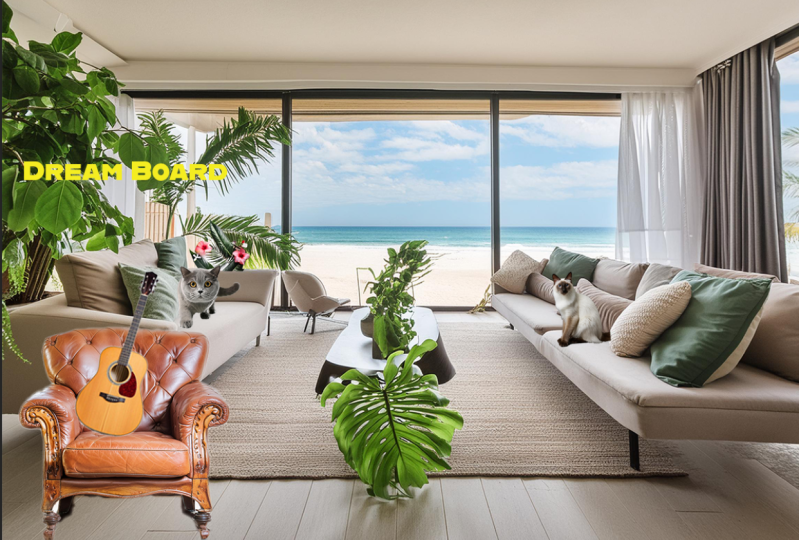
primeira tarefa deste capítulo sobre camadas Então, se você abrir o quadro de sonhos PSD, você deve ser
capaz de ver este arquivo com todos esses elementos na parte superior e esta
seção do quadro de sonhos aqui embaixo O que eu gostaria que você fizesse
é criar uma composição uma composição criativa, apenas movendo esse objeto nesta
área de uma forma criativa. Assim, você tem a liberdade de
fazer o que quiser com eles e usar as habilidades aprendidas neste capítulo. Agora você sabe como
redimensionar um objeto, como virar um objeto, como se mover, girá-lo Talvez você queira duplicar uma camada ou duplicar um objeto
e ter mais Então você tem a liberdade de
fazer o que quiser. Uma tarefa adicional que
eu gostaria que você se desafiasse a fazer é descobrir como remover fundos em um ou
mais desses objetos Alguns deles têm fundos
transparentes, mas outros têm
um fundo amplo, e talvez você possa
remover o fundo alguma forma usando algumas
das funções disponíveis na tela Eu não vou
te dizer o que eles são. Eu vou revelar
isso no próximo vídeo. Então, eu me divirto com essa tarefa e sou o mais criativo possível, e
nos vemos no próximo vídeo
17. Solução de assinatura: Ok. Ok. Olá
e bem-vindo de volta. É assim que eu
resolveria essas tarefas. Agora, tenha paciência comigo
porque eu vou
ser um pouco
mais rápido do que o normal. Mas se você não
entende o que estou fazendo, faça uma pausa, volte ou talvez
assista a alguns
dos vídeos anteriores deste módulo para entender
qual função eu usei Então, vou dar uma volta e mover
alguns
desses objetos. E só para ter uma ideia do
que posso fazer com eles. Percebo que tenho alguns objetos aqui com fundo
branco, e esses dois não têm
fundo, o que é bom. Talvez eu queira colocar esse
gato em cima do sofá. Mas antes de fazermos isso,
quero aumentar esse
plano de fundo. Então, eu vou apenas
mover essas coisas. Estou simplesmente
arrastando-os
e vou
clicar nessa camada Certifique-se de que você é a
camada de movimento aqui, com a ferramenta selecionada. Vou selecionar meu plano
de fundo. Eu posso ver que diz
aqui sala de estar com vista para o mar. Muito bom Eu vou
editar. até a Transformação Livre e vou arrastar um
desses pontos brancos para
deixá-lo bonito e grande E digamos que eu vou
continuar assim. Gosto de manter um
pouco de enquadramento aqui, só para manter um pouco de ordem de design no quadro dos meus sonhos Depois de terminar, posso simplesmente clicar ou
pressionar Enter. E agora estou pronto para
mover outro objeto. Digamos que eu queira
fazer isso, quero colocar essa guitarra
aqui em algum lugar aqui. Mas, como você pode ver,
quando eu o movo, vou além do
meu plano de fundo. Preciso apresentar isso. Para apresentá-la,
preciso entrar na camada de
guitarra aqui
e basicamente arrastá-la para cima da minha sala de estar, pelo
menos acima da minha sala de estar. Eu sei que agora meu violão
vai avançar. E agora eu preciso
remover o fundo. Essa é uma das tarefas que peço que você faça
no vídeo anterior Se você tiver uma das
versões mais recentes do photoshop, poderá ver a opção abaixo para
remover o plano de fundo Então, vou clicar
em remover plano de fundo. É assim que você
remove facilmente um fundo liso nesse caso, era branco, por isso foi bem fácil de remover. E agora vamos
redimensionar essa guitarra e vamos
girar também Então, vou começar
a editar novamente. Vou usar o
Free Transform e vou girar levemente a
guitarra e
dar a impressão de que
ela está realmente apoiada no sofá e vou
redimensioná-la E lá vamos nós. Eu
terminei com o violão. Quando termino, clico em concluído. E então eu vou
para o sofá. Eu vou fazer a
mesma coisa aqui. Vou remover o plano
de fundo. E então eu vou
colocá-lo aqui mesmo. Não precisa
ser necessariamente da
mesma dimensão da minha formação. Eu posso voltar a editar. Eu
posso ir para o Free Transform. Eu posso torná-lo um pouco maior. Ok. Além disso, vou
deixar as coisas assim, na verdade, e
vou pressionar “Concluído”. E então eu vou fazer
esse plano de fundo aqui, quase
como um pôster. Vou
torná-lo um pouco maior. Vou entrar em
edição, transformação livre. Vou
torná-lo um pouco maior. Vou sobrepor meu sofá. Basicamente, vou voltar ao meu painel de camadas aqui e vou me
certificar de que o sofá está realmente
acima do meu pôster Vou arrastá-lo para
cima. Como você pode ver, agora, o pôster está atrás do
meu sofá, o que é bom Vou arrastar esse gato. Vou redimensionar o gato. Vou
editar Free Transform ou Command ou Control T, se você estiver no Windows, e vou
torná-lo um pouco menor e Dico está
sentado no sofá Muito bom, e então
vamos comprar
esse short britânico
em algum lugar aqui. Novamente, edite a transformação livre. Então, vamos
torná-lo menor. Digamos que vamos
fazer isso aqui e ele diz, andando aqui no chão, e vamos torná-lo um pouco menor para conter
a proporção. Na verdade, eu vou fazer
isso do outro lado aqui. Na verdade, eu sou legal. E clique em Concluído. Então, como você pode ver,
apliquei todas as habilidades
que aprendemos ou pelo menos algumas das habilidades que aprendemos neste capítulo. Eu não cobri uma duplicação. Eu não dupliquei nada disso, mas se você quiser
duplicar algo, faça isso Então, espero que isso inspire
você a fazer sua tarefa. Se você já fez isso e deseja publicá-lo, por favor, faça. Estamos ansiosos
para ver o que você fez e ver você no
próximo vídeo. Ok.
18. A importância de salvar seus projetos: Depois de horas
trabalhando em sua imagem, deixando sua imagem ótima, adicionando efeitos, adicionando
filtros, fazendo alguns retoques e talvez adicionando
algumas camadas, você gostaria de salvar seu trabalho
para recuperá-lo mais tarde, e isso pode ser feito
salvando-o como um Então, uma maneira de salvar
isso é acessando o arquivo na parte superior e salvando. Agora, se você não
salvou o arquivo antes, ao clicar em Salvar,
você verá uma caixa de diálogo
aparecendo na tela Agora, se eu fizer isso no meu, não aparecerá nada porque eu já
salvei esse arquivo. Então, vou salvar como, que é o mesmo clicar em salvar
pela primeira vez. Vou clicar
em salvar lá, e você deve conseguir
ver essa caixa de diálogo com a pasta de destino. Eu posso clicar na minha pasta
de downloads aqui. E sinta-se à vontade para
usar sua própria pasta. Se você estiver no Windows, poderá ver
uma caixa de diálogo semelhante, como eu vejo aqui. Apenas certifique-se de
salvá-lo na pasta correta. E, como você pode ver na
parte superior, tenho o nome do meu arquivo, que é joaninha salvando pontos Portanto, esse é o formato
no qual precisamos ter certeza de salvá-lo precisamos ter certeza de salvá-lo quando quisermos
recuperar todas essas camadas, todos os ajustes que
fizemos em nossa imagem e podermos recuperar
nosso trabalho em um estágio posterior Aqui embaixo, eu tenho o
formato, que é photoshop. Se eu clicar no menu
Popa aqui, vou ver
outros três formatos, que são formato de documento grande, Photoshop PDF e também Portanto, esses formatos mantêm todos os ajustes e todas as camadas que você
criou no Photoshop Agora,
neste caso, queremos usar o Photoshop porque vamos
reabrir esse arquivo
em um estágio posterior e queremos fazer algumas
melhorias ou algumas alterações Então, vamos
salvá-lo assim. E agora estamos prontos
para clicar em Salvar. Então, esse arquivo
já foi salvo e eu vou
fazer isso agora, mas fique à vontade para fazer isso
com seu próprio arquivo. Então, isso salvará o
arquivo como um projeto. Agora, se eu quiser usar essa
imagem para fins na web, se eu quiser usar essa imagem para compartilhá-la nas redes sociais, o formato mais usado é o JPEG E o JPEG, é claro, suavizará todos os
ajustes que você fez Digamos que se eu fizesse essa imagem
usando quatro ou cinco camadas, aqui no lado direito, ela basicamente nivelará a imagem em uma camada
apenas para economizar espaço e porque
não precisamos reter todas essas informações para fins na
web ou para postar nas redes sociais Nós só precisamos nivelar a imagem com os resultados finais,
essencialmente E para fazer isso,
precisamos salvar isso como JPEG. Então, vamos
entrar novamente no arquivo e
escolher Salvar como. Novamente, você verá
a mesma caixa de diálogo. Mas, nesse caso, queremos
mudar a extensão. Em vez de usar PSD, queremos usar JPEG ou JP
G. Para fazer isso,
temos que ir até aqui, e o Photoshop aqui, não
vamos ver esses
formatos, o formato Se eu tiver a maldição
de salvar uma cópia, vou ver uma
pequena tag que diz: Use salvar uma cópia para JPEG ou PNG. Vou
clicar nisso. E isso abrirá outra
caixa de diálogo que é muito parecida com a
que vimos antes. Mas se eu clicar no menu
pop-up aqui, vou ver mais formatos
que posso escolher. Um deles é o JPEG. O outro é P e G, e também vemos o TIF e
também outros formatos Agora, usamos PNG quando
queremos manter a
transparência em uma imagem. Digamos que temos uma imagem com alguma transparência
e você
queira salvá-la para outros fins. Talvez você queira usá-lo para slides
interativos, que a imagem tenha essa
transparência e talvez use o transparência e talvez use plano de fundo
do slide em vez do plano de fundo da imagem.
Você poderia fazer isso. Neste caso,
vamos salvá-lo como JPEG. Vamos escolher o JPEG. E, como você percebe
, a extensão na parte superior diz JPG, o que queremos. Vamos
clicar em downloads. Vou salvá-lo lá e, em seguida, vou pressionar salvar. Agora, depois de pressionar salvar, você tem uma caixa de
diálogo adicional. Agora, aqui, você pode
escolher a qualidade. No momento, ele está configurado para 12, que é a qualidade máxima, e você também verá prévia
do
tamanho do seu arquivo. Agora, pessoalmente, eu sempre uso o máximo porque quero reter o máximo de
informações possível. Mas se você escolher
8-12, estará seguro. Você ainda tem alta
qualidade para nossos propósitos, você sabe, você não vai
perder muita qualidade. Mas se você quiser descer, você pode deslizá-lo até aqui. E como você nota na
qualidade, diz médio. E se eu continuar
caindo, diz baixo. Portanto, certifique-se de ter entre 8 e 12 anos ,
se quiser se proteger e também
economizar espaço Então, eu vou pressionar.
Deixe às 12. E agora vou abrir
o mesmo arquivo como JPEG, só para mostrar a diferença
entre o arquivo que temos aqui, que é nosso projeto de
arquivo do photoshop e o Vou acessar os downloads. Vou simplesmente arrastar
meu arquivo JPEG aqui. Então esse é meu arquivo JPEG, e vou alternar entre
as duas guias aqui na Esta é minha loja de fotos, que é muito maior em tamanho, e esse é meu JPEG Então você não está percebendo nada, mas a única coisa que
realmente está mudando aqui é o número de camadas
que estão aqui no lado direito Como você pode notar, meu JPEG é uma imagem achatada,
que é Meu photoshop tem duas camadas. Digamos que, em vez disso, queremos usar a mesma imagem, mas
sem o plano de fundo. Eu teria que voltar
para o meu arquivo do Photoshop. Portanto, é muito importante
salvar seu arquivo como um projeto do photoshop para recuperar todas as
informações necessárias Caso você queira usar sua
imagem para outra finalidade. Então, vou acessar meu arquivo do
Photoshop agora aqui, que agora tenho
todas as minhas camadas de volta, e digamos que eu queira me
livrar do fundo Eu não quero ter o plano
de fundo. Eu só quero usar
isso como PNG para
usá-lo em uma das
minhas apresentações de slides
ou em uma página da web. Neste caso, aqui, eu
vou para o arquivo. Vou clicar em salvar como, e vou escolher
a opção salvar uma cópia, e vou escolher aqui no
menu suspenso Em vez de JPEG,
vou escolher PNG. Vou salvá-lo novamente
na minha pasta de downloads. Vou pressionar Salvar. Agora eu tenho uma caixa de seleção
diferente, que me dá três opções. Tamanho de arquivo grande,
salvamento mais rápido, arquivo médio ou arquivo menor, vou
escolher um arquivo grande e
vou pressionar. Agora, se eu voltar
aos meus downloads. Você percebe, eu tenho uma
joaninha salvando uma cópia PNG. Então, se eu abrir isso
no Photoshop, você notará que também é
um arquivo achatado, mas manteve as
transparências Então é assim que você pode
salvar seus arquivos no Photoshop. Certifique-se de praticar
com isso e salvá-lo em uma pasta específica que possa ser facilmente
recuperada posteriormente Se você tiver alguma
dúvida, entre em contato e nos
vemos no próximo vídeo.
19. Como salvar na nuvem: Vamos falar sobre como salvar seu projeto usando a opção
AdobiCloud Portanto, isso permitirá que você
acesse seu projeto onde quer que esteja e em qualquer dispositivo disponível. Então, por exemplo, se você estiver
trabalhando em um iPad, você deve ser capaz de
abrir o Photoshop lá e abrir seu
projeto diretamente Além disso, se você usa um navegador
de outro computador e
deseja usar a versão beta do
photoshop e abrir seu
projeto a partir daí, você também pode fazer isso Portanto, lembre-se que você tem as habilidades
e esses benefícios. Então, se eu quiser salvar
esse arquivo do Photoshop agora na nuvem, tudo o que preciso fazer é
simplesmente ir até o arquivo na parte superior e
clicar em Salvar S. Vou ter a
mesma caixa de diálogo que vimos antes
nos vídeos anteriores Mas, basicamente, você tem
a opção
abaixo de salvar esses
dois documentos na nuvem. Agora, esse botão
pode estar em
outro lugar se você assistir a este
vídeo no futuro, mas lembre-se de que é
assim que os documentos podem ser salvos na
nuvem. Vou clicar nele e isso abrirá
outra caixa de diálogo, que basicamente salvará esse projeto de photoshop
na nuvem Agora, vou deixar
como está, salvando a
joaninha, e
vou pressionar Salvar E, a propósito, se
você mudar de ideia, você ainda pode voltar
para o seu computador clicando em seu computador, e você verá a mesma caixa de
diálogo que vimos antes. Neste caso,
vamos ficar na nuvem, vou apenas pressionar salvar. Depois de fazer isso,
você notará agora meu arquivo do Photoshop
mudou de extensão Agora, não é mais PSD. É PSD C, que C
significa Cloud. Agora, se eu fechar este projeto ou pressionar o botão home
no canto superior esquerdo e no
canto superior da tela, posso ver minha página inicial. Eu posso ver que meu projeto de photoshop
é um com um C no final, e também o outro é o PSD que está salvo no meu computador Agora, se eu for para o arquivo
abaixo do seu arquivo, você poderá
ver todos os arquivos e todo o projeto que
você salvou na nuvem, e essa é a tela você verá
sempre que abrir Photoshop em qualquer outro computador ou dispositivo que
suporte o photoshop Portanto, esse é o benefício de
usar o Photoshop Cloud. Aproveite esse benefício se você o tiver disponível
em sua assinatura, e
nos vemos no próximo vídeo.
20. Como selecionar um assunto: Então, vamos falar sobre seleções. As seleções no photoshop
são essenciais, especialmente quando você
deseja modificar ou editar parte de uma imagem sem
afetar o resto Por exemplo, se você abrir
uma imagem como
essa, chamada JPG de três
modelos de pontos, você poderá
encontrar essa imagem nos arquivos de exercícios. E, como você percebe, ao
abrir qualquer JPEG no Photoshop sob
o painel de camadas aqui no lado direito, você notará que só tem uma E usar seleções é essencial para
fazer qualquer modificação Então, se eu quiser destacar
esse modelo aqui e usá-lo em outro lugar em
outra imagem, por exemplo, eu teria que destacá-lo
primeiro e selecioná-lo. Então, uma outra maneira de
fazer isso é notar se você tem uma das
versões mais recentes do Photoshop, você tem uma opção
abaixo aqui, selecione o assunto Se eu fizer isso, vou
destacar todos eles, e eu teria que desmarcar o que eu não quero.
Mas eu não vou fazer isso. Vou simplesmente
desmarcar usando a ferramenta de exclusão e
vou usar
outra ferramenta que
você provavelmente
também terá na tela,
qualquer que seja a versão em
que você
tenha um Agora, se eu for para o quarto ícone do topo aqui à esquerda, você poderá
ver esse ícone. Se você não vê esse ícone, mantenha
pressionado o clique e você
tem três opções, você tem a ferramenta de
seleção de objetos, você tem a ferramenta de seleção rápida e você tem a mágica 1 e 2. Vamos usar a primeira
seleção de objetos, dois Quando você fizer isso e colocar o cursor sobre a imagem, notará que o photoshop destaca
automaticamente o assunto
separado para mim Portanto, isso é muito inteligente
e economiza tempo. Então, se eu quiser selecionar
esse assunto aqui, basta clicar nele
e, em seguida, destacá-lo
automaticamente. E você também percebe que a
marcha termina, efeito que você vê no photoshop e destaca o assunto Mas, como você sabe, também outra parte da imagem que
foi selecionada por engano. Por exemplo, eu
tenho um pouco
dessa marcha no ombro dessa
outra mulher Então, eu teria que me
livrar disso. Para fazer isso,
tudo o que você precisa fazer é simplesmente voltar
à ferramenta de seleção. E em vez de usar a ferramenta de seleção de
objetos, você vai usar a ferramenta de seleção
rápida. Isso nos permite adicionar ou subtrair seleções
em nosso Então, neste caso aqui, eu
quero subtrair isso. E quando você nota meu cursor lá no centro
do círculo, você tem um ícone de adição. Se, em vez disso, eu mantiver pressionada a tecla de opção
no Mc na tecla antiga do Windows, esse sinal de mais se tornará um sinal de menos e basicamente subtrairá tudo o que eu quiser
da minha seleção Então, se eu segurar
a tecla de opção e clicar nessa seleção, vou me
livrar dela. Muito bom Ok, agora, o
assunto está selecionado, e acho que não tenho mais
nada em torno dele, e agora estou pronto para basicamente me
livrar do resto. Então, para fazer isso, você pode ir até aqui
no painel de camadas, e você deve ser capaz de
ver essa função, que é a máscara de camada. Quando eu clico nele, ele cria uma máscara
ao redor desse modelo, e o resto dos
modelos desaparecem no momento. Eles ainda estão atrasados, mas agora
estão sendo mascarados. Agora, se eu quiser
usá-la em outro lugar, posso acessar minha ferramenta retangular de
mercado aqui, a segunda ferramenta da parte superior, e posso
destacá-la
e copiar, editar, copiar e colar em
outro lugar, se eu quiser Mas vamos fazer isso por enquanto, e eu vou
voltar para editar, desfazer, editar e fazer novamente para
voltar à nossa seleção, e vou
desmarcar por Essa é uma das maneiras
mais rápidas de selecionar o assunto em uma
imagem no photoshop
21. Como selecionar e modificar cores: Digamos que queremos
mudar a cor da camisa de um desses modelos
usando a ferramenta de seleção. Então, vou trocar a
camisa desse modelo aqui, mas preciso selecioná-la primeiro. Então, vamos entrar na ferramenta de seleção novamente aqui
no canto superior esquerdo e no canto superior. Vou selecionar primeiro a ferramenta
de seleção de objetos
e, basicamente, selecionarei. Então, eu vou amaldiçoá-la. Vou clicar nisso. Você vai ter o fim
da marcha. E agora vou
entrar na ferramenta de seleção novamente e vou
usar a ferramenta de seleção rápida. E a razão pela qual
estou fazendo isso é porque quero me
livrar de algumas
das seleções e
também do rosto dela porque não quero
mudar a cor do rosto, é claro, e
das calças Então, vou manter
pressionada a tecla de opção, se você tiver uma
tecla antiga do Mac, se tiver Windows, e vou garantir que
minha seleção diga menos Outra maneira de habilitar
isso também sem, você sabe, manter pressionada a tecla de opção
é ir até
o topo aqui na barra de menu de opções aqui e
clicar nesse pincel aqui
, ou seja, menos, e você não precisa
segurar a tecla antiga Então, eu posso ir direto para cá, e agora vou
afastar um rosto. Vou
clicar algumas vezes. Só para ter certeza de que não
tenho aquelas
pontas marchantes ao redor do rosto
e também no pescoço Se você
cometeu um erro e simplesmente clicou em uma forma de
desmarcar algo, basta voltar
e usar o sinal de adição Mas eu gosto de usar a
tecla de opção sempre que preciso. Então, neste caso, eu preciso
adicionar aquela camisa de volta, e eu quero desmarcar um
pouco fazendo isso E, a propósito, isso leva
um pouco de tempo. Se você estiver
tentando fazer isso manualmente, talvez seja necessário reduzir o pincel e passar um
pouco mais sobre a pele. Se você meio que cometeu um erro
e fica frustrado, o que pode acontecer às vezes, especialmente quando você
precisa fazer muitas seleções , não se preocupe Basta voltar aqui
embaixo aqui embaixo. Pressione o botão de seleção
e faça isso novamente. Basta voltar aqui, vá primeiro para a ferramenta de seleção de
objetos. Clique na imagem
que você deseja. Depois de selecionar,
volte lá, na ferramenta de seleção rápida
e volte ao trabalho, e então você pode simplesmente
segurar o sinal de menos,
fazer os colchetes,
tornar o pincel um pouco
maior usando os colchetes
e, em seguida, manter
pressionada a e, em seguida, manter
pressionada Você seleciona o que deseja. Tenha cuidado perto do pescoço. Como você pode ver,
só de fazer isso, eu faço uma boa seleção e agora
tudo está selecionado, vou me
livrar das calças Estou pressionando a tecla de opção ou a tecla antiga no Windows. Agora eu tenho minha seleção
aqui praticamente concluída. Agora estou pronto para
mudar a cor. Se eu quiser clonar uma cor de dentro de uma imagem,
digamos que, a partir daqui, eu posso ir para o seletor de cores
aqui no lado esquerdo,
que é isso aqui, que
é chamado de ferramenta conta-gotas Posso clicar nele e simplesmente apontar para a
cor que quero clonar Digamos que eu queira ter a
cor dos lábios, por exemplo, eu posso clicar nela e clonar
automaticamente
a cor aqui na cor do
meu pincel, como você pode ver que clonar
automaticamente
a cor aqui na cor do meu pincel, como você pode ver eu tenho aquela
cor rosa ali Se você quiser ver a paleta de
cores aqui no
lado direito dos painéis,
tudo o que você precisa fazer
é simplesmente ir até uma janela e ir para a cor E agora você tem a
cor aqui também, que é a mesma daquela. Então, eu posso realmente
escolher qualquer outra cor. E, como você percebe,
o painel de cores aqui mudará de acordo. Vou voltar aos lábios aqui
para ter essa bela
cor avermelhada, na verdade E agora eu quero aplicar
essa cor nessa camisa. Para fazer isso, o que
precisamos fazer descer aqui embaixo
em nosso painel de camadas, e temos uma opção aqui sob esse ícone de círculo branco e
preto. Vamos clicar
nisso. E vamos escolher uma
cor sólida na parte superior. Assim que eu fizer isso,
veja o que aconteceu. Quando eu clico nele, ele aplica essa cor à camisa e também abre o painel do seletor de
cores Vou deixar
como está e pressionar OK. Então, uma das coisas que
precisamos fazer é
misturar essa cor com
a camiseta por baixo E uma das maneiras de
fazer isso é usar o modo de mesclagem que
encontramos aqui sob as camadas E isso é algo
que você encontra
no menu suspenso,
onde diz normal. Então, quando eu clico nisso, você vê todo tipo de, você sabe, funções aqui, todos os
tipos de efeitos. E para apenas visualizá-los, tudo o que você precisa
fazer é simplesmente amaldiçoá-los e
ver ao vivo como eles se parecem,
o que é muito legal Então, agora eu vou
escolher um desses, multiplicar é muito bom Queimadura linear colorida. Então, você obtém muitos tipos
diferentes de efeitos. E o que
vou escolher para esse fim é a cor aqui na parte inferior.
Vou clicar na cor. E agora, a cor
está sendo aplicada. Se eu quiser fazer alguma
alteração nessa cor, tudo o que preciso fazer é simplesmente ir até o painel de camadas aqui
onde está essa cor. Vou clicar
duas vezes nisso. E isso abrirá
o painel seletor de cores, que também é esse aqui, mas eu gosto de usar
esse
porque me dá mais
controle em certo sentido E, basicamente, posso mover isso para talvez mudar a
tonalidade da camisa Para torná-lo um pouco
mais claro, talvez, e pressione. Se eu quiser ver o
antes e o depois, tudo o que preciso fazer é
simplesmente clicar
no ícone aqui
no painel de camadas. Então essa é a cor original, e essa é a cor
que acabamos de aplicar. E essa é apenas uma
das maneiras pelas quais você pode fazer uma seleção rápida e alterar cor de um objeto
dentro de uma imagem.
22. Adicionar, subtrair e inverter seleções: Vamos falar sobre adicionar, subtrair e
inverter uma seleção. Se você abrir esta imagem, usando watchhuse dot JPG, poderá ver
apenas uma camada, como vimos nos vídeos anteriores e
sempre que abrirmos qualquer arquivo JPEG E, basicamente, o que
vamos fazer é selecionar essa
casa aqui no meio e deixar todo o
resto em preto e branco. Portanto, esse é apenas um aplicativo
simples que você provavelmente precisará fazer
no futuro, ou talvez
queira saber como fazer. E isso é basicamente essencial
saber no photoshop. Então, vamos entrar na ferramenta de seleção aqui
na barra de ferramentas. Vamos usar a ferramenta de seleção de
objetos, e basicamente vamos
colocar um cursor sobre esta casa aqui. Agora, o photoshop é inteligente o suficiente para entender onde está
o assunto Vou clicar
nele para confirmar. E agora vamos basicamente
mudar a cor de
todo o resto. Para fazer isso, precisamos
inverter a seleção. Então, para inverter a seleção, vamos entrar
nessa barra abaixo, qual você
poderá ver se
tem a versão mais recente do Photoshop, que é a seleção invertida Mas se você não tiver isso aqui, você ainda pode ir para
o topo da barra de menu E na seleção, você
encontrará a seleção inversa Quando eu clico em verso, isso basicamente
destaca todo o resto. E como você pode ver,
você tem as
pontas em marcha ao redor da minha moldura e
desta casa Então, ele seleciona tudo
, menos a casa. Agora vamos passar por
cima das camadas e ir para a nova camada de ajuste e
escolher preto e branco. Agora vamos basicamente
confirmar pressionando, ok. E agora temos
essa casa Baywatch em cores e
tudo mais em preto e branco Esse é um dos efeitos
típicos. Você pode ver em revistas e talvez
queira saber como fazer isso, e essa é
outra maneira de fazer isso Agora, vamos fazer isso, e eu vou
te mostrar outra coisa. Eu vou fazer isso
e vou simplesmente
desmarcar tudo A propósito, eu tenho essa opção aqui
embaixo para desmarcar, mas você também pode usar
uma opção na parte superior da barra de menu na
seleção e clicar em Excluir O atalho para seleção é Command D ou Control
D. Então, quando eu faço isso, ele deleta tudo e
você volta à Agora, o legal do
photoshop quando você está na ferramenta de
seleção aqui e
na ferramenta de seleção de objetos, quando você tem o cursor em
todos os lugares da
imagem, neste caso, essa imagem vai destacar
todos os objetos diferentes, então você pode fazer todo tipo de edição que você possa imaginar Portanto, sinta-se à vontade para fazer isso
no final desta sessão,
se quiser. Então, vamos voltar agora à
nossa ferramenta de movimentação na parte superior, e digamos que queremos fazer essa cor amarela dessa casa
frontal, a cor vermelha. Então, para fazer isso, precisamos selecionar essa área primeiro. Outra forma de fazer isso é
acessar a ferramenta
de seleção novamente. Vamos usar a ferramenta de seleção de
objetos. Em primeiro lugar, vamos
destacar esta casa
como fizemos antes. E agora vamos voltar
para
a ferramenta de seleção porque
queremos selecionar o telhado Queremos selecionar
as fundações. Não queremos
que estejam em vermelho e também queremos
desmarcar a porta Então, vou voltar
para a ferramenta de seleção e vou usar a ferramenta de seleção de
objetos. Agora, quando eu faço isso, agora eu
posso escolher os colchetes,
os colchetes certos
para aumentar o impetuoso Como você notou, meus colchetes
aqui são assim. Estou usando os colchetes direito e
esquerdo para mudar. O tamanho, vou
manter pressionada a tecla de opção. A propósito, você vai
usar esses atalhos no teclado porque quando você começa a selecionar e desmarcar coisas, você não gostaria de
voltar aqui no topo barra de opções e mudar
o pincel de adição para
o sinal de
menos o tempo todo Então, é muito tedioso. Provavelmente vou
praticar e usar a tecla de opção ou a tecla shift se você
quiser adicionar algo. Nesse caso, com a
nova versão do Photoshop, tudo o que você precisa fazer
é simplesmente escovar para adicionar uma nova
seleção ou manter pressionada
a tecla de opção no
Mac ou manter pressionada
a tecla antiga no Windows
para desmarcar algo a tecla de opção no
Mac ou manter pressionada a tecla antiga no Windows
para desmarcar Vou manter
pressionada a tecla de opção e vou remover
essas fundações e também o teto. Agora, se quiser ampliar e fazer uma seleção mais precisa, você pode usar o comando
mais ou menos ou controlar mais menos no seu
computador para aumentar e diminuir o zoom Então você pode fazer isso.
Ou você pode usar aqui o zoom que você vê aqui no canto inferior esquerdo do photoshop, que diz 200% Se você quiser fazer
isso maior ou menor, você pode fazer isso aqui
cem por cento,
por exemplo, pressionando um retorno, e vai ficar
basicamente muito, muito maior. Ou você pode usar o cursor. Se você tiver um laptop,
pode apertar para
dentro e para fora para tornar sua imagem
menor ou maior Ou você também pode usar o
comando menos um sinal de mais, provavelmente é a melhor maneira de fazer isso e apenas aumentar
sua imagem Você pode ir para a visualização no
topo de uma barra de menu e tem
a opção de tornar a imagem 100%, para torná-la assim, 200 , tamanho da
impressão, tamanho real,
etc Portanto, essa é apenas outra
maneira de aumentar e diminuir o zoom, então você também pode aumentar o zoom
usando esse zoom. Mas, novamente, é melhor
usar atalhos. Então, neste caso,
é comando mais, comando menos e comando zero se você quiser encaixar a
imagem na tela Então, se eu fizer o comando zero, ele volta para caber a
imagem na minha tela. Neste caso,
quero ampliar. Desculpe, quero
ter certeza de que você sabe
exatamente como navegar. Agora, se a imagem for muito grande, você pode manter pressionada a
barra de espaço no teclado e ver meu cursor
mudar para uma pequena mão. E se eu segurar o mouse lá, posso realmente me
mover pela imagem, para que eu possa
navegar corretamente, e agora posso reduzir meu pincel usando
o colchete esquerdo E eu mantenho pressionada a tecla de opção. E desmarque o que eu não
quero da minha seleção. Então, às vezes, isso pode ser um
pouco entediante, mas se você se acostumar lentamente, modifique suas teclas e simplesmente
navegue pela imagem e aumente
e diminua o zoom Na verdade, você pode fazer uma seleção
muito boa. Agora, aqui,
ainda tenho parte
das fundações , vou
segurar a barra de espaço e
vou arrastar até aqui. Vou deixar meu pincel um pouco maior
usando os colchetes e mantenho pressionada a tecla de
opção novamente ou a tecla antiga nas janelas para desmarcar parte
do telhado, porque não
quero que ela mude E eu posso fazer a
mesma coisa aqui, pois você pode ver
isso feito automaticamente. Agora, alguma parte aqui está selecionada, então ela
também mudará de cor, o que eu não me importo. Vou deixar
isso como está. E acho que parte do
teto ainda está selecionada Vou garantir
que as pontas em marcha desapareçam da minha tela Vou segurar a barra de espaço
e
rolar um pouco para
baixo ,
só para ter certeza de que
a porta não está incluída. E acho que terminei com
isso e posso simplesmente comando zero agora para
voltar à minha visualização anterior, e agora estou pronto
para aplicar uma cor. Agora vou até os painéis de
camadas aqui embaixo, e vou
escolher esse ícone, que é a ferramenta de ajuste, esse pequeno círculo branco
e preto, e vou
escolher uma cor sólida. Quando eu fizer isso,
vou criar uma camada separada
com um pão colorido. Mas eu posso escolher uma
cor diferente, se eu quiser. Como você pode ver, eu
posso simplesmente ir aqui e ele basicamente
pegará qualquer cor pastel que eu quiser, ou eu posso simplesmente mover o
cursor ao redor da imagem Como você pode ver, eu tenho
minha ferramenta de conta-gotas e posso simplesmente
selecionar essa porta para
criar a cor que eu queria Digamos que eu queira
ter essa cor aqui. Vou pressionar
ok, agora estou pronto para usar um dos
modos de mesclagem dentro dos painéis de camadas, que é um Pia,
o que é normal Se eu clicar nele e escolher qualquer uma dessas opções,
você pode mudar. Você pode ver isso mudando ao vivo, e eu vou escolher a cor. E então vamos, agora
temos nossa casa da frente com uma cor diferente
em vez de amarela. Novamente, se você quiser ver
o antes e o depois, clique no pequeno ícone
no painel de camadas. E como você pode ver, essa é a cor original e
essa é a nova cor. E é assim que você adiciona seleções subtraídas
e inversas.
23. Seleções detalhadas e de cópia: Vamos explorar outras
formas de usar as seleções. Agora, temos esse arquivo
chamado flamingos dot PNG, que você deve ser capaz de
encontrar nos arquivos de exercícios Quando você a abre, como você percebe, temos apenas uma camada
porque é JPEG, então não temos nenhum
outro elemento nela Se eu quiser selecionar agora, por exemplo, esse bando
de flamingos, aqui, e talvez eu queira
fazer uma cópia dele para ter um pouco
mais aqui no céu O que posso fazer é acessar
a ferramenta de seleção aqui
no lado esquerdo. Novamente, vou usar a ferramenta de
seleção de objetos , que
é a primeira. E assim que eu colocar
o cursor sobre minha imagem, como você pode ver, esse destaque
magenta
destacará os assuntos E, como você pode notar, o
Photoshop faz possível para tentar destacar
os flamingos,
mas, como você pode ver, eu só
recebo alguns individualmente Eu não reúno todo o
rebanho. Então, eu teria que ir aqui
e fazer uma seleção manualmente. Agora, outra coisa que
eu queria mostrar a vocês antes mesmo de selecionarmos esses flamingos aqui é um recurso de seleção que
temos aqui no topo Como você sabe, isso está
na barra de opções na parte superior diz: selecione o assunto. Se eu clicar nesse pequeno erro ao
lado,
tenho duas opções. Tenho dispositivos, resultados rápidos
e resultados detalhados na nuvem. No momento, quando selecionamos algo ou quando
clicamos em Seleção rápida, ou quando entramos no banquinho e
basicamente selecionamos
a ferramenta de seleção de
objetos Photoshop usará o dispositivo ou o photoshop real nas instalações do seu computador
para determinar onde o
assunto está na sua imagem Mas se você quiser
ser mais preciso, quiser que o photoshop destaque com mais
precisão em sua imagem, você pode usar os resultados
detalhados do Cloud Vamos tentar
fazer isso nesta imagem. Vou clicar
nisso. E agora vou clicar
em selecionar assunto. Ele fará
praticamente a mesma coisa que vimos antes quando
selecionamos nossa ferramenta aqui. Vamos colocar uma maldição
lá e ver se ela fez um trabalho melhor Como você pode ver, agora
os flamingos aqui no lago são,
na verdade, selecionados com
mais precisão Como você pode ver, eu tenho minhas pontas de
marcha ao redor dela. Se eu voltar aqui,
posso voltar ao dispositivo, pressionar
selecionar e pressionar. E agora vemos que
não temos mais as pontas da
marcha Alguns dos flamingos estão
faltando na seleção. Então, às vezes, você
pode querer usar resultados detalhados
na nuvem se Photoshop não
destacar o que você deseja Mas, neste caso, não
funcionou para nossos flamingos aqui
voando no ar Então, teríamos que
fazer isso manualmente. Agora vamos deixar
isso como está no dispositivo
e, com a mesma ferramenta de seleção da ferramenta seleção de objetos, vamos ver nosso
bando de flamingos aqui e,
com esse cursor, basicamente
destacaremos
apenas os flamingos no ar apenas os flamingos Apenas fazendo isso,
eu os selecionei. Digamos que eu
também queira incluir isso. Então, como eu adicionaria outra seleção
dentro dessa seleção. Tudo o que preciso fazer é
simplesmente pressionar tecla Shift e destacar
também o flamingo, que será incluído
na minha seleção Agora estou pronto para fazer
algo bem legal. O que eu posso fazer
é realmente fazer uma cópia
dessa seleção para ter
mais flamingos aqui O que vou fazer é clicar no Command J, que é um atalho
no Photoshop Se você tiver janelas,
poderá usar o Control J. E, ao fazer isso, o Photoshop cria uma camada somente
para esses flamingos Você se lembra de antes,
no capítulo de camadas, quando falamos sobre a
duplicação de uma camada Isso não é exatamente
o mesmo porque,
na verdade, estamos duplicando
ou fazendo uma cópia de uma seleção dentro de uma camada.
Isso é um pouco diferente. Agora, se você
quiser descobrir onde está
esse comando de atalho J, tudo o que você precisa fazer
é simplesmente ir para as camadas aqui no menu superior,
indo para o novo e o novo, você deve ser capaz de ver a camada via cópia, que é o comando J.
E isso é o que acabamos de fazer agora Agora, você não notou
nada aqui na imagem. Você só nota a camada
aqui com os flamingos. Mas se eu mover os flamingos para outro
lugar, você vai notar que
há uma cópia Então, vou
até minha ferramenta de movimentação aqui no lado esquerdo, e vou
pegar uma delas e você percebe que tenho
minha seleção pronta, e posso movê-la para ficar, digamos, aqui
nesta parte do céu. Então, temos um pouco
mais de flamingos por aí. Talvez eu
tenha um pouco aqui. Parece um pouco mais
realista. Lá vamos nós. É assim que podemos copiar uma
seleção no Photoshop. E não importa a forma do objeto que você
deseja destacar. Pode ser qualquer forma irregular, pode ser um quadrado, pode ser um retângulo, pode ser qualquer coisa que você possa imaginar,
você pode destacar
simplesmente usando
a ferramenta de você pode destacar
simplesmente usando seleção
aqui e usando a seleção de
objetos para isso simples quanto isso,
use o comando J para fazer uma cópia dele e ele criará
outra camada com eles. Flamingos que copiam. Se eu quiser ocultá-los
no painel de camadas aqui,
na introdução, basta desligar o olho e eu posso ver o que está
sendo copiado e outros enfeites Então, espero que isso
inspire você a fazer ainda mais com as seleções e criar algumas composições
incríveis
24. Seleções de economia de tempo: Vamos falar sobre o poder da seleção usando a
versão mais recente do Photoshop No momento, estou
executando o Photoshop 2024, como você pode ver aqui na barra de
menu, diz Se você tiver essa versão, poderá
ver essa pequena barra cinza aqui abaixo de uma imagem
que você abre. Então, no momento, estou
usando o Smile Dot PSD, que é uma imagem que você
deve poder
ver abaixo dos arquivos de exercícios Apenas certifique-se de abrir isso. E quando você
abri-lo, ele vai aparecer com uma
pequena barra cinza. Se você não vê
essa barra cinza, tudo você precisa fazer é
simplesmente clicar em mover para aqui
no lado esquerdo. Então você deve ser
capaz de ver aquela pequena barra se aproximando
e você pode
movê-la clicando e segurando essa pequena alça aqui
no lado esquerdo dela, para que eu possa movê-la e
fazer o que eu quiser com ela. Agora, se a imagem for muito grande, você também pode executar o comando menos para torná-la um
pouco menor, faça isso algumas
vezes, e eu vou mover a barra para baixo Agora, se você está
aqui e está executando esta versão
ou uma versão similar, que tem essa barra
aparecendo na parte superior. Continue assistindo. Se você
não tem isso e tem uma versão anterior e uma versão muito
antiga do Photoshop, sugiro que pule este
vídeo e assista ao próximo Mas, por enquanto, eu só quero mostrar
a vocês o poder dos novos recursos
dentro de um novo photoshop Ao clicar em
remover fundo, ele analisará automaticamente a imagem e basicamente tornará o fundo
aqui translúcido Vou clicar em
remover plano de fundo. E foi muito rápido se
livrar do fundo, e
também fez um ótimo trabalho com a
seleção de cabelos. Agora, se eu quiser
ver se o cabelo foi realmente
selecionado corretamente, posso ir aqui no painel de
camadas aqui. E como você percebe, eu tenho essa praia de areia
no meu plano de fundo. Posso clicar no pequeno ícone ao lado para
ocultá-lo momentaneamente E, como você percebe, o
photoshop fez um trabalho muito bom na
seleção do cabelo Mas há uma área
aqui no topo que ainda tem o
fundo antigo aqui. Portanto, não foi selecionado corretamente
ou, você sabe, com precisão, mas vou
mostrar como fazer uma seleção mais precisa
nos vídeos a seguir. Por enquanto, não
se preocupe com isso, e
continuaremos com essa aula porque vou mostrar outras coisas
que
você pode fazer com essa imagem. Vou marcar a caixa aqui
ao lado da minha praia
para reativá-la. Uma das coisas que
você pode fazer com o assunto é mudar a
posição para invertê-lo, e abordamos isso
em vídeos anteriores, mas quero ter certeza
de reiterar Então, vou selecionar o modelo aqui
no painel de camadas. Portanto, certifique-se de
selecionar o assunto. E agora vamos entrar na edição
na parte superior da barra de menu e eu vou clicar
em transformação livre. Agora eu posso virar o modelo se eu quiser
na direção oposta Eu posso redimensioná-lo e
movê-lo para um lado assim. Essas são as coisas que você
pode fazer imediatamente. Apenas alguns cliques,
e eu posso clicar em Dane e minha composição agora está pronta para ser usada e eu posso
fazer outras coisas com ela É tão simples remover o fundo e mover o objeto com apenas
alguns cliques. Então experimente essa
diversão F e nos vemos
no próximo vídeo, quando
vou
mostrar mais sobre as seleções
25. A ferramenta Varinha mágica: Há situações no
photoshop em que precisamos
selecionar várias áreas
em uma imagem, e talvez isso possa
levar muito tempo, especialmente se você precisar
fazer várias seleções Neste vídeo,
mostrarei
uma ferramenta que
temos para selecionar, o que economizará
muito tempo em termos de seleção
de várias
áreas em uma imagem. Nesse caso,
temos o lighthouse PNG, que é um arquivo que você
verá no seu arquivo de exercícios Queremos transformar as listras
azuis em vermelhas. Agora, não temos tantas, mas se você tiver muitas listras ou muitas
coisas que
deseja alterar com a mesma cor ou quiser fazer outras alterações, com essa ferramenta, você
economizará muito tempo Vamos entrar
na ferramenta de seleção aqui no lado esquerdo, pressionar e escolher a clique
e escolher a ferramenta
Magic Wand. Com a varinha mágica, agora podemos selecionar a área, uma área azul aqui. E quando você faz
isso, parece ele só seleciona essa área aqui. Eu teria que
basicamente adicionar manualmente essas outras áreas aqui
para fazer minha seleção. E digamos que isso
tenha apenas três listras. E você tem
muitas coisas diferentes
que precisa selecionar? Vai levar
muito, muito tempo. Agora, uma maneira de fazer uma seleção
múltipla com um clique é acessando
o menu de opções aqui. E identifique a
função contígua. Portanto, contíguo
permite que o photoshop
selecione a área
adjacente dentro da seleção Por exemplo, se eu clicar aqui, Photoshop analisará
todas as áreas azuis ao redor do meu clique e as
destacará Mas não selecionou
essa área aqui, por exemplo, quem não
selecionou o resto dela. Então, vou selecionar o
contíguo e vou selecionar novamente
em uma E como você notou, agora, eu
tenho uma seleção melhor. Eu tenho mais seleção
aqui, basta fazer um clique. Mas ainda temos
alguns problemas aqui em termos de destacar
a faixa inteira Então, vou abordar a
tolerância porque isso é algo que
tem a ver com tolerância. Quanto mais você aumentar
o número de tolerância, a aposta será a
seleção dentro da sua imagem. Então, vou escolher
algo como 70. E vou simplesmente
desmarcar minha seleção. Estamos usando o Comando D e selecionamos novamente para ver
se ele funciona melhor. Ele faz um trabalho melhor aqui, mas parece que também
destaca o C, que podemos desmarcar
mais tarde rapidamente Eu vou
te mostrar como fazer isso. Mas eu queria ter certeza de que
tenho uma seleção melhor. Então, vou
mudar a tolerância, digamos, até 90. E vou desmarcar novamente, Command D, selecionar novamente
e ver o que aconteceu E agora ele fez um trabalho muito
melhor em termos de destacar as listras e
algo na parte superior Agora, se eu quiser desmarcar
o resto da imagem, posso acessar a ferramenta de seleção novamente aqui no lado
esquerdo Eu posso clicar na ferramenta de
Seleção Rápida. Eu posso fazer meu pincel um
pouco maior porque ele
é muito pequeno, vou usar os colchetes,
os colchetes certos
para torná-lo A propósito, se você
quiser tornar seu pincel cada vez maior e menor e não tiver colchetes no teclado, você pode acessar o menu aqui
no menu de opções e alterar esse tamanho deslizando o primeiro controle deslizante à direita
à esquerda Vou apenas
escolher meu atalho. Vou manter pressionada
a tecla de opção no Mac ou a
tecla antiga no Windows e vou selecionar o
C.
Também vou me certificar de que
tudo aqui esteja selecionado. Quando eu tudo aqui esteja selecionado estiver me
aproximando do meu farol aqui, certifique-se de que o pincel Só para garantir que você não selecione coisas que não deseja. Digamos que aqui, eu tenho
essas pequenas listras. Aqui que eu quero remover, eu quero remover isso também. Parece que removeu
mais do que eu queria. Então, eu vou fazer o
comando que mandei fazer. Vou ampliar
um pouco, manter
pressionada a barra de espaço e arrastar a área aqui apenas para verificar se essa
seleção funcionou bem. Vou manter
pressionada a tecla de opção. Na verdade, vou fazer esse pincel um pouco menor e depois vou manter
pressionada a opção ou a tecla
antiga no Windows. Parece que não
fez um trabalho adequado. Eu vou fazer o comando
Z. Command novamente. Vou deixar meu pincel
um pouco menor e vou manter
pressionada a tecla de opção novamente e tentar excluí-la E parece que está deliciando a coisa toda, o
que eu não quero Eu vou fazer o comando.
E vamos ver se eu posso simplesmente excluir isso
da equação. Parece que não está funcionando. Vou ampliar ainda mais. E vamos ver se consigo fazer essa seleção precisa
tornando a imagem muito, muito grande. Vou manter
pressionada a
tecla de opção e ver o que aconteceu agora. Parece
se livrar de tudo. Então, vou apenas executar o comando e deixar
a seleção como
está, para ser honesto. Eu só quero ter
tudo lá. Não quero perder muito tempo
selecionando coisas, vou aumentar meus colchetes um pouco, manter
pressionada a tecla de opção e
me livrar da seleção superior aqui
e da parte superior desse vermelho Farol aqui,
e lá vamos nós. Essa é a seleção
que eu quero. Na verdade, fez
um bom trabalho aqui. Vou fazer o comando zero para ajustar a imagem na página e agora estou pronto para alterar
a cor da minha seleção. Agora vou
mostrar uma maneira mais rápida alterar
a cor da sua seleção acessando
a barra de menu na
parte superior e a edição, e entraremos em preenchimento Agora, no campo,
precisamos ter
certeza de que o conteúdo
aqui diz cor. Eu clico nele, escolho a cor. E quando você faz isso, você
tem esse seletor de cores
chegando e podemos escolher
um belo vermelho aqui Digamos que eu
escolha esse vermelho. Talvez eu queira clonar o vermelho aqui no topo
do meu farol Posso escolher aquele vermelho
ali, bonito e brilhante,
e posso clicar em k
No modo de mesclagem, verifique se você está na cor Vou clicar na cor
e vou clicar em. E agora meu farol
está bonito e vermelho. E agora estou pronto para desmarcar. Eu posso desmarcar aqui
embaixo, ou posso simplesmente usar o atalho
Command D para Agora meu farol
está com listras vermelhas. Agora, eu me divirto com isso
e nos vemos
no próximo vídeo, quando
falaremos sobre refinar seleções
26. Refine a seleção: Vamos falar sobre refinar
seleções aqui no photoshop. E tenho certeza de que depois desse vídeo, seu mundo de edição
mudará completamente
é um momento decisivo, na minha opinião, e conhecer esse recurso e como usá-lo. Então, vamos nos
aprofundar nessa sessão. Então, primeiro de tudo,
vamos abrir hair dot JPG, que é o arquivo que
você encontrará nos arquivos
de exercícios
no Módulo dois. Basicamente, faremos uma boa seleção para o cabelo
soprado que você vê aqui Agora, a primeira coisa que
vamos fazer é escolher um dos novos recursos
do photoshop Se você tiver isso, vamos
experimentar e ver como fica quando o photoshop
seleciona o cabelo. Vou clicar em remover planos de
fundo aqui embaixo. Se você não vê esse menu aqui, tudo o que você precisa fazer
é simplesmente acessar a ferramenta Mover aqui
no lado esquerdo, e você
poderá vê-la
aparecendo e
clicar em remover fundo. Quando você fizer isso, o Photoshop
fará um ótimo trabalho destacar e recortar todo o resto
da imagem. Mas, como você pode notar, alguns
dos fundos alaranjados permanecem
realmente dentro do cabelo, e isso é algo que
precisamos refinar no photoshop usando a ferramenta de
seleção Nós vamos usar
em um momento. Eu vou desfazer isso. Vou voltar
para editar e desfazer. Ok. Para voltar
à visualização anterior. Em seguida,
entraremos ferramenta de seleção aqui no lado esquerdo e clicaremos
na Ferramenta
de seleção de
objetos, colocaremos o cursor sobre nossa imagem e clicaremos
no assunto da imagem. E como você sabe disso,
as pontas em marcha
destacam certas
áreas do cabelo, mas outras não
são selecionadas E também
teremos aqueles grãos de laranja quais precisamos nos livrar Portanto, temos essa ferramenta
chamada selecionar e mascarar aqui na parte superior do menu de opções. Vamos clicar nisso. E agora estamos em
seções separadas dentro de um photoshop. Você notará que
, como o painel aqui no
lado direito mudou e no lado esquerdo,
nossas ferramentas são muito, muito menos do que as que tínhamos, e o menu de opções na
parte superior também mudou. Agora, a primeira coisa que
vamos fazer é
entrar no modo de visualização aqui na área aqui, clicar em visualizar, e temos vários tipos
de maneiras de ver nossa imagem. A primeira é a visão em casca de
cebola, qual você notará que tem a
visão translúcida que conhece ao fundo Mas você também nota
alguns pedaços de laranja na imagem que
precisamos eliminar Também
temos pontas em marcha,
que já conhecemos Temos sobreposições e também
temos outras. A que provavelmente
funcionaria melhor para esta imagem é a
sobreposição, porque eu posso usar uma cor de
fundo diferente
para ver muito melhor minhas batidas de laranja aqui
no cabelo Então, vou clicar na sobreposição e clicar em sair para confirmar Outra coisa que você precisa é
garantir que, sob opacidade, o controle deslizante de opacidade esteja até cem presentes Então, eu posso realmente escolher
a cor no
seletor de cores aqui embaixo. Se eu clicar na cor abaixo
desse pequeno quadrado, posso escolher uma cor. E nesse caso, o
fundo original era laranja. Então eu acho que uma cor oposta
ou alguma cor que pode ser complementar ao
laranja seria azul, e é por isso que vou
usar áreas e clicar em OK. Vou clicar aqui. E então vamos
descer abaixo aqui, e há outras funções. Você não precisa
conhecer todos eles agora. Sob refinamentos globais. Essas são coisas que
podemos abordar mais tarde,
mas, por enquanto, precisamos
basicamente saber o que é detecção de
bordas. Com uma nova versão do photoshop, agora temos dois modos diferentes
para refinar sua seleção Temos consciência de cores
e de objetos. Neste caso,
queremos usar o
reconhecimento de cores porque estou
usando esse plano de fundo e quero me livrar dessa cor
extra no cabelo. Então, vou usar o reconhecimento de cores
e, basicamente,
arrastar o controle deslizante de raio até aqui a direita para ver se ele faz alguma
alteração E parece que quando
eu o arrasto para a direita, ele realmente adiciona mais batidas de laranja do fundo,
o
que eu não quero Então, vou
basicamente arrastar
isso até o outro
lado e ver se consigo movê-lo um terço um
pouco mais e ver se não perco
mais detalhes no meu cabelo, e se eu fizer isso ainda mais,
parece que não perco
muito em termos de definição. E então vou
verificar o raio inteligente, e isso me permite reter mais detalhes na imagem Nos refinamentos globais, isso não é realmente
importante por enquanto, mas se você quiser experimentar, basta
basicamente arrastar o slide,
digamos, o controle deslizante suave
para a direita para ver se você vê alguma diferença
aqui na tela Parece que não
faz muita coisa em termos de definição do cabelo. Mas se eu mover isso totalmente
para a direita, você notará essa área aqui
do cabelo de alguma forma mais definida. E se eu movê-lo para o outro
lado, ele perde detalhes. Esse é o tipo de coisa que você pode adicionar à sua seleção. Se você quiser que mais
cabelo entre na imagem. Tudo o que você precisa
fazer é simplesmente
arrastá-lo até a direita. Mas lembre-se de que,
se você fizer isso, também trará
de volta um pouco do
fundo laranja. Vamos escolher, na verdade,
isso até 70. E eu também vou
usar a pena. A pena faz
isso com a sua imagem. Se eu arrastar esse efeito
até a direita, parece quase uma visão angelical do meu modelo aqui Mas não queremos ter
esse tipo de efeito, mas, por enquanto, vou
deixar a pena como estava Por outro lado, você
perderá muitos desses pedaços peludos, que não são tão grossos quanto
os da frente Então, o efeito pode não parecer muito bom
porque
você vê esse cabelo cortado na lateral. Portanto, eu não usaria
contraste nesse caso, especialmente trabalhando com ar. E então temos o Shift Edge. Isso permitirá que você basicamente
elimine muitas, você sabe, muitas
imperfeições em uma Então, por exemplo, se você
tem uma forma geométrica, ou se você tem talvez uma
bola de futebol e quer, você sabe, ter certeza de que as
bordas são bonitas e lisas, você pode usar algo assim Shift edge suavizará as bordas curvas e as
áreas mais Mas para uma imagem como essa, eu nem me daria usar o shift edge Além disso, você tem
uma opção
abaixo para limpar uma seleção. Se eu limpar a seleção, vou
me livrar de tudo. Portanto, lembre-se de que,
ao fazer isso, você perderá a seleção. Portanto, certifique-se de
ordenar que Zed volte. Portanto, não entre em pânico quando
isso acontecer. Eu trago alguns
detalhes no Shift Edge, não muitos, provavelmente
em torno de mais 10%, eu acho. E vamos
tocar no ajuste das
configurações de saída em um segundo. Eu vou subir aqui agora,
tenho que me livrar
dos pedaços de laranja. E
vamos até a barra de ferramentas aqui no lado esquerdo. O primeiro pincel que
você vê aqui
no lado esquerdo é nossa ferramenta de seleção
rápida. Isso nos permite basicamente
adicionar algo às nossas
seleções. Por exemplo, se tivermos algum cabelo cortado em
algum lugar da nossa seleção aqui, podemos adicioná-lo, por
exemplo, aqui no topo, temos um pouco de
cabelo cortado, e se eu ampliar, você pode realmente
ver o que estou fazendo Se eu segurar agora a barra de espaço e me mover para o lado
direito aqui. Eu tenho esse cabelo cortado
e, se tiver a
seleção selecionada, posso ir aqui e fazer essa seleção e adicionar
o cabelo na minha seleção. Mas, como você pode ver,
quando eu faço
isso, ele também adiciona o
fundo laranja que eu tinha antes. Vamos fazer o comando Z por um segundo, e vou tornar
o pincel um
pouco menor
usando os colchetes Os colchetes esquerdos o
tornarão ainda menor, e eu vou fazer
a seleção novamente. Aqui e ele vai
destacar isso. Ele vai adicionar
aquele pedaço de laranja. Não se preocupe
muito com isso. Vou remover
isso mais tarde. Vou apenas fazer o
Comando Z para voltar aqui. E digamos que se
eu tiver algum outro cabelo
cortado em algum lugar ao redor. Eu tenho alguns aqui
no lado esquerdo, vou ampliar
essa área aqui novamente, pressionar a barra de espaço
e arrastar dessa maneira, e vou
adicionar essa seleção também, e pronto. Eu tenho um pouco do
cabelo de volta nos trilhos. Aqui. Eu vou
fazer o comando zero. você só precisa trabalhar em Às vezes, você só precisa trabalhar em
remendos,
especialmente com cabelos. Acho que fizemos
um bom trabalho aqui. Provavelmente temos um
pouco aqui no topo. Vou apenas escovar
a pequena área aqui, não tenho muitos cabelos
lá. Isso é perfeito. Agora eu tenho que usar
o segundo pincel, que é o que está
logo abaixo, que é chamado de ferramenta de pincel de
borda refinada O atalho é R. E basicamente o que
precisamos fazer agora é nos livrar
dos pedaços de laranja Vamos aumentar o zoom
primeiro, vamos lá,
depois pressionar a barra de espaço e começar a trabalhar nessa
área aqui no topo Vou me certificar de que meu pincel seja um pouco
maior do que isso
e, basicamente, vou
escovar essa área. Estou literalmente pressionando o clique e afastando
essa área E, como você percebe,
o fundo laranja está desaparecendo e o cabelo realmente permanece
na seleção Então, essa ferramenta para mim foi revolucionária quando a
descobri, porque eu posso literalmente reter os detalhes mais minúsculos em uma imagem sem perder
material dentro Agora, você pode fazer isso
no seu próprio ritmo. Eu vou acelerar
um pouco aqui. Caso contrário, este vídeo
vai ser muito longo e eu encorajo você a fazer
o mesmo do seu lado. E, a propósito, se
você quiser alterar o tamanho do seu pincel
e outros parâmetros. Em vez de ir para o
topo do menu de opções aqui. Você também pode clicar com o botão direito do mouse e basicamente
alterar
o tamanho , a dureza e o espaçamento do pincel
diretamente daqui Vou deixar as
coisas assim e continuar. Ok. Agora que
terminei um pouco
com a edição, posso usar o Shift Edge aqui
apenas para minimizar um pouco essas áreas alaranjadas que
tenho na minha imagem, mas não demais. E agora estou pronto para
basicamente voltar à minha
visualização do photoshop acessando Antes de fazer isso,
vou ver as configurações de saída e garantir que a
saída esteja sob seleção. Aqui e clique em. Então, agora estou de volta ao Photoshop. Se eu quiser, posso
mudar a cor
do fundo para dar uma vibe
diferente a essa imagem Então, posso inverter a
seleção descendo até aqui nesta janela flutuante
no preenchimento generativo, e posso clicar em inverter, ou posso ir até o topo
da seleção e
clicar em inverso a Se eu fizer isso daqui, ele selecionará o plano de fundo e agora posso ir para
a coluna de camadas
aqui na barra de menu. Eu posso ir para o círculo branco
e preto aqui. Quando clico nele,
vejo um menu parecido com este. Eu mostro o que é porque meu vai além da tela e eu escolho basicamente
u e saturação. Então, se eu clicar nisso, devo ser capaz de ver essa paleta de
cores nas propriedades E eu posso mudar o
u e a saturação, digamos que eu queira
ter uma vibração diferente Digamos que eu queira ter
uma aparência mais alaranjada e também possa alterar a saturação para ficar um pouco sombreada. Você também conhece
a luminosidade. Vamos para
algo ainda mais brilhante. Esses são os resultados
que você pode obter usando ferramentas
de refinamento, como a
que abordamos hoje Só para recapitular, ao acessar a ferramenta de seleção e clicar na Ferramenta de
seleção de objetos, você tem a opção de usar selecionar
e mascarar Esse é um
recurso brilhante para refinar suas seleções e fazer com que suas composições e
imagens
27. PROJETO: Olá e bem-vindo de volta.
E agora é a hora de nossa tarefa neste módulo sobre como fazer seleções
no O que eu gostaria que você fizesse é mudar o plano
de fundo dessa imagem. Eu também gostaria que você
mudasse a cor
desse chapéu e talvez fizesse uma cor diferente da
camiseta, se quiser. Mas a principal tarefa
aqui é mudar pelo
menos a cor do fundo e
a cor
do chapéu Muito divertido com isso. E se você se sentir corajoso o suficiente, quiser mudar a cor
da camiseta, você também
pode fazer isso Temos uma seção aqui neste módulo onde eu
explico como fazer isso. E se quiser, você também
pode postar isso na área
do projeto aqui para que
todos possam ver. Mal posso esperar para ver
suas criações e nos vemos
no próximo vídeo com uma possível solução para
essa tarefa
28. Solução de assinatura: Olá e bem-vindo de volta. Espero ter feito
sua tarefa. E se você não tiver, não se preocupe, eu
vou te mostrar em um segundo, como fazer isso. Se você fez isso e postou
aqui na área do projeto. Parabéns, estou
procurando o que você vai fazer com essa criação e vou mostrar
agora como mudar o fundo e a
cor do chapéu também. Então, a primeira coisa que
vamos fazer é escolher o assunto
selecionado. Você pode usar este menu aqui embaixo
nesta janela flutuante, ou você pode ir até o
topo para selecionar e escolher o assunto
aqui. A mesma coisa. Então, quando você fizer isso, ele
selecionará nosso assunto e agora podemos inverter a seleção para garantir que ele tenha destacado
o fundo Vamos
entrar na seleção invertida aqui e ela
destacará o plano de fundo E agora vamos
para a camada de ajuste, que está abaixo do painel de
camadas aqui, esse pequeno círculo
preto e branco. Vamos clicar
nele e, quando você fizer isso, poderá
ver esse menu aqui. Agora, neste menu, vou
escolher matiz e saturação Então, quando você fizer isso,
eu vou ter esse painel logo acima
do painel de camadas, e eu posso mudar a saturação do meu plano de fundo para ter
algo mais vívido, algo parecido, e ter uma
cor amarela viva Ok, vamos mudar a
cor do chapéu agora. Vou até a ferramenta de seleção aqui no lado esquerdo e vou escolher a ferramenta de seleção de
objetos. Vou colocar o
cursor sobre minha imagem. E como você percebe, o
chapéu é selecionável, neste lindo magenta,
vou clicar nele E agora que o
chapéu está selecionado, posso ir para o painel de
camadas aqui e,
sob esse círculo
preto e branco ,
vou clicar nele e escolher uma cor sólida. Então você pode ver esse menu. Vou clicar
em cor sólida. E eu vou fazer isso aqui. E depois de
fazer isso, você pode escolher, no
seletor de cores, a cor que deseja E digamos que eu queira
ter uma cor magenta bonita e
vívida, que
seja muito bonita e elegante Depois de fazer isso, posso alterar agora o modo de mesclagem
e, neste caso,
vou para o painel de camadas novamente
abaixo do normal Vou clicar
nele e não se preocupe se o menu
ultrapassar essa área,
mas tudo o
que você precisa fazer é
simplesmente clicar na cor. E depois de clicar na cor, você pode alterar a
opacidade se quiser,
e eu posso ir até a
opacidade aqui e
torná-la torná-la Caso contrário, isso vai
ficar muito vívido, digamos eu vou até aqui, vou clicar e
voltar para minha ferramenta de movimentação e terminar
essa seleção Então, se você conseguir fazer
isso, parabéns. Se você também
conseguiu mudar ainda melhor a cor de uma camiseta quente , sabe, se não
sabe como fazer isso, se pulou aquela sessão ou se
não se lembra dela e quer
se refrescar, volte e assista ao vídeo, e nos vemos
na próxima aula,
onde
falaremos sobre mais recursos , sabe, se não
sabe como fazer isso,
se pulou
aquela sessão ou se
não se lembra dela
e quer
se refrescar,
volte e assista ao vídeo,
e nos vemos
na próxima aula,
onde
falaremos sobre mais recursos
do photoshop.
29. Como importar imagens: Olá, bem-vindo de volta.
Nesta seção, falaremos
sobre como combinar imagens e como
manipulá-las entre si Então, a primeira coisa
que você precisa fazer
é abrir esse arquivo chamado
living room dot JPG, que você encontra
nos arquivos de exercícios, e vamos importar
outra imagem em cima dele. Vamos entrar no
arquivo na barra de menu. E vamos entrar em um lugar
embutido. Isso incorporará uma imagem em
cima da nossa imagem existente. Estou nos
arquivos de exercícios no Módulo três, e você deve conseguir ver essa imagem chamada
flowers dot JPG. Vou clicar no lugar. Você vê a imagem
impondo nosso plano de fundo e também a vê aqui
em nosso painel de camadas, que na verdade está logo
acima do nosso plano de fundo Agora, eu tenho esses
pontos ao redor e isso
indica que estou
no modo de transformação E isso significa que
posso fazer várias coisas com
essa imagem antes mesmo de usá-la e editá-la. Eu posso redimensioná-lo
arrastando esses pontos brancos. Também posso virar se quiser na horizontal E eu também posso fazer outras
coisas dentro da transformação. Se eu clicar em qualquer lugar
aqui na imagem, essas são todas as
coisas que posso fazer no modo de transformação. Alguns deles,
já abordamos, como virar horizontalmente ou
redimensioná-lo Também podemos girar e fazer
todo tipo de outras coisas. Digamos que queremos
apenas redimensioná-lo. Vou arrastar
um desses pontos e movê-lo para
torná-lo menor Se eu quiser invertê-lo, posso
movê-lo, é claro, apenas
clicando
na imagem Isso é o que eu fiz,
e eu arrasto,
e eu estou arrastando isso e eu estou arrastando Também posso girá-lo
se quiser
virá-lo em uma direção diferente
. Eu posso fazer isso. E depois de fazer
isso, posso simplesmente pressionar Concluído aqui embaixo, ou posso simplesmente confirmar isso
na parte superior aqui no menu de opções. Em seguida, pressione Enter ou Enter. Agora, minha imagem agora está incorporada
na minha composição, e eu tenho minha taxa aqui
no lado direito Como você pode observar aqui
na miniatura do lado
direito,
como um pequeno ícone, o ícone indica que se trata de um
objeto inteligente E o que isso significa
é que, essencialmente, qualquer edição
que eu faça nesta imagem, ela manterá sua qualidade. Abordamos as imagens inteligentes
em capítulos anteriores, mas isso é apenas para
reiterar que, ao usar esse arquivo de função, local incorporado, ele manterá
a qualidade da sua Existe outra forma
de importar sua imagem. Na verdade, há
mais de uma
maneira de importar uma imagem
no photoshop, mas
vou mostrar algumas maneiras Este é um deles, usando o local de
arquivo incorporado. Outra forma é copiar e colar de outra guia
que já abrimos Vou apenas
clicar nessa imagem. Vou até a ferramenta
de movimentação. Vou selecionar
a imagem e pressionar pespace ou delete E agora a imagem sumiu e também a camada aqui
no lado direito. Vou até o JPG de
flores, que é a segunda imagem que
tenho aqui na segunda aba. E vou
destacar essa imagem. Vou fazer o comando
menos para torná-lo menor e vou usar
a ferramenta de mercado, selecionar a imagem
e, basicamente
, editar e copiar a imagem E, a propósito, você pode perguntar: como você abriu essa
imagem na segunda guia? Tudo o que você precisa fazer
é simplesmente acessar seus arquivos de exercícios e arrastar a farinha para o ícone do photoshop, e ela será aberta
em uma guia separada Você também pode fazer isso.
Você pode ir para o arquivo. Você pode abrir, acessar
a pasta de arquivos de exercícios, clicar nas flores
e pressionar abrir, e ela abrirá aqui
como uma segunda guia. Mas depois de
copiarmos isso, voltaremos
para a sala de estar. Agora vamos colar isso aqui. Eu vou editar. Vou pressionar colar e agora a imagem está pronta. A única diferença
não é o modo de transformação. E você percebe isso porque eu não tenho nenhum ponto branco
ao redor Eu também não tenho as linhas azuis que
se cruzam. Então isso pode
indicar algo. Eu vou te mostrar
isso em um segundo. Vou entrar na edição e vou na transformação livre
para habilitar a transformação livre. Agora posso ver os pontos azuis, mas não vejo essas linhas
interessantes Isso significa que essa imagem não
é um objeto de marca. E eu vou te mostrar o que é e o que implica,
essencialmente Se eu começar a redimensionar
essa imagem ,
virá-la e
movê-la pela minha composição e depois redimensioná-la novamente, perderia a qualidade
da imagem porque
não é um Preciso converter
essa imagem antes fazer qualquer edição
para manter sua qualidade. Para fazer isso, temos que
ir até a camada em uma barra de
menu na parte superior. E o fato de tudo estar acinzentado
é porque precisamos clicar em Concluído antes
de tudo, aqui embaixo Precisamos remover a
transformação ou pressionar cancelar, mas se pressionar Cancelar, a imagem
será excluída. Vou apertar o
botão Concluído por enquanto. Vou entrar
em camadas na parte superior. Vou
entrar em objetos inteligentes e vou converter essa
imagem em um objeto inteligente. E quando eu faço isso,
veja o que aconteceu. Quando eu fizer isso, agora
o ícone aqui
no painel de camadas
indicará
o ícone do objeto inteligente. Portanto, a
qualidade será mantida. E agora estou pronto para
fazer a transformação que preciso fazer para
redimensionar essa imagem Eu vou
editar. entrar na transformação livre, agora você pode ver as linhas
cruzadas
entre elas que indicam que
isso é um objeto inteligente Vou arrastar
um dos cantos, ou você também pode arrastar
um desses pontos. Isso não importa. Isso
restringirá a proporção Eu posso mover minha imagem aqui. Há uma bela
tela na parede,
e eu pressiono Concluído
quando termino, ou pressiono a marca de
seleção na parte superior, ou você pressiona Enter ou Return no
teclado, depende de você. Vou pressionar Concluído
e agora a imagem está incorporada em outra
imagem no Photoshop E pouco antes de
concluirmos esse conceito, eu só quero
mostrar uma outra maneira importar imagens
dentro do photoshop Então, tudo o que você precisa
fazer é simplesmente acessar o localizador ou
o explorador de arquivos e arrastar e
soltar a imagem no Photoshop, como estou fazendo agora Quando eu faço isso, você tem
exatamente a
mesma visualização que teria em um arquivo
usando o place embeded. Agora, se eu residir na imagem e colocá-la do jeito que eu
quiser. E eu pressiono concluído. Minha imagem manterá sua qualidade
porque é um objeto inteligente. Você também pode arrastar e soltar imagens do
explorador de arquivos ou
do localizador no projeto do
photoshop sem perder a qualidade Essas são apenas algumas
maneiras de importar imagens, manipulá-las e manter sua qualidade em uma composição de
photoshop
30. Mascaramento de camada: O mascaramento de camadas é
crucial para dominar a composição e outras Entender como as máscaras de
camada funcionam permite mesclar camadas, remover planos de fundo e editar
seletivamente partes de uma foto sem
alterar permanentemente a Isso lhe dá a liberdade de experimentar e alterar
suas edições conforme necessário. Agora, estamos trabalhando em um projeto chamado Layer Mask dot PSD. Você deve conseguir
ver esse arquivo
no arquivo de exercícios
deste módulo. E temos aqui duas camadas. Temos a mulher aqui
logo acima, e temos algumas flores aqui
embaixo. E se eu esconder a mulher, eu posso realmente ver as
flores por baixo Vou clicar no olho novamente para trazer a mulher de volta. Se eu quiser trazer
algumas flores para a frente e ter algum
efeito criativo no cabelo dela, por exemplo, posso fazer
isso usando máscaras de camadas. E isso é algo
que realmente usamos, e você
poderá usá-lo no futuro se não quiser alterar
a imagem original,
porque poderíamos, em teoria, apenas mudar o fundo
ou remover parte
do fundo aqui
na imagem e você verá através
das flores. Mas, se você fizer
outra modificação, outra edição nesta imagem, não poderá recuperar algumas das etapas anteriores se
decidir mudar de ideia e fazer outra edição,
se quiser Então, queremos também o original,
mas com a máscara de camada, poderemos recuperar
a imagem original
sempre que quisermos Portanto, para
criar uma máscara de camada, precisamos ter certeza de que
estamos na camada correta. Então, vamos
clicar na mulher
aqui no lado direito, para aqui no lado direito, garantir que essa camada
esteja destacada. E então vamos
descer aqui na máscara de camada, esse pequeno retângulo branco com um círculo cinza no meio.
Essa é a nossa máscara de camada. Vamos clicar nele, e
isso criará uma máscara de camada logo
ao lado da mulher. E no momento isso
é translúcido porque não
fizemos nada com Mas
agora vamos, basicamente, pintar na
máscara de camada para remover o fundo da nossa imagem aqui sem alterar a original porque estamos trabalhando
na máscara de camada, não
estamos trabalhando
na imagem real aqui Portanto, certifique-se de
selecionar a máscara de camada e agora vamos usar a ferramenta de pincel aqui
no lado esquerdo. Garantimos que temos
nossa ferramenta de pincel. O atalho é B. Então, vamos pintar preto
ou branco, e essas são as duas
cores que afetarão a imagem aqui para que possamos
ver através do fundo E agora temos que
basicamente garantir que nosso pincel na frente seja preto
e o traseiro seja branco. Então, para fazer isso, você precisa pressionar a letra D, e isso basicamente colocará
a cor no modo padrão
, ou seja, colocará o branco na frente e
o preto na parte de trás. E se eu quiser alternar
entre as duas cores, posso pressionar o ícone x para alternar entre as
duas, conforme você percebe. Quando faço isso,
quando pressiono o X, posso alternar entre
branco e preto. Também posso usar essas funções aqui embaixo com a
nova versão do Photoshop Eu poderei
realmente usar adicionar à máscara ou subtrair à máscara Então, se eu fizer isso, por exemplo, pclicon add to mask, vai ficar branco
e subtrair da máscara, eu posso ver o preto Mas vou
usar o x porque o x é muito mais fácil
no teclado e também poderei alternar rapidamente se cometer alguns
erros. Eu também vou abordar
aqui a ferramenta de pincel. Vou me certificar de
que minha ferramenta de pincel esteja em torno de, digamos, 100 e também que a dureza
esteja em torno de 70 Isso é só um experimento. Portanto, sinta-se à vontade para usar os mesmos parâmetros ou
apenas usar pincéis semelhantes Se eu escolher o pincel redondo
macio aqui, vou para
minha imagem agora e agora estou pronto para escovar. Agora, se eu começar a
escovar em qualquer lugar aqui, digamos que eu queira escovar
nesta área aqui, você notará que eu posso
realmente começar a ver através das minhas flores,
que estão embaixo E eu estou usando uma escova macia, e a dureza estava abaixo de 70, acredito, 70%, porque eu quero que o efeito
seja um pouco macio Agora, se você cometeu um erro, digamos que se você
escovar e até aqui na lateral e
quiser corrigir isso. Então, tudo o que você pode fazer é pressionar o x no teclado
para mudar para branco, como você pode ver, eu
tenho o branco agora aqui, e posso escová-lo para trazer basicamente minha
pele para frente novamente. Vou pressionar o x novamente, então eu tenho meu preto na frente, e posso continuar
agora escovando um
pouco aqui na
lateral do cabelo. Isso é só um experimento. Então você só precisa
ir aqui e se afastar, ver como fica, e talvez eu também
queira fazer essa área aqui. E provavelmente também quero escovar novamente em cima dela para
deixar um pouco mais claro,
mais brilhante, porque estou
usando um pincel macio. Então, isso é algo com o qual
preciso ter cuidado. Vou apenas
reduzir o tamanho do pincel usando minhas teclas de colchete E então eu vou para cá. E digamos que eu queira
aumentar um pouco
o suporte e mudar o pincel para branco novamente. Então aperte o x para trazer
de volta alguns detalhes sobre o cabelo. Vou pressionar
o x novamente e vou fazer esse
pincel um pouco menor. Portanto, pode ser apenas uma pincelada sutil aqui para tornar esse efeito
um pouco mais vívido Vou escovar aqui
no lado esquerdo para que essas flores realmente ganhem vida ao fundo. E eu posso até ir um
pouco mais longe aqui. Se eu quiser revelar essa
flor, por exemplo, do fundo,
posso fazer isso e também posso trazer essas
flores. E eu posso até impor
isso demais, se eu quiser,
para dar um bom efeito Na verdade, posso fazer o
pincel um pouco maior para ter um
efeito sutil, sabe , na pele
e, se eu quiser
voltar, apertar o x. Então, tudo se resume a ir e
voltar entre preto e branco. Basicamente, o que
estamos fazendo é aplicar as alterações que não estão
na imagem original. Nós o aplicamos na máscara. Como você pode ver aqui
no painel de camadas, se eu segurar a tecla de opção na tecla antiga do Windows
e clicar na camada, você notará que é isso que
estamos fazendo no momento. Estamos escovando usando
preto e branco. O pincel preto
fará com que o fundo transparente e o
pincel branco fará a modelo, a imagem real da
mulher vindo para a frente. Você também pode ver que tem cinza aqui. Esse cinza é essencialmente
a suavidade do nosso pincel. No momento, estou escolhendo esse tamanho e essa dureza, 70 Mas se eu for, por exemplo, até 100 e
escovar usando
isso, vai ser muito,
muito mais abrupto no meio e nos cantos Então, eu vou simplesmente desfazer isso. Comande, comande, e
eu vou voltar. Se eu quiser fazer um ajuste mais
sutil, posso alterar a opacidade Agora a opacidade é 82, posso chegar a aproximadamente 50 E quando eu faço isso,
basicamente o que ele faz, em vez de usar preto ou branco, você basicamente vai
usar uma espécie de cinza. Então, isso tornará o
retoque mais sutil. Eu vou te mostrar
como isso fica quando eu desativo isso. Vou simplesmente
voltar para a camada. Tecla de massa Vou pressionar
a opção e clicar novamente para
voltar a essa visualização. E agora que tenho minha
opacidade em 50 por volta de 50, e digamos que eu
vá para brasha, certifique-se de ter
o preto na Caso contrário, basta pressionar
o x para alternar entre eles. E se eu ignorar isso. Veja, agora é
muito mais opaco, então eu posso fazer
mudanças sutis na minha imagem E eu posso ficar um
pouco menor aqui se eu
quiser e sempre
usando esse efeito,
esse efeito muito sutil
no meu pincel e, na
verdade, não é
tão ruim fazer isso. Então, eu posso realmente ir
aqui e inverter isso. E se eu mudar de ideia, posso realmente
escovar um pouco disso para destacar
o resto do cabelo. Portanto, esse tipo de modificação aqui pode lhe dar
muita inspiração para
fazer uma bela composição usando uma combinação de imagens,
não apenas duas imagens, você
também pode sobrepor mais
de duas imagens Então, o céu aqui é o limite. Portanto, pode ser realmente
criativo aqui e criar uma composição
bonita
e usar esse recurso, que não é destrutivo,
então não
afetará a imagem original Eu posso ficar aqui por horas. Eu vou ter que parar por aqui. Mas, além disso,
e com a máscara de camada, abrimos uma caixa de pandora de
criatividade que podemos realmente liberar e criar composições
incríveis
aqui
31. Formas rápidas de criar máscaras de camada: Desde o último vídeo,
você pode ter pensado em usar
máscaras de camada com mais frequência, mas isso pode ser bastante
demorado, especialmente quando
você precisa selecionar determinada área de uma imagem. Mas há
outras formas mais rápidas de
criar máscaras de camada E é isso que eu vou te
mostrar neste vídeo. Então, estamos trabalhando nesse arquivo
chamado living room dot JPG. E, basicamente, o que
vamos fazer é adicionar
algumas imagens. Agora, temos essas imagens
nos arquivos de exercícios. Então, o que vou
fazer entrar nos meus arquivos de exercícios
e, basicamente, arrastar minha guitarra até aqui,
arrastá-la e soltá-la do
jeito que fazíamos antes. Você também pode seguir o caminho enraizado
mais longo, que é o arquivo, e depois ir para o local incorporado e fazer
exatamente a mesma coisa Mas eu gosto de maneiras mais rápidas, e essa é a maneira
mais rápida de fazer isso arrastando e soltando Portanto, sinta-se à vontade para fazer
o que quiser. E agora o que
podemos fazer é redimensionar a imagem. Podemos movê-lo e virá-lo se você quiser Vou escolher esse lado e pressionar pronto E como você observou aqui
no painel de camadas, temos nosso objeto inteligente e nossa camada com nossa
guitarra colocada lá. Agora, vamos
remover o plano de fundo, então vou usar essa bela ferramenta que
temos aqui no photoshop, que é o plano de fundo removido, e é isso que vou fazer E então eu vou
basicamente redimensionar essa guitarra. Vou colocá-lo
em algum lugar aqui na tela. Como você percebe, quando eu
uso o fundo removido, ele já criou uma máscara de
camada para mim. Sem eu ir
e escovar manualmente, já
foi criado isso para Como você sabe disso, toda a área
preta tem um C até C, e a área branca é
na verdade nossa guitarra. Agora eu posso
simplesmente ir para editar, posso ir para a transformação livre, que é o comando T ou
Control T no Windows, e posso simplesmente tornar essa
guitarra um pouco menor e
colocá-la aqui se eu quiser. Agora, quero adicionar
outro elemento à minha composição aqui. Vou acessar meus arquivos de
exercícios novamente e vou usar a sala de estar com
vista para o mar Vou arrastar
e soltar isso na minha imagem fazendo isso. Agora que tenho minha
sala de estar aqui, vou clicar em De. O que eu quero dessa imagem essencialmente é essa planta
aqui no lado esquerdo. A primeira coisa que
preciso fazer é
entrar em um assunto selecionado. Essa é uma das primeiras
coisas que você faz quando
quer selecionar um assunto.
Vou clicar nisso. Mas o photoshop vem
com essa mensagem dizendo que não há assunto
que você possa identificar Vou apenas pressionar e
tenho que usar outra técnica
para selecioná-la. Então, vou
entrar na minha ferramenta de seleção aqui no lado esquerdo. Vou usar a ferramenta de seleção de
objetos. E eu simplesmente tenho uma
maldição sobre minha imagem. E como você pode notar agora, minha planta é selecionável, assim como outros elementos desta
imagem que eu posso copiar, manipular, duplicar e trazê-la comigo e fazer
o que eu quiser com Vou clicar na
seleção aqui na minha planta. Agora, o que vou
fazer é
basicamente criar uma máscara de camada partir da seleção sem eu faça nenhum desenho Vou até a máscara de
camada aqui embaixo. Essa é minha função de máscara de camada. Esse pequeno retângulo com esse círculo no meio.
Vou clicar nisso. E agora essa
máscara de camada está sendo criada. E como você pode observar aqui
no painel de camadas, eu tenho tudo preto aqui, que é translúcido, e minha seleção branca está
aqui, que é minha planta Agora, eu gostaria de
realmente mover essa planta o outro lado da minha imagem. O que vou fazer é voltar para minha ferramenta de movimentação aqui e selecionar a planta, e vou
transformá-la porque quero invertê-la Eu vou começar a editar. Eu vou para o
Free Transform. E quando estou aqui,
posso realmente virar a imagem horizontalmente, e é
isso que vou fazer Vou trazê-lo para
o outro lado do meu quarto aqui, e aperto Concluído. Agora, se eu quiser fazer mais modificações
nesta planta, posso clicar na planta novamente, posso ir para editar, posso
ir para a transformação livre. Agora eu quero esticar um pouco
essa imagem. Eu quero ter essa folha
um pouco mais larga. Vou
clicar com o botão direito do mouse em qualquer lugar aqui na seção
da planta e vou até
a história. Vou
arrastar um desses pontos y
para deixar a imagem um pouco mais esticada de
um lado para criar um
pouco mais de espessura,
mais presente na
sala e pressionar OK E depois vamos. Agora
eu tenho minha planta, ela será esticada e minha composição está pronta para Como você pode ver, você tem
muita flexibilidade ao usar máscaras de camada com seleções
rápidas , conforme testamos neste vídeo Então, se você se divertir e
experimentar suas próprias imagens, vemos
no próximo vídeo e falaremos
mais sobre máscaras de camada.
32. PROJETO: Olá, e bem-vindo de volta a mais uma tarefa
desta classe E isso vai ser
tudo sobre máscaras de camada. Agora, se você abrir o arquivo PSD de pontos de
tarefa que encontra nos arquivos de exercícios do Módulo
Três, poderá ver
esta bela sala de estar E você também nota aqui,
no lado direito, que
temos duas camadas. Uma é a sala e a outra é a nossa bela e
agradável praia de areia. Agora, essa tarefa
parece simples, mas é preciso pensar um pouco para alcançá-la Então, o que eu gostaria que você
fizesse é basicamente criar uma moldura aqui na
parede desta sala lateral, se você quiser fazer uma ou duas molduras ou se você quiser fazer uma moldura
larga como esta. Depende de você. Então eu
gostaria que você fizesse essa moldura
transparente para que você possa realmente ver a
praia ao fundo. Então essa é a tarefa.
Isso é tudo que você precisa fazer. Agora, se você conseguir fazer isso, um ponto de bônus vai para
aqueles que conseguiram fazer
outra pequena tarefa. E isso seria
redimensionar a praia arenosa para se adequar à sua seleção
aqui na sala E essa é apenas mais uma tarefa
bônus que você pode realizar se conseguir
realizar a primeira tarefa. Então, boa sorte com isso, e nos vemos
no próximo vídeo com uma possível solução para
essa tarefa. Ok.
33. Solução de assinatura: OK. Olá, bem-vindo de volta. Espero que você tenha
feito sua tarefa e publicado na área
do projeto Estou realmente ansioso
para ver o que você criou. Mas se você ainda não
fez isso e
quer ver como eu faço, fique à
vontade para assistir a este vídeo. Então, a primeira coisa
que vou fazer é criar a máscara de camada
na minha sala de estar aqui. Vou me certificar de selecionar a sala de estar aqui
no painel de camadas. E então eu vou clicar nesse pequeno retângulo
aqui embaixo, que é minha máscara de camada
para criar uma máscara de camada bem ao
lado da minha sala Então, uma vez que você tenha isso
e o selecione, agora estamos prontos para fazer
nosso desenho, em certo sentido. Vamos abordar
nossa ferramenta de mercado aqui, e eu dei uma dica
sobre como usar a ferramenta de mercado em um vídeo anterior E então eu vou
criar essencialmente alguns quadros aqui. Vou apenas
criar uma seleção. Digamos que eu vou
fazer com que seja mais ou menos assim. Agora eu quero basicamente
pintar isso de preto. Como você lembra dos vídeos
anteriores, quando quiser criar
translucidez em uma seleção, você precisa usar a cor preta E para fazer isso,
precisamos usar nossa ferramenta de pincel aqui
no lado esquerdo. Verifique se você selecionou a ferramenta de
pincel. Além disso, nosso seletor de cores
aqui precisa ser preto. Se não for preto e
tiver qualquer outra cor, a maneira mais rápida de colocar
isso na falha é pressionar a letra D no teclado para
colocá-la na falha
em preto e branco Agora, se você quiser
que o preto avance, você precisa pressionar x para alternar
entre branco e preto. Sabemos que queremos
pintar em preto, então vou
manter isso em preto, e agora começo a
basicamente escovar aqui. Para ver meu histórico. Isso é o que eu vou fazer. Como você pode ver,
na máscara de camada aqui, eu tenho esse emaranhado mais bonito Agora vou fazer
outra seleção. Vou voltar
à minha ferramenta de mercado. E desta vez, vou
ser um pouco
mais criativo aqui. Vou usar a ferramenta
elíptica de mercado e vou desenhar
essencialmente um círculo, e se eu quiser
restringir a proporção,
posso simplesmente pressionar a tecla
shift para fazer isso,
digamos, contorná-lo, e posso
movê-lo assim Agora eu vou
pintar isso também. Vou voltar
para minha ferramenta de pincel e vou pintar isso
de preto, e pronto. Eu terminei meu C.
Lá também. E essa é basicamente a tarefa que eu basicamente dei a você
no vídeo anterior Agora, a tarefa adicional
que peço que você faça foi essencialmente
redimensionar o fundo,
nossa praia arenosa Agora, para fazer isso,
temos que selecionar nossa camada, que é nossa praia arenosa, e então podemos simplesmente clicar
no ícone aqui apenas para
ocultá-la temporariamente. Em seguida, vamos
basicamente, primeiro de tudo, um círculo para
garantir que tudo esteja selecionado. Certifique-se de que esteja destacado
clicando nele e agora vamos
começar a editar. Vamos entrar
na transformação livre. Agora podemos
diminuir isso apenas arrastando-o e tornando-o
um pouco menor Agora, só por segurança, vou deixar assim e vou verificar se ele se encaixa na minha seleção aqui. Vou clicar na caixa
de seleção para voltar à vista da minha
sala de estar. Posso usar a
ferramenta de movimentação aqui apenas para
ter certeza de selecionar meu plano de fundo
colocando uma maldição sobre ele
e, como você percebe, tenho
uma moldura azul ao redor dela Então, como você pode ver, quando
eu saio
dela, ela destaca a moldura
da minha sala de estar. Quando eu avanço um pouco interior basicamente
destaca meu plano de fundo. Vou clicar nele e vou voltar para minha edição. Eu vou voltar para
a transformação livre. Olha o que aconteceu agora. Eu tenho meu plano de fundo
selecionado lá e posso arrastar um
desses pontos para basicamente mudar a
posição da minha praia arenosa Digamos que eu queira incluir
algumas dessas palmeiras, algumas verduras para tornar essa moldura um pouco mais
atraente de se ver E eu vou pressionar
Concluído abaixo, quando eu puder clicar
na caixa de seleção na parte superior ou você pode pressionar
Enter ou Enter mesma coisa. E essa é uma das soluções possíveis
para nossos quadros. Você pode
interpretá-los como Canvas ou interpretá-los
como janelas, depende de você. Mas isso é basicamente
o que a tarefa era. Espero que você tenha gostado e
talvez
tente sozinho fazer
algo ainda mais criativo. E estou ansioso para
ver isso na área de projetos, e
nos vemos no próximo vídeo.
34. Introdução às camadas de ajuste: Nesta seção,
falaremos sobre camadas de ajuste. Camadas de ajuste são um recurso que você tem no photoshop que permite modificar uma imagem sem afetar a original E isso será aplicado a qualquer tipo de imagem
que você abrir no photoshop Agora, a primeira coisa que
vamos fazer é basicamente tornar esse céu um
pouco mais contrastante, e eu também quero mudar
o brilho Então, antes de fazermos isso,
vou fazer o comando zero para tornar a
imagem um pouco maior. E então vamos
selecionar o céu. Não quero afetar mais
nada na imagem. Então, para fazer isso, eu
posso usar algumas ferramentas. Uma delas seria a ferramenta de
seleção aqui no lado esquerdo e usaria
a ferramenta de seleção de
objetos, e que
provavelmente seria sua melhor convidada. Então, quando vou ver minha imagem com
Haas, posso ver agora que o céu está
bonito e destacado A imagem é bastante regular. As paredes também são bastante
regulares. Portanto, é muito fácil, você sabe, usar essa ferramenta
para destacar o céu. Mas eu queria mostrar a
vocês também outra maneira alinhar o céu no photoshop Se eu clicar em D, selecione. Nesse caso,
digamos que queremos destacar o céu usando
a
barra de menu em selecionar. Vou voltar
para a ferramenta de movimentação aqui porque não
quero que
esses efeitos de realce bagenta ocorram enquanto eu coloco o cursor sobre a imagem Vou
selecionar aqui na parte superior e quero mostrar
essa função que é bastante útil,
chamada céu. Portanto, isso destacará
o céu automaticamente, independentemente da imagem que você
tenha à sua frente. Vou clicar no céu. Agora, o Photoshop
analisará minha imagem. E como você pode ver agora,
meu destaque aqui
está pronto e só
destaca o céu E para aplicar
uma camada de ajuste, preciso ir ao meu painel de camadas aqui
no lado direito. E aqui embaixo, você tem esse pequeno círculo preto
e branco. Vou clicar nisso. E aqui você vê que tem algumas camadas de ajuste. Pouco antes de clicarmos em
brilho e contraste, eu só quero explicar
quais são essas quatro áreas. No primeiro, no topo,
você vê que tem cor
sólida, gradiente
e padrão Abordamos a cor sólida em um
dos vídeos anteriores dos capítulos anteriores, quando
precisamos alterar a cor de um objeto dentro de uma imagem.
Já abordamos isso antes. Essencialmente, essas três
funções na parte superior são para que as camadas de
campo preencham
as camadas com algo
e, nesse caso, a cor ou alguns gradientes
ou alguns padrões A segunda seção
aqui afetará a iluminação da sua foto. Esta seção abaixo
afetará a cor da sua imagem, vibrante, saturação, equilíbrio de
cores, preto e branco, etc., e então temos a última
seção abaixo aqui, que oferecerá alguns
efeitos especiais para sua Agora, nesse caso, queremos
alterar o brilho
e o contraste. Então, vou abordar o
brilho e o contraste. E quando fizermos
isso, ele
criará automaticamente uma camada para nós
aqui acima do original
e, como você pode ver, aqui, eu
já tenho minha seleção para o céu. Quando clicamos em
brilho e contraste, não
estamos apenas ativando uma
camada em cima da nossa imagem, mas também ativamos
o painel de propriedades, que na verdade está acima aqui Como você pode ver, tenho
brilho e contraste. Agora, lembre-se de que, ao
clicar aqui no painel de camadas e ao clicar
no miniatura aqui, você notará que temos
um efeito diferente Temos densidade,
penas, etc. Isso afetará o mascaramento. Não queremos afetar isso. Não queremos mudar isso
porque já fizemos isso. Portanto, certifique-se de clicar no brilho real
do ícone real
do sol aqui para ativar as propriedades de brilho e
contraste na parte superior. Agora, vamos mudar o brilho e ver o que aconteceu agora. O que quer que você faça aqui, você não afetará
o original. Então não se preocupe com o que você está
fazendo aqui, experimente. E como você pode ver, quando eu
deslizo o cursor aqui para a direita, o céu fica
bem claro. E se eu arrastá-lo para a esquerda, isso tornará
o céu um
pouco mais presente em certo sentido. Você pode ver as áreas
azuis do céu, as nuvens, digamos, você vai
deixá-las aqui por enquanto, e então vamos
mudar o contraste. Vamos dar uma olhada se eu arrastar o contraste
até a direita. Vai funcionar, vai
meio que fazer com que seja lavado. E se eu movê-lo para a esquerda, também vou
deixar o
contorno dessas nuvens um pouco
mais presente Então, vou
deixá-lo em algum lugar aqui. Vou apenas retocar um pouco
o brilho. Então, tudo se resume a
experimentar, sua própria imagem. Mas se você estiver
trabalhando nessa imagem, nós apenas escolhemos seu próprio gosto, e digamos que queremos
deixá-la ali mesmo, e esse é o nosso ajuste
feito apenas para a seção. E se eu quiser fazer mais
ajustes na imagem,
posso usar a ferramenta de seleção aqui à esquerda
e no canto aqui, clicar na ferramenta de seleção de objetos
e, em seguida, talvez eu possa
mudar o piso, mudar as paredes e
fazer outros ajustes Mas isso é apenas uma introdução
às camadas de ajuste. Faça isso, adicione um ajuste e veja
como você o está encontrando. E no próximo vídeo,
abordaremos ainda mais sobre camadas
de ajuste.
35. Ajuste de camada em uma imagem multicamada: Se você usar uma
camada de ajuste em uma imagem, ela afetará a imagem inteira. Mas que tal trabalharmos em uma imagem de várias camadas,
como essa Então eu tenho minha estátua de
balini e minha praia
ao fundo Digamos que queremos aplicar um filtro preto e branco
nessa composição. Vamos até a camada de
ajuste aqui
embaixo, abaixo dos meus painéis de camadas,
nosso círculo aqui ,
vou clicar
nela e escolher
preto e branco. Então, quando fazemos isso, a
imagem inteira fica em preto e branco, tudo o que temos abaixo dessa camada de ajuste
será afetado. Mas e
se quisermos deixar a praia preto e branco e manter
a estátua colorida. Então, o que podemos fazer é arrastar essa camada entre a praia e
a estátua balinesa Então, vou clicar
e segurar aqui nesta camada. Vou arrastá-la para
baixo, como você pode ver pequena alça lá e agora
tenho essa linha
azul entre a praia e
a estátua balinesa E você também percebe
à sua frente que a estátua agora está colorida e a praia em preto e branco. Eu vou deixar isso aí. E agora minha
camada de ajuste está sendo colocada logo acima da praia, e o preto e branco será afetado apenas na
praia, não na estátua. E se quisermos
fazer a estátua em preto e branco e a praia colorida? Nesse caso, o plano de fundo. Temos que arrastar a camada de
ajuste como estava antes em
cima da nossa imagem. E agora, é claro,
tudo está afetado, queremos afetar apenas
o preto e branco na estátua, não
no fundo. Vamos vincular essa camada
somente na estátua abaixo. E para fazer isso,
temos que manter pressionada
a tecla de opção no Mac ou
a tecla antiga na janela. E ao fazer isso
e ter a projeção entre as duas camadas aqui, você percebe que eu tenho
esse pequeno ícone, e isso significa que essa
camada será afetada somente na imagem logo abaixo dela. Vou
clicar nisso. Agora, a imagem está
sendo afetada pelo preto e branco. Como você também notou, tenho pequena seta aqui
que indica que esse efeito afetará
apenas a está
abaixo, mas não as
coisas que estão abaixo dela. E como você notou, meu
plano de fundo agora é colorido. Se eu tivesse alguma camada acima
dessa camada de ajuste, o preto e branco
afetaria apenas a estátua
e nada mais. É assim que você pode lidar com camadas
de ajuste em
uma imagem de várias camadas
36. Alterações parciais em uma imagem: Se você não fez nenhuma
edição no passado, talvez
tenha editado uma de suas imagens em seu smartphone. Talvez você tenha
alterado o contraste. Você alterou a
cor da imagem, talvez a tenha feito em
preto e branco, ou aplique qualquer outro efeito, e isso mudará
a imagem inteira. E que tal, você
deseja aplicar
o efeito apenas em uma determinada área da imagem sem
afetar o resto. Bem, neste caso, o photoshop é muito
útil para
conseguir isso Agora estamos trabalhando em um barco de
pescadores com pontos JPG, que é um arquivo que você deve conseguir encontrar em seus arquivos de
exercícios Esta é uma foto de
Shangrila China, que existe há muitos e muitos anos Tirei essa foto com
uma câmera profissional. Agora eu quero aplicar um
ajuste nessa imagem. Quero fazer o
fundo em preto e branco e deixar
o barco colorido. Para fazer isso,
eu teria que
selecionar o barco e depois inverter a seleção para o resto
da imagem para aplicar minha camada de ajuste A primeira coisa que vou fazer. Vou clicar
em selecionar assunto. Ou eu também posso voltar
para a barra de
menu de seleção e escolher o
assunto aqui. mesma coisa. Vou
clicar nisso. Photoshop analisará minha imagem e basicamente
destacará meu barco, mesmo que ele não esteja completamente
destacado corretamente Agora, vou adicionar algumas
das seleções manualmente. Vou acessar
minha ferramenta de seleção aqui no lado esquerdo, que você já deve estar
familiarizado. Mas vamos entrar na ferramenta de Seleção
Rápida, que é a segunda aqui. Agora vou me certificar de que tamanho do
meu pincel aqui
é de cerca de 100, mas você pode escolher seu tamanho, depende de você e ter certeza de que
também é uma vantagem, pois adicionaremos algumas
dessas seleções manualmente Agora, se você quiser subtrair
algo, lembre-se que você também pode manter pressionada a tecla de opção ou a
tecla antiga se tiver janela E eu vou basicamente clicar na área que está faltando. Só para adicionar o resto
do bot à seleção. Vou acrescentar
isso um pouco. Eu vou acrescentar isso também. E então eu vou
subtrair essa área aqui. Vou pressionar a tecla de
opção na tecla antiga. Janela, e eu
vou adicionar isso e adicionar e
subtrair isso. Agora, é preciso um
pouco de tentativa e erro. Mas geralmente com o pincel de
cem tamanhos, eu também consegui fazer
isso antes. Ok, agora eu tenho minha seleção. Sim, está muito bem
feito. Agora, eu vou fazer alguma coisa. Eu preciso basicamente inverter
essa seleção
para selecionar todo o
resto na minha foto Vou até o inverter, que é esse botão aqui
embaixo, se você tiver uma das versões
mais recentes do photoshop Mas se você não tiver essa
barra aqui, não se preocupe, você ainda pode selecionar
na parte superior e usar o inverso, que também serve como atalho Vou clicar no inverso,
e isso inverterá a seleção
para todo
o resto, exceto o barco E agora estou pronto para aplicar
um efeito a essa seleção. Vou para
minha camada de ajuste aqui no lado direito,
e vou para o meu círculo preto e branco aqui
embaixo, aqui embaixo, e vou aplicar
o efeito branco. Vou clicar nele, e
isso basicamente
aplicará o preto e isso basicamente
aplicará o preto branco ao meu plano de fundo e
deixará o barco separado, isolado para o efeito. Essa é uma maneira de
fazer isso no
photoshop simplesmente mascarando o resto
da imagem para manter a cor
do objeto Nesse caso, o barco. OK.
37. Endireite e expanda generativa: Quando aplicamos
camadas de ajuste em uma imagem, ela não é destrutiva
e, agora, você deve saber que isso
não afetará a original Como você percebeu, estou usando
a mesma imagem de antes,
mas sem nenhuma edição, mas sem nenhuma edição, reabra o Fisherman boat dot JPG a
partir de seus arquivos de exercícios E o que eu quero fazer aqui endireitar a Quando tirei essa
foto há muitos anos, eu estava em uma posição muito
desconfortável. Eu estava todo agachado
e tenho que remover um galho que estava no caminho
antes de tirar essa foto, mas eu a tirei e agora quero
fazer algumas edições com ela Agora, tenho
a opção de endireitar a imagem, que é a ferramenta de corte aqui
no lado esquerdo Então, quando clico
na ferramenta de corte, que é o quinto
ícone da parte superior, tenho essa moldura que
circunda minha imagem. Agora, isso cortará a imagem, mas também a
endireitará Se eu colocar o cursor do lado de
fora dele, meu cursor agora se tornará uma
pequena seta dupla curva Agora, posso clicar
e segurar em qualquer lugar. E como você pode ver,
assim que eu fizer isso, eu tenho essas diretrizes de quadrados que me permitirão realmente usá-las como diretrizes do prédio de fundo
que eu tenho lá E digamos que eu queira
usar esse tipo de corte. Agora, ao recortar
algo como padrão, você perderá muitas
informações na sua imagem. E isso provavelmente é algo que aconteceu com
você no passado, mesmo quando você fazia alguma
edição em seu smartphone, quando você endireita alguma coisa, geralmente você perde
muitas informações Não gosto de
perder informações
e, se você for como
eu, quero reter o
máximo possível. E há algumas
soluções para esse dilema. E essas soluções
estão, na verdade, aqui no topo da
barra de opções no campo. Se você clicar no plano de fundo, padrão, você tem
algumas opções. Você tem a expansão generativa, que é um
recurso relativamente novo no photoshop E também temos uma sensação
de consciência do conteúdo. Se eu clicar em Content Aware
feel, veja o que aconteceu. Assim que eu clicar nela, a moldura de corte
mudará para incluir um pouco mais
de informações da imagem. Então, eu só perderia
um pouco disso. Então está tudo bem e eu posso
clicar em D e esperar até que Photoshop faça a mágica para incluir a parte que falta para mim, o que eu fiz
um trabalho muito bom Agora, a outra solução é uma expansão generativa,
que eu tenho aqui Agora, vou desfazer isso porque quero mostrar a
você também a opção Vou clicar em Do Contin aware crop para
voltar onde estava Vou clicar
na minha ferramenta de corte novamente aqui no lado
esquerdo e vou cortar
a imagem novamente. Digamos que eu vou
deixar as coisas assim. E agora, em vez de usar o campo com reconhecimento de
conteúdo, vou usar a expansão
generativa Veja o que aconteceu na imagem
assim que eu clico nela. Agora, a moldura ao redor inclui tudo
da minha imagem. E o que isso significa
é que vai
gerar, como um campo
com reconhecimento de conteúdo, o resto da imagem A diferença é que a expansão
generativa é um algoritmo muito mais inteligente e aprimorado do que
o campo de reconhecimento de conteúdo e basicamente reterá
todas as informações da
minha imagem e adicionará mais, que eu adoro manter Agora eu posso clicar no botão
gerar abaixo, ou posso clicar na marca de seleção
na parte superior
ao pressionar Enter, depende de você. Vou clicar na
marca de seleção na parte superior desta vez. Agora espere até que a expansão
generativa faça seu trabalho Ele vai gerar
todas essas áreas pretas ao redor da minha imagem e ver se ela funciona melhor do que o
campo continalware Como você pode ver, agora eu
tenho as áreas que faltam. Outra diferença entre o
continente onde a expansão de campo e a expansão
generativa também me dará três opções diferentes aqui no
lado direito da minha tela, ou eu posso realmente ir aqui
na barra abaixo, e posso ver que essa é
uma das três Então, clique na
seta ao lado dela, eu posso ver a segunda opção
e a terceira opção Então você tem três interpretações aqui de expansão generativa E digamos que eu
escolha
escolher este aqui. Agora, se você gosta dessa opção
e deseja mantê-la, pode simplesmente deixá-la como está. Mas uma
coisa adicional que eu faria ir aqui no meu painel de
propriedades e excluir as outras duas
imagens que não estão sendo usadas Isso economizará espaço
ao salvar este projeto. Porque se você mantiver
muitas iterações aqui
, seu
arquivo ficará muito maior Então, sugiro colocar
uma capa sobre a imagem que você não usa e clicar
na pequena lixeira ao lado dela. E você vai fazer a
mesma coisa no outro. Certifique-se de que o
que está destacado em azul é o
que você deseja manter. E olhando a
foto, você pode vê-la
e, em seguida, basta
colocar uma capa sobre a que não está destacada
e clicar nela. E agora você só
tem uma opção. Como você pode observar, depois de
fazermos todos esses ajustes
no lado direito abaixo do painel de camadas, temos uma camada de ajuste. Então, isso está sendo criado quando
recortamos a imagem
e usamos o recurso de
expansão generativa ou a
sensação de um continente expansão generativa ou a
sensação Isso não será destrutivo. Se eu quiser voltar
ao original, posso clicar no
ícone ao lado do caminho e posso ver que essa era a
imagem antes de cortá-la, e essa é a imagem agora
expandida e endireitada Agora você sabe que pode usar Continent Ware
Feel e, geralmente expandir em qualquer situação que
tenha com suas imagens.
38. Como mudar a cor de uma camisa: Há
situações em que queremos
mudar a cor de um objeto ou peça de roupa dentro uma imagem sem
afetar o resto. Neste vídeo, vou
mostrar exatamente isso. Em primeiro lugar, vou selecionar a peça de roupa. Quero alterar e depois aplicar uma camada de ajuste para
alterar a cor dela. Agora, a primeira coisa que
vamos fazer é entrar
na ferramenta de seleção aqui no lado esquerdo. Vou clicar na ferramenta de seleção de
objetos. Agora vamos colocar um c sobre a imagem e, como
você pode ver agora, tenho todo o meu assunto aqui separado por essa sombra
magenta Vou clicar
nesse aqui. Que sou eu, e então
vai destacar tudo. Se eu quiser mudar apenas a
cor da camisa, tenho que remover minha cabeça, o jeans e parte
das minhas mãos e braços Então, para fazer isso, eu tenho voltar
à minha ferramenta de seleção novamente e vou
escolher a ferramenta de seleção rápida. Agora, eu tenho esse pincel, que tem cerca de 100, e vou subtrair
algumas partes da minha imagem Agora vou
deixar o pincel ligado positivo porque vou usar
a tecla de opção
ou a tecla antiga do meu teclado para adicionar ou subtrair elementos nele Agora vou
segurar a tecla de opção, selecionar minha cabeça e selecionar também
parte das minhas mãos e do meu braço. E esse exército também. Portanto, certifique-se de deixar apenas
a camisa na seleção, meus jeans também. E parte dessa pequena sombra
escura aqui. Eu não quero mudar
a cor disso. Então, vou me certificar de
que isso esteja um pouco fora do caminho. Provavelmente demais aqui. OK. Agora eu acho que a camisa agora está selecionada. E agora estou pronto para ir ao meu painel de camadas aqui
no lado direito. Vou até
minha camada de ajuste e queremos aplicar, digamos, uma cor sólida. OK. Já fizemos
isso no passado, mas vou escolher apenas uma cor verde. Eu
vou pressionar. Depois vou
escolher o modo de mesclagem aqui em cima do normal, clicar nele e escolher a cor. Aí está. Agora, pratique com essa imagem ou uma de suas
imagens e divirta-se com ela.
39. PROJETO: Olá, e bem-vindo de volta a mais uma tarefa
desta classe Então, eu gostaria que você
escolhesse essa imagem nos arquivos de
exercícios, mas fique à vontade se quiser usar uma de sua própria
imagem, a decisão é sua. A imagem que vamos
usar é Markt JPG, que também usamos em um vídeo separado aqui
nesta seção Então, o que eu gostaria que
você fizesse é mudar o brilho e o
contraste do céu. Eu gostaria que você
mudasse também a cor
do piso para qualquer
outra coisa que você goste. Então, o céu e o chão sem
afetar mais nada. E também, gostaria que você
fizesse essa outra tarefa, se puder. Se você tiver esse recurso
especial, que é generativo, expanda Eu gostaria que você expandisse
essa imagem à esquerda e
à direita para torná-la mais
parecida com um quadrado ou retângulo Agora, sinta-se à vontade para
usar esse recurso. Se você não tiver a
versão mais recente do photoshop, talvez não tenha
uma expansão generativa como recurso, mas não se preocupe Isso é algo
que você pode fazer mais tarde. Caso contrário, para a tarefa, certifique-se de alterar o brilho e o contraste Então, boa sorte com isso,
e nos vemos
no próximo vídeo com uma possível solução
para essa tarefa.
40. Solução de assinatura: Olá e bem-vindo de
volta. E espero que
você tenha feito sua
tarefa para esta aula e postado na seção de
projetos aqui, e eu gostaria de
ver o que você criou Mas para aqueles que
ainda não fizeram isso e gostariam que eu realmente
mostrasse como fazer isso, estou mais do que feliz em fazer isso. Então, a primeira coisa que
pedi que você fizesse foi mudar o brilho
e o contraste do céu. Agora, para fazer isso,
há algumas maneiras de
selecionar o céu. Então, uma das maneiras de selecionar o céu seria ir para
a barra de menu na parte superior e
selecionar e ir para o céu. Isso selecionará o céu. Lá vamos nós. A outra forma é que vou pressionar o botão de seleção
para mostrar o outro caminho. Nós iríamos para a ferramenta
de seleção aqui
no lado esquerdo e para a ferramenta de seleção de
objetos. Ao colocar o
cursor sobre a imagem, você notará que o céu
também está destacado
e também o chão. Também posso clicar aqui para selecionar o céu. Agora eu posso ir para minha ferramenta de
ajuste aqui
no painel de camadas
abaixo, aqui embaixo, pequeno círculo. Eu posso clicar em
brilho e contraste. Eu tenho meus controles aqui
na parte superior das propriedades, e posso alterar o
brilho fazendo
isso e também o contraste
para tornar um pouco
mais presente na imagem. Perfeito. Agora, a outra tarefa
era mudar o piso. Agora vou usar
a ferramenta de seleção, que já está selecionada,
vou clicar no chão. E, como você notou, fez um ótimo trabalho ao
selecionar o piso, e provavelmente
vou mantê-lo como está e voltar para a ferramenta de
ajuste aqui embaixo. E uma das opções para alterar a cor
será a cor sólida, que abordamos anteriormente. Você também pode fazer
gradiente ou padrão. Eu vou usar apenas
uma cor sólida. E então eu vou
escolher uma cor. Eu vou para esse azul. E torne-o um
pouco mais brilhante. E então eu vou para. E então eu posso usar
o modo de mesclagem, que está aqui embaixo desse menu pop-up. Quando
clico nele, posso ir
até a cor. E depois subimos,
mudei a cor do chão. Portanto, essa é uma
solução possível para essa tarefa. Obviamente, você pode desselecionar determinada área aqui e ali
e, para fazer isso,
você teria que basicamente
alterar o mascaramento
indo até a máscara aqui
no painel de camadas, e você pode usar essa função
aqui para subtrair da Ao fazer isso, posso simplesmente usar minha ferramenta de pincel aqui e
desmarcar as áreas que não quero Se você não vê na tela, vou ampliar
um pouco mais. Ou o que estou fazendo.
Basicamente, estou removendo a máscara depois de
aplicar o Então você também pode fazer isso, e você pode fazer a mesma coisa aqui na fonte,
se quiser E no resto
do piso aqui, talvez não necessariamente na
parede E na parede aqui, eu
também não quero, e lá
também . E lá vamos nós. E eu acho que agora vou
abordar isso, na verdade. Eu pretendia remover
isso da minha seleção. Como vamos. Perfeito. Ok, isso
faria o comando zero ou controle zero para
voltar e pronto. É assim que a imagem
deve ficar, pelo
menos do meu lado. E outra tarefa que
peço que você faça foi
expandir a imagem usando a função de expansão
generativa Então, para aqueles
que têm esse recurso, basta pressionar comando
menos ou controle menos para minimizar
um pouco mais a imagem
e, em seguida, entrar em
c e expandir a imagem à esquerda
e à direita para
torná-la mais ou menos assim E agora vamos
garantir que no menu de opções
na
parte superior do campo, tenhamos uma expansão generativa Em seguida, clicaremos
em gerar e veremos o que o Photoshop faz
com nossa seleção e também com as
áreas ausentes E então, conforme
você percebe,
nosso ajuste também está sendo expandido, de
forma muito inteligente Agora, a razão pela qual
pedi que você fizesse a expansão
generativa como
última coisa em sua edição é
porque se você aplicasse expansão
generativa antes de
aplicar o ajuste, ela não teria aplicado o ajuste ao
resto da imagem Portanto, certifique-se de usar a expansão
generativa no final da
edição ,
caso contrário, será um problema
aplicar o ajuste
à imagem Então, eu me divirto com isso, postado na seção de projetos, e estou ansioso para ver o que você
fez com isso.
41. Colheita e endireite: Vamos falar sobre
cortar e endireitar, que provavelmente são dois conceitos
com os quais você já está
familiarizado, especialmente se você
os usa em seu smartphone, onde deseja se livrar de alguns elementos da imagem, ou talvez queira melhorar a composição da sua imagem
ou centralizar
o assunto,
ou talvez preparar sua imagem para as mídias sociais Agora, estamos trabalhando
em People Dot JPG, que você deve ser capaz de
encontrar nos arquivos de exercícios. Vamos usar a ferramenta de corte aqui no lado esquerdo. Vamos
garantir que esteja na safra. E como você percebe,
quando eu faço isso, eu tenho essa moldura
ao redor da minha imagem, e o cursor do mouse também
mudou de forma. Tornou-se como uma
flecha dupla com uma curva. Agora, se eu quiser me
livrar dessa pessoa
aqui neste caso, posso simplesmente arrastar essa área
um pouco. Lá vamos nós. Antes de terminar, ou confirmar meu corte, quero que preste
atenção ou algo assim Certifique-se de que a opção Excluir
pixels recortados aqui no
menu de opções não esteja marcada Se estiver marcada e você
pressionar Concluído ou confirmar, você perderá essa área e não
poderá recuperá-la nesta sessão
do Você teria que
basicamente fechar a imagem, não salvá-la e reabri-la novamente. Portanto, certifique-se de
desmarcar essa caixa por
precaução, para que, se quiser voltar e
recuperá-la, você possa fazê-lo Agora, vou pressionar
agora a caixa de seleção ou pressionar Enter para confirmar, e agora minha imagem está cortada Agora, se eu quiser endireitar
a imagem, eu poderia fazer isso. Já está endireitado,
mas quero apenas ter certeza de que está
corretamente Se você quiser fazer isso também, tudo o que você precisa fazer
é simplesmente clicar
na ferramenta de corte novamente
para reativá-la. Há algumas maneiras
de fazer isso. Você pode usar as setas
duplas curvas que você vê aqui ao colocar o
cursor fora imagem e clicar e segurar, que permitirá que você veja as diretrizes
desses quadrados
que permitem que você use qualquer referência
dentro da imagem para tornar sua
imagem um No momento, estou usando essa pequena ponte
como referência. Então, quando eu faço isso, eu posso
endireitar dessa forma. Agora, há outra maneira
que você também pode usar se for
difícil ver os quadrados e usá-los como referência Você também pode voltar à
reta e à ferramenta na parte superior, que é um pequeno ícone
aqui, ao clicar nele, e agora pode usá-lo
e basicamente clicar e segurar e
criar essa linha, que basicamente precisa seguir qualquer referência que
você tenha na imagem. Então, se eu fizer isso e me
soltar, veja o que aconteceu. Ele vai
endireitar a imagem corretamente ou da forma
mais precisa possível. Agora, eu tenho algumas áreas ausentes aqui na parte superior
e na parte inferior. Se você quiser basicamente
recuperar essas áreas, o que
você pode fazer é preencher aqui e escolher
várias opções Você pode escolher a expansão
generativa, que é um dos
recursos recentes que temos no photoshop e abordamos
no capítulo anterior,
ou pode usar o preenchimento sensível ao
conteúdo Nesse caso,
vou escolher o preenchimento sensível ao conteúdo porque
não tenho muito a cobrir e também não há muito a perder nessa imagem. Então,
vou clicar em cond. Vou esperar que o Photoshop
faça seu trabalho, e ele fez um trabalho muito
bom com a imagem Agora a imagem está bonita
e correta. Outra coisa que
posso fazer é melhorar a composição clicando
novamente na ferramenta de corte. E se eu quiser basicamente ver a
aparência da imagem
em termos de composição, posso colocar o
cursor em qualquer lugar
no canto e,
assim que fizer isso, você percebe que tenho essa grade que você vê aqui na tela. Isso é chamado de regra do
terceiro em fotografia, e você quer ter certeza de
que o objeto está, você sabe, de alguma forma muito próximo da linha de
interseção aqui Então, neste caso, vou
mover a imagem apenas para
ter certeza de que elas estão ao redor
do retângulo aqui, pelo
menos as três OK. E agora, eu
tenho algumas áreas
ausentes aqui na
lateral e na parte superior. Para
fazer isso corretamente, eu teria que usar a expansão
generativa Então, vou para
o menu de opções na parte superior e vou escolher a expansão
generativa E agora estou pronto para
pressionar a caixa de seleção aqui ou pressionar Enter
ou clicar em gerar. Vou clicar em gerar. Agora, o Photoshop
analisará a imagem e incluirá essas áreas
ausentes para mim. Lá vamos nós. Eu tenho
três soluções aqui. Eu posso clicar no primeiro, no segundo e no terceiro, o que eles
realmente não mudam muito. Provavelmente vou ficar com o
primeiro e pronto, fiz minha
composição usando crop,
straight e também
com uma pequena ajuda de generative expand e
continent ware fill. OK.
42. Cortar para as dimensões certas: No vídeo anterior,
mostrei como
cortar uma imagem
simplesmente arrastando uma das alças
da
ferramenta de corte aqui e simplesmente arrastando-a para eliminar coisas ou
elementos indesejados nela Mas e se
quisermos usar a imagem para mídias sociais ou
talvez queiramos usar uma série de imagens para impressão em nossa
moldura fotográfica ou em um pôster Ou talvez queiramos usar nossa imagem para ver
em uma tela grande e queremos ter a proporção
certa. Bem, vamos alterar
a proporção de asper antes
mesmo de fazer o corte, e isso é algo que
vamos encontrar aqui
no menu de opções em Vamos clicar na proporção
aqui e, como você pode ver, eu tenho vários
tipos de proporção,
incluindo uma por uma,
que é um quadrado Também temos o padrão de dois por três ou quatro por seis,
quatro molduras para fotos, ou talvez queiramos
usá-las para um monitor, 16 por nove, e também temos outras dimensões
aqui. Agora, neste caso aqui,
se quisermos, por exemplo, publicar isso no Instagram, Instagram quer
ter uma imagem quadrada. E se eu clicar no quadrado aqui e reposicionar a
imagem dentro dele, coloco a maldição dentro
dele, clico, mantenho pressionado e arrasto para reposicionar
meu assunto e Digamos que isso seja quadrado
e agora esteja pronto
para o Instagram. Bem, ainda não. Precisamos ter certeza de que
está nas dimensões corretas. E como faço para verificar as dimensões da
minha imagem? Bem, você precisa
verificar o canto inferior esquerdo e o canto da loja de fotos, que na verdade fica aqui
ao lado do nosso Zoom. E no momento, minha imagem
tem 1.333 por 1.333 pixels,
e essa é a resolução, e essa é a resolução Agora, isso não é exatamente o
mesmo que dez 80 por dez 80. Portanto, precisamos ser mais precisos em termos de dimensão em pixels, especialmente quando
queremos publicá-lo on-line. Para fazer isso,
precisamos voltar ao
nosso menu de opções abaixo do quadrado. E em vez de usar a
proporção uma por uma, temos que ir até aqui
com a resolução W H, que na verdade significa altura e resolução. Isso é muito importante,
especialmente se você quiser publicá-lo on-line.
Vou clicar nisso. Agora, eu ainda tenho minha moldura
aqui, minha moldura quadrada. Mas agora, neste caso aqui, eu tenho dez 80 por dez
80, que eu digitei antes Mas se o seu estiver vazio, tudo que você precisa fazer é simplesmente
entrar nesse retângulo, o primeiro e digitar
dez 80 e ir para o segundo retângulo e fazer
a mesma coisa, dez Também. Agora, a resolução
aqui pode estar vazia porque não importa quando você precisa publicar
algo on-line, isso não é algo com que
você deva se preocupar. Então,
agora vou mudar novamente, a posição do meu assunto aqui. E agora estou pronto para
clicar na caixa de seleção ou pressionar Enter ou
pressionar Concluído abaixo. E agora minha imagem está
na dimensão certa e
na proporção correta. Por quê? Bem, se você verificar no canto
inferior esquerdo e no canto inferior, verá que minha dimensão agora
é dez 80 por dez 80, e a resolução
permanece a mesma. E, a propósito, se você não
vê esse pequeno ícone aqui, esses pequenos números aqui, você tem que clicar nessa
pequena seta ao lado dele. E ao clicar
nele, você pode escolher as dimensões do documento para ver o que vejo aqui
ao lado do número do Zoom. Portanto, essa é a maneira de
alterar basicamente a
resolução do PC em uma imagem. E agora você sabe a
diferença entre largura e altura, resolução
e proporção. Portanto, a proporção serve apenas
para alterar a proporção, não necessariamente o
tamanho em pixels da sua imagem. Então, com isso dito, você pode voltar
para a proporção original ou qualquer outra proporção que desejar, e então você pode simplesmente ir aqui, arrastar as alças e alterar
a proporção para outra coisa. Digamos que você queira
escolher 16 por nove. Ou, na verdade, você deseja
imprimir isso para uma moldura fotográfica. Eu posso ir para dois por três
aqui ou quatro por seis. E digamos que eu queira tornar a moldura
da foto na horizontal. Agora está na vertical,
quase como um retrato. Eu posso ir aqui
no menu de opções, e eu tenho essas
duas setas aqui Preciso simplesmente
clicar nele para
inverter a visão vertical
para a horizontal E agora eu posso ir aqui
e redimensionar minha imagem, reposicionar meu assunto Ok. Agora tenho minha dimensão de dois por três ou
quatro por seis e posso clicar em
concluído quando terminar. E então vamos agora, eu
tenho a resolução aqui
embaixo, que é de 1.350 pixels
por 900 pixels, e esta é a resolução 240 Essa é outra maneira que você pode
usar para realmente imprimir suas fotos em um padrão de
dois por três ou quatro por seis. Sinta-se à vontade para experimentar todas
as outras proporções e outras dimensões
para qualquer uso e finalidade em que você
queira usar sua foto.
43. Redimensionamento de uma imagem: Vamos falar sobre
redimensionar uma imagem. Agora, redimensionar uma imagem e recortar uma imagem são
duas coisas diferentes Quando cortamos uma imagem, basicamente
nos livramos de informações e
elementos dentro da imagem, então perdemos muitas
informações quando fazemos isso Redimensionar é uma coisa
diferente. redimensionamento é basicamente manter exatamente as mesmas informações
e a mesma resolução, e todos os elementos
em uma imagem
basicamente mantêm a imagem intacta e alteram seu Agora, se você quiser
alterar o tamanho dela, podemos acessar a imagem na barra de menu
na parte superior. Vamos ver o tamanho da imagem. E nessa caixa de diálogo, temos algumas
informações que podemos ver. Mas se vamos
usar nossa imagem para fins
digitais ou
web, ou se você quiser usá-la para uma apresentação na web ou para
um PowerPoint ou uma palestra, ou se quiser
publicá-la nas redes sociais, não
precisa se preocupar com
todas essas informações aqui Tudo o que você precisa se preocupar
é com a largura e a altura. Nesse caso, a
largura é 5.184 de largura, que é bastante grande
por 3.457 56 de altura, e a unidade de
medida Eu sugeriria manter os pixels
e depois alterar apenas o Agora. Se eu alterar a
largura para, digamos ,
2000, a imagem será, obviamente, menor e a altura
mudará de acordo. Agora, a razão pela qual isso muda acordo é porque está
restringindo a proporção Se eu desmarcar esse link, eu teria total liberdade na largura e na altura Mas então, se eu não
souber o que estou fazendo, posso esticar a imagem. Ou distorça a imagem. Portanto, certifique-se de
sempre ter esse link ativado. Portanto, se eu alterar a
largura ou a altura, ela mudará a
outra de acordo. Então, neste caso, eu
vou escolher 2000. A resolução pode
ficar como está. Como eu disse, se você o usa
para fins da web, deixe como está,
não faz nenhuma diferença. Em termos de reamostragem, no momento da gravação, estou usando o Photoshop 2024
e estou usando os detalhes preservados em dois pontos, que é um recurso
que me permite manter
o máximo de informações possível
ao redimensionar minha Além disso, você percebe algo. Quando eu altero
a largura para algo menor, o tamanho da imagem também
muda aqui. Isso vai
me mostrar o que era antes e o que é agora. Então isso é apenas um
ponto de referência para você entender
o tamanho da imagem. Outra coisa é reduzir o ruído. Provavelmente vou
manter isso como está. Vou mantê-lo como padrão, não se preocupe muito com isso ao redimensionar uma imagem Vou continuar
assim e pressionar. Então, depois de pressionar ok, a
imagem fica muito menor. Se eu quiser caber
na tela, posso fazer o comando zero no Mac
ou o controle zero no Windows. E agora estou de volta
à visão normal. Eu posso pressionar o comando menos ou controle negativo para torná-lo
um pouco menor E você também pode notar que
a resolução
abaixo , aqui no canto inferior
esquerdo e no canto do
photoshop, é de 2.000
pixels por 1.333 pixels, e a resolução
ainda é de 240 pixels E é assim que você reduziria o tamanho de
uma imagem
usando essa função. Agora, se decidirmos
fazer o oposto, e o que quero dizer
com isso é tornar a imagem realmente muito
maior do que seu tamanho original, tenha em
mente que isso
perderá algumas informações. E o que quero dizer com isso,
se você está tentando criar uma imagem como pôster ou se
quiser fazer uma
impressão na parede ou se quiser
fazer algo enorme, tenha em
mente que, ao fazer isso, você perderá parte da nitidez e alguns
detalhes
da
imagem porque, perderá parte da nitidez e alguns
detalhes
da na verdade, estica os pixels originais e
os torna originais e
os Portanto, o Photoshop precisa compensar essa
resolução de pixels digitalmente, e isso perderá Minha sugestão é que,
se você quiser fazer uma impressão grande ou
uma impressão de pôster, certifique-se de que o
tamanho original já seja grande Caso contrário, você perderia a
resolução de uma imagem. Eu só queria que você
soubesse que esse seria o caso se você tivesse
uma imagem bem pequena. Essa é a maneira de redimensionar uma
imagem e, divertido com isso, use-a para qualquer
finalidade que achar útil para você e nos
vemos no próximo vídeo
44. Como adicionar ao tamanho da tela: Há
situações em que queremos estender
a imagem e
adicionar mais elementos a ela, ou talvez queiramos
adicionar uma tela. E isso é basicamente
redimensionar a imagem para adicionar algo mais ou apenas para torná-la um
pouco mais interessante Vou
mostrar algumas maneiras pelas quais podemos adicionar um quadro e também podemos adicionar mais um plano de fundo para adicionar outro
elemento nele. Então, a primeira coisa que
vamos fazer é entrar na imagem na parte superior e
em uma barra de menu. E
vamos abordar o tamanho do Canvas. Agora, aqui temos
nosso tamanho atual, que é 1.890 por 1.417 E aqui embaixo, vamos basicamente
criar uma moldura ao redor da imagem. Vou fazer uma moldura
preta ao redor da imagem só para
mostrar como ela é feita. Então, vou entrar na largura
e, aqui, vou colocar
basicamente 500 pixels. E eu também vou criar
pixels aqui para a altura, que também é de 500 pixels. E vou me certificar de que o parente esteja marcado,
porque se eu desmarcar isso, ele vai me dar exatamente o mesmo tamanho da imagem agora, o
que eu não quero Vou me certificar de
que uma está marcada e, sob a âncora,
vou mantê-la como está, porque quero ter a moldura em
toda a volta da minha Então, essas setas aqui indicam
que isso será gerado para todos os arredores
da minha imagem, todo o perímetro Aqui embaixo, eu tenho a cor da extensão
Canvas. Nesse caso, vou
entrar nesse menu suspenso e tenho a opção de
escolher branco, preto ou cinza Mas é claro, você pode escolher qualquer outra cor
indo para outra, e então você pode escolher
a cor se quiser. Eu disse, eu quero torná-lo preto, então eu vou
até aqui para torná-lo preto, caso contrário, eu vou
apertar cancelar. Eu posso simplesmente ir aqui e escolher preto no menu suspenso E eu vou clicar em.
Isso criará uma moldura. Vou tornar
isso um pouco menor com comando
menos ou controle menos, e então vamos agora que tenho
minha moldura ao redor da minha imagem Mas e se quisermos adicionar outra guitarra, talvez aqui à
esquerda, à direita
da imagem, para tornar a imagem mais interessante ou talvez adicionar outro produto à nossa linha. Vou subir aqui abaixo da edição e vou
desfazer o tamanho do Canvas Vamos voltar para onde
estávamos antes. Vou voltar à imagem e vou voltar
ao tamanho da tela. Desta vez, queremos
adicionar um pouco de espaço aqui no lado esquerdo
para adicionar outra guitarra. Agora, a maneira de fazer isso é basicamente criar um
pouco mais de espaço. E eu tenho aqui 1.890, que é a largura Digamos que queremos
colocar aproximadamente, eu diria que provavelmente,
digamos 800, e isso provavelmente será
suficiente para esse tamanho. E eu vou
manter um parente. Vou me
certificar de que a âncora indique que eu quero
ter aqui à esquerda E para fazer
isso, preciso clicar na seta oposta. E quando eu faço isso,
veja o que aconteceu. Essencialmente, deixe algum
espaço no lado esquerdo. Se você quiser fazer
o lado oposto, clique na outra
seta do outro lado. E, claro, basicamente
fará o mesmo em qualquer direção
que você decidir seguir. Neste caso aqui, eu vou colocá-lo aqui
no lado esquerdo, então eu cliquei
na grade direita Agora, a cor vai ser branca porque meu
fundo aqui é branco, e eu vou ficar branco. Se a cor for diferente, você pode simplesmente ir para outra.
No seletor de cores, você pode realmente
mover o cursor sobre
o fundo e
clonar essa Certifique-se de que a
cor seja uniforme. É uma cor sólida.
Porque se você tiver qualquer outra cor
complicada, talvez precise fazer
mais edições e
clonagens , o que não
será tão
simples quanto usar
o seletor de cores Nesse caso, se você
tiver uma cor sólida, definitivamente
poderá cloná-la Vou cancelar por
enquanto
, porque branco
para mim, está tudo bem. Eu vou para outro e usar branco. Agora
vou clicar em. Agora tenho um pouco de espaço aqui no lado
esquerdo e estou pronto para
adicionar outra guitarra. Nesse caso, vou adicionar,
digamos, essa guitarra
aqui deste lado. Vou
entrar na minha
ferramenta de seleção aqui no lado esquerdo. Vou escolher a ferramenta de seleção de
objetos, vou basicamente
destacar essa guitarra. E agora está destacado,
posso fazer uma cópia, e você pode fazer isso acessando Command J ou Control J
se estiver no Windows. Se você não se lembra
desse atalho, você pode ir para a camada
no Topa no novo,
você pode escolher a cópia da camada, que é Command J ou
Control J na janela Eu abordei isso em um
dos vídeos anteriores, quando estava falando sobre
chitas na savana Então, veja aquele vídeo
que eu fiz nesta aula. Mas, por enquanto, depois de fazermos
isso e criarmos uma cópia, como você pode observar aqui
no lado direito, eu tenho uma cópia em camada
com esse objeto nela. Vou clicar com o botão
direito aqui
na miniatura para torná-la um pouco maior para que você
saiba o que estou fazendo E aí está, eu
tenho minha guitarra extra aqui em uma camada extra. E agora estou pronto para
mover essa guitarra. Para
movê-lo e voltar para
a ferramenta de movimentação aqui
no lado esquerdo, vou arrastar essa
guitarra para colocá-la neste
lado da minha imagem, ali
mesmo. E se eu quiser fazer
outra modificação, eu quero mudar a cor e etc., você também pode
fazer isso Mas é assim que você usa o tamanho do
Canvas e como criar molduras e criar espaço
extra para elementos
adicionais e edições
adicionais.
45. Pincel de cicatrização e cicatrização local: Vamos falar sobre um dos recursos mais usados
no photoshop, que é a ferramenta de pincel cicatrizante ou a
ferramenta de remoção Agora, quando quisermos talvez
remover algumas manchas,
algum objeto dentro de uma imagem, algum objeto dentro de uma imagem, podemos usar a ferramenta de pincel de
cura E podemos fazer isso acessando
a ferramenta de pincel aqui
no lado esquerdo, logo abaixo da ferramenta
conta-gotas Isso parece uma
espécie de gesso. Vou clicar
e segurar lá
e vou escolher a ferramenta de pincel para cicatrização de
manchas. Agora, se eu quiser remover talvez algumas das
manchas aqui na grama, posso simplesmente fazer o
pincel grande o suficiente para remover aquele pedaço de
papel e clicar nele, e ele o
removerá com muita facilidade. Photoshop analisará
os arredores do objeto e fará algo para removê-lo Além disso, posso clicar em pequenos
pontos aqui ao redor da grama, só para uniformizar um
pouco, e posso
limpar um pouco. E o que estou fazendo, essencialmente, fazer
mudanças permanentes na minha imagem. Então, se eu quiser voltar, a única maneira de fazer isso é agora, se eu quiser fazer isso, posso simplesmente
editar e posso fazer quantas vezes fiz
até agora para
recuperar o que eu tinha Então, eu posso fazer comandos para quem
controla isso no Windows. E, como você percebe, lentamente, todas as manchas
removidas voltam à vida. Agora, se eu fizer 100
alterações na minha foto, não
conseguirei voltar e recuperar o que removi aqui A única maneira de fazer isso é
criando uma camada em
cima do meu plano de fundo. E é isso que
vou fazer agora. Independentemente disso, se eu
quiser manter esse pedaço de papel e esse
imperfeito na grama, ainda
posso criar a camada e depois mudar de
ideia mais tarde Então, vou clicar no ícone
D plus aqui sob o painel de camadas para
criar uma nova camada. E então vou me
certificar de que menu de opções aqui na parte superior, amostra de todas as camadas seja colada Basicamente, isso
mostrará as camadas que estão logo abaixo
para fazer alterações aqui. Nesse caso, estou usando
o pincel de cura. Então, se eu quiser remover isso
agora, posso simplesmente fazer isso. E assim que eu fizer isso, essa alteração será
registrada na camada um. Se eu fizer outra
pincelada aqui, ela também aparecerá automaticamente
. E como você pode ver,
assim que eu clicar em qualquer peça ou em qualquer área aqui, na grama, na imagem, vai ser um registro
nas minhas camadas aqui. E eu posso ir aqui e
seguir em frente, fazer minhas mudanças. E se eu quiser ver
isso antes e depois, basta clicar no ícone
ao lado da camada. Eu posso ver como era
antes e agora é agora. E agora eu posso realmente
fazer mais algumas mudanças. Posso aumentar a iluminação da
escova de alimentação e dizer quero me livrar
daquela van na parte de trás. Vou deixar o
pincel um pouco maior e ver se tenho a
sorte de
removê-lo e vamos
retirar a van para mim. Provavelmente eu não fiz um bom
trabalho para me livrar dela, porque ainda me livrei
da estrada lá embaixo. Deixe-me tentar de novo e
vou simplesmente desfazer e talvez colocar no pincel um
pouco mais alto do que isso Ok, isso provavelmente é
melhor do que antes. Vamos ver se consigo me livrar
daquele carro vermelho no fundo. Vou deixar o
pincel um pouco menor, clicar nele e está tudo bem. Vamos ver se consigo me
livrar desses carros aqui. Vou tentar me
livrar desse carro primeiro. Esse é um
cenário muito difícil, por exemplo, porque o photoshop
analisará o ambiente. Nos arredores, só
vejo carros aqui. Há muito pouca grama,
mas vou tentar isso. Vou clicar naquele carro, e ele fez um bom
trabalho porque ao lado do carro provavelmente não
havia outro carro, e eu vou fazer
a mesma coisa lá, e parece que gerou outra
coisa que
eu não queria. Então, em vez disso, vou pressionar os comandos lá
algumas vezes, e isso vai acontecer
na vida real, como está acontecendo aqui. Agora, vou tentar
remover esse carro agora. Vou
deixar o pincel um pouco maior e tentar também
mirar um pouco
de grama aqui na lateral. E vamos ver se eu tenho sorte, e eu tenho sorte, na verdade. Mas ele realmente criou outra
coisa
assim que eu clico nela.
Deixe-me fazer isso. Então, o que eu faço é deixar o
pincel um pouco menor e também amplio um pouco com o
comando mais ou menos Vou pressionar a barra de espaço
e
ajustar
o ponto para lá, e
ajustar
o ponto para lá, tornar o pincel um
pouco menor e ver se consigo fazer com que
o pincel de cura faça esse trabalho sem comprometer
muito a minha imagem E parece que ele está
fazendo um trabalho decente aqui, removendo os elementos
que eu quero. Vou tentar me
certificar de que talvez eu possa clicar,
segurar e escovar, e às vezes isso não
funciona, às vezes funciona. Vou deixar o
pincel um pouco maior. E vou
tentar me
livrar desse carro sem
comprometer o carro da frente E vamos dar uma olhada se esse
vai embora e desaparece. Vou fazer comando menos ou controle menos para
voltar um pouco Fez um bom trabalho, mas
parece que há um padrão aqui
que eu realmente não gosto. Então, vou tentar usar
o pincel curativo para fazer movimentos
aleatórios aqui e
ver se consigo curá-lo Vou apenas
clicar, segurar e arrastar para ver se isso faz algum tipo de
alteração mais natural no meu plano de fundo. Vou continuar aqui também
na grama para me
livrar da estrada, e parece que ele está
fazendo um ótimo trabalho lá. E lá vamos nós. E aqui também,
vamos ver se consigo me livrar do resto
dos carros de lá. Ela agora acabou de arruinar
esse carro aqui na frente. Vou apenas pressionar o comando. Vou deixar
assim, e vou pressionar o comando zero ou o
controle zero para voltar. E isso é o que
eu fiz até agora. Agora, se você quiser
ver o que você fez na área da camada, basta clicar e segurar a tecla de
opção ou a tecla antiga
nas conexões com a camada para ver todas as alterações
que você fez até agora. E é isso que
o pincel curativo gerou a partir de todas
as pinceladas Vou clicar novamente para
voltar à visualização original e talvez eu possa fazer outras
alterações aqui nesta estrada. Então, uma dica para se livrar de uma linha como essa talvez seja
clicar em um lado
e, no outro lado, manter pressionada a tecla
Shift e clicar
no lado oposto para ver
se ela faz outra coisa. Parece que, na verdade,
acrescenta alguma coisa. Então, vou pressionar
Command. Eu não gosto disso. Vou voltar aqui
e ver se consigo me livrar
dessa estrada usando
apenas traços normais Vamos ver se eu faço isso
algumas vezes aqui. Parece que está
tentando se livrar de um pouco disso usando a grama
em vez da estrada. Agora eu posso tentar fazer uma
mudança daqui para aqui. Se eu clicar nele
e depois clicar
e segurar a tecla Shift e ir
para a direção oposta. Vamos ver o que isso
faz. Basicamente, faz com que toda a linha se desenhe
para mim com a mudança Ferramenta muito útil. Agora eu posso fazer algumas outras
mudanças aqui apenas usando a ferramenta bh, o pincel
curativo
que estou usando agora, e posso continuar
desse lado tornando a
ferramenta de pincel um pouco maior, tentando me livrar
da estrada, se puder. É preciso um pouco
de tentativa e erro. Claro, isso
vai demorar um pouco. O retoque é uma habilidade
que você precisa dominar. Então, isso vai demorar um pouco para obter
os resultados que você deseja. Vou ter muito
cuidado aqui, especialmente
perto do carro. E se você quiser ampliar
, você pode fazer isso, mas como você pode ver, eu
fiz um trabalho discreto lá Agora, do outro lado
da estrada,
vamos ver se consigo
aumentar a escova e
tentar e parece que
ela faz alguma coisa no carro. Vou tentar comandar
Z para desfazer e fazer isso de novo. Ok, agora estou fazendo alguns progressos aqui
removendo a estrada. Eu vou tentar fazer isso. Vou clicar nisso uma vez. Vou pressionar Shift e fazer o mesmo na direção oposta, e ver o que isso faz. Parece que posso fazer
algumas imperfeições aqui, mas ainda posso usar
a ferramenta de pincel para tentar fazer um pequeno ajuste
dessas Este carro vai ser
muito difícil de remover. Mas, por enquanto,
vou tentar deixar o
pincel um pouco maior e ver se consigo me esconder o
máximo possível dessa visão. Agora, outra
ferramenta de pincel que eu posso usar que me permite clonar algumas áreas e
colá-las na área que eu quero é chamada de ferramenta de pincel de
cura, que está aqui embaixo
está a terceira A que estamos usando agora é ferramenta de pincel para cicatrização de manchas. Agora, se eu usar a ferramenta do pincel de
cura, agora, antes mesmo de clicar na área, se eu clicar na área
sem fazer nada, ela vai
me dar essa mensagem. Ele diz Clique na opção para refinar um ponto de origem a ser usado
para reparar a imagem Então, eu tenho que
escolher basicamente a fonte. Digamos que eu queira
ter essa fonte. Diga essa grama aqui.
Vou manter pressionada a tecla de opção na tecla
antiga do meu mouse
e, em seguida,
vou apontar para a área. Você pode ver que na verdade está
fazendo um patch para consertar a área. Não é muito bom,
então
vou escolher essa
outra área aqui. Vou clicar e segurar,
e agora vou
liberar a tecla antiga, e vou me certificar de
fazer quase uma continuação
da estrada,
continuando clicando nela . Talvez eu
possa clonar essa área aqui, clicar e segurar a tecla antiga, soltar
e tentar continuar com
a edição, e agora posso mudar a ferramenta de pincel ser um pincel para curar
manchas e ver se consigo compensar
retocando um
pouco disso retocando um
pouco E eu vou fazer
a mesma coisa aqui. Vou usar a ferramenta de pincel
curativo. Vou manter pressionada a tecla
antiga para clonar essa área e agora vou
passar para essa área aqui
e, como você pode ver, ela a
torna uma cópia dela e uma cópia
dela aqui também E lá vamos nós. Agora temos
uma área de retoque decente Vou usar o pincel de cicatrização de
manchas e vou apenas tentar
corrigir essas imperfeições Como você pode ver,
são necessárias algumas iterações
para minha edição Mas, como você percebe agora, vamos ver se consigo remover essas coisas na
parte de trás do carro. Ok. Então, ele fez
um trabalho incrível em apenas alguns minutos para
mudar completamente o aspecto da minha imagem. Agora, esse é um
experimento muito bom para experimentar. Então, o que eu usei até agora a ferramenta de pincel de cicatrização de manchas e a ferramenta de pincel de cura
para clonar determinada
área da minha imagem Sempre use isso e,
nos vídeos a seguir, falarei
mais sobre essas ferramentas
46. Como remover grandes objetos: No
vídeo anterior, eu estava mostrando como remover muitos elementos
diferentes em
um campo cheio de carros, e havia
muita grama ao redor. Então, era um
pouco mais uniforme e, de certa
forma, era
mais fácil lidar e remover
coisas usando a escova cicatrizante
e a ferramenta de escova de hélio Mas e se quisermos
remover elementos maiores, áreas
maiores dentro de uma imagem
ou também objetos maiores. Também podemos usar outra
coisa aqui no photoshop. Vamos abrir esse arquivo
chamado Shangri la dot JPG, que você deve
encontrar nos Eu quero remover
desta imagem isso, esse feijão verde aqui
no lado esquerdo, e eu também quero tentar remover esse elemento
aqui também, que é como um
armário ou algo assim. Vamos ver se conseguimos fazer
isso usando a ferramenta
de seleção. Primeiro,
vamos até a ferramenta de seleção aqui
no lado esquerdo e clicaremos
na ferramenta de seleção de objetos. Agora vamos ver
a imagem por cima. Como você percebe, quando
eu tenho um por cima de um desses objetos e destaques em magenta, o que
é uma boa notícia Agora vou clicar
nessa caixa verde aqui no
lado esquerdo para selecioná-la. Agora, antes mesmo de usar
o que estou prestes a usar, quero basicamente
expandir a seleção para ter um
pouco do modo de mesclagem e ajudar o Photoshop a
analisar os arredores para ocultar isso
completamente da Vou até o
topo e seleciono, vou para
modificar e, aqui embaixo, vou entrar para expandir. Eu quero expandir essa seleção. Vou clicar nisso. Eu tenho essa caixa de diálogo
onde ele vai me perguntar, quanto eu quero
expandir essa seleção? Agora, para esse objeto específico, eu diria que cerca de
15 ou 20 pixels. Vou tentar 20 pixels. Vou deixar todo
o resto como está e pressionar ok, e veja o que aconteceu agora
na lixeira assim
que clicar em OK. Agora, a seleção anterior
foi estendida. Ele foi expandido
para 20 pixels. Então, ele vai
usar um pouco
do entorno das paredes
para se livrar delas. Agora vou usar uma sensação
generativa aqui embaixo, que é um novo
recurso no photoshop Vou clicar
na sensação generativa. Vou deixar
essa área aqui em branco e vou
clicar em gerar aqui e ver o que aconteceu. Agora, o Photoshop analisará
a área para mim e verá se ela faz a mágica e removerá o objeto da imagem E, como você pode ver, esse
é o primeiro resultado, que é bom
porque removemos uma grande quantidade de encadernação verde,
o que eu não queria Vamos dar uma olhada na segunda
opção que temos aqui. Como você pode ver,
eu tenho essa barra, e essa é apenas uma
das três opções que temos.
A segunda é essa. O terceiro é esse, o que o torna um
pouco mais agradável de ver. O primeiro não
parece nada. Então, vou deixar
esse por enquanto. Vou usar a ferramenta de pincel para
cicatrização de manchas novamente. Vou clicar aqui no
pequeno ícone com um emplastro e depois clicar na ferramenta de pincel de cura
pontual Com esse pincel selecionado, tenho cerca de 250. Vamos ver se consigo
realmente removê-lo agora. Se eu usar isso,
vou pressionar OK porque esse
é um objeto inteligente. Sempre que você cria algo
que parece generativo, ele cria um objeto
inteligente aqui no painel de camadas.
Vou clicar em. E agora estou pronto
para fazer minha edição. Vou clicar
lá algumas vezes para ver se consigo remover isso
completamente da exibição. Então, ele fez um trabalho
muito bom para mascarar isso. E eu posso realmente fazer um pouco mais
de edição neste lado. Mas, como você pode ver, quando eu faço pinceladas lá e
aplico apenas a área que eu campo
com campo generativo Agora, para expandir lá, eu teria que
voltar para minha máscara aqui no
painel de camadas para selecioná-la. Eu tenho a opção
aqui embaixo. Vou colocá-lo
logo ao lado,
para subtrair da máscara
ou adicionar da máscara Vou clicar
em Adicionar à máscara
e, em seguida, basicamente
vou limpar essa área. Para fazer a máscara
se estender um pouco. Como você pode ver aqui
no painel de camadas, estou modificando a máscara para
ocultar essas áreas verdes Acho que é bom o suficiente para mim. Posso simplesmente deixar assim
e remover esse elemento. E se quisermos
remover esse elemento aqui. Vamos usar
o mesmo princípio. Vamos entrar na ferramenta de seleção
de objetos novamente e escolher a primeira
aqui, a ferramenta de seleção de objetos. Vamos colocar um
cursor sobre nossa imagem aqui, e vamos basicamente
selecionar essa área, esse objeto. Vamos fazer a mesma
coisa, vamos
selecionar , modificar e expandir. Provavelmente 20 pixels serão demais porque eu tenho esse
vaso ao lado dele Então, vou escolher apenas 15 pixels e
vou pressionar. Ok, ele faz um trabalho
decente aqui estender e expandir
essa seleção, ao
estender e expandir
essa seleção,
e agora vou usar a sensação generativa, vou deixar
isso em branco e pressionar para gerar e ver se tenho a sorte de obter
um resultado decente Novamente, é muito importante o entorno do objeto para obter bons resultados. Se estiver muito ocupado e
criar
algo que talvez
nem seja fácil de remover. Agora, isso é o que ele criou. Vamos tentar essa segunda opção. Aqui, vou simplesmente
remover essa ferramenta de seleção porque essa cor magenta está
surgindo de certa forma Vou voltar
para a ferramenta M Move e vou escolher a
segunda às sete. Ela
faz um trabalho muito melhor
do que a primeira e a terceira também Na verdade, acho que o terceiro
o torna mais confiável, e
provavelmente vou usar isso como minha opção Como você pode observar aqui
no painel de camadas, eu tenho minha outra
camada aqui com o objeto desaparecendo
da minha cena Ao fazer isso,
tenho uma visão muito melhor desse belo vislumbre
dessa pequena loja no meio
dessa pequena cidade em dessa pequena cidade em Essa é uma maneira de
usar a sensação generativa para livrar de uma área maior e de um objeto
maior dentro de uma imagem
47. Cenário de edição da vida real: Eu queria mostrar a vocês
um cenário
da vida real de uma edição que
vou fazer nesta imagem. Agora você pode contar algum
tipo de imagem como essa e talvez queira
remover elementos dentro dela. Agora, no momento, tenho algumas coisas que
não gosto nesta imagem. Vamos voltar à ferramenta de
movimentação por um segundo. Eu tenho essa lixeira
que eu não gosto, eu tenho essa mão que
ele está estendendo. Eu tenho essa cabeça de homem, e também tenho esse
cinegrafista e realmente me irrita Para essa linda cena desse idoso jogando
xadrez do servidor em Cingapura, que eu gostaria de ter
sem que esse objeto obstruísse a cena e meio que
perturbe a perspectiva perturbe a Vou usar
a ferramenta de seleção aqui no lado esquerdo. Vou acessar a ferramenta de seleção de
objetos
e, basicamente,
selecionar o cinegrafista. Como você pode ver, ele faz um trabalho
muito bom ao destacar isso Mas, por algum motivo,
não inclui a mão. Quando eu tenho o
cursor sobre a mão, ele também inclui o homem aqui,
o que não é o ideal. Então, eu teria que
usar outra ferramenta. Então, vou usar a seleção
de objetos
e usar a ferramenta de
seleção rápida em vez disso. E eu vou selecionar
basicamente
o cinegrafista e a mão. E todos esses objetos juntos. Agora, se eu quiser tornar essa
área um pouco maior, vou pressionar command plus ou control plus
para torná-la maior,
para garantir que a
seleção seja feita corretamente e
inclua a mão do homem aqui. Por alguma razão, está
liderando este cinturão. Do cara, vou apenas pressionar
a opção ou tecla
antiga para selecionar essa área aqui e também essa área aqui e o cinto para
garantir que todo o resto esteja desmarcado Para tentar ser muito
preciso aqui e tentar garantir que eu
inclua a camisa masculina lá. E aí está, acho que
fiz um trabalho decente aqui também, selecionando isso, selecionando ali. Não me importo que essa parte da
camisa esteja lá. Está tudo bem. E então eu vou
selecionar aqui no topo. Eu acho que está bem também. Então, agora vou
pressionar command minus ou control minus para
torná-lo um pouco menor E então eu vou entrar no
meu campo generativo aqui. E vou
deixar essa seção vazia e pressionar gerar. Portanto, esse preenchimento generativo é um recurso
bastante poderoso que permite
basicamente se livrar de objetos e analisar sua imagem, economizando muito tempo no
processo de edição E vou esperar
mais alguns segundos, e esse é o primeiro resultado, que meio que bagunçou
a camisa aqui, o segundo resultado e
o terceiro resultado também Agora, precisamos fazer
outra coisa para
fazer essa edição. Vou pressionar
Command sad para fazer o que
acabei de fazer algumas vezes.
Eu vou voltar aqui. E o que eu preciso fazer
essencialmente é expandir essa seleção porque o Photoshop acha muito difícil misturar,
você sabe, essa interseção
aqui entre a camisa e
o cinegrafista e essa área aqui com o
resto do objeto Para fazer isso,
eu teria que ir para modificar em selecionar. Você selecionará,
modificará
e, em seguida, expandiremos
. Isso nos permitirá
expandir um
pouco mais a seleção para incluir
parte da camisa, parte da calça, parte dessa cadeira e
ajudar o photoshop a fazer uma mistura
melhor Então, vou usar 20 pixels. Acho que 20 seria moderno
o suficiente. Vou clicar. E, como você pode ver
agora, minha seleção é mais extensa,
está mais expandida. Inclui mais camisas, mais calças
e a cadeira E agora vou
pressionar Command minus, um pouco mais
para torná-la um pouco menor e colocar a
imagem bem no centro E agora vou
pressionar o preenchimento generativo e tentar novamente,
e pressionar gerar E veja se temos
sorte desta vez. E agora temos
resultados melhores do que antes. Vamos dar uma olhada no segundo, muito melhor, e no terceiro
, uau, é ainda melhor Ok, então digamos que vamos usar a
terceira opção aqui. E, a propósito, sempre
certifique-se de excluir
a outra geração aqui
no lado direito do
painel de propriedades , apenas para garantir que seu projeto não seja tão grande
quanto deveria. Agora vou fazer
a mesma coisa com
a cabeça e com essa lixeira, e com a mão também. Vou tentar remover
esse objeto um por um. Vou tentar acessar novamente
minha ferramenta de seleção na ferramenta de seleção de
objetos. Eu vou ter uma
maldição sobre essa cabeça. E parece que está meio perdendo um
pouco da moldura de vidro. Então, vou basicamente adicionar
isso com a ferramenta de laço. Então, vou até
a ferramenta Lasso e
vou tentar
adicioná-la à minha seleção Então, nós
os temos bem feitos. Se você ainda não viu,
basta pressionar go plus algumas vezes
e, o que eu fiz, basicamente
fiz uma seleção aqui. Eu vou fazer isso de novo para você caso você não tenha me
visto fazendo isso. Então, a situação era essa. E o que eu fiz, fui
até a última ferramenta. Eu clico na ferramenta asto. Eu me certifiquei de ter o plus logo abaixo
da ferramenta asto Se você não tiver isso
no menu de opções, verifique se esse ícone, o segundo ícone
da esquerda, está selecionado. Então, você basicamente
adicionará uma seleção
à nossa seleção inicial, e precisamos apenas garantir que você faça
um loop e
basicamente feche esse loop
para destacá-lo basicamente feche esse loop também. Agora que fizemos isso,
vamos para o preenchimento generativo, clicaremos
em gerar
e veremos se Photoshop faz um bom trabalho em
termos de esconder a cabeça deles Caso contrário, teríamos que
usar a opção de expansão. Sempre tentei isso de
antemão, por precaução, e parece que a primeira
solução não foi boa Além disso, na segunda,
tentando adicionar outra coisa, vou simplesmente
pressionar editar, desfazer
e desfazer a sensação generativa e
expandir essa seleção Vou voltar
para selecionar no topo. Vou modificar e usar
expandir e usar provavelmente 20 pixels, o que é
exatamente o que fizemos antes. E então faremos
a mesma coisa no preenchimento
generativo e clicaremos em gerar
para ver se ele funciona melhor ao mesclar também
os arredores desta imagem Eu definitivamente fiz um trabalho melhor, como você pode ver, expandir,
é muito importante usar. Então esses são os primeiros resultados. Esse é o segundo
resultado que realmente torna esse banco um
pouco mais estendido, e esse é o terceiro. Quero apenas diminuir o zoom
para ver como a imagem fica em uma perspectiva melhor. E eu acho que eu
escolheria o primeiro resultado. E, a propósito, se você escolher uma e tiver
certeza desse resultado,
certifique-se de que , ao acessar
as propriedades no painel de
propriedades, você se livre das imagens
não utilizadas aqui Vou simplesmente me
livrar do que não foi usado. E a razão pela qual eu
sei disso é porque o que eu uso está
destacado em azul. Portanto, certifique-se de selecioná-los, para economizar
muito espaço
no projeto geral de imagem que está criando no photoshop Ok, então isso está feito. Eu vou fazer a mesma
coisa com a lixeira. Vou acessar a ferramenta de seleção de
opções. Vou esperar
alguns segundos e
clicar na lixeira, e
vou fazer a mesma coisa. Vou
selecionar, modificar
e expandir, e
não vou experimentar o microfone. Vou usar apenas
os mesmos 20 pixels. E eu também vou
incluir a mão. E eu vou fazer isso
usando a ferramenta de laço. Vou apenas
comandar meu plus ou control plus para ampliar. Estou usando minha barra de espaço para, você sabe,
navegar pela imagem, e agora vou adicioná-la. Vou adicionar essa mão à seleção apenas fazendo isso desenhando uma pequena imagem
da mão como uma silhueta
ao redor da Vou até aqui na fronteira, vou incluir
e fechar meu loop, e agora essa mão está incluída. E estou pronto para fazer um preenchimento
generativo e pressionar gerar e ver se
fiz um bom trabalho na seleção e ver se photoshop faz um bom efeito de
mesclagem nessa imagem Isso economiza absolutamente tempo e economizará muito tempo quando
precisar remover
um objeto maior, como você vê agora. Esse é o primeiro resultado. Esse é o segundo
resultado, que na verdade faz um
banco melhor para aquele homem, e esse é o terceiro resultado. Para ser provavelmente consistente
com o resto da imagem, eu diria que
realmente usaria esse banco, que é muito parecido com essa
outra cadeira de plástico, e isso é basicamente
o que eu fiz, e estou muito feliz
com os resultados. Então, eu me divirto muito
fazendo essa edição, e talvez você queira assistir novamente este vídeo para ver
passo a passo como eu fiz isso, me
divertir,
praticar, praticar com edição, e
nos vemos no próximo vídeo
48. Preenchimento consciente do conteúdo: Entre as muitas ferramentas que já
usamos até agora, há outra que
não exploramos em profundidade, que é o preenchimento consciente de conteúdo Estou usando esse arquivo
chamado camels dot JPG. Então, se você abrir este arquivo, você deve ser
capaz de ver esta imagem, e você deve ser capaz de ver esta lixeira no
fundo e um
pouco de outro camelo aqui
saindo da Agora, uma maneira de
corrigir isso é usando a ferramenta de pincel de cicatrização ou
a ferramenta de pincel de cicatrização de manchas, mas serão necessários alguns traços e algumas edições
para obter um bom resultado E é aí que
provavelmente usarei uma
sensação de consciência do continente para remover objetos
maiores,
como isso e isso. Agora, vamos fazer, em
primeiro lugar, uma seleção. Vamos acessar
nossa ferramenta de seleção
aqui e eu vou escolher
a ferramenta aqui e eu vou escolher
a de seleção de objetos e ver se ela a identifica
como uma lixeira Sim, é verdade. Mas não identifica
isso, o que é bom. Vou apenas
clicar nisso por enquanto. Também vou adicionar
isso à minha seleção. Vou entrar na ferramenta de
seleção novamente. Vou acessar a ferramenta de Seleção
Rápida e adicioná-la
à equação apenas para ter certeza de
que não tenho nada
disso na minha seleção. Agora eu posso basicamente usar
selecionar, modificar, expandir novamente para fazer
a boa mistura aqui
para o photoshop analisar Eu vou pressionar. Agora eu
tenho a distância que preciso entre o
objeto e o resto
do fundo e
também aqui. Agora vou usar essa opção de preenchimento sensível ao
conteúdo, que está em edição
aqui na parte superior
do menu, e vamos
entrar no preenchimento sensível ao conteúdo Tenha cuidado, pois também
temos uma sensação generativa. Temos uma escala de reconhecimento de conteúdo, que é completamente diferente. Então, tente ter cuidado lá. Basta clicar em Content Aware Fill. E isso abrirá uma nova
janela no photoshop, que tem mais ferramentas
aqui na lateral, e você também tem
algumas outras opções aqui no
lado direito Agora, como você pode notar, aqui, eu tenho minha foto original, e aqui no lado direito, eu tenho uma pequena miniatura
dos resultados, que,
como você pode ver, fez um ótimo trabalho se livrar
desses elementos Mas se eu aumentar o zoom e mover o controle deslizante
aqui na lateral, posso ver essa
imagem um pouco melhor, pelo menos nessa área Agora, as funções
que temos aqui existem apenas para garantir que a mistura seja, você
sabe, feita corretamente Nesse caso,
temos isso, você sabe, solo e solo, então
não há realmente muitos detalhes. Agora temos que recuperar,
mas podemos, na verdade, por exemplo, alterar aqui as configurações
do campo, e a adaptação de cores
é o padrão Mas se eu clicar aqui e
escolher, por exemplo, alto, você percebe que essa mistura também
mudará E eu também posso ir
muito alto, e isso vai mudar
para outra coisa. Portanto, você pode experimentar
isso de acordo com qualquer imagem
que tenha à sua frente. É apenas uma questão de experimentar as diferentes ferramentas e
qual delas combina melhor com seu cenário,
com sua situação Então, isso basicamente será
útil quando você precisar remover objetos que são
bastante complicados e talvez você não
tenha expansão generativa, que é a outra
solução para esse Você também tem uma
opção aqui na parte superior, que diz sobreposição da
área de amostragem, e isso é essencialmente
o que ela faz Analisarei a área ao redor do objeto
que selecionamos para criar o espaço
vazio para criar essa
área sem esse objeto. E isso é algo que você pode alterar a opacidade se quiser ver
basicamente qual área
da imagem está selecionando para ver
o modo de mesclagem Por exemplo, se eu não estiver
satisfeito com esses resultados, posso realmente ir aqui
sob a opacidade, deixá-la lá. E então eu
tenho uma ferramenta aqui no lado esquerdo,
a primeira ferramenta aqui, me
permite essencialmente remover
algumas áreas que o campo sensível ao conteúdo está usando para
misturar esse E como você pode ver, se eu
remover essas áreas aqui embaixo dos camelos, vou
mudar os resultados
da mistura E quanto mais eu removo, mais difícil será
para o Photoshop
interpretar a área na
lixeira e no camelo Mas às vezes você pode descobrir
que, ao remover as seleções, ele realmente faz um trabalho melhor E como você pode ver
aqui, na verdade está incluindo mais desse tipo de solo
avermelhado na minha equação, que na verdade não é ruim Então, na verdade, estou tentando me
livrar dessa seleção
perto do camelo E parece que, de certa forma, ele realmente
faz um trabalho melhor. Portanto, certifique-se de fazer
experiências com isso. E se você quiser adicionar mais à seleção, o
que você pode fazer pressionar a tecla de
opção e fazer o oposto e talvez adicionar alguma outra área
aqui na rocha. Se você quiser fazer
isso e puder ver
os resultados e, na verdade,
adicionar um pouco mais de arbusto, em certo sentido, posso adicionar um pouco mais e ver o que isso faz e o que
não faz um bom trabalho. Então, vou
simplesmente remover isso. Vou me certificar de desmarcar
isso e poder deixar de lado e ver os resultados
imediatamente na vida Na verdade, posso ampliar
para ver o que o conteúdo ou o campo faz com essa
parte da imagem. Eu vou remover isso. Eu vou remover
isso também. E então vamos, na verdade, ele faz um trabalho muito bom do jeito que está. Provavelmente vou
deixar
assim e vou diminuir o zoom. E essas são
as ferramentas manuais para
mover a imagem, e isso serve apenas para ampliar, se você quiser ver como
fica com a seleção. Então, vou voltar para a opção aqui no lado direito, abaixo
do continente que sentimos. Estou muito feliz
com esses resultados. Eu posso aplicar os resultados. E como você pode ver,
assim que eu pressionar aplicar, vai destacar
a área e basicamente esconder esses objetos
da imagem. Eu vou pressionar. E agora estou de volta à minha
imagem no photoshop Eu posso simplesmente diminuir
um pouco o zoom com comando menos ou o controle
negativo no Windows E eu tenho essa área
aqui agora limpa,
e agora posso desmarcar usando a desseleção ou
usando o Comando D
ou o
Controle D no Windows E agora eu fiz minha edição. Isso não é destrutivo
porque eu tenho uma camada diferente aqui na
parte superior da minha foto original Assim, posso clicar
no ícone aqui para desmarcar e ver a
foto que eu era inicialmente
e agora, quando removo esses
objetos do fundo Portanto, use a
sensação de reconhecimento de conteúdo como parte de
seu arsenal de
ferramentas de edição para
melhorar suas imagens. Boa sorte com isso, divertido, e nos vemos em
breve no próximo vídeo.
49. Ferramenta de clonagem de carimbo e muito mais, parte 1: OK. Vamos falar sobre a ferramenta de carimbo
clone Agora, a ferramenta de clonagem de carimbo
permite clonar áreas de uma imagem e, basicamente,
colá-las em outro lugar na mesma Portanto, é muito, muito
útil quando você tem lugares difíceis que não pode simplesmente retocar com
o pincel cicatrizante ou com o pincel
cicatrizante Então você teria que
usar um pouco de clonagem. Agora, essa imagem é chamada de
Cotswolds dot JPG. Eu gostaria que você o abrisse porque é muito
importante que você
acompanhe e fique à vontade para postar o vídeo enquanto eu estiver fazendo
essa edição. A razão pela qual digo isso ,
porque pode ser
um vídeo longo, vou tentar ser o mais rápido
possível, mas você vai me ver
basicamente me livrando desses carros Todo o caminho até aqui,
todas essas pessoas e esse homem aqui e também
o poste com essa placa, a placa de rua e meio que tornam esse cenário um pouco mais
desértico e mais calmo, sem nenhum tipo de vida acontecendo Eu quero ter esse
belo prédio sozinho sem nada disso
acontecendo aqui na rua. Agora, a primeira
coisa que vamos usar é
a ferramenta de carimbo clone Eu só vou te mostrar
como vamos usar isso. Também vou implementar
a ferramenta generative feel que usamos antes e também a continware feel para me
livrar desses elementos Então, vamos começar escolhendo
a ferramenta Clone stamp, que você encontra logo abaixo da ferramenta de pincel, que
é esta aqui Clique e segure e
certifique-se de clicar na ferramenta
Clone Stamp E, a propósito, se você
quiser descobrir como usá-lo, se quiser se atualizar, você tem um bom
vídeo que também explica como isso funciona.
Muito, muito útil. Para habilitá-lo
usando o atalho S. Agora vamos
aqui e vamos tentar remover esse homem dessa área aqui Agora, eu poderia usar
muitas outras ferramentas. Eu posso usar o arquivo continawar. Eu posso usar a sensação generativa. Eu posso usar a ferramenta de escova
cicatrizante, a escova cicatrizante de manchas também. Mas eu vou usar o clone. Basicamente, quero ter
certeza de clonar essa pequena parede aqui ao
lado das pernas dele
e, lentamente, vou até aqui
e remover tudo Agora vou ampliar, para que você veja exatamente o que estou fazendo. Vou fazer apenas command plus ou control plus
se você estiver no Windows. Vou
segurar a barra de espaço
e, basicamente, vou me
mover com o mouse
nesta área aqui. Vou então usar
um pincel desse tamanho. Agora, no momento, tem menos de 22 anos. Vou clicar
nisso. tornar esse tamanho um
pouco maior. Agora você também pode usar a tecla de
suporte no teclado. Sinta-se à vontade para usá-los
também, se você estiver lá, e também a dureza. Você pode usar essa dureza aqui. No momento é de 44%. Eu vou ser um
pouco mais suave aqui. Eu vou ficar bem no meio. 50%
seria o suficiente, e estou usando a
rodada dura no momento. Sinta-se à vontade para usar este
ou o pincel redondo macio. Agora vou clicar
aqui e vou agora
para esta área. Antes de começarmos,
precisamos clonar uma área. Vou clonar
essa área aqui. Vou apenas manter
pressionada a tecla de opção no Mac ou a tecla antiga no Windows. Como você pode ver, eu
tenho meu pequeno cursor lá, pronto para clonar uma área Vou clonar
essa área aqui. Vou clicar nele. Vou soltar a antiga ou a
tecla de opção no meu teclado e estou pronto para pintar a
área da qual quero me livrar. Como você pode ver agora, meu mouse, meu cursor está colando
essa área que acabei de fechar Vou clicar e segurar como você pode ver, também tenho
um pequeno cursor de destino, no
lado direito,
que está realmente me seguindo, que está realmente me seguindo, e na verdade estou copiando
a área completamente. Agora, uma dica que eu
posso te dar em vez de fazer
isso e continuar, você sabe, segurando o clique, tentando ter certeza de que você também deseja
clonar uma área diferente, apenas para tornar a área, o destino, um
pouco mais crível, para garantir que não
seja apenas uma cópia,
uma cópia exata de onde
você a tirou Vou apenas manter
pressionada a tecla de opção e talvez usar essa outra
área aqui ao lado dela, e vou basicamente clonar a área logo abaixo para torná-la um
pouco mais realista E então eu
vou para a estrada aqui. Vou apenas manter
pressionada a tecla de opção e
clonar essa área, e vou descer até aqui tentando tornar
essa área também, um pouco mais, você sabe, um pouco mais realista Agora, se isso aconteceu, não se preocupe. Você ainda pode
usar a ferramenta de retoque Você ainda pode acessar
a barra de ferramentas aqui e escolher o pincel
para cicatrização de manchas certificar-se de que
o pincel seja um pouco menor e
tentar clicar para limpá-lo
quase mais perto. Então, você pode realmente fazer isso, limpá-lo bem, apenas para ter certeza remover as manchas que
são bastante persistentes Agora você também pode usar o outro pincel que
abordamos no passado. Aqui ainda está na ferramenta de retoque
abaixo da ferramenta de pincel de cura, que é essa, aqui
está a terceira E isso nos permite
basicamente copiar um padrão. Se eu quiser copiar esse
padrão lá, posso manter pressionada a
tecla de opção e clicar lá. E agora, como você pode
ver, estou basicamente copiando lá e colando
em outro lugar. É muito semelhante
à ferramenta de carimbo. Agora estamos usando a ferramenta de carimbo de
clonagem,
mas a ferramenta de carimbo
de clonagem seguirá você e Em vez disso, este
copiará apenas o local em que
você clicou Então, vamos voltar aqui e usar a ferramenta de pincel curativo. É isso que a ferramenta de
pincel curativo faz. Quando eu clico e seguro e faço
uma cópia somente dessa área. E se eu for aqui, veja, o que ele faz é
basicamente fazer a cópia
sem me seguir. Assim, posso me
aproximar um pouco mais da área que
quero alterar,
manter pressionada a tecla de opção ou as janelas da tecla antiga
e, em seguida, posso me mover
lentamente para tornar essa linha um pouco
mais regular em certo sentido. Como você pode ver agora, parece
um pouco mais regular. Agora, eu posso voltar para o meu pincel. Posso usar a ferramenta spotulm
brush novamente
e aplicar um pouco de
estroxia para deixá-la um pouco limpa,
para tornar
uma espécie de
mistura um modo de mistura Quando eu diminuo o zoom
e comando zero, controle zero no Windows, parece um
pouco mais confiável. A parede agora parece um pouco mais confiável e agora
posso voltar para a área e
continuar aqui no topo Agora, antes de continuar aqui, vou até a ferramenta de carimbo,
Clonar
ferramenta de carimbo novamente, O S. Agora vou
clonar essa área Vou pressionar a
opção e clicar. Eu vou até aqui
e me movo
lentamente para me livrar
dessa área aqui. Eu vou fazer a mesma
coisa com essa outra parede. Vou manter
pressionada a tecla de opção. E eu vou fazer
o mesmo. Vou apenas clonar essa área aqui. Mantenha pressionada a
tecla de opção. Clique nele. Solte, e agora você
basicamente limpa essa área. E, novamente, existem
várias maneiras classificar áreas como essa. Como eu disse, há
mais de uma maneira de
resolver seu problema
aqui na sua imagem. Agora, estou fazendo isso lentamente porque quero
ser preciso aqui. Eu também preciso me
livrar daquele carro. Então, eu também preciso planejar quando
faço esse tipo de edição. Agora, comecei com
a ferramenta de estampagem cônica porque queria
mostrar como você pode realmente aplicá-la e a diferença entre
a ferramenta de estampagem de clone e a ferramenta de pincel cicatrizante Repito que a
ferramenta de pincel de cura fará
uma cópia de uma área específica e você poderá colá-la em outro lugar,
como estou fazendo agora. Mas se você quiser clicar e segurar o mouse e basicamente
contornar uma área, não
poderá usar a ferramenta de pincel
cicatrizante. Você precisa usar a ferramenta de
carimbo de clonagem porque essa é realmente inteligente
o suficiente para entender onde você deseja
basicamente clonar a área E quando eu vou aqui com
meu pincel,
basicamente vou me seguir
para tornar a área que sou minha área de destino a mesma que aquela
onde está a cruz. Agora que fiz isso, vou clicar e
segurar aqui e vou fazer
a mesma
coisa nessa área. Digamos que eu queira manter
esse carro e esse homem. Na verdade, posso clicar
no carro e usar a mesma ferramenta apenas para
deixar a área branca. Agora, novamente, continuo
pressionando a tecla de opção indo
lentamente até esta área
aqui para pintar esse homem. E nesta área aqui, eu realmente não posso usar
a ferramenta de clonagem Porque isso vai se
clonar na área de lá e o carro não é o que eu quero
manter e manter Então, provavelmente vou clonar essa
área aqui com esse verde, e posso contornar
essa área e talvez escová-la para me livrar também
do poste Eu posso clicar e segurar aqui, e eu posso fazer a
mesma coisa aqui. Agora, você pode pensar: por que
não usa um pincel maior? Sim, eu poderia usar um pincel maior. Mas, novamente, isso é
muito subjetivo. Isso realmente depende da
imagem em que você está trabalhando. E a situação em que você está. Agora, eu poderia ter usado o campo de reconhecimento de conteúdo
para me livrar do carro. Mas agora que estou aqui, eu também posso clonar parte
dessa janela e ir até
aqui e talvez criar um padrão lá embaixo e
eu possa fazer a mesma coisa aqui e reconstruir de uma
forma esta E como você pode ver, está fazendo um trabalho muito bom
apenas clonando a área
50. Ferramenta de clonagem de carimbo e muito mais, parte 2: E eu não quero deixar
essa janela muito longa e subir até
aqui, demais. Vamos embora. Vamos
continuar assim. Quase pode ser uma porta, e eu posso ir até aqui, na verdade, posso mudar a composição
e torná-la como uma porta. Não vejo por que não. Sinta-se à vontade para postar o vídeo experimentar você mesmo e
depois voltar aqui. Use isso como referência
porque eu vou e estou fazendo isso pela
primeira vez com você, usando essa ferramenta e mostrando
como a ferramenta de carimbo
pode ser muito,
muito útil para reconstruir e reconstruir
áreas de E aqui embaixo, eu
vou fazer o mesmo aqui. Lá vamos nós. E essa área azul realmente
não me
incomoda muito Eu posso usar um pouco
da área verde. Agora, para me livrar do resto
do carro e
dessa parte da placa
e da placa aqui,
posso usar a ferramenta roubar o carimbo Eu vou aqui novamente. Vou me certificar de que selecionei a ferramenta de carimbo de clone Vou clonar essa parede
e, basicamente fazer esse padrão
também com a lã Vou manter pressionada
a tecla de opção novamente e basicamente vou
colar. Essa área aqui. Então, eu tenho essencialmente aquela
parede até lá. Vou clicar
e segurar novamente. Eu quero tornar essa área um pouco mais
irregular em certo sentido, e também aqui embaixo, aqui embaixo. Na verdade, eu poderia usar
a ferramenta de escova de cura
ou a ferramenta de escova de cura de manchas. Isso é o que eu vou
fazer. Vou usar a
ferramenta de pincel
para cicatrização de manchas e vou torná-la
um pouco maior. E vamos dar uma olhada se a ferramenta de retoque faz
um bom trabalho com isso Agora, estou aplicando essas alterações
ao original porque realmente não quero que
isso apareça permanentemente
na minha composição. Mas você também pode decidir colocar uma camada em cima
dela para manter
a imagem original e
ter a modificação e
a edição acima de uma camada. Eu vou te mostrar como
criar uma camada em apenas um segundo. Mas eu quero remover
essa parte da enquete, pelo
menos na minha opinião Fiz um trabalho muito bom aqui, mas vou usar a
ferramenta de carimbo novamente e vou clicar na tecla de opção aqui
no topo desta parede Vou pintar
um pouco aqui em cima para deixá-la um pouco mais definida. Eu tenho minha parede feita aqui
e a janela ali. Agora vou basicamente
remover esse
poste e, em seguida, vou criar
a camada em um segundo. Eu vou aqui
em cima e neste telhado eu tenho que basicamente
pintar parte
desse telhado em cima desta placa. Eu vou aqui e
vou fazer o pincel
um pouco maior. E eu vou
clonar essa área. Vou manter pressionada a tecla de
opção ou a tecla antiga e vou escovar aqui
para me livrar desse sinal. Certifique-se de que não esteja se
repetindo aqui. Eu vou basicamente
usar essa outra área aqui. Vou manter pressionada
a tecla de opção novamente e vou clonar
essa área aqui também Não pegue a chaminé, volte e mantenha pressionada
a tecla de opção novamente. Vá aqui. Agora, se eu quiser usar essa área
aqui e cloná-la, eu poderia usá-la
, mas
basicamente ele vai fazer uma cópia dela,
o que eu não quero fazer Eu quero criar basicamente
um perímetro linear na parte superior. Para fazer isso, tive que ir até a escova cicatrizante local
e escolher a ferramenta de escova cicatrizante Quando faço isso, posso clicar
e segurar uma área da qual
talvez queira copiar e
copiar o padrão. Digamos que eu queira usar isso. Vou clicar
nisso. Agora vou colar esse padrão. Para fazer uma continuação
lá do telhado. Eu também posso usar essa área aqui. Eu posso clicar e segurar,
e eu posso ter isso. Talvez eu queira tê-lo lá. E também posso ampliar comando plus ou o control
plus na janela. Mantenha pressionada a
barra de espaço, vá até aqui, faça a opção
e clique, e então
copiaremos esse padrão na parte superior. Para ter o teto, um
pouco mais regular. Então vamos. E então vamos
aqui e eu vou usar
agora a ferramenta de clonagem de carimbo, vou copiar uma área aqui
e vou colá-la aqui e vou
criar uma espécie de padrão
com um pouco de Um pouco de vegetação ao redor. Agora, ainda não gosto
desse tipo de área mindinha. Vou usar a ferramenta de pincel cicatrizante de
manchas e vou
clicar nela para retocá-la e fazer um pouco
mais para criar a cor, igual ao resto do
telhado e pronto Agora eu vou fazer
a mesma coisa aqui. Vou ver como
vou usar a ferramenta de clonagem, vou manter
pressionada a tecla de opção
e, basicamente,
continuarei aqui e criarei o telhado, essa
área aqui também Vou copiar essa área
e colar lá, mas, como você pode ver, está apenas repetindo essa coisinha
que eu não quero Vou voltar para minha ferramenta de pincel
curativo aqui, a terceira ferramenta a partir daí. Vou copiar
esse padrão aqui, que parece que o normal
não tem nada nele, e vou
aqui e vou
fazer minha continuação aqui ,
e não quero que tenha a mesma aparência, então eu teria que
voltar
para minha ferramenta de carimbo de clones Talvez eu possa usar
esse padrão aqui, e eu também possa usar
esse outro padrão aqui e colá-lo neste lado. Agora, se você
ainda não está satisfeito com o resultado, não entre em pânico. Você pode roubar e retocar
isso mais tarde. Agora, tudo se resume a criar uma área cônica ou, pelo menos,
limpar a área, que é o objeto do qual você
deseja se livrar, e ainda pode
retocá-la usando outras fontes nas quais você pode
clonar sua imagem, suas Então, neste caso, aqui, eu estou
clonando parte da janela, e vou
garantir que a janela aqui tenha
algum tipo de continuação aqui , e eu quero fazer com que essa janela
suba aqui, mas termine aqui Basicamente, copiarei
essa área aqui da janela
e, basicamente,
criarei o mesmo tipo de moldura ao redor dela. E digamos que
eu queira basicamente
continuar colando aquela janela,
que terá praticamente o mesmo padrão, o
que eu não me importo Provavelmente terei que me livrar desse pequeno objeto aqui. Posso voltar para minha escova de aquecimento
local. Eu posso fazer esse
pincel um pouco menor e depois
basicamente retocá-lo Isso para se livrar disso para
criar um pouco de, você sabe, variedade na cena. Vou me livrar daquele pequeno pôster
ou
da pequena moldura que
tenho dentro daquela sala Eu acredito que foi isso,
e aqui também, eu tenho que mudar aquela parede. Provavelmente vou usar
essa área aqui da parede. Vou me certificar de que tenho aqui minha ferramenta de pincel curativo. Vou diminuir
o pincel. Vou manter
pressionada a tecla de opção, vou clicar aqui. E agora vou
essencialmente clonar essa parede. E se não funcionar,
vou ficar aqui no topo e tentar
fazer o mesmo aqui,
parece que não funciona. Vou ter que
entrar no meu clone, que é o que eu quero Basicamente, áreas difíceis podem
ser corrigidas usando essa ferramenta, e parece
que está realmente fazendo o que eu queria O que eu gostaria de fazer
é talvez usar isso
como fonte e ir até
aqui e talvez copiá-la. Não, eu não gosto disso. Então,
vou comandar isso algumas vezes
para voltar aqui
e, em vez disso, vou usar
uma ferramenta de clonagem para clonar
essa vegetação Então, eu vou ter
essa vegetação aqui. Então, essas são
decisões que você precisa tomar enquanto
faz a edição
e, claro, eu também posso me
livrar delas. Isso é uma bandeira. Eu posso deixar a bandeira lá, segurar a
barra de espaço, me movimentar, ver se há alguma irregularidade ou algo que
não parece certo, por exemplo, esse
carro ainda está lá, então vou clonar
essa área aqui Ainda estou usando a ferramenta de clonagem
e vou
repetir esse
padrão de vegetação logo abaixo aqui, e acho que terminei Vou fazer o comando zero
ou o controle zero na janela. E agora minha enquete com a placa, a placa da rua sumiu, o homem se foi, e agora
vamos continuar removendo o resto da
imagem no próximo vídeo Vou mostrar como
fazer sua edição sem
afetar a imagem original, que fiz neste vídeo,
e no próximo vídeo, mostrarei tudo isso reiterando as ferramentas
51. Preenchimento consciente de conteúdo e preenchimento generativo: Se você assistir ao primeiro vídeo desta sessão
de edição usando a ferramenta de carimbo de clone e
também a ferramenta pincel cicatrizante e a ferramenta
pincel cicatrizante pontual Você notará que eu removi o
poste e a placa de rua. Eu também removo um carro que estava aqui e um
velho sentado aqui. Agora, o objetivo era
remover também outros carros, como esses três carros e esses outros
homens aqui e essas são as pessoas ao redor para tornar essa cena um
pouco mais limpa. E usei algumas ferramentas
nos vídeos anteriores
e, basicamente,
agora quero continuar minha edição, mas desta vez, não
quero afetar o original. Então, para reter essa imagem e fazer a
edição em cima dela, vou criar uma camada
aqui no meu painel de camadas. Então, eu vou pressionar o botão de
adição aqui
embaixo, aqui embaixo, esse pequeno ícone aqui. Vou clicar nisso,
vou criar uma camada. Vou chamar
isso de retoque. E pressione Enter ou
clique aqui para salvá-lo. Agora vou me
certificar de que no menu de opções na parte superior, ao clicar na ferramenta spot Ling
brush na amostra, eu tenha a atualização abaixo. Então significa que isso
usará essencialmente a amostra
dessa área aqui, dessa camada aqui, mas
também das camadas abaixo. Nesse caso, nosso histórico. Depois de concluído, você estará
pronto para fazer suas alterações aqui. Agora, outra ferramenta que eu posso usar é a sensação generativa, mas também posso usar a sensação consciente do
conteúdo Agora, se eu usar a sensação de reconhecimento de
conteúdo, posso destacar uma área. Digamos que esse carro está aqui. Vamos nos livrar
disso. Vou entrar na ferramenta de seleção aqui. Eu posso clicar na ferramenta de
seleção de objetos. E agora o Photoshop
analisará minha imagem e
reconhecerá que é um carro Há outro carro
que tem um, dois, e essa pessoa aqui não
está realmente
participando da seleção, mas não preocupa, porque eu posso
removê-lo com qualquer ferramenta,
como a ferramenta de retoque
ou o ponto de cicatrização Ferramenta. Posso usar qualquer ferramenta
para removê-la, não é muito difícil de remover. O carro ali também. Não está aparecendo
como uma seleção, mas posso
resolver isso mais tarde. Agora, vamos começar usando
e removendo esse carro. Mas eu vou clicar nisso. Então, ele vai destacar isso. E vou entrar na minha ferramenta de seleção aqui
na barra de menu. Vou escolher modificar
e vou expandir a seleção em até 20
pixels,
o que seria suficiente. Se você não sabe o que é essa
ferramenta, assista aos vídeos anteriores, nos
quais falei muito sobre isso, e a uso bastante Então, eu vou pressionar OK. E como você pode ver, agora,
meu carro, se eu aumentar o zoom, comando plus ou controle
plus, se você estiver nas janelas. Você percebe que meu carro agora
está selecionado e eu tenho essa
expansão disponível. Tenho muito espaço ao redor do carro porque quero que
o photoshop misture o
ambiente e crie um bom,
você sabe, bom efeito de
retoque Agora que fiz minha seleção, vou desativar esse realce
bangenta voltando para minha ferramenta de movimentação, e agora vou
para a edição e vou para o preenchimento consciente de
conteúdo E agora, como você pode ver,
no lado esquerdo, tenho minha imagem original
e, no lado direito,
tenho os resultados. A
alta dos resultados finais parecerá depois que eu confirmar. Parece que está
se livrando dessa janela, o que não é o ideal,
mas eu posso consertar isso. Agora, se eu clicar e arrastar essas áreas de destaque verde
ao redor dessa imagem, posso realmente
notar que algumas mudanças estão acontecendo aqui na imagem resultante Agora, a razão pela qual
estou fazendo isso é porque eu quero que o Photoshop use certas áreas da
imagem para clonar a área e fazer uma
boa mistura Então, eu não quero que esse
rio aqui seja usado
como fonte de material
para criar essa área. Então, vou basicamente remover essa área da imagem. E assim que eu
soltar o mouse, vou ver uma
pequena diferença aqui. E, como você percebe, o mato, a vegetação real
aqui, também muda E eu também vou me livrar dessa parte das imagens que eu não quero
ter como fonte, e eu posso realmente
ver isso também, e vou fazer
a mesma coisa aqui. Essa área aqui é definitivamente algo
que eu não quero ter como fonte para
o destino. Então eu vou me livrar dele, e agora eu vou, vou verificar meu lado
direito. Ok. Fez um trabalho melhor,
parece mais realista. E eu posso realmente incluir mais desses
arbustos dentro disso. E talvez eu
queira usar essa janela. Então, vou pressionar a opção, Para adicionar isso à minha seleção, e vamos ver como
fica agora. Ok. Não faz muita coisa, mas vou pressionar
agora a barra de espaço e vou me
mover pela minha imagem. E segundo, se eu quiser adicionar
mais à seleção, vou basicamente manter pressionada
a tecla de opção para adicionar
mais dessa fonte. Para ajudar o photoshop
a criar um bom destino. Isso parece mais realista. Eu tenho aquela janela lá. Digamos que se eu adicionar essa
janela à fonte, ela a
usará. Está adicionando isso
aos meus resultados. Vou escolher
alguns outros lugares aqui, incluindo esta janela. Eu vejo se entende que
eu quero ter a janela. Parece que sim, o
que é muito legal. Eu vou incluir um
pouco aqui também. Estou tentando não incluir as pessoas
ao redor. Parece que isso piora as coisas. Então, vou pressionar os comandos lá
algumas vezes
e, na verdade, estou muito feliz
com esse resultado por enquanto. E acho que vou
deixar as coisas assim. E se eu quiser salvar isso, quero apresentar
em P, pressione Aplicar. E na saída, diz nova camada. E eu já criei uma camada, mas não me importo de colocá-la na camada atual. Vou apenas pressionar a camada
atual por enquanto e pressionar. E depois vamos. Agora eu tenho minha cópia de
retoque aqui, e eu posso simplesmente clicar no olho para ver como estava e
agora está, e eu vou
apenas pressionar D select, e vou continuar
com o meu retoque simplesmente
fazendo o comando zero para
voltar à visualização normal Eu quero me livrar desse carro. Uma maneira rápida de se livrar
do carro é acessar a ferramenta de
seleção de objetos aqui
no lado esquerdo. Eu vou selecionar o carro. E agora vou
usar uma sensação generativa. Agora, você pode dizer, neste
momento, por que você não usa a
sensação generativa em primeiro lugar E eu provavelmente
responderia: Sim, eu poderia usar
a sensação generativa para me livrar do poste, para me livrar do homem se ele estivesse destacado em magenta,
para me livrar daquele carro, que
acabei de remover agora, acabei de remover agora, e para me livrar de todas as coisas
que o photoshop
destacará Sim, eu posso usar a sensação generativa. Mas o arquivo generativo tem
um certo número de crédito. Portanto, cada vez que você usar o arquivo
generativo, isso diminuirá o número de créditos que você tem a cada mês Agora, isso realmente depende da
assinatura que você tem com photoshop ou da
assinatura Dobby que Talvez você tenha apenas uma
assinatura com Photoshop ou talvez tenha uma assinatura da Creative Cloud, e isso lhe dará cerca de
1.000 créditos por mês Agora, isso tem uma espécie de funcionalidade
de pontuação de crédito. Então, isso lhe custará
algo em certo sentido. Mas 1.000 créditos. Se você não faz
muitas edições, seria
compreensível usar apenas isso Mas eu queria mostrar também
outras ferramentas, como o
contenta Ware feel, que não recebe nenhum crédito e faz
parte do photoshop Então você tem mais ferramentas em seu arsenal
para editar suas imagens. Agora, voltando aqui, desculpe apenas pela
tangente que eu tomei, mas eu queria esclarecer isso Então, vou me
livrar desse carro e vou usar a sensação
generativa Vou usar o mesmo tipo de opção aqui na
parte superior e na seleção. Vou abordar a
modificação e a expansão. Vou usar
20 pixels novamente. Então, eu tenho uma área agradável
aqui ao redor deste carro. Vou apenas ampliar,
caso você não veja. E como você pode ver
o carro ao redor, um pouco de
espaço, o que é bom. E eu vou
para o arquivo generativo e vou pressionar gerar Vou deixar essa área de
alerta vazia. Vou clicar em gerar. E o Photoshop agora vai
analisar essa área. Vou apenas remover
o magenta, destacando, vou voltar para a ferramenta de
movimentação aqui assim que isso for feito, porque isso não me permite fazer isso
enquanto ele está fazendo isso Vou voltar para a ferramenta
de movimentação. E como você pode ver,
agora tenho um bom efeito de ocultação, vou ter que escolher entre essas três
opções que tenho. Então, vou escolher o
que eu acho que é o melhor. Provavelmente vou dizer
Deixe-me diminuir o zoom. Eu também quero ver
a imagem geral. E se eu quiser, quero ter
essa porta realmente acessível. Na verdade, posso continuar
gerando mais opções, mas
continuaria para sempre. Então, vou deixar
assim e me livrar das outras duas opções aqui
no painel de propriedades clicando
na caixa ao lado dela e na outra também. Se você me perguntar, como posso
saber qual é a eu quero manter e a
que está destacada em azul? É o que está
visível aqui na minha imagem. Então, eu vou me
livrar daquele ao lado dele. Então, vou liberar muito
espaço no meu projeto de photoshop Agora, as outras pessoas que
eu quero remover estão aqui, então eu vou fazer
a mesma coisa. Vou até a ferramenta de seleção, ferramenta seleção de
objetos, vou remover as
que estão destacadas. Parece que
eles estão destacando agora todos eles, o que é bom Vou destacar
isso e
vou fazer isso com um Swift. Então, o que
eu vou fazer é destacar
todos eles. Vou pressionar a tecla
shift no seu teclado. Vou clicar na
segunda pessoa lá. Clique na terceira pessoa e o carro parece estar
misturado com o prédio, que não é um problema agora, mas vou me livrar
dessas três pessoas e vou
usar a mesma coisa Eu vou para
Generative Feel. Clique em Gerar e veja se ele faz um bom trabalho
em ocultá-los. Isso realmente economiza tempo
usando a sensação generativa. Lá vamos nós. Eu tenho
a primeira opção. A segunda opção
e a terceira opção parecem trazer de
volta outra pessoa. Então, vou deixar a segunda opção aqui e vou
excluir as outras duas aqui
no meu painel de propriedades. Ok. Pronto, e agora vou
deletar o carro, e parece que o
carro agora é selecionável Vou clicar nisso, Sensação
generativa, gerar. Novamente, isso é muito fácil quando
você usa a sensação generativa. Mas é claro que não
quero que você use apenas
a ferramenta mais fácil, porque talvez
você não a tenha
no futuro e talvez isso
mude. Você precisa ter o
conhecimento para usar outras ferramentas. É por isso que
você está fazendo este curso. Agora, como você pode ver, agora,
eu tenho essa opção, a segunda opção,
a terceira opção. Provavelmente vou ficar
com o primeiro aqui. Eu posso fazer alguns
retoques se eu quiser, mas estou muito feliz
com os resultados E, como você pode ver no
meu painel de camadas, eu tenho
alguns ajustes, incluindo o
campo generativo que acabamos de usar agora E se eu rolar até aqui, tenho meu plano de fundo,
que é minha foto original. Eu tenho minha camada de retoque e tenho outra cópia de
retoque porque também
usei Eu uso a ferramenta de carimbo, a ferramenta de carimbo clone, que é essa aqui
no lado esquerdo Eu também
mudei de forma intercambiável entre a ferramenta de escova de cicatrização de manchas
e a ferramenta de escova de cura Agora, espero que você tenha assistido
esses dois vídeos comigo. Eu sei que eles
foram bastante longos Espero que com esses dois vídeos você tenha um
entendimento completo sobre como escolher a ferramenta certa para fazer a edição certa
para sua imagem Boa sorte com isso.
Experimente isso sozinho, e
nos vemos na próxima.
52. PROJETO: Olá, e bem-vindo de volta a mais uma tarefa
desta seção Espero que você esteja tão animado quanto
eu para realmente ver
essa imagem. Este é o JPG do campo de flores, que você deve conseguir
encontrar em seus arquivos de exercícios. E o que eu
gostaria que você fizesse aqui é usar as habilidades
que você aprendeu
nesta seção e
usar todas as ferramentas que você me viu usando
ao longo desta aula. Remova todas as pessoas
do campo de flores. Você pode manter os animais
aqui se quiser. Outra coisa que eu
gostaria que você fizesse é
remover esse poste telefônico aqui. Do ponto de vista, do fundo e desses também do fundo, e também
tentando garantir que esses fios aqui também
não sejam visíveis. Então, isso é tudo que você precisa fazer. A única coisa que
pedirei que você faça se você se lembrar de
como fazer isso, é criar uma camada em cima
do plano de fundo aqui para não
tocar na imagem original. Agora, se você não se lembra
disso, não se preocupe, continue e faça
sua edição usando as ferramentas que
abordamos nesta seção, apenas para lembrá-lo daquela
que você já conhece,
que é a ferramenta de
seleção de objetos para fazer sua edição aqui
para as pessoas,
e também usar a ferramenta de pincel de
cura de manchas. A ferramenta de pincel curativo e também a última
ferramenta que acabamos de aprender, que é a ferramenta de carimbo clone Agora, se você não se lembra
de nada disso ou se não se
lembra de nenhuma delas, à vontade para voltar às aulas em que eu estava
realmente mostrando essa ferramenta apenas para tomar um refresco
e depois voltar a esse desafio e tirar o
melhor proveito dessa imagem Agora, estou ansioso para ver o que você vai fazer
com essa imagem. Sinta-se à vontade para publicá-lo
na área do projeto aqui, e
nos vemos no próximo vídeo com uma solução
para essa tarefa.
53. Solução de assinatura: Olá e bem-vindo de volta.
Espero que você tenha feito sua tarefa e
postado na área do projeto E se você ainda não fez
isso, não se preocupe. Você pode simplesmente
acompanhar e ver como eu
realmente faço para mudar
essa imagem e melhorá-la. Agora, a primeira coisa que
vou fazer criar uma camada
aqui no painel de camadas. Agora, se você não se
lembra de como fazer isso ou se acha difícil implementar isso em seu
retoque, não se preocupe Só peço que você retoque essa imagem sem se preocupar
muito com Mas se você se lembrar de como
criar a camada, basta
entrar no ícone de adição abaixo aqui
no painel de camadas, clicar nele e ele
criará uma nova camada. Vou me lembrar
dessa camada, retoques. E então vou me
certificar de que a amostra aqui no topo diz atual e abaixo. Então, isso afetará e
mostrará essencialmente o nosso plano de fundo
original e também qualquer coisa que esteja
abaixo disso. Nesse caso, é
apenas o plano de fundo. Então, essa é a primeira
coisa que você precisa saber antes mesmo de
fazer qualquer retoque Então, as primeiras coisas que provavelmente
acontecerão aqui serão todas essas pessoas. Eu tento me certificar remover todas essas
pessoas de uma só vez. E eu vou entrar na
minha ferramenta de seleção aqui e vou clicar em Ferramenta de seleção de
objetos. E tudo o que preciso fazer é
simplesmente clicar
nas primeiras pessoas
aqui na tela e depois selecionar
o resto de uma
pressionando a tecla Shift
no meu teclado. Então, vou adicionar
outros à minha seleção. Eu vou passar por
todos eles. Você pode fazer isso. Você pode fazer isso cerca de um por um. Se o photoshop
reconhecer alguns deles, se não reconhecer,
alguns deles, não se preocupe Basta continuar com sua seleção. E então, depois fazer sua seleção e se
livrar dessas pessoas, photoshop
reanalisará a imagem e provavelmente encontrará aquelas pessoas que não
conseguia encontrar Às vezes aconteceu, às
vezes não, mas não se preocupe. Essas três pessoas
aqui, por exemplo, em segundo plano não
são reconhecidas. Não se preocupe com isso. Agora, eu destaquei isso e agora estou pronto para me
livrar deles. Agora, você pode usar algumas maneiras
de fazer isso. Você pode usar a
sensação generativa que eu
mostrei antes aqui e
clicar em Gerar Essa é uma maneira de fazer isso. Mas eu gostaria de usar
a sensação de reconhecimento de conteúdo neste caso. Então, vou
selecionar primeiro, vou modificar e
expandir a seleção. Vou me certificar de que Photoshop tenha informações suficientes sobre essas
pessoas
para fazer uma boa mistura Vou deixar isso em 20 pixels. Eu
vou clicar em. Agora, eu tenho um
pouco mais de espaço entre essas seleções. E, a propósito,
aqui, como você percebe, essa mulher aqui está
carregando essa bolsa. Eu
provavelmente teria que destacar aquela bolsa ao mesmo tempo aqui. Vou simplesmente fazer o
shift e clicar nele. Agora, se você ainda não fez
isso, ainda pode remover aquela sacolinha usando
a ferramenta de retoque,
a ferramenta pincel
para cicatrização de manchas. Mas não se preocupe. Acabei de adicioná-lo
à minha seleção e estou pronto para usar agora o preenchimento sensível à edição e ao conteúdo. Vou clicar nisso. Ok. E agora, como você pode ver, todas essas pessoas
que eu destaquei aqui no lado direito, eu tenho uma prévia de como os resultados
serão, o que é muito bom. Vou deixar como está e não vou
tocar em nada aqui nas configurações porque
tenho informações suficientes sobre o campo de flores
para remover essas pessoas. E eu vou pressionar aplicar. Certifique-se de que
na saída você use uma nova camada e pressione
aplicar, e tudo bem. E, a propósito, não se preocupe
muito com a nova camada. Você pode usar
uma nova camada. Você pode usar camada
atual,
desde que
saiba, tenha feito sua
seleção e esteja feliz com isso, tudo bem. A menos que você precise fazer qualquer edição
adicional
com o original
, nesse caso,
sugiro sempre usar novas camadas. Portanto, não tocará no
original e pressione, ok. Então, depois de
fazer isso, você pode ver agora que todas essas
pessoas se foram. Então, precisamos basicamente
desmarcar a seleção atual. Vou
desmarcar ou pressionar Command
D ou Control D no Windows E agora estou de volta a essa visão. Ainda estou usando essa ferramenta de seleção de
objetos. Vamos ver se agora o Photoshop reconhece aquelas pessoas que não
conseguiam reconhecer antes Vamos dar uma olhada.
Parece que sim. Agora vou clicar nisso. Agora vou ver se
essas outras duas pessoas estão realmente destacadas. Os dois são
, então eu vou
pressionar e segurar a tecla shift
para adicionar aquela segunda pessoa, aquela terceira pessoa e
a quarta pessoa lá. O outro ele
não reconheceu, mas não é um grande
problema fazer isso. Na verdade, posso usar agora a
mesma ferramenta, posso selecionar. Eu posso modificar e usar a expansão. Use os mesmos 20
pixels e pressione. E agora eu posso usar a mesma sensação de continente ou posso usar o campo generativo Desta vez, vou escolher a sensação
generativa e
pressionar gerar Só para mostrar que você pode usar várias maneiras de
editar uma imagem. Não há uma maneira única de resolver certos problemas
em uma imagem. Portanto, esteja ciente de que você tem
muitas ferramentas à sua disposição. Ok, então eu fiz um trabalho
muito bom. Agora, eu realmente não preciso
ver as outras duas versões. Parece que todos são praticamente iguais.
Eles são muito parecidos. Vou
ficar com a que aparece como primeira opção e vou excluir aqui
no painel de propriedades,
as outras duas, das
quais eu não preciso. E eu vou deletar
essa outra pessoa aqui. E desta vez,
vou escolher
a ferramenta de pincel para cicatrização de manchas. Porque eu tenho
informações suficientes nessa área aqui para
remover essa pessoa, e
vou clicar nela e
pressionar OK. A razão pela qual você
tem, você sabe, essas mensagens é porque quando você cria algo com
um arquivo generativo, a camada se torna
um objeto inteligente e a protege
de qualquer edição E agora o que eu preciso
fazer é simplesmente pressionar OK para fazer qualquer
seleção que eu queira fazer aqui. Agora, quando eu faço isso, porém,
veja o que aconteceu agora, parece que não me
deixa selecionar essa pessoa, provavelmente porque estou
na camada errada. Eu provavelmente teria que ir até
a camada
abaixo e ver se ela faz a mesma coisa e parece que
me deixa fazer isso a partir daí. Agora, preciso voltar
para a primeira camada superior e continuar minha edição. E, como você pode ver,
o mascaramento aqui
deste lado é uma sensação degenerativa Se eu mantiver pressionada a
tecla de opção ou a tecla antiga e
clicar nessa
área preta aqui, gelo, o campo generativo que eu uso aqui embaixo, e me livrar
dessa pessoa e das outras três pessoas que eu a tinha Então, se eu quisesse fazer qualquer outra
edição adicional nessa camada, eu teria que
basicamente, você sabe,
remover ou adicionar, você sabe, a máscara usando subtrair da máscara ou adicionar à
máscara para me
livrar de outras coisas ou
outras áreas dentro desta imagem Vou pressionar novamente, clicar opção e clicar na
camada, e estou de volta aqui. Agora, as outras coisas
que eu te pedi foram remover esses postes
telefônicos, e vamos fazer
isso agora mesmo. Vou voltar aqui
no painel de camadas. Vou clicar
nessa área aqui. Não vou clicar
na máscara real, mas
na própria imagem. E eu vou
basicamente destacar isso para me livrar
deles da cena. Agora, estou na
última camada aqui, da qual removi essas pessoas, e vou tentar usar
a ferramenta de pincel para cicatrização de manchas. Vou tentar
remover esse poste. Mas se eu tentar fazer isso a partir dessa camada e tentar fazer
isso, não vai deixar você, porque
o mascaramento aqui só se
aplicará às
pessoas que eu removi Então, eu teria que
voltar uma etapa do retoque aqui
abaixo dessa camada, e depois vou
usá-la para E para remover esse
poste dessa camada. Às vezes, isso é um pouco complicado, mas se não
funcionar nessa camada porque você usa a sensação generativa, você precisa voltar uma camada, um passo abaixo e começar
a fazer a construção dessa
maneira. Agora, eu também tentei
remover esse poste usando a ferramenta de pincel de cura, que repete um padrão ou um ponto
específico dentro de uma imagem Mas, nesse caso, eu ainda
não fiz isso. Além disso, você também poderia ter usado a ferramenta de carimbo de clonagem para clonar
uma área e depois escovar
a outra Mas, no momento,
para esse campo, a ferramenta de pincel para cicatrização de manchas, é mais do que suficiente me
livrar disso, neste caso, desse poste telefônico,
porque eu tenho informações
suficientes sobre
a imagem para, você sabe, clonar e, para fazer photoshop, essencialmente para analisar
os arredores e esconder esse poste para Vou fazer a mesma
coisa com esse poste aqui, que é bem pequeno. E eu vou
clicar nisso algumas vezes. Como você percebe, quando eu faço isso, você também vê os pincéis
de
retoque aqui na camada Se você quiser ver
o retoque que fiz nessa camada, tudo o que você precisa fazer
é simplesmente manter
pressionada a opção na tecla antiga do Windows e clicar no
ícone ao lado dessa E como você percebe, esse poste está na verdade sendo removido
com esses traços, e essa camada é onde eu também removo
essas pessoas Está bem? Portanto, lembre-se de que,
ao usar a sensação generativa, que é a função
que você encontra abaixo aqui e permite que o photoshop
remova os objetos, você teria que ir uma camada abaixo e continuar retocando Isso é muito
importante. Vou manter pressionada
a tecla de opção novamente e clicar nesse ícone para voltar à minha visualização normal. Estando nessa camada agora, vou continuar
e fazer meus retoques Eu vou aqui e
isso é do
poste telefônico que imploramos Eu vou retocar
isso também. Agora eu ainda tenho esses
fios ligados. Agora, a maneira
mais fácil de remover esses fios você teria que
basicamente clicar e retocar Às vezes, porém,
eles não desaparecem, e é aí
que você realmente
vai usar a ferramenta do pincel
curativo. Aqui embaixo. E
isso permitirá que você selecione
basicamente uma área
que deseja clonar Digamos que eu queira
clonar essa área aqui, vou apenas manter
pressionada a tecla de opção
na tecla antiga na janela.
Vou clicar nisso. E agora vou me
mudar para a área, quero remover esse fio. E como você pode ver, agora
esse removerá essa área. E eu posso fazer
retoques aleatórios em toda essa área aqui, onde eu posso
realmente perceber um pouco de cabo e removê-lo Outra ferramenta que posso usar
é a ferramenta de carimbo clone, que na verdade é muito
boa para esse cenário Digamos que eu queira
remover esses fios aqui. E digamos que eu queira escolher. Vou
escolher essa área aqui. Vou manter
pressionada a tecla de opção e agora vou
colá-la lá. Estou segurando o
mouse para clicar e vou fazer a
mesma coisa nessa área. Provavelmente
vou escolher o retoque. Não tenho muitas
informações para clonar. Eu posso clonar essa área e talvez fazer essa área aqui.
Vamos ver se funciona. Eu não posso ir
além da cruz. Você vê a cruz, o quão
perto ela está da casa. Se eu continuar, vai
clonar a casa. Vou ver, então eu não
quero fazer isso. Então, comande ou faça. Portanto, certifique-se
sempre estar o mais
longe possível de um objeto. Você não quer clonar. Caso contrário, será um problema. Ok. Eu fiz um trabalho
muito bom lá. Eu vou fazer a
mesma coisa aqui em cima, mas neste caso aqui, eu não posso clonar nada que seja meio que a mesma luz na
mesma área de brilho ali, que não tenha
nenhum fio nela Sim, vou escolher
o pincel manchado também e vou clicar nele Algumas vezes até obter resultados decentes. Ok, eu misturo muito bem. Vamos até aqui e
vou escolher
a ferramenta de
pincel para cicatrização de manchas apenas algumas vezes para tornar a
área um pouco mais crível e para que também
usemos aqui Como você pode ver, isso
leva tempo, requer iterações e é
preciso paciência E aqui, no
campo de flores, eu penso: Ok, então eu removi
praticamente todos os fios
ou os fios percebidos
não estão lá. Provavelmente
um pouco aqui. Na verdade, posso fazer
um pouco mais retoques nessa área Agora, você também pode fazer
outras edições adicionais se
quiser alterar o brilho, o contraste ou a
cor ou as flores Agora você sabe como fazer
isso, fique à vontade para fazer isso, divirta-se com essa tarefa e estou ansioso por seu trabalho na seção de
projetos. Ok.
54. Como adicionar texto: Agora, vamos falar sobre como adicionar
texto às nossas imagens. Agora, a primeira coisa que
vamos fazer é abrir o PNG de pontos de
Hong Kong. E, basicamente, o que
vamos fazer é adicionar
algum texto aqui no topo e outro texto
abaixo aqui. Agora, para adicionar um texto, tudo o que você precisa fazer é
simplesmente ir até a barra de ferramentas aqui abaixo de T. O
atalho para adicionar texto é T. E você também pode assistir um pequeno vídeo ou saber como
usá-lo de forma bastante útil Caso contrário, basta
clicar e segurar e escolher uma
dessas quatro opções. Vou escolher a primeira
ferramenta do tipo horizontal. E antes mesmo de
clicar em qualquer lugar aqui, vou mostrar que
você tem uma opção na parte superior para escolher o estilo da fonte clicando no
primeiro menu suspenso. E aqui você tem muitos tipos
diferentes de fundos. Você também tem a opção
de filtrar os fundos. Digamos que você queira ter apenas fundos
do Serre ou talvez
queira ter todas as fontes
do script ou apenas os fundos monoespaciais, e isso mostrará apenas aquela que
você realmente Agora, eu posso voltar
para aulas inteiras, você tem mais opções aqui. E eu vou escolher o aéreo, o primeiro,
bonito e simples E aqui
embaixo, sob o estilo, vou escolher o normal. Quanto ao tamanho, vou escolher algo
um pouco maior. Eu digo que vou
escolher algo como 60, e do tipo aqui, eu tenho nítido, nítido,
forte e suave Vou
escolher o Sharp por enquanto. Vou escolher
centralizado como justificativa porque quero
digitar algumas linhas e quero que elas estejam
aqui bem no meio E em termos de cor,
vou clicar
na cor aqui. E eu vou escolher uma
cor da paleta de cores. Mas eu gostaria de
clonar uma das cores da imagem apenas
para manter a consistência E eu vou clicar em uma
dessas áreas amarelas aqui.
Vou apenas pressionar. E agora estou pronto
para digitar algum texto, e não importa onde
você realmente clique, você não precisa ser
preciso porque você pode realmente reposicionar
o texto mais tarde Vou clicar aqui
e o texto é bem grande. Vou me certificar de que o texto seja um pouco menor. Eu digo que vou para 48. Eu ainda sou muito grande. Eu
vou para 30. Eu ainda sou muito grande. 24, acho que 24
bastaria , a menos que eu vá
um pouco mais abaixo. Ok, provavelmente, este
é provavelmente o melhor, e eu vou digitar
os melhores hotéis de Hong Kong. Em seguida, pressione Enter para ir para a próxima linha do
seu aniversário. Então, se você
quiser mover o texto, você precisa colocar o
cursor do lado de fora. Não vá muito longe, caso contrário, o cursor se
tornará apenas um cursor normal. Apenas certifique-se de que você está
certo sobre a proximidade. E quando você vê a
ferramenta de movimentação ao lado do cursor, você pode clicar e
segurar arrastar e movê-la. Agora, se eu quiser
centralizar isso, tudo
o que preciso fazer é simplesmente acessar a ferramenta de movimentação aqui
no lado esquerdo , a primeira, e depois clicar no texto e
movê-lo levemente até ver essa linha que me
diz que está bem no centro da minha página ou pelo menos no meio
da página E agora eu posso realmente fazer
alguma outra modificação. Agora, como você percebe, quando eu
clico no texto novamente, aqui na barra de ferramentas, e eu
clico dentro desta caixa de texto. Eu posso fazer mais coisas
com esse texto. Se você observar no painel de
propriedades aqui no lado direito, tenho algumas opções no caractere para alterar
não apenas o tamanho, mas também a distância entre
as linhas e a métrica. Isso mudará a distância
entre as letras e mudará a
distância geral de todas as letras. Digamos que queremos mudar a distância entre as linhas. Se eu for aqui e
escolher um valor, digamos 30, nada aconteceu. Isso ocorre porque
temos que destacar o texto, como estou fazendo agora, e então eu posso voltar
aqui longe e
escolher, por exemplo, 30. E como você percebe agora, o texto
está distante um do outro, 24, digamos que eu vou
mantê-lo assim. Talvez eu queira ter o
texto um pouco mais amplo. Eu posso ir aqui, e
em vez de 25, vou ter 50, ou
talvez eu tenha mudado de ideia. Eu quero voltar para
cinco, e eu posso fazer isso. Então esse é o controle que você tem. Você também pode escolher
o parágrafo, como deseja que seja, centralizado ou não, e também tem recuo
e outras coisas que você
pode realmente Se você voltar aqui e
quiser mudar talvez apenas a palavra Hong
Kong, você pode fazer isso. Você pode destacar
a palavra Hong Kong e pode ir até o topo aqui e escolher talvez um tamanho diferente. Digamos que eu queira tê-lo 24, talvez você queira mantê-lo do mesmo tamanho e torná-lo ousado. Você pode ir para negrito aqui. Talvez você
também queira mudar o estilo. Você não quer ter uma
antena, você quer ter um
estilo diferente para Hong Kong, e eu vou falar
aqui sobre o estilo E o legal é que, se
eu mover essa
imagem para o lado, clicar e ir até a ferramenta de movimentação, segurar a barra de espaço e mover
o texto aqui na lateral. Se eu clicar novamente no meu texto aqui no lado esquerdo
e clicar dentro da minha caixa de texto, agora, quando eu realço
a palavra Hong Kong, volto meu estilo de fonte aqui na
parte superior e na antena Se eu clicar no menu
suspenso, agora
tenho a opção de colocar o cursor sobre qualquer estilo para ver como fica na imagem real,
o
que é muito útil. Digamos que eu
queira algo como eu goste, na verdade, de negrito
alcalino Vou escolher
isso e vou voltar
para
a ferramenta de movimentação aqui
no lado esquerdo, vou pressionar
a barra de espaço e vou fazer
isso no centro novamente. Agora vou
voltar ao meu texto. Vou clicar
dentro do texto, vou destacar a palavra hon Kong porque quero
mudar a cor e
talvez o tamanho também Vou mudar o
tamanho, antes de tudo, vou torná-lo
um pouco maior. Além disso, vou
mudar a cor. Vou ver a paleta de
cores aqui no topo. Eu vou essencialmente clonar
essa bela cor magenta
nesses edifícios Eu vou ter
essa cor lá. Digamos que quando eu estiver um
pouco mais brilhante e depois clicar em OK, que vamos agora. Se
eu clicar fora disso, tenho esse bom efeito
na palavra Kong Também posso digitar
outra coisa aqui embaixo. Agora, mantendo a
ferramenta de texto aqui selecionada, posso ir até aqui e
clicar nela, e estou pronto para
digitar outra coisa. Digamos que eu queira digitar
algo como verão. 2025. Vou mover a maldição um pouco para
fora, para o centro Agora vamos mais ou menos
por aqui. E se eu quiser
centralizar com precisão, posso usar a ferramenta de movimentação
aqui no lado esquerdo. Em seguida, volte para a
caixa de texto e, em seguida, basta movê-la, clicar e segurar e
movê-la até que seja selecionada. E eu gostaria de
ter uma cor diferente. Agora, posso escolher a cor
no painel de propriedades porque você pode
ver a cor
aqui no lado direito, ou aqui embaixo, eu tenho essa barra de ferramentas flutuante muito
útil que me permite
alterar a cor. Eu clico em um pequeno
botão ali, a pequena paleta de cores Em seguida, vou para
a área branca e clico em. Agora eu tenho uma bela cor
branca do meu texto. Se eu mudar de ideia, lembro sempre de
voltar ao texto aqui, selecionar um texto, destacá-lo e depois mudar a cor. Digamos que queremos ter
uma cor um pouco mais escura. A razão pela qual estou fazendo isso é porque estou
pensando, na verdade, que vou ter algo como pano
de fundo para esse texto. Digamos que eu queira ter
essa cor, na verdade, vou clonar
essa cor aqui, que é branca, mas
vou deixar assim Pressione e agora
vou clicar na
ferramenta de movimentação para ver como fica. Agora, se eu quiser colocar
um plano de fundo aqui, talvez abaixo do texto ou
abaixo do título aqui no topo, tudo que eu preciso fazer é simplesmente
ir até o painel de camadas aqui. Dê um passo para trás. Digamos que eu queira escolher o verão de 2025 para ter
algo por baixo Então, para fazer isso,
você precisa clicar
na camada logo abaixo dela. Agora posso acessar a ferramenta de
pincel aqui na minha barra de ferramentas e clicar na ferramenta de
pincel e
ter certeza de escolher uma
cor para o pincel. Agora, no momento em que a
ferramenta de pincel tiver essa cor amarela
, ela
provavelmente permanecerá. Mas se você quiser
mudar, clique
nesse pequeno quadrado para
mudar sua própria cor. Digamos que eu escolha
Eu vou escolher esse amarelo novamente, que é o mesmo,
e clique em OK. Agora eu posso ir até aqui. Vou me
certificar de que meu pincel seja um pouco menor e também não muito duro,
seja mais macio, e vou
escolher o redondo macio para fazer Vou clicar
novamente na parte superior para confirmar, e vou descer até aqui, vou fazer alguns traços aqui para fazer
um pouco assim Essa é apenas uma das maneiras
pelas quais você pode criar texto em suas imagens para
torná-las mais divertidas, empolgantes e
mais envolventes para qualquer propósito que você
esteja pensando em usá-las. Eu me divirto com isso e nos
vemos no próximo vídeo.
55. Como adicionar formas: Agora é a hora de adicionar algumas
formas à nossa imagem. Agora, se você acompanhar, deverá conseguir ver
essa imagem na tela. Caso contrário, abra o PSD de pontos de texto de Hong
Kong, para que você
veja todas essas camadas aqui no lado direito Agora, as formas no photoshop
são gráficos de veto, e isso significa
que,
seja qual for o tamanho ou a resolução que você
criar para sua imagem, essas formas ficarão
ótimas porque são
feitas de pontos e linhas
e não de pixels Agora, se eu quiser criar uma
forma aqui nesta imagem, digamos que eu queira
ter um belo retângulo logo abaixo, logo
atrás desse texto Tudo o que preciso fazer é simplesmente acessar
a ferramenta de formas aqui
embaixo do retângulo, clicar e segurar
lá, e tenho várias formas que
posso escolher, geométricas Eu tenho
uma ferramenta de retângulo, tenho elipse, tenho triângulo, polígono, linha e também tenho Vou escolher a ferramenta de
emaranhamento vermelho na parte superior e vou desenhar uma forma Antes de fazer isso, tenho algumas opções
que posso alterar. Digamos que eu queira ter uma
cor diferente. Posso clicar no seletor de
cores e, aqui, tenho algumas opções que posso escolher entre
diferentes paletas Digamos que eu
vá para RGB,
vermelho, verde e azul,
e talvez eu possa
escolher um desses Talvez eu possa ir para CMYK ou para cores pastel ou
cores claras Você tem muito por onde
escolher. Ou você pode simplesmente clonar uma
cor da imagem, que será
exibida em um segundo Ou você também pode escolher
uma cor gradiente. Essa é a mistura de duas cores se você quiser fazer dessa forma. Mas neste caso,
eu tenho um texto, então não preciso me
complicar Agora, para simplificar as coisas, vou escolher
algo neutro. Digamos que eu
escolha essa cor aqui, que não vai
contrastar com nenhuma outra
cor aqui por enquanto, e depois vou
alterá-la mais tarde. O traço, eu não quero
ter nenhum traço, significa que não quero ter
uma moldura ao redor dele. Eu vou para o
Stroke, e
vou escolher o
primeiro aqui, eu serei a linha. Se você quiser ter
um traçado colorido, basta escolher a
cor que você gosta. Mas, neste caso, vou
deixar como
está, sem moldura. Em seguida, os pixels. Isso só mostra a
espessura do traçado. Nesse caso. Não vou escolher nada,
então não me importo. Linhas. Essas são as linhas, se você quiser
ter linhas pontilhadas, se quiser ter
apenas uma linha uniforme, vou deixar como está,
essa é a largura
e a altura Vou deixar assim e agora estou pronto
para desenhar minha forma. Vou clicar em
qualquer lugar aqui na barra para confirmar e agora estou
pronto para desenhar minha forma. Agora vou
clicar em qualquer lugar aqui na barra de opções para confirmar e estou pronto para desenhar minha forma. Eu vou fazer algo assim.
Vou clicar e segurar. E, basicamente,
vou escolher essa diretriz, você
vê no meio, essa linha magenta que
me diz que a forma
já está centralizada Mas eu posso mudar isso
mais tarde. Não se preocupe. Eu vou me soltar, e essa
é a cor que eu tenho. Agora, antes mesmo de
mudar a cor, quero ter essa forma
com cantos arredondados. E como você percebe, eu tenho esses pequenos pontos
ao redor da minha forma Tudo o que preciso fazer é pré-arrastar
um dos pontos para dentro. E como você pode ver, minha forma agora tem cantos
arredondados. Vou deixar
mais ou menos por aí. Então, vou basicamente mover essa forma logo atrás do texto. Vou para o meu painel de
camadas aqui, e meu texto está aqui
embaixo, que diz os melhores hotéis de
Hong Kong. Vou simplesmente
arrastar essa forma o fim
logo abaixo do texto, como você sabe disso
agora, você pode vê-la. Mas essa cor é bastante viva. Eu vou mudar
a cor e você tem várias
maneiras de mudá-la. Você pode até mesmo mudar aqui
em cima com a sensação. Você pode alterar aqui
no painel de propriedades, mas também pode alterá-lo
nas propriedades das camadas, para que eu possa clicar duas vezes lá
para revelar o seletor de cores Ok, azul é muito bom. Eu vou escolher o azul. Eu vou ter um azul escuro. Pronto, e eu
vou clicar em OK. Agora, se eu quiser
ver como fica, posso ir até a ferramenta de movimentação
aqui no lado esquerdo, clicar e
é assim que vai ficar. Agora, se eu quiser adicionar qualquer
outra forma, neste caso, vou usar a ferramenta de
moldar o emaranhado aqui
e, claro, você
terá a forma geométrica, mas eu realmente quero mostrar
a ferramenta de forma personalizada Quando eu clico nele, o menu de
opções na parte superior me mostra uma
opção adicional aqui na parte superior, que me mostra as formas. Eu posso ir até o menu
suspenso aqui e
posso escolher qualquer uma dessas formas. Agora, se você não os vê abertos, basta
clicar nessa pequena seta para baixo. Você provavelmente conseguirá
vê-los assim. Basta clicar na seta
para baixo e ela basicamente revelará
todas as formas disponíveis. Nesse caso, este é o
quarto aniversário, então vou escolher
uma dessas flores. E depois de verificar a flor, tudo o que você precisa fazer é
clicar, mas colocar o cursor aqui na parte superior para confirmar
qualquer lugar aqui na parte superior, e então você
estará pronto para desenhar sua forma. Se você quiser ter certeza de que a flor ou
a forma são proporcionais, mantenha pressionada a tecla
shift no teclado, desenhe a forma e faça a mesma
coisa do outro lado Então, cabe a você decidir onde
você quer colocá-lo. E, como você pode ver,
quando clico com a ferramenta de movimentação aqui
e clico para sair, a forma agora está lá. Se eu quiser mudar a forma, tudo o que você faz é simplesmente
clicar na forma, você
quer mudar. Nesse caso, são esses dois, e então eu posso mudar a cor. Se eu quiser mudar a cor, você pode acessar a faixa de
propriedades aqui Você pode ir
diretamente para o painel de camadas, clicar
duas vezes nele e a cor
será revelada. Aqui, eu posso mudar a cor, e ela mudará ao vivo para
eu ver como fica. Vamos usar algo como
amarelo para torná-lo mais vívido. Talvez use um desses amarelos
aqui e pressione ok. E então eu
vou até a ferramenta de movimentação, clico em distância, e
é assim que vai ficar. Agora, você tem muita
flexibilidade com texto e formas, divirta-se com isso e com
você no próximo vídeo.
56. Estilos de camada: Qualquer elemento com
transparência no photoshop pode ter algum
tipo de efeito, e esses são chamados de estilos de
camada Agora, como você pode observar
aqui neste arquivo, que é chamado PSD de ponto em forma de Hong
Kong Eu tenho formas
como essas flores, eu tenho essa forma,
que é esse retângulo, e eu também tenho meu texto
e o texto abaixo, e eu tenho essas
pinceladas aqui também Então, todos esses elementos
têm transparência. Portanto, se eu quiser verificar isso, basta manter pressionada
a tecla de opção ou a tecla
antiga no Windows. No painel de camadas,
digamos que eu queira verificar se neste verão de 2025 há
transparência em segundo plano. Posso simplesmente clicar
no ícone ao lado dele e percebo que tenho
transparência em todo o lado. Então, o que isso significa é que, se eu quiser aplicar,
por exemplo, algumas sombras,
se eu quiser aplicar talvez um traço ao redor de cada
letra, eu posso fazer isso Ou se eu quiser aplicar qualquer outro efeito
disponível no photoshop, posso usar esse efeito aqui, e eles são chamados de estilo de
camadas Para habilitar
esse estilo de camada, tudo que eu preciso fazer é simplesmente
selecionar o que eu quero modificar Digamos que eu queira ir
e mudar o efeito deste verão de 2025. Eu vou clicar nele.
E quando eu clico nele, meu painel de camadas aqui
destaca meu texto. E se eu quiser trazer
a opção de estilo de camadas, tudo o que preciso fazer é
simplesmente clicar duas vezes ao
lado do texto da camada, não na
miniatura real da Então, quando eu fizer isso, isso revelará
o estilo da camada. E aqui, eu tenho
muitos efeitos que eu posso realmente ver e modificar. Digamos que eu queira
mudar o traço. Quero habilitar o traço e ver como fica com isso. Tudo que eu preciso fazer é simplesmente
clicar nele e ele
vai mudar com
esse estilo, você sabe. Agora, se eu quiser ver as
opções desse traçado, preciso clicar na linha
real aqui porque
eu era a opção de mesclagem Então, se eu clicar nos traços, posso realmente ver todas
as opções para isso Se eu quiser alterar
o tamanho dele, posso simplesmente ir aqui e escolher este slide em que você
altere o tamanho. Eu posso até fazer um
enorme se eu quiser. Então, digamos que eu queira
deixar as coisas assim. Eu posso mudar a posição
externa, interna, central, você decide como
quer tê-la. Digamos que eu queira
tê-lo lá fora. O modo de mesclagem.
É assim que você deseja mesclar tudo o que
está em segundo plano. Você também pode alterar a
opacidade. Você também tem a opção de, você sabe, alterar o tipo de campo, se você quiser ter um gradiente, se você quiser ter,
você sabe, uma cor sólida, se você quiser ter
um padrão com alguns padrões aqui que
você tem aqui disponíveis Digamos que eu queira
escolher um gradiente, e então o gradiente pode
ser o que você quiser Eu posso clicar no
pequeno seletor de cores. Eu posso escolher um gradiente
daqui, eu posso ter vermelho. Eu posso mudar a cor
principal para ser, digamos, uma diferente. Nesse caso, para comemorar, provavelmente
escolherei um vermelho.
Eu vou ficar com o vermelho. Vou pressionar OK,
e você pode até escolher como o gradiente vai se comportar no texto, o que
é muito legal Você tem
muitos controles aqui. Então, basta pressionar OK por enquanto e depois
também o ângulo, de quem é. Então isso é algo
que você também pode fazer. Você pode simplesmente experimentar
a escala disso. Então, quanto você quer que
o gradiente seja. O método, se você
quiser ter um suave, você quer ter
um linear clássico. Então você tem, novamente,
muitas opções, e eu sugiro que experimente
efeitos diferentes para isso. Eu também posso adicionar, por
exemplo, sombras projetadas, posso adicionar sobreposição de gradiente, posso adicionar todos os tipos de efeitos
diferentes Agora, vamos desativar o traçado e escolher outro efeito. Digamos que queremos ter,
digamos, sombra projetada e
clicaremos na sombra projetada e talvez queiramos
alterar a opacidade dela Vamos mudar o ângulo. Mas para ver o ângulo, precisamos primeiro alterar
a distância, que você possa ver agora que
a sombra está lá. E eu posso escolher
a distância e o ângulo escolhendo essas
duas opções diferentes. Também posso escolher
usar luz global, que corresponderá a todas as outras sombras que
você aplicou em qualquer outra forma na
imagem. E vamos escolher isso. Também temos o spread, tamanho que você deseja que seja. Se quiser deixá-lo
mais nítido ou um pouco mais embaçado, você pode usar Você também pode escolher a
qualidade e muito mais. Então, sempre olhe para isso
e se divirta com isso. Além disso, se eu
quiser, por exemplo, adicionar um traçado e adicionar esses dois efeitos ao
meu texto, posso pressionar. E, como você percebe agora,
no lado direito, no meu painel de camadas, tenho meu verão 2025
e, logo abaixo dele, tenho meus efeitos
incorporados a ele. E eu tenho
controle total sobre isso. Se eu quiser ver o texto
sem os efeitos, posso simplesmente clicar
no efeito para ver como ele fica sem e com, talvez, eu queira escolher o
traçado e me livrar dele. Eu posso fazer isso e
tenho apenas as sombras, ou talvez eu queira ver
a sombra com o traço, e eu também posso fazer isso Eu ligo e desligo isso
assim que clico no ícone. Portanto, você tem bastante
controle sobre o estilo de camada,
usa-os com sabedoria e pode criar
gráficos realmente incríveis no photoshop
57. Como aplicar filtros: Há muitos filtros
que podemos aplicar às nossas imagens aqui no photoshop, e eles são encontrados
principalmente no menu de filtros na parte superior Quando clico nele,
tenho alguns
que posso explorar. E aqui embaixo, eu tenho alguns clássicos,
começando com três D, indo para desfocar, até distorcer, fazer
ruído, pixelizar e
assim por diante E para cada um deles, eu
tenho filtros ou submenu, essencialmente, que me permite
acessar outros filtros E, claro, não
vou abordar todos eles, mas vou
mostrar apenas alguns deles e como
aplicá-los a essa imagem. Você tem uma ideia de
como usá-los, como habilitá-los para desativá-los e também como alternar entre eles para experimentar
à vontade. Agora, também temos outros
filtros que funcionam em um ambiente separado
no Photoshop, que estão logo
acima dos clássicos,
que estão aqui, começando pela galeria de filtros, começando pela galeria de filtros, que é uma série de filtros de galeria de arte que você
pode aplicar às suas Você também tem um ângulo y adaptativo, você tem correções de lente, você tem correções de lente,
liquefaz. Isso é
muito usado para distorcer características no rosto de
uma pessoa ou talvez também nas formas de imagens inteiras. Também temos filtros que
usam inteligência artificial, que são filtros neurológicos Vamos
abordá-los em um filme posterior. Mas, por enquanto, vamos explorar alguns dos clássicos primeiro. Eu vou para
o distorcido. E vou me
certificar de que, na verdade antes de aplicar o filtro, selecionarei
o elemento certo na minha imagem que
eu quero alterar. Neste caso aqui, eu quero
mudar esse texto aqui, um fim de semana em Cotswolds.
Vou clicar nisso. Portanto, também está selecionado
no meu painel de camadas. Agora que minha camada está selecionada, posso acessar os filtros na parte superior e
escolher esse tipo. E vamos tentar
algo como Spez. Agora, antes de
clicar nesse filtro, eu só quero que você saiba
que se você clicar nele, você pode receber uma mensagem
do photoshop dizendo que você precisa converter seu
texto em um filtro inteligente E isso permitirá que você
basicamente
altere e altere seu texto sem
afetar o texto original Assim, você pode fazer todos os tipos
diferentes de edição que quiser sem afetar
o texto original, que é muito importante. A razão pela qual estou dizendo isso é porque, no momento, minha camada já é
um filtro inteligente. Como eu tenho aqui, um pequeno símbolo
abaixo do painel de camadas. Indica que isso é
convertido em filtros Force Mart. Além disso, você nota aqui
neste menu que o que diz: converter
filtros do Mart force é nivelar, significa que meu texto já foi
convertido em filtros inteligentes. Se o seu não disser isso, você pode clicar aqui para
ativá-lo como um filtro inteligente ou simplesmente ir diretamente
para um dos efeitos. Escolha o que você deseja
e, em seguida, aquela caixa de diálogo, e essa mensagem
aparecerá e você deverá
pressionar essencialmente converter para um
filtro inteligente e pressionar ok e
continuar aplicando o filtro. Vou
clicar na esfera Iz agora. Você notará
essa caixa de diálogo flutuando na minha tela, e então eu posso
simplesmente rolar até aqui para descobrir
qual é o meu texto. Posso diminuir o zoom pressionando o sinal de menos
e
o sinal de mais aqui para
redimensionar seu texto e
ver uma prévia dele E aqui,
temos a quantia. Essa é a quantidade de
efeito que você deseja aplicar. Esse efeito speriz pode fazer esse tipo de coisa
com sua imagem, neste caso com seu texto, e também temos o modo Você pode ter um modo normal, você pode ter apenas a horizontal, e a horizontal
afetará apenas as linhas horizontais. E você também percebe. E você também pode notar aqui,
no lado direito, que
eu tenho esse tipo
de quadrado que me diz quanto estou
esticando o texto E você também tem a vertical, e isso basicamente mudaria a visão vertical do meu texto no momento em que
meu texto é muito pequeno, então não vai
distorcer tanto o texto Se o seu texto for muito maior, você notará que ele também está tentando se esticar
verticalmente Vou voltar ao normal e vou deixar
meu texto um pouco curvado dessa forma e pressionar Então esse é um tipo
de efeito que você pode aplicar usando a esfera. Se você não gostar disso e
quiser
alterá-lo, vá até a barra de
menu na parte superior edite
e pressione desfazer Se você aplicar outra edição em sua imagem e decidir que quer voltar ou talvez aplicar outra edição
em seu texto, e decidir que não
quer mais ter esferas. Você pode realmente mudar isso porque agora que eu
aplico sphere
Is, no meu painel de camadas, tenho meus filtros inteligentes
e, em filtros inteligentes,
tenho spheriz Assim, posso desativar isso
simplesmente clicando no ícone,
e isso me mostrará o antes e
o depois do meu texto com esferis
e sem esfera Também posso desativar completamente
o filtro inteligente
clicando no
ícone do olho novamente e, em
seguida, desligaremos tudo o que estiver abaixo
dos filtros inteligentes Então, talvez eu aplique sperie ou aplique
outro filtro também Assim, posso realmente controlar todos os meus filtros inteligentes ligando e
desligando o olho, o que é muito útil. Agora, digamos que não gostamos de
esferas. Queremos voltar. Também posso removê-lo
clicando com o botão
direito aqui com meu
pequeno ícone de mão
e, em seguida, posso simplesmente excluir o filtro inteligente. Ao fazer isso, vou
para a estaca zero. Então, eu não apliquei
nenhum outro filtro. É por isso que esses filtros inteligentes,
o thumnil desapareceu. Vou voltar a
filtrar por cima e vou
aplicar outro filtro. Nesse caso,
vou usar algo como twirl. Isso me dará
outro tipo de efeito, efeito giratório no meu texto, e eu posso alterar a quantidade e ver o que acontece com a minha imagem Digamos que eu queira
que seja assim, enfatize
a palavra Cotswolds e
pressione k e depois aplicaremos
lá. Efeito para mim. Se eu quiser ligá-lo e desligá-lo, agora você sabe como fazer isso
ligando e desligando o ícone. E se você decidir que não
quer usá-lo, você quer
usar outra coisa. Você pode simplesmente voltar para editar e também
desfazer, ativar o filtro e voltar para essa visualização Também posso
desfazer novamente, editar, desativar e habilitar isso
para voltar algumas etapas Basta registrar
tudo o que você faz no photoshop até voltarmos
à nossa posição original Vamos
voltar a filtrar novamente
e vamos tentar liquefazer Vou liquefazer e, em
liquefazer,
tenho um
ambiente diferente, como você pode ver, ou só quero te mostrar uma coisa e
pressionar cancelar Quando vou para o filtro e escolho um desses aqui na parte superior, tenho esses três pontos após o
nome real do filtro Isso significa que esses três pontos significam que, quando você clica
nele, ele abre um ambiente
separado no photoshop
para fazer suas alterações Então, vou clicar
em liquefazer novamente. Eu tenho um
ambiente diferente com diferentes tipos de ferramentas
aqui no lado esquerdo. Eu não vou
cobrir todos eles. Claro, vou
te mostrar o primeiro no topo. E só para mostrar que
tipo de modificação e alteração você pode
fazer na sua imagem,
neste caso, no texto Digamos que eu vá
usar a palavra Cotswolds. E eu vou clicar e
segurar com o mouse para fazer esse tipo de alteração na letra C real, e talvez eu queira fazer
uma alteração na letra A. Então você pode realmente mudar o estilo da fonte quase
com a liquefação Mas você pode fazer muito mais
com essa ferramenta, é claro. Eu só queria mostrar
o potencial que você tem para adicionar essa ferramenta à sua
disposição. E digamos também que
o W também. Digamos que estou feliz com
isso e posso pressionar. Agora eu mudei a
visualização do texto e a forma dele. Como você percebe agora, eu tenho meu liquefazer aqui
no lado direito Posso ligá-lo
e desligá-lo, é claro, para ver como estava o texto e
como está agora com o liquefy Mas eu também quero te mostrar outra maneira de fazer sua edição
em seu texto neste caso. Se eu selecionar o texto novamente, tenho a opção de
transformar meu texto. Abordamos a transformação em vídeos
anteriores desta aula e também temos a opção escolher um atalho que é Can t no Mac ou Control T no Windows Mas você também pode
editar e usar a transformação
livre para transformar seu texto. Também tenho outra opção
no novo photoshop para
transformar meu texto No momento, eu tenho o texto selecionado aqui
no painel de camadas. Vou clicar
no botão. Eu vou
inventar essa opção. Diz que os filtros Mart aplicados
a essa camada serão desligados temporariamente enquanto o transformador estiver
sendo visualizado Então, vou clicar. Eu quero, está tudo bem para mim.
Eu vou fazer isso. Vou desativar o efeito
do efeito de liquefação
que apliquei anteriormente, porque quero fazer outra
coisa com o texto Por exemplo, quando estou
em transformação livre, posso fazer algo assim. Eu posso simplesmente redimensionar meu
texto se eu quiser. Também posso manter pressionada
a tecla de comando ou a tecla de controle nas
janelas e arrastar um
desses cantos para basicamente alterar a forma como o texto
está realmente aparecendo. Posso ir para um canto diferente, manter pressionada a
tecla de comando ou a tecla de controle e posso fazer
alterações como essa. Talvez eu queira fazer isso.
Quero mudar a posição do meu texto para ficar um
pouco mais assim, para ter ctsols, mais
no centro ou talvez logo acima do
telhado deste hotel Eu posso, você sabe, girar isso. Eu posso fazer várias
coisas com o comando. O comando também causa
muita distorção. Digamos que eu esteja feliz com isso. Vou simplesmente arrastar
o meio até lá, fazendo isso, e vou
colocá-lo de volta aqui. Quando eu pressiono concluído abaixo ou pressiono Enter ou
pressiono a marca de seleção na parte superior. Basicamente, vou
confirmar o que eu queria. Novamente, em liquefazer,
você notará que o texto não reteve a liquidez em
determinada área Você ainda pode voltar
a liquefazer aqui, clicar
duas vezes nele para
reativar a liquefação, e eu posso simplesmente voltar e fazer minhas alterações se eu quiser, e vou aqui, posso fazer alterações semelhantes às
que fiz Depois de terminar, posso voltar para aqui, abaixo do canto
inferior direito, e agora meu texto está sendo
modificado e posso removê-lo e
reposicioná-lo se quiser Esse é o potencial que você pode aplicar às suas
imagens usando filtros. Experimente isso
e eu vou
te mostrar ainda mais filtros
no próximo vídeo.
58. Filtros neurais: Vamos falar sobre filtros neurais. Esses são filtros que
foram desenvolvidos no Photoshop usando inteligência
artificial
e você os encontra
no menu de filtros, e você os encontra em filtros
neurais A propósito, estou usando o arquivo PNG de pontos de modelo que você encontra em
seus arquivos de exercícios. Sinta-se à vontade para abrir esse
e acompanhar. Vamos até
os filtros na parte superior e eu vou
clicar nos filtros neurais. Quando você abre
filtros neurais vai abrir um ambiente separado
dentro do Photoshop Agora posso ampliar a
imagem CID Command plus ou Control Plus
nas janelas apenas para focar no rosto dela, porque
vamos fazer algumas alterações nessa
área da imagem Agora, aqui no lado
direito, eu tenho todos os filtros
disponíveis para filtros neurológicos Agora você pode fazer edições
incríveis com isso usando inteligência
artificial. Mas para este vídeo, vou mostrar a seção de
retratos aqui. Você tem categorias diferentes. Você tem retratos,
você é criativo, então você pode mudar as paisagens Você pode alterar a cor
ou as cores de uma imagem. Você pode alterar a fotografia, a
perspectiva, o super zoom, desfoque de
profundidade, etc ., alguns deles
estão na versão beta, que ainda estão em desenvolvimento Mas você pode
experimentá-los. No momento em que você provavelmente estiver
assistindo a este vídeo, eles provavelmente
já estarão disponíveis, ou talvez você também veja
alguns novos. Você também tem restauração. Se você tem algumas imagens antigas, pode acessar a
restauração de fotos aqui e basicamente carregar suas
fotos antigas e restaurá-las, e é incrível o que
você pode conseguir com isso. Agora, vou ver retratos
inteligentes aqui. E o meu já
tem esse interruptor. Se você não vê esse
switch, provavelmente
verá uma pequena nuvem ao lado dele. Certifique-se de baixar
o que você deseja usar. Nesse caso, se
quiser acompanhar, baixe os retratos inteligentes
e a transferência de maquiagem Então, vou escolher retratos
inteligentes
e, basicamente, vou ativá-los Quando você faz isso, aqui
no lado direito, eu tenho uma série de recursos. Por exemplo, eu tenho ser feliz, idade
facial,
espessura do cabelo, alta direção. Também tenho algumas
opções aqui para alterar as expressões
dela e
algumas outras configurações globais. Agora, vou me certificar de que esse rosto aqui está realmente
sorrindo um pouco mais Então, o que eu posso fazer é simplesmente arrastar o controle deslizante e o B
feliz para a direita Então, ao fazer essas mudanças, certifique-se de fazer mudanças sutis primeiro para ver como fica. E, como você pode observar
aqui, o photoshop está processando a
imagem na nuvem Então, temos que esperar
apenas alguns segundos para permitir que o photoshop faça
sua análise E como você percebe, a imagem mudou, o
rosto dela mudou. Se você quiser ver o que ele faz, se faz algumas mudanças sutis, ou precisa fazer,
basta ir até o switch, desligá-lo e ver como a imagem estava
e como está agora. Posso continuar aqui
arrastando o controle deslizante um
pouco mais para ver se obtive resultados
um pouco melhores aqui, com ela frente para a mudança de
expressão facial Eu também posso mudar a idade dela. Se eu quiser torná-la
um pouco mais velha, posso simplesmente arrastar a idade para a direita e
ver o que ela faz. E às vezes a mudança é tão sutil que você pode
não notar alguma coisa, mas, como você pode ver, ela está
mudando um pouco. Eu posso ver um pouco mais de
rugas aqui. Espessura do cabelo. Se você quiser fazer com que
a espessura do cabelo, você sabe, mude e
aumente, você pode fazer isso. Você pode ir até a
direita para aumentar o cabelo dela. Ou eu posso ir na minha direção. Achei isso muito bom de usar. Se eu quiser mudar
a direção y para ir da esquerda para a
direita, posso fazer isso. Nessa imagem em particular, ela faz um trabalho muito bom. Eu também posso arrastá-lo para o
outro lado, se eu quiser,
para ter um
tipo diferente de composição. E eu posso acessar as expressões
abaixo aqui. Eu posso fazer uma expressão de surpresa ou uma
expressão de raiva. Digamos que eu queira me
expressar surpreso. Eu posso ir um
pouco mais longe aqui. E do outro lado, eu posso fazer o oposto.
Não é ruim. E sob raiva, eu
posso ficar um pouco mais irritada se eu
quiser. Ok. Isso é legal. Agora, em global e em
todas as configurações, tenho algo
como a direção da cabeça, que, novamente, pode mudar uma maneira boa
dependendo da imagem. Nesse caso, sim, eu posso mudar a direção, mas a perspectiva do meu modelo aqui não me permite fazer, você sabe, mudanças muito confiáveis Mas sim, eu posso fazer
algumas mudanças aqui. Sinta-se à vontade para experimentar como usar essa direção de cabeça. Também posso usar a
direção da luz. Esta é uma
foto com flash se a carne estiver sendo usada para tirar
a foto na frente, então eu posso realmente
ter certeza de que a luz talvez
esteja mais para a
direita ou para a esquerda do rosto dela,
e isso pode ser alterado. E realmente depende de você como
você quer fazer isso. Essas são as coisas que você pode fazer. Outra coisa que eu posso
fazer na imagem, eu posso mudar a maquiagem. Eu posso transferir a maquiagem
de uma imagem de referência. Agora, se eu ativar isso,
o que você pode fazer aqui basicamente usar
uma imagem de referência, que você também encontra em
seus arquivos de exercícios, que é chamada de
PNG de maquiagem, eu acredito. Se você selecionar uma imagem e selecionar uma
imagem do computador, poderá escolher esse arquivo. Quem é esse aqui, você
deve poder
vê-lo e clicar em Usar esta imagem. Assim que você aplicar essa imagem, ela aparecerá imediatamente
no destino, e você pode ligar e
desligar o botão para ver nossos looks antes
e depois, basicamente. Também faz um trabalho muito bom nos lábios dela. Na verdade, eu esperava ver esse efeito de tinta
também no rosto dela, mas ele só se aplica aos olhos e lábios
dessa imagem específica Sinta-se à vontade para experimentar isso, se
divertir com isso e nos
vemos no próximo vídeo.
59. PROJETO: OK. Olá e bem-vindo de volta. Espero que você tenha gostado desta
seção do curso e esteja pronto para
outra tarefa Estou usando esse arquivo chamado
Richmond park dot PNG, que é uma foto que tirei há
alguns anos no
Richmond Park, em Londres Agora, sinta-se à vontade para
usar esta imagem, ou sinta-se à vontade para usar
qualquer uma de suas imagens se tiver alguma imagem
do seu parque favorito. Do seu lugar favorito ao ar livre, ou talvez você tenha
um lugar favorito onde passou férias, o uso depende de você. E, basicamente,
gostaria que você criasse uma capa de brochura para um evento Seja um
evento ao ar livre cheio de atividades, para familiares e amigos, seja
um evento musical, seja qualquer tipo de evento de caça ao
tesouro ou qualquer outra coisa que você possa imaginar
, você pode criar. Portanto, sinta-se à vontade para usar todas essas habilidades que você
aprendeu até agora neste curso, especialmente as habilidades aprendidas no capítulo mais recente, que trata de
criar texto, criar formas, adicionar filtros e também criar formas
personalizadas. Portanto, sinta-se à vontade para usar essas habilidades que você aprendeu e
talvez aplicar ainda mais. E seja o mais criativo possível. Estou ansioso para ver o que você fez com seu
trabalho e publicou
na seção de projetos, se
quiser compartilhá-lo com
o resto da comunidade. Enquanto isso,
direi boa sorte, muito divertido, e nos vemos no próximo
vídeo, quando
mostrarei uma
solução possível para mostrarei uma
solução possível para essa tarefa com
minha própria interpretação da capa do folheto
60. Solução de assinatura: Olá e bem-vindo de volta.
Você fez sua tarefa Espero que você tenha feito
isso e postado
na seção de projetos aqui para que o resto da
comunidade possa desfrutar E eu vou
te mostrar minha própria versão. Se você quiser acompanhar, fique à vontade para assistir a este vídeo. Caso contrário, abra o ponto de capa do
folheto PSD, que você deve encontrar
nos Então você vê exatamente
o que eu vejo aqui. Agora eu escondi todas as
outras camadas acima meu plano de fundo aqui apenas para mostrar passo a
passo o que eu fiz. Então eu comecei a partir dessa imagem, é
claro, camada
zero ou fundo, e depois adicionei
a primeira forma, que era um retângulo E eu curvei os cantos e
tornei a sensação transparente. Então foi isso que eu fiz.
Esse é o primeiro passo. E eu também fiz um efeito
no contorno aqui, que é o brilho externo É uma linha amarela simples
e, em seguida, adiciono o brilho externo Se eu clicar duas vezes
lá, você percebe esse é o efeito que
eu adicionei, que está lá, e eu adiciono esse tipo de opacidade e apliquei essa
cor ao O segundo efeito que
adicionei foi uma camada, que é uma pincelada
que eu criei aqui Mas, na verdade,
criei um texto primeiro e depois adicionei as
pinceladas logo atrás dele Portanto, o texto é Richmond Park, qual eu também
adicionei o efeito de traçado
ao redor da escrita e também a sombra interna para adicionar um pouco
de profundidade nas letras E se eu basicamente clicar
duas vezes aqui, você notará que
eu adicionei um traçado, que é o
que você vê aqui, o verde, e
eu aplico essa cor. Também aplico a sombra interna para ter um pouco de morte, e nada mais, duas coisas que adicionei e pressiono. E então, na verdade, eu adicionei uma sombra projetada lá, que eu realmente escondi porque achei
que era uma boa ideia. Mas depois de adicionar esse
fato interessante no primeiro título, mudei de ideia e
desliguei-o. E então você tem um retângulo. Eu adicionei esse retângulo aqui
porque eu queria adicionar o evento e todos os detalhes
sobre o evento aqui Além disso, adicionei algumas
formas personalizadas aqui, uma rena e um alce,
embora este parque
não tenha alces embora este parque
não Mas eu encontrei essas
duas formas
nas formas personalizadas
quando entrei na forma aqui e
na forma personalizada. Então eu adicionei esses dois. Eu achei que eles eram muito
bons em tê-lo. E então eu também adicionei aqui em
cima outro texto, que basicamente diz: traga sua bicicleta para
mergulhar em um
dia inteiro de atividades E então eu adicionei outro texto aqui
embaixo com a data, 24, 25 de maio de 2025 E então eu também
adicionei outro texto, que foi algo que me
inspirei em um
zoológico que visitei, provavelmente vou ver lá
em alguns filmes também, sobre Tarzan, sobre a vida
selvagem ou qualquer documentário, vida
selvagem ou qualquer documentário, talvez que você tenha visto na
TV, e aí está,
eu tenho uma espécie de subtítulo que diz
uma viagem além da subtítulo que diz
uma E, basicamente, eu fiz isso em questão de
20 minutos ou mais. Realmente não importa
quanto tempo demore desde que você se inspire em, você sabe, adicionar
formas, adicionar texto, adicionar um pouco de gráficos
e, você sabe, fazer outras
manipulações usando filtros, e tudo o que você aprendeu até agora Espero que você tenha gostado
dessas atividades dessa tarefa e
do resto do curso, e espero ver você no
próximo vídeo. Ok.
61. Introdução às novas funcionalidades de IA: Bem-vindo a esta seção
do curso em que
falaremos sobre as diferenças entre
o W Photoshop 2024 e a versão
que estou executando
nesta classe é 25.7 0.0, e a nova versão
do photoshop,
que é a 25.10, que na verdade está
na versão beta, mas eu só queria
mostrar as principais diferenças e a do as diferenças entre
o W Photoshop 2024
e a versão
que estou executando
nesta classe é 25.7 0.0,
e a nova versão
do photoshop,
que é a 25.10,
que na verdade está
na versão beta,
mas eu só queria
mostrar as principais diferenças e a nova melhoria
do novo
versão em
termos de IA generativa Se você estiver interessado em
saber como
aproveitar a IA generativa em
seu fluxo de trabalho criativo, esta seção é para você Então, vejo você no próximo vídeo com
o Photoshop e o poder
da IA generativa
62. Barra de tarefas contextual: Sempre que abrimos uma
imagem no photoshop, você deve ter notado essa
pequena barra flutuante que aparece na tela Essa é uma barra de tarefas contextual que agora está disponível
no photoshop Agora, isso permite que você execute várias tarefas e várias
ações dentro dessa imagem
e, claro, ela mudará de
acordo com o que você fizer. Então, isso é algo que vai ficar em algum lugar aqui
flutuando. Se você não vê essa barra de tarefas, tudo o que você precisa fazer é simplesmente
ir até a janela na parte superior aqui em uma barra de menu e
garantir que, abaixo, você tenha a barra de
tarefas contextual marcada Se não estiver marcado, não
está lá. Então, você teria que
trazê-lo de volta indo até a janela e clicando na barra de tarefas
contextual Portanto, isso permitirá que você execute
determinadas ações na sua imagem. Uma delas seria, por
exemplo, selecionar o assunto. Talvez queiramos fazer isso
e começar a editar nossa imagem. Então, se eu clicar
nele,
determinarei onde o
assunto está na minha imagem e o destacará
com as pontas de marcha Efeito, e talvez eu quisesse
fazer algo com isso. Assim que cliquei nisso,
você deve ter notado que a barra de tarefas contextual agora
mudou duas ferramentas diferentes Então, por exemplo,
se eu quiser usar IA
generativa ou
campo generativo neste caso, para usar nessa seleção,
eu posso fazer isso Mas eu vou te mostrar
isso mais tarde nesta aula. Então, também temos a opção
de modificar a seleção. Digamos que eu
queira me livrar ou redefinir determinada parte
da seleção Talvez eu queira me livrar
dessas pequenas áreas aqui que não quero
na seleção,
e talvez, sim, do
plano de fundo também. Eu também não quero.
Eu posso usar essa ferramenta. E quando eu clico nele, eu tenho várias opções. Portanto, não preciso me perguntar sobre o layout do photoshop
para encontrar essas funções Por exemplo, a seleção de
transformação é algo que eu encontro
aqui, a transformação de edição. E eu teria que habilitar a transformação livre na imagem. Mas eu posso fazer isso agora diretamente aqui
nesta barra contextual Posso ir aqui, clicar
em Transformar seleção e agora tenho a ferramenta de
seleção ativada. Posso
clicar com o botão direito na minha seleção e tenho as
mesmas funções e opções que tenho disponíveis
em editar a transformação. O que também economiza muito
tempo. E, como você também percebe, quando
eu habilito a transformação livre, também
tenho a opção de virar minha seleção
horizontalmente na vertical Isso está lá por precaução. Vou pressionar cancelar e isso voltará para
a outra barra contextual Outra coisa que posso fazer é
talvez inverter minha seleção. Se eu quiser
destacar o plano de fundo, mas não as pessoas,
basta pressionar lá e isso fará
o oposto para mim. E também tenho
a opção de mascarar isso, se eu quiser ter uma máscara de camada. Também posso preencher isso com
uma cor ou um toque com outra
coisa ou talvez usar o preenchimento sensível ao conteúdo e
fazer outras coisas com isso. Também posso usar a camada
de ajuste. Então, isso adicionará uma
camada de ajuste à minha seleção. E como você pode ver aqui
na minha barra de ajuste, eu tenho todas as minhas ferramentas de
ajuste para que eu possa basicamente afetar o plano de fundo sem realmente afetar a seleção
aqui, o que é muito útil. Então eu tenho essa
pequena elipse
aqui que me permitirá
fixar a barra contextual
em Digamos que eu
queira deixá-lo lá e eu possa clicar em Pin. Então, sempre que eu uso ou
abro qualquer imagem, essa barra contextual
ficará aqui Além disso, tenho
a opção de redefinir a posição da barra ou
ocultá-la. E é
assim que você teria que interagir com ela ao
abrir uma imagem, ao abrir seu trabalho No próximo vídeo, mostrarei
mais sobre como interagir com essa barra e
manter seus benefícios.
63. Copie e cole o assunto em diferentes imagens: Vamos dar uma olhada em alguns
aplicativos dos quais podemos realmente nos
beneficiar usando a barra de
tarefas contextual em uma imagem Portanto, certifique-se de abrir esta
imagem para acompanhar ou usar sua própria imagem, desde que
você tenha um assunto no qual possa trabalhar. E, basicamente, o que
vamos
fazer aqui, temos duas opções. Temos um assunto selecionado. Se você quiser selecionar
um assunto rapidamente, você pode usá-lo, ou se quiser remover
o fundo, você também pode fazer isso,
e isso também usará IA
generativa para
analisar a imagem e
se livrar do fundo Então, digamos que queremos
remover o fundo, então essa é a maneira
mais fácil de trabalhar em uma imagem. Se você estiver satisfeito
com a seleção, pode deixá-la assim. Mas assim que você
clica nele, você tem outras opções aqui na barra
contextual, que basicamente subtraem
de uma máscara ou adicionam à máscara Então, no momento,
no painel de camadas, você percebe que tenho
minha máscara de camada aqui, que está sendo criada
automaticamente. Então, digamos que eu queira me
livrar dessa seleção aqui, que faz parte do plano de fundo. Então, vou
subtrair da máscara e
garantir que minhas pinceladas um pouco maiores usando os colchetes e talvez
eu escolha aqui com o molar E então, basicamente, desmarque essa parte e torne-a
transparente. Portanto, não faz parte dessa
seleção e talvez esteja aqui. E digamos que eu esteja fazendo
isso de forma bastante aproximada, só para mostrar o conceito do que você pode fazer
com isso rapidamente. E então vamos, agora temos nosso assunto selecionado corretamente. Se eu quiser usar essa
seleção em outro lugar, digamos que eu queira
copiar esse assunto e colá-lo em uma imagem diferente.
Eu posso fazer isso. Certifique-se de clicar
na imagem real aqui no painel de camadas, apenas para ter certeza de que
você está realmente selecionando a imagem,
não a máscara. Então eu vou
fazer isso, depois vou editar e vou
copiar minha seleção. E digamos que agora eu queira
colá-lo em outro lugar. Eu posso ir para o arquivo aberto. Vou abrir uma das minhas imagens que eu
tenho baixadas. Realmente não
importa qual você abre para o propósito
deste exercício, abra o que
quiser e pressione abrir. Agora, se eu quiser
colar aqui, posso editar e pressionar colar e agora
tenho minha imagem aqui, que na verdade é
bem grande. Na verdade, eu posso editar e a transformação livre
e, basicamente, você pode ver, eu
tenho essas alças. Na verdade, posso diminuir
a imagem
usando o comando menos
ou o controle menos Como você pode ver, posso arrastar essas alças para tornar a
imagem um pouco menor. Para caber na
minha tela aqui, pressiono o comando zero
ou o controle zero no Windows. E, como você percebe, também tenho a opção de
invertê-los se
quiser mudar isso e
pressionar Concluído quando terminar Portanto, a barra contextual
continua mudando acordo com o que estou
fazendo, o que é muito útil Não preciso
passear pelo photoshop para
descobrir onde a função
está aqui e pressionar concluído E no próximo vídeo,
vou mostrar ainda mais o
que você pode fazer com a barra de tarefas
contextual
64. Preenchimento generativo entre o modelo antigo e o novo: Com a IA generativa,
agora podemos criar composições, imagens ou uma série de imagens
apenas usando o poder do prompt e com
o poder do firefly,
que é um
aplicativo da Adobe, que funciona principalmente
no navegador, mas agora está sendo implementado no photoshop e também em photoshop e também Agora, se eu for para Novo arquivo, vamos criar um
novo arquivo do zero
e, basicamente,
vamos para algo como 1920 por dez 80. Esse é o formato que eu
gostaria de usar. Portanto, você pode ir aqui
com detalhes predefinidos e
digitar 1920 por dez 80 e
garantir que a orientação
seja horizontal E, a propósito, você também
pode usar uma
dessas predefinições que
você encontra aqui Você pode acessar algo como a web ou talvez queira acessar ilustrações de arte e
sapatos, ver todas as predefinições
e, em seguida, obtemos 1920
por 1080300 pixels por polegada Esse é o que eu quero e
pressione criar aqui embaixo. Agora, eu pego nossa tela branca. Agora, temos uma opção na barra
de tarefas contextual
para importar uma imagem Mas o que vamos fazer é realmente
gerar uma imagem a partir de um prompt. Então, para fazer isso,
temos que voltar à nossa ferramenta de mercado, que é uma ferramenta de mercado
retangular, e vamos destacar toda
a tela
para nós fazendo isso Perfeito. Agora temos a barra de tarefas
contextual mudando para preenchimento generativo e todas essas outras ferramentas adoráveis
que temos Vou clicar
no preenchimento generativo Vou digitar esse prompt, que é uma praia arenosa,
com uma mansão e
palmeiras e palmeiras ao
fundo Simples assim, pressione gerar. Então, isso vai gerar
três soluções para mim. Novamente. Isso usará o modelo Image Two
no Photoshop, que na verdade é do software
Adobe Firefly, que está dentro da Adobe, e a nova versão beta
como um Mas isso é o que você pode obter do Photoshop 2024 até agora, o que é muito bom, na verdade, também
muito realista.
Eu tenho três opções. Vou dar uma olhada
neles e ver de qual
deles eu gosto mais Vamos aqui. Então, vou escolher esse e vou
deletar os outros dois. Novamente, essa é a
minha maneira de liberar espaço no
photoshop para excluir,
você sabe, as alternativas, as iterações, porque se
você construir com isso, a
geração
tornará seu arquivo enorme Então você não
quer que você saiba, arquivos
enormes no photoshop Essa é a primeira opção para mim. Agora, eu só queria comparar
rapidamente como ficará
assim na nova versão melhor da
loja de fotos. Então, vou apenas
copiar esse prompt. A propósito, estou usando o
Photoshop 2024, e a versão é a 25.7 E agora vou mudar melhor para
o Photoshop, que é a versão 25.10 só para mostrar como
isso ficaria aqui. Eu vou para um novo arquivo. Eu vou fazer a mesma coisa. Vou entrar na
minha ilustração artística. Vou clicar na predefinição
V A e ir para 1920 por dez 80 e fazer
a mesma coisa aqui Vou acessar minha ferramenta de
seleção aqui. Mas o legal é que, veja bem, eu não preciso ir até
a
ferramenta de seleção e fazer minha seleção. Isso me dá uma opção pronta
aqui, uma opção adicional. Diz, gerar imagem. E quando eu clico em gerar
imagem, olha o que aconteceu. Agora eu tenho outra janela
flutuante. Isso me permite realmente
gerar meu prompt, e também tenho algumas inspirações
imediatas Então, posso clicar em qualquer uma
dessas opções para me inspirar em como isso está sendo criado
usando este prompt aqui. E eu posso simplesmente
ler, você sabe, alguns que tenho
aqui disponíveis para criar algo incrível do zero, o que é muito legal. Além do tipo de conteúdo, posso
escolher arte ou foto. Agora, na verdade, isso
vem do Adobe Firefly, que é o software que
eu mencionei antes, e isso é algo
que funciona principalmente online, mas na web, quero dizer, mas agora está
disponível diretamente no O que é muito legal. Agora, vamos colar
o prompt que
fizemos antes e ter certeza de
que essa é a foto E, claro, podemos
adicionar mais filtros aqui, mas vou deixar
isso tão simples quanto é, basta ir até a foto e deixar todo o resto inalterado e
pressionar gerar Novamente, eu tenho o photoshop
, que vai
gerar três
iterações diferentes no meu plano de fundo Vou voltar para
minha ferramenta móvel porque essa ferramenta é
muito perturbadora Então, eu vou simplesmente passar por lá. E, como você percebe, fiz um trabalho muito bom ao
renderizar essa imagem para mim. Eu vou escolher as três opções diferentes. E eu posso ver que a
qualidade é incrível. Se eu comparar
o que eu tenho aqui, que eu acho que é o modelo de imagem
dois, você sabe, resolução no
Photoshop e o novo, aqui, definitivamente há uma diferença em
termos de qualidade Até as palmeiras e, você sabe, a areia e esses detalhes aqui, eu posso realmente ver que
há uma diferença Entre esses
três, eu diria que gosto bastante deste aqui. Gosto do tipo de cores
sombreadas da praia, das areias aqui na
costa. Linda. Na verdade, é muito
bom. Essas são as diferenças em
termos de qualidade, que podem parecer sutis para
você na tela, mas, na verdade, eu o encorajo a experimentar e ver o que você pode fazer com preenchimento
generativo no Photoshop
2024 e um novo
photoshop 2024 e um novo
photoshop É divertido fazer isso, e
vou fazer o próximo vídeo, e vou
mostrar outra forma criativa criar imagens
no Photoshop
65. Substituindo o fundo pela sua criação: Se você está
acompanhando o vídeo anterior, deve ter notado que agora temos nosso assunto em
uma imagem diferente. Agora, vamos voltar ao nosso JPG pessoal aqui
na primeira guia. E se você ver esse fundo
transparente, queremos basicamente nos livrar
da máscara de camada que temos aqui no lado direito. Vamos clicar nisso. E uma forma de excluí-lo é
pressionando o espaço para trás
no teclado. Ou talvez você clique com
o botão direito e pressione
Excluir máscara de camada. E isso
basicamente trará de volta nossa imagem como era originalmente. Vamos aproveitar
o
recurso de sensação generativa que temos disponível agora em nossa
barra de tarefas abaixo aqui Então, o que podemos fazer
é realmente selecionar nosso assunto. Vamos
desmarcar para começar de novo. Vamos clicar
na imagem novamente e vamos selecionar
o assunto
e remover as funções de fundo novamente. Vou clicar
em selecionar assunto. E agora vamos
basicamente contrair um
pouco para basicamente criar um novo plano de fundo e ter um bom modo de
mesclagem suave entre esse assunto e algo que vamos gerar
em apenas um momento Agora, vou
selecionar
e, basicamente selecionar e modificar,
vou contratar. E vou usar algo
como cinco pixels, o suficiente para basicamente contrair a seleção um
pouco para dentro Vou apenas pressionar lá. E, como você percebe, foi
um pouco para dentro, só um pouquinho para que quando mesclarmos isso
em um novo plano de fundo, pareça
mais realista, em certo Agora, estamos prontos para
fazer nossa inversão. Vamos inverter
a seleção. Então, basicamente, destacamos tudo
menos os assuntos E agora estamos prontos
para aproveitar a sensação generativa clicando na sensação generativa
abaixo aqui e digitaremos
uma solicitação Digamos que eu queira ter uma praia de
areia em
um tropical com fundo tropical com uma floresta
tropical ao fundo. Palmeiras e
isso é uma palmeira. Vou deixar as coisas tão simples
quanto isso. Pressione gerar. E agora, o photoshop
gerará basicamente três planos de fundo
diferentes E, como você percebeu, tenho
três miniaturas aqui
carregadas com três
soluções diferentes para minha solicitação, e isso
me custará um crédito Portanto, lembre-se de que
três gerações custarão um crédito. Agora, eu tenho essa
primeira seleção, que é muito boa,
pois você pode ver a mistura funcionou muito bem, além do fato que essa mão não
apareceu corretamente, mas eu posso ajustá-la mais tarde Vamos verificar a segunda solução,
que é essa aqui. É meu segundo plano de fundo aqui e o terceiro
plano de fundo aqui. Devo dizer que faz um trabalho incrível com as sombras e até reflete a cor da saia aqui, o que
é incrível Na verdade, posso usar
essa divisa aqui na barra de tarefas para alternar
entre as gerações Digamos que eu queira usar. Vamos ver. Acho que esse parece
mais crível Vou
escolher este aqui e vou
deixar como está. E essa é apenas outra maneira criar um plano de fundo
a partir de uma seleção. Sempre vá. Às vezes,
os resultados são mais surpreendentes e
satisfatórios do que este Mas isso é o que
eu queria mostrar a você em termos de
gerar um plano de fundo, usar seu assunto, se
divertir com isso. Nos vemos no próximo vídeo
e mostrarei a mesma coisa na
versão beta do Photoshop
66. Como comparar com a versão Beta: Olá e bem-vindo de volta. Agora estou usando a versão beta do Photoshop, que é a 2.510,0 No momento desta gravação, hoje temos a atualização mais recente
sobre esta versão beta e também a nova
versão do Photoshop,
que é 25.9, que também teve algumas correções de bugs e também adicionou outra ferramenta de pincel
adicional, que
mostrarei em um vídeo separado Dê uma olhada nos
vídeos de atualização desta aula. Mas, por enquanto, vamos comparar essa seleção que
fizemos no vídeo anterior
com uma nova versão. Vou entrar no
mesmo arquivo, people JPG. Vou selecionar
os assuntos aqui com a mesma barra contextual que tínhamos antes.
Vou clicar nisso. Isso não mudou,
ainda está aí. E essa seleção aqui é
realmente mais precisa, apesar de eu ter
essa pessoa aqui, que eu não queria comparar com
a versão anterior, que não
incluía essa pessoa. Então, está se tornando um pouco mais inteligente em termos de
destacar assuntos Mas vou para
minha ferramenta de seleção
aqui na ferramenta Seleção rápida e vou me certificar de que está abaixo do sinal de menos aqui na parte superior, porque quero
remover a seleção. Não quero ter essa
pessoa na minha seleção. E agora vou
entrar no assunto para modificar, vou expandir essa
seleção um pouco mais. Eu quero incluir um
pouco mais dessas pessoas. Vou dizer que
provavelmente três pixels será a seleção que
eu quero. Eu vou pressionar. Agora eles estão um pouco
estendidos e espero que tenham
um resultado melhor Agora vou inverter a seleção para inverter o plano de
fundo E eu vou
entrar em
preenchimento generativo , vou digitar uma praia arenosa com palmeiras Na verdade, eu poderia adicionar
o plano de fundo, mas vou deixar como está e pressionar gerar. Isso não deve fazer muita
diferença em termos de geração, mais parecida a qualidade que eu
quero mostrar a vocês. A diferença entre
o modelo dois na versão
25.7 do Photoshop e a nova
versão beta, que é o modelo Muito semelhante ao que tínhamos
antes, a sombra aqui, também
é mais precisa, comparação com a versão
anterior, mas não é significativa na
segunda versão aqui e na terceira versão. Ok, então considerando que essa
foto não é super nítida, foto
que tirei há
alguns anos em 2013, acredito que foi em 2014. Então, foi há muito tempo, mas eu também não era um
bom fotógrafo. Então, essas pessoas também
estavam se mudando. É por isso que eles estão
um pouco embaçados. Mas eu diria que provavelmente
vou escolher essa como minha imagem final. Eu poderia gerar ainda mais. Vamos tentar uma segunda tentativa, mas provavelmente
escolherei essa imagem como minha alternativa às
três que tenho. Mas só para tentar outra
vez, outra tentativa. E dê um
pouco mais de confiança ao photoshop. Vou ver se
tenho resultados melhores. Eu chego aqui, o
primeiro. E o segundo e o terceiro. Eu provavelmente diria que
escolheria o primeiro aqui. Então, esses são meus resultados finais
no novo photoshop, não uma melhoria significativa
em termos do que estamos tentando fazer aqui,
selecionando o assunto cortando o fundo
e criando um novo Mas se você assistir ao resto
dos vídeos desta seção, notará a diferença de
qualidade em termos de sensação
generativa e
nas imagens que você pode gerar usando o novo modelo três no Photoshop beta em comparação com o modelo
anterior Agora, você verá muitas melhorias
no futuro, então não desanime
se não observar mudanças
significativas
entre essas versões,
mas eu só quero que você
saiba que essas são as mudanças.
Isso é o que você pode
conseguir e tentar com diferentes e com origens
diferentes e ver que tipo de resultados você
obterá Muito obrigado por assistir, e nos vemos no
próximo vídeo para saber mais.
67. Remover a ferramenta Vs preenchimento generativo: Eu queria mostrar
algumas maneiras de remover elementos
em uma imagem e estou usando a
mesma imagem de exemplo que usei no vídeo
anterior. Agora, para acessar
a ferramenta removida, você precisa entrar neste pequeno ícone de
gesso aqui
na barra de ferramentas, que é nossa ferramenta de remoção E ao clicar e segurar, você poderá
ver a ferramenta removida, que é a segunda opção aqui. Agora, quando eu vou lá,
eu posso realmente escolher uma ferramenta de pincel, digamos, desse tamanho porque
eu quero remover basicamente essa pessoa que
está passando, arruinando a composição
da minha imagem E talvez eu possa
realmente
tentar remover essas pessoas
aqui em segundo plano. Mas vou tentar
com essa pessoa primeiro. Então, vou aqui e, com essa ferramenta de remoção,
o que
vou fazer é
basicamente dar algumas pinceladas para garantir que eu
cubra essa pessoa E eu meio que fui muito
generosa aqui e deixei um pouco mais de espaço
porque
quero não ter nenhuma mancha
da E assim que eu
soltar o cursor, há uma barra de progresso
aqui que tentará
remover esse assunto
da minha tela. Parece que
fiz um trabalho decente, apesar de ter
alterado isso, você sabe,
aquele banco de pedra na parte de trás e também essa parte
das pedras O que não é algo que eu gostaria de ter na minha imagem, especialmente essa alça aqui também
está sendo
deslocada de certa forma Então, eu provavelmente teria que
tentar usar outra ferramenta. Então, isso às vezes faz maravilhas, mas neste caso aqui, alguém realmente faz
justiça a essa foto Eu teria que
basicamente ir aqui e reajustar isso usando
outros pincéis, o que eu realmente não quero fazer Então, vou
voltar para editar e pressionar a ferramenta desfazer removida, e vou voltar aqui E agora vou
usar outra ferramenta. Então, vou
entrar na minha ferramenta de seleção
aqui na ferramenta de
seleção de objetos. E agora o photoshop
analisará minha imagem. E se eu colocar o cursor
sobre qualquer objeto, incluindo o intruso aqui, posso tentar
removê-lo da minha cena E como você pode ver,
no fundo também posso destacar outras
pessoas, o que é maravilhoso. Agora vou clicar
nessa pessoa aqui. E com isso selecionado, terei meu efeito de
destaque magenta e também
minhas pontas de marcha E agora estou pronto para usar o campo
generativo aqui
embaixo E quando eu clico
nela,
deixo a seção de prompt aqui
vazia e clico em gerar, e basicamente
tentaremos analisar a área e remover essa pessoa
da minha cena. Vamos dar uma olhada nos
tipos de resultados que obtemos. Às vezes, você obtém resultados
muito bons, mas para esse tipo de cena,
como você pode ver aqui, deixe-me remover esse destaque
magenta voltando para
a ferramenta de movimentação.
E, como você pode ver,
ainda tenho algumas
coisas acontecendo Parece que há um
pouco de manchas a partir daí. Está tentando
gerar algo na parte
de trás que não tem
certeza do que é. Então, vou tentar
a segunda opção aqui, que funcionou muito bem,
e a terceira também. Mas, como você percebe, lutou para determinar o entorno
da pessoa Então, eu teria que fazer
outra coisa para corrigir isso. Então eu vou fazer, aperte fazer aqui, editar. Vou recuar alguns passos
até aqui. E agora, quando eu tiver isso
selecionado, o que vou fazer expandir
essa seleção para ajudar o Photoshop a
misturar essa silhueta com
algo
em misturar essa silhueta que eu possa
trabalhar essencialmente Então, para expandir
a seleção, vamos abordar
os
dois selecionados aqui no topo do menu. Vamos entrar em Modificar e
clicar em Expandir. Agora, vou
ficar com 20 pixels. Eu uso isso geralmente
para o assunto e para esse tipo de cenário. Então, vou apenas pressionar. Então, isso ampliará minha
seleção. Como você pode observar aqui, eu tenho minha seleção um
pouco estendida para fora, e agora
posso ir para o campo generativo
e fazer a mesma coisa e
gerar e ver se o
Photoshop agora faz um trabalho melhor ao
remover essa Às vezes, pode funcionar. Às vezes você tem que contornar isso. Mas neste caso, paciente, vamos ver
quais resultados obtemos. Ok, isso é muito bom. Isso foi muito bom. O segundo aqui também me
dá outra versão
do banco de pedra, que não é realmente ideal. O terceiro, que
poderia realmente funcionar. E acho que
escolheria essa opção aqui. Perfeito. Vou acessar
meu painel de propriedades aqui. Vou deletar os
outros dois. Eu não preciso. E isso é basicamente
o que você pode fazer com IA
generativa em comparação com
a ferramenta de remoção que você tem
aqui no lado esquerdo A ferramenta de remoção não requer
nenhuma conexão com a Internet e não aceita
nenhum dos seus créditos. Mas com uma sensação generativa, você obterá algum crédito porque o usou Mas é claro que os resultados são muito melhores com uma sensação generativa Faça isso com suas
próprias imagens e, claro,
troque entre a ferramenta de remoção
e
a ferramenta de campo generativo e veja como você a está encontrando Às vezes, a
ferramenta de remoção faz um bom trabalho e você não
precisa fazer muito com o
resto da imagem. Caso contrário, basta ir ao campo
generativo e usá-lo como forma de remover
elementos da imagem Então, eu me divirto com isso e
vejo você no próximo vídeo com mais dicas e truques
sobre arquivos generativos.
68. Substituir elementos em uma imagem: Vamos fazer um bom uso da IA
generativa
alterando o aspecto de certos itens em uma imagem e mudando completamente a
vibração da composição Neste caso, estou
usando três modelos JPG de pontos. Eu tenho essas três lindas
garotas em um look elegante, e eu gostaria
de trocá-las um look mais aconchegante ou esportivo e mudar completamente
a vibração dessa imagem A primeira coisa que
vamos fazer é usar
o assunto selecionado. Essa é uma das
primeiras coisas que eu
faria agora para fazer essa mudança
e, claro, ela
selecionaria todos eles,
incluindo suas cabeças. Agora, temos que desmarcar suas cabeças e cabelos
da equação Então, o que eu vou
fazer usar minha ferramenta de laço, primeiro, bem, vou
tentar isso primeiro E eu vou basicamente
ir até aqui e manter
pressionada a tecla de comando. Vou desmarcar o cabelo. E vou me
certificar de incluir um pouco de pele
aqui do pescoço, que não é
totalmente necessário, mas vou
tentar fazer isso. Além disso, vou
fazer a mesma coisa aqui, um pouco do pescoço e parte do pescoço a
partir da equação. Então eu vou para cá. Vou ficar deste lado aqui e vou me
livrar dessa área, e agora vou
fechar o ciclo, e agora tenho
uma boa seleção, e agora vou
entrar aqui e incluir um pouco dessa
seleção da equação. Eu vou fazer a
mesma coisa aqui, e vou incluir isso também, na verdade,
excluir isso. Preciso excluir isso e vou até aqui e
fazer o mesmo com o sinal negativo Estou pressionando
a tecla de opção ou a tecla antiga no Windows e vou me
certificar de que tenho um bom refinamento para remover também essa correia
da equação Eu vou fazer isso. Na verdade,
vou incluí-lo. Eu quero me livrar disso. Então,
vou incluir isso. E agora vou tentar dois. Na verdade, não me importo de
acrescentar isso à geração
e também uma pequena mancha. Eu vou
deixar isso assim. Vou para o
meu arquivo generativo, vou digitar aqui Quem, os saltadores, simplifique as coisas e eu
vou pressionar gerar Então, aqui, vou tentar fazer isso
pela primeira vez para ver se consigo trocar todas as roupas
deles de uma só vez. E eu vou ter basicamente
três opções diferentes. Ok, acho que fez
um trabalho muito bom. A primeira versão é
uma segunda versão, e eu tenho a
terceira versão aqui. Devo dizer que é a
mais realista. Devo dizer que também
estou verificando aqui seus ombros
e proporções porque,
você sabe, a
IA generativa faz um bom trabalho, mas é claro que há um elemento que
às vezes
é um artefato que
precisamos verificar E eu diria que
vou escolher este. Então, isso é muito bom. Então, eu me divirto com esse experimento e também tento com suas
próprias imagens, e nos vemos
no próximo vídeo para saber
mais sobre IA generativa. OK.
69. Conclusão: Parabéns. Então você
chegou ao final desta aula. A esperança está sendo útil. Foi informativo e, de
alguma forma, inspirador
começar neste incrível
mundo de edição, manipulação de imagens e
até geração de
imagens hoje em dia com os novos
recursos do Photoshop Agora, eu realmente espero
que você use este curso como um ponto de referência
para se atualizar
sobre o básico Mas, como você sabe, o photoshop
é um software em constante evolução que será aprimorado com novos
recursos e novas Então, acompanhe as atualizações, e eu vou fazer o mesmo, é
claro, do meu lado. E estou realmente ansioso
para ver sua avaliação e feedback sobre sua experiência de
aprendizado aqui, e isso não apenas me ajudará, mas
também ajudará
outros alunos a se matricularem nesta aula E com isso dito, boa sorte com seus empreendimentos
futuros, e nos vemos
em breve em outro curso. Tchau
 Fran Solo, Apple Certified Instructor