Transcrições
1. Aprenda edição de vídeo no Premiere: Então você acha que pode voar para uma ilha particular da praia só para você. Ganhe dinheiro com seu laptop. E eu vou te ensinar como. Mesmo que você não saiba nada sobre Premier ou edição de vídeo, dentro de dez minutos após iniciar este curso, você saberá como editar o pequeno comercial que você acabou de assistir. Agora, foi editado terrivelmente. E se você já é um editor profissional, você provavelmente está pensando que este é um curso para iniciantes. Não, não, não. É muito mais do que isso. As duas primeiras palestras deste curso, nossa fase um, foram projetadas para levar você de não saber nada sobre edição ou Premier a ser um editor que sabe tudo o que você precisa saber sobre o Premiere. Agora, aqui está o único problema com isso. Você pode saber tudo o que há para saber sobre Premier, mas isso não significa que você saiba como editar. Digamos que eu sei tudo o que há para saber sobre esta máquina de costura e fazer aqueles editando as mangas do seu suéter favorito para o seu favorito up. Na verdade, funciona muito bem porque eu sei como usar essa coisa. Saber cortar ou cortar não faz de você um bom editor. Você precisa saber onde cortar e quais peças juntar. É aí que entra a fase 2. Fase 2 foi projetada para levá-lo de iniciante a especialista o mais rápido possível. Agora minha música de fundo é muito alta ou muito silenciosa. A resposta é que está muito alto. Mas você pode me dizer exatamente o quanto eu preciso para recusar? Conheço muitos editores incríveis que editam profissionalmente há anos. Isso não faria ideia de quantas casas decimais preciso baixar agora. Então vamos apenas ir em frente e arrastar esta linha para baixo e nós vamos baixá-la em 20 decibéis. Mas imagine que enviamos para o nosso cliente e eles respondem com um e-mail irritado dizendo que a música de fundo ainda é o volume errado. Oh não, agora é sério, como nós estragando tudo de novo e recebendo um terceiro e-mail dizendo que ainda é o volume errado pela terceira vez. Isso não é aceitável. Mas foi muito alto ou muito silencioso para começar? Nós realmente não sabíamos e agora que mudamos,
é muito alto ou muito silencioso? E quanto nós mudamos isso por aqueles editores Pro que
passaram anos desenvolvendo um ouvido para mixar áudio, ainda não seria capaz de me dizer o quanto mudá-lo por como não a quantidade exata. Resposta que eu ouvi quando eu estava tentando aprender edição. Desculpe Michael, é só uma arte. Você vai ter que passar mais anos desenvolvendo uma orelha para isso. E eu não acredito em que eu não acredito em toda
a regra das 10 mil horas ou em qualquer
dessas coisas para me tornar um especialista quando eu ouço coisas assim. A maneira como eu reinterpreto isso é que essas pessoas simplesmente não são boas para estar me ensinando coisas de nível 2. Fase 2 é tudo sobre ir de iniciante a especialista em questão de minutos. E assim há muitas vezes pequenos truques ou habilidades ou regras que você pode aprender ajudá-lo a fazer que saltar de iniciante para especialista é o mais rápido possível. E fase dois, você deveria estar procurando, quais são esses truques? Quais são essas regras e como faço para passar do ponto A para B o mais rápido possível? O Bayes para responder por isso é sua música de fundo nunca
deve ser mais alto do que menos 12 db enquanto alguém está falando, podemos apenas ter certeza de que é menos 12 dB ou abaixo. E agora está correto. Há tantas áreas onde você pode aprender isso. Como agora minha pele está superexposta ou subexposta? E agora eu deveria estar aumentando a saturação, devolvendo a saturação para baixo. Eu conheço realmente bons editores que foram editando profissionalmente por anos que ainda pensam saturação. Alguma arte que leva anos para desenvolver um olho para algo assim. E eles não têm idéia de que você poderia simplesmente olhar para seus escopos e dentro de dois segundos, saber se sua saturação está ou não dentro dos padrões de transmissão. Então, na segunda fase deste curso, eu vou ensinar todas as coisas que eu
esperaria que um editor especialista saiba como fazer, incluindo como fazer títulos animados. Como estabilizar vídeo instável para aquele ano foi o antes e o depois novamente. Correção de cores e classificação de cores. E qualificando apenas o plano de fundo, agora
posso mudar a cor dele para ser qualquer cor que eu quiser que ele seja. Simplesmente assim. Posso clicar em Jogar agora. E você pode ver antes e depois como sincronizar, editar vídeos com várias câmeras. E, em qualquer vídeo em que eu clicar, ele vai gravar essas configurações para mim ao vivo. Então eu vou tocar no play. E depois guitarra, bateria, vista aérea. E vamos fazer uma pausa lá. Câmera lenta e rampa de velocidade, e agora está fazendo rampa de volta à velocidade normal. Vá em frente e pegue o interruptor e qualquer cor que você deseja excluir, vá em frente e basta clicar nessa tela verde cor e muito mais. Então, se você não sabe nada sobre edição ou você já é um profissional, este é o curso que eu tanto gostaria de ter feito. Vamos começar.
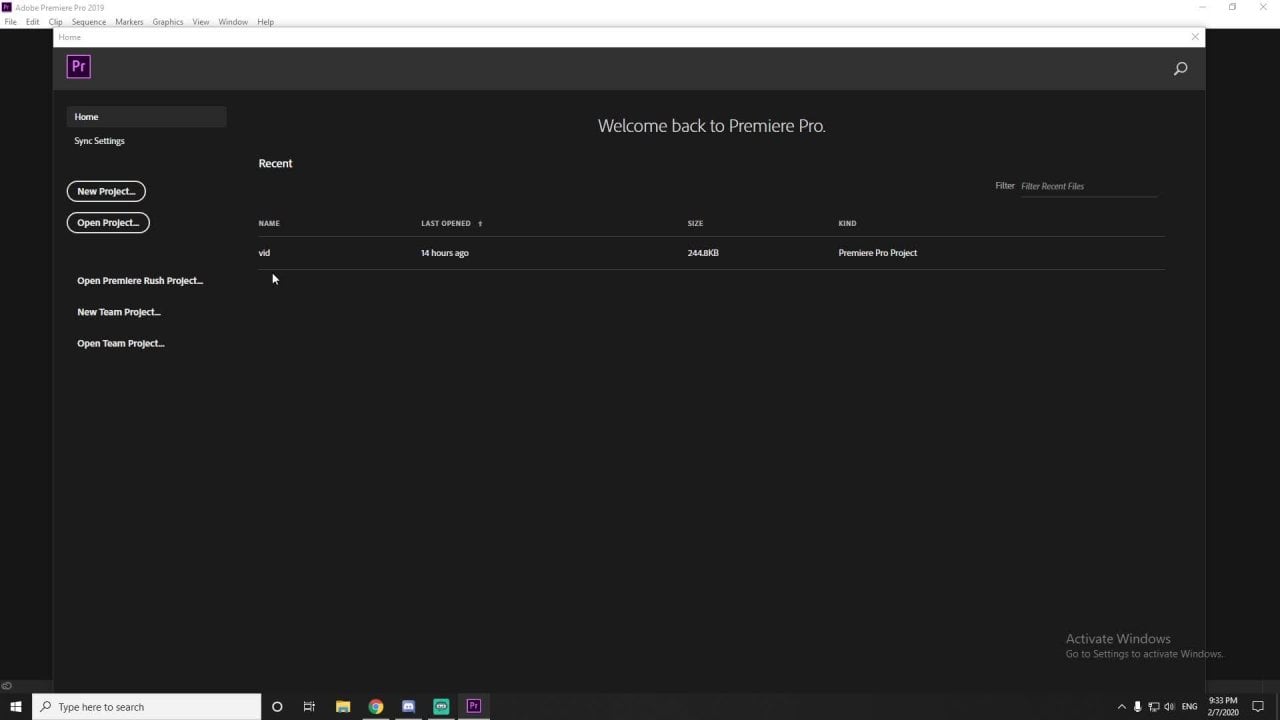
2. P1: aprenda a editar vídeos em 12 minutos: Então você acha que pode voar para uma ilha particular. Tenha a praia só para você. Ganhe dinheiro com seu laptop. E eu vou te ensinar um pequeno comercial que você acabou de assistir ainda não existe. Estamos prestes a criá-la juntos agora. O que significa que nos próximos 10 minutos, você vai deixar de saber nada sobre edição de vídeo no Premiere para criar seus próprios comerciais semelhantes aos que você acabou de assistir. O primeiro passo é abrir o Premiere. E uma vez que você fizer isso, você vai ter esse popup. Você provavelmente não verá isso. Estes são projectos recentes. Para este exemplo, vamos apenas clicar em Novo projeto. No topo desta janela é onde podemos nomear nosso projeto. Vou dar o nome de 22º anúncio. E então aqui é onde podemos salvá-lo e você pode simplesmente pular o resto dessas configurações por enquanto e pressionar Ok, haverá tantas coisas que você não precisa saber para editar. Então só vamos cobrir as coisas que você tem ser
capaz de saber para começar a editar. Agora vai levá-lo para o layout principal da estréia. No entanto, é meio difícil entender o que é, o que quando não há mídia e aqui ainda. Então vou em frente e pegar meus arquivos de vídeo. E eu estou arrastando-os para esta janela inferior do meio. E a Premier coloca automaticamente os clipes na minha linha do tempo na guia do meu projeto. E agora posso ver o meu vídeo, o monitor do programa. Vamos falar sobre o que são essas coisas, o que elas fazem e dar-lhe uma visão geral básica de como editar e Premier. Vamos começar com a linha do tempo. A linha do tempo é esta secção aqui em baixo. E o que é é um lugar para você colocar seus clipes de vídeo e seus clipes de áudio. Então, se eu estivesse filmando isso em um DSLR ou em uma câmera com áudio anexado a ele, você veria o clipe de áudio aparecer logo abaixo do meu vídeo. No entanto, tudo isso foi filmado em um drone, então não há áudio ligado a ele. E você pode ver aqui há vídeo 1, v2, v3. Estas são várias faixas de vídeo e eu posso empilhar minha faixa de vídeo aqui. E eu posso realmente ter uma quantidade infinita de faixas de vídeo apenas arrastando mais alto e isso vai criar uma nova faixa para mim. E de uma maneira semelhante, se eu tivesse vários clipes de áudio, eu poderia empilhá-los em A1,
a2 , A3, e você ouvia todo o áudio tocando ao mesmo tempo. Agora, você não pode ouvir vídeo tocando ao mesmo tempo porque é diferente. Você só pode ver um videoclipe de cada vez. Então, se você tiver empilhado, você vai ver o vídeo que está no topo, e então você teria que descer para ver os outros vídeos. Então esta linha azul aqui, chama-se “cabeça de jogo”. E qualquer que seja a parte que esta linha azul
é, vai jogar no monitor do programa aqui em cima. A maneira como você toca é você apenas aperta play. E você vai ver essa linha azul passar pelo vídeo. E como ele está passando pelo vídeo, você vai ver essa parte do vídeo aqui em cima. Você pode ampliar e reduzir isso clicando em mais e menos no teclado. A outra maneira que você pode fazer é este bar aqui em baixo. Você pode apertar isso juntos para ampliar. E então você pode mover isso para a esquerda e direita para
mover para a esquerda e para a direita para cima ou para baixo sua linha do tempo. Agora você sabe que sua linha do tempo é para colocar seus clipes de vídeo e áudio. Seu monitor de programa é para assistir esses clipes. E depois aqui vamos falar sobre esta seção. Então, isso é chamado de guia do projeto na janela do projeto. E você pode mover qualquer uma dessas janelas para ser maior ou menor, se quiser. Isso permite que você organize suas filmagens e você pode arrastar seus clipes da guia do projeto. Na sua linha do tempo. Também posso selecionar clipes e clicar em Excluir no meu teclado, ou posso clicar com o botão direito do mouse e excluí-los das opções lá. Que a guia Seu projeto é apenas uma maneira de organizar todos os clipes que você pode estar usando no seu projeto. E essas três janelas são as principais que você precisa saber para começar a editar. Então vamos em frente e começar com isso. A primeira coisa que vou fazer é diminuir o zoom e dar uma olhada nos meus clipes. Eu também vou colocá-los de volta onde eles estão apenas na mesma pista, então é fácil olhar através deles. Além disso, eu não preciso de três versões de uma música, então eu vou selecioná-las e apenas apertar Excluir no meu teclado. E esses vídeos são bem grandes. Estou olhando para a queda do original. Eu poderia cortar meio que o início e termina para que você possa ter uma versão mais curta apenas para torná-lo mais fácil se você está seguindo ao longo desta linha azul aqui é chamado seu playhead. Então, qualquer parte do vídeo que
está passando será a parte do vídeo que você está assistindo aqui acima. Então eu vou seguir em frente e apenas percorrer esses vídeos para ver o que está aqui, com
o que estamos trabalhando e como devemos editá-los juntos? Então eu posso ver que há um drone de um oceano. Tem uma garota na praia. Tem uma garota na água ou na praia, cito, é tudo basicamente a mesma coisa. Agora vamos tentar transformar isso em uma história, editando-a. Então não sei exatamente o que vou fazer aqui, mas vamos apenas dizer que queremos que esse vislumbre comece aqui. A forma como editamos é cortando diferentes pedaços de vídeo e movendo-os juntos. E antigamente você teria tiras de filme que você cortaria e, em seguida, TPP esses pedaços de filme juntos. Então este layout aqui é realmente semelhante a isso. Você pode pensar em cada um deles como uma tira de filme. E nós vamos apenas cortá-los e movê-los para a ordem que queremos. Então, a forma como os cortamos é com borracha. E esta aqui é a sua ferramenta de barbear. Ao clicar nele, ele vai fazer com que em qualquer lugar que você clique no vídeo, ele agora vai cortar o vídeo naquele local. Então eu vou apertar Control Z no meu teclado para desfazer tudo isso. Mas vou deixar este corte bem aqui. E então eu vou tocar no play e vamos vê-lo jogar para a frente. E isso provavelmente é tempo suficiente. Então eu vou parar com isso e depois cortar bem aqui. E sem sequer ver o início ou o fim, vou seguir em frente e simplesmente apagá-los. Mas se eu clicar neste clipe agora, ele iria cortá-lo. E então o que eu quero fazer é selecioná-lo. Eu tenho que voltar para a minha ferramenta de seleção, que é esta aqui. E agora vamos estar indo e voltando entre a ferramenta de seleção e a navalha com muita frequência que você pode ver aqui. Há um pouco de C para a minha ferramenta de barbear e é V para a minha ferramenta de seleção. Então eu vou apenas apertar V no meu teclado, e isso muda de volta para a minha ferramenta de seleção que eu possa selecioná-los e então eu vou pressionar Excluir no meu teclado. Eu vou selecionar isso e eu poderia pressionar Excluir no meu teclado ou eu posso vir até ondulação excluir. E não só isso excluirá o clipe, mas também exclui a lacuna. Então veja esta lacuna aqui. Eu posso selecioná-lo e pressionar Excluir no meu teclado, ou eu posso vir até ondulação excluir. Então agora eu vou ampliar e você vai ver que eu tenho um pequeno clipe curto e então este clipe muito longo. Vamos seguir em frente e assistir o segundo clipe e ver que parte dele queremos manter. Ok. Então é um drone baleado. E então, se eu quiser afinar, como ir para frente e para trás aqui, eu posso começar a usar alguns atalhos de teclado que vão torná-lo muito mais fácil. No meu teclado, posso usar as teclas de seta para a direita e para a esquerda para ir apenas um quadro de cada vez. E eu vou mostrar a vocês como isso se parece. Então eu estou indo apenas um quadro de cada vez e isso torna muito mais fácil afiná-lo. Então, no meu teclado, eu só estou segurando minha seta para a direita. E vamos em frente e parar o vídeo aqui mesmo. Então eu vou pegar minha ferramenta de barbear ou apertar C no meu teclado, cortá-la. E agora eu vou apertar a esquerda no meu teclado para chegar onde eu quero que o vídeo comece. Digamos que começamos bem aqui. E agora eu vou voltar para a minha ferramenta de seleção ou apertar V no meu teclado. E vou apagar esta parte e apagar esta parte. E então irei em frente e também deletarei as lacunas. Então agora eu tenho que são oficialmente editados e basicamente gravados juntos. Agora vamos olhar para o nosso terceiro clipe. Então é uma garota andando na praia. Eu meio que gosto que os braços dela estejam bem
aqui porque combina com o primeiro clipe de certa forma. Então, como você já sabe, poderíamos ir em frente e selecionar nossa ferramenta de barbear, cortar o início, cortar o fim. Mas eu vou te mostrar outra maneira de fazer isso. Vamos usar nossa ferramenta de seleção ou pressionar V no seu teclado. E eu posso realmente apenas arrastar no início deste vídeo. E isso é o mesmo que cortá-lo. E agora posso apagar essa lacuna. Volte ao meu começo e eu vou tocar no play e apenas assistir. Sim, vamos em frente e parar por aí. Em vez de cortar a extremidade, posso usar minha ferramenta de seleção. E você verá o ícone mudar quando estiver no final do vídeo. Vê aquele ícone ali. Isso faz com que eu possa apenas puxar
no final do vídeo como outra maneira de cortá-lo fora. Agora vou apagar a lacuna e nossa quarta e última parte do vídeo ficará assim. Então eu vou ir em frente e apertar Play para que você possa assistir também. Acho que vamos começar aqui. Então, para começar aqui, eu vou fazer assim. E agora aperte o play novamente. Sim, acho que vamos acabar com isso aqui mesmo. Então eu vou parar com isso aqui mesmo. E para fazer isso, eu só vou arrastar no final do vídeo usando nossa ferramenta de seleção. E eu posso selecionar essa lacuna, ela deletar e nossa música. Vou arrastá-lo para cima. E agora vamos em frente e assistir nosso vídeo final. Legal. Então você criou oficialmente seu primeiro comercial. Eu pessoalmente acho que é realmente terrível, mas vamos em frente e exportá-lo como nosso passo final. Vejo você fazer arquivo e depois você desce para exportar, bom para a mídia. E nesta caixa você pode escolher todas as suas configurações. Então eu vou fazer. E há muitas predefinições para você. Na minha predefinição, eu só vou descer para um dos do YouTube. Eu poderia fazer HD, eu poderia fazer full HD ou fork. Vou fazer isso como garfo. E então eu bati em Exportação. E o Premiere agora está exportando meu vídeo finalizado. Pessoalmente, eu acho que o vídeo foi terrível, então vamos em frente e torná-lo melhor. Então eu vou apertar cancelar. E quais são algumas coisas que podemos fazer para melhorar isso? Acho que, para começar
, precisa de algum diálogo. Então vamos em frente e fazer isso. Então você acha que pode voar para uma ilha particular,
deixar a praia mais velha você mesmo, ganhar dinheiro com seu laptop. Sim. Vou pegar o vídeo que acabei de filmar e arrastar isso para a minha linha do tempo. Então este é um vídeo meu e você pode ver abaixo é o meu áudio automaticamente anexado a ele. Então é assim que ele vai parecer com a maioria dos seus clipes de vídeo quando você mover o vídeo, ele está movendo meu áudio também. Então vamos em frente e editar o que eu disse. Então, vou dar um zoom nele. E então eu posso ver aqui na minha forma de onda exatamente quando estou falando. Então eu vou usar a minha parte também. Apertei C ou meu apagador. E eu vou apenas cortar entre todas as partes onde um raio e deslizar isso para que você possa ver mais abaixo. Eu vou apagar todas as pequenas lacunas e eu arrastar o pouco centro quantidade demais. Bem, agora tenho diálogo. Vamos colocar isso em cima do nosso vídeo. Então, se eu colocá-lo sobre o vídeo assim, não só vai cortar o vídeo, mas está arruinando meu áudio. Então eu vou apertar o Controle Z, que é desfazer. E em vez de fazer isso assim, eu vou trazer minha faixa de vídeo para cima um e trazer minha faixa de áudio para baixo um. Isso torna assim, em vez de sobrepor e arruinar minha mídia atual, ele pode ser jogado ao lado dela. Então vamos em frente e ouvir como isso vai soar. Isso não vai funcionar porque está me mostrando. Então, a maneira que eu vou resolver esse problema é que eu poderia mover a faixa que eu quero mostrar
no topo para que ela esteja mostrando a ilha em vez do meu rosto. Ou eu posso acertar esse pequeno ícone de olho e ele vai
fazer tudo isso e visível toda essa faixa de vídeo dois. Então, todos os vídeos na faixa dois agora são invisíveis. Outra coisa que vou fazer é aumentar o meu áudio. Posso fazer isso de algumas maneiras. Eu poderia arrastar esta linha aqui para cima. Assim, você também pode fazer qualquer uma dessas faixas maiores ou menores apenas arrastando-as. Então veja esta pequena linha aqui no meu ícone mudada. Posso arrastar isso para mudar meu áudio. Você também pode fazer isso clicando com o botão direito do mouse indo para Ganho de áudio. E então você vai ter esse pequeno pop-up. E eu vou fazer set gain para fazer sete. E o que você quer ter certeza é que seu áudio não está atingindo o máximo. E assim como eu posso desligar meu vídeo, eu poderia silenciar meu áudio clicando em m, modo que agora, quando eu apertar Reproduzir, eu só vou ouvir essa faixa de áudio porque a faixa de áudio 1 está silenciada. E o que eu estou verificando agora ver como isso ficou vermelho. Isso significa que está atingindo o pico. Então isso está muito alto. Então eu vou voltar para baixo e mudar meu áudio novamente. Então, em vez de. Aumentando por sete. Vou aumentá-lo em cinco dB e depois ver se ainda está a atingir o pico. Então isso vai ser muito melhor. Agora, se eu diminuir o zoom, eu posso fazer a mesma configuração para todos eles selecionando todos eles de uma vez, descendo para Áudio e definindo-os todos para cinco dB. A razão pela qual eu tive que fazer isso é porque o microfone que eu estou filmando agora está meio longe do meu rosto, assim não é como me bloquear o tempo todo, mas isso torna meu áudio muito mais silencioso. Então, depois de transformá-lo mais tarde, o áudio que você recebe de seu cliente, talvez você precise ser remixado e isso é algo que vamos cobrir em um vídeo posterior que você agora sabe o básico dele. Então vamos continuar colocando as faixas de áudio no resto do vídeo. Vou selecionar todo o meu vídeo, trazê-los para cima e todo o meu áudio, e trazer isso para baixo. E nós vamos em frente e apenas colocá-lo aleatoriamente nesses outros clipes. E, em seguida, assista e também ligue a música novamente. Agora, por que isso ainda soa terrível? A razão é porque não está muito bem espaçada. Então o que vamos fazer é ver as lacunas na música. Vou em frente e alinhar meu áudio com a música para que quando eu terminar de falar, o áudio volte. E então aqui eu posso alinhá-lo. Então, quando eu terminei de falar, a música vem em voz alta na faísca. E você não precisa exagerar. É apenas algo que vai ajudar um pouco. A outra coisa que eu posso fazer é de uma maneira semelhante que eu posso cortar a faixa de vídeo. Eu também posso cortar a faixa de áudio. Digamos que cortei o áudio em todas as partes onde estou falando. Eu poderia agora trazer o áudio para apenas essas pequenas seções para baixo e vai torná-lo mais silencioso para essas partes. Como podemos cortar áudio da mesma forma que podemos cortar vídeo, vamos ver se podemos editar áudio de forma semelhante. Então o que eu vou fazer é em vez de ter a música e aleatoriamente no meio no final do vídeo, eu vou pegar o final da música, que é essa parte. E eu vou cortá-la. E agora vou apertar V para voltar à minha ferramenta de seleção. E eu vou movê-lo para que esta parte da música seja tocada no final do vídeo. Então vamos em frente e ampliar para ver como isso vai ser. E como não precisamos mais dessa parte, vou apagar isso. Então agora a música vai acabar quando o vídeo terminar. No entanto, eu não quero que a música termine aqui porque o vídeo não vai terminar aqui. Então agora eu posso ver que os vídeos 37 segundos de duração. Quero reduzir isso para pelo menos 20 segundos. Acho que ser mais rápido vai torná-lo muito mais interessante. Então eu vou assistir através do vídeo. Eu posso ir em frente e time-lapse esta parte, mas eu só vou encurtar o seu início e fim de cada um desses clipes ou cortar este vídeo para baixo, você provavelmente notou que esta faixa de vídeo para bem aqui é muito mais tempo do que o resto dos vídeos. E se assistirmos, a única coisa que está acontecendo é um drone filmando a atriz. E então ela diz: “Sim”. Mas a única parte que precisamos está aqui. Então vamos em frente e fazê-la começar na parte em que ela fecha o laptop e depois diz sim. E toda essa parte que poderíamos cortar, mas algo que funcionaria muito melhor é apenas acelerar. Então há algumas maneiras de fazer isso. A primeira é que eu posso clicar com o botão direito sobre ele, descer para a duração da velocidade e, em seguida, mudar isso em vez de 100%. Digamos que nos encontremos a 500 por cento. Isso significa que vai jogar cinco vezes mais rápido. E a maneira como isso acontece é que ele aperta o vídeo juntos para reproduzir toda a faixa de vídeo em um período de tempo mais curto. Agora, de uma maneira semelhante, eu poderia pegar este vídeo e em vez disso, digamos, em vez de 500 por cento, nós fizemos 20%. Isso vai torná-lo cinco vezes mais longo do que era, que ao esticá-lo para fora, faz com que ele deixe o quadro mais lento, então ele faz com que ele fique em câmera lenta. Então, em vez disso, vamos deixá-lo em 500 por cento, porque é isso que queremos. E então eu posso ir em frente e arrastar tudo isso de volta para aqui. E isso encurtou muito o nosso vídeo. A próxima coisa que vai fazer este vídeo parecer
muito melhor é limpar as transições. Então deixe-me mostrar o que quero dizer. Começamos com este clipe. Isso é um tiro de drone e as câmeras empurrando e significando avançar e
vai para uma foto de drone da garota onde as câmeras puxando para fora, indo para trás. O que vamos fazer é mudá-lo de modo que ele vai de mover-se para dentro e vai torná-lo muito mais perfeito, vez de ir de uma direção para a direção oposta. A onda que vamos mudar a direção é clicar com o botão direito do mouse. E lembre-se de como você pode chegar à velocidade e duração para fazê-lo ir mais rápido ou mais lento, nós não vamos mudar sua velocidade e disse que vamos para a velocidade inversa. E quando atingimos OK invertendo a velocidade, o que realmente está fazendo é mudá-la de ir para
frente para trás porque estamos apenas reproduzindo o vídeo em sentido inverso. Então deixe-me mostrar-lhe como é agora. Empurrando e agora esse tiro está empurrando. Agora vamos dela com os braços esticados, cortando para ela com os braços esticados. Então este não é um corte de correspondência real, o que
significa que os dois clipes são semelhantes, mas eles estão perto o suficiente para fazer esse tipo de transição perfeita. Então vamos em frente e deixar isso e depois vai dela na praia. Sabe, eu poderia cortar isso antes. Então vamos em frente e cortamos essa parte até aqui. Vai passar daquele clipe para o repentino ela está na praia em um laptop e as câmeras longe. Não faz sentido sair dela aqui na praia, andar sobre a água, e de repente estamos longe dela e ela está na praia. Então, como fazemos essa transição mais perfeita? Uma coisa que podemos fazer é uma transição de desvanecimento para preto que funciona bem para mostrar que há uma mudança no local ou uma mudança no tempo, ou que é uma cena diferente. Então a maneira que fazemos isso está sob nossos efeitos, eu vou, se você não sabe onde estão os efeitos. Assim, você pode acessar Window Workspaces, certifique-se de que você esteja no espaço de trabalho de edição ou efeitos. E, em seguida, certifique-se de que o Efeitos está ativado. Se você fizer essas duas coisas, então você verá uma guia rotulada efeitos em algum lugar. E, dentro da aba Efeitos, você pode fazer quatro coisas principais. Esses são efeitos de áudio, efeitos de
vídeo, transições de áudio e transições de vídeo. Então agora estamos especificamente olhando sob as transições de vídeo. Vou fazer uma dissolução. O fato de que há uns 50 diferentes aqui que você pode escolher. E eu vou fazer mergulho para preto. Tudo que eu tenho que fazer é pegar esse efeito e arrastá-lo para a parte do vídeo que eu quero, que está bem aqui. Agora o que vai acontecer? Vou ampliar para que você possa ver melhor. Vai passar deste clipe para preto para este clipe. E se eu quiser que essa transição seja mais rápida, eu posso empurrar isso junto. Então é uma transição rápida onde posso fazer uma transição lenta. E enquanto estamos aqui, vamos pegar esse mergulho para preto e vamos colocá-lo no início e então também colocá-lo no final do nosso filme. E então, em vez de uma transição de vídeo, a próxima coisa que podemos fazer é sob transições de áudio, eu vou fechar essa aba vem sob transições de áudio e este desvanecimento exponencial. Vou em frente e colocar isso no início da música. Então, em vez de a música apenas começando no volume total, ele vai tipo de facilidade para ele. E eu também vou colocá-lo no final do clipe mais tarde, depois que nós meio que discou tudo, isso foi um pouco de uma trilha de coelho porque nós fizemos isso em muitas áreas. Mas a principal coisa em que eu queria focar era sair desta cena aqui, e nós vamos mergulhar em preto para que possamos vir até aqui. E isso faz com que a transição funcione muito melhor mergulhando para preto primeiro. Então vamos em frente e olhar através e ver como tudo isso vai. Desvanecemo-nos do preto. Você tem um tiro de drone empurrando para a frente. E então ele introduz o personagem empurrando para a frente. E, de repente, é uma combinação falsa, cortá-la na água. Eu provavelmente ainda poderia cortar isso um pouco mais cedo e então ele desaparece para preto. E então é ela aqui. E agora vou sintonizar onde meu diálogo é como fazer perguntas e coisas assim. Eu também vou gravá-la fazendo uma resposta e adicionar isso no laboratório de PE. Vou pedir para você dizer algo rápido. Então você só vai dizer sim. E eu vou te ensinar. E eu vou ensinar que você tem. Perfeito. Então eu vou pegar esse clipe e arrastá-lo para nossa linha do tempo no final. E podemos ver o diálogo aqui em baixo apenas olhando para a forma de onda. Então a única parte disso, mas precisamos, está praticamente aqui. E isso é bom. E então eu quero que essa pausa seja um pouco mais longa no meio e eu posso apagar o resto disso. Eu acho que eu quero que ela diga e eu vou te ensinar como. E essa vai ser a parte principal da coisa. E então ele vai gostar que a música vai dirigir para casa. E então eu só vou brincar com ele um pouco, tipo de afinar. Ok. Então, literalmente, tudo o que eu fiz foi mover estes para frente e para trás até que eu pensei que eles estavam em um lugar que soava descida com a música. Então eu nem assisti o vídeo. Tudo o que estou fazendo é editar música. Então agora eu vou ter que fazer o vídeo coincidir com a música um pouco melhor. Mas vamos em frente e apenas ouvir o áudio. Você acha que pode voar para uma ilha particular na praia só para você. Dinheiro do seu laptop. E eu vou ensiná-los de qualquer maneira, então não é perfeito, mas eu acho que isso é bom o suficiente para este pequeno exemplo rápido que estamos criando. Então agora eu preciso fazer isso para que quando ela está realmente dizendo sim, que combina com a voz dela. Mas já que isso é no final do vídeo
aqui e ela está dizendo isso para o áudio aqui. Eu vou ter que cortar muitas dessas partes para baixo. Não estou fazendo nada de especial. Eu só estou assistindo os clipes e tentando descobrir, hey, há alguma mídia aqui que não precisa estar lá? Tipo, eu não preciso tanto desse tiro largo. Talvez eu possa começar um pouco mais tarde aqui ou acelerar o disparo. Então eu estou procurando por lugares para apará-lo para que eu possa trazer o final do vídeo aqui, sobre esta parte do áudio aqui. Então eu sou apenas uma parte roxa cortando rapidamente. E agora devo fazer é enquanto corto isto, como a razão pela qual escolhi acabar com isto aqui. Então eu toco. Acha que pode voar para uma ilha particular? Eu sei que aqui, um B vai entrar. E então, se eu cortá-lo na batida, ele faz com que se sinta um pouco mais sem costura. E você realmente quer fazer um 2.5º ou o que quer que seja antes da batida chegar. E então eu vou
trazê-lo um pouco antes do B e ele vai ficar ainda melhor. Apenas continue assistindo e sintonize-o. Ok, então eu movo esta última faixa um
pouco para que eu pudesse obter o final onde eu quero primeiro. E agora eu posso vir aqui e cortar as coisas para fazer tudo se encaixar. Mas enquanto eu estiver aqui, eu também vou colocar um desvanecimento muito rápido para a transição negra no final, assim como fizemos antes. Então mergulhe para preto. Eu vou te ensinar. Sim, vamos chamar isso de bom. Então agora eu vou apenas cortar rapidamente esta parte e esta parte para que tudo se encaixe. Ok, vamos em frente e ver como isso parece. Então você acha que pode voar para uma ilha particular, a VHL você mesmo. Ganhe dinheiro com seus laptops. E eu vou te ensinar fechado. Então, para esta parte preta, eu vou tentar colocar como uma revelação de logotipo ou algo assim. Então será como outro videoclipe, mas será uma animação do nosso logotipo. E eu vou ter que ir bem no final aqui. Vamos ver como isso se parece. Bem, então isso é provavelmente bom. E eu vou acertar o R e apertá-lo para que ele jogue mais rápido. Por isso, não preciso que seja assim tão longo. E vamos em frente e colocá-lo aqui no final. Eu também, uma vez que é um fundo branco e está indo de preto para branco para preto. Eu poderia fazer a transição negra em ambos os lados. Vou ampliar um pouco mais para poder afiná-lo. E acho que posso esticar um pouco mais. Legal, vamos ver como isso parece. E eu vou te ensinar. Podemos chamar isso de bom o suficiente por enquanto. Então, o último passo é chegar a Exportação de Arquivos e, em seguida, mídia. E nesse pop-up, são os mesmos passos que fizemos antes. Vou fazer H.264. Você pode fazer correspondência trair ou eu vou ir em frente e apenas fazer uma das predefinições para o YouTube, e então você clica em exportar, e é isso. Na próxima palestra, vamos aprofundar o resto das janelas e todos os itens de
menu e Premier para que você tenha uma compreensão realmente sólida de como funciona o premier e como ele é definido. Eu recomendo que você vá até a palestra antes de ir para a fase dois deste curso. Vai fazer com que você possa aprender tudo muito mais rápido.
3. P1: layout em profundidade e menus: Neste vídeo, vamos dar um mergulho profundo em todos os menus. E eu vou explicar todas as partes que você precisa saber. Agora, eu vou me certificar que este não é um vídeo de 10 horas de duração dando um mergulho profundo nos menus, pode ser facilmente. Então, em vez disso, não vou desperdiçar seu tempo com as configurações que você nunca vai usar. Eu só vou rever todas as coisas que eu realmente uso durante a edição. E se não é algo que eu usei nos últimos cinco anos, então eu não vou passar por isso porque você provavelmente não vai precisar dele também. Então eu vou dar um mergulho profundo nos sistemas de menu. Vou analisar mais detalhadamente os diferentes layouts dentro do Premiere e como tudo está organizado. Eu também vou rever os principais problemas que você pode enfrentar e como superar esses problemas. A primeira coisa a falar é provavelmente a Creative Cloud. E então eu vou em frente e abrir isso. É o seu próprio software. E o objetivo deste software é gerenciar
a versão do Premiere aqui e Premier Pro, você só quer ter certeza de que isso está atualizado. Se estiver desatualizado, você verá como o outro software que você tem disponível para instalar e verá as versões em que você acabou de clicar. Se você tiver um projeto seguro, está tentando abrir em outro computador, mas esse computador tiver uma versão mais antiga do Premiere. Não vai tocar. Você precisa atualizar sua versão do Premiere primeiro. Então, você entraria na Creative Cloud e se certificaria de que ela está atualizada. E então você poderá abrir a Creative Cloud. E eu vou seguir em frente e começar no canto superior esquerdo aqui. Vou ver cada um desses itens do menu. Eu só vou mostrar as coisas que você precisa saber para ser capaz de editar. Então vamos começar em Arquivo Novo isso, você pode trazer um monte de coisas para sua linha do tempo fazendo isso. No entanto, eu nunca fui para Arquivo Novo, normalmente a partir da minha guia projeto, você pode apenas tipo de ver este pequeno ícone aqui. Você faz um novo item e isso permite que você os traga. E a razão pela qual eu faço isso dessa maneira, normalmente se eu estiver trazendo um item, não
é apenas um vídeo colorido, fosco ou preto, mas será como camadas de ajuste, entanto, aparecem em Arquivo Novo. Eu não acho que camadas de ajuste mesmo na opção, e ele só se sente mais rápido para agarrá-lo de baixo aqui do que ele vem aqui em cima. Então, de qualquer forma, eu vou pular um monte dessas coisas em Salvar. Não o guardo daqui. Eu guardo de uma maneira diferente. E vou mostrar-te isso daqui a pouco. Exportar é algo que muitas vezes uso a partir de Exportação de arquivos. E isso é sempre que você terminar o vídeo e estiver pronto para exportá-lo. Este é o lugar onde você vai fazer isso a partir de Exportar mídia nas configurações do seu projeto. Quando você abre o Premiere pela primeira vez, obtém esse pop-up quando abre o Premiere pela primeira vez, e é aí que você pode nomear seu projeto. Você tem suas configurações de ingestão, que é para proxies, mas este não é o melhor lugar para fazer isso. Discos de trabalho. Isto pode ajudá-lo a acelerar o seu computador se o seu disco rígido é a coisa que o está a atrasar. Então, digamos que você tem um disco rígido e ele só lê 100 megs por segundo que você está planejando vídeos de cada vez que cada reprodução em um 100 faz um segundo. Seu disco rígido não pode reproduzir ambos os vídeos e executar seu sistema operacional e executar estréia e reproduzir os arquivos de cache e tudo isso. Então o que você poderia fazer é adicionar em um segundo disco rígido, ter seu primeiro Dr designado para executar seu sistema operacional e premier. E então a segunda unidade pode ser atribuída aos seus vídeos. E então você também poderia. Um terceiro disco rígido para fazer como seus arquivos armazenados em cache e coisas assim. Então você pode ver aqui que eu só tenho todos os meus atribuídos a C e isso é porque meu disco rígido C é muito rápido e eu realmente não preciso este recurso em geral. Então esta é a única configuração que você tipo de assistir quando eu estou falando sobre solução de problemas mais tarde, eu vou mencionar isso porque, às vezes, se sua placa de vídeo está tendo um problema, é, você pode desligá-lo por esta configuração direita Aqui. E isso é você apenas ir para o software somente e, em seguida, ele irá renderizar se por algum motivo você está tendo erros de renderização, esta é a primeira coisa a verificar. No entanto, usá-lo como cuda vai acelerar o seu computador. E a única razão pela qual você não veria essa opção é porque você não tem uma placa gráfica NVIDIA ou tem um driver desatualizado. E também é essa seção e isso é tudo o que você realmente faria a partir desse momento. Em seguida é o arquivo sim, Gerente de Projeto. Então isso abre esta janela. E isso é realmente útil para se eu estou trabalhando em um projeto e eu sei que eu vou estar viajando e necessário como terminá-lo no meu laptop ou se você
tem como um computador de trabalho e casa e você precisa ir e voltar. Você pode salvar seu projeto em um disco rígido externo realmente facilmente. Usando isso, basta selecionar todas as sequências que você deseja incluir. Você coleta arquivos e copia para um novo local. Então vamos dizer que eu fiz um trabalho muito ruim com o gerenciamento de arquivos e eu
tenho a maioria dos meus clipes de vídeo em um disco rígido, mas então eu baixei loucura aleatória ou minha música e coisas assim que podem estar espalhadas em um desktop ou download pasta. Isso vai encontrar todos os clipes que você vai precisar. E vai colocá-los todos em uma nova pasta que pode ser arrastada para a unidade externa ou onde quer que você atribua. Então aqui está como você atribui. Digamos que este disco era um disco rígido externo. Eu poderia facilmente pegar todo o meu projeto e fazer uma segunda cópia dele neste local. E então sim, isso é basicamente tudo o que você faria aqui. Você acertaria Ok. E então eu iria em frente e faria uma segunda cópia na pasta que você atribuiu. E isso é muito bonito para o caminho do arquivo em edição. Então eu uso desfazer e refazer com muita frequência, mas uso os atalhos de teclado para ele. Então controle Z e Control Shift Z. Se você desfez muitos, refaça como passos em frente novamente, eu realmente não uso nada disso. E se soubesse, estaria usando os atalhos. Ok, sim. Portanto, há mais duas coisas na guia Editar que você usará. Assim, os Atalhos de Teclado são algo que você só vai usar uma vez. E isso se você precisar reatribuir qualquer um dos seus atalhos de teclado por qualquer motivo. Então você já memorizou o atalho C e D. C é a sua lâmina para cortar, v é a sua ferramenta de seleção para arrastar os clipes ao redor. Se eu quisesse, por algum motivo, mudar minha ferramenta de seleção para ser o atalho como o nosso, eu poderia apenas tocar aqui para criar uma nova caixa ou eu poderia fazer Shift mais R. E isso vai criar. Agora, sempre que eu apertar R, ele vai mudar para a minha ferramenta de seleção e eu poderia excluir o que eu queria atribuir a carta para outra coisa, mas eu não vou apenas mantê-lo como ele estava agora aqui. É como se você pudesse rolar para baixo e ver que há uma quantidade ridícula de atalhos que você pode reatribuir aqui. Então você pode brincar com isso se você quiser realmente acelerar seu sistema e torná-lo mais eficiente, e isso provavelmente é suficiente informação sobre isso. E, em seguida, a última aba em Editar é Preferências. Isto, há um monte de configurações aqui. Essa é a maioria de suas configurações no Premiere, não
importa em qual delas você clica. Então vou fazer uma no meio. E a partir daqui, este é um menu à esquerda. E a razão pela qual não importava é porque posso clicar com o botão direito do mouse em qualquer um desses. Então eu vou de cima para baixo bem rápido sob geral, eu realmente nunca fiz nada disso. Pais, você não precisa de áudio, você não precisa de hardware de áudio. Isso é algo que eu vou falar mais tarde
neste vídeo quando estávamos falando sobre problemas que você pode encontrar e como corrigi-los. Se por algum motivo como eu estive usando meus fones e, em seguida, eu quero mudar para o alto-falante monitores. Eu teria que reatribuí-lo manualmente aqui. Então, é aqui que estou selecionando qual áudio será usado para o Premiere e, em seguida, salvar automaticamente. Esta é de longe a configuração mais importante que você precisa saber no Premier auto salvo torna para que eu tenha o meu configurado para que cada três minutos e, em seguida, alterá-lo para minutos, ele irá salvar automaticamente para mim. E essa é a razão pela qual em File Save, eu não faço muito isso. Então isso é tão importante porque se você já foi, se você está 30 minutos em sua edição e Premier congela e você perdeu menos 30 minutos ou trabalho. Não parece muito, mas ter que refazer todo o criativo e voltar e recriar coisas que você acabou de cortar. Ele pode realmente mexer com tal como o seu impulso e fluxo. E assim mesmo perder dois minutos é uma droga, mas é muito mais razoável do que perder 30 minutos de sua edição. Você pode escolher todas as suas configurações lá para salvar automaticamente. E então, se eu quiser salvá-lo manualmente, o atalho é Controle S. E eu me encontro fazendo isso subconscientemente com muita frequência. Então, sob controle de captura, colaboração de superfície , controle de
dispositivos, etiquetas gráficas , não
estou fazendo muito disso. Então um que eu poderia configurar uma vez é como superfície de controle. Então, se você queria estar usando um tablet ou como as rodas para gradação de cores ou algo assim. Podias arranjar isso uma vez. Então cache de mídia, isso é algo que vai ajudar a acelerar premier. O que o Premier faz são coisas que precisam ser renderizadas com muita CPU. Ele irá renderizá-lo em arquivos fáceis de ler e salvá-lo em algum lugar. O local que ele salva é qualquer local que você tenha designado aqui. Assim, você pode clicar em Procurar e alterá-lo, se quiser. Eu tenho uma pasta de caixa formato especificado. Agora, a outra coisa é que você pode estar usando seu computador e, de repente, você tem uma unidade de dois terabytes completamente dobrada que você pensou que estava vazia. E é porque o teu esconderijo está a encher o Dr. aqui em baixo. Você pode configurá-lo para excluir automaticamente os arquivos. E mesmo que você esteja no meio de um projeto e tenha apagado acidentalmente todos os arquivos. Não é o fim do mundo, são apenas seus arquivos armazenados em cache. Portanto, seu computador pode ter que rerenderizá-lo, mas é, você não precisa se estressar sobre essas configurações estarem erradas. Se eles estiverem errados, na pior das hipóteses, seu computador não funcionará tão rápido quanto possível. Então eu tenho o meu configurado para excluir automaticamente após oito dias porque eu normalmente não estou editando um projeto para mais do que um straight e eu não preciso daqueles salvos no meu computador se eu não estiver mais editando-o. Então, memória, esta é a RAM atribuída no seu computador. Então este não é o meu computador principal, mas eu nunca
usei, eu acho que mais de 30 gigs de RAM e um projeto. Então eu vou até editar de um laptop que tem como 16 ou 32 shows. E eu acho que há uma diferença lá, mas eu não acho que você precisa de mais de 30 shows, pelo
menos para qualquer projeto que eu fiz. Então, se o seu computador está
lento e você quer também estar fazendo o navegador e coisas assim em segundo plano, você pode sair, digamos, de dois a seis shows disponíveis para isso. Eles só têm 16 gigs de RAM atribuídos o máximo que você puder ao Premier. Mas se você tiver mais de 30 gigs de RAM, especialmente se você tiver mais de 60 gigs de RAM, estréia não precisa de mais de 30. E se essa configuração estiver errada, não
vai atrapalhar tanto você. Reprodução, sincronização, linha do tempo e corte. Nunca brinquei com nenhum desses. Então estamos passando por isso bem rápido. Sob clipe. Acho que nunca uso nada disso. A seguir é a sequência. Então seqüência, renderizar toda a área de trabalho ou efeitos de renderização e área de trabalho. Essas são as duas coisas que eu uso com bastante frequência e eu vou te
mostrar como e por que muito rápido. Digamos que eu colocar em um efeito, efeitos de
vídeo para um borrão, borrão da
câmera e ver como assim que eu deixei cair
isso, ele, mudou para uma temporada fora vermelho. É vermelho porque este é um filtro muito intensivo da CPU e não pode reproduzi-lo como em tempo real. Então, se eu apertar Play, você vai notar que é meio agitado ou há quadros caídos. E então o que eu posso fazer é chegar a Sequence e renderizar toda a área de trabalho ou efeitos de renderização e área de trabalho. E eu nem mesmo bater seqüência para fazer isso muito porque tudo o que eu faço é aqui em baixo, eu apenas apertei Enter e ele vai renderizá-lo
para fora para mim agora ele está fazendo isso na outra tela. Então algo mais a ter em mente é que isso só vai renderizar o que está em sua parte de trabalho aqui você não pode realmente ver a área de barra depois de clicar nisso, e em seguida, na parte superior, eu posso selecionar a área de barra. Deixe-me fazer isso de novo para que você possa ver. área da barra trabalhada precisa ser verificada. E quando eu fizer isso, você vai ver essa coisinha cinza aparecer aqui. Este é o meu bar de trabalho. Então esta linha azul
no início marca qual é o início das filmagens que estou usando? Esta linha no final da linha azul marca qual é o fim da minha filmagem. Então não só renderizará o que estiver entre as barras, então digamos que comecei aqui e renderizei meu vídeo. Vai começar o vídeo nesta linha azul. Então eu quero ter certeza que isso está realmente cobrindo tudo que eu quero que ele exporte, mas também tudo que eu estou querendo renderizar. Então eu vou seguir em frente e apertar Enter no meu teclado. E agora está renderizando esses arquivos. E o que você vai ver acontecer é que este vermelho está virando o verde e então ele vai jogar sozinho. Agora eu posso apertar Cancelar e ele vai salvar todas as partes que estão verdes. Só não terminou de renderizar a parte vermelha. Então o que isso significa é que isso agora vai ser jogado sem soltar nenhum quadro. Então, ao
renderizá-lo, ele fez todo o processamento da CPU e salvou-o em um tipo especial de arquivo que ele pode ler rapidamente e isso vai fazer com que tudo que verde em sua linha do tempo seja reproduzido muito rapidamente. Qualquer coisa que seja vermelha provavelmente vai cair quadros. E qualquer coisa que seja amarela estaria caindo quadros. Mas sua placa de vídeo provavelmente está lidando com o poder de processamento quatro. E então tudo isso para dizer, se o seu computador está lento ou seu projeto está indo lento, você pode vir para cima e fazer efeitos de renderização de sequência na área de trabalho. E isso vai acelerar as coisas depois de ficar verde. Mas você também pode apenas apertar Enter e você nunca tem que vir aqui. Então essa é a única configuração que eu uso sob marcadores de sequência. Eu realmente não uso nenhum desses gráficos. Eu não uso essa vista. Não use isso além da resolução de reprodução que possa usar. Mas, novamente, esta não é a maneira mais rápida de acessá-la. Aqui está a maneira mais rápida de acessá-lo. Então deixa-me mostrar-te uma coisa. Vou reproduzir o vídeo na íntegra. E agora, como ele só está jogando com 1 oitavo da qualidade, é muito mais fácil para a CPU jogar através dele. E isso não afeta a qualidade do vídeo final que está sendo exportado. Isso afeta apenas a qualidade enquanto você está editando. Então acelera o processo de edição. E então quando você exporta. Ele muda automaticamente para a qualidade. Então eu aconselharia definir isso para o número mais baixo que você ainda pode editar visivelmente e vê-lo bem. E então isso vai acelerar o seu computador sob a janela. A única coisa que eu realmente ajustá-los aqui é se
eu estiver usando o computador de outra pessoa no espaço de trabalho está tudo desligado. Como aqui está o espaço de trabalho de edição favorito da minha esposa. Então ela deve ter isso em um segundo monitor. E digamos que eu abro o Premiere e não consigo descobrir onde é porque está desaparecido. Seria útil vir ao Workspace e escolher um com o qual me sinta confortável. E então eu vou gostar muito mais do layout. Então deixe-me mostrar uma prévia disso de novo. Então, em espaços de trabalho, aqui está a configuração ideal dela. E então esta parte estaria em um monitor separado. E então para mim eu só uso o padrão porque eu sinto que eles configurá-lo bem e é fácil. Então essa é a única vez que eu faria isso. E a outra coisa é como, digamos que há uma guia aqui embaixo faltando como a janela de efeitos. Eu só vou vir e ter certeza de que isso está verificado. Então isso vai aparecer aqui em baixo. E depois, em Ajuda, nunca usei isso. E então nós apenas voamos através de todos os itens no menu superior esquerdo. Vamos ver os itens do menu logo abaixo da barra cinza. Então vamos fazer metadados, mixer de clipe de
áudio e controles de efeito. Isso é realmente fácil porque eu nunca usar metadados ou mixer clipe de áudio. O único que eu uso fora destes 3 top é Effect Controls. E então deixe-me explicar como isso funciona bem rápido. Digamos que eu venho aqui no Eclipse que eu selecionar na minha linha do tempo
vai ser o clipe para o qual eu estou mudando os controles de efeito. Então, digamos que essa escala, que é o tamanho deste vídeo, eu poderia reduzir a escala para,
digamos, 50%. Eu também posso clicar nele e digitá-lo. Então isso fez o vídeo aqui menor. E agora eu posso ver o vídeo por trás dele em tamanho real. Mas digamos que eu queria que fosse menor também. Então eu acertei 50 e fora combina perfeitamente com ele e ele está logo atrás dele. No entanto, eu tinha que realmente selecionar
o item para o qual eu estou querendo alterar os controles de efeito. Então agora vamos de cima para baixo e explicar o que cada uma dessas coisas faz. Escala é obviamente o tamanho dela. Posso torná-lo maior ou menor. Posição é a posição do vídeo. Para que eu possa movê-lo para a esquerda ou para a direita. Posso movê-lo para cima ou para baixo. A rotação é, digamos que o horizonte estava desligado. Eu poderia consertá-lo ou eu poderia fazer como se fôssemos transições com ele girando, mas provavelmente nunca faria isso. Ponto de ancoragem, anti Flickr e opacidade, eu nunca realmente uso. Ocasionalmente, usarei opacidade. E isso só significa que você está tornando-o mais transparente. As únicas vezes que eu posso pensar em que eu realmente usar isso embora, é se eu estou fazendo um efeito de poeira sobre o topo do meu vídeo ou se eu estou fazendo uma fumaça falsa sobre o topo do vídeo, eu poderia colocar a fumaça falsa sobre o topo e, em seguida, a opacidade só para que não pareça muito forte. E depois remapeamento do tempo, aqui não é onde eu faria isso. Então, para efetuar a velocidade, eu basta clicar no clipe, apertar Control R, e fazer tudo a partir deste menu. Agora, haverá uma palestra mais tarde que está totalmente focada em rampa de velocidade e remapeamento de tempo. Vou mostrar-lhe como fazer configurações avançadas aqui em cima para aquela palestra, mas ainda não é o jeito que eu faria. Vou mostrar-lhe várias maneiras de lidar com isso. Então tudo isso para dizer, você pode pular isso. Você também notará em apenas um clipe, ele diz Camera Blur, mas não está nos outros clipes. Isso é porque nós o arrastamos da nossa aba Efeitos para cá. Então é aqui que você controla as configurações de efeitos. Mas se você quiser novos efeitos, você tem que descer para a sua aba Efeitos. E este é o banco de dados de todos os efeitos e transições que você pode ter. E assim que eu arrastar um desses para aqui, você verá minhas opções para ajustá-lo salta sob os controles de efeito. Então estes são todos os meus possíveis efeitos e transições, e então é assim que eu os ajusto. E assim também deixe-me puxar para cima uma transição que ele tinha transição Dissolver. Eu só vou mergulhar para preto. E então, novamente, eu não posso afetar o controle dele e dizer selecioná-lo. E bem aqui eu selecionei o clipe, mas eu não selecionei a transição. Então, se eu aumentar o zoom, agora eu posso selecionar a transição e você verá a diferença. Então, se eu selecionar o clipe versus esse é o clipe, essa é a transição. Então esse é o clipe, essa é a transição. E vocês podem ver aqui em cima, eu sou capaz de editar a transição real. Então, em vez de começar completamente em preto e depois alimentar-se para saber preto, eu poderia fazê-lo para que ele começa um pouco de cinza e depois desaparece para um cinza. Então aqui está um ponto de partida, aqui é onde ele obtém endpoint. Então, de qualquer maneira, isso não é algo que eu realmente faria
nunca realmente ter ajustado os efeitos de uma transição. Eu meio que os uso como padrão. Além de uma transição de zoom avançada, você pode reatribuir os pontos de onde ele amplia e diminui. Mas na maior parte, é assim que funciona, mas você provavelmente nunca precisará usar isso. Agora vamos discutir o resto das configurações sob este efeito CPAP. Vamos passar por isso rapidinho, porque há uma tonelada de coisas aqui. Então presets, Digamos que eu passei uma tonelada de tempo como ajuste fino pode transição. Bem, vamos fazer, digamos que eu realmente gostei disso. Escala e posição e tudo mais. Posso clicar com o botão direito sobre isso. E em vez de ter que fazer isso para cada clipe que eu vou fazer no meu projeto. Se eu quiser que tudo corresponda a isso, eu posso apenas clicar com o botão direito do mouse e salvar essa predefinição. Agora o que isso vai fazer é me dar um pequeno filtro que eu possa simplesmente soltar. Então aqui embaixo eu provavelmente tenho um monte de efeito de zoom. Então aqui está um monte de tendências.
4. P2: 3 fluxos de trabalho de edição principal: Você está prestes a aprender os três melhores fluxos de trabalho e o Adobe Premier. Certo, vamos direto para isso. Eu vou criar um novo projeto, e eu vou nomear este projeto três fluxos de trabalho que ok, vamos em frente e começar com o fluxo de trabalho. Número um. Este primeiro método é definitivamente o mais rápido e funciona melhor em edição menor. Então eu só vou pegar os clipes que eu quero usar, arrastá-los diretamente para a linha do tempo e você
verá que todos os meus clipes estão agora na linha do tempo. Eu criei uma sequência que combina com eles. E colocou os clipes na aba do meu projeto aqui à esquerda. Então estamos prontos para começar a editar. Neste ponto. Digamos que eu sei que eu não vou usar todos os 10 clipes. Eu poderia pegar os clipes específicos que eu sei que eu quero usar. E eu poderia usar minhas teclas de seta para cima e para baixo para meio que esfregar através dele e ver quais clipes eu quero mudar a ordem ao redor. E se eu souber que vou apagar todos esses clipes na parte inferior, eu posso simplesmente selecioná-los. Você deletar ondulação. E não só vai apagar os clipes , como vai apagar as lacunas. Neste ponto, eu poderia apenas usar minhas teclas de seta para cima e para baixo, fazer como um Q e W. Você pode muito rapidamente cortar edições curtas desta maneira. Então, se você está fazendo apenas um pequeno projeto, hey, esta é uma edição social rápida. Só quero começar e terminar em 20 minutos. Este é definitivamente o fluxo de trabalho mais rápido para fazê-lo. Agora, é hora do fluxo de trabalho número dois, este é o segundo método mais rápido e o que eu
vou fazer primeiro é controlar um seleto todos nós, excluí-lo, e então isso vai limpar toda a nossa linha do tempo para que eu possa Finja que estou começando de novo do zero. Desta vez, em vez de arrastar tudo para a minha linha do tempo, vou arrastá-lo até aqui para a aba do projeto. E isso só vai trazer tudo para o hábito do projeto. Não criou uma nova sequência para nós ou algo assim. Então, se eu quiser criar uma nova sequência e quero que tudo corresponda aos vídeos que estou usando. Eu vou ter que pegar um dos clipes e
arrastá-lo para esta nova guia que vai criar uma nova sequência para mim. E você verá este pequeno ícone azul no canto inferior direito que
me permite saber que esta é a sequência e o resto destes são todos clipes de vídeo. A maneira legal de fazer isso aqui primeiro é que você pode organizar as coisas muito melhor e você tem várias visões diferentes para vê-lo. Então essa visão, eu posso apenas ver tudo em uma lista que me ajuda a classificar as coisas pelo nome ou comprimento do clipe, coisas assim. Você tem essa visão onde isso funciona melhor se você pode realmente vê-lo. Mas isso permite que você tipo de lugar coisas e físico se isso meio que ajuda você a ficar organizado dessa maneira. Então eu poderia dizer que estes são um grupo e estar sozinho como um grupo. E então esses dois, digamos, ou um grupo, eu pessoalmente prefiro editá-lo com isso. E agora eu posso explodir essas miniaturas para que eu possa ver melhor. E deixe-me mostrar por que esse fluxo de trabalho é o segundo mais rápido e outro ótimo que eu uso. Eu uso isso principalmente em projetos maiores que têm muito mais dados tem que ser mais organizados. E em vez de levar tudo para a minha linha do tempo e cortá-la para baixo, você pode ficar muito mais organizado e ficar menos sobrecarregado usando o segundo método. É por isso que vou apagar este primeiro clipe e toda a mídia que vamos trazer. Eu vou estar colocando pontos dentro e fora. Então, em vez de arrastar este clipe inteiro. E tendo todo o comprimento, eis o que vamos fazer. Posso passar o mouse sobre ele para ver minha prévia. E digamos que eu sei que vou usar, digamos que eles aqui. Quero onde as malas já estão levantadas. Eu vou apertar I no meu teclado que acabou de definir um endpoint. Então veja como o azul começa aqui. E eu vou ficar a dever isso define o meu ponto de vista. E eu vou bater vírgula e ver o que acontece. Ele coloca isso. E depois no próximo, digamos que vou fazer isso depois. Aqui está o meu ponto final, aqui está a minha vírgula externa, e vai logo depois. Então o próximo vai para a direita nesta linha azul. Agora, e se eu quiser fazer a mesma coisa, mas eu quero que caia na faixa de vídeo dois. Tudo que eu tenho que fazer é destacar isso e então eu vou definir meu endpoint,
desculpe, definir meu ponto final,
definir meu ponto de saída, e então vírgula. E agora você pode ver que está aqui em cima na faixa de vídeo dois. Então esta é uma maneira rápida de editar onde, em vez de eu trazer o vídeo inteiro, então este seria o comprimento total dele e então eu teria que cortá-lo para baixo e a linha do tempo. E em vez disso, ele só vai usar as partes que você sabe que você quer usar. E então você poderia afiná-lo em sua linha do tempo a partir daí, digamos que eu decidi ok, nos últimos dois segundos, eu não quero que eu poderia bater Q e então cortá-lo fora de uma ondulação, excluir dessa maneira. Agora é hora de um método número 3. Este terceiro método funciona melhor para documentários mais longos ou um longa-metragem ou projetos onde você tem apenas uma tonelada de mídia que você tem que classificar e
você, você não quer fazer muito do ajuste fino em sua linha do tempo. Vamos em frente e dar uma olhada nisso. Primeiro, eu vou excluir tudo e então vamos arrastar
a mídia para o nosso projeto, então assim como fizemos para o método 2, isso é muito semelhante ao método 2, que ele vai ser um pouco mais organizado e nós poderíamos começar mesmo antes de fazermos qualquer coisa com o Eclipse, poderíamos criar caixas. Digamos que as compras podem ser um lixo e todos esses clipes onde eles têm seus sacos de compras, eu poderia arrastar isso para este lixo aqui. E isso vai ajudar-me a manter-me organizado. Eu poderia criar uma nova banda chamada telefone, e ele e ela estão separados em seus telefones. E então você pode classificar tudo em caixas primeiro. E isso vai ajudar-te a manter-te organizado. Em vez de definir pontos de entrada e saída aqui, você pode realmente clicar duas vezes no vídeo e ele vai aparecer em algo chamado seu monitor de origem. A razão pela qual este monitor de origem é ótimo porque ele permite que você ajuste seus pontos de entrada e saída em vez de apenas adivinhar e ter que limpá-lo mais tarde. Então você pode ver que eu posso ser muito específico. Posso até usar minha seta para a direita e chegar ao quadro exato. Em seguida, eu posso pressionar I no meu teclado para definir o meu endpoint. Ou eu posso bater este pequeno marcador para endpoint, e então eu posso definir o meu ponto de saída apertando O no meu teclado ou fazendo o pequeno marcador para fora. E então, novamente, eu tenho que criar minha sequência primeiro, mas vamos dizer que arraste este clipe para minha linha do tempo para criar uma nova sequência com essa configuração exata. Agora eu posso apenas apertar vírgula, então eu vou clicar duas vezes no meu próximo clipe. Digamos que eu quero meu ponto final aqui, meu ponto de saída aqui, eu aperto vírgula e eu posso apenas passar por clipe após clipe assim. E isso vai me dar uma edição muito precisa. E minha linha do tempo não terá um monte de lixo extra que precisa ser limpo. Ele só vai ter as partes
dos vídeos que eu realmente vou estar usando na edição. Então isso funciona muito bem para documentários ou longas-metragens completas, basicamente, qualquer projeto onde você tenha muito mais mídia. E minha opinião, este fluxo de trabalho mais lento, mas é mais organizado e ajuda você a não ficar sobrecarregado por todos os clipes. Agora você conhece os três fluxos de trabalho principais para edição no Premiere, entanto, não posso falar sobre fluxos de trabalho sem mencionar algo. Muitas vezes, se eu estou fazendo como um filme de edição social ou destaque, algo que é muito impulsionado pelo áudio é longe como fluxo de trabalho vai, eu vou fazer toda a minha música e design de som e diálogo primeiro antes mesmo de colocar qualquer um do vídeo faixas no topo. Assim, o fluxo de trabalho não é apenas sobre importar mídia e cortá-la. É também decidir, você quer começar principalmente focado em vídeo ou principalmente focado em áudio. E você ficaria surpreso com o quanto ajuda se concentrar apenas no áudio e no início, dependendo do que seu projeto é, agora
você conhece as três principais maneiras de importar uma mídia de edição e premier e o próximo vídeo, você vai aprender como para editar. Nós mais rápido.
5. P2: aprenda a editar mais de um pouco mais de US$: Você está prestes a aprender as três maneiras de acelerar drasticamente sua edição no Premiere. Portanto, as três maneiras de acelerar sua edição no Premiere são uma obter um computador mais rápido. Agora, isso é óbvio, mas o que pode não ser agosto é que há maneiras
muito fáceis e baratas de atualizar o computador que você já tem. Então eu vou fazer uma rápida visão geral sobre como um computador funciona, como atualizar seu computador facilmente por um preço razoável, e como saber quais partes do seu computador ainda precisam ser atualizadas. A segunda coisa que vamos abordar é suas configurações dentro do Premiere que antes de atualizar seu computador, há algumas configurações rápidas que você pode alterar e isso fará seu computador seja executado muito mais rápido sem mesmo necessidade de atualizá-lo. E a terceira coisa é, mesmo que você tenha um computador rápido no terceiro, você ainda precisa saber como editar rapidamente. E então eu vou mostrar a vocês meu fluxo de trabalho e atalhos que vão ajudá-lo a editar muito mais rapidamente. Então vamos em frente e começar. Estou em um site chamado Newegg. Isto não é um patrocinador ou algo assim. Você pode comprar peças da Amazon ou de muitos outros distribuidores. Então, em seu site, cheguei a componentes, placas-mãe. E meu objetivo é dar a vocês uma visão geral rápida de como um computador funciona. Vamos em frente e abrir esta imagem. Você pode ver esta parte prateada bem aqui. Este é o lugar onde sua CPU se conecta. Então, acho que antes de entrar nisso, eu deveria explicar que há hardware de computador e depois há software de computadores. Esse hardware de computador é seu computador físico. O software é o material que você instala naquele computador físico. Algo que é importante notar é a Apple e o Windows. Esses dois são apenas pedaços de software. A maioria de todos os computadores Apple e Windows são todos construídos com hardware Intel. E isso aqui acontece de ser uma placa-mãe Intel que vai levar uma CPU Intel. E quer esteja a utilizar a Apple ou o Windows, é provável que tenha um hardware muito semelhante. Então isso não vai ser como uma oficina aprofundada sobre a construção de seu próprio computador. É apenas para lhe dar uma visão geral para que você tenha uma compreensão sólida sobre como um computador funciona, para
que você saiba como atualizar seu computador se precisar fazer isso, vamos voltar para ele. Esta parte prateada aqui é o soquete da CPU. É aí que você conectaria uma CPU. A CPU é o cérebro do seu computador. Está fazendo todo o processamento principal e todo o pensamento principal. Essencialmente, a próxima parte que vamos falar são estas pequenas abas aqui. É aí que seus discos rígidos vão se conectar. Os discos rígidos fazem todo o armazenamento. Então eles estão memorizando todos os dados e armazenando todos os dados para você. Agora, existem vários tipos diferentes de discos
rígidos que você pode ter como o antigo disco giratório, que funcionam em duas velocidades diferentes, tipicamente como 5400 ou 7200. E, no entanto, todos eles, sua maior parte, são considerados lentos. Pode funcionar como 100 megs por segundo, até 200 megs por segundo. Mas se você está editando um arquivo ou mesmo para k vídeo de como uma câmera decente, ele vai precisar reproduzi-lo três ou 400 megs por segundo. E se seu disco rígido só consegue ler a 200 megs por segundo, então você vai ter um monte de pular e isso vai criar um efeito agitado. A solução para isso é que você pode comprar o que é chamado de disco rígido de estado sólido. Como se você pudesse ver ele e Costco às vezes ou Walmart ou o que seja. Mas este é apenas um disco rígido externo que você conecta à porta USB do seu computador, seja um laptop ou desktop. E isso vai te dar. Tipo 550 faz um segundo. Esta é normalmente uma maneira muito fácil e
rápida de acelerar o seu computador por cerca de US $100. Basta pegar todas as mídias que está editando, transferi-las para um disco rígido mais rápido. Se o disco rígido era a parte que estava te atrasando esse truque vai acelerar tanto os seus computadores. A próxima coisa a olhar é esses slots aqui é onde você conecta RAM. Então você provavelmente já ouviu falar em atualizar sua RAM. Pense na RAM como um disco rígido extremamente rápido. No entanto, ele não pode armazená-lo durante a noite. Assim que você desligar o computador, esquece tudo o que estava memorizando ou todos os dados que ele estava segurando. E então todo o propósito é qualquer dado que a CPU está processando atualmente, ele vai pegar esses dados do disco rígido, salvá-los na RAM, que é muito mais rápido e pode processá-los mais rapidamente sem ter esse efeito de pular. Muitas vezes, quando a edição de vídeo, não está lendo meu disco rígido. É quando eu inicialmente puxá-lo para o meu projeto, mas a partir desse ponto, ele pega todos os dados, coloca-os na RAM para mim. E então, enquanto eu estou editando, eu estou apenas editando fora da RAM em vez de editar fora do disco rígido. Não se preocupe se você está sobrecarregado neste momento, como se tudo fosse fazer sentido e eu vou simplificá-lo. Só quero explicar. Então, há mais uma parte. A quarta parte é chamada de unidade de processamento gráfico de GPU. Algumas pessoas chamam de placa gráfica ou placa de vídeo. Assim, da mesma forma que a RAM é como backup para o disco rígido ou como uma mão amiga para ele. Da mesma forma que GPU é uma espécie de Segundo Cérebro para a CPU. E o que ele faz é especificamente com tarefas que exigem processamento de vídeo, a placa gráfica vai ajudá-lo muito, mas há efeitos específicos no Premiere que, se você tiver uma GPU, isso vai acelerar muito as coisas. E eu vou mostrar a vocês que mais detalhadamente um pouco mais tarde,
no meu teclado, eu vou pressionar Control Alt Delete
e, em seguida, clique em Gerenciador de Tarefas. Então eu estou filmando isso em um computador Windows. Eu não tenho certeza do que o equivalente é em uma maçã que eu posso ver agora, minha CPU está em 25 por cento de memória. Diz 22%, 20% cheio. E então isso não está mostrando meu disco rígido por algum motivo em meu outro computador, eu geralmente posso ver o percentual de meus discos rígidos ficando sem e, em seguida, minha retina GPU está sendo executada em 60%. Então isso é porque eu estou gravando vídeo neste computador ao vivo. Este vídeo que estou gravando agora está sendo gravado pela minha GPU. Então é por isso que está tão cheio. Está tentando liberar o poder de processamento da minha CPU. A razão pela qual estou mostrando isso é porque quando você está no Premiere, se as estreias estão ficando lentas e você está soltando quadros, você pode simplesmente olhar para isso, seu gerenciador de tarefas ou o equivalente da Apple. E você vai ver, bem, se minha CPU não está em 100%, então provavelmente não é a CPU me atrasando. E se minha memória ou minha RAM não é 100%, então você provavelmente não precisa atualizar a RAM. E se você não tiver GPUs 100%, provavelmente não precisará atualizar a GPU. Então você provavelmente está recebendo a imagem aqui mais do que provável, o culpado vai ser o seu disco rígido ou a CPU. E assim, se é a CPU, Não
é fácil atualizar a menos que você tenha um computador desktop, mas ainda é um atualizações semi avançadas. Então eu vou te mostrar alguns truques. Vamos passar para a fase dois deste vídeo onde mostrarei truques de
software que vão acelerar drasticamente o seu computador. Então vamos fingir que sua CPU está sempre em
execução 100% e você está pensando em obter um novo computador. Antes de fazer isso, deixe-me mostrar-lhe alguns truques que vão
acelerar drasticamente o seu computador e torná-lo para que você não tenha que comprar um novo. Então eu apenas arrasto alguns clipes para a minha linha do tempo e eu vou ir em frente e empilhá-los todos para tipo de replicar o máximo da minha CPU. Você pode clicar com o botão direito do mouse no clipe, ir para Propriedades e, em seguida, clicar nas propriedades quando chegar a ele. E você pode ver aqui, este é um arquivo 4K, 3840 por 2160. Então eu vou tentar jogar O que é este sete, todos esses sete vídeos ao mesmo tempo com o propósito de retardar meu computador, se eu apertar Play, você pode ver aqui que é meio agitado. Não consigo ver a pilha deles. Então você pode ver bem aqui que está caindo quadros. Isso é porque algo está acontecendo. Mesmo a minha CPU está no limite máximo ou o meu disco rígido está no limite. Vou tocar no Play e depois abrir o meu gestor de tarefas. E posso ver que minha CPU está presa a 100 por cento. Certo, então caiu para 70. É meio que entre 70 e 100. Só vou tocar de novo. Então eu vou prestar atenção quando esses vídeos terminarem na parte inferior. Sim. Então está jogando bem em 75 por cento. Então eu estava meio que esperando
que fosse um 100 por cento porque isso me daria um exemplo melhor. Mas de qualquer maneira, vamos fingir que 70 é um 100% e é muito difícil para mim editar, porque apenas cair tantos quadros que eu nem consigo ver o que estou jogando. Vou te mostrar um truque que vai consertar seu computador em um segundo. Basta clicar nisso e descer para 18. E o que isso faz é equivalente a, em vez de reproduzir oito vídeos de cada vez, é como se você estivesse apenas reproduzindo um vídeo de cada vez porque ele está sendo reproduzido a 1 oitavo da qualidade. Agora vamos em frente e tocar play e ver o que isso faz com meu gerente de tarefas. Então agora, em vez de 100 por cento caindo para 70, agora ele estava jogando 60 por cento caindo para uma deusa de 25 ou 33. Sim, cai para 24. Eles são apenas um pequeno truque, completamente me salvou de ter que comprar um computador novo. Então isso é legal, está no vídeo lá. No entanto, vou mostrar-lhe outro truque que
digamos que você está tendo problemas com seu disco rígido, mas não consegue ler todos os sete clipes rápido o suficiente. A solução mais rápida para isso seria comprar um disco rígido de estado sólido porque ele vai ser executado cinco vezes mais rápido do que uma unidade giratória e certificar-se de que ele está conectado a uma porta USB 3. Provavelmente é um plugue USB azul no seu computador. E isso vai fazer com que o disco rígido do seu computador seja executado muito mais rápido. No entanto, provavelmente custa 100 dólares ou mais para isso, se você não tem os fundos para atualizar para isso ainda, há outro truque que você pode fazer onde basicamente eu vou minimizar o tamanho de cada um dos meus clipes de vídeo aqui. Vamos fingir que cada um deles, como realisticamente eles estão tocando em um 100 faz um segundo, mas vamos dizer que eles estão saindo direto de uma câmera de cinema e ele está tocando como 300 a 600 megs por segundo. Posso selecionar todos os clipes aqui pressionando Controlar um clique de turno ou ajustado para selecionar todos eles. E agora o que eu vou fazer é clicar com o botão direito do mouse e ir para criar proxy proxy. Clique nisso. E então esse pop-up, praticamente qualquer configuração que eu fizer aqui
vai me dar um tamanho de arquivo muito menor. Então, digamos que esses sete vídeos, digamos que são 700 gigabytes de armazenamento para todos os meus vídeos fazendo proxies deles. Em vez de ser 700 shows, eu provavelmente poderia conseguir para, eu não sei, uns 20 shows ou assim. Isso faz uma grande diferença. É muito mais fácil para um disco rígido ler 20 gigs de dados durante um período de tempo do que ler conjunto e 100 gigs de dados. Então aqui está como isso funciona. Selecione seu formato primeiro. Esse é o codec que você está salvando o vídeo como eu poderia fazê-lo como DMNX QuickTime H.264. E uma vez que você escolhe isso, você escolhe a qualidade, você queria que você pudesse fazer uma qualidade muito baixa se o
seu computador estiver realmente lutando ou você pode fazer melhor qualidade. A diferença é que se eu fizer realmente baixa qualidade quando estou editando, isso pode parecer muito pixelizado para ser capaz de assistir com cuidado. Então, basicamente, você não pode dar errado com o que você escolher aqui em qualquer coisa vai ficar bem. Qualquer coisa que você escolher de qualquer uma dessas configurações onde ele vai fazer quando você bater ok? Vai criar uma segunda versão dos seus videoclipes. Então você tem seus vídeos principais que é realmente de alta qualidade. E então você tem um segundo conjunto que é extremamente baixa qualidade. E você pode facilmente alternar para frente e para trás. Obviamente, editar os vídeos realmente minúsculos vai ser muito mais fácil para o seu computador do que editar os vídeos realmente de alta qualidade. Mas antes de exportar o vídeo, você voltará para a alta qualidade e, em seguida, exportará com a mais alta qualidade. Pode parecer confuso, mas é muito simples. Deixa-me mostrar-te. Só vou passar pelo processo mais uma vez. Você seleciona seus clipes. Clique com o botão direito no novo proxy criar proxies Praticamente qualquer uma dessas configurações está bem. E então você apenas aperta, ok, agora o que vai acontecer é em uma nova janela, ele vai abrir algo chamado Adobe Media Encoder. Ele vai pegar todos esses clipes, colocá-los lá, e basicamente exportar versões realmente pequenas de cada um deles. É então por conta própria indo para vincular as coisas para que tudo o que você tem que fazer para fazer isso funcionar é clicar neste pequeno botão aqui. E quando isso é tudo, isso significa que você está editando as versões realmente pequenas e seu computador vai funcionar muito rápido. Quando não está azul, você está editando as versões de alta qualidade e seu computador vai ficar mais lento, mas você pode ver a qualidade total dele. E se você não estiver vendo esse botão agora, basta clicar neste botão e certifique-se de arrastá-lo para sua barra de ferramentas. E então você aperta Ok, deixe-me ver se eu posso puxar o Media Encoder para você. Então você pode ver que já puxou todos os clipes para aqui e começou a exportá-los como uma versão muito pequena de si mesmos. Ele também envia premiers, o que está lidando com tudo isso. Ele sabe onde os pequenos vídeos são salvos e vai fazer tudo ligado automaticamente. Então tudo que você tem que fazer é clicar nisso para alternar para frente e para trás. E isso vai acelerar drasticamente a sua edição. Agora, para mim pessoalmente neste exemplo, você não vai notar uma grande diferença porque este codec
já é um codec realmente bom e meu disco rígido não estava lutando com ele. Então, não vai fazer essa grande diferença. A melhor e mais rápida coisa para mim, se eu precisasse acelerar as coisas, seria apenas deixar cair esta resolução. A principal vez que eu uso proxies é se eu estou subcontratando algumas
das edições e digamos que eu tenho tipo 700 gigs de filmagens que eu tenho que enviar para outra pessoa. E então eles vão baixá-lo da Internet para editá-lo. Se eu criar proxies para eles e configurá-lo em como dois megabytes por segundo em vez dos 300 megabytes originais por segundo, isso faz uma enorme diferença. E então eu poderia ser capaz. Só dez gigabytes de proxies. Deixe-os editá-lo como proxies. E quando me enviarem o arquivo do projeto, posso religá-lo aos originais. Sei que parece complexo. Isso não é necessário para acelerar o seu computador. Que saber como os proxies funcionam e tipo de ter uma compreensão do que eles são. Pode haver situações em que eles realmente te ajudam. Outra coisa a ser ciente é que muitas câmeras de cinema decentes hoje em dia vão gravar um proxy enquanto gravam o arquivo principal. Assim, você pode obter proxies e os arquivos de alta qualidade do seu cliente ao mesmo tempo. E isso permite que você edite tudo nos proxies para que seu computador seja executado rapidamente. E logo antes de exportar, você pode simplesmente mudar para as versões de alta qualidade. Se for esse o caso, você precisa saber como alternar manualmente tudo. E então o que eu faria é destacar todos os seus clipes. Você pode realçá-lo na linha do tempo ou aqui e clicar em tornar off-line. E isso vai fazer Premier esquecer onde tudo está localizado. Mas, em seguida, o próximo passo, como você selecionar tudo, fazer Link mídia. E em vez de ligar de volta ao proxy original, agora, você vai ligar para a versão de alta qualidade. Para mim, só tenho uma versão aqui. Aqui está o pop-up que você vai obter, e você seleciona um dos vídeos que você clica localizar e você escolhe onde sua versão de alta qualidade vai estar. Então aqui eu tenho uma pasta proxy, e então aqui eu tenho meus vídeos de qualidade. Então agora eu posso apenas selecionar a versão de alta qualidade. Vai ligar automaticamente o resto. E agora estou pronto para editar de novo. Era assim que os proxies eram. Agora você conhece os dois maiores fatores e acelerar seu computador com o lado do software das coisas. número um é clicar nesta coisinha e deixar cair a resolução. O número 2 está usando proxies. E agora você sabe como os proxies funcionam. Há um par de outros truques que eu vou mostrar muito rápido que vão
ajudar a acelerar o seu computador em outras áreas. Por exemplo, eu só drogo o borrão guassiano neste clipe aqui. Você pode vê-lo bem aqui. E eu vou em frente e aumentar a embaçada. E o que você pode notar é que esta parte agora é vermelha, onde tudo isso é amarelo. Se eu descer para o arquivo de configurações do projeto Geral. E então em vez de sofrer apenas se eu descer para cuda, isso significa que ele está ligando minha placa gráfica, o segundo cérebro para minha CPU. Então, ligando isso e batendo OK, agora essa parte vermelha vira amarelo. Então eu vou voltar e desfazer isso bem rápido. Então software geral só bater, Ok, eu vou tentar jogar isso e apenas para
avisá-lo, pode ser tão intensivo CPU que esta gravação realmente falha. Então, prepare-se para isso. Vou tocar no Play, trazer o meu gestor de tarefas. E você pode ver que está em 100 por cento e é realmente agitado, e ele fica preso em um tempo 100% antigo. Enquanto isso, minha GPU é como 4050%. Eu vou parar isso, redefinir, e então eu vou ligar a GPU novamente e ver o que acontece. Ficou amarelo. Então agora eu vou tocar no play novamente, trazer meu gerente de tarefas novamente. E passou de 100 por cento até 32 por cento. Você pode ver que o choppiness tudo parou. Minha GPU, quase desceu para a GPU é tão bom em processar esse tipo de coisas que não é muito intensivo nele. Mas baixou minha CPU de 100 para 30. Como se fosse uma mudança drástica que me salvou de ter que comprar uma nova GPU. Agora, a razão de tudo isso ter acontecido e que eu até tive esse problema em primeiro lugar é porque eu coloquei em um efeito muito intensivo da CPU. A solução mais fácil sobre isso como apenas não colocar os efeitos sobre até que você terminar com a edição. Esse fluxo de trabalho vai tornar as coisas muito mais fáceis. A segunda solução que é meio semelhante é, digamos que o meu efeito está aqui. Eu tenho tudo discado, mas eu quero voltar e afinar as coisas, mas tornar os computadores correndo muito devagar e eu não tenho dinheiro para uma placa gráfica. A solução, em seguida, é atingido este pouco mais, há um efeito que você pode arrastar para a barra de ferramentas. Está tudo bem. E isso afeta está desligando todos os efeitos aqui em baixo. Então você pode ver a diferença. Os efeitos estão ligados. Agora os efeitos estão desligados. Clicar no botão de efeitos não é a solução. A solução é não colocar efeitos em seus clipes ou classificar cores até que você termine cortá-los para baixo e editar, eu estou arrastando sobre efeitos e a classificação de cores deve ser os últimos passos em seu fluxo de trabalho. Então vou mostrar uma última coisa que vai ajudar a acelerar as coisas. E isso é clicar em efeitos de renderização sequência e área de trabalho. Normalmente, aperto Enter no meu teclado. Esse é o atalho para isso. Então, se eu fizer isso, você vai ver esse pop-up. E o que isso está fazendo é como criar um proxy de qualquer coisa que esteja em sua área de trabalho, que é essa barra cinza aqui. Então você quer ter certeza de que está selecionando seu clipe. Eu vou em frente e apenas fazer como um pequeno pedaço disso. E eu vou apertar Enter para ir em frente e renderizá-lo. E você verá este vermelho virar verde. E agora que isso é verde, vai tocar ainda mais rápido do que todas essas coisas amarelas. Vai ser mais rápido do que eu ter uma bela placa gráfica. A desvantagem para isso, porém, é,
digamos, esticar este vídeo para fora. Agora eu tenho todo esse vermelho. Então, fazendo pequenas alterações nele, você pode realmente perder a parte renderizada e você só tem que re-renderizá-la com freqüência. Agora, se você está bem em fazer um monte de pausas para
almoço no meio do seu fluxo de trabalho, isso pode funcionar bem. Eu acho que para mim, é melhor apenas entender como um computador funciona e atualizar as partes que estão atrasando você. E também usando coisas como essa configuração aqui e usando proxies que farão seu computador funcionar muito mais rápido. Finalmente terminamos as Seções 1 e 2 de vocês compreenderem um computador, sabendo como tornar seu computador mais rápido atualizando-o. Você entende o lado do software das coisas para fazer seu computador funcionar mais rápido. A terceira seção é agora que você tem um computador de execução rápida, você ainda precisa saber como editar rapidamente. E então nós vamos repassar isso muito rápido agora. A principal coisa com a edição rapidamente são os atalhos. Eu vou chegar à minha guia Projeto, excluir tudo isso, e eu vou apenas mostrar meu fluxo de trabalho bem rápido. Basicamente, eu nem sequer arrasto meus clipes para a aba do projeto. Eu tipicamente os arrasto direto para a linha do tempo. Certifique-se de que eu tenho o azul selecionado aqui para que eu possa usar minhas teclas de seta para cima e para baixo. E quando eu fizer a minha seta para baixo, ela vai diminuir a minha linha do tempo rapidamente. Se eu usar minha seta para cima, ela vai aparecer na linha do tempo e está cortando entre cada clipe. Então, se eu quiser ir daqui para o meu próximo clipe, eu só vou para baixo para o meu próximo clipe para baixo. Agora, minhas teclas de seta esquerda e direita vão para um quadro de cada vez. E então é assim que eu uso minhas teclas de seta para cima, para baixo, esquerda e direita. O próximo atalho, é bom memorizar enquanto J, K e L. L jogam para a frente. E se eu acertar várias vezes, ele vai avançar significativamente mais rápido. K faz uma pausa, e então J vai para trás. E eu posso acertar J várias vezes para ir significativamente mais rápido. Então, usando esses para subir e descer sua linha do tempo, para mim, acho isso muito mais rápido do que tentar clicar em um ponto. E eu acho isso muito mais preciso porque usando a tecla de seta esquerda e direita, você pode ir para o quadro exato que você quer. Agora, o truque final que vai tornar a edição muito mais rápida é nunca usar a ferramenta Blade. Então, clicar sobre a lâmina mais do que provavelmente está apenas diminuindo sua coisa toda. E eu sinto que é muito raro que você precise usar essa ferramenta. Então o que eu faço em vez disso é, digamos que eu queria apenas esta seção deste vídeo. Então, em vez de usar minha ferramenta de lâmina para cortar essa seção, eu vou apertar Control Z. Control Z. Eu posso vir aqui e eu posso apenas pegar Q e ele vai cortar fora do início. Agora ele pode chegar onde eu queria que ele parasse e eu posso bater W e isso vai cortar a cauda fora. Agora, não só cortou o início e o fim dele, mas deletou as lacunas e puxou todos os meus outros clipes para dentro dele. Vou apertar o controle Z, o controle Z. e digamos que fiz isso com minha ferramenta de lâmina. Em seguida, apertei V para a minha ferramenta de seleção e excluí estes. Eu precisaria então clicar nas lacunas e excluir esses dois. Isso é muito mais cliques e muito
mais passos do que eu apenas vindo para a parte que eu quero cortar e bater W. É muito mais rápido como eu usando o J, K, e L para chegar a diferentes partes. E se eu quiser chegar até aqui, só acerto uma vez. E vamos dizer que eu queria apará-lo aqui,
w, ele só se torna muito mais rápido. E então eu estou tendo problemas para pensar em um cenário onde eu teria que pegar manualmente a ferramenta lâmina. Mas vamos fingir que eu ainda fiz em vez de fazê-lo, como digamos que eu precisava de um corte bem onde minha cabeça de jogo está bem nesta linha azul. O que você pode fazer, eu acho que o padrão é como Control K. Sim, então Control K irá cortá-lo onde quer que sua cabeça de jogo esteja. No entanto, Control K é muito difícil, deprimido, então vamos descer para editar atalhos de teclado. E neste painel, você pode alterar onde todos os atalhos estão. Então vamos dizer q e w, você gosta desses atalhos e você gosta dessa ferramenta. Mas digamos que não goste da posição. Você pode facilmente alterar esses mesmos atalhos para serem atribuídos a qualquer tecla. Eclipse, digamos que eu queria reatribuir q e w para IN0, isso significaria J vai para trás. Eu vou para a frente. Uma pausa. Eu corto o começo, oh, corta o fim. E então eu posso até configurar como peer para ser meu Control K. E então é realmente fácil procurar qualquer um dos atalhos e reatribuir a que tecla eles estão atribuídos. Control K é muito difícil de clicar. Eu estou indo para ir em frente e clique em k. bem aqui eu vejo Controle K igual adicionar edição. Então você pode vê-lo bem aqui. Então o que eu vou fazer agora é digitar adicionar, editar na barra de pesquisa. E eu posso ver com certeza o suficiente, ADH é designado para controlar K. Vamos dizer, em vez disso, uma vez que Q corta o início, W corta o fim. Eu poderia ter meu terceiro dedo bem ali, já que meus dois dedos estão aqui de qualquer maneira. Então eu posso apenas arrastar para aqui. E então agora eu poderia pressionar E para cortá-lo onde quer que o indicador de reprodução esteja ou Control K cortará onde quer que o indicador de reprodução esteja. Eu vou ir em frente e excluir o controle K para que agora sempre que eu pressionar E, ele vai cortar onde quer que o indicador de reprodução esteja. Eu também poderia clicar aqui e vamos dizer que eu queria digitar a carta, eu só para mostrar como fazê-lo. Essa é outra maneira de adicioná-lo. Memorizando esses atalhos, você será capaz de editar muito mais rápido. Eu encorajo você a se tornar apenas uma forma de praticar a edição, onde a única coisa que você tem permissão para fazer são esses atalhos que acabamos de revisar. Se você se acostumar com isso e se fizer de uma só vez, você será capaz de editar muito mais rápido para todos os seus projetos no futuro. Além disso, agora você tem uma compreensão básica de como um computador funciona e como atualizar um, e como otimizar o Premier para trabalhar com seu computador. Agora você é editor mais rápido e tem um computador mais rápido. E no próximo vídeo vamos aprofundar a aprendizagem de quadros-chave.
6. P2: domine frames: Você está prestes a aprender tudo o que precisa saber sobre quadros-chave e Premier. Vamos começar com o básico e, em seguida, saltar para truques
avançados que vão fazer seus vídeos parecerem muito melhores. Então, para começar, você terá o vídeo no qual
deseja definir quadros-chave, sem selecioná-lo. E então você vai procurar a guia Controles do efeito. Então, digamos que por padrão estou no meu mixer de áudio ou algo assim. Eu posso clicar nessas setas pequenas e,
em seguida, clicar em Efeito e trolls para vir até o topo. Agora, se você não está vendo isso, olhe bem aqui, é porque você precisa descer e realmente selecionar a faixa que você deseja editar. Uma vez selecionado, você vai vê-lo aparecer. Então aqui está ele não selecionado, aqui está com o meu vídeo selecionado? Agora, qualquer configuração que eu mudei aqui vai
mudar para este vídeo que está realçado. Então, se eu tiver um monte de outros vídeos também no meu tempo, eu sou nenhum deles vai ser afetado por ele, então é apenas o vídeo que você selecionou. Agora, se eu quiser mudar a posição do meu vídeo, digamos que arraste isso para a esquerda. Meu vídeo foi para a esquerda arrastando-o para a direita. Meu vídeo vai para a direita. Então, se eu definir, digamos que neste momento e eu soltar, eu poderia reproduzir meu vídeo e o vídeo apenas joga com ele. Naquele momento, não há movimento, há quadros-chave ainda. A forma como crio um quadro-chave é clicando neste pequeno cronômetro ou ícone de relógio. Você pode vê-lo bem aqui. Assim que eu clicar nisso, repente eu defini meu primeiro quadro-chave. E agora eu tenho esta janela do quadro-chave. Então você pode imaginar este tipo de ser o mesmo que sua linha do tempo aqui em baixo. É uma segunda linha do tempo aqui que combina. Então, se eu avançar no tempo, você pode ver que também está avançando no tempo na minha linha do tempo principal. Então vamos dizer que eu quero definir um segundo aqui. Tudo o que eu tenho que fazer, eu posso definir este segundo quadro-chave clicando aqui, mas isso nem é necessário. Então eu vou apertar Control Z. Eu só vou mover o vídeo e ver como ele define um novo quadro-chave automaticamente. Então o que vai acontecer é que, neste momento, ele sabe que deve ser definido neste local. Neste momento, ele sabe que deve ser definido neste local. Agora, se eu quiser saltar para frente e para trás entre meus quadros-chave, eu posso apertar minha seta para a esquerda para ir para o quadro-chave esquerdo, seta para a
direita para ir para o quadro-chave direito. E eu poderia ter centenas de quadros-chave aqui. Você pode usar as setas para saltar entre elas. E enquanto estou fazendo isso, vocês verão aqui na minha linha do tempo real, está pulando para diferentes pontos no tempo, que pode parecer aleatório, que todos eles têm um quadro-chave atribuído. Vamos voltar a ter apenas meus dois quadros-chave. Você pode realçar quadros-chave e excluí-los
pressionando excluir no teclado ou clicar com o botão direito do mouse e excluir. Então eu tenho meu primeiro quadro-chave neste quadro-chave 0.2, neste ponto, estreia irá mover automaticamente o vídeo de 1 para o outro com uma transição suave e entre. Por isso, se eu carregar em reproduzir, o meu vídeo passa de 1 para o outro. Agora, a razão pela qual não é perfeitamente suave é porque é vermelho bem aqui. Posso baixar a minha qualidade para a décima oitava resolução e deve ser muito mais suave. Agora, você entende os conceitos básicos dos quadros-chave. Agora, é apenas definir dois marcadores diferentes são pontos no tempo onde ele está memorizando qual é a posição de 1 e então qual é a posição de outro ponto? E o Premiere se moverá entre esses dois pontos um pouco perfeitamente. Agora que temos isso, vamos em frente e percebemos que há um cronômetro na habilidade, na rotação em quase todos os efeitos. Então, digamos que a escala ativando esse cronômetro, eu apenas ativei quadros-chave para escala, e defini meu primeiro quadro-chave em 100%. Posso chegar a tempo. E agora eu poderia defini-lo em 170 por cento e ele vai, por conta própria,
ir de 1 para o outro enquanto ampliando agora, que você
possa empilhar esses quadros-chave. E eu poderia também sob rotação, Eu tê-lo definido para girar 0 aqui. E aqui eu poderia fazer girar, digamos 31 por cento. E agora é isso que acontece. Então vamos em frente e excluir todos esses. E eu vou mostrar a vocês uma maneira mais fácil de definir quadros-chave. Então, em vez de eu movê-lo para a esquerda ou direita
assim, digamos que eu também quero movê-lo para cima e para baixo. É meio difícil chegar ao ponto exato apenas digitando o número exato que você quer que ele seja. Então, uma maneira mais fácil de fazer isso é se o movimento da idade bem aqui, você verá esta caixa aparecer. Agora, onde quer que eu mova esta caixa, C são automaticamente mover as setas para mim e eu posso escalá-lo cima e CR muda automaticamente escala para mim. Eu também poderia girá-lo e ele
mudaria automaticamente a rotação para mim se eu pudesse obter a minha taxa de ícones. Então, destacando o movimento primeiro, ele me permite mover esta caixa. Então, neste momento, onde minha cabeça de jogo está aqui e aqui, a caixa vai estar neste exato lugar. Agora, se eu chegar a tempo, eu posso mover a caixa para, digamos aqui e escalá-la. E assim eu disse um monte de quadros-chave sem ter que tocar em nenhuma das configurações aqui. Só estou movendo a caixa. Então, se eu pressionar Play, você verá os quadros-chave começar aqui e ele faz transição do meu segundo conjunto de quadros-chave. Então vamos começar um pouco mais avançado com ele agora, você pode ver que foi um movimento muito linear. Vamos definir um quadro-chave no meio. E o que vamos notar é que se eu clicar em movimento, eu posso agarrar esta linha no meio e dobrá-la. Então, agora, se apertarmos Play, você vai notar que ele se move no espaço ao longo desta linha. Agora vamos entrar em algumas configurações mais avançadas com ele. Neste momento, o movimento parece quase robótico. Não há Bezier. Ele só se move exatamente na mesma linha. Em vez disso, eu gostaria que ele se movesse e acelerasse e
diminuísse para que pudéssemos ajustar a curva que ele vai estar subindo. A maneira como fazemos isso é apenas selecionar os quadros-chave que queremos ajustar. Clique com o botão direito nele. E sob interpolação temporal, você pode descer a Bezier ou você pode fazer facilidade dentro ou aliviar apenas
como um ajuste rápido para ele e apenas mostrar a você sob Bezier onde ele vai fazer. Então, se eu clicar nesta seta, eu posso realmente ver a linha e eu posso ajustá-la para ser. Então vai ser muito rápido e depois abrandar para o fim. Então vamos em frente e assistir isso. Então é rápido, então ele desacelera e meio que facilita a posição. Eu também poderia apenas selecionar aqueles e fazer facilidade dentro ou aliviar para fora. Então você pode ver como isso muda a linha e, em seguida, facilitar. Assim, apenas que uma simples mudança pode tornar suas edições mais profissionais simplesmente clicando com o botão direito do mouse
em todos os seus quadros-chave e fazendo como facilidade de entrada ou facilidade para fazer a curva parecer muito mais suave de uma transição. Deve ter notado quando clicamos com o botão direito, fomos para interpolação temporal, mas também há interpolação espacial. Então temporal tem a ver com a curva no tempo. Espacial tem a ver com a curva e o espaço. Então, o que isso significa? E qual é a diferença? Vamos em frente e olhar bem rápido. Então eu vou definir um novo quadro chave e ajustar a altura. E o que você vai notar é se eu apertar Play. Para baixo e, em seguida, curva para cima. Agora parece uma curva suave para mim caindo e ao redor. Então as chances são de que já esteja em um Bezier. E também posso dizer-lhes esse ícone. Agora, se eu chegar ao espaço e mudá-lo para linear, nós vamos notar uma grande diferença lá. Então, agora, quando ele descer ,
bem, vai levar um segundo para chegar lá. Então não começou vem para baixo. É apenas para cima, para cima. Mas seguindo em frente, há duas coisas mais avançadas que eu quero mostrar a vocês rapidinho. Então, a primeira é como realmente adicionar desfoque de movimento ao seu movimento. O que vamos fazer é sob efeitos de vídeo, vamos procurar o Stuart e depois transformar-nos. Então, uma maneira mais rápida de chegar a ele como você pode apenas digitar em transformação. E se eu arrastar isso para o meu mesmo vídeo, vá em frente e faça isso primeiro, eu vou mostrar a vocês como excluir seus quadros-chave. Vou apagar tudo isso. Eu poderia selecioná-los todos e, em seguida, excluí-lo dessa forma ou eu posso apenas clicar no cronômetro. Ele vai me perguntar, eu quero excluir todos os meus quadros-chave? E a resposta é sim. Então eu vou em frente e clique no cronômetro para cada um e então eu sei que todos eles estão desligados e eu vou em frente e desligá-lo para
velocidade para mesmo que eu não fiz isso ainda. Agora o que você vai notar é que este novo menu de transformação veio aqui. E isso é porque nós apenas arrastamos o efeito de transformação para o nosso clipe. Então, sob transformação, eu tenho muitas das mesmas configurações que eu posso fazer. A razão pela qual eu gosto deste efeito é porque ele também acrescenta sobre esta coisa chamada ângulo do obturador. Então você pode ir de 0 a 360. 360 causará a maior quantidade de borrão quando estiver se movendo e 0 causa mais nobres. Então eu vou em frente e ajustá-lo para 180. Ok, uma coisa rápida. Digamos que eu queira mudar isso de volta para a posição original para que eu não tenha todo esse bloco aqui em cima. Se eu não tivesse a posição memorizada, eu poderia tentar procurá-la, mas leva muito tempo para colocar tudo de volta à sua configuração padrão. Em vez disso, eu posso apenas clicar nessas setas pequenas e isso faz com que seja significativamente mais rápido. Então isso é um pouco rápido para agora. Então eu vou definir quadros-chave. Vai ser muito parecido com o que fizemos antes, mas está sob este cenário transformado. Então eu vou clicar na posição que ligou o cronômetro e definir meu primeiro quadro-chave nesta configuração, eu vou ativar a escala e novamente, ligar o cronômetro, definir meu primeiro quadro-chave no tamanho da escala. Agora eu vou avançar no tempo e definir um novo, como vamos dizer que eu vou fazer zoom em um pouco e vir para o lado dele. E podemos muito bem mover a altura 2. Agora o que você vai notar é que quando eu apertar Play, deve
haver movimento borrão enquanto ele está se movendo. Mas não vamos notar muita coisa porque se espalhou por tanto tempo. Então eu apertei o play. É tão lento e suave que não há muito movimento borrão. Então, o que podemos fazer para mudar isso? Posso selecionar esses quadros-chave e movê-los mais perto no tempo. E agora, quando eu tocar no play, você vai notar muito mais borrão. E se quisermos mais borrão do que isso, podemos aumentá-lo. É difícil notar que quando eu tenho a minha igualdade definida para 18, eu poderia fazer isso fora e você notaria muito mais. Mas eu gosto de usar esse efeito de transformação se eu quiser que haja desfoque de movimento quando ele está se movendo. Então agora você sabe como criar quadros-chave. Você sabe como usar esse truque de movimento para mover a caixa para tornar as coisas mais rápidas. Você sabe como selecionar seus quadros-chave e Adam, o Bézier ou ajustar o meio-fio dele, você sabe como criar desfoque de movimento. E saber tudo isso vai ajudá-lo muito a fazer seu vídeo, parecer mais profissional. No próximo vídeo, você vai aprender os segredos do rastreamento ocular.
7. P2: 6 cortes e transições: Estes são os seis cortes e transições que todos os editores precisam saber. O número um é o corte simples. E isso é exatamente o que é. Você está apenas cortando de um videoclipe para outro. Parece com isto. É um gato simples que nos leva a cortar. O número dois é o corte do salto. É basicamente o corte simples. Mas em vez de cortar de um vídeo para um vídeo diferente, você está cortando de um vídeo para si mesmo. Então vamos dizer que eu queria mostrar todo esse progresso da onda chegando, que eu não tenho tempo na minha linha do tempo para mostrar. O que posso fazer é cortar o clipe e depois apagar as lacunas. E agora eu tenho o começo e o fim, mas em um curto período de tempo. Outra razão principal que você gostaria de usar isso é no mundo do YouTube, as pessoas não têm o tempo de atenção quatro pausas. Então eu deveria cortar aquela pausa que eu fiz bem ali para manter a atenção. Esse é o corte do salto. É assim que se corta. Isso nos leva a cortar o número três, que na verdade são duas variações. É o Jacob e o álcool. Então veja como isso parece. Está na letra J, é
assim que ele recebe seu nome, Jacob, o que você está fazendo é facilitar o áudio antes de você realmente ver a imagem. Então aqui está o que vai parecer. Então você podia ouvir os chifres do carro antes que você pudesse realmente ver os carros. Então esse é o Jacob. O corte L é realmente semelhante, exceto que está na forma da letra L. E o que vai acontecer é que o áudio vai fluir para a próxima cena. A principal razão pela qual você usaria esses dois cortes não é para o oceano para cenas de trânsito necessariamente. Enquanto isso, você verá que isso está em diálogo. Então, se alguém ainda está falando, mas você quer mostrar a resposta da outra pessoa. O gato J e L vem muito a calhar para isso. E deixa-me mostrar-te uma maneira rápida de o fazer. Como você pode imaginar, você teria que gostar do clipe e um monte de maneiras
estranhas se você fosse fazê-lo apenas usando a ferramenta lâmina. Em vez disso, você pode manter pressionada a tecla Alt e isso permite que você altere V para a minha ferramenta de seleção. E então, se eu pressionar Alt, eu posso mudar apenas a faixa de áudio ou apenas a faixa de vídeo. E isso torna a edição de seus cortes J e L muito mais rápida, o que nos leva à nossa primeira transição. A primeira transição vai ser mergulhar para preto. Então vamos em frente e ver como isso se parece. Então, isso é usado o tempo todo se você estiver mudando de cena ou mudando atos. Se em vez de fazer um corte duro de uma sala para uma sala completamente diferente e as pessoas apenas pularam para o outro lugar. Se você mergulhar para preto, o público vai saber, ok, provavelmente é uma mudança de cena. Provavelmente vai se abrir em uma área completamente diferente e pode explicar isso bem o suficiente. Em seguida, a próxima transição, a transição número 5 é a dissolução cruzada. Então, a dissolução cruzada é quase oposta de desvanecer-se para preto. Isto é, se você ficar na mesma cena, mas em vez de ter um corte duro, você meio que quer borrá-los juntos um pouco melhor. Isto é o que parece. Agora, para fazer a cruz se dissolver e para fazer o mergulho para preto, tudo o que você vai fazer é apenas pegar seu efeito e arrastá-lo diretamente para os clipes. Então, eu vou mostrar a vocês como isso se parece. Vou apagar essa transição. Então, aqui está o meu mergulho para preto. Arraste-o. E agora eu tenho a minha transição para o preto. Posso clicar nele e excluí-lo. E eu posso fazer cross dissolve, arrastar isso, e agora eu tenho minha cruz dissolver transição. Então você deve ter notado no mergulho para preto, Eu também fiz uma transição no áudio. Chama-se desvanecimento exponencial. Então você pode descobrir que em transições de áudio, desvanecimento cruzado, desvanecimento
exponencial, que vai mergulhar o áudio todo o caminho para 0. E, em seguida, de 0, backup para o áudio quatro de qualquer que seja a minha faixa. Agora isso nos deixa com apenas mais um corte essencial ou uma transição. E isso é fazer uma transição em qualquer tipo de movimento. Mas haverá vários exemplos. O que fiz aqui, vou mostrar-te primeiro. Então o que eu fiz, você percebe que todo este clipe está se movendo para a esquerda e o segundo clipe também está se movendo para a esquerda. Agora, se eu inverter isso e vai da esquerda e depois vai para a direita. Seria uma espécie de sacudir alguém para fora
da história e distraí-los de ser capaz de continuar assistindo. Então você quer ter certeza que seu movimento está sempre na mesma direção. Agora esses clipes não estavam se movendo originalmente, então eu tinha que fazer era usar quadros-chave para ampliar e movê-los para a esquerda e direita. Usando quadros-chave, posso mudar minha posição aqui e definir um quadro-chave. E então eu posso ir mais longe no tempo, como clicar aqui e mudá-lo para uma posição diferente. E vai memorizar as duas posições se o relógio sutil estiver ligado. E se você não entende tudo isso, vá assistir meu vídeo completo em quadros-chave. Ele vai muito mais em profundidade em quadros-chave. E tudo isso será simples se você não estiver entendendo,
mas vamos levá-lo para o próximo nível. Então vamos assistir a pré-visualização dele primeiro. Certo, então isso em vez de deslizar para a esquerda, está só ampliando. Então, para fazer isso, é realmente simples. Basta alterar a escala e definir um quadro-chave com escala. E então eu faço este vídeo zoom in. E então eu faço esse vídeo ampliar. E como ambos estão indo na mesma direção, vai ser uma transição muito fácil. E tudo isso se enquadra na categoria e no número 6, que é movimento e transições. Mas podemos aguentar um pouco mais avançado. E isso está fazendo meu movimento original transição de ambos estão indo para a esquerda, exceto desta vez. Você vai notar que você pode ver este vídeo sobrepondo o primeiro. Então, nas faixas que você pode ver em vez de apenas estar ao lado um do outro, isso é realmente sobrepondo-o. E depois, no meu painel de efeitos, liguei uma máscara de opacidade e coloquei a posição dessa máscara. Então, se eu clicar na Máscara, eu vou diminuir o zoom para que você possa ver esta máscara bem aqui. Eu sou capaz de movê-lo para frente e para trás usando quadros-chave. Aqui estão os meus quadros-chave. E eu posso mover meus quadros-chave em torno disso movendo esta máscara para frente e para trás. Tipo de volta cria outro tipo de transição de movimento. Agora temos uma transição final nesta categoria, que é usar uma rampa de velocidade. Então este ainda é o meu original de ir para a esquerda e para a esquerda, exceto que eu fiz uma rampa de velocidade rápida aqui no final só para fazer parecer mais como uma transição de chicote. Então, se você notar que e eu tenho que fazer para isso, é zoom em para excluir os dois e fingir que é exatamente como eu estava começando com minha transição de rampa não velocidade. Vou fazer alguns cortes aqui e bem aqui. Então, se eu apertar R, ele vem para esta ferramenta. E isso me permite apertar este vídeo para fazê-lo ir mais rápido. E apertando este vídeo para fazê-lo ir mais rápido. Eu só vou ondular, apagar a lacuna. E agora eu tenho, é semelhante a uma transição de chicote falso. Esses são os seis principais cortes e transições que todo editor precisa saber e uma visão geral básica sobre como fazê-los. Se eu fui muito rápido para você ou você não entende quadros-chave ainda, por favor vá assistir meu vídeo em quadros-chave e isso torna muito simples e rápido de aprender. Estes seis cortes e transições são apenas o começo, mas há os fundamentos. Então você tem que conhecer e entender isso primeiro antes de poder aprender todos os outros. Como se houvesse pelo menos mais 50 que você poderia aprender se está cortando para os cortes de jogo de música, cortando para a ação. Então, na próxima palestra e no próximo vídeo, vamos falar sobre quando e onde cortar.
8. P2: segredos da RASOS: Você está prestes a aprender os segredos do movimento dos olhos. Vou mostrar a vocês uma edição de vídeo de 8 segundos que usa cinco clipes diferentes e editados de duas maneiras diferentes. Então vá em frente e me diga de que lado você gosta mais. Aqui está a versão um e a versão dois. Espero que tenha dito que gostaria mais da versão 2, mas não tenho certeza. Mas deixa-me mostrar-te o que se passa aqui. Então, na Versão 1, todas essas faixas na faixa de vídeo para a posição que você
provavelmente está olhando é sobre o lado direito onde tudo no Vídeo 1 está sobre o lado esquerdo. Então, com a primeira faixa, você termina este quadro olhando bem aqui onde minha flecha está. E então eu vou chegar apenas uma moldura chave e seu olho salta todo o caminho para gostar bem aqui é o foco. E então eu vou acertar o flecha. E de repente aqui como meu foco seta para baixo, aqui está o meu foco, seta
para baixo aqui é o meu foco. Agora, algo muito importante para entender. Se você for até alguém e segurar a cabeça dela com as mãos e fizer isso, eles provavelmente vão te pedir para parar ou eles vão embora. Agora, quando sua edição de vídeo, direcionar a atenção da pessoa, e muitas vezes você quer direcioná-lo para coisas realmente específicas. Mas se você for assim com a cabeça deles, eles provavelmente vão parar o vídeo ou sair. Então, é realmente importante que eles não
olhem para uma direção e, em seguida, chicoteá-lo de volta para a outra direção. Isto não é apenas sobre o movimento dos olhos, é também sobre o movimento de vídeo em geral. Portanto, se um vídeo estiver girando lentamente para a esquerda, não corte para um clipe que esteja pintando à direita. Você tem que introduzir algo que vai estar se movendo em uma direção diferente. Então eu vou mostrar a vocês três maneiras diferentes de resolver esse problema. A primeira maneira de resolvê-lo é com a ordem do clipe. Então você pode ver que esses cinco clipes são os mesmos que esses cinco clipes. É só este. Seu foco é da direita para a esquerda, para a direita, para a esquerda, para a direita. Então isso é tão ruim quanto poderia ser. No meu próximo vídeo, são os mesmos clipes, mas meu foco vai para a direita, para a direita, para a direita. Mas então neste vídeo, ele começa à direita, se move para a esquerda. Para a esquerda. À esquerda soa como uma música de dança ou algo assim, mas não é apenas para edição de vídeo. Então a primeira maneira de fazer isso é se você tem uma edição onde você
realmente está movendo a cabeça deles para frente e para trás ou o movimento dos olhos da direita para a esquerda. Muitas vezes, é melhor apenas alterar a ordem do clipe. No entanto, nem sempre é possível alterar a ordem do clipe porque ela muda a história. Então, há dois outros métodos que podemos usar para tentar corrigir isso também. Vamos saltar para o método número 2. Então o método um está mudando a ordem do clipe. O método dois está mudando o vídeo em si. Então vou te mostrar o que quero dizer. Vou fazer algo chamado “flip horizontal”. Então você pode apenas digitar flip. É um efeito de vídeo, arrastar flip horizontal. E eu vou colocá-lo nessas duas faixas onde o foco do olho está no lado esquerdo. Agora vamos ver o que acontece. Está à direita, à direita, à direita, à direita, à direita. Então eu vou em frente. Eu posso fazer isso primeiro para você e eu vou deixar isso para baixo para 18. E agora eu vou tocar isso e vamos ver como ele se parece. Senti que foi muito bom. Então eu vou apertar Control Z duas vezes para desfazer e vamos assistir a versão ruim novamente. E agora Control Shift C e assistiu a uma boa versão. Então, fazendo aquele flip horizontal, e minha opinião salvou este vídeo. No entanto, você nem sempre pode fazer uma viragem horizontal. Então eu vou desfazer isso novamente, controlar Z, controlar Z. Agora estamos de volta à nossa versão ruim e vamos usar o método três. O método três está usando Zoom e posição. Então vamos em frente e verificar isso e ver se podemos salvar isso usando Zoom e posição. Então ela começa trazendo nosso foco para a direita. E digamos que tem que ser nesta ordem, que é terrível, vem para a esquerda. Mas o que precisamos fazer é encontrar uma maneira de trazer isso mais para a esquerda ou trazer isso mais para a direita. Vamos tentar fazer as duas coisas. Então vamos começar, vamos começar o vídeo com os quadros-chave de posição e escala. Então, estou só a clicar nestes pequenos relógios. Se você não sabe disso, então vá assistir meu vídeo do quadro-chave. Agora vou mais longe no clipe. Então eu vou pular para aqui, o que honestamente eu poderia ter clicado bem aqui. Ele faz a mesma coisa disso é a segunda linha do tempo. E vamos clicar em movimento e arrastá-lo para aqui. E eu vou jogar com escala para tentar preencher o quadro um pouco. Então, na minha opinião, este é um trecho pesado. Vamos ver se isso funciona ou não. Além disso, eu cometi o erro do meu quadro-chave aqui não é no final do clipe. Então eu posso selecionar esses quadros-chave, arrastá-los para mais perto do final, e isso vai fazer o movimento parecer um pouco mais real. Então vamos ativar a posição e a escala para o segundo clipe que selecionamos. E da mesma forma, vamos mais longe no tempo. E para isso, vou definir outro quadro-chave aqui. E tudo bem, se você não pode clicar, você pode ter que mover a janela para cima. Eu tenho esses quadros-chave definidos. Vou acertar minha seta para a esquerda para voltar ao meu primeiro quadro-chave. E vamos tentar mover isso para a direita mais para que eu
possa mudá-lo com minha posição arrastando isso para a direita. E posso tentar aumentar um pouco para ajudar a corrigi-lo. vez, isto é um trecho pesado, mas vamos ver o que vai acontecer. Então eu vou usar minha tecla de seta esquerda e direita daqui até aqui. Agora, você ainda está pulando deste ponto para este ponto. Mas é muito menos de um salto porque costumava ser de ikx aqui para aqui. Agora é daqui, ish para Harish. O vídeo pode parecer muito brega porque estamos fazendo efeitos extremos de Zoom e posição. Então vou tocar no Play e assistir. Eu vou em frente e lapso de tempo isso e adicionar os mesmos efeitos para o resto dos clipes e vamos ver como ele se parece. Agora que meus quadros-chave estão definidos, vou tocar isso. Está bem. E minha opinião, que era eu tentando recuperar tal como eu intencionalmente criei o pior, olhando para ele tanto quanto o movimento dos olhos vai e foi eu tentando salvá-lo com Zoom e posição. Parecia um pouco brega na minha opinião, mas guardou ou pelo menos ajudou um pouco. Então agora você sabe que os três métodos para corrigir a posição do
olho e a posição y é tão importante porque não é bom fazer isso com alguém teve. Agora que você está ciente de rastreamento ocular, você será capaz de adicionar 10% de excelência extra em seus filmes. Isso vai fazer de você um editor muito melhor. Você também vai notar pessoas cometendo esse erro com muitos comerciais e filmes. E isso pode te deixar um pouco louco, mas isso só te torna melhor como editor. No próximo vídeo, vamos aprender todos os cortes e transições principais.
9. P2: onde, quando, por que cortar: Neste vídeo, você vai aprender onde, quando e por que cortar. Digamos que eu sei tudo o que há para saber sobre este modo de costura Michelle em fazer aqueles editando as mangas do seu suéter favorito para o seu pop favorito, que não funciona. Na verdade, funciona muito bem porque eu sei usar essa coisa. Saber cortar ou cortar não faz de você um bom editor. Você precisa saber onde cortar e quais peças juntar. Agora você pode dar os mesmos clipes de vídeo exatamente a 50 editores diferentes. E todos eles vão criar uma versão diferente da mesma história. Isso está totalmente bem. Então o propósito deste vídeo não é dizer exatamente onde
cortar exatamente todos os projetos em que você vai trabalhar, como se isso fosse totalmente da sua criatividade. O objetivo deste vídeo é explicar algumas das mentalidades por trás da motivação para quando e por que cortar. A primeira mentalidade a pensar é que você está dirigindo a atenção do espectador. Se você fingir que os espectadores quase têm um handicap onde eles não podem virar a cabeça ou escolher o que eles estão olhando. Eles precisam confiar em você para direcionar sua atenção para eles. E eles esperam que você mova sua atenção para exatamente o que eles querem olhar, exatamente quando eles querem olhar para ele. Agora, isso depende de você significa que você vai ter que estar realmente ciente de quando alguém naturalmente quer desviar o olhar de alguma coisa e quando naturalmente quer olhar para alguma coisa? E em que situações? Como em diferentes situações, o que eles querem olhar? Nesse momento, vou repassar algumas regras
diferentes que estão sob a mesma mentalidade geral. O primeiro é tipicamente assim que alguém descobre algo, não está mais interessado. O grande erro que vejo com os novos editores é que eles costumam manter uma loja por muito tempo. Então, se eu mantivesse isso por mais um minuto, você teria que rolar para a frente e o vídeo ou simplesmente terminar o vídeo e pular para ele. Esse é um exemplo extremo que mostra que as pessoas não querem continuar assistindo a menos que estejam recebendo novas informações. Quando estamos fazendo salto corta Salomão na comunidade
do YouTube para cortar quase todas as lacunas entre as palavras. Esse é um exemplo do outro lado do extremo onde você não está saindo como microssegundos no meio das palavras para mantê-lo o mais rápido possível. Então, qual é um exemplo de segurar um clipe por muito tempo? Essa é uma boa pergunta. E a resposta é, assim que o espectador descobriu, você demorou demais. Então você precisa fazer isso tempo suficiente para que eles possam ver como, ok, o que está na cena, o que eu devo olhar? Mas então você corta antes que eles saibam tudo o que está naquela foto. E como uma versão extrema disso seria. Então pense em um filme ou programa de TV que você quer ver. E se eu te dissesse o final agora, eu arruinaria o filme. Eu não estraguei o filme porque eu mudei para os atores eu mudei o design de som são alterados para edição. E eu não mudei a história. A razão pela qual eu estrago o filme é porque eu dei o final. Assim que você tiver o final descoberto, nem
vale a pena assistir. E da mesma forma, assim que você tiver um clipe ou uma cena descoberto, não
vale a pena continuar assistindo. Então, digamos que você está usando um tiro largo como uma cena de abertura apenas para dar ao espectador uma idéia de, ok, estamos mudando de cena agora que este é o nosso novo local. É típico que você não guarde aquela loja por mais tempo que isso. Agora, se eu usar o mesmo tiro e segurar este tempo todo. Então, obviamente, segurei muito tempo no meio. Isso é totalmente com você. Não há uma regra que você precise entender a mentalidade por trás disso. Assim, a primeira parte de direcionar a atenção do espectador é cronometrar, não segurar um tiro muito longo, mas também não muito curto. A segunda parte é o que você está cortando também. Então, oh meu Deus. Então a próxima parte é para o que você está dirigindo a atenção deles? Normalmente, se você tem alguém em sua foto que é como olhar para fora da tela ou você está trazendo um novo elemento para a cena. Seria tolice manter a resposta ou o tiro de reação. Sim. Você tem que cortar para o que a pessoa está olhando imediatamente. Caso contrário, o espectador vai perder os interesses. Então, nesta nota, se algo louco acontecer, o momento, você pode realmente querer mostrar a reação de uma pessoa primeiro, como ela surtando para a cena, que você só precisa dessa parte. E então você imediatamente corta para o que é que eles estão olhando. Isso mostra a eles primeiro como devem responder a isso. E então mostra a eles a coisa que os atores respondem. Então a terceira regra ou guia é imaginário, é um grupo de pessoas conversando entre si e você está no grupo conversando com eles. Digamos que há cinco pessoas e vocês estão todos
perto o suficiente para que só possam olhar para uma pessoa de cada vez. Quem todos estão olhando no grupo? Todos devem estar olhando para a pessoa que está falando naquele momento. E quando a próxima pessoa falar, todos vão olhar para a próxima pessoa. Mas quando olham para eles? Então, se eu sou a pessoa A e a pessoa B, pessoa A está falando. Então, quando você corta para a pessoa B? Bem, eu acho que você corta para a pessoa B logo antes que eles comecem a falar. corte não foi muito ruim. Então o que você precisa fazer é cortar para a pessoa B. Depois que a pessoa B começa o taco, você corta para a pessoa B depois que eles começam a falar. Então você espera até que eles digam, Oh, e cortar como alguns quadros para eles falando, correto? Espera até começarem a falar primeiro, depois corta para eles. Interessante. Então, tudo bem filmar minha resposta ao que está dizendo? Não, tudo bem para filmar a resposta se é isso que os espectadores provavelmente querem olhar no momento. Então, se eu estava questionando você sobre algo e as pessoas querem ver como, oh, qual é a resposta dele enquanto essa pessoa está falando sobre ele? Como se eles naturalmente olhassem para aquela pessoa durante a conversa? Então você pode olhar para eles. Mas se o espectador não está interessado em olhar para essa pessoa ainda, então não há razão para cortar para ela. Então, a principal vantagem disso é quando você tem diálogo e várias pessoas conversando, não corte para a próxima pessoa antes de falar. Espere até começarem a dizer a primeira palavra. E é aí que todos no seu grupo de cinco pessoas naturalmente olham para a próxima pessoa. Eles não sabem a quem olhar até depois de começarem a falar, sabendo que isso é o que naturalmente acontece em uma conversa, precisamos emular essa mesma resposta com nossa edição. Se alguém naturalmente olha logo após alguém começar a falar, vamos cortar logo depois que eles começarem a falar, porque é para lá que a atenção do espectador iria querer ir. E, quarta e última regra ou um guia para esta seção é não fazer nada chocante ou que não aconteceria naturalmente na vida real,
porque caso contrário, isso também puxaria o espectador para fora da história. Então uma das coisas que poderia ser chocante como se você tivesse movimento em uma direção e você cortou para a direção oposta. É como mover a cabeça assim e depois cortá-la de volta. Você não pode fazer isso com alguém por muito tempo antes que eles te peçam para parar. Como se isso não fosse confortável e eles provavelmente não iriam querer isso. Então você não faz isso com eles enquanto eles estão editando. A próxima coisa que pode ser chocante é fazer um
corte de salto ou cortar para a próxima câmera foi algo que não se alinha ou combina. Então, se eu estiver no meio de pé, eu não posso cortar uma foto minha no meio de sentar se meus braços para cima, eu não posso cortar um tiro onde meu braço está para baixo. Coisas assim seriam chocantes e afastariam o espectador da história. Então não quebre nenhuma dessas regras óbvias que seriam chocante para a pessoa que assiste. E algo para ajudá-lo a torná-lo o mais perfeito possível é cortar a ação. Estes são todos clipes diferentes de cenas diferentes, mas seus olhos o seguem porque é uma ação semelhante, é desde que você se lembre, a mentalidade principal de você é a pessoa que dirige a atenção do espectador. Como lembrar disso, você vai naturalmente ser capaz de editar muito bem e saber o que o espectador quer ver e quando quer vê-lo. E enquanto você tomar seu tempo com isso, você naturalmente vai editar muito bem. Então agora você tem uma compreensão muito sólida de onde e por que cortar. No próximo vídeo, você aprenderá a fazer edição de tela verde.
10. P2: domine a edição do GreenScreen: Saiba como editar tela verde e Adobe Premier com apenas um clique. Vamos começar. Você clica em Novo Projeto e eu vou nomeá-lo. Telas verdes que. Ok? E depois vou em frente e arrastar a minha mídia para a minha linha do tempo. Só vai levar dois segundos. Tudo o que você faz é sob sua aba Efeitos tinha sido ultra. Você vai ver a palavra ultra key, pegar esse efeito e apenas arrastá-lo para o seu clipe. Agora, na aba Controles do efeito, você verá esse pequeno conta-gotas de tinta sob o antigo painel complicado. Vá em frente e pegue o conta-gotas de tinta e qualquer cor que você deseja excluir, vá em frente e clique nessa cor. Agora podemos reproduzir o vídeo. Cheesy o suficiente para dois polegares para cima. Agora, se por alguma razão você acha que isso parece bom, você poderia parar lá pessoalmente, eu acho que parece terrível. Então você vê este branco aqui? Vamos em frente e limpar isso. Então, para fazer isso, há mais algumas abas. Você pode ver sob a Geração Matte, eu posso acertar a flecha. E agora eu tenho todas essas opções que eu posso mudar agora, encontrá-las mudando para frente e para trás. Como se você pudesse perceber o que está acontecendo, mas é muito mais fácil encontrar sintonizá-lo se em vez de composto, você descer o canal alfa. Então, o que está acontecendo aqui? E alfa é tudo o que é preto vai deixar. Tudo o que é branco vai ficar. Então deixe-me mostrar um exemplo de algo. Se eu for assim, você vê os dentes dela, isso não parece bom. É assim que queremos que se pareça. Então, só branco puro e não há nenhum preto aparecendo aqui. Então eu poderia jogar com um destaque que afeta apenas os destaques, sombras e apenas as diferentes abas. O objetivo é tornar o interior perfeitamente branco ou o que você está mantendo perfeitamente branco, e então o que você quer se livrar deve ser preto. Agora que terminamos com o canal alfa e essa geração de fósforos, vou voltar ao composto. E você pode notar que a linha branca ainda está lá. Na verdade, não mudamos nada. Então, a maneira que você muda isso está sob limpeza fosca. E assim engasgar vai gostar, apertar o que estamos deletando. Então vou aumentar isso até ver a linha branca desaparecer. E assim mesmo há bom, e logo abaixo dele amolecer. Então agora temos uma linha muito dura onde ele está cortando, amaciar vai suavizar isso. E então é meio difícil de ver daqui, eu vou ir em frente e ampliar todo o caminho para 400%. Por que não? E olhe para o cabelo dela aqui. E esta é uma espécie de área que estamos procurando. Isso para mim parece muito limpo agora. Então voltarei para me encaixar. E estamos quase acabados por aqui. Muitas vezes, quando você está filmando tela verde, você pode acidentalmente obter o que é chamado de elenco verde. Então é como uma luz verde derramando para gostar de suas roupas ou algo assim. Então esta próxima guia aqui em baixo, supressão de derramamento. Você pode meio que cortar um pouco disso. Então eu podia ver como se pudesse saturar tudo o que não era o ideal. Sob as configurações de derramamento. Você pode limpar e se livrar desse verde. Agora você sabe como editar tela verde. Mas se você quer ser um especialista, vamos cobrir algumas coisas mais avançadas. No próximo vídeo, você vai notar se eu apertar reproduzir os vídeos realmente se movendo. Isso significa que precisamos rastrear o vídeo e fazer a parte que vai por baixo coincidir perfeitamente com ele. Agora, a maneira mais fácil de fazer isso como definitivamente no After Effects. Então, basta clicar com o botão direito do mouse no vídeo, substituir pela composição
do After Effects. No entanto, este não é um curso pós-efeitos. Este é um curso principal, então vamos fazer tudo dentro do Premiere. Então o primeiro passo é pegar seu antigo efeito complicado e arrastá-lo para o clipe, que é sua tela verde. E então pegue seu conta-gotas de tinta e vá em frente e selecione a cor verde. Uma coisa importante a notar aqui é este clipe, eles fizeram um trabalho muito ruim na tela verde. Então aqui em baixo há alguns verdes escuros aqui em cima, há alguns verdes claros. Isso torna muito mais difícil e tudo complicado não está configurado para fazer isso bem, então a melhor maneira de fazer isso é realmente
ter vários do mesmo efeito ultra chave arrastar para baixo. Então eu poderia arrastar ultra key para o meu clipe uma segunda vez. E você vai notar aqui em baixo, que agora
há um papel diferente complicado. Então eu poderia pegar o conta-gotas de novo e depois bater no clipe do isqueiro. Agora, isso não é realmente necessário. Eu era capaz de fazê-lo funcionar com apenas um que se você tem uma tela verde muito mal filmado, em
seguida, adicionando tudo complicado em várias vezes,
e, em seguida, usando o conta-gotas de tinta para selecionar diferentes variações do que pode
verde ser uma maneira de resolver esse problema se você encontrar com isso. Agora vamos ver o que está acontecendo aqui. Então eu tenho o vídeo de topo que agora está riscado. E você pode ver o vídeo embaixo, que é apenas o meu vídeo de introdução aqui. Então o vídeo de topo está se movendo e meu vídeo de introdução não. Agora, não há movimento suficiente nisso para realmente notar, mas eu vou seguir em frente e mostrar-lhe como rastrear isso de qualquer maneira. Além disso, a outra coisa é digamos que eu vou trazer meu exemplo de vídeo no topo, e eu vou clicar no movimento para torná-lo rápido, para movê-lo. Vou clicar na posição, escala e rotação. Então, agora, se eu clicar em movimento, eu tenho todos os três quadros-chave definidos. E eu posso colocar isso exatamente onde eu quero que ele venha aqui e, em seguida, mudar de rotação, e nós vamos chamar isso de bom. Então eu vou ir em frente e movê-lo para baixo e ver como é se eu apertar Play. Agora porque o clipe superior está se movendo e meu clipe inferior não está. Você pode ver o canto bem aqui cutuca para fora. Agora que estou no final do clipe, eu poderia definir um segundo quadro-chave com minha nova posição. E essa pode ser uma maneira de resolver o problema. Então eu vou clicar em movimentos em vez de fazer cada número individualmente, mudar minha rotação e até mesmo a escala. E a principal coisa que eu me importo aqui é apenas torná-lo caber dentro da tela da TV. Então agora eu vou bater seta para vir para o início e bater play para vê-lo. Isso funciona, mas não deveria, porque é muito ruim. Então vamos fingir que você precisava fazer uma versão muito mais profissional disso. O que vou fazer é apagar a tela verde por enquanto. E então aqui vou desfazer todas as minhas configurações de posição e escala excluindo todos os meus quadros-chave. E, em seguida, o segundo passo é redefinir todos esses números para o original clicando apenas nesta seta. Então, na verdade, me escalando para cair para 50 por cento, porque isso é para k, mas meus vídeos principais apenas 1080. Agora, como fazemos com que esse vídeo corresponda perfeitamente, como a distorção real dele e tudo mais, porque estamos olhando para algo, então ele vai ser dobrado. E uma maneira específica, a maneira como vamos fazer isso é um efeito chamado caneta de canto. E está sob distorção, em Efeitos de Vídeo, mas eu posso apenas digitar Pin de canto. E então eu posso arrastar isso para o videoclipe. E assim que eu fizer isso, você verá essa coisinha aparecer aqui embaixo da caneta do canto. E eu tenho meu canto superior esquerdo, superior direito, inferior esquerdo e inferior direito. Então isso significa que posso ajustar cada canto individualmente. Então eu vou ir em frente e definir quadros-chave em cada um desses. Então eu vou clicar no cronômetro e em cada um deles. Vamos baixar nossa escala porque sei que podemos. Então, se eu quiser ajustar meu canto superior esquerdo, eu posso mover esses dois números, ver como o canto superior esquerdo se ajusta. Estou a tentar fazer com que este canto fique bem aqui. maneira mais rápida de fazê-lo é apenas clicar na palavra superior esquerda. E agora este pequeno círculo eu posso arrastar para estar naquele canto. Agora, este círculo inferior esquerdo, eu posso arrastar para estar no canto inferior esquerdo da TV. Superior direito para o canto superior direito e inferior direito para o canto inferior direito. Então isso realmente distorceu o vídeo para coincidir com a distorção da tela porque este não é um quadrado perfeito aqui. E o meu vídeo era, mas agora não é. Então, esses vão ficar muito melhores juntos. Se eu tocar no jogo, você vai ver que não só não fica com a tela, mas a distorção não combina perfeitamente. Então eu vou bater seta para baixo para chegar ao final do meu vídeo e, em seguida, sair uma vez. E uma vez que estas são todas as chaves emolduradas aqui, se eu apenas mover tudo é segunda vez, ele vai movê-lo automaticamente para mim, tanto a distorção quanto a posição, modo que tudo vai coincidir realmente Bem. Agora vamos chamar isso de bom. Então, agora, se eu acertar flecha e jogar, você vai ver que ele combinou muito melhor dessa vez. No entanto, se você estava prestando muita atenção, você pode notar que eu realmente não usar tela verde em tudo. Então esta faixa de vídeo, deixe-me descer. Esta faixa de vídeo está em cima do meu vídeo de tela verde. Se eu puxar para cima, você vai ver que agora eu posso realmente ver o quadro do vídeo. E isso vai fazer com que pareça muito melhor do que eu apenas jogando um vídeo em cima da parede. Como, na verdade, ter uma tela verde vai fazer com que pareça mais profissional. Vamos fazer mais um exemplo que seja ainda mais avançado. Neste exemplo, você verá que a pessoa está se movendo, então teremos que rastreá-la para que o vídeo possa corresponder. A outra coisa que é importante notar aqui é que aqui vai ser o rosto de alguém, e aqui fora vai ser o pano de fundo. Então são dois vídeos separados. Deixe-me mostrar-lhe como temos essa configuração. Então, se eu desligar a faixa da tela verde, você vai ver um rostinho. Este é apenas o meu vídeo de introdução e, em seguida, o fundo. Então a maneira que eu fiz este rosto ser menor é apenas colocando um círculo de opacidade nele. Então, se eu excluir essa máscara, eu posso apenas clicar neste círculo ao lado da opacidade e, em seguida, mudar o tamanho dela. E ajuda se você pode realmente ver a tela verde para combiná-la. E então quando você aperta Play, você tem a cabeça rastreando dentro da máscara. E então, para o fundo, eu adicionei movimento sobre isso também. Então eu fui para o início, ampliei a maneira e coloquei para que ele fosse todo o caminho para baixo. E então eu fui para isso e e e configurá-lo para que os vídeos todo o caminho para cima. E o que isso faz é criar esse efeito que o céu está subindo, significando que a pessoa está caindo. E isso faz com que pareça um pouco mais realista do que se você tivesse uma imagem estática no fundo que não estivesse caindo. Não é rastreado perfeitamente. Eu só passei muito rápido para o exemplo. Mas agora você é um verdadeiro especialista em edição de tela verde. E na próxima palestra você vai aprender a editar vídeo em câmera
lenta e fazer ramping de velocidade.
11. P2: selos de movimento lento e savor de velocidade: Você está prestes a aprender como tornar seus vídeos em câmera lenta. E como você acelerou a rampa? Para começar, vou arrastar meu cursor direto para a linha do tempo. E isso vai criar uma sequência com o tamanho correto. Meu primeiro clipe, se eu apenas apertar Reproduzir, você pode ver que isso já está sendo executado em câmera lenta. Essa é a maneira que esta câmera de vídeo passou a renderizá-lo. Normalmente, mesmo que tenha filmado 60 fotogramas por segundo ou 120 fotogramas por segundo, o vídeo não vai reproduzir pequenos movimentos. Você vai ter que realmente entrar e abrandar isso. Então vamos aprender a fazer isso primeiro. A maneira mais rápida de fazer um clipe câmera lenta é usar esta ferramenta aqui e o atalho para fazê-lo como você pode pressionar R em seu teclado, onde V é a ferramenta de seleção, que
vamos pegar esta ferramenta em tempo real. Então, para tornar o eclipse mais lento, eu posso esticá-lo e ele vai tocar muito mais devagar. E para tornar o clipe mais rápido, eu posso apertá-lo juntos e agora ele vai jogar muito mais rápido. Então, agora você sabe como reprogramar clipes e Adobe Premier, basta esticá-lo por mais tempo para ser mais lento, empurrá-lo mais perto para ser menor e ele vai ser reproduzido mais rápido. Então vamos aprender uma maneira melhor de fazer isso. Mesma coisa. Posso apertar o Controle ou o Comando R. e vou pegar essa pequena caixa aqui. É o meu clipe Speed Duration caixa. Agora essa porcentagem é a porcentagem do clipe que está sendo reproduzida. Vou ajustá-lo para 100, que é uma velocidade normal. E você também pode ver que há velocidade reversa. Manter o tom de áudio se eu tiver áudio conectado a ele e, em seguida, ondulação editar deslocamento à direita clipes, Isso vai mover todos os meus outros clipes na linha do tempo e, em seguida, interpolação de tempo. Você tem três opções aqui. Vamos aprofundar um pouco mais com isso. Eu poderia ajustar isso para 20% se eu quisesse que fosse câmera lenta, eu poderia ajustá-lo para 2000 por cento se eu quisesse ir muito rápido. Por enquanto, vou descer para 10% e aqui está o porquê. Então eu vou fazer 10 por cento hit. Ok, e agora vamos em frente e assistir este vídeo. Vejo você, está pulando. Como você pode ver cada quadro único como clique, clique, clique, clique, clique. Isso é porque eu não filmei isso em um quadro alto o suficiente por segundo para diminuir a velocidade para apenas 10%, eu teria que gravar um 240 quadros por segundo para uma linha do tempo de 24 FPS em 10%. Então isso é matemática. No entanto, o Premier tem algumas maneiras de tentar resolver esse problema. Então, se o Controle R ou o Comando R para obter esta caixa. E em vez de fazer amostragem de quadros, premiere tem essas duas outras opções que tentam corrigir esse problema. mesclagem de quadros é o mesmo que fazer uma transição de dissolução cruzada em cada quadro. E então as estreias de fluxo óptico vão entrar e quase como pintar seu próprio quadro ou criar seu próprio quadro, adivinhando o que deveria estar lá. E ele adivinha com base no quadro antes e depois dele e tenta criar o que ele acha que iria entrar no meio. A desvantagem é que o fluxo óptico pode criar algumas transições com falhas estranhas. Então aqui está um exemplo de todos os três. Isto é uma amostragem emoldurada. Agora este é chamado de mesclagem de quadros. Isto é fluxo óptico. Agora, uma coisa importante a observar é para mesclagem de quadros ou fluxo óptico. Você vai ter que renderizá-lo para fora e ordem para pré-visualizá-lo. Então, digamos que eu selecione meu clipe, eu aperto Control ou Command R e na minha caixa em vez de amostragem de quadros, eu desço para mesclagem de quadros ou fluxo óptico. Você vai vê-lo ficar vermelho bem aqui. Isso significa que seu computador não vai reproduzi-lo em tempo real. Ele pode congelar ou você pode simplesmente não ver o efeito até que você venha aqui para sequenciar e, em seguida, ir para efeitos de renderização e área de trabalho. Ou você pode pressionar Enter, e assim que ele for renderizado, isso ficará verde e será reproduzido em tempo real. Agora você é um especialista em tornar seus vídeos em câmera lenta. Em seguida, vamos aprender a rampa de velocidade. Para este exemplo, vamos tornar a velocidade normal do clipe, em
seguida, descer para câmera lenta e, em seguida, voltar para a velocidade normal. Então vamos colocar um corte onde queremos que ele diminua. Vou alguns quadros para a frente. E então outro clipe onde queremos que ele volte à velocidade normal. Então é só esta pequena parte aqui no meio que vamos abrandar. Para fazer isso, eu vou apertar Controle ou Comando R. Vamos atrasar para 20% e depois verificar se esta caixa está marcada para que não sobreponhamos nosso clipe na linha do tempo. Sim, vou tentar o fluxo óptico para isto. Tudo bem, agora eu tenho que mostrar isso antes que eu possa tocá-lo. Então eu vou fazer efeitos de renderização de sequência e área de trabalho. Ou você pode simplesmente pressionar Enter no teclado como um atalho. E agora vamos ver o vídeo. Então, esta é a velocidade normal. E então câmera lenta. E eu abrandei demais. Então você pode ver que é meio defeituoso e, em seguida, de volta à velocidade normal. A desvantagem para usar este método é quando você vai de normal para lento para normal, ele apenas salta entre as velocidades que não é realmente velocidade rampa para velocidade rampa de velocidade. Queremos que a rampa de uma velocidade para a outra. Então vamos em frente e fazer isso a seguir. Eu vou desfazer um monte de vezes para voltar para meu clipe normal e então vou levantar esta barra para cima. Eu também poderia apertar o comando de controle e rolá-lo com a minha roda para mudar sua altura. Então você vê este pequeno ícone fx bem aqui. Se eu clicar com o botão direito sobre ele, eu posso chegar ao remapeamento do tempo e, em seguida, acelerar. E isso vai mudar o layout disso. Então vamos em frente e ampliar para ver como ele se parece. Então imagine esse tipo de ser como nossa janela Efeitos aqui em cima, onde eu posso definir quadros-chave. E então nesta barra, eu posso escolher onde meus quadros-chave são colocados e meio que movê-los ao redor. Assim, da mesma forma desta barra é como nossa janela de quadros-chave, onde o indicador de reprodução azul está. Eu posso clicar sobre isso e ele vai definir um quadro-chave bem ali. Eu posso então chegar a um segundo, clique sobre isso e ele vai definir um quadro-chave. Para outras maneiras de fazer isso é que eu posso apenas controlar clique e que irá definir quadros-chave dessa forma. Eu também poderia usar esta ferramenta caneta e em qualquer lugar que eu clique iria definir um quadro-chave. Então, há um monte de maneiras diferentes de definir quadros-chave. Vou definir um, dizer aqui e depois aqui. Agora, a coisa a saber sobre isso é deixar-me ampliar ainda mais. Estamos agora em um estado realmente semelhante ao de quando fizemos o primeiro método. Então, o primeiro método que passamos de rápido para lento para rápido, colocando cortes nele. Esses quadros-chave são como onde estão marcas de corte e tudo o que temos que fazer para diminuir a velocidade desta parte do meio é passar o mouse sobre. Então nosso ícone parece com isso com a seta para cima e para baixo. Se eu arrastar esta parte do meio para baixo, vai abrandar. E se eu arrastá-lo para cima, ele vai acelerar. Então isso seria 333 por cento, isso seria todo o caminho para baixo para 1%. Então eu vou configurá-lo para cerca de, digamos 20, 18% está bem. E eu vou em frente e neste ponto, deixe-me diminuir um pouco. Neste ponto, temos nossa velocidade normal, lenta e normal, mas isso não é mais velocidade em rampa do que nosso primeiro método. Então o que temos que fazer para realmente torná-lo velocidade ramping é este pequeno ícone. Podemos separar essas duas guias e ver como ele criou essa rampa bem aqui. Deixe-me ampliar ainda mais. Eu posso mover esta aba mais longe e ele cria uma rampa de alto para baixo. Eu juntei mais perto, você pode ver a rampa ainda melhor. E então, se eu clicar em qualquer uma dessas guias cinza, você verá esse pequeno ícone aparecer com alças. Posso arrastar isto para mudar a curva da minha rampa de velocidade. Então, se eu puxá-lo para a esquerda, ele vai criar uma curva S invertida. E isso vai torná-lo ainda mais suave. Então vamos em frente e renderizar isso e ver como ele joga e quase esqueci de criar uma rampa na saída. Então eu vou fazê-lo lentamente ramp até a velocidade e agora renderizá-lo novamente. Então isso está jogando em velocidade normal agora. E então ele vai rapidamente descer para câmera lenta bem aqui. Isto é câmara lenta e agora está a aumentar a velocidade normal. E agora você é um especialista em criar uma rampa de velocidade. Agora vamos dizer que eu queria reverter a velocidade de um vídeo. Tudo que eu tenho que fazer é clicar com o botão direito sobre ele, chegar à duração da velocidade. Eu também poderia fazer meu atalho, que é Controle ou Comando se você estiver na Apple e depois R. E isso nos dá essa caixa pop-up. E se eu clicar na velocidade inversa, isso vai conseguir. Então este mesmo clipe reproduz ao contrário. Então agora todas as cartas estão voltando para a mão dele. Mas você vê esse estranho efeito de falha que está acontecendo por causa do fluxo óptico está ligado. E eu só tenho essa velocidade muito lenta. Agora vamos tentar algo muito mais avançado. Vamos da velocidade normal. Vamos descer para câmera lenta e pausar completamente em um único quadro. E então, em ré, vamos subir de volta à velocidade normal, mas jogando em ré para a segunda parte. Então vamos em frente e tentar fazer isso. Aqui está o nosso clipe. Vamos encontrar o lugar que queremos. Então eu vou começar aqui mesmo e eu vou fazê-lo para que você possa vê-lo também. Vou clicar com o botão direito do mouse nos efeitos. Remapeamento de tempo e certifique-se de que a velocidade está selecionada. E isso vai nos dar esse bar. Então aqui é onde eu quero definir meu primeiro quadro-chave. E isso vai definir um quadro-chave bem na minha cabeça de jogo. Eu então quero jogar para a frente até, digamos que este ponto aqui, certo, quando essa grande queda atinge a folha, eu vou clicar com o botão direito do mouse e descer para inserir segmento de retenção de quadro. E o que isso vai fazer é pegar automaticamente uma tela do quadro e adicioná-lo como uma foto naquele local. Então vamos em frente e clicar nele e ver o que acontece. Agora temos essa coisa toda que é uma imagem, mas que está tocando por muito tempo. Então, em vez disso, eu vou usar a minha seta para a direita para passar por cima, digamos três quadros e, em seguida, bater W. E isso vai cortar toda a cauda dele. O próximo passo é que precisamos fazer esta seção câmera lenta. A maneira como fazemos isso é apenas arrastando este bar para baixo e eu vou descer até, vamos fazer 7% E agora precisamos criar a rampa que vai acontecer arrastando estes para fora. E eu posso ver minha rampa bem ali. Então, agora, se eu apertar Play, você pode ver que ele diminui e, em seguida, pára apenas por um segundo. Agora, eu quero que ele vá para trás tocando todo esse clipe. Então o que eu posso fazer é controlar a cópia e eu posso colar o clipe aqui e depois colocá-lo em sentido inverso. Outra maneira de copiar esse clipe é que eu posso apenas manter pressionado Alt no meu teclado e depois arrastá-lo para cima e ele vai automaticamente criar uma cópia para mim. A questão é que eu não estou tentando criar uma cópia exatamente da mesma coisa. Quero que isto seja ao contrário. Então eu vou apertar Controle ou Comando R. Clique em reverter, aperte. Ok, e agora vamos ver como isso se parece. Então acabamos de criar um vídeo onde sua velocidade normal diminui para câmera lenta, pausa no quadro, rampa de volta à velocidade normal. E apenas um lembrete se você está tentando assistir ou reproduzi-lo e, por algum motivo, ele não está funcionando ou parece defeituoso ou está deixando cair quadros. Provavelmente vai ajudar a fazer sequência, efeitos de
renderização e área de trabalho. Isso vai renderizar para você. Você também pode fazer File Export e, em seguida, exportar mídia e, em seguida, realmente exportar todo o seu projeto. E isso fará com que você possa assisti-lo volta e ver como o produto final ficará. Vamos fazer mais um exemplo de rampa de velocidade. Então vamos arrastar um clipe para a nossa linha do tempo. o botão direito nos efeitos, velocidade de remapeamento. E isso nos permitirá criar quadros-chave. Eu vou pressionar L no meu teclado para reproduzi-lo para a frente, e então K para pausar. Digamos que queremos criar nossa primeira taxa de quadros chave aqui. Então eu vou clicar neste botão e depois em L no meu teclado. E vamos trazê-lo de volta à velocidade normal aqui mesmo. Então eu vou apertar Ok, e então clique neste botão para definir meu segundo quadro-chave. Agora, para abrandar isso, eu só vou arrastar essa barra preta para baixo até que diga, digamos 14 por cento. Agora, para criar uma rampa de velocidade entre a minha velocidade normal e aquela, posso arrastar isto um pouco para a esquerda para criar a minha rampa. Então, agora vamos olhar para o final do vídeo e fazer a mesma coisa. Então agora temos rampas em ambos os lados. Começa na velocidade normal, desacelera e depois volta à velocidade normal. Mas eu quero fazer esta rampa um pouco mais longa. E eu quero fazer as extremidades em vez de velocidade normal, eu vou fazê-las rápido, então eu vou subir para 200. E no começo eu vou fazer a mesma coisa. Agora vou clicar com o botão direito do mouse e apenas para ter certeza ele está fazendo fluxo óptico, que é o que eu quero. Vou chegar à interpolação do tempo. E em vez de amostragem de quadros, e se resume ao fluxo óptico, agora
tenho que renderizar isso para reproduzi-lo. E agora a velocidade normal desceu para super câmera lenta. Eu coloquei isso em câmera lenta muito devagar. Você pode ver um tipo de falha de computador emus do fluxo óptico. E agora está prestes a subir à velocidade normal. Então está batendo no fundo da rampa. E agora aumentando. Agora você é um especialista em fazer seus clipes de vídeo câmera lenta e na criação de rampas de velocidade. No próximo vídeo, você vai aprender tudo sobre ritmo, emoção e seleção de músicas.
12. P2: seleção de passo e música: Neste vídeo, você vai aprender sobre a emoção e a seleção de músicas. O ritmo descreve a rapidez com que você está fazendo seus cortes. Então, se um vídeo é muito lento ou triste e você tem música mais lenta, é bem natural ter cortes mais lentos, especialmente se é como uma conversa casual e você realmente quer abrandar as coisas. Considerando que se você tem uma cena de ação ou condução ou corrida cena, É muito comum ter cortes a única fração de segundo, e é apenas movimento muito rápido, cortes rápidos. Você está fazendo peças realmente determina a cena do sentimento. A próxima coisa a saber com o ritmo é se você tem uma cena muito acelerada e então, de
repente , há um corte que se mantém por um longo tempo, e então é acelerado novamente, não caberia. E da mesma forma, se você tem uma cena muito lenta, e então você faz um par de cortes rápidos, e então é lento. Seria chocante para o espectador porque você está mudando para algo que é ação rápida e alta e, em seguida, de volta para algo lento. E é melhor gostar de facilidade e um fora
desses tipos de ritmo ou combinar o ritmo com a música. Em vez de entrar e sair do ritmo lento mais rápido para frente e para trás. Então, seja qual for o seu ritmo, você precisa escolher o ritmo e ficar com ele para aquela cena. A última coisa a saber sobre o ritmo é o que aconteceria se você assistisse ao nosso longa-metragem, onde todas as duas horas como uma cena de luta muito rápida, provavelmente depois de 10 minutos, você perderia o interesse. Então, mesmo nessas ações muito altas para nossos filmes de cena de luta, você vai notar depois de cinco ou 10 minutos que ele vai
cair e eles vão ter uma conversa casual que é um ritmo mais lento, ou talvez até mesmo uma cena triste ritmo mais lento antes que
algo aconteça e eles estão de volta às cenas de ritmo alto ou apagando cenas. É muito importante saber que você precisa
mudar seu ritmo para cima e para baixo durante o filme. A fim de manter a atenção. Você não pode ficar em um ritmo durante todo o filme. Estar ciente de seu ritmo para diferentes cenas e
planejá-lo com os altos e baixos da história é realmente importante. Agora você tem uma boa compreensão do ritmo e quando e onde usá-lo. E tem um enorme efeito sobre a emoção dos espectadores como algo que afeta a emoção do espectador ainda mais fortemente é a música. Imagine uma cena onde tudo é feliz, as fotos de reação são ótimas e o ritmo faria você pensar que é uma cena feliz, mas há música triste, não importa o que o resto do material que está se comunicando. Se a música é realmente triste, você vai assumir que algo ruim está prestes a acontecer com o personagem, ou que o personagem está separado da cena, ou há algo acontecendo abaixo da superfície que você ainda não sabe, que você sabe que é muito triste. E da mesma forma, se você tem uma cena realmente triste, mas como música feliz ou esperançosa, você vai assumir que o personagem não está abalado com as coisas tristes que estão acontecendo. A música é quase a peça mais importante quando se trata da emoção por trás dessa cena. Então aqui está o mesmo par de clipes com três faixas de música diferentes por trás dele. Então eles podem muito bem ser três histórias diferentes. Então aqui está uma canção lenta e triste. Aqui está uma soma muito cinematográfica. Aqui está uma música alegre e animada. Aqui está uma música tensa e estressante. Agora, porque a seleção de música é tão importante para
muitos comerciais ou longas-metragens, você vai fazer o que é chamado de pontuação. Pontuação é quando você tem um produtor realmente fazer músicas específicas para essas cenas. Então eles estão compondo a música para o seu vídeo específico. Agora, isso pode ser muito caro, ou há maneiras de fazer isso muito barato. Como em freelancers, sites como freelancer ou fibra, você pode ter produtor de música para louco barato. Na verdade, isso é bastante qualidade. E é feito sob medida para o seu vídeo. Agora, se você não tem o orçamento para isso, você pode fazer um monte de trabalho com design de som de cortar músicas, movê-lo ao redor, e adicionar aumentos e drones a ele, bem
como diferentes loucuras que vão ajudar a evocar essa mesma emoção. Agora você sabe o que é ritmo e pontuação e você sabe como
usar ritmo e música para afetar as emoções do seu filme. E o próximo vídeo você vai aprender sobre correção de
cores e classificação de cores e o vídeo depois disso, o
que também tem um grande efeito na emoção e narração de histórias para seus vídeos.
13. P2: domine a correção de cores: Você está prestes a aprender tudo o que precisa saber sobre correção de cores. Vamos começar. Então, toda a correção de cores que você precisa
fazer pode ser feita com a abertura para o Windows. Então, o primeiro é chamado de cor Lumetri. E se você ainda não vir essa guia aqui, você pode acessar Window Workspaces, color e, em seguida, isso ajudará você a ver a guia. Mas esta aba Lumetri Color tem todas as configurações que precisamos para todas as correções de cores que vamos fazer. A próxima coisa que você precisa saber é onde seus escopos estão. Então eu tenho uma guia aqui chamada Lumetri Scopes. Se você não vir isso novamente, você pode ir até o Window e certificar-se de que seus escopos estão ativados. Então você pode ter que vir aqui e, em seguida, certificar-se de Lumetri Scopes está verificada. E se for, então você poderá encontrar uma guia em algum lugar chamada Lumetri Scopes. E uma vez que você encontrá-lo, você pode movê-lo para onde você preferir. Eu gosto desta janela de cima esquerda para mim. Então eu tenho meus escopos Lumetri aqui, a imagem com que estou trabalhando aqui, e então todos os ajustes aqui. E então, quando eu quero passar para o meu próximo clipe, eu apenas na minha linha do tempo e desço para o próximo clipe que eu vou ajustar. Algo que você pode notar é que esta janela aqui pode parecer diferente da minha. Assim, você pode selecionar quais escopos você deseja ver. Então alguns dos que vamos usar como nossos escopos vetoriais, YUV e desfile RGB, bem
como a forma de onda RGB. Você pode ter vários desses selecionados ao mesmo tempo. Mas, por enquanto, só vou passar por cima desta. E uma vez que você entender este primeiro, então nós podemos ir acabar com os outros. Se você comparar esta forma de onda com a imagem aqui à direita, você vai notar que não há nenhum detalhe aqui neste pedaço à esquerda. Só há dados aqui em baixo. Mas também você vai notar que
não há nenhum detalhe aqui e a imagem que corresponde a essa parte. No entanto, há muito sol brilhante aqui, e há muitos dados bem aqui. Então, o topo do gráfico são os destaques e a parte inferior do gráfico são as sombras. E se você olhar para a imagem, você verá suas sombras no quadro completo da esquerda para a direita. Mas só há destaques no lado direito. Assim, da mesma forma isso mostra a vocês no lado esquerdo da imagem tudo o que eu tenho as sombras. No lado direito da imagem. Eu tenho sombras e destaques. Eu tenho sombras neste bar aqui e, em seguida, destaques no sol. Agora a próxima coisa a notar é que ele me diz quão
alto meus destaques vêm e quão baixo as sombras vão. Então este 100 é o mais alto que você é capaz de ir. Não vá mais de um 100 ou então seus vídeos vão olhar imediatamente muito baixo orçamento. A próxima coisa é que você quer ter certeza que você não está esmagando nenhuma de suas sombras, então você não pode ficar abaixo de 0. Vamos explicar agora como tudo isso é afetado. Então a primeira coisa é a exposição. Se eu falar da minha exposição, veja como todos os dados da minha forma de onda sobem. Eles derrubaram a exposição. Veja como todos os dados vão para baixo. Agora, o que você está vendo no fundo da minha forma de onda é que todas as ondas são planas na parte inferior. Quando é plano assim, significa
que perdeu dados porque está esmagando as sombras. E se você olhar para a foto, essa não é uma imagem muito bonita. E então o objetivo aqui é, eu só vou colocá-lo no meio. E em vez de usar a exposição para ajustá-la, vamos usar algumas dessas outras ferramentas aqui embaixo. Então deixe-me explicar. Vou começar por baixo. Os negros pegam apenas esta parte
muito, muito inferior das sombras e os move. Eu vou pegar os negros e eu vou movê-los para baixo até que esteja perto de 0, mas não esmagando. E então os brancos afetam apenas o topo da forma de onda. Então eu vou pegar os brancos e trazê-lo para cima. Agora, sombras e destaques. É semelhante aos brancos e negros, exceto sombras como tudo a partir deste bar para baixo. Mas isso não afeta os negros, no fim disso. É só tudo aqui. Destaques, afeta tudo na metade superior, mas não os brancos. Pode parecer um pouco confuso, mas eles te dão muito controle. Então você pode trazer a coisa toda para cima com brancos, todo
o fundo para baixo com negros. E, em seguida, efeitos de sombra e realce, todas as informações na metade superior ou inferior. Então eu vou em frente e mover os destaques ao redor. E você pode ver tanto na forma de onda com os dados, bem como na imagem. Apenas os destaques estão sendo afetados. E então com as sombras, só as sombras estão sendo afetadas para que eu possa aproximar minhas sombras do preto. Mas a barra inferior não se move muito. Isso só é afetado pelo nível negro. Era uma tonelada de informações e fomos muito rápidos. Então não se sinta mal se foi um pouco esmagador, apenas tipo de voltar e reproduzi-lo. E prometo que assim que clicar, vai ser bem simples. Então é assim que ajustamos a exposição. Nosso objetivo aqui é chegar tão alto até um 100 sem recorte. E aqui é uma espécie de recorte. E para obtê-lo o mais baixo que pudermos sem esmagar as sombras, isso significa ir abaixo de 0. Então vamos em frente e trazer meus brancos para baixo um pouco mais só para não estarmos cortando nada. E, em seguida, trazer meus negros para 0 sem esmagar nada. Agora, se você olhar para a imagem, parece uma imagem de alto contraste. Foi por isso que escolhi este, porque você tem uma sombra muito intensa aqui, mas está atirando direto para o sol. Então pode ser uma imagem difícil de classificar se você não entender como uma forma de onda funciona e o que procurar nela. A próxima coisa que você pode notar nesta imagem é ver como o vermelho e, em seguida, há verde e, em seguida, abaixo que há uma barra azul. Você quer que todos eles fiquem quites. Essa é a segunda parte da correção de cores. Existem três partes principais para a correção de cores. Exposição, equilíbrio de brancos e saturação. Agora, uma coisa realmente importante a saber é que há uma enorme diferença entre correção de cores e classificação de cores. correção de cor é corrigir os clipes e a classificação de cores é adicionar uma nota
a ele para contar mais história ou adicionar emoção e apenas adicionar mais caráter a esses clipes. Mas você tem que fazer a correção de cor antes de fazer a classificação de cores. Há uma configuração final nesta barra que é o contraste. Se eu diminuir o contraste, você verá todos os dados na forma de onda se apertarem juntos. Se eu aumentar o contraste, você verá todos os dados espalhados. Agora, esta pode ser uma maneira rápida de preencher o formulário de onda antes de afiná-lo com os controles deslizantes brancos e pretos. Agora, você tem um bom entendimento de exposição. Esse é o primeiro passo de correção de cores. Então, usando destaques de contraste de exposição, sombras, brancos e pretos. Você pode realmente afiná-lo. E agora você tem uma boa compreensão de como a forma de onda funciona e como ajustar a exposição dentro dela. Agora é hora da segunda parte da correção de cores, que é o equilíbrio de brancos. Então, se você olhar para os dois controles deslizantes aqui em cima, eu tenho a minha temperatura para que eu possa esfriar ou aquecê-lo. E então eu tenho a minha tonalidade para que eu possa adicionar um elenco verde ou magenta. A razão de você fazer isso é se há iluminação
artificial que tem como um estranho para ele. E, novamente, qualquer configuração que você deseja redefinir, basta clicar duas vezes e ela irá redefini-la. Agora, algo a notar aqui é se este é o site principal ou eu vou estar fazendo para o meu balanço de brancos. Como sei o que é perfeitamente branco? Então eu posso meio que trapacear aqui e pegar esse conta-gotas de tinta e clicar efeito em algo que é branco. Vai equilibrar o branco para mim. Na minha opinião, isso não funcionou porque a coisa em que cliquei não era perfeitamente branca. Então, qual é o nosso plano reserva? Se não tivermos algo perfeitamente branco para clicar, o que podemos fazer para corrigir nosso balanço de brancos? Poderíamos tentar fazer isso de olho. Mas onde você diria que a configuração correta está, isso é uma coisa realmente difícil de fazer apenas com base em sua IoT, pelo
menos até que você desenvolva a arte de vê-lo. Mas mesmo que o monitor esteja um pouco desligado ou
os olhos estejam desligados com base nas luzes da sala, coisas assim. É realmente difícil desenvolver a arte de equilibrar o branco apenas com base no olhar. Então, como você se certifica de que você tem o ponto de equilíbrio de branco em cada vez? Para isso, vamos voltar à nossa forma de onda. Então você vai notar aqui que eu tenho um caminho azul aqui em cima e depois vermelho e depois verde abaixo dele. Então, de maneira mais fácil de ver isso é em vez de fazer a forma de onda, eu posso vir para desfilar RGB. E você vai notar que isso é a mesma coisa. É só isso aqui, empilhado três vezes diferentes com as três cores separadas. Então eu posso ver o vermelho por si só, o verde por si só, e o azul por si só. E se eu empilhar todos estes três, todos têm esta forma de onda aqui à esquerda. Agora, porque você sabe como usar este à esquerda, você sabe automaticamente como eles funcionam e como usá-los. A razão pela qual você iria separá-lo é porque ver os três separadamente. Agora, quando eu arrasto minha temperatura para a esquerda ou para a direita, você pode ver se o azul é realmente muito baixo, então isso significa que provavelmente há um monte de laranja. E na foto, se azul é realmente
alto e provavelmente há muito azul na foto. Então o objetivo aqui é fazer com que todos os três correspondam à mesma altura. E aqui ajustando minha temperatura, eu só consegui fazer muita coisa. E isso é porque a minha tenda está desligada. Então eu vou redefinir isso e agora meus verdes, onde deveria estar também. Deixa-me afinar isto. E isso aí está muito bom e eu posso checar novamente aqui também. Então este é um tiro adequadamente equilibrado de cor. Agora que você entende equilíbrio de brancos e exposição, vamos em frente e cor correta. Este próximo clipe. Então, neste clipe, eu posso ver imediatamente que meu equilíbrio de brancos está desligado. Agora. Se eu ajustar meu controle deslizante de temperatura, eu posso fazer todos os três para combinar. E isso parece muito melhor. Uma maneira mais rápida de fazer isso é pegar esse conta-gotas de tinta e digamos que meu equilíbrio de brancos está fora. Posso pegar o conta-gotas de tinta e já que a camisa dela é branca, posso clicar nisso. E ele vai auto balanço de branco para mim. Agora, isso nem sempre funciona perfeitamente. E eu posso ver aqui que Blue ainda é como se ainda estivesse quente demais e o tiro então deixe-me tentar uma parte diferente da camisa dela. E sim, isso é muito mais preciso. Então você não pode confiar apenas nesta ferramenta de conta-gotas de tinta que pode chegar perto. Mas você sempre tem que verificar suas formas de onda e ter certeza de que esses três são todos de nível ou igual para ter certeza de que ele é realmente corrigido cor. A próxima coisa a olhar como exposição, e eu posso ver que mal está cortando aqui, então eu vou puxar os brancos para baixo um pouco. E se eles o cortaram na câmera, não
há muita coisa que você possa fazer normalmente. E então os negros, eu tenho algumas partes pequenas que estão esmagadas. No entanto, olhando para a foto, eu acho que posso ir em frente e trazer os negros para baixo um pouco mais para cerca de aqui. E vai parecer muito melhor nesta área. Você quer ter certeza de que as partes pretas do seu quadro ou um preto verdadeiro, não
é como um cinza escuro e isso vai fazer o seu clipe olhar muito melhor. Eu acho que você agora tem uma idéia realmente boa de como ajustar rapidamente sua exposição e equilíbrio de branco para cor corretamente, correto? Agora, a peça final foi saturação. Então, na minha saturação, se eu aumentar, isso é alto, isso é muito alto, isso é muito baixo. Mas com saturação, como você sabe até onde ir? Como, qual é a saturação adequada? Então, para isso, vou levá-los ao nosso escopo final, que é o escopo vetorial. E eu vou em frente e desligar os outros dois só para que possamos ver claramente. Então isso aqui é o que é chamado de escopo vetorial. E à direita eu vou abrir o que é chamado de minha
roda de cores para ajudar a mostrar o que está acontecendo aqui. Agora você pode ver como as letras, então são quatro, vermelho, magenta, azul, ciano, verde e amarelo. Isso combina perfeitamente com as cores da minha roda de cores. Então, só para explicar as rodas de cor rapidinho. Tenho três rodas de cor. Isso afeta apenas os tons médios, ou
seja, a parte do meio da minha exposição. Isso afeta apenas as sombras, isso afeta apenas os destaques. Então, para explicar isso, eu poderia fazer as sombras e os destaques laranja. E isso mostra que só afeta essas partes da imagem. Agora, esse tipo de coisa não é algo que você realmente se
meteria até que você esteja fazendo gradação de cores. Primeiro, estamos fazendo a correção de cor. Voltando ao meu escopo vetorial, você pode ver isso como uma imagem fantasma branca estranha que nos mostra onde todas as nossas cores estão. Então, se eu for para Correção Básica, você vai notar que eu posso
baixar minha saturação e isso mostra que eu não tenho mais cor no meu quadro. E com certeza, não há mais cor aqui. E se eu aumentar a saturação, ver como ela cresce muito. Então, para responder a sua pergunta, o que é muita saturação? Você vê isso, essas barrinhas bem aqui. É meio que aquele círculo no meio. Esse é o padrão de transmissão para saturação. Então você quer ter certeza que este pequeno fantasma branco não vai para fora dessas linhas. Então eu vou derrubar isso. Esta é a mais saturada que eu gostaria que esta imagem fosse, a fim de passar padrões de transmissão. Agora, se estou a classificar as cores para algo que não precisa de cumprir o padrão de transmissão. Sim, eu poderia ir além disso para dar mais vida ao meu filme, que se você passar por essas linhas, ele não vai ser aceito para Netflix ou coisas assim. Agora que você tem um bom entendimento sobre todas as três partes da correção de cor, a exposição, equilíbrio de branco e saturação. Você sabe como ajustá-lo e você sabe como verificar em seus escopos e forma de onda. Agora é hora de entrar em algo muito mais avançado. Então, para isso, vamos fingir que estamos felizes com a cor aqui. Mas o tom de pele dela parece um pouco desligado. Vou te mostrar duas partes para consertar isso. A primeira parte é o que deve seu tom de pele B, e a segunda parte é como eu ajusto apenas os tons de pele? Então vamos pular para a primeira parte. Para fazer isso, precisamos ativar nossos escopos vetoriais, que você provavelmente já tem ativado. E a coisa que vamos verificar é que
esta linha aqui é chamada de linha de carne ou linha de tom de pele. Então você quer vir deste ponto do meio cima e você quer que todas as cores estejam exatamente sobre isso. Mas não é só na linha branca que está em todo o lado. Mas isso é porque estamos olhando para cores como
as plantas atrás dela e todas as cores no quadro. Então o próximo passo é isolar apenas a pele. Então, como fazemos os ajustes e só afeta os tons de pele dela? A resposta é usando algo chamado qualificadores. Então, para começar, vou voltar e desfazer tudo o que fiz. Então eu vou apagar essa máscara e redefinir todas as
minhas rodas aqui para que eu possa acertar essa coisa de reset no canto superior direito? E isso vai redefinir toda a minha classificação, incluindo a correção de cor básica original. Então agora estamos de volta ao 0. E o que eu vou fazer é sob HSL secundário, eu posso definir qualificadores. Então, se eu pegar esse conta-gotas de tinta, eu poderia selecionar a pele dela aqui mesmo. E ele vai selecionar automaticamente apenas essas cores e apenas essa exposição. Se eu clicar aqui, vai me ajudar a afiná-lo. Então eu não selecionei toda a pele que eu queria. Então, se eu ajustar minhas configurações aqui, eu posso discá-lo para ser apenas as partes que eu quero. E uma vez que você tem essas barras perto, você pode descer para desfazer barulho e borrar. E isso vai reduzir alguns artefatos de ajustar isso. E podemos deixá-lo ali por enquanto. E agora qualquer ajuste que eu fiz aqui vai afetar apenas essas partes da imagem. Então, vou voltar ao normal. E como queríamos antes, vou adicionar um pouco mais de magenta ao tom de pele dela. E posso verificar novamente usando o método que mostrei nos meus escopos vetoriais. A coisa legal de fazer isso dessa maneira é usando um qualificador. Qualquer um dos ajustes que eu fizer só vai afetar
o tom de pele ou qualquer parte que eu esteja escolhendo para qualificá-lo. Agora, da mesma forma. Se esta cor Lumetri aqui tem os qualificadores e todas as minhas alterações e configurações. Eu posso arrastar em outro efeito de cor Lumetri. E aquele aqui em baixo pode ter um segundo conjunto de qualificadores que eu escolher. E nesse segundo set, por exemplo, eu poderia, digamos, selecionar sua pele novamente. E eu vou ajustar isso rapidamente para fora em um pouco de borrão. E se eu clicar nesta caixa, sim, deixe-me encontrar sintonizá-la um pouco melhor. Ok, isso é bom o suficiente por enquanto. Agora o que eu posso fazer é selecionar inverso. E o que vai fazer é afetar todas as cores, exceto a pele dela. Então, se eu quisesse colorir este com como são realmente sentir segurar, eu posso fazer isso e ele vai fazer o fundo legal enquanto deixa sua pele quente. Então, usando o controle deslizante de temperatura aqui, eu posso fazer a imagem parecer muito mais legal ou muito mais quente sem afetar sua pele real. Agora, eu sei que esse é um exemplo extremo que eu acabei de qualificar muito rapidamente. Mas mostra o poder e a habilidade de empilhar vários qualificadores aqui. E você pode ser muito criativo não apenas com a correção de cores, mas também com a classificação de cores. Falando nisso, agora é hora de aprender a classificação de cores. Isso é semelhante à correção de cores, mas indo muito mais em profundidade. E é com o propósito de adicionar à história, adicionar emoção e adicionar muito mais caráter às suas fotos.
14. P2: aprenda a GRADAÇÃO de cores: Neste vídeo, você aprenderá a classificação de cores e o Adobe Premiere. Vamos pular direto para ele. Então, uma coisa importante no entanto, certifique-se de que você não assista este vídeo até que você já saiba sobre correção de cores, realmente importante. Então, todos os clipes que estamos avaliando já foram corrigidos coloridos. Esse é sempre o primeiro passo. O próximo passo é adicionar emoção e adicionar à sua história. Então vamos em frente e assistir este vídeo aqui. Este é um cara em uma bicicleta e vá em frente e imagine o que ele está sentindo? O que ele está pensando? Parece que ele se separou do que está acontecendo. E ele pode estar se perguntando, percebendo que sua vida está prestes a piorar muito, pelo menos é o que estou sentindo com esse olhar azul escuro. Agora aqui está o mesmo vídeo e é um pouco diferente. Então sim, ele ainda está afastado do que está
acontecendo e parece que ele está em sua cabeça com seus próprios pensamentos. Mas é como se agora ele estivesse se perguntando, espere um segundo, minha vida, apenas dê a volta. Pela primeira vez. Ele pode ter um vislumbre de esperança. Vamos continuar assistindo. Então ele vai voltar para o olhar triste azul. E depois o olhar feliz. Então tudo o que fizemos aqui foi mudar a cor dos mesmos dois clipes. E apenas mudando a cor, muda completamente qual é a sua expectativa. Para a próxima cena. Isso muda completamente o que está acontecendo na vida do personagem, e muda o que ele está pensando. A cor acrescenta muito à sua história, e esse é todo o valor da classificação de cores. Então vamos em frente e entrar no “como “e vamos nos divertir um pouco. Então isso aqui e deixe-me colocar meus escopos. Então este é um modelo que é adequadamente branco equilibrado. Isto também está devidamente exposto. E eu vou explicar isso em um minuto. Sim. Todos esses dados aqui em cima, não
estou preenchendo minha forma de onda que está devidamente exposta e explicarei isso em breve. Este é um modelo que é adequadamente branco equilibrado. E então este é o mesmo clipe exato com o mesmo equilíbrio de brancos, mas as saturações puxam. E, em seguida, a outra coisa que eu fiz é no meu HSL secundário um selecionado o fundo e eu tirei o fundo. E qualificando apenas o plano de fundo, agora
posso mudar a cor dele para ser qualquer cor que eu quiser. E como você pode imaginar, se este era o vídeo versus este sendo o vídeo contra este sendo o vídeo, ele realmente muda o humor e a sensação muito rapidamente. Agora, este é um exemplo bastante extremo porque o fundo é tudo de uma cor. Mas você pode fazer a mesma coisa com mudar a sensação geral
do fundo sem afetar sua roupa como o mais perto um tom de pele ou qualquer coisa assim. Da maneira que foi mais fácil para este vídeo, deixe-me mostrar-lhe que controla. Então eu vou excluir completamente Lumetri Color. E, em seguida, sob Efeitos, Eu posso arrastar na cor lumetri. E posso qualificar apenas os antecedentes. E se eu clicar aqui, posso ver. O que está sendo qualificado. E você pode continuar fazendo isso mais para adicionar a ele. Normalmente, isso é rápido. E se isso não estiver funcionando, você também pode arrastar esses controles deslizantes para ajustá-lo. E então eu vou adicionar borrão e desruído só para ajudar. Então, essa é a maneira mais rápida de se qualificar
para este clipe específico por causa de planos de fundo de uma única cor. E então torna muito fácil mudar essa cor usando qualquer uma das configurações abaixo. Agora, você pode ver que eu ainda preciso de uma afinação fina
porque eu tenho um pouco do dente dela e tal. Segunda maneira de qualificá-lo, se eu ir em frente e apenas excluir essa coisa toda, arraste Lumetri cor sobre. Também posso qualificar-me com base na pele dela. E afinar os controles deslizantes. E, em seguida, você pode clicar em Inverter. E isso vai selecionar tudo, exceto a pele. E então se eu desligar isso e afiná-lo. Mas agora posso mudar o fundo e deixar a pele dela. Então eu vou continuar e jogar para a frente um
pouco mais inexplicável a coisa de exposição para você. Então este é o mesmo clipe com o mesmo balanço de brancos. Mas você pode ver aqui na forma de onda que nós realmente preenchemos todo o caminho até o topo agora. Então o clipe em si não está atingindo o pico. E temos o máximo de contraste que podemos caber sem em Pequim. No entanto, não está devidamente exposto. E por que isso? A razão é porque não há nada nesta foto que seja realmente mais brilhante do que o talento. E então não há razão para tecnicamente preenchê-lo todo o caminho até o topo. Se houver um céu brilhante ou uma luz atrás dela ou algo assim, então poderíamos ter essa parte mais brilhante da cena. Como sua pele é a parte mais brilhante da cena, sua pele deve ser uma exposição específica. Então, há uma regra real para isso. Deixa-me mostrar-te. Vou chamar esta pessoa,
modelo A, e depois este modelo B. Agora, no modelo B, vou em frente e cortar apenas esta parte da bochecha dela. E modelo A, vou cortar esta parte do mesmo lado do mesmo barato. E então aqui está o modelo. E então algo interessante, essas duas pessoas obviamente têm cor de pele diferente, correto? Marrom, eles têm a mesma cor de pele. A única coisa diferente é a exposição da pele. O brilho de sua exposição à pele, sua pele. Então aqui está o Modelo B, e você pode ver bem aqui é a cor da pele. E agora vou mudar para o modelo A. E aqui está a cor da pele. Então modelo ser modelo a, modelo ser modelo a. Você pode ver que a cor é exatamente a mesma. No entanto, se você olhar aqui, algo é diferente entre os dois, e é apenas o nível de exposição. Então, esses dois modelos têm a mesma cor de pele exata. Cada humano vai estar aqui na linha do tom de pele ou na linha corada. No entanto, a Exposição vai ser diferente. Normalmente, um tom de pele caucasiana mais leve, você vai estar em torno de 70 IRE, enquanto um tom de pele mais escuro, você estará em qualquer lugar de 30 a 50 IRE. No entanto, certifica-se de que a cor da pele é sempre a mesma. Todos devem estar na mesma linha exata do tom de pele ou na mesma cor exata. É que a exposição é diferente de pessoa para pessoa. E se você pegar alguém que naturalmente tem um tom de pele mais escuro e você expô-lo até 80 IRE. Vai parecer superexposta porque é. Agora vamos ver como mudar a sensação de um vídeo apenas baseado fora como a temperatura. Então este videoclipe aqui, eu vou tocar play. Este é um clipe bem filmado. É uma boa profundidade de campo rasa. Eu gosto da roupa branca que mostra que o equilíbrio de brancos é perfeito. Gosto do azul e da água, dos verdes no fundo, como as exposições, certo? Como se estivesse emoldurado. Bem, este é um tiro bonito e uma jogá-lo novamente. E preste atenção à cor, ao equilíbrio de brancos, tudo isso. E a razão pela qual eu acho que é importante focar nisso agora é que você vai
olhar para o mesmo clipe e alguns minutos e pensar que parece terrível. E é só para mostrar o quanto seus olhos mudam ao longo do tempo enquanto você se acostuma com as coisas. E então esse é um clipe bonito e tudo mais. É assim que deve parecer, corretamente corrigido pela cor e devidamente exposto. Então este é exatamente o mesmo clipe e eu apenas aumentei a temperatura. A razão pela qual eu fiz isso é para fazê-lo sentir mais quente ou mais feliz, como se fosse um bom dia ensolarado. Então, o mesmo clipe, apenas muito mais quente. Então, quais são algumas outras coisas que podemos fazer para mudar a sensação do clipe além de apenas ajustar a temperatura dele. A outra coisa que podemos fazer é pegar sombras e os negros e trazer tudo para baixo para que pareça muito mais mal-humorado. E a sensação disso seria ótimo para mais como uma moda ou atlética fora ou algo assim. É muito mais temperamental, mas ainda tem essa sensação de verão quente e feliz. E agora vamos voltar a ser normais, como um olhar quente sem que a exposição seja reduzida. E desta vez em vez de reduzir a exposição, vamos trazer as sombras para cima. E isso vai dar a ele mais como um sonho, sensação de verão. Então vamos assistir agora na exposição,
as sombras trazidas para cima. E parece uma espécie de resumo, quase limonada tipo comercial de coisa. Também se parece com filmagens de registro porque as sombras não são trazidas até 0. Faz perder muito do seu contraste e perde muita saturação dessa forma. Então poderíamos tentar consertar isso trazendo um pouco de saturação de volta para ele. Mas pode parecer ou sentir um pouco estranho. Mas de qualquer forma, este é só mais um olhar. E é um olhar mais feliz de verão porque as sombras são trazidas à tona. Agora é isso em comparação com o olhar mais escuro e temperamental. Tão feliz, sensação de verão para a sensação atlética, mais escura e temperamental. E agora vamos voltar ao clipe original. Então eu vou tocar a mais escura e mal-humorada. E depois o original. Veja como é diferente,
quase como é horrível que você olharia para ele pensando que sua temperatura é muito legal e não é. Você pode olhar para a forma de onda e tudo está perfeito. É só que seus olhos podem ser rapidamente enganados ou se ajustar rapidamente à coisa errada. É por isso que conhecer suas formas de onda são tão importantes. Mas também mostra que você gosta de todos os diferentes olhares e humores e
sentimentos que você poderia obter apenas ajustando as sombras e a temperatura. A próxima coisa que quero mostrar é que em vez de dedicar muito tempo nisso, você pode fazer algo chamado Lutz. Então, sob esta guia Creative aqui, tenha lotes ou tabelas de pesquisa, como se houvesse online grátis ou você pode comprar pacotes deles. Mas você pode passar e eu posso apenas acertar essa seta de taxa até eu ver uma prévia de uma que eu lago. E então, se eu quiser esse, vamos fazer algo tipo de extremo é diferente assim. Então eu vou clicar nisso. E se isso for muito forte, posso diminuir a intensidade. Então eu poderia colocá-lo como uma porcentagem dele em. E então, a partir daí, continuar a fazer meus próprios ajustes nele. Mas eu vou percorrer um par diferente Vamos apenas para que você possa ver uma idéia de quão rápido isso pode mudar seu visual. E novamente, tudo isso é apenas sobre adicionar emoção à história ou personagem para a história, ou ajudar a contar a história melhor através da cor. Então, muitas vezes adicionar como uma sensação mais quente vai fazer com que se sinta muito mais feliz. Onde se você adicionar um olhar mais frio a
ele, vai se sentir muito mais triste. E a maneira mais fácil e rápida de fazer isso é apenas isso vai te dar um olhar mais frio e triste. Então eu vou te dar uma sensação mais quente e feliz. E então também como, sim, se,
se, as sombras são realmente escuras e mal-humoradas, vai
parecer escuro e mal-humorado. Se as sombras são muito mais leves, vai
parecer um pouco mais arejado, sonhador ou mais feliz. E muitas vezes você pode ser solicitado a fazer gradação de cores apenas para melhorar a aparência de um vídeo. Digamos que você está fazendo um comercial de suco de laranja ou algo assim. E esta é a filmagem que você tem. Você pode ser solicitado a animar um produto para torná-lo mais fresco ou real. E então tudo o que eu fiz para isso foi de novo, apenas realmente rapidamente fazendo HSL, fazendo o mais e selecionando a laranja. E eu só fiz um pouco mais laranja. E assim, eu posso clicar em Jogar agora. E você pode ver antes e depois, antes, depois de quanto ele realmente anima um produto apenas com uma simples mudança. E eu poderia, obviamente, fazer muito mais para isso, mas a correção de cor não precisa estar acima do topo necessariamente. Para esta última cena, vamos assistir um vídeo de um fazendeiro ouvindo sua fruta no mercado. E este é um ótimo clipe. Está bem exposto, meu balanço de brancos é bom. Então, toda a minha correção de cor está bem. Mas agora quanto à classificação de cores, o que podemos fazer com isso? Então, obviamente, poderíamos fazer com que se sentisse mais frio ou mais feliz, mas eu não quero fazer nada disso. Próximo. Quero focar a história mais no fazendeiro e menos na fazenda. Neste próximo clipe, é um detalhe leve e sutil. Mas deixe-me mostrar-lhe o antes e o depois. Antes, depois, antes, depois. E o que você deve notar é que eu apenas iluminei o rosto dela um pouco. E a maneira como eu fiz isso é realmente fácil, então eu vou desfazer e assim apagar tudo isso. Eu fiz. Então eu vou pegar a cor Lumetri, arrastá-lo. E em vez de fazer qualquer um dos meus controles ainda, eu vou acertar este círculo aqui, isso, e ele vai colocar um círculo no rosto da pessoa. Bem, na tela. Agora eu posso movê-lo e meio que afiná-lo. E qualquer um dos efeitos que eu mudar aqui vai afetar apenas o que está neste círculo. Então vamos dizer que um realmente trazer a exposição. Agora, isso vai ser muito óbvio onde esta linha dura está. Então outra coisa que eu posso fazer é segurar isso para tipo de pena meu efeito. E, obviamente, eu não precisaria de uma exposição tão alta. Então, agora, se eu ligar e desligar, não
é bem óbvio como como é que a linha dura está, mas realmente ilumina o rosto dela. Agora isso muda toda esta história de eu me concentrar na fazenda versus focando no fazendeiro. O único problema é que se eu tocar no play, ela se move e o meu círculo não. Então deixe-me mostrar isso de novo. Sim, eu vou chegar ao fim da máscara de clipe. Certo, então nesse cenário funcionou onde ficou. Mas eu vou mostrar a vocês como rastreá-lo. Tudo o que você tem que fazer é apertar este pequeno botão Play bem aqui. E ele vai passar e olhar para cada quadro para você e rastreá-lo. Então eu apertei Play. E agora essa é a resposta. Posso ir quadro por quadro. E você pode ver que o círculo segue sua cabeça. E se ele não cometeu um erro, Aqui estão todos os meus quadros-chave e aqui, que eu
pudesse ajustar cada quadro-chave individualmente se eu precisasse e, em seguida, aperte jogar novamente, e ele vai continuar rastreando a partir desse ponto. A próxima coisa é, eu adicionei mais uma camada a ele, e aqui está o antes, aqui está o depois, antes, depois. Então, o que fiz foi fazer com que se concentrasse
ainda mais no agricultor em vez da exploração agrícola. Fiz exatamente a mesma coisa em que coloquei um círculo em volta dela. E desta vez eu reduzi a exposição. Só que aqui eu clico neste pequeno botão invertido. Então isso significa que todas as minhas configurações que eu faço aqui afetam o que está fora do círculo em vez do que está dentro do círculo. E então eu cliquei em Play para que ele seguisse o círculo até o fazendeiro. E agora este vídeo, se eu bater no play, você vai ver que é muito mais focado no fazendeiro em vez de na fazenda. E agora aqui está de volta ao original. E é realmente evidente para mim agora, vendo o original que o fazendeiro é a parte mais escura da cena onde a fazenda é definitivamente onde meus olhos são desenhados. Como se eu estivesse olhando para tudo isso, imaginando o que realmente está sendo cultivado e imaginando o que está acontecendo. Como a fazenda é o personagem principal neste clipe. E isso é apenas algo bloqueando o personagem principal. Enquanto isso, um fazendeiro é definitivamente o personagem principal e o que seus olhos são atraídos e a fazenda, é difícil até olhar porque o personagem principal aparece
muito fazendo essas pequenas mudanças sutis e depois rastreá-lo, você pode realmente mudar onde os focos de cada clipe de vídeo e isso pode, obviamente, mudar a história. Muda quem é o personagem principal. Então agora você tem uma idéia muito boa do que é a classificação de cores, as diferentes ferramentas que você pode usar, como você pode empilhar várias máscaras umas sobre as outras. E neste ponto, a única coisa que resta é apenas sua própria criatividade do que você quer destacar em suas fotos? Quais cores você deseja selecionar e alterar? E ainda assim você sabe como expor coisas diferentes de forma diferente, como usar, Vamos como mudar o humor e a sensação de seus clipes. Agora você tem uma boa compreensão de correção de cores e gradação de cores. Então, neste ponto, é apenas deixado para você medida em que você quer ser criativo com ele. No próximo vídeo, você aprenderá a fazer edição de várias câmeras.
15. P2: edição de vídeo em Multicam: Neste vídeo, você aprenderá a editar várias câmeras e Adobe Premier. Comece. Eu vou criar um novo projeto e eu vou nomeá-lo concerto multicasts,
ok, e vamos em frente e arrastar nossos clipes para a linha do tempo. E isso vai criar uma nova sequência com as configurações certas. Digamos que para esta edição temos nove videoclipes e temos todos eles empilhados aqui. E eu cliquei neste olhinho para fazer essas faixas e visíveis para que eu pudesse ver as que estão embaixo dela. Digamos que queremos começar com este clipe aqui da multidão. Então eu vou ir em frente e tocar em “play and stop”. Como se isso fosse tudo o que preciso. Aquele clipe, meu Deus, esconderijo. Toque este clipe. Vou em frente e cortar tudo isso para ouvir. Ok, nós conseguimos. Então agora o vídeo vai começar com este clipe da multidão. E então se eu ativar isso de volta para que eu possa ver essas faixas, agora vai cortar para a cena da guitarra. Isso é ótimo. E depois disso, corte essa parte. Acho que ainda não quero ir ao cantor. Ou a multidão de novo. Sim, vamos em frente e vamos ao baterista. E então aqui vamos voltar para a multidão. Então eu sei que não é esta faixa e não é aquela. Sim, podemos segurar este tiro. E assim como você pode imaginar, isso vai ser muito difícil de editar este caminho, para passar por uma edição inteira e selecionar todas as nove faixas, qual delas você quer usar em que momento e tentar não ficar sobrecarregado por nada, Isso pode levar muito tempo. Então deixe-me mostrar-lhe uma maneira, melhor maneira de fazê-lo. Então o que eu vou fazer agora é selecionar todos esses clipes, clique com o botão direito e fazer ninho hit. Ok, e agora eu só tenho um clipe, mas eu preciso ter certeza de que eu habilito multicast. Então, multi-câmera habilitar. E agora você vê este pequeno ícone de chave inglesa. Se eu clicar nisso, eu posso vir até a visão multi-câmera e ver o que acabou de acontecer. Então agora eu estou vendo a visão que selecionou e eu posso ver todos os nove de meus clipes todos ao mesmo tempo. Então, se eu tocar no play, eu posso ver, sim, eu quero começar com esse clipe, então eu provavelmente vou cortar para esta guitarra, não a que eu fiz mais cedo aqui em baixo. E então eu poderia cortar para a bateria e então, sim, de volta para esta vista. Então, como faço essas mudanças? Na verdade, é muito fácil. Então eu vou te mostrar a primeira maneira de fazer isso. Então, vou reproduzir o meu vídeo desde o início. Vou para a barra de espaço. E, em qualquer vídeo em que eu clicar, ele vai gravar essas configurações para mim ao vivo. Então eu vou tocar no play. E depois guitarra, bateria, vista panorâmica. E vamos em frente e pausar lá e agora ver abaixo que fez esses cortes. Então aqui ele se abre com a multidão e depois vai para a câmera quatro da guitarra e câmera cinco da bateria, depois câmeras sete da multidão. E digamos que eu queria afinar esse cenário. Eu poderia apenas arrastar May cortar e fazer este corte mais longo. E é fácil afiná-lo dessa forma. Agora a próxima coisa é, digamos que em vez de ser multi-câmera sete, digamos que eu queria esta foto aqui seis em vez disso, eu posso apenas clicar nele e bater seis no meu teclado, e ele mudou para seis. Também posso clicar com o botão direito. E sob essa opção de câmera múltipla. Eu poderia escolher ir para as câmeras 6,
7, como se eu pudesse escolher qual ângulo de câmera eu quero que isso seja. E então digamos que eu não gostei de nada disso. Se eu, se eu arruinei tudo, eu posso voltar ao início, bater em play e gravar sobre o topo dos meus cortes originais. Então, agora, se eu fizer uma pausa, eu vou ver tudo isso aparecer aqui em baixo. E é tão rápido e fácil fazer edição multi-câmera dessa maneira, você pode literalmente apenas reproduzir o vídeo ao vivo e clicar nas fotos que você deseja. Agora, para tornar ainda mais fácil, posso gravar tudo de novo. E desta vez em vez de clicar naqueles que eu quero, eu só vou pressionar os números no meu teclado. Então um a nove efeitos vídeo rastreia um a nove. Então eu vou bater 1, 2, 3,
4, 5, 6, 7, 8, 9. E assim, eu cortei nove vezes diferentes em cada clipe de vídeo. Agora vou baixar minha resolução do total para 18 porque estamos reproduzindo nove vídeos ao mesmo tempo. É muito intensivo no seu computador. Então, fazer isso ajudará seu computador a jogar mais rápido. Então, agora, se eu apertar Play, este é o resultado final. Isso teria levado tanto tempo para fazer
a mesma edição usando o método que eu estava mostrando originalmente. Então, usar esse recurso de várias câmeras é uma maneira tão rápida de fazer configurações de várias câmeras. A principal desvantagem para ele é configurá-lo inicialmente. Deixa-me mostrar-te uma coisa outra vez. O que eu fiz foi apenas selecionar todas as minhas faixas, clicar com o botão direito no Nest e então fez multi-câmera habilitar isso, a coisa pequena chave inglesa, você pode seguir esses passos, mas como eu realmente alinhar todos os meus clipes para corresponder em algo que eu vou mostrar agora e eu posso ter premier sincronizá-lo para mim automaticamente. Agora eu vou mostrar a vocês como levar isso para o próximo nível. Então lembre-se de como J, K e L, os atalhos no teclado, vão para trás e para a frente. Posso usar J no meu teclado e ele vai para trás na minha linha do tempo aqui para parar Elder, ir para a frente. Como você percebe, a mídia está sendo reproduzida para frente e para trás através dela. Isto aqui em cima é amarelo. Ser amarelo significa que não está gravando. Só está me mostrando uma prévia de quais são minhas configurações. Mas assim que eu clicar em um desses, ele vai ficar vermelho e estar no modo Record. Ou assim que eles acertarem um dos números no meu teclado, ele vai ser lido e estar no modo Record. Então, se eu fizer L e depois k, neste
momento não gravou nada. Foi apenas no modo de pré-visualização. Mas se eu apertar L e começar a bater números no meu teclado, ele vai mudar para o modo de gravação e gravar sobre todas essas coisas aqui. Então eu vou bater L, 2,
3, 4, 5, 6, 7, 8, 9. Então ele fez alterações nesta seção aqui, mas deixou o início inalterado. A razão pela qual isso é tão benéfico é porque o meu emparelhamento J, K e L, com os números no meu teclado, eu posso simplesmente avançar e recuar sem tocar no meu mouse. E posso mudar todas as faixas sem tocar no meu rato. Então, torna-se muito rápido. Você pode fazer um formal levá-lo apenas a partir do seu teclado. Então, no meu exemplo, eu notei que isso realmente não ficou vermelho quando eu estava gravando. Então eu vou tocar em Play e depois gravar. Certo, então agora ficou vermelho dessa vez. A razão pela qual ele está agindo estranho no meu computador é porque eu estou tentando jogar nove para arquivos HD ou alguns deles são bifurcados e encolhidos. De qualquer forma, estou a colocar demasiado para o meu computador lidar. Então, se você está na mesma situação, ou
você tem que fazer menos ângulos de cada vez ou você vai ter que criar proxies de todos os clipes, editar tudo isso como proxies, e então trocá-lo com a res completa mais tarde. E se você não sabe como fazer isso, vá e assista ao vídeo sobre acelerar seu computador e usar proxies. A parte mais difícil de fazer multi-câmera é afundar os clipes e configurá-lo para ser usado para multi-câmera. No entanto, não é realmente tão difícil. Então eu vou mostrar a vocês o processo para isso. Então aqui está um vídeo que eu filmei câmeras de uma vez. Uma câmera está em linha reta e a outra foi de lado. E sim, ambos estão fora de foco, mas não é isso que importa. O que eu vou fazer é ir em frente e alinhar os dois em cima um do outro, e vai estar fora de sincronia. Isto é o que parece. Então você pode ouvir dois conjuntos de áudio tocando ao mesmo tempo e soa muito ruim. Vamos fingir que é muito difícil alinhar isto manualmente. Vou repassar as maneiras que você normalmente afundaria. Um é com uma tábua de palmas. E o que a placa faz é dar-te uma dica de áudio e visual. Então eu realmente fiz isso no início deste vídeo. Vou em frente e conhecer uma das faixas, por isso não é irritante. Então esse pico de áudio é meu aplauso, e acontece que se alinha com esse pico de áudio logo abaixo dele. Então eu poderia definir manualmente esses e eu tenho que ampliar um pouco em seu ponto em. Sim, provavelmente é perto o suficiente. Agora, o que acontece se um dos vídeos não tiver uma faixa de áudio? Sim, funciona. Sim, você pode ver visualmente onde as palmas se juntam e calam essa parte com o pico em sua forma de onda. Então a outra coisa como essa é o propósito de uma prancha de palmas. No entanto, a maioria das placas de clapper agora você verá uma leitura digital nele, e esse é o código de tempo da câmera. Então, uma câmera tem seu próprio built-in como relógio. E desde que os relógios de várias câmeras estejam todos ligados, você pode sincronizar tudo isso com base no timecode. No entanto, se você não tem código de tempo e você esqueceu de fazer as palmas, Há uma terceira opção para afundar. E a terceira opção é ter premier entrar e realmente olhar para a sua forma de onda. Basicamente está ouvindo o vídeo e então está ouvindo o outro vídeo. E se houver outras partes que correspondam, elas alinharão umas sobre as outras e sincronizarão os clipes com base em como o áudio soa dentro do vídeo. Então deixe-me ir em frente e mostrar-lhe como é fácil fazer isso. Tudo o que você faz é selecionar os clipes que deseja sincronizar, clique com o botão direito do
mouse e, em seguida, sincronizar. Agora isso nos dará as opções de fazer como se ambos
começassem ao mesmo tempo que você bateu recorde em ambos ao mesmo tempo. Você pode fazer isso no temporizador e hora de início. Se fossem afundar, você poderia fazer isso fora do código de tempo. Se suas câmeras tinham código de tempo, essa câmera, não é? Ou eu posso fazer áudio que é selecionado automaticamente. Eu bati Ok. E assim, já
era que já era pias. Deixe-me ler. Clique com o botão direito Sincronizar áudio já está marcado. Eu bati Ok. E assim, moveu-o e agora está perfeitamente sincronizado. É assim que é fácil sincronizar suas câmeras usando o Premiere. Agora, eu não posso ver multi-câmera esta vista. E isso é porque eu ainda preciso fazer mais um passo para que eu possa realçá-los. Clique com o botão direito, faça o ninho, certo? E então minha sequência aninhada aqui,
preciso clicar com o botão direito do mouse nisso e ativar a câmera múltipla. Então vamos pegar a câmera e então ativar. E eu já mostrei isso para você mais cedo, mas só para repassar de novo, eu posso apertar 1 e 2 no meu teclado. É gravar ao vivo as configurações que estou fazendo. Eu também poderia clicar manualmente em um ou dois e está gravando ao vivo. Agora, se eu apertar stop, eu posso ver todas as minhas configurações aqui. E se eu ampliar, posso afiná-los mudando os cortes, movendo os cortes, mas veja bem aqui como diz um e aqui diz 2 e 1. Então, eles tornaram muito fácil editar isso e muito fácil de regravar suas configurações. Então, se eu gostar de tudo até a minha cabeça de jogo aqui, mas eu quero mudar o que está depois disso. Acabei de tocar no play de novo. E então, agora ele está no modo de revisão, mas assim que eu clicar, ele está agora no modo Gravar e está gravando minhas configurações anteriores. Então, multi-câmera torna a edição multi-câmera muito mais fácil e Premier, esta é a diferença noite e dia para o fluxo de trabalho. O mais difícil é apenas configurá-lo, que é realmente muito fácil quando você sabe os passos. Não foi muito intuitivo. Então, e deixe-me mostrar-lhe mais uma maneira de fazer os passos. Então, digamos que um dragão, meus dois clipes na minha aba Projeto. Eu também posso como outro fluxo de trabalho, Vou clicar com o botão direito do mouse sobre ele e clicar em criar sequência multi-câmera. Então, aqui mesmo. E então ele me dá mais algumas opções, mas eu só vou clicar em Áudio e então OK, e ele vai
sincronizar automaticamente os clipes para mim e criar essa nova sequência. Então posso arrastar isto para a minha linha do tempo. E agora eu tenho um clipe multi-câmera. Uma coisa que eu tenho que lembrar, porém, é bem aqui nesta chave inglesa, eu preciso ter certeza de que eu clique sobre isso e vir para a visão multi-câmera. Caso contrário, eu só vou ver a vista composta. Você clica nesta chave inglesa e vem para a visualização multi-câmera em vez de vista composta. E isso lhe dará a opção de selecionar qual câmera deseja. Agora você tem uma compreensão muito sólida de como criar sequências de várias câmeras. Como ter clipes de sincronização premier para você com base no áudio e como editar filmes muito rapidamente, mesmo que haja nove ângulos de câmera diferentes. No próximo vídeo, você vai aprender os segredos da mixagem de áudio.
16. P2: aprenda mixagem e design de som: Neste vídeo, você aprenderá mixagem de áudio e designer de som e Adobe Premier. Dentro de alguns minutos, você será um especialista em mixagem de áudio. Há editores que editam em tempo integral profissionalmente há anos que não sabem como fazer o que você será capaz de fazer. E apenas alguns minutos, apesar de terem passado anos tentando desenvolver um ouvido para mixagem de áudio. Então vamos entrar nisso. Agora mesmo. A música de fundo é muito silenciosa ou muito alta. Então qual é e quanto devemos ajustá-lo? A resposta é que está muito alto. Então vamos em frente e torná-lo mais silencioso. Você pode simplesmente clicar com o botão direito do mouse em Audio Gain e baixá-lo. Vamos dizer adeus aos decibéis e ao ganho de áudio. E então o que ele estava dizendo? Ajuste o ganho por menos 2. Outro truque é esta linha aqui. Você pode arrastar para cima ou para baixo para aumentar ou diminuir o nível de áudio. O problema é que o nível de áudio agora está muito silencioso ou muito alto novamente. Mas o que é desta vez e por quanto devemos mudá-lo? Eu não sei, você me disse que a resposta é que ainda está muito alto. No entanto, digamos que você continua enviando um ganho de áudio, ainda
é muito alto. Menos 2 novamente. Rastreie um cliente e eles estão tipo, bem agora está muito quieto, agora está muito alto, agora está muito quieto. Onde deve estar e quanto tempo vai demorar para desenvolver uma orelha para isso, eu não tenho idéia. A resposta é que você não tem que desenvolver uma orelha para isso. Há um truque muito rápido que você tem que fazer é quando alguém está falando, seu áudio deve ser menos 12 dB. E Deus. Ok, então isso vai ser muito fácil. Então aqui está o que está acontecendo. Quando isto está a tocar. Você vê este bar bem aqui. Você bateu no tempo de jogo e quanto você vê para onde aquelas barras verdes chegaram? São os meus níveis. Então isso significa que meu áudio está em menos 12 agora, mas deixe-me apenas verificar isso duas vezes. Então, tecnicamente, este conjunto de música ganha dois, está em menos 13. Assim, sua música de fundo em qualquer lugar como menos 12 a menos 25 é boa dependendo de quão alto ou silencioso você quer, sua música de fundo. E você pode facilmente ajustar o ganho clicando com o botão direito do mouse, fazer ganho de áudio e você pode aumentá-lo ou baixá-lo. Então, neste caso, eu poderia fazer set get 2 e definir a minha quantidade exata. Digamos que eu queria que fosse menos 12 ou eu pudesse ajustá-lo colocando-o mais alto ou mais baixo, mas nós vamos apenas fazer menos 12 por enquanto. E isso está transformando minha faixa de música inteira para menos 12. E se eu quiser checar isso novamente, eu posso ver nas minhas barras bem aqui. Fazer é quando alguém está falando, seu áudio deve ser menos 12 dB. E quando essa pessoa não está falando, você pode trazer o backup de música de fundo de áudio para menos seis dB. Consegui. Então, durante este intervalo aqui, eu tenho que trazer o áudio de volta para menos seis. Então eu poderia fazer um corte lá e ali, e então selecionar esta parte. Clique com o botão direito do mouse, acesse Ganho de áudio e defina isso Para definir ganho para menos seis está bem? E, em seguida, sob meus controles de efeito, eu posso encontrar transições de áudio crossfade potência constante, mas em ambos os lados. E agora eu vou de menos 12 e trazê-lo para menos seis, volta para menos 12 e ele tem transições. Então vai soar suave e mente. Então vamos em frente e fazer isso. Podemos definir um ponto aqui. E com este quadro-chave, podemos escolher quando o áudio sobe e quando o áudio volta para baixo. Consegui. Ok. Então o que está acontecendo aqui é o jeito que eu acabei de fazer. Demorou muito tempo. Foi muito difícil. Se, em vez disso, digamos um selecionar a faixa. Eu posso puxar esta janela para que eu a veja melhor. Amplie isso. Você vai ver este quadro-chave bem aqui. Agora, vou definir a minha chave antes de parar de falar. Defina um quadro-chave aqui. Os quadros-chave Rastrear quadros-chave, Volume. Então agora vou definir um quadro-chave. E então à direita, quando eu terminar de falar, eu vou definir meu próximo quadro-chave e elevá-lo para o, digamos que se eu estiver em menos 12, eu quero vir até outro seis. E então eu vou definir outro quadro-chave aqui. Defina um quadro-chave. E isso é mais um quadro-chave aqui. E então reduzimos isso para 12. Puxa, dá muito trabalho. Se eu pausar, a música de fundo pode voltar para menos seis dB. Ok, então agora eu faço isso de novo. Defina um quadro-chave, vá para a frente algumas nas minhas setas no meu teclado, defina outro quadro-chave e aumente até seis ou mais. Algumas setas para frente, defina um quadro-chave. Você é mais flechas para frente, outro quadro-chave e traga isso de volta agora. E quando eu estiver falando novamente, o áudio deve diminuir para menos 12 dB. Josh, tenho que fazer de novo. E novamente, quando eu pausar, a música de fundo pode voltar para menos seis. Agora, como você pode imaginar, se há muito diálogo, especialmente se você está fazendo um documentário ou um filme completo. Isso levaria para sempre, sim, isso vai levar uma eternidade. Então tem que haver uma maneira mais rápida. E há. E felizmente para vocês, vou ensiná-los a, em um clique, fazer todas essas etapas automaticamente. Mas você saber como fazer, o jeito que eu estava mostrando ainda é importante para você saber fazer isso automaticamente. Vou em frente e deletar tudo isso completamente. Então arraste uma música nova. Vou verificar os meus níveis de áudio, Audio Gain, e vamos defini-lo para menos seis porque é isso que deve ser quando ninguém está falando. E vamos em frente e ouvi-lo por cima. Aqui perto da música é definitivamente muito alto, mas é bom para quando eu não sou. Agora, por aqui, vou fazer algo chamado “auto ducking”. Isso significa que a Premiere vai ouvir o meu diálogo e vai ouvir a minha música. E vai ajustar automaticamente a música para mim toda vez que alguém estiver falando. Isto é um salva-vidas e é muito fácil de fazer. Tudo o que tenho que fazer é ver esta aba Som Essential. Se você não estiver vendo que é porque você precisa clicar em Áudio aqui no seu espaço de trabalho. E se você não estiver vendo áudio bem ali e seu espaço de trabalho, você precisa ir até os espaços de trabalho do Windows e, em seguida, basta selecionar o áudio que você está editando ou algo assim, alternando para áudio. E então você verá todas essas coisas que estou falando, incluindo som essencial. Então vamos em frente e falar sobre som essencial. Posso selecionar minhas faixas de diálogo. Diálogo. O espelho dela agora sabe que este é o meu diálogo. Eu posso selecionar minha faixa de música, e aqui, eu clico em música e Premiere agora sabe que essa é a minha faixa de música. Aqui está a coisa legal. Eu posso ter um ajuste meu volume para mim, Eu poderia fazer automático e que vai defini-lo para transmitir padrões para mim. Eu não quero isso porque eu disse isso sozinho. Mas aqui há algo chamado “esquivar-se”. Se eu clicar nisso, posso configurá-lo para AutoDock como as faixas que ainda não estão marcadas. Eu sigo minha música ou meu diálogo. Vou deixar isso em diálogo, pois essa é a parte que estou tentando fazer o AutoDock agora. Então eu tenho alguns mostradores aqui, minha sensibilidade DACA montar e desaparece. O que isso significa é quão sensível é se deve ou não se abaixar. Eu acho que as configurações padrão para todos estes são muito boas porque este é um vídeo de oficina. Eu não quero nenhuma música de fundo ou se eu quiser, eu quero muito silencioso. Então eu vou definir isso para menos 25 ish, e então isso vai ser muito silencioso. Eu poderia até ficar mais quieto, mas
isso é, tudo bem por enquanto e depois desaparece. Isto é quanto tempo demora? Quanto tempo são as transições? São transições realmente rápidas ou lentas? Vou definir o meu para ser um pouco lento. E, em seguida, o passo final é você apenas clicar em gerar quadros-chave. E vamos dar uma olhada no que isso fez. Então, se eu clicar aqui, vir para Window Effect Controls, eu posso ver com certeza aqui não é o efeito amplificador que ele colocou aqui. E aqui estão todos os quadros-chave, todos os pontos que são colocados nele. Tenho certeza que também posso expandir isso e ver quadros-chave dentro desta faixa real. Então vamos ampliar isso e você pode ver todos os quadros-chave. Então vamos voltar para a parte em que eu fiz uma quantidade ridícula de casas de volta. Então, se eu pausar a música de fundo pode voltar até menos seis dB. E quando estou falando, isso não parece nivelado direito, porque não combinou automaticamente. Pensei em mostrar-lhe, por isso ajustei manualmente os meus níveis para isto. Vou ajustar o ganho por, vamos fazer cinco por agora. E a razão pela qual este camião não foi normalizado. Mas se este caminhão estava por conta própria, já definido para os níveis adequados, então eu fazer o conjunto ganho dois faria sentido. Mas se não foi devidamente nivelado enquanto foi gravado, então ele meio que atira você lá e você só tem que fazê-lo visualmente ou verificando seu medidor sobre o lado do dB. E então novamente, quando eu pausar a música de fundo pode voltar para o meu sim. Então meu diálogo, não está atingindo o máximo, mas está em torno de menos 40 dB. Eu acho que é bom para a minha faixa de diálogo, só porque provavelmente há artes onde eu falo mais alto e eu não quero que ele vá acima de 0 porque isso faria o som som muito ruim. Agora, vamos dar uma olhada mais de perto. Vou apagar toda essa faixa. E vamos fazer essas lacunas um pouco maiores só por diversão. Então eu vou cortar cada uma dessas lacunas e espaçá-las um pouco mais. E agora se eu clicar na minha música, porque essas lacunas não se alinham agora. Mas se eu clicar nele e pressionar Gerar quadro-chave novamente, ele redefine os quadros-chave para mim. Então agora vai soar bem. Então vamos em frente e fazer isso. Podemos definir um ponto aqui. E com este quadro-chave, podemos escolher quando o áudio sobe e quando o áudio volta para baixo. Então, se eu causar a música de fundo pode voltar para menos pessoalmente, eu acho que o fade é muito rápido, então vamos em frente e salvar isso para baixo e, em seguida, bater gerar. Então você meio que tem que ajustá-lo com base em sua situação e torná-lo um pouco mais lento. Só para eu ter aquela lacuna extra lá e o áudio volta para baixo. Então, se eu causar a música de fundo pode voltar para menos seis dB. E quando eu estiver falando novamente, o áudio deve diminuir para menos 12 dB. Sim, então isso está funcionando muito bem. E com minhas configurações, a maneira que eu tenho é a música de fundo está sempre em menos 6, menos que eu esteja falando, então ele vai para baixo para o menos 25 aqui. E eu me sinto como para uma oficina que funciona muito bem, mas vamos voltar a misturar coisas manualmente. Então você pode definir todos os seus quadros-chave nele. Você pode fazê-lo lendo como cabanas na música
e, em seguida, girando manualmente o volume para cima e para baixo em cada um desses cortes. E então você pode adicionar suas transições de áudio para tornar isso mais fluido. Quando estou misturando, deixo meu espaço de trabalho sob o layout de edição. E, em seguida, aqui em cima sob misturador de clipe de áudio, você pode ver que esta é a faixa de
áudio 1, faixa de áudio para faixa de áudio 3. Agora eu tenho minha música no áudio 3. Então eu puxando isso para baixo para, digamos menos 10 dB vai trazer toda a faixa três todo o caminho para baixo 10 dB. E na minha faixa um, quando eu trouxe meus níveis de áudio mais cedo, eu poderia trazer toda essa faixa para cima, digamos 60 ser apenas usando este controle deslizante. Então, para mixagem de áudio, agora
você sabe que o diálogo deve estar em qualquer lugar de menos dois a menos 6. Você pode ficar mais silencioso para partes suaves do filme ou torná-lo tão alto quanto você pode para como as partes de ação realmente pesado bater do filme. No entanto, na maior parte, seu diálogo será em torno de menos dois ou menos seis. A música de fundo vai ser menos seis quando ninguém está falando e
tem que estar abaixo de menos 12 quando há diálogo ou há alguém falando, mas não tem que ser todo o caminho até menos 12. Você poderia ter qualquer lugar entre menos 12 e menos 25 está bem. Você também aprendeu, em vez de evitar tudo manualmente, você pode usar o recurso auto ducking e vai economizar muito tempo se você tiver que fazer muito disso em uma de suas edições, o segredo final valioso para sua mistura é manter cada parte do áudio em uma faixa diferente. Então, se você tem vários atores que estão falando, mantenha cada uma de suas faixas de diálogo em uma faixa separada. Vai torná-lo muito mais fácil para misturar. Mantenha sua música em faixas separadas, mantenha a loucura e o design de som em uma faixa separada. Agora, com tudo isso dito, eu acho que você está pronto para passar para a parte de design de som deste vídeo. Para a primeira parte é o design de som. Vamos discutir aumentos e tambores. Aqui estão dois exemplos de aumentos. Então isso é meio que um aumento rápido, e então este é um pouco mais lento. O propósito de surgir é realmente construir tensão e emoção para algo que está prestes a acontecer realmente grande. E então este é um drone. No propósito de um drone, é quase cheio quando você não quer ter música ainda. Então pode ser algo que traz tensão, mas não necessariamente tem que preencher o barulho onde uma música não é a coisa certa para se usar para preenchê-la. Assim, o design de som pode ser adicionando em coisas como drones e elevações para adicionar emoção ao som. Você também pode fazer coisas chamadas loucura. Folly está adicionando qualquer tipo de áudio que corresponda ao vídeo. Então, se alguém estiver caminhando, você pode ir e gravar passos mais tarde e adicionar isso e acima do topo para adicionar ao vídeo para que você realmente ouça os passos quando eles estão caminhando. A próxima coisa a abordar é, digamos que você tem áudio terrível, como se houvesse ruído ruim de fundo acontecendo. O que é algo que você pode fazer para corrigi-lo? E é realmente muito fácil. Tudo o que você faz é sob seus efeitos de áudio chegar a redução de ruído e, em seguida, desruído, você apenas arraste isso para a sua pista. E isso vai automaticamente desbarulhá-lo para você. E se for algo realmente ruim, você pode clicar com o botão direito do mouse e fazer Editar clipe e Adobe Audition. E isso vai puxar para cima um pedaço diferente de software que é um
pouco mais intensivo para correção de áudio. E aqui embaixo eu poderia fazer algo como redução de ruído e , em seguida, desruído que você também tem como redução de ruído
adaptável que eu vou apenas clicar no ruído por enquanto. E vamos ajustar minhas configurações bem aqui. Como eu quero reduzi-lo em um 100 por cento, que pode fazer minha voz soar realmente tinny, ou eu só preciso de um pouco de correção de uma maneira semelhante quando eu arrastar de-ruído para o meu clipe, você vai ver o efeito aparecer aqui mesmo. E eu posso clicar em Editar. Quero afiná-lo. E eu tenho o mesmo painel que eu teria usando o Adobe Audition. A próxima peça de design de som é que eu posso clicar no meu clipe e aqui no meu mixer de áudio. Então, não só posso mudar os níveis com este braço acima você vê este L e este r. Eu posso mudar de qual alto-falante que isso está saindo. Então eu poderia tê-lo vindo apenas do lado esquerdo, apenas do lado direito, ou eu poderia ter um pouco de uma mistura. Digamos que tenho uma cena ao lado de uma estrada movimentada e há carros do lado esquerdo. Eu poderia adicionar em loucura de ruídos de carro e, em seguida, mudar meus níveis de modo que é apenas no lado que realmente corresponde para o vídeo.
17. P2: crie títulos de vídeo animados: Neste vídeo, você aprenderá a maneira mais rápida criar títulos animados e Premier. Portanto, adicionar títulos e Premiere é tão fácil quanto arrastar um título para sua linha de tempo. E depois mudar o que diz. Então eu vou dizer dirija mais rápido. E agora vamos em frente e jogar isso. E assim, criamos um título animado e Premier. Então vamos repassar as etapas com um pouco mais de detalhes para começar, o que você vai procurar é algo chamado Gráficos Essenciais. E depois que você estiver nos gráficos essenciais, você terá que navegar onde você pode olhar para todos os seus títulos pré-criados ou editar, onde você pode realmente editar o título específico que você arrasta para sua linha do tempo. Se você ainda não vir Gráficos Essenciais, convém ir para a janela e, em Workspace, tente entrar em gráficos ou algo parecido. E, em seguida, certifique-se também de que Gráficos Essenciais é verificado aqui. E então nesse ponto você esperançosamente vai encontrar esta janela. Premier vem com um monte de modelos padrão dentro daqui. E tudo que você precisa fazer para adicioná-los à sua linha do tempo é ir em frente e pegar o que você quer, arrastá-lo para sua linha do tempo. E, em seguida, para editá-lo, você tem que realmente selecionar o título. E isso vai abrir sua aba de edição aqui. E uma vez que isso é para cima, então este título específico aqui, ele vai percorrer algumas coisas diferentes. Então, onde o foco vai e então a energia flui. E aqui em cima podemos ver onde o foco vai editar, títulos. Clique em Editar. E assim você pode ver que é muito rápido mudar quaisquer que sejam suas palavras. No entanto, eu não gosto do layout disso agora. Eu sinto que isso deve ser sentado um pouco mais baixo. Seja qual for a quantidade que você pode personalizar cada título é, apenas meio que até esse modelo em si. Você não tem muito controle na maioria das vezes, a palavra onde eu posso mudar, é rastrear. Então esse é o momento em que ele está chegando. Então eu vou acertar o Controle Z sobre isso. Ou você pode apenas clicar duas vezes TreeSet onde escala para que eu possa fazer isso maior ou menor. E eu sei que ele diz onde, mas isso é apenas eles tentando salvar esta primeira caixa de texto onde posição x, então a posição no eixo x e, em seguida, no eixo y. E então, se eu quisesse derrubar isso, eu só estou procurando energia no eixo y, que é aqui embaixo. E então, eu gosto dessa posição um pouco mais. E então, obviamente, eu posso mudar as cores aqui, digamos, trouxe para o azul. E digamos que deixemos este verde por alguma razão. E então a linha no meio, eu também posso ajustar isso. E você pode ver que é muito personalizável. Eu não recomendaria essas cores, e isso é tudo o que é preciso para editar títulos no Premier. Então, como você pode imaginar, você está um pouco limitado aos títulos que você tem em sua seção de navegação, mas isso é totalmente personalizável. Além disso, eu posso baixar um monte de diferentes tipos de títulos que vão para as coisas gráficos centrais. Então deixe-me mostrar-lhe alguns exemplos bem rápido. Como se eu rolar para baixo, como esses são estilos diferentes, mas eu também poderia pegar isso é chamado de terços inferiores. E assim isso vai mostrar como o nome da pessoa no canto inferior se eu estiver entrevistando ele. E então eu posso obviamente mudar a escala e posição e coisas assim também, se eu quisesse, que, isso apenas mostra que há um monte de opções diferentes que você pode fazer com títulos. Deixe-me ver também. Acho que tenho temporizadores de contagem regressiva. Muitos desses podem ter sido como coisas de terceiros que eu adicionei depois disso, novamente, tudo que você tem que fazer é baixar mais títulos online, basta arrastá-los para esta caixa e vai salvá-los aqui. E então eu só quero mostrar mais alguns exemplos. Então parece que eu também tenho alguns ícones sociais. E então eu tenho como YouTube e telas. Há tantos tipos diferentes de coisas que você pode fazer com a seção de gráficos essenciais. Não é o mesmo tamanho da minha linha do tempo, então vou diminuir um pouco. E isso torna muito mais
fácil personalizar algo que poderia levar muito tempo para criar no Premiere. Então você pode ver um puro como eu poderia mudar a minha assinatura de um novo vídeo. Eu poderia mudar o texto de um monte de coisas e, em seguida, os links aqui em baixo, tudo isso é personalizável sobre o lado do crédito. E o lado das sobrancelhas, você só quer encontrar algo que corresponda muito perto do título que você está criando. Arraste-o. E então, uma vez selecionado em sua linha de tempo, ele irá automaticamente levá-lo para a guia de edição,
mas você também pode alternar manualmente para frente e para trás. Então eu sei que foi uma visão geral muito rápida e isso porque o Premier torna isso tão simples e fácil. Mas agora você é um especialista em edição de títulos muito rapidamente e premier, embora eu sinta que eu provavelmente deveria mostrar pelo menos apenas mais um exemplo. Então, aqui está o caminho mais rápido. Posso pegar o mesmo título. Vou segurar Alt,
arrastá-lo para cima, e isso acabou de fazer uma cópia nele. E agora eu posso clicar nele e, em edição, poderia dizer voar mais alto. E agora, se eu voltar para a minha linha do tempo, posso reproduzir este vídeo. Para que rapidamente eu possa criar títulos
animados que você acabou de
arrastar para a linha do tempo e personalizado para o que você precisa. E digamos que eu não goste de quanto tempo
este título está demorando para fazer as mudanças. E digamos que não é personalizável por aqui. Outra coisa que eu posso fazer é apenas personalizá-lo usando todas as outras ferramentas que você já conhece. Eu posso pressionar R no meu teclado para selecionar a ferramenta re-time. E então eu poderia apenas fazer isso menor, que significa que o título vai jogar mais rápido. Então, aqui está um exemplo. Então isso aconteceu muito mais rápido daquela vez. E, alternativamente, eu poderia esticá-lo para fazer com que o título leva uma eternidade para passar por suas palavras. Então ele vai ficar muito mais lento e
segurá-lo por muito mais tempo porque eu estiquei o título na linha do tempo. Então, neste momento, você é definitivamente um especialista em adicionar e editar títulos no Premiere.
18. P2: estabilize filmagens Shaky: Você está prestes a aprender como estabilizar filmagens de vídeo instáveis com um clique. Digamos que este é o clipe que queremos estabilizar. Tudo o que temos que fazer é arrastar este estabilizador distorcido para o clipe e você está acabado. Tão fácil. Então aqui está o depois. E então aqui estava o antes e o depois novamente. Agora algo que você vai notar é que depois que eu estabilizei ele ampliou um pouco o vídeo. Então, se você está feliz com a estabilização, então você pode simplesmente deixá-lo lá. No entanto, vou aprofundar as outras configurações e mostrar-lhe como ajustar coisas diferentes e como tudo funciona. O primeiro passo é arrastar o efeito Estabilizador de distorção para o clipe. Mas no caso de você não entender completamente o que isso significa, você quer encontrar esta guia Efeitos aqui. Se você não vê-lo, então você pode vir até Janela e, em seguida, para baixo para efeitos. E pode estar em uma posição diferente, dependendo de como seus espaços de trabalho são definidos. Então agora, mentes na edição. Por isso, acontece de estar aqui em baixo, mas apenas procure esta aba de efeitos. E então você pode procurar a palavra dobra, estabilizador ou estabilização. E vai estar sob os efeitos de vídeo e depois sob distorção e depois estabilizador de dobra. E basta arrastar isso para qualquer clipe que queira estabilizar. Assim que fizeres isso, vais ver o Estabilizador de Dobra aparecer aqui mesmo. E esta seção, e esta seção é sua guia de controles de efeito. E se você não vir a guia Controles do efeito, novamente, basta descer até Janela e verificar se a janela de controles do efeito. Aqui está o clique. E então você pode ter que olhar em volta para ele, mas deve estar neste canto superior esquerdo. Agora, vamos descer e falar sobre cada configuração dentro do Estabilizador de distorção a partir de cima para baixo, você pode ver analisar e cancelar. Então esses estão apagados porque eu já analisei para mim automaticamente. Mas às vezes ele estraga tudo e ele vai dizer em letras grandes em seu clipe que você precisa analisar e tudo você tem que fazer é apenas clicar nesse botão bem ali. Agora, sob o resultado de estabilização, agora eu tenho que ajustá-lo para suavizar o movimento, mas eu também não poderia fazer nenhum movimento. E então eu vou mostrar a vocês a diferença de como isso se parece. Então, agora, se eu tocar no play, o que você vai notar, é um pouco estranho porque a câmera está se movendo, mas a própria sala também está se movendo. Neste cenário, ele travou na pessoa, não necessariamente um grande movimento de câmera da sala. Então o que ele fez é certificar-se de que a pessoa não se moveu em tudo e está tentando emular um tiro de tripé. Então, neste cenário, porque há movimento, eu quero realmente dizer movimento suave e vai sair muito melhor. Agora a próxima coisa é a porcentagem de suavidade. Agora, por padrão, está em 50%. Eu poderia trazer isso todo o caminho para baixo, digamos, para 5% e então assistir de volta. Então ele apenas levemente suave que ou eu poderia configurar,
digamos, 500 por cento e você vai notar que amplia muito mais. E quando eu apertei Play. Ou vai torná-lo muito mais suave ou vai ficar com defeito e estragar completamente tudo. Então, normalmente, em qualquer lugar de 15 a 50 por cento deve ser bom para o seu projeto e, em seguida, o método. Então, uma vez que conhece todos os pontos de rastreamento e como deve estabilizá-lo, que método devo usar? Então, por padrão, estava em dobra subespacial. E você pode imaginar isso como quatro níveis diferentes de estabilização. Então o nível um é a posição onde ele apenas move sua posição real do vídeo ao redor. Nível dois é posição, escala e rotação. Então, em vez de apenas mover a posição, ele também vai fazer a rotação. E vai fazer com que a escala da câmera se mova para dentro e para fora. E então essa é a diferença entre estes. E então, de certa forma, os níveis 34 apenas obter mais e mais perspectiva avançada e, em seguida, dobra subespacial. Então, dobra irá distorcer a imagem para que pareça ainda mais estável, tenho certeza que é o padrão. Eu tipicamente só posiciono isso. Só depende do acabamento que você está usando. E vai ser diferente para cada clipe. Mas normalmente apenas fazendo posição
suave movimento e 15 por cento ou você pode simplesmente deixá-lo no padrão. Qualquer um deles vai funcionar para a maioria dos clipes. E finalmente, vamos cortá-la ou não? Então, por padrão, ele está indo para Estabilizar corte e, em seguida, escala automática. Se eu disser “Estabilizar apenas “, especialmente deixe-me transformar isso de volta para 100 por cento. Vou mostrar-te o que acontece. Então eu defini isso para nenhum movimento e 400 por cento apenas para criar propositadamente este problema aqui. Então eu vou tocar no play e você vê esse contorno preto e deixe-me diminuir um pouco. Vou tocar de novo. E você pode ver esta caixa preta como aqui está a borda dela, bem aqui, e então você pode definitivamente ver o fundo dela. Tem que fazer isso. É assim que se estabiliza. Ele está realmente movendo o vídeo em torno da única maneira de esconder essa caixa preta é ampliando o zoom para cortar as bordas dele. Se você olhar para aqui em vez de estabilizar só eu posso tê-lo estabilizado e cortar que estabilizar colheita e autoscale eu sinto que é a maneira mais fácil
de se livrar das bordas automaticamente para você e que já está molhado. Está por omissão. Deixe-me mostrar-lhe mais um exemplo bem rápido usando o método tripé. Então, neste próximo tiro, você pode ver que este é um tiro portátil, então ele está tremendo muito, mas parece que é suposto ser um tiro de tripé bloqueado ou, pelo menos, ser um pouco mais suave com o tremor. Então eu vou arrastar o Estabilizador de Warp na retroiluminação. E agora está analisando em segundo plano. Então você pode ver agora que está em 4%, 10%, e também vai alternar entre me
mostrar a porcentagem versus o tempo restante. Então eu tenho cerca de 30 segundos restantes. E o que ele está fazendo enquanto está analisando é assistindo o clipe de vídeo e tentando rastrear cada quadro para ver como ele está se movendo dessa maneira. Ele sabe como fazê-lo mais tarde. Então eu não tenho que esperar que isso seja feito ao alterar minhas configurações. Isso é separado de como você não precisa reanalisar essas configurações. Sim, eu vou deixá-lo em dobra subespacial e então sem movimento e vamos em frente e assistir este clipe. Este é o depois e está perfeitamente imóvel. E então aqui estava o antes. E depois de novo. Então você agora é um especialista em estabilizar filmagens no Premier.
 Mike and Ash, Lets Create Together