Transcrições
1. Introdução a este curso: Se você está lançando uma campanha
no Facebook e procurando como instalar um pixel ou
até mesmo onde encontrá-lo. Este curso é para você qualquer campanha
publicitária que esteja enviando tráfego para uma página de destino ou para um
site por qualquer motivo, seja para comprar um produto para promover um serviço e assim por diante. É necessário monitorar a atividade
no site para
entender como os clientes estão interagindo
com seu site Se eles estiverem lendo artigos
que você quer que eles leiam, se estiverem clicando nos botões nos quais você deseja
que eles cliquem ou simplesmente
saiam após 3 s. Você precisa acompanhar toda a interação
deles para entender
o que você pode melhorar em seu site ou em sua campanha
para obter melhores resultados. É por isso que, sempre que você
usa uma página
ou site de empréstimo em sua campanha
publicitária, você absolutamente precisa acompanhar seus resultados com o pixel
do Facebook Para um profissional de marketing ou empresário que realiza sua primeira campanha
publicitária, pixel pode ser bastante confuso Neste curso, vou
simplificar o tópico de pixels para você E você verá
que não precisa
saber nenhuma codificação ou algo complicado para instalar o
Pickup em seu site Hoje, tudo
é super automático e o Facebook está se
atualizando o tempo todo. Então, no momento, é muito fácil fazer pixels
facilmente
em quase qualquer site. E é isso que vamos
ver neste curso.
2. Isso é o que você deve saber como um marcador: Neste vídeo, falaremos
sobre o que você
deve saber sobre o pixel do Facebook como profissional de marketing Como profissional de marketing, não se espera
que você saiba programar ou seja desenvolvedor em seu
tempo livre Mas é bom saber como
instalar um pixel sozinho
porque é super fácil. Em primeiro lugar, você realmente
não precisa
saber programar , pois isso está a apenas
alguns cliques de Mas há algumas coisas
que você precisa saber primeiro, antes de começar
a instalação do pixel. A primeira coisa é: em qual plataforma seu site ou sua
landing page se baseiam? Hoje, existem muitas
plataformas diferentes,
por exemplo, semanas ou WordPress. São plataformas
usadas para a criação de sites. E você precisa ter
acesso a essa plataforma. Portanto, se você estiver executando
campanhas para seu cliente, precisará solicitar um nome de usuário
e uma senha para o Wix WordPress Se você é proprietário
desse site, deve ter essas informações. E outra coisa
que você deve saber e que
vamos aprender
neste curso é onde
encontrar seu pixel do Facebook. Então vamos ver
3. O que é apresentação de pixel: Nesta lição,
falaremos sobre um pixel do Facebook. Por que você precisa do It's, por que precisamos do pixel do Facebook? O Pixel raramente é útil para monitorar todo o
desempenho do seu anúncio e você precisa dele
para entender se você teve sucesso ou se
algo deu errado Para entender
quem realmente estava visitando seu site e
o que eles estavam fazendo lá, sempre é
possível melhorar os resultados e é
por isso que você precisa acompanhar tudo o que aconteceu
quando você entra Onde instalamos o pixel? Bem, você o instala
tecnicamente em seus sites ou terminará em uma página Você pode instalá-lo diretamente em seu site ou por meio
do Google Tag Manager. Como criar um pixel? Você pode criar um pixel
por meio do gerenciador de anúncios do Facebook. De quantos pixels
você realmente precisa? Normalmente, você precisa de apenas um pixel caso
tenha um site, somos uma página de destino. Mas, às vezes, se
você quiser acompanhar eventos
diferentes em páginas de destino diferentes, é melhor ter
pixels separados para cada página de destino
4. Visão geral de pixels: Neste vídeo,
vamos nos familiarizar com Facebook Pixel e onde
encontrá-lo ou como criá-lo. No momento, você pode ver que
estou no meu Gerenciador de Anúncios. O Facebook não mudou
isso para todos, então a interface permanece a mesma. Você verá a
mesma tela em suas extremidades, talvez com um nome diferente. Mesmo assim, você verá
três guias,
campanha, conjuntos de anúncios e anúncios Esse é o Ads Manager no Facebook. Sempre que você estiver usando o gerenciador de
negócios ou fizer
login no Gerenciador de Anúncios diretamente do seu
perfil do Facebook, desta forma. Se você tiver um
perfil do Facebook à sua esquerda, você encontrará como gerente. E é assim que você pode chegar aqui. Então, quando você está em
seu gerenciador de anúncios, você pode encontrar pixels
clicando em todas as ferramentas. São linhas gratuitas
localizadas à esquerda na
parte superior da tela, basta clicar aqui e você
verá o gerenciador de eventos. Se você não o encontrar entre os
atalhos, basta rolar para baixo. Você o encontrará abaixo, gerencie o Business Events Manager Clique em Events Manager. E você chegará à tela de
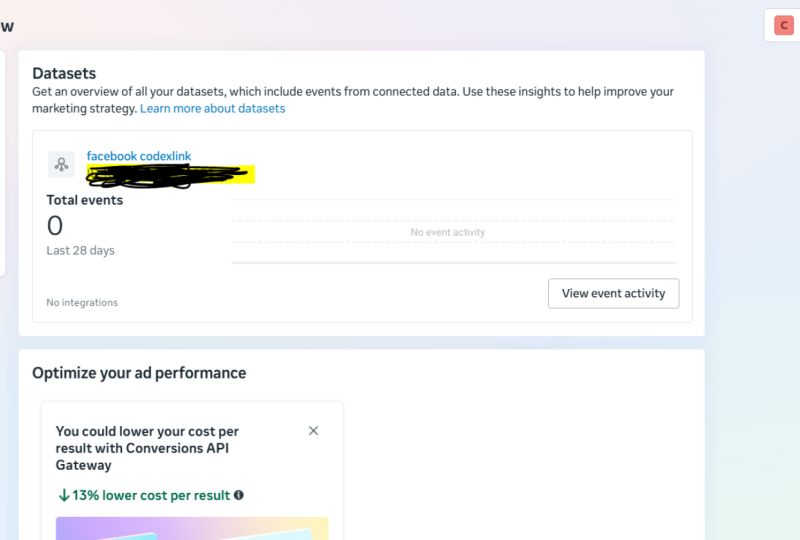
visão geral. Como eu já
tenho pixel ativo. Isso é o que eu vou ver. Eu posso ver meu
nome de pixel e meu ID de pixel. Vamos falar um
pouco sobre seu pixel. O ID do pixel é exclusivo. Cada pixel tem suas ideias
diferentes. Às vezes, os sites têm
mais de um ATP, e é isso que você precisa para
garantir que seu ID de pixel, o correto, esteja instalado
no site que você está
usando em sua campanha Então, se o site tiver mais de
um ID de pixel, tudo bem. Desde que seu pixel
já esteja nesse site, mostrarei como verificar os
pixels um pouco mais tarde
neste curso e, nesta
lição,
continuaremos analisando o pixel. Então, como eu já
tenho meu pixel ativo, eu só preciso clicar
no nome do meu pixel e eu entrarei nos dados. Se você ainda não tem seus criadores de
pixels, você terá um botão de adição Sempre que
você clicar no botão Adicionar, você verá duas linhas, o nome do pixel
da primeira linha e
uma segunda linha, o URL Mas você precisa inserir aqui partir do seu site ou
você terminará em patriotas Portanto, você precisa nomear
seu pixel, por exemplo ,
teste, site gratuito, URL, digamos google.com,
e clicar em Continuar Vamos abordar a parte de instalação um pouco mais tarde neste
curso e experimentá-la agora Quero revisar o pixel
ativo com você. Então, sempre que você
ver o pixel ativo, você verá esses gráficos. Isso significa que o tráfego está
indo para o seu site. E abaixo desse gráfico, você verá eventos
diferentes. Esses são eventos
criados com fantasias ou criados automaticamente pelo Facebook. O Facebook tem uma lista de eventos
diferentes para medir, basicamente cada feijão que está
acontecendo em seu site. Os eventos principais
geralmente são chamados de visualização de página. Isso significa que todos que visitaram seu site
e curtiram quando qualquer uma das páginas
receberão eventos patriotas, haverá um evento de rolagem, algo que é criado
automaticamente pelo Facebook Então, quem estiver acessando seu site,
role
para baixo em todas as
páginas e clique em Isso significa que alguém está
clicando em um botão específico, contate um evento ou leads ou
conclua o registro. Todos esses são eventos
que você pode escolher. Portanto, o contato ou o
registro completo de leads podem significar coisas
diferentes para sites
diferentes
ou páginas de destino diferentes. Então, por exemplo ,
contrato, eu posso
escolher convocar um evento. Um evento sempre que alguém
clicar em um número de telefone e quando alguém estiver se
inscrevendo na postagem do meu blog, por exemplo será chamado
conclui o registro. Sempre que algum cliente em potencial deixar seus dados
no site, ele será chamado de lead. Portanto, existem eventos diferentes para diferentes atividades
no site. Esses eventos que você vê
aqui com esse signo como um cachorro e uma estrela neles. Tudo isso é criado
automaticamente pelo Facebook. Porque ele reconhece
quando alguém está rolando, quando alguém está
clicando em um botão No entanto, esses eventos de contato, cadastro
completo e
lead são criados por mim. Eu queria medir os contratos, reputação
completa e os
leads em meu site. E é por isso que criei
esses eventos separadamente. Você pode ver quantas visualizações de página, quantas rolagens e
cliques em seu site
na tela sempre que
estivermos bloqueados em pixels E você pode ver esses eventos. Nós, como gerente de anúncios. Para cada uma de suas campanhas. Suas campanhas podem medir
eventos diferentes se você tiver mais de
uma campanha, por exemplo, uma campanha, novamente
coletar leads e outra pode coletar
inscrições e assim por diante Você vai ver eventos
diferentes. Para cada campanha. Falaremos
sobre como configurar esses eventos posteriormente
neste curso. Por enquanto, vamos revisar
o menu de pixels. Então, estamos nos familiarizando com a opção
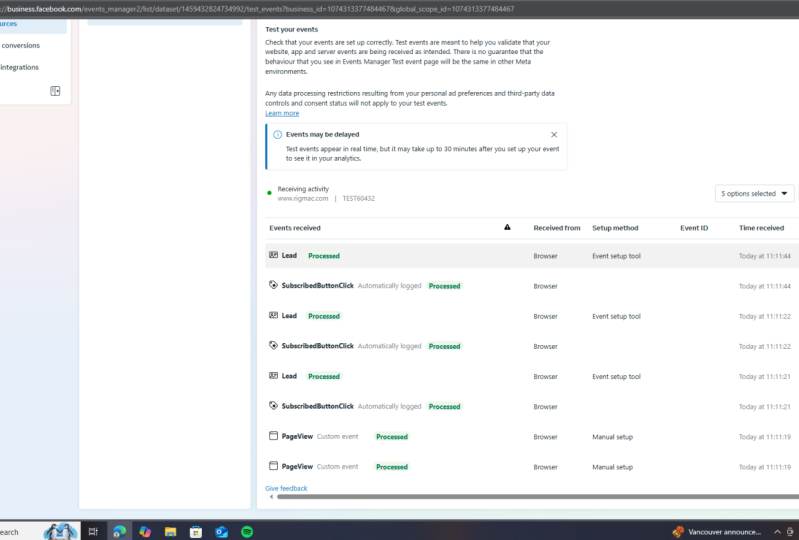
de visão geral do nosso pixel. Depois, há a tela do evento de teste. Sempre que você quiser verificar se seus eventos estão
funcionando corretamente, vamos testá-los aqui. Isso é apenas um
diagnóstico automático do Facebook se houver um problema com
o domínio e assim por diante Vamos ver a
mensagem aqui, a história. Você pode ver que tudo o que foi feito com o pixel
sempre que eu o mudei, ou há configurações. Portanto, a tela útil para nós
será a configuração. Nas configurações, veremos
o pixel, IT. E existem
ferramentas diferentes que podemos usar nas configurações para
configurar nosso pixel corretamente. No site que estamos usando. Em nossa opinião, podemos ver se pixel está realmente
ativo e as configurações que
usaremos para
configurar diferentes eventos
no site
5. Como instalar um pixel: Nesta lição,
vamos instalar um pixel juntos e ver
como realmente fazemos isso. Na lição anterior, vimos que se quisermos criar pixels, simplesmente
clicamos nos anúncios. E essa é a
tela que temos. Portanto, para continuar nossa
instalação ou configuração, clicaremos
em Configurar o pixel. Agora, dê uma olhada nessa tela. Nesta tela, temos três opções diferentes como código usando uma
integração de parceiros. Adicione manualmente
código de pixel a sites e envie instruções por e-mail
para um desenvolvedor, enviando instruções por e-mail
para um Obviamente, a opção mais fácil, mas nem todo mundo está
usando um desenvolvedor. E deixe-me dizer que é super simples fazer
isso sozinho. Agora vamos analisar
outras duas opções. A primeira opção é usar a integração de
parceiros, e falaremos sobre
cada parceiro separadamente. E outra opção é
adicionar manualmente o pixel quad ao site. Deixe-me mostrar essa opção. Portanto, na chamada manual, essa opção raramente é usada
hoje em dia porque temos uma instalação de
parceiros que é automática e
muito fácil de usar. Mas se você quiser se
familiarizar com o pixel, é
assim que o código do pixel
realmente olha para mim. Tente abri-lo. Não precisamos
entender nenhum campo aqui. O que precisamos
ver nesses frios que nosso ID de pixel está aqui, esse é nosso ID de pixel. E para rastrear eventos, a opção padrão é visualização de página. É assim que parece. Não precisamos entender
nada do esquadrão. Na verdade, nem
precisamos mais examinar esse código porque tudo é feito
automaticamente. Mas se você quiser se
familiarizar, você precisa saber que
precisa ver aqui seu
ID de pixel e o nome do evento, que
será sua página se for um novo pixel que sua
insulina em seu site. Então, se homens ou opções não são mais
úteis para nós, a única outra opção que
aprenderemos
neste curso e que
será muito fácil de usar,
é usar a integração de parceiros. Sempre que
clicarmos nisso, veremos todos os diferentes parceiros
ou
o Facebook. Hoje, o Facebook funciona
com vários aplicativos diferentes. Gerenciador de tags do Google, como o sistema
CRM, o HubSpot,
como o Shopify, o
WooCommerce, o WordPress, Wix É por isso que, quando você
deseja instalar o pixel do Facebook, precisa entender qual plataforma seu
site se baseia. Se for baseado em semanas, você escolherá semanas. Se for baseado no WordPress, você
escolherá o WordPress. Ao escolher
um dos parceiros, você receberá instruções
básicas e
precisará
segui-las passo a passo
para
6. Definindo eventos personalizados: Agora, quando seu pixel estiver pronto
e instalado em seu site, vamos ver como
realmente personalizamos diferentes eventos que
queremos medir no site. Precisamos estar no menu do
Events Manager. Precisamos escolher nosso pixel. Se você não vê o gráfico, não
importa se
seu pixel é novo, você provavelmente não verá todo o tráfego
que entra aqui. Mas você verá
todas essas opções. Então, precisamos começar
com as configurações. Precisamos rolar para baixo. E vamos usar a ferramenta de configuração de
eventos que é a ferramenta
mais fácil de usar. É super, super básico. Então, deixe-me mostrar como
trabalhamos com essa ferramenta. Clique nessa ferramenta. Agora, somos solicitados
a inserir o URL do nosso site onde um
pixel já está configurado. Então, vou colar a URL
do meu site e clicar
em Abrir sites. Agora, vamos ver
o que temos aqui. Você pode ver por que sites. E você pode ver a
ferramenta do Facebook que me
permitirá configurar
diferentes eventos no meu site. No momento, vou
trabalhar com minha página inicial, mas posso alternar entre
diferentes páginas do meu site Eu posso rolar para baixo. Então, raramente é uma fantasia. Você pode rastrear o que
quiser ou o que precisar. Para rastreamento,
temos duas opções. Podemos rastrear um novo botão. Então, basicamente,
podemos rastrear botões ou rastrear um URL completo. O rastreamento de URL geralmente é usado sempre que queremos que
alguém se inscreva alguma atividade e
que alguém receba uma página específica
no final do registro. Normalmente, é chamada de
página de agradecimento ou talvez apenas
uma página de conclusão. Então, sempre que alguém estiver comprando produtos em nosso site, ele receberá basicamente
uma página de agradecimento. Ou se alguém estiver se registrando para alguém ou alguém
facilmente quando
os detalhes estão no formulário que
temos no site Normalmente, eles receberão uma página de
agradecimento com URL exclusiva. Então é aí que
queremos rastrear o URL. Em outros casos, gostaríamos
de rastrear botões diferentes. Se for um
site genérico como o meu, você pode clicar no botão
Rastrear novo Então, por exemplo, vou
tentar esse botão. E agora eu tenho uma lista de diferentes eventos que o Facebook me
permite escolher. Infelizmente, não consigo criar um nome personalizado para meus eventos. Eu preciso escolher na lista. Então, digamos que eu gostaria de
chamar esses eventos de contato. Você pode escolher
a melhor opção para você. Obviamente, existem muitas
opções diferentes. E sempre que terminar, você precisa clicar em Confirmar. Então, os dois ainda estão aqui. Você pode ver que
está adicionando botões e atividades
diferentes
em seu site. Então, por exemplo, digamos que
eu vou rastrear o botão. Até me mostra quais
botões eu posso usar. Então, isso, por exemplo pode ser um botão. A postagem do blog é apenas, por exemplo digamos que também seja um
contato. Posso usar o mesmo evento
para diferentes atividades em meu site, caso você tenha um número e uma sensação
estrangeira, tudo estará abaixo da
categoria de contato Portanto, não importa
se alguém está realmente clicando no
telefone ou preenchendo o formulário, está
fazendo um contato. Assim, você pode chamar
os dois contextos ou personalizar seu botão e chamá-lo de outra
coisa, por exemplo, alguém que clica em casa E agora o Facebook me pergunta se eu gostaria de
incluir um valor. Se fosse um
site de comércio eletrônico, eu definitivamente o faria. Mas como é apenas o
botão Início, vou recusar. Portanto, não há valor para esse botão. Vamos revisar. Eu tenho três
atividades diferentes nesta página. Posso adicionar mais botões ou
posso adicionar rastreamento de URL. Se eu quiser rastrear o URL, clico no mictório do trato E minhas opções são
selecionar um evento. Ainda precisa selecionar eventos, digamos que seja uma doação. E então há
opções diferentes aqui. Então, ou vocês são iguais, então será apenas esse endereço Nada mais pode ser
adicionado a esse URL. Ou eu posso escolher
seus recipientes antigos. Normalmente, gosto de
escolher seu conteúdo antigo porque
, nos
casos em que é uma página de agradecimento, ele pode ser personalizado
para cada Se for uma compra, pode ser outra palavra que
descreva essa atividade. Então, estou adicionando o que for
relevante para essa página. E quando terminar,
clico em Confirmar. Agora, quando terminarmos a configuração, simplesmente
clicaremos em Concluir configuração. Ou se quisermos
mudar alguma coisa, clicaremos
no lápis ou, se
quisermos excluir, basta clicar em
Excluir e excluiremos um evento específico. Então, quando terminamos, agora, se
terminamos de organizar eventos, ainda não
terminamos nosso trabalho. Queremos testá-lo. Fomos testar se tudo
está funcionando corretamente. Nesta linha aqui, vamos
digitar nosso site. Vamos clicar
em Abrir site. Vamos voltar
ao Events Manager. E
veremos que ela
nos mostra a visualização da página como um evento
padrão. E quando
clicarmos em botões diferentes, ele nos mostrará novos eventos
que estão acontecendo. Para mim.
No momento, é um evento personalizado porque eu não salvei as opções
anteriores. Mas se você vai
escolher eventos da lista como
você viu agora, como contato ou lead. Isso é o que ela vai
ver em seus testes. Você precisa ver que
cada evento aqui é semelhante ao que você
escolher com a ferramenta de configuração de eventos
7. Instale Pixel para Wordpress: Se você quiser escolher o
WordPress como parceiro, vamos ver como instalar seu pixel diretamente no
seu WordPress. Ao clicar no WordPress, você receberá essas
instruções passo a passo Você deve
segui-lo, mas a insulina, o plugin se conecta ao
Facebook e assim por diante. Então, nesse caso, ele mostra qual
plug-in você usa Você deve encontrar o Facebook
para WordPress e instalá-lo em seu site
WordPress. Em seguida, clique em Avançar ,
clique em começar. Você raramente tem instruções completas
aqui com as imagens, que torna as coisas mais fáceis
para você depois de fazer isso Depois de instalar o plug-in e conectá-lo ao Facebook, você verá que ele está ativo Então, isso significa que
tudo funciona bem. E então, para concluir
sua configuração aqui, você não precisa
instalar eventos manualmente. Isso acontecerá para
você automaticamente. E vamos
analisar como fazer isso com outras ferramentas no Facebook
8. Instale Pixel para site baseado em WIX: Agora, deixe-me mostrar
como você conecta seu pixel do Facebook diretamente
por meio de um fixo. Ao clicar em v6, você tem esta instrução
passo a passo
que mostra exatamente onde clicar no menu fixo
para instalar
seu pixel, basta Então você está no menu
de ferramentas de marketing, então você deve clicar em integração
de marketing. A partir daí, é super simples. Em sua integração de marketing, você terá o
pixel do Facebook, clique em Conectar
e, depois de
conectar seu Facebook, uma coisa que você
precisa fazer aqui manualmente é adicionar
sua grande ideia. Mas nesse caso, como você está seguindo
as instruções no Facebook, não precisa fechar
nada a partir desse momento. Você só precisa
copiar o anúncio que você vê aqui embaixo, esse grande número, e clicar
em Salvar no menu de correção, você verá que
tudo está ativo, que seu pixel está ativo. Então, isso significa que tudo
está funcionando corretamente. Para eventos de configuração da próxima etapa, recomendo mantê-la completamente, pois
mostrarei como
fazer isso no
menu de pixels no Facebook. E mais do que isso, o pixel do
Facebook
já é super inteligente, então ele sabe
reconhecer diferentes
eventos em seu site. Isso significa que você realmente
não precisava mais
configurar eventos manualmente.
9. Como usar um pixel na campanha: Neste vídeo,
veremos como usamos o pixel
do Facebook
para rastrear o tráfego. O que criamos para a nova campanha? Temos os diferentes
objetivos de campanha para escolher. Existem dois objetivos de
campanha diferentes que nos permitem usar nosso pixel para rastrear
o tráfego do site. E eles são tráfego e vendas. E se você não se lembra de
qual objetivo faz o quê, você sempre pode ver na explicação correta
do Facebook o que essa campanha faz por você. E no nosso caso, se vamos selecionar células, podemos ver que podemos
acompanhar as conversões. No nível da campanha. Não vejo a pixelização ou qualquer outra configuração
que eu precise alterar Vou deixar o
nível da campanha como está
e passarei para
o nível do Conjunto de Anúncios, onde
realmente escolhemos nossa segmentação. No nível do conjunto de anúncios,
eu tenho uma conferência. É aqui que vamos usar nosso pixel. A conversão. Temos site, sites e aplicativos de mensagens e chamadas. Podemos rastrear muitas
coisas diferentes com o Facebook. Para esta lição, vou me
concentrar no site. Somente. Quando o
site é selecionado, posso ver meu pixel. Agora mesmo. Não vejo nenhum número aqui, e é por isso que preciso
clicar aqui neste slide. E para escolher o
pixel exato que eu quero usar. No meu caso, tenho pixels
diferentes de contas e clientes
diferentes. Mas se você estiver realizando
uma campanha específica, verá apenas
um número aqui. Deixe carregar. E depois disso,
você verá a próxima linha chamada vans
de conversão Eu vejo muitos eventos
diferentes aqui. Esses eventos diferentes aparecem
porque o pixel do Facebook é reconhecido em diferentes
atividades no meu site. No seu caso, você terá uma visualização de
página ou visualização de conteúdo e provavelmente
terá outro evento como geração de leads,
varandas ou adição ao carrinho Se for um site de comércio eletrônico e você estiver vendendo produtos
diferentes, você verá mais eventos. Se for apenas uma inscrição, você verá apenas alguns
eventos, como o Start Trial, o evento que é
relevante para você, e continuará com o
resto da sua campanha. Configure como segmentar
e escolher seus anúncios
10. Como verificar se o Pixel está funcionando: Neste vídeo, vou
mostrar como realmente sabemos que o pixel do Facebook
está funcionando corretamente. No momento, você pode ver
a tela do Gerenciador de Anúncios. E aqui eu tenho três campanhas diferentes
que estão gerando leads. O fato de você poder
ver o número aqui
nos resultados significa que o
pixel está funcionando. Mas deixe-me mostrar
a configuração por trás. Em primeiro lugar, estou
enviando tráfego para a página de empréstimo e
gostaria de saber
quantas pessoas estão se
inscrevendo nessa
página de destino para isso O objetivo da minha campanha
são as conversões. Em seguida, na segunda etapa, vou para o nível
do Conjunto de Anúncios. E no nível do conjunto de anúncios, abaixo do
nome do ativo, tenho conversões Este é um evento de
campanha diferente que eu gostaria de contar. E posso escolher
aquele aqui em que tenho o site porque gostaria de ver quantas inscrições estão na minha página
de destino Como minha landing
page é um site, por isso
que eu tenho um site aqui. E antigo pixel, eu tenho
diferentes eventos de conversão. E um deles é um contrato de arrendamento. Obviamente, você pode ter diferentes
eventos de conversão, eventos como cliques, rolagem, inscrição, obter uma cotação e assim por diante E uma vez que eu tenha essa
configuração e esteja pronta, isso significa que os
resultados que
vou ver são exatamente esses. Vou ver o número de elites ou o número de inscrições A única coisa que você deve ter em
mente é que esse número não é 100% preciso
por causa da atualização do iOS. Então, basicamente recebemos dados de computadores e do Android. Não vemos dados de,
de dispositivos iOS, o que significa
que não há iPads, iPhones Então, esses são os dados que vemos, mas são bastante precisos
para contagens de elites. Definitivamente, posso ver que um conjunto de anúncios é melhor
do que outro A taxa de conversão,
o comunicado de imprensa. Então, basta que eu
saiba para otimizar minha campanha. Outra forma de sabermos
que o pixel está funcionando
e está contando
os eventos que eu
quero é, e está contando
os eventos que eu na verdade,
ir ao Event Manager. suas principais ferramentas aqui, você pode clicar em Gerenciador de Eventos
e, no gerenciador de inventos, você precisa escolher
seu ID de pixel. E você precisa escolher a fonte de
dados porque no momento, existem
diferentes opções aqui E a visão geral é uma
opção padrão que você receberá. Sua tela ficará um
pouco diferente assim. Para chegar onde
estou agora, você precisa mudar
para fontes de dados. Quando estiver aqui, você
verá esse gráfico. Esse gráfico real significa que seu pixel
já está funcionando. E aqui você vai ver
se isso está reconhecendo. Então, para mim, agora é chumbo. E se eu quiser
verificar se este é o evento correto, ele
realmente chama inscrições Posso clicar nesse evento específico e
depois clicar em Exibir detalhes. E nesse detalhamento, posso escolher URLs
em vez da fonte de dados Dessa forma, posso ver cada URL
que foi contada como um evento, já que estou
contando leads e tenho uma página de agradecimento Isso significa que vou ver esse URL específico aqui que
vai para minha página de agradecimento. Esse é o URL que eu
quero que meu pixel conte. E se eu vejo isso aqui, significa que tudo
está funcionando corretamente
11. Extensão de auxílio de pixel: Agora, deixe-me mostrar
como você pode verificar se o pixel do Facebook
está funcionando corretamente. Eu tenho uma extensão que eu uso. Eu uso a extensão do Google Chrome
chamada Meta Pixel Helper. Ao clicar na extensão, você verá o
ID do pixel e verá diferentes eventos que
estão ativos no momento. Se estiver verde, então está ativo. Então, sempre que você clicar em
qualquer coisa no site, os eventos mudarão. Você verá um
número diferente de eventos. Agora você pode ver a visualização da página. Você pode ver o GTM, a parte mais importante disso Seu ID de pixel
precisa ser semelhante ao que você realmente
tem de quatro pixels. E ela precisava ver
se a visualização da página está ativa. A extensão chamada
conheceu o ajudante do Pixel. Você pode encontrá-lo na Chrome Web Store ou se estiver
usando qualquer outro navegador. Então, deveria estar lá também, conheceu o ajudante do Pixel Você precisa
instalá-lo no seu navegador. Você o verá em seu
navegador assim. Você pode clicar nele
e verá todos os dados sobre o seu pixel
12. Resumo: É isso por hoje. Espero que esta aula tenha sido
útil para você e tenha sido fácil e clara, e agora
você é um mestre de pixels. Se você ainda tiver dúvidas, envie-me uma mensagem onde a plataforma e eu teremos
prazer em ajudá-lo Adeus
 Rita Zinger, Digital Marketing Expert