Transcrições
1. Introdução ao curso: Oi, eu sou Jen Lazan. Sou um
dos melhores professores do Skill Share, mas você já deve ter visto meu trabalho no meu canal do YouTube,
o Creative Studio. Fui designer
gráfico,
ilustrador e educador freelance nos últimos
16 Eu moro no
Centro-Oeste e adoro ajudar
outras pessoas a levar sua criatividade
para o próximo nível Você pode encontrar meu trabalho em
bella Sophia creative.com, e estou ansioso para
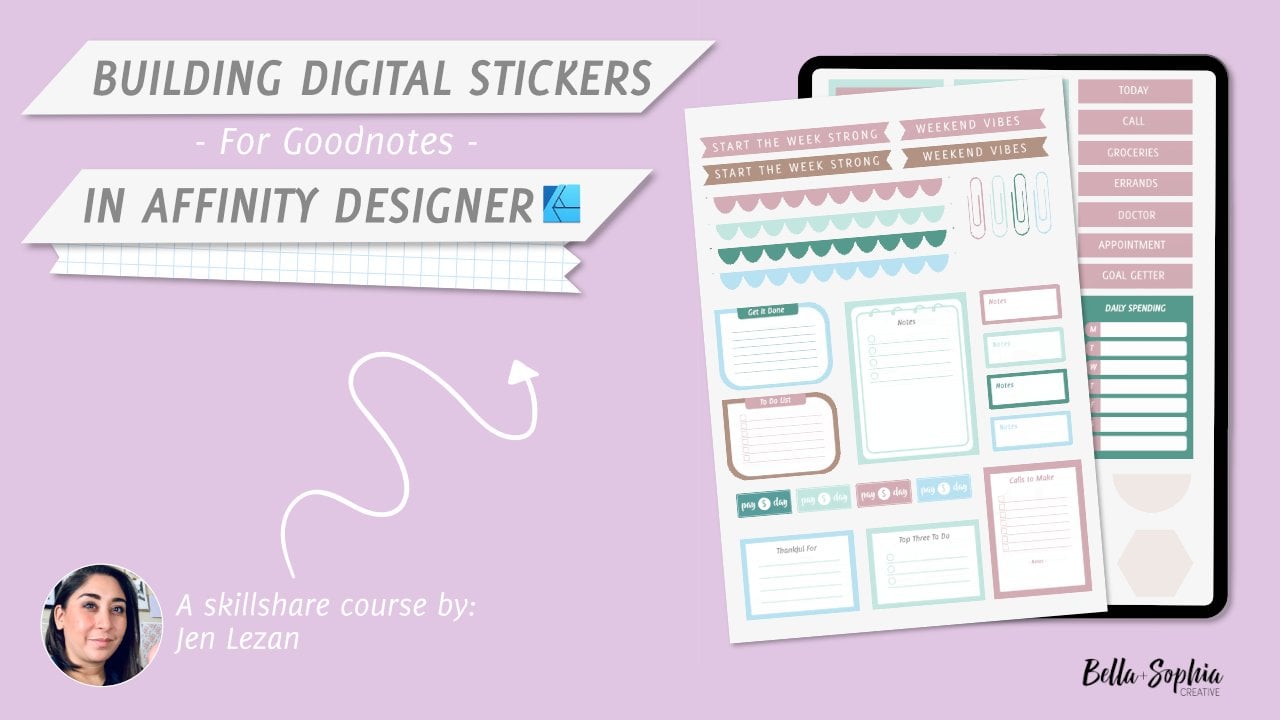
criar com Portanto, o planejamento digital
e o design de adesivos em geral continuaram
a crescer em popularidade Do amador ao criativo
profissional, criar seus próprios
adesivos digitais se tornou uma forma popular de canalizar sua criatividade ou
transformá-la em uma Um software do qual sou um grande defensor e
que descobri ser
uma ótima alternativa às uma ótima alternativa às suítes tradicionais
da Adobe é o afinity Existem três
aplicativos profissionais na Suíte:
designer, que é
um programa vetorial, foto, que é
baseado em raster, e editor, destinado ao design de layout Eu prefiro o designer para
um design mais seguro porque ele permite criar formas precisas de forma simples e
rápida, alinhar e espaçar itens com facilidade, adicionar efeitos de ator às formas e explorar suas
imagens como fatias arquivos PNG sem
fundo A beleza dos
programas de afinidade é que todos os três estão no
desktop e no iPad Com a recente aquisição da Cava, tenho certeza de que mais e mais pessoas vão querer aprender sobre elas. Neste tutorial de hoje,
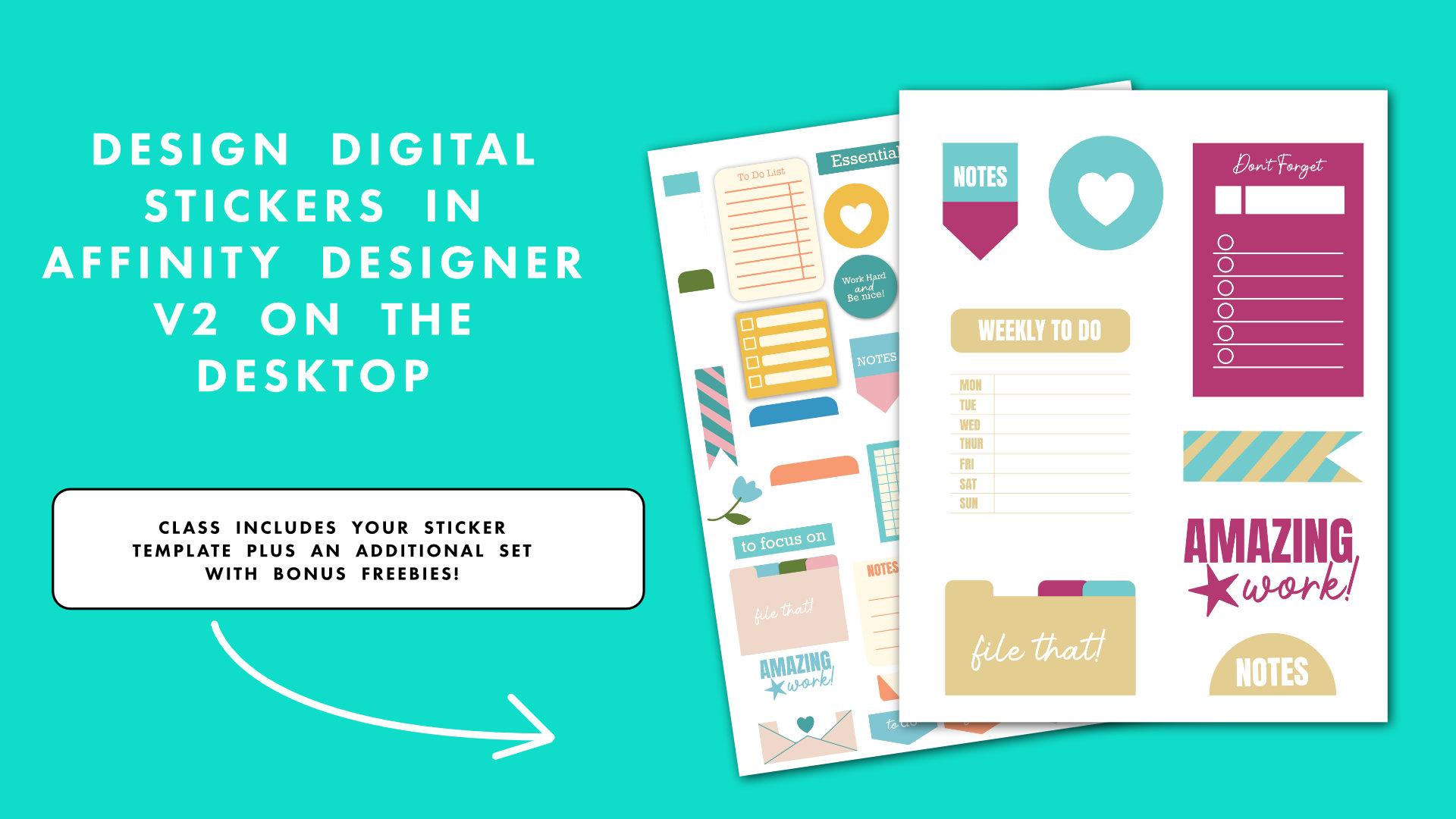
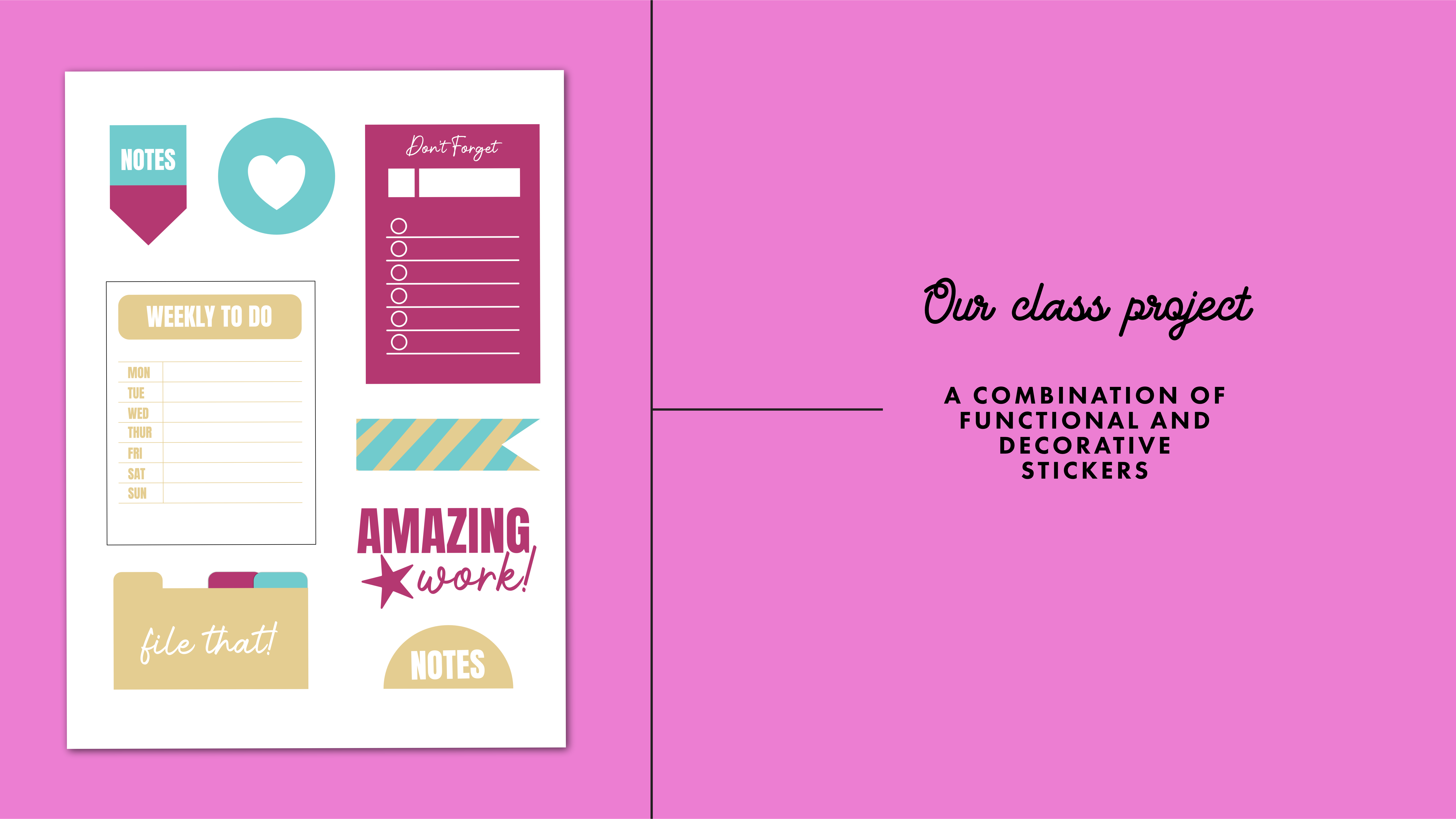
trabalharemos no Affinity Designer
para criar Estaremos trabalhando
na versão desktop. Eles podem ser usados como
adesivos digitais para uso em planejamento digital ou você pode exportá-los como PNG transparente para uso em
algo como uma máquina de
corte de adesivos, como um Vou
orientá-lo no processo de criação dos adesivos no programa e, ao mesmo tempo, apresentar um resumo dos
conceitos básicos do designer Em seguida, mostrarei uma maneira
rápida de exportar seus adesivos individuais
para uso. Vamos começar.
2. Como configurar seu arquivo: Então, vamos
começar esse projeto
lançando o Affinity Designer
two em nosso desktop Então, primeiro de tudo,
vamos querer nos acostumar com
a barra
de menu Então, no topo, aqui está nossa barra de menu principal, onde
podemos fazer coisas como arquivar, salvar anúncios, editar, copiar e colar ,
adicionar texto, ajustar camadas
e coisas assim. No lado esquerdo,
essas são nossas ferramentas
e, no lado direito, todos os nossos estúdios. Assim, você encontrará coisas
como nossas amostras, cores, estúdio de transformação ou
camadas e coisas assim Então, vamos ao menu superior. Vamos selecionar Arquivo
e, em seguida, selecionar novo Acabei de configurar meu
arquivo em uma configuração básica de 8,5 por 11 páginas.
Nada de especial. Quero que seja grande o suficiente
para que, ao importar esses adesivos digitais
para um aplicativo, como boas notas, eu ainda
tenha boa qualidade Mas se você usa um aplicativo como
boas notas ou notas de zoom e seus parâmetros de tamanho específicos, eu sugiro
que você visite seus sites, confira as informações do aplicativo, veja se há uma
seção com perguntas e respostas e procure
dimensões específicas para esses Mas vamos apenas
selecionar um tamanho de letra
e, em seguida, para nossos layouts, queremos ter certeza de que
é um formato vertical Então, na metade está sua largura
e 11 é sua altura. Vou manter meu DPI em 300 e depois vou
selecionar Criar prancheta Vou falar sobre cores,
e isso é muito importante. Você pode ajustar o formato da cor se estiver planejando imprimir. Normalmente, opto pelo RGB quando estou trabalhando
em formato digital Novamente, quero ter certeza de que
posso imprimir isso. Então, vou selecionar CMYK
e, em seguida, a próxima coisa que
queremos fazer é garantir que selecionemos um fundo
transparente E isso é vital para garantir que, ao
exportar seu PNG, você tenha transparência
em seus adesivos
e, em seguida, basta clicar em Criar
3. Como importar seu esboço: Agora que temos nossa configuração de arquivo, quero colocar meu
esboço que eu criei Então, vou
entrar na minha opção de arquivo aqui no canto superior
esquerdo. Vou rolar para
baixo até o local e tenho um arquivo de projeto aqui. Então, vou selecionar meu arquivo
e, em seguida, obterei
essa pequena seta, como uma seta voltada para baixo. Você precisa tocar na
prancheta para colocar o arquivo. Vou colocá-lo
bem no centro. E o que eu quero fazer é
ajustar a transparência dessa camada para que
seja um
pouco mais
fácil trabalhar nela. Então, vou selecionar
meu JPEG do meu arquivo aqui. Você o verá no lado
direito. Vou levantar
minhas camadas para que você possa vê-las um
pouco melhor. Além disso, se você
perceber que não tem as mesmas
camadas que eu tenho, você pode simplesmente ir até o menu, selecionar
a janela
e, em seguida, acessar as opções do
estúdio aqui, mostrar o estúdio esquerdo,
mostrar
o estúdio direito e, em
seguida, rolar para
baixo e adicionar essas opções
adicionais aqui E vou tocar onde
está escrito
obra de arte sem título, ponto JPG Esse é o meu esboço. E vou selecionar
a opacidade aqui,
ao lado de onde diz normal E atualmente está em 100%, mas vou arrastar
essa pequena barra para
a esquerda para diminuir um pouco
a opacidade, para que seja mais fácil
ver o que estou fazendo Então, a primeira coisa
que queremos fazer é brincar com algumas
de nossas formas aqui. Então, a primeira coisa
que queremos fazer é brincar com algumas
de nossas formas aqui. Então,
alguns desses designs são muito parecidos com adesivos digitais
funcionais Eu tenho alguns divertidos
, pequenos e criativos, mas,
na maioria das vezes, gostaria de adicionar gostaria de adicionar alguns realmente
funcionais que você pode usar ao planejar
e mapear seu
dia ou sua semana
4. Vetorização de seus adesivos, parte 1: Ferramenta. Então, se formos até nossa barra de ferramentas à
esquerda aqui,
descemos até a parte inferior,
você verá uma forma diferente
e,
em seguida, terá o que parece ser uma ferramenta de
retângulo arredondado Se você tocar nele e segurar, verá que tem todas
essas opções adicionais. E é isso que eu gosto de usar ao
criar minhas formas. Vou adicionar uma camada em
cima do nosso desenho atual, então vou entrar no meu menu de opções de camada aqui e vou rolar para
baixo até a nova camada. E isso vai me
dar uma camada bem em cima do meu esboço aqui E vou alterar as opções dessa
camada de
passar para multiplicar, para que
sempre que eu adicionar algo
em cima desse esboço, você possa
vê-lo ainda Então, vou voltar
para aquela ferramenta retangular. Eu também vou
atualizar minhas cores. Então, vou
ver minhas opções de cores e vou fazer isso em
uma cor que seja fácil de ver. Então, vou usar essa ferramenta de retângulo e
basicamente seguir essa forma E esse esboço, você não
precisa segui-lo exatamente. A ideia é
que seja uma espécie
de guia
para você trabalhar. E então vou
entrar nas minhas opções de forma aqui e vou
tocar e segurar, e vou
entrar na minha ferramenta de triângulo, depois vou ampliar e vou criar um triângulo abaixo
desse Se aumentarmos o zoom, você
verá que tem
esse pequeno tipo de braço que está
saindo de suas costas, e isso permite que você Então, vou segurar a tecla shift
e, em seguida, vou
girá-la para que ela gire em incrementos de 15
graus E dessa forma, posso obter
uma rotação perfeita de 180. E então eu vou ampliar
apenas para que eu possa ver a correspondência entre minhas bordas
e meus cantos aqui. E você verá que combina
quando eu recebo esse tipo de
pequena linha verde, e isso é porque eu tenho o
magnetismo ligado Então, se você for ao menu superior aqui mais ou menos à direita, verá o que
parece ser um ímã Portanto, quando você ativa o sistema magnético, ele permite alinhar as formas muito mais precisão do que
tudo está alinhado E o que vamos
fazer é basicamente pegar essas duas formas e
combiná-las. Então, vamos selecionar
essa ferramenta de seta preta. Vamos
arrastar essas duas formas. E então vamos utilizar as funções
de geometria. Então, vou
até o meu menu de camadas aqui e
seleciono geometria
e, em seguida,
seleciono Adicionar E, basicamente, isso soma
essas duas formas
para nos dar uma forma. E se formos para o nosso lado
direito aqui, você verá que essas duas formas agora
foram combinadas em uma, e então podemos até mesmo
selecionar nossa ferramenta de nós, que é uma pequena ferramenta de seta
branca, e podemos ajustar os nós,
se necessário, também podemos utilizar um atalho para fazer o mesmo processo na barra de menu superior
à direita Você tem todas as suas funções de
geometria facilmente acessíveis E então, o que
queremos fazer adicionar uma
cor diferente em cima disso,
podemos fazer isso simplesmente adicionando outro retângulo na parte superior e, em
seguida, atualizando a cor, indo para nosso preenchimento completo, e então podemos atualizar
a cor aqui também Agora, para que você queira
adicionar texto na parte superior, basta
acessar nossa ferramenta de texto. Na parte inferior, você verá algo que
diz Ferramenta de texto de moldura. Se você tocar e segurar, também receberá algo
que diz ferramenta artística de texto. Gosto de usar a ferramenta
Frame text só porque é
mais fácil me
dar uma ideia melhor de onde as
coisas serão colocadas. Posso ir até o topo da pequena
bandeira que criei
e criarei uma moldura
tocando na tela e arrastando para fora, e essa pequena moldura azul será essencialmente onde
vamos escrever Então eu posso entrar na
minha barra de menu superior. Você verá suas opções de tipo onde você pode alterar suas fontes, alterar o tamanho da fonte, e eu vou me certificar de que a cor que estou usando
seja fácil de ver. Então, agora, se eu for ao meu estúdio de
cores, é preto. Vou mudar para branco, depois vou clicar Capslac e depois escrever
notas E então eu vou ajustar
a moldura. Vou selecionar tudo
dentro da forma, vou arrastar sobre ela e, seguida, quero
ter certeza de agrupá-la. atalho para isso é
apenas pressionar Control e clicar com o botão direito do
mouse e selecionar o grupo É muito bom com o
Affinity Designer, você pode alternar entre
três personas diferentes, a
persona pixel, que oferece algumas das opções que você
verá no Affinity Photo, e depois
a persona opções que você
verá no Affinity Photo, e depois
a você pode alternar entre
três personas diferentes, a
persona pixel,
que oferece algumas das opções que você
verá no Affinity Photo, e depois
a persona Export. Utilizaremos a persona
Export. No final
deste tutorial,
selecionarei minha ferramenta Ellipse,
que é a ferramenta E vou segurar a
tecla Shift para criar um círculo perfeito. Agora que
adicionamos a elipse, podemos acessar nossas opções de forma
completa e vou rolar para
baixo até a ferramenta de coração Então, agora eu vou
criar um coração que vai bem
no centro disso. Vou atualizar a cor
para branco por enquanto. E desta vez, em vez
de apenas manter uma forma colorida em
cima da outra, quero
tirar esse coração dessa forma de círculo Então, vou
selecionar meu círculo
clicando nele com o mouse
e depois pressionando a tecla Shift, clicando no coração e, em
seguida, vou
entrar nas minhas funções de geometria,
esses atalhos E quando você passar o mouse,
ele dirá subtrair. Vou clicar nele
e ele vai
tirar a forma de coração
do círculo azul Gosto de criar
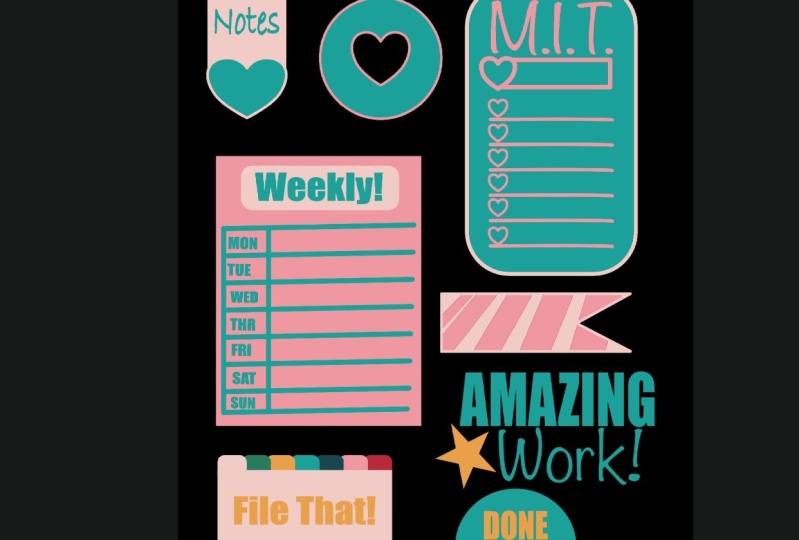
pequenas fitas adesivas divertidas. Então, o que faremos é utilizar nossa ferramenta de retângulo mais uma vez
e, em seguida, atualizaremos
a cor E então vamos
basicamente
seguir essa forma. Vamos utilizar nossas opções de
forma para selecionar um triângulo para que possamos
recortar a forma de um triângulo. E então eu vou tocar na minha tela e criar um triângulo, e então vamos ampliar
para você possa ver
aquele pequeno braço, e então vamos
girá-lo usando a ferramenta Black Arrow, vou clicar no
meu triângulo preto, segurar chif e depois clicar
no meu retângulo amarelo E eu vou até o menu rápido
de Geometria e vou
selecionar, subtrair Então, agora o que eu quero
fazer é fazer com
que tenhamos essas
pequenas listras de doces Então, vou selecionar
minha ferramenta de caneta para isso e vou
criar
formas iguais que
imitarão a faixa, tocando em uma extremidade Vou segurar a tecla shift para
criar uma linha reta, tocar na outra extremidade
e, em seguida, seguir a forma que
criei aqui no meu esboço e depois vou fechá-la E você sabe que estou
fechando porque você verá que há
um pequeno círculo ao
lado da minha ferramenta de caneta Hearsor, o que significa que
estamos fechando a forma, e ela também será contornada em Vou entrar no
meu estúdio de cores, selecionar aquele azul e
ele o preencherá com cores. Então, vou
repetir
esse processo para o
resto dessas listras Depois de criar a forma, digamos que você queira repetir o mesmo tipo de forma
durante o resto. Você também pode simplesmente selecionar a curva
que
acabou de fazer com a ferramenta de caneta
e acessar nosso menu de edição, selecionar copiar e depois
editar e selecionar colar, e então você pode
simplesmente arrastá-la. Agora que criamos cada uma
dessas pequenas listras, o que queremos fazer é
incorporá-las usando uma máscara de recorte O que eu vou querer fazer é clicar com o botão
direito do mouse em cima disso
e, em seguida, vou
agrupá-los para que
fiquem todos juntos como um só. E o que queremos fazer é
selecionar essa camada de grupo, arrastá-la para que ela
fique diretamente em cima da fita washi
e soltá-la E então, essencialmente, incorporará essas formas nessas curvas de uma
forma não destrutiva Em seguida, concluiremos nosso último tipo de adesivo
criativo aqui Vamos usar a
tipografia asm e, em seguida, adicionar uma forma de estrela apenas usando
nossa ferramenta de quadro de texto, e eu vou criar um tipo de tradicional e, em seguida,
adicionar algum tipo de script abaixo Na verdade, vou selecionar
a mesma fonte que usei anteriormente quando adicionei as notas, apenas para que
tudo fique meio coeso Então eu vou
selecionar esse Anton, e vou tocar
onde diz tamanho da fonte, e então eu vou aumentar o tamanho disso para, tipo, 64 Na verdade, selecione incrível. Eu vou copiá-lo. Vou
entrar na minha cópia de edição, ou você pode usar o
atalho ou simplesmente editar,
copiar, editar ritmo Vou arrastar isso para
baixo da primeira incrível e clicar
duas vezes dentro dela para selecionar
a palavra inteira E vou mudar a fonte para algo mais programado e vou
diminuir o tamanho Isso. E então eu vou meio que brincar
com a colocação. Então, vou usar
minha ferramenta de modelagem agora. Vou tocar e segurar
e, em seguida, vou rolar para
baixo até a ferramenta estrela. E então eu vou segurar a tecla Shift para criar uma estrela perfeita. E então, o que você
notará é que você tem essas
opções diferentes aqui. Você verá esses
pequenos pontos vermelhos. Isso permite ajustar esse ângulo ou
curvá-lo por dentro. E então isso permite que
você ajuste
a curva ou o ponto
da parte superior do ponto inicial. E eu vou ampliar novamente para você
possa ver aquele pequeno braço, e então vou
ajustar o ângulo. Vou entrar no
meu estúdio de cores aqui e tocar nesse magenta Tudo bem, agora que
fiz isso, podemos começar com nossas peças mais
funcionais aqui Entraremos em nossa barra de ferramentas
à esquerda aqui, tocaremos na estrela
e
rolaremos para baixo até nossa ferramenta de segmento. Isso basicamente nos permite
criar segmentos de um círculo. Então, depois de criar
esse segmento, posso atualizar a cor. Então, isso é mais
um semicírculo. Então, para ajustar isso para que
tenhamos um
semicírculo, vamos ampliar
a forma e você verá que há um pequeno ponto vermelho na parte inferior. Se arrastarmos isso para cima, isso
nos dará mais de um semicírculo aqui. Na verdade, vou meio utilizar o texto
que eu já fiz. Então, vou entrar
naquela pequena bandeira de notas. Vou selecionar
a palavra notas. Vou copiá-lo
e depois vou
descer até aqui e
vou colá-lo. Vou
arrastar a forma e o texto. Vou
clicar com o botão direito do mouse e
selecionar o grupo para que
tudo fique junto. Para criar
uma espécie de conceito de arquivo aqui. Então, o que queremos fazer é
primeiro criar o retângulo. Vamos selecionar
uma ferramenta de retângulo
e, em seguida, vamos
criar um retângulo o tamanho e a forma, semelhante ao que são E então eu vou criar um retângulo arredondado
para criar essas abas Então, vou usar
minha ferramenta de
modelagem aqui, roçar até minha ferramenta de
retângulo arredondado que ficará por cima dela Depois de fazer isso, vou selecionar
a forma da aba, copiá-la e colá-la ao lado, e posso utilizá-la
para o resto, mas vou
atualizar a cor. E então eu vou meio
que colocar esses
5. Vetorização de seus adesivos, parte 2: Agora, para dar algum tipo de profundidade, o que vamos fazer é selecionar essas formas e adicionar sombras Vou selecionar a do meio
porque vamos
querer ter uma sombra que vá meio que para a esquerda. Então, vou
selecionar o rosa. E então eu vou
entrar em nossa função de efeitos. Então, se
tocarmos nisso, veremos esse pop-up. Para isso, o que queremos
fazer é selecionar a sombra externa e
ajustar nosso ângulo aqui. É aquele pequeno círculo. Você pode tocar nele
com o mouse e depois
girá-lo E então você pode ajustar suas configurações de raio, intensidade de
deslocamento
e, ao
arrastar esses controles deslizantes para a esquerda,
isso criará uma
pequena sombra para você arrastar esses controles deslizantes para a esquerda, isso criará uma
pequena sombra Copie esta eleição, sua guia, para que você possa entrar nela, copiar
e, em seguida, tocar
na próxima guia e podemos simplesmente entrar em
Editar e colar FX, que fornecerá
exatamente as mesmas configurações da original. Tudo bem, então, depois de
criarmos isso, podemos adicionar o texto Tudo bem, então o que vou
fazer é usar
a mesma fonte que usei para a palavra trabalho aqui e
vou adicioná-la
ao nosso arquivo aqui e
aumentar um pouco o tamanho Eu acho que 30 é bom. E então eu posso ajustar
o posicionamento. Depois de fazer isso,
vou selecionar minha ferramenta Black Earl e arrastar
a totalidade
desse Vou clicar com o botão direito do mouse e
selecionar o grupo. Certo. Agora que
fizemos isso, vamos criar algo parecido com
nossa programação semanal. Então, vou selecionar
minha ferramenta de retângulo e vou
criar um retângulo E então eu vou
adicionar um pequeno tipo de chamada na parte superior
usando meu retângulo arredondado Então, vou tocar no
meu retângulo arredondado na minha ferramenta de formas aqui E então eu quero
atualizar a cor dela. Vou usar esse amarelo novamente, esse tipo de amarelo Biji Pequena janela na parte superior. Na verdade, vou mudar
minha camada de adesivo de multiplicada para normal para ter
certeza de que tudo está
meio alinhado E vou selecionar
o texto das notas novamente selecionando
minha ferramenta de seta preta e clicando duas vezes
dentro da forma, e então pressionarei
o Comando C, ou você pode ir para Editar cópia e depois colá-lo. E então eu vou ajustar
o tamanho da minha moldura aqui para que eu possa atualizar as
palavras para dizer semanalmente. Para fazer. E então eu quero tudo em uma
linha para que eu possa ajustar a moldura puxando
meu lado para fora. Agora, o que
vamos fazer é adicionar algumas linhas para criar as
seções para cada dia. E vou
selecionar minha ferramenta de caneta e vou começar a criar essas linhas para me dar meu
tipo de espaço. Então, vou
tocar em um lado do meu retângulo aqui para que ele se alinhe com
essa tarefa semanal E você verá que está
alinhado porque você
terá esse tipo de mira verde porque
temos o magnetismo ativado Então, vou tocar em uma extremidade,
durante todo o turno, no meu teclado. Então eu obtenho uma linha reta e você verá que
é uma linha reta, e ela se alinha, você obtém
essa pequena linha amarela, e então você tem aquela cruz
verde novamente. Então, depois de fazer isso,
vou tocar na outra extremidade. E então vou entrar nas
minhas opções de cores aqui e clicar
no meu contorno, meu traçado, e depois
vou dar uma cor Vou
usar apenas esse amarelo, então esse tipo de combinação. E então eu vou
entrar em minhas opções de traçado, e então eu posso aumentar
ou diminuir o tamanho. Então, vou
manter isso em 0,6. Vou apenas copiar e colar essa linha repetidamente
. Tudo bem, então, depois de fazer isso, quero ter certeza de que essas
linhas estão espaçadas Então, vou usar
minha ferramenta de seta preta. Vou selecionar todas
as linhas arrastando sobre elas. Depois de selecionar tudo, vamos utilizar
nossas ferramentas de alinhamento Então, se você clicar onde
diz alinhamento, você verá esse pop-up
e poderá alinhar horizontalmente e
alinhar verticalmente E se descermos para
alinhar verticalmente, isso permitirá que você
espaçe Então, se clicarmos no
espaço verticalmente, ele reajustará o posicionamento dessas linhas para que
elas sejam espaçadas Então eu quero
criar outra linha que vai de
cima para baixo. Tudo bem, então, uma vez que eu tenha feito isso, vou agrupar tudo
isso mais uma vez Agora vou
selecionar minhas tarefas semanais. Vou puxar
isso para o lado, selecioná-lo
e diminuir o tamanho para que caiba dentro
dessa área quadrada, e depois vou
alterá-lo para que seja apenas a abreviatura de três litros
dos dias
da semana E eu vou
atualizar a cor. Depois de fazer isso,
vou copiá-lo, depois colá-lo e arrastá-lo
até cada seção. Então, agora vou
entrar e atualizar
isso clicando duas vezes para selecionar tudo e
depois alterá-lo. Agora nosso pequeno tipo de configuração do
dia da semana está pronto. Agora vou selecionar minha ferramenta de
seta preta e
arrastar para aqui para que tudo
seja selecionado Vou clicar com o botão direito do mouse e
selecionar o grupo. Tudo bem, então isso está feito. Agora vamos trabalhar em
nosso conjunto final aqui. Então, vou selecionar
minha ferramenta de retângulo. E vou atualizar
a cor para que
fique rosa. Então, vou
entrar no meu estúdio de cores no
lado direito para que seja aquele magenta que
estamos usando, para que tenhamos outra coisa
que seja meio brilhante e
divertida de trabalhar Então, vou selecionar
minha ferramenta de retângulo agora. Então eu vou criar
meu retângulo sobre isso. Vou criar outro
retângulo no centro aqui. Vou atualizar a
cor para branco
e, em seguida, vou
criar o retângulo aqui Depois de fazer isso,
vou me
separar aqui selecionando minha ferramenta de caneta e, em seguida, atualizando a cor.
Vou criar uma linha, depois vou
entrar nas minhas opções de traçado e vou aumentar
o tamanho desse traçado. Voltando à minha ferramenta de caneta e garantindo que
meu traçado esteja ativado, vou atualizar
a cor de zero para o branco com o qual estou
trabalhando. Certificando-se de que minha ferramenta de
caneta esteja selecionada. Vou criar
minha primeira linha tocando em um lado da forma segurando
a
tecla Shift para obter uma linha reta e depois
tocando no outro lado, ajustando a largura
dela para que
seja fácil ver nossa E depois de criar
a primeira linha e colocá-la
onde quiser
, posso simplesmente
copiá-la e colá-la. Vou selecionar todos eles tocando na
minha ferramenta
de seta preta e
arrastando por todos eles, e então vou ver minhas opções rápidas aqui para
minha ferramenta de alinhamento e vou distribuir meus E então eu vou clicar com o botão
direito do mouse e
vou agrupar isso, e então vou
adicionar meus círculos aqui. Então, vou usar minha ferramenta
de elipse. Vou me
certificar de que ainda tenho meu traçado ativado
e que ele é branco
e, em seguida, pressionarei
a tecla Shift para que, ao clicar e arrastar, crie
um círculo perfeito. Vou editar,
copiar, editar, colar
e, em seguida, manter pressionada a tecla Shift para arrastá-la baixo em uma linha reta
e repetir esse processo. Depois de fazer isso,
vou selecionar minha ferramenta de
seta preta e arrastar tudo
, clicar com o botão direito do mouse e
selecionar o grupo. Agora eu só preciso adicionar
a palavra “não esqueça”. Em seguida, vou clicar
duas vezes no arquivo
e, em seguida, selecionar Editar cópia
e, em seguida, colá-lo
aqui para que fique
acima desse grupo. Agora vamos querer
ajustar o tamanho. Podemos ajustar o tamanho
acessando nossas opções divertidas ou podemos simplesmente
ajustar o tamanho da moldura inteira
segurando
a tecla Shift e puxando
pelos cantos aqui Tudo bem. Depois de ajustar
o posicionamento de tudo, vou selecionar
o adesivo inteiro aqui, todo o layout, clicar com o botão direito do mouse e agrupá-lo Eu quero te mostrar como
isso fica com nossa prancheta voltada ao normal, que você
possa ver, e eu vou
desligar nosso esboço Vou tocar no esboço. Vou desligá-lo
alternando a visibilidade do
6. Exportando seus adesivos: Ding. Você pode exportar tudo
isso como um PNG transparente para cortar, como um arquivo de
impressão e corte. Então, o que você fará para
isso é selecionar o arquivo. E o que faremos
para isso
é exportar isso como PNG. É por isso que era
tão importante
criar um arquivo transparente. Vamos selecionar exportar. E então
vamos selecionar a P&G porque isso nos dá a
transparência que queremos
e, em seguida, vamos selecionar
Exportar Então, vamos nomear isso e eu vou
salvá-lo em minha criatividade no arquivo de pagamentos do meu
projeto e depois clicar em Salvar. É aqui que a mágica acontece. Podemos exportá-los individualmente usando as funções de fatias. O que faremos é entrar em nossa persona de exportação. Então,
vamos clicar nisso. Então, vamos selecionar
nossa ferramenta de seleção de fatias, que é essa seta preta, e vamos arrastar pelo nosso Rboard para que
tudo seja Podemos entrar em nosso estúdio de
fatias. Você verá seu estúdio de camadas
e, em seguida, verá suas fatias. Então, se você tocar na
guia que diz camadas, tudo o que queremos fazer é clicar com o botão
direito do mouse em cima da seleção
que acabamos de fazer
e clicar em Criar fatia Agora, quando
tocamos na aba de fatias, todos os adesivos que
acabamos de criar agora estão incluídos Portanto, antes de exportar, porém, vamos querer dar
uma olhada em
nossas opções de exportação para que
tenhamos a mais alta qualidade garantir que nossas
opções estejam definidas como PNG. Você
mudará sua
reamostragem de bilinear para bilinear Por fim, o que você
deve fazer é selecionar todas
as diferentes fatias
que deseja exportar. Então selecione a fatia oito. Mantenha pressionada a tecla Shift e
selecione a fatia um, e isso selecionará tudo Então, depois de fazer
isso, vou
clicar em Exportar fatias. eu tocar nele, eu
vou ver esse pop-up, e ele vai me perguntar
onde eu quero salvar isso. Então, vou
salvá-lo no meu arquivo de projeto. Então, vou selecionar a pasta do
meu projeto e clicar em Exportar. Vou entrar na minha pasta Creativity
that Pays
e, em seguida, na pasta do meu projeto, e todas as minhas fatias devem
estar nessa configuração aqui. Em seguida, cada adesivo
individual é um arquivo PNG individual, e você pode utilizá-los em algo como boas anotações, anotações de
zoom ou qualquer aplicativo de
anotações digitais de
sua preferência Depois de exportar seu arquivo, talvez queira
salvá-lo para uso futuro Portanto, minha sugestão é
sempre entrar no arquivo, salvar como e depois
salvá-lo como um arquivo editável E então você também pode
exportar isso como um modelo. Incluirei
esse modelo, toda
essa configuração de arquivo
no kit de sucesso criativo. Os organizadores da
cúpula estão coordenando, então você pode exportá-lo
como modelo, para arquivo, exportar como modelo
e depois salvá-lo em seu
arquivo de projeto específico e clicar Em seguida, você terá um
arquivo salvo como um modelo de AF de pontos para que seja facilmente acessível
e editável por outras pessoas.
7. Conclusão: Muito obrigado por
criar comigo hoje. Espero que este tutorial tenha ajudado você a se
familiarizar com a interface Affinity Version
two e a
ganhar a confiança necessária para criar
adesivos digitais Também espero que
tenha inspirado você a experimentar criar
seus próprios adesivos com mais frequência Se você gostou deste tutorial, compartilhe seu projeto
comigo nas redes sociais. Você pode me marcar no Instagram
na Bella Sophia Creative. Eu adoraria ver o que você fez. Lembre-se de que você pode encontrar a mim e meu trabalho em
www.belllasficreative.com Se você gosta de tutoriais
como esse ou está procurando outras aulas
criativas mais aprofundadas comigo, você pode encontrar minhas aulas no Skill
Share Vou deixar links para todos
vocês acessarem. Finalmente, se você quiser se
manter atualizado com o meu trabalho
diretamente na sua caixa de entrada,
considere
se inscrever no meu boletim informativo Eu envio um e-mail a
cada dois meses com atualizações de conteúdo e cursos, bem
como um brinde para que
todos possam baixar
como agradecimento Então, para aqueles que se inscreveram
por meio dos meus Links hoje, enviarei um
conjunto de adesivos digitais
gratuito focado em negócios
criativos, e espero que isso os
inspire a continuar criando Muito obrigado por
criar comigo hoje. Espero ver você por aí. Tchau.
 Jenny Veguilla-Lezan, Latinx Designer & Illustrator