Transcrições
1. Apresentação: Olá, Saprita, sou
designer visual e ilustradora. Adoro criar ilustrações
inspiradas na natureza ,
como paisagens,
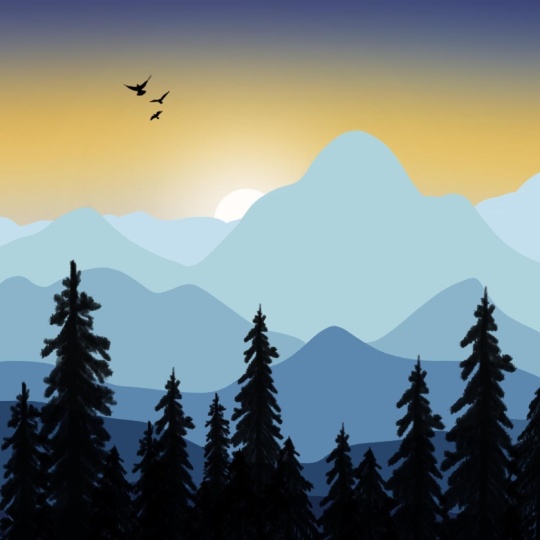
montanhas, marinhas e flores Hoje vou demonstrar design
paisagístico minimalista sobre procriar Você também pode trazer sua
procriação para desenhar comigo. Você também pode seguir o método
tradicional de desenhar, como
desenhá-lo em papel ou lápis. Você pode trazer cores
de qualquer meio, como aquarela,
guache, acrílico, lápis de
aquarela, giz de cera, lápis de
aquarela, giz de cera A regra simples aqui é
criar ilustrações ou desenhos mais simples Expor sua criatividade da maneira mais
simples possível. Não existe uma regra rígida e rápida para você escolher qual meio usar, mas basta levar papel e lápis da maneira
mais minimalista Vamos criar isso
usando nossas referências. Em nossa primeira aula,
aprenderemos como escolher
referências e, depois de
pegar nossas referências, encontraremos a paleta de cores
e seguiremos em frente Vamos aprender
mais sobre extras e dívidas em nossa próxima aula Esta é a aula mais
amigável para iniciantes para você. Vamos começar nossa
próxima aula.
2. Referências: As referências são muito fáceis. Você pode escolher fotos de suas viagens ou caminhadas antigas
ou até mesmo das recentes. Se você tiver boas
fotos de montanhas,
por favor, tome isso
como referência. Se você não tiver,
pode sempre consultar sites de fotografia de banco de imagens, como Shutterstock,
Pixabay, Pixels Meu lugar favorito para
encontrar imagens é unsplash.com. Então, eu já escolhi três
designs para a aula de hoje. E, por enquanto, você pode
simplesmente acompanhar. Em nosso próximo projeto, você pode escolher qualquer imagem de
referência que desejar e, em seguida, criar
um projeto em torno dela. Vou dar
tudo em detalhes na última aula
de projeto e
conclusão da aula. Então você pode simplesmente
acompanhar isso.
3. Traçar e desenhar o contorno: Ok, então temos
uma tela aqui e agora vamos adicionar a
imagem como nossa referência. Também podemos traçar ou simplesmente manter a imagem de referência e simplesmente fazer um esboço ou
criar um esboço Mas para alguns de
vocês, vou
demonstrar traçando a imagem Então, vamos adicionar uma
imagem e adicionar uma foto inserida. Eu vou escolher esse. Vou preencher
isso com a tela. Você preenche isso com a tela? Nesta camada,
vamos pegar um pincel e pegar um lápis. Vou criar outra camada e a cor pode ser qualquer coisa, mas eu gostaria de usar preto. Uma vez na cisterna, podemos simplesmente
criar um esboço para isso. Do jeito que você vê. É um processo muito simples. Eu posso ver outro. Ok. Isso é muito simples. Além disso, não consigo ver
alguns contornos lá, então vou
aumentar um pouco a opacidade Você pode escolher qualquer pincel
para seu contorno, o que for mais
confortável Normalmente prefiro monolina, mas como os lápis são as escolhas
mais populares, vou adicionar contornos
usando Tem que criar um
contorno como este e depois ocultar a
camada inferior como esta, e agora criar outra camada
em cima da camada dois,
que é o seu
4. Escolha de paleta de cores: Ok, então você também pode escolher paletas de
cores do Google. Você pode encontrar muitos zilhões de paletas
de cores se Mas eu recomendo que você opte por uma paleta de cores monocromática ou
complementar, preferência tons de terra quentes e
frios Quando nossa paleta de cores estiver pronta, tornaremos
nosso desenho colorido A maneira mais fácil de usar a paleta de
cores é
importando a imagem ou captura de tela para a seção
e você pode começar A maneira mais fácil também
é acessar a guia de cores. E vá para as paletas. Você pode criar o número de paletas de
cores que desejar. Você pode fazer o upload criar uma nova
paleta de cores ou nova da câmera, nova do arquivo, nova das fotos Se você tiver imagens
ou capturas de tela que escolheu no Google
ou em qualquer outro site, você pode enviá-las aqui. Eu gostaria de escolher
essa paleta de cores. Esse é o tom de azul,
o que vamos criar. Oito. OK. Então, quando sua paleta de
cores estiver pronta, volte para a lição quatro
5. Paisagem 1: Assim que seu esboço estiver pronto, vou escolher um pincel
do nariz da garrafa de guache Em seguida, vou criar outra
camada no topo, como esta. Eu já tenho uma nova camada,
então essa é a camada três. A primeira camada é a cor do
plano de fundo. A primeira camada é sua imagem de
referência, que nós criamos.
Nós o escondemos. A segunda camada é seu contorno e agora, passando pela
camada três está nossa primeira montanha A forma como a camada funciona é que qualquer
objeto que esteja mais próximo da tela
apareça em cima da camada. Descanse todas as outras
camadas que ficam abaixo. Agora vou
criar a primeira camada. Vou escolher a cor e vou usar a cor
mais escura aqui Vou usar a cor
mais escura e
apenas delineá-la e apenas delineá-la e depois aumentar o
tamanho do meu pincel para preencher a montanha OK.
Feito isso, vá até Leo. Agora vá para a camada três, pegue a cor mais escura
e comece a pintar Basta preencher
este com cores. Feito isso, vá para
camadas, crie mais uma camada, puxe a camada
abaixo porque queremos que essa parte fique
abaixo dessa camada Vamos ver como
isso vai funcionar. Vamos pegar
um
azul um pouco mais claro e
colorir isso em nossa camada quatro,
marcar seu revestimento e, em seguida, você poderá ocultar a primeira
camada para evitar confusão Você pode colorir
somente esta parte, você pode colorir esta parte ou pintá-la completamente. Vamos fazer isso completamente. No entanto, a
camada acima ocultará a camada anterior,
como esta. Espero que esteja claro e agora,
chegando a outra camada, vamos colocar essa camada de volta e selecionar um
y
azul um
pouco mais claro y Feito isso, vamos passar
para outra camada criar mais uma camada. Isso virá abaixo.
Cada nova camada que estamos criando vai abaixo da camada
três e acima da camada dois Esse é o seu esboço. Vamos escolher um azul
muito mais claro agora. Agora vamos para a nova camada. Aumente o tamanho do pincel e simplesmente preencha-o
com a cor. Como esse é um espaço enorme, você pode aumentar o
tamanho do pincel ao máximo. Tenha cuidado para não sair
do contorno que criamos Agora, vamos criar mais uma
camada abaixo dessa camada. Nessa camada, o que
vamos fazer é criar um azul muito mais claro, criar um azul muito mais claro e preenchê-lo. É um azul muito mais claro. Chegando a outra camada, crie cada nova
camada abaixo e escolha a
cor mais clara que seja sua Agora, você pode criar uma camada
muito mais clara. Vamos passar para a próxima camada. Vou escolher uma cor muito clara que seja quase branca. Vou colorir essa parte. Feito isso,
vou criar outra camada logo acima
da que eu criei, e vou usar
a mesma cor azul, que usei aqui para dar um pouco de profundidade
às nossas montanhas, e vou esconder a camada anterior e
vou dar a profundidade
somente a esta. Vou escolher
a cor mais escura só
para dar profundidade Vou escolher
uma cor muito mais escura. Também estou criando um pequeno elemento
interessante aqui, apenas aumentando-o um pouco. Agora vou tornar a camada
anterior visível. Isso não contrasta muito
com as outras camadas. Vou mudar um pouco
essa cor para essa. Como você pode alterar uma cor
é pressioná-la
longamente e simplesmente substituí-la na camada atual. Vou criar
uma camada acima e preenchê-la com uma nova cor. Você pode usar qualquer
pincel que quiser. Estou usando wash, bottleneck. Você pode usar qualquer
cor ou qualquer pincel. Você também pode criar
tons de azul, tons de azul-petróleo, tons de
laranja ou tons de verde Agora vou ocultar ou
excluir a camada anterior. Vou esconder o
esboço que criamos. Esta é uma
ilustração muito simples que fizemos para demonstrar
as perspectivas Se você estiver de pé daqui, essa parte ficará
muito mais escura e quanto mais distante, quanto mais longe estiver
o objeto, longe estiver
o objeto, ela parecerá muito mais clara Não vamos nos
aprofundar nos detalhes técnicos. Aqui vamos criar a
ilustração mais simples. E essa é uma, vamos para a
segunda. Sim.
6. Paisagem 2: Olá, estamos de volta com
outra ilustração. Agora vamos criar uma
ilustração de montanha muito simples. Para referência,
vou apenas
mostrar como vai ficar. Então, alguns vão
ficar assim, mas não
são realmente os mesmos, vamos mudar suas cores. No primeiro, vimos
como criar um guache,
mas somos muito mais simples, estamos criando isso
usando um pincel muito Vou simplesmente excluir
e limpar todas as camadas. Na primeira camada, vou criar um esboço básico. OK. Para criar um esboço básico. E o pincel, o que
estou usando é monolina. Eu vou fazer o
pincel por cento um. E uma vez feito isso, vou criar uma terra. Eu vou criar
uma terra. E então eu vou adicionar Montanhas. Então esta é uma terra plana, e isso é uma montanha. Outro. Um esboço básico é feito. Você pode delinear da
maneira que quiser. Agora vou reduzir a opacidade
do
contorno em 50%,
perto de 50%, e depois
adicionar mais uma camada Eu tenho uma paleta de
cores muito interessante. Você pode simplesmente acompanhar. Vou usar essa paleta de
cores
aqui para a terra ou
você pode pensar, talvez eu a considere como um rio ou um lago ou algo assim Vou usar esse
azul. Vou criar. E eu vou preenchê-lo. Essas pequenas lacunas aqui. Vou
preenchê-lo com o pincel. OK. Então, uma vez feito isso, vou incluir mais
uma camada, adicionar uma cor diferente
para as montanhas. Vou usar essa cor. Vá primeiro para adicionar um esboço. OK. Então, isso está acima
da camada do rio. Vou arrastar isso para
baixo da camada do rio. Essa será a camada três
e essa será a camada dois. Estou apenas arrastando e
soltando as cores. Eu vou preencher a lacuna. Também existe um truque chamado
aumentar o limite. Vou mostrar como
isso funciona na próxima camada. OK. Então, chegando a outra camada, vou criar essa
camada abaixo desta E eu vou escolher um amarelo. OK. E agora me desculpe, use uma cor muito mais escura na camada abaixo e escolha
verde escuro E isso é uma continuação. Eu vou simplesmente continuar. Há um limite. Você precisa ajustar
o limite acordo com o quanto você deseja que
seja. Preencha OK. Agora vou
criar mais um Leo abaixo, depois vou usar
uma mangueira de um
verde muito mais claro e preenchê-lo com este Você pode simplesmente escolher como
quiser preencher isso. Agora continue preenchendo e
ajuste o limite. Não consigo fazer isso porque
estou usando minha mão esquerda para aumentar o limite e alguma forma, não estou conseguindo
controlá-la Agora vamos passar para a próxima
camada, criar mais uma camada. Desta vez, vou
usar um belo verde natural. Acho que é da mesma cor. Desculpe. Vou
usar outra cor. Outra cor. Para usar outro contorno
verde do Scurry. E preencha essa cor. Vou usar uma
cor muito mais clara para o fundo, vou preenchê-la
e criar mais uma camada na parte superior. Vou fazer com que eu escolha uma cor
muito mais escura Vou fazer um belo
preenchimento sedoso com a cor e vou me mover
levemente para
que fique escondido
atrás das paisagens Então, sim. Essa é a maneira mais simples
de criar um design. E como não há muito
contraste nesses dois verdes, vou mudar um pouco
esse verde para um azul. Agora, isso cria um pouco de profundidade. OK. Então, nos vemos
na próxima ilustração. É muito mais fácil
e muito mais simples.
7. Paisagem 3: Então, para o próximo, vou criar uma tela
quadrada. Vou
adicioná-lo um pouco assim. Vou
criar rapidamente um esboço, ou talvez o esboço
não seja realmente necessário Ok. Ok. Agora vou mesclar os dois. Então, vou mesclar os dois. Vou reduzir a opacidade
do contorno para 50%. Em seguida, vou
criar uma camada. E aqui a camada terá a cor laranja com esta. Preencha-o. É como duas terras visíveis do lago. Então, uma vez feito isso,
crie mais um leo na parte superior e eu vou
fazer com que pareça verde. Vou usar
verde neste. Vou criar mais
uma camada e vou
mantê-la abaixo das duas camadas, e a cor
será azul profundo. Desculpe. Eu não criei um
limite lá fora. Crie o azul. Vou manter o
plano de fundo como está, mas vou adicionar mais
uma camada dele. Vou criar mais
uma camada e adicionar um amiguinho Vou arrastar e
soltar as cores. Esta é, novamente, a ilustração mais fácil e muito rápida.
8. Projeto e conclusão: Por isso, foi muito divertido
criar uma aula com você e criamos a ilustração de
paisagem mais minimalista Fizemos três, e eu tenho
um pequeno projeto para você. Você pode criar suas
ilustrações de sua própria escolha e
seu próprio design
e, por favor, envie seu projeto
na seção Portanto, essa é a maneira mais
minimalista de entender como a camada funciona e como
observar ou como criar
referências e como delinear Essa é a coisa mais
básica de todas. Então, na próxima aula, vamos
adicionar mais profundidade e textura às nossas
ilustrações. Então, por favor, continue
aprendendo ilustrações comigo. E eu adoraria
ver seus projetos
e, por favor, deixe-nos um comentário. 1-4, e espero que seja um quatro, porque tenho certeza que
você vai adorar isso E, por favor, siga-me no
Instagram tera dot patterns. O link está na seção
do meu perfil e eu adoraria
ver seu trabalho. E se você estiver no Instagram,
por favor, publique seu
trabalho lá e , por favor, me marque e eu
vou mostrar seu trabalho. E muito obrigado
por ficar comigo, e espero que você aprenda alguma coisa. Espero que você tenha
gostado muito dessa aula, e vou
trazer muitos
elementos surpreendentes para você sobre como criar ilustrações mais texturizadas
e mais detalhadas e como
criar várias ilustrações em uma única tela Como vender sua obra de arte, como vender sua arte ou como criar produtos
para sua obra criar produtos
para sua Quais são as possibilidades dos produtos e quais são alguns
dos produtos de treinamento que você pode criar inserindo
sua arte neles? E também gostaria de
mostrar como criar
maquetes para seus produtos
usando ferramentas de IA A ferramenta mais favorita
que eu uso para mim é hagibti. Recentemente, eles também
lançaram o gemini O Gemini Nanobanana
o está matando. Vou usar todas
essas ferramentas para você e vou mostrar como criar produtos
usando sua arte, como imprimi-los, como fazer
maquetes para seus produtos e como escalá-los em qualquer
mercado ou site OK.
Muito obrigado por participar, e eu adoraria
ver sua obra de arte Mais uma vez, estou
dizendo isso porque estou muito curioso
para ver seu trabalho. Não importa o
quanto seja perfeito, imperfeito, nada importa, mas eu adoraria
ver seu trabalho E, por favor, me marque no Instagram se você estiver
compartilhando seu trabalho lá. Uh, por favor, compartilhe em plataformas como o
Instagram e na seção de
projetos, muito
obrigado por
ficar comigo e eu vou trazer uma aula
divertida na próxima. Muito obrigado
e fique comigo. E se você não me seguiu,
por favor, siga-me
na mudança de habilidades. E Supritha Shet assinando.
 Supritha Shet, Illustrator