Transcrições
1. Vídeo promocional: Ei, pessoal. Olá e bem-vindo no discurso. Neste curso, vamos criar um abridor mínimo com topografia animada e um logotipo. Então, isto vai. Tudo vai re criá-lo a partir do zero. Tudo que você precisa fazer é ter uma cópia de após efeitos e apenas dedo do pé a passo como é instruído no curso, estaremos aprendendo sobre efeitos como, Ram e como uma animação quadro chave com velocidade diferente, usando nenhum objeto e como ocultar camadas dentro do After Effects para tornar nosso fluxo de trabalho mais fácil. Portanto, este curso será apenas um passo a passo, iniciante, curso
amigável, e todos serão capazes de acompanhar mesmo se você é um iniciante ou seu intermediário ou talvez um usuário avançado muitas vezes fazer após efeitos em o final do curso será muito confiante o suficiente para criar um abridor de estilo minimalista dentro de adobe após efeitos sem a ajuda fora qualquer para plugins partido são scripts, então eu vou vê-lo na classe
2. Começando com o básico: Ok, então depois de abrir os efeitos após, você vai ver a configuração exatamente como este. Pode ser diferente no caso fora da versão que você está usando, mas certo, eu estou usando adobe após efeitos CC 2018. Ok, então esta tela pode parecer muito confusa se você apenas abri-lo pela primeira vez ou você é apenas um iniciante porque há muito fora de equilíbrio
e muitas coisas, e pode ficar um pouco confuso, mas nós Resolver isso. Então vá para as janelas e vá para cá. Basta colocar o ponteiro do mouse aqui e, em seguida, selecionar padrão. Então, isso irá redefinir seu espaço de trabalho assim. Então, a próxima coisa é apenas criar uma nova composição para criar uma nova composição
licor de disco quer e apenas morrer o quê? 90 0 gumes. E a partir daqui estufa este 1920 29.97 quadros por segundo preset. E esta é a duração. Então, isto é 10 segundos. Isto é como horas, minutos e segundos. E este é milissegundos. Então faça esse licor e não se abaixe e fale com a cabeça. Então isso cria uma posição de comunicação em branco Ok, então é simples apenas, como adicionar um fundo para ele de modo a ter um fundo apenas o strike, como mas um novo e selecionar sólido. E apenas nomeá-lo como fundo e certifique-se que você tinha tamanho pode acalmar, mas, hum para que ele apenas faz o tamanho a sagacidade e esconder como a composição diz e cabeça. Ok, então isso cria um fundo branco, mas nós podemos mudar as cores para que possamos fazer é apenas clicar aqui ou apertar F três no teclado e perna direita nesta área em branco e apenas ir para gerar e selecionar Grady e tramp virgens anteriores fora após os efeitos
, deve ser apenas ram. Ok, então clique aqui. Então, o que isso cria um radiante fora de duas cores? Este é o ponto de partida, e esta é a parte final e as betonilhas de ingrediente colarinho preto e branco onde
podemos mudar isso para qualquer cor fora de nossa escolha. Mas para isso vamos usá-lo para ser um pouco fora do branco, que é como, se você quiser ser exato, você pode apenas digitar este código E 87 cabeça Ok, então este é um radiante que, como o exterior, é branco puro, e o interior é um pouco fora combinação fora do dia. Está bem. E esta é a forma de carneiro, que é um linear. Vamos mudar para normal. Então, qual é a diferença? Nós vamos entender. Esta é uma rampa radial que se espalha em uma direção circular. E este é um cordeiro linear que se espalhou em toda a nossa direção vertical. Então vamos sumir a sala de rádio e sujar a cor. E mais uma coisa que podemos fazer é selecionar isso e movê-lo aqui e clicar aqui. E, uh, vamos escolher o tempo 960 por 540 que é a composição a metade da
posição de comunicação . Então ele vai no centro para que você possa ver no centro e celebrar acinzentado e exterior. Parece um pouco, mas um branco para que possamos ir e apenas como, fazer um pouco mais. Dra. Grey. Então, ele tem uma sensação fora como um mais leve concordo no meio e cinza mais claro, um pouco mais escuro grau e que fora. Ok, então agora o que precisamos fazer é criar uma caixa de modo a criar uma caixa que podemos fazer é como apenas, uh
direito, clique aqui novo e ir camada de forma. Então, o que os EUA são? Está em uma camada de forma, mas não podemos ver nada agora, modo a criar algo apenas clicado sobre isso em tudo e, em seguida, clique no conteúdo e aqui você verá um botão com este pequeno, mas aqui no texto com o pequeno. Mas, hum, basta clicar em seus e ir e selecionar um retângulo. Então isso desenha um retângulo, mas ainda podemos vê-lo porque temos que adicionar cor a ele. Então vá ao pé do pé e selecione Phil. Então este é um retângulo que é formado. Não, não. O que podemos fazer é aumentar o seu tamanho, está bem? E também mudar o estudioso. Você pode mudar a sculler a partir daqui apenas clicando nesta seta. E apenas alterando-o aqui são você pode fazê-lo aplicando efeito, que é ir para o fato de selecionar a camada primeiro goto efeito gerar e caiu. E a partir daqui você pode apenas dar-lhe uma cor fora de sua própria escolha. Ok, então eu vou apenas dar-lhe esta cor, que é 141414 e tinha ok. E agora o que podemos fazer é animá-lo ao longo do tempo para que ele fique escalado, então clicou em nós e bata em nós no teclado. Ou você pode simplesmente clicar aqui uma vez e, em seguida, apenas ir para transformar. Basta clicar sobre isso, mas, em seguida, basta clicar aqui e, em seguida, voltar e a partir daqui, basta aumentar o tamanho e selecionar CDO. Então, o que isso habilita nossa caixa nessa direção, podemos fazer algo para isso é como selecionar os dois quadros chave, certo? Clique. Mantenha-os assistência Eazy e é só ir aqui e apertar n Então, Lee, esta área será na pré-visualização e de modo a pré-visualizar tecla zero no teclado. Está bem. E podemos suavizar isso em começar a perseguir o tempo fora quadros chave Tese a velocidade de seu quadro apenas para trás, selecionando os quadros-chave e clicando neste botão. E lá você verá isso apenas quando você clicar na escala, você verá este gráfico. Então isso indica a velocidade aqui no início de um zero, e aqui está ele aumenta e novamente ele vai para baixo. Nós podemos apenas ir selecionar o barco fora deles apenas pelo mouse. Eles estão clicando, segurando e arrastando, e então você pode ver essas alças. Se você achar difícil de ver, basta clicar aqui e isso abrirá. Então eu vou apenas aumentar um pouco fora disso para tornar o gráfico invisível mais e apenas selecionar o quadro de esqui e apenas,
uh,
apenas uh, empurrá-lo em linha reta e certifique-se de que você não movê-lo para baixo. Basta empurrá-lo para a linha verde. Então, o que vai acontecer? Isso se moverá rápido e depois diminuirá. Então, vamos fazer uma prévia, está bem? Está se movendo muito rápido. Então, selecione-nos e traga estes porta-chaves 11 aqui, ok? E também, você pode ajustar esse tempo apenas clicando aqui e, em seguida, apenas para movê-lo em torno de 25 quadros para ver os quadros. Você só precisa mudar isso. Este clique aqui e você verá as duas horas e, em seguida, clique, e você pode acompanhar assim em torno de 25 quadros e vamos revisá-lo novamente. Ok, parece bom. Isso é mais sobre o próximo tutorial.
3. Como criar quadradas animadas com camadas de formas: Ok, então depois disso, nós podemos criar dois pequenos quadrados que vêm antes desta caixa para criá-la. Vamos tirar o olho da nossa caixa para que não a vejamos. E vamos criar outra camada de forma, certo. Clique no mesmo. Processar suas notícias e ir para a camada de forma. Então isso cria uma camada de forma vazia, e novamente nós apenas clicar em seu Nós apenas ir para este addle e, em seguida, basta selecionar ângulo correto e novamente, basta ir aqui e selecionar, e nós podemos escolher a cor de preenchimento a partir daqui. Então clique na camada de forma número um, e isso irá revelar o preenchido o fato. Basta clicar aqui e bater o controle C e basta clicar aqui e bater o controle nós Então isso vai enfrentar a mesma cor aqui e agora. O que vamos fazer é graus o tamanho fora destes de modo a fazê-lo. Basta ir para a parte do retângulo e selecionar o tamanho e, como graus como este um pouco mais. Depende da sua escolha para mim. 58. Bem, vamos trabalhar com 65 parece bom, mas você poderia usá-lo de acordo com seu próprio desejo e bem, Então vamos mover para vamos selecionar esta camada e cabeça, estar no teclado e ter um quadro de teclas e pressione shift e s, que irá revelar o quadro chave de escala também e selecionado Rasgar e vamos para a 15 2ª marca. E isso surpreendeu o globo ocular para ver a camada. Então, vamos convidados. Vamos para esta marca de um segundo. E a partir daqui, vamos mover o dedo do pé ao redor, uh, três. Um 60. Ok. E a partir da escala, basta clicar aqui para que esta chave crie um quadro-chave e, em seguida, volte e selecione zero . E a partir daqui você pode visualizá-lo. Vamos deixar a Aibel fora desta, e vamos selecionar a citação deles, clique com o botão direito. Mantenha-o assistência. Fácil Oriente e a mesma coisa. Basta clicar aqui selectees barco e, em seguida, movê-los um pouco. Movido uma alça um pouco para que isso crie a coisa chave, que vai de abrandar. Ele se move na velocidade mais rápida e depois desacelera novamente. Certo, e agora vamos fazer a mesma coisa. Vamos para este lado. Vamos controlar D, que é duplicado e pressione estar no teclado. E aqui teremos um valor. Porque este vale era 960 Vamos fazê-lo 960 Então ele vai no moinho e 960 deste
lado , nós deduzimos em nossos 600 então este lado dele vai mais 600. Basta clicar e clicar aqui e selecionar Plus e 600. E depois dos efeitos fará o cálculo para nós. Ok, então isso vai aqui e é Zito no teclado para visualizá-lo. Ok. Muito agradável. Agora podemos fazer é de modo a para o bem fora da simplicidade. Ok, nós podemos fazer é como, fazer esses rótulos de cor diferente para selecionar barco fora deles. Basta clicar no seu e escolher talvez lavanda. Ok, então essas outras lavanda, que são maiores em tamanho e, em seguida, apenas, uh, selecionar o primeiro e ter controles por um segundo e controlar duplicado por controle profundo,
e, em seguida, mover o barco fora do cinco e Quatro acima deles. E aqui teremos a posição de ser licor de disco e menos 150 e clique aqui. Vá abençoar 150 e a escala deve ser um pouco menor para criar um pouco fora da primeira fatalidade. Então eu vou escolher em torno deste valor, que é 69 70. Então, ok, agora podemos cambalear esses quadros chave, escalonar essas camadas e selecionar ambas as camadas porque estes são os pequenos pontos e licor de disco e judeus talvez. Ah, cor
amarela. Ok, então nós fizemos isso estes e nós também podemos nomear essas camadas. Então eu faço é como esse “Turn the Avalon “e apenas o nome que ele usa. E este é o seu terno Apenas o nome. Ele faz quadrado médio e selecionar este pequeno quadrado. Selecione este pequeno quadrado. Ok, então agora podemos cambalear as camadas. Vamos desligar o globo ocular por um segundo. Ou talvez deixe Ah, deixe. Ok, então selecione essas camadas, que são quadrados pequenos. Deixe-os vir depois que as pontuações médias vierem. Certo, selecione-nos e não teve nada para pré-visualizar. Está bem, parece com isto. E vamos parar a chegada da praça e vamos cambalear a praça depois disto. Ok? Parece legal. E você sempre pode cambalear mais ou menos. E veja o que funciona melhor para você. E guarde essa animação para mim. Isto parece bom. Então isso é como em torno de difícil entre cinco e 10 quadros é como sete ou oito quadros. Ok. E vamos passar para o próximo tutorial.
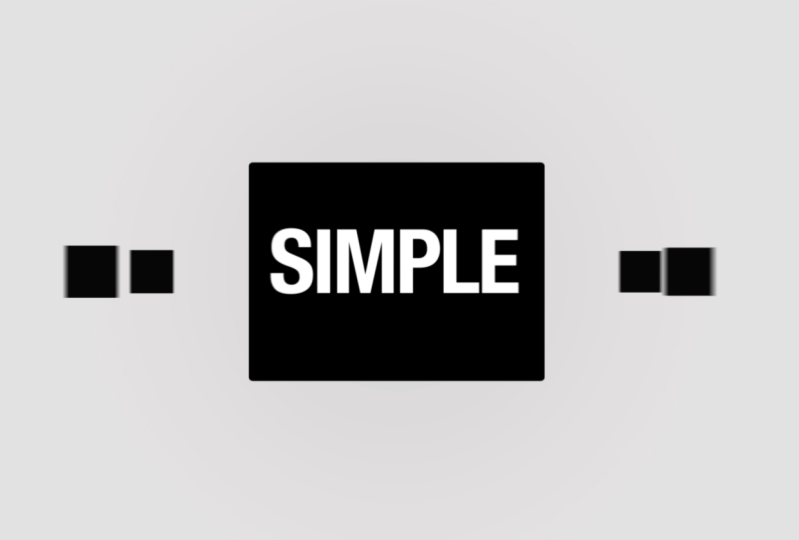
4. Como criar tipografia e adicionar à disposição: Ok, então agora o que eu vou fazer é salvar meu projeto para salvar o arquivo e salvar. E eu vou apenas procurar onde eu tenho que salvar. Vou salvá-lo na minha pasta e no meu nome. É um projeto. Ok, então agora podemos ver. Ok, esta é a nossa animação. E agora vamos adicionar algum texto para adicionar um texto, assim como certo? Como um novo texto. Não podemos ver nada, mas podemos digitar este tipo simples. Está bem. E novamente podemos fazer é como basta clicar aqui para o parágrafo para que este parágrafo iss tudo o que digitamos é será coberto pelo no meio. Se o parágrafo estiver no tous, então tudo o que digitaremos não será da medalha. Ok, Então exibir cura e o selecione-nos tão simples e basta ir fazer janelas e selecionar uma linha e em seguida, este irá alinhar o nosso texto. Basta selecionar isto. Então, o que é isso? Apenas aliem perfeitamente no centro, isto e isto. Está bem. E basta clicar aqui uma vez e apenas ir para o botão direito caiu e basta selecionar a cor branca para isso. Ou talvez um pouco para baixo como este, você namora a mídia, talvez apenas selecione isso fácil. Vá com calma. Fácil demais. E para o uso da fonte,
Montes disse,
que é uma frente muito mínima e muito boa aparência. E para o uso da fonte, Montes disse, E para esta família do forint, vamos os judeus semi ousados. Ok, então o que? Nós queremos que isso tenha algum tipo de animação fora como os personagens deste estrangeiro devem ser força juntos e eles devem ser assim. À medida que as caixas se
abrem, elas também devem abrir. Então vamos fazer isso. Vamos voltar aqui. Não podemos ver nada. Vamos, vamos. Vamos embora daqui, está bem? E clique em seu e, em seguida, basta clicar em seus anges para selecionar este e rastreamento de judeus. E, uh, ok, eu visualizei tudo. Então vamos rastrear Amar Macedo para este quadro chave. Não permite 1 a 20 Keith 20 quadros. E vamos tirar esta chave daqui. E daqui, vamos selecionar nosso braço menos 25. Vamos ver, não
podemos vê-lo porque fora do telefone, basta clicar aqui. Desta forma. Desativado. Certo, isso parece legal. Essa pontuação aqui novamente e selecione barco fora deles. Clique direito. Ele da assistência Eazy e S. Clique em Ver este gráfico. Selecione os dois fora deles. Então mova-os à frente. E, uh, vamos ver. Está bem. E agora, a partir daqui, vamos movê-lo para cá e depois não vamos ao telefone. Está bem? Então, o que? Queremos que, à medida que esta caixa se abre, isto seja revelado. E é simples de fazer. Vamos apenas clicar aqui e, uh, apenas vamos arrumar algum espaço. Para que possamos ver que podemos fazer é fazer o nosso Matt. Então esta é a praça, certo? E basta clicar no controle de batida quadrado profundamente no teclado. Isso fará outra duplicata fora da praça. Coloque isso no topo do medo apenas arrastando e soltando. Então agora não podemos ver nada além de escorregadio aqui. E você só vai ver esse assunto de greve. Nós não vemos. Basta clicar aqui, interruptor
duplo. E daqui, os judeus são todos dele. Assim, sempre que o texto estiver visível, o texto só será visível nesta área em branco. Então vamos mover esta camada um pouco aqui, para que você possa ver. Vês? Agora parece que agora o texto só é visível no espaço em branco na caixa e se não houver
nenhum problema, então você pode ver isso ainda está visível. Então, quando houver Matt, tudo bem, vamos melhorar. Então, quando não há nenhum louco, você pode ver que já está visível sempre que isso vem aqui. Mas quando há todo o formato, isso só é visível nesta DOP, que é o Caribe. Então vamos para baixo no ar de volta, ok? E ele selecionou-nos, acertou-te no teclado e vamos tomar a nossa defesa de novo, está bem? E ele também o veria como pré-visualizar. Ok, isso parece muito bom. E agora vamos ter por aqui ele é revelado para o quadrado para selecionar a cabeça quadrada para você e aqui está sendo revelado. Então vamos apenas mover como ele mudar e apenas ir como movido seu indicador de tempo aqui. E quem iria mudar e ele desaparece 12 vezes e, em seguida, você pode fazer é, como, selecionar todo o quadrado médio e pequeno de Dickie disse estar no teclado e exibir aqui um para que ele cria um quadro de chave do mesmo valor. A partir daqui você verá que não há animação, mas apenas para movê-los um pouco à frente. E agora vamos escolher este quadrado médio e este pequeno quadrado. E depois vamos tirá-los do quadro, está bem? E faça a mesma coisa. Judeus, este quadrado médio nisto e movê-los para fora do quadro. E enquanto você os move, se você tivesse mudado, eles vão se mover como, um pouco mais rápido. Certifique-se de que eles parecem exatamente iguais. Certo, e agora se analisarmos isso, eles se parecem com isso e selecionam esses quadros chave. Clique aqui. E Sadiq estes apenas clique aqui. E agora, já que só queremos ver a animação daqui, ele seria a chave. E isso vai trazê-lo aqui. Isso trará a área de visualização daqui. Ou você pode simplesmente arrastá-lo aqui e a partir daqui apenas aumenta o tamanho um pouco. Ok, então nós temos que ter certeza que eles têm um pouco fora de uma velocidade diferente para fazê-lo. Vamos mover o meio primeiro. Deixe-os mover-se e deixe-os ir. Isso é pequeno mais tarde? Discreto e bate Idoki. Está bem. E vamos pré-visualizar nossa animação completa. Está bem? Muito agradável. Vamos passar para o próximo território.
5. Transformando a quadrado em círculo: Certo, então agora o que precisamos fazer é nos transformar em zero. Então, como, colocar a escala com o tamanho do texto para zero de modo a fazê-lo para selecionar o texto. E,
uh, então apenas certifique-se de que este é um ponto de ancoragem. A escala vai acontecer a partir desse ponto. Então, se eu apenas você é Skilling, isso vai acontecer a partir disso e de modo a mover o ponto de ancoragem Discreto. Basta clicar nesta extensão atrás de dual ou hit. Por que no teclado, isso é dá o nome fora da ferramenta e a tecla que ele pode ser movido. Se eu apenas movê-lo aqui nesta esquina e tentar reduzi-lo. Vamos ver o que acontece. Ok, isso é reduzido a partir deste ângulo. Então vamos aos judeus, e vamos lá no meio. Está bem. E, uh, está no teclado e revela este clique aqui, e apenas mais com um pouco à frente e apenas zero final. Selecione os dois. Clique com o botão direito na tecla de assistência, Eazy e a mesma coisa novamente. Basta movê-lo entregue mais. Basta clicar no seu e, em seguida, selecionar-nos. E este gráfico é invertido porque estamos nos movendo na direção negativa. Isto é como para a escala que 100 fazem isso. E só a partir daqui você sempre pode escolher a embarcação valor velocidade. Basta clicar na sua seleção e, em seguida, selecionar assim. A escola aqui, eu estaria no teclado,
ok, ok, movendo-se muito devagar porque isso é demais e apenas clique. E é como um imprudente Ok, Agora podemos fazer é transformado este grande quadrado em ou cápsulas que tem que fazê-lo. Basta clicar aqui, basta ir para o retangular. Mas Phil e daqui apenas clique aqui no tamanho e apenas uma Jane it E aqui clique no erro e apenas movê-lo, entregá-lo para que você possa vê-lo melhor e vamos embora. E vamos mudar de tamanho e os judeus a injustiça. Certo, e agora vamos ver como vai. E muito bom que podemos fazer é selecionar ambos fora deles perna direita e novamente. Basta ter certeza de que você clique com o botão direito no quadro chave e Ricky para assistência e fácil de usar e, em seguida, sentando ambos teste suave. Isto só vai mover um. E você também pode usar isso para ampliar. Vamos para o tamanho. Selecione-o e mova-o. Está bem, é muito lento. Selecione os dois. Um pequeno. Mas aqui, talvez um pouco mais. OK, e agora vamos adicionar outro texto para fazê-lo apenas procure. Ou talvez apenas como clique com o botão direito do mouse em novo texto e digite o mínimo. Você pode digitar qualquer coisa. Tudo o que você quiser dividir aqui e novamente a mesma coisa viva. Basta clicar aqui, Clique Clique aqui para que isso vá no meio e não, que é qualquer feito isso. Então vamos avançar um pouco. Poderia estar no teclado e, uh, apenas como, certifique-se que isso está no meio do único ponto e basta clicar aqui para criar um quadro
chave e apenas voltar. Basta movê-lo para fora deste acampamento. Em breve, selecione os dois. Certo. Clique na chave, Frankie. Da assistência é a facilidade. Basta clicar aqui e, em seguida, selecionar o quê? Desligá-los? Só uma alça, está bem? E eu gostaria que ele se movesse como isso está ficando menor. Então isso parece bom. Está bem. E agora o que podemos fazer é medir o nosso quadrado, que é esta camada. Selecione. Basta selecionar um controle criança. Era como todas as camadas e talvez apenas clique aqui, então todas estas serão visíveis. Então o que precisamos fazer é criar o canal para isso. Então vamos selecionar o quadrado, poderia controlar a duplicata e movê-lo acima, sobre o mínimo e fazer a mesma coisa. Este clique aqui e usar anúncio esta formatação. Então isto vai ficar assim. Nós sempre podemos nos mover contra, como, esta camada e apenas clicar aqui, seleção para e movê-la um pouco à frente e talvez uma cabeça fora que talvez um pouco para baixo. Está bem, está bem. E, em seguida, basta selecionar um simples mais cedo e basta selecionar um controle de preenchimento C e selecione aqui e controle. Nós estamos bem? Parece muito bom. Vamos pré-visualizar a animação antiga. Ok, para o meu gosto, parece que isso está acontecendo para lento, que é como após estes começam, há uma longa pausa para este texto e esta caixa para mudar também para que possamos fazer é como, vamos mudar a chave para ele. Apenas olhando de verdade. Selecione o quadrado e selecione este 1º 1 e acerte você e você pode ver que este é um enorme espaço para que possamos preencher o escapular, mas menos assim selecionar. Vamos selecionar todos os quadros-chave, como a partir de primeiro e eles quadrado bater em você e você pode ver todos os quadros-chave para selecionar todos fora deles. E assim, assim. Ok, então nós não precisamos ver os quadros-chave fora dos quadrados porque eles são animados corretamente. Então nós podemos fazer é apenas selecionar isso e selecionar estes quadrados número médio quadrados e os pequenos quadrados. E, uh, basta clicar aqui no botão de alternância e clicar aqui nesta camada de ocultar. Então, clique aqui. Então isso esconderá essas camadas. Então agora podemos trabalhar de forma eficiente. Então vamos sumir as molduras chave. Selecione todos eles, e vamos movê-lo. Eu não ouvi. Certo, vamos pré-visualizar. Está bem, parece muito melhor. Certo, agora vamos para o próximo território.
6. Como adicionar Null Object e animar o logotipo: Ok, então agora o que precisamos fazer é inimigo Destexhe sair. Então, basta clicar aqui e estar no teclado para ver a posição, fama do
esqui, e depois disso, basta movê-lo um pouco à frente e clicar nisso. Isso criará o mesmo valor de quadro-chave que este anterior. Mantenha-o e, em seguida, mova-o e, em seguida, tire isto da caixa. Ok? E agora o que você pode fazer é apenas fazer esta caixa como um círculo para fazer isso, basta rolar para baixo e selecionar esta camada e você no teclado e ver este tamanho suspira. Mas eu sou um clique de igreja aqui e depois vou um pouco à frente. E a partir daqui, apenas faça este valor para dizer, Mathis. Então, , vamos trocar 12, está bem? E isso cria um círculo perfeito para nós e seleciona os dois. E depois clique no seu E daqui, mova esta alça, está bem? E agora o que você pode fazer é rever a animação, então Ok, este texto está indo aqui, e deve acontecer assim que ele chegar lá. Então este clique aqui e então apenas prove movê-los. Então, quando você vê
isso, é mais com você. E então o que você pode fazer é e ele fez este círculo também Celester inimigo de Circle. Vamos criar em um objeto de lote porque há tantas defesa já e isso pode ser muito confuso. Então à direita, clique em Novo objeto nulo e começou Justo Barron Este quadrado para este objeto nulo de modo a fazer isso Basta clicar no quadrado, clique aqui buraco e arraste. E quando você apenas ir sobre o novo objeto de romance e apenas liberá-lo E se você não vê isso, basta clicar com o botão direito aqui colunas. E por isso verifica este pai, está bem? E agora ele tem no teclado para o nenhum objeto. E, uh, aqui você pode graus tamanho, apenas siga em frente. Este grau é o tamanho e, em seguida, apenas ir um pouco à frente. Basta torná-lo tamanho para ser nosso por volta de 27 a 70 e então apenas mais e ao redor e apenas fazer isso e, em seguida, apenas mover um cabelo e apenas fazer um pouco mais. E agora selecione todos eles. Certo? Jogou. Mantenha-o assistência. Fácil Leste. E você pode apenas ver que isso foi criado e você pode visualizá-lo pressionando. Vês? Ok. Ok. Você pode ver que isso está se movendo. Bom. Mas como depois daqui, é muito lento. Então podemos fazer é selecioná-los e apenas shoppings eles aqui. Vamos ver. Ok. E para os últimos detalhes estão ficando muito lentos. Então, vamos movê-lo, e isso mudou. Tudo bem. E você pode fazer é apenas adicionar um arquivo de logotipo para ter um arquivo local. Basta clicar duas vezes sobre esta área em branco e apenas navegar o seu local o que você tem o seu arquivo
local e e e apenas selecionar a terra de fogo local tinha importação, e então você apenas Srack e soltar o seu local no topo e bater-nos no teclado e dimensioná-lo em conformidade, modo que ele está no meio fora do logotipo. E você também pode fazer é Barão isso. Faça este objeto nulo. Então isso vai se mover com a bola. Então, se você vê aqui, aqui está o visível local. Então o que precisamos fazer é apenas ir aqui quando a bola está voltando e bater-nos no teclado para o logotipo e este clique fora do quadro e apenas fazer o zelo valor. E apenas para seguir em frente quando o logotipo vem na frente apenas para torná-lo apenas para
fazê-lo em torno de modo que ele se encaixa na bola e então você pode ver que isso funciona bem. Ok, então agora vamos pré-visualizar toda a animação do CEO. Ok, então é isso por enquanto. Obrigado por fazer este curso. É
 Shubham Ganer, Motion Graphics Designer