Transcrições
1. Trailer do curso: Já se perguntou como fazer com que a
comida não apenas pareça deliciosa, mas também se mova, dance ou
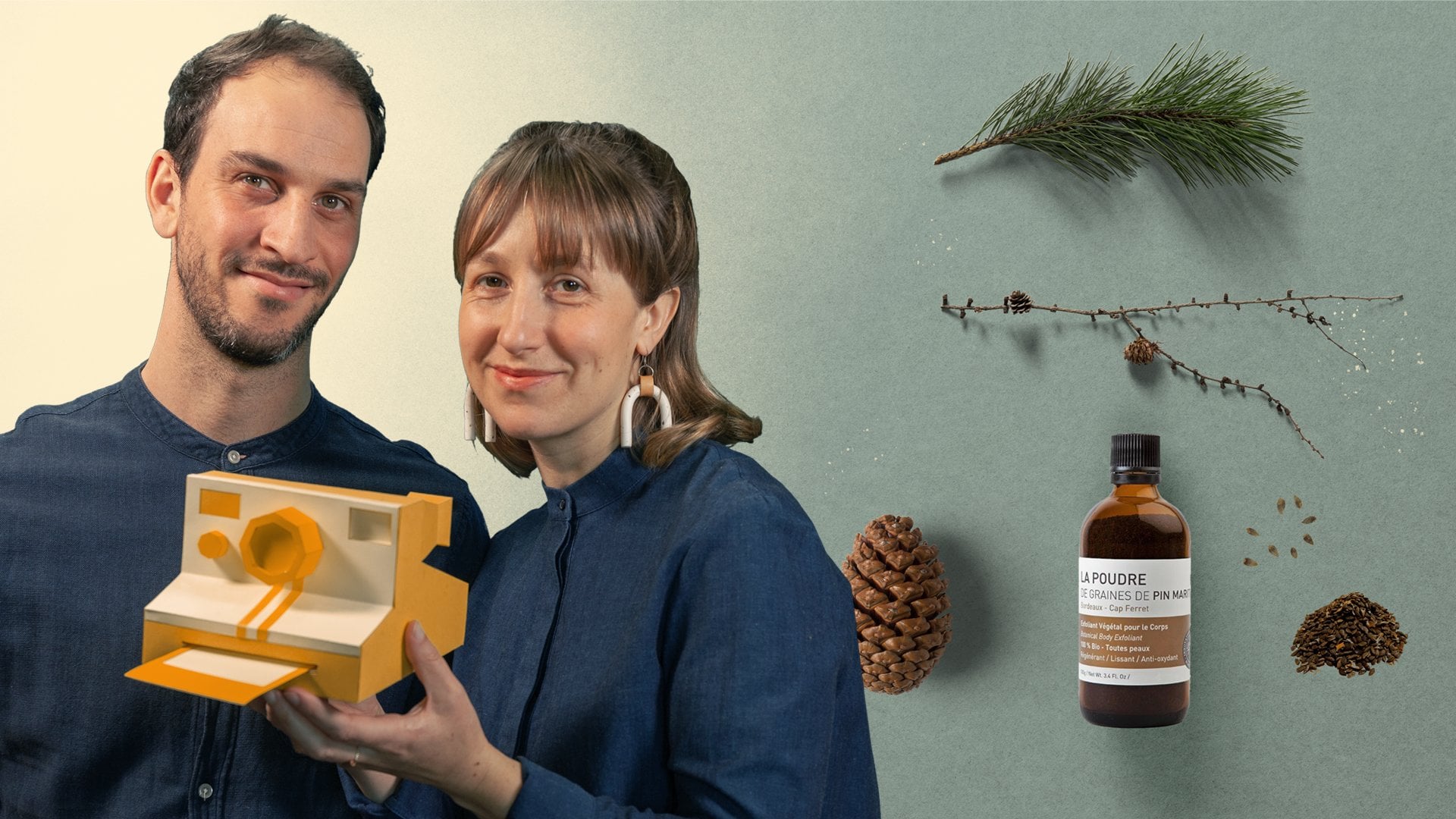
até mesmo conte uma história Olá, sou Paul Lalo, cofundador do Soy Milk Studio, e bem-vindo a um mundo onde comida se torna seu playground
criativo Neste curso,
vamos transformar seus ingredientes favoritos
em estrelas do movimento inicial. Mostrarei como transformar a
comida de
estática em espetacular
usando ferramentas simples e
acessíveis, técnicas
profissionais e um pouco de imaginação. Você aprenderá a dominar o software Dragon Frame
essencial, além de dicas e
truques para iluminação, composição e temporização.
E não vai parar por aí. Também mostro técnicas
criativas como animação substituta, dando vida aos objetos animados e animando ao contrário
para obter efeitos impressionantes Ao final deste curso,
você saberá como
dar vida até mesmo aos ingredientes mais simples
. Comida não é apenas
algo que comemos. É algo que podemos animar,
transformar e reimaginar. H. Então, o que estamos esperando? Vamos dar vida à comida. Um quadro por vez. Te
vejo no curso.
2. Primeiros passos: bem-vindos ao mundo da animação de alimentos: Mamãe, hmm. Olá, bem-vindo
ao Animating Food, uma master class de Stop Motion Sou Paul Lalo, cofundador do estúdio de animação
Soy Milk Studio com sede na
Austrália e na França Minha parceira, Jenny,
e eu nos especializamos em animação
e design de movimento em Stop Motion, criando vídeos sob medida para marcas, instituições Pare. Então, um pouco sobre mim primeiro. Sempre adorei desenhar,
contar histórias e animar. Na verdade, eu estava treinando na Austrália como animador Toti
no estilo Disney de animação em papel quadro
a quadro No entanto, à medida que a indústria
mudou para a animação digital, comecei a trabalhar cada vez
mais em computadores Isso me levou a perder
aquela conexão inicial com animação
até que, um dia, Stop Motion reacendeu aquela E foi aí que as coisas ficaram
realmente empolgantes para mim. Há algo
verdadeiramente mágico dar vida a objetos
por meio do Stop Motion. Nesta master
class, combinaremos dois mundos incríveis,
comida e animação. Essa fusão permitirá que
você transforme a comida do
dia a dia em criações dinâmicas visualmente
ricas Estou entusiasmado em mostrar
como esse meio pode elevar seu trabalho
como fotógrafo, estilista de
alimentos ou
criador de conteúdo a um estilista de
alimentos ou
criador de conteúdo a Para começar, vamos definir rapidamente o que é animação em
stop motion. Stop Motion é uma técnica de
filmagem em que quadros individuais são capturados e, entre cada quadro, os objetos na cena
são movidos levemente Quando reproduzidas em sequência, essas imagens criam a
ilusão de movimento Pense nisso como
folhear um flipbook,
por exemplo, um desses Como você pode ver neste, quando folheio cada página, há uma pequena mudança no
movimento desse pássaro, certo? Se eu jogar rapidamente,
podemos ver alguma animação. Start Motion existe
há muito tempo,
usando de tudo, desde longas-metragens de alto orçamento
até comerciais de TV Mas o que é realmente empolgante
é como ele se tornou versátil e popular no mundo
atual das mídias sociais. Como criadores de conteúdo,
isso nos permite adicionar magia e criatividade
ao comum. Por exemplo, alimentos
podem se mover, transitar e se transformar de maneiras
impossíveis com outras técnicas como fotografia em aço ou vídeo
tradicional, por exemplo. Stop Motion, você pode dar vida a
receitas e ingredientes. Você pode criar conteúdo divertido e
envolvente, contar histórias de marcas e adicionar
um toque único ao seu trabalho Então, o que estamos esculpindo hoje? Ao final deste curso,
meu objetivo é que você tenha uma base sólida para seus
próprios vídeos de comida em
stop motion. Então, aqui está o que está no menu. Primeiro, falaremos sobre
os fundamentos do stop motion com uma visão geral
dos princípios e como eles se relacionam com
a animação Também mostrarei alguns exemplos excelentes para você
se inspirar A seguir, apresentarei
as ferramentas e
equipamentos essenciais de que você precisará. Isso inclui câmeras, iluminação
e, claro, moldura de dragão. O software que
usaremos hoje. Em seguida, passaremos para o processo de
filmagem em si. Vou te dar dicas
e truques para
capturar movimentos suaves e
contínuos Também mostrarei uma
demonstração ao vivo de como filmar várias cenas gastronômicas em stop
motion e como nossos princípios discutidos
anteriormente entram em ação. Por fim, terminaremos com
um pouco de pós-produção, como editar seus
quadros, ajustar o tempo e exportar o vídeo do funil para compartilhar em sua plataforma
favorita Tudo bem. Agora temos
o menu pronto. Vamos arregaçar as mangas
e fazer as coisas cozinharem. Temos um pouco de comida
para dar vida. Antes de começarmos, vamos falar sobre um
tópico importante: taxa de quadros. taxa de quadros, também conhecida como
FPS ou quadros por segundo, refere-se ao número de imagens
individuais
capturadas por segundo, FPS No stop motion com qualidade cinematográfica, uma taxa de quadros padrão é
normalmente de 24 quadros por segundo, o que significa que 24 fotos individuais são tiradas em apenas 1 segundo
de animação suave. Isso dá muito
trabalho. Isso cria uma aparência muito natural aos nossos olhos, que estamos acostumados a
ver na vida real No entanto, graças à
persistência da visão, outro conceito importante de
animação, podemos obter um resultado
muito bom com metade dos quadros
e também com metade do trabalho É por isso que 12 FPS é frequentemente
usado em stop motion. Criando uma aparência estilizada um pouco
mais agitada que adiciona personalidade e
charme às nossas Para esta classe,
vamos nos limitar a 12 FPS.
3. Fundamentos do stop-motion: Bem-vindo ao mundo
do Stop Motion. Já que estamos falando sobre Stop Motion no contexto de alimentos
, vamos continuar com
nossa deliciosa analogia. Se a animação é como
preparar uma refeição, assim como todo
prato excelente precisa dos ingredientes, todo stop motion bem-sucedido precisa de princípios fundamentais
para dar vida a ele. Vamos detalhar e descobrir nossos cinco ingredientes principais. Tempo e espaçamento.
O tempo se refere ao tempo que uma ação leva,
determinando sua velocidade. Menos quadros tornam os movimentos rápidos, enquanto mais
quadros diminuem a velocidade. Você pode pensar no tempo
como seu tempero, muito ou pouco, e todo
o sabor muda Você precisa da quantidade
certa para tornar sua animação
suave e envolvente. Um erro comum para iniciantes é não tirar
fotos suficientes para um movimento, resultando em uma animação
que passa
muito rápido ou simplesmente
passa despercebida muito rápido ou simplesmente
passa Lembre-se de nossa taxa de quadros,
12 quadros por segundo. Precisamos desses 12 quadros para
criar 1 segundo de animação. Um bom hábito é
pensar em quanto tempo uma ação deve
levar ou até mesmo
cronometrá-la com um cronômetro
para garantir que você não esteja subanimando
ou exagerando Existem alguns aplicativos de cronômetro baseados em
quadros muito legais em seu telefone, como este
aqui do Anime time, que eu acho
particularmente útil Com a prática, o tempo
se tornará natural. O espaçamento é a distância que um
objeto move entre os quadros. Um espaçamento maior cria um movimento
mais rápido, enquanto um espaçamento mais próximo o
torna mais lento Então, vamos animar esses
doces como exemplo. O tempo para todos os quatro
doces é o mesmo. 2 segundos ou 24
quadros a 12 FPS. Como você pode ver, estou usando
o mesmo tempo e espaçamento. Movendo cada pedaço de doce
no mesmo incremento, resultando em um movimento constante
ou linear Mas o que acontece se mudarmos
o espaçamento de cada doce? Vou manter o de cima
como um espaçamento constante, mas vou fazer
com que o
segundo comece mais próximo e
aumente gradualmente o espaçamento, respeitando
nosso tempo de 2 A terceira peça aqui
acelerará rapidamente e depois desacelerará até uma O último doce começará devagar, espionado no meio e
depois desacelerará no final Esse aumento ou
diminuição gradual no espaçamento entre os quadros é chamado de atenuação
ou atenuação,
também chamado de entrada lenta
e desaceleração , outro princípio fundamental da
animação Você consegue identificar as diferenças
entre os doces? O tempo é o
mesmo, 24 quadros, mas o espaçamento
varia muito Espero que você possa ver como o tempo
e o espaçamento são
cruciais ao
controlar o movimento Esses dois ingredientes são de
longe os mais importantes e sempre andam de mãos dadas, assim como sal e pimenta. Ambos exigem muita prática para entender e dominar completamente. Portanto, não se preocupe,
continue praticando. Arcos. Na vida, maioria dos movimentos naturais segue
um caminho curvo ou um arco, em vez de apenas linhas retas O uso de arcos e animação cria um movimento mais fluido
e realista, imitando um fluxo natural na
física das ações do mundo real Como nossos corpos humanos são feitos de articulações como
cotovelos, ombros e joelhos, as coisas
tendem a se mover Caso contrário, eles parecem um
pouco robóticos ou mecânicos. Portanto, os arcos são definitivamente um princípio muito importante para tornar o fluido agradável
aos olhos Vamos pegar essa
explosão de pipoca, por exemplo. Você consegue ver como o milho
se move em um arco suave, adicionando uma sensação de
gravidade ao movimento? Se eu fosse animar usando linhas
retas em vez de arcos,
seria assim Não é tão convincente, certo? Esmague e estique. Essa técnica
exagera os objetos para mostrar flexibilidade,
peso e impacto Esmagar um objeto faz com
que ele pareça comprimido, como ao bater
no chão, por exemplo,
e o alongamento mostra
extensão Veja esse damasco, por exemplo. Você pode ver como ele se comprime
e se estica durante o salto dele Como você pode ver aqui, estou
manipulando o damasco, tentando pegar um pouco de abóbora e
um pouco de estiramento. Antecipação. Esse princípio prepara o
público para uma ação. O exemplo comum é um
jogador de golfe se enrolando antes jogar ou como um personagem usa
muletas antes de pular,
aumentando a expectativa e tornando
o movimento mais claro e envolvente de jogar ou como um personagem usa
muletas antes de pular,
aumentando a expectativa e tornando
o movimento mais claro e envolvente. A fórmula geralmente consiste em criar a expectativa
indo
na direção oposta
à ação principal Quanto mais rápida for a ação principal, mais forte será
a expectativa. Com objetos e alimentos, esse princípio
também é muito comum. Veja este
rolo de massa folhada como exemplo. Veja como ele se move um pouco para a esquerda antes de
desenrolar para a direita E, finalmente, siga em frente. O acompanhamento ocorre
após o término da ação principal. Partes do objeto continuam se movendo antes de descansar. Isso adiciona realismo, mostrando que os objetos não
param abruptamente Da mesma forma que a antecipação
prepara a ação, acompanhamento
completa Um bom exemplo
disso seria com essa casca de banana parando
gradualmente. Quando combinamos esses
cinco ingredientes, obtemos uma
animação em stop motion que é tão satisfatória de assistir quanto comer
uma
refeição perfeitamente preparada Examinaremos alguns desses ingredientes junto com outras técnicas de stop motion quando
chegarmos ao
capítulo de produção do curso. Mas primeiro, vamos falar
sobre o equipamento que você
precisará e o software que você
usará para que isso aconteça.
4. Equipe-se: ferramentas de trabalho: Bem-vindo ao nosso estúdio.
Nesta seção, abordaremos os equipamentos e
softwares
essenciais de que precisamos para criar
movimentos de parada de pés de
alta qualidade , das câmeras à
iluminação e à magia da moldura
de dragão. Você aprenderá como cada
ferramenta contribui
para animações suaves e com
aparência profissional Um equipamento
que acho que todos nós deveríamos ter é uma camiseta preta. Eu recomendo usar roupas pretas ou
escuras para garantir que não
haja luzes
saindo de você enquanto você anima, pois isso pode causar
oscilações indesejadas Para animação em stop motion, uma câmera DSLR ou mailss é ideal devido à sua imagem de
alta qualidade Ele também oferece opções de
controle manual e a capacidade de
fotografar em formato bruto para uma melhor edição
de pós-produção. Portanto, alguns recursos a serem
priorizados são o foco manual, que permite
manter o foco
consistente entre os quadros, configurações
manuais de exposição
para controlar o ISO, velocidade do
obturador Isso garante
iluminação e qualidade de imagem consistentes. Você também quer
ter certeza de que sua câmera tenha um modo de visualização ao vivo, que ajuda você a ver cada
quadro em tempo real, garantindo composição precisa e controle sobre sua animação. Alguns exemplos de câmeras que
costumam usar o Start Motion. Todo o alcance do canhão é ótimo. Também temos um ótimo suporte
para Sony e Nikon. Todos eles funcionam muito
bem com a estrutura de dragão. Eu pessoalmente uso canhão. Minha primeira câmera que
comprei é a 550 D. Esta realmente
me serviu por um grande número de anos quando eu comecei a
Start Motion. Eu ainda a uso como câmera
secundária. Então, agora no Dragon frame
five, desde o cinco, você tem a opção de
usar várias câmeras, oferecendo vários
ângulos, o que é incrível. É um recurso que as pessoas solicitam há muito tempo E acho que você pode conectar
até cinco câmeras. Então, se você tem várias câmeras, você pode definitivamente
configurá-las e ter vários ângulos de
sua animação ou até mesmo usá-las como parte de
sua criação de vídeos, sobre os
quais talvez falaremos um pouco mais tarde. Então 550 D é o que eu tinha. Então eu atualizei para
um MAC de cinco D dois. Que é uma câmera bastante
antiga agora, mas funciona muito bem
para sub motion, tem
qualidade e suporte muito bons E agora, recentemente, há apenas
alguns meses, mudei para
o novo na EOSR, que aparentemente
ainda não testei totalmente, mas oferece qualidade full HD em sua prévia ao vivo
dentro do Dragon Portanto, seja qual for a câmera que você
tenha, acesse o site
da Dragon Film e verifique a lista para
ter certeza de que ela está lá. Deveria ser. Caso contrário, você
ainda pode contatá-los, eles responderão
rapidamente e poderão adicionar sua
câmera à lista. Ok, então, a seguir, vamos falar sobre tripés Tripés. Um
tripé de estudo ou um suporte C também é essencial para
manter a câmera fixa no lugar durante
o processo de animação Você deve
procurar tripés com pernas
pesadas e estáveis para evitar qualquer tremor indesejado da câmera ou usar sacos de areia para
fixá-los Algumas pessoas gostam de
colá-las com cola quente ou colá-las no chão para
garantir que não haja movimento. A razão para isso é que, se por acidente você bater no tripé
e mover a câmera, fica muito difícil trazê-la de volta à posição
original Você basicamente tem que
começar de novo, e isso é muito frustrante,
e todos nós já estivemos lá Então, sim, certifique-se de que seja sólido seguro para evitar esse
tipo de dor de cabeça. Ok, você também quer
ter certeza de que seu tripé tem pernas e altura
ajustáveis, ok? Isso só permite mais
controle e mais opções quando
se trata de talvez
derrubar ou levantar um pouco a
câmera, oferecendo um pouco mais de
liberdade, basicamente. Você também quer ter
certeza de que está bloqueando todos os seus eixos Então você sabe como um tripé
pode fazer esse tipo de coisa. Apenas certifique-se de apertar muita força novamente para evitar realmente mover a câmera
e, novamente, executar sua foto Então é isso para tripés. seguir,
falaremos sobre algumas dicas para configurar sua
câmera. Eu finalmente. Ok, agora algumas dicas
para a configuração da sua câmera. Novamente, queremos ter
algum tipo de configuração para poder fotografar
de um ângulo de cima para baixo. O motivo é que,
no food stop motion, há muitas visões gerais
dos ingredientes sendo montados, seus pratos, receitas,
todo esse tipo de coisa Portanto, certifique-se de ter algum
tipo de configuração para poder
colocar sua câmera acima
da superfície de trabalho. Isso pode ser, novamente, seu tripé. Um suporte C é uma opção muito boa, ou você pode usar algum tipo de
sistema que eu tenho aqui, que tem um
poste automático de parede a parede, e então eu tenho
alguns braços mágicos para segurar minhas luzes e minha câmera. Basicamente,
não tenho tripés no caminho, o
que, em um lugar pequeno
como o que temos aqui,
é bastante útil para, novamente, evitar choques e
acidentes durante a filmagem Também quero ter algum
tipo de cabo USB que você possa conectar
à sua câmera. Portanto, qualquer cabo USB serve aqui. Se você tiver orçamento, eu recomendo esses
laranjas que você pode ver no meu estúdio meio
que por aí. Eles são chamados de ferramentas, se não me engano,
e são conhecidos por serem realmente
confiáveis e fortes Então, mais uma vez, queremos evitar a perda conexão durante uma
filmagem com sua câmera. Portanto, eles têm
pequenos pedaços de cabo úteis aqui
para garantir que cabo não
trave e se
desconecte Então, eles são uma marca
muito, muito boa. Então, isso é para o cabo USB. Você também deve ter
uma bateria fictícia adaptador
AC para alimentar a
câmera para evitar, novamente, trocar as baterias no
meio da filmagem e
correr o risco de tirar a foto tocando na câmera e
perturbando a Então, se você tem baterias normais,
elas saem e você pode
substituí-las uma bateria fictícia
que entra aqui Uau. E isso basicamente permite que você tenha a
câmera funcionando sem parar e sem problemas
com a bateria Basicamente, nós, em stop motion, estamos nos tornando loucos por
controle, e a ideia é ter o controle
máximo
sobre tudo, para evitar problemas Isso diz respeito à iluminação, como eu disse, ao escurecimento fechamento de cortinas, à iluminação
consistente e a qualquer coisa relacionada à proteção de nossos objetos e nossa câmera Então, isso é tudo para
nossas dicas de câmera. Espero que tenha sido
útil. A seguir, falaremos
sobre iluminação. Uma boa iluminação é crucial para o stop motion de alimentos,
pois melhora a textura, cor e o apelo geral Então, aqui está o que
considerar para sua configuração. Tipos de iluminação. Temos luzes de caixa
flexível ou painéis de LED. Eles fornecem luz difusa, que suaviza as sombras e
até ilumina A consistência é fundamental, pois até mesmo
a menor mudança na luz entre os quadros pode causar aquela
oscilação indesejada de que falamos. Opte por luzes LED de baixa temperatura para evitar mudanças indesejadas
em seus alimentos, pois luzes não identificadas podem gerar muito calor e, na verdade,
derreter partes da Então, mais dicas para luzes. Você deve evitar a
luz natural a todo custo, pois a luz durante o dia pode
flutuar e causar
alguma cintilação Portanto, certifique-se de
controlar a iluminação, fechar as cortinas e
evitar qualquer luz externa. Você também deve usar algumas luzes de
campo para iluminar áreas mais
escuras sem
superexpor partes dos alimentos Certifique-se de que suas luzes estejam
sempre conectadas à energia, e eu realmente não recomendo
o uso de lanternas, pois vamos tirar
muitas fotos e será
muito difícil trabalhar com o flash Além da câmera, do tripé, da iluminação
e da moldura do dragão, aqui estão mais alguns itens essenciais que tornarão seu stop motion de
comida suave e polido.
Braçadeiras e suportes Use-os para fixar adereços
leves ou manter alimentos em
posição entre as molduras, especialmente para fotos no ar ou objetos que
precisam permanecer parados Pinças e pequenas ferramentas
para ajustes precisos, especialmente ao trabalhar
com pequenos alimentos como sementes, guarnições A tecnologia azul ou fita dupla Stadia mantém os objetos de comida
no lugar sem eles se movam involuntariamente Pano de fundo e superfícies. Experimente
diferentes texturas e cores para seus planos de fundo Podem ser tábuas de madeira, bancadas de
mármore ou superfícies brancas
limpas, geralmente funcionam bem para animação de
alimentos Nenhum de vocês cobriu o equipamento. Vamos dar uma visão geral do dragon frame e
ver como ele funciona.
5. Trabalhando com o Dragonframe: Dragon Frame é o software padrão
da indústria para animação em Stop Motion, usado nos maiores filmes da
Blockbuster por profissionais ou, obviamente, em vídeos de ego
caseiros Dragonframe foi
inicialmente criado
pelos irmãos Caleri para seus
próprios Um desses projetos é comercial
incrível para United Airlines chamado Dragon. Esse lugar em particular realmente me inspirou a
começar com o Stop Motion. Eu adoro a aparência, os recortes e as
transições são simplesmente incríveis Vamos ver se você consegue identificar o dragão que inspirou
o nome Dragon Frame. Aí está. É daí que vem
o nome. Não é surpresa
que esse anúncio tenha
ganhado muitos prêmios. É
tão lindo. Onde você vai na
vida depende de você. Há uma companhia aérea que
pode levar você até lá. Unidos. É hora de voar. Apesar de várias
novas versões e uma lista crescente de
recursos adicionados regularmente, dragon frame sempre permaneceu acessível e
extremamente intuitivo. O PlagonFrame permite que você
controle sua câmera remotamente. Ele captura quadros e você também pode ajustar sua
animação em tempo real, tornando-a ideal para fluxos de trabalho em
stop motion principais recursos incluem casca de cebola, que permite que você veja a sobreposição do quadro
anterior com a exibição ao vivo atual para ajudar a posicionar objetos com
precisão, reprodução quadro a quadro, permitindo que você
revise instantaneamente sua animação para garantir movimentos suaves e testar seu
progresso à medida que E controle de teclado avançado, que permite tirar fotos sem realmente
tocar na câmera, evitando mudanças acidentais e Antes de comprar o dragon frame, certifique-se de que sua câmera seja compatível com o software. Você pode acessar o site deles ver a lista de câmeras e
verificar se a sua está lá. Então, agora vamos abrir o Dragonframe e fazer um tour pela
interface Ok, então vamos
abrir o Dragonframe. A primeira coisa que você verá
é essa janela pop-up que basicamente permite
criar seu projeto. E a forma como as coisas são
nomeadas na moldura de dragão, nós as chamamos de cenas, e as cenas
podem ter várias tomadas. Então, vou criar uma
nova cena ou um novo projeto, e vou chamar esse de Food. Também posso definir minha taxa de
quadros aqui. Portanto, lembre-se de que, de
uma lição anterior, trabalharemos a 12 FBS, ou
seja, 12 quadros por segundo Então eu vou definir 12 aqui
e vou pressionar OK. O Tacon Frame me perguntará
onde eu quero salvar isso. Vou escolher a área de trabalho e salvá-la
na minha área de trabalho. Depois de salvar meu projeto, eles criarão uma pasta
para mim chamada comida. Nesta pasta,
terei outras subpastas. A forma como o Dragon Frame funciona
é muito inteligente e você deve conhecer apenas
a parte de trás dela. Basicamente, quando você tira uma
foto em uma moldura de dragão, ela salva duas fotos. Vou salvar uma versão de baixa resolução para uma reprodução fácil e rápida
enquanto você trabalha E também salva uma versão em alta
resolução
para você finalizar seu vídeo e
fazer uma pós-produção Então, quando eu pressiono salvar, ele também abre a moldura do Dragon. Então, aqui está o software
em que parece. Se você estiver familiarizado com
vários espaços de trabalho, como no Light
Room ou no DaventrerSolve, verá que o Dragon Frame
está meio que configurado da Temos vários ícones
aqui na parte superior que
permitem alternar
entre diferentes áreas de trabalho Teremos
duas delas rápidas em um segundo. Mas o primeiro
espaço de trabalho que você verá no espaço de trabalho principal com o qual trabalharemos é esse espaço de
trabalho de
animação Espaço de trabalho de animação, temos uma tela de visualização ao vivo aqui
uma tela de visualização ao vivo do que está acontecendo com
nossa câmera E você pode ver se eu acenar minha mão aqui,
estamos realmente ao vivo. Outro indicador de se você está vivo
ou não é essa linha vermelha que
contorna a janela de visualização ao vivo aqui. Hum, eu vou voltar para
esse espaço de trabalho de animação, mas vamos dar uma olhada
nos outros primeiro, e vamos voltar para este O próximo é este aqui que podemos acessar
por meio desta câmera, chamado de Espaço de Trabalho de
Cinematografia, e é aqui que
faremos todos os ajustes das configurações da câmera
e das configurações de imagem Em seguida, temos um espaço de trabalho
de áudio. Isso é útil se você estiver fazendo um trabalho de sincronização labial
ou de personagens, que não faremos nesta aula, mas é bom saber
que está lá. E também temos um espaço de trabalho DMX onde podemos configurar Então, se suas luzes têm portas DMX, pode realmente animar o quadro de dragão de
luzes e usar quadros-chave nelas
e fazer coisas Da mesma forma, se você for
para a próxima área de trabalho, essa será a área de trabalho do
controle de movimento AC Portanto, se você tiver controles de movimento ou
controles deslizantes de câmera, poderá conectá-los
aqui e também animar movimentos
da câmera e fazer coisas
muito legais como bonecas, inclinações e panorâmicas Você pode ter vários eixos e coisas muito
avançadas. Como eu disse, o dragon frame é uma ferramenta muito poderosa usada
em longas-metragens de alto orçamento, por isso tem
muitos recursos interessantes. Não vamos abordá-los,
não vamos nos precipitar. Vamos voltar a esses dois espaços de trabalho
principais em que
usaremos esse espaço de trabalho de
catografia
e o espaço de trabalho de animação e Então, no espaço de trabalho do cinema, vamos ajustar
as configurações da câmera Então, aqui, eu tenho controles sobre o zoom dessa visualização, certo. Se eu clicar neste, ele
caberá na visualização da minha janela. E esse é um
espaço interessante porque não só
posso ajustar
as configurações da minha câmera, mas também
posso tirar fotos de teste. Então, por exemplo, se eu
clicar nesse botão de teste, vou tirar uma foto
da minha cena aqui e posso ampliar e ver
os detalhes dessa foto. Basicamente, permite
que você veja essa imagem. Você também pode ver essa imagem
clicando com o botão direito do mouse nela e abrindo-a no
aplicativo de sua escolha. Assim, você pode abrir no Photoshop ou revelar
essa imagem
no localizador e ver como
ela fica aqui Ok, então você pode ver, eu tenho duas fotos
tiradas aqui, uma JPEG e uma CR três, que é um formato bruto E vou explicar um
pouco por que isso acontece. Ok. Vamos analisar essas janelas e abordaremos detalhadamente o que esse espaço de trabalho
permite que você faça Então, primeiro, temos esse
histograma que basicamente mostra se sua câmera
está superexposta ou subexposta Então, se você está familiarizado
com fotografia, talvez
saiba o que é
um histograma Então, se eu superexpus minha imagem, você pode ver que o gráfico
está indo para a direita E se eu fizer o oposto, ficar muito
escuro e subexposto, você pode ver que o histograma já
está à esquerda É muito útil
ter isso aqui. E como você pode ver, eu já estou entrando nas configurações
da câmera, e é aqui que você
pode ajustar sua câmera O legal do
Dragon Frame é que você pode
acessar remotamente a maior parte da sua câmera Então eu posso me ajustar aqui. O primeiro controle deslizante é
a velocidade do obturador. Então você pode ver se
eu vou para a esquerda, você pode começar a ver
alguns segundos, que eu
possa abri-la
por vários segundos, e eu possa ajustar
minha luz exatamente. O controle deslizante abaixo é
o nosso F Stop. E como estou derrubando, na verdade
vou subir
bem no meu Ftop Eu vou para o F 16 porque quero ter a
maioria das coisas em foco. E o controle deslizante inferior aqui que você pode reconhecer é o seu ISO Por isso, recomendo manter o ISO mais baixo possível para evitar qualquer
granulação na imagem. E como estamos trabalhando com câmeras
fixas e
controlamos a iluminação, podemos aumentar bastante
o tempo do obturador e permitir que mais luz
entre no sensor Mas dessa forma, evite aumentar o
ISO sem motivo, certo? Então é aqui que você brinca
com seu triângulo de exposição e tenta encontrar as configurações de exposição
corretas. Novamente, uma foto de teste para dar
uma olhada nessa imagem. Você também pode ativar
uma comparação AB de imagens e ver
como elas ficam de uma para a outra. Muito útil.
Descendo a linha, temos uma lista suspensa
aqui para o estilo da imagem, que eu possa ajustar
o estilo da imagem. Gosto de seguir o
padrão ou o neutro. Então, temos qualidade de imagem. Então, isso é muito
importante. Apenas certifique-se de
ter essa configuração, certo? Gosto de sempre fotografar em JPEG
cru e fino. Por isso, gosto de ter os dois formatos, um JPEG grande e fino para
trabalhar rapidamente e um formato bruto que
me permita ter muita flexibilidade na
fase de edição de um projeto Um é o balanço de branco, e aqui posso definir o equilíbrio de
branco da minha imagem. Então, novamente, você quer
evitar qualquer coisa no modo automático ao fazer stop motion. Gosto de ajustar a temperatura
da minha cor porque posso controlar a temperatura
das minhas luzes. Então, eu configurei todas as minhas
luzes em 4.600 Kelvin, que é uma configuração diurna, e posso configurar exatamente
aqui uma moldura de dragão, para manter a iluminação
e a temperatura da cor
bastante Novamente, como
estamos filmando em bruto, mesmo que eu cometa um erro aqui, sempre
posso voltar e ajustar a temperatura
após o fato. Mas é sempre uma boa ideia
configurar as coisas desde o início e evitar que
você precise fazer várias edições depois Eu também posso controlar
o flash aqui. Isso é algo que eu nunca uso, e esses aqui são
um pouco mais avançados. Novamente, não vou me preocupar
com esses. Os principais que você deseja usar estilo da
imagem, a qualidade da imagem e a temperatura da cor
e, claro, o ISO, a abertura
e a velocidade do obturador Ok, então quando você estiver
feliz com sua foto de
teste, e novamente, lembre-se da
linha vermelha, você pode ver que essa linha vermelha está
aparecendo aqui, então eu estou ao vivo. E se eu clicar na foto de teste, não
tenho mais uma linha vermelha, então você não verá minha mão aqui porque estou vendo uma
foto de teste da exibição ao vivo. Então, se eu clicar no
ícone da câmera, volto à exibição ao vivo. Outra coisa que eu posso fazer neste espaço de trabalho que eu gosto de fazer é clicar nessa cruz
aqui e essa é a verificação de foco E uma vez que eu clico nele, eu obtenho esse retângulo e
posso movê-lo Nesse caso,
vou me concentrar neste cartão de foco aqui
e clicar duas vezes. E uma vez que eu faço isso, eu tenho, acho que é como oito vezes o
Zoom em L na minha cena aqui, e eu posso realmente controlar
remotamente meu foco. Então, se eu clicar nas
três setas aqui, ele fará um ajuste muito
forte Mas nas duas setas, posso fazer incrementos
menores e ainda
menores nessa única Pode realmente acertar esse foco. Se eu virar meu cartão de foco aqui, terei um diagrama ainda mais
preciso aqui e posso ajustar Eu fico muito obcecado com isso. Quero ter certeza de que meu
foco está certo. Mas, novamente, como
estamos trabalhando na F 16, eu tenho alguma margem de manobra
aqui em termos de foco Para ficar fora de foco, tudo o que preciso fazer é clicar
duas vezes
na imagem e
eu saio novamente . Isso é tudo o que
precisamos saber
agora sobre o espaço de trabalho
cinematográfico Agora vamos voltar ao
nosso espaço de trabalho de animação. Vamos voltar para a área de trabalho de
animação. Como eu disse, é aqui
que faremos a maior parte do nosso trabalho. Semelhante ao
espaço de trabalho anterior na exibição ao vivo, temos a opção de ampliar o que estamos fazendo, e posso usar minha mão
aqui para me movimentar Se eu for
até a direita, essa visão
se encaixará no meu espaço de trabalho Esse zoom é algo que
você faz bastante, especialmente porque às vezes
trabalhamos itens
muito pequenos, como alimentos, como, você sabe, eu vou trabalhar com, tipo, grão de bico que é muito pequeno Portanto, é bom
poder ampliar essa área com
sua visualização ao vivo. Outras ferramentas que tenho aqui
são esse botão de máscara. Isso permite que você crie uma máscara temporária em
cima da sua imagem. Então, eu tenho o meu
configurado como nove por 16 porque estou trabalhando
em um formato vertical. A propósito, minha câmera
está configurada para retrato, e eu posso configurá-la
também na visualização retrato. Você pode ver isso configurado aqui. Só para você saber
que essa máscara é apenas para fins de
visualização. A fama do dragão
nunca recorta sua imagem. Você sempre obtém o sensor completo da sua câmera full frame se tiver uma câmera
full frame. Hum, isso é só para saber para você onde está a borda
da sua moldura. Então, quando você faz sua composição, você sabe exatamente que
é aí que minha moldura termina. E você pode alterar,
novamente, essa máscara para formatos diferentes. Se você estiver fazendo um quadrado ou 16 por nove, você tem
essas opções aqui. Ao lado dessa máscara,
temos linhas de proporção. São coisas para zonas
seguras de títulos, coisas assim. Temos grades
que podemos ajustar. Portanto, no lado direito,
todas essas opções
são ajustáveis tanto em alfa
quanto em transparência. Assim, posso ajustar a
transparência dessa grade. Mas eu posso mudar, eu também posso alterar as configurações
dessa grade. Então, se eu quiser ter
menos ou mais linhas, posso fazer isso aqui. Ok. E isso funciona praticamente da mesma forma
para todas as outras opções, como a transmissão, a proporção,
também posso mudar isso aqui. Eu tenho basicamente mais opções
no lado direito. Também posso girar minha visão se minha câmera estiver de
cabeça para baixo ou virá-la, que pode ser muito útil E abaixo desses botões
está nossa linha do tempo. Até agora, não
tiramos nenhuma foto, então vamos tirar nossa primeira
foto no Dragonframe Se você comprar o Dragonframe
no site deles, encontrará a opção de enviá-lo com um teclado, que eu Você pode fazer tudo
no teclado, mas ter um teclado é
muito mais útil
porque você pode
tê-lo ao seu lado e evitar que você vá e volte entre o
computador No passado, eles
costumavam ter dispositivos com fio, e agora eles têm uma
versão Bluetooth, o que é ótimo Ele também vem com
um protetor porque essas coisas
tendem a cair muito, então
eu deixei cair algumas. Eu quebrei alguns. Portanto, ter alguma proteção
é uma coisa boa. Então, vou tirar
minha primeira foto
e, para fazer
isso, é fácil e agradável, tudo o que preciso fazer é
pressionar Enter
no teclado ou no meu teclado.
Então, vamos tirar uma foto. Ok. Então, como você pode ver, na minha linha do tempo, eu tenho uma primeira foto
aqui na parte inferior E a câmera é minha visão ao vivo. Se eu clicar na câmera,
estou de volta à visualização ao vivo, você pode ver que a linha vermelha
está aparecendo novamente. Se eu clicar na imagem,
posso ver essa imagem. Eu posso desligar todas as minhas linhas
de grade e máscaras só para tornar
isso mais fácil para você. Ok, eu também posso ampliar essa foto. No momento, estamos vendo apenas uma versão
prévia dessa imagem. É por isso que está
meio pixelizado. Se eu quiser ver uma versão
completa em relevo, posso clicar nesse botão aqui que parece um diamante, e ele me mostrará uma prévia da versão completa em raios
dessa imagem. Ou eu posso clicar com o botão direito do mouse e
revelar no Finder e ele vai me mostrar aquela imagem JPEG Ok. Então, novamente, em dois formatos, eu tenho JPEG e uma
versão bruta dessa imagem Se eu não gostar da minha imagem, posso excluí-la
pressionando o backspace ou a tecla elite ou clicar com
o
botão direito do mouse e clicar em Excluir E essa imagem desapareceu. Então, na verdade, não desapareceu
completamente. A moldura de dragão manterá
isso guardado para você. Se eu clicar na lixeira aqui, ela abrirá a bandeja da lixeira, e eu posso ver que minha imagem
está aqui e posso colocá-la volta na minha linha do tempo Também posso
ocultar temporariamente minha moldura. Então, se eu for esconder o quadro, ele esconderá esse quadro
da sequência. Ok, vamos nos esconder. E vamos tirar outra
foto. Por que não? Vamos fazer um pouco de movimento aqui. Ok. Vamos fazer outro. Não consigo me conter. Já.
Eu já estou animando. Oh, uma coisa que você deve
ter notado naquele
momento, quando eu tiro uma foto,
você pode ver que há uma tela preta aqui
chamada capture Blackout E isso é porque eu tenho esse conjunto em minhas preferências. Se eu for capturar, aqui está a opção de
usar uma tela de escurecimento Por padrão, não acho que
você tenha isso selecionado. Gosto de fazer isso porque fico
muito obcecado com a cintilação.
Como você deve ter notado, falei muito sobre cintilação
em minhas aulas anteriores
e, tendo sua tela, geralmente, está
bem próxima de onde você está trabalhando Então, eu tenho meu laptop
aqui ao lado, e às vezes a luz
do laptop que é a luz da tela realmente aparece um
pouco na cena. E como essa luz e
essa tela sempre mudam, isso pode criar um
pouco de cintilação Então, algo a ser observado. Se você quiser evitar isso, verifique se o blackout de
captura está ativado Ok, então eu tenho
algumas molduras aqui e você pode ver que
já há um pouco de movimento. Eu posso reproduzir esse movimento
pressionando a barra de espaço
ou tocar no teclado, e você pode ver aqui que
temos algo se movendo Na parte inferior, temos
opções para reprodução. Eu posso repetir minha reprodução. Então, se eu pressionar Play, verá que também há uma opção para adicionar uma
moldura preta após a reprodução Em vez de
entrar na exibição ao vivo, isso pode ser útil porque
às vezes algo diferente
acontece aqui e isso pode atrapalhar a prévia Isso é muito
útil. Então, temos uma opção de casca de cebola aqui, sobre a
qual falaremos
um pouco mais tarde, uma opção para reverter a reprodução Então você pode ver aqui que estou
jogando ao contrário, e falaremos sobre por que
você quer fazer isso,
por que você quer animar ao
contrário em uma lição posterior E, por fim, temos
a opção Tuggle, que também é muito divertida Você pode realmente ver o que está acontecendo aqui na linha do tempo Não estou pressionando nada. Acabei de pressionar
Toggle, e o
Toggle alternará entre a visualização ao vivo,
que é o ícone da câmera
e o último quadro que e o E isso é para mostrar
basicamente como seu tempo,
como seu espaçamento está funcionando
em tudo o que você está animando E você vai me ver fazendo muito isso durante minha animação, eu vou e
volto muito só
para conferir, ok? Isso mudou demais, então vou mudar isso de volta. Ok, talvez um pouco mais. Ok, eu vou gostar disso, certo? Então eu vou e volto para verificar. Talvez eu queira ainda
um pouco mais. Ok, então para
frente e para trás, para frente e para trás. Isso serve para verificar seu movimento, verificar seu movimento e ver se sua animação
está correta. Então, é uma espécie de memória muscular, e é uma
forma de você sentir a animação fazendo
isso de idas e vindas. Antigamente, os caras da Disney, quando costumavam trabalhar em papel, você os via virar o papel,
na verdade, várias
páginas de papel, para frente e para
trás entre
os dedos É assim que começamos a animar, e é como
um flipbook, certo Então, você está indo
e voltando apenas para ver a animação de
pré-visualização, em vez de
pressionar play o tempo todo É bom saber
o que está acontecendo logo no último quadro.
Então esse é o Tuggle aqui. Eu vou
sair da bandeja do lixo. E eu acho que é isso por enquanto, essa é, eu acho, uma boa turnê
inicial para o Dragonframe Como eu disse, vamos nos aprofundar um
pouco mais no software
à medida que começarmos a
animar alguns alimentos Isso abrange tudo o que você precisa saber agora e como
usar o Dragonframe Quando começarmos a
animar nossa comida, vamos nos aprofundar um pouco mais
em todas essas características Parabéns.
Agora você está familiarizado com este maravilhoso
software. Bem feito.
6. Como animar passo a passo: Nesta seção, aplicaremos nossos cinco princípios de stop
motion a
cinco técnicas de stop motion
por meio de exemplos práticos. Eu criei nomes
engraçados para essas técnicas para
torná-las um pouco mais
memoráveis para você. A primeira é a
boa e velha animação de troca
ou substituição ou A animação de substituição é uma técnica de
stop motion em em vez de mover
um único objeto gradualmente quadro a quadro, você troca versões diferentes de um objeto para simular Isso é especialmente útil ao criar
ações complexas que seriam difíceis de manipular sem problemas com apenas um objeto Vamos usar a pipoca como exemplo. Nesta sequência, farei um grão de pipoca
estourar trocando grãos
individuais por versões cada
vez maiores e mais inchadas para mostrá-lo estourando em
tempo real. um grão de pipoca
estourar trocando grãos
individuais por versões cada
vez maiores e mais inchadas para mostrá-lo estourando em
tempo real. Então, aqui estão as etapas. Vou
começar montando meu palco. Vou preparar uma cena simples em
que a pipoca vai estourar. Vou me certificar de que minha
câmera esteja montada com segurança em um tripé e que
minha iluminação Para preparar a pipoca, vou molhar as versões da pipoca em
diferentes estágios Posso usar pipoca de verdade aqui e começar com o caroço
não estourado, meio estourado e
um pedaço totalmente estourado Para animar uma pipoca, coloco o kernel
não estourado no set e pego minha
primeira moldura Eu posso fazê-lo ficar em pé
usando um pouco de adesivo.
Também vou fazê-lo tremer um pouco de um
lado para o outro para adicionar
um pouco de
expectativa antes do estouro Em seguida, vou levantá-lo do
chão usando meu equipamento de enrolamento e pegarei cada estrutura à medida que ela sobe
gradualmente Também estou
pensando em meu
princípio de flexibilização para fazer seu salto
desacelerar em direção ao ápice. Em seguida, trocarei meu
kernel não aberto por um meio aberto para o próximo quadro para mostrar a expansão do Depois disso, vou mudar para um kernel totalmente pronto para
a transformação final Enquanto isso, estou usando esse equipamento de enrolamento preciso
para mover o milho em
pequenos incrementos e aplico
meu princípio de flexibilização
para criar um salto suave pequenos incrementos e aplico meu princípio de flexibilização
para criar um Você também pode usar um fio amador para obter um efeito semelhante Em seguida, removerei esse
equipamento na pós-produção. Para dar um toque adicional, vou deixar o caroço estourado se curvar levemente
nos quadros finais,
aplicando nosso princípio de
acompanhamento, aplicando nosso princípio de
acompanhamento o movimento continua
mesmo
que a ação principal
tenha A seguir está uma técnica muito
comum que eu gosto de chamar de modo de retrocesso Modo de retrocesso ou
animação em sentido inverso. Isso significa que estamos basicamente
trabalhando para trás, fotografando primeiro
o quadro final e avançando em direção à posição
inicial Essa técnica é
particularmente útil ao animar alimentos que precisam ter uma certa
aparência
quando montados, pois podem ser mais fáceis de
gerenciar quando desmontados Também é comumente usado
na criação de tipografia, partir de alimentos ou logotipos, como no trabalho de Beca Para a animação do título do curso, eu uso essa técnica
começando primeiro com o design finalizado e
retrocedendo Outro recurso interessante
do dragon frame é a capacidade de importar
uma imagem ou um logotipo em uma camada separada e
sua visualização ao vivo para
ajudá-lo a alinhar com precisão seus
designs com sua comida. Outra dica importante
é realmente
pensar em seus princípios de flexibilização e
flexibilização. Assim, o quadro dois, por
exemplo, mal se move, e você aumenta gradualmente o espaçamento à medida que os elementos saem do quadro, de modo que, ao reproduzir a
animação ao contrário, você obtenha um bom movimento
suave no design final Corte, corte em cubos e pique. Existem inúmeras maneiras
criativas de preparar comida em stop motion Adoro essa abordagem
de classificar uma cenoura. Usei algumas guias
na parte superior da minha visualização ao vivo para garantir que eu reposicione a cenoura exatamente
no mesmo
lugar para cada quadro Ao brincar com o espaçamento, criei um bom efeito de
desaceleração Adicionar um
efeito sonoro rápido aqui
à mixagem realmente
vende a ilusão Toque humano.
Animar as mãos de você ou de
outra pessoa pode servir
tanto como ferramenta quanto como personagem
na animação Adicionar um elemento divertido e
interativo que faz com que a ação pareça
mais orgânica e identificável Essa técnica é exclusiva
do stop motion e pode aprimorar a narrativa de uma forma
que a animação digital, CGI ou até mesmo a IA geralmente
enfrentam dificuldades,
especialmente com a
complexidade das mãos A técnica de animar o corpo humano também é
chamada de pixelização Para exemplos desse
visual, você pode consultar
o trabalho do animador Norman Remix de realidade. Essa talvez seja a maior
superpotência do Stop Motion A capacidade de dar novos significados a qualquer
objeto por meio de narrativas
visuais criativas Ao usar alimentos do dia a dia
e recontextualizá-los, você pode criar animações envolventes e
criativas As possibilidades de transformações
alimentares, metáforas e novos O conjunto de trabalhos de Paz é um excelente exemplo dessa
abordagem do stop motion. Ao trabalhar dessa
forma, os clientes
virão até você não apenas
para a execução,
mas, o mais importante,
para suas ideias inteligentes
7. Planejando sua cena: Agora estamos familiarizados com
os vários princípios, nossos ingredientes de animação em
stop motion e as técnicas de stop motion,
nossos métodos de cozimento. Vamos reunir tudo
em um projeto, uma receita. Criaremos uma pequena
animação demonstrando uma receita de homus de manjericão
e incorporaremos máximo de princípios
e técnicas para criar algo
único Para animações mais complexas
, pode ser muito útil criar um storyboard para planejar nossa
sequência de ações Vou trabalhar no Procreate
em um formato vertical, para que eu possa postar isso
no Instagram de verdade Então, vamos traçar
um pequeno plano. Ok, então vou listar meus ingredientes primeiro
para esta receita. Vou comer um pouco de
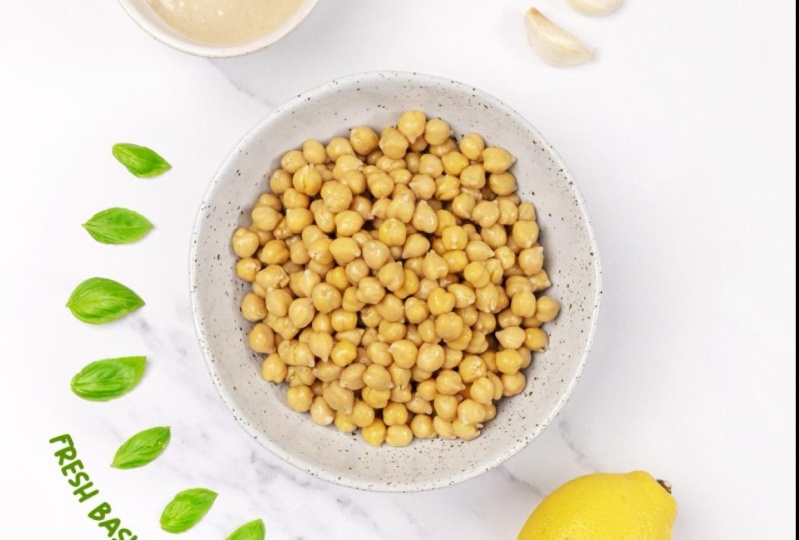
manjericão, grão de bico,
alho, tahine, um
pouco de suco de limão, alguns pinhões como cobertura
e talvez alguns temperos
como páprica e Vou fazer com que minha bola
entre no quadro, talvez com uma leve
ultrapassagem, também E então o grão de bico
seguirá rapidamente com um pequeno arco Eu gostaria que eles
girassem ao redor da bola e parassem
um pouco antes de
entrarem na tigela. Então, há alguma expectativa. Em seguida, eles vão entrar
rapidamente na tigela
e eu vou apresentar
meus outros ingredientes, e eu vou apresentar como o limão,
as folhas de manjericão e talvez o alho e
o tahine Quando esses ingredientes
entrarem na tigela, vou trazer minha mão e ter algum
tipo de interação, adicionando aquele
toque humano de que falamos. Então, talvez
a mão
pegue a tigela e a
ajude a girar de alguma forma. E
também vamos adicionar um pouco de expectativa a essa rodada Então ele gira talvez no
sentido anti-horário, e então temos Essa rotação iniciará
a mistura do húmus,
então o húmus então o húmus E eu acho que o que vai
ficar muito legal é se eu puder fazer com que o
prato cubra a câmera, para que ele suba e
voe no ar,
cubra a câmera e depois caia de volta
talvez como um prato diferente, e talvez introduza um fundo
diferente também. Então, quando o prato cair, vou adicionar
as coberturas finais Portanto, os temperos, talvez
algumas folhas de manjericão e alguma decoração
na borda da moldura também
pareceriam legais Então, agora que eu tenho
todo o meu plano definido no meu storyboard, estamos prontos para
filmar nossa animação
8. Dando-lhe vida: Ok, agora estamos dentro da moldura do dragão e prontos
para animar nossa receita Ok, então eu tenho minha câmera
configurada em retrato, tenho minha máscara de nove
por 16, e também fiz uma
verificação de foco e algumas fotos de teste para
ter certeza de que estou feliz com a imagem e
a composição. Então, vamos colocar nosso primeiro
adereço na cena. Essa é a nossa
bola cinza aqui, que
gradualmente entrará no
centro da moldura. Desenhei algumas linhas verticais
retas em uma camada de desenho para
me ajudar a alinhar as bordas da bola e garantir que ela
se mova em linha reta. Conforme mencionado no storyboard, eu gostaria de ultrapassar levemente a
bola, que significa que ela vai um pouco
longe demais e depois volta
lentamente para o centro, dando à animação
alguns limites sutis Eu poderia ter a bola
já no centro, mas quero ter
uma moldura vazia para começar porque quero
incorporar um pouco de texto e o título da
receita no vídeo. Se você quiser
trabalhar com texto, é bom pensar no futuro e planejar esses
momentos em que o texto aparecerá. Ok, então esse é
o último quadro para primeiro movimento da bola. Vamos dar uma olhada na
reprodução e ver como é. Ok, então está parecendo bom. Eu também tenho minha boa dose, então chego
a uma boa parada sutil E aqui está esse movimento
de diferentes ângulos. Então, novamente, aqui, estou usando as camadas de desenho e
as diretrizes para
me ajudar a criar meus
arcos para meu grão-de-bico Então, eu quero que eles se movam
do canto inferior esquerdo aqui e entrem em um belo arco e depois comecem a girar
ao redor da bola Vou usar o editor de
incrementos e adicionar
algumas marcas de verificação Então, eu quero ter 24
marcas ao redor da bola. Portanto, há cerca de 2 segundos
para completar uma rodada. Então, esses incrementos
agora são lineares. Eles estão no mesmo
espaçamento um do outro. E eu estou apenas
alinhando o grão-de-bico
nas marcas brancas e também na linha vermelha
para seguir meu x. E isso está demorando um pouco para que isso aconteça Só quero ter certeza de que não
estou introduzindo muitos grão-de-bico e paro quando estou
completando o círculo Ok, incrível. Então,
todo o meu grão-de-bico já se juntou ao meu círculo Então, eu tenho 24 grão-de-bico e posso começar a
criar meu spin Então, tudo que eu tenho que fazer aqui
é, na verdade, introduzir outro quadro deles se movendo
entre essas marcas. Então, vou criar
uma espécie de loop falso aqui para a rodada. Então, vai de
uma marca para a próxima, mas eu só quero
ter isso entre os quadros para completar esse movimento. Então, novamente, continuo
em incrementos lineares, e você pode ver aqui em tempo
real quanto
tempo eu levo para mover todos os 24 Então, essa é, de longe, provavelmente a
peça mais demorada dessa animação, movendo todo aquele grão-de-bico Um por um certificando-se de que eles ainda estejam de
acordo com minhas diretrizes. Ok, vamos acelerar
isso um pouco. Ok, agora que
girei um
pouco algumas
vezes com meu loop, vou
desacelerá-los para que parem
gradualmente, e vou observar isso e
movê-los quadro a
quadro aqui e garantir que diminuam Ok, então vamos
reproduzir a coisa toda, agitar esses arcos
girando e diminuindo a velocidade. Então, novamente, essa é
a
parte demorada do processo aqui. Bom lapso de tempo para mostrar isso. Ok, agora eu tenho minha tigela
no meio e meu grão de
bico pronto para entrar Acho que também é um bom lugar
para colocar talvez algum texto
na tigela mostrando quantos gramas de grão de bico vou
usar nesta receita Vou tentar também fazer com que o
grão de bico se sobreponha ao texto. Acho que haverá uma
boa maneira de integrar
a tipografia
na animação Ok, agora estou adicionando
o grão-de-bico
na tigela, primeiro um por um, e depois
adiciono mais e mais Portanto, a animação é bem rápida. Ok, então quando todos os meus
24 grão-de-bico estiverem
prontos, sinto que a tigela
parece um pouco vazia, então vou adicionar mais
e tirar uma moldura a cada vez Ok, então vamos ver isso em ação. Ótimo. Parecendo bem. Ok, agora temos que
cozinhar o grão de bico, então achei que
seria uma boa
ideia colocar minha mão na foto Então, introduzindo aqui um
toque humano ou uma pixelização. E eu vou fazer a mão entrar
e, em seguida, dar um estalar rápido dos
dedos,
e então o grão-de-bico
estará cozido Vou substituí-los por grão de bico
já cozido. Ok, está bem. Então, agora eu quero apresentar meus
outros ingredientes. Então, o suco de limão, depois o alho
e as folhas de manjericão E para fazer isso,
vou realmente
escolher minha técnica de animação sobre a
qual
falamos anteriormente, que seria
animar ao contrário Ok, o modo de retrocesso. Isso ocorre porque eu quero
ter um bom layout, boa composição desses
elementos ao redor da tigela. Então, vou
colocá-los primeiro na posição
final e depois animar meu caminho para trás e
removê-los da moldura Então, para as folhas de manjericão,
que eu acho ótimas, elas adicionam um
toque agradável de verde e cor à composição Vou trazer minha
diretriz de antes e me
certificar de alinhá-las naquele círculo
que usamos
para a peça de xadrez Então aí está. Talvez também
use esses incrementos, para que eles tenham uma boa
distância igual entre eles. Então, novamente, essas diretrizes
são muito úteis e você também pode reutilizar algumas
de antes Ok, então vamos fazer alguns ajustes
finais aqui nos itens, e eu estou pronto para
animá-los para fora. Então, eu não vou
animá-los até a
borda do quadro Vou
colocá-los um por um. Vou começar com
folhas de manjericão e depois contornar o
design com o tahine,
o alho e, finalmente, Então, essa é a
aparência dessa animação ao contrário. Então, agora vou selecionar
o primeiro quadro
desse bit aqui e
selecionar o último com a tecla Shift. Vou cortar esses quadros, clicar com o botão
direito do mouse e
colar ao contrário. E isso vai
reverter a ordem. E se eu jogar isso agora, você pode ver que está
entrando em cena. Vamos jogar
mais uma vez. Fantástico. Então, agora eu posso colocar esses
ingredientes na tigela. Também vou reintroduzir minha mão
fazendo com que ela alcance e
pegue a bola de Homs, faça uma pequena antecipação
no sentido anti-horário
e, em seguida, dê uma grande volta na
bola para
simular a simular Para que isso aconteça,
preciso ter meu liquidificador por perto
e pegar várias
molduras de diferentes estágios de mistura, do áspero ao Isso é, de certa forma, um tipo
de troca acontecendo aqui ou uma animação substituta qual falamos anteriormente Aqui está a aparência desse movimento de
rotação de mistura. Muito legal, certo? Ok, passando para a
parte mais complicada do vídeo, quero que a bola suba
totalmente e
cubra a lente da câmera
com sua textura homogênea Para que isso aconteça, vou
usar o lego duplo da minha filha. tijolos Tse são ótimos
porque são robustos, rápidos de montar e oferecem
incrementos regulares Como você pode ver aqui,
estou levantando o prato, tomando muito cuidado para que ele não caia
e estrague meu set. Também estou adicionando um pouco
do princípio de facilidade. Então, quando o prato se
aproxima da câmera para tornar a
transição agradável e macia. Então, quando a visão da minha câmera estiver
completamente cheia de homossexuais, vou trocar o
prato e também trocar vou trocar o
prato e também trocar
o fundo antes que ele volte
para o centro da moldura Eu escolhi uma
forma contrastante aqui para o prato e a cor também
com este peixe amarelo e também um pano de fundo de madeira para tornar essa mudança de cenário a mais forte
possível com a ideia de fazer com que a vista se mova do topo
da cozinha com essa textura de mármore para a mesa de jantar com
a textura de madeira Também adicionei um pouco de
grão-de-bico saindo do prato quando
o prato entra
em contato com a mesa Isso realmente exagera
esse impacto. Para fazer o grão-de-bico
desaparecer mais suavemente, fiz um sui hivu aqui com
alguns pinhões. Parecendo bem. Ok, também é hora de adicionar
minhas outras coberturas para enfeitar
o prato com meu azeite,
depois as folhas de manjericão, depois as folhas de manjericão, zata e Finalmente, estou adicionando alguns adereços para enfeitar a mesa com este belo pão de alho na parte superior e uma tábua
de madeira e um pouco de pão
de milho na Tudo bem, agora vamos
conferir toda a animação. Isso é ótimo. Então, agora vamos passar para a pós-produção
para finalizar nosso vídeo.
9. Edição e toques finais: Agora que capturamos
nossas fotos e vida à nossa comida em três stop motion, é hora de mergulhar em uma
das etapas mais importantes da
pós-produção. É aqui que a animação realmente
se une e brilha. Em primeiro lugar, vamos
começar verificando duas vezes nossas molduras dentro da
moldura do dragão. Então, aqui vai uma dica. Reproduza sua animação
algumas vezes para verificar se há algum movimento perdido ou se
alguém entra no movimento Às vezes, suas molduras podem
precisar de uma pequena limpeza. Se você tiver molduras extras
ou talvez alguns erros, talvez uma mão enfiada
na tampa, não se preocupe Você pode excluir ou
reordenar quadros com facilidade para garantir que sua animação seja
suave e limpa. Este também é o momento de fazer os galhos de temporização
final, segurando
certos quadros por mais tempo ou removendo os quadros Sempre
me surpreende como um quadro menos ou mais pode fazer
uma grande diferença Vamos pegar essa parte
da sequência, por exemplo, que a placa volta para
baixo e eu posso isolar essa sequência específica
pressionando I no meu
teclado para Isso basicamente
criará um endpoint, semelhante ao Premiere Pro, se
você já usou isso Então, e eu quero
parar por aqui, vou pressionar O para sair. Então, eu tenho meus marcadores de
entrada e saída. Então, agora, se eu tiver o botão de
loop selecionado e pressionar Play,
ele simplesmente
percorrerá esses poucos quadros. Está bem? E eu sinto que podemos ter um
pouco mais de impacto nesse outono. Está bem? Então, essa é, novamente, a importância
de apenas um quadro. Então, quando o prato cai, eu lembro do meu paraquedas que eu tenho, sim, você pode ver, eu tenho um
pouco de lego aqui entre o prato e minha mesa Está bem? Então, isso cria
basicamente uma facilidade de efeito e
suaviza a aterrissagem Eu quero mais impacto.
Então, vou remover completamente essa moldura
aqui Então, quadro 197. Vou
clicar nisso. Posso pressionar delete ou clicar com
o botão direito do mouse e selecionar. Isso vai
excluir esse quadro. Então, agora, se eu jogar
isso de volta, boom, teremos um impacto muito
maior. Está bem? Então, às vezes, remover molduras pode fazer uma
grande diferença. Ok, então, como eu disse anteriormente, gosto de trabalhar com imagens
brutas e fazer mais
pós-produção, mas você também pode exportar Se estiver satisfeito com
os resultados do Dragonframe, você pode exportar um
filme diretamente do Dragonframe e obter
um Fazer isso, é bem fácil. Basta acessar o filme de exportação de arquivos e escolher sua fonte, certificando-se de ter
o JPEx de alto risco que filmamos até agora E a exposição é a câmera da qual você
deseja exportar. Então eu tenho múltiplos, mas se você tiver apenas um, ele será selecionado aqui A taxa de quadros, verifique se
essa é a estrutura com a qual você está trabalhando e
se deseja selecionar todos os quadros. E o legal aqui é que você pode dizer ao Dragon
Frame, na verdade, eu quero que você recorte
minha proporção e faça um
vídeo de nove por 16 com ela. Então use essa safra. Você também pode definir
a escala de soma aqui. Então, por padrão, se
você definir uma escala de 200%, ele criará um arquivo enorme
com muitos pixels Estamos trabalhando
com 1080 em 1920. É uma resolução de nove por 16. Então você pode configurá-lo
aqui, e então você tem as dimensões exatas
do seu filme. E então tudo o que você precisa fazer
é escolher o tipo de filme, para que você possa escolher o MP quatro, que é bom e compactado, ou você pode descompactar
e escolher como um PR Ok, então vamos exportar isso
e ver como é. Eu posso escolher meu
destino aqui. Vou colocar isso
na área de trabalho. Ok, então eu fiz
algumas alterações na minha sequência aqui
segurando alguns quadros, removendo outros
quadros e, basicamente criando pausas e
variações no tempo E isso torna a experiência de visualização
mais divertida e
melhor Portanto, é importante ter
alguns espaços para respirar. Você pode ver que essa parte aqui
foi acelerada, enquanto outras
partes
foram desaceleradas para garantir que haja tempo suficiente para registrar o que
está acontecendo na tela Quando estiver satisfeito com o
tempo e a ordem dos quadros, posso ir para o lado esquerdo aqui e ajustar minha sequência E isso basicamente
vai incorporar todas as minhas alterações e criar
a sequência final de imagens na minha pasta Dragonframe E por falar nessa pasta, posso acessá-la a qualquer momento clicando com o botão
direito do mouse em
qualquer imagem aqui na linha
do tempo e selecionando
Revelar no Finer E isso
abrirá minha pasta de origem. Então, aqui, eu fui em frente e entrei nas opções de
filtro aqui, e eu posso filtrar minhas imagens por
tipo, aplicação ou tamanho. E isso é basicamente
uma dica útil para que você
possa classificar as imagens, porque
agora você tem os dois tipos Você tem os JPEGs
e as imagens brutas. Lembre-se de como configuramos
esse formato de arquivo inicial, e eu quero trabalhar com a
maior resolução possível, então estou trabalhando com imagens
brutas. Então, para classificar essas imagens, eu tenho esse filtro acontecendo e vou selecionar
Shift Selecionar todas as
minhas imagens brutas
e, basicamente
, vou arrastá-las para dentro do Photoshop aqui Ok, então o Photoshop abrirá
o Camera Raw, e o Camera Raw é basicamente um aplicativo separado
que vem com Photoshop e permite que você
trabalhe com imagens brutas Portanto, é um aplicativo bastante
poderoso. Vou ignorar
esse pop-up por enquanto. E você pode ver que eu tenho todas
as minhas imagens abertas aqui. Então, isso é ótimo porque eu
posso basicamente fazer qualquer edição em uma imagem e efetuar todas as imagens nessa
sequência ao mesmo tempo. Para fazer isso,
vou clicar na primeira ou
na última imagem, rolar para
trás
e deslocar o Salk e você pode ver que agora eu tenho
todas essas imagens selecionadas Então, se eu fizer alguma alteração aqui, vamos enlouquecer e ficar rosa, você pode ver todas essas
imagens ficarem rosa agora. Assim como a sala de luz, se você já usou a sala de luz antes e trabalhou em várias imagens, pode fazer edições dessa forma Então, a primeira coisa que
eu quero fazer é realmente entrar na minha ótica,
e você pode ver aqui, por padrão, a linha de
câmeras detectada, linha de
câmeras detectada modelo da
minha câmera e
também a lente da minha câmera E se eu remover as correções, você pode ver que está corrigindo algumas distorções
e também vinhetas você pode ver que está corrigindo
algumas distorções
e também vinhetas, ok?
Então, isso é muito útil. Verifique
se você selecionou isso. Também vou girar
minhas imagens porque
agora elas estão em paisagem e
quero trabalhar em retrato Então, vou entrar
aqui na plantação e vou girar o cone Então, eu tenho minhas imagens
em um formato vertical. Então, está parecendo bom.
Acho que tenho, você sabe, uma boa
iluminação para trabalhar. Mas vamos começar rapidamente e mostrar quais opções
você tem aqui. E é por isso que usamos
raw, porque temos controle sobre muito
mais configurações do que se fossem apenas JPEGs Então, por exemplo, eu
posso aumentar a exposição. Eu posso ajustar meu contraste,
realçar sombras. E você pode ver que eu posso
recuperar muitas
informações dessas configurações Também tenho controle sobre a cor, então posso alterar a temperatura da cor se
quiser ficar mais fria ou mais quente Eu tenho essas configurações.
Eu posso ajustar a tonalidade. Além disso, vibração e saturação são algo
muito divertido de jogar E se você quiser detalhar ainda
mais e adicionar detalhes, você pode trabalhar na textura aqui e adicionar um pouco de
textura ou clareza. Tudo isso funciona muito bem. Eu tenho um gráfico de curvas
aqui para trabalhar, e aqui é onde as coisas ficam realmente
intensas e divertidas. Eu posso isolar cores
específicas. Então, por exemplo, os verdes, eu posso ajustar a
saturação dos meus verdes Se eu quiser que o manjericão
aqui apareça mais para ficar mais escuro,
posso jogar apenas com eles O mesmo com as luminanas, você
pode ver que eu posso ajustar isso. E, novamente,
tenho controle sobre todas
essas opções porque
estou usando imagens brutas. Portanto, eles são um pouco
maiores, um pouco mais complicados de trabalhar
porque são arquivos grandes, mas confie em mim, no final das contas, isso realmente oferece muito
mais opções de edição Então dê
uma volta e brinque com eles. Vou fazer algumas alterações
e, em seguida, mostrarei como
exportá-las em um segundo. Ok, então eu fiz minhas alterações. A ideia aqui é que
não nos
empolguemos muito em fazer
muitas mudanças. A razão para isso
é que não
queremos que nossa imagem
pareça muito artificial. Eu posso percorrer
o antes e o depois. Então, como você pode ver, eu
tornei as coisas um pouco mais brilhantes. Também posso mostrar uma comparação
lado a lado. Então isso é antes
e isso é depois. Então você pode ver um pouco
mais brilhantes os verdes, mais saturação, mais branco Você
também pode ver na mão que isso é antes,
isso é depois. Então, um pouco mais amplo e
abrangente, só que mais atraente. Ok, então eu vou
selecionar tudo. Também posso fazer um Comando
A para selecionar todas as minhas imagens e agora posso exportá-las. Então, vou até o topo
aqui e escolho um local. Então, vou sair um
pouco daqui e entrar nesse JPEG Eu geralmente gosto de
chamá-los de retocados. Selecione a pasta
e o nome do documento. Isso é bom. Eu posso fazer dois
dígitos, começando pelo quadro Um está bom. Na verdade,
FM tem mais de dois. Temos três dígitos.
Vamos fazer isso. Ok, e eu quero
usar um formato JPEG, alta
qualidade. Está tudo bem. E vamos em frente e economizemos. Você pode ver no canto inferior esquerdo que eu tenho 262
imagens restantes Então, vou deixar isso passar, e nos vemos
do outro lado. Ok, então minha exportação
acabou de terminar. Vamos dar uma
olhada em nossa pasta novamente e verificar se tudo
foi salvo corretamente Então, vou entrar no
JPEG, retocado. E parece que
tudo está
aqui e está lindo. Ok, fantástico. Então, ainda há
algumas mudanças
que eu quero fazer antes de colocar isso
na edição final. Percebi um pequeno
erro por aqui, e fiz uma anotação mental sobre isso enquanto estava filmando. Como você pode ver, eu tenho a placa de madeira
no canto inferior
aqui que está subindo. E eu penso bem sobre
Sim, aí está. Então ele está se movendo para cá e depois fica parado aqui
e está se movendo para cá. Eu basicamente esqueci de
movê-lo naquele quadro. Então esse é o quadro 232. Então, o que eu poderia fazer é alterar
231 e simplesmente removê-lo. Sim, é assim que vou consertar isso. Então, vamos abrir 231, que está
aqui. Vamos verificar. Sim, perfeito. Então, 231, vou abrir
isso com o Photoshop Feito com o Camera Raw,
então posso dizer que acabou. Também vou abrir 230, então tenho uma moldura sem
nada no canto, e
vou simplesmente copiar 230,
comando A, em C, para 231 Sim, Shi comanda V para copiar. Então tudo que eu tenho que fazer é fazer uma
máscara para remover. Vamos fazer uma máscara.
Acho que será mais simples. Vou inverter
a máscara e pintar um pouquinho aqui Sim. Aqui vamos nós. Então, basicamente, acabei de mascarar
a imagem inteira Acabei de sair do canto
inferior esquerdo. Então, isso fica em cima da minha
moldura que eu queria ajustar. Está bem? Então eu vou
salvar isso e vou salvar agora,
inicialmente, ele vai
me pedir para fazer um photoshop Eu só queria salvar como JPEX para não estragar minha sequência. Então, acho que a maneira de
fazer isso é salvar uma cópia e simplesmente
remover a palavra copiar. Sim, e depois é só salvar. Vou me perguntar se eu quero
substituí-lo , eu quero substituí-lo. Então, vou clicar em Ok, e vamos verificar isso. 231. Sim, perfeito. Agora isso acabou. E ele se move. Ok, agora que temos
todos os quadros corrigidos, eu apaguei os pequenos erros Posso prosseguir e importar essa sequência JPEC para o software de
edição de minha Gosto de trabalhar com
a resolução Venture por causa de suas ferramentas de coloração, para que eu possa fazer mais
gradação e correção de
cores
na resolução dessa sequência JPEC Mas você também pode importar
isso para o After Effects se quiser fazer
alguns gráficos
em movimento além do stop motion. A estreia também é uma boa
escolha, corte final. Qualquer software, ele aceitará
essa sequência de imagens. O processo desses softwares
de edição é bastante semelhante
em todos os aspectos. Você importa sua sequência de imagens. Verifique se a taxa de
quadros está correta
e, em seguida, escolhe
as configurações de exportação acordo com
a plataforma para a qual deseja enviar. Vamos dar uma
olhada no DaVinci resolve, como importar nossa sequência
e como exportá-la Ok, então dentro
da resolução do Bent, vou importar minha sequência de imagens JPEG
para o pool de mídia, e isso vai
criar uma sequência para mim Eu quero verificar a taxa de quadros. No momento, está configurado para 24 FPS. Então, vamos mudar isso.
Ao clicar com o botão direito do mouse, vou entrar nos atributos do
clipe e alterar a taxa de quadros para uma taxa de quadros personalizada de 12 FPS Pressione OK e, em
seguida, quero criar uma nova linha do tempo clicando
com o botão
direito do mouse novamente no clipe selecionado e quero nomear essa linha de tempo como final E se eu usar a configuração
do produto, ela criará uma linha do tempo horizontal em
tela ampla Então, vou
desmarcar isso e ir para
formatar e alterar isso para
uma resolução vertical Isso vai mudar
as coisas para mim, e eu vou ter um cronograma de nove por 16. Vamos pressionar Criar. E você pode ver agora que eu tenho
uma boa linha do tempo vertical. Ok, podemos resolver isso. Isso parece bom. Incrível. Aqui eu posso ajustar
minhas cores novamente. É por isso que eu gosto de determinação. Eu posso entrar na aba de cores e brincar com minha cor, aumentar a cor, jogar com um contraste
com o meio, a gama, todo esse
tipo de coisa boa Uma nota lateral rápida
aqui sobre som. Adicionar efeitos sonoros e
música pode realmente elevar seu stop motion de
bom a inesquecível Imagine o estouro satisfatório da
pipoca estourando ou o de um morango mergulhando em um smoothie Para mim, o som é 50%
da experiência de um vídeo, e o design de som realmente
merece sua própria master class. Mas saiba, por enquanto, que
essa etapa também é quando eu adicionaria efeitos sonoros e
música para completar meu vídeo. Incluir som em sua animação também
tem tudo a ver com tempo. Certifique-se de que o som
corresponda exatamente ao visual e ao
movimento em suas molduras, como uma colher batendo na tigela ou uma
fatia de pão
caindo em um Na verdade, reuniu
centenas de milhares de sons ao longo dos anos. Eu os organizo em
bibliotecas de som no meu disco rígido. Você também pode fazer isso sozinho
ou usar plataformas
pagas, como Artlist ou Sound, para ajudá-lo a encontrar o
som exato que está procurando Existem também alguns sites
gratuitos onde você pode encontrar efeitos sonoros
isentos de direitos autorais Ou melhor ainda, se
você tiver o orçamento, vá em frente e encontre um
designer de som em sua área. Eles vão te ajudar imensamente. E para exportar essa sequência, vou para
a página de entrega. Nesta página, posso escolher qual plataforma eu
quero enviar. Então, TikTok, vídeo, YouTube. Vou escolher o YouTube
e, novamente, você não precisa escolher uma plataforma específica. Gosto da predefinição do YouTube. Apenas certifique-se de que esteja
definido como vertical, e vou adicioná-lo à fila de renderização Vamos nomear essa
final no meu desktop, e eu vou selecioná-la e
dizer Renderizar A. Ok, e pronto. Clique com o botão
direito do mouse em Revelar no Finder. E temos nosso vídeo
final. Incrível. Ok, então aqui está a
animação novamente depois eu adicionar um pouco de texto
e um design de som. E aí está, sua comida, a animação Start Motion está
pronta para ser compartilhada com o mundo. O que você está enviando
para o Instagram, YouTube ou apresentando
como parte de um projeto Não se esqueça de continuar
engajando seu público com a mesma criatividade e paixão que foram necessárias para
criar sua animação. pós-produção é onde todo o trabalho árduo
se reúne. É um espaço para refinar, aprimorar e realmente dar ao seu movimento inicial a
atenção que ele merece Portanto, não tenha pressa, explore e experimente diferentes ferramentas e técnicas. E você nunca sabe.
Você pode se deparar com algo que torne sua
animação ainda mais mágica
10. Pronto para servir: considerações finais e próximos passos: Oi. Quem. Uau. Que jornada
incrível fizemos juntos
nesta
aula magistral sobre comida animada Exploramos o
maravilhoso mundo do Stop Motion e como
você pode transformar alimentos
simples histórias
envolventes que
capturam a imaginação. Começamos entendendo
os fundamentos do stop motion, aprendendo sobre
princípios como tempo, espaçamento, facilidade de entrada e saída, que ajudam a
dar
vida à nossa comida de maneiras únicas e
deliciosas Você viu como
esses princípios podem ser aplicados de forma criativa para animar
qualquer coisa, desde pipoca
até espaguete Em seguida, mergulhamos
nos equipamentos e ferramentas necessários para nosso ofício. Com ferramentas como o dragon frame, aprendemos a controlar
animações com precisão O recurso de esfoliação de cebola e a reprodução quadro a quadro são
ferramentas inestimáveis para obter essa aparência
perfeita Em seguida, nos divertimos
experimentando várias técnicas de animação,
como animação substituta, filmagem ao contrário ou usando mãos
reais no quadro, reunindo tudo
em um vídeo de receita complexo Então, agora, ao terminar, eu o encorajo a
pegar tudo o que aprendeu e começar a animar Não tenha medo de pensar fora da caixa e deixar sua
imaginação correr solta. As possibilidades são infinitas. Comece aos poucos e
pratique os princípios. Em seguida, tente abordar técnicas
específicas
que aprendemos. Lembre-se de que a animação
em stop motion não trata apenas
do produto final. É também sobre a
alegria da criação, as histórias que você conta e as conexões que você faz com seu
público por meio de sua arte. Então, compartilhe suas animações,
receba seu feedback e continue aprimorando
suas habilidades Por fim, gostaria de
agradecer por fazer
esta master class Mal posso esperar para ver
as incríveis animações
gastronômicas em stop motion
que você criará Então vá em frente,
prepare suas câmeras e vamos começar a animar A comida não é apenas servida.
É trazido à vida. Obrigado a todos e
boa animação.
 Paul Lalo, Creative Director/Motion Designer