Transcrições
1. Apresentação: Bem-vindos, pessoal,
e obrigado por se juntarem a mim. Meu nome é Yaya E nesta aula,
vamos nos concentrar na máquina de estado
RIV e criar animações
interativas O RIV transforma imagens estáticas em animações
interativas
com as
quais as pessoas realmente querem mexer e clicar É um divisor de águas total
para web, aplicativos e jogos. Se você é animador, designer
de movimento, designer de produto e
quer adicionar interatividade ao seu trabalho,
você está no lugar certo Um pouco sobre mim, sou designer
de movimento freelance com mais de dez anos de experiência trabalhando com clientes
de todo o mundo Na maior parte desse tempo,
tenho usado ferramentas
tradicionais, como o After
Effects e o Cinema 40. Mas quando descobri o Drive, sinceramente tive a sensação de me
apaixonar pelo
design de movimento novamente. É uma ferramenta muito divertida
e empolgante. Desde então, passei muito tempo aprendendo os
meandros do RV e estou muito empolgada compartilhar o que
aprendi com você Eu criei esse tecido
para tornar essa
curva de aprendizado um pouco menos
intimidante e mais divertida Depois de clicar, é uma ferramenta poderosa para
você falar Certo, vamos começar. Primeiro, verifique se você tem o RV instalado e configure uma conta Você pode encontrar o link na descrição
do curso.
2. Como entender a interface do Rive: Agora que estamos prontos, vamos dar uma olhada na interface
do Re. Só um aviso. O RV é
atualizado com bastante frequência Portanto, as coisas podem parecer diferentes na tela, mas não se preocupe. Os recursos e ferramentas ainda
estão lá, talvez em um local um pouco
diferente. Familiarizar-se com
a interface
tornará seu fluxo de trabalho no
RIV muito mais eficiente Reserve um tempo para
explorar cada seção
e, quando estiver pronto,
mergulharemos na animação usando
a máquina de carne Aqui na seção inicial, você pode ver seus arquivos recentes, links para alguns tutoriais úteis e exemplos da comunidade, onde você pode explorar projetos de outros
artistas da comunidade e ver o
que as pessoas estão fazendo Aqui, você pode pesquisar
seus arquivos pelo nome
e, aqui embaixo, você tem
seus arquivos pessoais. Se quiser, você pode
organizar seus arquivos em projetos como eu fiz aqui
para esta aula do Skillshare Você pode clicar com o botão direito do mouse para
criar
uma nova pasta ou um novo arquivo ou clicar nos
ícones no canto superior direito. Na parte superior, temos a barra de ferramentas. Aqui, podemos personalizar nosso arquivo, exportar e criar
links de compartilhamento, criar pranchetas, layouts e grupos,
ferramentas de design como caneta e formas, limites, texto Painel de hierarquia e ativos. No lado esquerdo, há
o painel de hierarquia. Isso exibe todos os
objetos, ativos, controles
e animações em seu arquivo, e animações em seu arquivo, mostrando os relacionamentos entre pais e
filhos e a ordem de renderização A guia de ativos é onde
podemos ver todos os
ativos que residem nesse projeto específico e onde podemos importar
ativos como imagens, ladifils e À direita,
temos o inspetor. Esse painel permite ajustar propriedades do objeto
selecionado, atualizando
dinamicamente com base na sua seleção e no modo atual A área central é o palco, uma tela infinita onde você pode colocar pranchetas contendo
todos os seus gráficos Até agora, estávamos
no modo de design. Mas se clicarmos aqui, vamos para o modo de animação. É aqui que configuramos nossas máquinas de
estado e cronogramas. Aqui na linha do tempo, você pode criar animações, acessar controles de reprodução e definir quadros-chave No modo de máquina de estado, a linha do tempo é substituída pelo gráfico
da máquina de estado, permitindo que você conecte visualmente
as animações e defina a lógica das
transições
3. Introdução à máquina de estado: Ok, vamos falar sobre
a máquina do estado. É o que faz com que as animações
respondam às ações do usuário. Pense nisso como um conjunto
de regras que dizem rima quando e como fazer a
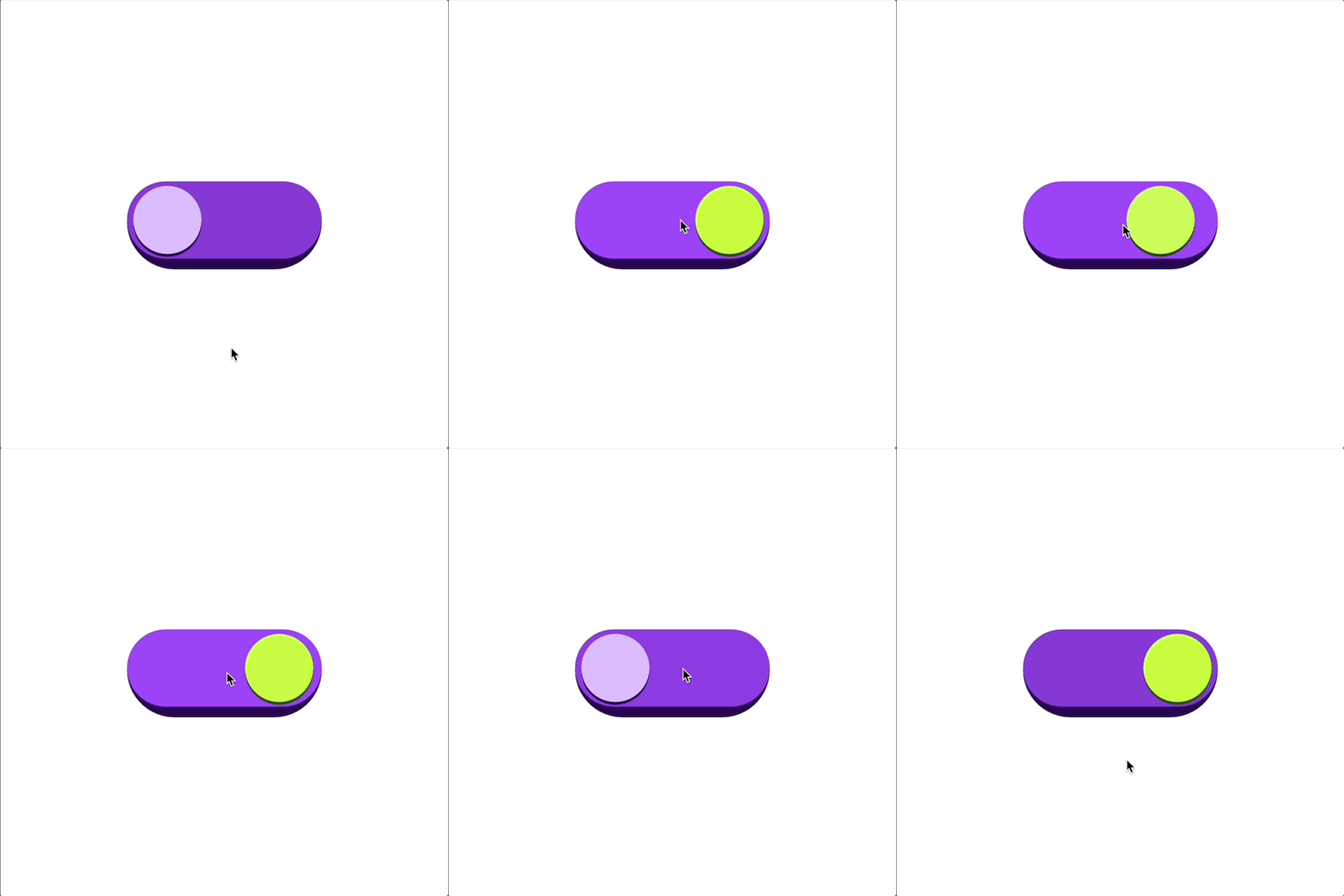
transição entre estados Aqui está um exemplo. um estado em que o
interruptor está à esquerda, depois outro em
que o interruptor está à direita
e muda de cor. Na máquina de estados, podemos usar entradas e ouvintes para configurar interações e usar transições para criar o fluxo
entre os Então, quando
jogamos, podemos testar nossas
interações aqui. Agora vamos recriar essa
animação interativa juntos Baixe o arquivo de recursos, arraste o arquivo dot rev para o RIV e siga meus passos
4. Organize a hierarquia: Com o RIV, é crucial
organizar suas camadas e hierarquia antes de
entrar no modo animado Se você começar a adicionar
quadros-chave e depois voltar ao
modo de design e mudar as coisas, suas animações podem falhar e você obterá resultados indesejados Então, vamos ficar no modo de design e organizar as coisas rapidamente. Se precisar trabalhar
com arquivos SVG, acesse o painel Ativos,
clique no
botão Mais em Imagens, clique no
botão Mais em Imagens, selecione seu arquivo SVG
e clique em Carregar Posso arrastá-lo para o palco
ou clicar com o botão direito do mouse em
Gerar prancheta Na hierarquia,
podemos ver nosso design
e, sob esse grupo, posso ver todos os meus objetos Antes de fazer qualquer outra coisa, devemos organizar a hierarquia em grupos e renomear
todas as camadas Isso tornará nossa vida
muito mais fácil quando
criarmos animações mais tarde Usarei o
ícone Ocultar exibição para ajudar a identificar
qual camada estou editando. Eu vou de baixo para cima. Essa é a camada de fundo, e eu gosto de excluí-la porque o Rave já adicionou cor de
preenchimento à prancheta Então, vou mudar isso para branco, mas saiba que
você pode removê-lo completamente se quiser
ter uma placa transparente. Eu gostaria de destacar os
ícones à esquerda aqui. Este está
nos dizendo que essa é uma camada de forma personalizada
com um caminho personalizado, enquanto os ícones de retângulo e elipse estão nos
dizendo que essas são formas
processuais que têm alguns parâmetros extras, como Você sempre pode converter em um caminho personalizado clicando em Enter, mas tenha cuidado para não convertê-lo novamente em
uma forma processual Agora, eu quero te dar uma regra rígida e eu quero que
você jure por ela Sempre, sempre, sempre
agrupe seus objetos. Sempre, confie em mim. Isso evitaria
muita dor de cabeça mais tarde e lhe daria muita flexibilidade
ao animar Ótimo. Vamos
agrupar e renomear tudo O ponto verde é
apenas para referência, então vou agrupá-lo e
movê-lo para cima mais tarde, vou apenas excluí-lo. uma Mais uma coisa que eu quero que você sempre faça
é criar um grupo raiz. Sempre. Esse grupo não
será animado, mas permitirá que você
reposicione e
escale a animação inteira
sem que nada quebre E eu quero esse grupo bem no centro
da prancheta Agora eu tenho esse grupo principal com o ponto de ancoragem
no canto superior esquerdo Então, primeiro, vou desagrupar isso usando o
atalho Shift Command G. Então, a melhor maneira
de criar um grupo raiz bem no centro é
criar uma camada de grupo vazia Você pode usar o atalho G e clicar em qualquer lugar
na prancheta Em seguida, alinhe ao centro usando a ferramenta de alinhamento e arraste todas
as outras camadas para dentro dela Vou renomear esse grupo. Então, eu gostaria de
criar mais um grupo precaução, e pronto. Temos a hierarquia organizada
e estamos prontos para
entrar no modo animado.
5. Configurando estados com linhas do tempo: Tudo bem, aperte o cinto. Estamos mudando
para o modo animado e configurando cronogramas
e a máquina de estado Agora, apresentarei
alguns novos conceitos aqui, então não se preocupe se as coisas
não funcionarem imediatamente. Minha recomendação é
assistir a esta aula até o fim de uma vez apenas
para ter uma ideia de como tudo funciona e realmente absorvê-la. Em seguida, volte, retroceda , faça uma
pausa quando precisar e siga em seu próprio Você tem isso.
Mude para o modo animado. Por padrão, temos uma
máquina de estado e uma linha do tempo. Meu plano é criar
dois cronogramas, um para cada estado, um para o estado ligado e outro para o estado desligado Em seguida, vá para o gráfico da
máquina de estado e conecte-os às transições
para criar a animação Vou até a primeira linha
do tempo e renomeá-la como estado 1 Portanto, está claro que essa linha do tempo representa um dos nossos estados de
animação Posso clicar com o botão direito do mouse
e duplicá-lo e, em
seguida, renomeá-lo para o estado dois Agora precisamos dizer ao Rive quais propriedades
queremos animar Nesse caso, eu sei que quero que o ponto se mova
ao longo do eixo X. Para fazer isso, adicionarei um quadro-chave. Vou clicar no
pequeno ícone de diamante ao lado do valor da posição. Quando fica azul, isso significa que um quadro-chave
foi adicionado Você também o verá aparecer
na linha do tempo abaixo. Se eu expandir a camada, posso ver exatamente
o que está sendo animado. É a posição da camada de pontos, eixo
X e seu valor atual. Agora vamos fazer a mesma
coisa no estado dois. Mas desta vez, em vez
de clicar no
losango, vou arrastar a seta do
eixo X para a direita. O RIV
adiciona automaticamente um quadro-chave quando você ajusta qualquer coisa que
tenha um diamante próximo a Vou digitar -63,5
para a posição, já que esse é o valor
espelhado oposto do Para testá-lo, vamos alternar entre o estado
um e o estado dois. Sim, parece bom. A mudança de posição está
funcionando perfeitamente. Agora, vamos fazer a mesma
coisa com as cores. Clique na camada
de pontos no inspetor, você verá as cores
usadas nesse grupo Podemos adicionar quadros-chave a cada um deles, assim como
fizemos com a posição Agora mude para o estado
dois e, desta vez, selecione a camada de pontos
e a camada de referência. Dessa forma, podemos obter os valores de cor das
duas camadas ao mesmo tempo. No inspetor,
nas cores selecionadas, basta copiar e colar
os valores hexadecimais Se eu entrar na linha do tempo, posso revelar rapidamente todas as
propriedades com quadros-chave, e você verá que os tons amarelos
atualizados agora
estão aparecendo no segundo estado Vamos alternar entre
os dois estados. Ótimo. A
transição de cores está funcionando. Agora estamos prontos para
conectar isso à máquina de estado. Por padrão, o RIV nos fornece uma máquina de estado com uma
linha do tempo já conectada Se eu clicar em Play, você verá que essa linha do tempo só é reproduzida
uma vez, nada sofisticado Agora, vamos arrastar o estado dois
e conectar o estado um a ele. Isso cria uma transição
entre os dois estados. Mas se jogarmos agora, você notará que ele
imediatamente pula o estado um e salta
direto para o estado dois Isso está acontecendo
porque não dissemos Rive quando fazer
essa transição Então, agora precisamos configurar uma condição para controlar quando
a transição acontece. Antes de adicionarmos condições
às nossas transições, precisamos configurar algumas entradas Você encontrará o
painel de entradas aqui. O RIV nos fornece três
tipos de entradas. Número, booleano e gatilho. Vamos começar com o gatilho. Quando eu clico para adicionar um, você verá que funciona
como uma entrada única. Perfeito para coisas como um clique, em que você só quer que algo
aconteça uma vez e depois reinicie. Agora podemos voltar
para a transição
e, no inspetor, podemos adicionar nosso gatilho
como condição Então, aqui está a lógica agora. Entramos na máquina do estado aqui. Ele joga no estado um e espera que o
gatilho seja acionado
antes de fazer a transição para
o estado dois. Vamos testá-lo. Clique em play, clique no
gatilho e funciona. Mas se eu clicar no gatilho
novamente, nada acontece. E isso é porque não
configuramos uma transição voltando do
estado dois para o estado um. Para corrigir isso, vamos criar uma transição voltando do
estado dois para o estado um. Depois de conectá-los, você verá uma pequena seta
apontando para o estado um. Agora, basta adicionar o mesmo gatilho como condição para
essa nova transição. E nós fizemos isso. Agora,
toda vez que clicarmos, a máquina de estado continuará alternando
entre os dois
6. Saiba mais sobre transições + ouvintes: Agora que temos as
transições básicas entre estados, vamos aumentar um pouco. Vamos tornar nossas transições
um pouco mais interessantes. No momento, a mudança
do estado um para o estado dois acontece instantaneamente. Não há sensação de movimento. Quando selecionamos a transição, você notará que temos alguns
parâmetros com os quais podemos jogar. Vamos começar com a duração. Atualmente, está definido para
zero milissegundos. Então, vamos mudar isso
para 500 milissegundos. Agora, quando reproduzimos a animação
e disparamos o gatilho, obtemos o movimento real. O ponto desliza
da esquerda para a direita ao longo do eixo X
durante meio segundo. Em seguida, podemos ajustar a
sensação da transição
ajustando a interpolação usando este gráfico aqui Esse gráfico representa a duração total de
0 a 500 milissegundos, e a curva mostra como
a transição se move do estado um para o estado
dois ao longo desse tempo No momento, a curva
é perfeitamente linear, é por isso que o movimento parece
um pouco rígido ou robótico Mas se escolhermos essa opção
cúbica aqui, obteremos essa bela linha
curva agora o movimento
entra, passa de forma linear pelo meio e diminui novamente no final Esse tipo de animação
é chamado de atenuação. Observe como está muito
mais suave agora. É mais natural porque,
no mundo real, os objetos têm peso e massa. Eles não iniciam
e param instantaneamente. Eles demoram um momento para
acelerar e outro
para desacelerar. Você também pode ajustar a curva ajustando
as alças Por exemplo, podemos
criar uma maior facilidade de saída. Assim, a animação começa rapidamente e depois diminui gradualmente Viu como isso muda a sensação? Eu realmente encorajo você a
brincar com o gráfico, experimentar diferentes formas de curva e ver que tipo de
movimento você pode criar. Dependendo do seu projeto, você pode querer algo rápido, suave ou mais dramático Por enquanto, vamos ficar
com a opção cúbica. É um padrão sólido que
funciona bem na maioria dos casos. Ah, em uma dica rápida, você também pode copiar e colar curva de atenuação de
sua fantasia se quiser reutilizá-la
em outras Agora, vamos falar sobre uma parte
muito importante do trabalho com o RIV:
adicionar interatividade Até agora,
acionamos animação manualmente
clicando
na entrada Mas isso é só para testar. O que realmente queremos
é que o usuário interaja diretamente com o
botão na prancheta Então, como podemos fazer isso acontecer? É aí que entram os ouvintes. Vamos abrir o painel de
ouvintes e clicar no ícone de adição
para criar um novo Você verá que o inspetor agora nos
dá um campo alvo. Clique nele e o RIV
solicitará que você selecione um
elemento no Canvas Nesse caso, queremos que a face do botão seja
o alvo interativo. Você também pode
selecioná-lo na hierarquia. Agora que definimos a meta, o inspetor está perguntando: que ação
queremos ouvir Existem algumas opções aqui, mas para o nosso botão, vamos escolher clicar. Então, agora, sempre que o usuário
clicar no botão, queremos
acionar uma entrada Ok, recapitulação rápida
do que fizemos. Criamos um ouvinte,
definimos um alvo, escolhemos a interação
e a
vinculamos a uma entrada que
controla a animação Vamos testá-lo. Pressione play, passe por cima da
face do botão e clique. Agradável. Funciona. E se clicarmos em qualquer
outro lugar, nada acontece. Isso porque a
interação está vinculada
apenas ao alvo do
ouvinte No nosso caso, a face do botão. Vou
renomear esse ouvinte para
Face Click apenas para manter as coisas Agora acho que estamos prontos para adicionar outra camada de
interação, um efeito de foco Isso será semelhante ao que
acabamos de fazer com um clique, então vamos
percorrê-lo um pouco mais rápido Começaremos criando dois novos cronogramas para
definir os estados de foco. Passe o mouse ligado e desligado. Arraste a máquina de estado até o topo apenas para
manter as coisas arrumadas Vamos começar com o mouse. Quando o usuário passa o mouse
sobre o botão, quero que o rosto
pareça um pouco mais brilhante Então, selecionarei a camada
facial e aumentarei o brilho nas configurações de
cor em até 100% Lembre-se de que o Rive precisa ver
quadros-chave nos dois estados. Portanto, certifique-se de adicionar quadros-chave
à cor na
camada facial em cada linha do tempo Vamos fazer um teste rápido. Passe o mouse ligado, desligue e desligue. Perfeito. Agora temos dois estados de trabalho para
a interação de passar o mouse Agora, você deve estar se perguntando: como combinamos isso com
a animação de cliques existente? Para isso, precisaremos adicionar uma nova camada à nossa máquina de
estado. No momento, tudo está
rodando na primeira camada. Então, vou renomear isso
para algo como clicar em desligar para manter
as coisas organizadas O legal da
máquina RV State é que ela permite empilhar várias camadas de interações
umas sobre as outras Então, vamos adicionar uma nova camada apenas para
a interação de passar o mouse Agora, vamos arrastar as
duas linhas do tempo flutuantes para o gráfico e
conectá-las às transições. Queremos que
a animação comece com o mouse desligado, depois faça a transição para passar o
mouse sobre quando o usuário passa o mouse e volte a desligar o mouse quando ele afasta o
cursor Então, aqui está a lógica. Quando o
cursor entra no botão, fazemos a transição para passar o mouse
e, quando o cursor sai, fazemos a transição de volta para desligar o mouse Para controlar essa interação, precisaremos adicionar uma nova entrada. E para pairar, o bullying
é a escolha perfeita. É simples. Pode ser verdadeiro
ou falso. Funciona muito bem para algo
como estados externos. Agora podemos usar esse
bullian como condição. Para a transição de passar o
mouse desligado para passar o mouse sobre, configure-o para funcionar quando
o bullian for E para a transição de volta, configure-a para funcionar quando o
ouro for falso Vamos fazer um teste rápido. Clique para definir o agressor como
verdadeiro, nós colocamos o Hover on. Clique novamente para configurá-lo para forçar e voltaremos a ativar o Hover off. Agradável. Isso está funcionando
exatamente como esperado. Agora vamos adicionar um pouco de polimento, assim como fizemos com
a interação de cliques. Vou definir a duração
para 150 milissegundos e aplicar a interpolação cúbica para um movimento mais suave Vamos reproduzi-lo.
Sim, isso é bom A etapa final é
realmente fazer com que essa interação de passar o
mouse
funcione na prancheta Para isso,
precisaremos de dois ouvintes. Um para detectar quando o
cursor entra no botão e outro para quando ele sai Vou chamá-los de passar o mouse sobre
Enter e passar o mouse sobre a saída, apenas para manter as coisas claras Tudo bem, vamos configurar
os dois ouvintes. Para o primeiro,
defina o alvo como face, escolha o ponteiro Enter e
defina a entrada do ouro Em seguida, para o segundo ouvinte, use o mesmo alvo,
mas desta vez, escolha a saída do ponteiro e
configure o agressor Só para recapitular o que fizemos, estamos ouvindo quando o
cursor pressiona o botão, isso configura o agressor como verdadeiro,
acionando o estado de passar o E quando o cursor sai, o bullying muda para falso, fazendo com que voltemos a passar o mouse
. Vamos testá-lo. Pressione play, passe o mouse sobre o botão. Passe o mouse sobre. Afaste o cursor. Passe o mouse para fora. Perfeito. Essa é a nossa interação de passar o mouse funcionando E aqui está a parte legal. Se você clicar no botão, a interação
liga/desliga também funciona. Então, agora combinamos várias camadas de
interatividade em uma animação Vá em frente e
experimente você mesmo. Veja se você pode adicionar
interações de foco aos seus designs. Agora você tem
tudo o que precisa para criar sua primeira animação
interativa. Seus recursos vão
além do que estamos
analisando neste curso, mas são baseados
nesses fundamentos,
estados, transições,
entradas Então é hora de você pegar esses fundamentos e
colocá-los em prática Mal posso esperar para ver isso.
7. Projeto de curso interativo: Ok, agora é hora de praticar. Assistir às aulas é ótimo, mas se você realmente
quer melhorar, precisa colocar a mão na massa. Experimentar coisas, errar, descobrir coisas, é
aí que o verdadeiro aprendizado acontece É a única maneira de criar confiança e
entender verdadeiramente como tudo funciona. Portanto, para esse projeto de classe, escolha um dos designs
nos arquivos de recursos e tente criar sua própria
animação interativa do zero. Aqui está um resumo do processo em tempo integral , do
início ao fim É uma rápida recapitulação
para ajudar tudo
a dar e reforçar o que
aprendemos até agora Certifique-se de organizar
sua hierarquia, agrupar seus objetos
e renomear as camadas Crie dois estados. Adicione transições. Adicione entradas Adicione condições
às transições. Adicione ouvintes e
defina as alterações de entrada. Adicione interação ao passar o mouse. Voltei ao modo de
design e adicionei um novo gradiente de preenchimento para ser
usado como meu destaque de foco Use uma opinião sobre bullying. Adicione dois ouvintes
para verdadeiro e falso. E está feito. Boa sorte Nos vemos na próxima lição para mostrar como você
pode compartilhar seu trabalho.
8. Compartilhe seu trabalho: Então você acabou de criar sua primeira
animação interativa. Bem feito. Agora é hora de compartilhá-lo
conosco na galeria do projeto. Vamos começar com uma imagem de capa. Veja como criar um RIV. Clique em adicionar ao Render Q. Escolha o modo de design Selecione o formato PNG
e clique em Iniciar. Feito isso, vá até
a aba completa e
baixe sua imagem. Você pode carregar esse PNG
como imagem de capa, escolher a escala da
imagem e clicar em Enviar. Adicione um título do projeto e algumas
palavras na descrição. Portanto, temos duas opções para
compartilhar nosso trabalho aqui. Opção 1, plano pago. Se você estiver no plano pago do RV, clique em Gerar link de compartilhamento Em seguida, copie o
código de incorporação daqui. Em seguida, cole esse
código na descrição. É uma ótima maneira de mostrar sua animação interativa em ação e permitir que o usuário
interaja com ela em tempo real. Opção dois, o plano gratuito. Se você estiver usando a versão
gratuita do RIV, não
poderá criar um link de compartilhamento Então, se você quiser
mostrar coisas como interações de passar o
mouse ou clicar, você pode usar uma ferramenta de
gravação de tela como a captura Jiffy
no Mac ou no PC Você pode gravar sua tela e converter para JIF no site
da Jiffy Basta abrir sua animação na captura
RIV Start Jiffy e posicionar o
quadro de gravação sobre Certifique-se de ativar o cursor de
captura nas configurações para que suas
interações fiquem visíveis. Em seguida, relembre suas interações
e exporte como Jif. Em seguida, arraste e solte seu Jif
ou cole seu código de incorporação. Quando terminar, clique em
publicar e seu trabalho estará disponível na
galeria. É isso mesmo. Mal posso esperar para ver
o que você criou. Compartilhar seu trabalho é
um grande
avanço , então não o ignore
9. Considerações finais & próximos passos: OK. Parabéns. Você fez isso. Você concluiu
o curso e aprendeu os fundamentos
das animações
interativas usando a máquina RV State Agora você deve se sentir
confortável criando estados de
animação,
configurando transições e usando interações como clicar e passar o mouse para dar vida aos
seus designs Esse é um grande passo,
especialmente se esta foi sua primeira
vez trabalhando com RV Obviamente, como
qualquer ferramenta criativa, a chave para dominar o RV é
praticar a prática prática Quanto mais você
experimenta e constrói, mais confiante fica. Então continue. Uma ótima próxima etapa é explorar o mercado de Rives Você pode ver o que
os outros estão construindo. E se algo
chamar sua atenção, você pode clicar no botão de remix Ele abrirá no editor e você poderá ver sob o capô
e o motor reverso como
as coisas foram construídas. Honestamente, eu aprendi
muito vendo como outros designers resolvem
problemas em seus arquivos Muito obrigado por
se juntar a mim nesta aula. Espero que você tenha se divertido e se sinta
animado para continuar criando. Não tenha medo de jogar, quebrar coisas, experimentar ideias estranhas É daí que vêm todas as coisas
boas. Continue animando e
nos vemos na próxima vez.
 Yaya Gadon, Motion Designer