Transcrições
1. Promoção do curso: Não , sim. Olá, designers. Bem-vindo à master class
Figma. Seu guia passo a passo para
dominar o Figma e aprimorar suas habilidades
de design Quando comecei a usar o
Figma, há muitos anos, não sabia como
maximizar todas as ferramentas
que ele tinha a oferecer
e, às vezes, levava horas para criar uma página simples Depois de muitas e muitas horas assistindo tutoriais,
assistindo a configurações, experimentando e
refinando minhas habilidades, reuni tudo
em um único curso com as atualizações e recursos mais recentes da Figma Nima Tahami. Sou seu
instrutor neste curso Nos últimos
12 anos ou mais, desenvolvi e projetei dezenas de produtos de
sucesso. Ao longo do caminho, também tive a
sorte de ensinar mais de 15.000 designers, ajudando-os a trabalhar de forma mais inteligente
no FiGMA e Agora, neste curso,
criaremos
um aplicativo de reserva de viagens do
início ao fim. Você aprenderá como criar wireframe, criar componentes,
aproveitar o layout automático até mesmo dominar variáveis e recursos de
prototipagem para
montar um
aplicativo completo e, a propósito,
usaremos o Figma AI para nos
ajudar a gerar primeiros rascunhos,
imagens e textos, imagens e textos, facilitando o design para nós Ao final deste curso,
você conhecerá os prós e
contras do FGmaGting, as
habilidades para projetar mais rapidez e entregar projetos com
mais confiança aos membros da
sua equipe, clientes Este curso é para
designers que desejam crescer, aqueles que estão iniciando o design de
produtos ou aqueles que desejam refinar sua arte e design de forma
mais rápida e inteligente Então, se isso soa como você, então entre imediatamente e nos
vemos no curso.
2. Apresentação: Olá. Bem-vindo ao curso. Você deu um grande passo
hoje para chegar
ao próximo nível em
sua carreira de design aprimorando suas habilidades no Figma, e não consigo expressar o quanto
estou empolgado por ter você no Ao longo deste curso,
você aprenderá os recursos mais novos
e mais recentes do
FiGMA, incluindo a interface de usuário três, FGM AI e todas as outras ferramentas que ele já oferece,
como componentes, layout
automático, variáveis, prototipagem
avançada, prototipagem
avançada Para aprender essas
ferramentas e conceitos, faremos isso
na prática enquanto um aplicativo real para
web e dispositivos móveis. Este aplicativo é um
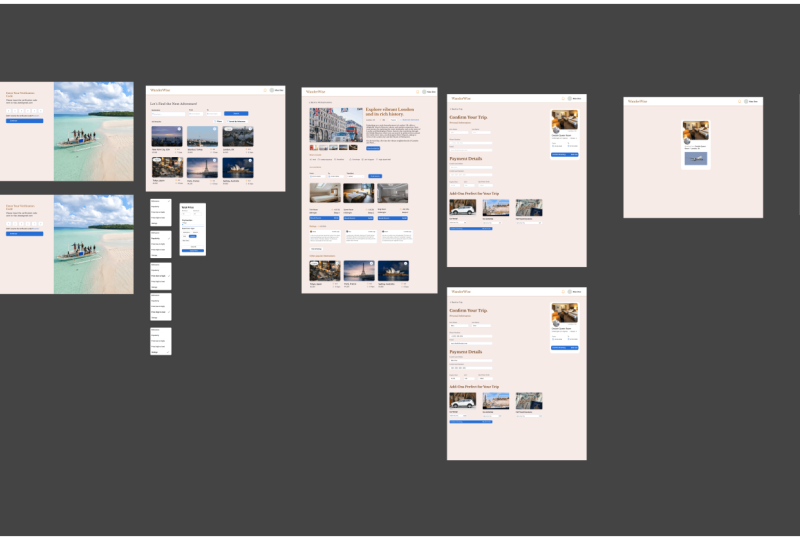
aplicativo de reserva de viagens chamado Wander wise. É um cliente fictício, mas é muito empolgante
e, definitivamente um que você pode colocar em seus portfólios
após este curso Seguindo as
etapas deste curso, número um,
começaremos com o básico. Agora, eu recomendo que todos
passem por isso, mesmo que você tenha conhecimento do
Figma, apenas para aprimorar
pequenos detalhes que talvez não conheçam
sobre os novos recursos da interface do usuário Em seguida, passaremos para o wireframing. Então, usaremos um iPad, caneta e papel ou até mesmo o próprio
Figma para
montar wireframes para as
telas do Passando à
configuração de um sistema de design, como usar variáveis, estilo para cores e fontes, passaremos a criar
nossas primeiras maquetes no Figma, projetaremos nosso
fluxo de reserva completo de ponta a ponta, desde a inscrição até a conclusão de uma reserva
no Criaremos uma versão móvel
e aprenderemos como criar designs
responsivos antes de começar a criar
seu protótipo Em seguida, pegaremos nosso protótipo tornaremos mais avançado
com variáveis, animações
inteligentes e assim por diante, para que você possa compartilhá-lo com
seus amigos e colegas
e mostrar a eles o quão legal
é o aplicativo que você criou Nossa última seção
aborda como trabalhar mais inteligente no Figma e colaborar melhor
com Com isso dito, vamos começar nossos conceitos básicos do Figma
e começar a partir daí
3. Antes de começar.: Antes de continuar
com as palestras, quero fazer uma
pausa bem rápida aqui apenas para mostrar a vocês breve resumo
dos bastidores de como essas palestras
são realmente feitas, tempo gasto no planejamento das palestras e na verdade
da
filmagem e edição Eu criei uma ferramenta chamada clip na
qual agora faço todas
as minhas gravações, incluindo as palestras
que você estava prestes a assistir Estou muito empolgada com isso, então é por isso que estou
mostrando para você. Basicamente, deixo cair as imagens que tenho para as palestras
e, em vez de
ter que passar, você sabe, dezenas de horas ao lado
do editor editando todo
o curso, agora
tenho a IA
dentro dessa ferramenta, faço a edição Se você está
pensando remotamente em fazer qualquer tutorial, conteúdo do YouTube
ou outro tipo de curso, ou conteúdo educacional
para palestrantes, isso também pode ser muito útil Então, agora, ele está
examinando e eliminando todos
os erros que
cometi para que, quando
você estiver assistindo às
palestras, você sabe,
seja profissional, suave, limpo
e você não fique sentado
perdendo seu tempo assistindo a uma
palestra que não faz sentido ou apenas
pausas aleatórias Então dê uma olhada. Há
um link aqui se, novamente, você estiver interessado em
filmar conteúdo ou apenas dar uma
olhada e ver se é algo que você pode usar
para seu próprio tipo de diário. Aproveite o
resto do curso.
4. Primeiros passos: Comece a acessar
figma.com
para criar uma conta, se você ainda
não tiver Vá em frente e faça o login ou, se
você já estiver logado, você deve ser levado à sua página inicial, que pode ter a seguinte
aparência Agora você pode estar na pasta de reenvios ou na
pasta de rascunhos. Isso é totalmente bom. A partir daqui, você pode explorar seus arquivos. Agora, uma coisa que eu
recomendo é que, se você
gosta de usar
aplicativos de desktop em seu computador, pode clicar em Obter aplicativo de desktop
no menu aqui. Durante o restante do curso, vou usar o aplicativo para
desktop da Figma É praticamente idêntico. Não há grande
diferença entre eles. Porém, quando você
tem o aplicativo para desktop, algumas das opções
podem ser acessadas por meio
do menu na parte superior. Se você preferir
continuar com o Desktop, faça uma pausa
aqui, baixe esse aplicativo Caso contrário, fique à vontade para
continuar no navegador. Começando do topo,
você vê seu perfil onde pode prosseguir e fazer
login em várias contas. Você vê um
sino de notificação aqui
que mostra todas as atividades que
estão acontecendo em seus arquivos. Normalmente, começamos na
pasta de rascunhos quando estamos
iniciando novos projetos, e você pode criar um novo projeto clicando em Criar novo Agora, se você clicar
na seta para baixo, poderá criar um
tipo diferente de projetos. Se você estiver trabalhando em um FIC
Jamboard ou em um conjunto de slides, você também pode fazer isso aqui Se você estiver importando
de um arquivo FIC de pontos que você tem ou até mesmo de um esboço, você também pode importar
clicando Ele solicitará que você solte
todos os arquivos de esboço, imagens, PDFs e assim por diante para
adicioná-los aos seus Você pode organizar seus
arquivos de forma diferente,
mostrando-os como uma
lista ou como grades. Pessoalmente, gosto um pouco mais da
opção de grade. E no
lado esquerdo, aqui você pode ver as diferentes equipes das
quais você faz parte. Agora você sempre pode
criar novas equipes aqui, mas não é necessário
fazer isso. Vou
continuar na escola Clover
aqui e no meu draft Posso criar
um novo arquivo a partir daqui clicando em Mais ou, novamente, daqui de cima, posso
criar um novo arquivo. A partir daqui, você também pode explorar a comunidade que lhe
dará acesso
aos arquivos compartilhados
por outros usuários do Figma Isso inclui
coisas como slides, recursos de
design,
plug-ins e assim por diante, que exploraremos
mais detalhadamente no curso. Por enquanto, vou clicar em
Criar novo arquivo, Arquivo de
design, e isso nos
leva a um novo arquivo. E, novamente, vou
continuar no aplicativo para desktop,
abrir o mesmo arquivo
e voltar na próxima seção para aprender
sobre os diferentes painéis
5. Layout de arquivos: Estamos em um novo arquivo. Vamos explorar a que
temos acesso. Começando pelo painel
esquerdo aqui. Em primeiro lugar,
se você notar que meu Figma está no modo escuro. Esta é minha preferência por usar o Figma usando o modo escuro, começando do canto superior esquerdo aqui Você tem acesso ao painel esquerdo de onde pode acessar
as opções do menu FIGMA Você pode acessar
suas opções de arquivo, além fazer coisas
como
duplicar o arquivo,
renomear, mover ou
excluir Você pode dar ao seu arquivo
um título como este e ver onde
ele está. No momento, está na
minha pasta de rascunhos. Logo abaixo,
você verá duas guias. Você pode alternar entre
o arquivo ou a guia de ativos. Agora, entraremos
na guia de ativos e como você pode acessar
os recursos a partir daí. Mas, simplificando, você tem acesso
aos recursos aos
quais tem acesso. A partir daqui, você pode
prosseguir e procurar os componentes do sistema de
design
que você possui, bem
como
outros que você
adicionou aos seus projetos como os que o Figma
já oferece No arquivo, você
pode ver as páginas que você tem em seu design. Seus designs podem ter
quantas páginas você quiser clicando neste ícone de adição aqui e adicionando novas páginas. Agora, abaixo do painel de camadas, quando você começar a adicionar
coisas na tela, elas aparecerão
no painel de camadas. Apenas como exemplo, vou
criar um retângulo pressionando
R no meu teclado e
desenhando um retângulo aqui,
como você pode ver, ele
aparece no meu Agora, se eu enquadrar esse retângulo pressionando F e desenhando
sua moldura ao redor dele, você pode ver uma
hierarquia colocada aqui no meu
painel de camadas, onde temos uma moldura com um
retângulo Sempre que você vê camadas recuadas, isso significa o lado instantâneo de
outra camada, como essa moldura Ao selecionar um quadro,
você sempre pode adicionar coisas dentro
dele, como este texto. Você sempre pode mover
coisas para fora das molduras ou de volta para as próprias molduras. Agora, eu estava usando atalhos de
teclado, mas se você quiser acessar todas
as ferramentas às quais você tem
acesso no Figma, você pode fazer isso na barra de ferramentas aqui
embaixo A barra de ferramentas fornece acesso a várias ferramentas de movimentação, como o MvTol, que é
selecionado por padrão, onde você pode seguir em frente
e Ferramenta manual se você
quiser apenas navegar, mas não quiser mover coisas
acidentalmente E uma ferramenta de escala se você
quiser escalar objetos, o que faremos
ao longo do curso. Vou passar para a ferramenta de movimentação. E a partir daqui, você
tem acesso
à moldura para criar molduras, que são contêineres
para seus designs, além de seções e slides. Logo ao lado, você tem
várias ferramentas de forma, desde retângulos
até elipses Existe uma ferramenta de caneta se você
quiser criar formas personalizadas, uma ferramenta de
texto para adicionar texto
aos seus projetos. Se você quiser abrir a guia ou o painel de
comentários. Você pode fazer isso
aqui e, aqui, temos o painel de ações, que você também pode
abrir pressionando Command K no teclado
ou Control K no Windows Agora, a partir daqui, você tem
acesso a alguns recursos de IA, seus ativos novamente e também a
plug-ins e widgets Agora, sempre que você estiver
trabalhando com desenvolvedores, eles provavelmente querem
usar o Modo Desenvolvedor, então eles podem fazer isso
alternando para o Modo Desenvolvedor Exploraremos o DevMde mais tarde. Por enquanto, estamos apenas
obtendo uma visão geral. Agora, o lado direito contém todas as propriedades
dos seus objetos. O que quer que você selecione
em sua tela, você pode ver as propriedades
no lado direito. E, no momento,
não temos nenhum estilo. Caso contrário, eles
apareceriam aqui também. A partir daqui, podemos controlar a
cor da tela em si, torná-la mais clara ou mais escura E eu sempre posso
acessar as
configurações do protótipo a partir daqui Agora, depois de selecionar
um item em sua moldura, você tem acesso a
muito mais opções aqui, começando pela posição. Então, onde esse objeto
mora dentro do quadro, você também tem acesso
a opções de restrição, opções de
layout, ou seja, o tamanho
desse item, por exemplo,
a aparência, o preenchimento,
que é a cor, o
traçado, os efeitos e as ferramentas de exportação para exportar esse
retângulo daqui Agora, se eu selecionar o texto, obtenho opções ligeiramente diferentes
aqui, como opções de tipografia Agora, exploraremos
tudo isso e usaremos muito
ao longo de nosso curso. Portanto, fique atento para saber como usar todas as opções às
quais você tem acesso Agora, com isso,
vamos voltar na próxima palestra para começar a
mergulhar em nosso projeto
6. Começando nosso projeto: O básico está
resolvido. Agora, lembre-se de que, ao começarmos a
trabalhar em nosso projeto, aprenderemos muito mais sobre todas as ferramentas, plug-ins
e componentes e assim por diante enquanto estamos
fazendo o projeto. É por isso que agora estamos
entrando diretamente em nosso projeto para que
possamos aprender o máximo Então, aqui, eu tenho um documento de
requisitos de produto aberto, que normalmente é o que
uma empresa ou um cliente ou seu gerente de
produto na empresa em que você está
trabalhando compartilharia com você quando houvesse um novo
projeto para trabalhar. Agora, neste caso, temos um projeto
chamado Wander Bye O Wander Boise é um
aplicativo web desenvolvido para permitir que os usuários descubram e
reservem viagens de destinos
em todo o mundo Com foco na experiência perfeita
do usuário e em uma interface intuitiva, Manda Boye ajuda
os usuários a encontrar, planejar e reservar as escapadas dos seus sonhos.
Muito simples Temos um aplicativo, um
aplicativo de viagens que é um aplicativo da web. O objetivo dessa
plataforma é permitir que os usuários explorem destinos
interessantes, personalizem suas viagens e
gerenciem suas reservas. Essencialmente, estamos criando
uma plataforma de reservas de viagens. Agora, neste documento de
requisitos do produto, normalmente
há uma
visão geral, um objetivo
e, em seguida, há os principais recursos e páginas que
precisamos criar. Obviamente, você pode fazer
o
download disso nos recursos para
analisá-lo com mais profundidade. Em um alto nível,
precisaremos algumas
páginas de autenticação de usuário, página de integração,
página gerenciamento de perfil, descoberta de
destinos, que acredito ser a tela principal que
os usuários verão,
porque é aqui que
eles encontrarão viagens para fazer com a opção de
filtrar por preço, localização, atividade,
tipo, etc Também precisamos da página de detalhes do
destino que eles possam visualizar destinos
específicos em
profundidade, do gerenciamento de reservas, uma página de reserva para
poder selecionar pacotes,
datas, acomodações, etc.,
de forma
muito simples, afirmar
e filtrar a funcionalidade,
pagamento e finalização da compra, favoritos e página da lista de desejos,
avaliações e avaliações, é claro, como parte do Então, temos aqui, os
objetivos do design são uma interface de usuário intuitiva,
criativa, visualmente
atraente e
fácil de navegar,
consistência, manter a consistência
nos elementos de design, incluindo cores, fontes,
ícones, etc Obviamente, certifique-se de
que ele esteja acessível a todos os usuários, acomodando
várias necessidades Seus usuários-alvo são viajantes busca de inspiração
e reservas de viagens, várias idades, e que buscam
pacotes de viagem personalizados Portanto, seus usuários-alvo
são essencialmente pessoas que desejam
reservar viagens rapidamente sem precisar fazer
muita pesquisa ou muito trabalho separado para reservar partes
separadas da viagem. Eles querem uma opção em que possam
reservar uma viagem sem problemas e estão prontos para ir
sem precisar trabalhar muito mais para planejar
a viagem Agora, ele diz que é
um aplicativo responsivo baseado na web, então podemos fazer com que comecemos primeiro com a versão para
desktop, trabalhemos nos
designs para desktop antes para torná-la amigável
também para dispositivos móveis e integração com API de
terceiros para pagamento Então, com isso, acho que
temos informações suficientes para começar a montar nosso projeto. Então, primeiro de tudo,
vamos pegar esses requisitos que
temos e
transformá-los em wireframes Ao longo desta etapa, o que estamos tentando alcançar é ter uma ideia do que
queremos incluir em cada página, como queremos
definir esses
fluxos de usuários em um alto nível
sem sermos muito específicos, pois abordaremos isso enquanto
fazemos as maquetes Mas, por enquanto, queremos
entrar
imediatamente no wireframing e começar
com cada página Vou simplesmente começar com meu iPad e continuar no meu iPad. Sinta-se à vontade para usar papel e caneta. Sinta-se à vontade para usar o
próprio Figma ou o Fikjam. Seja qual for o método que você achar
melhor quando se trata esboçar ideias rapidamente, sem levar muito tempo.
Escolha essa opção. Não gaste muito tempo
nessa etapa, porque não
é nela que vale a pena
gastar muito tempo. É só para obtermos
uma visão geral
de alto nível do que precisamos
incluir em cada página, onde queremos
colocá-la e começar a pensar e a pensar em quem
quer que esse aplicativo tenha a mesma
aparência e Sem mais delongas,
vamos direto ao assunto.
7. Encontre inspiração: Agora, uma das coisas mais
importantes quando
se trata de começar um design
é obter inspiração. Como designers, você não precisa
reinventar a roda o
tempo todo quando está projetando É claro que é importante ser criativo,
mas
a espinha dorsal da criação de designs é ver
o que já existe E uma das ferramentas mais
úteis que eu usei para esse
propósito é o mobile.com Com o Mobil, você
pode acessar
a captura de tela de
muitos aplicativos dos quais
provavelmente já ouviu falar ou usou
antes ou que dos quais
provavelmente já ouviu falar ou usou
antes ou se encaixam no
que você está criando O interessante aqui é que
você pode filtrar pelo dispositivo. Portanto, se você está
procurando apenas designs para IOS, pode filtrar por isso ou se estiver
procurando por designs para web, eles têm várias categorias para os diferentes tipos
de empresas. Então, você tem um programa de viagem
e transporte aqui que possamos dar uma
olhada em nosso projeto neste curso E você pode ver que
eles têm o AirBnB, que é bom de se ver, e podemos clicar para
conferir E eles têm todas
as capturas de tela
aqui dispostas para o AirBnB, incluindo os fluxos
de checkout que podem ser muito
úteis. Podemos usar inspiração
dessas páginas. Os designers do AirBB já
passaram muitas horas criando esta página e se inspirando e
aplicando-a em nossos próprios
wireframes e depois em
maquetes aplicando-a em nossos próprios
wireframes e depois em Agora, aqui estou usando
a conta Pro, que me dá acesso para pesquisar e ver todas as
capturas de tela com facilidade Definitivamente,
vale a pena fazer um upgrade, e vou deixar um link
que você pode usar para se juntar à Mobin e começar a se
inspirar para seus
projetos de design Agora, a partir dessas
telas, vou
salvar algumas delas
na minha coleção. Então, vou criar
uma nova coleção aqui chamada de aplicativo de viagens, e você pode escolher que ela
seja privada se não quiser que mais
ninguém participe
e, em seguida, clicar em Criar. Se eu estiver procurando,
digamos, telas de reserva, posso clicar para ver telas de
reserva de todos os diferentes aplicativos, o
que é incrível. Há um aplicativo de aluguel de automóveis aqui que pode ser interessante de se ver e muitos outros aplicativos com recursos
e funcionalidades
semelhantes. Se você ver uma tela
de sua preferência, pode até mesmo
copiá-la diretamente para o FIGMA Então, acabei de copiar esse fluxo. E aqui no Figma, se você executar o plug-in deles, aqui e os
plug-ins e widgets pressionem Executar. E, se
você pressionar o Command V, poderá colar esse fluxo diretamente no seu Portanto, agora tenho todo o fluxo de reservas da
Expedia que posso revisar em meu projeto, e posso até mesmo tê-lo
como parte de
uma página de pesquisa
em meu arquivo Figma Portanto, é muito útil. Eu
recomendo que você faça uma pausa, se inspire
usando o Moboin e continuaremos
fazendo
8. Usando o ChatGPT para wireframing: Eu usei o HGPT, você provavelmente já usou o
HGPT e todos
nós usamos É uma das
ferramentas que podemos parar
de usar e, com certeza, existe uma maneira de nos ajudar com estrutura de
fios.
Agora,
como fazemos isso? Tudo o que precisamos fazer é definir o aplicativo que estamos
projetando e fazer com que o
HGPT apresente ideias sobre o que devemos incluir em cada página Apenas como exemplo,
digamos que estamos trabalhando em uma
página de descoberta de destinos antes disso,
o que vou fazer é
copiar a visão geral aqui do
nosso
documento de requisitos de produto
e dizer que estamos criando um aplicativo com seguinte visão geral
do PRD, nos
dar ideias sobre o que incluir em
uma
página de descoberta de destinos, na
qual os usuários podem uma
página de descoberta de destinos antes disso,
o que vou fazer é
copiar a visão geral aqui do
nosso
documento de requisitos de produto
e dizer que
estamos criando um aplicativo com
a seguinte visão geral
do PRD, nos
dar ideias sobre o que incluir em
uma
página de descoberta de destinos, na
qual os usuários podem
encontre viagens para reservar
para o wireframe Um aviso simples como esse nos
fornecerá um detalhamento do
que incluir nesta página. Portanto, já temos
uma seção de heróis com destinos especiais. Então, basicamente, tenha um carrossel
rotativo de
destinos sazonais populares, uma barra de pesquisa
exibida com destaque exibida call to action com botões de call to action com botões
claros para explorar
destinos ou descobrir ofertas, opções de filtro de
pesquisa com todos os detalhes do que
devemos incluir, até mesmo
preferências climáticas, tipos de experiências, duração da
viagem e assim por diante. Cartão de destino
Grid slash Carousel, recomendação
personalizada, opções interativa do mapa Então essa é legal
. Talvez queiramos permitir que os usuários
também tenham um mapa de cada destino para que possam clicar e ver aonde cada
destino os levaria. Seção de inspiração e
experiência. Avaliações e depoimentos de usuários, indicadores de
reserva e disponibilidade Então, até dá uma ideia como criar
escassez com os usuários, que é uma ótima tática de UX Restam apenas três vagas. Vimos isso em
outras plataformas de companhias aéreas
e plataformas de reservas como essa, comparações e ferramentas de
favoritos E isso lhe dá uma tonelada de coisas para incluir
em sua página. E se isso for muito detalhado, você provavelmente pode
pedir que ele forneça um resumo. Dê-me um pequeno formato
resumido das coisas. Para incluir nesta página. Então, se você quiser ter uma versão mais resumida, aí Ele fornece em formato de marcador todas as pequenas
coisas a serem incluídas Então, à medida que
analisamos nosso wireframe, definitivamente
podemos usar HGBT para nos ajudar a ter
ideias sobre o que incluir,
para garantir que não percamos
nada em E embora isso seja ótimo, podemos dar um
passo adiante usando FiCMA AI para realmente nos
ajudar a criar os
primeiros rascunhos E vamos fazer isso
durante todo o curso. Por enquanto, vamos entrar nos wireframes com base toda a inspiração e recursos que temos até agora, bem
como em nosso documento
de
requisitos de produto começar a partir daí e depois percorrer todas
as páginas que precisamos
criar wireframes com base em
toda a inspiração e nos
recursos que temos até agora, bem
como em nosso documento
de
requisitos de produto, começar a partir daí e
depois percorrer todas
as páginas que precisamos
criar. Então eu vou te ver em seguida
9. Wireframe da página de inscrição: Mencionei que estou fazendo
meu enquadramento de fios no Fig Jam no meu iPad Você pode fazer isso. Se
você tiver um iPad. Caso contrário, você pode usar
papel e caneta, você pode fazer apenas o FIG
Jam no seu computador. Depende realmente de você, independentemente de como
você faz o enquadramento do fio. Mais uma vez, não gaste
muito tempo nessa etapa. Este é um
wireframe de baixa fidelidade que estamos
montando apenas para saber o que
estamos incluindo em cada página, onde substituí-lo e para observar todos os pequenos
detalhes que talvez esqueçamos quando a prototipagem ou
as maquetes prototipagem ou
as Agora, primeiro,
vou pegar
a ferramenta Caneta e, com uma
régua ligada aqui, vou desenhar um
retângulo para representar minhas armações de arame e fixá-lo Não precisa ser perfeito. Como você pode ver, eu não sou o melhor em desenhar esses retângulos, mesmo com uma régua
ativada aqui,
mas, novamente, estamos apenas
fazendo um rascunho Agora, o que vou fazer
é usar essa ferramenta aqui para selecionar
tudo aqui e clicar
em Acho que uma cópia e uma
pasta como essa poderiam funcionar. Dessa forma, temos vários
que podemos usar para telas
diferentes. A primeira tela em que
vamos nos concentrar são nossas páginas de autenticação. Esta será a nossa inscrição. Tela para que seja
aqui que os usuários
se inscreverão no aplicativo. Normalmente, em uma página como essa, podemos ter
uma pequena imagem ao
lado ou podemos apenas ter uma caixa com as entradas para seus usuários, o
e-mail do usuário, a senha Agora, é muito importante
examinar o PRD ou os documentos de
requisitos
do produto para garantir que você
inclua tudo Então, o que eu gostaria de fazer antes mesmo de começar a desenhar
qualquer coisa dentro da janela é escrever uma
espécie de forma de marcador O que eu preciso nesta página? Então, primeiro de tudo
, precisamos de e-mail. Precisamos de uma senha.
Precisamos do logotipo, que por enquanto
será o nome
da empresa Wonder Wise. Então eu estou lendo o PRD, especificamente, também
queremos contas sociais Não especifica qual, então isso é algo que
você deseja verificar com seu, você sabe, PM ou seu cliente se estiver realmente
trabalhando em um aplicativo real. Esta é apenas uma empresa
fictícia, então vamos optar
por
assiná-la também com o Google por enquanto, e também há a opção de
usar o número de telefone Vamos fazer o campo de número de telefone dois. Como forma de fazer login. E isso deve cobrir a maioria
das coisas que precisamos aqui. Opcionalmente, podemos
ter uma imagem novamente ou podemos apenas ter
uma caixa para fazer login Agora, para este aplicativo, acho que
seria legal ter parte dele mostrando uma imagem de pessoas viajando ou
algo parecido, e então metade da tela
seriam as opções de login. Então, talvez eu possa
dividir a página, você sabe, dois terços a um
terço, algo assim Onde, neste lado
da tela
, haverá uma imagem. E então, do
outro lado, estará todo o conteúdo
que discutimos. Então, talvez começando
com o logotipo aqui. Talvez queiramos uma
breve descrição do que Wander Weiss faz Se eu puder substituir isso por uma pequena linha de slogan de
Wander Weiss Então, queremos a caixa de e-mail. Novamente, isso não
precisa ser perfeito, desde você possa ler sua escrita, o
que, para mim, às vezes é uma senha
difícil, e então precisamos de uma opção, talvez ou faça login com seu número de telefone, número de
telefone ou Google. Vou colocar um pouco de G aqui. Agora, eu quero
movê-los para baixo para incluir um botão aqui e vou fazer o botão
aqui para me inscrever. Agora, em algum lugar, também devemos
incluir que, se você tiver uma conta, vincule ao Login. Portanto, se o usuário já
tiver uma conta, devemos vincular a uma página de login. Não vou criar um
wireframe na página de login porque faremos
praticamente a mesma Então, vou apenas intitular este
signulash Login assim. Mas é claro que
faremos as mudanças e as maquetes assim que começarmos a montar
as coisas Então, sim, queremos
um link para fazer login,
caso seu usuário já
tenha uma conta. Eles podem acessar a
tela de login em vez de se inscrever. E então, quando eles
passarem para a próxima etapa, dependendo da
etapa pela qual passam, digamos que acessem
o número de telefone e
, a partir do número de telefone, também precisamos de uma
verificação ou de
uma forma de fazer login usando
o número de telefone. E, normalmente, esse é um código de verificação
que é enviado. Então, provavelmente nossa
segunda tela
verificará o login, e voltaremos
na próxima palestra para montar esse design
10. Wireframe do código de verificação: Tudo bem agora, para nossa verificação login, é bem simples Vamos seguir
um layout semelhante. Teremos a
imagem em um lado
e, em seguida, o
código de verificação aqui. Em seguida, faremos aqui o código
de verificação. Então você precisa inserir
alguns dígitos aqui, e então vamos
chamá-lo de botão Continuar É um botão para continuar indo
para a próxima etapa e depois verificar o login ou algo parecido. Então,
queremos um campo lá dentro. Queremos um botão lá dentro,
e é mais ou menos isso. Talvez também haja um botão
aqui para reenviar o código. Então, em algum lugar
aqui, reenvie o código. Se eles não o
receberam na primeira vez, podem recebê-lo novamente. Então, isso completaria
nossas páginas de autenticação. As próximas páginas
que temos depois
disso são gerenciamento de perfis, descoberta de
destinos. Eu vou na ordem
do fluxo que queremos. Normalmente, queremos que os usuários acessem as páginas de login aqui
e, em seguida,
acessem a página principal do nosso aplicativo. Essa página principal é a descoberta do destino,
pois é aqui que os usuários irão descobrir destinos, inserir seu
destino preferido e aplicar filtros e assim por
diante antes de realmente
reservar uma viagem. Então, vamos seguir em frente e desenhar outro retângulo aqui E esta será para a página
R. Destination. Então, logo no
topo, destino. Vamos chamá-la de Discovery. Novamente, como fizemos
na outra página, escreveremos o que
precisamos nesta página. Vou me referir ao recurso
que usamos com HatGBT, onde
analisamos algumas das
coisas de que precisamos, bem
como o PRD que
foi compartilhado pelo cliente Então, analisaremos essas
duas referências cruzadas, bem
como nossas próprias ideias e
nossa própria inspiração
que encontramos em outros sites, como
os que eu compartilhei anteriormente. Sinta-se à vontade para fazer uma pausa aqui. Dê uma olhada em alguns sites
semelhantes. Eu recomendo até mesmo acessar expedia booking.com ou qualquer
outra plataforma que você use para reservar viagens e talvez ver o
que eles oferecem
nessas páginas de descoberta de destinos que eles têm Como é o tipo de fluxo de
reservas deles? Esse seria um bom momento para fazer esse tipo de off-line
sozinho. Em seguida, continue desenhando e adicionando elementos desses sites ao seu próprio aplicativo. Novamente, para ser um ótimo designer, você não precisa reinventar
a roda o tempo todo Na verdade, é exatamente
o oposto. Quanto mais você puder aproveitar e
usar outros designs que
já foram estabelecidos e
projetados por outros designers, melhor você será,
mais rápido você
montará wireframes, maquetes
e protótipos
11. Wireframe de descoberta de destinos: Há dois componentes
nesta página. Há a parte que
será o destino
relacionado a coisas específicas. Então, provavelmente
teremos uma barra de navegação na parte superior para
incluir coisas como, você sabe, qualquer navegação para
diferentes lugares do aplicativo, bem
como de volta à página inicial Então, provavelmente teremos o logotipo aqui para nos levar de volta
à página inicial, onde quer que estejamos,
e depois um monte de links no lado direito
que, por enquanto, não vou adicionar Quer cartas diferentes aqui. Então, definitivamente sabemos que
queremos alguns cartões de destino. Provavelmente, essas placas devem ser um pouco mais baixas para
que, na parte superior, tenhamos algum espaço para entrada. Você quer separar sua
lista de coisas que você precisa em duas
categorias diferentes. O primeiro está
na própria página, o segundo está
no próprio cartão. Portanto, no cartão em que queremos incluir detalhes sobre destinos
específicos, queremos fazer duas
listas separadas para cada um. Então, por enquanto, vamos fazer a página de
descoberta em si. Queremos uma barra de pesquisa aqui
para pesquisar destinos. Então, queremos que eles escrevam
qual é seu destino. Agora, como não estamos
reservando voos para eles, não
precisamos necessariamente
saber de onde eles vêm. Só precisamos conhecer
os destinos. E como parte dessa barra de pesquisa, provavelmente
queremos
alguns filtros de data. Por isso, queremos que
os seletores de datas perguntem quando
precisam ou quando
querem viajar Agora, ao longo desta página,
também queremos opções de classificação. Queremos que eles classifiquem por
popularidade, preço, classificações. E, novamente, a
maioria deles vem do Chat GPT. Também queremos opções de filtro. Para os filtros, queremos
fazer um orçamento que possamos fazer.
Já temos um intervalo de datas para que possamos fazer apenas a
duração da viagem. Então, por quanto tempo você quer que as
viagens sejam do tipo experiência. Novamente, sempre podemos
alterá-los mais tarde. É bom ter uma ideia de com o que queremos começar
inicialmente pelo
menos também
se preferimos. Essas são algumas boas opções de
filtro. Então, precisamos deles como
parte da página. Talvez queiramos
incluir uma visualização de mapa, então é
uma boa ideia pensar nisso. Estou mais inclinado a
não colocar uma visualização
de mapa aqui só porque
os destinos não
serão lugares específicos Serão apenas cidades específicas. Então, provavelmente não queremos um
mapa, a menos que eles estejam escolhendo, você sabe, um lugar para
sua acomodação. Então, talvez na página de detalhes, possamos incluir um mapa
com diferentes opções acomodação e assim por diante. Mas para a página em si, acho que não precisamos de um mapa. Mas, novamente, esses são parte
dos recursos que sempre
podemos adicionar posteriormente. Ou, se estivermos trabalhando
com nosso cliente, definitivamente
podemos conversar
sobre isso com eles. Então, em um cenário da vida real, isso será um
pouco diferente. Agora, talvez também
queiramos algum tipo de categoria
diferente de opções. Então, talvez uma categoria ou podemos
chamá-la de coleções temáticas. E esses podem ser
grupos de categorias de destinos que eles podem ver clicando lá e
vendo destinos que,
digamos, são
escapadas românticas ou viagens
em resorts ou categorias diferentes nas quais
podemos classificar as viagens Então, caso eles
queiram ver o que é popular
nessas categorias, eles também podem fazer isso. Acho que essas são boas para começar, pelo menos por enquanto. Para nossa descoberta de destinos. Agora, no que diz respeito ao cartão em si, podemos voltar
na próxima aula para fazer uma
lista das coisas
que queremos antes de montar
o resto desta página Essa é provavelmente uma
das
páginas mais importantes e mais visitadas do nosso aplicativo, então é bom dedicar nosso
tempo a ela e não se apressar em pular esse planejamento
detalhado Então, vamos voltar na
próxima palestra para começar a planejar nossos cartões de destino
12. Wireframe do cartão de descoberta de destino: Cartões de destino. O que queremos em cada cartão de destino? Precisamos do nome
da cidade e do país. Provavelmente quer a classificação. Precisamos de algum tipo de
custo para essa viagem, e provavelmente
será algo como preço por dia ou por noite, a menos que eles
digitem uma data específica. Nesse caso, podemos mostrar a
eles o total da viagem. Então, eu vou fazer o slash total. Queremos um botão para que eles
vejam mais informações, continuem
ou reservem esse destino. Por enquanto, vamos
chamá-lo apenas de botão. Definitivamente, queremos uma imagem. No entanto, é importante não
sobrecarregar este cartão. Poderíamos ter um
distintivo de popularidade, se quisermos. Então, se esse destino
for uma boa escolha, podemos mostrar isso
com um pequeno ícone. Além disso, se você
quiser adicionar isso ou marcar esse destino, podemos marcá-lo como Assim, podemos salvá-lo em nosso perfil ou página de favoritos e assim por diante Então, acho que essas são
boas coisas para
começar a incluir em
nossos cartões de destino. Agora, vamos reestruturar
a página em si. Queremos que nossa barra de pesquisa ou opções de classificação e opções de
filtro estejam no
topo, em algum lugar aqui Então, provavelmente
queremos a barra de pesquisa aqui com um destino. Agora, por que no canto superior esquerdo? Normalmente, esse é
o primeiro lugar que um usuário examinaria. Por isso, queremos que eles coloquem rapidamente
um destino se já
souberem
para onde estão indo, ou se puderem simplesmente procurar
o que está disponível. Também podemos ter nossos seletores de
data aqui, e podemos ter botões
aqui para filtrar e classificar E podemos ter os
cartões de destino logo abaixo deles. Agora, teremos várias linhas desses cartões de
destino e, provavelmente, logo abaixo em algum lugar,
vamos estender um pouco esta
página. Logo abaixo, talvez queiramos
incluir coleções temáticas. Podemos simplesmente chamá-lo de
coleções e ter coleções de destinos
diferentes aqui. Então, essas podem ser imagens
com apenas o nome de uma coleção. Com a capacidade de navegar por todas as viagens
dessas coleções. Acho que
provavelmente é um bom começo. Não se preocupe com a barra
de navegação na parte superior. Por enquanto, vamos voltar e
encaixar isso juntos. Também poderíamos reformular aparência desse
cartão de destino Talvez pudéssemos fazer
uma imagem aqui
do destino com o
nome de city slash Country Poderia fazer a avaliação aqui. Talvez um custo. Por enquanto, estou
escrevendo apenas $1.000 por semana,
mas, novamente, nas
maquetes reais, vamos corrigir Você pode incluir ícones aqui. Este é um ícone do FR,
caso seja popular. Talvez um botão aqui para marcar e depois um botão
aqui para continuar Acho que isso funcionaria por enquanto. , sinta-se à vontade para dar uma olhada Se precisar de mais
inspiração, sinta-se à vontade para dar uma olhada em alguns aplicativos semelhantes que têm cartões e como eles os
criam. Isso é algo
que eu vi em muitos aplicativos e na forma como
eles apresentam as coisas. É por isso que estou rapidamente
juntando-os, mas você pode reservar um tempo e pausa aqui para dar uma
olhada em alguma inspiração Agora, como um pequeno exercício, deixarei a página de detalhes do
destino com você para fazer uma
tarefa por conta própria E essa página de
detalhes do destino é essencialmente uma página mais detalhada com
nossas informações sobre o destino. Então, todas essas informações que
você tem no cartão, além de outras coisas,
como avaliações detalhadas e coisas como descrição da
viagem, opções de reserva. Agora, vou colocar isso
junto nas maquetes. Eu mesmo, mas
sinta-se à vontade para fazer isso como uma pequena tarefa para
aprimorar suas habilidades de
wireframing.
Depois, voltaremos
e continuaremos com próxima etapa
do fluxo de reservas,
que é
o gerenciamento de reservas
ou a página de reserva e, em seguida, a confirmação e o pagamento da reserva Então, vamos voltar e
montar essa página.
13. Wireframe de detalhes do destino: Certo, então, para a página de detalhes do
destino, deixei isso como uma tarefa para você fazer se quisesse Eu fui em frente e criei minha
própria página de detalhes do destino. Novamente, o seu pode parecer
completamente diferente do meu. A parte principal é
garantir que ele inclua os principais
componentes de que precisamos. Portanto, alguns detalhes
do próprio cartão de destino, bem
como qualquer
outra coisa que possa ser secundária ou outros
detalhes importantes que
precisaremos para também conectar a tela
ao fluxo de reserva
na tela de reserva. Hum, então para a minha,
no topo, coloquei a imagem aqui
à esquerda com a capacidade de
ver várias imagens. Logo abaixo, coloquei algumas coisas incluídas que
vêm com o destino. Então, isso pode ser como
uma lista de comodidades, e podemos fazer isso
em formato de ícone. No topo, aqui, o
nome do destino, a cidade, o país, as avaliações, o ícone de fogo e o
botão de marcador aqui, como você vê no próprio
cartão também. Então, esses detalhes são
detalhados com uma breve descrição do que é
esse destino, logo abaixo dele,
e, em seguida, um botão ou uma chamada à ação para selecionar o quarto porque normalmente é isso que as páginas de reserva
permitem que você faça. Depois de acessar a página de detalhes do
destino a página de localização ou a página do hotel, a próxima etapa é
escolher uma acomodação. Agora, eles podem estar
em lugares diferentes ou podem estar
no mesmo lugar. Hum, então isso pode ser um tipo de quarto ou
até mesmo um tipo de hotel. Por enquanto, basta colocar o tipo de quarto. Então, logo abaixo, também há
acomodações com todos os
filtros diferentes. Então, se eles não selecionaram
uma da página anterior, a página de descoberta de destinos, se não a colocaram em uma data e tal, eles podem
fazer isso a partir daqui. Eles podem adicionar o número
de viajantes e assim por diante. E depois veja as diferentes
acomodações para essa viagem. Logo abaixo, eu coloquei
um pouco de audiência. Assim, você pode ver quais são
as classificações dessa propriedade ou o destino
real, com
a possibilidade de vê-la
em formato de carrossel Então, logo abaixo, você vê
alguns destinos semelhantes. Se isso não for tão
agradável para você, você pode encontrar outros que estão disponíveis nos
cartões que estão aqui Todos
são
cartões de destino semelhantes a este É claro que você pode incluir
muito mais nesta página, talvez um mapa até coisas como políticas
de
check-in, check-out e assim por diante. Há muito mais coisas
que podem ser incluídas nisso. Por enquanto, estou mantendo as coisas simples. Acho que estou colocando os
mesmos requisitos para esta página. Vamos prosseguir e passar
para a próxima página
no wireframe, que é a página de reserva Agora, essa
página de reserva é essencialmente a página de reserva que vem logo após a seleção da
acomodação. Então, se eu selecionar uma
das acomodações aqui, esta é a página que será aberta.
14. Wireframe da tela de reserva: Eu listei
os itens de que precisamos
para nossa tela de reserva. Agora, fiz isso
com a ajuda de examinar outras plataformas
semelhantes, além de me referir ao
Chat GBT ao lado E aqui está o que eu inventei. Temos os detalhes da
acomodação. Então, só queremos
ver o quarto ou o hotel que eles estão reservando
ou em que ficarão hospedados. Existe a possibilidade de
eles ficarem hospedados em vários lugares
se esse destino, você sabe, esse
lugar para o qual eles vão ter vários locais diferentes nos pacotes, então talvez queiramos incluir
isso no design, nas datas selecionadas, no botão B e no botão de livro, alguns complementos. Portanto, no PRD ou no documento de
requisitos do produto, uma menção à necessidade de reservar serviços adicionais,
como aluguel de carros, guias ou
atividades
locais e assim por diante Eu adicionei isso aqui também. Informações de pagamento e
, em seguida, informações pessoais. Então, nome, e-mail, número de telefone e detalhes de
check-in e check-out. Agora, em uma tela como
essa, pode ser bom incluir alguns
detalhes da acomodação em um lado
e, em seguida, o restante das
informações ou a entrada que o usuário
deve inserir no outro lado. E, normalmente, gosto de
manter as coisas consistentes. Assim, mantendo os
detalhes no lado direito, eles podem ver a acomodação
que estão reservando. E então, no lado
esquerdo, podemos ter todos os campos aqui. que possamos fazer isso, começando
do lado esquerdo, vou colocar um botão Voltar
aqui e logo abaixo dele, apenas um título para confirmar a reserva. Então, provavelmente queremos
coletar nossas informações pessoais aqui. Podemos não chamá-las de informações
pessoais, mas por aqui, vou
adicioná-las aqui com
os diferentes campos,
e-mail, número de telefone, nome, sobrenome, e-mail, telefone. Isso pode ser parte
de uma seção. Em seguida, a seção logo abaixo
que pode ser informações de pagamento. Para isso, provavelmente
precisamos de um número de cartão de crédito. Além da data de validade, CVV e provavelmente o nome da
pessoa no cartão Então, vou apenas adicionar isso aqui, mas nas maquetes reais, provavelmente
vamos colocá-lo de forma
um pouco diferente Em seguida, queremos adicionar nossos complementos, para que os complementos possam ser acessados aqui. E podemos ter
pequenos cartões como esse que representam os diferentes pequenos
complementos que eles podem adicionar à viagem com algum título e uma breve
descrição do que isso faz. Também podemos incluir
uma imagem, se você quiser ,
aqui, talvez logo no topo. E então o que sobrou aqui. Selecionamos nossa data e detalhes da
acomodação, para que possam ir juntos
, bem como um botão de reserva. Então, vou fazer isso um pouco mais curto para
que possamos. Vamos lá. Imagem. O nome. E então o que eles estão reservando? Um quarto, por exemplo, e alguns detalhes
da outra página, como datas e
número de pessoas. E, claro, é muito importante incluir o preço. Eu não adicionei aqui, mas definitivamente
queremos
mostrar o preço,
o preço total e o que
o usuário pode esperar pagar E podemos então ter
um botão de livro
aqui embaixo para concluir a reserva. Então, temos o
botão lá embaixo. Agora, fizemos mais páginas
complexas juntos. Como tarefa, sairei da tela
do perfil e da tela favoritos ou
da página onde eles podem ver todos os itens dos favoritos Nessas duas páginas, vou deixar as tarefas para você fazer Voltaremos
na próxima palestra e começaremos a criar nosso guia de estilo para o aplicativo e a desenvolver
nosso aplicativo juntos
15. Recebendo feedback: Então, uma das
coisas mais importantes sobre ser designer ou simplesmente
fazer qualquer coisa
no campo criativo
é realmente receber feedback
importante de pessoas
que já estiveram lá, que fizeram isso, que estão trabalhando em
empresas como Amazon, Shopify e
grandes empresas que passaram pela jornada
pela qual
você está passando Mas, na verdade, criei essa
ferramenta chamada site Loom, que é onde você pode
obter feedback diretamente de especialistas
e também de mim Se você
acessar stloom.com, poderá procurar
profissionais de design que estejam disponíveis para
lhe dar feedback imediatamente Digamos que eu esteja tentando me
candidatar a um emprego na Square. Posso pedir a Elizabeth aqui que
realmente me dê feedback sobre meus designs que mostrarei
em meu portfólio, pessoas que trabalham na Square e eu podemos
pedir feedback diretamente. Se eu tiver um projeto em mente, posso simplesmente pedir comentários do
Figma sobre meu projeto ou, se eu quiser apenas um feedback em
vídeo, posso pedir um feedback em vídeo Digamos que eu queira realmente
pedir comentários a ela sobre Figma, basta clicar em solicitar feedback Então, o que você faz é
pegar o link do arquivo Figma. Este é meu arquivo Figma. Vou clicar em
Compartilhar, copiar o link. E vá até
aqui e cole. Posso perguntar a Elizabeth sobre o que
eu quero feedback. Claro, o UIUX, talvez o design visual
e talvez se estiver pronto para ser entregue aos desenvolvedores Se houver mais alguma coisa que eu
também possa perguntar a ela especificamente, você
pode me dar um
feedback sobre se esse é um bom projeto para
mostrar no meu portfólio E o
fluxo do usuário faz sentido? Vou fazer suas perguntas
específicas e, em seguida, clicar em pagar e enviar solicitação. Depois de fazer isso
, a pessoa que está lhe dando feedback
examinará seu arquivo deixará comentários falsos no Mac.
Se você pedir um vídeo, ela enviará um vídeo
ou um feedback
por escrito que você possa continuar melhorando seus designs, em vez de
confiar apenas em suposições Definitivamente, dê uma olhada nisso. Se
você está pensando em executar seu projeto por algumas pessoas
antes de publicar
16. Escolhendo um esquema de cores: Com nossas estruturas
de arame prontas, hora de passar para a
próxima etapa do nosso projeto, que é criar
alguns estilos para o projeto. Agora, os estilos são a
base do nosso projeto, e os estilos incluem coisas
como
o esquema de cores, a tipografia que vamos usar e, em alguns casos, o sistema de design
que queremos usar, se você quiser usar um
ou criar um do zero Então, nesta seção
do curso, vamos nos concentrar em configurar
o básico para que possamos começar montar
os modelos e não precisaremos mais nos
preocupar com cores e tipos quando chegarmos a
essa parte do projeto Portanto, há alguns
recursos que eu uso quando se trata de
gerar esquemas de cores. Antes de passar para
os outros, quero mostrar que o CHA JBT também apresenta esquemas de cores
decentes Se você disser no que está trabalhando e
pedir algumas cores, ele surgirá
com alguns tons agradáveis que você pode usar
em seus projetos E aqui estão alguns outros
recursos que eu geralmente uso, e eu
recomendo que você os confira. Os links também estão nos
recursos de todas essas ferramentas que
vamos examinar. Um deles são os refrigeradores. Você pode clicar em
iniciar o gerador aqui e simplesmente ir
direto para a primeira paleta
que ele fornece O seu provavelmente será
diferente do meu. Basta clicar na
barra de espaço do teclado e ela continua gerando cores
diferentes. Agora, se você gosta de uma cor,
digamos que eu gosto desse azul marinho. Posso clicar em Bloquear
e, em seguida, continuar pressionando
Espaço para combinar com outras cores
semelhantes ou complementares, e posso continuar bloqueando as cores
diferentes que
desejo usar no meu Então, se eu ver uma boa, sempre
posso clicar em
Bloquear e continuar gerando o resto
da minha paleta Geralmente, não
precisamos de mais do que três cores em um projeto. Um para coisas como planos de fundo ou caixas de alerta e
coisas assim Outro para
ações primárias, como botões, outro para ações
secundárias ou até mesmo uma cor de destaque para usar em determinadas partes do projeto,
como o texto ou, potencialmente alguns planos de fundo aqui
e ali e assim por diante Você não precisa de
cinco conjuntos completos de cores. Na verdade, isso pode ser
um pouco demais. Sinta-se à vontade para
experimentar essa ferramenta. Há
outro, ai coolors.co. Esse é um esquema de
cores gerado por IA. Ele fornece algumas informações
iniciais que você pode experimentar e ver como ficaria em uma tela de painel
como esta aqui. Ou você também pode avisar. Você pode tentar
pesquisar cores específicas. Então, se eu disser algo como cores do
pôr do sol, digamos, e gerar, vou criar algumas cores
relacionadas ao pôr do sol. E, claro, se você não gostar de
algumas das cores
que ele criou, você pode
mudá-las. Você não precisa necessariamente o
esquema
de cores exato que ele oferece, ou pode fazer coisas como Ocean, já que estamos criando um aplicativo de viagens, ou até mesmo vamos experimentar a praia,
ver o que ela oferece. Sim, isso é um
pouco melhor. Portanto, sinta-se à vontade para experimentar
este. Há esse outro
chamado colors do MSI. Novamente, descreva o propósito
de sua combinação de cores, viaje com diferentes
tons de praia e água Estou apenas
inventando uma frase aleatória aqui para ver o que
isso nos daria. Sim, isso nos dá alguns azuis claros e
alguns tons interessantes E você sempre pode ir
em frente e gerá-lo novamente, se não
gostar desse. Definitivamente,
são alguns tons de azul. Temos algumas cores arenosas aqui. Isso é bom. Por último, mas não o leaves de blank.com também ajuda você a
criar não apenas
cores, mas também fontes Talvez experimentemos
as fontes no final
das contas. Por enquanto, vamos experimentar as cores. Escreva uma solicitação que
descreva seu projeto, destino
de viagem,
aplicativo de reserva com destinos ensolarados. Novamente, há um aviso totalmente
aleatório, mas temos algumas cores
interessantes aqui. Eu até criei uma maquete em que você pode
ver
como seria a aparência ou a
paleta de cores
em diferentes projetos .
Essa é uma pergunta interessante. E você pode seguir em frente e
alterar cores específicas. Se você não gosta dessa laranja, pode torná-la mais clara. E mostraria a você,
em diferentes projetos, como seria. Agora, pessoalmente, estou
inclinado a usar refrigeradores só porque
usei mais essa plataforma, mas, é
claro, sinta-se à vontade
para usar um para criar seu próprio
esquema de cores ou fique à vontade para copiar as cores que
vou usar Compartilharei os códigos hexadecimais do esquema de cores
na próxima palestra Vá em frente, faça uma pausa aqui, escolha um esquema de cores da
sua plataforma favorita e nos vemos
na próxima palestra
17. Escolhendo um conjunto de tipos: Então, escolhi esse esquema de cores para avançar no meu projeto. Agora, é claro, o seu
pode parecer diferente. Portanto, fique à vontade para
acompanhar o seu. Vou usar o
azul como laranja primário e
secundário aqui e usar esse preto para coisas
como fontes e texto. E então esse branco
aqui para coisas como fundo ou fundos de cartões
, e assim por diante Agora, para as fontes, onde vamos
escolher um conjunto tipográfico e quais são alguns recursos aos
quais temos acesso Agora, para este, de longe, o mais fácil e
confiável, o Google Fonts. O Google Fonts agora também está
no próprio Figma, então você não precisa
mais
baixar ou importar nenhum deles para o Sigma, então isso é ótimo Portanto, certifique-se de que, se você
tiver alguma fonte personalizada, reinicie o Figma se você
não a ver imediatamente. Agora, fique à vontade para
pesquisar as fontes do Google. Quando se
trata de suas fontes, queremos escolher duas fontes. Um para o texto do título. Então, são coisas como títulos, o nome do aplicativo ou qualquer título
e coisas assim. Usamos uma fonte de título. Portanto, isso pode parecer
um pouco diferente da sua outra fonte, que
é a fonte do corpo. Então, idealmente, gostaríamos de
escolher duas fontes diferentes. Agora, para um aplicativo realmente
simplista, você pode escolher um, e alguns têm
versões diferentes da fonte
que você pode usar Então, você pode usar, por exemplo, condensado
robótico para
sua cabeça e, em seguida, usar roboto mono para seu
corpo, apenas Não estou necessariamente dizendo que
você deveria fazer isso. Mas há muitas fontes boas
que você pode usar aqui. Os outros dois aqui
que eu estava mostrando deblank também fornecem fontes com as
quais você pode trabalhar Então, se eu abrir
e acessar as fontes, inserir seu prompt,
vou pesquisar aplicativo de
viagens aqui
e pronto. Você obtém diferentes pares de fontes com
os quais você pode trabalhar. Você pode ver isso em
diferentes tons. E se você clicar em Obter fonte, você
será direcionado diretamente
para o próprio Google Fonts. E você também pode digitar
algo aqui. Obviamente, você
gostaria de considerar como deseja
que sua
marca seja Portanto, se você estiver trabalhando
com um cliente, gostaria de escrever essa parte antes de passar
para a próxima etapa. Provavelmente, convém
consultá-lo sobre o material de marca, especialmente se ele já
tiver material de marca pronto, como fontes que já estão
disponíveis para você usar Agora, aqui,
vou escolher duas fontes e frente com aquelas. E essas duas fontes serão Libre Baskerville para
minhas E para as fontes do corpo, vou escolher noto
sends aqui Então, essas serão as
duas fontes que eu vou usar. Mas, novamente, fique à vontade para usar
seu próprio par de fontes. Voltaremos nas
próximas palestras para realmente
adicioná-los como
estilos de fonte ao nosso aplicativo
18. Criando estilos de cores: Tudo bem, então eu escolhi isso como
meu esquema de cores, e espero que você também tenha definido
seu próprio esquema de cores. Caso contrário, sinta-se à vontade para
acompanhar e usar este. Basicamente, vou usar o azul como nossa cor primária e esse laranja
é uma cor secundária. Esse preto como cor
primária do texto. A razão pela qual
não vamos usar uma cor totalmente preta
como zero, zero,
zero em termos de código hexadecimal queremos algo que seja
sutil e um pouco menos escuro só porque
é mais agradável aos olhos E essa é uma boa
cor de fundo que podemos usar. E, claro, podemos
criar vários tons para todas essas cores e usar os tons apropriados. Agora, o que queremos fazer é mover isso para o
nosso arquivo Figma
e, antes de fazer isso no figma, vamos criar um novo
projeto e ficar
à vontade
para criá-lo em sua
pasta de rascunhos ou em qualquer outro lugar projeto e ficar
à vontade para criá-lo em sua
pasta de rascunhos ou em Crie um novo arquivo de design. E esse arquivo de design será nosso projeto onde nossos
estilos viverão, nossas maquetes reais
e tudo Então, vamos renomeá-lo para Manderwis. E nesta primeira página, vamos
renomeá-la como nosso guia de estilo e colocaremos todos os
nossos estilos aqui Agora, para criar um estilo, tudo o que você precisa fazer é acessar os estilos locais aqui
e adicionar um novo estilo. Agora, neste momento, estamos
reunindo o estilo de cores, então
vamos começar com isso. Se você clicar aqui, perguntaremos: qual
nome você quer dar à sua cor? Nesse caso,
podemos realmente dar ele um nome como primário. Você pode adicionar uma
descrição se quiser. Portanto, se você estiver trabalhando em
equipe e quiser descrever exatamente onde está usando essa cor, isso
pode ser útil. Agora vou copiar
o código hexadecimal daqui. Sinta-se à anotar essa cor se
quiser usar a mesma. Vou usar o
código hexadecimal aqui para o azul. Sinta-se à vontade para fazer uma pausa aqui para também
escrevê-lo em seu projeto, voltar aqui e
colar nas propriedades E agora temos o
estilo com essa cor como cor primária
e um toque livre cria estilo, o
estilo foi criado. E em qualquer lugar onde
temos um objeto, digamos que temos esse retângulo e queremos aplicar esse preenchimento, simplesmente
acessamos em vez
de escolher a cor ou manualmente toda vez que
inserimos esse código hexadecimal, tudo o que precisamos fazer é aplicar estilos e
variáveis e escolher
o Foi aplicado. Agora, a
vantagem de usar estilos, em vez de não usar
estilos, é que
sempre que você tiver uma alteração
em seu esquema de cores ,
digamos que, em vez
dessa cor primária, eu queira usar um tom
diferente de azul
, que também será alterado onde quer que você esteja
usando essa cor Como você pode ver, no
momento, estou apenas alterando o estilo da cor e não o preenchimento desse retângulo
específico Então, onde quer
que eu esteja usando essa cor, ela
muda automaticamente. Então essa é a vantagem
de usar estilos. Então, agora, o que
queremos fazer é criar estilos para
todas as cores, todas essas cores aqui. Portanto, já temos o primário Tudo o que você precisa fazer é repetir esse processo
para uma cor secundária, para uma cor de texto e para uma cor de fundo. Agora, vou deixar isso como
algo que você pode fazer. Então é assim que você
cria estilos de cores. Agora vamos fazer
uma pausa aqui e voltaremos na
próxima palestra, onde realmente
usaremos um
plug-in para nos ajudar a fazer isso mais rapidamente e também introduzir
tons em nossos estilos de cores
19. Usando plugins para criar estilos de cores: Então, na introdução,
expliquei como
podemos adicionar plug-ins a partir do
nosso toque de ação
aqui embaixo ou pressionando o comando
K ou a tecla Control no Windows e acessando
nossa guia de plug-ins Agora, queremos
criar tons diferentes de nossas cores primárias para que
possamos aplicar tons diferentes. Se você quiser um azul mais claro,
podemos aplicar um mais claro. Se você quiser um cinza mais claro, podemos aplicar um cinza diferente. Dessa forma, você
não precisa repetir esse processo várias vezes para criar estilos diferentes
com tons diferentes. Podemos simplesmente usar um plugin
que nos ajude a fazer isso. Agora, para
usar esse plug-in, vou excluir o
retângulo e também excluir o
estilo que criamos aqui, o estilo local para
essa cor primária Agora, esse plugin
configurará tudo para nós. Tudo o que precisamos fazer é
acessar nosso menu de ação, acessar plug-ins e widgets pesquisar o plug-in chamado
Foundation e
selecionar esse plug-in Foundation e gerador de
cores de base Logo ao abri-lo,
você pode ver que tem tonalidades
diferentes e elas
usam sistemas diferentes, desde órbita até sistema Atlassian, design e design de
materiais, que são maneiras diferentes chamar as tonalidades com diferentes
convenções de nomenclatura Aquele que eu costumo usar como design de
materiais, aquele em sua cor 500 é a
principal que você seleciona
e, em seguida, cria vários tons mais escuros e
vários tons mais claros Agora, essa não é a
cor que queremos. Essa é a cor que eu
copiei do meu estilo de cor. Então esse é o azul
que realmente queremos. Podemos chamá-lo de azul ou podemos realmente
alterá-lo para primário
e, em seguida,
clicar em Criar estilos. Agora, este plugin irá em frente e criará
esses estilos na pasta base aqui ou na categoria, e em primária. Temos todas essas cores agora. Agora, esse Hexcoe que
copiamos é quatro 500 primários e vem desse estilo de
cor que eu criei Então, fique à vontade para parar um
segundo aqui e configurar isso. E o que você também pode fazer aqui é
obter a paleta, clicando em paleta aqui e colando a mesma coisa
no Isso torna mais fácil
para os desenvolvedores
visualizarem seu esquema de cores depois
de montá-lo, e eu recomendo, em
seu guia
de estilo incluir todas as
paletas que você usa Vou repetir esse
processo mais algumas vezes uma vez para a
cor secundária, essa laranja. Lá vamos nós. Renomeie-o como secundário
e use o design de materiais, crie estilos, obtenha
a paleta, Vou colar o código
e me certificar de
chamá-lo de secundário aqui, depois clicar em Criar estilos e
obter a paleta E está apenas colado em
cima do outro. Queremos seguir em frente e
queremos que agora, está colado em cima
do outro, então vou
tirá-lo do caminho até aqui Aí está. Essa é a
nossa cor secundária. Eu inseri a
cor preta que temos, e podemos nomear esse texto e usá-lo em nossos tecidos Agora, esses são todos iguais. Nós realmente não precisamos deles. Então, podemos realmente seguir em frente e excluir
tudo que é 600-900 Crie estilos, pegue a paleta aqui, tire isso do caminho Vamos excluir tudo o que é 600-900 porque eles são todos do
mesmo tom, praticamente E do meu texto secundário ou
real, 600 a 900, vamos selecionar Shift selecionar todos eles
e excluir esses estilos. É tudo o que precisamos. Para
a cor de fundo, vou copiar a cor
da concha, adicionar
um estilo chamado plano de fundo e colar esse código hexadecimal aqui Agora, eu realmente não
gosto de como existe essa pasta ou categoria básica. Nós
realmente não precisamos disso. Então, vamos selecionar todos os estilos de texto secundário
primário aqui e movê-los para fora
dessa pasta ou categoria, e vamos removê-los. E para este,
vou continuar e reescrevê-lo em
maiúsculas, desta forma Então, agora temos todos esses estilos que esse plugin
configurou para nós. Podemos usar vários tons de cinza
diferentes para nosso texto, para nossa cor secundária
e primária, e uma cor de fundo
que podemos usar. Para esses, vamos
adicionar uma seção. Podemos separá-los
juntos e criar um esquema de cores como esse. Portanto, está bem organizado. E é assim que
usamos plug-ins para
nos ajudar a adicionar nossos estilos
aos nossos projetos. Agora estamos prontos para usar
cores em nosso projeto. Vamos voltar na
próxima palestra para também aplicar nossos têxteis
20. Adicionando estilos de texto: Tenha nossos estilos de cores. Agora
queremos adicionar nossos tecidos Eu escolhi essas
duas fontes para usar meu título e depois essa para
a fonte do meu corpo. Sinta-se à vontade para usar a fonte de sua preferência anterior Eu vou com esses dois. Novamente, fique
à vontade para acompanhar e aplicar as mesmas cores. Essas são
fontes do Google que devem ser adicionadas
automaticamente ao seu arquivo Figma para que você não
precise baixar nenhuma fonte O que fazemos para
aplicá-los ao nosso projeto? Em primeiro lugar, vou
apertar a tecla T no meu teclado, ou você pode selecionar T
aqui e escrever um texto
e escrever aqui. Vou aplicar
minhas fontes de título a isso e alterar
o tamanho da fonte para 16. 16 é uma boa fonte base que normalmente
é usada para projetos
web e móveis. E então o que fazemos é
escalar nossa fonte cima ou para baixo a partir de 16 pontos. Esse é um bom sistema para usar e geralmente funciona
na maioria dos dispositivos. Agora, vou
duplicar este
pressionando o Comando D, então temos uma duplicata dele. Mova-o para cá e
mude este para corpo. Então, basta clicar duas vezes
e alterar o texto. E tudo o que vou
fazer é mudar a família de fontes
aqui para Noto Sans, que é o que estou
usando para o corpo Novamente, vá em frente e aplique sua família de fontes
, se for diferente. Para mim, vou
usar esses dois. Agora, para transformá-los em têxteis, tudo o que precisamos fazer
é selecioná-los, acessar a tipografia aqui, aplicar estilos E vamos seguir em frente e criar
um estilo a partir desse texto. E podemos chamá-lo de, digamos, novamente, se você quiser,
pode dar uma descrição, mas não
precisa, e eu crio um estilo. Agora, esse corpo de texto
se transformou em um estilo que podemos desvincular
daqui se você quiser
fazer alterações nele
ou separar o Ou se clicarmos
em qualquer lugar em nossa tela, podemos ver esse tecido
adicionado aqui também Outra forma de criar um
tecido é clicar em Mais aqui e depois dar um nome a ele,
escolher as propriedades, ou seja,
a família real da fonte Dessa forma, eu teria que pesquisar
Noto Sans. E digamos que eu queira
fazer uma ousada. Então, vou escolher negrito
aqui e, em seguida, chamá-lo de
negrito corporal e escolher o tamanho da
fonte, que é 16. E agora eu tenho dois tecidos. Um é chamado de corpo com um senso de nota de 16 pontos em pixels
e, em seguida, temos um em negrito. Então, digamos que eu queira mudar esse texto que tenho
aqui para o negrito. Basta clicar em nosso tecido
aplicado e alterá-lo para negrito Agora, a qualquer momento,
digamos que queremos
fazer alterações nesse texto em negrito, queremos torná-lo ainda mais ousado Na verdade, podemos aplicar isso aqui. E, como você pode ver,
foi aplicado lá também.
Então aí está. Agora, é assim que você
cria tecidos no Figma. E, claro, existem
plug-ins para ajudá-lo a configurar um sistema para seu texto,
porque, no momento, estamos na
base do nosso projeto e queremos várias fontes que possamos usar em
vários lugares. Então, você quer uma fonte maior, talvez para os títulos
da sua página, então queremos uma fonte menor
ou uma fonte de tamanho
médio para, digamos,
a descrição, e então você quer uma fonte de corpo menor
para uso genérico. É sempre bom
ter uma escala de fonte
ou escala de tipos aplicada
em seus projetos, e voltaremos
na próxima seção
para ver as escalas de tipos e como podemos usar o plug-in para configurá-las mais rapidamente
21. Usando uma escala Typescale: Então, agora criamos
esses dois tecidos. Vou manter pressionada a tecla Shift, selecionar as duas
e excluí-las. Dessa forma, podemos seguir em frente e configurar um usando Typescales Agora, há um plugin
para fazer isso facilmente. Tudo o que você precisa fazer é ir até a guia Ações ou
o menu Ações, pesquisar Typescale e eu gosto desta com fundo
amarelo no Então, vou seguir em frente
e abrir essa. E há diferentes
sistemas que você pode usar em sua escala tipográfica. Agora, se você acessar typescale.com, poderá ver isso em ação
para ver como é Posso até mesmo alterá-la para a fonte
noto Sans que estou usando. Só para ver como
seria. Então essa é minha fonte. O tamanho do
corpo é de 16 pixels e posso usar escalas diferentes. Então, começando com um segundo menor, que é uma lacuna menor
entre os diferentes tamanhos, há um segundo maior
com uma diferença maior. E à medida que você sobe para o
terceiro maior e o quarto perfeito, você vê uma diferença maior. Agora, normalmente vemos
projetos usando o terço maior, quarto
perfeito ou até
talvez o terço menor. Acho que a terceira maior é uma
boa opção. Agora, para nossa fonte corporal, na verdade não
precisamos de muitas fontes. É realmente para o título
que precisamos de fontes diferentes. Ou escalas diferentes.
Para o corpo, podemos, na verdade, escolher um pouco maior e outro
um pouco menor. Então, talvez três no total. Agora vamos ao nosso título, então esse seria este
aqui, rolo ibrevascular Essas são as fontes
que vamos configurar. Você também pode vê-los
em pixels. E sempre podemos arredondar para baixo, então use 61 pixels para H um, use 49
pixels ou 48 pixels para H dois, 39 pixels para H três,
e assim por diante. Então, queremos configurar isso
usando esse tipo de plug-in de escala. Figma. E tudo o que
precisamos fazer selecionar o texto que
temos, que neste caso, é esse texto do cabeçalho com a fonte do título de
16 pixels selecionada, e vamos escolher o terço
principal como opção. E escolha arredondar para o pixel inteiro
mais próximo, para que não obtenhamos
decimais e, em seguida,
criemos Typescale .
E aí está. O plug-in é
configurado automaticamente em nosso projeto. Podemos simplesmente selecionar todos eles e
movê-los para cá. E com todas elas selecionadas, você pode espaçá-las um
pouco mais dessa forma usando
essa divisória roxa,
usando essa divisória aqui E vou me livrar desse muito pequeno aqui.
Nós realmente não precisamos disso. Além disso, como estamos
usando um texto de título aqui, provavelmente também não precisaremos
do de 13 pixels. Vamos usar esses
aqui, começando com H um. Então, vamos chamar esse de H
um ou H dois, H três,
quatro, cinco, seis e, em seguida,
chamá-lo de R sete, dois. Fazer isso porque, no momento esse plugin não
cria estilos para nós. Então, o que precisamos fazer é
selecionar a fonte aqui. E novamente, vá até aqui mais
e chame esse de H sete. Crie estilo e trabalhe
até chegar ao H one. Então crie outro, chame
de seis anos, crie estilo. Para este, vamos
fazer mais H cinco mais H quatro. Então, reserve um segundo para
fazer isso comigo. Faltam mais três.
Esse tem três anos. E esses são os nomes para que, ao
aplicá-los, saibamos o que eles significam. Dois anos, e esse
vai ser H1. Opa, H one, aí está. Então, agora, se você
clicar em nossa tela, veremos que também temos todos
esses tecidos Eles não são realmente organizados. Também podemos agrupá-los. Então, se você quiser
fazer isso, podemos selecionar a primeira,
segurar a tecla Shift, como a última, clicar com o botão
direito do mouse e fazer
Adicionar nova pasta e chamar essa ou as
fontes de cabeçalho como esta. Então, agora eles estão todos sob
essa pasta de cabeçalhos. Linda. Agora, queremos fazer a mesma coisa com
nossa fonte corporal. Vamos executar a mesma escala de tipo de
plugin. E, novamente, para
este, queremos apenas colocar uma fonte
para cima e
outra para baixo. Não queremos usar
muitos e também arredondar até o pixel mais próximo e
também fazer Major Third. Crie uma escala de tipos. Agora
temos três diferentes, um pouco maior, um
pouco menor. Vou
espaçá-los um pouco novamente. E nós vamos
fazer a mesma coisa. Vamos selecionar
o primeiro, chamá-lo de nosso corpo
LG para representar grande, criar estilo, este. Vamos fazer mais, e chamar isso de nosso corpo,
criar estilo, e
vamos fazer aqui mais novo e fazer corpo SM para pequenos. Ou você também pode chamar isso
de texto de rodapé. Na verdade, os dois funcionam. Vá
chamá-lo de rodapé Agora, uma coisa que eu
recomendo que você faça é primeiro
organizá-las dessa forma e também duplicá-las para as fontes do
corpo, e vamos
separar todas Vamos selecionar todos
eles e definir negrito como peso
e, em seguida, criar
os estilos de parafusos. Então, vamos fazer
mais neste primeiro, chamá-lo de body g
bold. Crie estilo. E neste
vamos criar estilo, body dash bull, criar estilo, e neste
vamos fazer footer dash bull, Agora, eles realmente não
parecem bons do jeito que os temos aqui.
Não ajuda muito. Então, em vez desse texto de
espaço reservado do Quickfox, altere isso para H
um, altere isso para H dois. Mudanças para H três. Novamente,
isso não é só para você. Isso também é para os desenvolvedores
que
examinarão seus sistemas de design e aplicarão as cores e os estilos ao
texto que você tem. Para que você tenha a
convenção de nomenclatura aqui definida corretamente, vamos fazer
a mesma coisa, dar a eles os nomes
que eles têm, então esse é o corpo LG Esse é só um corpo. Este é rodapé. E aqui você adivinhou. Vamos renomear
isso para body g bold. Este vai
ser body dashbl e este vai
ser footer Organize-os com cuidado. Também vamos
colocar tudo isso abaixo do corpo do texto no painel de
propriedades à direita aqui, adicionar uma nova pasta e
chamar essa pasta de corpo. Então, temos nossas fontes de cabeçalho. Temos nossas fontes corporais como tecidos configuradas aqui,
prontas para serem usadas, e
as organizamos usando uma seção,
desenhamos uma seção ao redor desses textos e chamamos
isso de nossos estilos de texto Basta colocá-los
aqui para referência. Portanto, nosso guia de estilo está
praticamente configurado. Estamos prontos para
começar a configurar nosso projeto e aplicar nossas
cores e tipos conforme necessário. Para fazer isso, vou
criar uma nova página aqui, chamá-la de nossas maquetes, e é aqui que
faremos nossas Então, vamos voltar para a próxima palestra para
começar
22. Estilos vs variáveis: Antes de continuar,
também quero abordar as variáveis locais. Agora, temos estilos e
também variáveis. Em nossas variáveis, também
podemos configurar coisas como variáveis de cor
e variáveis de string, que podemos usar para coisas
como família de fontes e assim por diante. Agora, há dois
benefícios em usar variáveis em vez de estilos para
nossas cores, pelo menos. E esses dois são o número um, você pode ter um sistema
de design mais complicado e ter variáveis
interconectadas entre si Então, digamos que você esteja criando uma cor de superfície para
usar em seus botões. Ao criar um
sistema de design em torno dele dentro de sua tabela de
variáveis, você pode ser mais específico sobre como essas cores
devem ser usadas. E como parte disso, você
também pode ter modos diferentes. Então, se você quiser um modo escuro, você pode configurá-lo mais facilmente usando variáveis
em comparação com estilos. E o segundo benefício
é que você pode realmente usar o que é
chamado de escopo Então, se você quiser, digamos, criar uma cor que
só deve ser aplicada às suas bordas. Então esse é o traço ao redor, digamos que seus botões, você pode fazer
com que, com variáveis, você especifique onde
essa cor deve ser usada para que não seja muito complicado quando se
trata de selecionar cores. Então, com esses benefícios, eu pessoalmente recomendo
configurar cores como variáveis. Mas, na verdade, isso depende de
sua preferência pessoal, e talvez você esteja trabalhando
com uma equipe que já usa estilos e
é boa com isso. Então fique à vontade para pular esta etapa e continuar com os estilos E caso você queira
continuar configurando variáveis
, tudo o que você precisa fazer é usar os estilos que
criamos, basta pesquisar
os estilos para variáveis e conectá-los. Pronto, e vamos
detectar todos os estilos que
você criou até agora. Você pode dar a eles
um nome de coleção, para que fiquem todos juntos
na coleção de cores
e, em seguida, converta
estilos em variáveis. Então, agora, se eu fechar este plugin, você pode ver abaixo das
coleções aqui, que
temos uma coleção de cores, e todas essas fontes até mesmo seu agrupamento foram transferidas para
a tabela de variáveis Agora, ainda temos estilos aqui. Então, o que acontecerá
é que se, digamos, criarmos um retângulo, ao
selecionarmos a cor, veremos que temos essas variáveis, e você saberá que é uma
variável porque ela tem
uma forma quadrada aqui, e aquelas com um
círculo são, na verdade, estilos Agora, como
continuo com variáveis, não
preciso mais de estilos, então vou
excluir todos esses estilos. E continue
selecionando apenas as variáveis. Agora, digamos que para
esses textos aqui, não
vamos
aplicar as cores do texto
a um preenchimento retangular É aqui que você pode usar o
escopo acessando suas variáveis e
descendo até, digamos, as de texto. Mantenha pressionada a tecla Shift,
selecione todas elas e clique nessa opção para definir o escopo
somente para o preenchimento dos textos, não para o traçado ou os efeitos. Então, agora o que acontecerá
é que, com nosso retângulo, não
veremos mais essa opção de
texto Mas se criarmos um texto, digamos aqui e
escolhermos o preenchimento, veremos essas
opções de texto e aí está. Então esse é um dos benefícios das variáveis e é por isso que vou continuar usando
variáveis em todo o projeto. Mas,
novamente, está muito bom
23. Criando grades de layout de quadros: É hora de começar a
montar nossas maquetes para nosso design, e eu
abri aqui meus wireframes Portanto, se você tiver seus
wireframes à mão, basta colocá-los à sua
frente para poder
usá-los em suas maquetes Vou começar
com a página de inscrição
aqui e depois seguir para a direita em
todas as outras páginas E provavelmente há
algumas páginas que vou deixar como uma tarefa para você fazer no seu próprio tempo Juntos, vamos trabalhar
nas páginas que temos aqui. Então, começando com
a página de inscrição, vou para a página de
maquetes que criei Se você não tiver uma
página de maquetes em seu projeto, você pode criar uma nova
página clicando em
mais aqui, adicionar uma
nova página e, em seguida renomeá-la para maquetes para que você
possa organizar suas maquetes possa organizar suas maquetes você pode criar uma nova
página clicando em
mais aqui, adicionar uma
nova página e, em seguida,
renomeá-la para maquetes para que você
possa organizar suas maquetes e mantê-las todas ordenadamente aqui. Agora, para iniciar nosso
projeto e criar nossa tela de inscrição,
precisamos de molduras Essencialmente, o Frames nos ajuda
a montar nossos designs
para cada tela. Então, normalmente, usamos uma
moldura para cada tela. Agora você pode acessar
os quadros clicando no quadro aqui na caixa de ferramentas ou
pressionando F no teclado E, no lado direito, você verá algumas
opções padrão que geralmente são exibidas. Você tem alguns tamanhos padrão de iPhone
Android, alguns tamanhos de tablet. E o que
nos interessa são os tamanhos dos desktops. E eu normalmente uso
o tamanho da área de trabalho aqui. Lá vamos nós. Ao clicar nela,
criei uma moldura com o tamanho de
uma área de trabalho. Isso é 14 40 por 1024 pixels. Agora, é claro, você também
pode desenhar molduras. Portanto, se você pressionar F no teclado, poderá desenhar uma moldura personalizada para qualquer tamanho que desejar
e, a qualquer momento, se pressionar a tecla Shift
enquanto
estiver desenhando a moldura, retângulos ou qualquer outra coisa,
a largura e a altura
serão bloqueadas
para que a largura e a altura
serão tenham a
mesma largura e altura, você
possa desenhar uma
moldura quadrada, se quiser Essa também é uma
dica útil a ser lembrada. Usando o Shift One, você pode ampliar para ajustar o zoom para ver
tudo o que você tem. Então, eu voltei rapidamente para essa
moldura de desktop que eu tenho. Vou diminuir um pouco
o zoom aqui e vou clicar duas vezes
para renomeá-lo
para Signup Agora o nome
desse quadro é inscrição e, dessa forma, eu e qualquer outra pessoa vendo esse design
saberemos que esta é a página de inscrição E se precisarem
encontrá-la,
também poderão vê-la no painel Camadas. De onde você também pode
clicar duas vezes para alterar o nome. Incrível. O que
temos nesta página? Temos duas seções
na página. Temos uma seção
de imagens aqui à direita
e, à esquerda,
temos um e-mail. Temos o título da
empresa junto com texto descritivo do
que é Wander Weiss ou por que eles deveriam criar
uma conta seguida por alguns campos de entrada e
botões de inscrição, bem
como Ou temos um
sinal e um botão do Google
e, em seguida, também um sinal e um campo de
número de telefone. Então, vamos começar
com esse design. A primeira coisa que queremos fazer é dividir nossa tela nessas duas seções e dividir
claramente esses quadros. O que podemos fazer é usar o que é
chamado de grade de layout. Agora, para configurar uma grade de layout, tudo o que você precisa fazer é clicar em seu quadro e ir até
aqui onde diz grade de
layout no painel de
propriedades e adicionar uma como esta. Normalmente, você obtém
uma grade como essa, mas o que nos
interessa, que é a mais usada,
é uma grade de colunas. Então, vamos mudar
o tipo para uma grade de colunas. Em seguida, clicaremos nas configurações
da grade de layout para aplicar algumas configurações personalizadas. Normalmente, em um
projeto web como esse, vemos uma contagem de
12 para nossas colunas. Portanto, temos 12 colunas
em toda a página. E isso é mais
um tamanho padrão ou uma grade padrão da qual os
sites são feitos,
que é de 12 colunas E você verá páginas dividindo essas 12 colunas para mostrar conteúdos
diferentes
no lado direito, no lado esquerdo
e no meio Agora, como as margens são o espaçamento da esquerda e da direita, eu normalmente gosto de usar um sistema de grade de
oito pontos, que é basicamente
manter todos os múltiplos de espaçamento
do Então, consistente com isso, uma margem de 48 pixels
é uma margem muito boa para usar. Agora, a calha está espaçando
entre cada coluna. E atualmente está em 20. Mas, novamente, usando esse sistema de grade de
oito pontos, vou usar oito vezes
três ou 24. Linda. Você também pode reduzir
a opacidade aqui ou até mesmo alterar a cor
da sua grade, se quiser Eu vou fazer 5%, então é um
pouco mais leve. Não precisamos que
seja tão forte. Agora você sempre pode ativar e desativar
sua grade aqui para poder ativá-la ou
desativá-la sempre que quiser
acessá-la Então, configuramos nossa moldura. Montamos uma
grade dentro dela. Vamos voltar na próxima
seção
para começar a juntar essas
seções
24. Colunas da página de inscrição: É hora de montar
nossa página de inscrição. Então, vamos
configurar dois quadros aqui, um para a imagem que teremos
no lado direito. Então, vamos encontrar
uma boa imagem para usar
e, em seguida, teremos o lado esquerdo, que terá o
conteúdo aqui. Então, voltando
ao nosso projeto. Vou pressionar F
no teclado e desenhar uma moldura como esta. E agora, embora
você não possa realmente vê-lo porque ainda não
há preenchimento. Eu tenho uma moldura aqui,
estou redimensionando-a, e vamos usar
quatro colunas aqui Na verdade, acho que cinco funcionam. E o que você notará é que, com a grade ativa, as coisas se encaixam imediatamente quando você estiver
perto das bordas E para a altura, você quer ter certeza de
que é de altura total. E você também pode
verificar isso aqui. Você pode ver que é X
zero e Y zero, que é o canto superior esquerdo. E também é 1024 para as
alturas. Isso é incrível. Então, agora vamos clicar em F, criar outro quadro, e este vai ficar
do outro lado disso. Então, aqui,
ocupando sete grades. E agora temos dois
quadros dividindo a página. E o que vamos fazer é seguir em
frente e, por enquanto,
alternar para ocultar a grade
e focar em nosso design Agora que temos a divisão
de para onde a imagem será exibida, bem
como para onde o conteúdo da
inscrição será direcionado. Para o preenchimento, vou
adicionar um preenchimento aqui para que possamos adicionar uma cor ao
fundo da nossa moldura. E eu vou escolher a variável de
fundo
que eu criei. Então, isso será usado
como pano de fundo disso. Página de inscrição e, em seguida,
queremos começar a adicionar
alguns elementos aqui Então, queremos adicionar um texto
aqui usando o Tiki, no sentido da
direita. E então, a partir de nossos estilos, vamos escolher
vamos tentar H dois. Esse é um bom
tamanho de fonte para combinar. H um pode ser um
pouco grande demais, então provavelmente é melhor
usar H dois para este. Está parecendo bom. Agora, não vou me preocupar
muito com o alinhamento e tudo No momento, vou
alinhar tudo no meio E vou duplicar
esse texto segurando alt e arrastando para longe do texto
para que eu o duplique
e crie E este vai
servir como descrição. Então,
provavelmente vamos usar um H six, então vamos tentar body
Large para este. E vamos escrever um livro sobre destinos
e pacotes
incríveis de uma só vez. Então esse será o
slogan que usaremos. E estou usando Alt aqui para redimensionar essa caixa de texto da esquerda
e da E vamos alinhar o texto do
meio para que tudo
esteja alinhado no meio em termos do Para o VanderbisFont,
vou
experimentar uma das
cores secundárias que temos Eu gosto de um pouco mais escuro, mas não tão escuro Acho que o 800 secundário
parece muito bom para o logotipo aqui ou para o texto. E, claro, se
tivermos um logotipo, podemos adicioná-lo aqui. Mas para este projeto, usaremos o texto como o próprio logotipo. E para o texto descritivo, usaremos o texto 400. Então é sutil, cinza
, não está totalmente escuro. Também é um pouco mais
leve e agradável aos olhos. Ok, isso parece bom. Agora queremos duas entradas
aqui ou, na verdade, três, uma para o telefone número dois e depois dois botões aqui Uma inscrição, uma
inscrição no Google. Agora, essas entradas se
tornarão parte de um sistema de design que
usaremos em todo o
nosso projeto Portanto, é importante que criemos uma boa entrada que possamos usar
em qualquer lugar e não precisemos refazer uma entrada em todos os lugares, em todos os lugares em que precisarmos de uma E, idealmente, queremos usar Autoayout para reunir
não apenas essa entrada, mas também configurar o conteúdo aqui usando um layout automático E
voltaremos na próxima palestra para explorar os benefícios de fazer isso e também
configurar nossos campos de entrada
25. Verificação de contraste de cores: E você está colocando cores umas
sobre as outras. Como se tivéssemos esse texto em cima
desse outro plano de fundo que tem uma cor
ligeiramente diferente. É sempre bom
fazer
uma verificação de contraste apenas para
garantir que ele esteja acessível,
e essas combinações de cores
são realmente boas de usar, especialmente quando
se trata de coisas como botões e assim por diante, para garantir que as pessoas
possam realmente vê-las e que sejam facilmente legíveis E para fazer isso, o Figma tem esse recurso interessante onde você pode
selecionar qualquer Então, vamos selecionar esse título de
fornecedor aqui. Se você for para a seção de preenchimento. Agora, agora,
é claro, se você
selecioná-lo, ele solicitará que escolhamos entre
as bibliotecas. Mas se você mudar para
o personalizado, verá esse pequeno contraste de cor
verificado, que nos mostra essa linha,
e nos informará qual é
a proporção da cor do
primeiro plano com a
cor do plano de fundo, e você deseja, é claro,
garantir que ela atenda ao padrão de contraste,
o
que, neste caso, acontece Agora, você não precisa fazer isso, mas se você
selecionar, digamos, a
cor aqui, onde ela não atende à verificação de contraste de
cores, você pode ver que a proporção está muito mais próxima uma da outra,
e isso não é bom. E você verá esse pequeno ícone aqui que diz que o
padrão de contraste não foi atendido. E se você clicar
nele, isso garantirá que
sua cor chegue
ao tom mais próximo que
atenda ao padrão, que é aproximadamente
três para um aqui Obviamente, você
sempre pode ir em frente e ajustar isso nessas áreas. Se você quiser uma cor mais escura ou digamos que selecione
a cor aqui, ele encontrará a combinação mais próxima
e
a mesma coisa aqui Se você selecionar branco, ele realmente encontrará o cinza mais próximo para que ele atenda à verificação de contraste de
cores. É sempre bom ter isso em
mente ao iniciar
seu projeto
e aplicar cores em fundos de cores
diferentes Agora vou apenas comandar Z para desfazer tudo isso
e voltar para
a cor selecionada.
Vamos voltar e continuar
em nossa página de inscrição
26. Usando o layout automático: Estou montando designs geralmente sem layout automático, então espero que esta palestra realmente mude
sua opinião e também mostre os benefícios
de por que você
precisa usar o Autoayout em quase
todos os lugares em Apenas como exemplo,
digamos que eu tenha várias entradas aqui que queremos
colocar em nosso design Então, eu não estou criando
os impos no momento. Estou apenas mostrando
um exemplo aqui. Se eu tiver várias
entradas, até mesmo um botão, digamos que
outra entrada aqui, elas não estão organizadas em
nenhum formato estruturado Algumas coisas podem acontecer
quando eu possa acidentalmente perder itens ou desalinhá-los Além disso, se eu quiser mover este aqui para, digamos, para outro
lugar, então eu quero movê-lo um
pouco mais aqui para baixo, eu tenho que mover este também. A mesma coisa aqui. Se eu
quiser, por exemplo, mover este um
pouco mais alto, eu teria que fazer ajustes em
todo o meu design. E agora, se isso for muito alto, isso é próximo a
esses textos aqui e eu tenho que mover esses textos. Portanto, há muito
trabalho manual ajustar manualmente as molduras
dentro de seus designs Agora, mesmo em desenvolvimento, é mais sistematizado
onde as
coisas são colocadas em um formato
estruturado E é aí que o layout
automático ajuda. Se eu clicar nesse quadro e
pressionar Shift A no meu teclado, ele transformará o quadro
em um layout automático. Como você pode ver, tudo
ficou bem organizado. Em si, mas não parece
exatamente o que
queríamos. Então, vou pressionar o
Comando Z para desfazer isso. Vou te mostrar
outra maneira de fazer isso que é um
pouco mais inteligente E se você clicar com o botão direito
do
mouse na moldura e, em vez disso, acessar mais opções de layout e sugerir o layout automático , a
FIGMA examinará o interior da moldura aqui e perceberá que você tem várias coisas
diferentes que
podem realmente precisar de um layout
automático adicional dentro dela Então, agora o Figmas criou três layouts
automáticos, na verdade, tecnicamente quatro,
considerando que este é o quadro principal que também foi transformado em um quadro de layout
automático Então, eu tenho um aqui
para esses dois botões ou entradas ou qualquer outra coisa E esses também foram
colocados em um layout automático, e todos eles têm seu espaçamento
exclusivo entre eles, que para este é de 21
pixels ou a lacuna, na verdade E esta aqui
tem uma lacuna de 124, então todas elas têm lacunas
diferentes entre elas. Lembro-me de que mencionei
algumas palestras atrás é que
normalmente recomendo usar
o sistema de grade de oito pontos mesmo para o espaçamento
entre os elementos Agora, aqui com
meu layout automático para o Wander ois e o
subtítulo ou descrição, eu recomendaria usar um espaçamento de 16 pixels entre
esses dois ou 24 16 parece bom, então
vou mantê-lo em 16. Agora, para o conteúdo aqui, podemos deixá-lo em 60. Na verdade, não preciso de
nada disso ainda porque vamos realmente
criar nossas próprias entradas Agora, uma coisa que você notará
é que, com o layout automático, se você excluir o conteúdo, o quadro do layout automático será
redimensionado de acordo com
isso, para que você possa ver todas
as propriedades de um layout automático
à direita aqui, começando com a largura e
altura, as opções de alinhamento, que você
possa realmente
alinhar objetos em seu layout automático
do centro até o topo Agora, neste momento, não
temos nem mesmo espaçamento. Portanto, a lacuna entre todos os nossos elementos dentro desse layout
automático é de 60 pixels. Isso significa que se eu adicionar
um elemento aqui, como um retângulo, ele
terá 60 pixels de outros itens.
Isso faz sentido. E aqui temos nossas
margens entre cada lado,
o lado esquerdo, o lado
superior e o inferior Agora, isso está ativado
agora porque
nos permite adicionar preenchimentos individuais
entre lados diferentes não precisamos
disso agora, Na verdade, não precisamos
disso agora,
então podemos adicionar
um preenchimento
à direita e à esquerda ao
mesmo tempo usando
esse número aqui,
e usaremos o
preenchimento de 48 pixels sobre o qual falamos Quando estávamos
configurando nossas grades, vamos aplicar a
mesma aqui Mas para nosso preenchimento vertical, vamos fazer um
pouco mais alto, então podemos fazer 86
ou 96 Portanto, eles têm mais espaçamento
na parte superior e inferior. Normalmente, os quadros de layout automático
têm tamanhos flexíveis. Isso significa que, se as coisas dentro de um quadro de layout automático diminuírem, como nos livramos deste ano de
texto, como você pode ver, o layout automático está diminuindo
para corresponder ao Vou apertar o
Comando Z para desfazer isso. Isso porque atualmente
temos o Hug ativado aqui. Mas se você quiser realmente
mudar para um tamanho fixo, tudo o que precisamos fazer é redimensionar nosso
quadro de layout automático aqui, baixá-lo novamente, e agora ele tem um tamanho fixo, que é o que
queremos para este Mas esse nem sempre é o caso, como
aprenderemos quando reunirmos nossas contribuições na próxima aula Então, agora temos um quadro de layout
automático aqui com 1024 pixels como altura e uma largura fixa de
594 que está Seu layout é vertical,
o que significa que, à medida que eu adiciono
elementos dentro
dele, ele será alinhado verticalmente Caso contrário, se eu
escolher a horizontal, as coisas seguirão em direções
diferentes. Vamos criar
vários layouts para que
você aprenda diferentes
direções sobre como usá-los. Podemos ver a lacuna aqui
entre objetos diferentes, nossa margem da horizontal
para a esquerda e para a direita e a margem vertical
ou preenchimento aqui Então é isso. Por enquanto,
vamos voltar em sextura para começar a
reunir nossas entradas
27. Criando campos de entrada: Espero que a
palestra anterior tenha lhe dado uma ideia de como
usar o Autolayout Caso contrário, não se preocupe,
vamos usá-lo muito. Então, você definitivamente
terá
a chance de entender isso muito melhor. Então, agora queremos colocar alguns campos
de entrada aqui, um para e-mail, para senha. Como fazemos isso?
Bem, na verdade, podemos criar campos usando o Autoayout Tudo o que precisamos fazer é
pressionar T no teclado e clicar
aqui em nosso quadro
e, por enquanto,
chamaremos isso de entrada. Ou melhor ainda, vamos
chamá-lo de espaço reservado. Agora, pressionaremos Shift A ou clicaremos com botão
direito do mouse e
adicionaremos o AutoLayout E agora temos um
layout automático em torno disso,
sem preenchimento à esquerda ou à direita na horizontal
ou na vertical Então, queremos realmente mudar
isso e ter um preenchimento na horizontal,
vamos fazer 16 pixels E para nossa vertical, vamos tentar oito pixels
e ver se isso é bom. Agora, o que vamos
fazer é segurar
a tecla Shift, selecionar esse título e
subtítulo aqui também e pressionar Shift novamente para
criar outro layout automático Então, dessa forma,
temos esse elemento dentro deste aqui. Agora, o que podemos fazer
é ir para a largura
e, em vez de ter
essa largura fixa, vamos escolher o contêiner de
preenchimento para que essa entrada ocupe toda
a horizontal que essa
moldura de layout automático principal está ocupando. Porque, novamente,
queremos que tudo seja consistente aqui. Agora vamos adicionar um preenchimento para
que nossa entrada seja branca e
adicionaremos um raio de canto de oito pixels ao redor dela Vamos segurar o comando para que
possamos selecionar rapidamente os itens dentro do nosso quadro de
layout automático , como
este texto aqui. E em vez de corpo grande, vou mudar
para apenas corpo. Para nossa entrada, não
precisamos desse tamanho grande e também queremos alinhar nosso texto à
esquerda Começando a se unir.
Por fim, vou escrever um texto, talvez 200 para essa cor de
espaço reservado E então, uma vez que tenhamos um texto
realmente escrito dentro dele, podemos torná-lo maior. Tudo bem agora, é um
pouco pequeno para entrada de texto. Então, em vez de oito pixels, em vez de oito pixels na parte inferior e esquerda
na parte inferior e superior, vou tentar um
espaçamento de 12 pixels, e acho que esse é um tamanho
de entrada mais típico Portanto, nossa contribuição está se unindo. Talvez queiramos adicionar um
título para que os usuários saibam exatamente quais
informações digitar aqui. Para fazer isso, pressione T novamente
e escreva um título como este e mantenha pressionada a tecla Shift para
selecionar esses dois novamente, esses dois aqui, pressione Shift A, e agora esses dois também estão dentro
de um layout Ato. Não queremos que essa lacuna
seja tão grande aqui. Queremos uma lacuna menor, então podemos simplesmente arrastar esse espaçamento aqui para talvez oito pixels Você também pode ajustar
essa lacuna a partir daqui. E então, em vez de
um alinhamento superior central, queremos fazer um alinhamento superior esquerdo que, dentro
dessa moldura de layout, tudo esteja alinhado
à esquerda Então, agora temos esse belo campo de texto de
espaço reservado
ou campo de entrada
com um título aqui Parece que está
faltando alguma coisa, e acho que é uma boa
borda em torno da entrada real. Então, vá em frente e selecione o layout automático dentro
desse layout principal para que você selecione apenas
a entrada em si
desta forma e, em seguida, adicione um traçado
para adicionar uma borda ao redor dela. Agora temos um
traço preto ao redor. Está um pouco escuro demais aqui. Então, o que queremos fazer é fazer algo em torno da cor
secundária que temos, talvez uma 700 secundária
ou talvez até mais clara. Acho que esses 200 primários
realmente parecem um pouco melhores. Então, eu vou
continuar com isso. Agora temos uma entrada
aqui. Isso parece ótimo. Agora, como
vamos reutilizar essa entrada em vários lugares, é melhor
transformá-la em um componente E para fazer isso, vamos
voltar na próxima palestra.
28. Criando componentes: Na última aula, reunimos essa entrada e usamos o
layout automático para montá-la Agora, o que queremos
fazer é realmente transformar essa entrada
em um componente, o que nos permitirá reutilizar esse componente em
vários lugares E caso precisemos fazer
alterações na entrada aqui, porque é um componente, as mudanças podem acontecer muito mais rápido porque você só
precisa fazê-las em um só lugar, e esse é o componente principal e é aplicado
a todas as instâncias. Isso fará mais sentido quando
eu começar a montá-lo. Então, o que queremos fazer é na verdade,
entrar aqui, selecionar essa camada que tem o quadro de layout automático contendo o título e
a caixa de texto aqui, e queremos pressionar
Alt Command K em um Mac ou Alt Control
K no Windows. Agora, como alternativa, você também
pode ir até aqui e clicar em Criar componente
neste botão aqui. E agora isso foi
transformado em um componente. Você pode ver que a cor
não é roxa na borda, assim
como no painel de camadas, também
é roxa aqui, indicando
que é um componente. Agora, esse símbolo aqui está mostrando que esse é realmente
o componente principal. Portanto, você não
quer realmente ter seu componente principal
dentro de uma moldura. Você quer tê-los
separadamente em outro lugar, como em uma página separada com
todos os outros sistemas de design ou apenas colocados separadamente com
todos os outros componentes. Então, por esse motivo, vou
arrastar isso para fora daqui, fora do
quadro de inscrição, colocá-lo aqui. E, de fato, podemos
até renomeá-lo clicando duas vezes e
chamando-o de input feel. Lá vamos nós. No momento, é difícil
ver o título. Então, uma coisa que
podemos fazer é criar uma seção
para nossos componentes. Então, vou criar uma
seção aqui para que possamos simplesmente colocar nossos
componentes dentro de uma seção com uma cor de
fundo. Então, por que não mudar a cor de fundo para
branco ou, melhor ainda, você pode até escolher a cor de
fundo para branco, e vamos renomear os componentes
desta seção Então, qualquer componente que temos, o principal,
vamos colocá-lo dentro desta seção de
componentes. E agora temos o componente
principal aqui para realmente ter uma cópia
ou, como é chamado, uma instância dela
dentro daqui. Podemos simplesmente copiá-lo
e colá-lo usando o Command C. Clique duas vezes aqui, clique aqui e cole
com o Command V. Awesome. E, como você pode ver,
ele foi redimensionado porque, nesse quadro de layout
automático, esse é o tamanho que
temos para o conteúdo E, por padrão, a caixa de texto está preenchendo todo o contêiner,
que é o que queremos. Agora, na verdade, isso
pode ser um pouco amplo
demais em termos
do campo de texto. Então, podemos entrar em todo o
nosso layout aqui e adicionar um pouco
mais de margem. Talvez em vez de
48, possamos fazer 80, e esse é um tamanho melhor para isso em termos de espaçamento entre
a esquerda e a direita Agora, você pode dizer que isso é uma instância e não o
componente principal usando
esse símbolo aqui. Não é o mesmo símbolo está aqui, indicando que se
trata de uma instância. O que isso significa?
Isso significa que se eu fizer alguma
alteração, digamos, no texto aqui e começar a
escrever qualquer coisa aqui, meu componente principal permanece intacto, e é assim que parece No entanto, do meu componente principal, digamos que eu queira fazer
uma alteração de lacuna em vez de ter uma lacuna de oito pixels entre
o título e a caixa, quero ter uma lacuna de 20 pixels. Essa mudança também foi
refletida
automaticamente na minha instância. Vou tocar no Comando
Z para desfazer isso. E mais uma vez para desfazer
a alteração do texto aqui. Então, isso significa que, em nossos casos, podemos fazer
as alterações que quisermos e elas não serão aplicadas ao nosso componente principal,
que é o que queremos. Dessa forma, podemos
clicar duas vezes no título e
alterá-lo para e-mail. Podemos clicar duas vezes no
espaço reservado e alterá-lo para o e-mail at@gmail.com, por exemplo E agora temos uma
entrada para o e-mail e podemos simplesmente
duplicá-la pressionando o Comando D e fazendo outra cópia e renomeando essa E aqui dentro,
vamos colocar
uma senha de espaço reservado usando Alt e o número oito no meu teclado para criar uma senha de espaço
reservado Então aí
está. Agora, a diferença entre esses dois é um
pouco demais. Então, o que podemos fazer é
selecioná-los, pressionar Shift A e alterar a lacuna
para talvez 24 pixels. Isso é melhor. Então é assim que criamos componentes
a partir de elementos. No futuro, criaremos
vários outros componentes
para outras coisas ,
como botões e alguns cartões. E, novamente, qualquer elemento que
achamos que vamos reutilizar muito
em nossos designs. Mais uma coisa
que vou fazer é mudar o texto
do título aqui. Em vez de ser preto, vou
mudá-lo para o nosso texto 500, que é um pouco mais claro. E, novamente, isso é
melhor para os olhos. Então, vamos voltar
na próxima seção para
concluir a criação de
nossa página de inscrição.
29. Adicionando botões: Tudo bem. Então, continuando
com nossa página de inscrição, temos mais alguns elementos
para adicionar a esta página. Analisando os wireframes, já
adicionamos os
campos aqui, o que é ótimo Então, agora precisamos de alguns
botões para se inscrever ou fazer login com
número de telefone ou conta do Google. Então, precisamos de alguns
botões aqui e também queremos uma imagem. Então, por que não começamos primeiro com
os componentes do botão, os
criamos,
os adicionamos à nossa página e depois voltamos
para a parte da imagem. Agora, para botões, a maneira mais fácil é criar um botão
usando o AutoLayout também, e faremos isso fora
daqui para que possamos
criar um componente que seja reutilizável em todo o reutilizável Com coisas como
botões e entradas, você definitivamente quer
criá-los como componentes Então, se você precisar
fazer alguma alteração, é rápido e fácil e está
tudo em um só lugar. Então, agora, para criar o botão, fora da minha tela, vou criar
uma camada de texto usando o Tiki no meu teclado e escrever apenas um texto de
espaço reservado simples como o botão funciona assim E para transformar isso em um
layout automático, posso botão
direito do mouse e clicar em ou
layout ou , como atalho,
Shift A faz o Então aí está,
temos um botão agora. Ele já tem algum
preenchimento nas laterais, que podemos ver que são dez
pixels na parte superior e inferior e dez pixels
na direita e na esquerda Então, definitivamente podemos usar isso ou podemos
aumentá-lo um pouco mais Então, primeiro,
vou renomear a camada para
botão e
transformá-la em um componente
usando a botão e
transformá-la em um componente tecla Altommand K ou Alt
Control Novamente, você também pode fazer isso
pressionando este pequeno botão aqui Agora, temos esse componente de
botão aqui, e podemos definir um plano de fundo
e uma cor de texto para ele. Então,
para o plano de fundo, adicionarei um preenchimento e usarei os estilos e variáveis
aplicados, e também usaremos nossa cor primária 500 nossa cor primária 500
como a
cor principal do botão. Normalmente, você deseja usar
sua cor primária e alguma cor secundária para criar diferentes tipos de botões e
diferentes sensações e aparências. Vou aplicar o
mesmo raio
de canto do campo de entrada
que criamos, oito pixels para nossos
botões também Então, basta clicar nele e ir até a aparência e alterar o raio do canto Ou você também pode arrastá-lo para
oito pixels assim. Isso também funciona. Agora
temos esse botão e a beleza de usar o layout
automático é que, se esse texto
aumentar ou diminuir, digamos
que tenhamos
um nome de botão mais longo, o plano de fundo ou o contêiner também crescerão e
diminuirão É por isso que você
deseja configurar um layout automático para seus botões. Agora, o espaçamento
da parte superior e inferior é, eu diria, muito
bom, embora possamos aumentá-lo
um pouco para 12 pixels e também a
mesma coisa nas laterais Acho que podemos
aumentar isso para 16
ou até 24 pixels,
ficaria ótimo Agora, nesta seção
, temos componentes. Vou arrastar nosso
botão aqui também. Então, agora temos esse
lindo componente de botão. Voltaremos para criar mais variações
diferentes mais tarde. Mas, por enquanto, vamos aplicar
isso aqui copiando-o. Então eu pressiono o Comando C,
entrando em nosso quadro aqui onde temos nosso e-mail e
senha, e colo
pressionando o Comando V. Novamente, no Windows, será Controle Agora, para o botão,
eu queria ocupar todo
o espaço do
contêiner em termos de largura. Portanto, há duas
maneiras de fazer isso. Você pode ir até aqui
onde está escrito Abraço atualmente, e diz a largura em pixels Então, tem 101 pixels
agora, e não tem nada a ver. Agora, abraço significa que qualquer conteúdo que exista dentro
do layout automático, que atualmente é esse botão, o layout automático será
redimensionado automaticamente com base no Então, novamente, se o
conteúdo for mais longo, teremos um texto de botão mais longo. O layout automático será redimensionado. Agora, outra coisa que você pode fazer é, em vez de ter o conteúdo da
cabana, encher o recipiente. Então, neste caso, quando
enchemos o recipiente, ele ocupa toda a largura
do recipiente em que está. E como o contêiner
atual em que está é esse aqui, esse quadro de layout automático aqui
onde temos nossas entradas, ele está tomando a
mesma largura desses campos de entrada e
preenchendo todo o espaço partir de agora, não importa
o tamanho do texto aqui, a largura sempre
preencherá totalmente o recipiente. Agora eu te disse que há
outra maneira de fazer isso. Então, vou pressionar o
Comando Z para voltar. Um atalho para encher um
recipiente é segurar a tecla Alt e clicar duas vezes na borda
do componente aqui Então, se eu clicar duas vezes, ele fará a mesma coisa.
Vou trocá-lo para preencher. Portanto, é um pequeno atalho que aprendi há pouco tempo
e, na verdade,
tem sido muito útil Então, agora queremos
renomear o botão aqui clicando duas vezes e
alterando-o para se inscrever E se olharmos para trás,
temos um botão de inscrição
e, em seguida, temos um divisor Então, voltaremos para pegar o
divisor em apenas um segundo. Por enquanto, vamos adicionar mais
dois botões. Um para continuar com o número de
telefone e
outro para fazer login no Google. Então, vou clicar
duas vezes, pressionar Comando D duas vezes para duplicar. Para este,
vou alterá-lo
para me inscrever com o número de telefone
e, neste,
inscrever-se no Google. Agora, uma coisa errada com esse design é que todos os
nossos botões têm a mesma aparência. Queremos criar
diferentes variações de botões para usar um tipo secundário de
botão em alguns lugares onde uma ação é
considerada secundária. Por exemplo, o login com número de telefone
e a inscrição no Google não são os botões mais
usados
ou, mesmo que sejam, queremos separá-los
desse botão de inscrição. É por isso que fazemos duas coisas. Uma é que queremos
mudar a cor
desses botões
do azul primário
que estamos usando para o secundário ou
talvez um botão branco. E a outra coisa que queremos
fazer é adicionar esse divisor. Então, vamos voltar na execução
para fazer essas duas coisas.
30. Variantes de botão: Duas coisas que queremos fazer
é alterar esses botões para um tipo secundário e
também adicionar um divisor Começarei adicionando um divisor
primeiro e, para fazer isso, também
usaremos o AutoLayout e
usaremos linhas e usaremos linhas e Então, para adicionar uma linha, você pode
pressionar L no teclado
ou, se você acessar
suas formas aqui, ferramenta de formas, você
também pode clicar em Linha a partir daqui. Agora, quando você está desenhando uma linha, se você desenhá-la em qualquer lugar, digamos aqui, você pode desenhar uma linha
aleatoriamente como esta Vou desfazer ou,
se você segurar a tecla shift, poderá desenhar linhas retas E essas linhas retas
estarão em
um ângulo de zero grau, 45 graus, 90 graus,
e você obterá o ponto. Então, queremos uma linha reta. Então, vou deixar pra lá. A largura realmente não importa, e vou arrastá-la para nossa moldura de layout
automático aqui. Então, agora temos essa linha
preta aqui. Você pode ver isso. Está muito claro. Agora queremos dois desses para que possamos colocar um
texto entre eles. É por isso que vou pressionar o
Comando D selecionando-o. Quando há um objeto
dentro de uma moldura ou nossa moldura de layout ou de qualquer grupo ou contêiner, para selecionar rapidamente,
você pode segurar Command e
selecionar diretamente esse item. Caso contrário, você
precisará clicar duas vezes
nesse quadro até
alcançá-lo e os dois métodos funcionarão. Mas usar o comando e o
clique é simplesmente mais rápido. Então, agora eu vou pressionar o Comando
D para duplicar esses dois. Eu também vou adicionar
um texto para o O, então vou apertar
T no meu teclado e digitar O. Amazing. Agora, o que queremos fazer realmente ter tudo
isso na mesma linha. Como nosso layout automático
agora está definido em um layout vertical, tudo está indo
na direção vertical. O que podemos fazer é criar layouts
automáticos uns dentro dos
outros, como fizemos aqui Temos um layout automático
aqui para a moldura principal. Então temos dois dentro dele, um aqui e
outro aqui. Então, na verdade, podemos adicionar
outro dentro
deste para manter nossas
linhas divisórias e o texto aqui E para fazer isso, da maneira
mais simples, você pode clicar duas vezes para
selecionar sua linha. Ou, se você não quiser fazer isso, você também pode selecioná-lo
no painel de camadas. Segure a tecla Shift, selecione o Otexto e a linha dois sem
soltar a tecla Shift Agora aperte Shift A para criar outro
layout automático dentro daqui, e podemos ver
aqui que fizemos isso. Agora, em vez de um layout
vertical, você acha que vamos
fazer um layout horizontal. E isso está parecendo bom. Há algumas coisas que
podemos fazer sobre isso. Uma é que atualmente está saindo do layout automático
principal. E outra razão
para isso é que os elementos internos
têm uma largura fixa, exceto por essa textura. Portanto, nossas linhas têm uma largura
fixa de 188. Agora você não quer alterar isso
manualmente. O que você quer fazer
é trocá-los para que encham o
recipiente em que estão. Portanto, não importa o que seja
esse contêiner, queremos que ele
preencha igualmente o layout automático interno. Mas, para fazer isso, primeiro,
devemos selecionar o quadro de
layout automático de divisão aqui Em vez de abraçar, queremos
escolher o recipiente de enchimento. Agora, como você pode
ver, está apenas
enchendo o recipiente em
que está, o que é ótimo. E agora o que queremos fazer
é selecionar
a linha e essa linha,
e eu estou usando o comando para selecionar itens
diferentes no meu painel ris. E em vez de uma largura fixa, vamos
mudá-la para encher o recipiente. E agora eles têm larguras iguais e estão ocupando o
máximo de espaço possível no contêiner em relação ao espaçamento ou ao espaço
que eles têm Então, se você quiser
reduzir o espaçamento, de 24 pixels, desça para oito pixels Como você pode ver, há menos espaçamento entre o
texto e as linhas, que é um
pouco pequeno. Então eu acho que 16 pixels é
uma boa lacuna entre eles. Agora, outra coisa que queremos
fazer é
realmente fazer com que fiquem
todos verticalmente no meio Portanto, as linhas agora estão
no topo porque, por padrão alinhamento no
quadro de layout automático está alinhado no canto superior esquerdo O que queremos fazer
é alinhar o centro para que tudo fique alinhado
ao centro vertical
e horizontalmente Agora, neste momento, está
um pouco forte demais. Então, o que queremos fazer é mudar a cor preta para outra
coisa. Atualmente, estamos alterando
a cor de tudo, então do texto e das linhas porque quando selecionamos
o quadro de layout automático, ele mostra as cores que estão sendo
usadas dentro dele, e podemos
definir rapidamente a nova cor para que possamos fazer algo
como 200 secundário. Acho que esse texto 100 parece
bom para as linhas divisórias. Para o texto em si, porém, podemos torná-lo
um pouco mais escuro,
então talvez o texto 400 ou, então talvez o texto 400 ou na verdade, um texto um pouco
mais claro 300 funcione Agradável. Então, agora temos
essa linha divisória Queremos fazer mais uma
coisa, que é criar outra variação
dos nossos botões, e podemos fazer isso aqui em cima. Ao clicar em nosso componente
no botão, queremos criar
outra variação, mas sem precisar
criar outro componente. Às vezes, temos
componentes que têm variações
diferentes, sendo
a principal uma cor de
fundo ligeiramente diferente ou qualquer pequena diferença em que
gostaríamos de outra
variação, mas não necessariamente queremos criar outro componente. É por isso que podemos
selecionar os componentes
e, aqui, podemos
realmente adicionar uma propriedade. Agora, existem propriedades
diferentes, e vamos examiná-las daqui a pouco. Mas, por enquanto, estamos interessados em outra variante desse botão. Se você acertar mais na variante, agora temos essa propriedade aqui. Por padrão, ela é
chamada apenas de propriedade um, e o valor é padrão. Mas podemos usar isso
para o que quisermos. Então, nesse caso, o que eu quero fazer é
criar uma propriedade, definir isso como nosso botão principal como um valor dessa propriedade
e, em seguida, criar outra com fundo branco
e defini-la como botão secundário ou
algo parecido. Queremos clicar em Mais
na variante aqui. Então, agora temos outra
variante desse botão. E vamos clicar
no contêiner pai e alterar essa propriedade clicando
duas vezes e alterando-a para tipo, então
vamos chamá-la apenas de type. Esse é nosso tipo padrão, mas queremos alterá-lo
para primário dessa forma, então o valor disso é primário. E esse vamos
chamá-lo de secundário. E vamos
mudar o preenchimento. Talvez esse 50 primário funcione
em vez do preenchimento branco. E podemos alterar a cor do texto para que possamos clicar duas vezes no texto. Altere a cor do texto
para talvez o texto 500. Então, agora, se formos até aqui para ver esses dois botões,
podemos realmente clicar neles. E agora, em nossa instância, temos essa opção chamada tipo, e podemos escolher primária
ou secundária. E pensando bem,
acho que talvez usar um simples
botão branco pareça melhor. Talvez você queira adicionar um
traçado a ele e tornar o traçado primário 100. Vamos clicar e
também mudar esse para secundário. Agora temos esses dois botões aqui e está começando
a ficar bem. Então, com isso, vamos
voltar na próxima aula para encontrar uma imagem para usar
aqui no lado direito
31. Encontrando imagens para usar: Aqui,
gostaríamos de colocar uma imagem relacionada ao
Wander Wise e ao que eles fazem Agora com o Wonder Wise,
reserve destinos
e pacotes incríveis e pronto. Então, queremos uma foto de viagem e podemos encontrar
uma no Google ou em outros lugares
onde possamos usar a licença real da
imagem no projeto. Ou outra opção
é usar plugins. E um dos plug-ins que
eu realmente gosto se você acessar a guia
de plug-ins
e Widget e pesquisar por Unsplash, você obtém esse
plug-in aqui que dá acesso a muitas
fotos que você pode usar E ao clicar
nele, ele se abrirá e mostraremos algumas fotos
aleatórias no início, mas você pode realmente
restringir e pesquisar imagens
específicas. E então você pode ir aqui e
pesquisar, digamos, viagens, pressionar Enter, clicar em Pesquisar e obter todas
essas imagens legais. E você pode realmente
procurá-los e ver qual é o melhor
para o seu projeto. E acho que, para mim,
vou usar uma das
fotos aqui. Parece um destino
incrível, então vou adicionar
essa imagem aqui. Você não precisa fazer
exatamente isso. Você pode fazer o que
quiser. Um simplesmente está lindo. Definitivamente quero
estar lá agora. Então, queremos arrastar isso
aqui dentro de um contêiner,
mas, como você pode ver, essa
imagem
nem está dentro do nosso quadro de
inscrição. Então, para corrigir isso, em
nosso quadro de inscrição, como você se lembra,
criamos esse quadro dois Então, o que você precisa fazer
é arrastar isso para dentro do quadro e
garantir que ele esteja sendo arrastado para dentro
do quadro dois Então, a maneira mais simples de fazer isso, podemos simplesmente arrastar nossa imagem
até o quadro dois. Lá vamos nós. Agora está
dentro dessa moldura e podemos
movê-la como quisermos. Portanto, tem a bela
safra que queremos. Isso parece incrível. Já está começando a ficar muito bonito. A única coisa que eu
recomendo adicionar é uma pequena linha divisória entre o contêiner aqui ou
a moldura e a imagem No momento, é como
misturar um pouco, e talvez possamos melhorar isso
adicionando uma linha divisória Então, vamos clicar nesse quadro
aqui, onde ele contém todos os elementos de inscrição
e fazer um traçado. Mas agora você notará,
com um traço, que está adicionando um traço
na parte interna e pode
escolher a espessura dele. Isso é ótimo. Mas uma
coisa que você nota é que não queremos
traçar o contêiner inteiro. Só queremos acariciar
no lado direito. E é aí que entra esse pequeno
Stroke por site. Você pode clicar nele e optar por ter
apenas um traçado
no lado direito. Se você quiser um, digamos, à esquerda e à direita ou algo parecido, você também
pode fazer um personalizado. Mas só queremos a correta
, então clicaremos com o botão direito. Outro Broder está apenas
no lado direito. Oito pixels é um
pouco demais. Acho que algo
na linha de dois a quatro. Acho que quatro pixels é bom. E essa é uma cor forte, então vamos mudá-la para
algo um pouco mais alinhado com
nossas cores primárias. É aqui que você pode
brincar com suas variáveis e ver
qual delas fica melhor. Você pode fazer uma cor secundária
ou até mesmo uma cor primária. Eu realmente gosto dessa cor
secundária que é um pouco
mais escura que o fundo Acho que parece muito bom. Agora que temos essa imagem,
temos a
página de inscrição praticamente concluída, pelo menos
por enquanto. Definitivamente, há coisas
que podemos fazer para melhorá-lo, mas vamos
deixá-las para futuras palestras Vamos terminá-lo
e depois voltar e fazer alguns retoques de polimento,
talvez mais perto do Vamos voltar para
a próxima aula para continuar com nossas próximas páginas, que é a página de
verificação de login Então, isso ocorre depois que o
usuário faz login e precisa verificar
seu e-mail para adicionar um código de verificação
antes de continuar Vamos voltar para a próxima
seção para fazer isso juntos.
32. Fazendo imagens com o Figma AI: forma de criar uma imagem ao
lado aqui ou, na verdade, para qualquer coisa
em seu projeto também
é usar o Figma AI Portanto, o Figma tem esse
recurso de imagens que permite gerar imagens usando o recurso
de criação de imagem Tudo o que você precisa fazer
é acessar
o menu de ação e, a partir daqui, se você não criar uma imagem, se rolar para baixo,
deverá vê-la nas ferramentas de edição de imagem. Ao abri-lo, você pode escrever um prompt e fazer com que o
Figma crie uma imagem Algo parecido com uma
foto de pessoas viajando para uma bela ilha tropical com águas
cristalinas é
algo que me veio à mente. E, claro, pode
ser mais específico e escrever mais detalhes e fornecer mais informações sobre o tipo de
imagem que você deseja e assim por diante. Por enquanto, vou fazer
este e ver o que ele faz. E, como você pode ver, o Figma AI está trabalhando na
geração de uma imagem e fornecerá
algumas opções que
podemos escolher posteriormente de
qual delas gostamos Então, vamos dar isso
em um minuto aqui. Nossa, essa é uma imagem linda e temos algumas versões
diferentes que
podemos usar em nosso projeto Obviamente, alguns
deles não são perfeitos e podemos
pedir que ele faça alterações. Então, se estivermos tipo, você sabe o que? Em vez disso,
queremos um
fundo do pôr do sol , podemos pedir isso ou alterar o prompt e
regenerar as imagens aqui Então, agora vamos ver se podemos
obter um belo fundo de pôr do sol em vez disso. Uau, e
aí está. Bela ilha tropical,
algumas opções diferentes. Podemos até usar
este aqui. Como nossa imagem. Então, vou pressionar o Comando X, clicar
duas vezes aqui
ou clicar em nosso quadro, Comando V, para colá-lo lá. E assim, porque eu tenho essa imagem em cima da
outra , se em algum momento,
você sabe o que? Eu fico tipo, talvez eu
não goste dessa imagem, eu gosto de voltar para a
outra que eu tinha. Eu sempre posso esconder este usando este ícone I aqui e voltar
para a mesma imagem aqui. Por enquanto, vou deixar
isso nesta bela imagem gerada por
IA da Figma Na próxima aula, vamos trabalhar em nossa página
de verificação
33. Página de verificação: A próxima página do nosso aplicativo,
o login de verificação. Agora, se você se lembra,
enquanto
reunimos o fluxo
e os wireframes, essa é a página
em que os usuários
deverão inserir um
código que será enviado para seus e-mails ou
números
de telefone caso optem por fazer
login com o número de telefone, e eles precisarão inserir
esse código e continuar Então, alguns elementos que coloquei aqui manterão a mesma imagem
da página de inscrição. Teremos um texto de login verificado seguido por uma entrada para
eles inserirem o código. , também desejaremos um botão para reenviar o código caso
eles não o tenham recebido
e, em seguida, um botão para continuar
depois de digitar o código de verificação
para verificar o login Novamente, eu recomendo totalmente
que você dê uma olhada em alguma inspiração antes de iniciar qualquer nova página em seus designs, mesmo quando estiver passando de
wireframes para É sempre bom
ter inspiração e também garantir que você não perca nenhuma das etapas. Por exemplo, estou
usando mobile.com e procuro as telas de
verificação, e há várias telas
diferentes aqui do PayPal, que,
novamente, usam um
estilo semelhante ao que
pensamos com códigos de livros
diferentes, e gosto muito do
fato de terem campos
diferentes
para cada número Talvez adotemos essa
abordagem semelhante em nossos designs, e há
outras que você pode ver com diferentes
tipos de verificação. Portanto, se precisarem
confirmar um e-mail, podem até clicar em um
link do e-mail. Então, há esse tipo
de verificação
e, em seguida, há tipos de verificação em
que você realmente precisa inserir um código de uso único, como
aqui ou no caso do PayPal. Então, com isso, vamos
voltar para o FIGMA e vamos
para o nosso projeto E a maneira
mais simples de fazer isso é duplicar nossa
tela de inscrição , porque já
configuramos a maior parte do
trabalho aqui de qualquer maneira, e a maior parte desse design é semelhante à tela de
inscrição com algumas alterações, como aqui e o conteúdo de verificação e o conteúdo que
temos no lado esquerdo Então, para duplicar um quadro,
basta clicar nele. Você pode segurar Alt
e arrastar uma cópia ou pressionar Command D para
duplicar uma cópia Vou seguir em frente e segurar a
tecla Alt, arrastar uma cópia até aqui colocar à direita da tela. E vamos renomeá-lo. Você adivinhou a página
de verificação. Lá vamos nós. E
o que vamos fazer é começar
do topo e fazer algumas mudanças. Em primeiro lugar, não queremos mais
esse grande logotipo aqui. Então, o que queremos fazer é talvez mudar isso para um H três. E altere a cópia
aqui para verificar. Na verdade, vamos
alterá-lo para inserir seu código de verificação. E eu percebo que isso é
um pouco grande demais, então talvez um H quatro
faça o trabalho, e nós vamos
fazer da esquerda para a linha. Portanto, é uma linha à esquerda
da caixa de texto aqui. E para este texto aqui,
vamos
alterá-lo para inserir o código de verificação
enviado para max.do@gmail.com. E, obviamente, esse é
um texto de espaço reservado e esse será o e-mail E eu apenas o
destaquei para poder
alterá-lo para negrito. Lá vamos nós. E eu vou fazer
a mesma coisa aqui. Vamos
alinhar o texto à esquerda aqui. Agora, uma coisa aqui, eu não
gosto do fato de nosso texto aqui estar alinhado no
meio do layout automático Na verdade, preferimos ter
tudo alinhado à esquerda, especialmente agora que o texto também
está alinhado à esquerda Então, tudo o que precisamos fazer é selecionar
o contêiner principal aqui
e, em vez de alinhar no centro, vamos fazer o
alinhamento no canto superior esquerdo, que empurrará tudo para o lado esquerdo e superior
aqui da estrutura do layout automático Não precisamos desses campos ,
dos outros botões
ou dos divisores.
Enquanto pressiono a tecla Shift, seleciono o que não preciso
para poder clicar em excluir no meu
teclado e me seleciono o que não preciso
para livrar deles Agora vou
mudar esse campo aqui para código de verificação. E vou usar
Alt e oito no meu teclado para inserir
um texto de espaço reservado como esse e alterar o
texto de inscrição clicando duas vezes
nele para continuar assim Para os botões aqui,
já que estamos nisso, notei que eles poderiam usar uma aparência ou peso um pouco mais ousados Então, vou mudar para negrito aqui para nossos botões. Acho que fica melhor para um botão. Sim,
isso é muito melhor. E, novamente, ao
fazer alterações em seus designs, você notará que esses pequenos
detalhes aparecerão para você. Como designers, não
estamos tentando acertar tudo
desde o início. Sempre
haverá pequenos detalhes que você talvez
queira retocar ao projetar e ao
descobrir coisas como o layout da página e
assim por diante Agora, se você se lembra, eu disse, seria bom se
configurássemos nosso código de verificação com entradas separadas, todas
próximas umas das outras O problema é que, se começarmos a
fazer isso agora
com esse campo, temos o exemplo, eu vou fazer isso, e
vou fazer o layout automático desses dois. O problema é esse
título que temos. Na verdade, não precisamos de um
título para cada um deles. E embora eu pudesse entrar e excluir o
título deste, o que queremos fazer é, na verdade,
configurar propriedades relacionadas a esse
título para que
possamos ativá-lo e desativá-lo de
uma forma mais inteligente ou
mais eficiente Então, para fazer isso, vamos
explorar como podemos usar propriedades
booleanas em nossos
componentes na próxima aula
34. Usando propriedades de componentes: Inicialmente,
configuramos o campo
de entrada aqui como um componente
com um título. Mas e se não quisermos um
título em certos casos, como nesta página de
código de verificação, na qual queremos obter
uma aparência semelhante que
o PayPal tem aqui. Então, o que podemos fazer sobre isso?
Novamente, você pode clicar no título do código
de verificação
aqui ou no título da sua entrada em qualquer lugar e clicar em Excluir. Essa é uma maneira de fazer isso, mas não a maneira mais eficiente ou
organizada de fazer isso, especialmente se você estiver trabalhando com outras pessoas da equipe. Há uma
maneira muito melhor de fazer isso por meio do painel de propriedades aqui no
lado direito que temos. Então, no momento, não
temos nenhuma propriedade, mas o que podemos fazer
é acessar nossos componentes aqui
para nosso campo de entrada, selecionar nosso campo e
adicionar uma propriedade. Então, como você pode ver, essas são as instâncias aqui
do campo de entrada. No nível da instância, podemos escolher se
queremos mostrar um título ou não
caso a caso. Agora, por padrão,
mostraremos um título
e, em seguida,
permitiremos que nós, como designers,
desativemos o título se não quisermos Há duas maneiras de
fazer isso. Você pode configurar outra variante
desse campo de entrada. Semelhante ao que fizemos aqui. O desafio é que, se você precisar fazer
alterações em sua entrada, agora precisará fazer duas variantes diferentes dela. Portanto, para um caso em que você
deseja simplesmente ocultar o título, na verdade não precisa de outra variante para seu componente. Tudo o que você precisa é de uma
nova propriedade e, na verdade, de uma propriedade booleana Então, para configurar uma propriedade
em seu componente, vá para adicionar propriedade
aqui no painel direito, pressione mais e configure
uma propriedade booleana Agora, booleano é simplesmente
um estado ligado ou desligado. Portanto, essa
propriedade booleana nos permitirá alternar a propriedade
entre ativada e desativada E, no momento, o
nome é apenas booleano, mas queremos realmente
dar a ele um nome significativo Então, mostraremos o
título do espaço como este. Então, por padrão,
deixaremos o título do show como verdadeiro
e, em seguida, clicaremos em
Criar propriedade. Então, o que faremos é
vincular a visibilidade
dessa camada à propriedade
que acabamos de criar. Agora, primeiro de tudo, para
alternar a visibilidade, tudo o que você precisa fazer é marcar
este ícone aqui, E se você marcar, simplesmente, esse título desaparecerá, ou pelo menos ficará oculto porque ainda está aqui
no painel Camadas, e eu também posso exibi-lo
daqui ou
ocultá-lo daqui O que queremos fazer
é anexar
a visibilidade dessa camada ou
desse título à
propriedade que acabamos de criar. Em outras palavras, no nível
da instância, se ativarmos essa propriedade, esse título
deverá estar visível, mas se o desativarmos, esse título Existe uma maneira muito
simples de fazer isso, anexar essas propriedades, e tudo o que você
precisa fazer é ir até
aqui , ao lado do ícone I. Clique para atribuir uma propriedade à aparência desse texto do
título para mostrar o título. Estrondo. E agora nossa propriedade
do título do programa está aqui. Você sempre pode removê-lo
daqui ou desconectá-lo. Vamos ver isso em
ação. Vamos até a entrada do nosso
código de verificação aqui e clique
duas vezes nele para
selecionar a instância. E agora vemos essa propriedade
show title. Se a desativarmos, aí está. Nosso título desapareceu
e, por aqui, em vez de preencher, na verdade
queremos conteúdos incríveis Por padrão, acredito que
temos conteúdos de abraços. De qualquer forma, está aqui,
então é isso que queremos. Então, agora temos um campo de entrada. Podemos ativar ou desativar o
título. Linda. Tudo bem. Agora que vinculamos a
visibilidade a esse título, queremos copiar outra variante aqui. E livre-se desse aqui para que, agora, o que
podemos fazer, esconda o título, duplique isso mais cinco
vezes usando o Comando D. Então, temos seis códigos
de verificação Ou códigos de seis dígitos, pressione Shift A ao
selecionar todos eles, e eu estava segurando
Shift para selecionar todos eles e fazer um layout horizontal Lá vamos nós. Agora, o
espaçamento entre eles pode ser um pouco
menor, talvez 16 pixels E em vez de texto de espaço reservado, poderíamos simplesmente inserir zero, zero, zero, zero, zero Agora, é claro, nesse caso, queremos que nosso texto
realmente esteja no centro, e o que podemos fazer porque esse é o único
caso em
que realmente queremos aplicar isso, vamos substituir
as propriedades e fazer isso dentro de nossa Instância aqui Então, selecionei todas
as camadas de texto internas, nada mais, nem os retângulos nem qualquer outra coisa,
apenas as camadas de texto E eu estava segurando o comando
e a mudança para fazer isso. Então, enquanto pressiona o comando, você pode selecionar rapidamente qualquer coisa dentro dessa moldura externa de layout
e, ao segurar a tecla Shift, você pode selecionar várias delas. Então, ao segurar a tecla Shift, estou selecionando todos os títulos para poder acessar a linha central, e todos os
códigos de verificação agora estão no centro. Aí está. Mais uma coisa que vou fazer é fazer a mesma coisa,
mas agora
vou clicar duas vezes
para selecionar o
AutoAyoutFrame interno,
como o que está aqui, segurar a tecla Shift e clicar em todos eles porque quero aumentar um pouco
a altura Em vez de 12, vamos fazer 16. Isso é muito melhor
para este caso. Então, temos isso agora. Queremos mais uma mensagem aqui, não recebemos o código
de verificação, reenvie-o E vou destacar
essa parte rescindida, colocá-la em
negrito usando o Comando B e vamos fazer um
500 primário para que
pareça uma cor de link Incrível. Agora temos
nossa página de verificação e ela está muito bonita. Vamos continuar na
próxima página,
que, de acordo com
os wireframes, seria nossa página de destino do
Discovery Então essa é a
essência do projeto. Essa é uma das nossas páginas
mais interessantes qual trabalharemos
com muitos elementos. Então, estou
ansioso por este. E vamos dedicar
nosso tempo a isso e aprender muito nas próximas palestras Então, se você estiver pronto,
vamos começar imediatamente. Se precisar de uma
pausa, faça uma pausa e nos vemos em breve.
35. Começando nossos modelos de descoberta de destinos: Às vezes, em nossos designs, trabalhamos em páginas
mais simples, como página de verificação em
que trabalhamos, e às vezes trabalhamos em páginas ou desafios de
design
complicados e mais complexos No nosso caso, neste momento, estamos iniciando nossas maquetes de descoberta de
destinos, e achei que é sempre melhor dividir essas páginas
maiores em componentes
e peças
menores nos quais
possamos trabalhar e depois
juntá-las Então, a partir de A, nossos componentes
serão reutilizáveis. Podemos reutilizar coisas como
esse painel de navegação, etc., e páginas diferentes Assim como nós mesmos, quando
passamos da nossa página de
inscrição para a nossa página de
verificação de login, foi muito mais fácil
e muito mais rápido É exatamente isso que estamos
tentando fazer aqui com nossa página de
descoberta
de destinos, porque muitos desses componentes também podem ser usados em outros lugares. E alguns deles
já reunimos como este campo de entrada aqui para pesquisa e quaisquer
botões que precisemos. Pensei em
dividir essa página em vários
componentes diferentes com os quais começaremos Vamos começar do topo
e ir descendo, começando pela nossa
barra de navegação na parte superior aqui. Portanto, essa barra de navegação é como os usuários poderão navegar pelo
nosso aplicativo da web. Clique clicando no logotipo. Eles sempre podem ir
para a página inicial, que é esta página aqui, na verdade, e então queremos alguns links
no lado direito aqui. Ainda não sabemos quais
serão esses links ou, por enquanto, podemos simplesmente colocar um
pequeno ícone de perfil, semelhante ao que você
vê aqui no Figma, onde você pode
gerenciar sua conta ou ver uma lista suspensa de diferentes
opções que você tem, e vamos resolvê-las exatamente
à medida que avançamos Por enquanto, vamos começar
com esse NAVR básico, juntá-lo para a web
e depois voltaremos, começaremos a reunir
alguns de nossos elementos aqui,
como a entrada aqui para
pesquisa e os campos
aqui para os seletores de data e um botão para
pesquisar e assim por diante E então vamos realmente nos concentrar em alguns
dos designs de cartões. Então, esses são todos cartões, e nós projetamos esses cartões de
destino, na verdade, se você se lembra, em nosso wireframing, então
usaremos esse wireframe para
criar uma placa de componente real que possamos E enquanto estamos fazendo
isso, divirta-se também
com a geração de conteúdo de IA. E então
terminaremos adicionando alguma coleção aqui e o botão
de filtrar e classificar e assim por diante. Se isso soa bem,
vamos voltar para
a próxima seção, começando com o design da
nossa barra de navegação
36. Usando bibliotecas de Kits de UI: Você pode estar
se perguntando, sabe, estamos reunindo todos esses componentes e os fazendo do zero aqui e criando nossa própria
biblioteca de componentes, o que é ótimo. Mas, novamente, você pode estar se
perguntando: Ei, Nima, precisamos projetar
cada componente do zero para projetos
que podem ser entediantes, especialmente se você está
tentando montar um design muito rápido
e sua empresa já tem ativos
ou talvez o cliente com quem
você está trabalhando já
tenha um Caso contrário, definitivamente também existem
maneiras de aproveitar o que o FGMA
oferece acesso Existem vários recursos
que você pode usar, especialmente com as novas atualizações do
FiCMA. Na verdade, você pode
acessar algumas bibliotecas que podem ser usadas para incluir alguns componentes de designers
anteriores ou outros designs
em seus projetos Então, queremos
criar essa barra de navegação, mas e se
já
existirem outras barras de navegação que possamos
simplesmente copiar e É aí que esse
painel de ativos entra em cena. Então, você geralmente está
no painel de arquivos. Mude para o de ativos
aqui, como você pode ver, onde nossos próprios ativos locais estão
sendo reunidos, onde todos os nossos
componentes estão lá e tal, o que é bom. Na verdade, vamos adicionar mais bibliotecas aqui. E aqui, podemos publicar nossos próprios ativos que
podemos usar em outros arquivos, e abordaremos isso
um pouco mais tarde. Por enquanto, o que queremos
fazer é mudar
desse arquivo atual para kits de interface do usuário. E, ao fazer isso, você encontrará três kits de interface de usuário atualmente disponíveis no Figma que você pode simplesmente adicionar
ao seu projeto Há o IOS 18
e o iPad OS 18. Portanto, se você estiver
trabalhando especialmente em um aplicativo nativo para IOS ou iPad, recomendo fortemente que você adicione este ao seu
arquivo, pois você não quer redesenhar cada componente
que a Apple já possui Há um design de material três, ótimo para projetos Android
ou, em geral, eles têm muitos componentes que são usados em
muitos aplicativos. E o FICmas tem um chamado
Simple Design System, que podemos adicionar ao nosso arquivo se você quiser
dar uma olhada nele Agora podemos até clicar nele para ver tudo o que
esse projeto também tem. Portanto, tem muitas tipografias, variáveis de
tamanho, variáveis de cor,
alguns estilos aqui, alguns componentes de estilo
acordeão , muitos botões. Cartões, formulários, muitos ícones que você pode
usar, o que é incrível. Eles têm entradas, menus. E sim, claro, eles
têm um componente de navegação. Agora, é claro, você pode
adicionar isso ao seu arquivo e ter acesso a tudo
isso dentro do seu arquivo, ou você também pode arrastar qualquer um deles para
o seu design. Então, se você ver essa
barra de navegação, você pode arrastá-la e
utilizá-la aqui como sua navegação
na parte superior aqui. Portanto, você tem acesso a esses outros sistemas de design que pode utilizar
em seus projetos e pode dar uma
olhada em cada um deles para ver o que eles contêm
e o que têm? Ou, novamente, crie o seu
próprio do zero, que é o que estamos fazendo
aqui neste projeto. Estamos fazendo isso para
que possamos maximizar o aprendizado deste curso Mas é claro que, em
um projeto real, às vezes ou talvez
muitas vezes, você pode realmente
reutilizar componentes projetados
por outros designers ou, em outros casos,
criar um do zero Então, espero que isso lhe dê uma ideia de alguns lugares onde você pode
procurar inspiração. Alguns lugares onde você pode
acessar alguns recursos. Outro ótimo lugar para procurar esses kits de interface de
usuário é acessar a guia da
comunidade aqui. Agora, se você acessar as guias de recursos de
design, verá os kits de interface que podem ser
acessados diretamente Nós já exploramos esses, mas há muitos outros
que são gratuitos,
alguns pagos, que você também pode usar em seus projetos
, certo Então, deixarei que você
explore os kits de interface do usuário, se quiser. Novamente,
continuaremos reunindo nossos próprios componentes
no restante do projeto.
37. Projetando uma barra de navegação: Então, vamos para nossa Navbar
e projetá-la juntos. Em primeiro lugar,
vamos duplicar esse quadro para usá-lo como
nossa tela de painel Vamos chamá-la de nossa página de descoberta de
destino. Então, vamos renomear este,
destino Discovery. E, novamente, copio este indo até a página
de verificação, segurando a tecla Alt e arrastando
uma cópia até aqui Agora, não precisamos
de nada desse conteúdo aqui, então vamos segurar a tecla Shift selecionando
os dois e excluindo. Então, agora temos uma tela em branco ou um quadro em branco neste caso, e queremos montar uma barra de navegação e, em seguida,
arrastá-la para fora como um componente Para nossa Navbar, queremos um
logotipo no lado esquerdo aqui. Então, podemos simplesmente usar
o
texto de Vander Weis que estamos E então, no
lado direito, colocaremos um espaço reservado para talvez
alguns botões, bem
como coisas
que provavelmente
precisarão de bem
como coisas
que provavelmente
precisarão uma lista suspensa de perfil, bem
como um ícone de sino de
navegação Portanto, esse
ícone de sino de navegação estará aqui, bem
como uma tela de perfil, bem
como a pequena lista suspensa
de perfil Isso é normalmente o que
vemos em Navbars. E, novamente, recorrer a alguns
recursos ou inspiração definitivamente
ajudará você a montar
esses componentes
mais rapidamente Vou começar copiando e colando esse logotipo da
Vander Weiss Estou segurando o comando
para selecionar Vanderweis, trazê-lo aqui e colá-lo E é um pouco grande demais. Queremos mudar
para um tamanho menor. Talvez esse H four seja bom. E agora vou pressionar Shift A para transformar isso em
um quadro de layout automático. Esse quadro de layout automático que
podemos usar para nossa barra de navegação. Mas o que eu quero fazer é
selecionar a moldura aqui para descoberta do
destino e alterar o preenchimento do nosso plano de fundo
que já criamos. Então essa é a mesma cor de
fundo aqui que estamos usando. E o que vamos
fazer é selecionar esse quadro, esse
quadro de layout automático que acabamos de criar, e vamos movê-lo para o canto aqui, que normalmente é onde
vemos nossas barras de navegação. Agora vamos esticá-lo até o fim para
ocupar toda a largura. Agora, não queremos que o
conteúdo fique no centro. Queremos que o conteúdo
seja alinhado à esquerda e centralizado verticalmente Verticalmente,
queremos que fique no centro
e, horizontalmente, queremos que esteja alinhado
à É por isso que estamos
escolhendo este aqui. O espaçamento é um
pouco pequeno demais. Talvez mudando o
espaçamento 10-16. E então, este,
queremos realmente usar nossa grade. Então, se você se lembra, configuramos uma grade e podemos ligá-la
e desligá-la em nossos quadros. Queremos usar aqui a mesma
margem que configuramos para nossa grade, que, como você pode ver
aqui, tem 48 pixels. Então, queremos que nossa Navbar também tenha um espaçamento de 48
pixels da esquerda para a direita Portanto, ele tem esse belo
alinhamento com nossa grade de layout. Vamos
ocultar a grade por enquanto e também colocaremos um preenchimento de
brancos para esta Navbar Então, está começando a
ficar bem bonito. Começo a achar que 16 pixels podem ser um pouco pequenos demais. A altura parece um
pouco comprimida aqui. Então, podemos fazer 18 ou até 20. Acho que gosto da aparência de
20 aqui. E agora queremos alguns
links no lado direito. Antes disso, queremos
ter alguma separação entre essa barra de navegação
e a página aqui Então, por que não configuramos um
traço ao redor dela como uma borda? E, novamente,
queremos apenas um traço inferior, então vamos escolher o
fundo e mudar isso para 800 secundário
ou 700 secundário. Parece bom. Acho que o 800
secundário parece bom. Agora, para criar esse
pequeno ícone de perfil aqui, podemos configurá-lo
dentro de um círculo, que podemos criar pressionando
O no teclado para desenhar um círculo, segurar a
tecla Shift e arrastar um O. Claro, não está aqui.
Vai ser desse lado. Então, como está dentro do nosso layout automático e do nosso layout
automático no momento, tudo está alinhado
à esquerda, desenhei o círculo aqui Então, vou
clicar duas vezes para selecioná-lo
e, em vez de 65 por 65, vamos fazer com que seja 48 por 48.
Acho que é um bom tamanho. Agora, não queremos que nosso
perfil esteja aqui. Na verdade, queremos que nosso círculo de
fotos de perfil esteja
no lado direito. Então, como fazemos
isso no layout automático? Portanto, no layout automático, normalmente
temos uma lacuna fixa que especificamos
aqui entre os elementos Claro, você pode
seguir em frente e aumentar essa lacuna o suficiente até que
ela vá para o lado certo, mas isso definitivamente
não é escalável e não é a maneira
certa de fazer isso O que você quer fazer
é deixar de ter uma lacuna para usar uma lacuna automática Devemos seguir em frente e espaçar
tudo uniformemente. Como temos apenas esses
dois elementos no momento, tudo será
espaçado uniformemente e empurrado até as extremidades
do layout externo O que acontece se houver
um terceiro elemento? Digamos que um texto aqui mostre o nome do usuário, Mac Stowe Isso também fica uniformemente
espaçado. Então, queremos esse
nome e, na verdade, o
queremos no lado direito, então eu o seleciono e o
movo para a direita. Eu gostaria que a movêssemos para cá, mas não queremos essa lacuna
aqui entre esses dois. Queremos que esses dois
tenham uma lacuna menor e estejam próximos um do outro, e que o resto
do layout automático tenha uma lacuna maior ou seja espaçado
uniformemente Então, em um caso como esse, tudo que você precisa fazer é selecionar seu texto. Bem, primeiro de tudo, H quatro
é um pouco ousado demais. Para este, podemos simplesmente
usar um corpo grande e ousado. E vamos mudar o
texto para o texto 400. Isso parece bom. E
vamos segurar a tecla Shift enquanto selecionamos o texto para também selecionar a elipse aqui, e vamos pressionar Shift A para criar um
layout automático para eles Agora, esses também são um layout automático com espaçamento Mas entre esses, não
precisamos de um espaçamento automático Só precisamos, digamos, de um espaçamento de 16 pixels, o
que parece bom E em vez de uma largura
fixa de 638, queremos que ele abrace
o conteúdo para que
seja empurrado para
aquele lado e
tenha apenas a largura necessária, que é essa largura aqui 16 pixels é um pouco
demais para a lacuna. Então, vamos fazer oito pixels. E agora o que
queremos fazer é ter mais
alguns links aqui. Agora, eu sei que disse que
podemos adicionar alguns links aqui, mas talvez possamos
fazer isso mais tarde, à medida que adicionarmos mais páginas ou tivermos
outras necessidades para fazer isso. Por enquanto, vamos
deixar assim. Mais uma coisa que
podemos adicionar aqui é um ícone de sino de notificação. Agora, os plug-ins e widgets, se você pesquisar fósforo, uma biblioteca muito boa de ícones que você pode
usar em seu projeto Então, eu vou
rodar este aqui. E vou
procurar um ícone de notificação
e dar uma olhada. Temos alguns
bons que podemos usar. Vou clicar. E quando você clica, ele o
solta aqui, então podemos
simplesmente arrastá-lo aqui. E temos o mesmo problema. É claro que vamos
fazer a mesma coisa. Vamos selecionar o quadro vetorial do sino de
notificação, selecionar esse quadro aqui
também que criamos para o menu suspenso do nosso perfil, pressionar Shift A e,
entre esses, vamos fazer 16 pixels. E, novamente, queremos
criar conteúdos incríveis. 16 pixels é um
pouco pequeno demais. Por que não tentamos 24 ou até 32? Acho que 32 parece bom. O ícone é um pouco pequeno, então podemos clicar duas vezes
e, em vez de 24 por 24, podemos torná-lo talvez maior. Podemos fazer 32 por 32. Eu
acho isso muito bom. E talvez, em vez
da cor preta, possamos alterá-la para 500 primária. E em vez dessa cor preta, podemos alterá-la para
talvez um 800 secundário. Pensando bem, acho que
posso torná-lo um pouco maior, como 40 por 40, e isso
ficará melhor, mais incrível. Portanto, temos um ícone de
sino de notificação aqui. Temos nosso menu suspenso de perfil. No momento, ele não
tem uma imagem, então podemos entrar na próxima
textura para montar isso Mas a primeira coisa que quero fazer é mover isso
para fora daqui para que possamos
realmente criar um componente,
e podemos fazer isso
pressionando Altommand K ou
Control no Windows e renomeando-o E, claro,
vou mover isso para nossa seção de componentes
aqui
para que possamos
organizar ordenadamente todos os nossos
componentes à medida que crescem Então, vou apenas expandir essa seção e mover
esta aqui. Vou dar à nossa seção de
componentes também a cor de fundo para que possamos ver melhor nossos
componentes. Vou clicar
nesse componente NavR e agora soltá-lo ou
colá-lo aqui Agora temos uma
instância dela e vamos
movê-la para zero,
zero para X e Y,
então fica no canto aqui e ocupa todo
o espaço. Está ótimo. Vamos voltar à palestra para continuar
com as outras partes da nossa página de descoberta de
destinos, que são as entradas aqui,
alguns cartões e assim por diante
38. Gerando um primeiro rascunho com o Figma AI: Estamos trabalhando nesta página, esqueço que é um bom
momento para conferir um artigo da Figma
chamado First Draft Agora, esse primeiro
rascunho é na verdade um recurso de IA que basicamente
cria o primeiro rascunho para sua maquete, para
que você possa usá-lo como inspiração para
criar suas telas Na verdade, não se destina a
substituir o trabalho de maquete
e, na verdade, a ideia principal,
como o nome sugere, é dar uma ideia de como a página
deve ser e garantir que você
junte todas as peças corretamente Pense nisso como uma
inspiração para seus designs, misturada com os detalhes
do seu projeto. Para acessar esse recurso, você pode acessar o
painel de ações ou pressionar o Comando K
e, em seguida, verá esse
primeiro rascunho do recurso aqui. Então, abra-o e
você precisará escrever rápido possível e o mais detalhado
possível para que ele
apareça com o primeiro rascunho. Então, escreveremos o máximo de
detalhes possível, dizendo que usando um texto
semelhante ao espaço reservado aqui,
criaremos uma página de
descoberta de destinos para um aplicativo de viagens que permite aos usuários reservar pacotes de
férias Em um só lugar. Na tela, exiba cartões com destinos
diferentes, incluindo nome das cidades preços do pacote. E estou apenas dando uma olhada em nosso wireframe para ter
certeza de incluir tudo Um botão de reserva. E um distintivo popular. O restante desta página deve
conter entradas para localização, hora da viagem em um formato
de e para E vamos
começar dizendo apenas um aplicativo web, página de
descoberta de destinos. Então, ele sabe para que
estamos projetando. Agora, é claro,
posso me aprofundar um
pouco mais
e detalhar, mas vamos ver o que isso
resultará. Então, vamos pressionar Make it. Está funcionando na
tela. Lá vamos nós. Infelizmente, ele
não criou
uma página de aplicativo da web para
uma tela de desktop, mas vemos a versão móvel e isso é e
parece muito bom. Temos nossas imagens
aqui, os pacotes, com as opções de preços e até as fotos
de diferentes cidades. Portanto, este é definitivamente um bom
design que podemos usar. Gosto muito de como eles
incluíram alguns ícones. Então, definitivamente podemos
usar essa ideia. E se quiser, você pode simplesmente colar essas entradas em
seu design, se quiser Essa é definitivamente
uma opção aqui. Então, definitivamente podemos
dar uma olhada nisso e vamos deixar isso aqui
como mais inspiração. Agora, a partir daqui, você também pode alterar o estilo Então, se você não gosta do
estilo que ele criou, você pode fazer estilos
diferentes, como aqui Temos
um roxo, um azul. E, como você pode ver, as
fontes também estão mudando. Portanto, temos uma fonte sera com esta, o que é interessante Esse verde, e depois temos um modo escuro, super legal. E sempre podemos fazer mudanças
em termos de design. A
propósito, também podemos ver o modo escuro. Mas podemos mudar algumas
das cores aqui. Então, se você quiser, digamos, azul para nosso
botão principal, podemos fazer isso, ou até mesmo para os ícones aqui embaixo e todo o
tema geral do aplicativo, ou podemos inserir um código hexadecimal
específico Por exemplo, podemos
extrair o código hexadecimal de nossas variáveis locais
para as 500 primárias, que é essa aqui, e até mesmo voltar aqui,
ir para o First Draft Então, isso é muito legal.
Portanto, sinta-se à vontade para usar o Figma AI First Draft para ter ideias sobre
o que você deseja incluir Não logo de cara. Já faltam algumas
coisas aqui e queremos
incluir um selo
de popularidade, um
marcador, que já está
lá, então isso é bom Podemos usar um marcador de
estilo semelhante. E também queremos avaliações, e também para os preços, talvez inicialmente,
queiramos mostrar por semana, e somente se o usuário
realmente inserir as datas
, queremos mostrar
o preço exato para os horários
que ele selecionou Então é assim que podemos usar o Fake MI para gerar um
primeiro rascunho para nós. Agora vamos usar Mike e Ax extra para continuarem montando nossa
página de descoberta de destinos sozinhos.
39. Adicionando entradas de pesquisa e tempo: Para continuar criando o restante
da nossa página de
descoberta de destinos. Já temos a
barra de navegação aqui, o que é bom. Agora, queremos ir
até nossas entradas, que serão o destino Então é aqui que o usuário também
estará viajando. Agora, em nosso caso de imagem
gerada por IA, temos um formulário, mas na verdade não
precisamos de um. Só precisamos de um
destino porque por meio
dessa plataforma, eles não estão reservando voos. Eles estão apenas reservando
pacotes que basicamente vêm
com acomodação e quaisquer atividades
que realizem lá. Portanto, não
precisaremos incluir isso. Deseja incluir um
destino, campo de entrada. E talvez para o
ícone, possamos fazer um ícone semelhante a este
aqui. Eu realmente gosto disso. E então queremos uma entrada
para seletores de data, então queremos permitir que eles selecionem as datas de onde
desejam viajar e, em seguida, queremos ter um botão de pesquisa que
basicamente permita que eles
cliquem para que possam pesquisar
e refinar esses Agora, por padrão,
esses cartões mostrarão apenas destinos gerais. E à medida que eles pesquisam um destino específico
e horários específicos, a ideia é que esses resultados se restrinjam ao que
o usuário está procurando. Você vê isso normalmente em
muitas plataformas de reserva. Queremos adicionar uma
entrada que temos, possamos ir até nossos ativos, ativos
locais e arrastar o campo
de entrada até aqui. Vamos movê-lo para que
fique aqui, 48 pixels, e eu estou mantendo o espaçamento entre
altitudecks
e, de cima, vamos
também fazer Para nosso título aqui, vamos
chamá-lo de destino. E em vez do texto do
espaço reservado, vamos adicionar uma cidade
aqui, digamos, Nova York Ponto, ponto, ponto
assim para dar dicas
de que eles podem
adicionar cidades e assim por diante Então, queremos um ícone aqui como esse ícone de localização
no lado esquerdo dele. No
momento, não
temos isso em nossa entrada, então não podemos realmente arrastar um ícone dentro dele porque
é uma instância. Portanto, precisamos
acessar o componente, o que você sempre pode fazer, a propósito, clicando no botão do componente principal do
GoTo E agora que estamos aqui,
queremos adicionar um ícone
no lado esquerdo. Mas, novamente, queremos configurar uma propriedade para que
somente quando decidirmos
, mostraremos o ícone. Vamos
criar uma propriedade
aqui, uma propriedade booleana, vamos chamá-la de mostrar
ícone esquerdo como este, por padrão, vamos desativá-la
porque geralmente, em nossos campos, não precisamos de
ícones. Crie uma propriedade. Vamos aos ícones de fósforo. E se você não o tiver
aqui por motivos, você sempre pode
pesquisá-lo, além de plug-ins e widgets E vamos pesquisar a localização. Essa é boa.
Podemos usar esse. Vou pressionar o
Comando X para recortá-lo e colá-lo aqui, em
vez de nossa entrada. E vamos mudar o tamanho
para 20 por 20 em vez disso. E mova-o para o lado esquerdo usando as setas do
nosso teclado Então, agora temos um bom ícone aqui. E com o ícone,
poderíamos realmente reduzir um pouco
o espaçamento aqui no lado
esquerdo Então, se você for até aqui,
podemos escolher preenchimentos individuais para nosso contêiner de layout
automático Então, podemos ter 16 pixels da direita,
mas da esquerda, podemos fazer talvez oito, então parece um
pouco melhor. E agora queremos dar a esse
ícone uma cor diferente. Vamos fazer as 500 primárias. Além disso, vamos
vincular a visibilidade aqui ao nosso ícone mostrar à esquerda, propriedade que acabamos de criar. E, claro, ele
se esconderá porque, por padrão, optamos por fazer com
que isso seja falso. A propósito, você sempre pode mudar isso a
partir daqui. Então, agora vamos até
aquele que
queríamos ativar e
ativar esse. Linda. Então, agora temos
nossa entrada de destino. Queremos mais dois
campos para nossas datas. Agora, precisamos
mudar o ícone das datas. Agora, de volta aqui, vou
fazer isso mais uma vez. Acho que o espaçamento
da esquerda é um
pouco pequeno. Talvez 12 pixels seja melhor. E o espaçamento entre
o espaço reservado e isso pode ser de oito pixels Então, a diferença é um
pouco melhor. Vou desativar
a propriedade padrão para
mostrar o ícone esquerdo. Agora vamos voltar.
Sim, parece melhor. Então, mais dois campos
aqui, o de e dois. Vamos usar Alt, copie
alguns campos aqui. Na verdade, vou fazer o
layout automático desses dois juntos, para que possamos fazer isso
mais uma vez com facilidade. Altere isso para dois, altere isso para
de, em nosso espaço reservado, podemos escolher uma data Agora podemos simplesmente escrever
uma data aleatória aqui. Como espaço reservado. Não precisamos que sejam tão grandes, então podemos realmente
torná-los com talvez 400 pixels de largura, assim. Vamos mudar esses ícones para
que sejam um calendário em vez de
um alfinete ou alfinete de localização. E para fazer isso, vamos voltar na próxima
aula para que possamos
configurar alguns ícones dinâmicos
aqui, caso
tenhamos uma entrada com
vários ícones diferentes
40. Instâncias aninhadas: Desafios,
queremos ter um ícone
aqui nesta entrada
que possamos usar, e não queremos que seja
apenas aquele ícone de localização. Queremos vários ícones. O que podemos fazer aqui
é
criar um componente
para nossos ícones, possamos colocar qualquer
ícone que estamos usando
no projeto nesse
componente
e, em seguida, criar uma
instância aninhada desse componente Isso pode não fazer
nenhum sentido agora para você, mas vou te mostrar em um
segundo como isso funciona. Em primeiro lugar,
vou arrastar esse ícone completamente para fora daqui e vou usar o Command K para transformá-lo em um componente. Vamos renomear esse ícone
Mapa, caneta assim. E é importante que você coloque esse traço de ícones para criar
um grupo chamado ícone E agora podemos ir até aqui, abrir os ícones do Phosphor e
procurar um ícone de data Esse parece bom. E vamos também redimensionar isso para 20 por 20 Então, vamos mudar para 20 aqui. Portanto, é do mesmo
tamanho e também use Alt Command K para
transformá-lo em um componente, use o mesmo formato de ícone de nomenclatura e
faremos a data ou o calendário O nome do
ícone real depende realmente de você. Também darei
os 500 primários. Olha, e vamos
movê-los para dentro de nossos componentes aqui, para
que estejam todos perfeitamente E agora o que
faremos é copiar uma instância desse
ícone aqui. Mova-o para a esquerda novamente. E o que vamos fazer é
ir até
as propriedades aqui e
adicionar uma troca de instância E nossa
troca de instância será um ícone, e escolheremos Map Pin, vamos chamá-lo de ícone O que isso nos permite fazer
é que, no nível da instância, rapidamente
poderemos mudar esse ícone do
pino do mapa para qualquer outro ícone. E quando eu clicar em Criar propriedade, você verá como isso
funciona em apenas um segundo. Então, agora, se eu clicar duas vezes neste
aqui, nada aconteceu. Agora, aqui,
vamos clicar duas vezes
para selecionar o ícone em si
e, em seguida, fazer os três pontos aqui e aplicar a propriedade de
troca de instância, e usaremos E agora o que
acontecerá é que, se formos para onde estamos usando nosso campo
aqui, se você clicar duas vezes, podemos trocar esse
ícone do mapa do calendário por este
, e a mesma coisa aqui Então, sempre que adicionarmos um ícone a isso como um componente
com qualquer ícone, podemos trocar o ícone
por aquele Incrível. Então, agora
temos esse campo. Agora parece um
pouco sem graça aqui. Acho que podemos usar um bom
título aqui para esta página. Então, por que não movemos isso para um pouco mais de texto adicionado
e, então, vamos encontrar
a próxima aventura. E vamos fazer isso com
quatro anos. Coloque-o aqui. Vamos ter esse
com 48 pixels aqui. Mova este para cima até que fique a 24 pixels deste e faça
um layout automático deles também. Esse layout automático
deve ter o tamanho de
toda a área de conteúdo
e, em seguida,
mudaremos a cor
desse , vamos fazer o secundário 800. E vamos mudar
a cor aqui para um texto 300. Parecendo melhor. E vamos adicionar um
botão de pesquisa aqui. Podemos simplesmente copiar um botão
daqui para aqui. E queremos que esse layout
automático seja realmente alinhado no canto inferior esquerdo
desta forma e que esse botão realmente
gere o conteúdo para que não
seja tão grande, e vamos apenas dizer
pesquisar. Aí está. Agora, está começando a
se formar lentamente, e agora vamos voltar na
próxima seção para começar a montar o design nossos cartões de destino reais
41. Design de cartão de destino: A maior parte do nosso aplicativo ou porções são os cartões de destino que
vamos criar. Então, aqui temos esses cartões de
destino que
inicialmente mostrarão um
conjunto padrão de destinos, talvez de acordo com o que é popular
ou podemos decidir isso. Posteriormente, o que queremos
fazer é projetar e, se o usuário pesquisar ou
filtrar suas opções, um conjunto diferente de cartões de
destino poderá ser exibido. O que queremos fazer
é criar um design para nosso cartão de
destino. Então, aqui temos uma bela imagem em nosso wireframe que podemos
usar para esse destino Então, da mesma forma que a
IA criou, podemos ter uma imagem
dessa cidade. Aqui estaria um botão para marcar essa
cidade ou destino E aqui embaixo
estaria o nome do nosso destino
ou nome da cidade, seguido pelo
número de avaliações. Agora, aqui temos
um preço por semana. Embora isso não faça
muito sentido, o que queremos fazer
é mostrar um preço, bem
como talvez adicionar aqui as datas dessa
aventura para este pacote, possamos mostrar que essa viagem está entre essa
data e aquela data, ou podemos mostrar o número
total de dias que
também podem ser úteis em vez
desse preço por semana. Assim, podemos mostrar o
preço. Podemos adicionar alguns dias em que eles
estarão nesse destino
e, em seguida, um pequeno ícone aqui para mostrar se esse destino
é popular ou não. Então, se tem esse
ícone de fogo, é popular, caso contrário, não é,
talvez possamos mover isso até aqui. Então, veremos quando começarmos a
projetar como ele se organiza
e, em seguida, queremos apertar um botão para realmente permitir que eles continuem com esse destino ou
aprendam mais sobre ele Vamos começar a projetar.
Vamos voltar aos nossos designs aqui
e aqui. Então, definitivamente
queremos configurar nossos cartões como um componente, porque
vamos usar
muitos deles e só queremos fazer
a alteração uma vez, se houver alguma
alteração necessária. Então, vamos começar com a imagem, que estará dentro de uma moldura. Então, vou pressionar F
no teclado e desenhar uma moldura aqui, segurando a tecla Shift
na parede, e talvez o tamanho
possa ser 180 por 180. E se você não conseguir
acertar, tudo bem. Basta soltar enquanto arrasta
e, em seguida, você pode simplesmente alterar a largura e a
altura aqui para 180 Lá vamos nós. Vou
mover isso aqui só para alinhá-lo E vamos adicionar um preenchimento de branco para o espaço reservado aqui Pensando bem, talvez possamos realmente tornar essa imagem
um pouco maior, 200
ou 220. Eu acho que 220 é bom. E a maioria das imagens pode,
na verdade, não estar quadrada. Eles podem ter um formato mais
retangular. Então, gostaríamos de
estender essa carta para talvez 366 por 220 Essa é uma boa proporção que a
maioria das imagens pode formar, que é em torno de 4423 Na verdade, talvez
possamos manter o comando e atingir a altura 240. Aqui, vamos apenas remover isso para que
as proporções não
sejam restringidas, para que possamos facilmente mudar
isso para 240. Lá vamos nós. Então, primeiro, vamos desenhar uma
moldura para nossa imagem. E por que não usamos nossa
rede para nos ajudar com isso? Então, vamos ativar nossa grade aqui. Faremos
algumas coisas. Em primeiro lugar, essa entrada também
seria boa para combinar
com a grade. Então, podemos levar isso
a isso. Por aqui. E para o espaçamento
entre eles, vamos fazer 24. E para esse campo, vamos reorganizar o tamanho
para que eles
ocupem as grades aqui,
as colunas aqui Portanto, combina um pouco melhor com nossa
grade de layout. E agora, para nossos cartões de
destino, vamos fazer um cartão de destino. Na verdade, esse campo é
um pouco longo demais. Vamos torná-lo um
pouco mais curto. Apenas três colunas são
mais do que suficientes para digitar em uma cidade e agora também desenharemos uma moldura e faremos uma forma
quadrada aqui. 318 por 318, mas na verdade
arrastaremos a altura para talvez
210. Lá vamos nós. Adicionaremos um preenchimento branco, que será usado nas imagens do nosso cartão de
destino. Vou aumentar a altura da grade. Agora, para o raio do canto, vamos definir um raio do canto de 16 Isso é bom. E queremos
adicionar um texto logo abaixo e escrever cidade-país. Essas são apenas
informações de espaço reservado. Vamos
colocá-lo aqui. E agora, eu não vou usar o
Autoayout porque vou te
mostrar algo legal
caso você acabe não
usando Então, isso será útil. Então, por enquanto, o que vou
fazer é criar o cartão sem o layout
automático instalado. Então, vamos colocar tudo
aqui primeiro. Então, temos o nome da cidade. Aqui,
do outro lado, teremos uma classificação de 4,7 Na verdade, queremos que
isso esteja aqui. Podemos adicionar o ícone da estrela
acessando os ícones de fósforo. Procure por estrela, adicione isso. Agora vamos corrigir as cores e o alinhamento
em apenas um segundo Esta estrela não está dentro da
nossa moldura aqui, eu acredito. Queremos selecionar a moldura
e garantir que ela esteja dentro. É isso e logo abaixo, queremos ter um preço. Vamos colocar $1.000 aqui. E então talvez
possamos realmente arrastar uma cópia desse ícone aqui usando Alt e
arrastar uma até aqui. E logo ao lado
, adicione um texto e vamos escrever sete dias. Essa é a duração da viagem. E o que mais temos?
Temos um ícone de popularidade. Então, na verdade, talvez
possamos mover isso para o site para ver o ícone de
popularidade, talvez possamos criar
uma tag posteriormente para ele. Então, vamos deixá-lo de fora
por apenas um segundo, e o marcador
ficará no topo da imagem Então, para esse,
faremos uma elipse. Então eu
pressionei O, e vou desenhar 32
por 32 aqui, e vou usar
Alt para garantir que o espaçamento seja de dez pixels
da parte superior e direita Use ícones de fósforo
para adicionar um marcador. Coloque o ícone aqui, coloque-o aqui dentro, que atualmente não está dentro, então vou
clicar duas vezes para selecionar esse quadro, colá-lo
e, em seguida, usar Shift para fazer isso de 16 por 16, basta
centralizá-lo aqui. Novamente, aplicaremos as
cores e tudo mais tarde. Agora, por enquanto, se você
quiser criar um
layout automático a partir disso, se selecionar todo esse
conteúdo e pressionar Shift A, você terá uma bagunça, e não é
isso que queremos O que podemos realmente
fazer é que, se você acabar em uma situação como essa em
que não tenha usado o Autoyout, você pode clicar com o botão direito do mouse e fazer mais opções de layout e
sugerir o layout automático E, como você pode ver, o
Figma criou quadros de layout automático
aninhados um
dentro do outro e está mostrando que todos esses são novos quadros de layout automático O único lugar em que não
funcionou muito bem foi
esse ícone de estrela de classificação. Então, na verdade, mudou
as proporções, mas não queremos
que seja assim. Então, clicaremos duas vezes
para garantir que nosso ícone de estrela seja
realmente quadrado. Portanto, certifique-se de que seja 20 por 20. Na verdade, vamos apenas
desagrupá-lo de sua moldura e garantir que ele esteja alinhado à esquerda e
ao centro.
A mesma coisa para este. Portanto, há algum
trabalho de retoque que você precisa fazer. Mas, basicamente, Figmas
foi em frente e adicionou uma arte inteligente de Adeod Muito legal. Para este 4.7, podemos criar conteúdos do Hug.
A mesma coisa para isso. Aqui, e este
parece estar bem, então podemos deixar aquele. Portanto, nosso layout automático está começando a ficar bem para
nossa placa de componentes aqui. Na verdade, não
formatamos isso corretamente, então vamos voltar para
a próxima seção para
começar a dar
alguns toques interessantes
42. Polimento da interface do nosso cartão: Vou fazer algumas coisas para deixar esse cartão bonito antes de começar a
duplicá-lo e preencher
esta página com ele Então, começando do topo, nosso botão de marcador,
na verdade, deve ser um preenchimento branco porque, novamente, uma imagem aparecerá aqui, então queremos um fundo branco
para o botão de marcador E então mudaremos a cor aqui desta
para 500 primária. Agora, essa elipse aqui, eu sei que agora está se misturando, então podemos adicionar um traçado
que talvez seja apenas 50
primário ou 100 primário.
Isso funciona. Aqui em nossa
cidade e país, podemos ampliar o corpo para criar um pouco de
hierarquia visual, porque esses são provavelmente os
detalhes mais importantes junto com o preço No momento, o espaçamento entre esses dois é um
pouco demais, então podemos reduzi-lo
para oito pixels E o espaçamento entre
as informações e o cartão não é
realmente consistente Então, vamos fazer 16 pixels. Agora, aqui, temos
alguns problemas de alinhamento. Então, essa aqui, parece que está na
parte inferior desta moldura, mas
na verdade deveria estar na parte superior. Então, só
queremos mudar isso para
que fique alinhado
com o topo. O espaçamento entre
isso é de seis pixels. Você pode escolher oito
para ser consistente. A mesma coisa com este aqui. Só queremos ter
certeza de que isso também está no conteúdo do abraço Vou selecionar
esses dois trechos de texto e fazer o texto 300. Para o ícone de estrela, vamos
fazer uma cor secundária de 500. Agora, o preço pode ser texto 400, esse ícone de calendário
também pode ser 500 secundário. Na verdade, eu não
gosto do texto aqui, então talvez possamos
torná-lo um pouco mais escuro, e este poderia ser o texto 500 Sera, você parece um
pouco melhor. Na verdade, acho
melhor
termos apenas um desses ícones
como cor secundária. É um pouco laranja
demais aqui. Então, na verdade, se você quiser mudar
rapidamente a cor aqui, podemos fazer no Link. Use o conta-gotas e,
se você passar por cima de qualquer cor, digamos que queremos
essa cor de texto aqui Ao clicar, já
tiramos essa cor de lá. Pode ser um
pouco demais. Por que não reduzimos o tom
para algum lugar por aqui? Isso parece um pouco melhor. E uma bela sombra pode ser
boa para essa imagem aqui. Então, vamos criar um
efeito de sombra projetada. Agora isso é muito forte. Então, o que vamos fazer
é aumentar um
pouco
esse raio de desfoque até tentar 20, não
queremos que seja tão forte, então vamos fazer 8% Eu acho que isso é muito bom. E pode ser um
pouco menor. Então, podemos realmente
fazer uma sombra projetada de oito para o Y. Então isso já está muito
bonito Tudo o que precisamos fazer é
preencher isso com alguns dados de amostra, e será muito melhor. Agora, para este
aqui, também queremos um espaço igual a este aqui. Então, vamos fazer oito
pixels, ou melhor, uma lacuna. Mas o problema é
que essa moldura aqui não tem a mesma
altura desta,
está criando uma lacuna
aqui ou um desalinhamento Portanto, temos duas opções. Uma é que,
na verdade, podemos fazer
o layout automático de tudo e fazê-lo
horizontalmente, ou você também pode simplesmente fazer uma altura fixa de 27
para isso Então, se você alterar isso para
27, também funcionará. Lá vamos nós. Vamos
voltar para a próxima aula para substituir esse texto de amostra por algum texto
real
43. Usando Figma AI para gerar dados de amostra: Primeiro de tudo,
vamos selecionar
esta carta e pressionar Altman K, transformá-la em um componente
e renomeá-la através nosso painel de camadas aqui
para cartão de destino E, como você provavelmente adivinhou, vamos
movê-lo para fora daqui, para nossa seção de
componentes cada vez maior aqui E depois copie um aqui embaixo. Vou colocar
esses dois juntos
e, em seguida, para o
pai aqui, vamos fazer um
espaçamento de 40 pixels Lá vamos nós. Portanto, tem
mais espaçamento em relação ao topo Agora, para este, vamos
usar alguns dados de amostra. Então, por que não abrimos o
splash para nos dar uma foto da cidade Vamos começar com Nova York. Basta deixar um deles aqui. Então, com a moldura aqui selecionada, cliquei na imagem e ela a colocou
diretamente na moldura Linda. E depois
faremos Nova York. EUA gostam disso. Faremos a avaliação por enquanto e deixaremos os sete dias, e talvez alteremos o preço
para algo em torno de $5.000 Então, isso está parecendo
bom. E agora, se você quiser adicionar
outro, o FIGMA continuará
colocando-os abaixo aqui, então é aí que precisamos de
outro layout automático aninhado Então, ao selecionar essas duas cartas de
destino, pressione Shift A
e, em vez do layout
horizontal, que você poderia fazer,
vamos fazer rap. O que o rap fará é, na verdade, empurrar qualquer
carta adicional para a próxima linha. Agora, só para
mostrar, vamos encher
o recipiente com
a largura aqui. Agora, se fizermos na horizontal, o que acontecerá se continuarmos
duplicando nossas cartas Vai continuar assim.
E não é isso que queremos. Queremos que ele realmente se
espalhe para a próxima linha ou para
a próxima linha em nosso design E é aí que temos esse recurso de layout automático de encapsulamento. Agora, se continuarmos duplicando, ela vai para a próxima linha,
que é o que queremos Agora vou desfazer isso
e ter apenas dois por enquanto. Agora, para esta de Nova York, vou
mudá-la para outra cidade. Vamos fazer Istambul e
substituir este aqui, ou simplesmente vamos por
outro aqui,
este, vamos fazer Item Turkey e alterar o
preço para, digamos, 3.000 E em vez de sete dias, vamos fazer cinco dias. E em vez de
4,7, vamos fazer 4,5. Vamos deixar o espaçamento de 24 pixels entre eles por enquanto E podemos realmente usar o Figma AI para gerar mais conteúdo para nós Queremos gerar
muito mais, mas não queremos realmente
escrever todos eles sozinhos. Podemos simplesmente arrastar essa
duplicata com um novo conteúdo, e isso pode atrapalhar o layout
automático em apenas um segundo E vamos
arrastá-lo até que tenhamos alguns. E, como você pode ver, ele gera várias
cidades e países diferentes, vários preços,
datas, classificações diferentes e
assim por diante por si só. Eu só quero ir em frente e
garantir que isso encha recipiente e se
espalhe para o próximo Agora, a única coisa que ele não pode
gerar no momento são imagens. Então, tudo o que precisamos fazer
é encontrar essas cidades no Splash e
substituir as imagens Nós podemos fazer Londres.
Clique duas vezes nesta imagem, selecione uma, Tóquio, selecione
uma imagem, selecione esta. Indo para Paris, selecione um. Sidney e até o último aqui. Linda. E agora temos algum conteúdo que
geramos usando o Fig MyI em apenas alguns minutos. Isso é maravilhoso. Agora, olhando para isso, o espaçamento é um pouco exagerado, então talvez em vez de 24
pixels, possamos fazer 32 Incrível. Isso está começando
a ficar muito bom. Agora, esse espaçamento vertical também
pode ser um
pouco maior Então, vamos fazer 32 pixels aqui. Incrível. Isso está começando
a ficar muito bom. Agora, temos mais algumas
coisas a acrescentar aqui. Ainda não adicionamos o ícone
popular e
o botão aqui, então vamos voltar para
a próxima seção para adicionar essas duas partes também
44. Proporção bloqueada: Então, um problema que temos
agora com os cartões e a
forma como os configuramos, momento, eles têm
uma largura fixa de 318 pixels. Nesse caso. Digamos que, por algum motivo, queremos usar uma forma
mais quadrada e alterar
esses 250 pixels. O que acaba acontecendo
é que a imagem
perde a proporção e fica
um pouco diferente. Então, só para demonstrar,
eu vou até aqui. Temos o mesmo cartão aqui. Como você pode ver, conforme eu
redimensiono, a imagem também é redimensionada E isso normalmente
não é o que queremos em um layout como esse,
em um cartão como esse. Portanto, o FiCMA tem um recurso
chamado proporção bloqueada, que nos permite bloquear a proporção dessa
energia para que isso não aconteça Agora, para fazer isso, basta acessar a placa componente,
selecionar
a moldura que
contém a imagem e, em seguida escolher este ícone
aqui, bloquear a proporção. Agora, se voltarmos à
instância, fazemos a mesma coisa, você vê que a imagem não está
perdendo sua proporção, então a imagem não está
mudando como antes. Portanto, eu definitivamente
recomendo isso
especialmente para componentes
que
redimensionarão seu projeto para
bloquear a proporção da imagem,
garantindo que a largura e a altura permaneçam sempre intactas
45. Criando tags: Eu estava vendo isso e
percebi que, na verdade,
não precisamos de um botão, como precisávamos originalmente em nossos wireframes, porque os
próprios cartões podem funcionar como Portanto, temos essas imagens e não
precisamos necessariamente que o usuário tenha um botão aqui, semelhante ao que a Figma fez
aqui com sua versão E é por isso que é ótimo
usar esses recursos do AIA. A única coisa da qual
não sou muito fã é
do espaçamento que ainda existe Parece um
pouco abarrotado. Então, por que não tentamos dar
aos nossos designs um pouco mais de espaço para
respirar e experimentamos o espaçamento de 48 pixels
entre os cartões Sim, não temos
essa quarta carta aqui, mas acho
muito importante nossos designs tenham esse espaço. Para fins de consistência,
seria bom se também
espaçássemos nossas entradas aqui para corresponder a isso Incrível. Também
queremos adicionar uma tag para mostrar os itens populares ou
os destinos populares. E podemos fazer isso por meio de uma
bela tag aqui com um ícone. Então, vamos abrir ícones de fósforo e procurar um
ícone de fogo. Clique em um. Essa é boa. Podemos
adicioná-lo em nosso quadro aqui, e talvez possamos adicionar um
título aqui, popular. Faça o layout automático desses dois juntos. Este ainda
não está aqui, então queremos ter
certeza de que está dentro. E então vamos
autolayar esses dois. O texto é muito grande, então vamos usar o tamanho negrito do
rodapé
ou, na verdade, não
precisamos que ele esteja em negrito, até mesmo um rodapé é bom E para melhorar o visual, podemos colocá-lo no lado superior direito ou
no
canto superior esquerdo aqui Agora, você vê que não
fica muito bem com as cores e em
cima dessas imagens. Então, seria bom se esse layout
automático também tivesse um preenchimento branco e fizéssemos com que o raio fosse
muito alto para que ficasse
completamente circular Um pouco de espaçamento,
talvez dois ou quatro pixels das laterais
e da parte superior, seria bom E, na verdade, esse
espaçamento é um
pouco pequeno, especialmente
na horizontal Então, talvez queiramos fazer
oito horizontalmente. E esse ícone aqui, vamos
redimensioná-lo para 16 por 16 Vamos mudar o ícone
para uma bela laranja. E, de fato, podemos realmente
fazer um bom gradiente de laranja. Por que não fazemos um gradiente aqui? E para a primeira cor,
vamos fazer um belo laranja aqui. E a segunda cor aqui, vamos fazer um bom tipo de
laranja mais escuro. Isso parece bom. Agora, aqui embaixo, isso
parece muito melhor. E, claro, nem todos deveriam ter o ícone popular. Só precisamos dele em s. A primeira
coisa para o texto aqui é fazer com que o texto 500 ou o texto 400
sejam realmente melhores. Vamos criar uma propriedade booleana
e chamá-la de Is popular. Por padrão, vamos deixar como
false, criar propriedade. Em seguida,
selecionaremos essa tag aqui e vincularemos a visibilidade
à sua popularidade. Agora vamos aqui e talvez
façamos por um deles. Talvez esse de Londres
seja popular. O de Tóquio é popular. E agora é mais aleatório. Isso está começando a
ficar muito bom e só temos
mais alguns elementos para adicionar. Nosso cartão está praticamente completo para nossa página de
descoberta de destinos. Está faltando um filtro
no botão de classificação
e, em seguida, nas
coleções aqui. Vou deixar as coleções
para você fazer como um exercício, agora que
fizemos o design do seu cartão. Portanto, nossas coleções são basicamente grupos de destinos
diferentes, então podem ser coisas
como escapadelas românticas ou viagens
divertidas ou viagens de um mês, qualquer categoria que
você possa imaginar E se precisar de ajuda,
definitivamente acesse o Chat GPT para obter ideias
para diferentes coleções Então, esse será um exercício
para você fazer sozinho. Farei uma versão
em meu próprio arquivo
e, claro, você
terá o link caso queira dar uma
olhada em como eu fiz isso. Agora vamos voltar para
a próxima textura para trabalhar nos botões de filtro
e classificação
46. Usando layouts de grade: Antes de passarmos para nossos
botões de classificação e filtros, quero mostrar
algo novo recentemente que a Figma anunciou na configuração de 2025, que são os
layouts de grade Portanto, embora aqui
estejamos usando AP
agora para nosso layout automático
nessa grade de resultados, na verdade
há uma nova
opção agora chamada grade, e atualmente está em Btu, mas é um pouco mais flexível do que o layout automático de
rap, que agora está aqui quando você
seleciona a horizontal. Então, vou mostrar em apenas um
segundo como isso se aplica. No momento, temos
esse contêiner de embrulho
e, à medida que redimensionamos aqui, os elementos internos são redimensionados Mas se prosseguirmos e realmente selecionarmos essa nova opção de grade, agora veremos que temos
uma grade de três por dois, então três colunas por duas linhas. Você pode mudar isso para
três por três, se quiser, e então você pode ter mais cartas. partir daqui, você pode alterar
a margem da esquerda e da direita
da grade na parte superior e inferior,
e é aqui que você
pode escolher a lacuna entre as colunas da grade e da mesma forma com
as linhas da grade. Vou deixar isso como
48 pixels para ambos. E agora, ao ampliar, você verá que tem
essas opções aqui. Na verdade, você pode mover as cartas
em diferentes posições, então não
precisa necessariamente seguir a convenção
do embrulho Dessa forma, se você tem essa carta aqui
que eu criei, se eu a trouxer
aqui e colar,
automaticamente, ela toma
o lugar de uma grade, e eu posso movê-la
para decidir onde eu quero que ela fique. Agora, se eu quiser expandir isso, posso mover esta carta aqui para
esta caixa e depois
expandi-la para o outro lado. E agora está expandido em duas colunas, como você pode ver aqui. E, por padrão,
todas as minhas colunas têm uma largura automática, o que significa que elas serão preenchidas ou ocuparão o máximo de espaço possível. Mas você também pode
fazer um personalizado. Então você pode definir isso
para 200 pixels. E agora essa coluna terá
apenas 200 pixels, mas você precisará ir individualmente e
garantir que cada cartão esteja em um recipiente cheio para
que seja aplicado corretamente. Mas é claro que, em
um caso como esse, não
gostaríamos disso. Então, se você voltar aqui
e remover esse número, ele
voltará automaticamente para Auto. Dessa forma, você
pode brincar com seu design e ter posicionamentos
diferentes, que lhe dá
mais flexibilidade para escolher onde deseja que
seus elementos estejam Portanto, sinta-se à fazer
um experimento com grades à medida que avança
no curso Terei uma cópia da minha tela de
destino
nas maquetes, caso você queira
dar uma olhada mais de perto
47. Botões de classificação de filtro: Agora, queremos adicionar um
filtro e um botão de classificação e , em seguida, um
texto adicional para mostrar
quantos resultados o
usuário está vendo. Então, vamos adicionar
um texto aqui entre as entradas
e os resultados, e vamos escrever
o número de resultados Vamos apenas como exemplo,
escrever 42 resultados. Altere isso para o corpo e altere a
cor do texto para o texto 300. E agora, na mesma linha, vamos adicionar alguns botões de
filtro e classificação. Agora vou arrastar
uma cópia desse botão até aqui
e uma cópia desse botão até aqui fazer o layout automático desses dois usando Shift A, fazer o layout horizontal. Agora, esse
contêiner principal está um pouco errado. Então, vamos continuar e, na verdade
, usar esse conteúdo, para que caiba em três cartas com
o espaçamento que temos Dessa forma, o que
podemos fazer é o
preenchimento aqui e usar um espaçamento automático E para esse botão,
vamos encher os recipientes. Então, está ocupando
todo o espaço aqui. Nesta pesquisa, queremos realmente
alterá-la
para talvez um tipo secundário de botão e alterá-la para
classificá-la por relevância. Obviamente, eles podem
clicar para alterá-lo. E faremos outro e faremos um layout automático
entre esses dois com um espaçamento de 16 pixels
e conteúdo abrangente Para o espaçamento, vamos
aumentá-lo para 24, e este será um filtro Seria bom ter alguns
ícones ao lado desses botões. Então, vamos fazer algo
semelhante com nosso botão, onde
também adicionamos ícones a ele. Mas primeiro,
vamos encontrar dois ícones,
14 Sort, 14 filter
usando ícones de fósforo Vamos procurar SRT.
Essa é boa. Nós vamos filtrar.
Essa é boa. Ambos estão aqui,
pressione o Comando K em ambos,
renomeie o ícone de filtro E essa vai
ser uma barra de ícones. Desculpe, essa é na verdade um filtro, e essa
vai ser opa. Essa vai ser uma espada. Parece que eles
não estão realmente dentro da nossa seção aqui. Queremos
trazê-los e, na verdade fazer 20 pixels por 20
pixels para o tamanho, alterá-lo para
500 primários para a cor. E agora vamos
trazer um deles aqui. Agora, para este,
queremos alterá-lo para a cor branca, já que está em um
botão azul e colá-lo aqui, e para este, vamos redefinir todas as alterações,
para
que ele volte para a
mesma cor que aqui. E vamos adicionar uma
propriedade booleana, mostrar o ícone esquerdo e
transformá-lo em falso Agora, selecionando os dois
desta forma, vamos vincular a visibilidade para
mostrar
o ícone esquerdo. E mais uma coisa,
na verdade, antes de fazer isso, também
vamos fazer uma nova propriedade chamada troca de
instância, vamos chamá-la de ícone E, por exemplo,
vamos escolher o ícone e classificar um, criar uma propriedade e vincular essas propriedades ao
dispositivo e
trocar ao ícone e vincular a
visibilidade ao ícone Showleft Então agora podemos ir até aqui. Selecione os dois,
mostre o ícone esquerdo neles. Agora, um deles será classificado. O outro será filtro. Lá vamos nós. Incrível. Então,
temos esses botões agora. Eles permitem que o usuário
filtre os resultados. E, na verdade, um corpo
grande pode parecer um pouco melhor
aqui pelos resultados, e está começando a
parecer muito melhor. Vamos organizar automaticamente esses dois e na verdade, aumentar um pouco mais o espaçamento entre eles, talvez 40 pixels. Eu
acho que é melhor. Então, o que aconteceria se eles
clicassem em classificar ou filtrar Podemos abrir listas
suspensas aqui para mostrar as
diferentes opções, o fato de que eles podem
classificar por popularidade, preço ou opções de filtro, como podem escolher orçamento,
duração, etc., etc., etc Ou podemos abrir um contêiner de motor que é uma caixa de motor na parte superior. E como nosso
filtro e classificação mais básicos, acho que uma
lista suspensa funcionará bem Então, quando não voltaremos
na próxima palestra para criar
esses menus suspensos para
ver
como ficaria se alguém clicasse
nesses filtros ou os classificasse
48. Design de menu suspenso: Na verdade, crie nossos menus suspensos para
alguns lugares. Podemos usar esse menu
suspenso não apenas para classificar pelos filtros Podemos até mesmo usá-lo na
lista suspensa aqui se eles clicarem na foto do perfil e
falarem na foto do perfil, então criaremos uma lista suspensa
genérica qual podemos ajustar e fazer alterações ou criar
várias variantes para várias variantes Em termos das opções aqui, escrevemos que as opções
de classificação popularidade por
preço e por classificações Assim, podemos ter essas como opções e
lista suspensa
e, em seguida, temos
orçamento para filtro, duração, tipo de experiência
e clima, voltando
aos nossos projetos. O que queremos fazer é
criar uma lista suspensa e podemos criar uma
na tela aqui e depois
começar a movê-la para lá, só para ver como
ficaria. A primeira coisa
que quero fazer é pressionar T para começar um texto e escrever, e faremos o tipo de bif Então, vamos fazer relevância. E então eu pressionarei Shift
A para criar um layout. Altere o preenchimento para branco e
altere a
cor do texto ou o texto 500. Agora, em um layout automático, você sempre pode criar uma largura
fixa, se quiser. Então, o que isso significa é que
você pode realmente arrastar a largura aqui ou a altura
e criar uma largura especificada. Então, para algo como uma lista
suspensa, onde
sabemos uma largura específica que
queremos que nossa lista suspensa tenha, eu apenas trago isso aqui
apenas para mostrar uma relação. Isso ainda é um pouco pequeno. Pode ser um pouco maior. Ou podemos até mesmo
torná-lo do tamanho
desse botão aqui, que é 245 E então o que queremos
fazer é aplicar um corpo têxtil aqui Então, quando você tem uma largura fixa
aqui para o layout automático, se o conteúdo ficar mais longo, ele não muda a
largura, como você pode ver. A largura sempre permanece a mesma. Mas você pode alterar o conteúdo do abraço para que o
texto encha o recipiente Dessa forma, se
houver algum texto extra, ele se espalhará horizontalmente
para fora Vou para a próxima
linha em vez de
sair da
caixa ou do contêiner. Em vez disso. Então,
colocaremos a relevância aqui e, em seguida, queremos uma pequena marca de
seleção para indicar que a relevância está atualmente
selecionada para a classificação por Eu abro ícones de fósforo, pego um cheque e aqui e ele é
colado lá, lindo É um pouco grande demais. Então, usaremos uma ferramenta de escala, qual acabei de pressionar K
no teclado. Às vezes,
é melhor usar a ferramenta de escala para redimensionar, caso
um traçado ou outras
coisas possam ficar muito finos se você usar
uma ferramenta de movimentação simples Então, vamos escrever 16 por 16. Eu
acho que isso é muito bom. E podemos aplicar até mesmo
as 500 cores primárias. E só para mostrar que esse
é o selecionado, podemos alterá-lo
para negrito corporal, na verdade. Agora esse é o tipo. Podemos aplicar um estilo semelhante
desse botão até aqui. E se você quiser realmente copiar um estilo desse botão
e colá-lo aqui, basta
selecionar seu botão, basta
selecionar seu botão Alt Command C ou Alt
Control C, e aqui, Alt Control ou Alt Command V. Mas a única coisa que acontecerá é que todas as
propriedades serão coladas Então, agora voltamos
ao conteúdo
do HC em vez de uma
altura ou largura fixas. Então, podemos simplesmente digitar 245 aqui. Opa, 45, e isso
é aplicado antes. Agora, o preenchimento aqui ou nas
margens esquerda e direita são 24 Acho que podemos reduzir isso para 16. E faremos desses dois seu próprio layout automático usando Shift A. Agora temos o layout automático. E pressionaremos o Comando
D para duplicá-lo. Mas em vez de um layout
horizontal, queremos
um vertical, então temos opções
diferentes que
o usuário pode selecionar. E, obviamente, nós realmente queremos nos livrar
da marca de seleção Você pode se livrar dele ou simplesmente escondê-lo. Para ocultar, comande
Shift H ou novamente, você pode clicar no
ícone aqui. Dessa forma, você pode
ativá-la novamente se
quiser mostrar que a
relevância está selecionada
ou outra opção está selecionada, ou outra opção está selecionada, e essa
não está mais em negrito, e vamos alterá-la para
distância Ou, na verdade, queremos popularidade. E então
vamos duplicar esse layout automático pelo preço E especificaremos de baixo para alto
e, em seguida, duplicaremos mais
um e especificaremos de alto para baixo para que o usuário tenha a opção de
mostrar de alto para
baixo ou de baixo para alto pelo preço, e talvez também por
avaliações Então, isso parece bom.
Mais uma coisa que podemos fazer para que nossa
lista suspensa pareça um pouco melhor visualmente é aumentar a diferença
entre as diferentes opções, o que é ótimo, mas também podemos adicionar uma
linha divisória entre elas Agora, nós já criamos uma linha
divisória aqui, na verdade. Então, vou segurar o Command para selecioná-lo e simplesmente copiá-lo da nossa página de login
diretamente no nosso menu suspenso O bom é que, se
você colar, tudo o que você precisa fazer é alterar
a largura para encher o recipiente e movê-lo para cima e para baixo. E tudo o que você precisa fazer
para
duplicar isso rapidamente entre cada item, basta pressionar o Comando D para
duplicá-lo e a seta para baixo. D, Comando D, seta para baixo, comando D, seta para baixo. Agora temos essa linha entre
itens diferentes para criar um melhor tipo de
separação visual entre eles. Agora, estou segurando o comando e a tecla shift para
selecioná-los todos juntos. Acho que essa cor é um
pouco forte demais. Então, talvez possamos
realmente desvinculá-lo de nossos tecidos e criar uma versão
mais leve Eu acho que isso é bom.
Como alternativa, você também
pode fazer a Primária 50. Ambas são boas opções. Vou deixar na
primária 50, na verdade. O problema é que, se você o
trouxer aqui, ele entrará no
layout automático e bagunçará tudo Se você quiser
ver
como ficaria , na verdade
, você pode fazer duas coisas. Ou você pode
realmente usar shift e seta para a direita ou
seta para a esquerda aqui para
trazê-lo para o quadro manualmente
sem
arrastá-lo acidentalmente para dentro de um quadro de
layout automático ou outra Se estiver dentro daqui, em
qualquer quadro de layout automático, você pode clicar
neste botão que diz Ignorar layout automático e
esse elemento específico ignorará o layout automático Você pode movê-lo
para onde quiser e ele não interagirá com
as regras de layout automático. Queremos
espaçar um pouco isso e estamos apenas mostrando como ficaria
quando estivesse aberto. E embora seja bom, a única coisa que
isso poderia usar é uma separação entre o
plano de fundo e o primeiro plano Devemos mostrar que
esse menu suspenso está aberto ou em um estado aberto. Então, o que podemos fazer
aqui é criar uma sombra mais forte
para mostrar isso, então podemos adicionar um
efeito por padrão, o efeito é sombra projetada,
que é o que queremos,
e queremos aplicar uma sombra com Y um pouco mais alto,
então é mais vertical para
baixo, como você pode ver aqui,
e podemos aumentar
o
desfoque então é mais vertical para
baixo, como você pode ver aqui, para tentar 16 ou uma sombra mais forte
para mostrar isso,
então podemos adicionar um
efeito por padrão,
o efeito é sombra projetada,
que é o que queremos,
e queremos aplicar uma sombra com Y um pouco mais alto,
então é mais vertical para
baixo, como você pode ver aqui,
e podemos aumentar
o
desfoque para tentar 16 ou
até 24. Experimente 30 aqui. Isso é melhor. E
quanto à opacidade, eu sempre gosto de
colocá-la um pouco mais baixa Não queremos que
seja muito visível. Então essa é boa. Você pode ver
claramente que está
separado do plano de fundo. Então, isso é bom. Está aberto. E então, se eles
clicarem em uma opção aqui ou
em qualquer outro lugar na tela, esse menu suspenso será fechado. Então, para elementos como esse, em que você deseja
mostrar para, digamos, um desenvolvedor que trabalhará nisso,
o que eu gosto de fazer é
colocar essa o que eu gosto de fazer é
colocar essa lista suspensa fora dos meus designs,
dar um nome a ela, para que possamos fazer a
lista suspensa de classificação e você sempre
possa usar Portanto, se você pressionar C
no teclado, poderá deixar comentários
para outras pessoas. Você pode marcar seu
desenvolvedor e escrever que esse é o menu suspenso
para a opção de classificação. Essa é uma maneira de fazer
isso. Outra forma é usar o DevMo para deixar anotações Falaremos sobre isso
em futuras palestras, então não vou falar
sobre isso agora Então, com isso, há também a opção de filtro ou
o menu suspenso do filtro. Vou deixar isso como uma
tarefa para você fazer. E, novamente, você
sempre terá acesso ao meu arquivo, caso
queira ver como eu fiz isso. E quando terminar com isso, vamos voltar
na próxima palestra para começar nossa próxima página,
que será a página de
descrição
ou a página de reserva, como
você quiser chamá-la Esta é a página que,
na verdade, está logo após esta página. Então, quando um usuário, digamos, clica em Londres, Reino Unido, ele será levado à descrição desse
item ou, novamente, o nome não é
realmente importante O que importa é que
seja uma tela de reserva. É um lugar onde eles podem ver mais informações
sobre esta página. Esta é a página da
qual também fizemos o wireframe aqui Eu tenho um wireframe
aqui onde
destaquei os diferentes
elementos desta página Então, vamos dar uma
olhada nisso mais e, novamente, em um estilo semelhante, começar do topo, ir até o final
e começar a projetar.
49. Página de detalhes da viagem: Acesse nossa página de detalhes da viagem. Eu esqueço que é assim que
vou chamá-lo por enquanto. E meu design está aqui.
Vou me livrar desse primeiro rascunho gerado pela IA. E vamos dar uma olhada em nossos wireframes para ver o que
temos nesse design Então, do topo, temos uma barra de navegação que já
projetamos. Queremos ter um botão Voltar para
que os usuários possam voltar facilmente à página de pesquisa ou à página de descoberta de
destinos. Queremos o nome
do destino. Então, semelhante ao que
temos no cartão, a cidade e o país, estamos apenas chamando
de cidade e país, mas eles poderiam ter nomes
mais interessantes. E talvez exploremos isso daqui a pouco usando o
Figma AI também Mas antes de nos
aprofundarmos nisso, temos nossa classificação inicial aqui. Temos o
ícone de popularidade ou a tag, bem
como o marcador
ou o botão Salvar Assim, você pode marcar esta viagem se quiser vê-la mais tarde Algumas imagens neste site, para que possamos incluir a
imagem da viagem. Então, agora, temos apenas
uma imagem da cidade. Mas você pode imaginar que, em algumas situações, essa viagem de
quem quer que tenha sido criada possa ter várias
imagens de talvez pessoas se
divertindo nessa
viagem e assim por diante Talvez sejam imagens
geradas pelo usuário. Vou deixar isso para você, se você quiser
experimentar algo fora do que eu projetei
ou desenhei aqui O objetivo disso não
é fazer com que seja exatamente como eu estou fazendo,
mas também incluir
sua própria criatividade. Portanto, sinta-se à vontade para seguir direção que
achar útil. Então, logo abaixo, queremos uma chamada à ação
para que eles selecionem uma sala. Então, o próximo passo para eles
escolherem essa viagem é
selecionar um quarto no qual
eles vão dormir. E aqui, temos alguns ícones das comodidades
incluídas nesse destino ou , novamente,
no pacote de viagem. Então, o que está incluído,
e podemos tê-los em formato de ícone e tal. Então temos nossa acomodação. Então, esses são cartões para ver os diferentes tipos de quartos
e o preço por noite. Com a opção de filtrar ou ver as datas em que
eles já se inscreveram nesta página. Então, se eles já
aplicaram algumas datas de 1 e 2,
pode aparecer aqui. Caso contrário, eles
poderiam inseri-lo, assim
como o
número de viajantes, que poderia afetar o
preço que eles pagam. E se eles inserirem algumas datas, você pode imaginar que podemos
realmente alterar esse preço por noite para o preço total que
essa viagem lhes custará. Então, isso seria
interessante de explorar. Logo abaixo delas estão
as opções de reserva, então podemos até mesmo colocar
esse preço total na opção de livro aqui. E então temos algumas classificações. Portanto, temos diferentes cartões de avaliação ou depoimento ou
cartões de classificação que podemos criar, bem
como alguns destinos
semelhantes Portanto, isso pode ser semelhante
aos cartões de destino
que já criamos. Podem ser outras opções que
eles possam estar considerando. Isso tem uma boa quantidade de conteúdo dentro
desta página de detalhes. Achei que seria bom incluir tudo o que o usuário
precisará naquele momento Se você se colocar
no lugar do usuário e estiver acessando
uma página de agendamento, quais são as coisas que você está se perguntando e
seria bom incluir e garantir
que você inclua aqui. Então, esses são
os que eu pensei fariam sentido aqui. E o objetivo é que,
ao clicar em Reservar, eles acessem a
página de reserva, de onde possam preencher o restante de suas informações
pessoais, informações de
pagamento, então
adicione um cartão para pagamento. Podemos ter algumas
opções adicionais aqui para a viagem, como seguro, coisas diferentes. Talvez como um
aluguel de carro, etc.,
etc ., e depois um
botão para concluir a reserva E ao lado temos um resumo do que
eles estão reservando. Então, examinaremos esta
página, é claro, mais tarde. Por enquanto, vamos nos concentrar na
página que estamos criando. Semelhante à página de
descoberta de destinos, vamos detalhar
isso passo a passo. Primeiro, vamos nos concentrar nessa parte superior ou no tipo de seção
de herói dessa página de detalhes
específica. Então, vamos incluir
as informações básicas, algumas descrições aqui e
um botão para selecionar a sala, junto com esses ícones
aqui e as imagens. Então, vamos começar com isso e
tudo o mais abaixo. Voltaremos a trabalhar nisso nas próximas palestras. Então, se você estiver pronto, vamos
começar a projetar. Esta é uma página empolgante.
50. Design de cabeçalho de viagem: Tudo bem, então vamos montar essa parte superior da nossa página de detalhes do
destino Em primeiro lugar, vamos duplicar esse quadro
aqui usando Alt Podemos deixar a Navbar aqui, mas podemos nos livrar
desse conteúdo aqui Vamos
começar com um texto. E isso será para o nosso
botão Voltar. Nós responderemos. Você também pode
responder a todos os destinos
que realmente dependem de você. É bom dizer ao usuário para onde exatamente ele irá
se clicar aqui. Queremos que este esteja a
32 pixels do topo, eu acredito, e vamos fazer
48 pixels da esquerda. Então, é bom e
uniforme com nossa grade. Eu quero incluir um
pequeno ícone ou Chevron aqui. Então, vamos aparecer em fósforo
e pesquisar Chevron, há uma boa
aqui que você pode usar Vou selecionar os dois
juntos e pressionar Shift A, mas fazer uma horizontal. Linda. Agora, o problema é que, em vez de uma largura fixa, queremos um conteúdo abrangente Isso é muito melhor.
Acho que o espaçamento está bom aqui porque o ícone em si
já tem algum preenchimento, então não precisamos realmente
espaçá-los. Mas se você usar um ícone que
precisa ser espaçado, você sempre pode ajustar a lacuna
aqui entre seu Chevron Você faz com que pareça quatro
pixels aqui, até mesmo. E então queremos selecionar
uma linha à esquerda , mas no meio. Então, verticalmente, não está
na parte superior, não está na parte inferior Está bem no meio. E para a
cor de seleção, que novamente, em um caso como esse em
que temos um Chevron e um texto,
significa que estamos alterando o
texto ou a cor de ambos significa que estamos alterando o
texto ou a cor de Podemos configurá-lo para texto
400 ou até mesmo texto 300. Portanto, é um botão sutil
que não precisa ser muito óbvio ou óbvio, desde que faça o
trabalho aqui, o que
eu acho que acontece. Aí está nosso botão Voltar. Queremos nome do
destino, cidade, país, classificação, popularidade e economia, e também a imagem aqui. Então, vamos começar com
a imagem porque
podemos simplesmente copiar
uma dessas imagens. Vamos trabalhar no de Londres, Reino Unido. Então, estou clicando duas vezes até ter essa moldura
com uma imagem nela, pressionando o Comando C
no meu teclado, voltando aqui, selecionando nossa moldura e pressionando o
Comando V para colá-la Apenas me certificando de que nosso
alinhamento aqui esteja correto. Agora, uma coisa aqui é que
eu colei no quadro, que também tem essa
tag popular no ícone de favoritos, mas não queremos exatamente
isso Vou pressionar o Comando G para criar um grupo para esses dois. Portanto, agrupar as coisas
permitirá que você
as mova facilmente e também mova essa tag
para fora do caminho Nós os teremos ao lado, quais precisaremos
em apenas um segundo. Este parece bom, exceto que podemos tê-lo
um pouco maior. É aqui que nossa grade
seria muito útil. Então, ao rotular nossa grade, podemos ver exatamente
onde também seria um bom lugar para
expandir nossa imagem. E eu acho que aqui,
assumir mais de quatro colunas é perfeito. Na verdade, temos cinco colunas. Acho que é uma boa divisão
entre cinco colunas e sete para o resto
das informações aqui. Como alternativa, você também pode
fazer quatro aqui, mas acho que as imagens são importantes e devem ser
grandes o suficiente para serem vistas aqui. Para esses pequeninos aqui embaixo,
podemos, por enquanto, duplicar este aqui e
criar um menor E estou segurando a tecla Shift para manter a restrição
às proporções Caso contrário, sua moldura
ficará em todo lugar. Portanto, mantenha
pressionada a tecla shift se quiser a mesma proporção entre
largura e altura. E uma coisa é que, ao reduzir isso, você vê que o raio da borda ou
o raio do canto não
está mudando, então parece um pouco estranho
porque é Então, vamos ajustar isso
em apenas um segundo. Se habilitarmos nossa
grade mais uma vez, acho que você pode fazer alguns ajustes aqui
para que,
em primeiro lugar fique bem
e cada uma
dessas pequenas imagens
possa ser sua própria grade. Então, agora podemos duplicar
um e colocá-los aqui. Vou montá-los automaticamente
e depois
duplicá-los mais algumas
vezes até que tenhamos cinco Agora, com um
layout automático selecionado, se você quiser
fazer alterações rápidas em todos os itens ao mesmo tempo, depois de selecionar o layout
automático, se pressionar Enter, você selecionará cada pequena coisa abaixo
ou dentro dele. Então, agora podemos rapidamente
fazer uma alteração e fazer
esses oito pixels para
o raio do canto Vamos ver como isso parece. Ok, parece decente. Obviamente, precisamos de algumas imagens
diferentes lá, e talvez seja
bom ter uma borda para algum traçado para elas. Vou selecionar este, criar
um traçado e usar o
200 secundário Looking good, e vou aplicar um
traçado para esses também, do secundário 200 Looking good. Agora precisamos adicionar
nossos rótulos aqui. Então, vamos começar com
os rótulos por enquanto. Nome do destino. E faremos um H dois ou
talvez um pouco grande demais, então um H três pode ser bom. Aqui, coloque 900
como cor da fonte, permitindo que nossa grade veja novamente
onde podemos colocá-la. Agora, para o espaçamento
aqui entre esses dois, vamos fazer 40 pixels ou
podemos até fazer 48 Então, temos nosso nome
de destino. Queremos cidade e país. Então,
vou copiar a cidade e o país daqui para cá, você não precisa fazer
tudo duas vezes. Nós faremos a leitura. Na verdade, vou apenas copiá-lo
com o ícone aqui. Temos a etiqueta de popularidade
aqui e este ícone de marcador. Então, eles estão todos juntos
agora, mas é claro que devemos organizá-los
automaticamente para mantê-los uniformes. Este deve ser um conteúdo. E por algum motivo,
este está ignorando o layout automático. Portanto, queremos que todos eles não
ignorem o layout automático. Mas é claro que o
espaçamento entre eles é muito pequeno. Vamos mudar
isso para talvez 32 pixels ou até 48 pixels. 32 pixels ou até 40 pixels. Separe-os a 16
pixels daqui. Layout automático. Vamos adicionar
outra camada de texto aqui. Este é um texto descritivo. Vamos contar isso mais tarde. Agora, se você quiser uma
caixa de texto fixa, você sempre pode alterar
sua caixa de texto de uma largura automática para um tamanho fixo. Então, se eu corrigir isso, o que acontecerá é que o texto será automaticamente espalhado para a próxima linha até aqui E como tem
uma altura fixa, ele usa o encapsulamento automático a
partir da largura aqui. Então é assim que
ficaria, ou você pode escolher uma largura
maior ou maior. E então queremos selecionar um quarto a
partir de nossos ativos locais Vamos tentar clicar aqui para que agora ele
diga “selecione um quarto”. Em vez disso, podemos alterá-lo para
ver a disponibilidade. Acho que soa melhor. Agora, este não está
incluído em nosso layout
externo, então queremos
incluí-lo neste também. Então, este, na verdade,
queremos criar conteúdo quente, que ele encolha e cresça
com o recipiente, e queremos este
em vez de um fixo com também conteúdo quente Então, agora, essa camada de
texto é o que mantém o limite
do layout automático principal. Mas o espaçamento entre tudo é um
pouco apertado, então podemos mudar isso
se mudarmos para 40, então é demais
entre esses, então podemos fazer o layout automático deles
separadamente e fazer 24, e o resto fica bem Vou mudar este para,
na verdade, 16 pixels para a lacuna. E vamos fixar
a altura para este. E o que vamos fazer é
trazê-lo para
que fique alinhado
com esta imagem aqui. Acho que ficaria melhor. E para o texto em si, vamos encher o recipiente para que fique aqui Se o texto for muito
longo, não
queremos exagerar muito. Então, o que faremos
é clicar
nas configurações de tipo aqui
e truncar o texto Portanto, se o texto for muito longo, ele ficará truncado assim Isso parece melhor. E se demorar muito, sempre
podemos ter
um botão para ver mais ou ler mais logo abaixo. Não vou adicionar isso aqui, mas
você sempre pode adicioná-lo. Incrível. Não temos os
itens ou ícones incluídos aqui. Voltaremos
na próxima seção para
reuni-los, bem
como alguns exemplos de
conteúdo para nossa página
51. Usando ferramentas de escrita de IA no Figma: Então, o FiGMA AI, na verdade,
nos fornece muitas ferramentas de escrita, e podemos realmente tornar o conteúdo muito
melhor usando apenas a IA, e você não precisa mais
sair do FiGMA Você pode simplesmente fazer isso
aqui. Então, por que não dar
uma olhada no que ele pode fazer por nós
acessando nosso menu de ação. E então, se você começar a
ler e escrever, verá algumas opções Você pode pedir à Figma que
reescreva algo, encurte algo ou
traduza para Agora, agora, eu
quero realmente reescrever esse nome de
destino para um nome melhor Então, por que não pedimos que ele
crie um nome de viagem que seja empolgante e abreviado para viagem, digamos,
em Londres, Reino Unido. Vamos ver o que acontece. Basta pressionar Enter e, em seguida,
OK, esse é outro. E se você não gostar,
pode pedir que ele faça alterações. Você pode pedir que seja
mais curto ou mais casual. Vamos pedir algo mais casual. Ok, isso é um
pouco longo demais. Faça alterações mais curtas. Eu não gosto muito disso.
Quero reescrevê-lo com uma atividade específica que é popular em Londres e
mantê-lo curto. Vamos ver. Ok, isso é interessante.
Pode fazer um mais curto. Eu vou dizer para seguir em
frente. E veja o que isso faz. Ok, podemos continuar com isso. Você pode continuar pedindo
que faça alterações
e, é claro, também pode intervir e fazer suas próprias
alterações. Acho que essa é
boa e podemos solicitá-la e
reescrever o texto descritivo e
substituí-la por uma descrição de como
seria uma
viagem de
uma semana em Londres, Reino Unido, para um viajante que viagem de
uma semana em Londres, Reino Unido deseja reservar essa Vamos ver o que
acontece aqui. Incrível. Acho que isso
é muito bom por enquanto, muito melhor do que
o texto original. E em vez do tamanho do rodapé, vamos fazer com que seja do tamanho do corpo E eu vou trazer a
altura daqui para aqui. Então, na verdade, nosso botão de visualização de
disponibilidade
coincide com a parte inferior aqui e eu vou somar esses dois de
forma ordenada e esses dois juntos também Muito melhor. Vamos voltar
na próxima palestra para reunir os ícones do que está incluído em
termos de comodidades
e, em seguida, continuar até
nossa seção de acomodações
52. Lista de recursos: Então, para a próxima parte da página de detalhes do
destino, queremos adicionar alguns
ícones aqui que mostrem as comodidades
que estão incluídas como parte do destino ou da viagem que
eles estão fazendo. E dando uma
olhada aqui, podemos adicionar isso logo
abaixo de nossas imagens aqui. A propósito, eu também adicionei algumas imagens do plug-in Unsplash Se você não fez isso com as diferentes imagens aqui embaixo, você também pode reservar um segundo
para fazer isso. Agora, para o título
desta seção, podemos chamá-lo de O que está
incluído e depois ter alguns ícones e talvez texto para explicar
o que eles significam. Então, vou
adicionar uma nova camada de texto aqui, o que está incluído. E para o tipo que eu quero
fazer, estamos em um seis é bom. Vou trazer
isso aqui, espaçando-o a 48 pixels
do topo aqui. E agora, antes colocar isso em um quadro de layout
externo com
o resto do conteúdo aqui, vou primeiro colocar em
negrito este aqui, então pressiono o Comando B aqui. E então, para ícones, vou usar os ícones de fósforo do
plugue aqui para arrastar alguns ícones Então, algumas coisas sobre as quais
podemos escrever são e eu vou adicionar
apenas alguns ícones. Sinta-se à vontade para
acompanhar, se quiser. Vou adicionar um ícone de natação
e, no momento, ele está
passando pela minha moldura. Não consigo ver totalmente,
mas vou chegar lá
em apenas um segundo. Vamos fazer uma toalha aqui. Eu sei Então, os ícones
estão aqui. Vou
arrastá-lo logo abaixo
para que possamos vê-lo. Vamos fazer
um café para que possamos ver se há café incluído
nesta viagem ou na máquina de café. Talvez façamos um
no café da manhã
ou, na verdade, não
tenhamos um, então talvez garfo Ok, esse funciona. Se podemos dizer que o café da manhã
está incluído ou não. Vamos tocar uma campainha. Só para mostrar se
há conciage,
talvez conciage 24 horas por dia, 7 dias por semana ou
algo parecido Se buscarmos ajuda, temos
esta aqui, então podemos
dizer que temos suporte 24 horas por dia, 7 dias por semana ou
algo parecido incluído Vamos ver. O que mais
podemos colocar aqui? Provavelmente quero
mencionar o WiFi. Essa é uma questão importante. Acho que são bons para
começar por enquanto. Então, para esses ícones, são colados como SVG, que significa que podemos redimensioná-los e
reformatá-los
facilmente e eles não perderão sua
qualidade, o que Vou simplesmente selecionar
todos eles juntos
desta forma e pressionar
Autoaout ou Shift A. É muito mais simples. E
então eu vou fazer exatamente a mesma coisa com
esse título “O que está incluído”. Os ícones podem ser um
pouco maiores. Então, o que podemos fazer é clicar nesse Autoeuframe
que acabamos de criar pressionar Enter para selecionar todos os componentes
secundários dele E eu vou pressionar K para
acessar nossa ferramenta de habilidades, e temos aqui a largura e altura que podemos
definir para esses ícones. Então, vou tentar 32 por 32. Isso é um pouco melhor. Mas, em vez disso, queremos
ter certeza de que isso esteja no conteúdo do abraço A mesma coisa com este. Os ícones estão um
pouco escuros no momento. Vou clicar em Escape para
sair dessa ferramenta de escala. Adicione um pouco mais de espaçamento
aqui, talvez 16 pixels. Para isso, o que está incluído, talvez possamos fazer um 900 secundário. Para os ícones,
vou fazer uma cor
cinza personalizada cor
cinza em algum lugar aqui
onde não seja muito ousada nem muito forte. Eu gosto desse aqui. Acho que
seria bom se você adicionasse alguns títulos ao lado
desses ícones para que eles
saibam o que isso significa. Então, vou escrever um
e puxar e depois
fazer talvez um tamanho de rodapé ou
até mesmo esse tamanho de corpo funcione Agora, vou
incluí-lo nesse layout automático
e, em seguida, vou fazer o
layout automático desses dois juntos, aproximá-los, talvez com
oito pixels de distância. Vou repetir
isso para todos os ícones. Então, sinta-se à vontade para fazer isso também. Máquina de café, café da manhã.
Layout automático desses dois, oito pixels, caneta Seage Whoops Eu não sei soletrar. Lá vamos nós. Oito pixels. Suporte 24 horas por dia, 7 dias por semana. Oito pixels, e então
escreveremos Wi-Fi ou
faremos em alta velocidade. Wi Fi, traga isso aqui. Vou colocar esses
dois e oito pixels. Agora, é um pouco
longo demais . Eu não quero
que demore tanto. Acho que podemos
diminuí-lo e talvez nos alinhar ou alinhá-lo com
essa largura aqui Então, por que não desenhamos a largura aqui e depois fazemos um embrulho agora para
esta criança, vamos fazer um embrulho e encher o recipiente. Mas esse aqui, nós não
queremos realmente fazer rap. Queremos que este seja vertical. Lá vamos nós. É isso
que estamos procurando. Agora, o espaçamento entre esses pode ser
um pouco menor, talvez 24 pixels, 24 pixels Isso pode ser bom
o suficiente. Você pode até mesmo fazer
isso com 16 pixels aqui. Agora, para o texto, podemos fazer uma cor cinza um pouco mais escura do que os ícones.
Deixe-me vir aqui. Lá vamos nós. Então, agora temos
uma seção que já foi incluída. Essa é uma forma de apresentá-lo. Você também pode
apresentá-lo em dois layouts automáticos. Então, essa é uma maneira de fazer isso. A outra seria
adicionar um layout automático para cada três e depois fazer um
horizontal aqui. E uma vertical para cada criança e
faça assim. Essa é outra maneira de
fazer isso. Dessa forma, se você
tiver mais ícones
, eles serão adicionados ao
lado aqui, e podemos simplesmente criar conteúdos
interessantes aqui. Isso pode ser um pouco mais organizado para
apresentá-lo desta forma. E aqui podemos adicionar
um pouco mais de espaçamento. Então eu acho que isso parece bom. Podemos voltar na
próxima seção
para começar a trabalhar em nossa seção de
acomodações, que é a
parte mais interessante desta página
53. Campos de acomodação: A seção é nossa acomodação, onde mostraremos
os diferentes quartos que o usuário pode reservar. Junto com a imagem,
o tipo de quarto, o preço por noite, e
serão necessários três campos aqui. Os campos serão as datas, seja, de e dois, e depois o número
de viajantes. Então, podemos voltar aqui. Vou apenas pegar emprestado o
título que
temos aqui e usar ls para duplicá-lo. E outra coisa que vou fazer é usar um layout automático
entre esses dois. Lá vamos nós. E
eu vou mudar este para alojamento,
trazê-lo para cá. E, na verdade,
vou recortá-lo usando o Command X e
colá-lo. Lá vamos nós. Agora queremos ter esses
campos para que possamos
acessar nossos ativos, ativos locais. E, na verdade, podemos arrastar o campo de entrada que
temos aqui. Para o ícone, vamos
fazer o do calendário já que é um campo de data, e podemos duplicá-lo e
eu vou segurar a tecla Shift,
selecionar todos esses três, fazer
o layout automático e Vou mudar
esta para de e colocar algumas datas aqui, para mudar esta, e talvez possamos torná-las
um pouco menores aqui. Vou colocar esses
dois juntos automaticamente também, aproximá-los, 16 pixels E então queremos mais um campo, que é o
número de viajantes. Agora, no momento, não
temos um campo suspenso,
mas o campo suspenso normalmente
é usado para permitir que os usuários escolham entre É semelhante a um campo de entrada, mas tem uma pequena
seta na lateral onde os usuários podem entender que esse
é um campo suspenso. Na verdade, também poderíamos usar o mesmo campo de entrada como
um campo suspenso Você não precisa necessariamente
criar um componente diferente. E se eu gosto de fazer
isso, podemos simplesmente adicionar uma nova propriedade booleana, chamada de Dropdown Então, por padrão, vamos
transformá-lo em falso. E agora basta
acessar o ícone de fósforo, pesquisar a seta Vamos tentar
e ver o que aparece Esse é o que estamos
procurando. Agora, está aqui. É uma cenoura. É
chamado de ícone da cenoura. Podemos simplesmente colá-lo aqui. E mude a cor
para talvez 300 primários. Vou pressionar K
e redimensionar isso para talvez 16 pixels. Eu
acho que é melhor. E então você acha que vamos vincular a
visibilidade disso. Aqui, dois que são suspensos. Agora, se formos até aqui, podemos
criar outro campo, chamá-lo de viajantes com dois s. E vamos mudar
o campo dois como menu suspenso E podemos esconder o ícone
esquerdo assim. E como espaço reservado, colocaremos apenas um adulto Agora, olhando para ela, a flecha
está um pouco invisível. Então, talvez possamos voltar aqui e usar o painel Layers, basta selecionar aquele,
selecionar o vetor e talvez torná-lo primário 500. Um pouco melhor.
E eu vou clicar em K. Na verdade, coloque-o de
volta em 24 pixels e
mude-o para 20 pixels Vamos ver se isso parece melhor,
é um pouco melhor, com
certeza. Incrível. Agora, o que eu quero fazer é essa caixa
preencha o contêiner, e queremos escolher automático
para o espaçamento entre
os itens, porque eu quero adicionar algum espaçamento aqui entre a
acomodação e esses Então, vamos deixar
esses campos aqui. E aqui, em vez
de um alinhamento superior, podemos fazer um alinhamento central ou um
alinhamento inferior aqui, que eu acho que parece
um pouco Então, aqui,
teremos apenas os tipos de quartos. Para os tipos de quarto, voltaremos
à próxima seção para
montar um bom componente de
cartão para ele
54. Cartões de tipo de quarto: Na verdade, nossos cartões de tipo de quarto não
estão muito distantes dos
cartões que temos aqui. Na verdade, podemos reutilizar
algumas partes dele, e tudo o que precisamos fazer é
alterar o nome aqui para tipo de
quarto e o
preço por noite aqui, em vez do
preço total que temos aqui Portanto, temos duas opções. Agora podemos acessar a instância
aqui e criar outra variante disso ou podemos realmente criar
um componente diferente. Quero criar um componente
diferente apenas para
facilitar um pouco , caso precisemos
fazer alterações posteriormente. Eu o copiei e, no
momento, é uma instância, então queremos desanexá-lo para que
possamos criar um novo componente
usando o Command Alt K, e vamos
chamá-lo de Room card Incrível. Então, algumas diferenças. Não temos mais favoritos ou marcadores para este Só queremos a
foto do quarto aqui, e essa vai
dizer tipo de quarto. E esse preço
será de 100 dólares por noite, digamos, apenas
por uma amostra E nós realmente não
precisamos desses. Podemos deixar a classificação para que você
possa ver as avaliações por quarto. Mas acho que podemos deixar
essa e fazer essas. Vou copiar um,
colar aqui
e, em seguida, segurar
a tecla Shift, selecionar esses dois e fazer o
layout automático deles com 24 pixels com talvez 32
pixels de espaçamento Vamos duplicar este para fazer
outro layout automático, e este será um envoltório
com recipiente de enchimento para que , se você tiver vários quartos
diferentes, ele passe para a próxima linha Começando a ficar bem. Agora, eu não sou um grande fã da aparência real
aqui, então talvez possamos fazer um layout
vertical aqui. Acho que é um pouco melhor. E então o espaçamento entre
esses pode ser de 16 pixels. Acho que parece
um pouco melhor. Agora, para esses tipos de quarto, vou selecionar
um deles
aqui e usar make image. Um quarto de hotel com uma cama. Vamos ver o que isso faz.
Ok, esses são muito bons. Vou pedir que
você faça mudanças e faça uma cama pequena. Então, podemos ter uma
cama menor nesta. Ok, esse é melhor. Vamos fazer Twin Room. Altere o preço para talvez
$80 por noite para este. E então este
poderia ser o quarto king, na verdade, este,
vamos fazer o quarto queen, e este será o quarto king. Este vai
sair por 100 dólares por noite, e este talvez por 120 Vou usar a IA para
criar uma imagem para este. Quarto de hotel com, vamos fazer duas camas queen size para
este. Isso é bom. E faremos isso
e criaremos uma imagem. Agora, se você não pode usar os recursos de IA ou não
quiser usar os recursos de IA, pode
pesquisar totalmente essas imagens no Unsplash ou em outro lugar Só estou fazendo isso para que
possamos aproveitar
esse recurso e também ter uma boa imagem aqui. E faremos um
quarto de hotel de luxo com cama dobrável, só para termos um mais
bonito por $120 por noite Parece um pouco diferente. Eu gosto que
a orientação da aposta seja
assim. Eu gosto desse. Legal. Agora, uma coisa que podemos
acrescentar a essas cartas é que talvez, primeiro lugar, vamos alterar aqui as
classificações de cada uma. E podemos adicionar o número
de avaliações que cada quarto tem. Então esse tem 123, e talvez esse
seja muito bom. Então é 4,9 e 125 pessoas ficaram aqui e
avaliaram. Lá vamos nós. A outra coisa que podemos
acrescentar é o número de pessoas que cabem nesta sala. Então, se você for para a instância
local, podemos adicionar outro texto aqui
e simplesmente adicioná-lo aqui. E escrever dorme um, digamos, e
queremos criar conteúdo Vamos ver como isso fica aqui. Ok, isso parece muito
melhor. Dorme um Talvez este acomode dois, e este dorme três
ou algo parecido Quase esqueci. Para esses cartões, na verdade, também queremos um botão de
livro. Agora, para esses botões, quero um novo botão diferente daquele
que criamos aqui. Porque eu quero que fique alinhado
à esquerda e,
no lado direito, podemos ter um texto para mostrar o preço total dessa acomodação e
quanto custará Então, vou até a instância
da placa local
e, na verdade,
criarei um novo botão aqui. Agora, é claro, também podemos criar outra variante de nossos botões . Essa é
outra maneira de fazer isso. Então, por que não fazemos isso estendendo isso aqui, arrastando dois
componentes do botão para fora e apenas esticando-os
um pouco E vamos criar uma nova
propriedade para o botão, e vamos chamar
essa variante e chamar a propriedade wide por
padrão, vamos defini-la como não. Então, esses serão
nossos botões largos, então vamos selecioná-los
e mudar isso para sim, e esses já são não. Agora, se você adicionar um texto
aqui, digamos $0. No momento, tudo está
sendo pressionado para o meio do botão, o que não
é o que queremos. Queremos que tudo seja
empurrado até as pontas do botão. E então temos que mudar a
diferença aqui de dez para automática. E a lacuna nas laterais
também é um pouco demais, então talvez possamos fazer 16 pixels. Vamos fazer exatamente a
mesma coisa aqui. Na verdade, tudo o que você
precisa fazer aqui é copiar o texto aqui, alterá-lo e alterá-lo para o texto 500. Lá vamos nós. Altere
o espaço para automático e o espaçamento para 60.
Ok, isso parece bom. Agora temos um botão largo, mas os tipos estão
confusos aqui Então, queremos ter
certeza de que o tipo para este também ainda é primário e este também
é secundário. Lá vamos nós. Então, agora temos um botão primário
que não é largo, um botão secundário
que não é largo, um primário que é largo e
um secundário que é branco. Então, queremos usar um dos
brancos em nosso cartão aqui. Então, vamos arrastar
ou copiar este aqui, o principal aqui. Vou apenas
arrastar essa
seção de componentes um pouco mais para cima. Você pode ver o botão. E então vou segurar
todo o botão, clique duas vezes aqui
na lateral ou na borda desse
botão para alterá-lo para preenchido. É o mesmo que ir
aqui e clicar em preencher. Isso é apenas um
atalho para fazer isso. Então, mostraremos o botão aqui, e o texto
desse botão será sala de
reserva ou talvez
este livro esta sala. E então o
preço total à direita. Digamos que já tenhamos
datas selecionadas em vez de $0, isso pode mostrar o preço total Então, se eles tiverem duas
noites, digamos que serão 160, algo
parecido. E vamos fazer preços
diferentes para esses: um é 200
e este será 240. Então, agora temos os botões
para que cada quarto seja reservado. Como alternativa, você pode alterar o tipo de botão para secundário. Acho que os dois realmente
funcionam bem aqui. Então aí está, agora
temos um botão para cada quarto ser reservado.
Isso parece bom. Incrível. Então, com isso, temos nossa
seção de acomodações pronta
e, em seguida, temos mais
duas seções, alguns destinos semelhantes,
o que é bem rápido. Então, temos alguns cartões de avaliação que vamos criar
na próxima palestra.
55. Cartões de classificação: Estou ficando sem espaço
aqui
na vertical em nossa página de
descoberta de destinos Então, vou expandi-lo
um pouco verticalmente. Portanto, temos espaço suficiente para nossa seção de classificação e nossa seção de destinos
semelhantes. Portanto, em nossa
seção de classificação, temos em nossas classificações de wireframes aqui, o número total de
avaliações e estrelas, e então temos
alguns cartões de classificação que o usuário pode
percorrer,
e podemos rolar horizontalmente
aqui ou também setas para ir
para a esquerda e para a Então, para fazer isso,
vamos voltar aqui, copiar o texto aqui, usar Alt para duplicá-lo E
vou trazê-lo aqui
para o contêiner principal, mas trazê-lo aqui
usando a seta para baixo, e parece que eu
cometi um erro de digitação lá, então resolvi isso E essa vai ser
a audiência. E queremos ter as estrelas
e o número de avaliações. Então, talvez possamos pegar
isso emprestado e trazê-lo aqui. E queremos colocar
esses dois juntos automaticamente. Experimente 16 pixels. E como esse é para todo
o destino, talvez possamos aumentar um
pouco o ícone dois, 24 ou até mesmo escrever 24 por 24. E aumente um pouco o
número. Digamos, 534. E logo abaixo, teremos
alguns cartões de avaliação,
e nesses cartões de avaliação, queremos ter uma
foto da pessoa, algum texto para mostrar
sua avaliação e talvez seu primeiro nome
ou algo parecido. Então, vou criar um
cartão aqui, adicionar um texto aqui. Esta é minha avaliação. Obviamente,
vamos mudar isso
e, por enquanto, vou fazer o
layout automático pressionando Shift A. E podemos simplesmente aplicar
um preenchimento branco aqui,
alterar o raio do canto para 16
e, em seguida, desenhar
um oval pressionando O no meu teclado e
desenhar uma foto de perfil talvez 48 pixels por 48 e simplesmente recortá-la aqui.
Lá vamos nós. Talvez eles possam ter
uma largura fixa aqui 440. Agora, vou ativar minha grade
de layout aqui para a página e usá-la para obter uma boa largura
fixa aqui. Lá vamos nós. Então, podemos ter três cruzes como essa,
e ficará bem. Ainda não terminamos,
então vamos
continuar trabalhando apenas em
uma: esconder nossa grade aqui. E queremos fazer uma linha à esquerda e talvez 16 pixels
da parte superior inferior. Então, essa será a
avaliação do usuário
e, logo abaixo, pressionaremos o Comando D
para criar outro texto. A para colocar essas
duas camadas de texto e fazer logo
abaixo uma da outra. Talvez com oito pixels
e esse seja o nome do usuário,
digamos, Maria. Mas para este, vamos
fazer um tamanho de rodapé. E podemos adicionar um bom
traço aqui também, usando o 100 primário. E, claro,
podemos transformar isso em um componente, pressionar o comando K
e simplesmente renomear o cartão de classificação,
e vamos trazer isso para nossa biblioteca de componentes
aqui Copie um deles,
cole-os aqui, agrupe-os ou faça o layout
automático deles. E acho que para o espaçamento, podemos mudar a lacuna
aqui para 32 no interior, duplicá-las, colocar automaticamente
as três cartas e
embrulhar e encher E vamos mudar o
espaçamento entre eles para 24 pixels. Isso parece bom. Vou apenas selecionar
Esta é minha avaliação e usar nossa ferramenta de redação de IA
para dizer que escrevo uma avaliação para usuários que viajaram para Londres
e gostaram. Vamos ver o que acontece
. Ok, vamos lá. Agora temos um problema aqui
com o texto em que ele está sendo derramado para fora
do contêiner Vamos até aqui
e ver o que está acontecendo. Então, essa caixa aqui
está abraçando o conteúdo, mas o conteúdo pode ficar
infinitamente longo e continuará
abraçando-o na
mesma direção Então, em vez de fazer isso, o que queremos é o recipiente de enchimento, e podemos fazer isso alterando
isso para recipiente de enchimento. Então, não importa o que aconteça, mas o texto aqui
ainda está configurado para abranger o conteúdo Então, também queremos que o texto seja preenchido
com um contêiner. Então, agora o texto terá uma largura fixa da largura do
contêiner, então ele continuará sendo
derramado até o próximo E como é um componente, nós o consertamos em um só lugar. Não precisamos consertá-lo aqui. De qualquer forma, já foi corrigido. E outra coisa é
que queremos que a foto do perfil esteja talvez no topo e talvez o nome do
usuário também esteja lá. Acho que isso
faria mais sentido. Então, por que não
trocamos esses dois e usamos um
alinhamento superior esquerdo como este Vou simplesmente
mudar isso para aquilo. Vamos ver se isso
parece um pouco melhor. Mas o que vou fazer
é esse texto
daqui e colocá-lo automaticamente em um layout com uma
imagem aqui
para que possamos
centralizá-lo E então, para todo o
contêiner, faremos isso. Lá vamos nós. Isso
parece muito melhor. Dessa forma, podemos até adicionar
um texto do outro lado. Fazendo o layout automático com esses dois, fazendo a horizontal preenchendo o contêiner e
alterando a lacuna para automática. E faça a linha central
e altere isso para um texto para o timestamp, então pode ser há quatro semanas Então, podemos até ter um
timestamp e podemos reduzir o preenchimento deste para
um texto 300 e este pode ser um texto 500 e o mesmo que este
aqui, texto Muito melhor. Agora
podemos encurtá-los um pouco para dois aqui para
que tenham a mesma altura Lá vamos nós. Isso está
começando a ficar bom. Podemos simplesmente mudar
o nome aqui Max, Adam, e depois dar
algumas fotos para eles usando um plugin que eu
realmente gosto chamado Avatar. E você pode escolher qualquer um deles. Há muitos. Vamos apenas
escolher este aqui. Avatar do perfil do usuário. Opa. Você pode usar qualquer pessoa que faça esse gerador
de Avatar aqui. Você pode simplesmente clicar em Colocar
foto continuamente e ele colocará a foto de uma
pessoa aleatória lá. É bom para. Agora, alguns
deles vêm com um limite. Então eu acabei de atingir o
limite dessa. Sinta-se à vontade para alternar entre diferentes plug-ins para ver
qual deles funciona melhor. Lá vamos nós. Isso já parece
muito melhor. E pensando bem, não
acho
uma boa ideia fazer
uma rolagem horizontal aqui porque isso não é
realmente típico. Então, o que podemos fazer é fazer duas
coisas para melhorar isso aqui. Primeiro de tudo, para
esses dois, vamos fazer um layout horizontal como esse. E então por que não adicionamos um botão
secundário aqui? Aperte um botão aqui. Opa. Queremos colocá-lo. Lá entramos aqui, e talvez devêssemos
organizá-los e fazer menos espaçamento aqui e alterá-lo para secundário porque
não é um botão importante, na
verdade, é um
botão secundário e depois mostrar ver todas as avaliações ou
algo parecido O usuário pode clicar em ver
todas as avaliações e ir para outra página para ler
todas as outras avaliações. Então, isso é tudo para
os cartões de classificação. Vamos voltar na
próxima palestra para
montar a última
parte desta página,
a página de destino similar
56. Página de detalhes do destino: A última seção da nossa
página de detalhes do
destino é uma seção de
destino semelhante. Então, vamos duplicar esse texto mais
uma vez no contêiner
principal aqui Destinos semelhantes. Você também pode
chamá-lo de outros
destinos populares que também funcionam. Você não precisa
necessariamente
nomeá-lo da mesma forma que eu o estou chamando E então, simplesmente, vamos pegar alguns desses cartões aqui. Talvez esses três aqui, usem o Comando C e depois
cole-os aqui. Agora, agora, eles estão dispostos verticalmente porque estão
nesse contêiner principal Então, queremos fazer um layout automático entre eles usando
Shift A e, em seguida,
fazer um layout horizontal. Lá vamos nós. Então, esses são alguns outros destinos
populares, mas para o espaçamento
entre eles, você também deve fazer 32 Está parecendo muito bom. E acho que esta página está
praticamente concluída. Vamos fazer uma revisão de
cima para baixo e
garantir que tudo esteja bem
e que não haja nada que
queiramos mudar. Agora, há algumas coisas
aqui que vou
fazer para aperfeiçoar esta página. A primeira aqui
é: acho que podemos destacar o título
aqui. Parece melhor. Para este botão
aqui, parece estranho sem nenhum texto semelhante
a este popular Então, por que não adicionamos um
texto para este aqui. Vamos salvar ou marcar como favoritos. Destino e
, obviamente, não tão grande. Vamos fazer trabalhos corporais ou
até mesmo de rodapé corporal. E vamos cortar
isso e trazer isso para cá. E eu coloco esses dois
e talvez oito pixels é um bom espaçamento entre eles. E podemos mover
esse destino, basta marcar o destino Altere isso para talvez um 900
primário ou um 800 primário. Ok, isso parece um
pouco melhor, então está mais claro o que é. E o espaçamento
entre tudo e aqui geralmente é um
pouco demais, talvez 32 pixels
façam um bom trabalho Então, isso parece bom.
Disponibilidade. Vamos levá-los diretamente para cá. há um pouco de espaço
vazio aqui, entanto, há um pouco de espaço
vazio aqui, e você pode
fazer duas opções. Uma é que você pode simplesmente alterar isso no layout do que
fizemos aqui para ser horizontal. Então, isso realmente
funciona da mesma forma. Então, talvez eu faça isso em vez disso, para que não haja uma lacuna
estranha A acomodação parece boa. Temos nossos de dois viajantes, então eles os escolhem.
A única coisa que pode estar faltando é apenas um botão
para eles atualizarem os resultados Se eles os alterarem, no momento, não
há como
atualizar os resultados Então, queremos fazer isso,
trazer o alinhamento aqui. Então, está na parte inferior
e, em seguida, encontre os quartos. Lá vamos nós. É um
pouco melhor. Isso parece bom,
as avaliações parecem boas. As avaliações, por qualquer motivo, este texto é um
pouco grande demais, então vamos
fazer body em vez disso. Acho que um corpo grande é
demais. Isso parece melhor. E com isso, podemos realmente melhorar o espaçamento
em vez de 16 pixels Vamos fazer 24 pixels
da parte superior e inferior. Ok, na verdade, isso parece bom, e outros destinos populares
parecem muito bons. A única outra coisa que eu
poderia fazer é aumentar o espaçamento entre tudo
em vez de 48 pixels Talvez possamos fazer
algo como 64. E acho que há mais espaço para
respirar entre tudo e tudo parece muito mais polido dessa forma Legal. Vou apenas tornar esta página um pouco menor. Existe nossa página de
descoberta de destinos, ou na verdade, ela deveria ser
chamada de Detalhe do destino. Lá vamos nós. Essa é a
nossa página de detalhes. Vamos voltar à execução
para trabalhar em nossa página de reservas Então essa é a página que aparecerá quando
eles realmente
clicarem em Reservar esta sala. Ele vai para esta página
onde eles inserirão suas informações e
confirmarão a reserva.
57. Tela de reserva: É hora de trabalhar em nossa tela de
reservas aqui, e esta página é bem
simples Então, basicamente, o usuário clica no livro em um desses quartos Ele vai para a página de
confirmação da reserva onde eles preenchem algumas informações, que geralmente você vê
em uma plataforma de reserva, como
nome e sobrenome. E talvez muitas dessas
informações possam até ser pré-preenchidas se eles
já estiverem logados e já
tiverem adicionado o formulário de informações Mas, como não temos essas páginas para coletar
essas informações, presumiremos que o usuário
precise preenchê-las de qualquer maneira, caso queira usar
um e-mail ou número de
telefone diferente para suas informações pessoais
para esta reserva E então temos
algumas informações de pagamento e campos aqui para adicionar. Então, muito disso é baseado em campo. E então queremos
adicionar alguns cartões aqui para alguns complementos,
que podem ser coisas como adicionar um
aluguel de carro à sua viagem ou adicionar seguro ou adicionar
coisas diferentes, etc., etc E, em seguida, um botão para
concluir a reserva. E no lado direito do
painel aqui, queremos um cartão para mostrar a imagem do quarto
que eles estão reservando, talvez junto com a cidade ou a viagem ou
algo parecido. Então, talvez o nome da viagem, junto com o quarto
que eles estão reservando. Eles estão reservando um quarto
com as datas aqui, o número de
pessoas que estão hospedadas
e , em
seguida, o preço total. Agora, esse pode ser um bom lugar para também colocar nosso botão de reserva. Portanto, não precisa
necessariamente
ir até o final aqui,
e poderíamos, na verdade, fazer com
que os dois lugares o tivessem, e talvez possamos consertar isso. Então, quando estamos realmente
construindo o protótipo, podemos fixar esse
elemento na tela Tudo bem, então vamos
começar por aqui. Queremos começar de cima para baixo. Vamos começar adicionando nosso botão Voltar
e título do NavBR aqui Então, para facilitar as coisas, vou simplesmente duplicar a página de detalhes
do destino usando o Comando D. Basta mover um
pouco até aqui e renomear nossa tela
para página de reserva E eu vou me livrar completamente
do conteúdo por enquanto. E em vez de voltar
para todos os destinos, podemos voltar para a viagem. E logo abaixo, podemos ter um texto semelhante aqui. Vou usar
Alt para arrastar isso aqui, ou melhor, uma
cópia aqui. Certifique-se de que o
espaçamento seja o
mesmo de todo o resto
e altere-o para confirmar sua reserva ou sua viagem e apenas
certifique-se de que tudo esteja devidamente
espaçado Lá vamos nós. Mova isso
aqui a 24 pixels daqui. E logo abaixo,
queremos ter alguns campos e também queremos um título
aqui para essa seção. Então, para o título, acho
que podemos usar primeiro, vamos colocar esta aqui, e depois podemos usar
uma fonte menor aqui, talvez de quatro anos, cinco anos. Acho que a idade de cinco anos é
boa e vamos mudar isso para informações pessoais. Como agora, podemos
deixar isso em negrito aqui. E então esses,
eu quero fazer o layout automático usando Shift A com 48 pixels
com o espaçamento E então, a partir de nossos ativos, vamos arrastar algumas informações aqui. Vamos movê-lo para
lá. E esses eu quero criar um layout automático
com talvez 24 pixels. Para esse campo, não precisamos
realmente de um ícone. Vamos apenas
escrever o primeiro nome, apenas um exemplo de primeiro nome aqui, e depois vamos
fazer o sobrenome. Normalmente, esses campos
geralmente estão próximos
um do outro, então podemos até mesmo fazer um layout automático que seja horizontal aqui, talvez com um espaçamento
de 16 pixels Está parecendo bom. Vamos mudar este para
conteúdo quente para a largura. Isso parece bom e
precisamos de um campo de e-mail e número de
telefone. Esses, queremos
colocá-los aqui no quadro principal. Mude este para número de
telefone mais
um, um, dois, três, um, dois, três, quatro, ou um, dois,
três, quatro, assim. Apenas um exemplo de texto.
E então podemos ter um endereço de e-mail ou
apenas e-mails no Domínio,
algo assim. Talvez possamos até ter esses dois próximos
um do outro também. Isso é bom. Então,
queremos algumas informações de pagamento. Então, para essa, vou duplicar
esta seção e alterá-la para detalhes de pagamento,
algo parecido Altere este para o número do cartão de
crédito, supondo que só tenhamos cartão de
crédito como opção aqui, e então usaremos
o cartão de crédito e precisaremos da data de validade. Então, não façamos isso
como data de validade, escreva algo assim Podemos criar um
conteúdo único ou talvez um
pouco maior,
pegar 20 pixels, duplicá-lo e colocá-lo
automaticamente ao lado dele E esse será CVV, que é um código que está na
parte de trás ou algo assim E acho que geralmente
também temos um nome no cartão. Então, talvez queiramos
fazer cartão de crédito. Mais antigo que o número, podemos simplesmente colocar um
número aqui como este. Você quer que o
texto do espaço reservado tenha uma aparência semelhante ao que eles devem inserir para que eles
tenham uma ideia do que esperar E às vezes você
vê o código postal ou o CEP
dependendo de onde você está, então podemos fazer códigos postais e deixar isso aqui também. Isso pode ser necessário
para alguns cartões de crédito, e vamos apenas expandi-los, mas eles não estão
sendo expandidos, então queremos selecioná-los
e encher o recipiente. Portanto, temos informações de pagamento. E então, para esses, acho que são muito
grandes por algum motivo. Provavelmente, uma pessoa não
tem um nome tão longo, então podemos torná-lo
um pouco menor,
como 480 no total, e também fazer esses
recipientes de enchimento de 480 para eles. E eu vou fazer
exatamente a mesma coisa com eles. A mesma coisa aqui. E estou
apenas usando uma tecla Alt e um duplo clique para fazer com que
todos encham o recipiente. Portanto, boa parte desta
página já está pronta Vamos voltar a
trabalhar em nossos complementos e depois trabalharemos
na placa lateral aqui.
58. Design de cartão adicional: Para a próxima seção,
temos uma seção
adicional com alguns cartões de coisas que as pessoas
podem adicionar à viagem. Então, vou copiar um título
aqui para ele e chamá-lo complemento perfeito para sua
viagem, algo assim. E então vamos ver se
podemos reutilizar qualquer um dos
cartões que temos O cartão de coleção é muito parecido com o que queremos adicionar. Mas, novamente, não é
bem o que queremos. Então, talvez possamos criar outro
cartão específico para adicionar, mas usar um design semelhante
ao cartão de coleções. Vou
duplicar isso usando Alt, desanexar o instante
e, em seguida, criar um novo componente
usando o Command Alt K e renomear este para adicionar Então, esse será
o nome do complemento. Já temos uma
foto. Isso é ótimo. Queremos um botão para
adicionar esse complemento, então talvez copiemos
esse botão aqui. Isso aumenta sua viagem e talvez o
preço do item. Então, vamos deixar $0 por enquanto. Eu acho que isso é bom. Vamos trazê-lo aqui. Então, agora, a única coisa é que eu realmente não gosto de como esse
botão é muito primário aqui. Não queremos que essa
seja uma ação primária ou cause confusão sobre
quais botões pressionar, então estou apenas mudando
isso para secundário aqui. Então, teremos três deles. Site por site. E essas, não
queremos que sejam tão grandes, então vamos fazer
essas larguras fixas. Esses cartões são um
pouco grandes demais. Então, por que não
tornamos essa imagem um pouco menor? Mantendo Shift
e juntos, e talvez fazendo a imagem como 270 ou algo parecido. E então, para o nome do complemento, vamos apenas fazer um corpo ao mesmo tempo, abraçar o conteúdo aqui E a mesma coisa aqui. Vamos
apenas escrever conteúdos de abraços Não queremos que seja muito
proeminente ou muito grande aqui. E então vamos
substituí-los por complementos reais. Vamos apenas escrever sobre
aluguel de carros e, para este, escreveremos atividades divertidas. E sinta-se à vontade para escrever
o que quiser. Seguro completo ou
faremos um seguro de viagem. E então, para as imagens, vou usar, na verdade o Unsplash
e não a IA para esta E vamos alugar um carro. Eu não sei o que vai acontecer. Vamos ver. Ok, vamos usar apenas alguns, vamos
usar apenas um desses. Claro, vamos com
esse. Atividades divertidas. Vamos apenas fazer. Qual é uma
atividade divertida que você faz em Londres? O London Eye, não tenho certeza. Eu nunca fui, então
vamos inserir o London Eye aqui a
partir de uma dessas fotos. E então, na verdade,
essa parece um
pouco deprimente.
Nós faremos esse. E então o seguro, talvez vamos apenas escrever um seguro,
ver o que surge. Eu só vou escolher
uma boa imagem aqui. Você não precisa
necessariamente usar este. É apenas um bom
que eu encontrei por enquanto. Então,
agora temos esses complementos que parecem bons. Você pode adicioná-los à
sua viagem. Muito legal. E então, com isso
resolvido, podemos voltar
na próxima palestra para colocar este cartão ao lado aqui Antes disso, vou colocar uma reserva completa
real aqui. Basta adicionar o botão
aqui e torná-lo máximo 480 e
confirmar a reserva, e esse será o custo total da viagem ou
algo parecido Basta colocar um número aleatório
aqui, 2240 como este. Seria bom se também tivéssemos a moeda, caso você esteja pagando em uma moeda
diferente. Então, agora queremos aquela
carta ao lado. Vamos voltar para a próxima
seção e fazer isso juntos.
59. Página de confirmação: Mas, principalmente nesta página, queremos ter um
pequeno cartão de informações ao lado que mostre
talvez o quarto,
talvez a cidade em que
você está fazendo a reserva, todos os pequenos detalhes
que você gostaria de saber antes de confirmar sua reserva. Quando você está em qualquer
outra página, como Airbnb ou Expedia, ou onde quer
que reserve suas viagens, você tem algo semelhante em ver todas as informações antes você tem algo semelhante em ver todas as informações antes
de pressionar o botão OK Como você está fazendo
uma compra grande, você quer ter certeza de que o usuário tenha a tranquilidade ter selecionado
as datas certas e selecionado o número correto
de viajantes, e o preço é visível
e não oculto e assim por diante. Portanto, isso é muito importante criar uma ótima experiência
do usuário. Então, vou criar esse cartão de
cima para baixo. Queremos usar um cartão que
só esteja realmente visível nele, então eu realmente não
preciso necessariamente
torná-lo um componente. Na verdade, vou pegar emprestado um
desses , talvez o cartão do quarto,
e simplesmente retirá-lo, mas desanexar a instância e criar uma completamente única Às vezes você quer um de folga. Você não
precisa necessariamente criar um componente, como neste caso. Então esse é o caso aqui, vamos apenas garantir que
seja o mesmo espaçamento lateral Então aqui, digamos que o usuário
tenha escolhido o quarto queen. Então, eu estou usando o Alt Command C para copiar as propriedades
desse retângulo aqui, que agora é essa imagem E então eu vou
segurar este usando o Command para
selecioná-lo e depois fazer Command Alt V. E isso é
só colar as propriedades, que neste caso, é
apenas a imagem aqui. Então, rapidamente temos
essa imagem ali. E então o que
seria bom seria uma foto também da cidade
que eles estão reservando. Então, talvez também possamos
pegar essa foto aqui. Também estou usando o Out Command C. Vou usar o Command C
para copiar esse quadro aqui. Mas o que eu estou pensando
é um
círculo bonito, legal, tipo, ou algo parecido com
isso para mostrar que
eles estão reservando em Londres ou
algo parecido. Então, o que eu quero fazer
é, para essa moldura, definir a primeira de todas, torná-la bem menor
e também torná-la um retângulo ou, desculpe, quadrado Talvez seja, vamos fazer 64 por 64. Você também pode usar o comando
e as setas para redimensionar suas coisas em apenas um pixel
por vez Assim, você pode criar
tamanhos exatos como esse. E então talvez
possamos fazer com que ele
circule totalmente apenas definindo o raio do canto
aqui como muito alto E para esse traço, queremos colocá-lo do lado de
fora e talvez
torná-lo com três pixels e
um pouco mais escuro, algo como
800 secundário ou algo E agora quero colocar
isso em cima dessa imagem, mas não quero que
faça parte do layout automático. Eu só quero que esse círculo tenha um lugar específico aqui sem
seguir esse layout automático. Há duas maneiras de fazer isso. Eu posso agrupar esses
dois para que eu possa manter esses dois e
apenas a seleção de grupos ou até mesmo a seleção de quadros. E dentro desse quadro,
como não é um layout automático, posso colocá-lo como quiser. Outra forma, que você também pode fazer sem
precisar fazer isso, é escolher esta para ignorar o layout automático. Portanto, podemos ignorar o layout automático aqui e depois colocá-lo aqui. Mas a única outra coisa
que acontecerá é,
como você pode ver, como você pode ver, talvez seja necessário
redimensionar ou reformular algumas coisas para fazer o espaçamento funcionar ou
até mesmo alterar o espaçamento até mesmo alterar o espaçamento Então, vou usar o primeiro método apenas para tornar
as coisas um pouco mais fáceis. Alguém para enquadrar essas
seleções ou até mesmo agrupá-las
, de acordo com você. Os lugares aqui talvez o
tornem um pouco maior. Claro, 78 por 78 parece bom. Então, há uma foto da viagem aqui ou da cidade em
que eles estão reservando e,
em seguida, vamos escrever um título que
inclua a cidade aqui. Então, vou pegar
emprestada aquela cidade, algo assim.
Talvez mova isso para baixo. Opa, diminua um
pouco, tenha a cidade aqui. Eu também vou cortar isso, trazer isso para esta moldura aqui. Vou usar a mudança
nas setas aqui para mover isso Mova isso para o assento
um pouco aqui. Ok, esse é um design
interessante. Talvez mova isso um pouco para o lado aqui e a
mesma coisa aqui. Então, temos a cidade.
Talvez a cidade pareça melhor desse
lado, na verdade. E eu vou fazer um texto
mais leve, como o texto 300. Nós temos o tipo de quarto, então
vamos escrever quarto King. Ou não é um quarto king. É um quarto duplo com cama queen size. Write dorme $200 por noite, e então faremos
cerca de cinco noites ou
algo parecido E então, nós realmente não
precisamos das classificações aqui, porque eles
já deveriam saber disso antes. O que mais temos que
poderia ser útil? As datas? Sim, para as datas, podemos simplesmente pegar emprestado o texto dentro desses
campos e do ícone E aqui, use um layout
automático horizontal e inclua conteúdos
abrangentes para ambos Esse aqui, o texto
é um pouco longo demais. Então, vamos fazer o conteúdo do HG. Faça outro texto.
Faça o layout automático e faça na horizontal e
talvez apenas no automático aqui e encha o recipiente. Então eles têm um
espaçamento como esse, e então duplicamos isso e fazemos exatamente a
mesma coisa na horizontal, enchemos o recipiente, automaticamente
, e escrevemos isso como dois Este deve ser um conteúdo. E o espaçamento entre esses dois é um pouco demais, então eu os coloco automaticamente juntos e talvez
faça com que sejam oito pixels Agora eu quero que esses dois
realmente estejam aqui. Então, o que posso fazer é tornar a largura
igual à largura aqui, que é 122, e dessa forma, obterei o mesmo resultado. Lá vamos nós. E isso acomoda dois é um
pouco aleatório aqui, então vamos
colocá-lo aqui e fazer com que já esteja em conteúdo quente Podemos simplesmente remover
esse
quadro de layout automático apenas fazendo isso em grupo. Então, temos um quarto queen deluxe $100 por noite vezes cinco noites, acomoda duas pessoas desta
data até esta data E o espaçamento entre eles é um
pouco demais, então vamos fazer oito pixels E vamos encher o recipiente
para os dois
e, na verdade, a mesma coisa
aqui, encher o recipiente. Isso também funciona. Tudo bem. E então esses textos são muito escuros porque deveriam
ser apenas espaços reservados, então faremos o texto 500 Na verdade, esse de e dois
não precisa estar tão escuro, então vamos fazer o texto 300. E vamos realmente dar tudo
isso um preenchimento de
branco com algum espaçamento, talvez 16 pixels de todos os lados E então vamos fazer o
raio do canto aqui. Talvez 30. Vamos tentar 32 looks. Isso
pode ser demais, então talvez 24. Isso parece bom. E agora estou apenas me certificando de
que está bem alinhado. Então, recebemos esse
cartão personalizado que parece bom. Acho que tem praticamente
tudo nesse preço total. Podemos simplesmente colocá-lo
neste botão aqui. Vamos pegar emprestado esse
botão daqui para que possamos
colocá-lo aqui dentro O que queremos fazer é
encher o contêiner e excluí-lo. E o botão está um
pouco perto demais de
todo o resto. Então, por que não
pressionamos Enter? Então, selecionamos tudo dentro desse layout automático e pressionamos Shift para desmarcar o botão , e
então fazemos Shift A. Então, há um layout para
todo o conteúdo lá Dessa forma,
podemos adicionar um pouco mais espaçamento entre o botão
e o resto do conteúdo Acho que temos tudo aqui. Isso está começando a
ficar muito bom. E isso realmente dá ao usuário uma boa ideia do que está
acontecendo aqui. Mais uma coisa que eu recomendo
que você faça é colocar o sono talvez na
mesma linha desses $100 por Então, vamos colocar o conteúdo do abraço
lá e colar isso e fazer um layout horizontal E então, talvez no
início deste texto, façamos um Alt oito. Então, ele cria como um círculo e adiciona algum espaçamento como
este, exatamente assim Não precisamos desse
espaçamento extra, isso é suficiente. E, obviamente, o preço aqui não faz sentido
porque, tipo, $100 por noite vezes cinco noites
deveria custar cerca de 500 USD Então, vamos atualizar isso, para também
faça sentido nos designs. Então, isso é tipo, 500 USD. Isso também é 500 USD. Agora, se você tiver outras
taxas de serviço e coisas assim, pode sempre
listá-las abaixo. Então, podemos sempre dividir o preço aqui e mostrar, tipo, esse é o preço disso, e então há uma taxa de serviço, e depois há um
imposto e tudo mais, e então chega
a esse valor. Mas, para este projeto, vamos simplificar
e manter as coisas assim. Este botão aqui com esse raio de canto
parece um pouco errado. Então, podemos arredondar totalmente esse botão um pouco
mais ou até mesmo usar, tipo, um
botão totalmente arredondado para este. E acabei de fazer uma
alteração personalizada nessa. Você pode fazer isso. Não vai
aplicá-lo a nenhum outro botão. Isso é apenas para esse botão
específico. Então, isso parece bom agora.
Agora, fizemos esta página. Terminamos com a
página de reserva. Isso parece incrível. A única outra coisa é que
digamos que o usuário
confirme a reserva. Normalmente, você
deseja mostrar algum tipo de página de confirmação depois
disso ou como uma confirmação
da viagem que está sendo confirmada. Então, vou deixar isso como um projeto para você
fazer sozinho, como uma espécie de lição de casa para praticar Portanto, sinta-se à vontade para dedicar algum tempo para fazer isso. Eu vou fazer isso também. E então, obviamente,
no final do curso, você terá acesso
ao link do
mFLe para que possa sempre comparar, contrastar
e partir daí Então, com isso, praticamente
encerram todas as páginas que estamos fazendo juntos
aqui para o nosso projeto Aqui temos um
fluxo completo de usuários, desde a inscrição, verificação de sua inscrição,
navegação por destinos, escolha de um destino e visualização de todos os
pequenos detalhes e alguns quartos abaixo dos quais
você pode reservar, alguns cartões de classificação e assim por diante E também temos
uma página de confirmação para confirmar essa viagem. E, obviamente,
há muito mais
em um aplicativo como esse
que você pode adicionar e projetar, como o menu suspenso de perfis, etc.,
e exploraremos alguns deles
juntos à medida que
avançamos na e exploraremos alguns deles juntos à medida que
avançamos Mas o próximo passo para nós é ver como podemos
transformar esse design em uma versão compatível com dispositivos móveis que você
também possa usar
em um dispositivo móvel. E para fazer isso, aprenderemos
como usar
pontos de interrupção para ter um design
diferente para dispositivos móveis, mas também usar os mesmos
designs que
fizemos até agora e apenas
ajustá-los para um design móvel Então, vamos voltar à próxima seção do curso para falar
sobre como transformar nossos
designs em dispositivos móveis.
60. Design responsivo com variáveis: Nós terminamos com nossas páginas da web aqui e queremos
transformá-las em dispositivos móveis. Há várias
maneiras de fazer isso. Obviamente, podemos
acessar
cada página individualmente e depois
dar uma olhada no conteúdo
que temos e tentar formatá-lo de uma forma
amigável no celular. Então, por exemplo, para a tela, pressionaríamos F em nosso teclado e iniciaríamos uma moldura de telefone aqui, digamos, no iPhone 16, e você pode realmente fazer qualquer
tamanho aqui para o tamanho do telefone. E então você teria que
copiar cada elemento dentro do seu quadro e, um
por um, reorganizá-los. Então essa é uma maneira de fazer isso,
e vamos explorar isso também. Mas quero começar explicando
como você pode realmente usar variáveis
para facilitar o design responsivo Portanto, mesmo com variáveis, há alguns elementos
que você precisaria mudar
para dispositivos móveis. Portanto, temos essa barra de navegação
no topo aqui
e, provavelmente, no celular, ela parecerá um
pouco diferente Talvez em vez desse usuário, você sabe, o nome completo aqui, tivéssemos apenas o ícone do usuário ou
a
foto do perfil do usuário
e, em seguida, seguido
por esse ícone de sino. Portanto, pode parecer
um pouco diferente. Portanto, precisaremos criar componentes
diferentes com base
no celular ou
na web. Nesta palestra, mostrarei como
você pode usar variáveis e modos
variáveis para criar tamanhos
diferentes para suas páginas Então, aqui, temos uma
largura de página aqui para o projeto web. São 14 40 pixels aqui para mim. Pode ser um pouco
diferente para você se você começar em outro tamanho de quadro, mas é mais ou menos
desse tamanho. E então temos um celular. Então, se eu pressionar F no meu
teclado e,
digamos , usar o iPhone 16 Pmax, aqui temos
esse tamanho de celular de 440 pixels E, claro, há diferentes tamanhos de
pixels que você pode definir, mas eu vou
usar esses dois por enquanto. Eu vou usar 144440
para o tamanho do celular. Então, se você abrir o painel de
variáveis aqui, podemos realmente criar
uma nova coleção. Então, vamos criar uma
nova coleção ou até mesmo essa coleção que eu tenho não está
sendo usada no momento, então eu posso simplesmente renomeá-la
e chamá-la de dispositivos Opa. Se você tiver um erro de
digitação como eu, basta renomeá-lo, corrigi-lo, e então vamos criar
uma variável com número como valor ou tipo,
e vamos
alterá-la para o tamanho do dispositivo, e aqui vamos
ter uma versão
web 14.40 pixels, e então eu vou
criar outra E vamos chamar
isso de margem de nossa página, ou você pode até mesmo
chamá-la de margem. E esse será o
espaçamento nas laterais. Então, agora eu tenho
48 pixels, na verdade, então eu vou
ter isso em 48. E agora, se você ver aqui, temos um número para a largura aqui
que já é um número definido. Mas se você realmente
aplicar uma variável aqui, se você aplicar a
variável para o tamanho do dispositivo, agora ela está vinculada a esse tamanho
variável do dispositivo, e eu sempre posso
alterá-la a partir daqui. E aqui
para ver nosso conteúdo, queremos realmente garantir que tudo esteja
em um layout automático. Então, vou agrupar esses
dois juntos em um quadro de layout automático e
também esses dois juntos. Então, vou fazer o
layout automático desses dois juntos, e depois também este aqui. Portanto, temos uma área de
conteúdo aqui
e, em vez de ter as margens em zero aqui ou o preenchimento
em zero na horizontal, vou aplicar
a E agora temos um preenchimento
adicional aqui. Mas, por causa disso,
podemos realmente expandir isso para assumir todo
o conteúdo. Então, podemos fazer isso ou
simplesmente definir
a largura como também uma variável pri
e fazer o tamanho do dispositivo Então, agora, eles estão
vinculados a variáveis. Mas veja, nada realmente
acontece se eu minimizar isso e não
temos realmente nenhum propósito de definir
essas variáveis agora. Mas se você prosseguir e
configurar um modo diferente
clicando em novo modo variável e ligando para
esse celular, podemos realmente alterar
os números aqui. Então, para dispositivos móveis,
teremos um tamanho de dispositivo 440
e, em vez disso,
a margem da página será definida como 24 Então, agora, se você clicar aqui
e, em aparência, se você clicar no botão de divisão, aplicar o modo variável,
podemos mudar o dispositivo Então, se usarmos dispositivos móveis, agora o dispositivo foi
configurado para celular. Esta área aqui foi configurada para o tamanho 440 do celular,
o preenchimento mudou. Mas é claro que
ainda temos um problema em que as coisas não organizadas como
queríamos ou esperávamos. Idealmente, o que
queremos é que
as coisas sejam espaçadas adequadamente A SEC não é perfeita. Algumas das coisas não se encaixam, e precisamos fazer algumas
mudanças para que funcionem. Então, como exemplo, aqui temos os
complementos para sua viagem
e, em vez de ter
uma largura fixa, no momento, não é conteúdo. Então,
o que queremos fazer é embrulhar esse e definir uma largura máxima. Portanto, não importa o que aconteça,
a largura máxima será a largura do tamanho do dispositivo, que é 440 aqui E, na verdade, em vez de 440, você pode configurar outra
variável aqui para
chamá-la de tamanho do conteúdo e já
remover essas margens E esse será
o tamanho do
conteúdo dessas caixas aqui. Então, vamos voltar para
a próxima seção para reunir isso nesta página
61. Propriedade de largura máxima: Configure as variáveis e
aplicamos o modo para que possamos realmente alterar o
tamanho do nosso dispositivo para web e celular. E algumas dessas coisas
já estão melhorando. Mas o que precisamos fazer é
configurar uma largura máxima para nossa área de conteúdo para que não o
conteúdo se espalhe Então, vamos dar
uma olhada no que está acontecendo
agora com nossa página. Se voltarmos para a web
agora , temos um layout automático aqui em que, independentemente
do tamanho, o conteúdo interno
não muda nem se adapta, e não é
isso que queremos. Então, em vez disso, se você
configurá-lo como um embrulho, quando o conteúdo
estiver sendo reduzido, pelo
menos isso aqui vai para cá em vez
de ficar à direita,
então, no celular,
podemos apresentá-lo Agora, talvez você não queira
fazer isso dessa maneira. Talvez você queira realmente mostrar isso além de
confirmar sua viagem. E, claro, se você
quiser mostrar isso no topo, o que não faz
muito sentido, mas você pode fazer
isso indo aqui e colocando o primeiro no topo. Então, agora isso corrige esse problema. Nossos campos aqui são um problema porque estão
corrigidos agora em 480. Então, vou colocar
esses dois juntos
e, em seguida, vamos
definir uma largura máxima. Mas antes de
fazermos isso, vamos definir uma nova propriedade aqui
para nossas variáveis, e essa também
será um número, e vamos
chamar isso de conteúdo. Largura, que na web
, será 14
40 -48 vezes dois Então essa é a
área máxima de conteúdo que podemos ter. Então isso será 13 44. E no celular, será 392. E então vamos fazer com que
isso aqui tenha uma largura máxima. E vamos
aplicar uma variável à largura máxima
da largura do conteúdo. Então, agora, o que está
acontecendo é que, por padrão, está em 480 pixels, mas a largura máxima
que isso terá está no caso web 13 44. Mas se mudarmos isso para celular, veja, agora são apenas 392 Mas o único outro problema é que dentro desses layouts automáticos, também
precisamos fazer com que o conteúdo interno tenha
a largura correta definida Então, vamos entrar e
ver o que está acontecendo. Este também está definido como 480, mas agora queremos
encher o contêiner para este e
também para este porque agora o quadro de layout
automático pai está lidando com as larguras aqui Então, agora vamos ver
o que acontecerá se mudarmos para celular. Ok, alguns dos campos
parecem muito melhores. E este aqui, porque
há dois juntos, queremos encher o recipiente
e depois entrar e aplicar um
recipiente de
enchimento em ambos para que fique
assim no celular. Então, agora, se ligarmos a
web, é assim que fica. Agora, se configurarmos isso como móvel, os campos parecerão bons. Se configurarmos para web
, também ficará bom. Só que temos um
pequeno problema, que é o fato de que, quando
alternamos entre os dois, o campo aqui, a
largura que já
temos , é
transferida para o celular Normalmente, o que queremos fazer é duplicar essa página e, em seguida,
ter uma versão móvel dela Então, vamos mudar
esse para celular. E muito rapidamente,
temos uma versão móvel e podemos simplesmente expandi-la. Lá vamos nós. E tem apenas
alguns outros problemas aqui. Portanto, isso aqui
também deve ter uma largura mista de aplicar uma largura de conteúdo variável. E aqui para este botão, ele deve estar no recipiente de enchimento. E este aqui também
deve ter uma largura máxima de você adivinhou,
conteúdo e largura E então isso está começando
a ficar muito bom. E, como você pode ver,
conseguimos
alternar entre dispositivos móveis
e web muito rapidamente e é
assim que você pode usar variáveis para ter um design responsivo
em todo o seu projeto Vou deixar que você escolha se
deseja continuar usando variáveis
para seus designs
móveis responsivos E na próxima seção,
faremos
juntos outra forma de
fazer isso manualmente, que também funciona
sem usar variáveis, algo
que eu também
faço com frequência. Mas antes de fazer
isso, precisamos corrigir essa barra de navegação
na parte superior para que
tenhamos uma versão móvel. Então, vamos voltar à
próxima seção para aprender como criar uma variante
para dispositivos diferentes
62. Variantes de componentes para dispositivos: Muitas vezes, você deseja
criar componentes que possam ser usados
na Web e em dispositivos móveis Às vezes, você precisa alterar seus componentes para que haja um para dispositivos móveis e
outro para a web. Então, por exemplo, o snap
board aqui deve ter uma versão móvel
e uma versão web Isso é um pouco diferente. Então, vamos até
o componente aqui, onde temos nesta
seção aqui, e vamos criar
outra variante para ele que será
específica para dispositivos móveis. E vamos chamar
essa variante de dispositivo, e eu vou expandir para que tenhamos espaço à
direita aqui, adicionar outra variante, e vamos
chamá-la de celular. Opa. Lá vamos nós. E vamos definir a largura para
aplicar o tamanho variável do dispositivo. E vamos
definir a largura 440, que é o tamanho do celular e simplesmente trazê-la para
o lado aqui E, obviamente, isso
não parece ótimo. Então, vamos selecionar
o logotipo e alterá-lo para que seja talvez um
seis para celular. E, em seguida, o preenchimento horizontal, vamos fazer a margem da página
e, em seguida, vamos
aplicar o modo variável do celular para que ele esteja sempre
seguindo o do celular E, de fato, você pode fazer a
mesma coisa com sua largura. Você pode simplesmente aplicar um tamanho
variável do dispositivo
e, como configuramos
o modo como móvel, ele sempre
acompanhará o celular. Dessa forma, se alguma vez fizermos uma alteração no tamanho do nosso celular,
então, de
repente, decidimos nosso celular deveria ser 500, tudo será
aplicado automaticamente. Então esse é o benefício
de usá-lo dessa forma. Ou digamos que você queira alterar a margem no celular
para 16 pixels, essas alterações acontecem
automaticamente. Então, no celular,
não queremos o nome. Só queremos excluir o nome, e talvez o espaçamento
entre esses dois possa ser de 24 pixels Este poderia ser um
pouco maior, talvez com apenas cinco anos. Isso parece bom. Então,
esse é chamado de web. Esse não tem nome. É chamado apenas de padrão, então
queremos alterá-lo para web. Vou redimensionar isso aqui. E então o que queremos
fazer é ir também
às variáveis e
criar um nome de dispositivo aqui. Então, vamos fazer uma
variável de string chamada device, ou você pode fazer o nome do dispositivo. Este vai ser web, escrito exatamente da
mesma forma, e este
vai ser móvel Soletrado exatamente da
mesma forma que aqui. Dessa forma, você pode informar à sua
página quais componentes usar. Então, se você for até aqui,
podemos ir para o que
temos no celular
e, em vez de mudar isso manualmente
para celular toda vez, podemos realmente aplicar a
variável chamada nome do dispositivo. Então, o que está acontecendo
aqui? Como você pode ver, se eu mudar isso para a web, então
eu tenho um pequeno bug aqui, e eu só quero ter certeza de
que, se isso acontecer com você, você sabe
exatamente o que está acontecendo. Se você já teve um problema
como esse em que um de seus componentes está preso
em um determinado modo, é provável que você tenha
aplicado uma aparência aqui a esse
componente específico ou modo variável, mas não a tenha removido,
porque agora, se estivermos alterando
o modo variável para a página inteira,
tudo deve mudar. Algo não está mudando, então isso significa que
você está aplicando um modo variável a um componente
específico. Então você não quer fazer isso. Você deseja removê-lo para
que ele herde
automaticamente
qualquer modo que ele herde
automaticamente de aparência ou
qualquer modo variável que você tenha em todo o
quadro ou página aqui Agora, se mudarmos
isso para celular, será usando a
barra de navegação do celular. Se fizermos isso na web, será usando a barra de navegação da web. Então é assim que podemos passar
uma variável para uma variante e usar variantes diferentes para criar
componentes diferentes para usar lá. Então, você pode imaginar que
isso pode ser útil
e útil quando você
trabalha em marcas diferentes Se quiser que seu aplicativo
funcione em várias marcas, você pode alterar o nome
da empresa
rapidamente ou de propriedades diferentes Então você tem muita flexibilidade
, o que é bom. Agora, enquanto ainda estamos
falando sobre variáveis
e as usando para nosso design
responsivo, mais
uma coisa que
podemos mudar aqui são os tamanhos das fontes em dispositivos móveis Assim como fizemos com o
nome da empresa aqui, alguns dos tamanhos de fonte no celular são um
pouco grandes demais. Na maior parte da página, funciona e parece bom,
mas, especificamente,
esse pequeno cabeçalho que temos aqui é
muito grande no celular. Na web, parece bom. Então, vamos voltar
à exextura para fazer uma aula de minivariáveis sobre fontes
63. Variáveis de fonte: No celular, queremos usar tamanhos de fonte
diferentes. E, de fato, há muito
mais propriedades que você pode aplicar às suas fontes
usando variáveis. Então, vamos explorá-los rapidamente. Portanto, temos nossos
estilos locais aqui para nossos diferentes
textos de cabeçalho e corpo de texto. E dentro de cada uma, se você editar as propriedades, é
claro, podemos
mudar a família da fonte. Podemos alterar o peso
e o tamanho da fonte, mas também podemos aplicar
variáveis a eles. Então, podemos escrever isso
como uma variável e aplicá-la aqui
clicando em Aplicar variável. Então, novamente, você pode
alterar rapidamente sua família de
fontes, digamos, de
todo o seu projeto, em vez de ter que passar por todas elas e
alterá-las lá. A outra coisa que você
pode fazer é definir o tamanho da fonte usando
uma variável aqui embaixo. E você também pode fazer isso
para o peso da fonte. Agora, o que me interessa para nosso caso específico
é o tamanho do celular. Queremos que,
para esse específico que temos,
digamos, três anos,
tenhamos um tamanho para a web,
que é 39 pixels, que é 39 pixels, e talvez queiramos
definir um tamanho menor quando o tamanho de três anos estiver
sendo usado em um celular. Como fazemos isso? Se
voltarmos às nossas variáveis, podemos criar uma nova coleção, e vou
chamá-la de fontes. Vamos criar uma
variável e defini-la como número. E escreveremos H em três tamanhos. Teremos um modo como web
e outro como móvel. A única coisa que esqueci de
mencionar é que os modos
só podem ser usados se você tiver
um Pcount com Então, se você não fizer isso,
continue aplicando apenas um
modo para sua web. E se você está pensando, é
claro, em fazer um upgrade, eu recomendo para que você
possa aplicar modos diferentes Então, aqui para a nossa web, vamos aplicar o mesmo tamanho de
39 pixels
e, em seguida, talvez no celular,
possamos fazer 30 pixels. Vamos tentar isso e
ver se é muito grande. Então, agora, se formos para o nosso H três, em vez de ter um tamanho
fixo de 39 pixels, vamos até aqui e aplicar
um tamanho variável H três. Agora, como configuramos isso como parte de uma coleção de
variáveis diferente, não faz parte dos dispositivos. Precisaremos definir nossa página aqui, onde
precisaremos alterar ou aplicar nosso modo variável para que as fontes também
usem o tamanho do celular. Se você não quiser lidar
com esse inconveniente, você pode ir até aqui
e, na verdade, acessar seus dispositivos e também configurar tamanhos de fonte aqui
como uma coleção diferente Então, eu vou fazer isso como um exemplo. Você
não precisa fazer isso. Eu posso criar um número aqui, digamos, para o meu tamanho H dois, e depois outro para o
meu tamanho H um. Opa E então eu posso simplesmente
agrupá-los. E chame esse grupo de tamanhos de fonte. Ele ainda está na coleção de
dispositivos, então você também não precisaria aplicar o modo variável
para fontes. Mas atualmente, a
forma como eu o configurei é que ele está em uma coleção
diferente. Portanto, também precisarei aplicar o modo variável
para fontes de celular. E, bum, nosso texto aqui agora
está aplicando o tamanho H três para celular,
o que é incrível. Acho que podemos até aumentar
isso para 32 pixels. Vamos tentar isso. E
isso parece bom. É assim que podemos
usar variáveis para alterar nossas fontes e os tamanhos dependendo da
tela em que você está. Então, aprendemos
a usar variáveis
até agora na criação de design
responsivo Vamos voltar ao setor ex
para tentar outra forma
usando restrições
64. Usando restrições: Como usar variáveis para criar
diferentes tamanhos de dispositivos, mudar
rapidamente nossa página da web
para uma página móvel e assim por diante. E acho que agora
é um bom momento para
aprender a criar também design
responsivo
usando restrições Portanto, as restrições no Figma podem ser encontradas no lado direito do
painel Às vezes, pode
não estar visível, então talvez seja necessário clicar neste pequeno botão
que diz restrições e você verá as
restrições aplicadas aos seus itens O que as restrições fazem é permitir que os elementos
dentro do seu quadro reajam e, em vez disso, respondam
ao tamanho do quadro do conteúdo ou do quadro
principal Como exemplo,
agora, por padrão, cada elemento em seu
design terá uma restrição superior e esquerda O que isso significa é que,
se você expandir sua moldura, se alterar o
tamanho, por padrão, tudo tentará manter a
esquerda e a parte superior restritas, que ela esteja sempre conectada à esquerda e
à parte superior
do seu projeto Vou duplicar essa página de
descoberta de destino apenas para criar uma versão móvel
usando apenas restrições Agora, para a barra NAV
aqui em cima, se eu segurar a tecla shift, também
definirei uma restrição horizontal esquerda e
direita Então, agora também está
restrito à direita. O que acontecerá é que, se
expandirmos nosso quadro, o Navbar agora o
expandirá com o tamanho do quadro
e, se eu o reduzir,
ele também ficará menor Agora, é claro, ainda temos esse problema em que certos
componentes terão uma aparência ruim, então tecnicamente ainda
precisaremos mudar
isso para uma versão para dispositivo móvel Isso ainda é necessário.
Agora, é claro, neste momento, a forma como isso é configurado usando a versão móvel
é configurada para uma largura fixa. Mas se
removermos temporariamente essa largura fixa, podemos redimensioná-la para a largura que
quisermos para o nosso dispositivo Agora, como está ocupando a página inteira aqui,
ainda fará a mesma coisa. Ele ainda encolherá e se expandirá. Em relação ao contêiner
principal, que também está sendo redimensionado Agora, para este,
podemos fazer exatamente a mesma
coisa com o conteúdo. Se eu mergulhar aqui, o tamanho aqui pode
funcionar para o tamanho de um tablet E então o que podemos fazer
é aplicar também uma restrição
superior esquerda e direita Mas antes de fazer isso,
vou
mostrar rapidamente quais são as outras
restrições Portanto, podemos ter uma restrição
correta. Então, agora o que acontecerá é
que, se uma página se expandir aqui, esse conteúdo sempre
ficará à direita Se eu centralizar
, como você adivinhou, o conteúdo
ficará no centro, o que
também pode funcionar, aliás E isso é usado
com mais frequência na web. Você também pode usar a habilidade. E quando você o define como habilidade, se você expandir sua página, o que acontecerá é
que esse conteúdo também
será
estendido horizontalmente para corresponder dependendo de quanto
você o está expandindo É um pouco diferente
porque, como você pode ver, o espaçamento entre a esquerda
e a direita é diferente Então, está diminuindo e se expandindo. Não é o mesmo que
configurá-lo para a esquerda e para a direita. E, na maioria das vezes, não queremos usar escala. Em uma página como essa, esquerda e
direita fazem mais sentido. E agora as coisas ficaram um
pouco confusas. Na verdade, vou usar o
Comando Z até termos este e depois
mudá-lo para a esquerda e para a direita Então, agora, essa é uma solução
melhor em que as coisas se expandem aqui e também
diminuem para corresponder a tamanhos
diferentes, como
uma tela móvel Isso não é perfeito e
você ainda precisará
trabalhar com o layout automático
para corrigir isso no celular. Então você pode fazer um monte
de coisas para corrigir isso. Portanto, para esse elemento
aqui, por exemplo, talvez
você
também precise quebrá-lo para que, se a página estiver diminuindo,
e para esse quadro, queiramos
definir o contêiner do campo Então, agora, se a
página está diminuindo, os campos também estão se movendo para
novas linhas. A mesma coisa aqui. Para este, queremos fazer um embrulho e ele já está
no recipiente de enchimento, então isso deve
funcionar. Aí está. Então, muito rapidamente, temos uma página que pode
funcionar em dispositivos móveis. Não é um mau começo. Na verdade, isso foi
muito rápido de configurar, mas você ainda pode querer um design diferente em seu
celular para que ele não ocupe muito
espaço na parte superior com todos os campos e a
forma como tudo está configurado. Então, idealmente, você ainda quer fazer algumas
personalizações nisso Mas usando restrições,
alteramos rapidamente tamanho
do conteúdo
aqui para que ele
dependa do tamanho da página ou
do tamanho do quadro Agora, ainda não abordamos as restrições
verticais, mas se jogarmos com as restrições
verticais, você também tem opções semelhantes que as coisas podem
ser restringidas da parte inferior até
a parte superior e
inferior, no centro e na escala Se você fizer a parte inferior, se a
parte inferior da página se expandir, o conteúdo se moverá aqui para manter o
mesmo espaço entre,
você sabe, onde isso termina
aqui e a parte inferior, que é de 684 pixels Então, ele tentará
manter esses 684 pixels. Novamente, por padrão,
ele está definido como superior. Então, ele manterá qualquer espaçamento que tenha da
parte superior desse quadro, que é 136, que é
o que temos por padrão E, claro, temos
outras opções, como centro. Portanto, se a página se expandir, ela tentará mantê-la centralizada de acordo com
onde estava E você também tem a mesma opção de
escala. Então é assim que você
usa restrições. Porém, quando você começa a usar largura
máxima e todo o
layout e as variáveis, é menos
necessário usar restrições Portanto, não é algo que você provavelmente usa diariamente, mas você tem essa opção. Muito rapidamente, se você também quiser alterá-las rapidamente
, mas usar o visual aqui, você sempre pode definir
isso como topo a partir daqui Você pode definir isso para
baixo a partir daqui. Ou, se você segurar a tecla shift, poderá configurá-la para cima e para baixo. Da mesma forma, se
você segurar a tecla shift, poderá simplesmente
desligar um ou outro. Você pode definir para o centro a partir daqui. E lembre-se, você está controlando as
restrições horizontais a partir daqui, e então essas
linhas verticais são para você controlar suas restrições verticais Mas, por padrão, queremos
definir este para cima e este para a esquerda e para a direita para que
possamos rapidamente, se alterarmos isso para 440, podemos
configurar rapidamente um design móvel Sim, agora que temos uma página móvel, talvez
você queira
fazer alterações aqui e os elementos internos não
estejam tão espaçados E então talvez você queira definir os campos como largura total aqui. E talvez esses
possam ser de layout automático. E então, a partir daqui, podemos definir esse
para 16 pixels também. E eu quero trazer o
preenchimento para que fique a 24 pixels dos lados e
24 pixels da parte superior E então ele simplesmente
se expandiu, então está ligado também. Talvez você precise fazer
alguns ajustes aqui e ali para
melhorar isso no celular, mas deve ser
relativamente simples Então, com algumas mudanças simples, você pode ter um design móvel para sua página de
descoberta de destinos.
65. Organizando nosso arquivo: Dediquei algum tempo para concluir
minhas versões móveis. Caso contrário,
reserve um tempo para fazer isso nas outras páginas que
você não fez. E agora, nesta palestra, quero organizar tudo rapidamente e garantir que o
projeto pareça polido A única coisa que
me chamou a atenção quando eu estava
passando por isso é que, para nos inscrevermos com número de
telefone e nos
inscrevermos no Google, para nos inscrevermos no Google,
podemos fazer com que pareça um
pouco melhor apenas com o ícone
ou o ícone do Google lá. Então, agora temos esse ícone de mostrar
à esquerda que podemos usar. E então, para o nosso ícone, temos apenas os
ícones limitados que configuramos. Obviamente, podemos voltar aqui e alterar ou adicionar outro ícone. Se você simplesmente abrir o navegador
e pesquisar por um SVG. Então, vamos ver se
consigo. Estou apenas abrindo ícones do
Foster para ver se
talvez eles já tenham um logotipo do Google aqui. E eles sabem. Você pode usar
este aqui que eles têm ou simplesmente pesquisar o logotipo
do Google, SVG, em seu navegador, e então você verá um que se parece com este e apenas
adicioná-lo aqui em seu projeto Pode não ter sido adicionado, então vamos
trazê-lo aqui. Vou só colar, e isso é muito grande. Queremos fazer, vamos ver o quão grandes são esses
, 20 por 20. Então, queremos apenas
pressionar K em nosso teclado para rapidamente escalar
isso para 20 por 20. E então
vou trazê-lo aqui e
também transformá-lo em um
componente e chamá-lo de ícones do logotipo do Google para que possamos rapidamente,
em nosso botão aqui embaixo, alterá-lo para o logotipo do Google. Isso parece muito melhor e muito semelhante ao que
temos em outros aplicativos. Agora assine com o número de telefone. Podemos simplesmente fazer com
que o usuário preencha
seu número de telefone e diga:
continue No momento, parece um
pouco estranho, como
se estivesse faltando o campo do número de
telefone Então, por que não
copiamos um campo aqui e colamos aqui
e depois chamamos esse de? Número de telefone, e vamos colocar um exemplo de número de telefone
mais um, dois, um, dois, um, dois,
três, um, dois, três, quatro, traço aqui E então vamos
colocar esses dois e
aproximá-los um pouco, talvez com oito pixels de distância. Então,
eles parecem estar relacionados. Isso parece um pouco melhor. E sempre podemos nos inscrever primeiro com a opção
Google e depois ter a opção de
número de telefone. Então, isso é uma pequena
melhoria. Esta página parece boa. Esta página também está
ótima. Temos os menus suspensos aqui, e então meu celular parece
um pouco disperso O que podemos fazer é
separar os designs móveis e depois
o design da web separadamente, apenas para
organizar rapidamente o arquivo. Então, podemos simplesmente ir aqui
e fazer uma seção. Vou apenas
desenhar uma seção ao redor das telas do
meu celular e chamá-la
de seção móvel. E então eu vou pressionar
Enter para selecionar todos os quadros internos e apenas
organizá-los por meio desse pequeno ícone. E então, ao
organizar todos os seus quadros, você pode rapidamente
aproximá-los, talvez com 100 pixels,
espaçando entre eles. E então, se você
clicar duas vezes nas bordas
da seção, ela será redimensionada automaticamente para
corresponder ao conteúdo interno Então, agora temos todas as páginas
móveis lá, e podemos fazer exatamente a
mesma seção páginas da web aqui. Você não precisa fazer isso,
mas acho que é melhor. Em seguida, basta ter uma versão
web e pressionar Enter para selecionar todos os quadros e
organizá-los aqui. O filtro e tudo ficaram um pouco bagunçados lá, mas vamos consertar isso
e fazer a primeira linha E traremos esse
filtro suspenso para este outro, logo
aqui embaixo, onde deveria estar. E vou manter
os dois espaços um pouco
mais afastados deste. Lá vamos nós. Essas são nossas telas móveis
e, em seguida, temos nossos componentes, que também já são uma seção. Então, parece bom. Temos uma
seção de componentes, temos uma seção web e móvel. Agora, agora mesmo, temos
essas maquetes aqui. Você sempre pode criar
novas páginas e mover sua web ou celular
para essas páginas. Eu gostaria de ter um aplicativo simples como esse,
tudo em uma página. Tudo bem, então isso parece
muito limpo e organizado,
e agora é hora de voltar e realmente
transformar isso em um protótipo Então, vamos fazer isso juntos
na próxima seção.
66. Testando nosso aplicativo com o DesignPro: Organizamos nosso arquivo e ele está
começando a ficar ótimo. Agora, para levar nossos designs
para o próximo nível, há algumas coisas que podemos fazer para verificar novamente e
garantir que nossos designs sejam acessíveis e
que não haja problemas de interface que os usuários enfrentem ao
usarem nosso aplicativo. Um plug-in que
achei muito útil para nos ajudar com
isso se chama Design Pro. Se você pesquisar em Plug-ins
e widget para Design Pro, encontrará esse plug-in de revisão de
design de IA e poderá abri-lo Esse plug-in nos ajuda a melhorar
a cópia em nossa página, verificar a acessibilidade
e auditar nossa interface de usuário. Reserve um segundo aqui para assinar uma conta.
Nós
vamos fazer isso também. Depois de fazer login, você verá a página
que selecionou. Então, se eu mudar
para outra página, vejo a página que estou
vendo agora e posso optar por fazer
uma revisão nessa página. página na qual estou interessado
agora é nossa página principal, que é a página de
descoberta de destinos, porque essa é provavelmente uma
das páginas mais visitadas. Mas é claro que você pode
executar esse plug-in em qualquer página e, de preferência, em todas as páginas de
seus designs. A partir daqui, posso
escolher uma avaliação, um profissional de
design, melhorar nossa cópia, auditar a IA, detectar quaisquer problemas de interface do usuário e nos ajudar a
seguir as melhores práticas. Certifique-se de que nosso design atenda às diretrizes de
acessibilidade, que pode ser muito importante
no design para garantir que seus designs sejam acessíveis
e funcionem com todos. E para páginas de destino e lugares em
que você tem chamadas para ações, elas podem ajudá-lo
com a conversão e aumentar sua conversão
nesses sites Você sempre pode obter uma avaliação individual de um
especialista se quiser uma
avaliação mais profissional sobre isso. Vamos
executar a interface de auditoria aqui para ver que tipo de
problemas de interface essa página pode ter. Então, vamos clicar em Vamos revisar. Levará um segundo
para buscar o design, examiná-lo
e
fazer com que sua IA verifique
tudo nesse design Tudo bem, agora a interface de
auditoria está pronta para ser usada. Podemos dar uma olhada
no feedback aqui. Então, primeiro, ele lhe dará algumas coisas positivas encontradas em nosso design. Apenas duas fontes foram usadas, ótimos pares de fontes.
Isso é incrível. E tudo isso é ótimo
para ver como designer. E logo abaixo, você verá tudo o que precisa corrigir. Então, aqui,
podemos clicar em Inspecionar
para ver exatamente de onde vem essa
dica E está mencionando
que o logotipo aqui e seção
do perfil do usuário devem estar na mesma linha de base
vertical Portanto, combina com o logotipo. Como há uma pequena diferença aqui, essa tem 48 pixels, enquanto a fonte
aqui é 38 pixels. Então, visualmente, não está exatamente na
mesma linha que você vê no centro Essa é uma ótima solução.
Na verdade, podemos acessar nossa barra de navegação diretamente e fazer essa alteração para que esse texto tenha 48 pixels e
fique no centro para o meio E agora, se voltarmos, mesmo que
não seja muito óbvio
, essas são mudanças sutis que são importantes
em seus projetos. Sim, isso foi útil
e simplesmente descarte. Então, sabemos que terminamos com isso. Em seguida, vá para o próximo. Estou dizendo que a
cor laranja aqui pode ser a mesma que esta aqui
em termos de marca. Então isso é 800 secundário. Então, podemos simplesmente acessar nosso cartão aqui e
aplicar o 800 secundário. Na verdade, eu quero fazer isso
para o outro também. Então, sem voltar aqui,
definitivamente parece mais alinhado agora. Vou descartar isso Então, há muito mais
que isso nos deu aqui, e podemos examinar
cada uma delas em profundidade e até mesmo fornecer a fonte
de onde elas vêm. Eu recomendo que você consulte essas fontes para
realmente entender, especialmente como designer
que está apenas começando, que esse
feedback realmente se baseia? Acho que, no geral,
fizemos um bom trabalho ao montar esse design porque
obtivemos muitos pontos positivos Vamos testar nossa página de
detalhes do destino, escolher uma auditoria de acessibilidade,
executá-la e ver que tipo de
resultados obteremos aqui. E em apenas alguns segundos,
o feedback está pronto. Portanto, está nos dando
uma classificação com base na cor
do texto e
nesse plano de fundo. Ele nos dá algumas sugestões sobre como podemos
corrigi-lo aqui também, e podemos
aplicá-las diretamente aqui. Portanto, esse é um plug-in muito
útil, e eu recomendo que você
o use em seus projetos.
67. Exportando nossos designs: Portanto, antes de começarmos a
trabalhar em nossos protótipos, quero
mostrar rapidamente como você pode exportar seus
designs do FiGMA Digamos que você tenha um
amigo, colega ou colega trabalho solicitando algumas
versões PNG de seus designs Obviamente, você pode compartilhar
o arquivo Figma com eles, e abordaremos isso
na seção futura Mas se você quiser
exportar rapidamente seus designs
daqui para sua área de trabalho ou para qualquer outro
lugar, pode selecionar molduras e, aqui embaixo, você pode ver uma seção de exportação e clicar em Configurações de exportação
e, por padrão, é um X, que é o tamanho original. Mas é claro que você pode
alterar isso para dois x se
quiser uma imagem com mais resolução ou
maior resolução
e, em seguida, escolher
o tipo se quiser JPEG,
PNG, SVG ou PDF Em seguida, basta clicar em Exportar e ele perguntará para onde
você deseja exportá-lo
e, em seguida, você obterá um PNG. E então ele perguntará
onde você quer seu PNG, e então você escolherá, obtenha esse bom PNG aqui para
compartilhar com outras pessoas. Legal. Agora, digamos que
você queira exportar a seção inteira aqui apenas para mostrar no que você está
trabalhando Na verdade, você pode exportar toda
essa seção da web e visualizar como seria. Na verdade,
exportaria tudo junto como uma imagem. Então, como é gigantesco, estou apenas mostrando
uma prévia
dele . Isso é o que
pareceria. Mas provavelmente
você deseja exportar quadros
individuais internos e
todos os elementos e outras coisas. Se você tiver uma seção
como essa, basta pressionar Enter para selecionar
todos os quadros internos e exportar
várias coisas ao mesmo tempo. Assim, você pode exportar sete camadas. E o Figma
exportará individualmente todas as suas
molduras como uma imagem E isso pode ser útil para
os desenvolvedores entrarem aqui e, digamos que eles queiram
usar o mesmo ícone de estrela aqui, eles podem simplesmente entrar e selecionar esse vetor e
exportá-lo como um SVG, o
que permitirá que eles o
usem em seus projetos com muita facilidade Então é assim que nós o exportamos. Também quero mostrar,
se você quiser mostrar seu projeto em seu portfólio
ou torná-lo bonito, como podemos utilizar alguns dos arquivos
da comunidade para colocar nosso projeto em um
computador real e torná-lo interessante
68. Designs prontos para portfólio: Então, isso é bom.
Podemos exportá-los como molduras
individuais,
o que parece legal. Mas tenho certeza de que você
deseja colocar esses designs em seu belo portfólio e
fazer com que pareça legal. E é aqui que podemos
usar um pouco de magia e figma, bem
como os arquivos da comunidade Portanto, se você acessar os arquivos
da comunidade e
pesquisar e acessar
a página inicial aqui dos arquivos
da comunidade, poderá pesquisar,
digamos, laptop, maquete ou algo
parecido,
ou se quiser a versão
móvel, ou se quiser a versão
móvel, poderá pesquisar
uma maquete para E você pode ver
vários como esse aparecerem. Portanto, fique à vontade para escolher
o que você deseja. E há muitos gratuitos, e você pode ver quais
combinam com a atmosfera do
seu portfólio Só por exemplo, vou escolher um
deles só para mostrar isso, vou escolher um
dos gratuitos daqui Abra-o, encontrei
este lindo que vou usar, só para mostrar como isso funciona. Você clicará em Abrir
para abrir o Infigma
e, em seguida, ele solicitará que você
cole seu design Então, você pode realmente
acessar esta página que eles têm nesta página específica
e ler como ela funciona. E ele usa um plugin
chamado Mockups Plugin. Agora, pode ser diferente do
arquivo que você encontrou, mas esse é o
que eu encontrei, e vou apenas copiar minha
página de descoberta de destino e trazê-la aqui e
ler as informações. Mas vou
te mostrar rapidamente como isso funciona. Então, vamos para essa
cena. onde diz espaço reservado, vamos colar nosso design E, obviamente,
é assim que aparece, então você pode simplesmente
fazer alterações se não parecer bom. Então, logo de cara, essa cor
vermelha é realmente irritante. Então, eu vou
mudar isso e vou trazer
isso aqui um pouco. O resto
parece bom por enquanto. E então o que você
quer fazer é abrir seus plug-ins. Você deseja
pesquisar esse
plug-in de maquete e abri-lo E o que esse plugin de
maquete faz é que você coloque sua
moldura dentro de uma E atualmente é um plug-in
pago, então você pode optar por usá-lo gratuitamente
inscrevendo-se para um teste gratuito. Então, sinta-se à vontade para fazer isso. Tenho certeza de que existem versões
gratuitas,
mas se você estiver pronto para
montar seu portfólio, definitivamente
vale a pena se
inscrever para o teste gratuito. Agora você deseja
pesquisar esse
plug-in Mk up na guia de plug-ins
e, depois de abri-lo,
poderá ver uma página solicitando que você se torne Pro, mas não precisa
simplesmente clicar em Distorcer Isso é o que você quer. Então, você deseja selecionar a
camada que
deseja colar
na outra camada. Então, logo aqui, diz
, selecione a forma vetorial. Então, primeiro, ele pede que você selecione
a camada na
qual deseja
colar seu quadro, e é essa
aqui, a tela, e a camada que
queremos colar é um espaço reservado E então você
quer aplicar, e pronto, ele pega seu design a partir daí, distorce de uma forma
que fica bem
no laptop e fica legal E você pode simplesmente
exportar isso para qualquer lugar que quiser. É assim que você cria formatos interessantes e
apresentáveis de seus designs para compartilhar com outras pessoas ou com seu
portfólio, e assim por diante E agora acho que
estamos prontos para
voltar e transformar isso em um protótipo ao vivo
que podemos testar em nossa web e dispositivos móveis
69. Definindo um fluxo de usuários: É hora de
se divertir
montando protótipos realistas Então, nas próximas palestras, descobriremos
como podemos usar
a ferramenta de prototipagem
para realmente apresentar nosso aplicativo a usuários em potencial
ou a outras partes interessadas e membros da
equipe de nossa equipe, investidores e assim por diante Antes de começarmos
com um protótipo, queremos definir nosso fluxo de usuários E, claro, você pode fazer isso usando papel e
caneta ou simplesmente definindo e escrevendo
exatamente onde você deseja que os usuários acessem no aplicativo. Normalmente, em um protótipo, começamos com uma
página inicial em que escolhemos a página inicial em que
o fluxo do usuário começa e podemos ter fluxos de usuário
diferentes Podemos ter um
fluxo de usuário para um
usuário conectado que começa na página de descoberta de
destinos Podemos ter um fluxo de usuários para um usuário que ainda não se inscreveu, então vamos iniciá-lo
na página de inscrição, que é
o que vamos fazer Vamos
montar um protótipo que inicie o usuário na página
de inscrição. Em seguida, vamos duplicar a tela, fazer com que possamos realmente
parecer que estamos preenchendo as informações,
digamos, o e-mail e a
senha. A partir daí, o usuário se inscreve e vai
para a página de verificação, que novamente duplica essa página, parece que temos algum código de
verificação digitado, continuar e acessar nossa página de descoberta de
destinos Agora, em nossa página de
descoberta de destinos, temos a opção de
levar o usuário a essa página de Londres, Reino Unido, que já
criamos. E também vamos nos
aprofundar um pouco em como podemos realmente usar variáveis em
nossa prototipagem Portanto, não importa em qual
opção o usuário clique, pelo
menos nas quatro
primeiras aqui,
porque o plano pago da Infigma atualmente só
pode ter quatro modos, e vamos usar os Então, faremos com que fique
na mesma página ou,
na verdade, duplicaremos essa página E nessa página, sem precisar fazer cada cidade
diferente, faremos com
que as variáveis possam realmente fazer o trabalho por nós. Só para explorar isso, se
você quiser ter essa opção, como você faria para
configurá-la em seu protótipo E então vamos
realmente reservar o quarto. Assim, quando o usuário acessa
a página em que pode ver a página de
detalhes do destino, ele pode navegar. E a partir daqui, eles
irão em frente e reservarão um quarto de onde irão para a página de
confirmação da reserva. E aqui, novamente,
teremos outra cópia
desta página com informações
preenchidas
e confirmaremos a reserva. Agora, há uma página
que vem depois disso, que é para confirmar ou
ver sua viagem confirmada. E nessa página, vamos nos divertir um
pouco com as animações e ver como
podemos realmente animar um bom
cartão de reserva confirmado com alguns confetes em segundo plano usando animações
e presentes em segundo plano usando animações Então, esse é o fluxo de usuários que
vamos usar. Você pode fazer exatamente a
mesma coisa no celular. Vou deixar isso como um
exercício para você fazer. É exatamente o mesmo processo
que vamos seguir. E antes de
fazermos isso, o que vamos fazer é voltar na próxima seção e
descobrir como podemos usar
o Figma AI para realmente
criar protótipos para
70. Faça protótipos com IA: Na verdade, o iGMA AI também pode
nos ajudar a montar
protótipos, examinando
seus quadros e tentando entender
como fazer conexões
entre eles,
e de como fazer conexões
entre eles, tentando entender
como fazer conexões
entre eles,
e de forma alguma
é perfeito ou
algo parecido,
mas ajuda em projetos
mais simples Portanto, se você tiver um projeto mais
complicado, ele pode nem funcionar, mas você sempre pode tentar
e, se não funcionar, você sempre pode revertê-lo ou
corrigir as conexões Então, para acessá-lo, tudo o
que você precisa fazer é acessar
o painel de ação aqui
ou a guia de ação aqui embaixo, e então você vê
esse protótipo de criação E se você clicar nele, ele solicitará que você selecione
alguns quadros de nível superior. Então, queremos selecionar alguns dos quadros mantendo pressionada
a tecla Shift. Então, vamos escolher
todos os nossos quadros aqui
e, em seguida, podemos pressionar Command
Enter ou simplesmente criar um protótipo Demorará um
segundo e
começará a misturar todas
as conexões aqui E, como você pode ver, ele
fez um trabalho muito bom. Ele já criou muitas conexões entre páginas
diferentes. Portanto, ele sabe que, se
você clicar em
Inscrever-se, ele acessará esta página
para a verificação. O mesmo que se inscrever
com o número de telefone. E, a partir daqui, clique em Continuar, ele deve ir
para Destination Discovery
e, em seguida, clicando especificamente nesses dois
cartões,
levaremos você até a página de detalhes do
destino. E vemos que, mesmo para o Bbton, ele realmente sabe como mandar o usuário de volta ou
qual é o botão B. E se você clicar em qualquer
um dos botões aqui, agora isso nos levará
à página de reserva, embora isso não esteja correto. O que queremos fazer é que, se eles
clicarem em Exibir disponibilidade, não
queremos que isso
leve o usuário até aqui. Queremos que o usuário realmente vá
até esta seção de
acomodação ou
provavelmente no protótipo, não
queremos que nada
aconteça Também não queremos encontrar quartos
para levá-los até lá. Isso é só para
ajudá-los a encontrar quartos aqui. Então, basta clicar em uma
dessas opções para
levá-los a esta página. Vemos que temos nosso botão
Voltar aqui. Assim, podemos realmente
visualizar isso mesmo executando-o e
vendo como é. Então, se eu clicar em Inscrever-se, vou para a verificação e continuo. Eu posso escolher
este aqui, vai aqui. Incrível. Mas, novamente, temos essas conexões
que estão erradas, então não queremos que
elas cheguem lá. Queremos que a sala de livros
realmente nos leve até lá. E enquanto você está no
modo de visualização, em segundo plano, minha moldura está mudando apenas para me
mostrar exatamente em
qual quadro estou. E eu posso testar os
botões traseiros também, e funciona. Não há animação
nem nada parecido, então é como
um protótipo
básico montado,
mas funciona E a partir daqui, ele
não sabe para onde ir porque não há
outra página depois dessa. Aqui, você pode realmente
manter essas conexões ou clicar nas conexões individuais e remover essas conexões
apenas clicando em menos aqui Então, se você não quer esses
e esses estão errados, podemos
alterá-los ou simplesmente removê-los aqui e
depois dizer guarde. E se você o mantiver,
todas essas conexões que FIM AI fez serão mantidas e você poderá usá-las
em seus protótipos Agora, obviamente,
não vou fazer
isso porque também veremos como
conectar manualmente como
conectar manualmente esses quadros
. Mas lembre-se de
que você pode usar o FGM AI para reunir suas conexões
entre as diferentes páginas, forma
muito rápida e fácil Mas é claro que também estamos
aqui para aprender tudo sobre como fazer isso
sozinhos. E é por isso que
voltaremos na
próxima palestra para começar a
duplicar alguns dos quadros e construir
juntos um
bom protótipo
71. Páginas com estado preenchido: Portanto, para essas páginas, como
nossa verificação de inscrição, queremos duplicá-las
e mostrar um estado preenchido E essa é sempre
uma boa prática apenas para mostrar
como seria
o protótipo quando o usuário
realmente preenchesse suas informações e
parecesse mais Então, vou duplicar alguns dos quadros aqui que contêm textos, e eu simplesmente uso lá
e arrasto a cópia E você pode simplesmente dar à sua
moldura um nome diferente como talvez um traço preenchido
ou algo parecido, apenas para
diferenciar os dois E aqui, para nossas entradas, acabei de perceber que só
temos um tipo de espaço reservado Não temos um tipo em que o texto seja realmente preenchido. Então, queremos corrigir isso
com outra variante que nos permita
que o texto fique
no estado preenchido. Então, vamos fazer isso rapidamente.
Então, vou expandir esse quadro de componentes
mantendo o comando lá, trazendo isso um
pouco à tona, nosso campo de entrada. E basta criar outra
variante abaixo. E vamos
chamar essa propriedade. Vamos clicar
neste aqui. Basta movê-lo um
pouco para baixo. Está muito perto de lá. E vamos chamar
essa propriedade de um, fill e então
podemos
ter essa como falsa e essa como verdadeira. E a única diferença
é que, para esse texto aqui, queremos fazer o texto 500. Então parece que
é um texto preenchido. E então podemos
simplesmente ir até aqui. Vamos escrever um exemplo de e-mail como max.do@gmail.com ou
algo parecido, e então você pode clicar no
campo e fazer o estado preenchido. E a mesma coisa com a
senha, altere-a para preenchida. Parece que
inserimos algumas informações. E então, para criar uma
conexão entre esses dois, basta clicar duas vezes. Faça um protótipo para que, quando um usuário clicar em um
desses campos, ele acesse esta página e pareça que ele
preencheu as informações E você pode fazer isso simplesmente arrastando as conexões entre
cada uma ou mantendo a tecla Shift pressionada para selecionar as duas Portanto, se o usuário
clicar em um ou, você poderá desenhar uma conexão
usando esse pequeno círculo Então, se você ver o
círculo aparecer, é assim
que você pode
adicionar conexões. E então você quer simplesmente
arrastá-lo para esse quadro aqui. Então, basicamente, por padrão, o gatilho está no clique. Portanto, sempre que o usuário
clicar nesses campos, um ou ele navegará até
a página do campo de inscrição E altere manualmente
essas ações também. Você pode alterá-la para
algumas opções diferentes
que temos, que exploraremos,
e então você também
pode definir a página de
destino. Mas como arrastamos a conexão manualmente
para esta página e desenhamos o macarrão lá para
que seja chamado para a tela, não
precisamos mais
fazer isso E a animação é instantânea, mas você tem algumas opções
diferentes. Para esse tipo de página,
você pode
dissolver ou simplesmente
instantâneo. Para algo assim, normalmente
deixo no Instant. Basicamente, agora, se você apenas
executar o protótipo
na página de inscrição ou
na visualização prévia, clicando em qualquer página, podemos escolher onde
nosso protótipo começa Então, estou clicando
no quadro de inscrição
e, se você clicar
neste botão de reprodução aqui, ele o apresentará ou você também poderá visualizá-lo, que acabamos de fazer na palestra anterior,
mas
a apresentação abrirá
em uma nova guia como esta E aí está. E agora,
se eu clicar nesses campos, parece que
os arquivamos. Incrível. E agora, como
duplicamos esta página, qualquer conexão que
a página já tivesse, como o
botão de inscrição, ainda
funcionará e nos levará
para a próxima página, que, é claro, essas
conexões são
do protótipo make que
tivemos na última Então, vamos
deixá-las lá, talvez nos livrarmos desta aqui, e você pode se livrar
das conexões clicando nelas e
clicando em Excluir. Então, deixaremos tudo o que já foi inventado por enquanto
e, em seguida, exploraremos isso juntos sobre como
fazer isso sozinho. Por enquanto, se quiser,
você pode duplicar sua página de verificação, você pode duplicar
sua página de reserva, e eu tenho um estado preenchido, que é o que eu também farei Então, à medida que você avança
no protótipo, parece que também estamos preenchendo
as informações Então, dedique um segundo para fazer isso
e, na próxima palestra, continuaremos com o
resto de nossas conexões
72. Dissolver animações: Então, aqui, agora queremos criar
a conexão entre
os botões e a página
de verificação. Portanto, se você ainda não
fez isso, crie uma
conexão entre o
botão de inscrição e estabeleça uma conexão com
a página de verificação. Que eu já tenho aqui, e vai clicar
em Navegar até a página
de verificação e fazer isso instantaneamente sem
uma animação. E a partir daqui, eu
também tenho outra página. Então, clicando
em qualquer lugar neste campo aqui ou em qualquer um desses campos
em todo o quadro, podemos realmente
estabelecer uma conexão com esse estado de campo. Parece que eles preencheram o código de verificação
e,
em seguida, clicando em Continuar, os
levaremos para esta página. Agora, em seu protótipo,
você também pode remover conexões
desse botão Continuar, então eles precisam clicar nesses campos para primeiro
preenchê-los e depois continuar Mas isso realmente depende de
você. Você pode fazer isso totalmente ou pode pular isso Uma coisa boa sobre as interações
é que, se você quiser
fazer alterações
rapidamente em qualquer interação que vá para a mesma página, você pode clicar
nesse botão aqui, que selecionará todas as interações
correspondentes, que agora são
esses dois botões. Então, de repente,
digamos que, para essa conexão, eu queira realmente
dissolver, só para ver como ela se parece. Eu posso fazer isso daqui, e a animação agora se dissolverá. Então, parece que essa
página meio que desaparece nesta página, o que é bom E você pode escolher
diferentes curvas de animação, então você pode escolher a entrada fácil e pré-visualizá-la aqui para ver sua aparência ou suavizar, entrar e sair Agora, é um pouco difícil
ver o que isso parece, então vou aumentar a
duração só para mostrar a vocês. Então você vê que todos eles têm uma curva de
animação
ligeiramente diferente. E você sempre pode
fazer um personalizado se quiser obter mais detalhes sobre como ele aparece. Eles também têm algumas predefinições como essa, que são boas
principalmente para, por exemplo, movimentos em animações, e vamos
explorá-las em um segundo Mas antes disso,
vamos selecionar uma opção simples de atenuação
e 300 milissegundos, que é o tempo necessário
para a animação ser executada Só para pré-visualizar
isso, vou
mudar para minhas maquetes Então, agora, se eu clicar aqui
e você continuar, haverá um pequeno desvanecimento, que é
diferente de, por exemplo, ir desta
página para esta página Tudo bem, certifique-se de
ter essa conexão para que botão
Continuar também acesse nossa página Destination
Discovery E nesta página, na verdade,
podemos fazer algumas coisas diferentes. Podemos escolher
se, em nosso protótipo, queremos mostrar ao usuário um destino ou de e para,
ou podemos simplesmente fazer com que ele
clique em Londres, Reino Unido E a partir daqui, podemos escolher algumas datas para as quais o usuário
reservará a viagem. Então, duplicaremos essa tela em apenas um segundo quando
chegarmos a essa conexão Parece que o
usuário escolheu algumas datas
e, a partir daí,
veremos a atualização do preço. E então, uma vez atualizado, podemos enviá-los para uma página de
reserva que faça sentido, que corresponde a essas cinco noites, acomoda duas e assim por diante Mas antes de fazer isso, vamos
voltar à nossa página de
descoberta de destinos. Aqui também temos
filtros e classificados por botão que queremos
realmente dar vida
ao nosso protótipo, já temos as molduras para ele se você não tiver as molduras, espere um segundo e
desenhe-as Você quer que sejam quadros
individuais e não apenas grupos. E agora eu tenho um quadro de layout
automático para os dois,
o que também é bom. Você pode ter um
layout automático ou uma moldura real. Vamos voltar para
a próxima seção para explorar como
configurá-las como sobreposições Portanto, não precisamos realmente
criar outra tela que mostre esses filtros sendo
adicionados ao quadro.
73. Conexões de sobreposição: Palestra, aprenderemos
uma nova conexão que
podemos realmente fazer, chamada de conexão
sobreposta Uma conexão de sobreposição
basicamente permite que você abra outro quadro dentro do quadro em que
você já está Portanto, no modo de protótipo, você pode abrir itens como menus suspensos, modelos e esses tipos de quadros dentro do
quadro atual E isso torna mais fácil que você não precise duplicar quadros e ter um que tenha
o modelo aberto ou fechado, e é muito simples
criar essa conexão Digamos, queremos fazer isso com
o botão de filtro aqui. Simplesmente
clicamos até termos o botão do filtro. Então, quando o usuário clica
no botão do filtro, queremos arrastar uma conexão para nossa lista suspensa de filtros
aqui e E então nosso gatilho
estará no clique. Então, quando o usuário clica nele, há vários gatilhos
diferentes para os quais
você pode alterar isso, mas não precisaremos disso Queremos que eles façam isso quando
clicarem no filtro. Agora queremos a ação
em vez de Navegar até, que é o que temos
feito até agora, que leva o usuário de
uma página para a outra. Queremos realmente mudar
isso e selecionar a sobreposição aberta. E o que a sobreposição aberta fará é abrir essa moldura em
cima daquela Então você vê que a sobreposição é
atualmente uma lista suspensa de filtros,
que é o que selecionamos Por
padrão, a posição é centralizada, o que significa que ela
estará no centro da página, o que não
é o que queremos E temos várias opções
diferentes aqui, então no canto superior esquerdo, no
centro superior, etc., ou podemos escolher manualmente onde o quadro suspenso filtrado
será aberto em nosso quadro será aberto em Se você clicar nele, verá aqui onde a sobreposição será aberta e você poderá realmente
movê-la Assim, você pode movê-lo logo
abaixo do botão do filtro com talvez um pouco de preenchimento
entre eles (dez pixels) E agora ele abrirá exatamente aqui, além de todo o resto. Agora, temos algumas opções
diferentes. Podemos escolher
adicionar um plano de fundo. E se você escolher um plano de fundo, então no protótipo, tudo o mais que
não é esse filtro Então, todo o resto aqui
temos um fundo, que é 25% transparente, que é 25% pacto com um preenchimento preto, mas não
queremos isso Só queremos que não
haja antecedentes. E então podemos escolher
se o usuário clica em qualquer outro lugar fora
do quadro do filtro, isso fechará a sobreposição E sim, queremos isso
porque isso faz sentido, e a maioria dos aplicativos tem
uma interação semelhante. E então podemos
escolher como ele se abre. Então, podemos nos dissolver. Podemos nos mudar para cá. E
se você escolher entrar, o filtro virá
de lados diferentes. Assim, podemos fazer com que a moldura do
filtro
apareça da parte inferior da
tela ou da
direita da tela. Não é muito
comum ver isso, e vamos explorar isso em um segundo para ver
como será. Então, por enquanto, vou
mantê-lo como movimento, mas você verá que esse não é realmente o tipo de
movimento padrão para este caso. Move In é ótimo para coisas como alertas ou caixas modais e assim por diante E então eu vou seguir em frente e mostrar como isso
se parece Então, se você voltar, agora, se você clicar nesses
filtros, ele abrirá. Na verdade, ele se moverá
de cima para baixo ou de baixo para cima. E se você ver o que
parece, ele desaparecerá. Mas, novamente, essa não é
uma interação comum ou uma
animação comum que você verá. Você pode fazer isso instantaneamente
ou simplesmente dissolver. Vamos fazer um instante para
ver como isso parece, e parece muito mais natural. momento, dentro do filtro, você não pode realmente
interagir com nada, nem mesmo com os filtros aplicados
ou limpar todos os botões, mas você pode mudar totalmente isso para
que possa tê-lo. Então, se você clicar em uma
determinada duração da viagem de dica ou talvez em algo aqui,
as coisas mudarão. Então, não vamos
complicar muito porque , você sabe, uma lista como essa, você realmente
não quer que
seja tão complicado
no protótipo Mas faremos uma coisa. Faremos com que, se
eles clicarem nos filtros aplicados, também
fechemos a sobreposição Agora, se você clicar aqui,
no botão para aplicar filtros, se você tentar arrastar uma conexão, verá que há dois tipos de conexão
diferentes que aparecem aqui e podemos escolher
rapidamente qualquer um deles. Podemos escolher B aqui, o que é bom para conexões de
navegação ou podemos escolher a
sobreposição fechada, que é o que queremos Então, agora o que dissemos é
que, quando eles clicarem em Filtros aplicados,
fechem essa sobreposição Se eu excluir este, também posso criá-lo simplesmente indo para
o lado direito aqui e
fazendo mais uma
ação de clique e fazendo mais uma
ação de clique alterando isso
para fechar a sobreposição Aí está. Agora, se
eu clicar em NAppliedFilters, ele também fechará a sobreposição
e, se eu clicar em qualquer lugar externo, ele também fechará A lacuna é um
pouco demais aqui. Então, se você quiser
fazer essas alterações rapidamente, basta clicar na interação
que você já criou
e, em seguida,
movê-la um pouco para cima e usar as teclas de seta para mover
as coisas
um pouco para baixo ou para cima. E acho que esse espaçamento
faz mais sentido aqui. Portanto, você também pode fazer com que as sobreposições também sejam trocadas Então, só para mostrar que,
para o tipo 1, vou criar outro segurando Alton para duplicá-lo E então eu vou
fazer com que este fique em negrito, então é selecionado, e então eu vou colocar
a marca de seleção aqui
também e depois
removê-la daqui. E para este, eu
vou tirá-lo do negrito. Portanto, parece que escolhemos
a popularidade agora. Então, em nosso protótipo, queremos criar uma interação com esta página e clicar em
vez de Navigate two, vamos trocar a sobreposição Então, em vez disso,
a sobreposição será trocada por esta aqui,
e será instantânea Então, agora vamos criar outra conexão de
sobreposição
entre a ordenada por,
que por padrão é
definida como relevância,
arrastar até aqui
e, em seguida, vamos fazer
OnClick em vez de Navigate two, E, em vez de centralizá-lo novamente, queremos
escolher manualmente onde ele é exibido. Então, basta escrever abaixo e ordenar
com dois pixels abaixo, vamos deixá-lo ligado instantaneamente e depois fecharemos
ao clicar fora. E agora vamos ver como
isso vai ficar. Eles clicarão nele.
Vou abrir por relevância. E então, se eu clicar
por popularidade, ela realmente trocará a
sobreposição por popularidade Mas eu realmente não posso
mais
voltar à relevância , a menos que entremos
aqui e também criemos uma conexão
entre esses dois e, digamos, troquemos a sobreposição Então, quando eu clico em Relevância, a sobreposição volta para
relevância e, em seguida, popularidade Veja, você pode realmente escolher qual classificação será
exibida aqui E agora você está pensando:
Ok, isso é legal, mas esse texto aqui, onde diz ordenado por relevância,
não está mudando Então, podemos realmente
fazer com que a Figma entenda quando fazemos interações como essa e mudamos a classificação
para popularidade Podemos mostrar popularidade aqui? Porque isso seria
muito legal. Então é aí que as variáveis entram quando estamos trabalhando com
nosso protótipo Então, por que não
voltamos para a próxima palestra para aprender como usar
variáveis e definir variáveis para variáveis e definir variáveis que
possamos tornar nosso
protótipo ainda mais dinâmico
74. Variáveis em protótipos: Palestra, vamos
criar uma variável que representará o texto
dentro desse botão aqui, que seja relevante no início E então, se eles
clicarem nesse menu
suspenso e
mudarem para, digamos, popularidade, queremos que o texto ou a variável
mude para popularidade. Então, para fazer isso, vamos
criar uma nova variável aqui. Então, vamos
entrar em nosso modo de design, clicar nas variáveis locais. E se você não vê variáveis
locais, certifique-se de que não
tenha nada selecionado. Basta clicar em qualquer lugar
externo até ver as configurações gerais da página
e, em seguida, abrir as variáveis, e criaremos uma nova coleção
que chamarei de geral. Então, para algo
assim, podemos simplesmente manter essas variáveis em
uma coleção geral. Realmente não
importa como você chama isso. Vamos criar uma variável
e usar a string one. E para este, você não
precisa de modos diferentes. Portanto, mesmo na
versão gratuita do Figma, você
também pode configurar isso em seu protótipo Vamos chamar
isso de um tipo por. Você pode nomeá-lo como
quiser. E para o valor, queremos
alterá-lo para relevância, que é a
classificação original por configuração. Agora, o único desafio aqui é que, porque temos apenas um
texto em nossos botões, não
podemos vincular parte de um
texto a uma variável. Agora, o ideal
é que o texto ordenado por seja um texto separado
da relevância Portanto, precisamos que essa relevância
seja sua própria linha de texto e não junto
com a ordenada por Então, só para mostrar
como isso funciona, vou fazer algo
que geralmente não recomendo fazer
em seu projeto,
mas, neste caso, vou clicar com o botão direito do mouse
e desanexar a instância
desse botão Então, agora esse botão não
está mais seguindo a instância do botão. Você pode ver que
agora tem uma borda azul , ao contrário
desse botão de filtros. E aqui no painel Layers, agora
é apenas
AutoLayouFrame
sem conexão com o
componente de botões que temos Portanto, se você fizer alguma alteração
no componente do botão, isso não será refletido nesse botão, mas isso também nos permitirá ajustá-lo ao nosso gosto Para um caso como esse, o que
eu quero fazer é cortar o texto por relevância e duplicá-lo
pressionando o Comando D. Agora, o espaçamento para esses dois
é um pouco demais, então vou segurar a tecla Shift A enquanto tenho
os dois selecionados E em vez de dez pixels, talvez possamos fazer quatro
pixels entre eles. E para o segundo texto, agora o que eu quero fazer
é aplicar uma variável a esse texto para que esse texto pegue o valor do texto ou da
string da tabela de
variáveis que temos. E você pode fazer isso indo até
aqui para aplicar a variável ao lado do texto e
, em seguida, selecionar classificar por. E agora, por algum motivo, mentalidades definem
variáveis ou valores, e isso porque, quando escrevi relevância aqui, elas não salvaram Mas só para mostrar
como isso funciona, se você substituí-lo por relevância e pressionar
Enter, aí está. Agora mudou para relevância. Então, agora temos esse texto
vinculado a essa variável, qual quer que a alteremos, ela mudará aqui
automaticamente. Agora, o que queremos
fazer é que, quando o usuário clica em popularidade, também
queremos definir a classificação da
variável como popularidade E aqui, vice-versa, queremos definir a classificação
por variável como relevância. Então, vamos tentar isso. Vamos
clicar em popularidade. E vemos que já temos
uma interação que, ao clicar troca a sobreposição por essa
lista suspensa que tem a
popularidade selecionada, mas você também pode ter uma
interação extra se clicar aqui e em uma nova Então,
nessa interação com um clique, podemos tê-la, então
também fazemos outras coisas. Então, neste caso,
o que queremos fazer também definir uma variável. E em nossa variável set, queremos escolher o texto
que acabamos de criar e queremos
alterá-lo para popularidade, que é apenas uma variável de string. Então, vamos
clicar em String literal e fazer essa mudança
na popularidade Agora, a ação é definir a variável classificar por popularidade quando eles clicarem em popularidade, e
podemos ver isso aqui. E podemos adicionar mais interação. Então, ao clicar, mais coisas acontecem. Não precisamos fazer
nada a partir daqui. Isso é tudo que precisamos fazer. E então faremos exatamente a
mesma coisa, mas quando eles clicarem
em Relevância. Então, vamos clicar
na interação aqui, escolher mais aqui,
definir a variável, encontrar a variável ordenar por, ou você pode
pesquisar rapidamente por ela, classificar por e pressionar Enter e escrever relevante. Então aperte Enter e pronto. Então, agora vamos pré-visualizar isso. Se acessarmos nossas maquetes, podemos clicar em classificar por e
alterá-las para popularidade Então, isso mudou aqui
agora para popularidade. Você pode clicar fora,
navegar para outra página, voltar e ainda está
classificado por popularidade Então, podemos ir até aqui e
depois alterá-lo para relevância. No entanto, um problema é que quando fechamos isso
e o abrimos novamente, abrimos automaticamente aquele
que tem a relevância selecionada. Portanto, não é tão dinâmico
quanto gostaríamos que fosse , então há uma maneira de
fazer isso funcionar se você realmente transformar seu
menu suspenso de classificação em um componente. Então, vou explicar
isso rapidamente na próxima palestra.
75. Variáveis em componentes: Solucionamos um pequeno problema
com nosso protótipo, em que
abrimos a classificação por
popularidade e depois a fechamos,
diz popularidade aqui, mas a abrimos novamente,
e é relevante Então, por que isso está acontecendo?
Isso porque, no momento, estamos abrindo a sobreposição
com a relevância selecionada Então, como fazemos essa dinâmica para que até mesmo essa parte funcione? Bem, podemos usar
componentes para isso. Então, para fazer isso, o que vou
fazer é transformar
esse menu suspenso em um componente usando o Antigo Comando K, e
agora é um componente. Vamos nos
livrar daquele
com a popularidade
selecionada por enquanto
e, em seguida,
criaremos diferentes variantes com todos os diferentes
itens selecionados. Vamos voltar
ao modo de design. Variante de propriedade, e
vamos chamá-la de selecionada. Agora, essa parte é
muito importante. Você quer soletrar exatamente
como você escreve a variável. Então, em nossa variável,
também temos relevância, assim como ela é
digitada aqui com R. A ortografia é
muito Agora vamos
adicionar outra variante. Vamos arrastar isso até aqui. E agora vamos
chamar isso de. Você adivinhou a popularidade. Novamente, não tenha pressa, verifique se a
ortografia está correta Desta vez, vamos selecionar
a popularidade colocar a marca de seleção e abrir
o negrito desta Nós vamos fazer outro. Este vai ter um
preço baixo demais. E vou
literalmente copiar o texto daqui e
defini-lo como selecionado. Vamos colocar em negrito, trazer a marca de seleção aqui,
excluir esta E vamos fazer mais
dois, um, dois. Este com preço alto
a baixo em negrito, classificações, e eu vou tirar o
negrito neste, tirar o
negrito deste, cortar a
marca de verificação, trazê-lo Corte a marca de verificação,
traga-a aqui. Então, agora temos uma variante
para cada uma selecionada. Só precisamos renomear
os outros, então certifique-se de renomear
este de alto para baixo Pressione Enter e esta obter classificações exatamente
como está digitada aqui Pressione Enter e
aí está. Agora, nossa conexão
foi perdida porque você não pode criar uma conexão de sobreposição
diretamente com os componentes Você precisa de uma instância disso. Então, copiaremos uma instância aqui
para nossa lista suspensa. E o que você quer fazer
agora é criar uma conexão com
este. Mas antes de fazermos isso,
dentro de seus componentes, você também pode criar
conectividade. Os protótipos também podem ser configurados
dentro de seus componentes. Por exemplo, aqui, temos popularidade ao
clicar em popularidade, vemos que definimos variáveis
ordenadas por popularidade, mas também queremos mudar e
selecionar popularidade. E o que isso
fará é mudar entre as variantes. Então, estamos pedindo à Figma que também altere a
sobreposição para popularidade E agora vamos
ter
que fazer isso para todos os diferentes. Então, vou deixar isso como uma
tarefa para você fazer. E, por enquanto, vou apenas fazer a
popularidade e a relevância. Então, agora vamos fazer
isso por relevância e também vamos definir a variável Classificar por como relevância. E aqui está,
agora temos a
popularidade funcionando, e temos a
relevância funcionando. Então, agora o que queremos fazer é quando o usuário clica em Classificar por, queremos abrir
a sobreposição Então, para classificar
agora com um clique, queremos que ele
abra essa sobreposição, que é a instância
desse menu suspenso de componentes Queremos que seja manual e , em seguida, escolha logo abaixo, e deixaremos todo
o resto como está. Agora, se você acabou de
fechar o protótipo, abra esta página novamente para que
possamos redefinir tudo Porque toda vez que você
executa seu protótipo, você está redefinindo suas variáveis Agora podemos definir a popularidade. Mudou, mas
ainda temos o problema. Como você pode ver, se eu
mudar isso para popularidade, isso mudará para popularidade. Ela permanece como popularidade
e, se eu mudar
para relevância, ela muda para relevância
e permanece relevante. E você também pode fazer isso
com seus outros . E adivinha? Se você mudar para popularidade, que não é a padrão, clique aqui e volte. Ainda está em popularidade. Vamos ver o que está acontecendo
aqui nos bastidores. O que está acontecendo é que
você está abrindo essa instância e Figma se lembra da última vez que o componente foi fechado Portanto, lembre-se de que a última vez que
você abriu esse componente, você estava em popularidade. É por isso que ele abre com
a variante selecionada. Agora, se você for para o modo
protótipo, se for para a interação, há esse
gerenciamento de estado aqui Na verdade, você pode redefinir o estado do
componente. Então, toda vez que você clica
para abrir essa sobreposição, o estado do componente é redefinido Então, se você fizer isso, agora, se você abri-lo, ele
voltará à relevância. Então, tecnicamente, isso aqui não
está realmente vinculado
às variáveis, mas podemos fazer
outra coisa para
torná-lo muito mais inteligente e vinculá-lo às variáveis, indo para o
modo de design e escolhendo qual
delas está selecionada Escolha uma específica ou podemos aplicar a variável com ordenar por. E agora, seja qual for a
variável que selecionamos, isso mudará com base nisso. Então, só para mostrar
rapidamente aqui, se eu mudar o valor
disso para popularidade, de
repente, aqui
temos a popularidade selecionada. Se eu selecionar preço, baixo para alto, com exatamente a mesma grafia,
este será selecionado Então, por padrão, é relevância. Agora, se você tiver um erro de digitação ou digitar
algo aleatório, por padrão, ele apenas
selecionará o primeiro, mas queremos
deixá-lo relevante, mas você ainda quer ter
certeza de que não está
redefinindo o estado
porque, não importa o
que aconteça, ele sempre será redefinido
para o primeiro Então, agora esse menu suspenso é completamente inteligente e
está vinculado às nossas variáveis
76. Interação com o mouse: Já em nosso protótipo, usamos a interação com um
clique para que o gatilho esteja sempre no clique, o que significa que o usuário clica um botão ou clica em uma determinada
coisa e algo acontece Existem outros gatilhos
que podemos realmente usar. Um deles que eu quero
configurar agora com você é a interação com o
mouse Então, enquanto você passa o mouse sobre um botão, normalmente
em um site, você recebe alguns comentários para ver
que está passando o
mouse Mesmo quando estou aqui, mouse sobre uma determinada guia,
você pode ver que a guia está
destacada em Assim, você pode ver
que está passando o mouse sobre ele e está prestes a
clicar e está em um Então você pode fazer a mesma
coisa com seu botão aqui. Eu quero
ir ao painel de design, configurar uma nova variante e
chamar essa propriedade de Hover Por padrão, vou
defini-lo como falso. E então vou arrastar isso um pouco
para que tenhamos espaço. Vamos duplicar todos os botões
diferentes que temos,
então criamos uma
interação de passar o mouse para todos E vamos mudar a opção “passar o
mouse aqui” para verdadeiro. Portanto, agora temos uma nova
propriedade de foco com false e true. Esses serão falsos, então não serão pairados, e esses serão pairados E, normalmente, o que
queremos fazer é definir uma cor um pouco
diferente, mais escura ou mais clara Então, para este, vamos fazer um
pouco mais escuro,
talvez o primário 800 ou, na verdade,
um talvez o primário 800 ou, na verdade, pouco
escuro demais, talvez o primário 600 E então, para nossos botões
brancos aqui, queremos fazer talvez
uma cor cinza. Então, apenas um pouco mais escuro. E também para o traçado, queremos fazer um traçado cinza, então vou mudar
o traçado para ficar mais cinza. Então, essas serão as interações de passar
o mouse. E agora só temos que criar
a interação indo até o painel do protótipo e criando conexão entre esse
botão e este aqui Mude para Hover e queremos escolher uma boa animação de
dissolução E em vez de enclick,
queremos passar o mouse sobre a parede. Enquanto o usuário estiver
passando o mouse sobre o botão, ele mudará para este aqui
e, quando ele não estiver mais
passando o mouse, ele
voltará automaticamente para Pensando bem, isso pode ser uma diferença um
pouco pequena, então vou
fazer com que talvez seja a primária 700. Lá vamos nós. E agora vamos
fazer exatamente a mesma coisa, mas entre os botões
diferentes. E o Figma se lembrará das últimas configurações que você
definiu em sua interação Então, com exceção de mudar esta
para baleia pairando, a
mesma coisa entre essas, enquanto paira, e por último, de mudar esta
para baleia pairando, a
mesma coisa entre essas,
enquanto paira, e por último, essas enquanto paira. E agora, em todo o projeto, nossos botões têm interação com o
mouse e são aplicados em todos os lugares
para todos os botões Agora, se você se lembra
desta aqui, separamos
a instância desta É por isso que você não tem
uma interação para isso. Mas se você for a qualquer lugar do
seu projeto em que esteja
usando seus botões, agora há uma interação com o
Hubbard É hora de
concluir lentamente nossas conexões. Então, estamos
trabalhando um pouco na página Definir
descoberta de destino
e, em seguida, em nossa página de detalhes do
destino, vamos voltar na próxima aula para
começar
a criar mais
interações na página de detalhes do
nosso destino e, lentamente, concluir
nosso protótipo
77. Role para a interação: Página de detalhes do destino, já temos uma conexão criada para destinos
B a A. Se você não tiver uma
criada pelo FIC MI, sempre
poderá adicionar
uma nova interação e clicar em W para
escolher Action Back. O que o Action Back
faz é enviar o usuário do protótipo de volta exatamente para
onde ele veio Então, se eles vieram
dessa página e
clicaram na página de detalhes do
destino, ela voltará para esta página, veio de outra página
do protótipo voltará exatamente para aquela página Então, nós já criamos isso. Para este botão aqui,
ver disponibilidade, queremos realmente
fazer com que, ao
clicar ,
o usuário role para
baixo até a seção de acomodação,
porque é aí que o usuário realmente
executa a ação final de escolher
seu quarto e depois reservar Então, podemos criar uma
interação aqui. Vamos escolher clicar
em Rolar dois, e essas seções
já foram criadas. Podemos alterar o deslocamento
aqui no pergaminho, que veremos
em apenas um segundo, e depois podemos escolher se
é instantâneo ou animado Acho que a animação fica melhor. Então, agora aqui, se eu clicar em
Exibir disponibilidade, ele rola o usuário até a
acomodação, o que parece legal Agora,
aqui no topo, poderíamos usar um pouco mais de espaçamento
para que seja como o verão aqui E para fazer isso,
podemos usar esse deslocamento. Se definirmos um deslocamento negativo, o usuário será
ligeiramente deslocado Então, agora, se fizermos isso de novo, teremos um pequeno preenchimento de 20
pixels aqui em cima, o que é muito melhor É assim que você pode criar duas interações de
rolagem.
78. Criação de variáveis de produtos: Eu queria que criássemos produtos
diferentes usando modos para que nossa página de
detalhes do destino fosse dinâmica. Mas achei que
seria melhor criar uma tela de reserva dinâmica ou
uma
página de reserva que mudará com
base no
quarto real que você selecionou E para fazer isso, usaremos duas propriedades para
nossas variáveis. Teremos um para
o quarto selecionado. Então, escreveremos qual quarto selecionamos ou
qual tipo de quarto, em vez disso, e então
teremos uma propriedade
pelo preço total. E aqui,
você pode notar que eu já preenchi algumas
dessas informações, então alterei esses campos
para preenchido é igual E então eu escrevi alguns
exemplos de datas aqui, para que correspondam à próxima tela onde temos cinco
noites e dormimos duas, e tudo isso é uma
combinação entre as duas Então, sinta-se à vontade para reservar
um segundo para fazer isso. E então
faremos com que, quando eles
clicarem em Reservar quarto, dependendo de qualquer
um deles,
quando acessarem esta página, o preço aqui seja dinâmico, então ele mudará com base
no quarto
selecionado e, em seguida, altere-o a partir
daí Então, agora queremos configurar duas variáveis diferentes em
nossa coleção geral, mas não importa
onde você as armazena. Vamos criar
uma variável de string chamada Sala selecionada. E então este mudará para qual sala você selecionou. E, por padrão, vamos
deixá-lo para o quarto duplo. Portanto, esse é o padrão. E então queremos
ter outra variável,
uma variável numérica, desta
vez chamada preço total. E, por padrão, vamos
defini-lo 80 vezes 5400. Então esse é o preço total de
$80 por noite vezes cinco noites E agora, nesta página, temos esse cartão de reserva aqui, que não é um componente, mas queremos realmente
transformá-lo em um componente
pressionando o comando Alt K.
Vou apenas trazê-lo
para fora daqui Então, eu arrastei o componente
principal
de lá e o substituí por uma instância do cartão da sala E então vamos
criar uma variante para as diferentes salas. Então, adicionaremos uma variante com a propriedade chamada quarto
selecionado e teremos duas ou três diferentes. E nós os chamaremos
adequadamente. Então, teremos um quarto duplo. M então temos um quarto queen, então teremos um quarto king. E então essas duas imagens, vou segurar o
Command Alt C e selecionar essa imagem usando o comando e , em seguida, o Command Alt V para
colar isso lá. A mesma coisa aqui. E agora só precisamos alterar o
preço de cada quarto 80,
101, 20, então este
deve custar $80 por noite Este deve ser
100, o que é, e este deve ser 120. Agora temos
um diferente para cada quarto, e queremos mudar
isso para um quarto duplo, que é
exatamente o que temos aqui. Queremos mudar
a propriedade
deste para um quarto queen size. E então este para o quarto
King. Lá vamos nós. Agora podemos realmente escolher qual sala será selecionada a partir
daqui e vamos
realmente aplicar a variável para realmente aplicar a variável que, se essa
variável mudar, digamos que ela
mude para quarto queen, isso aqui também mude. Mas eu vou simplesmente ordenar que
Z volte para o Twin Room. A única outra coisa que
precisamos fazer é mudar isso para a variável de
preço total que criamos
e, para essa, faremos
isso na próxima palestra
79. Preço total dinâmico: Queremos que esse
preço total seja vinculado à variável local cujo preço total
acabamos de criar. Estamos usando esse botão aqui. Mas, na verdade, queremos separar a instância para que possamos criar um
botão personalizado para nós mesmos Então, vou comandar D
para duplicar esse texto. Basta colocar o
cifrão lá, e então eu vou
comandar D mais uma vez, e desta vez, vou
ter apenas o dólar lá. E desta, vou
remover o cifrão,
remover o dólar e o espaço. Então, temos essas
três camadas de texto individuais e vamos pressionar Shift A. Agora, o espaçamento entre esses
500 e USD pode ser maior Então, vou definir automaticamente o cifrão e o número, pressionar Shift Enter para selecionar
o principal e alterá-lo para talvez
quatro pixels. Lá vamos nós. Agora, esse número 500, vamos
mudar o texto para que ele aplique a variável
do preço total. E então vou copiar
esse botão e excluir o antigo que
temos. Lá vamos nós. Então, agora esse botão de
reserva confirmada é realmente dinâmico e muda com base nesse preço total variável. Mas o que precisamos fazer é fazer duas coisas. Aqui, vamos
atualizá-los com os preços reais. Então 80 vezes cinco é 400, 100 vezes cinco, 500, 120 vezes cinco é 600. Então, isso realmente faz sentido. E então, quando o usuário
clicar em cada botão, atualizaremos
essa variável de preço total e escolheremos o quarto selecionado Então,
vamos fazer o protótipo. Nós vamos mudar
isso. Então, clique em Navegar até a
página de reserva. Isso é bom. Mas
também vamos adicionar a variável definida e vamos
definir duas variáveis. Um deles será
o preço total. Defina isso para 400. Se ainda não estiver definido como 400,
defina a variável,
a sala
selecionada, escreveremos quarto duplo
e, em seguida,
criaremos a mesma interação aqui com um clique e, em seguida, definiremos
essas duas variáveis, a sala
selecionada como quarto Queen
e também a variável definida, totalizando 500. Por fim, para o quarto king, vamos criar
essa conexão Defina o
quarto variável selecionado como quarto King. Defina o preço total para
600, aí está. E agora isso deve
realmente mudar com base no quarto que
selecionamos automaticamente, e os preços também
devem mudar. E podemos ver isso em ação. Se voltarmos aqui, clique em
Jogar aqui ou em Apresentar. Este aqui,
temos o quarto duplo, 400 USD, este aqui. Encontramos um problema em
que o quarto realmente não
estava mudando. Isso se deve
ao fato de que, quando
adicionamos essas alterações variáveis, já
havíamos acessado
a página de reserva Então, na verdade, não estávamos fazendo nada mudando
a sala selecionada. Portanto, o FIGMA completa
as interações em ordem desordenada de cima Portanto, precisamos colocar
o Navigate two
até o
final e fazer isso somente
quando ele terminar de alterar quarto
selecionado e o
preço total para os valores adequados A mesma coisa para este botão aqui. Queremos ir até aqui, alterar a navegação para ficar
totalmente na parte inferior
e, para esta aqui, alterar a navegação para até
a parte inferior. Então, agora, se
voltarmos, o quarto duplo, temos o
quarto duplo aqui, 400 USD. Para o quarto queen,
temos o quarto queen aqui, 500 USD, do quarto king, temos o quarto king
aqui e 600 USD. E fizemos
tudo isso sem precisar
criar várias telas de reserva. É apenas aquele que muda dinamicamente com base em
qual você clica E agora temos um
preço total que também é dinâmico. Podemos até
copiar esse botão para que ele também
corresponda ao nosso outro. E se você quiser
este aqui, podemos simplesmente alterar o preenchimento para ser o mesmo
dos outros. Então, agora, quando vamos para qualquer sala, os dois botões estão
mostrando o mesmo preço. Então isso é ótimo.
E algo que seria muito legal
está nesta página se também pudéssemos
adicionar os complementos à viagem e ver o preço total refletido com esses
complementos adicionados Vamos voltar para a próxima
palestra para fazer isso juntos.
80. Lógica condicional e operações: Agora, esses complementos,
perfeitos para sua viagem, não
têm
preços, então vamos apenas adicionar
alguns preços aleatórios a eles. Então, para este aluguel de carro, faremos 300, e depois
para as atividades divertidas, faremos 150 e, em seguida, seguro de
viagem completo, talvez 100. Aí está. Vou copiar esta
seção aqui
também e substituir essa outra seção que tenho
pelos preços adicionados. Este é para o estado preenchido. Agora, o que queremos
fazer é que, quando eles clicarem em Adicionar à
sua viagem aqui, queiramos fazer com
que
esse preço também acrescente esse preço aqui
à viagem. Também queremos colocar
uma lógica condicional para
que isso não
aconteça várias vezes. Isso acontece apenas uma vez
e, depois de adicionado, não
queremos que o usuário o adicione
várias vezes e apenas
uma vez, e pronto. Agora, outra coisa adicional
que vou deixar você fazer depois
disso é que, depois que o usuário clicar em
adicionar à sua viagem, você poderá criar outra
variante aqui em que essa adição à sua viagem
será removida da
sua viagem , caso ele
já a tenha adicionado E então você pode fazer exatamente
a mesma lógica que
vamos fazer, mas o contrário, então ele remove esse valor
do preço total. Então, em nossa variável definida, também
podemos definir a lógica. Então, vou clicar
duas vezes para clicar nesse botão de viagem do ADT
e, abaixo dos protótipos, adicionarei a interação com um
clique E para a ação,
vamos definir a variável e
encontrar o preço total. E vamos novamente
encontrar o preço total. Então, agora estamos definindo o preço
total, por si só. E então temos algumas operações aqui para que possamos fazer uma adição. Mais 300, e eu vou
escrever 300 aqui. Então, isso significa que, qualquer que seja o preço total nesta página, adicione 300 a ele. E como esse número e esse número estão
vinculados a essa variável, eles
mudarão automaticamente para nosso preço total. Se voltarmos aqui, agora eu clico, temos um total de 500 USD. Se eu clicar em sua viagem, isso se tornou 800 USC
em ambos os lugares Mas, como você pode ver, eu posso continuar fazendo isso e o preço
continua subindo e subindo, mas não deveria ser assim. Isso só deve acontecer uma vez. Então, para fazer isso,
vou
fechar isso para redefinir
minhas variáveis. E o que vamos fazer
é abordar
aqui o que é chamado
de condicional Agora, essa lógica condicional nos
permitirá escrever se as declarações, que são simplesmente maneiras de dizer, se uma determinada coisa é verdadeira, apenas a executam e,
caso contrário, fazem outra coisa Então, isso fará
sentido em apenas um segundo. Agora temos essa condicional
escrita aqui, e nosso preço total definido
está fora dela Então, o que queremos fazer
é escrever forma que a condição seja se. Mas, no momento,
não temos realmente nada a ver com o fato o usuário já ter adicionado aluguel de
carro à viagem ou não. Então, para fazer isso, o que queremos
fazer é configurar três novas variáveis em
nossas variáveis locais. Janela aqui, vamos
fazer com que sejam booleanos, para que possam ser verdadeiros ou falsos E, por padrão,
vamos deixá-los falsos. A outra
será uma atividade divertida, acrescentou. Vou ligar para o seguro de viagem adicionado e deixar como falso. E agora quero que , quando o usuário
clicar nesse anúncio de sua viagem, a
variável apropriada se torne verdadeira E então, se isso já for verdade, não permite
que o usuário adicione mais $300 à viagem
porque ele já a adicionou Então, podemos acessar esse botão aqui novamente, ir para o protótipo
e fazer com que, se eu for escrever a condição,
acrescente o aluguel de carros Então, estamos vendo que o
bullying que acabamos criar para o aluguel de carros
adicionado é igual a verdadeiro. Portanto, se o
aluguel de carro adicionado for verdadeiro,
o que, por padrão, é falso, então, agir, simplesmente não
faremos Vamos deixar
em branco para que nada aconteça. Mas em outros casos
, em outras palavras,
se for falso, vamos arrastar esse preço
total definido para o preço total mais 300 que acabamos de criar
para a declaração s. Então, o que isso significa é que, se o aluguel de carro adicionado for verdadeiro, não faça nada
porque já foi adicionado, mas se não for verdade, então eles não têm
um aluguel de carro adicionado,
então, nesse caso, vá em frente
e adicione-o ao preço. Mais uma coisa aqui
é que precisamos
realmente alterar essa variável adicional
de aluguel de carros. No momento, não estamos
definindo isso como verdade. Mas aqui,
quando definimos o preço total como preço
total mais 300, também
devemos adicionar
outra variável definida, e esta
definirá o aluguel do carro como verdadeiro. Então, vamos
definir o preço total
e, em seguida, vamos dizer que o aluguel de
carros adicionado agora é verdadeiro. Agora, se executarmos isso mais uma vez na página
de detalhes do destino. Assim, podemos selecionar o quarto,
digamos, quarto queen. Temos nosso
quarto queen size, 500 USD no total. Vamos adicionar um
aluguel de carro e pronto. Se eu clicar em um clipe, você
verá que nada está acontecendo. Não estamos adicionando
mais a esse preço. Já foi adicionado.
Aí está. E agora, deixarei
isso como uma tarefa
se você quiser criar
outra variante para removê-la de
sua viagem para que você
possa alternar entre
essas duas variantes E nesse caso, se você
acabar fazendo isso, você pode fazer isso aqui,
quando você tiver seu
aluguel de carro adicionado igual a verdadeiro,
já que quando você tiver seu
aluguel de carro adicionado igual a verdadeiro, seu botão agora dirá removido de sua viagem, você pode realmente seguir em frente e fazer exatamente
a
operação oposta Você reduzirá o preço total para
o preço total -300 e seguida,
adicionará o aluguel de carros novamente às quedas Assim, você pode continuar alternando
entre menos e mais. Então, vou deixar isso
como uma tarefa se você decidir fazer, mas
não precisa E, claro, você pode
aplicar exatamente a mesma coisa nos outros dois botões. E eu vou deixar isso também para
você, se você quiser fazer isso. Eu vou fazer isso no meu projeto
e, se você quiser, você sempre pode encontrar o link do meu projeto para revisar
como eu fiz isso. Então, agora temos uma página de reserva realmente
totalmente dinâmica. Está ótimo. Voltaremos na
próxima palestra para criar uma página de agendamento confirmada
com algumas animações interessantes Então, vamos fazer isso juntos
na próxima palestra.
81. Elementos fixos: Falha. Tudo em nosso
protótipo é rolável, que significa que tudo
rola conforme Mas há certos
elementos que
queremos fixar na tela. Por exemplo, esta barra de
navegação aqui, e também quando você vai
para esta seção aqui, queremos que essa coisa
seja fixada no lado em que
o usuário rola Faça isso, é muito simples. Tudo o que você precisa fazer é selecionar os elementos em seu protótipo
que você deseja corrigir E, de fato, agora, se eu
tiver apenas uma barra de navegação selecionada, posso fazer essa alteração
em apenas uma barra de navegação, mas o Figma facilitou muito o
uso das camadas correspondentes selecionadas Portanto, selecione todas as
camadas correspondentes nesta seção, que também são todas essas barras de navegação
nas outras páginas. Assim, podemos aplicar
isso em todas as páginas, ir até o
painel de protótipos e mudar de posição Em vez da
rolagem padrão com o pai, altere-a para fixa. Então, agora o que acontecerá é não importa onde
o usuário role, essa barra de navegação superior sempre o
seguirá e permanecerá no E também queremos fazer exatamente
a mesma coisa com esse cartão. Então, podemos mudar isso
para fig devido
ao fato de que ele faz parte
desse contêiner pai. Então, tudo o que precisamos fazer é recortar isso e
colar em todo o quadro. Dessa forma, podemos
colocá-lo manualmente onde quisermos. Assim, podemos escolher onde
queremos, tipo, aqui mesmo. 48 pixels da direita, e agora
podemos escolher fixo. Portanto, está sempre corrigido.
E pode parecer melhor se for um pouco
maior. Lá vamos nós. Isso parece muito melhor. Portanto, não importa aonde o usuário vá, essa parte está sempre apostando, para que ele possa confirmar a
reserva de qualquer lugar Então é assim que você pode fixar
seus elementos no protótipo. Agora, estamos na parte divertida que
voltaremos e aprenderemos como podemos realmente aplicar o botão de reserva
confirmada e depois mostrar uma
pequena animação.
82. Animação inteligente: Temos três tipos diferentes de
animações que vimos. Há um instante em que estamos usando, exploramos o Dissolve. Já exploramos
como usar o move in. Agora, há esse
outro chamado Smart Animate, e o que ele faz
é incrível Ele analisa dois quadros e
tenta criar uma animação
automaticamente entre eles, e é por isso que é
chamado de Smart Animate E para dar
um exemplo disso, o que vamos fazer
é criar
uma página de confirmação mostrando
que a viagem está uma página de confirmação mostrando sendo reservada
e, finalmente, um estado que mostre que a viagem
está realmente reservada Então, para fazer isso, primeiro
vou expandir um pouco esta seção
. E então eu vou duplicar
essa página cheia de reservas. Então, agora eu
dupliquei esta página, e o que vamos fazer é
fazer que
esse lado da tela fique em
altura ou desapareça, e o outro lado
se mova para o centro Então, vamos fazer o design e depois mudar a
aparência para 0%. E a mesma coisa para a viagem de
volta, porque
não precisamos desses 0%. E então queremos mover isso para o meio da tela. E então
vamos para esta página preenchida
e, a partir do botão de
reserva confirmada, lidaremos com a
outra mais tarde. Vamos fazer
uma animação inteligente e vamos experimentar
a suave e de
800 milissegundos Então, é um pouco lento.
Na verdade, até 1 segundo, que é 1.000 milissegundos Vou clicar
nesta versão preenchida,
jogar, descer aqui, clicar em Confirmar reserva
e pronto. A outra parte desapareceu e ela
se moveu para o centro. E tudo isso aconteceu
por causa do Smart Animate, percebendo o que há de diferente
entre esses dois quadros e juntando-os
usando a animação inteligente Agora, tudo o que precisamos fazer é
trocar o cartão aqui, que ele mostre o conteúdo
diferente, como o quarto que
está realmente sendo reservado no momento E então, uma vez reservado, talvez após o
atraso de dois segundos ou algo assim, possamos navegar para outra página que realmente mostre que
eles estão sendo confirmados Então,
vou dar um nome a esse. Carregamento da página de reserva. Então, está carregando e, em seguida voltaremos
à próxima palestra para criar um cartão que mostre
a viagem que está sendo reservada Portanto, podemos usar isso
como um estado de carregamento antes de finalmente mostrar
um estado confirmado. E só para mantê-lo limpo, vou mover isso de volta para
cá como uma página separada.
83. Estado de carregamento: Temos essa página de carregamento, mas nosso cartão interno não
corresponde ao estado de carregamento. Então, por que não acessamos nosso cartão
ou cartão do quarto e criamos três variantes diferentes para cada uma que mostre
o quarto que está sendo reservado E então podemos ter outro para quando finalmente estiver reservado Então, precisaremos de mais seis. Mas antes disso, vamos
começar com a versão de carregamento. Então, por que não criamos uma nova propriedade de variante, a
chamamos de status e deixamos o
padrão como padrão
e, em seguida,
duplicamos essas e chamamos o status
dessas propriedades de carregamento Então, todos os três estão prontos para carregar. E então, no carregamento, queremos mostrar que estamos
reservando este quarto. Então, talvez reescrevamos
esse texto para reservar seu quarto duplo e alteremos esse texto
para talvez o texto 200 Vamos deixar as datas e, em
seguida, não precisaremos
mais de um botão porque a ação já
está acontecendo, mas será bom
ter algum
tipo de animação de carregamento aqui. Então, podemos realmente usar uma ferramenta interessante chamada arquivos
Lodi para fazer isso Portanto, se você acessar os arquivos Lodi, basta pesquisar os arquivos Lodi, e está em
plug-ins e Esses arquivos Lodi aparecerão e talvez você precise
fazer login para usá-los,
mas isso nos dá uma
tonelada de animações que podemos usar em nosso espaço Se você acessar o Discover,
podemos pesquisar o carregamento e ver vários tipos
diferentes animações
de carregamento Se você quiser
um específico, talvez um simples, seria legal mostrar, um avião ou algo parecido. E há muitos
gratuitos que você pode usar, e também muitos
premium. Sinta-se à vontade para navegar e ver
exatamente de qual você gosta. Esse é legal. Vou usar essa animação simples
e inseri-la como um Jif E apenas o tamanho médio está bem. Então, está sendo inserido
e está aqui. Mas isso é um
pouco grande demais, então vou
diminuí-lo e colocá-lo dentro
desse layout automático, mas agora é um
pouco grande demais, então torne-o um pouco menor. E então, na verdade, não precisamos
das datas porque mostraremos isso quando a confirmação real acontecer. E aqui escreveremos como
reservar seu quarto duplo em Londres K. E para o N, vamos mudar
isso para também enviar uma mensagem de texto 200 E não precisamos dessa Londres, Reino Unido pois já
a temos aqui agora. E esse texto pode ser centralizado, e também podemos fazer alinhamento
central superior para que esse
plano fique no meio Para esses dois,
vamos colocá-lo de lado. Então, podemos duplicar este para os outros quartos. Lá vamos nós. Vou pegar
a imagem emprestada e
colá-la e também mudar
o título aqui, quarto
queen, quarto king e assim por diante, e me livrar dessas duas e mudar o status
dessas para carregando, esta para quarto queen E este para o quarto King. E tudo o que precisamos fazer agora
é acessar este aqui
no carregamento e alterar
nosso status para carregamento. Então, agora vamos ver
o que vai acontecer. Volte, clique em Confirmar
reserva e pronto. Nossa
animação de carregamento parece legal. E depois de talvez 5
segundos ou algo assim, podemos alterar esse cartão
para uma versão confirmada. Então, vamos fazer isso juntos
na próxima palestra.
84. Finalizando nosso protótipo: Por fim, queremos
fechar o ciclo
fazendo com que essa página mude
para um status confirmado
e, em seguida, veremos que
a viagem foi concluída e isso marcará o
fim do nosso protótipo Então, vamos expandir
isso um pouco mais e depois duplicar esta página para que possamos alterar 12 páginas de trabalho concluídas E então, tudo o que queremos que aconteça é que, após um
certo período de tempo, essa página
navegue automaticamente até essa página. E no Figma, podemos fazer isso
criando interação a
partir do próprio quadro.
Para este quadro. E em vez de onclick, vamos
escolher após o atraso O que After Delay nos permite
fazer é esperar um
período de tempo na Síria. Em vez de o usuário realmente
interagir com ele, estamos apenas
esperando algum tempo antes que o carregamento
mude para confirmar E podemos fazer 3 segundos
por 3.000 milissegundos, navegar até esta página e também podemos manter
a animação inteligente, para
que a animação inteligente
mude entre essas duas Como alternativa, o que você pode fazer é que, em vez de ter
uma página diferente, você também pode tê-la
em seus componentes, então crie-a para que,
após um certo tempo, esse componente
alterne por outro. Portanto, ambos são métodos corretos.
Não há certo ou errado. Você pode fazer qualquer um dos dois.
Agora, quero fazer com que o status confirmado
seja semelhante a este, mas mostre que você
já reservou a viagem Então, eu dupliquei
esse aqui
e, em vez de confirmar, vamos simplesmente
remover o botão Não precisamos mais de um
botão aqui. E então vamos
adicionar outra camada
de texto aqui e escrever reserva confirmada e talvez
alterar esse texto para seis anos. Vou usar
o 800 secundário. Aí está. Em vez disso
, cinco noites, podemos simplesmente escrever
a cobrança total. Então, vamos
duplicar esse texto, livrar disso aqui, apenas
mantenha o cifrão. Livre-se do cifrão aqui
e, em seguida, alteraremos
esse texto para aplicar o preço total variável. E vamos organizar automaticamente esses dois sem
espaço entre eles. Como alternativa, você também
pode entrar aqui e escrever
algo como pago. Então, diz $400 pagos
e, em seguida, altere o espaçamento aqui para quatro.
Então parece melhor. Em vez disso, outra alternativa é cobrada no ponto três, um, dois, quatro. Digamos que esse seja o
cartão para o usuário. E, na verdade, não precisamos
dormir muito. Em vez disso, podemos simplesmente
escrever um quarto duplo para dois ou dois adultos. Com isso cobrado
deste estado para este estado. Agora vamos alterar
esse status para concluído. E tudo o que vamos
fazer é duplicá-lo mais
duas vezes para
os outros quartos Aplique a
imagem certa entre elas
e, em seguida, escreva esta
como quarto queen, quarto king. E, finalmente, certifique-se de
que este também seja um quarto com cama queen size. E é o nome da variante e o
quarto King no nome da variante. Aqui embaixo, tudo o que estamos mudando é o status
para concluí-lo. E então vamos
adicioná-lo aqui embaixo, ir até nossos ativos, botão
e inseri-lo aqui. E queremos que, na verdade, esteja
apenas na moldura. Então, vamos
colá-lo no quadro, para que não
dependa do layout automático. E vou trazê-lo até aqui em algum lugar
perto do cartão, bem no meio
da página e depois vou para o meu painel ou
algo parecido. Apenas certifique-se de que esteja centralizado e adicione uma interação Então, este nos leva de volta
à página Discovery do destino onde podemos
descobrir mais viagens. Agora deixe-me explicar mais uma
vez o que está acontecendo. Depois de 3 segundos, vamos passar
automaticamente desta
página para esta aqui, e tudo o que muda é que
essa carta está sendo preenchida
e, em seguida, há um botão
aqui que nos leva de volta à página de
descoberta do destino. Então, se virmos isso
mais uma vez em ação com layout
automático e muito bom,
vamos ver como fica. Confirme a reserva,
venha aqui, passem 3 segundos e pronto,
reserve, confirme um
quarto duplo para dois adultos. Cobrança
de 500 neste cartão, desta data até esse estado. E você pode ver que esse preço é realmente atualizado com
base no que tínhamos antes. Acesse meu painel.
Linda. Vamos rodar esse protótipo
do topo no Lex
85. Testando nosso protótipo da web: Construímos um
protótipo incrível juntos, e acho que agora é hora
de analisá-lo mais uma vez e ver como podemos melhorá-lo e
garantir que tudo esteja bem A primeira coisa é que
queremos criar fluxos, então saltamos automaticamente entre diferentes fluxos usando
o painel de protótipos Se você clicar em qualquer tela
enquanto estiver no modo de protótipo, poderá adicionar um novo ponto de partida
do fluxo Vamos adicionar um à
nossa página de inscrição e chamar esse fluxo de inscrição. Um novo usuário
passará por esse fluxo
e, em seguida, por uma página de
descoberta de destino, então chamaremos um novo fluxo e
chamaremos esse que está conectado Fluxo de usuários. Agora, se em algum momento executarmos o protótipo,
podemos alternar entre esses
diferentes fluxos Agora, esses fluxos foram criados
meio que por acidente. Portanto, se você já tiver
fluxos criados acidentalmente, basta clicar
neles e excluir Agora você pode alternar
entre um fluxo de inscrição, ir diretamente para essa página ou ir diretamente para um usuário conectado Por padrão, quando
você está no
painel de protótipos e clica no Canvas, você pode escolher o dispositivo no qual
executará seu protótipo Assim, você pode fazer algo
como um erro do MacBook, e ele apresentará seu projeto como ele
apareceria em um erro do MacBook Agora, é claro, não
parece muito bom porque
não o projetamos especificamente
para um erro do MacBook Nós o projetamos para essa tela, que tem 14 40 cm de largura. Portanto, se você selecionar qualquer tela
que não se encaixe perfeitamente
nela, pode não parecer incrível. E, geralmente, eu apenas executo o
protótipo em um tamanho personalizado, e esse tamanho personalizado pode ser exatamente o que você
já configurou para a moldura Então, no meu caso, é
14 40 por 1080. E, como você pode ver, é bom, está fixo entre todas as páginas, não importa o tamanho da
página entre seus diferentes quadros,
fica bom. Então, vamos executar o protótipo e você pode redefinir um protótipo Então, se, digamos, começar com um fluxo de inscrição e você
acidentalmente acabar em algum lugar, você sempre pode pressionar R
para redefinir o fluxo e voltar para a primeira
tela do fluxo Então, agora estou de volta
na tela de inscrição. Vamos rodar o protótipo
uma vez a partir daqui. Sou um novo usuário. Acabei de entrar. Quero inserir meu e-mail
e senha para me inscrever
no Wanderis, clique em Inscrever-se aqui e preciso inserir meu código de verificação que
acabei de receber para o meu e-mail Linda. Vou inserir isso, clicar em Continuar e
estou no aplicativo. Incrível. Até agora, na verdade,
tínhamos uma foto de uma
pessoa real aqui Portanto, não executamos
o
plug-in Avatars uma vez e apenas
colocamos um usuário aqui Linda. Não tenho certeza se é Max ou Tom
Cruise, mas funciona. Vamos colar isso. E agora estamos trancados
no Max Stove. Temos uma bela foto aqui em cima. Nós podemos ir até aqui.
Podemos abrir a guia Filtros. Muito legal. Aplique o filtro. Podemos classificar e mudar isso para popularidade ou
voltar para relevância. E podemos selecionar Londres, Reino Unido, para
ler mais sobre essa viagem. Parece incrível. Vamos
ver a disponibilidade, clique aqui mesmo. Leia as avaliações. Incrível. Há outros destinos
que eu posso conferir. E digamos que eu realmente queira reservar um belo canguru para mim. Essas datas não parecem corretas, então por que não consertamos isso
rapidamente. Queremos ter certeza de que está
escrito as mesmas datas na outra página, que
era 060-12-0605 Agora, precisamos repetir
isso aqui também, ali
e aqui. Então, adivinhe? Na verdade, você
pode acessar Design e clicar na
variação de várias edições, e o
texto é detectado em vários lugares, e podemos fazer uma alteração
muito rápida em todos eles Lá vamos nós. Agora volte ao nosso protótipo.
Parece muito melhor. Outra coisa que seria
boa, embora não seja necessária, é combinar o
número de pessoas este quarto acomoda com esta página Portanto, certifique-se de que ele acomoda um, dois e três, respectivamente. Então esse deveria
ser um dorminhoco. Esse deveria estar dormindo. Agora, ainda estamos
na ferramenta de edição múltipla, então vamos sair daí Então, nós apenas editamos um por um. Este acomoda dois,
e este dorme três. Então, isso combina agora. Sempre posso voltar e selecionar outro quarto,
como um quarto queen size, digamos que o preço seja alterado. Eu posso ir em frente e
preencher minhas informações. Se eu quiser adicionar algum aluguel de
carro à minha viagem. Agradável. Eu o adicionei e
algumas atividades divertidas, e o preço reflete isso. E agora eu posso clicar em
Confirmar reserva. Infelizmente, esse
botão ainda não funciona, então estamos perdendo
essa conexão. Vamos selecionar esses botões aqui pressionando a tecla shift para
que possamos selecionar todos eles, ir até o protótipo e arrastar uma
conexão de um deles, que arrasta a conexão
de todos eles
agora para o carregamento da nossa página de agendamento Parece bom. Agora podemos clicar em Confirmar reserva
em qualquer lugar. Vamos fazer isso a partir daqui. E
está faltando alguma coisa aqui. Então, vamos voltar. Então, agora
temos a conexão aqui. Em vez de dissolver, queremos
fazer uma animação inteligente e fazer uma animação
suave e de 1.000 milissegundos,
o que é 1 Então, estamos de volta aqui
agora. Você sabe o que? Talvez não
precisemos de atividades divertidas, então vamos removê-las, clicar em
Confirmar reserva aqui
e pronto, ele está carregando
seu quarto Queen em Londres,
Reino Unido, e confirmando a reserva. Quarto Queen para dois
adultos, 800 dólares. Linda. Vamos
voltar ao meu painel. Então esse é o nosso protótipo
na web como um exercício, sinta-se à vontade para fazer aquele para dispositivos móveis usando as conexões
semelhantes que construímos na web E na próxima
palestra,
voltaremos para aprender como podemos realmente testar seus
protótipos móveis em seus próprios
86. Usando o aplicativo Figma no celular: Então, para mostrar como
você pode executar seu design Figma em
seu celular para ver como seus designs ficam ou como fica
seu protótipo, vá em frente e baixe
o aplicativo Figma na Google Play Store
ou na Apple App Store Agora, se você ainda não fez
login, vá em frente e faça login
exatamente na mesma conta que você está usando no Figma, e você pode ver seus
projetos aqui Eu posso ver meu projeto Vanderweis. Eu posso abri-lo e navegar nele, e você vai para as diferentes
páginas, as maquetes aqui Agora, o bom é que, se você acessar esse
recurso de espelhamento aqui embaixo,
você pode clicar em Começar a
espelhar e mostrar exatamente a página que
você está vendo
no seu aplicativo no seu computador, e eu posso mudar
rapidamente aquela que eu quero
ver e ir para as diferentes e
ver quais mudanças eu quero
fazer no celular ou como
isso funciona no celular Claro, isso ainda
não é um protótipo. Então, quando você
transforma isso em um protótipo, você pode realmente ver como seu aplicativo ficaria
em uma tela móvel A qualquer momento, você
pode segurar dois dedos e depois sair desse modo. E com isso, isso encerra nossa seção
de prototipagem. Vamos voltar
à próxima seção para aprender como trabalhar juntos no Figma e se você usa dicas e truques
completos
87. Colaborando no Figma: Um dos benefícios e a parte mais
divertida de trabalhar na Figma é colaborar
com outras pessoas na medida que
sua equipe cresce e você tem mais designers com quem trabalha, as pessoas podem participar e
realmente fazer edições enquanto você faz suas próprias edições
ou podem deixar comentários, feedback e vocês podem trabalhar
juntos com muita facilidade Para colaborar com
outras pessoas no figma, tudo o que você precisa fazer é compartilhar
o projeto com elas Ao clicar em Compartilhar, você pode escolher quem convidar
para o seu projeto. Você pode digitar o
e-mail deles aqui e convidá-los
para o seu projeto, ou você pode copiar o
link e compartilhá-lo com qualquer pessoa em um bate-papo ou
onde quer que você se comunique. Agora, por padrão,
você pode ter essa que tem acesso, não a ninguém. Portanto, certifique-se de clicar
nele e mudar para qualquer pessoa. Por padrão, às vezes ele é
definido apenas para pessoas convidadas. Dessa forma, o
público pode acessá-lo, e somente as pessoas que você convidar com seus e-mails
poderão acessá-lo. Agora, com isso em qualquer pessoa, você pode escolher o que
qualquer um pode fazer. Então, por padrão, ele está configurado para exibir. E, normalmente, é isso que
você deseja manter,
a menos que queira que pessoas do
público editem seu arquivo. Então, se você está colaborando
publicamente com o mundo, certeza, você pode ir em frente
e mudar isso para isso Mas, geralmente, está à vista. disso,
para maior segurança, você sempre pode fornecer uma
senha para as pessoas colocarem quando estiverem
tentando acessar seu arquivo. Nas configurações avançadas, você também pode escolher
se os visualizadores podem copiar, compartilhar e exportar esse arquivo
ou se ele é apenas para visualização
, ou se ele é apenas para visualização sem exportação e
sem duplicação e Também há acesso fácil para copiar
rapidamente o link do
protótipo Então, se você quiser compartilhar rapidamente
um link para o protótipo, se quiser copiar um
link para o modo Dev Então, se você está compartilhando isso
com seus desenvolvedores, seria
uma boa ideia compartilhar com eles. E, claro, se você estiver
criando um arquivo de comunidade, sempre poderá
compartilhá-lo com a comunidade. E dessa forma, você pode adicionar
pessoas ao seu projeto. Qualquer pessoa que tenha sido
adicionada ao seu projeto, você pode ver aqui. Então, esse é outro
usuário que eu tenho, e eu posso escolher se
essa pessoa pode ver, editar ou se tornar a
proprietária do arquivo, ou eu posso simplesmente removê-la completamente
do arquivo. É assim que você pode gerenciar
quem está visualizando seus projetos. momento, estou em
outra conta de usuário
e posso ver que, quando
outro usuário está no meu arquivo, posso ver exatamente o que
ele está vendo, onde está o cursor
do mouse, o que é legal. Sempre posso clicar
aqui para segui-los e ver exatamente o que
eles estão fazendo e o que
estão vendo? Então, no momento, não estou
controlando a tela. Esse outro usuário é
quem está dando uma olhada
nas diferentes páginas. Se alguém estiver apresentando
ou se você estiver apresentando, essa seria uma boa opção
para compartilhar com as pessoas. Depois, você sempre pode clicar em Parar quando terminar de segui-los. Agora, o outro usuário pode
examinar seus designs,
deixar comentários. E quando eles deixarem um comentário, você pode ver o
comentário deles aqui. Por padrão, esse azul significa
que o comentário é vermelho. Então, se você clicar nele, ele
ficará cinza assim. Mas você sempre pode
alterná-lo de volta para Marcas vermelhas se quiser
voltar para ele Claro, você pode
reagir, curtir e escrever um texto de volta E você pode até mesmo compartilhar imagens ou mencionar pessoas e animogis E é assim que você pode
colaborar e
obter facilmente feedback dos membros da
sua equipe Depois de resolver esse problema, posso simplesmente resolver o
comentário e ele desaparece, embora eu sempre possa
acessá-lo novamente no painel de comentários, mostrando
os
comentários resolvidos aqui
e, em painel de comentários, mostrando
os
comentários resolvidos aqui
e, seguida, posso ocultá-los novamente. Esse painel de comentários mostrará todo o feedback deixado
no projeto, porque agora
eu resolvi esse comentário. Não está sendo exibido, mas se o outro usuário ou até mesmo
eu, digamos, eu quiser fazer algumas anotações
para aumentar isso, que você
possa deixar
notas para si mesmo assim ao redor do arquivo. E ao começar a
adicionar comentários, você os verá se acumulando
aqui e poderá
resolvê-los rapidamente a partir daqui ou
excluí-los também Outro recurso interessante
é que você pode realmente ativar o bate-papo por voz aqui no Depois de clicar nele, um
pequeno pop-up será aberto e você poderá realmente
conversar com outras pessoas no figma Agora, vamos voltar para
a próxima palestra
para aprender um
pouco mais sobre
bibliotecas e equipes
88. Bibliotecas de equipe: Até agora, estamos
reunindo componentes
aqui mesmo em nossa seção de
componentes, e está apenas
neste arquivo local. Nós realmente não o
publicamos ou editamos em nenhum lugar. Mas quando começamos a
trabalhar em um componente e em vários
projetos e arquivos diferentes, Figma permite que você os
publique e use facilmente em vários arquivos e
faça alterações apenas em um só lugar Então, em vez de ter projetos
diferentes com vários arquivos diferentes, ter todos os componentes diferentes que são os mesmos componentes, você pode simplesmente
tê-los em um só lugar. E, normalmente, isso estaria em um projeto
separado ou arquivo de assinatura separado, e então você pode ir
até sua biblioteca e ver que você tem dentro desse arquivo a biblioteca
Wanderwis, e você pode realmente ir em
frente e publicá-lo, para que você possa usá-lo
em arquivos diferentes Ele solicitará que você mova isso para um projeto, se estiver
atualmente em seu rascunho. Agora, quando você estiver pronto
para publicar sua biblioteca, ela mostrará todas as coisas
diferentes
que serão adicionadas a essa biblioteca,
para que você tenha todas as variáveis. Assim, mesmo que as variáveis sejam adicionadas quando vemos
todas as cores, as variáveis do dispositivo
serão compartilhadas em arquivos
diferentes. Todos os estilos que adicionamos
para nossas diferentes fontes, todos os componentes aqui, você pode até adicionar uma
descrição do que mudou. E então, quando você clicar em
Publicar, levará um segundo. E, como você pode ver,
ele começa a carregar e leva algum tempo até que essa biblioteca seja totalmente publicada. E agora, aqui em um arquivo
completamente novo, posso navegar pelas bibliotecas da equipe e na verdade, navegar pelas bibliotecas
que publiquei, e posso usá-las nesse arquivo
ou, se já estiver usando
outra biblioteca diferente, posso trocar as bibliotecas aqui Se eu adicionar isso a esse
arquivo, agora que está adicionado, posso usar os
mesmos componentes
nesse arquivo completamente novo que não tem nada a
ver com Vanderweis Agora, se eu escrever um texto aqui, posso escolher
as mesmas fontes que
trouxe da minha biblioteca. Então, todos eles
vêm da minha biblioteca com exatamente a mesma fonte, e então eu posso vê-los, mas você não pode mais vê-los em estilos
locais ou
variáveis locais. Porque eles já
publicaram nessa biblioteca. Agora, você não precisa
fazer isso em seu projeto. Eu só vou te
mostrar o que
aconteceria se você fizesse
uma mudança rápida. Digamos que, de repente,
temos outro ícone do Google e o chamamos de algo como o logotipo dois do Google ou
algo parecido. Então, agora temos um novo
componente em nossa biblioteca ou se temos um novo botão ou um novo campo de entrada e assim por diante. Portanto, nos ativos
da biblioteca, há uma alteração que
ainda precisa ser publicada, e essa alteração é exatamente o
logotipo do Google que alteramos. Então você pode ir em frente e
publicá-lo, e você pode ver:
Ok, este é o componente que foi adicionado, o novo logotipo do Google. Você pode escrever uma descrição
do motivo pelo qual essa mudança aconteceu. Você pode publicá-lo. E
aqui em seu outro arquivo, você já tem aquele logotipo
do Google dois. Você pode usá-lo em seu projeto. Agora, se eu já estava usando um botão e algo
aconteceu com o botão, você pode realmente
vê-lo nas atualizações. Eu vou te dizer que
esse botão
mudou e esse
é um novo design. É assim que você pode
usar bibliotecas para gerenciar os mesmos componentes em vários
projetos diferentes com sua equipe.
89. Modo de desenvolvimento: O que é esse modo de desenvolvimento aqui? Como o usamos e o
que ele faz? Como atalho, você pode pressionar
Shift D para alternar o modo de desenvolvimento, e isso está
disponível atualmente em um DevMDE basicamente
permite que você dê
ao desenvolvedor acesso ao seu arquivo de uma maneira mais amigável ao
desenvolvedor Portanto, o painel de propriedades
muda completamente para que seja mais amigável para alguém que possa estar transformando esse
design em código. Como desenvolvedor, posso mudar minhas unidades para usar pixels ou RAM. Eu posso mudar meu idioma. Então, se eu já estiver usando
outro idioma, posso escolher
esses aqui. E há vários
plug-ins que você pode ativar para mostrar até mesmo tipos
diferentes de códigos. Então, se você estiver trabalhando com react, podemos ver o código react em
oposição ao CSS. Agora, como desenvolvedor, posso selecionar qualquer coisa aqui,
digamos, esta placa de espaço, e ela me mostra todas
as informações específicas
que me interessam sobre o preenchimento,
o peso, os raios dos cantos Eu recebo o código diretamente
aqui como um JSX. Eu posso ver os tecidos, todas as cores usadas e com o código hexadecimal
facilmente disponível Portanto, não preciso
adivinhar ou clicar em cada elemento individual
apenas para descobrir como projetá-lo ou como
codificar o front-end para Agora, se as alterações foram
feitas ao longo de algum tempo, posso comparar as alterações aqui para ver como essa página
mudou ao longo do tempo. Quais são algumas das
coisas novas que aconteceram? Eu posso ver que a última
alteração
que fizemos foi que costumava haver o botão de
inscrição com o Google, depois o
movemos, adicionamos um logotipo a ele e também adicionamos esse quadro com um
número de telefone como este. Então, como desenvolvedor, é
muito fácil entrar e ver o que mudou
em seu arquivo FiGMA Dessa forma,
você pode compartilhar com seus desenvolvedores como
usar esse recurso para entender
rapidamente
o que mudou desde a última vez que
eles estiveram aqui. Eles sempre podem acessar
os ativos aqui, para que possam rapidamente
dar uma olhada
nos ativos, como
este botão aqui, e você sempre pode abri-lo
no playground para ver como as diferentes variantes e propriedades
alterarão o botão. Qual é a aparência do
hover? é a aparência
desse ícone esquerdo? E se não for largo
e tiver um ícone? Você pode obter todas as
propriedades facilmente a partir daí. Você pode até mesmo alterar o
ícone aqui, e tudo isso, como diz, fique à vontade para experimentar, pois nenhuma
dessas alterações está sendo feita. Tudo o que está acontecendo é que estou
apenas brincando com o botão para ver quais são as diferentes
variações dos botões. Eu posso fazer a mesma
coisa com qualquer outro componente que tenha propriedades. Agora, quando estiver no
modo Dev como designer, você pode adicionar algumas
anotações para os desenvolvedores saibam exatamente
o que você está pensando Você pode marcar certas coisas. Digamos que eu queira
enfatizar que o espaçamento entre eles deve
ser de exatamente 32 pixels Posso desenhar aqui,
arrastar e mostrar exatamente a aparência da margem e do preenchimento entre os
diferentes elementos Eu posso adicionar anotações. E as anotações são úteis. Posso deixá-los em
um elemento específico, para que eu possa deixá-los
como exemplo. Posso adicioná-lo aqui e dizer: Este é o tempo total
da viagem, não o número de noites. E adicione esse rótulo
aqui ou anotação. E essa anotação
só é visível no modo def. Então, se eu fechar o Modo Desenvolvedor, você verá que ele desaparecerá, mas este pequeno círculo
aqui está me mostrando há anotações
aqui no modo de morte, que você também pode ver clicando
duas vezes nele Agora, como desenvolvedor, também
posso adicionar alguns recursos. Então, se eu estiver usando o Jira
ou outra plataforma, posso colar o link e
ter acesso a eles facilmente Posso usar muitos
plug-ins que agora estão disponíveis para me ajudar a transformar
esse design em código, incluindo FiGMA to code, e eles funcionam muito
bem em algum nível Agora, muitos deles
funcionam muito bem, mas vou deixar isso para você experimentar se
for um desenvolvedor Lembre-se de que você pode compartilhar
o acesso ao modo Desenvolvedor
clicando em compartilhar aqui
e, enquanto estiver
no modo Desenvolvedor, ele compartilhará um link
somente para o Modo Desenvolvedor. E outra
dica útil, em geral, se você estiver compartilhando
seu arquivo Figma
selecionando um quadro específico
e clicando em Compartilhar, você está permitindo que a
pessoa que abre o link acesse
especificamente esse quadro Então, quando chegarem ao seu arquivo, estarão exatamente
nesse quadro. E isso se aplica tanto no
modo Dev quanto no modo design. A mesma coisa se aplica aos
protótipos, aliás. Se você estiver no modo de protótipo, deseja compartilhar esse
protótipo com o desenvolvedor, mas como usuário de login, basta acessar o fluxo
desejado e depois
compartilhar o protótipo e compartilhar o protótipo E agora a pessoa que abrir esse protótipo irá diretamente para aquele
ponto de partida ou fluxo Agora, é claro, eles sempre podem alternar fluxos diferentes aqui, mas esse é o
fluxo inicial que eles verão.
90. Variações de anotação: Muito tempo depois de filmar
o último vídeo do DevMo, Figma anunciou um
novo recurso que
permite que você faça ainda
mais com as anotações quando se trata de deixar
anotações em todo o projeto para anotações Agora, você verá
na sua barra de ferramentas que tem essa pequena seta
aqui e pode expandir
a ferramenta Commons e
, na verdade alterná-la entre
anotações Medição, é claro,
usamos isso na última palestra. Mas se quisermos fazer anotações,
podemos clicar aqui
ou, como atalho, Shift T, e podemos deixar anotações e podemos deixar anotações
rapidamente em todo o nosso design. Então, se você quiser deixar
uma anotação sobre essa tag
popular, digamos que
podemos deixar uma aqui, e a nova atualização aqui é que você pode até mesmo definir uma
categoria para Então, podemos dizer conteúdo ou se isso está
relacionado ao desenvolvimento ou interação, acessibilidade e assim por diante. E para este, vamos apenas criar uma tag de desenvolvimento e
dizer que a tag deve ser exibida para viagens que são
populares apenas entre os usuários. Assim, você pode
adicionar anotações facilmente, mesmo quando estávamos no modo de design sem mudar para
o modo de desenvolvimento Obviamente, você sempre pode
clicar em Escape e voltar ao modo de comentários usando C e também deixar comentários em todo
o projeto.
91. Histórico de versões: Então, vimos como
, no modo Dev, você pode comparar as alterações entre suas
versões anteriores do arquivo. Mas e como designer? Existe uma maneira de
voltar rapidamente para uma versão
que eu já estava usando Digamos que eu fiz algumas
mudanças. Eu não gosto deles. A equipe odeia isso. voltar para a versão
anterior. Tudo que você precisa é do histórico de versões, que pode ser acessado a partir do nome do
seu arquivo aqui com esta pequena seta e mostrando
o histórico de versões. histórico de versões mostra todas
as alterações feitas ao longo do tempo. E, como você pode ver, há
seis versões de salvamento automático, e eu posso clicar para ver nessa data
específica a aparência do meu arquivo. Então, se eu clicar em,
digamos, 16 de novembro, de
repente, verei que meu arquivo parece completamente diferente. Assim, posso envelhecer ainda mais e ver todas as alterações que
fiz no meu arquivo ao longo do tempo. Então, se eu quiser
voltar para aquela época, sempre
posso fazer isso clicando aqui e dizendo
restaurar esta versão Ou, se você encontrou uma
versão específica que deseja nomear, pode
dar a ela um nome específico para se lembrar
dessa versão exata. Então eu vou até aqui. Vejo que os componentes
foram publicados aqui, e esta é a versão atual, e posso simplesmente fechá-la quando terminar de
examinar o histórico da versão.
92. Renomeando camadas com IA: Mais algumas ferramentas de IA que realmente
não usamos neste projeto. Já usamos
muito, mas
definitivamente podemos ver mais quatro
que são muito úteis. O primeiro é
nomear nossas camadas. Agora, ao longo deste projeto, não
estamos realmente
nomeando nossas camadas Tudo é apenas quadro 31, quadro 44, quadro 40,
você entendeu. Nada é realmente organizado. Se alguém estiver
vendo esses nomes de camadas, talvez
não tenha
ideia do que está acontecendo. Então, o Figma, na verdade, tem um recurso de IA que
nos permite renomear camadas Tudo o que precisamos fazer
é executar o Comando K ou abrir o painel de ação e
clicar em renomear camadas Demorará um segundo,
mas, como você pode ver, para o que você selecionou, Figma dará um nome a eles Pode não ser
perfeito, ele chamou essa grade aqui de grade de resultados, mas talvez você queira chamar
essa grade de destino ou algo desse tipo. Mas, novamente, essa é uma melhoria
muito melhor do que a que tínhamos antes. Temos um contêiner de coleções, título de
coleções, grade de
coleções. Portanto, a convenção de nomenclatura
que ele usa é muito boa. Experimente em molduras diferentes
ou, se quiser renomear camadas para todas as suas molduras,
peça para selecionar algumas camadas
e, na verdade, você pode selecionar várias
molduras diferentes, se quiser, ou simplesmente pressionar Enter enquanto
tiver uma seção selecionada, e você notará
que há muitas camadas, então talvez
seja necessário ler algumas páginas por vez Então experimente. É
uma ótima maneira de deixar seu arquivo mais organizado.
93. Removendo o fundo com IA: Acontece com bastante frequência quando
você arrasta uma imagem para o FIGMA. Encontrei esse
ícone de escudo que posso usar para o seguro de viagem
aqui ou algo parecido, e quero remover
o fundo. Agora, você pode fazer
isso no Photoshop se tiver ele e outras ferramentas Mas se você não tiver,
o Figma torna mais
fácil agora do que nunca realmente
remover o fundo E tudo o que você precisa fazer é usar uma ferramenta de IA chamada
Remover plano de fundo. Se você não conseguir encontrá-lo, basta procurá-lo
na pesquisa aqui. Você pressiona e ele
analisa a imagem e remove o
fundo. Simples assim.
94. Traduzindo nosso aplicativo com IA: Imagine que fizemos esse Vander
weiss para nosso cliente. Eles o lançaram no mercado.
Está indo muito bem e, de fato, eles tiveram um
ótimo público na França. Como traduzimos esta página ou todo o
projeto para o francês? O Figma AI torna isso muito simples. Tudo o que você precisa fazer é
simplesmente copiar uma página. Digamos que essa página
de detalhes do
destino tenha uma versão em francês dela. E tudo o que você precisa fazer
é executar
a opção translate to aqui e escolher o idioma,
e há vários. Vou
pesquisar francês. E, como você pode ver de cima para baixo, ele escreverá
a página inteira em francês,
incluindo os
botões, os rótulos, as
datas e incluindo os
botões, os rótulos, as até as resenhas. E aí está.
É assim que você pode traduzir usando IA para outro idioma
e ter seu aplicativo pronto para vários mercados.
95. Atalhos de teclado: Chegou até aqui, em primeiro lugar
, parabéns. Em segundo lugar, você deve
ter notado o quanto eu uso atalhos
de
teclado do layout automático, Shift A para abrir o modo de
desenvolvedor, Shift D. Muitos
dos comandos Alt C, Command Alt B para copiar e colar estilos
rapidamente,
e assim por diante Há muitas e você não
consegue memorizá-las tanto
quanto quiser Eu apenas
as pratico
e me acostumo com elas. Figmas
facilitou isso mostrando atalhos do
teclado
aqui embaixo , onde diz
ajuda e recursos E você tem essa opção de atalhos de
teclado aqui. Você pode abri-lo. E ele mostrará todos os diferentes atalhos
que você tem Você pode mostrar e ocultar
a interface do usuário dessa forma, e ela mostra sua vida
à medida que você as usa. Você pode navegar por
diferentes ferramentas. E para qualquer coisa que eu usei, ela será exibida em azul, então essas são as que eu
usei, mas eu não usei, por exemplo, a ferramenta Caneta, então está me dizendo que se
você usar uma ferramenta de caneta, ela ficará azul, o que significa que você a
desbloqueou ou a usou Então, gamifica para que você possa aprender um novo atalho
vendo quais você
ainda não experimentou, para que você possa experimentar esses
96. Conclusão: Parabéns por concluir
este curso. Já percorremos um longo caminho e poucas pessoas
chegam até aqui. Então, parabéns por
montar este projeto, aprendendo todas as ferramentas
que a FICMA tem E, claro, o
aprendizado não para por aqui. Para se tornar um ótimo
designer de produto, você precisa praticar. Você precisa continuar
trabalhando em mais projetos, adicionando-os aos seus portfólios, que você
possa
se destacar e conseguir o cliente dos seus sonhos
ou o emprego dos seus sonhos Então, com isso,
agradeço novamente por participar deste curso e fazer
parte dessa jornada conosco. Se você tiver alguma dúvida,
sinta-se à vontade para entrar contato e deixar um comentário se este curso
tiver sido útil para você. Boa sorte e
bom design.
 Nima Tahami, Entrepreneur & Product Designer