Transcrições
1. Boas-vindas: Olá, meu nome é Stata e
já uso o
software Procreate Dream há algum tempo
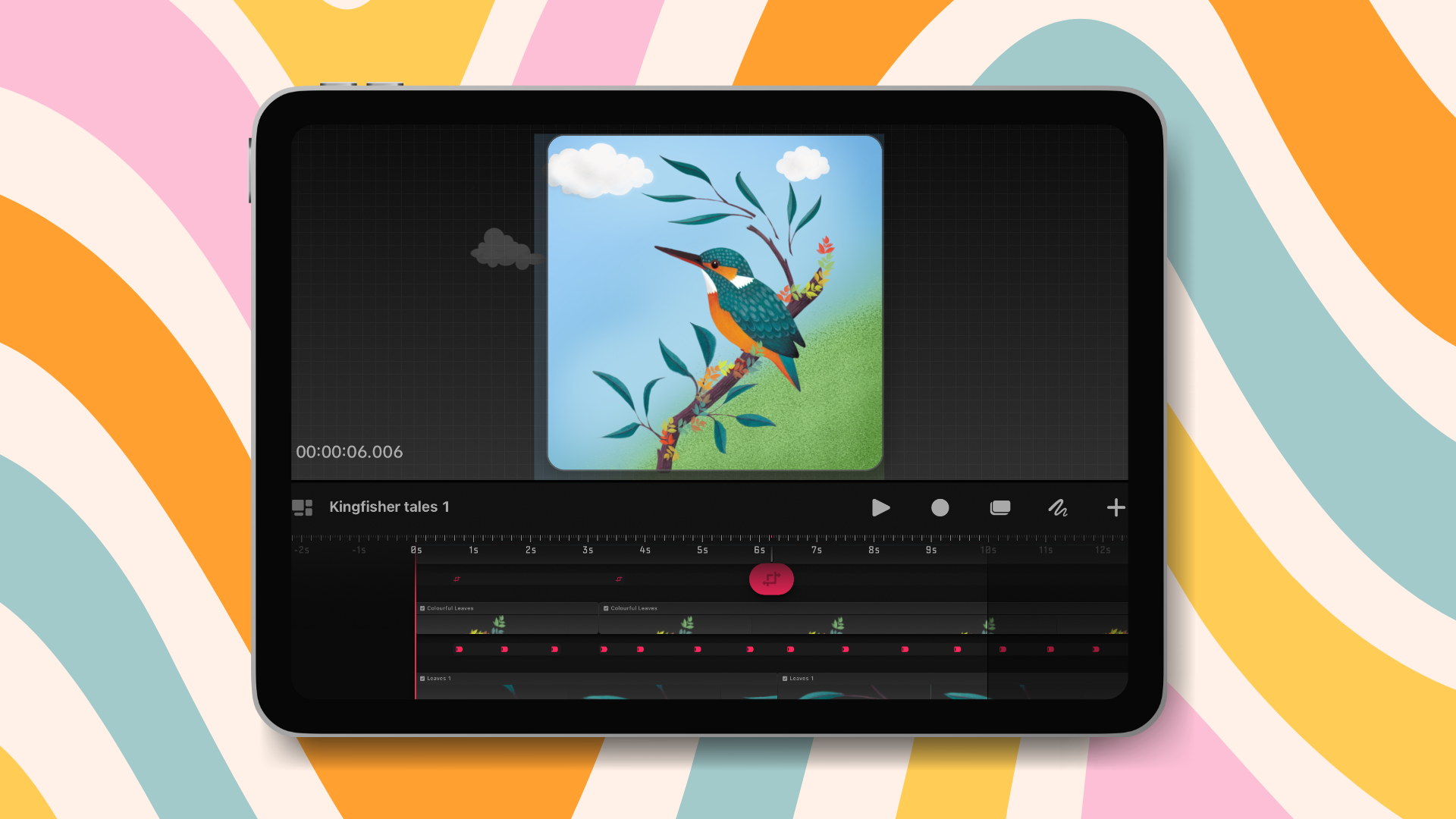
e, com base na minha experiência, ensinarei a você Procreate Procreate Dreams é um aplicativo de animação
totalmente novo ,
repleto de ferramentas poderosas
que qualquer pessoa pode usar Crie animações envolventes
desenhadas à mão, gráficos em
movimento e
aprimore-os com fotos,
vídeos Neste curso, vou
te ensinar todas as dicas e truques para
aprender a procriar sonhos melhor e dar vida às ilustrações Discutiremos várias maneiras de
animar ilustrações
na procriação Como animações caindo, girando, movendo-se, girando, girando, girando, girando, girando e esterilizando,
etc girando, girando, girando e esterilizando,
etc. Então, adeus por enquanto e nos
vemos na aula.
2. Objetivo: Meu objetivo com o curso é
equipá-lo com as habilidades necessárias
para criar suas animações
em procriar barragens À medida que avança no curso, você criará animações
simples Também falarei sobre
como você pode sua obra de arte procriada
em sonhos de procriação Nos vemos na primeira aula.
3. SOBRE ESTE CURSO: Este curso
consiste em duas partes. Primeiramente, discutiremos sobre procriar equipes,
interface e E onde, qual função
está localizada para que
possamos trabalhar fluentemente na
procriação de sonhos, também
aprenderemos o que exatamente é
animação e quais são todas
as possibilidades que temos Dentro de procriar sonhos,
mostrarei três
métodos de animação Animação com enquadramento principal, animação quadro e um novo modo de atuação
no Procreate Dreams , com o
qual todos estão muito
entusiasmados Vamos aprender
como compartilhar sua Importe arte de procriar
para procriar sonhos, importar pincéis de procriar,
importar áudio para animação, etc. A segunda parte deste
curso consiste em dar sua experiência prática com animação fazendo animação
ao vivo usando todos os métodos que o Procreate
Dreams tem para nós Também compartilharei algumas
outras animações para dar uma ideia sobre
diferentes animações podemos explorar na
procriação No final, também
compartilharei uma planilha de procriar
sonhos, qual mencionei
todos os atalhos de gestos que
usaremos regularmente no software Procreate Dreams.
Tudo bem. Eu deixei você curioso
o suficiente sobre o curso? Então, sem mais delongas, vamos direto ao
assunto, veja na aula.
4. Interface do Procreate Dreams: Neste vídeo, mostrarei
a do
Procreate Dreams interface do
Procreate Dreams para que você saiba como navegar enquanto
cria nossas animações Ao abrir os sonhos de
procriar, você entrará no cinema e é aqui que estão
todos os seus filmes Se você está familiarizado
com procriar, tem a galeria de obras de arte e Gene tem um
cinema Aqui você pode ver que eu tenho um monte de
filmes no meu cinema. Algumas coisas que você
pode fazer no teatro. Você pode esperar um projeto por muito tempo e ver que diferentes
opções apareceram, como renomear Duplicar,
Compartilhar, Copiar ou
excluir o Aqui, há duas opções
diferentes nas quais você pode armazenar os arquivos no seu drive na nuvem ou no meu iPad. Aqui, você tem a manteiga de estilete, onde
pode selecionar filmes diferentes Mas o mais importante
é que temos esse pequeno sinal de adição
no canto superior direito e
o digitamos para criar um filme. Você pode deslizar tudo para baixo para obter esses modelos diferentes em tamanhos e resoluções
diferentes Mas, por enquanto, vamos escolher
o modelo de tela branca. Há algumas opções antes de
entrarmos em um projeto. Aqui, abaixo dos três pontos, você pode tocar nele e definir seus quadros padrão por
segundo e a duração Vamos continuar e
defini-los como padrão, depois vamos tocar em vazio. E isso nos levará à interface do Procreate Dreams A interface é
dividida em três partes. Aqui em cima está o palco, depois no meio
temos a barra de ferramentas. Então aqui embaixo está a linha do tempo. Começando aqui é o
seu local de cinema. Mas também temos um palco
externo que
chamamos de bastidores Isso é chamado de área cinza, é chamado de bastidores Essa é a
área não visível ao redor do palco. Os elementos que estão nessa área
estariam fora do quadro. E é ótimo ter
toda a área de trabalho extra porque você pode
ter algo
aqui e depois
trazê-lo para o filme e voltar e nós vamos
começar a brincar com isso. A outra coisa no estágio
é esse código de tempo. Na verdade, você pode tocar nele para acessar algumas
opções diferentes para editar sua caneta, capa e definir a
cor de fundo do seu projeto. Não se preocupe com isso por enquanto. Definitivamente
revisitaremos isso em breve. Em seguida, temos a barra de ferramentas, que é essa barra que
atravessa o meio, começando
do lado esquerdo, temos esses pequenos
retângulos que nos levarão de volta
ao teatro Vamos voltar ao nosso projeto, e então esse é o nome do
seu filme. Ao clicar nele, diferentes
opções apareceram. Aqui você tem propriedades do filme. Você pode definir quadros por segundo e a
duração do filme, bem
como a resolução. Há algumas opções
diferentes. Na reprodução de palco, isso também
é muito importante. É aqui que você pode
exportar seus filmes. Mas voltaremos a isso
assim que tivermos feito
alguma animação. E depois há algumas
outras preferências. Temos algumas
opções diferentes, como gestos de
desenhar e pintar,
história, etc. Ok, vamos voltar para um filme, então temos alguns tons aqui
no lado direito. O primeiro ícone é
o botão play. O próximo é
o pequeno círculo, e é assim que você entra
no modo de execução, que é como você pode
registrar movimentos, ações e efeitos em tempo real. Vamos
brincar muito com isso. Em seguida, temos o ciclo. Este é o
botão de seleção, você pode cortar, copiar, colar e duplicar
faixas conforme desejar Em seguida, temos o modo
Desenhar e Pintar. Se você tocar nele,
entrará no modo desenhar
e pintar. Você pode desenhar
personagens, etc. Agora podemos ver que temos
esse pequeno sinal positivo. Se você tocar nele, poderá
adicionar diferentes faixas, fotos, vídeos,
arquivos de texto etc Agora, suponha que,
se eu
quiser adicionar um arquivo , você pode selecionar qualquer arquivo
que deseja importar. se eu selecionar
este toque em abrir, você pode ver que o
arquivo será importado. E você pode ver que o
arquivo já foi importado para suas equipes de
procriação Vamos visitar
o modo desenhar e pintar. Se você tocar nele, poderá ver algumas ferramentas
essenciais diferentes , como seus pincéis Se você tocar nele, poderá ver todos os diferentes
conjuntos de pincéis apareceram. Depois, temos a ferramenta
smutch eraser, temos a opção de camadas
e também temos e também temos Se você estivesse usando procreate. Você pode ver que essas opções também
são semelhantes à procriação Então, se eu quiser escolher uma cor, se eu escolher uma cor azul, vamos desenhar algo aqui. Então eu posso selecionar
um pincel aqui. Vamos pegar o pincel de giz e vou desenhar um círculo simples Se eu quiser aumentar
o tamanho do pincel, você pode selecionar aqui, arrastar para cima e para baixo e também para a opacidade Certo? Uma coisa que quero mostrar logo de cara é que,
quando você está desenhando
em procriar, como você não está confinado a desenhar dentro dos
limites desse estágio,
que é o pequeno retângulo
cinza, que é o pequeno retângulo
cinza, você pode realmente desenhar em qualquer lugar dentro ou fora do Você pode desenhar, você
pode desenhar aqui,
você pode desenhar sobre a lebre, como eu mencionei Você pode desenhar elementos
aqui e depois
movê-los para a tela. Ao animar,
você pode desenhar como fundos
bem longos e depois
rabiscar para fazer
alguns movimentos de Tudo bem, então você pode ver
que criamos uma grande bagunça. Temos que desfazê-los. Para desfazer, basta pegar dois dedos e
tocar na tela Isso desfará os objetos. Agora, para refazer, precisamos pegar três dedos. Toque na tela
dessa forma e isso será refeito. Depois, você pode pegar dois
dedos e segurá-los para
uma reformulação contínua, que
voltará muito rápido Então, é claro, você pode abaixar três dedos
para refazer continuamente Acho que esses gestos
são alguns dos que você provavelmente usará para procriar
sonhos Mas na próxima lição, ensinarei
ainda mais gestos para trabalhar na procriação Ok, vamos voltar a desenhar. Vamos escolher uma cor. Vou desenhar outro círculo. Vamos escolher a cor opala
e escolher um pincel. Vou pegar o mesmo pincel, aumentar o tamanho e
desenhar outro círculo aqui. Agora, quando fazemos isso,
você percebe que algo foi
preenchido em uma área da linha do tempo E isso é uma faixa. Essa faixa é preenchida
com um conteúdo. Quando se trata de
procriar sonhos, você pode pensar nas faixas como
recipientes com todo o conteúdo, suas faixas são a
duração inteira desse filme Você pode preenchê-lo com
vários conteúdos. Você pode ajustar a duração
dessa parte do conteúdo simplesmente arrastando a borda
da parte do conteúdo Ou você pode simplesmente pressionar
longamente o conteúdo e
escolher a duração preenchida. Você pode ver que toda a linha do
tempo foi preenchida. Da mesma forma, você também pode repetir
o mesmo com esse conteúdo. Você pode escolher a duração total. Agora, para preencher
toda a linha do tempo até aqui, você pode escolher uma das bordas
da linha do tempo e
rastrear assim , da mesma forma. Você também pode repetir
com isso. Você pode ver que toda a
linha do tempo foi preenchida. Agora você também pode mover o conteúdo para frente ou para trás na linha
do tempo dessa forma Ao pressionar longamente um conteúdo, você pode avançar
ou retroceder Você também pode mover a faixa
para cima ou para baixo dessa forma. É bom saber que
as faixas que estão
na parte superior estarão na frente
das faixas que
estão na parte inferior. Agora, se você tocar e segurar
em um conteúdo, algumas opções aparecerão. Agora você pode renomear
uma parte do conteúdo. Você pode destacar os modos de mesclagem, preenchimento da
máscara e a duração, como
acabamos de fazer. Você pode escolher as opções de rastreamento e excluir o conteúdo. Aqui estão três opções
diferentes:
Recortar, copiar e colar. Mas vamos em frente e
voltemos para a galeria. Você tem esse pequeno símbolo
com os retângulos aqui. Basta tocar nele assim. Você sairá para a galeria. No próximo vídeo,
falaremos um pouco mais
sobre gestos Adeus por enquanto. Nos vemos
na próxima aula. Tchau tchau.
5. Gestos: Neste vídeo, aprenderemos
sobre gestos. Você já aprendeu sobre tocar com dois dedos para
desfazer e tocar com três
dedos para refazer Vamos aprender alguns gestos mais
importantes
que são usados em leituras procriativas Vamos abrir uma
das animações finalizadas. Isso está incluído no recurso de
sua classe. Além disso, vamos
abrir um dos finalizados. Vamos abrir isso. Essa animação tem várias
faixas cheias de conteúdo. Vamos aprender como dar zoom
aqui na linha do tempo. Você pode pegar dois dedos e apertar para espalhar e
ampliar ou diminuir o zoom desta forma Se você pegar três dedos e deslizá-los
horizontalmente dessa forma,
sim, isso ajustará a Isso mostrará muito tempo. E então, dessa forma,
ampliaremos um curto
período de tempo. Assim. Você pode
ver que as molduras apareceram assim. Você pode diminuir o zoom, pegar três dedos e movê-los verticalmente assim Isso ajustará
a escala vertical. Isso só torna um pouco mais fácil ver suas faixas
e tudo mais. Então, se você fizer um gesto rápido
como
esse, o
filme inteiro caberá na tela Você pode ver
toda a área da linha do tempo e todas as suas faixas. Se você continuar tocando duas vezes, eventualmente atingirá
o zoom máximo , assim, você pode ver que
entrou nos quadros dos quadros. Ok, agora vamos voltar. Vamos dar uma olhada rápida
para sair totalmente. E vamos voltar
para a linha do tempo. Ok, então você pode ver toda
a linha do tempo
apareceu e
saímos para nossa linha do tempo. Entendi? Para fazer isso, pegaremos três dedos assim,
vertical e horizontalmente Agora vamos falar sobre esse pequeno ícone que é
chamado de indicador de reprodução. Agora você pode movê-lo para
frente e para trás para
percorrer o filme Se você ampliar a
linha do tempo até uma determinada área
, seu indicador de reprodução será reproduzido
somente até essa parte se eu clicar em play, ele só tocará
daqui até aqui. E ele se repetirá
repetidamente. Mostra que ajusta
a escala de tempo e que é realmente ótimo para visualizar apenas uma
parte da animação, você
possa se concentrar no
que Você também pode recuperar o indicador de reprodução e
movê-lo para trás assim Ou isso vai
voltar para a coisa C e então
o filme começará a ser reproduzido assim,
como você pode ver. Agora, pegue quatro dedos e toque nele na tela para
entrar no modo de tela cheia. Agora pegue um dedo e você pode esfregar o filme para
frente e para trás Você pode tocar aqui. Você pode ver que o vídeo
está sob seu controle. Você pode ver aqui alguns
controles da interface. Você pode tocar com quatro dedos novamente para sair do modo de tela
cheia. Agora vamos ampliar e
falar sobre esse indicador de reprodução. Se você ver um pequeno símbolo de
tábua, toque no indicador de reprodução e
faça com que o quadro-chave apareça E essas são algumas ferramentas
usadas para criar animação, que abordaremos
mais tarde. Se você pressionar
longamente um conteúdo como esse, o conteúdo aparecerá. E há algumas opções
para recortar, copiar, duplicar,
renomear, destacar, mesclar, mascarar, preencher, durar, rastrear
opções e excluir conteúdo Isso é tudo sobre gestos. Eles precisam de um pouco de
prática para se acostumarem, mas uma vez que você os adquire, eles se tornam naturais. Eles também são úteis para
trabalhar na procriação de sonhos. Agora você tem uma visão geral muito
boa da
aparência da interface procreate dreams da interface procreate dreams e de como
usar gestos No próximo vídeo,
vou apresentar três maneiras principais de animar
na procriação de E então vamos
começar com a animação. Bom, agora
nos vemos na próxima aula.
6. 3 maneiras de animação chaves: Neste vídeo, discutiremos sobre
as três principais formas de
animação no software de procriação de
sonhos Aqui estão elas em primeiro lugar, animação quadro a quadro. O segundo é o enquadramento principal. E o terceiro é usar o modo de execução no software
procreate dream Salve. Vamos dar uma pequena olhada em todas as
três formas de animação na
procriação de sonhos que
discutiremos em
profundidade em nossas próximas aulas.
Vamos começar. A primeira é a animação
quadro a quadro. Eu vou escolher isso agora. Para fazer animação quadro
a quadro, você precisa entrar
no modo desenhar e pintar, que é esse. Agora você pode ver diferentes
objetos aparecerem. Agora, para deslizar para baixo, basta arrastar, entrar no modo desenhar
e pintar
e o flip Ok
aparecerá na sua frente Aqui você pode ver que diferentes
molduras são criadas uma a uma. E é assim que a animação
quadro a quadro se parece. Tudo bem, vamos avançar para a próxima
forma fundamental de animar em procriar sonhos é a
animação por enquadramento chave Eu escolheria esse. quadros-chave apontam essencialmente em uma linha
do tempo que define o estado do seu conteúdo, onde está, qual o formato, o efeito que tem, etc Teríamos um
quadro-chave que diz: “ Eu pareço com isso aqui”. E então outro quadro-chave aqui diz que eu
pareço assim aqui. Em seguida, o software funcionará sem problemas, fazendo a transição
desses dois estados Então, ele o moveria para o outro lado, mudaria o efeito
ou mudaria o lado. Mas isso faria uma
transição suave de um
quadro-chave para o próximo Essa é uma ótima maneira de criar movimentos
precisos
em suas animações. Por exemplo, neste
projeto, criei o efeito de piscar
nos olhos dos personagens usando
a animação de enquadramento de
teclas Se eu jogar, você pode ver
o piscar dos olhos. Ok, vamos avançar para o último método de animação em procriar sonhos é usar
o modo de execução no aplicativo
Procreate Dreams, que é um recurso inovador muito
novo lançado pelo Basicamente, deixe-me mostrar, eu escolheria esse projeto. Se eu entrar no modo de
execução, que é esse ícone, leve a jogada até o início e clique
no modo de execução. Se eu quiser apenas balançar
ou fazer círculos do, ele gravará um C longo
. Estou fazendo alguns movimentos circulares
aqui no projeto e,
enquanto isso, minha linha do tempo já está
tocando como se já tivesse sido Agora, se eu clicar em pausa e recuar o
indicador de reprodução, você pode ver que todos os movimentos
foram É uma ótima maneira de criar movimentos
muito orgânicos e
expressivos E também é uma ótima
maneira de
animar algo rapidamente , porque
você está fazendo isso pelo tato Adoro animar por meio recurso de
procriação, porque você realmente tem uma ideia
e é uma experiência divertida Essas são as três maneiras pelas quais você pode criar animação
em procreate resams E nas
três lições a seguir, passaremos
cada lição
examinando esses três tipos
de animação em detalhes. Primeiro,
exploraremos o desempenho. E vamos
criar uma animação usando o recurso de performance. E então vamos
explorar o enquadramento de chaves manualmente. Faremos três
enquadramentos principais e, finalmente, exploraremos a animação quadro
a quadro Para esses três projetos, vamos desenhar
nossos próprios temas para animar. Mas eu não quero que você se preocupe
muito com o processo de
criação de arte e desenho. Vamos
desenhar coisas simples para
nos familiarizarmos com esses
três tipos de animação. Estou muito animado para
começar a animar com você. Nos vemos na próxima
aula. Tchau tchau.
7. Como interpretar uma folha: Bem-vindo à nossa primeira aula
animada de acompanhamento. Neste vídeo, explicaremos
uma das três maneiras principais
de animar sonhos
apropriados
usando ferramentas de performance Esta é uma
ferramenta realmente incrível, Appropriate Dreams. Ele permite
capturar movimentos e aplicar efeitos em tempo real. Ele capturará movimentos. É muito divertido e
uma ótima maneira de animar algo
rapidamente Mas também permite criar movimentos
muito orgânicos porque
você está fazendo isso manualmente. Então, estou muito empolgada em
mostrar
coisas legais que você pode fazer com
o recurso de performance. Vamos começar. Aqui
estamos no teatro. Vamos começar
um novo projeto cinematográfico. Vamos tocar
neste pequeno sinal de mais. Vamos escolher uma tela branca de
quatro K e vamos adicionar uma tela vazia. Estamos no palco agora. Ok, vamos desenhar alguma coisa. Vamos
entrar no sorteio e pintar mais. Vamos desenhar uma folha. Vou escolher
uma caneta de estúdio com pincel. Vamos escolher a
cor verde suave. E vamos desenhar uma
folha aqui. Verifique se a opacidade e tamanho
do pincel estão de
acordo com seus requisitos E vamos desenhar alguma coisa. Ok, isso é perfeito para mim. Vamos preencher a
cor, ok? OK. Como você pode ver, se você aumentar o zoom, ainda
há lacunas
aqui. Eu não sei. Mas espero que os sonhos de
procriar também
se encaixem e corrijam isso Ok, estou bem. Ok, vamos escolher
borrar ou desenhar traços aqui Ok, isso é perfeito para mim. Vamos deixar isso como uma curva. Vamos desenhar um círculo aqui. Ok, tudo bem para mim agora. Agora, o que faremos
é escolher um tom de verde mais escuro
para adicionar um pouco de sombreamento Ok, vou escolher o pincel de giz e
vou adicionar uma camada E vou escolher como máscara
de recorte para que a tonalidade não saia
desse limite marrom Ok, vamos, ok, vamos
desenhar sombras aqui. Eu vou, eu
vou fazer isso,
você pode fazer sombreamento de acordo com suas necessidades Estou escolhendo assim. OK. Agora vou escolher um tom mais claro de verde
para adicionar um destaque. Então, vamos dar
destaque aqui. Vou escolher um tom um
pouco mais claro. OK. Eu também tenho
isso. OK. Eu acho que está tudo bem. Agora, vou escolher uma folha um
pouco mais escura, escolher uma caneta de estúdio e
vou desenhar alguns
detalhes na folha Está bem? Como esse resto. Eu terminei com o desenho
da folha. OK. Vamos, vamos acabar aqui. OK. Eu terminei com a
parte da esquerda, clique em. Feito. OK. Vamos tentar
animá-lo por meio de apresentações Para entrar no modo de execução, você vai tocar neste
pequeno círculo aqui. Basta tocar nele e você notará que ele muda
para um pequeno quadrado vermelho. Também diz, pronto
aqui, aqui mesmo. Diz que está pronto para gravar
seus movimentos aqui. Ok, vamos colocar um lápis aqui e balançar, fazer
pequenos movimentos E você notará
que a linha do tempo está sendo reproduzida aqui na parte de trás Enquanto isso, você está apenas fazendo alguns movimentos no
palco aqui. Você também pode mover a folha aqui, como eu já disse, usar
esse
espaço traseiro para registrar movimentos. Ok, vamos fazer uma pausa e recuar o indicador de reprodução até o início.
Assim. Você quer ver se
os movimentos
já foram gravados
usando o modo de execução. Você verá que, ao
balançar ao longo da folha,
os movimentos são gravados
e ela está sendo reproduzida agora OK. Uma coisa que
quero mostrar aqui é usar esse botão
modificado. Se eu tocar nele, você verá a filtragem de
movimento O que ele faz é acalmar todos
os movimentos
que você fez OK. Como se eu estivesse em 38%
se eu deslizar para oito ou 9% Toque em Concluído
e basta retroceder o indicador de reprodução
até o início Vamos ver o que ele faz agora. O que ele está fazendo é registrar os movimentos
mais rapidamente. Agora, se eu quiser
modificá-lo para 100% assim e tocar em Concluído,
vamos ver o que ele faz. Basta movê-lo
para trás e você verá que os movimentos agora
estão todos suavizados e parecerão mais movimentos
suaves e
pouco expressivos, como movimentos
suaves e
pouco expressivos É assim que a modificação e a filtragem de
movimento funcionam nos sonhos de procriar.
Eu vou fazer uma pausa Ok, vamos explorar algumas
das coisas que você pode realizar para procriar sonhos Você deve ter notado que tem os Red Mountain
Parks ao redor, essas linhas pontilhadas com
nós nos cantos Vamos praticar fazer isso maior ou menor
usando a balança. Para fazer isso, vamos
tocar em um dos cantos
dos nós e arrastá-lo para dentro e para fora para
torná-lo maior e menor. Você entra e sai assim. Agora, agora você pode pegar a parte superior ou inferior desta caixa de
montanha de folhas como esta. Você quer ver se a folha está se esmagando para cima e
para baixo assim Ou o que você pode fazer é
pegar um
dos lados ou das bordas
da caixa da montanha
e clicar nela. E basta clicar assim. É, você pode ver que a folha está
caindo tão rápido, certo? OK. Agora, vamos
girar essa folha Para girar,
você
verá que tem
a caixa de montagem Você tem quatro cantos
na caixa de montagem
e vai
pegar um dos
nós aqui. Você quer ver se tem esse pequeno
círculo cinza aparecendo. Basta clicar nele e
arrastar e mover movimentos simples. Você pode girar,
virar completamente. Você quer ver se
a folha está girando,
girando, se movendo,
balançando, girando E é tão lindo ver
que estamos girando até
o campo agora Outra coisa que quero mostrar é como editar seus pontos de
ancoragem Esse é o ponto em torno do qual o objeto gira e se dimensiona Outro tipo de coisa, vamos
editar nossos pontos de ancoragem. Você pode ver três pontos
diferentes aqui,
tópico, e você tem
três opções diferentes Horizontal, invertendo verticalmente, mas temos que
escolher editar, Anchor Ok, toque aqui. Um sinal positivo apareceu. Agora, se eu quiser apenas arrastar o sinal
de mais até aqui, todos os movimentos serão
gravados em torno desse sinal de mais. Ok, vamos jogar. Aba concluída. E vamos jogar, agora você verá que
todos os movimentos estão em torno desse sinal de mais. Veja, tudo bem. Agora, para editá-lo novamente, faça uma pausa e vamos escolher editar.
Âncora, aponte novamente. Tab três pontos, edite, ancore. Agora, basta arrastá-lo até
o centro
da folha e
desenhá-lo
até o início e
ver que todos os movimentos
gravados são feitos
no meio da folha. Correto. Agora temos duas outras ferramentas de transformação muito
legais que você pode usar para realizar
sonhos de procriação, que são as ferramentas Distort e Warp Mas nessas ferramentas, para registrar
os movimentos, precisamos garantir que o conteúdo esteja em
uma única camada. No nosso caso, existem duas camadas diferentes
e, entretanto, não
há nenhum recurso nos sonhos de
procriar para
combinar e beliscar para convertê-los
em uma única Correto. O que
vamos fazer é , para ampliar, você verá que um pequeno sinal apareceu aqui, certo? Se apenas tocarmos nela, veremos que nossa
camada foi ocultada. Ok, vamos adicionar uma nova faixa de conteúdo a partir desta,
além de um pequeno toque nela. E vamos adicionar
uma nova faixa de conteúdo. Veremos que aqui
está uma nova parte na qual
desenharemos nosso conteúdo. Ok, vamos desenhar alguma coisa. Vá para o modo desenhar e
pintar agora. Escolha um pincel, eu vou
escolher esse meu pincel de carimbo Vamos escolher uma cor. Vamos
escolher uma cor laranja. Ok, vamos tocar nele. E você pode ver que um pincel de carimbo
já apareceu. É tão bonito, certo?
Ok, Tab pronto. Agora, vamos usar
qual ferramenta neste desenho. Em primeiro lugar, para
usar o modo de execução primeiro precisamos garantir que nosso conteúdo tenha sido
preenchido em nossa camada. Para fazer isso,
você pode ver um pouco, uma pequena
linha retangular está aqui, basta tocar e segurar E aqui está a opção
que se chama duração de preenchimento. E basta tocar nele. Você pode ver que a faixa inteira
foi preenchida com isso. Agora temos que
mudar para a esquerda. Você pode fazer isso de duas maneiras. Primeiro, você pode simplesmente arrastar
e arrastar para a esquerda. Da mesma forma, o conteúdo
mudará para a direita. O outro método é
pegar uma das bordas
do e arrastá-la. Então, essas são as duas maneiras de mudar a faixa
para a esquerda, direita ou para cima, para baixo, para a direita. Ok, agora vamos usar
a Ferramenta Warp. Certifique-se de que o Playhead esteja
até o início. Você está no modo de execução. Clique nele, agora clique nele. Temos três opções diferentes. Escolha Move e
usaremos a Warp Tool. Agora você pode ver que
diferentes pontos de ancoragem apareceram, certo? E vamos escolher
qualquer ponto de ancoragem, pois
depende totalmente de você e do fluxo
do objeto Vou pegar
esse ponto de ancoragem e vou
fazer movimentos circulares Você verá que a
linha do tempo já está sendo reproduzida. Ele está gravando movimentos lentos e movimentos suaves por
todo o caminho. Você pode usar o balanço, você
pode usar movimentos circulares, você pode subir para baixo,
etc., Vou fazer uma pausa e
ver o que foi gravado. Basta clicar para trás
e você
verá que movimentos simples
já foram Se você quiser modificar, eu já disse, clique em modificar,
você pode usar a
filtragem de movimento e torná-la ainda mais suave ou rápida de acordo
com suas necessidades Ok, agora está feito. Agora, para usar o
Warp Tool um pouco mais, basta clicar nele novamente. Clique no modo
Performance e você pegará qualquer
um dos nós aqui. Eu vou escolher isso, vou balançar aqui,
fazer movimentos circulares Da mesma forma, você pode agarrar e fazer vários movimentos de
acordo com suas necessidades. Ok, eu vou fazer
movimentos giratórios, movimentos circulares. Para cima, para baixo, para a esquerda, para a direita.
Oh, é tão divertido. Certo? Ok,
vou fazer uma pausa e vou
ver como foi gravado Sim, é muito legal. Agora, vamos fazer isso de novo. Ok, agora eu vou
pegar esse. Eu vou pegar esse. Ok, então ele está se movendo tão rápido e adicionando efeitos
tão fofos, certo? Da mesma forma, você também pode adicionar vários movimentos na ferramenta
Draw Warp Está bem? Tudo bem, agora que
fizemos algumas animações, você notará que
na linha do tempo, se você aumentar o zoom, todas
essas pequenas faixas apareceram com símbolos
vermelhos. Eles são chamados de quadros-chave. É assim que funciona o desempenho na
procriação de Rams. Ele
cria automaticamente quadros-chave para cada movimento e
ajuste que fazemos. Se você não estiver familiarizado com os quadros-chave, não
se preocupe com isso. Falaremos mais nas aulas
anexas. Até agora, realizamos alguns movimentos,
rotações, gritos, mas acho que a verdadeira
mágica acontece quando
combinamos todos os movimentos
e animações Ok, então vamos começar. Ok, vamos tocar nisso, ir até o começo. Agora, o que vamos fazer é tocar
Tap the performer Enquanto isso,
vamos escolher a mudança. Agora vamos pegar uma
das notas do conteúdo
e vamos dançar Vamos desfazer isso. Você tem
que girá-lo, certo? Então, vamos pegar uma
das notas e estamos muito divertidos. Nossa folha está balançando e apodrecendo. Deixe-me te mostrar girando, certo? Ok, vamos fazer uma pausa. Vá até o
início, Pa primeiro. Agora, para
girá-lo ou girá-lo, vou pegar uma das
bordas da caixa de montagem Basta tocar e segurar
e deslizar assim. Você pode movê-lo para um tamanho menor ou
pode ir devagar ou
rapidamente assim. Invertendo, invertendo a faixa. Oh, é tão divertido, certo? Postar. Agora também podemos nos mover, podemos fazer a folha
ficar cada vez maior. E podemos usar e brincar com todos esses tipos
diferentes de animações como essa Agora vamos clicar em play. Agora você verá que
todos os movimentos diferentes foram registrados em uma folha É impressionante, também
está girando. Está balançando,
também está ficando cada vez menor e
maior desse jeito. Está bem? Agora, se eu quiser mover o
quadro daqui para aqui, o que eu vou fazer é f, eu vou pegar isso, jogar
até o começo. Basta postular que agora vou levar a folha até o ponto de
partida para que ela apareça no estágio, como se a folha estivesse
aparecendo e estivesse começando daqui
e estivesse indo,
balançando e se movendo por todo
o Está bem? Então eu vou escolher, vou tocar nela
para que a
caixa de montagem apareça e vou movê-la para a esquerda e para os bastidores Está bem? Enquanto isso, ele grava todos os movimentos
nos bastidores Certo? Mas temos que mover
a licença até aqui. E eu quero que a folha se mova
e faça movimentos giratórios e circulares
como esses Agora, vou
escolher o modo de execução. E agora vou gravar movimentos
simples, ok? Como se nossa folha estivesse ficando
louca agora, não é? OK. Agora vamos até
o começo. E vamos ver. Uma folha está funcionando como se estivesse ficando louca
agora, certo? Essas animações
são tão, tão bonitas. Podemos simplesmente jogar e
é muito divertido. Agora, mais uma coisa que
quero
mostrar é como mudar
a cor da folha. Ou se eu quiser apenas piscar a folha ou alterar a opacidade
da folha, vamos fazer isso Há mais algumas ferramentas
que eu quero mostrar aqui. Se eu
quiser ir aqui, basta arrastá-las para que
a folha apareça. Está bem? Sim. Agora, basta
clicar em Playhead Como já
exploramos essas opções, agora vou escolher
a outra opção, que
é o modo de filtro Vamos começar com a Opacidade. Vou escolher o Opacity agora, já que o indicador de reprodução está aqui
agora, ele gravará os movimentos
daqui até aqui O modo de execução já está
ativado Clique nos filtros
e clique em Opacidade Agora, o que vou fazer é diminuir
a quantidade de opacidade E aumente a quantidade de
opacidade como essa e essa e
esse espaço que ela está Está criando um efeito de
piscar, certo? Está aparecendo e
desaparecendo. Da mesma forma, você também pode jogar
com o outro efeito, que é H SP, que é saturação
e brilho da tonalidade Se você brincar com a tonalidade, ela mudará as
cores rapidamente Se eu quiser ir
até a esquerda e para a direita, ele está mudando as cores e
mudando a cor do. É tão lindo, certo? OK. Faça uma pausa e vá até o início
e clique em play Veja, está piscando,
balançando, girando,
girando, gritando, mudando de cor e mudando a opacidade Esses foram todos os efeitos
diferentes que aprendemos até agora. Espero que você tenha gostado de
aprender a animar usando o recurso de performance
nos sonhos de procriar Existem muitos recursos interessantes em procriar sonhos que
exploraremos em aulas futuras Em nosso próximo vídeo,
abordaremos o enquadramento de chaves. Adeus por enquanto. Nos
vemos na próxima aula.
8. Animação com quadros-chaves: Olá e bem-vindo à
nossa próxima
aula de acompanhamento sobre Procreate Dreams
usando animação de quadros-chave A coisa mais
incrível sobre o enquadramento de
teclas é que você precisa desenhar algo uma vez e depois animá-lo sem
precisar redesenhar um E, novamente, antes de começar, importarei o arquivo Dreams para o aplicativo Procreate Eu também compartilhei o mesmo arquivo em seus recursos de classe, Pac Assim, você pode baixar esse arquivo
Dreams em seu iPad. E agora vou
mostrar como
importar o arquivo Dreams para o aplicativo Procreate
Dreams Vamos começar. Vou
tocar neste sinal de mais. Agora vou escolher o layout
quadrado aqui. E eu vou tocar em vazio. Agora, para importar o arquivo de
streams para o nosso projeto, você precisa clicar
neste pequeno sinal de adição Você precisa escolher a opção Arquivo. Agora você pode ver que a
animação das chamadas está aqui. Você precisa tocar nele
e clicar em Abrir. Agora você pode ver que nosso
projeto foi importado e agora começaremos a animar usando a animação de
quadros-chave Agora você pode ver que importamos nosso arquivo para o aplicativo
Dreams apropriado. Agora vamos ver quais são os conteúdos que
temos aqui. Basta abrir o grupo. Desça. Temos essa folha de outono, vamos ver todo o
conteúdo que temos para a folha dois, nuvem um, nuvens dois, temos esse
personagem principal, vá um. Temos o desenho e
temos o plano de fundo. Ok, vamos um por um. Se eu tocar nele, você
verá que este é caractere número um
que é para folha em E. Se eu tocar nele,
é um segundo. Nuvens de folhas. Se eu clicar aqui, essas são minhas nuvens. Esta é a nuvem 2, esta é nossa personagem principal e
esta é a imagem de fundo. Como agora temos uma visão geral
do conteúdo, vamos
começar a animá-lo Começaremos com
nossa primeira folha de outono. Ok, vamos diminuir o zoom
um pouco. Toque aqui. Esta é a nossa folha de outono. Eu quero que
a animação aconteça daqui, porque eu quero que a
folha se mova
por aqui e esteja balançando
no ar desse jeito Ok. Vou me
certificar de que os movimentos sejam como se estivessem girando
e balançando no ar. Ok. Para começar, vou
tocar na ripa, escolher mover e escolher mover e
escalar Você verá que uma faixa
apareceu, o que é ótimo. A faixa apareceu e
este é o nosso quadro-chave. Este é o nosso
ponto de partida aqui. E agora, como nossa faixa está desligada, são quantos segundos? São cerca de 10 segundos. Quero que o próximo quadro-chave, que eu quero criar em
nossa faixa, seja de 5 segundos. Vamos supor que, se eu quiser que a
faixa seja minimizada, sim, vou deslizá-la direita para a esquerda
com três dedos Isso garantirá que suponhamos que ele tenha
entrado em nosso projeto. Ok. Vou
escolher até 5 segundos. Vou clicar aqui novamente. Clique na ripa,
Cho, escolha mover e Essa é nossa primeira forma de
criar quadros-chave aqui. A segunda maneira de
criar um quadro-chave fácil é clicar
no ponto final aqui
e tocar duas vezes Veja, essa opção
branca
apareceu , mostrando que já
criamos um quadro-chave Ok, agora você pode ver que nossa folha está se movendo
totalmente em linha reta. Mas isso normalmente
não acontece, certo? Porque nossas folhas precisam
gostar de se balançar e se mover. Isso é muito fácil
usando a ferramenta de execução. Mas como nossa aula é apenas
sobre enquadramento de teclas, vamos apenas animar nossa segunda
folha usando quadros-chave Você precisa adicionar vários
quadros-chave para se mover, mover nossa folha em um
movimento giratório. Ok, vamos fazer isso. Vamos supor que eu queira que minha licença
comece daqui, ok? Já está em
nosso projeto, pois nossa primeira licença importante foi início de nosso projeto. Mas eu quero que essa licença aconteça
de dentro do projeto. Ok, vamos clicar em tocar, tocar, mover e escolher
mover e escalar. Nossa trilha de quadro-chave é criada, nosso quadro-chave é criado. Agora eu quero que
o movimento mude, ok? Vamos criar pequenos quadros-chave. Ok, vou tocar
aqui, basta tocar duas vezes nele. E você verá
que um quadro-chave é criado. Agora, vou movê-lo, desculpe, vou
movê-lo até aqui. Agora, vou adicionar um
pequeno quadro-chave aqui. Agora vou mover o
quadro-chave aqui. Basta duplicá-lo de
novo e de novo. Agora vou
adicionar o quadro-chave aqui. Agora, basta tocar duas vezes nele. Vou adicionar um quadro-chave aqui. Basta duplicar seus movimentos
repetidamente até ficar totalmente
satisfeito com
o movimento da folha Ok, eu vou adicionar aqui, eu vou adicionar aqui está. Movendo-se para cá de forma lenta e constante. Vamos tocar aqui e vamos nos
mover pelo objeto.
Ok, vamos jogar. Veja, está se movendo tão rapidamente, mas não queremos esse movimento
artificial da direita. Portanto, podemos fazer isso de uma forma,
ampliando um pouco primeiro. O que podemos fazer é pegar um quadro-chave e
arrastar até o fim. Vamos supor que, no
final, arraste-o para baixo, pegue esse quadro-chave e
simplesmente espalhe os quadros-chave,
em espaços, para que todos os quadros-chave preencham toda a
nossa trilha de quadros-chave Ok, vamos tentar dessa maneira. Vamos fazer isso e pronto. Agora, se apenas
jogarmos, veremos pequenos movimentos
doces
da folha, certo? Está se movendo lentamente e está se movendo mais
suavemente do que antes Certo, agora, eu quero que
a folha gire. Vou selecionar
esse quadro-chave, já que este é nosso
segundo quadro-chave, e a animação
acontecerá daqui até aqui Eu quero girar aqui. Você pode selecionar essa opção. E como a rotação acontece em três graus de
60 graus, certo? Mas eu vou, você pode escolher de
acordo com suas necessidades. Você pode escolher três 60 ou um 80 ou nos múltiplos
de três 60 Você pode fazer qualquer coisa, ok? Mas para isso eu
vou escolher, vamos supor 90 graus, ok? Então, se eu voltar
e clicar em play, você verá que pequenos movimentos estão chegando e ele
está acenando, certo Mas nossos movimentos pararam
aqui, certo? Porque foi,
aconteceu desde o início. Eu adicionei o movimento e ele está novamente chegando
ao ponto de partida. Veja, o movimento não está aqui, então vou adicionar
movimento a partir daqui. Ok, vou
adicionar novamente 90 graus. Vamos apertar o play.
Está novamente balançando Vamos supor que eu queira que a
folha gire em um círculo completo. Vou adicionar
três 60 graus. Vamos agora girar
três círculos de 60 graus. Ok, vamos fazer um 80 graus. Está bem? É um semicírculo giratório E vamos supor que
eu queira de novo 90, 90 foi bem legal,
certo? Vamos jogar. Ok, acho que 90 graus
parece mais legal aqui. Vamos adicionar novamente uma rotação
de 90 graus. Vamos jogar novamente aos 90. Ok, então terminamos. Ok, agora vamos
animar nossas nuvens. Como essa é a nuvem 1, e eu quero que minhas nuvens
se movam da esquerda, quero que
a animação comece daqui. Ok, vamos começar. Clique em mover, escolha
mover e escalar. E aqui o quadro-chave
será criado. E você pode ver que esse
quadro-chave branco foi criado. E vamos
até o fim. Clique nele e você verá que a trilha do
quadro-chave foi criada. E agora vou
adicionar movimento aqui. Vou apenas tocar nele. Vou me mover por toda
a tela. Ok, eu vou
escolher este primeiro. Agora vou
movê-lo e ele
percorrerá toda a tela.
Eu vou apertar o play. Agora, vamos supor que, se eu quiser que minhas nuvens
fiquem menores em tamanho, eu vou no final. Você verá que a caixa
de montagem apareceu. Basta escolher um dos nós
da caixa de montanha
e arrastá-lo. Veja que nossa animação
está acontecendo e nossas nuvens estão se movendo
pela tela. Agora, vamos supor que eu
queira que minhas nuvens parem. Quero que minhas nuvens
fiquem menores. No final, o que vou fazer é
clicar nesse quadro-chave. Nossas nuvens estão
aqui agora. Clique em um dos nós da caixa
de montagem e arraste-o para um tamanho menor assim. Agora, isso garantirá que
as nuvens comecem daqui. E isso virá até
aqui, mas o tamanho diminuirá. Vamos jogar. Você verá que as
nuvens estão ficando menores, forma lenta e constante, certo Então é assim que você adiciona movimentos
diferentes. Você também pode jogar com
opacidade se eu clicar em Pausar. E vamos
até o fim. Agora, basta clicar
nessa ripa. E se eu escolher
Filtro e escolher opacidade, vou diminuir
a quantidade de Está bem? Está desaparecendo As nuvens estão
desaparecendo no final. Vamos repetir e você
verá que as nuvens estão desaparecendo e também estão ficando menores, certo Você também pode animar isso completamente usando o recurso de
quadro-chave Você também pode usar o recurso
Executar, que eu já mostrei em
nossa lição anterior, mas essa foi nossa lição
principal. Ok, vamos começar a animar
nossa segunda nuvem. Agora eu quero que minha nuvem comece
a partir daqui. Quero que minha nuvem
atravesse toda a
tela à esquerda. Ok, vamos
clicar na ripa, escolher mover. Clique em mover e escalar. Um quadro-chave será
criado aqui. Agora vá até
o fim. Toque duas vezes nele. Um quadro-chave também será criado
aqui. Ok, agora eu quero adicionar movimento. Ok, agora clique na faixa
Cloud. Clique aqui Agora vou arrastar a
nuvem até a esquerda. Ok, agora eu vou
jogar de cabeça. Agora aperte play. Agora você verá que as nuvens estão
se movendo na direção oposta. Um está se movendo da
esquerda para a direita, outro está trabalhando
da direita para a esquerda. Ok, então é assim que a animação funciona usando o recurso de
quadro-chave. Agora vamos supor que eu
queira mudar a cor
da nuvem. Ok, então o que eu vou fazer é mudar a
cor aqui. Ok, vou tocar no C. Vou clicar em Filtro
e vou escolher SSP. Ok, então basta
reduzir a correção. E agora é só apertar play. Não sei o que está acontecendo
com meu ataque agora. Veja que nossa nuvem está
mudando de cor aqui. É assim que podemos combinar
várias funções procriar sonhos, usar recursos
diferentes e animar nossos personagens na
procriação Ok, ok, agora vamos começar a animar nosso
personagem final, que é nosso principal Ok, vamos imaginar primeiro como
nosso personagem aparecerá. Quero que meu personagem
apareça
do topo e ele
salte aqui Ok, vamos primeiro arrastar
o personagem até o topo a partir daqui. Agora, basta tocar na ripa,
escolher mover, tocar
em mover e quadro-chave será criado, vá até o final, toque duas vezes nele. O quadro-chave também será criado
aqui. Está bem? Agora, como nosso
quadro-chave está aqui, quero que meu personagem se mova
para cá Vamos jogar, veja, nosso personagem está se movendo suavemente de cima
para baixo, ok? Mas e se eu quiser que minha meta
apareça tão rapidamente como
se estivesse caindo no chão? O que vou fazer é segurar a estrutura de esqui e arrastá-la
até um segundo. Vamos bater, ele
apareceu tão rápido como se estivesse caindo
no chão agora Vamos adicionar um pequeno
efeito saltitante em nosso Gul. Para fazer isso,
vamos ampliar. Vou adicionar
quadros-chave aqui mesmo. Vou adicionar dois
quadros-chave, primeiro aqui. E então vou
adicionar um segundo quadro-chave, muito mais próximo, porque
isso está acontecendo muito rapidamente. Ok, o segundo é
criado aqui. Ok, vamos ao
nosso primeiro quadro-chave. Agora vá para a nossa, basta segurar uma das bordas da nossa caixa de montagem
e ela está virando Está descendo
dos centros. Temos que editar nosso ponto de
ancoragem, certo? Basta ir para três pontos. Clique nele, ancore e arraste-o
até a parte inferior da nossa guia Go Feito agora, basta segurar uma das
bordas da nossa caixa de montagem, ela é um pouco menor. Agora vá para o segundo quadro-chave, ele estará em sua posição
original. Agora, basta clicar em play você verá que um pequeno efeito
saltitante foi criado Se você quiser que o
efeito saltitante seja mais suave, o que você pode fazer é arrastar esse quadro-chave
um pouco Arraste isso também,
um pouco para frente. E agora aperte play.
Esse efeito saltitante é tão suave
agora, não é? Agora vamos entrar no modo de tela
cheia pegando quatro dedos e
tocando na tela Pressione o botão Play e você verá o
filme inteiro sendo exibido. É tão lindo, certo? Você também pode pegar um dedo
e arrastar para a esquerda. Tudo bem, conforme requisitos de jogo, é assim
que você pode criar animação usando
quadros-chave em Procreate Na próxima lição, abordaremos
o terceiro nível
de animação em procriar sonhos usando animação quadro a quadro Bom, agora
nos vemos na próxima aula.
9. Animação de quadro a quadro: Olá e bem-vindo ao nosso
último método de animação na procriação de sonhos usando animação
quadro a quadro Neste projeto,
vamos fazer super amigável
usando animação quadro a quadro. Você receberá um arquivo de
recurso para download para este projeto Portanto, você precisa importar o pacote de recursos para o aplicativo
Procreate Dreams Agora, para importar os arquivos para o aplicativo Procreate
Dreams, toque neste pequeno sinal de adição Agora você precisa selecionar
a opção de arquivos. Clique no arquivo. Agora escolha
esta animação com moldura de manga Agora, se você tocar nele, clicar em abrir,
verá que o arquivo
começará a ser importado. Temos esse
pacote de recursos aqui e vamos animar a animação quadro
a quadro aqui Agora vamos começar adicionando uma nova faixa de conteúdo aqui para
minha animação quadro a quadro. Então, vamos adicionar uma faixa. Você verá que uma
faixa cinza apareceu. Essa será uma nova faixa de conteúdo em que faremos animações. Agora, para entrar
no modo flip book, você precisa entrar no modo
desenhar e pintar Agora você pode ver que essa pequena barra cinza
no centro da
tela apareceu. Se eu arrastar isso para baixo, você pode ver que
entramos em nosso modo flip book Agora eu posso mover meu flip
book ao redor do flip book, você vê esses
quadrados Elas são chamadas de
páginas do nosso flip book. Agora, se eu quiser fechá-lo, você verá que alcançou
novamente
sua linha do tempo. Se eu quiser
entrar novamente no seu modo de flip book, vou escolher
essa pequena barra cinza e vou
arrastá-la para baixo assim Novamente, o
modo flip book aparecerá. Agora vamos desenhar algo
em nosso flip book, I. Vamos escolher apenas a cor branca Agora vamos escolher um pincel. Vou usar um pincel de giz. Ok, vamos desenhar algo agora. Esta é a nossa moldura. E
agora vamos ampliar. Vamos desenhar apenas um traço. Você pode ver que um traço
apareceu, aumente o tamanho. Ok, agora vamos adicionar alguns. Vá para o próximo quadro. Você pode ver que o
quadro anterior está aparecendo, certo? Eles são chamados
de casca de cebola. E você também pode brincar
com as propriedades
dessa casca de cebola
tocando no código de tempo Basta tocar nele e
você
verá que diferentes opções
apareceram. Você pode esconder a pele, mostrá-la ou ocultá-la. Você pode brincar com
as cores da pele, como para trás e para frente Haverá dois movimentos, os que estão indo para frente e os
que estão indo para trás Você pode alterar a cor
das duas capas. Além disso, você pode definir o
número de quadros. Você também pode alterar a opacidade
da pele. Ok, vamos desenhar adicionando alguns traços e apenas
completar nossa animação Vamos adicionar um traço aqui. Basta desfazer, estou adicionando um traço. Ok, vou adicionar o
traço desde o início. Agora, adicione uma nova moldura. Vou adicionar
novamente desde o início. E eu vou completar toda a volta até
o ponto de partida. Ok, vamos adicionar
rapidamente um por um. Ok, está indo bem. Novamente, não
é necessário ser preciso o suficiente, mas quanto mais aleatório fica, mais divertido fica. Ok, então vou adicionar
quadros um por um. Veja, você pode ver que um flipbook
está chegando rapidamente, certo? Adicionando novas molduras
repetidamente, repetidamente. Eu vou te mostrar
o efeito que isso cria. Essa é uma ferramenta realmente interessante. Ao procriar sonhos, você pode agir e brincar
com vários movimentos Você também pode explorar alguns movimentos diferentes
usando somente essa ferramenta Enquanto isso, você pode simplesmente
diminuir o tamanho. Oh, ficou um pouco mais fino. Está tomando muitas
molduras, certo? Mas confie em mim, isso vai ser muito divertido
quando formos
ver a animação, se formos
fazer isso aqui no caminho. Ok, então estamos quase lá. Acho que o formato da
manga está mudando agora. Está ficando muito pequeno aqui. Definitivamente, a manga não tem essa
aparência, mas de qualquer forma. Sim.
Manipulando quadro a quadro. Certo. Ok. Estamos
quase no início e depois
vamos repetir como ele
criou nossa animação Vamos devagar e com firmeza. Tudo bem, estamos quase
chegando ao fim, mas uma coisa que você precisa ter
certeza é repetir. Quando você chega
ao ponto de partida, precisa repetir os quadros. Vou te contar um pouco, deixe-me contar um bom tempo. Completamos
um círculo completo. Estou repetindo isso. Por quê? Porque eu quero que o
círculo se complete por pelo
menos alguns momentos para parecer que está se
tornando natural, certo? Então, vou
repetir
mais dois quadros e fazer com que circule. Agora vamos sair do nosso modo
de livro
tocando no sinal de cruz Agora vamos ver o
que foi
gravado indo até nossos quadros e
vendo quantos quadros. Meu Deus, criamos
muitas molduras aqui. Ok. Agora, uma vez que
caiba em todo o nosso espaço, agora aperte o botão play e
você verá que esses traços brancos estão cobrindo toda a nossa
manga aqui, certo? Se você quiser entrar
no modo de tela cheia, o que eu disse é que você precisa
dar um
passo com quatro dedos na tela. Você verá que nossa linda
animação quadro a quadro está acontecendo. Mas se você quiser isso, verá que
essas linhas brancas estão cobrindo nossa manga O que você vai fazer
é a primeira pausa na saída agora. Primeiro de tudo, você
precisa apenas agrupá-los. Para agrupar nossos quadros, o que você precisa fazer é
clicar nesse botão. Agora você pode agrupar todos
os quadros. Você pode agrupar jogadores. Você pode agrupar faixas. Você pode agrupar quadros. Você precisa fazer isso apenas
com o lápis Apple. Está bem? Ok. Basta dar um simples
toque da direita para a esquerda. Para curtir isso
, basta desenhar uma linha. Você verá que todos os quadros
foram selecionados agora. Para agrupá-los, basta pressionar longamente qualquer parte do
quadro. Clique em Grupo. Isso transformará todos os
quadros em um grupo. Veja, nosso grupo
foi criado agora. Basta deslocar esse grupo
daqui para aqui para que ele comece do ponto de
partida aqui. Agora temos que trazer essa linha branca para a
parte de trás da manga,
certo, porque podemos ver que ela está cobrindo um pouco a
parte superior da manga Primeiro, basta desligar isso adicionar uma nova
faixa de conteúdo a partir daqui. Vamos adicionar uma
faixa de conteúdo logo acima dela para que fique abaixo da manga e
acima do fundo Ok, adicione uma nova
faixa de conteúdo a partir daqui. Veja, criamos uma
nova faixa de conteúdo agora. Basta pegar essa faixa e trazê-la
até o final. Aqui. Agora vamos jogar. Você vê que a linha está aparecendo
na parte de trás de uma manga. Vamos entrar no modo de
tela cheia e você
verá que está aparecendo lindamente Agora, é assim que animação quadro a quadro funciona
na procriação de sonhos Ok, vamos nos aprofundar mais
alguns métodos de
animação quadro a quadro. Agora, se você perceber que existem algumas
linhas curvas e onduladas acontecendo, deixe-me dizer
que criei essas linhas curvas usando a mesma animação quadro a quadro Deixe-me te mostrar. Basta clicar primeiro. Deixe-me seguir essa trilha de linhas
curvas. Basta abrir uma parte superior,
arrastá-la até o e você verá que esses vários quadros estão aqui. Porque eu criei esse efeito usando animação quadro a quadro. Veja, eu criei várias
faixas e as
dupliquei apenas para criar um efeito
mais longo É por isso que eu dupliquei isso. Você também pode
duplicar para criar um impacto mais longo
em sua animação Ok, o que eu fiz,
deixe-me dizer, primeiro lugar, em
nosso primeiro quadro, você pode ver essas
linhas aparecendo. Está bem? Primeiro de tudo, desenhei cinco linhas, cinco linhas curvas como esta Está bem? Mas quando eu, quando adicionei um segundo quadro-chave, desenhei como se eu desenhasse as linhas curvas
aqui desta forma Mas no segundo quadro-chave, desenhei exatamente o oposto. exemplo, suponha que se a
linha está subindo, eu a desenhei para a cidade, depois para cima, depois para baixo, depois para cima e depois para baixo. Da mesma forma, você
precisa usar o movimento
na direção oposta, porque é assim que a
animação funcionará, certo? Se você repetir várias vezes,
a animação não funcionará. Está bem? Portanto, você precisa adicionar a animação
na direção oposta. E então você
duplicará esses vários quadros até que, a menos que esteja satisfeito, continue adicionando
todos os quadros E então você vai
agrupá-lo usando essa ferramenta que foi um
dos outros exemplos de animação quadro a quadro. Ok, deixe-me mostrar mais um
exemplo de quadro a quadro. Vamos voltar aos filmes. Vamos deslizar até o e escolher isso Se você vai ver o zoom, eu tenho vários
quadros aqui. Ok, vamos jogar. Oh, isso é tão fofo. Se você quiser apenas ampliar um pouco para que esse espaço
em branco desapareça. Agora, basta clicar em play, você verá que nossa
bola está aparecendo,
direita, direita, de novo e de novo, para a esquerda, para a
direita e para a esquerda Está apenas dando voltas. Veja, é uma animação tão fofa. Certo, então o que eu fiz foi pegar quadros-chave e desenhar
uma bola em nosso primeiro quadro, já que está em sua posição
original. Agora eu adicionei um novo
quadro-chave aqui. Você pode ver que está
mudando lentamente de forma, certo, porque
está balançando agora Agora, se eu for para
o terceiro quadro, você poderá vê-lo novamente. Está mudando sua forma. No momento, ele está
indo até a direção
plana e plana. Por estar balançando e
caindo no chão, agora
ficou mais plano Ele está voltando lenta e continuamente à nossa forma
original Ele está voltando à
sua forma original. Você precisa se certificar de
que o ponto de partida, o ponto final e o ponto de partida estejam
em suas formas originais. Assim, todos os movimentos
que estão acontecendo estão entre os quadros Para transformar o movimento em um efeito de
suavização, certo, aperte play, você verá
um efeito de bombeamento
acontecendo Agora, uma coisa que eu quero
dizer é que existem três
modos diferentes de reprodução do nosso objeto Uma vez que essa animação
está acontecendo em um
modo chamado efeito pingue-pongue Agora, para editar isso, vamos ver o
nome do nosso arquivo Dreams. Clique nele, agora vá
para nossa linha do tempo. Você pode ver que o
efeito de pingue-pongue foi selecionado. Você pode brincar com esses efeitos.
Você pode escolher Loop. Se eu selecionar esse loop, clique
em Concluído agora, aqui jogue. Agora você vê que nossos movimentos estão se repetindo
repetidamente. Isso era tudo sobre animação quadro a quadro em
Procreate Dreams Espero que você goste desta lição Na próxima lição,
abordaremos a animação de
personagens em loop e giratório, o que
será muito divertido Adeus por enquanto. Nos
vemos na próxima aula.
10. Animação de lop: Bem-vindo de volta a uma aula
e, nesta lição,
aprenderemos sobre animação em
loop. Como girar personagens apenas para criar um efeito de loop para
que ele continue indefinidamente Então, vou te ensinar como configurar sua
animação para fazer isso. Vamos criar formas
divertidas e coloridas. Basta clicar no
sinal de adição e escolheremos
um modelo. Vamos escolher um
modelo quadrado vazio. Em primeiro lugar, vamos
ao arquivo do nome dos nossos sonhos e
editaremos a duração. Vamos tocar em 5 segundos, tudo bem. Agora vamos ao nosso modo de desenhar e pintar
e desenhar nossos personagens. Vamos escolher a cor. Eu vou
escolher a cor rosa. Vamos escolher um rosa brilhante. Parece mais divertido, certo? Vamos escolher o pincel agora vamos selecionar o
pincel monolina. Está tudo bem. Ok, vamos desenhar, vamos deslizar para baixo para ter uma visão
mais clara Ok, vamos desenhar uma forma na forma de uma nuvem
ou é uma flor, certo? Eu posso assumir qualquer forma. Veja, está parecendo tão colorido. Se você apenas ampliar e
conseguir ver essas linhas. O Procreate Dreams ainda não lançou nenhum recurso para preencher essas linhas, como fizemos em
nosso aplicativo de procriação, basta
ajustá-lo manualmente Enquanto isso, vou
fazer isso muito rapidamente. Ok, agora terminamos. Você também pode eliminar a
etapa conforme seus requisitos. Ok, vou escolher Concluído. Agora vamos adicionar
uma nova faixa diferente. E vamos adicionar um segundo personagem em nossa segunda faixa. Certifique-se de ter
duas faixas diferentes para personagens
diferentes,
pois vamos animá-las de forma independente. Ok, agora vamos desenhar
nossa segunda forma. Vamos para o modo desenhar
e pintar. Vamos escolher uma cor. Eu vou escolher
uma cor azul. Ok, agora vamos selecionar um pincel. Vou selecionar apenas a linha
mono. Agora vamos desenhar um personagem em uma armadilha. Vamos desenhar um personagem com a
forma de uma estrela. Você também pode sobrepô-lo. Você pode desenhá-lo rapidamente. Você também pode sair
do limite,
pode preencher a cor Agora, desenhe em cores. Vamos preencher a lacuna aqui rapidamente. Ok, agora, para
torná-la mais divertida, você pode simplesmente fazer
bordas suaves da estrela, bordas arredondadas para
torná-la mais Está bem? Isso
depende totalmente de você. Só estou fazendo isso agora. Nós terminamos com isso. OK. Fita. Você também pode editar a
forma se quiser, basta tocar aqui, veremos
uma caixa de montanha aparecer. Agora pegue uma das bordas
e arraste-a para um tamanho pequeno, ou você também pode adicionar. Você também pode editar
a forma novamente, você pode mover os personagens para
onde quiser. Ok, agora vamos desenhar
um terceiro personagem. Basta clicar em Plus Sign e
adicionar uma nova faixa de conteúdo aqui. E depois é só ir
para Desenhar e pintar. Escolha uma cor, eu
vou escolher verde. Agora você pode escolher
a cor que quiser. Basta deslizar
para baixo para desenhar um personagem, eu vou escolher um triângulo Desta vez, você pode fazer com que ela se sobreponha e
preencha a cor.
Basta preencher as lacunas. Agora pronto, e temos um terceiro
personagem agora. Você pode editar a
forma se quiser. Você pode fazer com que pareça gordo. Ok, agora vamos adicionar
nosso quarto caractere. Adicione uma nova faixa de conteúdo. Vá para o modo desenhar e pintar agora. Desta vez, vou
escolher a cor amarela. Ok, vamos desenhar
o s do quadrado. Ok, vamos apenas preenchê-lo. Oh, está parecendo tão fofo. Veja, você pode ver que as formas se sobrepõem umas às outras Certo? Você pode simplesmente
preencher a lacuna aqui, embora ela não esteja aparecendo. Mas vamos fazer isso
de uma maneira perfeita. Ok, eu terminei agora. Você pode editar a planilha
clicando aqui. E você pode diminuí-lo
e mudá-lo. Ok, agora terminamos
com todos os personagens. Agora você pode ver que todos os personagens diferentes
estão em trilhas diferentes. Agora, o que você pode fazer é
tocar e segurar uma
das faixas e escolher Duração
preenchida. Você pode ver que a duração
foi preenchida. Temos 5 segundos do nosso vídeo. Os 5 segundos inteiros
foram preenchidos. Da mesma forma, você pode repeti-lo com todas as quatro
formas aqui. Basta deslizar e
eu vou tocar. Mantenha essa duração do arquivo. Toque e segure a duração do arquivo. E por último, duração do filme. Terminamos com
nossos 5 segundos agora. Ok, agora vamos desenhar
os olhos de nossos personagens. Está bem? Agora, antes de desenhar
os olhos de nossos personagens, precisamos imaginar
o que eu contém. A parte branca e a parte
preta, certo? Então, vamos desenhar essas partes em duas faixas
diferentes, para que possamos
animá-las de forma independente, certo? Porque vamos mover o
olho ao redor, girar desse jeito. Então, vamos desenhar
em duas faixas diferentes. Ok, então vamos começar. Vamos adicionar uma nova faixa de conteúdo. E vá até o
desenho, pinte mais. Escolha uma cor branca
para o plano de fundo. E basta desenhar nossos olhos aqui. Basta desenhar um círculo aqui
e outro círculo. Esse será o plano de fundo. Você pode fazer um grande ou pequeno
de acordo com suas necessidades. Ok, eu vou
escolher essa forma. Ok, agora
terminamos. Vamos começar. Nós desenhamos o gelo. Agora vamos adicionar uma nova faixa de conteúdo para nosso aluno Vá até o desenho e pinte,
escolha a cor preta. Agora
vou desenhar um aluno, vou
desenhar um grande Parece fofo? Agora, depois de adicionarmos
os olhos, não é? Ok, vamos tocar em pronto. Vamos ver se
adicionamos olhos. Agora, o que vamos
fazer é apenas preencher a duração. Basta clicar em Duração do preenchimento para que todo o nosso conteúdo
seja preenchido. Para não tornar
tudo mais complexo, basta agrupar um apenas agrupar os personagens
com o gelo. Ok, basta acessar essa opção, clicar nessas faixas, tocar e segurar
e clicar em grupo. Um dos personagens junto com os olhos foi
agrupado Agora vamos repetir a mesma etapa para outros
personagens também. Primeiro, acabamos de
sair desse modo. Agora vá para esse personagem
em forma de verde, adicione uma nova faixa de conteúdo. Vá para o modo desenhar e pintar. Escolha a cor branca,
deslize para baixo e desenhe nossos olhos Vou escolher esses olhos
ovais para esse personagem. Você pode brincar
com as formas e os olhos como quiser. Vou apenas preenchê-lo
manualmente. Basta tocar em Concluído. Agora, adicione uma nova faixa de controle aqui
para desenhar o aluno Escolha a cor preta.
Basta deslizar para baixo. Eu vou
desenhar uma pequena pupila. Parece mais divertido
aqui agora. Toque em concluído. Agora vamos
agrupá-los todos juntos Primeiro, clique em Duração do preenchimento, depois vá para esta opção e vamos
agrupá-la Veja, temos nosso
segundo personagem pronto. Agora vá para o nosso
quarto personagem. Primeiro. Saia, adicione uma nova faixa de
conteúdo aqui, vá para o
modo Desenhar e Pintar, escolha a cor branca. Basta limpá-lo e eu
vou desenhar os olhos. Vamos escolher um círculo aqui. Ok, isso é perfeito para mim. Agora, toque em concluído. Agora, adicione uma nova faixa de
conteúdo para o aluno Vá para o modo desenhar e pintar. Escolha a cor preta,
deslize para baixo e desenhe a pupila Agora, basta tocar em Concluído. Sim, toque em OK. Temos nosso terceiro personagem pronto e só primeiro
preenchemos a duração. Em seguida, basta agrupá-los pressionando
longamente o clique em grupo. Temos nosso terceiro
personagem pronto. Agora, resta nosso quarto
personagem. Basta sair desse modo de grupo e adicionar uma nova faixa de conteúdo. Logo acima, temos
nossa faixa de conteúdo pronta. Agora vá para o
modo de pintura de desenho. Escolha a cor branca. Agora é só limpar e desenhar. Eu vou desenhar um gelo
maior aqui. Ok, terminamos. Adicione uma nova
faixa de conteúdo para o aluno. Vá desenhar mais tinta, escolha a cor preta.
Derrube isso. E vou
desenhar um aluno pequeno apenas para tornar todos os personagens independentes e diferentes uns
dos outros Ok, agora é só preencher a duração
e depois agrupá-los. Pressione e segure, toque no grupo. Agora você pode ver que temos todos
os personagens dobráveis prontos com as pupilas
e o toque ocular Agora você pode ver que temos faixas
de conteúdo extras aqui. Você pode simplesmente excluí-los pressionando-os longamente
e excluindo a faixa. Basta excluí-los rapidamente para que nosso espaço de projeto
não pareça confuso. Ok, basta excluir
as camadas extras. Ok, agora terminamos. Sim. Agora basta limpar três dedos para a esquerda
e encher. Você pode ver que nosso conteúdo foi preenchido com
o espaço do projeto. E agora
vamos abrir o grupo. Eu posso ver que temos
três partes diferentes, a pupila, o
círculo largo e o personagem Ok, agora o que vamos fazer é animar
os olhos primeiro E então vamos
girar os personagens. Ok, agora primeiro o que temos que
fazer é girar nossa pupila
para nos mover, girar e criar uma
animação divertida Ok, vamos tocar
nele e nos mover. Ou você pode ver que a pupila está saindo do
limite dos olhos Ok, o que precisamos fazer
é pegar apenas um pouco, pressionar e escolher essa
opção chamada máscara. E escolha a máscara de recorte. Agora essa camada está sendo
presa ao ar. Agora, se a movermos, podemos ver que a
pupila não está ultrapassando os
limites
do olho no momento Nós podemos animá-lo.
Agora, para animá-los, vou usar o modo de
execução. Vamos apenas pegá-lo. Sim, chegamos
ao fim aqui, que é de 5 segundos. Vá até o fim
desde o início. Escolha o modo de execução. Agora vamos
girar nossos olhos. OK. Você pode se mover
como movimentos simples Você pode girá-los para a esquerda,
direita, de cima para baixo.
Ok, desse jeito. Ok, vamos começar. Oh, nossos
olhos estão tão fofos, certo? Estamos brincando. Ok, está feito. Agora, basta clicar para trás
e você
verá que esses movimentos
parecem tão rápidos Agora, ok, eu fiz, vamos repetir
o mesmo passo para nossos
outros personagens Ok, agora vamos fechar o grupo e ir até
nosso personagem em forma de verde. Basta repetir a mesma etapa. Prenda a
pupila preta no círculo branco. Basta tocar no capuz
e escolher a máscara. Escolha uma máscara de recorte. Agora vá até o início, escolha
o modo de
execução. Agora vou
girar os olhos. Veja que está parecendo tão divertido. De cima para baixo, esquerda, direita. Mas como chegamos
ao final da linha do tempo, o modo de execução
parou. Agora, vamos
voltar e jogar Você vai
ver uma animação fofa acontecendo em nossos olhos, certo? Não basta sair e repetir a mesma etapa para nosso
segundo personagem. Terceiro personagem, desculpe. Ok, basta abrir o grupo. Esta pupila moldada ao
nosso círculo branco. Escolha uma máscara giratória. E agora vamos animá-lo
de forma simples. Oh, está parecendo tão fofo. Como se nossos personagens
estivessem ficando loucos. Apenas pare com isso. Feche o grupo. Basta repetir a mesma etapa
para um último personagem. Basta ir até nosso aluno. Coloque uma camada longa, pressione, escolha a máscara, escolha a máscara de
recorte Agora vamos animar o clique no modo de execução. Agora,
serão apenas olhos giratórios. Agora você está vendo, ok, vamos tocar em OK e,
para recuar
o indicador de reprodução, você
verá que nossos olhos estão
girando Parece tão fofo e os personagens
ganharam vida, certo? OK. Agora, basta fechar
esse grupo primeiro. Sim, agora o que
vamos fazer é girar
os personagens um por um Ok, vamos escolher
esse personagem primeiro. Clique no indicador de reprodução,
escolha mover, escolha mover e escalar Você verá
uma faixa de conteúdo, como se uma faixa
de quadro-chave tivesse aparecido, agora vou até
o fim. E eu vou
adicionar uma nova faixa aqui. Basta tocar duas vezes para criar
um quadro-chave aqui. Agora vou girá-lo. Está bem? Então, basta clicar nele e
eu vou escolher girar, já que a rotação forma um círculo completo de três de 60
graus, certo? Então, vou
multiplicá-lo por
sete 20 para que o giro
aconteça rapidamente, ok Você pode simplesmente brincar
com esse movimento. Só vou escolher sete 20 para formar
um círculo duplo. E no intervalo de cinco
segundos, isso acontece rapidamente. Agora vou
ver como isso acontece. Basta deslizar para trás e você
vê que nosso ponto de ancoragem está
do outro lado, Então, primeiro temos que editar nosso ponto de ancoragem clicando
em Basta escolher Editar âncora Veja se está aqui. Mas não queremos que o círculo
aconteça em torno disso. Vamos
escolher Anchor Point e ir até
o centro de um personagem Agora basta clicar em play
e você
verá nossos personagens se destacando Mas ainda há um problema. Temos que definir nossa linha de flexibilização que aconteça sem Agora é só jogar. Agora vejo que nossa animação está
acontecendo sem problemas. Agora, aba direita, pronto. Agora você vê que nossa animação está acontecendo em um efeito de
loop, certo Agora vamos animar nossos outros personagens
indo até o playhead, até o início Clique em Playhead, escolha
mover, escolha mover e escalar. A faixa do quadro-chave será criada. Agora vá até o fim. Agora, basta tocar duas vezes nele. Você tem a
faixa do quadro-chave aqui agora. Você pode simplesmente girá-los. Você pode escolher três de 60 ou fazer um giro menor Vamos continuar
com três 60. Agora vou
escolher três 60. Está bem? Agora, antes de
ver o giro, vou definir a
atenuação ainda linear Eu também vou ver
o que está acontecendo. Eu também tenho que selecionar o ponto
de ancoragem. Agora basta ir até esses três pontos. Edite nosso
ponto de ancoragem no início, no meio do
personagem e toque em
Concluído agora, basta diminuir o zoom e voltar o
cursor de reprodução E você verá que nossos
personagens estão girando. Mas e se eu quiser que
esses personagens também girem
no sentido anti-horário, mas eu quiser que um personagem
gire na direção gire na O que vou fazer é
acessar esse quadro-chave. Como eu
girei mais três 60, você também pode girá-lo para
menos três 60 para garantir que o giro aconteça
em uma Ok, então basta pressionar a tecla tab
e recuar o indicador de reprodução e você verá
que a rotação está acontecendo na
direção oposta, Novamente. Você pode ver que essa
rotação está acontecendo rapidamente. Esse pino está acontecendo lentamente. E eles estão se movendo totalmente na direção oposta. Da mesma forma, você pode animar os diferentes personagens
aqui, clicando em pausa Agora vamos animar
um terceiro personagem. Vá até o indicador de reprodução, toque, mova, escolha mover e escalar Agora vá
até o fim. E você vai tocar
duas vezes aqui. Que uma trilha de quadro-chave também
será criada
aqui. Agora vamos
animar nosso personagem. Clique em, basta clicar em girar. Vou escolher sete, 20. Vou adicionar uma pequena animação
rápida e divertida aqui. Ok, agora que está pronto, vou adicionar basta editar nosso conjunto de todas as
atenuações e defini-lo como linear Agora vou
editar nosso ponto de ancoragem. Basta ir para três pontos. Edite, ancore, vá até
o centro
do personagem Toque em concluído agora, basta clicar para
trás e você verá
a animação acontecendo tão rapidamente em nosso terceiro personagem Está tão fofo agora, vamos animar nosso personagem em forma
de estrela Basta clicar em pausa agora, basta tocar em mover, escolher mover e escalar Vá até o fim. Clique no quadro-chave aqui, toque nele. Vou atribuir
todas as facilidades à Lina. Primeiro edite o
ponto de ancoragem no centro. Agora eu vou girá-lo. Vamos escolher menos
três, 60 graus. Agora toque para baixo, basta
deslizar para trás e você verá que
todos os personagens estão girando e girando Os olhos estão girando. Você verá que basta entrar
no modo de tela cheia. Vamos ver
uma animação divertida, personagens em
loop e giratórios Vamos sair do nosso modo de tela cheia
tocando em quatro
dedos na tela Basta testar
algumas configurações aqui. Vamos clicar no indicador de reprodução
e brincar com
a opção de filtro Se eu escolher Filtrar agora, vamos escolher Opacidade e
reduzir a opacidade Agora, vamos sair do nosso modo de tela cheia
tocando com quatro dedos
na tela E basta contornar algumas
das configurações, como opacidade. Basta clicar no indicador de reprodução, escolher Filtro e
clicar em Opacidade E eu quero reduzir
a opacidade para 70% Ok? Você pode ver esse
efeito de sobreposição acontecendo aqui. Está parecendo bom, certo? Vamos, eu também quero reduzir a opacidade do caractere
verde Basta tocar no indicador de reprodução. Escolha Filtro, escolha opacidade. Basta reduzir a Pacity para 70 ou 80% como requisitos de
jogo E também para nosso
personagem amarelo, escolha Filtro. Clique em Capacidade e
reduza a capacidade para 82%. Isso é bom Ou você pode derrubar o Asit. Está desaparecendo, então eu
não quero que isso aconteça. Você pode selecionar 84%,
o que é bom para mim. Agora jogue. E você vai ver
a animação em loop. E você pode ver que os personagens
estão se sobrepondo, certo? Você pode tocar em quatro
dedos e entrar
no modo de tela cheia. Tudo bem? Você pode ir
até 5 segundos e clicar em quatro dedos e entrar
no modo de tela cheia. E você vai ver toda
a animação até 5 segundos. Você vê que os personagens estão sobrepostos e você pode
ver o efeito aqui No momento, basta sair
do modo de tela cheia. E vou testar
mais algumas configurações. Agora, se eu quiser que o
personagem em forma de rosa mude de cor, vou jogar com o HSP Basta parar no indicador de
reprodução e escolher Filtro. Clique em HSP. Eu quero, eu quero que essa cor
mude a partir de 1 segundo, agora eu quero que o HSP
fique vermelho E a partir de 2 segundos, quero que a cor fique roxa Então, em 3 segundos, quero que a cor mude. Azul escuro. E depois de 4 segundos, quero que a cor apareça rosa
novamente. E depois de 4 segundos, eu não quero que nada
aconteça agora. Basta pisar em quatro
dedos e apertar play. E você vai ver que a
cor está mudando, certo? Está parecendo tão
fofo. Basta clicar em play. Vou mostrar que
criamos uma animação divertida. Aqui, adicionamos personagens. Em seguida, jogamos
com a opacidade. Jogamos com a tonalidade,
saturação e brilho do HSV saturação Nós adicionamos nossos olhos. Estamos transformando os personagens. Estamos girando a pupila. Estamos girando e criando toda
uma animação em loop Agora vamos criar
um efeito de
piscar nos olhos de nossos personagens Para fazer isso, vamos sair. Agora, vamos primeiro ao primeiro
personagem. Você tem que imaginar o que
faz nossos olhos piscarem. Veja, há um aluno, há um círculo branco Obviamente, a animação
acontecerá no
círculo branco, certo? Porque a pupila não
pisca o círculo branco. Piscar. Para animar, precisamos ter certeza de que estamos
no círculo branco porque a animação
acontecerá no círculo branco Ok, então temos que ir
para o círculo branco de nossos olhos nessa camada. E vamos usar
dois métodos. O primeiro é o modo de execução e o
segundo são nossos quadros-chave. Agora, vamos começar a usar o método
perform primeiro. Clique primeiro no modo de execução e,
em seguida, você verá que está pronto. Agora, verifique se você está
no círculo branco. Basta pegar a borda superior do I. Basta piscar mais rápido
para que o piscar aconteça Enquanto estiver
no modo de execução, certifique-se de que o vídeo
esteja sendo reproduzido e
faça com que a rotação do piscar
aconteça muito rapidamente Ok, basta pegar a
borda superior e fazê-la piscar. É como
se não estivesse se movendo e não estivesse piscando conforme
R, da maneira natural Certo? Se eu jogar com a cabeça, você verá que o piscar
não está acontecendo de forma adequada e precisa porque
não está fechando corretamente E é assim que o
método perform falha aqui. O próximo método que
vamos usar
são os quadros-chave. Adicionando
quadros-chave manualmente para garantir que o piscar ocorra com precisão e feche no ponto certo O que vamos fazer é primeiro desfazer
tocando dois dedos Em seguida,
criaremos quadros-chave manuais. Direto nesta camada. Ok, basta tocar no indicador de reprodução, escolher mover, escolher
mover e escalar Agora vou primeiro arrastar esse
quadro-chave até 1 segundo, porque quero que esse link
aconteça em um segundo. Ok, agora vou
criar mais dois quadros-chave
tocando duas vezes Você vê que três
quadros-chave foram criados agora no
segundo quadro-chave. Agora imagine que somos três
quadros-chave, certo? Este está aberto,
este está aberto. Agora, quero que o quadro-chave central crie um efeito de piscar Vou pegar a caixa delimitadora,
a borda superior
da
caixa delimitadora ,
e vou fechá-la perfeitamente, como você pode
ampliá-la e fechá-la perfeitamente ampliá-la e fechá-la Agora, se eu voltar
e clicar em play, você vê que o piscar de olhos
aconteceu tão rápido, certo? Mas isso está acontecendo muito rápido. Então, o que podemos fazer é rastrear a parte do quadro-chave
no lado direito para que o
piscar aconteça naturalmente Está bem? Basta voltar e clicar em play. Agora você vê que o piscar está acontecendo de forma aguda
e natural Basta clicar em play e você verá que o piscar de olhos
aconteceu com muita precisão Você também pode repetir as etapas na segunda ou de
acordo com seus requisitos. Eu vou escolher o terceiro. No terceiro segundo, vou criar uma faixa de
quadro-chave aqui mesmo. E eu vou
duplicá-lo e duplicá-lo. Agora eu quero o quadro-chave. Basta ajustar o quadro-chave. Também vou ajustar
esse quadro-chave aqui .
Ok, aqui mesmo. Agora, vou pegar o meio do
quadro-chave e fechar os olhos agarrando uma das E eu vou
fechá-lo com tanta precisão. Agora, se eu diminuir o zoom
e clicar em play. Sim, se eu voltar
e apertar play, você vê o que está acontecendo. Você vê que o piscar
está acontecendo, tão fofo. Agora, da mesma forma, também vamos
animar o efeito de piscar em outros personagens Em primeiro lugar, vamos
fechar esse grupo. Agora vá para nosso personagem azul, abra o grupo e vá
para nossa camada branca. Basta adicionar um quadro-chave aqui. Escolha mover, tocar,
mover e escalar. E agora vamos
pegar esse quadro-chave
até um Agora, adicione outro
quadro-chave com um espaço suficiente para que o
piscar aconteça lentamente. Aqui, toque
duas vezes nele, para
que fique branco Agora, novamente, crie um quadro-chave
aqui, toque duas vezes nele. Agora temos que animar apenas no meio do
quadro-chave, certo? Porque o piscar
acontecerá somente no
meio do quadro-chave Ok, vamos começar. Vá até o meio
dos quadros-chave pegue a caixa delimitadora, a borda superior e feche-a Agora vamos voltar até o
fim e apenas jogar. E você vai ver que isso está acontecendo de
forma tão natural, certo? Basta clicar em pausa. Você também pode
repeti-lo em 3 segundos. Vá para 3 segundos, toque no quadro-chave. Toque duas vezes nele e adicione mais
dois quadros-chave. Vamos ajustar a hora
do quadro-chave. Basta arrastá-lo, basta
arrastá-lo e criar uma lacuna. Tudo bem, então vá
até o meio
do quadro-chave e
pegue a caixa delimitadora, a borda superior, e feche-a Volte e você
verá que isso está acontecendo agora. Vamos supor que, se eu quiser que o
piscar de olhos aconteça lentamente, basta pegar mais uma lacuna E agora você
vai ver que isso
está acontecendo naturalmente agora. Ok, você também repetirá
o mesmo efeito em outros personagens. Agora vou
fechar esse grupo. Agora vamos para um
terceiro caractere, que é o caractere verde.
E abra o grupo. E vá para a nossa direita aqui e crie
quadros-chave aqui. Suponhamos que, se eu quiser que o piscar de olhos aconteça a
partir de 2 segundos,
vou criar
quadros-chave em 2 segundos. Basta dobrar agora, criar uma
lacuna e tocar duas vezes nela. Vou criar um terceiro
quadro-chave, toque duas vezes. Agora vá para o meio
do quadro-chave. Basta pegar a borda superior
da caixa pública e
fechá-la. Está bem? Vou
até o porta-chaves, agarrar a borda superior
da caixa de bater e vou
fechá-la assim Agora, se eu apertar play, você verá que o piscar
está acontecendo lentamente Agora. Da mesma forma, você também pode repetir a mesma etapa em 4
segundos em quadros-chave. Toque duas vezes nele.
Toque duas vezes nele. Toque duas vezes nele. Você vai animar no
meio do quadro-chave ligado? Ok, certifique-se de que você está animando
apenas no meio Agora, pegue a caixa delimitadora, a borda superior, e feche-a perfeitamente Agora é só clicar em play e
ver isso acontecer muito bem. Se você clicar no padrão de jogo, verá que nosso piscar está piscando
nos personagens, criando uma animação fofa e
animada Agora, vamos fechá-lo. Vamos até nosso quarto personagem
e animando os olhos
abertos, o grupo vai até a camada
branca nos quadros-chave Vamos supor que eu queira que o
piscar de olhos aconteça duas vezes. Ok, vou dizer que
, se eu quiser 1 segundo, um
quadro-chave já está criado. Agora vá para o segundo quadro-chave, adicione um quadro-chave aqui Adicione um quadro-chave aqui também. Agora, adicione um quadro-chave.
Mais um quadro-chave. Ok, e adicione outro quadro-chave. Agora vou animar
nosso segundo quadro-chave. Clique nele e pegue
a caixa de bater. Eu vou
fechá-lo perfeitamente agora. Vou até
nosso quarto quadro-chave novamente, vou pegar a borda superior da caixa
de
bater e vou
fechá-la Agora, se eu voltar e bater, você verá que o
piscar está acontecendo duas vezes Da mesma forma, você pode brincar
com a tecla piscando, adicionando quadros-chave de acordo com suas necessidades Ok, vou criar novamente um
efeito de piscar em 4 segundos. Adicione um quadro-chave aqui. Agora basta adicionar um quadro-chave e depois adicionar
um quadro-chave Vá para o meio e pegue a borda superior da
caixa delimitadora e feche-a Volte e aperte play. Agora, tudo se resumia a criar o
efeito de piscar em nossos personagens Feche o grupo e
os dedos e aperte play. Agora veja, nossos personagens
ganharam vida, certo? Espero que você tenha gostado
desta lição sobre criar uma animação em loop criando personagens
giratórios fofos e divertidos com Se você é um usuário procreate e pode estar
se perguntando como
pegar sua obra de arte procreate e
trazê-la para pegar sua obra de arte procreate e os sonhos de procreate que você
possa animá-la E é
exatamente isso que vou te ensinar
na próxima lição. Boa sorte por enquanto. Nos
vemos na próxima aula.
11. Como importar arte do Procreate para a Dreams: Olá e bem-vindo
de volta à nossa aula. Nesta lição, aprenderemos
como importar obras de arte procriadas
para procriar
sonhos Existem basicamente
várias maneiras de fazer isso. O primeiro método é usar
a opção de visualização dividida. Aqui, o
aplicativo procreate está aberto e agora
vamos voltar à galeria Vamos
clicar apenas nos três
pontos na parte superior Basta clicar nele e escolher
uma opção de visualização dividida. Agora nosso Procreate mudou para a esquerda e
abriremos
o Procreate Dreams Agora você vê que os dois aplicativos foram abertos
e procreate está
à esquerda e procreate
reams está à direita Agora, antes de importar a obra de arte
do procreate para o procreate dreams, você precisa
se certificar de
que o design que deseja importar duplicou
esse design para
evitar erros no evitar erros Vamos duplicá-lo primeiro
, clique em Duplicar. A obra de arte foi duplicada. Agora, nos sonhos de procriar, você deve escolher o sinal de mais e selecionar qualquer um dos modelos Vou selecionar o
modelo quadrado e clicar em vazio. Agora é só segurar essa obra de arte e ir até Procreate
Dreams e lançá-la Você verá que a arte
começará a ser importada. Veja que foi importado com
muita facilidade no momento. Vamos passar para o outro
método de importar obras de arte
procriadas
para procriar sonhos é usando Agora temos que segurar
a obra de arte primeiro. Vamos escolher isso e deslizar para cima até ver o aplicativo Procreate
Dreams e clicar com o botão direito nele E vamos adicionar um sinal de mais usando
o outro dedo. Ok, agora é só
selecionar o modelo. Clique em vazio. Agora você vai
liberar o arquivo aqui. Agora você verá que esse é o segundo método de importar a
obra de arte procriada para
os Tudo bem, nossa arte
foi importada. Agora vamos ao nosso modo de desenhar e pintar e
selecionar as camadas. Você verá todas
as camadas diferentes. Todas as obras de arte diferentes estão
em camadas diferentes, certo? Mas, infelizmente,
você não pode ver aqui porque é apenas
uma imagem plana aqui. O que você vai fazer
é tocar e segurar sobre isso e você verá uma opção chamada converter
camadas em faixas. Então, vamos
selecioná-lo e você verá que o grupo foi criado
e você verá que todas as ilustrações
diferentes estão em faixas diferentes Certo. É assim que importamos arte
procriadas em sonhos e convertemos as
obras de arte Agora podemos animar todas
as faixas diferentes individual e
independente umas das outras Espero que agora você tenha
aprendido como
importar sua arte de procriar para procriar
sonhos Para animar a arte sem precisar salvar as
camadas individualmente Na próxima lição,
vamos animar toda
essa cena usando todas as diferentes formas de animação que
aprendemos até agora Bom cozimento por enquanto. Nos
vemos na próxima aula.
12. Como animar uma cena: Olá e bem-vindo
de volta à nossa aula. Nesta lição, vamos
animar toda a
cena em que um martim-pescador está sentado
em um galho de uma árvore E o vento está soprando, as folhas estão fluindo, as nuvens estão se movendo, o pôr do sol está
acontecendo e mudando
suas cores . Vamos entrar nisso. Aqui você pode ver que nossa arte foi importada para
um arquivo do Procreate Dreams E você pode ver aqui
um grupo, onde todas as camadas
foram importadas. Tudo bem. Você pode ver nosso plano de fundo,
os Cloud Slayers. Você pode ver o galho, o pássaro e você
pode ver o sol. Ok, então temos nossa
arte importada. Agora vamos começar a
animar nossos personagens. Vamos começar com o sol primeiro. Imagine que nosso sol
virá do lado
esquerdo e girará,
girará e se moverá
pela tela Ok, vamos começar. Basta arrastar o indicador de reprodução até
o início. Agora, antes de animar nosso sol, você precisa ter certeza de que
ele está no caminho certo Como está no topo, tudo
virá para o topo. O sol aparecerá na frente de todas as outras faixas, certo? Portanto, precisamos apenas garantir que
esteja entre nossa
camada de fundo e as nuvens. Ok, vou adicionar uma
nova faixa de conteúdo aqui. Vou deslizar para
baixo e derrubá-lo,
ok, nosso sol estará
por trás de nossas nuvens OK. Agora é só clicar nele. Podemos ver que a
caixa delimitadora apareceu. Agora, verifique se o sol está
no ponto de partida. Se eu achar que quero que meu
filho apareça daqui, ele se
moverá por toda a tela e
estará nos bastidores Está bem? Agora, basta clicar
no botão executar. Agora vamos mover
nosso sol. Basta pegar o sol e se mover lenta e firmemente
pela tela E vai até
nossos bastidores assim. OK. Agora, basta deslizar para trás e ver a animação acontecendo de
forma lenta e constante Tudo bem. Agora também podemos
usar mais um recurso aqui. Basta clicar em pausa. Eu vou modificar. Sim, garantimos que
a filtragem de movimento seja definida de acordo com seus padrões
ou de acordo com suas necessidades Se você abaixá-lo, o movimento acontecerá mais rapidamente. Se você pegar até 100,
os movimentos
ocorrerão sem problemas Basta brincar com as
configurações, como esta guia, concluída. Acho que está tudo bem com a
moção acontecendo assim. Tudo bem. Foi assim que
animamos o sol. Da mesma forma, vamos animar personagens
diferentes,
como nuvens Agora vamos para
nossa segunda parte, que é sobre as nuvens, basta
tocar e segurar essa nuvem. E vou usar
o modo Perform novamente. Apenas certifique-se de
colocar a nuvem a partir
do ponto de partida. Suponha que se eu quiser que minhas nuvens
apareçam da direita e eu queira que minhas
nuvens se movam pela tela para a esquerda, tudo bem, basta tocar
no modo de execução e fazer movimentos
simples como este E está se movendo lenta e continuamente pela
tela dessa forma Toque em concluído, agora, basta deslizar para
trás para ver a animação
acontecendo. Certo? Da mesma forma, também vamos animar as
outras nuvens Agora é só pegar a outra nuvem. Quero que essa nuvem
comece aqui mesmo. Ok, então, enquanto isso,
a primeira nuvem está começando nos bastidores Eu quero que essa nuvem
comece a partir daqui também. Vamos escolher realizar mais novamente. E agora vou
animar e mover as nuvens. Está bem? Está se movendo muito lentamente. Eu quero que a nuvem permaneça
no palco assim. Está bem? Toque em concluído. Basta jogá-lo de volta. Toque em concluído. Você verá movimentos
diferentes
acontecendo e eles são independentes um do outro Eles estão se movendo em
seu próprio ritmo, certo? Vamos apenas animar
nossa última nuvem,
assim escolhemos a terceira nuvem Vá até o início. Vou usar o modo
Perform e vamos começar nossa nuvem a partir
daqui. E eu vou mover isso pela
tela assim. Ele está se movendo
lentamente, lentamente pela tela
assim. Toque com o botão direito. Não basta clicar
para trás e você poderá ver as animações acontecendo sem problemas
, certo Tudo bem, vamos supor que eu
queira mudar a cor
do sol como se ele estivesse se
movendo e se transformando em laranja, Eu vou começar
com o playhead. Clique em Filtrar, escolha HSB e você
verá que a faixa
foi criada agora Quero que meu HSB
comece a partir de 2 segundos. Vou arrastar até 2 segundos e
quero que a cor
mude até 3 segundos. Eu vou
criar uma faixa aqui. Eu quero que a cor mude
para laranjas, certo? Basta clicar em play aqui e você verá
que a cor está acontecendo, está tão bonita. Basta parar de jogar e você
verá que o sol está
mudando de cor e se
movendo pela tela. Vê? Tudo bem, agora vamos
até nosso martim-pescador E vamos animar o martim-pescador usando
a ferramenta warp Tudo bem, vá se mover e
escolha o modo de distorção. Tudo bem, então você pode ver que
diferentes nós apareceram. Agora vamos animar essa parte do
martim-pescador onde ele respirará e será
como se estivesse criando
um efeito Tudo bem, basta clicar no modo de
execução e vamos mover essa parte do
corpo do martim-pescador Tudo bem? Basta adicionar
uma animação simples e certificar-se de que está fazendo isso sem problemas. Tudo bem, já que
terminamos agora, basta recuar e ver
que nosso martim-pescador está respirando suavemente Tudo bem. É
assim que podemos criar um efeito de
respiração
em nossos personagens e dar vida aos personagens. Tudo bem, agora
vamos
animar a cauda e o
bico do nosso E vamos
usar a ferramenta de caminhada novamente. Vamos até nosso corpo de
King Fisher. Nós vamos
usar a ferramenta. Tudo bem, todos os
nós apareceram. Agora vamos pegar a cauda
do nosso martim-pescador
e movê-la e movê-la Tudo bem, agora aperte o modo de execução. E vamos mover
a cauda suavemente e garantir que ela se alinhe
ao movimento do corpo Isso cria uma
bela animação. Tudo bem, agora terminamos. Clique em play e veremos que
a animação suave está
acontecendo com nosso pescador Agora também vamos
animar o pico. Só acertos. Agora vamos
animar o pico. Vá até o corpo do Kingfisher. Agora, toque a música novamente. E agora é só pegar essa parte do corpo do nosso
martim-pescador. Tudo bem. Basta clicar no
Modo de execução e fazer pequenos movimentos como esse. Tudo bem. Veja que está criando
um efeito tão bonito. E como se nosso martim-pescador ganhasse vida
e estivesse respirando, nossas nuvens estão se movendo e o sol está
atravessando o palco Então, está criando
um efeito animado. E um efeito lindo. Agora, vamos animar as folhas
do nosso galho. Tudo bem, vamos até o grupo de
folhas, abra-o e você verá que todas
as folhas diferentes estão aqui e estão em duas trilhas
diferentes. Certo? Vamos animar um
por um e usaremos o modo de execução porque
é super amigável e, na verdade, é
animado apenas pela sensação Tudo bem. Basta clicar
no indicador de reprodução, tocar em mover ,
escolher a lã novamente e vamos
animar os Tudo bem. Basta
clicar e executar. Você vai
animar um por um, basta se mover e criar movimentos
simples como esse Você vai ver que nossas folhas estão ganhando
vida, certo? Basta clicar para trás
e você verá movimentos
simples acontecendo verá movimentos
simples Nossas folhas estão se movendo e
adicionando uma pequena animação fofa. Da mesma forma,
repetiremos
a mesma etapa com a outra
parte das folhas Basta abri-lo. Vamos pegar uma
das folhas e pegar outra
parte das folhas. Vamos supor que eu
queira fazer esse papel agora. Eu vou pegar essa parte e
vamos mover Está criando uma
animação fofa, certo? Vamos repetir
as mesmas etapas várias
vezes até chegarmos ao
final do cronograma Basta clicar para trás e você verá a animação acontecer Da mesma forma,
vamos repetir essas etapas em todas as
partes das folhas, ok? Agora, volte novamente para
nossas folhas número um, ok? Agora, já que terminamos
de deixar a primeira parte, vamos para as
folhas número dois. E vamos
usar a ferramenta de caminhada novamente. Vá para o modo de execução e vamos
animar novamente. Basta escolher qualquer parte
da folha e fazer movimentos
simples para
garantir que as folhas
ganhem vida. E adicionando uma
animação de Sal aqui como esta. Em seguida, vou recuá-lo até o início novamente. Veja esta seção.
Acabei de desligá-lo. Só estou ligando. Essa é a nossa segunda parte. Basta escolher a ferramenta de caminhada para
que os nós apareçam novamente. Agora
vou pegar esta seção e vou me
mover assim Vamos adicionar
movimentos circulares ou ondulados, como você pode
brincar com a guia Concluído Agora terminamos com
essa parte da licença. Agora vamos
pegar as outras folhas. Deixe a parte três, que é essa. Agora, novamente,
usaremos a caminhada. Basta clicar em Modo de Execução. Vamos animar
esta seção primeiro, depois vamos animar
a outra seção também Você
adicionará pouco movimento,
movimento circular ou circular de acordo com suas necessidades. Agora, basta voltar novamente. Pegue a terceira camada, terceira parte do
botão esquerdo, clique na ferramenta Warp. Vou usar
esta seção que
garante que toda a nossa parte se mova. Tudo bem. Para ser gentil, já que também terminamos
com isso, agora vamos tocar
em Concluído Pegue outra seção. Vamos passar para as folhas número
quatro, que é isso. Vamos usar
a ferramenta Warp novamente. Agora eu vou
pegar esta seção. Basta clicar no
modo Executar e adicionar movimentos fofos
simples e simples e
dar vida às folhas Vou devolvê-lo. Volte
até o início, pegue as folhas
número quatro novamente. Vou para, para
que os nós apareçam novamente e agora vou
movê-los. Veja que está acontecendo de forma tão fofa. Nossas folhas estão se movendo
e estão ondulando. Basta tocar em Concluído. E vá até a última parte
de nossas folhas, que deixa apenas o número cinco, que está aqui. Vá para o Arbol. Basta tocar no modo de execução. Agora vou pegar esta seção e
adicionar movimentos circulares aqui
para criar um efeito de vento, como se o vento estivesse
fluindo e as folhas girassem e
balançassem no ar Tudo bem, terminamos.
Apenas pegue-o de volta. Vá para as folhas
número cinco novamente, basta ir para o B dois, para
que os nós apareçam. Nesta parte,
vou pegar esta seção, vou mover as
folhas assim balançar e me mover,
e pronto Tudo bem, agora, se você apenas diminuir o zoom, tocar
quatro dedos e apertar play. Agora você verá que todas
as animações estão
acontecendo juntas Nosso sol está se movendo
pelo palco e nossas nuvens estão se movendo
lentamente e se movendo. O vento está soprando, as folhas
estão fluindo ao vento, e nosso martim-pescador, que está sentado no
galho da árvore, está
se movendo e Todas as animações estão acontecendo juntas e estão lindas Basta clicar em Voltar. Agora vamos animar a última parte
da nossa folha,
que é a folha colorida Eu vou usar somente
o Arbol. Clique no modo de execução agora. Também vamos adicionar uma pequena animação
aqui. Isso garantirá
que essa parte
das folhas
também se mova com o vento. Basta adicionar movimentos circulares suaves
ou movimentos ondulados de oscilação. Nós terminamos. Basta tocar quatro dedos e entrar no modo de tela
cheia e clicar em. Agora você vê que animamos toda
a cena usando diferentes ferramentas
que aprendemos até agora. Na próxima lição,
falaremos sobre como compartilhar sua animação depois criar toda a animação, Sonhos
apropriados. Adeus por enquanto. Nos
vemos na próxima aula.
13. Compartilhando sua animação: Olá e bem-vindo
de volta à nossa aula. Nesta lição, falaremos sobre como compartilhar sua animação e procriar
sonhos.
Apenas volte. Vamos usar o nome do nosso filme. No meu caso, o nome
é stream line. Vamos tocar nele e você verá
diferentes opções de exibição. Basta ir ao botão Compartilhar e você
verá opções diferentes. exemplo, você pode exportar
sua animação
na forma de um vídeo
como quadros, como imagens. Você exportará
somente o quadro atual. Ou você pode exportar todo o arquivo
procreate Dreams. O arquivo Dreams, que eu
anexei como recurso de classe, foi baixado diretamente daqui. Além disso, aqui estão algumas
das configurações personalizadas
que você pode usar. Existem formatos diferentes,
vídeo, contêiner de arquivos, e você pode simplesmente
brincar com eles. Isso era tudo sobre
como você pode compartilhar sua animação em
procriar sonhos Na próxima lição, falaremos sobre como
importar seus pincéis
de procriação para sonhos de procriação Bom, agora
nos vemos na próxima aula.
14. Como importar pincéis do Procreate: Olá e bem-vindo de
volta à aula. Nesta lição, discutiremos
sobre como
importar seus pincéis
de procriação para sonhos de procriação Como discutimos anteriormente, sobre como importar sua arte de procriar
para procriar sonhos, o método é quase o Vamos
recapitular o mesmo. Ok, vamos passar para
nosso aplicativo de procriação. Tudo bem,
vamos importar pincéis de
procriação Ok, vamos abrir isso. Vou abrir um dos nossos pincéis
de volta. Suponha que vamos importar
esse conjunto de pincéis. Tudo bem? Basta tocar e segurar todo
esse conjunto de pincéis. Eu deslizo para cima com o
outro dedo e entro
em procriar sonhos Tudo bem, agora
vou tocar nele. Basta selecionar qualquer outro
modelo que você quiser. Selecionando o modelo quadrado. Agora vou passar
para o modo desenhar e pintar. E agora vou usar
os pincéis e agora
vou soltá-los Agora você vê que o pacote de pincéis
já foi importado. E você pode ver todos os diferentes
pincéis disponíveis aqui. Esse foi um dos métodos de
importação de pincéis
de procriação para resmas Agora, deixe-me mostrar o
outro método também. Isso é chamado
de método dividido. Vamos supor que você tenha sonhos de
procriação abertos em seu iPad Agora vou escolher a opção
de visualização dividida do outro lado. Vou
abrir minha procriação. Vamos, vamos
voltar e selecionar um dos outros conjuntos de pincéis que
eu quero importar como eu quero importar um pincel de pele suponha que eu vá arrastar
daqui até aqui Você pode ver que o
pacote de pincéis foi importado. E você pode ver se o pincel de pele foi
importado logo na parte inferior. Suponhamos que, se você
não encontrar os
conjuntos de pincéis na parte superior a
qualquer momento, você pode simplesmente rabiscar
até a Às vezes acontece que os conjuntos de pincéis
não aparecem na parte superior, você pode descobrir na parte inferior que esses eram
os dois métodos de importar
os pincéis
procráticos para
o Procrateams Na próxima lição,
falaremos
sobre como importar seu
áudio para animação. Espero que você goste da aula. Adeus por enquanto. Nos
vemos na próxima aula.
15. Como importar áudio para o Procreate Dreams: Olá e bem-vindo de
volta à aula. Agora, depois de
aprendermos como
importar sua arte e
correr para o Procreate dreams, agora vamos aprender como
importar
seu áudio para animação
e como Então, temos um site
chamado Pixabay, onde vamos abrir a equipe e você pode ver o site
Pixabay.com Este é um site onde você pode baixar áudios, vídeos e imagens Absolutamente. De graça e são totalmente isentos de
royalties Escolheremos o Pixabay
como um site para
baixar áudios para nossas
animações Agora, o que você precisa fazer é clicar no
botão suspenso aqui Você selecionará os efeitos
sonoros ou poderá
brincar com a música de acordo com suas necessidades. Vou escolher efeitos
sonoros por enquanto. Agora, na barra de pesquisa, vou digitar algumas palavras como pássaros afiados Você verá alguns resultados
de pesquisa aqui. Você pode selecionar qualquer um. Vamos escolher
a primeira opção e você aparecerá novamente com os efeitos
sonoros. E você verá o RC, a quantidade total de efeitos
sonoros
isentos de direitos autorais, que é mais de 10.000 Certo, não é legal? Assim, você pode brincar com qualquer um dos
efeitos sonoros e baixar qualquer um dos
efeitos sonoros para sua animação. Tudo bem, vamos
clicar em Jogar. Veja, você pode simplesmente analisar qual dos sons
será o melhor para animação. Tudo bem, e você tem que selecionar baixá-lo como idade importante e
apropriada. Tudo bem, vamos
jogar outro. Este não é o
que eu quero. Isso é silencioso. Tudo bem Tudo bem Eu vou
selecionar este. Então, o que você precisa fazer é começar no botão de
download. Enquanto isso, vou postular, basta clicar no botão de
download Vamos ver
essa opção de download. Basta tocar nele e você deve
salvá-lo em seus arquivos. Vou salvar no meu iPad e na pasta
procreate Dreams e vou
clicar em Salvar Agora, quando tivermos
nosso áudio pronto, escolheremos
nosso arquivo Dreams. Vamos para Procreate Dreams. Vamos escolher
nosso arquivo Dreams aqui. Vamos escolher os
Kingfisher Tales, que acabamos de animar
em nossa Vou adicionar a faixa de áudio
a
essa animação. Ok, vamos tocar nele agora. Antes de adicionar a faixa de áudio, precisamos adicionar uma nova
faixa a partir daqui. E então importaremos a faixa de áudio para
nossos sonhos de procriação Agora, para importar, basta deslizar para cima e abrir a pasta de arquivos e arrastar o arquivo por muito tempo, segurá-lo e usar
o outro dedo E vá até seus
sonhos de Procreate e simplesmente libere-os. Você verá
que a faixa de áudio foi importada agora. Você pode simplesmente brincar um pouco
com as configurações. Se eu voltar
ao início e
tocar em reproduzir, você verá que
algumas vozes estão chegando. Esse é o efeito que
o pacote de áudio
criou em nossa
animação no momento Se você quiser editá-lo agora, vamos acessar nosso indicador de
reprodução e tocar nele E veremos que
duas opções estão chegando. Um é o nível e o
segundo é a edição. Se eu escolher o nível, você verá
o volume que pode diminuir e aumentar o volume conforme
os requisitos Se eu escolher zero, já que o áudio está começando
corretamente e o vídeo está
começando agora, vou selecionar
o outro quadro-chave que você verá, esse é o
nosso quadro-chave de áudio, certo? Esse era o áudio exatamente
onde o nível é zero. E você vai selecionar outro áudio em que
você pode simplesmente diminuir
a voz em até
20% ou 20%, certo? Então, você verá sons de
volume um pouco maiores. Então, se você tocar em reproduzir, verá as
vozes começando do zero e chegando
a 20%, certo? Se você quiser aumentá-lo, você sempre pode aumentá-lo. Vou pegar
até 50% e tocar em Concluído agora. Basta tocar em play e você verá uma voz
esmaecida, certo? Você pode brincar um pouco
com o
desvanecimento , como no final indo até 9%.
Basta tocar no indicador de reprodução Vou subir
para 85% e, no final, até 10 segundos, vou
diminuir o volume
até 0%. Tudo bem Agora, se eu arrastar minha cabeça
de reprodução até o início
e clicar em reproduzir, você verá a voz
desaparecer, certo? Como se a voz começasse
do zero e depois aumentasse e diminuísse. Esses são todos os
efeitos que você pode reproduzir
com o público. Outra ferramenta que
quero mostrar
é que você pode simplesmente dividir
a faixa de áudio. Como acabei de mostrar, havia duas
funções aqui, certo? Os níveis e a edição. Agora, se você tocar em editar, você pode simplesmente dividir
a faixa de áudio. Se eu clicar em Dividir, essa faixa de áudio será
dividida desta. Você pode simplesmente tocar e segurar e há
opções diferentes. Você pode excluí-lo. Cópia duplicada, Cut Pace. Asper exige. Eu
vou cortá-lo agora. Basta rastrear
até o início,
tocar quatro dedos e bater no prato e você verá que nossa
animação está acontecendo. E importamos nosso áudio de forma tão bonita
para nossa animação Da mesma forma, você pode
brincar com a animação
e garantir
que o áudio que você está importando seja compatível
com sua animação Certo, isso era tudo sobre como
importar seu áudio para sua
animação e como editá-lo. Na próxima lição,
mostraremos algumas outras formas de animação
que podemos fazer na procriação Como. Adeus por enquanto. Nos vemos na próxima aula.
16. Algumas outras animações: Olá e bem-vindo de
volta à aula. Deixe-me mostrar quais outras animações Jack
criou para você. Se eu tocar em quatro
dedos para entrar no modo
da primeira tela e
eu simplesmente entrar no modo de placa, vamos retroceder e jogar
isso Tudo bem. Basta observar todas as animações acontecendo
em segundo plano OK. Você pode ver nossos arquivos se movendo. O barco está movendo a bandeira
e a vela está se movendo. Eu também adicionei
algumas criaturas aqui. Se eu apenas ampliar você verá todos
os diferentes elementos que eu adicionei,
as diferentes folhas, peixes bolhas surgindo aqui Se eu
voltar ao início e
ao caso,
adicionei as ondas, os efeitos de
áudio de hoje. Só você pode brincar com os diferentes efeitos
e efeitos de áudio. Eu apliquei moções. É assim que você pode criar suas animações de forma diferente e pode simplesmente
brincar com isso Agora, a outra
animação que eu
quero mostrar é que se eu clicar na parte traseira e entrar nos retângulos se eu tocar quatro
dedos e apertar play, você verá que
as nuvens estão se movendo e você verá que
nosso sol está mudando de cor
lenta e continuamente e
as ondas estão surgindo nosso sol está mudando de cor lenta e continuamente e
as ondas estão Você pode ver a animação, o efeito de distorção acontecendo aqui Todos esses são
estilos diferentes nos quais você pode criar sua animação
de uma maneira diferente. Você pode simplesmente
brincar com isso. Agora, essa é outra animação. Vamos tocar quatro dedos e você verá que eu
adicionei efeitos de áudio de tráfego na correção. E você pode ver vários
carros, carros coloridos, certo? E eu animei os
pneus e as rodas em camadas individuais para
poder animá-los de
forma independente. Tudo bem? O que eu
fiz foi desenhar um único carro, depois
duplicar a pista e mudar as cores
e também as posições Então você pode ver que eu tenho
vários carros em nosso Tra, você verá que
pequenos pneus estão se movendo. Está criando
uma animação tão fofa. Junto com os efeitos
sonoros adicionados do Fix. É assim que você pode criar
várias animações. E você pode simplesmente
brincar com os
diferentes efeitos que temos em nosso arquivo procreate dreams Espero que você goste desta lição. Na próxima lição, descobriremos um arquivo bônus sobre todos os gestos que temos
em nossos Adeus por enquanto. Nos
vemos na próxima aula. Seja.
17. Bônus: folha de truques do Procreate dreams: Olá e bem-vindo
de volta à nossa aula. Nesta lição,
abordaremos o arquivo de bônus que temos
em nosso pacote de recursos de classe. Vamos mergulhar e explorar
o que temos por dentro. Então, como você pode ver temos a planilha de procriar
sonhos
, projetada especificamente para
todos os usuários de procriar sonhos Esta folha de sonhos contém
todos os gestos que são usados no dia a dia
nos sonhos de procriar A folha de dicas também contém todos os QNs
dos usuários que
estão se deparando
com várias consultas ao usar Isso também se você quiser relembrar
os gestos de uma só vez Vamos abrir agora. Esta é uma folha de
sonhos para procriar. Agora, se você deslizar para baixo, poderá ver os gestos Você pode ver todos os
gestos que você tem usando procriar Agora, como eu disse, também temos
os QNA's. Isso tem tudo
a ver com as perguntas regulares dos usuários
do Procreate Dreams Você pode encontrar e
obter ajuda na lista que
continua. Você tem vários e
vários tipos de perguntas. Assim como você tem as
perguntas no modo de desenho, você tem as perguntas
nas edições da linha do tempo e, em
seguida, as perguntas
no modo de reprodução Isso é tudo. Este guia é
apenas um arquivo se você novo na procriação de
sonhos e está aprendendo a animar
e procriar sonhos,
tudo bem, adeus Nos vemos na próxima
aula. Tchau tchau.
18. Considerações finais: Olá e bem-vindo de
volta à aula. Então, agora chegamos
ao final do nosso curso. Espero que você tenha gostado de aprender o básico sobre procriar sonhos As três formas de animação, ou seja, realizar quadros-chave, animação quadro a quadro, os vários gestos que
temos em sonhos apropriados Você vê que mergulhamos em todos os recursos que temos atualmente no aplicativo de
sonhos apropriado Nós cobrimos quase todas
as animações diferentes. O efeito de loop, derramamento, curvatura, rotação,
ondulação. Em seguida, temos todos os movimentos
em movimento, escala e filtros, desfoque de
Guion, opacidade aprimorada desfoque de
Guion, opacidade aprimorada, ruído, etc. Em seguida, abordamos também o efeito de loop usando animação
quadro a quadro Você tem
várias ferramentas diferentes e onde podemos
animar adequadamente, depois pingue-pongue e uma foto Da mesma forma. Tudo bem, espero que
você tenha gostado desta lição. Para qualquer consulta, você também
pode se conectar comigo em meus vários canais, que tenho no meu perfil int, Youtube está vinculado. Tudo bem, então
mais uma coisa que eu quero te dizer antes de terminar este curso, que eu também vou trazer novas lições
sobre procriar sonhos Assim que as novas atualizações sobre
procriar sonhos
forem lançadas, espero que
continuemos conectados E para qualquer dúvida, você pode simplesmente entrar em contato comigo em vários perfis que
mencionei abaixo. Espero que você goste da aula. Adeus por enquanto, cuide-se.
 Harshita Katiyar, Illustrator and Animator