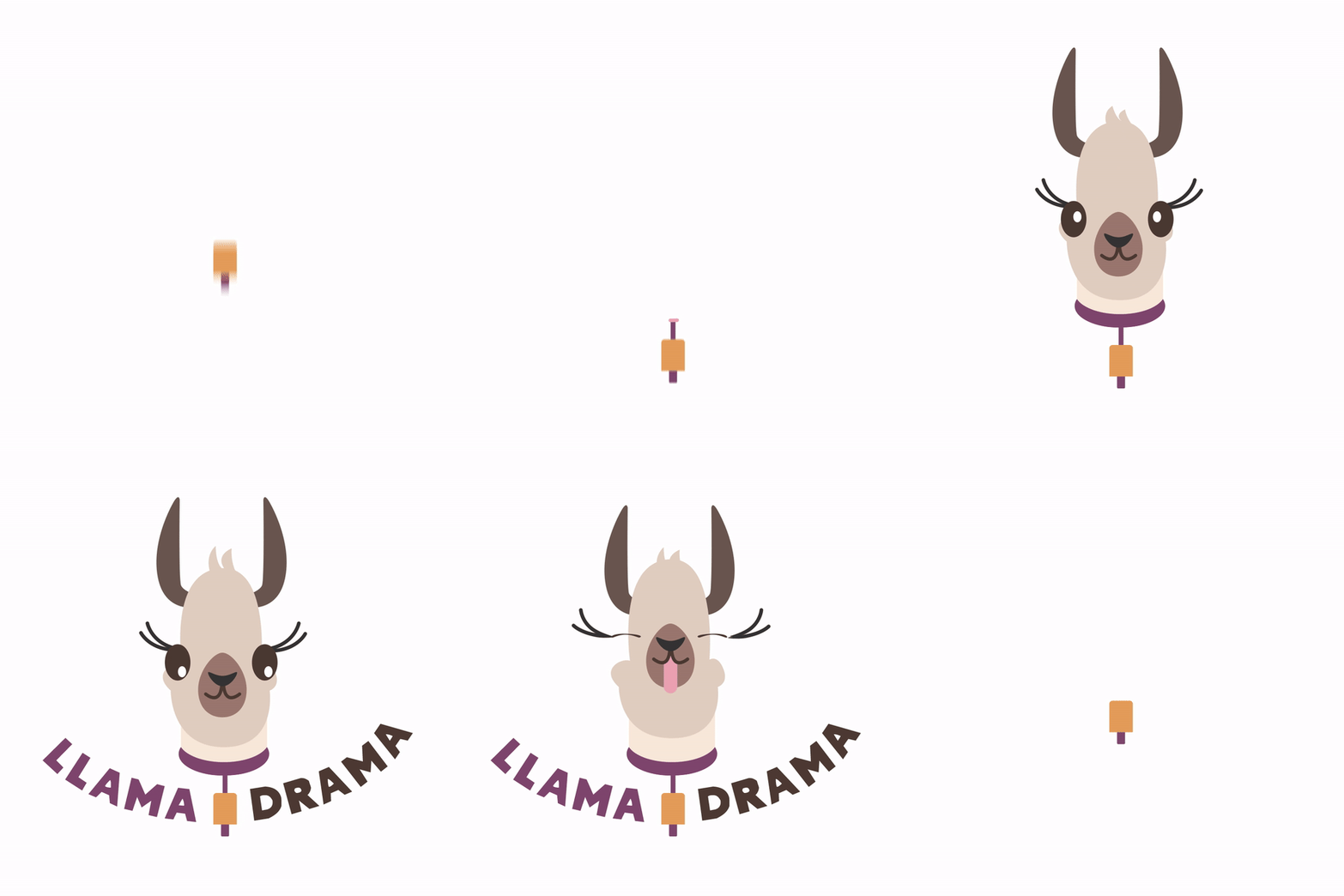
Transcrições
1. Introdução do curso: Vasto cenário de marcas, os mascotes permanecem como Beba um cara masculino, KFC, ou a icônica figura de fingos Eles carregam não apenas identidade de
marca, mas um certo reconhecimento
atemporal Animar um mascote é
uma habilidade importante. Isso adiciona uma dimensão dinâmica
à narrativa da marca. Eles dão vida à
personalidade de uma marca, tornando-a mais identificável
e memorável Oi. Sou Mina, CEO
e fundadora da Cash. Tenho sete anos
de experiência e colaborei com marcas como
Nissan, Yeo Como mentora e coach,
minha comunidade
cresceu para mais de
60.000 pessoas Dominar a arte de
animar mascotes é uma habilidade inestimável no campo
da marca e do marketing Estou aqui para
te ensinar como criar uma
animação de registro de mascote no Afterft Esta aula de animação de registros de mascotes ideal para nossos designers de
movimento iniciantes, que
buscam aprimorar
suas habilidades posteriores
e dominar a criação de animações de registro
impressionantes para
projetos de
clientes que
buscam aprimorar
suas habilidades posteriores e dominar a criação de animações de registro
impressionantes para Se você é designer,
quer animar seu trabalho, um designer de movimento iniciante
ou talvez um Este curso é para você.
Ao longo desta aula, vou orientá-lo na criação dessa animação de laboratório no Afterfat Aqui está uma visão geral
do que abordaremos, gerando ideias
para animação de registros,
preparando seu logotipo para animação, técnicas de
animação, navegando pelo After Effects
e adotando o Illustrator, trabalhando com quadros-chave, manipulando formas,
garantindo animações suaves e
exportando o produto exportando Vou me aprofundar no
estágio de ideação revelando o processo de pensamento Ao final desta aula, você
criará animações semelhantes com confiança Essas técnicas
permitirão que você gere ideias e crie
sua animação de log, utilizando o
conhecimento compartilhado aqui Os arquivos do projeto
serão fornecidos ao longo do caminho para sua prática
independente. Estou muito feliz em embarcar
nessa jornada de aprendizado
com você, então vamos mergulhar
2. Projeto do curso e orientação: Olá, futuros animadores. Eu sou Nina e estou aqui
para te ensinar algo. Muito legal. Animação do
registro do mascote Agora, a parte divertida, seu trabalho. Você vai recriar esse incrível
logotipo de mascote em After facts Você obtém todos os arquivos para
jogar depois de cada aula. Se você é novo nisso,
basta copiar o que eu faço. No final de cada aula,
baixe meus arquivos, copie meus movimentos e não se
preocupe em deixar
tudo perfeito. É como
aprender a andar de bicicleta. Quanto mais você faz,
mais fácil fica. Minha dica para você é seguir
o que eu faço no curso e tentar criar você mesmo sem olhar os arquivos. Dessa forma, você
memoriza as técnicas mais rapidamente. Prepare-se rapidamente para essa jornada, certifique-se de ter o After facts e o Goo Illustrator
em seu computador Certifique-se de que sejam
mais recentes do que 2022. Quando estiver pronto,
publique seu trabalho na galeria
do projeto para que eu
possa revisar e
dar feedback. Nosso herói mascote é um logotipo feito pelo meu amigo Martin da
Yes I'm a designer Ele o fez para seus alunos e agora vamos
dar vida a ele. Tudo bem, equipe, vamos mergulhar nessa aventura de animação juntos. Animado para começar. Vamos fazer alguma mágica de
animação acontecer.
3. Como preparar seus arquivos para animação: Olá, pessoal, e bem-vindos. Então, antes de começarmos a
animação. A primeira etapa é preparar
os arquivos para animação. Esse é o arquivo que
recebi de Martin, e a primeira coisa para nós
seria separá-lo em camadas
diferentes e organizá-lo de uma forma
que fosse mais fácil para nós animarmos
posteriormente no After Effects Este é o
arquivo completo que eu recebi. Então, como você pode ver, temos versões do
ODs, elementos
diferentes do ODs. Mas eu vou usar
essa versão. Então, vou clicar em
Controle C para selecioná-lo
e, em seguida, vou
clicar em Controle. E minha composição seria, digamos, eu vou mudar esses dois pixels,
$1.000 para $1.000 E crie. Então, este
é meu novo arquivo, e vou clicar em taxa de
controle para pagar e vou
ampliá-lo para que eu possa vê-lo. Ok, então vamos lá. Isso não é tão importante
porque, depois disso, importaremos isso
para o After Fax para que
possamos fazer quaisquer
ajustes posteriormente Mas essas são minhas camadas. E como você pode ver,
aqui eu tenho duas camadas. Esse é o primeiro e
esse é o outro. Então, o texto e o mapa. No entanto, precisarei
separar mais dessas camadas
porque o problema é que, aqui está a lógica. Quaisquer que sejam os elementos que você
vai mover, precisam estar em uma camada separada. No nosso caso, moveremos
a campainha, estaremos nos movendo
como esse elemento,
moveremos, você sabe, o pescoço, a cabeça, tudo. Então, deixe-me selecionar essa camada
e vou clicar no menu Hamburger aqui e clicar em liberar a sequência de duas
camadas Agora, posso selecionar essas duas camadas e
soltá-las aqui. Uh, a razão pela qual estou
fazendo isso é porque eu quero que esse grupo esteja
em camadas separadas, e eu não quero ver um grupo. E eu vou deletar
a camada vazia. E agora vamos começar com o
texto, porque isso é fácil. Deixe-me
abrir essas camadas. Como você pode ver aqui, eu
tenho no próprio grupo, tenho todas as letras
em uma camada separada. Na verdade, por enquanto vou
mantê-los como estão. Talvez eu precise
pré-compô-los mais tarde no After Effects. Mas, por enquanto,
vou ter uma camada separada para
todas essas letras. Então, eu estou selecionando
o grupo novamente, liberando a sequência de duas camadas, e vou selecionar todas elas e arrastá-las e
soltá-las aqui acima, e vamos excluir essa
pequena camada aqui. Agora é hora de separar
as camadas do ama. Mais uma vez, vou
abrir esse grupo,
abrir o Llama Como você pode ver aqui,
o que Martin fez foi criar dois grupos. Primeiro, temos a campainha
e depois temos a cabeça. E o mesmo aqui, vou
lançar duas sequências,
strong, soltá-las aqui
e deletar esse elemento. Agora, vamos começar com a campainha. Vou abrir a
pré-composição novamente e vou fazer a mesma coisa E agora, vamos ver
o que temos aqui. Então, primeiro, temos a campainha.
Então temos a cor. Sim, então temos essa pequena linha que conecta
a cor ao sino, e então temos esse pequeno elemento que faz parte do sino. Surpreendente. Então, todas essas coisas ainda
precisariam estar em uma camada separada, porque se você observar a animação
original, esse elemento está
envolvendo a campainha. Esse elemento também,
como você pode ver, tem um movimento separado. Então, a cor tem
seu próprio movimento
e, em seguida, essa linha que
conecta a cor ao sino também tem um movimento
separado. É por isso que precisamos de
todas essas coisas em uma camada separada,
porque se tivermos o sino e o elemento
na mesma camada, não
conseguirei
mover os elementos separadamente, a menos que eu crie
outra camada de forma, e isso
é muito complexo. Então, voltando
ao ilustrador, vamos fazer a mesma coisa Na verdade, eu já fiz isso, então deixe-me
selecioná-los e trazê-los à tona. Aqui, novamente, vamos deletar isso. Agora, vou
abrir as cabeças. Vamos ver o que temos aqui. Então temos a boca,
temos os olhos, temos a cabeça, o pescoço,
o cabelo,
os chifres. Essas são a força. Essas são as orelhas. Então, talvez eu precise fazer alguns
ajustes aqui. Então, novamente, deixe-me
selecionar tudo isso. Eu vou trazê-los até aqui. E, como você pode
ver, não funciona. A razão pela qual isso não
funciona é que eles são um grupo. Então, eu só tenho que
liberar a sequência de duas camadas, como fiz antes. Então, vou
arrastá-los e soltá-los aqui e excluir este. Agora, vamos seguir em frente
com a boca. Então, como você pode ver aqui,
nós temos a boca. Então, a boca consiste
nesse elemento que faz parte, você sabe, do formato da cabeça, temos o nariz e, em seguida,
temos a língua também. Então, deixe-me abrir
a boca novamente, e eu vou
liberar novamente duas camadas e selecionar ODs,
trazê-las até aqui e
excluir esta. Ótimo. Então, agora também temos que separar os olhos
e os cílios, embora mais tarde
criemos uma forma diferente diretamente no
After Facts, e eu vou mostrar o
porquê nos próximos episódios Então, deixe-me fazer a mesma coisa aqui,
excluir essa camada. Então eu vou fazer
a mesma coisa aqui. Ok, exclua essa
parte D são os cílios, este é o olho, e
a pupila está Agora, eu tenho todos esses
elementos em camadas separadas. E a próxima coisa
que eu quero fazer seria
nomear essas camadas. A razão pela qual estou fazendo
isso é porque, se eu os
colocar em fatos posteriores
do jeito que estão agora, conseguirei ver vários nomes estranhos,
como forma um, forma dois, e não conseguirei
entender o que é o quê É por isso que é muito mais fácil nomeá-los diretamente no
Illustrator Então, basicamente, vou clicar duas vezes
em cada camada e vou
ser o nome. Então isso é A. Isso
é. Isso é um... ótimo. Agora temos todas
essas camadas separadas. Vamos salvar esse
arquivo clicando em. Arquivo, Salve A, e eu
vou encontrar minha pasta e vou
chamá-la de arquivo. Ótimo. Ok, clique em OK. Aqui. Agora
vamos abrir o After Effects. E aqui no seu produto Patel, clique com
o botão direito do mouse em Importar arquivo e encontre seu arquivo Aqui está o meu. Ok, então, Maile, isso é. Agora, algo muito importante aqui que eu quero destacar. Ao clicar no arquivo, é muito importante marcar essa caixa aqui
que diz Importar como. Clique aqui e clique em
composição para reter os tamanhos das camadas. O motivo é que,
se você não fizer isso, ela será importada
como a filmagem Então, deixe-me mostrar o que
acontecerá se você não
importar dessa forma. Primeiro de tudo, é
apenas um arquivo. Você não vê nenhuma das camadas. Se eu arrastar e soltar
aqui, é apenas um arquivo. É por isso que não
queremos fazer isso. Então, novamente, vamos
importá-lo. Vamos encontrá-lo. Sim Ok. Então, agora, importe como composição, retenha os tamanhos das
camadas e importe. Ao fazer isso, você
vê uma composição, vê todas as suas camadas aqui e poderá fazer ajustes e criar
sua animação incrível.
4. Como organizar o projeto no After Effects: OK. Agora, temos todas essas camadas que
criamos no Illustrator Nós os temos em After facts. Basta organizar essas
camadas um
pouco antes de começarmos a animação
real. Então, temos tudo
em
After facts completamente organizado
e pronto para a animação. OK. A primeira coisa
seria eu selecionar todos esses arquivos. Vou clicar nesse ícone aqui porque quero
ter certeza
de que eles são de alta qualidade,
mesmo que eu os amplie. Isso é o que acontece se eu
não clicar nisso. OK. Então, agora vamos selecionar
todas as camadas. Isso é para o imposto Lama. Clique com o botão direito do mouse em precos
e eu vou nomear esse Lama e clicar
no segundo novamente. Vou selecionar todas
essas camadas para drama
e, novamente, pré-compô-las. Clique nessa coisa
aqui novamente. Agora, quero manter a campainha e o elemento na minha composição
principal. A cor e esse elemento estariam novamente em uma camada
separada. Então, pré-componha isso e nomeie essa cor Awesome, clique
no Sycon E agora é hora de
selecionar todas as camadas
do próprio Lama. Sim, sem drama, então
deixe-me escondê-los para ter
certeza. Ótimo. Ok, então
clique com o botão direito do mouse em ck pré-composto E clique no ícone
ou aqui. Incrível, pessoal. Então, agora estamos prontos para começar
essa animação. Temos todos os arquivos
organizados em After facts. No próximo episódio,
começaremos a animar esse personagem, começando com o
arco, e estou super empolgada em mostrar
os próximos passos Você encontrará o arquivo não
separado abaixo, bem
como os arquivos separados do
ilustrador Então, se você quiser praticar, você pode baixar esses arquivos e separar as camadas da maneira que
fiz neste tutorial. Ou você também pode verificar
a versão separada e praticar importação e a organização do After
Facts Muito obrigado
pelo tempo. Estou muito empolgada com o próximo episódio, então vamos começar essa
animação.
5. Como animar o sino: Olá, pessoal, e bem-vindos
à nova aula. Hoje, vamos
começar a animação do Lama, e estou muito empolgada. Então, vamos começar. Vou clicar
na animação original para mostrar o que
vamos criar hoje. Então, como você pode ver, essa
animação começa com a animação do Arco e esse pequeno
elemento do Arco. Então, vamos começar com
isso. Vou voltar ao nosso arquivo original. E da última vez, fizemos
algumas pré-composições. Temos o drama do Lama. Esse é o texto.
Nós temos a cor. Também temos a cabeça, que na verdade é a cabeça, o pescoço e
todo o tipo de composição do Lama. Então, a partir de hoje, não
vamos animar
tudo, obviamente Vamos esconder algumas dessas camadas, para que elas não nos confundam Então, vou esconder o drama do Lama. Eu também vou esconder a cabeça. E eu fico com a
campainha e a cor. Novamente, gostaria de
aumentar a cor por enquanto, porque começaremos com
a animação do sino. Então, como você pode ver,
esses dois elementos não
estão no topo
da minha composição, e eu quero
colocá-los no topo só porque eu quero que eles
animem primeiro, e depois eu quero que
eles cubram uma
das linhas que
vamos animar mais tarde Então, a primeira coisa
seria converter esses dois elementos em forma
de objeto. Então clique nesses dois, clique com
o botão direito do mouse e crie formas a partir da camada vetorial. Então você pode excluir esses dois porque não os
encontraremos. E a razão pela qual
temos essas camadas de forma. Você pode estar usando os
efeitos posteriores eliminados. Quando possível, sugiro que você
converta camadas em objetos de
forma, porque
deixe-me mostrar a diferença Se a camada for apenas uma camada
normal como esta. Obviamente, você pode
alterar sua escala, pode girá-la.
Você pode animá-lo. Você tem todas essas propriedades. Mas quando você tem uma camada de forma
em vez de um arquivo vetorial, você também pode alterar
a forma dela. Você pode fazer isso
clicando na camada, depois no conteúdo e depois no grupo, dependendo de quantos
grupos você tem. No meu caso, eu tenho apenas um e posso manipular essa
forma, o que é muito legal E isso é quando você cria, você pode clicar no bloco e você pode mudar o bloco desta camada. Então, na verdade, não criaremos animação em
pad para este tutorial, mas eu só queria que
vocês soubessem, porque isso é muito importante quando
você está trabalhando atrás de fatos. Então, deixe-me agora excluí-los. E começaremos com a
animação do sino. Então, primeiro, a campainha toca, quero
associar isso à própria campainha. Agora adaptamos o toque da
campainha à campainha. Eu quero mudar
o ponto de ancoragem. E deixe-me mostrar
o que isso significa. Então, como você pode ver agora, o ponto de ancoragem do sino está no centro do sino Então, isso significa
que se eu girar, por exemplo,
esse será o ponto de
onde ele estará girando Mas isso não é realmente realista porque,
mesmo que eu o gire dessa forma, não está
onde deveria estar Então, estou clicando em
y no meu teclado e vou trazer o ponto de
ancoragem por aqui Então, se eu girar, sim. Então, isso faz mais sentido porque é
aqui que está a cor, então fará sentido
girar a partir daqui Agora, vamos começar a
animar e adicionar alguns quadros-chave.
A propósito, pessoal. Quando você está
iniciando a animação, é sempre melhor
deixá-la vazia por cerca de
1 segundo, só porque às vezes
você pode querer adicionar alguns movimentos extras ou pode precisar adicionar
algo mais tarde. Então, eu sempre dou 1 segundo para respirar antes de
começar o movimento. Em seguida, vou
abrir essa camada, a campainha, e
adicionar um quadro-chave para a posição e
para a rotação Em seguida, vou clicar em
U no meu teclado, para que eu possa ver apenas os quadros-chave que vou usar Vou
selecioná-los e clicar em F nove, para que eu possa facilmente aliviá-los. Ok, então agora, esta é a posição
original da campainha. No entanto, é um pouco baixo demais. Então, seria estranho que
a animação
da campainha começasse aqui e ficasse
como a campainha Eu vou fazer
algo diferente. Vou copiar
esses dois quadros-chave e
colá-los aqui. Essa será minha referência,
porque mais
tarde é aqui que as raízes do
sino acabam ficando, mas isso é depois da
animação depois que ela sobe. Então, vou
selecionar esses dois, clicar com botão
direito do mouse e
totalizar os quadros de espera. Eles são apenas para referência, vou usá-los mais tarde. E agora esses dois quadros-chave que eu criei
com a marca de 1 segundo, vamos trazer isso aqui OK. Então, vamos começar a partir daqui. Então, no 1 segundo
e dez quadros. Vou copiá-los
e colocá-los, e vou
fazer a campainha tocar. Então, como você pode ver, isso está mudando porque esses eram
os quadros-chave originais, mas não se preocupe com isso agora. Vou passar cerca de
2 segundos e dez quadros e vou copiar
esses quadros-chave. E agora, em um, eu diria 1 segundo e 25 quadros
em algum lugar como aqui. Vou
trazê-los aqui e clicar em Fn
para poder aliviá-los
facilmente. Agora, vamos ver como isso parece. Ok, então isso precisa ser
mais rápido, esse movimento. Então, agora que estamos prontos com os quadros-chave para a rotação da
posição Vamos abrir o editor gráfico. Vou clicar na posição
e vou
clicar nesse ícone aqui. E agora, eu gostaria de
tornar esses quadros-chave mais lentos. E a maneira como eu faço isso
com a posição. Então, com a rotação,
eu ainda não tenho nenhum quadro-chave para
rotação, apenas a posição Então, para a posição, vou
separar as dimensões. Então você pode
clicar nesse ícone aqui. Isso separa X
de sua posição, e você pode manipular Então diz que a campainha
está apenas tocando. Vamos manipular e mudar apenas
a posição Y. Vamos selecionar esse quadro-chave e vamos brincar um pouco com
o gráfico. Ok, isso é um pouco demais. Então, vamos suavizar
isso assim. Agora, vamos ajustar esse. OK. Novamente, isso é
um pouco demais. Ok, assim é melhor. OK. Vamos ter uma boa aparência. Você vê como
esse movimento é suave? É isso que queremos que
você alcance. Vou apenas suavizar
um pouco mais aqui. OK. Ótimo. Agora, os
quadros-chave de posição estão prontos e vamos começar a adicionar
um pouco de rotação a eles. Então, quando a campainha chegar aqui, eu quero começar a girar Então, eu vou
mudar a rotação para eu acho, 36, mas vamos ver. Em seguida, porque eu não
quero que ele gire como o tempo todo
quando está subindo, então vou realmente
mover isso aqui OK. E agora vamos fazer esse anel. Esse quadro-chave era 36. Vamos fazer com que seja -30 aqui. Em seguida, vou copiar e
colar esse quadro-chave aqui. Apenas certifique-se de que mesmo agora, você gostaria de prestar
atenção ao momento. Então, por exemplo, meu
anterior não estava bem, então tive que ajustá-lo. Agora, como esse quadro-chave e
esse quadro-chave são iguais, vou apenas
copiá-los e colá-los E então eu vou copiar
este aqui no meio, e ele vai parar aqui. OK. Vamos ver como isso parece. Ok, então isso é um pouco demais. Eu acho que isso é um pouco demais. Então, eu vou
apenas compensar este,
este, e eu vou
deletar este Vamos ver como isso parece.
OK. Agora isso é muito melhor. Agora, vou clicar
nesse ícone aqui. O que isso faz é
criar um desfoque de movimento. Isso vai ser muito legal. Você vê isso aqui?
Isso cria um desfoque de movimento da árvore do carro que eu realmente amo Então é por isso que eu quero
que você fique com ele. R. Agora, vamos animar esse anel. Então, vamos
repetir a mesma coisa. Vamos clicar em y e, em seguida, trazer o ponto de
ancoragem aqui Em seguida, vou clicar em R no meu teclado para poder
fazer uma rotação. Vou adicionar um quadro-chave para rotação e clicar em
F nove para *** Agora, vou mover
meu marcador para onde estão os outros
quadros-chave da campainha, mas vamos criar mais
alguns pulsos extremos Então, a essa altura, eu quero que
essa rotação esteja aqui, só um pouco mais. Sim, esse, como aqui, esse aqui, eles não
precisam ser os mesmos. E então esse aqui e aqui,
Hero, então eu vou copiar
e encarar o primeiro quadro-chave Agora, vou aplicar desfoque de
movimento a isso. Vamos ver como isso
parece. OK. Acho que essa animação parece boa. Eu só quero compensar um pouco ter um efeito um pouco mais de
desenho animado Sim. Perfeito. OK. Eu
acho que isso parece incrível. E você vê esse
borrão de movimento aqui? Isso é muito legal.
6. Como animar a coleira: Ok, agora vamos
animar a cor. Eu vou simplesmente exibi-lo. Deixe-me abrir essa
pré-composição. A primeira coisa que
faremos
seria animar essa camada aqui E isso vai
ser muito simples. Então você vê como o sino
meio que se sobrepõe essa linha com essa
linha aqui neste momento? Então, vou me
certificar de que essa camada comece aqui. Deixe-me esconder isso para que você
possa ver o que quero dizer. Ok. Então é tipo, Sim. Não acho que
precisemos de animação para isso porque é bem
curta. Quando a campainha estiver meio
na frente dessa camada, certifique-se de que ela apareça. Sim. Ok, então estamos
prontos com essa linha. Então, agora vamos animar essa parte. O que vou fazer é clicar na caneta e criar uma forma que cubra toda essa forma Portanto, não
precisa ser perfeito. Então clique em preencher, verifique se você não tem um preenchimento. E agora, brinque com o
traço até poder clicar em G apenas no teclado até não ver mais a cor
por causa da forma. Sim, assim. Agora vou
abrir essa forma,
conteúdo, forma um, traçado, e vou mudar
o copo da linha para copo da
haste e a junta da linha para
junta redonda. Agora vou adicionar
o efeito trim pad. Então clique neste ícone aqui para adicionar. Dez caminhos de acabamento. E agora queremos animar o
início e o fim Vou clicar para que
eu só possa ver esses. Selecione os quadros-chave
de F nove a Z. Agora, deixe-me ampliar,
em primeiro lugar. Certifique-se de que o início seja 50%
e o final seja 50%. Dois. Agora, deixe-me dizer 3
segundos e 15 quadros. Talvez precisemos ajustar
o tempo mais tarde. Comece com zero
e faça a centena. Então, vou clicar em N para poder bloquear isso na
minha composição de trabalho. Ok, ótimo. Agora, isso é um
pouco lento na minha opinião, então vou
movê-los para três segundos
em cinco quadros Ok, isso parece bom. A única coisa que
me incomoda é esse dia aqui. Então, quando começa, há um ponto antes de começar a se mover, e eu realmente só
quero suavizar isso. Então, deixe-me abrir novamente,
forma, traço, traço quid. Vou adicionar um quadro-chave
para o traçado quid, clique em. E vou
mover esse quadro-chave aqui e garantir que o
início seja zero no início Ok. Ok. Então você vê
como agora ainda há um ponto, mas é menor, e então
ele se move progressivamente Na verdade, eu ainda tenho que
mudar isso um pouco mais. Ótimo. Eu adoro isso. Agora, aqui está
o que vamos fazer. Vamos
clicar na cor. Total Se você não
ver essas opções, clique no total de
alternância de modos
ou, se
você ver
várias opções, pode simplesmente brincar com esses botões aqui para
ver o que estou vendo. Então, agora queremos clicar nessa coisa aqui e clicar em
Alpha made shape layer one. Então, o que isso faz
é criar uma máscara. Então, basicamente, vemos apenas
o que estava dentro dessa camada. Então, ele apenas mascara a
camada para a outra camada. E agora,
é assim que parece. Acho que parece bom, mas o que faremos seria
duplicar isso
mais uma vez, controlar D. Agora, vou
movê-los aqui E você vê como
na animação original. Começo com essa cor rosa
carvão
e depois aparece o roxo. Então, na verdade, vou pegar essa
cor
diretamente daqui, ir até minha cor e clicar nessa cor aqui. Então, a primeira camada
que criamos, porque ela
apareceria primeiro. No
painel de efeitos, vou pesquisar
o efeito combustível. Aplique o efeito combustível e
mude a cor do porco. Então, vamos ver como isso parece. Ok. Ótimo. Incrível. Vamos
voltar para o nosso Lama. Ótimo.
7. Animação da cabeça e do rosto da Lhama: Olá, pessoal, e bem-vindos
à nova aula. última vez que criamos
essa animação, então temos o arco e
a animação colorida. E hoje é hora de
começar a animar o Lama. Isso vai ser muito legal, então estou muito animado para
mostrar a vocês como fazer isso. Então, eu estou abrindo a
pré-composição da cabeça, então este é realmente meu Lama A primeira coisa que
vou fazer
seria selecionar todas essas camadas, clicar com botão
direito do mouse e clicar em Criar criar formas a
partir da camada vetorial. Então, o que isso faz é criar objetos de forma
para minhas camadas. Então, se eu quiser mudar o caminho, por exemplo, do
nariz ou algo assim, posso fazer isso facilmente. E isso criará uma animação
muito mais suave. Então, agora, eu tenho um
monte de camadas aqui. Alguns deles são arquivos
vetoriais e alguns deles moldam objetos. Então, eu quero excluir esses arquivos vetoriais porque
eu realmente não vou precisar deles. Posso
selecioná-los manualmente dessa forma, mas
deixe-me mostrar uma maneira mais fácil. Vou até aqui, clicar com o
botão direito do mouse e
selecionar o grupo de rótulos. E eu vou ter todas
essas camadas selecionadas, e eu vou
simplesmente excluí-las. Ótimo. Então, agora
vamos ser pais Se eu colocar o nariz
na boca, por exemplo. Isso é como a criança
e esse é o pai. Então, quando o pai se move, a criança se move com ele. Isso significa que eu posso
facilmente, por exemplo, colocar todas
essas
escadas na cabeça, e quando eu movo a cabeça, todas essas escadas se
movem com a cabeça. E eu não preciso criar uma animação separada para
cada camada. É por isso que sempre
começamos com a paternidade. Vou primeiro
selecionar o nariz e clicar no nariz e
clicar no controle. Portanto, o nariz, a
boca e a língua
devem estar ligados ao
nariz, o elemento aqui presente O elemento nasal deve
ser colocado na cabeça. Agora, o filhote esquerdo e os cílios esquerdos devem estar
voltados para o olho esquerdo,
e o olho deve estar voltado para a
cabeça. O mesmo com o olho. Portanto, a
pupila direita e os cílios certos devem estar voltados para o olho direito e o olho direito para
a Agora, a cabeça deve estar
voltada para o pescoço, o cabelo para o calor, e a forma direita e a esquerda também devem estar
voltadas para a cabeça Então, agora, se você
olhar para suas camadas, o pescoço deve estar vazio. Todas essas camadas devem
ser associadas a alguma coisa. Ótimo. Agora, vamos voltar à
nossa composição regional. Então, agora gostaríamos de
começar a animação da manhã aqui. É por isso que vou
arrastar esse elemento,
então essa é a cabeça. Essa foi a composição em
que acabamos de trabalhar, e vou arrastá-la até aqui. Então é aí que essa
animação começaria, e eu vou até mim. Agora, deixe-me
clicar nele e vamos começar essa animação. A primeira coisa que
vou fazer seria mover o pescoço
e também a cabeça. Agora, precisamos fazer alguns
ajustes no teclado, mas faremos isso mais tarde. Vou selecionar
o pescoço e a cabeça. E vou clicar em P no
meu teclado para ver
os quadros-chave de posição Estou adicionando dois quadros-chave para a posição e para
o pescoço E como esse é meu último post, tipo, quero dizer, é
quando isso pararia. Eu vou
trazê-lo aqui mesmo. Então, acho que
levaria cerca de um segundo, mas podemos ajustar isso mais tarde. Agora, primeiro, vamos soltar o pescoço e trazê-lo até aqui. Deixe-me voltar
ao original. Eu posso ver as formas meio que se
destacando acima da cor. Então, precisa ser um pouco assim. Ok, eu acho que isso é perfeito. Ótimo. Então, agora, em nossa animação
original, temos, em primeiro lugar, a cabeça está se movendo
separadamente do pescoço. Então você vê como o pescoço
sobe e a cabeça sobe também. Não é só o pescoço. Então, deixe-me voltar. E eu vou mover
a cabeça um pouco para baixo. Assim. Ok. Então, agora
temos um pouco de pop. Então eu acho que meio
que entre os dois. Vou apenas copiar e colar o Lasky Frame porque eles
querem ter uma referência Então eu gostaria que essa
cabeça subisse assim. Surpreendente. E então eu
quero que caia. Então, vou
copiar o quadro-chave de Alas novamente e fazer com que ele caia. Então, há um pouco de
salto, boom. Vamos ver. Ok, isso é um pouco rápido demais e precisaremos
apenas do quadro-chave Então, deixe-me selecioná-los.
Vou trazê-los aqui. Esses aqui. E,
algo parecido com isso. Acho que isso precisa
ser mais rápido, vamos ver. Ok. Primeiro, vamos ajustar
os quadros-chave e depois editaremos a parte do
pescoço porque, como você pode ver, a cabeça está separada
do Então, vamos corrigir
isso em um segundo. Então, primeiro, vou
selecionar a posição. Basta clicar aqui para
selecionar todos os
quadros-chave e
clicar neste ícone aqui porque queremos
abrir o editor gráfico D, então é assim que os
quadros-chave se parecem agora. Normalmente, podemos
separar o X do Y. Mas, por enquanto, vou
fazer alguns pequenos ajustes Então, vou
chupar essas alças e vou brincar um pouco
com elas Portanto, lembre-se de que, apenas
no editor gráfico, não
há realmente
uma fórmula para isso. Você só precisa preenchê-lo. Então, às vezes você tem que
torná-los mais lentos, você tem que torná-los mais rápidos. A única
coisa é garantir que pareça consistente e
suave. Então, por enquanto, vou
jogar com essas configurações e
ver como elas se parecem. Por exemplo, você vê como essa parte aqui é
um pouco lenta demais para mim. Então, vou arrastar e
soltar um pouco essas alças. Então, é como se eu
quisesse que fosse mais suave, muito, muito mais suave E agora, para isso,
vou arrastar essa parte esquerda para mim. Então, ele desacelera quando
sobe e depois explode. Então, eu só quero
torná-lo um pouco mais suave. Ok. Eu acho que isso parece bom. Então você pode dar uma olhada no meu gráfico. Você pode fazer com que seja semelhante à mente. Mas, novamente, basta brincar com as configurações até ficar
satisfeito com
a aparência da animação. Então, vamos consertar esse
desprendimento do pescoço. Então, vou
abrir o conteúdo do pescoço, almofada e vou adicionar
um quadro-chave para a almofada. No começo, vou fazer com que seja do
jeito que está agora, então será a mesma coisa. Então, por volta dessa hora,
quando a cabeça se levanta, vou selecionar
esses dois pontos e trazê-los até aqui Agora, quando a cabeça cair, os quadros-chave
da outra camada contra eles e
mova-os aqui. E depois aqui. Sim, podemos
deixar do jeito que está, mas, na verdade,
deixe-me trazer isso até aqui. Então, vamos ver como isso parece. Ok. Ótimo. Tudo bem Agora é hora de
animar o rosto Então, em nossa animação original, quando o Lama sobe, nosso ás também sobe, e temos um pequeno efeito de paralaxe com a
força e a troca de orelhas Então, vamos fazer isso.
Vai ser divertido. Então, normalmente, eu também posso criar um novo objeto e criar todos
esses herdeiros do objeto Mas para essa animação,
vou fazer isso manualmente. Então, vou selecionar o nariz, a boca, o olho esquerdo,
o olho direito, o barbatano esquerdo e direito e também o cabelo E eu vou clicar em
P no meu teclado, para que eu possa abrir a posição. Clique em F nove para ZEV quadros-chave. E deixe-me abrir
minha cabeça rapidamente para que eu possa ver onde estão
esses quadros-chave. Ok. Então, deixe-me subir até aqui. É aqui que vou precisar
adicionar quadros-chave. Então, deixe-me clicar no ciclo aqui para que eu possa adicionar
outro quadro-chave, mesmo aqui e depois o mesmo aqui. É mais fácil para mim
adicionar os quadros-chave primeiro, esse é apenas o quadro-chave
padrão E então eu vou fazer
ajustes a partir daí. Então, vamos começar
do começo. Na verdade, vou começar
ajustando essas
molduras quando ele olhar para
cima e depois
vamos partir daí e ajustar a posição E
quando ele olha para baixo Vamos selecionar o
elemento do nariz, a boca, o nariz e o olho esquerdo
e direito. E todos esses elementos precisam subir, tipo,
sim, eu gosto disso. Agora, os poros precisam diminuir. Para criar esse efeito de
paralaxe interessante. E o cabelo
precisa cair dois. Agora, vamos abrir o grupo de
conteúdo principal um, Pat. Vamos adicionar um quadro-chave
para a peça. Vou clicar para ver somente os quadros-chave
que eu tenho E vou
trazer esse aqui
porque esse é meu quadro-chave
padrão E agora, aqui, eu
só quero abaixar um pouco
essas orelhas
para que possamos torná-las realistas. Quando ele olha para cima, as orelhas
caem com os orifícios. Tudo bem? Agora, deixe-me selecionar
apenas o nariz e a boca e movê-los aqui. Assim. Ele é tão fofo. Cometi um
pequeno erro porque esqueci de adicionar
quadros-chave ao acordo Então, vou apenas adicionar
um quadro-chave de posição aqui. Sim. Essa era sua posição original, e vou
copiá-la e colá-la aqui. E aqui. Desculpe por isso. Isso acontece às vezes. Tudo bem Então essa é a posição em
que ele olha para cima, e agora vamos mover seu rosto para baixo antes que ele
olhe diretamente para nós. Então, agora, novamente, o
elemento nariz, a boca, o nariz, o olho esquerdo, o direito. Preciso descer. Está bem? Talvez o elemento nasal
possa cair assim. Agora, a boca e o nariz. Vamos movê-los até a força. Então agora é o
contrário. Como se a força aumentasse. O cabelo
subiria até um pouco. Então eu estou clicando em G,
para que eu possa ajustar esse ponto para que eu possa ter mais
espaço para mover o cabelo. E eu não vou escolher o caminho
para o cabelo
por enquanto, porque eu só quero mudar
um pouco a posição. Tudo bem E agora acho que só
nos restam as orelhas. Ok. Agora eu posso
clicar em G. E selecionar o arsn, ele parece normal Eu vou clicar.
Então esse será o fim da minha composição de trabalho.
Vamos ver como isso parece. Ok. Eu acho isso muito legal. Eu gostaria de
ajustar um pouco a floresta. Eu gostaria que esses dois fortes
caíssem um pouco mais. Portanto, temos um efeito mais próximo. Ótimo. Agora. Vamos abrir
a composição original. Ok. Isso é muito
legal. Eu amo esse cara.
8. Animação de olhos e cílios: Olá, pessoal, e bem-vindos
à nova aula. Da última vez, começamos a
animar esse ama legal. E hoje, vamos
continuar a animação. Vamos começar com um piscar de olhos. Em nosso vídeo regional, temos o Lama piscando porque a cabeça
do Lama sobe Portanto, faria sentido
que o Lama trouxesse roupas, seus
olhinhos fofos antes que caíssem. Então, vamos abrir a
composição da cabeça. Então isso é uma Suma. E vamos enviar esses elementos,
todos eles, e clicar para que eu
possa ver todos os quadros-chave Na verdade, eu gostaria que o
piscar de olhos começasse por aqui. Ok. Vamos primeiro
selecionar o olho esquerdo. Vou abrir o conteúdo
do olho esquerdo e animar o P.
Então encontre o P em um quadro-chave,
clique novamente, para que você possa ver o quadro-chave e
F nove, dois Agora, vou fazer um, dois ou três quadros depois disso. E vou
clicar em G para
começar a fazer alguns
ajustes na parte D D. E eu quero fazer desse Lama, como já mencionamos, um link. Então, vamos
ajustar a peça. Vou trazer o começo
e o começo por lá. E sim. Você pode jogar com D ski, o importante
é apenas fazer isso. Parecem piscar de olhos. Ok. Tipo, na verdade, deixe-me abrir as réguas. E vou criar uma régua aqui para ter
certeza de que
talvez sejam algo
assim. Vamos ver. E ignore o filhote por enquanto. Surpreendente. Agora,
vamos diminuir o zoom. Vai ficar
assim até aqui. Então, basta copiar o
quadro-chave e colá-lo aqui. Novamente, um, dois,
três quadros depois
disso , copie e cole o primeiro
quadro-chave. Deveria abrir. Agora, vamos ver como isso parece. Ok, eu acho que isso precisa ser mais rápido, precisa
começar talvez aqui. Ok, ótimo. Eu acho que
isso parece bom. Primeiro, na verdade,
deixe-me remover essa grade. Então, vamos fazer
alguns ajustes. Vamos ajustar essas barras. Então, há uma coisa muito
importante aqui que eu quero
te contar e mostrar. Esses cortes,
são todos iguais. Tipo, quero dizer, você pode
ver todos esses pensamentos. E para
animar isso e
fazer ajustes,
você precisa dizer, por exemplo, que esses
pontos os movem Há uma pequena curva
estranha aqui. E isso porque da forma como
essas barras foram criadas, acho que Martin acabou de criar
um caminho com essas duas E não são
duas linhas curvas, mas apenas um elemento Então, no After Effects, será melhor
recriarmos isso, para que possamos ter mais opções
para jogar com esses cílios, e isso vai ser muito
simples. Então, deixe-me te mostrar. Vou clicar em toda
a panela ali mesmo. E, na verdade, vou
desenhar mais um chicote aqui. Ok. Como você pode ver, o traço é enorme. Então, vou fazer isso e me certificar de que seja
semelhante ao que era, tipo, muito parecido
com o original. Cinza. Ok. Eu acho que isso
é bom. Deixe-me esconder isso. Então eu posso ver se é. Agora,
clique na curva do traço. Clique no sinc aqui e
eu vou pegar essa arma. Ok. Então, como você pode
ver, essas bordas são ásperas e estranhas, e vamos
fazê-las arredondá-las Então, vou
abrir o conteúdo, a
forma, o traçado e a linha, e a junção da linha
deve ser arredondada Assim. Ok. Agora, isso ficou maior, então vou
ajustar o P, assim. E, na verdade, acho que
o esforço é um pouco pesado aqui. Vamos tentar. Oito. Olá. Sim, muito parecido
com o original. Eu gosto desse jeito.
Clique sobre isso. Entre e eu vou
nomear aquele que sobrou. Ok. Em seguida, clique no teclado e traga
o ponto de ancoragem aqui Agora, controle D para duplicar esse r. Então você pode
girá-lo e girá-lo assim, e precisamos apenas
ajustar o caminho até os bits Portanto, pode parecer um pouco
mais com o original. Muito parecido. Agora,
vamos selecionar os dois e colocá-los acima da camada original
dos cílios Para isolá-los. Vou clicar nesse. Este é o d original, então eu posso ver apenas meus novos
cílios. Eles estão ótimos. E vou
selecioná-los e
combiná-los com os cílios originais E vou clicar
neste ícone aqui e vou esconder os cílios originais
porque não preciso deles. É o que eu preciso. Eu só precisava que eles fossem criados
na camada certa Ok, agora podemos fazer ajustes no PT,
que é o cordão. Ok. Vamos abrir a primeira moldura de
pestanas Pat e R K. O mesmo aqui, o conteúdo se
forma no quadro RK aqui. Então, esses dois. Clique para
ver os quadros-chave Vamos aliviá-los facilmente. E agora, é aí que
o olho começa a piscar. E para de piscar
ali mesmo. Ok. Então, agora precisamos fazer o pad clicando na pestana e depois clicando em G.
Em seguida, selecione
esses dois pontos e traga-os Aqui. O mesmo aqui. G. Selecione-os. Traga-os. Aqui. Ok.
Há um pequeno problema aqui. Você vê como essa
parte do cílio parece estranha porque simplesmente não está
onde deveria estar, e o I está Então, primeiro, vamos
verificar se a posição, sim, a posição é boa. Ok. E agora, aqui está
o que vamos fazer. Abra esse cílio, o traço, depois afine e adicione um quadro-chave para a
luz final e a extremidade Agora vá aqui. E eu quero isolar
apenas o chicote. Clique para que possamos ver os
quadros-chave e o final. Vamos brincar um pouco com isso. Ok. Legal. Eu acho que
isso parece bom. E agora, eu só
quero aliviar um pouco. Tudo bem Uau. Agora,
esse parece melhor. Ok. E agora, para a almofada, desça um
pouco e fique mais ou menos assim. Vamos brincar com isso
só para que você possa fazer um pequeno movimento dos cílios Não é tão estático. Ok. Selecione-os e
clique em F nove, apague-os. Agora, vamos ver. Está bem? Agora,
eu vou aqui. Selecione criar três
quadros-chave novamente. E aqui, vou copiar e colar
os primeiros quadros-chave Aqui. Ok. Ok. Talvez eu queira adicionar mais um
quadro-chave aqui para o caminho. Vamos ver como isso parece.
Eu vou experimentar agora. Vou apenas
selecioná-lo e abri-lo. Há pequenos arcos. Vamos ver como isso parece. Ok. Sim. Acho que
esse parece bom. Agora vou repetir
o mesmo processo com o add lash Vamos abri-lo,
traçado, afunilar, comprimento. Você, para que eu possa ver todos os
quadros-chave e ir aqui. Tenho um caminho assim, depois outro assim. Um pouco mais. Ok. O importante é garantir que
pareça consistente. Está bem? Aqui, vai
copiar e colar, aqui, copiar e colar, e
aqui no meio. E o caminho. Eu serei. Ok. Garganta Ok. Então, aqui, eu realmente gostaria de fazer alguns ajustes
no caminho novamente. Então, vamos fazê-los descer porque a fase
diminui e fará sentido que eles
também diminuam. Sim. Ok. Ok, vou selecionar
todos esses quadros-chave com a onda de gelo E eu vou
trazê-los até aqui. Porque acabei de
perceber que é um pouco rápido demais agora. Vamos desisolá-los. Ok. E, na verdade, novamente, eu quero que eles sejam
mais rápidos do que eu. Ok. Ótimo.
9. Animação de pupila: Agora, precisamos apenas
do aluno também. Então, aqui está o que
vamos fazer. Queremos criar uma máscara. Então, se movermos a pupila, talvez aqui ou aqui, para onde quer que a movamos,
queremos que ela se mova apenas
dentro do olho Não queremos que
saia do olho. Então, vou apenas duplicar o controle D
do olho esquerdo, acima da pupila e
colocá-lo à esquerda,
como no original colocá-lo à esquerda,
como no Então, vou clicar em Enter e vou dar um nome a
essa máscara de olho esquerdo. OK. E eu vou
mudar sua capa perple Posso ter certeza de que posso
reconhecer que essa é a máscara. Vou clicar e
também remover os quadros-chave da posição
e da peça Porque aqui está o que
eu vou fazer. Eu vou abrir essa máscara. Vou abrir
a camada original. E vou segurar esse ícone de espiral e colocar o pote
da máscara na parte
da camada original É por isso que estou fazendo isso. Agora. Se eu mantivesse as opções de
teclado como essa. E então eu quero
dizer, por exemplo, aqui em 2 segundos, eu decido mudar a
parte do original. Agora, o que eu tinha que fazer
era continuar copiando e colando quadros-chave na máscara também,
porque, caso contrário, a máscara não
terá quadros-chave E é por isso que eu prefiro
manter essa camada sem quadros-chave e apenas
unir tudo à camada original. Agora que minha máscara é
parecida com a original. Se eu quiser fazer
ajustes, por exemplo, aqui no caminho
do original, meu caminho da máscara
mudaria com o caminho
do original. Então não, vamos mascarar isso. Então, como acabei de mencionar, a máscara já está associada a tudo, então está
tudo bem Agora, se você não
vê essas opções aqui, talvez
queira
alternar totalmente os modos. Basta clicar aqui. Sim. E então aqui, você
pode simplesmente clicar em,
clicar na pupila esquerda e
clicar em AlpMate para a Alphate Amazing. Agora, se eu quiser mover
o filhote, por exemplo, como você pode ver, ele não
sai do y.
E isso é o que eu estava
explicando anteriormente Se eu mudar, percebo que estou
trocando a almofada original, a máscara está mudando
seu caminho dois. Então, eu não preciso alterar
quadros-chave aqui,
quadros-chave ali e
simplesmente perder meu tempo Então, exclua. OK. Incrível. Não. Ótimo. Muito bom, pessoal.
Quatro, animamos os alunos porque
vamos animar os dois, mas quero
ter certeza de movê-los para fora, como movo o esquerdo
com o direito Então, vou repetir esse mesmo processo
com o olho direito. Mas vou
te mostrar um pequeno truque. Na verdade, não vou
fazer todas essas coisas novamente. Isso é o que eu vou
fazer. Vou configurar tudo assim,
é a nova máscara. Para o chicote e o controle D. Isto é, eu vou
duplicá-los Vou mudar a cor
deles para azul azul porque todo o
resto é azul, amarelo. E eu vou
renomeá-los primeiro. Então clique. Entre e
renomeie-os. Isso deve estar certo. Vamos
acelerar isso um pouco,
mas, essencialmente, estou apenas
renomeando todos esses s. Incrível. Uma vez que todas as camadas estão
conectadas ao olho direito. Esse é o novo direito,
não o original. Vou clicar em S para
clicar no segundo aqui e vou mudar
isso para -100 200% Agora, clique em fcc em todos
os quadros-chave. É importante garantir que o ponteiro esteja onde você
tem um quadro-chave de posição Agora, vou
clicar na posição. Dessa forma, estou selecionando todos os quadros-chave. Não é só um. Isso é muito importante porque,
se eu movê-lo daqui, isso mudaria
apenas esse quadro-chave E eu quero ter certeza de
mover tudo. Então, vou clicar
na posição para
poder selecionar todos esses quadros-chave E vou manter o
turno para ter certeza de que
é proporcional E ótimo. Vou movê-lo
para cá. Deixe-me ver como isso parece. Bom. Agora, deixe-me
realmente esconder o original ou meus cílios OK. Meus cílios não se moveram, então preciso trocá-los novamente. Basta colocar
a barra nessa barra e
fazer a mesma coisa Eu te disse que eles estavam
conectados ao olho. Aparentemente, esse não é o caso. OK. Ótimo. Incrível. Ótimo. OK. Espero que você
goste desse pouco. Isso economizará
muito tempo. Agora, na verdade, vou
deletar todas essas camadas
originais
da pupila direita e dos cílios, porque não
preciso Agora, vamos animar um
pouco os alunos. Vou pegar a
pupila direita e a esquerda. Clique em P. Eu posso
abrir a posição. E eu só quero que eles
olhem para cima, como
aqui e este. Eu vou dizer aqui. Certifique-se de que não seja muito
extremo, pois pareceria estranho. OK. OK. E agora, será
melhor que eles
se movam logo antes que os olhos se abram. Então, estou adicionando um quadro-chave novamente. E sim, eu diria
aqui, faça-os cair. Sim. E aqui, mais
dois quadros-chave E. Ótimo. Na verdade, vou mover esses pedaços aqui. Mas lembre-se, pessoal,
quando você está animando, sim, a animação do gelo
precisa ser bem rápida Caso contrário, parece estranho. Por exemplo, se eu fizesse esses quadros-chave
mais antigos, como vamos ver aqui, parece estranho, você não move
seu sim Então, pelo menos para mim, a forma como eu animo é que eu as faço mais rápidas. E pode haver
um pequeno movimento como o movimento secundário
do olho. Então é como. Sim. Você mal consegue ver,
mas há algo
que faz com que pareça um pouco mais natural. Izing. Ok, ótimo.
10. Animação do pelo e detalhes de acabamento: Agora, vamos conhecer o cabelo. Então, vou
clicar nesse ícone, para que eu possa mudar
meu plano de fundo para preto, para eu
possa ver o que estou fazendo. Vou selecionar o
cabelo e abri-lo. Conteúdo, agrupe uma parte. Um quadro-chave para a peça. Clique, você pode ver
todos os quadros-chave. Fácil, mais fácil. Agora. Quando ele olha para cima, eu
gostaria de movê-lo assim. Vamos ver. Tc. Deixe-me ver. OK. E agora, eu sou apenas copiar e colar o
último quadro-chave daqui. E quando ele
cair, eu diria, aqui. Eu quero que isso mude de posição. Haverá um pequeno salto e não se importe com meu design
ruim por enquanto Eu vou consertá-lo.
Sim. Então, no final. Mas, na verdade, alguns quadros após os
últimos quadros-chave. Vou copiar e
colar a primeira posição. Mas então eu quero adicionar mais
um, como aqui, como alguns quadros
antes do quadro-chave final
para tudo Vou
selecioná-los e vou fazer com que voltem
para trás
porque quero que seja como,
porque lembre-se, isso é cabelo Portanto, ele precisa
parecer mais orgânico. Então, tudo bem. OK. Agora, acho que esse. Precisamos relaxar um
pouco. Eu não gosto disso. Então, sim, mas, tipo, sim. E, novamente, o mesmo com o gráfico. Como aqui. Você pode brincar com
isso até ficar
satisfeito com
a aparência da animação. Isso parece muito
legal. É tão fofo. OK. Eu acho que há apenas uma coisa que
me incomoda, e eu tenho que encontrá-la. Onde está essa moldura, mas. Sim, como este.
Acho legal, mas o formato é um pouco estranho, então vou clicar em
G e só um pouco Talvez seja um pouco extremo demais. Sim, isso é melhor. Ok, ótimo. Muito fofo. Ótimo. E sim, eu estava
dizendo o mesmo aqui, você pode brincar
com as configurações, brincar com as formas e o teclado até ficar feliz e até ter certeza de que
parece consistente e legal. OK. A animação da manhã
parece muito boa até agora. Precisamos fazer mais
algumas coisas. Primeiro, vamos selecionar
todos esses s. Clique, para que você possa ver apenas
os quadros-chave. E vou selecionar
tudo, desde o nariz até basicamente tudo,
exceto a cabeça e o pescoço. O que vamos fazer agora seria compensar
esses quadros-chave, um
pouco como eu disse, dois quadros de árvore, e
veremos como isso OK. Então você vê
a diferença? Há um pouco
mais de fluxo,
então não é como se
todos se movessem juntos. Então, é quando
há um pouco de ônibus e, especialmente
com o cabelo, fica bem mais liso. Então, sim, acho que esse
parece bom, na verdade. Sim. A única coisa
que me incomoda aqui é a animação ocular das pupilas, mas vou mantê-la
por enquanto porque também
vamos animar
os Agora, vamos abrir a composição
original. Sim. Incrível. Então o sino, a cor e o ama vêm aqui. A última coisa que
faremos seria criar uma máscara. Então, eu vou aqui, exatamente onde essa
animação começa. Tenho que clicar no lápis aqui, e vou desenhar uma
máscara como uma máscara grande. Isso é. E não
se preocupe com isso. Como se isso estivesse por trás da cor e você não
conseguiria vê-la de qualquer maneira. Então, sim. É
como se fosse uma máscara grande. Apenas uma forma aleatória. Ótimo. Agora, há apenas
um derrame. Não há preenchimento. Então, vou clicar em preencher. Apenas uma capa aleatória.
Isso não importa. Vou remover o traço. E eu vou entrar. Vou dar um nome a
essa máscara de Lama. Coloque-o acima do
Lama ou da cabeça. De medicina. Tudo bem. Então, vamos ver como isso parece. Você vê como você não
vê mais a ama. Tipo, você só vê
quando cruza a cor. É assim que
tudo parece até agora. S. Obrigado a todos
pelo seu tempo. Espero que você tenha gostado dessa lição. Os arquivos do projeto
estarão baixos, como sempre, e estou ansioso para
ver a próxima lição.
11. Como suavizar a animação da lhama: Olá, pessoal, e bem-vindos
à nova aula. Esta é a animação que
criamos da última vez, e foi aqui que paramos. Então, hoje continuamos
com essa animação incrível. Então, antes de continuarmos
com a animação de texto, que na verdade é a próxima etapa, eu gostaria de fazer alguns
ajustes no personagem. Então, há algumas coisas
que estou analisando agora. Eu melhoraria e
não estou muito feliz com isso. Vamos fazer isso primeiro. OK. A primeira coisa
que estou notando é esse movimento aqui Então, eu sinto como se a cabeça
caísse, deixe-me fritar meu cabelo rapidamente. Quando a cabeça baixa, acho que é
um pouco demais. Podemos suavizar isso
um pouco e fazer isso. Eu diria que aqui. OK.
Vamos ver como isso parece. OK. Acho que isso parece melhor. Eu gostaria de abrir
o editor gráfico e fazer alguns ajustes aqui. Eu não acho que isso
seja bom o suficiente. Sim. Talvez. E, novamente, da mesma forma que
nos tutoriais anteriores, tente vincular quadros-chave
e configurações até ficar
satisfeito com a suavidade da animação. Demasiado. Sim. Ok, quando clicar neste ícone aqui, OK. E a única coisa é que
eu gostaria desse. Vou clicar em Controlar e clicar duas
vezes nesse quadro-chave, e quero suavizar isso Ok, bem, eu acho que
isso parece muito melhor. A outra coisa que notei lembrar que da última
vez mudamos o caminho para que pudéssemos mudar
a posição das orelhas. Então, esqueci de adicionar mais um
quadro-chave que deveria estar aqui. Então, no final, quando o
Lama está olhando para nós, os ouvidos devem estar normais. Então, ok, é
assim que parece agora. A outra coisa é
isso e eu sei que
animamos isso da última vez, mas eu realmente não
gosto do movimento
dessas pupilas que
descem e depois Olhando para isso agora, não
acho que isso seja benéfico. Então, vou diretamente para fechar
a árvore e remover
todos esses quadros-chave. Remova todos esses quadros-chave e estou aqui, vou copiar e
colar o primeiro quadro-chave. Então, deixe-me ver como isso parece. OK. Acho que isso parece melhor. Ok, vamos voltar para a animação
original. Faça tudo bem. Então, com essas mudanças, acho que o mapa parece muito melhor. Na minha opinião, acabamos
de ajustar algumas coisas, mas para mim, é
muito mais suave do
que parece
12. Animação de texto: OK. Agora vamos continuar
com a animação de texto. Voltando ao original, posso ver essa animação
do drama do Lama. OK. Agora é hora
de voltar aqui. Deixe-me dizer Lama e drama. Então, para essa animação de texto, o que vamos
fazer será adicionar quadros-chave para a posição,
escala e rotação. Então, deixe-me abrir o Lama primeiro. Posição, rotação da escala. Para ver todos os quadros-chave, como eles com F nove, e essa será
nossa posição final Então é aí que ele deve pousar. Agora, vamos ver o momento primeiro. Ok, então desiste. E então o Lama interrompe
seu movimento aqui. Então,
acho que o texto do Lama deveria começar aqui. OK. Comece aqui e depois aqui e podemos
mudar a camada de temporização. Agora, na verdade, o primeiro passo é mudar o ponto de ancoragem Você vê onde está o ponto de
Achor agora? Então, se eu movê-lo, olha isso, parece
muito, muito estranho Portanto, o ponto de ancoragem está
aqui, como você mencionou. Agora, já que queremos que esse imposto apareça daqui,
haverá uma máscara aqui. Normalmente, podemos fazer
o ponto de ancoragem aqui. No entanto, se
fizermos isso, teremos que criar
vários quadros-chave, como para rotação, criá-la, começar aqui, alterar o gráfico
e todas essas coisas. Ok, então eu vou
fazer algo diferente. Para o
ponto de ancoragem, em primeiro lugar,
acabei de remover todos os
quadros-chave porque se
tivermos um quadro-chave para a posição e mudarmos o ponto de ancoragem,
veja, isso cria outro ponto de
ancoragem Então, vamos remover todos
os quadros-chave por enquanto. Então, vou mover o ponto de
ancoragem aqui desta vez e vou mostrar o
porquê em um segundo Este é meu ponto de ancoragem agora. Agora, vamos adicionar um pouco de rotação
para ver o que está acontecendo. DC. Então, na verdade, essa é a rotação exata que
queremos para essa animação. É por isso que temos o ponto
de ancoragem aqui desta vez, e acho que esse é o ponto de ancoragem
perfeito
para esse elemento Então, novamente, vamos adicionar escala,
posição, escala e rotação, embora provavelmente usemos
apenas a escala, mas ainda vamos adicionar os outros quadros-chave, caso
precisemos mudar alguma coisa. Vou trazê-los aqui e verificaremos o horário mais tarde. Agora, vamos jogar
com essa rotação. Aqui mesmo, posição. Vamos ver como isso parece. Incrível. Então eu acho que
isso parece bom. Vou simplesmente abrir o editor
gráfico para rotação. Vamos apenas descrever um pouco. Então, isso é um pouco
demais agora. T. T. Eu amo isso. Não. Você vê esse fato da moção aqui? Esse efeito de movimento. Veja como podemos fazer isso. Se você não vê
essas opções aqui, apenas certifique-se de clicar
no botão total mot. Vou clicar nesse ícone aqui e vou
clicar nesse ícone. Agora eu tenho essa moção. Eu acho que parece incrível. Vamos adicionar a máscara agora. Vou clicar
na caneta e vou desenhar uma máscara. Basicamente, só para cobrir
essa parte certa dessa forma. Vou
colocá-lo acima do ama. Novamente, troque totalmente
essas opções e o Alpha inverted mate OK. Ótimo. OK. Agora
eu não vejo o Lama. Aqui, eu só o vejo depois que
ele cruza a proa. Vamos fazer a
mesma coisa com o drama. Vou mudar o ponto de
ancoragem para aqui. Deixe-me testá-lo com rotação. OK. Eu acho que isso é bom. Agora, quadro-chave para rotação, posição
P como escala,
veja os quadros-chave F nove são eles, e eu vou trazer
isso aqui. OK. Agora, vou mudar
a rotação desta forma, e vamos ver como
fica. Ok, ótimo. OK. Eu acho que isso parece bom. Vou,
mais uma vez, mudar o gráfico. Deixe-me ver. OK. Acho que isso ocorrerá novamente e
clique aqui, clique aqui. Clique nesse ícone
para ocultar a máscara. Para que eu possa economizar tempo. Desta vez, vou
duplicar essa máscara, trazer à tona o drama Mas desta vez, clique
em Alpha Alpha verte. Basicamente, o que isso
faria seria
mostrar o drama apenas dessa
forma, não o contrário,
como tínhamos antes. Deixe-me só a máscara. O drama. Digite mass ama. OK. Agora, eu apenas
seleciono esses quatro, e vou
garantir que eles comecem aqui. Normalmente, quero manter
minhas composições organizadas. É por isso que eu tomei isso. Agora
vamos compensar esses dois T. Ok. Vamos ver
tudo daqui. T. Ok. Acho que o Lama
precisa aparecer mais cedo. Então. OK. OK. Incrível. Agora
temos o texto. E a última coisa
que
faremos na próxima vez será animar o Lama mais uma vez, onde ele estará
olhando o texto e depois desaparecerá Espero que você tenha gostado dessa lição. Muito obrigado
pelo seu tempo, e eu vou te ver em breve.
13. Animação de lhama olhando para baixo: Olá, pessoal, e bem-vindos
à nova lição. Esta é a animação
que criamos da última vez. Nós nos concentramos em melhorar o personagem e criar
essa animação de texto. E agora é hora de
animar o Lama. Então, em nossa animação original, temos o Lama
olhando o texto, então dê uma olhada nas
conexões desta nave e veja o Lama, e depois um drama. Então. Vamos voltar e criar
isso. Obrigada. Então. Ok, então o texto aparece aqui. É melhor que o Lama
comece seu movimento aqui. Portanto, é mais realista. Quero dizer, seria
estranho se o Lama
olhasse o texto antes que
o texto apareça Então, eu diria que esse é
um bom ponto de partida. Então, vamos abrir a composição do Bull
Lama. Assim. E, novamente, como sempre, vamos adicionar
quadros-chave para tudo Como você sabe, adoro adicionar quadros-chave para
cada novo movimento Então eu não estrago nada. E se eu fizer isso, sempre
tenho um plano alternativo. Vou clicar em B para que minha área de trabalho de pré-visualização comece aqui. E agora, primeiro, vamos
fazer esse Lama Blake. E como você sabe, nós já
tínhamos essa animação. O Lama estava gritando antes. Então, no meu caso, isso é da camada cinco. Dois de nível 14. Sim. Vamos clicar no segundo para que eu possa mudar o plano de fundo
e vê-lo com mais clareza. Vou clicar para
ver os quadros-chave e tudo bem, você
vê o que aconteceu aqui? Não temos quadros-chave aqui. Então, vamos adicioná-los.
E o que mais? Esta é apenas a máscara, então
essa máscara foi impressa. Agora, essa é a animação do
piscar de olhos. Tudo bem Vou
começar com o olho. O piscar de olhos está aqui. Então, vou copiá-los
e colá-los aqui. O mesmo aqui para o
chicote. O mesmo aqui. E eu vou subir. Isso agora é para o outro olho. Copiar e colar. Os filhotes
deixam isso por enquanto Vamos fazer com que o laboratório
pisque primeiro e
depois decidiremos O que faremos com
os filhotes. Ok. Ok. Então, agora, vamos adicionar mais
quadros-chave porque, desta vez, queremos que você pisque e não feche
os olhos Então. E agora vá por aqui. Vou dizer cerca de dois
quadros depois e apenas copiar e colar esses quadros-chave. Este é o aluno,
vou deixar isso por enquanto. Copiar, colar e copiar e colar. Vamos ver como isso parece agora. Ok. A melhor coisa para as pupilas é se mover
quando os olhos estão fechados Dessa forma, quando a
ama abrir os olhos, você já estará olhando para a esquerda. Portanto, já temos um quadro-chave de
posição. Eu vou movê-lo
aqui, mover este aqui. E então, a essa altura, na verdade, deixe-me primeiro ver onde
essa posição deveria estar. Então, vou ajustar a
posição como aqui e aqui. Sim, isso parece bom. Agora, selecione esse quadro-chave para a pupila direita e a pupila esquerda e
basta movê-lo aqui. E vamos ver como isso parece. Ok. Eu meio que consigo
ver o movimento, e eu realmente não gosto disso. Então, vou
selecionar esses dois. o botão direito. Frase
chave de retenção total. O mesmo aqui. Então, basicamente, o que isso faz é que, em vez de ter um movimento, você vê que
não há movimento? Há apenas a posição
A, a posição B. Ok? Então, vamos ver
como isso parece. Ok. Na verdade, vou
selecionar esses dois e movê-los aqui. Sim. Então, basicamente, eles
mudam exatamente aqui. Ok. Ok. Tudo
bem Vamos voltar. Ok. E agora, a manhã
estaria vendo um drama aqui. Então, isso seria muito simples. Vamos apenas
trocar as pupilas. E, novamente, com o
quadro-chave de espera, apenas uma
posição, posição A, posição B, não é um movimento ,
caso contrário, acho
que vai parecer estranho Então, esse aluno iria. Aqui, este. Deixe-me ver. Sim, eu
acho que isso é bom. Vamos ver. Faça. Ok. Vamos. Ok. Como se eu fosse
selecionar a máscara e o drama e movê-los
para a direita aqui. Está bem? Dez ótimo. A, porque eu acho que
essa parte está pronta. Está parecendo muito bom. Ótimo. Muito
obrigado pelo seu tempo. Eu realmente espero que
tenham gostado desta aula e nos vemos em
breve com uma nova e empolgante competição.
14. Animação de língua de lama: Hoje, criaremos
a animação a partir daqui. Então esse será o fim
dessa animação do logotipo. Vamos começar. Vamos ver. Primeiro, temos como se fosse
o Lama olhando para a esquerda. Ele está olhando para a direita.
E eu vou dizer aqui. Ele vai começar o
movimento da língua. Vamos abrir a
pré-composição do Lama e, como sempre, Akers para tudo OK. Agora vamos
querer fazer a cabeça dele subir. Vamos voltar à sua animação
original. Vamos ver. A cabeça sobe. O rosto sobe um pouco. Portanto, não é um
movimento enorme, mas um pouco. Você vê o que acontece, certo? Vamos voltar. Vamos
começar a adicionar quadros-chave. Acho que deve durar
cerca de 4 segundos, cinco quadros, mas vamos
ajustar o tempo mais tarde. A cabeça subiria assim. Que isso seja lento.
Vamos ajustá-lo. OK. Agora é hora de mover
as camadas do rosto. Primeiro, vou selecionar
o olho esquerdo. O olho direito. O nariz, a boca, o elemento
nasal, a boca e o s. Vou movê-los
para cima. Assim. Agora, o cabelo
cairia um pouco. Os chifres também diminuem um pouco. E vamos ver como isso parece. OK. Eu realmente gosto disso. Deixe-me clicar neste ícone para que eu
possa deixar a parte traseira preta. Vou lutar contra
minha camada de cabeça e vamos ajustar o
caminho. Estou clicando em G. Deslize este ponto. Vamos selecionar tudo isso e fazer com que as
orelhas fiquem um pouco amarradas. Vamos ver como isso funciona. Primeiro de tudo, acho que
esse é um buraco pelo qual você passa. Vou selecionar todos esses quadros-chave e
movê-los para a direita Como vou dizer aqui. 3
segundos, 20 primeiros Ok. E eu vou
torná-los mais rápidos. Deixe-me selecionar todos eles. E, mais rápido assim. OK. Isso é. Agora,
vamos fazê-lo piscar E já temos
essa animação, se você se lembra da última vez. Esta é a animação
dele piscando. Vamos começar a copiar e
colar quadros-chave. Mas, para os olhos, lembre-se que vamos apenas colar o quadro-chave do caminho,
não a posição Porque você já
tem uma posição. Copie o quadro-chave. O mesmo aqui, vamos
mover os cílios. mesmo aqui, a
pasta copiadora de Copan cola três bases de enfrentamento Base de enfrentamento. Isso. OK. OK. Esse é o cozinheiro vermelho. A
única coisa que estou percebendo é que quero que as
camadas do rosto diminuam um pouco mais Então, eu estou selecionando a opção Deixe-me ver. Olho esquerdo, olho direito. Elemento nasal. Boca, nariz. Faça-os subir um pouco mais. O cavalo pode mastigar um pouco
mais e alugar isso. E deixe-me selecionar
, na verdade, o nariz na boca e fazê-los
subir um pouco mais assim. OK. Vamos ver
todo o movimento agora. ****. Isso é legal. Eu adoro isso. Agora, vamos adicionar
a animação da língua. Como você pode ver, nossa
língua está escondida agora, então deixe-me revelá-la OK. Agora, eu gostaria que esse tum aparecesse durante
a animação da boca E isso está relacionado
ao novo elemento. gostaria de
colocá-lo na boca Em vez disso, gostaria de
colocá-lo na boca, porque a boca está se movendo separadamente
do elemento. E agora, vou clicar em P e em outro quadro-chave para
posicionar a língua Essa seria a última posição da língua. Então, mova-o aqui. E o primeiro estará aqui. OK. Agora, crie o elemento
língua, comece aqui e agora é
hora de criar uma máscara. Clique no Pancho
e simplesmente jogue uma máscara. Assim. T. Vou escondê-lo para que eu possa
ver o que estou criando. Essa é minha máscara. Vou clicar neste, para poder vê-lo,
entrar e vou dar
um nome a essa máscara de língua. Parenteado até a boca. Coloque-a acima da língua
e, se você não ver
essa opção novamente, clique em Total de trocas de toupeiras. Agora, clique aqui e clique
na língua da máscara Alpha Mate. OK. OK. Ok,
isso parece muito bom. Vamos ver a coisa toda.
Até este ponto. Ótimo. OK. Veja o monge. Ok, isso é fofo.
15. Saída da lhama: O que faremos seria
ver basicamente a animação e fazer com
que
a lhama desapareça e desça. Vamos ver o vídeo original. Ok. Então, a partir daqui, o lama sobe, semelhante ao que tínhamos
no início e depois descemos. Ok. Vamos voltar. Aqui. Ok. E a máscara, na verdade, só para manter
as coisas organizadas. Apenas faça com que comece aqui. Ok. Vamos ver o
momento agora. Ok. T. Ótimo. E agora acho que
vou começar as animações aqui para atingir a
marca dos cinco segundos Mais uma vez, eu sou a favor de tudo. O tubo de milho esquerdo.
E agora vamos começar. Primeiro, vamos fazer
a cabeça subir. Assim, eu
diria, o pescoço. Já temos um
quadro-chave para o caminho. Então, basta alterá-lo assim. Vou manter todos
os outros elementos iguais porque ele
já está olhando para cima. Portanto, não preciso adicionar nenhum movimento
adicional aqui. Então, vamos adicionar um
quadro-chave para tudo. Deixe-me ver isso. E agora ele
abrirá os olhos enquanto desce e o
rosto também descerá. Eu vou dizer que por volta dessa época. Sim, podemos corrigir isso, mas
vou até aqui
e vou copiar
os primeiros quadros-chave, e vou copiar
os primeiros quadros-chave porque
agora não preciso ir e voltar
e ver onde isso deveria estar, porque quero
dizer, já temos isso. Ok. Então, basta copiar e colar basicamente os primeiros
quadros-chave para o cabelo, o chifre direito, o chifre esquerdo. E agora, vou
fazer o resto manualmente. Então é como o olho esquerdo, o olho direito. Não. Elemento nasal, boca, nariz. Agora, todos esses
elementos desapareceriam. A parte da cabeça por causa
das orelhas, lembre-se. A parte da cabeça
precisa ser dita. Apenas certifique-se de que é
a posição original. E deixe-me ver tudo até
agora, porque
precisamos animar a língua
e fazê-lo abrir os olhos Então, ok, então adicione mais ou menos
desta vez. Ok. Na verdade, eu gostaria de fazer com que os elementos do rosto diminuíssem ainda mais para que eu possa ter um efeito mais
animado, basicamente Então, novamente, olho esquerdo, olho direito. Elemento nasal: molde o nariz. E basta criar uma posição mais
extrema. Embora você possa ver isso,
você vê o movimento. Agora, o mesmo com esses dois. O cavalo pode subir um pouco mais. E acho que vou
mudar para a parte de trás. Ok. Surpreendente. Ok. Deixe-me ver isso. Ok, ótimo. Agora,
vamos fazê-lo abrir os
olhos e mexer a língua. Então, por volta dessa
época, na verdade, mesmo antes disso, como aqui, eu gostaria que a
língua dele subisse. Ok. E ele
abria os olhos. Acho que é uma boa
hora para abrir os olhos dele. Ok. Então aqui ele estava
com os olhos abertos. Então, a essa altura, com certeza, ele
teria os olhos abertos. Então, vou copiar e colar esse pat Cope para o cílio Copree novamente para o outro chicote. Copie o caminho do olho esquerdo, cole Cope. Copiar, colar. Deixe-me ver como isso parece. Ok, acho que parece bom, embora eu ache que
pode ser um pouco lento. Então, deixe-me ver a coisa
toda agora. Não está certo, então pronto. Ok, eu sinto
que ele precisa abrir os
olhos aqui porque eu
acho que parece um pouco estranho, e a língua
deveria subir aqui Então, vamos voltar para corrigir
rapidamente essa assinatura. Primeiro, vamos ver
a língua. Ok. Então, a partir daqui, vou
mover esse quadro-chave,
basicamente o último quadro-chave basicamente o último quadro-chave Eu só vou
deixar essa. Ok. Ok, ótimo. Agora, basta
manter algumas coisas em mente. Em primeiro lugar, aqui
estão os quadros-chave que vamos mover. Primeiro, temos exatamente o
caminho para o olho direito. Mova-o aqui. Esses
quadros-chave para o chicote Os quadros-chave
para o outro Este caminho para o olho esquerdo aqui. Lembre-se, não mova a posição porque
movemos o rosto, certo? Então, para piscar,
usamos apenas o caminho. É por isso que estamos
apenas movendo o caminho. Mas, para os cílios, estamos movendo tudo
porque lembre-se que os cílios estão voltados para
os olhos É por isso que não adicionamos
nenhum outro movimento a ele, basicamente. Então, deixe-me ver. Ok. Vamos ver a coisa
toda. Ok. Então, como eu suspeito,
isso é um pouco lento demais. Acho que a limação quando
o Lama sobe é boa, mas quando ele desce,
é um pouco lenta demais. E agora, deixe-me
selecionar tudo, como cabeça, pescoço, cabelo, direita, esquerda. E, na verdade, todas
essas posições aqui. Coloque-os aqui. Deixe-me ver o momento agora. E deixe-me ver. Ok. Ok.
Agora diga melhor. Tudo bem
16. Saída do texto e da coleira: E vamos fazer alguns ajustes
finais, e estamos vermelhos. Então, quando o mapa cair, gostaríamos de
animar o texto novamente para sair da
tela, também da cor Então, vamos voltar aqui. E vamos ver quando o mapa vai embora. OK. Então, acho que
por volta dessa época, vou
adicionar novamente a frase-chave para escala de
posição e
rotação do texto. E por volta da marca do
nono segundo, copie e cole os primeiros
quadros-chave como este Então, dois. OK. Eu acho que isso parece bom. Agora, vamos corrigir a cor, como eu acho aqui, provavelmente. Abra a cor novamente. E agora, você
lembra que tínhamos uma máscara na qual aplicamos
o efeito trim pass Portanto, adicione quadros-chave para essa
primeira apenas para essa máscara apenas porque aquela que era apenas
para a rosa. Lembra? Então, vou
adicionar mais um apenas para a cor
roxa real. Então, por aqui e depois aqui. E então eu vou copiar e colar esses quadros-chave Atire para a direita. OK. Incrível. E agora, você vê a cor rosa
que está por trás da cor roxa. Deixe-me selecionar os
dois e colocá-los de lado. Então, com isso. Tudo bem. E a última coisa seria apenas
animar esse slide Da última vez, não o animamos. Tudo começou
ali mesmo por causa da campainha. Então, agora, eu gostaria de
realmente animá-lo. Vou mover a moeda
do acre para cá. Vou clicar
em S, para que eu possa aumentar a escala. Em
um quadro-chave aqui. E depois aqui. Na verdade, essa seria a primeira coisa a desaparecer. Acho que seria melhor. Então, esta é a
posição original e está bem. E então, antes que a
cor desapareça, vou clicar nesse ícone Então, eu não quero restringir proporções agora porque
você vê y em um segundo Então, basta clicar neste e verificar se a escala é 10020 Ok, eu gostaria que
esses dois se sobrepusessem um pouco. OK. OK. Eu acho que
isso é perfeito. Deixe-me ver tudo agora. Ótimo. E eu vou clicar. Isso seria meu
favor. Dez dez. Sim. OK. Agora, eu só
preciso mover o arco. E eu vou fazer isso aqui. Então é aí que a cor do texto desaparece aqui E imediatamente depois disso, vou clicar no arco,
clicar para ver
os quadros-chave,
adicionar quadros-chave e, em
seguida, executar o s. Não deveria ser tão rápido, então copie e cole esses Então, sua composição.
Vamos ver isso. Dez. Tudo bem.
Acho que isso te incomoda muito. Então, deixe-me selecioná-los. Alivie-os. Ok,
vou movê-los um pouco. Agora, isso é muito
rápido, vamos ver. OK. Ah, então ele adorou. Clique em N para vencer o N, e eu vou aqui,
e esse será o começo OK. Vamos ver esse movimento
legal agora. Ok, ótimo. Bem, estamos prontos. Essa é a animação que
criamos juntos, pessoal. Eu realmente espero que você
tenha gostado desta lição. E estou super empolgada
em ver seu trabalho. É uma animação de
personagem muito legal
combinada com animação de logotipo
e animação de texto. Então, eu realmente espero que você tenha
aprendido muito com isso. Provavelmente, a última
coisa que você pode fazer, se quiser, é
clicar ou controlar. Assim, você pode criar uma camada sólida. Então, basicamente, um plano de fundo. Eu vou apenas adicionar um fundo
branco, eu acho, e vou trazê-lo
aqui para que eu possa realmente ter uma cor
de fundo aqui. Ótimo. Então,
muito obrigado pelo seu tempo, pessoal. Eu realmente espero que você tenha gostado disso. Os arquivos do projeto estão
vinculados abaixo, como sempre. E feliz animando.
17. Exporte sua animação: Lá. Então, agora, você já deve ter finalizado a animação do
lama desse golpe. Revelo que
criamos juntos, super animados em ver seu trabalho na
galeria do projeto, aliás. Eu queria gravar esse vídeo rápido para mostrar como
você pode
exportar seu trabalho. Portanto, há duas
maneiras de fazer isso. Uma forma seria renderizar
um efeito posterior diretamente. E então a outra
maneira seria
usar o codificador de mídia ya
A primeira maneira de renderizá-lo nativamente no
After Effects, a propósito,
a razão pela qual muitas pessoas gostam
de usar o codificador de mídia é porque você pode fazer o que ele é renderizado
em segundo plano e você pode animar outra coisa E também oferece
muito mais formatos nos
quais você pode renderizar. Mas se você estiver usando a versão
mais recente do After Effects, , isso é uma
coisa nova que eles adicionaram propósito, isso é uma
coisa nova que eles adicionaram. Não
estava lá antes. Mas se você estiver usando
a nova versão, agora
você pode renderizar em h264 Não era como
na versão anterior, então é muito obrigado,
Adobe, por fazer isso. Mas se você quiser
renderizar de forma nativa, no After Effects,
recomendo que você selecione esse formato Você também pode jogar com outros
formatos, se precisar, exportar de qualquer outra forma. Por exemplo, se quiser que
seja transparente, você pode renderizar uma sequência PNG
e, a partir daí, clicar em RGB mais Alpha e, em seguida, renderizar uma
sequência PNG transparente Mas se você quiser
usá-lo nas redes sociais
ou em qualquer lugar on-line, na verdade. E você quer que esse arquivo
não tenha 5 gigabytes. Qual seria o caso do formato
V ou do formato
quick time. Você pode simplesmente clicar
no formato MP four. Depois, você pode deixar as
configurações como estão. Agora, a taxa de bits, bem, é melhor renderizar
com uma taxa de bits maior. Para esse tipo de animação, não
é tão importante, então vou
clicar em OK aqui Vou clicar em
K. Vou selecionar onde quero que
minha saída esteja Então, por exemplo, aqui e depois eu vou
clicar em Renderizar, e ele começará a renderizar A outra opção
seria
clicar novamente na composição principal, a composição, e depois
adicionar ao codificador de mídia Q. partir daí, você
verá o pop-up
com o lançamento do codificador de mídia A propósito, às vezes leva
algum tempo para aparecer aqui. Então, a partir daqui, você pode
selecionar rapidamente seu formato, pois pode ver
que há muito
mais formatos do que renderizar nativamente no After Então, por exemplo, você
tem um animado, você tem um J normal,
você tem GPA, PNG Por enquanto, novamente,
vou continuar, minhas configurações são sempre porque a maioria das animações
que eu crio são para uso digital Então, vou clicar
no formato MP four. E então, aqui
vou apenas garantir
que a corresponda à alta taxa de bits. E então o arquivo de saída
onde eu quero que esteja. Sim. E então, a partir
daí, vou clicar nesse C
e ele será renderizado. Não se esqueça de me avisar
se tiver alguma dúvida e publicar seu trabalho na galeria
do projeto.
Muito obrigado por.
18. Recapitulação do curso: Certo, muito obrigado
por terminar esta aula. Esse é o último vídeo. E eu quero que você aproveite
este momento para agradecer por realmente dedicar seu tempo
para terminar esta aula. Eu realmente
espero que você tenha gostado. Vamos fazer uma rápida recapitulação
do que fizemos juntos. Agora, você já deve ter finalizado
o vídeo. E, como um resumo rápido, começamos com a campainha.
Nós animamos a campainha. Em seguida, animamos o mascote e depois criamos a máscara E, finalmente,
animamos a tipografia. E então criamos uma animação
em loop onde o Lama. Desce para criar
esse loop muito, muito bom. Se há uma conclusão
importante aqui, é trabalhar com o tempo Na animação, o tempo é muito, muito importante; na verdade, ele
pode criar ou interromper um vídeo. Então, às vezes, especialmente
quando comecei, eu estava fazendo muitos movimentos
ao mesmo tempo, sem ter em
mente que
algumas animações só precisam de tempo para respirar Além disso, a atenção do espectador precisa ser direcionada para
onde você quer que ela vá. Então, quando você já tiver uma
ideia sobre como animar um logotipo, certifique-se de sempre uma ideia de como
deseja que ele fique Certifique-se de ter o tempo
certo e jogue com o tempo para que não
seja muito apressado e que não esteja em todo lugar Eu realmente espero que você tenha
gostado dessa aula. E se você fez isso, por
favor, não se esqueça de adicionar seu
trabalho à galeria do projeto. Fico muito feliz em ver
seu trabalho todas as vezes. E eu adoraria poder
fornecer feedback sobre os recursos ou responder
a quaisquer perguntas
que você possa ter. Eu realmente estou aqui para
responder a qualquer pergunta que você possa
ter, e estou disponível
para ajudá-lo. Além disso, se eu tiver um segundo, deixarei um comentário
porque isso é muito útil para
mim como professora e me incentiva a
continuar fazendo o que estou fazendo Então, eu vou agradecer. Então, obrigado pelo seu tempo,
atenção e feliz anime.
 Ina Gavazova, Motion Design Mentor | CEO of Kashu