Transcrições
1. Apresentação: Olá, Rowan. Sou Sir Wade Bem-vindo à minha sessão na sala de estudos,
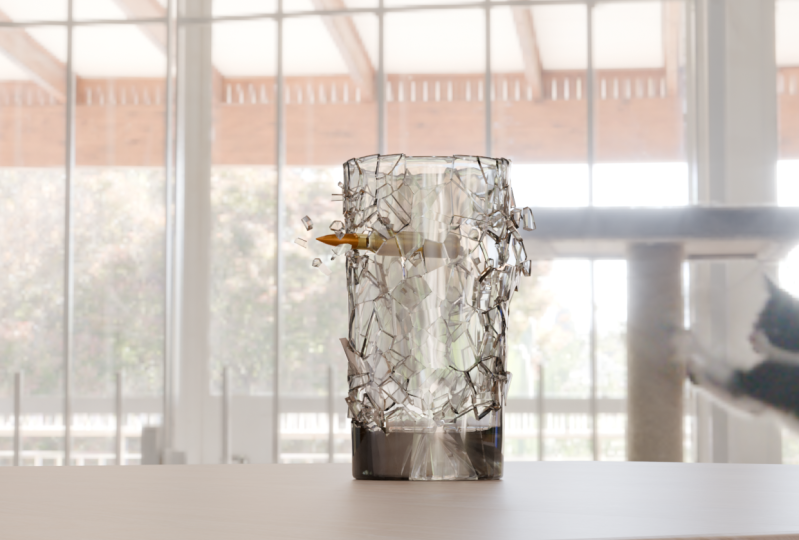
onde vamos fazer alguns efeitos e aprender como quebrar vidros dentro de um Blender Tudo que você precisa para esta
sessão é seu computador, Blender de qualquer versão, eu vou
usar 4.2, mas realmente
não importa em
qual versão você está, e se você tem alguma animação
finalizada à
qual deseja
adicioná-la, ótimo Caso contrário, você pode fazer isso em uma cena em branco, apenas
para experimentar. Esta sessão na sala de estudos
complementa minha turma sobre planejamento e o bloqueio de
uma animação usando o fluxo de trabalho pós-deposto Se você ainda não viu
isso ou
quer ver de onde veio essa
animação, confira essa aula.
Vamos começar.
2. Blender VFX: simulador de destruição: Aqui estamos no liquidificador com algumas animações e nossa simulação de
destruição finalizada Vou explicar como configurar algo
assim. Não precisa
ser nada tão complicado com esse tipo
específico de animação. Na verdade, vamos
começar com uma cena em branco e vou
mostrar como
construí-la a partir daí. Um arquivo de cena totalmente novo. Vamos seguir em frente
e fechar tudo. Vou deletar tudo
na cena. Vou começar com realmente qualquer peça de
geometria que você quiser Vou começar com um cubo só
porque isso é muito fácil. Mas você pode escolher o que
quiser. A única coisa que
precisamos fazer para iniciar nossa simulação de destruição é
ativar um determinado complemento. Agora, como um blender 4.2, se eu for para Editar preferências,
na verdade temos uma nova janela aqui Antes, você sempre
tinha complementos, mas agora também temos extensões. Se você estiver usando um liquidificador virginal
mais antigo, os
complementos o servirão para você Se você estiver usando o 4.2,
precisará usar extensões. Você apertará um pequeno botão
para permitir que isso chegue
à Internet e
encontraremos algo chamado fratura
celular Pode ver aqui, temos que
instalá-lo, o que é bem rápido. Aí está. Está feito. Agora você pode pegar qualquer
peça da geometria
e, se a tiver
selecionado no modo objeto, efeito rápido do
objeto e verá uma fratura celular Se você não vê
isso, é porque o complemento não está ativado. Mas com uma fratura rápida, isso
aumentará esse pequeno menu. Opa. Se clicarmos,
esse menu desaparecerá Deixe-me colocar isso de volta aqui. Efeitos rápidos, fratura celular. Você pode personalizar isso para todos os
tipos de configurações diferentes. Você não precisa seguir exatamente
o que
eu vou fazer. Mas se eu usar as configurações
padrão e clicar em OK, na verdade,
desativarei Mostrar progresso tempo
real apenas para tornar isso
um pouco mais rápido Você pode ver logo
de cara que ele quebrará o cubo e o resultado
será uma duplicata
do cubo que foi
dividido em pedaços uma duplicata
do cubo que foi
dividido em Agora, isso não é muito interessante só
dessa forma aqui. Também não está muito
organizado em nosso esboço. Vou
excluí-los e tentar novamente. Vou pegar meu cubo,
voltar para objetos, efeitos
rápidos, fratura celular Desta vez, em vez de
usar os padrões, vou dizer que
vamos aumentar Vou aumentar isso para um. Eu direi que queremos ter
um limite de 100 partículas. Isso provavelmente não vai nos
dar tantos. Vou ativar algumas
etapas de recursão, que farão algumas,
como subfraturamento Agora, isso provavelmente
ainda não vai ficar ótimo, mas eu só quero mostrar a
vocês que, se eu mudar isso repentinamente, obteremos um resultado um
pouco diferente. O barulho impediu que
fosse
aquela grade que tínhamos antes. Ele adicionou alguns padrões de células e agora temos pequenos
pedaços de rocha. A configuração de recursão é o que nos
deu esses pequenos pedaços, porque basicamente subdividiu
ou subfraturou algumas
das fraturas e foi
assim que
aconteceu esses pedaços menores dentro de aconteceu esses Você pode jogar com essas
configurações o quanto quiser. Vou excluí-los mais
uma vez e vou
mostrar como fiz algo
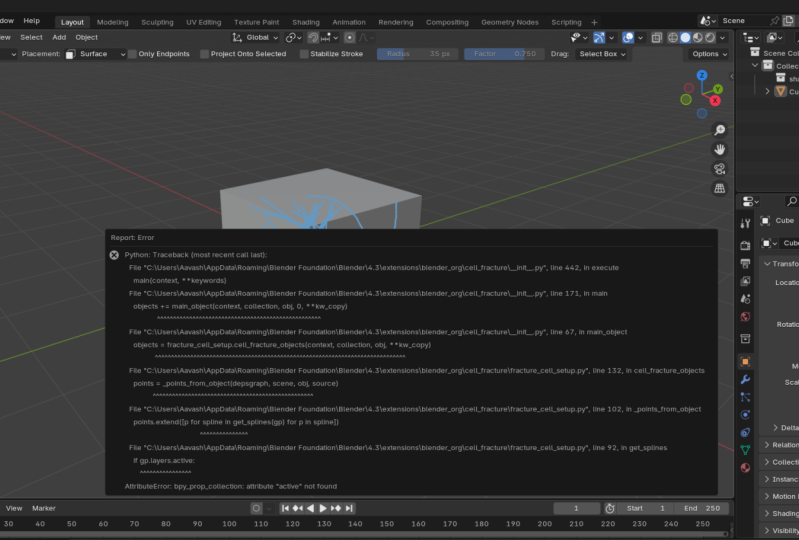
mais específico para o copo. Se você tem uma determinada forma que deseja que ela quebre, o que você pode fazer é usar a ferramenta de anotação
dentro de um liquidificador para desenhar
nesse cubo e direcionar a arte Aqui à esquerda,
há a ferramenta de anotação,
ou D é a tecla de atalho para ela Ao ativar isso, você não quer apenas começar a desenhar porque é importante onde exatamente essa linha vai em seus três
visualizadores. Quero ter certeza de que,
com
essa ferramenta selecionada e ligada, chego até a área de posicionamento e mudo
para o modo de superfície. Agora, ele vai realmente
desenhar na superfície. Se eu me mover, você pode ver
que a linha está no objeto. Agora, esse azul não é
muito fácil de ver, então vou apertar a
tecla como em N para Nancy, e vou
até o menu Exibir
e, na área de anotações, vou
mudar a Depois de desenhar
algo, posso clicar aqui e alterá-lo que possamos ver um
pouco melhor. Talvez eu use amarelo. Isso não é necessário. É só para que você possa ver
isso um pouco melhor. Vou apenas desenhar algumas linhas e dizer que talvez eu queira quebrar essa esquina. Agora eu desenhei um monte de rachaduras que funcionam
especificamente nesse canto. Vou apenas fazer algumas linhas
adicionais por aqui. Você não precisa fazer nada
realmente tão específico, colocar uma teia de aranha lá, e talvez eu faça
algo na parte de trás e divida isso
um pouco Legal. Vamos ver o que
ganhamos com isso. Com esses desenhos, vou voltar
ao meu menu de objetos. Vai para Quick
Effects, cell fracture, e desta vez,
vou pedir
para ele usar o lápis de anotação Como está no objeto, ele
deve lê-lo perfeitamente. Vou desligar
todo o ruído para ficar o mais próximo possível do
meu desenho. O limite de partículas
que você pode definir aqui, digamos, até 500. Também posso alterar a recursão. Vou desligar isso só para ver realmente o que
obtemos na fonte. Se você assistir a alguns tutoriais
sobre esse tipo de processo, também
poderá ver que a margem é algo
muito personalizado Essa é a quantidade de espaço
que existe entre as linhas. Eu vi que é recomendado
adicionar um zero aqui, tornar a margem ainda menor. Vamos seguir em frente e fazer isso
só para ver o que obtemos. Mais uma coisa que realmente
queremos garantir que não esqueçamos é que, aqui na verdade, vamos dar um
nome a ela para que ela organize todas essas pequenas peças
em uma nova coleção Vamos chamar isso de Shatter
One, caso façamos mais. Vai bater bem? Vai levar apenas
um segundo e dar uma olhada nisso. Agora, essa falha que
você está vendo é porque temos todas essas partículas
no topo do cubo original Vou seguir
em frente e esconder esse cubo para que não possamos mais
vê-lo. Também vou ocultar
a camada de anotação, que está dentro
desse menu de visualização Vou terminar de fechar esse menu e voltar para minha ferramenta de seleção. Agora você pode ver que temos todos esses pequenos pedaços de geometria. Estamos em
muito boa forma. Foi preciso esse tipo de destruição da teia de
aranha este é nosso principal
ponto focal do impacto Ele construiu toda uma teia de geometria
quebrada que agora
podemos desmontar, animar, fazer o que
quisermos Agora, eu não sei sobre
você, mas eu certamente não quero animar manualmente
nenhuma dessas peças Isso soa
como um pesadelo. O que podemos fazer é pegar toda
essa pequena
coleção de objetos. Vou movê-lo
um pouco para o ar. Vou criar agora
um avião ou acho que,
às vezes, é melhor
usar um cubo é melhor
usar um cubo para colisão Mova esse cubo para
cá. Vou escalá-lo, torná-lo bonito e amplo. A partir daqui, vou dizer
ao Blender que
quero um pouco Agora, há algumas
opções do que eu posso fazer. Vou começar com o
cubo que foi fraturado. Vou pegar todas essas
pequenas peças
escolhendo primeiro uma peça específica
para ser meu objeto ativo, depois vou selecionar com a tecla Shift, todo
o resto Você pode ver que aquela em que cliquei pela primeira vez está destacada um laranja um pouco mais brilhante
do que todas as outras, então essa será
minha peça-alvo principal onde farei todos os meus ajustes Aqui no menu à direita, vou para
a área de física e vou
ativar o corpo rígido Agora, quando clico nessa tag
e a deixo ativa, acabo de ativar a
física para o objeto ativo, apenas aquele que
selecionei. Infelizmente, se eu apertar play, só aquele
vai fazer alguma coisa. O que eu preciso fazer é sempre que eu fizer uma mudança que eu quero que aconteça
em todos esses objetos, eu preciso entrar em objeto, corpo
rígido, e então
dizer copiar do ativo Isso vai copiar as
configurações que eu tenho aqui em todas
essas outras peças. Agora, todos eles são objetos ativos. Se eu clicar em cada um, você verá que todos têm
o mesmo menu. Agora vou seguir em frente
e clicar em Play. Vai demorar um
pouco,
dependendo de quantas peças você tem. Meu computador é muito poderoso, então eu tenho 500 pequenos cubos interagindo e eles vão
direto para o chão. Não é o ideal. Porque ainda não
clicamos em nosso chão, dissemos que era um corpo
rígido e dissemos:
Ei, não seja ativo porque
ativo usa gravidade,
seja passivo, não vá Não é animado, então não
preciso me preocupar com essa caixa. Agora, como isso é
literalmente um cubo, não
preciso deixar essa
forma como um casco convexo Este é um formato personalizado, como todos esses pequenos pedaços
fraturados Eu prefiro que a simulação
seja um pouco mais rápida, então vou usar uma caixa É menos matemático e é
preciso para esse cubo. Feito isso, vou
retroceder e clicar em play. Sempre simule a partir do primeiro
quadro, se você puder evitar, e vamos continuar
e deixar isso funcionar Podemos ver que está
caindo no chão em três, dois, bam Ele explode completamente
e vai embora. Você pode ver que,
na verdade, acelera um
pouco quando
todas as peças separam, porque com todas
elas juntas desse jeito, elas estavam se cruzando
e se empurrando enquanto caíam é por isso
que era Mas agora eu posso vasculhar
essa parte que foi armazenada em cache. Você pode ver que na minha linha do tempo, eu realmente tenho essa
pequena, se você puder ver, na parte inferior da tela, essa pequena área laranja que me
diz até onde meu cálculo
foi calculado Eu posso praticamente
reproduzir isso e ver o
que parece. Agora, a partir daqui, você
pode estar se perguntando, bem, legal, como temos outro objeto realmente
fazendo com que isso aconteça? Porque no caso da
minha animação original, eu tinha uma janela
parada lá até que ela acabou sendo quebrada
por outra coisa. O que vamos fazer
é introduzir
um novo objeto. Vou pegar uma icosfera. Novamente, você pode
pegar qualquer objeto. Você não precisa escolher
a mesma coisa que eu. Você pode escolher outra forma, o macaco, o que quiser Vou apenas usar isso. Eu vou dizer que isso é um corpo rígido. Vou
mudá-lo de ativo para
passivo para que a gravidade
não o afete. Vou
trocá-lo para animá-lo. Agora eu posso ir em frente e pressionar
I para enquadrar este objeto. Na verdade, vou
mudar minha linha do tempo. Vou mudar isso
para a linha do tempo acima, compactar isso e depois mudar
isso para uma folha de drogas Na verdade, eu posso
gerenciar minha animação. Vou pressionar essa icosfera
para definir uma tecla, que expandirei
esta janela para que possamos ver meus quadros-chave. Aí está. Lá você pode ver
como as teclas se enquadram. Basicamente, vou
me mudar para o futuro. Você pode ver que meus cálculos
agora ficaram um pouco
estranhos porque eu acabei Mas eu só vou
dizer vá lá. Vou me certificar de
que a tecla automática
está ativada para que ela salve isso, mas pressionarei I novamente
para definir essa tecla. Vai passar. Você pode ver que ele não sabe
o que fazer enquanto eu esfrego. Eu tenho que simular novamente
o cubo aqui, então vou retroceder e clicar em
Play e vou deixá-lo rodar e agora o que ele vai acontecer,
espero Eu errei, mas funcionou. Ele interagiu até certo ponto,
e eu vou fazer
uma pausa
e esfregar Você pode ver que eu perdi um pouco a
minha animação, mas ela está interagindo Ele raspa a parte superior e cria alguma destruição,
o que é muito legal Mas como evitar que esse
cubo se
desfaça a partir do momento em
que clicamos em go? Para fazer isso, vou
prosseguir e fazer um ajuste
nessas peças. Vou selecionar minha peça principal, Shift e selecionar todo o resto. Vou voltar às configurações do meu corpo
rígido, e quero abrir
essa lista de dinâmicas
e ativar
a desativação e ativar
a Eu quero que eles possam se
desativar e, na verdade, se eu girar mais para baixo, quero que
eles comecem a Isso significa que
eles não
se moverão de fato até que
outra coisa os faça se mover que atinja esse limite de velocidade ou velocidade angular Se eu continuar e pressionar G, isso pode ter funcionado
, mas não funciona. Por que isso não
funciona? Porque eu só fiz isso com o
único objeto ativo. Como várias outras coisas
estão em cima dela, elas imediatamente a empurram
para baixo e a ativam. Preciso dessa desativação
para se propagar por toda
essa rede de
pequenos pedaços sobre objeto, corpo
rígido e
cópia Agora, todos eles começarão a ser desativados até
entrarem em contato com Você pode ver que
há um segundo eles não fizeram
nada até que a
bola os tocasse. Em seguida, ele ativa
a simulação. Isso é exatamente o que queremos. Agora, há uma última
coisa que eu quero fazer. Agora que todas essas peças
estão fazendo o que deveriam, quero fazer um
ajuste no peso. Você pode ver que, na configuração, há uma certa
configuração para a massa. Agora, todas essas pequenas peças devem ter massa
e pesos diferentes Eu não quero fazer
as contas para eles, então vou dizer apenas objeto, corpo
rígido, e aqui
está uma massa calculada Como estão todos selecionados, todos
farão isso de forma independente e você poderá escolher
o que quiser. Se for um granito quebrado
, procure coisas quebradas Vidro quebrado,
granito quebrado, mármore, calcário, amendoim, se você quiser
descascados Não sei por que isso está
lá, mas está. Você tem todas essas opções
diferentes, você também tem tijolos,
coisas assim. Vou ficar com
talvez mármore quebrado. Bem, obviamente queremos
vidro para a janela, mas como isso é
apenas um cubo grande, acho que vou usar mármore.
Vamos seguir em frente e clicar em Play. Agora, à medida que o cubo passa, veremos um pouco mais de diferença entre as peças
maiores e
as menores em
termos de como elas se Eu vou em frente e vou
passar por aqui agora. O único problema restante é
que eles deslizam muito. O piso é muito
escorregadio por padrão. Essa é mais uma coisa que
talvez queiramos ajustar. Se você clicar em nosso piso e
acessarmos a resposta da superfície, verá que há
um controle deslizante de atrito. Podemos ir em frente e
aumentar o atrito. Você pode mexer com a elasticidade se
quiser
fazê-los saltar quiser
fazê-los saltar Vamos ver o
que isso parece. Aperte o botão. Isso é o que é
divertido sobre efeitos para mim. Se você quiser brincar com as configurações
do efeito, basta mexer com
elas e simular Veja o que
não há respostas erradas aqui porque você está
apenas experimentando. Você pode se deparar com alguns acidentes
muito felizes e simplesmente descobrir coisas legais. Se você está tentando replicar a vida
real, é claro existem números e
matemática que você pode seguir, mas qual é a graça disso Apenas se divirta com isso. É assim que você faz uma simulação de destruição
e, na próxima lição, mostrarei
como ser um pouco mais específico com coisas como vidro e como ir além
dessa simulação básica.
3. Blender VFX: estilhace uma janela: Na lição anterior,
mostrei como
configurar uma simulação de destruição parecida com
essa, e agora quero ir um
pouco mais além. Se quiséssemos fazer algo
muito específico, como uma janela, o que
eu provavelmente teria feito, vou torná-la totalmente nova. Na verdade, vou salvá-la antes de criar um novo arquivo, por precaução. Essa foi a minha recomendação para você: diga o que você recebeu. Você sempre pode
voltar a isso. Agora, a partir daqui, vamos
manter as coisas muito simples. Vou fazer
um cubo, diminuí-lo, deixá-lo bonito e largo Para fazer a janela, o que eu
fiz foi exatamente
a mesma coisa. Eu criei um cubo. Eu o escalei
bem estreito em um eixo Pode ser um plano, mas acho que
usar um cubo o
torna um pouco
melhor em termos matemáticos só porque é
necessária uma certa quantidade
de espessura para criar um efeito
convincente O vidro não é infinitamente pequeno. Tem alguma
espessura. Se eu pegar este painel,
vou em frente e pego
minha ferramenta de anotação. Você pode pesquisar a referência de um padrão específico
de vidro quebrado se
quiser tentar
combinar com a aparência. Mas o vidro geralmente tem uma quebra
muito angular. Se eu fizer um monte de pequenas linhas
no meio
e criar alguns pequenos círculos de teia de
aranha, e criar alguns pequenos círculos de teia de
aranha espero
que me
dêem o que eu quero Então eu quero que as bordas
tenham um pouco disso também. Eu vou simplesmente ir assim. Não precisa ser
nada específico. Você pode realmente
brincar com isso. Às vezes, você
exagera e, quando
tenta resolver a fratura,
não faz um trabalho muito bom Às vezes você não faz o suficiente, é só
ver o que você ganha. Agora, uma coisa que acabei de
perceber que fiz de errado é que fiz todo aquele desenho e não está
realmente na superfície. Eu simplesmente fiz tudo o que
fiz de errado porque não
mudei o posicionamento. Deixe-me desfazer bem rápido
e mudar isso de
três cursores para a superfície Agora, quando eu desenho, eu realmente o
coloco no objeto, e isso vai funcionar um
pouco melhor. aranha, teia de aranha, teia aranha e, em seguida, algumas
linhas nas bordas Não precisa ser perfeito. Depende totalmente de você como
isso se parece. A partir daqui, objeto, rápido de X, fratura
celular, lápis de
anotação Definitivamente, queremos
dar a essa coleção o nome de Shatter 1. Vamos desativar o progresso em tempo
real para acelerar isso um pouco
e, na verdade
, deixarei
todo o resto igual,
exceto nosso limite de origem. Quantas partículas eu quero? Eu provavelmente quero algo
como eu não sei, pelo
menos 250, então eu clico, OK. Não é ruim. Eu não adoro esse tipo
de peça grande e grossa, então vou clicar em Control Z, desfazer e tentar novamente Se eu voltar e, mais uma vez, causar efeitos rápidos, fratura celular, lápis de
anotação, vou levar isso para talvez 400 e clicar
em OK Agora, se eu estiver feliz
com isso,
vou esconder o cubo Opa, não o cubo do chão, mas a janela Cuba, eu
provavelmente deveria renomeá-los Vou voltar para minha visualização de
anotações aqui e vou esconder essa camada Agora, aqui estão alguns
pequenos truques rápidos. Quando se trata da janela,
algumas das coisas que eu queria fazer era
não querer que
tudo explodisse. Eu queria manter
algumas das bordas na
moldura da janela. O que vou fazer é dizer rapidamente que esta
é minha peça principal, pegar todo o
resto e
explicar isso porque
já mostrei como configurá-la Objeto ativo e cópia do
selecionado ou cópia do ativo. Esse aqui embaixo, corpo
rígido, passivo. O que eu quero fazer, além
de garantir, na verdade, que todos estejam
começando desativados, vou
refazer aquela cópia de corpo rígido Então, eu também
vou reciclar o corpo rígido calcular a massa, o vidro quebrado Lá. Agora, no hit play,
eles não vão a lugar nenhum. Eles simplesmente ficam sentados lá.
Eles não fazem nada. O que eu quero fazer é escolher algumas peças que eu
quero colocar no lugar. Acho que esses cantos
poderiam ficar bonitos. Eu acho que esse
poderia ficar bem. Talvez eu pegue esse canto, aquela parte inferior, aquela. Talvez esse
aqui. Acho que tudo ficaria bem
se simplesmente não se movessem. Vou mudar isso
de ativo para passivo, e então vou
para objeto, corpo
rígido, e vou
copiar do ativo Agora, todas essas
peças selecionadas são passivas. Eles não se moverão de jeito nenhum. Eles simplesmente interagirão
com a simulação. Agora, o que eu preciso fazer é criar algo para mover nossas coisas. Vou usar uma lança
diferente desta vez, só para mostrá-la Vou digitar isso e deixe-me
torná-lo um pouco menor. Lá vamos nós. Só para
ter certeza, vou aplicar
as transformações Às vezes, com simulações, é útil aplicar transformações O Blender não é necessariamente conhecido como a melhor ferramenta de
simulação que Esse título vai para Houdini. Mas para algo assim, gosto de jogar da forma mais segura
possível, por precaução. Aparentemente, isso está
no lugar errado agora. Isso tem a ver com a
transformação dos aplicativos. O que está acontecendo?
Direito à tecla Auto. Você precisa ter certeza de que a chave
automática está ativada. Agora está lá, e vamos
enviá-lo pela janela. Talvez uma criança bata em uma bola de beisebol e ela voe
pela janela. Agora, ela ainda não faz nada porque eu não
disse à bola que fizesse parte da simulação de
corpo rígido como um objeto passivo animado Você pode ver que existem
algumas configurações diferentes aqui. Eu poderia simplesmente
definir isso como esfera, por exemplo. Porém, por causa da minha
transformação, você pode ver que está
faltando o alvo aqui. Eu vou desfazer isso.
Deixe-o como um orifício convexo para
que ele tente ler
os rostos e veja se funciona Se eu clicar em Play, lá vamos nós. Logo de cara,
vá em frente e torne essa linha do tempo muito menos
grande para que possamos vê-la com facilidade, altere-a pelo comprimento dos quadros Agora, quando eu aperto o botão, você pode ver que algumas
das peças
voam porque a bola
bate nela muito rapidamente. Se eu quiser diminuir a velocidade, posso simplesmente mudar
onde está meu quadro-chave Eu posso simplesmente tornar essa
ação um movimento mais lento. Eu gosto disso, diminua a velocidade. Agora, a bola demora
mais para se mover e não enviará essas
peças tão longe .
Isso é muito bom. Agora, se eu tivesse outra geometria aqui, se essa janela
estivesse realmente em alguma coisa, eu pegaria outro
cubo, faria isso e o reduziria Crie um pouco de vedação de janela. O que eu poderia fazer é
fazer a mesma coisa. Corpo rígido, passivo, e troque-o por caixa
apenas pela velocidade Aí está. Agora ele realmente
colidirá com o objeto Agora, no que diz respeito a fazer isso
como uma janela, às vezes, especialmente se você
tiver um determinado
ângulo de câmera ou se estiver usando um personagem para
fazer todo esse trabalho, se seu personagem estiver anexado ao seu arquivo ou se o personagem
simplesmente morar
lá, normalmente você pode simplesmente escolher malha do
seu personagem e dizer que essas peças sejam objetos corporais
rígidos e passivas e
animado e assim por diante. Mas há algumas situações,
como quando você vincula um equipamento ou em alguns casos, em que o
Blender tem
dificuldade em computar , por algum motivo
, simplesmente não usa a
geometria do seu personagem para Tipo, você fará tudo
certo, apertará o botão
e, em seguida, o personagem
passa por
ele e não interage de forma alguma Quando isso acontecer,
você vai querer
apenas criar um
caractere proxy a partir da geometria Basta pegar um monte de esferas, colocar uma onde está a cabeça,
colocar uma onde estão os braços É uma grande dor de cabeça, mas
você pode basicamente fazer uma aproximação aproximada
do personagem
a partir das formas e geometrias primitivas e restringi-la às articulações ossos
e
coisas assim,
seja à armadura
ou aos controles, a decisão é sua seja à armadura
ou aos controles, a decisão é Mas então você pode simplesmente mandar
esses objetos fazerem o trabalho. Portanto, há uma solução alternativa,
se necessário. Novamente, isso ocorre porque o
liquidificador não foi projetado como a ferramenta de
simulação Tem algumas peculiaridades. Mas uma vez feito isso, isso nos dá uma base
muito boa, e a última coisa que queremos
fazer para algo
como esse tipo de trabalho é pegar todos os nossos dados
de simulação, tudo isso aqui, nos livrar deles
de nossa seleção. Talvez queiramos usar objetos, corpos
rígidos e
usar quadros-chave Isso, vou deixá-lo
em toda a gama. Isso fará o
cálculo
do início até
o fim,
e
salvará cada peça, cada pequena fratura
receberá dados do quadro-chave para receberá dados do quadro-chave para representar seu movimento Isso significa que você nunca mais
precisará simular. Você não precisa ficar aqui
esperando que ele faça as contas. Você pode esfregar livremente, pode pular
porque não está mais fazendo matemática Ele enviou tudo isso
para os dados do quadro-chave, e então você pode decidir,
sabe o que? Não gosto dessas peças
que caem para trás. Na verdade, vou me
livrar deles completamente. Você poderia, hipoteticamente,
simplesmente excluí-los. Agora você tem uma janela quebrada. Faltam várias
peças, mas agora você sabe que todas as
peças cairão para frente. Agora, provavelmente não é isso
que você quer fazer, mas a ideia é que você
possa fazer ajustes. Então, se você tem
uma determinada peça que só distrai, você fica tipo, essa
parece muito ruim vista da câmera.
Eu não gosto disso. Você pode excluí-lo.
Você pode mudar isso. Você pode acessar
o editor gráfico e
modificá-lo. Coisas desse tipo. Esse é um bom processo para poder salvar
seus efeitos em sua cena. Não é mais
editável, fazendo grandes alterações nas
configurações Toda vez que eu
mudo a animação agora, vou ter que
gostar, isso não
funcionaria se eu ainda estivesse
mudando a animação. Você quer fazer todas essas
coisas de efeitos depois de já ter
animado sua foto. Porque se você está
mudando a animação, precisa redimensionar constantemente que pode ser demorado. Mas quando você estiver
realmente satisfeito com
isso, é uma ótima ideia usar os dados do
quadro-chave para que você não precise
ficar esperando que
a matemática se resolva sozinha Em vez disso, agora você pode dizer, ótimo, eu tenho essa cena,
eu tenho todas essas coisas. Eu posso fazer iluminação. Além disso, posso fazer efeitos
adicionais,
e não há nada que realmente me
atrapalhe neste momento Agora, a última pequena
dica é que, se você quiser que isso pareça mais intenso, faça isso algumas vezes. Foi o que fiz no
exemplo que você viu, que vou
salvar esse arquivo e mostrar você. Então aqui está o arquivo. E o que acabei fazendo no quadro 7 é onde eu
tenho a quebra. Tenho uma última dica para
contar como fiz isso. Mas se você olhar bem perto, vou
para o modo wireframe Na verdade, tenho duas
camadas de quebra. Eu tenho uma camada frontal de vidro
muito fino que eu
posso mover. Por trás dela, você pode ver que há
uma camada de vidro mais grosso. Então, acabei de fazer dois cubos
diferentes com duas espessuras diferentes
e enviá-los de forma independente. Todos eles podem fazer parte
da mesma simulação, se você quiser que todos
ricocheteiem uns nos outros Mas
como essa é uma ação muito rápida, fiz as duas separadamente, configurei todas elas em quadros-chave
e, em seguida, elas ficam em
duas coleções diferentes. Então, o que isso me permite ter
é muito mais peças personalizadas, mas nessa variedade de pequenas peças recortadas
muito finas como esta, isso
é um Lá vamos nós.
Aquele ali mesmo, assim
como esses
grandes e grossos Isso apenas dá alguma variedade e textura a esse efeito. A última coisa é
ressaltar que a janela
começa intacta Tudo o que fiz foi pegar
o cubo original com o qual
comecei , que
decidi desenhar
por toda parte e mexer, e o animei para
ativar e desativar sua visibilidade Agora, é aqui que as ferramentas de
liquidificadores
não são as melhores para esse tipo de coisa quando
você está fazendo uma simulação, se você tiver um sombreador de vidro, onde você pode ver
através do objeto Porque se eu tiver esse
objeto selecionado e acessar as propriedades do objeto aqui
à direita,
abaixo da guia de visibilidade, terei um quadro-chave no quadro 6 Eu tenho esse
quadro-chave de objeto que é
visível em janelas de exibição
e renderizações e, em seguida, no quadro 7, eu o escondo. Eu o desligo. Então esse objeto, aquele pedaço de vidro
ininterrupto, esse cubo, existe
nas primeiras seis molduras, e então eu o
desligo e o escondo É quando eu ligo todas
essas outras peças individuais. Agora, infelizmente, no meu caso, eu tinha todo esse
material personalizado por fratura celular, eu queria que a matemática fosse
independente para cada peça Então eu fiz aquela coisa
em que
selecionei todos eles e fiz
o cálculo da massa. Então, como todas tinham
números diferentes associados a elas, tive que examinar individualmente
cada uma
dessas centenas de células
e definir o quadro-chave, ir para a próxima, definir É quadro-chave”, ir para a próxima
e definir Na verdade, você não
precisa fazer tudo isso. Se você tem apenas
um objeto ativo, diz que é quadro-chave, copia todos eles e faz a mesma coisa ao dizer: Bem, eu acho
que a tecla de atalho seria Control L, e você poderia dizer
Link animation data Em seguida, vincularia
esse quadro-chave a todas as outras peças Na verdade, isso teria sido
um fluxo de trabalho muito mais inteligente. Não sei por que
não fiz isso dessa maneira. Eu aprendi com meu erro, e
tudo que você precisa fazer é
ligar e desligar o que
você quer ver e depois desligar e ligar aqueles que você
quer que apareçam mais tarde. É assim que eu ligo
a fratura e como elas
explodem a fratura e como elas de uma janela aparentemente
completa, e funciona dessa maneira porque os objetos não
quebram até o quadro Eu só queria esconder
isso para que não tivéssemos, tipo, um pedaço de
vidro fraturado o tempo todo Caso contrário, isso
pareceria estranho, se estivéssemos apenas
olhando para isso Então foi isso que eu fiz aqui. Só para fazer efeito. Então, para fazer com que pareça vidro,
é bastante fácil. Você acabou de dizer todos esses
objetos no modo de sombreamento. Basta pegar qualquer uma dessas
peças ou pegar todas elas
e adicionar um copo de BSTF Há uma textura
específica para vidro. Você pode ajustá-lo
se quiser, torná-lo em vidro fosco
ou dar-lhe uma cor Mas você conecta isso, usa esse material
para todas essas peças e está praticamente
pronto. Parecem vidro. Eles ficarão melhores em ciclos, o que é bom.
Mude para ciclos. Demora um pouco
mais para renderizar. Mas foi assim que fiz com
que ficasse assim. Se você tiver um ambiente, uma textura de
céu e todo
esse tipo de coisa, eles refletirão
isso maravilhosamente É assim que você
quebra especificamente uma janela e lida com coisas como vidro,
onde você deseja controlar quando está
ou não visível Normalmente, você não
precisaria se esconder e mostrar tudo se
fosse uma pedra, mas como os
óculos são transparentes, você precisa trocá-los. Se fosse apenas
um bloco de pedra, eu apenas desligaria um bloco de pedra e
revelaria o que está por trás dele. Mas, obviamente, você vê através do vidro.
Então esse é o truque.
4. Sessão concluída: Obrigado por assistir à
minha sessão na sala de estudos. Não se esqueça de compartilhar uma captura de tela do vidro estilhaçado
que você criou, ou do que quer que tenha sido destruído, na galeria do projeto abaixo de tela do vidro estilhaçado
que você criou,
ou do que quer que tenha sido destruído,
na galeria do projeto abaixo.
Mal posso esperar para
ver o que você fez.
 Sir Wade Neistadt, Animator, VFX Artist, Creator