Transcrições
1. Apresentação: Olá, pessoal. Eu sou
Yuni, e nesta aula, vamos desenhar essa
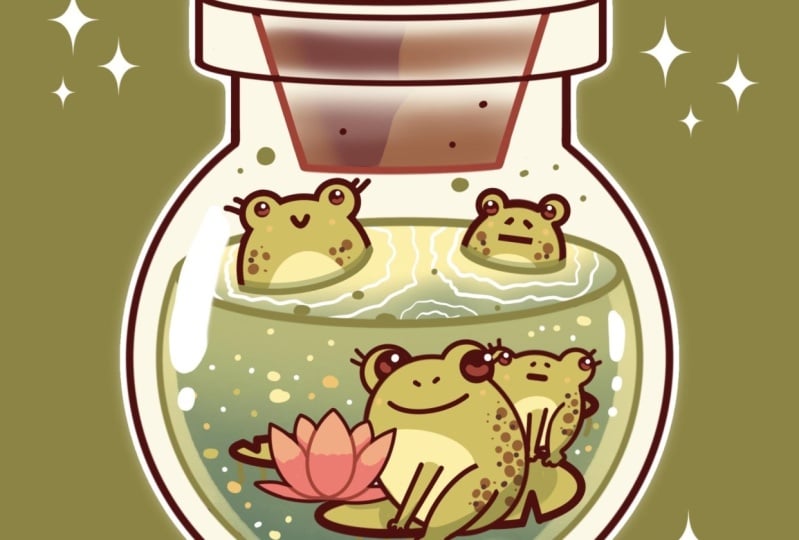
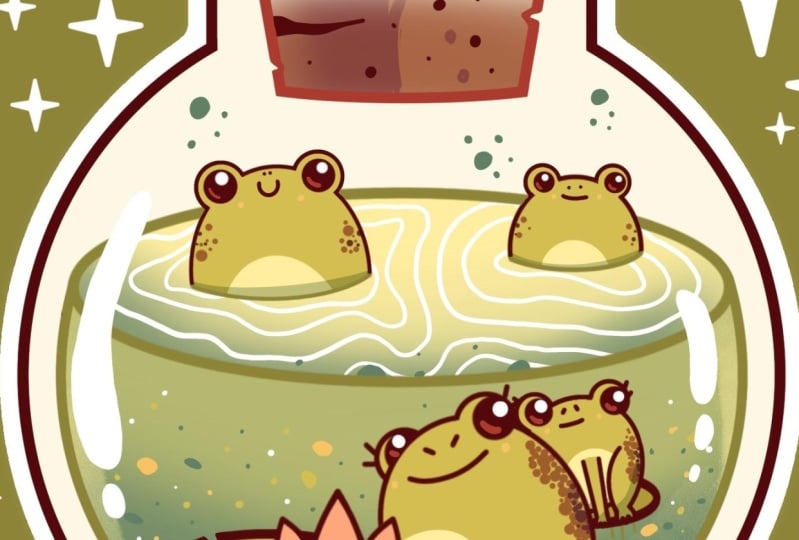
linda ilustração kawaii dos sapos em uma garrafa em Durante esta aula, você
se familiarizará com muitos recursos
úteis, como a ferramenta QuickShape, a
ferramenta Symmetry, a
recoloração com referência, o
recorte de máscaras
e os modos de mesclagem, além de aprender
o básico do desenho o básico do No final, você não apenas desenhará uma ilustração adorável da
qual se orgulhará, mas também se sentirá super
confiante ao usar procreate E agora vamos passar
algum tempo desenhando.
2. Garrafa: Comece nossa aula primeiro
decidindo que tipo de tela
vamos usar Hoje, estamos usando uma tela
quadrada padrão do
Procreate com largura e
altura de pixels até 2048 DPI em 300 e nosso perfil de cores está em um
SIGB com esse número de empréstimo Quando tudo estiver pronto,
vamos começar. Vamos ver nossa nova tela. E antes de começar
com nossa ilustração, vamos fazer uma pequena parte
preparatória Então, primeiro, precisaremos acessar o
projeto
e executar o Step e baixar todos os materiais
mencionados para esta aula Quando você fez isso, vamos lidar com o pincel primeiro. Então, entre no
ícone com um pincel, biblioteca de pincéis, entre na pasta de caligrafia
e escolha o pincel monolina Queremos que todas as nossas linhas sejam bem suaves e
fáceis de trabalhar. Então, vamos tocar nesse pincel. Entre no estúdio de pincéis. À esquerda,
escolheremos a estabilização e jogaremos
com quantidades de
simplificação e quantidade
de simplificação e quantidade
de Você pode acessar o
bloco de desenho, experimentá-lo aqui e definir as
configurações da mesma forma que as vê
agora na tela, ou pode ajustá-las até
gostar da sensação Então, quando você descobrir
o que funciona para você, vamos usar D em vez de Aro pride. E quando tivermos
nosso pincel selecionado, vamos até a
paleta de cores que você baixou e selecionaremos
a primeira cor qual criaremos
nossa ilustração Então essa será a
cor com o título vermelho escuro. A última coisa, por
enquanto, é acessar nosso
controle deslizante de tamanho e definir o tamanho
do pincel para
algo em torno de 6% E quando estivermos todos preparados, vamos começar a trabalhar
em nossa ilustração. Começaremos com um pouco
da forma simples
do círculo perfeitamente
arredondado que será nosso pequeno fundo. Então, vamos até a tela
e, com uma linha,
criaremos a forma do círculo. No final da linha,
seguraremos nosso lápis Apple. Vamos ajustar a forma para uma melhor e
também colocaremos um de nossos dedos na
tela para fazer
da forma um círculo perfeitamente
arredondado Se quiser ajustar o tamanho
enquanto segura tudo, você pode mover o
lápis Apple de um lado para o outro. Por enquanto, vamos usar
algo nem muito grande nem muito pequeno e, quando você tiver
o tamanho que quiser, vamos levantar tudo o que
estamos segurando no momento. Agora, quando tivermos a ovelha, precisaremos
posicioná-la no centro. Vamos até o ancinho
no canto superior esquerdo. Vamos usar a opção de tirar fotos
aqui na parte inferior
e, nas configurações, também
ativaremos a opção de tirar fotos Estamos usando um método uniforme e estamos
voltando para nossa tela, segurando nosso lápis Apple
em algum espaço em branco, e
procuraremos a linha laranja que vai de
cima para baixo. Quando tivermos essa linha, esse é o nosso centro e
seguiremos essa linha
um pouco para baixo, então teremos
mais espaço na parte superior do que na parte inferior. Quando você tiver uma
posição como essa, vamos imediatamente para nossas camadas e faremos uma cópia
dessa camada para nosso Então, vamos trocar a
camada da direita para a esquerda e escolheremos
a opção duplicar Quando tivermos essa segunda cópia, precisaremos
torná-la um pouco menor. Mais uma vez, vamos ao nosso Aoki no
topo, e novamente, estamos usando nosso Vamos em direção ao
nó central na parte superior e o
arrastaremos levemente para baixo e faremos o mesmo
na parte inferior. Não precisamos de muito espaço
entre esses dois elementos
; portanto, quando você tiver espaço
suficiente, certifique-se de que
estamos bem no centro. Novamente, estamos segurando
nosso lápis Apple e
procurando essas duas linhas, uma vertical e outra horizontal. Eles podem ser azuis ou um deles
pode ser laranja. Quando você encontrou essas duas linhas, sabemos que estamos
bem no centro e é exatamente disso que precisamos. Agora, quando temos
essas duas formas, vamos continuar
trabalhando no Arbuta Primeiro,
vamos imediatamente para nossas camadas e criaremos mais
uma camada na
parte superior tocando no parte superior tocando no Agora, quando tivermos
essa nova camada, vamos trabalhar
na parte superior
do Arbota e queremos
usar a simetria aqui
porque não queremos
criar dois detalhes nos dois
lados Queremos que tudo esteja de um lado e espelhado magicamente no lado
oposto Então, quando essa camada for selecionada, iremos para o
ícone de intervalo no canto superior esquerdo. Vamos entrar em Canvas e quem ativará os guias de
desenho Agora você pode ver
que temos essas células, mas não é a
opção que precisamos. Vamos tocar em 80 guias de drones
e, na parte inferior,
usaremos a opção simetria Quando temos apenas
uma linha como essa, não
estamos tocando em
nada aqui, vamos falar da arte
ao preço Quando estivermos todos preparados, vamos até o topo com o mesmo pincel e com o
mesmo tamanho do pincel, indo um pouco para o lado partir dessa linha média
que criamos, e estamos criando uma
linha dessa maneira. Você pode variar a
posição dessa linha, segurar a linha e a extremidade
com o lápis Apple e também segurá-la com o
dedo na tela. Dessa forma, saberemos
que é altamente vertical. Quando tivermos,
vamos
levantar tudo e continuaremos criando a
parte superior, primeiro indo um pouco para o lado da
primeira linha que
criamos e um
pouco mais acima, e
criaremos novamente outra linha
reta
subindo assim. Fazendo a mesma coisa,
segurando nosso lápis Apple, segurando um de nossos
dedos na tela. Você pode ajustar o
tamanho se quiser, mas não
exagere na forma. Quando a tivermos, criaremos
a cortiça do futuro. Então, para a cortiça, primeiro, vamos até a primeira
linha que criamos Iremos um pouco mais
em direção à parte interna e iremos um
pouco mais abaixo do que essas duas linhas que
temos para nossa forma principal. Então, com esse conhecimento, criaremos uma
linha dessa maneira. Mantenha sua linha
no final para poder
ajustar a curvatura
aqui, o ângulo
e, quando gostar da aparência, vamos também
pensar se
queremos talvez mudar
a posição dela Então, quando você estiver
segurando tudo, levante o
lápis Apple e
vamos até a
linha de opção na parte superior. Essa é nossa ferramenta de edição. No modo de edição, você pode ver que temos os
nós, então você pode ir até eles. Você pode segurar o lápis Apple lá e
ajustar o ângulo aqui, por exemplo, ou a
posição da forma. Se você quiser alterar
o posicionamento, segure o lápis Apple
e mova-o mais em direção ao local em que
deseja que essa forma fique. Então, quando tivermos o
resultado que gostamos, vamos tocar na tela e continuar
trabalhando nessa parte superior para que não pareça muito
estranho do jeito que está agora Vamos ao nosso estúdio mais
uma vez e criaremos
mais uma camada na parte superior Nessa camada, vamos primeiro trabalhar
nessa parte central. Então, para a parte central com o mesmo pincel com o
mesmo tamanho do pincel, vamos direto entre essas duas linhas
que criamos, e começaremos da primeira e da linha
que temos na parte superior,
iremos para o lado oposto e criaremos uma elipse como Mantenha a linha no final e também segure um
dos dedos na tela para garantir que a forma esteja
posicionada horizontalmente Você pode ajustar o tamanho, e o que precisamos fazer
agora é combiná-lo com as formas anteriores
que temos na lateral. Ajuste o tamanho e se
precisar ajustar algo aqui, o posicionamento ou o
tamanho mais uma vez, vamos ao nosso Aoki no canto superior esquerdo e
tentaremos
posicionar a forma alinhada com essas duas linhas
que temos na lateral Então segure seu
lápis Apple e mova a linha em direção a
essas duas linhas. Enquanto estamos usando nosso encaixe, você pode ver algumas linhas
que são nossas linhas orientadoras. Se precisar ajustar o tamanho, você pode
ir até os nós e combinar as formas com
as anteriores. Então, quando você encontrar o posicionamento, vamos tocar em nossa chave de erro e dar uma
olhada em nossa linha. Se você tiver algumas lacunas, você pode pegar seu
pincel e ir manualmente até este local e adicionar o
recheio a esta parte. Quando a tivermos,
faremos uma cópia da forma e a posicionaremos
aqui mesmo na parte inferior Vamos às nossas camadas. Iremos até essa camada com a forma e a deslizaremos
da direita para a esquerda Estamos escolhendo a
opção duplicar e, com essa nova forma, retornaremos ao nosso método
uniforme , encaixando-a,
movendo-a ao longo das linhas-guia
que temos nas laterais e tentando combiná-la com a linha que
temos na Então, novamente, tentando encontrar
o posicionamento perfeito
e, quando o
tivermos, vamos tocar em nossa tecla para
sair desse modo. Quando temos um
resultado assim, também
podemos pegar nossa borracha e imediatamente apagar as
linhas Vamos tornar o tamanho
da borracha um pouco maior e vamos até
essas pequenas partes que
temos aqui Tente fazer uma boa conexão
entre as partes. Se você também perceber que
está indo um pouco além
com essa forma, além da moldura
que você tem
aqui como linha vertical, você também pode apagar
as partes aqui. Então, vamos continuar e apagar completamente
essa linha na parte superior Indo para o lado
oposto e começando a ir
com muito cuidado em direção esta pequena parte onde
temos uma conexão e fazemos uma boa conexão
entre as partes aqui também. Novamente, se você tiver
alguns elementos
extras quais precisa trabalhar, vá e trabalhe neles. Quando tivermos um
resultado como esse, vamos continuar
trabalhando em nossa peculiaridade Para a peculiaridade, primeiro, vamos voltar às nossas camadas e mesclar
essas duas camadas que temos na parte superior da garrafa Então, tocaremos em
nossa camada na parte superior e usaremos a opção
mesclar aqui embaixo Então, quando o
tivermos em uma camada, vamos tocar no sinal de mais g e
criar outra camada e
faremos a mesma coisa. Mas desta vez
vamos subir um pouco mais e criar nosso qq Então, primeiro indo em direção
ao topo e
conectando novamente esses dois lados
com a forma da elipse Segure-o no final, segure
um dos dedos
na tela para ajustar
a posição dele. Ajuste o tamanho se
precisar e se precisar fazer outra
coisa aqui, termos de
posição ou tamanho, vamos até nossa
tecla Ao e vamos encontrar o posicionamento dela e
combiná-la com a forma anterior. Quando o tivermos, podemos
tocar em nosso garfo ou ir direto em direção às nossas camadas para fazer uma cópia dessa Vamos serrar a
camada da direita para a esquerda e escolher a
opção duplicar Quando tivermos a segunda cópia, voltaremos ao nosso
Aoki e o moveremos para
baixo em direção a essas duas
pequenas linhas na parte inferior Você pode tentar diminuir essa
forma se quiser, mas podemos continuar da
mesma forma que a temos agora. Vamos pegar nossas eras e apagar todas as peças extras de
que não precisamos Então, imediatamente,
vamos até nossa borracha e vamos em direção a essas
partes laterais, tentando apagá-las
e apagando a linha que temos na parte Então, vamos usar nossa borracha. Você pode usar um
tamanho menor ou maior, apagar tudo o que
não precisamos aqui Você também pode ir em direção
aos cantos que
temos na parte inferior e
suavizá-los manualmente alterando um pouco o tamanho
da borracha, indo em direção a essas
partes
e
suavizando-as criando curvas dentro Vamos fazer isso dos dois lados para
suavizar nossa ilustração. E quando o
tivermos, daremos
uma olhada no que
precisamos ajustar de outra forma. Então, quando tivermos um
resultado assim, vamos nos
livrar dessa linha que temos na parte
superior do Bota Portanto, precisaremos voltar às nossas camadas e encontrar
a camada necessária. Se quiser, você pode mesclar essas duas camadas.
Onde estamos agora, Onde estamos agora, vamos tocar apenas e usar
a opção mesclar abaixo Em seguida, voltaremos à camada que usamos para
essa parte central. Vamos pegar nossa borracha. Vamos torná-lo um pouco
maior e iremos em direção a essa parte traseira
e a apagaremos completamente Agora, quando o tivermos, vamos continuar trabalhando
em outros detalhes. Voltando às nossas camadas, iremos para essa camada que
temos aqui para nossa peculiaridade, e iremos em direção a essas
pequenas linhas, onde
temos pequenos detalhes extras, e os
apagaremos Quando obtemos um
resultado como esse, também
podemos adicionar mais
um detalhe
à peculiaridade para torná-la ainda mais peculiar Então, voltaremos às
nossas camadas e
encontraremos a camada com a parte
superior da peculiaridade Você pode ir até a marca de
seleção aqui. Você pode ir e voltar, ocultando-a e
exibindo-a para ter certeza que está na
camada de que precisa E quando tivermos, vamos fazer uma cópia dessa linha que
temos na parte inferior. Faça isso, iremos
para o ícone da faixa de opções. Usaremos o método
à mão livre se o campo de cores estiver ativado, desligue-o e vamos até essa pequena parte que
temos aqui na parte superior. Vamos fazer a
seleção assim. Então vá apenas até essa linha, loop em torno de tudo isso Quando somente esse
elemento for selecionado, usaremos três dedos. Vamos trocá-los primeiro e invocar esse menu de copiar
e colar Primeiro, estamos selecionando a opção copiar e
, mais uma vez, três dedos, deslizando-os para baixo e usando a opção colar Agora, se você for à sua lista, verá que inseriu imagem aqui e é
exatamente disso que precisamos. Quando a tivermos, quando
essa camada for selecionada, usaremos nosso método uniforme
Aoki e moveremos essa
linha um pouco Novamente, fazendo
isso e começando a mover a forma para baixo
e, quando a
tivermos, pegaremos nossa borracha e apagaremos essas
linhas extras nas laterais Quando tivermos um
resultado assim, voltaremos às nossas camadas. Iremos até essa
camada onde
temos as linhas peculiares, pegaremos nossa borracha e iremos para E com muita precisão,
apagaremos essas
partes aqui mesmo Então, novamente, começar
a criar uma boa conexão
entre as partes. Se você ordenar,
experimente mais uma vez
ou, se precisar adicionar
algo, use o pincel Quando tivermos um
resultado assim, provavelmente
vou
aqui e adicionarei um pouco de cor a
esse pequeno vinco E quando o
tivermos, trabalharemos um pouco mais
na parte inferior que temos para nossa garrafa. Primeiro, vamos voltar às
nossas camadas e encontraremos a camada com nossa
forma principal para a garrafa. Esta é a nossa camada que
temos na parte inferior. Pegaremos nossa erasa e
iremos em direção a essa
parte que temos
aqui , onde temos a interseção, e
apagaremos essa Vamos para a parte
oposta com nossa borracha e apague
com muita precisão tudo o
que não precisamos Agora, quando temos o resultado desse
jeito, nossa garrafa está pronta. Vamos trabalhar em
nossa pequena parte líquida. Primeiro, entre em
nossas camadas e
encontraremos a
camada com nosso líquido. Esta é nossa segunda elipse e criaremos
mais uma camada na Nessa camada, voltaremos para um pincel e
iremos mais em direção
à parte superior
dessa camada e
criaremos outra pequena
elipse aqui Desta vez, vamos
torná-lo um
pouco mais aberto, então
continue assim. Novamente, com uma linha criando nossa forma,
segurando-a no final, ajustando o tamanho se
precisarmos segurar um de nossos dedos na
tela para
garantir que ela esteja na horizontal, se precisarmos
movê-la ou ajustá-la, vamos até nosso
ki no canto superior esquerdo, método
uniforme, e o movemos para combiná-lo com
o navio anterior Quando tivermos um
resultado assim, vamos voltar às nossas camadas. Vamos encontrar a camada com nossa forma real para o líquido. Pegaremos nossa
borracha e seguiremos com
muito cuidado em direção a essas
pequenas interseções, e precisaremos ter
certeza de que estamos alguma forma criando a
continuação da Com um tamanho menor
da borracha, precisaremos criar
uma boa conexão aqui
mesmo entre as formas
na forma da curva
e, quando a tivermos,
faremos o mesmo no lado
oposto começando a apagar
essas peças e tentando fazer uma
conexão muito suave aqui Então, com o
tamanho maior da borracha, vamos exagerar e
apagar essa E quando temos um
resultado assim, nossa garrafa está pronta. Então, vamos às nossas camadas e mesclamos todas as camadas que
temos aqui Então, entre na camada
superior com um dedo e use outro dedo
na
camada inferior e faça um movimento de
pinça como esse E quando tivermos um
resultado assim, estamos prontos para começar a adicionar alguns elementos adicionais
dentro do nosso pequeno líquido.
3. Sapos: Comece esta parte primeiro
tocando no plus cad em nossa
lista para criar uma nova camada Começaremos
criando algumas almofadas de lírio. Vamos voltar ao nosso pincel
e, com o mesmo
tamanho do pincel, vamos até a parte
inferior e criaremos outro conjunto de nossas pequenas
elipses aqui Vamos do fundo. Teremos uma distância semelhante
à que temos
aqui em nossa tela, para que você possa mapeá-la assim. Então, com uma linha, novamente, estamos criando uma forma
da elipse. Você
pode torná-lo maior. Você pode diminuí-lo
usando um dos dedos na tela para se certificar de que o está posicionando
horizontalmente Quando você tem a
primeira forma como essa, você também pode segurá-la e
depois acessar a ferramenta de edição aqui na parte superior para talvez torná-la um
pouco mais aberta. Você pode ir até o
nariz que você tem aqui e
fazê-lo, por exemplo,
assim, você pode
reposicioná-lo também,
por exemplo, vamos
movê-lo um pouco mais alto Quando tivermos um
resultado assim, vamos tocar na tela
e criar outra pequena forma
do nosso lírio. Vá
primeiro para o lado esquerdo e crie outra
pequena forma aqui Você pode voltar com
um site diferente com um
posicionamento diferente. Depende de você. Tente
torná-lo horizontal. Então, se você precisar movê-lo, vá para a ferramenta de edição, ou se precisar torná-lo
um pouco mais aberto,
novamente, use sua
ferramenta de edição para fazer isso. Encontre o posicionamento
e, quando terminar, vamos tocar nessa
tela e ir para o lado oposto para criar mais
alguns desses elementos. Primeiro, vamos direto aqui em direção a essas elipses que
temos na parte inferior e vamos criar
uma forma maior aqui Então, novamente, segure sua
linha no final, segure um dos
dedos na tela. Vamos usar nossa ferramenta de edição e talvez reajustá-la um pouco Então, talvez o torne
um pouco menos aberto e encontre um
local diferente para ele. Quando estivermos indo em direção ao topo, vamos criar mais um
pequeno bloco aqui. Entrar assim,
da mesma forma, criando a ovelha, segurando um de nossos dedos na
tela para ajustá-la E quando tivermos um
posicionamento assim, vamos até algumas
das partes que estão sobrepostas e nos
livraremos das Então, vamos pegar nosso ureasmo e
seguir em direção a essa parte. E com nossos sonhos, provavelmente
com o tamanho menor, apagaremos com muito cuidado tudo o
que não precisamos Agora, quando tivermos tudo
configurado dessa forma, vamos continuar
acessando nossas camadas e criaremos mais
uma camada na parte superior para garantir que
não fiquemos desencorajados com
tudo aqui e nem muito distorcidos com
tudo Vamos voltar à nossa camada
com nossas pequenas almofadas. Tocaremos
no ícone dessa camada e
mudaremos a opacidade para que ainda
possamos ver
o que está acontecendo aqui, mas quando não estiver tão claro Quando tivermos
resultados como esses, vamos voltar à nossa nova camada. E vamos criar um
pouco de farinha aqui. Então, para a farinha, vamos
voltar ao nosso pincel e tornar o
tamanho do pincel um pouco menor.
Então, usaremos 4%. Com o tamanho do pincel, vamos até essa
pequena parte aqui e criaremos uma flor
bem simples. Em primeiro lugar, vamos
usar um pouco dessa forma. Você pode criá-la com uma linha ou, se precisar
usar algumas linhas ou talvez ajustar algumas partes quando
já criou a linha, você pode ajustá-la
da maneira que quiser. Então, crie uma forma de gota
bonita como essa. E quando você tiver,
vamos para o lado e vamos criar
mais algumas folhas aqui. Para entrar em um lado, primeiro, criar uma folha desse jeito. Tente torná-lo um
pouco menos aberto aqui. Novamente, se quiser, você pode
segurar sua linha no final e acessar a ferramenta de edição se
precisar de algo aqui. Quando você o tiver, vá para o lado oposto e
tente criar algo
semelhante aqui também. Você pode ir de forma totalmente simétrica aqui ou
experimentar coisas diferentes Por exemplo, vou até
aqui e deixarei isso um pouco mais
pontudo e, quando
tivermos, iremos em direção à parte
inferior e
criaremos uma forma mais
aberta aqui De um lado, quando estiver pronto, vamos para
o lado oposto e criaremos uma
forma semelhante aqui também. Tente fazer uma boa conexão,
então, se você tiver algumas lacunas entre as linhas,
vá e ajuste. Quando tivermos um
resultado assim, vamos até essas
duas partes e vamos adicionar mais algumas
pétalas aqui também. Da mesma forma que antes de criar algumas formas desse tipo. Se você quiser criar
mais desses detalhes, fique à vontade
para fazer isso. Quando tivermos um
resultado assim, vamos dar uma olhada
e decidir se
queremos movê-lo ou
ajustá-lo de alguma forma. Se quisermos fazer
isso, iremos para nossa Arca no método uniforme superior
esquerdo. Se você quiser reposicioná-lo, segure o lápis Apple e mova a forma em direção ao
local desejado Por exemplo, vamos
subir um pouco mais. Se você quiser girá-la, vá em direção à nota verde, segure-a e faça movimentos
rotacionais Agora, quando tivermos essa flor, vamos continuar adicionando
alguns sapos Primeiro, indo
em direção às nossas camadas, e imediatamente, vamos para essa camada onde
temos nossa flor Vamos tocar no ícone N
e ajustar a opacidade. Indo em direção ao ícone de mais, criando uma nova camada aqui, pegando nosso pincel e
com 4% do tamanho, o mesmo tamanho que
usamos para nossa flor Vamos até
essa parte e vamos criar primeiro uma grande
elipse como Mantenha sua linha no final, ajuste-a e
posicione-a dessa maneira. Se você precisar ajustar o
posicionamento ou qualquer coisa, acesse a ferramenta de edição. Provavelmente vou torná-lo um pouco menor e
posicioná-lo um pouco mais alto. Teremos que posicionar a posição do sapo em que
ele está sentado na almofada;
quando o tivermos, tocaremos
na tela e soltaremos e
criaremos os olhos aqui mesmo Para facilitar as coisas para nós, vamos até a parte inferior e
criaremos mais uma camada na parte superior, e vamos até o topo aqui e
criaremos os círculos. Então, com uma linha, estamos novamente segurando nossa calça de maçã
no final da linha, segurando um de nossos
dedos na tela, ajustando o tamanho
se necessário Quando você tiver o primeiro olho, vamos para
o lado oposto e criar a
forma semelhante aqui também. Então, novamente, segure a linha, tentando combiná-la com o tamanho dos elementos anteriores. Se você precisar
experimentá-lo mais uma vez, experimente mais uma vez. Se você precisar acessar
a ferramenta de edição, vá até lá e ajuste
sua forma a partir daqui. Portanto, precisaremos ter um pouco de espaço acima da forma
geral do sapo Quando você tiver, vamos
tocar na tela. Vamos pegar Erasa e ir em direção a esse olho que
temos à esquerda, e provavelmente apagar a
parte inferior do círculo aqui Também faremos o mesmo
com a parte inferior do círculo no olho
que temos à nossa direita, e depois voltaremos
à nossa camada anterior, onde temos nossa forma média, e
iremos para a parte direita com
o tamanho um pouco menor da borracha e
apagaremos essa linha aqui que temos como
parte superior do Então, indo assim, apagando. Se você quiser suavizar
os cantos, fique à vontade para
fazer isso Quando tivermos isso, vamos mesclar
as duas camadas. Vá novamente para nossos layouts, vá para a camada na parte superior,
toque, selecione
e mescle Agora vamos pegar nosso
pincel mais uma vez e vamos até o fundo e criaremos as
perninhas aqui mesmo. Para as pernas, primeiro,
vamos em direção à área do bumbum. Vamos criar uma
pequena linha desse jeito
e, quando a tivermos,
iremos até a parte inferior dela e
criaremos alguns dedos aqui. Quando a tivermos, iremos
em direção ao topo e
criaremos uma perna de
aparência muito peculiar como essa. Você pode experimentá-lo
algumas vezes. Você pode criá-lo
de uma maneira diferente. Quando a tivermos, precisaremos nos livrar dessa linha aqui. Então, vamos pegar nossa borracha, de tamanho
menor, e apagaremos com
muita precisão as
partes que não precisamos Agora, quando tivermos, vamos também criar
a perna dianteira. Novamente,
voltando ao nosso pincel, iremos um pouco
para o lado dessa grande linha pequena aqui, e criaremos
duas linhas dessa maneira. Novamente, você pode usar
as curvas, usar linhas retas, ir até o fundo e
criar os dedos aqui mesmo E então, quando estiver pronto, pegue sua borracha e apague as
linhas que você não precisa Tudo o que está
sobreposto deve desaparecer. Agora, quando o tivermos, vamos
voltar ao nosso pincel e vamos até a parte superior aqui e
criaremos pequenas narinas Vamos criar as linhas que
vão dessa forma
e também vamos até a
parte inferior de nossas narinas e vamos criar
uma boca grande como Você pode usar expressões
faciais diferentes ,
se preferir, pode experimentá-las
algumas vezes
e, quando tivermos,
vamos adicionar os olhos. Para os olhos, mais uma vez, será mais fácil
ir para uma nova camada, então vamos até as camadas,
crie mais uma camada por cima. Mude o tamanho do seu
pincel para algo maior, para que você só
possa colocar o ponto aqui
e criar os olhos. Provavelmente vou escolher
algo um pouco maior e vou
posicioná-lo dessa forma. Você pode criar uma
expressão facial diferente, se preferir. Então coloque o ponto e vá
para o lado oposto. Tente combinar o posicionamento
com o lado anterior. Se você quiser
experimentá-lo algumas vezes, fique à vontade para
fazer isso. Se você perceber que
precisará ajustar algo,
apagar algo,
por exemplo, as partes extras, você pode pegar
sua borracha e apagar as
partes de que não precisa Quando estiver pronto,
vamos voltar às
nossas configurações e mesclar novamente
essas duas camadas Então, toque na camada superior usando
a
opção mesclar para baixo, voltando ao nosso E se você quiser, podemos
voltar aos 4% do tamanho
do pincel que
usamos para os contornos,
por exemplo, adicionar alguns embelezamentos
no formato dos
cílios Quando o tivermos,
vamos criar outro sapo e posicioná-lo
aqui neste lado Novamente, vamos
criar mais uma camada tocando no ícone de adição Vamos em direção a essa pequena
almofada que temos na parte superior. E, novamente, começaremos
criando uma forma de
elipse como essa Vamos
diminuir um pouco dessa vez. Se você quiser ajustar a forma, vá até a
ferramenta de edição na parte superior, tente torná-la bem arredondada
ou, pelo contrário, se quiser experimentar
algo diferente, fique à vontade para fazer isso. Posicione-o dessa forma
quando você já tocar
na tela e vamos até
o topo e adicione o gelo. Novamente, para nós, será mais fácil acessar as camadas e criar mais
uma camada na parte superior e adicionar esses elementos
em uma camada separada. Novamente, indo e
criando nossos círculos, vá para os dois lados e comece a criar esses
elementos aqui mesmo. Se você quiser sobrepor a forma aqui
com a do sapo anterior, você está convidado a
fazer isso Toque na tela
quando estiver pronto e vamos até a parte
inferior dos círculos que criamos e apague as partes
que não precisamos Quando tivermos isso, vamos também
voltar às nossas camadas, ir para a camada anterior e apagar
essas linhas que
temos na
parte superior da cabeça Novamente, apagando tudo o
que não precisamos. Quando a
tivermos, também iremos até essa parte sobreposta e a
apagaremos Agora, quando tivermos, vamos
voltar às nossas camadas. Vamos mesclar essas
duas camadas então entre
na camada superior, tocando, selecionando nossa mesclagem para baixo
e, quando a tivermos,
vamos trabalhar Depois dessa camada ou criando uma nova camada na parte superior,
pegue seu pincel, vá primeiro para a parte inferior e vamos criar essa perna
traseira primeiro. Para a perna de trás,
vamos mais para o lado e
criaremos um lingon como esse, e depois adicionaremos
um pouco da bunda aqui, criando outra
pequena linha como essa Se quiser, você
pode criar alguns dedos aqui e depois se livrar da linha que não
precisamos
aqui no meio. Se sua linha parecer um pouco instável, você pode ir sozinho mais uma
vez com seu pincel e criar uma linha
mais limpa aqui Novamente, se você precisar
ajustar algo para tornar a espessura da linha
uniforme em qualquer
lugar, use suas orelhas e apague
a parte de que não precisa Agora vamos voltar
ao pincel e vamos criar a
perna dianteira aqui também. Partindo um pouco
dessa perna que
criamos e criando outra
perninha aqui Vá assim, criando nossas linhas e épocas e
tudo o que não precisamos. Agora, quando o tivermos, vamos trabalhar nos recursos oficiais. Primeiro, vamos
voltar ao nosso pincel. Vamos até a área do nariz e vamos criar as
narinas aqui mesmo Novamente, você
pode experimentar os recursos oficiais para criar algo que
gostaria de ver aqui. Você está convidado a experimentar. E quando o tivermos, vamos imediatamente para
essas partes que temos para nossos olhos e vamos adicionar nossos pequenos
cílios aqui Quando a tivermos, se você não
gostar da aparência dessa peça, fique à vontade para
mantê-la como estava antes. Vamos adicionar nosso
pequeno gelo aqui mesmo. Novamente, vamos às nossas camadas, criar mais uma camada por cima, alterar o tamanho
do pincel e ir até as áreas de gelo e
colocar o gelo aqui mesmo. Você pode
experimentá-lo novamente algumas vezes. Você pode encontrar o posicionamento
desse elemento e fazer o mesmo no lado oposto quando estiver pronto
com o primeiro olho. Então, quando tivermos o
resultado desse tipo, vamos voltar à nossa lista e mesclar essas duas
camadas Então, toque na camada na parte superior usando
a
opção mesclar Agora, quando tivermos esse
resultado, iremos para a parte
superior aqui e adicionaremos
mais alguns sapos aqui também. Então, vamos voltar à nossa lista, criar mais uma camada na parte superior, voltar ao nosso pincel e criar as elipses aqui
mesmo na Então, vamos primeiro
criar o sapo desse jeito. Em primeiro lugar, voltando
ao tamanho menor do pincel que
usamos antes, 4%. Indo assim, criando metade
do círculo na parte superior. Você pode tentar segurar um dos dedos na tela
se quiser talvez combiná-la com a mais bonita ou se quiser fazer isso manualmente, você está convidado a
fazer isso Quando tivermos essa
metade do círculo, basta posicionar para que
você tenha um pouco de espaço na parte superior e,
quando estiver pronto, vamos até a
parte inferior e completemos a forma criando
uma curva na parte inferior. Quando tivermos, vamos fazer o mesmo
no lado oposto. Você pode escolher um
assento menor com um tamanho maior talvez
com
tamanho e formato diferentes. Quando você tiver um
resultado assim, vamos terminar de criar
a forma criando uma curva na parte inferior
e fechando a forma. Quando tivermos, vamos
dar uma olhada e decidir se queremos ajustar a
amostragem ou não Por exemplo, eu
gostaria de ir até essa parte e posicioná-la um
pouco mais horizontalmente, e quando tivermos alguns detalhes em uma camada,
podemos acessar o ícone
do
turbante novamente, pelo método da mão
livre, selecionar essa
peça quando ela for selecionada, indo até nosso Aoki e ajustando a forma, o posicionamento,
a
tração e tudo o que essa parte e posicioná-la um
pouco mais horizontalmente,
e quando tivermos alguns detalhes em uma camada,
podemos acessar o ícone
do
turbante novamente, pelo método da mão
livre, selecionar essa
peça quando ela for selecionada,
indo até nosso Aoki e ajustando a forma, o posicionamento,
a
tração e tudo o que
quisermos ajustar aqui. Quando terminar, toque no primeiro ícone
que você estava usando, era o nosso ícone urbano. Vamos até o topo e adicionar nosso pequeno gelo aqui. Novamente, faremos isso
em uma camada separada, criando-a a partir de nossas
camadas e indo em direção
ao topo e criando nossos
pequenos círculos aqui. Mantenha sua linha no final, vá para o lado oposto, crie algo semelhante aqui, vá em direção ao segundo
sapo que você tem e crie
o gelo aqui também. Por exemplo, neste sapo, podemos usar elementos um pouco
menores e criá-los dessa forma Agora, quando tivermos, vamos nos livrar de todas as
linhas que não precisamos. Estamos pegando nossa orelha
e primeiro indo em direção
à parte inferior
de nossos olhinhos
e apagando
essas partes aqui Vá para o lado oposto e apague essas
linhas aqui também. Então, quando estivermos
prontos para essa tarefa, iremos em direção às nossas camadas, encontraremos a camada onde
temos nossas formas principais e apagaremos essas linhas que
temos em nossos olhos Da mesma forma que antes,
criando esses cortes aqui, vá para os dois lados, tentando fazer boas conexões
entre as formas. Portanto, se você precisar apagá-lo
algumas vezes para
obter um resultado melhor, poderá fazê-lo
quantas vezes precisar Indo para o lado oposto também e apagando as
partes aqui também. Se você perceber que não cortou as peças corretamente
ou de forma organizada, podemos voltar
à camada anterior e fazer isso mais uma vez Novamente, se você quiser
suavizar os cantos, fique à vontade para
fazer isso Quando tivermos um
resultado assim, precisaremos nos livrar
dessa linha que
temos como
parte traseira desse líquido. Então, vamos encontrar essa camada, pegar nossa borracha e apagar as partes
que não precisamos Novamente, com o
tamanho maior da borracha, fazendo isso e
apagando completamente essas Indo para o lado oposto, fazendo a mesma coisa aqui, tentando apagar tudo
para que não precisemos ir e
voltar e adicionar ou
apagar ainda mais as partes Quando tivermos um
resultado assim, vamos continuar
indo mais cedo. Entre nessa camada em que
estamos de olho e vamos começar a adicionar os
elementos adicionais aqui. Primeiro, vamos até
as partes inferiores e vamos
criar uma pequena boca. Por exemplo, para esse
sapinho à esquerda, vamos criar uma
boca dessa forma Se você quiser usar
o mesmo tamanho do pincel, adicione os detalhes por cima, você está convidado a
fazer isso. Quando o tivermos, vamos para o lado oposto e criar
uma pequena proporção entre as narinas. Vamos usar formas assim e talvez criar uma boca
aqui que pareça
um pouco diferente da que já
tínhamos quando éramos nossos sapos Quando tivermos, se você quiser adicionar detalhes sobre o gelo aqui
também, fique
à vontade para fazer isso. Quando terminarmos,
vamos mudar o tamanho do pincel para
algo um pouco maior, e vamos adicionar
gelo em direção a esses sapos Se você precisar
experimentá-lo
algumas vezes, fique à
vontade. Vá em direção ao próximo sapo que você tiver e coloque
o gelo aqui também. Quando o tivermos,
precisaremos lidar com essas coisas que
temos na parte inferior. Então, vamos primeiro voltar
ao tamanho do pincel
que usamos antes. Em seguida, vamos até as camadas
necessárias e
eliminaremos todas
as linhas sobrepostas Primeiro, indo
em direção às nossas camadas, primeiro
iremos até
as almofadas, pegaremos sua borracha e decidiremos quais linhas você não
precisa ver Primeiro, vamos
até essa parte e apagaremos todas
as linhas sobrepostas que não precisamos
ver Então use sua borracha de tamanho
menor, devido,
maior, Ovid ,
livre-se de todas as linhas
que você não precisa Vá para o próximo
elemento aqui e comece a apagar
as linhas aqui também. Também iremos até
aqui onde temos a flor e apagaremos
as linhas aqui também,
fazendo assim, sozinhos toda a forma e apagando
tudo das pétalas Vá em direção ao fundo, apagando essas partes aqui também. Quando tivermos um
resultado assim, precisaremos nos
livrar de algumas
das linhas em que temos flores de
inverno também. Vamos voltar às nossas camadas, encontrar a camada com nossa flor, e podemos decidir
se queremos
talvez manter esses dois elementos, duas pétalas na parte superior frontal ou
se queremos nos livrar deles Provavelmente vou apagar
apenas essa parte que
temos na parte inferior e manter
essas duas pétalas na Isso significa que precisaremos
ir até essa camada onde temos esse sapo e nos livrar
dessa linha sobreposta Novamente, se você perceber que não apagou alguns
dos elementos, fique à vontade para voltar
à camada necessária e apagar tudo o
que não precisa E agora, quando tivermos um
resultado como esse, vamos voltar para Alaers Vamos primeiro ir para as
camadas em que temos a opacidade reduzida e vamos recuperar a
opacidade total delas Então, toque nos
ícones N e entre controles deslizantes
de opacidade e comece a criar a opacidade total Quando tivermos um
resultado assim, dê uma olhada em tudo e decida se você quer
mudar alguma coisa ou não. Se você estiver satisfeito
com tudo, vamos voltar às nossas camadas e mesclar todas
as camadas Então, entre na camada
superior com um dedo e com o segundo
dedo
na camada inferior e faça um movimento de
pinça como esse A última coisa que
faremos
para a ilustração
que temos agora é adicionar alguns detalhes. Primeiro, pegaremos
uma erasa e examinaremos alguns
dos tapinhas aqui,
por exemplo, e
faremos os cortes aqui mesmo Por exemplo, indo
assim, indo até aqui, pegando um pincel e
indo em direção a esses cortes, e os conectamos com pequenas
formas triangulares Então, novamente, você pode rastrear
algumas vezes. Se você precisar acessar
a borracha e apagar mais
algumas partes, fique à vontade para
fazer isso Conecte bem essas formas, tente fazer boas conexões
onde você tinha a linha dois E quando tivermos
isso, vamos também abordar a peculiaridade e adicionar
algum interesse aqui Então, novamente, começando
com nossa borracha, e vamos, por
exemplo, aqui, criar um pequeno corte,
entrar nesta parte,
entrar em algumas outras partes,
por exemplo, aqui Se você quiser adicionar mais
desses elementos, fique à vontade
para fazer isso. Quando o tivermos, vamos
voltar ao nosso pincel, vamos até essas partes e vamos conectá-las de uma maneira um
pouco diferente. Então, vamos criar algum tipo de conexão arredondada
aqui. Indo até todos esses
pequenos cadernos que criamos e criando elementos com
formatos diferentes aqui Tente não ir muito
além das molduras das linhas originais
que você tem aqui. Se você precisa seguir
suas épocas, apagar tudo o
que não precisa, vá até todos esses pequenos
gatos que criamos e crie alguns
pequenos detalhes peculiares aqui Se você quiser ajustar
algumas das linhas para criar
mais interesse aqui, você pode
alterar a curvatura
das linhas Mas se você mudar alguma coisa na parte superior, por
exemplo, assim, precisará
usar a borracha e fazer as mesmas
do lado oposto Então, quando terminarmos os cortes, vamos voltar ao nosso pincel, por exemplo, podemos adicionar um pouco de textura, muito pouca textura agora. Então, por exemplo, podemos criar alguns vincos. Por exemplo, você pode usar forma peculiar como essa, tentar torná-la pontiaguda,
tentar trabalhar com seu pincel, trabalhar com sua borracha e criar algo
que fique bonito Também pode adicionar alguns pontos. Por exemplo, vamos usar tamanho
um pouco maior
do pincel e criar um pouco do
efeito do núcleo aqui. Tente não exagerar,
mas quando terminar
essa pequena tarefa, vamos dar uma olhada mais uma vez em tudo o que
temos aqui, quer você precise
ajustar algo ou não, vamos continuar
adicionando as cores
4. Cores básicas: Comece esta parte primeiro
acessando nosso ícone Range, e alternaremos a guia de
desenho
aqui porque não
precisamos mais dessa linha E quando o tivermos, vamos
voltar às nossas camadas e faremos o papel. Primeiro, iremos para nossa camada de cores de
fundo e iremos para essa
paleta de cores que você baixou Vamos selecionar o
plano de fundo com a cor do sapo. Então, quando você mudar a cor, vamos voltar às nossas camadas, e iremos para
essa camada onde
temos linhas, tocaremos
nela e
usaremos a opção referência
para que
possamos usar essas linhas e adicionar as
cores em camadas separadas. Quando fizermos isso, vamos criar mais
uma camada tocando
no ícone de adição e pegaremos essa camada, seguraremos e arrastaremos para baixo da
nossa camada com nossas linhas Quando fizemos isso, vamos
voltar à nossa paleta de cores e começar a
recolorir os elementos Primeiro, vamos com
o copo e vamos recolorir tudo o
que pertence ao copo Então, um por um, vamos recolorir
tudo, ou você pode usar essa
opção para continuar preenchendo ao colocar cor um elemento e depois ir até esses elementos e tocar
neles para recuperá-los Quando obtivermos o
resultado desse jeito quando recolorimos todo o vidro, vamos voltar às nossas camadas e criar
mais uma camada por cima Quando fizemos isso, vamos
voltar à nossa paleta de cores. Vamos selecionar a cor
com o título quirk top. Iremos com a ranhura até o topo peculiar e a
recoloriremos Quando fizermos isso,
vamos voltar à nossa paleta de cores e mudar
a cor para o meio peculiar Com a cor,
vamos para o resto da nossa peculiaridade e Quando terminarmos,
vamos voltar às nossas configurações criar mais uma camada por cima Iremos para a paleta do nosso
carro e mudaremos a cor para a parte superior líquida Com essa cor de topo líquido, vamos em direção ao topo líquido
e vamos recolorí-lo Quando terminarmos, vamos voltar às nossas camadas e criar mais
uma camada por cima, e mudaremos a
cor da nossa carne líquida Com essa cor, vamos para
a cor principal que temos aqui como nosso líquido e
vamos recolorir essa área Quando tivermos, vamos
voltar às nossas camadas criar mais uma camada no topo. Nessa camada,
mudaremos a cor para almofadas e recoloriremos todas as
almofadas que temos Novamente, um por um ou usando nosso
preenchimento contínuo na parte superior, vamos examinar todos esses elementos e recolorí-los. Se você tiver algumas áreas menores, será mais fácil
acessá-las com o pincel e
recolorí-las dessa forma Quando tivermos
resultados como esses, vamos voltar ao último, criar mais uma camada na parte superior. Com a mesma cor que
usamos para as almofadas, vamos recolorir os sapos Vá da mesma forma que antes usar continue enchendo
ou indo uma a
uma todas as áreas
que precisamos para recolorir e recolorir
cada sapo que Se você tiver alguns elementos
menores que precise
recolorir,
recolora-os manualmente com o Agora, quando o temos,
tudo o que precisamos recolorir
agora são nossas flores Vamos criar mais
uma camada por cima e mudar a
cor para farinha. Com essa cor,
vamos recolorir tudo o que
pertence à nossa flor E quando temos um
resultado assim, terminamos com
nossas cores básicas. Então, vamos passar para uma
parte superficial.
5. Toques finais: Comece esta parte. Primeiro,
acessando nossas camadas. Não precisamos mais de referência, então vamos tocar, tocar nela mais
uma vez e selecionar a
referência na lista. Agora, também precisaremos
acessar a camada com nossa peculiaridade e
precisaremos reorganizá-la Então, cole essa camada,
selecione-a, segure-a e arraste-a para baixo da nossa
camada com Se você fez
isso e não está acontecendo, experimente mais uma vez
e, quando
tivermos, também precisaremos ir até
essas áreas em que
temos a peculiaridade
e precisaremos reduzir
a opacidade de nossa garrafa para essas áreas em que
temos a peculiaridade e precisaremos reduzir
a que possamos O que vamos
fazer? Quando estivermos nessa camada
com nossa peculiaridade, tocaremos nela e
usaremos a opção selecionar Selecionaremos tudo o que pertence a essa peculiaridade e depois voltaremos às
nossas camadas e
iremos para a nossa camada
com nossa garrafa Quando fizermos isso, usaremos nossa borracha e trocaremos
o pincel da Portanto, precisaremos ir até o pincel de
ouvido e a pasta e selecionaremos o pincel de mistura
macia. A opacidade desse
pincel é de cerca de 30%, e iremos em direção a
essa área que temos
no meio e começaremos a reduzir a
opacidade Portanto, precisaremos começar
a
cortar as peças, mas
muito, muito suavemente Precisamos ter mais
transparência no meio, mas mais cor na parte superior. Então, estamos meio que
apagando tudo
do meio aqui Quando tivermos o
resultado desse tipo com um tamanho maior do mesmo pincel, iremos até o
fundo e
começaremos a apagar o
elemento aqui também. Novamente, precisaremos
ver mais
da parte inferior e ter
um pouco da cor, a cor branca na parte superior
para torná-la crível, e
criaremos algo dessa forma Se você exagerou um pouco, tente fazer uma boa transição
entre as cores Quando tivermos um
resultado como esse, vamos tocar no ícone da faixa de e continuar
trabalhando em nossa peculiaridade Então, primeiro, vamos para a última, entre em nossa camada com nossa peculiaridade e crie mais
uma camada por cima Vamos adicionar sombras a ele. Então, para acabar com as sombras, primeiro
precisaremos tocar nessa nova camada e usar
a opção máscara de recorte Dessa forma, ficaremos dentro
da cor da peculiaridade. E à medida que formos precisos
em nossas sombras, vamos tocar no ícone e alteraremos o modo de
mesclagem para multiplicar Quanto à opacidade, vamos até o controle deslizante
e vamos configurá-lo
para algo em torno de 30 E se precisarmos mudar isso,
mudaremos mais tarde. Quando tivermos o leer
configurado dessa forma, vamos mudar a
cor para uma sombra peculiar,
e também iremos à nossa biblioteca de pincéis e iremos até a tinta e a pasta
para selecionar o pincel Pam tinta e a pasta
para selecionar o do estúdio Com esse pincel, iremos
mais para o lado esquerdo de nossa peculiaridade e
criaremos um pouco de
textura aqui Vamos começar
do topo e
começaremos a criar o
elemento dessa forma. Podemos esticar
a forma ao redor para poder adicionar
a cor interna, e então podemos trabalhar
na sombra geral aqui para criar alguns
pequenos detalhes peculiares, algum tipo de parte de textura Então, vamos criar
algumas fibras como essas. Você pode usar alguns pequenos detalhes
peculiares talvez com outro
padrão aqui. Quando tivermos o
resultado que gostamos, vamos também fazer a família. Vamos pegar erasa, a mesma
borracha que usamos antes, macio e suave Iremos do
lado esquerdo, onde turvamos nossa sombra, e a
apagaremos Estamos novamente criando um pouco
da transição aqui e estamos criando um efeito
muito bonito Então, quando você apaga
essa parte com muita tristeza, vamos voltar ao nosso pincel
e, se quiser, você
pode
adicionar mais
textura à peculiaridade Você
também pode acessar as partes superiores aqui e ajustar algumas partes aqui. Talvez você também possa adicionar um
pouco
de sombra na parte
superior. Depende de você. Você pode experimentar
um pouco e criar algo que
gostaria de ver aqui. Novamente, você pode usar
um pouco
de textura por cima e criar
algo dessa maneira. Se você quiser, também
pode ir em direção a essa parte sombreada e,
com sua borracha, cortar um pouco do
espaço aqui para enfatizar a parte interna
da textura Se você concorda com
tudo aqui, decida o
nível de opacidade Se você acha que é um pouco
demais ou insuficiente, podemos voltar para a camada em
que temos nossa sombra, tocar no ícone
e brincar com
o controle deslizante de opacidade Então, por exemplo, vamos usar
algo em torno de 40, 45% para torná-lo um
pouco mais visível. E quando a tivermos, vamos
voltar às nossas camadas e trabalhar
na próxima camada. Então, vamos manter essa
camada com a garrafa. Não podemos fazer muito com isso. Vamos até essa camada que
temos na parte superior e criaremos mais
uma camada aqui. Vamos tocar nessa camada e vamos usar a opção Máscara de
recorte Usaremos o mesmo pincel que usamos antes do Studio Pan, e também usaremos nossas paletas de cores e
mudaremos a cor para branco Com essa cor branca,
iremos em direção a essa parte e começaremos a adicionar algum tipo de
pulso aqui. Vamos
criar aleatoriamente algumas formas
arredondadas como essa Vamos percorrer
toda a forma que temos aqui e criar algumas pequenas linhas
instáveis aqui Crie um padrão,
torne-o interessante
e, quando tivermos um
resultado como esse, vamos também adicionar um pouco
mais de interesse a essa parte, destacando a cor
secundária aqui Então, voltaremos às nossas camadas. Voltaremos a
essa camada principal que temos para essa parte superior criaremos mais uma camada na parte superior. Ele será
recortado automaticamente e também
voltaremos
à nossa biblioteca de pincéis Seguiremos o mesmo caminho até aerógrafo e
a pasta
e , novamente, selecionaremos o pincel de mistura
macia Vamos mudar a cor para líquido escuro e, com essa cor, iremos até
a parte inferior de nossas ovelhas aqui e adicionaremos a cor
secundária. Estamos tentando criar uma transição
muito suave, então um pouco da cor
será suficiente aqui. Tente não ter um efeito muito
manchado aqui,
muito sutil, muito limpo Quando tivermos um
resultado assim, vamos continuar
indo para nossas camadas e iremos para a
próxima camada. Então vá para a forma principal e crie mais uma
camada aqui, tocando na camada e usando
a opção de máscara de recorte Novamente, com o mesmo pincel, iremos em direção
à parte inferior e começaremos a adicionar a cor
secundária aqui. Precisaremos ter
mais cor na parte inferior e menos cor, o efeito
redutor na parte superior. Se você precisar
experimentá-lo algumas vezes, fique à vontade para
fazer isso. Se você exagerou, pode
pegar o pincel de mistura, a ferramenta de borrar
aqui, passar por cima
dessa parte e fazer uma boa transição
entre as cores Quando tivermos um
resultado assim, vamos nos proteger e adicionar um
pouco mais de interesse a essa parte inferior adicionando
algumas pequenas reflexões Então, o que vamos fazer? Primeiro,
vamos para nossa lista e criaremos
mais uma camada na parte superior, da mesma forma que tocamos
nela e usamos nossa máscara de recorte, e depois voltaremos
à nossa biblioteca de pincéis Iremos para a
pasta de pintura e selecionaremos pincel
espectral com esse pincel
e com uma cor diferente A cor será
nossa tampa líquida. Com essa cor,
iremos para os lados
aqui e criaremos um
elemento de aparência peculiar aqui. Provavelmente com um tamanho menor do pincel,
será mais fácil de fazer. Então, vamos
experimentá-lo mais uma vez. Vamos até aqui e
criaremos a
parte de reflexão dessa forma. Vamos para
o lado oposto e criar algo
semelhante aqui. Se você precisar girar
sua tela para fazer isso, fique à vontade para
fazer isso Quando tivermos o
resultado desse tipo, vamos também até
a parte inferior e criaremos algum tipo de t ou
algo parecido, um pouco do
reflexo aqui também. Vamos usar linhas onduladas como essa e criar algum padrão Novamente, tente não exagerar, mas tente criar algo
peculiar aqui Quando tivermos um
resultado assim, decida se você gosta
da opacidade dessa camada Se você quiser
alterá-lo, vá para as camadas, vá para o Nc e
ajuste-o a partir daqui Por exemplo,
algo em torno de 65, talvez 70%, tenha uma aparência melhor. E quando tivermos um
resultado como esse, vamos continuar trabalhando em alguns outros
elementos aqui. Então, primeiro vamos voltar
ao pincel anterior que usamos. Era nossa pasta de caligrafia e era nosso pincel monolina Iremos em direção às nossas
camadas e criaremos mais
uma camada acima da camada em
que estamos agora Vamos criar mais uma camada
e, com essa nova camada, iremos para nossas paletas de
cores e mudaremos a
cor para sapos Com essa cor,
iremos em direção
às partes inferiores de nossas almofadas e criaremos algum
tipo de raiz
aqui ou algum tipo de
pequenas linhas aqui Então, vamos criar
alguns deles de forma muito sutil. Você pode usar formas onduladas. Você pode usar provavelmente
o tamanho maior do pincel e criar
alguns detalhes. Eles não precisam ser muito vistos, mas será um
toque agradável tê-los aqui. Então, vamos examinar todas as nossas pequenas formas aqui e criar esses detalhes adicionais. Quando tivermos um
resultado assim, vamos continuar indo para Ales e vamos para
Aly com os tapinhas. Vamos adicionar
sombras a eles. Então, criando
mais uma camada por cima,
tocando nela, recortando a máscara,
alterando o
modo de mesclagem para multiplicar, e vamos usar algo
em torno de 30% de opacidade Mudaremos a
cor para líquido escuro
e, com essa cor,
passaremos por baixo dos sapos e começaremos
a adicionar as sombras Vamos repetir as formas
ou podemos usar
formas simples como essa,
os círculos, as elipses, algo desse Tente adicionar a cor a
essas partes, tente deixar as sombras
bem horizontais também. Então, indo em direção a essa área e
adicionando a cor aqui também. Se você quiser ir
até este pequeno bloco e talvez
colocá-lo completamente em uma sombra, fique à vontade para fazer isso. Se você quiser ir para
outras áreas e adicionar sombras a elas também. Novamente, você está convidado
a ir e fazer isso. Quando tivermos resultados como esses terminamos com nossa almofada, vamos para a próxima camada, que é nossa cama com os sapos Vamos criar
mais uma camada na parte superior, na
parte superior da camada e usar
a opção de máscara de recorte Vamos começar adicionando um pouco do padrão aos nossos filhos. Então, indo em direção à
nossa paleta de cores, usaremos
essas manchas de sapo e
manchas de sapo cor
mais escura para adicionar as manchas Então, vamos começar com
a cor mais clara com um tamanho maior do pincel. Iremos até as partes
traseiras e
começaremos a adicionar algum padrão às nossas pequenas
ferramentas aqui. Você pode usar pontos assim, criar algo peculiar aqui, ir em direção às pernas aqui também. Tente não exagerar,
mas tente adicionar
elementos suficientes para adicionar algum
interesse à imagem Vá até o próximo sapo
que temos
aqui e comece a adicionar
os detalhes aqui também. Você pode usar
diferentes tamanhos de pincel para adicionar
um belo padrão. E também iremos até
esses sapinhos e talvez
adicionemos algum padrão aqui também, vamos como aqui, aqui e adicionaremos um pouco da textura a esses
pequenos corpos aqui Quando tivermos, vamos
voltar à nossa paleta de cores. Vamos selecionar a cor mais escura. E com essa cor mais escura, vamos adicionar alguns
detalhes aqui também. Adicionaremos alguns
desses elementos maiores, elementos mais escuros, e
criaremos algo dessa
forma Se você exagerou,
pegue sua borracha. Primeiro, volte para a borracha
normal que você usará para tudo o que
está tentando Estou usando uma escova redonda. Vamos apagar
tudo o que não precisamos
e, quando você apagar tudo, vamos adicionar mais alguns
detalhes às nossas ferramentas Quando terminarmos com
isso na mesma camada. Vamos até
nossas paletas de cores e selecionar essa cor de topo
líquida, e vamos criar as
barrigas Então vá em direção a esse
sapinho que temos na frente, criando metade do
círculo desse jeito, e depois
recolorindo manualmente o resto das áreas que deveriam ser
a barriga aqui Então, começando a criar o elemento adicional aqui e recolorindo toda
a área com um pincel Indo até o próximo sapo provavelmente com o
tamanho menor do pincel, continuando aqui, começando a adicionar nosso pequeno tempo
aqui também. Para continuar assim, começando
manualmente a adicionar a cor, evitando criar a
cor na perna, tente criar uma
forma bem arredondada por cima e continue criando os elementos
aqui mesmo ao lado Se você quiser ir até esses
dois sapos no topo, fique à vontade para
fazer isso Por exemplo, você pode ir
aqui e adicionar um pouco
do tempo desse
sapinho aqui também. Primeiro, crie a forma e
, com o
tamanho maior do pincel, adicione a cor na parte interna. O mesmo acontece nesta
parte aqui também, se você quiser adicionar
a barriga aqui também. Agora, quando tivermos um
resultado como esse, vamos continuar adicionando um pouco de sombras
aqui aos nossos pensamentos Primeiro, vá até nossas camadas,
coloque mais uma camada na parte superior,
toque nela, use
nossa máscara de recorte, altere os
modos de mesclagem para multiplicar, altere a opacidade em
algo em torno de 40% e, mais uma vez, vá até
nossas paletas de cores
e selecione essa cor líquida escura Vamos até
a parte inferior de nossos vestidos e vamos
começar a adicionar nossas sombras Faça assim, começando a criar
a sombra ao longo de
toda a forma que temos, começando a adicionar as linhas
primeiro e depois usando nosso pincel e ajustando
manualmente a cor em direção
à parte interna Indo em direção às pernas, indo e contornando as
sombras bonitas Tente não ir além
das molduras e começar a adicionar um pouco de sombras aqui
na Tammy Quando o temos de um lado, indo em direção ao próximo sapo, começando a adicionar as
sombras aqui também, vamos principalmente em direção
à parte inferior E quando o
tivermos nesse sapo, vamos até esses pequenos corpos que
temos na parte superior e vamos adicionar as sombras
nas partes inferiores deles Indo assim e
começando a adicionar as sombras seguindo a direção que
elas têm na parte inferior E temos o
resultado desse tipo, última
coisa será adicionar os pintinhos aqui, vamos selecionar a cor,
por exemplo, quirk top, e podemos ir para a camada que já temos Por exemplo, aquele em
que criamos os
esportes e tudo mais, vamos mergulhar
no gelo e colocar garotinhas aqui.
Isso é opcional. Se você não quiser
adicionar os filhotes, fique à vontade para
mantê-los como estão agora Mas vamos, por exemplo, a todos eles e adicionar
pintinhos dessa forma Quando tivermos um
resultado assim, vamos adicionar um
pouco do interesse na parte inferior
aqui e adicionaremos alguns pequenos elementos
adicionais. Primeiro, vamos até
a farinha. Vamos adicionar sombras
a ele. Selecionar a camada,
criar mais uma camada na parte superior, tocar, recortar a máscara, alterar o
modo de mesclagem para multiplicar
e vamos usar algo
em torno de 60% de opacidade Mudando a cor
para a sombra da flor e indo em direção à parte inferior da nossa flor e adicionando
as sombras aqui Você pode usar
algumas formas simples. Você pode usar uma forma
muito simples como essa e adicionar
a cor minuciosamente. Você pode
criar um pequeno padrão peculiar aqui Comece a adicionar sombras todos os
elementos e, principalmente vá até a parte inferior da farinha
para adicionar
sombras a essa Se você exagerou em alguma coisa, pegue sua borracha e apague as
partes que você não precisa Quando tivermos um
resultado assim, decida pela opacidade
dessa camada Se você quiser mudar
alguma coisa, vá até as camadas, eu posso ajustá-las, torná-las mais brilhantes, deixá-las
mais claras, depende de você Quando tivermos o
resultado assim, vamos continuar indo novamente para nossa lista
e criaremos mais
uma camada acima de
todas as camadas que
temos , exceto nossa
camada com a linha. Quando tivermos essa nova camada, vamos voltar à
nossa paleta de cores e selecionar a cor com a cor superior
peculiar Com essa cor,
começaremos a adicionar algumas bolhas e alguns
pequenos detalhes peculiares ao nosso líquido Com um tamanho maior do pincel, vamos até a parte
inferior e começaremos a adicionar alguns pontinhos, pequenas linhas como essas Você pode variar o tamanho
dos elementos. Você pode ir para toda a área
que você tem aqui
na parte inferior e na parte superior com elementos maiores, elementos
menores. Se você quiser mudar a cor, fique à vontade
para fazer isso também. Por exemplo, talvez
possamos usar a cor das almofadas aqui Você pode experimentar e criar algo que
gostaria de ver aqui. E tente não exagerar,
mas tente adicionar o suficiente
desses elementos para adicionar um bom efeito
aqui nesta pequena parte Quando fizermos isso, vamos mudar a cor para
algo mais claro. Por exemplo, sabonete líquido. Vamos abordar esses elementos
mais claros aqui, área
mais clara, e vamos adicionar
alguns detalhes aqui também. Quando temos um
resultado assim, podemos ir para outras áreas e adicionar os
elementos adicionais aqui também. Por exemplo, vamos mudar a
cor para algo mais escuro. Por exemplo, líquido médio ou
líquido escuro ou cor de sapo, e podemos ir em direção a
essa pequena parte que
temos por cima e talvez
adicionar algumas bolhas Você pode usar o círculo
completo
aqui ou, se quiser
criar as bolhas reais, apague as partes internas
e, com a mesma cor, vamos até o topo e criaremos algumas
bolhas Por exemplo, vamos usar
uma forma grande como essa e adicionar mais algumas
delas para fora. Quando terminarmos, vamos também mudar
a cor para branco e adicionar mais
alguns detalhes aqui com
essa cor branca. Com um
tamanho menor do pincel, vamos adicionar alguns elementos
mais brilhantes
aqui e assim Quando terminarmos essa tarefa, vamos adicionar os
destaques em direção aos olhos. Iremos em direção às nossas camadas. Vamos deixar
claro que temos nossas linhas uma e
criaremos mais uma acima. Com a mesma cor branca, iremos em direção aos
nossos olhos e
começaremos a adicionar os
destaques dessa forma. Com um tamanho maior do pincel com um
tamanho menor do pincel, passe por cima de um dos lados dos nossos elementos aqui e comece a adicionar esses
grandes destaques. Para olhos maiores, use o tamanho maior dos elementos com
os quais você está criando seus destaques e crie-os
dessa forma. Além disso, podemos adicionar
um pouco
de interesse aos olhos adicionando a cor
secundária aqui. Vamos até
nossas paletas de cores e selecionar essa cor de linhas de
flores, e iremos até
a parte inferior de nossos olhos e criaremos
pequenos detalhes como esses Você pode ajustá-la
movendo-as levemente para baixo, e examinaremos todas
as linhas que temos para nossos olhos aqui e adicionaremos essa cor adicional a elas. É muito fácil fazer isso e começar a adicionar a cor. Na mesma camada,
vamos adicionar grandes destaques à
nossa pequena garrafa. Então, primeiro voltaremos à nossa paleta de cores e
mudaremos a cor para branco E então, com o
tamanho maior do pincel, vamos primeiro pelo lado
esquerdo e criaremos
um grande destaque que
repetirá a forma geral
da nossa garrafa dessa forma, e então você pode adicionar
a cor interna arrastando-a e
soltando-a em direção a este Além disso, você pode usar
algumas formas menores, por exemplo,
algo parecido. E quando você tiver
esse primeiro destaque, vamos para o lado
oposto e criaremos um
destaque menor aqui também. Eu vou assim, tentando
repetir o formato da nossa garrafa, criando mais alguns
desses detalhes indo
em direção à parte inferior e criando algo
desse jeito. Agora, quando temos um
resultado como esse, podemos suavizar
algumas linhas, e podemos fazer isso com muita facilidade Iremos em direção às nossas camadas. Encontraremos nossa
camada com as linhas e criaremos
mais uma camada aqui. Vamos tocar nessa camada
e usar a opção Máscara de
recorte e vamos
em direção à nossa paleta de cores Vamos selecionar a
cor do sapo e, com essa cor, vamos até as
linhas que temos no nosso líquido e vamos
recolorir tudo o que
temos aqui Vamos percorrer toda a
forma e recolorir as linhas que temos aqui para suavizar nossa
ilustração Quando você chegar ao
sapo, por exemplo, use um tamanho menor
do pincel e adicione a linha somente a
essa linha que
pertence a essa parte líquida Quando recolorimos essa linha, também
podemos ir em direção à parte inferior de
nossos
sapos e recolorir essa linha aqui também
para garantir que eles estejam de alguma forma
dentro do líquido Se você quiser recolorir
algumas outras linhas, fique à vontade para
fazer isso Por exemplo, podemos
mudar a cor para linhas de
flores e
entrar na flor, inserir a cor das linhas que
temos aqui dentro. Se você quiser recolorir todas
as linhas que estão
aqui para nossa flor, você está convidado a
fazer isso Vamos em direção às linhas,
colorindo-as de entrada
da mesma forma que
recolorimos a
forma principal do nosso líquido Continue assim manualmente
e comece a adicionar cores diferentes
às nossas linhas. Quando fizermos isso,
também abordaremos a peculiaridade que
temos aqui na parte inferior e
recolorimos as linhas Tudo o que estiver
dentro da garrafa será
recolorido com essa Vá com muita precisão para
essa conexão aqui e adicione a cor manualmente às linhas que
você tem aqui. Quando obtemos um
resultado assim, terminamos
nossa ilustração, mas podemos fazer mais uma coisa para que pareça um adesivo Então, iremos
em direção às camadas. Encontraremos a camada
em que temos nossas linhas. Nós a selecionaremos e
iremos até nosso S Ruben ca. Iremos para a
seleção automática aqui e tocaremos
nas partes externas
de nossas linhas Então, quando tivermos o
resultado desse tipo, quando tudo, exceto nossa
ilustração, for selecionado, voltaremos ao
painel inferior e usaremos a opção inverter. Quando nossa ilustração
for selecionada, iremos em direção às nossas camadas
e iremos em direção à parte inferior até a camada em que temos uma
sombra sobre a peculiaridade Vamos selecioná-lo. Vamos
criar mais uma camada aqui. Vamos selecionar a cor branca e a arrastaremos
em direção a essa seleção. Você a verá
aqui mesmo em suas camadas e precisaremos arrastar essa camada baixo de tudo o
que temos Então, quando temos um
resultado assim, não
precisamos mais da nossa
seleção. Então, vamos tocar no ícone
da faixa de opções. E então vamos
criar esse efeito recortado. Então, quando essa camada com o elemento
branco for selecionada, faremos o seguinte. Iremos até nosso principal
quantol sobre a plataforma superior. Usaremos o desfoque gaussiano e iremos até uma tela com nosso lápis Apple e a arrastaremos mais para
a Você pode adicionar
quantos tons de azul quiser, mas algo em torno de 9%
será suficiente para essa parte Então, quando tivermos um
resultado assim, vamos fazer o seguinte. Iremos em direção ao
nosso ícone da faixa S. Usaremos novamente a seleção
automática, e iremos em direção essa pequena
linha embaçada que temos e
tentaremos selecioná-la Então vá do meio
e você pode ver se estamos movendo nosso
lápis Apple para o lado, estamos criando o
contorno azul aqui Isso é o que vai ser
colorido com a cor branca. Se você sair um
pouco mais, terá um contorno mais grosso Se você se aproximar do centro, terá um pouco menos
do contorno aqui Quando tivermos, podemos clicar nossa opção de preenchimento de cores
aqui na parte inferior e teremos esse
lindo recorte Agora, quando tivermos o
resultado desse tipo, vamos finalizar nossa
ilustração adicionando alguns brilhos
bons fora da Então, vamos voltar
ao nosso e criar mais
um painel Ota Ala. E então vamos para a pasta que você
baixou com os
pincéis brilhantes, os pincéis Uni Stem,
e vamos selecionar a escova de aço
brilhante completa com
a mesma cor branca e
com o tamanho maior,
todo o pincel sairá
das ovelhas e
adicionaremos mais alguns brilhos
aqui baixou com os
pincéis brilhantes, os pincéis Uni Stem,
e vamos selecionar a escova de aço
brilhante completa com
a mesma cor branca e
com o tamanho maior,
todo o pincel sairá
das ovelhas e
adicionaremos mais alguns brilhos e vamos selecionar escova de aço
brilhante completa com a mesma cor branca e
com o tamanho maior todo o pincel sairá das ovelhas e
adicionaremos mais alguns Portanto, tente não exagerar. Tente adicionar alguns
desses detalhes, variar o tamanho do
pincel e adicionar alguns elementos
adicionais para finalizar
sua ilustração. Então, vamos criar
algo dessa forma. Novamente, tente não exagerar. Se você, é claro, quiser exagerar, você está
convidado a fazê-lo Adicione alguns desses detalhes
e, quando estiver pronto, terminaremos
nossa ilustração. Obrigado por
assistir a esta aula. comentário se você gostou e considere assinar os vídeos do
MeKay no futuro Estou ansioso para
ver seu projeto.
 Uni Corn, ⭐Kawaii Art Enthusiast⭐