Transcrições
1. Boas-vindas no curso do After Effects: Olá. Muito obrigado por se inscrever no curso pós-Effects CC. Estou tão entusiasmada por te ter aqui neste vídeo muito rápido. Eu só quero dar as boas vindas para falar sobre como este curso funciona. Fale sobre os arquivos do projeto com os quais você vai trabalhar e apenas tenha uma mensagem rápida e
importante sobre como você pode me ajudar a tornar este curso ainda melhor. Primeiro, como é que este curso está definido? Bem, começa como se você fosse um iniciante completo. Presumo que não saibas nada sobre efeitos posteriores. Assim, nas primeiras seções do curso, percorremos algumas das noções básicas apenas começando com o espaço de trabalho, usando as ferramentas básicas. Mas nós pulamos muito rapidamente em como você começa a animar. E, em seguida, cada seção aborda um aspecto diferente do uso de efeitos após, começando com as coisas mais iniciantes, como animações e tipografia cinética, movendo-se para coisas mais avançadas como efeitos visuais, rotoscopia, animações e expressões de caracteres. Nesta primeira seção do curso, você terá acesso a todos os arquivos do projeto. E assim, nessa lição, baixar todos os arquivos do projeto incluirão vídeos, fotos, gráficos e os próprios projetos de pós-efeitos. Agora estou usando neste momento a versão mais recente do After Effects, que é a versão 2017. Se você tem uma versão anterior, tudo bem. Você pode criar todas essas animações a partir do zero, mas os arquivos do projeto não funcionarão se você estiver usando uma versão anterior, especialmente se você estiver usando um CS six CS five ou algo do anterior. Mesmo se você estiver usando uma versão futura do After Effects, ele deve estar completamente bem. Fora do arquivo do projeto deve funcionar. E todas as coisas que ensinamos nesta aula ainda são aplicáveis para você, também. Se você tiver um problema ou uma pergunta, sinta-se à vontade para postar na classe. Estou aqui para te ajudar. Você pode postá-lo diretamente na página da aula ou me enviar uma mensagem eu mesmo. Ou um ta vai voltar para você normalmente dentro de um dia ou dois. A última coisa que eu quero mencionar neste vídeo é que eu sei quando eu lançar. Claro, não
vai ser perfeito, e preciso de feedback de alunos como você para torná-lo ainda melhor. Então, se há algo que eu sinto falta, algo que eu passei rapidamente para algo que eu não cobri do jeito certo. Só me avise. Quero ter certeza que este é o curso perfeito para você. Envie-me uma mensagem e diga-me como posso melhorá-la. Muito obrigado por se matricular nesta turma. Estou tão entusiasmada por te ter aqui. E nas próximas lições, você baixará seus arquivos de produto e, em seguida, você vai realmente saltar para a direita para fazer algo realmente legal com efeitos após animando seu nome. Muito obrigado. E nos vemos na próxima lição.
2. Como fazer o download do curso: A primeira coisa que você deve fazer antes de seguir em frente é baixar os arquivos do projeto do curso para
que você possa encontrá-los na guia do seu projeto. E há um link aqui que leva você a uma página do Google Drive, e ele mostrará esses cinco arquivos zip para que você tenha seus arquivos de projeto. Ele tem sua música, suas fotos, seu vídeo, seus gráficos para ir em frente e baixar aqueles descompactados eles. Saiba como fazer isso com uma pesquisa rápida do Google. Se você ainda não sabe como ele acaba arquivos em um Mac ou PC, mas normalmente você apenas clica duas vezes nele uma vez que ele é baixado e você vai descobrir que todo o
arquivo do projeto é os gráficos, música, fotos, vídeos, etcetera. Agora, esses arquivos de projeto são para a versão CC 2017 do After Effects e mais recente para que eles não abram em nenhuma versão anterior a essa versão. Mas eles vão trabalhar para usuários de Mac e PC, mesmo que eu criá-los usando um Mac cool. Então, novamente, isso está na guia do seu projeto da pasta Compartilhamento de habilidades. Basta clicar nesse link, baixar os projetos e continuaremos com o primeiro curso. Primeira lição, obrigado
3. Mergulhe em a direita em - anime seu nome: Bem-vindos à primeira lição em que vamos mergulhar no After Effects. O que eu gosto de fazer com meus cursos é mostrar um truque muito legal que você pode fazer bastante facilidade para mostrar o poder do aplicativo que estamos aprendendo. E, em seguida, nas seguintes lições, nós vamos fazer backup. Vamos aprender tudo do zero. Mas, por enquanto, o que eu quero que você faça é abrir este arquivo de projeto chamado Write My Name. Isso seria nos arquivos do projeto, pasta dos downloads que você acabou de baixar. Então, basta clicar duas vezes nisso e isso se abrirá após efeitos neste projeto que eu
configurei para. Sabes, nesta lição, enquanto isto abre, vou dizer-te. Não se preocupe com nada. Vamos rever todos os menus, começar novas composições, tudo nas futuras lições. Agora só quero que sigas exactamente o que estou a fazer. Basta clicar onde eu estou clicando. Clique nos botões. Estou pressionando. E não se preocupe muito quando abrir após os efeitos. Isto é o que deve parecer. Você terá o que é chamado de composição no meio que tem o meu nome Phil. E depois tens a tua linha do tempo aqui com o nome do Phil e depois o treino do nome. E estes são dois projetos diferentes,
basicamente, novamente. Vamos cobrir tudo isso mais tarde. Mas duas linhas de tempo diferentes que você pode trabalhar em seu vai estar trabalhando na prática um. E aqui está o meu. Então, se entrarmos em nossa linha do tempo e clicarmos aqui na linha do tempo ou pegarmos essa barra azul e movê-la para o início e, em seguida, pressionar a barra de espaço, isso é o que você deve ver, Phil sendo escrito na tela. É o que vamos fazer com seu próprio nome agora. Legal. Ok, então tudo que você tem que fazer é clicar sobre a prática de nomes e, em seguida, clicar neste ícone aqui em cima. A ferramenta de caneta. Tudo deve ser configurado. Então você deve ver aqui ao lado de preenchê-lo deve ter este traço de barra vermelha deve ser este azul, e então ele deve dizer 10 pixels, que é o traço com o objetivo com este pequeno projeto rápido é criar algo legal que é animado que você pode compartilhar nas mídias sociais. É por isso que temos esta composição quadrada, que é 1000 por 1000 pixels. Já preparei para você de novo. Vamos cobrir como fazemos isso em uma lição futura. Para usar a ferramenta de caneta e escrever seu nome. Basicamente, o que você vai fazer é apenas começar a clicar dentro da composição e desenhar seu nome. Você não vai clicar e arrastar, mas você vai clicar e, em seguida, soltar e, em seguida, clicar e, em seguida, soltar. Então, por exemplo, para Phil, comecei com a parte inferior do P. Então cliquei e arrastei um pouco para criar uma curva. E então eu cliquei e arrastei a curva Teoh quando eu cliquei e arrastei para criar mais de uma curva. Então eu clico aqui em baixo. Então eu cliquei aqui em cima. Então você vai ter que pensar sobre como você vai escrever seu nome porque tudo tem estar conectado. Sinto muito se você não tem eu em seu nome como eu, você não vai ser capaz de pontuar seu eu sinto muito. Professora da terceira série, não
vamos estar pontuando os nossos “I “nesta. Então repare como eu criei isso. E quando eu clicar fora dela, criamos essa camada de forma aqui embaixo, e é isso que estamos criando. Uma camada de forma. É basicamente uma linha. Agora, se eu quiser desfazer isso, eu posso deletá-lo ou o que eu quero fazer é desligar isso muito rapidamente para que você possa praticar isso com seu próprio nome. Mas vou desligar isto e mostrar-te o que acontece quando não estou a clicar e a arrastar. Então, se você apenas clicar e, em seguida, clique em, em
seguida, clique em e, em
seguida, clique em. O que acontece é que você cria uma linha, mas é apenas um quadrado sem qualquer tipo de curvas. São apenas ângulos retos, e isso pode ser bom para você se quiser esse estilo. Mas se você quiser curvas, você tem que tipo de clicar e arrastar, então apenas brincar com ele. Vou excluir esta camada de forma selecionando-a e pressionando a tecla delete no meu teclado. E então eu vou voltar para esta camada de nome com aquele pequeno botão de globo ocular. Certo, agora temos nosso nome, mas não é animado, então siga exatamente o que vou fazer depois de escrever seu nome. Clique neste botão suspenso aqui. Clique. Adicione este pequeno botão próximo dedo do pé do anúncio clique cortar caminhos. Certifique-se de que o marcador de linha de tempo está no início. Em zero segundos, solte este menu ao lado de aparar caminhos, clique na extremidade 100% próxima do dedo do pé e digite zero e pressione retorno no teclado e clique neste pequeno cronômetro ao lado do dedo do pé, em
seguida, vá para quatro segundos. Portanto, arraste o indicador da linha do tempo para quatro segundos. Clique no zero ao lado de terminar e digite 100. Em seguida, pressione Return no teclado ou enter. Agora, se você pressionar a barra de espaços, ela será reproduzida através desta composição e seu nome deve ser animado na tela. Se você quiser alterar a cor do seu nome com esta camada selecionada para que a camada de forma um clique na cor do traçado. Então, a cor ao lado do traço. E então, quando esse seletor de cores aparecer, você pode mudar sua cor para realmente qualquer coisa que você quiser. Ok, eu acho que está bem, então agora você tem seu nome animado dentro dos efeitos. Muito legal, certo? Este é apenas o começo do que você pode fazer em efeitos após. Se você quiser exportar isso para que você possa publicá-lo nas mídias sociais imediatamente, vá para a seção de exportação deste curso e assista a essa primeira palestra, que é como você basicamente exporta uma versão de tempo rápido H 264 de qualquer projeto. E então isso será ótimo para postar homens online. Se o fizer, certifique-se de me marcar no PS Philemon e na escola de vídeo online. Tudo bem, eu sei que você deve estar confuso. Deves ser como o Phil. Eu não sei sobre isso. Você foi um pouco rápido demais. Mas não se preocupe. Vamos recuar. Vamos aprender sobre o espaço de trabalho. Vamos aprender como criar projetos e composições. Vamos aprender sobre camadas e tudo nas próximas seções deste curso. Mas espero que esta tenha sido uma lição divertida para mostrar-lhe o poder do que você pode facilmente fazer após os efeitos. Muito obrigado por assistir e nos vemos na próxima lição.
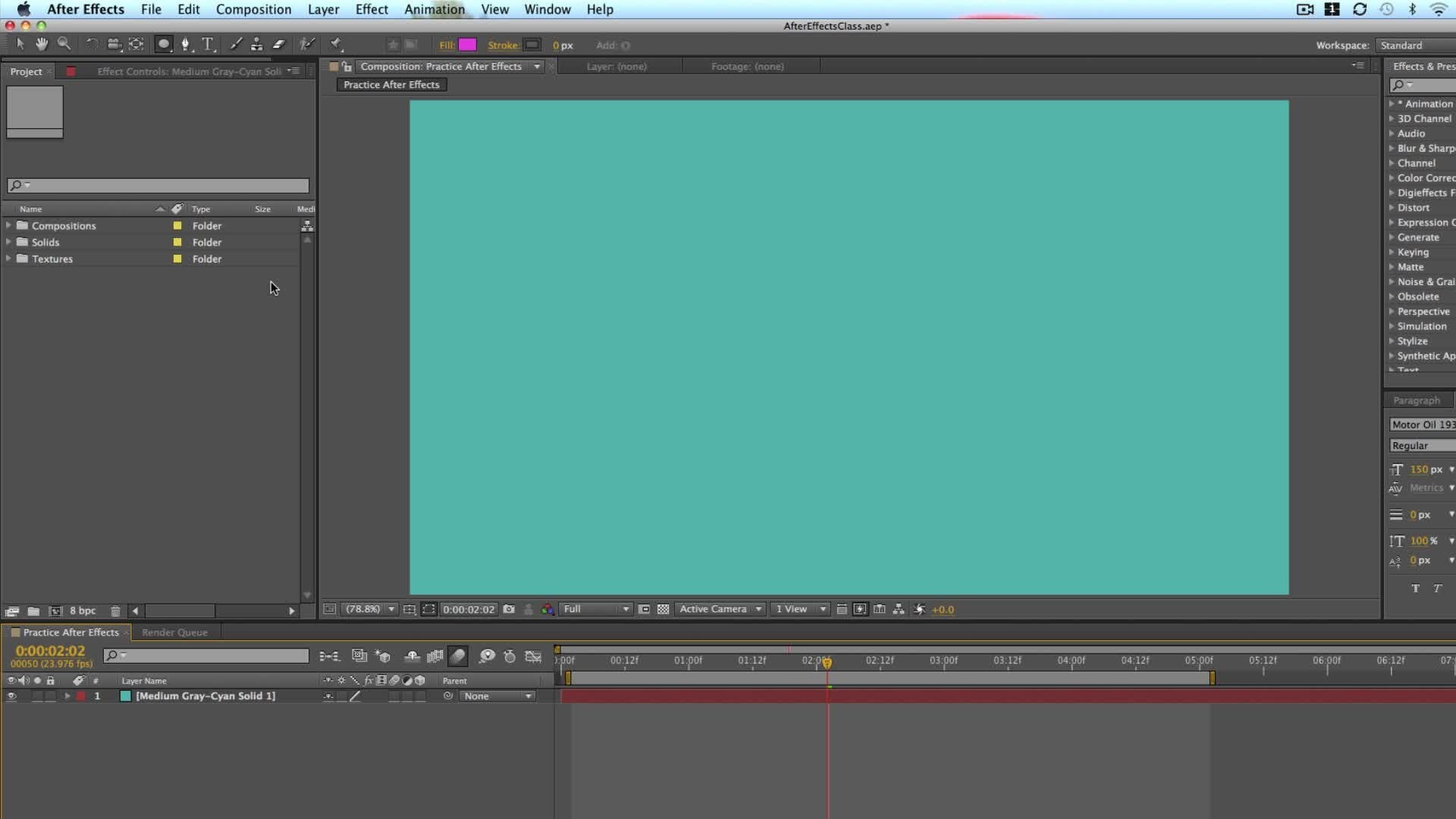
4. Entenda o espaço de trabalho: Você e eu vamos mergulhar no After Effects agora, e vamos devagar. Mas a maneira que eu defini este curso é realmente torná-lo prático. Então, nesta lição, vamos trabalhar o nosso caminho em torno dos efeitos. Eu vou falar através dos diferentes painéis para que você se sinta um pouco mais confortável. Sei como pode ser assustador quando se abre após os efeitos pela primeira vez. Há tantos botões, títulos e painéis que são confusos. Mas eu não vou fazer deste curso um daqueles cursos onde eu apenas me sento e
te digo . Ok, este botão faz isso. Este botão faz isso. Este botão faz isso, mas faz aquilo porque não é uma boa maneira de aprender. Ao longo deste curso, você estará trabalhando em muitos projetos e, em seguida, projetos completos do mundo real. E ao longo disso, você vai aprender ferramentas diferentes, efeitos
diferentes. Então eu realmente encorajo você a rebocar cada uma das lições que eles constroem
um sobre o outro. E assim, no final deste curso, você deve se sentir confortável trabalhando em projetos do mundo real em efeitos posteriores. Se você se deparar com um botão ou um painel que esteja confuso sobre combustível, você nos
avise e poste uma pergunta no Q e na guia do curso. Caso contrário, podemos responder a essa pergunta mais tarde. Então continue trabalhando quando abrir após os efeitos. Pela primeira vez, você provavelmente receberá um pop-up do módulo de início que lhe pede para iniciar um novo projeto. Você pode ver aqui que eu tenho uma série de projetos que eu trabalhei no passado. Depois de usar o After Effects por um tempo, você verá todos esses projetos aparecerem aqui primeiro. Quando estamos começando, vamos apenas clicar em Novo projeto, e isso vai abrir depois de efeitos como este. Estou usando a versão Adobe 2017 da Creative Cloud do After Effects. Se você ir até efeitos secundários aqui no menu de título e clicar sobre os efeitos após, é
assim que você pode ver a versão que estou usando. Versão 14.2 ponto 1.34 É o ponto de 2017 para lançamento quando atualizações de efeitos secundários, como eles costumam fazer uma ou duas vezes por ano, eles adicionam novos recursos. Todos estejam atualizando este curso, na verdade, embora não importa qual versão você esteja usando, especialmente se você estiver usando uma versão da Creative Cloud, seus efeitos secundários serão muito semelhantes. Então, basta clicar no meio para sair do menu. A próxima coisa que você quer entender é o layout. Uma coisa a saber é que seu layout após efeitos pode parecer um pouco diferente do meu agora, e isso é porque existem diferentes espaços de trabalho. Se você for até uma janela e, em seguida,
um espaço de trabalho verá que há espaços de trabalho diferentes porque há painéis diferentes que você pode querer usar para fazer efeitos diferentes. Mas você pode não necessariamente precisar deles abertos o tempo todo se você não estiver trabalhando nesse tipo de coisa. Por exemplo, se eu clicar em rastreamento de movimento, ele mostrará este painel de controle de movimento no lado direito. Mas se eu não estiver fazendo rastreamento de movimento, talvez
eu não precise do painel aberto. Então, para obter na mesma página, vá para o espaço de trabalho da janela e, em seguida, vá para o padrão. Esta será a visão padrão que estará trabalhando nesta palestra e seguindo em frente. Tudo bem, vamos nos familiarizar com efeitos após no canto superior esquerdo, você tem sua barra de ferramentas e seus menus. Um monte de coisas que fazemos após efeitos com botões dentro do programa real
aqui em baixo pode ser feito através dos menus aqui em cima. Muitas dessas opções estão esmaecidas agora, e isso é porque não podemos fazer muito sem iniciar um projeto real. Abaixo disso temos a barra de ferramentas. Você não vê todas as ferramentas agora até começarmos uma composição e um projeto. Mas você estará usando muitas dessas ferramentas diferentes nesta classe, maioria delas na verdade. E isso é realmente o que usamos para criar nossos próprios efeitos e animações. No lado esquerdo está o painel do projeto. Esta é a pasta Documentos básicos para o seu projeto. Se você já usou o Adobe Premiere Pro no passado, é muito semelhante. É aqui que você pode importar mídia e gráficos. Você pode organizar coisas que você pode adicionar. Você sabe de tudo, desde música a arquivos ilustradores, tudo o que você pode organizar em seu projeto. E também é aqui que você estará criando diferentes composições,
que, que, e depois dos efeitos, uma composição é basicamente um vídeo individual que você está trabalhando em um gráfico individual e sequência individual. Então, se você estiver acostumado com o Adobe Premiere Pro, pense em uma sequência como o vídeo individual no qual você está trabalhando após efeitos. É uma composição. A maneira como esses painéis às vezes funcionam é que você tem a guia principal
e, por trás disso, você tem outra guia. Então aqui temos a guia de controles de efeitos. Este é o lugar onde você vai ajustar muitos efeitos quando eles são aplicados em suas filmagens. Então essa é a janela do projeto ou painel no meio. Você sempre compor. Uma vez que começamos a nova composição, que estará fazendo em breve. Você vai ver. Aqui é onde você realmente tem seu projeto. No lado direito, há uma série de painéis apenas clicando neles,
você pode abri-los ou fechá-los, então temos os efeitos e as predefinições de visualização de áudio. Estas são todas as coisas que estarão olhando para o futuro e depois para baixo. Você tem sua linha do tempo. É assim que você começa a criar seus projetos reais para levá-lo para o próximo nível e Seymour das opções. Nós vamos ter que começar uma nova composição, e nós vamos fazer isso a seguir
5. Como começar uma nova composição: vamos começar uma nova composição. Há várias maneiras de fazer tudo no After Effects. Normalmente há um botão na interface. Muitas vezes, há um atalho de fechamento do teclado, que você pode acessar se você for ajudar e clicar em atalhos de teclado. Isso levará você ao site da Adobe, que tem atalhos para usuários de Mac e PC, o que é realmente útil. E então, por último, pode
haver uma opção de menu aqui no topo. Então, se você for
para a composição, por exemplo, você verá o novo botão de composição, que também mostrará o atalho de teclado. Estou usando um Mac, então ele vai ser comando e ou apenas clique neste botão aqui no painel do projeto. Isso abre sua janela de configurações de composição. Lembre-se, pense nisso como um vídeo individual ou talvez um clipe individual no qual você está trabalhando. Você sempre pode renomear isso mais tarde, mas por exemplo, eu chamaria isso de após efeitos um. Você pode nomear o que quiser, então você tem todas as configurações de sequência. Nas configurações básicas, você tem predefinições diferentes,
então, se você estiver usando um tipo específico de câmera ou gravação, basta selecionar essa dessas predefinições, por exemplo, muitos vídeos que eu criar. Estou atirando em 1920 por 10 80 pixels. Isto é o que você sua filmagem HD padrão é, e eu tiro a 29.97 quadros por segundo para que eu pudesse encontrar uma dessas predefinições que correspondem essas configurações, como esta. HD TV 10 18 29.97 Isso muda a largura e altura para combinar com isso. Também muda a taxa de quadros aqui em baixo. E você pode personalizar essas coisas você mesmo, por exemplo, se você quiser criar um gráfico quadrado. Por exemplo, se você estiver colocando em mídias sociais como Facebook ou Instagram, que gostam de gráficos quadrados, basta clicar no com ou a altura e digitar os pixels desejados. Então, se quisermos enfraquecer o quadrado, faça 1000 pixels por 1000 pixels, e isso funcionaria bem. Normalmente, a sua proporção de pixel deve ser deixada no quadrado. Se você encontrar um problema, ou se alguém quiser que você faça isso de forma diferente, você os selecionaria. Mas para a maioria dos projetos que você está usando, basta deixá-lo no quadrado. Em seguida, você tem o seu basicamente suas opções de janela da linha do tempo. A duração é importante. Isso também pode ser alterado mais tarde. Mas é aqui que você define a duração da sua composição, que é diferente do que voltar a referir-se ao Premier Pro, onde se você começou uma nova sequência, ela pode ser basicamente tão longa quanto o vídeo que você adicionar. Você pode continuar adicionando clipes. Pode começar como um minuto,
mas então, mas então, medida que você adiciona mais clipes, ele se transforma em dois minutos 10 minutos por hora com os efeitos após. Você define a duração no início,
portanto, se quiser que um clipe ou uma animação tenha cinco segundos de duração, defina como cinco segundos, como mostra aqui. Se você precisar que seja 10 segundos, você mudaria isso para 10 segundos. Por exemplo. Também vai ser mudado mais tarde, mas é bom começar com algo mais curto, como a cor de fundo. Este é o fundo da composição. Isso depende apenas de como você deseja que ele fique enquanto você está editando. Isso não muda de verdade. O plano de fundo do vídeo em si mostrará como adicionar uma cor de fundo em uma lição
futura. Isso é Basta pensar nele como o fundo transparente para que você possa trabalhar em seu projeto . Algumas pessoas gostam de um fundo branco só para ver como isso se parece. Normalmente, eu vou deixar como preto quando você está feliz, basta clicar, OK? E agora você pode ver duas coisas acontecerem. Uma na nossa aba do projeto Aqui temos essa composição e, em seguida, aqui, nossa linha do tempo se abriu, e você pode ajustar sua linha do tempo para ampliar e reduzir. Você pode ver agora que nossa linha do tempo vai de zero segundos 25 segundos e, em seguida, você tem os quadros entre 10 quadros 20 quadros de um segundo para ampliar. Você pode pegar essa barra superior no navegador de tempo e ampliar arrastando para a esquerda. Bem, certo. Há também este pequeno controle deslizante na parte inferior para você arrastar para dentro e para fora, e que permite que você amplie. E agora você também pode usar as teclas de mais ou menos no teclado. Só mais algumas coisas sobre o seu painel de composição aqui em baixo. Você tem diferentes maneiras de ajustar a exibição à esquerda, você tem essa porcentagem. Isso dependerá da resolução da tela. Você pode ampliar de acordo com uma porcentagem, e isso aumentará sua composição nessa porcentagem. Então, se você quiser apenas defini-lo em uma porcentagem menor, você pode escolher como 25%. Então isso é mover sua composição de resolução de 100% e reduzi-la para 25%. Se você quiser apenas combinar o tamanho deste painel, você pode escolher ajuste até 100%. E agora você pode ajustar o tamanho do painel clicando na borda e arrastando para cima ou para baixo. E isso é útil porque muitas vezes eu vou me encontrar ajustando o tamanho desses painéis que eu tenha mais espaço na linha do tempo,
por exemplo, por exemplo, e dessa forma o vídeo ou a composição se ajustam enquanto eu mudo esse painel. A outra coisa que quero mencionar neste momento é esta resolução. Agora, eu tenho isso definido para completo, e esta é a resolução de reprodução, não necessariamente a resolução de exportação do seu vídeo. E isso ajuda se o seu computador é um pouco mais lento, muitas vezes meus pós-efeitos alunos nos. Meu computador está lento. É isso está atrasando o vídeo. Reproduz de volta. Agitado. Como faço para reproduzi-lo sem problemas. Normalmente, o problema é que você não tem memória suficiente ou capacidade de processamento de RAM em seu computador. Recomendo pelo menos 16 gigabytes de RAM em um Mac. Você pode ver essas informações clicando no botão Apple e clicando sobre este Mac. Você provavelmente pode encontrar uma configuração semelhante no seu PC, bem como nas configurações do seu computador. Então aqui você pode ver que minha memória é de 16 gigabytes bem aqui. Mesmo assim, quando eu estou usando com o uso de imagens de alta resolução como quatro filmagens K, eu tenho um pouco de atraso de reprodução. E para corrigir isso, podemos realmente diminuir a resolução de nossa reprodução. Isso será reproduzido em uma resolução mais baixa, então você está vendo um pouco de falta de qualidade. Mas isso é melhor do que ter uma reprodução agitada. Na minha opinião, a última coisa que quero falar agora com este painel de composição é este botão aqui, que é a grade de transparência de alternância. Mas para ver se eu clicar que você começa este tabuleiro de xadrez de você quando você vê o tabuleiro de xadrez pensar transparente. Então, se você realmente quisesse exportar este vídeo agora com transparência, o que você obteria seria apenas um vídeo em branco sem nada. Nem sequer seria um fundo preto, mesmo que o fundo do nosso vídeo esteja definido como preto. Lembre-se do que eu falei nas configurações de composição, que você pode voltar se você for para composição, configurações de
composição ou comando K no teclado. Veja que a cor de fundo é preta. Se eu definir isso em Branco,
por exemplo, clique em OK e, em seguida, clique em. OK se eu clicar na grade Transparência, mas e novamente ele ainda mostra que é um fundo transparente estavam indo para o pé. Veja como isso acontece quando criamos gráficos como títulos, e queremos colocá-los em outros vídeos no futuro. Mas saiba que você pode clicar neste botão para ver o que em sua composição é transparente . Esse é o básico de começar novas composições. Na próxima lição, vamos importar gráficos para o painel do projeto, e então vamos seguir em frente e realmente trabalhar com nossa composição e adicionar novas camadas
6. Como adicionar e adicionar as mídia à seu projeto e linha de tempo: muito do que vamos fazer em After Effects. Criamos do zero diretamente dentro do After Effects, criando coisas como títulos e animações. Você pode construir a maior parte disso logo dentro do After Effects. Outras vezes, porém, você usará efeitos após para aplicar efeitos visuais a clipes de vídeo. Ou você estará usando fotografias que você criou e você estará adicionando efeitos a isso. Ou talvez você esteja adicionando música e efeitos sonoros logo após os efeitos. Normalmente faço isso no Adobe Premiere Pro porque é um pouco mais fácil e eficiente para mim, mas você ainda pode fazer isso no After Effects para importar mídia para o trabalho do seu projeto. Basta ir para a pasta do localizador ou para a pasta de documentos
e, em seguida, você pode simplesmente arrastar qualquer ativo para o seu projeto. Já foi assim. Por exemplo, se eu quisesse trazer esta foto de um Rei ARU que eu filmei na Austrália, eu poderia simplesmente arrastá-lo e soltá-lo depois dos efeitos. E você pode ver que quando eu recebo esse botão mais verde, significa que eu posso soltá-lo no meu painel de projeto e, em seguida, as outras maneiras que você pode importar são apenas clicando com o botão direito do mouse em sapatos importar e, em seguida, escolher arquivo. E então você poderia ir para suas pastas através disso. Então, por exemplo, se eu quisesse trazer alguma música pode escolher esta música Clique em abrir ou eu poderia ir para cima para
importar arquivo novamente importar arquivo. Vamos importar o vídeo. Por exemplo. Faça esta amostra de vídeo e clique em Abrir assim que for importado. Eu definitivamente sugiro organizar suas filmagens. Normalmente, crio pastas ou compartimentos para os diferentes tipos de filmagens. Então, por exemplo, eu posso criar uma nova pasta clicando neste botão de nova pasta e, em seguida, chamá-lo de Vídeo, por exemplo. E então eu colocaria todos os meus clipes de vídeo nesta pasta de vídeo ou se eu estou trabalhando em várias composições dentro do mesmo projeto, que todos tendem a fazer. Tenho muitas composições, dentro de um projeto. Eu poderia separá-los em pastas diferentes. Por exemplo, eu normalmente teria um nome para esses gráficos, mas eu chamaria seu gráfico, e então dentro dessa pasta gráfica, eu colocaria toda a música e todas as fotos que eu usava para este gráfico. E dentro desta pasta, eu poderia até criar subpastas quatro fotos, por exemplo, e então colocar as fotos dentro dessa pasta. Acho que isso vai te ajudar muito. Se você aprender a organizar suas filmagens, não
há maneira certa ou errada de fazer isso. Acho que você tem que descobrir o que funciona melhor para você. E isso pode mudar dependendo do projeto. Mas, por favor, mantenha tudo organizado enquanto trabalha em seus projetos. Ele só vai torná-lo um melhor após os efeitos do usuário no longo prazo. Como você realmente trabalha com essa filmagem ou todos esses ativos que você está trazendo enquanto você basicamente os adiciona à sua linha do tempo? Há maneiras diferentes de fazer isso. Deixe-me tirar esta foto, por exemplo, e arrastá-la para a minha composição. Há duas maneiras de fazer isso. Você pode arrastá-lo diretamente para sua própria janela de composição ou para baixo para a linha do tempo. Agora deixa-me mostrar-te o que acontece quando o arrasto para a composição. Veja, ele aparece bem ali e você vai notar que esta camada foi adicionada à nossa linha de tempo de
efeitos após aqui, e foi adicionada a toda esta sequência ou a toda esta composição do início ao fim para Todos os cinco segundos. Agora deixe-me tirar a mesma foto de novo. Arraste-o para a linha do tempo. Mas você verá agora que enquanto arrasto da esquerda para a direita, há um pequeno ícone que se move para a esquerda e para a direita na barra da linha do tempo, e é aqui que ele vai começar. Então, se eu quisesse começar um segundo, por exemplo, eu deixaria isso bem ali. E agora você verá que esta foto começa em um segundo. Eu posso mover o indicador de tempo atual para a direita e ver onde este começa, mas você verá que eu não vejo a foto que eu acabei de adicionar aqui, e isso é porque está embaixo dessa outra foto do quarto king. Então, se eu quiser, eu posso arrastar esta segunda foto quarto King esta camada bem aqui acima da outra
clicando sobre ela aqui no lado esquerdo da linha do tempo acima do nosso outro quarto king, e você vai ver que ele realmente adicionou para classificar de uma posição diferente. Este 1º 1 adicionou a onde eu deixei cair. Deixe-me apagar isso mais uma vez para mostrar a vocês, então se eu quiser me mover, arraste-o e solte-o no lado direito. Eu posso fazer isso. Agora, novamente, eu vou mover isso para baixo da minha outra camada Rei Guru e você vai ver se eu passar através apenas clicando e arrastando através desta composição. Vai desta foto para aquela foto. Então pense em efeitos posteriores como camadas diferentes ativos de mídia um sobre o outro. O que estiver no topo será mostrado, e a próxima lição será usar e olhar para algumas das ferramentas mais importantes aqui na barra de ferramentas.
7. Ferramentas básicas: Eu vou ir em frente e excluir essas duas pastas e ativos de mídia porque isso foi apenas por exemplo, então eu vou apenas selecioná-los no meu painel de projeto e, em seguida, clicar em excluir. E agora vamos rever as ferramentas básicas. Se você passar o mouse sobre eles e apenas pausar por meio segundo, você verá o nome da ferramenta pop-up com o atalho de teclado. Esta primeira ferramenta que é uma espécie de ferramenta padrão do mouse que você estará usando para a maioria das coisas que você faz em After Effects é apenas a ferramenta de seleção. Isso permite que você clique sobre as coisas,
e, em seguida, uma vez que você tem diferentes ativos, formas ,
títulos, camadas em sua composição, permite que você clique sobre eles e movê-los ao redor. A próxima é a ferramenta manual, e isso realmente se move em torno da própria janela de composição ou do próprio vídeo em sua janela de
composição. Por exemplo, se eu disse isso para 25% e então eu pegar minha ferramenta de mão, eu posso realmente mover esta composição ao redor, e isso é benéfico se você tem algo que você quer ampliar e então você
quer se mover sua composição para que você possa vê-lo mais claramente. Falando em zoom, você pode ampliar com a ferramenta de zoom para que eu possa ampliar. Agora, diminua o zoom. Depois de ter a ferramenta de zoom selecionada, que é o atalho de teclado Z, você pode pressionar a opção no teclado e, em seguida, clicar para diminuir o zoom Option em um Mac. E então será Ault em um PC para usuários de PC. Essa é outra maneira. Além de usar este menu suspenso aqui para ampliar e reduzir a sua composição,
eu realmente vou trazer de volta o meu show de fotos King Roof para que eu possa mostrar mais o que isso parece e o que essas outras ferramentas fazem. Vou largar isto e na minha composição. E eu não ia te mostrar todas essas coisas até a próxima lição. Mas deixe-me apenas mostrar-lhe uma maneira rápida de ampliar e reduzir um ativo que você adicionou ou aumentar ou diminuir a escala. Se você pressionar s no teclado, isso exibirá a propriedade scale. Você tem essas porcentagens aqui. Você pode simplesmente clicar e arrastar para a esquerda ou para a direita para que você possa ver que eu posso ampliar e reduzir o zoom
não é necessariamente em meu vídeo. É só aumentar ou diminuir o ativo que estou usando. Então, se eu quiser preencher o quadro, vou colocá-lo em cerca de 49% agora. Você pode ver mais claramente se eu aumentar o zoom, por exemplo, e vamos mudar a resolução para a máxima qualidade possível. E então eu pego minha ferramenta de mão, que outra dica rápida é. Se você apenas pressionar a barra de espaço no teclado, você obtém temporariamente a ferramenta de mão. E então, quando eu pressione a barra de espaço, ele volta para a ferramenta que eu estava usando. Então, por exemplo, se eu estiver usando a ferramenta de seleção, eu posso usar a barra de espaços para mover isso. Deixe-me zoom para fora muito rapidamente é apenas zoom fora de 50% e, em seguida, eu vou apenas barra de espaço mão disse para mover este ao redor com a ferramenta de seleção. Se eu clicar e arrastar esta foto, ela está realmente movendo-a ao redor da composição. Então, se eu quiser do lado direito, posso fazer isso à esquerda, cima, para baixo, etc. Isso é diferente da alça, que na verdade está movendo apenas a janela de composição. O mesmo com a ferramenta de zoom. Você não está realmente ampliando o vídeo ou a mídia está apenas ampliando a janela. A reprodução. A próxima ferramenta é a ferramenta de rotação, e então se eu clicar nisso e então eu clicar em uma camada, então eu tenho que ter uma camada selecionada. Então eu clico e arrasto por aí. Posso girar esta imagem para a esquerda ou para a direita. Diz que fazes alguma coisa e que não gostas do que fizeste. Você pode desfazer rapidamente pressionando Command Z no teclado. Vamos pular a ferramenta de câmera, que será cobrindo na seção três d deste curso. E depois há a panela atrás da turnê. Isso é um pouco confuso, então vou tentar explicar o mais claro possível. Mas isso tem a ver com o ponto de ancoragem de cada camada. O ponto de ancoragem é simbolizado por este pequeno círculo com os leões saindo e
uma espécie de seção transversal. Você vê que está bem ali. É meio difícil de ver, eu sei, mas está bem no meio dessa camada, e o que isso faz é ancorar todas as suas propriedades diferentes até agora. Lembra quando escalamos essa foto para cima e para baixo aqui com a propriedade da escala? Então, se eu aumentar e diminuir o zoom, onde ele está ampliando e diminuindo do nosso Skilling para cima e para baixo a partir de sua escala para cima e para baixo daquele ponto bem ali no centro, o ponto de ancoragem? E se eu mover este ponto para baixo para a esquerda, que eu posso fazer clicando em nosso pan atrás da Ferramenta ou na ferramenta ponto de ancoragem? Eu posso arrastar este ponto de raiva para a esquerda,
e agora, e agora, se eu escalar para cima ou para baixo suas escalas a partir desse ponto, ver como isso funciona. E então o ponto de ancoragem vai ser útil mais tarde, quando estamos mudando a forma como animamos diferentes camadas. Isso também afetará a rotação. Então, se eu voltar para a ferramenta de rotação, ela gira a partir desse ponto de ancoragem. No resto desta lição, vamos passar por cima destas três outras ferramentas. A ferramenta de retângulo ou forma, que também é a ferramenta de máscara, a ferramenta caneta e a ferramenta de texto ou a ferramenta de texto thes. Outras ferramentas estão um pouco adiantadas e vão passar por cima delas em uma lição posterior deste curso. Primeiro, a ferramenta de retângulo a ferramenta de retângulo. Ou, se você clicar e manter pressionado, você pode ver que há mais opções, como a ferramenta de retângulo arredondado,
a ferramenta de lábios,
a ferramenta de polígono ou a ferramenta estrela. Isso permite que você crie formas. Você será capaz de criar uma nova forma se você não tiver nada selecionado em sua linha do tempo . Então, o que isso significa? Se eu clicar neste rei governante, ele destaca esta camada. Você pode ver que quando eu clicar
nele, é um tipo de roxo brilhante. Se eu clicar fora dele aqui na linha do tempo, meio
que se torna um pouco mais escuro. Se eu tiver essa ferramenta de retângulo e, em seguida, eu basta clicar na minha janela de composição e arrastar. Você pode ver que ele cria esse retângulo, e eu posso mudar a forma e o tamanho, e eventualmente podemos mudar a cor também. E quando eu faço isso, essa nova camada de forma aparece em nossa linha do tempo. Está bem, deixa-me apagar isso. Na verdade, acredito nessa camada. Agora eu quero mostrar a vocês o que acontece quando eu tiver a camada Kinga Reus selecionada. E então eu tenho essa ferramenta de retângulo selecionada. E então eu tento criar um retângulo. O que acontece é que estou criando uma máscara dessa camada que selecionou legal, certo? Então, se você quiser cortar ou cortar rapidamente uma parte de sua foto ou qualquer um de seus ativos de mídia , você pode fazer isso com esta forma, ferramenta ou o que se torna uma ferramenta de máscara. Deixe-me desfazer isso e dizer, Queremos criar um círculo ou uma elipse, como eles chamam. Podemos escolher essa ferramenta e depois arrastar o nosso rei ou o seu rosto. Vou mostrar-lhe como criar quadrados perfeitos na próxima lição. Deixe-me desfazer isso. A próxima ferramenta é o lápis. Enquanto isso é selecionado, o que eu posso fazer é apenas clicar em torno, e basicamente cria uma forma personalizada. Então, toda vez que você clica, ele cria um novo ponto, e então você tem que completar todos os pontos em um círculo completo para que ele realmente se torne essa forma novamente. Com o rei cresceu camadas selecionadas, ele cria uma máscara para este ar dominar rei deixe-me desfazer isso no primeiro dia. Faça se eu clicar fora do King Guru e, em seguida, eu clicar com a ferramenta de caneta, eu faço exatamente a mesma coisa. Você pode ver que sem o rei cresceu selecionado. Ele cria uma camada de forma real. Então você está aprendendo agora que essas duas ferramentas, a caneta e a ferramenta de forma que eles têm para coisas que eles podem fazer. Eles podem criar máscaras ou criar formas. Deixe-me apagar essa. Por fim, temos a nossa ferramenta de texto,
portanto, com a ferramenta de texto horizontal ou clique e segure. Você tem uma ferramenta de texto vertical. Você pode selecionar isso
e, em seguida, basta clicar em sua composição, onde você deseja adicionar o tipo. Clique. Ele adiciona essa camada de texto vazio aqui embaixo. E então, se começarmos a digitar Olá, você pode ver texto no lado direito. Você também notará que o painel de caracteres foi aberto, e é aqui que temos todas as nossas opções de texto. Você pode alterar a fonte. Você pode mudar o estilo, você pode mudar a cor, e nós vamos rever mais dessas opções em uma lição futura. mas sinta-se livre para brincar com essas configurações agora. Ele não mudará nada a menos que você tenha seu texto destacado com sua ferramenta de texto ou sua ferramenta de texto selecionada, ou se você voltar para sua ferramenta de seleção agora que seleciona todo esse texto e você pode alterar essas configurações. Então, se eu quiser alterá-lo no texto branco, eu posso clicar na cor do texto, que é esta janela aqui que traz nosso seletor de cores. E então eu posso arrastar e mudar para esperar, por exemplo, se eu quiser mudar a fonte e apenas escolher uma luta diferente se eu quiser mudar o tamanho através deste método, que é diferente do método de escala que mostramos aqui e, em seguida, alteramos os texto ou os pixels de tamanho da fonte, essas são as ferramentas básicas em After Effects. E como você pode ver, há tanta coisa no pós-efeito, e eu espero que você esteja aprendendo. Até agora pode parecer que não cobrimos tanto, e é verdade. Há muito mais para cobrir, e este curso já passou,
o quê, o quê, 30 e 40 minutos de duração? Espero que tenha achado benéfico. Até agora, essas lições são realmente a base da fundação. E à medida que
avançamos, vamos entrar mais nos aspectos do mundo real. Mas espero que isso tenha sido útil. E na próxima lição, vamos passar por cima dessas diferentes opções na linha do tempo.
8. Crie uma forma perfeita com as cores: Antes de passar para a linha do tempo, prometo que mostraria como criar um quadrado ou círculo perfeito. Então primeiro eu vou apenas excluir essas camadas selecionando-as aqui no
painel de composição e apenas excluindo-as para criar um quadrado perfeito. Pegue a ferramenta de retângulo, e então, enquanto você a tem selecionado, basta clicar no botão Shift e você pode ver que enquanto eu arrasto para fora, eu crio este quadrado. Você pode ver que ele está sendo criado a partir do canto superior esquerdo. E se eu quiser que ele seja criado a partir do centro? Bem, deixe-me excluir esta Itália esta camada agora com a mesma ferramenta selecionada. Se eu clicar e, em seguida, eu mantenho o comando shift e, em seguida, eu mantenho o comando, que em um PC seria o botão de controle. Você pode ver que ele cria, e cresce a partir do centro de onde eu cliquei. Legal. Agora, que tal um círculo? É basicamente a mesma coisa. Então, se você vai para a ferramenta de lábios e, em seguida, se você clicar e arrastar, você vai ver que agora é apenas um oval. Mas se eu segurar o botão de mudança, é o círculo perfeito. E lembre-se do que fizemos Teoh criar o círculo a partir do centro de onde clicamos, mantemos o botão Shift pressionado e o botão de comando que está em um Mac. Seria os botões de controle e mudança em um PC. Ok, então agora eu tenho essa forma. Voltarei à minha ferramenta de seleção, e posso movê-la em torno da minha composição. Aqui está outra dica rápida se você quiser alinhá-la ao centro da sua composição, para
que você queira estar perfeitamente no centro, horizontal e verticalmente. Vá para o painel de alinhamento apenas clicando online e clique em alinhamento central vertical e alinhamento central
horizontal. Os botões do do aqui permitem que você ajuste onde sua camada está de acordo com sua composição. Agora, como mudamos a cor das nossas formas? Bem, tem esse botão Phil aqui em cima, então com essa camada de forma selecionada, eu posso clicar na cor de preenchimento aqui, e agora posso mudá-la. Então, se eu quiser um círculo azul claro, eu posso fazer isso. Você também tem essa opção de traço, então agora o traço. Você não o vê porque está definido como zero pixels. Mas se quisermos um derrame, o que é um pouco difícil de ver aqui. Eu disse que é para 15 pixels. E agora, como um golpe branco, vou desligar a transparência. Como é que eu faço isso? Você pode ter me visto indo lá. Este botão está aqui? Então deixe-me desligar a transparência. Então agora temos aquele fundo preto, e isso é ótimo, porque agora podemos facilmente ver essa imagem em nossa forma com o traçado. Se eu quiser alterar a cor do traçado, basta clicar na cor ao lado do traçado. E agora posso mudá-lo. Talvez eu queira aquele olhar vermelho e azul super legal, certo? E agora você tem um derrame vermelho. Então, essas são apenas algumas coisas básicas para saber sobre como usar a ferramenta de forma, como alinhar camadas ao centro. E agora, na próxima lição, vamos rever mais opções aqui em nossa linha do tempo
9. Trabalhando no Timeine: Próximo. Vejamos a linha do tempo. Então eu tenho o círculo perfeito que criamos na última lição. Na verdade, vou desligar o traçado apenas alterando os pixels para zero. E eu também vou adicionar minha foto do quarto King de volta na linha do tempo, apenas arrastando para baixo do meu círculo. Legal. Então, já aprendemos a ampliar e reduzir a nossa linha do tempo apenas arrastando esta barra superior ou ampliando até aqui. Você também notará que há essa outra barra de área de trabalho. Se eu pressionar o botão de espaço, ele vai jogar através de todos os cinco segundos desta composição e você verá que efeitos secundários é automaticamente configurado para apenas repetir o loop do dedo do pé para que ele vai continuar jogando
continuamente. E isso é porque em efeitos posteriores, muitas vezes estamos criando essas pequenas animações, e nós só queremos vê-lo uma e outra vez para ver como ele fica em vez de ter que pressionar o botão
play repetidamente. E se estivéssemos criando algum tipo de animação no início disso e digamos, esta é apenas uma animação básica onde nosso círculo aparece? Bem, como é que fazemos isso? Podemos apenas arrastar esta camada de forma para a direita e você verá que agora está desligado
neste momento . E então se formos arrastando, está ligado. Isso não é realmente uma animação. Nós vamos estar cobrindo como realmente anime as coisas na próxima seção. Então, vindo para cima. Mas agora se eu passar por isso vai pisar bem ali. Vamos torná-lo um pouco mais tarde em 10 quadros, por exemplo, voltar ao início. Certo, jogue lá. Agora leva um tempo para passar pelos cinco segundos e voltar ao início novamente. Digamos, queremos ampliar esse período de tempo,
por exemplo, por exemplo, o 1º 2º mais facilmente pegar sua barra de área de trabalho, e agora podemos arrastar isso no dedo do pé um segundo, por exemplo, e você pode ver que está destacado. Agora, se eu pegar meu indicador de tempo e movê-lo para essa área de trabalho, então eu pressiono a barra de espaço. Você pode ver que ele loop o jogo apenas para esta área do espaço de trabalho, o que é super benéfico à medida que você cria seus gráficos mais intrincados. Um outro uso para isso. Deixe-me trazer nosso videoclipe de volta. Então deixe-me trazer este exemplo de vídeo e, em seguida, uma maneira rápida de criar uma composição com base no tamanho e configurações de seu ativo de mídia real é apenas um arrastar seu ativo de mídia para o botão de
composição. Aqui, você verá que ele criou essa composição de amostra de vídeo e, em seguida, aqui embaixo, é o
tamanho certo , então é o mesmo aspecto. Também tem o comprimento certo. Então são dois minutos e 20 segundos deste vídeo, que era um vídeo para outra classe minha. Digamos que você tem um videoclipe, mas você só quer adicionar gráficos a uma determinada parte dele. Digamos que eu queira adicionar um título gráfico aqui entre cinco segundos e 15 segundos. Posso levar o bar da minha área de trabalho,
e posso mover isto para cerca de cinco segundos. Posso levar o bar da minha área de trabalho, Então eu poderia pegar o fim e movê-lo para 15 segundos. E agora se eu ampliar apenas com esta barra aqui e agora eu tenho isso configurado para que minha área de
trabalho vai de seis segundos para cerca de 15 segundos. Você pode ver que se eu clicar no meio desta barra de espaço de trabalho, ele move toda a área de trabalho para mover a extremidade para dentro para fora. Você tem que clicar no final da área de trabalho e, em seguida, arrastar. Então é assim que você pode ampliar e trabalhar em uma parte específica de um clipe. E se quisermos apenas cortar toda esta composição para esta parte específica do clipe? Porque enquanto você está trabalhando neste projeto, você pode nem precisar de tudo o que está à direita deste tipo de área de trabalho. Se você ir até a composição do que escolher acabamento comp, área de trabalho
do dedo do pé, o que acontece é que ele corta para aquela área de trabalho que tínhamos configurado. Então agora é só que seis segundos para 15 agora, nós não podemos ir em frente e zoom para trás a partir disso. Você vê que agora são Barra de Zoom. Se usarmos
isto, só nos permite ampliar e reduzir a partir dos seis quadros de seis segundos a 15 segundos. Isso é uma coisa a notar. Não podemos, é
claro, desfazer isso, ou podemos voltar para a composição e nossas configurações de composição, e agora você verá que a duração é de nove segundos. Digamos que queremos que isto dure 10 segundos. Se eu colocar em 10 segundos e, em seguida, clique. OK, então eu diminuo o zoom. Ok, aqui está outra coisa com a sua linha do tempo. Veja o que aconteceu no final deste videoclipe. Você vai ver isso. Oh, este videoclipe realmente desaparece. Você pode ver que há este pequeno ponto de corte bem aqui. E isso é porque na parte anterior fomos para acabamento de composição para a área de trabalho Compton. Ele realmente cortou este clipe de mídia ou o clipe de vídeo para a área da polícia também. Então, para estender isso, o que podemos fazer é passar o mouse sobre a boca sobre esta extremidade da camada e arrastar para a direita. Agora, se passarmos e passarmos, este vídeo será reproduzido até o fim da nossa área de trabalho. Um atalho de teclado que eu gosto e é realmente útil é o comando de atalho de
colchete esquerdo ou direito Para usuários do Windows, seria controle esquerdo um colchete direito. Então, se eu pressionar comando e, em seguida, eu pressionar o colchete direito com o rei cresceu camada selecionada, ele realmente move esta camada para cima. Eu posso escolher o comando colchete esquerdo para movê-lo de volta para baixo. Então é assim que você pode reordenar camadas apenas no seu teclado. Muito bem, isso é muito com a linha do tempo aqui à direita. Mas há todos esses botões aqui à esquerda, e vamos rever todas essas coisas em futuras lições à medida que eles se tornarem mais aplicabilidade. Mas as coisas que quero que saibas a nossa primeira à esquerda, é este pequeno ícone do globo ocular. E você tem essas colunas diferentes com esses botões onde se você marcar ou desligar, ele inclui aquele pequeno ícone. Então desligue esta camada, que é o que o ícone do globo ocular é para ela. Você pode simplesmente pressionar que eu sou tudo para a camada, e isso faz com que basicamente desapareça. Ele liga ou desliga. Nós não temos nenhum áudio nesses clipes, mas nós temos na amostra de vídeo, e isso é o que esta próxima coluna é o áudio. Então, se você quiser ativar ou desativar o áudio para uma camada específica, basta ativar a honra de áudio com essa coluna de volta para nossa outra composição, mover meu indicador de tempo para este ponto onde temos ambas as camadas. Esta próxima coluna é para camadas tão baixas, e isso pode ser mais benéfico ou mais fácil de entender se tivermos mais camadas. Então deixe-me duplicar esta forma. Camada um para duplicá-lo rapidamente. Uma camada em vez de subir para a nossa forma para uma, criando outra camada. Enfraquecer. Selecione-o em nossa linha de tempo e pressione comando, D ou control de para você usuários do Windows. Ou você também pode copiar e colar selecionando-o. Pressionando o comando Consulte e no Comando V que é controle para usuários de PC. Então, a partir de agora, se eu disser comando, normalmente será controle para usuários de PC. Às vezes, é diferente
e, portanto, você pode estar confuso e você terá que ir até o menu Ajuda de Atalhos de Teclado. Basta descobrir o que é, ou você pode sempre me perguntar no Q e uma aba, e eu vou apenas mover esta camada para a direita. Então agora temos três camadas, e esta opção solo nos permite basicamente fazer com que apenas uma dessas camadas apareça. Então, se eu clicar na camada de forma solo um Onley, esta camada aparece a mesma se para o canguru, faz com que todas as outras camadas desapareçam automaticamente. E isso é benéfico. Se você tem projetos onde você tem dezenas ou centenas de camadas em uma única composição que realmente aconteceu comigo e no passado e você quer realmente apenas ver uma camada , você pode usar esse botão solo. O botão de bloqueio aqui bloqueia esta camada. Então, agora eu não posso movê-lo. Você vai ver que ele faz este pequeno destaque quando eu tento clicar nele e eu não posso fazer nada para esta camada, e isso é benéfico. Se você terminou com o mais tarde e não quer fazer nada, estrague tudo, mexa com ele. Basta clicar no botão de bloqueio à direita. Você tem essa seta suspensa e então você vê que se eu clicar neste menu suspenso e soltar mais opções, nós vamos estar cobrindo essas coisas, que são mais propriedades para cada camada na próxima lição. Então, vou pular isso por enquanto. A próxima é essa opção de cor, e esta é a cor de suas camadas. Então você vê que a camada fotográfica era automaticamente esta cor roxa esta violeta e, em seguida, a camada de forma era esta azul. Se você quiser personalizar a cor de suas camadas, você pode clicar nesse bloco de cores e, em seguida, alterar a cor. E isso é útil para organizar suas composições. Digamos que você tem novamente um monte de camadas. Você quer ter certeza de que você pode facilmente encontrar a camada certa. E se você sabe que, hey, todas as minhas camadas vermelhas são camadas de texto, por exemplo, que isso não é, então é mais fácil descobrir que o nome da fonte é o nome da sua camada. Se você clicar no texto da camada de origem aqui. Ele muda para o nome da camada, e é assim que você pode realmente renomear suas camadas em sua linha de tempo para serem mais organizadas. Então, em vez de forma, camada em um e camada de forma para o qual pode ficar confuso no longo prazo. O que eu faria é que eu iria selecionar a forma Blair um e, em seguida, pressionar a tecla de retorno no seu teclado que destaca este título, e agora eu posso chamar este Círculo um ou Círculo Azul. Então, se eu for para esta segunda camada e eu mudei a cor indo até o preenchimento,
alterando-o para ler, clicando no título pressionando retorno, em
seguida, chame-o Círculo Vermelho. Esta é apenas uma maneira mais fácil de navegar novamente, tornando-o mais eficiente. E isso é o mais longe que eu quero ir hoje. Nesta lição, eu sei que esta lição nas lições passadas é mais disso. Phil, Phil, vamos dar a volta, ver todas as opções do menu. Isso é chato, mas não se preocupe. As próximas lições vão ficar um pouco mais interessantes. Vamos começar a animar muito em breve. Nós só temos que cobrir o básico agora, então eu espero que você esteja aprendendo. Ajude a sua compreensão. Se eu estiver indo muito rápido, por favor me avise se eu for devagar, por favor me avise. Mas também seja um pouco paciente porque há outros alunos que estão começando do zero e precisam de um pouco mais de informação. Muito obrigado por assistir e na próxima lição vai passar por cima mais das opções de camada que estão dentro de cada uma dessas camadas
10. Propriedades de camadas: vamos falar sobre nossas propriedades de camada para fazer isso, eu vou excluir este círculo vermelho. Mas eu também vou deixar este círculo azul ligado e nossa foto eu vou apenas estender esta para a esquerda e estender esta para a direita. Você verá que quando criamos a camada de forma que automaticamente temos algumas dessas opções já abertas o conteúdo e a opção Elipse e o menu Transformar. Cada camada tem o menu de transformação. Então, se eu entrar na arte canguru mais tarde e eu clicar neste botão suspenso, você vê esse menu de transformação que aparece para abrir esse menu? Tudo o que temos que fazer é clicar neste pequeno menu suspenso e você verá todas as
propriedades transformadas . Posições de ponto de ancoragem, rotação de
escala e opacidade são propriedades de transformação para cada
camada de pós-efeitos . Nós já olhamos para a escala. É assim que você dimensiona para cima ou para baixo um ponto de ancoragem de camada. Nós já meio que vimos isso com a panela atrás da ferramenta. Esta é apenas a representação dele em pixels com base em onde ele está em sua composição aqui. Então, se eu pegar meu pan atrás da ferramenta, e então eu clicar no ponto de ancoragem e eu movê-lo ao redor. Você pode ver que ele realmente se move. O número do ponto de ancoragem está abaixo na linha do tempo com a minha ferramenta de seleção. Se eu mover esta foto em torno da minha composição agora, você pode ver que a posição também está mudando. Nós também podemos mudar essas coisas apenas clicando e arrastando esses números aqui em nossa linha do tempo, ou clicando no número e realmente colocando no número exato que queremos. Então, se quisermos que isto seja na escala de 100%, podemos colocar 100%. Se quiséssemos estar em 25% 25% você verá duas porcentagens para a escala, e essa é a largura e a porcentagem de altura. E esse ar tipicamente bloqueado, o que você pode ver com este pequeno ícone de link, que é a opção de restrição de proporções. Se eu quiser ser capaz de editar a escala da largura e altura individualmente, eu posso clicar sobre isso para desbloqueá-lo, e agora eu posso esticar esta foto com a escala diferente. É para com e altura para que você possa ver que isso também está dimensionando a partir do ponto de ancoragem. Então é matar a partir deste ponto, e você também vai notar que eu posso dar negativo. E então, quando eu for negativo, ele realmente vira a imagem. Se você queria virar exatamente do centro, uma maneira fácil de colocar o ponto de ancoragem no centro exato é o dedo do pé. Segure os botões de comando e deslocamento para baixo, e você pode ver agora enquanto eu arrasto a panela para trás para ao redor você vê essas mira pop aberto, e isso ajuda você e meio que bloqueia o ponto de raiva para o centro horizontal e o centro
vertical linhas. Se quiséssemos estar no centro, enfraquecer, arrastá-lo e ele se encaixa no centro. Agora você pode ver se nós invertemos a balança. Ele vira exatamente do centro de uma imagem, o que torna um pouco mais fácil. Temos rotação, que também vimos antes com a ferramenta de rotação. Se rodarmos essa mudança e a outra coisa que não vimos é opacidade. Então esta é a transparência desta camada, também conhecida como opacidade. 100% opaco significa que está totalmente lá. Nada disso é transparente. Se a colocarmos para dizer 50%. E então alteramos a transparência desta composição. Você verá que há alguma transparência. Digamos que movamos este canguru acima do nosso círculo azul e então ligamos o nosso círculo azul novamente. Agora podemos ver o círculo azul atrás do nosso canguru. Isso é porque temos 50% de capacidade para esta camada fotográfica. Eu posso desligar a grade de transparência do caminhão, e você ainda pode ver que este círculo está atrás dessa camada de fotos. Então vamos trazer isso de volta para 100%. Todas essas propriedades de transformação têm seu próprio atalho de teclado, e no final deste curso, você estará bem ciente e fluente em usá-los. Então, para o ponto de ancoragem, é uma posição para. É p de escala. É para rotação. É nosso e para um passatempo, você
pode adivinhar o que é? Na verdade, não é O que faria tanto sentido, mas na verdade é t, que você pode pensar como transparência. Assim, com qualquer uma dessas camadas selecionadas, você pode exibir essas propriedades diferentes. E se você quiser fechar rapidamente esta camada em vez de apenas clicar neste triângulo, mas em que é relativamente rápido. Mas acho que os atalhos de teclado tornam tudo mais rápido. Você pode usar qualquer um desses botões, por exemplo,
s, para trazer upscale. E, em seguida, quando você pressiona s novamente, ele fecha a propriedade scale para que nenhum deles esteja aberto. T t novamente fecha. Você também pode selecionar várias camadas em sua linha de tempo por turno, clicando nelas ou por controle, clicando nelas ou comando clicando em um Mac. E então você poderia trazer qualquer uma das propriedades juntas. Então escala TVA, rapacity um ponto de raiva e assim por diante e assim por diante. Então, se eu soltar isso e abri-lo novamente para o rei cresceu imagem, nós passamos por todas as propriedades de transformação na camada de forma. Você verá que você tem suas propriedades de transformação, mas você também tem esse conteúdo suspenso. Isso é diferente para jogadores de forma, e você verá isso com jogadores Shea. Você não verá o conteúdo de camadas como fotos. E aqui está na verdade a elipse e deixe-me desligar nosso canguru para que possamos ver os lábios. Esta é a forma dos lábios que criamos nesta camada. A parte confusa é que podemos criar múltiplas formas dentro desta camada. Nós vamos estar revendo formas em muito mais profundidade no futuro. Mas deixe-me apenas rapidamente tomar a ferramenta de lábios com esta camada selecionada. Se eu clicar e arrastar, você pode ver que estou criando outro círculo. Ele não cria uma camada separada. Ele cria outra elipse dentro do conteúdo desta camada de forma. Então, se eu ligar e desligar
isso, são ambas as formas em uma, e abaixo dessa camada de elipse, temos mais opções. Temos o caminho da Elipse que traçar o Phil e transformar propriedades. Portanto, há propriedades de transformação individuais para cada camada de forma dentro dessa forma. Claro, confuso, certo. E dentro dessas propriedades de transformação, há mais opções para jogadores de forma, como inclinação, que distorce um acesso de forma ou distorce, que muda onde ele se inclina de confuso. Eu sei que é confuso, e você vai aprender essas coisas à medida que avançamos enquanto as usamos. Mas observe que, embora todas as camadas tenham as propriedades básicas de transformação, algumas camadas têm propriedades diferentes. Por exemplo, a camada de máscara. Então deixe-me excluir o círculo azul, que leva os dois círculos que criamos, na verdade, quero dizer, desfazer isso e mostrar que você pode soltar nossa pasta de conteúdo. E, em seguida, se você quiser apenas excluir uma dessas elipses enfraquecer, selecione essa elipse e, em seguida, exclua-a se quiser excluir toda a camada, assim como a própria camada e não a camada de conteúdo abaixo e exclua. Então, se eu ligar o quarto king, então nós criamos uma máscara. Lembra-se de como fizemos isso? Nós subimos e usamos a ferramenta de forma, como a ferramenta de retângulo arredondado ou a ferramenta de caneta. Deixe-me mostrar-lhe a ferramenta polígono porque essa é uma boa opção de saber, também, com esta camada selecionada. Agora eu clico e arrasto e eu tenho este polígono. Começa como um Pentágono com cinco pontos. Agora temos esta máscara, que é outra opção por baixo desta camada. Então, se eu abrir a ferramenta mastro, temos propriedades mascaradas, penas, opacidade,
expansão, expansão, todas essas coisas que você pode ajustar da mesma maneira clicando e arrastando para a direita ou para a esquerda ou clicando e colocando um número específico. Acho que é muito para entender agora, vá em frente e brinque com suas camadas. Brincar com a sua linha do tempo. Jogue com todas essas propriedades para suas diferentes camadas, e na próxima seção, vamos pular direto para animar os efeitos após. Pode parecer confuso, mas uma vez que você sabe o básico, na verdade
é relativamente simples. Então, fique à vontade com tudo o que aprendemos nesta seção até agora, e nos veremos na próxima.
11. Animação no After Effects: Bem-vindo a esta nova seção que vamos estar animando depois de efeitos. Então, ao longo deste curso, o que eu quero tentar fazer é desafiá-los com base no que aprendemos em
lições anteriores . Por isso, às vezes, posso pedir-lhe para pausar o vídeo e fazer alguma coisa. Muito do que estamos fazendo nesta seção e em futuras seções foram construindo completamente do zero. E eu quero que você entre na mentalidade de que eu posso construí-lo do zero em após os efeitos. Não preciso de um modelo. Eu não preciso necessariamente dos arquivos do projeto enquanto nós temos arquivos de projeto para alguns dos projetos para que você possa ver exatamente o que eu estou fazendo nesta seção foram criar tudo do zero. Então o que eu quero que você faça agora é começar uma nova composição e torná-la 1920 por 10 80 pixels e torná-la cinco segundos de duração. Então vá em frente e pause este vídeo. Faça isso e então eu vou te mostrar como se faz. Se você esqueceu. Tudo bem. Espero que você tenha pausado o vídeo para criar uma nova composição. Lembre-se, criamos clique nisso, criamos uma nova composição. Mas em nós dissemos nossas configurações 1920 por 10 80, então, para a duração. Eu só vou escolher cinco, e eu vou chamar isso de animações em seguida. O que eu quero que você faça é criar um quadrado perfeito e centralizá-lo composição dentada. Então, novamente, aprendemos isso na seção anterior, então você pode fazer isso sozinho. Então pausar este vídeo, criar um quadrado perfeito. Que tal fazer um quadrado branco e colocá-lo no centro? Não importa o quão grande ou pequeno é para este exemplo, no
entanto, entanto, então faça uma pausa e faça isso tudo bem. Espero que faça uma pausa. Então, para criar um quadrado perfeito, escolha a ferramenta de retângulo de cima em Phil ou ao lado para preencher, clique na cor e selecione branco, para que ela
fique branca. Agora clique em sua composição e arraste enquanto mantém pressionado o botão Shift pressionado, e isso cria o quadrado perfeito para centralizá-lo. Temos nosso aliado em painéis aqui no lado direito, então clique no alinhamento horizontal e central para vertical. Agora temos as nossas regalias. Preocupar. Vamos falar sobre animações. Dois. Inimigo depois dos efeitos. Usamos o que são chamados de quadros-chave. Os quadros-chave estão relacionados aos quadros de palavras. E, você sabe, com o vídeo temos quadros. Definimos nossa composição para 29 97 quadros por segundo. Então, em cada segundo de nosso vídeo ou nossa composição, existem 29.97 quadros. Então, se você ampliar nossa linha do tempo muito longe, você pode ver cada quadro. 12345 obtê-lo. Então, um quadro-chave está dizendo após efeitos que em um ponto no tempo, queremos ex qualquer tipo de propriedade que seja isso. Então, por exemplo, vamos trazer opacidade. Lembra como se faz isso? Está no seu teclado. Ou, se você soltar suas propriedades de transformação, poderá vê-las sob opacidade. Eu só vou falar com chá, então ah, rapacidade é definida em 100%. Vamos para um segundo na linha do tempo, então vamos até aqui para definir um quadro chave. Você pode clicar no ícone stop watch, esta pequena parada assistida ao lado da opacidade e você vai notar se eu derrubar todas as propriedades de transformação. E mesmo que eu mergulhe no conteúdo, você pode ver que algumas dessas coisas têm ícones de cronômetro, e isso é porque você pode definir quadros-chave para muitas, muitas coisas diferentes em efeitos posteriores. Mais uma vez clicando em T Para trazer sobre o passatempo, clique no cronômetro de opacidade, e isso cria um quadro-chave. Você vai notar que em nossa linha do tempo, em um segundo, este pequeno diamante aparece. Deixe-me mover meu indicador para a direita. Vê aquele pequeno diamante? Esse é um quadro-chave, e isso é dizer efeitos secundários que em um segundo queremos que esta camada quadrada seja 100% opacidade. Vamos voltar para zero frames ou zero segundos. Se clicarmos em nossa opacidade e dissermos que escolhemos, defina-o para zero pressione retornar para bloquear isso no lugar. O que acontece é que estamos dizendo efeitos secundários que em zero frames queremos, embora passatempo seja 0%. Então, o que acontece entre zero e um segundo? Há essa animação ou essa transição de 0 para 100, então se eu passar por isso, você pode ver que ele cria essa fade no efeito. É para isso que a opacidade pode ser usada para desvanecer em objetos ou camadas. Eu posso me mover em torno desses quadros chave, então Aiken clique neles. Posso movê-los. Então, se eu quiser um desvanecimento mais longo para que ele vá dois segundos, nós podemos mover a distância entre os dois quadros-chave de 0 a 2 segundos. E agora o nosso desaparecimento é mais longo. Veja isso, ou se eu quisesse muito mais curto, poderíamos fazer meio segundo. Como assim eu posso excluir quadros-chave para que eu possa apenas selecionar um e excluir. Ou deixe-me desfazer o Comando Z e selecionar os dois e excluir uma coisa que você notará. Deixe-me desfazer isso. Vamos voltar ao ponto em que tínhamos apenas um quadro-chave em um segundo, você vai notar que assim que eu mudar a opacidade para zero que um quadro-chave foi automaticamente definido. Não precisei clicar no cronômetro para fazer nada. Na verdade, se eu definir arte, opacidade faz algo diferente do que o 100%. E então eu cliquei no cronômetro. O que acontece é que ele exclui todos os quadros-chave ou se voltarmos novamente e ah, rapacity que 100% e eu clique nisso agora ele novamente exclui tudo o que fizemos até agora . Então, para criar um novo quadro-chave depois de definir um quadro-chave em qualquer camada individual. Tudo o que você precisa fazer é alterar o valor dessa propriedade. Então, se eu arrastar isso para baixo para zero, que está definido Agora eu digo que queremos que este dedo se desvaneça e depois desapareça. Vamos passar dois segundos. Podemos definir isso como zero e agora temos nosso objeto fade on para 100% e depois desvanece para 0%. Como fazemos isso desaparecer e depois pausar em 100% e depois desaparecer para zero presente? Bem, podemos ir entre esses quadros de segunda e terceira chave e mudar a opacidade para 100%. Ou eu posso copiar e colar quadros-chave para que eu possa selecionar esse quadro-chave. Copie-o em um Mac que é o comando, veja em um PC ou para ter controle, consulte e cole-o. Comando V. Agora, entre estes dois quadros chave, nada acontece. Só fica a 100%. Essa é a base da maioria das coisas que estavam fazendo depois dos efeitos. E na próxima lição vamos dar um passo adiante e começar a animar outras propriedades, e há algumas coisas importantes que você precisa saber,
especialmente ao animar coisas como a posição que está chegando a seguir, e espero que tenham gostado desta lição.
12. Animações de posição, de escala e de rotação: Vamos passar para algumas outras propriedades. Então, para se livrar de todos esses quadros chave, lembre-se, nós apenas clicamos no cronômetro novamente. Mas uma vez que fazemos
isso, ele realmente permanece no valor onde nosso indicador de linha do tempo é basicamente. Então, se eu clicar aqui, ele vai ficar em 0%. Então eu vou mover isso de volta para 100%. Então vamos derrubar todas as nossas propriedades de transformação. Deixe-me fazer isso um pouco maior até 100%. Tudo bem, então agora você sabe como o dedo definir quadros chave. Por isso, é bastante simples criar uma animação de posição. Digamos que queremos que a nossa praça acabe aqui. Deixe-me pegar minha ferramenta de seleção. Vamos definir um quadro chave para a nossa posição, então decida a que horas você quer que ela termine nesta posição. Então vamos fazer um segundo e disse um quadro chave para a posição lá. Talvez quiséssemos aparecer por baixo desta composição, então voltei a zero segundos, e vou arrastar isso para baixo e vocês verão como eu começar a arrastar porque eu tenho um quadro de chave de
posição, nós damos esse tipo de mentir com pequenos pontos se estendem entre os dois pontos. Você também vai notar que enquanto eu arrasto para baixo, é meio difícil fazê-lo precisamente indo perfeitamente verticalmente para cima sem ir de lado para o outro. Será que a tranca no lugar pressionar o botão de mudança? E enquanto faço isso agora, está trancado no lugar assim, e tranca-a horizontalmente ou verticalmente. Então, agora, se eu arrastar abaixo estão composição, em
seguida, solte e, em seguida, deixe-me trazer em minha área de trabalho para que possamos ver esta animação e, em seguida, pressione a barra de espaço. Temos esta animação deste quadrado a aparecer fixe, certo? Podemos realmente adicionar várias animações ao mesmo objeto. E é assim que levamos as coisas para B'more. Intricado. Então talvez quiséssemos crescer enquanto ele está se movendo para cima na tela. Então, em um segundo, vamos definir um quadro chave para a escala em 100% e depois voltar, e às vezes eu gosto do dedo do pé. Deixe-o ligado. Não quero voltar a zero segundos porque não consigo ver o quadrado, então vou para algum lugar aqui no meio onde ainda vejo a praça. Vou diminuir a escala do dedo onde eu acho que quero. E então porque eu não quero apenas ir como pop up e então de repente crescer, eu quero estar crescendo o tempo todo. Eu só vou arrastar este quadro-chave para escala todo o caminho para a esquerda, e eu fiz isso apenas para que eu possa ver com o que eu estou trabalhando. Então vamos passar por isso. Então está crescendo à medida que aparece na tela. E vamos apenas adicionar rotação. Então vamos girar. Então este será o ponto final de descanso nesta rotação. Voltaremos novamente e vamos girar para a esquerda. Agora. O problema que vejo é que o nosso ponto de ancoragem não está no centro deste objeto. Então o que acontece é que ele gira a partir do ponto de ancoragem, que é um pouco fora do centro, que na verdade parece meio legal. Mas se quiséssemos que fosse do centro, você terá que fazer um trabalho extra. Vamos levar essa ferramenta para trás, então vamos mover isso de volta para o centro, e então o que vamos ter que fazer é ver onde a posição começa. Então, vamos até onde começa a posição. Temos que colocar nosso indicador de linha de tempo sobre este quadro chave ou não vai funcionar. E então pegamos nossas ferramentas de seleção e vamos mover isso para baixo. Então agora ele está girando do centro e está se movendo para cima. E lembre-se do que acabei de fazer. Pressiono a barra de espaço para mover minha composição para cima ou para baixo. Você vai notar que fora de nossa composição que ainda vemos o contorno de nossa praça. E esta é apenas uma maneira que, após efeitos nos permite ver o que está acontecendo fora de nossa composição. Quando temos uma camada selecionada quando eu não tenho essa camada selecionada, você vê o quadrado, mas você não vê o caminho em que ela está. Uma boa regra geral,
no entanto, no entanto, é se você quiser que sua animação seja do centro de um objeto, certifique-se de definir seu ponto de ancoragem primeiro. Muito bem, agora temos esta animação muito fixe deste quadrado a aparecer. E se quisermos mudar a rotação? Este é apenas um lembrete de que se quisermos fazê-lo girar até mesmo Mawr e queremos mudar este 1º 1 Lembre-se, não
podemos simplesmente ir no meio desses dois quadros-chave e mudar a rotação. Digamos que queremos de negativo 36 para negativo 94 porque o que está acontecendo é agora que ele vai de negativo 79 para negativo 94 e depois volta para zero. Você vai querer ir até o primeiro quadro chave agora com nosso indicador de tempo no primeiro quadro chave. Defina a rotação para o que você queria começar em 94. Outra maneira que você pode fazer isso é simplesmente excluindo este quadro-chave e, em seguida, movendo o que você acabou de definir todo o caminho para a esquerda, onde ele começou, ou realmente onde você quiser. Então isso tem um pouco mais de rotação. E é assim que você altera os valores de quadro chave após o fato. Na próxima lição, vamos fazer nossa animação parecer melhor e um pouco mais natural.
13. Dicas de animação: para fazer com que as animações pareçam melhores e mais naturais. Há algumas coisas que podemos fazer depois dos efeitos. Uma coisa que eu quero que você faça é balançar sua mão na frente do seu rosto agora mesmo. Eu sei que soa um pouco tolo, mas basta acenar na frente de seus olhos e você percebe alguma coisa sobre o movimento de sua mão? Está muito embaçado. Isso é chamado de movimento Borrão, e é natural que as coisas em nosso ambiente natural quando se movem da maneira como nosso cérebro os processa, haja um pouco de borrão. O que é diferente nesta animação é que a cada momento em cada quadro, nosso quadrado é perfeitamente nítido, e isso não é natural quando deveria estar se movendo para que você possa adicionar desfoque de movimento após efeitos. E essa é uma dessas outras colunas na linha do tempo. É este com esses três pequenos pontos, e se você passar o mouse sobre ele, é chamado de desfoque de movimento, e tudo que você tem que fazer é verificar esse botão e ativá-lo para toda a nossa linha do tempo. E é isso que esses botões aqui fazem. Então você vê esses três pequenos pontos, um que está ativando o desfoque de movimento e então agora você vai notar que assim que eu verificar isso, você tem um pouco de borrão nas bordas deste quadrado. E à medida que eu passo e as Escrituras, você vê esse pequeno borrão, e isso é um pouco de borrão de movimento que faz parecer um pouco mais natural se eu tornar essa animação ainda mais rápida. Então eu trago todos esses quadros-chave para meio segundo, que eu posso fazer selecionando todos clicando e arrastando e selecionando um
deles e arrastando-os para a esquerda. Então, jogue com isso. Você obtém ainda mais desfoque de movimento porque quanto mais rápido e animação, mais desfoque de movimento você começa. Eu tipicamente gosto do dedo adicionar movimento borrão para a maioria das minhas animações. A outra coisa que você pode fazer para tornar seu movimento mais natural é jogar com essa velocidade agora. Entre esses dois quadros-chave, este quadrado está se movendo e girando e aumentando na mesma velocidade ao longo de toda a animação. Então, deste quadro para este quadro, ele está se movendo na mesma velocidade de quadro deste quadro para este quadro. Mas na natureza, as coisas aumentam. Se você saltar uma bola no chão, ela começa devagar, e então ela vai acelerar, e então vai mais devagar ao chegar ao seu ponto de descanso. Se você começar a correr, você não começa a correr na sua velocidade máxima. Você rampa para cima e assim para aumentar animações. O que podemos fazer é chamado de Eazy e depois de efeitos. Deixe-me fazer isso com a posição. Então deixe-me pressionar P para trazer a posição. E agora eu só tenho meus quadros chave aqui. Adicione Eazy E's a um quadro-chave ou a um conjunto de quadros-chave. Selecione esses quadros-chave ou apenas por um clique com o botão direito do mouse no quadro-chave, vá para o assistente de moldura de tecla e escolha Eazy E's. Ou você pode simplesmente selecioná-los e pressionar F nine no teclado. Então é isso que vou fazer agora com o Eazy E. Você ganha mais de um pop para ele. É aquela rampa de velocidade, mas também tem uma espécie de ação pop que eu acho que parece muito legal e parece um
pouco mais natural. Se o estendermos para um segundo, ficará um pouco melhor, mas também saberão que agora, quando estendi a posição para um segundo, não
estendi a escala ou a rotação para um segundo. Então eu quero fazer isso. Então, o que eu posso fazer para trazer rapidamente todos os quadros-chave para esta camada é pressionar você, você no meu teclado e isso traz todos os quadros-chave. Agora posso pegar minha balança em rotação e movê-la para o dedo direito um segundo. E se eu quiser, eu posso Easy estes outros quadros-chave para que eu possa selecionar todos estes pressione F nove ou
clique com o botão direito e escolher Eazy E's Now com esse movimento. Eu acho que parece muito mais natural e você pode ver que ele não pode retardar o
ponto de descanso final na próxima lição vai dar um passo adiante, usando uma técnica avançada que eu acho que você vai entender. Você só tem que mergulhar direito nele, e isso irá ajudá-lo a mudar a rampa de velocidade do seu Eazy E's
14. Como usar o editor gráfico: para jogar ainda mais com a forma como a velocidade funciona com esta animação usará o que é chamado editor de gráficos. O botão do editor de gráficos aqui abre o que é chamado de editor de gráficos. Óbvio cheio. Certo? Mas não vemos nada aqui em baixo. Deixe-me estender este painel. A linha do tempo para que possamos ver um pouco mais. Não vemos nada. E isso porque temos que escolher nossos quadros-chave que queremos uma visão no editor de gráficos primeiro. Você também pode fazê-lo mais tarde. Mas com estes selecionados e, em seguida, clicando no editor de gráficos, mas e vemos
estas linhas e estas linhas neste gráfico representa a velocidade da mudança de valor. Então, para a posição que você pode ver e se eu quiser apenas destacar um deles, eu poderia apenas escolher essa propriedade sobre o lado esquerdo. Eu posso ver que a posição começa em zero pixels por segundo e você tem os valores à esquerda no eixo Y do gráfico, e então ele rampa até o meio ou está em 1000 pixels por segundo. Então lembre-se de como ele estava falando com Eazy E,
ele aumenta e sem Eazy E,
é uma espécie de linear. Está sempre a mover-se ao mesmo ritmo. Se eu marcar fora do editor de gráficos, então eu escolho minha posição,
quadros-chave e, em seguida, clique em comando. Clique neles Teoh, limpe que Eazy E. Em seguida, vá para o editor de gráficos. Você pode ver que a velocidade é esta linha plana bem aqui. É sempre sobre Bem, diz exatamente o que é. 767,43 pixels por segundo para toda esta animação. Deixe-me desfazer isso. Então temos nossos Eazy E's. Este é o gráfico de velocidade. Se você não vir o gráfico de velocidade, você pode ter que ir para este botão, que diz Escolher tipo de gráfico e opções e selecionar gráfico de velocidade porque você pode estar no gráfico de
valor. Este é outro gráfico que mostra o valor da sua propriedade. Então aqui você tem que começar em 13 8.919 e isso é bem aqui em nossa posição. E então ele vai até 5 40 Há muitas coisas que você pode fazer com o editor de gráficos, mas neste curso estavam principalmente olhando para este gráfico de velocidade. Então, como mudamos a velocidade? Vocês notarão que nós temos os quadros-chave aqui embaixo, que, quando selecionados, eles têm essas alças essas pequenas alças amarelas saindo delas. Se clicarmos na alça amarela, você pode ver que eu posso arrastá-la por aí. Posso arrastá-lo para cima e para baixo, mas não quero necessariamente fazer isso. Eu só quero secá-lo para a direita ou para a esquerda. E se eu arrastar para a direita, o que está acontecendo? Ele cria mais de uma rampa, e por isso começa ainda mais devagar do que antes. Então, durante o primeiro meio segundo, ele não aumenta a velocidade tão rápido quanto antes quando a alça estava de volta aqui. Então agora estamos aumentando a velocidade de zero. Está em Lee indo em torno de 500 pixels por segundo em metade do quadro, e então ele realmente aumenta até 2500 pixels por segundo. O que isso parece com aquele pequeno estouro no final? Então ele meio que diminui e então aparece no final. Vamos reverter isto. Então vamos pegar este primeiro punho e colocá-lo todo o caminho para a esquerda. E então vamos pegar esta segunda alça para o segundo quadro-chave e arrastado para a esquerda. Então agora ele vai ir muito rápido e, em seguida, muito lentamente ir para o seu ponto de descanso final. Uma coisa que eu gosto de fazer para dar um pouco mais de estouro é pegar as alças e arrastá-las para dentro. Então vamos arrastar as duas alças. Então agora ele vai até 5000 pixels por segundo no meio. E você pode ver que isso cria esse tipo de efeito pop legal, e podemos fazer isso com a escala para ou com rotação. Então talvez queremos que a maior parte do dedo de rotação aconteça no final desta animação. Basta selecionar rotação. Clique no seu quadro-chave aqui no editor de gráficos para obter essas alças e arraste para a direita. Então agora não vai haver muita rotação aqui. Mas no final, haverá essa rotação rápida meio legal, certo? Ou talvez você queira que seja o oposto, mas você pode jogar ao redor, então o editor de gráficos é uma maneira legal onde você joga com a velocidade de suas animações. Agora, se você chegou até aqui e você está quase compreendendo o que estou falando Bravo para você, levei anos até eu começar a trabalhar com o editor de gráficos. Então você está aprendendo coisas que os profissionais estão usando o tempo todo em suas animações . E eu queria apenas mergulhar neste tópico porque eu quero que você esteja fazendo animações que pareçam profissionais agora. Ah, muitos novatos. Quando eles estão começando com efeitos após, eles criam esses animações e efeitos. Mas eles parecem tão simples, o movimento não parece natural, e isso é porque eles não estão usando coisas como Eazy E ou o editor de gráficos. Espero que se sinta orgulhoso de si mesmo. Estou orgulhoso de você. E na próxima lição, vamos criar um efeito de bola saltitante. Então este é mais um aplicativo do mundo real, colocando tudo o que você aprendeu até agora nesta classe juntando-o, e nós vamos criar essa animação chegando logo a seguir
15. Desafio - de saltando: com todas as habilidades que você aprendeu nesta classe até agora, você pode montar uma animação como esta,
esta animação bola saltitante. Então eu desafio você a fazer isso agora. No próximo vídeo, todos estejam acompanhando com a resposta. Eu vou estar passando por como eu fiz isso. Mas só estou usando habilidades que ensinamos nesta aula até agora, juntando tudo para criar algo parecido com isso. Se você não acertar exatamente, tudo bem. Vou te mostrar o que fiz e tudo bem ser um pouco diferente. Você tem uma espécie de pré-visualização do que eu fiz aqui. Tenho várias camadas. Eu tenho essas nuvens no fundo se movendo para o lado e tenho este céu no chão. E então, claro, essa bola saltitante. Uma pista de que eu estou usando um monte de facilidade de flexibilização e o editor de gráficos para fazer este movimento parecer mais natural. Certo, então esse é o meu desafio para você. Vá em frente e experimente. E no próximo vídeo, mostrarei como fiz.
16. Solução - de saltando: Vamos construir isso do zero, então a primeira coisa que vou fazer é criar uma nova composição. Esta composição tem 1000 por 1000 pixels de largura. O tempo pode ser de quatro segundos. Minha animação é um pouco menos de quatro segundos. Vou chamar essa bola saltitante para, então isso é muito bom. Taxa de quadros. 23 976 Isso é bom. E então eu vou clicar. OK, primeiro, vamos apenas definir o fundo. Então o que vamos fazer é usar nossa ferramenta de retângulo para criar o céu, e então eu vou escolher minha cor de preenchimento como uma espécie de azul claro. E uma coisa que eu não sei se eu ensinei ainda, mas se você quiser um quadrado ou um retângulo para preencher seu quadro, tudo que você precisa fazer é clicar duas vezes na ferramenta de retângulo aqui em cima, e isso cria uma nova camada de forma, e preenche o quadro legal, certo, e eu vou renomear este céu, então clicando na camada de forma pressionando retorno, em
seguida, chamando-o de céu. Agora vamos voltar ao nosso retângulo, mudar o preenchimento para chicotes cinza. , Na verdade, essa é uma boa lição para você. Se você tiver esse Skylar selecionado, e então eu mudei a cor. Ele vai mudar a cor desta camada, então eu tenho que realmente selecionar fora dessa camada do céu. Agora escolha Phil Color e mude-o para como um cinza. Então eu vou apenas criar um retângulo para o fundo. Vou mudar o nome deste terreno. Então essas são nossas duas camadas de fundo, e eu vou bloqueá-las para eu não movê-las. Não lhes faças nada. Vou esperar para criar estas nuvens. Então agora eu só quero criar a bola para eu pegar os lábios. Ferramenta, clique preenchido mudou a cor como este vermelho brilhante do que para criar uma esfera perfeita. Shift clique e arraste veio, então não importa necessariamente o quão grande ele é, mas algo assim parece muito bom. Eu quero ter certeza de que o ponto de ancoragem está no centro, porque eu realmente vou adicionar um pouco de alongamento a esta bola quando ela saltar. Então escolha a panela atrás da ferramenta. É meio confuso porque parece que é o ponto de ancoragem para a camada, mas na verdade é o ponto de ancoragem para a própria elipse, então certifique-se de que você não tem os lábios selecionados, mas a própria camada de forma. Agora você vê o ponto de ancoragem. Agora eu posso clicar nele e, em seguida, usar o botão de controle no seu PC ou comando. Mas em um Mac, basta arrastar e ele bloqueá-lo para o centro quando você meio que arrastá-lo para o centro. Agora deixe-me renomear esta bola, e uma coisa que vai me ajudar é apenas colorir este vermelho, então mudar a cor. Então agora eu sei que esta camada é a cor vermelha. Incrível. Portanto, a primeira coisa que quero fazer é acrescentar alguma moção a isto. Então, basicamente, ele vai começar acima do quadro,
equilibrar para baixo, equilibrar para baixo, bater no chão e, em seguida, saltar para cima algumas vezes, então eu vou mostrar a vocês o original em mais uma vez. Então começa. Solta um. Bounce 234 em seguida, tipo de como um pequeno salto no final. Então vamos usar nossos quadros-chave para criar essa animação para uma posição. Traga uma posição com o atalho de teclado P. Agora vamos mover isso acima do quadro da nossa composição segurando o deslocamento para que ele bloqueie
no eixo vertical ou horizontal. Então ele não se move para o lado agora, uma vez que está acima do quadro. Apenas disse um quadro chave posição. Agora quero começar a fazer este tipo de ordenado. Então o que eu vou fazer é ir para 12 quadros e agora arrastá-lo para baixo, segurando shift novamente até que ele chegue. E só está tocando no cimento. Então, se for um pouco mais, tudo bem porque parece que está em cima do cimento e não apenas como bater nele. E sua visão é completamente vertical com ele. Então isso parece bom. E depois voltamos para um segundo. E eu vou usar este número aqui para arrastar a posição vertical, algo como para que possamos brincar com o posicionamento mais tarde porque se ele vai muito alto , parece um pouco natural, não natural, dependendo da velocidade. Agora eu vou para 1,5 segundos, que é basicamente onde esta marca de 12 quadros está, e eu quero movê-lo exatamente onde este quadro chave estava, então eu poderia apenas copiar e colar isso, então copiá-lo Comando C no meu controle Mac, ver no seu PC e, em seguida, comandar V para colar. Agora eu vou para dois segundos e eu vou movê-lo para cima. Mas não tão alto como fomos antes. E o legal é que você pode tipo de ver os quadros-chave. É meio difícil para você ver. Eu sei, mas há esses pequenos quadrados. Esses são os quadros principais que colocamos. Então, se formos aqui, aquele quadrado está bem ali no porta-chaves e você pode vê-lo. Então eu sei que não quero ir lá em cima. Vá para 12 quadros. Eu ainda tenho esse quadro de chave copiado para que eu possa pressionar o comando V e colar esse quadro de chave. Agora vamos três segundos. Vamos subir um pouco de volta para 12 e então vamos fazer como um pequeno salto no final. Não tem que ser tão longo. Apenas para cima. Vá em frente e cole novamente. Agora vamos passar por isso e você pode me dizer o que você acha que está errado com isso. A moção é toda maluca. A maneira como uma bola salta e a velocidade dela não se parece com isso. Podemos adicionar desfoque de movimento que vai ajudar um pouco. Então verifique o desfoque de movimento para essa camada e, em seguida, também para a linha do tempo em si. Ainda não é bom em tudo. Outra coisa que vamos fazer é adicionar Eazy E's. Então, selecione todos estes clique com o botão direito do mouse assistente de quadro Eazy E. Então isso aumenta a velocidade. Mas não rampa o caminho certo. Se você pensar em uma bola saltitante, o que ela deve fazer é descer muito rápido, bater no chão muito rápido, e então quando ela sobe até este ponto, é quando ela desacelera. Ele desacelera no pico dos limites, e então desce nele, ganha velocidade, e está ganhando velocidade até atingir o chão e depois atira de volta. E então o que vamos fazer é nos quadros-chave onde ele está no topo. Nós vamos para o editor de gráficos, então clique em Editor de gráfico. Se você não vê isso e não se parece com isso, certifique-se de que você está no gráfico de velocidade, não na grama de valor. E agora com esses quadros chave, enfraquecer, selecioná-los e pegar as alças e arrastar para fora. Então, para ambas as alças deste amigo-chave. Vamos arrastar para a esquerda e para a direita, modo que alivia o movimento e ele fica pendurado lá no ar,
salta para baixo e, em seguida, ir para o próximo quadro chave. Então vamos arrastar essas alças. Vá para o próximo onde estiver no ar, arraste as alças. Não precisa ser perfeito. Podemos brincar com a velocidade mais tarde, e por último para este último, temos as pequenas alças ali. Então vamos passar por isso, está bem? Está melhorando, certo? Não é perfeito, mas está melhorando. Uma coisa que eu não gosto é que se resume a abrandar e por isso há coisas diferentes. Enfraquecer Dio. Uma coisa que podemos fazer é encurtar a distância entre este quadro chave e este. Então, se eu mover isso aqui para a direita, ele acelera. Outra coisa que podemos fazer é realmente mover a bola mais longe para que a distância que ela
tem que ir é mais longe, significando que ela vai mais rápido. Então deixe-me diminuir o zoom e mostrar o que vou fazer. Então, se eu mudar isso para 12,5% então eu vou para o primeiro quadro chave e eu arrasto para cima. Eu posso começar a bola daqui em cima. Agora, se eu te mostrar, vai muito mais rápido. Tudo bem, então isso parece bom. Mas o movimento quando ele salta no chão não parece tão bom. Ainda é uma espécie de rampas para baixo. Não queremos que ele desça. Queríamos voltar automaticamente. Então, com o editor de gráficos selecionado, vá para a sua posição agora para essas alças para cada um desses quadros-chave, onde ele está saltando no chão arrastou-os para dentro. Então é um salto ainda mais rápido, tão bom o próximo. Arraste-o para dentro assim este. Arraste-o e, em seguida, para o último aqui, nós vamos arrastá-lo para Ok, então agora se nós jogarmos através deste agradável, ele está parecendo melhor. Ok, há mais uma coisa que é meio natural, e esse é o fato de que entre cada equilíbrio, é a mesma quantidade de tempo. Então é um segundo a partir do momento em que ele vai para baixo, desequilíbrios para o topo, e então deste topo para quando ele aparece novamente. E isso não é natural, porque quando a bola de equilíbrio salta. A quantidade de tempo que leva para cada saldo fica mais curta e mais curta e mais curta. E você pode ver isso se você saltar uma bola lá fora. Então o que queremos fazer é tornar esses quadros-chave para cada salto mais curtos. Então, para este 1º 1 eu acho que está tudo bem. Mas para este 2º 1 devemos torná-lo um pouco mais curto. Então vamos pegar todos esses quadros chave, arrastá-los um pouco, pegar todos eles, arrastá-lo para dentro agora. Podemos continuar fazendo isso para todos os quadros principais, mas deixe-me mostrar uma maneira mais rápida de fazer isso. É um pouco melhor, assim por diante. Fazer o que podemos fazer é selecionar todos esses quadros chave, não o 1º 2 Então eu cliquei no último segurando a opção em um Mac ou alterar. Se você estiver em um PC, clique no último e arraste, e agora isso aperta todos esses quadros-chave juntos, e os mantém uniformes. Então, aqueles últimos. Mesmo que estes estejam um pouco mais próximos, ele ainda está apertando-os juntos no mesmo tipo de taxa como estes estão sendo espremidos juntos, modo que parece bom um pouco mais rápido para este salto. Agora vamos selecionar esses,
não os primeiros 4 de vez em quando, mantendo a opção pressionada. Vamos clicar no último e apertá-lo. E agora vamos ver como isso se parece. Ok, este último salto aqui é definitivamente um pouco longo demais. Então, vamos realmente apenas levar estes em Dragon eles um pouco. Provavelmente este último só para arrastar estes. Então, é uma combinação de usar que todos os cliques e apenas mover as coisas ao redor. É assim que uso efeitos secundários. Ok, talvez seja um pouco curto demais para este último, então vamos estender. Uma espécie de efeito dramático de bola saltitante. Legal. Então isso parece muito legal. Acho que a moção está muito próxima. Você pode entrar e ajustá-lo e continuar jogando com ele, mas eu quero passar para outra técnica que eu fiz, que estava realmente adicionando um pouco de um apertado para a bola. Você pode ver aqui quando ele atinge o chão, ele meio que aperta, e então ele salta para cima, e isso é para mostrar o impacto de ele bater no chão. Ok, então vamos usar uma animação em escala, então traga o quadro S ou escala chave, e queremos ir para quando ele chegar ao chão bem ali. Como saberemos que é quando chega ao chão? Se realmente trouxermos P, devemos realmente colocar nosso indicador de linha do tempo lá primeiro e depois escalar. Então vamos primeiro definir um quadro chave. Então, agora, se
pressionarmos você, podemos trazer ambos os quadros-chave ou todos os quadros-chave definidos para isso, e vamos começar em 100% para que possamos mover este quadro-chave para a esquerda, mas aqui queremos que ele seja apertado. Então vamos desbloquear o bloqueio de proporções de restrição. Então agora podemos mudar o com ou o alto individualmente, e então vamos apenas apertar a altura para algo como 70. O que isso faz, no entanto, é que ele também move a bola para cima, ou não parece que ele está batendo no chão tão bem, apenas na verdade, com o selecionado, nós podemos apenas bater o baixo ou desloque-se para baixo para movê-lo ainda mais. Um clique de cada vez ou um, mas pressionando de cada vez. Certifique-se de que você está no quadro chave onde esta posição está, no entanto. Então, agora vamos para o próximo e aqui em cima. Deve estar a 100%. Então vamos apenas copiar este primeiro quadro chave. Cole. Vamos para o próximo e você verá que há uma espécie de erro. Não consigo mover meu indicador de tempo neste quadro chave. E isso é porque quando usamos este pequeno truque onde selecionamos vários quadros-chave e fizemos a opção ou o Ault apertando esses quadros-chave, às vezes ele move os quadros-chave para fora do quadro exato de nossa composição. Eu sei que é um pouco confuso, mas o que podemos fazer é pegar este quadro chave e movê-lo ligeiramente para o lado. Agora vamos apertá-lo. Vou apertá-lo um pouco menos. A última vez foi aos 70. Desta vez eu vou ser um 80 novamente. Eu vou movê-lo para baixo, no entanto, que ele está batendo no chão neste quadro chave. Vamos nos certificar de que temos nossa escala selecionada e, em seguida, colá-la para que fique 100% novamente aqui. Não conseguimos chegar a este porta-chaves. Exactamente. Então eu vou chegar perto dele, mover este porta-chaves para o lado. E agora eu vou definir nossa escala espremida para 90% e, em seguida, apenas fazê-lo descer um pouco mais um pouco para outro caminho. Você pode ir rapidamente do quadro-chave. Dois quadros de teclas são os botões J e K no teclado. Se eu pressionar k, ele vai para o próximo quadro de teclas. Se eu pressionei Jay, ele vai para a manutenção anterior trazer para que eu possa apenas digitalizar através destes E agora eu posso com minha ferramenta de seleção selecionada. Eu posso definir em 100%. Então certifique-se que eu tê-lo selecionado em um ritmo de comando impressionante porque eu stubbed que selecionado that para ir para o próximo quadro-chave. Este vai ser ajustado para 95%. Nós descemos ligeiramente, ok novamente para ir aqui e selecionar a camada
e pressionar colar, e agora eu vou apenas deixá-lo em 100% porque para esse último salto, não
há tanta pressão e não vai realmente saltar tanto. Vamos Eazy e esses saltos, assim como a escala. Então é selecionar todos os F nove no seu teclado. Agora, uma coisa que parece um pouco engraçada é que começa a apertar antes mesmo de atingir o chão, que não faz sentido. Por que uma bola apertaria enquanto está no ar? Então nós vamos ter que ir para o nosso editor gráfico para escala. Portanto, selecione quadros chave de escala. Clique no editor de gráficos e agora estamos realmente indo para ir para o gráfico de valor. É assim que ajustamos o valor para que você possa ver que aqui neste primeiro quadro chave, a altura desta bola é 100% aqui, e este quadro chave está abaixo para 70. Então não queremos que seja aos 70 neste momento. Então eu vou pegar essa alça e arrastá-la para cima, tipo de modo que na verdade não aperte até chegar ao fundo. Em seguida, ele salta para cima, atinge o tamanho máximo. Então novamente para este vai arrastar seu como aquele quadro chave,
bebeu esta alça para que você possa ver que nós estamos realmente ficando em 100% até a direita sobre lá, onde ele se equilibra no chão. E, por último, para este quadro-chave, as
mesmas coisas como aquele ponto de quadro-chave arrastaram o valor para cima para o antemão dessa animação. Incrível. Eu realmente gosto de como isso está saindo. Acho que é ainda melhor do que o original que eu fiz. Agora vamos adicionar apenas o último detalhe das nuvens. Então pegue sua ferramenta de retângulo. Certifique-se de que não tem nada selecionado na sua linha do tempo. Vamos mudar o preenchimento para branco, e na verdade, é a ferramenta de lábios. Desculpe, não é a ferramenta de retângulo. Agora vamos apenas clicar e criar um círculo. Lembra como eu falei sobre camadas de forma? Você está criando formas individuais dentro desta camada. Então, se eu continuar criando círculos, eu posso criar uma espécie de nuvem legal. E é tudo dentro desta única camada de forma que podemos inimigos. Mas tem todas essas elipses diferentes. Então, se eu fechar isso e vamos renomear esta nuvem um e eu vou arrastar isso para baixo abaixo deste solo, ou pelo menos abaixo da bola para que a bola vá na frente dela e agora está em um pouco de movimento Pressione P para trazer o posição, disse um quadro-chave onde quiser, e agora eu vou arrastar que mantê-los para o início desta composição. Agora vamos arrastar a esquerda só um pouquinho. Sutileza é muito bom com animações, e agora eu vou mover este quadro-chave todo o caminho para a direita. Viu como eu fiz isso? Às vezes, em vez de mover meu indicador de linha do tempo até o fim ou para o início para definir meus quadros-chave, eu apenas disse isso. E então eu movi o porta-chaves para onde eu queria ir. Então essa nuvem está se movendo. Você sabe, ele está se movendo, na verdade relativamente rápido. Vamos criar outra nuvem. Então, com a ferramenta de lábios sem camadas selecionadas aqui, eu posso clicar novamente aqui, e eu vou fazer um para este um pouco menor. Então parece que está mais longe,
e de fato, e de fato, quando você tem uma nuvem ou algo se movendo à distância, parece que está se movendo mais devagar. Então eu quero ter certeza de que eu tenho certeza de que a animação de posição é mais lenta do que a nuvem 11 é, e por mais lento. Só quero dizer que se move menos no início. Pressione Peter, trazer uma posição, disse um quadro chave. Vamos avançar no tempo. Agora vamos movê-lo. Eu só vou movê-lo para a direita um pouco. Ele cria um pouco mais de,
ah, ah, efeito
dinâmico onde as nuvens estão meio que se separando. Achei que era fixe. E agora que a última nuvem na parte de trás você sabe, parece que está mais atrás, realmente, é, você sabe, não
é um espaço de três D nesta composição após efeitos, mesmo que possamos fazer três trabalhos de D em After Effects, e vamos repassar isso mais tarde neste curso. Mas aqui temos esta nuvem movendo-se na nuvem de fundo movendo-se um pouco mais rápido em primeiro plano e estão saltando bola. Incrível. O que vocês acham? Conseguiu algo relativamente próximo a isso? Eu sei que houve um monte de mais complexidades que eu passei com este
editor de gráficos e a escala no aperto, mas eu espero que você tenha sido capaz de seguir este projeto. Você sabe, talvez isso não seja algo que você vai usar em uma situação real para sua própria marca ou empresa ou um de seus vídeos. Mas conhecendo essas técnicas e saber como dedo do pé ser intrincado se ele tem aqueles pequenos movimentos
sutis, tem o pequeno tipo sutil de aperto da bola depois que ele salta, certificando-se de que o tempo é bom. Ter certeza de que você tem o borrão de movimento é tudo bom. Podemos ativar o desfoque de movimento para as nuvens também. Mas como as nuvens estão se movendo tão lentamente, você não vai ter muito movimento borrão. Se eles estão se movendo mais rápido, você seria incrível. Espero que tenham gostado desta lição e desta seção do curso. Se você tiver alguma dúvida, por favor me avise. Caso contrário, veremos você em outro.
17. Camadas sólidas: Bem-vindo a esta nova seção do curso After Effects. Esta seção está mergulhando mais profundamente em formas e sólidos. Nas seções passadas, nós olhamos para formas, e foi quando usamos nossa forma para aqui em cima. E criamos formas para que possam ver que criamos formas aqui em baixo. Sólidos são um pouco diferentes e eles têm propriedades diferentes, e você pode fazer coisas diferentes com eles para criar um sólido ir upto camada, novo e sólido. Além disso, tome nota. Enquanto estamos aqui que esta é uma maneira legal de criar alguns tipos diferentes de camadas, como uma camada de luz ou eu câmera, essas coisas de ar vão começar no futuro. Então, se eu escolher sólido, ele traz esta janela onde podemos escolher nossas configurações sólidas. Você pode dar um nome a ele. Você também pode mudar a cor, e isso vai ser um quadro completo tipo de cor ou forma. Normalmente corresponde ao seu tamanho de composição, ou você pode simplesmente clicar neste botão para torná-lo os olhos da bússola. Em seguida, clique em OK. Quando você faz
isso, ele aparece automaticamente em sua linha do tempo, e também aparece nesta pasta aqui, que é um tipo diferente de coisa legal comparado com seus jogadores de forma. Porque se você quiser reutilizar esses sólidos em diferentes composições, você pode realmente fazer isso diretamente do seu projeto. Foi em vez de recriá-lo como uma camada de forma. Tudo bem, então deixe-me realmente renomear isso. Só para que saibas, isto é sólido. Esta é a forma. Então também aprendemos que, com os jogadores de forma, se você clicar duas vezes na ferramenta de retângulo , ela cria essa camada de forma que é o tamanho total da sua composição. Então, na verdade, vou deletar essa forma original que criamos. E agora chame essa forma porque você pode estar se perguntando, OK, nós temos uma forma e um sólido. Qual é a diferença se eu desligar e na forma que você está, basicamente faz a mesma coisa, certo? Bem, eles jogam propósitos diferentes. Uma das razões pelas quais eu gosto de usar sólidos é que, às vezes, quando você aplica
efeitos diferentes a uma camada, se você quiser que ele seja aplicado a toda a composição, você pode precisar usar uma camada sólida. Algo vai entrar no futuro também. Outra coisa é que a maneira que você cria máscaras. Então, com uma forma, você não pode realmente criar uma máscara. Se eu tomar o meu, por exemplo, Star Tool e eu quero criar uma máscara de estrela com a forma que ele não faz
isso, ele apenas cria outra forma. Sim, eu posso desligar o retângulo, e agora eu tenho uma estrela. Mas é um pouco diferente de criar uma máscara com um sólido. Se eu fizer isso com um sólido, vamos desligar nossa forma e vamos pegar nossa ferramenta polígono e eu tenho minha camada sólida selecionada e eu criei uma máscara. Você pode ver que eu crio essa forma, mas o que realmente está acontecendo é apenas uma espécie de corte dentro da camada de sal. Pense nisso como se você já tivesse assado biscoitos e você descartou sua massa, e então você pega esses pequenos cortadores de biscoitos e você, tipo, carimba na sua massa. É basicamente carimbar essa forma nele, mas tudo fora dele ainda está lá, e nós podemos realmente excluir essa máscara se quisermos desfazê-la. Ou se você ver agora temos esta máscara dentro da nossa camada, podemos invertê-lo assim apenas clicando neste botão inverter. Agora nós temos esta camada resolvida com este corte abaixo dela e deixe-me apenas mostrar-lhe como isso funciona trazendo nossa foto canguru e que está no fundo. Deixe-me apenas ter certeza que é o tamanho certo desligando a escala sólida para baixo nosso rei Aru Vamos voltar para o nosso sod Então agora nós temos esta máscara e nós podemos pegar esta massa Nós podemos
movê-la ao redor e também há diferentes opções dentro das propriedades de massa que você não começa com uma camada de forma como Se você vê quando eu derrubo isso você tem difusão e você também tem expansão de máscara que expande a massa usando o mesmo tipo de forma que você criou com anteriormente. Esta é uma ótima maneira de criar uma vinheta rápida em efeitos após. Deixe-me apagar este sólido para criar uma vinheta rápida. Basta pressionar o comando. Por quê? Qual é o seu novo botão sólido ou controle? Por quê? Se você estiver em um PC,
torne-o preto, clique em OK
e, em seguida, clique em. Ok, agora temos este sólido que tem o mesmo tamanho da nossa composição. E se queremos um perfeitamente oval, então ainda escolher a ferramenta de lábios DoubleClick, que cria esta máscara oval. Vamos precisar invertê-lo. Então estamos nos aproximando, e agora é apenas uma espécie de quadro. E então podemos usar a emplumação para passar as bordas para obter mais do forno ainda e, em seguida, dependendo. Se você quiser mais brilhante ou mais escuro, você pode diminuir a opacidade da própria máscara. Ou você pode diminuir a opacidade de toda esta camada. É a mesma coisa que você está fazendo. Mas veja esta opacidade é apenas para esta máscara. Mas se você exibir as propriedades de transformação dessa camada inteira, você também obterá a opacidade da camada. Então deixe-me desligar essa honra. É uma maneira rápida de criar essa vinheta, e adicionar vinhetas é um estilo legal. Não vá ao mar com isso. Eu sei que algumas pessoas tendem a adicionar vinhetas, dedos de pé tudo o que fazem, mas é um bom tipo de estilo cinematográfico. Então, é
claro, podemos animar todas essas propriedades também. Se quisermos que ele se expanda, podemos definir um quadro-chave para a expansão da máscara como ela é. Depois voltamos no tempo, e podemos diminuir a expansão da máscara dela. Vamos realmente fazer nossa opacidade 100 para que possamos ver o que está acontecendo números, bebendo todo o caminho até que ele se foi completamente. Negativo. 528 pixels. Agora vamos passar por isso e então você tem esse tipo de revelação agradável tipo de revelar uma última coisa rápida. Isso não tem a ver com vinhetas ou camadas sólidas, mas uma maneira de criar um visual mais dinâmico com fotos é o que é chamado de Efeito Ken Burns, onde suas fotos tipo de sutilmente crescem, encolhem ou se movem de um lado para o outro. E você pode fazer isso com uma animação de posição ou escala fácil. Então eu vou com o meu rei,
cresceu, cresceu, Bring Upscale, disse um quadro chave para 49%. Coloque que no início agora disse outro quadro chave para apenas 2 53%, mas que mais tarde agora podemos jogar através deste. É um pouco rápido, então eu só vou estender isso um pouco. Isso é uma animação de abertura pouco agradável com a vinheta, e isso é feito com a camada de sal do que um pouco de animação escala legal. Então isso é um pouco sobre camadas sólidas na próxima lição, nós vamos voltar para moldar jogadores porque há Mawr, coisas Hagen para com jogadores de forma que definitivamente precisamos cobrir.
18. Camadas de forma: Vamos falar um pouco mais sobre os jogadores Shay. Então eu tenho esta nova composição vai pegar minha ferramenta de retângulo, e eu vou apenas criar este retângulo no meio. Eu posso alinhá-lo se eu quiser na linha de uma linha. Já vimos algumas dessas opções antes, mas se deixarmos cair sob o conteúdo e sob retângulo, você pode ver que há mais opções intrincadas de traço e Phil. Aqui é onde você pode mudar a cor. Então, se quisermos mudar a cor aqui embaixo, podemos e vocês podem ver que está mudando aqui em cima. Outra coisa que você pode fazer, no entanto, é soltar a opacidade desta forma individual. Então, por que você faria isso? Se você quiser criar uma forma mais intrincada, pode não fazer sentido ter um monte de jogadores de formas diferentes, mas sim criar toda a sua forma aqui mesmo sob esta camada. Agora posso entrar com a minha ferramenta de retângulo. Deixe-me apenas clicar no conteúdo para sair do retângulo um e dizer que queremos criar uma
casa para que possamos adicionar uma porta bem aqui. Se quisermos, podemos mudar a cor da porta. Podemos adicionar um telhado, se quisermos. Podemos usar a ferramenta caneta para fazer isso, porque usar a ferramenta caneta ainda estavam criando formas nesta camada. E vamos nos certificar de que nossa opacidade é para esses dois. Então vamos para debaixo do passatempo para o telhado. Não, isso é apenas uma coisa muito rápida. Não é a melhor casa de sempre, mas você pode ver isso agora, em vez de ter um monte de diferentes camadas de forma. Criamos esta casa básica, tudo dentro desta camada. E o que isso significa? Enquanto podemos controlar tudo ao mesmo tempo, podemos fazê-lo crescer ou encolher. Podemos movê-lo. Podemos girá-lo em vez de girar cada camada individual e repetir para mover toda
a casa de uma vez. Outra opção que você verá é a opção de traçado. E para realmente ver isso claramente, eu vou excluir essa camada, e então eu vou apenas pegar minha ferramenta de caneta e então eu vou apenas criar uma forma de
cobra simples . Então eu vou apenas clicar em Click, e eu também vou arrastar enquanto eu clico para que eu obtenha uma curva na minha forma para que você possa ver essa curva. Se eu não clicar e arrastar, eu apenas obter uma forma reta com bordas afiadas. Então eu quero desfazer isso. Eu só vou clicar, clicar, clicar. Agora você verá que isso não se parece com uma cobra, e isso é porque ele está usando um preenchimento. Mas ele faz. Emma traçar o traço é o que acontece ao longo da borda da sua forma, e você não precisa completar uma forma se você não quiser. Então, se eu quiser, posso ir para as opções de preenchimento e podemos desligar nosso Phil e agora parecer enfraquecido. Ligue o nosso derrame. Ok, isso é legal. Mas cobras ou enquanto se quiséssemos uma cobra cinza, elas não têm essas bordas afiadas onde sua cabeça ou cauda está. É meio arredondado para que possamos ir para o nosso conteúdo para baixo para a nossa forma um e, em seguida traço um, e nós somos mudados no final deste traço. Então é aí que este limite de linha é mudado que de mas cap para cap redondo. Então você tem agora uma borda arredondada. E se quisermos uma linha pontilhada? Podemos fazer isso com o derrame aqui em baixo, temos traços. Clique no dedo do pé do botão mais, crie traços
e, em seguida, jogue com essas configurações de traço para criar traços maiores ou menores. E você pode ver se há eles são realmente pequenos do que acaba chegando em uma linha. Mas se você quer que eles menores, você apenas diminuiu o acidente vascular cerebral com. Agora você começa a ver os pequenos pontos, então isso é meio legal, também. Clique em mais novamente, e você pode ajustar o espaço entre os pontos. E isso poderia criar algum tipo de animação legal. Se você quiser. Ao animar, você pode animar o deslocamento. Então, vamos clicar no ícone do cronômetro para o deslocamento em zero segundos e, em seguida, ir até 1,5 segundos e, em seguida, apenas movê-lo para a frente um pouco. Agora vamos jogar e você tem esse tipo de movimento passando por uma maneira legal para criar uma
espécie de efeito de onda. Você também pode animar os diferentes pontos em uma forma, e esse é o caminho. Então vamos fechar, traçar e abrir o caminho. Então aqui, se clicarmos no cronômetro ao lado do caminho, ele diz após efeitos que neste ponto queremos todos esses pontos que dissemos que é
difícil de ver, mas temos 1234 Queremos que eles estejam bem ali. Vamos em frente a um pouco menos de um segundo. Agora vamos pegar esses pontos e movê-los. Você vai notar que se eu clicar agora e arrastar um, todo
o caminho se move. E isso porque tanto o caminho um quanto o caminho aqui abaixo selecionados Basta desmarcar isso e clicar no caminho aqui em cima. Você não quer este caminho como, você
queria apenas este caminho uma vez eleito? Agora podemos mover esses pontos para cima e para baixo. Agora, entre aqui temos esta moção. Se quiséssemos voltar para onde estava originalmente, legis copiar e colar este primeiro quadro chave. E agora temos esse tipo de onda de fatos meio estranho, certo? Você pode até entrar neste ponto aqui. Vamos nos certificar de que estamos no caminho um. É como o ponto, e podemos brincar com a forma como a curva funciona escolhendo as alças para cada ponto e estendendo-as, girando-as, movendo-as. Estranho, hein? Então é assim que você pode criar algum movimento intrincado realmente orgânico com efeitos posteriores. E isso é tudo apenas usando uma única camada de forma um traçado, adicionando alguns traços e usando uma animação de caminho. Na próxima lição, vamos aprender sobre estilos de camada.
19. Estilos de camada: outra coisa legal em efeitos após são estilos de camadas. Eu rapidamente criei esta composição com uma camada branca sólida de fundo, um retângulo Thiel e, em seguida, esta camada de texto no topo. Você pode adicionar estilos de camada, dedos de qualquer camada, até mesmo formas, imagens ou vídeos. Apenas para a direita. Clique nos estilos de camada goto da camada e você pode ver os diferentes estilos de camada. Então você tem sua sombra tradicional, o que é legal. E quando você fizer isso, se você abrir sua camada, verá que há esse novo painel ou opção de estilos de camada aqui embaixo. Largue isso. Você vê os diferentes estilos de camada que você aplicou porque você pode aplicar vários. Largue-o e você terá as diferentes opções. Então, com a sombra, podemos brincar com opacidade. Poderíamos brincar com a distância das letras. Podemos brincar com a propagação, o tamanho, o ângulo, todos os tipos de coisas. E também podemos inimigos deste tipo de coisa. Então, se quisermos animar a distância, vamos definir um quadro chave lá. Na verdade, vamos mover este quadro chave para o fim de onde estamos. Então vamos movê-lo um pouco mais longe, e criamos outro quadro chave. Agora, se passarmos por isso, você terá esse tipo de efeito de sombra legal. Podemos aplicar efeitos diferentes para a própria camada de forma. Então, à direita, clique nos estilos de camada. Vamos fazer um bisel e gravação Então você tem esse tipo de olhar balbuciado ao redor das bordas e
podemos entrar em nossas configurações de bisel e gravação, brincar com o tamanho ou se quisermos, isso vai ser um pouco maior. Também podemos mudar o ângulo da sombra, que é legal novamente, criando esse tipo de efeito três D. Agora, isso é, você sabe, você tem que voltar para seus princípios de design gráfico. Isso não parece muito bom, mas você pode ver todo o tipo de coisas legais que você pode fazer com todos esses efeitos. Os que eu realmente gosto são a sombra de gota que eu ainda uso sombras gotas às vezes e, em seguida, também sombra interna é muito legal também. Então deixe-me deletar a sombra. Deixe-me mostrar-lhe o que a sombra interior faz na sombra dela, e cria este tipo de olhar cortado. Então parece que essas letras estão sendo cortadas do fundo, e isso porque a cor do texto em si é a mesma que a cor de fundo. Se eu mudar a cor do texto desse caractere para algo diferente, ele realmente não dá esse tipo de aparência. Mas é porque o fundo e o texto são da mesma cor. Você também pode adicionar um Grady em sobreposição,
então vá para a camada de estilos de saudação sobreposição. Vamos para o nosso menu de sobreposição de classificação. E, em seguida, aqui podemos alterar as cores clicando em Editar Grady em. Então aqui temos nosso editor de ingredientes, e a maneira como isso funciona é que você escolhe suas cores e você coloca paradas. Então aqui temos branco e preto. Você pode ver que o fundo é branco, o topo é preto. Então, se quisermos que passe de um vermelho para um azul, podemos fazer algo assim. E então mudamos a maneira que o Grady olha para baixo neste menu para que possamos mudar o ângulo se quisermos. Podemos mudar o estilo de Lanier
para rádio, por exemplo, e então vamos voltar ao ângulo e brincar com isso um pouco mais de um Grady int
real. E assim você pode ver que você pode fazer muitas coisas com estilo de camada, então eu não vou passar por todas elas. Eu acho que é melhor para você passar por eles você mesmo. Mas se você tiver dúvidas sobre qualquer um deles, não
hesite em postar uma pergunta no curso. Stroke é outra sobreposição de cor. Estes são todos grandes efeitos ou estilos de camada que você pode usar.
20. Efeitos de forma: se você pensou que nós terminamos com jogadores de forma enquanto você está em uma surpresa, porque há muito mais que podemos fazer com camadas de forma, e isso está sob este anúncio, mas em seu tipo de efeitos de forma, como eu gosto de chamar eles. Então eu criei esse círculo e quero que você faça isso agora mesmo. Então vá em frente e pause o vídeo. Faça-o e depois digo-te como o fazer. Se você esquecer o vídeo composto, crie-o. Ok, vamos. Então, espero que você tenha criado. Acabei de adicionar este fundo. E então, com a camada de forma, eu criei esse círculo usando o clique shift para criar o círculo perfeito. E depois desliguei-me. O Phil e eu temos o enfarte. Lincoln disse. 25 incrível. Então, em nosso conteúdo temos nossos lábios, que já vimos antes, mas também temos esse botão de anúncio. Se clicarmos nisso, vemos um monte de opções diferentes. Temos coisas que já vimos antes, como Phil e Stroke. Mas também há estes aqui em baixo. Se eu clicar em wiggle passado parece o quê? Olha o que acontece com este tipo de efeito de movimento animado e podemos entrar aqui e torná-lo ainda mais agitado. Ao alterar o tamanho que podemos alterar os detalhes, há muito mais deles. Podemos mudar os pontos para que liso em vez de que tipo de arestas afiadas, e podemos jogar através dele. Então você tem esse tipo de movimento orgânico para esta camada de forma e deixe-me deletar esse
passe de manobra . Outro é este ziguezague, que é semelhante, mas não é animado. Então com o ziguezague A você pode entrar aqui, podemos criar alguns ziguezagues. Também podemos animar essas coisas. Então, se quisermos, esse tipo de pau tipo de olhar pode criar mais cumes, criar uma espécie de coisa tipo de engrenagem que é muito legal agora. Isso não muda com o tempo. Não é animado, mas é apenas para o estilo, um que eu amo, que eu vou usar muito neste curso e para muitos dos meus projetos é aparar pads para ir frente e clicar. Adicionar pas guarnição. Agora nada acontece quando você faz isso, mas o que você vai notar é que quando você cair para baixo passagem de guarnição. Você tem essa porcentagem de início e fim. Clique na porcentagem final em apenas arrastar, e você pode ver que temos esse círculo crescendo com sua porcentagem. É assim que você pode criar algumas animações realmente intrincadas. Então digamos que animamos isto o fim de zero a dedo um segundo a 100. Agora temos esse círculo sendo desenhado, e isso acontecerá para qualquer tipo de traçado ou qualquer forma que você criar com a ferramenta caneta usando o traçado. Se tivesse um Phil, vamos reabastecer. Você vai ver o que acontece. Eu normalmente não faço isso porque parece meio engraçado, mas talvez para uma de suas animações que você pode. Quero usar isso. Mas eu tipicamente desligaria o preenchimento. Quando eu estou usando almofadas de corte, eu estou indo para Eazy E, estes quadros chave selecionando-os clicando com o botão direito assistente de quadro chave Eazy E. Então temos mais de um pouco de pop. Vamos até entrar no nosso editor gráfico. Certifique-se de que estamos no gráfico de velocidade. É como estes quadros-chave e arrastá-los para criar mais daquela pequena ação pop. Legal. Isso é muito legal, e podemos adicionar um pouco de movimento, torná-lo um pouco mais orgânico. Isso é muito legal. Ok, então isso é legal. Mas vamos tornar isto muito complexo muito rápido. Há outra coisa no anúncio, mas em chamado de grupo, e que nos permite agrupar várias formas ou vários efeitos em uma espécie de pasta. Então, se eu pegar a elipse e arrastar para o grupo e eu também tomar os caminhos de corte para o grupo agora essas duas coisas são combinadas, e nós podemos realmente copiar e colar este grupo diretamente dentro desta camada de forma que eu possa duplicá-lo por comando present D ou Control C Control V para copiar e colar em um PC. Vamos abrir o Grupo 2 e agora vamos para a nossa Elipse no Grupo Dois sob as Propriedades
Transformadas para a Elipse e reduzi-la. Ok, então agora estamos habilitando para baixo. Temos dois círculos. Vamos também brincar com o golpe deste, então ele caiu no golpe. Vamos torná-lo ainda mais magro. Então, agora, se jogarmos isso, você pode ver que está começando a ficar um pouco mais interessante. Ok, isso é legal. Vamos duplicar este grupo para outra vez e vamos para os nossos lábios um, e na verdade vamos fazer isso um pouco maior. Então, na transformação Ellipse um torná-lo um pouco maior, assim. Isso parece legal, mas vamos reverter essa animação. Então vamos excluir esses quadros-chave. Agora vamos definir o início para 100. Então agora vamos animar o final de 100 a 0. Então, neste segundo ponto, vamos definir um quadro-chave para o final em 0%. Agora vamos para zero quadros e definir isso para 100%. Então agora está animando na direção oposta, assim, vamos jogar através deste bem danado legal. E claro, você pode continuar. Continue animando, continue duplicando. E é assim que se obtém efeitos mais intrincados como este. Vamos continuar. Mas também estaremos cobrindo alguns desses outros efeitos em futuras lições e
projetos do mundo real . Sinta-se livre para brincar com eles e comece a criar seus próprios gráficos de movimento usando coisas como a viagem tem animações
21. Matte de faixas: bem-vindo a esta nova seção do curso AfterEFEfects. Nesta seção, eu vou estar passando por uma série de habilidades e efeitos que você deve saber como fazer em após efeitos porque eles surgem tantas vezes eles realmente não se encaixam com outras seções sobre formas ou começando seu animações ou três o ano coisas assim. Então eu estou juntando eles aqui porque antes de passarmos para aquelas situações mais avançadas
do mundo real , eu quero que vocês conheçam essas. Então o primeiro 1 que vamos estar olhando é como fazer objetos ou texto realmente qualquer camada aparecer fora do ar como este. E conhecendo esse tipo de efeito, você pode fazer algo assim onde parece que está saindo de uma linha e você realmente sabe como criar uma linha como esta, e você realmente já sabe como criar a animação para o uma linha como esta. É um pouco mais complicado do que o que fizemos antes, mas vamos percorrer toda essa animação. O que isso é basicamente chamado é uma animação fosca faixa. Tudo bem, então começando uma nova composição, você pode nomeá-lo como eu vou chamá-lo Track fosco 1920 por 10 80 pixels Duração. Cinco segundos é perfeito. Vamos começar com nosso comando de fundo. Por que para usuários de Mac controlar Por que para usuários de PC chamar seu plano de fundo. E então agora temos essa camada de fundo, e eu vou apenas bloqueá-la para que não façamos nada com ela. Próximo. Vamos adicionar algum texto, então eu vou colocar meu tipo de ferramenta de texto no meio. Diga olá agora com isso. Vamos ter certeza de que é uma mentira para o centro, horizontal e verticalmente, e você pode ver que eu estou usando Open. As músicas abertas de Sohn e negrito é uma fonte livre que você pode encontrar online antes de realmente animar este texto. Eu quero falar sobre tapetes, então para explicar
isso, é melhor se eu apenas te explicar. Então pegue sua ferramenta de retângulo, certifique-se de que você tem um conjunto de preenchimento. Você não precisa de um traçado para que você possa girar o traçado 20 e criar um retângulo que cubra seu texto assim não importa a cor que ele seja. Tudo bem, então esta é basicamente uma forma em que vamos ter o nosso texto Olá aparecer. Há outra coluna que eu quero que você veja na sua linha do tempo chamada Track Matte. E se você não vir
isso, pode ser porque sua tela é muito pequena e haverá um botão aqui embaixo que diz alternar modos. Clique nesse botão para se certificar de que a coluna fosco da faixa seja exibida. Mude isso para a camada de olá de nenhum Toe Alfa Matt. E certifique-se de que sua camada de forma esteja acima do texto de saudação. Então selecione Alfa Matt Shea Player um e eu posso simplesmente renomear este fosco realmente faixa. Tudo bem, então o que aconteceu foi o fosco de faixa realmente desligado, mas ainda estamos usando porque se pegarmos nosso texto com nossa ferramenta de seleção, clique nele e movê-lo. Olha o que acontece. O texto aparece onde este retângulo está, mas não onde não está. Então agora você pode imaginar que vamos apenas animar daqui de baixo até aqui, então vamos fazer isso. Então traga sua posição para a saudação em um segundo, vamos definir o quadro chave da posição onde ele está agora e, em seguida, dizer Vamos fazê-lo deslizar pela esquerda. Na verdade, se quisermos então vamos arrastar para a esquerda e eu estou segurando o turno para que ele trava para esse tipo de linha. Agora podemos jogar e temos esse texto aparecendo. Podemos fazer as nossas coisas. Como adicionar movimento. Desfoque habilitando o movimento Desfoque F nove para Eazy E's Go em nosso editor gráfico em nosso pop. Vocês estão muito acostumados a este ar, apenas as técnicas que eu usei para fazer minhas animações parecerem um pouco mais dinâmicas. Então agora você pode ver esse texto aparecendo legal. Então, como fazemos isso aparecer de uma linha? Bem, nós só temos que colocar uma linha neste ponto aqui, então a maneira mais fácil de criar uma linha é com a caneta para também pegar a ferramenta caneta. Defina o traçado como,
digamos, 10 pixels. E agora basta criar um clique de linha na parte superior e, em seguida, mudar clique na parte inferior para que ele crie uma linha vertical reta. E agora temos essa linha atravessando ali. Se queremos ter certeza de que ele está perfeitamente centrado horizontalmente ou centrado verticalmente, em
vez disso, clique na guia de linha e clique no alinhamento central vertical. Então agora temos nosso texto saindo desta linha, que é um efeito bastante típico. Veja, em comerciais modernos e vídeos modernos. Como vamos animar esta linha? Você se lembra o que fizemos na última seção é chamado de animação caminho de corte. Então, sob nossas linhas. Então vamos apenas título esta linha, entrar e adicionar caminhos de corte. Você caiu na viagem como homens. Yoon, temos nosso começo em possuir porcentagem em vez de animar de 0 a 100. O que nós vamos fazer é realmente definir um quadro-chave agora como ele é para ambos os valores de início e fim. Então isso é um segundo. E então se voltarmos no tempo e, na verdade, vamos brincar com o momento disso . Mas se voltarmos aqui, vamos mover a porcentagem final para 50 que move a linha para o ponto médio entre esses dois pontos e, em seguida, o início para 50. Então, agora no meio daqui, deixe-me desligar nosso texto para que eu não veja isso por um segundo. Temos esta linha crescendo. Eu vou adicionar Eazy e fazer isso um pouco mais rápido adicionar movimento borrão a isso, então eu também vou ver quando nossa tecnologia começa a aparecer. Oh, vamos ligar nossa camada de texto para que nossos técnicos apareçam como a linha está crescendo. Talvez eu quisesse ir um pouco mais tarde. Oh, eu vou apenas clicar na camada de texto e arrastar para a direita um pouco perturba a faixa. Conheci a mensagem mais tarde. Rastreie para a direita, apenas alguns quadros. Então agora temos essa linha aparecendo e Olá, texto deslizando, e nós podemos rapidamente fazer essa linha desaparecer uma vez que o texto Olá passou pela
linha copiando e colando estão iniciando e terminando quadros-chave. Copiar colar. E agora vamos em frente. Podemos copiar e colar os segundos. Você notará algo que é um pouco estranho com o movimento com o 2º 1 e veremos se entrarmos em nosso editor gráfico que o tempo está um pouco fora, e isso acontece quando você copia e cola quadros-chave. Então, se você quiser adicionar que pop weaken, selecione os quadros-chave, arraste-os para dentro, certifique-se de que ambos estão selecionados tanto para o início quanto para os fins. Vou apenas clicar nos primeiros em um pequeno estalo, apenas arrastando as alças para ambos os quadros-chave. Ok, então se eu selecionar os dois clicando em turnos, eles devem ser bem parecidos. Agora, se jogarmos, aparecemos, aparecemos,
aparecemos ,
aparecemos , vocês notarão, embora bem aqui. É meio estranho que você tenha. Você provavelmente não pode ver,
mas eu posso ver a linha bem aqui. Sabe, isso é só uma pequena falha. E depois dos efeitos, se eu desligar o desfoque de movimento, ele não está lá. Mas com o movimento desfocado, não sei necessariamente por que ainda está lá. Mas para me livrar dele, eu poderia simplesmente cortar o lado direito desta camada. Posso clicar e arrastar isto para a esquerda. Então ele simplesmente desaparece depois desta moldura aqui. Ou se eu desfizer isso, há um atalho de teclado que eu quero que você saiba. Opção colchete direito. Então opção colchete direito ou todo o colchete direito para Windows. Os usuários cortarão o clipe do lado direito se eu quiser cortar do lado esquerdo. Aiken fazer opção colchete esquerdo. Veja como isso funcionou uma nova opção colchete esquerdo. Essa é uma maneira rápida de aparar camadas. Então agora temos aquela animação legal, certo? Isso é uma animação fosca de faixa. Você pode fazer um monte de coisas legais com isso. Na próxima lição, vamos aprender sobre pré-composições.
22. Pré-composições: nesta lição, nós vamos aprender sobre pré-composições, que é basicamente uma maneira de agrupar várias camadas. Para ver isso em ação, vá até seus documentos e encontre a foto do drone que está disponível nos arquivos do
projeto para download . Então isso está embaixo da pasta de vídeo. Traga isso para After Effects e então vamos arrastar isso para uma nova composição. Então agora temos essa composição que é apenas um tiro de drone. Então deixe-me apenas cortá-lo para esta área Ryan em torno de nove segundos quando o drone está voando sobre o oceano ou a colina e nós estamos vendo a revelação do oceano atrás. Então cerca de oito segundos mais ou menos e eu vou até a composição aparar, vir para a área de trabalho. Então agora temos esse clipe de nove segundos. OK, então isso está pronto. E a razão pela qual eu fiz isso é porque e se eu criar um título como este que tem várias camadas? Jogadores de karité, uma camada fosca de faixa, uma camada de texto, e eu quero ser capaz de colocar todas essas camadas em outro clipe? Bem, eu poderia realmente entrar. Posso selecionar todas essas camadas clicando em uma delas e, em seguida, mudar clicando na parte superior ou por controle ou comando, clicando nas camadas individuais e copiando-as. Comando, veja indo para minha nova composição e colar o comando V. Então agora eu tenho todos esses textos. Mas olha o que acontece quando eu copiei e colá-los. A ordem está toda desligada, então precisamos mover o trackman acima Olá, a linha acima de tudo e agora funciona. Mas se eu quiser mover essas coisas ao redor, se eu quiser fazer tudo menor, digamos que eu quero esse dedo do pé, apenas seja um pouco menor. Ou talvez eu queira adicionar um dedo do pé sombreado tudo em vez de entrar e clicar com o botão direito , indo para estilos de camada e sombra para cada camada. Há uma maneira mais fácil de fazer isso, vai apagar todos eles. Então eu vou voltar para o meu atletismo, e o que eu posso Dio é pré-compor isso. Selecione as camadas que deseja colocar em um grupo, clique com o botão
direito e escolha pré compor. Agora ele vai aparecer com uma janela que eu pedi para você nomear a sua pré-composição todos chamar este título Olá e, em seguida, basta clicar. OK, o que aconteceu nesta composição que estamos trabalhando na pista. Matte é que essas três camadas se tornaram uma e você notará que o título hello se tornou sua composição
separada no painel do projeto. Eu posso abri-lo clicando duas vezes nele lá ou apenas clicando duas vezes neste jogador pré calmo aqui na linha do tempo. Então aqui temos essas três camadas que pré comped. Não inclui o plano de fundo. Agora, se eu for para o meu tiro de drone, eu posso levar este pré comp o hello title drag para o meu projeto e ver aqui nós temos o imposto
Olá aparecer agora. Ei, eu posso dizer, Oh, bem, eu quero que tudo seja um pouco mais baixo e menor para que eu possa movê-lo aqui para baixo, onde é a colina para que você possa ver melhor. Posso trazer a escala de toda esta pré-composição, dimensioná-la para baixo e dizer, OK, talvez isso seja bom, mas vamos tentar aqui em cima. Oh, eu realmente gosto de lá em cima. Mas agora eu quero uma sombra. Então aqui eu posso clicar com o botão direito, ir para o estilo da camada, ter uma sombra suspensa e agora podemos ver que há o drop shot aplicado a tudo linha e o texto, então eu vou entrar. Todos ajustam as sombras. Isto é uma coisa mais estilística para mim. Com sombras, eu normalmente gosto de aumentar a propagação e o tamanho e diminuir a opacidade, então é um pouco mais sutil. Eu não gosto dessas grandessombras, sombras, então algo assim é tipicamente o que eu gosto. Isso pode ser um pouco duro demais, mas eu posso mudar de acordo com o que você preferir. Então isso é basicamente o que é um pré acampamento. Bem, correr para esta questão ou esta estratégia de usar pré vem e futuros projetos do mundo real. Então, mantenha isso em mente. Uma outra coisa a saber é que o atalho de teclado para pré-composição é o comando shift, sea ou em uma mudança de controle do PC, veja, e você pode realmente pré comp pré policiais. Então aqui eu poderia pegar esse tiro de drone e o título de olá, e agora eu posso comandar turno, ver pré comp. Vou chamar este drone com o título. Ok, então isso está ficando muito mada, mas eu tenho um drone com meta título e agora eu posso mudar esse pré vir. Para que eu possa torná-lo menor. Eu posso duplicar. O Comando D poderia movê-lo, duplicado Gan se movendo. Então agora eu tenho esses três tiros três telas pequenas porque está tudo em um pré comp. Então, vou desfazer isto para voltarmos a este ponto onde temos o título do “olá “no tiro
do drone. E na próxima lição, o que eu vou mostrar a vocês é como reverter essa animação de forma fácil e rápida sem ter que voltar e enquadrar todas as diferentes camadas individuais.
23. Como inverter animações: há várias maneiras de reverter uma animação. Poderíamos entrar nessa composição e enfraquecer, trazer todos os quadros-chave para todas essas camadas selecionando-as todas. Esse é o comando A para selecionar todas as camadas em sua linha de tempo e, em seguida,
pressioná-lo para exibir todos os quadros-chave que ajustamos. Poderíamos passar no inimigo todos esses quadros chave individualmente para cada camada, mas há uma maneira mais fácil. Então vamos voltar ao tiro do drone, e a maneira como vamos fazer isso é através do remapeamento do tempo e reverter camadas. Então vamos primeiro cortar essa camada no ponto em que queríamos iniciar a
animação reversa . Então, vamos lá. E talvez por aqui fosse quando queríamos começar a reverter. Então vamos cortar esta composição. Lembre-se do atalho de teclado para essa opção colchete direito ou do colchete direito ault para usuários
do Windows. Agora vamos duplicar esta camada então comando D para duplicar ou controlar de para janelas, em
seguida, clique com o botão direito nesta camada superior, ir para camada reversa tempo e tempo. Então isso realmente inverte a animação. É difícil de ver. Então o que eu quero fazer é arrastar este de cima. O inverso, Que título Aiken reverso. Então eu sei o que quando eu estou trabalhando com, mas ele fica bem ao lado do final e agora se anima. Então vamos passar por isso para que você possa ver exatamente o que está acontecendo. A camada de olá superior é com os rios, então tudo vai acontecer ao contrário. Então ele aparece. Agora ele aparece. Então essa é a maneira mais rápida de reverter uma animação pré-compondo primeiro duplicando sua camada e, em seguida, invertendo a camada superior e depois, é
claro, juntando-as. Se eu quisesse estender isso, eu poderia mover isso para a direita. Estenda isso aqui até que se encontre. E agora temos uma pausa mais longa antes da animação começar. Está bem, fixe. Obrigado por assistir na próxima lição vai morrer de um pouco mais fundo em brincar com o tempo em efeitos após
24. Efeitos do tempo: Vamos mergulhar um pouco mais no tempo e ver o que você pode fazer em efeitos após. Para este vídeo, usado o filhote de cachorro que eu adicionei à sua pasta de vídeo. Adicione isso a uma nova composição apenas arrastando-a para dentro. Então, primeiro, vamos falar sobre congelar quadros. Então, se você chegar a um ponto no vídeo e quiser congelar o quadro, por exemplo, talvez você queira adicionar um título ou, você sabe o que quiser fazer. Bom nesse ponto, clique com o botão
direito do mouse em um quadro de congelamento de tempo. Então isso vai criar um quadro congelado para esta camada inteira neste ponto. Agora e se você quiser que ele jogue até este ponto e depois congelar frame, deixe-me desfazer isso. Há algumas maneiras de fazer isso. Um seria literalmente apenas duplicar esta camada como então comando G. Pegue o topo bom um tempo congelar frame e, em seguida, apará-lo para este quadro. Então esta camada inferior está sendo reproduzida, e então quando chega a esta,
ela faz uma pausa. Então essa é uma maneira de criar um grupo de quadros congelados. Não pára o outro é através do tempo, remapeamento para remapeamento de tempo. Se clicarmos com o botão direito em uma camada e você pode fazer isso para clipes de vídeo, você pode fazer isso para composições, para animações, para o tempo de Clique bonito Com habilitar Remapeamento de Tempo. O que você verá é que temos essa nova opção de remapeamento de tempo, e há quadros-chave e você sabe o que podemos fazer com quadros-chave. Podemos mudar a velocidade das coisas. Podemos animar as coisas, para que haja um quadro chave no início e no final. Então, se você quiser realmente acelerar este clipe, você pode pegar este último quadro-chave e movê-lo para frente ou mais cedo. Então agora o que ele está dizendo efeitos colaterais é que deste primeiro quadro chave para este segundo
quadro chave , precisamos reproduzir todo o clipe de vídeo, e isso está acelerando. Se você quiser criar um quadro congelamento, onde você pode fazer é ir dedo do pé do quadro que você deseja congelar, disse um novo quadro chave. Vá em frente até que você queira que o quadro congelado pare e, em seguida, copie este quadro-chave e
cole-o . Então agora ele joga, tem nosso cachorro pulando por aí, ele congela, e então ele continua a jogar agora. O único problema com isso, porém, é que agora a distância entre este segundo quadro chave Keefe que definimos e este último é realmente mais curto do que o tempo real do clipe entre este. E deixe-me apagar este e este. O tempo é o original, então este clipe está realmente em câmera lenta, então é um pouco mais lento. Mas ao definir este quadro chave o mesmo aqui, ele está realmente acelerando o resto deste clipe um pouco. Então, se você queria ser o tipo natural de velocidade para este resto deste clipe, você terá que mover este último quadro chave para a direita. A mesma quantidade que este quadro-chave é a partir desta execução. Espero que isso faça sentido. Se não acontecer, por favor me avise se quisermos diminuir o tempo enquanto para ver que vamos ao nosso localizador, trazendo o clipe de Arby que acabei de adicionar à pasta. Arraste isso para uma nova composição, clique com o botão
direito do mouse em bom tempo que alongamento de tempo. Então agora você pode esticar de acordo com o tempo do estiramento Fator 100 é basicamente vai
ser nenhum estiramento. Então, se eu clicar em OK, basicamente
nada acontece. Isso é apenas na velocidade normal do clipe. Vamos voltar à hora do clique direito, alongamento
do tempo. Se eu colocar em 50 você verá a mudança de tempo. Então, se for 100 o novo a duração deste clipe é de 10 segundos. 50. Bem, na verdade, acelere. Mais de 100 irá multiplicá-lo. Então 200 será duas vezes a velocidade. Então, basta clicar. OK, então agora todas as jogadas Este nosso clipe é ainda mais lento. Então, um pouco de câmera lenta e efeitos secundários faz um bom trabalho em diminuir a velocidade das
filmagens . Então, se você está procurando uma maneira de diminuir a velocidade das filmagens mesmo em taxas de quadros mais baixas, ele faz um trabalho decente em fazê-lo sem que esse tipo de gagueira nervosa reveja para o outro lado. Você pode fazer isso, e eu vou desfazer o que acabei de fazer. Então nós temos a velocidade original é com remapeamento de tempo, e isso é basicamente habilitar o remapeamento de tempo e, em seguida, estender a distância entre esses quadros-chave. Então deixe-me apenas ir para o ponto onde eu quero que este clipe pare assim dizer que lá disse um quadro-chave e, em seguida, estender a distância entre este primeiro
e segundo quadro-chave, e agora ele diminui para que você possa ver que há muitas maneiras diferentes de fazer tipo de mesmo efeito e após os efeitos. Alguns são mais eficientes do que outros, e às vezes é apenas uma coisa preferencial. Eram uns truques legais. Ele também funciona para animações. Então, para este título de olá, então vamos voltar para o nosso tiro de drone. Se você quiser abrandar isso, você pode fazer um alongamento de tempo. Você pode fazer o remapeamento de tempo e torná-lo mais lento. E ele funciona muito bem com animações e animações construídas dentro de efeitos após porque ele sabe exatamente como retardá-lo sem obter aquele olhar gaguejado gaguejando que você pode ter se você estiver diminuindo a velocidade das filmagens de vídeo de um taxa de quadros para algo que é muito lento, impressionante. Se você tiver alguma dúvida, deixe-me saber caso contrário vai passar para coisas novas e mais importantes que você deve saber com após efeitos
25. Modos de mesclar: Outra técnica estilística que você pode fazer e depois de efeitos é com modos de mesclagem. E isso é semelhante na loja de fotos ou mesmo no Premiere Pro, se você estiver ciente deles lá. Então traga os clipes de vídeo do fogo e do oceano e depois arrastou o oceano para uma nova composição. Então ele cria a calma perfeita para aquele vídeo e depois arrastou o clipe de fogo para cima do oceano. Você vai notar que o fogo é um pouco menor, é um pouco mais branco do que o oceano, então basta subir a escala e aumentá-la. Então é para trazer luxo e, em seguida, aumentar a escala até cobrir. Portanto, um modo de mesclagem está basicamente afetando como duas camadas interagem e como elas aparecem, para que você possa ver todos os seus modos de mesclagem nesta coluna de modo soltando-a e escolhendo seus diferentes modos de mesclagem. Se você não ver essa calma, provavelmente
haverá um botão de alternância de modo aqui embaixo. Basta clicar nisso para ver a coluna mod. Outra coisa e o que eu gosto de fazer porque realmente depende do que o modo é para o que ele se parece e quais clipes você está usando. Você pode percorrer todos esses modos diferentes clicando em shift e, em seguida, nas teclas de mais e menos no teclado que estão ao lado da tecla delete. Então, como podem ver, estou passando pelas mudanças de modos, e vocês podem ver o que está acontecendo quando eu faço isso. A maneira como esses dois clipes são misturados muda. Agora alguns são diferentes dos outros. Há alguns como tela iluminada que se livrar de um monte de negros na imagem. Há outros como Multiply que se livram de muita luz. Então, o que acontece é a imagem superior quando escolhemos Multiplicar a imagem inferior aparece através dos destaques do vídeo superior, modo que as partes mais brilhantes se a alterarmos para, digamos ,
tela, é uma espécie de oposto. A imagem traseira da imagem inferior brilha através das partes mais escuras do tiro de fogo, e as partes mais claras ainda estão lá. Rolando através destes, eu achei que para este clipe, estêncil tear A é muito legal. Basicamente faz o brilhante, completamente transparente no escuro é completamente não transparente para esta camada superior, então a chama realmente mostra o que está por trás e eu pensei que era uma técnica muito legal. Você sabe, fogo e água. Quem sabe do que seria este vídeo? Mas eu só queria mostrar a vocês como isso realmente poderia ser legal usar os modos de mesclagem. Também parecerá diferente se você colocar o oceano no topo. Então, se eu colocar o oceano no topo e eu usar a mesma coisa estêncil UMA, é diferente. Você pega a laranja do fogo, você não tira a cor da camada superior. Então, como isso é realmente prático? Bem, digamos que coloquemos o fogo em cima. Vamos mudar para Que tal algo em que parece que as chamas estão em cima da água, algo como clarear. E se fizermos isso menor e colocarmos no topo do horizonte, você sabe, isso pode ser algum tipo de cena apocalíptica. Parece que as chamas estão vindo da borda do horizonte. Agora. Não é perfeito porque à medida que isto se move, o horizonte muda. E também há essa borda dura do lado. Então, para combater isso, o que eu faria é criar uma máscara. Então pegue nossa ferramenta de retângulo e deixe-me apenas mostrar-lhe mudando isso para normal para que você possa realmente ver o que eu estou fazendo e então fazer uma máscara ao redor da borda e através do resto deste clipe e depois penas Então pressionando F você pode trazer pena de máscara, ou você pode soltar a máscara e as propriedades de massa e penas a borda como Então agora se eu mudar o modo de mistura para esta camada de volta dedo do pé, a
luz na borda não parece tão ruim. Nós também podemos apenas duplicar isso e movê-lo para o lado para arrastá-lo sobre o lado e pode 1 mais tempo. Então temos que atravessar todo o quadro e você pode me ver. Podemos até sobrepor estes uns em cima dos outros, duplicados novamente. Coloque-o em cima, duplicado novamente, coloque-o em cima. Então nós estamos recebendo até mesmo as chamas Mawr, e na verdade, neste caso, nós provavelmente queremos que o dedo crie esse efeito de emplumação no lado direito dos clipes, também. Então não é assim tão difícil. A última coisa que eu só quero mostrar a vocês é o modo de mistura de uma camada de forma sólida. Então, se eu pegar nossa forma, ferramenta
camada e vamos apenas escolher como, vamos escolher um azul, na verdade. E então vamos colocar isso aqui. Talvez nós vamos colocar um cartão de título no fundo, livrar do derrame. E vamos mudar o modo de mesclagem para talvez, tipo, sobreposição. Eu gosto dessa. Quero dizer, se movermos isso aqui, você pode ver que podemos criar esse tipo de barra do outro lado. Isto é, isso é um tipo de efeito legal. E talvez adicionar texto aqui. Sobreposição? Eu acho que sim. Centralize isso. Talvez altere o modo de mesclagem de textos de sobreposição para se sobrepor. Você pode obter esse tipo de efeito legal. Ou se você quiser o vídeo do plano de fundo mostrando através desta camada de texto, deixe-me excluir a camada de forma. O que eu posso fazer é mudar o modo de mesclagem do texto de sobreposição para estêncil Alfa. Então agora a camada de vídeo inferior está realmente brilhando através do texto branco. Legal. Então, isso é muito que você pode fazer com os modos de mesclagem. Muitas vezes é uma coisa legal para brincar, então se você tiver alguma dúvida, me
avise. Caso contrário, veremos você em outra lição
26. Estabilize uma filmagem de Shaky: após efeitos tem um grande construído em um estabilizador. Aqui está essa câmera trêmula que você confinou nos arquivos do projeto, e eu estou apenas olhando para os primeiros 5 segundos, e você pode ver que ele tem esse tipo de qualidade de mão para ele. Algumas pessoas gostam disso, mas muitas vezes eu fico um pouco irritado com isso. Prefiro que seja um pouco mais estável e suave. Se você quiser estabilizar imagens de vídeo como esta, basta clicar com a direita, clique na camada e escolha o estabilizador de distorção vfx. Este é o mesmo tipo de estabilizador de dobra que está disponível no Premiere Pro,
então, se você souber disso, saberá como ele funciona. Depois de aplicar, ele inicializará e analisará o clipe de vídeo que você adicionou. Então, quanto mais curto o clipe de vídeo a massa na verdade, modo que ele não tem que analisar tudo, e também você quer clipe onde o tiro é relativamente o mesmo. Você não quer que a câmera esteja girando em torno de mudar a foto dentro desta mesma
foto exatamente porque ele está analisando tudo, então é bom se ele está em um tipo de local, e então uma vez que ele faz isso ele realmente vai passar por cada moldar e estabilizar. E se você não quer que ele tenha dedo do pé, realmente estabilizar tudo, o que eu definitivamente recomendo é aparar em sua área de trabalho comp. Então, se eu cancelar isso na noite reanalisar, você verá que ele só vai estabilizar quadros de um a 17 para que você possa ver que está meio instável aqui. E então vamos ver o que acontece. Depois que isso estabilizar, você verá as barras laranja estabilizando agora. Se jogarmos isso, olhe que suave, amanteigado. Eu adoro isso. Você se livra desses pequenos tremores de mão que você tem quando você está atirando de mão. Você pode controlar a quantidade de alisamento e estabilização através desta porcentagem de suavidade . Ele define automaticamente as configurações para o que normalmente funciona melhor com o estabilizador de dobra. O resultado é movimento suave e não sabe movimento. Se você quer absolutamente nenhum movimento, às vezes pode ser feito. Depende do clipe. Como se este fosse muito bom. Veja, não
olhe nenhum movimento. E o que está acontecendo é, na verdade, uma espécie de distorção da imagem. Está girando. Ele está mudando a posição ao escalá-lo para que não haja movimento. Deixe-me mostrar o que acontece quando mudo o método de dobra subespacial 2 posição , escala e rotação. E depois mudei o enquadramento para estabilizar o Lee. Então isso é realmente o que está acontecendo. Você pode ver que o quadro em que sua composição de vídeo está realmente se movendo. Está girando. Veja, veja como ele está girando ao redor. Então o que ele precisa fazer, ou o que esse efeito faz, é escalá-lo. Ele cultiva, se necessário. E assim você estará perfurando um pouco no clipe, o que
significa que você vai ampliar um pouco mais. Mas o resultado é que você obtém esse visual mais estável se o movimento não funcionar para você, ou mesmo se o movimento suave parecer um pouco confuso porque às vezes, dependendo da quantidade de vibração da câmera, ele pode parecer um pouco digital . Você pode diminuir a suavidade, e isso vai torná-la um pouco menos estável. Mas é melhor do que ter algo que parece distorcido e, em seguida, apenas brincar. Se a dobra subespacial não funcionar para você, tente esses outros. Normalmente, esta vai ser a melhor opção, entanto, para fazer um trabalho ainda melhor. Clique abaixo do avanço e faça uma análise detalhada. E vamos passar por todos os quadros com mais detalhes e tentar estabilizá-lo ainda melhor. Mas normalmente sem isso, ele faz um trabalho decente. Mas mesmo sem isso, ele faz um trabalho decente. Então esse é o estabilizador, logo após os efeitos.
27. Introdução para de movimento: Bem-vindo a uma nova seção deste curso de efeitos secundários. Estou muito animado com esta seção porque vamos juntar todas as coisas que aprendemos até agora e criar um mundo mais riel projetos. Vou deixar você decidir se você quer completar todos esses projetos ou não. Tenho certeza que alguns podem ser mais interessantes para o que você quer fazer com seus próprios vídeos. Se você for para cada lição, basta jogar os primeiros 10 15 segundos ou mais e você vai encontrar e ver o que é o gráfico que vamos criar. E então, bem, eu vou te explicar exatamente como fazer isso. Mas isso lhe dará a chance de passar por todos os projetos rapidamente e ver no que você vai se meter. E esta é também uma seção onde eu vou continuar a adicionar mais lições à medida que o tempo passa e eu apenas criar mais tutoriais para você. Então, muito obrigado e divirta-se com a seção
28. Direito de a primeira e a: nesta lição será criar este Terceiro inferior simples e
limpo. Você pode ter acesso a este projeto violetas chamado Clean Lower Third, ou você pode construí-lo a partir do zero seguindo estas instruções. Então, primeiro, com a maioria dos títulos, eu gosto de construir o título inteiro antes de realmente animá-lo. Então vamos em frente e começar uma nova composição. Vamos chamar isso de Tenente Phil. É a minha maneira de escrever os terços inferiores. Phil Duração. Cinco segundos está bem. Então, primeiro, vamos criar nosso texto. Então, pegando a ferramenta de texto, escolhendo uma fonte, eu sou bom e escolha Helvetica negrito para o meu nome. E eu também vou escolher todas as maiúsculas. Certifica-te de que é branco. Então eu só vou gravar. Phil Abdennour parece bom agora para mudar de tamanho. Deixe-me selecioná-lo a ferramenta de seleção,
em seguida, aumentar o tamanho. Legal. Agora vamos adicionar o outro texto e então eu vou pegar meu têxtil novamente. Clique abaixo Philemon er e colocar um pouco de descrição, você sabe, para terços inferiores, isso pode ser qualquer coisa. Isto pode ser um site. Isso pode ser, você sabe, uma descrição de quem você é. E geralmente eu gosto do dedo do pé mudar o tamanho para que a descrição é menor do que o nome eu costumo colocá-lo abaixo como tão legal. Agora vamos adicionar nossa forma de fundo. Jogadores pegando nossa ferramenta de retângulo. Eu vou mudar a cor para que eu pudesse vê-lo mais facilmente porque Branco iria apenas combinar com o texto. Vamos escolher algo como azul para aqui. É meio azul cinza. Eu gosto disso. E agora deixe-me ampliar aqui a barra de espaço 100% pressionando para mover minha composição no lugar. E agora deixe-me apenas criar esta barra atrás do Philemon ou texto ou na frente. Mas agora eu vou colocar isso atrás do Philibert e texto enquanto eu crio projetos reais do mundo do trabalho . Eu realmente gosto de manter as coisas organizadas, então eu vou renomear a descrição do nome das camadas apenas clicando na camada scrip shuhn e, em seguida, pressionando a tecla de retorno na minha palavra-chave ou a barra de nome da tecla Enter. Isso é o que eu chamo a isso tudo. Alinhe tudo em apenas um minuto, mas deixe-me apenas criar mais uma forma para trás o texto on-line da escola de vídeo, que apareça um pouco mais. Mas você não precisa necessariamente disso . e eu vou apenas certificar-me de que eu não estou clicando em nenhuma dessas camadas para que eu crie uma nova forma. Deixe-me colocá-lo atrás da descrição e também liso tanto a descrição e esta
camada de forma e colocá-lo atrás do outro texto e deixe-me slick essa camada de forma e torná-lo um pouco mais escuro para que ele se destaca ou se destaca. Vou mudar o nome desta descrição da escola distante. Então agora vamos alinhar as coisas e eu poderia usar o painel de alinhamento aqui no lado direito para fazer isso. Então, se eu selecionar o nome e a barra de nome que eu posso alinhado verticalmente para que seja uma linha melhor para a barra Descrição e o texto da descrição, eu vou fazer o alinhamento horizontal. Então há espaço igual à esquerda e à direita para este, e então eu posso selecionar isso e movê-lo para cima ou para baixo, dependendo do que eu quero dio cool. Portanto, são estes os fundamentos da criação do nosso texto. Podemos vê-lo lá. Podemos selecionar tudo, e podemos movê-lo, dependendo do que quisermos. Podemos mudar o tamanho a seguir. O que eu quero fazer é pré-compôs os diferentes aspectos deste gráfico para que eu possa animá-lo separadamente. Então, se eu for ao meu original, eu tenho o texto preenchido do Abner, e então o texto on-line da escola de vídeo pop down, e esses são dois pré-campos separados. Então deixe-me pegar a barra de nome no texto do nome, clique com o botão
direito pré compor eu vou chamar este nome para. Então esse é apenas o nome. Se eu ligar e desligar isso, você pode ver e, em seguida, mesma coisa para a descrição e descrição barra livre composto descrição, também. E a razão de eu fazer isso é porque uma vez que eu animar isso que eu estarei animando as
composições pré , não as camadas reais dentro dos pré campos, eu posso voltar e mudar o nome e a descrição mais facilmente. Tudo bem, então quando eu anime coisas, eu gosto do dedo colocar quadros chave para a posição final e depois voltar e animar como eu quero que ele apareça indo
para trás no tempo e movê-lo para fora da tela. Então deixe-me ir um segundo. Para ambos, vou selecionar ambos e, em seguida, pressionar P no meu teclado para trazer uma posição configurando um quadro de
tecla de posição clicando no ícone de cronômetro bem ali. Agora, se eu voltar no tempo, posso voltar ao início ou no meio. Dependendo do quão rápido eu queria ir. Vou arrastar o nome todo para a esquerda. Ok, então isso é legal. E então aqui, depois que o nome aparecer, eu queria começar o texto da escola de vídeo on-line para começar a cair. Mas um problema que eu tenho é que eu quero que meus vídeos vão texto on-line na barra para ser anexado a este nome. Então, o que quer que aconteça com o nome, acontece com a descrição, e isso é através da paternidade. E essa é a coluna aqui. Se você não vir essa coluna pai na sua linha do tempo, basta clicar no botão alternar modos de alternância aqui abaixo se você vir isso. Então, para a ferramenta de descrição, vou soltar esta coluna pai e anexar seu nome para agora. Aconteça o que acontecer com o nome dois, que é esta moção também acontece com a descrição. Então, aqui. Agora eu posso pegar este quadro chave, que eu vou mover para a direita e então talvez voltar por aqui e arrastar a posição para cima. Ok, então está fora da tela. Então agora a barra vem e então a barra inferior descendo parece muito boa. Mas podemos fazer com que o movimento no movimento pareça um pouco mais dinâmico selecionando todas essas camadas, clicando com o botão
direito, indo para manter o assistente de quadro e facilitando-as. Isso é muito bom. Vamos fazer com que ele tenha um pouco mais pop com estes quadros-chave selecionados. Clique no botão editor de gráficos. Certifique-se de que estamos no gráfico de velocidade. Trump não é o graf de referência. Quero o gráfico de velocidade. Vou selecionar todos os quadros-chave clicando e arrastando sobre todos eles aqui e em
seguida, clique nas alças para puxá-los para a direita e as outras alças para berrá-los para a esquerda. Agora, se eu passar por
isso, isso é muito legal. Tem um pouco mais de pop. Vamos adicionar um pouco de desfoque de movimento para ambas as camadas e habilitar o desfoque de movimento para esta composição Com este botão aqui, vamos renderizá-lo, e isso está parecendo muito legal. Este último pequeno gráfico pode descer um pouco rápido demais, então deixe-me desenhar isso aqui. Isso é muito legal. Talvez quiséssemos ir um pouco mais cedo, então vamos arrastá-lo de volta. Então nós queríamos vir aqui, então sim, isso parece muito bom. Incrível. Então este é um terço inferior limpo que agora podemos tomar e adicionar aos nossos outros projetos de vídeo
na seção de exportação e salvamento desta classe. Eu passo sobre como você pega gráficos como este, o terceiro gráfico inferior, e você trabalha com eles em outro projeto de vídeo. Então, se você está curioso sobre isso, confira essa seção como eu mencionei, embora, antes que você possa entrar e agora facilmente mudar todas essas coisas para que eu possa ir para o nome para Ashby Pup, Quem é o meu cão, que está sentado ao meu lado. Não sei se consegue ouvir. Ela está pegando um pouco de Ashby, e talvez eu queira movê-lo um pouco para a direita. E depois para a descrição e mudar a descrição para o meu novo cão. Talvez queiras mudar o espaçamento. Ou talvez você queira alterar o tamanho dessa forma clicando e arrastando os lados. O que eu fiz, lá foi apenas eu clicar duas vezes na borda da camada de forma e trouxe para dentro E agora, se voltarmos ao nosso terço inferior agora, temos este novo gráfico para Ashby Pup. Meu novo cachorro. Incrível. Espero que tenham gostado desta lição e nos veremos em outro projeto do mundo real.
29. Animação de de revelação de logo: Aqui está uma pequena animação de logotipo com uma revelação de título usando muitas das técnicas legais que
aprendemos , incluindo algumas animações de posição. Acompanhe Mack Matt animações, alguns emplumação em animações de máscara. Então um monte de coisas legais acontecendo nesta composição. Como sempre, este projeto está disponível para você acompanhar, juntamente com o logotipo simples revelar. O original é chamado Logo e logo revelam. E então eu vou colocar tudo o que eu estou trabalhando neste segundo em uma nova pasta que você pode colocar junto com dois. Incrível. Então, primeiro, vamos criar nosso logotipo básico. E se você abrir o logotipo original, você vê que é apenas uma composição quadrada. Agora você pode fazer qualquer coisa com este logotipo que você pode trazer em seu próprio logotipo, e é por isso que eu gosto de criar uma composição separada para o logotipo para que você possa
substituí-lo rapidamente . E não importa o que você
substituí-lo, ele ainda será animado desta forma. Então eu vou clicar, criar uma nova composição, e primeiro eu vou realmente chamar esse logotipo de Animação. Cinco segundos está bom, 1920 por 1080. Então essa vai ser a nossa animação completa, então eu vou criar outra composição chamada logo, também. E este eu vou fazer 1000 por 1000 pixels, e então nós poderíamos apenas criar um logotipo simples. Então o que eu fiz foi usar a ferramenta Elipse. Eu fiz branco, e eu apenas clique duas vezes nos lábios, o que criou um círculo perfeito dentro desta composição perfeitamente quadrada. Então eu só adicionei uma camada de texto no topo com um V que vamos torná-lo preto por enquanto, cinza
escuro e torná-lo realmente grande. Isto é para a escola de vídeo online. Este não é realmente o meu logotipo, mas eu só queria criar algo bem dentro do After Effects. Então foi fácil para você recriar também. Você poderia colocar uma foto aqui, você poderia fazer o que quer e deixe-me realmente apenas usar a linha dito on-line, e eu realmente vou movê-lo para baixo apenas um pouco legal. Agora temos o nosso logótipo. Em seguida, vamos pegar nosso logotipo ou o logotipo que você criou nele e adicioná-lo à nossa composição de animação. Aqui, vamos ver um fundo. Então, vou pressionar o comando. Por quê? Para criar uma nova camada sólida e para esta. Vou escolher algum tipo de cor laranja. Legal. Certo, laranja sólido. Coloque isso para trás. Renomeie BG para fundo. Olhando para o nosso logotipo revelar o que eu vou fazer primeiro é apenas esta animação do logotipo sendo uma espécie de desbotada como este, expandindo. Então, para fazer isso em nossa animação de logotipo, vamos colocá-lo bem no meio. Vamos derrubar a escala tão pressionada a ponto de derrubar a escala. Ponha em 50% agora. Eu quero criar uma máscara, uma máscara de círculo em torno disso, e eu vou fazer uma expansão de máscara. Então, para criar uma máscara perfeitamente circular, eu posso apenas selecionar esta camada de logotipo e clicar duas vezes na ferramenta Elipse, que agora é a ferramenta de máscara quando eu tenho uma camada selecionada. O legal é que, como essa composição, o logotipo da composição, era uma composição de 1000 por 1000 pixels, a máscara também será um quadrado, não um oval. Se eu fiz isso no fundo, por exemplo, torna-se essa máscara oval. Mas porque está na composição quadrada, torna-se um círculo perfeito. Se eu derrubar minhas propriedades da Mesquita Um e então eu jogar com a expansão da máscara. Você pode ver o que eu vou fazer. Basicamente, vou desvanecê-lo e revelá-lo assim. Então vamos passar um segundo, definir um quadro-chave para a expansão da máscara em zero pixels e depois ir
até meio segundo e arrastá-lo até sair da tela. Ok e negativo 500. Isso faz sentido que seja isso porque a máscara ou o tamanho deste é 1000 pixels . Então, se estiver diminuindo por tamanho em 500 pixels em cada lado de tamanho da composição, isso significaria que ela desapareceria. Vamos no meio, e anúncios e emplumando Teoh fazem parecer um pouco mais orgânico. Isso parece muito bom. Uma coisa que eu notei, entanto, quando eu expandi sobre o emplumamento uma vez que ele já está expandido sobre os efeitos de emplumação ainda está em vigor. Então o que eu quero fazer é ir para este primeiro quadro chave, colocar minha máscara, penas lá, dizer vamos apenas fazer 150 para torná-lo pequeno Niedere, ir para o próximo e então fazer a máscara. Pena zero. Vamos trazer nosso tempo de comp para que possamos passar por isso. Sim, isso parece muito legal, na verdade. Então isso é legal se voltarmos para o nosso logotipo revelar vemos o que acontece, no
entanto, entanto, é que esta pequena bola cai para baixo e, em seguida, torna-se este tipo de logotipo, e isso é na verdade duas camadas diferentes. É essa camada de queda, e é apenas uma espécie de ilusão de que parece que o logotipo em si cai para baixo, então se expande. Então o que eu fiz lá foi criar um pequeno círculo, que Aiken faz com minha ferramenta de lábios. Certifique-se de que não tenho nenhuma camada selecionada shift, clique e arraste para criar um círculo perfeito. Algo como isto. Vou renomear esta gota com o painel de linhas, apenas alinhá-la ao centro, horizontal e vertical. Então, neste ponto, quando o logotipo começa a se expandir, eu quero que ele esteja aqui nesta posição, suprimir p para trazer uma posição que diz para mantê-lo lá. Mas aqui no começo, eu queria estar acima da nossa composição, certo? Então eu vou arrastar o eixo y para cima até que ele esteja desligado. Então agora ele vem para baixo e enquanto isso foi muito rápido, então nós precisávamos que isso fosse mais lento. Então vamos mover isso para a direita para talvez um segundo, que significa que vamos precisar mover esses quadros-chave para a direita ou apenas esta camada inteira para o boom certo. Sim, isso parece muito legal. Talvez eu adicione um pouco fácil facilidade F nove no meu teclado. Boom, boom. Talvez eu queira começar a expandir um pouco mais cedo com a facilidade de flexibilização. Uma vez que gradualmente vai para esse destino, eu preciso trazer isso um pouco mais cedo. Legal. Eu gosto disso. Podemos adicionar desfoque de movimento à queda que flui para baixo, e eu vou colocar isso atrás do nosso logotipo, também. Isso é fixe. Então, depois que o logotipo se expandir, eu vou cortar. O fim desta camada é arrastando isso para dentro, assim. Então está completamente desligado, mesmo que eu não veja o logotipo. Então isso é muito legal. A próxima coisa que eu quero fazer é adicionar nosso pequeno texto tipo de pop out, então ver como esse texto aparece assim. Primeiro eu quero criar meu texto, então vamos aqui em torno de dois segundos. Pegue nossa ferramenta de texto, você sabe, tipo escola de vídeo online. Uau, isso é
muito, muito grande porque eu estou usando as mesmas configurações para aquele V. Vamos apenas brincar com o tamanho das coisas e o espaçamento. Eu vou realmente torná-lo alinhado à esquerda no parágrafo. E eu vou mudar a letra do dedo do pé branco. Na verdade, para este, eu vou. Sim, estou muito bem. Ok, vamos torná-lo um pouco menor. Legal. Então, o ponto final aqui será verticalmente central, mas logo à direita da tela. Legal. Com este logotipo, ele vai se mover para a esquerda. Então, antes de removê-lo, no
entanto, vamos definir um quadro-chave aqui quando ele se expande em um segundo e 1/2 para a escala e posição , porque eu vou reduzi-lo apenas um pouco. Veja como isso encolhe enquanto está se movendo para o lado. Então, de volta ao nosso logotipo venha a posição. Então há lá, e então aqui nós queremos encolher. Vamos apenas trazer o dedo alto, talvez 40 e, em seguida, para uma posição, pressione P para trazer uma posição, arrastá-lo para o lado assim Agora,
uma vez que ele está sobre o lado. Tenho uma ideia melhor de como é o nosso texto. Então deixe-me, na verdade, apenas usando escala. Eu só vou abaixar só um pouquinho. Certifique-se de que está alinhado verticalmente novamente. Ok, então esse é o nosso visual final. E também, o que eu vou fazer rapidamente é tornar o V dentro do logotipo da mesma cor que este fundo. O que posso fazer é obter esta cor laranja pelo turno de comando do Presidente. Por quê? Ou selecionando esta camada e indo dedo do pé camada configurações sólidas. Se eu clicar nesta cor, o seletor de cores aparece e eu tenho este código hexadecimal, que é a cor exata deste F e 9814 laranja Se eu copiar isso e me deixar cancelar isso, então vá para o logotipo também, e ir para o V e, em seguida, para as configurações de caracteres e para a cor. Agora eu posso colar essa cor aqui mesmo neste código hexadecimal, e é assim que você escolhe e salva cores e reutiliza-as várias vezes e de maneira fácil de qualquer maneira. Agora eu gosto disso porque parece que este V é cortado deste Este pequeno
círculo branco , que eu acho que parece um pouco melhor. Este texto também tem um pouco de animação para ele na animação logotipo original. Vês
, aparece por trás do nosso logótipo. Então queríamos ser a sua posição final aqui mesmo. Então é pressionar P em vez de mantê-lo lá e também para s para escala. Se eu apresentar a vocês essa camada selecionada, veremos ambos os quadros chave. Agora, se eu voltar aqui quando os logotipos no centro primeiro, vamos colocar isso atrás do nosso logotipo. Então vamos arrastá-lo para a esquerda e torná-lo um pouco menor, apenas assim e agora ele aparece por trás do nosso topo de texto. Fazer. É claro que precisamos nos livrar desse texto antes daqui. Ok, agora vamos adicionar alguns Eazy e para todos esses quadros chave para o logotipo e
animação de texto e depois ir para o editor de gráficos. Selecione todos os quadros-chave e arraste as alças para dar um pouco mais de pop e adicione desfoque de
movimento a ambas as camadas. Incrível, então você pode brincar com velocidade do tamanho de tudo, mas este é o nosso logotipo básico revelar eu realmente fiz isso mais fácil do que como eu fiz no meu original. Eu usei um mapa de pista, o que não é realmente necessário para esta camada. Então o que eu fiz aqui foi eu adicionei esta camada fosca faixa, que eu basicamente apenas duplicado o logotipo agora para o logotipo inferior. Eu chamei este fosco faixa, e então para o texto on-line da escola de vídeo, Eu mudei o fosco faixa para Alfa invertido mapa. Então Alfa Inverted Mat significa que este texto aparecerá onde quer que este logotipo ou esta faixa Matte não esteja. Então deixe-me desligar o logotipo e você pode ver o que está acontecendo. Então está vindo por trás disso. Portanto, é uma espécie de maneira certa de garantir que seu texto, não importa o tamanho ou posição, ele não aparecerá quando estiver atrás do logotipo. O fosco faixa é apenas lá para garantir que este vídeo squalling texto Onley aparece onde o fosco faixa não está. E esse é o Matt invertido. Se eu escolhi fosco Alfa Matt Track, ele só apareceria onde esse fosco faixa é invertido significa onde não é incrível. Então esta é uma introdução legal. Espero que tenha gostado deste. É apenas mais um projeto do mundo real que eu acho sabendo todas as habilidades que você tem, apenas juntando-as. É como pequenos blocos de construção. Você pode criar esse tipo de animações mais avançadas, e isso só vai ficar mais avançado à medida que avançamos com essa classe. Muito obrigado por assistir.
30. Transição colorida: você pode criar algumas transições realmente legais usando suas técnicas de animações em
efeitos como este,
este tipo de circular em torno de transição radial. E isso é feito com algumas animações de caminho de corte, tudo dentro de uma única camada de forma, o que é muito legal. Então deixe-me sair daqui, e eu vou mostrar a vocês que a maneira que você usaria isso é você pode exportá-lo e você pode
usá-lo em um programa como o Premiere Pro ou dentro do After Effects. Você pode alinhá-lo para que você tenha dois clipes. Agora mesmo. Só estou usando esse cachorrinho e depois o drone filmado da pasta de vídeo, e ele corta de um para o outro. Legal. Então vamos em frente e criar isso do zero. Então comece uma nova composição. Vamos chamar essa transição para, para a largura e altura 1920 por 10 80. Para isso, é muito importante ter certeza de que ele é o tamanho certo para sua composição para o vídeo com o qual você está trabalhando. A maneira que isso funciona é que vamos em frente e criar um desses tipos de revelações desse círculo ligado e depois desligado, e então nós duplicamos Então como fazemos isso é pegando nossa ferramenta de elipse, desligando o preenchimento para que não haja Phil. Então, clique no texto de preenchimento ali, gire o preenchimento para nenhum, ativando o traçado para que possamos brincar com o tamanho disso mais tarde, e podemos mudar as cores para. Então, para este, vamos começar com uma espécie de um marcador verde. E então vamos apenas criar um círculo perfeito para que ele não tenha que ser muito grande. Isso é muito bom. Vamos colocar nosso ponto de ancoragem no meio. Então pegue o ponto de ancoragem, certifique-se de que selecionamos nossa camada de forma e, em seguida, arraste, e eu estou segurando o botão de comando pressionado para que ele se encaixe no centro. E então vamos colocar isso no centro usando o painel de linha da nossa composição. Então, para criar a animação de caminhos de corte vá para o botão adicionar sob a camada de forma. Clique em ímpar
e escolha aparar caminhos, e vamos mover esse caminho de corte para a elipse clicando e arrastando-o para a elipse . Agora abra os lábios e abra a guarnição. Agora você pode ver se eu arrasto a porcentagem final. Revela ligado ou desligado. Então vamos voltar à nossa transição, e você pode decidir se você quer que ela gire no sentido anti-horário ou horário. Se quiser no sentido anti-horário. Basta definir o final para 100% e na porcentagem inicial definido para 100, então vamos anime o início de 100 para 0. Assim disse um quadro chave aqui no início para começar em 100 e, em seguida, vamos apenas ir para um segundo um inimigo em 20 Outra coisa que eu quero fazer é ir para as opções de traço desta elipse. Eu posso mudar esta tampa linha de curso de um cap mas para uma tampa redonda que faz o fim da linha rodada, que eu acho que parece um pouco mais divertido e um pouco mais funky. Vou aumentar o derrame com uns 50 ou mais. Agora temos esta animação ligada, mas queremos que seja inimigo também. Mas para o nosso trabalho de transição, precisamos completar este círculo antes que comece a se animar. Então, a maneira como vamos tirar Anna Mae é o fim. Então ele vai ir de 100 para 0. Ok, então aqui em um segundo uma vez anima em, disse que a porcentagem final para 100% e definir um quadro-chave, em
seguida, ir para dois segundos e, em seguida, animar o em porcentagem para zero. Vamos trazer isso para dentro, e agora ele anima e depois para fora. Vamos Eazy e thes, então selecione todos eles, clique com o botão
direito. Escolha Eazy E vai para o editor de gráficos. Certifique-se de que você está no gráfico de velocidade. Selecione os quadros-chave e, em seguida, arraste os da esquerda para dentro e para a direita também. Então agora ele aparece um pouco mais, que eu tenho a tendência de gostar. Então, uma coisa que você pode brincar é se você mudar os quadros de chave de porcentagem final para a esquerda, você pode obter algumas animações realmente legais. Então ele aparece, e enquanto ele está pulando, ele começa a sair, o que é meio legal. Mas porque temos que completar todo o círculo, basicamente, precisamos que tudo seja feito antes,
antes de começarmos a revelar para fazer essa transição funcionar, precisamos que ele vá para 100% e então comece a revelar para o outro lado. Ok, então agora nós temos nossa única elipse, e então nós basicamente temos que repetir isso. Então deixe-me mostrar-lhe uma maneira rápida de fazer isso. Então vamos dar o pé um segundo. Seletor de lábios e, em seguida, pressione comando de controle de, Se você estiver em um Mac ou em um PC em vez Agora, abra sua elipse, também. Opções. Isso é muito importante para entender. O que podemos fazer é diminuir o tamanho desta elipse. Mas eu não quero fazer isso sob as propriedades Transform. Quero fazê-lo sob as propriedades do caminho do Elipse. Agora, deixa-me dizer-te porquê. Mas primeiro, pegue sua ferramenta de lábios. Certifique-se de que você tem a elipse para selecionar Clique na cor do traçado e vamos apenas mudá-lo para outra coisa Tão rosa. Então agora o Ellipse para está em cima dos lábios. Um. Se eu diminuir o tamanho nas propriedades de transformação, veja o que acontece. O golpe também se torna mais magro. Não quero que o derrame fique mais magro. Quero que o AVC continue o mesmo. Se eu derrubar o tamanho do nosso caminho, o traçado permanece o mesmo com Deixe-me ampliar aqui e basicamente o que eu
quero fazer é diminuir o tamanho até que ele esteja apenas sobreposto. Tão legal. Então, agora ambos, eu diminuo o zoom novamente, ambos estes ar animado em meio legal, certo? Certo, então vamos duplicar isso de novo. Sei que isto é um pouco tedioso, mas vai ficar mais rápido à medida que escolhemos os lábios também. Ou três, melhor. E vamos mudar a cor algo como eu, como um azul entrar nas configurações do caminho, diminuir o tamanho e faz mal fora. Legal. Ok, então agora nós temos nossas três cores que estão se repetindo e mesmo aqui nós temos as três cores. O que eu quero fazer agora é agrupar essas três camadas em um grupo. Então, clicando no botão adicionar, podemos criar um grupo vazio e, em seguida, colocar três elipses neste grupo para que eu possa pegar três elipses, arrastá-las para o grupo. E agora o que posso fazer é duplicar o grupo. Boom. mente explodiu, certo? Então deixe-me duplicar o Grupo One Press
Command D. E agora se eu pegar as propriedades agora transformadas do grupo contra a escala para baixo, o que é além de diminuir a escala do lado direito, eu quero ter certeza de que ele está diminuindo de o centro. Então deixe-me ter certeza de que o ponto de raiva deste grupo em si está no centro. Então eu vejo que se eu clicar no grupo, ele tem este ponto de ancoragem aqui, que eu posso clicar e arrastar. O problema é que com este ponto de ancoragem do grupo, não
consigo pressionar a tecla de comando para encaixá-lo no centro desta camada. O que pode me ajudar, no entanto, é se eu trazer a ação título seguro. Então sabemos exatamente onde está o centro desta composição, porque eu sei que o centro deste círculo é onde está o centro desta composição. Então, novamente, vamos pegar pan arte atrás Tool e agora, para o grupo iria colocar isso bem no centro assim. Então nós ampliamos aqui o máximo possível. Você pode ver de novo. Ele está na panela para trás até que eu vou colocá-lo bem no centro. Veja, agora vamos ver o que acontece quando eu diminuí. Então é 100%. Se eu reduzisse o grupo. Ah, que agora estamos conversando. Eu só vou dimensioná-lo para baixo bem ali. Legal. Então isso vai ser um grupo para vamos duplicar este. E para este, vou torná-lo ainda maior. Então é escalar. Então agora os traços desses círculos externos são um pouco maiores porque estamos expandindo a escala deles e não apenas o caminho, mas tudo bem. Então, novamente, estou apenas duplicando. E até cobrirmos todo o quadro por cinco e com o grupo cinco, estaremos bem, exceto pelo centro. Então, você vê, nós temos tudo isso vindo muito legal. O que eu fiz com o original está no centro. Acabei de criar um pequeno círculo. Esse tipo desaparece. Certo. Então, em vez de criar um monte de pequenos círculos até ficar pequeno, pequeno, pequeno, pequeno, eu criei um. Vamos fazer mais uma. Então deixe-me realmente fazer um grupo bastante duplicado para isso vai ser o grupo seis, mas então a maioria dentro de um, e então trazer as propriedades e dimensioná-lo para baixo. Deixe-me ampliar aqui. Ok, isso é muito legal. Talvez um pouco maior. Agora, com este, eu vou entrar em um lábios. O que é isso? Três. E eu vou mostrar o tamanho do derrame. Vou aumentar o tamanho do derrame. Eu também vou derrubar o caminho Elipse e torná-lo menor até que seja um círculo completo,
assim e, em seguida, aumentar o com e do traçado até que ele preencha esse círculo buraco
assim . Então agora ele se anima como tão legal. Espero que tenha entendido isso. Basicamente, o que eu fiz foi diminuir o tamanho do traçado. Mas eu aumentei o golpe com o pecado, como é apenas este golpe muito grosso que está meio que se sobrepondo e se torna aquele
círculo sólido . Então agora é caber até 100% e ver como isso se parece. Incrível. Então, neste original, os traços tipo de vêm em momentos diferentes, e então eles saem em momentos diferentes também. A outra coisa que está acontecendo é que a coisa toda está girando. Então, se eu entrar em nossa transição, vamos fechar tudo isso. Renomeie essa transição. Se eu trouxer o nosso para rotação, vamos um segundo ou vamos andar como meio segundo, você
possa ver o que está acontecendo. E se eu rodar isso, a coisa toda gira. Então, desde o início, eu vou definir uma rotação em zero. E então, no final, eu vou definir uma rotação em Vamos dizer negativo 90. Apenas veja o que aconteceu. Isso parece bem, isso parece muito legal. Eu gosto disso. OK, mas agora eu quero cambalear cada linha. Então está vindo um pouco, um após o outro. Ok, então o que eu preciso fazer é brincar com nossos quadros chave. Então eu pressiono você para trazer todo o meu porta-chaves. Agora, isso vai parecer um monte de trabalho para você, e meio que é,
mas basicamente, mas basicamente, nós temos todos os nossos quadros chave para o início e, em seguida, o nosso fim aqui. Então o que eu quero fazer é apenas cambaleá-los um de cada vez. Agora, você pode ser muito específico e dizer que você quer o do meio acontecendo muito primeiro e depois o segundo 1 indo em segundo. Gosto de ser um pouco mais orgânico. Então o que vou fazer é começar do início. Agora, se eu ampliar a minha linha do tempo. Você pode ver um pouco melhor se eu pegar e eu não quero minha rotação aberta. Então não se preocupe com essa rotação aqui. Mas se eu pegar todos esses quadros chave de início como este, exceto este de cima,
em seguida, movê-lo sobre um quadro. Isso é o que eu vou fazer. Então vou levar todos esses outros. Excepto os dois primeiros. Arraste-o por cima de um quadro, pegue todos eles. Excepto os três primeiros. Eu só estou passando e cambaleando todos eles. Então cada um vai em um quadro de cada vez, que selecionando nossa janela de composição e a tecla til novamente. Vê? Meio que isso é legal. Começa com os do interior, e depois começa do lado de fora e entra. E foi assim que eu mantive as camadas do grupo. Então, se eu pressionar você novamente e então eu abrir o meu conteúdo, você vê que o Grupo Seis é o único de dentro. grupo cinco é o que está muito fora do grupo. Um é o outro lá dentro. Então é assim que eu tenho ele cambaleando Ok, então agora é pressioná-lo novamente. Vá para os quadros de chave externos ou os quadros de chave n. Certifique-se de que eu possa vê-los todos. E desta vez, vamos fazer o contrário. Então, levando todos os que estão no topo, exceto o que está na parte inferior, arraste em um quadro e continue e faça o mesmo. Deixando a cambaleada como uma peça legal de arte de moldura chave. Bem ali. Ok, então aqui temos tudo o inimigo dentro e depois fora. Agora, se você acha que isso é muito rápido, o que podemos fazer é jogar com o remapeamento de tempo, ou podemos selecionar todos esses quadros-chave e, em seguida, pegar o último na extrema direita. Uma opção clique e arraste para a direita. Então talvez nós queiramos isso, tipo, algo assim. E Alex Pretty Durn legal. Ok, então agora nós temos essa transição, e basicamente, como ela funciona é pegar nossos clipes de vídeo aqui, e então nós queremos, e eu poderia dirigir minha transição para a direita um pouco até onde você queria realmente aparecer. E o que queremos fazer é que tudo continue e logo quando tudo acontece antes de começar a revelar-se. Queremos cortar este clipe para que eu possa apenas fazer a opção de suporte direito e, em seguida, tomar o nosso próximo tiro . Digamos que este drone disparou, por exemplo, e que vai ser por baixo, e isso vai começar a revelar. Então deixe-me arrastar isso para a esquerda para um ponto como eu quero. Então agora vai ser revelador. Então, a transição de cachorrinho revelar para o nosso drone tiro legal. Novamente, como mencionei no Lower Third Project, vou mostrar-lhe como exportar projetos como este com um fundo transparente. Então, se eu desligar o nosso filhote e drone, ligar nossa transparência, você pode ver que isso tem um fundo transparente, que seria importante se você quiser apenas tomar esta transição e ser capaz de usar mais e repetidamente no, digamos, Premiere Pro, em
vez de ter que trazer seus dois tiros com efeitos após e exportá-los de efeitos
após. Isso é muito trabalho. Eu preferiria apenas ter essa transição como seu próprio arquivo de tempo rápido que eu posso colocar sobre qualquer corte que eu quero em meu outro aplicativo de edição de vídeo. Legal. Mas espero que tenha gostado disso. Somos nós, você sabe, um efeito muito intrincado. Mas tudo em uma camada. Isso não é incrível? Eu acho que é. Muito obrigado por assistir e veremos em outro projeto.
31. Animação de máscara: Bem-vindo a este novo projeto. Este é sobre o uso de animações de máscara para fazer coisas legais como este, onde você está tendo partes do ambiente de vídeo real tipo de interagir com suas camadas de
texto ou realmente quaisquer outras camadas que você tem. Como esta serra encobre o texto do
D.I . E, claro, eu adicionei um pouco de animação após este texto de vídeo caindo para o lado depois que ele é cortado fora. Achei isso muito legal. Então você pode usar esses arquivos de projeto chamados texto com Mascarar Animação, ou você poderia apenas trazer a serra e P quatro arquivo. Então, uma vez que você fizer isso, arraste isso para a nova janela de composição e então vamos encontrar a parte disso em
que queremos inimigos. Então ele vai ser bem aqui em torno de seis segundos, e então ele vai para cerca de 13 segundos, arrastando nossa área de trabalho do trabalho de acabamento composição, vir para a área de trabalho. Agora vamos adicionar nossas duas camadas de texto. Então vamos, na verdade, o que eu vou fazer é pressionar T. Eu vou colocar o meu dedo do pé branco e o que eu chamei isso para fora? D Eu odeio vídeo. Sim, então eu vou digitar o vídeo D A Y. Ok. E vamos fazer isso um pouco menor. Na verdade, o que vou fazer será duas camadas separadas. Então deixe-me tirar o vídeo Um vai ser D i y e vamos adicionar um derrame a ele. Então, clicando neste botão aqui para o traço, podemos adicionar um traço. Certo, faça um pouco menor. Então é sobre o tamanho daquele cano. Legal. E então também, vamos girar um pouco. imprensa é para rotação, isso está mais alinhada com esta linha horizontal na ferramenta, a serra em si. Agora o que eu posso fazer é duplicar isso apenas pressionando o comando d, arrastando-o e apenas clicando duas vezes na digitação no vídeo. Então agora temos o nosso texto agora a sua posição, então ele vai estar na posição certa. Então eu quero que o vídeo realmente seja um pouco para a direita mais para ser mais na frente
da serra do que D I Y. Então está completamente coberto pela serra e, em seguida, esta capa de lâmina triste. Está bem, fixe. Então, primeiro, vamos animar o texto D i Y, então ele está meio que desaparecendo com a serra. Então o que eu quero fazer é ampliar primeiro. Então eu tenho uma imagem clara. O que estou fazendo, então vá para logo antes da serra começar a cobri-lo. E então aqui com o texto D i Y selecionado, eu vou pegar a ferramenta de caneta e eu vou apenas mascarar em torno desta serra. Então, basta clicar em torno de Belaid, cobrir algo assim em torno da lâmina e que para cima e ao redor, cima e ao redor como eu sou para ser perfeito. Uma vez que eu fechei esta máscara, o que acontece é que o texto desaparece porque isso está dizendo que eu quero que o texto apareça dentro desta máscara. Deixe-me soltar as propriedades da máscara e alterá-lo de adicionar para subtrair. Então agora ele aparece onde a máscara não está bem, então agora ele aparece fora da máscara. Então deixe-me soltar a máscara e vamos adicionar um pouco de emplumação. Faça cinco pontos ou algo assim. E aqui eu vou clicar no cronômetro ao lado do caminho da máscara para definir um quadro-chave. Eles estão dizendo depois dos efeitos neste momento, que eu quero que o caminho esteja bem ali. Então o que eu posso fazer é ir a um quadro de cada vez. Ou às vezes você pode saltar à frente alguns quadros e eu quero mover esta massa junto com a serra. Então, se eu avançar no tempo e, em seguida, com o caminho de massa selecionado eles com a minha ferramenta de seleção , você pode simplesmente mover esta máscara inteira para baixo um pouco. Não, vamos avançar para um segundo à frente. Mova-o para baixo. Então, e se você quiser fazer algum ajuste nos pontos individuais, porque você pode ver aqui e agora quando eu aumentar o zoom, a lâmina vai um pouco mais baixo. Em vez de clicar, mascarar um caminho ou em massa, basta clicar em máscaras. E agora posso pegar os pontos individuais e derrubá-los. Ok, então parece um pouco melhor. Você quer dizer colocar isso tão legal. Agora vamos em frente e eles estão em meio segundo. Selecione o caminho de massa novamente para derrubar tudo um pouco, mas agora novamente, clicando em Mass para baixar a peça da lâmina um pouco mais para ainda mais. É como um caminho de massa. Largue isso assim e aí vamos nós de novo. Vá para os nossos pontos mascarados e traga isso um pouco e então vá para o fim, pegue um caminho de massa e traga tudo para baixo. Assim. Ok, então se eu passar por isso de perto, você pode ver Oh, isso parece. Isso é muito legal. Acho que faz desaparecer. Agora você pode brincar com a gente, e parece que está realmente indo atrás da lâmina. Agora eu notei que por aqui ele fica um pouco fora, e isso é porque a velocidade está um pouco fora, então eu posso ter que definir outro quadro-chave. Então aqui, vamos ter certeza de que não é muito para baixo e então ir para ele um pouco e, em seguida, apenas trazê-lo para cima um pouco para novamente, um pouco para
cima no final. Ele meio que desce um pouco mais rápido, então eu acho que parece muito melhor. Legal. Então agora é zoom out e, claro, zoom out com pouco detalhe. Vai parecer muito melhor. Legal. Então é assim que você obtém aquele olhar do texto tipo de ser cortado da parte de trás com esta lâmina de
serra. Agora, e quanto a este vídeo? Meio que sendo serrado e depois caindo. Bem, isso é apenas com uma animação de rotação simples e, em seguida, uma animação de posição. Então deixe-me fechar o texto D I Y. E por aqui quero que o vídeo comece a ser procurado. Então seus próprios nove segundos para a imprensa de vídeo são os primeiros. Quero ter certeza de que meu ponto de ancoragem está no lado inferior esquerdo do texto do vídeo . Então, se você levar sua dor para trás, certifique-se de que o ponto de ancoragem está aqui para que ele gire a partir desse ponto, não de, digamos, por aqui no canto superior esquerdo. Ok. Então certifique-se de que no canto inferior esquerdo disse um quadro chave bem aqui e, em seguida, ir para onde ele seria completamente cortado assim e, em seguida, começar a girá-lo apenas para baixo , como se ele estivesse começando a dobrar ou algo que você pode brincar com. Isso parece que está empurrando para baixo para que vamos ver como ele se parece. Ah, e depois por ali vai cair. Então aqui vamos pressionar P para trazer a posição e, em seguida, ir para a frente e
ele vai cair porque ele já passou e nós vamos derrubá-lo. Vamos adicionar movimento, borrão e, em seguida, vamos apenas trazer nossa área de reprodução e então nós podemos apenas jogar com a velocidade disso. Então, se quisermos ir mais rápido, podemos juntá-los. Mas eu também acho que ele precisa girar um pouco mais depois de cair. Então pressione você para trazer os dois quadros-chave para posição
e rotação, e eu vou aqui e apenas girá-lo um pouco mais como 37%. Talvez até mais 53. Vamos tentar isso. Sim, isso parece muito bom. Então isso parece um pouco mais natural, como se estivesse fortemente ponderado no lado direito do texto. E à medida que começa a
cair, continua a cair dessa forma e a girar dessa forma. Legal. Então vamos passar por isso. Isso é muito legal. Sabe, muitas pessoas usam esse tipo de efeito, , quando com títulos,
você sabe,
ter seus títulos você sabe, interagindo com a cena em si sendo revelada quando as pessoas passam quando os carros passam quando todas as coisas se movem ao longo do seu quadro. E isso é uma coisa que você pode fazer para criar alguns gráficos mais avançados, fazê-los interagir com o vídeo em si, não apenas tê-los em cima do vídeo, mas interagindo com o vídeo. Legal. Avise-me se você tiver alguma dúvida sobre este projeto, caso contrário vamos ver em outro.
32. Animação de bolhas de texto: neste projeto, nós vamos criar esta bolha de texto animado que é Ah,
muito, muito popular afeta as pessoas ao mostrar o que as pessoas estão enviando mensagens de texto na tela para que você possa acompanhar com seu projeto chamado Texting. Ou você pode simplesmente trazer o arquivo de vídeo de mensagens de texto e criado do zero. Então, para começar, vamos apenas trazer esse arquivo de texto dot mp quatro e arrastá-lo para uma nova composição. Então o que queremos fazer é primeiro criar este primeiro tipo de bolha, e então vamos adicionar nosso texto a ele para que crie uma bolha. O que eu vou começar com é a ferramenta de retângulo arredondado Clique fora de qualquer camada em suas linhas de tempo ou você está criando uma forma e deixe-me mudar meu traçado 20 e mudar meu preenchimento para branco. E então vamos criar esta pequena bolha agradável. Legal. Então, para criar aquele pouco, você sabe, a pequena ponta da bolha Bem, eu vou usar é o pentagrama. Deixe-me ampliar para que eu possa ver um pouco melhor e apenas usando a ferramenta caneta. Eu só vou clicar e criar uma espécie de outra, apenas uma pequena dica como essa e fechá-la. Está tudo bem. Legal. Então isso parece muito legal. Posso entrar aqui. E se eu quiser fazer alguma mudança no caminho eu posso você ficar um pouco mais arredondado, talvez. Sim, parece
que gosto muito disso. Legal. Então deixe-me mudar o nome. Isso adiciona bolha
e, em seguida, vamos adicionar algum texto. Então, usando a ferramenta de texto pode digitar. O que eu disse neste outro? Mimi tinha a loja de donuts às três. Estava a adivinhar o que este tipo estava a enviar a mensagem deste vídeo. Certo, então me encontre. Ah, a loja de donuts no três ponto ponto ponto ponto e Alex, apenas mude isso. Faça isso menor. Vou torná-lo preto. Vou desligar o traço apenas clicando e arrastando isso, certificando-se de que zero e deixe-me ver para este. Sim, eu usei maiúsculas e minúsculas, então desligue todas as tampas e coloque servindo o centro e pode torná-lo um pouco maior. Legal. Certo, agora temos nossa mensagem. Está ficando um pouco mais perto. Sim, isso é bom. Legal. Então, a primeira coisa que podemos fazer é inimigo este ser aparecendo assim? Então isso é apenas uma animação de rotação em uma animação de escala. Então primeiro eu quero pai o texto para a bolha. Então pegue nossos pais, escolha, chicoteie e arraste-o para a bolha e, em seguida, para a bolha se girar pressionando, podemos girá-lo para baixo. Mas eu quero ter certeza de que o ponto de ancoragem está bem no final desta pequena dica. Então, com o pan atrás da Ferramenta, deixe-me encontrar o meu ponto de ancoragem. É meio difícil de ver. Está bem aqui. Deixe-me colocar isso no fundo desta dica. Ok, então vamos definir uma rotação para zero aqui um segundo e depois voltar no tempo e girar para baixo. Acho que sim. E Press pediu para aumentar a escala, disse isso em um segundo, definir uma escala para 100% e, em seguida, voltar e definir para zero. Esse tipo de aparece, mas não aparece com tanta posse como esta. Vê este? Meio que equilibra. Então, primeiro, vamos presidente você duas vezes para trazer os dois quadros chave. Eazy é eles pressionando F9 no teclado. Isso ajuda, mas não é incrível. Então clique em editor gráfico com gráfico de velocidade. Vamos apenas selecionar os dois quadros-chave e arrastá-los para dentro. Então isso acrescenta que pop que eu estou sempre adicionando. Mas eu também queria tipo de pop e, em seguida, encolher para ver outros aparecer sobre ele, sobre, gira e
sobre escalas e, em seguida, gira para trás e escala para baixo. E isso pode ser feito com o gráfico de valores. Então, se clicarmos na escala, clicamos no quadro chave à direita. O que podemos fazer é pegar a maçaneta e arrastá-la para cima. Então isso vai realmente fazê-lo ir maior do que 100% e, em seguida, diminuir a escala. E então, se tomarmos a rotação, clique no 2º 1 e, em seguida, clicamos na alça e arrastamos para baixo. Vai girar de 107 graus para sete negativos, depois de volta para zero e Alex Pretty durante o frio, eu acho. Ok, então essa é a nossa animação da bolha. Em seguida, queremos inimigo em nosso texto, e isso é realmente muito simples de fazer em após efeitos que está usando o tipo de escritor efeito assim tipo escritor. Então, temos máquina de escrever bem aqui sob o inimigo. Então vá para a direita quando isso aparecer em torno de um segundo e arraste o efeito da máquina de escrever aqui, se você apresentar no seu teclado com esta camada selecionada, você verá dois quadros de teclas. Para este animador que acabou de ser adicionado para o seletor de intervalo. Então está indo de 0% para 100%. E basicamente o que esse ditado é que ele está animando de 0% das letras para 100%. Então, se eu mudar este 100 no final, então vamos apenas mover o quadro chave ali e virá-lo para 50 ele só iria animar em 50% das letras, certo? Então eu desfiz isso. Então isso é muito legal. Talvez eu queira começar a animar um pouco mais cedo. Então deixe-me pegá-los, movê-los um pouco mais cedo, então eles estão animando quando a bolha aparece. Uma coisa que eu não gosto sobre isso, entanto, é que o texto continua tudo no mesmo ritmo. E quando você está mandando mensagens, você sabe, ele continua meio esporadicamente, então você pode me mandar uma mensagem na loja de donuts, e então pode haver uma pausa. E depois aos 33 e depois uma pausa e, em seguida,
ponto, ponto. Então o que podemos fazer é basicamente animar o tempo. Então vamos para a direita quando a loja de donuts está em definir um quadro chave. De modo que 76% vamos levar isto para a esquerda e depois copiá-lo e colá-lo. Então agora há essa pausa. Encontre-me na loja de donuts. Vamos até mesmo adotar retardatários para a esquerda. Encontre-me na loja de donuts, faça uma
pausa, pausa um pouco mais, e depois às três, depois vamos. É outra moldura chave. Vai haver outra pausa. Então vamos copiar este quadro chave em 91%. Cole. Então agora há essas pausas que o tornam um pouco mais orgânico. Sim, veja, eu gosto disso. Encontre-me na loja de donuts em três pontos. Esse cara está pegando sua barba ou seu nariz era meio engraçado. Legal. Então isso é legal. E então o que fizemos aqui foi que o desvaneceu-se. Levanta-te e desaparece quando entra outro texto. E eu pensei que era apenas uma maneira legal de fazer a transição para o próximo texto. Então, primeiro, o que eu vou fazer é ir depois deste texto continuar. Pressione p para a nossa posição da bolha disse um quadro chave posição lá, em
seguida, ir para a frente cerca de um segundo e, em seguida, movê-lo para cima. E o que eu vou fazer é também para pressionar T para a bolha. No início dessa posição, animação definiu a opacidade em 100% presidente para trazer todos os nossos quadros-chave para que
possamos ver onde ela vai até o fim. E, em seguida, neste quadro-chave, diminua a opacidade para zero. Então isso é legal. Mas quando você cria coisas, opacidade não afeta a paternidade. Portanto, mesmo que a posição do texto se mova, a opacidade do texto não muda. Então eu vou ter que copiar Thies para quadros-chave de opacidade arrastando sobre eles, copiando-os comando,
veja, em seguida, clicando no meu texto e passeando-os. Cami NV agora ambos valeram a pena ao mesmo tempo. E se eu pressionar você no meu teclado, você pode ver esses dois amigos chave por um passado. Er ali. , Quando isto aparecer, queremos que a nossa outra bolha apareça com quem quer que esteja a enviar mensagens a dizer que parece bom. Num num num. Ok, então, casa, o que podemos fazer é apenas duplicar a bolha, então duplicar colocar isso em cima do resíduo e o que eu vou fazer é apagar a escala e
as teclas de rotação no início. Ok, então eu vou arrastar isso para a direita e pressionar você ou P quando eu tiver bolha selecionada porque eu quero que isso para cima como a bolha está surgindo. Então aqui, quando a bolha está desligada, vamos em um quadro chave de posição para
este, este e depois aqui, vamos arrastá-lo para baixo, ok? E vamos desvanecê-lo. Assim disse um quadro chave para 100% aqui e, em seguida, 0% no início. Ok, isso é legal. Mas essa coisa não é a orientação certa. Então queríamos ser fracassados. Então, para flop para que o ponto da bolha esteja à direita. Certo? Clique em, vá para transformar e clique em Virar horizontal. Então agora é Horizonte. Antley capotou. Agora o problema é que, por termos virado agora, a posição está fora de controle. O que posso fazer é usar o ponto de ancoragem, que é nossa graça salvadora em todas essas situações, e arrastar para a direita. Então, usando o ponto de ancoragem, eu posso arrastar isso para a direita, e então talvez eu queira apenas arrastar a camada inteira para a direita para que ela seja escalonada apenas um pouco suprimida você. Então veja como isso manter quadros de ar agora cambaleada apenas um pouco e, em seguida, mudar a cor do mesmo para que seja algo diferente. Talvez como um azul, para que vejamos que é diferente de ele mandar mensagens para que possamos ver que é de outra pessoa. A outra coisa, também, é que eu quero largar a opacidade, na verdade, desta bolha. Então aqui a bolha é um pouco transparente. Você pode ver o fundo. Gosto um pouco disso. Então, na verdade, o que eu vou ter que fazer é pressionar T e para este quadro chave bem aqui disse isso de uma vez. Tente 75. Sim, isso funciona. Então agora para esta bolha, vamos definir este quadro chave onde é 100% para 75 e este também para 75. Certo, então fica em 75. E então vamos adicionar nosso texto. Então pegue nossos sons textuais. Hum... Nam. E para este, eu não tinha ele digitando porque faz mais sentido que ele aparecesse com o texto. Você não vê alguém escrevendo para você, digitando. Então, aqui, quando ele já está na tela, vamos pai para a bolha para. E então vamos copiar e colar toda essa opacidade. Assim, todos os quatro quadros-chave de opacidade os copiam e
colam no texto. Talvez façamos a cor desta forma um pouco mais clara. Ainda queria ser azul, mas um pouco mais leve. Encontre-me na loja de donuts às três. Parece bom. Nom, nom, nom. Você sabe, talvez você quisesse ser um pouco mais de uma pausa. Algo assim. Você pode brincar com ele. Legal. Então este é um tipo básico de animação de texto, algo que muitas pessoas você verá em projetos do mundo real em programas de TV do mundo rural,
comerciais,
realmente em comerciais, todos os lugares você está vendo esse tipo de bolhas de texto. Agora você pode ficar chique. Você pode adicionar efeitos diferentes, alterar o estilo da bolha. Então é um pouco diferente mudar a forma como o texto aparece, a diversão, tudo assim. Mas agora você conhece o processo básico e como chegar a algo que é bastante limpo e profissional. Muito obrigado por assistir e nos vemos em outro projeto.
33. Aplicativo do telefone - parte 1: neste projeto, nós estamos indo para projetar este aplicativo móvel com estes tipo de animação plana de um design de usuário, animação de design de usuário
simples. E há muitos aspectos nisso. Então eu vou dividir este projeto em vários vídeos, um em que estamos construindo o AP um onde estávamos animando e, em seguida, um onde estamos adicionando mais alguns efeitos como este pequeno reflexo legal abaixo para que você possa seguir juntamente com o projeto de animação aplicativo meteorológico, ou você pode construí-lo completamente a partir do zero. Então deixe-me apenas quebrar o que está acontecendo no tão primeiro dentro do próprio telefone . Você tem esta op onde este aplicativo meteorológico tem a manhã, dia e noite, e cada um deles tem um pouco puxado para baixo onde você pode encontrar mais informações como a temperatura. Se estiver ensolarado ou nublado, a umidade que você pode adicionar qualquer informação que você quiser, e assim isso passa por um par de opções diferentes, puxando para baixo para ver a manhã e também a noite. Então também com a manhã você vê que nós temos esta animação do sol, ele está girando em torno e então você tem, como uma nuvem aqui e depois a noite. Ok, então muitas coisas legais acontecendo. Então a primeira coisa que queremos fazer é construir o aplicativo. Então, para fazer isso, vamos começar uma nova composição. Agora, para este, vamos torná-lo do tamanho de uma tela típica em um telefone. E muitas telas hoje em dia são o formato 16 por nove, mas vertical até agora com nós escolheríamos algo como 10 80 pela altura, 1920. E agora isso é uma proporção vertical de nove por 16. Então, agora, se você clicar em abrir, você vê como isso se parece. Vou desligar o título de ação seguro. Só temos um projeto limpo. Então deixe-me configurar nossas camadas de fundo. São estas quatro torneiras. Basicamente, deixe-me renomear isso para APP. Então primeiro escolhendo nossa ferramenta de retângulo e, em seguida, escolhendo as cores. Então eu meio que fui com esse tipo de olhar de leitura laranja com sua linha de tempo selecionada DoubleClick, a ferramenta de retângulo e que irá clicar em criar um retângulo completo, ir até as opções de exibição e clicar em mostrar grade. Isso cria uma grade em sua composição que não está no vídeo. em si, mas ele só ajuda você a alinhar as coisas. E se você ir para ver e verificar se encaixar na grade está
ativado, isso vai ser útil para. Então eu gosto de nomear essas camadas de fundo para o nome da aba em si que vai nos ajudar. Então, para este vai chamá-lo de manhã. Então eu vou duplicar. Ligue para isso um dia. Eu acho que foi o que eu chamei dia, e eu vou mudar a cor apenas algo um pouco, um pouco mais escuro e talvez um pouco mais laranja. Agora vamos baixar isso e você vai ter que contar. Mas se você movê-lo para baixo seis pontos na grade 1234566 blocos, então ele vai ser uniformemente espaçado. Então vamos duplicar esta chamada esta noite e mudar a cor para talvez algo ainda mais vermelho, um pouco mais escuro. Estávamos perdendo seis segurando a tecla Shift abaixada. 123456 Lá vai ele, e com o encaixe,
ele ajuda a duplicar isso mais uma vez. Ligue à noite, mude a cor para talvez algo como um pouco mais roxo. Algo assim, arraste-o para baixo. Seis 123456 E lá vamos nós. Claro, está alinhado. Ok, lá vamos nós. Então agora temos nossas quatro guias, o que é legal e enfraquecer. Desligue a nossa rede agora. Em seguida, vamos adicionar nosso texto. Então, para o topo, eu vou apenas Ela é a nossa ferramenta de texto. Clique aqui. Certifique-se de que temos o dedo do pé branco. Eu vou usar Helvetica normal e eu vou ligar este dia e então deixe-me apenas lembrar que informação eu tenho. Eu tenho a temperatura. Então, dentro desta camada de texto, eu só vou pressionar Return e adicionar uma nova linha 56 graus e sobre. Mac, Mac, essa é a opção zero. Então, em um PC, deve ser, como tudo a zero, eu acredito. Então eu vou pressionar Enter um par de vezes ensolarado e umidade. Umidade tão ensolarada em 25%. E para estas duas coisas, eu vou Teoh torná-las menores e um pouco mais próximas. E com estes dois primeiros, vou adicionar um pouco mais de espaço. Então eu quero que o que eu quero é que o sol e o imposto de umidade estejam abaixo desta linha. Deixe-me subir a balança só um pouquinho. Torne isso um pouco maior. Então você pode fazer isso com o tamanho do texto. Ou você pode fazer isso com o dimensionamento da própria camada. Então, assim. Então, agora, se eu colocar isso abaixo de manhã e isso deve realmente dizer manhã, o que eu estou fazendo? Isso parece muito bom. Ok, então isso parece muito bom. Então agora isso está por trás de todas essas outras abas. Exceto pela manhã nos graus. Deixe-me duplicar isso e colocá-lo na frente de tudo no início e arrastá-lo para
lá . Ligue para este dia e eu poderia inventar tudo do zero. Então, 78 graus de umidade ensolarada colocará em 10%. E, em seguida, colocar isso para trás da nossa noite e noite tapada. Duplicar isso na frente, arrastá-lo para baixo. A noite fará com que isto seja 63%. 63 graus, humidade
nublada a 34. Com isto por baixo duplicado mais uma vez. Traga por cima. Por agora. Vou deixá-la aqui. Troque-o à noite, velhotes. 53. Dela. Sim, 53 listados. 52 limpo. A humanidade estará às nove. E vamos apenas arrastar isso para baixo e, em seguida, eu quero um pai o texto para as diferentes camadas. Então eu quero que o texto de umidade para ser pai esta noite texto da noite para ser pai para noite o texto do dia para ser pai hoje de manhã para manhã. Então, agora, se eu levantar a posição da manhã, eu posso arrastar isso para cima ou para baixo e isso funciona bem. Agora vamos criar os ícones diferentes. Então um deles vai ser o filho. Uma é a nuvem e a outra é a estrela e a lua. Então, começando com a nuvem que é a mais fácil porque nós criamos isso tantas vezes. Pegue sua ferramenta de elipse, mude o bico de preenchimento branco e vamos apenas criar nuvens. Então vamos apenas criar nossa pequena nuvem. Isto pode ser muito grande. Renomeado é a nuvem trazer escala para cima e torná-lo menor e, em seguida, colocá-lo bem ali. E vou pôr isto debaixo da nossa conta nocturna. Eu só estava tentando on-line. É muito bom e eu vou trazer o texto da noite que parece bom. E então eu também vou pressionar t e soltar o dedo do pé de opacidade como 25% para que você realmente não vê-lo até que a aba seja aberta. Veja como o sol aparece até que seja aberto. Legal. Tudo bem. Em seguida, vamos adicionar a noite. Então, para criar uma estrela, nós realmente temos uma ferramenta estrela, o que é legal. É assim e basta clicar e arrastar e criar algumas estrelas. Quantos você quiser e, em seguida, criar uma lua. É bastante simples. Então eu ampliei aqui. Vamos pegar a nossa ferramenta de lábios e o que eu vou fazer é criar um círculo rápido como este, e então eu vou pegar outro círculo como este. Então é meio que se sobrepõe. E com este, o que vou fazer é mudar a cor para o fundo. Então agora parece que é uma lua, porque a elipse é a branca, e os lábios, também, estão no topo. Agora isso criou novas formas, e deixe-me apenas cortar esses Command X e colá-los em nossa outra camada de forma e ter certeza que eles estão atrás de outras camadas estelares, o que é bom. Talvez eu precise mover esta camada inicial um pouco para cima. Está bem, fixe. Agora deixa-me mudar o nome para Moon, e depois apagar o nosso jogador de formas. Então, agora, se movermos isto para aqui e pressionarmos T e largarmos a opacidade para 25%, vou mostrar isto à noite com a nuvem. Certifica-te de que é pai até à noite. Uma coisa que também ajudará a organizar isso é manter tudo da mesma cor para cada guia. Então, se eu selecionar o texto da noite da lua e a noite, em seguida, mudar a cor, eu vou começar com Rad. E então, para estes próximos três, eu vou mudar para lavanda. E para o texto do dia e guia do dia faz manhã laranja ou ah, vamos fazer ciência. Ok, então agora é um pouco mais fácil. Em seguida, vamos criar o nosso filho. Agora, isso vai ser um pouco confuso, então você precisa seguir com precisão o que estou fazendo. Então, primeiro, pegue sua ferramenta de caneta. Vamos criar os raios solares primeiro, desligar o preenchimento, então certifique-se de que Phyllis não definido como nenhum e definir o dedo do pé branco e oito pixels está bom por enquanto. Agora, sem camadas selecionadas, vamos entrar, ativar nossa ação de título seguro e ampliar nossa composição e criar um filho Ray apenas
clicando uma vez e depois duas vezes. Então temos esta pequena linha vindo do centro. Tenha nossa tela OK, é um pouco renomear isso para ser filho. Então o que poderíamos fazer é apenas repetir isso e criar um monte de raios diferentes, o que pode ser bom. Mas eu quero ensiná-los a usar a função repetidor, que é outra ferramenta que você pode usar para fazer todos os tipos de coisas legais e uma que
vamos trabalhar no futuro. Ferramenta de projeto para criar fogos de artifício Então embaixo de seus jogadores de forma. Você tem esse anúncio, mas em que já vimos antes, e há essa opção repetidor quando eu clico e ligo isso. O que acontece é que temos repetidor um adicionado ao conteúdo abaixo da Forma 1, e você verá que duas outras linhas foram adicionadas, e então esta é uma maneira fácil de copiar formas ou repetir formas. A chave é que você tem que ter certeza de que sua forma original está no centro de sua composição ou isso não vai funcionar, então certifique-se de que está perfeitamente centrado ou que não vai funcionar. Repito, perfeitamente centrado ou não vai funcionar porque deixe-me mostrar-lhe. O que posso fazer é mudar o número de cópias. Digamos que queremos oito raios solares. E então nós caímos sobre as propriedades de transformação do nosso repetidor e notamos que temos essas configurações para coisas como posição, rotação, e o que eu vou fazer é primeiro dizer a posição para zero e depois a rotação para 45. Isso cria um círculo de toda a nossa raça de filhos. E por que isso funciona perfeitamente para as nossas oito falas? Fica um pouco confuso, mas se dividiremos 360 graus por 8, ganhamos 45. Então, por exemplo, se eu quisesse nove raios, então eu mudaria isso para 40. Se eu quisesse 10 aumentos, mudaria para 36. Você pode ver se eu aumentar ou diminuir isso. Ele pode se espalhar. Então divida 3 60 pelo número de cópias. E escolha isso como sua rotação. E vai se tornar um círculo perfeito em Lee se estiver no meio da sua composição no início, mas agora o que posso fazer está sob a minha forma. Uma camada não sob as configurações do repetidor. Posso pegar minha ferramenta de transformação e mover a posição para fora. Quem? Louco? Você pode ver quantos tipos legais de efeitos podemos criar como este. Então, vamos movê-lo para fora. Como assim. Então criamos esses raios solares. Agora posso pegar minha ferramenta de elipse regular. Desligue o traçado, mude o filtro, branco, e crie um círculo perfeito e coloque isso bem no meio. Legal. Então agora temos o nosso filho. E vamos pegar esta elipse, cortá-la e colá-la na nossa camada de filho. Exclua esta forma, camada um. E agora temos o nosso filho que podemos colocar chicotes que podemos colocar de manhã e dia e vamos torná-lo um pouco menor. E então, claro, com a nossa opacidade, deixe-a cair para 25 e depois para o dia, o que vamos fazer é apenas duplicar isto e colocá-lo e, na verdade, para o sol que
vamos colocar sob a manhã e pai para manhã mudar a cor para ciência agora para filho para eu vou colocar isso acima do nosso dia, vou movê-lo para baixo, e eu vou fazer isso parcialmente nublado, então eu vou anexar isso para o nosso dia. Faça-o laranja. E eu também vou duplicar a nuvem. Ponha isso aqui
, aperte, faça um pouco menor. Eu acho que sim. E torná-lo laranja também. Comparando isso com o nosso dia Cool. E então, para o nosso texto do dia. Quero ter a certeza e deixar-me sozinho para poder ver o que diz. Certifique-se de que diz parcialmente nublado agora em solo ele. Então agora temos o aplicativo básico projetado e configurado, pronto para animar. Então eu encorajo você a seguir junto, chegar a este ponto e, em seguida, nas próximas lições vai começar a inimigo e, em seguida, construir o projeto real que se parece com este telefone bem aqui com o reflexo na animação. Muito obrigado por assistir e nos vemos nesse vídeo.
34. Aplicativo do telefone - parte 2: neste vídeo, vamos animar a parte APP deste projeto. Então o que eu fiz no original foi ter as diferentes abas tipo de abrir e fechar. E como eles se abrem e fecham, os diferentes tipos de ícones no fundo tornaram-se mais opacos. Há uma ferramenta que eu quero mencionar ou uma coluna que nós nunca revisamos antes, e é essa coluna aqui chamada coluna de Cara Tímido. E se você clicar nisso, nada vai acontecer agora. Mas você vê que este pequeno ícone desse cara tímido pensa que pessoa alta se esconde, e isso nos permite limpar nosso espaço de trabalho quando temos camadas que não
precisamos necessariamente ver mais. E assim, por exemplo, esta informação de texto aqui é ótima. Já foi criado para a camada noturna abaixo, e nós realmente não precisamos vê-lo mais. Então, se eu clicar isso fora e então eu ativar as camadas tímidas aqui em cima, ele faz com que desapareça. Ainda está aqui. Ainda podemos ver um arco na nossa composição, mas limpa-o um pouco. Então, se eu clicar isso fora para todas as nossas camadas de texto e mesmo por agora, podemos fazê-lo para o nosso filho e nossa lua em camadas de nuvens. O que acontece é que ganhamos muito. Linha do tempo
muito mais limpa. E uma vez que você vê se ele está ativado e você clica em algo fora que ele
desaparece automaticamente . Então vamos ter que desligá-lo e, em seguida, ligá-lo e, em seguida, re incapaz de obtê-lo de volta para como ele waas. Só que eu não quero aquela nuvem. Eu quero a camada noturna. Ok, então agora para a primeira animação, eu só vou animar a posição das diferentes camadas. Então selecione todos os comandos a pressionar p para trazer uma posição. Então eu vou começar em torno de um segundo e definir um quadro-chave para todos eles apenas
clicando no ícone do cronômetro, e isso define um quadro-chave para todos eles. E então eu vou avançar para 1,5 segundos e vamos decidir quais queremos derrubar. Acho que vamos baixar a noite e a conta noturna. Então, se tirarmos a noite e as guias noturnas selecionarmos ambas e arrastá-las para baixo, isso é muito legal. Então isso vai puxar para baixo. Queríamos pausar, e então vamos copiar esses quadros-chave para cada uma dessas camadas, e eu faço isso individualmente. E então vamos em frente e realmente aqui. Vamos manter tudo, porque agora estamos dizendo que tudo está bem aqui e, em três segundos, vamos decidir o que queremos. Então vamos definir tudo de volta como era originalmente. Então eu estou copiando e colando este primeiro quadro chave. Mas agora eu queria decidir o que queremos. E talvez o que eu quero fazer é realmente trazer tudo à tona. Então vemos a noite, então selecione todos esses quadros chave e arraste até vermos a noite. Então agora tudo deixe-me clicar fora para que possamos vê-lo melhor e deixe-me desligar nossa
ação título seguro para que possamos vê-lo ainda mais claramente. Tudo cai, ele faz uma pausa, e então tudo volta para cima como se você estivesse deslizando para cima da noite. Então você deslizou para baixo durante o dia, varreu a noite para ver o dia, e então você puxa para cima a glória da noite e, no final, vamos apenas copiar e colar todos esses quadros chave e perceber que eu os faço porque se eu pegar todos esses quadros-chave, copiar e colar, o que acontece é que ele duplica a camada, não o quadro-chave. Ao copiar e colar quadros-chave, você deve fazê-lo em uma base de camada individual. Então copiando e colando, deixe-me pegar essa. E então, em cinco segundos, vamos apenas copiar e colar o primeiro quadro chave. E a razão pela qual eu quero fazer isso é porque eu quero criar um loop perfeito para que eu possa loop esta animação do aplicativo funcionando. Então você vê como ele volta no final. É o mesmo que o começo. Agora vamos apenas selecionar todos estes. Vamos adicionar desfoque de movimento, ativar desfoque de movimento e adicionar Eazy E's. Então, selecione todos os F nove no meu teclado. Vá ao meu editor de gráficos. Certifique-se de que eu estou na válvula no gráfico de velocidade, selecione todos eles e, em seguida, pegue os quadros de chave esquerda arrastar para a
direita, quadros de teclas direita arrastados para a esquerda. Vamos ver se isso parece bom, no entanto, porque às vezes o efeito estourar não parece necessariamente tão natural para esses tipos de coisas. Acho que isso parece muito bom. Acho que isso vai um pouco rápido demais aqui. Então eu só vou estender isso como, 1/4 de segundo. E estou feliz com isso. Ok, então a outra coisa que está acontecendo é quando as abas são abertas, os ícones nessa aba você pode se tornar um mais opaco. Então o que eu quero fazer é deshabilitar um cara tímido. Vou ligar a nuvem e o sol para a guia dia, selecionar ambos e, em seguida, pressionar T quando estiver fechado, eu vou configurá-lo. Continuem a rezar pela opacidade aqui aos 25. E enquanto eu estou nisso, eu só vou colocá-lo aqui no final para 25 também. E então eu vou para o meio e trazê-lo todo o caminho até 100, em seguida, neste
quadro-chave todo o caminho em 100 e para isso tudo Eazy E's. Mas eu não preciso necessariamente ir para o editor de gráficos, então f nove. Então, isso é bom. E depois na primeira noite. Então aqui, vamos para a nossa lua noturna, disse
Presti. Um porta-chaves ali, um no final. Então, no meio, vamos trazer até 100% para ambos os quadros chave do que F nove. Legal. Outra coisa que estava acontecendo em nosso complexo original que o sol estava girando o tempo todo, que eu meio que gosto. Então vamos para o nosso aplicativo e ir para o início, fechando tudo. É bom nossa imprensa filho são para rotação,
disse um quadro chave, em
seguida, ir para a frente e, em seguida, apenas girar não muito, talvez como 45 graus,
e, em seguida, arrastou esse quadro chave para o fim. Então eu vou copiar estes quadros chave. Vá para o nosso outro filho, que está no topo pela manhã. Eu ainda quero que isso seja girando e colá-lo. Então agora, se eu pressionei t ela é melhor você tem aqueles quadros de chave de rotação para ambas as camadas. Então deixe-me mostrar isso e vamos jogar com barra de espaço. Tudo bem, aqui está. Tantos do sol girando. Ok, isso é muito legal. O que eu notei, porém, é que a rotação e saltos quando chega aqui. Então nós vamos ter que encontrar um lugar onde gira aqui, onde ele combina com o primeiro quadro chave e está bem no meio. Então 36 deve parecer bom. Sim, 36. Então é exatamente onde os Raios estão, um dos aumentos perfeitamente para cima e para baixo, modo que o último quadro chave de rotação deve ser 36. E isso parece bom. Legal. Então é assim que você anima o aplicativo, a parte do design do usuário. Na próxima lição, vamos colocar tudo junto nesta pequena tela do iPhone. Vamos adicionar o fundo, o reflexo e o movimento também. Muito obrigado por assistir.
35. Aplicativo do telefone - parte 3: primeiro, vamos criar uma nova composição. Agora, isso pode ser o que você quiser. Eu vou fazer 1920 regular por 10. 80. Mas digamos que você queira colocar isso na verdade, você sabe o que eu vou fazer? Vou fazer 1000 por 1000. Como se fossemos postar isso em algo como Instagram. Vou adicionar meu comando de fundo branco. Por que controlar y para você usuários de PC e fazê-lo esperar E isso parece muito bom. Eu quero aquele fundo branco limpo que todos nós vemos em, você sabe, tipo
moderno de design, aplicativo e coisas tecnológicas. Então eu vou tomar bem, primeiro renomear isso para Ah, Tudo bem, Vamos apenas chamar este iPhone que eu vou pegar o aplicativo e arrastá-lo aqui em cima do nosso sólido branco e arrastá-lo para baixo ou fazer o tamanho menor. Algo como 30 é muito bom. Em seguida, o que eu quero fazer é criar a camada externa do iPhone. Agora eu conheço o novo iPhone 10 que está saindo, que por esta altura é provavelmente um telefone antigo. Eles provavelmente gostam de um iPhone 25 quando você está assistindo isso, mas eu sei que eles estão se livrando do botão home, e é por isso que eu não quero mais nenhum botão home. Então o que eu vou pegar é a ferramenta de retângulo arredondado. Vou mudar a cor para uma espécie de cor de carvão escuro. E então o que eu vou fazer é clicar e arrastar por aí, e eu vou ter que editar isso e eu renomear isso para iPhone. Ok, então vamos ampliar. Vou trancar meu ar de maçã para não tocar nele. Pegue minha ferramenta de seleção. E eu estava tentando fazer com que as bordas fossem as mesmas, e eu pudesse alinhar este centro horizontal e vertical, e isso parece muito bom. Talvez o topo e o fundo sejam um pouco maiores. Querem que tudo seja um pouco maior. Na
verdade, verdade, agora eles estão tentando se livrar de todas as bordas em todos esses telefones. Então vamos fazer algo como Alex Pretty muito bom. Certo, agora temos nosso iPhone. A próxima coisa que quero fazer é pré-compor isso. Então é só uma coisa que posso controlar e me mover. Então selecione o AP e o iPhone clique direito pré-composto. Vamos ligar para este telefone com AP, e agora eu posso criar meu reflexo tão bem, o que eu quero fazer é duplicar isso. Basta comandar D. Bem, eu seleciono. Vamos mudar o nome para reflexão. Vamos girar este 180 graus e depois arrastá-lo para baixo. E quando eu estou realmente indo para fazer é pai este para o telefone de modo que se eu mover o telefone cima ou torná-lo menor, que eu vou fazer, parece bom. Em seguida, vamos soltar a opacidade do reflexo. Por isso, prima t no teclado para abrir um passatempo. Vamos deixar para 50 talvez até ver o que eu uso aqui. 50. Sim, então 50 parece muito bom. E então a coisa que eu acho que faz isso vender um pouco mais é esse tipo de
desvanecimento . E eu fiz isso com uma simples animação de máscara, então sua máscara de máscara e penas. Assim, com reflexão selecionada, posso pegar minha ferramenta de caneta. Em seguida, basta clicar. Na verdade, pode apenas clicar, Clique e vamos estender isso e legal Alex muito bom recebendo mudá-lo mais tarde. Pressione depois de trazer emplumação, Vamos plantar isso para fora. Agora é realmente apenas mover isso um pouco para cima, então nós apenas obter um pouco. E a coisa legal sobre isso e novamente, por que eu acho que ele vende é que você vê a animação nisso, e isso torna isso tão fácil. Você não precisa,
como, como, animar isso separadamente, criar algum tipo de forma personalizada. Você só está usando rotações de pré com, máscaras de
chapéu e opacidade para obter este bom reflexo. Certo, então adicione o dedo do pé, faça isso um pouco mais legal. O que eu realmente vou fazer é adicionar uma rotação de três D. Então, se você quiser fazê-lo assim, tudo o que você tem que fazer onde ele está indo através do quadro, ele apenas fazer uma animação de posição, ir da esquerda para a direita Muito simples, certo? E faça isso ao telefone com AP Layer. Mas o que vou fazer é habilitar três D para ambas as camadas. imprensa é o que eu vou fazer é uma rotação y simples. Agora eu não quero ir muito longe porque isso é depois de fatos e essas camadas de ar para t. Mas se eu apenas ir para, tipo, sete
negativo ou algo assim, disse um quadro-chave para sete negativos,
em seguida, ir para o final e definir um para sete positivo. Acho que vende muito bem. Isso é muito sutil. Talvez queiramos ir um pouco mais, e na verdade, é Rocchi para o outro lado. Então 10 para 10 negativos e talvez vamos apenas fazer uma pequena animação em escala para assim escalar. Vamos ampliar a escala ali mesmo, a 85. E vamos mover isso para o fim, na verdade, e então, no começo, vamos descer para 80. Por isso, está a aproximar-se lentamente. E ele tem essa rotação sutil, que eu acho que é outro tipo de maneira legal de animar este limpo, bem projetado. E você pode acreditar que isso é algo que você poderia fazer sozinho? Você tem todas as habilidades e ferramentas para fazer algo assim, e fizemos isso em menos de uma hora. Você pode, você sabe, imaginar se você passou um dia realmente trabalhando em um design de efeitos secundários ou uma
animação de design de usuário para um aplicativo do mundo real ou algo que é um pouco mais complicado. Você poderia imaginar o quão legal você poderia fazer alguma coisa. Mas nesta aula, eu só quero mostrar o básico, dar a vocês as ferramentas as etapas básicas, chegar
a esses recursos e projetos mais avançados, e então eu vou deixar você assumir a partir daí. Muito obrigado por assistir. Espero que tenha gostado deste. Gostei muito de ensinar este. E eu vou impor isso nas redes sociais. Espero que tenha gostado. E se você pode postá-lo em mídias sociais, postar seu projeto, talvez mudá-lo um pouco, Pelo menos mudar as cores e me marcar no Philip Bitter e na escola de vídeo on-line em todas as suas plataformas de mídia social. Muito obrigado. E nos vemos na próxima lição.
36. Desafio de animação flat: Agora que você está se tornando um mestre de gráficos de movimento, eu quero que você coloque suas habilidades no pé do trabalho criando um pequeno gráfico simples que enfraquecem se
transformar em um GIF animado
, como você chama e você pode compartilhar on-line. O que eu quero que você faça é pensar em um momento especial em sua vida, uma de suas memórias favoritas, e criar uma animação simples e
plana neste estilo com algum tipo de movimento sutil para ele. Esta pequena animação que criei é uma das minhas memórias favoritas. Eu estava na Suíça visitando parentes em 2014 e eu pedi a Isabel, minha esposa, que naquela época era minha namorada, e ela disse sim na Suíça, e eu realmente pedi a ela o mesmo lugar onde meu pai em casamento para minha mãe em uma cidade chamada Sione, e é também de onde meu bisavô é. Então, há muita especialidade especial naquele lugar. E então eu me lembro claramente dessa viagem, e no dia seguinte foi o Dia Nacional Suíço, basicamente lá para os americanos americanos. 4 de Julho de 1 de Agosto, e conhecemos os nossos parentes lá, com a concha A suíça nos Alpes Suíços,
e foi apenas um momento mágico em que estávamos a ver estes fogos de artifício. Tínhamos acabado de ficar noivos e estávamos literalmente no topo do mundo, e foi tão incrível. Então eu criei esses fogos de artifício animados, e o que eu gosto sobre esses tipos de animações pequenas é que eles não são muito, você sabe, avançados no sentido de que o que nós fizemos, o que eu fiz nisso não é tão avançado . Mas parece super legal. E é algo que é um estilo que eu acho que funciona. E mesmo agora que você sabe como essas coisas funcionam, as animações, pode não parecer tão avançado para você. Para alguém que não viu isso, acho que eles vão achar que é muito legal. Então esses fogos de artifício, na verdade, nós brincamos com o efeito repetidor, e é isso que vamos fazer para criar isso e eu vou mostrar a vocês como eu fiz aquilo. Então isso pode ser um pouco mais avançado do que onde você está hoje. Chega de conversa fiada. Pense em uma memória especial, crie algum tipo de versão animada dela, e então eu quero que você a exporte como um Jeff animado e eu lhe mostro como fazer isso na seção de
salvamento e exportação deste curso. Então você pode ter que ir lá para saber como fazer isso. E eu vou fazer isso com esta animação que eu estou fazendo bem aqui. Então você vai aprender a fazer isso. E depois postado para o curso,
e no seguimento desta tarefa,
vou mostrar-vos exactamente como criei esta animação. E depois postado para o curso, e no seguimento desta tarefa,
37. Phil projeta sua cena de animação plana: a primeira coisa que eu fiz ao criar esta animação foi apenas criar o layout. E então é isso que eu vou fazer. Vou tentar replicar isto. Deixe-me apenas colocar todos esses arquivos em uma pasta original que você terá acesso para que
você possa acompanhar e ver o que eu fiz, em seguida, todo criativo para pasta lição. Tudo bem, então deixe-me criar uma nova composição, e eu vou analisar tudo. Então esta vai ser uma lição um pouco mais longa. Chamam-me isto com os Alpes. Ok, então a primeira coisa que eu gosto de fazer é criar nossos antecedentes para que eu possa tipo de dizer com
o que estou trabalhando. Então, vou pressionar o comando. Por quê? E ela é uma espécie de azul escuro porque foi naquela noite que estávamos fazendo isso e sim, isso parece muito bom. E eu realmente quero ter certeza de que eu estou nomeando tudo para que eu seja muito organizado. Em seguida, vamos criar nossa cabine. Então vamos para a nossa composição dos Alpes. E na verdade, primeiro vou criar o terreno. Então eu sei onde estou trabalhando, e eu uso a ferramenta de caneta para fazer isso. Então eu criei uma espécie de marrom escuro. É assim e, em seguida, clique, clique, clique apenas para criar um pouco de diferença vindo em um pouco montanhoso algo como isso e realmente usar um tipo de azul escuro, o
que, que, na verdade eu acho, Parece muito bom. Então talvez eu faça isso. Então mude isso para mim. Deixei cair o azul e, em seguida, ir de lá para criar uma espécie de cinza. É o que se vê à noite. Sabe, com o céu azul, o luar, tudo é um pouco azul, não
é. Parece muito bom. Vou renomear é ser moído. Ok, então agora vamos trabalhar na nossa cabine e eu usei a ferramenta de retângulo arredondado, e eu uso mais como um marrom claro para criar isso. E eu fiz uma espécie de forma típica de cabana de madeira. Então eu criei uma espécie de log assim, e o que eu fiz foi duplicar esse log, que é retângulo um nesta camada de forma. Então, é como aquele retângulo um comediante duplicado D. E então se eu pressionasse para baixo em minhas setas, ele muda a posição da camada de forma Mas se eu entrar em retângulo para ir para transformar e seguida, cair a posição, isso é vai ajudar-me. Então agora vamos apenas duplicar retângulo para entrar na posição. Largue isso. Agora, se eu quiser acelerar isso, eu posso criar um grupo. Coloque isso fora de todos os retângulos e coloque todos os três retângulos no grupo, duplique o grupo, depois pegue as propriedades do grupo e mova a posição para baixo. Ok, então isso cria uma espécie de estrutura de cabina de troncos,
em seguida, para criar um retângulo ou um triângulo ou melhor, formas
básicas. Phil, nós realmente temos isso para moldar Will que nós realmente não usamos a ferramenta polígono. Então, se eu pegar isso e então eu vou apenas criar mudar a cor apenas sutilmente para que haja um pouco de diferença. E então se eu clicar e arrastar, o que aconteceu é que temos a forma do Pentágono dentro da camada de forma. Chama-se Polly Star. Se deixarmos cair isso, se cairmos e Polly Star Path um, vemos os pontos deste caminho são cinco. É por isso que temos um Pentágono. Se mudarmos para três, teremos um triângulo. Se mudarmos para seis, teremos um hexágono, etc, etc. Então queríamos ser três pontos. E então podemos mudar se colocarmos o ponto de ancoragem com a panela atrás da ferramenta para esta
própria camada bem ali, então se girarmos isso para que seja perfeitamente plana,
então mudamos esse tamanho, que vai estar sob Transformar. E vamos diminuir a escala, ao contrário, torná-la um pouco mais gorda. Então, com a ferramenta de seleção R, podemos colocá-la aqui, e poderíamos apenas aumentar o tamanho. Coloque-o em cima como tão legal que parece muito bom. Agora vamos pegar esta estrela polly, cortá-la e colá-la em forma. Camada um, e eu vou mudar o nome desta cabana e depois podemos apagar a forma da camada dois. Eu gosto de ter tudo organizado, e então eu vou colocar Polly Star 1 em cima de nossos dois grupos. Depois adicionei uma moldura da porta e, em seguida, estas duas pequenas janelas. Então, para a moldura da porta, eu só usei a ferramenta retangular em um escolhido, mesmo como um marrom mais escuro. Assim, com cabines selecionadas, mas em uma porta criativa, em
seguida, uma pequena alça assim com a turnê lábios. Vou selecionar o marrom da cabana em si. Chicotes. Eu não quero isso. Deixe-me criar o círculo primeiro, depois mudar a cor para o marrom Nice. E agora vamos criar nossas janelas. Então, com a ferramenta de retângulo, vamos criar uma janela. Mude a cor para parecer que sabe que tem alguém lá dentro. É como um belo brilho laranja, algo assim. E depois quero que isso seja duplicado. Então apenas duplique esse retângulo classificado, e então com um deles, eu vou apenas soltá-lo. Legal. Agora temos uma cabana de arte. Em seguida, vamos adicionar nossa bandeira. Então, com a ferramenta retangular novamente com a nossa cabine, esta pode ser uma camada separada, se quisermos. Mas vou criar a nossa pequena bandeira. Mude para bandeira suíça vermelha, seja lá o que for. Algo assim, Alex. Bastante bom. Pode ser um pouco grande demais, então podemos mudar o tamanho e a posição se quisermos. E, em seguida, dentro de um retângulo para vamos criar um pequeno quadrado, na verdade, não dentro do retângulo para, mas dentro da cabine que mudar o dedo do pé branco. Isso é muito bom, e eu poderia renomear tudo isso se eu quiser, mas eu realmente não preciso. Se eu fosse fazer um monte de mudanças, eu me deixaria ler retângulo duplicado para um retângulo cinco em vez de girá-lo 90 graus, e isso irá criar nosso pequeno sinal de mais. Legal, legal. Então, agora, se eu quiser um grupo, estes três Então deixe-me colocar este grupo no topo do grupo retângulo. 56 e quatro. Esta é a nossa bandeira, que posso mudar o nome. E agora posso mover isto se eu quiser. E eu poderia fazer o grupo menor ou maior. Legal. Eu não quero isso lá em cima assim. Sim, isso é muito legal. Um pouco diferente do meu original. Legal. Agora temos a nossa cabana. Vamos adicionar nossas colinas e árvores ao fundo. Então, para as árvores, eu só uso a ferramenta de caneta. E então, novamente, eu escolhi este azul, mas tornou-o ainda mais escuro, mais como um cinza escuro. E esta é uma das coisas que eu me lembro totalmente dos Alpes Suíços era apenas as montanhas atrás da cabana, que era uma loucura. Insanamente linda. Deixa-me só fazer isso. Então eu só crio esse tipo de árvores espetadas. E vamos colocar isso atrás de nossas árvores subterrâneas. Deixe-me só torná-lo um pouco mais escuro. Sim, isso parece muito legal. Realmente simples. E depois a nossa colina. O que eu fiz foi uma espécie de Philip aqui. Então, com uma nova ferramenta de caneta, unq, olhando qualquer camada é criar esse tipo de montanha grande. Ok? E quero tornar isto um pouco mais escuro. Talvez talvez mais leve possa funcionar, na verdade em cinza claro e deixar isso para trás de tudo. E então para fazer esse pequeno tipo de pico, eu vou pegar minha ferramenta de caneta novamente e então criar outro tipo de forma no topo para o topo de
neve. Oops. Ok. Como isso. E depois mudá-lo para, tipo, um cinza mais claro. O Alex. Bastante bom. O que posso fazer é pegar essa forma e movê-la para baixo se eu quiser algo assim. Legal. Então isso parece muito bom. Agora é um pouco diferente do nosso original, mas, ei, eu só estou brincando, ok? Outra coisa que fiz foi criar este tipo de caminho até aqui. E então deixe-me pegar minha ferramenta de caneta, e o que eu vou fazer é apenas criar um caminho simples. Eu acho que sim. E quero mais branco quando estiver na frente da composição e depois vai até a porta . E se eu colocar isso para trás, são cabine parece um caminho tipo de dá que mais três efeito D e deixe-me renomear isso e mudar a cor para s'mais como um marrom escuro marrom. Algo assim parece muito legal agora para as estrelas. Eu só crio. Use a ferramenta arredondada ou Elipse, e eu costumava colorir. Então um é branco e ele apenas literalmente apenas clicado e arrastado. E eu estava segurando o turno. Então eles são círculos perfeitos. Veja como estou fazendo isso e está clicando e arrastando. Não, eu não estou fazendo nada na frente das árvores ou na frente das montanhas, mas se
eu fizesse, eu poderia colocar essa camada atrás das outras, e seria bom, por assim dizer, estrelas. E então eu vou criar outra camada. Então clique fora isso e mudou para mais como um amarelo apenas realmente resolvido amarelo. Só Teoh torná-lo um pouco mais diferente, um pouco mais diferente. Isso não faz sentido, Phil. Só um pouco diferente. Espero que tenham gostado desta aula. Se houver algo que faça para melhorar, me avise. Agora coloque isso aqui e eu vou chamar isso de estrelas muito legal. Então agora temos nossas diferentes camadas. E se quisermos que tudo esteja nessa composição, vou usar essa ferramenta de cara tímido, apenas feche algumas dessas coisas. Então, como, por exemplo, o caminho, o chão, as árvores, a montanha, hum, tudo que eu posso realmente fechar. Na verdade, eu vou fechar o caminho, o chão e as árvores e o que diabos, eu vou fazer tudo isso por enquanto. Só temos a nossa cabana e talvez o céu artístico. Então agora temos o nosso design básico. A próxima coisa que vou fazer é criar nosso fogo-de-artifício, e isso vai aparecer na próxima lição. Então isso é um pouco mais avançado. O que vai demorar mais um pouco? Mas agora temos o nosso design simples. A única coisa que eu não adicionei foi a lua, e uma maneira rápida de fazer isso seria pegar nossa ferramenta de lábios, torná-la branca, e vamos apenas criar, um, círculo aqui e depois outro círculo. Opa. Assim como. E eles fazem esse segundo círculo da mesma cor que o fundo. É a maneira mais rápida de fazer a lua. E se eu colocar o ponto de ancoragem no meio, pegue minha ferramenta de rotação. Posso girar em torno de me mover onde eu quiser. Talvez eu queira parecer equilibrar esta composição com a montanha aqui na lua. E então os fogos de artifício viriam aqui. Legal. Obrigado por assistir. E na próxima lição criará nossos fogos de artifício.
38. Como animar foge com o efeito de repetidor com o efeito de repetidor: Agora vamos criar este pequeno fogo-de-artifício, e eu vou fazê-lo de uma forma em que na verdade não é tanto trabalho quanto você pensa. Então aqui está realmente como o fogo-de-artifício se parece. E eu só usei um desses. E então eu usei um efeito de matiz e saturação para ajustar as cores deste original e o tamanho para que, você sabe, eu poderia tipo de duplicar, e parece melhor. Certo, então vamos criar uma nova composição. Só vamos fazer uma composição quadrada. 1000 por 1000. E vou chamar isso de fogos de artifício também. Ok, então estes estão todos indo para a pasta de quatro lições para você cair junto, se você quiser. Você se lembra de usar a ferramenta repetidor mais cedo? Bem, se não me deixaste mostrar-te como se faz. Então a primeira coisa que vou fazer é usar minha ferramenta de caneta para criar uma pequena linha. Por isso vou desligar o meu preenchimento. Vou desligar o meu preenchimento. Então clique em Phil e escolha nenhum. E então para o derrame, vou começar com 10. Vamos ver como isso vai correr. Quero ter certeza de criar esta linha no centro desta composição. Salame. Amplie aqui muito perto e com a ferramenta caneta, basta clicar uma vez e, em seguida, mudar. Clique para cima e lá temos a nossa linha. Acho que é um pouco grande demais. Então deixe-me definir isso ou algo muito grosso como cinco e então vamos apenas olhar sobre isso. E se diminuirmos o zoom? Sim, isso parece muito bom. Ok, então agora quando eu fizer isso e eu derrubar nosso conteúdo de forma clique, adicione e clique em trabalho, Peter. O que acontece é que acrescenta três pontos do nosso fogo-de-artifício. Para este 1º 1 eu vou derrubar o repetidor e adicionar oito pontos. Então eu vou cair para baixo são propriedades transformadas posição trocador para zero. Então está tudo a partir do ponto zero, então está tudo bem aí. Então eu vou mudar a rotação e girá-lo em torno de 245 E se você se lembrar
da outra lição quando você está usando o efeito repetidor e você quer que as coisas se espalhem como um ventilador perfeitamente em torno do mesmo ponto como este, como um ventilador perfeitamente em torno do mesmo ponto como este,
quer ter certeza de que você criá-lo junto e no centro de sua composição. Você muda sua posição para zero e, em seguida, você muda sua rotação para 360 dividido pelo número de cópias ou ódio. Então 360 dividido por um é 45. Agora o que acontece é que se animarmos são moldados de um. Essa mesma animação acontece com todos esses outros pontos. Deixa-me mostrar-te. Então digamos que eu pegue minhas propriedades de transformação para a forma um e eu movê-lo para fora Bem, isso é muito legal. Então deixe-me ajustar isso até 100. Então o que vai acontecer é que nós queríamos sair do centro e sair assim e depois desaparecer. Então vamos definir nossa posição para zero e definir um quadro-chave,
em seguida, ir para um segundo e tomar nossa posição fora para dizer bem ali. Então agora temos essa animação. Agora só temos desaparecido e desvanecido. Assim disse um quadro-chave para opacidade zero. Aqui podemos definir uma capacidade para 100 de talvez apenas alguns amigos mais tarde, então vem e então desaparece. Então, no final ele vai ser 100 a 0 então talvez aqui vai defini-la para 100. Então, veja que a posição sobe e, em seguida, o desvanece permanece e, em seguida, desaparece. Agora podemos jogar com o movimento da posição na velocidade adicionando Eazy,
selecionando os quadros de teclas e pressionando F nove e, em seguida, indo para o editor de gráficos. E quando você pensa em um fogo-de-artifício, como ele se move? A explosão é muito rápida, então vai muito rápido desde o início, e depois desacelera para o movimento final. Então vamos pegar este último e arrastá-lo para a esquerda para que ele rampa para cima e vamos levar este e ainda mais longe, ver que é mais uma explosão como essa. Gosto muito disso, e talvez queiramos que o nosso destino seja um pouco mais longo. Então vamos trazer isso tipo, meio segundo. - Legal. Eu gosto disso. Então, basicamente, faça isso e então nós replicamos ou duplicamos essas coisas. E então primeiro, vamos realmente mudar a cor da forma um. Então, se selecionarmos um em forma e escolhermos como um marcador, modo que o vermelho que parece bom E se agruparmos estes então clique em adicionar grupo, certifique-se que este grupo está fora da forma um e colocar forma um e repetidor dentro do grupo. E agora podemos apenas duplicar o grupo. Então, se eu duplicar este grupo agora, está acontecendo ao mesmo tempo. Então eu tenho que mudar esses quadros-chave para a direita ou outra coisa que eu poderia fazer primeiro, embora, apenas para ver como ele está indo para o grupo para as configurações ir para as configurações do repetidor. E para este, quero ter mais coisas. Tiroteio. Então talvez eu queira 12. E quando eu mudei isso para 12 eu tenho que mudar as propriedades de transformação do repetidor. Então, 3 60 divididos por 12 é massa simples. Calculadora matemática simples. Matemática simples. Não é a minha chávena de chá. 3 60 Dividido por 12 é 30. Duh. Ok, e então vamos mudar a cor. Então, se eu selecionar a forma no Grupo dois e mudar a cor, também como verde, algo assim,
isso é legal. Então, isso é fixe. Estes saem ao mesmo tempo, e isso realmente parece muito legal. Tudo acontecendo de uma vez, onde eu posso girar ou eu posso girar o próprio grupo. Então, se eu entrar no Grupo de Transformação duas configurações, eu posso girá-lo para ter certeza de que eu vejo todo o verde, porque antes que um pouco do verde foi atingido escondendo o vermelho, então eu poderia querer girá-lo apenas um pouco como isso é bonito Legal. Ok, então isso é legal. Mas talvez eu não queira cambalear um pouco. Então o que eu quero fazer é apresentá-lo no meu teclado. Eu sei que a forma abaixo é o 1º 1 e este topo é o 2º 1 Então, se eu pegar esses quadros chave do topo e arrastá-los para a direita, eu posso compensar apenas o amor. Talvez um pouco mais tarde. Isso é muito legal. Ok, então vamos fechar isso e entrar em nossos grupos, duplicar grupo para mais uma vez, ir para as configurações do repetidor. Na verdade, primeiro, vamos apenas elogiá-lo e compensar um pouco mais e depois voltar para essas configurações e vamos mudar a cor da forma. Vamos mudar a cor do dedo do pé. Talvez como um marcador azul tardio azul meio saturado. E então vamos para o efeito repetidor. E vamos fazer Que tal 24 lotes? Então, 3 60 divididos por 24 seriam 15. Alguns dos repetidores de configurações. Queremos que a rotação seja 15. Então, agora isso é muito. Isso é muito legal. Acontece um pouco tarde, então vamos arrastar isso para dentro. Então isso é muito legal. Agora você pode ajustar o comprimento disso. Você pode repetir isso. Você pode criar mais, talvez torná-lo um pouco mais lento. Deixe-me pegar todos esses quadros chave, arrastar um pouco para a direita. Isso é muito legal. Talvez eu queira cambaleá-los um pouco mais. Isso é muito legal. Talvez eu queira adicionar rotação para a coisa toda. Então, se eu renomear este fogo-de-artifício, então pressione se esta é a rotação para toda esta composição ou toda esta camada de forma em si? Então, se eu dissesse um quadro chave para zero e colocar isso no início e então eu mudá-lo e arrastar isso para depois que tudo desaparecer, a coisa toda gira, que é meio legal como um pouco mais para ele. Então agora podemos pegar esses fogos de artifício e colocá-los em nossa composição dos Alpes Suíços para pegar fogo de artifício e colocá-lo atrás de nossa cabine. E então, se nos
arrastarmos, podemos ver quando isso acontece e dependendo se queremos na frente das árvores ou não, nós realmente teríamos dedo dis habilitar o cara tímido, mas dentro e colocar isso atrás das árvores. Talvez quiséssemos atrás das árvores que parecessem um pouco melhor. Esta é a lua. Vamos mudar o nome de Lua. Ok, é um pouco grande demais, no entanto
, vamos reduzi-lo. E agora está no céu assim. Isso é muito legal. Mas nós queremos vê-lo meio que voar para cima. Então veja como este você vê, o pontinho que voa para cima. Acho que isso é importante. Então o que vamos fazer no nosso fogo-de-artifício é na verdade apontar isto para a direita ou mover toda a fábula para a direita e, em seguida, antes de começar a explodir, e nós só queremos um pontinho no meio deste quadro. Então eu só vou pegar nossa ferramenta de lábios definir a opção de preenchimento para branco desligar o traço,
em seguida, criar um pequeno círculo e centralizá-lo usando as ferramentas de linha. Ok, então isso pode ser um pouco pequeno demais, realmente transmitir realmente, até mesmo vê-lo. Então vamos entrar aqui e pressionar escala trazer a escala para cima. Está vindo deste ponto de ancoragem. Então eu preciso realinhar. Isso é muito bom. E depois quero tirá-lo assim que tudo explodir. Então, aqui mesmo, quando as coisas começarem a explodir, vou cortar este colchete direito da opção e colocar isto abaixo da nossa camada de fogo de artifício. Então explode. E à medida que explode
, desaparece. E talvez eu precise levar isso para, tipo, um segundo. Então eu tenho mais trabalho com o dedo do pé espaço porque nós vamos animar a posição disso. Então está voando para cima. Então aqui é onde ele começa a explodir em um segundo. Então queríamos estar no ar neste momento. Então pressione p no teclado para trazer uma posição, e então eu vou para trás, dedo 10 e arrastá-lo para baixo. Vou arrastá-lo abaixo do nosso chão para que apareça e exploda. Então vamos jogar isso para ver como é a velocidade. Isso é muito legal. Mas eu quero facilitar, facilitar estes e facilitar para a parte superior, porque novamente ele está disparando como um foguete. É muito rápido no início, e depois desacelera até o ponto final. Boom. Sim, é
assim que um fogo-de-artifício se parece. Legal. Então agora temos tudo isso animado o que eu posso fazer para duplicar rapidamente isso é duplicado. Então, comando G. Eu posso compensá-lo um pouquinho. Então arraste esta camada para a direita e agora para movê-la. Eu não posso ajustar a posição facilmente porque eu teria que ajustar ambos os
amigos chave posição . Mas eu posso usar meu ponto de ancoragem para esta camada pressionando um para trazer ponto de raiva e arrastá-lo para a esquerda ou direita. Agora isso parece legal, mas eu quero, você sabe, apenas torná-lo um pouco diferente. Saw arrastado para baixo e também torná-lo um pouco maior, por exemplo, jogar com o tamanho ea posição, Então isso é legal. Mas são exatamente as mesmas cores, então vamos mudar as cores e maneira fácil de fazer isso é com o efeito de saturação de matiz. Então, se você digitar matiz sob correção de cor, você tem matiz e saturação e eu vou arrastar isso para fogos de artifício e, em seguida, arrastar a tonalidade. Mestre Hugh, disque para a direita. Talvez eu queira trazer todas as minhas cores aqui. Então eu os vejo até conseguir algo que eu gosto. Talvez algo assim seja legal. Boom, boom, boom! Então isso é muito legal. E deixa-me fazer isto mais uma vez. Então eu vou duplicar este último que eu fiz, que já tem o filtro de saturação de matiz nele. Arraste-o para a direita, a camada. Então acontece um pouco mais tarde. Em seguida, pressione A para abrir nosso ponto de ancoragem. Agora, vamos colocar isso para trás aqui. Na verdade, vou colocar isso na frente das árvores. Deixe-me dispensar o cara tímido colocá-lo na frente das árvores, torná-lo um pouco menor A e trazê-lo mais alto. Algo como aquele Boom, boom, boom, boom Kayla me jogar que estender isso. Então eu vejo todo o show de fogos de artifício que estamos criando agradável e vamos mudar a tonalidade e saturação disso Então mudar o enorme é algo diferente. Legal que está parecendo muito legal. Agora é um pouco diferente do original, mas tudo bem. Este é um pouco mais lento. Este teve, eu acho, quatro explosões. 1234 Sim, tive quatro explosões para o trabalho de incêndio. Então você pode ver como você pode rápido, rapidamente adicionar isso, no
entanto, se eu quisesse adicionar outro aqui, e isso afetaria tudo nesta camada porque é tudo pré-compilado. Legal. Então é assim que criamos essa camada. E então a última coisa que vamos fazer é exportar isso, que é eu vou mostrar a vocês na seção de exportação e salvamento desta classe. Então eu vou pegar essa composição que eu criei a cabine um e realmente exportá-la bem dentro dessa seção. Então vá em frente e assista essa palestra para que você saiba como exportar seu próprio vídeo, e então você pode postá-lo online e compartilhá-lo conosco para ver muito obrigado por assistir e nós veremos você em outra palestra
39. Como remover a tela verde: nesta seção, você aprenderá a remover o fundo da tela verde de imagens de tela verde e também clipes de vídeo compostos juntos. Então este é mais o lado dos efeitos visuais dos efeitos após os efeitos. E então aqui temos esta filmagem deste cão e esta é na verdade imagens de tela verde. E eu coloquei em cima deste fundo, o que você vê, ele tem um pouco de movimento para ele. Está pintando na tela. Você tem algum movimento e as folhas. Está muito resolvido, mas você tem alguns movimentos e pequenas folhas aqui no chão. O legal é que isso é na verdade apenas uma foto, e então eu fui capaz de manipulá-la para ter algum movimento muito sutil, porque ao adicionar esta tela verde do cachorro em cima da foto, parecia muito estático e ainda assim com esta seção. Este é um dos projetos que eu realmente forneço para você. Então, nos downloads, há o download de pastas do projeto e você encontrará o projeto Tela Verde, que se parece com isso, e você tem o projeto original em que eu estava trabalhando. Agora vou trabalhar nisso do zero com você. Se você quiser acompanhar, a primeira coisa que você precisa fazer é baixar as imagens da tela verde. Há imagens de tela verde grátis online que você confinou, e eu forneci links na lição antes disso. Então, se você não fez isso já, vá ao vídeo e é totalmente grátis. Eles nos deram permissão, mas eles realmente não fazem um download direto para isso. Então, estou usando Keep bid para baixar vídeos do YouTube. Então copie o YouTube Ural, vá para manter o ponto com colar o link clique download e, em seguida, vá em frente e baixe a versão 7 20 p. Isso deve ser bom para trabalhar com este videoclipe no After Effects. Vamos importar as imagens da tela verde e, ao mesmo tempo, vamos para a pasta de fotos e trazer a colina gramada. Foto arrastou o clipe de tela verde para uma nova composição, e vamos aplicar um efeito a esta tela verde. Nós não olhamos muito para efeitos ainda, mas nós fizemos um par e você vai ver que há uma pasta para King King é o que estamos fazendo com tela verde. Há efeitos diferentes que podem limpar nossa chave e coisas assim. Mas a luz chave 1.2 é o efeito principal que vamos usar para aplicar qualquer um desses efeitos a qualquer camada. Basta clicar e arrastá-lo para a camada na composição ou para a camada na linha do tempo nos controles de efeitos. Janela para cima. Aqui você tem suas configurações diferentes, então a primeira coisa que você vai querer fazer é se você pode mascarar este clipe para que você possa se livrar de
tanto verde quanto possível. Então você não tem que fazer após os efeitos. Faça um trabalho extra para removê-lo. Então eu vou pegar minha ferramenta de caneta com este clipe selecionado. Eu só vou desenhar em torno deste cão rouco e fechar a nossa máscara. Então agora Aftereffects não tem fazer qualquer trabalho. Bem, veja, vejo olhares para cima. Então vamos ter certeza que este ponto está acima da orelha dele. Ela aqui. Agora vamos começar agora com a luz chave 1.2 efeito. Escolha este conta-gotas de cor. Há conta-gotas ao lado da cor da tela e clique em algum lugar perto do cão. Normalmente eu vou para algum lugar nas sombras, então esta parte mais escura do verde. O que acontece é que ele irá automaticamente tentar remover a tela verde pode arte para você ver . Mas há um tipo de nebulosidade aqui em cima. Na escuridão, você vê o fundo, e então nós vamos limpar isso um pouco para limpar as imagens da tela verde. Há algumas coisas que você pode fazer. Você pode aumentar o ganho de tela, que pode ajudar, ou você pode ir para a tela, não para opções. O que acontece quando você remove tela verde é às vezes você obter esses pequenos pontos brancos ou
esses pequenos pontos pretos que sobram, e é aí que podemos usar esses clipe deslizantes preto e clipe branco. Então, quando eu arrasto para cima, clipe preto. O que acontece é que remove as manchas na área negra. Então eu quero fazer isso até que todos os lugares desapareçam. Se eu for longe demais, começo a fazer meu cachorrinho desaparecer, então não quero ir longe demais com Clip White. Se eu arrastar para baixo, ele traz de volta alguns desses destaques que podem ter se perdido dentro do nosso filhote. Então, se eu, você sabe, colocar em zero, pode
haver partes do nosso filhote que estão realmente perdidos. Então eu vou trazer isso de volta para baixo um pouco. Também pode usar esta tela, encolher ou crescer para expandir as bordas. Se você expandir, talvez queira adicionar um pouco de suavidade é bem diz, Bem,
basicamente, basicamente, penas as bordas se você estiver jogando através de seu vídeo. Não tenho muito problema com este. Mas se você está jogando através dele e você está recebendo este tipo de nous barulhento nele, você pode querer aumentar o ponto D preto ou estes ponto D branco. Talvez ambos eles e você pode ver como eu aumentar este tipo de se livrar desses
pontos de destaque onde os detalhes estão. E então eu poderia querer fazer isso só um pouco. Trazendo o ponto D. Preto traz de volta alguns desses detalhes também. Com tela verde, é tudo sobre brincar. Eu não gosto deste destaque em torno das orelhas dos filhotes, e eu acho que isso é deste encolhimento crescer. Então eu vou realmente colocar este encolher isso um pouco para baixo, diminuir a suavidade, bem como, algo assim. Essa é a base para remover a tela verde de seu plano de fundo. Agora, se eu adicionar uma cor de fundo, por exemplo, pressionando o comando y para trazer um novo sólido, vamos torná-lo controle vermelho. Por que, se você estivesse no PC agora, se eu colocar isso embaixo de um filhote de tela verde, você pode ver que nosso filhote está no topo. Você também vai notar que temos um pouco de vermelho brilhando através do nosso filhote. E isso é importante para olhar porque isso nos permite jogar novamente com nossas configurações para garantir que não estamos tendo nenhum ponto branco que está sendo cortado. Então, se eu arrastar o branco ainda mais, vemos que agora não temos nenhum desses pontos vermelhos passando por frio. Então é assim que você remove o plano de fundo no próximo vídeo. Nós vamos começar o nosso composto, e eu vou estar caminhando por algumas coisas que você precisa ter em mente quando você está colocando camadas diferentes com tela verde
40. Adição de um plano de fundo: a menos que você queira esse tipo de olhar irrealista. Muitas vezes, quando você está usando imagens de tela verde, você vai querer adicionar um fundo e colocar o elemento de primeiro plano se é um cão, é uma pessoa, o que quer que seja nessa situação e tentar torná-lo realista. Então deixe-me apagar este sólido vermelho. Volte para o nosso projeto, pegue a imagem gramada da colina J e arraste-a para baixo do nosso cão. Ok, então isso não parece muito bom. Então, queremos mover isto e reposicioná-lo. Deixe-me pegar a seleção de arte, ferramenta, trazer habilidade, largar a balança. Algo assim E agora precisamos ajustar o tamanho do cão para combinar com o tamanho do nosso fundo. Então eu vou pegar Art Dog, que eu posso renomear cão aqui, trazer escala, arrastá-lo para baixo algo que parece um pouco mais natural, e então trazer isso para baixo para que pareça que o filhote está sentado no chão. Algo assim parece muito bom. Então, essa é a primeira coisa é apenas jogar com o tamanho do seu fundo e
elementos de primeiro plano para garantir que ele corresponde. Esta é outra área onde vejo muitos iniciantes cometendo erros. O próximo é jogar com a correção de cor do nosso primeiro plano ou do nosso plano de fundo para
garantir que ele corresponda a este elemento de primeiro plano. A iluminação não era perfeita, e por isso é realmente laranja. Então, se entrarmos em nossos controles de efeitos, há na verdade algumas ferramentas de correção de cor de primeiro plano dentro do efeito de luz chave que
podemos brincar. Então primeiro solte isso e, em seguida, clique em habilitar correção de cor. Podemos diminuir a saturação, o que por si só parece estar ajudando muito. Não está muito quente, e ainda estamos ficando como aquela cor. Este husky é principalmente uma espécie de um cão preto e branco marrom. E depois o contraste. Queremos ter certeza de que estamos combinando o contraste do nosso primeiro plano com o plano de fundo e o fundo parece um pouco mais de contraste, até mesmo o nosso cão. Então eu vou apenas trazer isso para cima apenas um pouco nesta situação. Eu coloquei este cão nesta sombra da árvore, então diminuir o brilho pode dar aquele olhar como se estivesse na sombra. Mas vou mostrar-lhes uma maneira diferente de fazer isso para que pareça um pouco mais orgânico em apenas um segundo. A última coisa que você pode querer fazer é abrir a guia de balanceamento de cores, e é assim que você pode brincar com o equilíbrio de cores. Então, se aumentarmos a saturação um pouco e eu diminuí-la, mas apenas aumentá-la e depois jogarmos com a tonalidade, deixe-me enlouquecer com ela. Então, se eu aumentar muito a saturação e então eu jogar com a tonalidade, você pode ver o que está acontecendo. Então, talvez eu queira acrescentar um pouco. Estava um pouco quente demais, então com um pouco de frescor para ele. Então algo como azul assim. Mas eu trarei de volta nossa saturação. Talvez um pouco legal demais, apenas girado para aquecer. Agora algo assim parece muito bom para 31 5.1. Então foi assim que você concolor destruiu suas filmagens de primeiro plano bem dentro da luz chave. 1.2 efeito. E se eu quiser adicionar esse tipo de sombra à frente deste cão? Aqui está o que eu diria há diferentes maneiras de fazer isso, mas aqui está exatamente o que eu faria. Duplica o teu cão. Vou chamar isso de sombra. Então lembre-se, Duplicar é o comando D certo. Clique em, vá para o estilo da camada e escolha a sobreposição de cores. Isto basicamente deixa este cão todo vermelho. As configurações de sobreposição de cor da capa alteram o vermelho para preto. Agora o que eu quero fazer é largar a opacidade. Não aqui sob sobreposição de cores, mas dessa sombra em si. Assim, com sombras selecionadas pressione t para trazer um passatempo e soltar essa opacidade. Então agora estamos recebendo uma sombra mais natural em cima do cão que combina com a forma do cão. Mas eu quero realmente trazer esta máscara um pouco mais para torná-la um pouco mais orgânica. Então, se eu pegar o caminho da máscara ou clicar na sombra, eu posso trazer essa máscara para que você possa ver que talvez eu queira que o dedo do pé da sombra comece bem aqui. Sabe, você vê o cachorro, você vê a sombra da árvore. Ele meio que vem aqui, então talvez algo assim possa ser bom. Agora, esta é uma sombra dura, então eu quero uma pena fora desta máscara, algo assim a coisa legal é agora como o cão se move para cima e, em seguida, se o cão colocar a
cabeça para baixo, lá vamos nós. Parece que está entrando e saindo das sombras, o que parece um pouco mais natural. Ok, então você vê, a cabeça do cão está para baixo na sombra para cima, está no sol. E isso faz sentido. Se havia luz brilhando através das árvores por aqui, uma coisa que eu ainda não toquei na classe é ser pai. E esta é uma maneira de basicamente bloquear uma camada para a próxima de modo que se você mover uma camada, ela também irá mover outra. E porque a sombra que queremos trancar para o cão se movermos o cão, quero criar estas sombras para o cão. Então você tem essa coluna de pais bem aqui. Se você não vir isso, clique no botão alternar modos de alternância que estará aqui para expandir sua linha de tempo. E você pode fazer uma de duas coisas. Você pode ir para o menu suspenso e selecionar qual camada você deseja que ele seja pai também. Então eu escolheria o cão. Então agora se eu disser, pegue esse cachorro e eu quero aumentar a escala. Também aumenta a sombra. Outra coisa que você pode fazer da maneira mais fácil de ser pai e objeto para outro é pegar o que é chamado de Pick Whip, que é esse tipo de show giratório para a sombra, e então arrastá-lo para a camada que queríamos pai, também. Então, de novo, vou arrastá-lo para o cão. Que alterações da coluna. É só uma maneira mais fácil. Então, novamente, se movermos a camada de cachorro, a camada de sombra também mudará. Porque mais tarde, talvez estivéssemos tipo, Oh, é um pouco grande demais. Então vamos torná-lo menor. Deixe-me trazer este clipe. Então nós estamos apenas trabalhando nos primeiros 8 segundos ou assim,
ou mesmo como os primeiros 5 ou seis segundos e depois ir para a composição trim, vir para a área de trabalho. E agora, se jogarmos através disso, que porque estamos fazendo tela verde, estamos adicionando muita massa. Estamos fazendo muitos efeitos. Vai diminuir a velocidade da sua reprodução. Então lembre-se do que aprendemos mais cedo. Se você quiser acelerar, altere a resolução para metade ou 1/4 se você realmente quiser e você pode ver que ele fica pixelado. Mas ele reproduz Smoot de forma mais suave e mais rápida. Agora temos as imagens da tela verde. Temos os antecedentes. Vamos adicionar alguns desses detalhes para torná-lo ainda melhor, porque agora, para ser honesto, só este cão sentado nesta imagem, parece um pouco falso. Então vamos fazer o máximo possível para torná-lo parecido e ambiente natural, e isso está chegando na próxima lição.
41. Como adicionar movimento a uma foto de foto - de marionete: A primeira coisa que vamos fazer é adicionar um pouco de movimento a esta fotografia, como se a câmera estivesse girando em toda a cena. Então o que podemos fazer é basicamente fazer uma animação de posição do fundo. Mas se fizermos isso e movermos o fundo de um lado para o outro, nosso cão fica no meio, flutuando lá, então tranque o cão até a colina gramada. Então, se movermos a colina gramada, o que temos que fazer? Podemos criar um pai para a colina gramada. Então, agora, se pegarmos o chicote para a camada de cachorro e presos à colina gramada, quando movemos a colina gramada da esquerda para a direita, ela se move também na sombra. Uma vez que está ligado, o cão também se move. Então agora, com isso tudo configurado, vamos definir uma posição para o nosso ponto de partida, e é feito apenas movê-lo para o lado, e então vamos para o final da nossa composição e arrastado para a esquerda. Então, se passarmos por isso, teremos um pouco de movimento sutil, e eu amo esse set em movimento. Eu realmente não preciso ver o cachorro agora e está tendo um monte de banda com do meu computador. Então, só para acelerar as coisas, vou desligar essas camadas. Tão legal que tivemos um pouco de movimento, mas em um ambiente natural, se você estivesse olhando, sabe, se você estivesse sentado nesta colina, esta árvore não estaria completamente parada. Haveria um pouco de vento poderia ver um pouco de sussurro na grama abaixo um pouco de movimento nas folhas. Então vamos adicionar algum movimento para adicionar movimento a algo que ainda está, vamos usar a ferramenta de pino de marionete. Primeiro, vamos duplicar a colina gramada, e a razão é apenas para que se eu fizer algo com essa camada, eu possa sempre voltar e excluí-la, e isso só facilita a manipulação da área do pino de marionete. Então escolha a ferramenta de pino de marionete e agora comece a colocar pinos em torno desses galhos. Então eu vou colocar um aqui, aqui e novamente, certifique-se de que você tem esta camada de colina gramada selecionada, e então aqui, então também por aqui, e eu vou explicar por que em apenas um segundo, talvez aqui, se você pressionar você no seu teclado, você encontra os quadros de teclas para todos os pinos de marionete que selecionamos ou adicionamos. E temos essa marionete com purê e todos esses alfinetes. E então o que está acontecendo é que dissemos após efeitos que neste momento queremos que esses pinos estejam aqui. Vamos ampliar. Então amplie essas folhas para que possamos ver um pouco melhor. O
que acontece quando movermos um desses pinos? Então deixe-me ir em frente no tempo. Então estamos criando um novo quadro chave. Use a ferramenta de seleção e eu movo isso. Veja o que acontece. Toda a foto se deforma. Se eu realmente diminuir o zoom, você verá que a foto inteira em si está deformando e nós não queremos isso. Só queremos que essa área da foto se mova. Então, para fazer isso, vamos criar uma máscara, e poderíamos ter feito isso primeiro, mas eu só queria mostrar a vocês como isso funciona. Então deixe-me apenas criar uma máscara em torno desses ramos, assim apenas ao redor da borda deste ramo também. Ok, completa a nossa máscara. Então, se desligarmos a nossa camada inferior. É com isto que estamos a trabalhar. Eu sempre gosto de adicionar um pouco de emplumação. Por isso, prima f no teclado e aumente a difusão para que fique um pouco mais natural quando estiver misturado com a imagem em segundo plano. Ok, volta para a nossa ferramenta pin pressioná-lo no teclado. O que queremos fazer é mover todos esses quadros-chave para o início do nosso videoclipe . Então vamos em frente, e isso tem que ser muito sutil. Deixe-me excluir este que eu tinha criado, e vamos apenas mover esses pinos de um lado para o outro. Então, agora, porque é mastro para fora, a imagem inteira não se move. Basta movê-lo apenas um pouco e ir para a frente e nós vamos movê-lo para trás apenas sempre tão ligeiramente. A razão pela qual eu coloquei todos esses outros pinos é pensar neles como articulações do seu corpo e pensar neles como seu braço. Se eu não tivesse esses pinos configurados, então a imagem inteira se moveria. Mas estes estão trancados no lugar, então você tem seus ombros trancados no lugar. Aqui está o seu ombro. Aqui está o seu cotovelo aqui está a sua mão ou o seu pulso para que você possa mover o cotovelo para cima e baixo ou o seu pulso ao redor sem realmente mover os ombros. Então esses são os seus pontos de ancoragem, e precisamos deles para garantir que essa parte da imagem não esteja sendo trabalhada. Porque se essa imagem distorce algo assim, então fica estranho com o fundo. Nós não queremos isso. Só queremos que essa parte da imagem mova esses galhos para cá. Deixe-me estender esses quadros-chave só para que seja muito longo. Em seguida, jogar através e isso vai ser renderizado intensivo. A ferramenta de marionete é renderizada intensiva, então, se você tiver um computador mais lento, isso pode demorar um pouco para ser renderizado, então eu vou renderizar. Então vamos vê-lo passar. Tudo bem, agora está passando. Deixe-me fechar esta camada. Vou apenas renomear este folhas e agora basta selecionar fora dessa camada para que eu não veja os pinos ou qualquer coisa ou a máscara. E agora, apenas jogando. Você vê, apenas um movimento sutil é como se você soubesse, o vento soprou aquele galho, e talvez seja um pouco demais. Na verdade, podemos querer torná-lo um pouco mais sutil em uma lição futura será mergulhar
no fantoche para um pouco mais e mostrar-lhe como usá-lo em outro projeto do mundo real . Mas isso é apenas uma espécie de provocação de como isso funciona. Tudo bem, então isso é o suficiente para esta lição. Adicionamos o movimento à pintura fotográfica através do movimento a estas folhas. Agora, na próxima lição vai usá-lo um efeito legal para adicionar um pouco de movimento a essas folhas no fundo.
42. Como adicionar movimento a uma foto de Still - Ripple: Eu não recomendaria usar a ferramenta de marionete para adicionar movimento a esta área gramada aqui. É muito pequeno para intrigar. Vai parecer muito distorcido. A ferramenta de marionete funciona aqui em cima porque são as folhas em um fundo branco, e então você não está distorcendo esse fundo, e então parece muito bom. Então, para esta área gramada, vamos usar o que é chamado de efeito ondulação. Então vamos primeiro desligar a camada de folhas, duplicar a camada de colina gramada, chamar esta grama, ir para o seu painel de efeitos e predefinições e digitar ondulação Sob distorção, você tem ondulação, não cc Ripple puxa, Mas ondulação. Arraste isso para sua camada de grama, e a melhor maneira de visualizar esse fato e muitos efeitos é levá-lo ao extremo e depois voltar primeiro. Vamos definir onde será o centro da ondulação. Então clique nesta pequena seta alvo bem aqui ao lado do centro da ondulação. Então vá até a sua composição e clique em qualquer lugar ao redor desta grama. Em seguida, aumente o raio. Você pode começar a ver que as ondulações saem. Pense nisso como água ondulante. Então, para realmente ver como isso parece aumentou a altura da onda e até mesmo a onda com. Então agora você vê o que realmente está acontecendo. E se você jogar através disso, você tem esse tipo de água como efeito de ondulação. Vamos usar isto. O fato torna a largura e a altura realmente pequenas, de modo que é apenas uma espécie de fazer as folhas e a grama tremularem no fundo. Então vamos diminuir a onda com dois cerca de oito ou algo assim. Então vamos diminuir a altura da onda para quatro ou algo assim. Agora, se passarmos por isso, vamos colocar nossa área de trabalho para,
tipo, dois segundos para que possamos ver isso. Parece um pouco antinatural. Está se movendo um pouco rápido demais aqui. Então vamos diminuir a velocidade da onda. O Teoh. Algo como 0,5. Lembre-se, sutileza é a chave, com a maioria das coisas em efeitos posteriores, especialmente com efeitos visuais. Ok, agora, com a reprodução, você só vê um pequeno movimento sutil dessas folhas, especialmente se você olhar para essas. Deixe-me ampliar ainda mais. É meio difícil para você ver, porque a qualidade é pixelizada agora, mas é apenas se você seguir junto, espero que você veja apenas um pouco de movimento. Se você quiser mais movimento ou mais movimento exagerado, você pode torná-lo mais rápido com a velocidade da onda ou aumentar a altura da onda assim. O problema agora, porém, é que temos essa ondulação que está afetando toda a imagem. Então até as colinas aqui atrás e esta pesquisa aqui e você sabe, as árvores ao fundo. Nós não queremos isso. Então nós queremos criar uma máscara apenas arredondar as folhas bem aqui. Então, primeiro, vou mudar a altura de volta para cinco porque eu gosto mais disso. Em seguida, pegue nossa ferramenta de caneta, certifique-se de que nossa camada de grama está selecionada, e então basta clicar sobre nossa camada gramada como Então Ok, então agora se nós jogamos através disso e se nós desligarmos nossa camada de grama traseira colina, isso é tudo o que sendo afetado. E novamente, provavelmente
é uma boa idéia adicionar um pouco de emplumação apenas para que ele se mistura ao fundo um pouco melhor. Outra coisa que eu gostaria de fazer é realmente Adam, perguntar em torno desta pequena área gramada aqui para que possamos criar outra máscara. Basta selecionar a camada de grama. Adicione um pouco de máscara ao redor das folhas aqui. Eu acho que sim. Pressione f f novamente para ter certeza que temos aquela pena em massa. Agora, se desligarmos Grassy Hill, verá que temos estes dois lugares selecionados. Mas essa ondulação não está afetando essa grama aqui. Então o que podemos fazer é duplicar este efeito, suprimir o comando D para duplicá-lo, e então mudar onde o centro está para esta segunda parte. Então, clique na pequena área alvo e, em seguida, coloque-a bem no meio, bem ali. Então, agora, se
passarmos por isso, teremos um pouco de movimento para ambas as partes da grama. Então, se você estiver satisfeito com suas configurações agora, ativamos todas as nossas camadas e, em seguida, reproduzimos ,
renderizamos e reproduzimos. Tudo bem, jogando com isso, você começa um pouco sobre movimento nas árvores. Poderíamos continuar trabalhando neste movimento para essas folhas aqui, mas você tem a idéia de como você pode fazer uma espécie de foto não orgânica uma foto estática, ter algum movimento e, claro, adicionar nosso cão ao ele. Parece que está sentado bem ali no campo. Uma dica rápida para a reprodução é se você quiser uma reprodução em tela cheia, basta selecionar o painel que você deseja fazer ir em tela cheia e, em seguida, pressione o botão til , que é o próximo ao número um na maioria dos teclados, direita para a esquerda do abaixo da tecla de escape. E isso o torna em tela cheia para que você possa reproduzi-lo em tela cheia. Tudo bem, espero que tenha gostado desta seção. Você está realmente aprendendo algumas aplicações do mundo real do que você pode fazer em efeitos após. Eu adoraria ver suas próprias composições e ver se você fez algo diferente. Se você foi capaz de fazer algumas coisas melhor do que eu, ou se você tiver alguma dúvida, é
claro, poste-as na guia Q e A. Muito obrigado por assistir e nos veremos em outra seção
43. Introdução ao 3D: três D em após os efeitos. Isso é o que vamos cobrir nesta lição, claro, você é incrível, e este é um exemplo rápido do que vamos mostrar a vocês como fazer. Criando este texto animado balançando que está realmente balançando em três espaços D. Você pode ver que o texto meio que voa sobre ele, oscila para frente
e para trás, e então gira em torno e gira em torno como se estivesse girando em três espaços D. Este arquivo de projeto está disponível para download nesta seção para que você possa acompanhar ou construí-lo do zero. O outro projeto estará trabalhando ou a composição é esta composição de três espaço D. E isso está usando câmeras Noel objetos, que irá cobrir em apenas uma das futuras lições e várias camadas para criar esta cena de três d. Como é que três D realmente funcionam em efeitos após? Porque não estamos criando objetos tridimensionais. Isso não é o que após efeitos é quatro, mas podemos colocar dois objetos D em três espaços D e fazer animações e movimentos como este para fazer parecer como se estivéssemos construindo um conjunto de três D ou três decomposição. Todos esses ícones e gráficos diferentes também estão disponíveis na pasta de download se você quiser acompanhar. Então, primeiro vamos olhar para o texto para mostrar como três D realmente funciona em
efeitos após . Crie uma nova composição. Vamos chamar isso de texto três d 1920 por 10. 80 está bem. Cinco segundos. Perfeito. Eu vou pegar minha ferramenta de texto e eu vou digitar e eu vou apenas criar um novo texto. Alô? E vamos fazer isso um pouco maior. Não vejo minhas ferramentas. Então deixe-me clicar neste botão. Então eu vejo as bordas e então eu vou fazer isso maior. Então veja este botão aqui. Esta é a máscara de alternância e a visibilidade do caminho de forma. Então essas são as bordas. Então, para ter certeza que eu possa ver esses pequenos pontos para controlá-lo e o ponto de ancoragem também. Deixe-me alinhá-lo ao centro só porque eu gosto de fazer isso. Tudo bem. Então até agora conseguimos fazer animações diferentes. Conseguimos mover nossa posição para a esquerda ou direita para cima ou para baixo. Fomos capazes de girar em torno apenas neste apartamento. Não são três D World, mas há este ícone de três D Cubo que habilita três camadas D para sua composição. Então verifique isso para esta camada e você verá que algumas opções diferentes aparecem para sua imprensa P, e você vai notar que 1/3 número aparece bem, o primeiro no 2º 1 Aqueles são para o nosso espaço horizontal e vertical, Então esse é o nosso eixo X e R y. O terceiro número é acesso rz, ou espaço RZ, então se eu clicar e arrastar isso por aí, você pode ver que ele está realmente bem. Parece que está crescendo e encolhendo, mas na verdade está se movendo para frente e para trás. Pense como você. Esta composição é o quadro da sua câmera e o hello Tex está se movendo para frente ou para trás. Se eu duplicar isso, você entenderá isso um pouco melhor. Então deixe-me apenas duplicar o texto do Presidente Comando D. Agora vamos mudar para que seja mais fácil. Clique duas vezes para a direita, Phil. Agora, se eu pegar a posição da posição Z do texto de preenchimento e arrastá-lo para a direita, ele está empurrando para trás em três espaços D. Deixe-me mudar a cor para que você possa vê-lo um pouco melhor. Algo como este rosa só para que você possa ver. Então, agora esse Phil,
Texas, na verdade sentado atrás do texto “Olá “, podemos realmente mover o “para a frente “Se
quisermos para mim, defina-o de volta para zero. Vamos colocá-lo em um número negativo. E agora ele vai na frente do texto Olá. Então você pode imaginar usando quadros-chave. Você pode criar algumas animações muito legais. Só com isso. Deixe-me desligar isso por um minuto e depois mostrar-lhe sobre rotação A imprensa está com a tecnologia de
helicóptero selecionada, e você vai notar que agora temos rotações X e Y. A rotação é apenas aquela rotação típica. Claro que sim. Isto é de acordo com o nosso ponto de ancoragem para, e então nós temos a nossa rotação ex. Então isso vira em torno dessa maneira em torno do eixo X. E então por que em torno do eixo y? Então, se movermos nosso ponto de raiva, então pegue nossa panela atrás da ferramenta, mova isso para cima. Vamos centrá-lo. Suprimir a tecla de comando em um Mac. Eu bloqueá-lo para o centro ou ele se encaixa para o centro agora vamos pegar nossa rotação ex e ele gira assim Então você pode criar algumas animações muito legais para ter texto pop neste
caminho também. E isso vale para cada camada, não apenas texto. Mas se colocarmos uma imagem aqui, se colocarmos, vamos pegar esse gráfico real da Terra que oito fornecem para que eles tirem essa escala de
terra, pressionem s para reduzir a escala de alta escala para, tipo, 24. Então está tudo no quadro. Pegue a nossa ferramenta de seleção, Coloque-o bem aqui no meio Ligue a nossa pressão de três camadas d são para trazer nossas rotações. E se girarmos, você pode ver que esta é apenas uma camada plana. Não é nada mais do que uma camada plana. Posso ver que está dividido entre a nossa mensagem de “olá”. Legal, certo. Ok, então eu vou fazer mais uma coisa só para mostrar o dedo do pé ajudá-lo a visualizar o que realmente está acontecendo. Vou adicionar uma câmera, então vá para o seu novo menu de camada. Lembre-se, usamos o menu para adicionar sólidos no passado. Bem, vamos adicionar uma câmera. Isto aparece com este menu de cameraman. Isso vai um pouco mais em profundidade e é muito avançado. Você pode basicamente mudar a lente da câmera que você está usando. Mude todos os tipos de coisas sobre
sua câmera, sua distância focal para que, se você quiser um fundo embaçado, você pode fazer isso ativando profundidade de campo, todos os tipos de coisas que podemos rever no futuro. Mas por enquanto, basta clicar. OK, nada acontece. Mas agora, como temos essa camada de câmera em nossa composição, podemos usar nossa ferramenta de câmera aqui em cima. Nós não usamos isso antes, mas agora nós podemos realmente clicar em nossa composição e nós poderíamos nos mover. Então, se estou clicando e arrastando, estou apenas clicando, arrastando. Você pode ver que eu estou me movendo com uma câmera em torno de nosso texto. Então isto é outra vez. Você pode ver como esse texto de três D funciona. Deixe-me desfazer isso. Nossa ferramenta de câmera tem propriedades diferentes, então se eu clicar e secar, você pode ver que nossa posição está mudando e podemos animar essas coisas. Mas, na verdade, há uma maneira melhor de animar sua câmera usando um objeto knoll, que passará em uma lição futura. Outra coisa que você pode ver quando você tem, você sabe, três D habilitado é uma visão diferente. Então agora temos a visão principal da nossa composição. Então é assim que ele realmente vai olhar para o vídeo. Mas apenas para configurar sua composição, você pode alterar sua exibição para que possamos ir para este menu onde ele diz câmera ativa para a
visão superior . Então agora vemos o que é basicamente de cima e você também vê essa linha vermelha aparecer. Deixe-me diminuir o zoom para, tipo, 25% ou até mais, 6,25%. Então você não pode realmente ver É meio difícil. Mas você vê, há este triângulo bem aqui. Esta é basicamente a visão da sua câmera. Imagine isto neste momento aqui em baixo. Esta é a sua câmera montada aqui e está olhando para este lado e esta linha bem aqui é o que está em vista da sua câmera. Nós também podemos adicionar a pontos de vista. Por isso, neste momento, estamos apenas a ver aquele em que nos colocamos bem aqui. Mas se optarmos por ver, por exemplo, podemos ver nossa composição principal, a câmera ativa, além da visão superior. E esta visão é útil, apenas no caso de querermos mover a nossa terra e ser capaz de fazê-lo um pouco mais fácil. Então deixe-me realmente ampliar o ajuste até 100% agora usando essas setas que estavam saindo
do ponto de ancoragem. Então você pode. É meio difícil para você ver, mas há um pequeno porquê. E então há um machado que aparece e há até um Z dois. Então, se eu pegar o porquê, eu posso movê-lo de volta assim. Então agora está por trás do texto “Olá”. Agora, se eu pegar minha ferramenta de câmera e girar em torno de nossa composição, você pode ver que a Terra está agora atrás do nosso texto Hello. Eu sei que isso é meio confuso porque você pode estar pensando, bem, o que é essa vista aqui? É assim que vai parecer quando eu exportar? Não, isso não é o que vai parecer quando você exportar o que realmente está parecendo é a câmera ativa. Então certifique-se de que se você não tem a câmera ativa, digamos que você tem a câmera traseira ou algo assim, que mostra por trás,
certifique-se de que isso não é o que realmente vai parecer? Você pode até ter quatro visualizações se quiser. Então, se você fizer quatro visualizações, vamos fazer isso. Então agora vemos a vertical. Nós temos o direito. Temos a frente, a câmera ativa. Podemos mudar isso se quisermos. Basta clicar em cada caixa e, em seguida, neste menu suspenso, você pode alterá-lo. Talvez queiramos a vista de baixo. Ou talvez você queira algum tipo de exibição personalizada. Então eu pego minha visão personalizada e então eu pego minha ferramenta de câmera, eu posso girar em torno. E agora esta é a minha visão personalizada. Neste ponto, você provavelmente está muito confuso, e nós vamos dar um passo atrás. Nós vamos animar, estamos balançando texto, e então nós vamos avançar com nossa animação espaço três d. Então vamos recuar um pouco. E na próxima lição, você vai estar acompanhando este projeto aqui, que é um efeito muito legal para introduzir e sair do texto
44. Texto 3D: Vamos criar esta animação fiscal balançando, criando uma nova composição. Vamos chamar esse texto de balanço. Cinco segundos está bem. 1920 por 1080 primeiro, vou criar um fundo. Então ordenar por quê? Para exibir nossas novas configurações sólidas ou camadas em um novo sólido e escolher a cor que você quiser . Esse é o nosso passado, e eu vou trancar isso no lugar. Próximo. Vamos adicionar o nosso texto. E quando eu construo minha tipografia de conexão ou apenas meus títulos, eu gosto de construir toda a cena com todo o texto e, em seguida, inimiga tudo. É assim que gosto de trabalhar sob personagens. Estou usando a fonte Futura. É torná-lo branco. Então deixe-me apenas criar o nosso texto. Você. Eu acho que isso é um pouco grande demais, então vamos apenas derrubar aquele dragão. Então eu vou duplicá-lo, certificando-se de que nossa visibilidade do caminho de forma está ativada. Arraste-o para baixo e eu estou segurando o medalhão chave do dedo do pé como eu secá-lo para que ele fique linha reta com este top um você está tomar minha ferramenta de seleção novamente,
em seguida, duplicar, arrastado para baixo e impressionante. Então construa isso e, em seguida, eu também quero que você mova o ponto de ancoragem para o topo de cada
camada de texto porque queríamos girar a partir do ponto de ancoragem. Então, pegando meu ponto de ancoragem segurando o botão de comando para trazê-lo para o centro superior para todos esses legais. Então o que podemos fazer é realmente animar o 1º 1 e, em seguida, copiar e colar essas configurações para
as 2 camadas 2. Então, com o U Tech selecionado, vamos ligar três D Na verdade, vamos fazer isso para ambas as outras camadas e pressione se vamos girar a
rotação X. Então, como eu sempre gosto de fazer, eu gosto de definir meu endpoint primeiro. Então vamos dizer em torno de quatro segundos e definir um quadro-chave para rotação X. Isto, assim como o nosso ponto de aterragem. Então volte para zero segundos. Vamos girar isso para trás agora. Isso é um pouco confuso para algumas pessoas, então normalmente você pensaria que girar a 90 graus seria perfeitamente uma espécie de reta, e você não veria isso porque se você girar 360 graus, ele gira completamente uma volta completa e, em seguida, dividir isso por quatro é deve ser uma espécie de perfeitamente horizontal. Mas não é assim que funciona. Com uma composição de efeitos secundários, dependendo de onde uma camada está, você pode ter que ajustar este ponto de rotação inicial, então eu vou girar isso para algo como cerca de 98. Então nosso 1998 para começar e vamos começar a partir daí porque nós queremos balançar,
assim, mas nós queríamos balançar para cima e, em seguida, para trás e para frente. Então vamos definir outro quadro chave em torno de um segundo, e nós vamos girá-lo todo o caminho até,
tipo, tipo, negativo 40 que está realmente trazendo na frente da câmera ou tours você como o espectador. Então vamos voltar a dois segundos girados de volta para algo como 25 e você pode brincar com esses números. Mas então eu estou balançando até 40 de volta para 25 até quer fazer 10 negativo e, em seguida, de volta para zero. Então, se eu passar por isso, você vai vê-lo balançar e tudo bem, é meio chato. O que temos que fazer é adicionar um pouco de flexibilização fácil e jogar com o tempo, então selecione todos os nossos quadros-chave F nove em nosso teclado e agora vamos para o nosso
editor gráfico . Assim como fizemos com a bola saltitante, o que precisa acontecer é que ela precisa tipo de desligar no tempo quando atinge o pico de seu swing. Então está balançando para baixo. Fica mais rápido, mais
rápido, mais rápido, e quando sobe, desacelera. Então, certifique-se de que estamos no gráfico de velocidade, e então vamos selecionar todas essas camadas ou todos esses quadros-chave, e nós vamos apenas arrastá-los para dentro Então você pode ver agora se eu selecionar todas as camadas são todos os quadros-chave e, em seguida, tomar os pontos são essas alças. Ela afeta todos os quadros-chave, que é uma maneira rápida de afetar a velocidade de vários quadros-chave. Então isso é muito legal. O único quadro chave que eu não preciso fazer isso é este 1º 1 porque ele vai estar indo rápido já. Não tem que abrandar nesta animação aqui, então eu vou levar este primeiro dragão cabo para a esquerda. Isso é muito legal, mas vamos voltar para nossa visão regular fora do editor de gráficos, e vamos apenas fazer isso um pouco mais curto. Então, este primeiro dia sobre seus levar esses, assim com o balanço. Ao contrário da bola saltando, ela fica mais lenta, mais lenta e mais lenta. A bola saltitante. Quando equilibrado, ficou mais rápido e mais rápido e mais rápido até o último pequeno salto. Mas agora meio que balança rápido, lento, lento, lento. Então vamos fazer este 1º 1 um pouco menos rápido ou rápido, e também vamos adicionar movimento. Desfoque todas estas camadas. Então, para todas essas camadas, selecione o desfoque de movimento e habilite-o aqui mesmo para nossa linha de tempo. Arrefeceu Alex Pretty danado bom. Podemos brincar com isso. Finesse a velocidade. Mas agora você tem sua animação básica de três D balançando texto. Eu posso pegar todos esses quadros chave. Copie-os apenas comandar. Consulte Controle, veja se você está em um PC. Então é como essas duas camadas, selecionando um turno, clicando no próximo e colando. É um comando V. Então, eis o que eu estava falando. Com as rotações desligadas, eu chamo a rotação X pressionando você para todos os meus quadros de teclas. A 98 graus para trás. O texto incrível está realmente no quadro, então eu quero trazer isso para algo como 86 então para o nosso imposto, provavelmente algo como 92. O que é balançar isso? E isso parece muito bom. Faça um loop um pouco mais rápido para que eu pudesse apenas assistir. Sim, isso parece muito bom. Uma coisa que faz com que esta animação pareça melhor é impressionar a animação. Então o 1º 1 desce. E assim que a U Tech desce, o R Tex começa a cair. Então vamos cambalear. Então, com a minha ferramenta de seleção, basta arrastar esta camada para a direita. Vamos para onde o nosso texto balança para baixo bem ali, e então começar o texto incrível bem ali, também. Você pode ver que ele cambaleou e parece que está caindo. Essa é a nossa animação básica de texto e aquela que eu criei. Originalmente, nós temos esse tipo de saída onde todos eles balançam em torno do eixo vertical ou y, e eles desaparecem assim. Uma maneira fácil de fazer isso é com um objeto knoll. Um objeto no é basicamente um objeto invisível que você pode usar para afetar outras camadas que são parentadas a ele. Então vamos passar por isso para explicar um pouco mais claramente para criar um objeto nulo. Ir para a camada nova. Nenhum objeto. Agora, quando eu fiz isso, nada aconteceu. Você vê esta pequena marca aqui em cima que mostra onde esse ponto de ancoragem entre aspas é para o objeto nulo. Mas não há realmente nada lá. Quando eu exportar isto, você não vai ver este pequeno quadrado vermelho, que é para o objeto Noel. É apenas este tipo de camada invisível que pensa nela como uma camada de ajuste se você já trabalhou com camadas de ajuste na loja de fotos, não que ajuste tudo abaixo desta camada, mas que você pode criar as coisas para ela. Então, em vez de ter que girar todas essas três camadas individualmente e também em vez de ter que pré comp elas, que poderíamos fazer, poderíamos pré vir essas três camadas e então girar esse pré comp para fora com uma rotação animação. Nesta composição, nós comparamos int eles, então vamos pegar essas três camadas,
aparentá-las para o objeto nulo, fazer o objeto nenhum de três camadas D, trazer rotação pressionando nosso E agora quando Eu gasto a rotação Y, você pode ver que está girando nosso texto. E, na verdade, porque nosso texto ainda está balançando para baixo, meio que parece muito legal. É como esse tipo de efeito Matrix. Isso é meio legal, na verdade. Mas o que nós vamos fazer é apenas girá-los para fora assim que eles descerem. Então, em torno de 3,5 segundos, vamos definir um quadro chave para a rotação dos Emirados Árabes Unidos. E então, em 4,5 segundos, vamos girar para a direita. Então vamos para a esquerda, dar negativo. Na verdade, com estão arrastando e sobre a sua é um negativo 90. Agora, se jogarmos essa parte final, mostraremos o que acontece. Então ele gira e gira completamente, que é bom. Mas só por segurança, vou cortar estas três camadas até este ponto. Então, selecionando essas três camadas, eu vou pressionar opção colchete direito. Então, isso é tudo certo colchete para os usuários do Windows, e agora eles estão desligados completamente. Vamos Eazy E, este texto ou este estes quadros chave. Então, clique direito Assistente de quadro chave, Eazy E ou F nove. E então vamos jogar com essa velocidade porque ele não parte assim Vamos para o nosso
editor gráfico . Arraste os dois pontos em, tipo, para que tenha mais de um pop. Uma coisa que eu fiz com este texto, na verdade, o que é muito legal, é meio que gira para trás, e então ele gira fora. Então ele escreveu apenas para a esquerda, e então ele gira para a direita e desaparece. Há maneiras diferentes de fazer isso. Eu poderia criar outro quadro chave aqui onde ele gira para a direita. Na
verdade, está escrevendo levando para a esquerda, mas é por isso que o número de rotação é arrastado para a direita e você pode brincar com a velocidade disso, e isso pode funcionar. Mas há uma maneira mais fácil de fazer isso, e isso é com o nosso editor de gráficos. Então, novamente, indo para o nosso editor de gráficos desta vez, vamos para o nosso gráfico de valor. Então, vemos que nosso gráfico de valores para a rotação X vai de zero a 90 negativo e esse é o número ali, aquele número verde realçado. Se eu selecionar este quadro chave e pegar esta alça e arrastar para cima, o que acontece é que agora ele está girando para cima,
diz, diz, girando para positivo como 15 e, em seguida, de volta para 90 negativos. Então é assim que você pode obter rapidamente esse tipo de rotação oposta antes que ele gire fora. E fazer essas animações sutis como essa faz com que pareça um pouco mais profissional. Faz parecer um pouco mais dinâmico. Então vamos aumentar um pouco mais legal. É como se acelerasse para ir. Começa, depois acelera e sai do nosso quadro. Vamos voltar a toda a nossa composição. Jogue através disso. E esta é uma animação realmente grande que você pode usar para todos os tipos de tipografia cinética, para todos os tipos de motion graphics profissionais para seus próprios projetos. É uma das animações de texto mais usadas que uso para introduzir novos textos aos meus espectadores. Incrível. Se tiver alguma dúvida, me
avise. Caso contrário. Na próxima lição, vamos passar para essa outra composição, trabalhando em três espaços D, literalmente criando essa cena espacial três d
45. Crie uma composição 3D: e nas próximas lições vamos construir esta cena espacial de três D e, em seguida, esta. Vamos começar apenas construindo a composição dentro do espaço três D. Então crie uma nova composição 1920 por 10 80. Vamos chamar isso de cenas espaciais, e sabemos com qual estamos trabalhando. Cinco segundos está bem. Vamos realmente torná-lo um pouco mais longo, porque eu acho que um pouco mais lento animação pode funcionar melhor para isso. Ok, então agora vamos trazer nossos gráficos diferentes para que possamos trazê-los todos de uma vez. Então nosso sol ou lua, nossa terra e nosso asteróide o arrastam para nossa linha do tempo. E eu gosto dos dedos ordená-los da maneira que eles vão ser posicionados em três espaços D. Então, na parte de trás está o filho na frente é a terra. A lua está atrás da terra, e então o asteróide está atrás da lua. momento, porém, o tamanho está desligado para todos esses arquivos. E isso é só porque os tamanhos de arquivo para essas imagens ou desativados. Se eu levar o filho para o topo, você verá que é muito menor que a Terra. Mas obviamente, na realidade, o sol é muitas, muitas vezes o tamanho da Terra, da lua ou do asteróide. Podemos brincar com o dimensionamento das coisas tanto com as propriedades de escala, mas também com onde ele está em três espaço D. Selecione todas as suas camadas e ligue os três D, mas em para que possamos jogar com eles em três espaço D. Eu gosto de começar com um objeto e, em seguida, tipo de movimento de lá. Então vamos começar com o sol. Então eu vou desligar todas as minhas outras camadas e agora com o sol, trazer a sua posição e eu vou apenas arrastar para o agora mesmo. Eu já fiz isso, então eu sei que cerca de 20.000 é onde vamos começar. Então eu vou apenas digitar 20 1000. Então agora esse filho está muito, muito longe da nossa câmera. Dependendo do tamanho da imagem, embora ela possa parecer menor ou maior agora para você. Deve ser assim se você estiver usando as mesmas configurações. Mas um objeto diferente pode parecer diferente. Por exemplo, se criarmos a Terra rapidamente. Traga a posição e digitando 20.000. Você verá que ainda é maior que o sol, que não faz sentido porque se estiver na mesma posição, a mesma distância de você deve ser muito menor. E é por isso que quando realmente fazemos isso, podemos reduzi-lo. Mas a Terra não vai estar a 20.000 pontos de distância de nós. Vamos trazer o asteróide. Então, vamos pressionar P para trazer a nossa posição, e eu gosto de fazer essas coisas bastante uniformes e depois brincar com elas. Então, só pelo que estou pensando, vou colocar isso em 15.000 Ok, então isso ainda é bem grande, então eu vou subir a escala e, em seguida, reduzi-lo. Então eu coloquei em 15.000, o que o torna menor. Mas se não for pequeno o suficiente, Aiken, você escala para ajustá-lo agora com a lua, trazendo uma posição com a lua. É muito mais perto da Terra. Então o sol está, ou talvez até mesmo este asteróide. Então eu vou colocar isso em apenas 5000. Então vamos trazer a posição da Terra e vamos deixar isto em zero. Na verdade, a Terra, no
entanto, é realmente grande, então eu vou subir a escala, arrastá-la para baixo para que nós vamos colocar a Terra deste tamanho. Então, uns 27%. E, em seguida, usando
essas ferramentas, essas setas que aparecem da camada Aiken arrastá-lo para a direita ou para a esquerda, e você vai ver se eu abrir a posição e, em seguida, eu clicar neste X zero. Tinha apenas o eixo X, então eu não posso nem movê-lo para cima ou para baixo se eu tentasse, que é uma boa maneira de trabalhar com suas três composições D. Se não quiser mover acidentalmente, para cima ou para baixo. Se eu apenas clicar nesta terra em si sem clicar quando essas setas e eu tentar arrastar para a direita ou para a esquerda, ajustar tanto o X quanto o Y. Então vamos apenas ajustar isso para o último apenas um pouco, e agora vemos que A lua é realmente grande, então vamos fazer a lua muito menor. Então vamos pegar a balança. Faça como 50% e vamos arrastar a lua um pouco para a direita, algo como Então agora, se tomarmos nossa ferramenta de câmera será capaz de ver isso um pouco melhor. Mas lembre-se, se eu clicar na ferramenta da câmera e tentar clicar, nada acontece porque não temos uma camada de câmera. Então vá até a camada de nova câmera. Tudo bem essas configurações. E agora eu posso clicar ao redor e você pode ver você sabe, tipo do que está acontecendo com nossas camadas no espaço três D. Também podemos mudar nossa visão para dizer a vista superior, e se reduzirmos o zoom, basta fazer 12%. Na verdade, vamos para,
tipo, tipo, 3% onde você pode ver se eu usar minha mão disse Drag up é que você vê as diferentes camadas que você pode ver nosso filho, nosso asteróide, nossa lua, esses ar. Apenas aquelas linhas que agora estão fora do quadro. E então nossa terra está em nossa própria composição. É voltar para a nossa câmera ativa caber até 100%. Então agora nós configuramos nossas camadas em três espaços D. Vamos nos certificar de que a Terra está estendida por todo o caminho. Em seguida, vamos adicionar uma animação, então isso está chegando na próxima lição.
46. Como animar no espaço 3D: não um animar nossa cena três d. Você notou anteriormente que a ferramenta de câmera transformou propriedades para que possamos inimigos essas propriedades
diferentes. Mas há uma maneira melhor de uma maneira mais fácil de atacar a câmera. E isso é através de um objeto sem. Deixe-me mostrar-lhe, no entanto, só para explicar por que estamos fazendo isso. Então eu vou apenas criar uma nova composição rápida indo para adicionar um pouco de texto. Alô? Deixe-me também adicionar um plano de fundo perfeito. Bem, na nossa câmera. Ok, então vamos ter certeza que nossa mensagem de olá é três D perfeito. Então, se eu trazer nossa câmera e dizer que eu quero apenas fazer uma espécie de animação de posição da câmera onde nós estamos olhando através deste texto Olá bem, você pensaria que se eu apenas pegar a posição do eixo X da câmera e arrastá-la para o esquerda ou direita, nós apenas obter esse tipo de panela sutil. Mas você vai notar que quando eu fizer
isso, não parece que está se movendo. Ele faz esse tipo de rotação estranha, e não é um tipo direto de pan cross. Queremos usar objetos Newell. Então, se formos para a camada nova. Nenhum objeto deixar assim como fizemos antes com o texto animado três D. Agora vamos direcionar a câmera para o objeto nulo e ativar três d para o objeto no. Agora, se nós mostrarmos a posição para o nenhum objeto, você pode ver que se eu ajustar a posição do eixo X nós estamos agora realmente
apenas olhando através há outro tipo de meandros para o porquê de nós não usar objetos para câmeras. Mas basicamente, é só porque é mais fácil de animar e é apenas um pouco mais intuitivo do que usar as propriedades dentro da própria câmera. Além disso, gosto de ser capaz de coisas injustificadas rapidamente. Então, se eu quiser voltar, posso sempre apagar o objeto Arnel e voltar para onde começamos. Então, em nosso espaço, visto, deixe-me adicionar outra camada de objeto nova. Nenhum objeto. Vou renomear este controle de câmera e, em seguida, três d habilitá-lo e pai da câmera para o controle de
câmera. Então lembre-se do que fizemos antes. Então, com a câmera, se eu fizer uma animação de posição, não
é realmente panorâmica. É uma espécie de rotação, o que pode funcionar bem para algumas animações. Mas se eu só quiser fazer uma espécie de pan cross, eu quero usar nosso controle de câmera. Objeto nulo. Vês? Então esta é uma panorâmica e você pode ver que este não é o espaço de três D. Agora você conhece os objetos tipo de nossas camadas. E, em seguida, dependendo de onde a câmera está, você vê os diferentes objetos por trás Muito legal. Você poderia criar algumas animações legais dessa forma, mas queremos esse tipo de efeito zoom in e zoom out. Então o que vamos fazer é pegar o espaço Z e realmente Dragon, na verdade, vamos definir um quadro-chave para este ponto aqui, e vamos mover isso até o final, e então vamos ampliar. Então, pegando o último espaço Z eu estou segurando o botão Shift para baixo para acelerar estão ampliando até bem ali em frente ao sol. Algo como isto. Então, se eu passar por isso, nós temos esse tipo de cena espacial legal. E talvez o que queremos fazer é adicionar alguma animação ao asteróide que não vamos. Queremos Ashwood atravessando o quadro, então vamos pegar nosso asteróide. Vamos adicionar um pouco de rotação primeiro e Isto vai ser apenas rotação Z porque X rotação vai olhar tipo de engraçado, vez que é como um objeto plano, talvez um pouco de rotação x ou Y. Mas com rotação Z, vamos ajustá-lo bem ali. Coloque isso no início, então vamos girá-lo no sentido contrário aos ponteiros do relógio. Algo assim. Ponha isso no final. Só para girar ao longo de toda a coisa, e queremos este asteróide voando através do quadro. Então traga a posição. Vamos realmente tomar a posição do eixo arte X. Arraste-o para a direita e agora vamos. Então nossas câmeras se movem e talvez possamos ver. Ok, então neste ponto, ele está voando, e então neste ponto, nós queremos que ele atravesse o sol já. Então vamos arrastar para a esquerda e vamos arrastar ainda mais porque vamos arrastar este quadro chave para a direita todo o caminho. Então nós queremos realmente fazer isso ainda mais, algo assim. Então agora, quando arrastamos o quadro-chave todo o caminho para a direita, o que acontece é que ele atravessa o quadro girando. Ainda está girando, ainda se movendo porque não queremos parar no meio do espaço enquanto as câmeras se movem para trás. Agora vamos passar por isso. Isso está parecendo muito legal. A única coisa que eu observo é que a lua, leva um tempo para que ela apareça depois que a Ashland voar através. Então talvez eu queira mover isso um pouco para trás no espaço. Então o que eu posso fazer é apenas trazer a posição. Então por aqui podemos tomar a nossa doença lunar baseada em cerca de 7000 ou mais comparado com o que
era nos 5000. Então, agora, quando nós jogamos fora, a lua vem um pouco mais cedo na outra razão que eu gosto de usar um objeto Noel é se nós queremos adicionar outro movimento sutil para a câmera usando a posição. Bem, se fizermos isso com o objeto Newell agora, teríamos que refazer todos esses quadros-chave porque, digamos, eu queria girar um pouco no meio ou mover para a esquerda para a direita. Se eu fizer isso com o controle da câmera, o que acontece é que ele apenas cria outro quadro-chave bem aqui, que é meio que muda toda a animação. Ele vai para este quadro chave. Em seguida, ele vai para este quadro-chave em vez de ter uma espécie de curva de câmera sutil ou algo assim ao longo de toda a composição. Então agora eu posso ir para a minha ferramenta de câmera, e então eu poderia mudar a posição dela. Digamos que queremos começar aqui e levar isso para o início da nossa composição. Mas então, ao longo, queremos que ele gire para a direita um pouco, algo assim. Então agora vamos mover esse quadro chave para o fim. Então agora está meio que girando. Se quisermos ir ao extremo, o que podemos fazer é girar até que o sol esteja atrás da lua, o que é realmente muito legal. Com isso, você pode dizer que essas camadas são mais como essas camadas planas posteriores. Eles não são realmente três camadas D, especialmente com a Terra no final. Para combater isso, o que poderíamos fazer é girar a Terra. Então, aumente a rotação Y e gire para trás apenas um pouco para que pareça plana para a câmera. Agora temos nossa animação básica. Na próxima lição, vou mostrar como criar facilmente um campo estelar que vai ficar atrás de todas essas outras camadas
47. Como criar estrelas no After Effects: Nós sempre espaçamento, mas ainda parece um pouco nua. E isso é porque não temos nenhuma estrela. Claro, precisamos de algumas estrelas para criar estrelas. Vamos usar uma camada sólida e um efeito. Então vá criar uma camada nova, sólida e torná-la branca. E eu não sei se você se lembra disso, mas um tempo atrás, quando estávamos aprendendo sobre sólidos, eu falei sobre usá-los com efeitos. E este é um exemplo. Encontre o efeito starburst CC em seus efeitos e predefinições e arraste-o para o seu sólido branco automaticamente. Este sólido se transforma em um tipo de estrela como campo com todos esses pequenos círculos. Mas se você jogar através dele, você pode ver que as estrelas estão realmente se movendo. Então, se eu desligar todas essas outras camadas, jogar através disso, você sabe, este é um efeito legal em si mesmo. Mas na verdade não quero que nossas estrelas se movam porque já temos uma câmera que fará parecer que estamos nos movendo no espaço. Portanto, existem algumas configurações com as quais queremos brincar. Uma é a velocidade. Então eu vou definir a velocidade para zero. Então agora esses pontos fiquem quietos da próxima vez que eu quiser que eles sejam menores. Então, com o tamanho, vou torná-los muito pequenos. Uns uns 20. Ele nem deixa você ir abaixo de 20, mas 20 é perfeito. A seguir, vou pôr esta beleza atrás de todas as nossas outras camadas. Agora, isto é fixe. Mas se eu jogar através disso, ele não parece necessariamente tão bom, porque as estrelas provavelmente estaria se movendo um pouco. Uau, estamos saindo do sol. Então o que podemos fazer é apenas uma animação em escala rápida. Então, traga a escala para este sólido no final, vamos ajustá-lo para 100% e, no início, vamos fazer com que seja cerca de 120 ou mais. E fazendo isso, parece que está encolhendo. Ou parece que você está meio que diminuindo. Há uma maneira diferente de termos feito isso colocando no espaço 3 D, o que mostrará em apenas um segundo. Mas apenas aquela animação em escala simples, eu acho, parece bem. Então vamos realmente excluir esse quadro-chave que ambos os quadros-chave e ativar três D Para esta camada, você vai notar Quando eu fizer
isso, ele desaparece. E isso é porque não será visto até o final, quando vemos a Terra porque ela está no mesmo tipo de planície que a Terra no mesmo ponto espaço Z. Então, se levarmos a nossa posição para a Terra e para o nosso sólido branco, que todos renomeam estrelas, veremos onde, no espaço zero z, queremos que nossas estrelas estejam atrás do sol. Então, se eu for para a frente, ou mesmo se eu ficar no final e eu nos arrastar para baixo ou se eu digitar atrás do sol, que é o quê, 20 mil? Então vamos colocar em 21.000. Então está atrás do sol, mas agora não o vemos. Se formos para o início da composição, vemos,
mas no final, é tão pequeno que está ligado. Lea estrelas neste pequeno retângulo, então vamos trazer a imprensa escala para trazer a habilidade. Arraste-o até que esteja preenchendo o quadro completo no final da nossa cena. Então agora você tem suas estrelas e você pode vê-las do início ao fim da composição. Ambos os lados parecem muito bons. Eu realmente gosto da primeira maneira que eu adicionei o movimento sutil com animação em escala só porque as estrelas estão muito mais atrás do que o sol, e eu gostaria que eles parecessem que ele está animando um pouco diferente. Aqui estão as duas opções. Aqui está aquele com a animação original em escala. Eu gosto da sutileza disso. Não há muito movimento. Mesmo quando você foi ampliado sobre o sol. Sabemos que essas outras estrelas estão muito, muito longe, e então elas devem estar se movendo mais lentamente em comparação com a outra opção, que fizemos com a camada três D. Não há certo ou errado, e você pode ver de que maneira você gosta mais. Mas este também é um bom exemplo de como você pode usar três camadas D e não três
camadas D em uma única composição e apenas para esclarecer. Então, se eu tiver as outras estrelas, as não três estrelas D,
as três camadas D essa camada não será afetada pelo movimento da câmera. O que está sendo animado é a escala com quadros-chave, mas nenhuma das outras animações da câmera com objeto Noel ou qualquer coisa afetará a aparência desta camada. As camadas onley habilitadas para três D são afetadas por isso. Tudo bem, espero que tenham gostado desta seção do curso sobre três animações em D. Agora você pode usar essas técnicas e todos os seus outros gráficos de movimento e projetos. Vamos mergulhar no uso de luzes e construir ainda mais avançadas três
composições D em uma lição futura. Mas, por enquanto, você conhece o básico, e vamos passar para alguns outros efeitos que são importantes e apenas uma espécie de
compreensão de como você pode trabalhar com mais efeitos dos efeitos e predefinições. Separador. Obrigado por assistir e tenha um ótimo dia.
48. A ferramenta de rotoscope: bem-vindo a esta nova seção do curso AfterEFEfects. Nesta seção, vamos rever uma nova ferramenta chamada rotoscoping e após efeitos nas últimas versões CC realmente
atualizou esta ferramenta para torná-la fácil. Teoh separa diferentes aspectos de uma tela, incluindo partes de uma tela, mesmo quando ela está em movimento. Esta é uma foto de amostra, e eu vou jogar através de um comercial que eu ajudei a trabalhar em um negócio local. E o que eu era capaz de fazer foi segmentar para fora e tão baixo este copo de que é como um
suco fresco espremido e que tem cor e no fundo nós o separamos por isso estava saturado,
e então nós fomos realmente capazes de separar o garoto aqui, ao qual adicionamos cor primeiro. E então nós trouxemos a cor no fundo. E então há muitas coisas diferentes que você pode fazer com rotoscopia. Você pode fazer algo assim, ou você pode tirar um elemento da tela completamente e colocá-lo em outro vídeo. É outra maneira de fazer isso, tipo de trabalho de tela verde, então nós temos o arquivo de projeto para você trabalhar, então vá em frente para sua pasta aftereffects do computador e encontre esse arquivo de ponto rotoscoping M o V importar isso para após efeitos e, em seguida, basta arrastá-lo para uma nova composição. Vá até a estrada. Oh, ferramenta de
escova aqui em cima, então, dedo do pé. Na verdade, comece a usar esta ferramenta, você precisará clicar duas vezes nesta janela de composição. O que acontece é que você abre a janela de camada, que é quando você está lidando com Rhoda Scope, Tool e algumas outras ferramentas como rastreamento. Você realmente vai para a camada individual dentro da composição e você tê-los em painéis bem aqui. Então, quando você está olhando para o painel de camadas aqui em cima, você está apenas olhando para esta camada individual aqui em cima. Agora você vai notar que meu mouse é este pequeno círculo verde e é aqui que podemos fazer seleções. Então, o que você deseja fazer é arrastar ao redor das bordas do que você deseja selecionar. Então, primeiro, vamos realmente segmentar esse garoto, e então vamos segmentar o copo mais tarde. Então, para fazer uma seleção, você basta clicar e arrastar e, normalmente, todos apenas arrastar ao redor da borda da minha seleção e não precisa ser perfeito porque efeitos colaterais é muito inteligente em fazer uma seleção baseada fora da borda das coisas. E podemos fazer ajustes depois, também. Então, uma vez que você vai ver que eu estou arrastando e tudo desapertado. O que acontece é que você tem essa linha rosa em torno do nosso garoto. Mas você vê também que houve algumas seleções que eu não quero como este
pouquinho aqui no canto inferior esquerdo. Então deixe-me realmente fazer este painel um pouco maior para que possamos ver um pouco mais e você também vai notar. Tenha em atenção que o meu indicador de linha de tempo está no início do meu projecto ou da minha composição. Soto de selecionar qualquer coisa. Basta pressionar a tecla de opção ou Ault. Se você estiver em um PC para obter uma espécie de borracha, Rhoda, escopo, ferramenta
e, em seguida, basta clicar em qualquer área onde você não deseja fazer essa seleção. Então, assim quando eu fiz isso, um pouco mais de sua camisa que eu quero foi excluído, então só voltar aqui com o meu verde para uma vitória, eu parar de pressionar a tecla de opção. Eu tenho minha ferramenta verde de volta, e isso parece muito bom. Então aqui está a coisa que fizemos esta seleção, mas esta é a seleção apenas para este quadro do vídeo. Quando eu avançar no vídeo, digamos que eu apenas tomar meu indicador de linha do tempo movendo-se para cá. O que acontece é que não temos nada como nossa seleção. Se avançarmos um pouco após os efeitos, tenta fazer um trabalho decente e aqui ele realmente fez um bom trabalho e continuou a fazer esta seleção. Mas às vezes não faz a seleção perfeita. Então você tem que ir quadro por quadro literalmente e editar sua seleção, e nós vamos chegar a isso. Será um pouco mais difícil quando estivermos solando este copo aqui para ir quadro por quadro. O que eu vou fazer com rotoscópio é colocar meu indicador de tempo no primeiro quadro e, em seguida, ir literalmente um quadro de cada vez pressionando o comando seta para a direita. Então isso seria controle seta para a direita para usuários de PC. E enquanto eu faço isso, eu posso prestar atenção ao que esta seleção está fazendo e certificando-se de que ela está selecionando tudo o que eu quero e você quer ter certeza que desde o início é perfeito porque se você cometer um erro e mais tarde, Você percebe? Oh, o dele eu não fui selecionado ou algo louco assim. Se você fizer essa seleção nesse ponto, ela só terá efeitos a partir desse ponto em diante. Ele não selecionará todos Afetar todos os quadros antes disso. Então, o que eu notei bem aqui, rapidamente. É o braço dele? Bem aqui? A camisa dele não tem uma pequena seleção. E eu notei isso aqui em cima em torno deste quinto ou sexto quadro. Então eu realmente tenho que voltar ao início, certeza que ele está selecionado corretamente, assim e então ir em frente. Então agora eu sou apenas controle ou comando, certo? Arrow e literalmente eu só passar por este quadro de cada vez. Isso é um pouco tedioso, mas eu iria um quadro de cada vez. Outra coisa que você vai notar é esta pequena linha do tempo aqui em nossa janela de camada agora. E depois há um pequeno bar aqui em baixo, que é a estrada. Oh, escove e refine a extensão da borda. O que? Isso é efeitos secundários automaticamente tentando descobrir o que selecionar neste período de tempo. Mas no Lee escolheu os primeiros 17 quadros. Então, para estender isso para todo o clipe, eu vou pegar esta pequena parte aqui onde você pode ver que há pequenas setas para a direita e então ele pára. E depois é só uma barra preta. Clique nisso e arraste-o todo o caminho para a direita. E agora, After Effects vai automaticamente tentar fazer esta eleição para mim. Quando desfazer isto, deixa-me mostrar-te. Neste momento, faz essa seleção. Mas no próximo quadro, ele não tem uma seleção. Então eu quero ter certeza que eu estender isso todo o caminho. Então, após efeitos sabe automaticamente tentar fazer essa seleção tão literalmente, apenas passando por todos os quadros. Então, o que fazemos com isso agora? Se voltarmos à nossa composição, você verá que nosso menino foi selecionado em segundo plano e verá que há algumas opções de menu no painel de controles de efeitos para ajustar como essa seleção funciona. E é isso que vamos cobrir na próxima lição para garantir que isso pareça o mais
limpo possível .
49. Como limpar as bordas: depois de passar por todo o clipe de vídeo para o qual você deseja fazer uma seleção e, em seguida ,
voltar para a janela de composição ,
você pode ver que algumas das bordas são um pouco imperfeitas. É um pouco irregular para que possamos usar a nossa estrada como um pincel. Matt opções aqui à esquerda para fazer alguns ajustes. Ele automaticamente tem algumas coisas definidas, como a difusão no contraste. Mas se eu aumentar a pena, por exemplo, para 25 ele se livra de um monte dessas bordas irregulares. Agora também temos um pouco de partes da imagem ou do vídeo que talvez não queiramos, como este pequeno destaque na parte de trás dele aqui. Então nós podemos voltar para a nossa camada clicando na camada aqui em cima e certificando-se de que não
temos esta parte selecionada assim novamente, voltando para o início do quadro, impressionando opção e fazendo essa seleção para apagá-la. E também podemos diminuir o tamanho do pincel. O atalho de teclado para alterar o tamanho do pincel em um Mac é a opção de comando clicar e, em seguida, arrastar para a direita ou para a esquerda. Então, para um PC que deve ser controle, Ault clicando e, em seguida, arrastando para a direita ou para a esquerda Então eu poderia ter que ir muito pequeno e , em seguida, entrar lá e certificar-se de que ele é excluído. Então novamente eu teria que passar por todos esses quadros, ter
certeza que é perfeito. Então isso é uma coisa com a emplumação. Outra coisa que podemos fazer. Então vamos colocar o nosso corte de volta para 25. Outra coisa que podemos fazer é aumentar ou diminuir a borda de deslocamento, por
isso, aumentando estavam se expandindo. A seleção por decrescente foi decrescente em um pouco. Então queremos ter certeza de que não é muito longe, porque então você começa a cortar suas orelhas e partes de seu corpo que ele não quer necessariamente cortar. Então essa é uma outra ferramenta. Enfraquecer Dio. Falar reduzido é outra coisa. Então, se você jogar através deste vídeo, ou se você está usando outro vídeo e você tem algum tipo de distorção em torno das bordas, mesmo através deste um pode clipe. Temos essa pequena conversa em torno das bordas, pouco movimento, e queremos reduzir isso. Então, o que? Eu normalmente vou fazer é apenas testar. Alguns números diferentes sobem 25%. Veja como isso funciona. Se ajudar, então talvez eu aumente e brinque com ele até você ver o que funciona melhor. Nós também pulou o contraste, então isso olha para o contraste da borda em comparação com o que está ao lado,
por exemplo, por exemplo, um contraste mais baixo cumprimentou-os ou aparência de pena de borda desfocada porque ele não está fazendo um seleção baseada fora da borda dura. mais que algo como 100% seja assim, 100% vai realmente fazer bordas agradáveis e afiadas, mas às vezes isso não parece tão bom em comparação com algo como mais baixo. Mas é claro que depende do que você está trabalhando. Ele também vai depender de qual é o seu passado. Então deixe-me apenas virar a nossa estrada um scoping. Se eu duplicar esta camada pressionando Comando E e, em seguida, você tomar a camada de fundo, excluir a estrada da ferramenta pincel e, em seguida, dizer que queremos apenas rapidamente fazer o fundo preto e branco com o primeiro plano na cor, eu vou tomar minha tonalidade efeito de saturação no meu painel de efeitos e predefinições. Solte-o na camada de rotoscopia de fundo, depois solte minha saturação. Agora isso não parece tão ruim. Isto parece muito bom. E isso porque o fundo é o mesmo que o fundo real é. E se eu adicionar uma espécie de plano de fundo colorido? Então vamos fazer um fundo vermelho algo como isso com o novo sólido que era apenas comando . Por que trazer seu novo sólido e colocá-lo para trás aqui. Agora a borda parece um pouco engraçada, então dependendo do que você está fazendo, você pode brincar com essas coisas. Então, por exemplo, eu poderia mudar o contraste. Até 80 pode diminuir a difusão para, dependendo do que parece melhor com o meu fundo. Outra opção rápida para olhar é este fundo invertido em primeiro plano. Então, se você quiser fazer uma ação de seleção e realmente excluir o que está no interior, você pode fazer isso. Lembre-se daqueles comerciais antigos da Apple, pois acho que era o iPod onde as pessoas estavam, você sabe, apenas uma silhueta. Esta é uma maneira rápida de fazer essa silhueta de cor de uma pessoa apenas invertendo o primeiro plano e o fundo. Outra maneira de refinar a borda de nossa seleção é com a ferramenta de borda refinada, que também está embaixo da ferramenta de rodeio, mas pincel. Selecione isso, e isso é ótimo para a borda dos rostos das pessoas e bater na cabeça, especialmente porque você tem o cabelo deles e o que eu faria é pintar ao longo da borda do cabelo
desse cara. E faz um trabalho melhor em separar as pequenas áreas. E você pode ver como eu pinto ao longo que a parte branca é o cabelo que é a seleção e a parte escura é a parte não selecionada. E então eu deveria realmente começar isso desde o início. Sempre comece do início e faça isso, então continue assim. E assim está tornando essa seleção do cabelo um pouco mais precisa. Então, se voltarmos à nossa composição, você pode ver que seu cabelo é selecionado um pouco melhor, e agora temos essas opções na estrada. Um pincel e refinado controle de efeitos de borda final é Teoh. Refine essa borda refinada, Matt. Então você tem penas suaves contras deslocamento borda para essas coisas específicas, então queremos adicionar penas apenas para essa pequena seleção. Podemos aumentar o contraste para tentar fazer uma melhor seleção com base nas bordas e o contraste na cor do cabelo para o fundo, e você não poderia também reduzir a conversa para o cabelo. E eles têm duas opções mais detalhadas ou mais suaves. Isto vai ser mais lento. Vai precisar de muito mais memória RAM e energia de memória. Mas se você está tendo um caso muito complicado e o cabelo de alguém, você sabe que você tem cabelo feio soprando no fundo, é realmente difícil fazer essa seleção. Talvez queiras escolher isso. Podemos até entrar aqui e usar a ferramenta de borda refinada para a parte da orelha ali mesmo para nos
livrarmos daquela pequena mancha branca. E agora, voltando à nossa composição, você vê que ela foi removida. Então, usando essas duas ferramentas e essas configurações aqui, você pode realmente obter uma boa seleção de sua imagem. Agora que sabemos como fazer essa seleção, vamos colocar isso em uso. Eu vou mostrar a vocês como fazer a próxima seleção do copo aqui em baixo, o que é um pouco mais complicado na próxima lição que eu vou mostrar a vocês como eu criei esse gráfico real bem aqui com a cor tipo de mistura em como este garoto bebe seu Uma bebida deliciosa.
50. Como finalizar a animação do rotobrush: Então, para criar esse tipo de animação onde a bebida é em cores, nós realmente vemos a bebida subindo a palha. E isso é através de uma animação que não é realmente a bebida que vai pela palha. E então o menino aparece em cores antes que o fundo é realmente um tipo simples de máscara de efeito de máscara de animação. Mas primeiro temos que fazer a seleção da taça. Então deixe-me duplicar esta camada do meio. Deixe-me mudar o nome deste copo. O do meio será menino, e depois o último é o passado. Então, com o copo selecionado, deixe-me apagar a estrada. Uma ferramenta de pincel para começar do zero com a ferramenta Pincel Rhoda selecionada clique duas vezes nesta camada. Vou ampliar só um pouco para poder chegar um pouco mais perto do meu copo. Volte para o início desta composição e então basta fazer esta seleção do copo e nós vamos fazer os canudos. Bem, entre aqui entre os dedos e, como você vê quando eu faço isso, porque a cor da pele do menino e da bebida é mais semelhante do que comparada com a
camisa dele no fundo, muito de sua mão e braço fica selecionado, então eu estou indo apenas o dedo do pé opção clique para excluir essas partes da seleção. Outra coisa que você pode fazer antes de começar a fazer todas as suas seleções é brincar com essas configurações aqui. Se eu souber que vou adicionar mais emplumação, eu poderia querer aumentar minha difusão agora ou mudar a borda agora. Então eu sei quando eu estou fazendo essas seleções como ele realmente vai se parecer. Outro ponto complicado era este logotipo bem aqui perto de seus dedos porque a iluminação não é perfeita. Estamos misturando muitas dessas cores, então você tem que entrar. E quando eu estava realmente editando este comercial ou este gráfico para o comercial, levei horas indo quadro por quadro para ter certeza de que ele era perfeito. Porque mesmo quando eu estou clicando lá, você sabe que é um pouco difícil colocar o dedo dele bem ali. Então eu vou passar quadro por quadro. Encorajo-vos a fazerem o mesmo. Faça suas seleções. Eu só vou fazer isso para o 1º 21 quadros ou assim e então nós vamos nos encontrar e
vamos adicionar essa animação. Tudo bem, isso não é perfeito, mas vamos voltar à nossa composição. E agora, se eu desligar o garoto, você pode ver que nós temos nossa bebida mais ou menos selecionada. Então, para criar esse tipo de bebida de palha animada subindo o efeito de palha. Acabei de usar uma simples animação de máscara, então peguei minha ferramenta de retângulo. Eu fiz uma seleção com o copo selecionado em torno do copo inteiro, e então eu entrei em nosso caminho de máscara e eu disse um quadro chave para isso aqui mesmo como nosso
ponto final . E então eu fui para a frente no tempo ou mais cedo, e eu movi este caminho para baixo como So. Uma vez que isso é renderizado, você pode ver que agora esta parte é excluída, e se eu desligar o fundo, você verá o que realmente está acontecendo. Assim, as massas subindo, assim como a nossa bebida, e leva um pouco de tempo para que a renderização se recupere. Deixe-me adicionar um pouco de paternidade, só para que não seja essa linha dura subindo. E então essa é uma maneira legal que eu decidi fazer a bebida animada subir
na palha porque neste ponto, quando ele vai para o topo, deixe-me pressioná-lo para trazer meus quadros chave. Quero que a saturação do garoto comece a se expandir. Eu estava tendo alguns problemas em adicionar uma animação de máscara ao garoto, que foi basicamente o que eu fiz. E às vezes quando eu tenho problemas, eu acho que o que vamos ver Isso pode ser uma pré-composição vontade, porque às vezes quando você adiciona vários efeitos como a estrada, uma ferramenta de pincel e a ferramenta de massa, ele não funciona perfeitamente. E então o que eu vou fazer é realmente pré-compor o menino. Então certifique-se de que o menino está ligado e, em seguida, pré composto clique direito pré compor foi chamado seu menino. E agora, se eu vendesse essa camada, ainda
é apenas a seleção do garoto. Mas o que eu quero fazer é pegar nossa ferramenta de lábios, criar um pequeno círculo em torno de onde isso tenta ir sob nossas propriedades de máscara e definir um
quadro chave para expansão de máscara aqui. E, na verdade, vou diminuir isso para 10 negativos até que o que está dentro desapareça. Estou encolhendo a massa,
então, na verdade, um pouco mais negativo 15 ainda vejo um pouco ali que funciona . E então eu vou para a frente no tempo e então expando essa máscara para que ela saia da boca dele basicamente todo o caminho, e não precisa ir tão rápido. Então acho que posso diminuir os pixels. Adicione um pouco de emplumação. Então agora eu tenho essa animação de 15 pixels negativos para 872. Vamos desligar o solo. Então agora podemos ver o que está acontecendo. Temos o policial a cores. Temos o rapaz a desvanecer-se. É realmente muito moda do que o que eu fiz no anúncio real. Então vamos apenas animar a saturação nesta camada de fundo. Então o que vamos realmente fazer é eu perceber que eu não posso animar a saturação. Este é um daqueles casos em que eu não tenho um ícone de cronômetro ao lado da saturação. O que eu posso fazer é simplesmente desaparecer dentro e fora desta camada. Então o que eu vou fazer é apenas pressionar T para trazer um passatempo,
disse, disse, um quadro-chave, ir para a frente no tempo e soltar a opacidade zero. Claro, isso se livra da versão em preto e branco, então o que eu vou ter que fazer é realmente duplicar esta camada. Pegue a camada inferior, deixe-a em 100%. Exclua nossa saturação de matiz. Então agora é meio sutil, mas quando esta camada superior aqui desaparece esta pequena animação aqui, você pode ver a camada de fundo começa, fica e cor. Então, agora esta camada aparece a partir do plano de fundo. Uau. Então eu sei que esta é uma versão condensada encurtada do efeito real que eu fiz para o comercial. Mas espero que agora você consiga o processo. Entendeu o que eu estava fazendo? Você entende que você pode trabalhar com ambas as máscaras e escreveu uma corrida juntos. Às vezes fica um pouco confuso, então você tem que usar coisas como pré-composições. Certifique-se suas seleções foram feitas corretamente. Você tem que eu passei muito tempo ajustando. Eu posso ver, você sabe, seu dedo bem aqui selecionado. Então eu teria que voltar e ter certeza que o dedo dele não foi selecionado. Certifique-se de que este copo cheio está selecionado. Todo o suco que você pode ver claramente. Mas essas habilidades do mundo real que você está aprendendo que você pode aplicar no dia em que você pode sair para o dia. Você pode começar a praticar com isso sozinho e você congar para as pessoas e dizer,
Ei, Ei, isso é o que eu posso fazer depois dos efeitos. E se você pode criar animações como esta, você pode conseguir um emprego com suas habilidades. Muito obrigado por assistir esta seção. Se você tiver alguma dúvida sobre isso ou qualquer outra coisa relacionada com o pincel de rodeio, por favor me avise. Caso contrário, veremos em outra lição.
51. Substituição de tela fácil: Bem-vindo a uma nova seção do curso After Effects. Nesta seção. Vamos aprender como fazer substituições de tela como esta que fiz recentemente para um curta-metragem, e vamos usar três maneiras diferentes de fazê-lo. Vamos fazer uma máscara fácil. O próximo caminho é com uma máscara também, mas é um pouco mais difícil. Na verdade, vai ser este tiro, e nós vamos estar usando três rotações D e adicionando reflexos para garantir que ele pareça apropriado. Então, por último, vamos substituir uma tela. Na verdade, é esta tela aqui, um telefone. Vamos usar o mocha, que é outro anúncio na ferramenta que você pode usar no After Effects, que é ótimo quando você tem um substituto de telefone em movimento como este, e você precisa de Teoh rapidamente e facilmente substituir uma tela que está se movendo em seu moldura. Então, primeiro, vamos começar com nosso substituto de TV. Todas essas fotos podem ser encontradas na pasta de vídeo do projeto, então temos um substituto de TV para a tela, substituí-lo clipe minuto e então eu vou usar este clipe oceânico como o que vai estar
na própria tela. Então, para este 1º 1 tomar substituição de TV um adicionado novo para uma nova composição. Em seguida, vamos adicionar o oceano e vamos apenas adicioná-lo lá e vamos colocá-lo atrás nossas telas. Então, começando, podemos colocá-lo acima. Podemos, na verdade, colocá-lo onde quisermos, mas não importa muito agora, porque vamos colocá-lo abaixo. Agora eu vou pegar minha ferramenta de caneta e eu vou cortar esta tela, e esta tela é bastante simples, mas é um pouco mais difícil do que uma tela moderna porque tem esses
cantos arredondados . Deixe-me ampliar um pouco para que eu possa ver mais detalhes. Então eu vou apenas selecionar esta camada de TV e, em seguida, ir ao redor da borda. Então, clicando aqui no canto, uma vez arrastando um pouco, indo ao virar da esquina e arrastando muito. Então nós temos esta curva indo aqui, e eu posso ajustar essas curvas mais tarde. Basicamente,
o que estou fazendo é clicar duas vezes ao virar da esquina para criar essa curva. Queremos tentar ter certeza de que as curvas combinam em cada canto. Legal. Então, o que acontece quando eu completar esta máscara? Ele seleciona o interior da massa. Então vamos sob nossa máscara e escolher. Subtrair. Então agora isso está substituindo rapidamente esta tela. Mas não é perfeito, e não parece muito natural. Então, primeiro, deixe-me realmente desligar o oceano para termos uma melhor noção de como nossa massa realmente
se parece . Em seguida, basta clicar na camada de substituição de TV para entrar em nossos diferentes pontos e ver. Vou adicionar mais curva. Você pode ver o topo da tela aqui em cima, então eu quero ter certeza de que não vemos isso. Então, quando eu faço isso, eu tenho que ajustar de volta esta curva à esquerda. Você pode usar ambos para afetá-lo. Certifique-se que este vai sair, e este eu poderia realmente trazer todo o caminho para a direita. Há esse tipo de vantagem que não faz parte da TV necessariamente. Mas eu quero me livrar dele. Algo assim aqui em baixo. Arrastá-lo para baixo, arrastá-lo para baixo. Certo, então isso é rápido. Eu também quero adicionar um pouco de emplumação. Não muito, mas só um pouco porque as bordas podem estar um pouco borradas. Agora vamos fechar isto e trazer de volta o nosso oceano. Então, se nós jogarmos através disso, deixe-me apenas diminuir o zoom para caber para ver como isso realmente se parece. Esta é a sua substituição básica de tela, mas não parece muito natural. Ele não combina com o que realmente seria parecido em uma tela de TV, então há algumas coisas que podemos fazer para fazer isso parecer melhor. Primeiro, vamos adicionar um pouco de escuridão para a tela, que enfraquecem fazer, usando a própria tela original. Então, se eu duplicar esta camada superior e, em seguida, reverter a máscara ou apenas defini-la para o que
costumava ser, alterando a massa de subtrair anúncio do dedo do pé. Agora temos esta tela em si. Agora vamos jogar com o modo de mesclagem para ver o que parece bom, então pressione shift e, em seguida, o botão de mais ou menos no teclado. Ao lado da tecla de exclusão, você pode passar por todo o seu modo de mesclagem diferente. O que eu quero fazer é torná-lo um pouco mais escuro e ter um pouco desse reflexo vindo da tela. Então algo como luz dura realmente parece um pouco mais natural. Então deixe-me mostrar-lhe isso desligado. Então, com o que parece muito bom. Talvez eu queira adicionar um pouco mais de emplumação a isso, algo assim, e eles se expandem um pouco. Então não estamos recebendo algumas bordas estranhas e estranhas ao redor da máscara, então isso parece muito melhor para mim. Então isso é uma coisa que podemos diligir. Outra coisa que podemos fazer é com essa velha tese da TV. Creen realmente teve um pouco de uma protuberância saindo, então nós temos um efeito de protuberância nos efeitos e presets calças de digitação de tensão que está sob
distorção e arrastá-lo para o nosso oceano. Você não pode vê-lo no início, mas estas são suas configurações, e se você aumentar o raio, você verá que esta é a parte que está afetando a bala. Então vamos aumentá-lo até que seja sobre o tamanho da tela. Mas é claro que vamos ter que movê-lo. Então, com o centro Bullets, basta clicar neste pequeno botão de destino, e agora podemos ir até a nossa imagem e clicar bem no centro da própria TV. E então podemos clicar e mover isso ao redor e podemos ajustar o tamanho dessa protuberância, então a altura ousada poderia aumentá-la e você pode ver que é muito. Nós não queremos isso, e você pode diminuir se quiser. Isso pode lhe dar um efeito legal, eu acho que um pouco menos do que o que era originalmente, que era que um seria bom. Então, talvez, como o ponto cinco ou mais, vamos testar isso e enfraquecer, ativar e desativar o orçamento de efeitos. Basta clicar neste pequeno botão de efeitos ao lado de qualquer efeito e que permite que você veja você sabe o que ele parece. E quando faço isso, posso comparar o antes e o depois. Então eu ainda acho que isso é um pouco demais. Deixe-me colocar um 50,3. Isso é muito bom. Além disso, o raio também afetará o quão grande parece ou não. Então talvez aumentar um pouco o raio possa torná-lo um pouco melhor. Então, jogando com isso, eu acho que isso está começando a parecer muito mais natural com esses aparelhos de TV antigos, embora isso não fique claro que muitas vezes. Assim, podemos adicionar um efeito de TV ruim, que está sob uma de suas predefinições de animação. Então, se você digitar mal, você tem esses três efeitos ruins de TV. Então, se eu arrastei isso para o nosso oceano, você pode ver o que é aplicado. Você obtém todos esses efeitos diferentes em nossos efeitos e predefinições, e você pode realmente ativá-los e desativá-los, ver se talvez alguns são o que você quer. Alguns talvez você não queira. Talvez alguns sejam demais, e você pode ajustar isso. Então essa é a TV ruim,
que adiciona algum ruído de grão e verde e adiciona um pouco de bandagem. Deixe-me desfazer isso. Vamos levar a TV
também, também, para que você possa ver isso como um pouco mais de dobra. Adicione um pouco de saturação, que na verdade pode parecer bom para esta própria TV. E por último, má TV três. Este é ainda pior. Então está saturado. Você faz muito barulho. Isso é , ruim, um sinal fraco chegando para que você possa brincar com eles para ver se você quer outra coisa que você pode fazer se você quiser ser capaz de se ajustar. Isso é adicionado a uma camada de ajuste. Então vá até a camada nova camada de ajuste. Coloque isso entre o substituto da TV e o oceano. Então, apenas no topo do oceano, porque o que você aplicar a esta camada de ajuste será aplicado às camadas abaixo dela. Agora, se adicionarmos essa TV ruim a essa camada, ela ainda se aplica à TV. Mas em vez de ajustar todos esses efeitos enfraquecer, basta abordar a opacidade desta camada. Então, digamos que reduzimos isto para uns 50. Por exemplo, diminui o efeito geral que foi adicionado com esta TV ruim para sem ter que entrar e diminuir cada um desses efeitos individualmente, enfraquecer rapidamente. Faça isso com opacidade, mesmo com 16 gigabytes de RAM, adicionando, todos esses efeitos podem retardar seu computador. Como você pode ver, eu estou tentando jogar isso fora, mas leva um tempo para renderizar todos os quadros. Então você tem que ser paciente ou você tem que ter um sistema melhor. Estou usando um Mac que é um pouco mais antigo para gravar esses vídeos. É de 2013. Acho que é um processador Intel I 7. Eu tenho um laptop MacBook Pro mais recente, que ainda tem 16 gigabytes de RAM, mas como um processador melhor e ele funciona um pouco fomentar. Então, quando eu estou adicionando muitos efeitos como este, eu tendem a usar isso. Então, de qualquer forma, isso foi apenas um lado tangente tão solitário. Eu só quero fazer isso para você ver como é, para que eu pense , parece muito legal. Bastante realista. Claro, isso é muito simples. Este tiro ainda está. Não há movimento, então não temos que mover a tela em si. Vamos mostrar-lhe como fazer isso em algumas lições quando usarmos mocha. Mas na próxima lição, vamos dizer, Teoh ainda usa essa configuração. É a outra foto, entanto, e eu vou mostrar a vocês como o dedo basicamente criar um substituto para esta tela aqui , que é girada. É um pouco mais complicado, e então vamos entrar nisso na próxima lição.
52. Substituição de tela intermediária: Vamos passar para o nosso substituto de TV para pegando esse clipe e arrastando-o para uma nova composição. Deixe-me organizar isso um pouco mais de vídeo e arrastar todos esses videoclipes para aquela pasta. Então eu vou para Teoh. Na verdade, você terá acesso ao arquivo do projeto, e será o arquivo final do projeto. Mas como estou trabalhando nisso, gosto de ter certeza que é um pouco mais organizado para você. Ok, então agora com a substituição da TV para nós estamos substituindo esta mesma TV. Uma coisa que o diretor fez quando estavam filmando. Eles usaram esta fita de tela verde, que às vezes pode ajudar. Mas é mais benéfico quando o tiro está se movendo para um tiro estático como este, que é apenas parado, você viu na última lição que é muito fácil apenas mascarar uma TV e adicionar, você sabe, seu substituto. Então eles não precisavam fazer isso. E isso realmente criou um pouco de trabalho extra para mim porque é mais difícil obter essa vantagem
perfeita. De qualquer forma, vamos continuar com isso. A primeira coisa que vamos fazer é mascarar a tela da TV como fizemos no passado, mas vamos aumentar um pouco mais para obter detalhes próximos. Estou em 200% e, novamente, com a nossa ferramenta de caneta vai mascarar em torno desta tela. Mas é claro, eu quero ter certeza de que eu selecione a fita também, algo como Então ele está andando, andando por aí, andando, e isso é muito bom. Deixe-me reverter essa massa, pressione no meu teclado, subtraia nós adicionamos um pouco de emplumação pressione F no meu teclado, arraste a emplumação, Teoh. Algo bem pequeno, acho que até cinco pixels seria bom. Esta é uma filmagem de 4K, então é muito boa para trabalhar com, você sabe, substituições de
tela, tela verde e todo esse tipo de coisa. Tudo bem, então isso parece muito bom. Eu quero pegar o mesmo clipe de vídeo do oceano, colocá-lo atrás do nosso clipe, e na verdade, vamos colocá-lo na frente para começar. Deixe-me reduzir para 100% para que possamos vê-lo um pouco melhor. Vou encolher o clipe do oceano então pressione a escala para aumentar a escala coloque-o bem na frente da nossa TV, e vamos usar uma rotação de três D para combinar com a rotação da tela da TV. Então vamos habilitar três D verificando este cubo três D e, em seguida, com a rotação porquê, eu vou girar até que ele corresponda. Tipo como este verde parece. Agora. Eu posso colocar a camada oceânica abaixo da nossa camada de TV para que possamos ver. E quando fizer isso, talvez consiga ver melhor. Que fósforos? Então está quase a 90 graus da câmera. E assim, enquanto faço isso, quero ter certeza de que não quero mudar meu substituto de TV. Eu quero ter certeza de que é o tamanho certo, então eu vou trazer a escala está cobrindo todas as bordas. Então eu vou aumentar a escala para ter certeza que está cobrindo todas essas bordas, de modo que parece muito bom. Então, se eu diminuir o zoom caber até 100 você vai ver que parece muito bom. Vou fazer o mesmo que fiz com o último. Adicionando um pouco de escuridão à própria tela. Duplicar esta camada superior. Pressione em para trazer sua máscara, mude-a de subtrair para adicionar e chicotes. Eu esqueci. Eu percebi que eu não poderia fazer isso com este aqui porque nós temos esta fita nele. Então deixe-me deletar isso. E o que eu vou fazer é adicionar todos os nossos efeitos, também. Uma pré composição, clique direito do mouse em nossa camada oceânica pré compor. Vou ligar para essa TV para uma TV, também. Clique duas vezes nele. E agora o que você vê dentro de nossa composição é apenas o vídeo em si. Então, de volta ao nosso substituto de TV para se eu trazer a nossa pré-composição é o que é realmente girado, que é bom, porque agora, se eu entrar neste pré vir para a TV, eu posso adicionar todos os tipos de efeitos que aparecerá nesta tela. Então o que eu realmente fiz foi entrar neste pré comp Eu adicionei a substituição da TV uma tela , então eu deixei cair isso aqui assim e então eu vamos diminuir um pouco para que eu possa ver tudo. Então eu aumentei o tamanho desta tela, então a substituição da TV até que cobriu a tela inteira, moveu-se no lugar. E depois mudei o modo de mistura. Deixe-me lembrar o que eu fiz. Luz dura. Então eu sempre gosto de combinar. Então era luz dura, então isso parece muito bom. Agora, se eu voltar para substituição de TV para você pode ver que é aplicado naquela tela. Incrível. Certo? Então eu posso adicionar o mesmo tipo de efeitos também. Eu posso pegar essa camada de ajuste, levar para a tela da TV para colá-la. Certifique-se de estendê-lo por todo este clipe. E uma coisa que eu noto é que com a camada de substituição da TV, tem apenas quatro segundos de duração. Não vai passar por todo esse clipe. Então, aqui mesmo, ele vai desligar. Então vai ficar um pouco mais brilhante para que eu possa criar um quadro congelado para esta camada. Então clique com o botão direito do mouse, congelar quadro. E agora, como este é um quadro congelado, posso ajustá-lo e apenas estendê-lo até o final desta composição. Eu quero ter certeza que a camada de ajuste está abaixo das camadas de TV, modo que parece um pouco melhor, então isso parece muito bom. Uma coisa, porém, que eu fiz no original é ter esse tipo de TV ligado em efeito. Começou com um pouco de fuzz, e depois transformou-se na própria tela da TV. E você também sabe que eu adicionei esse reflexo, que eu vou te mostrar como fazer. Mas primeiro, vamos adicionar o fuzz real. E para fazer isso, eu uso um truque legal. Então vamos criar dois sólidos. Comando por que um vai ser branco Clique em OK, em
seguida, comando. Por que de novo? Isso é controle. Se você estiver em um PC e isso vai ser preto, coloque o sólido preto abaixo do branco e, em seguida, com sua camada branca superior, você simplesmente muda o modo de mistura para dança. Dissolver
e, em seguida, diminuir a opacidade. Então pressione T para trazer um passatempo em diminuição, e você pode ver que ele cria esse tipo de ruído branco. E dependendo de como você quer que ele pareça, você pode aumentar ou diminuir a opacidade. Então eu tenho essas duas camadas agora, e eu vou pré composição aquelas em uma que é chamado de ruído estático ou branco ou o que quer que seja. Então agora eu tenho que ter certeza que eu cronometrar o barulho branco ligando depois que ela aperta o botão. A coisa legal em após efeitos quando você está trabalhando com pré-composições é se eu ir a este ponto nesta composição, Então logo depois que ela clica, o botão começa a ir embora. Por aqui, clique duas vezes na substituição da tela da TV. Vai para o porta-chaves exato que eu quero. Então, se eu arrastar isso para a direita até que ele esteja desligado, você verá se eu voltar para o substituto da TV que está desligado. Então eu vou um quadro sobre e ele está ligado. Então saiba que quando você está trabalhando entre pré acampamentos, é assim
que o tempo funciona. Então eu só quero realmente desvanecer isso. Então pressione Tito, desvanece nos dentes ajustados, mantendo a opacidade. Mova isso para a frente, apenas um punhado de quadros,
em seguida, defina-o para zero. E, claro, eu quero que isso seja preto para, então eu não quero este oceano sobre ele. Então deixe-me arrastar o oceano até aqui. Então agora o oceano está desligado, então ele vai de uma tela em branco para a estática. E depois aqui em cima. Vamos desaparecer da estática definindo um quadro-chave para 100% adiante, diminuindo para zero. Então ele desvanece no oceano, voltando para o nosso substituto de TV, percebi que não chega até tarde demais. Então deixe-me ir em frente para onde eu quero que ele desapareça, ou eu por aqui. Volte para o nosso pré-comp e mova estes quadros chave para cima. Então é apenas um tipo rápido de ruído branco. E depois para o programa de TV preferido, nosso tiro no oceano. Então agora nós temos a calma total em uma coisa que eu acho que o ruído branco parece um pouco brilhante demais aqui, então eu posso entrar e diminuir a opacidade desses dois quadros-chave. Então deixe-me ir aqui e diminuir. Isso é, tipo 80 talvez, tipo 50. Copie isso aqui e agora aqui está um pouco mais escuro. Legal. Então estamos chegando lá. A única coisa que eu fiz no original foi que eu adicionei esse tipo de reflexão bem aqui, que eu achei muito legal, porque quando você olha para o clipe original em si, este aqui, agora, este certo Aqui, você tem esse reflexo da janela. Então eu estava tentando descobrir como posso igualar isso. Então o que eu fiz foi entrar na composição. Eu adicionei a foto de substituição da TV novamente. Então eu criei um quadro congelado onde esta janela é completamente visível. Bem ali. Deixe-me criar uma moldura congelada bem ali. Clique com o botão direito do mouse congelar quadro Agora deixe-me estender e então deixe-me apenas soltar a opacidade um pouco para ver o que estou fazendo. Então deixe-me soltar a opacidade para 50 e eu vou mover esta camada superior sobre a TV, alguns arrastando para a direita, usando minha ferramenta de rotação para girá-lo, dimensioná-lo para baixo, que você pode fazer clicando na borda e Segurando a fechadura do dedo É proporção de aspecto e apenas deslocá-lo para baixo. Se você não quer entrar na propriedade de escala aqui em baixo, isso é muito bom. E vamos colocar isso abaixo da nossa composição original para que possamos ver como seria. Então, algo assim, estou tentando igualar os originais. Deixe-me abrir o nosso original. Então isso é meio legal de volta à nossa composição. Talvez um pouco menos de rotação, talvez um pouco maior, Então isso é muito legal, mas você vai notar que no vídeo original que o reflexo é apenas no
lado esquerdo da TV. Parece que provavelmente esta parte está refletindo. Esta parte da moldura da janela está do lado direito da TV. Então deixe-me criar uma missa para este tolo eu. Ampliar. Pegue nossa ferramenta de caneta. Certifique-se de que temos nosso reflexo de TV selecionado. Então deixe-me chamar esse reflexo. Então eu sei o que eu estou trabalhando com Agora máscara em torno deste como então adicionar prensagem f para adicionar pena aumentou a emplumação. Algo assim. Você traz esses pontos assim e então deixe-me também mudar o modo de mistura. Então eu vou rolar três Estes até parecer mais um reflexo. Algo como tela pode parecer bom. Deixe-me ir em frente para ver como é sobre o vídeo em si. E isso parece muito bom. Eu também posso me deixar ver o que eu estou em 50% de opacidade. Posso diminuir a opacidade se quiser mais ou menos reflexo. Então, agora, se eu diminuir o zoom Ei, isso parece muito bom. Eu não sei quanto a você, mas isso se você estiver assistindo isso. Parece muito natural para mim. Eu não acho que muitas pessoas poderiam adivinhar o que isso parece se eles não estão olhando muito,
muito de perto. Então, nesta lição, fizemos muito com a substituição da tela. Usamos três rotação D para garantir que a tela corresponda à rotação da TV. No quadro em si que usamos são diferentes ajustes de camada que usamos antes de criar ruído
branco com um efeito legal e simples. A dança do modo de mistura dissolve-se. Então também adicionamos esse reflexo à TV, ficando criativo, usando o tiro original e realmente usando uma parte da foto original, que era essa janela no fundo para criar esse reflexo, tocando com modos de mesclagem para garantir que tudo fique bem e usando esses quadros congelados para garantir que nossos diferentes clipes sejam estendidos em todas as nossas composições. Espero que tenha gostado desta lição. Você está aprendendo como podemos usar nossas habilidades no mundo real. E na próxima lição, vamos passar por mais uma maneira de substituir telas por mocha, que é uma ferramenta adicional que você tem com a Adobe Creative Cloud
53. Substituição de tela avançada: Você está pronto para levá-lo para o próximo nível? Porque essa lição vai explodir sua mente tanto quanto quando aprendi essa habilidade. Então, para esta lição, vamos sempre substituir esta tela aqui, que é um dispositivo em movimento. As câmeras se movem, a mão está tremendo. E então, no passado, se estivéssemos tentando descobrir como substituir essa tela como fizemos com as duas últimas TVs,
bem, bem, nós realmente não saberíamos por onde começar. Haveria animações de quadro chave, todos os tipos de coisas, mas há uma maneira muito mais fácil de fazer isso com uma ferramenta que é incorporada ao After Effects. Então vá para após efeitos e pegue seu clipe de vídeo de substituição de tela e arraste-o para uma nova camada. Isso funciona melhor com qualquer filmagem deste tipo de tela verde em um dispositivo, por isso é benéfico dedo do pé atirar ou gravar seu vídeo com o dispositivo que tem uma
imagem de tela verde como esta que tem esses pequenos alvos ou algo semelhante. Então, há um pouco mais de detalhes, não apenas a tela verde. Você pode fazer isso para computadores, verdes para telas de TV, dispositivos
móveis como este. Agora com esta camada selecionada, vá para o menu de animação aqui e escolha faixa no mocha E, que é este anúncio na ferramenta que eu estive falando. Então isso vai abrir outro programa. Então espere até que isso abra. O que acontece é que ele inicia um novo projeto no Mocha, e ele irá misturar as configurações de seus clipes de vídeo. Então, a menos que você queira mudar o local, que ele irá salvar os resultados os dados do que você está fazendo neste programa para o mesmo local onde o clipe de vídeo vive em si, basta deixar tudo igual. Se você quiser alterar esse local, é esta opção aqui. Então eu só cliquei. OK, embora haja muitas coisas que você pode fazer no MoCA, mas tudo que você precisa saber é esse fluxo de trabalho. Então, primeiro clique na pequena ferramenta de caneta com o ícone X ao longo das bordas da tela. Clique em e você não precisa arrastar. Basta clicar uma vez e clicar em torno dos cantos. E como você pode ver, eu estou apenas clicando 123 quatro vezes. Não é perfeito, mas isso é OK,
então, então, clique com o botão
direito quando você terminar, então basta clicar com o botão direito em qualquer lugar, então esse é o nosso primeiro tipo de seleção. Então temos que entrar e selecionar os cantos e afiná-lo. Então clique neste pouco s, mas em mostrar superfície mais simples. Agora você obtém esse retângulo azul, e nós vamos pegar os cantos desse retângulo azul e movê-los para os cantos da nossa tela. Então eu gosto de colocá-los apenas um pouco fora da tela porque você obtém um pouco desse brilho da tela verde ao longo das bordas, e isso vai remover isso. Ele vai realmente remover a tela inteira, além de alguns pixels fora da borda. Então vá em cada esquina. Faça essa seleção, e você tem aquele pequeno pop-up que ajuda você a ver o que está acontecendo. E é bom que a tela comece onde não há um dedo na tela. Então, se você vê que você precisa mudar as coisas um pouco mais, tudo bem. Em seguida, vamos deixar o Moka fazer o trabalho, mas há algumas configurações que você pode alterar aqui, então sob pré-processamento para porcentagem mínima de pixels usados se você quiser fazer um pouco mais de trabalho e ter um melhor tipo de resultado em 100 em movimento. Certifique-se de verificar a perspectiva porque com este tiro, há um interruptor de perspectiva com essa tela se movendo, mesmo que seja sutil, e então basta clicar nesta faixa para frente. Mas em seu o da extrema direita que tem o chá com o botão play. Então Mocha vai passar por toda essa foto quadro por quadro, e ele vai rastrear o movimento da tela. Então vamos deixar isso fazer isso. Uma vez feito, você pode ir para trás pela linha do tempo e ver se ele funciona para que você possa apenas jogar e ver se ele estava rastreando corretamente. Se precisar fazer ajustes, volte ao início. Mova seus pontos, mas se você estiver satisfeito com ele, que você deve estar porque ele faz um bom trabalho, clique nos dados de rastreamento de exportação. Mas aqui em baixo deste menu
, fica um pouco confuso. O que você vai querer fazer é apenas clicar em Copiar para a área de transferência agora. Não parece que nada aconteça, mas se voltarmos ao After Effects novamente, este é um fluxo de trabalho confuso, mas é isso que você quer fazer. Vá até a camada nova, sólida ou comando. Por que criar um piscar sólido e chamar esta tela ou o que você quiser e, em seguida, pressione colar. Então Command V em um Mac ou Control V em um PC e você vai ver o que acontece é que ele basicamente moveu esta tela branca para a própria tela. Se esfregarmos isso agora que tela branca substituiu a tela verde. Agora, a próxima coisa que queremos fazer é pré-compor isso clique direito na
substituição da tela pré-composta e, em seguida, certifique-se de que é deixar todos os atributos na tela. Substituição Clique. OK, se abrirmos isso agora, temos essa tela cheia, e essa composição é onde colocamos qualquer ativo que queremos adicionar à tela. Então, se eu colocar no vídeo oceânico, por exemplo, o que acontece quando voltamos para a substituição da tela é que ele realmente aperta o oceano para este tamanho então esta tela oceânica agora é apertada, então nós não queremos que necessariamente. Então, queremos encontrar algum tipo de imagem ou recurso, ou você pode construir uma composição de motion graphic completa dentro da tela que corresponda ao tipo de proporção, para que ele não esteja sendo espremido. Um exemplo disso é se você vai para a pasta de gráficos, eu adicionei uma imagem de tela APP. Esta é apenas a tela da minha home page para a escola de vídeo on-line. E se eu trazer isso aqui para baixo para a composição, bem, olha o que acontece se voltarmos para a substituição de tela. Parece tudo estranho, certo? Mas se eu voltar aqui, clique com o botão
direito, ir para transformar e ir para ajustar para comp o que acontece é que ele estende esta imagem para esta
composição completa . Mas quando voltamos à substituição da tela, ela a aperta de volta para a proporção certa. Então você sabe o que é realmente estranho, como isso funciona, mas é isso que você vai querer fazer quando você está substituindo sua imagem. Então, aqui na substituição da tela, certifique-se de que o que você adicionar, clique com o botão direito do mouse, vá para transformar e escolha ajuste para comp. Ou você pode achar que a partir da camada transformar ajuste para comp menu. Então é basicamente assim que você pode substituir esta tela. Claro, isso funcionaria, também, se você tivesse uma foto dessa pessoa clicando no aplicativo e então, se você quiser animar o próprio
APP, o que você faria é animar o que está na tela substituição. Se você acha que isso é muito brilhante, por exemplo, o que você pode fazer é adicionar um pouco de, você sabe, escuridão, adicionar um novo sólido, torná-lo preto, e então diminuir a opacidade. Você pode encontrar algo de dentro deste tiro ou de outro tiro e adicionar algum tipo de reflexo para torná-lo um pouco mais natural. Você poderia fazer todos os tipos de coisas aqui dentro para torná-lo melhor, Mas agora você sabe como usar o Mocha para substituir uma tela, uma tela verde que está se movendo Não precisa realmente ser uma tela verde, desde que os cantos do dispositivo está limpo. Legal. Então, se você tiver alguma dúvida sobre isso, por favor me avise. Sei que é uma lição confusa, mas basta recuar e seguir os passos. Passo a passo e você será capaz de obtê-lo. Muito obrigado por assistir e nos vemos em outra lição.
54. A ferramenta de pinça de de marno de marde: bem-vindo a esta nova seção do curso After Effects nesta seção, vamos aprender a ferramenta de marionetes e animar este gráfico aqui mesmo. Então eu incluí este arquivo de projeto. Se você quiser cair e ver o que eu fiz, ou você pode construí-lo a partir do zero usando este ponto de coruja ai, é um arquivo ilustrador, e nós estaremos caminhando por este projeto completo. Então encontre isso e importe para o seu projeto. Criar uma nova composição 1920 por 10. 80 está bom, e eu vou chamá-lo de coruja. Agora traga este arquivo de coruja dot ai. Coloque a coruja no meio da sua composição. Apenas colocando a linha do tempo, você vai notar que ela é meio pequena, e quando eu aumentar a escala, a resolução não parece tão boa. Bem, After Effects tem sua grande coisa quando você está trabalhando com
arquivos vetoriais ou arquivos ilustradores e é chamado de rasterização contínua e é esta coluna bem aqui, é o único meio que nós não falamos. Sim, este pequeno parece uma pequena estrela. O que acontece quando eu ligo é que todas as bordas se tornam nítidas, então se você estiver usando objetos vetoriais, você pode realmente escalar acima de 100% e ainda preservar a qualidade. Então a primeira coisa que realmente vamos fazer é colocar esta coruja em outra composição porque nós vamos estar usando isso como uma pré-composição onde nós adicionamos as pálpebras piscando , que vai ser melhor se nós colocá-lo em um pré comp. Mas vamos fazer isso mais tarde. Então primeiro, pegue a AL Comp que você acabou de criar e arraste-a para outra composição e chame essa coruja voando. Eu só vou chamar para voar para que eu possa me separar do outro. Em seguida, vamos pegar nossa ferramenta de pino de marionete, e vimos isso em uma lição anterior, mas eu quero repassar com apenas um pouco mais de detalhes. Então, quando você clica nisso e, em seguida, você passa o mouse sobre e seleciona uma de suas camadas e,
em seguida , clica em uma de suas camadas, você realmente coloca pinos em sua camada e pensa neles como pontos de articulação onde se você selecionar um pin, você será capaz de movê-lo agora com um pino e apenas move toda a coruja ao redor. Mas quando coloco dois pinos e tento mover um, o outro fica preso. Então é como uma marionete onde você está anexando cordas a diferentes partes da sua imagem. E isso funciona bem para este tipo de personagem, ícones ou gráficos onde tem um fundo transparente. Então, para esta animação, podemos literalmente fazê-lo com quatro pinos. Então, onde as corujas tipo de ombros estão, onde as asas presas ao seu corpo e, em seguida, uma em cada asa. Assim. Porque nós vamos estar em um e fazer esses pinos e você pode ver apenas clicando e arrastando, podemos mover a asa para cima e para baixo, e agora o resto do corpo tipo de ficar dias onde ele está. Você tem algum tipo sutil de distorção no globo ocular, e no ano em que você faz isso, especialmente quando você vai ao extremo. Então, para combater, podemos colocar mais pinos em volta do rosto de nossa coruja para que quando movamos a asa, apenas a asa se mova. Se você realmente quer ficar intrincado com como asa pode se mover, você pode colocar pinos dizer aqui e aqui. E então você pode movê-los separadamente para animar essa ponta da asa e mover essa parte da asa para cima e para baixo. Se você quiser fazer uma coisa você vai notar, no entanto, se eu mover esta asa assim é meio que para você ver. Mas você vê essa pequena mancha marrom bem ali? É só uma distorção que não queremos. E isso tem a ver com esta malha aqui. Então deixe-me realmente sob esse movimento e você vai notar se eu ampliar muito o meu mash e eu descer para onde esse pequeno ponto é,
é como um pouco cortado. Esta malha não está cobrindo, e queremos que o purê cubra todas as partes do nosso Allan. Você pode vê-lo aqui em baixo também. E se eu mover este pinup whoops, parte do seu corpo fica para trás. Então não queremos expandir o purê e você tem essa opção aqui. Está definido para três, mas podemos expandi-lo. Teoh 10 ou mais. Então, essa é a primeira coisa que faço quando olho para a malha, garanto que está cobrindo todo o nosso objeto legal. Então agora eu posso desligar isso, e isso é basicamente configurar nossos pinos. E a próxima lição será animar nossa coruja e criar aquele movimento de bater.
55. Como animar os pista.: para animar estes primeiro. Eu só vou apagar este alfinete no meio do que eu sentei. Então agora eu realmente defini oito pinos, pressioná-lo em seu teclado e você descobre que todos os pinos que nós definimos, eles têm quadros-chave. E assim é dizer após efeitos neste ponto no tempo, em zero segundos, queremos que esses pinos estejam nesta posição, então nós só temos que animá-los. Então, eu vou para a frente. Eu vou encontrar este pino apenas clicando nele e arraste para baixo. E eu posso usar minha ferramenta de pino ou minha ferramenta de seleção. E eu também vou encontrar essa ferramenta de alfinete e movê-la para baixo sobre a mesma distância
assim . Agora, vou olhar para a minha linha do tempo, e quero limpá-la um pouco. Então eu vou fechar todos esses pinos de marionete que eu não estou animando porque eu
realmente não vou anime nenhum desses outros,
apenas aqueles que têm o movimento. Então isso parece um pouco melhor. Então só temos o pino três e quatro, como se um estivesse animado e, na verdade, no início. Eu quero mover esta posição inicial um pouco para cima. Então eu vou para zero segundos e mover estes para cima. Agora eu posso literalmente copiar e colar o quadro de chave para que eu possa pegar ambos estes copiar e colá-los copiar e colar, e você vê que eu estou indo distâncias iguais meio segundo até o primeiro quadro chave de 1/2
um segundo até que as asas arem do que 1/2 por segundo até estarem em baixo. E então eu sei que eles têm que estar acordados em dois segundos para que eu possa copiar tudo isso. Então agora eu copio quatro. Colá-los, copiar todos os quatro, colá-los e, em seguida, eu posso apenas ir para a frente para quatro segundos ritmo novamente e pegar estes quatro e colar novamente. Agora temos nossas asas subindo e descendo. Uma coisa que parece um pouco antinatural é que deve haver algum movimento sutil para o pássaro indo para cima e para baixo. E eu também vou para o Eazy E's. Todos estes quadros chave apenas o dedo do pé torná-lo um pouco mais natural de aparência. Também esteja adicionando um pouco de desfoque de movimento a ele, mas isso é um pouco intensivo de renderização com a ferramenta de marionete. Então eu vou fazer isso por último. Então, quando as asas estão para cima e então eles estão pressionando para baixo, os pássaros devem mover-se sutilmente para cima porque as asas pressionadas para baixo no ar e o corpo
sobe . Então, o que posso fazer apenas com o corpo da coruja? Apenas com a posição desta camada, eu posso definir um quadro de chave aqui e realmente mover para cima, apenas impressionando shift e tecla para cima no meu teclado. Eles não voltam para zero segundos e voltam para baixo, e então eu vou copiar e colar isso a cada meio segundo. Assim e agora, deve
parecer um pouco mais natural, com o pássaro se movendo para cima e para baixo como se estivesse realmente voando demais. Então é assim que animamos os pinos. Na próxima lição, vamos adicionar o fundo e, em seguida, também adicionar os olhos piscando
56. Anime de boing: Certo, então vamos levar essa animação para o próximo nível. Então, primeiro, vamos adicionar um plano de fundo. Então nesta composição, Al Flying vai pressionar o comando por quê? E escolher um tipo de azul claro para o céu Eu vou renomeá-lo céu Clique, OK, e colocar isso abaixo do Al e depois trancá-lo porque eu realmente não vou fazer nada com ele. Ok, seguida, vamos realmente adicionar os olhos piscando então nós vamos para a nossa composição pré coruja, e eu realmente não vou fazer isso com a ferramenta fantoche. Mas vamos usar habilidades que aprendemos nas lições passadas para isso. Então amplie pressionando Z para obter a ferramenta de zoom clicando e usando a barra de espaço para obter minha
ferramenta de mão para mover neste centro para que eu possa trabalhar com ele corretamente. Vamos usar a ferramenta de forma para encobrir o I. Então pegue a ferramenta de lábios. Não importa realmente que cor é esta, porque vamos usá-lo como um fosco faixa assim. Mas basta clicar no marrom ali para ter certeza de que é a mesma cor para que possamos cobrir o I completamente agora eu vou clicar no centro, em
seguida, segurando o comando e deslocamento para baixo. Vou criar o círculo perfeito que todos sabemos como criar. Agora, até que seja aproximadamente do mesmo tamanho que o I pressionando V para obter minha ferramenta de seleção e, em seguida, colocá-la sobre o I que parece perfeito. Se eu precisar aumentar o tamanho, eu posso ir em escala pressionando s e trazer a escala apenas um pouco Cool. Agora vou chamar isto de olho direito ou esquerdo. Eu,
na verdade, eu estava bem alto, mas para mim é esquerda alta. Então este vai ser um mapa para as pálpebras piscando. Então temos que criar o piscar de olhos na ilha. Então vamos pegar a ferramenta de retângulo. Desta vez é importante que sejam os Browns. Basta usar o dedo do seletor de picles cor, escolher o marrom, ou você pode torná-lo como um pouco fora marrom, e então deixe-me desligar a tampa do olho esquerdo. E então eu vou desenhar dois retângulos, um que eu vou desenhar. Vai ser a metade inferior deste globo ocular, e a próxima que eu vou desenhar, vai ser a metade superior, e você percebe que eu apenas cliquei e arrastei. Eu não criei uma nova camada para cada retângulo. Há dois retângulos nesta camada de forma única, e isso facilita o trabalho com as pálpebras do olho esquerdo. Vamos colocar as pálpebras debaixo do olho esquerdo para a pista. Opção fosca para pálpebras esquerdas. Escolha Alfa Matt Olho esquerdo. Se você não vir a opção Track Matte, clique no botão de alternância dos modos de alternância que está aqui em baixo agora. O Onley das Ilhas Esquerda mostra onde os olhos esquerdos, então vamos animar essas ilhas para cima e para baixo, então solte as opções de retângulo um e retângulo dois. Desça em transformar e vá cerca de meio quadro por meio segundo e defina um quadro chave para a posição. Para cada um deles, para o retângulo de transformação para e, em seguida, o retângulo de transformação um. Então, para torná-lo um pouco mais limpo, pressione você só para que nós tenhamos esses dois quadros de chave abertos agora voltar cerca de cinco quadros, então eu estou apenas pressionando o comando seta esquerda no meu teclado cerca de cinco quadros, em
seguida, pegue cada pálpebra e mova para cima. Anunciado no topo. Vou subir para a parte de baixo. Vou descer agora. Isso fecha assim, em seguida, ir Cinco quadros para frente comando. 12345 Isso é controle em um PC, e eu vou copiar este primeiro quadro chave que eu tinha acabado de criar. Então essa é a posição de cima. Então agora temos nosso piscar básico. Então vamos manter a calma do Easy. Então selecione-os pressione F nove R teclado indo editor de parágrafo. E para este, vamos apenas entrar no quadro da chave do meio. E eu poderia ampliar a minha linha do tempo para que eu pudesse pegar as alças e tirar essas alças
do meio para fora porque ele realmente meio que desacelera para aquela. Isso parece muito bom. Ok, vamos sair do nosso editor gráfico. E agora o que eu vou fazer é copiar e colar esses quadros chave meio esporadicamente. Então eu vou apenas subir aqui, colá-los, ir aparecer, fazer um que é um pouco mais rápido. Então, de novo ,
bem ali, um aqui e 1 de maio no final. Então talvez eu vou acelerar alguns destes até esses piscar de olhos e tipo de que é um engraçado fora para cartoonish também olhar engraçado de verão mais rápido. Alguns são mais lentos. Então, para este meio, eu estou indo apenas para selecionar todos estes três quadros de teclas, pressione a opção no meu teclado e, em seguida, arrastou o último para dentro. Isso seria tudo para usuários de PC. O mesmo para estes. Eu só vou fazer um pouco mais rápido, apenas assim. Então, agora, se passarmos por isso, temos nossa pálpebra tipo de entrar e sair, abrindo e fechando. Acho que o Borrão de movimento ajudaria muito. Então clique nisso para esta camada, em
seguida, também habilitá-lo aqui agora para fazer isso facilmente para o olho direito. O que podemos fazer é como essas duas camadas duplicá-las pressionando o comando D. Vamos renomeá-los para sabermos com o que estamos trabalhando, certo? Eu e, em seguida, para este olho direito pálpebras. E agora, se eu pressionar p, o que é legal é que você sabe, nós animamos a posição do retângulo dentro das pálpebras direitas, mas nós não animamos a posição da própria camada. E essa é a posição que eu acabei de mencionar. Então agora eu posso literalmente apenas mover isso para o lado, e na verdade provavelmente ajuda. Se eu for para o quadro-chave onde o olho está fechado na linha do tempo, arraste para a direita, e agora você pode ver que eu posso posicionar exatamente onde eu quero. O que eu achei engraçado é impressionante. O alto pisca com o Al apenas alguns quadros, então eu estou selecionando essas duas camadas e arrastando para a direita. Então agora o olho esquerdo fecha antes do olho direito. Então deixe-me diminuir o zoom e vamos ver como isso se parece. Incrível. Então a razão pela qual eu fiz isso no pré acampamento é que seria muito mais difícil de fazer nesta camada que já está tendo a animação com os pinos de marionete e a posição. E você pode estar dizendo: “
Bem, Bem, Phil, você poderia ter feito isso aqui nesta sequência ou nesta composição e então apenas criar os
olhos nas pálpebras para a camada de coruja. Então, mesmo se você movê-lo ao redor, o que acontece com a camada de coruja acontece com as ilhas. Bem, isso é verdade, mas não para a ferramenta de alfinete. Então, quando você afeta a ferramenta de pino de marionete, ela não afeta as coisas que são parentadas para ela. Então é por isso que eu faço isso nos pré policiais disso. Agora, quando eu pino marionete o pré comp dizer que 10 vezes rápido, tudo dentro desse pré cum é afetado. Então, espero que isso faça sentido. Então, agora, se eu adicionar movimento, borrão para a coruja e ver como isso se parece. Tudo bem. Trazendo isso em tela cheia com a tecla til. Tudo bem? Acho que isto parece muito fixe. Vamos adicionar algumas nuvens na próxima lição para dar um pouco mais de perspectiva a esta animação. Mas isso é incrível. Isto é o que você pode fazer com imagens gratuitas que você encontra online. Se você procurar por ícones gratuitos ou gráficos gratuitos, há muitos sites por aí que lhe dão de graça. Você sabe, gráficos como este. Eu não projetei isso. Isto é algo que eu encontrei de graça um criativo Commons animação ou gráfico, e foram capazes de animá-lo assim, que parece muito danado natural. Então, na próxima lição, vou adicionar essas nuvens. Mas espero que esteja gostando disso. Acho que foi um projeto muito divertido. Eu me diverti e espero que você esteja se divertindo aprendendo
57. Como adicionar perspectiva com nuvens: vamos adicionar algumas nuvens para dar mais perspectiva a isso. Então, primeiro eu vou desligar o desfoque de movimento habilitado para que eu possa trabalhar com isso um
pouco mais rápido. Então eu vou criar minhas nuvens. Agora, este é um exemplo em que eu gosto de usar uma camada sólida e não uma camada de forma para que eu possa adicionar um pouco de difusão às bordas da nuvem, que, você sabe, nuvens não têm bordas afiadas. Então eu quero essa emplumação. Então pressione o comando, por quê? Para exibir suas configurações sólidas. Escolha branco a menos que você queira uma cor diferente e eu vou chamar essa nuvem de um. Em seguida, pegue sua ferramenta de forma. Vou usar a ferramenta de lábios e criar suas nuvens. Eu estou apenas clicando algumas vezes para criar alguns círculos diferentes como Então Agora eu vou selecionar todas essas máscaras por turno, clicando no topo um pressione F para trazer até a difusão e apenas aumentar a difusão para obter essa borda macia. Ok, então há um par de maneiras diferentes de animar isso para fazer parecer que a coruja está voando em uma espécie de espaço 3 D. O mais fácil é se eu soltar isso abaixo da coruja, e então eu apenas faço uma posição e escala animação, então deixe-me fazer isso. Então deixe-me trazer P para posição e escala com s e, em seguida, definir os primeiros quadros chave,
em seguida, apresentá-lo para trazer para cima aqueles e deixe-me realmente apenas movê-lo para o lugar. Então com a minha ferramenta de seleção vai movê-lo para cá. Esse é o ponto de partida. E então, no final da nossa composição, eu vou deixar isso para, tipo, 50% e movê-lo para a esquerda. Então agora, ao longo desta composição, parece que a coruja está voando para longe da nuvem. Certo. Certo, então vamos fazer isso mais uma vez. Então deixe-me comandar por que eu não conhecia a nuvem. Certo, Lips. Só estou fazendo isso muito rápido porque você sabe como fazer. E eu não quero desperdiçar seu tempo selecionando toda a imprensa para trazer a emplumação. Muito bem, deixa-me pôr isto debaixo da nossa coruja p para a posição S para a escala. Você para trazer esses quadros-chave, arrastá-los para a frente, e então vamos para o final e vamos colocar a escala é apenas fazer, como 60% o que faz um pouco de diferença, e vamos movê-lo para cima e apenas um pouco um pouco para a esquerda. Tudo bem, isso é muito legal. Aquelas nuvens no fundo Vamos adicionar mais uma nuvem que vai parecer que a coruja está voando através da nuvem, e vamos fazer isso com uma camada de três D. Então a mesma coisa. Vamos enfraquecer. Basta duplicar este primeiro comando pressionado na nuvem D e, em seguida, vamos colocá-lo acima da nossa coruja, em
seguida, pressioná-lo em nosso teclado. E vamos apenas clicar no ícone do cronômetro para excluir todos os quadros-chave que estão nesta camada para posição e escala. Em seguida, ative três D agora com um quadro de chave. Apenas com a posição, podemos criar esta animação, então vamos trazer a posição para a frente. Então, com isso, o espaço, é realmente apenas trazê-lo para baixo um pouco. E então com o espaço da doença, vamos arrastar para a esquerda, e eu estou segurando o turno até que ele saia do quadro. Assim mesmo, disse um quadro chave. Mova isso para o início e agora eu vou voltar a mover isso de volta assim. E o que você vai notar é que não está passando. Você é. Bem, por que isso? Isso é porque a nossa AL também não tem três D habilitado. Então deixe-me desfazer isso. Selecione nossa AL e ative três D para a AL. Agora de volta à nossa nuvem 1. Se eu pegar o espaço Z para a posição e arrastar, você verá que uma vez que ele atinge zero, ele passa pelo relógio, a coruja, que é muito legal danado. Então nós vamos fazer isso assim, talvez, talvez tous como lá, talvez movê-lo para a esquerda um pouco. Agora vamos ver como isso se parece. Então ele está indo para lá através de meio que através da ala da AL. Então agora vamos pegar este último quadro chave e mover todo o caminho para a direita. Certo, então vamos passar por isso e ver como fica. Parece muito legal, mas meio que fica pequeno. E se é tão perto da AL, deve ser muito maior. Então podemos pegar a balança, realmente trazê-la para cima muito grande. Mas agora, quando eu jogo com isso, a nuvem meio que aparece do nada, e passa por tudo de nós, e eu quero movê-la para a esquerda um pouco. Mas movê-lo para a esquerda com os quadros-chave de posição agora levará um pouco de tempo
demais . E é meio difícil julgar onde vai ser se eu for aqui e mudar a posição. Porque lembre-se, eu não posso simplesmente ir aqui e mover a posição para a esquerda, porque então a nuvem vai fazer esse tipo de giro funky, que realmente não faz sentido, mas em vez disso o que eu posso usar a âncora ponto. Então, se eu pressionar sou meu teclado, o ponto de ancoragem é outra maneira de se mover em torno de uma camada depois que você definir quadros-chave para a posição. Agora com o ponto de ancoragem, eu posso apenas clicar e arrastar e mover isso. Mantenha esta camada à
direita, bem aqui no início da composição, talvez até um pouco mais de Alex. Muito bom. Então vai voar e ainda bem grande aqui na tela, mas não voa bem na nossa frente. Então lembre-se que você sempre tem esse ponto de ancoragem como um tipo de plano de backup. Se sua animação começar a parecer um pouco engraçada com sua posição e você quiser mover as coisas agora, eu faria alguns ajustes para isso. Eu acho que as nuvens no fundo estão se movendo um pouco rápido demais agora em comparação com a nuvem na frente. Então maneira rápida de corrigir isso é deixe-me apenas fechar todos os nossos quadros-chave selecionando todos e, em seguida, pressionando S s. Em seguida, vamos trazer os quadros-chave para o sólido branco e a nuvem com você. Agora deixe-me ir para a frente para cerca de um segundo, definir quadros-chave para a escala de posição para ambas as camadas e, em seguida, substituir essas no final por aquelas novas que acabei de criar. Então isso é meio que alongar a animação, tornando um pouco mais lento para aquelas nuvens no fundo. Viu o que acabei de fazer lá? Tivemos toda aquela animação. Foi meio rápido em cinco segundos. Então eu só expandi o primeiro, basicamente, segundo da animação que faz com que essas nuvens em segundo plano se movam um pouco mais devagar . Incrível. Então este é o tutorial animado da coruja. Espero que tenha gostado. Avise-me se tiver alguma pergunta e nos veremos em outra lição.
58. Pré-impressão de animação de texto: Bem-vindo a esta nova seção do curso After Effects. Nesta seção, eu vou destacar uma série de efeitos que eu gosto de usar e basicamente tentando
dar-lhe o saber como sobre como aplicar efeitos e como ajustá-los uma vez que você tem sido
tê-los aplicado. Então, primeiro neste vídeo, há uma série de predefinições de caracteres e efeitos de texto que você pode aplicar ao seu texto, que torna super fácil animar seu texto. Fazendo isso individualmente com milhares de camadas diferentes, girando-as para fora e para fora com quadros-chave que levaria horas a horas para fazer provavelmente, há algumas predefinições para fazê-lo rapidamente. Esses estão sob seus efeitos no painel de predefinições e sob animação Predefinições sob essa opção ir sob os efeitos de texto, e você pode ver que há uma série de efeitos de texto. Então, quando nós realmente apenas desligar esta camada, criando uma nova camada de texto, sim, eu faço. Sim, queremos aprender novos efeitos. Bem, é apenas uma linha para o centro incrível. Então, de volta em nossos efeitos e predefinições, você tem um número de pastas sob a pasta de texto para aplicar qualquer
um desses efeitos basta pegar um deles, então vamos passar por três texto tecnológico D A. Faça três linhas D. Amplie e aplique-o à sua camada. Agora vou notar que ele se aplicará onde seu indicador de tempo é tão geralmente eles têm
quadros-chave que são aplicados automaticamente quando ela iria soltá-los na camada. Então, se eu quiser que eles se apliquem logo no início, coloque seu indicador de tempo no início. Se eu quiser que eles comecem em um segundo, coloque seu indicador de tempo em um segundo. Agora coloque esse efeito sobre, e agora se passarmos por isso, você pode ver o que acontece. Então vamos apenas jogar através dele. Rápido, pequena linha de três D zoom in. Este é bem simples. Se eu selecionar esta camada e presidente, você no meu teclado, você pode ver os quadros-chave que estão configurados agora. Você não precisa necessariamente entender o que todos esses quadros-chave fazem, mas você quer saber como você pode ajustá-lo se você quiser que ele vá mais tarde ou mais cedo, você poderia apenas como os quadros-chave, dragão para a esquerda ou para a direita. Se você quiser ir mais devagar, basta arrastá-los mais distantes ou mais juntos para torná-lo mais rápido. Agora, o que você faz se quiser se livrar de um efeito de texto? Bem, às vezes um efeito de texto aparece em seus controles de efeitos e você pode excluí-lo. Caso contrário, o que você deseja fazer é excluir esses quadros-chave. Primeiro, porém, eu só vou fechar o nosso sim, eu faço texto e, em seguida, abri-lo para que você possa ver que nós adicionamos aos animadores e lembrar como estávamos fazendo os efeitos de forma onde havia este pequeno anúncio, mas em bem em as camadas de texto. Você tem este animado, mas em assim você pode adicionar essas animações diferentes ao texto e aqueles ar esses animais. Então, se eu clicar em animar, você pode ver que há uma animação de espaçamento entre linhas. Há um borrão. Há um caractere deslocar todos os tipos de coisas diferentes. Então, para se livrar deste texto, Eu apliquei ou este eficaz aplicado, basta selecionar os animadores em excluir. Então agora nosso texto está meio que de volta ao normal, e podemos adicionar outro para que você tenha seu inimigo. Você tem seu inimigo fora. Estes ar desaparecem e desaparece basicamente ou de alguma forma de aparecer ou desaparecer o seu texto. E, em seguida, alguns destes são mais apenas estilos de texto que já estão no ecrã. Então, por exemplo, sob curso de Fillon, se tomarmos algo como verde cintilante, aplique-o. Você vai ver que ele leva cada letra, e ele tem este tipo, efeito
cintilante para um traçado que foi adicionado de modo que eu só vou apresentar desfazer wiggly traço com Tome que outra maneira de adicionar estilo ao seu texto. Estou com meia resolução, por isso é um pouco de qualidade inferior. Mas agora estou no máximo. Então, essas são apenas coisas que você pode fazer para animar rapidamente seu texto. Você sabe que eu não posso passar por todos eles porque levaria muito tempo. Mas se você tiver dúvidas sobre uma específica,
por favor, me avise. Mas basicamente, quando você adiciona um desses, então vamos pegar mais um. É levado anime para fora para deslizar para fora direita por personagem, e este é um bom olhar para, porque ver o que acontece é que ele desliza para fora de cada personagem . Mas o que acontece é que ele não desliza por todo o caminho, então às vezes temos que entrar em nossa animação e ver o que está acontecendo. Então vamos para o nosso animador e você vê sob o Animator um, temos o seletor de alcance e a posição e organizar seletor. Temos a porcentagem de arte da estreet que está sendo animada. O que realmente queremos ajustar é a posição desta animação. Então esta posição aqui é onde eles terminam. Então deixe-me diminuir um pouco para que você possa ver 25%. Então, se eu pegar esta exposição e arrastar para a direita, você pode ver que agora tudo se move fora do quadro completo para que ele movê-lo um pouco mais longe. Deixe-me desfazer isso. Vá para o início para que você veja que este texto está apenas se movendo um pouco. Há o ponto de parada, mas se eu pegar a posição e arrastá-la para a direita um pouco mais com espaço suficiente para ter
certeza de que todo o texto voa para fora da tela, isso é bom. Assim, você pode ver que há coisas diferentes que você terá que fazer quando aplicar esses efeitos. Às vezes, é apenas mudar a velocidade desses efeitos quando ele aparece quando ele sai . Outras vezes você realmente tem que ir e brincar com as configurações individuais. E é por isso que eu digo brincar com isso. Se você tiver alguma dúvida sobre uma específica,
por favor, me avise. Incrível. Muito obrigado por assistir e na próxima lição passará para outro dos meus efeitos
favoritos.
59. Efeito de movimento da página: nesta lição, Nós vamos criar esta página. Virada de fato, O que você vê é esta página sendo tipo de apanhado e apagado. Deixe-me desligar a página de fundo que você meio que vê o que está acontecendo um pouco melhor. Então vira assim. Parece muito legal para criar um livro animado como este. Ou você pode usá-lo como uma maneira legal de fazer a transição de um quadro de vídeo para o próximo. Você vai aplicar esse efeito a qualquer coisa. Então vamos construir isso do zero. Então vou abrir uma nova composição ou começar uma nova composição chamada “O que
quiser ”. 1920 por 10 85 segundos. Primeiro, vamos construir o nosso livro. Então pegue a ferramenta de retângulo, vai escolher uma cor de fundo para a descoberta e a capa. Então vamos fazer isso quando o marrom criar este retângulo legal. John Allen nos ligou de volta. Próximo. Queremos adicionar páginas, então clique fora de nossa camada mudou o preenchimento colorido ou branco com uma ferramenta de retângulo selecionada . Vamos criar nossa página. Você vai notar que eu tenho esses pequenos guias na minha composição, e isso está sob este botão aqui, que é o título. As ações salvam a grade proporcional e a opção guias e réguas. Então, se eu desativar ações de título seguro, eu não tenho esse guia. Eu ligo isso para que eu possa ver esse centro da minha composição. Então, com isso ligado, você tem este pequeno sinal de mais e esse é o centro exato. E isso me ajuda a criar um retângulo como esse clicando e arrastando, indo perfeitamente para o centro. Legal! Incrível! Então essa é uma página e vamos chamar esta página esquerda. Podemos duplicar isso apenas pressionando Comando D e depois com a ferramenta de seleção, que eu chego pressionando V no meu teclado. Arraste para a direita, mantendo a tecla Shift pressionada assim. E eu vou colocar um pouco de espaço entre as duas páginas como então eu quero ter certeza que,
bem, bem, primeiro, vamos chamar esta página certa, e eu quero ter certeza de que o ponto de raiva está à esquerda lado desta página. Então isso é muito legal, porque agora, se quisermos, poderíamos criar uma simples virada de página com uma rotação de três D. Então, se ligarmos três D para esta camada posterior pressione são e, em seguida, fazer uma rotação Y. Você pode ver que nós podemos inverter isso, que é meio legal, mas há uma maneira mais orgânica, e isso é através do nosso efeito de viragem de página cc. Mas primeiro, vamos continuar duplicando nossa página direita, vamos chamar esta página direita topo e, em seguida, adicionar algum texto a esta página. Então vamos apenas clicar fora de nossas camadas. Lo selecionar nosso texto para ter certeza de que ele é preto para que possamos vê-lo. Ok, eu vou colocar isso no meio da página, e eu vou pré-comp tanto o Hello Tex como a página para que o fato de que nós aplicamos a ele é aplicado a ambos. Então, selecionando ambas as camadas pré-comping deslocamento de comando veja ou clique com o botão direito do mouse. Escolhendo pré compor, vamos chamar esta página virar. Então agora o usuário tem a camada superior ou a página superior direita e o texto para que você possa ver. E eu desliguei aquela página direita. E vamos apenas adicionar algum texto no topo da página direita. Legal, legal. Ok, então isso vai estar em cima da nossa página de trás, que vai aparecer depois da nossa página virar então vamos colocar isso debaixo da nossa página Virar fixe, quero dizer, fechou tudo. Basta selecionar todos os pressione s em nossa guerra chave Basta fechar tudo agora sob efeitos e predefinições Digite na página cc e você verá a página cc Vire e vamos aplicar isso à nossa página Vire pré comp Você verá em nosso projeto Taber e as guias de controle de efeito nós têm estas novas opções. O que vamos animar é a posição enganada. Então, se você clicar neste pequeno ícone aqui, isso traz um pequeno alvo para a nossa composição. E se tivermos o mouse sobre agora, podemos clicar onde queremos que esta página comece a dobrar. Vamos clicar no meio para a direita. Agora podemos clicar nesse ponto e arrastar ao redor e você pode ver que estão Olá, Paige está dobrando. É um pouco difícil de ver agora, então vamos realmente desligar nossa página direita e são texto legal para que ainda possamos pegar esse ponto , que é esse pequeno círculo bem ali. Só temos que descobrir onde vamos animá-lo. Você também vai notar que a parte de trás desta página, ele automaticamente tipo de leva o que está na frente da página e torna um pouco transparente na parte de trás. E essas opções estão aqui embaixo da última página. Eu realmente não quero que isso se pareça com isso. Então eu vou desligar a página traseira, e você pode basicamente referenciar qualquer outra camada que você tem nesta linha de tempo em torno desta composição para aparecer na página de trás. Então, se eu quiser o imposto legal, por exemplo, podemos ter aquele olá na frente e depois esfriar na parte de trás. Agora está ao contrário, porque é um Ziff. Você está virando a página. Mas vou desligar isso . E agora quando eu desligo isso, ele escolhe uma cor de papel, que é uma espécie de peixe dourado. Vou torná-lo mais branco, mas um pouco branco. Então é um pouco diferente dos brancos originais, que torna mais fácil de ver. E eu também vou transformar a opacidade traseira para 100%. Então agora podemos ver que as páginas girando não é uma espécie de página clara, então nós só temos que animar essa posição. Então vamos levar este ponto para a direita, disse uma posição para o quadro chave para a posição de dobra. Em seguida, vá para a frente cerca de um segundo e, em seguida, pegue esse ponto de posição e arraste para a direita para algum lugar como lá. Ok, se apresentarmos você no nosso teclado, podemos ver esses dois quadros de teclas que podemos tocar através dele. Isso é muito legal. Enfraquecer os Eazy se quisermos. É uma espécie de rampa para cima, torná-lo um pouco mais natural. E então se virarmos a página legal e a direita na parte de trás, podemos ver isso aparecer. Isso é muito legal. Então você pode fazer coisas legais como o que eu fiz no passado é multiplicado este efeito de modo que as páginas de ar virando muito rapidamente, e então ele cai em um cartão de título ou uma página de título ou algo assim. Coisas muito legais que você poderia fazer com este cc página virar. Você também pode afetar o raio, então deixe-me desligar o frio na idade do patê direito, então o raio da dobra mostra o quão grande é, e novamente tipo de difícil ver se eu mudar a cor do papel na parte de trás da cor do papel, você pode ver um pouco melhor, então o raio da dobra o torna mais arredondado ou menos arredondado. Então, com mais arredondado, talvez
queiramos mudar a posição disto para fazer algo assim. Então não está dobrando sobre a primeira página esquerda, algo assim. Então isso parece legal para, e talvez tenhamos que começar a mudar. O da frente agora, também, trará o da frente aqui para baixo, então mudar o raio da dobra afetará a posição da dobra do que a direção da luz. Se você girar isso, você pode ver, acrescenta, há brilho no fundo, que faz parecer mais realista dizer Você quer copiar isso para a página atrás ? Há algo a ter em mente. Então primeiro teríamos que pré-compor a página direita e o imposto legal, então selecione ambos os recompostos clique direito pré compor página legal. Incrível. Então é fácil, porque nós podemos realmente apenas selecionar a página, virar, clicar na página cc, aparecer aqui e copiá-la. Então comando, veja qual copia tudo o que mudamos aqui, mais os quadros-chave. E agora, se formos atrás do olá, página de
texto vira. Talvez quiséssemos começar a virar bem aqui. Então coloque o nosso tempo indicado ali e, em seguida, colá-lo. Comando V. Então agora esta página começa a virar. Mas o que acontece é que ele vira por baixo da nossa outra página, e isso é porque esta camada está debaixo dela. E isso é porque aqui precisamos que seja por baixo. Mas aqui precisávamos estar por cima. Então, o que fazemos? Dividimos este jogador para dividir uma camada. Você pode ir até o menu de edição toothy e ir para a camada dividida ou comando shift d tão semelhante à duplicação. Mas com esse turno, ele o divide. E colocamos esta página legal superior, a que tem a animação no topo da nossa página durante. Então agora aqui está por baixo, mas aqui, com a animação, está no topo. Então, se realmente entrarmos aqui e mudarmos a cor da página, por exemplo, basta alterá-la. Teoh azul para que possamos ver mais claramente o que está acontecendo. Ele se dobra em cima. Ok, então isso é apenas uma coisa a ter em mente quando você está fazendo várias voltas de página cc que você tem que brincar com a camada. Incrível. Espero que tenham gostado desta lição e passemos para outro dos meus efeitos favoritos
no próximo.
60. Efeito de de de limpeza de radial e linear: outro efeito que eu realmente gosto são os toalhetes radiais e lineares. Então a limpeza de rádio é uma espécie de animação circular de corte pied. Você pode ver que 7% dos americanos acham que o pouso na lua foi falso, e eu apenas procurei online, então eu não tenho idéia de que isso é verdade ou não. Mas para aplicar o rádio ou a limpeza linear, é muito fácil. Vamos desligar o ícone da lua. Então eu trouxe a nossa lua Deixe-me colocá-lo em cima. Vamos torná-lo um pouco menor, cobrindo nosso texto assim agora em nossos efeitos e predefinições. Se procurarmos rádio, verá muitas coisas radiais diferentes. Há algumas predefinições,
portanto, se quisermos uma predefinição, você pode simplesmente pegar esta predefinição inferior de limpeza de rádio. Você pode ver o que isso faz, mas isso não parece muito bom. Então o que vamos fazer é usar nossos toalhetes de rádio de transição sob a transição. Quando você aplicar isso, deixe-me apenas excluir esta lua superior realmente em nossos controles de efeitos, você pode ver a porcentagem de conclusão, então aqui você pode animar a porcentagem de conclusão. Digamos que queríamos ir de 0% completo. Dois, vamos para 93, porque se quisermos mostrar que 7% é um pedaço de torta de 7% bem ali. É isso que queremos fazer. Podemos adicionar emplumação a isso. Então, como anima fora, temos um pouco de emplumação. Se você gosta disso, você pode mudar o branco do sentido horário para anti-horário. Então isso é um peso rápido. Reverte esta animação ou ambos tão bem, tipo de dividir e ir por aí assim. E, claro, se você reprimido,
você pode ver seus quadros-chave. Você poderia torná-lo mais longo, mais curto à vontade, facilitar o que você quiser. A limpeza linear é muito, muito semelhante. Então aqui temos essa limpeza linear nesta foto. É uma ótima maneira de revelar camadas ou tirar camadas de uma imagem. Então eu já apliquei essa limpeza linear. Deixe-me ir em frente e adicionar outro para mostrar como você anima efeitos internos, tipo
controlado e linear sob transição. Pegue a limpeza linear adicionada a esta camada. Então agora você vê que eu tenho que lenços lineares com o 2º 1 Vamos deixar a conclusão da transição em zero agora e disse um quadro-chave e, em seguida, ir para a frente no tempo, disse a 100%. Então ele dispara e isso funciona porque ele se anima para esta primeira limpeza linear. Eu disse o ângulo para 270 que eu mantenho para ele, mas eu não preciso de um porta-chaves. Então, o ângulo se ajusta se ele limpa da esquerda do topo da direita do canto para fora. Sério, seja qual for o ângulo que você quiser. E para este 2º 1 queríamos estar a 90 graus e queremos combinar a emplumação para que a pena para o topo seja 27. Vamos fazer o mesmo para o 2º 1 para que ele se anima em animates off. Essa é a limpeza linear.
61. Correção de cores no After Effects: outro conjunto de efeitos. Quero mostrar que são todos os efeitos de correção de cores aqui. Eu tenho este videoclipe que você tem acesso aos seus viajantes chamados e sob
correção de cor na janela efeitos e predefinições, você vê todos os tipos de diferentes. Agora, estas canoa tudo, desde ajustar a exposição, o equilíbrio de cores com o equilíbrio de brancos, a saturação. Mas há um que é uma espécie de pegadinha. Tudo isso faz tudo isso, e isso é chamado de efeito de cor métrica do banheiro. Então pegue isso e solte em um de seus videoclipes. Se você usou o Adobe Premiere Pro, isso é basicamente a mesma coisa. Então você tem suas correções básicas, que incluem balanço de branco e seu tom, que está afetando a exposição. Então, se eu quiser fazer este clipe quente e
agradável parecer legal, eu pegaria minha temperatura e arrastaria para a esquerda. Então, agora, se eu arrastá-lo para a esquerda, eu posso fazer isso parecer um pouco triste e frio em vez de aquele olhar quente agradável de antes do tom, você pode abordar a exposição de um clipe. Agora este clipe é apenas um 7 20 p clipe. É um clipes compactados de Não vai funcionar tão bem como se você tem um arquivo raw que você está editando você mesmo. Mas você pode abordar o seu contraste aqui se você quiser que seja super incontraditível ou as partes
individuais da sua imagem. Então, só os destaques. Você pode fazer isso para derrubar os destaques, para trazer de volta algumas dessas informações à distância. Ou, se quisermos ajustar os negros, trazer aqueles negros, obter aquele olhar plano agradável que as pessoas realmente gostam agora ou cair para baixo que os negros para obter mais contraste. E Sob criativo Existem vários looks,
por isso, se você cair olhares, você pode passar por todos estes. E ele tipo de aplica um tipo específico de olhar como L. Noire é um bom tipo de look film noir ligando e desligando com este Bunin ativo. Você também tem sob saturação criativa, afiada e
vibrante. Então, se quisermos torná-lo preto e branco aqui, nós podemos. Se quisermos adicionar mais cor a ele, podemos lá, e eu vou pular rapidamente para a vinheta. Aqui está uma maneira rápida de adicionar foram ainda a um clipe tão cedo, aprendemos sobre o uso de ah sol layer para criativo e ainda que se aplica a toda a sua composição. Esta vinheta será aplicada apenas à camada individual. Mas, ei, se você está apenas editando um único vídeo, você pode fazer isso com o efeito de cor Lou Metric. Com a quantidade mudou o ponto médio. Mude a emplumação. Se você queria ser mais difícil ou mais suave, eu não faço muita correção de cor e depois de efeitos. Para ser honesto, eu faço a maior parte da minha no Premiere Pro, que, se você tiver efeitos após, provavelmente é um usuário da Creative Cloud, que significa que você tem acesso ao Premiere Pro e com a cor métrica loo efeito. Você tem um grande painel de cor métrica baixa e premier pro que torna mais fácil
de usar todos esses efeitos e todos ligados ao tutorial que mostra como usar isso. Se você está curioso sobre como usar todas as outras opções dentro do painel de cor métrica loo , tais como curvas, rodas de
cor, hs else secundário. Mas por enquanto, tudo o que eu quero que você realmente perceba é que se você quiser fazer correções básicas em um clipe, o efeito de cor métrica loo é ótimo para usar. Muito obrigado por assistir. Se você tiver mais perguntas sobre correção de cores, por favor me avise. E como eu disse, eu vou estar ligando para um pouco mais. O recurso é expandir sobre isso mais tarde nesta seção.
62. Noções básicas de de movimento: Bem-vindo a esta nova seção do curso de efeitos secundários. Esta seção é tudo sobre rastreamento de movimento. O que é rastreamento de movimento? Bem, basicamente, ele está anexando títulos gráficos de efeitos, realmente qualquer camada que queremos em nossa linha do tempo para algo se movendo dentro de um clipe de vídeo. Então tome isso como um exemplo. Nós temos esse texto que está se movendo junto com essa
coisa de alimentador de pássaros pequena garrafa em movimento , e ele está ligado a isso então ele se move com ele. Não, eu não fiz nada manualmente. Eu não adicionei posição, quadros-chave ou qualquer coisa assim manualmente para rastrear isso e movê-lo dessa maneira. Deixei os efeitos secundários fazerem o trabalho. Outro exemplo é como este em que o texto está realmente se movendo junto com o
clipe de vídeo . É no ambiente do clipe de vídeo na câmera, na verdade, penetra sobre este título como se estivesse passando sobre esta roda gigante ou atravessando esta roda gigante. Então, ambas são coisas que vamos aprender nesta seção, começando com mais de um simples rastreamento de posição como este para que você possa abrir este arquivo de
projeto se quiser. É chamado de rastreamento de movimento, e tem os dois projetos que eu já configurei, ou você vai acompanhar e construí-lo com a gente apenas importando o pássaro em arquivos de
vídeo da roda gigante que estão disponíveis na pasta de vídeo do Projeto Recurso é Primeiro, vamos pegar o pássaro e adicioná-lo a uma nova composição, como um fazer com qualquer clipe de vídeo que eu estou adicionando após efeitos. Então eu tenho que decidir que parte deste clipe eu quero rastrear? Eu só vou tirar os primeiros 5 segundos, então é um pouco mais manejável. Gupta Composição guarnição, área de trabalho do dedo do pé. Agora só temos este clipe de cinco segundos que você vai notar no lado direito que você tem este painel do rastreador, então vá em frente e abra isso. Se você não vir isso, vá até uma janela clique no rastreador sem nada selecionado. Você não pode realmente fazer muito com isso, mas quando eu clico no clipe de vídeo em nossa linha do tempo, todos esses botões são clicáveis. Agora, esta é uma maneira rápida de deformar, estabilizar ou estabilizar o movimento de sua câmera, que foi o que fizemos através dos efeitos e predefinições anteriores nesta classe. Mas o que vamos usar neste menu é o botão de movimento da faixa. Assim, com o clipe selecionado acompanhar o movimento de cliques, você notará duas coisas. Um. Abriu o painel de camadas. Isto é semelhante às palestras de rotoscopia desta classe, onde estamos mergulhando nesta camada individual. Não é a composição, mas é como se estivesses a mergulhar nesta camada individual para fazer mais algum trabalho. Você também vai notar que esta faixa 0.1 apareceu e eu vou ampliar para que possamos ver claramente o que está acontecendo. Então, nesta faixa 0.1, você tem duas caixas, e então este pequeno sinal de mais, a caixa interna é o que vamos colocar em nosso clipe de vídeo para rastrear. Podemos mover este ponto de pista ao redor clicando dentro da caixa interna e movê-lo ao redor. Observe que se eu clicar no pequeno sinal de mais no meio, não
podemos nos mover ao redor da caixa que se move em torno desse ponto de trilha. Então, para mover este rastreador real clique no lado interno desta caixa, mas não no sinal de mais. E se você estiver ampliado, isso pode ser muito difícil de chegar lá, então eu encorajo você a ampliar até um ponto onde é muito mais fácil agora as caixas internas, o que vamos colocar no aspecto ou no ponto em nosso vídeo que nós quer rastrear. Então deixe-me diminuir o zoom muito rápido novamente para que possamos rastrear um monte de coisas. Podemos rastrear esta garrafa. Nós contratamos este fio aqui em cima. Poderíamos rastrear partes do pássaro e tentar rastrear qualquer coisa. Mas a maneira como esse rastreador funciona, e o que estamos fazendo agora é que ele é capaz de rastrear pontos que têm muito contraste neles. Então, o que isso significa? Tem muitos pontos brilhantes e escuros. É assim que diz se está se movendo ou não. Então, se passarmos por esse clipe, vocês notarão que, se estivermos rastreando, deixe-me ampliar e mostrar a vocês como eu faço isso. Então, se eu pegar este quadrado e quando colocá-lo aqui neste ponto, digamos que queremos rastrear esta borda deste alimentador de pássaros pequeno e você vai notar que quando eu clicar e movê-lo, você começa este tipo de zoom em versão do quadrado para fazer é fácil ver o que você está rastreando. Agora estamos dizendo efeitos colaterais, queremos rastrear esse ponto, e quando avançarmos, ele verá que esse ponto está se movendo. E é fácil ver isso porque há muito contraste. Há algumas partes brilhantes. Há algumas partes escuras. Além disso, o fundo é muito limpo. Não há movimento de câmera, então ele vai ser capaz de rastrear isso muito facilmente. A outra coisa que você pode fazer com isso é que você pode torná-lo maior para que possamos aumentar o tamanho da pista. Aponte o quadrado interno clicando nas bordas internas ou nos cantos e arrastando para fora, e você notará quando eu fizer isso, o quadrado externo também aumenta de tamanho. Agora, por que faríamos isso? Às vezes, quando você está tentando rastrear algo, o quadrado pequeno simplesmente não funciona porque não está recebendo informações suficientes para ser capaz rastrear. É literalmente olhar para todos os pixels com dentro deste pequeno quadrado, e está vendo como as coisas se movem de um quadro para outro. E é assim que ele rastreia. Aumentar o tamanho do quadrado ajudará, mas também levará mais tempo para processar porque está olhando para mais pixels. Então é um ato de equilíbrio, e você tem que ser paciente às vezes. Se você fizer isso bem grande agora, esse é o quadrado interno. E quanto a esta praça exterior? Bem, este quadrado externo ajuda o quadrado interno a descobrir para onde deve ir. Então pense no quadrado interno como o ponto específico que você deseja acompanhar com esse pequeno
sinal de mais no meio. Coloque onde você quer que ele rastreie, e então o quadrado externo ajuda a dizer ao quadrado interno para onde ir. Então, quando eu mover isto, o quadrado exterior vê aquilo. Ok, bem, parte disso se mexeu. Precisamos que isso se mova para a direita, e isso é só porque as coisas estão mudando neste quadrado externo, bem como no
quadrado interno . Eu sei que é um pouco confuso, mas quando você brinca com ele, você vai notar que se o quadrado exterior é realmente pequeno, o rastreamento não será tão bom como se você torná-lo um pouco maior, especialmente se você tiver movimento da câmera e não há. Há muito mais detalhes. Este é um clipe
muito, muito fácil de rastrear porque o fundo é todo azul. A outra coisa a observar enquanto você está tentando rastrear as coisas, é que é mais fácil rastrear as coisas quando elas estão no quadro o tempo todo. Então você pode estar pensando, bem, eu quero rastrear o olho deste pássaro. Bem, isso vai ser muito difícil. Você pode fazer isso manualmente. Você poderia tentar fazê-lo, mas porque o pássaro está movendo a cabeça ao redor e aqui você nem vê o globo ocular e as cores enquanto há contraste bem aqui com o escuro do olho, e então o lado de fora é brilhante com o movimento, e vai ser muito mais difícil. Ter vídeo de resolução mais alta ajuda como quatro K, mas ainda vai ser difícil. Então, quando você estiver começando, tente encontrar algo em seu quadro que permaneça em seu quadro durante todo o clipe e não seja coberto por algo. Não está coberto por nada em primeiro plano. Não vira esse tipo de coisa. Certo, então chega de prefácio tudo isso. Vamos passar para o ponto que queremos rastrear. Então digamos que queríamos rastrear a borda deste assim que mudamos minha praça sobre isso. O que vamos fazer? Bem, voltamos para o nosso rastreador seção 2 destas coisas enfraquecem o Skip por enquanto, a faixa atual, que é o rastreador 1. Você pode ter várias faixas rastreando pontos em qualquer clipe de vídeo, o tipo de faixa ,
que é transformado, que é o que vamos deixar, como isso muda. E então há as três caixas de seleção para posição, rotação e escala. Agora só estamos rastreando a posição. O movimento deste alimentador de pássaros. Se a câmera estivesse se movendo ou ampliando, movendo-se para dentro ou para fora ou tipo de rotação para a esquerda ou para a direita, teríamos que fazer essa rotação em escala. Mas chegaremos a isso em uma lição futura. E, em seguida, para Editori em e opções apenas deixe isso. Agora chegamos ao cara, só durão. Analisar. Então você tem esses quatro botões. Um deles é analisar um quadro para trás. O próximo é analisar para trás e passa automaticamente por todo o seu vídeo. O próximo é analisar para frente todo o vídeo, e então o último é analisado um quadro de cada vez com este clipe enfraquecer. Basta analisar a coisa toda de uma vez e você verá o que acontece quando eu clicar neste botão. Observe o que acontece com esta caixa. Você vai notar que ele se move junto com este ponto e você vê em seu fazer um
trabalho realmente bom aderindo com ele. E isso é porque ele tem um monte de boas informações para rastrear. Se eu estivesse tentando rastrear apenas uma parte desta garrafa uma parte do céu, algo assim que não tem tanto contraste ou dados, seria muito mais difícil. Incrível. Então agora rastreamos a moção. O que faremos a seguir? Bem, isso está chegando na próxima lição quando aplicamos o que acabamos de rastrear a um novo sem objeto e então aplicamos isso a qualquer outra camada.
63. Como anexar texto ou de efeitos visuais para seguir em o vídeo no de: Agora o que fazemos? Vamos usar um objeto Knoll. Então vá para camada nova e clique em Noel objeto. Usamos isso no passado, e isso é basicamente um objeto invisível que podemos anexar propriedades também. Em nosso painel de rastreamento, clique em Editar destino e certifique-se de que ele está se aplicando ao objeto nulo que criamos. Então, para você, pode dizer que não há ninguém para mim. Diz que não. Nove só porque eu tenho trabalhado neste arquivo de projeto, então eu criei um monte de outros objetos Noel. Mas certifique-se de que está no objeto knoll que você criou nesta linha de tempo e clique em OK
,
depois , de selecionar o destino, clique em Aplicar. Agora, antes de fazer isso ou antes de eu fazer isso, vou mostrar a vocês que se eu derrubar nossas configurações de pássaros, você tem essa nova queda de movimento. Rastreadores caem. Se eu derrubar isso, veremos nosso rastreador, um que fizemos. Se eu soltar isso ainda mais, vemos todos esses quadros chave. Estes são quadros-chave para a posição e todos os tipos de coisas deste ponto de pista. Agora, se eu clicar em aplicar, vamos dizer aplicar dimensões a X e y. sim, porque eu queria aplicar ao eixo X e ao eixo Y. Você vai notar que os quadros de manutenção ficaram vermelhos porque no meu nenhum objeto agora, se eu abrir isso sob transformação, nós temos quadros-chave aplicados à posição deste. Nenhum objeto. Agora nada acontece. Se eu passar por isso, você sabe que nada vai mudar. O que podemos fazer com um novo objeto, embora possamos anexar coisas a ele. Então, se eu for e eu adicionar algumas mensagens, tweet, tweet passarinho e vamos ter certeza que é um bom tamanho. Vou fazê-lo esperar usando a fonte da falha do Garry Mahon. Não use isso com frequência. Coloque bem aqui. E vamos apenas ir para o início e posicioná-lo onde quisermos. Talvez quiséssemos aqui agora. Agora, se eu passar por isso, nada acontece. Mas se eu voltar para o primeiro quadro e eu pai a camada de texto para o objeto no usando a ferramenta pick Web e arrastando dois sabem nove ou este menu suspenso sob pai, se você não vir isso, basta clicar nos modos de alternância aqui em baixo. Dois sabem nove agora, qualquer que seja o não. Nove acontece com a nossa camada de texto. Isso é incrível, certo? Muito legal. Então, o que você pode fazer? Se você teve algum tipo de erro no rastreamento, você pode entrar e podemos mover isso por aí. Então, digamos que eu vá a este quadro e pensei:
“Oh, “Oh, não
se moveu o suficiente. Posso mover o nosso não o nosso texto. Na verdade, queremos mover o knoll, e podemos fazer isso apenas clicando e arrastando os quadros-chave de posição. Então deixe-me enlouquecer. Então coloque aqui e verá o que acontece. Opa. Esse quadro vai até aqui, mas o próximo quadro volta para onde foi rastreado. Então você tem que ter cuidado. Você tem que ser sutil com isso. Se você mover um quadro, talvez seja necessário mover todos os quadros depois disso. Um pouco, , dependendo de como foi rastreado. Uma coisa que fiz Teoh fez isso parecer um pouco melhor. Estava em um pouco de movimento borrão para que o texto em si e habilitá-lo em nossa linha de tempo ali mesmo. Esse borrão de movimento só ajuda um pouco, faz parecer um pouco mais natural para mim. Então esse é o básico do rastreamento de movimento. Então você pode imaginar que você pode anexar texto a um trem atravessando seu quadro ou para,
você sabe, você sabe, realmente qualquer coisa se movendo em seu clipe. Nós também poderíamos anexar tipo de efeitos. Digamos que queremos mudar a cor deste alimento de pássaro ou este deleite que é o pássaro está recebendo . O que podemos fazer é ir até a nova camada de ajuste em camadas. Agora, se você realmente não se importa com isso, vá em frente e vá para a próxima lição. Mas eu quero apenas passar pelo lado dos efeitos visuais das coisas mais do que apenas o lado dos
gráficos de movimento das coisas e, em seguida, ir para os seus efeitos e predefinições, uma tonalidade na saturação e adicionar esta correção de cor de saturação de
matiz, dente camada de ajuste. Vou colocar isso acima do nosso pássaro. Agora vamos mudar a tonalidade e você notará que tudo muda. Não só isto. Esta comida de passarinho. Então o que queremos fazer, certo? Vamos voltar ao início é criar uma máscara em torno desta camada de hortelã endereço. O pai vai para cá, e eu estou a fazer isto muito depressa. Mas, você sabe, você pode fazer isso um pouco mais devagar. Se isso foi para um projeto real por aqui, é pressionar F para adicionar algumas penas, e há maneiras diferentes de fazer isso. Esta máscara é a maneira mais fácil, a maneira mais rápida. Agora, se nós paramos a camada de ajuste para o objeto no quando jogamos através disso, este ajuste afeta esta área e ela fica com ela. Se não estivesse ligado ao objeto nulo, eu ficaria nessa área louca. Certo? Então é assim que você pode, você sabe, você pode imaginar se você quiser adicionar como chamas ou algo nas mãos de alguém. Você sabe que alguém está se movendo e você prendeu as chamas à emoção da mão ou da pessoa correndo ou se você quer que ele esteja em uma casa em cinco carros em chamas, você pode anexá-lo à casa, e mesmo que suas câmeras movendo-se, as chamas serão ligadas àquela casa. Então deixe-me deletar isso porque eu realmente não quero isso. E então este é o básico do rastreamento de movimento e as próximas lições, vamos ficar um pouco mais detalhados com as outras versões, que incluem rotação e rastreamento de escala.
64. Como seguir a escala e rotação: Vamos ficar um pouco mais avançados, pegar nosso clipe de roda gigante, arrastá-lo para o novo botão de composição. E agora vamos apenas selecionar a parte onde queremos rastrear. Então vamos até que a roda-gigante esteja quase fora do quadro, certo? Podemos ir atrás das rodinhas fora do quadro. Na
verdade, está tudo bem aí. E depois, para o começo. Vamos começar em torno de cinco segundos que funcionam. Oops. Pegue a guarnição do draggin final. Venha dedo do pé área de trabalho agora em nosso rastreador Click track Motion. Ok, você pode ver que este videoclipe é muito mais complicado que o outro. Primeiro, o fundo não é um céu azul limpo. Tem muita coisa acontecendo e as câmeras se movem. Então estamos nos movendo no espaço. As coisas estão ficando maiores, então isso afetará como estamos rastreando. E é por isso que temos escala. E pode até haver uma rotação sutil da câmera. Parece bem limpo, mas é difícil ver do mas é difícil ver dohumano nu. Deixem-me mostrar-vos o que não devem fazer. Então, se eu aumentar o zoom e o que é zoom em apenas um pouco, vamos pegar o nosso ponto de controle. Deixe-me dizer, eu quero rastrear o meio dessa roda gigante bem ali. Agora vamos diminuir o zoom e analisar. Ok, isso realmente fez um trabalho muito decente de rastrear o ponto intermediário que eu pensei que iria
fazer é conseguir um emprego, mas você vai notar. Agora vamos realmente criar nosso novo objeto Noel seu novo knoll. Vamos editar o nosso alvo para garantir que o não objeto 10 que é bom e, em seguida, clique em Aplicar ex e por quê, sim. Agora vamos apenas adicionar um pouco de texto. Vamos apenas dizer o título do filme e vamos apenas mudar este dedo Helvetica Standard e torná-lo ousado para que possamos vê-lo um pouco melhor. O que é também assim em um traçado apenas clicando neste traçado pixels à direita. E se você quiser mudar a cor do traçado, basta trocar este traçado de preenchimento aqui se quiser, clique na cor do traçado e podemos alterá-lo para qualquer cor que quisermos. Mas vou deixar no Black agora. Vamos lá. Nós estamos fora. Começa. Então deixe-me colocar isso aqui na frente. Deixe-me anexá-lo ao objeto Newell e vamos jogar, que não pareça
tão bom, para ser honesto. Então funciona, mas não parece que esteja no espaço do vídeo. E eu quero que este título realmente pareça estar sentado bem ali na frente da
roda gigante . E a razão pela qual ele não faz isso é porque não está afetando a escala dele. Está ficando do mesmo tamanho aqui e aqui antes de sair do quadro. Então é por isso que o que queremos fazer quando estamos rastreando movimento como este, queremos ter certeza de que temos a rotação e a escala selecionadas. Então deixe-me desligar o título agora e eu posso deixar que nenhum objeto ou Aiken
excluí-lo . Vou deletar agora. Se eu clicar em Roda Gigante, deixe-me apenas clicar em “Track Motion” novamente. Tudo bem, então deixe-me ampliar 100%. Podemos colocar isso de volta no meio das nossas tarifas. Bem, eu vou fazer a caixa um pouco maior, então ela tem um pouco mais de detalhes, e então eu vou clicar em rotação e escala. Você vai notar que o que aconteceu quando eu cliquei em qualquer um desses. Isso é um rastreador? Dois pontos apareceram. Sei que é difícil para você ver. Há muitos detalhes aqui, mas temos rastreador 0.1 que eu disse e, em seguida, apontar rastreador para quando eu clicar e arrastar isso. Há uma linha que está ligada à pista 0.1. A maneira como isso funciona é que, ao rastrear dois pontos em seu vídeo, os efeitos secundários são capazes de rastrear a rotação e a escala porque ele está vendo o que está acontecendo entre esses dois pontos, comparando esses dois pontos um com o outro. Então o que eu descobri que funciona bem é se queremos ter este texto ou camada dentro do seu
videoclipe e suas câmeras se movendo. Eu gosto de encontrar dois pontos que estão relativamente no mesmo plano de campo, então a mesma distância da câmera. Então eu não vou escolher algo no fundo como este edifício ali mesmo, a menos que eu queira colocar meu texto de volta no prédio e rastrear o movimento do prédio. Então eu colocaria os dois pontos de volta lá e adicionaria meu texto de volta lá. Mas se eu quiser colocar o texto bem na frente deste Ferris, o colocarei. Eu vou rastrear o movimento desta roda gigante e então talvez vamos encontrar outra coisa que tenha um monte de contraste. Este carro aqui tem muito contraste. Veja, aquele carro é branco, há escuro, há também um pouco verde, então isso ajuda com outro tipo de brilho. E então vamos diminuir o zoom. Então agora, quando eu analisar isso e deixe-me realmente ir em frente e basta clicar e adicionar um
objeto Newell , geralmente eu gosto de adicionar o novo não objeto de antemão. Realmente não importa, mas quando eu clico nele, Target agora ele está selecionando o título do filme. Quero ter a certeza de que está no topo. 11. Certo, vamos analisar. Então está analisando os dois pontos. Parece que está fazendo um trabalho relativamente bom. Agora. Você vai notar logo então. Opa. Ok, bem ali, também. Uma vez que este carro saiu da moldura do vídeo, ele parou de funcionar. O ponto do rastreador apenas preso na parte inferior do quadro, e então bem aqui, bem quando o meio da roda gigante está fora do quadro, ele apenas fica na parte inferior do quadro para, e isso é apenas porque exterior afeta não sabe o que fazer nesse ponto, é fora do quadro. Não sabe o que é uma pista. Então, todos esses pontos depois que eles estão fora do quadro são meio que inútil. E eu vou te mostrar o porquê em um segundo. Agora deixa-me ligar o título do meu filme, voltar à nossa composição. Na verdade, vamos para a nossa camada. Certifique-se de que aplicamos este rastreador ao nosso alvo. Então clique em aplicar X e Y. Sim. Ok, então agora estamos de volta à nossa composição. Vamos criar o título do nosso filme para saber 11. Vamos torná-lo um pouco menor, então eu vou apenas para entrar no personagem, torná-lo um pouco menor, e nós vamos apenas colocá-lo direito tipo de na frente do primeiro. Bem,
tipo, talvez apenas um tipo de latas pairando, uma espécie de área de campo aberto. Agora, quando nós jogamos através dele, ele realmente fica maior à medida que a câmera se aproxima. Mas olha o que aconteceu depois desse ponto. Então, depois que o carro deixa a moldura que estávamos tentando rastrear, isso fica errado. Ok, então o que vamos ter que fazer é ajustar manualmente essas coisas ou se quisermos, podemos mover este título para mais perto de nós. Então, se nos aproximarmos, fique aí e depois vamos jogar. Vai estar fora do quadro quando este carro estiver fora do quadro. Então agora deve estar voando. Mas depois disso, fica confuso. Então, vamos nos certificar de que nós cortamos este clipe do texto até este ponto. Então, depois disso, ele se foi para sempre. Então isso é muito bom, certo? Então há duas maneiras diferentes de fazer isso. Você move o texto para cima, mas diz que não queremos fazer isso. Digamos que queremos que o texto fique mais perto daqueles carros assim, então o que fazemos enquanto neste ponto aqui, quando ele fica confuso e eu posso começar a vê-lo ficar louco aqui
mesmo? O que eu vou fazer é ir para o objeto nulo, pressioná-lo para trazer os quadros-chave e C. Temos quadros-chave para posição, escala e rotação, e só para que você saiba que a escala está aumentando aqui, Está a 100%. Aqui está quase a 200%, por isso está realmente a crescer. Uau, a câmera está se movendo sobre ele. Então, aqui está. Tudo bem. Lá é onde ele fica confuso. Então o que eu vou fazer é apenas excluir todos esses quadros-chave até esse ponto. Então eu estou arrastando todos eles e deletando-os. E então o que eu vou ter que fazer é quadro por quadro. Ou às vezes você pode apenas ir como alguns quadros à frente até que você acha que seria fora da câmera e movê-lo para baixo com a posição. Então, se eu só zoom aqui realmente perto, então isso se moveu muito rápido. Então, quero dizer, estenda isso e você pode ver que começa a ficar menor, o que eu não quero. Então aqui eu também vou definir um quadro chave para apenas um pouco maior. Talvez uns 200%. Isso é muito bom. Talvez um pouco maior. 25 Ok, Alex, muito bom. Então você vai ver que eu não necessariamente tenho que adicionar geladeira chave para cada posição para obter essa moção. Agora, uma coisa que você pode notar, enquanto você trabalha em seus próprios projetos, é que pode haver alguns pequenos movimentos sutis que você não gosta agora, há
algumas coisas que você pode fazer. Você pode tentar rastrear o movimento para ver se você pode obter um movimento mais limpo. Ou você pode ir para o indivíduo, manter sonhos e corrigi-lo ou, às vezes, excluir quadros chave funciona. Então, às vezes, enquanto eu estou passando por isso, eu poderia ver que havia um pequeno ponto onde ele pulou um pouco para a esquerda. Talvez você apague o porta-chaves. Não diga que eu queria um título aqui nos prédios ao fundo. Ou talvez eu decida. , Na verdade,
quero que o título do filme fique aqui em cima, e eu queria me mudar com o prédio. Bem, quando eu faço isso e eu jogo através, não
parece tão bom porque parece que este título está dentro. O plano da roda gigante não está crescendo na mesma taxa, está crescendo mais rápido do que os edifícios estão crescendo em tamanho ao fundo. Portanto, se você quiser mover seu título, certifique-se de que você está rastreando pontos neste espaço onde deseja que esse título esteja. Isso faz sentido? Espero que sim. Se não, basta me fazer qualquer pergunta no Q e uma guia do curso. Então vamos colocar isso de volta aqui na próxima lição. O que eu vou fazer é adicionar essa sombra e fazer isso parecer um pouco mais riel. Mas espero que tenha gostado desta lição. Agora você sabe como usar o rastreador para rastrear posição, rotação e escala.
65. Como adicionar detalhes à cena de rastreamento de movimento: Vamos fazer isso parecer mais como se estivesse no meio ambiente. Você vê as sombras vindo das árvores. Podemos ver que o sol está provavelmente em algum lugar atrás da câmera por causa da forma como as sombras são tão fácil de fazer isso é pegar o título do filme, duplicá-lo. Então eu estou apenas presente no comando D Agora, por enquanto, eu vou apenas trabalhar com o de cima. O que posso fazer é mudar a cor do personagem para preto. Ou, se você quiser uma maneira rápida e fácil de fazer isso, vá para seus efeitos e predefinições. Digite e Phil em gerar Pegue o efeito gerar Phil, aplique-o ao título do filme e, em seguida, para cima nos controles de efeitos. Podes mudar a cor do filtro, o que quiseres, mas para mim, vou usar preto. Agora parece um pouco bloqueada. Então, o que eu vou fazer por agora, voltar ao personagem e tirar o traço para obtê-lo a olhar um pouco mais como uma sombra, Queremos adicionar um pouco de borrão a ele. Então, novamente, sob efeitos e predefinições, digite e desfoque, há uma pasta de desfoque e nitidez Há muitos desfoques legais aqui em baixo. Gosto de usar o gouge em Borrão. Largue isso no título. Deixe-me desligar o título do filme por baixo. Você verá aqui que este é apenas o título que estamos trabalhando com um aumento. A embaçada. Algo como 18 ou 19 parece muito bom. Ok, agora vamos voltar atrás nosso outro título de filme. Vamos colocar o título do filme abaixo e renomeá-lo para Sombra para que saibamos
com o que estamos trabalhando . E então vamos ampliar e fazer uma rotação de três D da Sombra. Então, se eu clicar em três D habilitar, eu me certifico de meu ponto de raiva que já é. Mas se não for para você, certifique-se de que está na parte inferior da camada. Agora eu vou trazer o nosso para trazer a rotação, e eu vejo que minha rotação é meio descolada, então eu vou ter que jogar tanto com a rotação do ex quanto com o dedo do pé de rotação dos Emirados Árabes Unidos. Faça parecer que está no chão, algo assim que estava brincando com ele. Eu não sei por que minha rotação Z foi toda bagunçada inicialmente. Agora, se eu posicionar isso em torno de nós clicando e arrastando-o ao redor. Algo assim pode parecer bom. Então, diminua o zoom. Ainda está parentada para o Knoll. Então agora, quando eu vejo o meu eu posso ver que parece um pouco estranho, como isso é muito legal. É parentada para o knoll, então ainda são faixas com o movimento do vídeo. - Legal. É um pouco duro, então deixe-me pressionar T para trazer opacidade. Largue isso para, tipo, 50 ou 60. Algo assim. Agora vamos ver. E isso parece muito bom. Parece muito mais que está no ambiente do videoclipe dela. Legal. Então há muito que você pode fazer com o Rastreador, e aposto que quando começar a usar o rastreador em suas próprias filmagens, você vai ficar frustrado. Não vai funcionar corretamente. Lembra-se das principais coisas sobre as quais falei anteriormente nessas lições? Certifique-se de que você está escolhendo um ponto com muito contraste. Certifique-se de que ele não está se movendo muito rápido, que é claro que está no quadro o tempo todo. Claro, há maneiras de contornar isso abordando manualmente os quadros-chave do clipe, mas será muito mais difícil se houver coisas passando na frente dele. Isso vai ser difícil se houver coisas sutis que estão passando na frente dele. Se houver movimento girando um
pouco, certifique-se de que a caixa externa do Rastreador é realmente grande. Seja paciente porque levará tempo para passar pelo clipe e analisá-lo, especialmente se você tiver um computador mais lento. E se você tiver alguma dúvida, por favor me avise e eu ficaria feliz em ajudar. Muito obrigado, e nos vemos em outra lição.
66. Introdução às animações de personagens: Bem-vindo a uma nova seção do curso After Effects. Esta é a seção de animação de personagens, e nós vamos aprender a fazer animações básicas de personagens como esta,
um super-herói voando para o céu. Um monte de lições e tutoriais se você tomar outros cursos de efeitos secundários vai ensinar-lhe o ciclo de caminhada de personagem
simples, que é bastante fácil de fazer uma vez que você entender o básico de montar personagem e mover seus braços e pernas. Mas eu quero fazer algo um pouco mais divertido e criativo. Então o que vamos fazer é projetar nossos próprios super-heróis e fazê-los voar
assim para que tudo esteja surgindo nas próximas lições. Primeiro, vamos desenhar o personagem. Então vamos prepará-lo. Então vamos adicionar o movimento do personagem em si. Vamos então em nosso plano de fundo e coisas como edifícios ou nuvens ou realmente o que você quiser para dar uma aparência mais realista. E por último, vamos adicionar esta textura sutil. É apenas uma pequena construção em textura de papel. Teoh faz parecer um pouco mais interessante, então fique animado. O arquivo do projeto está disponível. Se você quiser acompanhar este que eu já criei, eu também vou estar trabalhando em um novo. Meio que baseado neste aqui. Ah, mas vamos fazer um movimento diferente para os braços e pernas e tudo mais que você
possa acompanhar e construir do zero se quiser, então vamos direto ao assunto.
67. Crie seu personagem: Vamos primeiro projetar nosso super-herói, e eu vou fazer isso logo após os efeitos. Isso é outra coisa que outras pessoas vão te ensinar, que você pode fazer isso um ilustrador e trazê-lo para efeitos após, que na verdade é um grande processo para saber como fazer. Mas eu quero que você seja capaz de fazer tudo isso dentro dos efeitos também. Então, primeiro clique em criar uma nova composição. Vou ligar para este herói também. 1920 por 10 80 é ótimo e cinco segundos você pode ver no arquivo de projeto que eu tenho a camada de
herói, que é apenas são simples super-herói. Então vamos tentar replicar algo assim. Então, o que eu realmente vou fazer é pegar nosso super-herói e eu vou apenas pegar a versão rascunho e colocá-lo nesta composição e, em seguida, baixar a opacidade para algo como 25. E vou ligar a Transparência Trump. Traga a capacidade para, como 50 então temos esse tipo de trabalho como um modelo de dedo do pé com o qual às vezes saúde, então às vezes eu vou online. Eu vou encontrar um personagem que eu estou tentando não copiar, mas usar como inspiração, e isso só me ajuda a desenhar as linhas um pouco mais reto porque eu não estou concordo artistas mesmo. Então eu preciso de um pouco de ajuda agora antes de eu apenas mergulhar nisso, eu vou dizer que essas lições nesta seção em particular vão ser mais longas apenas porque leva mais tempo para fazer tudo isso. Mas quero passar por tudo o que estou fazendo para que você possa aprender corretamente. Mas você é direto, então vamos mergulhar nisso. Muito disso vai ser criado com a ferramenta de caneta, então eu posso pegar minha ferramenta de caneta e vamos começar com o tronco. Vou travar a nossa camada de super-heróis no Lummi. Amplie apenas o tronco um pouco mais. Tudo bem, isso é muito bom. Então, com a ferramenta de caneta, deixe-me mudar o Phil para nós podemos mudar as cores dos nossos super-heróis. Então vamos começar com um tipo de vermelho,
certo, traço em zero, traço em zero, apenas começando a clicar e criar nossa forma básica,
indo em torno dos ombros, indo em torno dos ombros, certificando-se de que estou clicando e arrastando para onde quer que eu Quero. Devem ser curvas. Você sempre pode voltar aqui e abordar essas coisas também, clicando ao redor e conectando-se ao nosso ponto final. Então, quando terminarmos, talvez
tenhamos que entrar aqui e fazer algumas pequenas mudanças. Assim como. Ok, então essa é a parte de cima do nosso torso. Agora, o que eu vou fazer é apenas começar a clicar para criar nossa próxima camada do terno dele, o terno dele ou dela. Então, quando eu fizer isso e eu clicar por
aqui, não vai clicar acima da primeira parte, assim Agora eu posso mudar a cor de preenchimento. Assim que eu terminar isso, você vai notar que se eu fizer isso de antemão, o que vai acontecer é que ele vai mudar a cor da primeira forma. Agora em nossa forma, camada um, que eu vou renomear Torso. Nós temos essas duas formas sob o conteúdo dizer uma forma para querer colocar a forma sob a forma um. Tudo bem, então agora se eu voltar, eu tenho meu lápis. Você vai notar isso, ok. Se eu mudar minha cor, o que acontece é que ela muda a cor da forma que acabei de criar. Então eu não quero fazer isso. Eu só quero criar outra forma de fazer este corpo triangular. Agora vou mudar a cor. Deixe-me escolher aquele vermelho com pouco eu selecionador e, em seguida, apenas deixá-lo para baixo para algo um
pouco mais escuro. Agora, novamente, com minha ferramenta de caneta, basta criar a parte inferior e apenas assim,
em seguida, torná-la como um cinza. Então vamos reordenar essas camadas. Então a camada de forma um vai estar no topo para a parte inferior e sim, 1234 Ok, isso parece muito bom. Podemos entrar aqui e ajustar as coisas. Observe que quando pego minha ferramenta de seleção e clico na forma, posso ajustar os pontos individuais. Se eu entrar aqui e clicar no caminho, eu pego o caminho inteiro. Então certifique-se de que você está apenas clicando na forma em si. Apenas relaxe. Então está online corretamente. Certifique-se de que é uma frase perfeita. Certo, então não precisamos ser perfeccionistas, necessariamente. Você e eu, com Alex muito bem. Então isso vai ser o torso. Em seguida, vamos criar a capa. Então vamos pegar nossa ferramenta de caneta. Na verdade, vou dar um zoom aqui um pouco, então vou pegar minha ferramenta de caneta. Vamos mudar a cor. E agora eu não tenho nada selecionado na minha linha do tempo abaixo, e agora, mudando a cor, está
tudo bem. Então vamos escolher algo como azul. Vamos apenas criar estes pequenos triângulos ou como os ombros assim. Agora eu posso descer aqui, e tudo bem, porque eu vou colocar isso sob nossa outra camada. E aqui estou eu criando estes pequenos triângulos bem aqui nos ombros. Não me preocupo com o manto que está abaixo a tremular atrás dele. Bem, agora vamos mudar o nome desta capa e deixar isso para trás. Então agora isso parece dois pequenos triângulos. Agora vamos criar o resto da capa. Então, selecione o tronco ou selecione a capa. Na verdade, pegue nossa caneta. Agora vou começar de novo e tem a mesma cor, que é exatamente o que queremos. Não podia fazer da forma que quisesse. Não, eu não necessariamente tenho que conectá-lo aqui em cima porque se eu fizer
isso, ele vai criar esta forma aqui, que eu não necessariamente preciso. Então eu vou voltar aqui e terminar como se eu pudesse voltar aqui e ajustar isso se eu quiser, não precisa ser perfeito, mas eles têm a capa. Agora vamos fazer a cabeça dele ou dela. O que você quiser. Ferramenta de caneta. É uma espécie de super-herói mascarado. Basta criar esta cabeça assim e você pode adicionar mais detalhes. Você, sabe, você pode adicionar um pescoço se quiser. Eu não vou clicar lá e algo Clique aqui. Para baixo, para
baixo, para
baixo, para baixo. Assim, ele está indo aqui em um pouco mais de curva. Tem mais uma cabeça redonda tão legal que chamamos essa cabeça de dedo. Então eu vou colocar isso abaixo são capa agora eu realmente não vejo como é a cabeça ou o rosto. Vou realmente mover o rascunho de super-herói para cima agora e trancá-lo no lugar. E agora com a cabeça selecionada, vou pegar minha ferramenta de caneta. Eu vou criar outra forma antes de mudar a cor, embora apenas vai criar a forma e para o Phil, eu vou t fazer obter algo como ter um bronzeado. Ok, agora tem essa outra forma bem aqui. Isso faz parecer que eles têm,
tipo, tipo, um queixo só para dar outra textura. Talvez pense que vou torná-lo um pouco mais brilhante. Legal. Deixe-me desligar a camada superior que parece muito boa. Agora vamos criar os olhos. Amplie aqui com a cabeça selecionada. Eu ainda quero que isso esteja naquela camada de forma de cabeça. Eu vou pegar a ferramenta Elipse, e eu vou apenas clicar e arrastar sobre o deslocamento do olho segurando para criar círculo perfeito. Ou, se você quiser algo um pouco mais oval como para que possamos fazer isso e vamos torná-lo mais como um cinza claro. Agora quero outra elipse que pareça exata. O mesmo. Então eu vou pegar essa elipse que está dentro da camada de forma da cabeça que eu acabei de criar e duplicar. Comando. D. Leve minha ferramenta de seleção Presidente V no meu teclado. Selecione um lábios para na minha camada de cabeça chicotes. Certifique-se de que está selecionado. Clique nele e arraste para a direita pressionando a tecla Shift para se certificar de que ele está no mesmo
eixo Y. E depois, por último, temos a boca. Então, novamente, com o nosso lápis, basta clicar em Shift clique, na verdade, e para este, eu vou fazer Teoh crítica derrame e desligar o Phil para o acidente vascular cerebral. Vamos fazer isso. Você poderia fazê-lo ler qualquer passeio Dark. Algo assim com o derrame. Muito magro assim. Ok, eu sei que isso é pixelizado, mas quando nós zoom fora o 100% e não será tão pixelado Ok, legal. Vamos desligar o nosso super-herói. Então isso é o que temos até agora que estamos chegando lá por último. Temos nossas pernas e braços e esse ar criado com traços. Agora, existem diferentes maneiras de criar um personagem. Se você quer mais detalhes, se você quer mãos e cores diferentes, há efeitos que você vai dobrar. Você pode usar a ferramenta marionete para animá-la mais tarde. Mas vou fazer isso com um simples derrame porque é a maneira mais fácil de entrar no inimigo. E eu só quero mostrar o básico e você pode criar esses personagens muito legais e
simples como este. Então, com sua ferramenta de caneta, você pode querer aumentar um pouco o traço, mas não necessariamente. Podemos tratar da camada mais tarde,
depois basta clicar na área do ombro e arrastar para termos a curva e clicar
aqui. Podemos tratar da camada mais tarde, depois basta clicar na área do ombro e arrastar para termos a curva e clicar Então nós temos a curva e eu vou aumentar e, em seguida, mudar a cor também. Assim como um cinza, algo como então clique em OK, e então eu quero fazer as extremidades do curso rodada. Então, coloque as propriedades da camada de forma indo para a forma de conteúdo, traçado altere a tampa de linha para a tampa arredondada. Então agora é arredondado, o que eu acho que parece melhor para uma mão, e eu vou digitar isso. Vou mudar o nome deste braço para a esquerda, e agora é o braço direito dele. Mas para mim, é à esquerda. Vou colocar isso atrás do torso. Deixa-me desligar o nosso projecto de super-herói. Acho que posso assumir a partir daqui. A maneira mais fácil de criar seu braço esquerdo ou o braço direito, que tem a mesma curva inicialmente e é o mesmo comprimento é duplicar este
clique direito . Escolha transformar e virar horizontal que inverte a horizontal. Talvez tenhamos que movê-lo um pouco para a direita, que é bom. Este eu poderia realmente descer um pouco. Algo assim não precisa ser exatamente o mesmo. Uma imagem espelhada exata, mas isso parece muito bom. E deixe-me renomear esse braço direito? Ok, clique fora disso e pegue nossa ferramenta de caneta para a perna. Eu ia clipar, clicar e arrastar. Clique aqui em baixo. Você fica um pouco mais. Certifique-se de que estou clicando e arrastando. Renomeie esta perna para a esquerda, vá para baixo. Altere as configurações do traçado para se certificar de que é uma biqueira redonda sob traçado. Uma mudança a tampa de linha de, mas tampada em torno da tampa. Não, quero dizer, fazer nossa linha do tempo um pouco maior. Largue isto debaixo do nosso torso e vamos torná-lo um pouco maior para alguma coisa. Reduza o zoom. Não muito maior, mas só um pouco maior que os braços. Legal. Isso parece bom. Duplicado à direita. Clique, transforme, vire. Não flip vertical, transformação
horizontal, flip horizontal. E então eu poderia movê-lo para a direita. Certo, Leg. Certo. Ok. Parece um pouco engraçado. As pernas dele estão muito próximas como pés. Vai clicar na perna. Pegue minha ferramenta de seleção. Eu tenho que entrar na própria forma e no próprio caminho. E eu vou mover isso aqui e depois para a perna esquerda, ir para o caminho, clicar e arrastar para a esquerda. Certo, certo. Esquerda. Seja lá o que for. Tudo bem. Então aqui temos o nosso super-herói básico. Então vá em frente. E se você não está seguindo muito tempo, criar algo semelhante, Você começa a mudar a forma, tamanho, o que você quer cores, mas criar algo semelhante onde ele tem essas camadas diferentes. Você tem um tronco, pernas, braços, uma capa e a cabeça. Ok, então este é o nosso projeto. Na próxima lição, vamos equipar nosso personagem, que ajudará com todas as nossas animações.
68. Como manipular seu personagem: Agora que temos nosso projeto, é hora de montar. E basicamente, o que quero dizer com aparelhamento é colocar os pontos de ancoragem onde queremos. Porque se quisermos escrever, gire o braço, por exemplo, queríamos girar do ombro, não no meio desta composição. Então, para cada uma dessas camadas, vamos adicionar o ponto de ancoragem certo. Assim, com a panela atrás da ferramenta selecionada e, em seguida, selecionando qualquer uma dessas camadas, encontre o ponto de ancoragem e mova-o para o tronco. Vamos pô-lo bem no
meio, onde a barriga dele. Mas seria pela perna. Vamos colocá-la onde a espelunca estaria. Então, para a perna ali em cima, a perna esquerda. Tudo bem aqui para o braço, bem aqui neste soquete de ombro onde o braço saiu. A mesma coisa lá em cima para a capa, que podemos rodar. Nós vamos colocar aqui. E, na verdade, agora que
eu penso sobre isso, eu preciso mover esta parte superior da capa para o tronco porque agora, se eu girar a capa, eu não quero girar uma espécie de capa sobre os ombros. Vê isso? Então deixe-me realmente ir para a capa, ir para o conteúdo, tomar forma também, e moldar um. Então, eu estou clicando em ambos. Vou cortá-los. Então Comando X e então eu vou colá-los no tronco, que é a camada real. Eu quero que eles estejam em colá-los e eu vou colocá-los. Sim, na verdade, debaixo da camada superior. Então isso parece bom. Está bem, fixe. Então, agora, se eu pegar minha capa e girá-la assim, vai ficar melhor com a cabeça. Podemos fazer um pouco de ação de acenar. Então vamos pegar o ponto de raiva e colocá-lo bem aqui no fundo para que sua cabeça possa se
mover um pouco mais legal. Algumas pessoas, você sabe, você pode ter uma camada de pescoço separada e uma camada de cabeça separada, e assim parece um pouco mais natural, então essa é a primeira coisa que vamos
fazer . E, em seguida, vamos criar todas as nossas camadas para o tronco. Então, se eu selecionar todas essas camadas, exceto o torso, pegue nosso Pickwick para um deles e então arraste-o para o tronco. Todos eles agora são pais para o torso. Então, se eu
movê-lo, parece bom. Mesmo se eu pegar a escala do tronco e arrastá-lo para cima ou para baixo, aumenta a habilidade do resto dos elementos também. Tudo bem, então para esta camada e agora eu posso deletar nosso rascunho de super-herói. Temos o nosso personagem manipulado e pronto para o inimigo.
69. Como animar seu personagem: Agora vamos inimigo. Então, o que eu gosto de fazer quando crio meu personagem é duplicar esta composição. Só para eu ter outro rascunho dele se eu quiser voltar Atualizar, reiniciar. Eu posso fazer isso. Então eu vou levar o herói para camada duplicada, e eu vou apenas nomear este herói para rascunho. Ok? E eu vou colocar isso na pasta de composições se você quiser olhar para ele também. Ok. Então, para um herói, também. Não, ainda
temos o nosso aqui também. Na verdade, eu vou fechar todas essas outras abas, e eu estou fechando essas abas pressionando o comando W Esse é o atalho para isso. Vamos inimigo. Então, em nosso outro realmente deixe-me abrir isso de volta para cima o animado, as pernas. Então ele meio que se ajoelha e se apronta com os braços, e então ele brota e também há um pequeno empurrão subtil, tipo, mais profundo. E então ele pulou. Vamos fazer algo parecido, mas ele só vai fazer um agachamento e depois levantar. Então o que precisamos fazer é inimizar ambas as pernas nos braços agora. Começando com as pernas, que parece ser a coisa mais óbvia para animar. Primeiro, vamos abrir a perna. Bem, direita e perna esquerda indo para o conteúdo, e nós vamos estar animando o caminho, então não, abra o caminho de ambos. Então, temos isso facilmente acessível. Ok. Ampliando. Ok,
então, para começar essa ação de agachamento primeiro, nós queremos definir um quadro chave aqui no início, então ele vai ficar parado lá por um momento. Então defina um quadro chave para o caminho para a perna esquerda e direita. Então vá em frente. Talvez um segundo ou mais e agora no caminho queríamos criar uma espécie de curva. Então vamos pegar esse ponto, vamos trazê-lo um pouco para cima,
então é um pouco mais curto, mas então pegue a extensão em arrastar para cima. Então temos esse tipo de curva agora para a perna esquerda. Deixe-me mostrar-lhe uma coisa para que você entenda o que está acontecendo. Se eu apenas clicar na perna esquerda e, em seguida, eu tentar clicar sobre isso. Isso não é exatamente o que eu quero fazer. Você tem um clique no caminho. Ok? E então vamos trazê-lo até o mesmo ponto e bandido,
assim como, assim como, meio que combinou com a curva, algo como para que possamos até dobrar para dentro se quisermos, mas eu não vou fazer isso. Então isso parece tipo de roupa, mas você vai notar algo engraçado acontecendo. Ele está dobrando as pernas, mas não está agachado. Que diabos? Então o que precisamos fazer é inimigo do tronco também. Mas como sabemos exatamente onde queremos que ele se agache? É onde usamos governantes. Agora, você deve ter notado que eu tenho esses governantes abertos. Se você não tiver esses abertos, vá para exibir, mostrar réguas ou pressione comando são. Vejo o que posso fazer. E se você usou o Adobe Illustrator ou o Photoshopped, isso é semelhante. Podemos clicar dentro da régua na parte superior ou à esquerda e arrastar para a nossa composição. E isso cria uma espécie de invisível apenas para nossa referência uma linha que podemos usar. E eu vou colocar isso bem ali no fundo. É onde os pés dele estão, certo? Certo, agora? Eu posso fazer isso com o torso. Pressione p para abrir a posição. Eu posso definir um quadro-chave bem ali onde nosso primeiro quadro chave de posição é para o caminho do primeiro caminho. O quadro de chave é que eu vou para o segundo quadro de teclas apenas pressionando K no meu teclado e eu vou arrastar para baixo. Ok, então agora parece que ele está realmente agachado. Agora talvez queiramos tornar-nos um pouco mais extremos, na verdade. Então o que posso fazer é trazê-lo mais perto do chão, e então isso nos dá uma melhor referência para o quanto precisamos para dobrar nosso caminho. Então deixe-me ir novamente para o nosso caminho. Um. Não só o caminho. Porque se eu pegar o caminho e tomar minha ferramenta de seleção, ele move o caminho inteiro. Clique no caminho um. Sei que é confuso e continuo a repetir-me, mas sei que isto é confuso para muitas pessoas. Vamos levantar a perna assim e depois fazer uma curva ainda mais com a outra. Pegue o nosso caminho, nossa esquerda assim, May. Vamos pegar este. Podemos até levar este. E para o outro para isso pode realmente parecer bom. Vamos girar isso como So Ok, então agora se reduzirmos o zoom, teremos mais de um agachamento. Ok? A única coisa é que as pernas meio que se misturam com os braços. Então, na verdade, para a perna, vou mudar a cor. Então eu vou selecionar ambas as pernas direita e esquerda, tomar o não preenchido com o curso e torná-lo um pouco mais escuro. Então nós temos um pouco de diferença de cor entre as pernas e as mãos, no caso de elas se cobrirem como tão incríveis. Então isso parece muito bom. Na verdade, uma coisa que eu percebo é que eu não quero que os pés se afastem. Sabe, isso é só brincar com ele. Então eu vou mover este ponto em apenas um pouco neste ponto em, ok, Alex melhor. E vamos brincar com a velocidade dessas coisas para que pareça melhor. Ok, então as pernas baixam, e talvez quando as luzes se apagam, os braços subem nos cotovelos como apontar para cima. Vamos fechar as pernas dela. Ok. Agora, vá para o nosso braço direito e braço esquerdo. Vá no conteúdo, formas, caminho, forma, caminho. Ir para o primeiro quadro-chave, disse um quadro-chave para o caminho. Então vamos começar por aí. Então. Se entrarmos aqui, amplie, clique em nosso caminho. Você pode falar assim. Traga os cotovelos em algo assim. Acho que parece muito bom. Pegue seu outro caminho. Traga isso para cima. Gire nosso braço ao redor. Ok, algo assim. Ok, isso foi um garoto bonito. Virilha para baixo. Isso é muito bom. Ok, vamos brincar com isso se agacha e então ele precisa aparecer, então mandaremos outro quadro chave por aqui um segundo depois. Então vamos copiar todo o nosso quadro chave. Então pressione você no nosso teclado e então você novamente para ver todos os nossos quadros de teclas. Vamos apenas copiá-los copiar,
colar, colar, copiar colar ou apenas clicar neste pequeno quadro-chave, mas na extrema esquerda, que cria um quadro-chave baseado no outro quadro-chave que foi definido anteriormente. Então agora ele fica lá embaixo, e então teremos um tipo mais curto de salto para cima. Então o que podemos fazer é copiar os primeiros quadros chave. Mas podemos querer. Não sei se os nossos braços,
acho que os nossos braços quando saltamos, provavelmente os
colocamos no chão. Mas um super-herói vai levantar os braços, certo? Então, em vez dessas molduras chave para os braços, vamos fazer nossos braços subir. Então, novamente, temos que ir para o caminho do nosso braço, camadas em si, movê-lo para cima. Claro, a rotação está certa. Assim como assim. Certo, talvez um braço esteja para cima, uma armadura para baixo. Você pode fazer o que você sabe, tipo de movimento que quiser. Ok, então agora vamos diminuir o zoom e ver como isso parece. Sim, isso parece muito bom. Os braços sobem? Acho que sim. Então vamos jogar através deste Agachados para baixo, brota Cool. OK, então agora vamos jogar correr com o movimento ou a velocidade. Então, novamente, prez, você novamente selecionar todos esses quadros de teclas F nove no meu teclado ou clique com o botão direito do mouse
assistente de quadro Eazy e. Agora, quando ele se agachar no porta-chaves, queremos abrandar. Então vamos para o nosso editor gráfico de porcaria. É como este ponto que agora é selecionado para todos os quadros chave que eu selecionei. Eu ia abrandar para aquele agachamento e depois vai ser como um estalo. Então vamos pegar os dois quadros chave e no final, sim, isso é bom. Isso é bom. Parece que ele está pulando do chão. Então agora isso parece um bom movimento. Ele está pulando, mas precisamos adicionar um contexto a ele, e é isso que vamos fazer com adicionar um fundo.
70. Como adicionar um fundo animado: Vamos adicionar um plano de fundo para dar mais alguns contatos para que eu possa adicionar este fundo a esta composição. Mas para manter as coisas um pouco mais limpas, vou levar este herói para arrastá-lo para uma nova composição. E agora que é um pré comp dentro deste herói três comp, que eu vou re título em nosso herói comp versão dois. Primeiro, vamos adicionar um fundo para que eu possa pegar minha ferramenta de forma. Mude-o para o retângulo. Desligue o traço mudou o preenchido para uma espécie de como um azul claro para o céu, algo assim, e então clique duas vezes. E agora esta é uma camada de forma. Você poderia fazer isso com uma camada sólida também. Vou mudar o nome para céu. Em seguida, vamos adicionar um terreno. Então, pegando a ferramenta de retângulo mudando a cor. Eu não tenho nada selecionado na minha linha do tempo, então eu posso mudar a cor, também. Então, como um marrom ou cinza ou algo assim. E agora vamos criar um retângulo aqui embaixo. Vou mudar o nome deste terreno e vamos colocá-lo. Vou deixar isso para trás do nosso herói. Algo assim. Você vai notar que na minha versão original, há como essas listras, que eu pensei apenas em um pouco mais de textura minuto, olhar um pouco mais bem projetado de qualquer maneira. Então o que posso fazer é pegar meu retângulo um. Duplicar. Vamos mudar a cor com isso selecionado apenas para algo um pouco mais leve. E agora, com isso selecionado novamente, apenas apresentar para baixo no meu teclado, mudar para baixo para movê-lo um pouco para baixo. Quero dizer, duplique mais uma vez. Com isso selecionado, eu não vou mudar a cor novamente, algo talvez ainda mais escuro, em
seguida, com ele selecionado Shift para baixo no meu teclado. Ok, então agora temos uma espécie de terreno em camadas, que eu acho que parece bom. Então vamos adicionar os edifícios em segundo plano. Então pegue minha ferramenta de retângulo. É apenas escolher cinza Hamlet criar uma espécie de estes edifícios, e nós podemos realmente, você sabe, mudar as cores e formas. Mas podemos tornar nosso super-herói um pouco menor se quisermos algo assim. Parece muito bom. Parece que sim. Ok, então agora para alguns desses, vamos apenas clicar em, mudar a cor apenas um pouco para Sim, parece muito bom. Vamos pôr isto atrás do nosso terreno chamado edifício dele. Ok, agora vamos fazer dela uma super-heroína um pouco menor. Suprimir alterações de escala para 75%. Não o coloquem no chão ainda, então se esfregarmos isso, ainda
podemos ver que ele é uma espécie de agachamento no chão. E a seguir temos que animar nosso passado. Então, queremos que o chão e os edifícios se movam para baixo depois que ele salta, e então vamos adicionar algumas nuvens para ver que ele é como voar pelo ar primeiro. Vamos colocar os prédios no chão. Basta levar a picareta, pai
Whip para o chão. Então, o que quer que aconteça com o chão, acontece com os edifícios. Vamos para a direita quando ele começa dedo do pé, como quando ele iria deixar o chão como algo como lá, disse um quadro chave para a posição. Então vá em frente, dependendo de quão rápido nosso super-herói voa e arrastado para baixo. E podemos mudar isso. Então vamos brincar com esse pouco. Isso parece muito bom. Podemos adicionar um pouco de Eazy e apenas o dedo do pé. Dê um pouco mais de um estalo. Isso parece muito bom, na verdade, e vamos também adicionar um pouco de movimento ao chão na camada de construção e habilitá-lo uma vez que os edifícios no chão deixam o quadro, embora seja meio difícil dizer o que isso O Super-Homem está a fazer. Ele está voando? Ele está preso no meio do ar. É por isso que precisamos adicionar mais contexto com nuvens. Então o que eu vou fazer é pegar nossa ferramenta de lábios e nós criamos armário antes nesta aula . Você sabe como fazer isso. Não vou fazer isso com uma máscara de uma camada sólida. Na verdade, eu só quero que eles não sejam emplumados. Eu só quero que eles tenham bordas sólidas. Então eu vou apenas pegar a árvore de ferramentas do Elipse, nossa nuvem assim como nós vamos chamar esta nuvem de um. Agora vamos animá-lo. Então este que podemos ter bem aqui, pressione P para trazer uma posição, movê-lo acima do nosso quadro, em
seguida, ir para baixo, são apenas para a frente no tempo apenas um pouco até que você acha que seria abaixo do nosso quadro e arrastá-lo abaixo do nosso quadro e podemos jogar através dele e vê-lo ir muito rápido. Sim, fui muito rápido. Vamos estender esses quadros-chave legal. Agora, se pensarmos Oh, bem, queremos que isso apareça um pouco mais cedo. Podemos pegar toda essa camada e arrastar para a esquerda. Legal. Certo. E nós provavelmente queremos adicionar um pouco de movimento a ele. Mas enquanto eu estou construindo, eu só vou deixar o movimento desfocado para que eu possa trabalhar um pouco mais rápido. Ok, legal. Então agora o que eu posso fazer é pegar minha ferramenta, minha ferramenta de lábios, e criar outra nuvem. Então vamos apenas criar talvez algo que é um pouco maior que aparecerá na frente do nosso super-herói novamente para dar-lhe um pouco mais de contexto. Chame de nuvem também, na frente, assim eu vou colocar aqui Nuvem um atrás de nosso herói e na verdade atrás de nossos prédios para Não que isso necessariamente importe. Sim. Não, não vai importar. E eu posso simplesmente copiar e colar os quadros-chave de posição para este outro
na frente desta nuvem. Então aqui novamente, cole. Então agora posso ter que ajustá-los. Então, se eu pressionar p ir para este 1º 1 eu tenho que ter certeza de que ele está fora do quadro. Então vá para este último e ainda fora do quadro para Então é apenas jogar através que parece muito bom agora. A maneira mais rápida de criar mais nuvens com base nesses dois é duplicá-las. Então, se eu pressionar o comando D para Nuvem 3 e então eu pressionar A para abrir o ponto de ancoragem, eu posso movê-lo para a esquerda. E isso não estraga minha animação de posição. Então eu vou pegar essa camada e arrastar para a direita, então vai acontecer um pouco mais tarde. Então vou duplicar o Cloud 1. Pressione a para mostrar o ponto de raiva. Arraste para a esquerda. Este deve estar acontecendo um pouco mais tarde, então eu vou apenas arrastar a camada inteira para a direita na linha do tempo, movendo-se como tão incrível e então apenas continuar fazendo isso. Tudo bem, então eu adicionei um monte. Acho que isso é muito bom. Talvez terminemos nossa animação um pouco mais cedo. Vamos entrar e eu vou fechar tudo. Certifique-se de que eu tenho desfoque de movimento ativado para tudo, exceto que eu não vou realmente habilitar o desfoque de movimento para o nosso herói em si e Alex muito bom. Depois de assistir isso eu percebi que ele está em seu esquadrão um pouco tempo demais. Então o que eu posso fazer é entrar no nosso herói, também. Abra nossos quadros-chave e vamos realmente pegar os primeiros 2 quadros-chave e arrastá-los para a direita para que o esquadrão aconteça e é um pouco mais curto. Sim, pode até mesmo tipo de agachamento e depois vai direto para o salto dele. Então talvez queiramos começar esta comp um pouco mais tarde. Algo como isto. Incrível. Agora temos o movimento básico do fundo do nosso super-herói. Estamos chegando muito perto. Esperemos que, agora, você entendeu? Se quiseres, podes anime,
sabes, sabes, e ajoelhar-te em vez do esquadrão. Isso é perfeitamente bom para mim. Você poderia até mesmo anime andar ciclo dele entrando. Você só tem que animar as pernas dessa forma e mover o tronco da esquerda para a direita. Como quiser na próxima lição. O que eu vou fazer é adicionar mais alguns detalhes, um pouco de movimento para a capa e, em seguida, adicionar esse efeito de textura para torná-la um pouco mais projetada
71. Como adicionar detalhes ao movimento do personagem: Há mais alguns detalhes que posso acrescentar. Teoh tornar isso um pouco mais realista. Um tem a ver com o movimento do Cabo, então eu imagino que depois que ele salta, a capa meio que iria diretamente atrás dele e vibrar ao vento um pouco. Então vamos para a nossa animação,
fechar tudo e, em seguida, com a capa, o que eu vou fazer é trazer os quadros-chave para apenas o braço esquerdo para que eu possa ver o que está acontecendo, onde esses quadros-chave estão. Então eu vou definir um quadro chave para a rotação da capa aqui. Então vamos até o esquadrão e a capa vai girar um pouco para cima
assim . Mas o que acontece é que agora está passando por cima do ombro dele assim, o que eu não gosto, mas está tudo bem. Nós vamos apenas que em um segundo nós vamos copiar este quadro chave bem aqui e em seguida, em três segundos nós vamos girar de volta para baixo, talvez até apenas como uh, sim, isso parece muito bom, na verdade. Então agora é legal. Agora vamos Eazy E. Estes assim depois de nove em seu teclado e provavelmente seria bom para combinar a velocidade
dos outros quadros de teclas, mas não necessariamente tem que coincidir. E isso é uma coisa com animações de personagens mudando a velocidade um pouco. Fazer diferenças sutis para que este editor de gráficos não pareça exatamente o mesmo pode fazer as coisas parecerem um pouco mais orgânicas. Mas o que eu não gosto é como esse tipo de aparece por cima daquele canto, e esse é o caminho desta capa. Então vamos descer, abrir o nosso conteúdo, abrir a forma, camada três caminho e disse um quadro-chave bem aqui. Agora vamos ampliar aqui, ir para o próximo quadro-chave, clicar no caminho. Eu vou tirar isso assim e talvez nós queiramos ele pode até, você sabe, mover isso um pouco para cima. Movimente-o só para obter algum tipo de movimento orgânico. Então vá aqui. Copie e cole este quadro chave bom ou próximo. E aqui podemos querer mudar um pouco o nosso caminho, também. Clique no caminho, Traga isso para baixo. Sabe, você imagina que a capa mudaria um pouco, algo que parece muito bom. Então vamos diminuir o zoom e ver como isso se parece. Incrível. Então isso está parecendo muito legal. Vamos adicionar um pouco de Eazy e parece que está soprando um pouco no vento enquanto ele está, você sabe, pisando no chão enquanto ele está agachado. Mas queremos adicionar um pouco mais de efeito vibrante enquanto ele vai para cima e para baixo. E podemos fazer isso com a animação do caminho. Então vamos subir, sabe, só meio segundo. Vamos mudar o caminho só um pouquinho. Então vamos pegar todos esses quadros chave. Então o que posso fazer é clicar e passar por cima deles. Então, novamente, o que eu fiz foi clicar no caminho aqui com minha ferramenta de seleção, clicar e arrastar sobre tudo isso em arrastar para a direita. Então aqueles estavam apenas arrastando aqueles no fundo,
não o caminho que um caminho aponta para aqui. Então, agora, se eu voltar para quatro segundos, eu posso arrastar estes para a esquerda, ir para 4,5 segundos, tragédias para a direita. Então agora isso dá um pouco de efeito vibrante. Então, se eu passar por isso no final, ok, é um pouco lento demais, então eu posso fazer isso mais rápido. Eu não sei. Eu gosto de fazer um pouco orgânico, então você pode copiar e colar alguns deles. Apenas repita. Sim, isso parece muito bom. Ok. Ficará melhor em nossa outra composição com fundo para nos dar mais contexto. E agora temos isso. Oh, sim, isso parece bom. Está bem, fixe. Então agora estamos recebendo mais efeito voador. Legal. Um outro detalhe. Vou entrar e adicionar um pouco de rotação da cabeça. Então, aqui, vamos novamente trazer a nossa rotação para o braço ou são manter espaços para o braço para rotação, para as cabeças de imprensa são clicar no cronômetro para sair de um quadro chave. Então, quando ele vai para baixo para o seu agachamento em uma rotação apenas ligeiramente para trás, assim como assim por diante, copie este quadro chave lá. Vá aqui e copie este primeiro e adicione Eazy e é o meu Eazy e favorito. Agora, se jogarmos, ele tem apenas uma inclinação sutil da cabeça para trás, o que eu acho que funciona bem como um pouco mais de detalhes. Legal. Estou gostando muito de como isso parece. Eu vou fazer mais um pequeno detalhe e isso é o que a boca então se eu entrar no que eu
vou tentar fazer com a boca e eu vou ter que entrar na minha cabeça, eu tenho que entrar no meu conteúdo e encontrar a boca, que eu acho que é tão a forma Quatro. Sim, é moldado para que eu possa ligar e desligar isso. Quero-os fora desse tipo de branco dentro e depois apagados enquanto ele voa. E assim você faz isso mais como uma careta quando você se agacha ou quando você está trabalhando duro. Então é assim que ele vai parecer aqui quando ele está agachado, e a maneira que eu vou fazer isso é adicionar uma animação de caminhos de corte para que eu possa clicar neste anúncio. Mas aqui, vá para aparar almofadas. Certifique-se de que ele está em nossa forma, para se ele não tiver fora da forma Trump para apenas certifique-se de arrastá-lo para a forma. Por enquanto, eu vou definir um quadro chave para o início e o fim aqui, ir para o topo onde ele está de pé, e então eu vou arrastar o começo para, como 20% e o final em 80% para que a boca fique menor. Recebe cópias um pouco mais brancas. Mantenham quartos aqui, e quando ele saltar, copie estas primeiras molduras, a boca
dele vai ficar um pouco maior. Veja que sela cedo não é necessário, mas apenas torna um pouco mais dinâmico. Legal. Vamos adicionar Eazy E's. Eu gostava de todos eles. Fácil é agora que nós adicionamos todos esses pequenos detalhes, e eu realmente vou esperar até a próxima lição para adicionar a textura, porque eu acho que é um tipo completamente diferente de lição. Mas nós realmente temos nossa animação básica de personagens, e você pode ver que é tudo sobre esses pequenos detalhes animando, traçados, animando rotação usando o que fizemos aqui. Trim tem que animar uma linha que é a boca do nosso personagem e, claro, adicionar o fundo ao qual dá mais contexto ao nosso movimento. Eu espero que você esteja gostando, e eu vou ver na próxima lição para adicionar essa textura
72. Como adicionar o visual de corte de papel: Às vezes, ao criar essas pequenas animações, gosto de adicionar um pouco de textura a tudo. Então uma coisa que eu vou fazer é adicionar uma espécie de textura de papel de construção. Então, dentro da pasta de gráficos, há esta textura de papel e papel vermelho. Então importe isso se você não estiver usando nosso arquivo de projeto, e o que eu basicamente faço é pegar essa textura de papel. Vou colocá-lo sobre tudo, e então eu vou mudar o modo de mistura até que seja algo que eu acho que parece bom. Normalmente é algo como Multiplicar como aquela queima de cor pode parecer legal. Pode ser um pouco intenso, dependendo da cor do papel, também, e pode mudar. Mas para mim, vou apenas fazer uma multiplicação. Isso é meio legal, mas parece que a textura é como sobre sobre tudo o que é, o que é meio legal. Mas e se eu quiser adicionar este tipo de textura de um olhar separado para o nosso próprio personagem para fazê-lo sair do fundo um pouco mais? Bem, eu posso entrar na minha composição de herói, adicionar essa textura ou talvez uma diferente. Jogar com o tamanho dessas imagens também mudará a forma como a textura aparece agora. O que você vai notar, no entanto, é que se eu mudar isso
para multiplicar, por exemplo, ainda
vemos o fundo deste artigo, e é um pouco intenso. Então, Aiken, largue a opacidade, o que ajuda. Mas quando eu voltar para o meu vídeo principal, eu tenho esta composição vermelha que parece tão funky que eu não quero isso. Eu quero que a camada é textura para apenas aplicar onde o nosso super-herói está. Como vamos fazer isso com tapetes? Então o que precisamos fazer é realmente criar outra composição pré do nosso super-herói. Então selecione todos os nossos super-heróis pré compose it turno de comando. Veja, vamos chamar este herói para textura Agora com a nossa textura vermelha deixe-me apenas trazer a opacidade Então nós vê-lo um pouco melhor se eu colocar isso abaixo da nossa textura herói, pegar o fosco faixa e mudá-lo Toe Alfa Matt Hero O que você Veja é que agora temos esta versão texturizada
vermelha do nosso herói. Então o que eu quero fazer agora é duplicar nosso herói para camada de textura. Coloque isso sob nossa textura de papel vermelho. Certifique-se de que eu ligá-lo e, em seguida, Agora eu posso jogar com essas configurações desta textura de papel em si. Então talvez eu largue a opacidade, algo assim, ou talvez eu a substitua pela textura do papel. Não, ainda não te ensinei este truque fixe. Eu não acho, mas para substituir rapidamente qualquer camada por qualquer ativo aqui em seu arquivo de projeto, clique nessa camada com ela. Selecionado. Certifique-se de que você tenha a camada selecionada que deseja substituir em sua linha de tempo. Em seguida, tire seu ativo da pasta do projeto. Uma opção. Arraste-o para a camada aqui e você verá que o que acontece é substituí-lo automaticamente. Então agora deixe-me trazer a opacidade. Brincar com o tamanho. Dá-me, faz com que gostes. Agora, se eu voltar para o nosso herói, pratique a nossa composição completa agora. A textura para um super-herói é apenas um pouco diferente da textura para o nosso outro Come Now Now eu notei que quando ele levanta as mãos para cima, a textura não se aplica. Então deixe-me ter certeza de que esta textura talvez se eu girá-lo em torno como para que você vai
notar que é difícil para você ver. Eu sei. Mas se eu colocá-lo normal, então eu rodar para ter certeza que está cobrindo tudo. E então vamos mudar o modo de mesclagem para multiplicar como se fosse legal. Então isso adiciona uma camada separada de textura ao nosso super-herói em si. Se você realmente quer fazer nosso super-herói se destacar apenas para a direita, clique no super-herói aqui e adicione um estilo de camada de sombra ao super-herói. Ele cria esse tipo de papel de construção cortado olhar, o que é meio legal. E você pode até mesmo fazer isso para todas as nossas camadas para que eu possa copiar esta cópia sombreada adicionada a todas as nossas outras camadas, selecionando todas elas e colando. Então agora temos esse tipo de visão de corte de papel de construção, que é um tipo legal de disse que eu vou esfriar. Então isso é um pouco sobre brincar com texturas. Dedo. Dê aos seus projetos um pouco mais de tipo de pizazz. Então, se você tiver alguma dúvida sobre isso ou algo assim, eu passei por essas seções. Por favor, me avise. Eu adoraria ver suas animações de personagens,
então, por favor, salve-as. Salve-os como um GIF animado, se quiser, ou Jeff ou arquivo de filme, que eu mostro como fazer nesta classe e, em seguida, enviá-los para a classe, postá-los online, compartilhá-los nas redes sociais e certifique-se de me marcar lá na escola de vídeo on-line e no Phil Evan, ER, muito
obrigado por assistir e vai parecer em outra lição.
73. Exportando do After Effects: bem-vindo a esta nova seção no curso AFETEFECTES nesta seção, vamos aprender como exportar seus vídeos do After Effects. Nós vamos aprender como fazer isso de algumas maneiras diferentes. Um apenas uma exportação normal, um com um fundo transparente,
e, em seguida, também como você inimigo um GIF animado ou GIF após efeitos,
que na verdade usa loja de fotos porque você não pode fazer isso diretamente de efeitos posteriores. Então, para fazer uma exportação básica, o que você gostaria de fazer é pegar sua composição que você deseja exportar. Abra-o, defina a área de trabalho para onde deseja exportar. Então, por exemplo, com este terço inferior, talvez eu quisesse ir a este ponto em um especialista lá e então ir até a composição. Adicionar à fila de renderização. Agora, existem duas opções para exportar. Ao adicionar à fila de renderização, você pode exportar diretamente dentro do After Effects. Se você quiser, você pode adicionar ao Adobe Media encoder Que, que abre um programa separado, que vem com sua assinatura da Creative Cloud, e eu vou mostrar-lhe como fazer isso no próximo episódio ou próxima lição. Então, clique em Adicionar à fila de renderização. Agora isso abre essa guia de fila de renderização, que é onde sua linha de tempo geralmente está, e ela tem sua terceira composição inferior bem aqui. A coisa legal sobre efeitos secundários é que você pode adicionar várias composições de dois anos renderizar fila ao mesmo tempo e exportá-los,
disse que todos eles para exportação e, em seguida, exportá-los todos de uma só vez. Então, a partir da esquerda, você tem algumas configurações. Normalmente, você realmente apenas deixar as configurações de renderização como melhores configurações e, em seguida, sob módulo de saída. Aqui é onde você seleciona o formato e a qualidade e coisas assim. Se você clicar nesta seta suspensa, você tem algumas predefinições ou você pode criar predefinições, então eu tenho alguns como para H 264 pro rez transparente. Essa é a minha exportação de efeitos secundários com o fundo transparente, mas você pode ver alguns aqui se você apenas deixá-lo na lista perdida. Ele vai exportar um tipo de qualidade total como a resolução máxima de qualidade máxima, que corresponde ao tamanho da sua composição possível. Então esse é realmente bom se você está exportando e você só quer uma qualidade total. Mas se você quiser alterá-lo basta clicar neste texto aqui para sem perdas, e você obtém as configurações do módulo de saída do topo. Você pode alterar o formato. A maioria de nós vai querer exportar um projeto de formato de tempo rápido. Se você tiver uma outra coisa específica, como em uma sequência de imagem, você também pode exportar apenas como áudio. Mas a maioria de nós estará usando o formato de tempo rápido e, em seguida, mudando nossa opção aqui embaixo. Então aqui, vamos pular aqui para formatar opções e clicar. Isso traz outra janela. E aqui é onde você muda o Kodak. Agora isso é um pouco mais avançado. Se você não sabe muito sobre vídeo, então isso pode ser um pouco confuso. Mas o formato de vídeo é uma espécie de recipiente,
então o tempo rápido vai ser o recipiente, o tipo de arquivo, e então o Kodak é o processo de como ele é uma espécie de comprimido. E assim, se você caiu no vídeo Kodak você tem aqui animação, você pode ver de pro rez. Você tem H 264 aqui embaixo, existem diferentes, e por razões diferentes, você pode querer escolher uma opção diferente, se quiser. Animação de qualidade total é uma boa opção. Muitos editores de vídeo desejarão versões pro rez.
Portanto, se você estiver trabalhando com outras pessoas ou se estiver trabalhando com esses efeitos e quiser adicioná-los a um vídeo que esteja editando no Premiere Pro, por exemplo, você pode querer escolher um casal pro rez 4444 é uma espécie de qualidade máxima fora da oração como opções ou, se você quiser exportar rapidamente,
um, versão
mais compactada, mas ainda uma versão de alta qualidade do arquivo dela. Escolha H 264 Isso vai ser o menor tamanho de arquivo ou um dos menores tamanhos de arquivo Kodak, mas ainda tem uma grande qualidade. Você pode diminuir a qualidade aqui se você quiser torná-lo ainda menor tamanho, mas você vai perder alguma qualidade para que ele possa ficar mais pixelizado fazendo isso. Então eu deixo isso em 100. Se você quiser limitar a taxa de dados, que é outra coisa que você pode fazer. Você pode clicar neste botão aqui e limitá-lo a uma taxa de dados específica, mas eu uso geralmente deixar que desmarcada então eu estou recebendo a qualidade H 264 completa e, em seguida, basta clicar. OK, todos estes devem permanecer iguais para apenas exportar. H 264 arquivo RGB Milhões de cores pré multiplicado Se você quiser alterar o tamanho da sua exportação, por algum motivo, você pode clicar neste botão de redimensionamento e, em seguida, alterar o redimensionamento para outro com e altura. Mas se você está apenas tentando exportar o mesmo tamanho da sua composição, deixe isso desmarcado. E também, se você quiser usar áudio especializado, você pode ativar e desativar isso. Eu costumo tirá-lo. Ou simplesmente deixe-o em auto, que não exportará valor se não houver áudio em seu projeto de efeitos colaterais real. Aqui, você pode clicar em opções de formato para alterar o formato de áudio para ok,
então, quando estiver satisfeito com todos eles, clique em OK. E agora, enquanto estou aqui, deixe-me dizer que você armou isso. Esta é a configuração H 264. Se você quiser criar uma predefinição para isso, basta clicar no botão suspenso e clicar em Criar modelo e, em seguida, apenas nomear seu modelo. Eu já tenho um, mas eu chamaria este H 264 e depois clique. OK, e agora, sempre que você quiser exportar qualquer coisa de After Effects, você pode escolher rapidamente esse modelo de idade 264 Para escolher onde você salvar, clique nesta saída para clicar nesse texto à direita e simplesmente escolher onde você quer um Shane. Salve-o e clique, Salvar e dar-lhe um título quando você já está para exportar, clique no botão Renderizar, e isso vai percorrer o nosso trabalho através de sua composição. Ele vai lhe dar um pouco de “ding” quando estiver pronto,
e, em seguida, no seu localizador, você deve ser capaz de encontrar o clipe de vídeo que você exportou. Portanto, agora temos esta resolução completa. 1920 por 10 80 h 264 arquivo do nosso terceiro inferior. Agora este arquivo, embora para este Terceiro Inferior tenha um fundo preto. Não é transparente. Se eu colocar isso em outro programa como o Adobe Premiere Pro SE, importarei isso para o Adobe Premiere Pro e, em seguida, coloco isso em cima de um clipe de vídeo em uma nova camada. O que vai acontecer? E aqui está apenas um pequeno vídeo que fiz recentemente é e deixe-me desligar este áudio. Vai do vídeo para este terço inferior em branco, e não é isso que queremos. Então, para a maioria das animações, onde você tem um plano de fundo e tudo mais, você pode simplesmente exportá-lo dessa forma como um arquivo H 264. Mas se você precisar de um fundo transparente, vou te mostrar como fazer isso de algumas maneiras a seguir.
74. Como exportar com um fundo transparente: Veja como você pode exportar seus clipes de vídeo com um fundo transparente, o que é muito benéfico para gráficos como este com títulos. Então, se eu clicar na transparência de alternância, você pode ver que isso realmente não tem um fundo preto. É transparente. Então vá até a composição de aluguel, adicione à fila de renderização, clique em sem perdas. E há uma coisa que temos que mudar para tornar isso um fundo transparente, e isso é sob canais. Escolha RGB mais Alfa para que ele realmente salve o Alfa Channel, que é a camada frontal separadamente do que a camada traseira sob as opções anteriores. Nem todos eles funcionam com o fundo transparente. Então H 264 não vai funcionar, mas animação ou pro rez vai funcionar para que eu possa escolher Peres e depois clicar. Ok, então, ok, você pode brincar. Alguma animação é um tamanho de arquivo realmente grande, então Perez será um tamanho de arquivo menor, mas ainda assim uma grande qualidade. Agora vamos mudar a saída para e apenas chamar isso de transparente para que saibamos o que estamos trabalhando com Clique em Salvar e, em seguida, renderizá-lo. Agora, uma vez que ele renderizar, veremos que quando jogarmos isso, pelo
menos em um Mac eu estou apenas pressionando barra de espaço para tocá-lo. Você já pode ver que o fundo tem esse tipo de transparência versus o
terço inferior . Aqui está o terço inferior transparente, então é isso que queremos. Agora, se voltarmos para o arquivo de estréia Pro Project e trouxermos esse terço inferior e depois arrastamos isso para o nosso clipe de vídeo, podemos ver que agora ele tem um fundo transparente para que eu possa colocar isso sobre nosso clipe de vídeo. E isso é perfeito porque se eu quiser um terço inferior e eu quiser usá-lo
repetidamente para todos os meus vídeos, então eu posso exportá-lo, salvá-lo e reutilizá-lo. Há outra maneira de trazer qualquer tipo de composição transparente ou realmente qualquer composição para o Premiere Pro. E isso é usar o Adobe Dynamic Link, que é o tipo de processo automático que acontece em segundo plano, onde você pode usar vários produtos adobe ao mesmo tempo. Então, digamos que eu acho que minha terceira composição inferior em nosso projeto saberia. O que eu poderia literalmente fazer é escolher isso, clicar nele e arrastá-lo, e eu ainda estou mantendo pressionado e, em seguida, guia sobre o Premiere Pro e Tab em um Mac. É a guia de comando. Então eu acredito em um PC. Seria algo como Control Tab, e então eu deixei cair essa composição. Eu ainda tenho. Estou clicando nele e solto no nosso projeto. E olha para isso. Temos esta composição. É uma composição de projeto após efeitos dentro do nosso escritório, este projeto. E se eu levar isso agora, eu posso colocar isso em cima de qualquer clipe de vídeo. E a coisa legal sobre isso é que é um projeto ao vivo. Então digamos que eu faça alguma mudança nos efeitos após. Então deixe-me ir para o terceiro e mudar o nome. Talvez eu queira que tenha minha inicial do meio, que é John. Se alguém está curioso, então se eu voltar para Premier Pro Wow olhar para isso, ele muda automaticamente. Então isso é ótimo para terços inferiores. É ótimo para qualquer tipo de títulos. É ótimo para qualquer tipo de animação no After Effects quando você está trabalhando em conjunto com Premiere Pro. E como já mencionei antes, eu realmente acredito que depois de Effects é um ótimo programa para construir em gráficos complicados mas não editar um vídeo inteiro. É para isso que uso o Premiere Pro. Então é assim que você pode exportar seu projeto com o fundo transparente e também como você pode usar composições após efeitos em um projeto pro premier. Isso não funciona com outros programas, como se você estiver usando outro editor de vídeo. Mas acontece se você estiver usando o trabalho com o Adobe Premiere Pro. Espero que goste desta lição, e se tiver alguma dúvida, avise-me. Caso contrário, nos veremos em outra lição.
75. Como exportar por Adobe Media: nesta lição. Quero mostrar-lhe como exportar seus vídeos do After Effects usando o Adobe Media Encoder , o que lhe dá algumas opções extras para sua exportação. Então escolha a composição. Defina sua composição em pontos de saída da sua área de trabalho e,
em seguida, vá até a composição. Adicionar ao adobe media encoder that, ea razão pela qual você pode querer fazer isso é porque uma vez que é um aplicativo separado, ele pode ser executado ao mesmo tempo que após efeitos. Então, se você precisa continuar trabalhando após os efeitos em seu projeto, digamos que outra composição está trabalhando. Você pode fazer isso enquanto seu projeto está exportando do Adobe Media Encoder. Quando você está renderizando a partir da fila de renderização de efeitos após, como aprendemos anteriormente, ele é desligado após os efeitos. Você não pode fazer nada até que isso esteja feito. E às vezes, quando você está criando esses gráficos realmente complicados que levam minutos ou até horas para exportar, talvez
você não queira desperdiçar seu tempo. Então é por isso que você exportaria usando o Adobe Media Encoder. Então, uma vez que eu clique que leva um pouco de tempo, mas ele vai abrir o codificador de mídia. Então aqui há algumas janelas que você deve prestar atenção ao projeto ou a composição que você traz vem aqui, e provavelmente trará as configurações que você usa da última vez para sua exportação. Mas para alterar suas configurações, você pode usar uma predefinição, que você pode escolher uma no navegador Prececept. E esse é outro benefício do uso do Adobe Media Encoder porque há todos os tipos de outras predefinições que você não tem dentro dos efeitos após. Então, há uma pasta inteira de vídeo da Web, e se você quiser um vídeo perfeito que funcione bem no YouTube, você pode escolher uma dessas predefinições e realmente usar isso. Basta clicar e arrastá-lo para cima da composição aqui, e ele muda essas configurações. Ou você mesmo pode escolher suas configurações. Com este menu suspenso à esquerda, você pode escolher o formato de mídia aqui no meio novamente. Você tem suas predefinições ou para personalizá-lo. Você pode clicar nesta configuração aqui, e ela abrirá a janela de configurações de exportação tradicional do Adobe Media Encoder. Então, no lado direito, há muito que você tem seu formulário no topo. Tens a tua predefinição outra vez. Você pode escolher o nome e a pasta para onde você está indo, porta para fora, colocá-lo aqui. Você pode escolher se deseja exportar vídeo e áudio ou apenas vídeo ou apenas áudio e,
em seguida, abaixo. Aqui é onde você altera suas configurações
, como fizemos com a fila de renderização. Aqui é onde você pode alterar o formato. Estou usando a configuração de 264 anos. Você pode clicar no botão de correspondência de origem para ajustar. Corresponda à sua configuração de origem para que o tamanho do quadro, a taxa de quadros, etc. Ou você pode alterar isso se quiser redimensionar ou alterar qualquer coisa. Se isso estiver em outras configurações um tempo rápido, então aqui você tem opções de vídeo Kodak. Então, aqui está outra opção onde você pode encontrar idade 264 Mas você também obter o seu pro como sua
sequência tiff sua animação. Todas as outras opções também. Então eu vou apenas usar esse formato h 264, embora aqui é onde você pode alterar suas configurações de taxa de bits aqui, que lhe dá tanto seu alvo e taxa de bits máxima e a coisa legal sobre usar este módulo de configurações de
exportação é, você pode ver o tamanho estimado do arquivo e diminuir o tamanho do arquivo. Uma das maneiras mais fáceis de fazer isso é diminuindo a taxa de bits alvo. A taxa de bits máxima é que ele simplesmente não vai passar por cima dessa taxa de bits não importa qual é o alvo, onde tenta ficar por perto, e a taxa de bits é basicamente quanta informação por segundo está incluída no seu arquivo. Eu normalmente gosto de verificar a renderização na profundidade máxima e usar
as opções de qualidade máxima de renderização ali mesmo para ter certeza de que é a qualidade máxima. Em seguida, clique em OK e, em seguida, basta clicar neste início Render fila aqui começou bonito e ele vai pop aberto aqui vai começar a renderização. E então, como eu disse, podemos voltar aqui. Podemos começar a trabalhar em outro projeto enquanto ele está renderizando, e estamos prontos para ir. Uma vez feito, basta clicar no arquivo de saída e abrirá a pasta para onde foi exportada. E aqui temos nosso terço inferior agora. Isso não foi renderizado com um plano de fundo transparente, então você terá que usar as mesmas configurações que fizemos na outra lição com o
fundo transparente . Mas é assim que você exporta com o codificador de mídia adobe. Muito obrigado por assistir, e veremos em outra lição
76. Crie um GIF animado: Deixe-me orientá-lo para exportar seu vídeo e se transformar em um Jif animado. E então este é um projeto que eu criei anteriormente para um desafio de animação plana. Então, espero que vocês tenham seguido e bem-vindos para aqueles que vêm de lá. Então, se você quer ser inimigo em nossa exportação como um Jiff, você não pode realmente fazer isso diretamente após os efeitos. Quando você tem que fazer primeiro é exportar um vídeo e, em seguida, trazer isso para a loja de fotos. Então eu sei que isso é um pouco complicado. Mas se você criou a versão da Creative Cloud do After Effects, maioria de vocês também terá acesso à loja de fotos, que vem com sua assinatura da Creative Cloud. Então, primeiro, escolha a composição que deseja exportar e vá para a composição. Adicionar à fila de renderização. Foi assim que exportamos anteriormente, então você já aprendeu isso em uma lição anterior. Mas se você está vindo direto para este aqui, basta clicar neste botão sem perdas lá em baixo e nós queremos mudar. Nosso formato é algo que vai ser um pouco menor, então mais fácil de trabalhar. Você pode fazer isso clicando em opções de formato e alterando o vídeo. Kodak de animação para H 264 que é um arquivo de alta qualidade, tempo
rápido. Deixe a qualidade em 100 clique em OK, clique em OK e agora escolha onde você vai salvá-la para que você possa encontrá-la após as exportações. Clique na saída dois e, em seguida, o texto da composição e apenas nomeá-lo e escolha a pasta para onde você deseja exportá-lo e, em seguida, clique em Salvar agora para realmente renderizá-lo para fora, clique neste botão de renderização, e isso vai realmente exportar ele. Então renderização e efeitos secundários significam exportação, basicamente. Assim que isso for feito, podemos ir para essa pasta e temos esse arquivo de filme de tempo rápido. Então este é apenas um vídeo, embora não seja um Jeff animado, e queremos criar o Jif inimigo que podemos postar online, e ele faz loops para sempre, basicamente, então para fazer isso, precisamos abrir este arquivo de filme na loja de fotos para que você possa literalmente apenas pegar este clipe de vídeo e arrastá-lo para o seu aplicativo loja de fotos, ou você pode clicar com o botão direito nele e dizer, abrir com loja de fotos, então clique direito e abrir com agora. Isso pode parecer diferente em PCs, mas em um Mac, você diria abrir com e, em seguida, clicar em outro e, em seguida, escolher loja de fotos. Quando você abre um vídeo na loja de fotos, você vai ter esta guia de linha do tempo aqui, e isso é bom se você quiser torná-lo mais curto. Então eu exportei todo esse vídeo, mas talvez eu queira torná-lo um pouco mais curto. Então talvez quatro segundos para que eu possa pegar o fim e arrastá-lo assim. Esse é seu tipo de área de jogo, sua área de trabalho e loja de fotos, e agora ele só vai exportar essa área para salvar como um Jiff. Vá até a exportação de arquivos, e eu ainda uso a opção legada da Web mais segura porque é uma maneira fácil disso. Escolha suas configurações Jif ou presente, como você pronuncia. Pode levar alguns segundos para carregar porque está trazendo todos os dados de vídeo, então seja paciente e deixe carregar. Mas enquanto o deixamos carregar, você pode ver todas as nossas configurações à direita, então abaixo você tem. Na verdade, isso é bom começar de baixo. Podemos querer mudar nossa animação de looping quer loop para sempre e, em seguida, o tamanho da imagem. Nós normalmente não precisamos que ele seja 1920 por 10 80 para on-line. Então talvez nós só queremos definir o com 1000. E uma vez que fazemos isso, nada acontece. Mas se clicarmos em qualquer outro lugar, se clicarmos em outra configuração, ele vai processar isso, e então ele vai mudar a imagem para 1000 pixels de largura, e você vê que isso está vinculado. Então, porque dissemos que com 1000 a altura vai ser 5 63 automaticamente diminui que a quantidade certa. Enquanto isso estiver processando, você notará que o tamanho do Jif está aqui embaixo no canto inferior esquerdo. E então isso é 523 kilobytes, o que é bem pequeno, o que é bom. Você definitivamente quer algum lugar abaixo de um megabyte, se possível, abaixo de dois é ainda melhor. Então, se sua animação for muito grande, você pode alterar o tamanho da tela ou alterar a qualidade aqui em cima. Então aqui você nunca Jif configurações, e você também pode a partir daqui este menu, você pode alterá-lo para J. Peg PNG E se você não fez? Na verdade, você deveria mudar para Jif. Essa é a primeira coisa que você tem isso salvá-lo como ou escolher. Pode ter sido em J. Peg, então certifique-se de mudar isso para Jeff, e então você pode brincar com essas configurações. A configuração de cor é importante para olhar, porque basicamente o que isso está fazendo é permitir uma certa quantidade de cores para estar em sua imagem. Porque esta animação que criamos tem poucas cores. Nós podemos realmente deixar isso para baixo, e ele ainda vai ficar bom porque literalmente há apenas como 10 ou mais cores neste, do fundo para a cor da cabine. Então, se deixarmos isso para baixo aos 32, vai processá-lo novamente, mas ainda parece muito bom. Você recebe um pouco desse inimigo, e Jeff escolhe exaltação lá, mas o tamanho do Jiff também está diminuindo, que é bom. Então isso é uma coisa que você pode fazer. Teoh aumenta a qualidade, mas também aumenta o tamanho, então você tem que tipo de equilíbrio o que você quer. Então, se você quer ser muito pequeno, talvez escolha algo que seja um pouco mais baixo. Você também pode alterar a porcentagem de dither, soltando-a muito. Você verá que ele diminui de acordo com a aparência do seu vídeo. Isso diminuirá a mesclagem das cores ou aumentará se você estiver fazendo um GIF animado de um clipe de vídeo. Isso parecerá muito diferente desse tipo de animação plana para visualizar como isso
vai parecer. Basta clicar neste botão de pré-visualização e ele vai abrir seu navegador da Web e mostrar-lhe como
isso se parece. Agora. Eu realmente percebi que uma vez que eu altero essas configurações, ele mudou as opções de loop de volta dos dedos dos pés. Então vamos verificar para sempre e agora visualizar novamente. Legal. Então isso parece muito bom,
sabe, sabe, mas com apenas oito ou 16 cores, você vê que não temos essa diferença na cor das colinas e das árvores e este caminho aqui em cima. Então, vou aumentar as cores. Eu acho que na verdade 56 é bom, porque sob um megabyte é perfeitamente bem comigo e dithering. Quero voltar a 88%. Então agora vamos visualizar isso que parece muito bom, e ele está em loop infinitamente. Assim que estivermos satisfeitos com todas essas configurações, clique em Salvar. Vai perguntar-te onde queres guardá-lo. Defina suas configurações, seu nome e sua pasta e clique em Salvar. Agora você pode pegar esta animação e carregá-la para realmente qualquer site. Então, se você está assistindo este curso em você para mim, onde quer que você esteja assistindo,
por favor, compartilhe sua própria animação conosco como este Jeff Cool animado. Muito obrigado por assistir. Avise-me se tiver alguma pergunta e nos veremos em outra lição.
77. Dicas de áudio: nesta lição. Eu quero falar sobre trabalhar com áudio em efeitos após. Agora. Meu primeiro conselho é que você realmente não deveria estar fazendo um monte de edição de áudio em After Effects. Embora seja possível, será muito mais fácil editar áudio em um programa como o Premiere Pro ou se você estiver fazendo edição mais avançada no Adobe Audition. Mas você pode fazer alguma edição de áudio no After Effects. A primeira coisa que você quer saber, no entanto, é quando você tem um clipe que tem áudio em sua linha do tempo. Pressionar l irá trazer os níveis de áudio. Então este é um controle deslizante para o nível de decibéis, que é a maneira que você basicamente calcula a intensidade do seu áudio na
edição de vídeo e assim você pode diminuir arrastando o dedo do pé para a esquerda ou para a direita. Isto também é a chave. Enquadre um ble para que você possa diminuir. Defina o nível de áudio e, em seguida, reduza ou suba para pontos específicos. E então você também pode soltar o formulário de onda para ver a forma de onda do seu áudio. Outra maneira rápida de chegar ao formulário forma é pressionando L L. No seu teclado rapidamente em que apenas traz o áudio do que L novamente irá trazer para cima
níveis de áudio do que novamente fechá-lo para baixo. E então esse ar basicamente as duas coisas que eu queria falar com você. Você também tem, em seus efeitos e predefinições alguns efeitos de áudio sob a pasta de áudio para que você possa fazer coisas como afetar a base em problemas. Você pode fazer ah, passe
alto e baixo, que é um efeito básico. E sempre que você aplicar qualquer um desses efeitos, as opções aparecerão em seus controles de efeitos e efeitos. Painel aqui em cima. E assim, com a passagem alta e baixa, você está basicamente permitindo os sons acima ou abaixo de uma certa frequência. Mas eu realmente não quero mergulhar muito em edição de áudio específica. Hum, porque você realmente deveria estar fazendo isso em outro programa. Se você tiver alguma dúvida sobre coisas específicas, estavam guardando áudio. Por favor, me avise, mas você pode encontrar esses efeitos aqui, brincar com eles. Mas as principais coisas novamente são apenas pressionando L para aumentar seus níveis de áudio, e você pode diminuir seu aumento lá. Você também tem essa opção apenas para silenciar o áudio aqui à esquerda ou à direita. Uma outra dica rápida. Se você estiver passando pelo clipe de vídeo e quiser ouvir o áudio enquanto estiver passando, pressione a tecla Command. Segure isso para baixo. Eu sei que é difícil para você ouvir, mas mantendo isso pressionado, eu ouço o áudio que seria a chave de controle para usuários de PC. Então, depois de efeitos, uma coisa que eu gosto de fazer com meus gráficos de movimento é fazer com que os gráficos funcionem com áudio. Então, quando há uma mudança no áudio, eu posso mudar o movimento ou mover algo ao redor, especialmente com a música. Você sabe, se você tem batidas de uma música, você pode querer ter o movimento do seu gráfico ir com as batidas de uma música. E assim, abrindo a forma de onda, você pode ver onde essas batidas estão, e então você pode adicionar seu movimento ao ponto específico. Portanto, estas são apenas algumas dicas para ter em mente enquanto você está trabalhando no After Effects. Se tiver alguma dúvida, me
avise. Caso contrário, veremos você em outra lição
78. After Effects + dicas de trabalho do Premiere Pro: Se você estiver criando gráficos e efeitos posteriores, há uma boa chance de você também trabalhar com o Adobe Premiere Pro. E nesta lição, eu quero falar sobre como você pode ter um fluxo de trabalho eficiente. Usando os efeitos estréia, pro e depois. Em uma das lições anteriores sobre exportação com um fundo transparente, aprendemos sobre o Adobe Dynamic Link, que permite que você trabalhe com ambos os aplicativos ao mesmo tempo. Portanto, não só a partir de efeitos posteriores, você pode trazer composições nas quais trabalhou para Adobe Premiere Pro, mas também para o Adobe Premiere Pro. Você também pode enviar composições ou sequências ou partes de sequências efeitos secundários do dedo direito para trabalhar. Digamos que estou trabalhando no Adobe Premiere Pro e tenho um vídeo inteiro. Imagine que isso tem um monte de clipes de vídeo que eu editei completamente. E então há apenas uma parte do videoclipe que eu quero adicionar gráficos para o que eu posso fazer e ok, então deixe-me apenas adicionar alguns cortes aqui, você sabe, apenas imagine, use sua imaginação, O Teoh. Imagine isso como um monte de clipes diferentes, e então eu tenho esse clipe bem aqui que eu quero editar. Adicionar gráficos para o que eu posso fazer é certo. Clique neste clipe na sequência e clique em substituir por após a composição de efeitos. Agora isso vai abrir após os efeitos, e vai pedir que você salve os projetos. Todos chamam isso de trabalhar com o Premiere Pro. Salve-o, e o que acontece é que ele traz este drone disparado para efeitos após e probabiliza ele para uma nova composição. E, de volta ao Premiere Pro, esse clipe se transforma em uma composição. Não é mais um videoclipe, então se eu adicionar um título aqui, tiro de
drone, mudar a cor para que possamos vê-lo um pouco maior. Sabes, tua filha agarra-te, faz o que quiseres com este vídeo,
e depois voltamos para o efeito secundário ou para o Premiere Pro Rather. E agora todas essas coisas são aplicadas aqui. Portanto, é uma maneira dinâmica de editar gráficos no After Effects, então isso significa que você não precisa importar o clipe de vídeo para o After Effects, editá-lo perfeitamente para o tempo exportado do After Effects, ir para o Premiere Pro e importar o exportar para o Premiere Pro. Você pode simplesmente pegar clipes. Qualquer clipe que você quiser e adicione-o ao After Effects. Agora deixe-me mostrar uma coisa importante, , porque agora este clipe que tivemos aqui é agora uma composição. Então, se eu quiser voltar ao clipe original, eu tenho que desfazer isso. E agora perdi essa conexão. Ainda tenho a foto que editei aqui, mas perdi essa conexão. Então, um fluxo de trabalho de massa é, na verdade, criar uma camada de ajuste. Então, no Premiere Pro, se você clicar no botão novo aqui e escolher a camada de ajuste, clique em. Ok, adicione isso em cima do seu gráfico. Portanto, isso é bom se você estiver adicionando títulos ou algo em cima do clipe de vídeo. Não se estiver fazendo efeitos visuais. Mas se você está apenas adicionando no topo e agora fazer este o tamanho certo. Então, para o comprimento do clipe ou o comprimento do gráfico que você deseja, clique com o botão direito do mouse na camada de ajuste e diga, substitua pelo clipe de efeitos após. Agora o que podemos fazer é em nossos títulos, tiro de
drone ou o que quer que seja, e então podemos voltar para o nosso projeto de estréia profissional, e agora temos esse título, que é apenas esta composição após efeitos aqui agora você pode ser dizendo: “ Bem, isso não faz muito sentido. Por que você não criaria esse título no Premiere Pro? Bem, isso é verdade. Eu criaria esse título no Premiere Pro. Mas se você estiver fazendo o acompanhamento de movimento adicionando todos os tipos de gráficos de movimento ou coisas assim ,
isso é muito mais fácil de fazer depois de efeitos. E é por isso que esta é uma maneira melhor de fazê-lo. Mas lembre-se, se você está fazendo isso agora, então o que você precisa fazer neste tiro de efeitos externos é que você vai precisar trazer o
tiro do drone . Então você sabe onde as coisas vão estar e então você vai ter que ajustar o tempo
disso . Então há uma última dica que vou te mostrar. Outra maneira de fazer isso é apenas Teoh duplicar este tiro tão mesmo a partir do zero e dizer, Hey, Eu quero adicionar alguns gráficos e mudar este tiro para cima. O que eu faria é apenas duplicar isso e duplicar facilmente, basta pressionar a tecla de opção e arrastar para cima. Isso seria tudo,
também, também, para o seu para usuários de PC, e agora eu tenho dois clipes deste tiro e clique com o botão direito neste lugar top um saver com composição
aftereffects. E agora temos tudo isso esgotado corretamente. Agora posso adicionar meu título de tiro de drone. Olá. Não estou a ficar irritante. Coloque isso aí. Você sabe, fazer minha correção de cor fazer meu rastreamento de movimento o que eu quiser didio. E agora este é um clipe separado. Então, se eu quiser voltar para o meu original, eu sempre posso voltar para este clipe original aqui. Eu posso ler, faça isso, mude. Então, se você está editando um tiro e depois de efeitos que realmente tem o clipe de vídeo nele, então você pode querer fazer esta versão de duplicação e, em seguida, substituir dentro da composição após efeitos em vez da camada de ajuste que eu mostrei a você anteriormente. A versão da camada de ajuste é adequada apenas para animações simples, mas não quando você está realmente trabalhando com clipes de vídeo do Premier Pro. Espero que tudo isso faça sentido. Se tiver alguma dúvida, me
avise. Caso contrário, veremos você em outra lição por
79. Noções básicas de expressão: bem-vindo a esta nova seção do curso AfterEFEfects. Nesta lição, vamos nos deparar, entender expressões e como você aplica expressões às suas camadas em efeitos após. Basicamente, o que uma expressão faz é que é uma maneira matemática de ajustar as propriedades da camada qualquer coisa que seja chave. Moldura um ble, basicamente, e você pode adicionar expressões a esses quadros-chave. Então, com esse tipo de bola balançando bem aqui, eu adicionei uma expressão que diz a ele para fazer esse movimento. É uma espécie de quantidade aleatória de balanços, e eu não estou usando nenhum quadro-chave qualquer. Outro exemplo que você conduz com o efeito de manobra é esta lâmpada cintilante, e é isso que vamos fazer nas lições de acompanhamento. Vamos criar essa luz cintilante, bem como a câmera, e vamos adicionar luzes, que é algo que não tocamos nesta classe. Então, tudo isso é feito com expressão de movimento, e expressões são difíceis, uma parte muito avançada de efeitos após, e você pode ir e procurar muitos tipos diferentes de expressões. Meu objetivo com esta classe é ajudá-lo a entender como as expressões funcionam, como você as aplica e, em seguida, dar-lhe uma espécie de introdução às idéias do que é possível com expressões. E então, se há coisas em que você pensa, Oh, posso fazer isso com expressões? Há muitos tutoriais online. Há muitas expressões que você pode encontrar online, e na verdade há muitas referências dentro de efeitos após que você pode usar. Então, primeiro, vamos explicar fazendo isso. Primeiro, vamos explicar. Ao fazer isso, vamos criar uma nova composição em um fundo branco, então comando largo em um sólido branco, vai bloquear isso no lugar e, em seguida, apenas criar uma pequena bola. Então eu estou criando uma bola azul SPIRIC ALS perfeita, e eu estou colocando isso no meio da camada usando minha ferramenta de alinhamento. Se quiséssemos obter este tipo de movimento do fosso antes, o que teríamos feito? Teríamos aberto as propriedades da posição. Nós teríamos definido um quadro chave aqui, ido para a frente no tempo, movê-lo para cá, movê-lo ,
avançar no tempo ,
movê-lo , etcetera, etc, etcetera e teríamos algum tipo de movimento. E você tem muito controle sobre esse movimento. Mas e se quiséssemos o dedo do pé tipo de balançar aleatoriamente? Bem, o que podemos fazer é em vez de definir quadros-chave, pressionar o botão de opção e, em seguida, clicar no cronômetro do quadro chave, e isso abre todo este novo sistema dentro de efeitos após. Então, quando você clica em qualquer cronômetro, o que você obterá é essa caixa de texto onde você pode digitar uma expressão e pensar que é uma expressão como uma espécie de fórmula matemática. Voltando aos nossos dias de álgebra pesquisados no Google, isso pode ajudar. Há também alguns botões diferentes aqui em baixo, e este último aqui, o menu de linguagem de expressão é legal para mergulhar porque você pode ver todas as diferentes expressões que efeitos secundários tem que usar aqui. E se você tem um que você especificamente acha que deseja usar, você pode encontrá-lo aqui dentro. Então, por exemplo, você pode ter uma expressão que você deseja que lida com a altura de uma camada ou aqui você tem interpretação. Então, a fácil flexibilização de uma camada. Agora, eu sei que isso é realmente avançado, hum, então nós não vamos mergulhar em todos esses, mas aqui nós temos um chamado wiggle, então você pode escolher um do menu. Ou também há uma referência aqui em cima. Ajuda no menu de ajuda. Então, se você clicar na referência de expressão, isso o levará a uma referência de adobe com muita ajuda para expressões. Mas eu só vou criar um do zero porque é chamado de Wiggle, então eu não estou criando isso do zero. Está dentro do próprio programa. Você pode simplesmente digitar uma palavra aleatória e esperar que ela funcione. Mas se você digitar em wiggle, em
seguida, parênteses esquerda do que no número, vamos apenas colocar duas vírgulas outro número. Vamos colocar 50 do que suportar parênteses. Esta é a expressão “wiggle”. Agora eu quero que você se acostume a pressionar o ponto-e-vírgula após qualquer expressão, porque à medida que você começar a adicionar várias expressões à mesma camada ou à mesma propriedade, você precisará separá-las com ponto-e-vírgula. E então quando você terminar, basta clicar fora, ok, e isso implementa esta expressão de movimento para esta camada, que é a posição, e você pode fazê-lo para a posição ou a opacidade, e podemos ver o que isso parece. Mas agora, se eu jogar isso nossa bola começa a se mover, então esta expressão está dizendo e você pode simplesmente clicar nela para voltar a ele que duas vezes por segundo nós queremos que esta bola mova a posição em 50 pixels. Se quiséssemos ir mais rápido, poderíamos colocar 10. Então, 10 vezes por segundo queríamos mover 50 pixels. Se quisermos movê-lo mais, podemos aumentar a quantidade de pixels. Então vamos colocar em 500. Então ele está movendo 500 pixels nesta composição. Agora, vamos fazer isso um pouco mais orgânico, então eu gosto disso, também. E então vamos apenas fazer 100. Então isso vai movê-lo para que pareça que está flutuando no espaço. Vamos copiar isso e colá-lo em outra propriedade da camada de forma. Então, e se quisermos que ele também mude de escala? Então, vamos a opção de clicar na escala e acelerar isso. Então agora ele está mudando a escala ambas as propriedades a uma taxa de 100 duas vezes por segundo. Ok, então isso é bem interessante. E isso também vai depender de onde está o ponto de ancoragem. E quanto à opacidade? Vamos opção clicar em colar de opacidade. Então agora ele está mudando a opacidade duas vezes por segundo em algum lugar em torno de até 100 pontos para opacidade. Então, se fizermos isso em, digamos,
20, só vai subir para 20% ou para 20% de capacidade. E isso é tudo aleatório, e você pode ver os números mudando. Então isso vai para baixo. Às vezes desce para 80 às vezes 83. Se colocarmos em 100, então você veria que às vezes ele vai até o fim. Você sabe que vai descer para 10. Vai até 100, é tudo aleatório. Então é assim que você pode criar um tipo de movimento orgânico ou movimento orgânico com uma expressão. E essa é a expressão do movimento. Há outros que fazem todo tipo de outras coisas. Então, espero que entenda o básico de usar uma expressão, porque na próxima lição, vamos construir essa composição, que é essa luz cintilante usando a expressão wiggle. Você pode fazer algumas coisas legais como esta sem quaisquer quadros-chave
80. Anime uma luz de cintas: nesta lição, vamos recriar este efeito de lâmpada cintilante usando a expressão de movimento que você usou antes para que você possa acompanhar o projeto de efeitos secundários de luz cintilante ou construí-lo do zero usando a lâmpada J imagem peg. Então a primeira coisa que você quer fazer é criar uma nova composição. Vou chamar esta lâmpada de 1920 por 10 85 segundos. Você sabe o que fazer agora e então traga nossa lâmpada. Eu só vou diminuir o tamanho e colocá-lo mais no centro assim. Então, quando você pensa em uma lâmpada cintilante, o que está realmente acontecendo? Bem, o filamento dentro da lâmpada está piscando e desligando, e então é isso que nós vamos ter que realmente intensificar ou ligar e desligar para adicionar algum tipo de efeito para fazer com que pareça assim. Além disso, o que está acontecendo ao mesmo tempo é a imagem ou a vista, a sala ou onde quer que você esteja no com. Essa lâmpada está ficando mais brilhante e mais escura, então a primeira coisa que queremos fazer é separar este filamento
para que possamos aplicar um efeito nele. Então vamos duplicar nossa luz Bill Blair e depois desligar nosso plano de fundo. E nós vamos apenas trabalhar com esses filamentos. Então vamos apenas pegar nossa ferramenta de lábios e desenhar whoops com nossa luz Bill Blair selecionado desenhar em torno de nossa prensa de filamentos tem que adicionar um pouco de emplumação para que o que quer que façamos mistura com o fundo e eu vou renomear isso para ser brilho. Ok, então há um efeito que não usamos antes, chamado Lou McKee que eu quero que você aplique a esta camada. Então digite Lieu MMA. E está na verdade sob a pasta obsoleta, que significa que é um efeito mais antigo que pode não estar com versões futuras de efeitos posteriores . Mas, por enquanto, ainda
vou usá-lo. Hum, se você não tem acesso a isso, apenas pule esta parte e vai ficar tudo bem. Assim que eu aplicar isso a esta camada em nossos controles de efeitos, você vê o efeito Loo McKee, que é semelhante ao efeito de luz chave que usamos para se livrar de todo o
fundo verde da tela . Mas o Lewicki realmente desliga em vez de cor por cor, ele sai por brilho para que você possa tirar mais escuro ou Chiat mais brilhante. Queremos manter fora o mais escuro porque queremos manter tudo exceto este
filamento brilhante dentro desta lâmpada. Então vamos aumentar nosso limiar até que tudo desapareça, exceto pelo nosso filamento que parece muito bom. Então podemos brincar com a borda fina e o dedo do pé emplumado. Adicione um pouco de emplumação. Isso podemos aumentar ou diminuir a borda fina se quisermos adicionar um pouco mais. Bem, eu só gosto um pouco mais disso. Aumente nosso limiar um pouco para se livrar de qualquer um desses pontos, e isso parece ótimo. Então, se ligarmos a nossa imagem de fundo e depois ligarmos e desligarmos o nosso brilho, nada acontece porque é apenas a mesma imagem. Temos que aplicar outro efeito a este filamento para que pareça bom. Então digitando brilho e aplicar o efeito de brilho sob estilizado para esta camada, você pode soltá-lo na camada ou soltá-lo na janela de controles de efeitos. Assim que fizermos isso, você vê que há esse brilho aplicado e é muito brilhante. Podemos brincar com como isso afeta o derramamento, significando com coisas como o limiar, o raio e a intensidade. Então, se eu mostrar o raio como 50
ou mais, ou mais, o que acontece é que ele espalha o brilho, que eu acho que parece um pouco mais natural. A intensidade do brilho. Se reduzirmos isto a zero, significa
que não está a acontecer nada. E então, se o levarmos de volta a um, significa que sim. Qualquer que seja um pixel ou um ponto para a intensidade do brilho. Aumenta muito com intensidade de brilho. Isto é o que vamos estar ajustando com nossa expressão, e ele tem o ícone do cronômetro para que possamos adicionar expressões a ele. Então, se optarmos por clicar nesse cronômetro, vemos que temos nossa caixa de texto aqui embaixo, e o que podemos digitar é balançar. Então temos que decidir cada molhado quatro vezes por segundo. Queríamos ajustar por 10 pontos, parênteses, ponto e vírgula e vamos apenas clicar fora. Então, se passarmos por isso, deixe-me diminuir nossas qualidades para que possamos jogar um pouco mais rápido. Vemos que acende o brilho. É provavelmente um pouco brilhante demais, e ele realmente não pisca tão rápido, então eu acho que nós precisamos aumentar a velocidade dessa cintilação. Então vamos entrar aqui. Vamos fazer 10 vezes por segundo, talvez cinco em vez de 10 ajustando por 10. Alex muito bom. Acho que é mais uma cintilação, talvez até um pouco mais rápido. Então vamos fazer 15 e talvez um pouco pequeno, um pouco menos para. Isso está piscando e desligando, o que eu acho que parece muito bom. Então isso parece bom. Mas a outra coisa com nossa luz é que se isso está piscando e desligando assim, precisamos de toda a composição para piscar e desligar. E vamos fazer isso com uma nova ferramenta que não usamos chamada luzes. Então, se você subir para a camada, seguida, novo, em
seguida, clique em luz ,
você sabe, abre as configurações de luz, e nós podemos chamar esta luz um. Queremos ter certeza de que está no centro das atenções. Você tem luzes diferentes, mas tipicamente eu vou usar luzes spot e ambiente, e isso é pensar nisso como um holofote. Você pode brilhar em uma parte específica da sua composição. Deixe todas essas configurações iguais. Podemos ajustá-los mais tarde e você poderá ver o que realmente está fazendo e depois clicar em. OK, agora nada acontece. E isso porque as luzes em Lee afetam três camadas D. Então vamos habilitar a camada de três D para ambos os jogadores CLO e lâmpada. E quando fazemos isso, você pode ver o que a lâmpada está fazendo. Ligamos e desligamos isso. Você obtém esse tipo de efeito holofote, e dentro das luzes, você pode fazer todos os tipos de mudanças sob as opções de luz que você tem. Como a intensidade, você tem o ângulo do cone, o que o tornará mais branco ou menor. A emplumação, que aumentará a emplumação ou diminuirá o emplumamento desse cone, todos os tipos de coisas, e então sob transformação. Você pode ajustar o modo como isso é posicionado para que você possa ajustar a posição da luz em si mais ou mais perto da sua composição. cima ou para baixo, você pode colocar a luz para cima ou para baixo na parte inferior, e então você também pode mudar o ponto de interesse. Então isso está realmente mudando onde a luz está, mas onde ela brilha é o ponto de interesse para que eu possa colocar isso assim, o que eu acho muito legal. Então nós colocamos a luz, e então nós deixamos cair o ponto de interesse. Então parece que, você sabe, é uma luz brilhando, que eu acho que agora faz sentido com as opções de luz. É a intensidade que vamos adicionar a expressão de movimento porque queremos que isso e desligue. Então, se descermos para brilhar e encontrarmos nossa expressão wiggle,
que é wiggle 15 vírgula para e copiar isso e colar isso para a intensidade por opção, clicando no relógio stop para intensidade e colando, o que acontece não é muito. E isso porque a intensidade desta luz não está mudando muito. Só está mudando por dois pontos, e como este é um intervalo de 10 a 100%, não vai funcionar. Então, e se quiséssemos ter 100 anos para que cintilasse e desligasse? Bem, isso é bom. É mais o que estamos fazendo. Mas há outro problema. Enquanto isso está piscando e desligando na mesma taxa que o filamento dentro. Não está fazendo isso ao mesmo tempo. Às vezes, quando o filamento é brilhante, a luz é escura ou quando o filamento é escuro. A luz é a luz em si é brilhante, e queríamos que o dedo do pé acontecesse exatamente ao mesmo tempo. Podemos fazer isso amarrando esta parte do que afeta a intensidade da intensidade do brilho . Como acha que vamos fazer isso? Semelhante à paternidade. Quando você adiciona uma expressão, há esta ferramenta de seleção de chicote bem aqui. Então deixe-me abrir isso só um pouquinho. Então vemos tanto a intensidade do brilho aqui em baixo quanto a intensidade da luz aqui. Se eu primeiro vamos excluir o movimento e, em seguida, vamos opção clique intensidade e arrastou o pip pick chicote da intensidade da luz para a intensidade do brilho. O que vai acontecer
é, bem, vai com a intensidade da luz. Mas, novamente, não
é muito porque Onley por 2% pontos, porque está bem aqui. Então, com expressões, podemos fazer um pouco de matemática. Você poderia fazer subtração,
adição, adição, divisão de
multiplicação para que pudéssemos dizer, Oh bem, isso está afetando por dois então talvez nós só queremos fazer, mais 90. Mas isso não vai parecer tão bom porque só vai ficar em 90 e depois 90 para 90 92 . Então queremos fazer uma multiplicação. Então vamos deletar isso mais 90. E para multiplicação, você usou o asterisco, e esse é o sinal de multiplicação após efeitos. E então vamos fazer vezes 50 e, em seguida, vamos fazer um clique ponto-e-vírgula off. Então agora está aumentando ou diminuindo a intensidade da luz ao mesmo tempo que essa
intensidade de brilho e multiplicando por 50. Então veja, você pode fazer um monte de coisas com as expressões após efeitos, que é muito legal. Mas há outra coisa que eu não gosto sobre isso, e é que quando a luz está completamente apagada, eu ainda quero ser capaz de ver que são vistos um pouco. Eu não quero que esteja completamente escuro, como aqui para que possamos adicionar outra lâmpada. Então deixe-me ir aqui onde é completamente desligado em algum lugar bem ali, ok, e vamos adicionar uma nova camada de luz. E para este, vamos adicionar uma luz ambiente. Deixe as configurações como estão agora e clique em. OK, agora o que acontece é esta luz ambiente. Acrescenta a outra luz. Então, quando você está adicionando várias luzes juntas, elas meio que multiplicam os efeitos. Então você tem que ter cuidado porque pode ficar muito brilhante. Pode ficar superexposta, como se estivesse um pouco superexposta. Então vamos para aquele ponto em que estava escuro. Vamos desligar a luz ambiente. Então é aqui que está escuro, acenda a luz ambiente e, em seguida, caiu a intensidade da luz ambiente Teoh, onde é mais natural. Algo assim, Alex. Bom. Ok, então isso parece muito bom. Então essa é a nossa luz cintilante, que eu acho que já parece muito boa. Há uma coisa que também me incomoda um pouco, e que é o fato de que quando este filamento está desligado, quando a intensidade não é alta, você ainda vê o filamento do fundo. Então as filmagens deste plano de fundo estão sempre acontecendo, que eu não gosto, então o que podemos fazer é realmente usar outra ferramenta que não usamos a ferramenta de clonagem. Então vamos para o início da nossa composição, clique nesta ferramenta de carimbo clone e, em seguida, clique duas vezes em nossa lâmpada, e isso nos leva para as configurações de camada Nós podemos ampliar aqui. E se você usou a ferramenta de carimbo de clone no Photoshopped, isso vai fazer muito sentido. Se não tiver feito isso ao clicar na ferramenta Carimbo de clonagem, você pode alterar o tamanho pressionando o comando e arrastando para a direita ou esquerda clicando e arrastando. E então o que você precisa fazer é dizer após os efeitos. O que você quer carimbar? E você faz isso clicando na opção. Então, se eu optar, mantenha a opção pressionada. Você tem esse pequeno alvo, e essa é a seleção que eu vou fazer. Então eu quero fazer uma seleção em torno desta lâmpada. Então clique na opção clique. E então se eu pegar meu pincel normal sem o botão de opção e depois arrastar sobre, então nós obtemos que está copiando o que eu selecionei aqui agora, apenas por exemplo, se eu optar, clique aqui, então Cole aqui. Está copiando o que eu colei aqui. A outra coisa a saber é que dizer que eu escolher algo na borda,
mais perto, como muitas vezes clicar lá e, em seguida, eu arrasto e, em seguida, eu continuo arrastando. Bem, o que vai acontecer é que ele vai apenas copiar esta área para a esquerda. Então está acalmando a borda da difamação, que eu não quero, então você pode ter que escolher e clicar e arrastar e depois fazer algumas vezes, ver o que estou fazendo. Eu sou apenas opção clicando e colando sobre opção clicando, colando sobre opção clicando, colando pouco a pouco até que pareça um pouco mais natural. Agora, vez que esta é uma imagem estática, ele funciona voando, e vai permanecer o mesmo durante todo o vídeo. Se for um clipe de vídeo, a ferramenta de carimbo de clones só se aplica a esse quadro, então fique atento a isso. Agora. Se eu voltar à minha composição, é
assim que ficou sem ela. E agora, se voltarmos a ligar tudo, podemos ver que quando a intensidade do filamento é menor, parece um pouco mais natural. O fundo é um pouco mais natural. O que poderíamos até fazer é adicionar uma espécie de filamento preto. Então, se duplicarmos a camada de brilho e, em seguida, colocar isso abaixo, chamar este filamento. Eu sou o suficiente. É assim que se soletra. Eu acho que é filamento pode me corrigir se eu estiver errado e, em seguida, apagar nosso brilho. E então, em vez de nosso efeito de brilho, adicione um Phil assim gerar efeito Phil arrastado para lá e, em seguida, mudá-lo para ser preto. Ok, então agora você não vê nada, mas vamos desligar a nossa camada de brilho. Então agora você vê que isso é apenas preto e vamos diluir as bordas um pouco. Então algo assim e talvez não queiramos que seja completamente negro. Vamos mudar a cor. Algo assim. Talvez algo um pouco mais natural, como um marrom escuro. OK, então essa é a nossa lâmpada desligada. Então adicionamos nosso brilho. Então, quando o brilho desce, você pode ver esses filamentos no fundo. Legal. Então agora temos a nossa lâmpada toda configurada parece mais adequada. A última coisa que eu vou fazer é adicionar uma movimentação de câmera para camada nova câmera clique em OK
e, em seguida, camada nova. Nenhum objeto, porque eu sempre gosto dos meus objetos Noel em parentalidade minha câmera para o objeto nulo, que eu vou fazer uma camada de três d e, em seguida, eu só vou fazer um empurrão sutil em, então eu vou clicar aqui, disse um quadro-chave, Em seguida, vá para a frente e arraste para a direita para empurrar para dentro e para o quadro-chave no final. E agora temos a nossa composição em movimento com esta luz cintilante. O legal agora é que se pensarmos, oh, cara, está indo muito rápido, vai ser intenso. O que podemos fazer é entrar em nossas configurações de brilho e mudar a configuração de movimento. Diga que está indo muito rápido e talvez seja muito intenso. Vamos apenas fazer este um tão 10 1 Isto é legal porque ele ajustar tanto o brilho em si, e isso afeta a luz automaticamente porque a luz é parentada para isso. A única coisa que temos que fazer agora é ajustar a própria luz ambiente. Ou se novamente, se não for suficiente, talvez
tenhamos que multiplicar isso por algo um pouco mais brilhante. Mas acho que isto parece muito bom. Talvez tenha aumentado uma luz ambiente, tipo 60 anos, algo assim. E eu acho que isso parece muito legal. Então agora você sabe como usar expressões. Você sabe como criar propriedades diferentes para expressões para corresponder a animação a essa outra expressão. Agora o que eu vou fazer é eu vou ligar para algum outro recurso é e tutoriais que
eu acho que vai realmente ajudá-lo com o uso de expressões e levá-lo para o próximo nível. Porque uma vez que você começa a usar expressões, você sabe que é um você está se tornando um usuário mais avançado, o que eu aplaudo você. Mas para este curso, eu realmente só queria ajudá-lo a entender como você aplica expressões e entender o que elas são e espero ter feito isso até agora. Muito obrigado por assistir a esta palestra e nos vemos em outra.
81. Obrigado: Bem, o que você acha? Gostou desta aula? Espero que até agora você se sinta confortável usando após efeitos para fazer todas as
animações básicas , efeitos
visuais e técnicas que eu ensinei nesta aula. Se você tem coisas que você quer ser capaz de fazer que eu não cobriu nesta aula, por favor me avise após efeitos é um programa incrível. E mesmo depois de usá-lo por 10 anos, ainda
estou aprendendo coisas novas sobre ele também. Então, se há algo que você queria deste curso que você não conseguiu, só me avisar se você não deixou uma crítica para esta aula. Agradeço todas as suas críticas. E se você estiver interessado em levar suas habilidades para o próximo nível, tenho dezenas de outros cursos que podem ajudá-lo a se tornar um melhor artista de animações, fotógrafo, criador de
vídeos ou começar seu próprio negócio. Você pode conferi-los nesta plataforma onde quer que você esteja assistindo, ou vá para a escola de vídeo on-line ponto com. Muito obrigado e tenha um lindo dia
82. Fade de palavras com animação em movimento: Há esse
efeito de animação de texto que eu continuo vendo. E eu quero mostrar como
fazer isso no After Effects, porque na verdade é
bastante simples de fazer. Alguns dos meus YouTubers favoritos,
incluindo Yes Theory, Nathaniel Drew e outros, têm usado o mesmo
estilo de animação. Se você se
aproximar do que ama, quem você é como revelado
a você, e isso se expande. E é uma ótima
maneira simples de introduzir texto em seus vídeos que
parecem muito profissionais. Veja os textos se desvanecem. Tem algum movimento para ele. Há alguns outros
elementos, como algum brilho. E no vídeo teórico, você pode ver que há um
pouco de manobra também. Na verdade, usei em um
vídeo que acabei de colocar na minha viagem até Big
Sur, Califórnia. Então, vamos mergulhar no
After Effects e aprender a fazê-lo. Aqui estou no After Effects
no espaço de trabalho padrão, tenho uma nova composição aberta. Vou
pegar minha ferramenta de texto, clicar lá e vou
digitar alguns textos, mexer em texto pop. Isso é o que vamos
chamar esse efeito. Então vou usar o painel de ferramentas alinhar
aqui para apenas centralizar. Não
precisa estar centralizado, mas gosto
das minhas coisas simétricas. Em seguida,
vamos para o menu suspenso do painel de efeitos e predefinições, a pasta de predefinições de animação, a pasta de texto, a pasta
animate na pasta. E então vamos adicionar o efeito direto por palavra. Então, se fizermos isso, o que
você verá é que dois quadros-chave foram
adicionados ao nosso texto. Se você pressionar U no teclado, você pode ver que
esses quadros-chave, agora isso não está movendo nosso
texto da maneira que queremos. Está se movendo de lado e
queremos que ele se mova cima para baixo ou de baixo para cima
ou talvez o lado funcione para você. Mas para esse efeito, vamos mudar a
posição sob o animador. Então eu abri o menu suspenso de
texto. Sob essa camada de texto, vou redefinir
a posição para 0. Então, se a posição estiver em 0, não
teremos nenhum movimento. Mas se tomarmos a posição y, porque esta era a
posição x no gráfico x. Se tomarmos a posição y
e movê-la para baixo, você verá que esse é o ponto de
partida do nosso texto. E agora ele
vai subir. Muito legal, certo? Tudo bem, então esse é um passo
para ter esse movimento em frente. A outra coisa que
queremos fazer é facilitar. Então, neste momento, é uma espécie de movimentos e pára abruptamente. Então, o que vamos fazer, e eu vou
levar isso assim, para que
possamos fazer um loop de nossa animação. Vamos seguir
em Avançado. E então vamos aliviar
a baixa, que é a última
parte da animação. Vamos apenas facilitar
isso até 100. E assim é, essa animação é um pouco rápida demais para
você ver isso, facilitando isso bem, mas se
estendermos o comprimento de toda
essa animação, vamos fazer três segundos. Então, poderemos ver como ele
meio que se desvanece ou fica mais lento. Tipo como uma
facilidade fácil para um quadro-chave. Agora temos o pop em efeito. A próxima coisa que temos que
fazer é adicionar outro animador, que é a animação de desvanecimento
das palavras. Eu estava tentando
descobrir como você faz isso com esse efeito. Para desaparecer cada caractere
em cada palavra, bem
como fazer com que ele siga em frente com um desses efeitos
predefinidos. E esta é a maneira
que eu descobri. Então, quando eu adicionei isso a isso, se eu pressionar U no meu teclado, posso ver que há outra animação do Seletor de
Alcance, e eu sei que é o desvanecimento. E o que eu quero fazer agora é combinar os quadros-chave para ambos
os efeitos. Então você pode ver que
estou literalmente apenas movendo esses quadros-chave. E como a porcentagem
se move na mesma taxa agora, cada palavra desaparece
enquanto aparece. Legal, certo? Então, um outro
tipo de coisa avançada a saber é que se você precisar cronometrar essas duas palavras que
você está dizendo, você pode quadrar
isso de forma diferente. Então, agora, ele vai
de 0 a 100%, apenas da mesma forma. Mas se você precisar fazer uma pausa, digamos manobra, e vamos fazer uma pausa
logo antes que ele apareça. Podemos definir quadros-chave
aqui. Por 16%. Podemos avançar, dizer que temos uma batida, uma pausa e, em seguida,
vamos copiar e colar esses quadros-chave, 16. Portanto, não há nada acontecendo
entre esses quadros-chave. E agora há uma pausa antes que o resto
dos textos apareça. Agora você pode querer
estender isso para que a velocidade seja um
pouco mais lenta. Mas é assim que você pode
realmente acelerar o, combinar a velocidade do
áudio com essa animação. Tudo bem, então agora vamos adicionar
um pouco de manobra. Então, se clicarmos neste
menu suspenso novamente para obter nossa opção de texto principal, precisamos adicionar um animador. Vamos
animar a posição. Então, se você clicar neste pequeno botão de
reprodução, clique em posição. E então também vamos. Adicione uma rotação também. Veremos como isso
funciona em um segundo. Mas se clicarmos em Rotação, ele adiciona essa rotação sob este animador garante que
ele esteja sob esse animador. Agora, nada está acontecendo
com esse texto assim. Se tomarmos esses
parâmetros e movê-los,
ele está movendo o texto inteiro. Na verdade, não é animador. Então, o que queremos fazer é ir
sob o animador três e clicar em Adicionar seletor, wiggly. Ok, então agora ele vai mexer cada
parâmetro individualmente. Então, se mudarmos a
posição para dizer como dez, e depois a rotação, vou ficar louco para que
você possa ver como
seria com 28 graus. Veja como está animando a
posição e a rotação. Se eu ficar louco com a
posição, você pode vê-la. É aqui que você pode obter um texto
realmente orgânico. Mas se você quiser como
uma animação muito sutil, algo como cinco. Talvez seja como 55. E então um grau
é muito bom se você quiser que ele se mexa
mais sob seletor, abra isso e
vá para mexer por segundo. Você pode aumentar isso. Veja como esse tipo de
torna ainda mais orgânico. E há
muitos outros efeitos. Aqui estão as configurações que você pode usar para personalizar a aparência. Mas o principal é, quanto mais posição você mudar
aqui e a rotação, mais ela se moverá. E então, sob seletor wiggly, é quanto mais rápido ele
se moverá ou mais vezes ele se
moverá por segundo basicamente. Então é assim que adicionamos um
pouco de manobra a esse texto. Então agora nossos textos
parecem muito bons em termos de animação. A próxima coisa que vamos
fazer é adicionar um pouco de brilho. Então, sob nossos Efeitos e
Predefinições em Estilizar, vamos usar essa opção
estilizada e clicar em brilhar. Agora isso adiciona um tipo
de brilho padrão. Vou pausar isso para
que possamos ver isso. Você só quer
brincar com isso. Aumentar a intensidade
pode torná-lo mais brilhante. O raio também pode expandir a emplumação
quase desse brilho. Então, isso vai
depender do tamanho do seu texto. Esse raio
mudará
dependendo do tamanho do seu texto, que resolução você está filmando
ou filmar criando. Se você quiser adicionar um
pouco de cor, você pode alterar as
cores aqui. Digamos, vamos fazer
isso mais como um brilho amarelo e
amarelado e
depois brilhar cores. Você muda de a e B. E lá você obtém alguma cor. Agora isso é um
pouco intenso. Acho que usar as cores
originais realmente funciona muito bem para
o que estou tentando fazer. Então agora temos nossa
manobra desvanece-se em textos
pop-up com um
pouco de brilho. A última coisa que
vamos fazer para realmente vender isso é se você estiver colocando em videoclipes de você falando ou algo
assim, isso funcionará. Ou se você está apenas tentando
criar um efeito estilizado, adicionar
algum
plano de fundo é bom. Então, neste
clipe original aqui, eu uso algumas camadas, essa árvore e ondas. Então, se eu tirar as ondas, você verá que eu realmente
tenho essa textura de árvore. E eu mudei o modo de mesclagem. E se você não
vir os modos de mesclagem, você pode clicar neste botão
Alternar Modos, botão para esquivar, Esquiva de cores. E então são dois
videoclipes combinados. Outro vídeo baseado em textura que baixei
de blocos de história. Hashtag, não
patrocinado, mas eu
adoro o site do cabelo é
essa textura nublada. Estou aumentando o tamanho
porque não é para k. Mas este é um efeito de textura
legal. Não são realmente as cores
que eu quero essas. Então, se você tiver uma
textura que
deseja mudar rapidamente
para outra cor. Uma maneira é apenas comandar Y ou Controlar
Y se você estiver em um PC para criar uma
nova camada sólida. Então, queremos esse vermelho porque
essa é a cor da nossa marca. Se deixarmos isso por baixo da textura da nuvem e
simplesmente alterarmos o
modo de mesclagem da textura da nossa nuvem. Você pode fazer isso com
os
botões Shift plus ou menos ou este menu suspenso aqui, como vimos antes, para selecionar um modo de mesclagem específico. Algo como,
algo assim é uma textura
muito legal e muito
sutil. Gosto muito da sutileza
e das texturas. Talvez seja um pouco brilhante, então talvez vejamos algo
como a luz dura pode funcionar. Isso é meio divertido. Portanto, não é exatamente um vermelho, mas a mistura
entre essa textura e o sólido vermelho funciona muito bem para
o que estou procurando. Então, adicionar fundos,
adicionar texturas é algo que
aumentará seu videogame. E, por último, podemos realmente vendê-lo com
alguns efeitos sonoros. E eu sei como criador de
editor de vídeo, é a última coisa que você
quer gastar tempo fazendo, mas realmente tomar o tempo para adicionar alguns efeitos sonoros realmente
venderá. Os efeitos que você tem. Algo como um
som whoosh pode funcionar bem. Eles também são
de blocos de história. Acertar L. L no teclado
exibirá a forma de onda, que é ótimo porque então
eu poderia combinar o volume deste ou o
efeito sonoro com o movimento. Deixe-me movê-lo um
pouco mais cedo. E geralmente adiciono esses
efeitos sonoros no Premier Pro. Acho a edição de áudio muito
mais fácil no Premier Pro, mas só queria mostrar
para que você possa ouvir. Adicionar alguns efeitos sonoros
foi realmente ajuda. Algo como
isso é meio legal. E então eu as adicionava e
repetiria pelo
resto das palavras, tornando-as super sutis. Mais uma vez, diminuindo
o volume sobre qualquer música ou conversa que eu tenho no vídeo real. Então isso não é muito exagerado, mas acho que os
“whooshes sutis” para clicar não funcionam realmente
para este vídeo. Embora às vezes adicionando
um pouco de um clique. E eu deixaria cair o volume
sobre isso. Vamos soltá-lo. Algo como super sutil
pode ser meio legal. Comando D para duplicar isso. Não sei, provavelmente
funcionaria melhor para um tipo de efeito. Acho que os whooshes
sozinhos funcionam melhor para isso. Mas o que você acha? Deixe-me saber nos comentários
se você gosta desse efeito, se você acha que é sólido. Obrigado, Nathaniel Drew Yes
Theory pela inspiração. Se você ainda não passou, assista ao meu vídeo do Big Sur. É uma montagem divertida de vídeo, uma pequena poesia que
escrevi depois de uma viagem, fazendo fotos e vídeos
com alguns amigos
lá em cima na Califórnia Central. Então vá em frente e confira isso. E se houver efeitos ou
estilos de animações, textos, animações como
essa que você vê. Se for um
criador do YouTube ou um filme, envie-o pelo meu caminho. E talvez eu possa criar um tutorial para mostrar
exatamente como fazê-lo. Tudo bem, se você usar
esse efeito em um vídeo, marcar-me no Instagram, compartilhe comigo no YouTube, envie do meu jeito para que eu
possa conferir. Muito obrigado. E, como sempre, inscreva-se no botão Curtir e deixe um comentário se você
ainda não o fez, isso realmente ajuda
com o algoritmo. E veremos você em
outro tutorial. Felicidades.
83. Animação de mapeamento do estilo do Binsky: Quero mostrar a você como criar uma animação de
mapa simples e eficaz. Animações como
essa têm sido usadas em filmes e
documentários há anos. E alguns dos meus YouTubers
favoritos, incluindo drew Minsky
e Johnny Harris, usam animações de mapas o tempo
todo para ajudar a explicar o que está
acontecendo em suas histórias. Então, este será
um tutorial completo de encontrar os mapas, baixá-los
para o seu computador, criar a animação
no After Effects, exportá-los e
poder use-os em
um vídeo seu. Então, vamos mergulhar diretamente. Então, houve uma animação de um vídeo recente que vi
de Drew esquiando. E aqui está o
vídeo final que eu criei. Muito semelhante em estilo em termos de como
a linha é desenhada. Temos alguns marcadores. Então, eu dividi esse
processo em seis etapas. O primeiro passo é baixar
a imagem do mapa. Existem várias maneiras
diferentes de obter imagens de um mapa para animar. Um deles é simplesmente ir para o
Google Maps e ampliar o local que você deseja usar
e, em o local que você deseja usar
e, seguida, fazer uma
captura de tela disso. Existem diferentes aplicativos
e ferramentas em um Mac, é simplesmente o Command Shift quatro
que permite selecionar uma área da sua área de trabalho
e tirar uma captura de tela. Tenho certeza que o Windows tem
algo semelhante. E a resolução,
dependendo da resolução
do seu monitor de computador real parecerá muito boa. Há algumas coisas de
direitos autorais a serem informadas com
o uso do Google Maps. E, dependendo de como você o usa, talvez seja necessário apenas fazer
referência a que está usando as informações do Google Map ou
talvez não consiga usá-las. Não tenho certeza
sobre a lei de direitos autorais, os propósitos
educacionais geralmente são bons. A outra coisa a notar
também é como isso parece. Você pode não gostar da aparência
do terreno básico ou das
camadas de tráfego que o Google Maps tem. Há um site legal
chamado snazzy maps.com, que usa o Google Maps como
o próprio mapa de back-end, mas aplica todos
esses diferentes estilos ou olhares ao seu mapa. E o que você pode fazer é criar
um estilo seu próprio, e ele fica super intrincado em como você pode adicionar
diferentes marcadores, nomes de
ruas, a
cor da água, a cor do terra, todos os
tipos de coisas diferentes. Ou você pode navegar por alguns de
seus mais populares. Então aqui temos esse estilo
com minha localização Big Sur, que vamos
animar. Foi aqui que eu fui em
um pequeno refúgio recente. E para
baixá-los, basta clicar em
baixar imagens. Você precisa definir o
tamanho e baixá-lo. A única coisa que eu gosto mapas
snazzy é que ele
permite que você faça um mapa de alta resolução. Assim, você pode ver aqui
sob o fator de escala, você pode realmente escolher
três vezes o fator de escala e isso aumentará
o tamanho da imagem. Como você tem uma conta
gratuita, você só pode baixar
dez imagens por dia. Por dia. Pode haver uma opção paga na qual
você pode baixar mais. A alternativa ao Google Maps
é o OpenStreetMap.com. Esta é uma colaboração de pessoas que acabaram de
montar este site de mapas
e é de uso gratuito. Você precisa dar crédito a
eles quando
estiver usando seus mapas, que pode ser como
um pequeno título ou algo na animação. E vou
usar isso para meus mapas. Eu também gosto do OpenStreetMaps
porque eles têm alguns estilos diferentes de mapas aqui que são um
pouco diferentes. Você pode até entrar se tiver
uma conta e clicar em Editar. E eles ainda têm mais estilos
e você pode fazer todo tipo de coisas específicas muito semelhantes
aos mapas snazzy também. E então, se você encontrar um que você gosta, você pode usar esse. Você pode ativar ou
desativar coisas como a sobreposição do localizador e obter
um mapa bem legal. E poderemos
personalizar as cores e as coisas mais tarde no After Effects
um pouco. Aqui no OpenStreetMaps,
há uma opção de exibição
que é meio legal se você quiser diminuir a
saturação e coisas assim. E como eu mencionei,
se você quiser ficar super detalhado sobre isso, existem algumas opções personalizadas, mas eu não
joguei com elas. Realmente. Tudo o que queríamos fazer é
baixar a imagem do mapa. Então, se você ainda está aqui comigo. Obrigado. E
sinto muito por estar demorando tanto para chegar à animação
real. Então, uma vez que você tenha seu mapa, o que você pode fazer
é que não seja uma captura de tela, mas você pode realmente clicar em Compartilhar e baixar o PNG. Agora, dependendo de quão alta
resolução sua tela é,
na verdade, tirar uma captura de tela
pode ser a melhor opção. Mas esta é outra opção
para baixar o PNG, que é um ótimo
tipo de arquivo para animar. Ou JPEG está bem, mas eu recomendaria PNG. Certifique-se de ter o mapa completo que deseja
animar em sua imagem. Caso contrário, se você
precisar ter uma área maior, você terá que
juntar essas imagens mais tarde, o
que você poderia fazer
no After Effects. Seria mais fácil no Photoshop. Mas basicamente
você teria peças diferentes, basicamente de um mapa e
teria que colocá-las, editá-las juntas,
o que é uma espécie de dor. Mas é claro, se você está
animando algo que precisa dos
detalhes do mapa, quando você estiver ampliado e não quando estiver
ampliado assim,
então é isso que você terá que fazer se você estiver usando este método gratuito
de baixar imagens. Deixe-me apenas ter certeza de
que meus dois pontos de interesse estão aqui. Ponto Big Sur, senhor. Então, na escala deles, vou
digitar um para um porque isso o ajusta
automaticamente à maior resolução
que você pode baixar aqui. Então, vou
clicar em Download, e ele será
baixado para o meu computador. Eu tenho algumas imagens
baixadas anteriormente enquanto estava brincando. E agora eu tenho essa
imagem no meu localizador, que é bem legal
e a resolução parece diferente de
quando você a tem aqui. É uma resolução um pouco maior, o que é bom e uma área um
pouco maior. Portanto, se você não precisar
dessa área completa, talvez seja necessário ampliar
aqui e depois fazer o download. Tudo bem, então agora
temos nossa imagem. Vamos entrar no After Effects. Movi todo o meu trabalho
anterior para uma pasta. Então imagine que estou
começando do zero. O que eu estaria fazendo é clicar em
criar uma nova composição. Eu definiria a resolução. Então, para mim, isso é 1920
por 10802997 é ótimo. Dez segundos está bom. Por enquanto. Vou chamar isso de animação de
mapa completo. Vou trazer
meu mapa para PNG. Basta arrastar e soltar isso aqui. E em vez de realmente arrastar isso para
essa composição, que pode ser a coisa
que você acha que vai fazer. Na verdade, vou
arrastar esse mapa
para uma composição separada. Vamos adicionar nossa
animação de linha a esta aqui, que é uma resolução completa desta imagem, composição de
resolução total. E então vamos trazer esse mapa animado final
para nossa animação de mapa completo onde adicionaremos o movimento da câmera e nossos marcadores de mapa
e coisas assim. Tudo bem, então agora no mapa para, chamaremos essa
animação de linha de mapa ou o que você quiser. Tudo bem, então
vamos ampliar aqui
e vamos seguir em frente e
estilizar isso um pouco. Para estilizá-lo. Há diferentes coisas de
correção de cores que você pode fazer. Só vou adicionar uma
nova camada de ajuste. Então clique com o botão direito, Adicionar nova camada de
ajuste. Aqui. Vou ter efeitos. Vou adicionar saturação de matiz. Então, sob correção de cores, saturação de
matiz, aplique
isso a essa camada superior. Vou seguir em frente
e clicar em colorir. E aqui em baixo eu poderia mudar
a tonalidade de cor que eu quero. Saturação, leveza, eu posso
realmente torná-lo mais escuro. Então isso não é exatamente o que
Drew Minsky estava usando. Ele tinha algum tipo
de mapa estilizado. Não sei qual ferramenta ele usa, mas as cores poderiam ter sido
algo que você criou com o mapa snazzy ou mesmo
com o OpenStreetMaps. Em seguida, o que vamos
fazer é adicionar nossa linha de rota. Ok, então o jeito que vou fazer isso é com a ferramenta caneta. Certifique-se de que com a
ferramenta caneta você tenha o preenchimento desligado. O derrame. Eu tenho uma espécie de amarelo laranjado, principalmente meio amarelado na verdade, vou fazer isso um
pouco mais laranjado. Algo assim
parece muito bom. Os pixels, estou em dez pixels, mas veremos em um segundo
se isso é bom ou não, você pode ter que fazer isso maior ou menor dependendo
da resolução da sua imagem. Então, estou usando
atalhos de teclado como Z para ampliar Z e chutar e clicar para
mover e ampliar. E então a ferramenta manual,
que é barra de espaço, para se mover em torno da minha composição. Não estou movendo a imagem real na composição,
o que aconteceria
se eu estivesse usando a ferramenta de seleção regular. Mas estou meio que me movendo
pela composição para trabalhar na área de trabalho. Tudo bem, então de volta
com a ferramenta caneta, vou clicar exatamente
onde meu Big Sur começa. Na verdade, isso realmente não
importa porque quando você clica uma vez, ele apenas cria
uma nova camada de forma, então eu tenho que clicar novamente. E eu só vou
seguir esta estrada ao longo de onde estou
dirigindo basicamente. E para criar uma linha curva, você clica e arrasta. E você descobrirá em
breve que onde estão
os melhores lugares para clicar, mas você pode clicar e arrastar
e seguir essa linha. Agora estou pressionando a
barra de espaço para pegar meu motor de mão e clicar e mover minha composição
para que eu possa continuar com minha ferramenta de caneta para
subir esta rodovia. Opa, isso foi um
pouco demais. Então eu vou controlar
Z ou o que posso fazer é que você tenha essas alças que são criadas. E você pode meio que
movê-los. Você pode clicar no ponto, cada ponto que você
criou com a ferramenta caneta. E, obviamente, se você
quer ser perfeito, você pode simplesmente
continuar isso. Então vou selecionar esse
último ponto e continuar. Portanto, é apenas uma espécie de tentativa
e erro à medida que você continua. Algo assim. E para onde vou?
Vou aqui. Nós saímos. Ponto, senhor. Tudo bem, então agora
temos nossa linha básica. E novamente, você poderia passar
mais tempo aperfeiçoando isso. Uma coisa que eu não
gosto nessa linha é o fim. Se eu clicar fora disso, você
pode ver que é como uma vantagem dura. Ok, então o que vamos fazer, vamos excluir essa
forma extra que criei é entrar em nosso conteúdo da nossa camada de formas
e eu chamarei essa rota. E sob o conteúdo sob
forma, sob traço, vamos mudar
a tampa da linha da
tampa para a tampa redonda. Então, agora, se nos encaixarmos em nossa tela, nossa linha segue essa
rota. Muito legal, hein? Algo que notei na linha de
Drew Minsky era que
havia um
pouco de sombra. Vou clicar com
o botão direito do mouse na linha raiz, ir em Estilos de camada
e ir para soltar sombra. Essa sombra sombra as configurações
padrão para mim ou um pouco demais. Então, vou deixar
essas configurações de sombra suspensa,
diminuir Opacidade para cerca de
vinte e cinco por cento. A distância para
algo como três e o tamanho para três também. Então, um pouco mais sutil. Drop shadow,
algo assim. Parece muito bom, legal. Então agora temos nossa rota de linha. A próxima coisa que temos que
fazer é animá-lo. Certo. Então você seguiu meus
tutoriais antes. Você provavelmente sabe
como fazer isso. Sob a linha raiz, vamos clicar, Adicionar
e escolher caminhos de corte. Caminhos de corte nos permitem
animar o caminho de uma linha. Se derrubarmos
essas configurações, você pode ver que ela vai
de 0 a 100% para o início e os pontos finais, os endpoints em 100%. E se dermos isso, você pode ver que ele realmente desaparece de 0% para 100%. Como vamos
animar isso? Vamos usar quadros-chave. Então, a 0 segundos ou
talvez como 2.5º ou mais, vamos definir esse quadro-chave
final para 0%. Vamos para cerca de 5,5 segundos e vamos
até 100%. Agora ele se baseia e começa
e termina na mesma velocidade. Então, vamos selecionar
esses dois quadros-chave. Clique com o botão direito, escolha
assistente de quadro-chave, facilidade fácil. E isso nos permite
facilitar a animação
desta linha. Ele desacelera para o ponto final. Se você quiser
torná-lo ainda mais lento, como aumentar ou aumentar
ainda mais. Com esses quadros-chave selecionados, clique no
editor de gráficos aqui e
verifique se você está no
Editar gráfico de velocidade. E é assim que o gráfico
parece para nossa velocidade. Vai de 0
até essa velocidade aqui, 29,77 por cento por
segundo, de volta para 0. Podemos pegar as alças
desses pontos e arrastá-los para dentro. E isso facilita, certifique-se de que você
não vai subir ou descer apenas para a
esquerda e para a direita nesse gráfico. Isso facilita ainda mais essa
animação. Isso pode ser um pouco rápido
demais no meio. Então você teria que
reduzir essa flexibilização ou tornar toda essa animação
um pouco mais longa. Então, embora isso provavelmente corresponda à
nossa velocidade do nosso carro. Então agora temos, com apenas dois quadros-chave. Temos nossa raiz sendo animada neste
mapa, o que é bem legal. Mas vamos subir um entalhe
adicionando um pequeno marcador de mapa, bem
como alguma animação de
câmera 3D para torná-la realmente legal. Há muitas maneiras de
criar um marcador de mapa. Só vou copiar o aspecto do
Drew Minsky. Então, vou criar
uma nova composição. Vou chamar esse
marcador de um para o tamanho. Eu só vou colocar,
provavelmente
nem precisa ser
tão grande, mas 1500. Então o que vou
fazer é usar minha Ferramenta Shape. Então, vou fazer o traçado da ferramenta
retângulo. Vou desligar o preenchimento. Vou definir para um cinza. E então vamos realmente desativar a transparência para que eu possa
ver melhor o que estou fazendo. Só vou
criar um retângulo. Tudo bem, então o que
vou fazer para criar um, aquele pequeno ponto
e o fundo, há muitas
maneiras de fazer isso. Mas para criar um triângulo
perfeito, vou criá-lo
com a ferramenta polígono. Vou clicar e criar um polígono ope que é um pentágono. Então eu vou descer até aqui, estrela
poli, caminho de estrela poli e
mudar os pontos para três. Então vamos ver. Vamos alinhar isso
com o meio
dessa forma e vamos girá-lo, as rotações em alguns números de rotação
aleatórios. Então, precisamos girá-lo para 180. E isso é muito bom.
Tudo bem, vamos ampliar lá. Isso provavelmente
é super pequeno para vocês assistindo isso. Tudo bem, então agora temos
nosso pequeno MapMarker. Mova isso um pouco para cima. Legal. Em seguida, vamos
adicionar nosso texto. Então, basta pegar a ferramenta de texto. Já estou neste texto. Eu estava usando Avenir
preto com amarelo, e vou chamar isso de Big Sur. Então, este é o nosso primeiro. E, na verdade, o que
preciso fazer
agora é tornar nosso retângulo
um pouco maior. Clique no retângulo
e selecione o lado de fora dele e mantenha pressionada a tecla
Command e arraste. Na verdade, ele estica
ambos os lados. Algo assim
parece muito bom. Então agora só temos
nosso MapMarker, mas vamos animá-lo. Vou fazer uma
animação simples para a Shape Layer. Pressione Y no meu teclado. Não, escala. Nem sei
por que disse o porquê. Vamos fazer uma
animação do eixo y para escala. Então, aos 100, em, digamos 1 segundo ou mais, vamos
desmarcar este link. Clique nesse quadro-chave, cronômetro
para adicionar um quadro-chave em 0, vamos seguir
nossa porcentagem Y. Leve isso até 0. Ok, então agora eu
meio que aparece assim. Agora, existem diferentes
maneiras de fazer isso, mas talvez até
animações mais legais que você possa pensar. Mas vou
fazer isso por enquanto. Combinando cair Minsky. E vou ficar fácil. Lembre-se de selecionar esses
quadros-chave, clique com o botão direito. Facilidade fácil. Este, eu definitivamente
quero ter um pouco mais pop. Então, vou trazer o rampa
do quadro-chave
com esse editor de gráficos. É meio legal. Tudo bem, da mesma forma,
vamos apenas, eu realmente vou apertar Y
no meu teclado para obter minha
ferramenta âncora, ferramenta de ponto de ancoragem. E vou colocar isso
no fundo central. Manter a tecla Command me
permite bloquear esse ponto como
as bordas da nossa camada. E eu quero que ele seja dimensionado
de baixo. É por isso que estou usando
a ferramenta de ponto de ancoragem
ou a ferramenta panorâmica atrás, que é Y no seu teclado. E então vou
usar uma animação em escala. Então, em 1 segundo,
configurando-o para 100%, em 0 segundos, definindo isso como 0. E vamos realmente
fácil, alivie-os. E você verá que ele meio que
começa a parecer maior do que nosso marcador real em si. Então eu posso realmente mover isso
apenas para a direita, apenas um pouco. Algo assim. Talvez até mesmo fazendo um
pouco de rampa com nosso editor gráfico Graph
Tool. Então também vou selecionar
o desfoque de movimento aqui nos modos de
alternância. Se você não vir essa
coluna para
desfoque de movimento, são os três pontos.
Isso é muito legal. Gosto de como esse tipo de aparece. Agora você pode estar
pensando, Oh Phil, isso é um tipo de animação
básica. Tudo bem. Há coisas que poderíamos fazer para torná-lo diferente,
mais avançado, mas quando você adiciona
tudo, é aí
que começa
a parecer muito legal. Então, a próxima coisa que
vou fazer é duplicar esse marcador apenas
selecionando-o aqui. Comando D, entre aqui, e vamos chamar isso, vamos apenas
editar o texto. Chame esse ponto. Senhor. E eu deveria ter
as configurações de parágrafo para isso centradas porque agora,
quando eu lhe enviei isso, eu tenho que mover a
panela atrás da ferramenta. Use a ferramenta pan atrás
para mover o ponto de ancoragem. Vamos centralizar isso
aqui em nosso retângulo. Então eu tenho que entrar no meu
retângulo e mudar o tamanho, a largura, o que é bom. Algo assim.
Dê um pouco de espaço. Ainda assim, muito legal. Então agora temos nossos marcadores. Já está animado, e agora é hora de começar
a juntar tudo. Então, vou voltar para
minha página de animação de mapa completo. Aqui. Vou adicionar minha animação de linha de
mapa a essa composição. Então o que eu vou
fazer é que eu vou, honestamente não
importa onde eu coloquei no quadro, porque uma vez que eu adicionar uma câmera, ela vai mudá-la. Mas, por enquanto,
vou colocá-lo aqui. Digamos que se encaixem. Então, vemos toda a nossa composição. E então vou
adicionar nossos dois marcadores. Então, vou adicionar nosso
marcador para Big Sur. E esse vai
aparecer logo no início. E vou
movê-lo aqui. Nós somos Big Sur é, então escale S no meu teclado e
talvez goste de 20% ou mais. Isso pode ser um
pouco pequeno, 30%. E isso vai
para lá. Isso pode até ser um pouco pequeno
demais, mas tudo bem. Agora vou adicionar meu
segundo ponto marcador, senhor. E eu quero que isso
apareça logo quando a animação de linha
estiver chegando ao fim. Então eu vou falar
sobre isso como essa escala. Vou ter o mesmo. Então 30%. Então vou movê-lo para
o local certo. Legal. Tudo bem, então agora temos
nossa linha animando. Vamos, estou apenas empurrando de volta a animação para o Big Sur. Então, ele aparece assim que a
linha começa a animar. Para apontar, senhor. Legal. Certo, animação básica. Vamos adicionar um pouco
de movimento com uma câmera. Então clique com o botão direito em Nova câmera As configurações básicas estão boas. Embora você possa ajustar isso se quiser fazer
coisas como se quiser
fazer com que ele tenha uma profundidade de campo mais rasa
e coisas assim. Você pode fazer isso. Talvez vamos brincar com isso. Vamos fazer 4. Certo? Então, o que queremos fazer, na verdade, também
queremos ter certeza de
que todas essas camadas estão habilitadas para 3D, o que é bom. Em seguida, vamos
clicar com o botão direito do mouse e escolher Novo objeto nulo se você estiver
na minha classe After Effects. É assim que fazemos
as coisas com nossa câmera. Na verdade, vamos emparelhar a câmera com o objeto nulo. Agora. E eu fiz isso com
esta opção Link pai. Você pode soltar ou clicar neste pequeno show
giratório, arrastá-lo para o objeto nulo. Agora, com o objeto nulo, o que podemos fazer se
derrubarmos nossa ferramenta de transformação é você ver todas essas opções diferentes. Há alguns
que você pode usar, alguns fazem o mesmo tipo de estilo. Mas vou realmente aumentar o zoom diminuindo a escala, que é meio
contra-intuitivo. E então eu vou
tomar minha posição e apenas movê-la. Então você está meio que se movendo
ao redor do objeto nulo até chegar a meio onde quer começar,
onde você quer terminar. É aqui que queremos começar. E eu vou seguir em frente e
vou apenas definir um quadro-chave para basicamente todas essas
opções porque não
sei se eu poderia realmente
mudá-las mais tarde. Então vou para a
minha posição final. E, na verdade, na posição
inicial quero mudar
uma, algumas outras coisas. Vou mudar o
ângulo sobre o mapa. Então, para orientação, posso girar algumas
dessas configurações. Então parece que
estamos pairando sobre o mapa. Então comece assim e depois vamos
até o fim. Então, com a posição,
vamos até o fim. E você meio que precisa saber
o caminho pelo mapa. Algo assim. E talvez aqui neste momento, vamos girar um
pouco diferente. Alguns deles gostam
disso é meio legal. Então ele vai daqui
todo o caminho até aqui. Mas não vemos nossa
animação o tempo todo. Então, no meio, o que
vou fazer, na verdade primeiro vou
facilitar isso. Como nossa animação de linha
é fácil de facilitar, vou facilitar a animação da
nossa câmera. No meio. Eu meio
que quero diminuir o zoom um pouco para que possamos
ver mais do mapa. Então, bem no meio, vou diminuir
o zoom com a escala. Saia para 50
por centro. Então. E agora, se jogarmos isso,
oh, isso é interessante. Então minha escala não voltou à minha escala para voltar
para 22 no final. Então, ele amplia. E eu estava
meio legal como isso diminuiu o zoom. Vemos toda a rota e
, em seguida, ela amplia de volta. Isso é muito legal. E o tempo é muito
bom para a posição. Posso entrar e
selecionar esses quadros-chave. Vá para nossas configurações Easy Ease. Não estou vendo minha posição
selecionada. Há nosso gráfico de posição. E então fácil, alivie
isso um pouco. Então, ele aumenta. Prevalentemente semelhante à
facilidade de facilidade e ajustei o tempo
da própria raiz. Então, agora ele combina um
pouco melhor. Agora você pode fazer todos os tipos
de coisas diferentes. Você pode fazer com que ele gire ainda mais selvagem, de maneira diferente. Agora você vai ver se eu for longe demais, você começa a ver a borda das coisas e você não quer
necessariamente ver isso. Uma coisa rápida que você
poderia fazer se você tiver um mapa
limpo assim, você pode adicionar um sólido
e o plano de fundo. Então eu vou dizer Comando Y, defina a cor para este azul-petróleo esverdeado e apenas
coloque isso na parte de trás. Portanto, é um truque rápido que,
como ninguém notaria, essa é a borda do mapa. Mas, obviamente, se isso fosse como um mapa realista com
o oceano e a terra, você notaria isso
um pouco mais. E talvez essa rotação tenha
sido um pouco intensa. Sim, eu não gosto disso. É um pouco saltitante. Eu não gosto disso. Mas você tem a ideia de que você
poderia fazer coisas assim. Então, orientação,
vou
excluir esse quadro-chave
no meio. Isso está parecendo muito bom
e está apenas brincando. Talvez eu queira que o mapa comece
a se mover antes de ver que ele está
se movendo o tempo todo. Então, vou mover esses
quadros-chave até
o início e
depois mover esses últimos, 2.5º ou mais tarde. Agora o mapa começa a se mover
antes mesmo de vermos qualquer animação. Big Sur para apontar, senhor. E isso é muito legal. Uma outra coisa que podemos
fazer que eu achei, meio legal, é que posso
entrar em meus marcadores. Eu poderia ir para as ferramentas de
transformação deles e posso girar essas ferramentas. Posso girar ou com a
orientação, não importa. É meio que a mesma
coisa que eu poderia girar. Vamos vê-lo um pouco. Mas agora você vê
que está
cortando o plano do mapa. Então, vou tomar minha
posição e levantá-la. Então agora parece
quase 3D. Certo? Isso é muito legal. Então a mesma coisa
com o ponto senhor. Talvez eu entrasse e mudasse. Da mesma forma, a orientação
e a posição, mova-a para cima. Talvez gire um
pouco. Algo assim. É apenas um monte de
mexer basicamente, você pode até animar isso. Então, no final, você
vê esse ponto, senhor, meio que vem e tem como uma rotação sutil
à medida que você entra. Isso é meio legal também. Tudo bem, mas espero que agora
você possa ver que criar uma animação como essa é
realmente bastante viável. A outra coisa que eu
faria é garantir que minha animação de linha de mapa
esteja desfocada em movimento. Então, meu movimento de raiz desfocar essa animação só faz com que pareça um
pouco natural para mim. Eu gosto de realmente apenas ativar todo o meu desfoque de movimento para
as camadas que vejo. Talvez não talvez não seja o
mapa em segundo plano, mas definitivamente para
os marcadores aparecendo. E isso só adiciona um
pouco mais de realismo à animação. Tudo bem, então lá temos isso. Esta linha animada
parece muito legal. E nós fizemos isso provavelmente em cerca de 20 a 30 minutos se
eu não estivesse falando sobre isso. E será uma ótima maneira realmente
fazer seus vídeos aparecerem. Agora, há algumas maneiras
de
trazer isso para um projeto seu. Uma delas é simplesmente
usar a conexão,
a conexão Adobe Dynamic
Link
que você tem com o After Effects
e o Premier Pro. Assim, você pode literalmente
arrastar e soltar esta animação de mapa completo e
guia para o Premiere Pro. Se você tivesse isso
aberto e solto no painel do projeto e
ele o trará lá e você poderia
editá-lo ao vivo e vê-lo em seu projeto ao vivo. Se você não tiver um computador rápido
o suficiente para fazer isso, ou se quiser
exportá-lo apenas com a camada completa de animação do mapa, selecione Abrir ou a composição aberta. Vá para Composição. E vamos
entrar em Adicionar à
fila de renderização ou adicionar à fila Media Encoder
se você quiser fazê-lo no Media Encoder. Mas, à direita, no
After Effects, você pode escolher as configurações. Então, vou
escolher clicar onde diz Lossless e alterar as opções de formato
para
o Apple ProRes 444, que é um formato ótimo, limpo e de
alta qualidade, um tamanho de
arquivo um pouco menor do o codec de animação para
o qual foi pré-selecionado. Clique em OK, selecione sua saída. Vou adicionar isso à
nossa área de trabalho e basta clicar em Renderizar e ele começará a
renderizar este mapa para nós. Tudo bem, muito obrigado
por assistir a este vídeo. Se você tiver alguma dúvida, se quiser ver
isso, são os outros tutoriais ou
efeitos ou coisas assim. Você pode ir em frente e apenas comentar abaixo se
tiver dúvidas, se você tiver vídeos ou YouTubers que criam
coisas que você quer ver, basta me avisar. Vou tentar encontrar
uma solução para você. Tudo bem,
muito obrigado por assistir e veremos você em
outro tutorial. EU
 Phil Ebiner, Video | Photo | Design