Transcrições
1. PROJETO DO curso: verdadeiro detective: Então, esta é a introdução
do verdadeiro detetive da HBO. Foi lançado há alguns anos, mas é uma ótima introdução sobre como
colocar algumas imagens em camadas. Então eu criei algo semelhante, e há uma, duas, três, quatro, cinco camadas
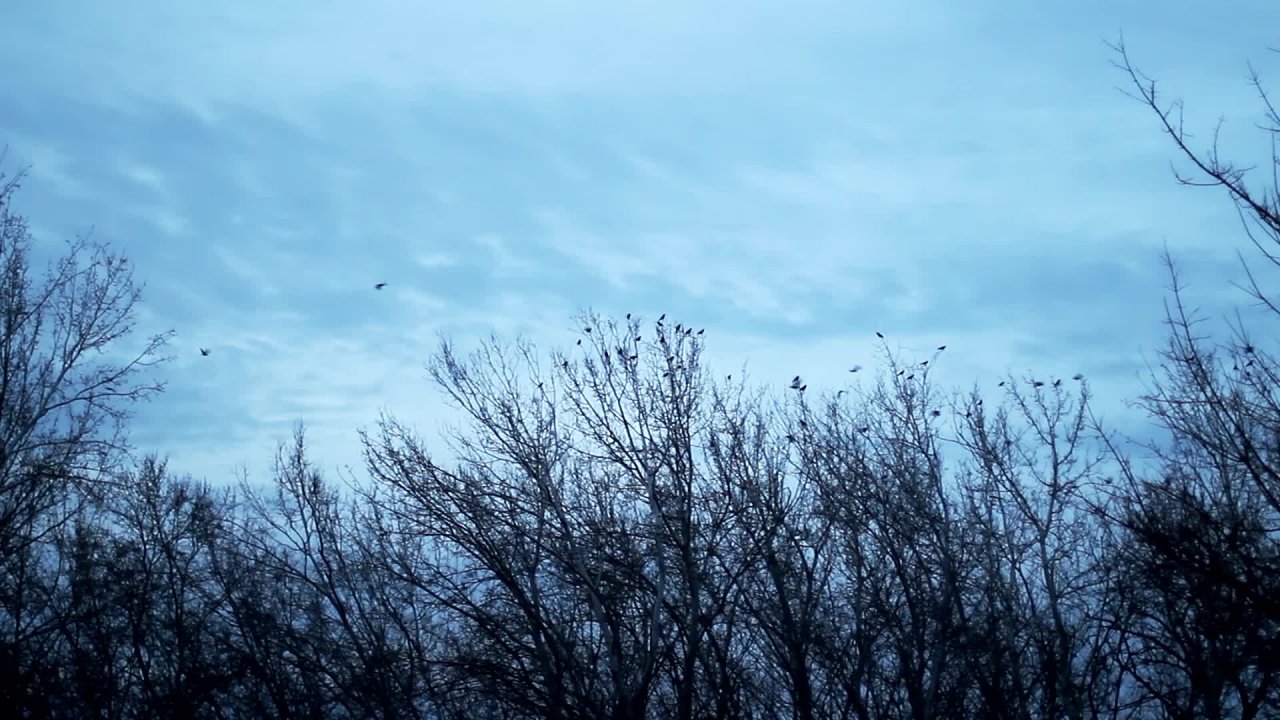
diferentes aqui. Você tem o Corvo,
você tem a garota em primeiro plano e uma
garota em Agora, se eu abrir isso, você poderá
ver cada camada
e, em seguida, na minha
caixa de projetos aqui, você poderá ver todos os arquivos
diferentes que eu usei. O primeiro na
parte superior é o título. O segundo é o visual do filme
grunge. terceiro abaixo são
os corvos e o quarto é a imagem do
close-up da garota, e o último é
uma garota no cais Sobre a água. Para fazer isso, vou desmarcar as quatro camadas
superiores Lembre-se de que a câmera está sempre
olhando de cima para baixo. Se a opacidade
não for transparente, ela não
mostrará as No meu primeiro
videoclipe, o que
eu fiz foi adicionar brilho e
contraste, que é um filtro. Você pode encontrar abaixo todas essas pastas de filtro. E então eu mudei um pouco
a escala. Então eu adicionei dois quadros-chave. Uma é que começa em 100%, e depois continuo
com mais nove. Depois, também ajusto o
brilho e o contraste. Você pode adicionar quadros-chave enquanto
assiste a este vídeo, para poder alterar constantemente
a cor à medida que ele se move. Por exemplo, posso pegar
o brilho e aumentá-lo até o fim e,
no mesmo videoclipe, ele diminui para que você possa reproduzir
efeitos diferentes. Tudo bem. Vou removê-los. Você sempre pode pressionar o comando Z para voltar e retirá-los. Agora, ao verificar isso
na segunda camada, vamos dar uma olhada na garota aqui. Agora, eu adicionei preto e branco. Então eu fui até aqui
para o controle de imagem, e pegaram aquele filtro Eu senti que havia
muita cor nisso. Então eles têm essa aparência
desbotada e eu
adicionei preto e branco. Agora, se eu usar esse controle deslizante, posso abri-lo um
pouco mais na lateral e na parte
inferior para alongá-lo E eu adicionei esses quadros-chave. Então, se o quadro-chave estiver
até o topo, isso significa que o
vídeo inteiro será exibido, e se estiver na parte inferior, isso significa que nada
será mostrado. Olhando para a terceira camada
com os corvos, a mesma coisa. Se a camada de opacidade
estiver totalmente baixa
, você não conseguirá
ver nenhum desses vídeos E se estivesse até o topo
, você veria tudo. Assim, você pode adicionar esses
quadros-chave e brincar com os níveis de opacidade para
obter a aparência desejada Agora, para isso, este
é um arquivo de textura, e o que eu fiz foi ter um videoclipe
de um filme, e acabei de baixá-lo de
um site de ações isento de direitos autorais Agora eu posso exportar apenas uma moldura porque eu só quero a imagem, não
quero que ela se mova, e
agora eu tenho essa textura. Então, eu posso colocar isso
como a camada superior. Reduza a opacidade
até a metade, então eu entendo um
pouco Eles têm essa
textura de vidro no clipe e eu estou usando algo semelhante. Então, se você vier aqui para ver a perspectiva e adicionar
esses três filtros D, poderá girá-lo de lado Vou aumentá-lo um pouco, para que não
saia da tela. E isso adiciona cerca de três dimensões
à sequência inteira. Posso adicionar um quadro-chave
no início
e, ao girá-lo, posso aumentá-lo e adicionar outro quadro-chave
no final do vídeo Você o vê se mover um pouco. Se houver muita textura, você pode pegar
toda a
alça da camada de opacidade e baixá-la Ainda não adicionei
nenhum quadro-chave, mas agora adiciono alguns e posso aumentar o
do meio, então obtenho uma variação de que está na tela
e está fora da tela. E eu vou alongá-lo. Então,
combina com os outros clipes. E eu posso adicionar quantos
quadros-chave eu quiser e fazer com que eles entrem e saiam o
quanto eu quiser. Novamente, quanto maior o quadro-chave, mais
o vídeo
seria exibido, e quanto menor o quadro-chave, mais ele
não seria visível Agora, eu adicionei um pouco de escala a ele. Você o vê começar e depois
avançar um pouco. Normalmente 5%. Se eu começar com 100, talvez suba
apenas até 105, e isso seria suficiente apenas para mostrar um pouco de movimento. Agora, para este último,
eu adicionei esse título, e você também pode adicionar essa perspectiva de
três D, filtro
básico de três D, e você pode adicionar um quadro-chave
nessa parte giratória E decida o quanto
você quer girá-lo. Eles fazem isso um
pouquinho, talvez 10% ou menos, e isso mostra
um pouco de movimento
diferente de apenas uma imagem plana. Agora, outra coisa que eles fizeram, eles adicionaram espaçamento
entre as letras O que você pode fazer é que essa fonte normalmente não tinha esse espaço. Assim, você pode clicar entre cada letra e pressionar
a barra de espaço uma vez. A outra coisa que você
pode fazer é se não gostar de um espaço inteiro para letras, destacar a área entre as duas letras e
escolher seu próprio tamanho
de espaço apenas ajustando a fonte Então, isso é
basicamente o básico, e você pode usar esse efeito de
camadas em qualquer um dos seus vídeos para
torná-lo um pouco mais avançado
2. AULA 30 FX: REVELAÇÃO DE TITLE: Este é um grupo comercial
com Tiffany Haddish, e você vê o título se
revelar no
meio da tela Então, faremos duas coisas. Faremos com que apareça
e, em seguida, adicionaremos
esse gráfico verde. A primeira coisa é que
vamos digitar o grupo
em e eu tentei combinar
a posição dele, então vamos
colocá-lo no centro. Em seguida, arrastaremos a colheita. E se formos até o fundo e a levantarmos,
você a verá desaparecer. Ao usarmos essa
coordenada y para o movimento, podemos vê-la se revelar. Como precisa ser
um pouco mais baixo, vou descobrir onde esse
local deveria estar. Então, cerca de 476 é onde
eu quero que termine, então vou adicionar um quadro-chave lá Quero iniciá-lo um
pouco mais abaixo da tela,
onde está recortado,
e então, quando eu jogar,
ele se revelará Agora, para a segunda parte,
você pode criar um quadrado e combinar
a cor com a
ferramenta conta-gotas e
selecionar o grupo original à
esquerda para
combinar com essa cor Coloque-o por baixo e role por cima da ponta para
obter o mesmo comprimento E quando esse grupo no
título se revelar, você
poderá ampliar
o gráfico verde. Então eu estava
brincando com isso e tentando cronometrar. Então, vou começar esse movimento para frente e depois adicionar um
quadro-chave quando estiver totalmente lá. Mas você não consegue ver através disso. Então, temos que descer até
o final e a opacidade para cerca de
63% E também observe à esquerda
que o fundo
está um pouco desfocado Então, se usarmos o filtro de
desfoque de
Gauten, talvez
eu possa aumentá-lo para cerca de 14%, e veremos que ele está um pouco
desfocado, mas queremos que ele fique desfocado depois que
o gráfico verde aparecer, então vamos garantir que seja zero antes que isso aconteça Tudo bem, então essa é apenas
uma maneira rápida de revelar um título e também adicionar um gráfico
verde transparente.
3. Deception All Skillshare: Vamos dar uma olhada em Deception. É uma nova série lançada na
ABC esta semana e você pode reduzir
a resolução para metade em vez de total, se
ela já estiver definida dessa forma Existem alguns comandos
neste arquivo de projeto. Vamos dar uma olhada em cada
camada e, basicamente, ela tem várias camadas, então vamos ativar cada uma delas para que possamos ver
o que está acontecendo aqui O primeiro é
aos domingos na 109 central, depois o logotipo da ABC,
depois a carta de baralho, o título
do engano Temos duas camadas de fumaça, depois temos nosso personagem principal
e, em seguida, temos o título de fundo
branco. Vamos em frente e vou recriar isso novamente na
mesma linha do tempo de sequência Normalmente, você iniciaria
um novo cronograma de sequência, mas eu vou fazer isso ao
lado do projeto
original O primeiro é o plano de fundo, e esse é um BG branco,
é como eu o chamei. Se você fosse recriar isso, você pegaria esse quadrado no ladrilho e
o formaria,
depois tiraria x e o arrastaria para a linha do tempo sequência
do projeto Agora, o próximo
é o Blue Smoke, então você deveria ter
conseguido baixá-lo. E é só fumaça azul. É um clipe de estoque. E eu vou arrastar isso
e cortar a ponta. Então o que eu quero fazer é tirar o fundo,
a cor preta. Se eu examinar dois efeitos, encontro a pasta
abaixo da tecla e depois
pegar a tecla colorida. Se eu arrastar esse filtro e depois acessar os controles de
efeito, se eu usar o
conta-gotas e selecionar a cor preta, ele removerá
a cor Agora, você pode desativar
a tolerância de cor e,
em seguida, remover a borda
. Até que a maior parte do preto desapareça. Agora, a próxima camada que
eu quero trazer é meu personagem principal. Agora, isso é um arquivo de photoshop. Eu já
tirei o plano de fundo para você. Se você arrastar isso para dentro, agora já
não há nada por trás deles ,
porque isso foi
feito no photoshop Agora, a próxima camada é
a fumaça azul novamente, mas em vez de simplesmente arrastá-la e executar os
comandos novamente, copiarei o que já fiz e depois colarei onde
está o marcador Se eu selecionar a faixa de vídeo quatro
e desmarcar a faixa de vídeo um
, posso colocá-la lá Agora, o que eu quero fazer
é
reduzir a escala . E derrube isso. Observe que existem aquelas bordas
duras porque a fumaça
escorre da moldura. Se você for para a escala uniforme
e desmarcar essa caixa, poderá começar a brincar
com a perspectiva O que vou fazer é ampliá-lo
um pouco e alongar a parte superior. E tente fazer com que pareça um
pouco diferente do
que está na parte de trás, para que você possa selecionar o que
você quer que seja. Agora, se você esticar
até o fim, poderá se livrar dessas
linhas, mas se não conseguir, o que você pode fazer é vir até os controles de efeito na pasta de transformação,
pegar
o recorte Se você selecionar a parte superior, desça um pouco
para se livrar dessa linha. Então, se você for até a borda da
pena, isso permitirá que você retire a Agora, como a fumaça parece exatamente como na parte de trás, porque a duplicamos, vou cortar
a parte
frontal aparar a parte traseira
e movê-la só porque não
quero que seja exatamente igual
à Você tem filmagens
suficientes para fazer isso. Agora, a próxima coisa que fiz foi criar um título com
o titler da Adobe Eu selecionei a
fonte de metal escuro que já estava lá porque estava intimamente
relacionada ao título da ABC Não é exatamente o mesmo, mas eu adicionei isso e isso me deu a opção
de gradiente linear Para isso, vou escolher
uma cor diferente para
que possamos ver
algo diferente. Mas eu selecionei o gradiente
linear, depois selecionei branco e cinza e ele espalhou as duas
cores pelo título Agora, se eu sair, ele
mudará o
título original e o colocará de volta na caixa do projeto e
, em seguida, eu posso arrastá-lo. A próxima camada que eu quero
adicionar é a carta de baralho. Se você arrastar isso,
poderá colocá-lo no topo da próxima camada e que também teve o fundo
retirado no photoshop Você não precisa se
preocupar em digitar nada. Em seguida, colocarei o logotipo da
ABC na parte superior. Vou usar a posição para
colocar o logotipo
no canto
direito agora, sob os controles de
efeito, apenas para
tirar isso do caminho. Meu último título é
Sundays at 109 central, e essa será minha última camada Lembre-se de que a câmera está sempre
olhando de cima para baixo, então a camada superior será colocada sobre
tudo o que
está embaixo dela Se você não gostar desse título, poderá escolher alguns
outros na janela de título. Aqui estão os princípios básicos para
montá-los e,
na próxima lição, veremos como
animar cada Agora vamos clicar
no título Deception e eu quero usar as
coordenadas x e y para
trazê-lo para a tela Logo no começo, eu
tenho aquele quadro-chave onde o coloco fora da tela. Então, a última parte que eu quero é que
diminua um pouco a velocidade. Eu tenho três quadros-chave e
posso posicioná-los perto ou
longe do meu
quadro-chave inicial, o que
me diz o quão rápido ou lento ele
aparecerá na tela Você pode ver lá quando eu movo
o quadro-chave central para trás. Queremos que
apareça rapidamente e depois diminua a velocidade ou queremos
que apareça lentamente? A próxima coisa
que quero fazer é recortar as letras à medida
que elas chegam na tela. Vou adicionar esse filtro de
corte. Se eu arrastá-lo até o
título e depois acessar os
controles de efeito e mover o indicador de reprodução
para o centro, vou alternar o
cronômetro em zero Mas quando chegar,
quero que seja totalmente
recortado Vou reduzir até
81% ou mais. Agora, quando ele volta
de 81 para zero, significa que zero não é nenhum
corte Agora, ele corta cada letra. Agora, vamos escalar
e animar essa carta de baralho Vamos reduzi-lo
para cerca de 23% ou mais. no início,
adicionarei um quadro-chave para a posição
e também para a escala Quando chegar ao meio
do vídeo, quero que esteja mais
perto do primeiro plano Vou ampliá-lo
e, quando
o vídeo terminar, ele volta para a mão dele. Se eu quiser ficar em primeiro plano por um
pouco mais de tempo, manterei
essas
posições e as estenderei Vou manter a mesma posição
e a mesma escala. Agora, para um efeito bem legal, se você for até
aqui, em efeitos na pasta de distorção, poderá pegar o pino do canto Se você colocar esse filtro
sobre a carta de baralho, a próxima coisa a fazer
é ir para o canto superior esquerdo ajustar o
pino do canto para ir para a esquerda ou para a direita. O que isso faz é
distorcer a perspectiva, que a torna mais
tridimensional Agora vemos que ela se curva um pouco. À medida que fazemos nosso
ajuste para cada um, ele adiciona o
quadro-chave para nós, ou podemos criar nossos próprios quadros-chave alternando esse
ponto do quadro-chave Para o próximo, o que
eu quero fazer é que meu ator simplesmente desapareça um pouco em
segundo plano Vou iniciá-lo em uma escala maior e depois
reduzi-lo um pouco. Vou colocar esse
quadro-chave no final
do vídeo para que ele
se mova constantemente o tempo todo. Não queremos
movê-lo muito. Só queremos um ritmo lento e constante. Se você quiser adicionar mais
uma animação,
pode fazer isso no logotipo da ABC,
e o que você
faria é apenas fixar
a escala e a posição em que está agora, além do quadro-chave de rotação Agora, se eu arrastá-lo para fora da tela colocando um quadro-chave
no início do vídeo, vou usar
a ferramenta de rotação para girá-lo
algumas vezes Vou usar o número de rotação e vou mantê-lo em zero. Mas logo no início, eu o giro duas vezes
e ele coloca o quadro-chave
lá para Mas agora, quando ele entra
na tela, ele rola. Agora, ao assisti-lo novamente, podemos ver que cada camada de
animação está programada e aí está Espero que você consiga
aprender com isso, e
nos vemos na próxima.
4. Aula de jipe Tudo: Tudo bem, então vá em frente e abra o
comercial do Jeep Wrangler de 2018 que você deveria ter conseguido baixar
e
arrastá-lo para a caixa do projeto e clicar
duas vezes E eu vou até o
final desse comercial, se você quiser assistir
tudo, você pode, mas há esse efeito que
faz parecer que o carro está desligando
ou o vídeo sendo desligado ou, no final, eles começam a
cortar Veja como ele tem algumas imagens
diferentes. E tudo o que acontece é que eles estão
apenas cortando
isso e colocando-o sobre
a imagem existente. Agora, muitas vezes você usa o photoshop para
coisas assim, mas o Premier fará isso por
você com algumas ferramentas Um está cortando. E colocando o vídeo
sobre o outro. Você também pode adicionar alguns filtros para obter
o outro efeito. E a última parte é
que eles cortam os quadros, e eles vão e voltam
para preto e para o vídeo. Então, mostrarei
como ampliar a sequência e usar
a lâmina de barbear, e recortaremos molduras
para isso Então, vamos
começar. Agora, vou trazer esse videoclipe
dos últimos 4 segundos ou mais para minha linha do tempo Então, se você usar o ponto do marcador, ele destacará essa área em
cinza e você poderá
arrastá-la aqui Então, vamos desacelerar um
pouco e
ver o que eles fizeram. Então, temos o logotipo do Jeep, e então a próxima moldura, ela se aproxima
cada vez mais, então eles o cortam, e então há alguns
logotipos um em cima do outro, e então ele se duplica
e esse tipo de coisa, e há um
pouco de cor Não vou examinar
todas as imagens. Vou
passar por talvez quatro ou cinco etapas e, com isso, você pegará o jeito e adicionarei
outro efeito
de filtro que
achei muito legal e
que eles não usaram. Agora, o legal
disso é que, se você for até o ícone da câmera, clicar nele e ele será exportado para onde quer que o marcador esteja
na linha do tempo da sequência,
ele o exportará como uma imagem Vamos fazer isso
com esse logotipo da Jeep. Se você rolar o marcador
sobre o logotipo do jipe e clicar nesta câmera, poderá renomear seu arquivo e
ele o exportará E depois de exportá-la, você pode arrastá-la e agora você tem essa imagem. Então eu o chamei de Jeep pick. Então, se você arrastar isso para dentro, agora poderemos
recortar essa imagem. E a razão pela qual a
temos como imagem é porque os vídeos
estão em constante movimento. Só precisamos desse logotipo para começar a
adicionar efeitos a ele. Então, o que vamos fazer
com essa foto do jipe é usar a
ferramenta de lâmina de
barbear Eu quero cortá-lo em
talvez dez seções. Então, basta pegar a ferramenta de lâmina de
barbear e, a cada 20
ou 30 molduras, vá em frente e faça um corte E o que
isso faz é nos permitir acessar cada parte dessa imagem para que
possamos adicionar um efeito a ela. Agora, clique
no segundo clipe
e, em seguida, vá para os controles de
efeitos, e você poderá
ajustar onde ele está. Esse é o nosso primeiro efeito. Tudo o que eles fizeram foi ampliar um pouco
e movê-lo para baixo. Então, temos nosso primeiro e
segundo quadros ali mesmo. Então esse é o vídeo original. Primeiro segundo, primeiro segundo. E vamos voltar
para ver o que fizemos. Temos nosso primeiro e segundo. Não vai ser
exatamente o mesmo, mas você entendeu. Tudo o que eles fizeram foi ter
duas imagens lá, uma, duas, uma, duas. Agora vamos para nossa terceira imagem e ver se podemos
adicionar um efeito lá. Então, eles têm um,
dois e três. Então, a terceira imagem está
à direita, e o Jeep é uma marca
registrada agora
está virado para cima E parece que eles
adicionaram um pouco de cor lá. Então, vou usar os controles de
efeito novamente. Vou usar o movimento e
vou usar a escala para
torná-lo um pouco maior, e também a posição é que
eu tenho isso às 9:38 Então eu o movo para baixo. Agora,
vou adicionar esse efeito. Você vai acessar
os efeitos, depois
canalizar e aritmética
e retomar Em seguida, ele oferece algumas opções aqui. Você pode
brincar com isso. Para isso, selecionei e, e agora posso ajustar o valor de vermelho, verde e azul até obter a
cor que eu gosto. Eu tenho cerca de 163 em vermelho
e 255 em verde e azul, e isso me dá algo
semelhante ao que eles tinham Tudo bem. Eu tenho
um, dois e três. Agora, a próxima coisa que quero
fazer é copiar isso, o que acabei de criar,
e colar novamente na
próxima faixa de vídeo. Assim, posso alternar a faixa de
vídeo três. Então, para copiar e colar, basta usar
o teclado e pressionar Control C ou comando C
e, em seguida, selecionar a faixa
onde deseja
colocá-la com o botão azul
e, em seguida, pressionar Control V, e eu colo na faixa de
vídeo três Agora eu tenho a segunda imagem, que é a mesma da primeira imagem que já
alteramos Eu queria ficar assim com Jeep como marca registrada E então eu tenho essa
segunda imagem lá. Vou copiar e
colar uma terceira imagem. Pressione o comando C e, em
seguida, o comando V, e
o vídeo
será colado na camada identificada e aparecerá
onde está o marcador Vou até aqui
para ver os efeitos de vídeo transformar, cortar e trazer a ferramenta
de corte para o topo. Vou fazer com que ela tenha
uma cor diferente só para ver a diferença entre a imagem um e a imagem dois, porque elas são
exatamente iguais, e depois vou
reduzi-las. Eu faço uma cor diferente. Agora eu posso ver que vou
passar por cima disso. Vou
cortar o fundo. E recorte a parte superior. E recorte a esquerda
e recorte a direita. Agora temos aquele pequeno E, e então eu posso colocar
esse E lá. Vou tirar
um pouco mais e depois mudar a
cor para mais perto do azul. Vou adicionar esse
outro pequeno efeito aqui, que é Gach e desfoque E eu posso desfocar isso um
pouco. É um bom efeito. Não sei se
eles estavam embaçados, mas estou apenas dando algumas
opções Temos um, dois e três. E voltamos ao original e eles têm um,
dois e três. Agora, número quatro, eles
cortaram a última letra, e vamos ver o que podemos
fazer. Vamos ampliá-lo. Agora, como podemos
tirar a última carta? Vamos acessar os efeitos transformar
e
pegar a ferramenta de corte, arrastá-la e recortar o lado direito.
Aí está. Agora vou adicionar esse filtro aritmético de
canal e vou selecionar e,
e vou
mudar a cor Tudo bem. Então, tem um azul
desbotado lá dentro Então você pode ver como isso começa
a se unir aqui. Basicamente, o que
eles
fizeram foi cortar várias imagens
e adicioná-las cores
e posicioná-las
ou sobrepô-las adicioná-las cores
e posicioná-las e
depois comprimir Vamos para a nossa quinta imagem. T. Podemos ver
que eles têm duas imagens aqui, e é muito maior. Vamos continuar e
escalá-lo ainda mais. E precisamos de uma segunda imagem, então vou
clicar com o botão direito do mouse
e copiar, e depois vou
colá-la marcando o V três. Pressione o comando C e, em
seguida, o comando V, e
o vídeo
será colado na camada identificada e aparecerá
onde está o marcador Vou movê-la para que eu possa
ver as duas porque eu tenho duas
imagens exatamente iguais, então eu preciso mover uma para cima. Agora, se eu cortar a parte superior, adicionando essa ferramenta de corte Eu posso cortá-lo, e
agora posso aumentá-lo ou reduzi-lo e agora temos algo semelhante
ao que eles tinham. Vamos para o canal
e depois para a aritmética, arraste-o e vamos ver
se podemos mudar Vou selecionar e
ajustar a cor novamente. Ele oferece algumas opções
sobre como alterar as cores
e, se você não gostar da
cor selecionada, também
poderá escolher outra
coisa. Tudo bem. Então, isso é
bem próximo. Como eu disse, não
seria exato. Só estava tentando
te dar uma ideia. Agora, há outro efeito interessante que eles não tinham lá, mas eu quero te mostrar
isso muito rapidamente. E acho que já vi um
Jeep fazer isso antes Vou adicionar
esse reflexo de lente e
ele está subgerado
na caixa de efeitos,
e ele coloca o reflexo da lente para nós, e eu vou animar Se eu ativar o
quadro-chave
aqui em 768, quatro e dois, e depois for para o
início do vídeo, posso movê-lo para a
esquerda, depois vou para o final do vídeo e o
movo para a Isso
animará aquela travessia desse jeito. Esse é outro efeito interessante que você
pode adicionar lá.
5. Entrevista em áudio JT: Vá em frente, pegue este clipe da
entrevista e traga-o. Há muita gagueira, pensamentos
e coisas assim E então você pode fazer isso com qualquer clipe de áudio para remover os ums
e z e coisas assim. Então esse é realmente
o propósito aqui. Então, enquanto ouvimos isso, quero identificar
o que são. Aqui estamos na selva da cidade de
Nova York, um lugar lendário, com imóveis
, negócios e criatividade
de
Licha Kes e Swi
Beats se unindo Eles são simplesmente incríveis esses
dois. E eu adoro o espaço. Você passou um tempo
aqui. Você se saiu bem, trabalhou com J na
Magna Carta e aqui Sim, eu estava. Então o
primeiro que eu vim está aqui,
cerca de 17 segundos depois. E eu só quero
limpar um pouco o áudio dele. Então, eu quero parar com isso. Agora, quando eu removo o
vídeo e o áudio com ele, posso clicar com o botão direito do mouse e
clicar em ripple delete Mas o que ele faz é
criar um salto. Então, vamos cobrir esses recortes com
outra imagem. Vamos ver se podemos encontrar o
próximo aqui. O álbum. Eu também escrevi algumas músicas sobre isso. Tudo bem. Agora,
esta seção não
está clara quanto ao
que ele está dizendo, e você também
precisa pensar se essa informação
é
relevante ou não E acho que podemos viver sem
isso, e isso faz com que ele pareça um
pouco mais profissional. Então, cortamos isso e, em seguida, clicamos com o botão direito do mouse
nesse espaço e excluímos em ondulação E podemos até voltar
um pouco mais longe. Então, vou recortar essa seção e
movê-la para
trás e , em seguida, clicar com o botão direito do mouse e deletar para
retomar a costura
e, eventualmente,
cobriremos isso com
outra imagem Agora, para ser ainda mais específico, quero ampliar a linha do tempo e estamos realmente
procurando por essas lacunas Quero eliminar essa
lacuna
e, em seguida, clico com o
botão direito do mouse e clico em excluir. Bem, você trabalhou com Jay
na Magna Carta aqui? Muita coisa aconteceu
no estúdio, senhora. O álbum Bance. Mamãe, hmm. Quero dizer, você realmente teve que
começar com Dave Straight Hop Com Jay na Magna Carta aqui? Sim, eu estava,
muita coisa aconteceu
no estúdio, senhora O álbum Bance. Mãe, ele. Eu também escrevi
algumas músicas sobre isso. Quero dizer, você realmente teve que
começar com Dave Straight Hop Bem, você trabalhou com Jay
na Magna Carta aqui? Muita coisa aconteceu
no estúdio, senhora. O álbum Bance. Mamãe, hmm. Você realmente tem que parar
com essa linha reta. Agora, como não tenho nenhuma
imagem para pegar para trazer, vou mostrar
um truque que você pode usar
com a filmagem existente Vou usar
meu marcador de entrada e saída
do marcador para pegar
uma seção do vídeo e
encobrir esses Observe que estou trazendo apenas
a faixa de vídeo. Isso me dá essa opção. Posso selecionar vídeo ou áudio
com esses dois ícones. Não queremos
outra faixa de áudio. Agora vou para os controles de
efeitos e vou
ampliar e tirar uma foto do entrevistador
ou de Justin Agora, se eu passar para os efeitos
no controle de imagem da pasta, posso pegar o filtro preto
e branco. Alguns podem argumentar que
eu não quero ter uma foto de Justin sentado
lá enquanto ele está falando, mas
de vez em quando vemos algo
criativo assim Mas o principal é que estou
cobrindo o corte do salto. Enquanto você
limpa o áudio, ele está vendo outra coisa e também impede o público de ouvir
a faixa de áudio Mas isso acontece o tempo todo. As pessoas não falam claramente sem problemas Agora, o estilo da
entrevista era um pouco diferente quando
era um pouco mais cru, mas se você quisesse
limpá-la e encurtá-la, seria
assim
que você faria O que estou
procurando, você pode ver
na forma de onda de áudio
na faixa de áudio. Você já pode ver as lacunas lá sem nem mesmo ouvir. Então, apenas preenchendo
muitas dessas
lacunas, desde que você cubra
sua parte no vídeo, funciona. Agora, ele diz a
mesma coisa duas vezes. J entrou para fazer um artigo sobre J entrou para
fazer um artigo sobre. Então, eu quero ver se consigo misturar
essas duas palavras. E muitas vezes você
pode escapar impune. Primeiro, usaremos o ripple delete
para eliminar esse espaço extra E então, para preencher essa lacuna, o que
vou fazer é levantar o vídeo uma faixa e reduzir o
áudio em uma faixa. E se você usar o marcador, poderá trazer o vídeo de volta
apenas para que ele se sobreponha a
alguns quadros
e, dessa forma,
não seja tão e, dessa forma,
não seja E ao rolar o mouse, você pode misturar as
duas palavras. Ele veio para fazer um artigo sobre J entrou para fazer um artigo sobre J entrou para
fazer um artigo sobre. Então, quando reproduzimos,
ele toca de forma muito mais limpa. E é um pouco mais
interessante, pois
se divide em outras partes que
ajudam a contar a história.
6. Abridor do oeste selvagem da Netflix: Eu queria poder mostrar
a vocês como
montei essa introdução, e não vou ir passo a passo
desde o início. Este é um resumo do que
já foi concluído. Você tem todos esses
videoclipes aqui, e você tem
alguns que têm fogo
que queima papel e,
embaixo, o Então você também tem algumas
dessas imagens de filmes gravados. E eu apenas abro
a
alça de opacidade do vídeo para que
possamos ver através dela Agora, se eu simplesmente tirar o vídeo de onde
tenho aquelas alças de opacidade
e olhar para os clipes
muito simples,
eu tenho esse clipe,
que é o papel
queimado no meio
e, por baixo dele, o moinho tenho aquelas alças de opacidade de vento aparece eu tenho esse clipe,
que é o papel
queimado no meio
e, por baixo dele, o de . Conforme você obtém esses videoclipes, eles já foram gravados
onde o canal Alpha está lá e isso permitirá que outro vídeo
seja exibido abaixo Se você for para esta pasta predefinida do
Lumetri,
eu pego isso, que é o filme
Sina space Eu apenas arrasto isso e isso me
dá aquele look vintage. E eu adicionei um mapa
para outra camada, e o que eu fiz lá
foi, novamente, abaixar
a alça de opacidade para que eu pudesse ver através dela Você pode adicionar esses
quadros-chave lá e
reduzi-los. Então eu adiciono
aquele efeito de filme. À medida que vou avançando um
pouco mais, temos o outro papel
que está pegando fogo e o canal Alpha
está incorporado nesse vídeo, e eu tenho o
título que aparece abaixo Há mais um vídeo lá, que é esse papel amassado. Eu tenho o título sobre
o papel amassado. Agora, há tantos comandos
nesta introdução
que o que eu fiz foi compactar o arquivo antes de adicionar os títulos, porque
adicionei adicionar os títulos, porque
adicionei alguns quadros-chave
e animações e alguns efeitos de desfoque aos O que eu fiz foi compactar
meu vídeo e trazê-lo de
volta para o projeto, e agora estou adicionando esses títulos Agora, para os títulos,
eu adicionei esse efeito, que é apenas Gahen Você pode encontrar isso na seção de efeitos
com
a pasta
de desfoque e nitidez e, em seguida, basta arrastar Gahen Blur seguida, basta arrastar Gahen Acabe e você pode abrir ou abaixar e ver todos esses quadros-chave Cada vez que eu o deixo
embaçado ou não embaçado,
ele adiciona um quadro-chave e, em seguida
, mudo a posição para a esquerda e para a
direita Agora, a outra coisa que você
pode fazer é depois configurar
esses comandos
em seu título, eu apenas dupliquei esse título e o coloquei na
linha do tempo da sequência mais uma vez Isso dá outro
efeito, quando
vemos um título na frente
e outro atrás. Então, isso é apenas um resumo rápido. Se você decidir construí-lo,
tenho os videoclipes
com o fogo e
também o estoque do filme E o que você pode fazer
é colocá-los na linha
do tempo da sequência e simplesmente brincar com as alças de
opacidade Isso é a maior parte do que
esse projeto envolve. Se você não fez
nada neste curso, eu faria esta
lição um pouco tarde, porque entro em mais detalhes sobre alguns
dos outros cursos
e, quando você
chegar a este, não precisará
de todos os procedimentos passo a
passo para concluí-lo. Certo. Então, esse é um rápido resumo de como produzir uma introdução para algo como o Netflix ou
uma de suas séries do YouTube
7. OCEANOS 8 AULA 1 Skillshare: Tudo bem. Então, o novo filme
Oceans Eight está saindo, e há um trailer em
que Sandra Bullock está falando e os lados direito
e esquerdo Então, eu quero
mostrar rapidamente como fazer isso e depois colocar o
vídeo em segundo plano. Então,
o que vou fazer é retirar a primeira seção e posso usá-la,
já que está inalterada, e depois aplicaremos esse efeito a ela para
que eu
possa mostrar como fazer Então, o que você fará é ir
até os efeitos e descer até a pasta de transformação, pegar recorte e arrastá-lo até
a seção do vídeo. O que queremos fazer é
eliminar o lado esquerdo e o direito. Eu tenho cerca de 25% para ambos, então você pode digitar 25%
para a esquerda e para a direita, e esse é o nosso ponto de
destino. Adicionaremos dois quadros-chave nesse ponto do vídeo. Mais ou menos na metade do vídeo, ele vai parar Agora, no início
do vídeo, esse efeito de corte
será zero Os dois quadros-chave identificam os pontos em que a
colheita ocorrerá. Agora, se você quisesse que fosse
um pouco mais lento
, teria esses 25%, esses dois quadros-chave
mais adiante no vídeo Se você quisesse que fosse mais rápido, você
colocaria esses 25% talvez na metade Agora, vamos ver se podemos pegar outra seção
do vídeo e vou colocá-la
por trás dessa faixa de vídeo. Vou elevar
a
filmagem de Sandra Bullock até a faixa de vídeo
dois e colocar a dois e colocar filmagem do trailer
do filme
na faixa E vou rolar um pouco para
o final e retomar a primeira
parte do vídeo. Eu quero encontrar um lugar onde eu possa ver o que está acontecendo
na parte de trás. Em seguida, vou adicionar
esse efeito de coloração para que possamos vê-lo um
pouco melhor Não era exatamente como
estava no trailer, mas eles têm
muito vermelho lá dentro. Se eu for até o canal e
pegar a aritmética arrastá-la até a
camada inferior do vídeo e selecionar
e, então eu posso aumentar
o valor do vermelho para 255, e agora consigo ver o
vermelho Esse é um
efeito muito legal. A próxima coisa que
eles
fizeram foi colocar uma pequena borda ao redor das duas imagens. Se eu for para o
novo título antigo do arquivo, posso criar uma borda que ficará na borda
e eu simplesmente arrastarei a ferramenta de
retângulo e criarei uma pequena borda e
mudarei a cor para preto e se eu for para o projeto,
posso arrastá-la para cima Agora, o truque é animar
essa linha na mesma velocidade. O que eu tenho que fazer é encontrar
o ponto em que ele para. Agora, para obter um ajuste um pouco
melhor, vou mover a barra de título sobre o vídeo de
Sander Bullock, começar
com minha posição principal e depois arrastá-la para fora
da tela logo no
início No início do vídeo, ele começa na tela e,
no final desse movimento, fica exatamente onde
o quadrado termina. Deixe-me cortar
um pouco esse título apenas para
deixá-lo claro na sequência Em seguida, duplicarei essa
linha e a arrastarei. Vá até a parte do
quadrado onde ela
termina e coloque-a na linha do tempo
da sequência, e agora eu tenho minha segunda linha e farei a mesma coisa Quando parar, adicionarei meu
quadro-chave de posição
e, em seguida, arrastarei esse
retângulo para fora da tela Deixe-me adicionar a posição e no início do vídeo,
eu a quero fora da tela, então vou arrastá-la
para fora,
e agora, quando eu passar o mouse
sobre o vídeo inteiro, você pode ver que ele
segue o mesmo caminho.
8. Aula final da antiga marinha 3: Tudo bem Então, se você já
esteve em uma loja antiga da Marinha, é como uma loja de skate surf, e eles têm telas em seus monitores que
exibem vídeos Olhando esses
clipes aqui, você tem quatro ou
cinco imagens principais, e então eu tenho
esse arquivo de textura Se você digitar uma textura
em um site isento de direitos autorais, obterá algumas imagens
muito legais Portanto, há
fotos de texturas ou pode haver alguns
videoclipes de diferentes Eu tenho um aqui. Então, eu também tenho esses pontos que mostrarei que você pode adicionar uma
textura ao seu videoclipe Veja aqui
essa camada de neblina que parece oito peças
que formam um tabuleiro de xadrez Então, o que eu fiz foi exportar vídeo e adicionar mais
alguns efeitos Em seguida, uso o antigo logotipo da Marinha
, tirei o branco e o
coloco sobre o vídeo Olhando para as diferentes
camadas aqui, as camadas superiores. Lembre-se de que a câmera está sempre olhando
da camada superior para baixo, então o que estiver na parte superior
bloqueará o que estiver embaixo dela Se eu ativar essa opção, vamos tirar tudo isso
e agora você está vendo filmagem principal do
meu
cara aqui com o chapéu vermelho, e então eu adicionei essa textura, que é um monte de pontos, e então eu posso
escalá-la para dentro ou para fora, mudar as cores nela e tirar o branco, e foi isso
que Eu adicionei uma chave de cor
a essa camada superior. Primeiro, deixe-me
mostrar o que é. Se eu aumentar a escala, você pode ver que é apenas
um monte de pontos. Você pode adicionar esse efeito de escala
para aumentar os pontos. Eu gostei do tamanho menor, então repliquei
isso oito vezes. Mas você pode ver que, mesmo
fazendo meia tela, é algo muito legal e eu não inventei isso, apenas
copiei de
outra pessoa que está fazendo isso, e é uma forma de enfeitar seu vídeo e fazer algo que talvez outras
pessoas não saibam fazer Ao digitar esses filtros de
efeito, eu simplesmente pego o filtro de chave de
cores e o arrasto
até aquela camada,
depois usei o conta-gotas,
tirei o branco
e ele me permitiu
ver através depois usei o conta-gotas, tirei o branco dele E se você elevar essa
tolerância de cor
até 255, ela
eliminará o branco. E deixe-me explicar isso aqui
para que você possa ver o que eu fiz. Se eu usar esse conta-gotas, bata no branco e
adicione esse efeito Eu o desliquei, você pode ver que ele
retirará o branco para que você
possa ver através Depois, você pode
reduzi-lo ou aumentá-lo. Agora, eu fiz isso com
cada camada individual. Usei a escala em movimento
e simplesmente a copiei, colei e movi para
criar um efeito quadriculado com todas as oito Eu girei alguns para que o
padrão tivesse uma variação. Mas você pode aumentar ou diminuir a escala. Esse botão de escala uniforme, se você quisesse esticá-lo
sem ser um quadrado, teria controles individuais
sobre a largura e a altura. Então, se você desmarcar essa
caixa, poderá esticá-la. Eu mantive a mesma proporção, mas é isso que isso faz. Em seguida, a camada superior
é o antigo logotipo da Marinha, e eu adicionei um
efeito de chave de cor no mesmo filtro, o filtro de chave de cores, e usei aquela ferramenta de
conta-gotas,
coloquei-a sobre o branco e retirei a tolerância de cor para
remover o branco E então somos capazes de
enxergar isso. Se você quisesse
tirar o azul
, usaria o
conta-gotas para selecionar o azul, tirar a cor, a
tolerância ao azul e invertê-lo
assim, se quiser Agora, ampliando um
pouco mais, se você pegar o
controle deslizante e ampliar, o que eu fiz foi adicionar
muitos cortes de salto, então não é contínuo Eu tirei pedaços de filmagem, então tem isso, não é
um vídeo contínuo Você vê como esses vídeos são
cortados em partes menores. Isso adiciona um pouco
de efeito instável a ele. Em seguida, outro filtro que
adicionei foi o brilho
e o contraste. Aumentei o contraste
e também adicionei
esse filtro aritmético É um dos meus filtros favoritos. Se você assistiu a alguma
das outras aulas, vê que eu a estou
usando bastante. É apenas uma maneira rápida de
adicionar um pouco de cor sem usar as rodas de cores
e os efeitos Lumetri Você pode obter um pouco mais, saborear rapidamente. Veja aqui, eu tenho esse look verde, laranja e rosa com esse operador de sala cirúrgica. É chamado. A
operação é XOR Existem outros efeitos, como
por exemplo, e você pode adicionar o valor vermelho, valor
verde e o valor
azul a ele. Mas à medida que você move esses
valores para cima ou para baixo, você pode brincar com
eles para obter uma aparência descolada, e eu simplesmente, você sabe, os
uso e faço com
que pareçam lá A outra coisa que você pode fazer
é alterar
a cor durante a reprodução do vídeo se
adicionar quadros-chave. Então, cerca de 1 segundo depois, eu tenho, você sabe, esses valores
para vermelho, verde e azul, você sabe, esses valores
para vermelho, verde e azul,
mas eu quero
alterá-los um segundo depois, e quando o vídeo
voltar a ser reproduzido, ele fará com que as cores apareçam da maneira que eu
as programo naquele momento, para que você possa ter as
cores mudando. Eu basicamente faço esse efeito
até o fim. Eu tenho meus cortes de salto. A outra coisa que vou fazer é pegar uma seção individual e usar a
escala e aumentá-la Não só está pulando
porque faltam trechos
de vídeo no meio, mas também o está explodindo por apenas um segundo É apenas mais uma forma criativa aproveitar um vídeo existente e tirar um
pouco mais proveito dele. A última coisa que fiz foi
querer mais controle, e você pode compactar o
vídeo e nivelá-lo como uma peça final e
trazê-lo de volta ao seu projeto Assim, você pode acessar o arquivo
Export Media e depois marcar essa caixa para que
ela seja trazida para o compartimento do
seu projeto. Então, esse segundo clipe
aqui na linha do tempo, eu simplesmente pego com
todos esses efeitos Além disso, quando o computador
começa a ficar atolado, às vezes, se
você sabe que terminou, basta compactar o arquivo de
vídeo com todos
os efeitos já existentes
e começar de novo, e é muito Agora o que eu fiz foi trazer essa tinta grunge, movimento vermelho É um arquivo de textura que eu
baixei de um site livre de
royalties, e eu posso trazê-lo para o vídeo e reduzir a opacidade até a
metade Agora você tem esse
movimento e ele está pulando sobre os efeitos
que eu já adicionei A outra coisa que você pode fazer é abaixá-lo ou aumentá-lo e depois usar o filtro XOR para
alterá-lo para roxo ou azul ou qualquer cor que desejar E então, quando você
assiste ao vídeo final, você pode ver todos
os efeitos lá. Basicamente, há um
punhado de efeitos. Eu usei a
lâmina de barbear para pular. Eu uso o XOR, que era o filtro aritmético, e depois adicionei essa camada
de pontos e adicionei que era o filtro aritmético,
e depois adicionei essa camada
de pontos e adicionei um pouco de escala.
É mais ou menos isso.
9. AULA DE ANIMAÇÃO PLANO 2 REVISADA: Para começar, você
escolherá um novo projeto. Eu chamei esse plano de Animação, e então você
trará a pasta com
todos os ativos. Você pode simplesmente arrastá-lo
de onde quer que esteja
no seu computador. Tudo bem. Vamos começar. Meu arquivo de trabalho terá
uma aparência um pouco diferente porque eu tenho os títulos que
já foram criados. Então, vou clicar duas vezes
no meu mapa aqui. Aí está. E eu vou
pegá-la com essa ferramenta manual, e vou
trazê-la para minha linha do tempo, eu queria que fosse minha
primeira camada inferior, vou
trazê-la para o primeiro vídeo Temos nosso mapa e agora, quando o
trazemos, ele é muito grande. Vamos aos controles de efeitos
e vamos começar aqui, no
início deste clipe. Aqui está nosso clipe aqui,
e queremos ter
certeza de que esse marcador, eu chamo isso de marcador,
esteja no início Quando estou começando isso,
quero que seja ampliado. Eu quero isso aqui. Mas vamos aos 60. Agora, os EUA não estão
na tela, então vou usar
minhas coordenadas x y e vou pegar minha coordenada x e movê-la Vamos começar aqui
com os Estados Unidos. Estamos em 13 60. Eu gosto de onde está 601360. O que vou
fazer é alternar a animação, que também é conhecida
como adicionar um quadro-chave Estou adicionando um quadro-chave para a
posição, então você o vê lá. Em seguida, vou adicionar
um quadro-chave para escala. Escala, lembre-se de entrar e
sair e a posição é x e y. Agora, neste ponto do vídeo, ela permanecerá lá até
eu adicionar outro quadro-chave. No momento, estou pressionando
o botão esquerdo
do mouse e, enquanto
percorro, ele não está se movendo. Quando chegar
a 1 segundo, quero que o mapa esteja se movendo. Eu vou seguir
em frente e movê-lo. Eu vou
colocá-lo aqui. Então, à medida
que eu avança um pouco mais, quero que ela chegue ao Egito. Por aqui, eu quero que
seja Eu quero o Egito. Talvez seja um
pouco longe demais. Eu quero o Egito talvez
ali mesmo. Agora eu volto
ao início e agora tenho meu
mapa que está se movendo. Agora, vamos adicionar o avião. Venha aqui, clique nele e arraste o avião
até a camada dois. Agora você vê que parece que
o avião está se movendo, e é apenas o
mapa ao qual adicionamos esses botões animados, então esse é o problema Agora, meu avião está indo
na direção errada. Vamos passar aqui para efeitos e vamos para efeitos de vídeo, depois vamos
transformar
e
selecionar a transformar inversão horizontal
e trazê-la para cá, e então ela vira Agora, também, meu avião não
está começando de onde
precisa. O que eu vou fazer é reduzir a escala. Eu quero que seja um
pouco menor. Vou
reduzi-lo para, digamos, 50
e, em seguida, vou
pressionar meu quadro-chave de escala, alternar o
quadro-chave de animação, o
que coloca isso ali
naquele momento Então a posição nesse
momento está errada, então eu quero usar minha coordenada de posição x
y, e eu quero tê-la
aqui em Los Angeles É cerca de 1:22 ou mais ou menos 120, e então eu vou
falar sobre isso, vou começar aqui Talvez eu também pudesse ser
um pouco menor. Acho que pode ser um pouco
menor no final, mas você pode decidir o quão
pequeno você quer ser. Deixe-me selecionar minha opção
de posição aqui. Está trancado. Então, como cometi um erro aqui e
queria ser um pouco menor, posso selecionar isso,
destacá-lo novamente, excluí-lo e dizer: eu realmente queria que fosse aos 40. Agora é um pouco menor. Agora, como
o mapa está se movendo, parece que meu avião está se movendo. Então, o que
eu vou fazer é ir até
o Egito. Nesse ponto, exatamente
aqui onde meu mapa para, quero que o avião
já esteja no Egito. Vou trabalhar com
meu ponto de destino. Nesse ponto, eu ainda estou
destacado no avião. Eu quero que o avião esteja no Egito. Vou usar minha ferramenta de coordenadas
x Y e vou levar
o avião para o Egito Meu número é 773, e então eu quero
derrubá-lo. Ali mesmo. Vou derrubá-lo logo abaixo para que ainda possamos
ver o Egito no mapa. Eu o tenho em 773, 373. Estamos começando aqui
com o avião, e depois pousamos
no Egito ali mesmo. Agora, a outra coisa que fiz foi escalar o avião e fazer parecer
que estava ficando maior. Mais ou menos aqui no meio, eu fiz com que aumentasse. Eu vou seguir em frente
e nesse momento. Vou colocá-lo em 100. OK. Depois, passa de
40 para 100, e
quando chegar ao Egito, quero que volte para 40. Aqui, eu posso escolher 40. Agora, outra coisa que você
pode fazer se não gostar dessa ferramenta deslizante é
clicar nela e digitar 40 e, em seguida, pressionar Enter no teclado e
agora você a tem em 40 Em seguida, você pode ajustar isso se
alinha ao mesmo tempo
em que o mapa para. Agora, para fazer isso, basta
selecioná-lo e movê-lo. Isso lhe dá uma ideia básica
de como animar algo. Aqui vamos nós. Começa em
LA e termina lá. Agora estou pressionando o
botão esquerdo do mouse. Isso lhe dá essa visão em tempo
real. A Adobe instalou essa reprodução
virtual. É chamado de mecanismo de
reprodução Mercury. Eles fizeram isso há alguns
anos, o que é muito legal. Ele permite que você veja
as coisas em tempo real. Aí está. Agora,
vamos adicionar as nuvens. Estou no modo de efeitos, vamos alternar ou
estamos nos efeitos, então basta clicar em
voltar ao projeto A próxima coisa que precisamos
encontrar é o vídeo panorâmico. Eu vou pegar isso e
vou trazê-lo para a camada de vídeo três. Deixe-me usar a roda
do mouse para ir um
pouco mais alto. Agora, observe, lembre-se a câmera está sempre
olhando de cima para baixo, então não conseguiremos ver
nada por baixo dela Se eu removê-lo, estou vendo o avião e se
eu colocá-lo de volta lá, não
consigo ver nada. Eles chamam isso de alça de
opacidade. momento, tenho essa
linha na parte superior e, se eu rolar o ponteiro sobre
ela, tenho a opção de
usar o que quer que seja Está me dando essa alça de controle de
opacidade. Logo quando eu o coloquei lá. Se eu segurar o botão
esquerdo do mouse, posso derrubar
tudo se você
quiser ter aquela
camada de nuvem naquele ponto. Agora, eu queria que ele
aparecesse e desaparecesse,
então eu posso começar com isso
e, em seguida, vou usar essa opção de adicionar e remover
quadro-chave Agora, se você não vê
isso, é porque você não o
tem totalmente aberto. Eles fazem isso onde
nem aparecem. Veja que não há nada lá
até você abri-lo. Mais ou menos aqui, ele se abre. Você precisa ter pelo menos
essa altura para que apareça. Agora que fizemos isso,
vou adicionar meus quadros-chave. O que isso faz é
quase como um toque no polegar e
insere esse comando
naquele ponto específico Vou adicionar
outro quadro-chave aqui e talvez outro
aqui e outro aqui, e então eu posso ajustá-los. Nesse ponto, quando o
avião sobe para o céu, posso movê-lo para a esquerda ou para a direita ou posso trazê-lo até o alto. Lembre-se de que, à medida
que subo, está bloqueando
o que está por baixo Neste ponto, agora eu posso
ver que é isso que eu quero , então eu o tenho lá e, quando ele
voltar para o Egito, eu preciso que essas nuvens
desapareçam. É assim que eu faço isso. Você pode brincar
com isso para ver quanta imagem na nuvem
você quer ou não quer. Quando chegar aqui, vou retirá-lo até o
fim para que não
haja nuvens. Agora, outra coisa
que você pode fazer é ver esse videoclipe é muito longo e às vezes eu gosto
que esteja limpo. Então, eu posso passar por cima disso e
isso me dá essa outra ferramenta. Mantenha o botão esquerdo
do mouse pressionado e eu posso trazê-lo
até o fim. Para a próxima parte,
vamos
criar esse retângulo laranja Você vai
arquivar um novo título legado. Então você pode
renomeá-lo aqui. Normalmente gosto de trabalhar mais rápido , então não gosto de
parar e renomeá-lo Em seguida, selecione este ícone de
mostrar vídeo em segundo plano. Se você quiser vir até aqui, selecione a ferramenta retangular, e eu fui até aqui Estou pressionando o
botão esquerdo do mouse e então estou
me dando aquele retângulo Você tem algumas opções aqui. Eu queria laranja
para que você pudesse selecionar a cor e escolher aquela. Então, eu também queria ser
capaz de ver através dela. Eu selecionei a opacidade
aqui embaixo para cerca de 88 ou mais. Agora eu também animei isso. O que ele fez foi
por aqui. Eu entrei até a moldura. O que vou fazer é
selecionar esse Título cinco. Neste momento, não
quero que apareça na tela, mas quero que
apareça ali mesmo. Gosto da escala, gosto da posição. Vou prosseguir e ativar esses quadros-chave
naquele momento Mas aqui,
neste ponto do vídeo no
início do nosso vídeo, não
queremos isso na tela. Depois, só precisamos
adicionar nosso título final. Vou até aqui e
arquivar um novo título legado, e depois o Título seis ou talvez esse que você
queira chamar de Los Angeles. Venha aqui até a ferramenta de texto, selecione-a. Los Angeles. Vai ser muito grande. Vou reduzir o tamanho
e pegar minha ferramenta de seleção para poder colocá-la
onde eu quiser. Talvez eu não goste dessa cor. O que vou fazer é
destacar tudo
isso e depois
vir aqui para a cor
que eu gosto, clicar em azul. Então agora eu tenho azul. Vou conquistar meu próximo título,
que foram dois, Return Cairo, Egypt Então, para isso, você
pode rolar e escolher uma
fonte diferente para combinar. Acho que foi Bud Mo
que eu escolhi. Logo acima disso, depois de escolher a cor, você pode selecionar a ferramenta central, que a centralizará e, em
seguida, poderá aumentá-la. Use a
ferramenta de seleção para ampliá-la um pouco e abrir
espaço para o último título. Para o último título, basta selecionar esse t e então você pode começar a digitar 69 20
milhas e destacá-lo,
ou você não precisaria se
quisesse selecionar alguns dos padrões que a
Adobe tem na Depois de encontrar um que você goste, você também
pode destacá-lo
e centralizá-lo aumentá-lo um
pouco e, em seguida, usar a ferramenta de seleção para
colocá-lo logo abaixo O título deste
é Los Angeles. Agora, se eu simplesmente sair,
ele vai salvá-lo assim, e está aqui, e eu simplesmente o
arrasto até o topo. Este é o vídeo cinco, e depois Los Angeles, Cairo,
Egito, 69 20 milhas Agora queremos que nosso título apareça
para que possamos selecionar a
escala e a posição, e eu quero que ele
apareça assim. Vou seguir em frente
e expandi-lo. Está em 262, mas quando chega aqui, chega e combina com
a laranja Você só vai
pegar o áudio e trazê-lo até aqui. Então temos o avião voando. Vou pegar isso
e trazê-lo até aqui. Ao jogar com eles, você pode decidir o quão alto ou quão macio você quer que o motor a
jato seja. Portanto, é o mesmo princípio das
alças de opacidade do vídeo, e talvez você queira que ele fique um pouco mais alto
à
medida que se aproxima medida que se O que você faz é adicionar seu quadro-chave onde você
quer que ele esteja, aqui mesmo. Além disso, se você precisar ampliar um pouco mais
para obter mais precisão, vá em frente e pressione a
ferramenta deslizante na parte inferior Isso lhe dá um
pouco mais de controle ao
adicionar esses pontos e apenas quadros-chave em um
curto período de tempo Agora, no final,
talvez você queira diminuir o jato ao pousar, colocar um quadro-chave lá e, um quadro-chave lá e seguida, reduzir o áudio até o
fim
 Jeff N., Video Editor