Transcrições
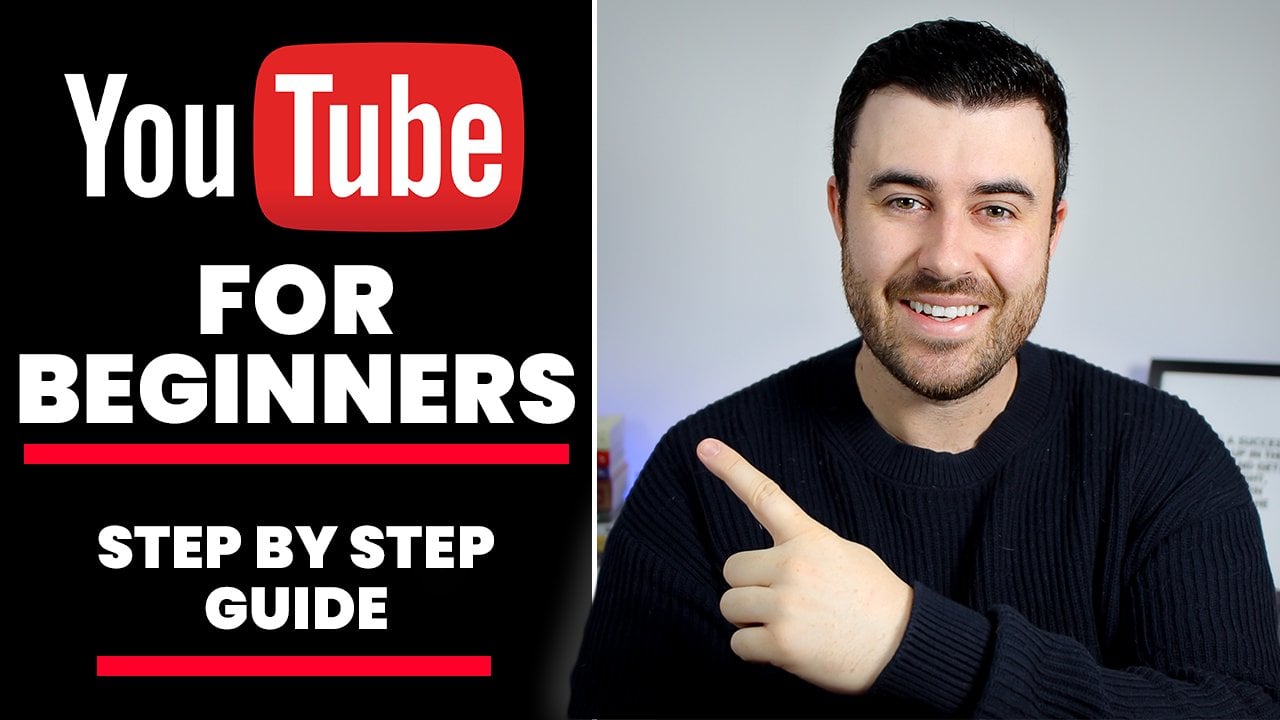
1. Introdução: Ei todos e bem-vindos a esta aula, que ensinará
tudo o que você precisa saber para criar miniaturas
incríveis do YouTube
com o Adobe Photoshop. Agora, crio conteúdo
no YouTube há mais de três anos
e aprendi
que, nesse tempo sua miniatura é, na verdade a
parte mais importante do seu vídeo. Porque quando você pensa sobre isso, se você não tem
uma ótima miniatura que atrai as pessoas
a assistirem ao seu vídeo. Não importa o quão
bom seja seu vídeo. Nunca será visto se a miniatura
navegar clique. Então, por que não ir em frente
e se juntar a mim enquanto eu levo você através de todas as técnicas
essenciais no Adobe Photoshop que todos
os melhores YouTube são usados hoje
para criar suas miniaturas. Então isso é o suficiente de mim e espero que eu
te veja dentro da aula.
2. Projeto do curso: Ok, então bem-vindo e obrigado por se inscrever nesta aula. O que vou
fazer é levá-lo todos
os
aspectos que você precisa saber para criar
uma miniatura incrível que se destaca no YouTube. Apenas um exemplo de algumas
das coisas que você espera
ver nesta classe. Vou cobrir coisas como
cortar sua imagem, adicionar sombras e traços
para destacar seu texto. E até mesmo como branquear os
dentes para
se parecer o melhor possível para a tela inicial
do YouTube onde seus vídeos
serão vistos. Agora, quando se trata
do projeto de classe, eu adoraria se depois você terminar de
assistir a aula, você postasse uma miniatura
que você criou usando algumas das técnicas
demoed nesta classe. E estarei olhando para dar qualquer feedback sobre o
máximo que puder. Mas, tendo dito isso,
isso é o suficiente para mim, isso agora entra nos módulos.
3. Como criar um projeto: Neste módulo, vou
mostrar como você pode configurar seu projeto
photoshop para garantir que ele seja o tamanho correto
para uma miniatura do YouTube. E é realmente muito
fácil de fazer se você
for em frente e
carregar o Adobe Photoshop, é
isso que você
será apresentado onde puder. Tenha sua
tela inicial com alguns de seus
projetos anteriores lá. E basicamente tudo o que
vamos querer fazer é seguir frente e clicar
em Criar novo no lado esquerdo. Então, vou seguir
em frente e fazer isso. E basicamente o que você
vai ser apresentado é esta nova tela de
documento. E basicamente tudo o que
vamos querer fazer para garantir que
tenhamos o tamanho certo. Eu já
tenho aqui, mas o que vamos fazer é ir para
o lado direito. E vamos nos
certificar de que nossa largura do nosso projeto será um a 0 pixels,
portanto, 1280 pixels. E então vamos querer que
nossa altura seja 720 pixels. Agora, esse é o tamanho
perfeito e o tamanho recomendado para
uma miniatura do YouTube. Se você fosse fazer isso maior, YouTube
não aceitará isso. Eu nem sei
o que acontecerá se eles fizerem sua miniatura será muito grande para o espaço reservado real
no YouTube de qualquer maneira, e vai parecer lixo. Então, a principal coisa que
queremos ter certeza é que temos nossa largura
do nosso projeto como 1280 e a altura do nosso
projeto é 720 pixels. Agora, com as outras coisas, eu provavelmente
deixaria isso. Eu sempre o
deixei, nunca toquei nele. E o que vamos simplesmente
fazer a partir daí é seguir em frente
e clicar em Criar. Então, se eu for em frente e fizer isso, e então, a partir daí,
o que você vai ver é seu novo documento onde podemos realmente começar a
criar nossa miniatura.
4. Tour da interface do Photoshop: Neste módulo, o que
vou
fazer é dar a você
um rápido tour
das coisas essenciais
que você precisa saber
sobre a interface do Adobe
Photoshop. Agora, não vou me
aprofundar muito em algumas das ferramentas. Vou mostrar o que
você precisa saber para começar
a criar miniaturas
do YouTube. E isso começa com essa grande tela branca no meio
da nossa tela, e essa é a nossa janela de documentos. Então, tudo o que você vê aqui
será nossa miniatura. Podemos diminuir o zoom para
torná-lo um pouco menor. Então, se estivéssemos
projetando para dispositivos móveis, podemos ver como ele
ficaria em uma tela móvel. Poderíamos aumentar o zoom para
garantir que obtivemos o tamanho real. Mas, basicamente, esta é a
nossa tela de trabalho em que vamos colocar
todas as nossas imagens e textos. E isso é o
que será impresso quando
decidimos explorar nossa miniatura. Agora, no lado esquerdo, o que temos é nossa lista
de ferramentas que
vamos usar para
criar nossas miniaturas. Agora, eu não vou passar por todos eles agora
porque vou ter cada módulo separado
para cada uma dessas ferramentas. Mas basicamente essas serão todas as ferramentas diferentes que
vamos usar. Em seguida, no
canto inferior direito
da tela aqui,
temos nossa seção de camadas agora, senhoras é basicamente o que
torna o Photoshop tão bom. Então, basicamente, digamos que
eu importei alguns textos para o Photoshop que serão contados como uma camada. Digamos que eu coloquei
uma imagem no Photoshop, que
será outra camada. E se eu quisesse que esse texto
estivesse no topo da imagem, vamos
organizá-lo em camadas. Então, um texto está acima da imagem, assim por diante e assim por diante. E esta é uma parte realmente
poderosa do Photoshop, qual vamos
entrar no próximo módulo. Agora, movendo-se para o canto
superior direito, temos nosso
seletor de
cores agora podemos fazer amostras de cores,
gradientes e padrões. Vamos ficar
com as cores por enquanto. Mas, basicamente, digamos que queríamos mudar a
cor
ou algo assim, ou precisamos fazer é destacar essa camada e então podemos vir aqui e
escolher a cor. Mas, como eu disse,
vamos ter um módulo nisso também. No meio do
lado direito, temos nossos ajustes de propriedades
e seção de biblioteca. Agora, os dois únicos
que eu realmente uso são as propriedades e ajustes
na seção de propriedades, é aqui que obviamente podemos alterar o tamanho de algo. Então, digamos que
importamos uma imagem, queríamos torná-la
um pouco menor. Poderíamos ir em frente e fazer
isso manualmente lá, mas vou
mostrar uma maneira
mais fácil fazer isso. Em seguida, temos a
seção de ajustes onde podemos simplesmente fazer coisas como
ajustar o brilho aqui, os contrastes
que podemos fazer a saturação, podemos fazer o equilíbrio
de cores de nossas imagens também. Tantos ajustes diferentes
que podemos fazer. Vamos
passar por alguns desses durante toda a aula. E, finalmente,
no lado direito, esta é a seção da biblioteca. Então, é aqui que você
pode essencialmente importar imagens apenas
para acelerar um pouco seu fluxo de trabalho, mas não vamos
nos concentrar nisso nesta classe. Vamos nos concentrar
no básico básico. E, finalmente, no topo
, temos a barra de Opções. Agora ele vai se parecer
exatamente com isso. Se você estiver usando o Adobe
Photoshop para Mac, se você o estiver usando para Windows, ele pode parecer um
pouco diferente, mas todos os recursos
estarão lá, mas isso é essencialmente apenas um tour de visão geral rápida
da interface da Adobe. Agora, se você ainda está
olhando para isso e pensando, é
muito avassalador. Sim, provavelmente é quando
você está começando. Mas o melhor é que, na verdade, não
precisamos que metade
desse duto crie miniaturas incríveis
do YouTube. E vou me certificar de que
definitivamente abordarei todas
as informações que
você precisa saber sobre este software
ao longo desta classe. E, no final, você
terá uma boa ideia de como navegar por
esse software incrível. Então isso entra nisso.
5. Entendendo as camadas: Tudo bem, então neste módulo
vou passar
por camadas, que é basicamente o principal
componente do Photoshop, que o torna tão poderoso. E se você puder usar
camadas corretamente, você pode realmente fazer sua
miniatura se destacar. E isso lhe dará
muitos mais cliques no YouTube. E o que eu tenho aqui é uma miniatura que fiz
anteriormente para o meu próprio canal. E o que vamos
fazer é
passar por isso,
dissecar e apenas usar alguns exemplos de como as camadas realmente
funcionam com esta. Agora, no
lado direito aqui, como você pode ver, tenho uma lista de todas
as diferentes camadas que compõem essa miniatura. E a maneira como o sistema de
camadas no Photoshop funciona é
realmente muito simples. Agora, basicamente
a maneira como ele funciona é
quanto maior o elemento estiver
acima nessa lista de camadas, mais prioridade ou mais para a frente do documento essa imagem ou
pedaço de texto será. Então, como você pode ver, o que está no topo aqui nós
rotulamos a foto minha
e, como você pode ver, essa é uma foto minha. E esta é a
camada mais avançada em todo o meu documento. Agora, a primeira coisa
que poderíamos fazer, podemos nos livrar completamente
dessa camada temporariamente. Mas indo
em frente e clicando nesta ferramenta de IA aqui, se eu fosse clicar
nela, como você pode ver, ela removerá essa imagem. Então, talvez eu possa trabalhar em
uma camada por baixo, mas não queremos fazer isso. Queremos trazer isso de volta. Agora, digamos que quiséssemos
trazer essa imagem para baixo do lado esquerdo aqui
acima de uma foto minha. Porque agora, como
você pode ver aqui
arrastando que vai estar atrás de mim porque é
uma camada abaixo do meu rosto. Se quiséssemos
trazer isso em cima do meu rosto e quiséssemos que eu
estivesse por trás dessa imagem. Tudo o que precisamos fazer é localizar a imagem e
nossa seção de camadas, o
que é feito aqui. Simplesmente arrastamos esta imagem aqui até
o topo de nossas camadas. E o que você poderá
notar assim que eu deixar ir, ela colocará essa
imagem acima da minha imagem. Como você pode ver, ele foi
adiante e fez isso. E é simplesmente assim que as camadas funcionam no Photoshop é
muito, muito simples. Então, vamos em frente e
colocar isso na
minha parte de trás de novo, bem aqui. E vamos mover
isso de volta para o lugar. Agora vamos dizer que temos essas chamas aqui e
queríamos trazer essas chamas na frente da
imagem de onde
diz retornar menos
3 mil libras. O que eu realmente tenho são
várias chamas aqui. Então, o que podemos realmente
fazer é ir em frente e remover este temporariamente clicando
na ferramenta ocular. E então podemos ver qual chama queremos trazer sobre o topo. Então, selecione
este aqui. Então o que vou
fazer é arrastar essa chama sobre a
minha imagem no sistema de camadas. E então vamos
ativar a imagem novamente. E mais uma vez você pode ver
que temos nossa
chama sobre nossa imagem que estávamos vendo
em primeiro lugar. E podemos fazer isso, mas isso é basicamente uma explicação muito simples
sobre como as camadas funcionam. E só para finalizar
esse módulo, o que eu realmente
vou fazer é minimizar todas essas camadas. Então, vou me livrar
deles na tela. E então eu vou
passar por cada um desses individualmente para que você possa ver como há uma unha divertida
foi construída. Certo, legal. Então, temos nossa tela em branco agora. Então, a primeira coisa
que vamos fazer é adicionar nosso fundo base,
como você pode ver aqui em baixo. Então, isso adiciona essa camada. A partir daí, temos nosso
histórico principal que eu adicionei. Legal, então temos
isso a partir daí. Vamos adicionar nossas
chamas, que adicionamos, temos mais chamas para fazer com que pareça um
pouco mais realista. Temos ainda mais chamas. Temos ainda mais flamejados
no lado direito lá. Temos mais achatado ele. Então essa é a nossa seção de chamas. Em seguida, vamos adicionar nossa imagem no lado esquerdo. Então, vamos seguir
em frente e habilitar isso. A partir daí, vamos
adicionar nossos textos. Então nós temos o nosso de vez
em quando temos o nosso n, então você pode ver isso sendo adicionado. E, finalmente,
temos a imagem de mim. Nós só vamos
sentar bem ali. E se quisermos, podemos ajustar qualquer uma
dessas seções como quisermos, mas isso é essencialmente
camadas e como as camadas funcionam. Parte super importante do Photoshop, eu realmente sugiro com
seu próprio projeto apenas fazer alguns pedaços simples
de textos e imagens, trazendo-os para a
frente e para trás apenas para
que você possa entender o conceito.
6. Ferramenta de seleção rápida: Neste módulo,
vou mostrar como usar
a ferramenta Seleção rápida para poder se
cortar de uma imagem. Agora, esta é uma
das ferramentas mais usadas no Photoshop porque a
maioria das miniaturas, mas você verá que
os melhores criadores não serão apenas imagens
delas com fundo. Normalmente eles
se cortaram e
os colocam em cima de outro
fundo e coisas assim. Ou você também pode usar essa ferramenta para cortar um objeto
de algo. Então, se você viu uma imagem
com algo que você realmente gosta de dentro e
só quer esse elemento. Você também pode cortar isso
usando essa ferramenta. Agora, como você pode ver, eu tenho essa foto minha com um fundo simples agora eu atirei isso contra minha parede agora que é uma boa
dica, a propósito, se você quiser obter uma
boa imagem de você mesmo, que você só
quer cortar e colocar em um fundo diferente. Tire suas fotos ou suas páginas em miniatura
contra uma parede transparente. Isso dá ao Photoshop uma chance
muito melhor de obter um
corte muito bom da sua imagem. Então isso é apenas uma dica rápida. Mas, basicamente, com a Ferramenta de Seleção
Rápida, tudo o que você vai
querer fazer é vir para o lado esquerdo na barra de ferramentas e passar o mouse sobre
esse botão aqui. E o que surgirá é
a Ferramenta de Seleção Rápida. Então, o que vamos
fazer é clicar nisso. E então, simplesmente a partir daí, podemos começar a clicar com o botão
esquerdo na nossa imagem. E o que ele realmente
usa lojas fotográficas como software de
reconhecimento
e realmente começará software de
reconhecimento
e realmente começará trabalhar onde realmente
queremos ter nossas fronteiras. Então, se eu apenas clicar no botão
esquerdo aqui e arrastar isso pelo meu rosto. Como você pode ver, o
pequeno tipo de respostas que eu gosto de
chamá-las está realmente
funcionando automaticamente onde a borda do meu
rosto realmente está. Agora eu tenho meu dedo no botão esquerdo
o tempo
todo no mouse. Se eu fosse para os meus ouvidos, deveria apenas funcionar na borda dos meus ouvidos, como você pode ver. Agora, o que eu basicamente estou
fazendo aqui é construir um
esboço da minha imagem. Então, se eu simplesmente ir
até o fundo aqui e arrastar
tudo isso para lá. Agora, basta verificar isso. Legal. O que você pode ver aqui é que minha
imagem está agora cercada por, como eu disse, essas formigas
rastejantes. E isso é essencialmente
o que vamos cortar desse
fundo agora, para poder fazer isso, o que precisamos fazer é
subir ao topo aqui
e vamos querer clicar no
Botão Selecionar e Máscara. Então, se eu for em frente e fizer isso, e essencialmente o que isso
realmente é feito agora é dado como uma prévia do que ele
realmente vai surgir. E o que eu
realmente fiz foi usar o fundo vermelho só para que eu possa ver as coisas um
pouco mais claras. Mas se ele fosse clicar no,
digamos as formigas marchando,
você pode ver as
formigas marchando ali mesmo. Na verdade, não sabia que eles
chamavam de formigas marchando. Você pode vê-lo contra
um fundo preto. Você tem o
fundo branco aqui também. Você tem preto e branco, o que eu realmente não vejo
por que alguém faria. Você tem isso nas camadas também, o que
não vamos fazer. Mas eu realmente gostei de usá-lo com o fundo vermelho
porque é um contraste muito bom. Então, o que podemos essencialmente
fazer a partir daqui é apenas verificar
nossa imagem apenas para garantir que recortemos
completamente as coisas. Agora, se você não tiver, não
é para se preocupar. O que você pode simplesmente
fazer é chegar
ao lado esquerdo e
clicar nesta ferramenta de pincel. E o que você pode essencialmente fazer se você clicar com o botão esquerdo do mouse, você pode realmente cortar
mais da sua imagem. Então, vamos nos livrar disso um pouco agora e eu vou
dar-lhe um exemplo melhor. Digamos que talvez, como você pode
ver no topo aqui, na verdade
há um
pouco de branco na minha linha do cabelo, isso dizer, se
eu quisesse remover isso,
o que eu poderia realmente
fazer é manter pressionado o botão Option que
nos dará o menos. Então, tirando as coisas, se for solicitado a segurar o
botão esquerdo do mouse para baixo e apenas
passar o mouse sobre lá, o que eu estou essencialmente fazendo, como você pode ver agora
os vermelhos ali é que eu tomei agora
que fora da máscara. Então, o que podemos fazer
é ir em frente e nos
livrar desse lixo
que acabei de fazer agora. Legal. Então, estamos quase em um estado em
que estamos prontos para
mascarar essa imagem e
tirá-la de seu plano de fundo. Agora, há algumas
outras coisas que você pode realmente fazer para que
isso pareça ainda melhor. A primeira coisa que podemos
fazer é mudar nossa borda da imagem
um pouco mais apertada. Então eles dizem que
há um pouco de branco mostrando no
contorno da minha imagem, que na verdade existe, como você pode ver, é
muito, muito pequeno. O que podemos realmente fazer é mudar a borda se formos menos. E o que você pode
ver está acontecendo aqui é que se o expandimos, você pode ver a borda
das imagens ficando mais branca. Se tivéssemos um sinal de menos aqui, estamos realmente recebendo um bom corte
apertado em nossa imagem, então ela vai
ficar muito melhor. E então uma coisa que podemos fazer
também se eu apenas diminuir o zoom, apenas para que pareça um pouco mais
natural é apenas aumentar a suavidade da nossa imagem só para que não pareça que eu
acabei de cortá-la para fora. Então, se dermos uma olhada, é muito sutil a
diferença, mas basicamente, tudo isso faz é apenas suavizar as bordas duras da minha imagem
agora com febre e contraste, eu realmente não me incomodo
com esses dois, mas este aqui você só precisa brincar e
só até você obter esta tela de visualização olhando exatamente como você quer que
sua imagem fique. Agora, uma vez que fizermos isso
e estamos todos prontos para ir, tudo o que temos que fazer é seguir em
frente e clicar em Ok. E, essencialmente, o que isso
vai fazer é
trazê-lo de volta à tela principal. No entanto,
ainda não terminamos lá porque tudo o que temos agora é simplesmente nosso mainstream de
nossas formigas marchantes. Mais uma vez, o que agora precisamos
fazer é clicar com o botão direito do mouse em nossa imagem. O que queremos fazer é
descer para Camada via Copy. E o que isso essencialmente
vai fazer é fazer uma cópia da nossa nova
imagem recortada como outra camada. Então também fiz Camada via Copy. O que você pode ver no lado direito
é nossa imagem principal. E então, a partir daí, temos nossa imagem recém cortada
como uma camada separada. Agora, se eu fosse
simplesmente seguir em frente na minha ferramenta de seleção
no canto superior esquerdo aqui, posso clicar na camada um, que é a nossa nova camada. E eu deveria arrastar isso para longe. Como você pode ver,
criamos uma camada separada agora apenas para poder
se livrar da nossa imagem original, tudo o que precisamos fazer é clicar, excluir ou clicar no
Olho da nossa imagem principal. E isso vai se livrar da nossa imagem principal e
nos deixar com nossa camada de recorte, que podemos então colocar em
qualquer fundo que quisermos. Vou pegar um
plano de fundo agora. Apenas uma demonstração
tão bem, então esta é apenas a primeira
que encontrei no Google, mas como você pode
ver, agora temos nossa camada separada em cima de
seu fundo individual. Podemos ver que nossos planos de fundo
e abaixo da nossa camada um. Mas se eu fosse, talvez,
colocar o principal novamente, vai trazer isso por cima. Se eu fosse me livrar da
nossa camada, um vai
remover isso e apenas
ter nossa imagem original. Se eu fosse adicionar a camada um
e depois remover a principal, agora
temos nossa imagem na
frente de um fundo funky, e é essencialmente assim que a Ferramenta de Seleção Rápida funciona.
7. Como adicionar texto: Neste módulo, o que
vou mostrar como
fazer é adicionar texto à sua imagem. E vamos usar
a mesma imagem de demonstração que usamos no último módulo. E adicionar texto é
super, super simples. Tudo o que precisamos fazer é ir até a nossa barra de ferramentas do
lado esquerdo. E precisamos rolar para baixo
até o ponto em que
podemos ver o T em nossa barra de ferramentas. E, como você pode ver, isso nos
dá nossa prévia. Esta é a nossa ferramenta de tipo
horizontal. Agora, tudo o que precisamos fazer é seguir frente e clicar nisso para que o
selecionemos. Mova o cursor do mouse
para o meio da tela de documentos e
clique em qualquer lugar com
o botão esquerdo do mouse. E isso trará
como nosso texto de lá, o que podemos fazer é ir em frente
e clicar neste tick
no canto superior apenas
para confirmar que queremos adicionar isso
ao nosso documento. O que você pode ver é a ferramenta de
camada interna bem na parte superior, temos nossa nova camada de texto. Como você pode ver, é definido pelo T e, em seguida, temos
exatamente o que nosso texto diz, Loren Ipsum, que são
apenas alguns textos de demonstração. O que podemos fazer
é seguir em frente e clicar na ferramenta Mover e simplesmente movê-lo para o
meio da tela,
só para que possamos ver
exatamente com o que estamos trabalhando. Agora, se quisermos poder
alterar esse texto, tudo o que você precisa fazer é
clicar duas vezes com o botão esquerdo no texto
e, como você pode ver,
agora ele está destacado. Podemos clicar em Excluir
e, em seguida, podemos colocar o que quisermos neste texto. Então, vou
dar o exemplo por enquanto e vou movê-lo
para o lado esquerdo. Então, basta clicar nesse
texto e movê-lo. Lembre-se, se você quiser
mover os textos, você precisa selecionar
a ferramenta de movimentação. Não tente movê-lo
com a ferramenta de texto, porque se você for
em frente e fazer
isso, ele só
adicionará mais textos em um documento como você
pode ver ali. Então, vamos em frente
e exclua isso. Certo, legal. Então, agora
temos nossas mensagens. Claro, uma coisa que podemos
querer fazer é alterar o tamanho dele e alterar
o estilo da fonte também. Essas são
coisas realmente
simples e básicas que
provavelmente vamos querer
fazer agora para poder redimensionar
o texto é super simples. Tudo o que você faz é realmente clicar
no texto e você pode ver
esses pontos nos cantos. E tudo o que você precisa fazer
é passar o mouse sobre eles, clicar com o botão esquerdo e, como você pode ver, você pode arrastá-los
para dentro e para fora e isso tornará
o texto maior. Agora, outra maneira que você
pode realmente fazer isso é
clicando duas vezes no texto e você pode ver o tamanho do
texto aqui. Então, nós, vamos
mudar isso para 40. Isso vai torná-lo um
pouco maior. Se seguirmos em frente
e mudarmos para 20, vai torná-lo
um pouco menor. Então é assim que você altera
o tamanho do texto. Agora, a próxima coisa que
você vai querer ser capaz de fazer com o Texas, é
claro, mudar sua cor. E mais uma vez, isso
é super simples. Tudo o que você precisa fazer é clicar duas vezes no
texto mais uma vez, o que você
poderá ver no topo aqui é
esse seletor de cores. Então, se fôssemos em frente e clicar em branco porque atualmente
é
branco no momento, vai trazer
o seletor de cores para cima. Agora, vamos seguir em frente e
selecionar uma cor diferente. Obviamente, você pode
colocar cores personalizadas. Você pode ir em frente e
olhar para as bibliotecas de cores. Mas só para esta demonstração, vamos fazer
algo aqui. Então, vamos em frente e pegar um amarelo e apenas
colocar isso lá dentro. Talvez seja um
pouco escuro demais. Vamos com este. Então, clicamos. Ok, como você pode ver, isso estava mudando
como eu estava fazendo isso. Vamos fazer isso um
pouco maior. Essencialmente, o que eu fiz
foi tornar o texto amarelo. Eu mudei o tamanho dele. Agora, como você pode ver
olhando para este texto aqui, ele realmente não se destaca
para mim com o fundo. Parece que está afundando
um pouco
nesse plano de fundo, é por isso
que no próximo módulo vou mostrar como adicionar um traçado para que este texto
se destaque um pouco melhor.
8. Stroke: Neste módulo,
vou mostrar
como adicionar um traçado às
suas imagens e ao texto para que elas
se
destaquem um pouco. Então, vamos em frente e
adicioná-lo à nossa imagem primeiro. E, basicamente, para adicionar um traçado, tudo o que você precisa fazer é ter
certeza de que você tem sua camada selecionada e precisa ir
até sua camada no
lado direito. E se você
simplesmente clicar duas vezes à direita da sua camada, apenas para que esteja na
caixa aqui. Isso abrirá
nossas opções de estilo de camada. Agora, o que você pode ver
no lado esquerdo, temos muitas opções
diferentes, mas a que vamos para
uma são as opções de traçado. Assim, podemos ir em frente e
fazer é ir em frente e clicar nisso e nada é realmente
selecionado agora. Vamos apenas mover isso para o lado esquerdo um
pouco para que possamos ver nossa imagem. Se simplesmente seguirmos em frente
e ativarmos o traçado, o que você pode ver,
ele adicionará o traçado básico à nossa imagem. Então, se eu fosse seguir em
frente e clicar nisso, o que você pode ver, adicionará um
contorno branco da nossa imagem. Agora você provavelmente já viu isso em várias miniaturas diferentes do
YouTube. Vou lançar algumas demonstrações
na tela agora mesmo. E, essencialmente, adicionar um traço às suas imagens ou textos que faremos é apenas ajudá-los a se destacar
um pouco melhor. Então, como você pode ver, temos nosso branco
ao meu redor agora. O que você pode essencialmente
fazer é mudar o posicionamento
do traçado. Então, no momento, está dizendo
que está no meu interior. Então, se fôssemos clicar do lado de fora, isso meio que o coloca
do lado de fora. Não sei por que tenho
isso chegando lá é porque mascarei minha
imagem um pouco ruim, mas vou te mostrar
como se livrar disso em apenas um segundo. E então, se quisermos mudar
o tamanho do nosso traçado, podemos simplesmente ir
em frente e mudar o tamanho. Então, no momento, são
apenas cinco pixels. Então, se você quisesse torná-lo
maior, podemos ir assim. Eu não achei que isso
parece muito bom, mas normalmente fico
em torno de cinco ou seis pixels ao fazer o
lado de fora da minha imagem. Então, vamos seguir em frente
e continuar com isso. Claro, se quiséssemos
mudar a cor, podemos simplesmente ir
até o tipo de cor. Podemos ir em frente e
selecionar vermelho, se quisermos. Então, temos meu esboço em vermelho, e é essencialmente assim que
você adiciona um traçado a uma imagem. Agora, pouco antes de eu
entrar no texto, vou mostrar a você como
remover esses pequenos
traços aqui. Porque basicamente
o
que aconteceu foi quando eu mascarei a imagem, não
mascarei a
parte externa da minha imagem lá. E basicamente está colocando
um pequeno golpe em torno algumas partículas pequenas agora,
ser capaz de se livrar delas. É super, super simples. Tudo o que precisamos fazer é ir até esta ferramenta laço aqui. E então queremos ir em frente e selecionar a camada
que eles estão ao redor. Então, para mim, sei que
eles estão definitivamente na minha camada de imagem de
quando eu mascarei
minha imagem com a Ferramenta de Seleção
Rápida. Então vou em frente
e selecionarei isso. E então tudo o que você faz é
clicar, Excluir e wallah, eles são completamente removidos do seu documento. Então
agora fizemos isso. Vamos seguir em frente e
fazer com que esse texto se
destaque um pouco
melhor com um derrame. Então, vamos em frente e clique
na ferramenta Mover mais uma vez. Então, temos o,
temos a ferramenta laço
fora do caminho. E então vamos
querer seguir em frente e clicar em um de
nossos textos. Então, vamos começar com o exemplo. Mais uma vez, à
direita de onde eu estou, vamos querer
clicar duas vezes nele. E isso vai abrir
nosso estilo de camadas novamente, vamos mover essa caixa para fora
do caminho para que possamos ver a visualização à medida que
fazemos nossas alterações. E vamos seguir em frente
e clicar em Stroke. Então, basicamente, o que
você pode notar aqui é que o Photoshop
é lembrado nossa última configuração de traçado que
fizemos em nossa imagem em
sua aplicação da mesma forma. No entanto, eu não quero
assim porque eu realmente não gosto da maneira como as cores
estão em conflito agora. Eu só quero
fazer com que esse pedaço de texto fique
um pouco melhor. Então, o que vou fazer é
seguir em frente e selecionar Cor. E eu só vou para preto. E então o que
vamos querer fazer em nosso estilo de camada é clicar
Ok para confirmar tudo isso, acho que é bastante óbvio
dizer que esse pedaço
de texto no topo aqui se destaca mais claro do que este pedaço
de texto na parte inferior. E tudo o que fiz foi adicionar um traçado simples a
este pedaço de texto. Agora, se eu quisesse copiar
isso para este
pedaço de texto aqui, tudo o que preciso fazer é ir em frente
para nossa camada, onde podemos realmente ver o
efeito traçado sendo adicionado. Se seguirmos em frente e clicarmos em Opção e, em seguida,
clicar em Traçado e arrastá-lo para o texto até o
topo aqui em nossa camada. O que você pode ver
é
que ele apenas copia esse efeito nesse texto. E o que
temos essencialmente agora é um golpe em ambos os
nossos textos. E isso, claro, se destaca muito
mais claro do que se eu fosse apenas remover o derrame aqui e
este aqui do que isso. Então é assim que adicionar um traço. Uma maneira realmente poderosa de fazer as coisas se destacarem
um pouco melhor.
9. Borda: Neste módulo,
vou mostrar como
adicionar uma borda à sua miniatura para que eles
possam começar
a procurar algo assim. Agora, adicionando uma borda que você pode
fazer de várias maneiras diferentes, mas vou mostrar a
você a maneira como eu tenho minhas miniaturas, que eu acho que é pessoalmente a maneira mais fácil de
realmente adicionar uma borda. Então, vamos entrar
nisso agora. E basicamente, tudo o
que você precisa fazer é que você precisa ir para
sua imagem de fundo. Então, provavelmente será o mais baixo em sua ordem de
camadas. Então, para mim, é esse fundo realmente colorido e
você vai querer ter
certeza de que ele cobre
todas as diferentes
extremidades da tela. Então o que estou dizendo é que
se for grande assim, isso não vai funcionar. Você vai
querer ter certeza de que seu plano de fundo está apenas para os cantos e garantir que ele se encaixa
perfeitamente no seu documento. Agora, se você tem
isso, isso é absolutamente brilhante. Você quer fazer agora
é ir em frente na sua imagem de fundo
e clicar duas vezes nela. Então, mais uma vez, isso
abrirá o menu Estilo de camada. E tudo o que vamos querer
fazer é mover isso
para um lugar agradável, é descer e clicar em Stroke. Agora o que você pode ver
aconteceu aqui não é nada. E isso porque se seguirmos em
frente e clicarmos no traçado, um traçado está atualmente
do lado de fora da nossa imagem, que estará
fora do documento. Então, tudo o que precisamos fazer é seguir em
frente e clicar no interior. O que essencialmente
isso fez é adicionar nossa fronteira. Então, se quiséssemos
torná-lo um pouco mais espesso, poderíamos ir em frente e torná-lo tão
grosso quanto quisermos e
não queremos tão grande, mas queremos
trazê-lo talvez para cerca, digamos 15 pixels. Vamos apenas digitar isso
. Lá vamos nós. Temos nossa fronteira. Agora eu
acho que isso é muito bom. Claro, se quisermos ir em
frente e mudar a cor, podemos realmente ir em
frente e clicar
na opção Stroke lá e isso nos levará diretamente a ele. Poderíamos ir em frente e
adicionar uma borda vermelha, que não parece muito boa porque combina
com o plano de fundo. Você poderia ir com
azul, mas eu vou
ficar com
branco porque
acho que isso parece muito bom.
10. Retângulo: Neste módulo,
vou mostrar
como usar a ferramenta retângulo. Agora, usando coisas
como retângulos, você pode usá-los para
todos os tipos de coisas. Mas o que eu realmente gostei de
usá-los é se eu tiver alguns textos em que não há como eu conseguir que esse
texto se destaque. Eu posso colocá-lo dentro de um retângulo só para que
pareça um pouco mais claro, oferecer um exemplo de uma miniatura que
fiz no passado, só para que você possa ver exatamente
como eu fiz isso. E vou te mostrar
como fazer isso agora. Ok, então, mais uma vez,
vamos querer vir
para a nossa barra de ferramentas. E o que vamos querer
fazer é rolar todo o caminho baixo e passar o mouse sobre
este aqui, que será
nossa ferramenta de retângulo. Para poder adicionar o
retângulo em nosso documento. Vamos querer ir em
frente e selecionar isso. Agora, uma coisa que você
pode realmente fazer é clicar com o botão direito do mouse e você
terá outras opções. reticências, Ferramenta Triângulo, ferramenta linha de ferramentas de
polígono. Mas este, vamos
apenas querer usar o retângulo um. Então, vá em frente
e selecione isso. Então, o que vamos
querer fazer é chegar ao nosso documento e
vamos querer clicar com o botão esquerdo e desenhar em torno do
nosso retângulo assim. Tudo bem, legal. Então, o que isso é feito é que ele retirado do retângulo básico. Uma coisa que você
provavelmente notará é que ele é colocado no
topo de nossos textos, que não é bom, mas
usando o sistema de camadas, podemos consertar isso
em apenas um segundo. Mas primeiro,
vamos querer mudar a cor e
a borda
do nosso retângulo. Então, primeiro podemos ver que essa cor está
atualmente verde, que é o que não queremos. Vamos querer fazer esse texto se destacar um pouco. Então, vamos
querer fazer isso como, digamos, um fundo preto. Então, a primeira coisa
que vamos querer fazer é ir até
a seção de aparência
no lado direito
do retângulo. E, como você pode ver,
temos nossa opção de preenchimento, que será
nossa opção de coloração. E vamos querer
ir em frente e clicar nisso. E vamos seguir em frente e
usar esse preto usado recentemente. E, como você pode ver,
mudou a cor para preto. Agora uma coisa que
você disse é que
também tinha uma fronteira e vamos
querer nos livrar disso. Então, vamos querer
tirar o golpe disso. Então, vamos seguir em frente
e clicar em traçado. E então vamos
querer clicar neste botão aqui, que basicamente
significa que realmente não dê um golpe. Portanto, sem cor. Uma vez que fizemos
isso, isso se livrou de ambos e agora
temos nosso retângulo preto, mas atualmente está sentado sobre
os textos no momento. Então, tendo dito isso, o que
vamos querer fazer
é garantir que nossa caixa preta esteja selecionada
no lado direito. E a razão pela qual ele está
sentado para o Texas porque está no topo
do nosso sistema de camadas. E tudo
o que vamos querer fazer é arrastar esta caixa
abaixo do texto. E como você pode ver o que nosso texto está em cima
do nosso retângulo. Agora, uma coisa que
vamos querer
fazer é tornar isso um pouco mais apertado, porque agora os retângulos um
pouco grandes demais para este texto, como você pode ver, está por cima
do lado um pouco grande. Está tudo bem de
cima e de baixo, mas nas laterais é
um pouco
grande demais para poder fazer isso. Queremos ter certeza de que
temos o retângulo selecionado. E então vamos querer
fazer comando e T. E depois que
fizermos isso,
tudo o que fazemos essencialmente é ir
do lado direito e clicar com o botão esquerdo e
arrastá-lo para onde queremos que ele vá. Então, isso diz aqui, como você pode ver, ele foi movido para cá. E então podemos arrastá-lo
do lado esquerdo também e garantir que seja o
mesmo que o lado direito. E então boom, temos nossa caixa
preta com nosso texto.
11. Fundo de fundo florido: Neste módulo,
vou mostrar
como você pode desfocar
seu plano de fundo. Agora isso é realmente
importante se você quiser mais
uma vez destacar uma
imagem. Agora, como você pode ver
neste exemplo, temos duas camadas, então basicamente temos minha imagem original e depois
temos a camada
que eu recortei, que é apenas uma
cópia em carbono minha apontando para absolutamente nenhum lugar
nesta tela. E basicamente o que
vamos querer
fazer é que vamos
querer ter certeza que esse fundo
aqui está completamente desfocado para
que a minha imagem realmente se destaque para
o espectador tentando olhar para isso a partir de agora
para poder fazer isso, a primeira coisa que
precisamos fazer é certeza de que temos
o plano de fundo selecionado. Então, vamos seguir em frente
e selecionar essa camada. E podemos confirmar
isso porque essa é a caixa inteira em vez de
apenas a imagem de mim mesma. Então, vamos em frente
e selecione-o. E então o que
vamos querer fazer
é que vamos querer ir
até o topo, onde o menu
Opções está desta vez. E vamos querer
clicar no botão Filtro. Então, se seguirmos em frente
e clicarmos em Filtro, e então podemos rolar para baixo e podemos ir em frente e selecionar Desfoque. Agora, na verdade, existem
algumas opções de desfoque, mas a que
vamos querer selecionar é a mais popular, e esse é o borrão guassian. Espero ter dito isso corretamente. Mas vamos querer
ir em frente e selecionar isso. E o que você pode ver instantaneamente, acabou de adicionar um pequeno
desfoque e
trouxe este menu de opções de
desfoque Guassian. E, basicamente, a partir
daí, podemos
simplesmente controlar a
quantidade de borrão que queremos. Então, se eu
desliguasse todo o caminho, ele simplesmente se
livraria completamente do borrão. E então, se eu fosse
aparecer este site ou talvez sete pixels, como você pode ver, meu
plano de fundo ficou desfocado, mas minha imagem não. E como você pode ver, se nós
apenas alternarmos entre os dois, você pode ver o quanto ela
realmente faz minha imagem aparecer um pouco mais quando você realmente
desfocar o fundo. Então esse é um bom exemplo e é exatamente assim que você pode desfocar imagens
e desfocar o
fundo de uma
imagem no Photoshop.
12. Sombra projetada: Agora, é claro,
no último módulo mostrei como explodir seu plano de fundo para
fazer sua miniatura se destacar um pouco mais. Neste, vou te mostrar como adicionar uma sombra à
sua imagem para que você possa fazer com que ela se destaque ainda mais do que isso. Agora, sombras são
muito boas se você estiver colocando sua imagem em um fundo
realmente brilhante. Então, o que vou fazer é vomitar uma miniatura que criei
recentemente, que tinha um fundo muito
brilhante, que eu não queria desfocar. Eu só precisava me fazer me destacar um pouco
mais na frente lá. Então eu adicionei uma sombra só para me separar
do plano de fundo. E como você provavelmente pode ver, funcionou muito bem. Então, isso
realmente mostra como fazer isso. E a primeira coisa que
você vai querer fazer é
selecionar a imagem onde
deseja adicionar a sombra. Então, neste caso, será
a imagem de mim mesma. Vamos
querer ir até
nossa seção de camadas
no lado direito, vamos querer
ter certeza de que estou selecionado. E vamos querer
clicar duas vezes nessa camada. Isso então abrirá
as opções de estilo de camada. E como você pode ver
no lado esquerdo, bem na parte inferior, temos
nossa opção de sombra. Então, vamos seguir em frente
e clicar nisso. E o que você pode
ver,
adicionou instantaneamente uma sombra
à nossa imagem. Mas se quisermos seguir em frente e personalizar essa sombra, podemos seguir em frente e
clicar na opção de sombra. Haverá opções
diferentes sobre o que podemos realmente ir com. Primeiro, temos a opacidade, que podemos mudar
a dureza real dessa sombra, então
evolui para tornar isso um 100. Obviamente, você pode ver
que é muito, muito escuro, mas foi movido todo o caminho de
volta para onde estava. Você também pode alterar o
ângulo da sombra. Então, neste momento, temos
isso muito centrado, mas se quiséssemos para
o lado esquerdo de
nós, podemos movê-lo para o
lado esquerdo e todos para realmente mudar a
distância ali mesmo. Você pode ver que ele está
movendo para a direita e para a esquerda ou para onde
quisermos tê-lo. No nosso caso, queremos
mantê-lo agradável e centrado. Então, vamos apenas
mudar o ângulo para o centro e não teremos
nada à distância. E então, basicamente, a principal
coisa que você provavelmente
estará controlando é o
spread e o tamanho. Então, se aumentarmos a propagação
agora, podemos ver a sombra ficar um
pouco maior. Não parece muito bom, isso não sabe,
parece um pouco mais de desenho animado. Então, queremos deixar isso de
volta para a forma como o temos. Nós realmente queremos manter isso
agradável e sutil porque
queremos fazer com que pareça o mais
natural possível. E finalmente, o que temos aqui é obviamente o tamanho. Então você pode literalmente espalhar
o tamanho tanto
quanto quiser agora, está
tudo bem. Não é ótimo, mas
eu gosto de mantê-lo agradável e apertado aos meus súditos. Então, isso realmente ajuda a
sair do fundo. Então, é apenas
um pouco mais alto, é a opacidade um
pouco mais também. Então eu me levanto
um pouco mais e
acho que isso é bom o suficiente. Então, vamos em frente
e clique em Ok, e
o que eu posso realmente fazer no lado direito é virado
essa sombra. Então, podemos realmente ver
a diferença que isso faz me ajudar a me destacar
de segundo plano.
13. Reflexo exterior: Neste módulo, o que
vou mostrar é como adicionar um brilho externo ao seu assunto para que ele se destaque em um fundo escuro. Então, o que eu fiz no
último módulo, mostraremos como
adicionar uma sombra. Pode ser que o
fundo estava claro. Você quer que sua imagem
se destaque. Nesse caso, se tivermos um fundo escuro e
queremos que nossa imagem se destaque, o que podemos fazer é adicionar um brilho
externo à imagem. Agora, para fazer isso
, será muito parecido com a adição de uma sombra. E como você pode
ver, ainda temos nossa sombra de queda aqui
para o meu último módulo, o que vamos
fazer é desabilitar isso agora
clicando na ferramenta ocular. E então vamos
querer ir em frente e clicar em nossa camada
mais uma vez que queremos
adicionar nosso brilho externo também. E então, como você pode ver, logo acima da sombra, temos nossa opção de brilho externo. Então, vamos em frente
e selecione-o. O que você pode ver desta
vez adicionou um brilho externo, parece muito com um traço, mas a diferença
entre isso é, como você pode ver, tem um
pequeno efeito de brilho. Não é apenas uma linha dura
em todo o assunto. Acabou de ter um
pouco de brilho, quase como uma sombra. Mas não é uma
sombra, porque você não pode controlar o quão longe ele
estará do corpo. É bom e centrado. E mais uma vez,
podemos personalizar o quão duro e o tamanho
queremos que este exterior seja mais próximo. Podemos ir em frente e
clicar em Outer Glow. E mais uma vez, temos
as opções de spread e tamanho para que possamos
torná-lo um pouco maior. Podemos fazer a propagação
um pouco mais. Mas, essencialmente, o que você pode
ver aqui é que se tivéssemos um fundo escuro e quiséssemos que nosso assunto se
destacasse disso, podemos adicionar um brilho
externo branco para realmente ajudar nossa imagem a se destacar
do plano de fundo. Uma coisa que você pode
fazer é realmente clicar
na caixa branca
agora e você pode mudar a
cor desse brilho externo. Então, se eu quisesse ler, talvez eu tivesse um
fundo azul e quisesse ler para
se destacar na minha imagem, eu poderia simplesmente adicionar
um brilho externo vermelho a ela. E então, mais uma vez,
podemos mudar o tamanho e podemos mudar a
opacidade dele também. Então, podemos apenas tê-lo
pairando assim. Há tantas opções
diferentes que você pode usar com isso, mas isso é muito
bom mais uma vez, para ajudar você a destacar sua
imagem. Agora, provavelmente usar
um branco
neste plano de fundo provavelmente
não é tão eficaz. E uma coisa que você pode
até fazer com isso como adicionar um brilho externo preto a ele. Portanto, é muito semelhante a
adicionar uma sombra, mas você simplesmente não
tem tanto controle sobre o assunto quanto adiciona uma sombra. Então, mais uma vez, adicionei
um brilho externo preto aqui. Vamos mudar isso
para azul ou algo assim, para que ele corresponda
quase às cores que tenho em segundo plano. E então vamos fazer
isso um pouco menor, apenas para fazer com que isso pareça um
pouco mais natural. Mais uma vez, apenas para mostrar a diferença
entre os dois, você tem a
imagem padrão e, em seguida, você
adicionou um
brilho externo a ela também, apenas dá um
pouco mais de caráter e apenas faz com
que se destaque um pouco mais.
14. Pincel de recuperação de manchas: Neste módulo, vou
mostrar como
usar a ferramenta de cura pontual. Agora, isso é basicamente
usado para remover o que
você quiser do seu rosto
ou dentro de uma imagem. Então, digamos que você tenha um
salto ou que talvez tenha uma marca em você quer que ele se
livre disso no Photoshop. E basicamente, se você
quiser usar isso, você vai querer
ir até a barra de ferramentas do lado esquerdo e
rolar para baixo até ver que isso quase parece um estilo de borracha e isso é
vai ser a ferramenta de
pincel de cura local e educar dizer que
apenas para a demonstração lá está realmente mostrando
exatamente como ele funciona. Então, vamos querer ir frente e selecioná-lo
e vamos querer certeza de que temos a ferramenta de escova de
cura local selecionada. Agora, a próxima coisa que
precisamos fazer é selecionar nossa camada na qual
queremos executar essa ação. Então, no meu caso,
vou querer remover algumas coisas do meu rosto. Então, vamos em frente
e selecione a camada um e deixe-me apenas ampliar
um pouco mais. Legal e é tão fácil
quanto simplesmente passar por cima. Então, como você pode ver, eu tenho
uma pequena marca na parte superior
da minha cabeça lá e apenas clique com o botão
esquerdo sobre isso. E o que ele vai fazer
é quase pegar o que está no seu rosto ou uma
amostra do seu rosto. E ele
simplesmente irá substituí-lo usando seu tipo de AI Machine Learning. Então, como você pode ver, esse é o
meu tom de pele agora, se eu clicar com o botão esquerdo nesta
marca aqui, como você pode ver, ela é completamente
removida com base no que a
Adobe acha que a imagem
ficará ao redor dela. Então, vamos fazer mais
alguns exemplos. Vá com meu pequeno lugar aqui. Boom, removeu-o. Vamos apenas limpar um
pouco mais assim. Tudo bem. Eu poderia ir em frente e
remover isso aqui. Aqui embaixo. Este é apenas um exemplo de eu
tirar as coisas da minha cara. Você pode literalmente
tirar qualquer coisa de qualquer outra coisa também. Então, digamos que vá
para minha mão também. Vamos nos mudar para cá. Você pode ver que eu tenho
algumas coisas na minha mão, então só queremos removê-las. Se você quer ser uma
ferramenta muito rápida e fácil que você pode usar apenas para se livrar
de qualquer coisa pequena em uma imagem que você não
queira apresentar. Como eu disse, não
precisa ser usado no seu rosto. Ele pode ser usado
literalmente em qualquer coisa. Um bom exemplo que
tive recentemente foi que tirei uma foto em miniatura muito
boa, mas percebi que gastei
um pouco de molho de tomate no meu jumper e realmente queria
ficar com a foto. Então o que eu fiz foi
retirar o molho de tomate usando a ferramenta de escova de cura local
e estava tudo bem. Sim, ótima ferramenta.
15. Smart Objects: Neste módulo, vou
mostrar a você um recurso muito rápido e
poderoso do Photoshop que vai economizar
tanto tempo quando você estiver realmente criando
coisas como textos e retângulos e
tentando colocá-los todos em cima um do outro
e coisas assim. Agora, agora, como você pode ver, temos nossa
camada de textos individuais e temos nossa camada retangular
individual. Agora, digamos que
quiséssemos mover as
coisas agora
para poder fazer isso agora. E o que eu teria que fazer
é selecionar o texto, selecionar o retângulo e
movê-lo individualmente. Agora, isso parece
um pouco de trabalho
árduo e outra maneira que
poderíamos fazer isso é se pudéssemos ir em frente e selecionar o texto e
pressionássemos o comando e , em seguida, selecionar o retângulo
que iria em seguida, selecione os dois e , em seguida, você pode
movê-los assim. Mas, mais uma vez, isso ainda é um trabalho duro demais. O que podemos realmente
fazer é criar algo chamado objeto inteligente
e é muito fácil fazer isso tudo o que
você precisa fazer é selecionar os elementos que você deseja
converter em um objeto inteligente. Então, no nosso caso será esse pedaço de texto
e o próximo retângulo, vamos até nossas camadas no lado direito e
selecione
o retângulo
um, que é esse. E, em seguida, selecionaremos os textos. Então, mantemos o comando para que
possamos selecionar os dois
ao mesmo tempo. Em seguida, vamos querer
clicar com o botão direito do mouse e
, em seguida, vamos
querer clicar em converter
para objeto inteligente. Então, vamos seguir em frente e fazer isso. O que você pode ver é
que basicamente combinam essas duas
camadas em uma, que poderíamos então rotular o
texto em um emaranhado de naufrágio. E agora o que você pode essencialmente
fazer é mover isso quando quiser e você não precisa se preocupar em
selecionar várias coisas. Nós bloqueamos que isso
é o que queremos ter como objeto e podemos
simplesmente movê-lo. Agora você não
vai querer fazer isso por tudo o
que você criar. Mas neste caso, onde criamos um retângulo e colocamos texto dentro dele. Este é um
bom caso para criar um objeto inteligente e
economizará tanto tempo quando se trata de
criar essas miniaturas
complexas.
16. Truque de clareamento dos dentes: Este módulo é um
pouco de um módulo de bônus. E basicamente o que vou
fazer é mostrar um truque rápido
sobre como branquear os
dentes tanto quanto você quiser
, para
que você
enfrente possa se destacar um pouco mais em seu Miniaturas do YouTube. Agora, é claro, se você já tem TPP branco
brilhante, então isso provavelmente
não se aplica a você. Mas se você der uma
olhada na minha imagem, eu não tenho os dentes mais largos, então é algo que eu gosto de
fazer nas minhas miniaturas
só para me fazer sentir um pouco
mais confiante quando eu realmente poste minhas
miniaturas lá fora. E, na verdade, é
muito simples de fazer. Agora, a maneira como vamos
fazer isso é que vamos precisar
ir até a nossa barra de
ferramentas. A primeira coisa que precisamos
fazer é selecionar
a ferramenta laço e precisamos
selecionar em torno de nossos dentes. Então deixe-me ir em frente e selecionar a ferramenta Laço aqui. Então vou aumentar o zoom
no meu rosto um pouco. Basicamente, o que vou
fazer é desenhar um contorno dos meus dentes. Então deixe-me fazer isso. Não precisa ser
completamente perfeito. Mas tão bom quanto você conseguir. Lá vamos nós. Acabamos de nos juntar a eles. Legal. Então, temos nossas formigas marchando ao redor da área dos dentes. Agora, a próxima coisa que
precisamos fazer é que precisamos
descer até o
canto inferior direito aqui. Obviamente, precisamos ter
certeza de que também temos a camada certa
selecionada, o que eu já tenho. Precisamos entrar neste círculo aqui e precisamos seguir em
frente e clicar nisso. E então, a partir daí,
precisamos ir e selecionar a opção de saturação. Então, vamos em frente e fazemos isso. E o que isso
vai fazer é adicionar uma camada de saturação em cima da nossa camada que
temos aqui. Legal. Então, como você pode ver
no lado direito, agora
temos algumas opções. Temos nossa predefinição, temos onde
quisermos, o mestre. E então, é claro,
quanta saturação e leveza nós
realmente queremos adicionar. Agora, o que vamos
querer fazer é que
vamos precisar
filtrar isso para encontrar todos
os amarelos em nossa imagem. Então, o que vamos
fazer é clicar em
onde diz Mestre. E então vamos
querer
descer e selecionar os amarelos. E então simplesmente o que
isso vai
fazer é qualquer coisa que
eu tento mudar. Só vai
mudar qualquer coisa que eles peguem que
seja um pouco amarelo,
o que, claro, é um
pouco parecido com meus dentes. Então, tudo
o que vou simplesmente fazer é ir até
a
seção de saturação e desativá-la. E se você der uma
olhada nos meus dentes, você pode vê-los
ficar muito mais brancos. Como você pode ver, enquanto eu
desligo, meus dentes ficam brancos. Se eu subir todo o caminho, você pode ver como ele parece amarelo. Eu provavelmente não
recomendaria fazer isso. Mas vamos transformar a saturação até o fundo. Agora, se você quiser
ficar ainda mais branco, você pode descer para
essa seção de leveza. E com essa barra
você pode virar isso à direita e isso
vai torná-lo mais brilhante. Agora, uma coisa que
vejo que recomendo é tentar fazer com que pareça
o mais natural possível. Agora, isso para mim não é
realmente natural para mim. Basicamente, o que eu gosto de fazer
é tê-lo em torno de mais 25 na leveza e um
pouco menos na saturação. Mas quando você recuar
isso e nós ligamos e desligamos a
saturação, você pode ver a diferença que ela
realmente pode fazer TO dentes. Agora, como eu disse, isso é muita preferência
pessoal. Você não precisa ir
em frente e fazer isso. É apenas algo
que eu gosto de
fazer que aumenta completamente minha confiança quando estou
colocando minhas miniaturas
na Internet. Então é assim que adicionar
brancura aos dentes. E apenas um pequeno truque legal.
17. Comece para finalizar a criação de miniaturas: Neste módulo, o que
vou fazer é redesenhar uma miniatura
do início ao fim usando tantas
das técnicas que eu
demorei nesta classe. E basicamente o que temos é minha imagem de demonstração que
eu já importei. Então eu tenho meu ponto de partida e o que vou fazer,
está criando uma miniatura para minha classe real de compartilhamento de habilidades, que é o YouTube para iniciantes. E isso simplesmente pular
direto para ele. Basicamente vou
passar por isso e
vou te dar comentários
sobre o que estou fazendo. Espero que você possa me
ver colocando todas
as coisas diferentes que eu
ensinei ao longo desta
aula em prática. Então, a primeira coisa que
vou fazer é definitivamente mascarar minha imagem. Então, vamos em frente e selecione
a Ferramenta Seleção Rápida. E precisamos ter certeza de que
minha cabeça está selecionada. Então, essa camada, e
vamos
rapidamente seguir em frente e fazer isso. Então, vamos ampliar um pouco. Legal. Então, fomos
um pouco lá. Então, vamos
menos fantástico. Precisamos ter certeza de
que esta orelha está coberta, o que fizemos. Parece bom, então
vamos seguir em frente e clicar em Selecionar a máscara. Vou ampliar
um pouco aqui e
vamos limpar isso e testamos. Então vamos mudar
a borda em um pouco. Vamos suavizá-lo. Então, vamos em frente e clique. Ok, vou clicar com o botão direito do
mouse em Camada via Copy. E então sabemos que
temos nossa camada em cima da nossa
camada original e ela é mostrada legal. Na verdade, quero manter o
plano de fundo neste, mas vou
desfocá-lo um pouco. Então, vou me certificar de que selecionei a camada de fundo. Na verdade, deixe-me ir em frente e
renomear isso para segundo plano. Não me confunda. Agora eu tenho isso selecionado. Vou seguir em frente
e selecionar o filtro. Vou seguir em frente
e selecionar Desfoque
e , em seguida, desfoque Guassian. Vamos por cerca de 7. Escala para cerca de 56. Nem seis parece bom. Parece um pouco natural. Não
parece muito borrado, mas me fez sair um pouco, o que é bom. Agora, a próxima coisa
que
eu quero fazer é adicionar uma
sombra à minha imagem. Então, vou para
a minha camada. Vou clicar duas vezes
nele e
vou selecionar a
sombra. Legal. Vamos seguir em frente e personalizar
isso um pouco. Vamos fazer isso um pouco. Solte o tamanho um pouco. Não quero isso muito duro. Quero que seja
muito, muito sutil. Deixe-me verificar o azul. O que eu posso realmente fazer é
usar essa ferramenta conta-gotas e ela corresponderá ao que
está nesta tela aqui. Como você pode ver. Agora, eu acho que isso é
muito legal
porque combina com o plano de fundo lá. E isso traz um pouco de marca para essa miniatura. Então, vamos em frente e
clique em Ok sobre isso. Estou, estou muito feliz com isso. Legal. Então, usamos
a sombra. Em seguida. Vamos querer
adicionar algum texto. Então, vou seguir em
frente e seguir com a
ferramenta de tipo horizontal na parte inferior aqui e selecioná-la. Agora vou querer
entrar nisso e editá-lo. Então, vamos chamá-lo de
YouTube para iniciantes. Fantástico. Agora vou ter isso no
fundo aqui, passando por cima do meu corpo
na parte inferior. Não quero isso no caminho
do meu rosto, mas isso não parece
muito bom no momento. Então, vamos em frente e nos
certificar de que está no centro
usando essa
linha rosa
que aparece, que meio que
me avisa que estou no centro. Certo, legal. Então,
vamos em frente e mudar a cor
disso para branco. Então, clique duas vezes nele
e clique na caixa colorida na parte superior e mude-a
para branco e stick de tarefa. E então eu vou
querer ir em frente e pegar um retângulo para colocar em volta dele. Então, vamos seguir em frente e fazer isso. Então, temos nosso retângulo. Quero mudar isso para vermelho para corresponder à
marca do YouTube porque ela será uma classe do YouTube ou miniatura relacionada ao YouTube. Vou tirar o golpe
porque eu não
queria ter isso lá. E então a próxima coisa
que eu preciso fazer, claro, é ir
para minhas camadas. Apenas minimize isso por um segundo. E eu quero deixar esse
retângulo atrás do YouTube para iniciantes porque ele
vai ficar dentro dele. Legal. Agora, uma coisa que
eu provavelmente posso fazer é espalhar isso por toda
a tela apenas para garantir que o texto seja
grande o suficiente e as pessoas possam vê-lo mesmo quando está
em um dispositivo móvel. Então isso está espalhado
o retângulo um
pouco mais do que nós. Legal. E então o que podemos
fazer é selecionar nosso texto através do Comando T. E então vamos fazer
esse texto o
maior possível dentro desta caixa. Fantástico, legal. Agora, o que vou fazer é deixar isso
um pouco maior. Agora, a próxima coisa
que vou
fazer é adicionar
uma sombra aos meus textos para que ele se destaque um pouco
mais dentro dessa caixa vermelha. Então, vamos em frente e selecione
soltar sombra no texto. Agora que um é um
pouco leve demais, quero que seja um
pouco mais duro do que
isso, então vamos transformar isso. Sim, está parecendo bom. Você vê o quão bem isso A diferença no
destaque lá fora. Então, esta é apenas uma sombra
leve. Quando eu realmente
apareço essa sombra, você pode ver o
quanto esse branco aparece naquele fundo vermelho. Vamos aumentar isso e
vamos fazer isso mesmo. Não queremos encobrir todo
o fundo vermelho, mas sempre
fui um pouco inútil tê-lo executado. Quero dizer, isso parece muito bom. Estou muito feliz com isso. Então, a próxima coisa que podemos fazer
apenas para colocar um pouco de um giro extra é colocar um traço branco
ao redor da caixa vermelha. Talvez isso possa parecer bom. Então, vamos em frente
e clique em Traçado. Agora isso é muito grande, então vamos colocar isso do
lado de fora. Vamos deixar isso
para talvez 56 esteja bem. Seis parece bom. Legal. Então, parece que
ele só aparece para mim. Não tenho certeza se estou muito interessado
na sombra agora, se eu
voltar e apenas editar isso, talvez eu precise torná-la
um pouco menor. Vamos diminuir o tamanho. Apenas no spread um pouco. Agora isso parece muito melhor. Legal. Agora, se voltarmos
para minimizar isso, podemos ver que
diz o YouTube para iniciantes a quilômetros de distância agora. Então, mesmo que esteja em
um pequeno dispositivo, podemos realmente ler isso. Então, estou muito feliz com isso. Legal. Então, o que vem a seguir? Quero adicionar algumas imagens. Deixe-me ir
para o Google. Legal. Então, ele só pule isso
porque eu não
queria que você esperasse por isso. Então, temos nossa
imagem aqui, então vamos
arrastá-la para o nosso documento. Lá vamos nós. Vamos precisar fazer
algum trabalho com isso. Então, vamos colocá-lo
no dimensionamento relativo
clicando nisso. E é arrastar isso para baixo. Coloque-o para a direita de nós. E o que eu queria
fazer é inclinado ligeiramente, porque senão parece
um pouco estranho. Isso parece um pouco
2D agora, é claro. Então, vamos em frente e adicionar
um brilho externo a isso. Então, vamos em frente e
clique em Outer Glow. Agora, eu não quero que
este seja azul. Eu realmente quero que este
seja branco porque temos um pouco de
azul demais na nossa imagem agora. Então, vamos em frente e
mudar isso para branco. E eu quero tornar
isso um pouco duro e, de outra forma, parece que
está parado na
luz que se mistura
na parede atrás de mim para que
um pareça muito melhor. Então isso é um
pouco mais alto. Bom, eu gosto disso. Então, vamos agora seguir em frente
e pegar mais uma imagem. Então, queremos tirar uma foto de um casaco de câmera. Então,
temos isso aqui. Vamos arrastar isso
para o nosso documento e é um pouco grande demais, são realmente gostados
dessa imagem lá. E vamos angular
para o outro lado. Então, basicamente, apenas o
ângulo, a propósito, pessoal, tudo o que você precisa fazer
é ter sua imagem pronta para redimensionar e você simplesmente move
o mouse para a direita dela. E como você pode ver,
tem esse tipo de duas setas curvilíneas aqui. Isso significa que você pode clicar, clicar botão esquerdo e, em seguida,
mover para cima ou para baixo, e isso irá
inclinar a imagem. Então, vamos seguir em frente e fazer isso. E é colocado de volta
ao lado aqui nicho, use as linhas rosa do Adobe
Photoshop para garantir que ela tenha a mesma
altura que o outro ícone. Talvez vamos fazer isso
um pouco menor. Então, vamos
alinhar. Então lá vamos nós. Temos essa linha para dizer que seu nível é arrastar isso. Linda. Vamos estourar isso lá. O que vou querer fazer é adicionar o mesmo efeito de brilho a essa câmera que tenho no botão de reprodução
do YouTube. Na verdade, quero fazer isso
um pouco maior porque o papel do YouTube e é
muito maior que a câmera. Vamos em frente e apenas
colocar isso lá dentro. Agora, o que eu quero fazer se eu
quiser ter certeza de que eu tenho exatamente a mesma quantidade de brilho no botão Play,
é tudo o que eu preciso fazer é chegar
ao botão de reprodução
na seção de camada. E preciso ir em frente e
selecionar o brilho externo. E então eu preciso
manter pressionada Option e simplesmente arrastar o
brilho externo para a camada da minha câmera. E isso vai adicionar exatamente
o mesmo brilho a isso. Agora, o que sobrou? Uh,
bem, eu sei o que sobrou. Vamos em frente e
brancos e esses dentes. Então, vamos em frente e
selecione a ferramenta Laço. Isso garante que também
tenhamos nossa camada selecionada primeiro. Então vamos em frente e selecionaremos
nossa ferramenta de laço de camada, isso vá em frente e desenhe. Isso é um pouco difícil
demais, esse. Vamos em frente e
desenhar em torno de nossos dentes. E então vamos adicionar
nossa camada de saturação, mudá-la de
mestre para amarelos. E vamos arrastar nossa saturação para
baixo para tornar esses
dois pinos fi um
pouco mais brancos e adicionar a leveza
um pouco também. Fantásticos e bonitos
dentes brancos falsos lá para todos verem. Agora, acho que é
praticamente isso. Ok, o que
faremos rapidamente apenas para terminar isso, vamos adicionar todas as
camadas de volta para que você possa ver como essa miniatura
é completamente construída. Então, isso adiciona o plano de fundo
agora, é claro, que vai ficar desfocado. Mas quando colocamos a camada que eu cortei de mim em cima disso, obviamente agora estou saindo com o fundo
desfocado atrás de mim. Eu também tenho minha
sombra de gota. Vamos adicionar meus
dentes clareando. Lá vamos nós. Vamos adicionar
o retângulo. Agora, eu poderia obviamente ter feito este aqui
como um objeto inteligente, mas eu simplesmente não fiz
para este exemplo, é que vá em frente e adicione o texto com a
sombra de queda lá. Vamos seguir em frente e adicionar esta primeira imagem do botão de reprodução
do YouTube. E vamos em frente
e, finalmente, adicionar a segunda imagem da câmera. E lá vamos nós. Há nossa miniatura
que parece profissional, vai se destacar. Se reduzirmos o zoom, podemos ver que ,
mesmo se
vimos isso
em um celular, seríamos capazes de dizer sobre o
que esse vídeo seria. E isso só se destaca
para mim na minha opinião. Então sou eu criando uma miniatura do YouTube
do início ao fim usando praticamente todas
as diferentes ferramentas que
discutimos nesta classe.
18. Considerações finais: Certo, então esse é o
fim da aula. Espero que você
tenha aprendido todas as ferramentas essenciais
que precisa
saber para começar a criar miniaturas
incríveis para
seus vídeos do YouTube. Algumas últimas coisas. Em primeiro lugar, lembre-se de publicar qualquer dos
seus próprios trabalhos
na seção de projetos e
recursos. E vou tentar o meu
melhor para chegar até eles o mais rápido
possível
para obter algum feedback. E então, em segundo lugar, se você
gostasse desta aula, eu realmente
agradeceria se você me
seguisse no Skillshare, verificasse minhas outras aulas
e esteja preparado, pois vou lançar muitas outras aulas
nos próximos 12 meses. Além disso, eu realmente
espero ver você em breve, seja no
Skillshare novamente ou talvez até mesmo seu
próprio vídeo do YouTube destacando para mim agora na tela inicial
do YouTube. Obrigado por assistir mais uma vez. E como eu disse,
espero vê-lo em breve.
 Christos Fellas, Digital Content Creator