Transcrições
1. Bem-vindos a este curso de Adobe Photoshop intermediário e sem assustadores: Oi. Meu nome é Tim Wilson. Sou treinador sênior
no Red Rocket Studio. Eu adoraria
ajudá-lo a criar imagens
bonitas e com
aparência profissional usando o Adobe Photoshop Não só
treinei para algumas das principais
empresas
do mundo, como BBC, Nissen, Adobe, Disney, mas também
passei muitos anos
como professor universitário Eu sei como criar
um curso que você vai adorar
e aproveitar ao máximo. Começaremos logo
no início e examinaremos
tudo passo a passo. E você nunca estará
sozinho porque eu sempre estarei lá para
responder a qualquer pergunta. Aqui estão alguns exemplos
e técnicas do mundo
real que
abordaremos neste curso. Crie padrões com texturas
e composições empolgantes, corte o cabelo para obter resultados
profissionais, trabalhe em um retrato profissional e faça com que pareça ainda melhor Crie um logotipo e
adicione-o a um veículo. Crie uma cena noturna e crie
facilmente várias
variações a partir de um único design. O Adobe Photoshop é um pacote
incrivelmente poderoso, e as versões mais recentes têm todo o poder da IA
incorporado Então, eu criei este curso, especialmente para você que usa
esses recursos de IA Você aprenderá todas as técnicas padrão do
Photoshop, mas também aprenderá a usar os novos recursos integrados de IA Se você estiver fazendo este curso
para um trabalho profissional, não só terá toneladas de imagens para seu
portfólio no final, mas também terá
muitas técnicas que realmente
atrairão os clientes. Obviamente, se você não usar o Photoshop profissionalmente, você se divertirá
muito criando imagens e
gráficos
incríveis, fazendo
retoques e criará um trabalho
incrível que
realmente surpreenderá a família e trabalho
incrível que realmente surpreenderá Comece agora mesmo. Mal posso esperar para ajudá-lo a
aprender o Adobe Photoshop
2. Camadas de ajuste: introdução: Nesta seção,
veremos as camadas de ajuste. E o que vamos
fazer é trabalhar com as camadas de
ajuste. Não vamos examinar todas as camadas de ajuste, mas desde que você tenha
uma ideia de como elas funcionam. Mas há algumas
realmente importantes que veremos,
como, por exemplo, curvas O que são curvas?
Como os usamos? Mas também veremos alguns mais simples, como
padrões e gradientes. E também
faremos alguns projetos nesta seção. Então, por exemplo,
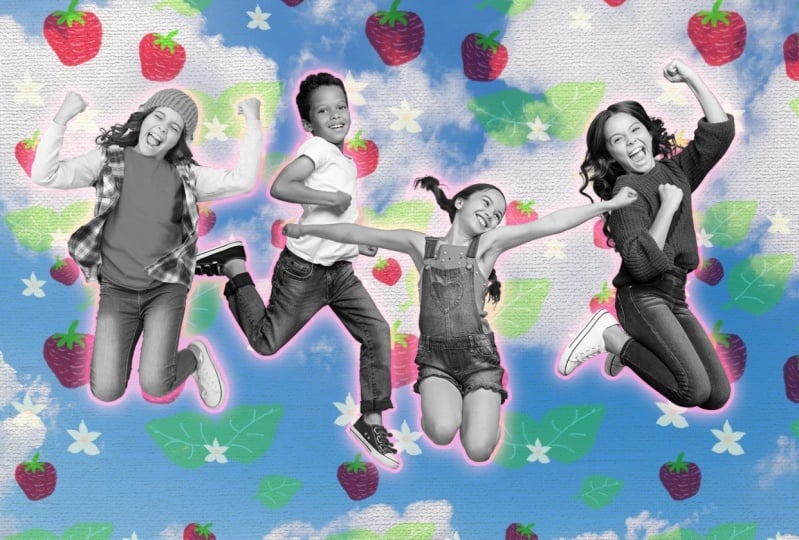
vamos levar essas crianças até aqui e
vamos eliminá-las. Vamos colocá-los em
um plano de fundo diferente. Vamos pintar de uma forma muito simples, não entre em pânico
se você não sabe pintar. Vai ficar pronto facilmente.
Um pequeno morango simples, e vamos fazer
um padrão com ele
e colocá-lo no
fundo em uma textura Há muitas coisas para fazer
com camadas de ajuste. Eles realmente são muito úteis. De qualquer forma, vamos começar com isso.
3. Por que usar camadas de ajuste e grupos de recorte: Quero trazer uma foto para esse porta-retratos na minha imagem. Então, vou ver
essa imagem aqui, mais uma vez, mais Adobe Stock, e
vou arrastá-la para o outro lado. Vou clicar nele com minha ferramenta de movimento e arrastá-lo
até a imagem. Agora, você pode ver que
parece que não vai. Eu não soltei o botão
do mouse voltando para
cá e soltando,
e ele apareceu. Obviamente, você também pode usar copiar e colar, se desejar. E eu quero colocar isso naquela
moldura lá. Então, vou
editar, transformar e usar o Distort, que me permitirá colocar esse ponto
aqui, esse aqui Vamos pegar esse e
colocá-lo lá e no último
ponto e colocá-lo aqui. Agora, vou usar o Command plus ou o Control plus para ampliar um pouco e me
mover para que eu possa fazer isso com um
pouco mais de precisão. E vamos garantir que
um esteja no lugar certo. Em primeiro lugar, este está
no lugar correto. E o mesmo acontece com os dois
primeiros. Certo. Vou clicar no
pequeno carrapato ali. Então, eu tenho minha imagem no lugar. Agora, tudo bem se eu estiver
feliz com essa imagem. Mas o que eu gostaria de
fazer é tornar essa imagem totalmente em
preto e branco. Então, é claro, eu posso
ir para as camadas individuais e usar ajustes de imagem e escolher preto e branco. E eu só tenho duas camadas, e seria bem fácil
para mim fazer isso, o que é bom, exceto que talvez em duas semanas, quando eu
voltar a essa imagem, eu a queira colorida e
não consiga desfazê-la Então, em vez disso, vamos
até o pequeno ícone da camada de
ajuste, o pequeno
círculo preto e branco na parte inferior. E eu vou escolher
preto e branco lá. Agora, ele pula para o painel de
propriedades aqui. Então, o que obtemos são
as propriedades da camada de ajuste. Se eu clicar em uma camada normal, você verá que são
as propriedades da camada normal. Clique na camada de ajuste. São os ajustes dessas propriedades
que estão lá dentro. E eu posso então
analisar minhas cores, clarear e escurecer
certas áreas E eu vou deixar
isso bem no meio. Claro, eu
também poderia escolher
colorir a imagem clicando na
tonalidade e, em seguida, escolhendo a cor que eu quero usar aqui Agora, eu quero manter isso
como preto e branco. Então, a primeira coisa sobre as camadas de ajuste é que você tem as propriedades que
estão lá o tempo todo. Você não precisa entrar
e abri-los novamente. Se eu clicar nessa camada,
as propriedades desaparecerão, clique novamente na camada de
ajuste e elas voltarão. E então, é claro, eu
posso ligá-los. Eu posso
desligá-los e também posso alterar a opacidade nessa camada de
ajuste Então, talvez eu só queira
uma pequena pitada de cor aparecendo quase
como uma imagem antiga e desbotada Mas e se eu quisesse que essa camada de ajuste
afetasse apenas a imagem? Eu quero que a foto
pareça muito antiga, talvez em preto e branco, talvez um pouco de cor nela também Bem, nesse caso, o que fazemos é clicar
na camada de ajuste, ir até o menu de camadas e dizer
criar máscara de recorte Agora, o que acontece é a camada de ajuste é
cortada na
camada abaixo de si mesma, e então esses ajustes
só acontecerão nessa
camada aqui Se eu quiser
sair dela novamente, mais uma vez, clico
na camada de ajuste. Eu posso ir para a camada e soltar a máscara de
recorte lá dentro. Agora, há um atalho para
isso, que eu realmente gosto, e essa é a tecla
lt ou a tecla de opção, é a opção se
você estiver em um Mac, a tecla antiga se você estiver em um PC Apenas mantenha isso pressionado
e mova o cursor. Não clique para baixo, mova-o
entre as duas camadas que você deseja recortar até
ver aquele pequeno ícone. Depois, você pode clicar
e ele simplesmente o
encaixará . O mesmo
vale para desfazer isso. Mantenha pressionada a tecla l até
a tecla de opção. Vá até lá, entre os dois, e clique para desfazer novamente. Recortar suas camadas é muito rápido e fácil
. Agora, é claro, isso
significa que acabei afetar
essa camada para que
eu possa usar minha tonalidade. Eu vou dar uma
leve tonalidade do velho
mundo lá dentro . E então talvez eu esteja pensando, você sabe o que seria bom se realmente
parecesse mais leve. Então, a coisa toda parecia
muito mais antiga e desbotada. Bem, vou adicionar
outra camada de ajuste. Agora, veja o que acontece. Se eu estiver nessa camada aqui e adicionar uma nova camada de
ajuste, vou usar algo muito simples, como níveis, e vou empurrar os níveis volta para escurecê-los ou,
dessa forma, iluminá-los Você pode ver que isso só está afetando
essa camada aqui porque ela se tornou parte
desse grupo de recorte Deixe-me desfazer isso
e fazer de novo. Agora, se eu estivesse na camada de
ajuste aqui e fizesse a mesma coisa, então eu vou para os níveis e
insiro isso um pouco aqui, isso afeta toda a imagem. Então, se você estiver em uma
camada e adicionar uma camada de ajuste e houver um
grupo de recorte acima dela, você verá que ela
entra nesse grupo Se você estiver no topo do grupo
de recortes, ele não fará parte
desse grupo de recortes Mas é claro que você sempre pode manter pressionada a tecla de alteração
de opção, alternar entre essas duas
camadas e recortá-las. E você pode ter
quantas delas
quiser , todas reunidas
ao mesmo tempo Então isso significa que agora eu
posso clicar aqui. Eu posso ajustar a
imagem com a cor. Posso clicar neste
e ajustar a luminosidade para que
pareça velho e desbotado cor realmente não
combina com o quarto, vou voltar lá e clicar na tonalidade
e talvez torná-la um
pouco mais amarela,
um pouco mais alaranjada.
Assim e talvez torná-la um
pouco mais amarela,
um pouco . Adicione quantos deles
quiser. Clique lá
, entre e adicione um novo. Isso afetará toda
a imagem. Vou apenas aumentar o
contraste em toda a imagem. Assim. E mais uma vez, mantenha pressionada a opção se
quiser fazer parte
desse grupo de recortes ou não Experimente e
divirta-se com isso. É muito útil. É uma maneira melhor de
fazer ajustes.
4. Use camadas de ajuste em um grupo: Eu fiz essa
pequena composição com quatro crianças no céu. E as crianças que eu usei são
da Adobe Stock por aqui. Se você tem uma foto de seus próprios filhos
que deseja usar, faça isso, acabei de usar um
assunto selecionado para selecioná-los e arrastá-los diretamente para
aquele documento ali. Então eu também disse,
vou simplesmente desfazer isso. Eu também comecei a
movê-los. E para fazer isso, o que eu fiz
foi usar o Auto Select. Então, com a ferramenta de movimentação, se você ativar a Seleção Automática, ao clicar em uma camada
aqui na imagem, ela a selecionará e você
poderá simplesmente movê-la. Assim, posso fazer minha composição muito rápido com tudo com
apenas um clique. Se eu for até minhas camadas
e quiser usar o método de camada em
que clico em uma camada e depois a movo, você pode ver imediatamente
que ela volta
automaticamente
para a camada em que estou volta
automaticamente
para a camada em que Então, se eu desligar a Seleção Automática, agora, se eu escolher uma camada, posso clicar em qualquer lugar
para movê-la. Portanto, não esqueça aquela
pequena seleção automática. Às vezes você quer
que ele seja ligado, às vezes você quer que
ele seja desligado Agora, o que eu gostaria de fazer
é juntar tudo
isso com uma cor de
preto e branco. Então, se eu for até minha camada de ajuste e
escolher preto
e branco, vou dar a eles um
pouco de tonalidade Vamos usar uma espécie de tom
azulado neles. Você pode ver que ele seleciona
tudo abaixo dele, ou afeta tudo
abaixo dele Se eu mover isso abaixo dessa camada, posso simplesmente continuar, e isso afeta apenas as coisas
que estão abaixo de si mesma. Se eu quiser alterar apenas um
deles ou afetar apenas um deles, posso usar a técnica
que mostrei anteriormente, a tecla de alteração da opção,
clique entre os dois. Então, isso agora está afetando apenas
aquela camada lá dentro. Agora, o que
aconteceria se eu
quisesse que essa camada de ajuste
afetasse as quatro crianças, mas não o céu de fundo? Bem, o que eu poderia fazer
é pegar essa camada de ajuste e fazer uma cópia dela
arrastando até o
botão da nova camada Coloque aquela acima daquela,
esta acima daquela, mantenha pressionada a tecla antiga ou a tecla de opção e
faça assim. Então isso está afetando isso.
Isso está afetando isso. Você pode ver que eu só
tenho quatro camadas para fazer. Não é o fim do mundo. Não vou demorar
muito para fazer isso, mas existe uma maneira mais rápida. O que podemos fazer é usar um grupo de camadas. Deixe-me desfazer
isso mais uma vez. Então, livre-se disso. Eu quero colocar todas
essas quatro camadas em um grupo, e temos um grupo
na parte inferior aqui. Está ao lado da camada
de ajuste. É essa pequena pasta. Se eu clicar nessa pasta, você pode ver que ela cria um
grupo chamado grupo um. Vou
clicar duas vezes nele e chamá-lo de crianças. E então eu posso arrastar as
crianças para esse grupo. Assim, nós o dobramos. Podemos escondê-los todos de uma vez, e temos um grupo
muito bom com essas
camadas nele. Mas que tal uma camada
de ajuste agora? Então, se eu entrasse aqui, descesse até minhas camadas de
ajuste e optasse por preto e branco. Olha isso. Você pode ver que a
camada de ajuste não
afeta apenas o que está na pasta infantil, mas também afeta o
céu ao fundo. Como podemos
contornar esse problema? Bem, o que temos
que fazer é ver o modo
de mistura aqui no topo. Você pode ver se eu vou
para uma camada normal, bem, uma camada, só
diz normal lá dentro. Se eu for para o segundo plano, bem, é nota baixa,
mas deveria dizer normal. Se eu clicar nessa camada de
ajuste, ela diz “normal”. Se eu clicar na pasta, ela diz passar. Bem, o que significa
passar por? Isso significa que qualquer
camada de ajuste passará
pela pasta e afetará
as coisas abaixo dela. Se eu mudar essa
passagem para o normal, agora, qualquer coisa nessa pasta
afetará apenas o que está dentro da
pasta ali. Então, eu posso adicionar
mais camadas de ajuste. Vamos até aqui
e adicionaremos um brilho
e contraste muito simples. Talvez eu os
mude um
pouco por lá,
talvez os torne um pouco mais contrastantes,
um
pouco mais escuros por Portanto, se você quiser afetar vários itens
com uma camada de ajuste, coloque-a em um grupo
e altere a pasta de passar para normal,
e pronto. Experimente isso. É
realmente muito útil.
5. Sólidos e gradientes: O que eu gosto de fazer agora é
dar uma olhada em mais dessas opções aqui
nas camadas de ajuste. Vou começar com
os três no topo. Eles são muito bons
para planos de fundo. Então, a cor sólida é
exatamente isso. Você escolhe a cor
que deseja. Eu vou usar
esse azul, por exemplo. Clique em OK. Está nessa pasta. Na verdade, vou movê-lo para
baixo da pasta, para que ele se torne o plano A propósito, se estiver
na pasta, ficará cinza porque está vendo essa camada de ajuste. Quando eu o retiro, ele se torna
o plano de fundo, assim. Na verdade, fica
muito bom nesse azul. Mas o melhor
disso é que posso clicar duas vezes nele a qualquer momento e
depois
alterá-lo e ver o que ficaria melhor para a
cor do meu plano de fundo ali. Gostei particularmente daquele
azul que usei há pouco, então vou
voltar a esse. Agora, e quanto aos gradientes?
O próximo a cair? Bem, vou me
livrar desse e vamos dar uma
olhada nos gradientes. Então, vou clicar
no meu plano de fundo. Então, quando eu fizer minha
próxima, ela virá logo acima dela. Não precisarei
arrastá-lo para fora da pasta. Quando se trata de gradientes, o primeiro gradiente
que temos é nosso primeiro plano para transparente Você pode ver que é
esse aqui. Então, o branco é meu primeiro plano e está passando
para transparente É por isso que
obtemos esse fade out. E eu posso então clicar
aqui para ver o menu suspenso. No básico, ele
me dará a cor do primeiro plano para o plano de
fundo,
meu primeiro plano para transparente
e, em seguida, meu preto para em seguida Deixe-me mudar a cor
aqui para que você possa
ver como isso funciona. Então, mais uma vez,
vou escolher azul e duas cores
de fundo. Vamos usar uma cor mais roxa, assim. Então, mais uma vez,
cliquei no meu plano de fundo. Eu fui até aqui para o gradiente. Ele pegou meu
primeiro plano no momento,
mas vou clicar
lá e você pode ver as cores do plano de fundo para primeiro plano
ou do primeiro
plano para as cores do plano de
fundo, do primeiro plano para
transparente e, em seguida,
puramente preto para o primeiro plano
ou do primeiro
plano para as cores do plano de
fundo, do primeiro plano para
transparente e, em seguida,
puramente preto para branco ali. Há muitas
outras cores aqui. Se eu clicar na parte superior e descer, você pode
ver que temos azuis,
roxos, rosas, etc.,
nuvens, cores iridescentes Tudo o que você precisa fazer é
clicar na pequena pasta e escolher entre os conjuntos que estão lá. É realmente tão simples quanto isso. Agora, aqui,
temos estilos diferentes. Então, se eu for para os estilos, eu tenho o estilo linear. Eu tenho um estilo radial,
o estilo circular. Há um estilo de ângulo, que começa com
uma cor e gira torno da outra
cor desse lado Temos um estilo refletido, então é uma espécie de gradiente
refletido em si mesmo
e, por último, uma
forma de diamante nele Também podemos ajustar o ângulo
de alguns dos gradientes. Então, obviamente, isso não
funcionaria com o gradiente circular, mas com esse estilo linear, eu posso simplesmente ajustar
o ângulo lá dentro Também podemos alterar a escala
do gradiente, então eu poderia tornar meu gradiente
muito menor assim, e você pode simplesmente
mover o gradiente se clicar
aqui ao mesmo tempo Podemos reverter as cores
no gradiente muito rapidamente, e isso é particularmente útil se você usou
um gradiente radial Vamos mudar
a escala disso. Pronto, acho que é melhor. Como você pode ver,
posso mover o centro do radial, mas também posso reverter as cores para que possamos obter
algo assim Então, vou colocá-lo para trás do personagem
principal. Experimente um pouco com isso. Experimente esses gradientes
e, em seguida, passaremos
para a próxima função
6. Gradientes personalizados: Vou clicar duas vezes nos meus gradientes novamente
para voltar e quero fazer meu
próprio gradiente personalizado Então, na área de gradientes aqui, vez de clicar
na pequena lista suspensa, que fizemos
antes para que você possa acessar os diferentes
gradientes, vou clicar no
próprio gradiente,
nessa pequena área, e isso
abre meu Agora, posso começar com qualquer
um desses gradientes aqui. Então, se eu fosse ao básico, eu poderia começar com um gradiente de preto para
branco, se eu quisesse Mas o que
eu vou fazer é realmente
ir aqui e colocar minhas próprias
cores para o gradiente Agora, quando você olha para esse
pequeno gradiente aqui embaixo, você tem paradas na parte superior
e paradas na parte inferior E eu vou
começar com as paradas
na parte inferior. Vou clicar nesta
parada aqui e ela diz: De que cor você quer? Bem, eu posso clicar
na cor lá e escolher a cor
desse lado. mesmo, posso ir
para este lado aqui, posso clicar nessa parada, ir até a cor e escolher uma cor diferente para esse lado. Se eu quiser uma terceira cor, basta clicar abaixo
do Mais uma vez, escolha uma
cor diferente para essa peça. Agora, eu não gosto nada disso. Eu acho que esse azul parece horrível. Eu poderia movê-lo,
então eu poderia dizer, ter o azul do lado de fora e mover isso para
dentro, desse jeito. E melhor. Talvez eu queira fazer uma borda
mais dura para poder puxar a laranja para que tenhamos menos azul e uma borda mais dura Mas se eu realmente não gostar, vou mover isso de
volta para o meio. Eu posso ir até aquela parada, e posso simplesmente puxá-la para
baixo para removê-la, e voltamos
às mesmas duas que tínhamos antes Você pode adicionar quantas dessas paradas puder,
então você pode continuar
clicando e mudando cor
nas diferentes
paradas à medida que avança, ou pode puxá-las para
baixo para removê-las. E esses aqui? Bem, o que eu vou fazer é subir
até o topo aqui. E com este,
se eu clicar nele,
você verá que ele
muda a opacidade para que eu
possa realmente tornar o
meio transparente Agora, se você vai
fazer isso com uma cor, digamos, por exemplo, que eu queria que
isso desaparecesse para azul, eu começaria deste lado, mudaria a cor para
a primeira cor
que eu quiser usar E você pode ver que
há um pouco de amarelo que apareceu por causa
do amarelo lá. Só sangrou um pouco. Na verdade, eu
clicaria nessa cor e também a mudaria para o
mesmo azul. Portanto, você obtém um efeito muito melhor se passar de uma
cor para a outra. E é praticamente
o mesmo por aqui. Se eu clicar entre esses dois, posso mover o ponto médio. Posso adicionar mais paradas
lá, se eu quiser. Depois de fazer isso,
você pode clicar em OK ou simplesmente adicionar
isso ao seu conjunto existente. Se eu fizer algo novo, aí está, ele entra no meu conjunto básico de gradientes e
eu posso clicar em OK Experimente e experimente usar gradientes personalizados,
clicando lá, alterando o gradiente, fazendo o
que quiser E sim, divirta-se com isso.
7. Padrão personalizado: Vamos dar uma olhada na próxima opção aqui, que
é o padrão. Agora, na verdade,
vamos criar nosso próprio padrão do zero
e, em seguida,
mostrarei como isso funciona. Então, o que vou
fazer é
acessar Arquivo e Novo Documento. Vou acessar a web
e vou
escolher um tamanho aqui. Vou usar isso de 1920 a 1080. Eu quero que isso seja justo. Então, acho que vou
usar apenas 1080 quadrados ou você pode usar 1.000 quadrados ou 2.000 quadrados, o que
funcionar para você Desligue as
pranchetas de arte porque elas podem ser confusas se você nunca as
usou antes. Descendo até aqui, teremos o fundo branco e usaremos a cor RGB E quando diz perfil de cores, vou escolher SRGB Esse é o perfil de
cores RGB padrão que está lá. É um perfil de cores que pode ser usado na maioria dos aplicativos, principalmente se você estiver
colocando isso na web. Se você esquecer de fazer
isso, não importa. Não é o fim do
mundo no momento. Vamos clicar em Criar. Então, agora eu tenho
essa forma quadrada, e o que
vamos
fazer é pintar
nosso padrão. Agora, não se preocupe se você não é um artista ou acha
que não sabe pintar ou desenhar. Estou fazendo o meu usando um
trackpad em um laptop. Então, a minha também vai
ficar duvidosa. Mas espero que, mesmo que a pintura em si não
seja bonita, o padrão
funcione muito bem Você vai ver o que quero dizer. O que vou fazer é colocar minhas camadas, vou atravessar
e
adicionar uma nova camada em branco. Esse é esse pequeno
botão aqui, o segundo da direita. Isso coloca uma
camada em branco ali, e eu vou
usar meu pincel Agora, com meu pincel, vou até
os pincéis aqui, clicar na pequena lista suspensa e posso usar um pincel
duro aqui Você verá que eu poderia
pegar um pincel duro como esse e pintar
com um pincel duro. Eu quero algo talvez com um pouco mais de textura. Se você quiser usar o pincel duro,
tudo bem. Então, vou
fechar isso e dar uma
olhada em alguns
desses outros pincéis e tentar encontrar um pincel
interessante Agora, você pode não ter os
mesmos pincéis que eu tenho, mas dê uma olhada e veja
o que você tem aqui Vou experimentar esse lápis de
carvão aqui, que me dá uma textura um pouco mais interessante Você pode ver que se eu aumentar o zoom, há um pouco mais de
textura lá. Mas você pode usar qualquer
pincel que encontrar lá. Não se esqueça de que você
sempre pode alterar o tamanho da parte superior se quiser
algo um pouco maior. Agora eu vou escolher
algo nesse sentido. E então eu quero
mudar a cor. Então, vou pintar
alguns morangos e sugiro que você
faça o mesmo porque eles são
realmente muito fáceis de fazer. Vou escolher
um lindo vermelho escuro ali para o meu morango E eu vou pintar uma forma. Então você pode ver que meu pincel parece um pouco estranho lá Se você não gostar, vá e
mude para um pincel diferente. Eu meio que
gosto muito
dessa textura que tenho aqui. A propósito, um morango
é quase como o formato de um coração, apenas
em um pequeno ângulo E isso não
precisa ser perfeito. Vamos dar uma
aparência pintada ao fundo. Então, aqui está minha forma básica de
morango. Agora, é claro, os morangos
têm um pouco de vegetação no topo A propósito, estou fazendo tudo
isso na primeira camada. Então eu vou e
vou mudar minha
cor para verde. Vou usar um verde bem
escuro para isso, deixar meu pincel bem menor Algo parecido.
Vou ampliar, então estou usando o Command ou Control plus para ampliar um pouco, e vou pintar
essa pequena área aqui. Não precisa ser perfeito, apenas um pouco como a forma de uma estrela que
temos. Lá no topo. Você pode gastar o quanto quiser com
isso.
Isso realmente
não importa. E então precisamos da
coisa que
sai do topo, o pequeno talo Então eu coloquei um pequeno
talo ali. Fácil de fazer. Há
uma última coisa que você tem em um morango, que são essas
pequenas sementes por toda parte Então, vamos colocar
algumas dessas pequenas sementes. Vou voltar ao meu seletor de cores na
minha cor de primeiro plano Quero provar esse vermelho novamente , então, se eu sair do
meu seletor de cores, posso clicar no vermelho
e usar um tom mais claro
desse vermelho lá dentro Então, eu acabei de aliviar
isso um pouco. Clique em OK. Agora também vou
deixar meu pincel
bem menor. Como eu disse, estou fazendo
isso com um trackpad. Se você tem um
mouse, está tudo bem. Se você tem um tablet de desenho, é ainda melhor. Mas deixe-me fazer alguns pequenos
tipos de formas como essa. Se forem muito pequenos, deixe seu pincel um pouco maior. Você não precisa preencher
tudo com eles. Apenas alguns desses
pedacinhos aqui. Ok, acho que isso meio que dá a impressão de
algumas dessas pequenas sementes. É outro ali,
talvez um ali. Depois de fazer
o morango, também
queremos uma folha Mas vou parar aqui para que você
possa continuar
com seu morango, fazer isso em um novo documento,
torná-lo quadrado, fazer uma nova camada, pintar
seu morango lá dentro, e depois voltar
e depois faremos a folha e depois
uma flor também
8. Folha e flor com pintura de padrão personalizado: Vou criar uma nova camada clicando
nesse botão. Então, isso vai
estar em outra camada. E acho que quero
deixar minha folha verde. Então, vou escolher um verde
semelhante a esse, mas talvez um pouco
mais claro por lá. Faça meu pincel um
pouco maior, caso
contrário, vou levar
anos para preencher isso, e não importa se isso
vai além disso, também. Vou apenas desenhar uma
pequena forma de folha como essa, então algo assim. Eu não quero colorir isso. Então, vou
deixar meu pincel muito maior e apenas
colorir isso lá. Novamente, se eu
sair da borda, não
importa nada, vamos pegar essa folha aproximadamente se você quiser aumentar ainda mais o
pincel se parecer que está
demorando muito , tudo bem. Agora, com minha folha, preciso de um pequeno talo, então vou fazer
meu pincel menor para o talo ali e
tirar um pequeno talo Opa, desse jeito.
Acho que está tudo bem. E então talvez eu vá
até aqui e escolha uma cor mais clara para fazer o
que não tenho certeza de como isso se chama. A coisa que sobe pelo
meio, as veias, eu acho. Nós fazemos alguns desses. Lá. Vamos fazer uma flor. Então, vou
colocar isso em uma nova camada. Mais uma vez, basta clicar
no botão de nova camada. Eu vou fazer uma pequena
flor branca . Morangos têm
pequenas flores brancas. Não sei qual é
a cor central. Você poderia
pesquisar se
quisesse ser mais preciso. Vou entrar e
escolher uma cor esbranquiçada, então talvez vá para amarelo
e escolha uma cor amarela muito pálida porque o branco pode não aparecer contra o fundo
branco E eu vou desenhar uma pequena flor. Mais uma vez, amplie um
pouco para lá. Não importa se você
passar por cima do outro. Então, vamos ter uma espécie de
pétala lá e uma pétala aqui. Outra pétala subindo
lá, outra aqui. Eles têm a forma de uma estrela. E outro ali. Precisamos de algo no meio. Vou fazer o meu amarelo. Sinceramente, não sei
se essa é a cor de um morango de verdade,
mas vamos descobrir Bem, deixe-me fazer isso de qualquer maneira. Então, eu vou ter essa cor
amarela alaranjada no meio. Certo, está tudo pronto e eu tenho minhas três camadas prontas. Mais uma vez, suba até
esse estágio e, em seguida,
transformaremos isso
em um padrão utilizável
9. Juntando o padrão: Agora, antes de criar um padrão, o que você precisa fazer
é transformar esses objetos aqui em
algo chamado objetos inteligentes. Agora, lidaremos
com objetos inteligentes em detalhes posteriormente neste curso. Mas, no momento,
se eu simplesmente clicar
na forma aqui,
vou até o menu de
camadas até Objeto
Inteligente e
converteria em Objeto Inteligente. Eu vou fazer o mesmo com este. Layer Smart Object, converter em Smart Object.
Opa. Sinto falta dessa. Converta em Objeto Inteligente,
e a última, mais uma
vez, coloque a camada Objeto Inteligente, Converta em Objeto Inteligente. E agora vou diminuir um pouco
o zoom para que você
possa ver a coisa toda. Vou acessar o
menu de visualização e a visualização do padrão. Agora, aqui, diz:
Funciona melhor com objetos
inteligentes. Sim, sabemos disso porque
acabamos de fazer isso, então
clicaremos em OK. E olha isso. Isso
nos mostra como ficará esse padrão. Mas o melhor agora é que
vou usar minha ferramenta de movimentação, garantir que a seleção automática
esteja ativada
e, em seguida, eu possa mover
essas coisas Então, vou mover a
folha por lá. Talvez o morango ali, mova a flor para cima Mas, na verdade, eu quero duas flores, então vou fazer uma
cópia dessa flor
arrastando-a até o botão da
nova camada Então, agora eu tenho duas flores. E este aqui, eu
vou reduzir a escala, então vou para Editar,
Transformar e escalar. E apenas reduza essa. Você pode ver que todas as minhas cópias também
estão escalando. Na verdade, o mais rápido
aqui é que, se eu pegar aquela folha, mantenha pressionada a tecla l na tecla de
opção e você pode rapidamente fazer
uma cópia de algo, você pode executar o Comando ou
Controle T para transformar e, em seguida ,
reduzi-las e
girá-las também Então eu acho que quero
outra folha assim. Ao lado daquele ali.
E eu vou mover minha farinha entre aquelas
duas folhas ali. Vamos comer outro pequeno
morango aqui. Vou manter pressionada a tecla de alteração
da opção, arrastar meu morango e, mais uma vez, pressionar Control ou Command Se você não consegue se lembrar
que é editar, na verdade é uma
transformação livre E isso me permitirá
girá-lo e escalá-lo. Lá embaixo também, então teremos
um pequeno ali. E eu posso continuar com isso. Acho que vou levar
minha farinha para lá. Talvez eu faça outra
cópia de uma folha
ali e coloque essa folha
embaixo dos Ali, faça outra cópia dessa folha, gire-a. Você pode ver que podemos
continuar por muito tempo com isso. Vou colocar isso embaixo desses
dois morangos. Assim. Agora que estou feliz com isso, vou
parar neste momento. Então, se você quiser chegar
aqui, não se esqueça verificar se seus
objetos são objetos inteligentes
e, em seguida, vá para a visualização e a visualização do
padrão está lá.
10. Adicione padrão à composição infantil: Agora que tenho meu padrão, vou subir para
editar o padrão de definição. E você pode vê-lo meio recortado naquele pequeno
quadrado que temos Vou chamar isso de morangos ou canudos ou
algo parecido Palha. Clique em OK. Agora, isso criou o padrão e agora está na biblioteca de
padrões do Photoshop Vou voltar ao
meu documento aqui e vou me livrar
desse fundo gradiente
que temos Eu vou colocar o padrão. E você pode ver que é colocado
nesse tipo de padrão. Se eu clicar lá, se você não
conseguir ver isso, basta rolar até o final, e o último é
aquele padrão que você
acabou de criar assim. Agora, eu quero que meu padrão realmente esteja em um fundo
transparente, então eu quero que pareça um pouco mais
interessante do que isso. Então, se eu voltar aqui, vou apenas esconder meu plano de fundo e fazer
a mesma coisa novamente. Eu vou
editar o padrão de definição. Straw B, clique em OK. Volte para este documento. E eu vou
adicionar meu novo padrão. Então, eu tenho um padrão. Mais uma vez, lá embaixo,
clique no padrão e você pode ver como temos
a transparência lá dentro. Posso acessar minha escala e escalá-la para que ela
fique menor Eu posso ir para o meu ângulo, e eu posso incliná-lo para qualquer tipo de ângulo que eu quiser,
e eu vou clicar em OK. Por fim, acho que quero
colocar uma imagem no fundo, na verdade
fique em uma textura, então vou para o arquivo Eu vou dizer Place Embedded. E eu vou encontrar
esta foto de tecido que eu forneci para você.
Eu vou retirar isso. Ali, vamos
torná-lo um pouco maior. Acho que está certo. Vamos clicar no carrapato. E vou voltar ao meu padrão. E aqui no topo, vou para os modos de
mesclagem. Vou escolher um desses modos
de mesclagem para apenas misturá-lo com
o padrão abaixo. Então, vamos
dar uma olhada. Sobreposições um pouco claras demais. Talvez algumas dessas
luzes mais fortes possam ser interessantes, ou eu vou simplesmente
multiplicar e
multiplicar Você pode ver a textura
passando por essas folhas. Como eu disse antes,
você não precisa ser um pintor incrível para criar padrões
incríveis porque,
desde que pareçam
aproximadamente corretos, funcionam
muito bem Experimente um pouco com isso. E depois de
experimentar um padrão, tente criar vários outros e
veja o que você pode fazer.
11. Use efeitos em um grupo: Como você pode ver, estou
brincando com a opacidade e os modos de mesclagem do
meu padrão e da camada subjacente para
poder ver todas essas três Mas o que eu gostaria de fazer é
fazer algo para que as crianças
se destaquem um pouco. Agora, pode ser uma sombra projetada. Pode ser um
traço externo, pode ser um brilho Temos quatro
crianças lá. Não queremos ter que
passar por cada um deles por vez para obter
o mesmo efeito. Assim, você pode colocar um efeito
diretamente na pasta. Se eu clicar duas vezes nessa
área da pasta aqui, você verá que
posso entrar e colocar algo
em todas elas. Se eu, por exemplo, clicar em traçado e colocar um pequeno traço
ao redor de todos eles, isso afetará tudo o que está dentro daquela
pasta ali Ou talvez eu queira um brilho externo. Então, vamos usar um brilho
externo aqui, um pouco de
brilho ao redor deles Isso é um pouco demais, um pequeno brilho ali para tentar separá-los
do fundo E eu sempre posso ligar e desligar
isso. Sim, quase
funciona por lá. Experimente também um
efeito em uma pasta.
12. Brilho e contraste mais legado: Até agora, com os ajustes, analisamos cores sólidas,
gradientes e padrões Mas vamos descer
e dar uma
olhada no próximo set aqui. Isso é tudo sobre a claridade
e a escuridão da imagem. Agora, abordaremos primeiro o brilho
e o contraste ,
porque parecem bastante
básicos e realmente são. Mas há um pequeno
botão aqui sobre o qual
eu quero falar e
mostrar a diferença. Veja, se você usar o legado e
observar seu brilho, verá que ele está
iluminando toda a imagem, e isso também significa que
tudo o que está escuro aqui também fica
mais claro Se eu tirar
isso, a imagem escurece, então mesmo as coisas que são
muito claras ficam mais escuras Isso não é mais branco lá dentro. Então é isso que o legado faz. Se você desligar o legado
ao usar o brilho, ele ainda manterá
as áreas mais escuras E se você usar a escuridão, ela ainda mantém essas áreas
brancas lá dentro. Portanto, esteja ciente da diferença
entre os dois. O contraste aumentará
o contraste ou diminuirá o contraste na
imagem. Experimente.
13. Usando os níveis: Vou para o próximo
ajuste para baixo,
que é o nível. Agora, os níveis fornecem
algo chamado histograma. Vou retirá-lo para que seja mais fácil para você ver
bem no meio. E o que isso faz é
dizer quantos ou a quantidade de luz
até pixels
escuros existem na imagem. Você pode ver com esta imagem
em particular aqui, há muitas áreas
pretas aqui, e isso aparece no
histograma aqui, se estivermos olhando do
preto até branco neste pequeno Mas aqui, vamos
dar uma olhada nesse gráfico. Então, o que isso mostra é que há muito preto subindo
. Em seguida, desce, o que
significa que não há
muito desse tipo de
cinza na imagem, passando
para quase branco Ali, há cinza claro. Não há muita coisa. E então ela sobe
novamente aqui, que é uma luz mais clara, que provavelmente é o
branco do céu. A propósito, está ignorando
a cor no momento. Está funcionando nos três canais vermelho, verde e azul. Isso parece um histograma muito
bom para mim. Mas vamos dar uma
olhada em outra imagem aqui. Então eu trouxe um
histograma nesta imagem, e você pode ver que
há muitos
desses tons médios
aqui, desde meio escuros,
quase pretos, até
quase brancos Mas não há nada
nos negros absolutos, e não há nada nos brancos
puros por Agora, isso pode ser
absolutamente bom. Você pode olhar para a
foto e dizer, é do
jeito que eu queria. Mas a maioria das fotos
tende a ficar um pouco melhor se houver
algo muito pequeno, que seja preto puro. Então, para fazer isso, o que
podemos fazer é puxar essa pequena parada até
onde os detalhes começam. E você pode ver como agora
temos algo
lá dentro, que é preto? Isso tornou isso mais escuro. Eu suspeito que haja alguns
negros puros no
meio de seus olhos, talvez bem
ali em sua boca,
possivelmente em seu cabelo em algum lugar Então, vamos disso para aquilo. E é exatamente o mesmo
com os destaques. Não há
brancos puros aqui. Sei que parece
ser branco puro, mas não é. Se eu for até esse controle deslizante aqui
e puxá-lo para lá, agora, estamos dizendo que a parte mais clara da
imagem será branca pura E você pode ver
como isso
iluminou muitas coisas lá dentro Portanto, esse histograma agora mostra toda a gama de tons, do preto
ao branco Se eu simplesmente
desligá-lo para que você possa
vê-lo antes e depois. Agora, às vezes você pode
querer isso antes de olhar. Talvez você esteja procurando aquele tipo de aparência colorida
de
filme fotográfico antigo , e tudo bem Mas se você quiser
ter certeza de que sua imagem tem uma gama
completa de tons, em seus níveis
e certifique-se de que esses pequenos controles deslizantes se movam
para onde os detalhes começam Agora, e esse
slide aqui? Bem, vou voltar a essa imagem
para mostrar a vocês. Esse pequeno controle deslizante
reduzirá o contraste. A propósito, se você
puxá-los para dentro, isso aumentará o
contraste ali. Então, este aqui
reduzirá o contraste. E o que podemos
fazer é dizer que, em vez de ter pretos, vou puxar isso para dizer que a parte mais escura da minha imagem é esse cinza aqui
passando para branco ali,
ou poderia fazer o contrário, e eu poderia dizer que a parte
mais clara da minha imagem é esse cinza aqui, não
há nada
que seja mais claro há nada
que seja Na verdade, se você fizer os dois, obterá uma imagem
muito plana como essa. Agora, por que alguém
gostaria de fazer isso? Bem, especialmente
se você estiver fazendo, por
exemplo, um folheto, apresentação em
PowerPoint,
algo assim, você deseja colocar texto
em cima da Essa é uma ótima maneira
de fazer isso, porque eu posso simplesmente puxar isso para
cima e dar de marca d'água uma
aparência de marca d'água e colocar meu texto em
preto por cima, ou posso ir para o outro
lado, puxá-lo para baixo e colocar texto branco por
cima também Os níveis são mais
do que apenas preto e branco, porque você pode realmente entrar aqui e
trabalhar nos
canais vermelho, verde e azul individualmente. Mas, no momento,
vamos
considerá-lo totalmente RGB
14. Usando curvas: Vamos descer até as calçadas. Agora, com curvas, você tem um
histograma no fundo e essa pequena linha que vai da parte inferior, que é preta
até branca na Então, como isso funciona? Bem, isso permite
clarear e escurecer a imagem. Então, se eu clicar
no meio,
posso clarear os tons
médios aqui Você pode ver que eles estão se
iluminando mais, mas isso está afetando menos
os tons mais escuros e
os tons mais claros porque a distância aqui é
maior do que aquela distância Então, ao aumentar isso, estamos afetando
os tons médios, mas não tanto os tons claros
ou mais escuros E, de fato, porque
isso existe, não afeta
os negros puros e também não afeta
os brancos puros E exatamente da mesma forma, eu
poderia escurecer a imagem e, mais uma vez, estou
escurecendo os tons médios, mas menos as áreas mais escuras
ou as áreas mais claras Mas há mais nas curvas do que apenas raios
e O que podemos fazer é mudar o contraste
da imagem. Portanto, a forma como o
contraste funciona é que se você tornar as áreas mais claras mais claras e as
áreas mais escuras mais escuras, aumentará
o contraste em uma imagem E eu posso fazer isso aqui
colocando um pouco... no meio. A propósito, se você o colocou
na posição errada, basta arrastá-lo ou até mesmo
arrastá-lo diretamente para fora. Vou clicar
no meio. Eu vou para
as partes mais leves. Essa é a
parte mais leve, lembre-se, e vou clicar
e arrastar um pouco para cima. Então, o que estou fazendo
é aumentar a luminosidade na
parte mais clara deste documento, afetando apenas
as partes mais claras E aqui embaixo, eu posso
tornar as partes mais escuras mais escuras. E você vê que com
essa pequena curva como essa, é muito sutil. Isso é conhecido
como curva S, bem, porque é meio que moldada
em forma de S, podemos aumentar o contraste. Vou ir um pouco ao
extremo agora para que você possa ver o efeito que
estamos obtendo lá. Veja como o contraste é
muito mais predominante. E isso é porque estamos escurecendo esses pixels
mais escuros, mas iluminando
os mais claros. Agora, se pudermos
aumentar o contraste, também
podemos diminuir
o contraste. Então, vou me livrar
desses gritos. Então, para diminuir o contraste, escurecemos as partes
mais claras, então você clica
aqui para
escurecê-las e
clarear as Essa também é uma
forma de S. Por aqui. Obviamente, temos um S indo para um lado e um S
indo para o outro, mas ainda existem
aquelas formas de S. Então você pode ver como o
contraste é muito menor. Compare-o com o
aumento do contraste, que é a forma de S dessa forma. É uma maneira muito boa, muito, muito sutil de ajustar
o contraste em sua imagem Agora, você também pode usar
suas cores. Então, você sabe,
eu posso usar os canais vermelho, verde ou azul, e não temos
canais no momento. Mas se eu clarear e
escurecer as cores aqui, eu poderia ir e fazer isso no canal
vermelho e clarear os vermelhos ou
escurecer os vermelhos ou remover os vermelhos Se
fôssemos entrar e colocarmos um equilíbrio de cores, encontrarei o equilíbrio de
cores aqui. Você pode ver que, por exemplo,
aqui, o verde é oposto ao magenta Então, se eu entrasse aqui
e fosse para verde, aumentando o verde,
eu estaria subtraindo Ao reduzir o verde,
estou adicionando magenta. Brinque um pouco com essas curvas de claridade, escuridão
e contraste
15. Exposição: Vamos dar uma olhada no
último desse conjunto, que será a exposição. Agora, a exposição tem três controles deslizantes. O controle deslizante de exposição aqui afeta as
partes mais claras da imagem Você então tem o deslocamento. O deslocamento afeta as
partes escuras e de tom médio da imagem E, por fim, a correção
Gamma. Bem, quando eu arrasto
isso, é como se eu
entrasse nas curvas e clicasse
lá e
retirasse aqueles
tons médios desse jeito, você pode ver como estamos obtendo
um resultado muito semelhante isso ou com a correção
Gamma lá também
16. Matiz, saturação e vibração: Agora, você provavelmente está
olhando para esta lista de
coisas e pensando
: Oh, meu Deus, temos que
passar por todas elas Não, nós não temos. Eu
só vou escolher os mais
importantes para você. Alguns deles podem ser usados
muito, muito ocasionalmente, mas vamos
dar uma olhada naqueles
com os quais você trabalhará na maior parte do tempo. Agora, um deles realmente
será essa vibração. O que a vibração faz é aumentar
a saturação, a quantidade de cor
na imagem Agora, existem dois controles deslizantes. Há vibração aqui, e
você pode ver que se eu puxar para cima, temos um
efeito meio sutil na imagem e temos saturação, que é um efeito menos sutil A diferença
entre elas é que a
saturação satura todas as
cores em toda a imagem, enquanto a vibração apenas satura as que estão
menos saturadas, então você obtém um resultado muito melhor Agora, vamos dar uma
olhada em outro. Vamos entrar na saturação humana. Então, com a saturação humana, temos saturação e podemos saturar as cores
da imagem Olha como isso
parece horrível lá dentro. Também podemos clarear e
escurecer todas as cores, ou podemos mover todas as cores
ao longo do espectro de cores Então, por exemplo, aqui, se eu começar a arrastar o
controle deslizante de matiz, observe seus lábios E enquanto eu continuo com isso, seus lábios agora ficaram verdes, sua pele ficou levemente verde. Mas e essas
cores aqui em cima? Bem, eles eram azuis, e o azul agora se tornou vermelho. Então, está apenas movendo
todas as cores ao longo do espectro de cores. Agora, o que é realmente bom, porém, é que podemos realmente
focar em cores específicas. Então, aqui, se eu fosse
clicar nesse vermelho, ali, eu estava mirando no vermelho, e estou afetando principalmente
as cores vermelhas lá dentro Ou eu poderia mirar
apenas nos amarelos e alterar predominantemente
os amarelos na imagem Você pode ver como esse
amarelo aqui está mudando, mas as cores do
rosto dela não são porque ela não tem muito
amarelo no rosto. Vamos clicar no
azul ali, direcionar
o azul e ajustar
predominantemente o azul na imagem. Você também pode
aumentar ou diminuir a saturação
dessas cores específicas Agora, em vez de ir até os ajustes
na parte inferior aqui, se eu quiser usar uma saturação
humana, também
posso fazer isso diretamente
da própria imagem Se você não tiver
nenhum ajuste e tiver clicado
no plano de fundo, basta ir direto
para ajustar as cores Essa é a barra de tarefas contextual. Se você não consegue ver, está no menu
da janela.
Está ali. Tudo o que preciso fazer é
dizer ajustar as cores, e o que é feito é colocar o ajuste
como uma nova camada. E, claro, esse ajuste é o matiz e a saturação Já
vimos essas cores, mas elas também vêm até
a barra de tarefas contextual E eu posso
facilmente entrar, clicar no azul e ajustá-lo aqui, em vez de
fazê-lo na parte superior É apenas uma maneira rápida e
fácil de trabalhar. Vamos mudar algumas
dessas cores azuis para uma cor diferente lá dentro. Mais uma vez, experimente. É só um gato baixinho.
17. Usando filtros de fotos: Analisamos o equilíbrio de cores
anteriormente neste curso. Já vimos o preto e
branco algumas vezes. Mas e quanto ao Photofilter? Bem, o filtro de fotos apenas confere um toque de calor
à sua imagem Agora, para fazer isso,
o que vou fazer é selecionar
a pele dele. E vou até
minha ferramenta de seleção,
a ferramenta de seleção de objetos. E com a ferramenta
Seleção
de objetos na parte superior, ela diz:
selecione pessoas. Vou clicar
lá, clicar em Oi. Agora, o que eu quero fazer é não querer separar todo ele. Quero selecionar o dele, não
quero
os olhos dele nem nada. Eu quero selecionar o nariz dele. E então eu
pressiono o comando no Mac ou
o controle
no PC e digo:
quero a boca dele, não os dentes, mas as orelhas, pele do
rosto, talvez a barba, parte superior do corpo
e as mãos E então eu vou
clicar em aplicar. Agora, eu tenho essa
seleção lá. Tem um pouco
mais lá que eu não quero. Você pode usar qualquer uma de suas ferramentas de
seleção aqui. Acho que vou
voltar para a ferramenta Lasso, ir para minha opção de subtração e meio que subtrair
aquela parte ali E então vou
até minha máscara de seleção. Se você não consegue vê-lo
da mesma forma que o meu, basta ir ao menu de visualização, escolher em preto
ou branco e ajustar a opacidade do fundo e adicionar algumas franjas Isso suavizará a
borda dessa seleção. Parece que está bem. Agora, vou
até minha
camada de ajuste porque tenho
uma seleção lá, ela
criará automaticamente uma máscara para mim, então afetará apenas
aquela área específica. Então, vou até o
Photoflter e tudo o que obtemos é essa pequena cor muito
simples e um controle deslizante de densidade E você pode ver que, se eu
mudar a densidade, consigo usar nenhum
filtro fotográfico até uma quantidade bastante extrema
até que ele fique laranja Então, a ideia por trás disso
é que você pode ter uma cor
e, em seguida, simplesmente alterar ou aquecer os tons de
pele das pessoas com ela, e funciona em todas as cores da pele para aquecê-la um pouco. Temos um filtro de aquecimento lá. Nós também temos alguns filtros de aquecimento
diferentes. São apenas cores ligeiramente
diferentes. Também temos alguns filtros de
resfriamento aqui, então eu poderia usar isso para
resfriar uma imagem. Agora, no momento, não
parece ótimo porque eu só
selecionei a pele dele. Se eu tivesse a imagem inteira, poderia
resfriá-la muito bem. Mas vamos voltar
ao aquecimento lá dentro. Eu gosto bastante do que tenho, e você pode ver se você
ligar e desligar aqui, isso é normal, e isso é
com o filtro de aquecimento ligado. Se você quiser fazer
uma cor personalizada, você pode clicar nessa
cor e escolher a cor
que quiser. Para mudar a cor
do calor, se houver uma palavra
como calor por lá. Mas vamos ficar com aquele
filtro de aquecimento lá dentro. Experimente um pouco com isso. Isso é muito útil. Eu o uso na maioria das pessoas no Photoshop apenas para
dar um pouco mais de
calor à pele
18. Mapas de gradiente: Eu retirei minhas
camadas para que você possa ver as que
estão na parte inferior. Eu tenho essa imagem, e ela
não parece muito correta, então eu
vou até aqui e vou para os níveis, primeiro de tudo, e dar
uma olhada nos níveis. E você pode ver que
não há pretos nessa imagem. Vou aumentá-lo um
pouco até chegar aos
detalhes em preto. Lá vamos nós. Temos alguns
pretos nessa imagem agora Se eu achasse que a cor
estava um pouco errada, mais
uma vez, eu poderia
entrar e aplicar a cor. Eu gosto bastante da cor como
está, para ser honesto. Mas o que eu quero
fazer agora é
entrar e dar uma
olhada em outra opção aqui
chamada Mapa de Degradê Agora, quando você escolhe o mapa de
gradiente, muitas vezes, a primeira coisa que acontece é que a imagem parece
ficar negativa Agora, o que ele está fazendo
é pegar um gradiente e mapear o gradiente nos
tons da sua imagem Agora, eu sei que isso soa um
pouco estranho, mas tenha paciência comigo. Então, vou clicar nesse
pequeno gradiente aqui. E no momento, eu tenho branco desse lado
e preto daquele lado. Se eu fosse reverter isso, então vamos
ao básico e fazer
isso aí, certo? Eu reverti isso agora Então, isso quer dizer que todas
as cores pretas
no gradiente serão pretas na imagem em
que são pretas Qualquer um que seja branco
será branco. Agora, isso parece bastante
óbvio, na verdade, mas veja o que acontece
se eu mudar esse preto aqui e
escolher um azul escuro. Agora você pode ver
que qualquer coisa preta ou escura na imagem
é azul escuro
passando para branco. O que aconteceria se eu
clicasse no branco? E eu mudei isso para
uma cor diferente? Vamos com o vermelho. Você pode ver agora que ele mapeia essas cores
na minha imagem. Agora, o
interessante sobre isso é que você pode usar as
cores que quiser. Você pode adicionar mais
cores no meio. Se você quiser, eu vou
colocar um verde lá dentro, e obteremos alguns resultados horríveis,
horríveis. Mas você também pode obter resultados muito interessantes
e interessantes. Não se esqueça de que
você sempre pode entrar aqui e ver os outros. Vou entrar nos roxos e experimentar alguns deles
e ver como eles funcionam Mamãe. Interessante, mas
talvez não seja o ideal. Não se esqueça de que você também pode
reverter essas cores. Às vezes parece melhor de
um jeito do que do outro. Então, se você quiser adicionar um
gradiente ou um mapa de gradientes, devo dizer, escolha-o Clique no gradiente aqui, vá e mude sua cor Lá. Se começar
a parecer estranho, basta trocá-lo e
virá-lo ao contrário Como se isso parecesse negativo. Mas se desfizermos o inverso
, fica melhor assim E você pode usar cores personalizadas ou cores de marca para obter uma imagem que combine com as principais marcas da
sua organização. Agora, vamos dar uma olhada em
outra imagem aqui, que é uma imagem em tons de cinza E eu vou até
lá para fazer a mesma coisa, então vou clicar nas
camadas de ajuste. Mas veja isso. Muitas dessas
coisas estão faltando. Sim, eu posso acessar
o mapa de gradientes, mas eles ainda estão faltando E se eu escolher o mapa de
gradientes
ali e escolher
um gradiente diferente,
bem, parece que não funciona
de jeito nenhum Então, qual é o problema aqui?
Deixe-me me livrar disso. Bem, tem a ver com
essa imagem em particular,
que é uma imagem em tons de cinza A maioria das imagens em que você trabalha serão imagens RGB, mas às vezes você
encontrará imagens que não têm informações de
cores Eles são chamados de escala de cinza. Eu vou para o menu e modo de imagem, você verá que este está
configurado para escala de cinza ali. Vou apenas
alterá-la para a cor RGB, o que me permitirá trabalhar com cores
nessa imagem Uma das outras coisas que você deve
ter cuidado é que, se uma imagem
aparecer como cor indexada, você descobrirá que
muitas coisas não funcionam em
uma imagem colorida indexada e você precisa apenas
convertê-la Uma cor indexada
pode ser algo como um arquivo de presente
encontrado na Internet, que contém
cores específicas Se as coisas não
funcionarem, basta dar uma olhada nos modos e mudar
as coisas para a cor RGB Agora, se eu voltar às minhas camadas, você pode ver que tudo
está disponível lá. E eu posso simplesmente ir até o
meu mapa de gradientes aqui, e então eu posso aplicar
qualquer um desses gradientes Escolha algumas cores diferentes aqui. Tem uma laranja lá dentro,
roxa lá dentro, clique em OK, e talvez inverta,
assim. Experimente um pouco.
19. Usando a Inversão para um efeito legal: Vamos pular para alguns
desses na parte inferior. Eu quero usar o Invert. Agora, inverter apenas
dá uma aparência negativa, o que, bem, é interessante, mas vamos usá-lo de
uma maneira diferente Eu vou desfazer isso. O que vou fazer
é colocar uma
camada de ajuste em preto e branco sobre minha imagem, e vou
movê-la até obter a aparência que procuro lá. E então vou
pegar uma ferramenta de seleção, vou usar uma seleção
retangular, colocá-la sobre a metade da
imagem dessa forma, e depois vou
descer porque essa camada de ajuste agora
criará uma máscara Vou descer para inverter, então isso vai me dar
um negativo em mais
da metade da imagem desse jeito Geralmente fica melhor se você fizer algo assim
usando preto e branco. Se eu desligar isso,
você terá a mesma coisa, mas com uma
versão colorida ali, como eu disse, funciona melhor em preto e branco.
Experimente esse. É um efeito muito
interessante. Também é muito fácil de fazer.
20. O pincel de ajuste incrível: Vamos dar uma olhada em
outras maneiras de
colocar camadas de ajuste. Há um
pincel de camada de ajuste no lado esquerdo. Se você descer a barra t, estará procurando por algo
que seja um pincel, mas tem um pequeno círculo
preto e branco como o círculo que você
tem no painel de camadas. Vamos clicar nisso. Agora,
esse círculo usa um pincel, então temos que ir para os tamanhos dos
pincéis e, na parte superior, temos alguns
tamanhos de pincel aqui, e eu posso mudar o
tamanho do pincel para o que eu quiser. Então, à esquerda, temos os tipos
de ajustes. Então, vou
usar brilho e contraste. Esse é
o padrão. Mas você pode ver
que podemos usar todos os ajustes diferentes da mesma forma que fazemos com as camadas. Agora
vou começar a pintar, e você verá o que
acontece se eu pintar bem, parece que está
iluminando aquela área E posso acessar
as propriedades agora e ajustar
o brilho
dessa área usando o brilho
e o contraste, como
fizemos antes. Então, o que realmente aconteceu? Bem, se eu for
ao painel de camadas, você pode ver que foi feita uma camada de
ajuste com uma máscara. Agora, veremos as máscaras em breve, e vou ver
exatamente como elas funcionam. Mas, por enquanto, tudo o
que ele fez foi criar uma máscara. Então, enquanto estou pintando lá, estou apenas adicionando algo à
máscara. Vamos tentar isso de novo. Eu vou descer
e me livrar disso. Então, o mesmo de novo, mas acho que
vou usar uma
opção diferente aqui. Vamos usar preto e branco. Então, usando meu pincel de ajuste, vou subir até aqui e
escolher um tamanho de pincel. Acho que vou pegar um pincel um pouco
maior lá, e vou pintar agora. Então, quando eu pinto aqui, o que
ele está fazendo é pintar e tornar essa área em
preto e branco. Mais uma vez, posso alterar as configurações como
fizemos antes. E eu tenho isso como
uma camada de ajuste. Então, se eu não gostar, sempre
posso jogá-lo fora. Mas isso é com um pincel positivo. Então, quando eu continuo pintando, ele continuará sendo adicionado à
área selecionada. Se eu usar o pincel negativo
, quando estou pintando, estou
pintando com a máscara para que eu possa realmente me livrar
disso e voltar ao normal E você pode trabalhar
entre esses dois, adicionando e subtraindo o
pincel que você tem Vamos fazer mais um. Eu vou me livrar
daquele ali. Eu vou ser um
pouco extremo agora. Usando a mesma ferramenta de pincel de
ajuste, vou até aqui, mas
vou experimentar um pincel diferente. Você pode experimentar todos os
tipos de pincéis aqui. Acho que vou
descer, dar uma olhada em alguns
desses outros pincéis
aqui e usar um
deles em vez disso Então, há um estranho aqui
chamado pincéis conceituais. Para todos os fins. Eu vou
tentar esse. Vou fazer o
pincel bem grande. Então, aqui em cima, vamos
tornar isso muito grande. E em vez de preto e branco, vou usar inverter. Então, uau, isso é grande. Vamos reduzir isso um pouco. Acho que talvez tenha
exagerado com isso. Lá vamos nós. Acho que é
um pouco melhor. Mas você verá agora que quando eu pinto, o que está fazendo é ter
um efeito negativo lá, então eu posso meio que ter um efeito
negativo aqui e o efeito
positivo do lado de fora. Ou eu posso clicar em menos e vamos nos
livrar dessa parte ali Talvez esse pedaço da guitarra. Também. Você obtém alguns efeitos muito
legais como esse, usando seu
pincel para pintar efeitos
diferentes nos diferentes ajustes. Experimente,
experimente qualquer um desses
que desejar, e não se esqueça de que, ao
usá-los aqui, você sempre pode entrar
nas propriedades e alterar
as propriedades lá.
21. Usando "Aplicar ao objeto" com um clique: Agora, se voltarmos
para o pincel de ajuste, você verá que temos
algumas opções aqui embaixo. Na verdade, vou
mudar esse pincel volta para uma espécie de círculo e torná-lo menor,
caso contrário, ele fica irritante e
atrapalha Mas você pode ver que
isso é vibração, e eu posso escolher qualquer um
desses ajustes aqui Mais uma vez, deixe-me escolher
brilho e contraste, e então diz
aplicar ao objeto. Então, se eu clicar nesse botão, em vez de ter que pintar
o violão, ele encontrará o violão e o
aplicará ao violão. Oh, por que não apareceu? Bem, tudo que eu tenho que fazer
é clicar e pronto. E você pode ver agora que eu
selecionei aquela guitarra. Eu posso ir até minhas propriedades
e simplesmente ajustar o violão. Deixe-me fazer isso mais uma vez, para que eu me livre dessa. Eu vou descer. Estou usando o pincel de ajuste
no momento. Vá até aqui, escolha
a configuração que eu quero. Acho que vou usar o Invert
desta vez ou preto e branco. Vamos usar preto e branco. E então diga aplicar ao objeto, e então eu só tenho que
dizer qual é o objeto. Então você pode ver
que enquanto eu estou me movendo, ele está encontrando o objeto, eu clico que a guitarra
agora está em preto
e branco, e eu posso então ajustar
as configurações aqui. Agora, eu sei o que você está
pensando, ou seja, que tal se fizéssemos o
fundo preto e branco, mas a guitarra fosse colorida? Bem, você pode fazer isso facilmente
acessando a máscara,
faremos isso mais tarde. Examinaremos a máscara mais tarde. Mas, como você fez
a pergunta, o que podemos fazer é
realmente inverter a máscara E você não faz isso
a partir da camada de ajuste, você vai para os ajustes de imagem
e simplesmente escolhe inverter, e isso fará com que a máscara
vá na direção oposta Agora o fundo
é preto e branco
e a guitarra está colorida. É uma maneira rápida e
fácil de criar algo colorido com fundo
preto e branco. Vamos tentar isso mais uma vez em uma imagem diferente. Vamos
ver o que podemos fazer. Vou dizer aplicar ao objeto e o objeto
é a pessoa, vou clicar nela. Você pode ver que ela
ficou preta e branca. Eu posso ajustar essas configurações de preto
e branco, mas vou para minhas camadas. Clique na máscara naquela pequena área da máscara,
não no ajuste,
e depois vá para os ajustes da imagem e use a opção invertida para fazer
o contrário Então, eu ainda posso
voltar para minha máscara, desculpe, para meu ajuste. Agora, cliquei no
ajuste, voltei às propriedades, e posso brincar com
esse plano de fundo para obter
um plano de fundo um pouco mais
interessante onde ela se destaque um pouco
mais. Faça com que ela vá com isso.
22. Projeto: retoque profissional em retratos - Projeto de introdução: Para este projeto,
vamos trabalhar
em um retrato, e vamos tirar
esse retrato aqui e vamos fazer com
que pareça ainda melhor. Quero dizer, é um ótimo retrato. Mas, como você pode ver, esse é o gato Fuji, e ele também gosta de
entrar nos vídeos De qualquer forma, vamos
tirar esse retrato, e vamos
torná-lo muito melhor. Então, vamos
destacar a cor dos olhos dela. Vamos
aumentar suas sardas para que
isso realmente as dê
um pouco de vida e muitas outras Mas vamos fazer
isso usando camadas
de ajuste
com máscaras. Vamos começar.
23. Ajuste o branco dos olhos: Vamos trabalhar
nessa imagem, e quero
destacar certas coisas em seu rosto, como seus olhos. Eles estão tão bem que meio que pulam
e preparam você, mas eu quero que
eles fiquem ainda mais. Vamos colocar um pouco
mais de cor em seus lábios, não fazer com
que fiquem exagerados e talvez ajustemos levemente sua pele
. E vamos fazer
tudo isso com camadas de ajuste. Então, vou
começar selecionando a área
que eu quero afetar. Eu gostaria de afetar
inicialmente seus olhos. Então, vou acessar
minha ferramenta de seleção de objetos. Vou
selecionar Pessoas. Vou clicar nela.
E aqui, eu posso escolher entre seus olhos, o branco de seus
olhos ou as íris Vamos começar com
os próprios olhos, o branco dos olhos
e clicar em Aplicar Agora, quando isso acontece, as seleções
não são perfeitas. Vou ampliar
um pouco, e você pode ver que
temos esse tipo de coisa que acabamos
de eliminar por um segundo. Você tem essa pequena área
aqui, aquela pequena área ali. Na verdade, estamos vendo
o branco do olho que queremos que bem,
possivelmente, ilumine Então, eu vou removê-los. Vou usar minha ferramenta de laço
padrão. Vou
subtrair na parte superior e vou subtrair
a área que não quero Você também pode ver que há um
pouco na pálpebra inferior
dela que eu não
quero afetar muito. E mais uma vez, vamos nos
livrar disso. Mas aí, estou feliz
com o resto. Não, quase, tem um
pouco ali. Agora, o que eu quero fazer é ir até minhas camadas de
ajuste e iluminar essa
área um pouco, para não exagerar Então, vou abordar o
brilho e o contraste,
então, um ajuste bastante simples e basta usar meu
brilho lá. Agora, como você pode ver,
eu posso exagerar e
fazer
com que pareça horrível. Mas estou fazendo isso
para que você possa ver o quão dura essa
seleção realmente é. Vou deixar esse
brilho lá em cima e vou
clicar na máscara. E nas propriedades da máscara, você está
na máscara em vez na camada de ajuste, nas propriedades da máscara, há uma opção
aqui para franzir,
e eu posso simplesmente suavizar
a borda ou suavizar
essa seleção levemente Você pode
exagerar e realmente
alisar um
pouco, se precisar Então, eu só quero
colocá-lo um pouco lá dentro. Volte para a camada de ajuste e, em seguida, coloque-a onde eu quiser. Agora, eu só quero
fazer um pouco de clareamento ou clareamento aqui, nem um pouco A segunda coisa
que eu gostaria de
fazer é remover pouco da cor
do branco dos olhos porque, muitas vezes,
em vez de olhos porque, muitas vezes, realmente clarear
o branco dos olhos, se você apenas remover um pouco da vermelhidão ou amarelecimento do branco dos olhos,
na verdade fica
melhor do que apenas
tentar
clareá-los ou
clareá-los Então, agora eu preciso
selecioná-los novamente. Mas há um atalho. Se eu for até a máscara e
segurar nos facões o comando
no PC que controla, dá para ver como meus
cursores mudam, e aparece um pequeno quadrado
pontilhado Se eu clicar agora, o que ele faz é simplesmente
selecioná-la novamente como uma seleção Então agora eu posso ir e
fazer o meu próximo. Eu vou até
aqui e vou
para a vibração e, em vibração,
posso dessaturá-la Então veja, se eu voltar atrás,
como
os olhos
realmente ficaram grisalhos, eu não quero fazer muita coisa, ou se eu insistir dessa forma, podemos ver todas as
cores estranhas entrarem nos olhos Então, eu só quero
reduzir um
pouco a saturação para me livrar de
qualquer cor dos olhos Reduz essas
pequenas veias que estão nos olhos de
todos, para que não
pareçam tão proeminentes. Então, essa é a primeira parte que
é apenas selecionar o olho. Não esqueça que você pode
clicar na máscara. Você pode ir até a
pena e, a
qualquer momento , ajustar a
plumagem nela. Para copiar uma seleção, mantenha pressionada a tecla Command em um
Mac, controle em um PC. E à medida
que você avança sobre essa seleção, basta clicar para exibir
outra seleção
e, em seguida, adicionar sua
nova camada de ajuste e ela terá a
mesma máscara. Experimente com eles,
arrume esses olhos e depois veremos
o que podemos fazer com a própria íris.
24. Ajustando a íris e lábios com curvas: Vamos fazer algo
parecido com os olhos. Então, vou voltar à minha
ferramenta de seleção de objetos, selecionar pessoas, encontrá-la, ir até as íris, clicar em aplicar e depois
vamos alterá-la Agora, é realmente tão irritante
quanto você está se movendo, ter essas coisas rosas
aparecendo o tempo todo Então, eu automaticamente
vou para outra ferramenta. Vamos até aqui e eu vou fazer
os ajustes, e vamos passar para
as curvas porque o que
queremos fazer é aumentar o contraste nos olhos dela Mais uma vez,
vou exagerar totalmente para poder
ver a máscara. Clique na máscara, ajuste levemente
a plumagem. Portanto, temos uma borda um pouco
mais macia. Volte para a camada de ajuste. É esse
aqui, livre-se disso. E agora podemos experimentá-lo. Lembre-se de aumentar
o contraste, você usa a forma de S. Então, se eu clicar no meio, posso fazer esse tipo
de forma de S aqui. Isso vai escurecer
alguns desses tons. Isso também vai aliviar
alguns deles. E você pode ajustar
isso a gosto, que eu
possa puxar
isso para cima para obter mais áreas mais claras.
Chegando. Se ligarmos e desligarmos isso, você pode ver um
antes e um depois. É muito
bonito mostrar as cores dos olhos dela Nesse estágio, se você quiser
fazer outra coisa, talvez queira
dar um pouco de tom a eles ou até
mesmo iluminá-los totalmente
ou ajustar o vibrante Você pode simplesmente entrar, manter
pressionado o comando ou Controle, clicar lá para recuperar sua
seleção e adicionar sua
próxima camada de ajuste. Eu vou ficar vibrante e
vou simplesmente aumentar a vibração,
não está fazendo muita coisa Vamos tentar a saturação. Uau, isso realmente
realça muito da
cor, provavelmente um
pouco exagerada, para ser honesto, mas está lá e você pode experimentá-la se quiser Agora, antes de fazer isso,
vamos dar uma olhada nos lábios dela. Então, a mesma coisa novamente. Volte para minha
camada de ajuste, selecionando pessoas. Tenho que detectá-los novamente. Vá lá, e
nós vamos escolher
a boca, aplicá-la. Saia dessa
ferramenta muito rapidamente. Vou colocar uma camada de
ajuste aqui
e, mais uma vez, vou
usar uma dessas
opções aqui. Vou usar as curvas. E você pode ver que, quando eu ajusto, está realmente por cima, então clique na máscara e mude a plumagem ali para obter uma plumagem macia muito
boa Então você pode voltar
e ser muito mais delicado com isso. Eu só quero escurecer um
pouco lá dentro. Agora, como ela
tem áreas mais claras e
escuras nos lábios, se eu aumentasse
o contraste, ficaria
um pouco exagerado Então, eu
vou para o outro lado. Na verdade, vou
reduzir o contraste
fazendo esse tipo de formato
S invertido. Ainda vou abaixar para
escurecer um pouco, mas reduzimos um pouco
o contraste . Em elipses. Mais uma vez, ative o NOF e veja a diferença
que você está recebendo Se for demais, ajuste as configurações ou vá até
a opacidade
aqui em cima e reduza a opacidade nessa Você nem sempre precisa fazer
isso nas próprias configurações. Experimente isso.
Seja sutil sobre isso.
25. Ajuste o smear com preto e branco: Agora, gostaria de fazer algo
com a pele dela e talvez realçar um pouco mais essas
sardas Então, o que eu vou
fazer é entrar e selecionar
a pele dela. Então, vou para minha ferramenta de seleção, a usual, você sabe,
selecionar pessoas. E eu quero pegar o nariz dela.
Vou clicar nisso. Vou manter pressionado o comando
no Mc ou o controle
no PC e selecionar a pele da parte superior do corpo e do
rosto. Então eu tenho isso. Vamos aplicar tudo
isso para obter essa seleção. Agora, há algumas partes
que parecem um pouco estranhas. Essa parte não foi
selecionada no meio. Assim, você sempre pode entrar, ir até a opção de adição ou
subtração e simplesmente adicionar os bits que
quiser ou não Então aqui, lá estão as pálpebras
dela. Eu realmente não
os quero na minha seleção, então vou subtraí-los e
subtraí-los subtraí-los aproximadamente, porque
vamos usar o hum,
plumagem, de qualquer forma, então
não é um grande problema,
e acho que sim, mas oh, eu subtraí Eu deveria adicioná-lo. Não importa há quanto tempo você
trabalha no Photoshop, é muito fácil errar Agora, eu também esqueci
suas orelhas,
então vamos fazer as orelhas dela ali e essa
pequena orelha aqui. Seleção bastante aproximada. Desta vez, porém, o que
vou fazer é ajustar
e usar um ajuste em
preto e branco. Agora, primeiro de tudo, você pensa, por que
diabos você fez isso? Bem, com o ajuste, o ajuste em preto e branco, porque os
tons de pele são laranja, você descobrirá que,
usando vermelho e amarelo ,
você pode realmente criar
sardas Não consegui me lembrar
da palavra nem por um segundo. As sardas parecem mais pronunciadas ao
escurecê-las Então, eu posso escurecer o amarelo
e talvez clarear
um pouco o vermelho e
ajustar esses dois até que eu tenha
mais sardas Então, o que eu quero fazer
agora é ir até onde diz
normal nesta camada, e eu vou
escolher a luminosidade Então você pode ver a
luminosidade lá,
apenas a luminosidade ali. Escureceu sua pele. Vamos até
a máscara e enfeitar
a borda dessa máscara para que você
não veja a borda dela Entre lá e talvez mude um pouco
a opacidade ali Então, estamos
escurecendo a pele dela, mas também estamos ao mesmo tempo trazendo essas sardas um pouco
para cima E você sempre pode voltar lá e fazer alguns
ajustes lá. Se eu apenas os ajustei agora, você pode ver como
podemos realmente superar bastante
essas sardas Se eu ligar e desligar
isso, escurecerá um pouco o rosto
dela, talvez nem tanto
do amarelo ali Mas experimente um pouco com
sua camada de ajuste, sendo preta e branca, mas
use a luminosidade nela De qualquer forma, experimente alguns
dos outros. Eu meio que gosto muito de usar luz
forte aqui
porque ela nos dá aparência
muito interessante onde a pele fica muito, muito contrastada E o mesmo, você pode
simplesmente ajustá-lo para obter a aparência
diferente que
você deseja. O primeiro que usei,
porém, foi a luminosidade, e você tem uma aparência muito suave luz forte
lhe dará uma aparência muito mais dura ao rosto. Experimente.
26. Agrupe suas camadas de ajuste: Decidi optar por uma luz suave. Aqui, no final das contas, você pode
ver que agora é muito sutil, e eu ainda posso ajustar minha capacidade de fazer com
que mais sardas Assim. Agora, por fim, para arrumar isso um pouco, porque temos muitas camadas de
ajuste em andamento, o que posso fazer é
clicar na inferior,
manter pressionada a tecla Shift, clicar na superior, ir até minha pasta,
que é o grupo, clicar nela e colocar
todas em um grupo, e vou renomear
esse grupo A outra razão pela qual gosto de colocar todos os meus ajustes
em uma pasta é que posso simplesmente
ativá-los , desligá-los e ver a diferença que
fiz no meu documento. Não se esqueça de
que, ao salvar isso, se você estiver salvando
como um arquivo photoshop, um arquivo PSD, todos esses
ajustes serão salvos, prontos para uso posterior
27. Máscaras de camada: introdução: As máscaras de camada são uma parte
incrivelmente importante do Photoshop, e vamos
trabalhar com elas. Vou mostrar
todo tipo de coisas, incluindo algumas dicas e truques que você
pode usar com elas. E então vamos para
alguns projetos depois disso. Mas enquanto estamos realmente
trabalhando com elas, essas são algumas das
imagens com as
quais lidaremos . Vamos começar.
28. Mostrar e ocultar a camada com máscara e pincel: Vamos pegar essa pessoa e
colocá-la nesse plano de fundo. E eu vou fazer isso da maneira
mais simples possível. Eu vou dizer selecione o assunto. Então, nós a
selecionamos muito rapidamente. Eu vou copiá-la.
Isso é editar e copiar. E eu vou
até essa imagem, e vou usar editar
e colar diretamente nela. Agora, ela é
grande demais para a cena, então vou reduzi-la. Tudo isso é destrutivo no momento
, o que estou fazendo. E sim, bem, mais tarde
no curso, quando analisarmos coisas
como objetos inteligentes, você descobrirá que a
transformaríamos em um objeto inteligente antes de
transformá-la. Eu vou escalar, reduzir a
escala dela. E eu quero que ela fique
ao lado do carro ali. Então, estou tentando fazer com que ela
tenha aproximadamente o tamanho certo. Ela vai ficar ali, e nós vamos cortar essa perna aqui. Estou feliz com isso. Vou clicar em Concluído ou
clicar na marca na parte superior. É a mesma coisa.
Agora, primeiro de tudo, a cor, ela não parece
muito adequada para aquela cena. Então, vou subir para
filtrar filtros neurais. Vou usar o filtro de
harmonização. Vou simplesmente
ligá-lo. E diz: Com
qual rapaz você quer
harmonizar isso? Bem, eu vou escolher
o plano de Agora, ela parece
um pouco escura, então eu vou entrar aqui. Na verdade, a força está certa. Talvez seja só o brilho. Talvez ela precise ser
um pouco mais brilhante. Lá, talvez
adicione um pouco de vermelho. Isso parece melhor aqui. Então, sim, estou feliz com
isso. Vou clicar. Ok. A propósito,
estou enviando isso para
a camada atual, não
criando uma nova camada Então, temos exatamente
o que tínhamos antes, e eu posso desmarcá-la Estou usando o
atalho Command D ou Control D para desmarcá-la Ótimo. Então ela está na cena, mas sua perna não deveria estar lá, o carro deveria estar
aparecendo na frente dela. Então, o que eu vou fazer agora
é fazer uma máscara. Vou retirar minhas camadas para que seja mais fácil
para você ver. Também vou até
o topo até as opções do meu painel, porque você pode alterar o
tamanho do seu painel. Então, se eles estiverem um pouco pequenos ali, basta ir para o maior tamanho de
miniatura que está lá dentro Vou clicar em OK. Agora,
eu posso ver as camadas. Eu vou para a camada
superior ali. Vamos clicar duas vezes e
ligaremos para essa mulher. Então, vou
clicar na camada feminina e adicionar uma máscara. É esse pequeno
botão aqui embaixo. Então, vou clicar nele
e ele adiciona a máscara. Agora, a forma como as máscaras
funcionam é que o branco mostra a camada
por meio de peles pretas E você pode
clicar na camada. Você deve saber disso no início
do curso ou clicar na máscara. Você verá que quando eu for
às propriedades aqui, se eu clicar nelas, são as
propriedades dessa camada. Se eu clicar neste
, são as propriedades
da máscara. Então eu cliquei na máscara
e, como eu disse, o branco
mostra peles pretas Então eu vou pegar
um pincel aqui. Apenas um pincel velho normal. Não quero nada
muito florido aqui, uma espécie de pincel circular Você pode usar seus pincéis
gerais lá embaixo, talvez um
pincel redondo duro, se quiser Mude o tamanho para que você
possa ver o que está fazendo, acho que
provavelmente é um bom começo. E eu vou mudar a cor do meu
primeiro plano para preto. Agora, há alguns pequenos atalhos muito
legais aqui. A primeira é que, se você tiver alguma cor estranha e
maravilhosa, notará que, por estar usando uma máscara, ela fica cinza Se eu clicar aqui,
você pode ver que eu tenho algumas cores lá
quando clico na máscara, que ficou cinza porque eu escolhi um roxo médio, não
sei, acho que era, nem me
lembro. Então, para que esses dois voltem
ao preto e branco, que é com o
que queremos
começar, você pode clicar nesse pequeno ícone ou pressionar D
no teclado. Não é controle, mudança comando
ou
algo parecido. É apenas D para as cores
padrão. E então, quando começarmos
a trabalhar com esses dois, vamos querer
mexer neles, e você pode fazer isso com
aquele pequeno ícone ali, ou você pode simplesmente usar o
X no teclado Agora, se você não consegue se
lembrar deles, ao passar o mouse sobre eles, notará que aparece um pouco
o nome do pouco
o nome do item e logo no final,
indica o atalho Então, quando eu passo o mouse sobre isso, você pode ver D no final, passar o mouse sobre o que uma vez
diz X no Então, vou começar
dando uma olhada nisso. Vou começar com preto. E quando eu pinto nessa camada, parece que estou
realmente apagando, mas tudo o que
está acontecendo é que eu estou realmente escondendo essa
camada lá dentro Então, isso esconde essa camada. Se eu continuar indo até lá, essa camada está escondendo
o que está nessa camada. Agora, se eu não gostar,
posso jogá-lo fora. Vou arrastar apenas a máscara
e soltá-la na lixeira. Agora, essa pequena janela
aparece e diz: O que você quer
fazer com essa máscara? Você quer aplicá-la, excluí-la ou cancelá-la? Ok, não queremos cancelar. Então, qual desses você
deve usar? Agora, este é laranja
e diz aplicar. Aquele diz excluir e
meio que semiclassificar. Então, alguém poderia pensar que
você deveria se inscrever. É meio que, você
sabe, me escolha, me escolha. Se você escolher aplicar, o que ele realmente
fará é cortar a máscara da sua camada. É muito, muito destrutivo. Acabei de desfazer isso
com Command or Control. Então, o que queremos usar na verdade é excluir,
porque isso
excluirá a máscara e sua camada ainda
estará lá por completo. Deixe-me fazer isso de novo.
Então eu vou adicionar uma máscara, clicar na máscara. Vou me
certificar de que tenho preto, meu pincel normal
com um tamanho normal de pincel. E eu posso então pintar
essa área. Vou aumentar o zoom, então estou usando o Command plus
ou o Control plus para ampliar diretamente ali. E vamos pintar
essa perna aqui. Opa. Agora, você pode
ver que eu fui um pouco longe demais até lá. Então, se aparecerem peles pretas
e brancas, se eu mexer nisso, agora
estou pintando com branco, o que significa que posso realmente
pintar isso de novo E podemos simplesmente alternar
entre esses dois. É por isso que é tão importante
lembrar o X , porque
quando você faz isso, ele muda o primeiro plano, a cor do plano de fundo ele muda o primeiro plano, a cor do plano de fundo
. Então esse vai esconder Chris X, e aquele vai aparecer. E então é muito rápido
trabalhar em uma área selecionada. O que eu normalmente faço
com isso é diminuir um pouco
a opacidade em toda a camada para que
eu possa ver o carro Talvez eu aumente o zoom e estou usando preto para
ir até a borda do carro. Ali, talvez daquele
lado. Um pouco lá. Vamos mostrar
tudo e depois aumentar
a opacidade novamente, e temos
alguém que parece
vagamente estar atrás do carro Obviamente, não temos
sombras, reflexos,
etc., mas é
um ponto de partida Então, experimente
um pouco com isso. Eu forneci essas
duas imagens para você. Basta copiar e colar. Não use uma máscara para
ela, porque se
você a usa e a
assume como uma forma mascarada
, você também terá que lidar
com essa máscara Então, estamos fazendo isso de forma
destrutiva para
começar, diminuí-la e adicionar a máscara clicando
no pequeno botão de máscara Aliás, se você
clicar uma segunda vez, receberá outra máscara Essa máscara aqui é
na verdade chamada de máscara vetorial.
Isso é uma máscara de pixels. Falaremos sobre isso em um estágio
posterior do curso. Então experimente isso, volte e, em seguida,
veremos mais coisas que
podemos fazer com isso.
29. Máscara a partir de uma seleção e vinculação de camadas: Vamos nos livrar dessa máscara. Vou arrastá-lo para
a lixeira ali. Vou excluí-lo,
então voltaremos aqui novamente. Agora, a outra maneira de criar uma
máscara é fazer uma seleção. Se eu fizesse um pequeno
retângulo como esse, clicasse na camada dela e adicionasse uma máscara Você verá que ele
fará uma seleção com essa máscara. Eu
vou desfazer isso Então, o que eu posso fazer,
em vez de
ter que pintar totalmente na perna dela, eu poderia realmente usar
uma seleção em vez disso. Vou esconder sua camada. Vou acessar uma das minhas ferramentas
de seleção e você pode usar qualquer ferramenta
de seleção para isso. Vou usar a ferramenta de seleção de
objetos. Parece que ele selecionará
o carro muito bem. Vou clicar lá
para fazer uma seleção, e acho que isso fez um trabalho
razoável para o carro. Agora eu vou até a camada
dela aqui. E se eu fosse fazer uma máscara agora, você
verá o que ela faz. Faz uma máscara, mas é
do jeito errado. Agora, o que poderíamos fazer neste
estágio é realmente ir até a máscara e
fazer ajustes de imagem, e inverter o preto
e o branco da máscara Então, agora é o
contrário. Outra forma de fazer isso é
antes de fazer sua seleção, você pode ir ao menu de
seleção e optar por
inverter a seleção Portanto, lembre-se de que o inverso
é para seleções. Inverter é para pixels. Então, Inverter inverte a máscara. Tudo está selecionado,
exceto o carro. E então eu poderia mais uma vez adicionar a máscara e ela
fará isso da maneira correta. Então, quando você experimentar isso, experimente qualquer um
desses métodos. Pessoalmente, prefiro usar os
ajustes e simplesmente ir até Inverter ali para inverter
a área oposta, assim Agora que temos
isso, ela está no carro, e então eu percebo,
Oh, você sabe o que? Na verdade, ela deveria
estar mais perto do carro. Se eu clicar nela e
movê-la, ela se move, mas a máscara se move
ao mesmo tempo porque a máscara está vinculada à sua camada. Se você clicar no
pequeno link aqui, vou me certificar de que
cliquei nela Agora eu posso
movê-la para qualquer lugar. Atrás do carro, mais ou menos. Você pode ver que se eu fizer isso,
ela aparecerá lá embaixo. Então isso significa que
eu tenho muita flexibilidade porque eu posso movê-la
para onde eu quiser. A propósito, se você
clicar na máscara, poderá movê-la
, mas isso é muito
difícil por lá. Então, deixe-me explicar
isso mais uma vez muito rapidamente para você.
Vamos deletar isso. Selecione o item que você deseja. Nesse caso, para mim, é o carro aqui. Ah, não. Como ela está
na camada acima, ela selecionou tudo,
exceto onde ela está. Eu esqueci de escondê-la. Honestamente, isso foi
um erro genuíno. Deixe-me desmarcar isso. Faça isso de novo, selecione o
carro. Isso parece muito bom. Vou sair
dessa ferramenta porque é irritante com todo
o rosa correndo por aí Vá até a camada dela, ligue-a. Agora, queremos adicionar uma máscara. Vá para a máscara, então você está na
máscara, não na camada,
então você está na
máscara e, em seguida, vá para os ajustes
da imagem e
inverta para inverter a máscara. Desbloqueie-o para
clicar na pequena
fechadura entre os dois, depois clique nela e
você poderá
movê-la para qualquer lugar atrás do carro. Experimente um pouco com isso.
30. Atalhos de máscara de camadas: Se formos até a
máscara e quisermos ver
a máscara
sozinha, sem realmente
ver todo ver
a máscara
sozinha o resto, se você segurar o MAC, é a tecla de opção no PC, é a tecla lt e
clicar na máscara, que mostrará
a máscara sozinha. E mais uma vez, você pode alterar opção clicando para voltar novamente. Se você quiser desativar
a máscara temporariamente, mantenha pressionada a tecla Shift, mesmo no Mac e no PC e clique
na máscara para ocultá-la. Se você quiser ver a máscara
e a imagem ao mesmo tempo,
mantenha pressionadas as teclas Shift e
Option ou Alt e clique em. Mude a opção e clique novamente
para voltar ao modo normal. Por fim, se você precisar de uma
seleção de uma máscara, mantenha pressionada a tecla Command ou
Control Command no Mac, Control PC e clique para recuperar sua seleção a partir de uma máscara Experimente esses atalhos.
31. Máscara em um grupo: Eu gostaria de mudar
a pessoa que tenho aqui para essa pessoa aqui. Então, o que
eu vou fazer é selecioná-la. Vou
copiá-la e
movê-la para esta imagem
e apenas reduzi-la. Então, vamos
colocá-la aproximadamente no tamanho certo. Do mesmo tamanho que
a outra pessoa lá dentro. Isso é perfeito. Agora, o que eu quero
fazer é basicamente pegar aquela
máscara e colocá-la lá. Agora, eu poderia fazer isso mantendo
pressionada a tecla de comando ,
clicando, indo até esta e
criando uma nova máscara. Ou, e isso é muito mais rápido, você pode simplesmente arrastar sua máscara de uma camada para
outra assim. Vou desbloqueá-la e
depois posso movê-la. Vamos apenas esconder esse. E lá está ela. É realmente tão fácil quanto isso
passar de um para o outro. Agora, isso é ótimo se eu puder mover um para
o outro desse jeito. Mas e se eu
tivesse um grupo inteiro de pessoas que eu quisesse
colocar atrás do carro? Bem, eu vou
me livrar desse aí. Então, vamos simplesmente deletar
isso e, em seguida vamos encontrar mais algumas
pessoas. Vamos usá-lo. Então, vou selecioná-lo, copiar e colar, reduzir a escala. E eu vou
colocá-lo em um grupo. Eu acho que isso é sempre
um pouco grande demais. Bem, vamos movê-lo um pouco
mais
para baixo . Ele é assim. Então, ele vai ficar meio que parado lá atrás apenas olhando para
o fundo. Vamos torná-lo um
pouco menor. Eu vou tê-la ela vai ficar
perto da frente do carro, e essa senhora vai
ficar lá atrás
entre os dois. Agora, o que eu posso fazer é
não usar nenhuma máscara. Acabei de deletar minha máscara. Eu posso te mostrar
isso do zero. Vou pegar
essas três camadas. Vou selecionar uma, manter
pressionada a tecla Shift,
selecionar aquela, selecionar aquela
e criar uma pasta. Então, eles estão todos nesse
grupo. Vamos dar um nome a isso. E agora
vou esconder todos eles,
voltar ao meu plano de fundo
e selecionar o carro. Selecione isso muito rapidamente. Agora vou mostrar
a pasta. Vou colocar a máscara
na pasta, digamos, você
possa ver que todas
essas pessoas estão agrupadas dentro dessa
pasta com a máscara É a maneira errada de contornar. A
propósito, existe um atalho para alternar entre
a máscara, ou seja,
se você estiver em um Mac, é Command e eu, se você estiver em um PC, é control e eu.
Isso é inverter, Então isso significa que
agora eu
posso movê-los rapidamente , então vamos movê-lo um pouco para
trás para
que possamos ver sua cabeça. Ela pode se mover um pouco. E ela pode se mover para o
meio entre eles ali. Obviamente, o melhor de ter
a máscara em um grupo é que você também pode ter máscaras individuais
nessas camadas. Então, por exemplo, se
eu voltasse para ela, não precisaria recortá-la e colá-la Eu posso simplesmente adicionar uma máscara a ela e depois movê-la para cá. Reduza a escala dela. E
é um pouco pequeno demais. Vamos torná-lo um
pouco maior. E porque ela está
nessa pasta, a máscara está lá. Se eu fosse
tirá-la da pasta, você poderia ver que não faz
nenhuma diferença. Vou manter pressionada a tecla Shift
e desativar a máscara dela. A melhor coisa sobre isso é que, se eu cometer um erro
com minha seleção, sempre
posso voltar
e ajustá-la.
32. Usando a expansão generativa para fazer um banner: Eu tenho duas imagens aqui. Eu tenho a mulher com
esse passado sujo, e eu tenho algumas E eu quero fazer um banner para
uma web de guitarras, um site de guitarras. E o que eu quero
fazer é que isso
tenha mais a forma
de um banner. Então, eu vou continuar e vou cortar isso
para um tamanho maior de banner. E o banner que me
disseram precisa ter 16 por nove. Esse é o tamanho normal do HD. Então, vou
até minha ferramenta de corte. E vou me certificar de
que estou na proporção lá. Agora, não com
resolução elevada , porque
se você fizer isso, você colocar 16 por nove lá, ele lhe dará
16 por nove pixels Isso não está certo. Então, vamos fazer a proporção aqui
e eu vou
ter 16 por nove como minha proporção. Então você pode ver que ele meio
que pega isso muito rapidamente
porque há um padrão ou uma predefinição
de 16 por nove O que vou fazer agora é clicar e arrastar
até lá. E vou
tirar isso porque quero um pouco mais do corpo
dela até os shorts ali Eu acho que isso parece certo. Mas ela precisa se
mover um pouco, ou eu preciso mover meu recorte porque o que eu
quero fazer é usar essas grades na ferramenta de recorte para obter
o
máximo de poder na Veja, essas grades aqui, geralmente
são conhecidas
como terços mágicos
ou terços dourados Esses são os
pontos mais poderosos da imagem. Você tem terços dessa forma, você tem terços cruzando Então, se eu colocar meu
assunto em um terceiro, será a parte mais
poderosa da imagem. Se eu quiser ser realmente poderoso, eu aumentaria isso para que
seus olhos ali estivessem exatamente
onde
esses dois terços se seus olhos ali estivessem cruzam Este ponto, esse
ponto, aquele ponto e aquele ponto são as áreas
mais poderosas. Agora que fiz isso, você pode ver que há um problema porque obviamente
vou perder parte
dessa imagem. Então, eu posso clicar em Expandir
generativa lá ou, na parte superior, eu posso ir para a
expansão generativa lá Basta clicar no tique
e esperar um momento enquanto ele gera
o plano de fundo para mim. Certo, isso não
parece muito ruim, mas se você quiser experimentar
outras variações, você encontrará em suas
propriedades agora você tem versões disso. Então, posso experimentar alguns
outros e ver se algum deles fica melhor. Na verdade, acho que a
primeira parece a melhor. Estou muito feliz com isso. Se eu pensasse, você sabe, em duas semanas eu poderia querer experimentar um
dos outros, eu deixaria
assim, mas eu não quero Na verdade, quero tornar isso o mais simples
possível por enquanto. Então, eu vou para Layer, e vou
dizer achatar a imagem, e isso vai comprimi-las
desse jeito Agora, vou trazer
minha outra imagem, então vou passar
para esta aqui. Vou usar minha ferramenta de movimentação e vou
arrastá-la até lá, até
lá e
soltá-la aqui. Agora, essa imagem é um
pouco pequena, vou
aumentá-la um pouco para
ir para minha escala de transformação de edição, ou posso usar a transformação livre e simplesmente aumentá-la um
pouco, assim. Certo. E estou feliz com isso. Na verdade, vou assumir o controle
um pouco mais, assim. Certo, experimente um pouco. Chegue a esse estágio com
essas duas imagens
e, em seguida, usaremos algumas
máscaras para fazê-la passar, mas também para fazer com que as guitarras se misturem
ao fundo
33. Usando gradientes em máscaras: Vou colocar uma máscara aqui, então
vou até minhas máscaras, clicar lá para adicionar uma máscara. E então o que eu quero fazer é misturar tudo
isso. Agora, deixe-me mostrar um
pouco com esse pincel. Se eu pegar um
pincel grande, aqui, e eu pintar, ele pinta 100% porque
está em preto puro. Se eu escolhesse, digamos, 50% de cinza e tinta, você verá que ela
pintará 50% dessa imagem. Portanto, a quantidade ou a
transparência da camada é baseada na porcentagem de
cinza que você usa aqui. Agora, é importante
saber sobre isso porque às vezes o que você pode fazer é quando está
tentando apagar algo, você pode pensar que está usando
preto, mas, na verdade, você está apenas lá, que é meio que 90% preto E quando você está tentando trazer algo de volta ou apagá-lo, ainda pode
haver um pouco sobra no
fundo e você pensa por que não vai desaparecer completamente Então eu vou jogar
essa máscara fora. E eu vou fazer isso de novo. Vamos adicionar a máscara. Agora, desta vez, em
vez de usar um pincel áspero, vou usar
o pincel muito macio, então vou reduzir minha
dureza para zero, deixar meu pincel bem grande Então, optei por, oh, são quase 3.000
pelo pincel E eu vou escolher o
preto por lá. Agora, quando eu pinto, você verá o que ela
fará é pintar com uma borda suave, porque a forma como
a máscara funciona
é passar
do preto, passando pelos vários
tons de cinza, até o branco. Agora, mesmo isso
ainda não está certo. Vou pegar meu
pincel um pouco. Vamos tentar 4.000. Acho que é um
pouco melhor, e posso fazer uma espécie de
mistura suave entre os dois. Quanto maior o pincel,
mais macia será a mistura que obterei. No entanto, também existe
outra maneira. Vou adicionar minha máscara
e, desta vez, vou usar a ferramenta de
gradiente na minha máscara Vou até a
ferramenta de gradiente até o topo, vamos usar no básico um
gradiente de preto para branco ali, e vou me certificar que estou no lado esquerdo,
que é
o que é
o E você verá agora que,
se eu clicar e arrastar, isso me faz uma boa mistura
suave entre eles. Se eu arrastar para o outro lado, farei
dessa maneira. Mas vou começar
pela borda da foto,
meio que levemente para dentro e
arrastar para fora dessa forma para obter uma mistura muito boa e suave
entre as duas. Quanto mais eu for, mais
macia será a mistura. Se eu fizer algo assim, vou obter uma mistura
mais dura Então, vou fazer uma
mistura um pouco mais suave dessa forma Outra coisa que você pode fazer, vamos esconder essa por enquanto, é trazer uma imagem, colocá-la por
cima e ampliá-la. Então, é maior do que
a outra imagem lá. Eu poderia então adicionar uma
máscara a essa, e então eu poderia usar mais uma vez, um gradiente aqui, mas um gradiente radial Dessa forma, se eu clicar
aqui e sair, posso obter essa mistura
do meio para fora desse jeito, o
que é
um efeito bem legal, na verdade Seja qual for a forma que você quiser tentar, apenas
brinque um pouco com esses dois
e, em seguida, vamos levar isso um pouco mais longe Pessoalmente, gosto
da aparência daquele ali, mas vamos tentar com
o outro em um segundo.
34. Pintura de máscaras existentes: Deixe-me esconder o de cima e voltar para este aqui. Agora, o que eu gostaria de fazer é trazê-la de volta por completo. Então, vou esconder a camada
superior, ir até ela e usar uma
dessas opções de seleção de assunto
para selecionar meu assunto, voltar para essa camada
e para a máscara. Agora, na verdade, tenho
isso como uma área selecionada. Lembre-se, está
nesta camada aqui. Então, tudo que eu tenho que fazer agora
para trazê-la de volta, porque eu tenho uma seleção
é usar meu pincel. Vou procurar
meu pincel
aqui e depois pintar
naquela área. Vou deixar meu pincel
bem menor e mais duro. Talvez alguma coisa. Ao longo
dessa linha. Agora, eu pinto com
preto ou branco? Lembre-se, peles pretas
e shows brancos. Honestamente, isso pode mexer muito
com sua cabeça. Peles pretas e shows brancos. Eu quero mostrar a ela o
fim, então eu quero esconder um pouco
da guitarra nessa camada. Então, eu vou usar
preto lá. E eu só pinto
aqui, e ela aparece. Se você errar e começar a pintar
lá e disser
: Oh, meu Deus, não se
preocupe com isso Comande, controle, desfaça isso. Passe para a outra
cor e pinte-a. Então, o que eu tenho que
fazer agora é desmarcar, e lá está ela
com essa bela mistura acontecendo, o que parece
estar atrás dela Vou fazer isso de novo
na outra imagem. Então, vamos ver
esse aqui. Então, primeiro,
vou esconder essa camada, ir até a camada dela, selecioná-la, ativar essa
camada novamente, ter
certeza de que estou usando a máscara. E lembre-se, eu
quero trazê-la de volta. Então, eu vou usar preto. Então eu vou usar meu pincel, preto, e
depois posso pintá-la de volta. Na íntegra, e podemos então
desmarcar essa seleção. Nada gravado em pedra. Eu não
ajustei o plano de fundo. Tudo o que estamos fazendo
é mascará-la. Experimente um pouco com
esse.
35. Adicionar e subtrair de seleções em máscaras: Eu tenho algumas
camadas de ajuste aqui, e minhas camadas de ajuste
têm máscaras. Então tem esse aqui, que é o cabelo dela,
vou mostrar dois Essa é uma pequena
subseção ali. Tem esse aqui. Que é o rosto dela. E
tem essa aqui, que tem seus braços e
pernas lá dentro. Agora, o que eu gostaria de
fazer é fazer uma seleção com os braços,
pernas e o rosto dela como uma
nova camada de ajuste. Então, como eu disse antes, se você segurar o comando Mack
itts no PC, controla e clica, isso faz uma seleção para Eu tenho uma seleção. Eu também quero essa seleção aqui. Então, se eu comando e clico
nesse ou controle, clique naquele,
ele seleciona as pernas Então, como colocamos
os dois lá? Bem, se eu comandar ou controlar, clique neste, vá até este e mantenha
pressionada a tecla Shift. Você vê uma pequena
vantagem quando eu
mantenho pressionada a
tecla Shift,
clico nela e ela é
adicionada à outra seleção. Portanto, com os atalhos do teclado, você pode adicionar às suas seleções Digamos que eu queira adicionar
o cabelo também, posso mais uma vez
comandar ou controlar tecla shift e clicar
no cabelo para adicionar o
cabelo a essa mistura. Eu percebi, Oh, você sabe,
com essa seleção, eu não queria que o rosto
dela fosse selecionado. Bem, eu posso ir até o rosto dela,
Command or Control e Alt. Você pode ver como
o sinal de menos aparece e eu posso então
subtraí-lo da seleção Então, usando Command
ou Control e Shift, você pode adicionar comando ou controle e Alt para
subtrair os dois É um
atalho muito bom porque
significa que você pode fazer seleções muito rapidamente Então, aqui vou clicar com o
comando e
pressionar a
tecla Shift e clicar em Command ou
Control. E agora eu posso entrar na minha
nova camada de ajuste. Vou fazer o Photoflter
e depois vou fazer a pele dela parecer um
pouco mais quente,
assim Experimente um pouco,
esse é um atalho muito útil
36. Seleção e máscara, bem como seleções de nuvem: Quero recortá-la e colocá-la
nesse plano de fundo aqui, e quero que seja
um arquivo de alta resolução. Então, eu quero fazer um recorte
muito bom. Agora, temos alguns
problemas. Temos o cabelo
dela por aí,
que precisa ser cortado. Precisamos ter certeza de
que tudo como os sapatos dela, também esteja
devidamente cortado. Então, o que vou
fazer é acreditar ou não, minha ferramenta de seleção de objetos. Mas na ferramenta de
seleção de objetos, temos várias configurações, e uma delas aqui diz: selecione o assunto, o que
é bastante justo. Se eu for para a direita, clicarei no menu suspenso. Diz: Você quer
fazer isso no dispositivo, que mostra
resultados mais rápidos, ou na nuvem, que são resultados mais detalhados Eu quero ser o
melhor possível, então vou para a nuvem e depois vou dizer
selecione o assunto aqui. E você pode ver que demora um pouco para
selecionar o assunto, e faz um ótimo trabalho Mas queremos
torná-lo ainda melhor. Então, vou clicar no botão
Selecionar e mascarar. Agora, o
botão Selecionar e Mascarar, se você não consegue vê-lo, você sempre pode acessá-lo indo
ao menu Selecionar e escolher
Selecionar e Mascarar lá. É exatamente a mesma coisa. Ele abre a imagem
nessa janela de seleção e máscara. E vamos dar uma olhada em
algumas dessas configurações. Agora, a primeira coisa é que,
ao entrar aqui, você descobrirá que sua opacidade geralmente
está definida em cerca de 50% E você pode descobrir que
, com essas configurações de visualização está configurado para algo
como formigas marchando, sobreposição em branco Agora, se eu deixar isso em branco, isso realmente não vai me
ajudar muito porque ela já está em branco. Então, vou
colocá-la de preto lá dentro, e vou garantir que minha
opacidade chegue a 100% para que eu possa ver exatamente o que
está acontecendo Veja os pequenos botões
que temos aqui. Agora, vou voltar
para esses dois no topo. Mas este diz refinamento em tempo
real. Então, se você tiver isso ativado, poderá ver exatamente
o que está recebendo Mas isso atrasa as coisas. Se você estiver em uma máquina lenta,
poderá descobrir que as coisas não são tão rápidas e precisará
esperar que a pré-visualização aconteça. Também queremos ter
certeza de que estamos vendo prévia de alta qualidade disso. Agora, descendo um
pouco até aqui, temos o modo de refinamento Agora, se você não consegue
vê-los, basta
clicar na pequena seta
no lado esquerdo e podemos
refinar algo com reconhecimento de cor
ou reconhecimento de objeto E eu sugiro que, ao acessar uma imagem, experimente as duas e
veja qual delas oferece os melhores resultados. Nisso, não está realmente
fazendo nenhuma diferença. Então, vou descer um
pouco para a detecção de bordas. E isso me mostrará a
vantagem que está sendo selecionada. Vou ampliar um pouco. Estou usando o Command plus ou o
Control plus para ampliar e vou
subir um pouco até aqui. Vamos passar para a mão e
ampliar um pouco mais. Portanto, com a detecção de bordas, isso nos mostrará a borda
e aumentará a borda que está sendo detectada pelo
software para fazer o recorte Agora, você pode brincar
com isso e dizer:
Bem, eu não sei
a diferença que isso está fazendo. Como está funcionando para mim? A mão começou a desaparecer. Bem, com isso, sugiro
ativar as bordas de exibição. E agora, quando você puxar isso, ele mostrará a borda que
está realmente sendo detectada. Lá dentro, você pode ver
se eu vou até o cabelo, nós podemos ver isso, a
mão, eu posso ver isso. Se eu for longe demais, esses são os pixels que
estão sendo detectados. Agora, é melhor realmente restringir isso o máximo possível. Então, você está recebendo apenas
alguns pixels que estão sendo detectados
ao redor da borda. Indo mais para baixo,
vou
desligar as
bordas do show por enquanto. Descendo até aqui,
temos coisas como suavização. Se você tem bordas irregulares, vamos
reduzir esse raio um pouco para lá A propósito, também há um raio
inteligente de ponta inteligente Às vezes, ativar isso
ajuda na borda do raio. Por aqui, temos suavização. Então, o que a suavização faz
é suavizar as bordas
da sua seleção Se eu empurrar isso para um lado, demora um pouco e ele
simplesmente os suaviza Isso é ótimo para produtos
e coisas nas quais você tem bordas e deseja apenas uma sensação de suavidade muito agradável. Pessoas e cabelos nem
sempre são o caso. A plumagem suaviza a
borda de sua seleção. Já analisamos as
penas no passado, e eu posso simplesmente plumas e
deixar essa borda tão
macia quanto O contraste faz o
oposto da plumagem. Isso lhe dá uma vantagem muito dura. Mais uma vez, é ótimo
para fotografia de produtos, objetos, esse tipo de coisa
quando você precisa de uma vantagem
muito, muito dura. Vamos anotar isso
novamente. E por último, meu
favorito aqui, é deslocar bordas, e isso permite que você mova
a borda para fora Bem, você pode ver
que parece horrível, ou para restringir sua
seleção,
que parece muito Agora, minhas
configurações pessoais aqui que eu gosto talvez estejam
na suavização, apenas uma para remover quaisquer pequenos solavancos
que possam existir Eu uso plumagem, mas
apenas uma quantidade mínima, talvez 0,3 de pixel para me livrar dessa borda
muito, muito dura E então eu
abro minha borda de câmbio para me livrar
daquela borda lá dentro. Então, antes de clicarmos em Ok e
examinarmos as outras configurações, experimente. Dê uma olhada nisso. Não se preocupe com o
cabelo no momento. Eu não fiz nada
com o cabelo. Então, experimente isso, deixe a janela de
seleção e máscara aberta
e, em seguida, volte
para o próximo filme, e veremos as configurações
no lado esquerdo.
37. Refine e descontamine o cabelo: Vamos dar uma olhada nessas configurações
no lado esquerdo. Agora, a que está na parte superior é
a ferramenta de seleção rápida. É
o mesmo que você obtém no resto do Photoshop A próxima é
muito útil. É chamada de ferramenta
Refine Edges e é ótima para cabelos porque o que você
pode fazer é simplesmente pintar ao longo do cabelo e refinar
a borda do Você também pode usá-lo em
formas, embora às vezes ele possa realmente dar resultados estranhos
se o pincel for muito grande. O que vou fazer, porém antes de fazer isso é clicar no
botão refinar cabelo na parte superior E isso vai ajudar
a refinar o cabelo. Eu não sei se você percebe, mas meu cabelo realmente parece
melhor do que antes. Se simplesmente desligarmos isso, desfizermos isso
e ligarmos novamente, teremos um
cabelo um pouco melhor do que tínhamos antes Agora, vou usar essa ferramenta e
pintar aqui. E refine a ponta do cabelo. Parece que não fez muita coisa, mas ajudou o cabelo. Depois disso, temos mais ferramentas
de seleção, as mesmas que
você obtém no Photoshop Mais uma vez, há uma ferramenta de pincel que você pode usar para pintar. Há uma ferramenta de seleção, que é a ferramenta de
seleção de objetos. Existem ferramentas de laço
que você pode usar para
adicionar e subtrair
e, finalmente, uma
mão e uma ferramenta de zoom Agora, vamos
para o outro lado porque quando vamos para
as configurações de saída, eu quero usar algo
chamado descontaminar cores E o que isso faz é mudar as cores
ao redor da borda, principalmente do cabelo, para
a mesma cor do cabelo. Por exemplo, se você tem
uma imagem em que uma luz de fundo vem
diretamente atrás da pessoa, e ela coloca um leve tom
verde no cabelo Você descobrirá que as cores
descontaminadas podem então
mudar o cabelo para
a mesma cor do resto
do cabelo
, sem ter a coloração
verde, o que é particularmente útil
se você estiver
cortando uma cor muito brilhante Vou ligá-lo e não sei
se você percebeu, mas houve um grande
salto no cabelo lá. Vamos desligar isso novamente. Então, de lá para
lá, está realmente
aumentando essa seleção Você pode escolher o
quanto você quer aqui. Vou meio que recuar um
pouco para talvez uma quantidade média. E então, quando descemos até aqui, produzimos dois. Agora, você poderia produzir uma seleção ou uma máscara de
camada antes, mas
no momento em que você ativa a descontaminação das cores, ela precisa fazer uma cópia
da camada porque na verdade, ela causará alguma
destruição na camada, o que mostrarei em Poderíamos então escolher
ter isso como uma nova camada, uma nova camada com uma máscara de camada, que é o que eu vou
fazer, um novo documento ou um documento com uma máscara de camada. Vamos usar uma nova
camada com máscara de camada. Vou clicar em OK
e ver isso. É um
recorte muito bom no cabelo. Vou simplesmente
desligar essa máscara para que você possa
ver o que é feito com essas cores descontaminadas. Eu pressiono a
tecla Shift e clico na máscara, e você pode ver como
ela meio
que pintou aquele marrom atrás
do cabelo e sobre aqueles pedacinhos de
cabelo para que você não nenhuma das cores estranhas
aparecendo por trás Agora, depois de fazer isso, pegue sua camada e sua máscara e solte-as na
próxima imagem, assim. Experimente isso e
experimente algumas dessas configurações.
38. Estilos independentes: Há algumas coisas que
eu quero fazer aqui. Eu gostaria de
torná-la um pouco menor, e também notei que há uma pequena linha
descendo por essa imagem. Então, vamos lidar com isso primeiro. Vou diminuir um pouco o
zoom, então comande e
menos para diminuir o zoom, controle e menos também A propósito, se você quiser que
sua imagem
caiba no tamanho da tela, use Command e zero para
ajustá-la ao tamanho da tela. Ou Controle e zero. Agora, vou continuar e vou usar
a ferramenta de cura pontual. Então, isso está um pouco pronto para a
velha escola. É destrutivo. fazer esse pincel um
pouco menor. Estou usando os
colchetes esquerdos no teclado. Vou dar um
clique ali, descer para o outro lado, manter pressionada a tecla Shift , fazer outro clique
e pronto. Acabou de se livrar dessa
linha muito, muito rapidamente. Então, ao clicar com a tecla Shift, você pode fazer com que seu pincel pinte uma linha reta
entre dois pontos. Agora, vamos voltar para essa
mulher aqui, o recorte. Eu gostaria de ter uma
sombra projetada atrás dela. Então, se eu entrar e
colocar uma sombra projetada, vou clicar duas vezes, e vou colocar
uma pequena sombra projetada lá, e talvez eu vá, vamos ver. Vamos movê-lo para o topo para que a luz da sombra projetada venha daqui e
vá para baixo Eu posso mudar o tamanho disso
e estou feliz com isso. Agora, vou
redimensioná-la porque quero que
você veja uma coisa Quando redimensionamos, estou usando
Command ou Control e T, ou você pode ir ao
menu de edição e escolher Transformar Vou diminuir um pouco o zoom e vou reduzi-la. Agora, eu a reduzi. Vou clicar no botão Enter e vou
movê-la, então vou para cá. Você pode ver que há uma pequena linha aqui a
partir da sombra projetada? Na verdade, se eu esconder
isso, é mais óbvio. Portanto, a sombra projetada também
está olhando para a parte
externa dela e da máscara. Então, como podemos contornar
esse pequeno problema? Bem, facilmente poderíamos
realmente usar um pincel. Preto é minha cor de primeiro plano, use minha máscara e eu poderia
pintá-la assim Essa seria uma forma
de trabalhar com isso. A outra forma de trabalhar com isso, vamos voltar
ao início
aqui , antes de eu realmente
reduzi-la Vá até o estilo de camada
e, em estilo de camada, vamos
escolher criar uma camada. O que isso faz é pegar o efeito e transformá-lo em
uma nova camada como essa. Agora, se eu ligar e desligar
isso, você pode ver que o efeito
agora se tornou uma nova camada, que eu posso mover
independentemente da minha forma. Vou selecionar os dois
ao mesmo tempo. Vou clicar em um,
mudar, clicar no outro. E só para ter certeza, vou clicar no
pequeno link aqui. Então, agora, mesmo se eu
selecionar um deles, quando eu o mover, o outro se moverá ao
mesmo tempo. E eu posso então reduzi-los, para que eu possa
reduzir isso para qualquer tamanho que eu quiser e você não verá nenhuma
linha ao redor do lado de fora. A melhor coisa sobre isso
é que, se eu os desvincular, posso ir até a sombra, transformar e, em
seguida, posso simplesmente ajustar essa sombra Talvez seja um
pouco assim. Portanto, temos uma
sombra totalmente separada com a qual eu posso trabalhar. Experimente um pouco com isso. Então, depois de colocar
seu efeito lá, vá para camada, estilo de camada e escolha criar
uma camada a partir desse estilo, e então você pode tratá-la
como um objeto independente. Dê uma chance.
39. Projeto: problemas com o corte de cabelos — Introdução: Para este projeto,
vamos pegar esse homem e vamos eliminá-lo. E vamos nos
concentrar
no cabelo e garantir que façamos um corte de cabelo muito bom E eu tenho algumas dicas e
truques para te mostrar com isso. E depois de fazermos isso, vamos colocá-lo atrás do carro e vamos fazer algumas
sombras para fazê-lo parecer que ele realmente
estava naquela cena Vamos começar com isso.
40. Cortes e aborde problemas com o cabelo: Agora vamos
colocar a pessoa
atrás do carro ou parecer
que está atrás do carro. Então, a primeira coisa a
fazer é eliminá-lo. E eu vou usar minha opção Selecionar
assunto aqui, ou se você preferir, você pode ir até Seleção de
objetos e selecioná-lo dessa forma. De qualquer forma, obteremos resultados muito
semelhantes. Mas eu vou apenas
selecioná-lo. E então queremos dar
uma olhada nas seleções, então vamos selecionar e mascarar Agora, eu coloquei isso contra um fundo preto contra um fundo branco.
Sim, isso também funciona. De qualquer forma,
verifique se a opacidade está correta. Você quer ser
capaz de ver o problema que temos com um cabelo porque
temos um fundo verde, haverá um pouco de verde entrando lá. Também queremos
verificar as bordas para garantir que nada esteja
passando pelas bordas. Agora, vou ampliar
, então estou usando o Command plus para ampliar ou o
Control plus aqui. Há um pequeno problema de um pouco de
verde em suas roupas. Agora, teremos que
lidar com isso separadamente. Mas o principal problema realmente
é o cabelo aqui. Agora, vamos
dar uma olhada e ver o que podemos fazer com algumas
dessas configurações. Então, primeiro de tudo, indo até o
nosso modo refinado, vamos testar a detecção de bordas e ver o que obtemos com isso. Ao colocá-lo junto, você pode ver que estamos recuperando mais do cabelo
original, o que eu realmente quero. Eu quero alguns desses pequenos
cabelos entrando lá. Você pode experimentar o Smart Radius e ver se ele realmente
faz alguma coisa por você, mas acho que o
aumento do raio fornecerá o que você precisa Agora, se você não tiver
certeza de algo, seja como um cabelo
branco sobre
um fundo branco ou
se está pronto está correto, você pode ir ao menu de visualização e ver em
preto e branco, que mostrará
sua máscara exata. Portanto, é muito
útil
experimentar se você não tiver certeza
sobre a seleção em si. Então, eu vou voltar para on white aqui por enquanto. Talvez eu tenha exagerado
nessas bordas refinadas. Vamos voltar novamente, dar
uma olhada no preto. Acho que está tudo bem
para o que estamos prestes a fazer. E mais uma vez, continue
verificando também o preto. Agora, como meu plano de fundo é principalmente branco ou de uma cor mais clara, é por isso
que estou verificando
uma cor mais clara. Descendo até aqui, vou
até as bordas de mudança e puxarei as bordas um
pouco,
não muito, porque você pode ver como começamos a perder
o cabelo lá dentro. E se eu empurrar para fora,
ficaremos com mais verde. Então, talvez apenas uma pequena
quantidade para eliminar um pouco
do verde das bordas. mais importante de tudo, será a
descontaminação das cores. Quando ligamos isso
, você pode ver como muito verde
acabou de desaparecer. Vou
desligar isso novamente e você poderá ver como parte disso
volta novamente. Se você quiser usar algumas
dessas ferramentas de seleção
na parte superior,
experimente as bordas refinadas e pinte
ao longo da borda para ver se consegue
melhorar essa borda. Às vezes, você pode
obter resultados
muito, muito bons. Com isso, às vezes
não faz muita coisa. Realmente, não há
certo ou errado aqui. Basta usar todas essas ferramentas
para tentar tirar o melhor proveito de sua fotografia, porque cada imagem será diferente. Eu vou dizer
descontaminar as cores, então eu coloquei isso, para eliminar a maior parte do verde
ao redor da
borda da imagem E então eu vou criar uma
nova camada com uma máscara de camada. Isso está na parte inferior
aqui, e eu clicarei em OK. Então, isso agora criou uma
nova camada com uma máscara de camada. Vamos apenas esconder a máscara de camada. Vou manter
pressionada a tecla Shift e clicar nela para ocultá-la. E você pode ver o
que essas
cores descontaminadas realmente fizeram Acabou de colorir alguns
desses cabelos com as mesmas cores do resto do cabelo dele Mais uma vez, vou
esconder isso para que seja antes. Isso é com isso. Mas quando
você coloca a máscara, você obtém um resultado muito melhor. Vou apenas desligar o
plano de fundo por enquanto. Agora, se houver
momentos em que você descobrir que
há um pouco de verde aparecendo ou suas cores
escorrendo na imagem, porque uma jaqueta leve como essa contra um fundo
verde é. Vai refletir o verde. Um dos truques que eu
uso é usar meu pincel e passar do
normal para o colorido. Agora, por que está acinzentado? Bem, é porque eu
ainda estou usando a máscara. Vou me certificar de que estou falando
com a própria pessoa. Vou fazer meu
pincel. Tamanho médio, pequeno, e eu também vou fazer dele um pincel macio. E então vamos passar
do normal para o colorido. Agora, antes de fazer isso em cores, vou mostrar
o que acontece se você não fizer isso em cores. Vou apenas
selecionar a cor da jaqueta
dele lá dentro. E se eu fosse pintar agora, você pode ver que temos
aquela área bem plana. Mas se você mudar isso para o modo de
cor e depois pintar, o que ele fará
é pintar apenas na cor sem
afetar a claridade
e a escuridão Agora, às vezes, quando
você experimenta isso , você pode pensar que ficou
um pouco cinza demais. Vamos desfazer isso e talvez possamos amostrar uma área
diferente aqui, que talvez seja um pouco
mais amarela Eu também
costumo diminuir a opacidade, então não estou fazendo tudo de uma vez, e então posso experimentar Isso realmente resolveu o problema. Há um
pouco de cinza aqui. Oh, verde aqui, devo
dizer, vou pintar isso. Tendo olhado para ver
se há algum outro. Oh, essa parte parece
particularmente verde. Então, vou provar
essa cor aqui e depois pintar com cores. Para se livrar do
verde de lá. Se você, enquanto estiver fazendo isso, encontre pequenas
áreas problemáticas como
aquela ali, use sua máscara. Você
já deve saber disso, pegue seu pincel, e nós vamos
pegar um pincel pequeno e pintá-lo de volta para
dentro ou para fora. Então, eu quero usar
branco desta vez, e vou
pintar essa área Preciso me certificar de que minha opacidade
esteja configurada para 100% para Vamos pintar aquela
parte ali atrás. Portanto, verifique a borda com
muito cuidado. Agora
estamos felizes com isso. E, na verdade, pouco
antes de fazermos isso, estou um pouco preocupada que esse cabelo ainda pareça um pouco verde. Eu posso usar o mesmo
truque que acabei de
te mostrar voltando para
o cabelo ali. Vamos provar um pouco
da cor do cabelo, que eu acho que não parece
muito verde assim. Escova macia grande. Modo de cor, 50% aqui, e eu posso simplesmente pintar
sobre esses pedaços, tentar me livrar de um pouco
desse verde a partir daí. Tenha cuidado. Não
passe por cima da pele dele, caso contrário, você descobrirá que vai transformar
a pele dele em
uma espécie de cabelo grisalho. Acho que foi
praticamente o que eu queria. Se eu apenas esconder a
máscara por um momento, você pode ver que esta é
a área que eu estava pintando com esse
tipo de cor, colorindo-a para me
livrar do verde Estou feliz com isso,
e agora vou
levá-lo até aqui, até essa imagem, e
jogá-lo lá, desse jeito. É um belo recorte no
fundo. Vamos
colocá-lo atrás do carro, mas vamos tentar fazer
um corte muito bom no cabelo, prestando atenção
principalmente
à cor que
escorre prestando atenção
principalmente
à . Se você não entender
mais nada desse exemplo, veja algumas
maneiras de eliminar qualquer coloração que apareça na imagem
na imagem
recortada. Experimente.
41. Mascarar o carro: Eu quero examiná-lo. Uma das coisas que
podem acontecer quando você reduz a
escala quando
elas têm uma máscara,
especialmente se você as dimensiona muito, é que a máscara
às vezes não se
separa da imagem, mas aparece por meio de alguns pixels que, de outra forma, você não
gostaria de ver Vimos isso da última vez quando
reduzimos a escala e você viu alguns pequenos pixels
bem na borda Portanto, há duas maneiras de
se locomover. Existe a maneira destrutiva, que é o que estou
prestes a fazer aqui, ou na próxima sessão
dos vídeos, veremos objetos
inteligentes que
são uma maneira melhor,
não destrutiva, de fazer Vou arrastá-lo para
a lixeira e
escolhemos aplicar ou excluir? Bem, escolhemos aplicar porque isso será
destrutivo. Ele vai
cortar o plano de fundo, e ficou sem uma pessoa contra o fundo, e agora posso
reduzi-lo com bastante alegria Então eu vou fazer isso agora. Eu vou simplesmente continuar. Estou usando o atalho, que é Control T em um PC
ou Command T em um MAC Isso leva você à transformação
livre, e eu vou
reduzi-lo um pouco. Então, ele tem aproximadamente o
tamanho certo. Para o carro. Agora, do jeito que estou
vendo isso, eu estava vendo se ele estivesse
parado naquela porta,
quão grande ele
seria na porta,
e ele provavelmente teria mais ou menos quão grande ele
seria na porta, esse
tamanho Parece que é
uma porta bem curta lá. Então é isso que eu
presumo que ele vai
ser um pouco maior, porque ele está um pouco frente ao lado do
carro ali Parece que está tudo bem. Vou
clicar no carrapato. Agora, você pode ver que há pequena linha feia
descendo pelo fundo, que está passando pela cabeça dele. Vou esconder isso, e
vou me livrar dessa linha
facilmente usando a ferramenta de pincel para cicatrização de
manchas. Vou ampliar um pouco aqui
e vou dar
um clique ali. Vou manter
pressionada a tecla Shift e vou clicar
nessa parte. Em seguida, vou
pintar essa parte manualmente. E então eu vou
continuar. Clique, mantenha pressionada a tecla
Shift e clique em. Estou pressionando a
tecla Shift o tempo todo para poder clicar de um ponto
a outro, desse jeito. Então, clique em Shift, clique. Se você tem uma mão firme, pode fazer isso manualmente também
pode fazer isso manualmente
dessa forma,
apenas descendo. Mas se for uma linha
reta longa, muitas vezes é mais fácil fazer isso
com o método shift click. Ok, temos um pequeno
problema com a planta, então vou retirar
a planta completamente. E deixe aquele pequeno
bastão enfiado lá dentro. Se você quiser tirar
isso, tudo bem também. Agora, precisamos
criar uma máscara para ele, para que pareça que ele está
atrás do carro, então
vamos até o carro. Mais uma vez, vou esconder isso. E queremos selecionar o carro. Vamos usar selecionar assunto porque será a maneira
mais rápida de fazer isso Não nos deu uma seleção de notas de
asso. Olha essa vantagem aqui, que simplesmente não é muito boa. Então, o que vou fazer é usar uma ferramenta de seleção diferente
para tentar adicioná-la. Vamos ver o que podemos fazer se
usarmos essa pequena ferramenta aqui. Talvez consigamos um
resultado melhor. Vou desmarcar isso Nós vamos para o carro, é
praticamente o mesmo, na verdade. É o mesmo tipo de
seleção que temos lá. Vamos ver como isso
funciona se usarmos uma das outras ferramentas, como a ferramenta de laço
magnético Então, vou começar por aí com
a ferramenta de laço magnético. Você clica uma vez e apenas segura ou, desculpe, basta movê-la. Não segure o botão. Eu vou me mover até
aqui pela janela. Está subindo para essas plantas, mas vamos consertar isso
em pouco tempo. Não estou preocupado em fazer
o carro inteiro porque Reddy, ele só vai ficar
naquela área ali, até lá e de volta. Vamos limpar isso,
então vou aumentar o zoom, e vou
usar dessa vez o hum. Eu sempre
pronuncio mal esse registro Oh, você sabe o que eu
quero dizer? O politol Vou até a opção de subtração, clique aqui, na janela E subtraia a seção doente. Em seguida, você pode simplesmente contornar se quiser
outras pequenas coisas. A outra coisa que
seria boa aqui é vê-lo pela janela
do carro. Então, eu vou voltar
para aquela área ali, e vamos
fazer isso um pouco, um pouco
separadamente desta peça, mas eu não
esqueci disso. Eu sei que ele vai parecer um
pouco estranho por enquanto. Vou clicar na camada
dele ali. Vou adicionar uma máscara. É a maneira errada de contornar.
Eu clico na máscara. Agora, você pode usar Command ou Control e I para invertê-lo, ou se você observar
as propriedades, há um botão de inversão
nas propriedades para
fazer o contrário
42. Salve a seleção como canal alfa: O que eu gosto de fazer é colorir ele. Vou usar os filtros
neurais para deixar a cor
dele mais de
acordo com o resto
da imagem, porque ele parece
muito claro lá dentro. Agora, há um problema
que eu quero te mostrar. Veja, se você usa
uma máscara assim, ao usar o filtro neural, o que ele fará é aplicá-la na área
que pode ver. Não será aplicado na área oculta, o que pode ser bom, exceto que você pode querer realmente
movê-lo e
isso será um problema. Deixe-me mostrar o que
quero dizer. Eu entro aqui, vou entrar nos
meus filtros neurológicos Vou colocar
essa cor aqui,
ligá-la, escolher
o plano de fundo. Você pode ver como a
cor muda um pouco, e eu clicarei em OK. ARD selecione isso. Então, o que acontece se eu esconder isso é que só afetou
aquela área ali. É um filtro destrutivo e só afeta
aquela parte que está lá dentro Agora, podemos falar mais sobre
o uso de filtros inteligentes mais tarde,
mas, por enquanto, isso é um problema. Então, vamos simplesmente desfazer isso. E se eu escondesse a máscara? Bem, se eu agora for
filtrar filtros neurológicos, veja, imediatamente, ele simplesmente coloca a máscara
novamente Então, como poderíamos
realmente fazer isso? Uma das maneiras de fazer isso
é simplesmente se livrar
dessa seleção ou máscara. Agora, não
queremos nos livrar disso. Demoramos um pouco para realmente
fazer uma boa seleção. Então, e se, em vez
de realmente excluí-la, salvássemos essa seleção Então, como eu poderia fazer isso? Bem, se você
pressionar Command ou Control e clicar na máscara, ela fará uma seleção para você. E você pode salvar
seleções como canais. Eles são conhecidos como canais
alfa. Se você acessar
o menu de seleção, vá até Salvar seleção. E eu darei um nome a essa
seleção. Vou chamá-lo de Car. Clique em OK. E eu posso então desmarcar isso e
jogar essa máscara fora. Obviamente, teria sido
muito mais fácil se eu tivesse feito tudo isso antes
de
fazermos a seleção. Mas na vida real, isso
nem sempre é o caso. Basta aplicar delete that para me
livrar dele completamente. Agora
vou fazer meus filtros. Eu vou até
os filtros neurológicos. Vou até
esse filtro de harmonização,
ligá-lo, encontrar
o fundo, verificar se a cor está boa Acho que ele precisa de um
pouco mais de cor , mas de mais saturação. Lá dentro. Eu acho que está tudo bem. E talvez os ilumine um
pouco, demais. Estou feliz com isso.
Vou clicar em OK. Agora, isso afetou
toda essa camada. Como recuperamos o
outro? A propósito, foi feita uma nova
cópia disso ali, então essa é a
original por baixo Como recuperamos nossa máscara? Bem, se você selecionar, poderá dizer Seleção de carga. E no canal, basta escolher o canal
que você chamou de Carro. Clique, ok? Aí está
a seleção de volta e, em seguida, podemos colocar a
máscara de volta em cima dela. Agora, isso significa que temos uma cópia dessa camada.
Acabei de esconder isso. Sempre posso ir até o homem,
desvinculá-lo da máscara e movê-lo para qualquer lugar
que eu precise
43. Máscara em tons de cinza: Vamos trazer o corpo dele de volta.
O que vou fazer é usar uma das ferramentas de
seleção aqui. Vou usar a ferramenta de laço
magnético, ampliar um pouco e fazer uma pequena seleção ao redor da área em que quero
ver o corpo dele Então, por
aqui , se houver um
pequeno problema,
lembre-se de que você pode adicionar
ou subtrair da sua seleção Vou apenas acrescentar aquele pedacinho ali que eu perdi. E há uma pequena
parte aqui que eu perdi. Também. Então, como colocamos
isso na máscara? Bem, se eu clicar
na máscara ali, o que vou fazer
é usar meu pincel. Lá vamos nós. Você pode ver como está
acontecendo assim. Agora, por que está realmente chegando com
uma porcentagem baixa? Isso porque minha
opacidade está definida em 35%. Se eu pegar até
100% e depois pintar, você verá que vamos
colocar todo o corpo
daquele homem na máscara. Então você pode ver como eu realmente pintei isso lá. Claro, talvez queiramos um
pouco do plano de fundo, então quase
parece que está refletindo Eu sei que não é um reflexo
real porque teremos parte
da parede saindo, mas isso dará
uma leve impressão. Então, em vez de pintar
com 100% de branco, se eu pintasse com, digamos, um
cinza muito, muito claro ali, você pode ver que
é menos áspero. Ali. Então, quando
olhamos para isso, parece que pode
haver um pouco de reflexão. Você pode jogar com suas
porcentagens aqui, anotá-las, usar mais cinza, experimentar essa e
ver como fica Isso provavelmente é mais
realista lá dentro. E podemos desmarcar isso. Agora, é claro, você
pode ver que ele é um problema porque está lá em cima. Vou movê-lo para baixo, então vou me certificar de que estou na camada dele, não vinculada a essa camada, e apenas movê-lo
um pouco para baixo desse jeito. Não se esqueça se você
quiser ver essa máscara. Basta pressionar a opção
ou a tecla antiga e você poderá
ver exatamente a aparência dessa
máscara. Mais uma vez, altere a opção, clique na máscara
para voltar novamente. Agora, ainda precisamos de
algumas sombras lá, mas isso estará
no próximo vídeo Experimente isso por muito tempo, fazer com que seu corpo
apareça
ali usando uma seleção
com um pincel em uma máscara.
44. Personalize sombras com máscaras: Sobre algumas sombras? Bem, ele vai ser fácil porque
tudo que eu tenho que fazer é clicar duas vezes nele e colocar uma
sombra projetada ali. No entanto, veja o
problema que temos. Com essa sombra projetada, porque
temos uma máscara lá, ela está realmente entrando
e aplicando a sombra projetada no carro, se eu só piorar um
pouco as coisas lá. Agora, isso é um pouco problemático. Então, vamos tentar outra coisa. Muitas vezes, é mais fácil criar uma sombra do que
realmente usar uma
das sombras pré-fabricadas Então, como podemos criar
uma sombra a partir disso? Bem, o que eu vou fazer é
usar um pincel. Vou colocar
uma nova camada aqui. Vou pegar um pincel
grande aqui. Vou pintar com preto e vou pintar
uma área com um pincel macio. Ao redor dele. As sombras não
precisam ser perfeitas Essa é a melhor
coisa sobre eles. Você pode simplesmente
pintá-los mais ou menos assim. Se eu colocar aquela pequena
sombra atrás dele e depois movê-la, você pode ver como ela também parece ser uma sombra
embaixo dele Então, a primeira coisa é que eu posso realmente
pegar essa máscara, manter pressionada a tecla de alteração
da opção e arrastar uma cópia dela
para a sombra para que a sombra agora
apareça apenas atrás dele. A segunda coisa é que eu posso ir até o topo até a opacidade Eu posso reduzir a
opacidade dessa sombra. Só queremos algo que
seja muito sutil por trás dele. E você sempre pode entrar aqui e pintar os
pedaços que não quer. Então, se eu ver um pouco
da sombra ali, eu poderia usar meu pincel mais
fino e maior Eu posso simplesmente pintar aquela
parte da sombra com a borracha
ou usar a máscara Que tal uma segunda sombra? Porque aquele está
bem atrás dele? Bem, uma segunda sombra, eu quero ter uma sombra
que realmente
pareça estar atrás do carro,
mas na frente dele, para
que ele o
escureça um pouco Mais uma vez, vou
criar uma nova camada. Vou
pegar meu pincel, só um pincel normal, e pintar um
pouco aqui. Onde pode haver
um pouco de escurecimento nele por causa do
carro ao fundo Então, mais uma vez, alguns
problemas que temos. A primeira é que,
na verdade, eu só quero seja sobre ele, não
em segundo plano. Se eu pressionar a tecla lt ou a tecla de opção e me mover
entre essas duas camadas, lembre-se de que esta é
sua máscara de recorte e prenda-a na camada dele Você veria que é muito
perfeito, é só nele. Agora tudo o que preciso fazer é ir até
a opacidade e alterar a opacidade para
que o escurecimento chegue Se você fizer um pincel como
esse e pensar
: Oh, meu Deus, eu
fiz isso com muita força, um pequeno truque é ir ao menu de filtro,
ir até os desfoques, usar um pouco de desfoque gaussiano e
apenas desfocar Eu posso desfocar essa sombra
um pouco mais. Você pode ver como eu posso
amolecê-lo um pouco mais se eu precisar. Mas vou diminuir
a opacidade que você mal possa vê-la, mas você saberá se está
lá ou não Experimente um pouco
com isso por último, mas as sombras
são tão importantes que elas realmente formam a imagem Se eu simplesmente desligar esse
e
aquele , você pode ver: Ok, parece certo, mas não é tão bom quanto se tivéssemos isso. A propósito, uma última coisa
aqui é que, se tivéssemos isso, você pode ver a diferença
de lá para lá, e fizemos um trabalho muito
bom nisso. Experimente um pouco e
crie algumas de suas próprias sombras
personalizadas
45. Projeto: anúncio de várias imagens - Introdução: Nesta composição,
vamos usar máscaras. Vamos fazer recortes. Vamos fazer camadas de
ajuste
e juntar toda
essa imagem, o que pode ser um anúncio de uma empresa de perfumes maquiados Você verá o que acontece à medida que
avançamos. Vamos começar.
46. O que estamos fazendo e modelo recortado: Para criar essa imagem,
vamos começar com essa foto de rosas aqui. Em seguida,
recortaremos o retrato da
modelo e a colocaremos, e também
adicionaremos as flores
na cabeça dela. Agora, quando começarmos, descobriremos que as rosas em
si parecem muito afiadas. Então, o que vamos fazer com as rosas é colocar
um pouco de desfoque usando
a galeria de desfoques Se eu simplesmente desligar isso, você pode ver como eles ficam nítidos, ligam e ficam um pouco desfocados. Quando se trata
do modelo, também
temos algumas coisas a fazer. Em primeiro lugar, vamos tentar , obviamente,
excluí-la. Em seguida, vamos desfocar um pouco para que ela
fique um
pouco
desfocada, de modo que a atenção esteja em seu rosto, em seus
olhos, particularmente Também destacaremos os olhos usando algumas camadas
de ajuste. Você pode ver que eu tenho essas três
camadas de ajuste aqui, que vão
realmente
destacar os olhos dela e fazer com que eles se destaquem. Também adicionaremos um pouco de cor. Você pode ver como estamos
apenas colorindo o cabelo
dela para
misturá-lo ao fundo
e, passando para
a seção superior, adicionaremos
as flores lá. Mais uma
vez, vendo um pouco de desfoque porque elas estão
muito nítidas sozinhas, colocaremos uma sombra personalizada embaixo
delas para que
pareçam estar sombra personalizada embaixo na área certa o cabelo
dela para
misturá-lo ao fundo
e, passando para
a seção superior,
adicionaremos
as flores lá. Mais uma
vez, vendo um pouco de
desfoque porque elas estão
muito nítidas sozinhas,
colocaremos uma sombra personalizada embaixo
delas para que
pareçam estar na área certa, também
vários outros
raios escurecem e mudam de
cor nessas flores para que se misturem
com todo o resto Finalmente, o texto, que terá uma sombra
projetada por trás dele. Veja se eu desligo a
sombra projetada. Aí está. Mas a sombra projetada está usando a cor da
imagem ao mesmo tempo. Agora, vamos começar. Vou
fechar este e começaremos
obtendo a imagem
das flores. Essa
será nossa imagem base. E então queremos colocar
o retrato nele. Agora, o retrato
recortado será muito semelhante ao que
fizemos no projeto anterior. Vamos continuar,
selecionar o assunto ali. Vamos analisar
isso usando e eu vou
selecionar Selecionar e mascarar. E eu quero verificar isso em um
fundo, que talvez não seja branco. Então, vou até
a vista e dou
uma olhada nela em preto,
e você pode ver que não é um recorte ruim Vamos ver se podemos fazer alguma coisa
com a detecção de bordas. Se eu puxar isso um
pouco desse jeito, fica tudo bem. Vou tentar o raio inteligente. Vamos passar para a ferramenta de
pincel com bordas refinadas. Faça meu pincel um pouco
maior e apenas refine as bordas ao redor do
cabelo, só um pouco Assim. Vou me mudar
para cá. Eu vou até o
emplumo. Vou colocar um
pouco de plumagem. Você pode ver que estou usando
0,3 ou 0,4 para simplesmente tirar uma ponta áspera do corpo
dela e descer
até minhas bordas. Agora podemos experimentar as bordas de
mudança,
empurrando-as para dentro e vendo
o que estamos obtendo Obviamente, não
queremos exagerar, mas acho
que reduzir isso para menos dez -15
ajudará um pouco Lembre-se de que
você sempre pode verificar isso apenas usando preto e branco para ver como ficará
o cabelo Vamos voltar a isso em branco, e acho que vai funcionar bem. Por fim, também queremos
descontaminar as cores para que qualquer cor proveniente
do fundo entre
e afete o cabelo Agora, isso na verdade não
será
um grande problema, porque o pano de fundo é bastante neutro por trás dela. Vou clicar em OK e, em
seguida, tenho minha seleção. Há a
seleção original lá dentro. Na verdade, estou muito
feliz com isso. Acho que o
cabelo está bem ali. Experimente um pouco, faça sua seleção. Depois de selecionar seu item, arraste-o até a cena de
flores ali e confira. Você pode ver que o rosto aqui no meu não parece muito bom. Se eu aumentar o zoom um
pouco acima da cabeça, veja aquela borda áspera Então, para isso, eu realmente
vou usar a máscara. Use um pincel
diretamente na máscara. Eu quero preto e
branco puro aqui porque vou mostrar
e esconder coisas. E eu vou
tirar meu pincel. Estou usando o
colchete esquerdo para torná-lo menor E eu vou
pintar aquela parte de trás que está faltando manualmente, dessa forma. Se você ampliar um pouco,
poderá ser um
pouco mais preciso. Com isso, eu vou
direto para lá. E se eu for muito
longe nessa borda, como fiz lá,
vou passar para
preto e, mais uma vez, com
muito cuidado A propósito, estou usando uma escova levemente macia aqui para que a borda não
fique muito dura. Apenas volte e
insira um pouco mais ou menos. Certo, acho que parece
muito melhor agora na bochecha dela. Experimente um pouco e
deixe sua imagem com uma aparência muito boa.
47. Ajuste os olhos e pinte o cabelo: Vou diminuir um
pouco o zoom por lá. Eu quero fazê-la um pouco
menor nessa cena. Então, vou usar meu comando ou controle T para reduzi-la. Vamos torná-la um pouco menor, assim deve
haver
espaço para o
chapéu de flores em sua cabeça. Acho que isso será
basicamente o que eu gostaria. Agora, quero
arrancar os olhos dela. Então, vou até
a ferramenta de seleção. Vou selecionar pessoas.
Ela deveria aparecer lá. Clique nela e eu posso escolher
o branco dos olhos dela. Agora, o branco dos olhos dela parece absolutamente bom no momento, mas eu quero fazer as íris Então, vou clicar em Iris, aplicá-la e, em seguida, realçar a cor e
clarear um Então, vou ampliar para
ver o que estou fazendo. Eu tenho essas duas
seleções lá. Vou
até minha
camada de ajuste e vou
começar com brilho e
contraste de forma muito, muito simples. A propósito, esse rosa
continua indo e vindo. Basta mudar para uma
ferramenta diferente, como eu disse antes. Vamos voltar a esse
brilho e contraste,
e eu posso então começar
a
iluminá-los para obter um pouco mais de
luminosidade. Acho que está funcionando bem. Vamos tentar um pouco mais de contraste. Isso funciona muito bem. Agora eu quero a mesma
seleção novamente. Então, muito rapidamente, mantenha
pressionada a tecla Command ou Control, clique na máscara, e então você pode fazer um
segundo ajuste aqui. Se você quiser
fazê-las em uma pasta, como vimos antes,
tudo bem. De qualquer forma, vá em frente. Vou usar vibrantes
e apenas empurrar os vibrantes para
cima para ver se consigo tirar um
pouco mais de cor deles Vamos tentar com a saturação. Provavelmente será demais
no lado da saturação. Então, eu vou fazer a
vibração lá. E vamos ver o
antes e o depois. Então, isso é antes e
depois de acabarmos de
trazer um pouco de cor. A segunda coisa que quero
fazer enquanto estou aqui é misturar
a cor do cabelo dela com o
fundo. Vou fazer isso manualmente apenas pintando em uma nova camada. Opa. Acabei de clicar no botão errado.
Vou desfazer isso Se eu escolher uma nova
camada aqui, vou pegar um pincel. Vou provar a cor. A maneira mais rápida de obter amostras de
cores, aliás, quando você está no
pincel é
manter pressionada a tecla lt
ou a tecla de opção e você pode simplesmente
clicar na cor desejada. Eu tenho um rosa. Vou fazer
um pincel grande
lá e pintar
aqui agora. Eu sei que parece
horrível no momento, mas tenha paciência comigo. Não queremos muito desse
lado, só um pouquinho. Ali. E então vou
sair do normal e dar uma olhada no modo de
cores. Agora, no pincel, ele não faz absolutamente nada. Mas se eu usar a mesma técnica aqui
na camada e
for
até minha camada e cor, você verá
como obteremos esse efeito
colorido lá for
até minha camada e cor, você verá
como obteremos esse efeito
colorido Agora, eu só quero isso
no limite. Então, acho que o que provavelmente
farei é apagar um pouco disso Essa é apenas uma camada na qual
estou trabalhando muito rapidamente, então posso ser tão destrutiva
quanto quiser com ela Pode remover um pouco disso. Opa. Vamos usar uma escova
macia para isso. Apague um pouco disso da área da orelha
dela ali. Talvez haja um pouco
demais por lá, e eu também quero que
seja
bem sutil, com um pouco
de rosa aparecendo. E você pode simplesmente
retroceder e avançar adicionando mais
ou subtraindo mais Não há certo ou
errado nisso. Agora, eu só quero que isso afete o cabelo
dela, mesmo que seja rosa, você não pode realmente
vê-lo no fundo, mas vou colocá-lo
logo acima da camada dela. Mantenha pressionada a tecla de alteração
da opção e
clique entre as duas camadas. Então, agora, se eu esconder o fundo, você pode ver que isso está afetando
apenas ela. Caso contrário, se eu fizer isso, é nisso
que eu realmente pintei. Então, eu só queria afetar
aquela camada ali.
48. Adicione as flores cortadas: Vamos encontrar as flores
e trazê-las até aqui. Mais uma vez,
precisamos selecioná-los. Eu direi que selecione o assunto. Ele selecionou as flores e todas essas coisas abaixo de si. Então, vou ampliar
um pouco lá e usar a pequena ferramenta de laço
magnético Eu quero estar na opção de
subtração, e vou começar por
aí e passar isso ao redor dessas flores na
parte inferior. Ali. Mais uma vez, você pode
ser tão preciso ou não quanto quiser com isso. Estou tentando ser razoavelmente preciso para colocar
aquelas pequenas flores ou pétalas, devo dizer E eu vou dar uma volta por
aqui e subtraí-las. Agora, o resto
é muito fácil de subtrair porque eu posso
simplesmente usar uma ferramenta Lasso Clique em subtrair ou mantenha pressionada a tecla de opção de
alteração É exatamente a mesma coisa. Cerque-os e remova-os. Agora, caso eu tenha cometido um
pequeno erro lá, vou
adicionar uma máscara a isso, e parece que está tudo bem. Mas nesta fase, se eu
pensasse, você sabe o que? Eu deveria ter usado minha ferramenta
Selecionar e Mascarar. Não é tarde demais. Você
pode fazer isso com uma máscara. Vá até as propriedades, clique em Selecionar e Mascarar
nas propriedades da máscara. E mais uma vez aqui, eu posso tentar algumas dessas opções. Acho que vou até as bordas de mudança e apertar um pouco essas
bordas lá dentro Dê uma olhada e veja
se descontaminar cores faz alguma coisa por Não parece estar fazendo
muita diferença para mim, então vou deixar assim. Vou adicionar um
pouco de plumagem apenas uma pequena quantidade,
a essa seleção Vamos clicar em OK. Estou
pronto para assumir o controle, então vou usar a ferramenta de movimentação e simplesmente
soltá-la nesta imagem. Parece bastante razoável. Vou para comando ou controle e T para transformar. E eu vou
transformá-lo, então vou
arrastá-lo desse jeito. Pode ter que ser um
pouco maior ou ela precisa ser um
pouco menor de qualquer maneira. Então, temos essa guirlanda
de flores na cabeça dela. Algo parecido.
Estou feliz com isso e vou clicar
na marca aí. Então, experimente. Recorte suas flores lá dentro. Se você clicar com a tecla Shift, deverá ver
toda a imagem ainda lá. Experimente.
49. Ajuste a cor da flor com filtros neurais: Eu posso ver algumas pequenas áreas aqui das quais eu
gostaria de me livrar. Vou ampliar
um pouco até lá. Claro, lembre-se,
basta clicar na máscara, usar o pincel
e pintar as áreas que não
deseja. Você ainda pode nesta fase. Vou
pintá-los muito rapidamente. Você ainda pode, nesta fase, sempre usar a máscara
selecionada novamente. Não é definitivo que, ao
usá-la na outra imagem, você sempre possa trabalhar depois
de movê-la para
a nova imagem, porque
a máscara ainda está lá. Então, alguns pedacinhos,
livre-se deles. Ali. Oh, há
uma área escura ali. Acho que isso também deveria acabar. Você pode demorar um pouco
mais do que eu estou fazendo no meu e verificar as
bordas com muito cuidado. Então. Agora, o outro problema que temos aqui é
a diferença de cor. Essa é uma cor muito
diferente do rosa no fundo. E o que eu posso fazer é
clicar não na máscara, mas na própria imagem agora. E eu vou filtrar
e vou usar meus filtros neurais
favoritos. E vou até a opção de harmonização,
ligo e, na camada, vou escolher
o fundo, o rosa no
fundo Vou pegar esse rosa e ajustar as cores
aqui de acordo. Agora, se você não está satisfeito
com o que ele oferece , mude um pouco
as configurações aqui, vou
iluminar
um pouco ali e
fica um pouco laranja, então eu posso remover um pouco
do laranja aqui
adicionando um pouco de azul Não muito. Só
uma pequena quantidade. Estou apenas fazendo isso
em pequenas frações para que eu possa ver
o que estou recebendo Mais uma vez,
clicarei em OK nisso, e então podemos desmarcar isso, e essas alterações foram
feitas diretamente na camada Vou parar por aí para que
você também possa experimentar e dar uma boa
olhada na borda de sua seleção Caso
haja
alguma parte engraçada, minha ainda precisa de um pouco de trabalho que eu farei enquanto
você a experimenta.
50. Sombras de flores: Vamos colocar um pouco de sombra
embaixo de suas flores. Então, vou usar
meu pincel. Eu vou fazer isso
em uma nova camada. Eu tenho meu novo
botão de camada ali e vou pintá-lo. Então eu preciso de uma escova macia,
talvez um pouco maior. Mm, maior do que isso. Vamos tentar algo
nesse sentido. E eu vou
pintar aqui. Agora, em termos de cores, quero
escolher um rosa bastante escuro. Então, vou manter pressionada
a tecla de alteração da opção e provar talvez um pouco de rosa
muito escuro, e vamos até
lá, e vamos até
lá,
essa é a parte
que vai ter
a sombra por baixo Agora, preciso mover
essa camada abaixo dessa e depois reduzir a opacidade Outra coisa boa a fazer
aqui enquanto estamos nisso é mudar do normal para a multiplicação Eu posso mover isso de um lado para o outro. Ainda
não parece ótimo. Então, se eu mover isso, você verá que ainda
temos a sombra lá dentro. Eu poderia retirá-lo e reduzir um pouco mais
a opacidade
e depois fazer um segundo Então, esta aqui que você
pode ver está nos
dando uma área um pouco
mais escura nela Vamos fazer
outro. E desta vez, vou colocar a nova camada diretamente abaixo dessa Mais uma vez, pegue meu pincel. Talvez um
pincel um pouco menor desta vez, e eu vou entrar
lá meio que
ao redor dessas flores. E eu estou realmente tentando fazer
as partes que deixariam parte
maior da área escura, como
essas seções aqui, e aquela parte ali embaixo, não tanto com essas flores,
mas só um pouquinho. Então, o mesmo novamente, vamos
reduzir a opacidade. Sobre isso. Então, estamos
meio que recebendo uma sombra secundária. Você pode ver se eu
me livro dos dois. Temos aquela
área escura chegando. E você pode simplesmente ajustá-los para obter a aparência que
quiser deles. Eu vou fazer mais um. Então, mais uma sombra aqui, vou criar uma nova camada. Vou ampliar
este. E usando meu pincel, vamos usar vermelho escuro, mais
uma vez, um pincel um pouco
menor E vou pintar
nessas áreas aqui que obviamente
seriam mais
escuras do que as outras. Então, só aqueles pedacinhos aí. Essas são as áreas que
provavelmente ficariam um
pouco mais escuras E mais uma vez, vamos
apenas ajustar a opacidade, mas deixá-la
bem escura Você pode sentar e brincar com
eles pelo tempo que quiser. Uma vez que você começa a
entrar nas sombras, você começa a olhar para
elas e dizer: Ah, na verdade, se eu adicionar um pouco
mais ali e um pouco
mais ali, lembre-se, as pessoas não vão
olhar para sua imagem e dizer,
Uau, que sombras incríveis Eles vão olhar para
ele e dizer: Sim, eu posso ver que esse
realmente foi o caso, e não
parece um recorte Espero que eles
nem devam olhar para isso. Eles simplesmente dirão: Oh, eu vejo
que eles fotografaram isso com uma guirlanda de
flores na cabeça dela Mas vamos dar uma olhada nisso
antes e depois lá. Experimente isso e
faça algumas sombras.
51. A galeria de desfoques para íris e desfoques de tiltshift: Eu gostaria de desfocar as flores
ao fundo
para dar um pouco de
profundidade e eliminar alguns dos detalhes
ásperos dessas flores de
fundo Então, o que
eu vou fazer é filtrar. Mas antes de colocar o filtro, vou dizer converter
para filtros inteligentes. Isso me permitirá aplicar um filtro que é
constantemente ajustável. Agora que fiz isso, você
pode ver que minha camada tem um ícone de objeto inteligente
no canto. Eu vou filtrar. Vou até a galeria de
desfoques, e esses são todos os tipos
diferentes de desfoques que podemos usar Vou experimentar o desfoque da íris. Agora, o golpe da íris
é interessante porque está em um círculo Assim, você pode mover o
meio do círculo para onde quiser
e poderá vê-lo. Agora está afiado e
explode a partir daí. Pode alterar a quantidade de desfoque. Vou exagerar para
que você
possa ver como isso está funcionando. Então eu posso mover isso
para onde eu quiser. E, obviamente,
também posso extrair um pouco desses pedacinhos
aqui. Então, o desfoque meio que acontece
entre esses dois pontos. Então, essa parte aqui,
se eu tirar essa parte, essa parte aqui
sempre será nítida e o borrão se apagará
entre as duas Eu posso deixar a parte externa
tão grande quanto eu quiser. Tudo por dentro e
torne-o um pouco menor. Então, quando eu
coloco isso aqui, a área
realmente focada fica atrás da cabeça dela e
depois sai daí Mas vou reduzir a quantidade, então não é tão severa, mas temos um efeito muito
interessante. A melhor coisa sobre
esses filtros inteligentes é que, quando clico em OK,
penso: Oh, meu Deus, fiz uma
bagunça horrível que, se eu descer até minhas camadas,
dá para ver que entra
como um E eu posso desligar isso e posso ligá-lo
novamente, também. Se eu realmente quiser alterá-la, posso clicar duas vezes onde diz camada de
desfoque e entrar aqui
e fazer meus ajustes Então eu acho que vou
usar algo assim,
então um pouco de desfoque saindo do meio para
as flores externas, que estão
bem borradas. Clique em OK. Agora deixe-me fazer isso
em outro. Eu vou subir até
o topo por aqui. E eu quero que essas flores
aqui estejam bem focadas, mas fiquem um pouco fora
de foco por trás disso Então, mais uma vez,
vou filtrar, converter para filtros inteligentes. Veja o que acontece com minha máscara. Agora, você vê que
parece que vai desaparecer. Ele ainda está lá, mas
você o alcança dentro
do objeto inteligente. Mais sobre isso mais tarde
no curso. Agora, eu fiz isso. Eu
vou filtrar. Até minha galeria de filtros. Desculpe, minha galeria de desfoques. E eu vou fazer a mesma
coisa novamente com um borrão de íris. Vamos mover isso
para o meio. Vamos abordar isso um
pouco desse jeito. Tudo isso fora.
Vou girá-lo. Você vê que
se eu for para o topo, eu
posso girar isso ao redor Então, eu quero que a maioria
dessas flores esteja em foco, mas algumas das que
chegarem à borda ficarão um pouco soltas. Então, eu estou procurando por algo
nesse sentido. E mais uma vez, se
eu apenas ajustar isso, você pode ver o quão
extremo isso pode ser. Não quero nada
tão extremo, apenas um pouco de
desfoque nas bordas Novamente, clicarei em. OK. Agora, se você tem
uma máscara como a que eu
tenho lá e a máscara está escondida dentro do
seu objeto inteligente, você ainda pode adicionar
outra máscara
ao objeto inteligente se você
pensou, sabe o que? Vou pegar um
pincel, torná-lo maior e talvez apenas misturar algumas
dessas áreas de borda ali, para que ele se misture com as flores de fundo E isso é feito na minha
máscara no meu objeto inteligente. Agora vamos até o rosto dela. Então, mais uma vez,
vou clicar nela. Vou acessar o filtro, Converter para filtros inteligentes. Vamos clicar em OK. E então
eu vou filtrar. Mais uma vez, vou
até a galeria de desfoques. Desta vez, vou
usar uma alavanca de inclinação. A mudança de inclinação me permite colocar uma área nítida
no meio e depois
desfocar acima e abaixo. Mas a melhor coisa sobre
isso é que eu posso girá-lo. Então eu posso girá-lo em
um ângulo como esse. Vamos tirar
esses aqui. Cara, acho
que puxe isso para lá. Acho que quero que os olhos
dela estejam bem
nítidos e que o
foco meio que
caia dos dois
lados. Não muito. Se você for extremo,
verá uma aparência um pouco estranha. Então, apenas um pouco de
queda com a
nitidez ali. Lembre-se,
certifique-se de que o olho dela, que é a parte mais importante
da imagem, esteja focado. E você pode simplesmente
ajustá-los conforme necessário. Experimente esse. Clique em
OK e pronto.
52. Ajuste o equilíbrio de cores de forma não destrutiva e encontre Glyphs: Agora vamos voltar
ao retrato e ajustar
um pouco a cor, porque
acho que agora que tenho todas as outras flores em uma cor magenta
muito, muito rosada, pele
dela está bem, não
parece a mesma
magenta Então, vou
clicar na camada dela. Lembre-se de que esse é
um objeto inteligente. E eu vou
para os ajustes de imagem. Agora, você provavelmente está
pensando, Tim, pare. Isso é destrutivo. E normalmente você
estaria absolutamente certo. Mas se eu for até o meu balanço de cores,
e o que eu quero
fazer é
deixar o rosto dela um
pouco mais mageni, como
o fundo,
então vou adicionar um pouco de
magenta lá e o que eu quero
fazer é deixar o rosto dela um
pouco mais mageni, como
o fundo, então vou adicionar um pouco de
magenta Obviamente, estou adicionando
demais. Clique em OK. Agora, normalmente, essa seria uma forma
destrutiva de fazer isso, e eu teria que desfazê-la Mas o que você pode
ver, porque esse é um objeto inteligente, é
que aqui, temos a Blur Gallery. Também temos o equilíbrio
de cores. Eu posso ligar e desligar isso. Aqui, se eu quiser, também
posso entrar lá e clicar duas vezes nele e
voltar à minha configuração. Então, isso é como uma camada de
ajuste, mas na verdade está
na própria camada. Não é uma camada separada. Para que eu possa fazer os
ajustes que eu quiser lá, clique em OK. E agora vamos desligar
esse ajuste de cores, e você pode ver uma diferença
sutil nela se eu ligá-lo
novamente desse jeito. Então, quando você adiciona um
ajuste normal a uma camada, que é um objeto inteligente, ela não faz
nada destrutivo Ele apenas o adiciona por baixo como um ajuste totalmente
editável Vamos colocar um texto aqui. Vou
pegar minha ferramenta de texto e clicar aqui
e inserir um texto. E acabei de
inventar um pequeno nome para essa parte deste produto. Vou tornar isso maior. Por lá, e vamos
seguir em frente. Agora, veja o que aconteceu. Parece que minha
mensagem está desaparecendo. E isso é porque eu a
coloquei quando estava nessa camada, e ela acha que faz parte
dessa máscara de recorte de camada Então, vou
simplesmente movê-la acima
delas para que não
faça mais parte da máscara de recorte Acho que vou colocar isso bem
no topo, para ser honesto. Selecione o texto e eu vou ajustar
a cor do texto. Acho que estou apenas
procurando algo que seja branco ou talvez essa cor
muito pálida. Não, tem que ser branco. Os personagens em si,
o CHAD O, estão bem. O R precisa ser
aproximado do O porque há uma pequena lacuna nele.
Isso
parece um pouco engraçado. Então, vou clicar
entre esses dois. E vou acessar minhas configurações
de texto. Agora, você pode obter isso
nas propriedades ou,
se for até aqui, há algumas opções de texto. Você pode clicar nele para obter as configurações do
seu personagem. Vou ajustar
essa opção aqui. Isso é conhecido como cônica,
e a bengala ajusta
as distâncias entre
personagens individuais E você pode ver que eu posso ver se consigo fazer com que pareça um
pouco melhor. Hmm. Precisa de uma
pequena lacuna, mas talvez o que eu tinha
fosse muito grande. Assim. A outra coisa que
eu quero é que
no E tenha dois
pequenos pontos ou uma pequena linha, algo parecido Vou encontrar o personagem
que eu quero acessando
o menu de tipos. Eu
vou descer. Vou encontrar o painel
Glifos. Então, se eu for aos painéis, você verá que temos
glifos lá, e isso me mostrará todos os
meus caracteres diferentes
no tipo de letra em que estou Então, eu estou procurando por algo aqui que tenha, lá vamos nós. E com dois pontinhos. Para tentar isso, basta
clicar duas vezes nele e ele aparece. Ou talvez eu queira um com
uma pequena linha como essa. De qualquer forma, se você precisar de
um caractere especial, basta ir direto para painéis
de texto e
o painel Glifos. Selecione o que
você deseja alterar
e, em seguida,
basta adicioná-lo. Experimente um pouco
e, em seguida, faremos o vídeo final sobre
isso, colocando sombras e exportando-as para as
mídias sociais
53. Como redimensionar e salvar para redes sociais: Eu gostaria de colocar uma pequena
sombra sob o texto. Vou apenas mover o texto
para a posição correta. Vai ficar aqui, mas para facilitar a leitura, quero
escurecer um pouco por trás,
então vou clicar duas vezes
na camada e vou
descer para projetar uma sombra Mas eu quero reduzir a
distância para zero, que
fique atrás dela. Vamos aumentar a opacidade para que
você possa ver o que estou fazendo. O tamanho, vou aumentar o tamanho ali para
obter um pouco mais de suavidade. E em vez de preto, vou provar um pouco
desse rosa aqui. Portanto, embora inicialmente comece com
uma sombra bastante forte, é mais um pouco rosa. Você pode ver se eu
faço isso. Assim. Se eu simplesmente ligar
e desligar isso, você pode ver como está
quase destacando o texto para que fique um
pouco melhor lá dentro. Agora tenho minha mensagem
pronta para enviar. Quero recortar isso para
as mídias sociais, então me
certifico de salvá-lo. E se você ainda não o salvou,
deve salvá-lo à medida que avança. Você sabe disso de antes.
Agora eu quero cortá-lo, então vou
até minha ferramenta de corte E aqui, eu posso então escolher a largura,
altura e resolução. Eu quero
cortar isso para um quadrado. Então, vou usar 1080
PX pixels por 1080. Mais uma vez, px lá. Você não precisa de absolutamente
nada em sua resolução. E eu posso então clicar e arrastar até
a área que eu quero. Então, eu estou procurando por
algo assim. Estou feliz com isso. Vou
clicar na marca na parte superior. Vamos ampliar um pouco. Para isso,
parece muito bom. Mas eu quero que você veja isso. Quando eu desço, olha o que aconteceu com aquela
mancha aqui Você pode ver que o desfoque parece aumentar
no fundo Agora, isso acontece quando você
começa a ajustar os tamanhos. Ele mantém o mesmo desfoque, mas altera o tamanho
do documento Então, vamos lidar com
isso em um estágio posterior. Mas, por enquanto,
vou clicar duas vezes
na Galeria de desfoque
e reduzir
um pouco o desfoque Vamos clicar em OK.
Você provavelmente descobrirá que é o
mesmo no rosto dela, então talvez eu tenha que ir até a
Blur Gallery no rosto dela e ajustar isso. Tudo bem Essa parte aqui
em suas flores, mais
uma vez, sopra na galeria, e podemos reduzir isso. Claro, poderíamos
ter simplesmente nivelado a imagem inteira
antes de cortá-la, mas também temos outras coisas
a ver com isso Descobriremos aqui
no texto que a sombra projetada é um
pouco forte demais ou muito grande. Então, vamos
reduzir um pouco o tamanho. Acho que é mais ou menos isso. Vou apenas mover esse texto para a posição em que
eu queria entrar. Tudo o que precisamos fazer agora é
acessar Arquivo, Exportar, Exportar e
exportaremos
isso como JPEG para lá, mantendo a qualidade bastante alta, e eu clicarei em
Exportar e pronto De qualquer forma, espero que
tenham gostado desse tutorial. Experimente
também algumas imagens
diferentes usando essas sombras personalizadas, bem
como coisas como
objetos inteligentes. Divirta-se com isso.
54. Objetos inteligentes — introdução: Esta seção é
sobre objetos inteligentes, e vamos usar
um projeto
até o fim para que você possa aprender e trabalhar
no projeto ao mesmo tempo. E o que vamos
fazer é começar criando esse logotipo em estilo floral e usando uma imagem. Também vou
entrar no Illustrator e mostrar como você pode
vetorizar Agora, se você não tem o
Illustrator, não se preocupe com isso. Você pode simplesmente ignorar essa parte, e então podemos continuar e eu terei a imagem
que você pode usar. Depois disso, vamos
colocá-lo em uma van
e, em seguida, vamos
garantir que pareça assim. E então temos um projeto para reunir tudo depois. Mas há tantas coisas para fazer
nesta seção, vamos
começar imediatamente.
55. Objetos inteligentes escaláveis: Vamos dar uma olhada nos objetos
inteligentes e para que
eles realmente existem. E vamos
começar abrindo essa foto e depois
trazendo um logotipo. Então, eu quero pegar esse logotipo de amantes de
animais. Agora, esse logotipo
não é um logotipo vetorial. Isso são pixels. Você pode ver se eu aumentar o zoom, você pode ver os
pixels individuais lá dentro. E eu vou atravessá-la, então vou
movê-la com um até que o dragão a coloque
naquela imagem ali. Agora, o que eu gostaria de
fazer é me livrar do
fundo branco lá dentro. Então, muito rapidamente,
vou selecionar o assunto, e isso é selecionar o logotipo, mas ele não fez um
bom trabalho lá. Então, vamos desmarcar isso. E se usássemos
a ferramenta da varinha mágica e eu selecionasse todo o branco. Mais uma vez, ele
fez um
trabalho muito bom ao selecionar o branco. Não tem a parte
entre o O e o A. Então, por fim, vamos
até o topo e
desligamos os contíguos E agora, quando eu seleciono, ele
seleciona todo o branco lá dentro. Vou adicionar uma máscara
e vou inverter
minha máscara ali Então, agora eu tenho o
logotipo sozinho. Agora, o que eu
gostaria
de fazer é reduzir esse logotipo. Então, vou editar, transformar
e escalar. E eu vou reduzi-lo. Sobre isso. Agora veja
o que aconteceu. Certamente no topo. Temos um pequeno problema porque parte desse
branco
ainda apareceu, mas tudo bem Vou apenas torná-lo um
pouco menor. Vai sair e
ficar bem no canto. Depois disso, vou
clicar no carrapato. E então, se eu estivesse pronto para
enviar isso para o cliente, eu poderia entrar aqui e
fechar isso. Tudo bem, envie para o cliente. Feche este documento. Então eu o salvei. Então o cliente diz:
Você pode aumentar o logotipo? E você diz, Sim, ok,
vamos torná-lo maior. Mais uma vez, vou até o logotipo. Vou
editar e transformar, vou escalar e aumentar a escala. Agora, veja o que aconteceu. Quando eu clico no Tick,
você consegue ver como ele
não parece tão bom? As bordas são um
pouco engraçadas. Vou trazer o
outro para mostrar a diferença. Então, vamos
encontrar esse aqui. E você pode ver
imediatamente que este perdeu
algo no processo E você descobrirá
que quanto menor você fizer algo, pior ficará. Se eu escalar para o
mesmo tamanho, veja isso. É horrível. Portanto, esse é o problema se você estiver aumentando e
diminuindo a escala de pixels O vetor não é um problema
, mas com pixels, quando você
reduz e aumenta a escala de algo, ele perde qualidade Quanto menor for
a escala, pior será. Então, vamos nos livrar disso
e começar de novo. Então, o que eu vou fazer é
exatamente a mesma coisa novamente. Vou selecionar o logotipo,
usando a varinha mágica,
contígua, clicar lá para
pegar todo o branco,
fazer uma máscara, inverter a máscara E antes de começar
a escalar isso agora, o que vou
fazer é transformá-lo em um objeto inteligente. Então, eu vou para Layer. Vou até Objetos inteligentes e vou dizer
Converter em objeto inteligente. Agora, isso ainda parece
exatamente o mesmo. O logotipo em si aqui, você verá que perdeu a
máscara que estava usando. Na verdade,
essa máscara está lá dentro e eu
deveria mostrá-la em breve. Agora, vamos escalar isso. Então, eu vou me transformar. Vou reduzi-lo. Vou fazer com que seja super, super pequeno ali, e colocá-lo
ao lado dele desse jeito. Mais uma vez, podemos salvar isso. Podemos fechar o
outro ali. cliente diz: Você
pode aumentar o logotipo Tudo o que precisamos
fazer é
escalá-lo para o tamanho original, e você pode ver que a
qualidade ainda existe. Não perdemos nenhuma
qualidade. Então, a primeira coisa
sobre objetos inteligentes é que eles permitem
que você reduza as coisas e depois
aumente novamente, especialmente com logotipos. Se você tem algo
que acha que pode
precisar mudar com o tempo, primeiro
transforme-o em um
objeto inteligente. Experimente isso. Traga esse logotipo.
As imagens estão lá, e se livre do branco
do fundo, se desejar,
transforme-o em um objeto inteligente, escale-o ou não faça isso como um objeto inteligente e
veja o que acontece.
56. Edite o objeto inteligente: Agora, queremos alguns desses
logotipos nesta página. Então, vou manter pressionada
a tecla Alt ou a tecla de opção, dependendo de onde está o MACOPC e fazer uma cópia dessa camada E eu vou reduzir
esse aqui. Então, vamos
torná-lo menor, então queremos isso lá em cima, e talvez queiramos um terceiro. Então, mais uma vez,
vou manter pressionada a
tecla Alt ou a tecla de opção,
fazer uma cópia e reduzi-la
ainda mais, e ela será reduzida pelo cachorro. E nessa fase, mais
uma vez, também dizemos:
Ok, isso é ótimo. Vamos enviar isso para o cliente
e ver o que ele acha. E quando eles
voltam, eles voltam e dizem: Isso é ótimo, mas não
queremos esse texto aqui. Você pode se livrar do texto dos amantes dos
animais? Agora, nós o colocamos em três camadas
separadas. O problema com
objetos inteligentes é que todos esses
três objetos inteligentes
têm um dos pais. Portanto, são apenas
instâncias de um arquivo. Então, o que acontece? Agora, dê
uma olhada aqui na parte superior, não
tenho mais nada aberto. Este é o único documento
que eu tenho aberto. Vou
clicar duas vezes em um desses, e não importa qual. E você vê que isso me
leva a isso. Isso diz PSD PSB de camada de dois pontos. Então, eu vou
fazer isso de novo. Vamos para a camada dois, cópia dois, ou se você a chamasse de
Fred, seria Fred. Clique duas vezes nele e ele
me levará novamente para a camada dois. Então, vai para o documento
original. Agora, essa não é a
primeira que abrimos e salvamos. Isso é uma camada. Na verdade,
entrou nessa camada. E aí está nossa máscara. Então isso significa que
eu posso ir e pegar meu pincel aqui. Vamos usar um pincel duro. Então, estou usando o Shift
no colchete direito para deixar meu pincel bem
duro na máscara, e posso simplesmente pintar
isso aqui Então, depois de pintar
isso,
se eu voltar a este documento, você pode ver que ainda
parece o mesmo. Mas o que eu preciso
fazer agora é salvar
isso para que eu vá para o arquivo e salve, não salve apenas como salvar, e ele salva novamente
no documento Se eu fechar isso,
você verá que todos
esses pequenos logotipos foram
atualizados. Vamos tentar outra coisa.
Clique duas vezes em um deles. Entre aqui. Vou
colocar uma camada de ajuste em
cima dela para que possamos ter várias camadas dentro do
nosso objeto inteligente. Então, neste, eu
vou continuar,
e vou usar, oh,
eu acho, a saturação humana Eu só vou mexer
com as cores aqui, então teremos esse
tipo de roxo Lembre-se, em nossas camadas, agora
temos duas
camadas lá dentro. Mais uma vez, vou
acessar o arquivo, salvá-lo, fechá-lo e ele o
atualizará no meu documento. Portanto, um objeto inteligente é uma instância de um arquivo
que é salvo separadamente, mas no mesmo arquivo do Photoshop, se isso fizer alguma diferença
ou se fizer sentido E você sempre pode clicar
duas vezes nesse objeto para entrar nele e fazer
os ajustes que desejar. Eu posso desligar isso. Mais uma vez, feche isso
, certifique-se de salvá-lo e ele será atualizado
aqui. Experimente isso. Faça cópias usando a tecla de alteração da opção e, em seguida,
clique
duas vezes em uma delas , entre, faça algumas alterações ,
salve, volte
ao seu documento e você verá como ele é atualizado.
57. Projeto: logotipo e van — introdução: Esta seção é sobre objetos inteligentes
dentro de objetos inteligentes, dentro de objetos inteligentes,
dentro de objetos inteligentes. Vamos aninhar
esses objetos inteligentes. E vamos
tirar essa imagem e
transformá-la em uma foto noturna. Então, usaremos coisas como reflexos lente e colocaremos reflexos de
lente na imagem E temos muitas coisas
a ver com isso. Vamos começar imediatamente.
58. Faça um novo documento, adicione rosas e vetor de objetos inteligentes criar: Vou criar um novo
arquivo para o logotipo, vou até a Web e vou escolher
2000 por 2000 pixels. Aqui. Vou desligar as pranchetas porque
ainda não fizemos isso. A resolução não
importa porque estamos trabalhando exclusivamente em pixels Cor RGB, o que é ótimo. E aqui
no perfil de cores, vou escolher SRGB SRGB ou RGB padrão é um perfil que funcionará na
maioria dos navegadores e dispositivos Se você escolher um dos
outros,
não pode ter certeza de que terá a mesma
aparência ou que suas
cores terão a mesma aparência em dispositivos diferentes pois o dispositivo pode
não suportar esse perfil, mas a maioria das coisas parece
suportar SRGB Vamos até aqui com pixels
quadrados porque
não estamos fazendo nada
para transmitir, e eu clicarei em Criar. E então o que eu quero
fazer é
abrir a foto de Roses. Então, eu tenho um do
Adobe Stock aqui, talvez seja algo que foi
dado a você por um cliente. Você pode ver essa imagem aqui, não
é uma imagem pintada, embora pareça assim
quando você a vê pela primeira vez. Quando você está se aproximando
, porque todas
essas
cores são planas,
parece que na verdade é uma imagem ou fotografia que foi
vetorizada no De qualquer forma, talvez seja isso que
o cliente lhe deu. Vamos selecionar isso. Estou apenas usando uma
marquise retangular para selecioná-la e vou
movê-la para o meu plano de fundo, Agora, eu sei que este é
um curso de Photoshop, mas se você quiser
experimentar uma dessas rosas e tiver uma
cópia do Illustrator, se tiver o pacote
Creative Cloud completo, você terá o
Illustrator O que você pode fazer é ir até Arquivo no Illustrator, clicar em Novo e nessa nova
janela de documento que aparece, o que você faz é simplesmente acessar
a Web e a Web Large Isso nos tornará uma
imagem grande, totalmente em branco. Vou clicar em Criar. E então precisamos colocar
a foto que você tem. Agora, eu tenho uma
foto de Rose do Adobe Stock, mas você pode fazer isso com
qualquer imagem que quiser. Vá para Arquivo > Escolher local. Encontre a imagem que
você deseja usar, coloque-a nela e clique e arraste para deixá-la no
tamanho desejado. Agora é a parte mais fácil.
Vá para o menu de objetos, vá até o fim. E o que estamos procurando é algo chamado traço de imagem. Depois de encontrar o
traço da imagem, vá até criar. Agora, isso só quer dizer
que pode ser um pouco lento porque a qualidade da imagem é
muito boa. Vou clicar em OK. Se uma janela mostrando as propriedades
do traçado da imagem não abrir automaticamente
, você pode ir ao
menu da janela e nós podemos descer. Podemos encontrar o painel de rastreamento
da imagem. Essa é essa aqui. Agora, isso também, mais uma vez, parece complicado,
mas na verdade não é tão ruim. O que eu sugiro é, e isso é muito fácil de fazer, que
você tenha algumas
predefinições na parte superior, coisas como imagens em preto
e branco puras, cores
baixas e cores altas Você pode tentar uma
dessas cores
baixas ou altas. E se eu clicar em
cores altas, por exemplo, o que ele
fará é traçar minha imagem como um vetor em cores. E você pode ver que quase
parece fotográfico. Se eu aumentar o zoom, porém,
quando chegarmos muito perto, você poderá ver aquelas pequenas formas
vetoriais lá dentro. Se você quiser algo um
pouco mais impressionista, pode reduzir
as cores aqui Você pode ver que se eu
tirar isso de
Max até lá embaixo, isso reduzirá o número de
cores lá e nos
dará mais posterizada ou aparência mais posterizada ou
impressionista
à Mais uma vez, basta brincar com ele, ver o que você ganha. Depois de terminar
com isso, você pode realmente interpretar isso
como um arquivo vetorial. Acabamos de receber um arquivo Salve,
pois vou
salvá-lo no meu computador e
vou colocá-lo na minha área de trabalho para
que eu possa encontrá-lo novamente. Vamos chamar isso de Rose, e eu vou escolher o
formato que será o Adobe Illustrator AI.
Vou clicar em Salvar. Quando isso aparecer,
basta clicar em OK. Agora, de volta ao
Photoshop aqui, acabei de voltar
para um documento em branco Para trazê-lo, você
pode acessar Arquivo e queremos colocar um arquivo
incorporado lá. Deixe-me ir e encontrar essa imagem. Ali está, o arquivo AI. Eu posso clicar em Colocar. Só há uma
imagem para trazer, então eu clico em OK,
e aí está. Clicamos no
carrapato e pronto, e há um
objeto inteligente lá dentro. Agora, por que eu
gostaria de trazer isso como um arquivo do Illustrator? Bem, em primeiro lugar, um
arquivo do Illustrator é totalmente escalável. Eu posso ampliar isso
. Eu posso reduzi-lo sem
perda de qualidade. Além disso, se ele vier
como um objeto inteligente, o que posso fazer é
editá-lo no Illustrator.
Dê uma olhada nisso. No momento em que você pode ver o Illustrator
aqui, nada está aberto Vamos voltar ao Photoshop. Se eu clicar duas vezes
nesse objeto inteligente. O que ele faz é
abri-lo no Illustrator. Aqui está no Illustrator. Portanto, o objeto inteligente de um arquivo do Illustrator não se
abre como uma camada separada Ele o abre no Illustrator. Agora, isso significa que eu posso clicar aqui e fazer algumas mudanças. Vamos
ver
como ficaria puramente em preto e branco E se eu
fechar isso agora e salvá-lo, quando voltarmos ao Photoshop, você verá que ele está
atualizado no Photoshop E eles vão olhar para
isso e eu penso:
Sabe de uma coisa? Eu realmente
não gosto disso. Posso clicar duas vezes nele e
voltar para o Illustrator. Talvez eu volte para
cores limitadas. Vamos tentar isso. Mm, talvez mais algumas
cores. Lá vamos nós. Isso é melhor.
Mais uma vez, feche isso. Vamos salvá-lo novamente
no Photoshop. E lá vamos nós. Está atualizado. Então você está trabalhando no Illustrator e atualizando
as coisas de volta para o Photoshop É muito inteligente e faz um
ótimo uso de objetos inteligentes. Se você quiser aprender
muito mais sobre o Illustrator, eu tenho um curso completo do
Illustrator no iPad
e no desktop que você
pode dar uma olhada De qualquer forma, vamos
voltar ao Photoshop.
59. Selecione e mascarar para cortar a rosa: Eu gostaria de selecionar esta rosa aqui e fazer uma cópia dela. Então eu posso colocar isso em
uma camada separada. Isso
vai ficar em cima do R e o outro vai
ficar embaixo dele Agora, para selecioná-la,
escolhi minha ferramenta de varinha mágica
e, por padrão, a tolerância
para a varinha mágica é 32. E então temos o
contíguo aqui. Agora, se eu tentar selecionar o plano de fundo com o
contíguo ativado, você pode ver que ele seleciona pixels
brancos que são todos Então, não selecionou esses aqui ou aqueles ali. E há um pouco
de branco lá embaixo, mas
também não foi selecionado. Vou desmarcar isso Se eu
desligar o modo contíguo e fizer isso novamente, ele selecionará pixels
que são semelhantes,
não necessariamente em branco puro,
mas semelhantes e
que não e Então, aqui, está selecionado
um pouco de branco puro. Essas áreas aqui,
que são cinzentas, porque a tolerância é alta, eles também selecionaram Então, vou desmarcar isso e vou reduzir minha
tolerância imediatamente. Então, vou
colocar algo como quatro na tolerância. Clique novamente com o
contíguo desligado e você poderá ver como está selecionado o branco mais todos
os pedacinhos aqui,
mas ainda está selecionado, talvez
alguns pedacinhos Agora, isso selecionou o plano de fundo em
vez da imagem em si. Então, vou para
o menu de seleção e
vou inverter essa seleção Então, agora temos
as rosas selecionadas. Mas, para dar uma olhada adequada, vou entrar em
Selecionar e Mascarar. Vou até minha opacidade e me certificar de que está
até 100% lá dentro E isso parece bom. Se eu tentar em branco mais uma vez, parece que está tudo bem.
É difícil dizer. Então, com algo
assim, o que eu faço é fazer preto e branco, e então eu posso ver
imediatamente que há alguns pequenos
pontos pretos ali, que precisam ser removidos E eu não tenho certeza sobre isso. É isso que alguém
deveria estar lá. Então, são apenas aqueles
pequenos pontos pretos ali que
precisam ser removidos Então, o que eu
posso fazer é usar uma
dessas ferramentas aqui para
talvez pintá-la. Vou usar essa
ferramenta de pincel aqui, e posso
pintá-las. Com uma vantagem. Se você for longe demais,
experimente o sinal de menos, e isso acontecerá ao
contrário Então, vamos
voltar a essa. Enquanto eu estiver aqui,
eu também
vou usar preto e
olhar para essa borda. Você pode ver como é uma vantagem
bastante desagradável. Há muitas
pequenas linhas lá dentro. Então, para isso, eu poderia
escolher um pouco de suavização para suavizar
alguns desses pedaços, um pouco de plumagem,
não muito, mas apenas um
pouco ali E então eu vou
até minhas bordas de mudança, e vou apertar essa borda, ver a diferença
que faz ao apertar essa borda. Lá dentro. E agora temos uma
seleção muito melhor dessas rosas. Então, vou clicar no botão da
máscara ali, e podemos ver então que
temos esse recorte assim.
60. Isole a rosa da frente com preenchimento na máscara: Lembre-se de que isso é apenas uma máscara, então não excluímos nada. Vou fazer uma cópia
dessa camada arrastando-a até o meu novo
botão de camada lá embaixo, e vamos ocultar essa camada de
fundo Então, estamos apenas
trabalhando nessa cópia. E eu quero me livrar
dessa rosa aqui e daquela pequena rosa que está
saindo de lá ou do
broto que está saindo de lá Agora podemos fazer
isso de muitas maneiras diferentes. Mas, para mim, vou fazer
isso usando uma seleção, e vou usar apenas um
zoom magnético lasutl aqui Eu vou correr ao redor da
borda desta rosa aqui. Então, eu não estou muito
preocupado com isso. Estou apenas olhando os pedaços que
vou cortar, entrar nessa área aqui. Agora, essa parte não importa. Basta dar uma volta naquela
parte ali, ali. E vou diminuir um
pouco o
zoom aqui e dar volta completa
até o início. Então, na verdade, tudo o que fiz foi selecionar as partes
que eu não quero. Vá até minha máscara, e então você pode pintá-la
ou isso é mais rápido, você pode simplesmente usar editar e
preencher e preencher essa área, não com o conteúdo
ausente, mas com preto Vou clicar em Ok, então ele preencherá esse
pedaço com preto. Eu posso desmarcar isso, e aí está minha rosa Se houver alguma área que pareça um pouco
engraçada, como, honestamente, essa parte aqui não
parece muito correta, eu poderia usar uma ferramenta de seleção mais uma vez para simplesmente selecioná-la E então vá para Editar
e preencher e
preencha novamente com preto para se livrar dele,
e vamos desmarcar isso Se você tiver algum
pedacinho assim, use um pincel, um pincel
bem pequeno E apenas pinte-o se estiver
sendo um pouco problemático. Não há certo ou errado aqui. Você meio que
pinta partes que não
quer ou
as adiciona, se quiser. Estou feliz com isso.
Vou parar por aí. Experimente um pouco, coloque
uma camada secundária recortada, então você deve ter
uma embaixo que
tenha tudo e outra em cima, que é exatamente a primeira
fileira aqui. Experimente.
61. Adicione o texto e adicione à máscara: Vamos trazer nosso texto.
Vou acessar minha ferramenta de texto. Vou clicar,
inserir o R e selecioná-lo
e torná-lo muito maior. Agora, basta
clicar e arrastar até
lá para puxá-lo para cima e
torná-lo do tamanho certo. Então, eu
vou continuar assim. Agora, quero encontrar
uma fonte que seja compatível a minha
empresa para a
qual estou fazendo isso, e escolhi
algo bastante encaracolado, digamos, mas também
bastante grosso Você vai ver se eu fizer
isso e colocá-lo, eu tenho aquele pequeno
R ali. Vou ampliar isso
um pouco mais. Desta vez, em
vez de realmente
entrar no tipo para escalá-lo, vou usar o comando
ou controle T e apenas redimensioná-lo aqui.
Isso é absolutamente bom. Não está destruindo o R, não o
está redimensionando
desproporcionalmente,
então eu posso simplesmente retirá-lo ,
desse jeito Também vou
clicar duas vezes nele e escolher uma cor
diferente para ele. Agora eu quero algo
das rosas em si. Então, se eu passar
aqui e clicar, posso escolher as cores
diretamente das folhas. Tudo parece
bom. Vamos mover esse R por baixo desses dois e
ligar o inferior, e você pode ver o efeito
que obtemos com um estando atrás e
outro na Obviamente, se você
mover esta parte superior, verá a cópia
diretamente abaixo dela Se desejar, você pode
até mesmo ir tão longe quanto, e eu vou
comandar ou controlar, clicar no texto para trazê-lo
de volta como uma seleção. Vá até essa máscara aqui, e eu vou
pintar os pedaços que talvez eu não queira. Então, usando meu pincel, vou torná-lo muito maior. E pinte esse
pedaço ali, para que as
rosas apareçam
no meio daquele R.
Desmarque isso. Assim.
62. Adicione uma sombra e um clipe personalizados à camada de texto: Para separar a rosa
do R no fundo, vou fazer
isso com uma sombra. Agora, se eu fosse até aqui
e colocasse uma sombra projetada, bem, você pode ver que parece uma
bagunça total no momento Em primeiro lugar,
porque está
pegando um pouco da
borda dessa máscara, também
está mascarando
essas coisas aqui Está colocando uma sombra. Desculpe, está colocando uma
sombra nessas coisas. Estamos colocando um pouco de sombra no R ali, o que simplesmente não
faz muito sentido. Então, é muito mais fácil. Às vezes, em vez de usar
uma dessas sombras, vamos simplesmente desfazer isso para fazer uma sombra manual
pintando-a Vou colocar uma nova camada
embaixo das rosas. Vou
pegar meu pincel, fazer um pincel grande. Por aqui. E
vou me certificar que esse pincel seja bem macio. Estou usando a tecla Shift e o
suporte esquerdo para
ter uma borda mais suave Não precisa ser perfeito. Só queremos aprofundar isso. E então eu preciso escolher
uma cor aqui. Então, na verdade, vou
escolher um
verde muito escuro para minha sombra.
E eu vou apenas pintar. Então, enquanto estou pintando aqui, você pode ver como está
apenas escurecendo as áreas atrás da flor, talvez um pouco ali, talvez um pouco abaixo E se eu ligar
e desligar isso , você pode
ver a diferença. Agora, é claro, isso também está
entrando no meu histórico. Então, se eu pegar essa camada
aqui logo acima do texto, manter pressionada a tecla Alt
ou
a tecla de opção e clicar entre as duas, agora eu
a recortei nessa camada Eu também mudei a
opacidade para torná-la um pouco mais clara Estou feliz com isso e posso continuar pintando se quiser agora. Então, um pouco mais lá fora, talvez um pouco
mais escuro lá fora Depende inteiramente de você o que
você quer fazer com isso. Eu também sugiro
passar do modo normal para o modo multiplicador. Experimente.
63. Adicione o logotipo à Van: Agora que tenho todas as
minhas camadas prontas,
vou transformá-las em um objeto inteligente para poder continuar reutilizando-as
quantas vezes quiser Vou pegar o fundo e me livrar
do fundo porque não
quero um
fundo branco na minha cena. E vou selecionar
a camada inferior, ir até a parte superior, manter pressionada a tecla Shift
e clicar na superior. Então, ele selecionou todas
as camadas lá. E então eu vou colocar objetos inteligentes em
camadas e dizer Converter em
objeto inteligente. E isso esmaga todas
essas camadas. Mas lembre-se de que você
sempre pode clicar duas vezes nesse objeto inteligente para entrar e fazer qualquer edição
que desejar. Então, se eu decidir
mudar a cor
do R ou mover uma rosa ou
algo parecido, até mesmo adicionar um fundo,
posso fazer isso muito rapidamente. Agora
que fiz isso, vou salvar isso
para ir para o arquivo,
salvar como, e vou colocar isso no meu computador em
vez de na nuvem. Vou colocá-lo na minha
área de trabalho, onde posso encontrá-lo novamente, e vou
chamá-lo de Rose Logo. E estou salvando isso em um arquivo PSD, arquivo do Photoshop ali Agora, eu quero abrir uma imagem e trazer
isso para a imagem. Então eu tenho uma imagem aqui, que é o caminhão.
Aí está lá. E eu quero colocar o
logotipo, não aquele. Mas aquela no caminhão. Vou apenas
arrastá-lo para o outro lado. Então, vou arrastar o
objeto inteligente até lá. Isso vai para o lado e para
a parte de trás. Então, vou fazer uma
cópia disso na parte de trás. Vamos ver
esta aqui e eu posso então usar minha edição, vou
descer para transformar, e vou usar distorcer,
vou apenas
distorcê-la na lateral
do caminhão, assim Coloque esse aí.
Isso vai lá. E aquele vai para o
lado. Então, parece um
pouco melhor, e podemos ver algumas das linhas pelas
quais o caminhão
está passando. Vou mudar
o modo de mesclagem para multiplicar para que
esses bits cheguem mesmo na parte de trás. Eu
vou mais uma vez editar, transformar e distorcer Estou na
camada errada. apertar a tecla Escape e sair dessa. Certifique-se de que estou na camada
correta primeiro. Editar, transformar, distorcer. Coloque isso no
tipo certo de forma que eu quero. Então, eu estou apenas observando
essas linhas aqui, elas corram
paralelamente a elas. O mesmo acontece com isso na parte inferior. Isso pode ser
movido assim. Clique na marca
e, em seguida, aqui, vou para o
normal e escolho multiplicar Então, a pequena alça também
entra. Então, aqui está meu ponto de partida. Eu só vou
fechar isso. Então, acabei de
colocar essa imagem aqui. Agora, como esses são objetos
inteligentes e são cópias do mesmo objeto inteligente, se eu olhar para
isso e pensar:
Sabe, aquele
R é muito escuro, posso clicar duas vezes em um deles entrar no Objeto Inteligente. Vou clicar nesse
T e mudar a cor, e talvez eu tente
isso como vermelho. Vamos fazer um vermelho brilhante.
Agora, tudo o que vou fazer é arquivar e salvar,
ir até meu caminhão
e dar uma olhada lá. Isso não é nada ruim. Vamos voltar a
essa imagem aqui. Mais uma vez, vou mudar a cor
disso para outra coisa. Vamos tentar um
tipo de cor mais rosada. Acho que isso é menos extremo. Mais uma vez,
arquive e salve, continue com isso. Dê uma olhada. Sim, eu realmente
gosto do que tenho lá Então, eu posso fechar
esse. Experimente isso e coloque seu
logotipo em um objeto. Este caminhão
é bom para colocá-lo.
64. Adicionar texto inferior: O que eu gosto de fazer é
mudar bastante esse logotipo. Então, na verdade, vou
me livrar desses dois aqui. E eu vou
voltar ao meu original. Então, se você salvou
seu original, este é o que você quer. E há algumas
coisas que eu quero fazer. Em primeiro lugar,
quero colocar mais algumas
dessas folhas na frente do R e também quero mudar
a cor delas. Eu quero colocar um texto
bem na parte inferior. Então, vou clicar
duas vezes nele para entrar no Objeto Inteligente. E vamos começar trazendo algumas dessas folhas
de volta. Então, o que vou fazer é esconder as outras
camadas ali. Vou descer
até essa camada inferior e selecionar
algumas das folhas. Agora, vou experimentar
algumas ferramentas diferentes. Vou experimentar
o let's find it, a ferramenta
de seleção de objetos, passar por cima e talvez escolher aquela
pequena seção ali. A propósito, estou usando
a ferramenta Lasso, é por isso
que posso
simplesmente cercar objetos Vamos cercar
aquele
ali para trazer os dois de volta Agora, eu fiz um, e o
outro desapareceu. Isso porque eu não estava
no botão Adicionar. Se isso atrapalhar, a propósito, você pode movê-lo com uma
pequena alça na lateral, e eu vou adicionar
essa também. E então eu vou voltar para esse topo
ali, ligá-lo. Vamos mostrar todo o resto. E eu posso então, na minha
máscara, pintá-las de volta. Então, a maneira mais fácil
seria pegar um pincel em
vez de usar o preenchimento por enquanto, passar para branco
e
pintá-lo de volta assim, e
aquele ali Vamos desmarcar isso.
Está parecendo melhor. Eles realmente não precisam de sombras, embora você possa fazer
uma se quiser Também estou vendo
este aqui embaixo, que está atravessando ou embaixo da pequena
parte do texto Então, acho
que quero trazer esse também. Então, mais uma vez, vou
selecioná-lo. Então, vou apenas escondê-los por enquanto. Vou selecioná-lo
usando a mesma ferramenta novamente. Então, vamos pegar esse. Na verdade, eu poderia pegar
um
pouco mais daquele pedaço ali e
aquele ali. Vamos voltar a esse top. E eu posso
pintá-los também. O mesmo de novo. Estamos pintando a máscara com branco para trazê-las de volta. Isso está parecendo melhor. Agora, eu também quero mudar
a cor do chá, e eu quero escolher
talvez um verde mais claro, menos esse tipo de cor, para que não seja muito forte. O outro parecia um
pouco escuro demais para o meu gosto. Vou até minhas
sombras agora e mudar a opacidade para que
tenhamos um pouco menos de sombra lá
dentro Agora eu quero adicionar um pouco de
texto na parte inferior. Vou acessar o menu de imagens
até o tamanho da tela. Vou clicar
no topo aqui, então meu novo espaço
entra por baixo e eu vou
mudar a Digamos que, 2.400 ali, clique em Ok, e agora eu tenho algum espaço extra na parte inferior Agora, isso pode ser um
pouco chato quando eu estou realmente tentando
trocá-los no caminhão. Provavelmente é um
pouco demais. Então, se eu for para a imagem, tamanho da
tela, posso reduzir isso. Vamos tentar 2.200 aqui. Mais uma vez, verifique se
você está na parte superior, para que ela seja reduzida
de baixo para dentro. Clique em OK. E diz, você sabe, você está
cortando alguma coisa. O que você quer fazer? Eu quero continuar. Eu sei
que estou cortando isso. Isso é absolutamente perfeito. Vamos mandar uma mensagem aqui. Então, vá para minha ferramenta
Type. Vou apenas clicar. E agora o problema
é que eu cliquei e selecionei
imediatamente
esse pequeno Isso pode ser muito irritante se você está tentando inserir um texto e tem um
caractere grande como esse,
e toda vez que você clica, ele simplesmente seleciona um caractere
diferente Então, o que eu vou fazer
é
ir direto para o lado,
clicar lá em cima e colocar meu texto aqui. Vou reduzir isso, então vou selecioná-lo e
reduzi-lo para algo
um pouco mais sensato. Ali. Então, eu vou
retirar isso. Não consigo ver porque veio com esse grupo
de
recortes aqui Se eu puxar direto para o topo, lá está. Ele ainda precisa ser
escalado um pouco mais. E acho que há algo
nesse sentido. De qualquer forma, vou
corrigir minha mensagem. Talvez eu tenha
a palavra rosas em vermelho e talvez mude
a fonte disso. Eu terminei com isso. Eu posso então
fechar isso e salvar. Lá está ele, e eu
vou arrastá-lo e
soltá-lo na minha van e
colocá-lo novamente. Você pode ver que agora
tenho o texto lá. Mais uma vez, você me viu
fazer a transformação aqui, então não vou fazer com que você
assista isso novamente. Agora que você tem seu logotipo, é muito fácil fazer
algumas variações nele. Talvez alguns banners da web
como esse também. Um pouco de texto, um logotipo muito
legal e talvez uma foto
para levar também. Experimente alguns itens
diferentes relacionados à web para isso. Divirta-se.
65. Filtros e máscaras inteligentes: O que vamos fazer
aqui é
transformar isso em uma cena noturna. Então, a ideia por trás disso é que as flores sejam
entregues durante a noite. Agora, o que eu gostaria de
fazer antes começar é colocar o logotipo
na lateral da van. Então, eu vou procurá-lo. Vamos abrir meu logotipo. E isso vai
passar para lá. Vou reduzi-lo e posso fazer isso com
muita alegria sem perder nenhuma resolução se eu o
abrir novamente, lembra E isso vai
para lá. E acho que também precisamos
ajustá-lo um pouco.
Vamos ampliar um pouco. Lá, vou editar, transformar
e distorcer, e apenas me
certificar de que está realmente alinhado com
as linhas da van Acho que algo assim provavelmente
está quase certo. Como a van está inclinada,
podemos, na verdade,
simplesmente esmagá-la dessa maneira por causa
da Estou feliz com isso e, obviamente, vou
multiplicar para que
possamos ver alguns detalhes
da van chegando Agora, a próxima coisa
que eu quero fazer aqui é fazer com que
a van pareça estar
realmente se movendo em alta velocidade. E vamos fazer isso
usando um dos filtros de
desfoque Em desfoque, há um
filtro chamado desfoque de movimento. Há também
outro chamado desfoque radial. Ambos têm a ver com velocidade. Agora, eu quero realmente desfocar os dois
ao mesmo tempo, não apenas este de cima aqui Então, o que
vou fazer é selecionar
os dois. Vou para a camada vou descer para Smart Object e converter para Smart Object. Então, agora eu tenho um item com duas coisas dentro das quais
posso aplicar meu desfoque. Filtre, desfoque e
, primeiro de tudo, dê uma
olhada no desfoque de movimento desfoque de movimento permite que você
coloque movimento em um item e você pode alterar o ângulo
para qualquer ângulo que desejar Então, podemos fazer algo
assim para obter velocidade. Parece desfocado para mim, então vou
cancelar isso. Prefiro realmente entrar
e usar um desfoque diferente, que é um sopro de rádio Agora, o desfoque de rádio
vem em duas partes. Você pode girar
algo ao redor. Isso é ótimo se
você estiver fazendo rodas ou qualquer coisa ao redor ou Zoom. E eu vou usar o efeito
Zoom aqui, e você pode mover o
ponto do filtro. Então, se eu o colocasse
ali naquele lado, tudo se
ampliaria para lá. Vou movê-lo, então
acho que é mais ou menos onde está a
frente do caminhão. Você pode escolher o quanto
deseja ampliar, e eu farei
muito para deixar isso óbvio. Vou
recuá-lo daqui a pouco. Clique em OK e
ele será aplicado. Você pode ver que está
logo acima do topo. Mas agora, como fiz
isso em um filtro inteligente, esse desfoque é totalmente
escalável Se eu clicar duas vezes nele,
posso entrar lá e
dizer, bem, na verdade, ele deve descer um
pouco e talvez um
pouco para a frente, mas talvez menos desfoque lá. Vamos clicar em OK e ver
o que isso faz lá. Hmm. Talvez um pouco mais abaixo. Mais uma vez, clique duas vezes, puxe isso para baixo. Ali. Clique em OK. Agora, esse é o tipo
de desfoque que eu quero, mas, como eu disse, é demais. Realmente não conseguimos ver
o suficiente com o caminhão. Então, eu posso ir aqui e reduzir isso, o
que eu farei, ou posso ir até este
pequeno item aqui, onde você tem o
desfoque
radial ou qualquer filtro colocado à direita, você tem um filtro,
que se você clicar nele, clique
duas vezes
nele, devo dizer, ele permitirá que você acesse as opções
de mistura Você pode usar qualquer uma
dessas misturas, sabe, se quiser uma espécie
de iluminação ou uma tela ou algo parecido Veja aí como os caminhões meio que se movimentaram um pouco
, mas as partes mais escuras
apareceram Ou se eu usar multiplicar, podemos fazer com que algumas das partes
mais escuras apareçam
nas partes mais claras
. Você entendeu a ideia. Você pode jogar com eles ou simplesmente ir
direto para a opacidade e reduzir a opacidade
para ver um pouco
do caminhão original chegando Mais uma vez, clicarei em OK. A segunda coisa, e
é por isso que
adoro usar filtros em
objetos inteligentes, é que temos, e se você ainda não
percebeu, nunca deixará de vê-los Uma máscara, a máscara
é para o filtro. Então, se eu pegar um
pincel aqui, vamos colocar um pincel grande
e macio lá. Eu posso simplesmente pintar
nas áreas que eu quero manter macias. Agora,
por que está fazendo isso? Bem, é pensar
que estou tentando pintar naquela camada ali. Vamos garantir que
você clique na máscara. Vou usar preto como minha cor de
primeiro plano, e depois posso
pintar Direto na minha máscara. Um pouco no
final da van. E você pode ver
como isso esconde o desfoque radial da cena. Se eu clicar duas vezes
no desfoque radial e aumentá-lo bastante, clique em OK, você verá o
efeito um pouco mais Vou desfazer a
última parte que fiz. Então, eu tenho um tipo de movimento muito sutil
nessa cena em particular. Experimente com isso. Então pegue sua van, coloque o logotipo na van, que o logotipo que
você está usando, a propósito, seja aquele que realmente aparece
como um objeto inteligente. Entre na cena, pegue
a van e o logotipo, selecione os dois e
transforme-os em um objeto inteligente. E então, nesse objeto inteligente, você pode aplicar
o desfoque radial e fazer experiências com
isso e também experimentar com a máscara
que está no sopro do rádio Há algumas
coisas lá para
experimentar , brincar um pouco, e depois vamos deixar
isso ainda mais escuro e colocar algumas luzes
na van. Divirta-se
66. Objetos inteligentes aninhados: Eu gostaria de colocar
mais alguns filtros aqui. Então, se eu for filtrar, vou
renderizar e
vou usar um
reflexo de lente para obter um pouco de luz Então, como você pode ver, você pode
colocar uma luz em alguma coisa. Clique em OK. Mas ela
desaparece. O que aconteceu? Bem, veja, quando
eu adiciono isso, ele é adicionado como um filtro de reflexo de lente
no grupo de filtros inteligentes Então, na verdade, está usando essa máscara para
mascarar o reflexo da lente, então você realmente não
vai ver Vou colocar
isso na lixeira. Então, uma maneira de contornar
esse problema é selecionar esse objeto inteligente, ir para Layer, Smart Object, converter em objeto inteligente. Então, estamos transformando
objetos inteligentes em objetos inteligentes. E isso é conhecido como
aninhamento de objetos inteligentes. Vou clicar em Converter
em objeto inteligente. Agora, o que vou
fazer é filtrar, mais
uma vez, renderizar o reflexo da lente, e posso colocar esse reflexo da lente
exatamente onde eu quiser Eu quero acender aquela
luz na frente. Você apenas move aquela
pequena mira lá dentro. Você pode alterar o brilho
para o que quiser. Vou apenas
mantê-lo bem baixo, talvez cerca de 90 lá dentro. Você também pode escolher entre
diferentes tipos de reflexo de lente. Clique em OK. E se não estiver
no lugar certo, basta clicar duas vezes nele e movê-lo novamente para
onde deveria estar. Ah, isso é melhor. Agora, eu quero uma segunda
para a outra luz, então vou
filtrar. Mais uma vez, vou descer para renderizar e refletir a lente Não use o reflexo
da lente na parte superior, pois isso significa apenas
as mesmas configurações Desça para renderizar o reflexo da lente e vamos puxá-la para aquele lado Então, mais uma vez, eu posso clicar em OK. Eu tenho dois
focos de lente na van agora. O segundo
parece um pouco duro demais, então vou clicar duas vezes nele e reduzir o brilho
do segundo. Acho que estou fazendo a coisa certa. Sim, sim, está correto. Você pode simplesmente
ligá-lo, desligá-lo e movê-lo
até
colocá-lo na
posição correta, assim. Mais uma vez, posso
voltar para a primeira e também posso movê-la. Experimente isso. Então pegue
seu, vou clicar duas vezes nele. Pegue sua camada existente ou
seu objeto inteligente existente transforme-o em outro objeto
inteligente. Então você tem um
objeto inteligente dentro de um objeto inteligente. Na verdade, temos
objetos inteligentes dentro de objetos inteligentes, dentro de objetos inteligentes. E então adicionaremos um pouco de
escuridão à cena.
67. Adicione escuridão no objeto aninhado: Para colocar uma camada de ajuste na minha imagem para
escurecer toda a cena Agora, veja, se
eu estou neste, esse era aquele com
o reflexo da lente lá E então eu coloquei uma camada de
ajuste lá, e eu vou fazer níveis, e talvez eu
escureça com essa Eu não quero nenhum
branco puro na van. Eu quero parecer muito mais escura, então talvez eu tenha
escurecido com isso Não, parece bom
para a noite, mas veja o que isso
fez com o reflexo da minha lente Esses reflexos de lente devem ser de um branco absolutamente
puro e brilhante Então, escureceu tudo,
incluindo aqueles filtros
lá incluindo aqueles filtros Então, eu vou jogar isso no lixo. Em vez disso, vamos fazer isso
no próximo nível abaixo. Então, vou clicar duas vezes
sobre isso para abri-lo. Então eu abri
o objeto inteligente onde tínhamos o desfoque radial É aqui que vou
colocar meus níveis. Vou escurecê-lo
puxando aquele pequeno
slide dessa maneira Eu não quero nenhum
desses brancos puros, então eu poderia
escurecê-los também Enquanto estou aqui, quero que
um pouco da luz na estrada onde as luzes estão atingindo a
estrada fique mais clara Então, eu poderia clicar
na máscara na minha camada de ajuste, pegar meu pincel e
você também pode pintar nessas áreas. Agora, vou usar um
pincel um pouco maior ali para obter uma área
mais macia Agora, isso ainda não
parece certo, porque o que eu fiz foi pintar em algo que
parece um pouco duro demais. Um pequeno truque que
você pode usar em uma máscara. Se você clicar na máscara,
basta acessar suas propriedades e aplicar
a máscara para tentar
suavizá-la um E se eu continuar, lá
vamos nós, temos algum tipo de
plumagem acontecendo lá Eu sempre poderia adicionar mais camadas
de ajuste, se quisesse. Eu poderia entrar aqui e
fazer uma nova camada de ajuste. E essa camada de ajuste será brilho e contraste, porque eu
quero uma área brilhante em que a luz
atinja tudo Então, eu vou iluminar tudo. Agora, é claro, isso é feito toda essa camada. Então, se eu inverter Command e eu
ou clicar em Inverter aqui, ele inverte essa camada, eu
posso clicar na Use branco como minha cor de
primeiro plano. Espero que você já esteja
acostumado com eles, talvez com um pincel um pouco menor, e então eu clicarei uma
ou duas vezes aqui para obter a área de luz real onde as luzes estão atingindo o chão na frente da van Lembre-se de que você sempre
pode passar para preto. Se você foi longe demais,
eu fui até lá, e posso ir até este
e, mais uma vez, usar branco desta vez
para remover aquele. Agora que fiz todas
essas coisas por dentro, lembre-se, estou realmente dentro
do objeto inteligente Se isso não mexer
com seu cérebro,
nada funcionará , para ser honesto. Vou fechar isso
e guardaremos isso. Vamos voltar para
aqui. Você pode ver reflexos da
minha lente estão
totalmente brancos agora Então, isso é absolutamente perfeito. Se isso não parecer
realista, não tem problema. Eu posso clicar duas vezes.
Eu posso voltar para ele, e eu posso simplesmente
ajustá-lo aqui. Então, vou abordar o
brilho e o contraste. E vamos ver se a
iluminamos um pouco mais. Hm. Ou pegue meu pincel e pedaços de
tinta ou tire pedaços de tinta disso. Vamos fazer mais um
pouquinho por lá. Uau. Isso parece um pouco demais. É porque estou pintando
na camada errada. Vamos voltar para a máscara. Vou pintar com um
pouco mais de branco lá. Mas não se esqueça de que, se estiver usando uma máscara, vá até suas propriedades e sempre poderá
usar a pena para suavizar a borda dela Experimente um pouco e
acenda
as luzes e escureça a cena Lembre-se, aquele em
que estou no momento é este aqui onde
temos o reflexo da lente Dentro desse, temos
esse com o desfoque do rádio, e foi aí que eu fiz
o raio e o escurecimento Então, quando você está fechando
esse, você está voltando para
este aqui. Experimente e, finalmente, nos livraremos dos reflexos de
lente na parte superior, que parecem um pouco engraçados, e
colocaremos um texto.
68. Adicione texto e mais reflexos de lente: O que eu gostaria de fazer
agora é escurecer o céu e reduzir esses
pequenos círculos de brilho das lentes Então, vou colocar uma camada
de ajuste aqui. Vou usar apenas algo
simples, como brilho e contraste. Escureça isso. Lá, acho que menos
isso
que eu queria. Agora, é claro, isso está afetando absolutamente tudo
na minha cena. Quero dizer, parece muito bom. Na verdade,
parece uma
foto noturna ali. Mas queremos que isso
seja brilhante
porque é uma
parte importante do negócio. Então, voltando às minhas camadas, vou voltar à minha camada de ajuste aqui em
cima, até a máscara, e vou tentar usar um gradiente Agora, eu estou mais interessado
nesta área aqui. Então, vou usar
um gradiente radial e vou
clicar e arrastar para fora com esse gradiente radial dessa Você pode ver que, como eu posso mover
isso para onde eu quisesse ir, eu
posso retirar isso. Podemos ir até o topo e
podemos esmagá-lo. Então, eu realmente vou para esta seção aqui na frente da
van, desse jeito. E isso está escondendo o
ajuste da camada abaixo. Acho que estou feliz com isso. Então, se eu voltar às configurações da
minha camada de ajuste e
ajustá-la, ela meio
que está fazendo tudo, exceto a frente do caminhão
ou a van lá dentro. Obviamente, você ainda pode
entrar manualmente
e iluminar as áreas, se desejar Por fim, vamos colocar
um pedaço de texto aqui. Entrega durante a noite,
mudaremos o tamanho e o colocaremos na posição
correta ali. Se você quiser
ir um pouco mais longe e também quiser
iluminar seu texto, sei que isso está ficando um
pouco exagerado agora, e se você está tendo dificuldades
com isso, pare por aí. Mas talvez você queira pegar esse conjunto de camadas
e depois ir para a camada, mais
uma vez, descer até Objeto
inteligente e
converter em objeto inteligente novamente. Então, temos objetos inteligentes
dentro de objetos inteligentes, dentro de objetos inteligentes, e então
seu cérebro simplesmente explode Vou
filtrar para renderizar o reflexo da lente, e vamos colocar
um reflexo de lente no meio
do O. Assim. Divirta-se muito com isso. Se você ficar confuso com toda
essa sequência, volte e tente novamente, assista aos vídeos novamente ou
tente algo simples. Basta fazer
alguns vídeos iniciais para colocar os dois reflexos básicos das lentes no caminhão e
talvez escurecê-lo De qualquer forma, espero que você tenha gostado disso. Há muitas coisas em uma
imagem
bem simples. Experimente.
69. Introdução às pranchetas: Nesta pequena
seção, quero
apresentar as pranchetas e mostrar por que elas podem ser tão úteis se você estiver fazendo várias
variações da mesma imagem Então, vamos pegar
algo que fizemos e vamos fazer
variações sobre isso. Vamos começar.
70. Configure a prancheta: Vou criar um novo arquivo, então vou
até Novo arquivo aqui. Vou acessar a web
e vou transformar
algo que é para as mídias
sociais em um quadrado. Então, vou escolher essa
teia grande lá dentro. E caso eu
precise reduzi-lo, na verdade
vou
torná-lo 1920 quadrado. Então, 1920 ali. Então, talvez seja um pouco maior
do que o normal 1080, não? Ou se você quiser apenas
dobrar 1080, isso também funciona. Mas, o mais importante,
aqui, vou
deixar as pranchetas ligadas Eu vou cair. Estou
fazendo isso para a web. Eu vou usar a cor RGB. E no perfil de cores, quero encontrar um que funcione no maior número possível de
dispositivos, que será SRGB Vou clicar em Criar. Então, o que temos agora é essa pequena área aqui
que diz Artboards one, e há a Layer one lá dentro E se eu
fechar isso, abri-lo, você pode ver que quase
parece uma pasta. Agora, eu vou trazer
a foto que eu
quero usar aqui. Então, vou até Arquivo e vou
usar o Place Embedded. Agora, eu tenho esse JPEG, você tem algumas flores,
e eu vou
clicar em Colocar , trazê-las Acho que vou
escalá-los,
tipo, para talvez torná-los
um pouco maiores. Lá, eles
vão até a borda. Olha o que acontece.
Isso o trouxe para cá. Era um arquivo JPEG e automaticamente o
transformou em um objeto inteligente para mim.
Mais ou menos assim. Quero trazer o logotipo
que criamos anteriormente. Então, mais uma vez,
vou para File. Vou usar o Place Embedded e vou procurar esse arquivo. Era esse
aqui, o logotipo da Rose. Coloque isso dentro. Vou
apenas reduzi-lo um pouco. E isso vai correr bem, praticamente na
esquina ali. Vamos mandar uma mensagem sobre isso. Antes de fazer isso,
acho que isso vai
aparecer nas redes sociais. Se você imaginar que será
desse tamanho em um telefone. Você não pode ler esse trecho
de texto na parte inferior. Vou precisar aumentar isso. Vou até o Objeto
Inteligente aqui
e clicarei duas vezes nele. E aqui
vou
colocar porque não sei
quantos níveis estão abaixo e não quero
excluí-lo permanentemente. Então, vou colocar uma máscara
e mascará-la com um pincel,
um pouco preto, e pintar
um pouco aqui. Vamos tornar esse
pincel um pouco mais duro. Pinte essa pequena seção. Assim. Podemos fechar
isso, guardar isso. Agora, tudo bem porque se eu precisar
voltar e receber aquela mensagem de volta para outra que
vou fazer agora, poderei
realmente desmascará-la Então, acho que gostaria de um
texto aqui no topo, então vou colocar minha ferramenta
de texto aqui e
inserir um pouco de texto. Então, eu tenho novos
prazos de entrega e vou
torná-los um pouco maiores. Você pode ver que todas essas
coisas que estou fazendo estão saindo para aquela
prancheta ali Então, acho que vamos colocar isso em
algumas linhas diferentes. Assim. Eu acho que é isso. Só estou me livrando dos espaços, para que eles se alinhem muito bem, e então eu posso
escalá-los até o tamanho certo Estou escalando e mantendo pressionada a tecla Alt na
tecla de opção ao mesmo tempo, para que ela seja dimensionada
do meio para fora Se você não pressionar a tecla
Alt e a tecla de opção, ela será dimensionada a partir do canto
oposto. Mas essa é uma
ótima maneira de fazer isso. Temos nossos novos
prazos de entrega e vou mudar
a cor do texto
para outra coisa como rosa escuro. Assim.
71. Crie vários pranchetas: Então, o que está acontecendo
com essas pranchetas? Bem, eu gostaria de criar
uma variação sobre isso. Então esse é o post que vai
sair na segunda e
, na terça, eu quero outro com um texto um pouco diferente
ou uma imagem diferente,
ou talvez as
fotos tenham acabado de ser movidas. Então, o que eu posso fazer é
clicar na palavra prancheta, você pode ver aqui que
temos essas pequenas vantagens do
lado de fora Agora, se eu clicar nesse sinal de mais
aqui no lado direito,
isso me transformará em outra
prancheta ali Então você pode ver agora que eu
tenho duas pranchetas, pranchetas, uma
prancheta, uma
prancheta E se eu quiser, posso
fazer algo novo sobre isso. Então eu poderia entrar, por exemplo, e colocar uma
imagem diferente naquela. Vamos colocar
uma imagem diferente lá. Vou usar a van. Lá. E, mais uma vez, quero que os novos
prazos de entrega estejam lá. Agora, antes de colocar isso,
dê uma olhada no que eu tenho. Eu tenho Artboards two, que tem a van
de entrega nela Eu tenho Artboards one, que tem todos
esses itens aqui Então, isso significa que eu posso criar várias variações diferentes em um tema, tudo dentro do
mesmo arquivo do Photoshop Se eu salvar isso, ele o salvará como um PSD, um arquivo do Photoshop Mas há mais
do que isso. Eu quero pegar esse trecho de texto. Vou manter pressionada a tecla de alteração
da opção para
fazer uma cópia do Whoops Eu quero esse pedaço de texto. Vou manter
pressionada a
tecla alter option para fazer uma cópia dela. Agora, esse pedaço de texto está,
na verdade, naquela prancheta. Se eu arrastá-lo, posso soltá-lo nesta prancheta, e você pode vê-lo
colocá-lo nas duas pranchetas ali, e eu posso então reduzir
para um Deixe-me fazer isso de novo.
Eu vou ver essas flores aqui. Mantenha pressionada a tecla de alteração da opção até
obter a seta dupla, arraste-a para fazer uma cópia
e, em seguida, mova-a direto para cá até aquela. E então eu vou girar
isso e escalá-lo. Acho que vou tirar isso. Realmente não
funciona lá embaixo. Talvez devêssemos mover
o caminhão e a van um
pouco para cima. Assim. Assim, você pode ter vários quadros de arte em
um único documento e usar as mesmas
coisas repetidamente.
72. Duplique e edite pranchetas existentes: Mas digamos, por exemplo, que você pensou: Bem, eu meio que gosto desse estilo
que tenho aqui, talvez eu possa fazer outra
cópia dessa prancheta Bem, se formos para as
pranchetas, essa é a prancheta 1. Eu cliquei nela e posso fazer outra prancheta
no lado esquerdo Mas desta vez,
pressionarei, mais uma vez, Alt ou a tecla de opção e clicarei no botão da nova
prancheta, e ele fará uma cópia disso Então, agora eu tenho uma segunda
prancheta aqui. E neste caso, talvez
eu mude o texto para dizer novas datas
de entrega. E podemos
continuar com eles. Se você os dobrar, a vida
fica um pouco mais fácil, porque você dá
uma olhada e em qual 1:00 da manhã eu estou trabalhando? Estou trabalhando
na prancheta número um Então, vou
até o Artboards número um e abrirei esse
também Se eu estiver trabalhando na
prancheta número dois, vou até a prancheta número dois, a
abro e posso ver as camadas nessa prancheta
específica Então, experimente um pouco. Crie um novo arquivo para você, coloque algumas fotos, algumas camadas nesse arquivo
que contém pranchetas E depois de fazer isso, crie uma nova prancheta clicando para criar
uma nova prancheta em branco, ou vamos voltar a
essa aqui Ou mantendo pressionada a tecla de
alteração da opção e clicando para fazer uma
cópia dessa prancheta Você pode ver que podemos ter
muitas delas por aqui, pranchetas
diferentes, todas com variações da mesma coisa E quando salvamos isso, se
eu for para o arquivo e salvar como, posso salvar tudo isso apenas
como um único arquivo do Photoshop Isso significa que todo o seu conjunto de imagens
diferentes está
em um único arquivo. Fácil
de pegar, fácil de perder. De qualquer forma, experimente isso e crie algumas
variações sobre um tema.
73. Bom trabalho e obrigada!: Parabéns.
Você chegou ao final desta parte do curso. Tenho certeza de que você está criando coisas
incríveis no Photoshop. Fique atento
à próxima seção. Está chegando muito, muito em breve. E não se esqueça de
dar uma olhada em nossos outros cursos em Adobe, afinity
e Canva
 Tim Wilson, Adobe Certified Instructor and Expert