Transcrições
1. 1 Photoshop Crash Course CC 2025: Bem-vindo a este curso intensivo de
Photoshop. No início das
minhas grandes aulas de Adobe, eu realmente gosto de fazer um curso intensivo
mais rápido para você Se você quiser
entrar lá e começar a criar coisas,
comece a ser criativo, em vez de observar,
passo a passo, todo
o processo desses aplicativos
incríveis. Então é isso que esse curso
intensivo é. E ao final,
você poderá criar seus próprios designs completamente
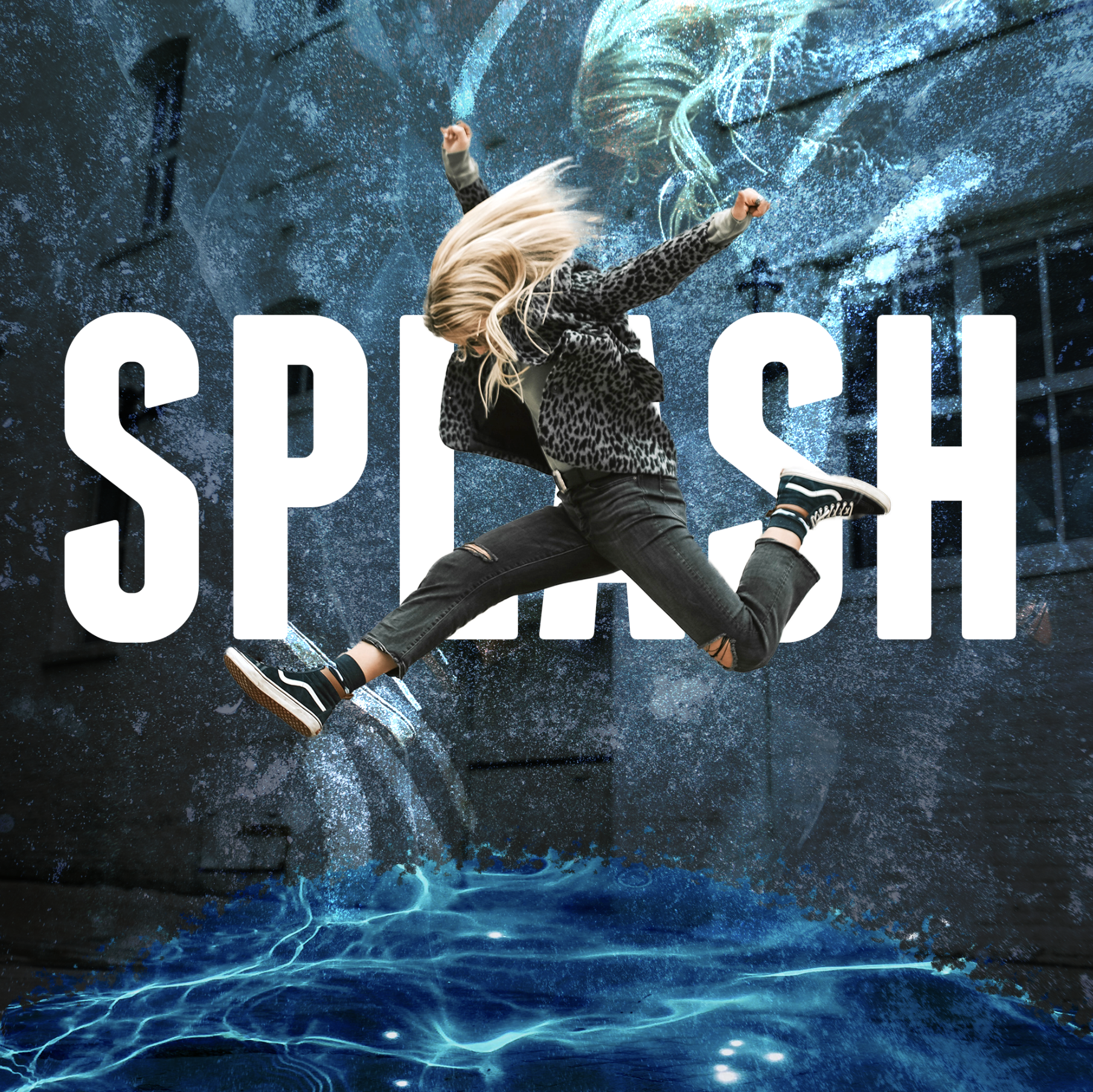
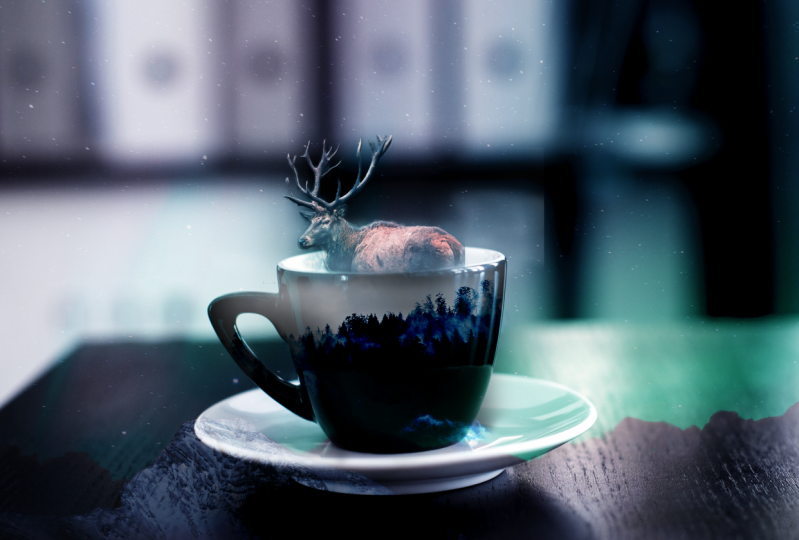
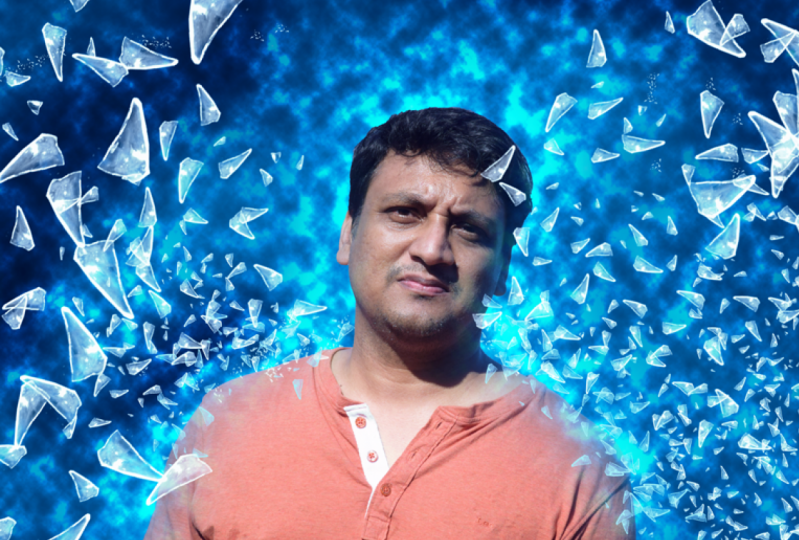
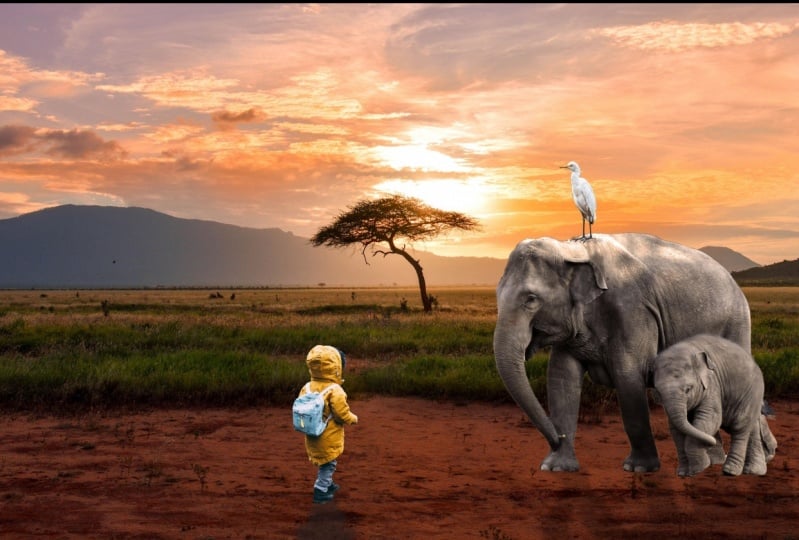
do zero, como esses. Então, o que e como você vai aprender
isso no Photoshop Você aprenderá
como iniciar um projeto, como importar e redimensionar imagens, como entender a interface
para não se perder Trabalhando com camadas, que é o único painel do Photoshop, você passará
muito tempo neste vídeo também aprenderá alguns dos recursos
generativos de IA
do Photoshop que foram adicionados nos últimos
dois anos, ferramentas
importantes que você
usará frequentemente modos de mesclagem,
opacidade,
estilos de camada, como salvar
e exportar seus projetos para o único painel do Photoshop,
você passará
muito tempo neste vídeo e também aprenderá alguns dos recursos
generativos de IA
do Photoshop que foram
adicionados nos últimos
dois anos, ferramentas
importantes que você
usará frequentemente modos de mesclagem,
opacidade,
estilos de camada, como salvar
e exportar seus projetos para
compartilhe-os com o mundo. E, como mencionei, você juntará
tudo isso com essas demonstrações de projetos do mundo real. Então, vamos começar
com uma visão geral rápida
do Photoshop e depois colocá-la em prática Essas são apenas algumas técnicas
e habilidades específicas
adicionais que você
aprenderá aqui
neste curso intensivo. Então, se você estiver pronto, vamos
começar. Haverá coisas que eu não abordarei
neste curso intensivo, que serão abordadas com muito mais profundidade ao longo
do curso completo. Meu objetivo é ajudar
você a
começar a usar o Photoshop o mais
rápido possível, e é isso que este
curso intensivo está aqui para fazer por você Ao
abrir o Photoshop pela primeira vez, você verá a página de boas-vindas Está na guia Início, que incluirá
todos os projetos recentes em
que você trabalhou, bem
como as últimas notícias ou recursos que o Photoshop
adicionou na parte superior Se você nunca abriu um projeto do Photoshop
ou criou um, precisará
criar um novo arquivo, que está aqui
no canto superior esquerdo Aqui se abre uma janela na
qual você tem várias opções predefinidas para tamanhos
diferentes, por exemplo, para impressão ou diferentes tamanhos de
fotos, diferentes tamanhos populares da Web
ou, como você pode ver , se você criou projetos
diferentes
no passado, tamanhos recentes Também pode personalizar o tamanho
e a forma da tela, o projeto no qual trabalharemos
aqui. Portanto, se você quiser criar um projeto
quadrado, por exemplo, uma imagem quadrada, talvez
queira criá-lo de 2000 por 2000 pixels. A resolução 300 é uma
resolução de altíssima qualidade que
seria ótima tanto para impressão quanto para compartilhamento on-line.
Só uma dica rápida. Se você estiver criando projetos com
as mesmas configurações, talvez
queira
salvá-la como uma predefinição nomeando-a e clicando para
salvá-la como uma predefinição Quando estiver satisfeito
com suas configurações, basta clicar em Criar e isso
abrirá o Photoshop Agora, o layout da tela deve ficar mais ou menos assim. Caso contrário, vá até o menu
Janela em Espaço de trabalho. Verifique se você está no espaço de trabalho
essencial. E se ainda não estiver exatamente
assim , escolha redefinir o essencial. No entanto, deve
ficar assim quando você abre o Photoshop
pela primeira vez Examinaremos esse layout em um pequeno passeio em apenas um minuto. Mas na próxima seção, quero falar sobre como adicionar
imagens a um projeto. Há várias maneiras de adicionar uma imagem com a qual você deseja
trabalhar em um projeto, mas a mais fácil é
simplesmente encontrá-la em seus documentos e
arrastá-la para essa tela. Aqui estão algumas fotos
que você pode obter
dos recursos disponíveis para download
deste projeto Então, basta escolher uma
dessas imagens. Todas essas são imagens livres de
direitos autorais que encontrei em unsplash.com Obrigado aos
fotógrafos por fornecerem essas imagens para nossa prática E agora você pode ver
que está em nosso Canvas. Você também notará algo
no canto inferior direito,
sobre o qual falaremos mais detalhadamente, o painel de camadas, que foi
adicionado como uma camada. Então, você pode ficar feliz
com o local onde ela foi colocada ou com o tamanho da
imagem, mas se não, você pode pegar o
mouse e passar o
mouse sobre essa caixa delimitadora,
que é essa caixa com
esses pequenos quadrados,
e você pode mouse sobre essa caixa delimitadora,
que é essa caixa com
esses pequenos quadrados, e Então, se você pegar um canto para dentro
ou para fora, você pode redimensionar. Enquanto estiver fazendo
isso, mantenha pressionada a tecla Option em um
Mac e Alt em um PC. Se eu disser opção em um Mac, significa que é para um PC. Ele será escalado a partir do centro. Você pode fazer isso com qualquer uma
dessas partes da imagem. Agora, se você estiver tentando
esticar ou comprimir uma imagem, você pode pressionar o botão shift, e isso permite que você a
estique ou aperte Mas vou desfazer esse Controle Z ou
Comando Z em um Mac Para girar uma imagem, passe o mouse sobre
um dos lados e você poderá ver
como ela muda para esse pequeno ícone de rotação
e você pode girá-la Manter a tecla Shift pressionada permite
girá-la em pontos específicos, 60 graus, 45, 30, etc E quando estiver satisfeito
com o posicionamento, que sempre pode
ser alterado posteriormente, basta pressionar a tecla Enter no teclado e isso
meio que o coloca no lugar certo. Eu volto ao meu localizador e vamos escolher
uma dessas outras imagens, você pode ver que eu posso
colocá-la na minha tela Eu posso redimensioná-lo. Digamos que queremos que isso
preencha todo o projeto. Podemos fazer algo assim, pressione Enter para colocá-lo. Mas agora está em cima
da nossa outra imagem. E aqui
no painel de camadas, podemos ver que está acima da
nossa imagem meditativa Para alterar a ordem, basta arrastá-la para baixo. que você saiba como
abrir e iniciar um projeto e colocar algumas imagens, vamos examinar a
interface do Photoshop, para que você saiba um pouco
onde as coisas podem estar Agora, há tantas ferramentas no Photoshop e muitas que
você talvez nunca use haverá
algumas ferramentas, painéis e coisas que você usa no entanto, haverá
algumas ferramentas, painéis e
coisas que você usa no
dia a dia,
como eu. Abordaremos os mais
importantes. Então, no meio,
esta é a nossa tela. Então é aqui que vamos
trabalhar em nossa imagem. É o tamanho do design
que criamos inicialmente. Isso também pode ser alterado posteriormente, mas agora é apenas aquele projeto de
2000 por 2000 pixels, que podemos ver
aqui embaixo, no canto inferior esquerdo. No lado esquerdo, temos todas essas ferramentas. Essas são ferramentas diferentes que nos
permitem fazer coisas diferentes. Passar o mouse sobre eles nos
dará mais detalhes
sobre o que são Existem ferramentas como texto e formas,
estampagem e seleções de clones, todos os tipos de coisas boas que
abordaremos mais adiante neste vídeo Na parte superior, temos algumas opções
diferentes que
mudarão dependendo da ferramenta que
estamos usando. Agora, a única ferramenta que eu
quero mencionar agora
é a ferramenta de movimentação. Essa é uma espécie de sua ferramenta principal. É mais ou menos
como o mouse que pode clicar, pegar
e mover coisas. E é a ferramenta padrão para
a qual você vai querer
voltar , porque se você estiver em
uma dessas outras ferramentas, ela
poderá fazer um ajuste enquanto você clica. Eu tenho meu menu de arquivos
escondido na parte superior, mas se você ver isso na parte superior, também encontrará muitas
opções diferentes aqui,
como filtro, a janela que vimos anteriormente
que nos permite
abrir todos os tipos de outros painéis e opções se você quiser
ajustar sua tela, dependendo
dos tipos de coisas que você faz. Por exemplo, se você está sempre
fotografando ou pintando, talvez
queira escolher
um espaço de trabalho diferente Mas, por enquanto, vamos
deixá-lo como padrão. Movendo-se para o lado
direito, temos esses painéis à
direita que não podemos ajustar. Então, alguns deles
podemos tornar maiores ou menores, dependendo do que
gostamos de usar ou do que precisamos,
em nossa opinião, de forma mais proeminente Por exemplo, na
parte inferior, temos as camadas, e é aqui que passo
muito tempo ajustando camadas, fazendo ajustes
nessas camadas, reordenando-as, e você tem muitas opções
aqui na parte inferior, que
também
nos ajudarão a criar nossos designs criar novas camadas Camadas de cinzas, todo tipo de coisas
boas lá embaixo. Mas, no topo, temos nosso seletor de cores,
amostras, gradientes É assim que escolheremos cores para fontes, formas
e coisas assim. Abaixo disso, temos propriedades, que você pode ver se eu mudar para uma camada diferente.
Você pode ver as propriedades. Na verdade, eu geralmente não
uso esse painel de propriedades. Então, o que eu poderia fazer é fechar
isso clicando com o botão
direito do mouse e
escolhendo fechar essa guia. Mas eu tenho esses
ajustes abertos. Agora. E é
assim que isso funciona. Também podemos reordenar essas guias se quisermos,
clicando e E os ajustes são
como podemos fazer ajustes
diferentes nas camadas como alterar o brilho
, as curvas ou os níveis, e abordaremos
isso no futuro Talvez eu também queira que meu painel de camadas seja aberto
sozinho, sem elas aqui em cima. Portanto, ter algo
assim pode ser uma boa visualização
padrão para mim. Tudo isso pode ser ajustado. E a outra coisa que
vou mencionar sobre essa interface por enquanto é essa pequena
barra de ferramentas aqui. Isso tem coisas como a
história em que podemos voltar no tempo para um
ponto anterior de nossa edição. Também podemos adicionar coisas
a essa barra de ferramentas. Por exemplo, se formos
até Janela, podemos adicionar personagem. E agora temos todas as opções para o nosso texto. Assim, podemos mudar
coisas como o tamanho da fonte, e você pode abrir essas pequenas janelas com esse botão, o que eu acho muito útil. Uma última coisa que
quero mencionar, que você pode ver que
eu desativei agora, se eu for até a Janela, olhar e ver onde está uma barra de tarefas
contextual Essa é uma barra que é uma atualização
recente do Photoshop. Você pode movê-lo
e, dependendo do que
você selecionou, ele fornecerá
opções diferentes. É contextual Então, para coisas
como essa foto dessa senhora meditando, há uma opção para selecionar o assunto, estamos
movendo o fundo É aqui que vamos
fazer muitas coisas sobre
GNAI em nossos projetos Portanto, se você não vê isso, verifique a janela e barra de tarefas
contextual para
ativá-la ou desativá-la Veremos como isso
funcionará no futuro. Tudo bem, então
basta com a visão geral. Aprenderemos mais à medida que
trabalhamos neste curso intensivo. Na próxima seção, quero
falar mais sobre o painel de camadas. Então, deixe-me aumentar
um pouco para que possamos ver mais. Você notará que temos
essa camada de fundo que é criada
automaticamente sempre que
você cria um novo projeto. Posso desligar a visibilidade de qualquer camada
desmarcando esse globo ocular, e podemos ver que
o fundo é apenas essa camada branca Não precisamos necessariamente disso
e, para excluí-lo, o que você precisa fazer
é selecioná-lo e pressionar delete no teclado ou na seta para trás ou pressionar
a lixeira aqui Também é possível ver que
essa camada está bloqueada. Para essa camada de fundo, isso significa que se eu
desmarcar esse cadeado, que você pode ativar novamente aqui
em cima, agora
posso mover esse
plano de fundo, e isso será o
mesmo com qualquer tipo de camada Então, deixe-me deletar essa
camada ali mesmo. Se eu ativar essa
camada de meditação e agora a bloquear,
significa que não consigo
clicar e selecioná-la Veja como não consigo
clicar e selecioná-lo. E como minha
camada de nuvem não está visível, ela também não permite que eu
a selecione. Mas com a camada de nuvens ativada, agora posso selecionar e
mover isso. Se você tiver uma camada que
não deseja tocar, pode bloqueá-la
ou simplesmente desativar
a visibilidade. Já aprendemos sobre a
reordenação de camadas, mas outro
método de organização é agrupar Às vezes, acabo com um projeto em que tenho
dezenas de camadas, e fica meio assustador rolar
e encontrar a Para organizar as camadas, você
pode realmente agrupá-las. Assim, você pode selecionar
várias camadas. Você pode agrupá-los com este
pequeno botão de grupo de arquivos aqui
embaixo, desfazer isso Também podemos fazer isso
selecionando essas camadas
ou as camadas que você
quiser e escolhendo um novo grupo a
partir das camadas . Selecione OK. Você também pode
renomeá-lo, se quiser. E agora essas camadas
estão nesse grupo. Você pode mover camadas para
fora de um grupo, reorganizá-las em grupos
diferentes, mas é apenas uma forma de manter seu painel de camadas mais organizado O grupo ou qualquer
uma dessas camadas, você pode renomeá-las. Assim, basta clicar
duas vezes
no título ou no texto e
dar um novo nome a ele. Então, às vezes,
em vez de criar um novo projeto do Photoshop, se eu estiver criando uma série
de gráficos para mídias sociais, por exemplo, eu poderia
simplesmente colocar todos os
meus designs
em grupos diferentes nesse único projeto do meus designs
em grupos diferentes Photoshop Na verdade, vou remover essas camadas
selecionando-as e retirando-as
do grupo, muitas
outras coisas que
abordaremos com o
painel de camadas no futuro. Mas a última coisa por enquanto é
como criar uma nova camada. Então, se você clicar nesse
pequeno botão de adição, ele cria essa camada em branco, agora, não há nada
acontecendo com essa camada. Se eu desligar essas
outras camadas, você pode ver que
não há nada acontecendo. E se você alguma vez ver esse padrão
quadriculado, significa que
não há nada lá No momento, é transparente. Mas há muitas maneiras de adicionar coisas a essa camada que
veremos no futuro. Outra forma de
criar uma nova camada é com certas ferramentas, como
nossa ferramenta de forma aqui Se você selecionar essa ferramenta e usá-la clicando e arrastando nosso design, você notará que ela
cria uma nova camada Era uma elipse ou algo parecido com
um objeto circular.
Vou deletar isso. Você notará que,
sob essa ferramenta, se eu clicar e passar o mouse sobre ela, há outras opções Então, sob a forma,
temos um retângulo. Então, se quisermos um retângulo
em vez de uma elipse, temos
que escolher a ferramenta certa Com muitas dessas ferramentas, se clicarmos e
segurarmos, veremos opções diferentes. Então, com a ferramenta de forma selecionada com a opção
retângulo, agora eu posso clicar e
criar outro retângulo, e ele aparece aqui
como uma nova forma, e eu posso, novamente, arrastá-lo para
baixo dessa camada Agora, criando isso
abriu essa guia de propriedades, vou prosseguir
e fechá-la novamente. Gostaria de voltar à minha ferramenta de movimentação para mover
as coisas, porque se eu tentar clicar e arrastar
novamente, veja o que acontece. Isso cria outra forma. Depois de criar
formas ou novas camadas, você deve voltar
para a ferramenta de movimentação
e, a partir daqui, podemos
mover essa forma novamente. E isso é um pouco mais
sobre nosso painel de camadas. No próximo capítulo,
quero falar sobre a barra de tarefas contextual e
os recursos de IA de preenchimento generativo do Isso foi atualizado nos
últimos anos
e tenho certeza de que
continuará melhorando. Você pode ver que se eu
selecionar a forma em vez de uma imagem,
as opções mudam. Você pode ver em forma, ela tem muitas das mesmas
opções que teríamos se eu tivesse minha ferramenta de
formas aberta. Portanto, se você não tiver a barra de tarefas
contextual aberta, saiba que pode acessar
algumas dessas opções para alterar coisas como
a cor da minha forma Então, digamos que eu queira escolher
uma cor diferente. Essas são
cores usadas recentemente ou você pode abrir essas pastas diferentes ou acessar um seletor de cores personalizado
acessando esta pequena
caixa ali mesmo Essa nova
janela do seletor de cores será aberta e você poderá alterar a cor completamente
para qualquer coisa aqui em cima Depois de clicar em OK, a cor
mudará. Camada. Mas agora temos essas
opções aqui. Então, a mesma coisa. Podemos obter nossas cores para essa forma aqui,
em vez de precisar alternar
para a ferramenta de
formas para
acessá-las nesta barra de
tarefas aqui em cima. Com as imagens,
há muitos recursos
interessantes, como
selecionar nosso assunto, que encontrará automaticamente
os assuntos em nossa imagem. E a partir daí,
podemos fazer todo tipo de coisa, como copiar e
colar em uma nova camada Então, se eu pressionar Command
C e depois Command V, ele copiará apenas
essa seleção. Isso é o que é
chamado de uma nova camada. E se eu desligar esse
plano de fundo, podemos ver isso. Olha isso. Eu removi
esse plano de fundo. Ou vou deletar isso agora. Da mesma forma, com essa mesma camada de
imagem selecionada, eu clicar em
Remover plano de fundo, ela automaticamente faz isso. E isso é feito
criando uma máscara de camada. Esse é um conceito avançado
que é meio confuso, mas é importante,
sobre
o qual aprenderemos mais
neste curso intensivo no futuro Mas é uma forma de
basicamente remover uma parte de uma imagem, não para sempre. Você poderá
voltar a ele e editá-lo. Você pode adicionar partes
do plano de fundo, se
quiser , ou adicionar o plano de
fundo completo, se quiser. Mas isso é o que é
criado quando você acaba de criar essa opção de plano de
fundo. Agora, a partir daqui,
temos algumas novas opções como Generate Background, que é um novo recurso em que, se você
clicar em Generate Bound, poderá digitar o que
quiser bolhas
pacíficas no estilo de
desenho animado Você precisa criar
qualquer solicitação que desejar
e escolheremos
Gerar. Agora, criaremos criaremos um plano de fundo para
toda a imagem com base
no assunto. Então, agora temos essa
opção JNAI que ele criou. Agora vou aumentar
o tamanho disso aqui você
possa ver as variações
que ele criou. Você também pode ver que está
escrito um dos três aqui, e podemos percorrer essas diferentes opções e
escolher a que mais gostamos. E então, quando estiver
satisfeito com isso, basta clicar
fora dessa camada e ela se torna uma nova
camada em nossa imagem. Então, assim, temos
esse design muito legal de nossa senhora meditadora neste plano de fundo
esboçado
neste tapete de ioga Muito, muito legal. Agora, esse foi o processo para quando
removemos o plano de fundo. Deixe-me ver nosso histórico e farei um backup antes de
removermos o plano de fundo. Então é assim que você pode mudar o plano de fundo de
uma imagem rapidamente. Vou remover
esse plano de fundo novamente muito rapidamente,
apenas para
mostrar outra opção para usar
essa barra de tarefas contextual E temos que usar
outra ferramenta para fazer isso. Uma que eu vou
fazer é a Ferramenta Lasso. Se você clicar e passar o
mouse sobre isso, vá para a Ferramenta Lasso E o que isso faz
é nos permitir criar uma seleção
em nossa tela. E então, dentro dessa seleção, podemos gerar
qualquer tipo de imagem. Por exemplo, se eu clicar
e arrastar até
aqui, é aqui que eu
quero gerar sentado em uma nuvem
foto-realista engenharia rápida ou a forma como escrevemos nossas instruções
mudará muito nos tipos de designs que criamos em
termos de estilos É fotorrealista?
Está esboçado Está mal-humorado? É brilhante? Todos os tipos de coisas com as quais
você pode brincar. Da mesma forma, agora temos
essas opções diferentes. Agora, se não estivermos satisfeitos
com essas opções, podemos clicar em Gerar novamente. E agora talvez tenhamos
encontrado um que pareça um pouco mais
realista, algo assim. Agora, se gostarmos deste, mas quisermos talvez algo
semelhante, mas diferente, você pode passar o mouse sobre
esses três pontos aqui e escolher
Gerar Irá gerar algumas opções semelhantes às que
ele já criou. Agora temos essas três opções
adicionais, e eu realmente gosto dessa
primeira das melhores. Você notará que o que ele
criou é uma nova camada baseada na seleção ou na área que criamos
com a ferramenta Lasso, e eu posso ativar ou desativar isso E se eu ativar o resto
das camadas, você pode ver que isso
realmente gerou parte de nossa senhora
que está sentada lá, parte do fundo para combinar com a cor e o que está
acontecendo no fundo. Na verdade, vou excluir esse retângulo porque não
precisamos dele agora Agora você pode
continuar criando coisas e adicionando coisas ao design
com a ferramenta Lasso Existem outras maneiras de criar formas, como a ferramenta
Marquee, aqui em cima. E, novamente, você pode clicar
e escolher o correto. Então, se eu selecionar elíptico, posso ir aqui e
dizer apenas um sol brilhante Então, aqui temos
algumas opções diferentes. E como eu não era muito
específica com o estilo, ele me deu um que era apenas ilustrado
. Parecem certos. Mas vamos mudar isso para
uma foto de um sol brilhante. E agora temos
mais algumas visões realistas de
como seria o sol se você tivesse
tirado uma foto como essa dessa senhora flutuando
no céu em uma nuvem. Tudo bem, então isso é
suficiente por enquanto com a barra de tarefas contextual e com as opções de preenchimento generativo Veremos
muito mais disso em nossos projetos no final
do curso intensivo. Na próxima seção
do curso Crash, quero examinar algumas
das ferramentas populares aqui. Você também pode clicar neste
pequeno botão de seta para condensar esse menu de
ferramentas aqui, e talvez seja um
pouco mais fácil de ver Também adicionei nossa segunda imagem do nosso
cara meditando aqui Portanto, as ferramentas mais populares que eu pessoalmente uso
são a ferramenta de movimentação. A ferramenta de título. Portanto, com a ferramenta de título, você pode simplesmente selecionar essa ferramenta, clicar na tela e ela criará um texto de posicionamento
justo
e, em seguida, você poderá digitar o que quiser. Meditação. Agora, ele usa as fontes e o estilo
dos meus projetos anteriores, e isso é ótimo se você
quiser usar o estilo que usou no seu projeto
anterior. No entanto, se eu
quiser mudar isso, posso destacar este texto e ir até aqui, ou se você tiver seu painel de
personagens aqui, você pode abrir. E você pode escolher
uma fonte diferente. Então, aqui, abra todas as suas fontes
e, se você passar o
mouse sobre uma fonte, poderá ver uma prévia de como ela
seria Se você conhece uma
fonte específica, pode digitá-la. Por exemplo, eu uso o fat Frank
com frequência em meus projetos, então você pode escolher isso. Tenha todos os tipos de
opções diferentes para suas fontes, como o tamanho, que você também pode
alterar passando o mouse sobre o tamanho do texto aqui e clicando e arrastando
para a direita E isso é o mesmo com
todas essas opções. Por exemplo, o rastreamento ou o espaçamento entre as letras
aqui, você pode ajustar isso Se você quiser chegar ao padrão, basta selecionar zero, que é o padrão
para qualquer fonte. Abaixo, temos opções. No momento, está tudo em maiúsculas
e, dependendo da fonte ou do
que você digitou, acho que
coloquei em maiúscula
quando digitei,
mas agora não é tudo em mas agora não é Agora, essa é uma forma de
ajustar o texto, mas você também pode usar a
ferramenta de movimentação e selecionar seu texto, movê-lo e ver como ele tem uma caixa delimitadora ao redor Então, aqui e se você não
vê essa caixa delimitadora, certifique-se de ter esses controles de exibição de
transformação aqui em cima Agora podemos simplesmente ajustar o tamanho aqui com essas ferramentas de transformação. , no momento, não posso entrar entanto, no momento, não posso entrar
e fazer ajustes nos personagens,
a menos que eu clique
duas vezes neste texto, e eu possa fazer esses ajustes quando você estiver na ferramenta de título. A ferramenta de texto tem muito
mais para aprender, mas essa é uma das
minhas ferramentas favoritas. A outra é a ferramenta de modelagem. Nós já vimos
isso, mas eu
quero apenas mencionar
algumas coisas rápidas. Portanto, se você selecionar a ferramenta de forma, antes de criar uma forma, poderá alterar a cor,
que é o preenchimento. Então essa é a cor interior
da sua forma. Você também pode adicionar um traçado, que é o limite
ou a borda Então, no momento,
não temos um traçado, mas deixe-me adicionar
um traço preto e aumentar a largura em pixels. Podemos ajustar isso mais tarde. Mas agora
vou clicar e arrastar isso sobre o nosso texto. Vou colocá-lo abaixo do
nosso texto de meditação. Algumas coisas legais para observar. Uma é que temos essa opção de cantos
arredondados, então esse é esse pequeno círculo no canto que agora podemos pegar e criar retângulos
arredondados rapidamente Aqui atrás, podemos
mudar o traço. Então, se quisermos
torná-lo maior ou menor, podemos simplesmente passar o mouse sobre o traçado, clicar
e arrastar para a direita ou para a esquerda Talvez eu não queira nem
um pouco um derrame. Com o preenchimento, algo mais parecido com
uma teoria
do design que eu gosto. Muitas vezes, gosto de escolher cores da minha
foto para usar na minha forma, pelo
menos como inspiração. Então, para escolher uma
cor específica na minha imagem, vou até meu seletor de
cores aqui,
e agora, se eu passar o mouse
sobre minha imagem, posso ver que meu mouse se
transforma em um conta-gotas,
e talvez eu escolha esse tipo azul
da
calça dele Agora, imagem, essa forma meio que combina com o que está
acontecendo na imagem, que é meio legal. Agora, depois do fato, eu posso
entrar e ajustar o tamanho disso como eu quiser. Uma dica rápida se você quiser alinhar duas camadas uma
à outra, então eu sei que esse texto
está um pouco alinhado
com essa camada de forma, mas se eu quiser que esteja
perfeitamente alinhado, posso selecionar essas duas camadas clicando com a tecla Shift
clicando
nas duas camadas tecla Shift
clicando
nas Se eu usar minha ferramenta de movimentação agora, posso escolher alinhá-las para poder
alinhá-las verticalmente
e centralizá-las horizontalmente Você também pode
justificar os dois no canto inferior esquerdo, justificar se é
isso que você está procurando Mas, geralmente, para
esse tipo de coisa, eu gostaria de centralizar a justificação vertical
e Você tem muitos controles
aqui para alinhar camadas se tiver suas camadas,
várias camadas selecionadas Essa é a ferramenta de forma na
qual você pode criar formas padrão típicas. Existem algumas maneiras
muito legais de
criar formas personalizadas
com a ferramenta caneta, mas a que eu quero mencionar
é a ferramenta de caneta de curvatura Então, se eu selecionar isso, agora
vou mudar a cor. Desta vez, quero manter essa vibração de cor, mas
torná-la um pouco mais brilhante Então, vou levar isso
para a esquerda nesta janela
do seletor de
cores E agora o que vou fazer
com a ferramenta Caneta é
começar a clicar e você verá
que, quando eu começar a clicar, ela cria essa forma que se curva
naturalmente em torno de
cada ponto que eu crio E então, uma vez
que eu
concluo essa forma selecionando a última, ela agora é uma forma completa. Mova-o, eu gostaria de voltar
para minha ferramenta de movimentação, que também é V no meu atalho de
teclado E agora temos esse tipo interessante de
forma que pode criar uma
espécie de borda personalizada
ao redor dessa imagem. Deixe-me aumentar essa imagem, então vou apenas
selecionar essa opção. Arraste, volte à minha forma. Vou
duplicar essa camada rapidamente clicando nela A opção de clicar em uma
camada e
arrastá-la realmente cria
uma camada duplicada. Se eu quiser criar
outra forma, posso voltar para minha ferramenta de caneta. Talvez desta vez eu queira ter uma cor diferente,
algo que contraste. Talvez possamos começar
com o cabelo dele, e se for um bom
tipo de ouro amarelado, talvez
possamos fazer isso E como eu tinha essa camada de
forma selecionada, ela mudou essa forma. Mas é aqui
que você pode querer
2. 2 Projeto de Crash Course 1: Bem-vindo a esses projetos do Crash Course, onde
vamos
reunir tudo o
que aprendemos
até agora em projetos do mundo real. Esses aqui aos quais
você realmente tem acesso. Estou incluindo esse
arquivo de projeto que você pode
abrir e ver
exatamente o que está acontecendo. Vou reconstruí-los
ao longo deste projeto, mas você pode ver os
originais aqui. Usaremos os
recursos que usamos no curso CASH
para esses projetos. Também incluí os arquivos PNG
finais de inspiração do
projeto , que serão fáceis de usar como referência, como
você verá em breve. E com cada um desses
projetos
que estamos fazendo, haverá coisas haverá coisas novas
no curso intensivo. Portanto, não apenas
reuniremos todas as
ferramentas e técnicas, mas também aprenderemos algumas coisas novas. Então, começando, vamos
criar esse projeto. E para começar um
novo projeto no Photoshop, vou até Arquivo Novo Depois, vou
criar um personalizado 1.500 por 1.500 pixels Vou colocar
algumas imagens, essa imagem meditando
e depois também essa imagem de nuvens Agora você notará
que não consigo colocar essa imagem de nuvens até que eu
realmente me comprometa e coloque essa imagem meditativa
pressionando a tecla Enter e ela a coloca em nosso painel de camadas,
e agora a mesma coisa Para colocar essas nuvens.
Mas para este, na verdade,
vou
redimensioná-lo e colocá-lo ali, colocando-o abaixo do
nosso de meditação Vou
excluir essa camada de fundo e também vou trazer
nossa inspiração para o
projeto Design One. Esse é o nosso objetivo, e
isso é o que você pode fazer com designs que você
pode encontrar on-line, tirar uma captura de tela,
colocá-la no Photoshop, e você pode meio que
ligá-la e desativá-la
e usá-la como inspiração O que eu quero mostrar
neste projeto é que a ordem em que você faz
as coisas é muito importante. Então, eu gosto de
pensar no que
vou fazer primeiro. Uma é separar nosso assunto
do plano de fundo. Vamos adicionar nossa nuvem. Vamos adicionar nosso texto
e depois estilizá-lo com o reflexo da lente e um
pouco de brilho em nosso texto, bem
como Antes de fazermos qualquer trabalho de preenchimento
generativo, precisamos garantir
que as cores, a remoção
dos planos de fundo o desfoque de nossas nuvens
no fundo estejam prontos,
e mostrarei por que isso é importante em Mas, para começar,
vamos remover o plano
de fundo do nosso assunto. Agora, você pode pensar
que apenas clicar nessa
opção de remover plano de fundo é a melhor
e, para algumas pessoas,
isso pode funcionar bem. Isso cria essa
máscara de camada, o que é bom. Podemos consertar isso um pouco. Mas quero mostrar
uma maneira mais avançada selecionar nosso assunto e fazer com
que essa seleção pareça boa. Podemos começar com essa imagem simplesmente
selecionando nosso assunto. Se isso não funcionar,
você pode acessar nossa
ferramenta de Seleção Rápida, conforme vimos pintar
e
criar sua seleção. Mas em vez de simplesmente copiar
isso em uma nova camada, que fizemos no passado, isso cria uma camada
destrutiva Não podemos voltar atrás e editá-lo. Não podemos recuperar nenhuma dessas informações
básicas. O que queremos fazer, e
estou apenas desfazendo isso com Comando Z, é
que sempre que fazemos isso, queremos usar uma máscara de camada E a maneira de fazer isso com seleção de uma camada é apenas clicando no botão de máscara de
camada aqui, e você pode ver agora que
criamos uma máscara de camada
para essa seleção. Mas ainda não
fizemos o que eu quero fazer, que é melhorar essa seleção. Para fazer isso, na verdade,
precisamos selecionar nossa ferramenta de seleção rápida
com essa camada selecionada. Em seguida, podemos acessar
essa opção aqui, chamada Selecionar e mascarar, que melhorará
essa seleção. Agora temos todas essas opções que melhorarão
essa seleção. Vou continuar com o zoom da ferramenta Zoom
para que possamos ver. E a maior área que eu
quero melhorar é o cabelo dela. Assim, podemos ver se coisas como
ativar a detecção de bordas,
ativar o raio inteligente, talvez suavizar ou contrastar
ou deslocar nossa
borda para dentro E se eu continuar
e fizer isso com o
mais novo com a
saída de máscara de camada ativada, selecione OK Tudo bem, mas você pode ver o cabelo
dela meio
descolado, certo? Na verdade, não se mistura. Então, o que eu vou
fazer é desfazer isso. Na verdade, estou usando minha ferramenta de seleção
rápida. Vou selecionar mais
cabelos dela assim. Então, estamos colocando todo
o cabelo dela lá. E então eu vou
voltar para nossa seleção e máscara. Vou
acessar nossa ferramenta de seleção e vou
escolher cabelos refinados Essa é a primeira coisa que
vou fazer, que faz um trabalho decente
em melhorar seu cabelo. E então eu vou usar essa ferramenta de pincel de ponta fina, e vou pintar
sobre a borda do cabelo dela E o que isso vai
fazer é agora dar uma
olhada avançada no cabelo dela. Ele removerá partes do plano de fundo
que foram selecionadas, aquele céu cinza, e
fará um trabalho muito melhor. Com cabelos
assim, você definitivamente deseja ativar a detecção de
bordas, talvez alisando um
pouco,
talvez um pouco de franja,
dependendo da
resolução da imagem,
e também
deslocando dependendo da
resolução da imagem, essa Se você tiver a
borda deslocada para fora, ela selecionará
partes desse céu Então, talvez apenas diminuir um
pouco
essa vantagem possa ajudar Vou aumentar um pouco esse
contraste. E agora, se eu clicar em OK, ele faz um trabalho muito melhor. Agora, ainda existem algumas áreas em que eu talvez queira me livrar daquele cabelo que está meio que
flutuando no céu agora. Mas com essa máscara de camada, podemos selecionar essa
máscara de camada agora com um pincel, B no teclado. E vamos tornar isso menor. Lembre-se, essa é a
opção de controle em um Mac, controle o Command Alt
em um PC, eu acredito. E então você pode simplesmente apagar o cabelo que está
meio que no céu E também há essa
parte do plano de fundo que foi selecionada e da qual eu também
quero me livrar. Opa, desfaça isso.
Em volta do cotovelo Você pode meio que entrar aqui.
Há uma pequena parte aqui que não foi removida e parece muito boa. Legal. Então, isso é muito bom. Agora, um problema principal com essa foto dela e o fundo é que
as cores não combinam. O céu está muito
azul, e a foto, que podemos ver aqui,
é como um pôr do sol nublado Portanto, os tons de pele e tudo isso são muito diferentes
do que deveriam ser. Então, eu quero
combinar essas duas coisas. Primeiro, vou ajustar
as cores das nuvens, e uma das melhores maneiras de
fazer isso é
filtrar e editar isso
com um filtro camera raw. Isso abre esse módulo
camera raw, que é muito semelhante
à edição de fotos em algo como o Light Room
ou qualquer outro editor de fotos. Eu não vou passar por
tudo isso agora. Eu tenho uma seção inteira sobre isso, mas podemos ajustar a exposição, a cor e tudo isso de uma
forma muito avançada. Então, para esse
fundo,
o que eu realmente vou
fazer é
aumentar um pouco a exposição e o
contraste. Derrube os brancos porque eu ainda
quero o chapéu
e as mechas Eu quero esses detalhes
dessas nuvens. Um tipo de coisa avançada que você pode fazer é acessar o Color Mixer, pegar esse colírio ou selecionar a cor que
deseja ajustar E agora isso é apenas
ajustar esse azul. E eu poderia aumentar a luminância, talvez um
pouco , e diminuir a saturação para que
não fique como uma espécie de azul escuro Talvez torne-o um
pouco mais
esverdeado , deixando cair essa tonalidade também.
Em seguida, clique em OK. E agora temos um
céu de fundo que parece bom, mas nosso assunto ainda
não combina com ele, certo? Então, o que eu quero fazer é fazer a mesma coisa,
filtrar, filtrar a câmera raw
para o nosso assunto. E vamos
fazer alguns ajustes. Vamos começar a
colorir. Vou tentar
corrigir o balanço de branco. Então, o que eu
faria era pegar esse conta-gotas, tentar encontrar algo
que fosse branco ou cinza neutro,
algo lá, e
que parecesse muito melhor A pele dela começa a
ficar um pouco verde, então vou equilibrar isso trazendo a
tonalidade para a direita Vamos ver o que acontece se eu diminuir um
pouco
a saturação Isso ajuda, mas eu não quero
perder todo o tom de pele, mas simplesmente não parecia natural ou
combinava com aquele céu azul. Algo assim
pode parecer bom. Vamos entrar em nossa exposição. Vamos apenas
aumentar nossa exposição, especialmente em nossas sombras, para que possamos ver mais
detalhes em nossos cabelos, talvez diminuir as mechas e
os brancos e os pretos para trazer de volta um pouco E com isso, podemos ver
o que isso parece. E eu acho que parece
muito melhor, na verdade. Eu sinto que essas cores combinam. Podemos
brincar com isso. Também há outros
filtros que você pode usar. Um deles é um
filtro de ajuste chamado PhotoFilter. Aqui temos diferentes aquecimento e filtros
de resfriamento. Agora está sendo aplicado
a tudo. Mas se
clicarmos nesse botão, ele o aplicará apenas à
nossa camada abaixo dele Você pode ver se um
deles parece melhor, você pode ajustar a força. Você pode enlouquecer com isso, talvez queira ser super
criativo, mas talvez um pouco
desse filtro de resfriamento possa torná-lo um
pouco melhor ainda. No entanto, vou excluir isso. Eu realmente não preciso disso. Agora, um atalho rápido
do teclado para
anotar é o Comando zero
ou o controle zero em um PC Isso ampliará seu
projeto até o tamanho da tela, maximizará para que você possa
ver tudo em tela cheia. Tudo bem, então está
parecendo muito bom. A razão pela qual fiz isso
tudo antes de adicionarmos nossa flutuação em uma nuvem
é por causa disso. Eu vou te mostrar
uma coisa bem rápido. Se eu for em frente e
pegar minha ferramenta Lasso e pegar essa área, e eu digo sentado em uma
nuvem inchada e gerar Isso gera uma boa nuvem. Mas e se eu
entrasse e dissesse: Ah, o céu está muito escuro e eu ajuste o brilho
e o contraste. Acontece que, e vou levar isso
ao
extremo para que você possa ver, o preenchimento Gen que foi criado aqui foi baseado em todas
as camadas dessa imagem. E agora que fizemos um ajuste no
plano de fundo, ele não corresponde. Portanto, antes de fazer
qualquer tipo de IA de geração, você deve finalizar
a aparência da sua imagem E outra coisa que
vamos fazer é
desfocar esse fundo Então, com essa camada selecionada, vamos subir para
filtrar o desfoque, o desfoque gaussiano E vamos colocar isso
abaixo, algo assim. E às vezes, apenas
adicionar desfoque
ao fundo ajuda a
separá-lo das camadas na frente, o que dá mais profundidade e faz com que pareça um
pouco melhor Agora, o que vou
fazer é pegar meu laço. Quero ter certeza de que
selecionei minha camada superior porque
agora isso criará aquela nuvem inchada com base nessa camada superior e em
tudo abaixo dela E agora podemos ver
nossas variações. Podemos vê-los aqui
também neste painel e podemos escolher o que
mais gostamos. menos como esta, mas quero ver mais
algumas opções, então vou escolher
gerar algo semelhante e veremos se isso cria
algo melhor do que eu goste. Sim, esse é
muito bom, na verdade. Eu gosto muito desse. Tudo bem, agora
temos nossa nuvem inchada, e as próximas coisas que
vamos fazer com isso são adicionar nosso texto
e, em seguida, nosso estilo A outra coisa que
não fizemos foi um pouco diferente, o que não é necessariamente um
problema é o tamanho dela Então veja como ela é maior aqui. Agora, isso é um problema
porque se eu a
pego e a faço maior, não combina com a
nuvem que acabamos de criar. Então, novamente, não
podemos simplesmente pegar essas
duas camadas e
torná-las maiores porque, olha, ainda não estão combinando. Agora, poderíamos fazer algo em que tentássemos remover o
fundo dessa camada inchada Então, deixe-me desligar
esse plano de fundo. E então, com essa camada de
nuvem selecionada, vou usar minha ferramenta de seleção
rápida e vou contornar
a borda dessa nuvem. Opa, e veja que ele também selecionou
acidentalmente
aquela nuvem Então, vou
subtrair isso com ferramenta de seleção de subtração, mantendo
a tecla Alt pressionada O que eu realmente quero fazer
é invertê-lo. Então, vou pressionar
esse pequeno botão que inverte a
seleção para a nuvem Eu poderia ter simplesmente selecionado
a nuvem em primeiro lugar, e agora vou
até Selecionar e mascarar. Eu realmente vou
destacar essa seleção. E vamos continuar
e clicar em OK. E agora
isso remove a borda
de fundo da imagem criada pelo GNAI E agora podemos fazer um trabalho
decente selecionando essas duas camadas agora movendo-as e
tornando-as maiores, e ainda funciona um pouco. Essa linha estranha está acontecendo, então vou
entrar nessa camada, e parece que
há uma borda que foi selecionada provavelmente quando eu
destaquei a seleção, e vou
apagá-la Tudo bem, então é
assim que você pode se safar movendo a
nuvem depois, embora não seja perfeito. Tudo bem, agora vamos adicionar
nosso texto a esta imagem. Vou movê-lo um pouco
para baixo. Então, com minha ferramenta de texto, vou digitar
aqui e vou mastigar, certo, meditação Agora, algumas das minhas
configurações foram alteradas, mas você sempre pode ajustar
o tamanho da fonte o estilo com o painel de
caracteres. Então, o que eu tenho é que mudei
a fonte para Gil sons. Eu mudei o rastreamento para ter um pouco mais de espaço
entre esse texto. E uma coisa que não
vimos é que enquanto eu movo essa camada, você vê essas linhas rosa aparecerem. Isso está me dizendo que estou alinhando esse texto em diferentes
camadas Algumas dessas camadas,
essas linhas que aparecem, me
dizem que eu a estou alinhando talvez
com a nuvem, o lado direito dessa Mas se for aquela
que passa por toda
a parte superior inferior
dessa tela, significa
que estou
alinhando-a ao centro. E a mesma coisa. Se eu for até aqui, também posso alinhá-lo
verticalmente,
mas, na verdade, o que eu
quero é apenas alinhá-lo centralmente na parte superior E então o que eu
quero fazer é
adicionar o texto abaixo
que diz classe A maneira mais rápida de criar outra camada é
voltar à minha ferramenta de movimentação e, em
seguida, clicar e arrastar a opção
enquanto segura a tecla Shift para mantê-la bloqueada no
ponto horizontal centralizado Agora vou entrar aqui e clicar
duas vezes e digitar a classe, voltar para minha ferramenta de movimentação e escolher a escala
do meio ou, na verdade, acho que, apenas da
parte inferior, posso fazer isso E eu só quero que seja
basicamente do mesmo tamanho do nosso
texto de meditação em termos de largura. E eu quero colocar esse
texto por trás do nosso assunto. Isso pode significar que eu preciso
mover meu assunto e a nuvem para baixo. E isso parece muito bom. Eu tenho essa camada extra
aqui que era
da nuvem anterior antes de eu fazer esses
ajustes na seleção dela, a borda, e vou
excluí-la agora. Tudo bem, então estamos indo muito longe.
Como chegamos a isso? Acho que nosso texto é
um pouco grande, então vou selecionar
as duas camadas de texto uma e depois
clicando com a tecla Shift
na outra camada. E eu vou
torná-lo um pouco menor. Quando as coisas são selecionadas, você também pode usar as teclas
de seta do teclado para
movê-las para cima e para baixo. Você também pode segurar
a tecla shift para movê-la para cima e para baixo
pulando um pouco mais
na posição do que apenas a
seta para cima e para baixo, mude para cima e para baixo Veja como isso funciona.
Quero adicionar um pouco de brilho ao texto de
meditação na parte superior Para fazer isso, posso
clicar duas vezes nesse texto e adicionar um brilho externo Agora, essas configurações eram
predefinidas antes, mas você pode alterar todas elas Você pode alterar a
opacidade disso. Você pode mudar a cor. Talvez eu queira que seja
um pouco mais parecido um brilho rosa ou um
brilho laranja mais quente, algo assim Você pode alterar a
dispersão e o tamanho dos elementos, o que ajusta a aparência
desse brilho Diferentes estilos
de como você pode adicionar brilho ao seu texto,
algo assim Agora, também podemos editar isso mais tarde porque temos isso como um estilo de camada
não destrutivo E isso pode mudar quando
adicionarmos nossa próxima coisa, que é nosso vazamento de luz Então, se pegarmos esse vazamento de
luz e o
colocarmos sobre nossa imagem, sobre nossa imagem, vamos fazer com
que seja do tamanho ou pelo menos um pouco
maior do que nossa tela E eu vou colocar isso
embaixo do nosso texto. Eu quero que ele se misture. Da mesma forma, como vimos
no curso intensivo, vou mudar isso para Acho que gosto de iluminação,
na verdade, por isso Ele preserva um pouco da cor. Mas vou adicionar
uma máscara de camada a isso
e, com meu pincel, vou apagar o centro
, exatamente como vimos antes, para que nosso objeto se destaque um
pouco melhor Então, podemos ver isso ligado e desligado, e agora
está muito bom. Uma das últimas
coisas que fizemos com esse design foi adicionar um
brilho por trás do nosso assunto Muitas maneiras de fazer isso, mas
uma maneira rápida e muito legal é adicionar uma forma para que você
possa fazer uma forma de caneta de
curvatura personalizada, ou eu vou apenas
adicionar essa elipse Eu quero que seja o tipo de
cor que eu quero que o brilho tenha, então eu posso ir em frente e pegar
meu seletor de cores e escolher o
tipo de cor de pêssegos
grandes E agora vou criar
esse tipo de
elipse do tamanho do meu objeto
e colocá-la atrás dela Então eu vou
subir para filtrar. Eu vou usar o
Blur, Gaussian Blur. Adoro o desfoque gaussiano. E vai me pedir para converter essa camada
em um objeto inteligente, que basicamente torna essa forma mais em uma camada de imagem, que nos permite
aplicar um desfoque a ela Agora isso parece muito bom. E eu ainda posso movê-lo. Eu posso redimensioná-lo se eu
quiser ser maior. Agora, se não for exatamente
a cor que eu quero, porque eu a mudei
para um objeto inteligente, não
posso voltar para minha camada de forma e mudar
a cor para outra coisa. Não vai mudar de cor. Mas uma maneira rápida de mudar
a cor disso é adicionar um estilo de camada e ir para a sobreposição Agora posso adicionar uma sobreposição
de cores de uma cor diferente, uma que eu acho que fica
melhor para esse brilho E, basicamente, essa
sobreposição de cores apenas aplica
uma cor, uma cor sólida sobre
qualquer objeto, qualquer que seja a camada Se eu fizesse isso para minha mulher
meditadora, seria assim, veja Mas como eu o estou aplicando
a essa elipse desfocada, ele basicamente faz isso Eu posso diminuir um
pouco
a opacidade e isso parece
muito bom. Portanto, é um pouco
diferente do original, o posicionamento do tamanho,
mas, em geral, é uma combinação muito boa Então, neste projeto, aprendemos muitas habilidades novas. Aprendemos como melhorar as seleções, especialmente em
relação ao cabelo Aprendemos como é
importante saber
a ordem de como criar
um projeto e um design, especialmente se você estiver usando
as opções de preenchimento generativo Você quer fazer isso
depois de fazer
todos os tipos de ajustes de cores, ajustes exposição em sua
imagem e ajustes de tamanho Aprendemos como adicionar
algum estilo de camada ao texto. Aprendemos como
alinhar as coisas umas às outras e a todo o projeto, um pouco mais sobre o uso máscaras de
camada e como
adicionar esse brilho
rápido e fresco por trás muito legais. Tudo bem, espero que tenham gostado desse projeto Eu adoraria ver seu trabalho. Portanto, se você estiver recriando
este por conta própria ou se estiver criando
outra coisa usando essas habilidades, compartilhe-o no curso Por favor, compartilhe nas redes sociais. Estou na Phil Ebiner ou na escola de vídeo.
Essa é a minha marca. Você pode encontrar identificadores para
me marcar na maioria das plataformas sociais. Então, por favor, faça isso. Deixe-me saber se você está
gostando deste curso. Se você está gostando do
que está aprendendo, sei que é rápido.
É um curso intensivo. E se você quiser levar
as coisas um pouco mais devagar, temos o curso completo para você Mas, por enquanto, espero que você esteja se sentindo entusiasmado por
poder fazer tanto em tão
pouco tempo No próximo projeto,
vamos fazer esse. Agora, isso pode parecer
um pouco mais chato, mas há algumas coisas muito
legais acontecendo, incluindo como usar molduras, que é outra habilidade muito
importante no Photoshop Então, nos vemos no próximo
projeto.
3. 3 Projeto de Crash Course 2: Neste segundo projeto
intensivo de design, vamos
recriar esse design e aprenderemos algumas
novas dicas organizacionais Vamos voltar ao projeto em que estamos
trabalhando, e nossas camadas estão começando
a ficar um pouco exageradas, e queremos organizá-las. Então, a primeira coisa que podemos
fazer é colocá-los em um grupo. Então, vou selecionar todos eles e transformá-los em um grupo. A segunda coisa que eu quero
fazer é usar pranchetas. As pranchetas são uma técnica retirada do Adobe
Illustrator que eu adoro agora no Photoshop
porque é uma forma de
criar vários designs diretamente
em um criar vários designs diretamente
em Deixe-me mostrar como funciona. Para criar uma prancheta
do mesmo tamanho da tela
existente, clique para adicionar uma nova camada Essa é uma camada em branco
do tamanho dessa tela. Clique com o botão direito do mouse e escolha Nova
prancheta com a selecionada. Pode renomeá-lo. Veremos
por que isso é importante mais tarde. Mas, por enquanto, podemos ver
que tem a mesma altura e
largura e basta clicar em OK. Agora temos essa prancheta, que é quase como um grupo em si mesma. Mas há
uma diferença fundamental. Na verdade, podemos
excluir essa camada agora porque ainda
temos essa prancheta Observe que temos esse sinal de mais e menos no lado direito
e esquerdo Também temos aqui embaixo essa ferramenta de movimentação. Agora temos a
ferramenta Artboard que podemos acessar. Por que esses botões de mais e
menos estão aqui? Porque se clicarmos em
Mais na lateral, agora
temos essa segunda
prancheta na qual podemos criar Então, cabe a você decidir se quer colocá-lo para a direita, para
cima, para baixo, seja o que for. Você pode até mesmo movê-los. Então, se eu voltar para
minha ferramenta de prancheta, posso simplesmente clicar no título da prancheta e movê-lo se
precisarmos de mais espaço,
por exemplo, e lembrar como eu estava me movendo
pela minha tela Se eu pressionar a barra de espaço, eu e movo a ferramenta. Isso também está aqui
na sua barra de ferramentas, e eu posso simplesmente me mover por aqui Você também pode, com
a ferramenta de prancheta, criar uma prancheta
de tamanho diferente
e ver, destacadas acima do meu cursor, a
largura e a altura Se houver uma proporção
diferente de um design que você deseja
criar, por exemplo, talvez seja uma postagem de mídia social, um cabeçalho de e-mail, outro para um site,
você pode fazer
tudo isso nessa área
e podemos ver tudo. Vou deletar esse. Agora podemos começar a projetar
nosso segundo design. Agora posso começar a
importar ativos para essa segunda prancheta
para nosso segundo projeto Então, vou transformar essa
meditação em imagem, e vou
colocá-la aqui E assim que eu o
coloco nessa área da prancheta, ele também o move dentro dessa prancheta aqui
no painel de camadas Vamos voltar aqui e ver o que vamos
projetar. Temos esse texto à
direita e na parte inferior. Temos essa cor de fundo. Temos algumas dessas
formas aqui que
parecem ter sido
criadas de forma personalizada com a ferramenta caneta. E então temos
essa imagem aqui, que aprenderá algumas
maneiras de cortar fotos, e uma,
usando uma moldura, o que
torna super rápida a troca de fotos dentro de uma
moldura no Photoshop Uma pequena dica rápida.
Se você pressionar Z no teclado e
abrir a ferramenta Zoom, você pode simplesmente clicar
e arrastar para a direita ou para a esquerda, e ela aumenta ou diminui o zoom e
você pode
ajustá-la exatamente onde
deseja sua tela A primeira coisa que eu quero fazer
é adicionar um fundo colorido. Para fazer isso, posso clicar
neste botão aqui e escolher a cor
sólida e , em seguida, escolher
a cor que eu quero. Posso mudar isso
mais tarde, mas, por enquanto, vou criar
esse tipo de cor acastanhada e
cremosa, e vou
colocar isso por trás Em seguida, o que vou fazer é desligar
minha camada de meditação
e, na verdade, vou usar
a ferramenta Caneta de curvatura
para criar algumas formas Então, clicando ao redor, agora
posso criar essa forma. E eu ainda posso pressionar a barra de espaço e mover
essa tela. E quando solto a barra
de espaço, ainda
tenho minha ferramenta de caneta de
curvatura, que me permite ver
melhor o que estou criando Estou criando essa forma
fora da tela, fora da prancheta, o que me permite criar melhor a curva
e a forma que eu quero E se eu quiser
movê-lo dentro da moldura, posso fazer algo assim. Vamos mudar a cor disso. Para alterar a cor,
preciso voltar para
a ferramenta caneta e depois
alterar a cor de preenchimento. Vamos escolher uma
dessas cores pastel,
talvez, tipo, essa cor
púrpura E então vamos
criar outro
para a parte inferior. Então, de volta aqui com a ferramenta de caneta de
curvatura, então eu completei essa forma, mas digamos que eu não goste
exatamente da aparência, eu posso entrar Eu posso mover isso de um lado para o outro. Talvez eu possa adicionar outro
ponto aqui, então essa curva é um
pouco mais sutil. Algo parecido.
E a mesma coisa. Vou mudar a cor
e vou usar, vamos ver como fica. Isso parece muito bom. E agora vamos ativar nossa imagem novamente. Vamos colocar essa camada de
forma por baixo. Então, como recortamos essa foto para que ela caiba na
lateral como um retângulo Uma das maneiras é
usar uma máscara de camada. Então, se eu tiver isso selecionado, clique no botão de máscara de camada
e, em seguida, entro com minha ferramenta de letreiro retangular
e passo o mouse sobre Eu tenho que mudar isso
para branco e, em seguida, pressionar o backspace e isso está
excluindo a área branca Eu posso ir até aqui e fazer
a mesma coisa, excluir e depois voltar para
minha ferramenta de movimentação e , em seguida, posso mover
essa camada. Agora, se você já teve uma Marquee ou uma seleção e só
quer sair dela, basta selecionar essa ferramenta Marquee, clicar fora dela,
e agora não
temos essa e agora não
temos Eu posso mover isso, mas
observe que ainda temos essas bordas da foto
que eu não excluí, e eu posso entrar e excluí-las e essa é uma maneira de fazer isso, mas vou
mostrar uma maneira ainda melhor. Eu desfaço isso.
Tudo bem, a melhor maneira de fazer isso é com uma moldura Essa é outra ferramenta nova. Com esta foto selecionada, e agora com essa ferramenta de
moldura selecionada, você tem uma ferramenta circular e
uma retangular Com o retângulo ou quadrado, agora
posso clicar e
arrastar sobre essa imagem Agora, não
precisa corresponder exatamente
, basta criar um
retângulo do tamanho desejado,
algo assim E agora temos essa moldura na
qual essa imagem está. Agora observe que essa imagem não
está mais centralizada. A imagem não vai para
a parte inferior da moldura
e a moldura em si
não está posicionada corretamente. Então, o que vou fazer é
voltar à minha ferramenta de movimentação e agora tenho a imagem
selecionada dentro desse quadro. Então veja como, no painel de camadas, agora
temos esse quadro
à esquerda com a imagem. Agora eu posso selecionar
a imagem em si redimensionar e reposicionar
a imagem aqui, e agora eu posso clicar aqui na moldura e clicar
na borda da moldura, e eu posso mover essa Parece que minha imagem ainda não
está
na parte inferior da moldura,
algo assim. De volta à minha moldura novamente. E isso parece muito bom. Agora,
deixe-me mostrar como é
fácil alterar o conteúdo
desse quadro. Se eu tiver essa moldura selecionada
e, em seguida, acessar meu
localizador, por exemplo, e arrastar essa imagem essa moldura agora,
ela simplesmente aparece Eu posso redimensioná-lo e
movê-lo. Outra maneira de fazer isso é se você tiver esse
quadro selecionado, você pode ir até o
menu do arquivo e escolher o local incorporado e, em seguida, encontrar o arquivo
no seu computador
e escolher o local, e ele também
o colocará lá. Se quisermos editar o tamanho
do quadro após o fato, basta selecionar o quadro, selecionar a borda e
movê-lo para dentro ou para fora. Em seguida, podemos
centralizar novamente nossa imagem clicando duas vezes
em nossa foto ou selecionando a parte fotográfica
dessa camada em nosso
painel de camadas e movendo-a. Outra coisa muito
legal que você pode fazer é deixar eu desligar isso. Se eu pegar minha ferramenta de caneta de curvatura e você quiser criar
algum tipo de moldura
personalizada ou qualquer tipo de
forma personalizada que desejar,
você pode criar sua forma e clicar com o botão direito do mouse e escolher Converter
em moldura.
OK. E agora temos essa moldura e
temos que colocar uma imagem. Então, podemos fazer isso
arrastando-o do localizador,
por exemplo, e apenas
arrastando-o para esse quadro recém-criado Opa. Comecei a
criar outra forma. Deixe-me deletar isso,
voltar para minha ferramenta de movimentação. E agora podemos mover
essa moldura. Podemos clicar duas vezes nele, mover nosso
amiguinho meditador para cá e temos uma moldura
circular muito legal em forma de bolha Na verdade, eu meio que gosto disso,
então vou deixar isso. vou pegar algumas
dessas formas
aqui No entanto, vou pegar algumas
dessas formas
aqui e
movê-las para dentro, fazer com que pareçam um
pouco melhores assim. Tudo bem, então uma das
coisas que temos aqui,
porém, é essa
sombra projetada por trás dessa imagem Agora, você não pode adicionar uma
sombra projetada atrás dessa moldura. Por qualquer motivo, se você clicar
duas vezes nessa camada, adicionar uma sombra projetada,
ela não aparecerá. Uma das maneiras de contornar isso é que eu vou realmente
duplicar essa camada Vou clicar com o botão direito do mouse e escolher Converter em objeto inteligente. Agora, o problema com
isso é que não
podemos mais ajustar a moldura e o
posicionamento da pessoa. Mas, na verdade, não me
importo com isso porque
tudo que eu quero fazer é clicar
duas vezes nessa camada e
usá-la para criar uma sombra projetada. Então, vamos
adicionar um pouco de sombra projetada na lateral. Você pode brincar
com suas configurações conforme necessário. Clique em OK. Agora, se eu ativar minha
camada de moldura de meditação e colocá-la acima da nossa camada de
sombra projetada, você terá essa sombra projetada Por fim, vamos
adicionar nosso texto. Então, vou
pegar minha ferramenta de texto, clicar e digitar
minha aula de meditação. Para este, eu
mudo a fonte para Baskerville. Acho que Baskerville é normal. E então eu escolhi uma
espécie de cor marrom. Vamos escolher uma cor da camisa
dele e talvez
torná-la um pouco mais clara. Gosto de referenciar
cores em imagens para criar as cores
em nossos designs E então eu vou
girar isso 90 graus. Eu posso passar o mouse sobre
a borda disso, manter pressionada a tecla shift,
e isso ajuda a pular
as rotações em
15 graus e depois ir
para 90 e eu posso redimensionar e isso ajuda a pular
as rotações 15 graus e depois ir
para 90 e eu posso Esqueça exatamente como eu fiz isso. Então, estava em duas linhas. Então eu não tranquei isso no lugar. Então, novamente, vamos passar o mouse,
girar, segurando 90 graus Posicione isso e, em seguida, pressione a tecla de retorno para bloquear
o texto no lugar. Acesse minha ferramenta de texto para que
eu possa acessar este texto. Agora, quero ajustar as configurações do parágrafo para que
fiquem alinhadas na parte superior ou esquerda dessa caixa
de texto. Então,
eu vou aceitar. Na verdade, para ambos, vou deixar uma linha e agora pegar minha ferramenta de movimentação
e posso reposicioná-la Acho que há um espaço
aqui neste texto. Lá. E pode ter sido mais fácil criar
o outro texto primeiro, mas ainda posso optar por
arrastá-lo, girá-lo de volta,
movê-lo para cá e, em seguida, obtemos nossas pequenas informações sobre a classe Talvez eu tenha usado
uma fonte mais ousada e veja como posso usar
esses destaques em rosa para alinhar esse texto forma que fique alinhado com
esse texto aqui E talvez para este, eu
realmente queira
escrever para justificar isso Na verdade, vou entrar
aqui e fazer disso Baskerville, vou escolher a opção semi
ousada Então, agora temos nosso design. Ainda temos nossa estrutura
que podemos ajustar. Temos aquela sombra projetada que criamos com
essa segunda camada. Temos nosso texto que editamos, essas outras formas, também
aprendemos a usar pranchetas Continuaremos as pranchetas
no último
design e, depois disso,
você verá por que é muito
legal usar pranchetas
ao exportar, pois você pode realmente salvar todos esses
designs Incrível. Espero que você tenha
gostado dessa lição. Você aprendeu algumas
coisas novas e, na próxima, aprenderemos como fazer esse último design aqui.
4. 4 Projeto de Crash Course 3: Neste último projeto de
curso intensivo, vamos criar este, e ele é basicamente
do zero , diretamente
no Photoshop, e é muito mais rápido Eu só queria mostrar um estilo
diferente do
que você pode fazer com o
Photoshop com o mesmo propósito de promover
essa aula de
meditação para a qual estamos criando Vamos voltar
aqui para o nosso projeto. Vou clicar no título do
Artboard lá em cima, o que nos leva
à ferramenta Artboard E então vou
seguir em frente e adicionar outro projeto
abaixo deste. Eu posso ir em frente e
movê-lo meio que
no meio para que, se
quisermos ver os três ao
mesmo tempo, possamos diminuir o zoom e fazer isso. Agora temos esse Artboard Three. Temos nossas camadas organizadas em nosso painel de camadas
e vamos começar. A primeira coisa que
vamos fazer é adicionar uma cor sólida no plano de fundo. Eu tenho uma espécie
de rosa pêssego no fundo
para o outro, talvez um pouco mais
laranja, algo assim Sempre pode mudar isso mais tarde. Em seguida, o que vou
fazer é adicionar uma forma, então vou usar
a ferramenta retangular A cor de preenchimento, vou
começar com esse pêssego apenas
selecionando-o, mas agora vá para o
seletor de cores e
torne-o bem mais claro, algo assim Com isso, vou
apenas clicar e arrastar. Eu posso manter o
botão Shift pressionado e isso impede essa ferramenta
de criar um quadrado, que é o que eu quero agora. Eu vou criar esse quadrado. Ainda não
será centralizado,
mas farei isso
em apenas um segundo Agora eu posso pegar esses cantos
e arredondá-los assim. Agora, com essa camada selecionada, e se eu voltar
para minha ferramenta de movimentação, posso realmente
centralizá-la nessa prancheta Acho que está um pouco escuro, o que eu realmente vou
fazer é entrar na cor, o que você pode fazer rapidamente para
uma camada de forma
clicando duas vezes nessa cor aqui
no painel de camadas e
deixando-a um pouco mais clara Tudo bem, vamos ampliar um pouco
aqui. Então, o que eu quero fazer
é criar algum tipo de desenho animado
ilustrado, tipo ícone
plano, pessoa sentada
e fazendo pose de meditação Mas eu não sou ilustrador. Eu não sou um bom artista desse jeito. Mas agora, com os recursos do
Gena AI, podemos fazer isso aqui Então, vou usar
a ferramenta Lasso para criar uma
espécie de bolha genérica
de espaço onde o Photoshop pode
criar uma E a razão pela qual eu fiz
isso em vez de apenas criar um grande quadrado ou círculo
ou qualquer outra coisa é porque eu não quero que o Photoshop
preencha todo esse
design com isso Quero que tenha
relativamente o mesmo formato que quero que o
design final tenha. E o aviso que eu
poderia usar para isso é um desenho animado plano único de uma senhora meditando E vamos ver o que
isso traz à tona. Tudo bem, temos
algumas opções, então vamos entrar aqui e ver
se há uma que gostamos. E, na verdade, eu meio
que gosto desse. Agora, se quisermos alguns detalhes, podemos fazer algo diferente Então, vamos entrar aqui
e adicionar ao prompt. Ela deveria estar vestindo uma camisa cor de pêssego
e calça verde Seu cabelo está preso em um coque. E agora temos outras
três opções. Agora, novamente, se gostarmos de
uma dessas opções, mas quisermos algumas variações, podemos entrar em uma
dessas opções, dizer que
gostamos dessa, e podemos clicar nesses pontos
e dizer gerar algo semelhante E talvez um desses seja
exatamente o que estamos procurando. Então agora temos aquela
senhora sentada lá. Agora, como nosso
plano de fundo é cinza, podemos mover essa pessoa. Lembre-se de que, se você quiser
movê-la para um local onde o
plano de fundo seja diferente, provavelmente
teríamos que
colocá-la de antemão ou desenhar nossa
área de seleção de laço com antecedência, ou podemos entrar aqui e
editar a máscara de camada, o que seria bem
simples para Eu quero entrar aqui e adicionar
essas pequenas estrelas aqui. Então, a maneira como fiz
isso foi pegar minha ferramenta ellipse
Marquee, adicionar alguns círculos, clicar
e arrastar para criar Você pode fazer
quantas quiser. Da mesma forma,
vou solicitar, que você também pode solicitar
aqui no painel Propriedades, em vez de aqui embaixo
na barra de tarefas contextual Desenhos animados pretos,
estrelas e brilhos, e temos algumas opções, o
que é Talvez estejamos felizes
com essas duas estrelas que ele criou na parte superior,
mas não na inferior. Podemos entrar aqui rapidamente com nosso pincel na máscara de camada. E lembre-se, podemos
apagá-los com nosso pincel preto. E então, se quisermos selecionar
esses e copiá-los, aqui está um truque interessante usando
a ferramenta de clone stamp Então, nessas pequenas práticas, você está aprendendo
muitas coisas novas. A primeira coisa que precisamos
fazer é
obter uma referência do que queremos clonar Então, na verdade, vou
selecionar nossa camada de estrelas. Opção: clique nessa estrela e agora ela está selecionada como o que eu vou pintar.
E eu vou pintá-lo. Eu poderia pintá-lo nessa camada ou em uma nova camada. Vou apenas pintá-lo
em uma nova camada. E agora temos
essa nova camada, se eu
desligar essas outras camadas apenas dessa estrela. Essa é apenas uma
maneira rápida de copiar algo. Agora, você também
poderia fazer isso se eu pegasse minha ferramenta
de letreiro retangular copiasse isso e
depois colasse,
e ela a colasse em uma
nova camada que agora podemos mover,
e eu posso redimensioná-la nova camada que agora podemos mover,
e eu posso redimensioná-la e Posso clicar nele com a opção, e essa é outra
maneira de fazer isso. A ferramenta de carimbo de clonagem
funciona melhor se for uma imagem mais complicada, uma foto ou algo
que você queira copiar, talvez você queira copiar algum tipo de árvore que esteja em segundo plano ou algo assim e misturá-la Examinaremos a ferramenta de clonagem mais detalhes
no curso completo Mas de qualquer forma, podemos copiar essas estrelas e
adicionar algumas delas, para que fique um
pouco mais equilibrado. Agora observe, porém, que
se aumentarmos essas estrelas, começaremos a perder
a resolução. Veja como você pode ver isso. Então, você quer ter certeza de
que está
mantendo-o aproximadamente do mesmo
tamanho ou menor. Legal. Então, isso
parece muito bom. Então, agora só temos que
adicionar nosso texto. Então, temos nossa ferramenta de texto. Vou
acelerar isso porque você já me
viu criar texto antes. Observe como eu uso duas opções de fonte
diferentes, uma para o site e
outra para o texto normal. Eu diria que duas fontes
no máximo por design são ideais para sites e
informações essenciais como essas que você
deseja que sejam muito legíveis. Eu gosto de usar uma
fonte com serifa mais sonora , como a OpenSN, algo em
que ela não
tenha falaremos mais
sobre a escolha da fonte e as fontes no
curso completo. Uma coisa que eu adicionei a esse design é essa pequena linha aqui, que está sob
nossa ferramenta de modelagem. Então, se eu pegar a ferramenta de linha, eu simplesmente clico e arrasto, percebo como ela está subindo e descendo, mas se eu quiser apenas uma linha
perfeitamente reta, posso segurar a tecla
shift e ela meio
que a trava lá. Agora eu posso entrar e
mudar a cor dessa linha. Mas essa linha é bem
tênue. Então, para mudar a linha com deixe-me entrar
e onde está isso. Às vezes, é difícil selecionar
essa camada. Vamos entrar aqui,
deletar essa linha. De volta à ferramenta de linha, posso alterar o peso da linha. Então, essa é uma maneira de
alterar o tipo de
espessura da linha. E agora eu tenho essa linha
que é relativamente fina. Posso centralizá-la voltando à nossa ferramenta de movimentação e, em seguida, alinhando-a ao
centro do nosso projeto Agora eu quero fazer com que seja
provavelmente da mesma cor que usei antes, talvez para meu texto abaixo,
algo assim. Parece bom. Agora, se você quiser ajustar
rapidamente
a largura dessa linha, você também pode fazer isso
por meio da opção de traçado. Mas o traçado está, na verdade adicionando um traçado
à linha existente. Então, a cor vai
ser diferente. Então, deixe-me voltar aqui
novamente, mudar esse traço. E isso permite que
você faça isso. E essa é uma maneira rápida de
alterar a largura dessa linha, mas na verdade é aplicar
um traçado ao redor da linha. Tudo bem, agora
temos nossos três designs. Deixe-me mostrar como
exportá-los e usar os recursos das
pranchetas Então, se eu for para Exportação
de arquivos , agora temos essas opções para selecionar
todas as pranchas de arte. Podemos ajustar as
configurações de arquivo de cada um se você quiser que sejam
diferentes, se precisar de formatos diferentes ou se quiser que
sejam todos iguais, podemos escolher Exportar, escolher onde deseja
salvá-lo em seus documentos. E agora nós os temos
salvos e exportados. E é aqui que pode
fazer sentido mudar
o nome da prancheta porque você renomeia cada prancheta para o que
deseja salvar,
e essa será a maneira mais rápida de
salvá-la com esse Muito obrigado por se juntar a
mim nesta
seção do curso intensivo. Espero que agora você se sinta bastante confiante em poder
entrar no Photoshop, começar designs e
fazer muitas coisas Agora, durante o
resto do curso, você aprenderá
tudo o que
abordamos neste
curso intensivo e mais dez vezes Há muitas outras
ferramentas, técnicas, coisas que eu não abordei aqui, e acho que você deveria
continuar com o curso. Uma coisa a observar é que esse curso intensivo foi
criado com uma
das versões mais recentes
do Photoshop CC 2025 Muito do resto
do curso foi criado com versões anteriores, a técnica, o processo, será
muito semelhante ao que você faz agora com a
versão mais recente da aula. Mas eu quero mencionar isso porque você pode pular para as
próximas aulas e dizer:
Ei, Phil, isso parece um
pouco diferente As cores da interface e as coisas são um
pouco diferentes. Não se preocupe com isso. O processo de criação designs e uso do Photoshop ainda
é o mesmo E se houver alguma alteração
ou atualização
importante no Photoshop, geralmente
adiciono novas lições ou atualizações a essas
partes do curso Também mencionei antes que adoro ver os designs e as coisas que você cria
com o Photoshop Então, por favor, compartilhe-os
nas redes sociais, marque-me neles no Phil Ebiner
ou nas
contas da marca da minha escola de vídeo no Instagram
ou Facebook
ou onde quer que você publique E se você ainda não fez isso, deixe uma avaliação e um
comentário para esta aula. Você sempre pode atualizá-lo mais tarde. Essas avaliações me ajudam a saber exatamente o que você,
como estudante,
mais
gosta nos meus cursos, para que eu possa continuar tornando meus cursos
cada vez melhores. Muito obrigado, e nos vemos no
resto da aula.
5. Boas-vindas ao curso!: Bem-vindo ao curso da loja de fotos. Muito obrigado por se inscrever. Meu nome é Phil Dinner. Eu sou o fundador da escola de vídeo on-line ponto com e eu estou tão animado para ter você aqui. Se este é o seu primeiro curso comigo, quero dizer um agradecimento especial e bem-vindo aos meus cursos. E se você fez um curso para mim antes Bem, bem-vindo de volta, e estou feliz em vê-lo. Você está no lugar certo se você está olhando para aprender Photoshopped do zero ou talvez você sabe um pouco sobre Photoshopped, mas você está olhando para melhorar suas habilidades. Meu objetivo é as aulas de vídeo. Os guias adicionados e os projetos práticos que você estará trabalhando nesta aula serão uma ótima maneira muito fácil. Aprenda loja de fotos. Eu não quero desperdiçar muito do seu tempo porque eu sei que você está pronto para entrar na loja de fotos , mas eu realmente só quero mencionar rapidamente algumas coisas. Uma na próxima lição, você poderá baixar todos os ativos e arquivos de projeto deste curso. Mais informações lá. Também quero mencionar,
como sempre, como sempre, nas minhas aulas quando as lancei. Eu sei que eles não vão ser perfeitos. Então, se houver algo que possamos fazer para melhorar, me
avise se há uma ferramenta ou uma técnica que eu não tenha coberto que você queira ver tudo. Certifique-se de criar uma lição para você, então apenas me envie uma mensagem, conecte-se comigo nas mídias sociais ou me envie um e-mail no suporte da escola de vídeo on-line ponto com. E é basicamente isso. Obrigado novamente por se inscrever e nos veremos na próxima lição I
6. Faça o download dos arquivos do curso: Tudo bem. Antes de seguir em frente, certifique-se de baixar os arquivos do projeto do curso na guia projetos e recurso é, você encontrará em Recurso é uma pasta de trabalho. Este é um guia em PDF que nós montamos que deve ajudá-lo com diagramas e coisas assim. Definições e atalhos de teclado, todo o tipo de coisas. E então os arquivos reais da loja de fotos com os quais você estará trabalhando estão sobre este link
aqui . Por isso, certifique-se de clicar para abrir uma pasta do Google Drive. Compartilhamento de habilidades não permite arquivos
tão grandes, então tivemos que enviá-los. Lá Você vai encontrar uma série de arquivos ZIP que você terá que baixar e descompactar, e dentro deles você encontrará os arquivos Photoshopped e quaisquer outros recursos que você precisa seguir junto com fora dos projetos para este curso. De qualquer forma, eu espero que você aproveite a aula e boa sorte
7. Como abrir o Photoshop pela primeira vez: Vamos mergulhar na loja de fotos. Então, se você ir em frente e abrir a foto do aplicativo da loja de fotos, você deve ver algo assim que eu estou usando. No momento desta gravação, a versão mais recente e mais recente do Photo Shop CC, que é a versão 2020. Você pode verificar a versão da sua loja de fotos indo para o menu da loja de fotos na parte superior , clicando sobre a loja de fotos, e então você pode ver 21.0 ponto um, que é esta versão atual. Se você estiver usando uma versão mais antiga da loja de fotos ou uma versão mais recente da loja de fotos, isso deve ser perfeitamente bom. A loja de fotos e a Adobe fazem algumas alterações ao longo do tempo, e eu me certificarei de atualizar este curso com quaisquer atualizações importantes. Mas o processo de usar a loja de fotos permaneceu relativamente o mesmo ao longo dos últimos cinco anos, e assim você deve ser capaz de acompanhar independentemente da versão que você está usando. Então a primeira coisa que você provavelmente está se perguntando é, como eu começo? Existem algumas maneiras diferentes de abrir um projeto na loja de fotos. Então, como você abre um projeto ou uma foto na loja de fotos. Na verdade, é muito fácil se você ir para seus documentos e baixar o
recurso suplementar é para este curso, você terá um arquivo ZIP, e se você
abri-lo, ele deve ter um número de pastas exatamente como este. Provavelmente haverá alguns adicionais que eu adicionarei a ele ao longo do tempo também. Mas a partir de nós vamos trabalhar através dos projetos de um a nove e, em seguida, ir além disso com alguns projetos adicionais mais tarde. Se você entrar em cada pasta de projeto, você deve encontrar as fotos que eu usei ou os ativos que eu usei para este projeto,
bem como o arquivo Photoshopped. Então PSD é um arquivo Photoshopped, e dentro de cada pasta você deve encontrar algumas opções diferentes. Você deve encontrar uma que é a versão final, que é a versão que eu mesmo criei, que você possa ter como referência para o que você pode estar tentando chegar e, em seguida, também um projeto
inicial. Então, como você abre um arquivo de loja de fotos? Você pode clicar com o botão direito do mouse em abrir na loja de fotos ou se você tiver apenas uma versão da loja de fotos . Tenho duas versões no meu computador, CC 2019 e C 2020. Então me dá a opção. Mas se você apenas clicar duas vezes no projeto, deve
abri-lo. Agora, e se você quiser apenas abrir uma foto individual no Photoshopped toe trabalhar com você pode ir para fotos ou qualquer foto que você tem em seu computador. Realmente? Certo. Clique nessa foto e escolha abrir na loja de fotos, e isso vai abrir essa foto na loja de fotos. Existem outras maneiras de abrir um arquivo. Você pode ter Photoshopped arquivo aberto aberto e que abrirá seus documentos. E a partir daqui você pode encontrar um arquivo Photoshopped ou uma foto, e ele vai abri-lo na loja de eleitores se você clicar em abrir muitas maneiras diferentes de abrir
no arquivo existente. Agora você pode estar se perguntando, Como faço para criar um arquivo que é um quadrado exato ou um tamanho fixo específico? Vamos cobrir isso na próxima seção. Não se preocupe com isso, mas agora você sabe como abrir diferentes tipos de arquivos na loja de fotos. Sei que isso pode parecer muito confuso para você. E não se preocupe, vamos passar por cima da interface e tudo assim nas próximas lições. Mas por enquanto, eu acho que você merece uma salva de palmas porque agora você pode pelo menos abrir Photoshopped mesmo se você não pode fazer nada ainda se você já está muito confortável com Photoshopped. Sei que isto é muito básico para ti, mas é uma boa primeira paragem para quem está a começar. Então eu vou encontrá-lo na próxima lição, que vai ser um mergulho mais profundo na interface e no espaço de trabalho e personalizá-lo s para que você realmente possa configurá-lo. Teoh, seja eficiente como editor de uma loja de fotos. Tudo bem, vejo você então.
8. Entender a interface no Photoshop: para começar esta lição. Certifica-te de que tens o Projecto 1. Abra. Isto está na pasta PSD Files no Projecto um, não no final, mas apenas na não no final,
mas apenas na
outra opção. Re dimensionamento e colocação de camadas. Você deve ver algo assim, e este é o layout básico do Photoshopped no topo. Temos o nosso menu com opções suspensas para todos os tipos de coisas diferentes. Nós vamos estar passando por muitos desses ao longo do menu de arquivo básico do curso, onde você pode salvar seu projeto. Crie novos projetos nele. Um menu de imagem que permite editar a tela, que é o que chamamos de projeto em si. Ou as imagens específicas que estão no seu projeto. Um menu de camada, que é como você pode editar as camadas, etcetera, etc. Isso é que eu não quero mergulhar muito no que cada coisa é, porque não é assim que eu quero dar essa aula. E não acho que seja a melhor maneira de aprender. Eu acho que a melhor maneira de aprender é aprender através de projetos práticos e exemplos, e através do curso, você vai aprender o que a maioria dessas opções são. Mas não é um curso onde eu vou dizer,
OK,
a OK, primeira coisa é arquivo sabia o que faz New Dio a próxima coisa arquivo aberto? O que se abre porque não acho que seja a melhor maneira de reter essa informação. Mas só saber que seu menu superior é um ótimo lugar para acessar muitas opções é bom
saber . Abaixo disso, você tem sua tela bem aqui. Esta é a sua área principal de projeto de loja de fotos, onde você vai estar fazendo toda a sua edição,
sua digitação de texto, adicionando formas que esta área principal onde você está vendo suas imagens reais indo para a esquerda você tem sua barra de ferramentas. Então a barra de ferramentas é onde você tem todas as suas ferramentas. Você tem ferramentas que podem cortar suas imagens, ferramentas que podem pintar em suas imagens. Você tem pincéis, texto, todos os tipos de coisas novamente estará passando por estes um de cada vez ao longo do curso. Não é, claro, onde eu vou começar pelo topo e ir um por um. Mas não, que estaremos cobrindo isso ao longo de todo o curso. Se você passar o mouse sobre cada ferramenta, você meio que recebe um pop-up e o nome da ferramenta, e ele meio que mostra o que ela faz. E então, se você clicar e segurar, você pode ver que para algumas dessas ferramentas, há outras opções. Então, se você ver esta pequena seta no canto inferior direito de cada ferramenta, se ela tem o que eu acho que praticamente todo mundo tem agora, exceto para a ferramenta de zoom aqui em baixo, existem outras opções que você pode chegar a ela que são uma ferramenta relacionada a a ferramenta principal No topo. Você tem seu tipo de barra de ajuste de ferramenta ou barra de configurações de ferramenta. Então, dependendo da ferramenta que você tem aberto, você terá diferentes configurações aqui em cima que você pode ajustar para, Ah, mudar como essa ferramenta funciona. Movendo-se para o lado direito. Você tem vários painéis. Agora, o jeito que isso parece agora é o que deve parecer se você simplesmente abrir a foto comprada pela primeira vez. Eu provavelmente deveria ter mencionado isso no início, mas se você estiver usando, ter usado loja de fotos antes, seu layout pode parecer um pouco diferente, e os painéis ou essas janelas, que é o que chamamos de painéis e Photoshopped. Isso pode parecer diferente para você. O que você provavelmente deseja fazer é ir até o espaço de trabalho da janela e, em seguida
, escolher o essencial , que é a exibição padrão ou configurado para isso. Existem diferentes opções de visualização ou configurações, dependendo do tipo de edição que você está fazendo. Agora há outro lugar para chegar a isso. Se você clicar neste menu suspenso aqui, é este pequeno ícone que se parece com o layout da loja de fotos em si. E então você pode mudá-lo. Se você está no essencial e não se parece com isso. Clique no botão Redefinir Essentials porque você pode ter movido alguns painéis ou coisas assim. E ao clicar em redefinir itens essenciais, ele voltará a essa visão básica do essencial. E isso é importante à medida que avançamos para que estejamos todos na mesma página. Deixe-me apenas mostrar-lhe, no entanto, se eu ir para o espaço de trabalho e alterá-lo muito gráfico ou fotografia, por exemplo, ele muda o que as janelas estão aqui em cima ou dizer, Vamos ir muito gráfico e Web novamente. Ele muda. O que se passa? Aqui estão os painéis que estão abertos e você pode ver como eu faço que existem painéis diferentes para todos os tipos de coisas que você tem amostras de cores, Grady em padrões. É assim que você seleciona as cores que usará em seu projeto. Abaixo que você tem bibliotecas e ajustes. As bibliotecas são algo muito legal com a Adobe, onde você pode salvar amostras de cores específicas, até mesmo fotos ou imagens de marca, como logotipos que você sempre pode ter acesso rápido em sua biblioteca. Abaixo disso, você tem camadas, canais, caminhos. Então, o painel de camadas é na verdade aquele em que vamos estar trabalhando muito. E se você tipo de olhar para baixo, você pode ver algumas camadas já que eu criei neste projeto, nós temos uma camada de pássaro,
uma camada de criança e camada de elefante. Vamos mergulhar nisto mais detalhadamente numa lição futura. Mas você pode começar a entender como o Photoshopped funciona olhando para o painel de camadas e vendo todas as diferentes camadas que temos. E é basicamente assim que o Photoshopped funciona. Estamos colocando diferentes imagens e efeitos e gráficos em cima um do outro para criar uma nova peça de arte para que esses painéis possam ser ajustados e movidos e personalizados para o que você acha que vai precisar usar, Ah, para o seu projeto específico. Há um outro bar aqui que tem mais painéis. É uma espécie de maneira de esconder ou minimizar os imóveis que ocupam na sua janela. Mas há diferentes, e você pode realmente mover painéis para esta barra, que mostrará na próxima lição. Mas só para que você veja esses painéis que estão abertos se você for até uma janela, você pode ver quais painéis estão abertos vendo quais têm marcas de seleção ao lado deles. Então, por exemplo, se queremos ter o nosso painel de caracteres, abrir o caractere clique, e agora temos o nosso painel de caracteres aberto nesta barra. Caractere é nossas opções de texto, e também abre o painel de parágrafo, que está relacionado ao caractere. E se você já, você sabe, editou praticamente qualquer texto em qualquer tipo de aplicativo. Mesmo como o Microsoft Word, você estará familiarizado com as opções de parágrafo existentes. Isso é muito. Eu sei que isto é muito, e isto é uma espécie de turbilhão. Se você se sentir como hey Phil, isso está ficando um pouco em profundidade agora mesmo. Não se preocupe. Nós vamos rever todas essas coisas, e no final deste curso, você vai ficar tão confortável com isso. Agora. Se você é como Phil, isso é super básico. Eu sei tudo isso. Vamos às coisas boas enquanto somos um pouco mais pacientes porque estamos chegando lá. Mas para quem é novinho em folha na loja de fotos, entender essas coisas é um pouco complicado. Eu sei disso. Mas agora você conhece o espaço de trabalho básico e também como alterar seus espaços de trabalho aqui. Então, na próxima lição, vamos mergulhar um pouco mais fundo na personalização do espaço de trabalho e painéis
para chegar a uma visão que eu acho que vai ser perfeita avançando com sua classe. Vejo-te então
9. Personalize seu espaço de trabalho e painéis: Aqui está apenas uma espécie de adição rápida à perda,
uma sobre a personalização do seu espaço de trabalho. Todos esses painéis e janelas podem ser personalizados exatamente como você quer. Então, como você viu, existem diferentes guias que abrem outros painéis. Podemos fechar estas abas. Por exemplo, você pode não precisar da aba de aplausos da biblioteca, então basta clicar com o botão direito e escolher roupas para ajustes. Você pode não querer isso também, então vamos apenas clicar em Fechar lá também. A cor, eu acho, é definitivamente importante. Você também pode ajustar o tamanho desses painéis. Por exemplo, muitas vezes nesses projetos, você vai adicionar uma tonelada de camadas, e você pode querer que este painel de camada seja ainda maior. Você também pode arrastar para a esquerda ou para a direita, dependendo da quantidade de espaço ou tamanho que você precisa. Talvez você esteja editando um projeto que tem muito texto. Então, em vez de ter o painel de caracteres apenas ser um pop-up aqui, você pode realmente clicar e mover qualquer um desses painéis ao redor e adicioná-lo a um novo tipo de janela para que você possa ver como eu passar o mouse essas janelas ou blocos diferentes ficam destacados. Então, se eu destacar, se você estiver movendo-o e ele destaca todo o bloco e você
soltá-lo, ele adiciona-o ao bloco existente. Agora ele meio que fez pequeno ou a cor maior porque o painel de caracteres é tão alto. Mas se voltarmos para o painel de camadas, você pode ver que isso faz maior se passarmos o mouse. Oh, clique e passe o mouse sobre a janela novamente. Mas colocamos apenas na borda superior ou na borda esquerda. Você pode ver o que acontece quando ele realmente cria um novo bloco ou uma nova janela . Eu posso então pegar meu painel de parágrafos e soltá-lo neste bloco, e você pode clicar e arrastá-los para a esquerda ou direita essas guias para ordená-los para ter um na frente do outro. E essa é a sua
opção padrão . Então o que eu vou fazer é que eu vou ter minhas configurações de parágrafo e minhas configurações de painel de caracteres definir, suas configurações de personagem nesta barra porque eu acho que isso é importante. Minhas camadas que eu vou fazer ir torná-lo super grande assim. Por enquanto, vamos deixar nossa cor e amostras de tudo assim, e eu acho que é muito bom para ir. Uma das coisas só para que você esteja ciente. Se você estiver trabalhando com vários projetos abertos na loja de fotos, você pode ver que eles têm guias aqui na janela principal da tela aqui. Então, só para você saber, se você precisa do Teoh, abra vários projetos. Você pode fazer isso e você pode simplesmente mudar de um topo para o próximo são um projeto para o próximo com esta guia. Outra coisa é, se você quiser que suas ferramentas sejam um pouco mais compactadas, clique neste pequeno botão de seta e você pode tipo de ver essas setas aqui está bem, e isso normalmente vai expandir ou contrair ou comprimir qualquer um dos esses painéis. Então eu normalmente trabalho com minhas ferramentas para cima e para baixo assim. Mas se quiser ver todos eles, o que pode ser um pouco mais fácil, é assim. Caso contrário, estás a perder algumas das ferramentas por baixo. É meio cortada, então abri-la assim provavelmente é muito bom para nós. Então, espero que você entenda sobre como personalizar seu espaço de trabalho
e painéis, e o ouro agora é fazer o mesmo. Então vá para o seu aplicativo de loja de fotos se você estiver acompanhando e faça
com que pareça algo assim ,com esses painéis abertos e as ferramentas assim e veremos na próxima lição. ,
10. Crie um novo arquivo Photoshop: Agora que você sabe um pouco mais sobre a interface da loja de fotos e como se deslocar para os diferentes elementos, eu acho que é uma boa idéia fazer um backup um pouco e aprender a abrir ou iniciar um novo arquivo
Photoshopped do zero. Então eu vou sair dos projetos que eu tinha aberto antes que você também pode, se você tem aqueles aberto goto, arquivo novo e ele vai trazer abrir esta janela para um novo documento Photoshop. Ou se você está abrindo a loja de fotos e você tem essa janela, basta clicar. Criar novo. Esta janela tem um monte de modelos pré-construídos que você pode usar para que você possa ver quaisquer
documentos recentes que você tenha iniciado. Por exemplo, se você está sempre criando uma miniatura do YouTube como o Ideo, eu tenho alguns projetos diferentes que já têm essas dimensões
para que eu não precise criá-la do zero. Ou você pode passar por essas guias aqui e você pode tipo de ver algumas opções comuns. Então, sob impressão, você tem seu típico arquivo de papel de 8,5 por 11 polegadas. Ah, para WEB, você tem diferentes para sites como, filmes
móveis e vídeo novamente, Este é um ótimo para chegar direto ao tamanho perfeito para uma miniatura para o seu
vídeo do YouTube ou o que quer que seja ou um gráfico para o seu vídeo, dependendo das predefinições. Mas se você quiser criar algo completamente do zero, você vai para este painel no lado direito. Ou você pode começar com uma dessas opções que você tem e, em seguida, personalizá-lo. De qualquer forma funciona. Mas aqui temos do nosso lado direito, temos as diferentes opções. Então você tem um nome, então se você quiser, chame-o de uma certa coisa. Então vamos chamar isso de Ah, talvez você chame isso de social social. Se eu pudesse soletrar Social postar um post social, poderíamos querer fazer um quadrado e, em seguida, ser baixo o título que você dá a ele. Você tem suas opções para esses tamanhos na proporção, então você tem sua largura e altura,
e esta é uma polegada é atualmente, mas você pode alterar isso. Então, por exemplo, se você quiser trabalhar em pixels, que é comum para qualquer coisa que vai continuar on-line, você pode usar pixels e dizer, Queremos que algo seja um quadrado perfeito. Nós colocaríamos o com para ser 1000 por 1000 e eu estou apenas tendo através destes e usando meu teclado. Ou você pode simplesmente clicar e digitar seus números. Se Hum, Então agora a orientação para ela I Square não importa se é retrato ou paisagem, que você pode ver aqui. Eu não posso clicar mas dizer que era polegadas Então digamos que temos e você pode ver que quando eu voltar para polegadas, ele converte esses pixels duas polegadas para nós. Mas digamos que temos uma foto de cinco por sete, mas queremos mudá-la automaticamente para orientação ou para uma orientação paisagística. Você pode apenas clicar neste botão, e ele irá trocar esses números para alterar a orientação. Vamos voltar aos nossos pixels, no entanto, e agora vamos 1000 por 1000. A próxima opção é esta caixa de seleção Placas de arte. Agora, nossas pastas são algo mais recente na loja de fotos
e, se você usou o Adobe Illustrator, você está familiarizado com o que são quadros de arte. Mas vamos aprofundar isso mais adiante nesta seção, mas basicamente o que isso permite que você faça é ter várias versões de um projeto em que você está trabalhando ao mesmo tempo. Então, antes que nós realmente teria que abrir vários arquivos diferentes Photoshopped toe tem , como dois projetos diferentes estavam trabalhando em. Mas agora, com nossos quadros, você pode realmente ter, tipo, projetos de
2 1000 por 1000 pixels ou gráficos que você está trabalhando em um projeto. Sei que parece um pouco confuso, mas por enquanto deixe isso desmarcado, e falaremos sobre isso mais tarde na resolução. Isso tem a ver com a qualidade do seu gráfico para que você possa ver aqui temos atualmente ele diz 300 e, em seguida, à direita. Diz que pixels por polegada nos EUA estavam usando polegadas em outras partes do mundo. Ou, dependendo do projeto em que você está trabalhando, você pode querer usar pixels por centímetro, mas realmente, o que isso significa é que ele vai ter 300 pixels por polegada, que é muito pouco pixels individuais por polegada de um gráfico ou um projeto. Quanto maior a resolução significa, obviamente, a resolução mais alta na qualidade mais alta, mas você realmente não precisa ir acima de 300. Normalmente, esse é o limite superior do que você gostaria para qualquer coisa, mesmo para documentos impressos. Ah, você pode ir. Mesmo mais baixo 72 é uma espécie de padrão inferior e resolução. Ah, 102 150 é uma espécie de seu alcance médio e então você pode brincar com ele. Mas,
tipicamente , ficar por volta de 150 vai ser perfeitamente bom. Se você tivesse literalmente um pixel por polegada, isso significaria que para cada centímetro do seu projeto, ele teria ganho pixel, que é uma nova cor individual, basicamente. E se pixels são um pouco confusos para você, algo que você pode querer se referir é a resolução de, como, sua televisão. Ah, muitas televisões. Você sabe, você vê a resolução de quatro K ou a resolução padrão 10 80 p. Então, por enquanto, vamos deixar assim. A única outra coisa a saber é que se você tiver uma resolução mais alta, ela vai aumentar o tamanho do arquivo, então às vezes você pode não precisar ir mais alto e talvez não queira ir mais alto. Mesmo que pudesses minimizar esse ficheiro de ficar muito grande. Então vamos deixar em 150 por enquanto. Em seguida, você tem o modo de cor, então normalmente você vai querer trabalhar em cores RGB. Isso há diferentes modos de cores. Um casal são populares RGB e, em seguida, c M Y K C M y Que é popular para impressão. Então, se você sabe que vai imprimir um projeto, você pode querer trabalhar e vê-lo como um Porque se você vai a uma impressora e seu projeto é um RGB, então as cores podem acabar um pouco diferentes do que você era Esperando. Mas para qualquer tipo de gráfico online, use RGB e, claro, como escala de cinza que será apenas preto e branco. Junto com este modo de cor, você tem um pouco 16 bit e 32 bit. Eu deixaria ligado um pouco. Quanto maior o bit significa que o número de basicamente tons de cor que estão disponíveis para você em um projeto ou quando você está trabalhando em um gráfico de oito bits é perfeitamente bom para
praticamente qualquer projeto que você precisa, a menos que você esteja mais avançado. E, você sabe, por exemplo, se você está trabalhando em algum tipo de gráfico para três animações ou para um aplicativo ou algo assim, e quem pediu para você criar o gráfico diz, eu preciso dele em 16 bits, Hum, cor. Só sabe onde mudar isso. Mas por enquanto, deixe às oito. Pouco abaixo disso, você tem o seu conteúdo de fundo. Então agora isso é basicamente o que o fundo do seu projeto será. Hum, então agora é branco do dedo do pé, e vamos ver como isso se parece. Mas você pode mudar isso para uma cor específica. Ou se você clicar neste menu suspenso, você pode escolher uma cor transparente ou falta de cor, realmente apenas transparência. Então, se você está criando algo como um logotipo onde você não quer um plano de fundo, você pode fazê-lo ser transparente. Agora isto é MAWR. Isso tem mais a ver com o plano de fundo da tela em que você está trabalhando. Você sempre pode alterar a cor de fundo ou a camada adulta com a cor para um projeto para ter uma cor diferente, e isso seria feito no próprio projeto. Este é Mawr, apenas em termos de tela e como ele fica quando você está trabalhando. E eu vou te mostrar isso em um segundo. E, em seguida, há algumas opções avançadas para perfil de cor e proporção de pixel. Mais uma vez, estes ar mais avançado. Você provavelmente saberia quando você precisa mudar isso. , Se estiver,se souber o que são esses perfis de cores. Isso mudará dependendo do monitor que você estiver usando. E para os pixels. Novamente, se estiver usando ou criando algo para um projeto de vídeo específico, você pode alterar isso. Mas para você assistir a este curso, eu aposto que você só quer deixá-lo em pixels quadrados e o perfil de cor em qualquer coisa que seja triste agora para você. Tudo bem, você ainda está comigo? Porque agora vamos clicar em criar, e ele vai abrir este projeto e você pode ver que ele tem um fundo branco muito rapidamente. Só vou clicar em arquivo novo. Eu vou mudar o plano de fundo para preto e clique em criar,
e, em seguida, vamos para arquivo novo e alterar o fundo muito transparente e clique em criar, e assim você pode ver se eu guia entre estes, o diferentes opções que você tem para o fundo sendo uma cor específica e a transparência é este padrão xadrez. Então, se você já ver esse tipo de tabuleiro de xadrez, isso significa que ele vai ser transparente, como disse perfeito para edição ou criação de logotipos ou gráficos onde você não quer um fundo. Dito isto, você ainda pode criar gráficos nesses outros projetos e desativar seu plano de fundo, e eu vou mostrar a você muito rapidamente, mesmo que não tenhamos passado pelo painel de camadas. Se você verificar esta pequena opção de globo ocular ao lado do fundo para realmente primeiro
temos que desligar o bloqueio,
que a camada de fundo é tipicamente bloqueada no início, e então desligamos esse globo ocular. Você pode ver que ele se torna transparente, então este é um tipo de fundo temporário que está bloqueado. O mesmo aqui com este fundo preto. Destranque isso. Ela se torna uma camada em vez de um plano de fundo, e agora você pode desativar essa honra. Portanto, há sempre várias maneiras de fazer as coisas na loja de fotos, e você perceberá isso conforme você passar por este curso e se você fizer outros cursos ou assistir a outros tutoriais de outras pessoas. Você verá que eles fazem as coisas de forma diferente na loja de fotos, e isso é completamente bom. Estou a mostrar-te como faço coisas diferentes que fazem mais sentido para mim, e espero que funcione para ti. Mas como eu disse,
há muitas maneiras diferentes de fazer a mesma coisa na loja de fotos. Mas como eu disse, É uma aplicação tão avançada. Mas agora você sabe como abrir um projeto, qualquer tipo de tamanho específico ou proporção na loja de fotos. Então parabéns para você. É um grande passo, e nos vemos na próxima lição.
11. Coloque fotos e gráficos em seu projeto: Nesta aula, você vai aprender como colocar fotos ou gráficos em, ah, projeto que você criou do zero. Então eu fui em frente e fechei aqueles outros projetos que começamos e apenas ter este post
social 1000 por 1000 projeto pixel. Há muitas maneiras diferentes de adicionar uma foto a este projeto. Provavelmente um dos mais fáceis é se você abrir seus documentos ou seu localizador e você encontrar uma foto. E em um Mac eu posso selecionar foto,
por exemplo, e, em seguida, apenas guia de volta para a loja de fotos, que, para uma guia de comando MCAS e, em seguida, você pode passar por um PC, é provavelmente controle Tab. E então eu ainda estou clicando e segurando essa imagem, e eu poderia simplesmente colocá-la no meu projeto como So. Agora que essa foto está no meu projeto, ainda está em um modo temporário. Ele quer que eu realmente solte em algum lugar para que eu possa movê-lo com a ferramenta de movimento. Eu posso redimensioná-lo, então se eu pegar esses cantos e movê-lo para cima e para baixo, ele re tamanhos ou o em qualquer um desses tipos de alças nos cantos ou no centro. Clique e mova-o em Lee até que eu pressione a tecla Return no meu teclado. Será que ele realmente colocá-lo e tipo de como deixá-lo no projeto para que você vai ver quando eu pressionar retorno lá. Agora ele está no meu projeto, e eu posso então ir sobre editá-lo ou adicionar outras camadas ou fotos. Outra maneira que você pode colocar uma imagem é ir para o local do arquivo vinculado Opção Clique em Inserir Link. Vá para sua pasta. Você pode encontrar outra foto e, em seguida, clique em lugar e novamente ele adiciona-o ao projeto e você vê que ele automaticamente tamanho. É o mais próximo possível do projeto ou da cannabis que você começou para que você possa ver que ele corresponde à largura e altura deste projeto. Se você quiser menor, maior de novo, você pode meio que movê-lo e apenas pressionar a tecla de retorno para colocá-lo, porque agora você pode ver se eu estou meio que me movendo e eu tento ir para o pássaro, por exemplo. Não vai deixar que você veja que meu mouse se transforma nesta opção de rotação onde eu posso girar esta imagem se eu quiser. E isso acontece quando eu passar o mouse fora da imagem, eu posso pressionar o comando Z para desfazer qualquer coisa. Outra coisa que você pode querer saber é que há alguns atalhos de teclado que são úteis. Então, se você estiver girando, se você segurar a tecla shift pressionada, ela meio que a bloqueia para algumas rotações específicas, e você pode ver o grau de rotação pairando ao lado do meu mouse. Como eu faço isso. Veja, é 15 volta para zero negativo, 15 etc. Ele tranca para aqueles que é, eu acho, cada 15 graus em vez de apenas um livre para todos. Isso vai ajudar, especialmente se você tiver uma imagem e quiser girá-la exatamente 90 graus. Outro atalho de teclado a saber é o botão Shift. Se você clicar em qualquer uma das alças, que são esses pequenos blocos ao redor da borda, um, que você usa o dedo redimensionar uma imagem, ele permite que você esticar e distorcer essa imagem. Se eu não estou segurando o botão Shift, ele o bloqueia para a proporção, e você pode ver isso depois que eu meio que apertei e então eu desfaço o botão Shift e agora bloqueá-lo para esse aspecto, e você ainda pode redimensioná-lo. Mas vou desfazer isso porque não quero mexer com o aspecto disto. Alguns mais são a opção ou todas as chaves. Então, se você estiver clicando em qualquer um desses botões, essas alças. E se você segurar a opção em um Mac ER em um PC, veja como ela pode ser dimensionada a partir do centro. Isso é muito útil para notar. Se você segurar o botão de comando em um PC, isso seria controle e você clicar em qualquer uma dessas bordas ele deforma apenas essa alça ou a partir desse canto ou o
que quer que seja. Então você pode ficar super funky com isso. Ele faz todo o lado ou parte superior se você clicar na alça central. Mas se você clicar no canto com o comando brotamento selecionado, ele bloqueia as outras alças e permite que você apenas rebocar dobra, esse tipo de lado ou aquele canto da imagem. Então, novamente brincando. Você pode ser criativo com isso. Ah, o que eu mais uso é a tecla de opção que me permite escalar a partir do centro e , finalmente, pressionar Return para colocar esta foto e meio que realmente colocá-lo neste projeto . Você vai notar, como eu faço isso são painéis de camada começa a ser preenchido. Há uma seção completa chegando no painel de camadas sobre como usar isso. Mas você pode começar a ver o que está acontecendo. O pássaro está abaixo do nosso menino, e uma rápida espreitadela é Você pode mover essas camadas para cima e para baixo. Agora temos o nosso pássaro em cima do nosso rapaz. Legal. Então é assim que você coloca fotos e gráficos. Isto é o mesmo. Se você estiver adicionando qualquer tipo de logotipos ou gráficos PNG com fundos transparentes, é o mesmo processo de apenas colocá-lo no projeto. Obrigado por assistir, e veremos na próxima lição.
12. Movendo e fazendo o zoom em torno de um projeto: neste vídeo, você aprenderá como mover e ampliar um projeto. Agora estamos em 100% de visualização, e você pode ver isso aqui embaixo no canto inferior esquerdo do painel principal da tela. Você pode ampliar ou reduzir o zoom clicando nele e alterando a porcentagem. Essa porcentagem pode parecer diferente dependendo da
resolução real da tela do computador . Assim, quanto maior a resolução permite que você tenha, ah, maior qualidade ou uma imagem de resolução mais alta em que você está trabalhando. Portanto, 100% pode parecer diferente, dependendo do tamanho do projeto em que você está trabalhando e da
resolução do computador . Então, se você está olhando para o seu computador e é uma porcentagem diferente, não se preocupe que essas são as duas razões pelas quais isso iria bater Ah, ferramenta
rápida que você definitivamente gostaria de saber é thes ferramenta de zoom. E se você passar o mouse sobre essas ferramentas, poderá ver o atalho de teclado da ferramenta. Então Z é a ferramenta de atalho de teclado para a ferramenta de zoom. V é o atalho de teclado para a ferramenta de movimento, que é a ferramenta que temos usado este tempo todo e provavelmente o seu tipo de ferramenta
padrão que você vai voltar sempre que você não estiver usando nenhuma dessas outras ferramentas. Então você pode ver agora que eu elogio E, eu tenho esta lupa. Se eu clicar, ele amplia a parte do projeto que eu cliquei para que você possa ver se eu clicar. Clique agora ele ampliando em 102 103 104 105 100%. Então agora você pode realmente entrar em detalhes. Outra ferramenta que você quer saber é a ferramenta manual. Então você comprime o botão H, e agora isso permite que você mova a tela ou o projeto. Eu não estou realmente movendo a imagem do pássaro ou a imagem do menino por aí. Eu só estou me movendo em torno da minha tela. Você também pode fazer isso com essas barras de rolagem na parte superior e inferior que aparecem quando você está ampliado além da janela. Então estamos ampliados, que é outra ferramenta que você quer saber. Nós pressionamos o teclado Z e R para voltar para a nossa ferramenta de zoom, e então muitas dessas ferramentas têm uma espécie de opção alternativa. E se você pressionar a tecla opção ou alterar, obtê-lo. Ault alternativo ou opção. Você tem a outra opção, então eu tenho zoom out. Então a outra opção para a ferramenta de zoom é o botão de zoom para que eu possa diminuir todo o caminho até voltarmos a 100%. Agora, você também pode ver que a ferramenta de zoom tem as opções aqui para que você possa optar por ampliar. Reduza o zoom. Você também tem alguns botões rápidos aqui para ampliar para 100%. Então digamos que estamos ampliados e você quer voltar para 100%. Você pode fazer isso. Você também pode caber na tela ou tela de preenchimento para que o ajuste à tela basicamente
o zoom para que todo o projeto esteja nesta tela ou neste painel. tela de preenchimento irá preenchê-lo para que as bordas preencham todo o quadro. Mas se o seu projeto ou a sua janela é mais alta ou pequena, mais larga ou mais estreita, ele vai realmente tipo de cortar a parte superior e inferior para que você teria que se mover com os controles deslizantes ou lembrar a ferramenta manual. Agora, outra coisa legal sobre a ferramenta manual que eu quero que você saiba é como eu zoom aqui para o nosso pássaro. Há uma espécie de atalho
curto para o atalho. Se você pressionar a barra de espaços, você obtém temporariamente a mão ou a ferramenta de movimento, e você pode se mover. E então, se você parar de pressionar a barra de espaço, ela volta para a ferramenta que você estava usando. Digamos que eu estava na ferramenta de seleção, mas eu quero passar para o nosso garoto. Basta pressionar a barra de espaço e eu posso ir para lá. E então ele volta para a minha ferramenta de movimento quando eu parar de pressionar a barra de espaço. Outro atalho de teclado que eu gosto de usar é o comando zero, que irá diminuir o zoom para caber todo o projeto. Então, em vez de ir para a sua ferramenta de zoom e clique em Ajustar, Screen Command, zero fará a mesma coisa. Basicamente. Então é assim que você meio que navega e se move em torno de seu projeto. , Mais uma vez, volto para a minha ferramenta de seleção ou movo, e posso voltar à edição como faria,
um, Z para Zoom, Z para Zoom, Ferramenta e H ou barra de espaço para a ferramenta de mão ou mover. Muito obrigado por assistir e nos vemos na próxima lição.
13. Use pranchetas em seu fluxo de trabalho no Photoshop: nesta lição, vou mostrar-lhe como adicionar usando quadros de arte em seu fluxo de trabalho na loja de fotos. Eu os mencionei brevemente antes, e isso vai ser familiar para você se você usar um, Adobe Illustrator. Basicamente, o que podemos fazer é ter várias versões desta tela em que estamos trabalhando neste projeto. É ótimo para criar várias versões ou se você está criando uma série de gráficos ou coisas que apenas faz sentido. Toe tem as fotos, as fontes, o estilo e, apenas visualmente ser capaz de vê-lo no mesmo projeto que você está trabalhando nele. Placas de arte é o caminho a seguir. Se você estiver usando uma versão anterior da loja de fotos, isso pode não estar disponível para você. Isso foi adicionado na versão I believe cc 2019. Então, como você cria um quadro de arte? A primeira maneira é se você já tiver. Se você já tem um projeto, open também é. Clique na sua ferramenta de movimentação e vá até a ferramenta de quadro de arte. Agora você verá que nosso cursor é agora a ferramenta de quadro de arte e acima no topo. Você tem suas opções para o tamanho e o aspecto de seu quadro de arte para que você possa criar um personalizado. Ou você pode usar uma dessas opções predefinidas Então digamos que você sabe que deseja criar um, isso é realmente bom. Se você está trabalhando como APS. Se souber que está a criar uma aplicação para o iPad Pro de 12,9 polegadas, por exemplo, ou para o Apple Watch, podemos ir em frente e selecionar uma destas listas de um machado para iPhone. Vou pressionar a barra de espaço para pegar minha ferramenta de mão. Vou mudar-me para este tipo de espaço em branco para, na verdade, simplesmente criar um
quadro de arte que é exatamente deste tamanho. Você clica neste botão de adição. Isso muda o nosso mouse para a criação em uma ferramenta artboard e basta clicar e você vai ver lá que agora temos este quadro de arte que é uma espécie do tamanho do nosso são iPhone real. Agora digamos que você deseja criar uma espécie de tamanho personalizado. Você pode realmente simplesmente escolher qualquer um destes ou apenas deixar personalizado e, em seguida, clicar e arrastar. Ok, então veja agora eu tenho que fazer. Os quadros de arte dizem que você deseja duplicar uma dessas placas de arte para que você tenha exatamente as mesmas configurações e sites. Basta clicar no botão de adição. Você pode fazê-lo na parte superior ou inferior, e você pode ver que ele o adiciona acima ou abaixo, dependendo de como você deseja trabalhar. E você também notou que no lado direito você tem essas placas de arte, que agora são um grupo separado dentro de seu painel de camadas. Mais uma vez, vamos passar por cima do painel de camadas na próxima seção com mais profundidade. Mas é bom saber disso, e você será capaz de organizar seus diferentes ativos em cada quadro de arte. Outra maneira de copiar e quadro de arte é ter sua ferramenta de quadro de arte selecionada, pressione a tecla de opção no teclado. Primeiro, selecione a própria placa de arte para o plano de fundo ou o título na parte superior
e, em seguida, basta clicar pressionada a opção ou alterar em uma opção de PC no Mac e arrastá-la . E agora você pode ver que ele realmente copia essa arte entediada com todos os ativos nela. tipo muito legal de fluxo de trabalho. Sei que está meio bagunçado agora. Normalmente, você gostaria que ele ficasse um pouco mais organizado, mas ao longo deste curso, você vai me ver usando quadros de arte. Também é uma ótima maneira. Se você está seguindo junto com os projetos, você pode ter um do meu projeto final acima e também estar usando seu próprio projeto. Eles estão criando seu próprio projeto para que você aprenda mais enquanto pratica. Mas eu só quero mencionar isso porque é um novo recurso legal nas versões mais recentes do Photo Shop para seu fluxo de trabalho. Muito obrigado por assistir.
14. O que é o painel de layer?: Bem-vindo a esta nova lição no curso da loja de fotos e esta nova seção no painel de camadas . Vamos fazer um mergulho rápido e
profundo neste painel de camadas, e no final desta seção você estará realmente trabalhando e terminando seu próprio projeto usando esses ativos. Então, novamente, se você tiver baixado, eu estou usando o Projeto 1. Re dimensionamento e colocação de camadas projeto. Se você estiver usando uma versão mais antiga da loja de fotos e não fizer isso se você não for capaz de abrir este arquivo de projeto por algum motivo, vá para as fotos e você pode realmente apenas iniciar um novo projeto e importar a imagem é a melhor maneira de fazer isso é apenas abrir o fundo na loja de fotos como então basta clicar com o botão direito e abrir uma loja de fotos. E então o que vamos fazer é arrastar e soltar todas as camadas PNG, que já estão selecionadas, um tipo de recortes de todos esses diferentes ativos. Eu estou selecionando todos eles, abrindo para a loja de fotos e então apenas colocá-los aqui. Então, de qualquer forma, eu só quero que você saiba se você, por algum motivo, está tendo problemas para abrir o arquivo original do projeto. Você pode começar um do zero você mesmo. Então você viu isso como começamos este painel de camadas e isso é apenas todos os diferentes ativos que você adiciona ou cria dentro da loja de fotos. Eles são ordenados da maneira que eles são uma espécie de colocado em cima do outro. Então, por exemplo, o pássaro, se eu movê-lo, está acima do menino ou desta menina, quem quer que seja o filho de frente para o elefante está atrás desses três e todo esse ar na frente do nosso passado. Você pode arrastar essas camadas para cima e para baixo para movê-las se quiser. Outra coisa rápida a observar é, se você está tendo problemas para selecionar uma camada específica , dependendo do projeto em que você está trabalhando, pode porque isso está desmarcado seleção automática, e você quer
tê-lo na camada em vez de grupo. E se você não estiver vendo o tipo de caixa de limite ou a caixa delimitadora com essas alças, é por causa desse show. Os controles de transformação estão desligados. O Aziz. Bem, então você pode ser como clicar e ao redor e tentar redimensionar, mas você não sabe como fazer isso ou não está aparecendo. Basta clicar em mostrar os controles de transformação. Peguei-o. Então a coisa legal sobre o painel de camadas é que há tanta coisa que você pode fazer aqui, hum, para cada camada, há um monte de propriedades diferentes que você pode entrar. Alguns dos principais são a opacidade aqui. Então vamos pegar nosso pequeno elefante, e você pode ajustar isso de várias maneiras. Um deles é clicar no menu suspenso e soltar a opacidade. Então a opacidade é como ela é opaca, quão transparente ela é. Assim, quanto maior a opacidade significa, menos transparente. Há também esses modos de mesclagem, que vão mergulhar na lição futura, mas você pode começar automaticamente a ver como você pode criar alguns gráficos legais, então estilizados usando esses modos de mesclagem. É basicamente uma maneira de mesclar várias imagens ou qualquer outra coisa quando você está selecionando e alterando o modo de mesclagem com o que está em primeiro plano ou realmente o plano de fundo. Você tem essas propriedades para cada camada. Então, por exemplo, se você passar o mouse sobre estes, ele mostra que você bloqueia almas de escolha transparentes, imagem de
bloqueio, posição de
pixels bloqueada, impede o aninhamento automático dentro e fora de quadros e quadros de arte Bloquear tudo. Então, se você clicar em bloquear tudo, isso significa que eu não posso clicar ou selecionar o elefante em tudo. Posso clicar em tudo o resto. Você vê este pequeno ícone de cadeado aparecer ao lado do elefante, e mesmo que eu clique na camada de elefante, eu não posso fazer nada com ele. E isso é bom se você terminar dentro de uma camada ou você simplesmente não quer mexer com ela. Às vezes você está trabalhando em um projeto, e há tantas camadas que estão meio próximas umas das outras. Hum, e você tem dificuldade em clicar no apropriado. É uma boa idéia saber que você pode simplesmente bloqueá-lo rapidamente. Esses outros são mais específicos. Teoh Ah, um tipo específico de bloqueio, por exemplo. Ah, você pode querer bloquear a posição, mas ainda ser capaz de editar coisas como a transparência , hum, ou coisas assim. Então veja, nós bloqueamos a posição, mas ainda podemos soltar a opacidade com apenas a posição bloqueada em alguns desses
outros entrarão provavelmente mais tarde no curso. Mas, por enquanto, é só saber que você pode trancá-lo. A dele é uma boa idéia e então você também pode ligar e desligar essa camada com esse pequeno globo ocular ao lado da camada, e isso está apenas fazendo com que ela desapareça. Por enquanto, estão ficando invisíveis. Então, se por algum motivo estamos trabalhando em algo em segundo plano, mas não queremos nos livrar dessa camada, podemos simplesmente desligá-la para que possamos ver o fundo. Você vê essa porcentagem do Phil. Isso tem a ver mais com caminhos, formas ou texto que você está criando. Eu vou ir em frente e saltar e realmente rapidamente mostrar-lhe o que acontece se eu selecionar são forma ferramenta, que tem um número de formas. Mas a principal é a ferramenta de retângulo. Ah, essas opções aqui provavelmente vão parecer diferentes para você, mas você basicamente tem um Phil, que é a cor dentro da forma. Você tem um derrame, que é a cor do lado de fora. Então, se eu clicar e arrastar e criar um retângulo como So hum, e então soltarmos nosso Phil, ele vai soltar o interior da opacidade da cor de preenchimento interna,
mas a cor do traçado externo, que é este amarelo. E se eu aumentar o tamanho disso. Muito mais. Você pode realmente ver isso. Não vai deixar cair a opacidade disso. Vamos mergulhar em jogadores de forma no futuro. Mas eu só queria te mostrar o quê? Essa percentagem do Phil. Se você estiver usando uma imagem como uma foto,
um, um, sem uma borda, que é algo que você pode fazer, você pode criar um traço ou uma borda em torno dessas imagens e você soltar os filetes. Basicamente, só vai ser o mesmo que este controle deslizante de opacidade aqui em cima. Também notei que quando eu criei uma nova camada ou aquela forma de retângulo, ela criou essa nova camada. Legal, hein? Então agora você sabe, se você criar qualquer tipo de nova forma ah que vai adicioná-lo às suas camadas para excluir uma camada que eu vou fazer é exatamente como essa camada pressione a tecla delete no seu teclado. Vou desfazer isso, ou só clicar na contagem de lixo na parte inferior. Eu vou dizer, Não mostrar novamente porque eu não me importo se eu clicar que eu quero excluí-lo sem ser lembrado que eu estou excluindo. Então, essa é praticamente uma boa introdução de precursor para o painel de camadas. Nós vamos mergulhar em algumas outras coisas, como agrupamento e algumas dessas outras opções aqui em baixo. O painel de camadas é algo que você vai estar trabalhando muito e não vai ficar muito, eu acho. Assustado por isso porque há tanta coisa acontecendo. É algo que você vai ficar cada vez mais confortável com a medida que você trabalha. E até eu sinto que há tantas coisas na loja de fotos e você sabe que você está certo, clique e objeto e você vê todas essas opções diferentes e algumas coisas que eu não sei eu ainda nem sei e eu tenho usado loja de fotos por mais de uma década, Então não se assuste, continue com isso e nós vamos continuar.
15. Alagem no Photoshop: Uma das minhas ferramentas favoritas para opções de usuário com camadas é opções de hortelã teólogo. Então, se você clicar em uma camada, você realmente não terá essas opções de alinhamento disponíveis lá. Eles estão meio desbotados, e sempre que você vê algo que está desaparecido, isso significa que ele não está disponível para você neste momento. Mas se selecionarmos várias camadas, o que você pode fazer por deslocamento clicando na próxima camada ou assim você clicar na parte inferior e deslocar clique na parte superior. Ele seleciona todos aqueles nessa série que estão entre o primeiro clique e o segundo clique. Ou você pode selecionar alguns específicos clicando em um e, em seguida, comando clicando em um controle Mac em um PC, as outras camadas que você deseja. Então, se eu quiser selecionar todos esses, eu seleciono todos eles, e então você vê que nós temos essas ferramentas de alinhamento aqui em cima. Então estes ar bastante auto-explicativo uma vez que você tem tipo de usá-los que. Mas vou passar por eles muito rapidamente. Então, se você alinhar bordas esquerdas, ele vai alinhar a borda esquerda de todas essas imagens no lado esquerdo. Então veja como eles foram esbarrados para o lado esquerdo. A razão pela qual o pássaro não está no lado esquerdo é porque esta é uma imagem PNG onde,
apesar de ser transparente no lado esquerdo, que ainda é a borda. Então a borda não é especificamente a borda do bico é a borda do próprio arquivo. Espero que isso faça sentido. Então, Senador Line vai colocar tudo no centro ou no centro do que vai centrar tudo junto, notar que ele não centra tudo na tela. Vou te mostrar como fazer isso em um segundo e então, certo, vamos colocar a direita. Vou pular este aqui, distribuir verticalmente e mostrar que você pode alinhá-lo ao topo, aterrissou até a linha inferior no centro. Então essa é apenas uma maneira rápida de alinhar várias camadas. Isso pode ser um pouco mais útil quando você está criando coisas como logotipos ou usando texto, e você quer alinhá-los com você sabe, o centro exato de uma imagem ou coisas assim. Esses outros são muito interessantes,
também, também, então distribua verticalmente ou distribua horizontalmente. Vou separar estas camadas e dizer que temos estas duas camadas, o elefante e o pássaro do lado esquerdo e, em seguida, o garoto do lado direito. Se dissermos para distribuir horizontalmente, o que ele vai fazer é ir para o pé. Coloque-os igualmente distantes, afastados uns dos outros. Então é um pouco mais difícil de ver porque estes não são como quadrados perfeitos. Se quisermos ver um pouco melhor, deixe-me desligar isso. Nós vamos escolher nossa ferramenta Elipse, e nós estamos indo apenas para criar um círculo rápido para fazer isso e vai manter
pressionada a mudança. Mas e ao criar usando a ferramenta lábios, e ele cria um círculo perfeito agora para criar uma nova versão deste ou copiá-lo, você pode fazer várias coisas que você pode pressionar comando, ver para copiar e, em seguida, comando vita colar. Ou você pode pressionar a tecla de opção com a ferramenta de movimentação e clicar e arrastar para criar uma nova cópia, semelhante à forma como criamos o novo quadro de arte. Se você observar essa lição, a tecla de opção permite duplicar camadas apenas clicando em uma camada e arrastando-a. Então agora temos esses círculos. Então, digamos que temos nossos círculos em todo o lugar, mas queremos alinhá-los horizontalmente. O que podemos fazer é separá-los uniformemente. Podemos fazer isso e, em seguida, também, se quisermos seguidos, o que faríamos é isto. Alguns fazem sentido. Distribuir horizontalmente para que eles sejam uniformemente espaço da esquerda para a direita, e então nós colocá-los em uma fileira. Agora vamos apenas fazer movê-los de volta novamente e dizer Nós queremos eles em uma linha vertical em uma espécie de linha
e uniformemente distribuída. Então primeiro eu vou fazer o oposto nas etapas estavam indo para alinhar centros horizontais e, em seguida, distribuir uniformemente. Então isso vai ser útil quando você está criando logotipos gráficos mais complexos, esse tipo de coisa, onde você tem vários pequenos ícones ou coisas de tipo infográfico onde você tem
imagens específicas . Já usei isto. Eu fiz isso quando crio uma espécie de grades para projetos fotográficos. E deixa-me mostrar-te isso muito rapidamente. Na
verdade, verdade, tenho minhas fotos. Nós temos nosso cartão de Natal deste ano, então eu usei a mesma técnica para criar esses pequenos quadrados, e então eu uso essas ferramentas de alinhamento para criar essa grade. Então é assim que você faria isso sem meio que meticulosamente passar e ampliar e tentar amassar. Você
mesmo pelo seu olho,
você pode fazer isso rapidamente com essas ferramentas de alinhamento. mesmo pelo seu olho, Agora, antes de deixá-los ir ao coração deles, hum, opções
mawr que eu quero mostrar a vocês, e especificamente, como você pode realmente alinhar as coisas rapidamente com a própria tela e não apenas com as camadas. A maneira mais fácil de fazer isso é dizer que temos um selecionado. Se você clicar neste ponto ponto, morrer. Se você não vir mais opções aqui, se você clicar em ponto, ponto que você vê, há realmente opções MAWR. Você tem mais opções para distribuir as camadas. Anteriormente, estava distribuindo pelo centro, mas você também pode distribuir pela parte superior ou inferior ou pelo centro do quadro para distribuir ou alinhar à própria tela. Há esta linha duas opções para selecionar tela, e agora se sairmos dessa e selecionarmos uma dessas camadas e clicar no botão Alinhar, ela vai alinhar tudo ou aquela camada ao centro. Então, se selecionarmos todos estes, por exemplo, fazer como uma linha, ele vai alinhar todos eles. Opa para o centro. Assim como. Então agora tudo é aliança para o centro da nossa imagem. Ok, então essas são algumas coisas para anotar. Eu sei que isso é algo que muitas pessoas meio que estão confusas sobre como se aliar a quem, o centro da tela e isso. Agora há essa opção rápida, alterando o alinhamento para de seleção para tela. Tudo bem, espero que isso ajude e nos veremos na próxima lição.
16. Como manter seu painel organizado: neste vídeo, eu quero rever algumas dicas básicas de organização do painel de camada. Então, se você está trabalhando em um projeto com centenas de camadas, que pode ser possível, haverá momentos em que você está rolando através de suas camadas e você deseja que ele seja mais organizado. Então, há algumas coisas diferentes que você pode fazer para organizar. O primeiro são os grupos. Então, se você clicar nesta pequena pasta de arquivo, mas nela cria um grupo, e então você pode colocar camadas nesse grupo. Então, digamos que selecionamos todas as nossas pequenas imagens, exceto o nosso plano de fundo. Podemos passar o mouse sobre este grupo, e você vê que ele meio que se torna um pouco recuado, e isso significa que está dentro desta pasta. Enfraquecer, desactivar isto para que desmorone. Isso e agora está tudo em um grupo, e é muito mais limpo. Você pode copiar e colar, então eu apenas pressione o comando, vendo Comando V para copiar esse grupo. Você também pode arrastar este grupo para este botão de adição, e você pode fazer isso com um grupo ou uma camada. Então digamos que eu pegue essa camada de fundo. Nós arrastamos para o sinal abençoado. Agora temos que ter antecedentes. Essa é apenas outra maneira rápida de duplicar qualquer tipo de camada em vez de como uma cópia colar ou a tecla de opção que mencionei. Então agora nós temos esses dois grupos, e se nós movermos um para cima e você vai notar que quando eu cliquei e me movi, tentaram mover o grupo, ele apenas selecionou aquele garoto. Você se lembra por que isso é? É porque aqui em nossa ferramenta de movimentação, temos a seleção automática definida para camada em vez de grupo. Portanto, se você estiver trabalhando com muitos grupos, convém selecionar Definir esse grupo. E agora, se eu clicar em um item, ele move todos eles. Ok, então isso é apenas uma coisa rápida, nota
Teoh. Outra coisa que você pode fazer é mesclar camadas. Digamos que você tenha editado
essas três imagens do pássaro e
o elefante neste grupo aqui,
que podemos renomear clicando duas vezes e chamá-lo de grupo para o que quiser. três imagens do pássaro e
o elefante neste grupo aqui, o elefante neste grupo aqui, Você pode dar qualquer nome. Você pode fazer isso com um grupo, ou você pode fazê-lo com vários itens, mas eu vou apenas mostrar-lhe com um grupo. Se você direito, clique com o botão direito do mouse e escolha converter em objeto inteligente. O que vai fazer é tornar este objeto uma camada, um objeto. Agora, existem diferentes tipos de camadas. Um objeto inteligente é aquele que você ainda pode redimensionar e você deve ter. Claro, está limitado à qualidade da sua imagem. Mas se você estiver usando um gráfico baseado em vetor, que é um que você pode realmente dimensionar infinitamente sem perder qualidade com um
objeto inteligente , você pode dimensioná-lo e você não perde qualidade de corte. Haverá momentos em que você está tentando fazer algo a uma camada, como pintar
nela . Hum, onde há coisas diferentes em que não vai deixar você fazer isso com um objeto inteligente, e você vai precisar se levantar agora eu estou ficando um pouco fundo nisso, e eu não quero,
hum , confundir você muito, mas clicando com o botão direito e, em seguida, clicando em Rasta Rise camada. Ele vai fazer isso, e agora este é um objeto que se continuarmos a editar, digamos que vamos torná-lo realmente pequeno, na verdade, e então dizer Vamos desfazer isso e ainda é o objeto inteligente. Vamos torná-lo muito pequeno. E então eu vou clicar com o botão direito e escolher Rasta subir camada. E então se eu torná-lo realmente grande novamente, ver como ele perdeu a qualidade. E isso é porque nós transformamos em um pixel. , Imagem
perfeita que
significa que esses pixels estão bloqueados e arizados. Eles estão trancados com essa qualidade. E se você tentar aumentar esse tamanho, vai Teoh perder qualidade. Então, de qualquer forma, estou ficando um pouco profundo aqui porque isso é sobre organização. Mas essas coisas surgem quando você está trabalhando com camadas que eu quero que você saiba. Então, como você pode ver aqui, no entanto, esta é agora uma camada. Criamos esse objeto inteligente, , e os fundimos em uma camada. Então, se você está trabalhando, isso realmente depende de qual é o seu gráfico. Você pode sempre meio que, hum, mesclar as coisas para se manter organizado. Eu definitivamente recomendo que você salve um desses como uma segunda versão. Então digamos que tínhamos isso. Fizemos nossas edições. Achamos que estamos bem com essa foto com esse grupo. Queremos torná-lo um objeto inteligente. O que você pode querer fazer é criar uma cópia, então comande, veja
e, em seguida, torne este um objeto inteligente, e você sempre terá seu backup, que está em um grupo, que é fácil. Ele é organizado, e você pode sempre ter, como uma pasta separada de,
você sabe, você sabe, ativos ou o que quer que você queira chamá-lo, e você pode realmente colocar pastas dentro de uma pasta. Então crie subpastas e realmente organize-o dessa maneira. Então você sempre tem os ativos individuais disponíveis. Mas você também tem seu objeto inteligente que você criou e editou que você continuará trabalhando com dois itens não preparados. Há algumas maneiras de fazer isso. Você pode clicar com o botão direito do mouse no grupo e sapatos nas camadas de grupo que exclui o grupo. Provavelmente é o mais rápido. Ou, se você quiser apenas mover as coisas para fora do grupo, basta clicar e arrastá-las para fora do grupo
e, em seguida, você pode excluir o grupo se tiver terminado com ele. Agora, há uma outra maneira de combinar camadas, e isso é através da fusão. Então, digamos que você tem uma camada ou várias camadas que você pode clicar com o botão direito do mouse e escolher camadas mescladas. Isso não cria um objeto inteligente. Isso é apenas manter que, hum, mantém as camadas como elas eram, qualquer tipo de camada que elas eram. E agora você tem essa camada com vários ou com esses dois objetos, um, no menu do botão direito que você provavelmente viu, eu vou desfazer. Há uma fusão para baixo e assim podemos fundir-nos. E o que isso faz é mesclar a camada superior que você selecionou com a camada abaixo dela. Então, se fundirmos essa camada agora, ela vai se fundir na camada de elefante. E agora todos estes três são uma camada. Você também pode clicar com o botão direito, clicar e escolher mesclar visível, e isso vai mesclar todos os arquivos que estão visíveis em uma camada. Faça isso e então, finalmente, você tem imagem achatada, e isso vai realmente pegar todas as cabeças de bunda que ela em sua tela e realmente fundindo em uma camada e torná-lo o fundo. Agora é um fundo bloqueado. Chamam-lhe um fundo. Você pode desbloquear isso e ele se torna uma camada em si. Mas você pode ver que ele realmente adiciona esse fundo branco, porque basicamente salva-o como um J não realmente um J peg, mas salva-o como uma imagem e como um fundo, dependendo da cor de fundo da tela, um as configurações são. E isso é praticamente atingido onde eu quero deixar com a organização para o painel de camadas . Sei que desci alguns buracos de coelho neste aqui, mas espero que o acompanhe, e espero que tenha sido benéfico para você. Sei que, seguindo em frente, haverá lições futuras como esta. Então, se há coisas que são um pouco avançadas demais ou não é exatamente o que você está procurando no momento em que você estava sempre livre para pular em frente. Onde quer que você esteja assistindo isso, deve
haver uma opção para acelerar a reprodução para que você possa assistir mais rápido apenas para que você
possa passar por algumas dessas lições mais longas em, ah, quantidade de tempo
decente. Muito obrigado por assistir. Veja. Em outra lição,
17. Linking de camadas: Aqui vai uma lição rápida. É outro tipo de técnica organizacional, mas também tem a ver com, hum, na verdade como você está editando suas imagens. É chamado de vinculação, então você pode realmente vincular várias camadas entre si. É diferente de um grupo porque não é realmente organizado como um grupo, mas permite que você controle essas múltiplas camadas com um tipo de clique de movimento. Então digamos que estávamos realmente movendo essas imagens, tornando nosso fundo maior para preencher nosso quadro. Queremos pressionar o bloqueio do dedo do pé, que no lugar ou definido no lugar, fazemos o nosso pássaro um pouco menor. Colocamos nosso pássaro em cima de nossos elefantes e depois dizemos que queremos mover nosso elefante. Percebemos que nosso elefante não está no lugar certo. Mas quando
movermos isso, teremos que mover nosso pássaro para... há uma maneira mais fácil de fazer isso ligando as camadas de pássaro e elefante. Então eu vou selecionar os dois e, em seguida, clique neste botão de link e você vê este pequeno ícone de link de
cadeia aparece. E agora, se eu clicar em uma dessas camadas, ela se move, a outra enfraquece o redimensionamento. Então, o que sabemos. Embora o pássaro seja proporcional ao elefante,
talvez seja
umpouco grande demais,
maso elefante é um pouco pequeno demais. Embora o pássaro seja proporcional ao elefante, talvez seja
um pouco grande demais,
mas Digamos que queremos fazer nosso elefante um pouco maior. Algo como isto. Ainda vai manter as proporções e a posição para o elefante. Para esse pássaro você pode ligar ligado apenas clicando nestes vários e, em seguida, clicando no botão
link novamente,
você pode selecioná-los e, em seguida, clique com o botão direito e vá para baixo do dedo do pé, ao
contrário de camadas e assim vincular é apenas mais uma ferramenta rápida para organizando. Mas também ah, você realmente fez login no Photoshop Cheers.
18. Adição de estilos e ajustes: movendo-se ao longo deste tipo de opções inferiores. Vamos desvincular essas camadas. Há algumas coisas diferentes aqui em baixo que vamos verificar Um é essa opção de
efeitos Então você não vê? Porque a parte inferior da minha tela está um pouco cortada. Mas se eu rolar para baixo ou se você abri-lo, você pode ver que esses diferentes tipos de efeitos irão para esses, uh, em mais profundidade em uma seção futura. Mas saiba que esta é uma opção para chegar a esses efeitos. Você também pode clicar duas vezes em uma camada, e isso abre este painel de estilo de camada e você tem esses efeitos uma ondulação. Digamos que queremos adicionar uma sombra ao nosso elefante. É meio difícil para você ver, mas se fizermos isso passar para o lado, você pode ver que nosso elefante agora tem uma sombra atrás dele, e ligamos e desligamos isso. Você pode vê-lo um pouco mais, e você pode abordar todas as configurações aqui também. Clicando nessa opção e ajustando as configurações. Agora, vamos entrar em detalhes em Mawr mais tarde. Mas esse botão de efeitos é onde você tem acesso a aqueles que vamos pular sobre esta máscara de
camada, mas e bem ali para criar novo Phil ou camada de ajuste, mas em que é o círculo uma e novamente se você rolar para baixo. Nós usamos a camada de cor sólida antes, mas você tem todos os tipos de ajustes diferentes. Por exemplo, se formos para brilho e contraste, você verá que ele adiciona essa camada em cima da camada de elefante. Então, dependendo de onde a camada que você selecionou originalmente, se você criar uma camada de ajuste, ela irá acima dessa camada. Você sempre pode mover estes para cima ou para baixo, no entanto, e então você tem suas opções pop aberto para as camadas de menta endereço, então veja que agora podemos aumentar o contraste, diminuir o brilho da mordida, e isso é apenas afetando o que está por baixo dela. Então, se movermos isso para cima, você pode ver que agora está afetando tudo embaixo dele, dependendo de onde ele está, eu costumo colocar as propriedades da camada aqui em cima nesta pequena janela bem aqui. Se você tem espaço suficiente, isso só torna um pouco mais fácil abrir o dedo do pé em vez de se abrir sobre sua
tela real . Então, ou podemos colocá-lo aqui na frente ou nesta aba com cor, e ainda teremos espaço para o nosso painel de camadas ser um pouco maior aqui. Agora quero mostrar que você pode adicionar esses ajustes de camada a partir do menu de camada. Então, se você for uma camada de nova camada de ajuste, você verá essas opções aqui em cima. É só outra maneira de chegar até eles. Então, tipo, sempre tive que dizer que vamos mergulhar nessas coisas mais tarde. Mas eu só queria que você soubesse quais são essas opções aqui. Na próxima lição, vamos mergulhar nesta mesquita vetorial ou máscara de camada, mas vou mostrar do que se trata. Saúde
19. Usando máscaras de camada para apagar as partes de uma imagem: nesta lição, eu vou mostrar a vocês o que esse botão de máscara de camada ou máscara de vetor faz. Então, primeiro, eu vou desligar ou tornar invisíveis três camadas no topo, e nós vamos apenas estar trabalhando nesta imagem de fundo. Então, para adicionar uma máscara de camada no, selecione essa imagem ou camada e clique na máscara de camada. Ou você pode simplesmente arrastar uma das camadas para esse botão de máscara de camada. Nada aconteceu, exceto que temos uma máscara branca ou uma caixa branca aqui embaixo. Então o que isso está dizendo, basicamente, é que esta é uma representação desta imagem ou desta camada de ar de lona, e onde quer que haja branco, você verá essa imagem. Onde quer que haja preto, você vai. Na
verdade, será transparente ou desaparecerá. Então, como tornamos isso preto? Nós vamos usar uma ferramenta chamada ferramenta de pincel para que você comprima estar no seu teclado ou clique nesta ferramenta de pincel e clique em pincel. Se você passar o mouse sobre sua tela, você pode ver que ela se transforma em um pequeno círculo. Você pode mudar o tamanho do seu pincel aqui em cima, e também a dureza, que significa como a borda. Se você quisesse ser uma espécie de borda afiada ou uma borda mais macia de penas. Você pode fazer isso. Vamos abordar isso em mais profundidade no futuro. Mas também temos a cor selecionada aqui do nosso pincel. Então agora é preto. E lembre-se do que eu disse. Se pintarmos em preto para esta máscara de camada, certifique-se de que as massas de camada selecionadas e não a imagem em si. Ele vai realmente tornar o fundo transparente ou a camada transparente se pintarmos em branco, que você pode facilmente fazer clicando neste pequeno botão de seta dupla bem aqui para nosso seletor de cores. E agora temos um pincel branco, e se pintarmos aqui, ele pinta de volta. Agora, certifique-se que este modo é tão normal de você está definido para escuro, no qual, hum, não
estava me permitindo pintar o branco, então certifique-se que está definido para o normal quando você começar com isso, mas você pode ver que agora eu posso pintar. Então esta é uma maneira de mascarar ou pagar partes de uma imagem. O benefício de fazer isso dessa maneira é que Você sempre pode desfazer isso pintando de volta à direita. Um atalho de teclado para lembrar é X em seu teclado, apenas x em si e que troca entre essas duas cores aqui, preto e branco. Agora pode haver momentos em que você está pintando, e não parece certo. Isso pode ser porque a cor é como um cinza ou azul ou algo assim, e você pode ver se estamos em cinza. É meio transparente. Você ainda pode ver isso no fundo, e isso é porque eu tinha a metade do caminho entre branco puro e preto puro,
e isso vai mostrar na máscara vetorial da máscara de camada como cerca de metade transparente. Há outras coisas de pincel aqui em cima. Podemos virar o alisamento para cima ou para baixo. Ah, alisamento vai tentar dedo do pé, fazer suas pinceladas um pouco mais suave fluxo e opacidade subida aqui também vai diminuir, então a opacidade. Então, se você quiser ter um isqueiro em algum tipo de pincelada, onde você está escovando várias vezes em vez de apenas um golpe de branco, mas só você quer pintar nela fora. Isso é o que essa capacidade e fluxo farão também. Então tipicamente, porém, vou deixá-lo em 100% de opacidade e 100% de fluxo. Então isso, como eu mencionei, é bom porque há outras maneiras de se livrar de partes de uma imagem. Então
digamos, Vamos realmente apenas duplicar esta camada clique direito duplicado. Ou você pode simplesmente arrastá-lo para este novo botão de item. Vou clicar com o botão direito e escolher clicar com o botão direito na máscara de camada e escolher dis excluir
massa de camada . Então eu só tenho meu objeto. O que muitos iniciantes fazem é pegar nosso botão de borracha. Então, se você pressionar e sob o teclado ou ir para essa ferramenta de borracha, você diz ,
Oh, eu vou apagar. E aqui está um exemplo em que sua camada não é comestível porque é um objeto inteligente e não um objeto
rasta rise. Se você se lembra de mim falando sobre isso em uma lição anterior, então vamos clicar com o botão direito nessa camada e escolher a camada arised rast. E agora é credível com a nossa borracha. Então vamos fazer isso maior e vamos desligar nosso passado para que possamos ver o que estamos apagando. Então digamos que estamos levantando isso, , então estamos apagando o céu Esta é uma corrida muito ruim do céu. Essa é a maneira também. May, hum, algo assim. Então agora isso é um aumento. Mas como vamos recuperá-lo? Poderíamos desfazer tudo isso, mas desfaz tudo completamente. Portanto, o uso de máscaras de camada é uma ótima maneira de se livrar de partes de uma imagem enquanto também tem a capacidade de trazê-la de volta. Usaremos esse recurso em futuras lições. Aulas mais práticas. Mas agora você sabe onde está. É aquele botão aqui embaixo, máscara
de camada. Tudo bem. Muito obrigado por assistir. E nos vemos na próxima lição.
20. Projeto: Noções básicas de composição de fotos (dimensionamento e colocação camadas): Tudo bem. Acho que é hora de colocar o que aprendeu em prática, e é seu primeiro projeto real. Então o projeto final vai ser algo que se parece um pouco com isso. Você pode, é
claro, ajustar o tamanho e a posição dos elementos conforme entender. Agora, vou te dar, um, algumas dicas,
uh, aqui, aqui, que você pode ver, na verdade, que esses animais realmente têm. E as pessoas? O garoto aqui e o pássaro elefante. Eles realmente têm uma sombra, então você pode ver essa sombra lá embaixo. Agora, se você estiver assistindo isso, você pode ver no painel de camadas o que pode estar acontecendo. Ainda não revisamos essas coisas,
então, super parabéns para você. Se conseguires descobrir, tem
a ver com algo que abordamos brevemente. Mas ainda não mergulhei nisso. Dito isto, vou acompanhar este vídeo com o meu próprio tipo de demonstração de prática mostrando exatamente como
cheguei a este ponto para que você possa acompanhar. E se você perdeu alguma parte disso, eu vou te mostrar como eu fiz. Legal. Muito obrigado por assistir. E como sempre, se você tem os arquivos do projeto, é este aqui. O re dimensionamento e colocação de camadas PSD arquivo que você deve usar. Hum, E se você estragou este projeto enquanto pratica nas lições anteriores, ou se você só quer começar do zero, você sempre pode ir a outra rota de começar do zero com o fundo e, em seguida, importando essas outras camadas. As camadas PNG Cheers. Então você no próximo vídeo para a solução para este projeto.
21. Solução de projeto: Noções básicas de composição de fotos (dimensionamento e colocação camadas): Aqui está o vídeo da solução para o Projeto um, pelo
menos a minha versão dele. Ao longo deste curso, você estará trabalhando em todos os tipos de projetos. E assim como eu disse no passado, na foto shopped, há uma série de maneiras de fazer praticamente qualquer coisa. Vou mostrar-te um caminho à minha maneira. que Achoque
é o Theo. Mais fácil. Claro, provavelmente
há outras maneiras que às vezes talvez mais fáceis, que você pode descobrir. E o resultado final também depende de você como artista,
comocriador para determinar o que você acha que parece melhor. E o resultado final também depende de você como artista,
como Mas eu vou tentar Teoh criar algo assim que eu achei bom. Então a primeira coisa em primeiro lugar é eu vou redimensionar este fundo. Então, basta clicar na parte superior, alça
direita segurando a tecla de opção no meu Mac, alterar em um PC para redimensionar isso, eu vou aumentar o tamanho, movê-lo para a esquerda. Agora, a razão pela qual eu estou aumentando tanto o tamanho é porque eu gosto de ver aquela árvore no fundo. Então veja aquela árvore no fundo. Mas também temos nossos elefantes que eu não quero necessariamente bloquear a visão daquela árvore. Então é por isso que eu tive que redimensioná-lo grande o suficiente para não ter os elefantes completamente cobri-lo agora descobrindo o tamanho dos elefantes. Isso é um pouco difícil para mim, mas acho que algo assim parece muito bom. Comparado com os elefantes,
acho que nosso filho vai ser bem pequeno,
menor que os bebês elefantes. Comparado com os elefantes, acho que nosso filho vai ser bem pequeno, Algo assim é muito bom. E vou pôr o nosso filho a ler sobre a aparência deles, como onde está a olhar para o elefante. Agora, lembre-se, se esses controles de transformação de controle controlam a caixa delimitadora é confusa ou meio que fica no seu caminho. Você sempre pode desconectar essa caixa para que você possa ter uma visão melhor do que você está olhando. Agora, uma coisa que eu não mencionei é ver essas pequenas linhas cor-de-rosa que estão surgindo. Loja de fotos está olhando para suas outras camadas, e está tentando ajudá-lo uma linha. Então, se subirmos aqui, podemos ver que aqui está o centro do documento de modo que a inclinação e se quisermos
descer um pouco duro, isso depende às vezes se há outras camadas visíveis, é meio difícil. Pegue o documento do senador. Lembre-se, podemos sempre ir para alinhar a tela e alinhados verticalmente. Parece que estamos bem ali. Talvez seja por isso que não vimos. Então, de qualquer maneira, eu só queria mencionar que essas linhas cor-de-rosa que você está vendo é para ajudá-lo a alinhar suas camadas com outras camadas e também com a própria tela. Agora, nosso pássaro definitivamente um pouco grande demais. Vamos ligar nossos controles de transformação. Vamos colocar este pássaro montando nosso elefante assim que colocamos o bebê elefante desta vez pode muito bem colocá-lo no bebê elefante. Eu acho que no meu original eu tinha Sim, eu tinha um acima. Eu já posso ver que meus elefantes são um pouco maiores do que da última vez e tudo bem . Às vezes, olhar para projetos uma segunda vez ajuda você a ter uma visão melhor, na verdade, como essa , eu gosto de como o pássaro, hum, aparece lá em cima. Agora a iluminação dessas imagens não corresponde completamente, e é por isso que esta foto não parece completamente natural. Você pode ver olhando para este elefante e o pássaro que a luz realmente estaria
vindo de nossa direção de onde você está olhando. Assim como no não o lado de trás onde o sol está, mas o lado da frente onde você está olhando para o pássaro. E é por isso que isto não parece completamente natural. E isso é apenas algo a ter em mente quando você está criando esses compósitos fotográficos, que é o que isso é. Então, se você ouvir esse termo composto de foto ou composição Photoshopped, isso é o que isso é, criar uma nova imagem a partir de várias imagens. Mas, como eu estava mencionando, relâmpago desempenha um papel importante em uma imagem composta que parece mais natural. Então este pode ser um caso para escolher um fundo diferente. Na verdade, eu já fiz um pouco de edição para as cores para tornar o tom de cores e a iluminação dessas camadas um pouco mais quente para combinar com o pôr do sol. Isso está acontecendo nesta imagem de fundo. Mas isso foi algo que eu fiz sozinho,
que você aprenderá a fazer na lição futura. isso foi algo que eu fiz sozinho, Então isso parece muito bom, mas uma coisa que eu acho que vamos fazer parecer ainda mais natural é a sombra. Portanto, existem maneiras diferentes de fazer isso. Mas uma das maneiras mais fáceis é criar uma cópia do nosso tipo principal de camada ou a pessoa para quem queremos ter sombra e transformá-la em, como uma sombra negra. Basicamente. Então, como fazemos isso? Você pode se você se lembrar de como você duplicar uma camada, você pode simplesmente copiar e colá-lo, mas para copiá-lo em seu lugar, queremos dirigir para a nova camada, sido ou botão. Se eu fui, copiar e, em seguida, colar, ver como ele ritmo em uma nova área. Ou você também pode clicar com o botão direito e dizer camada duplicada, e ele vai salvar lá mesmo. Mas de qualquer maneira duplicar esta camada, nós vamos pegar a camada superior, e nós meio que vimos isso antes. Mas esses efeitos e nós vamos realmente fazer sobreposição de cores. Ou se você não fizer esses efeitos. Mas você pode apenas clicar duas vezes. Lembre-se, nós vimos isso, e quando você fizer
isso, ele tem uma cor selecionada, e nós vamos torná-lo preto. OK, seguida, o que nós vamos fazer é realmente dobrá-lo ou deformar para que a sombra fique na
parte da frente do elefante. Então, como fazemos isso? Podemos pressionar a tecla de comando em um Mac ou a tecla de controle em um PC e pegar essa alça que está
no meio da caixa delimitadora superior e apenas arrastá-la para baixo. Então vamos arrastá-lo para baixo algo assim para onde você acha que a sombra seria realmente para coincidir com o plano de fundo. Eu vejo o deleite. Veja como esta árvore está criando sombra para a esquerda. Nós vamos fazer isso assim, e então nós só queremos movê-lo um pouco para cima. Então é isso que está tocando os pés do elefante, e nós vamos arrastar esta camada abaixo da cópia do elefante agora porque isso não parece tão bom. Nós vamos realmente soltar a opacidade disso para, digamos algo como 25 que está parecendo muito bom. Talvez impulsionado para, tipo, 35. Agora uma sombra, porém, não vai ter essas bordas duras. Então, o que precisamos fazer com isso? Adicione algum tipo de borda embaçada. Então, como é que iríamos desfocar isto? Vou saltar à frente de algo que ainda não tocamos. Mas Photoshopped tem uma tonelada de filtros legais. Então, se você tiver uma camada selecionada e ir até o menu de filtro, você tem esses menus diferentes submenus para diferentes tipos de filtros, e um deles é um menu de desfoque. Vou usar o borrão de goivagem, que é uma espécie de borrão típico. Isso desfoca as coisas uniformemente em um tipo natural de borrão. E você pode ver uma visualização se você tiver o botão de visualização marcado na tela para ver como ele se parece aumentando os pixels. Então algo como 47 ou mais para mim, pelo menos parece muito bom. Então isso é algo que não tocamos, mas um truque rápido. Espero
que te ajude em projetos futuros. Agora, vamos fazer isso muito rapidamente para o garoto, então nós arrastamos para uma nova camada. Podemos ir em frente e largar esta camada por baixo do miúdo. Vamos clicar duas vezes nele, dar-lhe uma sobreposição de cores, e isso realmente irá corresponder à sobreposição de cores anterior. Você fez isso, já está em preto agora, em vez de branco como era. Agora não podemos ver porque está atrás da camada infantil. Mas se pressionarmos o comando e arrastarmos aquela caixa delimitadora superior para baixo, tipo de ângulo e você pode ver que há um grau específico em que estamos pescando, e eu não lembro qual era o outro. Mas se você quer ser perfeitamente preciso, você pode meio que anotar isso. Então lá temos que vamos soltar a opacidade para o mesmo. Foi 35 35%. E depois filtrar, Borrão, Borrão
Gagosiano. Ele vai lembrar as mesmas configurações que usamos anteriormente, e você quer usar o mesmo apenas para torná-lo compatível. E isso parece muito bom. Agora só para organizar isso, o que eu vou fazer é clicar duas vezes na Sombra ou no segundo garoto universitário copiando o
elefante Sombra Kabi, Elefante Sombra. Eu também vou ligar essas camadas. Vou ligar as camadas de elefante. Vou ligar a camada infantil e colocar o pássaro acima do elefante, mas também ligar a camada ao elefante malvado. Então, agora, se nos movermos, nossos elefantes são sombras e nosso pássaro se move. Nós também podemos redimensioná-lo e tudo vai se mover com ele. Nosso filho, vamos nos mudar também. Não sei se reparou no que fiz, mas redimensionei isto e quando tentei desligá-lo, não
posso até que o coloque. E eu fiz isso naturalmente. Mas você vai notar que se você é como, Oh, wow, eu tenho isso selecionado agora e eu não posso clicar fora dele para outra camada a menos que eu clique no painel de camada você realmente tem dedo do pé colocá-lo usando a tecla de retorno em seu teclado. Assim como quando você está substituindo uma imagem em um projeto pela primeira vez e novamente que acontece quando você redimensiona uma camada. Então volte agora eu posso ir em frente e clicar no meu filho e eu acho que isso parece muito bom. Nosso fundo pode movê-lo apenas um pouco. Eu amo aquela árvore, e eu não quero que ela seja muito coberta. Agora, isso parece um pouco diferente da outra versão final. Sim, na verdade, bem diferente, mas eu ainda gosto. Então, o que você acha? Onde você conseguiu eu adoraria ver suas fotos postadas no curso e apenas compartilhadas
comigo nas mídias sociais. Você pode postá-lo, me
marcar nele em preencher um queimador ou em nossa escola de vídeo on-line Instagram Canal, e você pode encontrar todos esses links em nosso site escola de vídeo on-line ponto com. Muito obrigada. Espero que tenha gostado de acompanhar e nos veremos em outra lição. Saúde.
22. Introdução às ferramentas de seleção e remover temas do fundo: Bem-vindo a esta nova seção do curso Photoshopped. Esta é realmente excitante. Nesta seção, você vai aprender a fazer seleções e basicamente cortá-las do fundo , que é uma espécie de primeiro passo na criação de compósitos fotográficos. Lembre-se, no último projeto, falamos sobre compósitos fotográficos, e basicamente é uma maneira de combinar imagens diferentes em uma, enquanto uma das principais coisas que você vai fazer na loja de fotos é cortar imagens e colocá-los em camadas uns sobre os outros, removendo imagens do fundo ou como o típico Como faço para remover um fundo branco de uma imagem? Esta é provavelmente uma das principais consultas pesquisadas para novos usuários da loja de fotos, e você aprenderá a fazê-lo nesta lição. Felizmente, existem algumas ferramentas muito poderosas para fazer isso no Photoshopped que o tornam super fácil . E no último C C 2020. Em versões mais recentes, há alguns ainda mais melhor mawr. Ferramentas incríveis que fazem isso automaticamente para você. Então vá até esta ferramenta que se parece com um pequeno pincel com um círculo pontilhado. Esta é a sua ferramenta mágica ou a sua ferramenta de seleção de objetos. Então, se você segurar isso, há diferentes lá embaixo. O que você deseja usar agora é apenas a ferramenta de seleção rápida e acima na parte superior. Você tem essas opções diferentes. Um é apenas selecionar assunto. E se clicarmos, aquela loja de fotos fará o seu melhor para fazer uma seleção do assunto nesta foto. Se você está se perguntando onde obter isso está em sua pasta sob projeto para sob fotos. Então isso não está no arquivo PSD. Você vai ter que abrir esta foto em um projeto Photoshopped ou abrir na loja de
fotos. Então, agora o que fazemos com essa seleção? Há alguns passos ou opções. Um deles é copiar e colar isso em uma nova camada. Então, se eu tiver essa seleção e nós temos essa camada selecionada em nosso painel de camadas e, em seguida basta pressionar o comando C Command V, agora
temos essa nova camada, e se eu ampliar aqui pressionando Z no meu teclado, ampliando, você pode ver que não é perfeito. Há muitos antecedentes que foram selecionados. Provavelmente há algum cabelo que não foi pego, e isso foi uma espécie de tentativa rápida de fazer uma seleção. E para ser honesto, ele faz um bom trabalho, e este é um assunto difícil. Toe fazer uma seleção por causa de seu cabelo, tendo tantos fogos ah e detalhes menores que são difíceis. Há maneiras de melhorar isso,
porém, porém, mas a outra maneira de seguir em frente. Vou desfazer isto até chegarmos ao passo em que temos a selecção do. E se você desfazer muito longe, você sempre pode refazer pressionando o comando Shift Z em vez de apenas o comando Z. Ou isso seria, ah, deslocamento de
controle Ver. você também pode encontrar isso no controle do menu de edição se estiver em um PC. Então agora temos que selecionar shin apenas de clicar no assunto de seleção. Outra opção é clicando são ferramenta de máscara de camada. Então agora o que acontece é que ela transforma essa camada em uma máscara de camada, como já usamos antes, e a coisa legal sobre isso é que podemos, como vimos antes, pegar nosso pincel e lembrar, se quisermos uma tinta sobre nós pintar com branco, então pressionamos Exxon são teclado para alternar entre branco e preto e podemos pintar à direita, Então isso é muito legal, porque é uma opção de edição de ervas para você avançar com. Mas ainda assim, é a mesma seleção. A borda não é perfeita. Agora vamos ao nosso projeto para arquivar. E eu só quero mostrar outra opção para fazer uma seleção. Então temos esse homem flutuante, isso vai ser legal. Podemos fazer todo tipo de coisas com esse cara se pegarmos nossa ferramenta de seleção rápida e
usarmos a seleção rápida. O que queremos fazer é como essa camada. Podemos ajustar o tamanho deste pincel aqui em cima. Podemos ajustar a dureza e o espaçamento. Basicamente, eu costumo ter minha dureza baixa que permite que as bordas das coisas sejam um pouco mais indulgentes. E o mesmo com o espaçamento. O espaçamento também vai selecionar mawr ou menos. Você percebeu que temos algumas opções aqui em cima. Um é o seu padrão. Ah, seleção um é o seu mais, e um é o seu menos. Então, o que? Estamos fazendo é adicionar ou subtrair à nossa seleção. Então o que podemos fazer é clicar e arrastar ou apenas clicar em algum lugar e você pode ver que a loja de fotos faz um trabalho decente selecionando cores semelhantes. Exposições semelhantes para fazer essa seleção. Agora ele não selecionou a parte mãos do cabelo, mas podemos continuar tipo de ir lá, adicionando mais área como agora usando meu punho. Na verdade, fez um bom trabalho. Estou ampliando aqui. Não selecionou o plano de fundo. Mas se tivermos nossa ferramenta de seleção e por algum motivo, acidentalmente tocamos esse fundo e agora isso faz parte da nossa seleção. Podemos subtrair isso agora. Um atalho de teclado que você definitivamente quer saber é o
atalho de teclado da opção de controle . Este é um que permitirá que você ajuste o tamanho do pincel de modo que deve ser comando Ault em um PC e 90% de certeza. Mas em um Mac, é opção de controle, e então, se você arrastar para a esquerda ou para a direita, isso vai aumentar o tamanho do pincel. E então se você arrastar para cima ou para baixo, vai aumentar a dureza ou diminuir a dureza. Então precisamos que nosso pincel seja bem pequeno para chegar lá. E agora podemos clicar lá dentro. E às vezes uma vez que você faz uma seleção, ah, é preciso um pouco de esforço extra para ele saber o que selecionar. Porque é como, espere um segundo, você selecionou isso antes. Por que você está selecionando agora? Então é por isso que isso está tomando um pouco mais e ver. Olha o que temos parte da perna para que possamos voltar para a vantagem e selecionar a perna da calça. E a outra coisa que você pode fazer é apenas pressionar a tecla de opção quando você está quando você tem a seleção de
mais ativado e isso vai mudar para a seleção de menos. O mesmo com o cabelo enfraquecer. Tente adicionar um pouco de cabelo aqui. Nós temos isso, Wisps. Não queremos nos livrar dessa parte do pescoço dele. Se você ampliar aqui realmente perto, você pode tipo de ver que para esse plano de fundo foi selecionado. Você pode ver que isso é muito trabalho, mas você pode ser muito particular com ele. E, novamente, assim como fizemos da última vez, podemos clicar na máscara de camada, mas em e temos essa seleção e agora essa seleção é muito boa. Você também deve ter notado que vamos desfazer isso para nossa seleção. E se tivermos o nosso pincel de seleção rápida para cima, temos auto enhance verificado aqui,
e assim que vai realmente fazer alguns aprimoramentos automáticos na próxima lição, vamos entrar um pouco mais fundo nestes select e mask e é assim que enfraquecer refinar esta máscara ainda mais. Mas, normalmente, deixarei o aprimoramento automático ativado, e a outra coisa que você pode saber é que a opção de amostra de todas as camadas está desmarcada. A razão para isso é porque, digamos, tínhamos um fundo sobre o qual você não pode ver. Mas vamos mover esta imagem para cá. Então nós temos essa seleção de fundo ativada, e se isso estiver marcado, loja de
fotos está ignorando esse fundo, e por isso está aumentando o tamanho do nosso pincel. Então, se eu estiver pairando e clicando aqui, não
vai realmente importar. Ele não sabe o que escolher aqui em tudo, mas se nós não selecionamos e talvez nós queiramos selecionar essas pequenas bolas Bo K Estas pequenas bolas de luz bem aqui com todas as camadas. Você pode ver isso agora. É uma espécie de inteligentemente estão tentando selecionar inteligentemente essas bolas agora ARB Ok, eu não sei por que eu chamei bolas, mas não está fazendo um bom trabalho. Mas eu só queria que você soubesse que se você está tendo um problema com a seleção, se é como selecionar algo tipo de funky, pode ser porque esta amostra todas as camadas. Mas é sobre porque basicamente olhando para todas as camadas e tentando encontrar ou escolher e selecionar o que ele pensa que você está selecionando. Mas realmente, você é exatamente como eu quero essa camada, não a camada de fundo, certo? Então, tipicamente, vou deixar isso de lado. Então é assim que você usa a ferramenta de seleção. É assim que se remove algo do fundo. É meio que a mesma coisa. Se você quiser apenas remover o fundo, é exatamente o oposto. Então deixe-me clicar fora disso,
e uma maneira de fazer isso é dizer que você tem essa seleção, mas você está tipo, Oh, eu não quero mais isso selecionado. Um peso rápido. Ele de selecionar tudo é apenas ir para a ferramenta de seleção do retângulo e basta clicar em algum lugar. E essa é uma boa maneira de selecionar. Mas digamos que queremos selecionar tudo, exceto o assunto. Você também pode fazer isso, com nossa ferramenta de seleção. Nós estamos indo. Estou só a clicar e a arrastar o meu assunto. Opa. Isso pegou a cabeça dele. Então eu vou selecionar o rosto dele e nós vamos subtrair, na verdade. Opa, adicione ao fundo. E então, para apagar isso, você pensaria, Oh, deixe-me apenas pressionar o botão delete. Ah, não
posso deletar porque não são objetos inteligentes. E lembre-se, se tivermos esse erro, temos que surgir. Então nós vamos rast, levantar a camada e agora excluir. Agora, o problema com isso novamente indo para a minha ferramenta de seleção de retângulo clicando off para que não
tenhamos a seleção é qual é o nosso problema? É que não temos mais essa imagem. Não é uma máscara de camada. Não podemos desfazer isso e pintar no lado do rosto dele, que agora é uma espécie de fantasma no ar. Nós não temos mais essa informação a menos que apenas desfaça completamente, desfaça e controle Z, mas isso não é o que queremos fazer. Você sempre quer trabalhar na edição de camadas de ervas, se possível, com máscaras de camada. Então, se você estiver tentando remover o plano de fundo, a melhor maneira de fazê-lo é selecionando o assunto em si e removendo o plano de fundo. A menos que você queira manter o fundo lá agora, um truque rápido para isso é dizer, nós selecionamos nosso assunto aqui, e eu sei que esta lição está ficando um pouco longa, mas eu acho que isso é importante para você entender a seleção tão rápida. Eu não corrigi as bordas ou qualquer coisa, mas normalmente o que você faria é clicar em máscara de camada, e agora a máscara de camada removeu o plano de fundo. Mas e se quisermos remover o assunto? O que podemos fazer é certificar-se de que temos a massa de camada selecionada e pressione o comando I e que inverte a máscara de camada maneira rápida para inverter máscara de camada. Agora podemos realmente mover nossas imagens de fundo, e isso é meio legal. Podemos criar esses pequenos recortes ou estêncil. Podemos colocar nossa textura de tinta para trás, e agora temos essa silhueta de homem flutuante tipo de estilo, então muita coisa legal, mas espero que você esteja começando a entender o que a ferramenta de seleção permite que você faça e onde você iria em seguida com ele. Mas, como sempre, há mais detalhes. Há maneiras de tornar isso ainda melhor, então vamos repassar isso na próxima lição.
23. As ferramentas de varinha mágica e objetos: antes de realmente avançarmos para melhorar nossas seleções, eu quero mostrar algumas outras ferramentas que estão neste menu a ferramenta varinha mágica e a ferramenta seleção de
objetos. Tudo bem, vamos fazer o que estávamos fazendo da última vez, mas um pouco melhor. Ok, então aqui temos esta imagem deste cabelo senhora ponto j peg. Digamos que queremos removê-la do fundo, mas queríamos parecer um pouco melhor. Lembre-se, podemos pegar nossa ferramenta de seleção rápida. Gostaria também de mencionar que há algumas outras ferramentas aqui. A ferramenta Varinha Mágica e a ferramenta Seleção de Objeto. A ferramenta Varinha Mágica é uma espécie de ferramenta antiga, e o que ela faz é muito semelhante. Clique em, e ele tenta selecionar tudo semelhante a ele. Então, neste caso, se eu selecionar a cor de fundo, ela faz um bom trabalho ao selecionar esse plano de fundo, que eu posso excluir. E a maneira como eu excluí isso foi porque essa camada eu a abri no Photoshop. Eu destranquei. Torna-se uma camada normal, e então eu apertei delete porque não é um objeto inteligente, na verdade, então essa é a ferramenta varinha mágica. Mas se eu for para este projeto, vamos apenas ter esta textura de tinta dizer, eu estou tentando selecionar ou isso Vamos apenas fazer a foto flutuando, homem diz que eu estou tentando selecionar o próprio homem. Se eu usar o Juan Tool, você pode ver, cara. Não faz um bom trabalho em fazer a seleção do assunto. Você pode mudar a tolerância e as coisas dizem que a tolerância é um pouco menor. Ele vai selecionar cores ainda mais baixas, cores semelhantes. Podemos torná-lo mais alto, e ele vai fazer ainda mais seleções. Mas não é uma ótima ferramenta para selecionar um assunto específico como uma pessoa. É melhor para selecionar como uma cor semelhante. Agora, a ferramenta de seleção de objetos é outra opção, que eu acho que é um pouco melhor. O que você realmente faz é selecionar essa ferramenta
e, em seguida, basta clicar e arrastar em torno do objeto que você deseja que ela selecione. Desta forma, Photoshopped tipo de sabe exatamente o que você está querendo selecionar, e então ele faz um trabalho inteligente fazendo essa seleção. Você pode mudar a forma como você faz essas seleções. Você pode simplesmente usar um retângulo, por exemplo. Eu posso colocar esse retângulo sobre esse cara, e ele faz basicamente a mesma coisa. Talvez eu queira escolher esta pedra. Podemos pairar sobre esta rocha e ver que faz um bom trabalho. Posso pegar aquela pedra, copiá-la e colocar uma nova camada e fazer muito. Muito maior. Louco, hein? Muito legal. Então esses ar apenas o Magic Juan e a ferramenta de seleção de objetos para outras maneiras de fazer seleções que eu pensei que você deveria saber sobre.
24. Improving seleções com as ferramentas de borda: Vamos refinar essas bordas. Então, de volta aqui com essa imagem de cabelo. Se tivermos nossa ferramenta de seleção rápida e apenas clicar em selecionar assunto, ele vai fazer um trabalho decente selecionando nosso assunto porque nosso plano de fundo é tão limpo para levá-lo para o próximo nível. No entanto, vimos
que isso não era perfeito, vamos clicar na ferramenta de seleção e máscara aqui. Temos algumas opções diferentes para melhorar esta máscara, e também esses modos de visualização que vão nos ajudar a entender realmente o que está sendo selecionado ou não. Se Ewan clicar nisso ou descartado, clique no menu suspenso para uma exibição. Você pode ver esses diferentes modos de visualização para tipo de ver exatamente qual é a nossa seleção. Onion Ski Skin só tem aquele fundo transparente. O típico. Esta é a vista que vimos antes com o que chamam de formigas marchando. Sobreposição de seleção é a aparência padrão, que eu acho que é muito bom, e você pode realmente aumentar ou diminuir o tamanho ou a opacidade e cultura mudar a cor da sobreposição. E então há algumas outras opções aqui embaixo do lado direito, como J.
Peg Ah de alta qualidade , show original. Estas são coisas que você não vê nenhuma diferença porque nós ainda não fizemos nenhum outro ajuste. Então, se continuarmos movendo para baixo este painel de propriedades, você verá algumas opções de detecção de borda. Então, se clicarmos em Raio Inteligente, você deve começar a ver que ele vai melhorar a borda ainda mais se aumentarmos esse raio. Então vamos ampliar aqui. Então você tem a ferramenta de zoom aqui e você pode ver como eu aumentar os pixels de raio, ele faz um trabalho melhor fazendo essa seleção da borda Agora. Mas não vai ser perfeito . E isso só vai tão longe. E dependendo de quão alta qualidade as imagens com as quais você está trabalhando, quanto maior
o raio do pixel, você terá que fazer as outras opções aqui embaixo. Os refinamentos globais não vão ajudar a melhorar a seleção. Só vai mudar a aparência da borda. Um. Primeiro você tem o seu suave, que vai tipo de como suavizar a seleção. Então, vamos realmente mudar nossa visão para essa visão em preto e branco, que você
possa ver agora o que essa suavização faz. Se tirarmos de 79, faça um zero. Você vê como no zero você tem um tipo de bordas que não são perfeitas. Feathering vai fazer exatamente o que diz. Penas a borda. Às vezes isso pode ajudar. Parecia melhor dependendo do que o fundo é. Mas eu acho que isso também é uma daquelas coisas que podem parecer um pouco amadoras. Se suas seleções são super emplumadas, Contraste vai tentar olhar para o contraste em termos de cor e luz para ajudar a tornar a seleção ainda melhor. Então você pode ver aqui que está começando a obtê-lo, para torná-lo ainda mais nítido. Uma aresta mais nítida se você aumentar esse contraste e, em seguida, mudar as bordas vai diminuir sua seleção ou torná-la maior. Agora leva um minuto para processar. Se eu derrubar a emplumação e o alisamento, provavelmente
funcionará mais rápido. Mas veja como se passarmos de 100% de mudança para 100% de mudança negativa, vamos na loja de fotos, isso vai aumentar ou diminuir essa vantagem. Agora, se olharmos para isso é meio difícil de dizer, mas diminuindo que você está apenas se livrando de partes de sua seleção que você quer, certo? Existem outras ferramentas que vão nos ajudar, no entanto. Então eu não sei por que eu estou rolando para aqui, porque o que eu quero fazer é realmente apenas levar o meu mouse para aqui para essas ferramentas aqui . Então, nesta exibição, você tem uma ferramenta típica de seleção rápida, que é praticamente exatamente o que usamos antes. Para fazer seleções. Você pode alterar o tamanho do pincel. Lembre-se, com qualquer um desses pincéis. Opção de controle em um comando do Mac tudo em um PC para aumentar ou diminuir o tamanho desse pincel . Isto vai ser um salva-vidas. Sabre de Luz Saver. Star Wars vai sair semana que vem. Eu tenho que ver aquele protetor de luz e para que você pudesse entrar aqui. Poderíamos subtrair esta área. Sim, isso vai levar muito tempo, então não é exatamente o que você quer fazer. A próxima opção, no entanto, é a ferramenta refinar pincel de borda. Isso é exatamente o que você quer. Se você está editando uma foto como esta. Então veja como isso está escovando e removendo o fundo branco. Mas mesmo aqui, onde a seleção não foi completamente feita antes de você ver o cabelo que não é selecionado, enfraquecer escova sobre isso e ele faz um trabalho muito bom sabendo que esse é o cabelo que
devemos selecionar. Lembre-se da Barra de Espaço para usar nossas ferramentas manuais para que possamos nos mover rapidamente e até mesmo saber aqui. Se estamos pintando aqui que esse fundo branco é o que queremos, é e estar se livrando do certo e isso funciona muito bem no cabelo. Mas também pode ah, trabalhar bem em qualquer outro tipo de borda detalhada. Então eu aumentei o tamanho do pincel porque isso faz um bom trabalho se você está se movendo muito rapidamente ao redor da nossa borda apenas para mostrar muito incrível o que Photoshopped pode fazer. E esta é uma adição
semi recente ao Photoshopped. Ele ficou melhor e melhor ao longo dos anos, então isso é
muito, muito bom. E agora novamente, se tivermos nossa detecção de borda ativada ou se
quisermos definir, queremos mostrar borda. Agora podemos escolher mostrar a vantagem, e isso é realmente o que você quer fazer. Basta pintar sobre a borda e, em seguida, com nossa detecção de borda e raio inteligente ligado, ele vai melhorar essa seleção. Até Mawr. Ok, então vamos dar zoom aqui. Então agora temos uma boa seleção disso, o assunto em segundo plano. Acho que não preciso revisar essas outras ferramentas neste momento, mas quero mencioná-las no caso de haver algo de estudo de caso em que você as usará . Mas também temos uma ferramenta de seleção de objetos dentro dessa exibição. Então isso pode ser algo onde você tem uma foto de, digamos, como vários edifícios ou algo onde você fez uma seleção e ele ou várias pessoas mesmo e ele esqueceu completamente o dedo do pé. Faça uma seleção que você queria. A ferramenta de seleção de objetos pode fazer bem ao selecionar um objeto completamente novo. Nesta visão, não
vai ajudar a melhorar as bordas das coisas, no
entanto, entanto, e esta ferramenta de pincel de pintura. É um tipo de ferramenta estranha, mas é apenas um pincel onde você pode pintar ou desligar. Então, se eu pintar, é basicamente adicionar isso à minha seleção, certo ou eu poderia subtrair isso com algum tipo de seleções legais. Mas isso é basicamente o que ah, é nossa seleção vai ser tudo o que é branco, certo? E isso não faz sentido. Mas em alguns estudos de caso, talvez você queira apenas um pincel grosso que não esteja fazendo nada de forma inteligente. É só pintar a honra, apenas assim, dedo do pé desfazer qualquer coisa. Você faz isso aqui. Você também pode pressionar este botão desfazer aqui. Certo, agora temos a seleção. O que vamos fazer? Bem, primeiro, vamos voltar para o lado direito e escolher as configurações de saída. O que podemos fazer é enviar para uma seleção, que basicamente o que isso significa é que vamos voltar para a vista principal da loja de fotos e isso
será selecionado, e então podemos ir a partir daí. Podemos criar uma nova cópia. Podemos criar uma máscara de camada a partir dela, ou você pode ter isso selecionado aqui. Massa da camada, nova camada. Você pode criar um documento completamente novo ou uma nova camada com uma máscara de camada. Então vamos fazer isso. Na verdade, você vê, você pode verificar, lembrar, definir para que ele sempre faça isso no futuro, o que tornará seu fluxo de trabalho ainda melhor. Você também vê isso descontaminar cores. Isto é, se você tiver, como alguma cor, dependendo da sua situação de iluminação. Talvez você esteja usando como uma tela verde ou algo assim, e a borda do seu assunto tem como um brilho esverdeado porque ele está apenas refletindo fora da tela
verde, verificando que as cores descontaminam. Mas vai ajudar com isso e tornar as bordas ou as cores do seu assunto melhor. Mas como isso não estava em uma tela verde e as cores realmente parecem agradáveis, eu não vou selecionar isso. Então agora eu vou ter certeza de que estamos em uma nova camada com uma máscara de camada e clique. OK, então agora temos esta nova camada com a máscara de camada. Podemos sempre voltar e fazer um vestido e ajustes na máscara de camada. Poderíamos adicionar uma cor sólida. Os fundos que eles querem fazer o fundo de uma cor diferente. Coloque isso no fundo. Agora temos nossa dama em um fundo completamente diferente. A borda. O cabelo dela fica bonito durante a boa. Você provavelmente poderia entrar e fazer um pouco mais para fazer parecer melhor, mas para mim isso parece muito incrível. E isso é apenas usar essa ferramenta de borda refinada nas ferramentas de máscara selecionadas no Photoshop. Legal. Espero que isso o ajude quando você estiver fazendo suas seleções e nos veremos na próxima lição.
25. Selecionando uma cor específica: existem algumas outras maneiras de remover uma seleção específica ou dedo do pé. Selecione uma seleção específica, como por cor. Então, por exemplo, muitas vezes você pode estar editando fotos de modelo ou alguém na frente de um
fundo branco sólido . Isso é tão comum, e você deseja remover esse pano de fundo branco. Onde você pode fazer é subir para selecionar o intervalo de cores, e agora o que você pode fazer é realmente ele transforma o mouse neste pequeno conta-gotas, e você quer clicar na cor que deseja selecionar. Então veja como eu cliquei neste fundo branco e ele aqui. Você pode ver a visualização A do que está selecionado. Se eu dirigir isso por aí, você pode ver que se eu selecionar outra área, ela faz uma seleção diferente. Se eu escolher o cabelo dela, é algo completamente diferente. Você também pode adicionar a esta seleção clicando neste botão de adição. Clique aqui. Clique aqui para fazer com que esse realce apareça, certifique-se de que está tudo selecionado. Você pode fazer uma pré-visualização sobre um homem preto, Matt
branco, máscara
rápida, só para ver como ele se parece em sua janela real. Agora você verá, porém, que seu olho é selecionado porque ela eu, os brancos dela, eu também sou branco. Então o que você faria é clicar. Ok, então o que isso agora selecionou é o plano de fundo branco, e o que você faria é arrastar isso para a opção de massa de camada e, em seguida, pressionou a
tecla delete , e isso vai realmente remover o fundo. Mas o que você iria querer, em seguida, fazer é cabra com o seu pincel e ter certeza que você está escovando . Vamos nos livrar dessa seleção. E se adicionarmos um pano de fundo, Oops, eu quero adicionar essa cor sólida. Faça essa magenta rosa legal, e você provavelmente iria querer entrar aqui e escovar usando a camada de massa escova branca escova sobre o rosto dela porque você pode ver que, hum, havia pequenos pontos onde esse tipo de veio através. Essa não é a melhor maneira de fazer isso. Só queria mostrar que há outras maneiras de fazer seleções. Talvez haja casos em que você queira apenas selecionar uma cor específica. Se for mais como um gráfico ou uma imagem onde as cores são mais específicas. Você pode querer fazer isso para pessoas de assuntos. Isso não é realmente o que você quer para nós dio. Você também pode subir aqui e clicar na área de foco. Mas para assuntos como pessoas, essa não é necessariamente a ferramenta que você quer usar. Eu só queria mostrar que como uma opção rápida para selecionar uma cor específica Cheers.
26. Remova objetos de uma foto com preenchimento de artigos: você quer facilmente fazer objetos em suas fotos desaparecerem assim? Com alguns cliques, você pode fazer o mesmo,
portanto, há muitas maneiras de remover objetos. A ferramenta de carimbo de clones é aquela que abordará em outra lição, e essa é uma maneira semi precisa de fazer isso. Mas é mais manual, intensivo
em tempo. Há uma nova ou relativamente nova opção de preenchimento sensível ao
conteúdo. Basicamente, o que estamos fazendo é fazer uma seleção. E então Photoshopped está magicamente fazendo o resto e substituindo o que nossa seleção é , ah, novo fundo ou basicamente fazendo desaparecer. Então, para fazer isso, você tem que fazer uma seleção. Agora sabemos que agora que há muitas maneiras diferentes de fazer uma seleção, você tem suas ferramentas de letreiro. Nós também temos o nosso último, então aqui. Então, se você não usou o último para que você possa clicar no último assim e, em seguida, basta drat clique e arrastar em torno de seu objeto. Digamos que estamos tentando nos livrar desse cara aqui. Vamos apenas clicar e arrastar. Você quer ter certeza de que você não está tocando as bordas do seu objeto, e uma vez que você completar seu tipo de forma. Vê essas formigas marchando? É assim que se pode chamar essas linhas pretas e brancas. A próxima coisa que você faz, uma vez que você tem uma seleção é ir até o menu de edição e escolher Preenchimento ciente de conteúdo. Isso trará uma nova janela. Você pode ver uma visualização do que já está acontecendo, e há muitos ajustes que você pode fazer. Mas basicamente o que está acontecendo é à esquerda você vê esta área verde destacada. Esta é a sua área de amostragem. Isso é o que você está dizendo para a loja de fotos. Esta é a área que eu quero que você experimente e substitua o que está dentro da minha seleção. Então, se por algum motivo esta área de amostragem está selecionando algo como ver como ele está selecionando esses arbustos ou árvores no fundo aqui e nós sabemos que não queremos Photoshopped toe, use essa seleção em tudo. Teoh, cria isto. Este ah, este preenchimento consciente de conteúdo. Então vamos apagar isso. Então já temos esse pincel com o mais e menos que ah está no menos automaticamente para que possamos escovar fora disso. Diga que há algo que você quer. Ah, amostra de que não está selecionada. Basta clicar sobre o sinal de adição e adicionar que você também tem sua ferramenta de laço para que você possa ajustar. Ah, sua seleção. E, claro, seu movimento em sua ferramenta de zoom ali. No lado direito, você tem sua área de visualização. Ah, e aqui você tem algumas opções diferentes para Ah, bem, uma. Você está amostrando sobreposição de área. É assim que esta sobreposição verde parece. Você vai apenas a cor e opacidade. Você também tem as opções de área de amostragem. Então, por exemplo, ele criou automaticamente essa área de amostra. Você pode escolher um retângulo ou forma personalizada se você quiser dedo do pé. Apenas faça isso completamente personalizado. Mas como vimos antes, o carro funcionou muito bem. Exceto por este fundo,
que apagamos. Em seguida, você tem suas configurações de preenchimento. Você tem opções diferentes para, hum, que vai fazer isso um pouco mais preciso, dependendo do que você está tentando remover. Cor, aplicativo, adaptação em adaptação de rotação. Você pode ajustar o dedo do pé alto ou muito alto apenas para ver um, se ajuda, por exemplo, se você está se você vê algo dentro, se você fizer isso e não parece tão bom. Ajuste isso. Tente a balança. Tente o espelho apenas para ver o que funciona para você, porque cada imagem vai ser diferente. Por último, temos as configurações de saída. Eu gosto de trabalhar de forma não destrutiva, então eu gosto de ter a saída para uma nova camada com a qual podemos trabalhar. Você também pode produzir dois da camada atual, então ele apenas tipo de salva sobre a camada existente e que se torna uma camada ou camada
duplicada criada . E essa é uma segunda camada, mas ainda está anexada à imagem original, e você não pode simplesmente editar essa parte específica, que talvez você não precise fazer. Mas eu vou te mostrar agora se eu clicar em OK CEO. Ele cria esta nova camada de cópia de fundo. Então, e se eu desligar o fundo, você pode ver que é apenas esta pequena camada bem aqui. Então é muito bom trabalhar com isso. Então este foi muito fácil,
porém, porém, e isso é porque o fundo estava realmente limpo. O objeto estava limpo sobre o fundo, então vamos tentar torná-lo um pouco mais difícil. Então, na pasta do Projeto 3, você está voando esta foto, e eu só queria escolher esta porque é um pouco mais difícil. Digamos que queremos remover estas torres de água desta colina. Como eu disse, você pode usar qualquer uma dessas ferramentas de seleção. Um deles que você pode querer experimentar é a ferramenta de seleção de objetos onde você literalmente
entra semelhante à ferramenta de laço. Você clica e arrasta ao redor do objeto,
mas, em seguida, loja de fotos está indo dedo do pé inteligentemente. Selecione o objeto que ele pensa que você quer selecionar para que possamos entrar aqui e ver que ele está selecionado as torres de água. Agora é parte selecionada da colina aqui em baixo, e nós podemos realmente entrar e ajustar essas coisas. E você vai querer fazer isso porque eu quero mostrar a vocês se formos em frente e ir direto para a opção Preenchimento sensível ao
conteúdo. Se você ampliar aqui, você pode tipo de ver esse tipo de coisa como fantasmas onde as bordas não são realmente Ah ah, o Você vê as bordas do seu objeto. Você pode ajustar essas configurações e isso pode ajudar, mas o que você vai querer fazer primeiro, no entanto, é realmente voltar para a opção de seleção e máscara. Na verdade, vou Teoh, livrar-me desta parte da seleção aqui em baixo
, pincel um pouco maior porque eu não quero isso. E aqui também está bom. Mas também, estou mudando minha borda para cima 100%. E a razão pela qual estou fazendo isso é porque isso ajudará com as bordas do
preenchimento ciente de conteúdo sendo visto ou não. Então, se voltarmos e selecionarmos ok para essa seleção e agora voltarmos ao preenchimento
consciente do conteúdo , você verá que ele faz um trabalho melhor. Você não vê tanto as bordas. Agora, você pode querer brincar com isso. Você pode querer entrar e fazer um ajuste mais preciso. E às vezes essa ferramenta de seleção de objetos não é a melhor. Talvez só usar a ferramenta de laço fosse melhor. Mas aqui podemos definir nossa adaptação de cor para muito alta, e começa a fazer uma opção ainda melhor. Ah, um trabalho melhor e vamos diminuir o zoom. Eu sei que estamos selecionando alguns desses prédios aqui em baixo, que eu não quero, então eu definitivamente vou me livrar dos prédios porque nós não podemos fazer uma loja de fotos para usar esses prédios como parte da seleção ou substituição. E então vamos adicionar algumas das outras árvores e colinas aqui. Apenas dando informações mawr Photoshopped para trabalhar com geralmente fará isso parecer melhor . E como eu faço isso você provavelmente pode ver aqui no lado direito a visualização olhando melhor e melhor. Agora, claro, isso não vai ser perfeito para tudo. E eu provavelmente entraria aqui e faria uma melhor seleção dessas torres para a próxima vez. Mas para uma edição rápida de algo, você sabe, suas postagens, redes sociais, isso faz um trabalho decente se eu estou imprimindo isso ou algo assim, hum, eu provavelmente seria um um pouco mais exigente, mas então você também pode fazer coisas como entrar e se ajustar. Ah, use a ferramenta de carimbo de clones mais tarde. Teoh, conserte um pouco do ajuste. Então digamos que entramos aqui agora e vemos Ok, algumas das bordas parecem um pouco distorcidas. Eu mencionei que vamos passar por cima da ferramenta de selo clone em uma lição futura, mas basicamente o que isso faz é Ele permite que você defina sua seleção e, em seguida, usá-lo tipo de como um pincel. Então nós optamos por clicar sobre o que queremos usar
como, como, nosso preenchimento. Basicamente. Então eu sou a opção de clicar nesta colina bem aqui. Agora, se eu levá-lo aqui para esta área da foto e eu realmente quero fazer isso agora, é aqui que nós ficamos complicados. Queremos fazer a seleção. , Na verdade,
vamos fazer uma nova camada com os dois. Estávamos indo apenas para selecionar os dois, transformá-los em uma nova camada e mesclá-los muito rapidamente. Então agora nós podemos realmente fazer nossa seleção com a ferramenta de carimbo de clone, porque antes, eu estava tentando fazer uma seleção de algum lugar por aqui. Mas, obviamente, para esta camada aqui, cópia de
fundo. Não há nada lá. Assim, com esta camada selecionada fundo copiar três. Agora podemos fazer nossa seleção aqui, e então você pode ver enquanto eu pairo aqui no lado esquerdo. Onde estavam as torres? Eu posso clicar e tipo de pintar. Então, novamente, nós temos essa, tipo, coisa de torre
muito magra bem aqui que teria sido difícil para o preenchimento consciente do conteúdo, hum, ferramenta ou opção para remover. Então aqui é onde selecionar a nossa opção com toda a ferramenta de carimbo direita e, em seguida, pintar sobre é uma opção
melhor. Aqui, você pode ver que há algumas coisas que podemos querer nos livrar. Estou apenas a opção clicando para selecionar a minha seleção e, em seguida, desq lambendo opção e, em seguida, apenas clicando e arrastando pintura. Então isso faz um bom trabalho em corrigir alguns desses pequenos problemas se você pode tê-los depois do fato. Tudo bem, então esta é uma maneira rápida e fácil, mas também uma maneira bem minuciosa. Tenho removendo objetos de suas fotos e Photoshop. Espero que isso ajude e nos veremos em outra lição.
27. IA generativa no Photoshop - adicione imagens a seus projetos: O Adobe Photoshop acaba de lançar um recurso beta chamado IA
generativa No momento em que você estiver
assistindo,
isso pode estar disponível na versão
normal do Photoshop Mas eu estou fazendo algumas coisas legais como essa para fotografia
imobiliária, onde estou adicionando arte e
móveis a uma foto. Você pode até adicionar
praticamente qualquer coisa. Então, aqui está uma foto que tirei
nas Cataratas do Niágara, adicionei um balão de ar quente Esta é uma foto maluca, onde esta é uma foto antiga
de um beco e Sion,
Suíça, onde meu
bisavô cresceu E eu consegui
tirar essa foto. Essa é uma foto em estilo
retrato vertical. E com a IA generativa, eu ampliei as bordas de forma louca Então eu adicionei uma tatuagem a
esse retrato de mim mesmo. Eu sou muito legal, hein? Então, como fazemos isso? Na verdade, é bem simples. Se quiser jogar
com isso agora, você precisará acessar o aplicativo
Creative Cloud e acessar
os aplicativos beta no
lado esquerdo da guia Aplicativos
e, em seguida, baixar o aplicativo
Photoshop Beta Então, sempre que estiver
no Photoshop, você precisará
criar uma seleção
com qualquer uma dessas ferramentas de marcação Então, a ferramenta de marquise retangular ou também uma das ferramentas Lasso Você quer fazer isso
na área em que
deseja adicionar ou alterar
algo em sua imagem. Por exemplo, para esta imagem, usei a ferramenta de
letreiro retangular Eu fiz um pequeno
quadrado nesta parede. E agora temos uma
nova barra que aparece, que se você não a vê, está na janela barra de tarefas
contextual tem
muitas opções diferentes, mas agora podemos simplesmente clicar no preenchimento generativo e
digitar
o que quisermos Arte abstrata, tela,
impressão, luz, cores rosa. E então você clica em Gerar. E então ele funcionará com o
sistema AI Adobe Sensei Firefly para gerar uma imagem E aqui você pode ver
que ele apareceu. Ele aparece com três opções. Você pode clicar neles aqui. E você também vê um
painel de propriedades, onde você vê solicitação de que você
também forneceu as três variações E se você não gostar
dessas variações, você pode clicar em
Gerar para criar novas. Ele adiciona uma pequena sombra para realmente fazer com que
pareça muito bom. E então você vê no
canto inferior direito que ele adiciona uma camada ao nosso painel de camadas. Porém, uma coisa que você notará: se eu pegar minha ferramenta de movimentação agora
e tentar
movê-la, é toda a seleção de marcadores
que eu criei Portanto, não é só
o objeto em si. entanto, dentro dessa ferramenta, podemos dar um sinal de positivo, um
polegar para baixo, dizer que gostamos disso polegar para baixo, dizer que gostamos A partir daqui. Se quisermos apenas
selecionar esse objeto, podemos usar qualquer uma das
nossas outras ferramentas do Photoshop para selecionar esse objeto e, em
seguida, criar uma nova camada, copiá-la e colá-la E podemos mover isso de um lado para o outro. Talvez precisemos
adicionar um pouco dessa sombra a isso, mas é assim que você pode trabalhar com essa nova imagem gerada
em seu novo projeto. Tão parecido com o, eu fiz a mesma
coisa com este. Eu adicionei um pouco
circular, escuro. E então eu digitei um balão de ar
quente. Você pode ser muito mais
descritivo e
verá que às vezes os avisos
funcionam, às vezes não Eu estava tentando me dar
um pão masculino e o que ele devolveu, o que é incrível E então, com essa tatuagem, digitei uma tatuagem em preto
e branco, mas ela me deu essa opção Então, isso me deu algumas opções. Então, o que eu fiz foi mudar
o modo de mistura para Multiplicar, o que
achei muito bom Então, às vezes você terá que
fazer um pouco mais de trabalho. Aqui. O que eu fiz foi começar com a imagem e vou fazer isso aqui para mostrar o que eu posso fazer. Então, talvez eu queira que isso seja
uma espécie de visão ampla. Vou até minha ferramenta de corte, estender o
lado esquerdo desta imagem. Em seguida, pegue minha
ferramenta de marquise retangular e selecione toda essa área da cultura que não tenha uma área,
nada nela Selecione um
pouco da foto para que ela tenha algum contexto e, em seguida,
escolha o preenchimento generativo Eu não vou
escolher nada. Vou apenas
clicar em Gerar. E você pode ver que ele fez
um trabalho muito bom nisso. Vou dar uma olhada nessas
versões. Essa eu gosto
da versão limpa. Tipo, muito incrível. Se eu não estiver satisfeito com
parte de uma imagem, há outra forma de
apagá-la ou adicioná-la Então, digamos, vamos voltar a
este aqui, onde
deixe-me me livrar
do plano de fundo para que você possa ver com
o que estamos trabalhando. Se eu selecionar a máscara de camada, agora
haverá uma subtração
ou adição à massa Então, se eu subtrair uma máscara, agora
tenho minha
ferramenta de pincel, que posso
aumentar ou diminuir com a tecla
Control Option em um Mac E agora eu poderia
simplesmente apagar parte disso ou adicionar algo Se eu quiser adicionar a
esse generativo, preencha, essas opções e muito mais também
aparecem em nossos
painéis de propriedades, incluindo a difusão de toda
essa máscara,
criada a partir do que foi gerado com a seleção que
fiz Então isso às vezes funciona se você só precisa
apagar um pouco, porque às vezes gera objetos estranhos
em segundo plano Como eu acho que para esta, como aqui para esta tatuagem, ela aumentou um pouco
para o lado direito. Essa não é a cor certa. Então, vou
pegar minha máscara Subtrair da máscara e apagar essa oferta Eles não precisam ter muito
cuidado para obter
essa vantagem da maneira certa. Mas isso é muito ruim. Bom. Novamente, isso está disponível
na versão Beta. Eventualmente, tenho certeza de
que estará na versão completa. Deixe-me saber o que você acha
e se tiver dúvidas, me
avise também. Tenha um ótimo dia e
nos vemos na próxima vez.
28. Projeto: gráfico abstratos de arte: É hora de outro projeto. Então aqui está o projeto de arte abstrata. Você tem o arquivo do projeto. É esse projeto número dois de arte abstrata. Você eu sugiro usar apenas a versão não final. Mas você sempre pode abrir o último só para ver como eu mesmo fiz. Você pode tipo de obter um teaser de pré-visualização do que isso parece mais no lado direito, mas basicamente fazer algumas seleções usando máscaras de camada e também usando a ferramenta de lábios que tocamos brevemente na ferramenta de forma em uma lição anterior para criar esta escola arte abstrata. Então, na próxima lição, eu vou estar mostrando a vocês exatamente como eu chegar lá usando essas três camadas bem aqui. Muito bem, vai trabalhar e diverte-te.
29. Solução de projetos: gráfico abstrata: Tudo bem. Como é que vamos passar disto para isto? Realmente? É apenas um processo passo a passo. Então a primeira coisa que vamos fazer é fazer com que esta textura de tinta seja muito maior para preencher toda a tela e colocá-la em segundo plano. Ok. E eu vou desligar este livro um buquê de textura é que Ah, fundo
embaçado. É um termo japonês para como as luzes aparecem aqui. O buquê. Então vamos desligar isso e o que vamos primeiro fazer é fazer uma seleção para nosso homem flutuante. Então, vamos entrar aqui. Eu realmente gostei de usar a ferramenta de seleção de objetos com o laço que eu mostrei antes, e nós vamos apenas clicar e arrastar por aí ou cara e eu não posso ver lá embaixo. Mas espero que tenha sido uma boa seleção. loja de eleitores sabe o que estamos fazendo e ainda faz um bom trabalho. Vou entrar no nosso seleto e mascarar. Você pode ver que ele selecionou entre as pernas. Então, vamos entrar lá e apagar isso. Opa. Era que eu era um pouco preguiçoso, então ele zoom lá realmente obter o nosso pincel bem pequeno em. E lá vamos nós. São alimentos bem menores. Lá vamos nós. Se você tocar a borda de algo, ele pode ter. Os grupos podem ter o efeito oposto do que você quer. O botão de mais. Lá vamos nós. E coloque a meia lá dentro. Eu continuo usando a ferramenta ah Zi para chegar ao zoom, mas você não pode usar isso quando você está neste modo. Então isso está parecendo muito bom. Vamos nos certificar de que temos nosso raio inteligente está ligado, então isso é bom. Vamos entrar aqui e limpar o cabelo dele. Então, se tomarmos nossa ferramenta de escova de borda são ferramenta de escova de borda refinada. Podemos passar por cima da borda assim? Vai fazer um bom trabalho. Estamos achando esse cabelo. Parece que a camisa dele não foi selecionada. Então vamos usar a cor da ferramenta de seleção rápida da ferramenta de seleção regular ali. Ok. As mãos dele. Esta é outra área onde a de seleçãode
bordas pode ser uma boa ferramenta para escovar ali. Acha que sim? Sim, isso parece muito bom. Vamos para a outra mão dele. Lá vamos nós. Bastante bom. Volte para a nossa seleção, certifique-se de que a palma da mão dele está selecionada. É difícil porque você está fazendo coisas opostas. Vais contar ao Photoshopped. Sabe, eu quero essa parte da imagem, mas não essa parte. E Photoshopped realmente não sabe, uh, conscientemente, que isso é uma mão. Ele só sabe que existem cores e exposições específicas que você está procurando obter. Então vamos aqui, usar nossa ousadia afiada. Certifique-se de pintarmos sobre o sapato. Amarre o cabelo. Talvez aqui no meio. Certifique-se de que esta perna da calça está selecionada. Bem, demais. Desfaça isso. Obter uma meia agora seleção eleitoral coberta. Então é uma espécie de seleção para frente e para
trás, para trás e para frente e para garantir que pareça bonito que parte de suas calças tem lá . Opa, um pouco demais. Espero que você esteja gostando desses tutoriais e especialmente desses projetos. Eu sei como quando eu estava aprendendo loja de fotos, e quando eu aprendi qualquer aplicativo, eu gosto de assistir tutoriais do dedo do pé como este tutoriais completos. Está indo para cá. Certifique-se de que o cabelo dele foi selecionado ótimo. Às vezes, quando você está usando a seleção de borda ou o pincel de borda, ele remove itens que você não deseja remover. Muito bem, agora temos a nossa selecção. Vamos entrar. E vamos transformar isto numa mesquita de camadas e clicar. Certo, então agora temos nosso cara aqui flutuando no espaço. Vamos torná-lo um pouco maior, flutuando no meio da nossa imagem. Tudo bem, a próxima coisa que vamos fazer é brincar com esse cara uma textura. O que eu quero fazer é aumentar o tamanho disso para que as bordas se sobreponham às bordas da nossa tela. Então o que eu realmente vou fazer é colocar isso em uma máscara de camada e tipo de apagar partes dela. Então, com o nosso pincel, vou torná-lo super grande. Certifique-se de que a dureza está em zero. E então apenas com o pincel preto o pressione x ou thes, certifique-se de que seus pincéis em preto bem ali com nossa seleção ali, você pode escovar assim. E se você tem muito, se você está levantado demais, eu posso mudar o dedo do pé branco, selecionar em X escovar esse tipo de coisa. Então, obtendo um tipo de textura assim e eu quero duplicar essa camada, então eu vou apenas arrastá-la para baixo e realmente girá-la. Então, há maneiras diferentes de você girar. Woo. Vamos desfazer isso. Há diferentes maneiras de girar. Vamos diminuir o zoom. Uma maneira é vestir-se com sua ferramenta de movimento e, em seguida, passar o mouse sobre a borda. Nós vimos isto. Você pode realmente girar, e eu estou segurando o dedo do pé da tecla Shift. Tranque-o a um tipo de 15 graus. Outra maneira de fazer uma espécie de, ah, rotação ou invertê-lo é subir para editar transformação, e você pode fazer rotação ou se você rolar para baixo, é difícil para você. Eu sei que você não pode ver aqui, mas lá embaixo há uma opção para virar vertical, e o que ele faz é virar completamente verticalmente, espelha a imagem. Então, o que você realmente teria que fazer então é ir transformar flip horizontal também. Hum, mas de qualquer forma, ah, você meio que pode obter o mesmo resultado. Mas eu só quero mostrar a vocês sob as ferramentas de transformação de edição. Você pode obter essas opções de objetos aqui também. Então eu vou girar 90 graus aqui em cima, e eu vou colocar este atrás da cabeça dele, então ele está meio que flutuando no espaço. Entre essas diferentes camadas de brok, eu também vou apagar um pouco mais deste em cima. Só para que não seja um tipo completo de combinação do que está na parte inferior agora Presidente Comando zero para combinar isso com o tamanho da tela. Eu acho que o livro uma textura é um pouco opaco demais. Vou baixar a opacidade para 75 por ambas as coisas. Isso é muito bom. Agora também acho que precisamos adicionar algumas elipses abstratas. Então, se levarmos nossa ferramenta de
elipse aqui, se você não
vê-la, provavelmente parece uma ferramenta de retângulo. Basta clicar e passar o mouse sobre isso e descer até os lábios. E antes de fazermos qualquer coisa, pode
ser o melhor dedo do pé. Escolha nossas configurações. Você também pode alterá-los depois, mas primeiro vou desligar meu acidente vascular cerebral. Então, novamente, eu sei que não mergulhamos nos jogadores de forma, mas você tem um preenchimento que o interior de uma forma e o traçado, que é a borda clicando no bloco de cores ao lado do texto. Você pode realmente escolher cores, ou você pode fazê-lo desligá-lo basicamente. E é isso que esta caixa branca com a barra atravessada é. Então isso não vai aparecer. E então para o nosso Phil, o que eu quero fazer é selecionar algumas cores da nossa imagem para fazer essas elipses Eclipsys . Então, para fazer isso, podemos abrir nosso seletor de cores. Então clique neste seletor de cores aqui e agora, se onde podemos escolher uma cor
aqui em nosso seletor de cores arrastando ao redor desta caixa enfraquecer, arraste o controle deslizante para chegar a uma tonalidade ou cor completamente diferente, ou para escolher um cor da nossa moldura ou da nossa tela. Temos este conta-gotas que podemos apenas clicar no quadro e ele seleciona essas cores. Então eu quero que uma elipse seja esse tipo de luz, roxo
azulado. Então, se eu clicar em OK, desligue que ladra. Você sabe, se nós apenas clicar e arrastar, ele vai criar uma elipse. Ok, então ele criou aquela elipse. É um círculo perfeito porque eu estava segurando o botão de mudança. Se você não segurar o botão Shift ele vai criar mais como um oval para que possamos mover isso por aí. Podemos copiar e colar chicotes. Este é um caso em que eu poderia querer bloquear Este top quebrou uma textura, bem como o
homem flutuante para que eu possa selecionar as camadas atrás dele mais facilmente. Podemos redimensioná-lo e mudar a cor de uma forma. Você pode voltar para a ferramenta de forma e ir até esta cor Phil aqui em cima. Ou você pode clicar duas vezes nesta caixa ao lado dos lábios, e isso vai abrir nosso seletor de cores. E com nosso conta-gotas, podemos fazer uma seleção e dizer que você gosta disso, mas você quer que seja um pouco diferente. Você pode voltar para a janela do seletor de cores e ajustar a cor aqui, mas clicar em uma cor na sua imagem é um bom lugar para começar. E esta é apenas uma boa prática de design gráfico, também, na prática de teoria de cores para usar cores de suas imagens. Ele só cria um bom mawr. Gráfico coeso. Se você está fazendo isso em vez de tipo de chegar com cores completamente novas, para usar do zero. Então o que eu estou fazendo com essas elipse vê é basicamente criar como um falso efeito brok. Vou fazer este tipo de amarelo. Agora vamos drogar isto até amarelo. Então é mais do que amarelo, e isso está parecendo muito bom. Agora nosso cara está aqui? Ele não está exatamente centrado. Então vamos destrancá-lo. E a razão pela qual eu não posso apenas centrá-lo na nossa tela com essas ferramentas de alinhamento é porque a é toda a seleção
desta foto vai ser o centro, não o nosso cara aqui. Então o que podemos fazer, embora eu não tenha mergulhado nisso, mas este é um bom truque é usar o que se chama governantes. Então, se formos para ver por sua vez em réguas, bem, você verá nossas réguas no topo e à esquerda do nosso gráfico e esses pixels de ar. Então ele vai de 0 a 2000 e isso é o tamanho do nosso projeto. E é um quadrado, por isso tem 2000 de altura e 2000 de largura. Agora, se você clicar nesta régua e, em seguida, arrastar para a direita, você tem essas barras que aparecem e você pode tipo de conduzi-las para onde você quiser usar como guia. Eles não estão realmente aparecendo em sua imagem lá, apenas guias, e então você vai notar que se você fizer isso e você pode movê-los ao redor, e se você quiser se livrar de um, basta arrastá-lo para a borda. Ele meio que o bloqueia no centro do quadro, que para nós é de 1000 pixels e você verá que se você estiver fazendo isso sozinho, você vai meio que você não vai sentir. Mas você vai ver que quando você chegar muito perto de 1000 ele tipo de fecha no quadro. E isso é bom porque ajuda você a ajustar exatamente onde está o centro do quadro. Então agora podemos ter certeza de que nosso sujeito aqui está bem no centro. Estamos colocando o nariz dele bem naquela linha no centro,
usando as setas para cima e para baixo do teclado, que ajudam você a empurrar camadas para a esquerda ou para a direita ou para cima ou para baixo. Então, se você tiver uma camada selecionada e pressionar a tecla direita ou esquerda, ela se moveu para cima ou para baixo para a esquerda direita, e você também pode segurar a tecla shift enquanto pressiona a tecla esquerda direita para cima ou para baixo para movê-la um tipo maior de distância. Então, apenas um empurrão para baixo versus deslocamento, o que o move ainda mais. Agora sabemos que nosso cara aqui está flutuando. O homem está centrado no nosso quadro e podemos voltar a ver enfraquecer, desligar os nossos governantes. Ou também podemos desligar nossos guias,
que, que, hum, são aqueles governantes que criamos. Então vamos limpar guias agora. Isto parece muito bom, mas não é o que isto parece. Você pode ver que eu tenho um pouco mais de contraste a exposição de cores deste. Esta imagem é um pouco diferente do que aqui, o que é um pouco desolado. E você provavelmente pode ver, você vê, aqui no projeto final, eu tenho esta camada de curvas. Então vamos em frente e no topo, o que podemos fazer selecionando a camada superior e, em seguida, escolhendo esta nova
camada de ajuste , mas em e, em seguida, curvas curvas é uma maneira de ajustar a exposição. Agora, se você é um fotógrafo, você provavelmente já viu essas curvas RGB antes, mas basicamente é este gráfico e do lado direito estão os destaques ou as
partes brilhantes da sua imagem. No lado esquerdo estão as escuras, e você tem essa linha que você pode criar pontos e mover para cima ou para baixo para ajustar essa exposição. Então digamos, eu só coloquei um ponto no meio e arrasto para cima. Vai fazer com que a exposição de tudo mais brilhante veja lá. Assim, apenas as partes mais escuras da imagem ainda são visíveis porque todo o resto está ficando completamente superexposto. Para criar contraste, crie o que é chamado de curva de contraste. Então, o que fazemos é aumentar as aberturas e diminuir as escuras apenas um pouco. Você pode ver como isso começa a criar uma espécie de aparência em forma de s, modo que adiciona contraste à nossa imagem. Outra coisa que você verá, , no nosso projeto, é que nosso cara realmente tem, tipo, uma cor semelhante ao fundo. E isso é apenas um filtro que adicionei a esse cara. Agora, existem diferentes maneiras de fazer isso, e nas próximas seções iria estar olhando mais profundamente para editar imagens. Uma maneira é adicionando um ajuste de camada como este outro é apenas editando esta
camada específica em si, tipo de gravação e edição. E podemos fazer isso indo até os ajustes de imagem, e você tem todos esses ajustes. Mas o que eu quero usar é chamado Filtro de foto, e a razão pela qual eu quero fazer isso é porque podemos clicar em uma cor específica. Então digamos que clicamos neste rosa aqui no quadro e vamos torná-lo ainda mais rosa, roxo, e podemos aumentar essa densidade. Então isso é realmente adicionar esse filtro que a cor como uma espécie de filtro para o nosso cara. Agora eu vou ficar um pouco mais forte em cor e rosa, e isso parece muito bom. Mas há uma aton de filtros predefinidos. Aqui você tem uma espécie de aquecimento diferente, pés de
resfriamento, filtros e, em seguida, cores específicas também. Agora, se eu clicar em OK, o que acontece? Chicotes. Vamos voltar para o nosso rosa. Algo assim. Diminua a nossa densidade. Algo assim que adiciona isso como um filtro inteligente a esta camada específica. Ok, então isso também é uma atualização na loja de fotos. Ah, o que isso costumava fazer era realmente queimar isso adicionado a esta foto e você não poderia desfazê-la, sério? Mas agora você pode realmente desfazer essas camadas porque elas são camadas inteligentes, o que é muito legal. Então agora temos uma imagem mais coesa com nosso cara com as cores super abstratas, como eu mencionei. Mas eu acho que muito danado legal em t saber que você poderia criar isso no início deste curso eu acho que é muito danado incrível. Então eu acho que grandes parabéns para você adereços por ter vindo tão longe. T saber que você poderia fazer isso tão cedo neste curso, eu acho, é muito danado incrível. Como eu mencionei, vamos mergulhar mais fundo em muitas dessas outras coisas que eu fiz como formas e esses filtros. Dito isso, acho que você deve se orgulhar de si mesmo onde você chegou até agora, e o conjunto de habilidades que você está construindo está cada vez mais se tornando maior, e você vai ser capaz de fazer mais e mais coisas na loja de fotos ao longo deste curso . Então eu adoraria ver seu projeto, ver como eles se saíram. Como sempre, você pode postá-los na mídia social tag me neles no Philemon ER ou na escola de vídeo on-line, você pode encontrar links para todos os meus perfis sociais no meu site escola de vídeo on-line ponto com. Muito bem, vemo-nos na próxima lição.
30. Introdução à edição no Photoshop: Bem-vindo a esta nova seção do curso de loja de fotos. Neste vamos estar olhando para editar fotos, então isso é algo que eu realmente não toquei muito em cima. Mas é uma grande razão pela qual alguém realmente usaria a loja de fotos para realmente editar fotos, e não apenas para fins de design gráfico, que é tipo do que temos visto até agora. Direi isso mais tarde. No curso, haverá mais seções em profundidade sobre edição de fotos, como edição de fotos raw, retoque de
fotos, que é mais como beleza tipo de edição. Mas eu queria adicionar esta seção aqui agora no curso, porque eu acho que é importante para você começar a se sentir compreensível com o fluxo de trabalho e as
diferentes opções para editar uma foto porque há tantas opções diferentes. Como eu disse antes, há 1000 maneiras de fazer a mesma coisa na loja de fotos. E aqui estão as maneiras que eu sugiro que você faça isso agora para seguir adiante. Sugiro ir ao Projeto 3 e abrir a foto da Sand Demons Towers. Agora eu começaria com a imagem J peg. Vamos olhar para este ponto r um arquivo f em apenas um minuto em outra lição, e isso é um arquivo de câmera raw. E a maneira como você edita essas fotos na loja de fotos ou pode editar essas fotos e loja de fotos é um pouco diferente. Então apenas para a direita, clique e abra esta foto na loja de fotos. Esta é uma foto que tirei. , Na verdade,
foi uma foto recente. Na hora de gravar isso, eu moro no ensolarado sul da Califórnia, mas uma vez por ano, temos uma bela neve nas montanhas atrás de nós e em Sandy, senhorita. Onde eu moro, nós temos essas torres de água e isso era uma espécie de lista de baldes que eu
queria obter por um longo tempo desses pneus de água com o fundo nevado. Então, as primeiras coisas primeiro neste vídeo. Eu só quero mostrar as diferentes opções para editar uma foto. Uma delas é com camadas de ajuste. Então, se você clicar neste pequeno ícone de meio círculo, você tem todos esses ajustes diferentes, e nós meio que vimos isso antes. Mas você tem os básicos como sua exposição ou curvas ou níveis, que basicamente fazem a mesma coisa em termos de ajustar a exposição, o brilho ou a escuridão de sua foto. O que isso faz é como esta camada em cima de sua camada de foto, e na verdade se torna apenas um ajuste, e isso se aplica a qualquer coisa abaixo dessa camada neste momento de qualquer maneira. Então, se tivermos outra foto ah, entre este ajuste e esta camada de fundo, também
vai afetar essa camada para que você possa copiar. Você pode, como camada esses ajustes em cima um do outro. Você sabe que você quer trazer a imagem do forno de saturação. Você pode fazer isso e você pode ver que você pode ligá-los e desativá-los. E essa é uma maneira não destrutiva de editar no Photoshop. Costumavam haver maneiras de queimar neste anúncio. É para a sua foto, hum, e não ser capaz de desfazê-las. E eu sempre sugiro fazer algum tipo de edição não destrutiva onde você pode desfazer e editar sem ter que desfazer um monte de etapas que você já fez. Então essa é uma edição não destrutiva. Há maneiras de editar sua imagem na loja de fotos que são destrutivas no sentido em que ela está realmente queimada. E eu realmente não sugiro usar isso a menos que seja como um rápido para um projeto que você sabe, você nunca vai ter que mudar. Mas esses estão sob este menu de imagem. Então, se você vai até o menu de imagem e, em seguida, sob cadeia de ajuste e, em seguida, você escolher, é o mesmo tipo de efeitos dizer exposição. Diminuímos a exposição. Clique em OK, que é queimado nessa imagem porque agora dizer que vamos para isso e queremos adicionar um pouco saturação. Aumentamos a saturação, mas depois dizemos: “ , Está um pouco escuro,por isso é Brighton.” Vamos voltar aos ajustes, exposição, trazer a exposição. O que realmente está acontecendo é como adicionar vários efeitos, várias camadas uma sobre a outra, e você não pode desfazer isso. E se você fizesse isso um monte de vezes, começaria a parecer super distorcido. Agora isto pode parecer diferente. Só estou desfazendo tudo isso. Se eu direito, clique neste e diga converter em objeto inteligente. Um objeto inteligente é uma camada Photoshopped que tem e inclui dados adicionais nele que
permite que você faça como edição não destrutiva. Então, se essas camadas e non é um objeto inteligente, eu posso ir até a minha imagem. Ajustes, exposição, aumentar minha exposição. Selecione ok, e isso se torna um filtro inteligente que enfraquece, liga ou desliga, e podemos adicionar outro ajuste. Digamos que temos nossa saturação e podemos aumentar nossa saturação. E esta foto parece terrível. Mas você sempre pode voltar para esses filtros diferentes aqui e ajustá-los apenas clicando duas vezes neles, e isso irá trazer as configurações de filtro para cima. Você pode ativá-los ou desativá-los, e essa é uma maneira melhor de editar uma foto. Então eu sugiro fazer a rota da camada de ajuste ou converter sua foto em um objeto
inteligente antes de editar sua foto. Então você não está fazendo edição destrutiva, então esses são alguns fluxos de trabalho diferentes para editar fotos. Eu vou deixar você decidir qual deles você quer dilatar. Eu me encontro usando as camadas de ajuste é melhor no longo prazo. Muitas vezes, , mas se quiser manter o painel de camadas um pouco mais organizado. Ah, Usar os filtros inteligentes também é uma ótima opção. Então, na próxima, as lições estariam passando por essas camadas específicas que eu acho que são mais importantes de entender. Então você sabe como consertar uma foto e torná-la ainda melhor. Obrigado por assistir, e nos vemos depois.
31. Ajustando a exposição (o quão brilhante ou escuro da sua foto: nesta lição. Eu só quero mostrar-lhe como abordar a exposição de sua foto e a opção de ajuste que eu recomendaria primeiro. Então, como eu mencionei, eu gosto de usar as camadas de ajuste do. Você tem algumas opções diferentes aqui para exposição. Todos estes quatro neste tipo de categoria são para exposição abaixo. Você tem mais opções de cores e, em seguida, abaixo do ar apenas Mawr. Uma espécie de opções criativas. Brian está em contraste, e exposição são dois que eu realmente tipo de ficar longe com o seu bastante básico. E eles não deixam muito espaço para editar partes específicas da sua imagem. Eu preferiria usar níveis ou curvas. Eu gosto de usar níveis muito porque eu acho que é apenas um pouco mais natural como um fotógrafo para usar isso. Quando você tem o painel de propriedades Níveis aberto, verá o que é chamado de hist. Um Graham assobiou. Um grama é uma representação visual das partes escuras e das partes brilhantes da sua imagem. No lado esquerdo, você tem suas escuras no lado direito. Você tem suas aberturas para que você possa ver que há muita coisa nesta foto que estão nesta
parte escura da história Graham. E há esses picos aqui no lado direito, você pode clicar em automático, e ele automaticamente tentará equilibrar sua imagem. Mas quando fiz isso para esta foto, não
parece muito bom. Você também pode pegar esses pequenos pontos na parte inferior deste, assobiou um grama e movê-los dedo direito para a esquerda. Então mover este da esquerda para a direita fará o escuro mais escuro. Na verdade, porque está em essência movendo toda a grama sibilada. As escuras sobre isso assobiaram um grama para mawr para a esquerda porque esta é uma espécie de borda que você pode imaginar como a borda do seu assobio um grama que estamos movendo para a direita e o mesmo com este ponto certo. Este é o seu ponto branco. Então, se movermos isso para a esquerda, vai deixar tudo mais brilhante. Este do meio é onde muita magia pode acontecer. E a combinação destes arrastá-lo para a esquerda vai tornar as coisas mais brilhantes. Arrastar para a direita tornará as coisas mais escuras. Então, dependendo de onde você quer ir. Vou arrastar isto para a esquerda para que os escuros fiquem um pouco mais brilhantes. Mas então eu também vou arrastar este da esquerda para a direita. Teoh, traga de volta um pouco desse contraste e é tudo um tipo de equilíbrio tomando os médios novamente. Talvez um pouco para a direita novamente, que traz de volta alguns dos destaques também. E você pode realmente colocar estes em cima um do outro para, por exemplo, dizer que gostamos do que os níveis fizeram aqui. Podemos então adicionar um ajuste de curvas. Então curvas é outra que eu gosto, e nós já vimos isso antes. É um gráfico onde você clica em um ponto e você pode realmente reduzir ou aumentar a exposição de uma parte
específica da sua imagem. Por exemplo, se eu só quiser trazer para baixo alguns dos destaques, eu posso fazer um ponto aqui nesta linha e, em seguida, trazer para baixo meus destaques apenas um pouco, apenas assim e tudo o resto permanece basicamente como Foi. Mas então nós estamos trazendo para baixo nossos destaques, então nós obtemos um pouco mais de informações de volta em que as partes da imagem no fundo que estão um pouco explodidas, certo, explodidas, significando pouco exposto. Então essas são as ferramentas que eu recomendaria, ou este conjunto de efeitos que eu recomendaria para ajustar Exposição mergulhará em outra ferramenta chamada Esquivar e queimar mais tarde. Isso permite que você ajuste apenas partes específicas da sua imagem. Mas, por enquanto, eu ficaria com essas ferramentas para esse tipo de coisa, veja na próxima lição.
32. Ajustando cores e fazendo suas fotos PNe pop: Como fazer uma foto mais vibrante, normalmente com ajustes de cor. Então, há ajustes de cor, como saturação e vibração, que conduzem essa vibração vai inteligentemente aumentar a saturação de uma imagem. Então a saturação é como as cores são coloridas. E quando você adiciona essa camada de ajuste de vibração, você realmente tem controles deslizantes, quatro vibrações e saturação. Então, se aumentarmos a vibração, você pode ver que isso torna as coisas mais saturadas. Mas está fazendo isso mais para os verdes e a imagem do forno azul, enquanto vamos voltar a zero. E se trouxermos a saturação, ele está trazendo todas as cores saturação para todas as cores. Agora, para uma foto de paisagem como esta, trazer à tona saturação é uma boa opção porque podemos querer trazer todas as
cores ou talvez a para uma foto de paisagem como esta,
trazer à tona saturação é uma boa opção porque podemos querer trazer todas as
cores ou talvez aescola em preto e branco,
também. escola em preto e branco, Mas quando você começa a editar retrato sor imagens de pessoas, se você trazer a saturação demais, ele começa a parecer um pouco antinatural porque você está trazendo ah muito como o laranja e
amarelo e vermelhos em tons de pele das pessoas. E é aí que você preferiria usar o controle deslizante vibrante porque ele vai trazer todas as outras cores e não tanto os vermelhos, amarelos e laranjas, tons de pele permaneçam mais naturais. Então eu definitivamente recomendo usar o ajuste de vibração em vez de saturação. Dito isto, há um ajuste de saturação de matiz, que tem saturação, mas tem outro par de outros controles deslizantes também. Uma delas é essa tonalidade, que na verdade altera as cores da tonalidade de uma cor. Eso a tonalidade de uma cor é o que você realmente percebe a cor do dedo do pé como e assim vá. Ajustar o controle deslizante pode dar a sua foto tipo de estilo, se você quiser. Você também tem essa leveza, que será uma espécie de ajuste rápido para a exposição. Não é quando eu recomendaria, mas um, talvez mais, para uma abordagem estilística em vez de realmente afetar a exposição. Se você quiser que ele pareça um pouco desbotado, você pode usar essa leveza mais leve para que este ajuste de saturação de matiz seja melhor para dar mais estilo à sua foto. Vimos o filtro de fotos antes. É só uma maneira rápida. Teoh, dê uma espécie de filtro para suas fotos. Ah, um par desses filtros de aquecimento ar agradável para dar mais como um C p um tom se isso é para o que você está querendo, e o último que eu quero mostrar é esta cor, equilíbrio, equilíbrio, ou camada de ajuste. Este é o lugar onde você pode realmente obter funky com cores. Você pode fazê-lo especificamente para sombras, tons
médios ou destaques. Eso dizer que queremos apenas jogar com os destaques, que vão ser principalmente as montanhas ao fundo. Podemos ajustar o Cy em controle deslizante vermelho, o magenta para verde controle deslizante eo controle deslizante amarelo para azul. Então digamos que queremos que isto seja um pouco mais azul gente. Você pode realmente criar um visual mais estilístico usando esse ajuste de equilíbrio de cores, então obviamente isso não parece natural, mas é apenas outra maneira de fazer suas fotos pop e ser criativo com suas cores. Aquele que eu ficaria com o fim muito rapidamente. Fazer suas fotos pop é o ajuste de vibração. Muito obrigado por assistir e nos vemos na próxima lição.
33. Cropagem e ajuste: neste vídeo. Quero mostrar como se recorta uma imagem. Temos falado muito sobre como mudar a aparência da sua foto. Mas e que tal um básico nisso? Como cortar? Bem, a primeira coisa que você pode fazer é se você gosta do aspecto desta foto e você só quer tipo de zoom em. Onde você pode fazer é apenas desbloquear seu plano de fundo, camada sua foto. E, claro, você pode simplesmente ampliar dessa maneira e mover sua foto. Mas se você não quer fazer isso e você quer realmente mudar a colheita e torná-la mais panorâmica ou algo assim, torná-la quadrada. Você tem uma ferramenta de corte C no teclado ou clicando nessa ferramenta. Ele traz suas bordas de corte para esta foto que podemos então ir e ajustar isso. Então vamos fazer isso super magro algo como isso mais como uma panorâmica. Certifique-se, pelo
menos para mim, Eu gosto de ter este excluir pixels corte off. , Desmarcada, porque se você tem isso ligado, é uma edição destrutiva no sentido de que você não pode desfazer o corte depois de ter feito isso. Então eu gosto de ter isso desligado, porque agora, se eu pressionar Return no meu teclado para bloquear esta colheita, mas então eu digo, oh, espere um segundo. Preciso de uma espécie de ah pan down ou tornar isto um pouco mais largo. Eu ainda posso fazer isso se eu tiver meu excluir pixels de corte em e dizer que eu faço isso e, em seguida, eu voltar e eu quero cortar fora novamente. Dobra vê que a foto não está mais lá. Ok, então eu acho que é uma boa idéia definitivamente ter isso descontrolado. Ok, agora digamos que você tem uma proporção específica que você está indo para. Você pode clicar neste menu suspenso. Digamos que temos um quadrado. Estamos fazendo isso para o Instagram ou algo assim. Ele agora tem uma proporção quadrada com a qual você está trabalhando para esta foto. Ok, então digamos que temos um quadrado como este, vamos emoldurar nossas torres de água e meio que aquele terço inferior naquela interseção novamente, pressionar retorno no nosso teclado que bloqueia no lugar. Eu quero realmente ampliar isso um pouco, então eu só vou realmente pressionar V no meu teclado, que seleciona essa camada e amplia. Agora eu desfiz isso muito rapidamente para mostrar que você vê direito e opção. Então, digamos que você tenha sua ferramenta de corte ativada e que queira redirecionar em um horizonte, por exemplo, você pode clicar nessa ferramenta direta. É como um nível, e então o que você literalmente faz é clicar e arrastar através de qualquer mentira ou horizonte que você
quer ser perfeitamente nivelado. E então, quando o fizer, faz que ele realmente girará esta imagem de modo que isso é perfeitamente nivelado. Isso foi um ajuste tão pequeno. Deixa-me mostrar-te uma coisa maluca. Digamos que queremos que esta colina seja nivelada. Veja como ele gira nossa imagem para nós. Isso é o que essa ferramenta de treinamento faz. Há algumas outras opções aqui em cima que você pode ver aqui é como a grade, que você pode mudar o que parece. Você pode usar coisas como a proporção dourada ou a Espiral Dourada, que são
fotografia, termos de fotografia, Ah, e coisas para tipo de ajudar a melhorar a composição de sua foto. Eu tipicamente deixá-lo nesta regra de terços sobreposição, e é assim que você recorta suas fotos ou apenas ajusta a proporção de sua foto
34. Dodging básicas e gravação: nesta lição, quero mostrar-lhe as ferramentas de desviar e queimar,
as ferramentas de ar que permitem ajustar a exposição de partes específicas da sua imagem usando um pincel. Então deixe-me tirar todos esses ajustes que fiz até agora, e as ferramentas Dodge e Burning estão bem aqui. O problema com a ferramenta Esquivar e Queimar é que ela é destrutiva, então esquivar-se vai tornar sua foto mais brilhante. Queimar vai torná-lo mais escuro. Então digamos que eu pego minha ferramenta Dodge e você tem configurações aqui como o tamanho do pincel, o intervalo, que é para onde isso está indo, Teoh realmente afeta sua foto se você quiser, apenas afeta as sombras, apenas os tons médios ou apenas os destaques. E então a exposição é como o quão poderoso é o ajuste. Então o que vai parecer bastante dramático é se usarmos a ferramenta Dodge para aumentar a exposição de algumas das partes mais escuras da nossa imagem, as sombras aqui em nossas árvores. Ok, então você pode ver que eu fiz isso uma vez, e com exposição definida para 100% isso faz com que seja bem quebrada. Digamos que talvez queiras fazer isto um pouco mais de cuidado. Eu poderia diminuir seis exposição. E agora, à medida que você faz isso, você pode pintar sobre ele várias vezes. Agora, o problema com isso é que quando você faz
isso, ele é realmente queimado nesta camada e você não pode realmente desfazer isso. Você não pode mudar um desvio que você fez cinco passos antes sem desfazer todos os outros passos que você tomou. Então o que eu gosto de fazer é antes mesmo de começar a fazer qualquer esquivação e queima é criar uma nova camada ou nova versão desta foto e chamá-la de Dodge Burn. Algumas pessoas vão tão longe quanto fazer uma camada, criando cópia e esquivando e, em seguida, criando outra e, em seguida, queimando e, em seguida, criando outra para cada passo que você dá. Mas para mim, vou deixar esta camada como Dodge Burn, e mostrarei rapidamente o que posso fazer com esta foto. Então, como eu estava fazendo, eu provavelmente iria trazer a exposição dessas sombras apenas um pouco nas árvores. Algo assim. Eu definitivamente iria queimar o cão em vez dos destaques aqui em cima na montanha. Então eu vou primeiro fazer os destaques. Vou fazer o meu pincel bem grande. Veja o que isso faz. Na verdade, não quero fazer os destaques. Isso faz parecer um pouco. Ah, é como se estivesse desbotada. Mas eu vou fazer os tons médios escovar ali e então também as sombras, um pincel grande, e então eu vou descer um pouco menor e então apenas realçar algumas dessas sombras que já estão nas montanhas para ver onde A luz do sol é. Estou brincando com as sombras e queimando as sombras ainda mais. E o que eu vou realmente fazer é pegar nossa ferramenta Dodge e melhorar Brian o suficiente. Os destaques. Mas em vez das sombras, vou fazer os tons médios. Sim, isso começa a construir aquele contraste lá. Vou queimar as sombras desta torre de água aqui. Isso foi um pouco demais. Você vai diminuir um pouco a minha exposição, algo assim. E isso está começando a parecer muito bom. Você pode criar uma espécie de personalizado do que ainda desta maneira. Então, se quisermos fazer um grande tipo de varredura por aqui, e isso está começando a parecer muito bom. Estamos atraindo os olhos dos telespectadores para as nossas torres de água e esta montanha atrás de nós. Então, ativando e desativando isso, você pode ver o antes e depois o que você pode começar a fazer com a ferramenta Esquivar e Gravar apenas para afetar uma área específica da sua foto. Mas lembre-se, certifique-se de que você está fazendo isso em uma cópia de sua foto porque ela está gravada literalmente. Não pode ser desfeito. Vamos usar esta ferramenta um pouco. Maurin a seção de retoque do curso, bem como para aplicações mais práticas, muito
obrigado por assistir, e veremos você na próxima lição.
35. Uma nota sobre como editar imagens RAW: Bem-vindos a esta nova lição. É uma nota rápida sobre a edição de imagens brutas na foto. Primeiro, o que é uma imagem bruta em seu projeto? Pastas que você verá sob as fotos ao lado da imagem Sandy Miss Towers J Peg um ponto r uma
imagem f. Este é um arquivo bruto vindo da minha câmera Fujifilm. Você vai notar que é muito maior. 50 megabytes, em comparação com 13 ponto 8 13.8 ainda é um peg J de alta qualidade, e você pode fazer muito com,
ah, ah, maior qualidade J peg para a maioria das instâncias. Mas há muitas vezes em que uma imagem bruta vai dar-lhe informações mawr mais espaço para brincar. Em termos de edição de sua foto, você pode em suas partes específicas, como apenas os destaques. Só as sombras. Traga de volta um monte de fotos perdidas perdidas onde é muito escuro ou muito brilhante. Você pode corrigir isso muito mais fácil quando você tem a imagem bruta completa. Então, quando você está tirando fotos, isso é se você não sabe nada sobre fotografia. Isso é só uma coisa a notar. Com a maioria das câmeras, você pode filmar no modo raw, que vai lhe dar a imagem comprimida da ONU completa, que é toda a informação que o sensor da sua câmera está capturando em comparação com uma
imagem J peg , que sua câmera está realmente compactando. E sempre que comprimes alguma coisa, estás a perder dados. Estás a perder informação. Então, o que acontece quando tentamos abrir isso na loja de fotos, você notará que uma nova janela se abre com ela chamada Camera Raw. Você deve ter o camera raw instalado se tiver instalado o Photoshopped a partir da Adobe. Se não, se você deve ser capaz de instalar gratuitamente para através da Adobe Creative Cloud seu aplicativo de desktop , é um tipo de aplicativo ah sidecar que, eu diria que é definitivamente necessário. Quatro. Photoshopped Porque você vai querer ser capaz de usar isso, você vai notar que há aton de opções. Isso é super intimidante para alguém que olha para isso pela primeira vez, você tem uma barra de ferramentas do topo aqui, você tem painéis com um monte de abas. Você pode fazer tudo o que quiser para editar esta foto. É muito semelhante às opções que você tem no Adobe Light Room. Se você usou isso e neste vídeo, eu não vou passar por todas essas opções diferentes. Tenho uma seção completa mais tarde. Isso passa por todas essas opções para editar fotos e camera raw. Mas por enquanto, eu só queria mostrar o que acontece quando você edita uma foto crua e um
fluxo de trabalho adequado para fazer isso. Mas muito rápido. Só quero te mostrar essas opções legais. Agora temos não apenas um controle deslizante de exposição geral, que você pode apenas ajustar clicando e arrastando dedo do pé. Desfaça isso. Você pode apenas clicar duas vezes no controle deslizante e ele é redefinido, mas também temos esses controles deslizantes individuais para editar partes de sua imagem. Então, só os destaques. Só as sombras. Apenas os brancos, que são mais brilhantes, as partes mais brilhantes da sua imagem, ou apenas os negros, que são os mais escuros. Então, em vez de usar os pincéis para tentar corrigir a exposição de destaques ou sombras, esta é provavelmente uma maneira melhor de fazê-lo, hum, ou uma maneira mais limpa de fazê-lo. E então você pode usar os pincéis de esquiva e gravação para adicionar detalhes e contraste a
áreas específicas . Mas eu definitivamente recomendo usar esses controles deslizantes gerais dedo corrigir sua exposição geral primeiro, e você vai ver se você comparar. Eu sei que é difícil ver em vídeo, mas comparando os controles deslizantes aqui para a imagem bruta com uma imagem de J. Peg, você tem muito mais espaço para brincar. Você tem muito mais detalhes. Se eu trazer as sombras todo o caminho, há muito mais detalhes nas árvores que você pode ver com esta imagem bruta em comparação a imagem J Peg, você pode realmente ter algo que é quase completamente preto e trazer
para trás que a exposição. Então, qual é o fluxo de
trabalho ? Depois de ter feito todas as suas edições, e aqui você tem duas opções ou algumas opções, uma é clicar em abrir imagem. Isso vai abrir esta imagem como uma nova camada em um novo projeto. E isso é ótimo se você está completamente feito com a edição desta foto crua. Mas essa é uma maneira destrutiva de editar sua foto, que
significa que não podemos voltar para a câmera bruta e fazer ajustes dizer mais tarde na
estrada , você é como, Oh, nós, o contraste ou a exposição é um pouco fora. Você não poderá voltar aqui, a menos que ao abrir sua imagem, mantenha pressionado o botão Shift e escolha o objeto aberto. O que torna este um objeto inteligente que, se você se lembrar de objetos inteligentes, contém mais informações. É uma maneira melhor de editar camadas e fotos porque agora podemos, em nosso painel de camadas, clicar
duas vezes na foto em si. Não o título, mas a foto aqui e vai abrir a câmera crua de novo. Ele salva todos os ajustes que fizemos e podemos continuar editando-os ou ajustando-os. Então esse é o fluxo de trabalho adequado que eu usaria para editar suas fotos em suas fotos cruas na loja de
fotos novamente. Uma seção posterior neste coro. Ele vai mais fundo na edição de fotos com camera raw, mas eu incluí isso mais tarde porque nem todo mundo vai estar interessado nessa seção . Se você estiver, no entanto, sinta-se livre para saltar para isso, aprender a fazer isso e depois voltar para onde você parou no curso. Muito obrigado por assistir. Espero que tenha gostado desta lição e nos veremos na próxima. Saúde
36. Introdução ao mundo maravilhosas das formas no Photoshop: Bem-vindo a esta nova seção do curso Photoshopped. Esta seção é sobre a criação de formas que vão morrer um pouco mais fundo nas ferramentas de
forma que já vimos antes. E também vamos aprender sobre a criação de formas personalizadas com a ferramenta de caneta e a ferramenta de
curvatura e um monte de coisas legais chegando nesta seção. Então, apenas uma breve visão geral de como criar uma forma no Photoshop. Você provavelmente viu isso, hum, em uma lição anterior, mas você tem sua ferramenta moldada aqui em baixo, então se você clicar e passar o mouse sobre ela, você tem um retângulo arredondado retângulo, que é em torno de um retângulo com cantos arredondados, uma elipse, um polígono e uma ferramenta de linha,
e, em seguida, também esta ferramenta em forma personalizada. Vamos em frente e pegar a ferramenta de retângulo arredondado para diversão, e nós temos nossa cor aqui em cima do Phil, que é o interior. Nosso derrame desligou. Vamos realmente ir em frente e ligar nosso derrame, e você pode ver um, como vimos antes. Temos diferentes pontos de vista para as nossas cores. Então você já usou anteriormente aqui cores recentes, e também você pode clicar neste dedo da caixa seletor de cores. Abra a janela do seletor de cores e você pode escolher uma cor específica, digamos que queremos um
traçado preto . Podemos verificar isso. Também notei que há algumas outras opções para o tipo de cor no topo. Vimos este branco com uma barra vermelha através dele, isso significa que não, não é cor, que
significa que vai ser transparente ou não lá. E você pode escolher isso para o Phil ou o derrame. Este próximo é uma cor sólida, então isso é se você quiser colorir. Este próximo é um Grady int, então vamos olhar para isso em apenas um minuto. E então este último é um padrão. Existem alguns padrões pré-construídos que você pode usar Ah, aqui, mas você também pode baixar ou criá-los você mesmo. Então, vamos escolher. São de cor sólida são preto essas configurações para a largura e altura. Então, se você tem um específico com e alto em mente, digamos, 100 pixels por 50 pixels, então você pode realmente criar uma forma que é exatamente essa forma. Então, se você apenas descer em sua tela e clicar e, em seguida, clicar em OK, ele vai criar essa forma para você. Claro, você também pode ir em frente e tudo bem, então deixe-me desfazer isso. E você também pode criar uma forma apenas clicando e arrastando para qualquer tipo de tamanho personalizado. Ou com o que você quer, você verá o aspecto aqui em cima com e altura também. Os botões a seguir são mais opções. Então este próximo é o que vai acontecer quando você criar uma nova forma. Então haverá uma nova camada? Ele combinará com a forma anterior que você criou? Você pode subtrair, cruzar, excluir. Então deixe-me mostrar-lhe isso bem rápido. Então, se criarmos uma nova forma assim você pode ver que criou esta nova camada. Se nós o temos em formas combinadas, você pode ver que ele realmente combina essas formas, e o traçado vai ao redor da borda que você pode criar algumas formas personalizadas que maneira para dizer vamos para subtrair, e se você tem um selecionada, ela vai automaticamente subtrair dessa camada. Vamos desfazer isso e dizer que queremos subtrair do interior. Você pode apenas clicar a partir do interior de uma forma, e ele irá subtrair a partir daí. Também podemos mostrar que se cruzam. Então, se temos duas formas que estão se cruzando, ele irá criar uma forma dentro da interseção das linhas ou as formas que você está criando para que você possa criar algo muito interessante lá ou excluir, que é uma espécie de oposto do cruzamento. Então brinque com isso. Você pode ver que você pode criar algumas formas super personalizadas. Assim, há mais opções avançadas que vou ignorar agora. raio, porém, é importante, especialmente se você estiver usando a ferramenta de retângulo arredondado. Isso vai ajustar o raio ou a curva de suas bordas, modo que o raio mais alto em pixels terá uma borda mais curva. Como você pode ver. Se eu ampliar aqui, você pode ver que esta forma superior tem uma borda mais curva com aquele raio de 50 pixels, enquanto o inferior tem o ah, 10 pick tinha, eu acredito que era um raio de 10 pixels. Todas essas coisas podem ser alteradas uma vez que você cria uma forma, voltando para a ferramenta de forma, e você pode ajustá-las. Então digamos que queremos um golpe mais grosso enfraquecer? Faça isso. Você precisa ter a forma selecionada em seu painel de camada para fazer isso. Se você quiser alterar o estilo de forma. Dois traços, por exemplo, você pode fazer isso. Se quiser traços,
mas quiser mais traços,
observe que precisa diminuir o número ou o tamanho. Se quiser traços, mas quiser mais traços, Você também pode ajustar com mais canelas de salto. Como ele parece Então digamos ah, você quer um espaço maior entre os traços ou um espaço menor que você pode criar traço com você pode criar uma espécie de várias aberturas do inferno estrela. Vamos realmente criar Ah, maior lacuna. Então agora vamos fazer um traço dois traço,
em seguida, um traço 1-2 do que um traço para que você possa realmente enlouquecer com o quão personalizado isso é . E, em seguida, também essas opções acima de uma linha tampas e cantos. Isso fará mais sentido se você estiver desenhando apenas uma linha em termos de tampas, mas para uma linha agora, ela está na borda interna da forma. Você pode ver aqui se ampliarmos, ver como esses pontos estão no interior da forma. Se voltarmos ao enfarte, eu, que você pode pegar dois aqui. Você pode colocá-lo na própria linha ou fora da linha. Então, novamente, se você quiser criar algum tipo de como, este seria um pequeno sinal legal para festas. Se mudarmos a cor do traçado para algo como um amarelo amarelado e então temos o interior do traçado ou a forma ser talvez como um branco, e então podemos digitar algum texto, vamos adicionar ah, fundo
escuro para isto. Portanto, é apenas em um fundo preto, e lá você tem o nosso letreiro para festas em obras. Temos que adicionar alguns textos e outras coisas, mas veja, você pode ser muito criativo com essas formas. Agora vamos rever a forma diferente, opções do
Phil muito rapidamente, mas vamos escolher um tipo diferente de forma. Então vimos o retângulo e uma ferramenta de lábios. Quero mostrar-lhe a ferramenta polígono, que é uma maneira legal de criar um polígono perfeitamente simétrico com quantos lados você quiser. Então você tem o mesmo tipo de opções aqui em cima, o topo que vimos antes. Mas também temos essa opção de lados, então se você quer um polígono com três lados, o que é isso? Isso é um triângulo. Então, se você criar essa forma bem ali, você tem um polígono de três lados. Digamos que queremos um feitiço desaparecido. Podemos criar isso assim e então essa é uma maneira legal de,
ah,criar ah, rapidamente uma forma personalizada,
hum, hum, ou qualquer forma que você quiser com lados iguais. Vamos olhar para as opções Phil para essas formas muito rápido. Então vamos para este triângulo aqui e nas opções de preenchimento. Você viu que temos uma opção de classificação. Então, clicando nisso, deixe-me mover isso para o lado para que você possa vê-lo. Você vê que agora temos este Grady int indo do escuro para a luz tão preto dedo do pé branco
da parte inferior para o topo desta forma para mudar a cor do duplo radiante, clique nesta pequena caixa no canto inferior esquerdo do int Grady e, em seguida, escolha um diferente . Então agora você leu, e então para mudar o topo, você pode clicar duas vezes naquela pequena caixa branca. Era branco para mim e mudá-lo para outra coisa. Você pode até criar um novo ponto de cor onde quiser nesta linha. E isso vai realmente fazer um grande Grady de três cores. Certo. Então era do vermelho ao azul ao roxo. Você também tem algumas predefinições aqui que você pode escolher. Debaixo destas pastas. Você tem ainda mais predefinições. As formigas
Grady são muito populares. Agora é engraçado. Até ao ano passado, diria que as saudações eram vistas como algo do passado, algo dos anos noventa. Mas agora muitas pessoas estão usando brilho em seu design gráfico. Agora eu sei que há outras caixas no topo deste Grady Inbar. Hum, se você clicar duas vezes nele você verá ou apenas clicar neles, você verá que é a opacidade 100%. E então, se definirmos isso
para zero, por exemplo, o que acontece, isso o torna branco e assim como vimos em nossas máscaras de camada. O branco é quando isto está definido para branco. Na
verdade, está definido para 0% de opacidade, e quando definido para preto ou 100% é ah, 100% de capacidade. Eu acidentalmente criei outro ponto, e para me livrar de um ponto. Basta arrastá-lo para o lado para que você possa realmente mudar a opacidade. Quando isso seria útil? Digamos que temos algum tipo de gráfico de mídia social. Vou apagar estas formas. Vamos pegar nossa ferramenta de retângulo, criar um retângulo na parte inferior de nossa tela. Vamos mudar o preenchimento para um Grady int e para a parte superior do ganancioso queremos que isso seja realmente opaco ou transparente. Em vez disso, vamos mudar a opacidade para zero. Então agora vemos que isso realmente desaparece e vamos desligar o ... Bem,
primeiro, primeiro, vamos desligar o traço para isso. Esta camada, não
queremos um derrame. E agora você pode ver que sem o fundo em, nós temos este Grady int transparente do fundo para o topo. Digamos que temos uma mensagem. Vamos ver o texto na próxima seção. Mas digamos que temos algum texto aqui para o nosso nome, por exemplo, e você está colocando isso sobre uma placa de vídeo ou algo assim. Você está criando algum tipo de vídeo gráfico. Pode ser um belo dedo do pé. Tem algum tipo de Grady int um, transparência na parte inferior que desaparece no vídeo para que o topo é completamente transparente, mas a parte inferior tem um pouco de transferência de opacidade, para que você
possa ver o cartão de título melhor. Eso Essa é uma demonstração mais prática de por que você usaria esse tipo de
Grady int transparente muito rapidamente. Só se voltarmos para nossas cores Phil e vamos ajustar isso de volta para 100 você pode mudar a direção do Grady int mudando isso, girando este mostrador aqui, pense nisso como 360 graus e são os ângulos. Então, se você quiser algo diagonal, você pode mudá-lo. Você também pode mudá-lo de um ingrediente linear que vai de um lado para o outro para um radial, que vai de dentro para o ângulo de fora, que tipo de é como um relógio que ele vai de É como um círculo, e ele vai de um ponto o tempo todo, todo o caminho até o outro diamante refletido. Eles só fazem estilos diferentes agora. Também diga que você tem Vamos para este Rádio um, mas digamos que este círculo é muito pequeno você quer que ele seja maior, você pode ajustar a escala, então veja como temos a escala suspensa aqui. Você pode aumentar sua diminuição da escala, e você pode fazer isso para qualquer um deles. Então, para linear ou rádio, e isso pode ajudá-lo a misturar o Grady. torna um pouco mais suave, dependendo das escolhas de cores, eu diria que como um áspero, radiante Algo assim não parece bom, mas talvez se ah, você tem a escala um pouco pouco, vai parecer ainda melhor. Então essa é a opção para isso. Deixe-me mostrar-lhe bem rápido. Se selecionarmos nosso padrão, isso é muito legal. Você pode criar padrões ou adicionar padrões se houver padrões que você usa com frequência. Você pode realmente importar padrões clicando neste ícone de engrenagem direito, Ouvir clicar em padrões de importação e, em seguida, encontrar um padrão de realmente como um
arquivo de imagem do seu computador, e ele realmente irá salvá-lo e criar um padrão para você que você pode usar. E isso é ótimo se você estiver constantemente usando um tipo semelhante de estilo ou padrão para seus designs
gráficos. Tudo bem, então isso é muito com formas, mas vamos mergulhar um pouco mais fundo na criação de formas mais personalizadas na próxima lição. E então, é
claro, no final da seção terá um projeto divertido para criar um gráfico de mídia social usando formas. Certo, CIA na próxima lição.
37. Criando formas personalizadas com ferramentas canetas e curvatura: círculos e retângulos e triângulos ar fresco. Mas e se você quiser criar uma forma mais personalizada? Bem, felizmente, temos um monte de ferramentas que nos dão essa opção. Então, se você for para esta ferramenta, pode
parecer com esta ferramenta de ponto de conversão para você. Mas se você clicar nele, você tem algumas opções diferentes. Você tem uma caneta ferramenta de caneta de forma livre e uma ferramenta de curvatura, além de alguns outros que nos ajudarão com essas ferramentas. Deixe-me mostrar rapidamente o que você pode fazer com facilidade. Então vamos transformar o nosso Phil em azul. O AVC ainda está preto agora com o lápis. O que você pode fazer é
clicar, clicar, clicar, clicar e agora criamos uma forma fechada. E isso é normalmente o que você vai querer fazer quando criar uma forma estiver perto. Ele criou forma fechada, então este é um triângulo personalizado rápido. Deixe-me apagar isso. Deixe-me mostrar-lhe o que mais você pode fazer clicando uma vez que você cria um canto afiado. Mas se você clicar e arrastar, ele cria um canto arredondado. Agora podemos fechar essa forma agora o que você pode fazer com o lápis é se você passar o mouse sobre esses pontos os pontos de ancoragem que você criou. Se você clicar nele, parece que são eles. Se você vir o mouse, ele parece um ponto negativo. Se você clicar
nele, ele vai subtrair aquele. Subtraia essa. Então é assim que você pode rapidamente se livrar deles, ou você pode adicionar mais de volta. Agora, digamos que você adicione esses dois, mas você quer movê-lo. A maneira mais fácil de fazer isso é manter pressionada a tecla de comando ou controlar seu próprio PC A. E agora você pode mover isso para que ele tipo de mudar sua ferramenta de seleção ou seu lápis para uma ferramenta de seleção direta onde você pode realmente mover esses pontos de ancoragem ao redor. Você poderia realmente selecionar vários pontos de ancoragem, então eu estou segurando o botão de comando pressionado e, em seguida, pressionando shift também para selecionar esses dois pontos e, em seguida, apenas com o botão de comando pressionado , Agora posso mover esses pontos e movê-los. Agora você vai notar que se eu clicar em um desses pontos, isso é uma curva. Você vê essas pequenas alças que estão atirando nele. Isso nos ajuda a criar ou ajustar a curva para que você possa estendê-la. Você pode girá-lo para ver se eu estender e girar. Isso cria uma forma incrível bem ali. Você também tem essas ferramentas específicas para adicionar ponto de ancoragem ou excluir pontos de ancoragem. Se, por algum motivo, você só quer ter uma ferramenta que faça essas coisas especificamente, você também tem esta ferramenta converter ponto âncora, que permite que você clique e arraste em um canto afiado e transformá-lo em um
ponto de ancoragem curvo . Legal, hein? E com esta ferramenta, você também pode fazer o inverso. Então vamos voltar para a nossa ferramenta de caneta. Então essa é a caneta que disse. Então você pode imaginar criando algum tipo de efeito de onda legal. Nossas ondas? Eu acho que sim. E então você teria que entrar aqui e ajustar o ângulo ah desses grupos. Então, mantendo pressionada a tecla de opção realmente certifique-se de que sua ferramenta de ponto de âncora Convert Inc boca , então, se
você estiver aqui, você não precisa mudar isso neste homem. Você pode simplesmente segurar a tecla de opção, e isso vai mudar isso em uma borda afiada ou curva. Então, apenas brincando por aqui muito rápido, tentando obter algumas ondas legais. Tudo bem, então você veria isso, você teria o dedo do pé mexendo com isso um pouco, um pouco mais para fazer este dedo parecer, na verdade ondas. Mas, de qualquer forma, vou mostrar-te outra ferramenta que vai tornar isto ainda mais fácil. Então há nossas ondas são ondas estranhas eu. Parece orelhas de coelho para a próxima ferramenta que quero mostrar é o lápis de forma livre . Então, isso permite que você literalmente apenas desenhe, e criará uma forma para você. Ele irá adicionar pontos de ancoragem onde quer que ele pense. Você quer pontos de ancoragem, e isso é uma maneira rápida de desenhar algo personalizado. Isso provavelmente sairia muito melhor se você tivesse um estilista e não usando um mouse. E então a última ferramenta que quero mostrar é o lápis de curvatura. E esta é a minha ferramenta personalizada favorita para usar, e vem do Adobe Illustrator. Agora, o que ele faz é criar curvas de forma inteligente para você,
dependendo de onde você colocar seus pontos de ancoragem para que você possa realmente criar algumas
formas bem personalizadas , e você pode ver aqui que dependendo de onde eu colocar ah, os pontos, ele vai realmente criar uma onda muito boa ou forma personalizada para nós. E é apenas melhor do que o que eu poderia fazer à mão livre ou mesmo com a ferramenta pan agora, algumas coisas para notar. Se você estiver apenas clicando uma vez, ele criará automaticamente uma curva. Mas se você clicar duas vezes ou clicar duas vezes, esse ponto se torna um ponto afiado. Certo, então vamos desfazer isso. E então você também poderia DoubleClick pontos após o fato de Teoh torná-los afiados ou curvos. Assim, você pode realmente criar uma onda muito boa. Então vamos começar do zero e eu vou te mostrar. Então, se sabemos que este ponto vai ser afiado, então vamos colocar um ponto em uma espécie de ápice da curva, e então esta vai ser a ponta da onda. Então, clicamos duas vezes para fazer isso uma borda afiada novamente, nós colocamos, resolvemos o ápice interno. Não sei se esse é o termo correto para isso de novo. Curva, curva, ápice curva ou não, o ápice, mas o ponto da onda e clique duas vezes lá e que é DoubleClick DoubleClick duplo clique. Então, de novo, isso foi super rápido. Mas entre os três, eu diria que aquele fundo com a ferramenta de curvatura era muito mais fácil de usar e era muito melhor em criar ondas. Você sabe, agora
podemos acreditar nessas melhores porque essas são uma droga, e agora podemos duplicar essas e criar uma espécie de gráfico legal com essas ondas acontecendo. Vamos colocar o maior no fundo, este aqui. E talvez mesmo se tirarmos o derrame, isso pode parecer legal. Se tirarmos o derrame. Vamos levar tudo isso. Tire nosso derrame. Poderíamos mudar a cor de alguns destes. Basta torná-los sutilmente diferentes tons de azul para que ele os separe. Agora estamos começando a ter um gráfico de ondas muito legal. Talvez isso vá na parte inferior do nosso quadro e na parte superior do quadro, você sabe, você tinha seu imposto, seus gráficos ou qualquer outra coisa, mas essas são algumas opções diferentes para criar formas personalizadas. E realmente, essa é a melhor maneira de aprender é apenas praticar. Basta clicar ao redor literalmente. Basta dar um clique de ferramenta ao redor, ver o que acontece. Mantenha pressionados os botões de opção, mantenha pressionados os botões de comando, veja o que é diferente e brinque com ele. Incrível. Muito obrigado por assistir, e nos vemos na próxima lição.
38. Projeto: crie um gráfico nas redes sociais: bem-vindo a um novo projeto neste projeto. Quero que crie um gráfico de mídia social, algo assim. É algo que você poderia usar, como uma história ao vivo do Instagram ou algo assim, onde você está promovendo um vídeo que você postou algo assim. Então vá em frente e abra o Projeto número quatro, que é um projeto simples. Tem a proporção de um dispositivo como um smartphone, e tem duas fotos nele. Além disso, você vai criar tudo do zero usando formas e chegar a algo assim. Ou você pode fazer algo completamente diferente. No próximo vídeo. Vou mostrar-vos como criei este gráfico usando formas. Ah, e transformou essas duas fotos nisso. E vejo-te na próxima lição. Boa sorte
39. Solução de projetos: crie um gráfico nas redes sociais: Tudo bem, tudo bem. Vamos em frente e projetar nosso gráfico de mídia social. Este não deve ser muito difícil. Vamos arrastar esta textura de rocha para baixo e aumentar o tamanho, então eu estou segurando a opção, mas e para baixo Então ele suspirar aumenta de escala a partir do centro da imagem. Em seguida, vou levar o nosso homem na foto da ponte. Vou reduzir isso assim de novo. Ainda está no centro da nossa moldura. Talvez eu aumente um pouco em apenas um minuto. Em seguida, eu quero criar esse tipo de gráfico de canto aqui que são realmente Grady INTs. Então vamos em frente e zoom aqui, e há muitas maneiras diferentes de você fazer isso. A maneira mais fácil é pegar um retângulo ou um quadrado como então nós vamos jogar com todas as nossas cores diferentes e tudo mais tarde, mas nós vamos apenas girá-lo e escalá-lo até que ele está indo na direção que queremos . Algo como... Então agora vamos brincar com as cores estavam indo para desligar nosso traço, selecionando nosso traço. Desligue isso. E para o nosso Phil, vamos usar um Grady Int agora que não podemos realmente ver no que estamos trabalhando, então vamos movê-lo para lá. Vamos começar com uma espécie de azul mais escuro como este, e depois ir para um azul mais claro. O que eu muitas vezes gosto de fazer com o nosso Grady INTs é realmente começar ter esta cor para ser o nosso ponto de
partida para o nosso próximo Grady na cor. Agora, eu realmente não mergulhei em cores tão profundamente, mas este número aqui é o que você chama de um código hexadecimal, e é o código hexadecimal para esta cor específica. Então, se eu copiar isso e então eu ir para o próximo Grady no ponto e
colá-lo, ele vai escolher a cor exata que nós escolhemos. Você também verá que todos esses números aqui também são preenchidos, e essa é outra maneira que você pode escolher uma cor se você souber, por exemplo, os números RGB específicos estão aqui. RGB então essa é outra maneira que você pode conectar esses números e nós vamos escolher essa cor. Mas o código hexadecimal aqui em baixo é provavelmente o mais fácil. E então a partir daqui, eu só vou aumentar ir para algum lugar algo mais leve como isso agora, em termos de ângulo,
realmente acho que o ângulo é bom porque ele está indo desta borda da forma para esta borda
superior de a forma, a escala. Talvez eu aumente um pouco. E eu poderia realmente fazer esta cor superior um pouco mais brilhante, algo assim. Então isso é muito legal. É o nosso canto superior. Agora queremos adicionar outro canto ao fundo, certo? Então a maneira mais fácil de fazer isso é apenas segurar a tecla de opção e clicar e arrastar isso para a taxa
inferior e você pode ver, na verdade, enquanto nós arrastamos, há esses guias que estão meio que nos ajudando a aliá-lo e também base ele para fora. Então é o mesmo tipo de espaçamento que este aqui em cima você pode eu posso ver que tipo de
tranca no lugar naquele ponto para que os cantos são exatamente, hum, a posição certa. Certo, então esses são os nossos cantos. Em seguida, o que vamos fazer é criar esse botão play. Então, se eu pegar minha ferramenta lábios e criar um círculo de forma perfeita segurando o botão Shift, você vai ver o que acontece é que eu realmente criei uma forma usando configurações de forma original para traçado Fillon para facilmente copiar essas configurações de outra forma para Outro de um. Outra é o que você pode literalmente fazer é certo. Clique na forma que você deseja copiar vá para copiar, atributos de
forma e, em seguida, na forma em que você deseja colá-los apenas para a direita. Clique e escolha colar atributos de forma. E você vê, agora nós temos este botão play que tem o Grady int e eu acho que isso parece bom em termos de design
gráfico. Fazendo algo assim onde você está combinando com o estilo. Ah, você pode querer apenas mudá-lo para cima e talvez girar este 100 graus ou 90 graus ou 180 graus. Hum, só para que seja um pouco diferente e para o botão play, e eu vou deixar cair a opacidade para como 75 apenas dedo do pé torná-lo um pouco mais interessante . E eu acho que para este, eu realmente vou adicionar um derrame como um acidente vascular cerebral branco. Super magro. Algo assim. E em vez de minha opacidade geral ainda 75 eu vou mudar a opacidade de preenchimento para isso e nosso curso ainda vai ser 100% de opacidade. E lá temos ele que se destaca um pouco mais do que o que eu tinha criado antes. Agora vamos criar o retângulo para os nossos botões de reprodução. Então, para fazer isso, vamos usar a ferramenta polígono. Vamos mudar os lados para três. Vamos apenas ir em frente e desligar. Nosso traço para preencher será branco, e eu vou apenas criar um triângulo agora para que ele esteja perfeitamente alinhado. Eso que o lado esquerdo é perpendicular. Estou pressionando o botão Shift, e agora o que vou fazer é usar nossas opções de linha para alinhar o polígono para triângulo com nossos lábios. Selecionando o livro, selecionando os dois com a minha ferramenta de movimentação. Não posso alinhá-los horizontalmente e verticalmente. Agora eu percebo que estou fazendo isso com a tela, então vamos fazer para a seleção e vamos fazer a mesma coisa, que na verdade parece a mesma porque, hum, ele já está se alinhando com o centro de tela Santer ele vai se alinhar um ao outro centro centro. Mas isso não parece certo, na verdade, porque eu percebo que o centro do nosso triângulo não é exatamente onde queremos que isso seja centrado no círculo. Então eu vou reduzir isso e apenas usar meu teclado. Esquerda e direita,
flechas. Esquerda e direita, Eu só vou movê-lo para a direita um pouquinho. E aqui está outra opção ou exemplo de onde eu vou vincular essas camadas, e isso se torna o nosso botão play. Agora eu quero alinhar isso ao nosso centro de tela, vertical ou horizontalmente. Em vez disso. Então eu vou fazer isso e vamos diminuir o zoom. Vemos todo o nosso projeto. Eu estou indo para apenas colidir com a foto lá. Vou mudar-me. Faça isso um pouco menor e isso parece muito bom. Agora, a última coisa é criar essa pequena borda retangular para a nossa imagem bem aqui. Há outra vez algumas maneiras de fazer isso. Podemos criar um traço apenas para esta imagem em si. Mas vou fazê-lo com uma forma. Então, tomando são ferramenta retângulo arredondado. Sem derrame. Phil mudará isso em um segundo. Vamos criar esta forma agora. Eu percebo que esta é a borda é um pouco redonda demais. Então, uma vez que você faz isso, você realmente tem este painel de propriedades. Se você não vê isso, só tenho uma janela propriedades. E isso é uma espécie de olhar ao vivo em suas configurações de forma, e você pode ver aqui que ele tem os cantos de 100 pixels, e se nós mudarmos para 25 ele mudará o pixel ou o raio de nossa forma. A opção aqui em cima só se aplica a quaisquer novas formas que você criar. Então, se você estiver tentando alterar as configurações dos cantos arredondados de uma forma existente, então você terá que fazer isso neste painel de propriedades. Então isso é só mais uma dica rápida. Então nós já temos as configurações de cor para este triângulo copiado. Então, se nós apenas clicar com o botão direito em um retângulo arredondado e escolher colar atributos de forma, ele deve colá-los, o que ele faz. E se colocarmos isso debaixo do nosso homem na ponte e vamos apenas ir em frente e
aliá-los uns aos outros, uns aos outros,
então selecionando os dois, nós vamos centrá-los, e agora eu vou apenas pegar meu retângulo e torná-lo um pouco menor. Eu só estou segurando a tecla opção para baixo, então ele reduz o tamanho do centro para que ele ainda fique centrado nesta foto. Vou ligar estes agora. Então, se eu mover um deles, eu mudei os dois. E a última coisa, porém, é que a classificação não é exatamente o que eu quero que pareça porque essas outras camadas são essas outras formas são realmente giradas. O Int Grady está em uma diagonal. E assim, para a nossa rodada de retângulo, eu vou para as nossas configurações de grade. Uma maneira rápida de chegar a isso é apenas clicar duas vezes na camada de forma bem ali. E nós vamos apenas mudar o ângulo algo assim e isso parece muito bom. Então aqui nós temos o que eu acabei de criar em comparação com o nosso original parece muito bom. Eu realmente gosto do botão play com o golpe. E parece um pouco melhor na minha mente. Talvez eu bata naquele triângulo. O que está desvinculado isso? E, em seguida, apenas bater esse triângulo sobre a direita, apenas de home hit ali mesmo é muito bom. Tudo bem. Então, espero que tenha aprendido muito com este projeto. Umas coisas novas como copiar atributos de forma para outro, ajustar os cantos arredondados de um retângulo após o fato, jogar com o Phil e a opacidade do traço separadamente com nosso botão play e muito mais. Então espero que você goste deste projeto. Mal posso esperar para ver o que você veio acima com,
e, e, como sempre, você está livre para me marcar nas mídias sociais no Philemon ER ou no vídeo School Online. Você pode encontrar nossos links em nossos sites, escola de
vídeo, ponto com
on-line ou um novo que eu realmente não mencionei. Fotografia e amigos ponto com Se você gosta de fotografia, esse é um bom site para aprender ainda mais elogio e ter um bom dia.
40. Como adicionar texto aos seus projetos: Bem-vindo a esta nova lição sobre como editar e adicionar texto aos seus projetos Photoshopped. Então eu fui em frente e criei um novo documento apenas 2000 por 2000 pixels com um
fundo branco para chegar à sua ferramenta de texto editor de texto. Basta ir a este chá ou pressionar o chá no teclado. Para esse atalho acima, você verá suas opções básicas de texto, incluindo seu estilo de fonte, seus pontos ou o tamanho da fonte. Você tem suas configurações básicas de parágrafo
e cor, e alguns outros vão olhar em apenas um minuto. Você pode não ter essas fontes que eu estou usando, então sinta-se livre para cair junto com qualquer fundo que você tem aberto. Sohn é uma das minhas fontes favoritas. Você pode baixá-lo online gratuitamente. É uma boa fonte limpa, então vou usar isso e usar negrito. Então, o que acontece quando você usa o texto? Se você clicar em Loja de fotos está indo para o dedo do pé, adicione um texto temporário ,
que é branco em nosso fundo branco , que não podemos ver, então eu vou mudar minha cor. cor do meu texto para preto, que é aquele botão ali. Laura MIPs, hum, é apenas uma espécie de texto temporário que você verá por todo o lugar apenas como uma espécie de temperado. Como eu disse, texto
temporário para adicionar. Então o que você quer fazer é selecionar o que eu fiz pressionando comando,
um controle, um controle, em
um PC e, em seguida, digitando. Aqui está algum texto, então você vai notar que este texto agora está centralizado para onde eu cliquei. E isso porque as configurações de parágrafo aqui em cima estão definidas para o centro. Você tem mais opções, que vimos anteriormente nos painéis de caracteres e parágrafos da classe. Então, em seu painel de personagens de cuidados, você tem todas as suas opções diferentes. O que acontece quando tento mudar isso? Nada. E isso porque esse texto não está selecionado. Então, se selecionarmos parte deste texto algum de seu texto e, em seguida,
ajustá-lo, ele vai apenas ajustar o que é destacado. Portanto, se você está tentando ajustar todo o texto, você vai querer selecionar todo o texto. Enfraquecer o tipo em um novo tamanho de fonte, agora
podemos ajustá-lo. Você pode ajustar o tamanho, você pode abordar o espaçamento entre linhas, então vamos em frente e adicionar outra linha. Aqui está outra linha agora para mover seu texto. A melhor coisa a fazer é manter o comando, mas e para baixo apenas para ser capaz de brevemente. Mova-o ou você pode voltar para a ferramenta de movimentação e movê-lo ao redor da ferramenta Se você estiver na ferramenta de texto, entanto, e pressione o comando. Mas isso é bom, porque é como aquele botão da barra de espaço para mudar para a ferramenta de movimento manual. É temporário, e você voltará ao texto assim que deixar o comando de novo. Controle em um PC. Então agora podemos ter este texto e podemos ajustá-lo. Então, se selecionarmos tudo isso, podemos abordar o espaçamento de linha o principal ing atual, que é o espaço entre as letras. Tudo isso está aqui. Então, se quisermos anúncios, um espaço entre nossas letras pode fazer nosso texto aumentar a escala de nossa fonte. Então isso é tipo de criar uma fonte personalizada com o com ou a altura disse que volta 200. Você pode alterar o deslocamento da linha de base, o que
significa onde a parte inferior do texto está com esta opção aqui. E então você tem seu tipo de estilos falsos aqui. Então você tem itálico ousado. Já estou em todas as maiúsculas. É por isso que você vê que meu texto está em maiúsculas bem aqui. Você tem pequenas tampas que tornarão todas as tampas. Mas as letras reais que você coloca em maiúsculas no teclado usando o botão Shift serão uma maiúscula maior. Comparado com o resto, você tem um sub-script sobrescrito, um, sublinhando greve através de todos esses tipos de coisas. Agora você vai notar, porém, que eu tenho um negrito falso e, em seguida, em nossas configurações de fonte, temos várias versões dessa fonte. Então eu realmente tenho um extra negrito um negrito, um estilo leve aqui que lhe dará mais opções para este texto. Então este simples arrombamento bem aqui. Esta é uma maneira rápida e
fácil de adicionar negrito ao seu texto. Mas eu definitivamente recomendo usar o estilo de fonte aqui se você quiser fazer
sua fonte negrito ou itálico se você tem essa opção porque alguns fundos não têm várias versões como esta. Agora você também vai notar algo que está acontecendo se eu estiver na minha ferramenta de movimento. Se eu tiver a ferramenta de movimentação e eu apenas selecionar esta camada de texto inteira, então se eu fizer ajustes em qualquer uma dessas propriedades, ela realmente fará uma alteração na camada de texto. E mesmo que eu volte para a minha ferramenta de texto e tenha minha camada inteira selecionada, ela ainda fará alterações em nossa camada inteira de texto. Mas se clicarmos em nosso texto e clicarmos em algum lugar e tentarmos fazer uma mudança, isso não afetará. Então, se você é como adicionar seu imposto e você está tipo, eu estou tentando ajustar essas configurações, mas não está funcionando, basta entender que se você está em seu texto e você é realmente clicado em seu texto eles não o afetarão a menos que você clique e clique na camada aqui ou vá para a ferramenta de
movimentação e faça os ajustes. Nós também temos nossas configurações de parágrafo,
Então, sob esta guia de parágrafo, você tem mais opções do que se você está apenas na camada de texto aqui em cima. Você pode deixar um centro de linha, escrever uma linha que você pode em Dent com tudo isso você vai inventar apenas a primeira linha de um parágrafo. Agora, isso traz à tona outro tipo de coisa que é bom saber. Como criar um bloco de texto? Então deixe-me apenas excluir este grau de camada um bloco de texto. O que você deseja fazer é com sua ferramenta de texto, clique e arraste e crie uma caixa. Então agora isso vai criar uma caixa de texto e você pode ver que insere este texto temporário . E agora você tem todas essas opções para diferentes estilos de parágrafo que podemos tornar o menor ele vai continuar a preencher. Ah, com mais impostos. Então aqui, vamos tornar isso um pouco mais fácil de ver. Então agora você pode ver que há muito mais opções aqui. Você pode recuar a primeira linha aqui com esta opção. Se você tem vários parágrafos, um, você pode inventar o primeiro parágrafo ou o último parágrafo aqui com essas configurações. Você pode hifenizar palavras com este botão de hifenização. Então, um monte de opções para editar seus parágrafos aqui para ajustar o tamanho da caixa após o fato de que você tem que estar na ferramenta de texto. Digamos que estou na minha ferramenta de movimento. E eu sou como, Oh, eu quero fazer isso maior. Não, isso não vai acontecer. Está indo para o dedo do pé, na verdade fazer todo o texto maior, mas não a caixa de texto. Então vá para o texto clicando em sua caixa de texto, e agora você tem as bordas da caixa delimitadora,
as alças que você pode ajustar. Então essa é uma boa introdução à ferramenta de texto. Na próxima, as lições serão aprofundadas em alguns tipos específicos de texto que você pode querer criar em diferentes opções. Você tem, como curvar seu imposto e alinhar texto para diferentes formas e coisas assim. Incrível. Muito obrigado por assistir, e veremos na próxima lição.
41. Texto em Warping: Bem-vindos a esta nova lição sobre como distorcer o texto. Então, uma dica rápida, embora eu não tenha mencionado antes, é se você estiver em sua ferramenta de zoom e quiser ampliar para um tipo específico de tamanho, você pode clicar e arrastar para a esquerda ou para a direita. E assim você pode realmente tipo de obter específico com o quão ampliado em você é em vez de tipo como clicar e, em seguida, usar sua mão dito para se mover. Basta clicar e arrastar para a esquerda ou para a direita pode ajudá-lo. Tudo bem, então texto distorcido. Então, com nossa camada de texto selecionada e nossa ferramenta de texto, você notará esse botão de distorção aqui. Isso traz uma pequena caixa de diálogo com algumas opções para o estilo que você deseja escolher. Há muitos deles arco protuberância, fisheye todos os tipos de estilos que você pode jogar com. Mas basicamente a maneira como funciona é que você tem seu estilo básico, e então você pode ajustar o quão forte é tão básico. Você pode distorcer a distorção horizontal e vertical e ser muito criativo com esse tipo de coisa. Mas eu só queria mostrar que esta é uma maneira rápida e fácil de criar uma espécie de estilo
predeterminado. Na próxima lição, vamos ver como alinhar o texto a uma linha específica. Por exemplo, se você queria dar uma volta em um círculo ou coisas como pensamento, isso é ótimo para criar esses tipos de gráficos estilo crachá, que será realmente mergulhar em um produto mais tarde neste curso. Então eu só quero mostrar a vocês que essa é a ferramenta de dobra. A última coisa que eu quero mencionar enquanto eu estou passando por algumas dessas outras opções
no topo é este Drop down, que nós pulamos isso. Estas são as suas opções anti-alias ING. Às vezes, dependendo
da sua fonte, as bordas do seu imposto podem parecer um pouco distorcidas. Então, estes lhe dão um tipo de opções para torná-lo mais
nítido ,
nítido, afiado e nítido. Nossas opções vão ficar melhor para fontes que são menores, enquanto que suave e forte vai ficar melhor se o seu texto é realmente grande e, novamente, depende da fonte que você está usando. Às vezes, gostos que têm serifis, que são essas pequenas bordas para suas letras. Vamos mostrar-te uma fonte da Sarah. Muito rápido, Rockwell. Veja como isso tem como aqueles pequenos detalhes no limite ou como tempos é um clássico que tem serifis que as coisas podem parecer um pouco estranhas em seus gráficos. E se esse for o caso, você está salvando suas fotos e você está olhando de perto ou ampliado e você está tipo, Oh, parece um pouco distorcido. Volte para esta opção de efeito anti alias e veja se isso faz alguma diferença. Então é assim que você distorce o texto e alguns outros truques. Espero que tenham gostado desta lição e veremos na próxima.
42. Criação de texto: bem-vindo a esta nova lição onde você aprenderá a fazer seu texto. Siga uma linha que você criou Lee personalizado ou qualquer forma. Então deixe-me realmente apagar tudo isso, e vamos começar do zero. Então primeiro temos que criar nossa linha ou são forma. Então, aprendemos a fazer isso com a ferramenta de caneta antes, você
possa usar qualquer ferramenta de caneta,
a ferramenta de caneta de forma livre ou a ferramenta de caneta de curvatura. Vamos ter nossa mentira ou criar uma linha algo como isso, que é o que nós originalmente criamos, e então colocar nosso cursor textual sobre este texto com esta camada selecionada, ou melhor, esta linha. E quando você vê que as alterações textuais para o pequeno textual com linha ondulada clique e você verá que ele adiciona texto à linha. Agora este texto é super grande, então vamos diminuir o tamanho para algo que é um pouco mais fácil de trabalhar ou realmente para o que você quiser. E agora podemos ruim ou texto. Agora você pode estar se perguntando, no
entanto, como eu mudá-lo para que o texto não comece no centro desta linha, mas no início temos uma ferramenta para isso. É chamada de ferramenta de seleção de caminho. Então, se você clicar aqui, ele se parece com um mouse normal. E então, se clicarmos em nosso caminho, você verá que ele tem essa pequena marca X que agora podemos ajustar e avançar ou recuar em nosso caminho. Nós também podemos, se você clicar e arrastar por baixo do nosso caminho, ele realmente faz com que o texto vá para o lado inferior do caminho. Então agora e você poderia literalmente apenas, hum, sim, clicar no caminho onde você quer em vez de arrastar também. Agora podemos voltar à nossa ferramenta de texto e ajustar o tamanho do nosso texto para que ele siga nosso caminho, nossa forma. Agora nossa camada de forma ainda está lá. Então nós queremos realmente excluir essa camada de forma. Então, se o salvarmos
, não está lá agora. Era branco, então meio que se misturava ao nosso fundo. Mas deixa-me mostrar-te. Então, com a nossa ferramenta de elipse agora vamos mudar o preenchido para preto apenas para mostrar o que acontece para dizer que nós criamos um círculo que vamos, em seguida, tomar o nosso texto. E novamente com esta ferramenta Elipse selecionada no painel de camadas, você verá que existem duas opções. Uma é se clicarmos na linha, temos esse tipo de opção de texto ondulado. Se clicarmos lá, vai
dar o dedo do pé. Crie texto que circule em torno do nosso círculo. Deixe-me desfazer isso. Apague isso. Agora, se eu pegar o meu texto e você vai ver que se eu tenho estão dentro deste texto estão dentro do círculo, ele parece diferente. E se eu clicar, deixe-me desligar nossos lábios. Você verá que agora temos esse texto que está dentro do círculo para que você possa realmente
criar formas de parágrafo de tamanho personalizado para ajustar um parágrafo de texto em uma forma personalizada. E então você pode jogar com suas configurações de parágrafo ou qualquer dedo do pé para colocá-lo centralizado, você
quiser, então isso pode ser algo que você faz. Você pode ser muito criativo com a criação de uma forma personalizada e, em seguida, tornar este texto realmente pequeno e preencher esta forma com mais texto, esse tipo de coisa Agora você vai ver, no entanto, que eu tinha desligado nossos lábios e Isso é porque era preto. Mas só para mostrar como você faz isso acontecer rapidamente, é a mesma coisa que vimos antes. Pegue nosso texto, mouse sobre a borda da nossa forma. Vamos desligar nossos lábios e agora temos esse texto e menor porque é o que tínhamos escolhido antes. Mas podemos colocar este texto em torno do nosso círculo. Você pode pegar sua ferramenta de eleição de caminho, e, no entanto, certifique-se de que você está passando o mouse sobre a linha em si e, em seguida, clicando
e arrastando muito girado e, novamente, você pode colocá-lo no interior ou fora do dependendo de onde você está clicando e passando o mouse. É novamente uma daquelas coisas que vai se sentir natural e você vai pegar o jeito dela uma vez que você começar a praticar. Mas você pode fazer isso com praticamente qualquer forma, linha ou caminho que você criar, basta clicar no texto,
selecionar sua camada e, em seguida, passar o mouse sobre ela e adicionar texto a essa linha. Muito obrigado por assistir e nos vemos em outra lição.
43. Projeto: crie um pôster com apenas texto: Bem-vindos a esta nova lição que é, na verdade, um projeto. O que eu quero que você faça é criar um poster orográfico usando apenas texto e os diferentes estilos de texto. Então você pode ver este que eu criei para um concerto de rock falso tentando ser criativo e usando camadas diferentes opções de fontes. Então vá em frente, criativo com isso. E eu adoraria ver o que você faz agora. Uma nota rápida. Só porque na próxima lição eu estarei apenas caminhando por este projeto como eu sempre faço . Mas você pode não ter todas as fontes que estou usando para seguir adiante especificamente. E quando você tenta abrir esses arquivos de projeto, você pode não ter as fontes. Aqui, você pode pesquisar através de diferentes estilos de fontes de Sohn servir para caligrafia, montado
à mão. E se você rolar para baixo, você pode ver a fonte real. E então você pode testar como a fonte se parece. Então digamos que eu quero ver como meu nome se parece nessas fontes diferentes. Você pode ver agora. Certifique-se, porém, que quando você olhar para ele, você pode verificar e ver quais os usos comerciais são quatro, ou os direitos para este é, por exemplo, apenas gratuito para uso pessoal, então você não pode criar um gráfico e depois vendê-lo. Você também pode alguns filtrar isso. Então, se você escolher 100% de domínio público gratuito e, em seguida, clique em enviar. Essas fontes são basicamente livres para usar para qualquer finalidade, então isso é apenas algo para estar ciente. Apenas seja honesto consigo mesmo e seja justo com os criadores dessas fontes e use apenas as que são gratuitas para uso comercial. Hum, se você vai usá-lo para uso comercial. Se você está fazendo isso por um projeto pessoal,
então faça o download dos fundos que quiser. um projeto pessoal, Você também pode encontrar um número de fontes através do site da Adobe, e se você tiver o aplicativo Creative Cloud aberto, você pode clicar neste botão de fontes ou apenas ir para fontes dot adobe dot com, e você também pode, você pode pesquisar através de diferentes fontes e ver, por exemplo, este Lexus bruta é muito legal, então você visualizá-lo e, em seguida, se você quiser ativar este lutou em seu aplicativo Adobe Creative Cloud, como loja de fotos. Basta clicar, ativar e você terá que entrar em sua conta. E dependendo do seu plano real de nuvem criativa,
acredito que há opções para obter fontes versus Não, então você pode não ter acesso a
esses fundos se você não tiver um dos planos. plano real de nuvem criativa, acredito que há opções para obter fontes versus Não, então você pode não ter acesso a Então, agora, se voltarmos para a nossa loja de fotos, podemos ver que devemos ter aquela luta bruta Lexus disponível para nós. Lá vamos nós, Lexus bruta, e você pode realmente filtrar por fontes adobe clicando neste botão adobe bem aqui. Aqui estão todos os que baixei da Adobe. Então, muitas maneiras diferentes de obter fontes. Mas divirta-se com isso e mal posso esperar para ver seu próprio projeto. Você não tem que fazer disso um panfleto de concertos de rock. Você pode fazer o que quiser e, como sempre, compartilhá-lo comigo nas mídias sociais no Philemon ER ou na escola de vídeo on-line. Muito obrigado
44. Solução de projeto: crie um pôster com apenas texto: Bem-vindos a esta nova lição. Este é o vídeo da solução para este cartazes de concertos de rock. Por isso vou estar a criar isto. Então eu criei um novo projeto, apenas uma imagem quadrada com agora, fundo
branco. Vou adicionar um novo fundo preto de cor
sólida a isso. Vou trancar essa camada no lugar. Em seguida, vou adicionar algum texto. Eu tenho minha fonte como bungee, então você pode não ter esse desejo. Mas, hum, você pode se você estiver acompanhando e quiser fazer o mesmo tipo de cartaz, você pode encontrar isso online ou apenas usar um tipo diferente de luta ousada. Agora vou fazer isto maior. Você vai notar, apesar de algumas coisas que eu quero mencionar. Então deixe-me primeiro colocar isso em duas linhas diferentes, como So Now, há algumas maneiras diferentes aumentar o tamanho da fonte, e eu vou mostrar-lhe a diferença. Então, se eu pegar minha ferramenta de movimentação, você pode realmente redimensionar o texto dessa maneira. Então eu estou pegando minha ferramenta de movimento selecionando a alça externa, e eu estou aumentando o tamanho e isso vai levar seu pai e ele vai realmente aumentar o tamanho da fonte, então você pode ver aqui para 19. E se eu fizer isso maior, será para 51. Quando estou fazendo isso, no entanto, está fazendo tudo proporcionalmente dizer. Entro aqui e seleciono o meu tipo de letra com a minha ferramenta de texto
e, em seguida, aumento o tamanho desta forma. Você começará a notar que a fonte em que o texto começa a ficar em camadas um sobre o outro . E isso porque a minha linha principal ou o espaço entre as linhas está definido como 1 85 E ao ajustar o tamanho da fonte dessa maneira, apenas com esses pontos de fonte, ele não está ajustando a esquerda também. E então o que você pode querer fazer é definir o seu se você está fazendo mais de um
projeto de design gráfico como este é definir o dedo principal o que você quer que ele seja. Eu gosto de como ele está tocando apenas um pouco, assim e, em seguida, usando sua turnê de movimento, você pode redimensioná-lo para ser o tamanho que você quer, então eu gosto de tê-lo tipo de fora do limite é apenas um pouco algo como isso. Começaremos a partir daí. Podemos mudar isso mais tarde. Eu também vou mudar a cor disso para aquele tipo de azul ou algum tipo de azul que podemos começar com. Legal. Tudo bem, você vai notar que no meu projeto original, eu meio que criei este estilo três d que faz o texto parecer um tipo de três d. Eu simplesmente fiz isso duplicando esta camada e depois movê-lo, movendo o fundo camada, na verdade, Então vamos tomar esta camada inferior. Vamos mudar a cor e torná-la um pouco mais escura para que possamos vê-la. E então eu só movi para baixo e para a direita um pouco. Vou tornar isto ainda mais escuro. Algo assim. Então eu acho que é um truque rápido muito legal para fazer seu texto parecer um pouco três D. Você também pode entrar aqui e adicionar um efeito de sombra, Hum, e ajustar essas configurações. Então deixe-me desligar este texto rock, e é se clicarmos duas vezes em nossa camada de texto foguete superior, você pode obter seus estilos de camada. Já vimos isso antes, e esse é um bom ponto para mostrar a vocês agora porque estamos em um fundo escuro. Vamos querer mudar a nossa cor para outra coisa. Então, quando clicamos nesse seletor de cores, temos nosso conta-gotas, como normalmente fazemos quando essa janela do seletor de cores aparece Então eu posso clicar em nossa cor do nosso texto aqui para começar a partir daí e depois soltar isso para algo assim. Você vai querer mudar o modo de mesclagem para algo como normal. E então você joga com a distância e propagação e também a opacidade. Então eu vou aumentar a opacidade aqui em cima e dependendo se você quiser que ele seja desfocado , você pode ajustar as configurações de tamanho e dispersão. Então também o ângulo para colocar este spink isso um pouco mais, maior. Então eu estou fazendo algo muito semelhante ao que eu fiz com as várias camadas usando apenas este estilo de
camada e esta é uma opção legal porque ele mantém seu painel de camada bastante limpo. Então veja, agora, este é um efeito que é aplicado a esta camada em vez de ter uma camada separada em si duas maneiras de obter um efeito semelhante, certo? Então, de qualquer maneira, você quer fazer isso com este aqui, eu vou deixar esse efeito de sombra ligado e fazê-lo dessa maneira. Em seguida, temos um texto de concerto que está meio flutuando. Então, lembra como conseguimos criar um texto em um caminho? Vamos usar nossa ferramenta de caneta de curvatura e criar uma linha como Então, veja como ela sobe. Ponha o nosso pairar textual sobre os trabalhos de linha. Vamos voltar para o nosso Vamos desligar o texto rock muito rapidamente. Pegue a ferramenta de texto dela. Pôr sobre essa linha foi difícil de ver. Agora vamos dizer que o concerto vai mudar esta fonte para ele era padaria. É sair daquela nuvem criativa e depois digitar padaria. Esta é outra fonte. Você pode não ter mudar a cor do dedo do pé branco e, em seguida, torná-lo muito maior. E vamos mudar o caminho onde começa. Então, estamos usando nossa ferramenta de seleção de caminho direto. Vamos avançar um pouco neste caminho, algo assim. E agora, se voltarmos para trás nosso texto de rock e colocarmos este texto de concerto no topo, podemos usar a ferramenta de movimento para movê-lo, redimensioná-lo e novamente usando a turnê de movimento para redimensionar O texto Agora também aumentará o
tamanho do caminho em si. Assim, uma vez que você esteja satisfeito com a forma como o texto é colocado no caminho, talvez seja melhor ajustar o tamanho do seu texto com a ferramenta de movimentação em
vez de entrar aqui e ajustar a fonte, porque isso irá ajustar o texto baseado fora de onde ele está no caminho e ele pode mudar, na verdade a modelagem do texto. Espero que isso faça um pouco de sentido. Então vou deletar a forma abaixo que criamos porque não precisamos dela em seguida. Acabei de adicionar estes detalhes para onde está quando está. E isso está usando um fundo chamado Gil Songs. Derramamentos Odd, outra camada de texto. Agora você vai notar que quando eu clicar para adicionar uma nova camada de texto, ele selecionou este texto rock. Então o que eu poderia querer fazer é trancar isso no lugar para que eu possa ir em frente
e clicar em outro lugar ,e é isso está sendo complicado comigo. , É pensar que eu quero selecionar o texto que eu não quero. Então o que eu quero fazer é apenas deixe-me apenas desligar isso realmente rápido digite lá na base de
espaços em branco. Vamos mudar a fonte do ladrão para Gil. Os filhos iam torná-lo branco. Eu acrescentei, Estes pequena barra é apenas como uma espécie de design gráfico florescer. Praça da cidade. Vamos apenas fazer este bonés. É que um pouco de espaço entre essas letras foi ing atual. Agora vamos colocar isso sobre um concerto de rock texto colocá-lo dentro do são como Então eu acho que a luz é um pouco fina demais. Então vamos fazer com que seja normal. Isso parece muito bom. E para apenas copiar esta opção apenas segurando. Eu vou clicar e arrastar isso aqui e eu esqueço o que era janeiro 1999 1999 90 Não 1980 1999. E eu acho que isso parece muito legal. Agora vou aceitar esperanças lutadas. Você vai notar que se você clicar na guia, mas nele tipo de lhe dá uma visão mais limpa do seu projeto. Então eu acidentalmente cliquei nisso. Mas isso é apenas algo a notar é que se você quiser Teoh tipo de você seu projeto sem todas as barras de ferramentas e painéis, clique nesse botão guia. Eu só vou fazer isso um pouco maior. Algo assim. É um pouco diferente do original, mas acho que é bem perto. Bastante arrumado. Mova isso para baixo. Vamos então mover nossas outras camadas de falha um pouco para baixo. Algo assim é legal. Foi assim que criei o meu concerto de rock. Ah, cartaz de design
gráfico. Você aprendeu alguns truques novos aqui, essa guia, mas também aprendeu sobre ajustar tamanhos de fonte , e coisas assim. Então espero que isso tenha sido muito benéfico para você, e eu mal posso esperar para ver seus gráficos compartilhá-los comigo. Muito obrigado por assistir, e veremos na próxima lição.
45. Como adicionar uma linha (Stroke) ao redor das camadas: bem-vindo a esta nova lição sobre como adicionar estilos de camada às suas imagens de gráficos de texto. Esta é uma seção muito rápida e fácil do curso porque uma vez que você entende como fazer um estilo de camada, você meio que não consegue entender como fazer o resto. Mas vamos passar por algumas opções e apenas mostrar-lhe casos de estudos de quando você usaria esses primeiros,
embora o que é um estilo de camada? Bem, como diz, é basicamente um efeito estilista que você aplicou a uma camada. E como eu mencionei, poderia ser gráficos de imagem de texto. Então, um rápido e fácil é adicionar um traçado ou uma linha ao lado de fora do texto. Sabemos que, se você estiver usando uma forma, você tem a opção de traço diretamente dentro dela. Mas se estamos adicionando texto ao nosso projeto, digamos que temos algum texto. É texto branco, que não podemos ver agora. Então vamos em frente e mudar a cor da fonte só para que possamos ver. Mas digamos que queremos adicionar uma linha fora deste texto. Você faz isso com um estilo de camada. Você pode clicar duas vezes na camada para abrir sua janela de estilo de camada ou clicar neste botão de
efeitos aqui e, em seguida, adicionar um estilo de camada a partir daí, que basicamente abrirá esta janela. Então é a mesma coisa. Traçado é a opção, que ele adicionou automaticamente isso porque eu tinha adicionado anteriormente esse estilo de camada para este texto aqui em baixo apenas para mostrar como ele se parece. Mas se você não tiver isso ativado, você basicamente clicaria na caixa de seleção do traçado, e então você realmente clicaria no texto do traçado para chegar à opção. Então aqui, com as opções de traço, já
vimos isso antes. Com a nossa sombra, você pode alterar o tamanho e a cor do traçado. Digamos que queremos que o traço seja um pouco mais escuro do que o tipo de rosa que selecionamos . Eu só peguei meu conta-gotas selecionou aquele rosa cair a cor só um pouquinho. Acho que isso é um pouco grande demais com derrame. Você tem a opção de colocá-lo dentro do lado de fora ou no centro da linha de texto . Então é essa linha que está na verdade do lado de fora do texto. Normalmente, você vai colocar um traço no lado de fora, e então você tem opções para o modo de mesclagem e opacidade. Se você quiser que a opacidade do traçado não seja completamente opaca, mas mais transparente, você também pode adicionar Grady INTs ou padrões de pat como o traçado também. Então é assim que você adiciona um estilo de camada. Diga que você quer copiar isso para outro imposto. Então digamos que adicionemos texto mawr. Faça isso um pouco maior, e você quer copiar esse efeito apenas para a direita. Clique em sua camada com o efeito role para baixo para copiar o estilo da camada e, em seguida, clique com o botão direito do mouse nos textos que você deseja com Larry. Você deseja aplicá-lo e escolher o estilo da camada de colar. Agora, quando você faz
isso, parece um pouco estranho neste porque o texto é um pouco menor. Então nós vamos realmente diminuir o tamanho do traço para torná-lo um pouco mais proporcional ao tamanho da fonte meio legal, certo? Incrível. Então é assim que você adiciona um estilo de camada na próxima. As lições iam estar passando por mais algumas das opções populares e mostrando mais como você iria adicionar isso a um tipo diferente de camada e não apenas texto ver
46. Adição de brilho às camadas: nesta lição, vou mostrar-lhe como adicionar um efeito de brilho ao redor de um objeto. Então eu tenho essa mulher aqui pulando que você confinou sob a pasta do Projeto 6 nas fotos. Isto vai realmente ser usado para um projeto mais tarde na seção de modos de mesclagem. Mas é uma mulher saltadora e você já sabe como fazer seleções. Então, se você quiser seguir adiante, vá em frente e faça essa seleção e mascare-a. Então adicione um efeito de brilho. Basta clicar duas vezes em sua camada e ir para baixo para o brilho externo. Agora isso vai adicionar o brilho padrão, que é um brilho branco. Deixe-me clicar, OK, e depois adicionar um fundo preto ao nosso projeto para que possamos ver o que esse brilho realmente está fazendo. Você está começando a ver um pouco de brilho. Deixe-me ampliar aqui para que você possa ter uma idéia melhor. Vamos mudar esse brilho para mais como um ouro. Então vamos mudar essa cor. Então, apenas indo para os efeitos de brilho externo, você pode mudar o modo de mesclagem. Opacidade. Agora ainda não cobrimos modos de mesclagem, mas é basicamente assim que ele aparece em combinação com o plano de fundo. Então brinque com eles ou apenas espere até que ele vá sobre isso na seção de modo de mesclagem você possa realmente entender um pouco melhor
o tamanho, o spread para que o tamanho realmente vai aumentar a espécie de desfocagem deste. E então a propagação faz com que seja um tamanho maior ou menor, um, brilho você pode pensar em mais como, hum, quão longe o brilho tipo de brilha contra o spread é o tamanho real da lâmpada ou o ou o brilho por trás dele. Basta brincar com facilidade e espero que você possa começar a ver como isso se parece . Então você também tem essa opção para a técnica que, mais
suave ou precisa, vai seguir cada borda um pouco mais precisamente, e então mais suave é mais como um brilho geral, um pouco mais suave, e isso pode parecer um pouco melhor. Então aí você tem um brilho bem legal. Hum, e então você pode tipo de adicionar este estilo. Digamos que você está criando esse tipo de cartaz para um tipo de empresa esportiva de equipamentos de absolvição esportiva. Vamos adicionar este salto de texto. Legal, certo. E então nós vamos copiar esse estilo de cópula de brilho externo da mulher saltando para a nossa pasta de texto de salto. Oh, sim, isso é muito legal. Então agora temos esse tipo de estilo correspondente para este gráfico. Então é assim que você adiciona um brilho externo a qualquer imagem ou camada de texto. Muito obrigado por assistir, e veremos na próxima lição.
47. Adição de bevel e relevo às suas camadas: uma maneira rápida de fazer seu texto parecer um pouco mais como três D com bom sombreamento é o estilo da camada de
chanfro e gravação. Então este é apenas mais um. Então, é muito fácil de criar. Mas digamos que apenas adicionemos algum texto aqui, novo texto. Vou mostrar-lhe os passos para fazê-lo e algumas das opções. Então temos este novo texto aqui. Vamos colocar na parte inferior para que possamos vê-lo um pouco melhor e, em seguida, clique duas vezes nessa camada de
texto. E este primeiro estilo é bisel e relevo. Não, sob bisel e relevo, você tem estilos diferentes, então este chefe M vai adicionar uma sombra atrás dele. Se formos apenas para o bisel interno, é meio redondo. É apenas usando sombreamento, mas faz o texto parecer um pouco redondo e abaulento. Você também tem travesseiro chanfro externo M chefe acariciando, estes ar apenas opções diferentes. Então essa pílula, o chefe dele, é meio legal. Olha, isso quase parece que está sendo costurado em um travesseiro ou um pedaço de tecido, e então você tem as configurações para isso. Então profundidade vai fazer este tipo um chanfro mais profundo ou um maior, mais pronunciado ou M bossed,
e, em seguida, mesmo com o tamanho e o amolecimento. Isso vai permitir que você mude como isso parece sombreamento dependendo da opção que você tem. , Chefe vai permitir
que Teoh mude a direção,
a opacidade e todas as suas configurações diferentes para o sombreamento ou a textura
diferente que está adicionando. Então deixe-me tornar isso um pouco mais prático. Vou encontrar uma textura que possamos criar, espécie de aparência e um design que pareça que algo está costurado em um travesseiro. Eu fui em frente e adicionei esta textura de tecido à sua pasta, que você já verá nas fotos do Projeto 6. Vou arrastar isto para o nosso projecto assim e torná-lo maior. Preencha esta moldura inteira. Então, agora vamos apenas diminuir um pouco. Vamos colocar isso embaixo do nosso texto. Vamos apagar o bisel e gravar o texto e ter este novo texto. Vamos pôr isto aqui. Vamos chamar isso de tecido. Vamos torná-lo um pouco maior. E vamos também mudar a cor. A cor original podemos mudar isso mais tarde apenas para torná-lo um pouco melhor. Mas vamos torná-lo branco. Agora é clicar duas vezes nisso. Escolha Babylon e em Boss para o estilo. Vamos escolher Pillow e Boss. Agora, isso já parece muito bom. Mas eu acho que a cor deste texto é o que realmente não parece muito bom agora. Vamos mudar o modo de mistura. Sei que não te mostrei isto. Ah, ainda assim vamos olhar para isso em uma seção diferente. Ah, e passar por isso em mais profundidade. Mas você pode ver como eu percorrer esses diferentes modos de mesclagem, ele começa a se misturar com o fundo. Então, alguns destes fazem uma coisa muito semelhante. Você tem este escuro dentro ou multiplicar. Agora, se fizermos isso, multiplique aquilo. Isso começa a parecer que isso está gravado. Mas também quero mudar as cores. Deixe-me mudar a cor. Faça algo como este Red. Algo como isto. E agora se passarmos pela mistura de Moes, parece um pouco diferente do que se tivéssemos o texto branco. Agora, como uma sobreposição ou algo assim parece muito bom. E então poderíamos entrar em nosso bisel e gravação e mudar o tamanho e as configurações até
parecer que queremos. Teoh meio que gosta daquele olhar duro de cinzel. Então agora quase parece que se você olhar para ele rapidamente, parece algum tipo de patch ou ou ou letras que são realmente costuradas neste tecido . E isso é apenas usar um estilo de camada chamado bisel e relevo. Então, espero que isso lhe dê uma boa idéia de como você pode praticamente anúncios e usar esses
estilos de camada para seus projetos avançando. Muito obrigado por assistir e nos vemos em outra lição.
48. Mais estilos de camada: Tudo bem. Nesta lição, eu só quero passar e percorrer alguns dos outros estilos de camada. Só para você saber o que eles fazem rapidamente. Então eu tenho esse texto bem aqui. E se eu clicar duas vezes neste estilo de camada, temos alguns que nunca vimos antes. Então vimos um bisel,
e chefe, e chefe, vimos um derrame na sombra dela. Isto é algo interessante. Então, se fizermos em sua sombra e aumentarmos a distância para que você possa vê-lo um pouco mais e isso vai depender do tamanho do seu texto e do ponto de fonte em si eso Ele pode precisar aumentar isso ou diminuir isso. Mas você pode ver que ele meio que cria esse tipo de olhares cortados. Parece que há um papel vermelho atrás de uma folha branca molhada, e há letras que são realmente cortadas, e está criando essa sombra interna, que eu acho muito legal. brilho interno faz o que o brilho externo faz, mas no interior de uma camada. Então, novamente, nós vamos ter que aumentar o tamanho disso, hum, para ver o que ele faz, mas vamos também mudar a cor. Vamos fazer com que seja super Gadi. Eu não gosto disso, mas se você fizer isso verde, você pode realmente ver o que isso está fazendo. Então está adicionando ao interior de uma camada. Você sempre pode redefinir o padrão Teoh clicando, redefinir para o padrão. Ou se, por algum motivo, você estiver sempre mudando algo, como a cor ou o tamanho do traçado ou as sombras, tamanho ou a direção. Você pode criar um novo padrão clicando em. Faça o padrão lá em baixo unclipped aqueles cetim. Ele só dá o tipo de estilo triste olhar para o seu texto para que tipo de tecido ele agradável, fluído,
brilhante , tipo de sobreposição de cor estilo. Este é um que costumo usar, , especialmente se estou criando esse tipo de especialmente se estou criando esse tipo de
silhueta. Olhe. Então fizemos isso muito cedo no curso quando criamos as sombras para o elefante e o garoto no primeiro projeto. Mas você também pode fazê-lo para texto para praticamente qualquer camada. Agora você. Não há razão para fazer isso para texto,
realmente, realmente, porque você pode simplesmente mudar a cor do texto Ah, e as configurações de cor ou o painel de caracteres. Mas para outras formas de porcaria, gráficos ou imagens, é aí
que você faz que a grade mais tarde faz uma coisa muito semelhante. E este é um que você pode querer usar para texto, para tornar mais fácil adicionar esse padrão int ganancioso. Isso é muito legal para adicionar, Ah, padrão ao seu texto. Esse tipo de cria essa perspectiva de corte, que é, eu acho que é muito legal. E então vimos o brilho exterior, e vimos a sombra no passado. Vamos redefinir para o padrão para essa sombra soltar sombras mais um desses estilos com os quais eu teria cuidado. um estilo que eu acho que um monte de amadores adicionar uma sombra para torná-lo olhar o que eles pensam melhor. Mas às vezes pode parecer um pouco amador. Mas acho que esse tipo de sombra, algo sutil como isso, pode parecer bem legal. Ele faz este texto sair dos estilos de camada de fundo, então esses são apenas alguns dos outros estilos de camada que você tem disponível para. Você só brinca com eles, entra em jogo com os efeitos novamente. Este não é um curso onde eu vou passar por cada opção individual e dizer exatamente o que ela faz. Eu acho que cabe a você tipo de entrar, brincar com ele e ver o que ele faz por si mesmo, e você aprenderá melhor fazendo isso. Mas, claro, se você tiver dúvidas, sinta-se à vontade para publicá-las no curso sobre qualquer opção específica ou estilo de camada que você está
tentando fazer e tudo o que ajudar. Muito obrigado e nos vemos na próxima lição.
49. O que é um modo mesclagem e como usar?: Bem-vindo a esta nova seção do curso sobre modos de mesclagem. Vá em frente e abra este projeto Número seis modos de mesclagem não o último, mas apenas o outro para que você possa brincar com os diferentes modos de mesclagem e ver como eles funcionam. Nós já vimos isso antes na classe, e quando você tem um covil selecionado, você pode ver o modo de mesclagem aparecer ao lado da opacidade e basicamente o que é, como diferentes camadas interagem. Então ele vai basicamente fazer a camada superior interagir com o que está abaixo dela ou que quer que seja mais tarde, você escolhe mudar o modo de mesclagem para ele irá interagir com o que está abaixo dele. Então temos essas camadas diferentes. Você pode ver que temos água, textura
de água. Vamos deixar esta textura de água ligada e, em seguida, também estão mulheres pulando, e eu vou dar zoom aqui e apenas mostrar-lhe com a mulher pulando. Se mudarmos o modo de mesclagem para algo como escuro, você verá o que aconteceu que começa a misturar essas camadas. Agora, esses modos de mesclagem são organizados em categorias diferentes, e você pode passar o mouse sobre esses modos de mesclagem ao abrir esse menu, e ele lhe dará uma prévia do que ele vai parecer. A primeira seção é o escuro nos modos de mesclagem, e todos eles tornam a imagem mais escura. A luz vai deixar as coisas mais leves neste pescoço. Esta próxima seção é o contraste, então isso basicamente vai torná-lo mais brilhante e mais escuro, dependendo de qual parte das imagens brilhante ou escura. Inicialmente, você tem esta próxima seção, que é um modo de mesclagem comparativa. Isto tem diferença. , exclusão Exclusão, exclusão, subtrair, dividir. Então este tipo de combina e pode realmente mudar as cores, bem como brinca com a exposição das imagens Bem. E, em seguida, abaixo desta comparação, há um modo composto eso isso que você não pode ver na tela. Só está sendo cortado, mas você tem matiz, saturação, cor e luminosidade. Estes têm a ver com cores também, e como as cores interagem umas com as outras. Outra maneira de percorrer estes, que eu gosto de fazer, é se você tiver uma camada selecionada e você pressionar o botão Shift no teclado e, em seguida os botões de mais ou menos, que estão no meu teclado ao lado do deve estar à direita do número zero no teclado. Você pode simplesmente percorrer e ver como isso se parece agora. Observe, no entanto. Se eu tiver um selecionado e eu tiver essa mulher pulando camada em cima de outra camada, ainda vai funcionar. Agora. Se este é visível, porém, vai mudar a aparência. Ou se este é visível e esta camada está em 1/2 da imagem e depois esta água. Vamos mover esta textura de água para o lado esquerdo da imagem que está começando a parecer bem funky. Bonita, muito estranha. Mas você notará que o modo de mesclagem só está afetando essa imagem superior e onde ela está sobre essa parte inferior da imagem. Então, como eu disse no início, isso afeta essa camada para a qual você está alterando o modo de mesclagem sobre qualquer outra camada visível. Então é isso que os modos de mesclagem são, e é assim que você altera os modos de mesclagem Nas próximas lições vão estar olhando para alguns usos de caso
específicos para escolher um modo de mesclagem particular
50. Remova um fundo preto ou branco com modos: Aqui está uma divertida. Então digamos que você tem uma imagem como esta onde é um logotipo preto em um fundo branco. Uma maneira muito rápida de remover esse fundo branco é através do efeito de multiplicação ou do escuro. Com efeito, você pode ver que automaticamente esse branco desaparece. E é assim que basicamente o efeito multiplicador funciona é qualquer coisa que é branco é transparente, e então qualquer coisa que é mais leve torna-se menos transparente, indo até as partes mais escuras da sua imagem que não são transparentes em Tudo. E é assim que você pode entender o que esses modos de mesclagem fazem, e os outros, como o enlighten, fazem o oposto. As partes brancas permanecem opacas e as partes pretas ficam mais transparentes. isso só funcionará para um logotipo completamente preto entanto,isso só funcionará para um logotipo completamente preto. Se você tem algo que não é preto, deixe-me encontrar minha visão logotipo on-line escola. Então aqui está o meu logotipo VSO, e eu acabei de encontrar este ícone de câmera em um site chamado Icon Fine. Ponto com localizador errado. Então, se eu mudar isso para multiplicar ou escuro e você vai ver que ele não funciona bem porque o ah, porque a cor do logotipo não é preto é este azul-petróleo que não vai
ser completamente transparente do que isso. Há outras maneiras de você se livrar de ah, fundo
branco para este objeto. Você já viu que no passado com nossas ferramentas de seleção, você pode simplesmente usar a ferramenta varinha mágica para selecionar o peso e, em seguida, simplesmente excluí-lo. Mas ele não pode ser excluído porque é um objeto inteligente. Por isso, temos de converter este assediado, surgir isto em vez disso e depois enfraquecer. Apague isso. Então essa é uma maneira rápida de se livrar de um pano de fundo branco em um logotipo que tem outra cor. Agora, deixe-me apenas mostrar-lhe um truque rápido para dizer que você tem esta imagem e você usa essa opção escura e opta para se livrar do pano de fundo branco. Mas digamos que você quer que esta câmera seja branca em vez de preta. Você pode fazer isso invertendo esta camada para inverter as cores de uma camada selecionada e pressione comando I. E agora, vez que isso realmente inverteu as cores em vez de multiplicar, vamos usar tela. Então, se você tiver uma
camada A, hum, hum,que você quer mudar do dedo preto branco, você pode invertê-lo apenas com o comando I. Mas se ele tem um fundo que você está removendo através de um modo de mesclagem, certifique-se de alterar o modo de mesclagem de multiplicar para tela para que agora o fundo preto seja removido. Tudo bem, espero que tenha gostado desta lição e nos veremos em outra.
51. Transforme o copo de café em um oceano com modos com mistura: Aqui está um truque legal. E se quisermos fazer esta chávena de café e transformá-la em algo como um copo de oceano profundo? Certo. Tudo bem, então vamos abrir esta xícara de café na loja de fotos, e queremos adicionar esta textura
de água que é, deste outro projeto para este novo que abrimos. Podemos voltar ao nosso localizador e encontrar esse arquivo e adicioná-lo como sabemos como fazer. Ou você pode simplesmente copiá-lo deste projeto para outro. Então, basta selecionar essa camada, copiá-la e, em seguida, passar por cima do seu novo projeto e colá-la. Comando C Command V. Então você pode ver agora se rolamos através de nossos modos de mistura assim apenas segurando o
botão Shift e, em seguida, pressionando as teclas mais ou menos. Podemos ver como podemos transformar esta caneca de café em uma espécie de caneca de água interessante, mas ainda temos um pouco daquela textura do café atrás direito. Mas nós só queremos que essa parte central, obviamente, seja a seleção para essas canecas de café, então há várias maneiras de fazer isso. Para criar um círculo, recorte um dos mais fáceis é ir para a nossa ferramenta de seleção elíptica. Nós realmente não olhamos para a ferramenta de seleção, mas é basicamente uma maneira de fazer uma seleção para uma camada que você pode então copiar para uma nova camada ou excluir ou todos os tipos de coisas semelhantes às nossas ferramentas de seleção aqui em baixo , como são ferramenta de seleção rápida, mas é para uma forma específica. Então, com a ferramenta de lábios ligada, há opções aqui em cima. Seu padrão pode ser definido para esta opção aqui mesmo. Nova seleção em vez de adicionar à seleção ou essas opções aqui e sua difusão pode estar em zero. Na verdade, eu vou deixá-lo em, tipo, 10 agora, mas com nossas camadas de água selecionadas, eu vou realmente desligar a visão dessa camada para que eu possa ver melhor este copo e começar de o meio do copo sobre eu só vou clicar e arrastar para fora. Então eu vou segurar a tecla opção para que este lábios está crescendo de onde eu cliquei e também segure a tecla shift para baixo porque eu sei que isso provavelmente vai ser um praticamente um círculo
perfeito. E então eu vou fazer com que ele seja aproximadamente o tamanho exato do círculo dentro da caneca e, em seguida, usar minhas teclas de turno e seta. Vou movê-lo para o centro desta caneca de café. Agora, com nossas texturas de água, deixe as camadas selecionadas. Vou copiar e colar, então vamos copiar e colar agora. Se desligarmos nossa textura de água, você pode ver que as bordas se misturam um pouco porque temos paternidade. E vamos mudar nosso modo de mistura para Vamos apenas percorrer ele agora ver o que nós gostamos de quem tela. Isso é muito legal, na verdade. Parece que você está bebendo um copo de água da piscina com bolhas de café. Além disso, esquiva
linear que parece um pouco mais natural. O Alex. Um pouco estranho Parece que você está bebendo algum tipo de bactéria, e isso está parecendo muito legal, também, então você pode brincar com isso, mas novamente, apenas tentando ser criativo, usando seus modos de mesclagem e também essas outras ferramentas e habilidades que você sabe como usar agora, como a ferramenta de seleção. Muito obrigado por assistir e nos vemos em outra lição.
52. Crie um efeito de Spotlight com modos de mistura: Aqui está um exemplo legal de usar modos de mesclagem para aprimorar uma imagem e criar esse tipo de efeito de destaque. Então primeiro você precisa encontrar uma imagem de, como o holofote Ah, estilo ou textura como esta. Você pode encontrá-los on-line, Ah, procurar por vazamentos de luz ou holofotes. Bem, lente flare, esse tipo de coisa. Adicionei um à pasta de fotos para os projetos seis. Então vá em frente e traga isso para o projeto do Projeto Seis, e eu coloquei em cima da camada de salto feminino. Então digamos que queremos criar um tipo de efeito onde este holofote está brilhando sobre ela. Bem, podemos passar por nossos modos de mesclagem com isso selecionado, e você pode ver como começar a ver o que pode acontecer. Primeiro, porém, deixe-me mudar o tamanho disso. Então, vou torná-lo maior. Vou fazer do tamanho total da moldura para cobrir tudo que realmente brilha nela. Mas então eu também vou apertá-lo agora para espremer esta imagem. Se eu pegar este cabo certo, trazê-lo para dentro, ele vai para o pé. Diminua o tamanho de tudo. Então eu disse o botão Shift para baixo e aperte isso assim, tornando o holofote um pouco mais estreito. E mesmo que o tornemos um pouco mais alto assim e movê-lo para cima, isso é meio legal assim. Então agora podemos jogar com nossos modos de
mistura e ver,
como os diferentes efeitos que isso terá. modos de
mistura e ver, Você pode fazer como, ah, uma luz brilhante como esta com uma das luzes em ah, modos de
mistura ou com um dos contrastes deve parecer muito legal, como sobreposição ou luz dura, luz vívida. Lanier luz realmente gosta daquela luz Lanier. E talvez queiras que isto seja um ângulo. Talvez queiras que pareça que ela está a saltar deste holofote como algo assim. Ela está pulando. Ou talvez seja envergonhando assim quem? Isso é meio legal. Então eu meio que gosto disso e talvez torná-lo um pouco mais branco, assim ela está completamente coberta. E isso também ajuda porque as bordas do quadro são cobertas por esta imagem é bem, se essas bordas não são cobertas do que você pode
adicionar, como uma forma preta nas bordas para cobri-las. Significa consertar a rotação. Algo como isso é muito legal, tudo bem, eu poderia continuar ajustando isso, mas o que eu realmente quero mostrar é que você pode realmente fazer alguns ajustes na cor desta camada. E isso mudará a aparência não só do modo de mesclagem, mas também da imagem geral. Então, para fazer um ajuste, sabemos que podemos ir para a camada de ajuste, mas e aqui em baixo e para este, eu vou escolher a saturação de matiz, e eu queria ser mais uma luz amarela mais quente, então eu Vou levar o meu enorme arrastá-lo para a esquerda algo assim que está parecendo muito bom . E então saturação, talvez apenas diminuir um pouco na saturação, então não é tão colorido Agora esse efeito de saturação de matiz está sendo aplicado a tudo abaixo da camada, certo? Isso é o que aprendemos antes, então os dois holofotes se desligarmos isso. Também está abordando a tonalidade dessa mulher pulando, mas não quero que isso afete essa camada da mulher pulando. Eu só queria me inscrever na camada abaixo dela. Há uma opção para isso. Assim, com esta camada de ajuste selecionada, você tem esta opção na parte inferior do painel de propriedades para criar uma máscara de recorte, basicamente, então isso basicamente significa que esse ajuste será aplicado somente à camada de destaque. Então, se eu clicar que você pode ver isso agora, não está afetando nada exceto os holofotes. E isso torna as cores um pouco mais naturais. E eu acho que para esta imagem parece melhor. Há uma maneira mais rápida de garantir automaticamente que sua camada de ajuste ah só se aplica à camada abaixo dela. Eu não sei se é muito mais rápido, mas em vez de ir para o botão de ajuste aqui e ir para essa rota, você pode simplesmente subir para camada nova camada de ajuste. E então, se você escolher um desses, digamos saturação de matiz, apenas certifique-se de que isso é verificado ao usar camada anterior para criar mesquita de recorte, e isso vai automaticamente fazer a mesma coisa. E você vê aqui esta pequena seta no lado esquerdo desta camada que significa que tem uma máscara de corte, e só vai ser aplicada ao que está abaixo dela agora. Depois de olhar para isso, eu meio que penso como se eu quisesse girá-lo de volta para este lado, apenas vindo direto do céu acima. Muito legal. Então, apenas mais um estudo de caso de como eu pessoalmente usar modos de mistura para criar Ah, gráficos
realmente legais ou um olhar de destaque. E você pode fazer o tipo de coisa semelhante com,
hum, hum, outros vazamentos de luz ou foguetes de câmera. Como eu mencionei, eu acho que essa cor esquiva era outra. Isso foi fixe. E a última coisa que vou mencionar é, se ele está chegando um pouco forte, você sempre pode soltar a opacidade desta camada em si. Então, da camada de holofotes. E isso ajuda um pouco também. Ok, incrível. Muito obrigado por assistir e nos vemos em outra lição.
53. Projeto: crie um gráfico moderno com modos: Bem-vindo a este novo projeto. Esta é muito, muito fixe. Este é o projeto que eu criei para usar modos de mesclagem. Ele também combina muitas outras técnicas, incluindo alguns pincéis que ainda não olhamos. Portanto, certifique-se de verificar o dedo do pé de vídeo solução. Saiba como começar a usar pincéis em seus projetos, mas super, super legal e incrível o que você pode fazer com as habilidades que você aprendeu até agora. Você pode fazer praticamente 99% disso com o que aprendeu na aula até agora. É tudo sobre colocar suas habilidades em cima um do outro e literalmente colocar camadas diferentes em cima um do outro na loja de fotos. Então vá em frente, criativo com isso. Usado o arquivo PSD dos modos de mesclagem do Project six. E, claro, você tem o projeto final. O Teoh. Veja o que eu fiz com este projeto e vamos embora daqui. Incrível. Vejo você no vídeo da solução, e mal posso esperar para ver seu trabalho, também.
54. Solução de projetos: crie um gráfico moderno com modos com mistura: bem-vindo ao vídeo da solução para este projeto. Incrível. Então eu só quero realmente passar por cima, fazer uma breve visão geral do tipo de camadas que eu estou usando aqui para que você tipo de ver o que está acontecendo, e então eu vou percorrer isso. Então, a partir da frente e você pode fazer isso indo de cima para baixo em suas camadas nós temos esta pequena poça de água no fundo que eu meio que fiz para Lee temático Parece esta senhora está pulando para fora ou para dentro da água. Temos as mulheres no meio que estão voando. Temos o nosso texto espirrado abaixo que realmente temos alguns detalhes. Nós gostamos de uma mulherzinha, a mesma mulher no fundo, apenas adicionando mais alguns detalhes. Temos umas pinceladas que parecem sair das mãos
e dos pés dela . Adicione um pouco de emoção. Temos um par de camadas de textura, apenas dando alguma textura ao fundo. E então, é
claro, temos a própria camada de fundo, que é a imagem desta senhora saltando. Muito bem, vamos para o nosso Projecto Seis. Vamos começar a trabalhar nessas camadas. Então vamos fazer essa camada do salto dela maior. Então segurando a tecla de opção para baixo, só vou colocá-la para que ela esteja praticamente centrada no quadro. A próxima coisa que vamos fazer antes de realmente adicionar qualquer textura é ter certeza que temos a seleção dela e vamos ter que, hum, Teoh trabalhar com mais tarde. Então eu estou realmente indo para duplicar esta camada. Eu vou colocar um no fundo na parte inferior e, em seguida, para esta camada superior, nós vamos apenas fazer a nossa seleção. Então há maneiras diferentes de fazer isso. Eu só vou fazer isso com nosso pincel de seleção rápido. Então eu só vou pintar, certeza que você tem a camada dela selecionada para que a loja de fotos saiba onde fazer suas seleções. Este tipo de uma seleção rápida,
áspera, porque eu vou entrar em nosso painel de ferramentas de seleção e mesquita. O que quer que lhe queiras chamar e melhore isto. Este é um pouco difícil, mais difícil do que alguns dos outros em que trabalhamos no passado porque as cores
do fundo de seu cabelo de suas mãos de seus sapatos são um pouco mais parecidas. Algo assim parece muito bom, no entanto. Sim, o cabelo é muito difícil. Então vamos entrar e começar a selecionar e mascarar. Bem, veja, é como este pedaço inteiro da parede aqui. Então, primeiro, temos nosso raio inteligente no raio acima. Isso foi um pouco alto demais. Oito pixels. Parece muito bom. Então agora com nossa ferramenta de seleção rápida, vou subtrair pressionando a tecla opção. Subtraia a parte da parede, subtraia esta parte na frente do rosto dela. Isso parece muito bom. Agora vamos ampliar, obter esses detalhes seleção rápida de barra. Vamos nos certificar que pegamos o sapato dela. Então, quanto mais você fizer isso, mais lojas de fotos vão saber como, Oh, você quer essa cor específica de bege? Não esta outra cor específica muito semelhante da página. Suba até a mão dela. A mesma coisa que eu estou aqui. E quando você tem uma pessoa em movimento como esta, fica um pouco mais difícil dependendo da foto, porque pode haver um borrão de fotos nela. E esse tipo de é difícil para primeiro Photoshopped saber onde é a borda disso? Nós vamos estar usando nossa borda ou ferramenta fina. Então vamos em frente. Vá usar nossa ferramenta refinada de borda. E com isso, vamos pintar sobre a borda da nossa mão que fez um bom trabalho. Mas vamos voltar aqui, ter
certeza que escolhemos nossa mão. Vamos desfazer isso. Na verdade, às vezes você só tem que mexer com ele até que funcione. Vamos começar com nossos cabelos sobre pintar sobre nosso cabelo. Se você está pintando, você está tipo, Whoa, isso está ficando demais. Mas é quando você desprende aquela loja de fotos realmente termina o trabalho e realmente faz essa seleção, então isso é muito bom. Desça até os pés dela. Temos esses cadarços. Faz um bom trabalho,
também, também, estes para aqui em baixo alternando entre a nossa ferramenta de borda refinada em nossa ferramenta de seleção
rápida . E você também pode fazer isso usando uma máscara de camada depois que fizemos esta seleção principal para ficar super específico e super fino. Então você sabe, se estivéssemos realmente fazendo isso para, como a capa de uma revista ou propaganda impressa. Você gostaria de ser perfeito com isso, certo? Só estamos fazendo isso por diversão. Então eu acho que isso é muito bom por enquanto, nós podemos apenas suavizar apenas um pouco em um pouco de emplumação. E, em seguida, para nossas configurações de saída, vamos escolher camada, máscara e clique. Ok, tudo bem, então isso é Prady danado bom. E então vamos realmente esconder essas camadas bem aqui. Então agora esta senhora está diretamente sobre este fundo. E por agora eu vou ligar esses dois porque se eu mover o fundo em tudo, eu quero que esta camada superior se mova também. Tudo bem, então agora vamos começar a adicionar um pouco de textura. Então temos essa textura grunge. Vamos fazer com que isto seja a cor total ou o tamanho total desta imagem, e isso é muito legal, certo? Simplesmente assim é legal. Você poderia fazer muito apenas com essa textura de fundo, mas queremos usar um modo de mesclagem, então eu vou errar. Eu estou esquecendo o que eu usei para o projeto original, e eu não necessariamente tenho que combiná-lo exatamente. Usei luz dura a 75%. Ei, eu estava com luz dura que parecia bom para mim, mas foi um pouco demais. Então vamos diminuir a opacidade. Este 75. Nós também vamos ligar nossa água mais tarde. E acho que não me multiplicei. E novamente, vamos deixar isso para,
tipo, tipo, 50% ou algo assim. Então isso é muito legal agora, ter essa textura para ele. A próxima coisa que vamos fazer, vamos em frente e adicionar essa outra camada dela no fundo. Então vamos apenas copiar e colar esta camada e aquela que se moveu do topo. Nós vamos realmente subir e colocá-lo em segundo plano. Agora. A razão pela qual eu fiz isso em vez de apenas mover este plano de fundo é e nós podemos realmente bloquear essas texturas grunge no fundo é porque se eu mover este que eu
tinha que eu tinha copiado, isso é por baixo. Está ligado a este de baixo, e eu não quero mover isso. Então vamos mover este de cima, torná-lo maior, e vamos apenas colocá-lo para trás. As mulheres estão pulando? E vamos apenas mudar ou mesclar telas. Esquiva de cor muito legal novamente eu não consigo lembrar exatamente o que eu tinha escolhido em nosso
projeto original . Só estou a tentar encontrar algo fixe. Na verdade, eu uso esquiva de cores. Isso é meio legal. Então, só mais uma vez adicionando esses pequenos detalhes, certo? Então, novamente, você pode continuar trabalhando nisso. Vamos adicionar nossa caixa de texto que super pequena você não pode vê-lo, mas eu digitei a palavra splash. Vamos mudar a cor para branco. Temos que colocá-lo pressionando a tecla Return antes que possamos mudar a cor. Então isso é algo que você pode encontrar é se você está movendo ou redimensionando seu texto e então você está tipo, Oh, eu quero mudar a cor. Oh, não
é deixar porque você tem que colocar seu item tipo de como nós vimos antes com nossas imagens diferentes. Agora, a fonte que estou usando é chamada de franquia, e eu tenho certeza que esta não é uma que está disponível na maioria dos computadores. Então você vai ter que encontrá-lo on-line apenas para uso pessoal, ou apenas escolher outra fonte legal que você gosta, e eu vou colocar isso bem atrás são pessoas pulando, e este é o tipo de coisa legal que você vai ficar melhor como você criar mais e mais gráficos. Mas você sabe que não sabe. Você não pode ver exatamente o que isso diz, mas você sabe que é um splash, certo, porque ela está pulando. Mas talvez você não saiba o suficiente. Então, para torná-lo mais óbvio, vamos adicionar uma pequena poça no fundo, certo? Percebi em nossa outra opção, que não é a textura da água que é essa camada aqui. É esta camada de água bem aqui. Então nós vamos fazer isso um pouco maior e então colocar isso acima da textura grunge, colocá-lo para multiplicar em 50%. E então esta camada de textura de água é o que vamos criar o tipo de poça no fundo com. Então, como é que vamos criar este tipo de bit circular aqui em baixo novamente? Há muitas maneiras, mas vamos usar a ferramenta elíptica de novo, mas vou mostrar uma opção diferente. Então digamos que fazemos esta seleção na parte inferior como então coloque para baixo apenas um pouco em vez de fazer toda aquela coisa de copiar colar que fizemos com o Coffee Cup, que acaba não sendo a melhor maneira de fazê-lo, porque então essa nova camada se torna comestível, o
dobro no sentido de que não podemos recuperar o resto da imagem. Queremos usar uma máscara de camada. E assim, com a seleção feita, podemos apenas clicar no botão de máscara de camada. E agora temos essa poça no fundo usando a massa de lábios que criamos. Agora o que eu fiz com esta poça aqui embaixo, você pode ver que há esse tipo de textura no topo da camada. E se eu mudar de luz forte normal, você pode realmente ver como ele se parece. Veja como tem essa textura. Fizemos isso com um pincel. E então já vimos isso antes. Quando editamos máscaras de camada, usamos o pincel para adicionar branco ou preto. Então aqui em baixo, você vê, se nós adicionarmos branco, nós vamos ah, voltar esta água. Preto vai se livrar dele, mas podemos realmente mudar como o pincel se parece. Então, para chegar às configurações do pincel, você pode ir até pincéis de janela ou clicar neste pequeno botão de pasta com os pincéis nele. E agora há Aton de diferentes opções para pincéis. Não me lembro exatamente qual pincel usei, mas você pode escolher qualquer um deles aqui. Você pode baixar pincéis on-line. Você tipo de obter uma visualização de como o pincel se parece abaixo. Então eu quero um com, tipo, muita textura. Algo assim parece muito legal. E agora com este pincel definido para branco ou preto, realmente não importa. Posso apagar com ele ou adicionar com ele. Eu só vou escovar assim. Agora isso parece um pouco diferente do meu original. Acho que usei um pincel diferente. Deixe-me experimentar um destes outros. Talvez este seja bem legal. Isso foi muito legal. Ok, então se usarmos esse um e novamente, você pode usar o dedo do pincel preto adicionar ou subtrair ou o pincel branco para adicionar. Então vamos fazer o pincel branco. Adicione um pouco à borda superior, e ele apenas dá um pouco de textura para o topo desta poça. Na verdade, acho que gosto do de antes que usei. Tudo bem. Acho que encontrei o certo. Na verdade, eu acho, isso
é pincel 306? Então, vamos sair daqui. Vamos torná-lo um pouco menor e, novamente, com os pincéis, você pode manter pressionada a tecla de opção de controle no Mac para torná-lo maior ou menor. Isso seria o comando Ault em um PC. Agora você pode adicionar alguma textura. Não sei se esse é o certo,
mas é só adicionar um pouco de textura, tornando um pouco mais original e diferente. Agora vamos fazer isso virar essa luz dura do dedo do pé como nós tivemos. E acho que quero mudar nossa garota. Então nós vamos mover tudo isso para cima como remover texto Oppa's Bem, você pode muito bem ligar a menina o texto splash para a menina. Isso é muito bom. E então, finalmente, queremos adicionar algumas pinceladas às mãos e pés dela para realmente aceitar que você comeu o movimento . Então, ao contrário do que fizemos antes com o pincel em termos de edição de uma máscara de camada, queremos usar o pincel um pincel para realmente escovar em algo completamente novo dedo do pé. Na verdade, como pintar em nosso projeto para fazer isso, precisamos fazer isso em uma nova camada. Você pode pincel em uma camada existente, mas ela não pode ser um objeto inteligente. Mas para este caso, queremos que ele esteja em uma nova camada. Por isso, basta clicar neste novo botão de camada na parte inferior, mesmo ao lado da lixeira. Você pode ver que uma camada foi criada, e esta é apenas uma camada completamente em branco neste ponto, mas podemos escovar nela. Então vamos mudar nosso pincel para algo um pouco mais suave. Algo assim é muito legal. Você pode alterar o tamanho, espaçando todos os tipos de coisas aqui com essas configurações também. Algo assim parece legal. E há vários tipos de
opções diferentes aqui no seu ah,
emsuas configurações aqui embaixo que podem ajustar seus pincéis também. aqui no seu ah,
em OK, então agora vamos nos certificar de que nossa cor é definida com o dedo do pé branco, então nós temos branco selecionado e nós vamos apenas adicionar alguns pincelados. Não precisa ser perfeito. Se você estiver usando um tablet com um estilista, isso provavelmente sairia ainda melhor. Algo assim, é meio legal. Tudo bem, então isso parece muito legal. Muito bem, agora vamos colocar isto debaixo da nossa camada de texto ah. Essa é a camada que queríamos debaixo. E então vamos mudar o modo de mesclagem. Algo como sobreposição ou suavemente é muito bom. Obrigado sobreposição. Parece bom. Agora, se apenas compararmos com este, podemos ver que nossos pincelados eram um pouco diferentes neste vindo de
ângulos diferentes . Mas você entendeu o ponto. Estas são todas as camadas diferentes foram adicionando um em cima do outro. Para tornar esta uma imagem dinâmica, acho que a própria senhora poderia usar uma camada de ajuste rápido para ah, contraste e brilho. Então eu vou usar o ajuste de curvas. Então, com curvas, vamos adicionar um pouco mais de exposição. E queremos que isto se aplique a ela. Então nós escolhemos essa opção de máscara de recorte, e agora isso só vai se aplicar a ela em vez de todas as outras camadas. Kingsholm ou contraste dinâmico. Algo assim é realmente muito legal. Incrível. Então esse é o meu projeto. Eu adoraria ver o que você faz com este projeto e, como sempre,
marque-me em seu post nas mídias sociais compartilhadas no instagram ou Facebook. Marque-me no Phil, Evan er ou escola de vídeo online. Legal. Muito obrigado. E nos vemos em outra lição.
55. Como adicionar estilo às suas fotos e gráficos: Bem-vindo a esta nova seção e lição do curso Photoshopped nesta seção. Nós vamos aprender sobre filtros e a galeria de filtros, então eu tenho esta foto da Valley Road aberta. Isso vai estar sob o seu projeto A nas fotos, então isso é usado para um projeto completamente diferente mais tarde. Mas eu quero mostrar a vocês usando esta foto o que a galeria de filtros faz. Então, se você subir para filtrar, vimos as opções de desfoque antes e você tem todos esses outros filtros. Mas se você clicar na galeria de filtros, você verá algo completamente diferente. Então é logo fora desta foto esses filtros de ar mais artísticos para aplicar, e estes são super antigos no sentido de que estes têm sido em torno do Photoshop por um longo tempo. Mas você pode fazer qualquer uma de suas fotos parecer um recorte, então leva um pouco de tempo para criar esse efeito. Mas você pode ver que há todos os tipos de efeitos diferentes aqui em baixo, e então, com cada efeito, você também terá opções de como ajustar esse efeito. Então, se você quiser níveis de cor mawr, se você quiser bordas para ser um pouco mais simples ou mais detalhado. Isso é especificamente para o efeito de recorte. Isto vai parecer diferente para outros efeitos. Ok, então essa é uma maneira legal de criar esse visual legal, nós temos um conjunto de pinceladas para que você tipo de fazer sua foto parecer que foi pintada com pinceladas. Muito legal. E aqui embaixo, você pode encontrar todos os tipos de outros também. Patchwork, coisas
super legais. E novamente, você tem todos os seus filtros aqui do lado direito. Agora, quando você terminar com isso, você clica em OK, e ele será aplicado à sua imagem. Então, quando eu fiz isso, esse método onde eu acabei de abrir uma foto e foto shopped que aplicado um filtro para a imagem, que é a camada de fundo. É destrutivo. Não posso voltar atrás e desfazer isso depois de ter feito um monte de outras coisas. Então, uma melhor maneira de aplicar filtros para ah photo é adicionar nossa foto como uma nova camada ou simplesmente copiar nossa camada de fundo e criar uma nova camada e certificar-se de que é um objeto inteligente para que você
possa clicar com o botão direito e convertê-lo em um objeto inteligente. Agora, se formos até a galeria de filtros, aplicaremos outro filtro a ela. Vamos fazer este efeito vitral, que é meio legal. Vamos fazer o tamanho da nossa célula um pouco maior. Clique legal. OK, agora essa opção de filtro é como um efeito que aplicamos a isso e podemos ativar ou desativar isso. Então essa é uma maneira melhor de fazer isso do que apenas aplicá-la para abrir uma foto e depois aplicá-la a essa camada para que possamos agora fazer um monte de coisas e podemos sempre ativar ou desativar
este filtro. A outra coisa a saber é que você pode realmente adicionar vários filtros a uma imagem. Então, se formos em frente e abrir a galeria de filtros clicando duas vezes neste texto da galeria ou voltando para a galeria de filtros de filtro, vamos diminuir o zoom para que você possa ver você pode realmente clicar no botão de adição quando você tem uma nova camada ou novo estilo selecionado. Então vamos dizer que queremos que seja uma espécie de escovado. Eu sinto que é desfazer que chicoteia vitrais, então vamos realmente clicar. Mais aqui para criar uma nova camada e, em seguida, alterar essa camada. Duas pinceladas angulares. Então agora temos um pincel angular. Mosaico de traço. Trippy, hein? Bastante selvagem. Então agora podemos clicar. Ok, vai aplicar ambos como Deus como dois efeitos diferentes para a mesma imagem. Mais uma
vez, vez, podemos ligar ou desligar isto aqui em baixo com este pequeno olho. Muito obrigado por assistir e nos vemos em outra lição.
56. Ajustando a força de um filtro: dizer que você adicionar um filtro, mas é um pouco poderoso demais, e você quer ajustar a força dele. Você pode realmente ajustar a opacidade e o modo de mesclagem do filtro. O Gallup filtra a si mesmo quando você adiciona um filtro a um objeto inteligente. Você tem essa opção aqui em baixo. Vê este pequeno botão na parte de baixo, certo? Clique duas vezes que irá abrir uma nova janela, que tem a opacidade para que você possa simplesmente soltar a opacidade para que seja mais um É uma combinação da imagem filtrada, mais o original. Ou você também pode passar e alterar o modo de mesclagem, que pode criar um efeito super legal também. Então isso vai mudar drasticamente o que parece, Hum, em como cada filtro específico se parece. Então esta é uma daquelas coisas onde você vai ter que passar, passar algum tempo brincando com ela. Mas eu só queria que você soubesse sobre isso para que você saiba que você pode tipo de ajustar a aparência e a força de seus filtros. A outra coisa que você poderia fazer é colocar suas imagens em cima uma da outra. Então digamos que desfazemos isso. Então vamos mudar nosso modo de mistura e opacidade de luz vívida de volta para 100% de capacidade e normal. E então, se mudarmos essa camada de luz muito vívida e então 50% de opacidade, isso é completamente diferente. Então eu só queria mostrar isso porque é uma ótima maneira de controlar não só a força mas também a aparência de seus próprios filtros. Saúde.
57. Introdução a retoque e como remover Intro no Photoshop: Bem-vindo a esta seção sobre retoque de fotos no Photoshop, vá em frente. E, em Projeto sete, na pasta de fotos, você verá uma foto de retoque. Esta é uma imagem bruta, então se você abrir
isso, ele vai abri-la em camera raw. Agora novamente, se você ainda não passou pela câmera raw, que é uma seção posterior. Passar por isso. Então você aprende tudo. Mas basicamente, eu fiz alguns ajustes aqui para os destaques e sombras só para, uh, torná-lo um pouco de contraste ano. Derrubar algumas dessas partes superexpostas da pele ou partes mais expostas da pele , e isso é praticamente tudo. E então eu vou abrir isso como um objeto. Então, clicando no botão Shift e abrindo este objeto. Agora vou mostrar-vos o meu processo para fazer uma espécie de retoque rápido e fácil. E então eu vou mostrar a vocês algumas ferramentas mais avançadas, ferramentas liquefação para realmente ajustar o tamanho e a forma das coisas super poderosas, mas também não necessariamente o meu estilo. Ou talvez não o seu estilo. Assim, cada um dos vídeos desta seção será uma abordagem passo a passo, começando com a remoção de manchas, suavização da pele e fazendo outras melhorias em partes da sua imagem. Então, primeiro, eu quero pular para remover manchas. Então, quando você editar um retrato, o que você quer fazer ou fazer, qualquer edição é fazê-lo como uma nova camada, se possível. Então o que você pode realmente fazer é clicar na nova camada, mas em e então quando você está usando algumas dessas ferramentas aqui, ele realmente afetará o que está abaixo dela. Mas isso não está realmente acontecendo com a camada abaixo dela, significa que você sempre pode desfazer essa camada, livrar-se dela e reiniciar. Então, se eu ampliar aqui, podemos ver que este retrato tem algumas espinhas aqui que podemos querer nos livrar. Então Photoshopped tem uma ferramenta para isso. É chamada de ferramenta de pincel de cura de pontos. Então aqui, se clicarmos
simplesmente, basta clicar literalmente nesta imagem, ela vai removê-la. Agora. Certifique-se de que o pincel de reparação de pontos está definido para o conteúdo normal. Consciente, na verdade, é o que queremos e, em seguida, amostra de todas as camadas porque se não estiver na amostra de todas as camadas, ele não vai saber com que substituí-lo porque estamos pintando em uma camada invisível , uma camada sem nada ele. Então agora ele está amostrando a camada abaixo dela. Então, se estamos apenas pintando, você pode ver simples. É muito bonito. Faz um bom trabalho em remover essas manchas muito rapidamente, é claro, isso depende
de você como o artista, como o fotógrafo, como alguém que está esperançosamente falando com seus modelos e deixando-os saber se, Ah, você sabe, perguntando-lhes se eles querem que você remova manchas ou não. Então, esses ar rápido tipo de maior, hum, espinhas ou coisas que você quer se livrar no próximo vídeo vai passar sobre como o dedo do pé
lisa geralmente para apenas torná-lo mais suave. Outra coisa que quero mostrar a vocês, porém, é uma ferramenta diferente. Então, digamos que peguemos isso e estamos tentando remover, não uma mancha, mas talvez alguns desses pêlos que possamos realmente criar uma nova camada. Então, vamos dar um nome a estas manchas. Então vamos criar um novo. Chame isso de cabelo. Se estamos usando essa ferramenta de remoção de manchas e estamos escovando sobre um pouco deste cabelo, você verá que ele faz um trabalho decente, mas às vezes não tem nada a ver com isso. Arranja um emprego ao misturar-se com o fundo. Na verdade, está fazendo um bom trabalho, mas
lá vai você. Aquele não funcionou. Se você quiser ser mais específico sobre o que deseja que o Photoshopped substitua sua seleção, use a ferramenta Pincel de cura. O que isso basicamente faz é permitir que você faça uma seleção e diga, OK, Photoshopped, Eu quero que você pegue este ponto aqui, e eu estou segurando a tecla opção para selecionar este ponto e substituir o que eu estou prestes a escolher com esse tipo de imagem ou essa cor. Essa exposição é semelhante à ferramenta de pincel de clonagem. Mas Maurin é uma maneira inteligente. Então você sempre quer fazer sua seleção primeiro, e loja de fotos vai forçar você dedo do pé, fazer a sua seleção primeiro e depois pintar sobre o que você quer se livrar. Agora, dependendo de quão grande é, quanto você está escovando, pode ou não parecer
tão bom, então você só vai ter que brincar com ele. Mas se você estiver nessa situação em que você está tentando remover algo, mesmo como uma mancha em uma espinha ou algo na pele. E o que ele está substituindo não parece tão certo. Talvez seja necessário passar do pincel de cicatrização para a cura de pontos da ferramenta Pincel de cura. Pense nisso como uma espécie de maneira automática de fazê-lo Photoshopped como o seu melhor, e muitas vezes faz um bom trabalho, mas a ferramenta pincel de cura lhe dá mais controle. Agora, aqui está uma dica profissional rápida dizendo que você está lutando para descobrir onde estão as manchas. Vamos desligar essas camadas. Deixe-me mostrar-lhe algo muito legal se criarmos uma nova camada de ajuste uma camada em preto e branco e então nós realmente derrubamos os vermelhos em nossas propriedades. Isso realmente vai fazer nossas manchas se destacarem porque muitas de nossas manchas realmente têm ah muito vermelho nele, e às vezes amarelo. Você pode derrubar o amarelo e, em seguida, talvez, trazer o blues. Às vezes, o blues e a ciência podem criar esse contraste que ele olha e assim podemos realmente ver onde essas manchas estão. Agora, se eu desligar minha vez na minha camada de manchas, você pode realmente ver que eu já passei e removi muitos desses. Então isso é algo que você gostaria de fazer logo no início da remoção de manchas . Mas eu só queria te mostrar aquela dica profissional. Pode realmente te ajudar. Claro que sim. Exclua essa camada quando terminar com ela. Tudo bem, então é assim que você remove manchas. E vai continuar com a próxima lição sobre amaciar a pele.
58. Costura de pele: nesta lição, nós vamos aprender a suavizar a pele. Então primeiro eu vou me livrar dessa camada de cabelo porque eu realmente não quero remover esse cabelo. E o próximo passo é realmente precisamos desta camada de manchas e da foto original para se tornar uma camada. Então, para fazer isso, podemos selecionar ambos, clique com o botão
direito e escolher camadas de mesclagem. Mas se fizermos
isso, ele se livra das camadas originais e a transforma em uma nova camada. Em vez disso. Quando você clica com o botão direito do mouse e escolhe camadas mescladas, mantenha pressionada a tecla de opção e isso cria uma nova camada. E eu vou apenas criá-la pasta de arquivo, e eu vou colocar essas camadas mais antigas quando eu terminar com elas, e eu as mantenho na mesma ordem para que se eu alguma vez quiser voltar e mexer com uma camada ou algo assim, Tenho-o disponível. Tudo bem agora, este é um tipo de processo confuso para suavizar a pele. É um que muitos profissionais usam, e há muitas maneiras de fazê-lo. Mas basicamente o que estamos fazendo é, em última análise, desfocando e suavizando a pele. Agora você pode entrar aqui. Na verdade, há um borrão. Ferramenta está aqui embaixo, ferramenta de
desfoque, e você poderia apenas clicar em sua imagem e tentar clicar. Clique, clique, clique, clique blurted out. Mas isso não vai parecer bom. Vai parecer que sua foto está fora de foco. Estamos tentando manter nossa foto em foco, mas na verdade nos misturamos. Apenas suavize a pele. Então, aqui está o processo. Primeiro, o que você deseja fazer é duplicar essa camada. Então, para fazer isso, você pode pressionar o comando J, que é o atalho de teclado em um botão. Duplicá-lo ou você pode soltá-lo neste novo botão de camada. Vamos chamar isso de pele. A próxima coisa que você vai fazer é realmente inverter isso então pressione o comando de controle I para invertê-lo e, em seguida, mudar o modo de mistura para luz vívida. Tudo bem, confusa, aposto que você está. Há mais alguns passos que vão ser um pouco confusos, mas me acompanhe com esta camada selecionada, vá para cima para filtrar outro filtro passa-alta, e agora quando você vê essa visualização, você pode ver o detalhes da pele. Então ele zoom aqui para que você possa tipo de ver vamos para a testa dela onde você pode realmente ver o detalhe. Quanto mais baixo for, mais detalhes você pode ver e certifique-se de que você está prestando atenção à visualização à esquerda também. Então você quer chegar a este ponto em torno de 20 pixels ou mais, dependendo do tamanho da sua imagem até que ela fique completamente desfocada e isso pareça muito bom. Vamos adicionar outro efeito. Então vá até filtrar, filtrar, desfocar, desfocar e desfocar. E, mais
uma vez, a mesma coisa. Olhe para ambas as imagens e veja quando as coisas começam a ficar desfocadas. Ok, então se começarmos no zero e subirmos até que os detalhes desta janela comecem a borrar um
pouco para esta foto parecer por volta das oito ou nove, isso parece muito bom. Clique. Ok, tudo bem, então agora você pode ver realmente esta camada. Se ligarmos e desligarmos
isto, está a borrar tudo. Está amolecendo tudo. Nós queremos que isso afete a pele, então nós vamos ter que realmente escovar isso em nós mesmos. Então, para fazer isso, vamos criar uma máscara de camada e você pode ter a sua soltar isso na
máscara de camada e, em seguida, inverter o branco para preto pressionando o comando I ou apenas comprar a partir desta etapa segurando a tecla de opção e arrastando isso para o botão de massa da camada. Ele cria uma máscara de camada que já é preta. E então o que fazemos é com nossa ferramenta de pincel exatamente que normal. Vamos escovar isto. Ok, então nós estamos apenas escovando isso para onde a pele dela está, ok, então tenha cuidado. Você não quer colocar isso em cima de todos os grupos. Você quer que seja só onde a pele dela está. E a coisa boa sobre isso é uma máscara de camada, para que possamos sempre apagar uma seleção. Se estamos selecionando demais, é descer aqui está bem, tudo bem. Então agora pode ser um pouco difícil para você ver o que fizemos. Mas será mais fácil se ligarmos e desligarmos isto. Então você já pode ver se ligamos e desligamos isso. Como a pele dela é muito mais macia. Todos esses detalhes que não queremos necessariamente ver o nosso desaparecimento, o que parece muito bom. Mas digamos que queremos tornar isso ainda mais poderoso. Você pode duplicar esta camada e, em seguida, talvez soltar a opacidade apenas um pouco até que esteja em um nível que você gosta. Você também pode escovar ou desligar peças. Talvez tenha machucado a testa dela que eu acho que precisa de um pouco mais. Então, vamos realmente escovar isso fora e nós estamos apenas pegando aquele topo da testa. Vamos escovar tudo isso. Então isso está afetando a testa dela. Se aumentarmos, a opacidade pode realmente começar a ver o que está acontecendo. Apenas esta área no topo, e eu acho que parece muito bom. Tudo bem, então é assim que você suaviza a pele é uma das muitas maneiras que você pode fazer isso. E esta é definitivamente uma daquelas maneiras profissionais que você pode fazer isso também que
muitosprofissionais usam. E esta é definitivamente uma daquelas maneiras profissionais que você pode fazer isso também que
muitos Então, obrigado novamente por assistir e vai continuar avançando em mais algumas melhorias
59. Removendo sacos sob o Olho: Tudo bem. O próximo passo no meu fluxo de trabalho de retoque seria remover os sacos dos olhos das pessoas,
os pontos mais escuros bem na parte inferior do I. Agora, para fazer isso, vamos ter que editar outra versão desta foto que tem foram mesclados. Então, o que vamos fazer, assim como fizemos anteriormente, é selecionar todos os ajustes que fizemos para suavizar a pele clique direito segurando o
botão de opção para baixo clique em camadas mesclar. Isso cria uma nova cópia, e vamos chamar isso de pele suavizada. Então eu vou criar uma duplicata deste comando J e chamar este saco. E então eu queria criar uma duplicata só para que pudéssemos ver o que está acontecendo. E então, novamente, nós podemos realmente mover esses três para baixo para o arquivo para que nós somos um pouco mais organizados. Certo, então para remover os sacos sob o I, há muitas maneiras diferentes, mas basicamente estamos tentando iluminar um pouco essa pele. Você poderia pegar a ferramenta Dodge ou a ferramenta de queima e apenas realmente iluminado. É só falar com a ferramenta dos Dodgers, mas isso não parece muito bom. Parece que ela tem alguma coisa estranha de de
maquiagem acontecendo. Você só está aumentando a exposição dessa área. Muitas pessoas podem te dizer para usar a ferramenta de carimbo de clones, então nós vamos realmente selecionar uma parte de sua pele que é a cor certa e, em seguida,
escová-la debaixo de seu olho. E isso começa a parecer um pouco estranho porque está apenas substituindo esta área por esta área e os poros, as linhas. Tudo começa a parecer um pouco antinatural. Então, de novo, não é o que você quer fazer. Outra opção é esta ferramenta de patch. Isso faz um trabalho decente. A ferramenta de patch é semelhante ao pincel de recuperação de pontos, mas você pode realmente clicar e arrastar e criar uma forma personalizada, e então clicar e arrastar isso para uma nova área. Digamos que coloquemos na testa dela porque é sobre o tom que queremos e faz . R. Ele tenta fazer um trabalho misturando o que você selecionou naquele local para que eu possa ligar e
desligar isso e você pode ver que ele faz um trabalho decente. Pão acabando, mas de novo, está pegando os poros e informações de um píer e copiando lá embaixo. Não parece tão bom, na minha opinião. Certo, então vamos desfazer isso. Vou te mostrar uma maneira melhor de fazer isso. E eu só queria mostrar essas maneiras diferentes porque você pode ver essas opções no tipo de tutoriais rápidos do Photoshopped on-line. Ah, e pode funcionar em uma pitada, mas não vou fazer dessa maneira. Então, de novo, vou copiar isto. Chame isso de sacos. Tudo bem. Então o que vamos fazer é usar uma camada de ajuste. Então, aqui em suas camadas de ajuste, use curvas. Agora, isso novamente fica um pouco confuso. Mas basta seguir os passos, passo a passo, e você verá o que vai acontecer Em vez de selecionar a máscara, você deseja selecionar este pequeno ícone de curvas ali e, em seguida, clicar duas vezes no conta-gotas . Não basta clicar uma vez, porque se você clicar uma vez e clicar na área, vai
parecer muito estranho. Clique duas vezes nele e ele traz este seletor de cores a cor de sombra alvo. Então o que estamos fazendo é dizer que a loja de fotos estava usando as curvas para dizer que queremos que o dedo
das sombras pareça com essa cor. Então nós vamos descer aqui onde é um pouco mais brilhante em suas bochechas. Não queremos que seja aquela área rosa onde ela tem um pouco de blush, mas algo com um pouco mais de maquiagem natural. Então algo assim é bom. Em seguida, clique em, OK, clique em. Não. E então vamos clicar na área que queremos que substitua, então vamos clicar nas sombras. Então, em algum lugar nos sacos do que eu gosto então agora como fizemos com ah tipo de alisando a pele, nós vamos inverter essa massa. Então selecione a máscara aqui, comando I para invertê-la e, em seguida, use nossa ferramenta de pincel para pintá-la. Agora eu diminuí a opacidade do meu pincel para 10% de modo que eu estou escovando isso em camadas . Se aqueles com isso 100% seria escovar isso assim, como louco, o que é demais. Então eu vou deixar isso para baixo. Eu também vou diminuir meu fluxo para 25%. Ambas as coisas o ajudarão a parecer um pouco mais natural e suave. Então eu estou apenas escovando isso ao clicar e escovar, e você pode não ser capaz de ver realmente o que está acontecendo agora. Mas quando eu fizer o antes e depois, você vai realmente começar a ver que está debaixo de joelhos aqui e agora se eu mostrar o antes e o depois antes antes depois. Mas parece natural, certo, porque estamos usando os tons de pele, mas ainda temos os detalhes da pele exatamente iguais. Então, diminua um pouco e você pode realmente ver antes depois de depois. Muito melhor. Certo, então esse é o meu processo para remover sacos sob o olho. Espero que tenham gostado deste, e continuaremos com o retoque na próxima lição.
60. Esboço profissional e saudação para melhorar um retrato: este próximo passo no retoque de fotos é esquivar-se e queimar. Este é um passo muito importante e um dos mais populares para qualquer loja de fotos retoque er. Então nós olhamos para a ferramenta Esquivar e queimar no passado, e se você pegar isso, você pode ir para praticamente qualquer camada e começar a brilhar ou diminuir a exposição
dessa camada. Não é assim que vamos fazer quando estamos ajustando nossa foto, vamos fazer isso de forma não destrutiva. Então vamos criar uma nova camada
e, em seguida, com um pincel em vez da ferramenta Esquivar e Queimar, vamos basicamente estar esquivando e queimando. Então, com o pincel e com um pincel branco com nossa opacidade em 100 nosso fluxo em cinco, você verá o que acontece quando começamos a escovar nesta camada. E eu vou chamar isso de destaques. Ou, na verdade, chamaremos isso de Dodge, que é para iluminar. Então, se eu escovar partes desta imagem, você vai começar a ver que ela começa a ficar mais brilhante, certo? Então isso começa a parecer um pouco antinatural. Se estou pintando aqui assim. Mas se mudarmos o modo de mistura, luz
muito suave começa a parecer um pouco mais natural agora. Pintei o rosto dela, e não é isso que você quer fazer. Mas eu só queria te mostrar como isso se parece. Certo, então primeiro, também
queremos transformar isso em uma máscara de camada para que possamos desfazer o que fizemos no passado. Então o que queremos fazer, em essência com a esquivação e queima, é destacar os destaques e escuro em algumas das partes mais escuras
dela, sua pele ou partes da imagem para realmente acentuar o contraste de sua pele. Então, para esta foto, nós ficaríamos iluminados e ver como eu tenho o fluxo para baixo em 5%. Isso é bom, porque ele vai apenas ter certeza de que isso não é muito poderoso quando eu estou fazendo um pincelado e novamente deixe-me ter certeza que isso está em luz suave. Tudo bem, então eu só vou pintar sobre os destaques de suas bochechas assim sobre a parte superior de suas sobrancelhas, um
pouco em sua testa. Aqui em cima, você só está seguindo as partes mais brilhantes da imagem. Então seu queixo aqui embaixo, mesmo aqui embaixo, alguns dos destaques de sua pele. E não se preocupe, se você for um pouco longe demais, você sempre pode trazer de volta a opacidade de toda esta camada, e isso irá ajudá-lo. Você também pode diminuir a opacidade lá em cima. Se você acha que está sendo um pouco
demais, muito insistente com isso, pode
haver partes que você queira trazer para cima como a ponte do nariz dela bem aqui. Eu meio que quero falar um pouco sobre isso. Só a ponte em si. Agora, se eu ligar e desligar isso, você pode ver o que isso está fazendo agora. É realmente acentuando isso, e temos a tendência de empurrá-lo um pouco longe demais. Então há algumas coisas que enfraquecem Dio. Uma é se clicarmos duas vezes nesta camada, nós realmente temos opções de mesclagem para a camada. Nós não olhamos para isso, mas nas principais opções de mistura estavam no modo de luz suave. Aqui estão alguns controles deslizantes aqui em baixo e deixe-me apenas dizer-lhe o que isso está fazendo. Se você segurar a tecla de opção e clique no canto inferior esquerdo pequeno nub aqui e começar a arrastar para a direita. Você vai ver na imagem, e eu vou mover isso para o site para que você possa vê-lo. Você vai ver na imagem, e novamente eu estou segurando a opção para baixo. Você verá que a opção vamos segurar e a direita apenas obter a certa. Não os dois. Apenas a certa. Você verá na imagem que o que pintamos começa a desaparecer um pouco. E a razão é porque está dizendo ao Photoshopped que não queremos que o que acabamos pintar afete as escuras ou as sombras, que é a parte esquerda desta barra. E para áreas como as sobrancelhas dela, não
queremos isso. Teoh o cabelo da sobrancelha. De qualquer forma, não
queremos que isso seja brilhante, e só queremos que o topo da sobrancelha seja iluminado um pouco. Então, estendendo isso, isso faz com que pareça um pouco mais natural. Certo, então ligamos e desligamos isso de novo. É um pouco um pouco meu só para que possamos baixar a opacidade mais tarde, mas primeiro eu vou fazer um pouco de queima. Então novamente vamos criar uma nova camada Burke chamada Burke. Desta vez você tem a opção de mudar para um pincel preto. E também, temos que mudar isso para luz suave para esta camada e você está pintando nas partes mais escuras e você pode ver aqui. Estou a ficar dramático com as maçãs do rosto dela. Então, vou desfazer isso. E isso meio que aconteceu. Quando você está usando preto, eu quero usar uma cor diferente. Então eu vou pressionar a tecla de opção quando eu tiver o pincel selecionado. Este é um seletor de cores, e você pode escolher tipo de como uma parte mais escura de seu tom de pele que você deseja usar. Eu não quero necessariamente saquear usar esse blush porque é um pouco para ler. Mas aqui na área do pescoço dela, a sombra parece boa. Agora vamos abrir esse seletor de cores e torná-lo um pouco mais escuro e menos saturado. Mas isso deve parecer um pouco mais natural quando estamos queimando em comparação com o preto que realmente d satura algumas das cores também. Então o dedo do pé acentua essas linhas em sua bochecha bem aqui. Isso geralmente é algo que você normalmente vai fazer com esquivar-se e queimar. Você sabe, as sombras bem aqui embaixo de seu queixo, embaixo
dela, suas sobrancelhas em cima de seus olhos, bem aqui na ponte de seu nariz, no interior, no fundo do O nariz. Mesmo em seus lábios, você pode querer o dedo do pé apenas no vinco. Desviei um pouco disso. Está seguindo as partes que são naturalmente um pouco mais escuras já. Agora, isso pode demorar um pouco. Se você está realmente sendo particular com isso diminuiu minha opacidade e apenas faça um Vamos fazer 5º 20 cincos. Bom. E passar por cima de sua bochecha cheia. Tudo bem, então agora se ligarmos e desligarmos isso, você pode começar a ver o que está acontecendo, e você começa a ver isso muito mais dramático Olhe, OK, novamente podemos clicar duas vezes na gravação, e desta vez nós estamos indo opção dedo do pé. Clique no lado direito para separar isso. Este ponto bem aqui. Então agora estamos dizendo que queremos que isso passe através dos destaques. Não queremos que isso afete os destaques. Só queremos que isso afete Mawr dos escuros. Certo? Então isso vai parecer um pouco mais natural assim. Então é Toma isto, tenta para a esquerda. Isso parece muito mais natural. Vamos agrupar esses atalhos de teclado para o agrupamento é o comando G. Então, se você ainda não sabia disso, Comando G, vamos chamar isso de Queimadura de Dodge, e aqui podemos diminuir a opacidade. Talvez 80 ou mais seja um pouco mais natural. Não queremos ser completamente antinaturais. Mas novamente, para aquele retrato mais estilizado, isso é o que você está olhando para dio. Então isso é esquivar-se e queimar de novo. Isso é algo que você poderia brincar com muita coisa indo para a queimadura de novo e novo. Algumas partes do cabelo apenas vão em partes do cabelo. Você pode querer apenas mudar esse contraste e, em seguida, para esquivar, certifique-se de que você está mudando para o branco. Você também pode pressionar X para trocar entre esses dois. Agora, para essas partes do cabelo que já estão destacadas também nas partes principais
do lábio, vamos destacar apenas um pouco também. E isso parece muito bom. Legal. Então isso é esquivar-se e queimar. Temos alguns passos só para realçar a cor dos olhos e também os lábios. Mas estamos avançando com o retoque e você já sabe muito. Então, espero que você sinta que está melhorando na loja de fotos porque você realmente está. Obrigado por assistir. Veremos na próxima lição.
61. Aprimoramento de olhos: nesta lição do curso, vamos aprender a realçar os olhos. Então, para mim, isso significa afiar, iluminar e ajustar as cores para fazê-las estourar um pouco mais. Os olhos realmente vão ser o foco principal de um monte de retratos. É aí que seus olhos estão, como o espectador é atraído inicialmente. Então, como afiamos os olhos e,
em seguida, de uma forma inteligente? Bem, há algo chamado filtro passa-alto que nós realmente vimos anteriormente nesta lição sobre a pele, que nós meio que usamos. Teoh borra um pouco a pele. Desta vez, vamos realmente usá-lo para afiar, que é tipicamente o que o filtro passa-alto é. Quatro. Vamos duplicar esta camada de sacos, que é a primeira ou a camada superior do nosso retrato real. Chame isso de olhos, e o que vamos fazer é subir para filtrar olhos de estilo, não estilo é outro e, em seguida, passar alto e, em seguida, definir para 30. Então dissemos necessário e dizemos: “
Ei, Ei, isso parece ótimo agora, só brincando. Então vamos mudar o modo de mistura de luz normal para luz suave, e quando você fizer isso você pode ver que tudo começa a ficar um pouco afiado. Mas não queremos que isso afete tudo. Só queríamos afetar os olhos. Você meio que sabe que o exercício agora nos arrastou para a opção de máscara de camada. Mas mantendo a tecla de opção e isso cria uma máscara de camada em preto, vamos pintar usando nosso pincel branco em cerca de 50% de opacidade, 100% de fluxo. Vamos pintar isto nos nossos olhos bem aqui. E se você ligar e desligar isso, você pode ver que ele realmente começa a brilhar e afiar nossos olhos. Só que um pouco os torna um pouco mais dinâmicos. Certo, então a próxima coisa que vamos fazer é realçar a cor do I. Há muitas maneiras de fazer isso, mas provavelmente o mais fácil é apenas com um filtro de fotos rápido. Então isso funciona bem porque quando você está aprimorando olhos azuis ou olhos verdes, você quer adicionar um tipo de filtro azulado quando você está aprimorando olhos castanhos, você, ADM. Ou amarelo ou marrom, então se você adicionar uma foto, filtrá-la, é uma maneira rápida de fazer as duas coisas. Você pode usar este tipo de qualquer tipo de filtro ou qualquer efeito que adicione uma espécie de tonalidade azul aos seus olhos. Mas para este, vamos escolher uma cor específica. Então vamos em frente. Na verdade, vamos em frente e desligar isso. Mas com esta seleção, vamos selecionar a cor dos olhos para que você possa simplesmente soltar e escolher um desses filtros de resfriamento ou beco. Comece a partir daí e veja. Preste atenção nos olhos dela. Veja o que fica bem com a cor dos olhos. Acho que este 82 parece muito bom. Você pode ir direto ao azul, ver o que isso faz. Você também pode ligar e desligar isso, prestar atenção aos olhos dela e ver o que isso faz. Você também pode aumentar a densidade. Eu acho que o filtro de refrigeração filtro 80 para olhar muito bom. Então isso está indo Teoh meio que começar a ajudar. Mas novamente, o que vamos fazer é inverter esta mesquita. Então o que podemos fazer é selecioná-lo e pressionar o comando I e, em seguida, apenas com a nossa pintura pincel sobre a íris do olho. Então, a parte de cor, não
estamos tentando colorir sobre os brancos ou até mesmo os negros. Agora seus olhos são mais como uma avelã. Eu tenho um pouco demais, então é certificar-se de que não estamos pintando no branco do olho dela. Mas esta é outra maneira de mudar a cor dos olhos de alguém. Então, ligando ou desligando isso, você pode ver como isso se parece. Você pode ajustar isso, a densidade ou a força disso. Com este filtro de densidade aqui em cima, você também pode ajustar a opacidade aqui em baixo, se você quiser. Você também pode alterar o modo de mesclagem para algo completamente diferente para ver como isso se
parece. Como clarear realmente parece muito bom. Então isso parece muito bom para mim. Parece mais natural, talvez aumentar as cores, então a densidade é um pouco? E eu acho que parece muito legal. Parece muito bom. Tudo bem, então é assim que eu realçaria os olhos com essas duas opções chamarão essa cor dos olhos, e nós estamos
andando, andando. Então, se desligarmos tudo isso, você pode ver o caminho de volta no início. Vamos mudar o início. 1º 1 off. Então isto é o que éramos no início, e depois ligamos tudo isso, e é onde estamos agora. A última coisa que vamos fazer é melhorar os lábios.
62. Como melhorar as cores labial: Nesta última etapa de retoque, vamos olhar para os lábios dela,
então, basicamente, o que queremos fazer é realçar a cor dos lábios dela. Então há um monte de maneiras diferentes de fazer isso tudo mostrar a você algumas rápidas. Uma delas é simplesmente criar uma nova camada. Vai chamar este batom ou o que você quer chamá-lo com a ferramenta de pincel selecionado e, em seguida pressionando I no teclado, na verdade, ou com a ferramenta de pincel selecionado e, em seguida, pressionando a tecla de opção, selecione a cor de seu batom. Você não quer fazer algo completamente diferente porque não vai parecer tão natural. Mas agora temos essa cor de batom selecionada, e talvez você queira torná-lo um pouco mais saturado, um pouco mais escuro, talvez um pouco mais brilhante. Mova um pouco a sua seleção para a direita apenas para torná-la um pouco mais saturada e clique. OK, então agora o que queremos fazer é pintar sobre nossos lábios. Certifique-se de que temos uma nova camada. Não sei por que foi apagado acidentalmente e fez aquele batom, então vamos pintar e agora isso vai parecer bem estranho. Podemos realmente definir nossa capacidade até o fim. Até 100% estavam apenas pintando sobre tudo. Talvez em direção às bordas. Provavelmente é uma ideia melhor. Ter uma escova de opacidade menor fluxo mais baixo para que o tipo de batom mistura um pouco mais como ele naturalmente dio nas bordas. Agora, o problema com isso é que não estamos usando uma máscara de camada, então não podemos desfazer isso tão facilmente. Você pode usar uma borracha, mas obviamente isso parece estúpido, é terrível. O que queremos fazer é mudar o modo de mistura muito suave, leve. E agora podemos ajustar a opacidade dependendo de quão forte você quer que este batom apareça . Então, apenas um pouco de melhoria maio 25% ou algo assim parece um pouco melhor. Então você não quer enlouquecer, certo? Você só queria melhorar um pouco. Você também pode fazer esquivamento específico e queima para os lábios. Teoh faz as coisas um pouco pronunciadas também. Isso é algo que você usaria novamente outra camada de esquivar e queimar para fazer. Você também pode fazer isso nas camadas originais, bem como, se você quiser, mas destacando as partes mais claras, escurecendo as partes mais escuras. Então esse é um método. Outra é usar uma técnica similar que temos usado em uma nova camada de ajuste. Balanço de quatro cores. Ok, então agora estamos apenas olhando para nossos lábios, mas nos tons médios, vamos apenas os controles deslizantes até nossos lábios chegarem a uma cor que queremos. Talvez queiramos que seja um pouco mais magenta. Um pouco mais vermelho mais profundo. Vamos inverter essa máscara, então selecionando o comando “máscara branca” I para invertê-la. Vamos pintar desta vez. Vamos colocar o nosso passado ainda 50. Desta forma, não
estamos apenas escovando como uma cor sobre os lábios e dando uma espécie de
cor uniforme , que não necessariamente parece tão natural, estavam usando a cor de seus lábios como ela é, e apenas ajustar a cor, também torná-lo mais brilhante ou mais escuro ou uma cor diferente. Então, isso parece de novo. Se for longe demais, trará de volta com a opacidade, certo? A queda da opacidade 25. Talvez brinque com as cores de novo. Talvez tenha sido um pouco demais. Você também pode entrar em suas sombras, tornar as sombras um pouco mais vermelhas. Talvez os destaques. Talvez você queira fazer os destaques um pouco amarelo, um pouco azul brincando com o que você acha que parece mais natural com essas cores. Ligue e desligue isso. Bastante sutil, mas muito mais natural do que do outro modo eu penso. De qualquer forma, mesmo que se você deixar cair essa opacidade, pode
parecer bem natural assim também. Então eu acho que até agora você meio que não consegue entender o processo para retocar E Sempre que você quiser realçar a cor, fazer algo mais brilhante ou mais escuro. Eu acho que agora você pode entender que você pode adicionar uma camada de ajuste. Você pode criar uma máscara. Você pode mudar o modo de mesclagem. Então, na verdade, mudar o modo de mistura desta camada de lábios de batom também ajudará. Então podemos trazer essa opacidade para 50 ou algo assim. Talvez um pouco demais. - Sim. Gostei dos 25. Tudo isto. Essas etapas são muito semelhantes e como você faz isso. Mas agora você sabe os passos muito legal. Ok, então novamente, aqui está o depois Desligue todas as nossas camadas e vá passo a passo. Mostrar o que você fez. Então, aqui começamos com esta imagem Nós removemos algumas manchas, suavizamos aquela pele que fez muito. Removemos os sacos sob os olhos. Afiamos esses olhos, aumentamos a cor dos olhos, estes ar, os sacos aqui, desviamos e queimamos a pele. Teoh torná-lo um pouco mais de contraste,
E.
E, E. em seguida, adicionamos um pouco de batom para apagar este. Então eu estou realmente indo para salvar este arquivo como um final para que você possa vê-lo e ver as diferentes camadas que eu adicionei e brincar com eles você mesmo para Obrigado muito para assistir. Ainda temos um pouco mais nesta seção, incluindo as ferramentas de liquefação que talvez vão explodir sua mente. Tudo bem, vejo você então.
63. Usando a ferramenta poderosa Liquify: Tudo bem. Você está pronto para ter sua mente explodida? Se sim, enquanto vamos levá-lo para o próximo nível, se você não viu a ferramenta de liquefação no Photoshopped, isso literalmente vai explodir sua mente. E na verdade é meio nojento. Eu realmente não gosto de usá-lo. E é por isso que as mulheres e as pessoas, não apenas as mulheres, mas muitas pessoas têm visões tão distorcidas de como um corpo adequado deve ser parecido. Mas eu quero mostrar para que você entenda o que esta ferramenta é porque ela é tão poderosa. Mas com grande poder vem grande responsabilidade, então use-o com sabedoria, para que você possa usá-lo na imagem não editada ou editada. Normalmente, você provavelmente vai querer fazer isso na versão editada. Então eu realmente salvei tudo isso e fundi nossas camadas em uma nova camada. Então vá até filtrar liquefeito. Isso abre uma nova janela. Há muita coisa aqui. Não vou cobrir tudo. Eu acho que é melhor se você meio que passar por isso sozinho. Mas você tem pincéis e coisas aqui que podem fazer coisas loucas, mas primeiro quero te
mostrar esse filtro insano aqui. Consciente de rosto, Liquefy. Se você tiver várias faces, Photoshopped entenderá isso e você pode escolher o rosto que deseja adicioná-lo. Mas como só temos um, só
temos um. Aqui. Você pode soltar todas essas diferentes opções de rosto em forma de boca, e basicamente ele permite que você altere a aparência de seu rosto. Então, se você quer que o rosto com seja mais magro, mais gordo, você sabe que isso é exatamente o que as pessoas estão fazendo e na capa de revistas. E, você sabe, nós vamos fazer o oposto. Vamos fazer-te um bocadinho maior. Podemos torná-lo mais magro ou ter mais de uma altura do queixo da mandíbula quadrada começou. Largue isso. Faça com que seja uma testa um pouco maior. Vamos fazer sua testa um pouco maior,
também, também, ou você faz um menor o que quiser. E depois, com a boca, a morte. Quer fazer essa garota sorrir um pouco mais? Dê a ela um sorrindo. Carranca o que quiser. Vamos fazer seu amigo lábio superior vai torná-lo maior. Menor. É fazer seus lábios mais baixos lábios maiores, menores, certo. Um bocadinho maior com nós vamos fazer um pouco maior para a altura. Menor, maior, coisa
maluca. Certo. E isso é porque o Photoshopped pode tipo de ver e analisar o rosto e sabe onde os olhos e nariz da boca estão. E você pode editar tudo isso automaticamente Agora, altura
do nariz. Você pode ficar mais baixo com todas essas coisas malucas. E com os olhos, vamos fazer os olhos maiores, menores, sabe, simplesmente loucos. Você muda o caixa, não está ouvindo, dizendo, eu não sei Isso explode sua mente tanto quanto explode a minha. Coisas tão loucas que você pode fazer apenas com as opções de liquefy conscientes do rosto. Deixe-me ver alguns desses pincéis. Eu só vou redefinir tudo isso. Vamos cancelar a saída daqui e reabrir a bebida. E assim estes pincéis fazem muitas coisas semelhantes, mas costumes. Então este 1º 1 é uma espécie de pincel de manchas. Então você clica e arrasta e vai Teoh mancha dentro ou para fora, certo? É uma mancha e uma mancha, e você pode fazer isso por, , você sabe, pele. Ajuda se o fundo estiver limpo. Estes próximos pincéis três Reconstruindo, alisando pincel Realmente desfazer o que você fez Então, se você tem um pouco longe demais você pode usar aqueles para desfazer Você tem um giro Então digamos que você quer girar os olhos dela é um pouco segurando a tecla de opção para baixo faz isso no sentido anti-horário Temos o pucker eo negrito assim ou inchar Então pucker em um enrugado Seus lábios Clique, clique, clique em negrito Se você quer placas os lábios ou o nariz Faça esses olhos um super grande louco hein? E você pode mudar as configurações de todas essas coisas aqui no lado direito na pincel opção empurrou
a ferramenta para a esquerda Apenas empurrar as coisas ao redor de onde você está clicando esta ferramenta de máscara ferramenta pensamento ferramenta massa tem a ver com estas máscaras opções aqui em baixo. Não vamos entrar nisso. E então você tem essa ferramenta de rosto aqui em baixo, que agora permite que você faça algumas das coisas que estávamos fazendo aqui com a
liquefação facial ,
você sabe, nós podemos girar, nós
podemos empurrar para dentro ou para fora. Poderíamos fazer o rosto um pouco estreito de maneira amore costume, mas muitas das mesmas coisas . E, claro, sua mão e ferramentas de zoom nos mover. Assim que terminar, se você estiver satisfeito com isso, clique em OK, ele vai salvá-lo nessa camada, então você vai querer realmente fazer isso em uma camada completamente nova, se quiser. Muito selvagem material certo, mas é uma ferramenta poderosa, e poderia vir a calhar não apenas para edição de Portrait, mas para outras imagens também. Ou se você só quer fazer alguma arte abstrata louca, está lá para você. E essa é a ferramenta de liquefação. Muito obrigado por assistir, e espero que tenham gostado desta seção e nos veremos em outra.
64. Introdução à edição com câmera RAW: Bem-vindo a esta nova seção do curso de loja de fotos. Nesta seção, vamos mergulhar mais profundamente na câmera raw ou na maneira de edição de fotos cruas da loja de fotos. Esta seção realmente vem da minha masterclass de fotografia. Eu fiz uma seção completa sobre todas as coisas diferentes que você pode fazer com camera raw. E então, em vez de refazer, vou dar a vocês acesso a todas essas lições de graça nesta aula. Então eu adicionei as fotos de treino que você vai precisar para esse arquivo antes disso. As lições nesta seção no Projeto sete na pasta Fotos, você verá um monte delas. Alguns são J peg. Alguns são crus, e nesta seção há algumas edições de comprimento total no final da seção, e ele tipo de salta para a próxima lição vai ser cortar e girar em camera raw. Eu não estou, incluindo as lições introdutórias sobre como você abriu fotos e câmera raw versus loja de
fotos, porque nós já cobrimos isso antes, mais cedo nesta aula. Então não se preocupe se parece que você está pulando para o meio de uma nova seção é porque essas lições vêm de outra classe. Mas é tudo ótimo, e é exatamente o que eu quero que você aprenda nesta aula também. E ele está usando uma versão pouco mais antiga da loja de fotos, mas praticamente tudo é o mesmo. E se houver alguma atualização, certificar-me-ei de atualizar esta classe com essas atualizações. Então, de qualquer maneira, eu só quero ter certeza que você sabe como encontrar essas fotos lá na
pasta Projeto sete , muito
obrigado e desfrutar desta seção.
65. Fotos de corte na câmera: nesta lição, nós vamos aprender como você cortou fotos usando camera raw no Photoshopped. Agora eu sinto muito que eu tenho sido um pouco divagando ou exagerando as últimas lições, mas há um monte de tipo de preâmbulo para entender como Photoshopped funciona e como
corretamente como você tem um fluxo de trabalho adequado como um editor de fotos. Então vamos direto ao
assunto . Toe Cortar um editor nas configurações do Raw da câmera. Você vai clicar nesta ferramenta de corte, e então você pode literalmente apenas clicar e arrastar sobre sua imagem para cortar. Neste momento, estou preso a uma proporção específica, e acho que é 16 por 9 ou algo assim. Mas se você clicar e segurar esse recurso de corte, você tem predefinições diferentes para sua proporção, você pode ter normal, que significa que eu posso criar qualquer tipo de forma, um quadrado ou um retângulo de qualquer maneira, e então agora eu posso editá-lo livremente. Mas normalmente eu quero manter uma proporção perfeita, e isso depende do que meus usos. Se eu estiver fazendo algo para o Instagram, por exemplo, e eu quero um quadrado, eu faria uma proporção de 1 para 1 e então eu poderia mover este corte ao redor. Eu posso torná-lo maior ou menor, e então quando você terminar com o corte, você pode apenas pressionar a tecla Return no seu teclado. Vou voltar para a minha colheita e você verá que tem mais opções, como cinco por sete. E se você quiser uma proporção específica, por exemplo, para uma impressão como 8,5 por 11 ou oito por 10, então você pode criar seu próprio corte personalizado. Digamos que quero uma foto de oito por dez. Então eu criaria esse oito por dez. Agora eu posso girar isso também, e eu posso girá-lo de qualquer maneira. Se eu segurar a tecla Shift para baixo, ele meio que tranca para tipo que eu não sei quantos graus isso é, como 15 graus ou algo assim. E assim isso torna mais fácil para mim colocá-lo perfeitamente em linha reta para cima e para baixo. Se eu quiser uma espécie de corte estilo retrato. Se eu clicar e segurar novamente, você concorda com a colheita original. Você pode limpar a colheita. Se você viu aquele cardápio ali, corte
limpo. Se você fez um corte, e então você quer desfazer essa saída pode dizer corte claro. Então, para mim, para esta foto, eu vou realmente fazer o oito por 10 e cortar assim. Clique e arraste. Vou ter um retrato como aquele retrato assustador do Sam e depois pressionar a
tecla Return ou ir para qualquer uma dessas outras ferramentas para sair do modo de corte. Este tipo de lupa da ferramenta típica que você tem em camera raw. Se você clicar em, amplie. Se você segurar a tecla de opção todos os perus em um PC e clicar, reduzirá o zoom. Ok, então é assim que você cortar na próxima lição vai olhar para a fixação do equilíbrio de brancos.
66. Ajustes de equilíbrio branco: nesta aula, você aprenderá como ajustar o equilíbrio de brancos em camera raw. Eu abri esta imagem, que é a imagem da prática. Três. Pratique fotos no Photoshop três e
eu. Vou deixar você ir em frente e abrir este. Vá em frente e feche o antigo em que você estava trabalhando por último. Se você estiver acompanhando, as configurações de equilíbrio de branco estão aqui em nosso painel de ajuste, e só para que você entenda como esse tipo de painel funciona é que há um número de abas no topo que mostram diferentes tipos de estilos de edição, coisas
diferentes que você pode fazer e, em seguida, a maioria deles. Você ajusta com controles deslizantes para a esquerda ou para a direita. Você pode ajustar essas configurações. Clique duas vezes irá ajustá-lo de volta para o original que ele tinha, ou você pode digitar uma temperatura específica aqui ou número para essas configurações. Então eu vou voltar e para o equilíbrio de brancos, você tem este menu suspenso e você tem predefinições diferentes, então você tem como tiro. E isso vai depender se você está editando uma foto crua ou uma foto J peg. Se você tiver uma foto crua, você terá muitas dessas opções. Se você tiver uma foto do J Peg, talvez
você não veja todas essas opções. Então, se você diz Oh, minha iluminação era tungstênio, então eu iria ajustar a esta predefinição, e isso parece muito bom. Se eu dissesse que era luz do dia, ficaria muito, muito apagado porque a luz que estava na minha cena não era luz do dia. Era muito mais quente que a luz do dia. E é por isso que a imagem agora parece muito mais quente do que a luz do dia. Você pode usar uma espécie de configuração automática onde Photoshopped vai tentar ajustá-lo para olhar adequado , ou você pode fazer personalizado, e isso é geralmente o que eu faço. Eu começo de como tiro, e então eu vou ajustar este controle deslizante para cima e para baixo. Agora a coisa é, eu sei um pouco. A temperatura dessas luzes estava em algum lugar entre 2700 e 323,200 é o seu
tipo tradicional de luz de tungstênio, mas eu acho que essas luzes eram ainda mais quentes do que esse tipo de lâmpada tradicional. Então, se eu descer para 20 700 ou oito tipos em 2700 isso vai parecer muito bom , bonito lugar em. Você também tem sob o tom de equilíbrio de branco, que vai de verde para magenta. Dependendo se você está sob tipo de luzes fluorescentes ou diferentes tipos de
fontes de luz , você pode precisar ajustar a tenda ligeiramente para torná-la um pouco mais natural. Então aqui estava originalmente às duas, o que eu acho que funciona muito bem. Se você quiser dar-lhe uma certa tenda, você pode apenas arrastando para a esquerda ou direita. Ok, então é basicamente assim que você ajusta o equilíbrio de brancos e você tenta obter o
equilíbrio de brancos mais perfeito possível. A maneira mais fácil é, se você conhece a temperatura da luz da fonte de luz, você pode simplesmente conectá-la bem ali. Vou cancelar isto e depois vou abrir outra imagem. Vamos abrir essa imagem bruta na loja de fotos, arquivo de
fotos aberto. Nós vamos realmente fazer isso J peg escolher opções para que possamos abri-lo o formato como
camera raw,
pensar como aberto, aberto, e você verá que as configurações de equilíbrio de branco são apenas como Shaw auto ou personalizado. E isso porque ele não tem todos os dados brutos que nos permitem escolher uma dessas predefinições porque esta é uma imagem J peg neste exemplo, Photoshopped realmente não sabe o ponto de partida. Então você pode estar dizendo, bem, nós sabemos que a temperatura da nossa fonte de luz é o sol. E assim sabemos que a luz do dia é em torno de 5600 Kelvin. Mas se escrevermos isso, Uau, este não é o equilíbrio de brancos adequado que é muito quente. E quando você está editando uma imagem JPEG, loja de
fotos só permitirá que você ajuste a temperatura de 100 negativos para 100 positivos que é uma escala muito diferente da escala Kelvin que foi usada para a
foto bruta . Então eu só queria te mostrar a diferença. Então você entende que existem algumas limitações ao fotografar JPEG, e é por isso que recomendamos que você atire em bruto. Ok, isso é equilíbrio de brancos na próxima lição será olhar para a exposição
67. Fluxo de trabalho de edição de fotos: Antes de chegarmos à exposição, quero ensinar-te como podes reabrir as fotografias no Camera Raw. Este é um problema de fluxo de trabalho, mas se você está acompanhando a mudança de uma foto para outra, você pode estar tendo problemas e ficando frustrado sobre como posso voltar para este menu
camera raw. Então eu vou começar do zero para que possamos ver qual é o fluxo de trabalho adequado. Então deixe-me sair desta foto. Eu não vou salvar. Então, se é com uma foto crua, é um pouco mais fácil. Abra sua loja de fotos e fotos cruas, como fizemos antes e diga que você faz todos os ajustes. Mudamos a exposição. Mudamos nosso equilíbrio de brancos. Super louco, legal. O que você deseja fazer então seria potencialmente abrir esta imagem na loja de fotos para fazer outras edições. Talvez você esteja adicionando títulos ou gráficos. O mais fácil é clicar em imagem aberta, mas deixe-me mostrar-lhe o que acontece quando dizemos imagem aberta. Se queremos voltar e fazer alterações nas configurações que fizemos no camera raw, não
podemos fazer isso porque agora aqueles pensam nessas configurações como sendo gravadas nesta imagem e Photoshopped. Normalmente, é assim que o Photoshopped funciona. É um aplicativo baseado em raster onde uma vez que você faz edições, essas edições são tipo de gravado nessa imagem. Então não podemos voltar atrás e abrir esta imagem no “Camera Raw”. Há uma maneira de voltar e abrir isso em camera raw indo para filtro camera raw . Mas isso é basicamente começando do zero e ver como nosso equilíbrio de brancos está de volta a zero. E agora não temos todos os recursos brutos de edição do Balanço de branco. Isso é basicamente como editar uma versão J peg disso,
e se fizermos isso de novo, estamos basicamente colocando em camadas novos efeitos, que não é a maneira correta. Queremos poder voltar e editar a foto em bruto no estado original. Então eu vou cancelar isso fechar isso de novo. Sei que é um pouco repetitivo, mas quero que seja claro. Vamos abrir essa loja de fotos e fotos e eu vou te mostrar uma loucura. Então, repare agora que há uma foto de fotos de prática. Um ponto ex arquivo MP Isto é o que é chamado de um arquivo sidecar que foi criado pelo computador que é basicamente anexado a esta foto prática. Uma foto. Se eu clicar com o botão direito e escolher abrir isso na loja de fotos, ele vai abrir a imagem original na loja de fotos com os ajustes que fizemos loucos, certo? Então essa é uma maneira que você pode realmente voltar e ajustar as configurações. Mas não queremos ter que fazer isso repetidamente fechando a foto, reabrindo. Há uma maneira mais fácil. Mantenha o botão Shift pressionado. Observe o que acontece com esse botão no fundo, certo? Ele muda de imagem aberta, dedo do pé aberto objeto. Então, se eu fizer isso e clicar
nisso, ela abrirá essa imagem como um objeto inteligente, que significa que você pode voltar e editar as coisas e editar a foto original
clicando duas vezes nessa imagem neste painel de camada. Agora não falamos muito sobre o espaço de trabalho da loja de fotos. O seu pode parecer um pouco diferente se você for até um espaço de trabalho da janela, Click essentials, que é a configuração padrão, e você deve ver um espaço de trabalho parecido com isso. Este é o seu painel de camada. E esta é esta camada de foto que nós adicionamos Clique duas vezes que e ele vai abrir de volta em Photoshopped camera raw. E agora podemos fazer nossos ajustes. Podemos mudar o nosso equilíbrio de brancos ou o que quer que seja. Torná-lo verde louco. Agora, se clicarmos em OK, ele ainda é um objeto inteligente, então podemos sempre voltar e editar isso mais tarde. Esse é o processo com fotos cruas. Então, se eu cancelar isso e deixar eu fechar isso não salvar se eu excluir este arquivo o arquivo sidecar e então eu tentei toe abrir a foto original e loja de fotos. Ele vai abrir a foto original, então se você fez isso e você vê esse tipo de arquivo sidecar em sua estrutura de arquivos,
deixe-o lá, a menos que você queira excluí-lo e começar do zero. O fluxo de trabalho com imagens JPEG é um pouco diferente se seguirmos essa rota de
abrir arquivo e abrirmos a imagem J peg com a opção do formato da câmera raw e abri-la e depois dizemos que ajustamos as coisas que eu realmente tenho os ajustes que eu estava Brincando com antes. E então novamente segure, mude
, abra o objeto. Lá temos essa imagem que enfraquece, duplica, clica e volta para a nossa câmera Raw configurações, assim como fizemos com Rye Image. Mas e se do localizador você tivesse aberto a imagem, abri-la com loja de fotos e agora temos a nossa imagem e seguimos esta rota de abertura da câmera crua de ir filtrar a câmera raw. Se fizermos mudanças aqui, você pode ir. OK, essas mudanças são queimadas nessa imagem. Então isso não é fluxo de trabalho adequado quando você está editando uma camada J peg do seu arquivo photoshop , então eu vou fechar isso. Deixe-me mostrar-lhe o caminho certo. Certo? Clique ou abra sua foto na loja de fotos. O que queremos fazer é converter esta imagem em um objeto inteligente. Então, se nós direito, clique nele e escolha converter para objeto inteligente e, em seguida, vamos para filtro camera raw, fazer nossas alterações Clique em OK, Agora que camera raw edição é aplicado como um filtro para esta foto que enfraquece DoubleClick e voltar e, em seguida, mudar e editar a foto original, então podemos continuar a fazer alterações e ir e voltar novamente. Eu sei que isso é um monte de fluxo de trabalho, mas essas são muitas das perguntas que eu costumava fazer de estudantes que estavam confusos sobre trabalhar com imagens brutas ou JPEG. Agora que sabe o fluxo de trabalho, se tiver alguma dúvida, me
avise. Caso contrário, vamos continuar com a foto do Sam, a foto assustadora, não esta. Vamos abrir a foto assustadora do Sam, esta aqui e vamos ajustar a exposição.
68. Exposição e brilho: Depois de tudo isso, vamos voltar a editar a exposição e realmente editar nossas fotos. Então, abaixo das opções de equilíbrio de branco. Você tem exposição. Você tem vários controles deslizantes. Um deles é para exposição geral, que é o brilho de toda a imagem. Todas as partes da imagem ficarão mais brilhantes ou todas as partes ficarão mais escuras. E essa é uma boa maneira se suas imagens inteiras estiverem muito claras ou muito escuras para ajustar a exposição. Você vai notar com esta imagem. E isso acontece com a maioria das imagens se você reduzir a exposição. Enquanto partes da imagem podem parecer boas, digamos que queremos que o fundo pareça mais escuro ou que a jaqueta de Sam pareça mais escura. As outras partes que queremos ser expostas corretamente, ficam
muito escuras. É por isso que temos controles deslizantes abaixo que nos permitem ajustar a exposição de todas as exposições
individuais,
ter a imagem, ter a imagem, então este último destaques irá ajustar apenas os destaques, apenas a parte brilhante. Então, se quisermos trazer os destaques enfraquecer, trazer aqui, dizer que queremos trazer as sombras para obter um pouco mais de detalhes no cabelo de Sam ou no casaco enfraquecer, ajustar o controle deslizante de sombras. Os brancos apresentam a parte da imagem que é ainda mais brilhante do que os destaques. Talvez queiramos derrubar isso. E isso geralmente é onde se algo ligeiramente exposto por derrubar os brancos, você poderia trazer de volta um pouco dessa exposição em detalhes. Negros. Se você quiser adicionar contraste, você pode querer derrubar os negros apenas ligeiramente. Você também notará esse controle deslizante de contraste. Ao aumentar isso, você adiciona contraste diminuindo isso, diminui o contraste. O contraste é a proporção de escuro muito brilhante. E assim, aumentando o contraste, as escuras ficam mais escuras e as aberturas ficam mais brilhantes. Ao diminuir o contraste, as aberturas ficam mais escuras e as escuras ficam mais brilhantes. Você pode ver neste assobiado um grama aqui em cima, o que é uma coisa boa de se olhar quando você está ajustando a exposição, você tem as escuras à esquerda, as aberturas à direita. E se eu levar a exposição geral para a esquerda, tudo se move para a esquerda. Se eu for para a direita, tudo se move para a direita, clique duas vezes no dedo do pé. Reinicie o nível de exposição. Agora, com contraste, se eu arrastar para a esquerda tudo aperta para o meio e se torna uma espécie de toda aquela exposição de médio alcance. Se eu for para a direita, tudo se espalha. Os escuros ficam mais
escuros, os brilhos ficam mais brilhantes. O que estávamos fazendo lá embaixo com os destaques, sombras, negros e brancos também foi uma espécie de adicionar contraste a esta imagem ao derrubar as riscas. Ao trazer os destaques, você está criando contraste em si. O controle deslizante de contraste é apenas uma outra maneira de fazer isso. Legal. Então é assim que você ajusta a exposição. Jogue com esses controles deslizantes com suas próprias imagens ou com algumas das outras imagens de amostra para praticar. Obter exposição adequada com todas essas fotos e também para ser criativo com ele na próxima lição será olhar para as opções de cores.
69. Ajustes de cor e Saturação: para praticar a cor. Vou abrir esta clínica de Photoshopped para arquivo. Mas antes de fazer isso, vou abrir esse arquivo de prática como uma camada inteligente que podemos voltar e editar
pressionando shift e escolhendo objeto aberto. Agora, se eu for a esta foto, praticar Photoshopped para abri-lo, você pode clicar com o botão direito do mouse ou você pode facilmente arrastá-lo para o ícone da loja de eleitores em um Mac e isso abre a câmera. Esta foto é legal para a cor porque tem um pouco mais cores interessantes nele. Com essas suculentas para cor, você tem saturação e vibração. saturação é a cor geral de toda a imagem, enquanto a vibração é uma maneira mais inteligente de aumentar as cores. Então você pode ver se eu arrastar a saturação todo o caminho para a esquerda, ele se torna preto e branco. Se eu arrastar todo o caminho para a direita, ficar super colorido. Todas as cores ficam mais vibrantes. vibração aumentará a saturação da maioria dos verdes e azuis e não aumentará. É muito a saturação de amarelos e laranjas. Por que é isso? Isto é bom. Se você está editando retrato, deixe-me realmente ir em frente e abrir esta imagem é um objeto. Agora, quando você tem vários projetos abertos e Photoshopped, eles aparecem como guias aqui em cima nesta grande janela que você pode tabular entre. Na verdade, não quero abrir esta foto porque não há muita cor nela. Então eu vou abrir essa foto com Sam com um pouco mais de cor nela para mostrar a vocês Então no Photoshopped File Open. Escolha essa foto aberta como câmera. Esta foto tem as mesmas configurações. Nós aplicamos a ele antes que as imagens salvas ou as informações que foram salvas. Então, vamos clicar neste pequeno botão de linha aqui e escolher os padrões do Camera Raw para que ele redefina tudo. Então, com a saturação, se aumentarmos isso, você pode notar que enquanto a camisa do Sam começa a ficar muito bonita e azul, o rosto do
Sam começa a ficar muito laranja. E é por isso que a saturação não é boa para usar o Vibrance. Por outro lado, se eu trazer vibração, sua camisa fica muito colorida, mas seu rosto não fica tão laranja como quando se usa este controle deslizante de saturação. Então isso é apenas uma coisa que eu saberia é se você estiver adicionando saturação a uma imagem com pessoas nela, usava vibração. Às vezes o que eu vou fazer é até aumentar a vibração e diminuir a saturação um
pouco , modo que nós perdemos um pouco de saturação no rosto para combater o aumento da vibração. Então isso é apenas uma nota. Se você estiver editando fotos de pessoas e quiser aumentar a saturação dessas imagens, use o controle deslizante vibrante. Enquanto estamos aqui, vou mencionar o controle deslizante Clarity. Isso aumentará o detalhe de uma imagem. Então, veja, se eu aumentar
isso, está se tornando mawr. Citação unaspas claro agora com o Retrato de. Dá uma espécie de estilo grungy, e você pode ver Sam. Você pode ver todos os detalhes, que pode ser um estilo que você gosta. Ir para o lado oposto tornará tudo suave e um pouco sonhador. Aumentar a clareza geralmente é algo que eu faço com paisagens ou fotos da natureza, porque você pode realmente dizer se é um retrato e você está aumentando demais. Então eu teria cuidado em aumentar a clareza demais, a menos que você realmente goste desse estilo. Tudo bem, então esses são os ajustes básicos de cor na próxima lição será olhar para
redução de ruído e nitidez
70. Sharpening e redução de ruído: nesta lição, aprenderemos sobre detalhes, que é a redução de ruído e nitidez. Então eu abri esta imagem. É o arquivo Photoshopped três porque é um bom exemplo de uma foto com ruído digital . Nele, você pode ver as configurações da câmera aqui. Se você filmou em bruto e dependendo de sua câmera, você deve ser capaz de ver todos esses metadados. Foi filmado em 32.000 I S O que é realmente alto. Então, se eu ampliar aqui, você pode ver que esta foto tem muito ruído digital. Todas essas pequenas manchas que basicamente fazem esta foto não olhar tão limpo. Se você estiver ampliado e quiser se mover, o clique e o arrastamento da foto não permitirá que você faça isso. Isso só vai aumentar ou diminuir o zoom. Pressione a barra de espaço e você verá esta pequena ferramenta de mão aparecer. E agora você pode clicar e arrastar e se mover para que você possa chegar ao local apropriado de sua foto. Ok, então clique nesta pequena guia aqui para obter detalhes com os dois triângulos, pule a nitidez por enquanto e passará para a redução de ruído se você deslizar este controle deslizante Luminant cima. O que acontece é que começa a se livrar de um pouco desse barulho. Ao fazer isso,
porém, porém, medida que você aumenta isso, você pode dizer que tudo fica um pouco mais suave, e é isso que está acontecendo. É uma espécie de mistura tudo junto, e assim ele vai se tornar um pouco menos acentuada redução de ruído e Scharping tipo de combate
um com o outro, então você quase tem que escolher o que você quer. Você quer ser nítido ou para remover o ruído, porque se você realmente afiar seu vai ser aumentar o ruído, que é a maneira digital de afiar. Mas de qualquer maneira, com a redução de ruído, é uma boa idéia brincar com isso e ver se há um equilíbrio que você gosta abaixo . Luminoso. Você tem detalhe luminoso e contraste luminoso,
Então, se você arrastar isso para a esquerda ou para a direita, ele vai tentar aumentar o detalhe de sua imagem onde ele vai dizer, OK, vamos desistir de alguns dos detalhes e diminuir o ruído mais então, se eu quiser que meus olhos sejam um pouco mais nítidos, eu provavelmente vou dirigir isso para a direita e, em seguida, contraste luminoso. Ele vai olhar para as bordas das coisas, e vai torná-lo mais contraste. E. Então ele olha para a exposição e cores, e ele vai decifrar se há como uma borda. Veja onde há essa borda com meu chapéu e minha testa, e ele vai ADM ou tipo de detalhe torná-lo mais contraste. E. Mas, em essência
, está adicionando mais barulho. Então, arrastando isso para a esquerda, realmente arrastando ambos para a esquerda vai bater terá a menor quantidade de ruído possível e, em seguida, arrastando-os. No geral, controle
deslizante luminante é uma espécie de seu ajuste mestre. Você verá aqui, cor de cor é um tipo de ruído. Se eu arrastar isso todo o caminho para a esquerda, você vai começar a ver todo esse barulho de cor. Agora, quase todas as fotos automaticamente terão algum ruído de cor, mas sua câmera, a maneira como ela processa, ou o tipo bruto de ajustes padrão. Ele já adiciona alguma redução de ruído de cor. Então, se você quiser se livrar de mais ou você vê mais, você pode continuar arrastando isso para a direita. Mas quando você faz isso, você começa a perder um pouco de cor. Na verdade, se eu for até a direita, você pode ver que um pouco disso fica saturado, então você tem que ter cuidado com isso. Eu costumo deixar isso no Standard 25 novamente como o detalhe luminoso. Em contraste, você tem cor, detalhe e suavidade, que afetam tipo de tamanho e a definição do grão ou do ruído digital. Então tipicamente você deixa isso em 25 por alguma razão não é sobre saber que se você tem essas cores deslizando isso vai se livrar dele. Então isso é com a redução de ruído. Mas digamos que queremos tornar uma imagem mais nítida. Então, esta imagem, quando eu estou ampliado,
parece meio apagada ,
e eu poderia querer um pouco mais de detalhes que eu consumi para caber nesta janela clicando neste menu suspenso aqui e os sapatos se encaixam na vista, então preenche este janela inteira com imagens brutas. Photoshopped irá adicionar automaticamente alguma nitidez a ele, e isso é totalmente natural. E você queria adicionar um pouco de nitidez porque mesmo em sua foto quando você está filmando em bruto, ele vai ser realmente um pouco nítido, e você vai precisar adicionar um pouco de nitidez Se você quiser adicionar mais nitidez, embora, basta arrastar o controle deslizante para a direita, e agora este é foi ampliado para fora. Até agora, é muito difícil de ver. Então eu vou ir em frente e zoom de volta, e se eu nos levar para a esquerda todo o caminho para a direita, você pode ver que ele começa a ficar mais nítido. Mas o que está acontecendo? Está adicionando ruído digital. E isso é o que eu estou dizendo é que você tem que tipo de ter cuidado em reduzir o ruído e afiar porque eles tipo de combate um ao outro, mas dizer que você não tem nenhum ruído para reduzir. Digamos que você tenha um dia agradável, iluminado e
ensolarado, mas não é tão afiado quanto você quer. Você pode aumentar a nitidez e adicionar um pouco de grão, mas você pode viver com ele. Raio e detalhes são semelhantes a esses detalhes, em contraste, no sentido de que o raio aumentará o tamanho do ruído digital que está sendo adicionado e os detalhes tentarão olhar para as bordas das coisas e torná-lo mais fino ou mais grosso, basicamente, modo que as bordas das coisas são mais contraste. E se eu ampliar aqui todo o caminho. Você pode realmente ver o que os detalhes estão fazendo. É adicionar muito mais tipo de grão e tornar as coisas mais contrastantes. E com raio. Se eu arrastar para a esquerda, ele faz o verde menor para a direita. Maior com mascaramento. Ele tenta misturar essas coisas para reunir, tenta fazer coisas que são supostamente mais detalhadas, mais detalhes, as coisas em cores que são uma espécie de mistura entre si. Perde esse barulho o máximo possível. Então isso é um monte de nitidez que foi adicionado. É meio que ao extremo. Mas se você diminuir o zoom todo o caminho, quero dizer, estamos realmente ampliados. Você pode ser capaz de viver com isso, mas se eu estou fazendo isso, eu não quero diminuir minha redução de ruído um pouco. Algo assim. E estamos parecendo muito bem. Para que o painel de detalhes para nitidez e redução de ruído Se você tiver alguma dúvida, me
avise caso contrário, veremos na próxima lição.
71. Ajustes de curva de tons: nesta lição, vou mostrar-lhe a curva de tom. Então eu tenho esta foto do Sam de volta para cima uma que eu quero fazer um pouco mais contraste. E Então, se você abrir esta curva, você pode ver que temos controles deslizantes abaixo. Mas você tem esse tipo de assobiado um grama quadrado com esta linha no meio da
mão esquerda . Lado inferior, você tem seus negros em cima, certo? Você tem seus brancos estavam na visão paramétrica, o que significa que você tem que usar esses controles deslizantes abaixo do dedo do pé. Ajuste esta linha. Então, se eu derrubar o escuro e trazer as luzes, você pode ver que ele cria esta curva de olhar. Você vai ouvir muito sobre a curva S com contraste e fotografia de pé e curva s cria mais contraste. Posso fazer isso manualmente. Deixe-me desfazer isso e apontar o dedo do pé. E aqui eu posso entrar e clicar na curva. Ele cria um ponto onde eu clico e arrasto quando eu solto. Vai trancar aquele ponto ali. Então eu posso clicar aqui e arrastar para cima. Então, arrastar para cima é aumentar a exposição arrastar para baixo é diminuir a exposição. Então, se você quiser adicionar contraste louco, você pode criar uma curva S que se parece com isso Agora eu estou ajustando todo o
espectro de cores . RGB Se você se lembra da nossa lição de cores, você sabe que uma maneira de visualizar fotos é através do RGB, que engloba todas as cores. Também temos este menu suspenso onde podemos editar canais específicos de cores. Então digamos que queremos ir para o cenário azul e aumentar o blues. Podemos clicar e arrastar esta curva ou clicar e arrastá-lo para baixo. Você pode criar um peça-lhe com o blues para fazer mais contraste com o blues se é para ler você Kenbrell para baixo os vermelhos e quando você derruba os vermelhos, o que resta verde e azul. Então você meio que pode brincar e obter algumas fotos realmente legais com essas curvas, e você não tem apenas que fazer uma curva s você pode fazer tipo de,
Ah, Ah, não
é realmente uma curva Z,
mas é curva de trás para frente ou de cabeça para baixo, como ver o quão legal isso parece. Quero dizer, isso é muito estilístico, mas é uma maneira de se lidar com a curva. Se você quiser desfazer isso, basta ir para o menu de curva. Clique em Lanier, e ele irá definir tudo de volta. Eu gosto de usar a curva de pontos porque eu realmente posso mergulhar lá e fazer as coisas mais. Contraste-o. Você também pode pegar os pontos brancos e pretos, que são esses pontos no canto, e arrastá-los. Então, se eu pegar este ponto preto e arrastar para a direita ou para cima, eu posso tornar o ponto preto mais escuro para que tudo fique mais escuro ou eu posso torná-lo mais brilhante para que todos os negros realmente se tornem mais cinza, mais luz. Se eu subir,
os negros ficam brancos. mesmo com o canto superior direito com os brancos. Se eu arrastasse para baixo, os brancos ficariam mais brancos. Se eu arrastar o dedo do pé para
a esquerda, os brancos ficam mais escuros, legais. Então essa é a curva de tom. E a próxima lição. Vamos olhar para vinheta e grãos para coisas estilísticas, e então estaremos salvando nossas imagens antes de passar por mais desses outros
recursos avançados .
72. Efeitos como Vinhetas, cereais e Dehaze: ao Adam. E,
no entanto, na loja de fotos, é muito fácil, ou pelo menos em câmera raw. Vá para esta guia de efeitos. Então estamos pulando um casal que vai voltar em um segundo. Aqui você tem alguns efeitos diferentes. O que estamos olhando agora é a vinheta pós-colheita. Então, se eu deslizar este controle deslizante para a esquerda, ele se torna uma vinheta escura para a direita se torna uma vinheta branca, e isso é pós-colheita. O que isso significa? É aplicar a vinheta ao que quer que você corte. Então digamos que voltemos e cortamos isso como oito por dez. Temos um belo tipo de quadro. Ele vai aplicar a vinheta a este quadro ou a este corte e não a imagem original. Então esta é a quantia. O ponto médio é esse tamanho, então você pode torná-lo menor ou maior. Arredondamento torna mais circular ou mais oval ou, na verdade, mais retangular e emplumado irá misturá-lo em mais ou torná-lo mais de uma borda dura. Então, geralmente, se você quer uma vinheta mais sutil e
natural, você vai passar mais e você nem vai ter muito sido ainda, a
menos que você queira. Destaques extremos realmente permitem que os destaques em sua imagem brilhem através da vinheta. Esta imagem não tem muitos destaques no fundo, mas se você estivesse filmando uma paisagem brilhante ou houvesse luzes brilhantes no fundo aqui, elas brilharia através da vinheta mawr. Se esta opção de destaques estiver acima enquanto estivermos aqui, vou falar sobre grãos. Então grão é apenas outra abordagem estilística geralmente parece melhor para mim de qualquer maneira para imagens em preto e branco. Deixe-me apenas fazer isso uma imagem em preto e branco muito rápido, deixando cair a saturação quando nós costumávamos filmar em preto e branco. Muito do que essas fotos têm grãos naturais nelas. Só por causa do processo e do tipo de filme com diferentes ISOS, e você pode mudar o tamanho do verde para ser maior ou menor. Você o torna mais áspero ou mais único ou misturado, então isso é mais uma coisa estilística. Mas se você está indo para esse tipo de tempo antigo facilidade tipo de sensação clássica, adicionar verde é uma opção. O último efeito aqui é de hes. Então deixe-me clicar em OK, e vamos para uma de nossas fotos que ficará melhor para D. Hayes. Vamos abrir a loja de fotos, cinco arquivos e loja de fotos, e eu vou te mostrar o que D. Hayes faz. Não há muita neblina nesta imagem, mas se você estiver atirando na paisagem e houver muitas nuvens ou muita fumaça ou
névoa aumentando,
a névoa basicamente fará o que um filtro polarizador faz diminuindo reflexos em céu e diminuindo esse tipo de confusão. E isso trará mais saturação e cor. Dirigir para a esquerda vai realmente adicionar neblina, que eu realmente não sei por que você iria querer fazer isso a menos que seja uma abordagem estilística. Mas arrastando para a direita, você pode ver que o céu tem um pouco de neblina. Torna as coisas mais detalhadas e mais coloridas. Tenha cuidado ao usar isso em coisas como retratos e coisas, porque adicionar este filtro pode fazer rostos e pessoas mais contrastar e parecer basicamente não natural. Mas este é um efeito legal e rápido. Se você está fazendo paisagem e você quer que as coisas para sair um pouco mais, basta deslizar para cima que D Hayes slider apenas um pouco legal. Então estes ar os efeitos. Eu queria te mostrar na câmera crua. Na próxima lição, mostrarei como salvar fotos do camera raw
e, em seguida, passaremos para alguns recursos mais avançados.
73. Como salvar fotos da câmera: Como você salva uma foto da loja de fotos novamente? Há muitas maneiras diferentes, mas vamos mostrar-lhe primeiro como salvá-lo do camera raw. Assim que tiver feito todas as suas edições no camera raw, você poderá salvar diretamente de dentro clicando no botão Salvar imagem. Isso exibe todas as suas configurações,
então, a partir do topo, você tem predefinições diferentes. Se você os salvou no passado, eu não tenho nenhuma predefinição agora. Destino é onde você vai salvá-lo para que você possa salvá-lo no mesmo local a foto em que você está trabalhando. Ou você pode escolher um novo e você apenas clica selecionar pasta, e então você pode escolher tudo em uma loja de fotos, criando uma nova pasta nele e eu vou salvar lá. Então você tem suas opções de nomeação. Então agora ele está apenas indo para salvar como o nome do documento, e ele vai salvá-lo como um J. Você também pode apenas digitar uma palavra para dizer que temos prática loja de fotos. Então ele só vai salvá-lo como prática Photoshopped. E então você poderia adicionar um tipo de outros drop downs para uma série de coisas. Então, por exemplo, se queremos ter uma Siri de números de um dígito, então ele vai salvá-lo como um treino de Photoshopped. Se você quiser iniciá-lo como um número diferente do que você apenas mudaria o início. Número dois. Algo como 10 por aqui. Se você estiver salvando várias imagens, irá salvá-lo como um Photoshopped Proctor da Siri praticado para, etcetera. Você pode adicionar várias coisas para que possamos fazer ter um número e, em seguida, a data, por exemplo, tão bem para a data em formato numérico. Certo, então vamos deletar. Iam dizer prática na loja de fotos e é isso. A extensão de arquivo vai seguir o formato para que você possa escolher o formato diferente de um arquivo de loja de fotos para um arquivo tiff. J Peg Digital Negativo. Vamos salvar como J. Peg porque esse é o formato
compactado de alta qualidade que é ótimo para compartilhar on-line ou até mesmo imprimir abaixo do formato. Você pode optar por incluir dados,
os metadados ou não, ou metadados específicos,
portanto, se você quiser apenas direitos autorais se quiser as informações de contato, as informações brutas e isso vai depender de quais metadados estão no foto em si. Como sua câmera está configurada. A maioria das câmeras vai salvar um monte de informações como o I S o f parar a lente usado algumas câmeras até mesmo salvou o local. Se você tiver GPS em sua câmera, se quiser remover especificamente essas informações de localização, você pode marcar esta caixa em seguida. Você tem qualidade. Neste momento, eu verifiquei o tamanho do arquivo limite do dedo do pé, mas você provavelmente verá apenas isso, e você tem essa queda baixa, média alta ou máxima. Então, se você digitar 12, será a qualidade máxima possível. Se você quiser economizar espaço no arquivo e diminuir o espaço do próprio arquivo real, então você pode escolher uma dessas outras opções de alta média. Para a maioria dos aplicativos on-line, alto vai parecer perfeitamente fino para impressão. Eu iria Max e iria com 12. Se você estiver postando online ou se houver algum motivo específico para limitar o
tamanho do arquivo a um kilobyte específico, marque esta caixa e digite e quantidade. Então digamos que você precisava estar abaixo de um megabyte, que é 1000 kilobytes. Então você colocaria 1000 porque para alguns casos, alguns lugares que você carrega eles podem ter um limite. Ou se você estiver postando em seu próprio portfólio ou site e quiser limitar a quantidade de espaço que ele ocupa para que seu site seja carregado mais rápido, talvez
você queira torná-lo abaixo de 500 kilobytes. Então você quer equilibrar o tamanho do arquivo se você está postando online. Mas para a maioria dos casos, se você está apenas economizando para um tipo de arquivo, nós estamos colocando para fora. Basta deixar isso fora e escolher o máximo para espaço de cores. Você vai deixar isso como RGB. Há todos os tipos de outros espaços de cores, mas para 99,9% de tudo o que você precisa fazer, basta escolher RGB, a menos que você saiba que você precisa usar outra coisa dependendo de uma
impressora específica que você está usando ou algo assim. Mas isso vai aparecer se alguém disser que você precisa de outro espaço de cor para nós. Basta usar o RGB em seguida. Você tem tamanho de imagem, então este não é o tamanho do arquivo, mas o tamanho da imagem em si. Então, se você tiver isso desmarcado, que provavelmente será o que você tem. Só vai dizer que, como imagem padrão, o mesmo tamanho que a imagem que você filmou ou que você cortou, também. A resolução aqui embaixo é a qualidade desse tamanho ou qualidade da impressão. Se você estiver publicando no Instagram ou nas mídias sociais, provavelmente não precisará ajustar essas coisas porque esses sites vão
redimensionar suas fotos de qualquer maneira, se você precisar ajustar o tamanho da imagem. Por exemplo, se você está postando em seu site e você sabe que ele precisa ter 500 pixels de largura, então você escolheria redimensionado para caber. O que eu gosto de usar é este lado longo. Então, se você fizer isso e você definir seu lado longo para 500 pixels, então ele irá ajustar automaticamente o outro lado, seja a altura ou o com para caber isso com a mesma proporção. Então o que ele está dizendo agora é que o lado longo é a altura dessa imagem que estamos praticando, e que vai ser 500 pixels para manter essa mesma proporção. O com será de 400 pixels. Se eu mudar a altura para 1000, então isso significa que o com vai ser 800. Certo, a seguir temos resolução. Mantenha-o em 150 Você pode descer para 72, o que na verdade economizará um pouco de espaço porque o tamanho sujo será menor. Ou você pode subir para 300 se você quiser tipo de resolução mais alta. Isso é ótimo para impressão, mas para qualquer uso on-line ou até mesmo impressão de 1 50 é um tipo de padrão. Por último, você tem o que é chamado de nitidez de saída. Eu não adiciono isso porque todos normalmente adicionam um pouco de nitidez enquanto eu estou editando. Mas se você estiver imprimindo, eles têm essas predefinições de papel brilhante e papel mate, que adicionam um pouco de nitidez, porque quando você imprime fotos, às vezes elas podem perder um pouco dessa nitidez. Então eles adicionam um pouco de nitidez para combater que eles têm um baixo padrão e alta quantidade. Isso você provavelmente não será capaz de dizer, especialmente se você está apenas imprimindo, hum, em sua impressora local ou Costco ou algo assim. Você realmente só vai ver isso se você está fazendo um super duper impressão de alta qualidade, Mas geralmente, como eu disse, Eu deixo isso fora e eles têm uma opção para tela. É como se estivesses a postar online,
mas, de novo, escolho deixar isso de lado. Em seguida, você clica em Salvar, e ele vai salvá-lo. Vamos para o localizador. Temos a nossa pasta de edições agora e agora temos esta foto, que podemos ver é 800 por 1000 pixels. O tamanho é de 392 kilobytes, e se abrirmos isso apenas na barra de espaço, temos essa imagem que podemos compartilhar para nossa próxima festa de Halloween. Então é assim que você salva fotos do camera raw. Se você tiver alguma dúvida, informe-nos nas próximas lições serão mergulhar em mais das opções avançadas dentro do sutiã de câmera, e mais tarde, vamos estar olhando para outras maneiras. Você pode editar fotos na loja de fotos de volta em uma espécie de nossa janela principal de loja de fotos, com a
qual você pode estar trabalhando, especialmente se você estiver adicionando itens como texto
e gráficos, e também mostraremos como fazer as coisas no Photoshopped específicos para a edição, como remover manchas, remover fundos e coisas legais como essa, o que está chegando. É um programa enorme, e como eu disse antes, temos uma aula completa sobre ele. Se você quer aprender os prós e contras e você é um iniciante completo, mas também queremos incluir o máximo possível específico para fotógrafos neste, e espero que você esteja gostando.
74. Ajustes de HSL e escala de cinza: bem-vindo a esta nova lição na seção de edição Sesay loja de fotos nesta seção. Vamos aprender sobre este Tab H s L e escala de cinza HS l significa matiz, saturação e luminosa. É se você quiser seguir por muito tempo, vá em frente e abra o arquivo de cinco pontos drw photoshop. Hugh, como aprendemos anteriormente na aula sobre cor, é basicamente a própria cor, então mudar a tonalidade de um vermelho irá mudá-lo de vermelho para um vermelho diferente ou para uma
cor diferente . Completamente saturação é a vibração dessa cor, e luminosa é o brilho de uma cor. Assim, com esta guia real, você pode editar partes individuais da sua imagem. Por exemplo, nesta imagem, se quisermos fazer com que os azuis mudem de cor, poderíamos pegar o controle deslizante azul e arrastá-lo para a esquerda ou direita. E todos os azuis nesta foto se tornam uma tonalidade diferente. Pode até haver algum aqua ou roxos no céu que vai mudar se ajustar o controle deslizante
roxo ou o controle deslizante aqua muito ligeiramente. Mas, na verdade, há um pouco de água neste letreiro verde aqui. Então, se quisermos ajustar este sinal verde. Poderíamos ajustar os verdes muito ligeiramente. É muito daquela água, na verdade, e talvez um pouco daquele amarelo. Principalmente isso estranho, porém, e tinha alguns blues lá dentro. Então, isso nos permite ajustar partes específicas cores específicas. Vamos definir desenvolvido clicando nisso. Então, se eu me ajustar de forma estranha, você pode começar a ver que isso se torna um pouco mais amarelo ou um pouco mais azul. Clicar duas vezes reverte. Essa saturação, por outro lado, é como podemos fazer o céu. Talvez de saturado signifique que nós não queremos tanto azul para que este sinal aqui se destaque, e desta forma poderíamos deixar todas as cores exceto por uma. Vê este vermelho aqui em cima? Se aumentarmos
isso, torna-se mais lido que pode até ter algum magenta nele. Se diminuirmos, diminua os roxos também. Tudo se torna preto e branco, exceto as laranjas, amarelos, verduras e palavras de conversa. Então vamos realmente fazer a arca era mais verdes são bons amarelos. Vamos tirar laranjas. Vamos tirar. Então agora temos uma foto com apenas verdes e aqua para que você possa obter algumas fotos muito legais desta maneira. Redefinir para o padrão. Por último temos luminoso e como eu mencionei, esta é a exposição. Então, se quisermos tornar o céu mais brilhante, podemos aumentar o luminoso dos azuis ou mais escuro para diminuir, que realmente lhe dá mais cor. Se quisermos que isso se destaque, podemos aumentar o aqua como e o azul ou os verdes. Em vez
disso, é muito sutil para este sinal e não tem tanta cor nele já. Talvez queiramos tornar mais escuro para nos destacarmos. E essa sensação nós faríamos o blues mais brilhante para que você possa ver isso de novo. Usando essas guias diferentes, você pode realmente tornar sua foto mais criativa. Vá em frente e defina o padrão. A outra opção nesta guia é a escala de cinza. Então, se você marcar esta caixa aqui, ela converte a imagem em escala de cinza. Mas você ainda pode ajustar as cores individuais da sua foto. Então, se tomarmos este controle deslizante azul, por exemplo, podemos ajustar a exposição com lúmidade dos azuis, o
que afeta a aparência da imagem preto e branco com os verdes e os estranhos. Podemos ajustar o que parece. Então, se quisermos fazer este sinal mais contraste, e deixamos cair os verdes e o aqua é, e então trazendo esses azuis faz com que ele se destaque um pouco mais. Os vermelhos. Se quisermos fazer aquele raspador alto aqui um pouco mais brilhante, enfraquecer. Traga isso para cima. O mesmo com o nosso magenta é e roxo. Portanto, esta é a maneira que você pode realmente ajustar a aparência de suas fotos em preto e branco, em
vez de apenas sua exposição geral, mas ajustando cores específicas em uma foto. E é assim que você pode levar suas fotos em preto e branco para o próximo nível, jogando com essas cores individuais. Então, por padrão, ele está indo para realmente auto. Crie as configurações. Então, quando você liga
isso, ele vai definir para automático. Você também pode configurá-lo lá, ou definir para Z lutou permite que você criá-lo a partir do zero. Tudo bem, então esta é apenas uma maneira individual de você ajustar as cores na loja de fotos. Avise-me se você tiver alguma outra pergunta, caso contrário, em breve. Na próxima lição,
75. Edições de tons divididas: nesta lição da seção da loja de fotos, vamos aprender sobre esta guia aqui chamada Split Tony. Estou usando a loja de fotos um arquivo que editamos antes com alguma exposição e
ajustes básicos , que eu ainda apliquei. O que Tony divide, que é parecido com
H.S. H.S L, permite que você edite uma parte específica de sua foto usando realces ou sombras e ajustando a tonalidade e a saturação dessa parte da foto. Então, por exemplo, para os destaques, se eu pegar esta carta do Primeiro Huse e arrastá-la por aí, nada acontece. Mas se eu colocá-lo para, dizer azul, ou como Aqua e então eu aumentar a saturação, o que acontece é que todos os destaques da imagem ficam mais saturados com isso você que eu selecionei. Agora, com a saturação até o fim, eu posso ajustar a tonalidade e você pode realmente ver o que está acontecendo para que eu possa ficar muito legal . Efeito interessante. Agora a saturação não necessariamente de saturar e torná-lo preto e branco. É só adicionar quanta saturação dessa tonalidade aos realces saltando para sombras. Isso nos permite adicionar o mesmo tipo de cor para apenas as sombras. Então, primeiro, vamos mover essa saturação até 100 para começar. Agora vamos ajustar a tonalidade para que você possa criar esse tipo de efeitos de tom duplo como este, onde o escuro ou as sombras de sua imagem são azuis. Mas os destaques têm o tipo de magenta rosa que você pode ajustar como isso é equilibrado com essa escada de equilíbrio. Ir para a esquerda vai esperar até as sombras, indo para a direita. Aguardaremos seus ajustes para o que você escolheu em seus destaques aqui. Então, esta é novamente apenas uma maneira criativa de tornar suas fotos mais interessantes. Você não tem que ficar tão louco com a saturação, entanto, que lhe dá um efeito mais sutil talvez realista ou talvez não tão irrealista que ainda parece muito bom. Sabe, se quisermos essa imagem, Teoh tem esse olhar ameaçador, tornando-a um pouco mais assustadora. Talvez queiramos que as sombras sejam um pouco mais escuras e, como se as tivéssemos. Os destaques, qual é a maior parte do Sam Space para ser uma espécie de laranja ou vermelho? Muito assustador, certo? Incrível. Então esta é a aba de tonificação dividida. Se tiver alguma dúvida, avise-me do contrário. Brincar com ele. E eu adoraria ver qualquer imagem. Você inventa isso, então sinta-se à vontade para publicá-los na turma ou nos marcar nas mídias sociais com sua postagem de fotos e vamos conferi-los.
76. Correção de lente: nesta lição, eu vou mostrar-lhe como usar esta guia correções de lentes Estou usando photoshopped cinco pontos ar W O arquivo de prática Se você quiser acompanhar, então se você for para esta guia, você terá duas opções aqui em baixo. Perfil ou manual sob perfil. Você obtém uma espécie de maneira automatizada de corrigir uma lente citação correção unasaspas, porque o que ele está fazendo é que ele vai tentar remover qualquer distorção na vinheta que possa vir naturalmente da lente que você usa normalmente, se você estiver usando uma lente mais larga do que Você tem mais de uma dobra ao redor das bordas, que estávamos usando para esta foto bem aqui. A Sony 16 para 35 todo o caminho em 16 milímetros. Então, era muito largo na câmera de quadro completo. Então, primeiro, se verificarmos habilitar correções de perfil, veja o que acontece. Este é o antes, e então o depois torna-se um pouco mais brilhante em torno das bordas, e então ele sente um pouco como se pudesse ser deformado. Mas o que está acontecendo não é recompensador. Para que tudo pareça um pouco mais natural, como se você estivesse realmente lá, você notará que o Photoshopped já sabe qual câmera, qual modelo de lente e qual perfil estávamos usando. E isso é tudo automatizado, e está embutido nos metadados desta câmera. Se não tiver uma câmara inteligente, se estiver a utilizar uma câmara manual ou uma câmara antiga ou uma lente, isso não corresponde à própria câmara. Em termos de câmera manual, eu sou e como uma lente velha ou algo assim. Você pode não ter essa informação, então você pode entrar e realmente encontrar a lente e o modelo específicos que você está usando, e ele irá ajustá-lo de acordo. Você também pode ajustar manualmente um pouco mais ou menos com esta distorção na
opção de vinheta . Portanto, arrastar a vinheta para a esquerda para escrever aumentará ou diminuirá o tipo de vinheta fixa que aplicou. Diga que você quer se livrar da canela da loja da porta, mas você ainda gosta da vinheta. Podemos adicionar de volta a vinheta que a lente naturalmente tem. A distorção, por outro lado, voltará a trazê-lo de volta a como foi filmado para como era um fixo no meio. Ou se você arrastar para a direita, ele vai tipo de plana para dentro e para fora como ainda mais para que você possa ajustar isso ao seu gosto Now. Essas correções são apenas se você não gostar da aparência da sua lente. Se você gosta da aparência da sua lente, então não há nenhuma razão real para ajustar essas coisas agora. E quanto a aberração cromática? Eu não sei se seremos capazes de ver nesta imagem, mas às vezes, dependendo da configuração e da situação, você pode ver bem aqui. Você terá esse tipo de linhas roxas e verdes nas bordas das coisas. Verificar remover aberração cromática irá se livrar dessas linhas e torná-lo mais da cor
natural, que você pode ver aqui. Se eu ligá-lo, isso torna esta linha mais azul, que provavelmente é o que parece mais nacionalmente. Esta foto tem um monte de azul. Não estou vendo muito verde ou roxo. Vamos ver se desligamos isto. Então este é um bom exemplo de lente em uma câmera que não filma com muita
aberração cromática . Mas eu só queria apontar isso. Se você estiver em um ambiente onde você está olhando para sua câmera e você vê, como algumas linhas nebulosas roxas estranhas nas bordas das coisas ou verde. Isso é o que é aberração cromática. E marcando essa honra fora, você pode meio que remover isso. Agora, a guia manual aqui basicamente nos permite fazer o que é feito aqui por conta própria. Então deixe-me ir até aqui, dizer ajuste para ver para que possamos ver toda a nossa imagem, o que é importante ao fazer esses tipos de correções. E então aqui podemos basicamente fazer o que quisermos. Podemos torná-lo protuberante, o que realmente dá você sabe, um efeito interessante se você quiser isso ou esticá-lo do jeito oposto. Se você fizer o alongamento assim, você vai querer entrar e cortar para que você não veja essas bordas. E se você vir esse tipo de grade atrás de sua foto, isso significa que o plano de fundo será transparente. Então você não quer ver que quando você está salvando seu arquivo para que você gostaria de um corte em se você fizer esse tipo de distorção e, em seguida, mesmo com franja D se você tem uma cor específica. Então vamos ampliar aqui muito rápido Então isso tem esse tipo de franja roxa nesta linha. Esta é a aberração cromática que se aumentarmos a quantidade de roxo e, em seguida, ajustar ou o ângulo de matiz, você pode escolher mais ou menos. Ele vai se livrar disso. Então veja se eu vou antes depois ver como ele se livrou desse tipo de linha roxa. Isso permite que você identifique um verde ou roxo específico para se livrar em termos de franjas, que é o que essa aberração cromática é. Vamos diminuir mais uma vez,
e por último, e por último, você está ficando assim isso é uma espécie de uma redução ponderada da vinheta e também escolher um ponto médio, que está acontecendo para toda a imagem em si. Não é como esses efeitos que adicionamos antes, que é uma vinheta pós colheita ing. Isso é apenas corrigir a imagem inteira quando você é ampliado e descruzado fazendo o que está acontecendo aqui no perfil. Mas de uma forma manual, legal. Então esta é a guia de correções de lentes, outro tipo de recurso avançado, não um. Eu necessariamente brincar com muito, porque normalmente, eu gosto da aparência das minhas lentes. Às vezes, quando eu tiro em uma lente muito larga, embora você obtenha um pouco dessa distorção em torno das bordas que eu não gosto e usando isso habilitar correções de perfil, mas e tende a ajudar com isso. Se tiver alguma dúvida, me
avise. Caso contrário, nos veremos em outra lição.
77. Remoção de manchas e remoção de manchas: nesta lição e as seguintes lições desta seção de loja de fotos, eu vou rever algumas dessas ferramentas aqui em cima que nós não cobrimos antes. Vimos a ferramenta de corte, mas na ferramenta manual, mas praticamente é isso. Quero começar com a remoção de manchas, que é algo que você pode estar interessado. Então digamos que você tem um retrato ou qualquer tipo de imagem onde alguém tem uma espinha ou há uma mancha que eles querem se livrar. Agora eu vou dizer que geralmente eu gosto de ser muito natural na minha edição, e eu não removo muitas manchas ou,
você sabe, você sabe, se há uma toupeira ou uma marca de beleza, eu gosto de deixar essas coisas lá dentro. Dito isso, sei que muitos de vocês querem aprender a remover manchas. Então digamos, aqui esta foto do Sam, ele tem isso. Acho que era uma espinha naquele dia. Se quisermos remover algo assim, clique neste pincel aqui, que é o pincel de remoção de pontos ou pressione estar no seu teclado. O que acontece aqui à direita são as configurações deste pincel para que possamos ajustar o tamanho clicando e arrastando a esquerda. Você pode ajustar a difusão, que é uma espécie de borda, como ele se mistura e você vê dois círculos. O círculo externo é essa paternidade e a opacidade. Normalmente, eu recomendaria que deixássemos isso em 100 por enquanto, então eu peguei o pincel do tamanho daquela espinha. Vamos fazer a emplumação um pouco menor e realmente fazer o pincel inteiro um
pouco menor agora. E o que você faz é apenas clicar uma vez ou clicar e arrastar ao redor do tipo de defeito e, em seguida, latte Photoshopped fazer o trabalho mágico. Agora ele está definido para o inferno e você vai ver que o tipo vermelho de ponto é onde nós
clicamos . O ponto verde é o que a loja de fotos está usando para se misturar onde escolhemos. Então, para mostrar o que realmente está acontecendo, você pode clicar e arrastar este tipo de ponto verde para onde você quiser tipo de uso para mesclar . Então, se eu colocar isso no cabelo do Sam, isso não vai ficar bom porque a loja de fotos está tentando misturar o cabelo dele. A imagem do cabelo dele nesse tipo de mancha, que não funciona. Então o que você quer fazer é encontrar uma parte da pele que parece semelhante a esta área da pele, mas sem uma mancha. Então, se eu colocá-lo lá, parece muito melhor. Você vai notar aqui que você tem um pincel infernal e um pincel clone, então um pincel clone é semelhante. Ele simplesmente não completa copiar e colar basicamente naquele ponto em vez de tentar tipo de inferno ou misturá-lo com ele. Então, se eu colocar isso em volta, o olho dele, por exemplo, vai copiar e colar o olho dele ali mesmo, que é uma maneira legal de clonar uma parte da sua imagem para outra. Mas não é uma boa maneira de remover manchas, então eu usaria a escova do calcanhar. Tudo bem, então se você estiver feliz com isso, você pode clicar fora para outra ferramenta ou você pode se mover. Estou pressionando o espaço, sparred para me mover, e vamos apenas dizer, OK, Sam realmente não gosta disso. Esse Frankel aqui em cima, então queremos nos livrar disso. Vamos fazer o nosso tamanho menor. Clique e arraste em torno dele e ele desapareceu. Muito legal, certo? A outra ferramenta mencionada enquanto estamos aqui é a ferramenta de remoção de olhos vermelhos. O que você faria é apenas clicar e arrastar sobre o I, e ele vai processá-lo e remover agora. Já que não temos o direito, não
vamos trabalhar. Mas se você precisar fazer algum ajuste, você pode aumentar ou diminuir o tamanho da pupila aqui e também torná-lo mais escuro ou mais brilhante com base em você ainda vê o olho vermelho, e assim que é uma ferramenta rápida que você realmente não vê muito reunião. Mas eu só queria mencionar isso aqui. Então, essas são duas ferramentas de remoção de manchas e de cura que eu queria mostrar que continuarão passando por essas ferramentas nas próximas lições.
78. Ajustes direcionados: nesta lição usará algumas dessas ferramentas na parte superior,
incluindo balanço de branco, incluindo balanço de branco amostra de
cores e ajustes direcionados. Então, começando com a ferramenta de equilíbrio de branco, você sabe que aprendemos a ajustar o balanço de branco aqui no lado direito. Com este menu, há realmente uma maneira mais fácil de fazê-lo com este seletor de cores de equilíbrio de branco. Se houver algo branco ou neutro em sua cor, você pode simplesmente clicar nisso. Parece um pequeno conta-gotas e, em seguida, clique nessa parte da imagem. Então aqui temos esse tipo cinza de bloco de concreto, que deve ser completamente cinza. Não deve haver nenhum tipo de tom quente, muito quente ou legal para ele. Então, se eu clicar aqui, o que acontece? É apenas este cinza para que o resto da imagem seja equilibrado com esse cinza? Agora eu acho que foi um pouco longe demais, e então podemos voltar aqui e,
você sabe, você sabe, reverter o ajuste apenas levemente. Mas este é muitas vezes um bom lugar para começar. Agora vamos voltar para como tiro e, em seguida, tentar este logotipo branco no meu chapéu que funciona um pouco melhor, escuta para usar o cinza. Depende do que você está iluminando. A situação é que se você tem, como um cartão branco, na verdade, o olhar deste pote branco bem ali, essa é provavelmente a melhor opção aqui. Esta é uma espécie de um pote de cor creme que me dá o melhor equilíbrio geral de brancos para começar com. Agora, eu poderia querer que fosse um pouco quente, porque quando eu estava tirando essa foto, essas luzes estão quentes, então você quer que isso pareça um pouco natural, mas essa é uma maneira rápida de obter um carro branco equilíbrio. Este próximo conta-gotas é a ferramenta amostradora de amostras de cores. Ao clicar nisso e clicar em qualquer lugar da minha imagem, obtenho uma cor de amostra RGB. E isso é bom saber se você está procurando uma cor específica e você quer
usá-la para algum tipo de gráfico mais tarde, você tem esses níveis RGB mais tarde. Isso fica um pouco avançado com design gráfico, então se você não está entendendo o que é
isso, tudo bem. Mas basicamente você pode usar esses valores RGB aqui para selecionar uma cor para adicionar um texto que é uma cor específica ou uma caixa s como uma forma que é uma cor específica, e é para isso que você usaria essa ferramenta. Por último, temos esta ferramenta de ajuste direcionada. Então, se você clicar e segurar, você verá que você tem várias opções. Curva paramétrica, matiz, saturação e luminosa, começando pela curva paramétrica. Eu não sei se você lembra onde isso foi, mas estava sob a curva de tom artístico e na aba Paramétrica. Se eu clicar e arrastar para cima ou para baixo qualquer parte da imagem, ela selecionará essa parte da curva de tons e a moverá para cima e para baixo. Então, se eu quiser trazer as sombras, eu iria clicar nas sombras e arrastar para cima e ver como a curva do lado direito é trazida para cima. Talvez eu queira fazer um ano de contraste, então arraste isso para baixo. Mas, ao mesmo tempo, eu quero trazer o meio então eu vou escolher um lugar que é um pouco no meio como o meu casaco e trazer isso para cima ou os destaques novamente. Clique nos brancos e traga-os para cima ou para baixo, se eu quiser. Então esta é uma maneira de identificar uma parte de sua imagem para que você possa fazer esses ajustes mais precisos. Da mesma forma, temos matiz, saturação e luminosa, que é semelhante ao
H.S. H.S. L. Aqui podemos entrar e escolher em nossa imagem. Diga isso como verde um aumento ou diminuição este verde. Para ajustar essa cor específica no meu quadro, você notará que à direita, ele também está escolhendo alguns amarelos para aumentar sua diminuição da tonalidade porque há mais do que apenas verde aqui. Mesmo com Se eu escolher este tipo de cerca de madeira à direita, ele vai ajustar as laranjas e os amarelos, e então você pode fazê-lo com não só você, mas também saturação e luminante. Talvez, bem, nós queremos de saturar esta laranja. Podemos clicar e arrastar para baixo. Claro, isso faz minha pele parecer um pouco estranha, então podemos querer clicar em uma pele, trazer de volta um pouco, que nos dá um pouco mais dessa cor da cerca. Mas é apenas uma maneira para você identificar cores em sua própria imagem, para fazer ajustes em, vez de confiar nos controles deslizantes, aqui e você pode fazer o mesmo com luminosa e então escala cinza é a mesma. Você pode usar a opção de mistura em tons de cinza e aumentar suas cores específicas de diminuição na imagem. Uma maneira muito legal de obter específico para chegar a uma imagem bonita. Legal. Muito obrigado por assistir a esta lição sobre alguns ajustes ou apontar que veremos no próximo.
79. Ferramentas e eixos e transforme ferramentas: nesta lição, vou mostrar-lhes duas ferramentas que o ajudam rapidamente a reagir e a ajustar seus horizontes e coisas em sua imagem para fazê-los parecer retos. A primeira é esta ferramenta de nível bem aqui. Então, em vez de cortar e girar manualmente, você pode usar essa linha reta e ferramenta clicando nela arrastando pelo horizonte ou qualquer mentira que esteja na sua imagem para entrar e sair diretamente . Então aqui temos esse horizonte atrás do Sam. Pode ser uma colina, mas se queremos que seja um nível reto em nossa imagem, clique e dragão quando você soltar, ele cria um corte em uma rotação que corresponde a essa linha pressionando retorno. Podemos realmente ver agora que esse corte e rotação fez esta linha no fundo mais nível, que cria uma imagem mais equilibrada. Legal. Então é isso. A ferramenta de nível. É muito rápido e fácil quando você tem horizontes. O outro que quero mostrar é com o arquivo Photoshopped três, e esta é essa ferramenta de transformação bem aqui. Então, clique nisto. Isso funciona melhor quando você está filmando uma imagem de um edifício ou algo que você quer ter perfeitamente
para cima e para baixo e tipo de linhas horizontais. Então este não é o melhor exemplo, porque ele vai me deformar. Mas quando você está fotografando fotos de arquitetura, isso tende a funcionar bem. Mas este é um bom exemplo porque tem muitas linhas nele. Então digamos que queremos que isso por Gola aqui, esta pequena estrutura tenha perfeitamente para cima e para baixo em linhas retas. Se clicarmos e arrastarmos uma vez para esta estrutura ao longo da linha superior, e então vamos do topo ou para baixo desta linha aqui, o que vai acontecer é que ele vai ajustar a foto e você vai notar. Veja como esta linha de topo é agora perfeitamente horizontal. E este forno on-line é perfeitamente vertical. Pode fazer ajustes aqui, se quiser. Girando na verdade verticalmente, horizontalmente. Você poderia mudar o aspecto. Você pode mudar a escala se movendo, mas como você pode agora, isso não parece bom para uma imagem de uma pessoa porque ela distorce a pessoa e se estende. Ele realmente estende a foto para fora, mas uma foto de um prédio ou algo onde você não seria capaz de dizer tanto pode ser melhor, e também depende do ângulo em que você está tirando a foto. Em um ângulo extremo como este, ele realmente faz uma espécie de dobra. Mas se houver apenas pequenos ajustes e um olhar, melhor legal. Assim, essas ferramentas
de ar, alisamento e transformação para ajudar a tornar as linhas retas e niveladas em sua foto.
80. Filtros graduados, radiais e pincel: nesta lição, eu vou mostrar a vocês o que o pincel de ajuste o filtro graduado no filtro de rádio faz . Esta é outra maneira que você pode ajustar apenas partes da sua imagem. Adicionei este arquivo à sua pasta, que você provavelmente já tem. Agora é a foto Loja nove arquivo, que será um bom exemplo, especialmente para o filtro graduado. Então deixe-me fazer um ajuste rápido para a exposição. Se quiser seguir por muito tempo, vá em frente. Só estou aumentando a exposição em 2,4 ou mais. Então vamos primeiro começar com este filtro graduado clicando que nada acontece. Mas temos um monte de novos ajustes aqui agora. Eles provavelmente não devem ser alterados. Agora mesmo. Eu tenho a exposição ajustada, então eu vou clicar duas vezes nisso para que tudo seja definido como zero. O que eu quero fazer é clicar e arrastar na imagem e apenas clicar e arrastar, e então eu vou mostrar o tipo do que está acontecendo. Nada mudou quando cliquei em drag. Se eu verificar a opção de máscara e isso pode ajudar a mudar esta massa para assinar rosa claro, nós podemos realmente ver a parte selecionada desta imagem que vai ser ajustada, então eu realmente não adicionei um tipo rosa de sobreposição a isso. Isso está me dizendo que o que está em rosa é o que vai mudar agora. Posso usar todos esses ajustes aqui para fazer mudanças. Então deixe-me desligar a máscara e deixe-me agora fazer um ajuste de exposição. Digamos que eu reduza a exposição ou aumente a exposição. Está afetando a parte superior da imagem. Eu posso ajustar o equilíbrio de brancos se eu quiser deixar o céu mais laranja ou mais azul. Eu posso fazer isso. Clarity ou D. Hayes. Este seria o exemplo perfeito de usar D. Hayes para se livrar da neblina que está no céu. Você tem todas as suas outras opções aqui que você pode brincar com que você já viu antes de você. Você tem uma nova opção chamada mais uma redução? Eu não sei se você já viu antes, mas quando você está tirando fotos de um padrão realmente detalhado, como uma camisa listrada ou uma camisa xadrez, às vezes você tem um pouco de confusão nessa camisa. E então o que você poderia fazer é aplicar esse tipo de redução apenas para a camisa, o que pode ser melhor feito com o pincel de ajuste ou o filtro de rádio, que irá mostrar-lhe em apenas um segundo. Então isso é basicamente o que o pincel de ajuste faz. E há alguns recursos mais avançados que irão passar por cima com todas essas ferramentas na próxima lição. Mas vamos passar para o filtro de rádio para clicar que basicamente faz a mesma coisa . Podemos clicar e arrastar, e agora temos todos os mesmos tipos de predefinições que usamos para esse último ajuste . Então vamos excluir isso e redefinir tudo isso. Então, agora, se clicarmos e arrastarmos, você vê uma espécie de oval, e podemos torná-lo alto, largo. Então, digamos, eu só quero fazer algum tipo de ajuste nesta parte da imagem. Bem, vamos ligar a massa para ver o que está acontecendo. Bem, na
verdade está selecionando tudo fora do círculo, então queremos ir aqui para essa opção de efeito e escolher insight. Você também tem uma emplumação com curto tipo de mistura ajuste em com algum emplumamento. Então, agora, se desligarmos a sobreposição, você também pode desativar essa sobreposição. Mas e aqui em baixo para não ver esse círculo de ajuda, agora
podemos ajustar isso. Digamos que queremos tornar esta parte das colinas muito quente. Talvez queiramos aumentar o contraste e a nitidez desta parte da imagem, Talvez aumentar a saturação. Agora, eu só estou passando por isso um pouco rápido, mas vamos em frente e aumentar a clareza também. Então agora isso funciona muito bem. Então digamos que você quer fazer dois desses ajustes, então ou usando o filtro graduado ou o filtro de rádio Agora eu estou tipo, Ok, eu estou pronto para adicionar outro. O que você faz é clicar no novo botão aqui em cima e então você começa do zero, OK? Para excluir ou mover. Você pode simplesmente selecioná-lo e mover esse ponto no meio dos outros que ponto verde Você também
pode selecionar as bordas dedo mudar o tamanho e, em seguida, para excluir apenas quando ele selecionado
pressionou a tecla delete no seu teclado, dizendo com o filtro graduado, Se queremos voltar e ajustá-lo. Podemos ir em frente e clicar no ponto ou um dos pontos e fazer ajustes, ou selecionar o novo botão para criar e novo ajuste. E você pode ver que o que acontece é que ele seleciona a parte da imagem de onde você começou a clicar. Então deixa-me apagar isto e mostro-te outra vez. Então, se eu clicar na parte inferior e arrastar para cima sua seleção que parte inferior da barra da imagem se eu clicar a partir da esquerda e arrastar para a direita, ele está selecionando o lado esquerdo e assim por diante e assim por diante. Vamos para o pincel de ajuste, que é basicamente a mesma idéia. Mas em vez de usar uma espécie de graduado um filtro de rádio estava escovando para a nossa imagem. Vamos redefinir todas as nossas configurações. Ligue nossa máscara. Você pode alterar o tamanho do seu pincel aqui, a difusão, o fluxo e a densidade. Isto é uma espécie de opacidade, e se o seu fluxo e se a sua densidade está fora de qualquer maneira, ele tipo de aplicá-lo apenas em um nível mais gradual. Você terá que escovar várias vezes para obter o efeito completo. Normalmente, deixo na íntegra. Digamos que queremos ajustar essas coisas lá em baixo. Pinto por cima, desligo nossa massa para vermos o que está acontecendo. Talvez queiramos diminuir a saturação, fazer este preto e branco fazer um super criativo. Ou talvez nós nos ajustamos aqui, aumentamos a clareza, então tudo está um pouco claro, mas não estamos fazendo muito de um ajuste caloroso. - Eu. Estávamos fazendo um pouco mais frio, na verdade fazendo um pouco menos saturados, aumentando o contraste ou diminuindo o contraste. Você está fazendo ajustes com base em onde você escova Agora. Se eu continuar a escovar, ele continuará a fazer ajustes onde quer que eu pincele, a
menos que eu clique no novo botão para que eu tenha um pincel completamente novo que eu possa fazer novos ajustes. Então deixe-me deletar isso. Deixe-me apagar este pincel também. Deixe-me mostrar o que acontece se a densidade estiver abaixo. Então agora vamos ligar as massas para ver como é uma espécie de rosa mais claro, então quaisquer ajustes que fizermos não serão tão fortes. Então vamos desligar a máscara para que você possa ver que eu trouxe minha exposição muito longe, mas isso não está afetando muito. Mas eu posso continuar a pintar sobre ele, e ele vai continuar a torná-lo mais escuro e mais escuro e mais escuro até que a densidade do que eu estou escovando é basicamente acima de 100%. Ou você pode aumentar e escovar novamente e ele faz isso imediatamente. Então pense na densidade como o seu pincel é opaco. Flo funciona de forma semelhante. Aumentei o fluxo até 100%. Temos a nossa massa aqui em baixo para podermos ver o que estou a fazer. Veja, é uma espécie de pincel grande completo. Agora, se eu diminuir o fluxo todo o caminho P em, você mal consegue. Então isso é ótimo para fazer pequenos ajustes realmente sutis. Às vezes eu vou usar esse ajuste de pincel para aumentar a exposição de apenas rostos em um retrato ou em uma foto de grupo que parece funcionar muito bem. Então é basicamente assim que se usa este pincel. Vou mostrar alguns recursos avançados de como você edita essas seleções com a máscara de
intervalo e também com a opção de pincéis para seus filtros graduados e radiais que aparecem na próxima lição.
81. Máscaras de intervalo: Então eu ainda tenho minha foto que eu estava trabalhando na última vez. E se eu voltar ao meu ajuste de rádio e clicar nisto, podemos ver que parte do que foi editado é o céu acima desta colina. Então, seria mais fácil se eu transformasse este oficial. Você pode ver isso. Veja essa parte do mar, esse cara me deixou ampliar um pouco para que você possa realmente ver Voltar para o meu filtro de rádio . Ligue isso, certifique-se de que selecionei. Então parte desta colina no fundo que eu tinha adicionado o filtro graduado para torná-lo azul está ficando quente e eu não quero isso. Então o que eu posso realmente fazer é usar um pincel clicando nesta ferramenta de pincel para adicionar ou subtrair
parte desta seleção. Então eu quero subtrair. Portanto, ele tem a opção de menos ou apagar para tornar o tamanho do pincel um pouco menor. Ser pai de um fluxo pequeno vai aumentar algo assim. Agora, se eu escovar aqui, você pode ver que eu posso me livrar de um pouco dessa seleção agora. Talvez eu tenha que entrar para fazer meu tamanho muito pequeno. Então eu não estou selecionando algumas dessas casas lá em cima, mas digamos que eu vá por aqui parecendo muito bem, e então eu digo, Opa. Tenho um pouco daquela árvore. Podemos clicar no sinal de mais. E agora isso é uma espécie de pincel de anúncio que nos permite adicionar que torná-lo realmente pequeno, volta alguma área para que você possa ser bastante preciso. Você também pode usar a tecla de opção para alternar do mais para o menos. Então, segurá-los a tecla de opção me dá o meu peito de opção, para que eu possa me mover rapidamente. Agora, isso é apenas uma espécie de coisa de fluxo de trabalho. Só estou usando este pincel. Mas agora eu passei por toda essa área, mas eu quero mover a foto para a esquerda ou para a direita. Basta mudar para a mão pressionando a barra de espaço. Clique e arraste. Agora eu posso voltar aqui opção para obter minha corrida de pincel de corrida tudo isso. Então agora o fundo não está sendo ajustado por este ajuste de rádio. Legal. Agora vamos diminuir o zoom todo o caminho. Ver o que realmente parece. Desligue nossa máscara. E agora isso provavelmente parece um pouco mais natural, tudo bem, então há uma outra opção, e essa é essa máscara de alcance. E você tem isso tanto para seu graduado quanto para seus filtros de rádio. Vamos ligar a nossa sobreposição, voltar a editar, e depois vamos apagar isto por enquanto, porque só quero ter o meu filtro graduado. Então, Seo, temos isso formado. Filtrá-lo, selecionando tudo. E se só quisermos escolher uma cor específica ou luminosa para ajustar o que podemos dio Travis Mask? O que podemos fazer é ligar a máscara de intervalo para cor ou Lew Minutes. Então, se eu comprar cores, então o que eu posso fazer é escolher uma cor específica nesta imagem para editar. Então clique neste conta-gotas e clique na minha imagem para estas montanhas, por exemplo. Agora, se eu me deixar redefinir essas configurações, então não estamos tendo nenhum ajuste feito ainda, então o que ele está feito é selecionado a cor original dessas montanhas, o cinza. Se eu ligar minha massa, você pode ver que é mais ou menos selecionado as montanhas sem o céu, que é o que eu quero. Se eu só quiser o céu, então eu iria clicar na cor do conta-gotas e clicar no céu e ver como apenas o céu agora Então agora eu posso entrar aqui. Eu posso fazer o céu realmente quente. Vamos desligar minha missa para que possamos ver,
digamos, queremos que esse cara tenha aquele D. Hayes, mas não queremos que as montanhas na frente dele tenham o D. Hayes poderia torná-lo mais brilhante. Torná-lo mais escuro ou o que seja. E agora esse ajuste está apenas sendo feito para o céu. Se eu quiser entrar e tipo de ajustar quanto é selecionado ou não, eu posso escolher este intervalo de cores diminuindo. Ele fica muito preciso com as cores que são selecionadas, aumentando-o. Selecione s'more. Fez um bom trabalho quando tinha 50 anos lá. Agora, se eu quiser entrar e ajustar apenas as montanhas agora, o que eu tenho que fazer? Eu realmente teria que ir e criar um novo filtro graduado, então vamos em frente e fazer isso. Redefina nossas configurações, clique e arraste sobre nossas montanhas. Obrigado. Então, vamos fazer isto verde aqui em baixo. Ligue a massa para que você possa ver o que selecionou agora com o intervalo de massa ativado na cor. Vamos em frente e escolher o azul das montanhas. Então agora isso é legal porque ele seleciona alguns dos azuis nestas montanhas de primeiro plano na frente que estamos selecionando antes. Se queremos enfraquecer mais específico, abaixe a faixa de cores, desligue nossa máscara e agora podemos ajustar as montanhas. Digamos que queremos que as montanhas sejam mais azuis ou mais roxas, Montanhas
Púrpura. Majestade. É uma canção americana. Se você não sabe, ligue alguns D. Hayes e ajuste as montanhas separadas do fundo. Agora isso está ficando um pouco louco, um pouco irrealista, mas espero que você possa ver agora que usando as opções de massa de intervalo você pode selecionar cores
específicas e ou brilho é assim se tomarmos o filtro de rádio três e, em seguida, basta clicar e arrastar ao redor, mover isso por aqui, ligar a massa para que possamos ver que estamos selecionando o interior se ligarmos o nosso alcance. Mestre Lu Eminência, se quisermos apenas selecionar a parte brilhante desta imagem ou a seleção podemos pegar este lado esquerdo da faixa luminosa e arrastá-lo para a direita. Então é só escolher o destaque. Se mantivermos isso para a esquerda e arrastamos o lado direito para baixo, estamos apenas selecionando as sombras da seleção, e a suavidade irá misturá-lo ou torná-lo mais áspero se você realmente quiser ser específico sobre o que você está selecionando. E agora o que estamos fazendo é ajustar apenas essa seleção dentro deste filtro radial. Então, se quisermos trazer as sombras de apenas esta seleção, enfraquecer, trazer sombras com negros, sombras ali mesmo, lá estava a exposição. Você sabe que isso não gosta de ser bom. Podemos criar um tipo de efeito de Halloween assim. Mas você pode ver que isso está apenas afetando essa parte da imagem. Agora, novamente, isso pode ser bom se você está filmando um retrato fotográfico,
uma foto em grupo e algumas pessoas estão na sombra. Alguns não são. Você tem manchas de luz na sombra, algumas totalmente no sol. Você pode fazer uma seleção de apenas as partes brilhantes dos rostos das pessoas e trazer esses destaques para baixo. Ou você pode selecionar apenas as sombras dos rostos das pessoas e trazê-los para cima. É uma ótima maneira de ser muito específico com suas seleções e ajustes. Muito obrigado por assistir a este tutorial e veremos no próximo.
82. Vamos colocar você junto - edição de paisagem completa: bem-vindo a esta nova lição na seção de loja de fotos. Esta lição é uma demonstração completa de como eu editaria uma foto usando todas as habilidades e técnicas que aprendemos até agora. Mais uma vez, isso é com a opção raw da linha da câmera dentro da loja de fotos CC. Nós vamos incluir lições em breve sobre como você pode editar fotos diretamente no Photoshopped, não usando camera raw. Mas agora, eu acho que você aprendeu muito, e é hora de colocar suas habilidades em prática. Então eu vou editar este arquivo de prática da loja de fotos quatro se você quiser seguir junto. Eu não editei esta foto, então esta é uma espécie de demonstração do mundo real. Você vai seguir todo o meu processo e por isso pode ser um pouco mais longo. Sinta-se livre para pular isso se isso não é algo em que você está interessado. Então a primeira coisa que eu faço com todas as minhas fotos é geralmente eu cortá-lo. Esta foto é um pouco difícil porque é muito escuro. Então o que eu vou fazer rapidamente é aumentar a exposição. Agora, este não vai ser o meu ajuste final de exposição. É só para mim ver melhor a foto. Então, quando eu vou para a minha ferramenta de corte, eu posso editá-la melhor. Se eu quiser editar esta foto para,
digamos, digamos, eu quero que este seja o fundo do meu computador, meu plano de fundo da área de trabalho. Eu precisaria de uma colheita para vícios de 16 por 9. Então eu vou escolher essa proporção e, em seguida, basta clicar e arrastar para fora para obter um
primeiro tipo de tamanho inicial . Então agora eu vou fazer isso como Por que a foto e arrastar para cima ou para baixo? Eu meio que gosto de arrastar para baixo porque na verdade, eu meio que gosto de ver aquela igreja à distância. Então eu preciso de um pulo de querer ver algumas dessas casas na frente, a parte principal dessas imagens através deste rio atravessando. E ou eu preciso decidir cortar esse tipo de cara no fundo completamente
ou tê-lo completamente porque eu não sei. Talvez algo assim possa ser bom. Às vezes é um pouco difícil para mim ver com a sobreposição, então eu vou apenas pressionar retorno no teclado, e se você vir esta foto pela primeira vez, você pode não pensar nada disso. Mas acho que preciso movê-lo para cima ou para baixo. Então vamos voltar para a colheita. Mova para baixo. Pressione Return. Isso não é terrível. Mas vamos tentar. Está ficando mais do fundo à distância. Acho que gosto mais disso. Há mais camadas nesta foto. Legal. Então agora a próxima coisa que eu faria seria começar com meus ajustes básicos para
equilíbrio de brancos e exposição. Balanço de brancos parece bom. A única coisa que eu faria diferente é se eu quisesse dar uma espécie de tonalidade mais quente ou uma tonalidade mais fria a ele, eu me ajustaria. Pode estar a torná-lo um pouco mais quente. Isto é para todos que não conhecem o pessoal do Rio Los Angeles. É atualmente um dos rios mais feios do mundo. Espero que façam algo a respeito. Sei que há muitos grupos tentando revitalizar as áreas ao redor do rio
L.A , que eu adoraria ver. Mas sim, este é o grande rio Los Angeles sentado ao lado de todos esses edifícios industriais . É definitivamente aquele tipo de vibração corajosa de Los Angeles. Se você já esteve aqui, tudo bem, então a seguir eu jogaria com minha exposição, então eu quero realmente perder minha exposição geral para começar do zero. Normalmente, não
faço muito com a exposição geral, exceto com esta foto. Eu preciso deixar tudo mais brilhante, eu acho. Mas antes de ir longe demais com esse controle deslizante, eu vou pegar, coisas como os destaques e então as sombras trazem as sombras. Uau, as sombras não fazem muito, então é um monte de negros aqui em baixo agora. Eu não quero fazer isso. Então o que eu realmente vou fazer é trazer um pouco a exposição. Então agora é um pouco mais brilhante do que tínhamos antes. Mas faça um pouco mais. Contraste-o derrubando os negros. Sim, isso parece muito bom. Eu acho que parece muito bom e, em seguida, com os brancos, talvez derrubar os brancos só para obter um pouco mais de informações de volta em alguns dos destaques desses edifícios. Próximo. Vou ver estes três ajustes aqui em baixo. Uma vez que esta é mais uma paisagem, é muito ampla. Há muitos detalhes nisso. Eu não queria aumentar a clareza? Só um pouco indo longe demais. Não é o meu estilo, Definitivamente não vai para a esquerda, mas indo com a direita, assim como mais 10 ou mais ajuda um pouco. Você sempre pode ver o antes e depois clicando neste botão aqui em baixo, aquele que se parece com o porquê ou pressionando Que no seu teclado para embaralhar através deste tipo de configurações antes e depois com saturação e vibração, I pode aumentar um pouco a saturação para dar a esta imagem um pouco mais de cor. Às vezes, aumentar muito as coisas pode fazer parecer antinatural. Mas uma vez que é uma paisagem que eu gosto de impulsionar um pouco, eu também vou aumentar as cores individualmente, usando a célula HS em apenas um minuto. Então estes eu estou muito feliz com este tipo de ajustes básicos. Vou pular a curva de tom por enquanto. Eu geralmente gosto de deixar a curva de tom para o final quando eu apenas adicionar um pouco mais contraste se eu quiser com redução de ruído, deixe-me ampliar aqui muito rápido. Estávamos usando um “I “, então é muito baixo, então você não tem muito barulho, mas ampliou aqui. Há um pouco de barulho, mas é também esse equilíbrio de Eu realmente quero afiar as coisas? Quero dizer, tudo está basicamente em foco. Também acrescento um pouco de clareza. zoom e veja o que adicionar um pouco de nitidez faz, na verdade adicionando, adicionando um pouco de nitidez para mim. De qualquer forma, eu sei que é muito sutil e difícil para você ver se você está assistindo apenas o vídeo. Faz muito bem. Então eu vou aumentar este dedo do pé como 50 ou mais e redução de ruído. Vou deixar isso porque posso viver com aquele pouco de barulho que foi adicionado. Tudo bem, então agora vamos para H.S O que eu quero fazer é ver se eu posso brincar com as cores dessas árvores que fazem a linha do rio. Então o que eu vou fazer é usar minha ferramenta de ajuste pontual, a ferramenta de ajuste direcionada para saturação clicando na imagem para aumentar a saturação ou diminuir a saturação dessas árvores. E então quando eu faço isso, se eu for longe demais, parece antinatural porque traz um pouco da saturação dos edifícios para cima. Mas o que podemos fazer mais tarde é usar alguns de nossos pincéis de ajuste ou são graduados um filtro
radial para diminuir a saturação lá em cima, que eu vou fazer, então eu meio que tenho que viver com esse desconhecimento vendo isso. Oh, eu não gosto da saturação lá em cima agora, mas mais tarde, eu talvez. Eu também quero ficar o máximo de verde possível. Então eu vou trazer os verdes o máximo possível. Bem, não tanto quanto possível, mas bem acima. Então agora, está começando a parecer um pouco antinatural para mim, e eu realmente não gosto disso, mas nós vamos consertar isso em um segundo em termos de luminoso e Hugh, eu realmente não vou mudar nada a menos que eu queira mudar estas árvores para serem verdes. Ah
, não, eu não vou fingir ninguém. Vou deixar como está. Tudo bem. Então isso é o hse l dividir tonificação. Não vou fazer correções de lentes. Vou ver o que acontece, mas praticamente nada, porque não está lendo a lente. Acho que estava a usar esta era a câmara do Sam, e ele provavelmente estava a usar uma lente Nikon com um adaptador. Eu não me lembro exatamente qual lente então eu nem vou me preocupar com correções de lentes porque parece bom para mim. Termos de efeitos. Eu também adiciono uma vinheta, geralmente no final. Agora, acho que não vou incluir nenhum tipo de ainda, então vou pular isso. Nós também vamos pular essas últimas opções lá. Então vamos entrar e fazer nossos ajustes locais. Então eu estou tentando decidir para o topo e o fundo ou onde estão os edifícios. Devo usar um pincel radial graduado ou de ajuste? Eu honestamente acho que o pincel de ajuste pode ser o mais fácil para isso, então eu tenho minha máscara ligado seu rosa. Isso tornará mais fácil ver tudo. Todas as minhas configurações de ar reset. Vamos realmente virar o nosso fluxo todo o caminho para cima, no entanto. E eu vou pintar aqui todos esses prédios porque eu quero que o rio seja realmente o foco principal. Alguma dor aqui em baixo. Eu estou pagando algumas das árvores, mas tudo bem porque eu posso apagá-las apenas pressionando a tecla de opção. que me leva à corrida e agora vou apagar por cima destas árvores que foram selecionadas no rio. Uma espécie de Papa, tanto
quanto possível pode ir para a corrida e diminuir o tamanho apenas um pouco. Pegue alguns desses. Não quero ser apenas uma frase dramática. Então eu meio que vou aqui, ter
certeza que é um pouco mais orgânico ao longo da borda. E então vamos torná-lo realmente pequeno Vá até aqui apenas seguindo o rio todo o caminho até lá em cima. O que eu poderia dizer eu vou deixar assim por enquanto. Vou te mostrar o que vou fazer em um segundo, se eu quiser, então vou desligar minha máscara para que eu não veja necessariamente nenhuma mudança até que eu tenha feito
ajustes aqui, que eu vou diminuir minha saturação um pouco. Se eu cair completamente, você pode ver que tudo começa a diminuir na saturação e o rio realmente começa a
estourar . Então vamos fazer o antes e depois com Q em um teclado aqui, você pode realmente ver antes e depois o quanto esse rio aparece do que antes. Eu também posso ver o que a exposição faz, fazendo uma queda. Deixá-la cair um pouco pode fazer aquele rio sair. Até aumentar a exposição pode. Talvez seja melhor fazer isso com as sombras ou os destaques, que eu acho que parece mais natural do que apenas ajustar a exposição geral. Quase gostei quando estava escuro assim. Ele realmente faz tipo de pop dessa maneira. Quando eu aumento a exposição
, começa a parecer um pouco confuso. Vamos derrubar as sombras que desabam os negros. Não pareça muito antinatural,
mas acho que gosto quando a exposição geral foi reduzida um
pouco. Não pareça muito antinatural, mas acho que gosto quando a exposição geral foi reduzida um
pouco Se você quiser ser super criativo com isso, é
assim que você pode criar algum tipo de interessante, tipo de perspectiva de profundidade de campo. Então, se eu baixar minha nitidez, ver como isso cria uma espécie de deslocamento de inclinação? Olha, eu não vou fazer isso para esta foto, mas é assim que você pode aplicar um tipo de deslocamento de inclinação. Olhe para uma foto usando qualquer um desses ajustes locais. Minha pergunta é, eu quero que este tipo completo de campo aqui tenha as mesmas edições que o rio aqui. Ou eu também quero incluir isso dentro deste pincel de ajuste? Deixe-me apenas testar tirando meu pincel de anúncio, apenas pintando aqui muito rápido para ver o que aconteceria se parecesse que nós desfazemos. Vamos torná-lo um pouco menor para que eu possa ser um pouco mais preciso. Algo assim. Fino? Eu não sei. Diga-me você. Pressionando o controle Z indevida em um Mac Manzi ou comando Ziana Mac Control Z em um PC. Você meio que vai e volta. Acho que gosto de lá. Talvez se eu diminuir o fluxo apenas para diminuir a exposição um pouco, na verdade, não o fluxo do fluxo e a densidade apenas para cair um pouco. Então não está competindo tanto. Isso funciona muito bem. Ok, então agora vamos olhar para a nossa máscara. Veja como é um pouco mais leve aqui do lado direito. Acho que parece muito bom. Legal. Então estou feliz com esses ajustes locais. Eu não mostrei isso antes,
mas é como você pode girar rapidamente uma imagem se você estiver interessado no chapéu,
deixe-me pensar que se eu quiser adicionar algum tipo de contraste,
é bastante contraste. Eu não mostrei isso antes, mas é como você pode girar rapidamente uma imagem se você estiver interessado no chapéu, deixe-me pensar que se eu quiser adicionar algum tipo de contraste, Ele já então eu vou jogar com esta curva. Mas eu não. Acho que não. É um contraste louco ele agora, então eu vou desfazer isso. Na verdade, estou muito feliz com esta imagem em comparação com o antes e depois. Acho que parece muito melhor. As cores são muito melhores. Talvez passando pelo meu baixo, meu tipo geral de exposição. Tocar o ponto negro só um pouco é um pouco melhor. Sinto que foi quase contrastando Ian com esses prédios lá embaixo. Ei, mas estou feliz com isso. Então este é o meu processo de edição. Vou entrar e salvá-lo apenas para mostrar todo o processo de clicar em Salvar. Eu vou salvar isso na minha loja de fotos em sua pasta que eu criei antes de eu apenas vou
salvá-lo como Photoshopped. Treino número um J peg. Não preciso remover a localização, qualidade da
informação até 10. Sem limites redimensionar para caber, subir. Vou desligar isso. Resolução ajustada. Um dos anos cinquenta afiando Não. Clique em Salvar. Agora. Vamos para a nossa pasta. Deveria estar aqui e ali você tem. Aqui está o nosso treino número um. Ei, isso parece muito bom para mim. Estou feliz com isso. Ele definitivamente apareceu muito mais do que a imagem original. Vamos olhar para você ter uma imagem original antes e depois. Estou feliz com isso. Muito obrigado por assistir a esta demonstração completa. Eu vou fazer outro com um retrato nele, e então nós vamos saltar para a loja de fotos para mostrar como você pode editar fotos diretamente dentro da própria loja de fotos, não usando camera raw.
83. Vamos colocar você junto - Retrato completo Edit: bem-vindo a esta nova lição na aula de fotografia mestre. Esta é uma demonstração de edição completa de edição de um retrato. Este é mais um retrato criativo, mas eu quero mostrar alguns efeitos legais para obter algum tipo de chalota puro no campo. Algumas técnicas que eu costumo fazer ao fazer um retrato criativo nele. Então a primeira coisa que eu gosto de fazer é cortar, então eu vou pegar minha colheita e vamos ver o que se eu quisesse que isso fosse um retrato ou uma foto de
perfil, provavelmente vai ser um quadrado, então eu vou pegar um aspecto 1 a 1 proporção e corte bem ali. Na verdade, vamos voltar e entrar na nossa colheita. Vamos girar ligeiramente para que os olhos fiquem nivelados. Tudo bem. Em seguida, passamos por nossos ajustes básicos. O equilíbrio de brancos parece bom por enquanto. Acho que estamos usando lâmpadas de luz do dia, então ajustar à luz do dia faz com que seja um equilíbrio de brancos perfeito. 555.600. Algo assim parece muito bom. Em seguida, vamos passar pela nossa exposição. Então, com este, eu quero ser um pouco criativo com ele, então adicione um pouco mais de contraste a ele. Faça os blocos um pouco mais escuros. Os brancos um pouco mais brancos sombras. Vamos trazer o chuveiro só para colocar um pouco de detalhes de volta no cabelo. Os destaques que vamos derrubar. Eu posso trazer os destaques para cima e os brancos para baixo ou os destaques para baixo sobre os brancos para cima. Eu acho que com os brancos em cima dos destaques para baixo, parece um pouco mais de contraste na maneira que eu estou querendo isso com clareza, vibração e saturação. Não vou fazer muito. Não há nada que eu queira aumentar a saturação de nesta foto. Vou deixar a curva de tom por último para ver se quero adicionar algum tipo de contraste no final. Também não há nada que eu queira fazer com células HS ou tonificação dividida aqui. Eu te mostrei como ser criativo com tonificação dividida, mas eu realmente não quero fazer isso. A única coisa que posso fazer é ver como isto parece uma imagem em tons de cinza. Na verdade, isso pode ser muito legal se eu quiser fazer uma espécie de escala cinza tão estilística foto. Mas deixe-me desligar isso por enquanto, porque eu vou deixar assim, fazer meu outro tipo de ajustes e voltar a ele. Uma coisa que quero fazer é brincar com a profundidade do campo. Os olhos são a parte mais importante da imagem, mas às vezes eu gosto de ter um pouco mais cair. E esta é uma forma de criar uma espécie de chalota falsa no campo, especialmente com o pescoço, a camisa. Então o que eu vou fazer é pegar um filtro radial, ter certeza que eu redefino tudo. Deixe-me apenas criar oval, e eu vou colocá-lo em torno de seus olhos. Então, para este, eu realmente quero. É como tudo fora dos olhos dele. Então eu vou escolher a opção externa e eu vou deixar cair a nitidez todo o caminho. Desligue a massa para que eu possa ver o que está acontecendo. Então eu estou deixando cair a nitidez apenas ao redor dos olhos e talvez a clareza tudo caiu apenas um pouco para algo assim. Mas o que eu quero fazer é escovar algumas partes onde eu quero que o foco seja, então eu vou escolher o meu pincel vai pegar o menos. Volte a ligar a máscara. Vamos baixar nosso fluxo como 25. Aumentar O tamanho do pincel aumentou a paternidade 2 100 Algo assim. E vou escovar o nariz
dele, a boca. Essas são coisas que eu quero focar. A parte da frente da
orelha, o cabelo, algo assim. Eu mais em torno de suas sobrancelhas, também. Talvez o queixo. Mas vamos diminuir o tamanho um pouco. Algo assim. Vamos desligar a massa para ver o que isso faz para que possamos ver o antes e depois desligar excessivamente para que possamos ver. Veja como ele cria uma espécie de grito, mais chalota no campo. Muito legal, não é? Uma maneira criativa de fazer isso através da edição. Certo, então vamos voltar para a edição agora. Eu acho que eu quero adicionar um pouco mawr shalolot acima do campo em torno de sua cabeça inteira, então eu vou clicar no novo pincel de filtro de rádio. Podemos deixar a nitidez e a clareza, como está. Só vou criar um círculo. Na verdade, é melhor ir do meio, criar um círculo em torno de seu rosto como então vamos ligar a massa para que possamos ver a emplumação. Vamos diminuir um pouco. Torná-lo um pouco mais branco, um pouco mais alto, algo assim. Agora temos uma profundidade de campo ainda mais rasa para o pescoço e até para as orelhas, que parece muito legal. Uma coisa que pode parecer bom para a pele é dedo realmente diminuir a clareza da pele apenas um pouco. Eso que suaviza e se livra de alguns desses detalhes. Então eu vou pegar o pincel de ajuste para ter certeza de que todas as minhas configurações são redefinidas. Excepto que quero dizer clareza é encontrar sobre. Deixe-me redefinir isso e ligar a máscara. Quando nós apenas escovar sobre a pele dele, vamos enviar disse o fluxo um pouco mais alto. O mesmo com a densidade. Então, vamos apenas suavizar a pele um pouco. Não estávamos fazendo fora de foco. Só está a torná-lo mais suave. Se formos muito, sempre
podemos apagar. Então, vamos diminuir o tamanho apagado mantendo pressionada a tecla de opção. Não precisa passar o cabelo dele. Havia lá parece muito bom. As sobrancelhas não precisam necessariamente também. Ok, então isso é como se eu fosse muito bom. Então, agora com essa seleção feita, vamos pegar nossa clareza e derrubá-la, dizendo como, negativo 80 ou mais, se vamos desfazer antes e depois, ver como ele meio que suaviza a pele um pouco. Eles querem escovar um pouco. Ei
, parece muito bom. Certo, então vamos fazer os olhos dele estourarem um pouco mais. Vamos usar o pincel de novo. Clique em novo, redefina nossa clareza. Vamos ampliar muito aqui, então vamos ampliar os olhos para que possamos realmente escovar e onde queremos. Pegue nosso pincel, diminua seu tamanho. E eu só estou tentando entrar no branco do olho dele. Dependendo do tamanho da sua foto, você pode não diminuir para um tamanho de pincel para quando está editando uma foto dos olhos de alguém. Pode ser feito 20. E é o tamanho perfeito. Deixe-me só por aqui. Acho que sim. Parece muito bom. Certo, desligue a máscara. Vamos trazer os brancos só um pouquinho. Você não quer ir muito longe, especialmente você não quer se expor porque começa a parecer assustador. Sam malvado, mas apenas os brancos um pouco. Agora clique em novo. Vou pagar a pupila e a íris. Então vamos pintar. Vamos ligar a missa para que eu possa ver o que estou pintando parece muito bom estar aqui. E nós só vamos trazer um pouco de cor e clareza em seus olhos. Vou me livrar da opção de pintar aquela parte lá em baixo. Ok, vamos desligar nossa máscara aqui. Vamos aumentar a clareza. Vamos aumentar a saturação e talvez trazer as sombras. Sim, traga as sombras. É bom se você quiser mudar a cor do I ligeiramente, você pode fazê-lo com a temperatura. Torná-lo mais verde vermelho. Não vamos fazer isso. Então vamos redefinir o equilíbrio de brancos de volta. Mas acho que parece muito bom. Seus olhos estouram um pouco mais de antes, então vamos em frente e ver o antes e o depois. Veja como seus olhos estouram um pouco mais. Eu acho que eles fazem. De qualquer forma. Você pode ir um pouco mais longe, talvez com esse ajuste de exposição também. Então, agora eu terminei com esses ajustes, então vamos voltar para a nossa curva de tom e ver se queremos adicionar um pouco mais de contraste, usando o método de ponto, criando apenas como uma curva de s pouco. Quando você faz isso, você começa a ficar um pouco mais de saturação. Então eu quero porque quando você aumenta o contraste, as cores ficam um pouco mais saturadas. Eu realmente meio que gosto da imagem antes sem esse contraste, então eu vou apenas selecionar esses dois pontos e excluí-los. E então vamos para a guia escala de cinza. Converta em tons de cinza, visto antes e depois, antes e depois de perder todos esses tipos de detalhes e ajustes de cor que fizemos com os olhos e tudo é um pouco menos detalhado e os ADA que fizemos com Grey Scale Eu vou embora. É colorido. A última coisa que eu quero fazer é adicionar uma vinheta, na verdade com esta imagem, então vamos diminuir a vinheta. Slider quantidade para criar uma vinheta preta ou escura aumentou a paternidade apenas o ponto médio para entrar um pouco, que eu gosto impressionante. Assim que começar parece bom quando estou olhando agora, entanto, eu estou pensando que Sam não sai do fundo o suficiente. Então o que eu quero fazer é ajustar o plano de fundo. Vamos usar um filtro graduado para que você tenha selecionado. Basta redefinir tudo clicando no botão de subtração em um e, em seguida, redefinindo essa seleção se você quiser ou indo um de cada vez e, em seguida, basta clicar e arrastar. Agora eu vou usar minha máscara de gama para cor. Acredito que funcionará melhor. Use meu conta-gotas para selecionar o fundo e olhar para isso. Fez um bom trabalho. Vamos mudar a gama de cores. Na verdade, isso parece muito bom. O que podemos fazer é escovar os olhos dele porque não quero que os olhos dele sejam selecionados. Então, com nosso pincel em menos, apenas escove as seleções em seu rosto, o que funciona perfeitamente. Então agora vamos desligar nossa máscara e aumentar a exposição do fundo. Talvez torná-lo mais escuro. Sim, na verdade
gosto de um mais escuro. Pensei que ia torná-lo mais brilhante para fazê-lo aparecer um pouco mais, mas acho que torná-lo mais escuro parece muito bom. Há outras maneiras de fazer seleções que aprenderão em uma lição futura sobre remover fundos, mas esta é uma maneira fácil de editar um fundo, um fundo branco dentro da câmera. Cru. Tudo bem. Este é o antes e o depois. Espero que tenha gostado da minha edição. Avise-me se tiver alguma dúvida sobre o que eu fiz. O que eu não fiz. Se você tiver edições próprias,
gostaríamos de vê-los ir em frente, publicá-las nas mídias sociais. Marque-nos para que possamos verificá-lo ou publicá-los na página do curso para que possamos vê-los lá. Adoramos examiná-lo. Obrigado por assistir. E nos vemos em outra lição.
84. Como editar juntos: nesta lição, vou mostrar como você pode mesclar fotos como uma foto HDR. Lembre-se do início da aula que HDR ou colchetes, que é basicamente o mesmo conceito, está tirando fotos, a mesma foto em diferentes exposições e, em seguida, combinando-as para obter uma
foto adequadamente equilibrada . Então eu incluí na pasta Exemplos e HDR com os dois tipos HDR de fotos que eu tirei . Então nós temos um que está um pouco abaixo exposto, um que está sobre-exposto para obter os detalhes nas rochas. Então, na loja de fotos, se você for até o menu de arquivos, desça para automatizar escolha Mesclar para HDR Pro. Uma janela aparece onde você escolhe as fotos que deseja mesclar. Clique, navegue, encontre as fotos que deseja mesclar, selecione todas elas. Pode ser dois ou até mais cliques abertos. Ele vai aparecer lá e, em seguida, escolher OK, ele vai processar essas fotos e abrir este tipo de menu HDR. Então, já foi em frente e processar ambas as imagens juntas e você tem várias opções para ajustar a aparência aqui. Você também tem predefinições aqui que você pode escolher. Há costume. Há surreal. Há apenas diferentes, dependendo do estilo que você está procurando e também dependendo do tipo de fotos que você tirou. Então, se você começar com o ah padrão, que é que realmente não faz ajustes, você pode entrar. E agora neste menu, você pode realmente fazer ajustes em coisas como a exposição com os realces e as sombras ajustando a vibração na saturação, você também tem mais ajustes. Aparecem como tom de brilho de borda em detalhes, o que fará alterações dependendo do que é sua foto. Do raio basicamente na borda, efeitos de
brilho, a borda das coisas e como as coisas são misturadas para esta imagem. Não faz muito pelo tom e detalhe. Você pode afetar a exposição geral com exposição. Você pode aumentar o detalhe desse controle deslizante detalhado para oferecer mais desse tipo de
HDR típico . Olhe. Gama é semelhante ao contraste. Em certo sentido, onde está fazendo as coisas um pouco mais de contraste ou plana para que você possa brincar com isso ? E então vá. Não brinquei com suas configurações. Faça parecer como você deseja e clique em. OK, e ele vai abri-lo como um arquivo do Photoshop. Isto tem sido um pouco confuso para mim no passado, onde realmente caiu. Loja de fotos. Então, espero que com atualizações para Photoshopped, isso funcionará corretamente para você. Se falhar ou não abrir, tente salvar o arquivo como um projeto do Photoshopped e reabri-lo. Vou mostrar-lhe como salvar o projeto em algumas lições, então você pode ter que ir para a lição se você não sabe como salvar um arquivo do
Photoshopped. Mas basicamente agora você tem sua foto HDR que você pode continuar a fazer edições como quiser. Não é uma imagem bruta. É uma imagem rast surgem, mas você pode ir em frente e clique direito. Opte por convertê-lo em um objeto inteligente e abri-lo em camera raw usando o filtro de câmera filtro. Se você estiver interessado em fazer ajustes usando o camera raw, é
assim que você combina imagens em uma foto HDR. Avise-me se tiver alguma dúvida,
caso contrário, veremos na próxima lição
85. Acelere o fluxo de trabalho com a Adobe Library: Bem-vindo a esta nova seção do curso. Este é, Ah, muito rápido, mas eu queria organizá-lo como uma nova seção porque é algo completamente diferente. E é apenas um tutorial rápido sobre como usar o recurso da biblioteca na loja de fotos. Então, se você subir a janela e ligar o painel da biblioteca, ele abrirá sua biblioteca adobe. Nós vimos brevemente esse caminho de volta no início do curso, mas é basicamente apenas uma coleção de cores, estilos gráficos que você usa em todos os seus aplicativos adobe. Ou se você está mesmo usando apenas loja de fotos, é bom ter tudo em uma área bem aqui para que você possa ver que eu tenho algumas cores específicas que eu uso alguns logotipos que eu instalei, estilos de
personagem que eu costumava usar. Preciso de actualizar. Na verdade, ele é, mas basicamente a maneira como você usa é,
digamos , estamos criando uma forma ,
você sabe, nós acabamos de editar este retrato e estamos criando uma forma, mas queremos que seja desta cor. Basta abrir sua biblioteca, clicar nessa cor clique em que outro corte a cor que você quiser. E agora essa cor está em nosso projeto Photoshopped, e ainda temos que fazer uma coisa dedo mudar a cor da forma. Acabamos de clicar no botão de preenchimento. Mas porque é um é bem aqui em nosso recentemente usado, podemos rapidamente selecionar isso e agora criar nossa forma. Agora, se
quisermos, podemos. Além disso, uma vez que temos uma forma criada, pressione o botão i e basta clicar em uma de nossas cores de biblioteca. Então essa é outra maneira mais rápida de mudar a cor de uma camada para as cores da nossa biblioteca. Ok, agora, nós também temos este logotipo, então hey, eu tenho a minha foto. Meu logotipo on-line da escola de
vídeo. Vamos colocar a nossa forma. Vamos ao nosso logótipo para isto. Tudo bem? Vai dizer algo sobre objetos inteligentes. Eu não me importo. E aqui vamos nós. Nosso logotipo on-line da escola de vídeo aqui. Fácil de usar. Então isso é tudo ótimo e bom. Mas como começamos isso? Bem, você pode clicar neste botão mais aqui e escolher uma nova cor. Então, o que você quer fazer? Na verdade, primeiro, vamos realmente excluir isso, e eu quero que isso entupa e você quer mudar sua cor de primeiro plano, que é a cor bem aqui na frente de suas pequenas amostras de cores. Então vamos escolher uma nova cor. Vamos escolher esta laranja agradável e, em seguida, se clicarmos, mais cor de primeiro plano. Ou você também tem uma cor de preenchimento agora porque ele sabe a cor da forma que selecionou o que vamos escolher cor de primeiro plano. E agora essa cor está lá em nossa paleta de cores. Mesma coisa. Você pode adicionar conteúdo. Você pode adicionar gráficos, e você pode adicionar ah, gráfico que você criou na loja de fotos. Então é adicionado este retângulo que eu criei como um gráfico ou deixe-me excluir isso, porque eu não quero aqui. Ou você pode simplesmente Se você quiser fazer estranho, um gráfico que você tem em seu computador ou uma imagem em seu computador dizer que vamos
usar essa imagem de nuvem o tempo todo. Basta arrastá-lo, soltá-lo em sua biblioteca, e ele é adicionado como um gráfico. Muito louco, certo? Então, agora, se você abrir, será
o Premiere Pro. Você terá todos esses gráficos e ativos lá para você, e tudo será salvo na nuvem também. Então,
se você estiver usando outro computador e estiver conectado à sua conta da Adobe. Estará lá disponível para você. Legal, hein? Você pode organizar por pastas. Você pode visualizá-lo de forma diferente em uma lista ou ah, exibição em
miniatura, e você também pode criar várias bibliotecas. Então, clique neste menu suspenso clique mais nova biblioteca. Você poderia criar uma nova biblioteca para uma marca diferente. Ou talvez você tenha uma biblioteca para fotografia. +14 seu trabalho de vídeo, todos os tipos de coisas legais lá. Legal. Então use a biblioteca. É algo que eu não usei, e ainda não uso o suficiente para ser completamente honesto. Eu deveria usar isso o tempo todo, porque me economizaria muito tempo. Muito obrigado por assistir, e nos vemos na próxima lição.
86. Como salvar seu projeto no Photoshop e to para qualquer propósito: nesta lição, e nesta seção você aprenderá sobre as diferentes maneiras de exportar ou salvar seus projetos. Tão auto-explicativo. Como a maioria dos aplicativos no menu de arquivos, você tem uma opção para salvar isso. Dinheiro sujo foi muito longo. Onde está bem no moinho economizando. Então, se você clicar em Salvar, ele só vai salvar isso como um arquivo photoshop. Se você usar o mais seguro possível, salve-o como um novo arquivo de loja de fotos. Mas o que você está realmente procurando é mais uma opção para exportar como uma imagem J Peg ou uma imagem
PNG ou algum outro tipo de arquivo, que você possa usar isso para postar online ou imprimir ou coisas assim. Então, para fazer isso, vá para exportação de arquivos. Há um monte de opções aqui para você poderia fazer uma exportação rápida como PNG, e isso vai apenas escolher configurações de arquivo PNG padrão e que P e G ar grande porque eles são resolução total, grande qualidade para upload ou impressão, mas o tamanho do arquivo pode ser tipo de grande,
por isso, se você quiser ter a opção dois x porta como outro tipo de arquivo, Ir para exportação de arquivo, pois isso abrirá esta nova janela com todos os tipos de opções para formato para que você
possa escolher P e G. Presente J Peg. Nós nem sequer entramos nisso, e nós realmente não vamos entrar neste curso pelo menos agora. Mas você pode realmente criar vídeos ou gifs animados com isso. Jeffs recebe o que você quiser chamar de S V G, que é um arquivo vetorial. Então, se você estiver criando gráficos ou algo assim que você vai importar ou usar no Adobe Illustrator S V, G pode ser bom, mas para 99% de nós, o que queremos fazer é salvá-lo como um J peg para que possamos publicá-lo on-line. Abaixo disso, você tem um controle deslizante de qualidade, então isso vai literalmente diminuir a qualidade da sua imagem. Se eu for muito para baixo, deve dar-nos uma prévia do que vai parecer. Ainda parece muito bom,
na verdade, neste monitor, mas você pode ver as cores de fundo. Veja como há ondas lá dentro. Isso é o que acontece quando você diminui a qualidade de um J. Na verdade, tem menos cores e objetos de cor única tão suave pode começar a parecer um pouco distorcido. Normalmente, você só quer deixar isso em 100%. A menos que você esteja tentando salvar o arquivo, você está tentando diminuir o tamanho do arquivo. Você pode ver uma espécie de estimativa do tamanho do arquivo,
então podemos diminuir isso, digamos, digamos , 60 e então você pode ver que caiu para 1,5 ou 1,2 megabytes, que é um pouco melhor. Você também pode ajustar o tamanho da imagem, então este é um quadrado. Mas talvez você não precise de 3500 pixels. Talvez você só precise de uma imagem de 1000 por 1000 pixels para postar online. Você pode fazer isso digitando 1000. Você pode reduzi-lo com essas predefinições de escala específicas. Você também pode fazer outra forma de escala aqui, onde você diz escala e você pode escalá-lo em até três vezes. É uma maneira rápida de salvar sua foto ou qualquer projeto que você está fazendo como um
tamanho de arquivo maior . Então, digamos que você criou um projeto em 1000 por 1000 pixels, mas você percebe que deseja
salvá-lo como um projeto de 2000 por 2000 pixels. Você pode realmente usar essa opção de escala all, e ela irá dimensionar tudo para que você não perca qualidade ao salvá-lo. Esta próxima opção para o tamanho da tela realmente corta a tela. Então digamos que você percebe que precisa que ele tenha, você sabe, 100 pixels de altura. Isso é como uma opção de última hora para cortar ou dimensionar o tamanho real da tela. Portanto, não o tamanho do seu projeto, sua imagem completa, mas a tela em que você está trabalhando. E então você tem opções para salvar metadados na imagem. Ah, você pode incluir alguns direitos autorais e informações de contato ou apenas nenhum. Então, se você
é um fotógrafo, provavelmente é uma boa idéia incluir os direitos autorais e informações de contato, que farão parte dos metadados de suas fotos. Se você já está editando-os ou que pode ser configurado em suas preferências e, em seguida, cores base converter toe S RGB é o que você vai querer escolher. Em seguida, clique em exportar. Você escolhe onde deseja exportar para acertar esse retorno, mas dentro e ele vai salvá-lo. Então vamos ao nosso desktop comprando esta foto. Agora você tem esta foto 1000 por 1000 pixels que podemos compartilhar on-line como quisermos e muito rapidamente. Eu só quero mostrar onde você adiciona essa opção de metadados. Se estiver curioso. Ir para informações de arquivo. E aqui está esta janela onde você pode adicionar todos os tipos de informações para que informações do autor você possa adicionar palavras-chave informações de direitos autorais para se ele é protegido ou não por direitos autorais. Você pode realmente criar um modelo se quiser, para que isso seja aplicado no futuro. Se você quiser que Teoh adicione isso a todos os seus projetos, então todos os tipos de informações aqui que você pode adicionar há diferentes tipos de
informações predefinidas que você pode precisar ou deseja, dependendo do tipo de arquivo também. E então, uma vez que você adicionar esse clique em OK, salve-o e você tem a opção de incluir os metadados que realmente serão salvos no próprio
arquivo. Legal, muito
obrigado por assistir e nos vemos em outra lição.
87. Salve JPEGs do Photoshop: deixe-me mostrar-lhe outra maneira
muito rápida de exportar ou salvar seus projetos como outro tipo de arquivo, incluindo um peg J. Apenas fazendo o atalho de teclado do comando shift s ou a opção salvar Oz, ele vai abrir sua caixa de salvamento ou janela. E agora podemos mudar o formato aqui para que possamos salvá-lo em todas essas
opções diferentes aqui. Se quisermos J. Peg, coloque-o em nosso desktop, teremos que chamá-lo de “Be Click Save”. Você tem suas opções de imagem aqui um pouco mais. Básico do que o módulo de exportação que vimos na última lição. Você também tem algumas predefinições para a qualidade aqui. Clique em OK, e isso vai salvar o seu J peg lá. Então, como você viu nesse menu, existem algumas opções adicionais. Hum, tal como ah, Tiff está lá em baixo. Hum, isso é cortado para você. Estes, Você sabe, dependendo do que você está fazendo com ele, você pode acabar querendo ou precisar dos tipos de arquivo para um projeto seu. Então eu só queria mostrar-lhe isso como outra maneira rápida de salvar uma escolha J ou outro
tipo de arquivo . Saúde.
88. Como exportar projetos usando pranchas: Aqui está um vídeo sobre como exportar projetos ao usar quadros de arte. Este é um projeto em que você estará trabalhando na seção completa de demonstração do projeto, mas é um pouco diferente de exportar apenas um único projeto ou uma pia, um projeto com uma única tela. Então, se você fizer isso e você subir para exportação de arquivos, como agora você terá uma opção neste módulo para escolher o quadro de arte que você deseja exportar, então aqui no lado esquerdo você tem suas placas de arte e assim você pode optar por exportar se quiser. Hum, mas você pode estar fazendo apenas edições diferentes ou versões diferentes onde você quer exportar ambos ou todos os seus quadros de arte. Ou não. Você pode visualizá-los aqui passando por, hum, ou talvez você só queira exportar um deles porque você tem vários quadros de arte, mas um é mais um rascunho ou você está feliz com um ou outro. Você entendeu o ponto. Isso é que eu só queria mencionar isso, no entanto, porque se você está exportando, placas de
arte estão se perguntando. Este é o lugar onde você escolhe, que são placas de arte para exportar. E você tem todas as suas configurações de arquivo aqui da maneira típica que você exporta uma única tela. Muito obrigado por assistir e nos vemos em outra lição.
89. Introdução às: Bem-vindo a esta nova seção do curso Photoshopped. Esta é uma seção onde eu vou percorrer alguns projetos completos, e o que eu acho que vai ser ótimo sobre esta seção é que você realmente vai começar a ver alguns exemplos
práticos do que você pode fazer com o que você aprendeu nesta aula. Tudo o que eu fizer nessas lições será baseado no que você aprendeu
nas lições anteriores. Provavelmente haverá algumas dicas e truques, ideias de
fluxo de trabalho e talvez até algumas ferramentas ou técnicas que você ainda não aprendeu e que você aprenderá nessas demonstrações completas. Então, se está se perguntando, devo assistir ou não? Eu definitivamente acho que você deveria. Neste momento, tenho alguns projetos prontos. Mas à medida que continuo a crescer este curso e adicionar mais lições, todos serão adicionando-os a esta seção. Se for como um projeto completo, então vá em frente, baixe os arquivos do projeto, você os encontrará em todos. Definitivamente mencionar qual deles está no início de cada lição, mas será intitulado Projeto A,
B, B, C D. Etcetera, e você encontrará um arquivo Photoshopped com tudo dentro desse projeto que você Necessidade. Nessas lições, eu vou estar usando as placas de arte, que eu acho que é uma ótima maneira e demonstração de usar placas de arte. Então você terá a versão final à esquerda e depois à direita. Você vai ter uma arte entediada com todos os recursos que você precisa para recriar isso, e você pode simplesmente copiar o que eu fiz e refazer você mesmo, aprender e seguir dessa maneira. Ou você poderia inventar algo completamente diferente por conta própria. E como sempre, eu adoraria ver o que você faz. Então publique suas fotos nas redes sociais e me marque no Urgências Villepin e na Phil Video School na fila. Tudo bem, então vamos mergulhar nisso. O 1º 1 que vamos criar é este pôster de aventura de fantasia. Bastante épico. Ótimo, Incrível. Vejo-te nessa lição
90. Projeto: Fantasia: Bem-vindo a esta primeira demonstração completa do projeto. Vamos editar esse arquivo de aventura de fantasia. Vá em frente para o seu projeto. Uma pasta sob arquivos PSD, você encontrará o projeto de bônus. E, claro, como sempre, se você estiver usando outra versão da loja de fotos e não puder abrir esses arquivos por algum motivo, você pode recriá-lo com todos os recursos que incluí nas fotos pasta. Como mencionei no último vídeo, estou usando um quadro de arte para demonstrar isso, que é ótimo porque agora podemos usar como referência para que você possa recriar o que estou fazendo. Então, no quadro de arte, um tipo de estrutura de pastas, você verá todas as camadas diferentes. E eu não quero realmente dar tudo o que estou fazendo. Mas basicamente estamos colocando essa imagem de fundo, que é que as montanhas estavam adicionando. O caminhão ou o jipe estavam adicionando alguma fantasia legal, fantásticas coisas do espaço scifi acontecendo no fundo. Então, sem mais delongas, vamos começar a trabalhar nisso. Então, vamos para o nosso quadro de arte, também. Abra esses arquivos, e nós vamos realmente desligar todas essas outras camadas e apenas colocar este arquivo Valley Road na parte inferior com minha ferramenta de movimento. Vou fazer com que seja do tamanho total da praça. Agora. Você pode fazer isso do tamanho que quiser, e a coisa legal sobre as placas de arte é que podemos realmente pegar nossa ferramenta de arte, clicar em nossa placa de arte e torná-la mais branca. Então, clique na camada de placa de arte em si. E se você quiser fazer uma versão do e nós vamos apenas ir em frente e fazer isso para chutes e risos vai deixar isso um pouco mais branco. A próxima coisa que eu quero fazer, porque eu sei pela minha versão original que eu tenho essas montanhas na frente de coisas como a galáxia, o céu, esta lua que nós adicionamos no fundo. Quero separar as montanhas do primeiro plano. Como é que fazemos isso? Há maneiras diferentes, mas vamos usar a ferramenta de seleção rápida. Certifique-se de que esta camada está selecionada. Vamos apenas clicar e arrastar por cima das nossas montanhas. Faz um bom trabalho. Vamos ampliar aqui. Vamos pegar algumas dessas montanhas que não foram selecionadas parte disso. Este branco é realmente difícil, e é bastante impressionante que Photoshopped pode obter essas as partes brancas da montanha . Algo assim parece muito bom. Eu sempre gosto de ir. Eu poderia realmente excluir esta parte da montanha porque isso vai parecer um pouco estranho com o céu nos fundos vai apenas tipo de cortar fora daqui. Então vamos colocar o céu e tudo na frente daquelas montanhas que estão à distância. Em seguida, vamos sempre máscara selecionada. Veja, podemos ver uma visão melhor e podemos ver que esta parte da montanha não foi selecionada. Tudo o resto é muito bom. Vamos aumentar o raio da borda, certificar-nos de que fica bem. Na verdade, vamos passar isso um pouco porque como essas montanhas estão à distância, acho que ficará melhor se as bordas estiverem um pouco desfocadas, um pouco desbotadas
no fundo. Ele não tem que ter essas bordas afiadas, e isso só vai ajudar com a perspectiva e esse tipo de profundidade de campo superficial. O que vamos fazer com as estrelas e tudo no fundo. Tudo bem, então vamos em frente e saída para camada, máscara e clique, OK? Na verdade, vamos fazer uma nova camada com uma máscara de camada porque queremos que a camada original atrás de nós
também . Agora só temos as montanhas em primeiro plano para trabalhar. Em seguida, vamos colocar algumas dessas camadas no fundo. Então temos,
tipo, tipo, este céu do pôr-do-sol. Então, vamos acrescentar isto. Vamos fazer isso um pouco maior. Vamos pôr-nos atrás das nossas montanhas. E não importa que esse filho esteja lá porque nós realmente não queremos noquadro,a
menos que quadro, você queira um sol ou pode ser uma lua, até mesmo um planeta lunar que você está criando, e tudo bem. Mas eu meio que gosto do brilho que este sol cria em torno dessas nuvens. Então vou colocar esta imagem por aqui. Então você tem esse brilho vindo de trás da montanha e, em seguida, também é você sabe, se a nossa galáxia bem aqui. Então nós vamos fazer isso tão grande quanto o quadro, bem como, algo assim. Podemos fazer isso um pouco menor. Podemos cortar isto em apenas um minuto, e vamos colocar isto debaixo da nossa montanha agora. Isto é fixe, mas queremos que isto se misture, certo? Então, há algumas maneiras de fazer isso. Vamos desligar a nossa galáxia o sol. Podemos literalmente deixar de lado a opacidade se quisermos que seja um tipo de estilo. Ou podemos mudar o modo de mesclagem. Vamos olhar e ver como isso se parece. Se mudarmos o modo de mesclagem. Às vezes o sim, isso parece muito bom. luz dura parece muito boa quando a luz do ano. Sim, acho que gosto dessa luz dura. Olha, isto pode ser um pouco diferente do que eu fiz originalmente, e depois temos a Galáxia. Vamos percorrer por eles também. Estamos tentando fazer com que as estrelas apareçam. Isso é legal com essas estrelas. Isso é muito legal para talvez luz dura também. Mas com um pouco menos de opacidade, talvez 50% de capacidade. Acho que estamos fazendo algo um pouco diferente do que a outra imagem. Acho que vou mover isto aqui para o lado, para que vejamos mais da Galáxia , e não seja coberta pela lua que vamos criar. Então vamos realmente soltar isso em uma máscara de camada e, em seguida, nós vamos apenas tipo de escovar para fora as bordas externas. Então, com o nosso pincel definido para opacidade preta 100 nós vamos apenas escovar sobre as bordas. Eu acho que sim. Acho que isso parece muito bom. É realmente fazer isso um pouco maior. Algo assim parece muito legal. Incrível. Então estamos chegando lá, estamos chegando lá. Em seguida, vamos fazer isso é nesta lua. Então nós temos esse clima de lua vermelha laranja que eu tenho online. Acho que se chama isso de lua de sangue. Então há maneiras diferentes de selecionar a lua. Mas vamos usar nosso pincel de seleção rápido. Vamos selecionar e mascarar. Nós realmente vamos mudar a borda em um pouco porque nós não queremos
que nenhum preto na borda. Mas ainda temos um raio inteligente de penas. Isso é muito legal, e isso acrescenta a uma nova camada. Então vamos colocar isto debaixo das nossas montanhas, mas em frente ao nosso céu. Agora vamos girar isso como eu fiz. Acho que algo assim parece um pouco melhor agora. Você vai ver que há todas essas técnicas diferentes que eu adicionei aqui para adicionar um pouco de brilho e as coisas estavam indo para o pé. Nós vamos continuar a trabalhar nisso, e é que vai chegar Há apenas uma espécie de camadas são camadas agora. Então vamos brincar mais com cores e coisas assim. Agora eu quero adicionar este brilho que eu tenho por trás desta lua. Então o que eu vou realmente fazer é duplicar esta camada e apenas criar um brilho para a lua por trás dela. Então eu vou duplicar esse clique duplo em camadas. Nós vamos escolher Outer Glow, e eles iam escolher uma cor que é semelhante a este vermelho. Então vamos entrar naquele vermelho e talvez aumentá-lo um pouco, fazendo um pouco mais saturado. E então podemos mudar o quão brilhante ou escuro é. A opacidade talvez queira tentar um modo de mesclagem diferente. Sobreposição normal. Eu gosto de sobreposição. Às vezes. Sim, a sobreposição parece muito boa. Talvez largar essa opacidade talvez torná-la um pouco mais amarela, e isso está parecendo muito bom. E vamos torná-lo um pouco menor para que você possa ver que eles ainda são a lua que ela. Então vamos torná-lo um pouco menor, e isso nos dá um pouco mais de espaço para editar nossa lua em comparação com Toa, adicionando o brilho real à camada principal da lua. Poderíamos mover as coisas, fazer maiores, menores, esse tipo de coisa. Então, em seguida, vamos selecionar o nosso Jeep e vamos adicionar este G players. Então vamos pegar nosso pincel de seleção rápido novamente. Vamos tentar que este jipe seja selecionado. Este é um pouco complicado porque tem algumas barras no topo do Jeep que são um pouco mais difíceis de selecionar, e você pode ver aqui na parte inferior. Ele elege muito desta estrada porque é uma cor tão semelhante. Agora ele não vai ser muito grande em nosso gráfico então nós não precisa necessariamente ser perfeito, mas você sabe, próximo
possível. Seria bom fazer com que fosse perfeito. E você pode entrar aqui depois do fato com sua máscara de camada e pintar coisas nossas ou pintar coisas em. Estamos apenas tentando obter um tipo rápido de seleção. Vamos ver, este bar está me dando um tempo difícil e ver se podemos nos livrar dessa parte do bar. Aquela parte do bar. E ia clicar nesses pequenos buracos. Este é o lugar onde Photoshopped e criar essas imagens leva muito tempo. Ah, vamos por aqui. Esta área, esta área Oops. Não gostava que eu fizesse isso. Tudo bem. Acho que isto é muito bom. Vamos nos certificar de que nosso cabelo geral está muito bem. Certo, vamos trazer este pneu para cá. Tudo bem, agora vamos para selecionar e mascarar. Vamos subir. Na verdade, vamos recusar estão emplumando. Nosso alisamento no três está bom. Borda de mudança. Vamos definir para zero Lips disse isso para zero, e isso está realmente parecendo muito bom. Agora podemos entrar aqui e remover essas pequenas áreas aqui dentro. Talvez a detecção de borda possa ajudar um pouco com isso. Sim, temos detecção de borda, o que vai ajudar a detecção de borda de agradecimento. Legal. Então a detecção de borda ajuda um pouco, então você pode ver que isso pode levar muito tempo. Então não quero passar uma hora só fazendo a seleção. Então, vou ficar feliz com isso por enquanto. Vou clicar. OK, isso cria esta nova camada, e nós vamos apenas dimensionar isto e colocá-lo um pouco mais baixo na estrada. Certo? Tudo bem, no
final da estrada, este jipe está indo para algum tipo de aventura, tentando torná-lo proporcional à estrada onde ele está. Algo assim parece muito bom. Tudo bem, agora estamos vendo o que adicionamos a esta camada que temos nosso jipe, que é legal. Vejamos,temos marcas de pneus que criei em alguns detalhes,
como a sombra debaixo do carro. Vejamos, temos marcas de pneus que criei em alguns detalhes, Lembra como criamos essa sombra antes? Vamos apenas criar uma cópia desta camada. Vamos clicar duas vezes. Vamos criar uma sobreposição de cores. Vamos borrá-lo. Então nós temos essa camada selecionada filtro, borrar o borrão gaussiano e ver cerca de 15 13 14. Isso provavelmente é bom. Eles só iam pegar nossa ferramenta de movimentação segurando a chave de controle abaixada. Vamos pegar essa de cima e reverter algo assim agora, porque não estava na borda inferior disso. Ah, camada, temos que mover a camada Upton. Algo assim parece muito bom. E nós vamos apenas soltar a opacidade 50 ou algo assim, mesmo mudando o modo de mesclagem, algo como sobreposição permite que o fundo ou esta estrada atravesse um pouco mais também. Então eu acho que isso é muito bom. Também temos estas marcas de pneus, por isso foram feitas com um pincel. Então vamos em frente e criar uma nova camada. Então vamos ampliar aqui muito rapidamente criará uma nova camada. Por enquanto, em cima do nosso jipe, vamos pegar nosso pincel, e em nossos pincéis, vamos pegar um que se pareça com uma pista de pneu algo como este 80 e você pode mudar o espaçamento para que se pareça mais com uma pista de pneu. Isto parece muito bom. Vamos mudá-lo para preto e estamos tentando secar, e queremos mudar a rotação deste pincel para realmente ver como eu estou desenhando, e na verdade isso parece meio bom. Mas acho que estamos desenhando assim. Isso parece melhor. Então vamos mudar a rotação para 90 graus. Isso parece muito bom. Então vamos fazer um pouco rápido e você vai notar que deve ficar maior à medida que se aproxima de mim. Então, eu só vou rever estes algumas vezes estes vão ser misturados fundo, e à medida que eu me aproximo de mim, ele vai realmente, hum, ele realmente vai ficar maior. Então deixe-me realmente desfazer isso. Há outra opção, uma coisa que você pode dio ir escovar. Você pode ativar a suavização aqui em cima. Smoothing realmente tornará suas pinceladas um pouco mais suaves. E eu definitivamente recomendo ter isso se você não é um bom artista, o que eu não sou. Então eu estou tentando seguir como a estrada seria,
e também, à
medida que e também ela se aproxima de mim, eles se distanciam mais, que faz sentido,
certo, certo, porque isso só ajuda o dedo do pé o público ou o espectador em pensar que toda esta faixa realmente vem deste jipe para que eu pudesse passar muito tempo fazendo isso. Agora, eu não sou tão bom nisso. Isso é algo que eu admito que não sou tão bom em algo assim. Parece muito bom, no entanto. Bastante bom. E agora vamos pôr isto debaixo do nosso carro. Vamos mudar o modo de mesclagem para sobrepor novamente. Caiu opacidade desta vez como 75% ou algo parece muito bom. Legal. Então estamos chegando lá. A próxima coisa que temos a fazer é brincar com as cores e, em seguida, também temos este tipo de efeito de nuvem. Vamos ver essas nuvens. Coloque isso em cima e você pode ver que eu meio que adicionei no topo e no fundo de tudo deste lado, criando uma espécie de olhar nebuloso. Ah, vamos ver. Então era esta camada bem aqui, então eu realmente tenho isso sobre tudo. Acabei de usar um filtro de sobreposição, então vou fazer o mesmo. Nós vamos fazer sobreposição e você pode ver que ele automaticamente dá o tipo de estilo para isso. Talvez se eu rodar, algo assim seja muito bom. E o que posso fazer para misturar um pouco mais é colocar isso em uma máscara de camada e então vamos apagar partes disso. Agora eu quero pegar meu pincel original como um pincel normal de volta. Ah, nós estamos indo para Isso não era o pincel original pincel como este. Eu quero baixar nossa opacidade para 50 e apenas escovar no meio ao longo das montanhas um pouco. Nós meio que queremos que apenas as nuvens apareçam em cima e em baixo. Eu tenho essa outra camada que está dando esse brilho para as montanhas como se houvesse
muita luz vindo desta lua. Então eu vou criar esse tipo de camada de brilho logo atrás das camadas da montanha. Vou ter uma nova camada. Podemos usar nosso tipo de pincel normal. Desta vez, porém, vamos escolher uma espécie de laranja, talvez começar com esta laranja, torná-la um pouco mais amarela, e vamos pintar bem atrás das nossas montanhas. Agora eu só estou seguindo o topo das montanhas como esta dor algumas vezes porque nossa opacidade é um pouco mais baixa. E agora, se colocarmos isso atrás de nossas montanhas, você pode ver que ele meio que dá aquele brilho a ele, movê-lo um pouco para baixo. Você também jogaria com diferentes modos de mesclagem novamente, sempre jogando com os modos de mesclagem para ver se há algo que parece bom linear no Dodge. Isso parece muito bom para mim, tudo bem, então isso está ficando muito perto do que tínhamos no original. Mas você pode ver que as cores são diferentes, e isso é porque eu acabei de adicionar um ajuste geral de curvas ou níveis aqui. Você pode ver isso. Então vamos fazer isso e vamos em frente níveis de curvas bem aqui. Então, se eu tomar este ajuste de níveis irá apenas adicionar um pouco de contraste. Assim, você pode ver que, trazendo o ponto esquerdo e o ponto certo só faz tudo um pouco maisde
contraste E.
Agora,
se eu derrubar este menu RGB,
você trazendo o ponto esquerdo e o ponto certo só faz tudo um pouco mais contraste E. Agora, se eu derrubar este menu RGB, pode realmente ajustar o contraste e as cores para canais específicos um verde azul vermelho. Então, se eu virar para ler e eu tirar isso para baixo, ele meio que dá tudo mais como uma tonalidade magenta de rabanete. E eu quero isso porque isso ajuda a misturar tudo. Isso faz com que as coisas pareçam bem. Se quisermos dar mais como um 10 roxo também, podemos derrubar nosso blues, talvez trazer sim, podemos dar Super Purple. É um estilo um pouco diferente, mas eu ainda gosto. Eu posso ver que o meu jipe está um pouco mais abaixo da estrada neste. Eles foram mais longe em sua aventura, e apenas fazendo isso você pode ver que nós adicionamos um pouco de cor à nossa lua aqui
atrás. Agora acho que a lua ainda está um pouco escura. Então, para a nossa lua aqui, vamos Onde está a camada lunar? É provavelmente melhor uma boa idéia nomear seus ouvidos estavam indo apenas para adicionar uma nova
camada de ajuste e apenas fazer isso certo apenas para esta lua. Então vamos ter certeza que é uma máscara de recorte. Então é apenas aplicando para a lua, e nós vamos apenas aumentar o contraste e a exposição geral do Expro com a camada de
curvas pequenas legal para que pareça um pouco diferente do outro. Isso pode ser apenas a rotação ou o brilho que eu tinha criado para isso. Esta lua aqui e eu acho que isso é muito bom são nuvens. Pode ser um pouco brilhante demais, então vamos deixar cair a exposição dessas nuvens. Outra coisa que podemos fazer apenas dedo do pé novamente ajudar os detalhes. A cor do jipe está um pouco fora. Está um pouco, uh, insaturado, então podemos adicionar um pouco de vibração a ele. Camada de vibração e novamente clique-o para apenas o jipe. Adicione um pouco de saturação ao Vire INTs. Isso não está fazendo muito. Sim, porque esse jipe não é, isso é para a sombra. É por isso que a sombra que deveria estar debaixo do jipe. Então vamos mover essa sombra para baixo do jipe. E agora vamos ter certeza de que nossa vibração é apenas cortada ao nosso próprio jipe, então ele faz um pouco. Podemos querer adicionar um pouco de um ajuste de níveis ou curvas também. Só Brian. Nesse jipe para cima, podemos ir para a curva vermelha também, semelhante a com níveis em um pouco de vermelho novamente apenas tentando fazer isso parecer um
pouco mais natural, mesmo que seja claro, É um gráfico de aventura de fantasia. Estamos tentando fazer com que as diferentes camadas se compusessem juntas. Parece que pertencem um ao outro. Tudo bem. Eu acho que é basicamente isso. Estou feliz com isso. Ah, como sempre, eu adoraria ver o que você inventou. Você pode ser super criativo com as camadas que eu lhe dei. Então me marque em seus projetos quando você publicá-los no Instagram ou Facebook ou em qualquer lugar. Muito obrigado, e nos vemos em outro vídeo.
91. Projeto: emblema: Bem-vindo a este novo projeto. Vamos criar este logotipo de estilo de crachá. Eles eram super populares há alguns anos, e eles ainda são muito legais, eu acho, hum, e definitivamente têm um lugar em design gráfico e branding, e então eu tenho nosso conselho configurado. Tudo isso é realmente criado dentro da loja de fotos. Então você não precisa de nenhum ativo para isso, o que é muito legal. E eu quero mostrar a vocês uma técnica que pode ajudá-lo se você está tentando tipo de não copiar, mas replicar um estilo ou um gráfico diferente. Então, se eu estiver usando quadros de arte, eu não posso realmente ir em frente e vamos converter nosso quadro um em um objeto inteligente. Então eu quero realmente fazer tudo em nossa placa 11 camada. Então eu vou selecionar todas as camadas no quadro de arte um clique direito segurando a tecla opção pressionada, escolher camadas de mesclagem, e isso vai criar uma nova camada mesclada. E este é apenas o nosso logotipo, e agora eu vou colocá-lo sobre um quadro de arte, também. Então eu vou apenas soltar a opacidade algo como 25 trancá-lo no lugar. Vou adicionar um fundo preto a isto e colocá-lo debaixo da nossa camada de forma. Mas agora temos esse logotipo que podemos tipo de adicionar coisas, criar nosso próprio logotipo em cima de sua realmente caiu a capacidade para 10. Então é que você mal consegue ver e trancar. Então a próxima coisa que eu vou realmente fazer com isso é apenas adicionar meu próprio texto. Agora vou recriar isto. Esta é uma padaria falsa que um dia eu vou começar. Eu estou super em assar, ficando
realmente, realmente nisso agora. E então eu vou apenas recriar meu próprio logotipo. Mas você pode. Eu quero que você crie um logotipo ou um distintivo para algo que você é apaixonado. Pode ser um negócio seu e uma ideia de negócio. Ou algo completamente divertido. Seu nome de família ou algo assim. Vou fazê-lo com a fonte diferente para que você possa acompanhar se você não tem o pensamento que eu usei neste projeto. Então eu só vou usar músicas abertas e vamos começar primeiro. Eu vou apenas colocar para fora todo o meu texto, então eu vou apenas digitar tudo. Tudo vai ser tudo maiúsculo, então vamos apenas definir as configurações de caracteres para todas as maiúsculas, por favor. Todas as tampas. Lá vamos nós. Comunhão, eu pensei, era um ótimo nome para uma padaria. Adoro esta ideia de partirmos pão juntos. Ele vem de minhas raízes como sendo católico e crescendo católico e compartilhando Brad pão, tendo comunhão todas as semanas. Então, de qualquer forma, vamos continuar com o nosso texto. Você pode adicionar o que quiser. Pão fresco. Eu fiz pão fermentado pela primeira vez recentemente. Eu costumo fazer como, como uma espécie de,
ah, ah, pão
típico de forno holandês. É uma receita muito fácil para quem quer assar pão fresco, e tem um gosto tão bom, muito melhor do que o que você obteria do supermercado. Mas eu mudei para cima no mundo de assar e fazer, hum, pão de massa
azeda, então eu quero ter certeza que estes estão alinhados. Eles estão em todo este texto é do mesmo tamanho exceto para o nosso logotipo comunhão, certo? Então eu acho que isso é importante agora. Isso estabeleceu 2025. Isto era literalmente só eu colocando espaços entre a linha leste. Agora você vai notar que eu O que eu estava fazendo é digitar pressione retorno s retorno t retornou D A razão é porque o espaçamento entre linhas é tão baixo. Então vamos aumentar isso algo assim e isso é deixado alinhando. Então isso parece bom. Talvez um pouco mais de espaço. Você deve ser como filme nos ensinando essas coisas. Saberemos como fazer isso. É verdade. Você sabe como fazer tanto. Mas temos que pôr esta mensagem aqui, e depois vamos fazer as coisas divertidas. 2025. Acho que é um bom objetivo. Quem sabe? Talvez esta aula ainda seja em 2025 e as pessoas vão aprender a loja de fotos e eles vão olhar para o meu site e dizer, Oh, Phil não ensina mais online. Ele só faz pão agora. Incrível. Então agora vamos começar a criar essas linhas agora. Há maneiras diferentes de fazer essas formas. Hum, nós vimos algumas opções diferentes no passado. Temos nossa curvatura de ferramenta de
caneta, ferramenta de caneta. Você não quer usar a ferramenta de linha, e a razão é porque você não tem todas as opções de curva. Ah, e coisas assim com ferramenta de linha. Então eu vou usar nossa ferramenta de caneta para algumas linhas retas como estas. Vou apenas clicar no dedo do pé e depois clicar agora. Ah, coisa
divertida de notar. Vamos fazer para Phil o nosso derrame. Vamos ligar. Podemos mudar as cores, mas uma coisa divertida de saber sobre o lápis é que se você pressionar o botão Shift quando você está clicando, isso ajuda a mantê-lo perfeitamente nivelado. Então agora eu estou feito com esta forma, então eu vou apenas comando clique fora desta camada. Então, esse é outro truque divertido é se você clicar e, em seguida, novamente mantenha o deslocamento para que ele é perfeitamente nivelado, porque se você não está segurando enviado para baixo e você é como tentar obtê-lo nível, você pode ver que ele não é perfeito. Mas quando terminar, basta
clicar e clicar fora dessa forma. Então, em vez de recriar esta forma, eu vou apenas copiar esta, então segurando a tecla de opção, arrastando-a para baixo e então agora eu vou. É como essas duas camadas, cada uma dessas duas,
e, em seguida, clique e arraste com a tecla de opção e nós vamos arrastar até aqui. Ok, então isso é muito bom. Agora, pode
ser uma boa idéia centralizar este texto para essas linhas, e você pode ver quando eu arrasto isso para a direita dessa linha, linha
vertical aparece. E é assim que você sabe que ele vai ser vertical ou centrado nessas linhas bem aqui. Onde está essa linha? Esse é para outra coisa. Lá vamos nós. Lá está centrado. Então você vê todas essas linhas aparecendo porque ele está tentando centralizar outras coisas, também, como talvez a borda dessa camada de texto e coisas assim. Então você pode precisar desativar algumas dessas outras camadas se você estiver usando esse método de tentar obter,
um, um, dois de tentar camadas centrais Teoh para o outro. Tudo bem, então vamos. fácil, mais difícil. Então nós vamos apenas criar essas bordas redondas. Eu pensei que este tipo de pareciam pães, um pedaço de pão, apesar de termos um mini pão no meio. Então isso vai ser apenas dois pontos como esse e, em seguida, com o meu vamos desligar o nosso preenchimento e são traço em. Estamos mantendo o traçado na mesma cor e com as outras formas porque queremos que o traçado corresponda. Então só pegamos nossas alças. Estou pressionando o botão de comando. Nós meio que dobramos isso para ficar bem. Isso parece muito bom. Em seguida, vamos criar um novo abaixo oops, opção ou comando clique para criar uma nova camada e clique e arraste e, em seguida, clique e arraste. E agora, segurando a tecla Command novamente, podemos lidar com alças estelares que estão parecendo muito boas. Agora podemos mover isso até, você sabe, talvez nós o queiramos um pouco mais para este. Gire. Agora. O que eu quero fazer é cópias para o outro lado. Bastante fácil, certo? Tudo bem. Então vamos apenas como esses dois grupos de clique de opção. Certifique-se de que a sua opção clicando na linha, mantendo pressionado o botão Shift. Eu estou segurando o botão Shift enquanto eu estou opcionalmente clicando Oops e eu fiz. É como essas duas camadas, então vamos em frente. E é como essas duas camadas. Quais são mesmo? Seria melhor mantermo-nos organizados. É como essas duas opções clicar para copiar e também deslocar segurando o dedo do botão Shift , bloqueá-lo para que,
hum, hum, linha
horizontal ou vertical e, em seguida, clicar na borda, girando com o botão botão Shift. Agora, isso não vai ser perfeito, não vai ser uma virada perfeita, certo, porque na verdade é uma espécie de mera parte de baixo, eu rodei. Então, uma maneira melhor de fazer isso seria virar o dedo do pé. Se gostarmos dos dois, vá em frente. Transformar, virar vertical. E então nós giramos. Essa é uma combinação perfeita. Correspondência simétrica com estas linhas do lado direito. Isso faz sentido. Tudo bem. Ok. Próximo. O que devemos enfrentar a seguir? O que devemos enfrentar a seguir? Tudo bem, vamos fazer isso. Vamos fazer este pedaço de pão. Isso parece muito fácil, na verdade. Tudo bem, então vamos ampliar um pouco, ok? Agora vamos usar a ferramenta de curvatura com esta, então vamos clicar aqui. Clique aqui, clique aqui, clique aqui, clique aqui e, em seguida, feche-o. E estes dois, vamos clicar duas vezes nas duas linhas inferiores porque queremos que seja uma ponta afiada. E vamos voltar ao nosso derrame. Tudo bem, então isso parece muito bom. Ok, então agora nós temos o nosso pedaço. Vamos criar mais algumas linhas. Então, realmente, com qualquer uma dessas ferramentas, vamos pegar o lápis, desenhar esta linha no meio, então provavelmente faz sentido adicioná-las à mesma camada. Então eu estou criando essas em todas as novas camadas. Mas talvez seja melhor definir a configuração para combinar em camadas de formas combinadas. Então agora podemos apenas comando clique para criar uma nova mudança de comando forma. E tudo isso vai ser adicionado a esta mesma camada, em vez de ter uma tonelada de camadas diferentes para o pão e, em seguida, o seu amor por Brad, acaba por ser uma camada. Então indo um pouco criativo comparado com o que eu fiz antes e notei. Eu não estou apenas copiando e colando essas linhas, que você poderia dialogar, mas eu gosto de ser um pouco mais orgânico. Muito bem, estamos a trabalhar para isso. Estamos trabalhando para isso. Certo, vamos pegar nossa ferramenta de curvatura, que é o que vamos usar para todas essas outras formas. Então vamos para baixo Muito difícil se porque o de cima é duro Então vamos realmente ampliar aqui só um pouquinho. Então, com a nossa ferramenta de curvatura, mas que é apenas no topo estavam indo para definir o nosso enchimento Teoh cor ar o início para a cor. Tudo bem, então essas serão bordas afiadas, então clique duplo, clique
duplo, clique
duplo. Volte para cá. DoubleClick, DoubleClick, DoubleClick
e, em seguida, clique duas vezes lá. Agora repare. As bordas da nossa forma estão agora afiadas. Então, para ajustar que vamos para nossas configurações de traçado, vá para os cantos e arredonde-os. Ok, então isso é apenas na sua configuração de derrame. Agora, esta pequena forma aqui, isto é apenas um triângulo. Enfraquecer. Faça isso de costume. Ou podemos ir para a nossa ferramenta polígono três lados e apenas girá-lo e segurar o botão de mudança no dedo do pé. Tranque-o para que seja perpendicular para cima e para baixo pelo menos que um lado e novamente, vamos mudar os nossos cantos para redondos. Vamos apenas copiar essa forma e movê-la para cá e girá-la, mantendo o botão de mudança pressionado para que ela tranque para lá. Então vamos ver. Isso parece muito bom. estão certos. Mova-se. Interesse nisso, pequena squish. Tudo bem. Em seguida, temos este rolo bem aqui. Então, novamente, com nossa ferramenta de curvatura aqui em cima apenas começou o topo. Vamos começar por esta esquina. DoubleClick. Vamos percorrer todo o caminho até aqui. Clique duas vezes para baixo um pouco. Clique uma vez no final. Clique duas vezes aqui em baixo. Clique duas vezes, clique
duas vezes, clique
duas vezes, clique uma vez para uma curva lá em cima. Clique duas vezes lá e termine com o duplo clique. Agora, precisamos ir para esses pontos no final. Então vamos trazer oops. Estas alças. Acho que sim. Talvez as alças no interior também. Ok, isso parece muito bom. Agora, queremos que isto fique atrás do nosso texto de padaria. Então vamos colocar isso um pouco para baixo, e então vamos apenas colocá-lo em nosso painel de camadas atrás de nosso texto de padaria, que é e novamente, você quer mudar o nome de todas essas coisas. Ok, então você é organizado, mas eu não quero desperdiçar meu tempo ou seu tempo fazendo isso. Tudo bem, então agora eu quero realmente apenas adicionar uma forma preta rápida de retângulo preto atrás do
texto da padaria . Não, eu não quero que isso seja selecionado, no entanto. É desfazer. Clique fora desse texto. Clique são moldados ferramenta, Desligue o nosso traçado, um preenchimento preto. E então vamos criar esse retângulo preto e colocar isso atrás da padaria
entre a camada de rolo e o texto da padaria. Então agora isso é apenas uma maneira rápida de criar esse tipo de espaçamento em torno do texto assim. Tudo bem, última coisa que temos este chapéu de chef legal. Tudo bem, então vamos para o topo. Vamos pegar nossa ferramenta de curvatura de novo. Vai haver uma divertida. Tudo bem? Então vamos apenas criar este primeiro show no topo. Então nós vamos apenas clicar, clique, clique. Oops. Temos a ferramenta de caneta. Queremos curvas automáticas. Então clique novamente. É meio que no ápice. Então o círculo tem basicamente quatro. Apex é, e nós vamos mudar nosso Phil dois preto ou para nada e nosso derrame para amarelo para que possamos ver o que estamos fazendo. Sim, então eu vou apenas clicar aqui. Clique aqui irá corrigir isso em um segundo clique aqui fora e depois lá. Muito bem, agora vamos para o nosso Pentotal. Vamos brincar com o ápice. Eu vou realmente torcer isso ao redor como So. É isso que queremos? Não, não é
isso que queremos. Queremos torcer esses de baixo. Assim, com as ferramentas de caneta como essa opção ou controle, clique nele controle. Clique nele para obter as alças, e nós vamos apenas girar e espalhá-lo para fora. Eu vou para o próximo controle. Clique nele, gire e traga para fora. Eu era o top um. Talvez queiramos trazer um pouco para fora. Isso parece muito bom. Você poderia brincar com ele, aperfeiçoado. Se quiser, vamos pegar nossa ferramenta de curvatura. Na verdade, vamos apenas usar nossa ferramenta caneta Clique aqui. Clique aqui com um pouco de curva. Clique aqui com um pouco de curva e clique em cima mudança ou traço Fillon. Agora podemos entrar em nossas configurações assim com a tecla de comando. Vamos apenas criar uma nova forma aqui. Clique e arraste, clique e arraste, mas o controle, mas em apenas ajustar essas alças de controle. Clique em grau nova forma, clique, clique controle, clique, clique, clique em controle,
clique, clique, clique, clique. Então o que você gostaria de fazer é passar. Selecione todas as camadas para este chapéu de chef, ou
agrupá-los , criá-los, coloque-os todos em uma forma para que você possa facilmente mover isso ao redor. Claro, renomeie tudo. Acho que mudei algumas das cores aqui, então vamos mudar a cor. Vamos lá. Será mais fácil por agora se selecionarmos nossas formas aqui em nosso pão exterior, parênteses, quiser chamar. Agora vamos mudar a cor para outra coisa. Eu acho que isso é muito legal eu um pouco mais brilhante, mas eu acho que você entendeu o ponto. Espero que tenha se divertido seguindo este projeto. Eu sei que esses projetos são um pouco mais longos, mas eu acho que pelo menos quando eu estava aprendendo Photoshopped, eu amo apenas seguir junto com outras pessoas e tipo de ver seu processo. Então eu realmente espero que seguir o meu processo tenha ajudado você. Adoraria ver seus distintivos. Este é um produto que eu
realmente adoraria se você compartilhasse. É um grande projeto visual para compartilhar nas mídias sociais também. Então postado no Facebook instagram social. Marque-me lá no Philemon PS e na escola de vídeo online. Muito obrigado e nos vemos na próxima lição.
92. Projeto: Galaxy Eye: Bem-vindos a esta demonstração do novo projeto. Nós vamos criar esta foto abstrata composta deste I com a galáxia dentro do I muito legal, certo? Tudo bem, então nós temos todos os nossos ativos prontos aqui no quadro de arte para você também baixar tudo do projeto. Consulte a pasta. Tudo bem, então este deve ser um pouco mais rápido e mais fácil do que os projetos anteriores. Só porque é um pouco mais simples. E eu vou passar por isso um pouco mais rápido porque eu sei que você está ficando mais confiante, e você é melhor na loja de fotos agora, também. Então vamos mover o nosso I para cima um pouco. Apenas algo assim. Então vamos virar a nossa galáxia. Nós estamos indo dedão, movê-lo sobre o nosso Hi. Vamos diminuir a opacidade. Eu, tipo, 50 ou algo assim. Vamos tentar entrar em um lugar que parece muito bom indo cruzar a íris e a pupila. Algo assim vai parecer muito legal. E então nós só temos que fazer essa seleção. Então, há muitas maneiras diferentes de fazer uma seleção para, hum, a forma do I provavelmente a mais fácil é pegar nossa ferramenta de seleção rápida. Vamos arrastar-nos. Eu gosto disso. Eu vou. É como aquela parte branca também. E certifique-se de ter sua camada de olho selecionada quando você está fazendo isso e, em seguida, vamos clicar em Selecionar e Mesquita. Nós vamos super realmente passar um pouco isso para fora um pouco e suavizar para fora. Queríamos ter,
tipo, tipo, uma borda redonda suave e, na verdade, um pouco de emplumação apenas para que ele tipo de mistura, modo que parece muito bom. Hum, nós vamos apenas usar isso como uma seleção neste momento. Clique, OK, e então nós estamos indo para selecionar nossa camada galáxia e clique são camada, máscara, botão. E o que isso faz é realmente criar uma máscara de camada fora da seleção que acabamos ter. Então, se aumentarmos nossa opacidade, agora
podemos jogar com nossos modos de mesclagem. Então o que estamos olhando para fazer é algo que eu acho que Dodge linear é meio legal para esta tela
uma dessas clarear. Podemos começar com um ponto linear que parece fantástico. Muito legal. Muito bem, a próxima coisa que
temos, isto é a textura da poeira estelar. E então eu vou girar isso para a direita. Vamos aumentar o tamanho dele, colocá-lo para baixo assim e vamos mudar o nosso modo de mistura. Pensa que um desses escuros e outros ou fez os contrastantes. Algo como sobreposição parece muito bom. Eu quero que ele esteja na parte inferior e no topo desta tela para que pudéssemos movê-lo para baixo
assim . Ou podemos adicionar uma máscara de camada e apagar parte disso. Vamos definir nossa opacidade para 100%. Opa. Faça isso preto e pinte sobre ele assim. Então agora é como essa parte de baixo. Vou duplicar esta camada. Basta colocá-lo em uma nova camada bem ali e girá-lo 180 graus só para que você possa ver o que eu acabei de fazer. Suponha apenas um pouco, gire 180 graus e, em seguida, aumente um pouco. Então agora isso é tipo de criar uma pequena vinheta de que quebrou uma textura tipo de
textura de história vai voltar aqui para a nossa máscara de camada e apagar a parte inferior desta camada. Legal, hein? Tudo bem, então estamos de novo lá. Estamos chegando lá. A próxima coisa que eu quero fazer é adicionar um pouco de cor a isso. Então, vamos adicionar um filtro de fotos. Então, se adicionarmos um filtro de fotos com o pincel de ajuste ou abotoado lá embaixo, vamos escolher um desses refrigerantes. Realmente? Aumente essa densidade. Você também pode escolher uma cor específica. Posso querer algo um pouco mais escuro? Algo assim é muito bom. Você pode ver isso neste, entanto. É muito diferente, e isso porque não estamos apenas adicionando um filtro de fotos aqui. Vamos adicionar uma vinheta. Não, não te
mostrei isso, mas é uma maneira rápida de criar uma bela vinheta. Vá e crie uma cor sólida com este novo botão de camada de ajuste de item. Vamos torná-lo preto. Vamos colocar isso em cima de tudo, exceto nosso filtro de fotos. E agora, na massa da camada, vamos fazer nosso ousado, super grande algo como isso e garantir que seja super macio também. E nós vamos apenas escovar para fora no meio, algo assim e isso cria um tipo de natural então. No entanto, agora comparando com este quadro de arte aqui, ele ainda não é tão azul quanto eu quero, então eu poderia ir para o meu filtro de resfriamento copo aqui, máximo possível. Nós também podemos mudar o modo de mistura para ver se isso ajuda,
ou apenas escolher um desses outros filtros de resfriamento. mudar o modo de mistura para ver se isso ajuda, Vamos ver o que o modo de mesclagem faz. Uma dessas pontas escuras pode parecer realmente muito legal, multiplicar-se e, em seguida, deixar cair nossa opacidade um pouco. Então, um pouco de uma cor diferente. Ah, um conjunto de cores, mas eu gosto agora. Eu olhei notei este pequeno detalhe que eu tinha Esta lua, que está na sua foto foi adicionar isto a esta camada ou duas. É a nossa prancha aqui, e nós estamos indo para o pé. Coloque isso na pupila do nosso I. Então vamos mudar nosso modo de mistura só para podermos ver o que está acontecendo. Um desses relâmpagos e os outros funcionarão por enquanto, e podemos colocá-lo. E como a imagem, o resto deles em apenas preto, na verdade apenas deixar isso como um clareamento vai funcionar, você pode ver o que a tela faz. Sim, tela pode ser um pouco melhor. Então são apenas esses pequenos detalhes que tornam o projeto do ah melhor. Então, um pouco diferente do original. Não tão azul, mas na verdade gosto um pouco mais assim. O azul aqui é um pouco intenso. Então é assim que eu recriaria isso. E mal posso esperar para ver o que vai fazer com isso. Muito obrigado por assistir e aproveitar isso e me marcar nas mídias sociais quando você postar este aplauso.
93. Projeto: Infográfico: bem-vindo a este novo projeto neste, nós vamos estar criando este infográfico. Agora o que eu quero que você faça é criar este infográfico para a sua cidade. Sandy, Sra. onde eu moro. E enquanto você poderia simplesmente me copiar e fazer o que eu diio, eu acho que é melhor se você criar algo para sua cidade para que você possa ir no Google Maps. Você pode tirar uma captura de tela do Google e usá-lo para uso pessoal para um projeto como este , e você está totalmente bem. Há também um site chamado Open Street maps dot org que é um
site livre de direitos autorais, Hum, que você pode realmente baixar e tirar screenshots dos mapas e usá-lo para fins
comerciais. Se você está interessado, há algumas coisas legais que eu queria te mostrar neste projeto que eu estou fazendo que vai ajudar com o fluxo de trabalho para você. Uma é que eu tenho
essa camada bem aqui com essas cores. Acho que procurei por cores neon dos anos 80 no Google e encontrei essa imagem, e eu a trouxe, e não está em uma arte. Entediado Acabei de colocá-lo no lado de fora de um quadro de arte. A coisa legal sobre isso é que ele não vai salvar em nossa imagem quando nós exportamos essas placas de
arte ou qualquer coisa, ele vai. Ele estará aqui se quisermos usá-lo como referência para selecionar cores. E isso é o que muitas vezes faço para diferentes marcas ou para a minha própria marca. Se eu tiver uma paleta de cores, vou adicioná-la ao meu projeto e apenas usá-lo aqui como uma coisa de uma vez, vez de adicioná-la às minhas amostras de cores aqui ou na minha biblioteca, que é definitivamente uma ótima idéia se você estiver usando isso mais e sobre. Mas para um projeto de uma só vez, faz sentido tê-lo como referência aqui ao lado. E você pode fazer isso com quadros de arte. Você não pode fazer isso se você não estiver usando o recurso de quadro de arte, tudo bem, então vamos começar. Isto é muito fácil, mas há outras coisas que acho que vais ficar entusiasmado a aprender. Então, há duas coisas que estou fazendo com isso. Ah, esta camada de mapa um é que é tesauro de camada de fundo. Está muito fraco no fundo aqui. Mas vamos criar uma cor sólida. Nós vamos usar este azul aqui, e você pode ver que, você sabe, são nossas tomadas de balão. Na verdade, mova isto para o lado direito deste quadro de arte para podermos vê-lo. Agora, este mapa do Google, vamos copiar este comando de camada J apenas para criar uma cópia. Mas esta camada inferior, vamos apenas configurá-la para uma sobreposição e, em seguida, deixá-la cair. Oh, passado Ito 20 e 25 algo muito leve assim. E nós vamos movê-lo para lá, e então nós estamos prontos para ir. Então vamos trancar isso no lugar. Vamos trancar nossos antecedentes no lugar também. Agora temos esta cópia terrestre aqui, e o que eu quero fazer é criar este tipo de círculo fora dela. Agora, há muitas maneiras diferentes de fazer isso. Poderíamos levar a nossa ferramenta para festas aqui, fazer uma cópia de seleção e colá-la. E aí, ei. Temos um círculo, mas isso é permanente. Também podemos tentar criar uma de máscarade
camada para um círculo. Poderíamos novamente tomar a nossa ferramenta de letreiro, criar máscara de camada e, em seguida, nós Isso é editar ervas. Há uma maneira melhor de fazer isso. Temos esta ferramenta de moldura bem aqui. Esta é uma ferramenta relativamente nova na loja de fotos, pelo
menos nas versões anteriores, e podemos criar um quadro redondo ou um quadro retangular. Então o que eu vou fazer é apenas com esta ferramenta selecionada e o círculo realmente vamos
voltar e fazer esta camada um pouco menor. Algo assim é bom, então podemos ver um pouco mais em nosso projeto agora. Em seguida, pegue nossa ferramenta de moldura e apenas arraste sobre isso. Agora parece um quadrado, mas isso é porque, ou um retângulo. Mas é assim que a ferramenta parece. Nós realmente temos os lábios ou o círculo selecionado, e agora este é o nosso quadro. Agora, com a moldura, podemos realmente entrar. Podemos mover, enfraquecer, redimensionar esta imagem real. Podemos movê-lo se não for o lugar certo. E isso é muito mais credível e fácil de usar para este tipo de projeto. Então, definitivamente, aproveite a ferramenta de quadro quando você estiver fazendo esses tipos de layouts. Legal, certo? Tudo bem, então a próxima coisa que vamos fazer é adicionar algum texto, então eu realmente não quero que o dedo datilografe tudo isso para você. Acho que não precisas de rebocar. Veja-me datilografar para ti. Mas basicamente, apenas pegando nossa ferramenta de texto, vamos dizer Bem-vindo ao eu estou usando Rockwell Font e apenas você tipo de ver os detalhes que eu adicionei,
eu acho que adicionando esta camada de forma de fundo bem aqui, que é apenas uma camada de forma rosa. Então vamos mudar isso para clicar duas vezes e escolher este rosa. Isso é muito legal. E nós podemos apenas agora duplicar nossa camada de texto. Basta entrar em J que colocar isso para baixo e estão sobre a forma de arte, camada de areia. Dimas. A Sandy. Esta é, na verdade, uma cidade muito popular, bem conhecida por quão pequena é. Se você já viu o filme A excelente aventura de Bill e Ted do final dos anos 80, esse tipo de popular Sandy Miss para, você sabe, na cultura pop, hum, é Sandy. Miss também é o lar de águas furiosas, o que é um pouco famoso. Parque
aquático no sul da Califórnia. E enquanto te dou ver demónios,
fax, estou a levar esta ferramenta de elipse. Nós vamos mudar a cor para este rosa, e nós vamos apenas criar nos lábios bem aqui um círculo perfeito. Vamos clicar e arrastar com a nossa tecla de opção para criar uma nova versão. E para este, vamos mudá-lo para aquele cerco, então literalmente, basta clicar duas vezes aqui nesta janela para trazer nosso seletor de cores. E estamos usando a mesma fonte para todos os nossos projetos aqui ou para todas as nossas
camadas de texto . Eu definitivamente recomendo não usar mais de duas fontes por projeto. Mais de duas estrelas. Tau parece um pouco amador, Hum, e assim usando o mesmo longe. E então apenas brincar com o estilo sobre a multa é uma boa idéia. Agora você pode facilmente apenas eu aliando essas camadas selecionando ambos e alinhando-os centro e horizontal dessa forma, se isso for um pouco mais fácil para você. Mas de qualquer maneira, sim. Então, senhorita
Sandy, temos águas furiosas. E também os Atari eram uma banda popular nos primeiros dois milhares na era do pop punk. E são da Sandy Miss. Eles foram para dizer, “ Nome é escola secundária e eles escreveram uma canção chamada Sandy Miss High School Football Rules”. Coisas muito legais lá. Tudo bem, a próxima coisa que queremos fazer é criar este pino de mapa. Então há algumas coisas que você precisa ter em mente para isso. Vamos criar um pequeno ponto com a nossa ferramenta de lábios. Então pegue nossa ferramenta de lábios. Vamos fazer o nosso encher o nosso amarelo que usamos e o nosso derrame. Agora, o amarelo é este aqui que eu estou usando e nós vamos apenas criar um pequeno círculo. Mas então, para a linha que sai dela, eu vou usar a ferramenta de caminho. Então, a ferramenta de caminho sem um Phil, mas com um derrame. Ok, agora eu vou te mostrar o motivo. Esperança que estivesse mudando essa camada. Vamos Ah, vamos para o caminho. Vamos apenas criar o nosso caminho e, em seguida, vamos abordar as configurações de estrelas cocô. Vamos mudar o nosso Phil para nenhum. Vamos mudar o traço aqui e o peso que você pode alterá-lo como quiser Agora a razão pela qual fazemos isso é porque agora se dissermos que agrupá-los juntos, colocá-los em um grupo como pino e queremos adicionar outro pino. Então vamos duplicar este grupo Comando J esse grupo se movendo em torno de Oops. Nós queríamos realmente quase como um grupo tão contra, como, este grupo e movê-lo para cima. Mas, mas boop. Mas se quisermos fazer esta linha um pouco mais longa, vamos voltar atrás. E poderíamos usar a ferramenta de caminho para ajustar isso. Ok, então nós vamos comandar clique neste ponto do caminho e agora nós podemos movê-lo, e ele mantém a largura do caminho igual, que é este traço com, hum e isso não afeta mais nada. Agora, só para mostrar o que aconteceria se eu pegasse uma ferramenta de retângulo e fizesse isso com um retângulo, que talvez fosse o que algumas pessoas iriam dilatar estava debaixo disso. Então, se sairmos daqui, vamos pegar nossa ferramenta de retângulo. Vamos criar uma pequena linha como então agora digamos que
giramos isso, temos assim, e então queremos torná-la maior ou menor. Você notou que toda a linha fica mais espessa ou não como ou mais magra, dependendo do tamanho que você faz. Então, usar a ferramenta caminho realmente é o ou a ferramenta caneta é realmente a melhor ferramenta para criar esses tipos de linhas se você vai torná-los mais longos ou mais curtos para um projeto como este. Então acho que vou deixar assim. Hum, você meio que sabe como isso funciona. Hum, para este texto, eu usei uma caixa de texto, e em termos de apenas criar uma boa imagem de informação coisas para ter em mente é apenas ter essa paleta de cores usando a paleta de cores por toda parte. Você pode ver aqui em baixo que eu destaque, você sabe, um par de palavras com a mesma cor que eu uso para
esses, uh, esses círculos, então é realmente importante para você ser coeso e pensar essas coisas. Simplicidade geralmente é melhor,
então menos fontes,
menos cores. Simplicidade geralmente é melhor, então menos fontes, Ah, isso vai deixar seus gráficos ainda melhores. Espero que tenham gostado deste projecto. Mal posso esperar para ver o teu pequeno infográfico para a tua cidade. Certifique-se de adicionar um casal que você conhece, pontos-chave ou fatos divertidos gordos que vão torná-lo interessante. E definitivamente marque-me nas redes sociais com este. Muito obrigado. E veremos na próxima lição
94. Obtenha nossos pincel gratuito no Photoshop: Bem-vindo a esta nova seção
do curso do Photoshop. Nesta seção,
vou
te dar alguns pincéis incríveis. Agora, quando
lançarmos esta seção pela primeira vez, ainda estamos trabalhando
nesses pacotes e os
lançaremos ao longo do primeiro ano. Mas no final do dia, teremos sete pacotes completos de pincéis que você pode usar para tornar sua arte e design
gráfico do Photoshop realmente
personalizados e mais criativos. Tenho trabalhado com
um artista para criar esses pincéis completamente personalizados, e espero que você goste deles. No próximo vídeo,
mostrarei como
você instala os pincéis do Photoshop. Mas eu
só queria agradecer por
fazer este curso. E é do feedback de alunos como você
e do suporte que nos
permite criar recursos
gratuitos que
continuamos adicionando a este
curso para torná-lo melhor. Então, muito obrigado
por nos apoiar. Você pode encontrar esses pincéis na
guia Projeto
e Recursos. Clique no link baixar nossos pincéis gratuitos do
Photoshop aqui. Ele o levará a uma pasta do Google
Drive, onde você pode baixar o pacote ou um pacs. Vamos adicionar pacotes ao longo tempo à medida que criarmos mais deles. Então é aí que você os encontra
nesta aula do Skillshare. Felicidades.
95. Como instalar pincel Photoshop: Como instalar pincéis do
Photoshop. Quando você baixa pincéis
de nós na Video School, você terá um arquivo zip
que você descompactará, geralmente apenas clicando duas vezes ou
clicando com botão direito do mouse e optando por
abrir em seu computador. E então, dentro
de cada um desses arquivos zip você terá instruções. Portanto, isso é para as versões para desktop e tablet do
Photoshop, se você precisar disso. E, em seguida, um arquivo ABR. Este é o arquivo que contém os arquivos de pincel reais
que iremos importar. Vá em frente e abra o Photoshop. E, no
menu da janela, clique em Pincéis. Isso deve abrir
esta janela fly-out. E a partir daqui você pode ver todos os pincéis já importados
ou padrão que você obtém do Photoshop. Clique neste menu suspenso aqui,
no menu Mais opções,
clique em Importar pincéis. E, a partir daqui, você
deseja encontrar esse arquivo ABR. Clique em Abrir. E agora, no
painel de pincéis, você verá que você tem seus pincéis de aquarela. Aqui embaixo. Você pode ver todos os
pincéis neste pacote. A melhor maneira de ver como eles se
parecem ou
visualizá-los é
garantir que se
parecem ou
visualizá-los é
garantir você tenha uma cor
selecionada que contrasta com seu plano de fundo ou qualquer
camada que você tenha embaixo. Em seguida, selecione um pincel
e você pode ver uma visualização e, em seguida, clicar nele. Agora você pode ver que temos esse tipo de efeito aquarela. Vamos mudar a cor. Gosto de usar este painel de amostras
pastel para essas aquarelas.
Parece legal. Você pode ver que,
dependendo do pincel, já
selecionamos configurações
diferentes para
cada um desses pincéis. Vou entrar neste pacote mais detalhes em uma
próxima lição. Mas todas essas configurações
podem ser ajustadas. Você pode ajustar o tamanho aqui
e, em seguida, aqui na barra superior, você pode ajustar todas as outras configurações,
como
sua opacidade,
sua suavização de fluxo, todos os tipos de configurações que ajustam o que seu
pincéis agem como. Você também pode acessar todas as configurações aqui no painel de configurações do
pincel. Como mencionei,
criamos esses pincéis com configurações
específicas que
achamos que funcionarão bem para você, se você estiver usando
em uma área de trabalho ou tablet, especialmente se você estiver
usando uma caneta, você tem mais controle
sobre a aparência desses pincéis. Mas você tem
controle total após o fato. Tudo bem, então vá em frente,
aproveite esses pincéis. Se você tiver dúvidas sobre
instalá-los, avise-nos. Você também tem as instruções
por escrito incluídas nos downloads. Muito obrigado e
veremos você em outra lição.
96. Pincel em aquarela | Pacote Photoshop gratuito: Bem-vindo a esta lição sobre
o pacote de pincéis aquarela. Vá em frente e instale-o. Eu só quero falar sobre esses pincéis que
criamos. Isto é para a água,
um estilo aquarela. E então realmente o que
pensamos que ficaríamos bons ou
poderíamos trabalhar para muitos tipos diferentes de
arte ou gráficos é criar
esses salpicos de aquarela à medida
que você ou respingos à medida
que você passa por eles, você pode ver que temos
vários tipos diferentes. Eles têm formas diferentes, arranjos
diferentes, espessuras
diferentes, densidades diferentes. Gosto de usar esta paleta de amostras
pastel para aquarela. E você pode ver exatamente
como aquarela, é uma espécie
de mistura entre si. Agora você pode clicar e arrastar, ou se você estiver usando um
tablet ou uma caneta você pode realmente
pintar com eles, mas isso não
lhe dará esse
efeito típico de aquarela que estávamos
tentando crie com este pacote. Há uma variedade deles. Alguns deles são muito
legais neste longo, na verdade nós
o criamos
para que ele gire à medida que você clica. Não é apenas um tipo
de mesmo padrão exato. Você pode usá-lo várias
vezes e ainda ser criativo com ele. Acho que o que vou
usar esses pincéis é definitivamente criar algumas texturas de
fundo e coisas para meus designs
gráficos. Agora, como todos os nossos pincéis, podemos ajustar as coisas. Podemos ajustar coisas
como o fluxo que
ajustará a espessura que
isso é aplicado. Assim como se você estivesse pintando algo
com aquarelas, quanto mais espessa você continuar, quanto mais vezes você
continuar com
o, a tinta ou as aquarelas, vai
parecer um
pouco mais vibrante. E também dependendo se
você estiver usando uma caneta, você pode configurá-la para que
a pressão que
você colocar realmente crie uma cor
mais escura. Aqui, deixe-me mostrar
que este é meio legal porque meio que, enquanto você mantém pressionado, se aplica cada vez mais. Essa é uma opção legal
também para esta básica, dispersa, isso é
muito legal para isso. Mais ou menos começa a funcionar
como um pincel de aquarela. Então vamos pegar, vamos
pegar esse rosa. E se eu pintar com ele, este é realmente
bom para
esse tipo de estilo de pintura. Se você apenas clicar e arrastar, a floração é outra
que pode ser legal. E este seco em seco
é muito legal. É uma espécie de efeito
aquarela com uma textura simples e agradável. Este é o pacote aquarela que
eu adoraria ver para que
você o usa se
você usar este pacote. Me marque no Instagram
no Webinar Phil
e, em nossa página da escola de vídeo, adoraríamos ver seu trabalho. E esperamos que você
goste deste pacote. Muito obrigado e
veremos você em outra lição.
97. Pincel para carvão carvão | Pincel gratuito: Tudo bem. Aqui está outro pacote de pincéis do
Photoshop. Este é o pacote de
escovas de carvão vegetal. Só vou mostrar alguns exemplos do que
isso parece. Agora estou apenas usando um mouse, mas se você estiver usando uma caneta, você pode fazer com que elas pareçam
muito limpas e suaves. Este é outro ótimo pacote e
espero que você goste de usar isso. Temos várias opções
diferentes,
os diferentes estilos que
você pode usar, vertical,
horizontal, eles ficam ótimos e têm alguns sombreamento,
diferentes opções de texturização. E, claro, com
todos esses pincéis, você pode alterar o
tamanho e você pode entrar e alterar todas
as configurações, se quiser. Se você quiser mudar praticamente
qualquer coisa que você quiser. Se você estiver usando esses pincéis
e está gostando deles, se você criar alguma obra de arte legal , por
favor, me avise, compartilhe comigo e o curso no Instagram onde quer que
você possa me encontrar, eu adoraria ver o que você está criando com esses pincéis. Se você ainda não fez isso, deixe um comentário para a turma. Isso nos ajuda totalmente a saber
se esse é o tipo certo de conteúdo que você quer
para o curso ou não. E ajuda outros
alunos a saber se esse é o curso certo para eles. Então você pode encontrar esses pincéis
na seção
de download da classe. E espero que você goste. Vá fazer alguma arte legal de carvão vegetal. Cadeiras.
98. Pincéis de óleo e acrílico | Pincéis gratuitos em Photoshop: Aqui temos outro pacote de pincéis. Este é o pacote de pincel de óleo e
acrílico. Este vai ser
um pacote muito bom, versátil para usar em
todos os tipos de obras de arte, apenas pintura regular,
todos os tipos de coisas. Especialmente se você estiver usando
um tablet com um estilista, essas coisas serão
muito boas para você. Então confira. Está nos recursos
do curso agora e você
pode brincar com ele. Temos estilos diferentes. Você pode ver algum tipo de
desaparecer como se
estivesse pintando com um pincel real. Eles se camadas um sobre o outro
e temos escovas molhadas, escovas
secas, todos os tipos
de estilos diferentes. Um grande grito para o criador de nossos pincéis, artistas dizem magro. Ela passou muito tempo
criando esses ótimos pincéis. Assim como sempre, se
você estiver criando arte com esses pincéis, avise-nos, postados no
curso, compartilhe-o conosco. Você pode nos encontrar
online no Instagram, no Facebook, onde quer que, nos marque. Gostaríamos muito de compartilhar
sua arte com nosso público e
ajudá-lo a expandir sua marca. Estou apenas
brincando mostrando alguns exemplos de como
esses pincéis se parecem. Mas se você
usou nossos pincéis, se estiver curtindo o refrão, faça uma pausa
agora e nos dê uma pequena revisão. Não importa se
é bom ou ruim. Nós apenas gostamos de ouvir de você e isso ajuda outras
pessoas a saber se esse é o
curso certo para elas ou não. Como você pode ver, este é um pacote de pincel
muito versátil, tipo
sobrenatural
de método de pintura. Agora meus rabiscos não estão ótimos. Sou mais um
designer gráfico se você não
soubesse dizer em comparação com
um artista. Mas dito isso, espero que você goste desses pincéis. Ok, muito obrigado, divirta-se. E mal posso esperar para ver
sua obra de arte. Felicidades.
99. Pincéis de estilo de marcador| Pincéis gratuitos do Photoshop: Aqui está outro pacote de pincéis. Este é o pacote de pincel marcador. Então aqui você pode ver
uma variedade de estilos. Parece um marcador, tão bom para uma variedade de tipos
diferentes de obras de arte. E você pode encontrar tudo isso
nos downloads do curso. Então, temos uma aquarela fina de estilo
médio. Então, isso vai se
colocar em cima um do outro e se misturar, o que é meio arrumado. Temos um marcador de
estilo de ponta de pincel, o que é super
benéfico se você quiser esse tipo de túmulo de estilo
marcador natural. Você tem algum texto
lá texturizado, todos os tipos de
estilos diferentes acontecendo. Deixe-me obter uma
cor diferente para que você possa vê-la. E, como sempre, eles
estão localizados
nos recursos deste
curso da lição, onde quer que você encontre
esses downloads. Então vá em frente
brincar com eles se você estiver usando esses marcadores, eu adoraria ver o que
você está criando com eles. Publique, marque-nos no Instagram, encontre como postado no curso, gostaríamos de conferir. Muito obrigado e
aproveite o pacote de marcadores.
100. Pincéis de St Pincéis de Photoshop Gratuitos: Aqui está outro pacote de pincéis do Photoshop e
da Video School. Estamos tão animados com este. Este é um pacote de pincelada
e respingos. Você pode usá-los
para apenas
clicar uma vez ou tocar em uma vez e usar como
uma espécie de fundo ou uma parte dela textura para um design gráfico, você também pode pintar com eles. E dá uma boa textura de traçado de
tinta. Como você pode ver assim. Este é super emocionante. Adoro esses tipos de texturas
orgânicas
que você pode adicionar aos seus designs gráficos. Funciona
de várias maneiras diferentes. E você pode ver enquanto eu passo por
aqui, muito legal. Então, como sempre, eles estão
incluídos nos recursos do curso da
seção ou lição. E você pode baixá-los
e brincar com eles. E se você estiver criando
obras de arte com este pacote de pincéis, compartilhe-o
conosco no curso. No Facebook, no
Instagram, basta compartilhá-lo. Adoraríamos compartilhar a arte
dos nossos alunos. E este é um ótimo
exemplo do que você pode fazer com este pacote de pincéis. E tenho certeza que você
pode fazer muito mais, então mal posso esperar para
vê-lo, compartilhá-lo conosco. E se você ainda não
tomou tempo para deixar um comentário para a classe,
leve trinta segundos hoje, isso nos ajuda a entender se esse é o tipo certo
de conteúdo que você gosta para o refrão ajuda
outros os alunos sabem se esse é o
curso certo para eles ou não. Boa revisão,
revisão ruim não importa. Nós adoramos ouvir de você. Muito obrigado e
veremos você em outra lição.
101. Pincéis de lápis e grafite | pincéis gratuitos do Photoshop: Ei Phil aqui e eu tenho
outro pacote de pincéis para você. Na verdade, este é um pacote de pincel de lápis
ou grafite. Este é um ótimo pacote
se você estiver tentando obter uma espécie de técnica de lápis. E funcionará muito bem
se você estiver usando um tablet, a
versão do Photoshop em um tablet ou se você estiver usando uma caneta e um tablet em seu computador
desktop ou laptop, entanto, você está criando arte. E, como sempre, esses pincéis podem ser encontrados nos
recursos da classe e adoramos ver seu trabalho quando você cria obras de arte
usando esses pincéis, certifique-se de nos marcar se estiver compartilhando no
Instagram ou online, você pode nos encontrar, encontrar nosso e-mail, apenas de alguma forma
nos encontrar e nos informar que você está usando esses
pincéis para sua obra de arte porque adoramos vê-lo e tudo o que pedimos em troca se você está usar esses pincéis é para que as pessoas saibam
onde você conseguiu. Você conseguiu isso do seu curso, da Video School
e mal podemos esperar para ver qual trabalho de arte
você cria com ele. Então, aproveite esses
pincéis de grafite e muito amor, e nós o veremos na próxima vez. Felicidades.
102. Os selos da natureza escove o pacote de escova de Photoshop gratuito: Ei, o que está aqui em cima é
outro pacote de pincéis do Photoshop. Este é, na verdade, uma
espécie de pacote de selos. Criamos vários pincéis de animais naturais
diferentes estilo de animais naturais
diferentes que você pode
usar como parte de seus projetos. Então, aqui você pode ver alguns
exemplos de algumas plantas do tipo
aquarela e floridas. Coisas muito legais. Também temos algumas folhas
que pareciam bem legais. Então, isso é mais
uma escova acontecendo. Então, aqui temos essas folhas que você pode pintar. E vocês podem ver quando eu
começo a pintar, podemos criar a aparência
de uma árvore real. Muito orgânico. E isso vai
levar muito mais tempo se
você estivesse fazendo uma folha cada vez ou tentando usar outros pincéis para
criar esse estilo. Então isso é muito legal. E você pode baixar
esses pincéis e os recursos da turma. E como sempre, se você
estiver usando esses pincéis, certifique-se de
nos marcar no Instagram. Adoramos ver sua
arte e isso nos
ajuda a nos inspirar para criar mais
pacotes de pincéis como esse e mais recursos gratuitos que
criamos para nossos alunos. Nós temos um pincel de grama, então isso é muito legal. Então temos alguns
outros aqui embaixo como essa cabeça de veado bem aqui. Então, vamos encontrar uma boa cor querida. Em seguida, usando este pacote em conjunto com alguns
de nossos outros pincéis, vamos em frente e usar um pincel de
óleo e acrílico. Vamos usar um pincel
texturizado realista. Vamos deixar isso um
pouco mais escuro. É aqui que você pode ser
criativo com isso. O que isso seria super grande?
Provavelmente não é o certo. Vamos fazer uma escova dura aqui. Quero dizer, isso é super rápido
e eu provavelmente deveria ter colocado em uma
camada diferente para que eu possa colocá-lo embaixo de nossas folhas, mas agora eu posso voltar
para nossas folhas e adicionar um pouco mais por cima aqui. Quero dizer, super rápido. Estou fazendo isso enquanto
tento criar esse vídeo. Então, não está parecendo incrível. Mas você pode ver todos os tipos de coisas
legais que você pode fazer. Seja criativo com isso.
Temos um gato aqui. Então, se quisermos um gato monstro, calar nosso gato ali mesmo, olhando para o nosso querido. Isso é muito
engraçado, isso é legal. Temos algumas conchas aqui na
floresta, se você quiser. Conchas do mar, todos os tipos de coisas
diferentes acontecendo. Então, espero que você goste deste
pacote e, como sempre, se você estiver usando
apenas para criar obras de arte com
seus próprios gráficos,
marque-nos em suas fotos,
em suas postagens no Instagram ou onde quer que você esteja
postando esses projetos. Gostaríamos muito de
compartilhá-lo com nosso público. E se as pessoas perguntarem onde
você conseguiu esses pincéis,
certifique-se de avisá-los. Você os comprou na Video School
e na sua aula de Photoshop. Muito obrigado e aproveite este pacote e nos
vemos em outro vídeo. Saúde.
103. Obrigado: Uau, você completou este refrão de Photoshop, e eu só quero te dar uma salva de palmas. Poucas pessoas realmente terminam um curso on-line, então você realmente merece alguns adereços para completar esta aula. Minha melhor esperança é que agora você se sinta feliz e confiante usando a loja de fotos. Espero que você não só reproduza alguns dos projetos que ensinei nesta aula e trabalhe, mas talvez até tenha criado alguns dos seus. Como sempre, convido você a me marcar nas mídias sociais. Quando você criar ou postar quaisquer projetos que você criou na loja de fotos, você pode me encontrar no jantar Philip ou em vídeos completos on-line nas diferentes plataformas. Como você trabalhou neste curso, espero que você realmente tenha gostado. E, claro, gostaríamos que deixasse uma crítica para a nossa turma. Onde quer que você esteja assistindo isso, essas avaliações e avaliações não só nos ajudam, mas também ajudam outros alunos a encontrar o discurso e a saber se é o ideal para eles. Se houver algo que possamos fazer para melhorar este curso, informe-nos. Estamos felizes em fazer melhorias ao longo do caminho e, claro, se você estiver interessado em outros cursos relacionados com design de loja de fotos, negócios de vídeo de fotografia
Adobe APS, orm ou confira meu perfil, temos muito mais cursos que você pode estar interessado em. Eu realmente espero te ver em outro. Muito obrigado, como sempre. Tenha um lindo dia e viva essa vida criativa
 Phil Ebiner, Video | Photo | Design