Transcrições
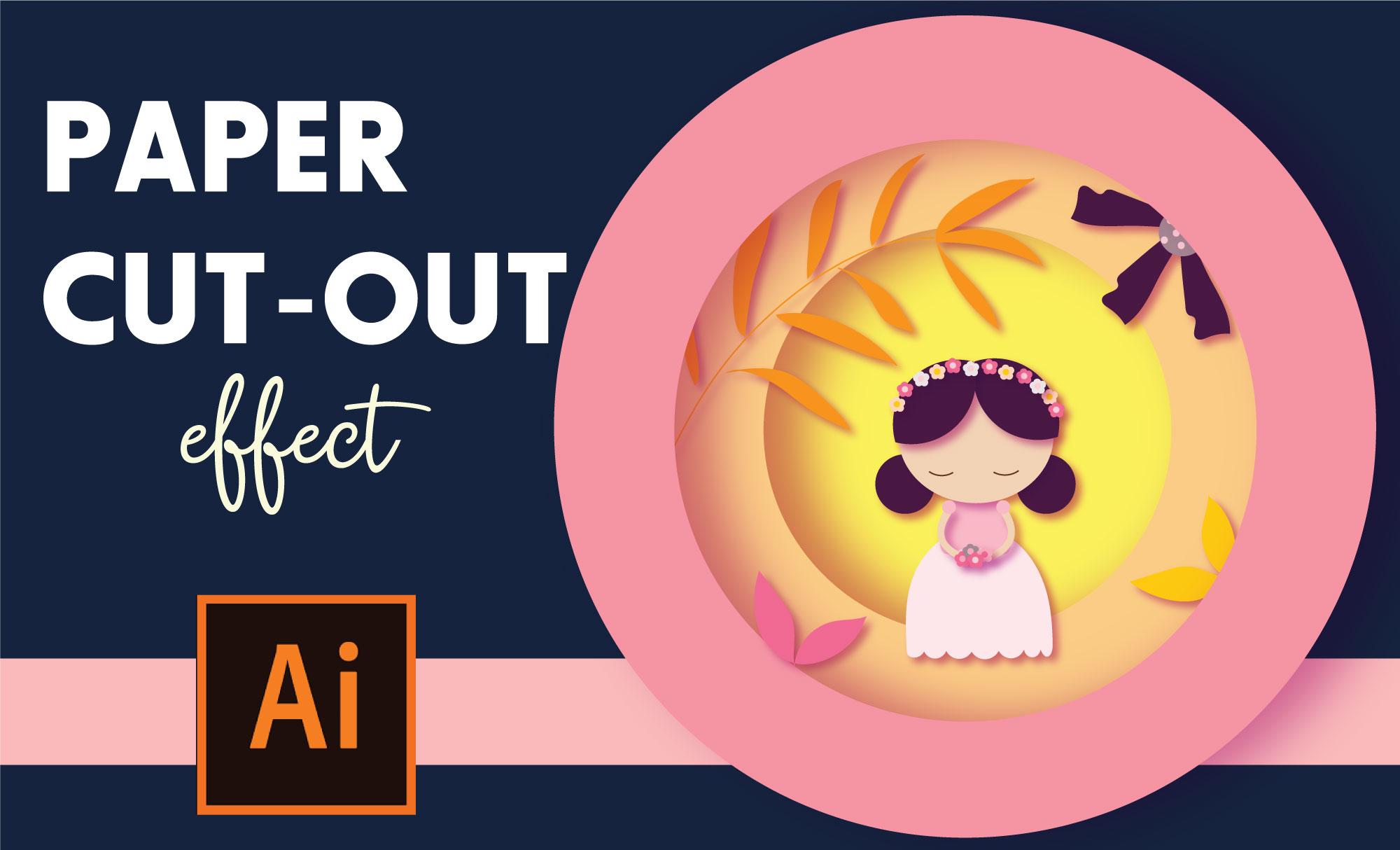
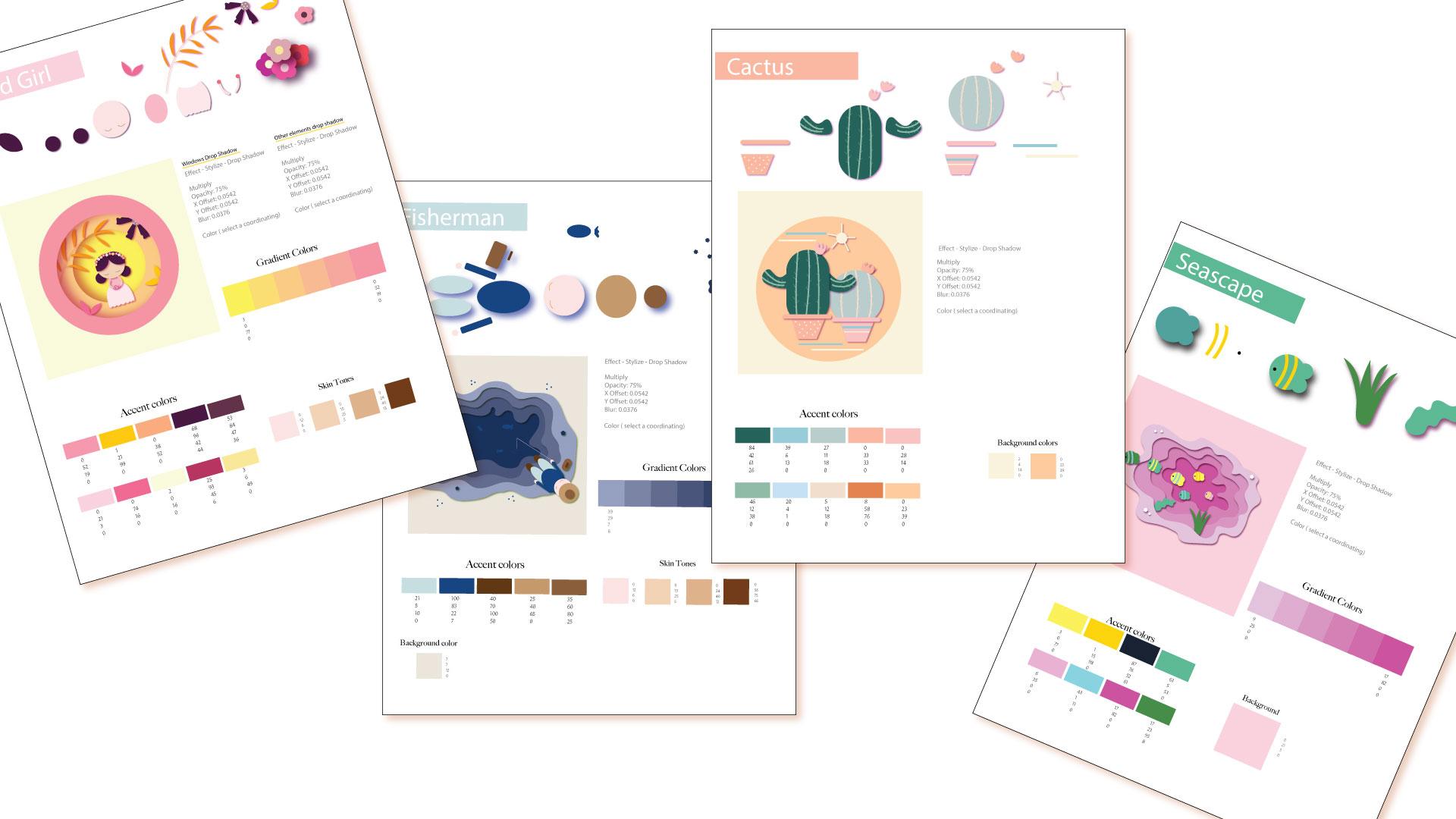
1. Introdução: Bem-vindo ao Papel Cut-out Efeito. Meu nome é Shelley e sou um artista ilustrador de Nova York, e esta é minha 13ª aula de compartilhamento de habilidades. Nesta classe, usaremos o Adobe Illustrator e uma versão do CC 2017 ou mais recente, pois usaremos algumas ferramentas mais recentes. Se você não tiver o ilustrador, você pode baixar uma avaliação gratuita em Adobe.com. Nesta aula, vamos revisar algumas ferramentas básicas de ilustração e quatro projetos de acompanhamento, incluindo um cacto, pescadores, paisagens marítimas e garotas da ilha, e vamos revisar os projetos da classe. Esta é uma aula muito fácil de seguir. Só usaremos formas simples para criar grandes paisagens e ilustrações incríveis, com grandes efeitos. Eu também vou estar oferecendo algumas formas de ilustrador para download onde eu desconstruir minhas ilustrações para um formato ainda fácil de seguir, bem
como as receitas de cores. Para esta classe, vamos recriar um projeto que será um auto-retrato. Eu também vou oferecer-se algumas dicas e truques para que você possa fazer o seu projeto final realmente pop. Esta é uma aula que eu criei desde iniciante até avançado. Eu quero que isso seja para todos os níveis de habilidade para que possamos criar grandes projetos. Vemo-nos na aula.
2. Cacto: Vamos começar a trabalhar nos nossos primeiros projectos. Vamos começar criando um novo quadro de arte, então arquivo novo, e eu geralmente tenho o padrão 10 por 10 que eu uso, mas você não precisa usar um 10 por 10, você pode usar qualquer tamanho que quiser. Illustrator é escalável, então qualquer tamanho que você deseja usar é bom, eu geralmente só tenho esse padrão 10 por 10 que eu começo com. O modelo de cores nos deixar CMYK e os efeitos Raster deixamos em alta 300 PPI. Não vamos mudar mais nada aqui. Vamos clicar em Criar, e na seção de recursos da turma, incluí alguns cartões de receita para cada um dos projetos que cobriremos hoje. Nós lá, você verá uma quebra das formas só para que você possa entendê-lo melhor e acompanhar como você está fazendo isso. Como eu também incluí alguns cartões de receita para as cores que você pode usar também. Eu fui em frente e copiei para a minha prancheta. Estas são as cores que estou usando para o projeto de cactos. Eu só vou selecioná-los todos, e no meu painel de amostras, eu vou bater um novo grupo de cores e eu vou apenas adicioná-los lá, nós não sabemos necessidade de nomeá-lo ou algo assim. Nós só vamos ter um meme lá porque é mais fácil colorir nossos objetos. A primeira coisa que vamos fazer para o primeiro cacto, é ir para a ferramenta de formas. Eu só quero que você saiba um pouco sobre como eu vou conduzir esta aula. Eu não vou usar nenhuma ferramenta externa, então tudo o que você vê que eu desenhar hoje será apenas o mouse e o Adobe Illustrator. Eu não vou, eu tenho um jeito vir tablet e eu tenho um iPad Pro e todas essas outras coisas que me ajudam no meu design do dia-a-dia. Eu não vou ser padrão para esses desta vez. Eu só quero ter certeza de que esta aula é voltada para iniciantes, até o nível de especialistas, e eu não quero que ninguém fique para trás. Também sei que eu não vou usar teclas de atalho com muita frequência, existem algumas simples que eu vou repassar, mas eu não quero usar teclas de atalho para tudo. Por favor, saiba que se você me ver indo muito longe para chegar às coisas, é só porque eu quero que todos sejam capazes de acompanhar da maneira mais fácil possível e não se perder na aula. Vamos começar com a ferramenta de forma. Normalmente é padrão para este retângulo, mas nós vamos selecioná-lo e ele nos dá um menu de mosca e nós vamos para um retângulo arredondado. Vamos a um painel de amostras e vamos selecionar este verde caçador. Agora, com a ferramenta de retângulo arredondado, vamos apenas clicar e arrastar para baixo até obter o tamanho do retângulo que queremos. Agora você vai notar que há quatro nós, um em cada canto, e isso nos permite modificar a forma, estes são cantos ao vivo. Vamos selecionar a ferramenta de seleção e clicar em qualquer um desses nós e arrastar para
baixo em direção ao centro até que você veja os nós vermelhos. Que agora arredondou a nossa forma, não
tivemos que cortar nada ao redor, foi apenas um simples arrasto e nos levou para onde queríamos estar. Vamos desenhar um braço para o nosso amiguinho, o cacto. Não sei se são chamados de armas, mas vamos com o braço por hoje. Vamos apenas clicar e arrastar, mesma coisa, mesma cor, teremos nossos quatro nós, voltamos para a ferramenta de seleção, clicamos e arrastamos até vermos o vermelho e soltamos. Agora vamos usar a ferramenta de dobra de marionetes. A ferramenta Distorção de marionetes é relativamente nova no Adobe Illustrator. É uma ferramenta enviada por Deus que torna tudo muito mais fácil. Ele quase faz objetos em argila de modelagem que você pode então dobrar. Que costumava tomar várias etapas usando a ferramenta de caneta para conseguir isso. Vamos selecionar a ferramenta de dobra de marionetes, e eu aumentarei o zoom para que você possa ver um xadrez, colocando uma malha sobre nosso objeto. Em qualquer lugar onde haja um cruzamento, podemos aplicar um alfinete que fará disso uma articulação móvel. Se você pensar nisso como um braço, se colocarmos um cotovelo bem aqui, e este é o começo do braço, tudo o que temos que fazer então é clicar e arrastar baixo no cotovelo e voilá, aí está. Você pode brincar com isso o quanto quiser. Qualquer forma praticamente que você queira fazer, você pode fazer com isso em apenas alguns cliques fáceis. Onde quer que você veja a malha, você pode adicionar um nó e, em seguida, essa área lá se torna o seu ponto móvel. Super fácil, aí está o seu primeiro braço. Vamos arrastar isso para o lugar e vamos criar um segundo braço. Mesma coisa, clique e arraste a ferramenta de retângulo arredondado ir para a ferramenta de seleção, arraste para o centro, vá para a ferramenta de distorção de marionete e vamos adicionar um cotovelo para o meio, rápido e arraste. Precisamos de um cotovelo aqui para clicar e arrastar. Vamos continuar a adicionar mais alguns cotovelos até termos a forma que queremos. Super-fácil. Brincar com isso tanto quanto você quiser. É uma ferramenta muito interessante. O teu cacto não tem de olhar para este lado. Você pode realmente fazer seu cacto ter um pouco mais de cacto, talvez ele esteja fugindo assim. É uma ferramenta muito fácil de usar. e dá às suas formas movimento instantâneo no minuto em que você as usa. Estamos praticamente feitos com a forma básica do cacto, então vamos adicionar alguns detalhes. Eu vou clicar na ferramenta Pincel, e se você entrar no painel de pincéis, eu não vou usar nenhum pincéis de textura chiques. Eu só vou usar esta rodada de 5 pontos. Sinta-se livre para usar pincéis de textura se você tê-los, Eu só quero mantê-lo simples para esta classe. Eu só quero usar este pincel de 5 pontos por enquanto, mas sinta-se livre para usar o pincel que você quiser. No painel de amostras, vamos para este verde claro. Vamos para o verde. Nós só vamos fazer algumas linhas só para dar ao nosso cacto um pouco de detalhe. Para as armas também, faremos a mesma coisa. Se eu ampliar, você verá que há uma linha atravessando o meio de todas essas linhas. Isso só significa que agora são pinceladas. Temos que convertê-los em objetos como as partes
verdes caçadores para que possamos cortar esse excesso. Vamos selecioná-los todos, e você pode manter a tecla Shift pressionada e opção e clique, a fim de selecioná-los ou, você pode selecionar tudo e, em seguida, apenas rápido sobre as partes
verdes caçador , mantendo pressionada opção e deslocamento, e então isso vai deixar essas linhas mais claras selecionadas. Nós vamos para o objeto, expandir a aparência, vamos selecionar tudo novamente, vamos para a ferramenta construtor de formas ou Shift M. Isso vai nos permitir então ter essas formas vivas. Você vai ver que ele se transforma em quase em uma malha, e isso significa que se eu fosse para manter pressionada a opção e clique, ele vai cortar essa seção. O que eu quero fazer é cortar esses excessos. Agora, se não o expandimos para uma forma, teríamos tido um efeito totalmente diferente aqui. Você pode manter pressionada opção e arrastar uma linha sobre,
e, em seguida, que faz múltiplos de cada vez ou você pode apenas clicar e arrastar, clique e mantenha pressionada opção para cada um deles individualmente. Lá vamos nós. Isso é praticamente tudo. Nosso cacto está começando a tomar forma, eu só vou desenhar algumas agulhas. Então nós vamos para a ferramenta de lápis, vamos usar o mesmo verde, mas desta vez vamos adicioná-lo como o traço, nós vamos apenas ir e adicionar alguns pequenos detalhes apenas para torná-lo bonito. Isso é muito gordo. Agora vamos adicionar um pote. Vamos voltar a esta ferramenta de retângulo arredondado. Vamos tirar esse derrame. Vamos selecionar esta cor de terracota aqui. Vamos clicar e arrastar e que é o topo do nosso pote. Agora, para a base do pote, vamos usar a ferramenta Caneta e sei que muita gente tem medo dela. A ferramenta Caneta é uma daquelas ferramentas que é um pouco de uma curva de aprendizagem, mas não vamos ficar loucos nesta aula sobre isso mas vamos mergulhar e usá-lo. Clique na ferramenta Caneta e eu vou mostrar-lhe que vai ser apenas um simples clique. Vamos clicar uma vez aqui e lembrar que estamos nos moldando. Vamos voltar a isso. Veja, selecione aquele cara. Vamos clicar aqui, que está fazendo um pote, clique novamente, clique novamente e mais uma vez. Bastante simples. Não faremos mais
nada com a ferramenta Caneta além de simples cliques. Esse cara está tentando ficar bem, só vai mover o pote um pouco. Agora, vamos voltar para a ferramenta Pincel mesmo pincel, o pincel de cinco pontos. Vamos selecionar uma cor clara. Nós vamos realmente adicionar algumas bolinhas apenas para alguns interesses adicionais para o pote aqui dentro. Nada muito maluco e aí está. Este tipo está quase acabado por agora. Vou selecionar tudo e movê-lo para o lado. Vou selecionar o topo deste pote e o fundo para que não tenhamos de duplicar estes passos. Apenas mantenho a tecla Shift e Option pressionada para selecioná-los ao mesmo tempo. Em seguida, se você pressionar Option e clicar e arrastar, você será capaz de fazer uma cópia duplicada ou se você apenas selecionar ambos novamente e, em seguida, editar copiar, editar, colar, ele irá colá-lo para você. Esta é a segunda parte e nós vamos movê-los aqui para fora do caminho um pouco e aqui nós podemos ter um pote de cor mais clara que é bom. Desta vez, vamos para a ferramenta Elipse e
vamos clicar e arrastar para uma cor mais clara. Vamos fazer este musgo como o Smokey Green. Vamos mandar esse cara para a parte de trás. Objetivo organizar, enviar a parte de trás. Então, agora vamos usar,
vamos usar como um bege claro para as linhas que estamos desenhando sobre esse cara. Não muito, apenas um pouco para adicionar um pouco de interesses irá selecionar todas essas três linhas. Objeto, Expanda Aparência. Lembre-se que temos que transformá-lo em um objeto. Nós estamos indo para ir para a forma da ferramenta,
vai selecionar tudo ferramenta Shape Builder e, em seguida, novamente mantenha pressionada a opção enquanto você clica afastado todas as partes desnecessárias. Vamos selecionar tudo novamente para organizar objeto enviado para a parte de trás. Agora, o pote está aqui na frente. Vou fazer algumas agulhas de pinheiro para esse cara também. Vamos começar com isso. Esse cara parece muito bom. Agora nós vamos e este cara tinha algumas bolinhas, então talvez nós vamos fazer algumas listras para este pote e vamos nos livrar desse derrame e selecionar este azul claro aqui e então vamos fazer outra faixa logo abaixo, talvez um pouco mais fino, e que pode ser como um bege. A mesma coisa aqui, nós só vamos selecionar todos esses três objetos, não a parte de trás. A parte inferior do pote e essas duas listras estavam indo para a ferramenta Construtor de Formas mantenha pressionada opção e você estará cortando o excesso, fácil de peasy. Agora, estamos prontos para adicionar efeitos. Nós vamos selecionar neste primeiro cacto todas as partes verdes caçadores e vamos fazer efeito,
estilizar, soltar sombra e, em seguida, este menu pop-up que você verá, ele lhe dá opções aqui. Estas são as configurações de sombra que eu uso. Deixo-o em multiplicar. Eu uso 75 por cento, meu deslocamento X e meu deslocamento Y ou ambos 0,0542, meu desfoque está definido em 0,0376. Sei que pareço um matemático maluco. Eu não sei como eu inventei esses números, mas brincar com as configurações, isso é o que tende a funcionar para mim. A última coisa é que será padrão para uma cor preta, o que não queremos fazer. Opa. Isso mudou minha configuração lá, 542. Você pode mudar a cor aqui. Eu fui em frente com como uma cor magenta do meu fundo e apenas
dá-lhe uma volta um olhar de néon iluminado de volta. Em vez de só te dar aquele preto que te usa e então eu vou apenas clicar em OK. Se você notar que os braços não estão definidos corretamente, eles precisam estar atrás da parte principal do corpo. Nós só vamos selecionar estes braços verdes caçadores para
objetar organizar enviar para a parte de trás e agora isso parece melhor. Vamos fazer a mesma coisa com o pote. Só o pote. Não selecione as bolinhas, efeito, por isso é estilizado sombra. Mas como não estamos alterando nenhuma das configurações, o
Adobe Illustrator está lembrando de nossas configurações aqui,
essa é a última que Adobe Illustrator está lembrando de nossas configurações aqui, usamos, então só precisamos pressionar aplicar sombra suspensa e ela a aplica. Agora, se você notar que não há lábio aqui para a borda do pote. Isso é porque esta peça está por trás dessa peça. É para lá que a sombra vai. Então nós só temos que selecionar aquele objeto de uma peça, organizar, trazer para a frente. Super-fácil. Esse cara está pronto para ir. Agora vamos fazer a mesma coisa aqui. Vamos selecionar o corpo, vamos selecionar o pote, efeito, aplicar sombra. Aconteceu a mesma coisa aqui. Vamos apenas selecionar o topo do pote, organizar
objeto, trazer para a frente, feito. Vamos fazer uma última coisa com eles. Vamos apenas adicionar um pequeno floret ao topo. Apenas usando a ferramenta lápis, e eu só vou desenhar uma forma simples com o mouse. Vamos fazer algo ao longo dessas linhas e trazê-lo para cá. Nós vamos escolher uma cor rosa e aquele cara vai para lá. Faremos a mesma coisa aqui, adicionaremos outra. Porque vamos adicionar esse cara na parte de trás, a mesma coisa, rosa. Vamos colocá-lo atrás dele, objeto organizar, enviado para trás. Agora vamos fazer efeito, aplicada sombra de gota, boom, super fácil. Vamos fazer o mesmo por esse cara. Vamos começar aqui e depois dar-lhe um pouco de florete. Ele pode ter talvez, isso é muito escuro, talvez ele possa ter essa cor e vamos fazer tudo de novo. O que está na parte de trás tem quatro pontos só porque eu tento torná-lo um pouco mais largo, então ele se destaca um pouco na parte de trás. Objeto organizar, enviar para a parte de trás, selecioná-los ambos, efeito, aplicar sombra, feito. Super fácil. Nós também podemos brincar com isso e enviar isso para trás. Se você não quer que a sombra fique assim, sua preferência é
total. Isso é praticamente tudo para esses caras por agora. Vamos agrupá-los e faremos uma composição. Vamos trazer este tipo aqui, este ali. Vamos adicionar alguns outros elementos. Vamos para a nossa ferramenta de elipse, vamos para este canto, mantenha pressionada a tecla Shift e arraste. Vamos mandar isso para a parte de trás. Vamos usar essa cor mais clara, no
centro um pouco. Vamos fazer um retângulo para a parte de trás que vai estar
nesta cor mais clara e então vamos adicionar apenas mais alguns elementos. Vamos para a ferramenta Elipse, vamos agora para a ferramenta Retângulo e vamos apenas desenhar um pouco de sol, talvez não queiramos esses raios tão grandes. Estamos apenas arrastando e se movendo. Não precisamos de simetria perfeita aqui. Só queremos um pouco de sol estranho só para alguns interesses. Agora, quando tivermos todos, porque vamos adicionar uma sombra. Queremos transformar isso em uma forma sólida. Vamos ao Pathfinder e clicar em Unite. Se você é Pathfinder não está aberto em sua barra de ferramentas lá você pode ir para janela, Pathfinder e ele aparece para cima. Vamos colocar o Sol no lugar, efeito, adicionar sombra e agora vamos apenas adicionar algumas linhas arredondadas. Vamos fazer isso e um azul. Vamos fazer um segundo, talvez nesse bege e, em seguida, algumas linhas aqui também só para preencher algumas áreas que parecem um pouco perdidas. Isso é praticamente tudo. Os cactos estão completos. Alguns dos outros projetos que vamos mergulhar, ficam um pouco mais complexos, mas tenho confiança de que vocês vão acompanhar lindamente. Vejo você lá.
3. Pescador: Nosso próximo projeto será os Pescadores. Eu fui em frente e importei nossas cores. Estas serão as nossas cores de machado. Esta é a nossa cor de fundo e esta que usarei para o tom de pele. Nos cartões de receita, incluí vários tons de pele diferentes. Sinta-se livre para selecionar o que melhor se adapte ao seu projeto. Vou selecionar todos eles. Como fizemos no último, vamos apenas adicioná-lo ao nosso painel de amostras, clicar em “OK”, e então vamos tirar esses caras do caminho. Este projeto tem um lago e o lago tem várias profundidades diferentes para ele. O fundo do lago é a cor mais escura e o topo do lago é a cor mais clara. Este vai ser o meu fundo do lago. Este é o topo do lago, mas agora temos que descobrir todos os tons no meio. Para fazer isso, vamos selecionar ambos os quadrados,
vamos para objeto, mesclar e depois mesclar opções. Aqui, você tem várias opções. Você pode selecionar a parte superior que é cor suave, e que lhe dará apenas uma transição suave como um gradiente indo
desta cor todo o caminho para aquela cor sem espaços no meio. Há uma distância especificada se você tiver um projeto no qual você está tentando preencher uma determinada área ou etapas especificadas. Nós vamos usar passos especificados e nós só vamos usar nossos quatro passos neste
momento porque o lago em si só vai ter cerca de quatro ou cinco cores. Vamos clicar em “OK” e você notará que nada acontece. Agora vamos ao objeto, misturar, fazer. Porque quando fomos para as opções de mesclagem, isso era apenas configurar o tipo de modo de mesclagem que queríamos. Quando você entra, você bate mix make, faz os quadrados aqui, preenche exatamente como dissemos, quatro passos que queríamos no meio. Agora vamos tirar esse cara
do caminho e vamos começar a construir nosso lago. Para o fundo do lago, eu só quero ter espaço suficiente onde eu possa ter alguns peixes que você vai ser capaz de ver todo o caminho no fundo. Isto vai ser apenas uma forma irregular. Novamente, só estou usando meu mouse. Não estou a usar comprimidos extravagantes nem nada. Vamos começar a desenhar o fundo do lago. Ok, isso parece muito bom. Vou selecionar I no meu teclado ou você pode ir aqui para a ferramenta conta-gotas. Vou selecionar esta cor muito escura para o fundo do lago. Agora vamos repetir este conjunto para fazer uma camada acima desta camada inferior do lago. Às vezes, você não será capaz de fazer tudo de uma só vez. Onde quer que você tenha que parar, você apenas retomar exatamente de onde parou e você conectá-lo de onde parou. O que procuramos aqui são bordas lisas e nada afiado. Se você acabar com algo, digamos que aqui não é realmente tão redondo quanto eu queria ser,
eu posso ir para a ferramenta suave, que está no menu fly-out da ferramenta lápis e eu posso apenas suavizar isso para fora. Como você pode ver, ele apenas arredonda para mim. Não tenho que me preocupar com bordas afiadas ou algo assim. Agora vou selecionar I novamente no meu teclado e ir para a nossa próxima cor. Faremos objeções, providenciaremos, enviaremos para a parte de trás. Estou pensando que talvez esse seja um pouco escuro demais. Castanho é melhor. Vamos repetir o processo. Se você começar em diferentes áreas, você vai acabar com ver lá eu tenho uma borda muito afiada, então vamos corrigir isso mais tarde. Aqui vamos nós. Se formos de ponto a ponto, isso elimina essa borda afiada. Você pode usar esse método ou a ferramenta suave de qualquer maneira, poderíamos usar isso para corrigir quaisquer arestas afiadas. Você só não quer as bordas afiadas. Eles não aparecem bem quando se trata do efeito de sombra. Vamos selecionar a próxima cor em nossa seqüência, objeto, organizar, enviar para trás. Vamos fazer mais uma. Para este último, quero ter a certeza de que tenho uma borda muito boa para os meus pescadores se sentarem. Vamos começar aqui. Ok, isso parece bom aí. Vamos com esta cor clara, objeto, organizar, enviar para trás. Eu vejo aqui que temos um pouco de uma borda afiada, então vamos apenas arredondar isso um pouco. Eu também sinto que meu pescador vai sentar lá, então eu realmente não tenho que ir tão longe aqui. Isso é bom. Talvez esse cara esteja se projetando demais do que eu quero. Você vai brincar com isso o quanto quiser. Não é realmente uma ciência, é uma questão de preferência. Vou selecionar todos eles. Eu vou para Effect, cair sombra de novo. Todos os nossos números vão ficar aqui iguais, os deslocamentos e o borrão, mas eu vou mudar a cor talvez para algum tipo de vamos ver como é uma cor azeitona. Este é mais um projeto masculino. Acho que isso parece bom. Dá um pouco como um brilho musgo. Vamos acertar “OK”. Enquanto ainda temos tudo selecionado, vamos para a nossa ferramenta Pathfinder e vamos clicar em dividir. Isso essencialmente é cortar tudo no meio, então os centros. Este, como podem ver, este azul escuro,
aquele tem uma forma completa. Esses outros agora acabaram de se tornar uma forma que são cortados a partir disso, então eles são apenas realmente bordas. Isso vai nos ajudar com nosso efeito de sombra porque se não, a sombra não apareceria muito bem por dentro. Estamos à procura de uma sombra interior, não de um exterior como este. Agora, vamos para o nosso painel Camadas. Agora, como você pode ver, quando nós batemos dividir, ele colocou todas essas camadas em um grupo. Nós vamos para o menu suspenso e como você pode ver o fundo do lago está no topo e então vamos até o fim. Este é o topo do lago. O que queremos fazer é inverter esta ordem para que a sombra mostre onde queremos. Vou selecionar o fundo do lago primeiro e
vou arrastá-lo até o fundo. Como você pode ver, agora o efeito da sombra está no interior. Vamos fazer a mesma coisa com a próxima camada e a camada depois disso. Isso nos dá o efeito que estamos procurando. Perfeito. Agora, vamos tirar esses caras do caminho, colocá-los deste lado por um tempo, porque vamos começar a construir nossos pescadores. Vamos começar de novo com formas básicas. Usaremos a ferramenta de elipse para construir. Primeiro, vamos construir a cabeça dele. Estou segurando o turno e arrastando um círculo. Este vai ser o tom de pele dele. Vou arrastar outra vez outro círculo para o chapéu dele. Estamos vendo isso de uma visão de pássaro. Vamos dar-lhe essa cor para o chapéu. A parte de cima do chapéu, novamente, outra elipse que vai ficar bem ali em cima. Agora vamos fazer este torso e isso vai ser apenas uma elipse, mas um oval alongado. Vamos selecionar o I em nosso teclado, então selecione esta cor escura. Vamos providenciar, enviado para a parte de trás. Não vamos com essa cor, vamos com essa cor que temos aqui. É um pouco mais azul. Apenas saiba dele, pouco a propósito, talvez isso seja um pouco redondo demais, vamos trazer isso um pouco. Agora vamos fazer alguns comprimentos. Isso é mais um conjunto de realmente luz, nós vamos usar este azul realmente claro, e então vamos editar, copiar, editar colar na frente, e nós vamos apenas arrastar essa outra perna para cima. Agora que temos ambas as pernas selecionadas, vamos acertar o objeto organizar, enviado para a parte de trás. Essas são as pernas dele, acho que precisamos deixar o torso um pouco mais largo. Vamos deixá-lo um pouco mais gordo e talvez as pernas precisam ser um pouco mais separadas. Estamos realmente usando nossa imaginação aqui porque esta é uma visão de pássaro. Por último, vamos fazer os sapatos dele. Isso é um sapato. Como você pode ver , são apenas formas simples. Outro sapato, novamente, objeto organizar, enviado para a parte de trás. Vamos dar-lhes alguns braços, vamos fazer a ferramenta de retângulo arredondado. Assim, da mesma cor de uma camisa, e vamos dar-lhes algumas mãos com a ferramenta Elipse. Isso é apenas zoom em um pouco aqui para que você possa ver. Essa é a ferramenta Elipse, vamos enviar isso para trás. Em seguida, vamos selecionar que e, em seguida mantendo pressionada opção irá apenas arrastar para fazer uma cópia, e este é um braço, aqui está outro braço irá colocá-lo na posição. Eu só vou colocar isso um pouco mais para fora porque ele vai estar pescando. Agora, com o lápis, vamos desenhar alguns olhos. Vamos para o nosso painel de amostras e selecionar este marrom. Vamos desenhar os olhos dele de perto, nada muito chique só para dar a ilusão. Acho que essas coxas precisam olhar um pouco mais para dentro, lá vamos nós. Vamos agora adicionar as sombras dele. Definitivamente queremos sombras em tudo, exceto nos olhos. Vamos selecionar tudo, desmarcar os olhos, entrar em efeito, aplicar sombra. Se o quisermos no mesmo verde e da mesma forma que a sombra parece, podemos deixar assim. Eu gosto do jeito que parece, então vamos deixá-lo. Vamos fazer o comando G para agrupar tudo, e vamos colocá-lo em posição aqui. Selecione tudo e nós vamos sentá-lo bem aqui nesta borda. Isso parece bom, você pode precisar ser um pouco menor. Ele se encaixa bem na página. Então isso é bom. Agora vamos dar-lhe uma pequena caixa de ferramentas, uma pequena caixa de ferramentas. Vamos apenas arrastar um pouco de quadrado, talvez seja vamos arredondar as bordas apenas para virar, e vamos usar esta cor aqui, e vamos dar-lhe outro top, como uma pequena alça aqui, então apenas outro no topo lá e que vai ser nesta cor mais escura. Novamente, estamos adicionando uma sombra para ambos estes
efeitos sombra e vamos agrupar esse cara. A caixa de equipamentos pode sentar aqui ao lado dele e isso parece muito bom. A próxima coisa que vamos fazer é pegar esses segmentos de linha ferramenta e vamos adicionar linha de pesca. Bem ali, vamos fazer isso nesta cor mais clara, e então vamos selecionar isso novamente e apenas adicionar uma linha caindo. Agora, para algum efeito, nós vamos adicionar algumas ondulações na água, apenas para dirigir mais naquela água lá, e agora vamos adicionar um pouco de peixe. Novamente, a ferramenta Elipse, vai fazer apenas clicar e arrastar e um pouco de uma forma oblonga, e nós vamos usar este azul novamente, e ele precisa de uma cauda. Que usando a ferramenta de lápis, você só vai fazer uma cauda abanada lá fora. Estes são peixes que estão logo abaixo da superfície, então você não vai realmente ver nenhum detalhe ou qualquer coisa. Vamos agrupar esse cara e adicioná-lo em algum lugar por aqui, e então vamos fazer um menor aqui. Quantos você quiser e qualquer direção realmente não importa. Talvez alguns deles estejam tentando ser curiosos sobre o que está acontecendo com essa linha de pesca. Isso parece muito bom, a última coisa que eu quero adicionar são algumas estrelas. Vamos para o Star Tool, vamos arrastar isso para fora. Isso vai ser na marinha do fundo da piscina, e então eu realmente vou ampliar para que eu possa ver as formas aqui eu só quero trazê-lo em um pouco, e eu acho que isso parece bom. Na verdade, vou
selecionar os nós e trazê-los como fizemos no cacto. Nós só vamos trazer para suavizar essas bordas um pouco. Eu vou fazer isso um pouco menor no lugar, uma das estrelas aqui, e isso é apenas para alguns interesses adicionais, isso é tudo. Outro cara lá e talvez um carinha bem aqui. Esses caras estão recebendo sombras também. Então efeito aplicado sombra gota, e isso parece bom. Agora vamos adicionar o plano de fundo. Vamos clicar e arrastar, objeto organizar, enviado para a parte de trás, ferramenta conta-gotas
olho, e lá você tem isso. Quero dizer, seria um ótimo cartão do Dia dos Pais, daria uma impressão de parede muito bonita no quarto de um menino, é apenas alguns interesses adicionais. O que você pode fazer por interesses adicionais é talvez adicionar alguns pontos aqui e ali apenas para um pouco mais interessado na topografia, e é isso. Esse é o fim dos nossos pescadores vão vê-lo na próxima lição.
4. Paisagens marítimas: Agora vamos fazer um projeto de paisagem marítima. Selecionei minhas cores de acento e minha cor de fundo, e esses são os gradientes que usarei para o oceano. Eu estou usando cores não tradicionais, então sinta-se livre para usar qualquer paleta de cores que você quiser, eu só queria fazer isso um pouco bonito cena do oceano feminino. Assim como fizemos com o lago, vamos fazer várias camadas do fundo do oceano
e, em seguida, fazer o nosso caminho até o topo. Os mesmos passos, certificando-se de que mantemos tudo arredondado, não queremos curvas afiadas como dissemos antes. Vamos fazer mais duas camadas para este. Você pode ficar tão louco quanto você quiser, você pode ir é estranho como você quer com essas curvas. Você realmente não tem que fazer exatamente como eu faço, mas se você quiser fazer um pouco mais saliente em algumas áreas, você pode fazer isso também. Vamos fazer mais uma, que vai ser a sua camada de luz. Vejo aqui que temos que consertar algumas coisas, então vamos trazer isso para cá. Vamos selecionar os momentos que fizemos com a outra cena, vamos fazer Effect, Stylize, Drop Shadow. Para este eu vou usar, os valores vão ficar todos iguais, mas para este eu vou ir com um pouco de um magenta realmente escuro talvez. Vamos clicar em OK. Se você se lembra, vamos para Dividir em nosso Pathfinder, que divide tudo aqui, vamos para o nosso painel Camadas, o menu suspenso, vamos para o grupo e começamos a reorganizar. A cor mais escura inferior vai para baixo e assim por diante e assim por diante, arrastamos até que todas as camadas sejam invertidas. Isso parece muito bom, é apenas um pequeno oceano rosa bonito, agora vamos começar a adicionar alguns detalhes. Vamos adicionar um pouco de peixe, vamos apenas usar a ferramenta Elipse novamente, vamos trazer nosso painel Amostras para que possamos fazer esses caras pequenos em algo realmente bonito. Eu só vou fazer uma forma simples, não
vai ser nada muito complicado ou algo assim. Eu só vou agrupar isso. Como você vai para o seu Pathfinder e você vai para Unite, então eu vou adicionar algumas listras da mesma forma que
fizemos para o cacto no primeiro projeto. Vamos selecionar amarelo, e então vamos fazer assim. Se você se lembra, temos que fazer essas pinceladas em contornos reais, em objetos reais, então temos que expandir a aparência. Selecionaremos ambos os itens, entraremos em nossa ferramenta Construtor de Formas e enquanto
pressionamos a opção, excluímos qualquer excesso. Acho que ele também precisa de um pouco de olho, então vamos dar a ele um olhinho bonito. Vamos agrupá-lo, vamos colocá-lo em algum lugar por aqui. Agora, a próxima coisa que vamos fazer, vamos ver se ele pode ser assim, é apenas manter pressionado Option e clicar e arrastar para que possamos duplicá-lo, e agora vamos apenas recolorir ele para que ele pareça um peixe diferente. Vamos selecionar nossa paleta de cores, vamos para Editar ou Aplicar Grupo de Cores. É reconhecer que há três cores lá e vai apenas
embaralhar as cores de nossas cores que selecionamos. Vamos apenas fazer este trocador de cores aleatório, e vamos continuar a mudá-lo até encontrarmos uma combinação de cores que gostamos. Nós realmente queremos olhar para ficar escuro, vamos apenas filtrar através dele e isso realmente parece bom, então você clica em OK. Não sobre as mudanças seu grupo de cores da amostra e então vamos
movê-lo para lá e vamos continuar a fazer isso com alguns outros peixes. Agora vamos apenas adicionar uma sombra a todos eles. Estou apenas mantendo pressionada Shift e Options para que pudéssemos selecioná-los todos, e depois Effect, Apply Drop Shadow e que parece muito bom. Agora vamos adicionar um pouco de grama do mar. Vamos ver. Vamos desenhar com o lápis, desculpe, vamos tirar um pouco de grama do mar. Vamos colorir esse verde, Efeito, Aplicar Sombra Solta
e, em seguida, queremos ter certeza de que em nosso painel de camadas, nós trazemos isso abaixo dessa primeira camada. Parece que está chegando lá embaixo. Isso parece bom. Então talvez nós vamos adicionar mais um aqui que tem uma forma diferente, e então talvez aquele tenha essa cor. Ou talvez esta cor, se for melhor. A mesma coisa, Effect, Aplicar Sombra, e nós vamos arrastar esse cara direto para aquela camada também. Isso parece muito bom. Agora, vamos adicionar algumas estrelas a este também. Vamos movê-lo para fora do fundo lá. Vamos fazer uma estrela branca e então eu estou pensando que eu vou arrastar para baixo também apenas para torná-lo um pouco de bordas arredondadas. Nós vamos adicionar nossa sombra, e nós vamos apenas multiplicá-la um pouco, apenas fazer algumas cópias dela
apenas para que nós tenhamos apenas algum interesse em torno do leito do mar aqui. Isso parece muito bom. Agora a última coisa que vamos fazer é adicionar um fundo. Isso é bom lá, nós vamos colorir isso nesta cor de acento,
Objeto, Organizar, Enviar para o Back, e nós temos uma paisagem marinha acabada.
5. Garota da ilha: Agora vamos para a garota da ilha. Como você pode ver eu selecionei várias paletas de cores. Um deles é para a coroa floral, o cabelo, o vestido, o fundo, assim como eu fiz nos outros projetos e
adicionei os que eu realmente preciso para brincar na minha paleta de amostras. Eu tenho alguns tons de pele para escolher, e eu tenho minhas cores de gradiente que eu criei usando a mistura. Como você pode ver desta vez eu não fui do escuro para a luz e você não precisa. Você pode usar uma mistura de cores que criam cores bonitas no meio na etapa. Você não precisa necessariamente ir sempre do escuro para a luz. Eu também quero mostrar que uma vez que sua mistura é feita, você pode alterá-lo para brincar com as cores. Digamos que você está no meio de um projeto e você decidiu adicionar uma mistura a alguns outros elementos, você pode apenas alterar o existente que você tem. O que é sempre constante são os nossos quadrados originais. O meu quadrado amarelo nesta instância e o meu quadrado rosa, estas são as constantes e é por isso que os passos no meio estão mostrando a linha. Se eu quisesse brincar com a cor eu posso mudar qualquer uma das extremidades, então eu posso clicar duas vezes sobre o rosa e selecionar uma cor diferente. Você vai notar que o que ele faz é mudar os quatro passos na mistura, mas não a cor amarela que está na cor original. Você pode continuar a brincar com isso e como você pode ver é muito interessante as cores que você vem acima com, que fica tão viciante quanto a mudança de cor ou ferramenta também. Posso fazer o mesmo com o amarelo. Eu posso ir em frente e mudar isso, e isso me dá uma grande quantidade de opções que eu posso escolher. Só queria que soubesses que há outras coisas que podes fazer com a mistura. Para este projeto, vamos usar esta mistura e vamos começar. Vamos trabalhar um pouco para trás neste, vamos começar com o fundo primeiro. Eu vou para a Ferramenta Retângulo, eu vou cobrir meu plano de fundo. Eu vou selecionar essa cor de fundo, e então eu vou voltar para minhas formas aqui e selecionar a Elipse. Em cerca de aqui eu vou manter pressionada Shift e arrastar para que eu possa selecionar uma elipse lá. Vou tentar centrá-lo o melhor que puder. Vou selecionar os dois,
tanto o fundo quanto a nova elipse, e vou tocar “Minus Front”. O que isso fez foi cortar o círculo fora do fundo, e se eu mover isso para fora você pode ver que o círculo agora foi cortado de volta. Vamos começar a construir. Mais uma vez a ferramenta Elipse, vamos clicar e arrastar. Vamos usar a ferramenta Conta-gotas, e vamos para esta cor rosa. Nós vamos fazer Object Organize, Send To the Back porque nós queremos que ele atrás desse corte, que vai centralizá-lo um pouco e tentar
não exagerar muito do recorte porque você quer que a sombra para mostrar tanto quanto possível quando adicionamos essa sombra. Isso parece bom por aí, e agora vamos adicionar um segundo. Vamos selecionar e tentar centralizá-lo um pouco, que um vai obter uma dessas cores de pêssego, e então vamos fazer mais uma. Vamos tentar centralizar isso, e aquele vai ter talvez aquela cor amarela. Vamos selecionar o rosa, o pêssego, e os círculos amarelos, e vamos adicionar nossa sombra. Então estilize o Drop Shadow. Para isso, vamos mudar os valores um pouco, vamos fazer 75 por cento e ainda deixá-lo em multiplicar. Nosso X Offset vai ser 0,375. Porque eu queria estender um pouco mais para
a direita do que nos projetos anteriores, nosso Y Offset vai estar em zero e nosso Borrão vai ser definido em 0,25. Para a cor, eu acho que eu quero escolher algo na gama rosa quente, só para que ele realmente vai pop brilho atrás deste círculos aqui. Vou selecionar isso e clicar em “Ok”. Isso lhe dá uma aparência brilhante, mas se você se lembrar, tudo está invertido, então temos que mudar a ordem. Voltamos ao Pathfinder e apertamos “Dividir”. Entramos em nosso painel Camadas, vamos para o menu suspenso. Aqui está o nosso grupo, deixamo-lo para baixo e mudamos a ordem. Então o amarelo vai para o fundo, o pêssego vai para o meio, o rosa fica no topo. Como você pode ver isso nos deu um olhar realmente bonito quase como se estivesse olhando para uma janela. A única coisa que temos que consertar é que essa sombra aqui não é algo que queremos ver, então vamos selecionar todos os nossos círculos novamente. Bem, nós podemos selecionar todos eles na verdade e, em seguida, não selecionar o fundo. Em seguida, vá para Object Organizar, Enviar para a parte de trás. Isso agora nos dá uma vantagem limpa e estamos apenas olhando para a janela. Vamos começar a criar nossa garota. Nós vamos selecionar uma elipse, e um pouco oblongo eu não gosto de fazer seu rosto totalmente redondo, então apenas um pouco de um oval como. Vamos com essa cor de pele, e então vamos fazer algumas franjas. Há uma maneira fácil de fazer franja. A cor do cabelo dela vai ser este roxo rico, eu não sei, só parece divertido. Vamos selecionar mantendo pressionada a opção, vamos clicar e arrastar para criar uma cópia. Vamos selecionar os dois círculos, e o que queremos manter é esta forma de folha no centro. Vamos para a nossa ferramenta Shape Builder, vamos manter pressionada a opção e vamos clicar para excluir as partes indesejadas. Esta vai ser a franja dela. Vamos deixar esse lado assim por enquanto, e então vamos ver se podemos fazer um lado maior. Acho que não gosto da aparência, então vamos repetir e trazê-lo para o outro lado. Isso parece bom aí. Ela vai ter uma coroa floral, então vamos adicionar isso em alguns minutos. Isso parece bom, vou dar-lhe uns pãezinhos lá atrás. Novamente, com a ferramenta de elipse vamos apenas fazer isso, adicioná-lo lá e, em seguida, clique e arraste para copiá-lo para o outro lado. Isso parece muito bom, ela está começando a tomar forma. Vamos selecionar um marrom, vamos dar a ela apenas alguns olhos fechados. Um e dois, isso é novamente apenas com a ferramenta Lápis. Então agora vamos fazer a parte de cima do vestido dela. Isso vai ser como os pescadores, vai ser apenas um pouco de uma elipse alongada. Para isso, vamos usar este rosa quente, Object Organize, Enviar para as costas. Vamos fazer a saia dela, isso só vai ser um pouco de um círculo mais longo e isso é o centro que há um pouco, e que vai ser esta cor mais clara. Eu realmente vou mudar a forma deste topo do vestido, então eu vou apenas fazer um pouco de borda recortada como essa até eu ligar os pontos. Isso parece muito bom. A parte da saia vai ser enviada para a parte de trás, agora podemos ver este galope. Nós estamos indo para vieira o fundo da saia também. Nós vamos apenas ir para baixo em linha reta um pouco de onde este ponto é, e nós estamos indo para vieira o fundo. Mesma coisa, super fácil, você não tem que vieira o seu se você não quiser mas ele só dá um pequeno detalhe agradável. Lá vamos nós, essa é a nossa garota. Vamos tocar um pouco nisso, e lá vamos nós. Agora, vamos fazer os braços dela. Vamos usar a ferramenta de retângulo arredondado, vamos clicar e arrastar. Nós vamos selecionar a mesma cor de pele, nós vamos colocá-los no lugar e ela vai estar segurando um buquê. Na verdade, isso é muito longo, então vamos fazer isso mais curto. Bem feito, isso é muito bom lá. Vamos voltar à nossa Ferramenta de Warp de Marionetas, vamos selecioná-la. Vamos colocar um nó aqui e vamos começar a girá-lo. Não queremos braços grossos, vai partir daí. Ela vai ter uma manga de boné, então não vamos precisar disso. Não tenho certeza se estou gostando do jeito que isso parece. Vamos começar de novo. Isso acontece às vezes. Às vezes, quando os deformamos, eles simplesmente não parecem bem. Vamos com o centro, dobrar o cotovelo, dobrar esse cara, dobrar esse um pouco e de lá podemos brincar com isso. Vamos apenas ver. Isso é muito melhor porque ela vai estar segurando um buquê. Vamos dar um boné na manga dela aqui, só para cobrir esse braço. Mesmas cores do vestido dela. Vamos selecionar os dois e depois refleti-los do outro lado. Esses são os braços dela. Vamos passar para algumas flores. As flores vão ser formas simples. Vamos usar, digamos, este amarelo aqui. Bem, vamos fazer o amarelo. Estamos apenas copiando os círculos até que tenhamos feito a flor. Vamos usar a ferramenta de unir e vamos dar um centro à flor. Então não vamos fazer mais flores. Vamos continuar com as flores que temos. Vamos continuar a copiá-los e a mudar as cores. Essa é a flor número 1. Vamos selecionar outra flor. Vamos escolher as cores daqui, certo? Então continuaremos fazendo a mesma coisa. Vamos mudar as cores das flores. Quatro flores para ser exato. Então vamos fazer a mesma coisa para a coroa floral dela. O buquê terá quatro flores e a coroa floral cobrirá todo o topo de sua cabeça. Vamos levar esse cara para a frente. Agora, vamos fazer a mesma coisa. Vamos começar a copiar aqui. Isso parece bom. Ela está bonita, a moça bonita. Vamos adicionar as sombras dela agora. Nós vamos selecionar as flores novamente e eles vão ter uma sombra. Vamos usar o mesmo rosa quente. Nós só vamos apertar aplicar sombra, mas nós realmente temos que ir um passo atrás. Vamos desfazer esse passo porque temos que voltar
às nossas configurações antigas porque não queremos um borrão tão grande. Vamos fazer efeito, estilizar, soltar sombra e vamos voltar às nossas configurações antigas. Se você se lembrar, o deslocamento x foi 0,0542, o mesmo para o y e para o borrão, vamos fazer 0,0376. Vamos deixar a mesma cor rosa quente. Isso é bom. Parece funcionar bem lá e é isso. Isso parece bom. Então faremos a mesma coisa com o efeito das flores, eu derrubo a sombra, faremos a mesma coisa com os braços dela, teremos que fazer a mesma coisa com a cabeça e o cabelo dela, e faremos a mesma coisa com a saia dela. É ela ali. Ela parece uma princesinha brilhante. Agora vamos adicioná-la ao centro aqui. Ela fica muito bem naquela janela. Agora, vamos apenas adicionar alguns outros elementos decorativos. Vamos fazer um pouco de folhagem. Só estou me arrastando com meu lápis. Vamos selecionar este amarelo, talvez. Talvez, vamos fazer uma laranja. Agora, vamos apenas desenhar algumas folhas. É como folhas tropicais. Não estamos ficando muito loucos. Vamos aqui, outra folha e você pode adicionar mais flores se quiser, as mesmas flores de sua coroa, você poderia adicionar aqui, mas eu só queria adicionar um pouco de dimensão e apenas trazer alguns outros elementos no fundo lá. Vamos selecionar tudo. Vamos agrupar isto. Vamos adicionar uma sombra. Estamos usando a mesma sombra que usamos para a garota, então não a emplumada. Parece muito bom, mas quero trazê-lo para trás deste círculo rosa. Vamos para o painel de camadas. Aqui está aqui e vamos arrastá-lo para baixo do círculo. O nosso círculo está aqui neste grupo. Vamos apenas pegá-lo. Vamos arrastá-lo para baixo até irmos atrás do círculo rosa. Agora, está ali atrás. Vamos fazer o mesmo agora. Nós vamos apenas talvez desenhar uma espécie de flor. Vamos usar essa cor pura. É só um rabisco simples. Não é como se eu tivesse usado algo chique. Qualquer coisa realmente funciona como uma flor. Não é assim tão difícil. Vamos talvez ir com esta cor mais clara e então vamos dar-lhe algumas bolinhas, talvez e fazer uma cor mais clara. Vamos mudar o tamanho do pincel para algo menor. Temos que mudar a cor de novo. Vamos fazer isso rosa claro. Lá vamos nós. Este rosa claro. Vamos agrupar isso, vamos adicionar nossa sombra, vamos movê-lo assim, e vamos adicioná-lo a esta parte aqui. Mais uma vez, vamos movê-lo para baixo do círculo rosa. Diz para pegar um pouco lá em cima. Lá vamos nós. Isso parece muito bom. Vou adicionar mais alguns elementos aqui e ela estará pronta para ir. Está voltando para a minha paleta de camadas. Vou movê-lo para baixo da linha rosa também. Na verdade, vou mudar a cor dessa. Vou selecionar essa camada e ir com uma cor mais clara. Talvez, este amarelo. Ela parece muito bem. Isso é muito bonito para a garota da ilha. No próximo passo, discutiremos nosso projeto de classe.
6. Projeto do curso: Para o projeto da classe, vamos criar um auto-retrato, assim como o que fizemos na sala de aula. Você pode usar uma janela ou fundo do lago, e você pode usar qualquer paleta de cores que você quiser. Se você quiser acompanhar o que eu fiz na aula,
você pode fazer o download das páginas de recursos que eu incluí na seção de recursos. Os cartões de receitas serão fáceis de seguir e
mostrarão como desconstruir as formas que fizemos na sala de aula, e apenas alguns outros ícones que você pode adicionar e elementos que irão melhorar seus projetos finais. Eu só queria mostrar algumas variações desse auto-retrato. Aqui, como você pode ver, há diferentes tons de pele e eu mudei um pouco os estilos de cabelo. Também adicionei um padrão à imagem de fundo. Se você não sabe como fazer um padrão, você pode simplesmente preencher bolinhas simples ou eu também tenho uma aula de fabricação de padrões,
onde um deles, é a geometria fácil, é a geometria fácil, que combina tanto procreate e Illustrator. O outro, é a criação de belos padrões usando a ferramenta padrão no ilustrador. Espero que tenha gostado desta aula. Mal posso esperar para ver o que você inventa para seus auto-retratos. Foi muito divertido ter você aqui e se tiver alguma dúvida, fique à vontade para deixá-las na aula. Estarei pronto para responder. Muito obrigada.
 Shelley Seguinot, Illustrator and Surface Pattern Designer