Transcrições
1. Boas-vindas: Oi, todo mundo. Sou Content Call. E neste curso,
vou mostrar como eu uso o
Adobe Express para criar conteúdo
profissional,
editar fotos e
vídeos, usar ferramentas de IA, agendar suas postagens
e até mesmo criar produtos de
impressão sob demanda
diretamente pelo Se você é criador de conteúdo, artista, educador ou proprietário de uma
pequena empresa, isso realmente o ajudará Este é o meu produto preferido
para criar conteúdo forma mais rápida e fácil com fluxos de trabalho
mais sustentáveis Ao final deste
curso, você terá o conhecimento para criar gráficos de mídia
social, editar seus vídeos, usar ferramentas de IA e criar um
fluxo de trabalho de conteúdo sustentável e
menos demorado.
2. Visão geral do Adobe Express: Antes de entrarmos nos detalhes, vamos nos familiarizar
com o Adobe Express. Para começar, você pode abrir seu navegador e digitar
express em adobe.com, e isso o levará à página inicial do
Adobe Express Como alternativa, você também pode usar um aplicativo em seu tablet
ou telefone. Eles também suportam
os dois dispositivos. Acho meio confortável
trabalhar no meu laptop, então eu sempre uso a versão do navegador
da web. Então, quando estiver
na página de destino, você verá algumas opções. Você tem uma
parte de pesquisa na qual pode pesquisar modelos ou
qualquer coisa que esteja em sua mente, como uma paleta de cores
ou algo assim, e ela aparece com
algumas das opções Depois de
começar com um novo design do zero
ou com uma foto, crie um vídeo. Em seguida, você verá
os arquivos recentes nos quais está trabalhando. Como sempre, tenho trabalhado muito
no meu YouTube ultimamente. Então você vê minhas
miniaturas do YouTube aqui. Então você tem as edições rápidas. Isso eu uso muito no meu telefone. O gerador de QR Code é útil se você quiser
criar panfletos ou folhetos com sua
página da web ou o
URL de suas pontuações Em vez de digitar
a URL inteira, o QR Code é Então você pode gerar
seus códigos QR aqui. Você tem um criador de
clipes que converte seus vídeos longos em clipes
mais curtos para mídias sociais, removendo um plano de fundo,
criando PDFs e muitas outras edições rápidas
que Tenho os modelos,
eu sempre vou até os modelos para começar com qualquer coisa que
eu tenha em mente. Portanto, há muitos modelos
para escolher. E se você acessar
diretamente os modelos, verá
que os
classificou por momentos sazonais, por layouts, mídias
sociais, impressão, o que estiver
procurando, você pode até
filtrá-los com base no seu
estilo ou humor Então você tem suas fotos aqui. Você pode escolher entre as fotos de estoque da
Adobe. Você tem alguns vídeos que pode
escolher se tiver, você sabe, funções B para criar
e coisas assim. Então você tem alguns
lindos papéis B que às vezes nem
precisa filmar. E ativos de design, planos de fundo layouts
de texto são muito úteis O layout do texto é muito
útil, especialmente eu. Eu não venho de uma formação em design
gráfico. Então, algo assim é muito difícil
para mim imaginar e criar. Então, acho esses layouts de
texto muito úteis para criar conteúdo de mídia
social, e você também pode
usá-los diretamente daqui Eles também estão disponíveis em seus
modelos, além de muitos, muitos adesivos e
modelos de páginas da web muitos adesivos e
modelos de páginas da web
para você escolher Essas são as
opções da sua página inicial que você tem. Quando você volta
à sua página inicial, você também tem algo no
painel esquerdo Você tem a
opção home que apenas leva você para a
página inicial, o R stuff, que é basicamente
se você salvou seus arquivos em pastas,
você os encontrará aqui Ao acessar suas coisas, você verá alguns
dos arquivos nos quais está
trabalhando, que aparecerão aqui Se você for aos projetos, eu tenho parte do meu conteúdo reutilizado salvo em pastas ou projetos Por exemplo, eu tenho meu conteúdo de marca de
pincéis aqui, que tem tudo
relacionado aos meus pincéis, panfletos, folhetos até mesmo alguns painéis
visuais Tudo o que eu
criei para minha marca de pincéis
da Adobe Express Então, para postagens e histórias, você pode armazená-las aqui para poder
reutilizá-las repetidamente. Algumas das postagens e histórias
que você deve ter visto no meu Instagram são, na verdade,
criadas aqui e salvas aqui. Então é isso que você encontra nas suas coisas. Então
você tem modelos. Eu já falei
sobre modelos. E ao clicar em
três pontos para ver mais, você será direcionado para marcas,
agenda, aprendizado e complementos. Então clique em marcas e é aqui que você
verá todas as suas marcas salvas. Então, eu tenho três
marcas diferentes que eu salvei. Uma é para a Adobe porque eu uso gráficos relacionados à
Adobe com
bastante frequência em meu conteúdo. Então, eu tenho uma
marca separada criada para isso. Então você tem a
marca do meu site que eu tenho, que tem todas as minhas cores, meus logotipos, minhas fontes, que é fácil de reutilizar
e salvar em um só lugar Então, essas são todas as minhas
cores juntas. E também tenho uma
marca separada criada para o YouTube, porque, para o YouTube, tenho uma paleta de
cores ligeiramente diferente e queria salvá-la como uma marca
separada para o YouTube Então, aqui você pode
criar sua marca
e, em seguida, acessar o Cronograma. No Schedule, você tem basicamente
seu agendador de conteúdo. Então aqui você pode programar
todo o seu conteúdo, e eu falarei um
pouco mais
detalhadamente durante nosso módulo de
agendamento E em seguida, você tem o aprendizado. Aqui você tem muitos artigos
diferentes disponíveis para aprender. Então você sempre pode
ler, lê-los. Você tem alguns vídeos de
conselhos de especialistas, que eu acho muito úteis de
vez em quando porque não tenho experiência em design
gráfico Então, aqui você tem designers
gráficos falando sobre alguns
de seus conselhos. E em seguida, você tem
algo chamado complemento. Os complementos são basicamente
algo que você pode adicionar ao Adobe Express. Há muitas
coisas diferentes para escolher, entre muitas coisas
diferentes
para pesquisar,
selecionar e usar para
criar complementos. E essa é a visão geral completa
do seu Adobe Express. No próximo módulo,
abordaremos os detalhes da
criação do nosso Bankit e dos nossos
logotipos. Então, nos vemos lá.
3. Kit de marca e criação de logotipo: A primeira coisa é
criar um kit de marca. Eu vou te mostrar como
fazer isso. Primeiro, acesse sua página inicial e clique em Tree Dots
e vá em marcas E aqui você verá algumas das marcas que
eu já tenho, como mostrei antes, mas você pode criar uma
marca do zero. Então, crie uma marca. Você tem a configuração manual
e a opção de
extrair a marca ou fazer o upload. Assim, você pode carregar
uma foto ou um site, captura de tela ou um quadro de humor para selecionar o tipo de fonte
e as cores a partir daí, ou pode fazer uma configuração manual Vou orientá-lo
na configuração manual. Então, na configuração manual, basta criar o nome da sua marca. Então, vou dizer curso
Adobe Express, e você pode escolher
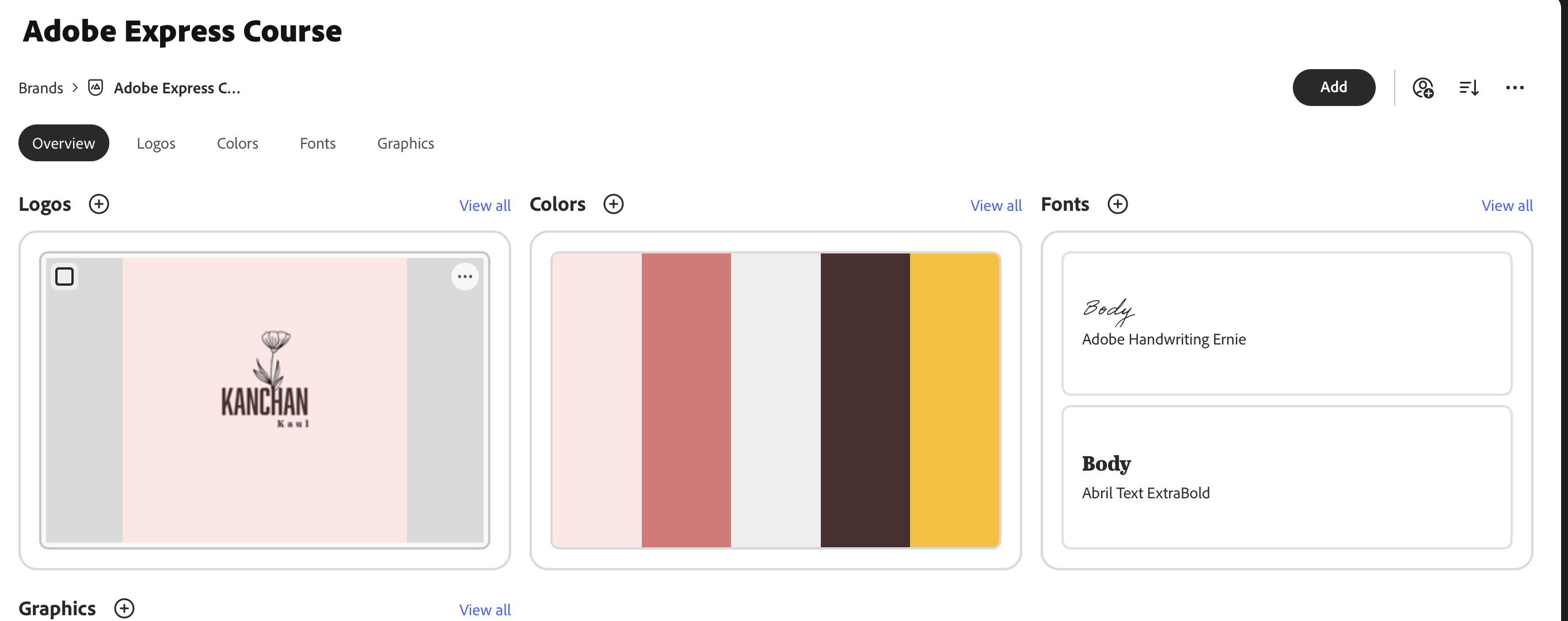
onde deseja salvá-lo e clicar em Criar. Então, aqui você tem a
opção de adicionar seus logotipos, cores, fontes e gráficos. Se você já tem um logotipo, pode fazer o upload dele. Se você não tem um logotipo, pode primeiro criar as cores, as
fontes e os gráficos
e, em seguida, mostrarei
como criar um logotipo. Então, vá para cores e adicione cores
dependendo de como você se sente. Se você já tem um site, pode escolher as cores do seu site e adicioná-las aqui. Por exemplo, aqui, você pode adicionar um código hexadecimal às cores
do seu site que você tem E se você
está começando do zero, basta escolher as cores com base no que você realmente gosta. Atualmente, gosto de cores
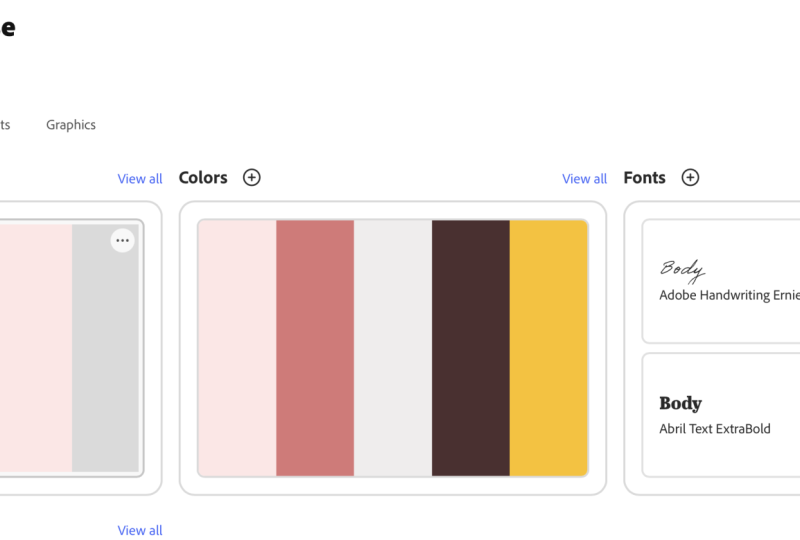
pastel, então vou escolhê-las e selecionar
algumas que acho que
funcionarão bem juntas Então, aqui eu tenho
algumas cores claras, alguns tons mais escuros, e eu vou escolher
algo assim E talvez uma cor de destaque
que seja como um amarelo. Hoje
em dia, gosto muito de amarelo. Essa é a cor de
toda a minha marca.
Acho que esse é o clima
que estou procurando. E eu vou clicar em Adicionar. Em seguida, para fontes, geralmente, minha recomendação para
fontes é ter um subtítulo de fonte para o corpo em que você escreve
os parágrafos grandes, que são mais fáceis de ler,
e uma fonte de destaque Então, vou adicionar
essas fontes aqui. Então, vamos ver se há um heterofonte, acho que
é ousado e Acho que essa é uma
ótima fonte. E você pode alterar
a função aqui, cabeça ou corpo ou nenhuma, e então eu vou ter outra
fonte para o subtítulo, então eu acho que essa vai ficar bem com o cabeçalho
que temos E aqui ele selecionou todas as
opções diferentes para isso. Então, vou
mover os que eu não
quero e manter
os que eu quero, e vou removê-los
e mudar a função
disso para cabeçalho também. Então, esses dois cabeçalhos
e subtítulos, eu acho, combinam bem Em seguida, outra fonte para o corpo. Eu acho
que algo que é fácil de ler, texto
Aberl, algo
que eu acho que é fácil de ler E essas são todas as fontes
corporais que eu quero. Assim, você pode, você sabe,
usar diferentes tipos de fontes para o seu site ou qualquer coisa que
esteja criando. Na verdade, você pode remover alguns dos
que acha que não serão usados. Então, sim, você pode simplesmente deixar tudo o que
acha que não será usado e excluí-lo para mantê-lo um pouco limpo
e fácil de manter. Em seguida, uma fonte de destaque. Então, para fonte de acento, eu escrevo
algo que é cursivo. Então, vamos procurar
uma fonte cursiva. Essa
fonte manuscrita da Adobe é muito fofa. Talvez eu
simplesmente selecione isso. E, de fato, on-line,
se você pesquisar
fontes da Adobe que combinem , elas também têm
uma combinação de fontes
muito boa que você pode selecionar e simplesmente pesquisar essa
fonte aqui e
adicioná-la à sua página de fontes. Portanto, isso cria todas as
fontes, o que mantém ambiente
de trabalho muito simples e você não precisa
continuar selecionando fontes. Em seguida, você pode adicionar seus gráficos, então é algo que você
reutiliza repetidamente. Como obras de arte que você tem e que deseja
manter o padrão em todas as coisas que
cria para
suas mídias sociais ou para qualquer impressão sob demanda,
como, você sabe, folhetos e Então, eu tenho uma foto que acho que vai bem
com esse tema, e quero
adicioná-la aqui para ver como essa funciona com a
marca que estou criando. Então essa é uma das
fotos que eu
desenhei recentemente e queria meio reutilizá-la em uma das marcas Então, agora essa é a sua marca
que você criou. Vamos criar um logotipo para que
a marca seja completa. Então, volte para sua
página inicial,
pesquise modelos e
digite o logotipo Aqui você tem várias
opções de logotipo para escolher. Se você estiver confiante,
basta criar do zero. Mas se você é como
eu, que não
tem experiência em design gráfico, talvez ache isso
um pouco útil. Eu geralmente me identifico muito
com algo que tem um
elemento floral ou natural Então, eu meio que quero escolher algo que
ressoe comigo Então, eu realmente gosto disso. Talvez eu use isso
para criar meu loco. Então, vamos até isso e
selecione um modelo personalizado. Então, o que você faria é
mudar o texto, então Can chin. Ligue. E eu quero mudar
as cores da minha marca. Então vá até marcas e selecione a marca
que acabamos de criar. E eu quero mudar,
talvez as fontes. Portanto, selecione todas as
fontes que você acha funcionarão para isso e
clique em aplicar marca. Então, isso muda as
cores, as fontes, as misturas
e combinações para mostrar
o que você deseja escolher Então,
ele criou muitas opções
diferentes para você, ou você também pode criar algo
sozinho. Sim, eu gosto da
simplicidade disso, e vou continuar assim. Talvez eu mova
isso para cá, meu sobrenome, e eu queira mover essa
flor um pouco para cá. Então, isso parece bom, e mova isso para o centro. E esse é o logotipo da minha marca. Agora vá para Download e
selecione o formato. Portanto, o PNG funciona bem, mas você tem outras opções
e basta selecionar o download. Então, isso fará o download do
logotipo que você acabou de criar. E para completar sua marca, volte para a página de marcas. Então vá até marcas e
selecione sua marca selecione os logotipos e faça o upload do logotipo que
você acabou de criar. E com isso, está feito.
4. Edição de fotos: Neste módulo, veremos alguns dos recursos de edição de fotos. Então vá em frente e clique em Editar fotos e selecione a
foto que você deseja editar. Então, eu quero editar uma foto minha
para usar no meu site Esta foto está um pouco escura com a luz
no fundo, então vou usar alguns
dos recursos de edição e
aprimoramento aqui Como você pode ver, esta
foto está um pouco escura, então você pode usar a ferramenta de
ajuste, para dizer Auto Enhance. Mas o aprimoramento automático não o torna
realmente mais brilhante, então você sempre pode ajustá-lo manualmente, acessar o brilho e
aumentar o brilho Então, isso dá um pouco mais de
brilho a essa imagem. Em seguida, a opção de plano de
fundo removido é muito útil para simplesmente
remover o plano de fundo, e você pode usá-la
com um novo plano de fundo Portanto, se você
selecionar um plano de fundo, terá várias opções para selecionar, que são aleatórias. Você pode ser tão aleatório. Ou você pode solicitar que sua IA crie um
plano de fundo para você. Então, o que podemos fazer é voltar e aqui você tem
algumas instruções para selecionar Então, vou dizer que adicione
flores de primavera e veja que tipo de plano de fundo a IA cria para mim. Nada mal. Isso me deu uma aparência
externa muito bonita do meu estúdio para o
exterior, muito rapidamente. Vou recortar um pouco essa
fotografia. Quero que seja um pouco menor e você também tenha a opção de
selecionar um quadrado. Então, eu quero que seja um quadrado
e vou pressionar Enter. E esta é minha
foto atualizada que você pode usar. Então, essas são algumas
das opções que você tem
para editar suas fotos. Você também tem filtros. Então eu acho que essa
imagem está um pouco clara, então você sempre pode adicionar filtros. Você tem esses filtros
para escolher. Você tem o filtro cinematográfico. E sim, muitos filtros
diferentes. Eu realmente gosto desse filtro, então vou
manter esse filtro, e você tem tons
para escolher. Eu raramente faço isso
para minhas fotos de rosto, mas já fiz isso antes com algumas das minhas
obras de arte como plano de Então, essas são algumas das
opções para edição de fotos. Vá em frente, faça upload de suas fotos, faça upload de uma fotografia de
sua obra de arte ou qualquer
outra coisa que você queira editar e brinque
com essas opções
5. Edição de vídeo para redes sociais: Neste módulo,
mostrarei como editar vídeos e algumas das opções que você tem para editar vídeos. Então vá em frente e selecione Criar
vídeo em sua página inicial, e você tem
a opção de criar um vídeo para YouTube
ou vídeo móvel Normalmente, estou criando
muitos rolos, então é um vídeo móvel Assim, você pode procurar modelos e reutilizar algo
que já existe Ou você pode criar
algo do zero. Então, começar do zero é
uma opção ou adicionar mídia. Portanto, selecione uma mídia publicitária e aqui você pode selecionar entre imagens
e vídeos de estoque. Vou usar imagens
e vídeos de estoque para mostrar quais
são as opções aqui na criação de vídeos. Então vá aqui e selecione
isso e, neste vídeo, o tema que estou
pensando é mais parecido com a
forma como a natureza
me inspira para pintar Então, vou adicionar alguns rolos B e vídeos do banco de imagens e fotos para criar esse rolo Depois, você pode
adicionar mais conteúdo, para dizer
mídia e aqui
pesquisar pinturas
ou pincéis Então eu gosto disso, e meio
que combina com o tema
da minha cor também. Então, aqui você pode adicionar como
uma camada ou uma nova sequência, então eu vou adicionar
como uma nova sequência. E você pode adicionar uma
narração nisso. O que você
pensa ao criar este vídeo, certo? Sim, eu quero que esse
tema seja a natureza, como a natureza me inspira, e eu quero criar
com base nisso Também gosto muito desse
vídeo de flores sendo
colocadas na mesa. Então, vou adicionar isso como
uma sequência também. E estou apenas brincando
para ver o que parece bom. Então você pode criar um
vídeo como esse e, hum, ter uma voz para criar um vídeo
real e ver como funciona. Se você não é criativo,
assim como eu, como se eu estivesse tendo dificuldades para
pensar sobre isso, você pode ter um modelo. Então, vamos criar um
vídeo a partir de um modelo. Vá em frente e crie um vídeo,
selecione procurar modelos. E aqui você terá
muitos modelos para escolher. E essa é minha maneira de
criar, porque não estou muito confiante em minhas
habilidades de edição. Então, eu gosto desse modelo simples
para um rolo de tiro rápido. Então, aqui eu quero
substituir este vídeo. Então, o que vou fazer aqui é coletar
e substituir, e você pode carregar
ou substituir ou até adicionar vídeos. Então, eu vou
aqui e faço isso. Foi muito fácil para mim criar
um marcador de espaço reservado
para o meu Instagram Então você não precisa se cansar de criar vídeos relacionados à arte, mas apenas este,
como um simples ditado
real de 7 segundos : nunca pare de
explorar e nunca se sabe. Isso pode até
acabar se for com boa música. Falando sobre música,
você pode adicionar áudio. Então vá em frente e selecione áudio. Você pode gravar uma narração. Você tem alguns arquivos disponíveis
, lindas músicas
que você pode simplesmente inserir. Acho que esse
vai muito bem, então vou começar. E esse é o meu vídeo inteiro. Vamos começar com um piquenique. E esse é o meu lindo
vídeo que eu criei. Portanto, muitas opções para explorar começando do zero ou partindo de um modelo. Você pode alterar
essas fontes para se adequar ao seu estilo ou à sua marca
e partir daí.
6. Imprima e entregue com o Adobe Express usar o Adobe para fazer suas impressões e: Neste módulo,
veremos como podemos criar produtos de
impressão sob demanda
diretamente do Neste módulo,
usarei o logotipo
que criamos e enviarei adesivos
impressos sob demanda para criar
para E já fiz isso
antes para minha arte, para meu logotipo, para minha marca, e criei esses adesivos
que usei em
todos os meus produtos que vendo
e embalando Então, se você acessar este
lindo ícone de caminhãozinho, essa é basicamente sua tela de
impressão sob demanda, e aqui você tem a opção de selecionar cartões,
convites No momento, as opções
são um pouco limitadas, mas tem algumas
coisas com as quais você pode trabalhar, além de travesseiros
e adesivos Então, vou pegar
uma folha quadrada de adesivos e redimensioná-la Diz que você precisa redimensioná-lo. E você pode selecionar quais páginas. Portanto, há apenas uma
página neste caso. Eu quero uma folha de adesivos. Eu quero que seja quadrado. Ou talvez redondo, não
sei. Redondo parece bom. Assim,
você também pode ter um adesivo redondo ,
criado aqui, e basta
adicioná-lo ao carrinho e enviá-lo para
impressão sob demanda Então, eu criei canecas
daqui para o Dia dos
Namorados para meu marido Eu criei cartões aqui, que envio junto com meus pacotes e alguns
adesivos Portanto, é muito útil tê-lo. Novamente, você não
precisa
baixá-lo e depois enviá-lo
para uma impressão sob demanda Página. Acho que os
preços são muito bons. Eles são impressos pela ASL, e tem rastreamento
e tudo mais, então é muito rápido e fácil Portanto, eu recomendo,
se estiver disponível, algo como uma
folha de adesivos ou pôsteres e cartões, acho que é algo que você sempre pode explorar para Então esse é outro pequeno módulo
rápido, e eu adoraria ver o que
você imprimiu. Então, deixe-me.
7. Gerador de código QR: Neste módulo, mostrarei
como criamos um QR Code para edições rápidas Então, volte para sua página inicial
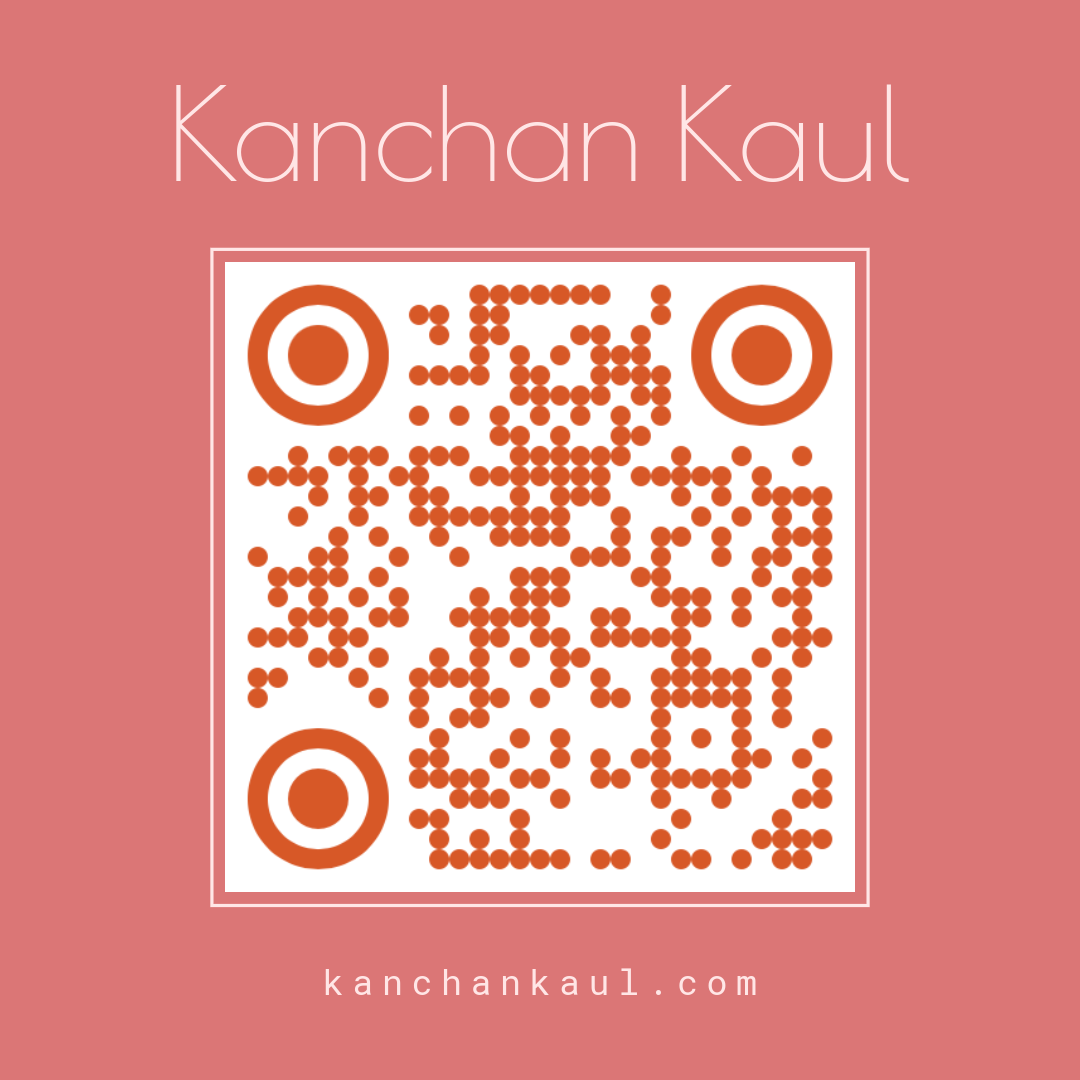
e selecione gerar código QR. Aqui você
pode escolher a cor com
a qual deseja que seu
QR Code fique, escolher um estilo, criar uma borda e muitas
outras opções para escolher Você pode colar sua URL aqui, então vou colar o link do
meu site aqui e ele processará meu QR Code E esse QR Code pode ser usado para diferentes
pôsteres, convites e cartões O que eu fiz
foi criar esse QR Code para meu site e
usá-lo para minha mãe, pôsteres ou convites que adiciono aos
meus pincéis
que enviei meus pincéis Então, escolha algo que funcione para você
e continue com isso. Portanto, você tem tantas opções
para escolher ou pode simplesmente abri-lo no editor e
criar algo de sua preferência. Sim, é muito conveniente e útil ter isso gerado diretamente
no Adobe Express. Novamente, existem muitas
ferramentas para fazer isso por você,
mas você não
quer que seu QR Code gerado por uma ferramenta separada,
baixe-o, faça o upload aqui Na
verdade, tudo em um só lugar
consome muito menos tempo e é mais fácil de gerenciar. Então experimente. Essa é uma ferramenta muito útil para qualquer pessoa que tenha um site ou um link que você deseja que
seus usuários
acessem e modelos que
você pode selecionar E eu posso ir até minhas marcas
e dizer Adicionar marca, e na verdade ele
simplesmente adicionará. Então, se eu quiser apenas as cores, para que você possa continuar
selecionando cores para ver qual delas realmente funciona
para você, isso é bom. Então eu provavelmente quero mudar esse título para concent
call and brand name Em vez do nome da marca, direi
apenas conchoncall.com. Assim, as pessoas sabem para
onde estão indo quando
selecionam esse QR Code Então, isso é legal, e um caso de uso seria
imprimi-lo diretamente daqui, criar um adesivo com isso ou com um cartão, cartão
de convite ou
qualquer coisa que você quiser Eu crio um adesivo e o
coloco na minha embalagem. Portanto, essa é uma maneira rápida
de permanecer no mesmo ecossistema. Você não precisa
continuar baixando e carregando em sites diferentes Então você meio que eliminou três
sites com esse fluxo de trabalho. Você não precisa ir a
um site de impressão sob demanda. Você não precisa usar
uma ferramenta de edição diferente e não precisa usar um gerador de código QR
diferente, tudo em um só lugar
no Adobe Express e isso realmente torna sua
vida muito mais simples
8. Agendamento para redes sociais: Tudo bem. Agora, vou
mostrar algo que eu
também uso muito no Adobe Express, que é a ferramenta de agendamento E eu adoro essa ferramenta
porque você não precisa baixar nada e depois
enviá-la para um agendador. Tudo pode ser feito
no Adobe Express. Então, vou usar o
mesmo vídeo que criamos. E isso pode ser postado
nas minhas redes sociais. Então, o que podemos fazer é ir
em frente e programá-lo. Então, continue compartilhando. E aqui você tem a opção de
agendá-lo diretamente para o Tik Tok Se você está no TikTok, eu não, ou você pode agendar
a postagem no Instagram, clicar em Agendar postagem e será real Aqui você pode escrever uma
legenda ou gerar. Então você pode escrever
algo como Explorar é minha saída criativa. E você pode gerar alguns para gerar
uma nova legenda,
reescrevê-la, encurtá-la, alongá-la,
para que ela tenha alguns recursos de IA
aqui Se você gostar, você pode
inseri-lo e inseri-lo. E isso é basicamente
o que você precisa fazer. Assim, você pode
publicá-lo diretamente ou agendá-lo. Vou agendar isso para uma data futura, talvez na
segunda-feira, em um determinado horário. Você também pode selecionar
a hora e apenas dizer programação para poder
ver essa programação agora. Se você acessar o calendário, verá que
seu vídeo agendado está
aparecendo aqui e pode criar uma programação para toda
a semana. Portanto, não
precisam ser apenas aqueles
que você cria no Adobe Express. Você pode adicionar novas postagens e vídeos diretamente
do agendador. Então, se você navegar, você pode criar seus vídeos aqui e postar aqui. Então eu criei o Adobe Express one, que eu estava usando. Eu criei este. Então, vamos agendar
esse post. Então esse post é
algo que eu criei no Instagram há algum tempo
através do Adobe Express, e quero
agendá-lo para o futuro para que você
possa selecionar todas as
páginas que deseja agendar e dizer carregar e
escrever uma legenda para isso, selecione o canal e isso será postado
sem qualquer intervenção, sem baixar todos
esses arquivos, enviá-los Tudo está em um só lugar. Então, essa é uma atualização rápida sobre o agendador,
e eu adoro isso É uma ótima ferramenta, especialmente se você
criou conteúdo no Adobe Express e
não quer baixá-lo e
salvá-lo em outra pasta. Essa é uma maneira muito boa
de mantê-lo limpo. O fluxo de trabalho é simples e
direto. Isso é basicamente o que
eu tenho para o Scheduler. Então vá em frente, experimente e me
diga como ficou.
9. Considerações finais: Então, esse é todo o meu fluxo de trabalho de todas as ferramentas e técnicas que eu uso no Adobe
Express para criar meu conteúdo de mídia social e também para imprimir sob demanda
. E espero que você tenha achado útil. Experimente. É uma ferramenta muito
forte e poderosa. Eu o
recomendo fortemente para qualquer criador, educador que precise ter
seu próprio conteúdo de marca para mídias sociais e até mesmo
para produtos físicos
 Kanchan Kaul, Artist and Illustrator