Transcrições
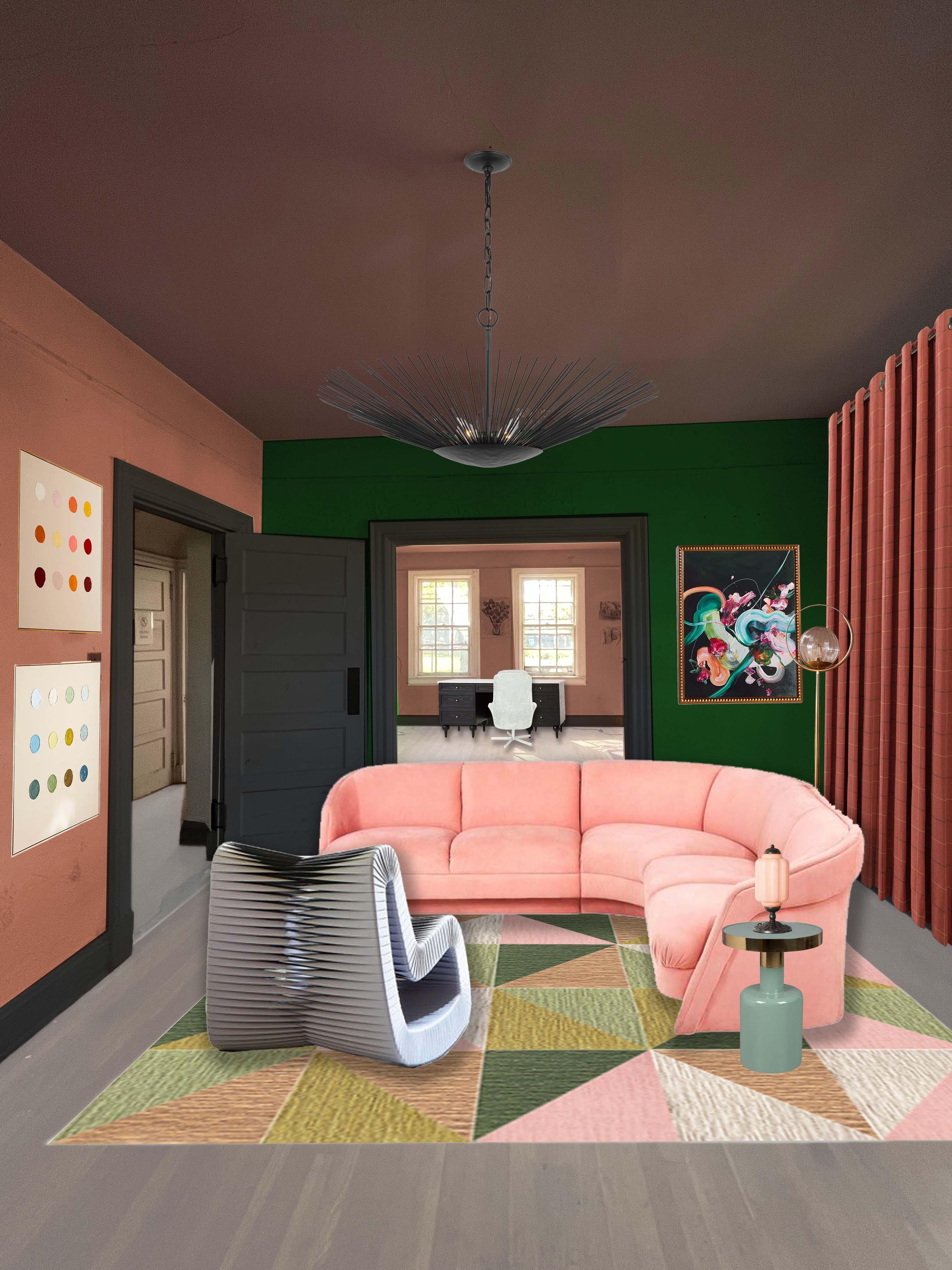
1. Introdução: Bem-vindo à
reforma digital da sala Photoshop
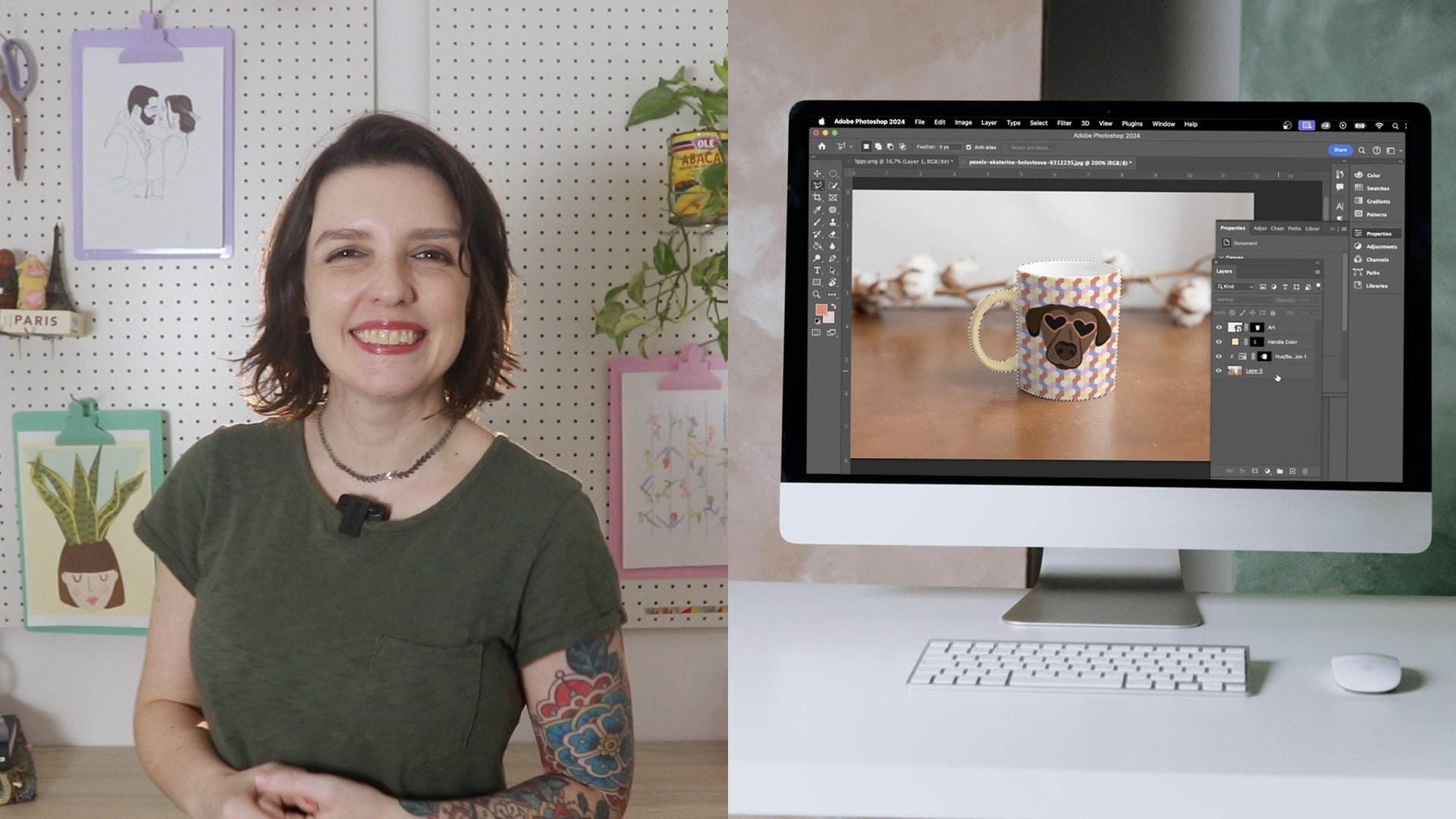
for Interior Design Meu nome é Amy Everard e venho
transformando espaços nos últimos 17 anos incríveis
como designer de interiores Seja uma casa aconchegante ou um escritório chique, eu fiz de tudo. E quando não estou criando os
interiores dos sonhos para meus clientes, estou inspirando a
próxima geração de designers como professor Também tenho um podcast
chamado Soft Landing,
repleto de dicas
e segredos de design Se você é
apaixonado por interiores e quer se aprofundar, definitivamente
precisa
dar uma olhada. Vamos dar uma
prévia empolgante do nosso curso. Nesta aula, mostrarei como
transformar qualquer espaço digital
usando o Adobe Photoshop Essa aula é ótima
para iniciantes porque aprenderemos tudo
do início ao fim. Nenhuma
experiência anterior em photoshop é necessária. Mas se você já usou o
photoshop antes, fique por aqui porque
aprenderá um estilo específico para
transformar
rápida e facilmente qualquer fotografia de
interior para representar sua visão
criativa Começaremos explicando como obter a melhor imagem de uma sala
para usar como camada base. Em seguida, vamos
direto para o photoshop, onde falaremos sobre todas
as diferentes ferramentas que você pode usar para criar um visual
para seu novo espaço, incluindo como
selecionar um elemento, usar o menu de camadas
para se manter organizado, como criar efeitos especiais
por meio do menu de camadas, modificar e alterar a cor
e o tamanho de diferentes elementos, a arte de encontrar as imagens certas
para adicione à sua sala, como reunir tudo por meio de diferentes estilos de
colagem e como compartilhar sua visão
final com amigos,
familiares, empreiteiros
e até clientes Examinaremos técnicas
para modificar imagens usando salas vazias
e espaços
habitados com
móveis e pertences existentes Para começar,
se você ainda não tem uma licença para a loja de
fotos da Adobe, o que é essencial para
usar o software, acesse adobe.com
e baixe uma avaliação gratuita A partir daí, você pode optar por continuar o software
pagando uma taxa mensal ou
uma taxa anual,
dependendo de suas necessidades.
2. Módulo 1: Visão geral do Adobe Photoshop: Photoshop é uma ferramenta realmente maravilhosa, versátil e aprofundada Ele pode ser usado por todos os
tipos de criadores, de fotógrafos a
designers gráficos e ilustradores Neste curso, vamos
colocar nossas persianas e nos concentrar
apenas nas ferramentas e nos
fluxos de trabalho que nos
ajudarão a criar nossa reforma em
três D. Gosto de pensar no photoshop como uma ferramenta que nos permite
pintar com pixels Podemos alterar os
quadrados individuais que
compõem uma imagem digital
por cor e tamanho Muitas das técnicas criativas que você pode fazer à mão, como colagem e pintura,
também podem ser feitas no photoshop, mas é muito mais fácil
manipular e salvar diferentes variações ao
trabalhar em Neste curso,
vamos criar imagens
tridimensionais
imersivas que fazem com que o espectador, seja você ou um cliente, sinta que está no espaço quando olha para a foto Isso é um pouco
diferente do que você pode ver no pinterest ou em outras mídias
sociais focadas em design de
interiores, onde você pode ver um quadro de humor ou uma Embora sejam divertidos e ajudem a contar a história de como
o espaço poderia ser, eles são em sua maioria bidimensionais e nem sempre
levam em consideração os elementos
potenciais existentes
no espaço que permanecerão, por exemplo, piso de madeira Há muitos tipos de arquivo
que podem ser abertos no photoshop e muitos tipos de
arquivo que podem ser exportados do photoshop,
incluindo JPEGs, arquivos HEIC,
presentes, tiffs, PNGs presentes, tiffs Salvaremos nossos arquivos
com a extensão dot PSD, que significa documento do
Photoshop Este é um arquivo
exclusivo do photoshop e, na verdade, só
pode ser
aberto no photoshop E salvará todas as nossas informações
detalhadas para que seja fácil voltar e
editar
nossa imagem , se quisermos fazer
atualizações ou alterações. Mas, no final,
falaremos sobre exportação e como salvar como um tipo de arquivo universalmente fácil de
abrir e compartilhar Uma das dicas mais
importantes e melhores que dou aos meus alunos quando eles estão aprendendo photoshop pela
primeira vez é economizar com frequência Assim, você pode ir até a parte superior
da tela e selecionar Salvar Arquivo ou usar o atalho de
teclado, que é o comando S
se você estiver em um MAC e o Controle S se estiver
em uma máquina Windows E isso porque não é
incomum que a vida aconteça, quer a energia acabe, você acidentalmente
feche a janela e
não se lembra De vez em quando, o photoshop
trava quando você entra em arquivos
muito pesados, embora nada do que
estamos fazendo deva ser tão substancial Mas é muito fácil perder o trabalho quando você não está salvando
regularmente e é muito fácil começar
a trabalhar com o photoshop Você pode realmente se
aprofundar no que está fazendo e facilmente esquecer de economizar. Então, se você tiver que colocar um pequeno lembrete em
seu computador para salvar, salvar, salvar, eu salvaria a
cada 15 minutos ou mais, só
para que você não precise perder o trabalho, porque às vezes você cria
um pouco de mágica e com certeza sempre pode refazê-la, mas nunca é
exatamente o que era quando você a perde Portanto, adquira o hábito de economizar, isso lhe
poupará muitos problemas. Para conhecer todas as diferentes
ferramentas que
aprenderemos neste curso e
os atalhos do teclado, consulte o download do
curso Você verá onde está tudo. Você poderá verificar
onde clicar e quais teclas digitar
para acessar as ferramentas com muito mais rapidez.
3. Módulo 2: fotografia: Toda reforma digital da sala começa com uma camada anterior
ou uma camada base, e isso vem de uma imagem
do seu espaço existente Então, vamos falar sobre como
obter a melhor imagem para usar como camada base para nosso
photoshop, a reforma digital O objetivo com nossa
foto base é ver o
máximo possível da
sala em uma única foto. Então, você definitivamente
quer ver uma boa parte
do chão, mas também quer
ver o teto. A partir daí, gosto de tentar capturar duas a três
paredes da sala. Três pode ser um pouco complicado. To geralmente é bem administrável. Mas o objetivo disso é que
possamos ver todos os diferentes componentes
da sala em uma imagem, para que possamos entender como o produto
final realmente se sentirá. Existem alguns métodos
para conseguir isso. Uma delas é usar imagens diretamente de um site
imobiliário. Se você acabou de se mudar para um
novo espaço ou ainda tem
as fotos imobiliárias originais
do espaço em as fotos imobiliárias originais que está
agora guardado em algum lugar, essas podem ser imagens absolutamente
maravilhosas para trabalhar, porque
geralmente estão bastante vazias,
não estão cheias de pertences
pessoais e tendem a ser tiradas com uma lente grande angular e uma iluminação boa,
clara, nítida Mas você também pode tirar
a foto sozinho. Isso pode ser muito útil
se você tiver elementos
na sala que deseja reutilizar
em sua reforma digital,
como peças de mobília, talvez até papéis de parede ou luminárias existentes que podem não ter aparecido
em um anúncio de imóveis Para fazer isso, você deve ter
em mente duas coisas o ponto de vista
e a iluminação Você pode usar a câmera do
telefone para tirar
essas fotos e deve ter muito
cuidado ao se posicionar para tirar a foto. Para obter um
ótimo ponto de vista, você deve pensar em
estar um pouco mais fora da sala
do que
você imagina que precisa estar Portanto, se for uma sala totalmente fechada como um quarto, um banheiro
ou uma cozinha fechada, fique em um canto
do espaço
e, se você conseguir obter um ângulo amplo ou reduzir o
zoom no telefone, isso pode ser muito útil para obter o máximo possível de informações em
uma foto Se você usar uma imagem
muito próxima dos
detalhes de uma sala, ela geralmente é chamada
de vinheta E essas são fotos detalhadas que podem adicionar muita atmosfera
e vibração a um espaço, mas não
necessariamente nos ajudam a entender como será a sensação de toda a
sala Então, eu encorajo você a dar um
passo atrás ao tirar suas fotos
literalmente e aproveitar o máximo possível da
sala. Se for um espaço aberto que tenha uma sala adjacente ao
lado, como, por exemplo, uma sala de estar
e sala de jantar abertas ou uma cozinha com uma sala de jantar
Eden, tente ficar
no outro espaço para tirar a
foto para que você possa ver todo
o espaço que você
deseja transformar A iluminação é fundamental na fotografia de
interiores, e cada espaço é diferente
em termos de como
é iluminado e quanta luz
natural recebe. Você quer ser capaz de ver todos os elementos
da sala com clareza. Eu recomendaria tentar tirar uma foto em alguns momentos
diferentes do dia. Então, uma pela manhã, outra à tarde, e você pode até tentar tirar uma foto à noite
com as luzes acesas. Embora, normalmente,
você
queira uma imagem que tenha muita luz
do dia chegando. Costumo
desligar toda a iluminação
elétrica do espaço e deixar a luz do dia
entrar no espaço para
iluminá-lo
de uma forma um pouco mais suave e
natural Mas alguns espaços, alguns espaços podem nem
ter janelas com luz
natural se
você estiver trabalhando em
um porão ou no banheiro de um apartamento em Nova
York Você terá que
testá-la um pouco e ver qual imagem parece mais
clara para você Eu também recomendaria segurar o telefone
na horizontal e na vertical para ver qual deles fornecerá melhor composição e
o máximo de informações
em
4. Módulo 3: seleção: Então, aqui estamos no Photoshop. Eu lancei o Photoshop 2024, que no momento
desta gravação é a versão
mais atual E o que
vamos ver
nesta seção é
selecionar coisas. E com o photoshop colagem e a criação de
três imagens em D, seleção é realmente
a maior parte do trabalho E há várias ferramentas
diferentes que você pode usar
para selecionar um item. Você pode desenvolver
uma preferência pessoal por alguns deles, mas todos eles têm
seus usos, dependendo como você trabalhará
com sua seleção. Então, vou começar
abrindo minha imagem base, e você pode fazer isso acessando o arquivo e depois
abrindo e navegando até onde você
salvou suas imagens Portanto, certifique-se de que
, se você
tirou suas fotos com o telefone, de alguma forma as
compartilhou no computador ou máquina com a qual trabalhará no Photoshop Eu tenho os meus em meus arquivos
abertos recentemente aqui, que o Photoshop tem
para sua conveniência Vou seguir em
frente e clicar nele. Então aqui está minha foto base. E há muitas coisas que eu quero mudar
e acrescentar a isso. Mas não posso começar a alterar
e adicionar coisas até conseguir selecionar os itens
individuais que eu quero alterar. Então, à esquerda, você verá sua barra de ferramentas. E essas são todas
as várias ferramentas que o
Photoshop tem a oferecer Essa é uma espécie de
base para você, e você pode clicar,
arrastar e movê-la, mas ela definitivamente estará
no lado esquerdo, normalmente. E todas as nossas ferramentas de seleção
e movimentação estão aqui. Muitas de nossas ferramentas de modificação e ferramentas de
coloração estão aqui. Se você nunca
vê essa janela, se a fecha acidentalmente, há um pequeno x no canto
superior esquerdo, você a fecha
e diz: Ah,
não, cadê minha barra de ferramentas? Você pode ir até o topo
onde diz Janela. Você tem muitos
menus suspensos nesta barra superior, e isso é verdade
se você estiver usando uma máquina Windows ou
Mac. Estou em um MAC. Portanto, se você estiver usando o Windows, poderá ver menus ligeiramente
diferentes. Algumas dessas coisas podem
parecer diferentes. Você certamente não terá
o logotipo da Apple, mas deve ter o menu suspenso
da
janela, que fica quase
à direita dos menus superiores. E a partir daí, essas são todas
as janelas diferentes
que você pode abrir na sua sessão de photoshop E quase na
parte inferior está a janela de ferramentas. E você pode ver que
qualquer coisa que tenha uma marca à esquerda
é um menu aberto. Qualquer coisa que não esteja marcada não
está aberta no momento. Então, desde que fechei minha
barra de ferramentas, ela não tem um cheque. Mas para trazê-lo de
volta, basta clicar com
o botão direito nele. E lá está ela. Ela está de volta à ação, pronta para nos ajudar a fazer tudo o
que queremos fazer hoje. No lado direito, você verá
muitos menus diferentes e há muitas informações
excelentes que
você pode encontrar aqui. Vamos voltar a
isso no módulo de camadas. Mas, por enquanto, você pode
simplesmente deixá-los abertos. Você não precisa fazer
nada com eles ainda. Se eu quiser ampliar
minha imagem, posso manter pressionado o controle
no teclado, se estiver em uma máquina Windows
e comandar, se estiver em um MC
e, em seguida, pressionar
o sinal de mais para ampliar ou o
sinal de menos para diminuir o zoom Se eu quiser ver toda a minha
imagem caber na minha janela, posso executar o
comando zero do controlador. Então, isso é muito bom se você
ampliou um pouco
demais e quiser
voltar para a imagem completa,
comandar zeros de orquitrol, comandar zeros de orquitrol E então, ao ampliar, você pode usar a
ferramenta panorâmica para se mover. E esse é o pequeno ícone em forma de
mão aqui, a ferramenta manual. E seu atalho
é a letra H, então você pode ativá-la clicando
no botão ou simplesmente tocando na letra
H no teclado e arrastando com mouse para se mover E veja
de perto os diferentes elementos da sua imagem. Aqui na barra de ferramentas, você verá que há
alguns ícones diferentes Se você passar o mouse sobre esses ícones, ele dirá exatamente
o que é a ferramenta ele até fornece
uma pequena animação Às vezes, ele até fornece
uma pequena animação de como
usar a ferramenta. Então, no topo, você tem a ferramenta Move, que é como você pega e
move algo. Logo abaixo, ela é chamada
de ferramenta Marquee,
e você pode clicar com o botão
direito do mouse ou clicar com o
botão Control nela para ver
se existem diferentes formas de ferramentas Marquee Vamos começar com a ferramenta
Retangular
Marquee, que será a que
você usará com mais frequência,
imagino Essa é uma maneira bastante
simples E quando você seleciona a ferramenta
Marquee, você também pode ativar a ferramenta
Marquee digitando,
apenas pressionando a letra M no teclado Há algumas informações
na parte superior que nos
ajudam a calibrar e
ajustar essa ferramenta Falaremos sobre isso
em apenas um segundo. Mas, por enquanto, o que você pode fazer é pausar o vídeo
para praticar isso É clicar e arrastar. Estou segurando o
mouse o tempo todo, e posso mover o mouse para cima e para baixo e selecionar qualquer
área que eu quiser, e então, quando eu soltar,
terei aquele retângulo lá, que agora é um item selecionado Você verá essas
pequenas linhas onduladas ao redor da área
selecionada E essa é a forma do Photoshop de comunicar que
há uma seleção acontecendo Se quiser fazer
uma nova seleção, você pode fazer o controle D ou o
comando D se estiver em um MC, e isso desmarcará
o que você acabou de fazer E você pode fazer
uma nova seleção. Agora, vamos ver essas
configurações na parte superior. Portanto, a configuração padrão
é uma nova seleção. Toda vez que clico e arrasto, desmarcarei automaticamente a seleção que eu tinha antes e ele selecionará um novo quadrado Se eu decidir escolher a seleção
aditiva, que é esse pequeno ícone
de dois quadrados sobrepostos, isso me permitirá selecionar
várias coisas ao mesmo tempo Então, se eu clicar nesse pequeno ícone, agora eu tenho um
pequeno retângulo aqui Quando vou criar
um novo retângulo, ele continua sendo
adicionado à minha seleção, que é muito útil
porque, no photoshop, pode ser difícil selecionar tudo de uma vez
que você deseja acessar A
ferramenta de seleção de aditivos é muito útil. Se eu fosse um pouco longe demais, o ícone ao lado do aditivo
é a seleção subtrativa, e esse é o quadrado que é um contorno no topo do quadrado preenchido.
Eu clico nisso. E agora eu posso realmente remover
partes da minha seleção. Então, se eu precisar
ajustar e raspar um pouco do que
selecionei, posso fazer isso Novamente, se eu quiser começar de novo, selecionei algo que não quero fazer Sempre
posso fazer o controle D ou o
comando D para desmarcar tudo E nós temos nossa ferramenta
retangular. Aí está o elíptico Mark que. Se você clicar com o botão direito ou
clicar com o botão Control, se estiver em um Mac, na ferramenta Elliptical Marquee, você pode obter uma
forma circular, o que é muito divertido Não é muito útil, mas está disponível para nós. E outra coisa que eu não
contei, pessoal, é que se você quiser obter um quadrado
ou um círculo perfeito enquanto estiver usando
a ferramenta Marquee,
você pode manter pressionada a tecla shift o tempo
todo em que estiver
clicando e Aqui estou clicando e arrastando e obtendo um círculo perfeito Se eu soltar a tecla Shift, ela entrará em uma
elipse e realmente responderá exatamente à
forma como estou movendo meu mouse no formato de
altura e largura Mas se eu mantiver pressionada a tecla Shift, círculo permanecerá perfeito. O mesmo vale para a ferramenta
retangular Marquee. Se eu clicar, arrastar
e segurar a tecla Shift, terei um quadrado perfeito. Essa é uma
coisinha divertida para nos ajudar. Agora, a
ferramenta Marquee é muito fácil de
usar porque, na verdade, é apenas
um formato de clicar e arrastar No entanto, não é muito preciso. Mas se quisermos uma forma mais
precisa de selecionar, existem algumas outras
ferramentas que podemos usar. Logo abaixo da ferramenta Marquee está a
ferramenta Lasso, e você pode usar um atalho para ativar essa ferramenta pressionando
apenas uma vez
o L
do teclado ativar rapidamente essa ferramenta, ou você pode clicar Existem alguns tipos
diferentes de ferramentas
Lasso aninhadas
nesse botão Se você clicar com o botão direito do mouse ou
clicar com o botão Control, se estiver em um Mac, verá que
há o Lasso, o laço poligonal e
o Lasso magnético Vamos começar com o Lasso. Então, aqui, podemos
clicar, arrastar e desenhar realmente qualquer
forma livre que quisermos. Isso pode ser muito legal se você estiver desenhando ou
se for ilustrador Pode ser um pouco dependente da força
de sua mão para meu uso. Então, eu costumo não usar
esse tanto. Se você tem uma caneta
ou um tablet maluco, isso pode ser muito, muito
bom e muito divertido E, novamente, podemos usar
nossos botões de seleção aditiva e subtrativa. Esses ainda estão
no topo aqui. Portanto, a primeira é
apenas uma nova seleção. A segunda é
adicionar à seleção. Então, aqui eu posso criar
um pequeno rabisco. E então talvez eu queira começar a
selecionar esse candelabro. Assim, eu poderia
desenhar ao redor e continuar adicionando. Eu poderia continuar delineando formas
diferentes nesta imagem. Mas, novamente,
depende muito de minha mão não estar trêmula, o
que é ótimo, mas eu prefiro Vou fazer o controle
ou o comando D para D select. Eu gosto do laço poligonal,
e isso funciona de forma um pouco
diferente Vou seguir em
frente e ampliar o candelabro um
pouco Use a ferramenta manual para
centralizá-la na minha tela para
que eu possa ver tudo, e vou praticar
o uso da ferramenta poligonal Lasso para tentar selecionar Então, selecionei minha ferramenta de
laço poligonal. E é diferente
da ferramenta Lasso normal porque
será uma série de cliques Eu cliquei uma vez e não estou
segurando o mouse agora. Posso continuar clicando
e fazendo uma série de linhas curtas ao redor do objeto que estou
tentando selecionar. Eu prefiro essa ferramenta de seleção porque ela
me permite ser preciso. E não preciso me
preocupar se minha mão treme um pouco ou
se eu não sou 100% perfeita Isso só me dá um
pouco mais de controle sobre como eu seleciono,
quando eu seleciono. Eu sempre posso me soltar e fazer uma pausa se minha mão
ficar cansada com, você sabe,
objetos mais elaborados como esses Isso pode levar um
pouco de tempo. Eu realmente adoro
colocar um podcast ou uma boa música leve quando
estou fazendo esse tipo de trabalho porque isso requer
um alto nível de concentração e paciência. Acho que meus alunos tendem a ficar
mais frustrados
nessa etapa porque você está examinando nessa etapa porque você está e selecionando
algo de forma bastante meticulosa Agora, acho que o pessoal da Adobe
percebe que essa é definitivamente uma das principais
reclamações sobre o photoshop o tédio necessário
para selecionar um item real,
e eles estão trabalhando
na criação de ferramentas de IA, ferramentas inteligência
artificial que
ajudarão você a selecionar
as ajudarão você a E apesar de
não estarem totalmente livres de bugs, podem ser bastante úteis. Então, vamos
analisá-los a seguir. Vamos fazer
isso da maneira mais difícil primeiro e depois
analisar a opção de IA. Hum, eu direi que é importante saber
como fazer isso
manualmente , porque haverá
muitos casos em que as ferramentas de
IA podem não funcionar. Eles ainda dependem muito um alto nível de
contraste na imagem. E o que quero dizer com isso é que se você está
tentando selecionar um objeto o fundo tem uma cor semelhante
à do objeto. Por exemplo, esta foto
aqui em que estou trabalhando com
um candelabro de vidro A cor real
do candelabro e do teto além dele são
muito semelhantes Eles não têm
muito contraste. As ferramentas de IA terão
dificuldade em selecioná-la. Eles ainda não são tão nítidos
quanto o olho humano. Você ainda precisará
saber como entrar e selecionar algo
nesse fluxo mais manual. Ok, então eu tenho o
perímetro principal do selecionado. E o que vou precisar
fazer a seguir é selecionar a opção subtrativa e entrar e retirar
alguns desses vazios, para
que eu possa entrar e remover o teto Então, isso vai levar um pouco de tempo. Nada mal. Eu poderia continuar
e talvez retirar um pouco da seleção aqui
entre esse cordão. Mas o que vou
fazer agora é porque estou muito feliz
com o que
selecionei, vou salvar
essa seleção porque não
há nada como a decepção de fazer
toda
a seleção e seguida, clicar acidentalmente em
Command D select Oh, não, para onde foi? E você sempre pode
fazer o que está no topo aqui, você pode desfazer a seleção D,
que, é claro, o atalho para isso é
Controle Z ou comando Z, e isso trará de volta a
ação que você acabou Então, vou até
nossa guia suspensa aqui,
a guia suspensa de seleção e sobre All the Way Down, não totalmente para baixo, mas
quase totalmente para baixo. Há uma opção aqui
que diz Salvar seleção. Eu clico nele e
basicamente criarei um menu de seleção. Posso nomear cada
seleção que tenho
e, em seguida, posso
recuperá-la
facilmente sempre que precisar usá-la. Este, vou
chamar de candelabro C. Clique em OK. Então, se
eu desmarcar isso, posso voltar
ao menu
suspenso de seleção e escolher
Carregar seleção E eu posso escolher
os que eu tenho agora, só
tenho um e dizer:
Ok, e ele voltará para Existe um terceiro tipo de laço. Se você clicar com o botão direito do mouse ou clicar com o botão
Control no Laço, verá que a opção inferior é chamada de Laço Magnético E essa é uma ferramenta que está com o Photoshop
há muito tempo Mas isso me lembra da
primeira tentativa do Photoshop de usar ferramentas
inteligentes ou de IA A magnetização que
acontece com esse tipo de ferramenta de laço é que ela tenta se
encaixar Para que eu possa clicar uma vez. Eu nem preciso
segurar meu mouse. Desde que eu me mova bem e devagar, o laço magnético
tentará seguir a forma
do objeto E é bastante sensível
. Quanto mais devagar você vai, geralmente, mais fácil é,
e você pode clicar para ajudá-lo se ele não estiver
conquistando esses pontos Você verá que ele está criando pequenos pontos à medida
que avançamos , que são anotados com
esses pequenos quadrados Acho que às vezes preciso
ir ainda mais devagar com a ferramenta de laço
magnético do
que com a ferramenta de laço
poligonal Então, eu não uso muito isso, mas definitivamente tenho
amigos, artistas amigos
designers
que juram por isso, e pode ser uma ferramenta
divertida de usar, mas eu também gosto de
laços poligonais Nosso conjunto final de ferramentas
que abordaremos neste módulo são
as ferramentas Wand, e você pode selecionar a ferramenta Wand tocando na letra
W no teclado, ou pode ir até a barra
de ferramentas,
e a varinha está logo
abaixo da ferramenta Lasso Se você não vir o pequeno ícone em forma de
varinha imediatamente, talvez seja necessário
clicar com o botão direito do mouse ou clicar com o botão
Control se estiver em
um Mac diretamente no ícone. Existem algumas outras
ferramentas de varinha inseridas nela. Você pode ter a ferramenta de
seleção de objetos ou a
ferramenta de seleção rápida já selecionada, mas vamos dar uma olhada na ferramenta básica
da varinha mágica agora mesmo. Então, para entender exatamente como a ferramenta Wand funciona, precisamos ter uma ideia um
pouco melhor
de como o photoshop vê as imagens Photoshop é um programa de varredura, o que significa que ele
vê cada imagem como uma constelação de
pequenos quadrados E o que quero dizer com isso é que, se você ampliar sua
foto o máximo que
puder, acabará por começar a
ver uma grade de pequenos quadrados Cada um desses pequenos quadrados tem uma única cor individual Sempre que você vê
algo com
muita sombra, sombra
e definição, ele é composto por muitos pixels de
uma única cor A forma como a ferramenta Wanda
funciona é selecionar pixels na área em que você clica que sejam de
uma cor semelhante Então, se eu selecionar uma flor, ela meio que adivinhará
e estimará todos esses pequenos pixels que
são aproximadamente da mesma cor. E não é um
processo perfeito, certo? Porque essa não é a forma
exata da flor. Mas está realmente seguindo a cor que
vê na imagem. Se eu clicar em uma superfície maior
como esse painel de janela, ele selecionará
tudo porque os painéis
da janela são
basicamente todos brancos, e ele verá e sentirá onde a cor muda e
não selecionará essa área Agora, isso é muito útil para
imagens que podem ser como uma peça de mobília em um fundo branco sólido ou
preto sólido, onde tudo é da mesma cor A ferramenta Wan
tem suas limitações imagens fotorrealistas como esta, onde tudo é composto por 1 milhão de cores diferentes e todos esses pixels
diferentes. Portanto, clicar em qualquer área
individual pode não nos dar a seleção
que queremos, porque o photoshop
é uma suposição Bem, esses pixels
parecem ter as mesmas cores
em que você clicou, então vou incluí-los. E todos eles também precisam
ser tocantes. Essa é a outra ressalva. Não é como se
fosse pegar todas as cores da foto. Então, bom para fundos brancos, bom para fundos pretos, outras coisas, nem tanto Mas adoramos a ferramenta Wan e a usamos muito. Agora. É aqui que as coisas
começam a ficar realmente empolgantes porque muito do que
fazíamos com a ferramenta Lasso consumia muito
tempo Recentemente, o Photoshop
desenvolveu uma ferramenta destinada a
incorporar algum senso de IA ou uma ferramenta inteligente que nos ajudará em
nosso processo de seleção Isso está aninhado aqui
na ferramenta Wand. Temos a ferramenta de
seleção de objetos. O atalho também é W para isso. Se você quiser especificar entre a ferramenta Varinha e
a ferramenta de seleção de
objetos,
você precisa acessar
o menu com o botão direito do mouse ou clicar com o
botão direito do mouse ou clicar com o botão Controle e
selecionar o que você deseja. Então, a ferramenta de seleção de objetos
vai pegar, veja só. Ele oferece uma
pequena prévia rosa. Ele capta objetos
dentro de uma imagem e é muito mais
avançado e inteligente do que apenas a ferramenta Wand ou mesmo
a ferramenta magnética Lasso Você obtém uma pequena
prévia em rosa
e, se clicar, ele selecionará o objeto que
acha que você deseja. Na maioria das vezes, essa
ferramenta é muito útil. Nem sempre
faz um trabalho perfeito. Portanto, não podemos confiar 100% nisso. No entanto, se olharmos aqui, agora, este é um objeto muito
difícil de selecionar, devo dizer, porque é
um
candelabro de vidro e prata que está acima de um teto de cor creme Tudo é muito
parecido em cores. O fato de a ferramenta de
seleção de objetos ter conseguido até mesmo diferenciar
essas lanternas
de vidro do teto é incrível Fez um trabalho perfeito? Não, porque se você
olhar a área aqui, teremos que
voltar e adicionar isso preferência para mim, com
uma ferramenta aditiva Lasso Agora, isso não é tão ruim em comparação com o
tempo
que levamos para selecionar isso manualmente com a ferramenta Lasso Entre e retoque
um pouco. A ferramenta de seleção de objetos nos
poupa muito tempo. Mas é importante
saber como selecionar coisas
manualmente porque a ferramenta de seleção de
objetos ainda tem suas limitações. Há alguns objetos em imagens diferentes que
ele simplesmente não reconhece. E há algumas
fotos em você pode querer
selecionar algo que não é necessariamente um objeto, que você realmente me verá
fazendo no módulo de colagem, onde ele realmente não
quer pegar uma bancada e eu tenho que
entrar e selecioná-la manualmente Mas quando a ferramenta de
seleção de objetos
funciona, economiza muito tempo e é muito, muito boa. Alto contraste é fundamental. Aqui estou eu
pairando sobre o chão, e você pode ver que, como
o piso é muito
mais escuro do que o resto da sala,
a ferramenta de seleção de objetos não
tem problema Aí está. Agora, eu provavelmente preciso
retocá-lo um pouco. Há alguns destaques aqui que eu posso simplesmente adicionar
com minha ferramenta Marquee, e eu provavelmente gostaria de entrar
e fazer um pequeno perímetro, limpar e provavelmente
adicionar esse selim Mas, na maioria das vezes, isso nos
economizou muito tempo, o que é realmente fantástico. Mas entre a ferramenta Marquee,
a ferramenta Lasso, a varinha e a seleção de objetos, você deve ser capaz de selecionar
qualquer objeto em qualquer imagem
e, em seguida, podemos começar a
modificá-lo no próximo
5. Módulo 4: camadas: As camadas L no photoshop nos
ajudarão a nos manter organizados e a manipular
objetos de uma maneira específica Então, vamos dar uma olhada
no menu de camadas e como
usá-lo e como ele pode ser uma ferramenta realmente útil quando estamos criando
nossa reforma digital Então eu mencionei que
havia alguns menus no
lado direito da tela, e um deles é
o menu Layers. O meu está
aparecendo automaticamente. Se por algum motivo, você
não vê o menu de camadas. Você sempre pode ir até
a aba suspensa da janela e encontrá-la bem no
meio das seleções E você pode simplesmente clicar
nisso e fazer com que desapareça ou apareça. Se estiver marcado,
você poderá vê-lo. Vou prosseguir e
colocar meu menu de camadas
no centro da tela para
que possamos vê-lo juntos. Cada objeto pode ser colocado
em uma camada individual, e objetos que estão em camadas
separadas não
interagirão entre si. Também podemos aplicar
efeitos diferentes às camadas como um todo, o que nos ajudará a criar imagens
mais fotorrealistas
para nossa reforma digital Agora, como
tenho uma imagem plana aberta,
abri um arquivo JPEG, que é o que
saiu da minha câmera Eu só tenho uma camada verdadeira
e, no momento, essa é a camada de fundo,
que está bloqueada, e posso dizer que está
bloqueada porque há um
pequeno ícone de cadeado à direita no menu Se eu quiser manipular
isso de alguma forma, precisarei
alterá-lo de um plano de fundo
para uma camada real Para fazer
isso, posso simplesmente clicar
duas vezes com o mouse exatamente onde diz fundo. E essa janela
aparecerá dizendo nova camada. Agora, isso não é criar
uma nova camada, na verdade. Estamos apenas convertendo nossa imagem
de fundo em sua própria camada Então, aqui, ele vai nomeá-la
automaticamente como camada zero. E se você quiser
manter esse nome,
você pode, eu gosto de
renomear minhas camadas, coisas que fazem sentido
para mim, para que, quando
eu estiver movendo coisas
mais tarde no meu projeto, eu me lembre do que são,
porque é fácil esquecer Então, vou dar um
nome a essa foto original. E então eu
vou clicar em Ok, e agora eu tenho minha camada de foto
original. Com todas as camadas, consigo
ativá-las e desativá-las
em termos de visibilidade Se eu quiser ocultar uma camada
em qualquer ponto do meu processo, tudo o que preciso fazer é
clicar no ícone
que tem a forma de
um globo ocular,
à direita à esquerda da camada, e essa camada desaparecerá Agora, o que estamos vendo aqui na tela no lugar dessa camada é
o icônico tabuleiro
de xadrez cinza e branco
do
photoshop Sempre que você vê
isso no photoshop, está apenas indicando uma
sensação de Basicamente, se eu
imprimisse
isso agora, seria uma página totalmente
em branco. Se eu o salvasse como um tipo de arquivo
diferente, seria um quadrado branco. Se você já viu isso,
saiba que isso significa que
não há nada lá além de
uma cor real ou um pixel. Então, vou prosseguir
e ligá-lo novamente. E agora eu posso adicionar camadas
adicionais à minha imagem para começar a
criar minha reforma digital, e veremos como
fazer isso e como adicionar alguns
recursos muito interessantes às nossas camadas Então, a primeira coisa
que vou fazer é abrir algumas imagens novas para
colocar no meu arquivo. Então eu tenho um sofá que eu tenho e uma luminária
que eu uso mais cedo. E veremos
um processo mais detalhado
de como escolher as fotos certas para sua
colagem posteriormente no Vou começar usando
nossa prática ferramenta Dandy Wand. Vou clicar no W
do meu teclado. Se eu ampliar esta imagem, posso ver que o fundo dessa imagem é principalmente branco. Eu quero isolar apenas
a luminária em si. Eu não quero trazer
o fundo branco. A coisa mais fácil de fazer é clicar nesse fundo
branco. E você pode ver
que, com a varinha, ela está selecionada a maior parte da metade
direita do plano de fundo, mas precisa de um pouco de ajuda. Vou me certificar de que
adicionei à seleção, cliquei aqui no canto
superior esquerdo e
continuarei clicando ao redor desse branco da lâmpada Então, selecionei a maior
parte externa da lâmpada. Vou clicar em algumas
dessas pequenas áreas vazias, porque não quero
trazer esse branco para cima Então parece que
ultrapassamos um pouco
os limites
aqui no lado esquerdo.
Vou pegar a ferramenta Lasso, a ferramenta de laço poligonal, colocá-la no modo de subtração, e simplesmente examinar
e rastrear algumas dessas áreas Isso levará apenas um minuto. OK. Agora que estou
feliz com minha seleção, vou prosseguir
e, nesta imagem, tem uma camada de
tipo de plano de fundo, então vou
clicar duas vezes nela e dizer:
Ok, eu realmente não preciso
nomear isso. Eu não vou
continuar trabalhando neste arquivo. Pode ser a camada zero,
eu vou dizer. E agora eu poderei realmente
excluir o plano de fundo. Então, vou clicar no botão excluir ou retroceder no meu teclado E esse branco desaparece
e é substituído pelo xadrez
do photoshop sobre o qual estávamos aprendendo anteriormente Agora vou
desmarcar tudo
pressionando Control
D ou command D, se eu estiver em um Mac, o que eu estou E agora vou
selecionar a ferramenta de movimentação, que está na parte superior
da nossa barra de ferramentas E vou clicar e
arrastar essa imagem para minha casa, para minha pequena foto aqui. Agora, posso ver que
trouxemos isso e, obviamente, não
há
fundo branco ao redor, então parece que está
flutuando em nossa imagem. Ele tem sua própria camada e agora posso ligar e
desligar minha luz Vou
clicar duas vezes onde Layer one e simplesmente renomeá-la para new Light Eu posso mover isso
clicando e arrastando sobre ele. E eu posso ligá-lo e desligá-lo, o que é muito legal. Vamos fazer isso de novo. Também tenho uma
imagem de sofá aqui que eu gosto e vou usar a
ferramenta Wand novamente. E basta clicar. Isso funcionou muito bem
porque havia um bom contraste entre o sofá e o fundo
branco. A ferramenta de varinha é ótima para
selecionar quando há um bom contraste entre um
objeto e o fundo. Você realmente não precisa
fazer muito trabalho extra. Em seguida, vou
clicar duas vezes na minha camada, onde diz
fundo, digamos, Ok, ele só vai convertê-la uma camada normal
e a desbloqueia Exclua esse plano de fundo e agora eu vejo meu
tabuleiro de xadrez do photoshop novamente, então eu sei que
não há nada Vou clicar e
arrastá-lo para minha nova foto. Agora eu tenho, posso ver que tenho minha nova luz, tenho minha foto original e tenho esse sofá que foi automaticamente
chamado de Layer one. Vou
clicar duas vezes na camada 1. E chame-o de sofá rosa. E quando eu começo a colocar novas
imagens em camadas na minha imagem base
, pode começar a importar onde esses itens estão no
menu de camadas. Portanto, a ordem em que
uma camada
é listada é como ela ficará
visível na imagem. Portanto, é muito importante que minha foto original esteja
no final da lista. Eu posso reordenar as coisas no menu de
camadas clicando
e arrastando Veja, estou apenas clicando
e arrastando. Se eu clicar, arrastar e colocar
a foto original em cima, não
conseguirei ver nenhum
dos novos objetos que eu trouxe porque a
foto original está em cima de todos eles. Então, vou clicar
,
arrastar e derrubá-lo novamente. E eu posso ligar e desligar qualquer uma dessas
camadas a qualquer momento. No momento, a luminária e o sofá não estão realmente
interagindo muito, mas se eu apagasse minhas novas luzes
por qualquer motivo Está abaixo do meu
sofá rosa no menu de camadas. E então sempre
estará atrás do sofá rosa. Se eu fizer com que eles
interajam de alguma forma. E se é assim que
eu quero, ótimo. Mas se eu quiser que minha luz
fique na frente do sofá
, precisarei
arrastá-la acima dela no menu de camadas. E agora minha luz estará
sempre na frente dela. E conforme você move as coisas, você pode notar que o photoshop geralmente
está configurado como padrão
para selecionar automaticamente a camada na
qual você clica Portanto, não preciso
necessariamente clicar na camada de um objeto
no menu antes de movê-lo, basta clicar e
arrastar para movê-lo. Se você tem uma camada
um pouco incômoda e atrapalha
ao tentar mover as coisas,
por exemplo, a foto
original, se eu continuar
clicando e arrastando acidentalmente na foto original,
ela
deslizará no lugar certo, quando, na verdade, tudo o que eu quero fazer é mover minha luminária Posso desativar minha camada
ou voltar e clicar com o
botão direito do mouse ou clicar com o
botão controle e dizer bloquear camadas, e posso simplesmente clicar em
tudo na parte inferior
aqui e dizer: Ok, sempre
posso desbloqueá-la clicando no ícone de cadeado. Então você é capaz de fazer isso. Você pode ligá-lo
e desligá-lo com bastante facilidade, que impedirá que as coisas
se movam. Agora que tenho meus
objetos aqui, posso começar a adicionar efeitos
diferentes aos objetos com base na camada em
que eles estão. A primeira coisa que vou
fazer é colocar meu sofá Parece
que
ele está flutuando no lugar. E não parece que tenha uma presença visual no chão. Você ainda pode ver
que a luz
da janela está
brilhando além do sofá, que não aconteceria na vida real Então, vou adicionar uma
sombra projetada a essa camada. Se eu adicionar outros
objetos a essa camada, eles também terão
a mesma sombra projetada. Então, aqui na parte inferior
do menu de camadas está o menu FX, que é FX. E se eu soltar isso, basta clicar nele, há muitas
coisas diferentes para escolher. Vamos até o fundo e
escolher a sombra projetada. E a partir daqui, há um menu com muitos sinos e
assobios e alavancas para puxar O que eu recomendo fazer é sempre desmarcar,
usar luz global E então, as
três principais alavancas que
ajudarão você a definir sua
sombra são os mostradores de distância, extensão e tamanho Então eu posso retirá-los. Eles geralmente estão bem à esquerda. Quanto mais para a direita você
os move, mais dramáticos eles se tornam. Se você me observar enquanto
eu faço isso, você pode ver que se torna uma
sombra muito dramática
saindo de todos os lados do sofá. E eu posso jogar com isso
realmente o quanto quiser. Essa é basicamente a escolha de um
artista em termos de quão dramática você
gostaria que sua sombra projetada fosse. Uma coisa que pode ser
muito útil também
é clicar na roda acima dessas alavancas,
que é o ângulo E onde quer que você simplesmente
clique e arraste
neste pequeno relógio de um ponteiro e onde quer que o mostrador termine, é onde viria a fonte de luz
ou o sol. Se eu quiser que minha sombra fique
no lado inferior direito, eu moveria a alavanca para
o lado superior esquerdo Conforme eu movo isso, posso ver minha sombra se mover um pouco
no lugar. Eu não quero muita coisa lá
em cima, só um pouquinho na parte inferior. E quando estiver satisfeito
com a aparência,
direi que posso ver no meu menu de camadas que
apliquei esse efeito. Se eu estiver
trabalhando em um arquivo, talvez eu o guarde por algumas semanas,
alguns dias Quando eu voltar ao arquivo, ele sempre estará lá,
e eu me lembro, certo, coloquei uma sombra projetada
nessa camada,
falando nisso, vou salvar. Eu mencionei isso antes, mas salvar no photoshop é uma ótima coisa para fazer
o máximo possível E eu ainda posso mover
meu sofá, e a sombra
cairá com ele. Como alternativa, posso
fazer algo brilhar. Então, se eu quiser que meu
candelabro brilhe, posso selecionar essa camada voltar para a
guia de efeitos no menu Puxe isso para baixo e,
logo acima da sombra projetada, posso escolher o brilho externo E isso funciona muito
como uma sombra projetada, mas em vez de
projetar escuridão, estaríamos
projetando Portanto, há duas
pequenas alavancas aqui, tamanho e extensão, e eu posso
movê-las o quanto eu quiser A propagação tornará as coisas
um pouco mais nítidas. O tamanho será
até onde ele se estende, e você pode torná-lo tão dramático
ou sutil quanto quiser. Eu vou dizer,
OK. E agora eu posso ver os efeitos
que estão nessa camada. Se por algum motivo
estou trabalhando, eu trago um elemento e não é do meu agrado Eu não quero mais ver isso. Sempre posso desligá-lo
e não precisarei vê-lo. Mas se eu realmente estiver decidindo que
terminei com essa camada, posso excluí-la
selecionando-a e clicando no pequeno ícone
da lata de lixo na parte inferior do menu da camada Ele perguntará se você tem certeza, e você pode dizer sim,
se tiver certeza. Então essa luz desaparecerá. Se eu quisesse trazê-lo de
volta, precisaria arrastá-lo de volta
da imagem original. Mas isso pode ser muito bom quando você começa a
criar muitas camadas,
seu menu de camadas pode ficar
muito difícil de classificar. Portanto, ter uma
quantidade limitada de camadas pode realmente ajudá-lo a
trabalhar um pouco mais rápido. Agora, tudo isso é muito
útil para imagens que podemos achar que estão em um fundo branco ou
preto sólido, mas nem todas as
imagens que queremos usar serão tão simples. Então, vou abrir
outra imagem que tem um fundo
um pouco mais complicado. Esta é uma cadeira que eu
quero mostrar no meu design. Então, vou
trazer a imagem inteira minha nova foto apenas arrastando
e soltando. Aqui, talvez
eu queira usar aquela cadeira
azul mais tarde, então não
quero necessariamente excluí-la O que
vou fazer é selecionar a cadeira branca que eu definitivamente
sei que quero usar. Em seguida, usaremos algo no menu
Camada chamado máscara
de recorte para
ocultar o resto da
imagem, mas não excluí-la Então, vou
clicar na camada um. Vamos apenas renomear essa poltrona. E vou usar minha seleção de objetos para
selecionar aquela cadeira branca. Vamos ampliar um pouco e ver o quão bom
foi o trabalho. Tudo bem, nada mal. Vou cortar
um pouco a parte inferior aqui para que fique um pouco mais limpa.
Ok, muito bom. Agora, com a
camada da poltrona selecionada, vou clicar no botão que está
ao lado do nosso menu FX É um pequeno retângulo
com um círculo
e é chamado de botão de máscara de
camada Quando eu toco aqui, o que
ele vai fazer é esconder tudo
na imagem, exceto o que foi selecionado. Agora eu posso mover isso
como qualquer outra camada. Eu tenho isso na frente do meu sofá, então isso vai ser
a coisa mais visível. Mas se, por algum motivo, eu quisesse recuperar o resto
da imagem, eu poderia simplesmente desabilitar
ou excluir a máscara de camada, e a imagem
voltaria imediatamente. Se houver uma imagem com várias coisas que
você queira usar,
você pode usar uma máscara de camada
para ocultar determinados elementos, o que pode ser muito, muito útil. Também é muito útil se
você estiver combinando duas imagens. Por exemplo, se você tiver
várias fotos existentes quais deseja combinar
determinadas partes, as máscaras de camada são
muito, muito úteis. É como uma
forma muito elaborada de cortar uma imagem. Agora, quero adicionar uma
sombra projetada à minha cadeira, e eu poderia
adicioná-la manualmente da mesma forma que
fiz com o sofá rosa, mas gostaria que fosse exatamente
a mesma sombra projetada. Não quero ter que
olhar para ele novamente e que um seja um pouco
diferente do outro Então, eu posso realmente usar
o menu de camadas para copiar e colar
exatamente a mesma sombra projetada de uma camada para outra. Então, no meu menu de camadas, vou selecionar
a camada rosa do sofá que já tem a
sombra projetada aplicada. E eu vou clicar com o
botão direito do mouse ou clicar com o botão Control, se eu estiver em um Mac, diretamente
no nome da camada. E quase na parte inferior está
a opção
que diz Copiar estilo de camada. Então eu posso clicar nisso. Depois, posso clicar na camada da minha
poltrona e, novamente, botão
direito ou clicar com o botão Control, e eu vou abrir o
mesmo menu novamente. Aqui embaixo
está o estilo de camada de pasta. Quando eu clico nisso, a
mesma sombra projetada aparece na minha cadeira. Posso ativar e desativar essa
sombra projetada
clicando no pequeno
globo ocular ao lado dela Mas é exatamente a
mesma sombra projetada, e isso me poupa tempo
porque entrar e ajustar
manualmente a sombra
projetada exata leva um segundo E eu gosto de economizar
tempo onde posso. Por isso, adoramos o recurso de copiar
e colar. Poder copiar e colar o estilo de camada de uma camada para outra
nos poupará muito tempo, especialmente quando começarmos a
adicionar mais e mais objetos à nossa reforma e
continuar com o espaço dos nossos sonhos Outra coisa que você
talvez queira fazer. Na verdade, essa é uma solicitação
muito
popular do cliente alterar a
cor de
uma parede, teto, porta ou algum
elemento em sua foto. E podemos fazer isso
em nosso menu de camadas. Então, o que vou fazer
é selecionar algo. Vamos mudar a
cor do nosso piso. Então, vou usar a ferramenta de seleção de
objetos. Vou passar o mouse
sobre o meu chão. Certifique-se de que estou na minha camada de foto
original. Selecione meu andar.
Vou usar minha marquise de aditivos
para garantir que algumas dessas manchas solares ainda sejam adicionadas e depois
entrarei Certifique-se de que também seja um modo
aditivo. Basta adicionar alguns pequenos elementos
detalhados que foram deixados de fora
na seleção do objeto. Então, claro, existe, vamos examinar com
a ferramenta manual. Vou adicionar o selim. Não. Agora selecionei meu
piso e vou ajustar a cor
do meu piso. Ao lado da nossa opção de máscara de camada. Há um pequeno círculo meio preenchido, meio aberto. Eu sempre o chamo de biscoito
preto e branco. Se eu clicar aqui, tenho a opção de fazer ajustes, adicionar cores, e essa é uma ferramenta
muito útil para nós. Eu quero deixar esse piso de
madeira mais leve. Então, vou para a saturação
de matiz. E agora meus controles deslizantes de
saturação de matiz
apareceram na minha
janela de propriedades aqui à direita E vou aumentar
minha luminosidade
e também vou diminuir um pouco a saturação porque
gosto daquela aparência desbotada pelo sol que às vezes
vemos Ok, legal. Eu posso ligar
e desligar essa saturação de matiz Isso não está
afetando permanentemente minha foto original. Se eu decidir alterá-la, sempre
posso selecionar a camada e mover
esses mostradores. Eu também poderia clicar no botão
colorido aqui. Agora, só para revisar o básico. Leveza, isso é
bem simples. Você move o controle deslizante
em direção ao branco, ele fica mais claro, em direção
ao preto, fica mais escuro Mas a saturação se refere à intensidade da cor Quanto mais eu a empurro
em direção ao vermelho, mais intensa
será a cor, e quanto mais eu
a empurrar para
o cinza, mais preto e
branco ela será. Se você quiser que algo pareça um pouco mais em
tons de sépia ou um
pouco mais moderado,
você pode reduzir a saturação A tonalidade, é claro, mudará a cor real dos objetos com base em como você os
move Por último, mas não menos importante, quero mudar a
cor de uma das minhas paredes. Adoro uma boa parede de acentos. Vou selecionar
a parede traseira com minha ferramenta de laço
polyono Eu quero ver a parede inteira, então vou desligar
essa mobília. Agora que tenho
toda a minha parede selecionada, vou clicar no botão
de ajuste de
camada na parte inferior do menu
de camadas e vou escolher a saturação de
matiz novamente Desta vez, vou clicar em
Colorir
e, oh, rosa bonito Vamos ativar essas
outras camadas, para que eu veja com o que estou trabalhando. Vamos fazer uma bela floresta verde
escura. Vou mover o
controle deslizante de matiz para a faixa verde. Vou aumentar um pouco a
saturação, mas vou diminuir
a luminosidade obter uma cor muito
bonita e profunda Eu posso mudar o
nome dessa camada. Diz saturação de matiz para, mas também posso
chamá-la de parede de acento verde Para que eu me lembre
exatamente o que é. E agora minha transformação digital está realmente começando a ficar
um pouco impactante. Posso começar a visualizar
como
isso ficará usando nosso menu de camadas
6. Módulo 5: transformando: Transformar no photoshop é um efeito incrível que
nos permite alterar o tamanho, a rotação e até a
perspectiva de um objeto, e isso faz com que pareça que
pertencem à nossa Na verdade, é muito
fácil quando você sabe como. Então, vamos entrar nisso. A primeira coisa que queremos
fazer é selecionar nosso objeto. Se esse objeto estiver
em sua própria camada, você pode clicar com o botão direito na camada
no menu de camadas. Você também pode usar a ferramenta de movimentação para selecionar o objeto
na imagem. De qualquer forma, é
realmente uma preferência pessoal. Mas de qualquer forma, depois
de selecioná-lo, você verá que há uma fina moldura azul ao
redor do objeto Se ampliarmos um pouco aqui. Veremos que essa moldura
tem oito nós brancos. Há um em cada canto e depois um no centro
entre os cantos. Esses nós são para nosso uso. Se você passar o mouse sobre
eles, verá que o cursor
muda um pouco de forma Ela pode se transformar em uma seta
diagonal se você mouse sobre o canto ou
uma seta para cima e para baixo, se estiver na parte superior ou uma seta da esquerda para a direita, se
estiver do lado, e podemos clicar e arrastar em qualquer um desses nós para
redimensionar nosso objeto O que é muito divertido.
Se, por algum motivo, você não vir esse quadro com os nós brancos ao redor automaticamente,
talvez
seja necessário ativar o modo de transformação
clicando em Control T, se estiver em uma
máquina Windows, ou no comando T, se estiver em um
MAC, e isso abrirá automaticamente
o modo de transformação. Você precisará fazer
isso quando abordarmos técnicas de
transformação mais avançadas, que chegarão em um minuto Controle T ou comando T.
Também posso passar o mouse sobre o canto
de um desses nós e posso procurar que minha seta se transforme em uma pequena curva
com uma seta em cada extremidade, e então posso girar minha imagem Também posso ajustar a
perspectiva de uma imagem. E isso pode ser muito útil para coisas como tapetes Então, vou colocar um tapete neste
espaço e mostrar exatamente como ajustar
a perspectiva para combinar com sua imagem Quando estou ensinando alunos
de
pós-graduação a esboçar em
três dimensões, temos uma aula inteira
sobre perspectiva, seja uma perspectiva de um
ponto ou uma perspectiva de dois pontos, e vou tentar dar um resumo
muito fácil disso aqui Cada imagem tem um ponto de
fuga. Ou seja, se você
traçasse todas as linhas em sua imagem e adicionasse uma linha
que se estendesse além dela. Se eu fizer isso apenas com as linhas que
compõem nossas paredes, posso seguir a parte inferior, estendê-la
e, mesmo aqui, posso ver que todas as
minhas linhas se juntam em um pequeno ponto, chamado de ponto de fuga Ali mesmo. Algumas imagens têm dois pontos de fuga e
geralmente estão nas laterais Essa é uma foto muito
direta e é chamada de perspectiva de ponto
único. Tudo isso quer dizer que você deseja que as imagens que você traz para sua colagem de fotos se alinhem com a perspectiva o máximo
possível Não vamos ser
muito técnicos sobre isso, mas entender essa ideia de
que visualmente todas as linhas se conectam em
algum momento pode ser muito útil ao fazer
essas transformações Então, vou abrir a imagem de um tapete que descobri e
quero usar no meu espaço E vou fazer o mesmo processo que estávamos
fazendo com nossas outras imagens. Vou clicar duas vezes
na camada de fundo, alterá-la para uma camada normal e selecionar o branco ao redor do
tapete da área e excluí-lo D selecione executando o Controle D
e, em seguida, usando minha ferramenta de movimentação arrastando-a
e
soltando-a na minha imagem E aqui, eu posso ver que a forma como a camada
se colocou automaticamente, está acima do meu sofá, mas atrás da minha cadeira. Eu também quero que ele fique atrás
do sofá, então vou renomear
meu tapete de área de camadas
e, em seguida, vou
arrastá-lo para baixo da camada do meu sofá Agora, posso
redimensioná-lo automaticamente apenas
selecionando-o, o que é ótimo Mas se eu quiser fazer uma transformação mais
complexa, o que farei é
clicar com o botão direito do mouse ou clicar com o botão Control
se eu estiver em um MAC, e você verá que
existem algumas opções para diferentes tipos
de transformação. O que vou escolher
é a opção de distorção. O que a distorção
me permite fazer é pegar os cantos de qualquer imagem e
movê-los de forma independente. À medida que redimensionamos o sofá, ele permanece proporcional
ao tamanho original Mas
a distorção nos permitirá arrastar os cantos e
ecoar a perspectiva de um ponto
que desenhei anteriormente Vou apenas arrastar
esses cantos para baixo. Muitas vezes, olho e
olho para uma parede adjacente e olho para uma parede adjacente e tento fazer com
que o ângulo corresponda
e acompanhe a com
que o ângulo corresponda
e acompanhe Você pode mover os cantos
da parte de trás um pouco para baixo. Em seguida, mova um pouco
os cantos da frente para fora. E tudo bem se ele sair da tela, porque
é isso que estaria fazendo na vida real. E então, quando eu
terminar, eu posso simplesmente pressionar enter ou return
no meu teclado. E agora eu tenho um tapete que se encaixa na perspectiva
da minha imagem, o que
é muito divertido, e é uma ótima maneira de realmente
começar a entender como uma determinada peça
de mobília
ficaria em cima de um tapete Uma coisa importante a
ter em mente ao transformar e distorcer imagens para caber em nossa colagem é não exagerar Podemos inclinar e ajustar um
pouco as coisas dentro do reino
bidimensional, mas é importante
lembrar que
ainda estamos criando uma colagem
bidimensional plana, então não podemos girar a vista de uma imagem
existente Portanto, é importante encontrar imagens das peças
que queremos usar que estejam em um
ângulo semelhante ao da nossa foto base, e é disso que trata o próximo
módulo.
7. Módulo 6: colagem: As imagens certas ajudarão
sua transformação digital a ganhar vida.
Encontrá-las é um trabalho de amor Não faltam empresas de móveis
com catálogos robustos, todos
disponíveis on-line Use isso como uma biblioteca de recursos. A maioria dos
fabricantes de móveis tem várias fotos de
cada peça que vendem, todas em ângulos diferentes. Procure imagens que correspondam ao ângulo da sua fotografia
base. Essa é a coisa mais importante. Você veria mais da parte superior
da peça ou talvez
apenas um lado? Se não tiver certeza, você pode
salvar todas as visualizações e tentar colocá-las em sua colagem
para ver qual fica melhor Mantenha-se organizado salvando todas as
suas imagens em uma
pasta no seu computador. Eu até gosto de renomear
os arquivos que eu salvo com o nome do fabricante
e do modelo Isso tornará o processo mais rápido quando começarmos a abrir cada imagem no photoshop e adicioná-la à
nossa colagem principal Agora que temos uma compreensão
básica de todas as ferramentas que
vamos usar, podemos começar a
arte da colagem Vou
abrir todas as imagens que
salvei para este projeto, incluindo iluminação, cortinas, móveis,
todas as coisas divertidas. E também escolhi algumas opções para
coisas diferentes, especialmente obras de arte,
ou não tenho 100% certeza do que quero usar Essa é, na verdade, a
beleza do photoshop. Podemos observar diferentes peças em nosso espaço e decidir
qual é a certa. Para cada uma dessas peças, vou usar o
mesmo método que
tenho usado para as peças
que trouxe anteriormente. Vou clicar duas vezes na camada convertê-la em Camada zero. Use minha ferramenta de varinha para selecionar
O fundo branco, toque em excluir no meu teclado, selecione
Control D a D Use minha ferramenta de movimentação para arrastar essa
imagem para minha composição. E eu posso redimensioná-lo
clicando e arrastando em um dos pequenos quadrados
ao redor E fecharei cada
arquivo ao
inseri-lo na minha colagem, para que eu não tenha 1 milhão de
arquivos abertos ao mesmo tempo Aqui está um ótimo exemplo de uma imagem que pode não
ser tão fácil de selecionar. Não está em fundo branco, mas essa foi a melhor imagem que consegui encontrar
desse produto. Então, vou experimentar
a ferramenta de seleção de objetos e
ver se ela ajuda em alguma coisa. Vamos tentar a sorte.
Certamente está selecionando algo, mas vou
ter que voltar e selecionar muito para obter uma versão
limpa disso. Vou usar o Lasso com o recurso
subtrativo selecionado e vou ampliar bem perto e tirar
o que não quero Ao fazer esse
tipo de trabalho detalhado, reserve um tempo e amplie e diminua o zoom o
quanto precisar. Agora que eu tenho o que
eu quero selecionar, vou clicar duas vezes
na camada para converter
o fundo em
uma camada normal e clicar e arrastar com minha ferramenta de movimentação e olhar para recortá-la como se fosse um carimbo Quero que essa luminária
de chão fique atrás do meu sofá. Vou aproximar
sua altura, nomear luminária de piso
da camada e arrastá-la para trás do
sofá no meu menu de camadas À medida que você continua adicionando peças de mobília e acessórios
à sua colagem, você precisará redimensioná-las para que
fiquem
proporcionais umas Estou fazendo isso aqui a olho nu porque tenho muitos anos
de prática fazendo isso, mas você pode fazer isso
observando as dimensões reais dos
móveis, no
site do produto ou medindo pessoalmente
a peça real, se estiver disponível para você, e
depois dimensionando adequadamente Se meu sofá tiver 36" de altura e
minha mesa lateral tiver 18" de
altura, quero que minha mesa lateral
tenha metade do tamanho do meu sofá. Aqui, o ângulo da minha mesa
está um
pouco diferente do ângulo
da parede traseira. Vou fazer o controle T
para entrar no modo de transformação, clique com o botão
direito na mesa
e escolha Distorcer A partir daí, vou
ajustar
levemente o ângulo para
combinar melhor com minha fotografia. Eu também acho que agora o lado desta
peça está visível. Com base no ângulo em que
estou, acho que
realmente conseguiríamos ver o lado direito. O que vou fazer
é clicar com o botão direito do mouse na minha mesa e escolher virar horizontalmente até a parte
inferior Isso espelhará o objeto e fará com que ele se ajuste ainda melhor à
perspectiva. Como você pode ver com essa vista, tenho duas salas
visíveis, uma mais próxima da visão da câmera e outra
mais distante. Estou usando
os princípios básicos da perspectiva para ajudar as coisas a
parecerem mais realistas. Quanto mais longe alguma coisa está, menor ela é, e quanto mais perto está, maior ela é. A mesa que
coloquei perto das janelas da frente desta casa
é menor do que o sofá, que está mais perto de nós. Agora vou copiar meu estilo de
camada e colá-lo na minha mesa e cadeira de mesa para que cada uma tenha um
pouco de sombra. Na verdade, vou entrar porque estávamos
falando sobre perspectiva, essa sombra pode ser um
pouco pesada demais para algo
tão distante. Vou clicar duas vezes na minha sombra projetada e ajustar o tamanho e a distância da
propagação. É um pouco mais compacto. Muito melhor. E agora eu posso copiar isso e
colar aquele na cadeira da mesa. Ter em mente
os princípios da perspectiva
ajudará sua colagem a parecer mais realista E o principal a
lembrar é que quanto mais longe um item está de onde
a foto foi tirada, menor ele é, e quanto mais próximo estiver, maior será. Você pode ver que estou redimensionando aqui para ajudar a manter esse princípio Quero usar uma nova
luminária neste espaço, mas posso dizer pela imagem
que essa luminária
não cobrirá
completamente
a existente Então, o que vou fazer é
tirar a foto original. E use a
ferramenta Marquee e selecione uma área diretamente adjacente
ao candelabro Vou me certificar de desbloquear
minha camada para poder trabalhar com ela, e vou
pressionar Control C e
Control V. Agora eu tenho
um pedaço adicional de teto que vai
ajudar a cobrir alguns dos pedaços extras
do meu candelabro Eu também posso fazer isso do
outro lado. Também posso usar a ferramenta de apagar, reduzir a opacidade
na parte superior para cerca 50%, ajustar o tamanho do pincel
para ficar um pouco maior e apagar suavemente as bordas para que
a imagem pareça um pouco mais mesclada Não vou me
preocupar
muito com a linha central, porque é para lá que minha nova
luminária está indo Posso consolidar
essas duas camadas em uma pressionando a tecla Shift, selecionando as duas e pressionando o
controle E para mesclar as Vou apenas nomear essa
camada de remendo de teto. Agora vamos trazer
o novo candelabro. Vou tentar usar a ferramenta de seleção de
objetos primeiro. Isso realmente não parece
estar me dando o que eu quero. Oh, olha isso.
Não é terrível. Vamos tentar aqui. Estou sempre disposto a me surpreender com
a ferramenta de seleção de objetos. Isso é certo. Vamos ampliar e
usar a ferramenta Lasso para retirar algumas coisas que ela possa ter
pego acidentalmente Itens complexos como
esta lâmpada podem ser muito difíceis e
demorados para remover
o fundo branco Aqui você pode ver que
perdi algumas peças, então só posso realmente ver isso depois de
colocá-las na minha colagem principal e continuar editando E a partir daí, estou fazendo exatamente a
mesma coisa que fiz com
a parede
de destaque, alterando a cor da superfície
dos rodapés, dos acabamentos, das portas e de todas as E então eu estou
trazendo algumas peças de arte. E eu escolhi
mais de uma obra de arte, e posso ver cada uma
no espaço para usar isso como uma ferramenta útil para
tomar decisões. Ok, Uau. Concluímos
a reforma
digital e mudamos quase
todas as superfícies da sala, e estou muito feliz com
o resultado Espero que você também esteja feliz com o resultado do
seu. Agora, começamos com uma
sala vazia para esta fotografia. E essa é, em muitos casos a maneira mais fácil trabalhar, porque você não
precisa encobrir nada. Mas isso nem sempre é realista
para a situação de todos. Você pode estar morando em
sua casa e está pensando em fazer algum tipo de reforma ou reforma Então, a foto que você tem
só vai ter suas coisas, seus móveis, seus
pertences nela Então, veremos
um exemplo de uma
imagem como essa e
como torná-la um pouco mais uma tela em branco
para trabalharmos. Aqui está uma imagem de uma verdadeira cozinha habitável e
funcional com alguns móveis que provavelmente não queremos guardar
para nossa reforma existem muitas maneiras diferentes de Na verdade, existem muitas maneiras diferentes de
remover itens indesejados no photoshop Vamos analisar alguns
deles apenas para que
você possa escolher tipo de ferramenta
que
deseja usar, pois ferramentas
diferentes funcionam melhor
em situações diferentes. Metade do trabalho de corrigir algo no photoshop
é ser capaz visualizar o que estará lá quando terminarmos, em
oposição ao que está oposição ao que está A técnica que vamos
fazer primeiro é muito semelhante à que estávamos fazendo
com o candelabro em nossa primeira imagem, em que usamos um pedaço
da fotografia para
cobrir outro pedaço
da Então, vou começar com
o piso desta mesa porque a maior parte está acontecendo
no chão aqui. Há uma parte decente ao longo da parede, da
janela e dos armários, mas a maior parte
está no chão Então, se
começarmos por aí, vamos cobrir uma boa parte da
mesa. Usando a ferramenta de laço poligonal, vou selecionar o máximo de piso
aberto possível Pisos que não tenham
móveis, idealmente, pisos que não tenham
um reflexo forte, embora seja um pouco difícil de evitar nesta foto Mas essa será
minha fonte novos pisos
embaixo Agora
que tenho tudo selecionado, vou pressionar Control
ou comando C para copiar isso. Em seguida, vou pressionar Control ou Command
D para desmarcá-lo Então, eu o copiei
para minha área de transferência e agora vou selecionar
onde quero colocá-lo Então, mesmo processo com
a ferramenta polygonlaso, vou selecionar a área do
piso ao redor E também vou incluir
o piso além da mesa , para
que pareça um
pouco uniforme e consistente. E então, é claro, também vou incluir a sombra e
o reflexo da mesa porque se a
mesa não estiver lá, ela não pode projetar uma sombra, certo? Então, selecionei
toda essa área e agora vou
até o menu suspenso de edição. E eu vou
escolher uma pasta especial. E colar especial é
um menu muito legal. Ele permite que você faça
vários tipos diferentes de efeitos e truques personalizados, mas vamos usar
a pasta na seleção. E o que isso
vai fazer é pegar o que
copiamos em nossa prancheta,
que é nosso
piso de madeira, e colar na moldura
de nossa seleção Então, você verá que, quando
fizermos isso, poderemos realmente
mover a imagem e ela não aparecerá fora da área
que selecionamos. No photoshop,
chamamos isso de máscara, e você também verá isso refletido em nossas camadas.
Então, vamos lá. Cole e agora
vou usar minha ferramenta de movimentação
e mover esse cara. Você pode ver que, quando chego à borda de onde
eu havia selecionado, a madeira deixa de ser visível. No meu menu de camadas, posso ver que há uma pequena miniatura em preto e
branco que mostra os limites
da minha seleção Então, essa é, na verdade uma técnica de
photoshop bastante avançada, mas é muito útil Ao mover meu piso de madeira, posso tentar combinar
a granulação, se quiser, embora isso possa
ser um pouco difícil E eu vou fazer isso em
várias seções também. Portanto, outra ótima maneira de copiar um item no photoshop é,
na verdade, manter pressionada opção se você estiver em um
Mac ou Ault se estiver em uma máquina Windows e clicar
e arrastar com a ferramenta Move E isso criará
uma cópia para você. E quando você
pressiona Alt ou Option, você deve conseguir ver
que o cursor faz uma pequena imagem espelhada informando
que está pronto para ser copiado. Então, agora eu posso mover
essa cópia. E ajuste exatamente onde a granulação da
madeira está aparecendo. Se eu quiser ajustar o
ângulo da granulação da madeira, posso seguir em frente e fazer o controle T, passar mouse sobre o
canto da minha imagem e girá-la
levemente para que
a granulação não
pareça muito distorcida Nada mal. OK. Então,
essa nova seção de madeira
se tornou automaticamente a camada superior. Quero puxá-lo para baixo da primeira seção de madeira
para que a linha
fique um pouco menos óbvia entre
as duas seções de madeira.
Eu vou fazer isso de novo. Vou manter pressionada a
opção no meu mac. Você pode fazer alt se estiver
em uma máquina Windows, e eu vou trazer minha
próxima peça de piso de madeira Eu posso ajustar a rotação um
pouco e vou colocá-la
abaixo das minhas outras camadas. Na verdade, vou
colocá-lo abaixo do primeiro pedaço de madeira
, mas acima do segundo. Temos quase toda
a mesa coberta, então vou
fazer mais uma seção
para cobrir o
último pedacinho, girá-lo um pouco Todos os grãos estão
no mesmo ângulo. E então arraste isso para o fundo de todas
as seções de madeira. OK. Portanto, temos um revestimento de piso que
parece bastante decente. Não é perfeito, certo? E eu poderia percorrer e
desfocar essas linhas com a ferramenta de apagar da mesma forma que
fiz com o E dependendo de
quanta paciência eu tiver, talvez
eu queira dedicar um tempo para realmente fazer com que pareça
super realista, mas acabarei
colocando móveis em cima dela. Então, o quão exigente eu quero ser
com isso depende de mim. Agora, essa é uma maneira de encobrir
as coisas no photoshop. Obviamente, eu precisaria
entrar e fazer isso na parede traseira, na janela
e no armário também, para que não vejamos essas
cadeiras na mesa Mas como o que está
por trás das cadeiras na mesa é muito mais elaborado do que
o que está no chão, pode
ser um pouco
complicado Então, vou
mostrar outra maneira de fazer isso que é realmente
incrível. Recentemente, o Photoshop
criou essas ferramentas de IA,
essas ferramentas generativas de IA, e elas são realmente
muito boas Eles ainda não são perfeitos, mas podem nos ajudar
muito em situações como essa. O que precisamos fazer como usuários do
photoshop é
ter cuidado com a seleção e com a
forma como acionamos esses geradores de
IA Então, vou mostrar
algumas coisas que você deve
ter em mente ao fazer isso. Vou usar minha ferramenta de laço
poligonal para selecionar não apenas minha mesa, mas também a área ao redor
da mesa E estou dando uma boa borda, não
sei, de meia polegada. E isso é para que, quando a
IA excluir a tabela, ela tenha alguns elementos
com os quais trabalhar e cobrir
a tabela. Então, acabei de selecionar a mesa e toda a área ao redor dela, a sombra, a coisa
toda, certo? Nada muito exigente, nada
muito demorado. E agora vou subir
para editar, e um pouco
menos da metade do nosso menu de edição está o menu de preenchimento Eu vou escolher a pílula
generativa. E vou
digitar minha solicitação aqui. Assim, você pode ser muito
simples em seu idioma. Você não precisa falar
frases completas. Você realmente só quer ser direto sobre o que quer que seja feito. Então, eu vou dizer que
remova a mesa e as cadeiras. Também ajuda quando você
escreve corretamente. E então eu vou
clicar em Gerar. Uau. Isso não é incrível? E não só
parece muito bom. Isso nos dá três
variações diferentes para escolher. Então, dependendo
de alguns detalhes, isso é um pouco estranho
com a máquina de lavar louça Eu posso escolher qual deles
eu acho que fica melhor. Para mim, acho que é entre Oh, sim, definitivamente o do meio. Os médios são melhores.
Lembro-me de que , quando eu
era estudante estudando design, passava horas usando
diferentes ferramentas de correção para copiar pequenas seções de uma imagem para
cobrir áreas como essa Então, como usuário de longa data do
photoshop, estou muito impressionado
com esse novo recurso Por mais cético que eu
estivesse no início sobre o quão bem isso poderia realmente funcionar É muito maravilhoso. Agora, temos esse patch
inteiro em uma camada, e ele é chamado de camada
com base no meu prompt. As camadas removem a
mesa e as cadeiras, e eu posso
ativá-las e desativá-las e você pode ver as
extensões da É realmente muito impressionante. Vamos fazer isso de novo com a luminária
acima da mesa Então, vou usar
a marquise retangular
neste caso e selecionar toda
a área ao redor
da Vá para minha edição, abra o menu e escolha o preenchimento generativo, e eu vou dizer,
remova a luz pendente Quero ser o mais descritivo possível sem
ser muito prolixo. Mas se eu apenas escrevesse
Remover luz, o A, eu poderia pensar que me refiro à luz que
entra pela janela. Então, quero ter
certeza de que ele entende que me refiro à luminária real Então eu escrevi luz pendente e vou clicar em Gerar Uau. As ótimas opções, novamente, e eu posso clicar nelas e ver os papéis de parede um pouco
diferentes em cada uma. Acho que, para mim, a
primeira é a melhor opção. Há mais alguma coisa
que está mudando? Sim. Número um. Então agora eu
tenho isso como uma camada. M Eu posso continuar e fazer
isso o quanto eu quiser. Vamos fazer isso de novo com
a outra luz pendente. Uma coisa é que quero ter
certeza de que estou sempre na minha camada base quando faço
isso , para que ela tenha
essas informações de onde extrair em vez de uma das camadas
adicionais que eu adicionei. Editar, preencher generativamente, remover. Vamos experimentar a luminária desta
vez e ver como funciona. Desaparecido. Como mágica, é incrível. Aqui estão outras duas opções. Aquele deixou algo para trás. Esse, esse
contra esse. Esse é mais limpo. OK.
Feito. E eu poderia continuar. Há alguns outros elementos
dos quais quero me
livrar e que acho que serão
encobertos com bastante facilidade, como o papel de parede com borda
que
posso cobrir quando aplico um novo material
por cima. Mas essa é uma ótima maneira analisar e editar
elementos e obter a tela em branco necessária para criar sua reforma
digital Então, a partir daqui, vou
começar a adicionar peças. Ironicamente, a primeira
coisa que quero
fazer com essa cozinha é
trocar o piso Para mim, nunca fui um grande fã de
pisos de madeira nas cozinhas É uma preferência totalmente
pessoal, mas eu quero mudar
esse piso para pedra. E muitas das
opções de reforma que faremos
para esta cozinha são mais acabamentos
arquitetônicos do que
móveis Vamos adicionar um pouco
de mobília no final, mas vamos
mudar o piso Vamos mudar
as bancadas,
o azulejo e todas as cores
da tinta E esse é um processo um pouco
diferente em termos de colagem Então, vamos começar. A primeira coisa que
vou fazer é abrir a imagem do piso
que eu quero usar E eu recomendaria encontrar
uma imagem, se possível, que fosse completamente plana, em vez de algo que uma foto em perspectiva, uma foto que alguém tirou de uma instalação na sala. Você deseja obter uma imagem totalmente
plana em duas dimensões. Agora, isso não é totalmente perfeito porque há algumas
pernas nessa imagem. Então, vou escolher, só
preciso de uma pequena seção
desse ladrilho porque vou
transformá-lo em um padrão. Mas quero ter certeza de
que as bordas coincidem. Então, eu vou ter metade de um diamante branco em cada
lado esquerdo e direito, e depois metade de um
diamante rosa na parte superior e inferior. E então, a partir daí,
vou subir até o topo, o
menu de imagens e escolher recortar. E agora eu só vou
ver o que eu
queria ver da minha imagem. A partir daí, k, outra técnica
avançada de photoshop, mas você está pronto para isso Vamos editar e definir o padrão,
que está um pouco
mais da metade E aqui podemos apenas
nomear nosso padrão. Então, vou nomear esse tabuleiro de xadrez
da Marvel. Diga, OK. Agora, vou
voltar à imagem da minha cozinha. Vou selecionar meu andar. Vou começar com
minha ferramenta de seleção de objetos na minha camada base, nenhuma das novas camadas
que criamos. E que selecionaremos a
maior parte do piso. Obviamente, tecnicamente, a mesa e as cadeiras
ainda estão lá, então é necessário selecionar ao redor delas. Vou
pegar minha ferramenta de laço, verificar se a propriedade
aditiva está verificada e adicionar essa área Parece que também tenho algumas pequenas seções
para excluir. Eu vou fazer isso. Ok, estou satisfeito com
minha seleção de andares. Agora vou
adicionar meu novo andar. Neste momento, selecionei
o andar inteiro e vou salvar
essa seleção da mesma forma que fizemos no módulo de
seleção. Vou até o menu suspenso de
seleção. Vou selecionar quase toda a parte
inferior. E nomeie meu andar de seleção. Precisaremos disso mais tarde, mas primeiro precisamos fazer
algumas outras etapas. Vou pressionar Command D
ou Control D to D select. Agora vou criar uma nova camada tocando no sinal de
adição no menu de camadas A partir daí, vou
apertar o botão de preenchimento de camadas, o pequeno biscoito preto
e branco. Vou escolher o padrão, que é o terceiro do topo. Agora, esta é a biblioteca de
padrões do Photoshop, e existem algumas
predeterminadas Você pode ver que o
photoshop usa como padrão esse belo padrão de folha verde Mas como salvamos nosso tabuleiro de xadrez rosa
e branco, ele também está em nossa biblioteca Você pode ver que há uma bela
miniatura ali mesmo, então vou selecionar minha
miniatura E vou
aumentar minha escala um
pouco porque sei que
quero um tabuleiro de xadrez grande e robusto para meu piso, e vou dizer Então, estou vendo algumas
das belas
camadas de preenchimento generativo que criei anteriormente, então vou arrastar meu tabuleiro de xadrez acima
das do meu menu de Agora, agora, isso é uma máscara e, para
manipulá-la com a ferramenta de transformação, preciso convertê-la Vou clicar com o botão direito do mouse na minha camada, onde está escrito
o nome da minha camada. Vou escolher
Converter em objeto inteligente. Um objeto inteligente nos permitirá
manipular a imagem de
forma semipermanente Agora você pode ver que temos nossos oito pontos brancos
em cada canto, e vou tocar em Controle ou
no comando T para ativar a
transformação, clique com o botão direito e vou escolher Distorcer Vamos tirar meu
menu de camadas do caminho. Agora vou puxar meus
dois cantos superiores para baixo e para dentro. Quero fazer o meu melhor para que o tabuleiro de xadrez
cubra toda
a área do piso e siga a perspectiva que
já está estabelecida na imagem Talvez eu precise diminuir
o zoom para realmente ver isso. Mas a ideia principal é que
os dois cantos superiores estejam dentro e para baixo e os dois cantos externos
provavelmente saiam um pouco. Se você tem um quarto
perfeitamente quadrado, basta combinar os cantos dos cantos do seu quarto. Mas como eu tenho essa
janela de sacada e uma
cobertura, tenho
que imaginar como seria essa sala se fosse um quadrado perfeito Vou clicar, retornar ou entrar para concluir
minha transformação. Aqui, posso trazer de volta
minha seleção de andares. Se eu for ao
menu suspenso de seleção e escolher a seleção de carga. No menu
suspenso do canal, escolho andar, aquele que
salvei, e clico em OK. E depois, certificando-me de selecionar minha camada de piso de
mármore, vou criar uma máscara de recorte de
camada simplesmente clicando neste pequeno
botão que diz máscaras de camada É um retângulo com
um pequeno círculo e vai cortar
tudo o que não está selecionado E aí está meu andar. Agora eu tenho uma excelente base para colocar alguns
móveis adicionais. Isso é muito empolgante. quero fazer mais algumas modificações
na superfície No entanto, quero fazer mais algumas modificações
na superfície
antes de trazer meus
móveis. Quero trocar a
bancada e o azulejo. Basicamente, faremos
o mesmo processo com
cada uma dessas superfícies. Vamos começar com a bancada. Vou abrir uma imagem de mármore
muito boa que encontrei. Vou recortar todos os textos
que não quero ver. E então eu vou
dizer editar definir padrão. Isso é mármore azul. Vou ampliar um pouco minha
bancada e ver se consigo fazer com que ferramenta de seleção de objetos
a reconheça Não estou aprendendo muito com
a ferramenta de seleção de objetos, então vou usar a ferramenta
polyonso para seguir em frente e rastrear tudo isso na ilha e
no balcão principal OK. Não estou incluindo o backsplash
porque, na verdade
, vou mudá-lo para um
bloco completo Então, eu vou fazer
o mármore azul aqui. E eu vou
salvar essa seleção. Crie uma nova camada
, selecione Control D to D. Adicione um padrão de camada a ele. Eu posso ver que meu piso está acima dele. Vou colocar isso acima de
todos os meus outros padrões. Vou clicar com o botão direito do mouse e dizer, converter em objeto inteligente. E então eu pressiono Control T
ou o comando T. Clique com o botão direito do mouse, escolha Distorcer e comece a
trazer isso um pouco Agora, não preciso ir tão longe com isso quanto
fiz com meu piso Não preciso
retirá-lo da borda da imagem. Eu só tenho que ter
certeza de que está cobrindo toda aquela bela área do balcão. Isso parece muito bom. Eu vou bater. Em seguida,
vou selecionar a seleção de carga
no canal Man, vou escolher o
contador, digamos. Em seguida, vou criar
minha máscara de camada aqui com o botão de máscara de camada na
parte inferior do menu de camadas. Quero adicionar um bloco a alguns lugares onde ele
não existe no momento. Quero colocar isso nesta parede lateral e
realmente
colocá-lo em toda a cozinha,
porque
adoro azulejos. Vou precisar
selecionar tudo isso manualmente porque não é um
objeto específico que estou selecionando. Estou cobrindo
vários objetos por cima. Eu até vou cobrir
esse micro-ondas aqui porque eu realmente não
gosto da aparência. Então, vou
continuar adicionando e
clicando lentamente ao redor dos objetos
que ainda quero ver. Eu sei que vou
adicionar uma nova faceta mais tarde, então vou continuar e encobrir a existente Vamos salvar essa
seleção como mosaico, criar uma nova camada, selecionar
Control D to D. Vou abrir a imagem
do bloco que quero usar
para torná-la um padrão. Vou recortar apenas a
borda superior e esquerda porque posso
ver um pouco de branco ali e acho que ele aparecerá
quando ladrilharmos ladrilho quando
ladrilharmos o ladrilho. Isso, defina o padrão. Agora vou
adicionar um padrão a essa nova camada e posso reduzi-la um
pouco, porque acho que não será muito grande,
só um pouco OK. Agora vou clicar com o botão direito do mouse e dizer
converter em objeto inteligente, Control T. Clique com o
botão direito do mouse ou clique com o
botão Control, escolha Distorcer Agora vou precisar fazer
isso algumas vezes porque
tenho várias superfícies nas quais
o ladrilho ficará. Vou combinar essa
parede com o azulejo. Em seguida, vou usar meu truque de
cópia
pressionando a opção e
criando outra camada,
ela Control T, clique com o botão direito do mouse para distorcer e cobrir
a outra parede Estou cobrindo mais do
que preciso para poder combinar facilmente
os pontos de perspectiva. Gosto de alinhar as bordas da minha imagem com
a parede. É um pouco
mais fácil de fazer visualmente. OK. Agora eu posso combinar essas duas camadas clicando com a tecla Shift,
selecionando ambas e fazendo o
Controle E ou o comando E. E eu posso abrir minha
seleção da minha parede de azulejos, digamos, apertar meu
botão de máscara e pronto. Nosso ladrilho está pronto. Vamos salvar o céu enquanto
temos um minuto. Então eu arrumei meu piso, minha parede de azulejos e minha bancada E a partir daqui, vou
fazer ajustes na cor da pintura nas
paredes e nos armários. E esse é exatamente o
mesmo processo que fizemos
na foto anterior, em que
selecionarei a parede. Adicionar uma máscara para
alterar a tonalidade e saturação de cada objeto e
ver de quais cores eu gosto colagem nos permite
experimentar ideias
diferentes e
entender visualmente a relação
dos elementos em uma sala O design de interiores
depende da coordenação. Certifique-se de observar
a soma de todas as partes, não apenas os itens individuais. Photoshop é uma ferramenta
para você usar sua criatividade
e, quando tiver uma
ideia de como usá-la, poderá passar horas
testando diferentes esquemas Então acomode-se, fique confortável, faça pausas e divirta-se. Eu adicionei um
preenchimento de camada de cor sólida ao meu teto
e à janela saliente, mas não quero
cobri-los completamente. Então, aqui eu posso alterar
o modo de mesclagem
da camada para deixar que parte da
foto por trás apareça Isso pode ser muito útil quando você está apenas
tentando mudar
a cor de um objeto com várias
superfícies. Há muitos estilos de mistura
diferentes que respondem a
diferentes quantidades de luz de maneiras diferentes Eu sugeriria dar uma olhada e ver qual fica melhor. Eu sugeriria usar a multiplicação
em muitos casos, geralmente
parece o melhor Mas se você não estiver
satisfeito com isso, você também pode experimentar alguns
dos outros. A saturação de matiz e a cor geralmente
são boas opções. Acho que, para o meu,
vou escolher a cor. Então, mudei todas
as superfícies do meu quarto e agora é hora de começar a
trazer eletrodomésticos, encanamentos
e móveis exatamente
da mesma forma que
fizemos na primeira imagem
8. Módulo 7: economia: Parabéns. Você
passou por todas as diferentes ferramentas necessárias
para criar sua própria reforma
digital E agora o último passo
é poder compartilhar essa imagem incrível
com quem você quiser No momento, temos nosso arquivo
salvo como um documento PSD de pontos, e você pode ver a extensão
na parte superior aqui Isso, é claro, significa
documento do photoshop. Esse é um tipo de arquivo que, na
verdade, só pode ser
aberto no photoshop Nem todo mundo tem photoshops, então queremos
poder salvá-lo como um arquivo que qualquer pessoa possa abrir, como um PDF ou JPEG, TIFF, PNG Também queremos
preservar esse arquivo porque temos todas as
nossas camadas incríveis aqui, e toda a nossa seleção salvou todas essas coisas
diferentes Se quisermos
voltar e fazer ajustes, precisamos que essas coisas permaneçam. Muitas vezes, quando você está salvando
como um tipo de arquivo diferente, as camadas ficam comprimidas e essas informações Normalmente, você terá pelo
menos duas variações
do seu arquivo, uma com todas as camadas e outra um
pouco mais comprimida, fácil de compartilhar Vamos dar uma olhada na primeira opção. Vamos até o arquivo e salvaremos como. Se você já trabalhou em outros
tipos de software, usar Arquivo e Salvar como
é bastante familiar. Mas há alguns processos
diferentes aqui no photoshop que
você deve ter em mente Se você estiver em um PC ou em
uma máquina Windows, seu salvamento como janela pode parecer um pouco diferente do
meu porque estou em um Mac, mas os fundamentos
são os mesmos Você pode nomear seu arquivo
na parte superior e navegar até onde
deseja salvá-lo. Na parte inferior
, você
pode escolher o tipo de arquivo. Na opção Salvar como, há uma quantidade limitada de tipos de
arquivo para escolher. Obviamente, temos nosso documento do
photoshop, que é a seleção padrão Depois, há o PDF do Photoshop. Sou fã disso porque isso salvará as informações da nossa camada. E é o tipo de arquivo que você poderia
enviar para outra pessoa. Talvez nem sempre
queiramos fazer isso, e veremos
isso em um minuto, mas isso permite a flexibilidade
de ainda poder editar o arquivo e enviá-lo em um único
arquivo, o que é ótimo. Então, vou
salvar isso como um PDF. E o que acontecerá é que
o arquivo que eu abri no Photoshop agora vai mudar
para o arquivo em
que eu o salvo No momento, é
cozinha PSD de um ponto. Vou salvá-lo como PDF de um ponto de
cozinha. Eu só vou clicar em salvá-lo. Então, aqui temos algumas
opções para escolher. Posso alterar a qualidade
do meu PDF aqui, se eu quiser. Se eu estiver tentando
compactá-lo e torná-lo muito pequeno, se eu quiser
enviá-lo por e-mail e houver alguma limitação de
tamanho de arquivo, eu poderia escolher o
menor tamanho de arquivo No entanto, quero
preservar a qualidade
e a beleza da minha foto. Vou mantê-lo impresso
em alta qualidade. Clique em Salvar PDF no canto inferior
direito. Clique em Sim. Agora, o nome do meu arquivo é
kitchen one dot PDF. O PSD de um ponto da cozinha ainda
existe onde eu o salvei. Eu simplesmente não o tenho aberto
no photoshop no momento, e qualquer alteração que
eu fizer
daqui em diante seria feita no PDF de um ponto da
cozinha, e o PSD de um ponto da cozinha é preservado desse ponto no
tempo, basicamente Essa é uma boa
opção. Podemos ver que ainda temos
todas as nossas camadas. No entanto, o tamanho do arquivo de um PDF e o tamanho
do arquivo PSD de pontos são muito grandes, normalmente, especialmente quando
temos muitas camadas Todas essas informações são
armazenadas como memória no arquivo
e às vezes fazem com que o arquivo tenha centenas
de megabytes Então, se quisermos
enviar algo por e-mail e
não colocar nossos amigos e
familiares em caixas, podemos exportar essa imagem como um tipo de arquivo diferente que comprimirá todas as informações da
camada, e você realmente verá a imagem sem recursos
de edição Então, para fazer isso, vamos até o
arquivo e escolheremos exportar. A segunda opção é exportar como, e isso abrirá
um menu aqui para nós. Portanto, a primeira opção que
temos é o nosso tipo de arquivo. Podemos escolher PNG,
JPEG ou Jiff. Todos os três funcionam
bem para envio por e-mail ou até mesmo
por mensagem de texto Você pode
experimentar os três e ver de
qual deles você gosta mais, mas todos funcionam
para esses propósitos. E se eu quiser ajustar a qualidade por
qualquer motivo, eu posso. Eu posso mantê-lo alto, de alta qualidade,
criarei uma imagem mais nítida baixa qualidade criará
um tamanho de arquivo menor, e você pode usar o controle deslizante em
qualquer lugar intermediário para
um pouco de ambos A partir daí,
vou clicar em exportar, e ele me perguntará
onde salvar meu arquivo, e eu vou
salvá-lo na minha pasta. Agora, uma coisa que você notará
é que, aqui no nome do arquivo, ele permaneceu Kitchen one PDF. O JPEG foi salvo no
local que eu especifiquei e meu PDF ainda está aberto Essa é a diferença
com a exportação. Isso não está alterando o
arquivo com o qual estamos trabalhando. É basicamente fazer
uma cópia em outro lugar para eu
abrir em outro momento. Agora, por que você quer
um PDF em vez de um JPEG? Aqui na minha pasta de arquivos, tenho algumas opções salvas. Eu tenho cozinha de um ponto jpeg
e cozinha de um ponto PDF. Lembre-se de que o PDF de um ponto da cozinha contém todas as informações da minha camada. Se eu abrir o jpeg de um
ponto da cozinha no photoshop, menu
Minha camada ficará Tudo é só um pano de fundo. Então, todas essas informações
foram compactadas
e, se eu quiser editar mais
alguma coisa, não consigo É muito importante saber isso. No entanto, quando vejo tamanho do
meu arquivo para o jpeg de um ponto de
cozinha, ele é de 5,7 megas O
PDF de um ponto da cozinha tem 152,5 megas. Então, se eu estiver tentando enviar isso
por e-mail ou até mesmo enviá-lo por mensagem de texto, posso ter problemas. Posso ter meu e-mail
devolvido para mim rejeitado, dependendo de
quanto espaço alguém tem na caixa de entrada ou
do tamanho do servidor Então, normalmente, com o e-mail, você deseja mantê-lo menor Mas para nossos próprios registros, queremos manter
o arquivo maior para
que possamos sempre
voltar e editá-lo. Portanto, desde que você tenha duas
versões do seu arquivo, você poderá
editá-lo e compartilhá-lo. E se você fizer uma alteração em seu arquivo principal
com suas camadas, você sempre poderá reexportar a imagem com quaisquer novas
alterações e atualizações.
9. Obrigado!!: Espero que você tenha gostado dessa
aula e saia com uma imagem incrível do espaço dos
seus sonhos. Muito obrigado
por me deixar ser seu guia
nesta aula de photoshop e não deixe de publicar
seu projeto de classe Adoro ver seu trabalho. Eu adoraria ficar em contato. Você pode me seguir
no Instagram no Soft Landing Studio e não deixe conferir meu
podcast soft Landing, onde quer que os podcasts estejam disponíveis
 Amy Everard, Your Space Deserves to Shine!