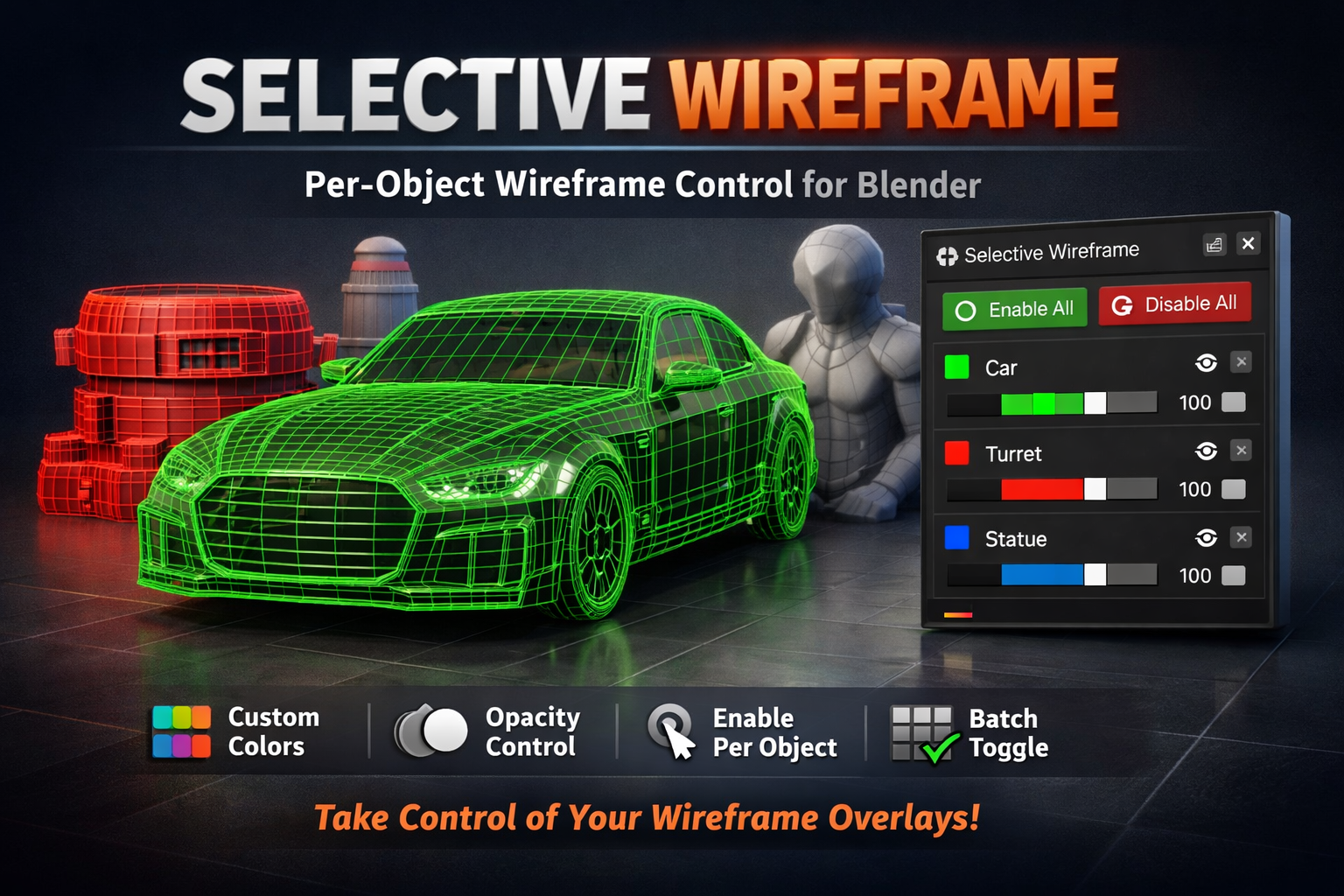
Selective Wireframe - Per-Object Wireframe Control
1 mois de Skillshare
Disponible avec l'achatGratuit
Tous les abonnements seront facturés automatiquement de manière récurrente jusqu'à leur résiliation. Si vous pouvez profiter d'un essai gratuit, résiliez avant la fin de l'essai pour éviter une facturation. Offre valable uniquement pour les nouveaux abonnés payants. Consultez l'intégralité des conditions d'utilisation ici.
À propos de ce produit

Salman Naseem
2d 3D Animator
TAKE COMPLETE CONTROL OF YOUR WIREFRAME OVERLAYS
Selective Wireframe revolutionizes how you work with wireframe overlays in Blender. Unlike the default all-or-nothing wireframe view, this addon gives you precise, per-object control with custom colors and opacity - making your modeling workflow faster, cleaner, and more professional.
THE PROBLEM: Ever needed to highlight just ONE object's wireframe during a design review? Or show a client specific mesh details without cluttering the entire viewport? Blender's native wireframe mode turns on wireframes for EVERYTHING - making it hard to focus on what matters.
THE SOLUTION: Selective Wireframe lets you enable wireframes on individual objects, assign custom colors, and control transparency - all with an intuitive, real-time interface. Perfect for modeling, reviews, presentations, and collaborative work.

🎨 KEY FEATURES
Per-Object Wireframe Control Toggle wireframe overlays on/off for individual mesh objects with a single click. No more cluttered viewports - show only what you need to see.
Custom Colors for Each Object Assign unique RGB colors to each object's wireframe. Use colors to categorize objects, highlight important areas, or match your studio's color coding system.
Opacity/Transparency Control Adjust opacity from 0 (invisible) to 100% (solid) for each object. Perfect for subtle highlights or strong visual emphasis depending on your needs.
Real-Time Updates All changes apply instantly as you adjust colors and opacity. No "Apply" buttons, no waiting - see results immediately as you work.
Batch Operations "Enable All" and "Disable All" buttons let you control wireframes across your entire scene with one click. Great for quick scene-wide visualization or cleanup.
Automatic Viewport Configuration One-click button automatically configures your viewport shading to display wireframe colors correctly. No manual settings required.
Non-Destructive Workflow Original object colors are automatically saved when you enable wireframes and restored when you disable them. Your scene data stays safe.
Clean, Intuitive Interface Simple sidebar panel with clear controls for each object. No complicated menus or hidden settings - everything you need is right there.


💡 PERFECT FOR:
Modeling Workflows Focus on specific areas while modeling. Enable wireframes only on objects you're currently working on, keeping your viewport clean and focused.
Design Reviews Highlight specific mesh details during internal reviews or client presentations. Use colors to categorize issues or areas of interest.
Comparison Work Compare different versions or variations by giving each unique wireframe colors. Easily spot differences at a glance.
Educational Content Create clear tutorial screenshots and videos by highlighting specific objects with colored wireframes while keeping others neutral.
Technical Documentation Generate clean technical drawings and documentation with selective wireframe overlays showing only relevant mesh structure.
Collaborative Projects Use color-coded wireframes to communicate with team members about specific objects or areas that need attention.
🚀 HOW IT WORKS
Selective Wireframe uses Blender's native wireframe display system combined with object color properties. This means:
✓ Lightweight and fast - no performance impact ✓ Works with Blender's standard features ✓ Compatible with other addons ✓ No special viewport tricks or hacks
The addon manages these native properties through a clean interface, adding smart features like color backup/restore, batch operations, and automatic viewport configuration.
Technical Note: Wireframe colors display in Solid shading mode (with Color Type set to "Object"). The addon automatically configures this for you. Wireframe overlays remain visible in Material Preview and Render modes, but will use default colors in those modes since they're controlled by materials.
⚙️ SYSTEM REQUIREMENTS
Blender 4.2.0 or higher
Compatible with Blender 5.0
Works on Windows, macOS, and Linux
Mesh objects only (curves, empties, etc. not supported)
FAQ
Qu'est-ce que les produits numériques ?
Les produits numériques de Skillshare sont des outils, des ressources et des modèles développés par des pros de la création et mis à votre disposition à l'achat. Avec un large éventail de ressources répondant à tous les besoins créatifs, ils sont exploitables, rendant votre expérience d'apprentissage concrète et inoubliable.
Comment puis-je acheter un produit numérique ?
Tout le monde peut acheter un produit numérique sur Skillshare. Cliquez sur Acheter maintenant pour saisir vos informations de paiement et finaliser votre achat. Une fois le paiement effectué, tous les fichiers pourront être téléchargés instantanément à partir de cette page. Vous recevrez également un e-mail contenant un lien pour télécharger votre produit numérique après l'achat.
Y a-t-il une limite au nombre de fois que je peux télécharger un produit numérique ?
Non, il n'y a pas de limite au nombre de fois que vous pouvez télécharger un produit numérique. Même si un produit est supprimé par la personne qui l'a créé, vous pouvez toujours accéder à la page de téléchargement dans la plupart des cas en vous connectant à votre compte Skillshare.
Puis-je obtenir un remboursement ou annuler l'achat de mon produit numérique ?
Les produits numériques ne sont pas remboursables et ne peuvent être ni retournés ni annulés. Pour en savoir plus, consultez notre politique de remboursement dans le centre d'aide Skillshare.
Puis-je créer et vendre mes propres produits numériques ?
Absolument ! Consultez l'article Comment puis-je vendre un produit numérique sur Skillshare ? pour découvrir comment créer, proposer et vendre vos propres produits numériques sur Skillshare.