HotkeyBoard - All blender Keyboard Shortcuts
1 mois de Skillshare
Disponible avec l'achatGratuit
Tous les abonnements seront facturés automatiquement de manière récurrente jusqu'à leur résiliation. Si vous pouvez profiter d'un essai gratuit, résiliez avant la fin de l'essai pour éviter une facturation. Offre valable uniquement pour les nouveaux abonnés payants. Consultez l'intégralité des conditions d'utilisation ici.
À propos de ce produit

Salman Naseem
2d 3D Animator
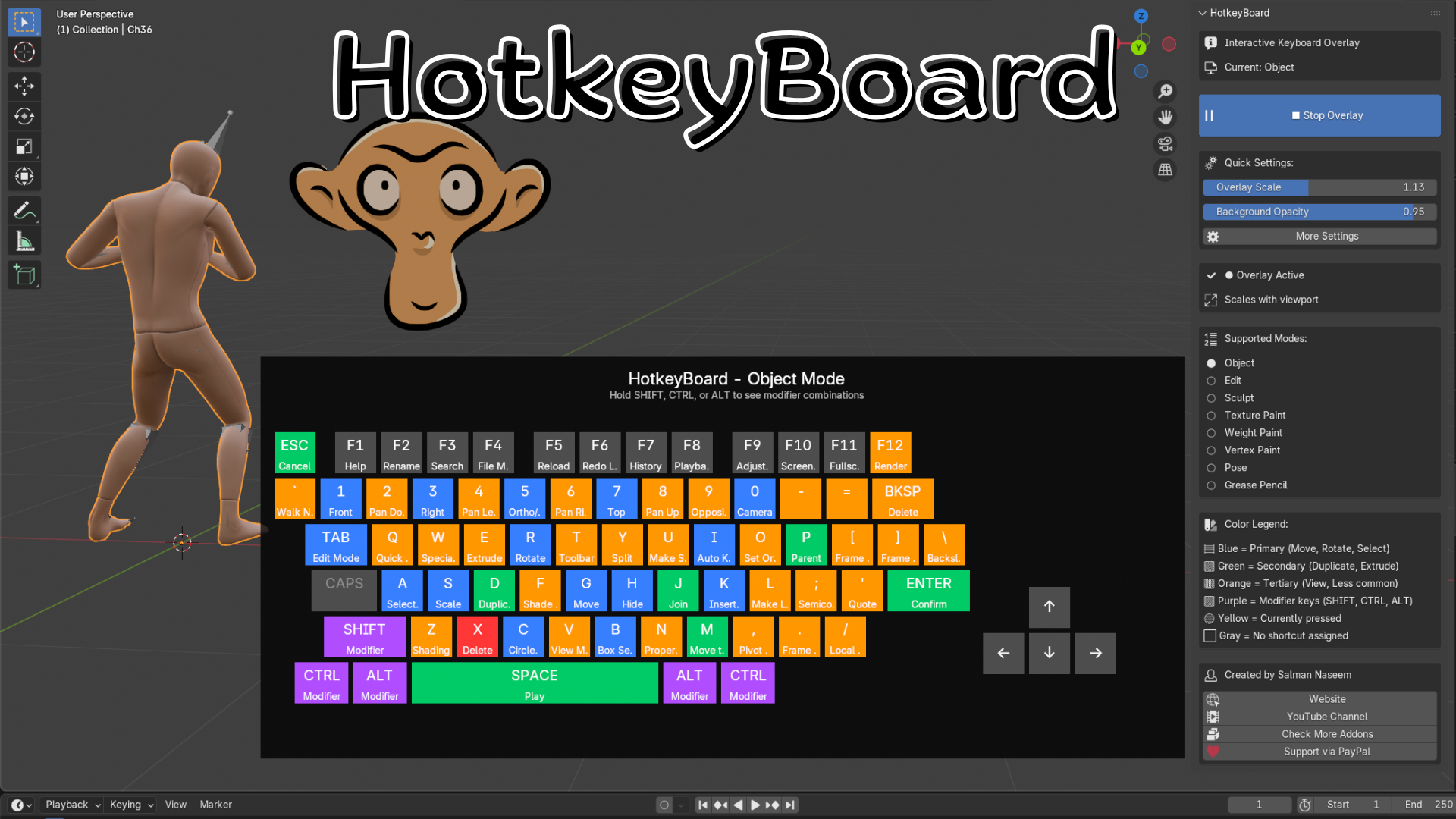
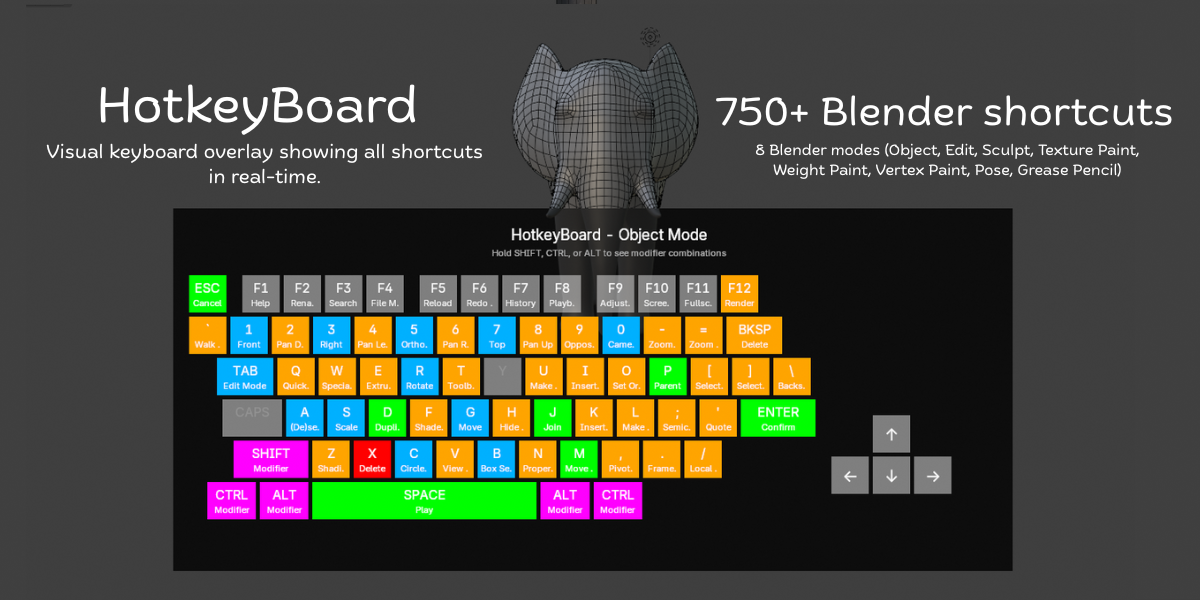
HotkeyBoard is the ultimate interactive keyboard overlay addon for Blender that helps you master 750+ keyboard shortcuts through visual learning. Whether you're a complete beginner struggling to remember hotkeys or an experienced artist wanting to discover advanced shortcuts, HotkeyBoard transforms how you learn and use Blender.
What Makes HotkeyBoard Different?
Unlike static shortcut lists or PDF cheat sheets, HotkeyBoard displays a live, interactive keyboard directly in your 3D viewport. Watch keys highlight in real-time as you press them, see shortcuts change automatically when you switch modes, and discover modifier combinations by simply holding SHIFT, CTRL, or ALT.
Key Features:
500+ Keyboard Shortcuts - Complete database covering all Blender 4.5 shortcuts
8 Mode Support - Object, Edit, Sculpt, Texture Paint, Weight Paint, Vertex Paint, Pose, and Grease Pencil modes
Real-Time Key Tracking - Keys highlight instantly as you press them (yellow feedback)
Color-Coded Priority System - Blue (primary), Green (secondary), Orange (tertiary), Purple (modifiers)
Modifier Combinations - Hold SHIFT/CTRL/ALT to see advanced shortcut combinations
Fully Scalable - Adjust from 0.4x to 2.0x or use auto-scaling
Mode-Aware - Shortcuts automatically update when you switch between modes
Smart Numpad Detection - Works with both physical numpad and emulated numpad
Customizable Opacity - Adjust background transparency (0.5 to 1.0)
Zero Performance Impact - Efficient GPU rendering, no lag


All 8 Blender Modes Covered:
Object Mode - Transform, selection, organization shortcuts
Edit Mode - Complete modeling toolset (extrude, inset, bevel, knife, etc.)
Sculpt Mode - Brush controls, masking, remeshing, sculpting tools
Texture Paint Mode - Painting, sampling, cloning, texture workflows
Weight Paint Mode - Weight painting, gradient tools, bone assignment
Vertex Paint Mode - Vertex color painting and editing
Pose Mode - Bone animation, keyframing, IK/FK switching
Grease Pencil Mode - 2D drawing, animation, editing tools
Intelligent Color System:
HotkeyBoard uses color psychology to guide your learning:
Blue Keys (Primary) - Essential shortcuts like G (Move), R (Rotate), S (Scale), A (Select All), B (Box Select), TAB (Edit Mode). Start here!
Green Keys (Secondary) - Common operations like D (Duplicate), E (Extrude), M (Merge), P (Parent), I (Insert Keyframe). Learn these next.
Orange Keys (Tertiary) - Specialized tools like Z (Shading), N (Properties), T (Toolbar), view controls, F-keys. Master when ready.
Purple Keys (Modifiers) - SHIFT, CTRL, ALT - combine with other keys for advanced functions.
Yellow Keys (Active) - Real-time highlighting of keys you're currently pressing.
Gray Keys - No shortcut assigned in current mod
✓ 500+ keyboard shortcuts database (Blender 4.5 optimized)
✓ Real-time key press tracking and highlighting
✓ Color-coded priority system (5 colors, 5 priority levels)
✓ 8 Blender modes supported (Object/Edit/Sculpt/Paint/Pose/GPencil)
✓ Modifier combination display (SHIFT/CTRL/ALT)
✓ Mode-aware automatic switching
✓ Scalable interface (0.4x - 2.0x range)
✓ Auto-scaling viewport responsive mode
✓ Adjustable background opacity (0.5 - 1.0)
✓ Smart numpad emulation detection
FAQ
Qu'est-ce que les produits numériques ?
Les produits numériques de Skillshare sont des outils, des ressources et des modèles développés par des pros de la création et mis à votre disposition à l'achat. Avec un large éventail de ressources répondant à tous les besoins créatifs, ils sont exploitables, rendant votre expérience d'apprentissage concrète et inoubliable.
Comment puis-je acheter un produit numérique ?
Tout le monde peut acheter un produit numérique sur Skillshare. Cliquez sur Acheter maintenant pour saisir vos informations de paiement et finaliser votre achat. Une fois le paiement effectué, tous les fichiers pourront être téléchargés instantanément à partir de cette page. Vous recevrez également un e-mail contenant un lien pour télécharger votre produit numérique après l'achat.
Y a-t-il une limite au nombre de fois que je peux télécharger un produit numérique ?
Non, il n'y a pas de limite au nombre de fois que vous pouvez télécharger un produit numérique. Même si un produit est supprimé par la personne qui l'a créé, vous pouvez toujours accéder à la page de téléchargement dans la plupart des cas en vous connectant à votre compte Skillshare.
Puis-je obtenir un remboursement ou annuler l'achat de mon produit numérique ?
Les produits numériques ne sont pas remboursables et ne peuvent être ni retournés ni annulés. Pour en savoir plus, consultez notre politique de remboursement dans le centre d'aide Skillshare.
Puis-je créer et vendre mes propres produits numériques ?
Absolument ! Consultez l'article Comment puis-je vendre un produit numérique sur Skillshare ? pour découvrir comment créer, proposer et vendre vos propres produits numériques sur Skillshare.