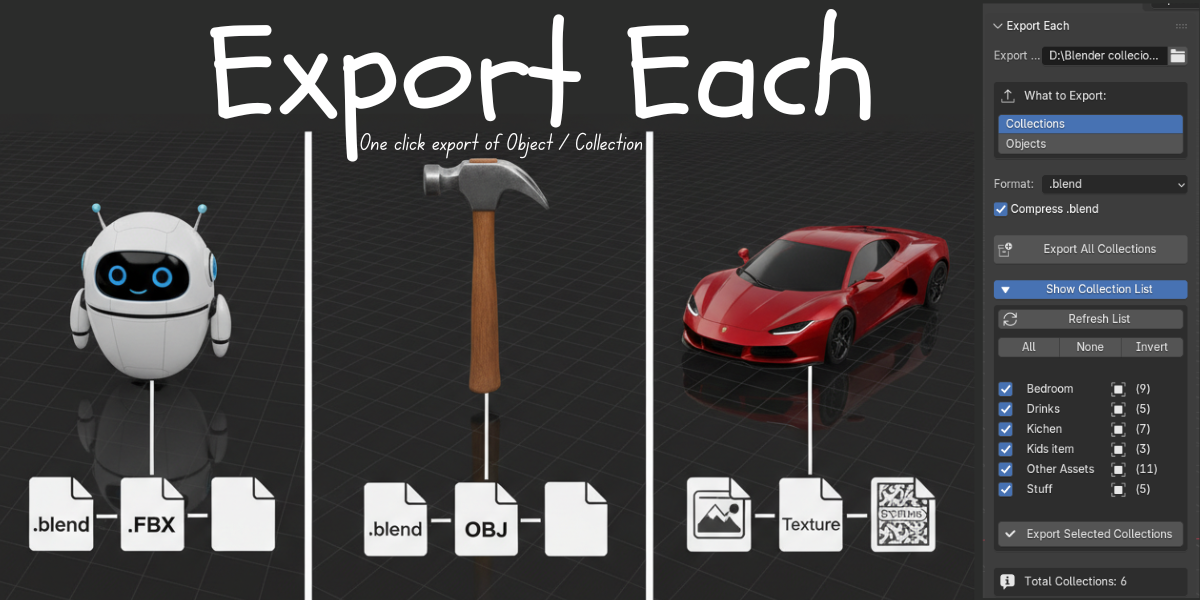
Export Each — One-Click Object/Collection Export
1 mois de Skillshare
Disponible avec l'achatGratuit
Tous les abonnements seront facturés automatiquement de manière récurrente jusqu'à leur résiliation. Si vous pouvez profiter d'un essai gratuit, résiliez avant la fin de l'essai pour éviter une facturation. Offre valable uniquement pour les nouveaux abonnés payants. Consultez l'intégralité des conditions d'utilisation ici.
À propos de ce produit

Salman Naseem
2d 3D Animator
Simplify your Blender export workflow! Export Each lets you batch export multiple objects or collections with one click
Export Each is a professional Blender add-on built to save you hours of repetitive work when exporting multiple assets. Whether you’re developing games, managing large-scale 3D projects, or building organized asset libraries, this addon handles the entire export process cleanly, automatically, and efficiently
🎯 Perfect For
Game developers
3D environment and prop artists
Asset library creators
Studio pipelines
Anyone working with large 3D projects
💡 Why You’ll Love It
Export hundreds of assets in minutes instead of hours
Zero manual renaming or texture management
Keeps your workflow clean, organized, and consistent
Works perfectly with Blender’s built-in export formats
⚡ Quick Start Your First Export (30 seconds)
1. Open the Panel Press N in 3D Viewport Click "Export Each" tab
2. Choose Export Path Click the folder icon Select where you want files saved
3. Select Mode "Collections" (default) or “Objects”
4. Select Format Choose from dropdown (e.g., FBX)
5. Export Click "Export All Collections" or "Export All Objects"Done! ✅
Result: All collections/objects exported as separate files to your chosen folder


FAQ
Qu'est-ce que les produits numériques ?
Les produits numériques de Skillshare sont des outils, des ressources et des modèles développés par des pros de la création et mis à votre disposition à l'achat. Avec un large éventail de ressources répondant à tous les besoins créatifs, ils sont exploitables, rendant votre expérience d'apprentissage concrète et inoubliable.
Comment puis-je acheter un produit numérique ?
Tout le monde peut acheter un produit numérique sur Skillshare. Cliquez sur Acheter maintenant pour saisir vos informations de paiement et finaliser votre achat. Une fois le paiement effectué, tous les fichiers pourront être téléchargés instantanément à partir de cette page. Vous recevrez également un e-mail contenant un lien pour télécharger votre produit numérique après l'achat.
Y a-t-il une limite au nombre de fois que je peux télécharger un produit numérique ?
Non, il n'y a pas de limite au nombre de fois que vous pouvez télécharger un produit numérique. Même si un produit est supprimé par la personne qui l'a créé, vous pouvez toujours accéder à la page de téléchargement dans la plupart des cas en vous connectant à votre compte Skillshare.
Puis-je obtenir un remboursement ou annuler l'achat de mon produit numérique ?
Les produits numériques ne sont pas remboursables et ne peuvent être ni retournés ni annulés. Pour en savoir plus, consultez notre politique de remboursement dans le centre d'aide Skillshare.
Puis-je créer et vendre mes propres produits numériques ?
Absolument ! Consultez l'article Comment puis-je vendre un produit numérique sur Skillshare ? pour découvrir comment créer, proposer et vendre vos propres produits numériques sur Skillshare.