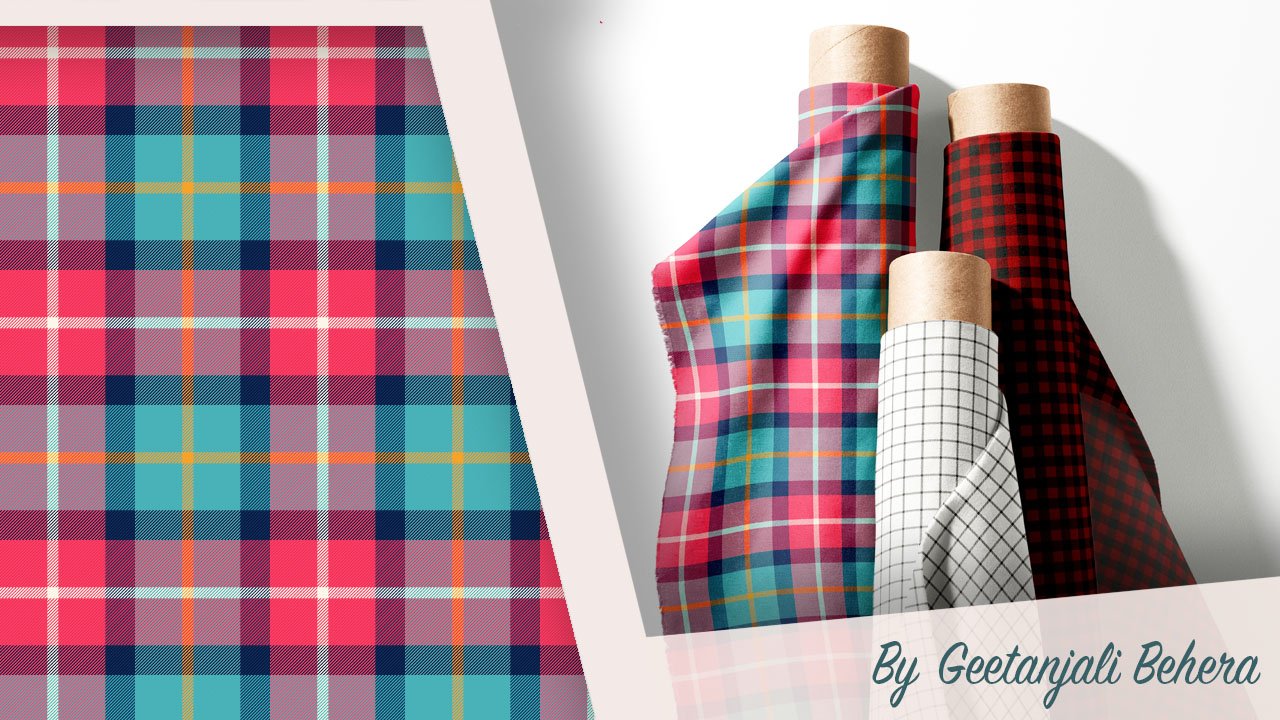
Transcription
1. Introduction: Adobe Illustrator est l'une des applications de conception les plus populaires utilisées dans le secteur de la conception de
motifs pour surfaces La création de motifs répétés dans
Illustrator est assez simple. Mais
nous devons nous concentrer sur la conception d'un
motif répétitif fluide qui soit à
la fois
esthétique et vendable qui soit à
la fois Et l'amélioration de nos compétences
techniques est l'une des étapes les plus
importantes pour y parvenir. Bonjour à tous. Je suis
Geetanjali, artiste, illustrateur et designer de
motifs de surface basé Bienvenue dans la troisième
partie de la série, qui
explique comment
aborder les motifs de manière créative. Si vous débutez dans la conception de motifs de
surface, consultez mon cours de première classe
et mon introduction à
la conception de motifs de surface Et si vous voulez
apprendre Illustrator, jetez un œil à mon deuxième cours,
Learn Adobe Illustrator Dans ce cours, je vais
vous expliquer étape par
étape comment trouver l'inspiration, trouver
des idées,
dessiner des motifs. Je crée un motif de répétition dans Illustrator en utilisant les
deux méthodes les plus courantes la méthode manuelle ou la méthode traditionnelle À l'aide de l'outil Pattern Option. Nous explorerons également les illustrations
Recoloor pour créer de multiples variations
de couleurs de notre design Inclut la dernière fonctionnalité de
recoloration générative d'Illustrator Enfin et surtout,
nous utiliserons une
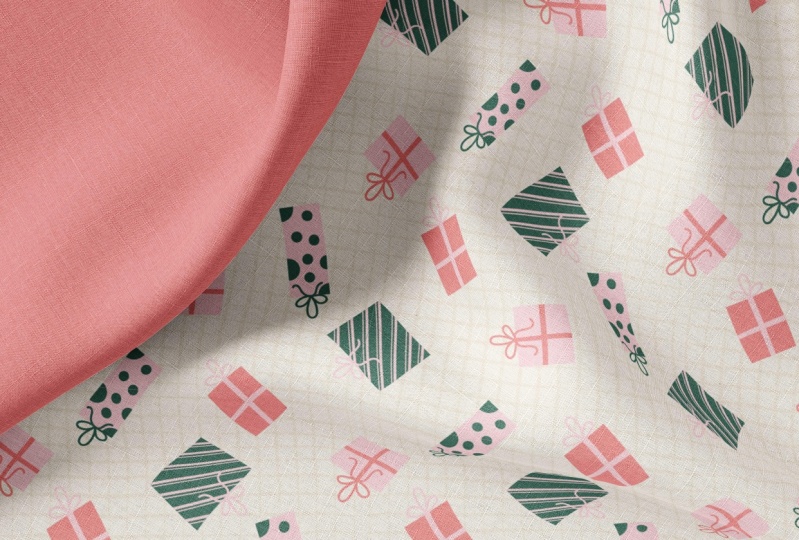
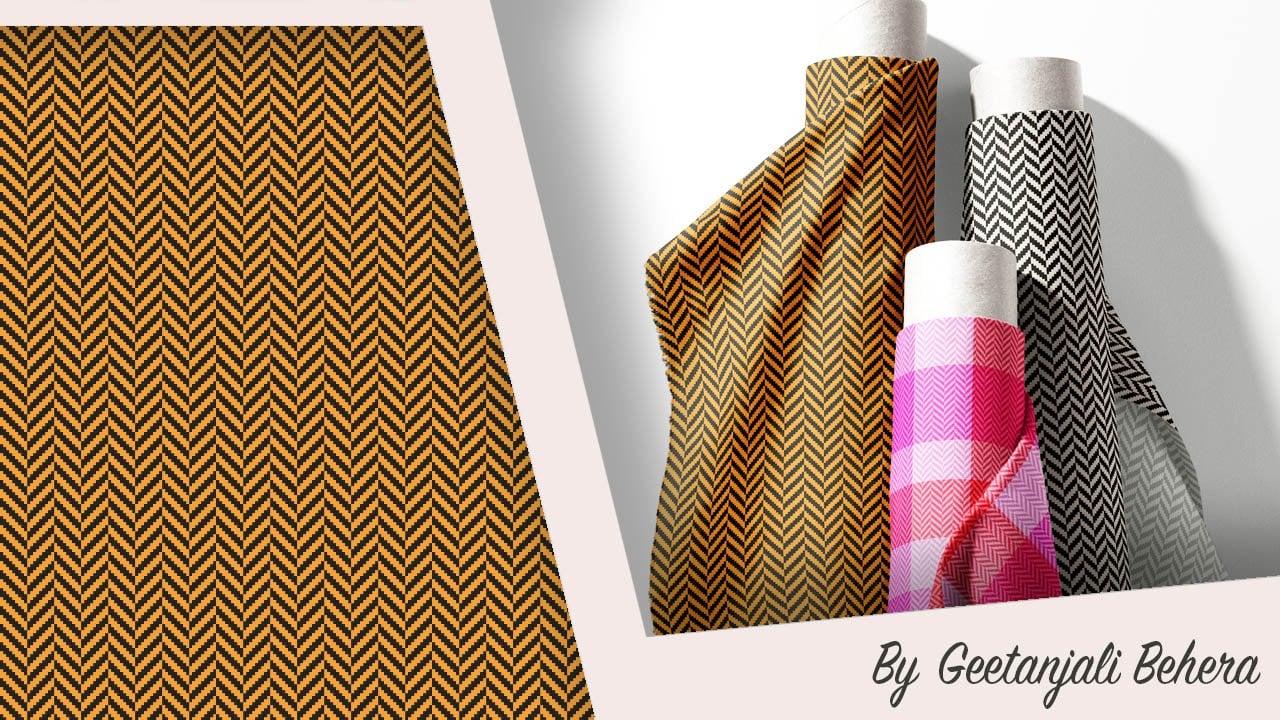
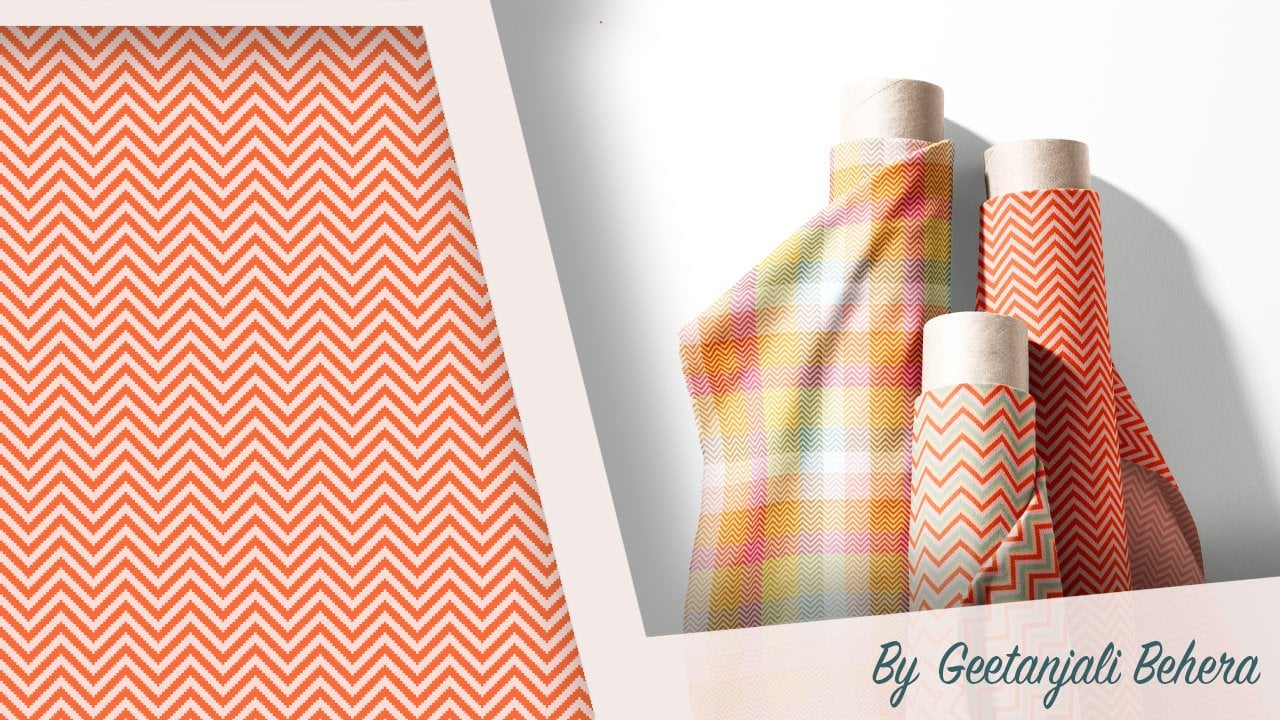
magnifique maquette Premium proposée par Creatsy Apprenez le processus de création d'une maquette
professionnelle et découvrez quoi
ressemblera notre design sur du tissu. Ce cours convient à tous
les niveaux de compétence. Toutefois, vous devez
connaître Adobe Illustrator
pour suivre ce cours Si cela vous semble amusant, prenez votre
tasse de thé ou de café préférée et rejoignez-moi dans ce voyage
créatif.
2. Aperçu du cours et du projet: Bonjour à tous,
Bienvenue dans ma classe. Dans ce cours, je
vais vous expliquer
les différentes étapes du processus de création d'
un modèle. Nous allons commencer par Trouver l'inspiration et
choisir un thème. Création du moodboard,
création de la palette de couleurs. Esquisser des idées à l'aide de supports
traditionnels et numériques. Dessiner et numériser des motifs. Création d'un modèle de répétition à l'aide de la méthode manuelle ou
traditionnelle. Création d'un modèle de répétition
à l'aide de l'outil Pattern Option. Modification, redimensionnement,
enregistrement et exportation d'
un échantillon de motifs
pour le Web et l'impression Utilisation des couleurs
dans Illustrator, création de plusieurs
variations de couleurs avec Recolorer La dernière fonctionnalité qu'
est Generative Recolor. Création de
maquettes professionnelles pour votre design à l'aide d'Adobe
Photoshop et Un grand merci à
Creatsy pour avoir offert cette magnifique maquette en tissu aux étudiants désireux
de créer
un projet pour Vous pouvez le télécharger
à partir des ressources. Ce sont les
étapes de base du processus. Toutefois, en fonction de votre flux de travail, vous pouvez choisir l'
ordre de ces étapes. Ce cours est conçu pour tous les aspirants Surface
Pattern Designer Et si vous souhaitez en savoir plus sur l'outil Pattern Option, Recolorer les illustrations et comment créer des
maquettes professionnelles pour Votre projet pour ce cours. Suivez le
processus de conception et créez un motif vectoriel à l'aide la méthode manuelle ou de
l'outil d'options de modèle. Votre modèle final
doit être fluide, bien composé et engageant. Réalisez quelques variations de couleur du motif à
l'aide de
l'illustration recolorée Présentez une ou
plusieurs maquettes à
l'aide des maquettes Creatsy disponibles dans les ressources Lorsque vous êtes prêt,
commencez à télécharger votre processus et le modèle final
dans la galerie de projets
des étudiants J'ai hâte de voir
ce que tu vas créer. Sans plus tarder. Commençons.
3. Leçon 1 Trouver l'inspiration: L'inspiration est
littéralement partout. Tout ce que vous voyez autour de vous peut
être conçu sous forme de motif. Certaines des choses
qui m'ont
énormément aidée , à savoir nos croquis quotidiens, nos voyages et nos lectures de livres,
établissez une routine qui consiste à dessiner
quelque chose Il n'est pas nécessaire que ce soit très détaillé et ne devrait pas prendre
plus de cinq minutes. Juste un bref croquis de tout ce que
vous voyez autour d'objets, personnes, d'animaux domestiques ou de
la nature qui vous entoure. Tu peux faire plus,
rien de tel. Mais ici, la cohérence
est plus importante. J'ai commencé à le faire
l'année dernière et cela a eu un impact
énorme sur moi. aide non seulement à améliorer vos compétences en matière de dessin
et d'observation, mais aussi lorsque vous avez du mal
à trouver de nouvelles idées, il vous suffit de parcourir
votre carnet de croquis Voyager est un autre passe-temps
qui m'inspire le plus. Explorer la nature, de nouveaux lieux, la culture, visiter des musées d'art
et des galeries
d'art apporte beaucoup de joie. Je me sens inspirée et pleine de nouvelles idées à chaque fois
que j'en reviens. looks à nouveau sont l'une de
mes sources d'
inspiration préférées, car ils regorgent d'informations et de visuels
magnifiques Regarder le travail d'un autre
artiste que vous admirez peut également
être très utile. Mais tu dois
faire très attention. Laissez-vous inspirer
et ne suivez pas. Enfin et surtout, Internet est une
source d'inspiration illimitée. Cependant, vous devez
faire plus attention à ne pas vous laisser influencer
ou submerger. Pour ce cours, je m' inspire de mon
dernier trick himalayen J'ai tellement d'idées que
je peux convertir en modèles. Après avoir trouvé votre source d' inspiration, choisissez un thème. Cela peut être basé sur les projets
d'un client. Toutes vos préférences personnelles. Certains des
thèmes les plus courants des vacances, de la
conversation, de l'abstrait, de la
forêt, de la géométrie et des fleurs Vous pouvez choisir n'importe quoi
en fonction de votre choix. Une fois que l'équipe a pris sa décision, vous devez commencer à
chercher des références. Les meilleures références
sont toujours personnelles. Comme des photos sur lesquelles vous cliquez, des esquisses, vous dessinez de
la vie ou de mémoire Vous pouvez également vous référer à des livres, en particulier lorsque vous
créez quelque chose inspiré par un
événement ou une époque historique, comme Art and Craft ou oriental. Enfin, vous pouvez utiliser Internet lorsque vous
recherchez quelque chose de spécifique. J'utiliserai certaines
photos des fleurs sur lesquelles j'ai cliqué le long du
sentier comme référence La prochaine étape du processus
est la création du Moodboard. Un mood board est généralement un
collage composé de photos, illustrations et
d'autres éléments graphiques. Il est utile pour organiser
l'inspiration autour d' un projet et maintenir la cohérence du style
et de l'esthétique. Quatre, Création du Moodboard. J'utiliserai Adobe Express. Si vous êtes
abonné à Creative Cloud, vous pouvez essayer ou utiliser une autre application comme Pinterest pour Canva Ils contiennent des modèles prêts à l'emploi
que vous pouvez suivre. Et je suis assez simple à utiliser. Ceci est totalement
facultatif et vous pouvez également créer manuellement sur
Illustrator. Sélectionnez vos modèles. Commencez à mettre les images
d'inspiration que vous avez enregistrées
sur votre ordinateur. Tous utilisent l'
option Explorer pour effectuer des recherches en ligne. Jouez avec la disposition et l'alignement des images. Vous pouvez ajouter des mots-clés qui définissent le thème et
l'ambiance du motif. Maintenant, ce n'est que pour
avoir un point de départ. Nous pouvons toujours apporter des
modifications en cours de route. L'étape suivante consiste à créer
une palette de couleurs. Une fois les images en place, nous pouvons choisir Color Swatches Je vais créer une
palette de couleurs de base avec des couleurs fixes. À l'aide de l'outil Color Picker. Vous pouvez le garder n'importe où, 2-8. Limiter les couleurs
est toujours une bonne chose. Si vous souhaitez créer des
variations de couleurs
multiples du dessin ultérieurement. Assurez-vous que les couleurs sont harmonieuses et fonctionnent
bien les unes avec les autres. Exportez ici, Moodboard au
format JPEG ou PNG. Et nous y ferons référence
tout au long du processus. Dans la leçon suivante, nous
allons commencer à
esquisser des idées et à travailler sur
4. Leçon 2 idées et motifs de croquis: Sketching from
Live Reference ou dessiner à partir de la mémoire
est le meilleur choix Mais ce n'est pas toujours pratique. Nous pouvons donc prendre
des photos des motifs et les utiliser comme référence
pour nos esquisses. Reportez-vous à votre
Moodboard pour suivre
les instructions et vous
en tenir à une chose Pour ce projet,
je vais dessiner
des fleurs en me basant sur les
photos du Moodboard Vous pouvez soit créer vos
croquis comme motifs finaux. Si vous utilisez des
supports traditionnels ou une tablette à dessin. Je vais juste faire quelques
croquis qui aideront à définir le style de l'
illustration que je vais utiliser Le style, vous pouvez le
garder ample, fluide, avant-gardiste ou tout
autre style que vous souhaitez Mais assurez-vous de le maintenir
cohérent tout au long
du modèle. Une tablette à dessin
qui offre à peu près l'expérience de
dessin la plus naturelle que vous puissiez obtenir numériquement. Si vous utilisez Illustrator ou tout autre
programme informatique pour dessiner. L'achat d'une tablette Wacom
vaut l'investissement. J'ai partagé le lien dans les ressources. Tu
peux le vérifier. Une fois les croquis terminés, je vais
compléter les photos depuis votre téléphone ou utiliser un scanner et les enregistrer sur votre ordinateur La prochaine étape consiste à finaliser les motifs. Commençons par
créer un nouveau fichier. Je vais le garder 12
x 12 pouces et le nommer Motifs. ce projet, je vais utiliser la réinitialisation de l'
espace de travail Essentials Classic. Vous pouvez utiliser le même ou choisir un autre
selon vos préférences. Utilisez le Moodboard et créez votre groupe d'échantillons de couleurs en dessinant quelques
rectangles À l'aide du Color Picker,
ils peuvent désormais supprimer chaque couleur
du Moodboard Sélectionnez maintenant tout et cliquez sur l'icône du groupe dans
le panneau des échantillons Je vais sélectionner et supprimer les échantillons par défaut
sauf le noir et blanc Comme j'aime garder
mon espace de travail propre. Ceci est totalement facultatif, car nous
parlerons des couleurs plus tard
dans ce cours. Placez maintenant les esquisses
en tant que couche modèle et utilisez-les comme référence pour tracer et créer
les motifs finaux Commencez à tracer
les esquisses à l'aide des outils
de dessin avec lesquels vous êtes le
plus à l'aise Je veux lui donner un champ irrégulier
dessiné à la main. Je vais donc utiliser le
crayon pour dessiner mes motifs. J'aime d'abord dessiner les contours
des motifs, puis les colorier pour appliquer des couleurs
et affiner les formes. J'utiliserai l'outil
Shape Builder. Une fois que tous les motifs sont dessinés, utilisez les couleurs du
groupe et vérifiez si vous devez ajouter de la couleur
ou supprimer certaines couleurs. Ce n'est pas la palette de couleurs
finale, mais cela nous donnera certainement une idée du motif général. Si vous avez peint à la main, vos motifs sont créés comme vos motifs finaux sur
iPad ou carnet de croquis Vous pouvez utiliser la fonction
Image Trace et vectoriser les motifs Pour ce faire, sélectionnez l'image et
accédez à la fenêtre. Trace d'image. Choisissez un préréglage en
fonction du style de votre illustration. Aucun sélecteur de mode couleur. Et choisissez le nombre de couleurs. Choisissez. Ignorez le blanc
si l'arrière-plan est blanc et
que vous souhaitez l'exclure. Il s'agit désormais
d'une
fonctionnalité supplémentaire vous permet d'ignorer
toute autre couleur. En le sélectionnant. J'ai
juste tous les réglages. Et une fois que vous êtes
satisfait, cliquez sur Développer. Ici. Vous n'avez pas besoin d'ajouter uniquement les couleurs car
nous pourrons le faire plus tard. Une fois que vous êtes
satisfait des motifs, faites-en quelques copies, réfléchissez-les et faites-les pivoter pour qu'ils ne
paraissent pas trop répétitifs. Créez des
éléments de conception, petits, moyens et grands, et jouez avec le placement
et l'équilibre des couleurs. Avant d'aborder les différentes manières de
concevoir un motif, comprenons
l'échantillon de motif Ici. Est-ce une présentation d' un Pattern Swatch d'
un point de vue, disons Chaque motif comporte trois couches. La couche supérieure où sont placés tous
les motifs. Ensuite, nous avons dans la couche
d'arrière-plan. Et la couche la plus basse, qui contient le cadre de délimitation
sans fond ni rectangle de
contour qui définit
la dimension de Swatch Il peut s'agir d'un carré
ou d'un rectangle. Il existe deux méthodes les plus
couramment utilisées pour créer une
répétition fluide dans Illustrator. Manière traditionnelle ou manuelle. J'utilise l'outil
Pattern Option. Dans la leçon suivante,
nous allons apprendre comment
créer un motif de répétition à l'aide de la méthode traditionnelle
5. Leçon 3 Créer un motif répété en mode manuel: Créez un motif de
répétition fluide. Nous allons d'abord créer un plan qui aura la
taille de la Swatch Il ne peut pas s'agir d'un
carré ou d'un rectangle. Par exemple, si je souhaite créer un échantillon de motif de
huit pouces sur dix pouces, je créerai un
plan de travail de cette taille J'aime conserver tous les
processus au même endroit. Je vais donc simplement ajouter un autre
plan de travail au même document. Pour ce faire, sélectionnez
l'outil Artboard. Et maintenant, dans le panneau Propriétés, cliquez sur cette icône plus
pour ajouter un autre plan de travail Dimensions ici :
8 pouces de largeur et 10 pouces de hauteur. Cliquez sur Quitter. Et voici notre
deuxième plan de travail. Vous pouvez créer un
nouveau document si vous souhaitez. Sélectionnez les motifs. Maintenez maintenant la touche Alt sur PC
ou Option sur Mac enfoncée et faites glisser le pointeur pour créer
une copie des motifs. Vous pouvez choisir d'ajouter une couleur d'
arrière-plan à ce stade. Tout ce
que vous pourrez faire ultérieurement est de créer un rectangle
dans la même dimension. Accédez maintenant à Arranger et
choisissez Envoyer vers Back. Les motifs se trouvent au-dessus des
rectangles alignés au centre
du plan de travail
et le remplissent de la couleur d'
arrière-plan Je vais verrouiller ce
rectangle pour le moment. Il reste donc en place lorsque
je déplace mes motifs. Le concept de base d'un échantillon de motifs
est que tout ce qui croise l'axe gauche doit correspondre à tout ce qui se trouve
sur l' Tout ce qui est en haut doit correspondre
à tout ce qui se trouve en bas. Les motifs au milieu peuvent
être rangés dans n'importe quel ordre. Cela peut se faire de deux manières. Remplissez d'abord la partie centrale,
puis disposez les
côtés et les coins. Tout d'abord, organisez les
sites et les coins, puis déplacez-vous vers le centre. Je vais d'abord arranger la taille
et les coins. Placez certains motifs sur la gauche et sur le
bord supérieur du rectangle. Sélectionnez maintenant tout ce
qui croise le bord gauche et accédez à l'objet, le bord gauche et accédez à l'objet,
transformez. Et sélectionnez Déplacer. Appuyez sur Shift Command M ou Shift Control M
sur votre clavier. Maintenant, le rectangle mesure
huit pouces de largeur. Nous allons donc déplacer les objets
de huit pouces horizontalement. Cliquez sur Copier pour dupliquer
la sélection. De même, sélectionnez tout ce qui croise le bord supérieur
du rectangle et déplacez-le
verticalement de dix pouces Comme la
hauteur du rectangle est de dix pouces. Copions pour dupliquer
la sélection. Si certains objets
croisent le bord droit, vous pouvez les déplacer et
les copier vers la gauche. Mais dans ce cas, entrez
la valeur moins huit. Si nous voulons déplacer quelque chose
du bas vers le haut, entrez la valeur moins
dix dans la boîte de dialogue. Une fois que les motifs des bords et des
angles sont définis, veuillez passer un peu de temps à
arranger les motifs centraux. Vous pouvez dupliquer, faire pivoter et refléter quelques motifs afin
qu'ils ne soient pas identiques. Le modèle de menu ne comporte qu'un
ou quelques grands motifs. Placez-les à distance et de préférence en diagonale
les uns par rapport aux autres. La répétition ne semble donc pas trop évidente et présente un bon équilibre. Étant donné que cette méthode
ne crée qu'une répétition de base. Une fois que vous serez
satisfait de l'arrangement, nous passerons à la
création de l'échantillon de motifs Pour ce faire,
déverrouillez d'abord tout. Et maintenant, nous devons
créer le cadre de délimitation. Et comme je l'ai mentionné plus tôt, la taille
du cadre de délimitation
définira le Pattern Swatch Et il est placé derrière tous les motifs et
le fond. Dans ce cas, notre cadre de
délimitation aura même taille que le rectangle
d'arrière-plan Je vais simplement faire une copie
du rectangle d'arrière-plan
et le coller au dos en appuyant sur la commande
C et la commande B pour non. Commande C et commande V pour KPC. Non, assurez-vous que la couleur de fond et de
contour est définie sur
aucune pour le cadre de délimitation. Maintenant, sélectionnez tout et
faites glisser le pointeur vers le panneau des échantillons. Et votre modèle est enregistré. Alors Vérifiez, dessinez un autre rectangle et sélectionnez l'échantillon
dans le panneau Utilisez la transformation d'
échelle pour réduire le modèle
afin d'obtenir une meilleure vue. Une chose à noter
ici est que si votre
rectangle d'arrière-plan est
plus grand que le cadre de délimitation
, c'est bon Mais au cas où ils auraient la
même taille que celle qui convient. Dans ce cas, ne déplacez pas le
rectangle, même d'un pixel, sinon vous obtiendrez une
ligne dans votre motif. Vous pouvez également vous en servir comme astuce. Si vous avez
rencontré ce problème, agrandissez
légèrement votre rectangle d'arrière-plan par rapport
au cadre de délimitation. Si vous n'êtes pas sûr de la couleur d'
arrière-plan à ce stade, vous pouvez choisir de supprimer ce rectangle et d'enregistrer votre motif avec un arrière-plan
transparent. Dans la leçon suivante,
nous allons créer un modèle de répétition à l'aide
des options du modèle
6. Leçon 4 Créer un motif répété à l'aide de l'outil d'option de motif: Créez le motif. J'
utiliserai les mêmes motifs. Cependant, nous ne pouvons pas ajouter la couleur d'arrière-plan en mode d'édition
du motif. Je vais donc changer la couleur
blanc cassé
des fleurs en une couleur plus foncée, afin qu'elle ne corresponde pas
au fond blanc Puisqu'il s'agit d'une couleur globale. Si nous modifions la valeur, cela mettra automatiquement à jour l'
œuvre avec une nouvelle colonne. Ici, nous allons créer un motif transparent et nous ajouterons la couleur de
fond plus tard. Sélectionnez les motifs,
puis allez dans Objet, choisissez le motif, puis sélectionnez Créer. Si un message apparaît indiquant que
le modèle a été ajouté à la Swatch Library et que
toutes les modifications apportées seront
mises à jour dans la Swatch Cliquez sur OK et continuez. Maintenant, le principal avantage
de l'utilisation de cet outil est que vous n'avez pas besoin de décider de
la taille de l'échantillon à l'avance Vous pouvez choisir
différents types de répétition. Vous pouvez également voir l'aperçu en temps réel
du modèle final
lors de sa création. Et les cadres de délimitation sont
automatiquement créés, en fonction de la taille
et du type de vignette sélectionnés Comprenons cela lors de la
création du modèle. Comme vous pouvez le voir dans la boîte de dialogue
Pattern, les nombres sont assez aléatoires. Nous devons donc d'abord ajuster
ces valeurs. Par défaut, les valeurs de largeur
et de hauteur correspondent à la dimension de
l'illustration sélectionnée. Ensuite, nous augmentons ou
diminuons ces valeurs. L'un ou l'autre espace supplémentaire sera
ajouté autour de la sélection. Toutes les illustrations se superposeront. Si vous souhaitez modifier l'
unité dans le panneau Propriétés, vous pouvez modifier les paramètres fonction de la taille des motifs et l'espacement
souhaité entre eux. Je vais faire un
arrangement approximatif des motifs. Cela nous aidera à
décider de la taille des carreaux. Faites en sorte que les valeurs de taille des carreaux soient
proches du nombre rond. Il est donc facile de s'en souvenir et de
redimensionner notre modèle ultérieurement. Cela maintient Shift enfoncé
sur votre clavier. Et maintenant, lorsque vous
cliquez sur la flèche vers le bas, modifiez d'une certaine valeur. Dans ce cas, j'ai sélectionné le
pouce comme unité de document. La valeur changera donc de 1 ». Si j'appuie sur les touches
sans maintenir la touche Shift enfoncée, cela changera de
0,1 à cinq. Vous pouvez également saisir
votre propre valeur ici. N'oubliez pas qu'il s'agit également
de la taille finale de l'échantillon. S'ils s'en tiennent à la répétition de base la taille des carreaux et la taille de l'échantillon pour la répétition
de base sont identiques Alors que pour les autres types de répétition, la taille de l'échantillon
changera en conséquence. Par exemple, si je
choisis brique par ligne, la limite Swatch est mise à jour Et vous pouvez le voir sous forme
de lignes pointillées bleues. Une fois que nous avons la taille du carreau, il faut choisir le type de
tuile ou le type de répétition. C'est très
important et peut faire une énorme différence dans
l'apparence générale du motif. Vous pouvez choisir entre une
grille ou une version de base. Brique par ligne, brique par colonne, hexagone par colonne
et hexagone par En modifiant ces types de répétition, vous pouvez également obtenir un type de répétition OG redimensionné
et strié J'ai expliqué les dix types de
répétitions que vous pouvez créer dans mon
premier cours de la série Vous pouvez vous y référer. Lorsque vous choisissez le type de répétition, vous devez garder à l'esprit la composition et l'
échelle du motif. Surtout en cas
de motifs jetés. Lorsque votre modèle
comporte trop d'éléments. Et vous créez
pour un papier peint ou un produit dont vous souhaitez que les
motifs soient grands et audacieux. Eh bien, pour les répétitions de base, l'aperçu en temps réel aide beaucoup à choisir
le type de répétition Une fois cette décision
prise, vous pouvez ajouter
un
peu la taille des carreaux ou déplacer les
motifs. Pour régler l'espacement. Vous pouvez choisir de
copier, de redimensionner, refléter et de faire pivoter vos
motifs en mode édition Et parfois, vous remarquerez
peut-être que certaines parties des motifs sont
absentes de l'autre côté. Le moyen le plus simple de résoudre
ce problème est de tout sélectionner et de créer un groupe en appuyant sur Commande ou
Ctrl G de votre clavier. Si des motifs
se chevauchent sur les bords, assurez-vous de cocher
l'option de superposition
pour choisir la cravate qui
apparaîtra en haut Prenez le temps de trouver un bon
équilibre entre le moteur. Vous pouvez modifier les copies et
le
paramètre Diminuer les copies pour obtenir un meilleur
aperçu du modèle. Lundi, je suis
content du Pattern. Cliquez. Pour l'enregistrer dans
la bibliothèque d'échantillons Projetez, dessinez un rectangle et sélectionnez l'échantillon
dans le panneau Votre transformation d'échelle pour vérifier l'aperçu de la réduction. Ajoutez maintenant une
couleur d'arrière-plan à votre motif. Ajoutez un calque de
remplissage coloré sous le fond du motif dans
le panneau d'apparence ou ajoutez un nouveau calque sous
le calque de remplissage du motif
dans le panneau Calques. Vous pouvez créer plusieurs options de
répétition en utilisant le même ensemble de motifs en choisissant un type de
carreau différent, en
déplaçant simplement les motifs et en ajustant
les motifs en conséquence. Dans la leçon suivante, nous
allons apprendre comment modifier,
redimensionner, enregistrer et exporter un
modèle sous forme d'échantillon et de vignette
7. Leçon 5 : modifier, redimensionner, enregistrer et exporter un motif en tant qu'échantillon et en carreau: Quelle que soit la méthode que vous avez choisie
pour créer votre motif, il sera enregistré dans
le panneau des échantillons Il existe deux manières de modifier un modèle créé à
l'aide de la méthode manuelle. Tout d'abord, modifiez ou
réorganisez les motifs dans
la mise en page et enregistrez-les
à nouveau sous le nom de Swatch N'oubliez pas de déplacer les motifs qui se trouvent sur
les bords et les coins. Vous devez sélectionner les deux copies et les
déplacer simultanément. Les motifs au centre peuvent être
réorganisés dans n'importe quel ordre. Une fois la mise à jour effectuée, faites-la glisser pour l'enregistrer dans le panneau des échantillons
contenant un nouvel échantillon Pour modifier le modèle, il suffit
de double-cliquer sur
l'échantillon et d'accéder au mode d'édition de l'
outil Pattern Option Vous pouvez modifier le nom, réorganiser les motifs et
régler d'autres paramètres ici Mais voici quelques points que
nous devons garder à l'esprit. Lorsque nous créons un motif à
l'aide de l'outil Pattern Option, les copies des motifs et du cadre de sélection sont
automatiquement créées Nous ne pouvons donc pas ajouter le fond ici car il devient
un autre motif. Et il ne peut être superposé
que sur deux côtés. Et il n'est pas
possible de l'envoyer derrière tous les exemplaires
des Motifs. Alors que lorsque nous avons créé
notre motif manuellement, nous avons des copies de nos motifs sur les deux côtés, en haut et en bas. Lorsque vous entrez dans le mode d'édition des
options du motif, vous verrez plusieurs
copies sur les bords des carreaux. Et pour déplacer les motifs
placés sur les bords, nous devons déplacer les
copies simultanément. Les motifs situés au centre peuvent être
déplacés dans n'importe quel ordre. Une fois la mise à jour terminée, cliquez sur OK pour enregistrer les modifications dans
l'échantillon actuel Ou choisissez Enregistrer une copie pour l'
enregistrer en tant que nouvel échantillon. Pour modifier un modèle créé à
l'aide de l'outil d'options de motif. Double-cliquez simplement sur le
Swatch et effectuez les modifications. Cliquez sur OK pour
mettre à jour les modifications ou sur Enregistrer une copie pour l'
enregistrer en tant que nouvel échantillon Maintenant, pour enregistrer en tant
que Swatch, qui est également modifiable en
tant que modèle, voici quelques points à garder
à l'esprit Si vous créez votre modèle à
l'aide de la méthode manuelle. Vous avez déjà décidé de la taille des
carreaux au début. Il suffit donc de dessiner un rectangle cette taille et de
le remplir avec le Swatch C'est ta dernière fois. Et la
dimension Swatch. Redimensionner. Utilisez l'option d'échelle dans le panneau Propriétés avec les proportions verrouillées
et entrez votre nouvelle valeur. Le rectangle sélectionné, accédez à
l'objet, choisissez le plan de travail, puis sélectionnez Ajuster à l'art sélectionné Cela redimensionnera le plan de travail. Vous pouvez enregistrer
cette illustration pour l'exporter au format JPEG, PNG ou autre format avec
le plan de travail sélectionné Lorsque vous utilisez l'outil Pattern Option Tool pour
créer le modèle. Cela peut sembler un peu
confus car la taille des carreaux et
la taille de l'échantillon
sont différentes pour tous les types de répétition, à l'exception
de la répétition en grille Pour trouver l'échantillon de
motif exact, vous devrez peut-être
effectuer des calculs en fonction de la taille de votre carreau C'est une autre méthode
qui fonctionne
à la fois pour les méthodes et pour
tous les types de répétition. Double-cliquez sur l'échantillon. Et si vous avez
uniquement besoin de la taille des carreaux, vous pouvez la trouver dans la fenêtre de l'outil
Pattern Option. En tant que dimension de largeur et de
hauteur. Certains sites Web comme Spoonflower
proposent différents
types de répétition sur leur Dans ce cas,
dessinez un rectangle avec la taille de la tuile et
remplissez-le avec l'échantillon Accédez maintenant à Objet,
choisissez le plan de travail et sélectionnez
Ajuster à l'art sélectionné Fair est le fichier
modifiable final prêt. Vous pouvez le redimensionner, l'enregistrer ou l'exporter au format JPEG ou PNG Vous pouvez télécharger votre Tile sur Spoonflower et sélectionner le type de
répétition correspondant dans la liste J'ai choisi un
type de répétition qui n'est pas disponible et je souhaite
télécharger l'échantillon de motif, qui fonctionnera toujours selon une répétition de
base Dans la fenêtre Pattern Option. Utilisez l'outil rectangle et tracez un rectangle le long de la ligne pointillée
bleue, qui correspond également à la limite Swatch Il est plus facile de se rappeler si la taille des carreaux est
proche du chiffre rond. Vérifiez les dimensions dans
le panneau Propriétés. Cliquez maintenant sur Annuler et
fermez cette fenêtre. Tracez un rectangle avec la taille et remplissez-le
avec l'échantillon du motif Accédez à Objet, choisissez Tableau artistique, puis sélectionnez Ajuster à la sélection. Voici le fichier
modifiable final prêt. Vous pouvez le redimensionner, l'enregistrer ou l'exporter au format JPEG ou PNG, ce que j'aimerais partager Quelque chose de vraiment
important dans mon flux de travail. Et comprendre cela nous sera très utile pour
notre prochain cours, au cours duquel je partagerai différents flux de travail pour créer
des motifs dans Illustrator Faites glisser l'échantillon de motifs
du panneau vers votre
plan de travail ou votre canevas Maintenant, dissociez tout. Sélectionnez le
rectangle d'arrière-plan ou le cadre de délimitation sans fond ni contour
et placez-le au premier plan Si votre motif
comporte un fond ou
s' est trop complexe et qu'il est difficile de
trouver le rectangle. Choisissez le mode d'aperçu du plan. En appuyant sur la touche
Commande ou Ctrl Y de votre clavier. Il est plus facile de repérer le cadre de
délimitation de cette façon. Sélectionnez le rectangle
et placez-le au premier plan pour revenir à l'aperçu en mode couleur en appuyant sur les octets
Commande ou Contrôle. Maintenant, sélectionnez tout et appuyez sur
Commande ou Ctrl 7. Créez un masque de découpage. Accédez à Objet, au plan de travail, puis sélectionnez Ajuster à l'art sélectionné Cela a exactement la même apparence, mais il n'est pas modifiable
en tant que Pattern Swatch Vous pouvez toutefois modifier
des éléments individuels et les exporter au format JPEG ou PNG. Quel téléchargement sur des
sites Web ou des sites POD. Pour l'ajouter aux échantillons. Vous pouvez recadrer l'illustration. Pour ce faire, assurez-vous que
toutes les formes sont agrandies et qu'il
n'y a aucun effet de contour. Utilisez des pinceaux de
couleur, ouvrez
Pathfinder et choisissez de recadrer Vous remarquerez que
tout ce qui se trouvait en dehors du cadre de
sélection est supprimé. Vous pouvez maintenant le faire glisser vers le panneau des échantillons pour l'
enregistrer en tant qu'échantillon de motifs, qui peut être redimensionné Voici quelques-unes des
possibilités, et les connaître vous aidera à comprendre et à personnaliser
votre propre flux de travail. Dans la leçon suivante,
nous allons
découvrir comment utiliser les
couleurs dans Illustrator
8. Leçon 6 Travailler avec les couleurs: L'écarlate est l'un des éléments les plus
importants d'un design. d'apprendre à travailler avec
une bonne couleur alpha et à en avoir est très important d'apprendre à travailler avec
une bonne couleur alpha et à en avoir une bonne. Comme il peut faire ou
défaire ou concevoir. Votre choix de couleur
déterminera l'ambiance et la
sensation de votre design. J'ai expliqué
la roue chromatique et les combinaisons de couleurs de base
lors de mon premier cours Vous pouvez vous y référer
pour plus de détails. Dans cette leçon, nous allons apprendre les différentes manières de créer une palette de couleurs et de l'enregistrer dans notre document d'échantillons Pour créer une palette de couleurs basée sur votre tableau de couleurs
ou votre Moodboard Dessinez simplement quelques rectangles et
remplissez-les d'une couleur à l'aide de
l'outil Color Picker. Créez un ensemble de quatre
à huit couleurs. Sélectionnez maintenant tous les
rectangles et cliquez sur l'icône Créer un nouveau groupe
dans le panneau des échantillons Et enregistrez-les dans la
bibliothèque Swatch en tant que groupe de couleurs. Dans la fenêtre. Entrez le nom, choisissez
le type de couleur, si vous souhaitez en
faire une couleur globale. N'oubliez pas qu'une
couleur globale est automatiquement mise à jour dans l'ensemble de votre
maquette. Tu le modifies. Vous pouvez également créer une palette basée sur une illustration existante. Sélectionnez l'illustration,
puis cliquez sur l'icône Créer un groupe de couleurs
et choisissez l'illustration sélectionnée. Cela enregistrera les couleurs
dans les échantillons. Si vous souhaitez
essayer différents thèmes. Vous pouvez également utiliser Adobe Colors ou d'autres applications en ligne
telles que Color Hunt, Pigment, Canva et mode pour créer des
palettes basées sur différents jeux de
couleurs et images J'utiliserai Adobe Color. Il est totalement gratuit
et très facile à utiliser. Ouvrez Adobe color.com
et choisissez entre Créer, explorer, tendances et bibliothèque Ensuite, vous choisissez Create. Vous pouvez choisir parmi
plusieurs sources, comme Color, nous extrayons le thème
en fonction d'une image. Des ingrédients supplémentaires et des outils
d'accessibilité vous
permettant de vérifier
le rapport de contraste entre deux couleurs
et de vérifier si la couleur est suffisamment contrastée pour ne pas créer de confusion pour les personnes
daltoniennes Lorsque vous sélectionnez la roue chromatique, vous pouvez choisir une palette de couleurs
basée sur l'harmonie des couleurs. À l'aide de la pipette,
faites glisser le pointeur pour modifier les couleurs Pour l'enregistrer dans votre bibliothèque. Sélectionnez la bibliothèque, entrez
un nom et cliquez sur Enregistrer. Vous pouvez désormais y accéder dans
votre bibliothèque Illustrator. Cliquez avec le bouton droit de la souris et choisissez
Ajouter un thème aux échantillons. Pour ajouter le groupe de couleurs à
votre bibliothèque d'échantillons. Choisissez l'option d'extraction du
thème pour créer une palette de couleurs
basée sur une image. Notez simplement l'image enregistrée
sur votre ordinateur. Il sélectionnera
et créera automatiquement la palette de couleurs. Avec l'option d'extraction du
dégradé, vous pouvez créer un échantillon de dégradé fonction des couleurs de l'image Je fais juste les couleurs en faisant glisser les points de couleur sur l'image Et déplacez le curseur ici pour
ajouter uniquement le nombre d'arrêts. En outre, vous pouvez également utiliser
les fonctions de recherche Explorer et Trends pour choisir parmi les
thèmes populaires et la palette Get Ready, puis
les enregistrer dans votre compte Light Ready. Dans la leçon suivante, nous allons
apprendre comment modifier les couleurs
d'un motif à l'aide de la fonction de
recolorer l'illustration
9. Leçon 7 : illustrations recolor: Pour modifier ou appliquer une nouvelle
couleur à un motif. Vous pouvez utiliser les
fonctionnalités d'édition des couleurs d'Illustrator. Lorsque vous ajoutez le préréglage classique
Essentials, il
vous suffit de cliquer sur l'icône Recolorer l'illustration dans les panneaux de commande avec
l'illustration sélectionnée Accédez à Modifier, sélectionnez Modifier,
Colorier, puis choisissez
Recolorer l'illustration Nous utiliserons quelques exemples de modèles pour comprendre ces paramètres. J'ai un motif avec
seulement deux couleurs, une pour le motif et
l'autre pour le fond. J'en ai fait une copie pour les
comparer côte à côte. Sélectionnez l'illustration et
choisissez Recolorer l'illustration. Dans la fenêtre Options, vous pouvez choisir une bibliothèque
de couleurs dans le menu déroulant. Une fois que vous avez sélectionné un groupe de couleurs, le motif sera
mis à jour avec de nouvelles couleurs. Utilisez la réinitialisation pour restaurer
les couleurs d'origine. Cliquez n'importe où en dehors de la
fenêtre pour revenir au plan et le motif sera
mis à jour avec les nouvelles couleurs Ensuite, choisissez le
nombre de couleurs. D'ici. dessous, vous pouvez voir
le sélecteur de thèmes de couleur, l'aide duquel vous pouvez cliquer
ou faire glisser le pointeur pour extraire et appliquer des thèmes de couleur à partir d'une image ou d'une illustration de
référence Pour celui-ci, j'
utiliserai une autre œuvre d'art. Et voici quelques équipes
que j'aimerais utiliser. Tout d'abord, j'ai une image de référence. Ensuite, une palette de couleurs
créée à l'aide de l'outil de fusion. Vous pouvez également dessiner
quelques rectangles
et les remplir à l'aide du sélecteur
de couleur Voici une œuvre d'art avec des couleurs complètement différentes. Gardez ces rectangles à l'esprit. Toutes les illustrations doivent être regroupées avant d'utiliser
le sélecteur de thème de couleur Quoi d'autre ? Il ne choisira qu'
une seule couleur dans l'illustration. Sélectionnez maintenant l'illustration. Cliquez sur le sélecteur de thème de couleur. Et maintenant, si vous cliquez sur l'image, le motif sera mis à jour
avec les nouvelles couleurs. C'est vraiment aléatoire. Parfois, vous pouvez
obtenir des résultats étonnants, mais vous ne pouvez pas contrôler
le choix des couleurs. Cliquez sur Réinitialiser pour rétablir
les couleurs d'origine. Je vais cliquer à l'extérieur pour
mettre à jour les modifications. Maintenant, à l'aide du sélecteur de
thème de couleur, cliquez sur la
palette de couleurs et l'illustration sera mise à jour avec les nouvelles
couleurs de la palette De même, vous pouvez l'essayer
avec l'autre palette. Et l'œuvre d'art qui a
une palette de couleurs différente. En dessous, vous pouvez cliquer sur cette icône pour modifier l'ordre des
couleurs de manière aléatoire. L'icône suivante permet de modifier la saturation et la luminosité
des couleurs de manière aléatoire. Vous pouvez également modifier les couleurs
en déplaçant ces poignées. Cliquez sur cette icône, sur ce lien
ou sur cette harmonie des couleurs non liée. Lorsque
l'harmonie des liens est sélectionnée, toutes les couleurs se déplacent et changent simultanément sur
la roue chromatique. Lorsque vous modifiez une couleur. Afin de maintenir les règles d'harmonie des
couleurs. Dissociez-le. Si vous souhaitez
modifier la couleur sélective. Dans la bile ci-dessous, vous
pouvez faire glisser
le pointeur pour ajuster la quantité de couleur
dominante dans l'illustration. Enfin, il y a deux
petites icônes en bas. Lorsque vous cliquez sur le premier, vous pouvez simplement ajouter la
luminosité et la teinte, la roue chromatique en faisant glisser
votre curseur dessus Mais avec la deuxième icône, vous pouvez régler la
saturation et la teinte la roue chromatique en faisant glisser
votre curseur sur cette barre Voici quelques-uns des paramètres
de base pour modifier et recolorer
votre illustration Dans la leçon suivante,
nous aborderons paramètres avancés
de l'illustration
à recolorer.
10. Leçon 8 Paramètres avancés pour des illustrations recolor: Sélectionnez n'importe quelle forme pour Illustration afin d'activer la fonction de recolorer l'
illustration Cliquez sur l'option Avancer pour ouvrir la fenêtre de recolorer l'illustration. Cette fenêtre affiche toutes
les fonctionnalités en un seul endroit. Voyons comment
créer une palette de couleurs. Dans la fenêtre Paramètres. Sélectionnez le préréglage dans
le menu en fonction
des règles d'harmonie. Choisissons le
contraste élevé avec. Pour l'instant Ci-dessous, nous avons deux options,
Modifier et attribuer. Éditer. Et ici, vous pouvez voir les six couleurs
sur la roue chromatique. Vous pouvez maintenant changer le
mode d'affichage à partir d'une roue chromatique fluide, couleur
segmentée avec des barres de couleur Pour changer la couleur
en mode barre. Cliquez sur cette icône en bas
et sélectionnez-la ici. Vous pouvez modifier l'ordre de couleur et de
saturation en cliquant
sur ces deux icônes. Pour ajouter une nouvelle couleur, passez en mode d'affichage de la roue chromatique. Et ici, vous pouvez cliquer
pour ajouter un outil de couleur. Et maintenant, cliquez n'importe où
sur la roue chromatique. Il sera ajouté
aux échantillons. De même, dans l'outil
Supprimer la couleur cliquez sur le manche de la colonne pour le supprimer de la palette. Utilisez ces deux icônes
pour régler la teinte, saturation et la luminosité
de l'ensemble de la palette. Vous pouvez également spécifier le mode de réduction en cliquant
sur ce menu. Sur la droite, vous pouvez
limiter le groupe de couleurs en choisissant un groupe
de couleurs dans la bibliothèque d'échantillons Une fois que vous êtes
satisfait de la palette, entrez un nom pour
le groupe de couleurs et cliquez sur l'icône du groupe pour enregistrer votre groupe
de couleurs dans la bibliothèque. Cliquez sur Réinitialiser pour restaurer les couleurs d'origine au cas où vous ne voudriez pas
recolorer votre illustration Si vous souhaitez mettre à jour un groupe de couleurs
existant, cliquez sur cette icône. Pour
supprimer un groupe de couleurs. Cliquez sur l'icône Supprimer ici. Nous allons maintenant vérifier les options d'
attribution. Cela vous donne
beaucoup plus de contrôle pour modifier et modifier
les couleurs d'une illustration. Comme vous pouvez le voir ici, il affiche le nombre
de couleurs qui ont été utilisées dans l'illustration en
tant que couleurs actuelles. Sur la droite, vous pouvez voir du nouveau. En dessous, vous pouvez voir que
toutes les couleurs sont mauvaises. Pour modifier la couleur actuelle, cliquez sur l'une d'elles et vous pouvez ajuster sa valeur en ajustant les
valeurs dans les paramètres. Mettez à jour la nouvelle Swatch. Utilisez les paramètres ci-dessous, double-cliquez
sur le nouvel échantillon
et utilisez le
sélecteur de couleurs pour le mettre à jour. Vous pouvez faire glisser les couleurs vers le haut et vers le bas pour modifier l'
ordre des couleurs. Pour attribuer des couleurs à partir d'un groupe de couleurs
existant. Cliquez simplement sur un groupe
sur le côté droit. Les nouveaux échantillons seront mis à jour avec les
couleurs du groupe Et si nous voulions réduire le nombre de couleurs
dans les échantillons ? Par exemple, ce modèle comporte
actuellement neuf couleurs. Réduisez le nombre de
couleurs dans mes illustrations. Je peux combiner deux couleurs ou plus et les remplacer par une seule couleur. Pour ce faire, maintenez simplement l'une des
barres de couleur
enfoncée et faites-la glisser l'une au-dessus de l'autre. Vous pouvez également sélectionner les deux lignes
tout en maintenant la touche Shift enfoncée. Et cliquez sur cette icône en forme de ligne. Nous pouvons maintenant cliquer avec le bouton droit de la souris sur ce nouvel échantillon et
sélectionner Supprimer la couleur Vous remarquerez que le
nombre d'échantillons en haut est désormais réduit d'un De même, nous pouvons également combiner
ces trois pour n'en faire qu'un. Vous remarquerez que le nombre
d'échantillons diminue en haut de la liste. Deux couleurs
distinctes sur des rangées différentes. Sélectionnez chaque pièce et
essayez de la séparer. Vous pouvez également cliquer sur la gauche pour sélectionner la barre entière ou maintenir la touche
Shift enfoncée et sélectionner chaque partie. Et cliquez sur cette icône pour séparer les couleurs en
différents rôles. Si vous avez quelques couleurs dans votre œuvre d'art que vous ne
souhaitez pas recolorer Cliquez sur la barre de couleur et sélectionnez l'option Exclure
de la recoloration noir et le blanc sont automatiquement
exclus de la recoloration Si vous avez du
noir ou du blanc dans votre illustration et
que vous souhaitez les modifier. Vous pouvez cliquer sur cette icône
de contrôle
, puis cliquer sur la nouvelle
zone d'échantillon pour ajouter un nouvel échantillon Nous pouvons également ajouter d'autres
couleurs à une palette. Pour ce faire, cliquez
sur cette ligne Ajouter. Je peux maintenant utiliser les paramètres
pour choisir la bonne couleur. Pour conserver une palette de couleurs
sur le nouvel échantillon, il suffit de faire glisser la couleur actuelle
vers le nouveau site Swatch Lorsque vous utilisez
un groupe de couleurs enregistré pour recolorer votre illustration Si le
nombre de couleurs actuel est supérieur au nombre de
couleurs du nouveau groupe. Il fusionnera automatiquement quelques couleurs pour les adapter
à la nouvelle palette. Alors que si le nouveau groupe
comporte un plus grand nombre de couleurs, il sélectionnera
le nombre actuel de
couleurs de manière aléatoire
parmi ce groupe. Ensuite, nous pouvons utiliser ces
paramètres pour
modifier de manière aléatoire l'ordre des couleurs et de la
saturation dans l'illustration. Une autre option est
l'icône de recherche, qui vous permet de trouver où une couleur particulière est
utilisée dans l'illustration. Sélectionnez l'échantillon de couleurs actuel
et cliquez sur cette icône Vous pouvez également mettre en évidence les
formes qui utilisent cette couleur dans l'illustration pendant que
tout le reste est pris en compte. Vous pouvez maintenant ajouter uniquement les valeurs
ici pour modifier la couleur. Grâce à tous ces paramètres, vous pouvez
contrôler avec précision le choix et la modification des couleurs
individuelles. Il existe de nombreuses
façons d'utiliser cet outil pour obtenir
des résultats étonnants. Dans la leçon suivante,
nous allons découvrir l'option
Recoloration générative et autres
fonctionnalités d'édition
des couleurs dans
11. Leçon 9 Recolor génératif: recoloration générative est l'une des dernières fonctionnalités que vous trouvez ces derniers temps dans Illustrator Il utilise l'IA ou l'intelligence artificielle
pour recolorer vos œuvres d'art Vous pouvez générer des variations de
couleur en fonction d'une description
textuelle détaillée. La nouvelle fonctionnalité peut être ouverte
via le menu Edition sous Modifier
les couleurs et disponible sur la dernière
version publique d'Illustrator Dans ce cas, pour saisir une description rapide ou détaillée,
puis cliquez sur Générer. Et il affichera quelques
variantes parmi lesquelles vous pouvez choisir. Encore une fois, je trouve que
c'est très aléatoire, mais parfois vous pouvez
obtenir d'excellents résultats. Il propose également quelques exemples d'
instructions parmi lesquels choisir. Il est actuellement en version bêta et
devrait s'améliorer avec le temps. En dehors de celles-ci, vous
trouverez
quelques fonctionnalités supplémentaires dans l'option Modifier la couleur. L'illustration sélectionnée
va dans Modifier les couleurs. Et ici, vous pouvez choisir d'
ajouter uniquement Color Balance. Gardez l'aperçu activé pour voir
les modifications en temps réel. Jouez avec les
paramètres pour modifier l'équilibre des couleurs de
l'ensemble de l'illustration. L'option suivante est vraiment utile pour créer
des mélanges de couleurs. Vous avez alors une œuvre d'art
, mais un tracé et
des formes simples se mélangent simplement
de l'avant vers l'arrière pour créer
un mélange de couleurs. Vous pouvez également utiliser la fonction de
fusion horizontale ou verticale pour mélanger les couleurs manière fluide entre deux couleurs
différentes. L'option suivante consiste à
convertir le mode couleur. Ou si vous souhaitez une
version en niveaux de gris de votre illustration. Quelques options supplémentaires incluent Inverser les couleurs et saturer qui vous permettent de régler
la saturation des couleurs Dans la leçon suivante,
nous allons apprendre ce qu'est une maquette et
comment la modifier
12. Leçon 10 : utiliser des modèles de maquettes créatifs: Les maquettes sont un excellent
moyen de mettre en valeur
vos œuvres d' art et le site Web de votre
portfolio de lookbooks. Ils aident également
vos
clients à visualiser votre
art sur leurs produits. maquette professionnelle
de haute qualité vous
permettra de mettre votre
design sur n'importe quelle surface Et nous ajouterons des éléments
tels que des ombres, des courbes, des textures, etc. de manière à ce que cela paraisse naturel Les maquettes sont extrêmement
faciles à utiliser lorsque vous les
obtenez à partir de
sites professionnels tels que Creatsy Vous n'êtes pas obligé de concevoir
chaque élément séparément. Ils sont fournis avec tout. Ajoutez simplement votre
design dans Photoshop ou Photopea avec des objets intelligents Pour ce cours, Creatsy nous a proposé une magnifique maquette
Fabric. Vous pouvez l'utiliser pour
le projet de classe et télécharger gratuitement à partir
de ressources. Je suis vraiment reconnaissante à Creatsy et je vais jeter un
œil aux autres cadeaux Je propose des maquettes premium
sur creatsy.com. Toutes les maquettes sont construites et
organisées de la même manière. Lorsque vous vous familiariserez avec l'un d'entre eux, vous ferez face à
tous les autres. Creatsy propose toute la section
dédiée aux maquettes payantes Alors n'oubliez pas de jeter un coup d'œil si
vous avez besoin de quelque chose de spécial. Vous pouvez également consulter la section des cadeaux et les
utiliser pour vos créations Totalement gratuit. Pour
utiliser ces maquettes, vous aurez besoin au minimum de la version
Photoshop CC 2020,
Photopea, qui est un éditeur en ligne
gratuit Pour commencer,
il est essentiel de
comprendre les modèles de maquette et la structure des
dossiers Lorsque vous achetez une
maquette auprès de Creatsy. Ou si vous téléchargez
le fichier de maquette à partir des ressources que vous
trouverez dans le dossier Double-cliquez pour
extraire les fichiers. Il s'agit généralement
des documents suivants. PSD à points modifiable en couches, fichier JPEG
vierge avec
aperçu du modèle Et un manuel d'utilisation au format PDF qui
explique à quoi ressemble la maquette. Voyons comment créer maquette à
l'aide d'
Adobe Photoshop Veuillez noter que
le fichier nécessite au minimum Photoshop CC 2020. les anciennes versions, la
déformation intelligente des objets ne fonctionnait pas correctement, Dans les anciennes versions, la
déformation intelligente des objets ne fonctionnait pas correctement,
ce qui entraînait une distorsion des designs
appliqués Vous pouvez également utiliser la version d'essai
gratuite en utilisant le lien dans les ressources. Si vous recevez un message d'erreur indiquant que les fonctionnalités
3D ne sont plus disponibles
dans la dernière version. Voici une solution rapide à ce problème. Il vous suffit de vous rendre dans
les préférences de Photoshop. Choisissez maintenant les aperçus technologiques et sélectionnez et désactivez le Canvas
natif Maintenant, lancez Photoshop
et redémarrez à nouveau. Et cela devrait fonctionner.
Ouvrez le fichier PSD à points dans Adobe Photoshop et
examinez-le dans le panneau Calques Si vous ne le voyez pas, allez dans
Windows, choisissez des couches. Vous verrez plusieurs couches. Cela peut sembler confus, mais nous allons vérifier chaque couche une par une et leur fonctionnement Dans toutes les maquettes, vous trouverez généralement
ce type de couches, des pastilles modifiant les couches pour changer la couleur du
produit et du fond Objet intelligent ou couche Design
pour appliquer le Design sur le produit. Couches de réglage. Comme les filtres à effets de couleur, qui s'appliquent à
l'ensemble de la scène. C'est plutôt un groupe d'ombres. Vous pouvez le montrer et jouer avec son opacité pour ajouter plus de
réalisme à l'image En outre, il existe
des groupes de couches pour les objets, les ombres, ombres d'
arrière-plan et la configuration de l'éclairage de la
scène, qui peuvent
tous être
masqués si nécessaire. Si vous ne parvenez pas à
trouver une certaine couche, cliquez
simplement sur l'icône pour
modifier sa visibilité. Dans la leçon suivante, nous allons
apprendre à modifier des maquettes dans
Photoshop à l'aide de la maquette de
tissu Premium de Creatsy
13. Leçon 11 : modifier des modèles de maquettes dans Photoshop: Utilisation d'Adobe Photoshop pour créer une
maquette de tissu par Creatsy Ouvrez le fichier PSD à points et
ouvrez le panneau Calques. La première couche inclut
une image avec du texte, supprimez cette couche
pour utiliser le fichier. Vous pouvez choisir de supprimer ou de masquer cette couche pour afficher la maquette. La deuxième couche contient
le logo Creatsy. La couche suivante qui indique Color
Boost est une couche de réglage. Vous pouvez choisir d'afficher
ou de masquer cette couche. En dessous se trouve une couche avec un
groupe désigné comme polluant. Sélectionnez cette option pour
ajouter une touche de bleu à l'ensemble de l'image. La couche suivante est une couche vierge. Ces couches vierges servent séparation entre les groupes de joueurs
importants. Ensuite, nous avons deux groupes
dans lesquels vous pouvez choisir de voir ou de masquer le ruban à
mesurer et les aiguilles. En dessous se trouve
une autre couche vierge. La couche suivante est composée d'autres ombres. Comme je l'ai dit plus tôt, cela ajoute du réalisme à l'image et fonctionne mieux pour les motifs
plus sombres ou plus complexes. groupe suivant est la couche la
plus importante qui indique les couches de superposition Et il est mentionné qu'il ne faut pas modifier. C'est la couche qui crée les ombres,
les textures et les courbes Ne le modifiez donc pas. Les trois couches suivantes ou les couches d'objets intelligents
pour ajouter notre design, vous suffit de
modifier une couche et les deux autres seront
automatiquement mises à jour. Pour modifier, double-cliquez sur
la miniature de l'objet intelligent. En faisant cela, une nouvelle
fenêtre Photoshop s'ouvrira. Et il ne montrera l'illustration qui
doit être remplacée, est-à-dire cette couche de conception d'exemple. Remplaçons-la par la nouvelle illustration. Ouvrez l'illustration dans Photoshop et faites-la simplement glisser et
déposez-la dans la nouvelle fenêtre ouverte, qui est un fichier PSB à points Transformez-le ensuite
pour l'adapter à la toile. Après l'édition, enregistrez et
fermez le fichier PSB à points. Le fichier source sera
mis à jour avec votre design. Modifications et conception de
l'échelle ou du placement. Double-cliquez à nouveau sur la couche
d'objets intelligents. Et répétez les étapes que je préfère utiliser tout en
ajoutant des motifs répétés. Avant de créer la maquette. Ouvrez l'illustration du motif et
allez dans Modifier, sélectionnez, Définissez le motif. Cela enregistrera le motif en tant que Swatch dans
Photoshop Light Ready Ouvrez maintenant l'objet intelligent et créez une nouvelle couche
Pattern Fill. Juste au-dessus du plan de la couche
d'échantillon. Sélectionnez le motif de remplissage
dans la liste des motifs enregistrés. Choisissez le motif et ajustez
maintenant l'échelle et le placement en faisant glisser le pointeur sur cette barre et en déplaçant
l'image Non seulement il remplit
toute la zone en même temps, il est également plus facile de
redimensionner et de transformer
le design de cette façon. Le mieux est de
changer l'illustration. Il suffit de double-cliquer sur le calque et de choisir un autre motif
parmi les plus simples. Après l'édition, enregistrez et fermez le fichier PSB à points et le fichier source sera
mis à jour avec votre conception La dernière couche consiste à choisir
la couleur du tissu. Maintenant, cliquez sur la couche Smart
Objects, et double-cliquez sur la couche de remplissage en couleur
unie. Et juste la valeur de couleur
et cliquez sur OK pour mettre à jour. Cela est très utile
lorsque vous créez une collection de tissus dans laquelle vous souhaitez proposer une option de couleur unie qui
complète la collection. Également, lorsque vous utilisez
un échantillon de motif avec un fond
transparent Dans ce cas, assurez-vous que
la couche de conception d'échantillon est masquée ou supprimée avant
d'enregistrer le fichier PSB à points Gardez la couche d'objets intelligents activée. Et maintenant, double-cliquez sur la couche de remplissage de couleur
unie. Juste la valeur de couleur et
cliquez sur OK pour mettre
à jour uniquement l'éclairage, les ombres
et les autres paramètres si vous avez besoin d'un fichier. Et ici, vous pouvez enregistrer ou
exporter votre fichier au format JPEG, PNG ou autre format pour l'
impression et le Web. Dans la leçon suivante, nous allons
apprendre à modifier des maquettes dans
Photopea en utilisant deux maquettes différentes de la section des cadeaux de
Creatsy .
14. Leçon 12 : modifier des modèles de maquettes dans Photopea: Voyons comment créer une maquette à l'aide de l'éditeur en ligne Photopea Photopea est un éditeur de photos et de
graphiques basé sur le
Web qui est
utilisé pour l'édition d'images, création d'illustrations, la conception de
sites Web ou la conversion entre
différents formats d'image Pour expliquer cela, je vais utiliser les maquettes gratuites
de la section précédente de
Creatsy L'un avec une impression de placement et l'autre avec
le motif de répétition. Ouvrez creatsy.com et
cliquez sur les cadeaux. Vous trouverez différentes
maquettes pour différents produits. Et vous pouvez les télécharger et les
utiliser gratuitement. Tous les cadeaux ou gratuits
pour un usage commercial. J'ai téléchargé cette maquette de rôle
Fabric, laquelle nous pouvons utiliser trois motifs de répétition
différents et une maquette de tasse à la main
pour le placement, l'impression,
ouvrez Photopea, ouvrez Photopea L'interface utilisateur et l'espace
de travail sont très similaires à
Adobe Photoshop. Nous allons répéter le même processus. Ouvrez le fichier PSD à points pour
la maquette Fabric Rolls. Et les trois modèles de répétition
que vous souhaitez utiliser. Ouvrez maintenant chaque fichier de modèle ,
allez dans Modifier et sélectionnez
Définir le modèle. Enregistrez les trois œuvres sous forme motifs et fermez la fenêtre. Maintenant, dans le fichier PSD à points, masquer ou supprimer le premier
lecteur qui inclut l'image texte
nous permet de ne pas nous différencier de la couche de groupe, afin d'ajouter de la luminosité La couche suivante est une couche de
réglage des couleurs. Vous pouvez choisir de l'
afficher ou de le masquer. La couche en dessous
ajoute de la lumière
uniquement à la lumière provenant de
la direction opposée. Ensuite, nous avons une couche vierge. Un groupe nommé objet inclut
les couches qui contrôlent tous les paramètres et ajustements liés à l'
objet et à l'œuvre d'art. Tout d'abord, nous avons plus de couches d'
ombres. Utilisez-le sur des motifs plus foncés
pour ajouter plus de réalisme. Ne modifiez pas les couches de superposition
car elles contiennent tous les éléments
importants, tels que les ombres, les courbes,
les textures La couche suivante est une couche de remplissage de couleur
unie. En double-cliquant sur
la vignette en couleur, vous pouvez modifier la couleur
des rouleaux de papier À l'aide des trois couches suivantes, nous pouvons modifier le premier motif. Double-cliquez sur la miniature des objets
intelligents, qui porte le nom de rôle de
conception 1 Ce faisant, une nouvelle
fenêtre s'ouvrira. Et il a manqué trois couches. Premier groupe de couches
appelé Sample Design. Ouvrez-le pour modifier le
texte de la sauvegarde. Vous pouvez ajouter le nom de votre
marque ou votre logo ici en
éditant ces textes individuellement. La couche suivante sert à changer
la couleur de récupération. Si c'est totalement facultatif et que vous pouvez choisir de
masquer ces couches. La troisième couche, appelée plan d'échantillonnage, est l'endroit où
nous ajouterons notre illustration. Pour ce faire,
faites glisser l'illustration vers cette couche et cliquez
sur les commandes de transformation. Le cadre de sélection apparaîtra. Il suffit de faire glisser les coins
pour ajuster la taille. Vous pouvez créer une couche
Pattern Fill au-dessus de la couche de
conception d'échantillon. Pour modifier le modèle,
ouvrez le panneau des propriétés et faites votre choix dans la
liste des modèles enregistrés. Juste l'échelle et le placement. Si votre motif
est transparent, veillez à masquer ou à supprimer
la couche de conception d'échantillon. Accédez à Fichier, puis choisissez
Enregistrer l'objet dynamique. Fermez maintenant cette fenêtre
et la source sera mise à jour
avec le nouveau design. Utilisez la couche de remplissage de couleur pour ajouter une couleur d'arrière-plan
au motif transparent ou pour créer un tissu
de couleur unie. Répétez les mêmes étapes
pour la règle de conception 2 Eh bien, les rouleaux de conception trois. Vous verrez qu'il
existe une couche supplémentaire nommée Color role three. C'est pour montrer le
dos du tissu. Pour le troisième modèle. Choisissez une couleur qui complète couleur de
votre motif
en double-cliquant sur la miniature Motif idéal en double-cliquant sur la couche d'objets intelligents Choisissez une couleur d'arrière-plan
en double-cliquant sur la couche
nommée Règle de couleur 3 Ajoutez une couleur de fond pour le motif transparent ou pour créer un tissu
de couleur unie. La dernière couche de ce groupe, nommée
Color, all Rolls, l'utilise pour appliquer
la même couleur aux trois rôles en cas de création d'un tissu de
couleur unie. Utiliser des motifs transparents. couche Drop Shadow projette
les ombres du Fabric Rolls, ce
qui lui donne un aspect plus réaliste. Vous pouvez l'afficher ou
le masquer selon vos besoins. Enfin, le groupe d'arrière-plan inclut les ombres et la couleur
d'arrière-plan. Je fais les réglages en ajustant
la couche de saturation des teintes. Et double-cliquez sur la couche de remplissage de
couleur pour choisir une couleur qui
complétera les motifs. Une fois que vous êtes satisfait, allez dans Fichier. Et ici, vous pouvez enregistrer ou
exporter votre fichier au format JPEG, PNG ou tout autre format
pour l'impression et le Web. Ouvrez maintenant le deuxième fichier
nommé Mug in Hand Mockup. Et pour cela, nous
utiliserons une impression de placement. Les premières couches sont
identiques aux fichiers précédents. Nous allons donc nous concentrer sur le groupe de couches d'
objets. Double-cliquez sur le Color Fill pour changer respectivement la couleur du bord, de l'
aperçu et de
la poignée du mug. Double-cliquez sur la couche d'objets
intelligents nommée comme conçue pour
ajouter votre illustration. Ce faisant, une nouvelle
fenêtre s'ouvrira. Il ne vous reste plus qu'à
glisser-déposer votre illustration. Transformez pour modifier cette
taille et cet emplacement. Enregistrez le fichier et
fermez cette fenêtre. Le fichier source est désormais mis à jour avec la nouvelle couche
Color Fill de l'éditeur d'œuvres ci-dessous pour modifier la couleur de la maquette afin qu'
elle complète l'illustration. Je me contente de la
couleur d'arrière-plan, de l'éclairage, des
ombres et d'autres paramètres
si vous devez vous battre. Et ici, vous pouvez enregistrer ou
exporter votre fichier au format JPEG, PNG ou autres formats. J'espère que ces
leçons vous ont été utiles. Merci beaucoup pour le temps que vous m'avez accordé.
15. Réflexions finales: Merci beaucoup de m'avoir
rejoint dans ce cours. J'espère que ces
leçons vous ont été utiles. Si vous avez
des doutes ou des questions, hésitez pas à les déposer sur
la page des discussions. Et je serais
plus qu'heureuse de vous aider. Si vous aimez le cours, laissez un commentaire et
partagez-le avec vos amis. Suivez-moi sur Skillshare pour obtenir des mises à jour sur mes prochains cours Concevoir des motifs
devient beaucoup plus amusant. que vous aurez compris le
processus et maîtrisé les compétences techniques, cela
prendra du temps. Il y a toujours plus à apprendre. La meilleure façon d'en savoir
plus est de créer davantage. Créez donc autant de
beaux motifs que vous le souhaitez et partagez-les dans la galerie de projets des
élèves. J'adorerais les voir. Vous pouvez également
les partager sur les réseaux sociaux. Et n'oublie pas de me taguer
sur Geetanjali, ne le sois pas. Je peux donc liker et
commenter vos créations. Dans le prochain cours, je
partagerai cinq flux de travail différents de création de
motifs de surface l'aide d'Adobe Illustrator Je suis très excité pour
celui-ci et j'espère vous voir bientôt. D'ici là. Bonne création
 Geetanjali Behera, Surface Pattern Designer | Illustrator