Transcription
1. Introduction: est facile de créer n'importe quel type de contenu. Créer du contenu qui inspire les autres et peut-être même vous enseigner quelque chose sur vous-même est tout sauf facile. Mais ne vous inquiétez pas, car je suis là pour vous aider à raconter votre histoire et à la partager avec le monde entier. Dans ce cours, vous apprendrez comment planifier, filmer et éditer une vidéo qui mettra en valeur qui vous êtes,
afin que vous puissiez interagir avec vos abonnés et vous connecter avec eux. Bonjour, tout le monde. Je suis Sophia. Je suis photographe et cinéaste basé à Berlin. Au cours des deux dernières années, j'ai créé plusieurs campagnes vidéo pour des marques du monde entier. J'ai travaillé sur des tournages Pride pour Adobe et Skillshare, et j'ai récemment sorti mon premier documentaire. En plus de cela, je travaille constamment sur mes projets personnels. L'un d'eux concerne la représentation, où je tourne des vidéos d'une minute de mes amis et leur
demande ce que la représentation représente pour eux. Ce projet m'a vraiment donné l'idée de ce cours. Je pense même que la restriction d'une minute est parfaite pour vraiment vous faire réfléchir à ce que vous voulez dire. Pour moi, les vidéos sont un excellent moyen de dialoguer avec les gens. C'est l'outil idéal pour raconter une histoire, votre histoire. En racontant votre histoire authentique, vous pouvez inspirer d'autres personnes à faire exactement la même chose. Une grande partie de mon travail porte sur la représentation queer, donc mes projets personnels sont généralement à ce sujet. Mais votre projet peut porter sur n'importe quel mouvement et qui vous inspire. m'a demandé pourquoi la vidéo, pourquoi pas simplement une photo ? J'ai l'impression que tout le monde a déjà pris un autoportrait, et je voulais juste faire quelque chose d'un peu différent. J'ai également participé à un concours vidéo où j'ai dû filmer tout seul, et j'ai réalisé à quel point c'était amusant. Cela m'a donné la liberté de faire les choses
à ma façon, de commettre des erreurs et de capturer des choses qui sont tout simplement importantes pour moi. Pour vous donner une idée, c'est la première vidéo que j'ai créée par moi-même. Il a duré exactement une minute et a finalement remporté la première place de la compétition. J'ai passé les deux derniers jours à examiner tous mes disques durs et mes vieux projets. J'ai essayé de monter des photos sympas ensemble, mais pour une raison quelconque, ça ne me semblait pas bien. Parce que les vidéos qui m'ont fait sourire n'étaient pas cool et cinématographiques. Je n'arrêtais pas de revenir à de vieux clips de mes amis que j'ai filmés sur mon téléphone sans l'intention d'utiliser, je voulais juste capturer ce moment. heure actuelle, ces moments sont devenus une source d'espoir, quelque chose à attendre avec impatience et aussi quelque chose qui me
rappelle ce dont je suis vraiment reconnaissant. Les gens de ma vie qui me donnent envie de capturer et de mémoriser des moments. moment, les appels téléphoniques que nous avons et les plans que nous faisons ensemble, et le fait que même maintenant, avec tout ce qui se passe, nous
continuons créer des moments significatifs en étant là les uns pour les autres, même lorsque nous ne pouvons pas être dans la même situation. chambre ensemble. Tout au long de ce cours, vous n'apprendrez pas seulement à créer du contenu étonnant. Vous vous refléterez également et penserez à des choses et à des sujets qui sont importants pour vous et qui vous passionnent. Voyez cela un peu comme utiliser la vidéographie comme miroir pour vous regarder. Le cours s'adresse aux débutants qui veulent expérimenter la vidéographie, mais aussi à tous ceux qui veulent simplement creuser un peu plus profondément et créer un contenu inspirant. Je suis très enthousiaste à ce sujet, et je vais créer ma propre vidéo à vos côtés. Respirez profondément et commençons.
2. PROJET DE CLASSE: Le projet de classe sera une vidéo d'une minute qui montre quelque chose qui est important pour vous et qui vous passionne. Il peut s'agir de ce que vous voulez. Il peut s'agir d'une conversation que vous avez avec vous-même et qui prend vie à travers la vidéo. Il peut s'agir d'un court métrage sur votre environnement ou de quelque chose qui vous émeut. Quand il s'agit de ce qui est important pour vous, il n'y a pas de règles. L'avantage de cette vidéo, c'est que vous pouvez le faire entièrement par vous-même. C'est peut-être difficile,
mais cela vaut encore plus la peine de le faire. En fin de compte, vous pouvez être fier de vous-même et de ce que vous avez fait entièrement par vous-même. Ce cours est conçu pour vous guider tout au long du
processus de production et de montage vidéo tout en vous donnant des conseils utiles sur la création de contenu inspirant. J'aime combiner l'apprentissage de choses techniques et apprendre quelque chose sur nous-mêmes. Parce que pour moi, la bonne technique et l'année ne sont rien sans un message important à raconter. Nous commencerons par décider quel devrait être l'objectif de la vidéo. Quelle histoire voulez-vous raconter et pourquoi est-ce important pour vous ? Après cela, nous chercherons une inspiration visuelle et ferons un petit plan qui aidera à exécuter ce projet plus tard. Après cela, nous installerons notre appareil photo et notre équipement
audio et nous commencerons à filmer la vidéo. En plus de vous guider dans le processus créatif, nous allons également passer par quelques astuces de prise de vue de base et aborderons certains aspects de montage de base dans Premier Pro. Quand il s'agit d'équipement, j'aime utiliser le moins possible. Je travaillerai avec la lumière naturelle et j'utiliserai mon Canon 60 Mark 2 et un enregistreur de zoom pour l'enregistrement audio ultérieurement. Mais pour être honnête, vous pouvez utiliser n'importe quel appareil photo dont vous disposez, même votre téléphone est parfaitement adapté pour l'enregistrement audio et vidéo. La seule chose dont vous aurez besoin, c'est un trépied ou quelque chose pour tenir votre appareil photo. En fin de compte, nous allons éditer la vidéo. Je sais que le montage avec Premier Pro semble parfois un peu écrasant, surtout si vous ne faites que commencer. Mais je vous promets que
si je peux apprendre à l'utiliser, vous pouvez apprendre à l'utiliser. Je sais que cela peut sembler beaucoup, mais je vous promets que vous ferez un travail incroyable. Je serai ici avec vous. création par vous-même vous donne la liberté de travailler à votre propre temps, commettre des erreurs sans que personne ne regarde, et d'essayer encore et encore jusqu'à ce que vous ayez votre propre histoire comme vous le souhaitez. Vous pourriez aussi penser que je peux faire une vidéo, m'apprendre quelque chose sur moi-même ? Ma réponse est que
vous ne le saurez jamais à moins d'essayer. Essayons ensemble.
3. Vous êtes l'histoire: Commençons. Dans cette vidéo, nous parlerons du contenu et de l'histoire que vous souhaitez raconter. Puisque nous faisons cela ensemble, je vais vous montrer comment j'aborde ma recherche d'histoire et d'idées. Une bonne idée et un message sont essentiels. Vous pouvez avoir le meilleur appareil photo, l'éclairage le plus étonnant, mais si le contenu que vous créez n'est pas attrayant et inspirant pour les autres, il ne sera probablement pas aussi réussi. J'essaie de créer du contenu auquel les gens peuvent se connecter. Pour trouver cela, je me demande ce qui m'émeut ? Puisque je ne peux pas regarder dans la tête des autres, je pense que c'est le meilleur point de départ. Pour moi personnellement, la représentation queer est vraiment importante, car je fais partie de la communauté LGBTQIA et parce que j'ai l'impression de me connecter à cette communauté d'une manière qui me permet de montrer des représentations authentiques. Dans mes vidéos les plus récentes, j'ai demandé à d'autres personnes ce que représente la représentation pour elles. Dans ce cas, je vais me poser la même question. Je pense que si vous trouvez quelque chose qui est important pour vous, sont d'autres personnes qui partagent les mêmes valeurs et idées. Par exemple, en soulevant une question, vous pouvez inspirer d'autres personnes à penser à leur propre réponse à cette question. Ce que je fais, parce que je suis vieille école comme ça, je fais la carte mentale. J'écris l'idée et les choses que je veux dire sur ce sujet. Laissez-moi vous montrer comment. Maintenant, c'est à ton tour. Je veux que vous pensiez à quelque chose qui vous émeut. Une question que vous vous posez depuis
longtemps ou quelque chose dont vous vous interrogez. Ecrivez-le et voyez simplement ce qui vous vient à l'esprit. Juste pour vous donner quelques idées, voici quelques questions que je me suis posées ces derniers temps. Si je pouvais changer une chose dans le monde, que serait-il ? En regardant ma vie, qu'est-ce que les gens ne savent pas de moi ? Que ferais-je si je n'avais pas à m'inquiéter de gagner de l'argent ? Inspirer les autres pour moi signifie les encourager à réfléchir. Grâce à cela, vous pouvez dialoguer avec d'autres personnes et parler de questions importantes. Maintenant que nous avons notre idée en tête, nous pouvons réfléchir à la façon dont nous voulons la photographier. Dans la vidéo suivante, nous chercherons de l'inspiration, donc quand il s'agit de photographier, nous savons ce qu'il faut chercher. On se voit dans le prochain cours.
4. Trouver de l'inspiration: Allons nous adresser à l'éléphant dans la pièce. J'ai changé de tenue. Ce n'est pas le meilleur pour la consistance, mais il a fait vraiment froid ici. Mais parlons maintenant de l'inspiration. Lorsque je pense à créer une nouvelle vidéo et que je sais quel genre d'histoire je veux raconter, la prochaine étape consiste à trouver l'inspiration sur la façon dont je veux raconter cette histoire. Vous pouvez trouver de l'inspiration dans de nombreux points de vente différents. Magazines, livres, films, musique ou tout simplement se promener. La liste est essentiellement infinie. Je veux vous encourager à vous promener dans votre appartement où vous êtes ce moment et
à chercher des choses qui attirent votre attention. Encore une fois, il n'y a pas de règles. Lorsque vous avez fini de chercher de l'inspiration dans le monde hors ligne, vous pouvez passer au monde en ligne. Recherchez des mots en ligne, consultez des images
et peut-être même des films qui, selon vous, contiennent quelque chose qui pourrait vous inspirer. Parfois, vous pouvez même trouver de l'inspiration sur le rouleau de caméra de votre téléphone. Lorsque je travaille sur des projets personnels, j'aime essayer de nouvelles choses. Soyez un peu expérimental et voyez ce qui se passe. Vous êtes celui qui doit aimer le résultat et personne d'autre. Il suffit donc de voir où cette liberté vous mène. J'ai récemment trouvé de vieilles images que mon père a prises de ma sœur et de moi quand nous étions enfants. J'adore les couleurs, la façon dont la caméra se déplace, et même le petit scintillement de la vidéo. Comme j'aime ce look vintage, je passe en revue les images et je vois ce qui rend le style unique. La secousse des mouvements de la caméra, les couleurs désaturées, le son n'étant pas le meilleur, toutes ces choses. Il y a aussi un autre aspect que j'aime dans ces vidéos. Ils rendent le contenu un peu plus pertinent parce qu'ils ne semblent pas impossibles à fabriquer soi-même, ils sont réalistes et familiers. Pour moi, ce genre de vidéos sont celles que les gens se rapportent le plus. Peut-être voulez-vous aussi essayer de créer une vidéo vintage. Plus tard, je vais vous montrer quelques astuces qui vous aideront à réaliser ce look. Une fois que nous savons ce que nous voulons photographier et à quoi nous voulons qu'il ressemble, nous pouvons commencer à nous installer. Au cours suivant, nous allons tout préparer pour tourner notre vidéo.
5. Planification de la prise de vue: Nous allons maintenant parler de ce que vous devez planifier à l'avance avant de tourner votre vidéo. Je crois beaucoup à avoir un plan, mais aussi à ajuster ce plan au fur et à mesure. J'ai appris très tôt qu'avoir trop de plan vous coince sur une idée, ce qui n'est pas bon non plus, mais avoir trop peu de plan est une perte de temps parce que vous commencez à tirer, mais vous ne savez pas vraiment quoi faire. Nous allons trouver un juste milieu ici. Avant de commencer mes vidéos, je décide de quelques éléments : la durée de la vidéo, l' endroit où je veux filmer, ce dont j'ai besoin, quelle musique je veux utiliser, les scripts et la liste restreinte. Pourquoi ces six points sont-ils importants ? Connaître la longueur de la vidéo me donne le cadre. Mon flux de travail est très différent lorsque vous photographiez quelque chose qui finira par durer
10 minutes ou quelque chose qui ne dure qu'une minute. J'ai besoin de moins de photos, donc je peux aussi planifier avec moins de temps. J'aime aussi la contrainte car elle me donne l'impression d'être un peu plus créative. De plus, bien sûr, les vidéos
d'une minute sont très agréables à partager sur les réseaux sociaux. endroit où je tourne est important pour préparer mon équipement et pour savoir quels clichés je peux prendre dans cet espace. J'essaie de penser aux accessoires à l'avance parce qu'il n'y a rien pire à vouloir vraiment utiliser cet article, puis à réaliser que vous ne l'avez pas là, cela m'est arrivé plusieurs fois. Assurez-vous d'avoir tous vos accessoires prêts. La prochaine chose, la musique. La musique peut changer l'atmosphère de votre vidéo. Il est vraiment bon de savoir à l'avance quel genre de musique vous souhaitez utiliser. Sera-t-il optimiste ? Est-ce que ce sera triste ? Ce sera dramatique ? La seule chose que vous devez vraiment vous assurer, c'est que vous utilisez de la musique sur laquelle vous avez les droits, mais vous pouvez trouver beaucoup de musique libre de droits sur Internet. La question de savoir s'il y aura une voix
off ou si vous voulez parler directement dans la caméra, dicte si vous souhaitez enregistrer le son dans la caméra ou via un appareil externe. C'est entièrement à vous de décider. Selon l'histoire que vous voulez raconter, je suggère de créer un scénario simple pour ne pas trop improviser. Une fois que vous avez tout cela, je vous suggère de faire une petite liste restreinte. Quand j'ai commencé à faire des vidéos, je n'ai jamais fait de liste restreinte et j'ai appris à la dure que vous devriez vraiment en avoir une parce que plus tard vous
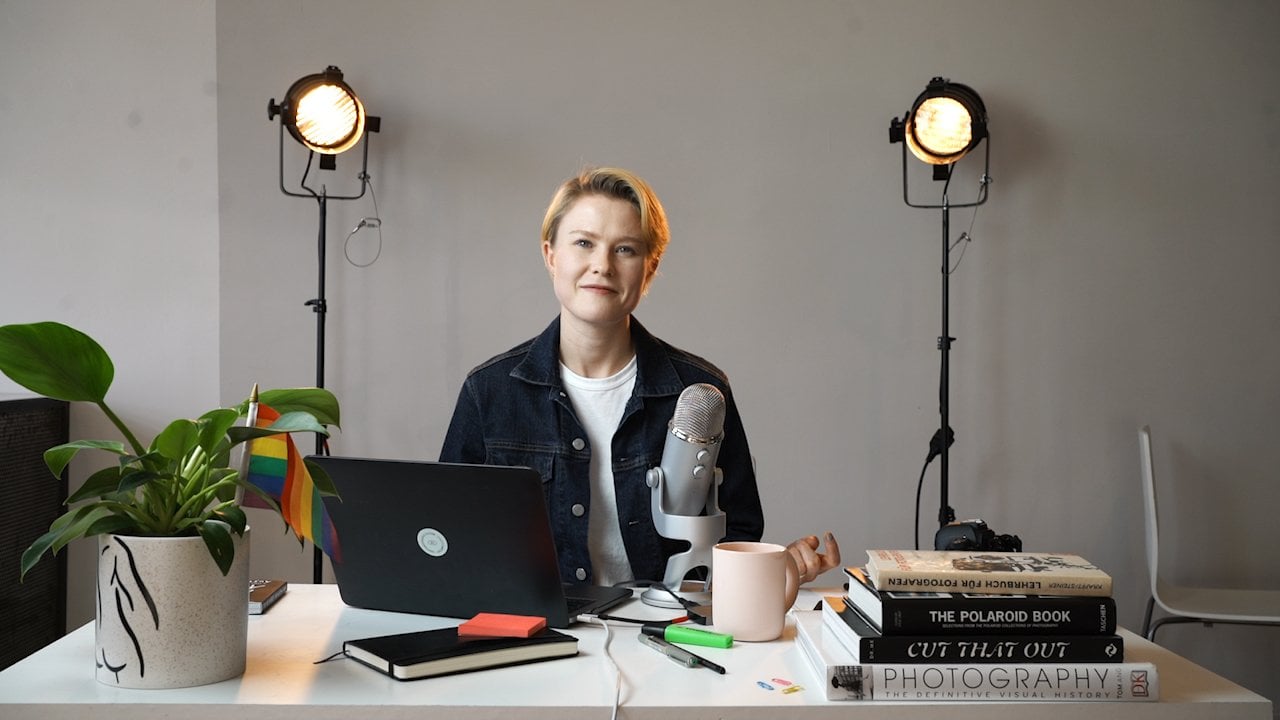
manquez quelques clichés et vous allez être vraiment énervé. Faites simplement une liste simple, notez les choses que vous ne voulez vraiment pas manquer. Voici ce que j'ai prévu pour ma vidéo jusqu'à présent. Je vais tourner dans mon studio. C'est là que nous sommes en ce moment. J'avais l'habitude de photographier beaucoup dans mon appartement, mais pour cela, je voulais un peu plus d'espace. Nous avons aussi ce très joli grand miroir, que je pense pouvoir utiliser pour de très beaux reflets. Je veux que ma vidéo soit assez simple, donc je n'aurai besoin que d'une chaise et de moi-même. J'ai choisi une chanson plutôt rêveuse. Je pense que ça ira bien avec mon histoire que je veux raconter. Je vais faire une voix off. J'aime les voix off car cela signifie que je n'ai pas à
penser à ce à quoi je ressemble pendant que je parle. Cela signifie également que je peux enregistrer l'audio avec un appareil externe, ce qui est vraiment sympa pour moi. Au moment de faire une liste restreinte, j'aime le mélange de gros plans et de plans plus larges. J'écris toujours les photos. Pour une vidéo d'une minute, je pense qu'avoir au moins six clichés est un bon point de départ. J'irai pour le visage de près, les mains de près, chaussures de gros plan, les coupes de saut assis sur la chaise, prise de la caméra, la prise de vue
plus large, le reflet dans le miroir. Une fois que nous savons ce que nous voulons tourner et comment nous voulons le filmer,
il est enfin temps de commencer le tournage. Maintenant, c'est vraiment excitant. Vous avez tout prévu pour commencer à tourner et à raconter votre histoire. Dans la vidéo suivante, je vais vous montrer comment configurer votre appareil photo, filmer vos images et ce que vous devez prendre en compte lors du tournage. Je vous verrai dans la prochaine vidéo.
6. Tourner la vidéo: Vous êtes arrivé jusqu'à présent. Il est maintenant temps de mettre en œuvre votre plan et vos idées. J'ai adoré cette partie du processus, surtout lorsque je travaille seul parce que j'ai l'impression de pouvoir expérimenter, jouer et prendre mon temps. Avant de commencer, je tiens à vous rappeler à nouveau que c'est quelque chose que vous créez pour
raconter votre propre histoire, vous refléter et être créatif. n'y a pas de règles. Essayez de nouvelles choses, soyez simplement aventureux. Commençons. Ça fait un peu le début parce que je me filme, je me filme elle-même. Je voulais juste expliquer ce que je vais faire. Je vais installer mon appareil photo. J'ai ma liste restreinte à côté de moi, donc je sais ce que je veux tourner. Je vais commencer par les gros plans car j'ai parfois l'impression que c'est un peu plus facile. Je vais préparer mon appareil photo, puis je vous montrerai les paramètres que j'utilise sur mon appareil photo et comment je prends les gros plans. Restez à l'écoute. Je ne veux pas que les gens soient trop obsédés par les paramètres, mais je veux partager avec vous les paramètres que j'utilise. Je tourne 25 images par seconde. Vous pouvez également prendre des photos à 24 images par seconde. Cela signifie toujours que votre obturateur doit être le double de cela. Mon obturateur a 50 ans, ce qui rend le mouvement vraiment fluide. Il y a beaucoup de science derrière tout ça, mais nous n'allons pas trop en parler, il
suffit de me faire confiance à ce sujet. Ensuite, j'utilise une ouverture de 2,8. Cela signifie que j'ai un beau fond flou, et comme je photographie avec de la lumière naturelle, j'ai assez de lumière qui pénètre dans l'appareil photo pour obtenir une belle image. L'ISO, je suis juste en train de m'adapter à la situation d'éclairage. Puisque nous allons utiliser un look vintage, nous pouvons vraiment aller au sommet de l'ISO. L'ISO éclaircit essentiellement l'image,
et plus l'ISO est parfois élevée, vous obtenez une image granuleuse. Mais les vidéos vintage sont granuleuses de toute façon, donc cela ne nous inquiète pas vraiment. Commençons le tournage. Nous avons fini de tourner nos images. Il y a deux autres choses que je voudrais mentionner avant de passer à autre chose. La première est la liste restreinte. Je vérifie constamment ma liste restreinte pendant que je travaille, et comme je l'ai mentionné au début, c'est génial d'avoir un plan, mais il faut parfois changer ce plan. Je repasse toutes les choses que j'ai déjà filmées, et il y a une chose que je n'ai pas aimé. Je l'ai essayé, ça n'avait pas l'air bien, donc je ne le fais pas. Je voulais juste vous encourager à nouveau, s'il y a quelque chose que vous n'aimez pas,
ça ne ressemble pas à ce que vous vouliez et que ça ne fonctionne pas vraiment, ne restez pas coincé, essayez simplement autre chose et passez à autre chose. La prochaine chose que je vais faire, c'est que je vais enregistrer ma voix off. Pour cela, j'utilise un enregistreur Zoom. Vous pouvez facilement enregistrer avec l'application mémo sur votre téléphone. Les téléphones sont parfaits pour enregistrer de l'audio. Je suis juste habitué à
celui-là, c'est pourquoi je l'utilise et allons-y. toi qui l'as fait. Vous avez enregistré votre vidéo. Maintenant que nous avons nos séquences vidéo, il est temps de l'importer dans Premiere Pro et je vais vous montrer comment éditer le métrage et ajouter un aspect vintage. Je vous vois dans la vidéo suivante.
7. Première étape de montage avec Premiere Pro: Bienvenue dans la partie montage de cette vidéo. Nous allons regarder les images que nous venons de filmer, nous allons regarder l'audio, puis nous devons tout assembler pour qu'elle soit parfaite pour les médias sociaux. Commençons. Vous pouvez voir mon écran ici, j'ai déjà importé mes images. C'est très facile, il suffit de commander I, aller dans le dossier où vous avez tous vos métrages, puis de cliquer dessus et d'importer. Si votre fenêtre ne ressemble pas à ceci, vous pouvez toujours accéder aux espaces de travail Windows puis accéder à Modification et cela devrait ressembler à cela. Ici, dans le navigateur multimédia, nous avons nos séquences vidéo. Ce que je vais faire maintenant, c'est que je vais importer tous mes métrages dans ma chronologie, puis je vais commencer à éditer. Vous importez dans votre chronologie en cliquant ici, cliquez sur l'un de vos clips. Une nouvelle séquence à partir d'un clip qui
créera une séquence qui a exactement les mêmes paramètres que votre métrage, ce qui est généralement le mieux car elle donne votre séquence une belle apparence et qu'elle ne modifie pas le métrage lui-même. Ensuite, je vais faire glisser toutes les images que j'ai sur la chronologie. C'est généralement ce que je fais lorsque je travaille avec des images comme celle-ci que je veux simplement assembler, donc ça a l'air bien. Je le fais glisser d'abord sur la chronologie, puis je l'édite comme je le trouve agréable. Juste pour vous donner quelques astuces simples, vous pouvez éditer avec Premiere Pro ou comme couper clips spécifiquement en allant à la fin du clip et en le faisant simplement glisser, ou vous pouvez utiliser l'outil rasoir que nous avons ici, puis couper au point où vous voulez couper. Je vais finir de couper les pièces comme je les veux, puis je reviendrai tout de suite.
8. Ajouter le mouvement: Ce que j'ai fait maintenant, c'est que j'ai coupé les clips, je les ai glissés et les ai déposés là où je voulais qu'ils soient. C'est assez facile. Vous cliquez sur le clip, vous le faites glisser là où vous le souhaitez. Je veux vous montrer une chose vraiment géniale car ce qui manque à notre vidéo,
c' est un peu de mouvement parce que nous savons que la caméra était sur un trépied, mais nous pouvons réellement faire
bouger nos séquences dans Premiere Pro et je vais vous montrer comment nous faisons cela. Il suffit de cliquer sur le clip que vous souhaitez déplacer, puis de passer ici à Contrôle des effets. Cliquez sur le clip « Contrôle des effets ». On y va. Ensuite, vous voyez ici le mouvement et vous voyez la position. Avec celui-ci, nous pouvons déplacer le métrage horizontalement
et, grâce à cela, nous pouvons déplacer la séquence verticalement. Ce que nous allons faire en premier, c'est que nous allons récolter un peu. Si vous vous en souvenez peut-être, j'espère que vous vous en souvenez. Lorsque nous tournions, j'avais cette petite astuce à l'écran que vous devriez photographier un peu plus large que ce que vous voulez vraiment parce que maintenant nous allons recadrer. Une fois que nous sommes arrivés, nous pourrons faire bouger les images et je vous montrerai comment. Nous allons recadrer à 150 et ensuite je vous recommande d'aller ici, peut-être d'
aller à 50 pour que nous puissions vraiment voir l'ensemble et vous cliquez dessus. Ensuite, vous voyez ici que nous avons cette image qui montre en fait la séquence complète, c'est sa taille, mais puisque nous avons recadré,
nous ne pouvons en voir que la partie la plus proche. Ce que nous allons faire, c'est que nous allons le maintenir et le faire glisser sur le côté. fur et à mesure que je fais glisser, vous pouvez voir que le nombre ici
change parce que je change l'endroit où l'image est horizontalement. Ce que nous pouvons faire maintenant, c'est que nous pouvons définir une image-clé et nous le faisons en allant ici à Position et en basculant simplement cette petite horloge. Par là, nous avons créé une image-clé. Ensuite, nous allons passer ici jusqu'à la fin du clip, plus ou moins,
peut-être par ici, peut-être par ici, pour
remonter à nouveau ici, cliquer pour que nous puissions voir cette image à nouveau. Nous allons juste le tenir et le faire glisser de l'autre côté. Comme vous pouvez le voir, nous avons ici cette petite ligne bleue et en la faisant glisser puis en la lâchant prise, nous avons créé une autre image-clé ici et c'est tout. Je vais vous montrer à quoi ça ressemble. Nous avons ceci ici et vous voyez ce qui se passe. La séquence se déplace comme si nous inclinions la caméra, même si nous ne l'avons fait que dans Premiere Pro. C'est une bonne astuce pour rendre vos images plus réalistes et les gens le seront si vous ne filmez pas cela par vous-même. Une autre chose que nous pouvons faire est de zoomer. Nous pouvons faire exactement la même chose avec l'échelle qu'avec la position. Nous allons avoir ce clip ici et vous verrez l'échelle ici et j'ai défini une image-clé en cliquant sur l'horloge, puis nous allons aller à la fin du clip et nous allons mettre un numéro ici. Vous pouvez facilement insérer un nombre, disons 120, puis vous verrez que la vidéo va réellement zoomer. Parfait. C'est ainsi que vous ajoutez du mouvement dans zooms après avoir enregistré le métrage dans Premiere Pro. La prochaine chose que je vais vous montrer, c'est comment rendre les images un peu plus semblables à des séquences vintage, ce qui signifie que nous allons ajouter un peu de grain et que nous allons désaturer un peu les images.
9. Créer le look de vintage: Maintenant que nous avons coupé nos images et que nous avons ajouté un peu de mouvement, je veux vous montrer comment vous pouvez rendre vos images vintage. Ce que vous voulez faire, c'est obtenir un calque de réglage. Un calque de réglage ressemble essentiellement à un calque que vous placez au-dessus de votre métrage car vous ne voulez pas modifier le métrage lui-même. De plus, avec un calque de réglage, il est très facile de régler quelque chose pour de nombreux clips, sorte que vous n'avez pas à le faire clip par clip. Permettez-moi de vous montrer comment je fais cela. Je vais ici et vous voyez un nouvel élément, Calque de
réglage, et je vais juste dire oui, cela signifie
qu'il crée un calque de réglage avec vos paramètres de séquence, mais puisque nous avons créé la séquence avec nos paramètres du métrage, c'est tout à fait très bien et c'est de la même taille. Ensuite, vous allez faire glisser ceci sur votre chronologie. Vous allez le faire aussi longtemps que votre clip. On y va. La première chose que nous allons faire, c'est que nous allons désaturer un peu les images parce que ces séquences vintage sont toujours un peu comme si les couleurs s'estompent. Vous allez cliquer sur le « Calque de réglage » ,
puis vous allez monter en haut ici et accéder à Couleur. Ensuite, vous allez voir ici du bon côté, vous pouvez apporter beaucoup de changements. La première chose que je vais faire, est de descendre avec une saturation, parce que je veux qu'elle soit désaturée, je vais faire tomber un peu les Noirs. Ensuite, je vais passer à Creative, et nous allons utiliser quelque chose qui s'appelle un film délavé. Nous allons y aller. Je pense que c'est déjà très bien. On peut remonter ici encore et jouer un peu avec le contraste, peut-être y aller un peu plus loin. Ensuite, si vous voulez voir à quoi ressemblent l'avant et l'après, vous n'avez qu'à vous rendre à ce petit œil à côté du calque de réglage. Vous pouvez cliquer dessus et sur, puis vous pouvez voir la différence dans le métrage, sans, avec. La prochaine chose que nous allons faire, c'est d'ajouter un peu de grain. C'est également très facile. Vous allez juste à Effets ici. Ensuite, vous devez taper du bruit. Vous allez ici au bruit et au grain, vous allez prendre ce bruit et le faire glisser sur le calque de réglage. Ensuite, vous allez ici aux contrôles d'effets. Vous faites défiler vers le bas et vous verrez ici, du bruit. Vous pouvez modifier la quantité de bruit. Maintenant, c'est à zéro pour cent, mais évidemment, nous voulons en ajouter un peu, donc nous allons en mettre 10. Vous pouvez déjà voir si vous voulez aller plus haut ici. Un peu plus près, vous pouvez voir que j'ai déjà ajouté un peu de grain, j'en veux un peu plus. Disons 15. Oui, ça a l'air bien. Maintenant, si nous activons et désactivons cela sans nos ajustements après, je pense que cela semble plutôt bien. Maintenant, je vais vous montrer comment je modifie l'audio pour cela.
10. Rédition de l'audio: Maintenant que nous avons édité nos séquences vidéo, je vais vous montrer comment je modifie l'audio,
ce qui, à mon avis, est tout aussi important. La première chose que nous allons faire est de mettre en sourdine la piste qui contient la piste audio sur les clips vidéo que nous avons enregistrés, car nous ne l'utilisons pas et cela va simplement être distrayant. Vous pouvez facilement couper quelque chose lorsque vous passez simplement au M à côté de la piste. S'il est mis en surbrillance, cela signifie que la piste est muette. La prochaine chose que nous allons faire, que
je vais faire glisser ma voix en dessous. Je vais le rendre un peu plus grand pour que nous puissions vraiment le voir. Voici ma voix off. Voici ma voix off. Ça a l'air vraiment net et très joli. Ce que je veux que ça ressemble plus à de loin ou à travers un téléviseur. Encore une fois, je donne l'impression que tout est facile sur ce logiciel, mais il existe un moyen facile de le faire. Nous l'avons mis en évidence ici. Ensuite, passez aux effets ici. J'ai mon bruit là-bas, on s'en sort juste. Nous passons ici à Essential Sound, Essential Sound. Cliquez ensuite ici sur Dialogue. Ce que je vais aller ici, préréglé, et nous allons à la vieille radio. Je pense que c'est le meilleur. Ensuite, améliorez la parole. Je vais vous montrer à quoi ça ressemble. Une bonne représentation semble authentique. Non, il n'a pas seulement l'air authentique, il est authentique. C'est déjà le montage sonore que je vais
faire à ma voix parce que j'aime vraiment ça. On dirait que je suis loin. Cela semble vintage, c'est ce que nous voulions. La dernière chose que je vais faire, c'est que je vais ajouter la musique que j'ai choisie pour cela. Je vais faire glisser ça en dessous. Habituellement, lorsque vous recevez de la musique, soyez prudent car c'est très fort, faut toujours baisser ça un peu. C'est aussi beaucoup trop long, donc nous allons prendre la fin des chansons, c'est la même chose pour l'audio que pour la vidéo. Il suffit de tenir la fin et de la faire glisser. Maintenant, nous voyons à quoi ça ressemble avec la chanson. Je pense que c'est encore un peu trop fort. Maintenant, vous pouvez simplement jouer avec le son. Cela correspond, descendez avec le volume de la chanson que vous avez. Augmentez un peu le volume que vous avez pour votre voix off, peut-être changer où vous voulez la voix off, mais c'est à vous de décider. Vous pouvez également jouer avec les préréglages qu'ils ont ici, l'extérieur d'une pièce, à la voix de podcast, comme vous le souhaitez. Je pense que pour le look vintage, l'ancienne radio est vraiment cool.
11. Créer des sous-titres: Une chose très importante que je veux
vous montrer car je pense que pour l'accessibilité et l'inclusion, il est très important d'avoir des sous-titres. Je vais vous montrer comment créer les sous-titres dans Premiere Pro, car Premiere Pro est doté d'une fonction vocale-texte. En fait, c'est super facile. Encore une fois, il est facile de créer vos sous-titres. Il suffit d'aller dans Fenêtre, faire défiler vers le bas jusqu'à Texte, Transcribe Sequence. Nous savons que ma voix off est un numéro audio 2 et transcrit. Ensuite, nous attendons un peu. Une fois que cela traite ma voix off. On y va, généralement ça fait du très bon travail. Je recommanderais de lire ce document une fois de plus. Mais si vous en êtes satisfait et si vous n'êtes pas satisfait, vous pouvez simplement cliquer dessus. Changez ce que vous souhaitez modifier. Ensuite, vous dites créer des légendes. Créer. Grâce à cela, il crée les légendes pour vous. Ce que nous allons faire maintenant parce que vous savez que les sous-titres vintage sont jaunes. Je veux changer cela car je ne fais que marquer tous mes sous-titres et passer aux graphiques. Cela l'ouvre ici, je vais changer la police. Permettez-moi de vous montrer à quoi cela ressemble ici. Aller changer la police en Helvetica. Je pense que c'est le meilleur pour ça, Helvetica Regular. Ensuite, nous allons cliquer sur « Remplir » et le faire glisser vers le bas jusqu'au jaune. Voyez ce que nous aimons ici. chose comme ça. Je pense que ça a l'air bien. Ensuite, nous pourrons revenir à l'édition et nous l'avons ici. À quoi ressemble une bonne représentation ? Pour moi, une bonne représentation semble authentique. Il n'a pas seulement l'air authentique. Je me rends compte qu'il y a une erreur et je peux juste aller ici et faire des changements. C'est ainsi que vous créez vos sous-titres.
12. Exportation pour les réseaux sociaux: Je me suis rendu compte que le soleil se couchait pendant que j'enregistre, donc nous devons nous dépêcher avec cette dernière étape. La dernière étape que nous allons faire est que nous allons préparer les images à être exportées et téléchargées sur les réseaux sociaux. Ce que je veux vous montrer, c'est comment faire en sorte que les images soient de la taille d'une histoire Instagram ou d'une bobine, c'est ainsi que j'exporte habituellement mes images. Allons-y directement. Que va-t-on faire ? Nous pouvons fermer le texte ici car nous sommes satisfaits des sous-titres. Nous allons monter ici, ce qui rend cela un peu plus petit. Mais nous devons passer à notre séquence ici dans notre corbeille de projet. Vous pouvez voir que c'est ma séquence ici. Ce que je vais faire, c'est que je vais cliquer avec le bouton droit de la souris là-dessus. Je vais aller dans Auto Reframe, Sequence, cliquer dessus. Ensuite, je peux choisir le ratio que je veux avoir sur mes images. Vous pouvez passer un par un si vous souhaitez le publier dans votre flux. Je vais généralement à Vertical, car c'est ce dont vous avez besoin pour une histoire ou une bobine. Nous allons dire Créer, et cela crée déjà cela pour vous. Faites-le glisser un peu ici, et regardons ça. La seule chose que je recommanderais de faire une fois que vous avez fait, c'est de revenir aux sous-titres, de revenir aux graphiques et de les agrandir un peu. Parce qu'il a tendance à devenir vraiment petit une fois que vous l'avez recadré automatiquement à 9 par 16. Vous pouvez le faire ici dans le panneau graphique une fois que
vous avez marqué tous les sous-titres et que vous avez la taille, puis jouez simplement. Je pense que c'est bien, oui, pour que les gens puissent réellement le lire. Ensuite, ce que nous voulons faire, nous allons à la fin de notre clip et nous allons appuyer sur « O », ce qui signifie sortie, comme entrée et sortie. Vous pouvez faire entrer et sortir un petit cadre, afin qu'il sache quoi exporter. Ensuite, vous appuyez sur « Commande M ». Ensuite, il le définit déjà sur cette image 9 par 16, et vous pouvez cliquer sur le « Nom de sortie « et décider où vous voulez enregistrer ceci et quel nom, je vais l'appeler, Representation IG Reel. Vous appuyez sur « Enregistrer », puis sur « Exporter », et il exporte votre vidéo, puis vous l'avez dans les paramètres parfaits pour les médias sociaux.
13. Ma vidéo: À quoi ressemble une bonne représentation ? Pour moi, une bonne représentation semble authentique. Non, il n'a pas seulement l'air authentique, il est authentique. Pour moi, la seule histoire que je puisse réellement raconter de façon authentique est la mienne. J'ai l'impression que la seule personne que je puisse vraiment représenter, c'est moi-même, et par là, en espérant que quelqu'un puisse s'identifier à cela. Je pense que je veux voir des histoires plus diverses, je veux voir plus d'histoires intersectionnelles, et j'espère que les gens se sentiront plus représentés par les histoires qu'ils voient dans les médias. Oui, je pense que c'est ce à quoi ressemble une bonne représentation pour moi.
14. Réflexions finales: Vous l'avez fait. Félicitations. Vous avez créé un autoportrait vidéo. J'espère que vous avez eu autant de plaisir que moi et que je pourrais vous donner un aperçu de mon flux de travail. J'espère que vous continuerez à créer du contenu qui inspire les autres et vous donnera l'occasion de dialoguer avec vos abonnés. J'ai hâte de voir vos projets, alors partagez-les avec moi, et si vous avez des questions, n'hésitez pas à m'envoyer un DM sur Instagram, et si vous voulez voir plus de mon travail, suivez-moi là-bas. Je suis très heureux que vous vous soyez joint à moi dans ce voyage et je
vous souhaite plein succès pour tous vos projets futurs. voit bientôt et prends soin de toi.
 Sophia Emmerich, Berlin based photogapher