Transcription
1. Bienvenue !: Il y a tellement de
cours et de tutoriels de montage vidéo . Les connaissances que
vous pouvez apprendre dans Premiere Pro et
dans le montage vidéo, en général, sont honnêtement infinies. Mais il existe une paralysie
d'analyse. Vous passez tellement de temps à
regarder des tutoriels que vous ne finissez jamais par faire le saut
pour commencer à réserver des clients. Ce qui peut également arriver
est complètement accablé. Si vous êtes quelque chose comme moi, alors la différence entre
vous et vous qui vivez
avec la vie de rêve freelance
repose sur la confiance. Confiance et simplification. Que
devez-vous réellement savoir pour franchir
cette étape et commencer à faire confiance pour éditer des vidéos
pour les clients payants. Eh bien, c'est de ça que se résume ce
cours. C'est pour qui ? Vous avez un concept
de base de montage vidéo. Vous n'avez pas eu beaucoup ou
aucun de vos clients de montage vidéo. Vous cherchez à renforcer
vos
compétences en montage vidéo spécifiquement pour
pouvoir travailler directement pour vos
clients
en tant que monteur
vidéo professionnel. Vous travaillez dans Premiere Pro. Si nous ne nous sommes pas
encore rencontrés, je l'appelle, je fais du montage vidéo
depuis plus de 15 ans. Il y a des années, j'ai eu des difficultés avec ma confiance en montage vidéo et avec la façon dont nous commençons ma carrière de montage
vidéo indépendant. Je suis ici pour partager mon expérience et mes connaissances afin de vous aider à grandir
rapidement et efficacement en tant que monteur
vidéo professionnel . Dans le cadre de notre projet de classe, je vous fournit des séquences
réelles de ma propre chaîne
YouTube pour vous entraîner
à créer un échantillon d'une vidéo
YouTube réelle. Pour plus de conseils sur le montage vidéo, la créativité et le style de vie
indépendant, vous pouvez toujours consulter ma chaîne YouTube que
je lierai ci-dessous et vous pouvez consulter mon profil
Skillshare pour tout
afficher de mes cours
disponibles. En attendant,
commençons notre première leçon.
2. Comment gérer plusieurs projets: [MUSIC] Comment gérer plusieurs projets. Si vous allez
affronter plusieurs clients, vous ne pouvez pas simplement passer sans les connaissances
et
la discipline appropriées pour être en mesure d'organiser correctement les projets de vos
clients. Cela peut vous amener à perdre des ressources ou à avoir besoin de
relier constamment des fichiers et même de ne pas
pouvoir accéder à d'
anciens projets sans problèmes. Cela dit, nous sommes dans le domaine
de l'information minimale ici. De quoi avez-vous vraiment besoin pour commencer à pratiquer afin de créer un système
organisationnel facile mais optimal au sein de Premiere ? Eh bien, la clé ici est votre
système organisationnel doit
se trouver dans Premiere et
en dehors de Premiere. Je vais vous montrer à quoi
ça ressemble maintenant. Nous allons créer
un nouveau projet. Je sais, encore une fois, cela peut être tellement
excitant lorsque vous
commencez à vouloir simplement monter directement dans Premiere et ne pas vous inquiéter de l'endroit où votre
projet va vivre. Cela va juste vous
préparer à un désastre qui va de
l'avant et vous
allez vraiment perdre dans l'endroit où se trouvent vos projets. Surtout si vous pensez comme un éditeur
vidéo professionnel,
un
éditeur vidéo professionnel sait où se trouvent tous les
projets de ses clients. Ils peuvent tout trouver
sur leur disque dur dans Premiere ou dans un cloud ou partout où ils
stockent tout. Tout doit être situé
dans un système organisé. Bien que vous ne vouliez peut-être pas
entendre cela, il est
important de le savoir. Nous allons juste
cliquer sur « Browse », découvrir où nous allons
mettre notre projet. J'ai fait un petit dossier de
projet de test. Dans tous mes dossiers, chaque fois que je souhaite
créer un nouveau projet, j'ai un dossier de projet. Ensuite, dans ce dossier de projet, j'ai trois dossiers, exportations, matériaux, projets. Si vous pouvez simplement vous souvenir ces trois dossiers
qui
vous mèneront si loin en
matière d'organisation. Tout ce que vous
allez créer ou exporter depuis Premiere peut être classé dans l'une de ces trois choses et ces
trois dossiers vous
rappelleront de créer un dossier qui de ces
dossiers vont vivre dans, par
exemple, moins un projet de test. Vous voyez ce que je dis ?
Parce qu'il peut être très facile de simplement jeter un projet
Premiere dans un autre dossier aléatoire ou
directement sur votre disque
dur sans créer de dossier pour cela et
vous ne voulez pas le faire. Votre dossier de projet,
un dossier de projets, un dossier de matériaux
et un dossier d'exportation. Nous allons nous lancer dans des projets et nous allons les
sauvegarder juste là. Nous allons juste
appeler ce projet de test. Excellent. En cas de doute, créez un dossier pour cela. Ça ne va pas te blesser. Je ne peux pas vraiment avoir
trop de dossiers, bien que cela puisse devenir un
peu désordonné si vous le faites. Mais plus que probablement
si vous vous demandez si vous devez créer un
dossier, oui, vous devriez le faire. Vous devez toujours créer un dossier. Lorsque vous êtes dans Premiere et
que vous ouvrez votre succursale, prenez un nouveau projet et vous êtes tellement excité et vous
voulez vous y lancer. Je vous exhorte à suivre
ces étapes ici. J'ai ma vidéo,
je l'ai déjà placée dans un dossier métrage dans
le dossier des matériaux. Maintenant, il est très souvent que je
ne fais pas de dossier de métrage ,
puis je jette simplement mes métrages dans le dossier
des matériaux. Ce que vous voulez
dépend de la taille du projet et
dépend de votre capacité à trouver
où se trouvent tous vos fichiers. Je pense qu'un dossier de métrages
est génial parce qu'alors ce se passe, c'est après
avoir sorti de la musique, qui est un matériau, un graphisme qui est un matériau, autre broll, qui
est un matériau. C'est bien
d'avoir un dossier séparé pour
vos vidéos, car c' est votre chose la plus importante et
c' est agréable de savoir où
cela se trouve spécifiquement. Mais comme vous l'avez fait
en dehors de Premiere, vous pouvez simplement faire glisser le curseur
dans votre dossier de matériaux. C'est aussi facile que ça. Soudain,
vous avez une bande de matériaux. Vous avez tout ce dont
vous avez besoin ici. Personnellement, j'aime avoir un minimum de dossiers dans Premiere, mais j'ai vu que d'autres éditeurs
disposent d'un système de numérotation. numéro un est peut-être leur séquence, puis le
numéro 2 est leur séquence. numéro 3 est le broll, les graphismes, les effets
sonores, la musique, et il peut descendre la ligne. Cela pourrait être un excellent
système pour vous si vous travaillez
généralement avec
de nombreux éléments différents. Personnellement, je travaille sur
beaucoup de petits projets, donc je préfère
garder le dossier petit. J'ai créé leur
dossier de matériaux et ensuite la commande b, nous allons créer
un dossier de séquences. Toutes mes séquences
vont vivre là-dedans. J'y ai également mis tous mes nids
,
que je reviendrai plus tard. Encore une fois, je vous
suggérerais de garder vos bacs minimes lorsque
vous êtes en Premiere. Mais là encore, si vos
projets deviennent trop fous
, l'endroit où vivent
tous vos matériaux n'a pas
vraiment d'importance . Vous pouvez toujours avoir des raccourcis
tels que révéler une séquence dans un projet ou révéler un
métrage dans un projet. Vous pouvez toujours
configurer ces raccourcis pour pouvoir trouver très facilement
votre séquence votre métrage ou
tout ce que vous
recherchez ,
votre métrage ou
tout ce que vous
recherchez dans le projet. Si vous cherchez à
révéler votre séquence, je clique simplement avec le bouton droit de la souris sur ma chronologie et vous verrez ici la
séquence de révélation dans le projet. C'est juste
grisé parce que je n'
ai pas de séquences
faites pour le moment. Ensuite, pour configurer la révélation
dans le raccourci du projet, il
vous suffit d'
accéder aux raccourcis clavier. Vous voulez taper une
révélation dans le projet, il y en a deux
différentes. Vous souhaitez trouver celui-ci qui se trouve spécifiquement
dans le panneau Montage. Cela signifie que ce panneau vous permettra de
trouver un projet révélateur. Ensuite, je l'ai configuré
en tant que commande P. Vous pouvez faire ce que vous voulez si la commande P ne
fonctionne pas pour vous. Mais j'aime bien le commandement P, qui fonctionne pour moi. Lorsque je suis dans la chronologie et je suis en train d'éditer, puis j'ai décidé que je voulais trouver où se trouve cette séquence
dans mon projet, je clique simplement dessus, j'appuie sur la commande P, puis c'est mettra en surbrillance ce fichier source dans le projet. Vous pouvez toujours le trouver de cette façon. Maintenant que vos dossiers et vos bacs sont
configurés et prêts à être
utilisés, consultez le
chapitre suivant pour accélérer votre vitesse
de montage
vidéo.
3. Les raccourcis que vous devez vraiment connaître: [MUSIQUE] Les raccourcis, il faut
vraiment savoir. La plus grande étape pour
commencer le montage vidéo à une
vitesse acceptable qui peut
vous donner la confiance nécessaire
pour commencer à prendre projets
payants est
bien sûr les raccourcis. Lorsque vous utilisez le montage vidéo une grande compétence qui vous
vient à l'esprit est vitesse quand il s'agit de
pros par rapport aux amateurs Nous allons
donc vous aider à monter rapidement.
Que faut-il savoir ? Nous devons connaître les raccourcis. En général, la façon dont je
modifie mon métrage dans Premiere se trouve spécifiquement
sur la chronologie. Vous pouvez l'ajouter de deux manières. Vous pouvez modifier ici
dans la fenêtre source, ici en point autour d'un point, puis le faire glisser vers l'intérieur, ou dans un autre cas, vous pouvez appuyer le bouton virgule et cela l'
insérera pour vous. Je préfère ne pas modifier de cette façon. Je préférerais
tout modifier dans la chronologie, donc je vais sélectionner
tous mes métrages, jeter dans la chronologie. Pourquoi est-ce que je fais ça ? Une personne pense qu'il est plus facile d'utiliser certains raccourcis
lorsque vous êtes dans la chronologie et que vous modifiez. Je pense qu'il est vraiment facile
de faire avancer un flux. Je préfère également modifier par la forme d'onde dont je
parlerai un
peu plus tard, mais comme vous
pouvez le voir, nous pouvons voir où se trouvent
toutes les pauses lorsque j'ai arrêté de parler. Si vous allez éditer
pour beaucoup de YouTubers, c'est probablement
quelque chose qui va être assez courant pour vous car les éditeurs YouTube enseignent
normalement comme ça et tout le point c'est couper
l'air mort. Donc, être capable de voir à la
fois l'erreur morte et les erreurs
éventuelles, cela va être
vraiment utile pour vous couper beaucoup plus rapidement. Maintenant, bien sûr, vous pouvez faire défiler vers la
gauche et la droite pour jouer, vous pouvez également appuyer sur la barre d'
espace pour jouer. Je préfère appuyer sur « L » sur le
clavier pour avancer, et plus vous
appuyez sur « L », plus
vous irez vite , ce qui
est très utile. K sur le clavier, nous
arrêterons ce mouvement, et J vous déplacera vers l'arrière. Plus vous touchez J, bien sûr, plus vous
allez accélérer. Il s'agit d'un raccourci clé. Vous devez le savoir si vous avez pas déjà appris. [MUSIQUE] La façon dont je coupe
cette séquence dans la chronologie est un raccourci
vraiment pivot qui va rendre votre processus de montage beaucoup plus rapide, et c'est Q et W. Nous voulons bien commencer
lorsque la forme d'onde commence, nous avons où sera notre tête de jeu , le marqueur, et nous allons toucher « Q » et il va se couper jusqu'
à la tête de jeu. C'est très utile lorsque
vous bougez très rapidement, vous pouvez frapper une coupe juste là et vous passerez à la pièce suivante et vous allez toucher « Q ». Même chose si vous voulez
aller dans l'autre sens. Disons que nous
allons couper tout
ça et que nous allons y
placer une coupure. Nous allons aller à cette fin et nous allons frapper « W », et maintenant tout vient de se couper jusqu'à la tête
de jeu de l'autre côté. C'est probablement mon raccourci le
plus utilisé lorsque je
modifie mon montage grossier dans la chronologie, et c'est quelque chose que
j'apprendrais certainement à utiliser si j'étais vous. Il est également important,
puisque nous
parlons de cela, de savoir et comprendre que lorsque vous
coupez avec les outils Q
et W,
il s'agit de couper en fonction de la il s'agit de couper en fonction piste
vidéo mise en surbrillance. l'heure actuelle, la
piste vidéo 1 est mise en surbrillance, et donc lorsque je
coupe le début
ou la fin d'un clip, elle va le faire en fonction V1 dans laquelle se trouve cette vidéo. Si je l'avais choisi, ça pourrait être un
peu différent. Si j'ai sélectionné V2, il regarde maintenant où est la prochaine vidéo sur la piste V2, et quand je clique sur « W »,
par exemple, elle va pousser toute la vidéo jusqu'à la tête de
lecture
selon la V2 suivre ce que vous
ne voulez bien sûr pas. Nous allons atteindre
« V1 » et nous pourrons nous déplacer en fonction de la piste V1. Un autre des raccourcis les
plus populaires que j'utilise pour modifier très rapidement dans Premiere consiste simplement appuyer
sur le bouton A du clavier, ce qui fait apparaître ces
deux petites flèches. Vous obtiendrez ensuite la marque
que vous souhaitez sélectionner et vous verrez
que tout ce qui se trouve à droite de ces
flèches est mis en surbrillance, ce
qui concerne tout ce que vous avez sur le droite
incluant plusieurs pistes. Tout va
être mis en évidence. Si vous deviez
ajouter quelque chose, cela pourrait être un moyen facile de le faire car,
bien sûr, une fois
que tout est mis en surbrillance, vous pouvez
le déplacer comme vous le souhaitez. Je l'utilise beaucoup lorsque
je modifie car j'ai normalement besoin d'ajouter des choses
supplémentaires. Cela aide simplement à déplacer
les choses pour que je
ne colle pas les choses
et qu'elles se chevauchent. J'aime juste pouvoir tout
effacer pour que je puisse juste avoir une zone propre pendant un instant,
puis bien sûr, je peux simplement cliquer sur l'espace
ici et cliquer sur « Supprimer », et cela apportera
Tout en arrière ou si vous ne voulez pas
onduler la suppression, vous
pouvez simplement appuyer à nouveau sur « A », sélectionner tout, puis simplement faire glisser vers l'endroit où
vous vouliez le faire glisser. Maintenant, un outil que je
n'utilise pas trop souvent, mais j'aime beaucoup utiliser quand cela me
semble logique est l'outil N. Il est déjà configuré dans Premiere. Vous n'avez pas besoin de régler.
Si vous appuyez sur « N », il vous donnera cet outil. Cela permet simplement de régler l'endroit où
votre clip est coupé, mais ce n'est pas nécessairement le cas. Eh bien, je vais juste vous montrer si
je devais déplacer ça ici, vous pouvez voir qu'il ne bouge
aucun clip d'une façon particulière. Il s'agit simplement de changer là où
la coupe se produit. Cela peut être très
utile si vous ne
souhaitez pas ajuster la modification ; nécessairement si vous ne
voulez pas déplacer quoi que ce soit, mais que vous voulez simplement
ajuster légèrement l'endroit où une coupe se produit. C'est un outil très
facile pour cela, et c'est ce que l'on appelle l'outil d'édition
coulissante. Maintenant, je vais partager un
conseil que j'ai fait pour moi-même. Je ne sais pas si cela vous
aidera ou non. Je sais juste que cela
m'a grandement aidé lorsque je passe rapidement dans une édition qui, bien sûr, est
l'objectif ultime, est d'aller le plus vite possible. Le raccourci zoom avant et est le plus et
le moins du clavier. Cette caractéristique est très loin de l'endroit où vit habituellement ma
main. Ma main vit généralement, se trouve sur le côté gauche
du clavier, près du Q puis du W, et vit près de C et V où se trouvent l'outil rasoir coupé et
l'outil Select V. J'aime avoir la main sur le côté
gauche du clavier, donc je préfère que tous mes raccourcis frappeurs
lourds vivent
de ce côté. Maintenant, j'ai également de l'
expérience dans les outils Pro, et dans les outils Pro, ces boutons de zoom avant et de zoom arrière étaient R et T. T vous ont zoomé
et notre zoom arrière. J'ai appris moi-même qu'en tant que T
pour minuscule et R rugissait, donc R se disait : « Oh, tout
recule sur grand et lointain », contre minuscule était
censé être plus proche. C'est ce que j'ai appris moi-même. Bien sûr, vous n'êtes
pas obligé de le faire, mais c'est quelque chose
qui m'a
beaucoup aidé et je m'en tiens à
dire que cela aide vraiment parce que
j'effectue généralement un zoom avant, je fais zoom arrière tout le temps
même pendant que je suis au milieu de la lecture de ma vidéo YouTube. Je fais un zoom avant pour effectuer coupes détaillées et
je fais un zoom arrière pendant la lecture de la vidéo
afin que je puisse avoir un aperçu ce que je fais et de
ce qui sort. Prends ça avec le plus grand. Peut-être que R ou T est un autre
raccourci de votre flux ce n'était pas quelque chose
qui ne pouvait pas facilement être remplacé par autre chose. Cela a fonctionné pour moi et ça m'aide beaucoup,
on en restera là. Quelques autres
petites choses sont l'outil d'activation et de désactivation
ainsi que l'outil de liaison
et de dissociation. Vous pouvez bien sûr
appuyer sur « Commande L » pour lier et dissocier si ce
n'est pas déjà dans Premiere. Je crois que le lien est déjà configuré avec Command L. C'est un raccourci
très utile, m'aide
généralement dans
ce sens. Pour moi personnellement,
quelque chose va
devoir être activé ou désactivé, ou peut-être qu'il faut juste
un lien pour une raison quelconque. Ces deux choses vont de
pair en importance, donc encore une fois le commandement L
dissociera les images. Maintenant, il est dissocié, puis la commande E désactive
ou active un clip. Je ne crois pas
que la commande E soit automatiquement
activée et désactivée, mais encore une fois,
je vous encourage à comprendre ce qui fonctionne pour
vous en termes de raccourcis ; quels raccourcis sont
importants pour vous, puis de les trouver dans le
panneau de raccourcis clavier, puis de les
ajuster ou de
les créer au besoin. J'ai déjà mentionné
le Command P que j'ai mis en place pour moi-même et qui révèle
un clip du projet. Encore une fois, super utile
si vous avez une tonne de séquences et que vous devez peut-être
trouver un autre
clip proche d' un autre clip ou vous
devez trouver une autre prise. C'est très utile pour passer rapidement
à travers votre modification. Ensuite, la dernière chose dont
je veux juste
parler n'est pas
tout à fait un raccourci,
mais c'est plutôt
une fonctionnalité de la chronologie
Premiere, et c'est d'utiliser les
pistes à votre avantage. En ce moment, bien sûr, nous avons activé
la vidéo et l'audio. Si, pour une raison quelconque,
vous ne pouviez pas faire glisser vidéo, c'est probablement pourquoi. Même chose avec l'audio, cela
doit être mis en surbrillance. Normalement, V1 est mis en surbrillance
ainsi que A1, A2 et A3. Cela peut vous aider
grandement si vous souhaitez coller quelque chose dans une chronologie déjà créée sans vouloir tout
déplacer avec l'outil A comme
je l'ai déjà mentionné. Disons que nous avons un
contenu comme ce cliché ici, et je veux le
mettre ici au
début de cette chronologie. Je vais le copier ; Commande C, puis je vais
venir ici. Si je devais coller
ça ici, il va y coller
. Bien sûr, ce n'est pas cool. Nous ne voulons pas cela. Il y est collé
spécifiquement parce que les pistes V1 et A1
sont mises en surbrillance, mais si vous deviez mettre
en surbrillance V2 et
que V1 ou A1 n'est pas mis en surbrillance lorsque vous collez, il va
coller au-dessus et ci-dessous. Encore une fois, prenez avec
cela ce que vous voudrez. Je trouve cela incroyablement utile
pour mon flux de travail car je copie souvent beaucoup de choses en
collant. Surtout quand il
s'agit d'autres actifs, de graphiques
et de
choses comme ça, je veux m'assurer de créer
ces éléments et de les importer aussi facilement que
possible , et c'est un moyen
très simple. pour le faire. Prenez avec cela ce que vous voulez, mais honnêtement quand
j'ai appris cela, c'était de l'or pour moi. Bien sûr, il y a tellement de
raccourcis que vous pouvez apprendre. Je crois que cela peut être
une chose écrasante lorsque vous apprenez le montage
vidéo c'est avoir l'impression que vous devez
apprendre tous ces raccourcis. Que signifient tous ces
raccourcis ? Que signifient toutes
ces fenêtres ? Mais encore une fois, nous sommes dans
le métier [MUSIC] de rendre les choses aussi minimales
et faciles que possible. Bien que je puisse continuer sur d'autres raccourcis qui
pourraient être utiles à utiliser, sont
les principaux
raccourcis que j' utilise dans ma vie quotidienne en
tant qu'éditeur vidéo. Surtout en travaillant sur YouTube, ces raccourcis principaux
vont vous aider à devenir un éditeur
vidéo
plus professionnel et surtout un éditeur rapide et
méchant. J'espère que ça aide. Maintenant que vous comprenez les raccourcis
nécessaires, consultez le chapitre suivant
pour voir mes meilleurs conseils sur l'édition à la
vitesse de l'éclair dans Premiere Pro.
4. Conseils de vitesse PRO pour les éditeurs vidéo YouTube: [MUSIQUE] Conseils de vitesse
Pro, pour les éditeurs
YouTube. Je sais maintenant que les raccourcis
sont le principal moyen d'
accélérer votre flux de travail dans Premiere. Mais, il y a
d'autres conseils que j'
ai déjà mentionnés que
j'aimerais revenir à
nouveau juste pour
doubler l'
importance qu'ils peuvent avoir pour
aider à accélérer votre flux de travail, et en fin de compte, faire de vous
un meilleur éditeur vidéo. L'un de ces conseils, bien sûr, concerne le clavier et le placement de vos mains. En tout temps, lorsque je suis en train de monter, j'ai une
main sur la souris et j'ai la
main gauche sur le clavier. C'est là que j'ai mentionné
où j'aime avoir tous
mes raccourcis de frappe lourds sur
le côté gauche, donc j'ai Q, W, R et T pour zoomer
et dézoomer. A, X est mon outil de texte en fait, je sais que je ne l'ai pas mentionné. C'est ce que j'ai dû
changer de T chaque fois que j'ai fait de R et T mon zoom
avant et mon zoom arrière, donc X est mon outil de texte, C est mon outil de coupe, V est mon outil de sélection. Bien sûr, la plupart d'entre eux
sont préfabriqués dans Premiere, mais avoir tous mes gros raccourcis clavier
sur le côté gauche, mon flux de travail
est beaucoup plus rapide. Plus important encore, pour s'entraîner à
faire du montage vidéo, un sport à
deux mains, il faut travailler ensemble à tout moment à deux mains. Maintenant, la prochaine chose dont je
veux parler n'
est qu'une petite chose, mais cela m'a beaucoup aidé
chaque fois que je
prenais un moment et que je l'ai
configuré pour moi-même,
et c' est d'organiser mon
espace de travail sur Premiere, pour être la configuration optimale pour moi. Maintenant, bien sûr, nous savons qu' il existe différents aspects de la
configuration des panneaux dans Premiere, il y a « Assembly »
est un gros, il y a « Édition »,
« Couleur », « Effets », « Audio », » Graphics »
et « Bibliothèques », puis cela remonte à partir de là, cela dépend de ce que vous faites. Maintenant, j'ai pris la liberté
de créer le mien, car la
configuration optimale pour moi, c'est que lorsque le projet est
dans le coin supérieur gauche, « Lumetri » se trouve également dans
le coin supérieur gauche. J'ai dans cette fenêtre
les « Source », « Contrôles d'effets », « Mixeur de pistes audio », « Lumetri Scopes », c'est
tout ce dont j'ai besoin ici. J'ai la
fenêtre « Programme » ici, c'est tout ce dont
j'ai besoin, j'ai la chronologie, j'ai mes compteurs audio ici, j'ai ces outils ici, puis ici
en bas à gauche, J'ai les « effets » et j'ai
« Essential Graphics », c'est tout
ce dont j'ai besoin. Je sais que lorsque vous ouvrez
Premiere pour la première fois, et qu'il vous donne la configuration d'édition
prédéfinie, il y a beaucoup d'autres fenêtres à votre
disposition. Qui sait comment
est votre ambiance d'édition si vous voulez
avoir plusieurs panneaux, je pense que c'est une petite
chose qui m'a aidé à accélérer
considérablement mon flux parce
que j'ai tout ce dont j'ai besoin mon flux de travail et tout
ce dont je n'ai pas besoin. Je n'ai pas besoin du panneau d'historique, ni du navigateur multimédia, ni même du mixeur de clips audio. Bien que j'aie parfois besoin de la fonctionnalité
« Bibliothèques »
qui est plutôt cool, parce que c'est
là que j'ai toutes les couleurs de mes clients stockées, ce qui est une fonctionnalité plutôt cool, je n'ai pas besoin de tout temps, donc je ne l'ai
pas toujours dans mon flux de travail, mais c'est quelque chose que j' aime utiliser de
temps en temps, mais je n'en ai pas nécessairement
besoin pour le moment. C'est tout ce dont j'ai besoin, et cela m'aide à être un éditeur
plus rapide à coup sûr. Lorsque vous commencez à
travailler pour des clients, ou même avant de commencer à
travailler pour des clients, il peut être important commencer
à implémenter des
préréglages dans votre flux de travail. Pour moi, j'ai une correction des
couleurs comme préréglage
pour ma chaîne YouTube, j'ai des graphismes animés pour certains mouvements de transformation de base
que j'utilise tout le temps, j'ai un préréglage d'ombre portée, et vous pouvez créer un préréglage
pour presque n'importe quoi, simplement en faisant glisser l'effet que vous souhaitez
utiliser sur votre clip, en
allant dans «
Contrôles d'effets », créant ainsi votre effet que vous
souhaitez utiliser de manière cohérente, Il peut s'agir d'un paramètre d'ombre portée, d'une nuance de couleur, il peut s'agir d'un certain type de stabilisation de
distorsion que
vous aimeriez utiliser, quel que soit le type que
vous utilisez souvent, ce serait ça vaut la peine de prendre un peu de temps supplémentaire pour en
faire un préréglage. Vous pouvez le faire en créant à
nouveau votre effet, puis en cliquant avec le bouton droit sur l'effet dans le panneau
« Contrôles d'effets » et en appuyant sur « Enregistrer le préréglage »,
puis en l'enregistrant en tant que préréglage, dans lequel il se trouve dans votre dossier de préréglages dans
le panneau « Effets ». Dans le panneau « Effets », vous pouvez également créer un bac « Favoris », vous pouvez créer un nouveau
compartiment ici dans le coin en cliquant
simplement sur « Nouveau bac personnalisé », et vous pouvez le nommer favoris, vous pouvez le nommer comme
vous
voulez si vous voulez avoir plusieurs dossiers, puis j'ai juste quelques effets
que j'utilise de façon cohérente. Vous pouvez ajouter à la poubelle
« Favoris » simplement en sélectionnant l'
effet que vous aimez et en
le faisant glisser dans le compartiment « Favoris », et je vais le faire
pour les deux, pourquoi ne pas les ajouter ? Une autre petite chose, qui peut vraiment aider à
accélérer votre flux de travail, car dans le
montage vidéo, ce sont littéralement les secondes ou les
demi-secondes qui comptent, je crois, faire la différence entre un amateur et
un éditeur vidéo professionnel. Maintenant, peu importe ce que vous avez
tiré de ce chapitre et du chapitre précédent en termes de choses que vous pouvez
appliquer à votre propre travail, la chose la plus importante que
je vous encourage à faire est ce que vous choisissez. à faire, commencer
à
implémenter votre flux de travail, c'
est le pratiquer manière cohérente et vous mettre au
défi d'intégrer de plus en plus à chaque fois que vous
travaillez dans Premiere Pro. cohérence est la chose la plus importante qui
va vous amener
à avoir une habitude comme
n'importe lequel de ces raccourcis, ou n'importe laquelle de ces autres fonctionnalités, avoir cette habitude construite qui prend une
beaucoup de temps, et vous devriez vous en pardonner
,
mais cela prend du temps. Je
vous encourage simplement à donner la priorité à cela, chercher de nouveaux clients et à acquérir cette expérience. Bien sûr, l'expérience
est très importante, mais je sais que,
personnellement, dans le passé, je serais tellement
enthousiaste à l'idée de vouloir faire un projet et le
faire très rapidement, que je ne donnerais pas la priorité les raccourcis et
les choses que je devrais apprendre
ou mettre en œuvre, parce que je voulais juste me
dépêcher de réaliser le projet. Pendant ce temps, ces projets sont
le tremplin pour que je puisse
mettre en œuvre ce que j' apprends dans Premiere dans la chair, dans une expérience de travail réelle, donc encore une fois, prenez-le comme
vous le souhaitez, mais ce sont des conseils et des
fonctionnalités que j'utilise quotidiennement en tant que monteur vidéo
professionnel, donc j'envisagerais de
les ajouter à votre routine. Maintenant que vous
accélérez vos modifications,
examinons en profondeur ce que vous pouvez commencer à
mettre en œuvre aujourd'hui, pour devenir un éditeur vidéo vraiment
complet.
5. Édition audio de base pour les éditeurs YouTube: Montage sonore de base. Ne me dérangez pas ici, j'ai fait une pause avant de
filmer cette section, et depuis, j'
ai déplacé mon bureau, qui est génial parce que
je change décor parce que cette
leçon peut être douteuse. Dans ce chapitre,
nous allons
passer en revue toutes les choses qui, selon moi vous
aideront à devenir un éditeur
plus complet. Parce que
pouvoir couper une scène, être
capable de couper
une vidéo ensemble est génial et fait de
vous un atout précieux. Si vous travaillez sur un budget
très élevé,
vous n'avez peut-être pas à vous
soucier de rien d'autre que cela, mais
plus que probablement, surtout si vous
commencez à
commencer ce que, bien sûr, nous sommes, et surtout si vous
montez pour YouTube, vous allez être
une émission unique. Vous devrez peut-être posséder
d'autres compétences sous votre ceinture telles que l'édition sonore, la correction des
couleurs et les graphismes afin démarquer parmi les
concurrents et de rendre vos clients heureux de pouvoir compter sur
eux. pour
tout ce qui est du montage vidéo. Nous allons d'abord
commencer par le montage sonore. Maintenant, je me
suis concentré dans le design sonore quand
j'étais à l'université. Depuis, je suis passé au
montage vidéo, ma vraie passion, mais le design sonore est
quelque chose que je prends au sérieux, je le respecte, je comprends son
importance, et depuis mes années à l'école, J'ai développé une connaissance
de ce qu'il faut pour créer un bon son
en post-production. Nous allons parler de
trois catégories différentes de conception
sonore : volume, clarté et réverbération. Le volume, bien sûr, est
la chose la plus importante. Vous voulez être en mesure d'
entendre votre audio, et même si vous pensez
pouvoir l'entendre lorsque vous le
lisez sur une autre
plateforme comme YouTube,
ou que vous lisez sur une autre
plateforme comme YouTube, l'envoyez simplement
à quelqu'un d'autre, il se peut qu'il ne soit pas
en mesure de écoutez-la aussi
bien que vous
le penseriez
si vous n'avez pas les connaissances nécessaires pour mélanger cette vidéo afin qu'elle puisse être bien entendue sur un terrain de jeu
uniforme peu
importe ce que vous
écoutez. Commençons simplement par
le volume et le gain. En regardant cette vidéo, vous pouvez dire simplement en
regardant la forme d'onde qu'elle va
être assez audible. Sélectionnez ceux dans lesquels
vous êtes
déjà le plus engagé et essayez de les
augmenter. C'est en partie parce qu'il a été photographié sur la caméra
que j'ai actuellement, qui est une caméra vlogging, et je n'enregistre pas avec
un microphone séparé. Parfois, si vous enregistrez
avec un microphone séparé, l'audio peut être un
peu plus bas, puis vous devez le
relever ou si vous
montiez un court métrage
ou un film futur, souvent dans
un
film. ils sont formés à enregistrer
beaucoup plus bas
afin d'éviter de déformer l'audio si les choses
deviennent trop élevées. Cependant, il est important de garder
à l'esprit
que, en ce qui concerne votre audio,
lorsque vous modifiez
spécifiquement pour YouTube ou n'importe quelle plateforme
en ligne, votre audio peut atteindre un
pic n'importe où,
qu'il s'agisse lorsque vous modifiez
spécifiquement pour YouTube ou n'importe quelle plateforme
en ligne, votre audio peut atteindre un
pic n'importe où, d'un niveau négatif 12 à trois négatifs, même. Ne touchez pas zéro, mais vous pouvez vous approcher de zéro lorsque vous modifiez
pour être visionné en ligne, surtout lorsque vous
avez la compression en place dont nous
parlerons dans une seconde. Numéro 1, assurez-vous
que votre dialogue, vos voix, vos voix off, situent
toujours entre
12 et 3
négatifs sur votre compteur audio. Numéro 2, assurez-vous qu'
il n'y a pas d'écrêtage. Vous voyez que je fais toutes ces
coupes ici dans cette édition. Il vaudrait
la peine de
vérifier si vous ne
rencontrez pas de problème de découpage. Peut-être un peu plus près que ça. Vous avez entendu ça ? Ce
n'est pas ce que tu veux. Si, pour une raison ou une autre, vous
deviez l'avoir comme ça, peut-être vouliez couper un mot et que c'était juste un
peu trop proche, je vous
encouragerais bien sûr à ajouter un fondu. Vous n'avez pas besoin d'aller dans le panneau des effets et de
saisir le fondu enchaîné, bien que ce soit une
excellente option pour vous, passez
simplement au fondu enchaîné,
saisissez une puissance constante, c'est très bien, et vous pouvez tirer, juste là et cela va se
débarrasser du clic. Vous pouvez également écrire dans
la chronologie à l'aide votre outil de commande sur votre
clavier et votre souris.
Vous pouvez simplement cliquer
sur le marqueur de niveau
ici, Vous pouvez simplement cliquer
sur le marqueur de niveau puis cliquer sur un
autre, puis
le faire glisser vers le bas. Je
vous encourage vivement à utiliser des fondus au début et à la
fin de votre vidéo, puis, bien sûr, juste
un petit conseil sur le volume, si le volume est
trop bas et que vous devez bien
sûr l'augmenter, et vous ne pouvez augmenter
la barre de volume que si haut, vous pouvez toujours appuyer
sur G sur votre clavier, ce qui augmentera le gain, et vous souhaitez augmenter votre
audio par incréments de trois. L'audio est entendu en volume
en décibels de trois. Lorsque vous augmentez votre audio, vous obtiendrez un meilleur
effet et vous aurez moins de stress si
vous passez par trois, six, neuf ou si vous voulez
réduire l'audio, négatif 3, négatif
6, négatif 9. Peut-être que je veux le
baisser un peu, nous frappons négatif 3, là vous réglez le gain
et ensuite nous frappons « Ok », et ça va le faire
pour tout le clip. Avant d'entrer dans
les spécificités audio, il est vraiment important de
parler de la façon dont nous allons
mettre des effets audio
sur nos clips. D'après ce que je comprends, il y a deux façons d'y
aller de préférence, une, et celle-ci est
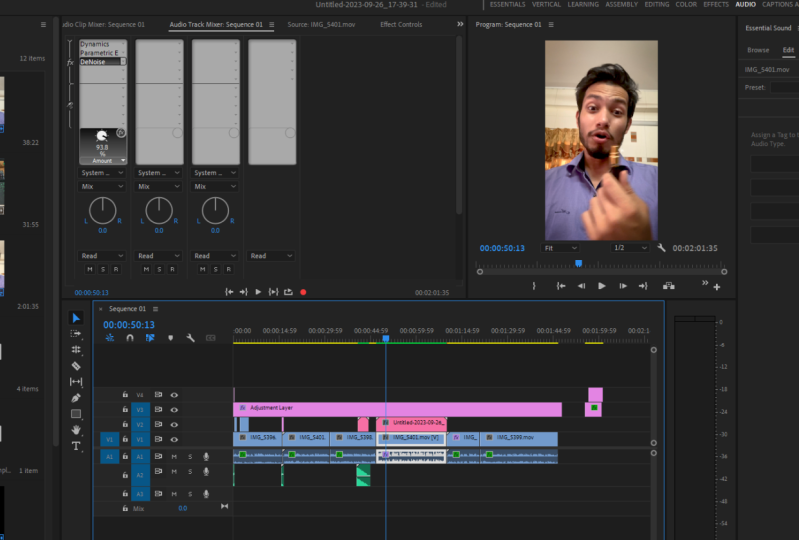
le mixeur de pistes audio. Le mixeur de pistes audio est un panneau qui peut être
trouvé en accédant à Fenêtre, puis en recherchant
le mélangeur de pistes audio et en vous assurant qu'il
est affiché sur votre écran, si vous ne l'avez pas déjà. Une fois que vous l'aurez trouvé, vous verrez quelque chose comme celui-ci, où chaque colonne représente
une piste différente, A1, A2 ou A3, et, bien sûr, d'autres seront créées
si vous possédez plus de pistes. En gros, lorsque vous appliquez un effet sur le mixeur de pistes
audio, il l'applique à
l'ensemble de la piste. C'est très utile. Si vous avez juste besoin d'ajouter quelques effets de
base
à l'
intégralité de votre vidéo, rien n'a vraiment besoin
d'être personnalisé selon différentes personnes qui
parlent ou quoi
que ce soit, vous suffit de
lancer un quelques effets de
base là comme un moyen rapide de rendre
tout agréable. L'autre moyen, bien sûr, d' ajouter des effets est d'
aller dans le panneau des effets, accéder à des effets audio et d'y trouver différents
effets. Supposons que vous n'ayez besoin que de
débruiter une certaine partie, que
vous pouvez saisir cet effet
et le tirer sur votre clip. Maintenant, la seule chose
ici est que si vous décidiez ensuite que vous vouliez la mettre sur l'
intégralité de la vidéo, cela pourrait compliquer les choses parce que vous allez
copier cet effet, vous allez l'
appliquer sur tous les autres clips, puis si vous avez besoin d'
effectuer un autre réglage, alors vous réglez
chaque clip, ce qui peut devenir très compliqué. Je préfère beaucoup
si je ne fais
pas de montage audio fou, je préfère travailler avec
le mixeur de pistes audio. Maintenant, en revenant
à la compression, c'est quelque chose dont on ne
parle pas beaucoup, c'est complexe, même si je ne crois pas comprendre
le concept complet, mais je comprends ce qui est nécessaire, ce qui, encore une fois, est tout le
but de cette classe. Que doit-on vraiment savoir ? Je ne parlerais pas de
quelque chose si ce n'était pas quelque chose que je pensais que
vous deviez vraiment savoir. Je pense que la compression est
quelque chose qui peut résoudre certains problèmes de volume si
vous en aviez, peut-être que vous avez une modification, et que la personne ne
parle pas d'une clé pair
tout le temps. Peut-être qu'ils crient ou
qu'ils parlent trop tranquillement, juste assez là où c'est un peu un problème et que
vous ne voulez pas passer en revue le tout
pour essayer de niveler l'audio parce que c'
est important aussi, c'est d'avoir un mélange uniforme. Voici ce que je fais. Je viens ici au mixeur de piste audio, je vais et je clique sur l'
amplitude et la compression, je vais à la dynamique,
double-cliquez dessus, venez ici, allez aux préréglages
et passez à la compression douce. J'ai trouvé que c'est
un joli préréglage, qu'il ne foirait rien, qu'il est très léger,
et tout ce qu'il fait, c' est prendre
la partie la plus silencieuse de votre audio et la
partie la plus bruyante de votre audio, et ça l'
écrase un peu. Si vous écoutez
pendant que vous faites cela, si votre audio est en cours d'exécution, vous pouvez le remarquer, tout
devient un peu plus fort, mais dans le bon sens. C'est juste un bon module complémentaire
à faire pour votre vidéo pour s'assurer que tout
est juste un peu uniforme. Il se passe beaucoup de choses ici en ce qui concerne les personnalisations
que vous pouvez effectuer
et, bien sûr,
vous pouvez
examiner davantage cela si vous le souhaitez, et vous souhaitez
en savoir plus. à propos de la compression, mais ce qu'
il faut vraiment savoir que la compression douce et le filtre dynamique
fonctionnent très bien. La prochaine chose dont nous allons
parler, c'est la clarté. Je pourrais juste appeler ça
du bruit et du débruit, mais c'est un
peu
plus précis que ça, donc j'
appelle ça la clarté. Il y a deux éléments à
clarifier en ce qui concerne les effets que je pense qu'il est important de
mettre sur vos pistes. L'un d'eux est débruit et nous y
arriverons dans une seconde, mais l'autre est
la péréquation. Égalisation. Dans ce cas, nous recherchons l'
égaliseur paramétrique. Cela appartient à la catégorie des
filtres et des égaliseurs, et vous trouverez un
égaliseur paramétrique. Cliquez dessus et cela apparaît. Quelle que soit la plateforme
et elle
n'a certainement pas à être sur
toutes les plateformes. Maintenant, une fois que vous écoutez votre audio, il va
bien sûr ressembler à ceci, ce qui est incroyable
car vous pouvez voir où se trouve tout votre
audio en termes de fréquence. C'est tellement utile si vous avez une fréquence d'encoche, par
exemple, regardez celle-ci ici
que je pourrais
sortir et cela
peut parfois être difficile à dire, mais vous pouvez le dire au fil du temps. Lorsque vous travaillez
simplement avec le silence, comme ici, il y a une fréquence d'entaille ici, vous devez simplement
prendre manuellement l'une d'elles. Je veux le rendre un
peu plus mince
en ajustant la largeur. Ensuite, vous voulez simplement vous
assurer qu'il est juste au-dessus et ensuite prendre le volume. Ça va faire baisser ça
et maintenant je m'en suis occupé. Maintenant, un joli filtre d'
égaliseur de base vraiment génial et utile consiste à
ajuster le passe-haut
et le passe-bas. En général, le dialogue humain
vit entre 80 et 12 000 hertz selon la personne que
vous écoutez. Pour moi, je pense que vous seriez un
peu plus
écrasé que ça. Ce que j'aime faire, c'est que je les
allume tous les deux. Bien sûr, le passe-haut ne permet
que les hautes
fréquences de passer, donc il vit
ici, sur le bas de gamme. Le passe-bas, bien sûr,
est la même chose il ne permet que les
basses fréquences à passer, et il vit
ici. Voici ça. Vous pouvez déplacer
cela manuellement si vous le souhaitez, si vous n'avez qu'une seule personne qui
parle et que vous voulez
simplement vous adapter à l'endroit où se trouve
sa voix. Dans ce cas, je pourrais
faire le tour ici. En fait, ce n'est pas si mal. Cependant, si vous
voulez être précis et ne pas avoir à vous
soucier de tout cela, vous pouvez toujours être en sécurité, tapez 80 à cette fin
et 12 000 à cette fin. Je pense que c'est une
bonne base pour
commencer
à apporter plus de clarté à votre
audio, car c'est
peut-être là que vit un peu de bruit. C'est dans cette fourchette. Lorsque vous allez de l'avant et
que vous placez ce filtre dessus, vous n'entravez aucun
de vos dialogues réels. Vous pouvez le faire aveugle
comme je viens de le faire. Parce que je peux voir
où vit mon audio, et je sais que placer
un passe-haut et passe-bas à ces plages
ne va pas le blesser. C'est la première étape de la clarté. Mais bien sûr, il
n'enlève pas beaucoup de bruit du clip. Nous allons
vérifier le filtre DeNoise. Il vit ici et la catégorie de réduction
du bruit. Vous allez juste aller
à DeNoise. Maintenant, une fois que
vous aurez atteint cela, votre audio va
être serré car il se positionne
automatiquement une note assez élevée,
autour de 40 %. Je ne pense pas que ce soit
vraiment nécessaire. Je pense que vous pouvez le
faire descendre aussi bas qu'ici, et cela a un très bel effet. Vous pouvez également écouter
le bruit qui est
éliminé en cliquant uniquement sur
ce bruit de sortie. Vous pouvez tester ces
différents processus, tout comme je joue
cet audio en ce moment. Si vous deviez vous calmer, peut-être mettez vos écouteurs
ou vos écouteurs. J'écouterais chacun d'entre
eux et je verrais simplement si cela a un effet meilleur ou pire sur l'
élimination de certains bruits. Si vous survolez chacun d'eux,
cela vous dira ce qu'ils font. Encore une fois, c'est tellement
convivial pour les consommateurs. Il vous
permet d'éliminer facilement bruit en cliquant sur
ces différentes choses. Il est déjà configuré pour vous. Je
vous encourage à explorer cela parce qu'il est vraiment efficace, je pense, par rapport à ce que Premiere avait
surtout. Il est vraiment efficace
pour réduire le bruit pour un
nettoyage de base de clarté de votre audio. La dernière chose dont j'
aimerais parler est la réverbération. Reverb très simplement, je vais en dire un exemple
maintenant. Comme la caméra est loin de moi, elle va créer une réverbération. réverbération est mes vagues qui rebondissent les murs et arrivent ensuite sur
les murs et arrivent ensuite
au microphone de la caméra. réverbération peut être
aussi dramatique que lorsque vous êtes à Grand Central Station
et l'écho est fou plutôt que d'être ici
dans ma chambre et d' entendre cette légère
réverbération. Même lorsqu'elle est légère, elle peut avoir un effet négatif sur la qualité de votre vidéo. Cela vaut la peine de le resserrer
un peu, surtout parce que
Premiere dispose également d'un très bon filtre DeReverb que vous pouvez simplement y
jeter. Nous allons le trouver dans la même catégorie
que la réduction du bruit, nous trouvons le DeReverb. Devinez quoi ? Il fonctionne exactement de la même manière que le filtre DeNoise. Encore une fois, vous pouvez lire
votre audio pendant vous entendez l'effet
qui s'y produit. Vous pouvez bien sûr le contourner ici si vous voulez comparer. Encore une fois, je n'en ferais pas trop parce que vous ne voulez pas que cela
paraisse trop traité. C'est la seule chose. En
ce qui concerne le réglage des fréquences que
nous allons régler, vous pouvez aller de l'avant et écouter chacune d'elles ou si vous
pouvez l'entendre vous-même. Si vous entendez qu'
il y a
une réverbération à fréquence plus basse ou une réverbération à fréquence plus élevée, vous pouvez y effectuer ces
ajustements. Ces quelques conseils vont vous
aider de manière significative. Mais j'ai encore
une note sur l'audio que
j'aimerais mentionner ici. Cela n'a rien
à voir avec le nettoyage audio, mais il a tout
à voir avec la synchronisation. Si vous synchronisez l'
audio et que vous rencontrez un problème de coupe ou de synchronisation
au bon endroit. Ou si vous faites un montage audio de
court-métrage complet, vous faites un design
sonore et vous ne
pouvez pas tout à fait faire correspondre
les choses. Cela peut être dû au fait que
les unités de temps audio ne sont pas représentées dans votre chronologie. Lorsque vous
parcourez la chronologie, vous vous déplacez d'une
image à la fois. Mais les mesures audio sont
beaucoup plus petites qu'une image. Pour le dire simplement, si vous rencontrez
des problèmes avec cela, il vous
suffit de venir ici, aller dans Afficher les unités de temps audio, puis vous verrez que ces
tirets deviennent encore plus petits. Vous allez pouvoir
déplacer votre audio beaucoup
plus que si vous ne l'aviez pas et que vous essayez de
le déplacer,
regardez à quel point cela devient gros. Il est difficile d'être très précis. Juste un petit conseil de pro supplémentaire. Si vous
rencontrez des problèmes avec cela, audio est un mec funky et cela peut être délicat lorsque vous avez affaire à l'
audio dans Premiere, qui est avant tout
une plateforme de montage vidéo, pas une plateforme de montage sonore. Mais ils ont toutes les réponses dont vous avez besoin
cachées dans Premiere, il suffit de savoir
où les trouver.
6. Correction de couleur de base pour les éditeurs YouTube: [MUSIQUE] Correction des couleurs de
base. [BRUIT] La
correction des couleurs est une bête, et peut-être un son autre
que le même. Mais la correction des couleurs n'est pas forcément
quelque chose
sur lequel je me suis concentré lorsque j'étais à l'université. C'est quelque chose que
j'ai appris dans mon expérience en
tant que monteur vidéo. raison,
je crois que j'ai grandi pour comprendre les bases de ce que vous devez vraiment savoir en tant qu'éditeur
vidéo correcteur de couleur. Parce que j'ai personnellement l'
impression que la correction des couleurs est un monde énorme et
qu'une grande partie de celle-ci doit
vraiment être comprise
pour pouvoir avoir une vidéo d'apparence acceptable qui soit corrigée correctement. Maintenant, ce que je vais aborder dans cette section, c'est précisément meilleure
façon de corriger les
couleurs, les meilleurs outils à utiliser,
puis, en fin de compte, je vais vous montrer comment je fais une couleur de base. correction
de mes vidéos YouTube. [BRUIT] Tout d'abord, parlons
de la façon d'
appliquer la correction des couleurs
à votre clip. Il y a plusieurs
façons de le faire. Vous pouvez sélectionner le clip,
puis passer simplement au panneau Lumetri Color et
commencer à le régler à partir de là Vous pouvez accéder au
panneau Effets et taper Lumetri Color, et vous
le trouverez ici et vous peut le faire glisser sur le clip. Je trouve cela utile
si j'ai déjà ajouté un réglage de couleur Lumetri et que
je souhaite en ajouter
un deuxième pour une raison quelconque. Cependant,
ces deux options
vous limitent à corriger uniquement
sur le clip, comme je disais le mixeur de piste audio plutôt que l'application d'un effet
sur un seul clip. C'est la même chose ici
avec la correction des couleurs. Si vous appliquez la
couleur Lumetri sur un clip, puis que vous devez la copier
sur le reste des clips, et ensuite vous devez
effectuer un ajustement, cela vous compliquera
vraiment les choses. Il existe donc deux
façons de créer une couleur principale qui
ne
sera pas affectée par les
clips que vous coupez. L'une de ces choses consiste à
créer un calque d'ajustement. Pour créer un
calque de réglage, cliquez avec le bouton droit de la souris sur votre «
panneau Projet », vous accédez au nouvel élément
et au calque de réglage. Vous voulez simplement vous assurer
que vos dimensions sont correctes,
ce qui est généralement le cas,
puis elles apparaîtront ici dans le panneau de votre
projet vers lequel vous pourrez
ensuite la faire glisser vers le bas
comme n'importe quel morceau de vidéo et vous
peut le faire glisser sur
l'intégralité de votre vidéo. Si vous n'avez pas encore modifié
et que vous vouliez d'abord
corriger les couleurs pour
une raison quelconque, vous pouvez absolument verrouiller ce
calque
de
réglage afin de ne pas le couper
accidentellement. Ce qui peut encore compliquer
les choses. Maintenant que nous avons
notre calque de réglage, nous pouvons
maintenant cliquer sur notre
« Calque d'ajustement », passer à Lumetri Color, et nous pouvons ajuster la couleur
sur le calque de réglage. C'était le processus numéro un. Si le fait d'avoir un
calque de réglage dans votre clip est gênant pour vous ou qu'il n'est
pas disponible pour vous, il y a une autre option ici. Vous pouvez corriger
la couleur de l'intégralité d' un fichier vidéo
en cliquant sur le clip que
vous souhaitez colorier. Vous allez monter ici et ici il est dit que c'est le clip que
vous corrigez les couleurs. Mais si vous allez à la source
et que vous cliquez dessus, il
s'agit de votre fichier maître. Cette section particulière affecte l'intégralité de votre fichier vidéo. Donc, si vous avez sélectionné cette
section, puis que vous venez ici, vous verrez que vous pouvez encore
effectuer des ajustements. Mais il va l'appliquer
ici plutôt que sur le clip et maintenant vous
verrez que dans l'intégralité
de ce clip vidéo, il y a une petite ligne rouge
qui a été ajoutée ici. Cela signifie que votre
fichier maître a un effet sur celui-ci. En fait, je préfère cette méthode plutôt que le calque de réglage en fonction de ce sur quoi
je travaille, surtout parce que je suis
généralement dans un seul espace, il est facile pour moi
d'avoir un préréglage, ce que vous pouvez bien sûr faire, une fois que vous avez créé la
couleur que vous aimez
, allez dans
Enregistrer le préréglage et vous pouvez enregistrer en tant que nom ou celui de
votre client YouTube, et il sera alors affiché
dans votre dossier de préréglages. Il m'est utile d'
aller sur tous mes clips, d' attraper ma couleur prédéfinie et de la
faire glisser sur les clips principaux. Pour eux, c'est là
que vivrait cette couleur. Je pense donc que c'est un moyen utile savoir exactement comment
colorer les clips par rapport à ce
qu'il faut
colorer pour ne pas travailler
davantage pour vous-même. La seule chose que je
veux noter ici c'est que vous verrez que ce clip ici et ce clip
ici n'ont pas de lignes
rouges dessus. C'est parce que j'ai trois clips vidéo
différents dans ma chronologie et que vous
voulez simplement vous assurer que si vous
allez suivre cette route, vous devrez copier votre couleur sur ces
autres maîtres. clips, alors n'oubliez pas ça. [BRUIT] Maintenant que nous avons commencé à travailler la correction des
couleurs, comment l'appliquer sur nos clips. Voyons
comment je corrige les couleurs de mes clips. C'est relativement
basique, mais là encore, c'est tout l'
intérêt de cette vidéo, c'est : quelles sont les bases ici ? Tout d'abord, je vous
encourage à le panneau Lumetri Scopes ouvrir
le panneau Lumetri Scopes car vous corrigez les
couleurs. Je ne pense pas que vous
ayez vraiment besoin de l'utiliser pour trop. Il m'est utile de
comprendre où sont assis
mes Noirs et
où sont assis mes blancs. Cela peut être utile pour vous, mais c'est juste
pour moi le plus utile détecter si je suis trop
surexposé à certains endroits, c'est la seule chose
que je dirai
en ce qui concerne la raison pour laquelle vous
voudrez peut-être l'avoir. ouvert. C'est amusant d'être ouvert. Il a l'air très professionnel. La seule autre chose que je dirai, c'est que lorsque vous cliquez de
nouveau sur votre clip, que lorsque vous cliquez de
nouveau sur votre clip,
il reviendra à vos effets principaux
plutôt qu'à vos effets principaux. Vous voulez donc simplement vous
assurer que cette option est sélectionnée lorsque vous
passez à la couleur Lumetri Une fois que vous savez que vous
travaillez dans votre clip principal, vous pouvez aller de l'avant et ouvrir
Lumetri Scopes ou le
lancer. ailleurs s' il vous est plus utile
de vous assurer que tout est correctement
sélectionné. [BRUIT] Très simplement, j'aime m'assurer
que mes noirs sont contrôlés et bien sûr mes blancs sont probablement
un peu trop finis. Vous pouvez voir par Lumetri Scopes. Vous pouvez également simplement
voir dans votre clip, ce n'est tout simplement pas aussi évident dans le clip que lorsqu'
il est dans les portées. Mais noir, j'aime beaucoup
toucher,
c'est très bien. J'aime laisser tomber mes ombres un peu plus
bas. J'aime évoquer
un peu mon point culminant et je vais généralement augmenter un peu la
saturation, ce qui va paraître drôle, mais supportez avec moi. Une chose que j'aime faire, c'est un très bon
effet que Lumetri a ici, c'est la section incurvée. Vous pouvez bien sûr utiliser
des courbes pour
corriger les couleurs de votre vidéo. C'est une option et je vais
peut-être dire que je n'ai pas utilisé
la correction de base. Cela va représenter vos Noirs et maintenant
je le retire un peu et ensuite cela va
représenter vos blancs. Je pourrais juste tirer ça un peu
vers le bas. Ensuite, pour ajuster le
reste de cette courbe, il
suffit de cliquer,
puis d'
ajouter un petit carré
que vous pourrez ajuster. Je veux juste m'assurer
que mes reflets, mes médiocres et mes ombres
sont relativement uniformes. Il y a assez de contraste. Je pense que nous
sommes plutôt bons. Une chose que je voulais mentionner, et c'est une chose très
utile qui a fait partie de mes vidéos, c'est cette courbe de teinte contre saturation. Vous pouvez voir que ma
chambre a une teinte jaune, surtout pendant
la journée et vous pouvez voir quand je la ramène
à pleine saturation, à quel point les choses jaunes arrivent sur les murs, puis je
fais tomber ça. C'est une astuce vraiment
utile pour moi. Si vous avez également du jaune dans vos vidéos que
vous ne voulez pas, c'est un conseil très
utile et vous pouvez
bien sûr le
faire avec n'importe quelle couleur. Vous pouvez vous débarrasser du blues. Je pense que c'est
vraiment un outil d'embrayage à avoir dans votre poche jusqu' niveler la couleur
sans avoir besoin de faire trop de trucs de
correction des couleurs folles. Vous pouvez simplement venir
ici à la teinte et saturation et vous pouvez
simplement l'ajuster là. Vous en avez un très semblable
juste en dessous. Je pense que ces deux-là sont vraiment les seuls
dont vous avez besoin de vous inquiéter. Tout le reste peut devenir
un peu désordonné. Donc, si vous vouliez changer
la teinte de quelque chose, peut-être la teinte de ma peau. Je pourrais cliquer ici sur ma peau et ensuite vous verrez
que de haut en bas, ça va changer
ça comme un fou. Il y a peut-être trop de rose et je voulais ajouter un
peu plus de jaune et de vert, ce que je n'ai pas vraiment envie de faire. En fait, je préférerais avoir
moins de saturation en général, mais peut-être que nous allons de
l'avant et le faire. Vous pouvez faire glisser ça vers le bas. Il est important que j'aime aller
dans les extrémités juste pour vérifier ce que j'ai
exactement sur moi. J'ai un impact sur mon visage, mais j'ai aussi un impact
sur la bougie derrière moi, donc je ne
veux pas trop l'ajuster. La seule autre chose que je
fais principalement pour mes vidéos
nocturnes, mais j'aime parfois
ajouter une vignette. Voyons simplement à quoi
cela ressemblerait. Sévère. Maintenant, ça n'a pas l'air si mal. Juste un pincement et peut-être qu'
on va la plumer. C'est donc encore plus subtil. Alors, que
regardons-nous vraiment ici ? Nous envisageons un
contraste plus élevé entre les couleurs. Nous regardons
l'éclaircissement de mon teint sur mon visage. Nous examinons l'
assombrissement de mes antécédents et la désaturation
de mes antécédents. De quoi de plus avez-vous vraiment besoin
en fonction du type de
vidéo que vous
corrigez les couleurs, bien sûr, cela va être beaucoup
plus sévère ou moins sévère, mais tout ce qui accentue
la couleur qui se trouve dans la photo. Vous ne pouvez rien faire de
trop fou dans votre correction des couleurs à moins
qu'elle ne soit éclairée d'une certaine manière. Je veux dire, vous pouvez, mais vous ne voulez pas que ça
se détache du fromage. Donc, vraiment, si vous y
pensez simplement de cette façon, en veillant à ce que vos lumières
soient bien éclairées, vos sombres sont le genre
d'obscurité qu'elles devraient être, et que tout
est relativement uniforme, et que Il n'y a pas de teintes bizarres ou quoi que ce soit sur votre photo, alors vous avez une correction des couleurs assez
belle.
7. Explorer le panneau graphique essentiel de Premiere: [MUSIQUE] Panneau
graphique
Premiere Pro Essential. Maintenant que nous avons abordé le montage des
couleurs et du son, abordons simplement les graphismes. Le graphisme est bien sûr
un monstre en soi. Les gens vont à l'école spécialement
pour le graphisme. Encore une fois, un autre monde
entier en soi. Nous pouvons prendre des éléments de conception
graphique et
les utiliser dans le montage vidéo pour mieux les
connaître et
pouvoir les utiliser pour réaliser
les meilleures vidéos possibles
en termes de graphismes. Si quelque chose est tiré de
cette leçon, en particulier, je veux simplement être en mesure de souligner l'importance de pouvoir
avoir confiance dans la création
et la manipulation de texte. Qui sait quel genre de
clients vous allez avoir ? Si vous avez des clients YouTube, vous devrez
probablement manipuler du texte pour eux. Cela pourrait être aussi
simple que d'
avoir un graphique plein écran indiquant des textes ou des tiers
inférieurs. Mais cela peut devenir relativement
compliqué si vous voulez avoir un
style très spécifique et regarder
les vidéos et
les graphismes en sont une grande partie. Ce que j'aimerais faire
ici, c'est simplement découvrir les bases
de la création de typographies
et de textes
attrayants dans vos vidéos. Commençons
par les bases. Nous voulons nous assurer que notre panneau graphique
essentiel est ouvert. J'aimerais avoir le mien ici. Nous voulons cliquer sur
« Modifier », puis nous allons toucher un nouveau texte. Vous pouvez également, si vous
ne voulez pas le faire, vous pouvez cliquer sur votre outil de
texte où
que vous soyez et vous pouvez
simplement cliquer sur l'écran. Voici le texte, assez basique. C'est dans la police qui
est la police de ma marque. Il y a beaucoup de
boutons qui se passent. Revenons encore une fois à ce que nous
devons vraiment savoir ici ? Eh bien, nous devons savoir
comment centrer nos textes. Dans l'alignement et la transformation,
vous pouvez bien sûr voir où vous pouvez déplacer
et ajuster votre texte, vous pouvez voir où vous
pouvez faire pivoter vos textes, puis voir
ces boutons ici comme centre vertical. et
le centre horizontal. Dieu, je les utilise un
million de fois par jour tout en veillant constamment à
ce que mon texte soit centré. Vous verrez l'opacité qui vit ici et cela
peut être très important. Il est
important de se rappeler la différence entre la taille de la
police et l'échelle. Scale vit ici. Vous verrez cela, cette échelle. Ici, dans le
texte, il y a la taille de la police. Il n'y a pas trop de
différence entre les deux, sauf quand il y en a. [RIRES] La taille de la police est
spécifique au texte. taille de la police comprend
la manipulation qui permet de réduire ou d'agrandir les
textes. Lorsque vous ajustez l'échelle, vous ajustez
ce texte comme s'il s'agissait simplement d'un graphique général qui ne fait pas nécessairement
trop de différence, mais je l'ai vu faire
une différence quand il s'il y a un
effet sur les textes. Comme si j'avais peut-être une ombre portée en dehors de ce panneau
graphique central. Peut-être que j'ai une
ombre portée ou une lueur
au dos de ce texte
lors de l'ajustement de la police, cette ombre portée va se
déplacer avec la taille de la police. Mais lorsque vous réglez la balance, elle peut
parfois devenir un peu bancale et elle peut être
un peu déformée. En cas de doute, pensez
d'
abord à la taille de la police et à l'échelle de la seconde. Maintenant, rendons les choses belles
et grandes pour que nous puissions voir avec quoi nous travaillons
ici. Débarrassez-vous de la vidéo. Nous n'avons plus besoin de voir
mon visage débile. Une chose dont je pense qu'il est très important de
parler sans
trop plonger dans les
détails graveleux de la police est, bien
sûr, le suivi et la direction. Tout d'abord, l'endroit où ils
vivent se trouve ici. Vous pouvez découvrir ces choses
simplement en les survolant. C'est ici que se
trouve le suivi et vous pouvez voir l'espacement horizontal
entre les lettres. Alors, bien sûr, c'est l'espace entre
les deux lignes et elles vivent ici même
dans la section texte. Vous pouvez voir très
clairement le suivi si vous l'ajustez et vous remarquerez qu'il
le manipule horizontalement. En ce qui concerne le leader, vous le remarquerez de cette façon si vous avez besoin de
séparer ou de
rapprocher vos deux lignes supérieures et inférieures ou plusieurs lignes. De plus, si vous
rencontrez un problème,
vous vouliez que cette ligne
soit plus proche de mon nom, mais vous ne vouliez pas que cette ligne
soit plus proche de votre nom. Vous pouvez toujours ajuster
cela ici, décalage de la ligne de base. C'est important pour
ajuster une seule ligne. En cas de doute, essayez d'utiliser cet
ajustement sur vos textes. Je parle de ces
choses parce qu'elles sont essentielles pour moi dans création de beaux
textes justifiés sur mes vidéos. Je les utilise littéralement
tout le temps. [BRUIT] La seule autre chose dont
j'aimerais parler, et nous ramènerons
ma vidéo pour cela , c'est l'apparence. Vous verrez qu'il est
divisé en Fill, Stroke, Arrière-plan, Ombre. C'est assez explicite. remplissage représente la couleur
réelle du texte. trait représente bien, le
contour autour du texte. Vous verrez que vous pouvez ajuster l'épaisseur
ainsi que la couleur
ainsi que le nombre de traits que vous pouvez maintenant ajouter plusieurs traits
si vous le souhaitez. Assurez-vous simplement que
votre fond est plus épais, sinon cela n'aura aucun
sens. Ensuite, vous
verrez également l'arrière-plan, ce qui est un énorme avantage avec Premiere puisqu'
ils l'ont ajouté. Cela vous donne un bel arrière-plan
solide sur l'intégralité de votre texte. Vous pouvez ajuster l'
opacité de celui-ci, son épaisseur,
et dans
la version 2022, vous pouvez même ajuster les coins, ce qui est super génial. La dernière chose que nous allons juste mentionner, c'est l'ombre. Cette ombre, vous pouvez bien sûr ajuster la transparence
de cette ombre. Vous pouvez venir ici
et cliquer sur la couleur de cette ombre ou sur l'arrière-plan. J'ai oublié de mentionner
que vous pouvez, bien
sûr, ajuster la couleur
d'arrière-plan. Mais dans l'ombre, il y
a beaucoup d'autres options. Vous pouvez ajuster la direction dans
laquelle l'ombre se dirige, vous pouvez ajuster la
distance par rapport au texte, vous pouvez ajuster la propagation et je pense que c'est
comme l'épaisseur, ainsi que la douceur
ou le flou de l'ombre. Regardez ces
textes étonnants que nous avons créés. Bien sûr, je ne le ferais pas
nécessairement ressembler à
ça dans mes vidéos. Mais
vous comprenez le point. Si vous souhaitez éditer des vidéos spécifiquement
pour YouTube, vous remarquerez que beaucoup
de très gros YouTubers
utilisent un texte très audacieux, lumineux et
très caressé dans leurs vidéos et
ils en utilisent beaucoup car le texte est
vraiment utile pour maintenir l'engagement des spectateurs
dans leurs vidéos. Si vous pouvez apprendre à
manipuler correctement des textes, vous pouvez avoir un texte clair, gras et
clair dans vos vidéos
que le client va vraiment apprécier et
désirer davantage dans ses vidéos. Si vous souhaitez en savoir
plus sur l'intégration texte et de graphiques
dans vos vidéos, mais que vous ne
savez pas nécessairement par où commencer, je vous encourage
si vous n'avez pas déjà investi dans un
site graphique de stock. Maintenant, il peut s'agir de Motion Array. Ou pour moi, c'est Envato Elements. Vous y trouverez
de nombreux modèles After Effects, Photoshop, modèles
Premiere. Vous allez voir beaucoup d' entre eux vous paraissent très familiers parce que c'est ce
très attrayant, rapide, beaucoup de
graphismes partout. Mais comprendre comment manipuler ces
modèles, c'est essentiellement comment j'ai pu m'
améliorer en conception graphique
dans le montage vidéo. Je
vous encourage donc vivement à examiner que si vous souhaitez déjà obtenir un
site d'actions, c'est une excellente
excuse pour le faire. Encore une fois, le graphisme peut jouer
un rôle important dans
le montage vidéo. Il est donc très important que vous compreniez les bases. [BRUIT] En parlant de cela,
maintenant que vous avez
appris à devenir
un éditeur vidéo très complet
pour tout ce qui maintenant que vous avez
appris à devenir un éditeur vidéo très complet concerne le montage vidéo, j'aimerais que vous
regardiez la prochaine leçon pour comprendre ce qui fait une vidéo YouTube géniale
et comment
faire de l'
édition vidéo YouTube votre spécialité.
8. Comprendre le montage vidéo YouTube: Comprendre le montage
vidéo YouTube. Non seulement j'ai ma
propre chaîne YouTube
consacrée au montage vidéo, mais je modifie également
pour quelques clients, particulier pour leurs chaînes
YouTube. Le montage vidéo YouTube est très différent des autres
types de montage vidéo, et vous savez pourquoi. Si vous avez visionné la plupart
des vidéos sur YouTube, elles ont un
style très spécifique de leur montage, y compris des modifications agitées, des interruptions de
motifs
et, dans l'ensemble, un style de
coupe à la pointe très moderne. J'ai pensé qu'il serait
important de passer en revue ce qui fait une bonne vidéo YouTube. Parce qu'en tant qu'éditeur
vidéo YouTube, vous ne
voudrez pas simplement perfectionner vos compétences en montage
vidéo. Mais vous voudrez également créer des vidéos YouTube
idéales
pour ces clients. Les gens viennent, ils voient votre travail et ils veulent immédiatement
travailler avec vous parce que vous comprenez comment fonctionne le
montage vidéo sur YouTube. Qu'est-ce qui fait une vidéo
YouTube géniale ? Eh bien, numéro un, un montage
captivant. Cela va inclure une
modification similaire à celle-ci. Nous coupons les
respirations et les pauses, et nous trouvons
les meilleures prises de notre client là où il
parle très bien, et rapidement pour obtenir toutes ses informations dans
un petit peu
de temps.
contre moi en
pensant [CHEVAUCHEMENT] à
ce que je vais dire. Déplacez-le. Pourriez-vous
être plus lent ? Bien trop lent. Maintenant, une autre excellente technique
pour maintenir la vidéo attrayante est l'interruption des schémas. Maintenant, vous pouvez y
penser de différentes manières. interruptions de motifs
incluent le rouleau B, le
texte à l'écran. interruptions de modèle
incluent également
un zoom arrière un peu toutes les 3 à 5
secondes dans la vidéo YouTube. C'est une petite chose
que beaucoup de YouTubeurs font juste pour avoir un léger
motif d'interruption, et rendre les coupes un
peu plus sauteuses pour garder vos yeux plus
concentrés sur l'écran, et finalement vous êtes Je surveille
un peu plus longtemps. Une autre partie importante de l'
édition attrayante comprend des graphiques et des appels aux actions. Maintenant, ils seront à la demande de votre client
YouTube. Mais plus probablement, plus de graphismes, mieux c'est, plus il y a de graphismes, plus
la personne est engagée à
regarder la vidéo. Au
début, les graphismes vont plus que tout aider
le spectateur à attirer un peu plus dans la viande de la vidéo. Ensuite, bien sûr, y compris les
appels à des actions comme s'abonner, peut-être leur pseudo
Instagram, peut-être un tiers inférieur, ou leurs informations d'identification
s'il s'agit de cette chaîne. Peut-être un appel à l'
action à la fin s'ils veulent que leurs spectateurs aillent dans un endroit précis ou cliquent sur
un lien dans la description, toutes ces choses vont
maintenir l'engagement du spectateur, conduira à un niveau plus global
vidéo captivante pour YouTube. Une autre chose qui
rend une vidéo YouTube géniale, c'est quand elle est
facile à digérer. Maintenant, cela va de pair
avec l'engagement, mais avec graphiques
utiles pour mettre en évidence des points spécifiques que le
YouTubeur indique. Cela contribuera en fin de compte
à l'engagement, car cela rend la vidéo plus facilement
digestible pour le spectateur. Également des choses comme le rouleau B
ou les GIF associés. L'ajout de ceux-ci rend
les choses beaucoup plus faciles à digérer
pour le spectateur. Maintenant, il y a d'autres choses qui rendent une vidéo facilement digestible, y compris la longueur,
mais vous ne pouvez pas vraiment faire grand-chose à ce sujet si vous
êtes l'éditeur vidéo, mais c'est quelque chose
à considérer si vous Je veux poursuivre la voie d'être un éditeur vidéo YouTube que vous devriez comprendre ce qui fait d'une superbe vidéo YouTube du
côté de l'engagement, du
côté de YouTubeur. Cela concerne des choses comme la longueur,
le scénario, les balises, ce qu'ils disent, la
pertinence du public, les gens vont même regarder ces choses ? Ces éléments n'ont pas d'
impact direct sur vous en tant qu'éditeur vidéo
YouTube, mais ils peuvent vous aider
si vous entretenez une relation avec un YouTubeur parce qu'il
comprend ces choses. Ce serait génial que vous compreniez également ces choses. J'aime toujours dire que ce n'est pas une mauvaise idée de démarrer
votre propre chaîne YouTube si vous voulez être éditeur
vidéo YouTube, car vous comprenez parfaitement ce qu'
il faut pour créer un super YouTube
vidéo qui va
être enlevée par
l'algorithme YouTube. Non seulement vous
comprenez le backend d'une vidéo YouTube, comment YouTube détecte une bonne
vidéo par rapport à une mauvaise vidéo, et comment elle l'enlève
selon l'algorithme. Mais aussi comme moyen de publicité
gratuite, et aimez votre propre
portfolio sur votre chaîne. Lorsque vous postulez pour un poste de
montage vidéo YouTube, vous pouvez simplement partager votre propre
chaîne qui, espérons-le, vous modifierez de la
même manière que vous modifierez la chaîne d'une autre
YouTubeuse. Ils peuvent voir exactement comment vous
feriez leur vidéo, ce qui peut leur être très
utile pour visualiser
à quoi
cela ressemblerait. Maintenant, si vous ne voulez pas
démarrer votre propre chaîne, c'est très bien, vous
n'avez pas besoin d'aller aussi loin. Mais ce qui pourrait aussi vous aider, c'est de
regarder de nombreuses vidéos
YouTube. Cela peut vous aider à
identifier votre style, celui pour lequel vous
souhaitez modifier. Cela peut également vous aider si
vous contactez
ces YouTubeurs, peut-être plus petits,
et vous demandez s' ils sont ouverts à
avoir un éditeur vidéo. S'ils ont déjà pensé à
avoir un éditeur vidéo, et peut-être offrir
vos services. En général, comme je l'ai déjà dit, YouTube regorge de conseils pour
démarrer une chaîne YouTube, comment créer une vidéo
YouTube géniale. Ce type de vidéos vous
aidera également à vous assurer
que vous créez la meilleure vidéo YouTube possible pour votre client à l'avenir. Maintenant, ce
qui est intéressant à
propos de YouTube, c'est qu'il y a beaucoup de groupes sur Facebook auxquels vous pouvez rejoindre qui sont liés
à YouTube. Maintenant, certains d'entre eux sont louches, certains d'entre eux sont
sous-groupes. Certains d'entre eux sont
vraiment
obscurcis par beaucoup de tactiques louches. Certains d'entre eux, peut-être que s'il s'agit d'un groupe
créé par un pro-Youtubeur, comme un très grand
YouTubeur, par exemple, j'ai rejoint le groupe
Facebook de Sunny Lenarduzzi. Concrètement pour son cours de proboscis
YouTube, qui n'existe plus, mais il y a absolument
d'autres cours comme ça
qui ont aussi un
groupe Facebook avec elle. Lorsque vous rejoignez ces groupes
Facebook, il y a des personnes dans ces
groupes qui
cherchent spécifiquement à savoir
comment ils sont des YouTubeurs, petite taille et ils cherchent à s'arrêter éditer toutes leurs
vidéos elles-mêmes. Cela demande un peu
de travail, mais si vous trouvez ces groupes Facebook et que, en général, être dans cet espace, c'est
peut-être directement sur YouTube. Être dans cet espace
près de ces YouTubers est le meilleur moyen pour vous d'
établir une connexion, développer votre réseau et de
partager vos compétences avec ces YouTubers afin qu'un
jour vous puissiez modifier pour eux. Je ne
remettrais pas non plus totalement les e-mails froids si vous avez accès à certains
de ces e-mails YouTubers, ce que parfois vous faites si
vous regardez sur leurs chaînes, j'ai moi-même reçu des
courriels auparavant, et même s'ils ne m'ont pas
directement postulé de la façon dont je ne suis pas à la recherche d'un éditeur vidéo
pour le
moment. Si vous envoyez un e-mail à un tas de YouTubeurs pour lesquels vous
souhaitez éditer véritablement, il est très possible que vous
puissiez en attraper un un un un un un bon jour où ils ont songé à embaucher
un éditeur vidéo. La prochaine chose que vous savez, est que
vous entretenez avec eux. Maintenant que vous avez
une meilleure idée de la façon d'être un YouTubeur expert
et de l'éditeur vidéo YouTube, consultez le chapitre suivant pour passer d'un
éditeur vidéo amateur à un éditeur vidéo professionnel.
9. Passer de l'éditeur vidéo amateur à l'éditeur vidéo Pro: [MUSIQUE] Passer de l'
amateur au pro. Qu'est-ce qui va vous aider à
passer de l'amateur au pro ? J'ai
quelques conseils pour vous. Bien sûr, encore une fois, pour rappel, nous nous efforçons de
gagner du temps, d'économiser de l'énergie, vous
donner ce que vous
devez vraiment savoir pour
commencer à obtenir des mâchoires et à être
payé en tant que monteur vidéo. Cependant, si vous voulez vraiment vous
démarquer de
la concurrence, il y a juste
quelques choses
que je veux réitérer ou vous parler au cas où
vous ne le saviez pas déjà, qui peut contribuent à améliorer
considérablement la qualité globale de votre montage
vidéo. Je l'ai déjà dit et
je vais le répéter. Je crois fermement
que couper avec la forme d'onde dans Premiere dans la chronologie vaut mieux que
couper dans la fenêtre source. Bien sûr, si
vous tirez sur un rouleau B ou si vous
éditez un récit, couper dans la fenêtre source
peut s'avérer très avantageux. Mais si vous
coupiez pour YouTube, il y a plus que probablement un style
assez spécifique qui fonctionne bien lorsque vous coupez
dans la chronologie. Lorsque vous coupez
avec la forme d'onde, je pourrais, mais je n'ai même pas besoin de
voir ce qui se passe
dans la vidéo. Je peux simplement lire l'audio. Est-ce que j'ai des compétences ? Oui. Suis-je le meilleur éditeur et je
vais à la fin du clip. De meilleures compétences que
moi dans certains domaines, mais ce que j'ai de
l'engagement. J'y suis. Engagement en ligne. Je suis très présent sur LinkedIn, je peux couper en fonction
de l'audio. Je n'ai pas vraiment besoin de voir
la vidéo dans de tels cas. Cela est également utile si vous n'avez pas d'ordinateur très rapide, vous pouvez simplement activer et désactiver
la vidéo et vous
n'avez pas à vous
soucier de voir la vidéo,
ce qui augmentera votre vitesse. plus rapidement lorsque vous
effectuez cette modification grossière. Maintenant, j'ai une bonne
expérience dans le montage sonore, donc je suis très à l'
aise d'analyser quand je rencontre des
choses comme les ums, dont je n'en
ai pas vraiment trop ici. Mais chez certains de mes clients, je sais littéralement à quoi
ressemble
la forme d'onde euh parce qu'après avoir tellement d'expérience dans l'
édition avec eux, vous le savez
quand vous la voyez. Si vous pouvez vous sentir
à l'aise avec la forme d'onde, cela facilite le montage. que je remonte, j'ai ma main gauche
sur le clavier, sur le côté gauche, mes mains défilent
sur la souris, puis j'
alterne entre
C pour le rasoir, V pour sélectionner, aller revenez
à la tête de lecture, venez ici, réglez cette
tête de lecture et appuyez sur « Q ». Je fais cela de façon cohérente tout
au long de l'ensemble. Bien sûr, je le
joue aussi pour confirmer ce que dit l'
audio, si je garde des erreurs
alors que je ne devrais pas l'être. Mais en plus de tout
cela, c'est ainsi que je peux passer à travers un montage grossier comme
celui-ci relativement rapidement. Une petite chose a
à voir avec les graphiques, et je l'ai peut-être mentionné, mais lorsque vous faites
peut-être un zoom en effet. Bien sûr. Un simple rappel amical ou si vous ne le saviez pas déjà, c'est que c'est bien et que
c'est peut-être le bon choix, mais il y a aussi la possibilité
de sélectionner ces images-clés descendant
Interpolation temporelle et en allant à, vous pouvez soit cliquer sur « Bézier » soit cliquer sur « Ease in », et vous pouvez sélectionner
cette option. Maintenant, le zoom avant est
un peu plus doux. C'est très utile
lorsqu'il s'agit éditer des graphiques
spécifiquement, ou s'ils ressemblent juste un
peu à [BRUIT] à la robotie. Il est important de
considérer que c'est une chose très facile que vous pouvez faire pour toutes vos images-clés. Vous pouvez également le faire si vous
êtes en train de s'estomper. C'est
une chose très utile à faire. Facilitez l'entrée ou la facilité d'accès
à l'image. Nous sortons du noir et nous passons
à l'image, ajoutons
juste un peu
plus de finesse. Une autre chose que je
tiens à mentionner est que vous travaillez en Premiere contre Final Cut
ou Abbot ou autre chose. Premiere a beaucoup
d'avantages. Je vous encourage à explorer ces avantages et à en profiter
au besoin. Par exemple, j'ai déjà
évoqué la
fenêtre des bibliothèques dans Premiere, dans laquelle vous pouvez prédéfinir toutes les couleurs
de vos clients. Par exemple, c'est le mien, et donc disons que vous avez
cela ici, cela rend très facile lorsque
vous créez des graphiques, comme disons que je dois
créer un arrière-plan, cela me rend très facile de Il suffit de frapper la pipette et de toucher la couleur avec laquelle
je veux travailler. Beaucoup plus facile que d'avoir besoin de
trouver le
code hexadécimal, de le coller. Une autre chose
qu'il vaut la peine d'être explorée est le panneau sonore
essentiel. Ce n'est pas quelque chose
que j'utilise personnellement. Je préfère utiliser le mixeur de pistes
audio ,
puis ajouter tous
mes effets manuellement. Mais Premiere consiste à vous faciliter les choses
, et il vaut donc la peine d' explorer le panneau audio
essentiel, surtout parce qu'
il s'agit d'un ajout relativement nouveau à Premiere. Tout comme le panneau
graphique essentiel, il vaut la peine d'
explorer cela et de voir
si cela vous aiderait à créer une meilleure qualité sonore dans vos vidéos de manière
relativement simple. L'un des plus grands
conseils que je peux vous donner pour vous
aider à passer d'un éditeur vidéo
amateur à un éditeur vidéo professionnel est comprendre l'
importance de la cohérence. Vous devez réaliser un travail de montage
vidéo cohérent pour vous entraîner et développer
ces habitudes pour vous-même. L'éducation est une chose, mais l'expérience est très importante
ici en tant que monteur vidéo, car elle
vous permet de travailler
avec une variété de clients
différents et de différents types de projets pour diversifier votre
et, en fin développer votre expérience en
tant que monteur vidéo à un rythme
beaucoup plus rapide. Maintenant, si vous cherchez
plus d'aide pour obtenir votre premier
emploi en tant que monteur vidéo, n'
oubliez pas de consulter
mon profil Skillshare où j'ai mon autre cours, comment obtenir votre premier emploi en
tant que éditeur vidéo qui peut vous aider à
passer une fois pour toutes à un
éditeur vidéo fonctionnel.
10. Félicitations ! Quoi ensuite ?: Êtes-vous si heureux de passer du temps avec moi à grandir en tant que monteur vidéo
professionnel ? Je sais que c'est le cas. Cela m'épanouit grandement de vous voir ici
à notre conclusion. J'espère que vous vous sentez prêt et motivé à commencer à postuler
pour ces emplois de montage vidéo. Maintenant que vous possédez
les connaissances
et les compétences essentielles dont vous avez besoin, je vous mets au défi de franchir
le pas et de commencer postuler pour votre premier ou
votre prochain emploi de montage vidéo. Vous pouvez utiliser ces compétences pour vous
vendre
au client et mettre le meilleur pied dans
votre parcours de montage vidéo. Pour plus de conseils sur le
montage vidéo, la créativité et le style de site freelance, je vous encourage à consulter ma chaîne YouTube que
je lierai ci-dessous. Vous pouvez toujours consulter à nouveau mon profil Skillshare pour voir tous mes cours
disponibles. Bonne chance, et je
vous verrai dans le prochain cours.
 Colleen Cavolo, Video Editing Mentor