Transcription
1. Introduction: Bonjour tout le monde, et merci de me rejoindre dans cette clause sur vous allez d'abord rendre à l'intérieur Blender. Donc, le rendu à l'intérieur de Blender peut être assez intimidant au début, il y a beaucoup de paramètres. Vous devez en apprendre davantage sur la composition, l'éclairage, même la modélisation parfois des textes lors du déballage UV. Mais j'ai créé ces charbons de telle sorte que vous serez en mesure de commencer facilement à
entrer dans le processus de création de votre monde et de mise en place d'une caméra, puis de construire un adversaire et de finir avec un résultat assez cool. Nous allons donc couvrir quelques choses comme l'importation de tremblements de terre, les scans oméga, place de lumières et de caméras dans la scène, et même s'attaquer à certaines des choses les plus intimidantes comme le graphe de noeuds à l'intérieur de Glenda. Donc, comme mon rendu le révèle
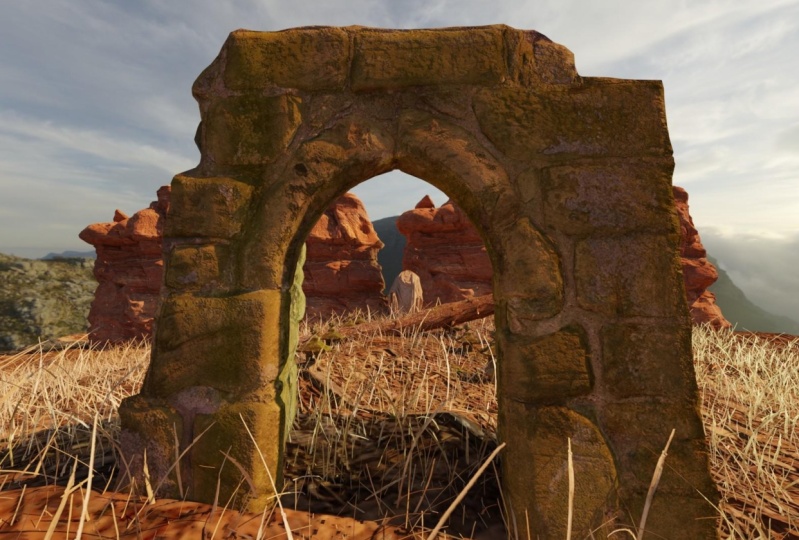
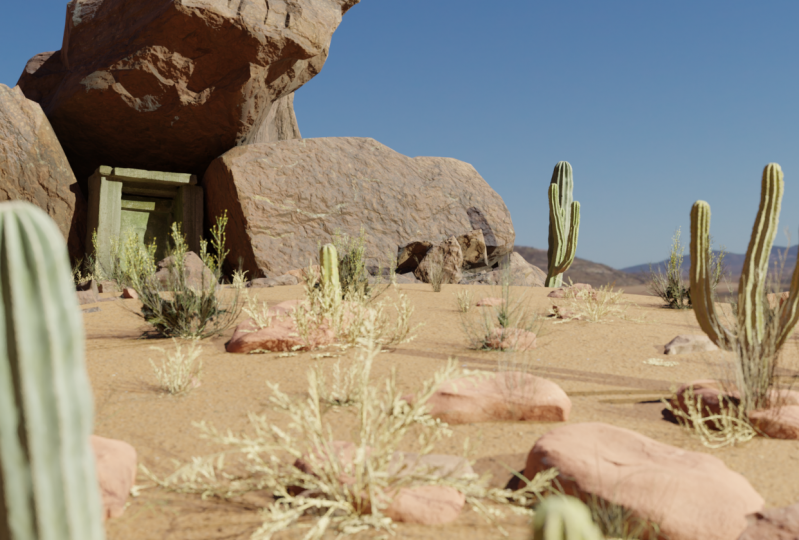
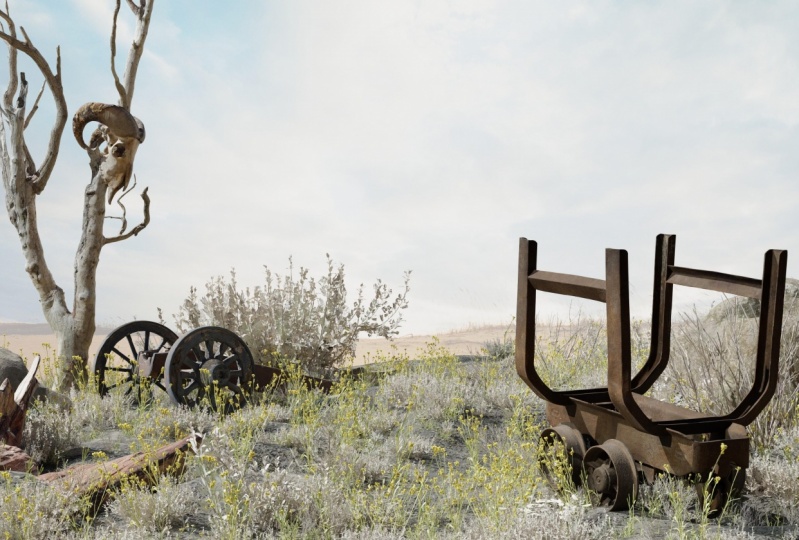
dramatiquement, joignez-vous à moi pour faire un rendu assez cool. Et j'espère que votre sortie sera quelque chose de cool comme ce rendu que j'ai créé pendant la classe. J' espère que ça vous a plu. Merci les gars.
2. Mettre en place: Dans cette leçon, nous allons juste mettre en place quelques choses pour être en mesure rester coincé dans la fabrication de notre mélange de la rétine. Prenez que les rouleaux de la langue moins. Alors. Donc, nous allons tirer parti et méga scans bibliothèque. Et ce qu'il s'agit d'un tas d' actifs réels de Furda
préfabriqués qui sont réellement scannés à partir du monde réel. Donc, ils existent dans la vraie vie et ils les ont scannés et les ont
mis dans ce programme appelé rapide so bridge. Et ce que les bizarreries ou le pont peuvent faire, c'est qu'il peut instantanément prendre l'actif de la bibliothèque et le mettre dans Blender. Et vous n'avez pas besoin de configurer des matériaux, des textures et des choses comme ça. Donc, vous pouvez juste trouver un bon atout que nous aimons et le mettre là bien et en toute transparence afin que nous puissions juste nous concentrer sur les choses amusantes comme l'éclairage, la composition et juste construire notre scène. Donc, tout ce que vous aurez à faire est de télécharger rapidement. Alors pont. Donc, si vous regardez rapidement, donc pont, vous devriez trouver ceci et vous pouvez vous connecter. Si vous avez déjà un compte Epic Games. Sinon, vous pouvez juste en faire un. Et c'est gratuit à utiliser aussi. Si vous pensez que c'est gratuit à utiliser en général, mais je sais que c'est certainement gratuit à utiliser si vous utilisez Epic Games, il ne peut pas parce que j'ai collaboré avec Unreal. C' est rapide, donc pont, comme vous pouvez le voir, ils ont une bibliothèque géante d'actifs. Lorsque vous avez téléchargé pour la première fois, vous êtes probablement accueilli avec une fenêtre qui ressemble à ceci. Donc, s'il vous demande de choisir une stratégie de bibliothèque où toutes les ressources réelles sont enregistrées sur votre machine. Si vous économisez beaucoup, vous voulez probablement choisir un assez grand lecteur, surtout si vous voulez aller pour les textures K à huit K pleines, je serai assez grand. L' autre chose est que si vous n'avez pas déjà cette fenêtre contextuelle, il suffit de cliquer sur Modifier, aller dans Paramètres d'exportation. Et vous aurez votre cible d'exportation. Et vous voulez cliquer sur le mélange et vous assurer que le mélange n'est pas ouvert. Euh, et puis e devrait avoir un bouton ici pour installer le plugin. Maintenant, ce n'est pas le tirer. Et au moment de l'enregistrement, le mélangeur branché ne fonctionne pas pour la dernière version absolue, qui est actuellement 2.9.2. Mais cela fonctionne le 2.9.1. Mais pour les besoins de ce que nous faisons
à 0.1, à 0.9.1 va faire le travail. Absolument. Donc, si vous passez juste au-dessus du mélangeur, qui est aussi gratuit, si vous n'avez pas la version 2.9.1, c'est celui que je vais utiliser. Allez là-bas et téléchargez ça. Ils ont toutes les versions précédentes disponibles pour le site de téléchargement devrait être agréable et rapide. D' accord, donc nous serons en mesure de tester si notre plugin fonctionne correctement. Juste si vous ouvrez Blender et je vais juste appuyer sur un X et supprimer tout. Si nous ouvrons Blend et puis nous allons au pont, nous pouvons juste choisir quelque chose que nous aimons dire, vous voulez aller à des actifs 3D ? Allons avec ces falaises côtières massives et nordiques. Et puis si nous le téléchargeons, puis une fois que le téléchargement est terminé, nous pouvons l'exporter. Et vous pouvez voir qu'il est instantanément mis en place dans Blender et il semble qu'il n'a pas de matériel sur Edit pour le moment, n'est-ce pas ? Mais si nous allons juste dans Al regardé une vue comme ça et belle, mettre en place falaise côtière. Et il suffit d'ajouter une lumière ici. Et nous le faisons. C' est comme si on regardait déjà le monde réel. Très bien, Donc, si vous êtes en mesure de configurer avec succès tout cela, si vous avez besoin d'un coup de main ou n'hésitez pas à poster un problème dans la discussion et peut-être poster l'image aussi bien. Ils m'aident vraiment à résoudre vos problèmes. Mais une fois que vous aurez toute cette configuration, nous pourrons réellement faire notre scène, faire les choses passionnantes. D' accord, donc avec ça, je te verrai dans la prochaine leçon.
3. Plan de sol: Bonjour à tous et bienvenue à la deuxième leçon où nous allons réellement
commencer à faire notre joli rendu. Donc vous remarquez que je suis dans le mélange 2.91. Mélangé 2.8 devrait être aussi bien. Assurez-vous simplement de noter dans blended 2.92 sauf si vous faites cette leçon rapidement. Bridge a donc mis à jour son programme pour le soutenir. Donc, dans cette leçon, puisque nous faisons comme une petite scène de paysage avec
des rochers et de l'herbe, euh, qui sont assez communs. Vous trouverez que lorsque vous réaliserez ces rendus,
nous allons commencer par faire notre avion et ensuite mettre en
place un HDRI de base pour que nous ayons quelque chose à VSAT. Et donc juste pour avoir les fondements de notre scène, nous pourrions même appeler ça un matériau paysager que nous pouvons utiliser. Ok, donc nous avons ouvert notre St. La première chose que je fais d'habitude. Si vous n'êtes pas familier avec Glenda, si c'est la première fois que vous l'utilisez, je vais vous donner un aperçu rapide de la façon de naviguer dans la fenêtre. Mais j'ai ce que j'appuie en direct affiché ici. Donc, le clic du milieu est tout. Dites clic du milieu, pivote,
décaler les pans de clic du milieu. Et vous pouvez faire défiler Zoom. Donc je vais juste appuyer sur un pour sélectionner tout x et le leet. Ok, Donc maintenant, avec tout supprimé, on peut appuyer sur Maj un maillage et aller dans l'avion. Et je vais juste augmenter ça de 50. Donc, vous avez une assez grande zone de travail avec. Et puis je vais appuyer sur l'onglet, faire clic droit dessus et le subdiviser et puis n'appuyer sur rien pour l'instant. Je vais juste aller à ce menu ici. Et on peut régler ce nombre de coupures à 50. Alors pourquoi on fait ça ? Quelques raisons. Donc, la raison pour laquelle nous avons besoin de beaucoup de polygones ici est désolé que pour un, nous pouvons réellement aimer former nos terres pour qu'elles soient un peu ondulées. Parce qu'il est très rare que vous voyiez un plan complètement plat de Grosse juste dans la nature. Donc nous avons besoin d'une géométrie pour notre déplacement pour que je puisse onduler autour. Et nous pouvons tirer les polygones de haut en bas et les déplacer comme bon nous semble. L' autre raison est que lorsque nous ajoutons notre herbe tard, nous avons besoin de la maladie. Parce que nous allons réellement peindre où les graphiques seront visibles et où certains feuillage seraient visibles, pots
encartelés de la st. Donc nous avons un avion ici et je vais commencer par onduler un peu. Donc, la façon dont nous faisons cela est si nous quittons le mode d'édition, nous pouvons aller dans l'onglet Modifies, ajouter un, et ensuite nous pouvons ajouter le déplacement. Vous pouvez voir qu'il a juste soulevé un peu. Et c'est juste parce que nous n'entrons pas de données pour qu'il fonctionne. Donc, si nous cliquons sur Nouveau ici pour une nouvelle texture, puis nous allons à notre panneau de textures ici. Vous pouvez voir que c'est juste noir. Et ce que le noir fait c'est qu'il pousse les polygones, le doute. Et des valeurs plus légères poussent les polygones vers
le haut et le gris moyen ne fait rien aux polygones. Donc, si vous aviez quelque chose comme un nuage ici, vous pouvez voir qu'il y a beaucoup d'inflammation noire et blanche. Et c'est tout simple aller de haut en bas. Et on peut même changer la taille. Donc ce genre trippy pour que nous obtenions quelques variations moins extrêmes. J' aime plus petit, plus petit bruit serait très épineux lodge et le bruit qu'il est en quelque sorte en pente et progressive. Et puis dans la modification réelle, si on clique juste sur l'onglet Modifier, hey, on peut changer la force. Dis que c'est un peu plus subtil. Joli. Donc l'autre chose que vous voulez faire,
vous remarquerez quand la force est élevée que vous pouvez réellement voir tous les polygones individuels. Donc, si vous appuyez simplement sur Tab, puis sur un et Control F, vous voulez descendre à l'ombre lisse et qui forme votre visage est lisse. Maintenant, vous remarquerez que nous n'avons aucun de ces polygones individuels qui s'échappent. D' accord ? Nous avons donc un plan ondulé de base. Charmant. J'adore le dire. Suivant. Je vais juste ajouter un matériau ici, puis j'ajouterai un HDRI et une lumière solaire de base, que ce soit dehors pour voir le matériel au travail. Alors, ouvrez le pont de pixels. Et ce que nous allons essayer de trouver est une sorte de matériel herbeux de base. Donc, si vous venez ici et que vous cherchez herbe et voyez qu' il y a quelques options que nous avons ici. Donc, quand vous cherchez, cherchez ceux qui aiment juste une sphère. Ce seront donc des actifs réels que vous apporterez. Et ces craintes ne sont que des matériaux. Donc, cela pourrait être bon, mais il semble aussi plutôt luxuriant. Pas vrai si on veut aller pour quelque chose d'aussi luxuriant. C' est aussi intéressant. Donc je veux, je veux quelque chose que nous aimerions un mélange de dette et d'herbe dedans. D' accord. Donc j'ai trouvé que quand j'aime, vous pouvez voir que c'est assez basique. Il est juste obtenu quelques patchs d'herbe et ces patchs où le navigateur ne brille pas à travers et vous obtenez certaines de ces marques et c'est joli, ce n'est pas très bruyant et ce n'est pas très exceptionnel. Comme si on allait couvrir ça avec de vraies mailles d'herbe. Donc, cela va juste agir comme la colle. Donc pour tout lier ensemble, Ailey, donc je vais juste télécharger ça puis l'importer et je vais te montrer comment on peut l'installer. Très bien, donc une fois que vous obtenez la notification qui a été importée avec succès pour mélanger, ce que vous voulez faire est avec votre avion sélectionné, descendre dans ce bol,
ce truc à la recherche de ballon de plage, et c'est le onglet Matériaux. Donc, nous avons entré un matériau, donc nous pouvons cliquer dessus et nous pouvons le voir apparaître ici. Donc, nous obtenons le matériel d'herbe sauvage. Donc, si on clique dessus, rien ne se passe. Pourquoi ? Eh bien, nous sommes dans la vue ombragée plate Owl. Donc tout va juste paraître gris. Et pendant que nous fabriquons des renders, ce que j'aime faire profite aux mixeurs. Vous pouvez simplement faire glisser des fenêtres autour de Willy Nilly. Donc, si vous venez à droite dans le deux-points ici, cliquez et faites glisser dessus. On peut doubler sur Windows. Et puis nous pouvons aller dans l vue ombragée. Et il fait très sombre parce que nous n'avons pas de lumière dans la scène. Mais si nous allons à Outlook W, vous pouvez voir que le matériel est bien placé à portée de main et nous pouvons le mettre à l'échelle de haut en bas. Et je vais te montrer comment faire ça aussi. Donc, si vous pensez que le matériel semble un peu trop grand, venez ici et soulevez ça. Et au lieu d'être la chronologie, nous voulons aller à notre éditeur de shader. Et ça va sembler intimidant au début. Mais ne vous inquiétez pas. Je vais vous montrer comment vous pouvez réellement utiliser cette information. Faire un peu plus d'espace pour que nous puissions jeter un oeil un peu faire. Donc, en gros, que se passe-t-il ici, non ? Nous avons donc notre shader et nous avons notre sortie. Et puis nous avons toutes nos entrées qui vont dans le shader et se transforment en notre sortie finale. Donc les entrées sont comme notre albédo, qui est la couleur de notre combat, qui est la couleur du matériau L, A0, qui est comme l'occlusion ambiante. Nous avons notre rugosité, qui détermine la rugosité du matériau. Et nous avons une carte normale qui est comme,
comme vous pouvez le voir comme petites ondulations comme de haut en bas dans le matériau et c'est ce que cela définit. Donc, ce que nous devons faire est de mettre à l'échelle tout cela de haut en bas en même temps pour les carreler. Et ce faisant, nous serons en mesure d'augmenter et de diminuer le matériel qui le fera. Donc, la façon dont je fais cela est la première chose que vous voulez d'abord aller à Modifier les préférences et aller dans adams. Il s'assure que le nœud Wrangler est activé. Donc je clique sur ça et on peut fermer ça. Ensuite, vous voulez sélectionner toutes vos entrées. Donc ce sont tous ces nœuds orange ici. Et puis vous voulez appuyer sur Control T. et nous l'avons fait, maintenant nous sommes en train de cartographier. Donc, nous n'avons vraiment besoin que d'un de ceux-ci. Donc nous pouvons les supprimer. Donc on en a vraiment besoin. Et si nous branchons cela dans tous ces nœuds ici, dans cette fente vectorielle. Donc maintenant, cela affecte toutes ces entrées. Et si nous changeons l'échelle, alors disons que nous voulions Al texture soit un peu plus petite sur le même titre un peu plus. Donc on peut régler ça à deux. Et tu peux voir, regarde. Maintenant, nous avons un matériau que la tuile est un peu plus et vous pouvez le régler à ce que vous voulez. L' autre façon de faire les choses est de mettre à l'échelle les cartes UV de l'avion. Mais si vous ne savez pas comment faire cela, nous allons dépenser la plupart de comme nous allons utiliser le graphe shader plus loin dans ce tutoriel de toute façon. Donc, il pourrait être bon de se familiariser avec ça. Et juste essayer de comprendre un peu comme si je pouvais bien regarder intimidant, les lignes de toile d'araignée vont partout, mais ne vous inquiétez pas trop, Ce n'est pas si mal. D' accord ? Donc maintenant avec l'avion OWL dans le même, nous allons juste mettre en place le HDRI et je vais faire lumière du soleil pour que nous ayons quelque chose à travailler, sorte que nous ayons une vue dans notre rendu. Et une fois que c'est fait, on l'appellera probablement pour cette leçon. Et puis la prochaine leçon, nous allons examiner l'ajout herbe et peut-être certaines des pierres et des choses. Donc, en parlant du graphe de shader, vous remarquez où un mode objet ici. Donc, nous voulons cliquer sur cela et aller à World Surging. Disons que nous avons juste cette sortie mondiale et que nous avons ce truc de fond. Donc ce que nous voulons faire est d'abord, alors maintenant ce que nous faisons c'est que nous ajoutons notre HDRI. Et notre HDRI va éteindre une lumière ambiante. Donc, ce que cela veut dire, c'est qu'il va utiliser les données
du HDRI et ça va les blas dans notre avion. Donc, si vous n'avez pas de HDRI est prêt, vous pouvez aller à HDRI Haven et ils auront en fait HDRI gratuit que vous pouvez utiliser. Donc, vous pouvez voir que ce sont comme des images sphériques ici. Et ils influenceront le saint de différentes manières. Donc, nous voulons probablement quelque chose comme ça ou comme ça parce que va être similaire à un environnement réel que nous créons. J' aime donc le dynamisme de celui-ci. Allons à un peu se passer. Donc je vais juste télécharger celui-là. Donc, je clique juste dessus. Nous n'avons pas vraiment besoin qu'elle soit trop grande. Je vais juste avec le 2k. Très bien, donc une fois que vous avez téléchargé, retournez sur le dos pour fondre et nous pouvons l'ajouter. Donc, si vous avez encore votre stylo en graphite noeud et qu'on serait allés souder. C' est là que vous allez ajouter cela. Donc, si vous appuyez sur Maj a et vous allez à la texture et l'ego à n texture de l'environnement. C' est donc là que vous pouvez entrer le HDRI. Et nous avons juste cliqué sur cela, le mettre quelque part ici, et nous arpanet et Ouvrir et puis trouver où vous avez enregistré le HDRI et cliquez sur cela. Bon, donc on a importé ça. Maintenant, on va juste traîner ça jusqu'au Kala. Et vous remarquerez que rien ne s'est vraiment passé. Mais ce que nous voulons faire, c'est aller à notre vue rendue réelle. Donc on t'a regardé. C' est comme si l'aperçu du matériau est juste est fondamentalement un aperçu de la façon dont votre scène pourrait ressembler avec le matériel est ajouté. Mais cette vue rendue prend en compte l'éclairage et le HDRI affecte l'éclairage. Donc, nous cliquons dessus. Vous pouvez voir que nous avons notre HDRI en Seine et cela affecte notre plan. Donc vous pouvez dire qu'il a l'air d'être allumé de ce côté. Et c'est parce que le soleil dans le, dans le HDRI réel est allumé de ce côté. Et encore une fois, si vous voulez faire pivoter cela parce que vous n'aimez pas l'angle qu'il vient avec Node Wrangler, vous suffit de sélectionner ce type, appuyez sur Contrôle T, puis E peut changer votre rotation. Donc, si nous changeons juste la rotation sur le z, vous pouvez voir les changements et les lignes seront mises à jour. Donc si j'ai aimé l'éclairage d'ici, je peux le faire. Et puis si nous augmentons cela avec notre véritable lumière du soleil. Donc, si nous allons dans notre scène ici, appuyez sur Maj a, puis nous allons dans la lumière et allons vers un peu. Et puis appuyez sur G et Z et faites-le ressortir pour que nous puissions jeter un coup d'oeil. Et puis appuyez sur R et y pour que nous tournions sur l'axe y. Et puis on peut appuyer sur R et Z et l'aligner sur notre Soleil dans la même chose, quelque chose comme ça. Nous pouvons augmenter la force de cela aussi. Donc, les gens aiment souvent aller pour quelque chose comme 10 ou 20, même dans certains cas, nous allons garder le bas est pour l'instant. Alors peut-être qu'on y va avec trois, le gardera comme ça. Mais tout a l'air assez bien jusqu'à présent. Donc aussi, si vous voulez vous débarrasser de cette grille, ce que vous pouvez faire dans votre tache rendue est en fait cliquer sur ce bouton ici et c'est montrer les superpositions. Donc si on ferme ça, on aura juste une scène complètement rendue. Maintenant que nous avons une configuration HDRI, nous avons un matériau de sol. Tu sais, un peu à propos. Shade est un, il était beaucoup à apprendre et en fait si félicitations, si vous avez fait si loin. Ce que nous allons faire la prochaine fois,
c'est peut-être ajouter quelques-uns des grands atouts, comme certains, des pierres et des choses comme ça avant d'ajouter dans l'herbe. Et puis nous ajouterons aussi notre appareil photo et rendrons notre composition avant d'aller et de devenir fou avec tout
le rendu que nous faisons. Très bien, j'espère que vous avez apprécié cette leçon. Je te verrai dans la prochaine.
4. Définition de la composition: Bonjour tout le monde et bienvenue. Dans cette leçon, nous allons juste reprendre là où nous nous sommes arrêtés et nous allons ajouter quelques-uns des grands actifs dans le même côté. Je pourrais juste ajouter quelques pierres dedans. Et puis nous allons mettre en place notre caméra pour que nous puissions réellement avoir une sorte de poignarder, endroit
statique à partir de laquelle travailler. Et je vais vous montrer certains des paramètres de la caméra que nous allons utiliser. D' accord, donc d'abord, je veux comprendre un peu ma composition. Donc ce que je pense, c'est qu'on aura comme un tir assez bas comme ça. Et on pourrait avoir comme un peigne sur le côté, comme un petit rebord et ensuite un plus petit de ce côté. Et puis peut-être qu'on pourrait mettre quelque chose sur le rocher. Je n'ai pas encore décidé. D' accord, donc d'abord, il faut trouver un peu d'un atout de roche. Donc, si nous nous dirigeons vers le pont rapide, nous pouvons trouver un de ces deux côtés, un atouts 3D. Bonne nature. Et puis va dans un rocher et on peut juste jeter un coup d'oeil. Bon, donc j'ai exploité quelques atouts. J' ai cette falaise géante, et j'ai aussi ce petit gras ici. Donc je vais juste les
placer et voir si je peux me passer quelque chose que j'aime. J' appuie donc sur R pour faire pivoter mon actif, puis appuyez sur Zed pour le verrouiller sur l'axe. Et je vais juste le mettre à l'échelle et le placer jusqu'à ce que je trouve quelque chose qui me semble plutôt bon. Donc ce que j'ai fait est que j'ai fondamentalement, je n'ai pas vraiment aimé le sentiment de autre atout que nous avons mis à l'intérieur de ce supprimé. Beauté de travailler en 3D, vous pouvez simplement réorganiser complètement les choses, ne
pouvez pas supprimer ce que vous n'aimez pas. Donc ce que je pense, c'est qu'on a ce genre de roches de conjoint qui explose au loin. Et puis je veux que ce soit comme une sorte de légende aura le sol ici. Et puis peut-être qu'on peut mettre du funky là-haut, comme une chaise ou quelque chose d'intéressant. Mais tu peux dire qu'on n'a pas de terrain ici. Donc, nous devrons déplacer un peu notre avion pour s'accommoder de ça. Une façon de le faire est de passer en mode sculpté. Ensuite, on peut cliquer et sculpter l'avion et on gardera un oeil sur la colline. Et vous pouvez voir quand nous sculptons autour, il soulève l'avion. Nous soulevons les polygones, essentiellement sculptant. Donc, cette brosse est juste comme une brosse sèche. Il fait juste glisser les polygones vers le haut. Donc ce que j'ai fait, j'ai juste cliqué dessus, hé, je suis allé en mode sculpture. Et aussi facile que cela, vous pouvez simplement commencer à cliquer autour. Jusqu' à ce que tu sois satisfait de la façon dont le sol regarde. Donc je veux en ajouter ici aussi parce que je veux ajouter des filles ici. J' ai besoin d'un moyen de mettre l'herbe. Et je pense que ça a l'air jolis jours. Je pense que nous allons construire ce côté juste un peu aussi. Vous pouvez également appuyer sur Maj et cliquez pour lisser. Et ils ont eu, je pense que ça a l'air plutôt bien. Bon, maintenant que ça a l'air bien, on peut ajouter une caméra à notre scène. Donc nous voulons faire est d'appuyer sur Maj a à une caméra et ensuite nous pouvons appuyer sur 0 pour regarder à travers la caméra. Donc, si nous appuyons sur N pour apporter l'une ou l'autre barre d'outils hibou, nous pouvons cliquer sur ce bouton et qu'il est caméra à voir. Donc ce genre de marche dans la vue de la caméra. Maintenant, vous remarquerez que nous avons ce genre de boîte ici. Et c'est ce que la caméra voit réellement. Et ce schéma DACA est, c'est ce qui est bloqué. Ce n'est pas dans le champ de vision de la caméra, mais cette boîte est assez petite. Donc, ce que nous pouvons faire pour corriger cela est si peut appuyer sur M sur le clavier, et cela va effectivement remplir le Essayer de l'addView. Donc maintenant, nous devrions être en mesure de nous aligner comme nous le voulons. Si vous maintenez la touche Contrôle et cliquez sur le milieu, vous pourrez effectuer un zoom arrière lentement. Alors je pense que ça a l'air assez décent. Donc, une chose à noter est que cela va rendre une dimension 1920 par 1080. On peut changer ça ici. Donc, si vous vouliez rendre carré ou de la poésie ou à la mode peut changer cela dans les paramètres où il
ressemble à une petite imprimante et ce sont les propriétés de sortie. Je vais juste le laisser comme ça pour l'instant. Je pense que 1920 par 1080, c'est bien. Vous pouvez toujours le changer plus tard. Ok, donc nous avons nos fondations à peu près. On a une caméra, on a une configuration d'éclairage de base. Nous avons un avion qui pourra ajouter de l'herbe. C' est donc ce que nous ferons dans la prochaine leçon. On va ajouter de l'herbe. Et je vais vous montrer comment installer le système de particules en éliminant l'herbe dans l'avion. Et ça semble compliqué, mais c'est vraiment assez facile. Très bien, alors merci d'avoir regardé. Espérons que tout a du sens jusqu'à présent si ce
n'est pas poster un commentaire et je vais vous aider. Mais j'espère que vous apprécierez et je vous verrai dans la prochaine.
5. Utiliser des particules pour le feuillage de paillages de paillettes: Bonjour à tout le monde et bienvenue. Dans cette leçon, nous allons chercher à obtenir un peu de feuillage dans la même chose. Donc, nous avons notre terrain dedans, nous avons des cailloux gallon. Mais nous n'avons pas de feuillage. Et quand on commence à avoir le feuillage, les choses commencent vraiment à se réunir. Donc je vais chercher à ajouter un peu de Grosse dedans. Et donc d'abord, vous allez devoir l'aider à faire le pont et à trouver des graphiques que vous souhaitez importer. Vous pouvez donc importer quelques styles si vous le souhaitez. Je vais commencer par ce genre simple comme une herbe sauvage. Donc, je vais juste cliquer sur cela, Exporter. Et une fois que c'est là, vous verrez qu'on l'a ici et qu'on a 20 mailles sous ce groupe. Donc, quand on veut faire, c'est parce que les systèmes de particules, ils peuvent placer un tas de ces actifs aléatoires juste partout. Et, et la façon dont ils peuvent les sélectionner est à travers l'utilisation d'une collection. Donc, ce que nous voulons faire est une fois que je clique
dessus, cliquez sur ce bouton ici est que je désélectionne tout. Et puis cliquez dessus pour faire une nouvelle collection. On a une collection pour vous et on peut appeler cette herbe sauvage. Et puis on veut ouvrir ça sur tout ça. Donc il suffit de cliquer sur le premier, déplacer, cliquer sur le dernier, et nous voulons l'ajouter. Donc, je suis juste de cliquer et de glisser dans ce hit de collection. Et puis on peut cliquer sur ce gars et supprimer ça. Maintenant, nous avons une collection d'herbe sauvage avec toutes nos belles filles là-dedans. Donc, la prochaine chose que nous voulons faire est d'ajouter le système de particules réel afin que le système de particules fasse est qu'il
utilisera simplement la plaine et placera le tétras
sur tout le plan en fonction des paramètres que vous entrez dans le système de particules. Donc, si je clique juste sur ce gars dans l'avion, gravité et modifie, ajouter un modificateur, et ajouter un système de particules. Donc, une chose qui est importante est l'ordre réel de vos modifications. Donc, si nous ajoutons les paramètres de particules après le déplacement, je ne suis pas sûr qu'il se liera réellement à la géométrie déplacée. Donc nous avons peut-être besoin de traîner ça, mais ce que nous verrons au centre droit. La prochaine chose que vous voulez faire est de passer à l'onglet yo Objet. Désolé, passez à l'étape des particules. Et là, vous aurez les paramètres de particules. Donc la première chose que vous voulez faire est de changer d'émetteur et de passer à la tête parce qu'ils n'émettent pas de particules. Et le type de cheveux signifie que vous allez avoir un tas de particules qui se refroidissent sur l'actif. Donc, il semble qu'il soit conforme au déplacement. Donc c'est bien. Comme vous pouvez le voir, nous avons juste un tas de brins qui sortent et ce sont des cheveux, mais nous allons remplacer ces cheveux par de l'objet réel. Donc, une chose que vous voulez faire est juste de cliquer sur Avancé et ensuite vous allez ajouter, avoir cette vitesse et la rotation parce que nous voulons ajouter une rotation aléatoire à nos plantes. Ensuite, la prochaine chose que nous voulons faire est d'aller à. Brenda, et puis au lieu de rendre va
rendre comme nous allons le rendre comme la collection va réellement oh, sur les objets qui sont dans la collection. Maintenant, quand nous le changeons pour rendre comme collection, nous avons cette option ici pour cliquer sur une collection et nous cliquons ici, aller à l'herbe sauvage. Et puis nous voulons faire choisir au hasard. Et puis il choisira un tas de croix aléatoires de la collection. Comme vous pouvez le voir, il a dispersé un tas, mais c'est tout petit. Donc je vais juste changer cette échelle à une. Vous pouvez voir que nous avons de l'herbe et il
semble que le matériel pour nos graphiques ne fonctionne pas comme prévu. Donc si je te cède ça à la vue matérielle et que je viens ici, tu peux y aller. Vous pouvez voir que l'herbe ne prend pas en compte l'opacité. Donc, cela arrive parfois, je ne suis pas sûr pourquoi avec les méga scans actifs de l'usine. Donc, une chose que vous pourriez avoir à faire est par ici, si nous revenons juste dans l'objet, c'est une bonne pratique de toute façon. Et puis vous voulez juste cliquer sur l'un de vos actifs d'herbe sauvage et voilà. Maintenant, nous avons notre pelouse touchante et nous voulons trouver la carte de l'opacité. Donc ici, vous pouvez voir que nous avons ce code à k opacité. Et donc la couleur de cette carte d'opacité va en fait dans la force des émissions, ce qui n'est pas là où nous voulons qu'elle aille. Nous voulons dire « aller dans l'opacité ». Donc, nous voulons juste cliquer dessus et le faire glisser dans l'Alpha. Donc, l'Alpha est fondamentalement la capacité de l'objet. Donc, quand on fait glisser ça dedans, il va compiler. Et maintenant, vous pouvez voir que notre herbe est en fait transparente et c'est ce que nous voulons. Donc, ensuite, si nous retournons dans une particule, cliquez sur le jeu et aller dans les paramètres d'une particule. Notre herbe n'est pas très dense. Donc ce qu'on veut faire pour augmenter la densité. Donc, dans le nombre ici, nous pouvons augmenter cela. Essayons 5000. Et nous pouvons même essayer comme 15 000. Mais soyez conscient de cela. Plus vous allez haut. Sachez que plus vous allez haut, plus il sera intense dans l'ordinateur pour rendre tout cela. Donc, un conseil pratique est si vous remarquez que nous avons un angle très spécifique. Et ce que nous pouvons faire est en fait spécifier en utilisant la peinture de poids, où cette herbe va réellement vivre dans l'avion. Donc on n'en a besoin nulle part derrière la caméra. On n'en a pas besoin ici. On n'en a pas besoin ici. Alors comment on fait ça ? Ils vont en mode objet et nous allons en mode peinture de poids. Ce qu'on peut faire, c'est peindre. Donc, quand je clique et fais glisser, vous pouvez voir cette couleur. Donc je pourrais juste tourner ce système de particules pour voir ce que je fais. Donc c'est de la peinture. De toute façon, vous voulez exclure l'herbe où vous
voulez habiter afin de pouvoir l'inverser dans les paramètres de particules réels. Je vais peindre là où on ne veut pas de l'herbe. Donc je vais peindre ici. Je vais peindre ici. Je vais juste remplir ça. Donc on ne veut rien de tout ça. Et je ne pense pas qu'on voudra tout ça non plus. Donc ça devrait aller. Et puis dans vos paramètres de particules, si nous revenons simplement en mode objet, désolé, je vais, je vais taper mes touches à l'écran que vous
puissiez voir ce que je fais un peu mieux. Revenez en mode objet et 10. Maintenant, le système de particules est à nouveau activé. Vous remarquerez qu'il n'a pas adhéré à notre peinture. Alors comment on l'a fait pour faire ça ? On va aux groupes Vertex et ensuite à la densité. Nous pouvons cliquer dessus et aller au groupe. Et que ce sera le nouveau groupe que nous avons créé. Et vous pouvez voir ici que ça exclut tout ce qu'on a fait. Mais ce que vous pouvez faire est de cliquer sur ce petit interrupteur et il sera dans la, Donc maintenant toutes les filles est dans cette petite zone. Donc vous pouvez voir que j'ai foiré un peu parce qu'il y a des graphiques ici qu'il y a des graphiques qui devraient être ici au premier plan que j'ai peints. Donc si je reviens en mode peinture de poids, je peux le peindre. Donc, il a commencé à peser le mode peinture. Et vous voulez savoir comme comment changer les paramètres de l'outil des soutiens-gorge réels si vous venez de frapper N et soulever est cette barre d'outils ici vous avez le poids et la force. Donc, si je le change en un moyen à 0 et puis je commence à dessiner, il va supprimer. Au lieu d'ajouter. Maintenant, on y va. Donc, nous avons un tas de graphiques ici et maintenant vu en bon état. Mais vous remarquerez que tout est à peu près orienté de la même manière et qu'il n'y a pas beaucoup de variation dans l'échelle. En ce qui concerne ce que vous voulez faire, c'est passer en mode objet. Donc, je sors juste du mode peinture de poids parce que vos paramètres seront différents. Je serai là si vous êtes en mode peinture de poids, puis cliquez sur votre appareil photo, allez dans les paramètres de votre appareil photo. Et ce que je veux faire, c'est aller au sondage, ceci par Ramp ces deux positifs, qui est cette zone fanée. Et je veux juste rendre ça complètement noir pour que
je puisse voir de belles scènes qui ressemblent vraiment. Donc je voudrais peut-être déplacer notre caméra autour de la veuve. Ok, donc maintenant je vais ajouter un peu plus de variation aux graphiques ici. Il y a donc plusieurs façons de le faire. L' un est d'ajouter plus de différents types de graphiques et d'utiliser simplement des systèmes de particules en couches. Vous pouvez ajouter des fleurs et des choses comme ça et nous pouvons le faire. Et l'autre côté, c'est. Et pour vous assurer que votre herbe actuelle a une certaine variation réelle dans l'orientation et la taille de celle-ci. Donc, nous cliquons sur un plan, aller à un paramètre de particules. En rotation. Nous voulons avoir une phase aléatoire. L' orientation doit être l'objet zed. Et donc ce sera pointant. Zed dans Blender est l'axe vertical, donc r dans l'axe vertical, et puis nous avons une phase aléatoire. Il va juste commencer à les orienter aléatoirement et vous pouvez voir qu'il semble beaucoup plus sauvage ici. Donc, une chose que je remarque aussi est qu'il semble que nous avons un peu d'erreur ici. Donc je pense que je vais la géométrie est en train de piquer au-dessus de la pluie pour que l'herbe ne le couvre pas vraiment. La géométrie sur Brock dire un, vous pouvez voir ici. Maintenant, les terrains ne couvrent pas vraiment ici. Donc on a cette ligne dure bizarre. Donc, nous voulons faire est de corriger cela en aidant à revenir en mode sculpture et juste en réparant cela. Donc en fait juste accidentellement sculpté al masse rocheuse réelle ou ne voulez pas faire ça, assurez-vous que vous cliquez sur votre avion. On y va. Donc c'est sympa et réparé. Alors la prochaine chose que nous voulons faire est d'ajouter une variation de taille. Donc, il y a déjà quelques variations parce que nous avons plusieurs actifs dans la collection. Mais nous ne pouvons même pas faire avancer cela en ajoutant une variation de taille dans les maillages individuels. Donc, une façon de le faire est de descendre aux textures ici et de cliquer sur Nouveau. Et nous avons cette texture ici. Donc maintenant, si nous allons dans le texte 1 et nous, donc ici, si nous cliquons sur le menu déroulant et nous allons à nos paramètres de particules, il changera la texture et nous ne voulons pas utiliser de nuages pour cette instance. Tu veux utiliser quelque chose comme un voronoi. Et c'est une petite entreprise semblable aux nuages, mais c'est un peu plus dur. C' est dans son contraste. Très bien, donc une fois que nous avons changé le divin ou nous voulons juste faire défiler vers le bas et nous pouvons cliquer sur l'influence ici. C' est donc en fait ce que la texture l'influence au sein du système politique. Donc, nous avons déshonoré sélectionner le temps général, nous pouvons sélectionner la taille, sera effectivement fait fixé à une taille deux. Alors décochez ça, définissez-le sur la longueur de la tête. Donc maintenant, vous pouvez voir que nous avons beaucoup plus de variation dans la taille. Et certains comme vous peuvent visualiser un peu si on monte ici, laissez-moi juste revenir en mode objet. Donc, si nous montons ici et que nous modifions la taille de notre brevet Voronoi, vous pouvez voir comment cela affecte vraiment notre herbe. Et donc il semble que nous pourrions vouloir augmenter la taille générale de notre herbe pour s'adapter à cela et peut-être augmenter la densité aussi. Donc, j'espère juste jamais de système de produits et de faire exactement cela. Donc une autre chose à noter est que vous pouvez également changer combien cela influence vraiment. Ainsi, vous pouvez voir la longueur de la tête si nous la faisons glisser vers le bas, cela l'influence de moins en moins jusqu'à ce que WebEx et ovale. Donc je veux juste le prendre une fois un peu pour juste obtenir une partie de cette variation. Donc maintenant, c'était beaucoup. La prochaine chose que nous voulons faire, qui sera dans la prochaine leçon, j'ajouterai quelques variantes supplémentaires. Donc, ce sera un peu de choses similaires. Donc, en ajoutant quelques variantes de Grassia, nous pourrions ajouter quelques fleurs à, dans quelques mauvaises herbes et des choses comme ça. Maintenant, nous pourrions parler encore quelques invites là-dedans. Obtenez un plan d'arrière-plan aller et éditer, ajouter de l'éclairage, donc c'est un peu plus cinématographique et agréable. Peut-être même qu'il y a du brouillard atmosphérique là-dedans. Et puis on rigolera. J' espère que vous avez apprécié cette leçon et je vous verrai dans la prochaine. Est.
6. Peaufiner la scène: Bonjour tout le monde. Dans cette leçon, nous allons ajouter une touche plus de variation à notre graphique, car c'est le héros du spectacle. Il rassemble vraiment tout. Ce que je veux faire, c'est que je veux juste ajouter quelques mauvaises herbes et des choses fleuries. Et ce que cela fera est d'ajouter un peu plus de variation de couleur à la même chose. Donc ce n'est pas tout ce vert brunâtre et ça va ajouter un peu plus d'intérêt. Donc celui que je voudrais importer est celui-ci. Donc je viens de le télécharger. C' est un peu de farine de blé et on va l'exporter dans Blender. Et pour une grande partie du même processus que nous l'avons fait dans la mise en place de l'herbe. Avant d'exporter ceci, ce que vous voulez vous assurer est que votre collection initiale est sélectionnée car si nous l'importons dans cette collection, alors notre système de particules, nous utiliserons tout à l'intérieur de cette et il le placera avec les mêmes paramètres dans l'herbe. Et nous voulons en quelque sorte le contrôle pour le rendre un peu plus clairsemé, plus grand centre commercial, etc. Puis l'herbe, je vais le mettre dans sa propre collection. Donc, je viens de mettre, le mettre dans cette collection par défaut au début. Et alors on va cliquer dessus, aller dans Bridge et l'exploiter. Et maintenant, nous avons notre herbe ici. Et puis nous voulons faire une nouvelle collection. Et on appellera ça les mauvaises herbes. Et même chose. Nous voulons attraper tous ces beaux atouts, les
traîner dans les mauvaises herbes, et ensuite nous pouvons supprimer ça. Donc maintenant la même chose qu'avant. Cliquez sur votre plan, modifie à un autre système de particules. Et vous pouvez en fait nommer ces deux-là. Donc celui-ci s'appelle les paramètres de particules. On peut appeler ce système d'herbe. Et on peut appeler ça un système de mauvaises herbes juste pour garder les choses un peu organisées. Donc, si on va dans les paramètres d'une particule, on
ne dirait pas qu'il les a renommés. Peu importe. Je suppose. Il peut s'agir de l'instance de nos paramètres de particules alpha. De toute façon. Donc indépendamment, le nouveau sera 001. Et on veut juste faire la même chose. Je vais donc accélérer un peu, aller vers les cheveux vers le bas, le rendre comme une collection, puis cliquer sur les mauvaises herbes sauvages. Et puis nous voulons rendre, nous allons choisir au hasard. Et puis dans notre échelle, allez à un. Vous pouvez voir qu'il y a des mauvaises herbes qui apparaissent bien. Et ça a déjà l'air assez décent. Nous pouvons donc utiliser la même carte de densité que celle que nous avons faite pour l'autre. Pour qu'il reste localisé à l'intérieur comme à l'endroit où nous voulons qu'il soit. Et ça a l'air assez beau en termes de densité. Je pourrais juste ajouter un peu plus de hasard dans cette échelle. Donc, cela n'était pas d'utiliser une carte de texture que cela utilise simplement, est juste de choisir au hasard quelle échelle comme est de choisir aléatoirement quelle instance de la particule à mettre à l'échelle. Plutôt que d'utiliser la texture map pour
le faire d' une manière un peu plus organisée. Donc j'aime ça. Ça a l'air assez simple, ça a l'air plutôt cool. Donc, la prochaine chose que je veux faire est en fait ajouter une image d'arrière-plan personnalisée qui va en quelque sorte
faire croire que Gaussian s'étend dans l'environnement et celui-ci l'a déjà vendu, fait, mais c'est joli, c'est assez bas parce que nous avons téléchargé le HDRI seulement à 2k. Mais on peut juste mettre un plan d'image plat juste quelque part en arrière-plan. Et nous pourrions l'utiliser comme une sorte d'image de fond. Donc, pour ce faire, ce que vous voulez faire est d'aller et vous dites, hey, appuyez sur Maj a, allez dans Image, puis allez en arrière-plan et sélectionnez une image d'arrière-plan que vous voulez pour votre scène. Alors peut-être que c'est juste un beau ciel, peut-être que ce sont des collines. Donc, une chose à noter ici est qu'une fois que vous employez réellement l'image, si je l'échelle, vous remarquerez qu'elle a importé à l'angle de mon appareil photo actuel. Donc, lorsque l'entrée, assurez-vous que vous appuyez sur 0 sur le pavé numérique, puis utilisez l'image et il s'alignera avec cette vue. Alors maintenant, nous allons augmenter cette échelle. Et vous remarquez qu'il ne peut pas vraiment le voir dans cette image. Donc, ce que vous voulez faire pour cela, c'est que vous voulez aller dans Modifier les préférences et activer les modules complémentaires. Vous voulez vous assurer que cette annonce particulière est activée, activée, qui est Importer des images en tant que plans. Donc, vous cliquez sur celui-ci. Et puis, pour le phoque 0,5 milliard, tirez ça à nouveau. Donc, si nous allons juste à notre Md, hey, qui est ce que j'ai importé comme vouloir supprimer cela, déplacer une image et l'implémenter à nouveau, je vais cliquer sur Images en tant que plans ici. Bon, maintenant que c'est importé, on peut le placer à nouveau, g, y pour le déplacer vers l'arrière et vers l'avant. Donc je veux le déplacer un peu. Bon, donc on a ajouté un avion, mais on voit qu'il fait plutôt sombre. Et la raison en est que c'est un objet dans le même être allumé par les lumières de la scène, non ? Mais nous voulons imiter qu'il s'agit d'un environnement plus vaste et que ce serait comme émettre de la lumière propre. Donc, la façon dont nous faisons cela, si nous cliquons simplement sur simple, assurez-vous de cette façon que les paramètres d'un objet dans le graphe de shader, nous voulons faire glisser cette couleur dans l'émission de notre nuance. Donc, si je fais ça ici, je clique sur Color et je le fais glisser dans une mission. Maintenant, nous avons un beau ciel lumineux. Donc je vais juste déplacer cela autour d'une petite chose peut quelque chose dans ce sens juste pour que c'est gentil et simple. Vous pouvez même sauter un peu ça si vous le vouliez. Je pourrais même aller avec une certaine profondeur de champ et la caméra pour me concentrer sur le premier plan dans ces rochers. Alors on y va. Nous avons un ciel personnalisé et des collines en arrière-plan sont charmantes. Ok, donc maintenant sans ciel et nous allons juste ajouter un peu de profondeur de champ à notre caméra, rendre ça un peu fantaisie. Donc si on va voir notre caméra ici et on peut vérifier la profondeur du champ. Donc, dans la profondeur des paramètres de champ, nous avons en fait un objet sur lequel nous pouvons nous concentrer. Essayons donc de sélectionner notre roche. Très bien, donc une fois cet ensemble, la principale chose que vous voulez faire est juste de diminuer votre pain f-stop. Et pour que le sang ait ce qui est dans le sol. Donc je vais faire un peu subtilement. Et puis on y va. Maintenant, nous avons déjà un rendu assez pittoresque. Mais je pourrais voir à quoi ça ressemble si nous ajoutons quelques atouts naturels, je vais chercher à ajouter du bois, peut-être une souche d'arbre 0, quelque chose comme ça. Et on verra comment ça ressemble à K. Donc je viens d'ajouter dans cette petite souche d'arbre ici. Eh bien, donc une chose que vous voulez vous assurer de faire est cacher ces actifs qui sont dans le système de particules réel ou simplement de les déplacer hors de la caméra. Parce que ce sont exactement ce que le système de particules dérive. Donc si on les laisse là et que je viendrai dans le rendu. Regardez un peu bizarre et volez et dites que le combat appuie sur G et X. Je peux traîner ça sur le côté et nous sommes un peu en retard à cause de l'herbe. Donc si tu veux travailler un peu vite,
tu peux aller dans ton avion et cacher l'herbe, mais ça devrait aller. Je fais ça, donc c'est un peu plus propre pour l'enregistrement. Donc on peut juste cacher le tétras. Et maintenant, nous sommes de retour au FPS, en sélectionnant tous ces GX et en les déplaçant sur les côtés. Et maintenant, nous avons nos souches d'arbres que j'ai ajoutées. Donc je ne pense pas que celui-là marche. Nous pouvons essayer d'ajouter quelques autres choses et voir comment nous l'obtenons. Droit. Alors exploite quelques choses. J' ai cet arbre mort, ce genre d'histoire de Ben. Je pense que cela pourrait encadrer la composition un peu plus agréable que la souche. Maintenant on y va, donc on a ça dedans, a pris un peu de les placer. C'est bon. L' autre chose que nous l'avons ajoutée, c'était un journal disant que nous allons voir si nous pouvons obtenir cet endroit bien. Et puis on a, il y a un peu de belle variation. Donc, à peu près prêt à rendre notre scène, la dernière chose que nous allons faire est de modifier l'éclairage, puis rendre notre image et de voir à quoi elle ressemble. Donc, c'est ce que nous allons faire dans la prochaine leçon. Espérons que tout cela a été bon et vous avez pu suivre, suivre. Je sais que le rendu et les effets V assez intimidant d'entrer dans, mais j'espère que cela est brisé certaines de ces barrières d'entrée foia, disons encore ensuite, nous allons probablement finir notre rendu réel et nous allons, nous allons voir comment les choses sont à la recherche. Bon, donc je te verrai la prochaine.
7. Rendu de la scène: Bonjour à tout le monde et bienvenue. Donc, dans cette leçon, nous allons essayer de terminer notre rendu, allons modifier un peu la doublure et jeter un oeil à certains des paramètres de rendu que nous pouvons utiliser. Donc, tout d'abord, vous remarquerez que si nous nous dirigeons vers cet onglet ici, qui est le moteur de rendu des paramètres de scène a été EV jusqu'à présent. Et ce qu'est AVI, c'est qu'il s'agit d'un moteur de rendu en temps réel, ce qui
signifie qu'il rend l'image en temps réel. Donc à la volée. Cependant, pour capturer une image réelle va sauter vers le bas et utiliser des cycles. Donc cycles est un rendu de suivi de chemin et c'est comme la façon traditionnelle que vous le restiez. Donc, si nous cliquons dessus, vous entendrez probablement votre ordinateur s'user et il générera lentement l'image. Maintenant, cela aura l'air un peu différent de E v parce que c'est un moteur de rendu différent complètement. Donc, le grognement, alors regardez un peu plus en profondeur et une partie de la même chose parce que la lumière rebondit autour dans l'air et ajoute une certaine occlusion ambiante. Et l'éclairage rebondit de l'arbre et héberge le rocher et le rocher rebondit la lumière du soleil sur l'herbe à travers ces rebondissements autour et vers le rocher qui y est dedans. Ainsi ont généralement les travaux d'éclairage. C' est un tas de traces de ligne qui frappent un objet, rebondissent à un autre objet. Et puis basé sur le nombre de rebonds que vous définissez aussi. Ça rebondit autour de ta scène jusqu'à ce que tu dises qu'il est allumé. Et vous pouvez voir lentement au fil du temps, l'image devient de plus en plus nette. Donc, pour la facilité d'utilisation, c'est pourquoi je collais avec EV. Et ce que je veux faire à l'intérieur de l'EV, c'est gâcher notre éclairage, puis sauter dans des cycles où nous pouvons le faire cuire et voir à quoi il ressemble. Donc, les choses que je veux changer un principalement l'intensité et la couleur. Donc, avec la force, essayons juste de le faire monter un peu. Peut-être qu'on va juste commencer haut et qu'on le descend comme on va. Donc 20 est calme fort. Essayons 10. Et puis essayons d'
y ajouter une légère teinte orange pour correspondre à Alice Guy. Juste nous aussi un. Et puis on y va. Et puis on peut sauter dans les cycles et voir à quoi ça pourrait ressembler. Donc, dans les murs, cela est rendu en termes de rendu, si vous voulez augmenter, le détail, peut augmenter vos rebonds max ici. Et cela changera comme je parlais avant, comment la lumière rebondit autour et allume les choses. Vous pouvez modifier les rebonds maximaux ici, ce qui augmentera considérablement vos temps de rendu, mais cela augmentera également votre qualité. J' aime tout à fait comment cela ressemble, juste le général via l'ambiance de celui-ci. Ainsi, lorsque vous êtes prêt à essayer un rendu de l'image, vous pouvez modifier votre résolution ici. Peut-être que vous vouliez carrer l'image. Peut-être que tu ne le fais pas. Vous pouvez choisir votre sortie am dans cette section. Donc, ce que vous voulez l'enregistrer, extension de
fichier et tout cela aussi bien. Et aussi votre cas de métadonnées. Je sélectionne juste un chemin et ensuite nous pouvons essayer d'exécuter l'image manifeste. Donc, je viens de choisir un chemin. Et puis nous pouvons aller jusqu'au rendu et ensuite aller exécuter l'image. Et il fait apparaître cette fenêtre ici, et il commencera à rendre votre image. Ok, désolé, je viens de terminer la rétine. Et si on zoomait un peu, on verrait qu'il y a du bruit. Et donc si vous trouvez ça pour vous, c'est une chose courante quand vous faites des choses. Donc, si nous revenons juste, si nous minimisons cela, en fait, si vous voulez sauvegarder ce rendu, vous pouvez juste aller à Image et dire que oui, comme je l'ai dit, avec le bruit que vous trouvez. Et donc je parle de ça, ce genre de truc pixélisé, surtout dans les zones sombres. Donc, pour résoudre généralement cela, vous devriez
donc vous diriger dans vos propriétés de rendu, puis aller dans votre échantillonnage ici et augmenter cela d'un montant raisonnable. Donc, certaines personnes aiment, surtout pour l'intérieur rend cette phase est que le problème beaucoup. Ils le mettraient à quelque chose comme un 1000. Et quand vous le rendrez, cela prendra évidemment beaucoup plus de temps. Donc, si vous voulez que votre loyer soit un peu plus de haute qualité, suffit de le faire sauter et de le rendre à nouveau. Mais bien sûr, vous aurez juste à attendre que ça se termine. De toute façon. S'il vous plaît poster vos rendus finaux et je vais leur donner un coup d'oeil. Et si, bien sûr, les effets, il y a des tonnes de choses qui peuvent mal tourner au fur et à mesure que vous franchissez la ligne. Donc, downfield à déshonoré si vous
gâchez et jetez un oeil sur Google et si vous ne pouvez pas trouver quelque chose là-bas, bien sûr, n'hésitez pas à tendre la main, envoyer un message dans les discussions, et je vais être sûr d'essayer de vous aider de mieux que je peux. Bref, j'espère que vous avez apprécié cette leçon. Ouais, je te verrai dans la prochaine, qui est.
 Tom Hanssens, Professional Technical Artist