Transcription
1. Introduction: Bonjour, les gars. Je m'appelle
Alex, et dans ce cours, je vais vous montrer un processus
complet de
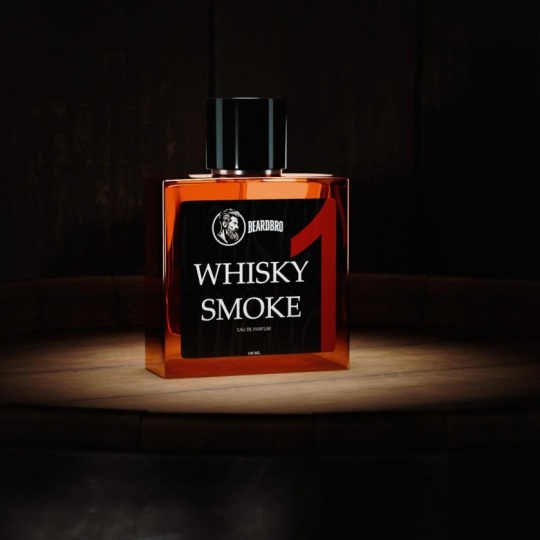
sidification de produits
professionnels dans Blender Nous allons partir de zéro
et je vais vous montrer quatre étapes pour créer
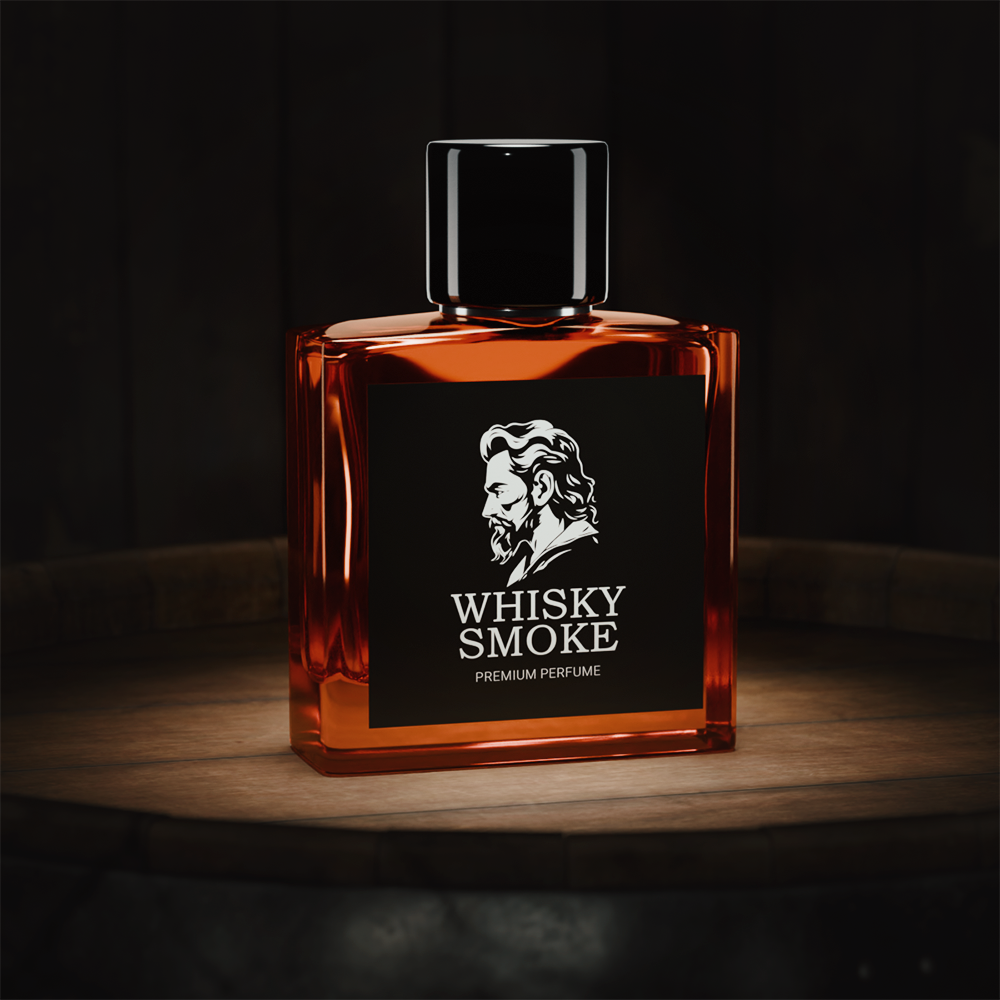
cette composition. Lors de la première étape,
nous modéliserons une bouteille et d'autres
objets de la scène. Ensuite, je vais
vous montrer comment importer des éléments supplémentaires dans votre scène, comment les ajuster et les modifier. À l'étape suivante, vous
apprendrez à créer des matériaux et à ajuster les
matériaux pour les
objets de la scène. Nous allons apprendre à
créer des shaders réalistes en verre, en plastique et en métal Je vais également
vous montrer comment créer
votre propre étiquette Perform pour votre bouteille et comment l'
appliquer correctement dans Blender. Ensuite, nous travaillerons
avec l'éclairage et la caméra. Nous saurons comment régler
correctement les paramètres
du moteur et les paramètres
de sortie. Dans la dernière étape,
nous allons effectuer le rendu notre image finale et effectuer une petite post-production
dans Photoshop. Si vous voulez
savoir comment créer une
visualisation de produit professionnelle dans Blender, bienvenue dans mon cours et à la première leçon.
2. Modélisation: Les gars, commençons le mannequinat. Tout d'abord,
supprimons tous ces
objets standard de notre sc. J'appuie sur un bouton, puis j'appuie sur la lèvre. J'ai pris cette image comme
référence et nous devons mettre sur notre s.
Passons à une vue latérale. De cette façon, notre image sera
correctement placée sur notre scène. Maintenant, j'appuie sur les boutons Shift A et je trouve ici la référence de l'image. Trouvez cette image, puis appuyez sur Charger. Regardons notre
bouteille et nous verrons qu'elle a une épaisseur
différente. Nous avons une grande épaisseur
en bas et une faible
épaisseur en haut. Ce sera plus
pratique pour nous
si nous partons de
la partie intérieure. Créons un nouveau cube ici. J'appuie sur Shift A, je
pointe ici le cube. Augmentez-le un peu. J'appuie sur un bouton et je le fais
glisser un peu. Et déplacez-le un peu vers le bas. Ce cube se trouvera dans
une partie de notre bouteille. Activons le mode rayons X
pour voir notre référence. Ajoutons un modificateur de subdivision, générons une
surface de subdivision et définissons les niveaux 23 Passons maintenant en mode édition. Sélectionnez la boucle, coupez-en deux
et effectuez une première découpe. Ici, deuxièmement, ici et ici,
quelque chose comme ça. Ensuite, sélectionnons tous ces sommets et
déplaçons-les un peu vers le haut Maintenant, je veux rétrécir notre
cube parce qu'il est trop large. Sélectionnons tout, appuyez sur A, puis sur les boutons S et y. Nous appuyons pour rétrécir au niveau de l'axe. Donc comme ça. Peut-être un peu plus. Après cela, nous devons ajouter
des boucles supplémentaires ici. J'en place un ici, ici et ici. Sélectionnez ensuite ces verts, appuyez sur x pour l'agrandir un peu, puis sur ce e x, augmentez-le légèrement. Quelque chose comme ça, avec
les sommets haut sous forme
de x et faites-les glisser vers l'extérieur. Ce verset, nous devons nous
rétrécir un peu. S et réduisez. Nous avons maintenant une
partie intérieure de notre bouteille. L'étape suivante consiste
à ajouter un goulot de bouteille. Ici. Avant de le faire. Passons en mode objet et appliquons toutes les transformations
à notre objet. Passons à l'objet,
appliquons toutes les transformations. Nous avons besoin de cette étape
pour que tous les plugins et modificateurs fonctionnent correctement. Revenons maintenant au mode édition. Vous devez également vous
assurer que vous
avez activé le plugin Loop Cut. Passons aux préférences de
modification,
puis à Publicités, trouvons ici la boucle, et assurez-vous que les outils de
boucle sont cochés ici. Après cela, passons
au mode polygal ici. Cliquez avec le bouton droit de la souris sur notre
modèle et trouvez des repères. Quelque chose comme ça. Ensuite, nous devons convertir ce polygone en cercle Pour cela, cliquez ici avec le bouton droit de la souris. Trouvez les outils de boucle et
cliquez sur le cercle. Nous avons maintenant un très grand cercle, mais ce n'est pas un problème. Réduisons-le un peu, appuyons sur S et réduisons l'échelle, quelque chose comme ça,
et faisons-le pivoter. Quelque chose comme ça. Pour le placer correctement
au centre de notre flacon. Allumez notre référence et vérifiez la taille du cou. Augmentez peut-être un peu la
taille. Supprimons ensuite ces polygones,
appuyons sur Supprimer et
sélectionnons ici Nous avons maintenant un beau trou
rond ici. Après cela, passez
en mode Edge. Maintenez la touche Alt enfoncée et cliquez sur ce bord pour sélectionner tous
ces bords autour du trou, puis extrudons
ces bords vers le haut Extrudez-en deux, activez le mode x z et extrudez cette zone un peu vers le haut,
quelque chose comme ça Nous devons également créer
un avantage de support ici. La partie intérieure est terminée, et nous allons créer la partie extérieure. Créons une boucle ici. Plus près du sommet. Après cela,
choisissons ces bords supérieurs. Je maintiens la touche Alt enfoncée
et je clique dessus. Ensuite, agrandissons-le, appuyons sur le
bouton S et
redimensionnons-le , quelque chose comme ça. Vérifions-en un peu plus avec la
référence. Passons ensuite à en extruder deux. Cliquez dessus et extrudez
cette zone un peu vers le bas. Ensuite, créons une
arête de support dans ce
coin et agrandissons cette zone. Faites-le glisser un peu vers le bas. Nous devons maintenant aborder
la question de la taille de cette zone. Passons au mode sommets. Sélectionnez les sommets. Appuyez sur le bouton et redimensionnez-le, ceci. Et passez au moule à bords. Maintenez la touche enfoncée et cliquez sur les bords pour extruder
cette zone vers le bas. Quelque chose comme ça. Vérifions-le avec notre référence. Nous devons le faire glisser vers le bas. Nous devons maintenant créer des arêtes de
support en haut. Ici, près du cou, et en bas. Ici. Nous devons également remplir ce trou en bas. Cliquons. Sur les bords inférieurs. Maintenez la touche Alt enfoncée et cliquez dessus. Ensuite, appuyez sur
le bouton F pour remplir cette zone. Nous avons maintenant la
forme de base de notre bouteille. Ensuite, je passe à la vue de dessus, et désactivons la surface de
subdivision pour le moment Cliquez ici, et nous devons aligner les sommets à
gauche et à droite Passons au mode sommets. Cliquons sur le rayon X et
sélectionnons ces sommets. Ensuite, j'appuie sur S y et zéro pour aligner
les sommets du y xs. Ensuite, je fais la même
chose sur le côté droit. Je sélectionne les sommets, appuie sur S y et zéro Nous devons également aligner
ces sommets. Sélectionnez-les, appuyez sur S x zéro. Ici, nous devons
utiliser un autre axe. Il s'agit de l'axe X. N'oubliez pas que pour
sélectionner les sommets, appuyez sur S x zéro Nous devons déplacer un peu
les sommets. Quelque chose comme ça.
Vérifiez-le sur la vue latérale. Ça a l'air sympa. Activons le modificateur de
subdivision et
vérifions notre modèle une fois de plus. Je pense que nous devons ajouter un autre bord de soutien
sur le cou ici. Quelque chose comme ça,
et un autre ici. Maintenant, nous avons des coins très lisses sur le côté de notre bouteille.
Nous devons le réparer. Tout d'abord,
sélectionnons les arêtes, désactivons la subdivision
pour sélectionner plus facilement les arêtes
et cliquez dessus. Ici. Je tiens le levier de
vitesses enfoncé pour ajouter des arêtes à la sélection, ici, ici. Nous devons également sélectionner
ces arêtes sur le dessus. Et en bas. Ici. T. Et ici. Maintenant, choisissons les deux Bel, cliquez ici et faites-les glisser un
peu. Quelque chose comme ça. Activez la subdivision,
pour voir ce que nous avons. Je pense que cette forme est meilleure
pour notre référence. Allumons-le,
et voyons voir. Je pense que cette forme est correcte. À l'étape suivante,
nous devons créer un petit anneau sur
le goulot de notre bouteille. Pour ce faire, passons en mode d, et j'ajoute une boucle supplémentaire ici. Ensuite, passons au moule des polygones et
sélectionnons cette boucle polygonale Je maintiens la touche de sortie enfoncée et je
clique sur le bord ici. Ensuite, j'appuie sur Shift
D pour dupliquer cette zone. Faites un clic droit, puis
un autre clic droit ici. Après cela, séparez
et sélectionnez. Nous avons maintenant un nouvel
objet dans le C.
Passons en mode objet
et sélectionnons cet objet. Nous devons maintenant
l'étendre un peu. Mais tout d'abord, nous devons ajouter un point de pivot au
centre de notre objet. Pour ce faire, nous devons faire
un clic droit dessus et trouver ici l'
origine définie de la géométrie. Maintenant, nous pouvons l'étendre, quelque
chose comme ça. Ensuite, nous devons
ajouter de l'épaisseur à cet objet. Passons au modificateur,
trouvons ici, solidifions-le. Changeons l'ordre
des modificateurs. Cela peut solidifier le modificateur et
y ajouter de l'épaisseur. Et créez des arêtes de
support ici, une ici et une ici. Sympa. Créons maintenant
un dernier objet ici. C'est une casquette. Appuyons sur la touche A, trouvons ici, écrasons le cylindre et
réduisons-le légèrement. Ouais. C'est mieux. Ajoutons ici un
modificateur de subdivision. Et nous devons ajouter quelques arêtes. Ici. Ici. Choisissons le
polygone supérieur. Cliquez dessus. Et faites un clic droit dessus. Choisissez des visages incrustés, piquez des visages. Et faites la même
chose en bas. Cliquez sur cette passe en encart et sur
Activer la subdivision et
activer les autres objets Ouais. Tout est beau.
Allumons le lisse. Je clique sur l'objet, Shade Smooth, Shade
smooth et Shade smooth. Maintenant que notre bouteille est prête, nous pouvons passer
à la leçon suivante.
3. Ajouter des ressources: Nous allons passer à la suite et nous devons maintenant créer une étiquette pour notre bouteille. Choisissons notre modèle. Passons en mode Ed. Nous devons maintenant
sélectionner ces phases. Cliquez ici et ici. Après cela, nous devons
les dupliquer. Appuyez sur Shift D. Puis
faites un clic droit dessus. Trouvez ici une sélection séparée
. Nous avons maintenant un nouvel objet. Supprimons ensuite le modificateur de
subdivision ici et
réduisons-le un peu Mais avant de placer l'origine au
centre de cet objet. Cliquez ici avec le bouton droit de la souris, définissez l'origine sur la géométrie
et réduisez-la. Quelque chose comme ça. Allumez d'autres objets. Maintenant, nous devons également ajouter de
l'épaisseur à cette étiquette. Passons aux
modificateurs, que vous trouverez ici. Modifiez et déplacez cet objet un peu vers l'avant.
Quelque chose comme ça. Changez le
mo ombré en ombré plat. Oui Je pense que ce sera
une bonne chose. Supplémentaire. Absolument. Retour. S Allons-y. Ouvrez le dossier. Cliquez dessus, cliquez sur cette fenêtre, nous avons besoin de maillages. Après avoir cliqué. Maintenant, réunissons tous
ces objets en un seul. Je sélectionne le baril et fais
un clic droit dessus. Ensuite, je sélectionne ici, je m'inscris. Nous avons maintenant un objet ici. Ensuite,
agrandissons notre baril avant placer l'origine
au centre du modèle. Cliquez avec le bouton droit de la souris, définissez votre origine la géométrie, puis agrandissez-la, quelque chose comme ça, et placez-la ici. Passez un peu plus à l'échelle. OK. Vérifions
les matériaux du canon. Passons au moule d'
ombrage ici. Tout est ok, tous les matériaux ont été importés
avec succès avec le modèle. Nous pouvons maintenant ajouter un
arrière-plan à notre scène. Revenons à l'onglet du
modèle, cliquez ici et appuyez sur Shift A, trouvez ici mesh and play. Scale, quelque chose comme ça. Faites-le ensuite pivoter. J'ai dit 19 degrés et ai
placé derrière le canon,
quelque chose comme ça. À l'étape suivante, nous devons importer le bois
pour cet avion. Allons limer
un stylo, trouvez-le ici. S'il s'agit d'un dossier de planches, sélectionnez ce fichier Cliquez sur un stylo. Ici,
nous devons sélectionner le dossier de
matériaux et
cliquer sur ce fichier. Passons ensuite au mode matériel. Cliquez sur notre avion. Sélectionnez ici, Shader Editor. Et cliquez ici. Et nous avons un
matériau résistant aux intempéries dans ce haut. Cliquez dessus et c'est fait. Vous pouvez définir l'échelle
de cette texture ici peut-être deux. Maintenant que nous en sommes à
cette leçon, passons à la suivante.
4. Créer une étiquette: Les gars, dans cette leçon, nous allons créer une étiquette
pour notre bouteille. J'ai déjà sauté dans Photoshop
et j'ai trouvé ce joli logo. J'utiliserai cette tête pour notre
projet. Sélectionnons-le. Ensuite, j'appuie sur
Ctrl C. Passons au nouveau fichier. Créons un nouveau projet et définissons la largeur à un, deux, zéro, zéro pixel, et à d un, deux, zéro, zéro pixels deux. Ensuite, changeons
le mode couleur en RGB. Après cela, j'appuie sur. Appuyez ensuite sur le contrôle
V pour le coller, et sur le contrôle t
pour le réduire. Nous allons également refléter cette image, faire un clic droit et retourner horizontale, quelque chose comme ça. Je pense que la taille sera bonne. Appuyez sur. Nous devons maintenant remplir l'arrière-plan avec la
même couleur noire ici. Choisissons la palette, cliquez sur la couleur noire. Ensuite,
créons une nouvelle couche ici. Placez cette couche vers le bas et appuyez sur les anciens boutons de suppression pour la
remplir de noir. Tapons ensuite du texte ici. Je sélectionne la couche supérieure, choisis le texte deux
et je clique ici. Changez la couleur
du texte en blanc et tapez ici whisky Fumée. Changeons ensuite la police. Je vais utiliser une police de style Bookman en
gras, et nous allons augmenter la taille 236 Oui, ça va être bien. Placez-le au centre. Et nous devons ajuster la
hauteur d'une ligne car nous avons maintenant un très grand espacement entre
les deux œuvres ici Choisissons le texte deux, sélectionnons notre texte, et
ensuite, l'équipe de copains. Ici, nous devons
changer la valeur en. Oui. C'est sympa. Tapons maintenant une petite description
sous le texte principal. Tapez ici, premium. Jouez, réduisez-le, peut-être 11. C'est sympa et changez
le téléphone en roboto. Je pense que ce sera un bon
robot. C'est une bonne chose. Et placez-le sous le texte principal
au centre de notre image,
quelque chose comme ça. Maintenant c'est fini.
Passons ensuite au fichier et exportons
cette image au format PNG. Tapez ici le libellé, puis cliquez sur Enregistrer.
5. Texturation: Maintenant, ajoutons des matériaux
à notre bouteille. Tout d'abord,
choisissons le bonnet. Ouvrez ici un éditeur de shader et
créez un nouveau matériau ici. Cliquez sur ce bouton. Renommons ce
matériau en Cap. Trouvons les nœuds ici. Tout d'abord,
choisissons la couleur noire. Et je veux diminuer un peu
la rugosité
pour la rendre plus brillante Nous avons maintenant du plastique brillant. Je pense que c'est une bonne chose. Alors choisissons cette
bague sous le capuchon. Créez du nouveau matériel pour cela. Renommez ce matériau en bague. Et nous devons le rendre métallique, augmentons le
curseur métallique au maximum. Je pense à quelque chose comme ça. Diminuez un peu
la rugosité et changeons
la couleur en gris Ensuite, sélectionnons une bouteille et créons un nouveau matériau pour celle-ci. Nouveau nom rapide en bouteille. Nous devons maintenant remplacer ce shader
fondé sur des principes par du verre. Passons à l'onglet Matériau et cliquez sur le bouton de surface. Ici, nous devons
sélectionner le verre BS dF. Nous avons maintenant un beau
matériau en verre sur notre bouteille. Mais nous devons diminuer un
peu
la rugosité pour la rendre plus
brillante et transparente Quelque chose comme ça. OK. Changeons la couleur. Je veux le rendre plus
orange, quelque chose comme ça. Enfin, ajoutons un
matériau à notre étiquette. Choisissons-le,
créons un nouveau matériau, renommons-le en étiquette Ouvrons ensuite le
dossier contenant les images et faisons glisser cette image
vers notre scène. Après cela, nous devons épingler
cette texture à la couleur de base. Nous devons maintenant ajuster la
position de cette texture. Pour cela, activons
un plugin node wranglar. Passons à la modification des préférences. Trouvez ici les modules complémentaires, et dans la barre de recherche, tapons W et assurez-vous que
node rangular est coché Ensuite,
sélectionnons notre texture
et appuyons sur la touche
t du clavier. Ensuite, nous devons passer de la
texture UV à la texture générée, car notre modèle ne contient
pas de carte UV Faisons une nouvelle
connexion ici. Maintenant, nous devons définir une
rotation de cette texture. Réglons cette valeur à
-90 pour que notre image soit correctement
placée sur notre modèle Diminérons
un peu
la rugosité pour rendre cette étiquette
un peu brillante Maintenant, renommons tous
ces objets, ce sera plus pratique pour nous de les sélectionner et de les trouver. Cet objet est une étiquette. T. Ce flacon, ce bouchon et cette bague. Ajoutons maintenant les sujets
à la nouvelle collection, sélectionnons-les tous. Ensuite, appuyez sur Shift et cliquez sur Nouvelle collection. Donnez un nom à cette collection. Flacon. Et cliquez. Désormais, tous nos objets font partie de
cette nouvelle collection. Ici.
6. Éclairage et rendu: Il est maintenant temps de créer un
éclairage dans notre scène. Mais avant d'ajuster les paramètres de
rendu. Passons à cet onglet. Et changeons le
moteur de rendu de V deux cycles. Avec ce moteur, nous obtiendrons des résultats
beaucoup plus réalistes. Passons maintenant au
nombre d'échantillons dans la fenêtre d'affichage, définissant 2512, et
pour le rendu 1024 OK. Génial.
Ajoutons ensuite une caméra à notre scène. J'appuie sur les boutons
Shift A. Trouvez ici la caméra, et installons la caméra
devant notre bouteille. Passons ensuite aux paramètres de
sortie. Cliquez ici et modifiez la valeur de
résolution sur 1200, et pour y xs également sur 1200. Passons maintenant à
la vue de la caméra. Je clique sur cette icône. Nous devons maintenant ajuster la vue
de la caméra. Appuyons sur le bouton N. Trouvez ici l'onglet d'affichage et cochez l'option caméra pour voir. Maintenant, nous pouvons tourner la
caméra avec notre souris. Réglons la position
de la caméra
devant nous passons
aux paramètres de l'appareil photo. Je souhaite modifier une
distance focale de 15 à 120. De cette façon, nous
obtiendrons bonnes proportions et la bonne
perspective dans le cadre. Vérifions également l'
option du champ et sélectionnons l'objet de mise au point. Je pense que ce sera notre label. Cliquez dessus. F, arrête. Je passe à 0,5. Et faites-le défiler un peu vers le bas. Maintenant, j'ai défini la position de la caméra,
quelque chose comme ça. Nous pouvons déplacer notre caméra
plus tard si vous en avez besoin. Mais maintenant, je veux
définir cette position. Passons maintenant au mode aperçu. Cliquez sur cette icône. Et maintenant, nous voyons tout noir dans notre s avant de n'avoir
aucune source de lumière dans la mer. Ouvrons un éditeur de shader ici. Changez un shader de type deux mondes et réglez l'intensité de
l'arrière-plan sur zéro Après cela, tout devient
noir, mais c'est normal. Nous allons maintenant créer une première source de
lumière dans notre œil. Créons une nouvelle fenêtre ici. Il sera ainsi plus facile de définir la bonne position
de la lumière. Maintenant, j'appuie sur Shift A, trouve ici la lumière et la lumière de zone. Faisons-le glisser un peu vers le
haut, agrandonnons-le ,
quelque chose comme ça. Passons aux paramètres d'éclairage, changeons la forme de ce disque et réglons la puissance
à 3 000, je crois. Et changeons une valeur de
spread à 45. Sympa. Ajoutons maintenant une
source de lumière pour l'arrière-plan. Je souhaite utiliser une texture globale
pour la légère source. De cette façon, nous obtenons un
éclairage de la mer plus réaliste et plus intéressant. Créons une nouvelle
source de lumière ici. Appuyez sur Shift A. Lumière et lumière de surface. Alors
déplaçons-le légèrement. Ensuite, agrandissons-le,
quelque chose comme ça, et faisons-le
légèrement pivoter . Quelque chose comme ça. Nous devons régler la direction
de la source lumineuse sur le mur derrière notre bouteille. Passons ensuite à
l'éditeur Shader, passons à
l'objet ici et cliquez sur le bouton
Utiliser les nœuds dans la lumière pour arrêter le
réglage ici Ensuite, nous voyons deux nœuds
pour cette source de lumière. Nous devons maintenant faire glisser
notre image globale ici. Épinglez couleur par couleur, et appuyons sur la touche Ctrl t pour ajouter une coordonnée de texture
et des nœuds de mappage. Fixons un effectif à 200, je crois, et
voyons ce que nous avons. Passons aux paramètres de la
source lumineuse et changeons également une valeur de
propagation à un ou deux. Je pense que deux, c'est mieux. Et faisons pivoter ce bit d'image. Sur l'axe Z, je crois. Et maintenant, nous avons une
coquille froide sur notre sein. Mais diminuons peut-être
la force
du paramètre source de 100. Voyons le résultat. Je pense que le fond
est encore trop clair. Diminérons encore
un peu la force, 15. C'est sympa. Nous devons maintenant ajouter des sources de lumière
à la bouteille lumineuse. Faisons-en une première. Appuyez sur Shift A, trouvez ici
la lumière et l'éclairage de zone. Placez-le ici, agrandissez-le, rétrécissez-le
un peu et faites-le pivoter. Réglez la direction vers, et passons aux paramètres d'éclairage. Réglez la puissance sur 300 ou peut-être plus. Maintenant, nous avons un n f sur le
capuchon et sur la bague ici. Nous devons également ajouter une source de
lumière
supplémentaire de l'autre
côté de notre bouteille. Dupliquons cette
source en appuyant sur la touche D, et nous en avons une copie double. Placez cette copie ici, et reflétons-la, cliquez avec le bouton
droit de la souris et reflétons-la globalement. Bouge un peu. Et faites-le pivoter.
Quelque chose comme ça. Maintenant, je veux que ces
effets de source lumineuse ne soient produits qu'au niveau de la bouteille. Pour ce faire, nous devons
utiliser une fonction d'éclairage. Mais avant, retirons ces sources de lumière de
la collection de bouteilles. Et retirez l'appareil photo
de cette collection. Maintenant, choisissons la
première source de lumière. Ensuite, passons aux propriétés de l' objet ici et
trouvons ici l'onglet d'ombrage Ensuite, nous devons ouvrir l'option
Light Linking. Cliquez sur vous et faites glisser la collection de bouteilles
dans cette fenêtre. Et faites de même
pour la deuxième lampe. Cliquez. Ajoutez un nouveau lien
et ajoutez la bouteille ici. Maintenant, ces deux sources ne
concernent que notre bouteille. Enfin, je souhaite ajouter une
lampe de bord derrière notre bouteille. Faisons une autre source de lumière. J'appuie sur la touche A, je pointe la lumière et je place cette
source lumineuse derrière la cabine. Passons aux paramètres d'éclairage. Réglez la puissance à 150 et modifiez le
rayon d'un ou deux mètres. Peut-être deux. Ouais. C'est sympa. Maintenant, nous avons une lumière fraîche
sur les bords, faites-la glisser un peu vers la droite,
quelque chose comme ça Ou peut-être ça. Nous devons trouver un meilleur
emplacement pour cette source. C'est ce que je pense. Je souhaite également diminuer la
luminosité de l'arrière-plan. Je pense que c'est toujours
très brillant pour moi. Passons à la source de lumière et changeons l'intensité à 25. Éteignons un
peu notre appareil photo pour ajouter un peu plus
d'air autour de la bouteille, quelque chose comme ça, faisons glisser légèrement cette source. Maintenant, nous avons une ombre
très dure. Augmentons l'écart de trois ou peut-être quatre pour adoucir un peu les
ombres. Et tournons un peu. Passons un peu à la caméra. Nous sommes maintenant prêts à lire. Passons au menu, rouge et rendons l'image.
7. Postproduction: Les gars, mon rendu est terminé, et voici le résultat final. Maintenant, je veux faire une
petite post-production dans Photoshop pour rendre cette
image encore meilleure. Dans un premier temps,
je veux mettre un accent au
centre de notre image. Pour ce faire, nous allons créer un
nouveau calque de réglage ici. Cliquez sur le cycle et
trouvez ici les courbes. Inclinons cette courbe,
quelque chose comme ça. Maintenant, sélectionnons un pinceau pour. Assurez-vous que votre dureté est nulle et que la couleur de ce
pinceau est noire. Maintenant, je fais un
trait au centre de mon image,
quelque chose comme ça. Aujourd'hui, nous avons un petit
vignoble autour de notre bouteille. Fais peut-être un autre trait ici, et
réduisons légèrement. Quelque chose comme ça. Ensuite, créons un autre tueur de
courbes et courbons l'inclinaison, un peu comme
ceci Ensuite, appuyez sur les
anciens boutons de suppression pour remplir le masque de noir sélectionnons une
couleur blanche dans la palette et faisons quelques traits au centre
pour mettre en valeur notre bouteille. Sympa. Regroupons les
couches dans un dossier. Avant et après. Dans la dernière étape, effectuons une petite correction de couleur ici. Pour cette étape, je vais utiliser
une couleur spéciale en lats. Vous avez également les lattes dans
vos matériaux supplémentaires. Créons maintenant un nouveau calque de réglage des
couleurs. Et ici, nous
devons charger les lattes, cliquer sur le journal, puis ouvrir
le dossier lats Voici une dizaine de
produits à colorier. Sélectionnez ensuite et cliquez sur Charger. J'ai déjà chargé
toutes les lamelles. Trouvons-les. Voyons voir le résultat. Vous pouvez réduire l'opacité à 40 ou 30 40 Et vérifiez à nouveau le s. Maintenant que nous avons une
correction de couleur douce pour notre rendu, examinons un autre
lot et le dernier. Ouais. J'aime bien cette couleur, couleur
du produit sur dix.
Ce qu'il y a de mieux pour moi. Tu peux en utiliser
un autre si tu veux. Regroupons maintenant toutes
ces couches en une seule. Je les sélectionne tous,
puis j'appuie sur
Ctrl J. Voyons voir avant et après. Nous avons maintenant un résultat final. J'espère que cela vous a plu
et que vous avez appris quelque chose de nouveau. Merci de votre attention et à
bientôt dans les prochaines vidéos.
 Alex Kuzmichev, Graphic Designer