Transcription
1. Introduction: Bonjour et bienvenue sur
le nouveau tutoriel. Mon dernier tutoriel s'est écoulé
depuis un certain temps, et je suis ravie
d'être de nouveau ici. Et dans ce tutoriel, nous allons faire beaucoup de choses
créatives, et je pense que vous
apprécierez ce tutoriel. Dans ce tutoriel, nous
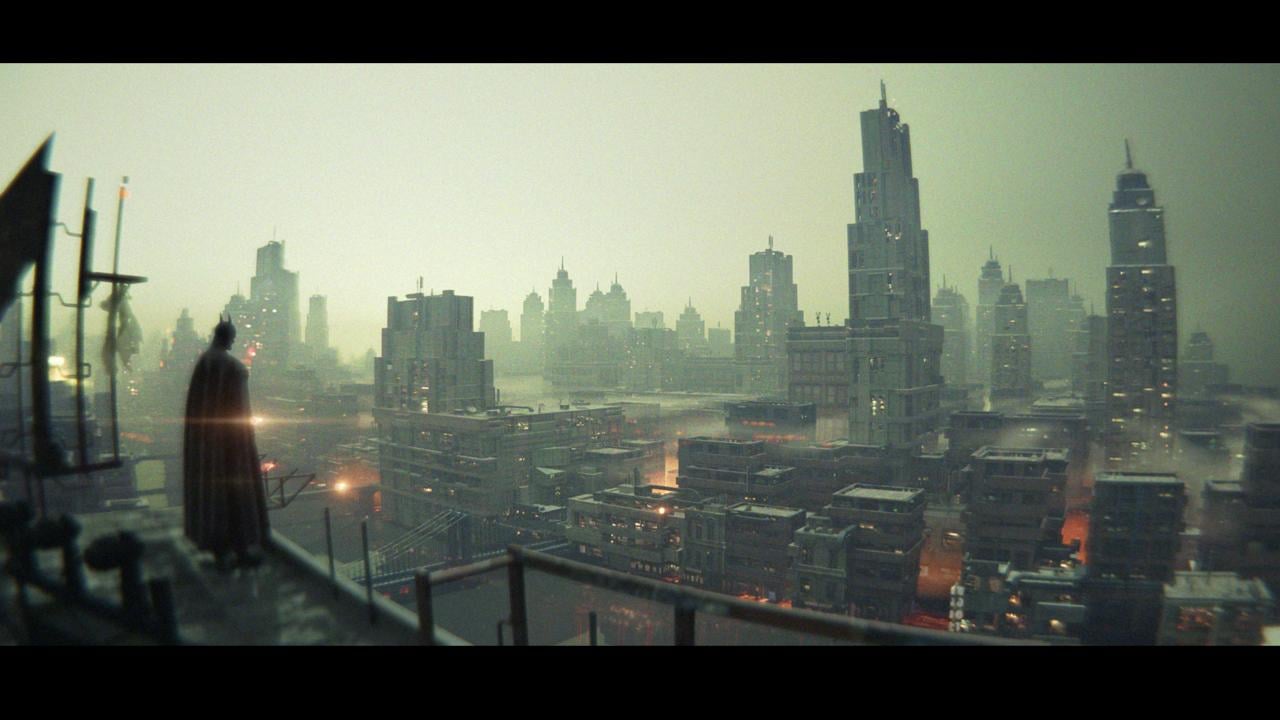
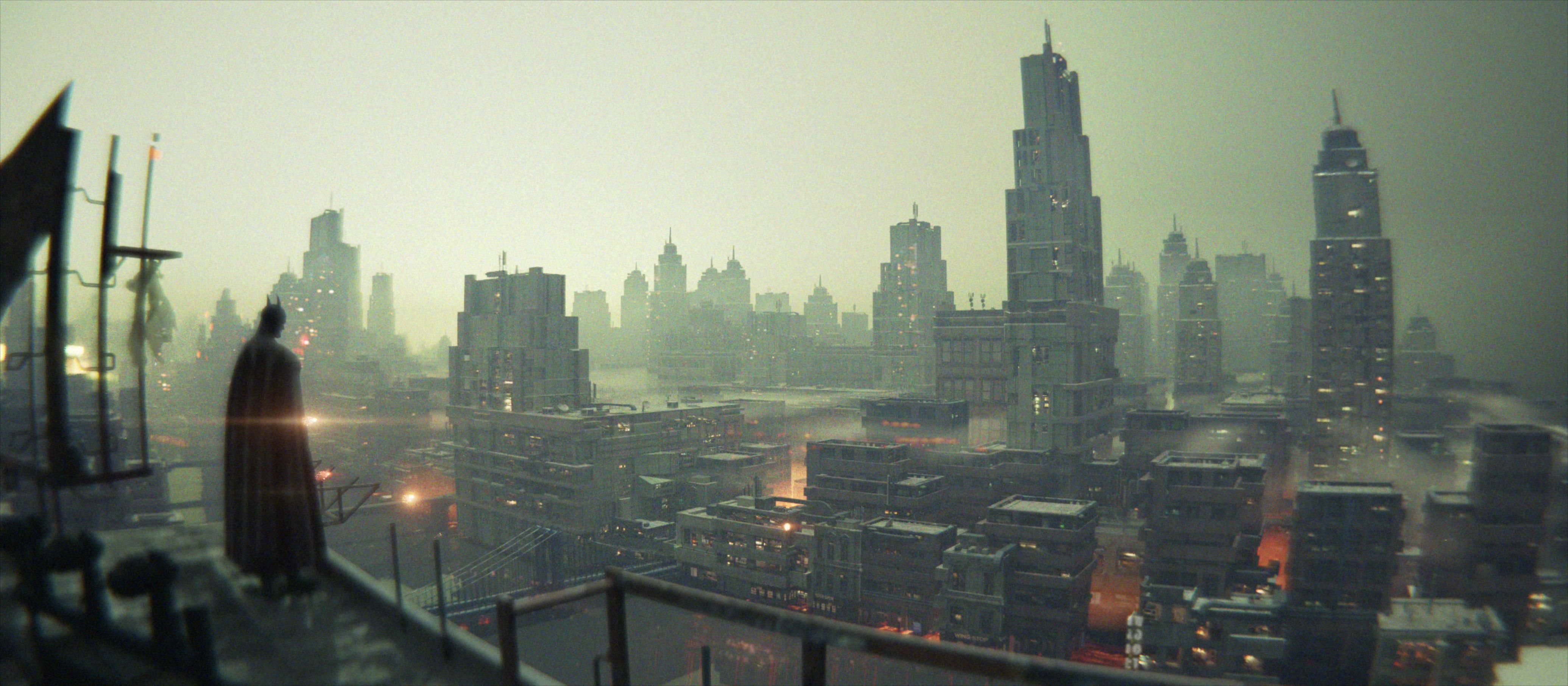
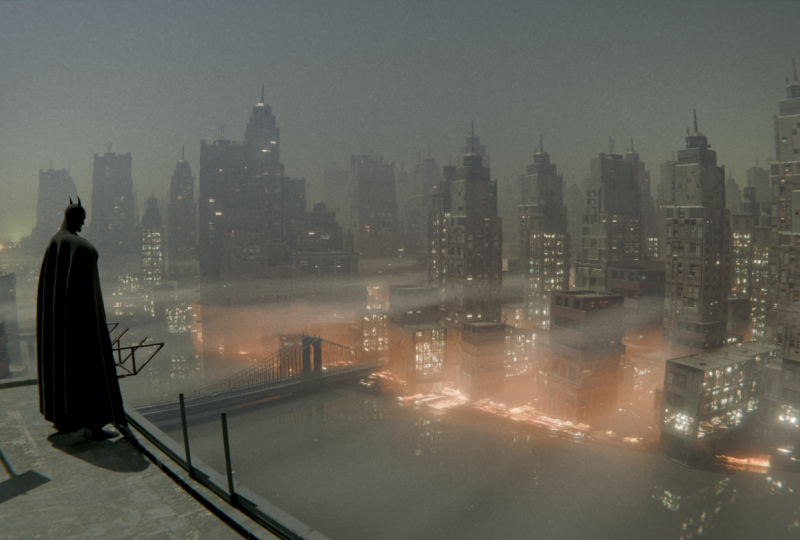
allons créer cette scène. Ou je ne pense pas à celui-ci. Je pense que nous allons créer
cette scène ici. D'accord, je crois que vous êtes
confus et croyez-moi, je le suis aussi parce que j'ai commencé
par créer cette scène, et je me suis retrouvé avec
cette scène ici. Et la raison en
est très simple. Lorsque je commence à créer
ce didacticiel, je prends quelques notes sur papier. Et quand j'en viens à
ce décor urbain, qui occupe une place importante dans
cette scène, je ne prends que deux notes. La première consiste donc à télécharger cet actif de
construction d'édition Peck, qui est mon pack d'actifs Et le deuxième conseil est de
l'importer dans cette scène, qui est cette scène ici. C'est d'ailleurs ainsi
que j'ai créé cette scène. En fait, je vais juste dans mon bâtiment de
montage Asset Peck. Vous pouvez voir
de nombreux bâtiments ici. Et j'ai ces petits pâtés de maisons
avec piscine. J'importe donc ces
bâtiments très détaillés au premier plan. Vous pouvez voir tous ces
bâtiments ici. Et en arrière-plan, j'importe
ces pâtés de maisons à faible teneur en polyéthylène. Alors je me rends compte que ce
n'est pas le but du tutoriel. Le but du tutoriel est d'
apprendre quelque chose de nouveau. Ensuite, j'ai ouvert un nouveau fichier blender, et j'ai commencé à configurer des nœuds de
géométrie, qui créent cette ville ici. Et c'est là que je me suis retrouvé. Vous pouvez voir que cette ville
est en fait une simple configuration de nœuds de géométrie que nous pouvons contrôler
avec ces curseurs Nous pouvons donc changer de graine. Nous pouvons ajouter de petits bâtiments
avec ce curseur, nous pouvons changer de graine et nous
pouvons ajouter d'autres de ces
grands bâtiments ici Mais nous avons beaucoup plus d'
options. Par exemple, si je sélectionne tous
ces bâtiments que j'ai créés, nous pouvons également contrôler ces petits bâtiments ici avec une autre petite géométrie sans configuration. Par exemple, je peux
ajouter des détails sur le toit. Je peux changer de graine ici. Et nous pouvons également contrôler
l'éclairage à l'intérieur de ces bâtiments. Je vais passer en mode
nuit ici. Et avec ce cube vide, nous pouvons réellement contrôler
cet éclairage ici. Et si nous sélectionnons cet objet ici et que nous allons ombrer l'éditeur, nous pouvons également contrôler la
quantité d'éclairage que nous voulons. Vous pouvez voir que nous ajoutons
maintenant plus de lumières. Si nous le déplaçons vers la droite, nous enlevons certaines lumières. Et nous avons beaucoup
plus d'options ici. Par exemple, je peux contrôler l'
éclairage avec cet avion, qui n'est pas un simple avion, qui est en fait
une ville
projetée d'en haut sur cette
image et qui est branchée à Et nous pouvons également contrôler
la couleur de ces lumières. Et nous pouvons aussi, bien sûr, contrôler l'intensité afin que vous
puissiez constater que nous sommes
beaucoup plus légers avec ce simple avion. Et nous pouvons également contrôler où nous voulons cette lumière
ou combien nous voulons, quelle zone nous
voulons éclairer ici. Donc, si je le déplace, vous pouvez voir qu'il ne s'agit
en fait que de la texture d'une brique, mais si je le déplace, nous pouvons voir que nous supprimons
certaines lumières ici. Vous pouvez voir ces
nuages ici ou du brouillard, et nous contrôlons cela avec un
autre nœud simple configuré ici dans l'ombre de l'éditeur. Mais comme nous allons créer beaucoup de choses avec ce générateur de villes
en arrière-plan, je pense que
créer cette scène ne pose aucun problème. Nous avons juste besoin d'importer
un modèle de Batman, mettre certaines choses au premier plan. Cela provient, je pense, principalement de mon pack d'actifs de
décoration industrielle. Et lorsque nous mettons ces
éléments au premier plan et qu'avec quelques
conseils de composition, d'éclairage
et d'éclairage, nous pouvons facilement
créer Je pense donc que dans ce tutoriel, nous allons également créer cette scène. D'accord, quand je suis ici, je peux aussi vous montrer à quoi ressemble
le processus de création de
cette scène , car de temps
en temps je sauvegarde les rendus C'est donc comme dans la première version, je fabrique peut-être deux bâtiments
et je les disperse Et plus tard, je me rends compte que j'
ai une jolie ville en arrière-plan, pas au premier plan, mais
en arrière-plan J'ai commencé à ajouter plus de détails. Ici, les lumières sont allumées et
quand je règle la caméra, un peu mieux qu'avant, je vois toute la ville et je
continue à ajouter des détails. J'ajoute donc d'autres bâtiments. Plus tard, j'ajoute cette eau, qui est pure
avec un shader en verre Et j'ai ajouté ces ponts. Et plus tard, je me suis rendu compte que
j'avais une scène presque complète
ici. J'ai juste besoin de Batman. Et je place ce bord
de ce bâtiment ici. Plus tard, je le remplace par
Batman, et je place également
quelque chose comme terrain pour le vignettage et j'
obtiens cette Plus tard, je joue simplement
avec cet éclairage. Et j'ajouterai une
correction de couleur plus tard. Beaucoup d'entre elles sont
très similaires,
et voilà, et voilà, j'ai ajouté ces nuages de nuages
avec effet volumétrique et toutes ces versions sont très simples car je joue
beaucoup avec l'étalonnage des couleurs, qui n'est pas le but
de ce tutoriel Je pense que le point est que la
géométrie connaît
aux débutants et comment créer
ce fond de ville Mais bien sûr, nous
parlerons beaucoup texturation car nous avons besoin tous ces modèles
et de leur texture. Ici, j'essaie de créer une version au
coucher du soleil, mais cela ne m'a pas plu. Et beaucoup d'entre elles
ne sont que des corrections de couleur
et l'ajout de détails. Et ici, je pense avoir
ajouté quelques superpositions de do. Vous pouvez voir toutes
ces petites lumières ici et ces reflets dans l'eau ne sont
dus qu'aux superpositions, mais cela crée beaucoup de détails Et plus tard, quand je me rends compte
que j'ai un générateur de villes, je peux simplement jouer avec Seed et obtenir une toute
nouvelle version de City. Et c'est exactement ce que je fais. Vous pouvez donc voir avant, après Chaque fois que je
clique sur Modifier le set, je reçois une nouvelle ville. Celui-ci est donc davantage consacré aux petits
bâtiments,
aux grands bâtiments en arrière-plan
et à une autre version ici. Ici, j'ajoute encore
ces grands bâtiments. OK, je pense que c'est
suffisant pour l'introduction, et nous pouvons maintenant commencer à construire cette ville
avec des notes de géométrie.
2. Introduction aux nœuds de géométrie des: Commençons maintenant à créer un générateur de
villes en parallèle avec Blender
et avec des notes de géométrie. J'ai ici quelques
textures et références que nous utiliserons plus tard
pour créer des bâtiments. Mais nous en
reparlerons plus tard, et j'ai créé ce dossier de
didacticiel pour que je puisse
enregistrer ici mon blender five. Et vous pouvez voir que
j'utilise Blender 4.5. Vous pouvez le télécharger
gratuitement sur blender.org. Je vais également garder ce fichier ouvert, afin que je puisse toujours sauter si
j'ai besoin de quelque chose ici. Et je vais aller avec un fichier,
enregistrer, naviguer dans ce
dossier et je pourrai appeler ça. J'aime toujours
ajouter des chiffres ici. Il s'agit donc d'environ 176
projets que j'ai réalisés à Brenda. Certains d'entre eux sont de petits
projets, d'autres de gros projets, mais j'aime toujours
ajouter des chiffres ici et je vais appeler ce tutoriel
Gerta Alors, qu'est-ce que les nœuds géométriques ? Les nœuds de géométrie sont
en fait des modificateurs. Je vais commencer par un avion de 1
000 par 1 000, qui
sera en fait basé sur notre ville. Et je supprime ce cube, donc nous pouvons également le supprimer. Nous pouvons appuyer sur A pour sélectionner O, et nous pouvons supprimer cette caméra. Mais en fait, je vais d'
abord activer cette touche
de capture d'écran pour que vous puissiez
voir ce que je tape. OK, c'est gros. Je veux juste ce mode, mais vous pouvez toujours
voir ce que je tape, mais d'habitude je dis ce que je tape. Revenons maintenant aux nœuds de
géométrie. Nous pouvons maintenant être clairs. Si j'appuie sur N, nous
pouvons ouvrir cet onglet. Sous article, je peux taper ici. 1 000. Ce sera donc notre siège. Je vais maintenant, avant d'appuyer sur N, vous pouvez voir que l'
échelle n'en est pas une. Et pour les nœuds de géométrie, nous
devons appliquer l'échelle, contrôler A. Contrôler A et appliquer l'échelle. Maintenant, c'en est une et tout
devrait fonctionner correctement. Vous pouvez voir que nous avons
ce problème de découpage, et je vais encore une fois appuyer sur N V, et je vais simplement ajouter ici 10 pour résoudre
ce problème de découpage Et vous aurez également même problème plus tard
lorsque vous ajouterez un appareil photo. Et vous devez corriger cela
dans les propriétés de l'appareil photo, mais nous le ferons plus tard. OK. Ce plan sera donc notre
nœud de géométrie, le support. Pour créer un nœud de géométrie,
vous avez besoin d'un support, d'un objet, et
nous pouvons maintenant appuyer sur Nouveau. Et maintenant, nous avons configuré le premier
nœud de géométrie et nous pouvons conserver ce générateur peut-être urbain. Et ce qu'est réellement
un nœud de
géométrie, un nœud de géométrie est
en fait un modificateur. Vous pouvez donc voir ici de nombreux
modificateurs et tous ces modificateurs
sont en fait des modificateurs prédéfinis que nous obtenons, que le
développeur de Blender a
créés pour nous développeur de Blender a
créés Donc, en fait, nous pouvons maintenant devenir quelque chose comme
un développeur de mixeurs, non pas à partir de cette première étape, mais à partir de la seconde, car
ils divisent
l'ensemble du mixeur ou les fonctions du mixeur au
sein de ces groupes de nœuds. Et avec tous ces groupes de nœuds, nous pouvons réellement développer notre
modificateur en fonction de nos besoins. Et pour cela, nous avons besoin d'un générateur urbain. Nous voulons donc créer
quelque chose qui puisse créer une ville pour tout
simplifier. Le nœud de géométrie est donc
en fait un modificateur vide, que nous pouvons construire selon nos souhaits avec tous ces
nœuds que nous obtenons ici.
3. Modélisation de bâtiment low-poly: Et pour créer un générateur de villes,
nous avons besoin de bâtiments. Et pour l'instant, nous allons simplement construire des bâtiments très
simples qui ne
seront en fait que des cubes. Et je vais commencer par Shift
A et je vais créer un cube. Et vous pouvez voir que nous
avons un très petit cube. C'est parce que notre
avion est très gros. Amenons-le ici, et je vais maintenant appuyer sur la touche Slash de
Napet Vous pouvez également opter pour la
vue locale et la vue locale totale. C'est donc pareil, comme la touche Slash
Numpe. Nous pouvons donc maintenant simplement zoomer sur
ce bâtiment ici. Ou isolez ce bâtiment ici. Et la première chose que nous
devons faire ici. Nous ne voulons pas placer l'origine au centre car plus tard, lorsque
nous disperserons ces objets (mollet ou bâtiment), il y
aura peu de moyens de
déplacer cette Je pense que c'est une simple vague pour vous, si
vous êtes débutant, vous pouvez simplement appuyer,
sélectionner cet objet et
cliquer ici et sur l'origine. Alors maintenant, avec cet
outil pour déplacer l'origine. Nous ne déplaçons pas d'objet parce que nous n'avons pas besoin d'être très précis. Nous pouvons simplement le déposer. Et il y a une chose
que tu dois savoir. Si vous appuyez maintenant sur S, vous redimensionnez
réellement ce Gizmo. Vous devez donc vous assurer
de le supprimer. Maintenant, lorsque vous appuyez sur S pour redimensionner, nous redimensionnons ce bâtiment
à partir de cette origine ici. Si vous voulez être plus précis, vous suffit de cliquer sur Shift, de cliquer sur
Shift et de cliquer sur Shift déplacer cette origine. Alors, changez, cliquez ici. Or, cette origine se trouve
précisément à la surface. Et si vous passez maintenant à
l'objet set origin to, déplacons-le ici pour que vous
puissiez voir ce qui s'est passé avec l'objet set origin to three cursor, vous pouvez voir que
cela se déplace légèrement. Mais maintenant, nous sommes tout à fait sûrs que cela se trouve à
la surface. Et si je passe maintenant à l'article, ce bâtiment mesure 2 mètres, donc vous pouvez voir si
j'en tape un maintenant, si je tape maintenant zéro ici, nous serons complètement sur l'axe X. Mais je l'ai déjà dit, vous vous souvenez simplement de cette option, activez cette origine et vous
pouvez toujours la déplacer vers le bas. OK. Maintenant, je veux créer quelque chose l'échelle du monde réel. Alors, quelle est la taille d'un bâtiment ? Peut-être zéro sur Zois à 20 mètres. Faisons en sorte que celui-ci mesure 10 mètres. OK. Cela va
nous permettre d'appliquer l'échelle. Ce sera un bâtiment
à très faible teneur en polyéthylène. Je m'en fous des détails, mais je voudrais ajouter une chose que nous pourrons examiner avec le contrôle
R. Je veux créer des
fenêtres parce que je veux C dans quelles directions
cet objet est orienté. Alors peut-être que nous pouvons opter pour
la subdivision ici. Et si j'appuie deux fois sur I, je, nous obtenons ceci, nous l'insérons
et nous pouvons maintenant passer
à E. Vous pouvez voir
qu'il s'agit de l'axe Y EY. OK, maintenant nous avons quelques
fenêtres ici. Peut-être que nous le pouvons. Je ne sais pas, utilisez
EX pour extruder ça. Nous savons donc dans
quelle direction cela fait face. OK, ce sera O,
premier bâtiment, et d'accord, je devrais avant de dupliquer cet objet pour enregistrer cette origine, mais nous
pouvons en créer un nouveau. Et une chose que je vais faire ici, vous pouvez voir que nous ne pouvons pas voir cela d'un point de vue tortographique Ainsi, lorsque j'appuie sur Namp d'un coup, nous passons au tortographe avant, et nous ne pouvons rien voir car nous sommes parfaitement
à Mais nous pouvons résoudre ce problème
en cliquant ici, et nous pouvons activer cette gravité
. Nous avons maintenant besoin de ces
deux éléments pour pouvoir voir ces
ombres ici et d'une autre manière. Il suffit d'y aller. Avec l'onglet, vous pouvez passer en mode édition
et nous pouvons appuyer sur A pour sélectionner le contrôle B et
en maintenant la touche Shift enfoncée, nous pouvons être précis ici
et nous pouvons ajouter une petite cloche. Nous sommes maintenant certains de
voir toutes ces fenêtres. Ces touches de capture d'écran ne
sont pas visibles ici. OK, que pouvons-nous faire ? Je vais choisir le numéro un. OK, je pense que tous ces
paramètres ne sont pas connectés, nous devons
donc les insérer ici
pour les découper et activer les touches de capture d'écran dans toutes ces Je ne le savais pas avant,
mais allons-y. Disposons ici
cette configuration de nœud de géométrie. Voyons donc ce que je veux faire. Je veux peut-être notre nœud de
géométrie ici. Ici, nous avons en fait
ces trois plus tard, je peux toujours opter pour
une division verticale et
ajouter une vidéo ici, mais
je n'en ai pas besoin Je vais donc opter pour Join right. OK, la clé Nampa est là. C'est donc le premier bâtiment. Ajoutons-en un autre. Et comme je
ne l'ai pas fait avant, je vais le refaire maintenant. Donc, origine et déplaçons
ça à peu près ici. Nous n'avons pas besoin d'
être très précis. Nous voulons simplement le
redimensionner par le bas. OK. Construisons un autre bâtiment, peut-être 15 mètres de haut et peut-être 12 mètres sur X et YX. Maintenant, je vais le dupliquer
quelques fois, donc je n'ai pas besoin de
tout faire plus tard. Une chose que je vais faire maintenant,
c'est toujours agréable d'avoir
quelques références à l'intérieur de votre écran.
Nous essayons de cliquer
sur le bouton central de la souris pour diviser
cette fenêtre à l'horizontale, et avec le bouton central de la souris, vous pouvez cliquer et faire glisser
le bouton central de la souris, vous pouvez déplacer ce curseur ici Nous pouvons l'ouvrir. Je vais donc localiser cette
adresse de copie de ce chemin ici. Et ouvert. J'ai donc préparé cette
image pour vous. Ce sera donc notre image
de référence. Nous avons quelques bâtiments. Ici, je pense que je vais régler
ce problème et ajouter encore
plus de ces bâtiments. Mais c'est ce que
nous avons pour le moment. OK, voyons voir. C'est génial. Peut-être une version très simple
de ce bâtiment. Je peux même y aller deux fois avec Napa K. Et
voyons comment créer une
version à très faible teneur en polyéthylène de ce bâtiment. Peut-être juste E Y.
OK. Et maintenant, nous pouvons faire
avancer les choses encore plus. Donc, EX. Vous pouvez ajouter des
boutiques ici en bas en t enfoncée et en
cliquant à l'endroit où se trouve ce coin, vous pouvez sélectionner Maintenir cette boucle. Mais lorsque vous cliquez au milieu, vous obtiendrez cette boucle ici. Je vais donc peut-être cliquer ici. Je vais utiliser Control Z
parce que je l'extrude maintenant. Ainsi, en faisant une extrusion selon
les normales, en maintenant la touche Maj enfoncée
et en déplaçant la souris vers l'extérieur, vous pouvez créer de l'espace
pour ces bâtiments Peut-être que nous pouvons le vendre. Je pense que nous avons ce
petit programme ici Si nous cliquons sur Dissolver Non, connectez cette partie ici. D'accord, je m'attendais à ce que le fournisseur
supprime cette partie, mais ce n'est pas si important. Ce n'est même pas
important pour nous. Nous pouvons donc peut-être
les subdiviser quelques fois. Je ne sais pas, nous pouvons
peut-être ajouter un découpage en boucle ici. Et maintenant, nous pouvons les subdiviser
quelques fois. Donc, si vous appuyez deux fois sur I, cela dépend de ce que
vous avez appuyé la dernière fois. Alors maintenant, je dois appuyer une fois sur I, E Y. Nous avons
donc quelques fenêtres ici OK, j'ai semé le bordel. Maintenant, je ne peux pas ajouter de découpage en boucle, mais vous pouvez toujours choisir K. Vous voulez que B avec le numéro trois
écrive une vue orthographique Et vous pouvez appuyer sur K pour R
deux et sur Z pour maintenir ce x. OK. Je ne sais pas. Ce
n'est pas important pour le moment, alors optez simplement pour EX et nous voulons
juste voir
dans quelle direction ce bâtiment est orienté. Peut-être quelques portes ici. D'accord, nous avons un autre bâtiment
et je vais choisir A, Control B, juste pour
ajouter un niveau afin que nous puissions voir
tous ces coins ici. NumPak et nous pouvons
sélectionner un troisième bâtiment, qui peut être celui-ci Donc celui-ci et
celui-ci sont plus grands, donc nous pouvons peut-être 35, peut-être dix Encore une fois, contrôlez AK, Control R, peut-être ajoutez des boutiques. Pour extruder le long des normales. Essayons maintenant de cliquer sur ce zéro. Cela se produit de la même manière auparavant. Une chose que vous pouvez toujours
faire lorsque vous modélisez, que vous pouvez utiliser hD
pour le dupliquer. Maintenant, vous pouvez voir qu'
il s'agit d'une phase séparée, SZ, de l'échelle, apportez-la ici
et vous pouvez opter pour EY Peut-être que nous pouvons créer
des propriétés ici. Voyons comment créer
cette pièce en verre, Control R. Et il ne reste plus qu'à en ajouter
un tas. Regarde c ici. Je ne sais pas comment
sélectionner tout cela, comment nous pouvons
sélectionner rapidement tout cela et je
pense qu'il n'y a aucun moyen. Sélectionnez donc celui-ci,
contrôlez celui-ci. Passez maintenant à
un autre endroit et contrôlez pour sélectionner tout ce qui se trouve entre les deux. Passez donc à un autre endroit, contrôlez le changement de vitesse. Et le dernier. Nous voulons cet encart. Donc T stocké selon
les normales, mettez-le à l'intérieur. Et prenons ces
petites fenêtres ici. Nous pouvons voir ces fenêtres ici. Peut-être que nous pouvons peut-être
sélectionner le double de ces deux maintenant je tiens juste la sélection
Shift Shift. Un T exclut le long des normales. Créons ces
deux jolies portes, subdivisons et non subdivisons Contrôlez I, I pour insérer
ce JZ, déplacez-le vers le bas. B Y. OK, maintenant nous avons un bâtiment et des portes pour ces bâtiments
et sélectionnez ou avec A, Control B, petit barillet Nous avons un petit bâtiment, pouvons l'agrandir
un peu si vous le souhaitez. Ensuite, la clé Nampa. Dupliquons
ce décalage par le X, afin de pouvoir augmenter le nombre de ces bâtiments. Et voyons le suivant
, peut-être celui-ci. Encore une fois, c'est aussi simple que
cela, en utilisant un,
deux ou trois ou avec votre clavier, vous pouvez basculer entre le sommet, H et le face set un, deux, trois Allons-y. Nous devons maintenant
sélectionner cette partie ici. Contrôlez B pour biseauter. Et nous avons compris. Maintenant, nous pouvons peut-être trois,
aborder ce petit sujet. Vous pouvez également utiliser G pour saisir
et Z pour coller sur l'axe Z. Control R. C'est un
endroit idéal pour cette boutique. Nous allons maintenant utiliser Control B
et A T pour extruder le long des normales Nous créons donc cette partie ici. Nous pouvons maintenant créer
toutes ces fenêtres. Mais ce que nous pouvons faire, nous pouvons également faire la même chose ici. Donc T extrude le long des normales. Nous pouvons également sélectionner cette
boucle en maintenant la touche lt enfoncée et peut-être créer cette arête ici. OK. Voyons
ce que nous pouvons faire maintenant. Nous pouvons, bien sûr,
créer ces fenêtres, contrôler l'ajout de quelques découpes, et maintenant cela peut être nos fenêtres. Je ne sélectionnerai pas celui-ci. Peut-être pourrons-nous créer encore plus de
fenêtres si je subdivise. OK, il y aura
trop de fenêtres, donc je vais appuyer sur IOT
extude comme d'habitude Si vous le souhaitez, créez
ces fenêtres arrondies. Nous pouvons le voir ici. Vous pouvez saisir ces arêtes ici. Ainsi, si vous sélectionnez
quelque chose que vous ne voulez pas, vous pouvez garder le contrôle et
simplement le droguer pour le supprimer.
Sélectionnons-les Sélectionnons-les Maj enfoncée,
nous ajoutons une sélection. Nous pouvons maintenant utiliser le contrôle B et ajouter ce coin rond ici. Nous avons donc un autre bâtiment et
ajoutons deux fenêtres ici. Nous pouvons utiliser l'
échelle SZ sur l'axe, peut-être la déplacer vers le bas
ou peut-être juste une Extrudez Volt selon les normales. Nous pouvons le déplacer vers l'extérieur et peut-être qu'
il extrude selon les normales. Donc des portes pour cette boutique. Contrôle B. Et nous avons
un autre bâtiment. Il s'agit donc d'un bâtiment à faible teneur en polyéthylène, mais nous ajoutons également de
nombreux détails. Ajoutons-en peut-être
un de plus pour le moment. Voyons ce que nous avons ici. Créons ce
bâtiment simple d'environ 80 mètres ou 22 mètres. Appliquez l'échelle. Et voyons voir. Nous pouvons créer ces
pièces ici. Contrôlez R. Contrôlez B, faites défiler la souris vers le bas, puis extrudez le long des normales, si vous le souhaitez, sélectionnez-le
ici, affichez-le Nous pouvons également le créer par dessus. Faisons juste plus d'espace, lançons R, et j'
ajouterai quelques couches. Il se peut donc qu'il y en ait deux. OK, nous pouvons donc maintenant sélectionner le
maintien de cette boucle,
Shift, sélectionner une autre
boucle, Shift, sélectionner une autre O
Sélectionnons maintenant Ces deux ou la dernière ou T. Et nous avons ces couches ici. Si vous le souhaitez, vous pouvez
maintenir cette boucle enfoncée deux fois. Il tient le coup, peut-être Control B. Vous pouvez vous amuser avec cela et
faire ce que vous voulez. Ici, trois fenêtres. Et ajoutons trois
fenêtres ici. Maintenant, nous pouvons sélectionner tout
cela et aussi vers le bas. Peut-être que vous en aurez besoin deux fois, mais je dois appuyer sur I et
extruder selon les normales OK. Il s'agit d'un autre bâtiment
à faible teneur en polyéthylène. Et une chose que vous pouvez faire ici, que vous pouvez voir ce type de toit. Donc, j'aime bien cette partie. En fait, nous pouvons
simplement le déplacer vers le bas. Facile, déplacez-le vers le bas.
4. Modélisation de bâtiments low-poly (grands bâtiments): Je pense que nous avons assez de
ces petits bâtiments. Je vais extruder certaines pièces
ici afin que nous puissions facilement voir quand nous ferons pivoter
ce bâtiment .
Peut-être pourrions-nous y construire
des balcons OK, je pense que je veux
encore plus de coupes. Voici donc notre balcon. Peut-être que nous pouvons même
sélectionner ces pièces, et je ne sais pas. Nous pouvons appuyer sur I EZ, le
faire descendre. D'accord, maintenant ce sera plus facile à voir plus tard lorsque nous ferons
pivoter ce bâtiment. Bien, créons maintenant des bâtiments à
plus grande échelle. Commençons maintenant à construire
ces bâtiments à grande échelle, dont nous avons quelques
références ci-dessous. Nous pouvons donc prendre cette
partie et en faire quelque chose comme 35
mètres de large ou 55 peut-être. Maintenant, appliquez l'échelle et je
vois quelques parties ici. Vous pouvez le créer en tant que contrôle R. Je vais utiliser l'
extrusion OT selon les normales Nous pouvons voir un coin ici. Donc, si je choisis peut-être
EX et si je le déplace maintenant,
nous aurons ce type
de bâtiment ici, vous pouvez le faire pivoter, mais je
pense que ce n'est pas important. Bien, voyons comment
créer cette pièce. Nous pouvons simplement I, E, Z, I encore une fois. Peut-être encore une fois, E Z, comment nous pouvons créer
cette partie arrondie. Donc, si vous allez dans les
préférences de modification, et sous addons, vous pouvez activer cet outil Look ou peut-être devrez-vous accéder à
Getension et d'abord l'installer,
cliquez ici pour installer l'outil Look Nous pouvons appuyer sur I. Peut-être que nous
pouvons le subdiviser et maintenant nous pouvons le diviser en deux, avec un cercle Nous pouvons le subdiviser en deux. Alors maintenant, si je passe au cercle, je peux peut-être en parler et
je ferai ce que je peux faire maintenant, je peux opter pour la suppression
limitée de la dissolution pour supprimer cela et nous pouvons maintenant
obtenir un maillage propre. Nous pouvons maintenant passer à E Z,
peut-être une fois de plus. OK, pendant tout le temps, j'
appuie sur Z ou non. Je ne sais pas pourquoi, mais Z, c'est
passer du
rendu d'image au mode solide. Je dois donc être en mode solide. Donc moi et moi cette dernière fois, nous pouvons peut-être simplement ajouter
une petite antenne ici. Doit le redimensionner.
Facile de le redimensionner. Bien, voyons comment nous pouvons
ajouter plus de détails ici. Peut-être que nous pouvons l'étendre et
créer quelque chose comme ça. OK, ce devrait être
un bâtiment à faible teneur en polyéthylène. Je n'ai pas besoin de
trop de détails ici. Ce sera donc peut-être la place de cette horloge ici et maintenant nous devrions créer des fenêtres ici. S Y pour le redimensionner sur l'axe Y. D'accord, je ne l'utiliserai pas ici. Je vais simplement le faire glisser parce que je modifie cette partie
ici, ce que je ne veux pas. Et ce que nous pouvons faire ici, peut-être sélectionner
toutes ces pièces. Peut-être pour extruder selon les normales. Maintenant, nous pouvons prendre cet
endroit pour nos fenêtres. OK, je veux aussi
extruder cette pièce. Pour extruder le long des normales.
Peut-être cette partie. Extrudez selon les valeurs normales. OK, maintenant nous pouvons peut-être prendre
cette partie, l'extruder. Nous pouvons d'abord modéliser
puis texturer plus tard, mais il existe une meilleure approche. Nous pouvons donc appliquer une texture
à ce modèle
, puis modéliser en fonction de
cette texture. Je ne veux donc pas détruire
ce beau bâtiment. Maintenant, avec Windows et versions ultérieures essayez de placer une texture
sur chaque fenêtre. Je projetterai plus tard
une texture là-dessus et plus tard, nous pourrons créer des fenêtres
en fonction de cette texture. Je pense donc que c'est
suffisant pour le moment. Nous pouvons changer
de bâtiment. Je vais le reproduire
encore quelques fois. Elle VX, elle VX. OK, voyons ce
type de bâtiment. Encore une fois, cela peut être à
80 mètres du bâtiment, et peut-être à 20 mètres sur XX. Appliquez l'échelle. Voyons comment
créer ce bâtiment ici. Nous pouvons simplement ajouter
quelques cartes lo ici. Ajoutons-en un ici
et un autre ici. Maintenant, je peux sélectionner ces deux faces OT, les
extruder selon les normales Refaisons-le OT,
extrudons selon les normales. Et voyons ce que nous avons en réserve. Nous pouvons donc aller ici
avec I et maintenant redimensionner, peut-être uniquement sur l'axe X
donc Y pour ramener cela à peu près ici et AZ. Je vais le faire encore quelques fois. EZ. Créons
cette partie supérieure ici. Donc je peux peut-être subdiviser
une fois le cercle EZ. Maintenant, supprimez, limitez et dissolvez. Et allons-y. Nous pouvons simplement utiliser la commande
B pour biseauter cette pièce. Et maintenant, nous pouvons sélectionner
cette partie ici. I.
Et encore une fois, EZ scale ça. Ce sera donc notre antenne. Et voyons voir. Peut-être pourrions-nous simplement ajouter
si vous regardez aX, et nous pourrons faire ce que nous faisions auparavant. Essayons donc de sélectionner
cette boucle ici. Aux valeurs normales de l'extrulon. Je pense qu'il est plus facile de
simplement sélectionner des extrudés. Je vais juste l'extruder pour le
moment, ou je vais choisir
Shift D comme sexe Déplaçons ce petit élément E
Y pour créer cette partie ici. Plus tard, j'ajouterai plus de
détails lorsque je projetterai la texture sur ce bâtiment,
car si j'ajoute plus de géométrie, il sera plus
difficile de tout contrôler par la
suite. Peut-être que nous pouvons l'extruder, déplacer vers le haut ou vous
pouvez toujours accéder à télécommande
Wi-Fi et sélectionner
Déplacer tout cela vers le haut Je trouve ce joli
petit plat que j'aime bien. Vous pouvez toujours appuyer sur
l'échelle pour obtenir une forme encore
plus intéressante ici. Tout d'abord, je suis parti
de l'idée créer uniquement des
bâtiments à faible teneur en poly pour les nœuds de géométrie, mais je pense que nous pourrons utiliser
ces formes de base plus tard. Je n'ajouterai donc pas de fenêtres. Pour l'instant, plus tard, nous
ajouterons des fenêtres ici lorsque
nous appliquerons la texture. Créons-en donc un autre. OK, celui-ci est bien
plus grand que celui-ci. Nous pouvons l'adapter un peu.
Essayons de créer celui-ci. Peut-être 35 et peut-être 20 ici. Passons à
Control R. Contrôlez B, faites défiler la souris vers le bas
ou utilisez T pour extruder le long des normales Ajoutons quelques éléments
supplémentaires ici. Un ici et un autre ici. Déplacez donc le boulon pour sélectionner
ces deux boucles. Maintenez les valeurs normales supplémentaires, et nous pouvons en ajouter une autre ici Extrudez donc selon les normales. Et peut-être que nous pouvons sélectionner cette
boucle ici, en parler. OK, je veux ces pièces ici. Créons d'abord
cette pièce. J'ai donc une échelle, peut-être une échelle sur Y. Et maintenant, passons à E Z Z,
encore une fois, en extrudant selon I E Z, et maintenant je vais appuyer sur I, peut-être subdiviser cette dissolution
limitée Subdivisez ça. J'
opterai pour Control Z. Tout d'abord, quand je subdiviserai, j'ai besoin d'une
camionnette. Ce cercle. Maintenant, je peux utiliser suppression de la dissolution limitée
et maintenant nous pouvons utiliser Z, I avec Z et Control
B pour le biseauter Et j'aime bien ces parties ici. Cela ressemble donc presque à ce
bâtiment, mais il est petit. Et s'il appuyait simplement sur L, Civ D pour l'agrandir
et s'il
plaçait juste quelques-uns de ces petits
bâtiments ici, dans les coins Si je choisis, elle sera X L pour sélectionner cette
partie détachée, elle sera Y. Si je la place ici OK, ça a vraiment l'air bien. Peut-être que nous
pouvons simplement les réduire. Si j'appuie maintenant, tout ce qui est
à l'échelle est à l'origine. Mais si vous passez
du point médian à l'origine
individuelle. Adaptez l'échelle à l'origine de
ce gros objet, vous voulez une origine individuelle. Nous pouvons maintenant l'étendre ici. Et maintenant, nous en avons aussi
quelques-uns en haut, CD, Z.
Mais maintenant, nous voulons les redimensionner au point médian ou
au cadre de délimitation, ce qui est pareil dans ce cas OK, nous pouvons peut-être
étirer en Z ce petit axe Z. Nous obtenons cette forme ici. OK, et plus tard, nous ajouterons plus de détails que nous ne
créerons ces fenêtres, mais je voudrais
juste opter pour un CD, faire peur
et EY ajoutera peut-être d'autres parties
de ce bâtiment ici. Essayons maintenant de créer
ce type de bâtiment. Sélectionnons celui-ci. Et maintenant, je vais encore parcourir
40 mètres, et je ne sais pas,
peut-être 20 ou 30 mètres ici. Appliquez l'échelle et
voyons ce que nous pouvons faire ici. Je vais ajouter une boucle de support
coupée ici et peut-être une autre vers le bas. Maintenant, je peux opter pour
trois découpes en boucle. Je vais choisir Control Z.
Je veux en fait deux coupes. Maintenant, j'ai trois visages ici. Et allons-y.
Insérez cet EX, déplacez-le à l'intérieur. Nous pouvons maintenant créer ce type d'
arc ici. Alors, sélectionnez et
allons-y avec Control B, comment nous pouvons fabriquer ce toit. E, Z. Maintenant, je peux simplement le
redimensionner sur l'axe X, et j'ai déjà un type de toit Voyons si j'opte pour
Control plus shield the X. Je choisis Y et pour
redimensionner, tout. En fait, je veux
l'étirer sur le Yaxs Z 90 pour le
faire pivoter sur l'axe Pouvons-nous avoir ces petits
toits ici ? Voyons voir. Maintenant, nous pouvons contrôler. Extrudez selon les valeurs normales. Nous pouvons également créer
cette porte ici. EX. Voyons ce que je veux. Je note ça, EX maintenant nous pouvons saisir
ces arêtes ici. Ces deux, Control B. Plus tard, nous ajouterons des
fenêtres à toute cette zone. Je pense que je n'en ai pas quatre
là où c'est ici ou j'en ai, mais c'est trop long. Je vais dupliquer
celui-ci, déplacer le X, et il sera plus facile pour moi
de le redimensionner.
Allons-y sans numéro trois. Vous
pouvez simplement utiliser ce gadget
ici pour faire pivoter pouvez simplement utiliser ce gadget ici pour Placez-le sur l'axe
Z de la distance moyenne de l'échelle SZ. Je veux le placer
quelque part ici. Et maintenant je peux facilement l'
extruder. Alors EX Hi. X. Bonjour. Ex. Et je peux maintenant passer au contrôle B pour biseauter cette souris de défilement vers le bas. Et maintenant, nous avons une belle division avec le
colonel Shield. Je vais utiliser Sx pour le
redimensionner sur l'axe X. Mais vous pouvez voir que maintenant nous
étirons réellement cette
partie, ce que je ne veux pas. Peut-être que je vais passer à la télécommande numéro
7 F et en mode édition, et maintenant je peux simplement, avec la
sélection de l'âge, le déplacer vers l'extérieur. Maintenant, nous n'étendons pas ce
bâtiment en déplaçant
simplement cette partie. Z, aperçu, nous devons
désactiver cette télécommande ici. Je peux simplement ajouter un cut ici, lancer R. Passons au lancer EY R. EX. D'accord, nous allons texturer
tout cela plus tard. Je pense que nous en avons assez
pour le nœud de géométrie. Nous pouvons donc toujours revenir plus tard et ajouter ou créer
d'autres bâtiments. Et bien sûr, nous ajouterons plus de détails et de textures
à ces bâtiments ultérieurement. Mais je pense que pour l'instant,
nous en avons assez et que nous pouvons commencer à élaborer
la configuration des nœuds de géométrie.
5. Nœuds géométriques pour débutants: abord, je dois définir ces
deux collections car nous allons les disperser
dans des nœuds géométriques Je vais donc sélectionner tous
ces bâtiments et appuyer sur M. M, et nous pouvons maintenant obtenir une
nouvelle collection, et vous pouvez appeler ça. Je vais en ajouter une ici. Il y a donc de petits bâtiments. Et sélectionnons-le. Je ne veux pas ce cube. Appuyons sur M.
Il y aura de grands bâtiments. Choisissons maintenant notre ville et nous pouvons y éparpiller les
petits et les grands bâtiments Je vais appuyer pour supprimer cet onglet. OK, donc cette configuration que nous allons créer maintenant est une configuration très
basique et très courante. Vous verrez des nœuds de géométrie, et c'est très convivial
pour les débutants. Si vous ne connaissez
rien aux nœuds de géométrie, si vous apprenez simplement à disperser des objets dans des
nœuds de géométrie, vous en savez beaucoup Vous pouvez donc faire avec ces choses, beaucoup de choses utiles
dans un mixeur. Dispersez les objets à l'intérieur des nœuds de
géométrie, nous devons répartir les
points sur les faces Si vous pensez logiquement, vous pouvez simplement rechercher Répartissez les points sur les faces. Nous
distribuons donc maintenant ce nombre de
points sur ces faces. Il y a une chose
que vous remarquez, nous avons beaucoup de points, et vous ne pouvez voir que
le chiffre de sept ici. Et la raison en
est que cela est en corrélation avec la
taille du sujet. Par exemple, si je réduis
tout cela et que j'applique une échelle, vous pouvez constater que nous obtenons de
moins en moins ces points. J'utilise donc Control
Z pour fabriquer cet avion. Et comme cet
avion est très gros, nous obtenons beaucoup de ces points. Par exemple, si
vous tapez ici 0,1, nous obtenons moins
de points ici. Mais nous ne voulons pas travailler avec
ces très petits nombres. Et nous avons deux méthodes
de distribution ici. Le premier est aléatoire et le
second est un disque empoisonné. Et je vais passer
à ce disque empoisonné parce que nous avons ce slider ici Et maintenant je vais taper ici 0.1. Et maintenant, vous pouvez voir
qu'avec ce curseur, nous pouvons contrôler à
quel point nous voulons obtenir ces points, qui
seront plus tard nos bâtiments Maintenant, lorsque nous avons ces points, vous pouvez également constater que
nous perdons du terrain. Mais notre terrain, ce
sera le terrain de notre ville. Nous pouvons donc simplement utiliser la
géométrie de jointure, et nous pouvons maintenant joindre ces points avec cette géométrie
d'origine, qui est notre plan. Nous avons maintenant tous ces points. Ils ne sont peut-être pas si visibles,
mais ils sont toujours là. Mais ces points ne sont
en fait rien. Nous pouvons les voir dans Viewport. Nous ne pouvons pas les voir
dans le rendu final pour pouvoir voir ce que
nous voulons réellement. Ajoutez des instances ici. Un autre nœud sera donc constitué d'
instances sur des points. Les instances sont quelque chose
qui se trouve ici. Les exemples seront nos bâtiments. Nous pouvons importer des bâtiments un
par un. Mais en fait, nous pouvons importer
toute la collection ici. Nous pouvons donc simplement le mettre ici et maintenant nous pouvons brancher des instances ici OK, avant de le brancher ici,
je vous recommande de le mettre
à 0,01 peut-être parce que cela peut être très dense et que cela peut faire
planter votre ordinateur Maintenant, je vais brancher
ces deux instances et vous savez quelque chose, cela ne semble pas correct. C'est parce que nous
devons le configurer pour que les enfants
relatifs réinitialisent les
enfants et sélectionnent des instances. Parce que maintenant, avant de cliquer sur ces
trois boutons, Blender place la collection
complète sur chacune de ces instances
sur ces points. Maintenant, nous l'avons, et vous pouvez voir que nous pouvons choisir la quantité de
bâtiments que nous voulons. Bien, voyons ce que nous pouvons
faire ensuite pour améliorer cela. Nous pouvons,
par exemple, procéder à une mise à l'échelle aléatoire en premier. Nous pouvons ajouter ici une valeur
aléatoire, non. Et par défaut, nous
obtenons ce vecteur. Cela signifie donc que
tous ces éléments
seront réellement étirés
sur les axes X, Y et Z. Vous pouvez voir que nous avons ici une valeur
de zéro pour un. Vous ne voulez pas une valeur nulle. Cela signifie que certains bâtiments
disparaîtront complètement. Nous voulons quelque chose entre
0,6 et peut-être 1,6. Tous ces bâtiments se
situeront entre ces valeurs. Mais comme il s'agit d'un vecteur, cela se produit également
sur les trois axes. Vous pouvez voir que certains
bâtiments sont étirés, mais ce n'est pas grave, car si nous n'avons pas deux grands écarts entre un
bâtiment, il est normal d'étirer un peu
ces bâtiments car il s'agit de
bâtiments à faible teneur en polyéthylène pour l'arrière-plan. Cela ne nous intéresse pas trop, peut-être que nous pouvons opter pour
0,8 et 1,4. Mais si vous ne voulez pas vous
étirer, redimensionnez simplement. Ces bâtiments, vous pouvez les
faire passer de vecteur à flottant. Maintenant, vous pouvez voir, nous le pouvons. OK, connectons ça à l'échelle. Nous pouvons agrandir ou réduire ces
bâtiments,
mais ils ne sont pas extensibles, mais nous voudrions peut-être les
étirer un peu. Et nous avons trop de
bâtiments ici. OK, donc c'est avant
et c'est après. Et si vous appuyez maintenant, vous pouvez voir comment cela fonctionne. Vous pouvez noter une chose, vous pouvez voir que tous
ces bâtiments font face dans la même direction, comme
ces bâtiments ici. Nous ne pouvons donc pas voir
un autre côté
du bâtiment ici car tout cela est orienté dans
le même sens. Nous voulons maintenant randomiser
cette rotation ici. Donc, si vous
insérez ici une valeur aléatoire, vous pouvez voir que nous faisons pivoter ces bâtiments sur les trois
axes, ce que nous ne voulons pas. Nous voulons affecter uniquement l'axe Z. Donc, comment nous pouvons le faire, vous pouvez voir que nous n'avons pas point pour chacune de ces
trois valeurs XYZ Nous pouvons donc l'obtenir si nous
optons pour le combiné. X Y Z. Maintenant, rien ne se passe Nous obtenons juste tous ces
points pour tous ces axes. Et en fait, nous ne
voulons pas le faire pivoter sur X, Y, ou nous voulons simplement le faire
pivoter sur l'axe Z. Et si vous insérez maintenant une valeur
aléatoire sur Z, c'est ce que nous obtenons. Et cela ne nous plaît pas
parce que nous voulons réellement faire pivoter nos bâtiments à zéro, 90 et peut-être 180 degrés. Dans la vraie vie, les bâtiments sont généralement des bâtiments qui suivent généralement la rue, ils sont
donc pivotés selon
des valeurs divisées par 90 Voyons donc ce que nous pouvons faire
ici. Je veux peut-être une valeur aléatoire ici, mais je pense à un entier. OK. Nous avons donc
ici un nombre décimal, donc zéro, un, euh 0-100 Donc, si nous
changeons cela maintenant, c'est en fait
quelque chose comme une graine, mais nous voulons la graine 90-1 Donc 90 ou zéro. Et en fait, nous
ne voulons que deux options. La première sera la première option
aura la valeur zéro, et la seconde la valeur un. Maintenant, cette valeur de
un est une valeur aléatoire. Par exemple, c'est peut-être 33. Vous pouvez donc voir que ce bâtiment
est 33, celui-ci en est 33. Celui-ci a 90 ans. Et
celui-ci en a 33. Celui-ci a 90 ans. Nous voulons donc dire à Blender :
OK, choisis juste
zéro et nuit. Et nous pouvons y aller très facilement avec Matt et régler cela
pour qu'il se multiplie par la nuit. Et vous pouvez voir que nous
n'avons pas obtenu ce que nous attendions. Et la raison en est très simple. mixeurs ne fonctionnent pas avec des degrés. Les mixeurs
fonctionnent avec radiance. Donc, si vous tapez 90
degrés de radiance, vous pouvez voir cette valeur Et si vous tapez cette valeur ici, nous obtenons réellement ce que nous voulons. Mais si vous ne le souhaitez pas,
souvenez-vous de cette valeur, vous pouvez le faire,
vous pouvez taper ici, 90 et vous pouvez simplement la
dupliquer et mixer ici cette
option pour obtenir de l'éclat Blender va
simplement multiplier ce 90 par cette radiance, valeur, qui est
en fait ce nombre, donc vous n'avez pas besoin d'
aller sur Google Vous pouvez simplement les dire à Radiance et Blender les
multipliera Et maintenant, si vous changez de
direction, vous pouvez constater que nos bâtiments pivotent
de zéro ou de 90 degrés.
6. Nœuds géométriques pour débutants - partie 2: Disposez d'une configuration très simple qui fonctionne pour ces
petits bâtiments. Voyons comment
créer de grands bâtiments. Tout cela, ce sont en fait
nos petits bâtiments. Nous pouvons maintenant les regrouper. Si je laisse Control G reposer, j'en ferai
un groupe. Et si je clique maintenant ici pour B, nous pouvons maintenant appeler cela. Vous pouvez voir que nous
avons ce groupe ici, nous pouvons toujours y entrer, mais nous pouvons appeler cela de
petits bâtiments. Et maintenant, ce que nous pouvons faire, utiliser Shi D, c'est utiliser Shi D,
nous pouvons le brancher ici, et nous pouvons maintenant nous joindre
à la géométrie. Nous pouvons donc maintenant ajouter les grands bâtiments et
savoir comment nous pouvons le faire Si nous entrons dans
cette collection et que nous changeons cette collection pour les
petits pour les grands, vous pouvez voir qu'
en fait, ici aussi, nous perdons de petits bâtiments. C'est parce que si nous entrons
, il en va de même ici. Vous pouvez donc voir qu'ils sont liés et comment nous pouvons y remédier. Nous pouvons changer cela
si nous cliquons ici et vous pouvez voir que nous
obtenons une autre variante. Ils ne sont donc plus connectés. Mais je ne le ferai
pas pendant que j'utiliserai Control Z,
car je pense que si nous exposons certaines valeurs
ici à des entrées de groupe, elles ne sont pas plus connectées. Par exemple, nous avons besoin de
cette collection ici. Si vous le branchez ici, vous pouvez voir que nous avons de
petits bâtiments, et si nous les transformons maintenant en grands bâtiments, même s'ils sont connectés, ils sont toujours connectés. C'est donc le même groupe. Ces valeurs exposées
sont modifiables, nous pouvons
donc modifier cette valeur Maintenant, je veux utiliser ce curseur pour
contrôler à quel point je veux ces petits bâtiments
et ces grands bâtiments Je vais entrer et c'est ce facteur de
densité que je veux. Maintenant, je peux contrôler à quel point je veux ces petits
bâtiments et à
quel point je veux ces
grands bâtiments ici. Et vous pouvez voir
que c'est très utile car nous ne voulons pas
trop de grands bâtiments, mais de petits bâtiments. Et cette densité maximale
est en fait une valeur qui contrôle la sensibilité de ce
curseur Je vais donc entrer et
mettre ce paramètre à 0,05. Maintenant, ce n'est pas si sensible. Mais pour celui-ci, voyons voir, vous pouvez voir que cette
valeur est liée. Nous en avons donc besoin maintenant, et nous pouvons maintenant renommer
ces deux grands bâtiments OK. Maintenant, étant donné que nous voulons réduire le nombre de
ces grands bâtiments, je vais peut-être le fixer à 0,02 Voyons voir. OK, ce
curseur est toujours sensible, donc je vais utiliser encore moins 0,01 Encore trop sensible, peut-être 0,05. Maintenant, ce n'est pas si sensible, donc nous pouvons garder ces cinq points. Et la prochaine valeur
que je veux exposer est la graine. Nous voulons donc des semences ici et
entrons dans ce groupe, et maintenant nous avons des graines pour les petits bâtiments et nous avons des
graines pour les grands bâtiments. Et peut-être que nous voulons aussi une
graine de rotation, qui est celle-ci. Nous pouvons donc le brancher ici. Et si nous entrons dans ce groupe, nous pouvons également le
brancher ici. Nous avons donc des graines de rotation pour les petits bâtiments et
pour les grands bâtiments. Je pense que c'est essentiellement
tout ce que nous voulons exposer. Vous pouvez donc peut-être exposer cette valeur d'échelle afin de pouvoir contrôler à partir de
cette échelle « appuyez ici ». Mais je pense que nous n'en avons pas besoin, sinon vous pouvez également augmenter
l'exposition aux semences, mais je ne le ferai pas pour le moment. Mais nous ne contrôlons pas cela
depuis cet onglet de nœuds géométriques. Je veux exposer cela même ici. Par exemple, si j'ai ici éditeur de
shaders et que je
sélectionne ce bâtiment, je ne le vois pas et je
ne veux pas toujours ouvrir cet onglet pour contrôler ce générateur de
villes ici Je veux donc exposer
cela même ici. Comment pouvons-nous le faire, nous
pouvons le faire très facilement. Je vais donc revenir au nœud
Geometry et je vais le brancher ici. Et maintenant, vous pouvez voir que nous avons effectivement ce slider ici, et je voudrais juste le renommer parce que je ne sais pas
ce que cela signifie Je vais donc appuyer sur N, et
nous avons ici le facteur de densité, que nous pouvons renommer
en petits bâtiments Faible densité. OK, renommons maintenant ces petits bâtiments graine Faisons pivoter la rotation de ces petits
bâtiments OK, et faisons de
même pour les grands bâtiments. Maintenant , ce que nous pouvons faire, tout contrôler
à partir de ce curseur. Nous pouvons décider de la quantité que nous voulons. Ces bâtiments supplémentaires, à quel
point nous pouvons changer les semences. Il s'agit d'une graine de rotation, et nous pouvons contrôler la quantité que
nous voulons pour ces grands bâtiments. Et c'est une grosse graine de construction, et c'est une graine de rotation de grands
bâtiments. Nous avons maintenant une configuration de nœuds de
géométrie
très simple mais très efficace. Dans la partie suivante, nous pouvons peut-être
régler la caméra et un peu d'éclairage. Plus tard, lorsque nous améliorerons
nos bâtiments, nous pourrons les comparer avant et après.
7. Caméra et éclairage: Réglons maintenant la caméra,
afin de pouvoir utiliser
Shift A et ajouter une caméra. Et il y a une chose que nous pouvons faire. Je pense que si nous optons pour
le Control O numéro zéro, nous pouvons passer de la vue
à la vue de la caméra. Ou nous pouvons passer notre caméra à UPortView et j'ai
déjà dit que nous devions augmenter
cette valeur du clip final
pour voir Je vais également passer des cycles
au GPU, et nous pouvons désormais passer du mode
perspective au mode panoramique. Et la dernière fois, d'accord, mais nous n'en sommes pas à l'aperçu du
rendu ici. Je veux donc garder à droite
cette fenêtre et à gauche, je vais définir l'aperçu du rendu Donc, rendez l'aperçu, et maintenant
je vais le définir sur 21. C'est la valeur que j'ai utilisée la dernière fois. Et maintenant que nous le pouvons, nous pouvons peut-être passer à autre chose et peut-être
contrôler tout le quart de travail. Mais nous l'enverrons manuellement. La dernière fois que je suis allé ici
, dans l'axe des 70 mètres. Donc, si nous voulons avoir le
même point de vue, comme je l'ai fait la dernière
fois dans cette scène, nous pouvons simplement copier cette ligne. Donc ici j'ai 70 mètres
sur l'axe, soit environ 35. Tapons donc ici 35. OK. Maintenant, nous pouvons peut-être
simplement ajuster celui-ci. Axe Y et axe X. Donc je voudrais peut-être déplacer ça
à peu près ici. Voyons voir. Tout d'abord, je vais sélectionner la
caméra et passer sous l'écran UPO et cette partie de passe,
passer à une Voyons ce que je veux. Voyons comment nous pouvons le
rendre plus écologique. Je n'ai donc pas besoin de cette superposition. Je ne veux pas cette superposition
jaune ici, nous pouvons
donc la désactiver ici Je ne veux même pas que nous
puissions supprimer
cette barre d'outils ici avec ce gadget OK, maintenant nous avons un look
plus épuré. Et une chose que je vais ajouter ici
pour rendre cela plus visible, je vais ajouter une lampe solaire, lumière solaire. Et la dernière fois que j'ai
ajouté ici le soleil bleuté, je peux comprendre pourquoi
il est si brillant, parce que nous l'avons mis dans une petite
collection de bâtiments et
nous avons beaucoup de soleil
ici, des soleils Je vais donc appuyer sur M
et sur la collection CN. OK. Et maintenant, nous pouvons
lui donner une valeur de deux. Mais plus tard, nous
ajouterons également des données volumétriques ici ce qui modifiera cet effet D'accord, nous pouvons jouer
avec une certaine rotation. Ce n'est pas important pour le moment, voyons pourquoi cette ville. Cette ville a donc l'air si petite. Nous avons mille mètres ici, et voyons ce que
je ferai la dernière fois. Il en reste 1 000, mais il y a
une chose que j'ai faite la dernière fois. En fait, je le duplique. Si vous optez pour Shift D Y, nous pouvons réellement le dupliquer. Et maintenant, je vais évoluer. Si je le redimensionne maintenant et
si j'obtiens une échelle de pomme, vous pouvez voir que nous
réparons maintenant ces bâtiments, et l'avantage
des nœuds de géométrie, c'est que cette configuration est
indépendante de celle-ci. Ainsi, par exemple, si vous
modifiez la graine ici, nous pouvons également ne pas
affecter cette partie ici. Nous pouvons donc avoir une autre
graine de ce côté. Élargissons-le encore plus. L'échelle du sexe et des applications. Ce sera donc un autre côté de la rivière que nous pouvons voir ici. Peut-être que nous pouvons même le faire alterner. OK, ce que je vais faire, c'est juste copier cette eau.
C'est donc tout à fait clair. Passons donc à la copie d'objets. Nous n'avons pas besoin de perdre du temps. Pour ce faire, si vous vous demandez à
quoi ressemble le shader, agit simplement d'un shader normal
avec à peu près aucun
BDF principal et d'un shader en verre avec cette teinte verdâtre et
maintenant Je ne sais même pas pourquoi. Parfois, je
joue juste avec ces sliders. OK, ça a l'air mauvais en avant-première. Voyons si nous
fabriquons simplement ce verre. Nous n'avons
ici que la couleur de base, la rugosité est nulle. Je ne suis pas sûr. Nous
verrons plus tard dans le rendu. Je pense que dans ma scène, les rendus
semblent normaux et bons. Nous pourrons donc résoudre ce problème plus tard
si ce n'est pas une bonne chose. Mais voyons voir. Je pense que
ça a l'air normal ici. On va juste acheter un shader en verre. Cela ne sera pas aussi
visible dans le rendu final, mais je pense que cela
semble bien pour le moment. OK. Et encore une fois, il s'agit d'
une collection de petits bâtiments. Nous devons donc être prudents. Nous devons simplement créer cette collection de
scènes. Peut-être à l'échelle.
La dérotation est de 90 degrés, vous pouvez
donc toujours régler cette valeur sur 90, mais vous pouvez toujours augmenter cette valeur si vous
voulez regarder un peu vers le haut augmenter cette valeur Si vous voulez regarder un peu
vers le bas, vous pouvez aussi. Restons-en à 90. OK, je suis dans un ancien fichier, voyons quel HDRI utilise Vous pouvez donc vous rendre sur HDRI Heaven et télécharger ce HDRI Je vais juste définir cela pour le moment, nous devons
donc passer à World
Environment Texture open. J'ai utilisé celui-ci la dernière fois. Et mettons-le
ici. Contrôle T. Nous pouvons jouer avec cette rotation. Mais je pense que je vais
simplement copier cette valeur. Donc, si vous voulez, même rotation, vous pouvez le coller ici. Je pense que pour éviter ces arbres, nous pouvons toujours faire une petite rotation, nous ne pouvons pas trop le faire
car cela sera visible. J'opte pour une valeur de quatre, mais elle ne sera pas
visible plus tard lorsque nous ajouterons tous ces éléments ici
et les mesures de volume. Ajoutons maintenant le volumétrique. Ce n'est qu'un cube. Copions ceci pour que nous puissions
simplement voir les valeurs ici. Je suis donc, encore une fois, une collection de péchés.
Voyons ce que c'est. Si je prononce ces deux objets
et que je sélectionne cet objet ici, vous ne verrez presque rien. J'ai donc dit que c'était par défaut. Moi aussi, celui-ci est
aussi juste pour le test, alors j'en fais quelques-uns pour
voir lequel me convient le mieux. Il s'agit d'un volume dispersé. Il s'agit, encore une fois, d'un volume dispersé avec
différentes couleurs et valeurs, celui-ci est le volume
principal. En principe, nous avons
cette contrainte d'émission qui ajoute beaucoup de
luminosité à notre scène. C'est donc un autre test, mais je crois que c'est la dernière fois que
j'ai utilisé celui-ci. Et voyons ce qui affecte
également l'éclairage. J'ai donc un autre
cube plus petit ici, celui-ci. Nous pouvons donc copier ces objets, et voyons ce que cela fait. Collection Skin. Et je vais partager ce
dossier de projet avec vous. Donc, si vous ne voulez pas modifier cette copie de toutes ces valeurs, vous pouvez simplement copier ce
cube et le placer ici. C'est donc quelque chose
comme le ciel, les nuages ou le brouillard. Vous pouvez voir cet effet ici, ciel
bas ou brouillard. Je vais maintenant vous montrer
comment je l'obtiens. Donc, si je sélectionne ce cube,
vous pouvez voir de quoi il s'agit. Nous avons un
volume principal qui a cette force d'émission,
valeur de 0,06 Ensuite, je duplique toute cette configuration et je l'ai réglée sur une
intensité d'émission nulle. Il s'agit donc d'une force d'émission
nulle, prévisualisons-en un aperçu. Si, par exemple, n'
utilisez que celui-ci, passons à l'aperçu du rendu. Nous avons un effet volumétrique très dense et très
brillant. Et si par exemple, utilisez celui-ci, il est
totalement transparent. Donc tout cela est zéro, zéro, zéro. Et maintenant, si je mélange
ceci et celui-ci, et que je le branche au volume, je peux contrôler avec cette texture
sonore où je veux shader
complètement transparent et où
je veux un shader avec une force
d'émission Et quand je combine
les deux, j'obtiens cet effet. Et je contrôle cela grâce à une
texture sonore que j'étire. Si, par exemple, je le
disais à deux, vous pouvez voir que ce n'est
plus un étirement, mais j'aime bien cet effet d'étirement. Vous pouvez toujours jouer ces
valeurs ici si vous le souhaitez. Si vous aimez cet effet, vous pouvez taper ici un
nombre similaire à celui-ci. Cette diatribe de couleurs ne fait qu' augmenter
le contraste pour mieux voir les choses. Si, par exemple, je le déplace vers le bas, vous pouvez
voir comment cela se produit. C'est très délicat. Et vous pouvez également
éviter ce curseur ici, vous pouvez taper ici,
peut-être la valeur de cinq D'accord, une valeur plus élevée crée
moins de nuages, donc si vous voulez de l'intensité, vous pouvez en taper
un ici ou 1,5. OK, c'est ce que j'ai utilisé la dernière fois. Vous pouvez donc jouer
avec ces valeurs. Vous pouvez également jouer avec
la couleur de si vous le souhaitez. D'accord, je pense que c'est principalement cette
couleur de déformation par émission qui aura un effet. Si vous voulez un
ton bleuté ou rougeâtre, vous pouvez également jouer avec
8. Caméra et éclairage - partie 2: Voyons quel est le prochain
effet d'éclairage. C'est donc un avion de 200 mètres sur 200. Et si je passe au monde du mot à l'objet et
à l'éditeur de shaders, voyons comment cela fonctionne Nous pouvons donc réellement le
construire à partir de zéro. Il s'agit d'une configuration très simple. Voyons juste
ce que nous avons ici. Nous avons donc ici la texture de la brique, passez au dégradé de couleurs, multipliez cela. Ainsi, nous contrôlons la
quantité de lumière que nous voulons réellement. En fait, je le mélange avec
cette couleur pour le
rendre rougeâtre Et cela contrôle également la force. Conduisons donc cette
configuration pour la mettre en pratique. Même nous pouvons simplement
l'importer très facilement. Je vais donc utiliser une clé Napa, et placons-en une D'accord, je vais en fait
opter pour le jeu d'images. J'ai donc ce street JPEG ici et si je passe maintenant
à l'image, au mesh play. Pas de jeu d'image, de jeu de maillage. Et maintenant je vais sélectionner
ce L's R -90, je crois. Nous devons vérifier
l'orientation du visage ici parce que nous voulons nous assurer
que la couleur rouge est en baisse. C'est une bonne chose. Voyons voir. 200 par 200 et voyons voir. OK. Mais assurez-vous qu'il s'
agit d'une question à l'échelle du monde réel. Donc, ce que nous pouvons faire, nous pouvons sélectionner
quelques-uns de ces bâtiments ou simplement les placer en dessous de ces
bâtiments pour voir à quoi cela ressemble. Donc, si je passe à l'aperçu des matériaux, ces bâtiments sont grands. OK, nous avons ici
deux bâtiments, trois, quatre, cinq, six. Je pense qu'il s'agit d'une question à l'échelle du monde
réel parce que nous avons
ici six bâtiments, et si nous ne sommes qu'un petit nombre de
ces bâtiments ici, cela ressemble à l'échelle du monde
réel. Nous pouvons donc commencer à le construire. Je vais appuyer sur N et appliquer l'échelle. Et si nous optons maintenant pour les émissions. Donc, si je mets ça
en couleur , on va le
brancher ici. Maintenant, nous en contrôlons la luminosité avec
cette valeur ici. Et commençons par créer cette texture en damier
ou non, une texture en brique J'ai utilisé de la texture de brique la dernière fois, et je vais opter pour du cola. Pincez pour que nous puissions
mieux voir à quoi cela ressemble. Nous devons le ramener à zéro, et maintenant nous pouvons jouer avec l'échelle. Voyons quelle échelle j'ai utilisée la
dernière fois pour atteindre environ deux. Maintenant, que s'est-il passé ? Maintenant, lorsque nous jouons
avec ce dégradé de couleurs, nous contrôlons réellement l'endroit où nous
voulons éclairer avec celui-ci. Mais il faut
d'abord le multiplier. Shift T click avec Wrangler. Donc, si vous êtes débutant avec Blender, il
vous suffit de l'activer
ici, pas de Wrangler Cette extension ou si vous
ne le voyez pas ici, vous devrez
peut-être
obtenir une extension et rechercher ici Wrangler, quel Faisons ça ici.
Maintenant, nous voulons l'envoyer à multiplier
pour
ne prendre que les parties sombres ici. Et si j'envoie ceci ou un, vous verrez comment
cela affecte cela. En fait, nous contrôlons l'endroit où
nous voulons notre éclairage. OK, encore une fois, c'est une
petite collection de bâtiments. Réglons cette collection pour
chanter avec E. Et voyons
où se trouve cet avion. GZ, d'accord. Ensuite, je veux multiplier
cela par la couleur rouge. J'aime bien cet effet de
couleur rougeâtre. Nous pouvons donc multiplier
cela par la couleur rouge. C'est ce que j'ai fait la dernière fois. Donc, ce que je fais, je pense au RGB. Donc je peux juste prendre
cette couleur rouge. Cliquez sur Shift pour mélanger
et vous verrez, nous obtenons cette teinte rougeâtre ici afin que nous puissions choisir la
quantité que nous voulons Vous pouvez utiliser le mode mix ou
peut-être utiliser le mode de mélange des couleurs. Cela aura un effet un
peu différent. Peut-être que ce mode de
fusion des couleurs est meilleur car il n'
affecte que la couleur OK, nous ajoutons donc
cette teinte rougeâtre, et voyons ce que je fais ici Donc, en fait, je
mets tout cela en valeur. Entre les deux, j'ajoute
multipliez pour contrôler cela. Nous avons donc ici une valeur de un, mais nous pouvons également utiliser la
luminosité de cette
image pour contrôler intensité de cette lumière. Mais pour cela, nous avons besoin de t et
nous voulons que cela se multiplie, et maintenant nous pouvons multiplier
cela à n'importe quelle valeur. Si vous voulez une luminosité très élevée, nous pouvons la régler sur 12, et nous verrons
plus tard la configuration qui nous plaira. Nous avons cette couleur noire ici, qui est moche ici. Mais dans mes rendus,
ce n'est pas aussi visible. Mais ce que nous pouvons faire ici, c'est supprimer tous ces noirs et les
rendre transparents. Comment pouvons-nous le faire
si nous optons pour. BSDF transparent, nous pouvons mélanger
cela et pour le facteur de mélange, nous pouvons essentiellement
utiliser cette carte ici Nous devrions inverser cela afin de pouvoir
le placer en haut Maintenant, nous
ne conservons que les parties brillantes et tout le reste est transparent. Mais maintenant, nous avons ce
fond blanc qui est visible. Je ne sais pas, c'est
mieux blanc ou noir. Nous verrons cela plus tard
et ce que vous pouvez faire, nous pouvons le faire comme avant, nous pouvons contrôler ce que nous voulons. C'est donc une
configuration de base que j'ai faite la dernière fois, et maintenant je peux opter pour DX
peut-être place here ou DY, et cela devrait
affecter notre éclairage Si nous mettons un chiffre
fou ici, vous pouvez voir comment cela
affecte notre éclairage. Mais je n'ai pas utilisé de valeur très
forte ici. Voyons voir. Qu'est-ce qui
affecte de plus notre éclairage ici. une chose que j'aime faire si nous optons, par
exemple, pour le solide, pas ici. Si nous allons ici en aperçu solide, tout est blanc, nous
ne pouvons donc pas voir la différence entre
cet avion et celui-ci. Et maintenant, il est difficile
de le sélectionner. Ce que nous pouvons faire, nous
pouvons simplement changer couleur d'affichage de
Viper en rouge Nous savons donc maintenant où se trouvent ces avions ici. OK, et nous n'avons pas fait de
test de rendu, donc si vous le souhaitez, fixons-le
à 100 emplacements 1 F 12. Et la dernière fois, j'ai rendu ce format
plus cinématographique, donc si vous le souhaitez, vous pouvez
simplement diminuer cette valeur Et si vous avez besoin de plus de résolution, vous pouvez régler cela à 100 p. Et cela prend environ 14 secondes, j'ai ces 40
ou 80. Je l'ai dit à Vulcain, ça
devrait être beaucoup plus rapide maintenant, mais je n'ai pas fait de test Mais nous avons également ici les indicateurs de
volume et le HDRI, tous ces éléments
ralentissent notre locataire. Et j'ai trouvé une
autre configuration d'éclairage qui affecte également ce rendu, les cubes atométriques. D'accord, c'est quelque chose que
j'ai dans le navigateur Ast, mais c'est très similaire à
ce que j'ai fait ici. Nous allons donc suivre le rythme ici pour voir comment cela
affectera notre rendu. Objets basés sur une collection. Et si je le place maintenant ici, vous pouvez voir que nous avons ces points positifs ici,
ce qui en est en fait un autre. Sélectionnons-le. Il s'agit donc simplement d'un cube de mission
de cette couleur. Si je le supprime, vous
pouvez voir comment cela se répercute. J'ajoute également quelques biseaux ici pour que
vous puissiez voir ces coins arrondis et j'ai réglé cette résistance à 0,02 C'est donc une valeur que j'aime bien. Et puis j'ajoute cette texture dégradée
qui va de bas en haut puis j'utilise dégradé
de couleurs pour créer cet effet qui n'
est pas si visible que ça. Ces valeurs sont
assez sensibles. C'est pourquoi vous
ne pouviez pas le voir clairement, mais nous avons un certain gradient. Vous pouvez voir que cette
partie est plus lumineuse. Cette partie est entièrement noire. Et si vous le branchez ici et
que vous le déconnectez ici, vous pouvez voir cet effet de
dégradé. C'est parce que nous avons
une valeur complète de zéro, et ici nous avons cette valeur. OK. Lorsque je le branche
à la surface, nous avons davantage
cet effet de lueur ou d'émission vers le bas et
cela s'estompe sur le dessus Même si j'étire les choses, vous pouvez le voir plus clairement. Maintenant, quand je crée ceci, si vous ne
voulez pas le créer, vous pouvez simplement copier ce
cube dans mon fichier Blender. Je suis d'accord si vous sélectionnez les bâtiments et que vous
appuyez sur Lui pour les masquer, vous pouvez avec l'âge les
afficher et ainsi
9. Placer des éléments au premier plan: Bonjour, c'est moi du
futur car je perds mon micro et j'ai maintenant
besoin de me souvenir en voix off, mais rien de spécial Tout d'abord, je place cet indice, qui sera notre bâtiment
au premier plan puis je l'insère
et j'ajoute quelques détails Maintenant, ici, j'utilise la texture du
béton pour ajouter de
la texture à ce bâtiment. J'utilise simplement cette texture pour la rugosité et les bosses
afin d'ajouter plus Et dans cette partie, je copie simplement Batman et tous ces
éléments de ma dernière scène. Je vais partager avec vous le lien où vous pouvez télécharger
ce modèle de Batman. Il s'agit d'un modèle gratuit
de Sketch Fub et tous ces supports ne sont que le fruit de mon expérience en matière de
décoration industrielle Je partagerai également Link si
vous souhaitez acheter ces actifs, mais vous pouvez utiliser n'importe quel actif ici car il ne s'agit que d'actifs
simples qui sont utilisés ici pour créer une
silhouette et ajouter des détails. Et tous ces détails
seront flous, et ce n'est pas important. Vous pouvez essentiellement placer
n'importe quoi ici au premier plan. Et je place ici l'origine, et je vais utiliser cette origine
pour m'adapter et travailler sur le terrain. Nous allons donc essentiellement placer Bama, un peu hors de propos, et nous allons nous concentrer sur cette première série de
ces bâtiments
10. Détails sur le toit roof: La prochaine chose que nous allons faire ici est de
texturer ces bâtiments. Je vais donc sélectionner
ces bâtiments, mais pas ce soleil. Et voyons ce que
nous pouvons faire ici. En fait, ajoutons d'abord toutes ces petites choses sur le toit. Vous pouvez voir tous ces
actifs sur le toit. Nous pouvons modéliser cela, mais je le
fais souvent. Et je pense que j'ai également enregistré didacticiel dans lequel je
modélise l'édition d'un pack d'actifs de construction, et je modélise peut-être aussi
certaines de ces choses. Je vais donc simplement l'importer
maintenant depuis mon navigateur de ressources. J'ai mis tout cela dans un pack d'actifs de
décoration industrielle, mais je
partagerai également quelques-uns de ces actifs avec vous. Je vais les placer ici. Donc je veux une épinglette. Peut-être que nous pouvons utiliser
ce truc ici. Apportons des antennes ici. Peut-être un, celui-ci. Utilisons des climatiseurs. Et nous pouvons également placer certaines de ces grandes
structures sur le toit. OK, je pense que c'est suffisant. Je vais appuyer sur M, et je vais
définir cette option sur nouvelle collection. Et j'appellerai ce toit. OK, comment pouvons-nous le placer
au sommet de nos bâtiments ? Je vais sélectionner ce
bâtiment ici. Et repartons
avec les nœuds de géométrie. Et j'appellerai
cela un toit géométrique. Je vais encore une fois opter pour la
répartition des points sur les visages. OK. Et définissons-le sur des points sur la densité du disque, 0,1, et encore une fois, joignons la géométrie. Construisons notre bâtiment. Et maintenant, nous voulons le distribuer
uniquement sur ce toit. Nous pouvons isoler ces choses
par des valeurs normales ou quelque chose comme ça, mais je pense qu'il existe un moyen plus simple Je ne veux donc pas
compliquer les choses. Importons cette collection de
toitures ici. Définissons les premières
instances sur les points. Et par exemple, nous
pouvons à nouveau l'utiliser. Définissons ces deux enfants
relativement distincts. Nous avons dit enfants. Arrêtons
tout cela parce que
mon ordinateur peut tomber en panne maintenant. Voyons et choisissons des instances. Voyons ce qui s'est passé ici. Donc, séparez les enfants. OK. Voyons voir. Tout d'abord, je veux
vérifier l'origine de
tous ces objets. Je vais donc opter pour un engourdissement. Séparons ces choses. Je vais bien, ça a l'air bien. Je dois corriger cette origine. Mettons-le au milieu. Et je pense que je vais
redimensionner ces objets, mais plus tard. Réglons celui-ci ici. Nous voulons que toutes les origines figurent au bas de ces objets. Celui-ci, ici. OK, je pense que c'est mieux maintenant. Voyons ce qui s'est passé. Si je sélectionne ces
bâtiments, ce bâtiment, vous pouvez voir que nous distribuons ces objets sur
l'ensemble du bâtiment ici. Mais nous voulons que cela passe au sommet
et que nous déterminons comment nous pouvons y parvenir. Nous pouvons prendre cette sélection
et l'exposer ici. Vous pouvez donc voir que nous
obtenons cet attribut ici et quel est cet
attribut. Dans ce cas, nous voulons un groupe de sommets Je vais donc passer en mode édition, et je vais d'abord les
ramener à zéro. Tout d'abord, je vais définir cette situation de type de
toit ici pour insérer E Z.
OK. Je souhaite utiliser cette
sélection pour l'attribut. Je vais donc l'enregistrer en tant que groupe de
sommets, assigner. Si vous le souhaitez, vous pouvez
associer cela au toit, mais vous n'avez pas besoin d'un panneau. Maintenant, si nous allons ici, nous pouvons sélectionner ce groupe de sommets Maintenant, lorsque nous jouons
avec ce slider, nous arrivons uniquement sur ce toit Et tu peux voir celui-ci s'éteindre. Mais la raison en est
que celui-ci est grand. Nous pouvons donc simplement jouer
avec cette graine. Exposons cette graine. OK, je pense que nous avons beaucoup
de ces grandes structures et que nous avons de petits bâtiments
qui ne conviennent pas. Mais peut-être que cela
suffit, ces deux atouts. OK. Parce que ce
bâtiment est très petit, il n'est pas facile de trouver les bons actifs
pour ce bâtiment. À partir de la silhouette, cela peut
créer beaucoup de détails. OK ? Peut-être que tous ces
actifs sont trop petits, alors peut-être que nous pouvons mettre cette valeur 2.8. 0,7. OK, et comment pouvons-nous appliquer tout cela ? Comment pouvons-nous appliquer
cela à tous ces bâtiments Nous pouvons le sélectionner
sauf le soleil. Vous pouvez voir ce
corail jaune. Ceci est sélectionné pour la dernière fois. Si vous ne voyez pas ce jaune, vous pouvez appuyer sur Shift et
cliquer maintenant sur Ctrl ou Link. Voyons voir, copiez les modificateurs. Maintenant, nous disons « modificateur »
pour tous ces objets. Il ne nous reste plus qu'à ajouter
cette sélection de toit. Par exemple, ici, je vais refaire ce type de
toit. Facile. Et je le peux maintenant. Ouvrons, je peux maintenant
assigner ce groupe de sommets. Je peux donc dire que ce
toit est attribué. OK ? Vous voyez déjà que
nous avons des atouts ici. Ça a l'air bien, peut-être que j'en veux
juste plus ici. OK. Maintenant, nous pouvons faire les
mêmes choses ici. I deux fois, E Z, et toit. Attribuer. OK. Allons voir Sd. Je pense que ça peut sembler
normal vu de loin. Cela peut créer un bon scellant. Voyons voir, donc Roof, assignez. Et jouons avec les graines. OK. Dans ce cas, je n'
ai rien compris, mais il suffit de
jouer avec les graines. Et nous pouvons bien sûr
jouer avec. Bien sûr, j'oublie d'exposer cette densité. Nous pouvons donc exposer cela et nous pouvons aussi cette partie ici et attribuer ce toit de toit et peut-être
pourrions-nous y installer une antenne. Je vais donc peut-être
augmenter cette valeur et
déplacer cette graine jusqu'à ce que j'
obtienne peut-être une antenne
ou quelque chose comme ça. OK. Et nous pouvons
peut-être aussi postuler ici. Ou du groupe de sommets. OK, maintenant ça va
être un peu difficile. Je ne veux peut-être qu'
un seul atout ici. OK, je pense que j'ai obtenu ce que
je veux. Ça a l'air bien. Peut-être que si vous apportez cette densité,
0,1, peut-être que nous la
supprimerons, mais j'aime bien ça. OK. Et voyons où nous
pouvons poser notre candidature. Le groupe est peut-être ici. Et Roof, encore une fois, signe. Et jouons avec les graines. D'accord. 0,8. OK. Et avec cela, vous
pouvez peut-être très facilement placer des climatiseurs sur
tous ces bâtiments,
vous pouvez simplement dupliquer
ce groupe de sommets et remplacer par le toit par des
façades ou quelque chose comme ça, puis vous pouvez créer un
nouveau groupe de sommets Avec le même principe, vous pouvez
ajouter beaucoup plus de détails. Peut-être qu'en bas, on pourrait ajouter des enseignes au
néon ou quelque chose comme ça. J'ai aussi des enseignes au néon. Dans mon navigateur At, je le
ferai peut-être plus tard sans enregistrement. D'accord, ici, nous pouvons également appliquer
le groupe de sommets du toit. Et voyons ce que nous allons obtenir. Toit, enseigne. Je ne veux pas de densité maximale. Je veux un facteur de densité ici. C'est ce que je veux,
pas la densité maximale. OK, et je pense que nous en avons besoin juste parce que je mets une
très faible valeur ici. J'ai juste besoin de la somme de ces actifs. Et ce même nom, mais nous pouvons renommer
ce facteur de densité OK. Maintenant, nous pouvons continuer. Le facteur de
densité est donc trop intense. Et nous pouvons à nouveau jouer avec les graines. OK, peut-être seulement quelques-unes d'
entre elles ici et ça suffit. Et ici, c'est très simple. Nous pouvons simplement le placer sur cette zone, créer un toit ici, E, Z pour l'extruder un peu Et créons un toit. Roof, attribue-le, et
jouons maintenant avec ça. Ici, nous avons plus d'espace, nous pouvons
donc peut-être en rechercher
un plus grand comme celui-ci. OK. Et nous obtenons beaucoup plus de détails ici,
notamment dans Sile Et vous pouvez également voir ici
sur le rendu à quoi cela ressemble. Je vais donc passer au slot trois
et maintenant faire un test de rendu. Et tu peux voir à quoi ça ressemble. Je vois que tout cela va
dans le même sens. Nous pouvons donc faire ce que nous faisions auparavant. Alors voyons voir. Nous avons une rotation ici. Nous devons combiner X Y Z. Nous voulons
donc une valeur aléatoire ici Valeur aléatoire. OK. Et je ne pense pas avoir besoin de corriger ce diplôme pour que nous puissions avoir ou peut-être que ce
look soit stupide. Réglons ces deux éléments. Donc, à chaque fois que nous changeons de graine. OK, il faut le brancher ici. Oui, on comprend ça, c'est stupide. Je vais donc y retourner avec Vous pouvez taper mat ou
vous pouvez simplement en taper plusieurs. Et tu vas l'obtenir. Et je vais l'envoyer à la nuit
et repartir avec la forme D pour faire rayonner. Donc, des degrés à l'éclat. OK. Et maintenant, nous avons cette graine. Nous le pouvons également, je pense que
cette graine est importante. Nous pouvons donc également extraire et
exposer cela. Donc, si je le place ici, je peux produire des graines
que j'aime pour chaque bâtiment. Il s'agit donc de la graine pour
renommer cette graine de rotation. Graine de rotation. Par exemple, si je
n'aime pas cette graine, je peux simplement la taper
ici et je peux corriger ce problème. Ajoutons peut-être une chose ici. Maintenant, je peux le faire pivoter
et ça aura l'air bien. Et bien entendu, nous pouvons également ajouter ce groupe de sommets de toit et l'
attribuer ici Et maintenant, nous avons
cette option de départ. C'est peut-être mieux. OK. Avec cela, nous
réglons de nombreux problèmes. Et voyons maintenant, avant et après, il s'agit en fait du
même bâtiment et celui-ci. Et c'est parce que nous n'
avons pas trop de bâtiments. Nous pouvons jouer avec les graines
de ces bâtiments pour peut-être les étendre
à une autre zone. Mais je pense que la meilleure solution est
de créer plus de bâtiments. Peut-être dix ou 15 bâtiments, et nous allons mettre fin à
cette répétition ici.
11. Créer de la texture: Mais ce n'est pas le
but d'un tutoriel pour passer une journée entière à
modéliser différents bâtiments. Nous sommes là pour apprendre
différentes techniques, puis vous pourrez prendre le temps de créer
d'autres bâtiments. allons donc maintenant sélectionner
ce bâtiment et passer à Shaver Editor, car nous commençons maintenant à créer du matériel pour
ce bâtiment et appelons ce bâtiment B pour un
bâtiment extérieur Parce que nous aurons également un bâtiment
intérieur. Appelons donc ça à l'extérieur. Et pour cela, j'ai
créé cette texture. J'ai donc créé une texture
pour les bâtiments intérieurs. Vous l'utiliserez pour l'éclairage. Vous pouvez créer cela varie. Vous pouvez simplement aller
chercher une touche et de ces
textures et simplement faire un collage pour
créer plus de variations. C'est-à-dire que je
vais simplement sur Google Maps et que je fais une capture d'écran de certains
de ces magasins. Ici, nous avons quelques façades, et ici nous avons une plus grande surface. Par exemple, pour
le toit, celui-ci aussi. Et voici quelques briques. OK. Et vous allez
voir comment cela fonctionne. Alors maintenant, je vais l'apporter
au mixeur. Et je vais le connecter
à la couleur de base. D'accord, je dis avant cela, peut-être que nous pouvons utiliser deux approches. Nous pouvons d'abord projeter la texture
, puis modéliser la texture du libellé. Mais comme nous sommes
déjà pour le modèle, essayons ce que nous pouvons faire ici. Projection en U. Et essayons, je ne sais pas, projeter un projet sur ce bâtiment ici. Ensuite, nous allons
essayer de résoudre ce problème plus tard. OK. Cette partie plus bas, cela peut être l'une de ces boutiques. Voyons voir ici une belle boutique. OK, allons-y un par un. Ce sera cette boutique. Cela peut être ceci et
cela peut être celui-ci. Maintenant, ce que nous pouvons faire, nous pouvons modéliser en fonction
de cette texture. J'ai donc terminé cette partie. Nous pouvons peut-être utiliser l' extrusion
en T selon
les normales, en le déplaçant à l'intérieur OK, je comprends ces intersections, mais tout cela ne
sera pas visible plus tard Et maintenant, vous pouvez
simplement faire plus d'efforts ici. Je ne sais pas Je peux,
j'ai besoin du Royaume-Uni ici. Tout cela, c'est que nous construisons en fait des bâtiments à
faible teneur en polyéthylène qui ne sont utiles qu'à
distance , car nous ne sommes pas près de la caméra Nous n'avons
donc pas besoin de
trop nous soucier de tous
ces petits détails. Nous voulons simplement créer
quelque chose qui soit beau vu de loin. Mais une chose que je veux faire ici, c'est peut-être passer par cette partie EX par
cette partie. Ce sera donc notre boutique. Et nous pouvons maintenant créer
un autre matériau ici. Mais finissons d'abord ce matériel, car plus tard, ce
sera plus facile pour nous. Je vais donc utiliser la texture de
l'image ici. Je vais charger ici cette texture de
béton que nous utilisons auparavant. Maintenant, je peux
peut-être le raccorder à la rugosité. Et voyons à quoi ça ressemble. Contrôle. Je vais utiliser
le même UV Mp ici. Donc je ne veux pas faire pousser de l'
Ump, donc je peux juste le donner jusqu'à
ce qu'il ait l'air de
bois, peut-être 23. Utilisons-le maintenant
pour la rugosité. Vous pouvez voir ce que
nous obtenons réellement. Nous avons trouvé le bon
angle pour voir cet effet. Nous voyons toute la
différence entre. OK, j'ai besoin d'un dégradé de couleurs. C'est pourquoi cela n'est pas visible. Nous en avons besoin pour
que cela soit visible. Passons maintenant à la preuve matérielle. Nous voyons ici
une différence de réflexion. Vous pouvez constater cet effet. Je ne veux pas que quelque chose soit
trop brillant, alors je vais évoquer les noirs. Et nous pouvons également l'utiliser
si vous souhaitez appeler Input. Maintenant, nous mélangeons cela, mais nous pouvons peut-être le configurer pour multiplier et l'utiliser pour
ajouter de la terre à notre bâtiment. Quelque chose comme ça. Peut-être que nous pouvons également l'utiliser pour de
petites variations de bosses Mettons-le à la hauteur, à la normale, et nous
aurons une bosse ici Maintenant, nous pouvons utiliser cette configuration
pour créer un autre matériau, et un autre matériau
peut être Miss. Je vais donc cliquer ici deux et plus. Je vais sélectionner le même matériel, et je vais le faire en cliquant ici pour créer une nouvelle
version et ammiss Amis Et voyons ce que
je veux faire maintenant. Je veux brancher ces deux-là. Ouvrons cette
émission. Cliquez ici sur l'onglet. Je veux associer ces deux éléments, la couleur et la force, afin que nous puissions définir la force par les valeurs en noir et
blanc de cette image. Et allons-y,
disons ceci pour multiplier. Et maintenant, nous pouvons modifier
les valeurs ultérieurement. Si nous passons à l'aperçu du rendu, nous ne pouvons
rien voir ici car nous devons attribuer ce
matériau quelque part. Par exemple, voici une missive
et voyons voir si je veux apporter cette
version 2.1 pour l'instant afin de créer une atmosphère nocturne vous
puissiez voir ce que nous obtenons Nous tirons la lumière de cette zone où nous
attribuons ce matériel. Attribuons ce matériel ici. OK. Et maintenant, vous pouvez
faire quelques variations. Je ne veux pas que toute cette
zone soit claire, donc je ne peux peut-être me contenter que
du côté droit. Cela crée beaucoup de
détails à distance, si nous le voulons, nous pouvons jouer avec. Nous pouvons sélectionner cet
objet et si nous disons 12 ou quelque chose comme ça, nous obtenons beaucoup plus de lumière ici. OK. Et peut-être que nous pouvons
réparer les UV ici. Voyons voir. OK, donc nous avons des lumières,
certaines sont éteintes, mais nous devons réparer Evinb sur du matériel.
Révision Voyons voir. Ce balcon est OK, ce ne sera pas si
facile de nous sélectionner. Je pense que nous pouvons
sélectionner toutes ces pièces. Contrôlez MPEplus et
contrôlez désormais lumped minus. Et j'opterai pour
UQ Projection. Mais nous pouvons le faire, nous pouvons
peut-être le projeter sur
cette pièce concrète.
Voyons à quoi ça ressemble. OK, ou nous pouvons simplement
projeter quelque part ici, mais pas sous Windows. Donc, ce que nous pouvons faire, c'est simplement réduire tout cela. Il suffit de projeter cette couleur ici. Ou je pense que nous utilisons celui-ci. Oui, utilise celui-ci. Nous pouvons maintenant ajouter des fenêtres ici. Voyons voir. Projetons
sur ces fenêtres. Je vais ajouter une autre
boucle coupée ici avec K pour fixer cette pièce, nous pouvons la placer ici. OK. Maintenant, je pense que
je fais un gros bordel parce
que je ne peux pas ajouter de
découpes en boucle avec Control R. Maintenant, seule option qui s'offre
à moi est de choisir Knight. Et c'est la raison pour
laquelle j'ai déjà dit que ce n'est pas une
bonne idée de créer des fenêtres avant de placer la texture, car nous avons maintenant
ces problèmes. Nous pouvons maintenant sélectionner
toutes ces fenêtres. Et ce que je vais faire, c'est
appuyer sur I pour l'insérer. Tout d'abord, faisons-le. Je vais opter pour EX, extruder tout ça à l'intérieur Et maintenant je m'attache à créer
toutes ces fenêtres. EX peut-être encore une fois. Maintenant que j'ai
cette sélection, ce que je peux faire ici, reproduire ce
matériau une fois de plus, créer de nouvelles variations, et
je l'appellerai verre. Mais nous pouvons le faire maintenant, nous pouvons opter pour du verre
peut-être transparent. Et nous pouvons en faire une autre
variante. Du verre tellement transparent. Mais nous pouvons conserver ce mix. Nous pouvons conserver certaines de
ces valeurs ici. Nous pouvons donc combiner ce
mix à un autre mix. Shader et pour le verre, je le placerai également
en couleur verre Nous avons donc ici du verre
transparent, et ici nous avons cette valeur
avant le shader d'avant Maintenant, nous pouvons choisir si je vais tout à gauche. J'ai choisi ce shader. Attribuons-le d'abord, alors peut-être que nous
verrons cela mieux. Si je vais bien,
je prends juste ce verre. Tu peux voir. Mais nous
pouvons mélanger ce 0,5. OK, maintenant nous avons du verre, mais nous conservons également certaines de
ces ombres parce que nous branchons cette entrée de couleur
dans un abat-jour en verre. J'oublie d'enregistrer une partie, mais je fais juste des trous là
où nous devrions avoir du verre, et je fais
ressortir cette partie et cela
ressemble à une possession ou quelque chose comme ça. Donc rien d'important.
Et l'important que nous allons faire maintenant est de
créer des lumières à l'intérieur. Nous avons donc du verre
transparent. Nous avons des trous, nous devons
donc
installer des lumières à l'intérieur et
savoir comment nous pouvons le faire.
12. Éclairage à l'intérieur du bâtiment: Nous pouvons créer cela en
créant un objet, un objet massif, qui se
trouvera à l'intérieur de ce bâtiment. Je ne vois pas ce cube
parce que je suis bien en vue. Je crois que je perds mon cube maintenant. Je vais créer Shift Cyclic
et j'en créerai un nouveau. OK. Je peux maintenant sélectionner
ces deux objets. Désactivons cet
aperçu du rendu sur la gauche car cela a ralenti mon ordinateur.
Et voyons voir. Je veux créer ce cube. Redimensionnons-le sur l'axe pour qu'il corresponde
un peu mieux à ce bâtiment. Cela n'a pas besoin d'être parfait. Je veux juste quelque chose à l'intérieur. Numéro sept. Voyons d'en
haut, c'est du bois. Et apportons-le sur place. Et maintenant je vais appeler
ça Laisse-moi voir à l'intérieur. Et voyons le principe, BDF. J'ai besoin d'une mission, et j'ai besoin de
cette texture que j'ai créée. Donc des bâtiments à l'intérieur. Voyons ce que j'ai fait la dernière fois. Donc, c'est un gros gâchis. Je pense qu'il vaut
mieux ne pas regarder ici. Donc, si j'ajoute ceci à la couleur
et ceux-ci au service, nous devrions obtenir ces parties
brillantes. Et cela
dépend de la carte UV. Il est donc connecté
à UV Map par défaut. Si nous optons pour le Control
Shift T. NorOlt. Vous pouvez voir que c'est une carte UV par
défaut. Et la carte UV est une très
mauvaise option ici. La raison en est que nous avons
dix objets différents. Et lorsque nous dupliquons cela, si nous voulons redimensionner ces lumières, nous devons sélectionner chaque objet et modifier uVMP encore et encore. Il existe donc une autre
solution pour cela. Nous pouvons contrôler cela
par un autre objet, qui dans ce cas sera un objet vide. Je ne sais pas pourquoi, lorsque je sélectionne cette image, ne l'obtenez pas ici Allons à l'intérieur
des bâtiments. Ceci est maintenant projeté
avec une carte UV, et nous voulons utiliser
un objet vide pour le contrôler, et pour cela, j'
utiliserai un cube vide. OK. Nous avons maintenant ce cube vide, et si je sélectionne maintenant cet objet et que je peux définir ces deux objets, je peux prendre ce cube. Pourquoi ça ne
marche pas. Peut-être, échelle. Je pense que nous devons mettre
ça dans une boîte. Voyons voir. OK, maintenant c'est mieux si je fais une mise
à l'échelle, je ne sais pas, 2.1. OK, voyons voir maintenant. Je pense que c'est mieux. Peut-être que je pense que c'est étirable parce que cette image
est également extensible. Peut-être devrions-nous obtenir un rapport hauteur/largeur
similaire à partir de
cette image avec ce cube. Appliquons l'échelle ici et
ce que j'applique l'échelle ici. Réduisons cela et
appliquons maintenant l'échelle. Je pense que je dois
étirer ce signal car cette
image est également extensible. Et quelque chose comme ça
concerne la taille réelle. Et ici nous avons
une, deux, trois, quatre, fenêtres, nous avons ici
une, deux, trois, quatre. Nous devons donc l'étendre
un peu, d'accord. Maintenant, plus tard, nous pouvons
jouer avec ce cube, et il affectera tous les
bâtiments en même temps. C'est pourquoi
c'est une bonne solution. Donc, si je le place
maintenant ici et que vous pouvez voir nos bâtiments
recevoir beaucoup de lumière. Je fais le même truc
avec la texture de la brique. Nous pouvons donc utiliser la texture de la brique ici, et nous pouvons opter pour Clem Vous pouvez le brancher ici
dans l'aperçu du matériel. Nous devons utiliser la même méthode de
projection ici pour donner vie à cette
texture de brique. Ou nous pouvons simplement utiliser cet objet, une projection ou voyons voir. Peut-être un objet et essayons de le faire pivoter. Encore une fois, je perds mon micro, mais heureusement, je n'ai
rien fait de spécial ici. Donc, dans cette partie, je le
réduis simplement à deux. Et ici, je joue simplement
avec le dégradé de couleurs. Vous pouvez voir que nous l'utiliserons plus tard pour allumer
ou éteindre les lumières. Maintenant, je multiplie simplement
ces deux shaders. J'envoie donc ici ce mode de
mélange pour le multiplier. Maintenant, nous pouvons utiliser ce
curseur ou nous pouvons utiliser ce dégradé de couleurs pour activer désactiver certaines
de ces diapositives Et maintenant j'ajoute un autre multiplicateur avec le contrôle de
l'intensité des lumières. Et ici, j'utilise un nœud de corps noir à faible valeur pour ajouter une couleur
rougeâtre à cette lumière Voici donc juste un aperçu, et maintenant nous allons à nouveau mixer
avec cette image originale. Et avec cela, nous pouvons contrôler quel point nous voulons
cette lumière rougeâtre Nous devons supprimer
ce vide de cet objet ici car avant d'utiliser cet objet
vide, je veux, quand je le supprime, je
l'utilise comme objet. Ces parties noires sont donc visibles là où nous
avons le rendu diurne. Donc, vous voyez
le problème, je suis là. Je peux clairement voir ces parties
noires ici, et plus tard je corrige cela. Et réglons ça maintenant. J'opterai pour un shader
transparent. Et maintenant, nous pouvons opter pour
un mix shade, et pour le facteur, je vais
utiliser cette image ici. Je vais donc opter pour la
couleur Le rhum est là, et je veux juste que
la couleur blanche soit transparente, la couleur
noire soit visible. Et branchons-le ici. Et maintenant c'est le contraire. Je veux juste brancher
celui-ci. Ayez des lumières et tout
le reste sera transparent. Une chose est importante ici. J'ai donc déjà connecté cela
à cette texture de brique, mais nous devons associer
cette texture et
cette texture de brique
à ce facteur ici Maintenant que cela fonctionne, nous pouvons contrôler l'intensité ici, en vol. Nous pouvons contrôler la
quantité de lumière que nous voulons. C'est trop brillant. Et maintenant, une chose
est également importante. Cet objet ne fait pas
partie de cet objet, et j'ai besoin de pressm pour l'envoyer
à seeing collection, **** the X. Je vais mettre
cet objet à l'intérieur Ce bâtiment. OK, nous
n'avons pas terminé cette partie ici, donc nous ne pouvons rien voir ici. Nous devons couper ces fenêtres. Maintenant, je vais sélectionner
cet objet Control J. Maintenant, si j'apporte ce monde 2.1, vous pouvez voir que nous avons des
lumières à l'intérieur de ce bâtiment. Passons à
un, et maintenant nous
pouvons maintenant effectuer un test de rendu. C'est ce que nous avons pour le moment. Nous ne terminons donc qu'un
seul des dix bâtiments, et vous pouvez voir qu'il
est déjà beau. Nous avons donc beaucoup de lumières ici. Et lorsque nous aurons terminé le reste
de ces bâtiments, seront beaucoup plus beaux
et beaucoup plus réalistes. s'agit donc que d'un premier bâtiment et vous pouvez voir
tous ces détails. Et je pense que j'ajoute
trop de bâtiments ici. C'est tout. Pour
aujourd'hui, je pense que je vais continuer à
enregistrer demain.
13. La texture en deux construction: Bonjour, c'est un autre jour ici, et
commençons par un nouveau bâtiment. Mais avant de réparer ce toit ici, je dois appuyer sur Control
lumped plus pour élargir sélection afin que nous puissions
également sélectionner cette pièce Maintenant, avec Turba, nous allons
passer en mode Objet. Et une chose que nous pouvons faire ici, que nous ne pouvons pas biseauter
ces arêtes vives Je pense que cela peut être visible en
fonction de l'éclairage. Peut-être juste sur cette partie du toit. Donc, avec le contrôle, nous pouvons
sélectionner, je pense, avec Alt, nous pouvons sélectionner
toute cette boucle, puis
Shift et Alt ensemble
pour sélectionner cette boucle. Passez donc à cette partie, changez
de vitesse ici, contrôlez. Shift, control. Contrôle. Mais vous pouvez
voir que le mixeur trouve cette partie la plus courte, alors je vais appuyer sur Shift
ici et maintenant sur Ctrl. Peu importe
si nous omettons quelque chose. Nous pouvons maintenant utiliser Control
B pour ajouter un petit bogue ici. Je vais ajuster un segment. Donc, si j'appuie sur Z et que je
passe à l'aperçu du rendu, c'est
ce que nous avons, je corrigerai cette partie plus tard. Je pense que nous n'avons pas besoin
de perdre trop de temps sur des tâches répétitives, car nous avons beaucoup de choses à faire. Maintenant, je vais choisir Napk et construisons un grand
bâtiment, peut-être celui-ci Clé pour la nuque. Et une chose que
je pense pouvoir faire, sélectionner
ce bâtiment, celui-ci et celui-ci. Si, si je sélectionne
ce dernier bâtiment, je peux peut-être appuyer sur Control
L link materials. Voyons ce qui s'est passé. Si je vais maintenant à l'onglet
Matériau, oui, je trouve tous ces documents
sur ce bâtiment ici. Maintenant, je peux utiliser la touche nuque, et passons à l'
aperçu du matériau pour voir à quoi d'abord, je vais attribuer ce bâtiment à
l'extérieur à ce bâtiment, ce qui est le cas par défaut car il
s'agit du premier matériau Et passons à la projection. Voyons ce que nous allons obtenir. Je vais d'abord réparer
ces grandes pièces. Alors peut-être que je vais
sélectionner cette boucle ici et placer
cette même position. J'aime bien cette texture ici. Donc, si je projette ça ici ? Je vais appuyer sur l'échelle S pour réduire
la taille de ces fenêtres. D'accord, nous pouvons ajuster cette pièce
une par une. Et je voudrais peut-être couper en
boucle ici et
sélectionner une par une. Je vais choisir Control Z
parce que je pense qu'il me faut peut-être deux parties pour
créer ce carré. D'accord, maintenant il sera
plus facile de le projeter. Je pense qu'à ce stade, je vais également corriger
ces pièces ici, et je pense que je vais
cracher un peu Nous pouvons maintenant ajouter plus de détails. Par exemple, nous pouvons
extruder cette pièce. Je vais donc y aller, extruder les minéraux, les
extruder Nous pouvons peut-être sélectionner toute
cette boucle. Et nous pouvons simplement opter pour RZ. Ou nous avons également des textures. Je me prépare à ce type. Vous pouvez voir ces briques. Nous pouvons peut-être le placer ici. Et nous obtenons ces briques
et je fais en sorte que tout soit fluide. Je fabrique toute cette
gamme de briques, donc nous ne nous soucions pas
trop de la projection. Et si cela vous intéresse, vous pouvez également projeter
cette pièce vers le bas. Ce n'est pas un problème si
on étire les choses. Nous voulons juste avoir le même ton ici. OK, maintenant nous pouvons continuer
à ajouter des détails, alors contrôlez R ici. Pour extruder le long des normales. Voyons comment
créer ces fenêtres. Je pense qu'il n'y a pas de solution facile, mais nous pouvons passer du temps à
ajouter des coupures en boucle ici. Essayons d'isoler ces fenêtres, et je veux aussi peut-être
ce joint ici Bien, voyons ce que nous
obtiendrons si nous essayons maintenant. Sélectionnez certaines de ces fenêtres. D'accord, je vais également
ajouter quelque chose de ce côté. Je vais sélectionner certaines
de ces fenêtres. Il n'est pas nécessaire de tous les
sélectionner. Et vous verrez plus tard pourquoi. OK, ajoutons mon chat ici. J'ai sélectionné certaines
de ces fenêtres. Je pense que c'est une façon
plus difficile de le faire. Pour le bâtiment suivant, nous pouvons simplement sélectionner l'un des plans et faire quelques fois le
subdivisé puis l'insérer Et fabriquez des fenêtres,
puis projetez-les sur une texture de béton.
Nous le ferons plus tard. Passons maintenant à l'
extrusion en T selon les normales, insérons ces fenêtres et
attribuons-les à du verre J'
ouvrirai peut-être aussi ces fenêtres, ou je supprimerai simplement
certains de ces visages. Je peux également en supprimer quelques-unes. Supprimez donc les phases pour voir quel effet je vais
obtenir. Supprimez les phases. Continuons maintenant d'extruder
certaines de ces pièces. Peut-être que cette partie est là
pour extruder des alanormaux. Cela créera
des détails aléatoires. Chez Extrude Dalonrmals
et si cela vous intéresse, vous pouvez vendre cette pièce, redimensionner pour corriger
cette texture extensible,
vous pouvez voir ici, G, Sélectionnons celui-ci. Projetez ceci ici, T, extra dal nor marks. Peut-être cette partie. OT. Lors de l'extrusion selon les
normales. Et voyons voir. Je pense que nous avons un
beau bâtiment ici. Cette partie blanche est
quelque chose que je veux éviter. Corrigons cette partie supérieure et endroit où je veux le projeter
peut-être ici. Peut-être juste quelques fenêtres ici. OK, j'aurai l'air en forme plus tard. Peut-être dessiner RT pour la sélection de
phase. Extrudez selon les valeurs normales,
peut-être une fois de plus. Lancez R Extrude le long des normales. Vous pouvez peut-être saisir
cet avantage ici, G pour en parler. Projetons également cette
partie quelque part ici. Peut-être pouvons-nous projeter cela
sur une texture très concrète. OK, et créons des détails
aléatoires ici. Je vais peut-être sélectionner quelques-unes
de ces pièces ici. Et peut-être que P extrude
selon les normales. Et je vais y aller avec Control B pour faciliter
un peu les choses. Cela créera des détails
aléatoires sur le dessus. Voyons ce que nous avons ici. Nous pouvons opter pour des
clus anciens pour élargir la sélection. Et reprojetons
cela ici sur du béton. Voyons ce que nous pouvons faire peut-être la même
chose qu'avant, sélectionnant chacune de ces lignes pour l'
extrusion en T, le long des normales Peut-être Control B pour niveler ça. Et peut-être que quatre T
extrudent le long des normales, GZ, en hausse ou en baisse. Peut-être comme ça. Et voyons ici, euh, élargir la sélection Projetons cette
partie sur du béton. Peut-être que quelques-uns d'entre eux et
T extrudent les marques à long terme, peut-être les extrudent à l'intérieur Eh bien, des visages pour faire
ces trous,
contrôlez B. Contrôlez les bosses et peut-être. Ou nous pouvons peut-être sélectionner
cette pente ici. Quelque chose comme ça.
OK. Tout cela ira bien
vu de la silhouette. Peut-être que nous pouvons faire des trous
ici, supprimer des visages. OK, et voyons
ce que nous pouvons faire ici. Si vous le souhaitez, vous pouvez
également insérer cette fenêtre. Lors de l'extrusion selon le mode normal,
déplacez-le vers l'intérieur. Peut-être ici. Et voyons dans un aperçu solide, vous pouvez voir que nous
avons beaucoup de détails, et peut-être pourrons-nous les
ajouter ultérieurement pour certains de
ces angles vifs. Par exemple, si vous
sélectionnez la rétention d'or, nous pouvons sélectionner l'ensemble
des opérations pour sélectionner cette partie et peut-être
simplement quelques bières au hasard Peut-être celui-ci, celui-ci. Certains d'entre eux
seront visibles. Alors, déplacez la touche et
il sera très facile de sélectionner
toutes ces boucles. OK, maintenant je peux utiliser Control B, faire défiler la souris vers le bas parce que je ne
veux qu'un seul segment ici, et c'est ce que nous obtenons. Voici à quoi ressemble
ce bâtiment. Et je pense que vu de loin, ça va plutôt bien paraître.
14. La texture, le bâtiment 2 - partie 2: OK, voyons ce que nous pouvons
faire avec cette partie en panne. Nous pouvons sélectionner cette partie avec l'ancienne et peut-être avec Control nt plus. Et allons-y avec une projection Q. Voyons voir et si je le
projette ici. Je pense que nous avons déjà
trouvé quelque chose. Peut-être que nous le pouvons. Je n'
aime pas cette partie. Nous pouvons donc nous
projeter sur cette partie ici. Et voyons si j'opte
pour Control R, et j'ai besoin de quelques coupures de boucle ici. Nous pouvons donc projeter les ateliers vers le bas. Donc, si je sélectionne cette
partie et voyons voir. Je peux utiliser l'extrusion en T le long d'un
lissage normal à l'intérieur. OK, maintenant ces
bords tagonaux fonctionnent pour moi. Il suffit donc de
tout supprimer, et c'est
ce que je veux. Voyons voir. Maintenant, nous pouvons simplement reprojeter
manuellement certains
de ces magasins ici Et nous pourrons peut-être appliquer plus tard
cette texture émissive. Voyons ce que nous avons ici. OK, réparons cette partie. OK, maintenant je veux peut-être des fenêtres à
plus grande échelle ici. Mettons-le à plus grande échelle. Nous pouvons toujours utiliser
X pour cela . Et maintenant, vous
pouvez voir quand
nous ajouterons plus de maillage ici, ce changement de base pour les actifs
du toit, mais nous pourrons corriger ce problème plus tard Et je veux aussi projeter ou construire des bâtiments
à plus grande échelle ici. Je n'ai pas réglé ce problème auparavant,
avant que nous n'arrivions à des réductions encore
plus basses. OK,
projetons peut-être celui-ci ici. OK, voyons
ce que nous pouvons faire maintenant, nous pouvons peut-être extruder ce GI pour le déplacer
. Voyons voir. Nous pouvons peut-être prendre
un virage ici. Je vais donc sélectionner cette partie. Reprojetons cela
un peu mieux. Z 90, peut-être projeter ça ici. Et maintenant P extrude selon les normales. Je pense que je veux
déplacer cela ici, mais ce n'est pas important. OK. Et peut-être que nous pouvons maintenant commencer à ajouter plus de
détails, alors contrôlez ici. Maintenant, nous pouvons peut-être
reprojeter cette partie. Maintenant, selon cette ligne, je veux une petite augmentation. Je veux que cette ligne soit
à peu près ici. Celui-ci va bien. Je vais
juste déplacer ces fenêtres, les redimensionner
un peu sur YX. Maintenant, nous pouvons peut-être sélectionner
maintenir cette pente et OT extruder le long des normales et il en va de
même pour cette pente Et nous pouvons, bien entendu, créer ces fenêtres ici. Et une chose que nous pouvons faire ici, sélectionner toutes ces fenêtres,
T, les exclure selon les normales. Nous pouvons créer des fenêtres plus petites. Si nous optons pour la subdivision, nous obtenons tous ces petits morceaux, et si j'appuie deux fois sur
I, nous devenons petits Ces fenêtres ne sont pas exclues selon les normales, dernier matériau attribué Et je pense que je vais encore une fois
supprimer certains d'entre eux. Supprimez simplement les visages, et nous
avons beaucoup de détails ici. Voyons voir. OK, nous n'
avons rien à l'intérieur, mais vous pouvez voir
tous ces détails. Alors, revenons
à l'examen du matériel. Extrudons peut-être également cette pièce ou extrudons
selon des normales Et je vais commencer à isoler
les fenêtres ici. abord, je vais extruder cette partie, 40 extruder selon les normales, et nous pouvons projeter cette
partie ici pour créer colonne Extruder selon les normales et sélectionnons maintenant Lors de l'extrusion, cet intérieur
et ce matériau en verre. Et je vais peut-être y jeter
un œil, et je vais peut-être
simplement supprimer certaines de ces fenêtres, supprimer des visages. Et nous avons déjà
beaucoup de choses ici. Voyons ce qui s'est passé avec. Je le projette sur
cette partie blanche, donc je vais l'étirer
un peu. D'accord, comme cette partie n'a pas
trop de sinus, je vais
donc la projeter sur ce bord ici, et peut-être que nous le pouvons. Je pense que je vais faire de même
avec cette partie ici. OK. Et extrudons
ces fenêtres, supprimons les visages Voyons ce qu'il en est
de cette partie. Z 90. Déplacez-le ici et faites une
extrusion en T selon les normales. Et nous avons beaucoup
de fenêtres ici. Vous pouvez simplement maintenir la touche Maj et la faire glisser pour sélectionner toutes ces faces
en même temps. Holt, extrudez selon des valeurs
normales, matériau en verre. Nous allons sélectionner cette boucle avec. Et en fait, je
sélectionne simplement cette partie. Reprojetons-le ici. Lors de l'extrusion selon les normales. Et, d'accord.
15. La texture, le bâtiment 2 - 3e partie: Tu peux jouer toute une
journée avec ça. Ce que je vais faire maintenant, c'est d'
extruder quelques boutiques ici. Peut-être pouvons-nous ajouter
quelques boucles ici,
sélectionner cette partie, T, extude le long d'un matériau normal et émissif Cette partie peut également être émissive. Peut-être Control R. Sélectionnez ces phases, OT,
exsudez le long des normales, loémissez cette partie ici
ou insérez-la à l'intérieur et
aussi cette
partie ou insérez-la à l'intérieur et
aussi cette ces phases, OT,
exsudez le long des normales,
loémissez cette partie ici
ou insérez-la à l'intérieur et
aussi cette
partie. Créons cette colonne ici. Jetons cela
et faisons toute la partie M
Extrudons cette colonne ici Et voyons en
aperçu aléatoire à quoi cela ressemble. OK, je pense que nous pouvons
passer plus de temps ici, mais je pense que vous
comprenez ce point. Et cette partie du toit est
quelque chose que nous voulons réparer. Voyons voir. Si je dois
sélectionner une normale similaire, ce mixeur devrait sélectionner tout ce qui est normal. Et si je deviens engourdie
et que j'en ai une avec une télécommande, je peux désélectionner
tout ce que je ne veux pas Je peux donc désélectionner toute cette partie, et maintenant je n'ai que
cette projection Et je veux
tout projeter sur cette texture de
béton. Nous allons acheter des pièces extensibles, mais je m'en fous. Et une chose que nous pouvons faire ici, opter pour la suppression
limitée de la dissolution. Et vous pouvez voir maintenant que
nous n'avons qu'un seul avion plat. Cela étire également un peu
la texture du béton parce que nous n'avons pas
assez de géométrie ici, mais je pense que c'est normal. Ainsi, nous supprimons une
grande partie du maillage inutile, et je vais maintenant appuyer sur I ou T pour extruder le long du
lissage normal de ce côté I ou T l'extrude
selon des valeurs normales. Et, d'accord, voyons voir, ça devrait être comme un toit. Je pense que c'est déjà
marqué comme un toit, mais appliquons-le, et maintenant nous avons un bâtiment. Ensuite, nous devons ajouter des lumières ici. Revenons donc à notre scène avec Napa K et allons raser
le X. Je vais maintenant
isoler ces deux
objets et maintenant , si nous l'étirons pour que vous
puissiez voir que nous n'étirons pas l'
UVM parce que
nous utilisons un objet
vide pour l'UVM, et c'est C'est ce que nous voulons. Et maintenant je vais juste le placer à l'intérieur. Pour essayer de couvrir tout
ce bâtiment, voyons voir. Ça a l'air bien. OK. OK, je le sélectionne
en mode. Maintenant, je vais utiliser le mod Shiv DX dupliquer ce déplacement vers Et je veux en placer un ici. Maintenant, nous pouvons
tout sélectionner et pas seulement contrôler pour le sélectionner. Et nous pouvons voir
ce que nous avons ici. OK, maintenant je vais choisir Six
et peut-être en placer un ici. OK, maintenant, ça
va être difficile aussi. Si vous optez pour SX,
vous n'avez qu'à atteindre ce point. Vous pouvez donc maintenant utiliser la
vue locale SX et SY. OK, et maintenant je
vais revenir au monde entier. Et maintenant,
réunissons-les en un seul objet. Contrôlez J, et
voyons ce qui s'est passé. OK, nous avons toutes ces lumières
provenant de ce cube émissif. C'est donc émissif à l'intérieur. Si vous le souhaitez, vous
pouvez augmenter la luminosité. Vous pouvez redimensionner ces
lumières avec ce champ vide. OK, où est ce vide ? Sélectionnons les deux et si je le souhaite maintenant. Si, par exemple, je constate que cette échelle de cette
lumière n'est pas bonne, je peux toujours contrôler l'échelle
avec cet objet vide. Je peux faire tout ce que je veux. Et vous pouvez voir que nous
n'avons pas de lumière à l'intérieur cette pièce, c'est
parce que nous en avons besoin. Créez des fenêtres ici.
Voyons voir et si j'opte peut-être pour subdiviser
deux fois et que l'OT exclut selon les normales et assigne ce matériau
en verre ici Nous pouvons donc le créer rapidement. Et nous avons tout
sauf un bâtiment. Nous avons donc une missive en
panne. Nous avons beaucoup
de ces lampes. Nous avons ici une jolie silhouette et de
nombreux détails en mesh. Et ouvrons peut-être
quelques-unes de ces fenêtres. Peut-être que nous installerons des
lumières de l'intérieur. Ou nous pouvons l'attribuer à du verre. Vous devriez également voir l'intérieur
à travers ce verre. Vous pouvez faire beaucoup plus d'efforts. Si vous le souhaitez, vous pouvez passer toute
la journée à modéliser
un bâtiment. Mais pour les ressources de fond, je pense que c'est suffisant. Faisons maintenant un test de rendu. Et une chose à laquelle vous
devez vous soucier, c'est que le bâtiment doit se trouver à côté de la
collection de grands bâtiments. Et comme je les associe
à des objets, les objets Missive sortent
désormais ma collection. J'ai donc besoin de
presse et de grands bâtiments Et vous pouvez voir
un autre problème étrange. Mon bâtiment est bouleversé, et je
ne sais pas exactement laquelle en est la
cause, je pense à cause de
la rotation en Z. Contrôlez donc A, appliquez
toutes les transformations. D'accord ? C'est une autre
chose dont tu dois te soucier. Et je ne sais pas pourquoi
je le trouve ici maintenant. OK, voyons d'où vient l'origine. Maintenant, j'ai besoin de retourner de l'origine au lieu. OK, je perds mon origine, alors assurez-vous de placer l'
origine en place pour appliquer ou la transformer et de définir
la bonne collection. Et maintenant, enfin,
tout fonctionne. Vous pouvez donc voir que nous avons obtenu un
beau bâtiment détaillé, et nous avons maintenant deux bâtiments
achevés, un petit et un grand.
16. Création de textures, partie 2 - partie 4: Nous pouvons peut-être fabriquer l'un de
ces petits bâtiments, texturer l'un de ces
petits bâtiments. Et je vais à nouveau sélectionner ce dernier matériel Shift
tel link. Voyons ce que nous allons obtenir ici. Je fais passer cette fenêtre d'affichage au
bleu. C'est donc ma recommandation
car plus tard, vous saurez toujours quel
matériel vous appliquerez ici. Peut-être que pour le verre, nous
pouvons aussi changer cela. D'accord, je vais désactiver cet aperçu
aléatoire, peut-être en bleu doux. Pour l'émissif, nous avons
déjà de la couleur. OK. Nous pouvons maintenant accéder
au mode édition, à la projection Q. Voyons où nous
pouvons le projeter. J'ai également mis ici certaines de ces textures afin que nous puissions
peut-être les projeter ici. D'accord, je vais sélectionner ceci,
peut-être cette fenêtre ici. Nous pouvons donc projeter
ces deux fenêtres. Ensuite, nous pouvons sélectionner ceci, cette partie avec l'ancienne. D'accord, peut-être d'abord celui-ci. Peut-être que nous pouvons le projeter ici. Et alors nous pouvons, faisons de
même ici. J'ai déjà le même problème, j'ajoute trop Lucas Lucas, ce que je n'ai pas besoin d'ajouter. Mais ne nous contentons pas d'une seule
chose que nous pouvons faire ici, nous pouvons appuyer pour accéder à la télécommande Y. Maintenant, je peux passer à K. Et si tu appuies sur C, tu peux passer à travers. Donc C pour passer à travers. Et maintenant je peux appuyer sur X
pour rester sur l'axe X. Et je peux appuyer sur Entrée. OK. Et je vais faire de même ici. Donc, pour le couteau, C coupe
X pour coller sur l'axe X, et voyons maintenant ce que nous obtenons. OK. Et une chose que
vous pouvez faire maintenant est le sélectionner avec
Old et avec GG. Donc G deux fois, vous pouvez le faire
glisser sans. Donc, si vous n'appuyez pas
deux fois sur G, vous l'étirez. Mais avec G deux fois, il
suffit de le faire glisser. Et maintenant, je peux facilement découper
cette partie ici avec K. D'accord. Et maintenant, vous pouvez corriger un peu
cette projection UV. Vous pouvez voir que cette
partie est un peu exagérée. Mm. Et maintenant, nous pouvons passer
à l'extrusion en T. Voyons voir, extrudez à l'intérieur. Et ici, il sera facile
de corriger cette projection. À extruder cela à l'intérieur. Et maintenant, il ne faut pas l'
extruder à l'intérieur. Ici, je vais d'abord
fixer un peu d'UV. Peut-être que nous pouvons retenir l'
extrusion pour tout cela. Maintenant, nous le pouvons. Je vais
également créer une colonne ici peut-être la projeter ici
et nous en aurons une belle partie. Nous pouvons extruder selon les normales. OK. Ce que je vais faire ici, je vais peut-être simplement les
subdiviser. Et maintenant, je vais créer quelques fenêtres
plus petites ici. Extrudez selon les valeurs normales. Je vais signer ce
matériau en verre ici. Peut-être que nous pouvons supprimer ces deux-là. Et je vais faire de même ici. Disons que cette partie est peut-être un cadre de
fenêtre ou quelque chose comme ça, et maintenant je vais la subdiviser
ou ne pas la subdiviser Je vais juste ajouter la découpe en boucle ici, et nous avons maintenant ces belles
pièces à insérer dans ce T, extruder sur du verre normal Voyons voir. Cette partie plus bas
devrait être celle de nos magasins. Je vais donc les sélectionner
une par une et
les projeter dans certains
de ces magasins. Je pense que cette partie devrait être
juste une partie concrète. Celui-ci aussi. Peut-être que nous pouvons fabriquer cette pièce en briques
rouges ici. Tout cela doit être conservé. Quelque chose comme ça et
celui-ci devrait également l'être. Quatre. Toutes ces pièces doivent être des pièces en béton. Alors apportons-le ici. Z 90 et projetons-le maintenant sur
ces pièces en brique. D'accord, nous pouvons maintenant ajouter
plus de détails ici. Je vais peut-être isoler
cette colonne ici, celle-ci. À extruder selon les normales
et peut-être celle-ci ici. Maintenant, nous pouvons sélectionner
ceci, peut-être ce magasin ici, ou l'extruder à l'intérieur Et appliquons le matériau
Miss ici. Nous pouvons l'étendre à l'intérieur, appliquer du matériau de base
et peut-être tenir cette pièce ici et l'appliquer ici Manque du tissu ou un T, ajoutez-en un à l'intérieur et manquez-le. Et je pense que cette partie peut
également être une missive. Et voyons à quoi
cela ressemble dans le rendu. Nous avons de belles boutiques ici, et nous pouvons maintenant jouer avec
ces vitrines ici. Je vais juste choisir K. Mets
ça ici, encore une fois. Et réparons un peu cette partie
extensible. Maintenant, nous avons de la place
pour notre fenêtre, et nous pouvons y ajouter quelques découpes en
boucle. J'insère ce T entier, extrude selon les valeurs normales et j'applique
ce matériau en verre ici Nous pouvons extruder cette pièce ici. Et maintenant, nous pouvons
corriger cette petite texture
extensible ici. l'air pour le faire
légèrement pivoter et maintenant nous pouvons extruder à l'intérieur de celui-ci à l'extérieur Faisons quelques
fenêtres ici. Verre. Supprimez peut-être quelques-uns
de ces visages. Et bien sûr, nous avons besoin de la texture
du béton du projet. Vous pouvez également utiliser
C comme outil de brosse. Nous ne l'avons pas utilisé pour le moment. Sélectionnons
les sept Numpad, nous pouvons utiliser votre projet Et maintenant, nous pouvons simplement passer
à la texture du béton. Passons à delete
limited dissolve pour simplifier tout cela. Maintenant, nous pouvons peut-être insérer certaines de ces phases ou extruder en T
le long des normales pour
obtenir plus
17. Création de textures, partie 5: OK. Et cette partie, écoutez, Bd, nous pouvons simplement la projeter
sur certaines de ces fenêtres. Ou nous pouvons peut-être sélectionner
cette partie ici, comme celle-ci, et
projetons-la quelque part. Nous n'avons pas de texte extensible.
Faisons cette pièce. Le verre est une chose que
nous pouvons également faire. Dans le processus de modélisation,
nous pouvons simplement ajouter un autre cube, le redimensionner ici. C'est aussi ce que
je fais souvent par le passé. Maintenant, nous pouvons simplement
le projeter ici. Un filet. Il doit sélectionner
cette partie lâche, un filet en Z et simplement fixer cette texture
extensible. OK. Et maintenant que nous aurons cette pièce,
nous pourrons peut-être la biseauter Ce que nous pouvons faire, c'est appuyer
pour sélectionner cette pièce détachée, Shiv D, peut-être SZ pour obtenir
encore plus de détails ici Et maintenant, ce que nous pouvons faire, est voler ça
dans d'autres endroits ou ce bâtiment CDY and Z IT Et nous n'avons pas besoin de nous
soucier de la texture extensible. Et sélectionnons maintenant tout ce que
nous disons, toutes ces parties Shiv the X, L Z -90 Étirez-le sur l'axe Y. Et nous avons beaucoup
de détails ici. Alors, rase-toi encore une fois, Z -90. Et placons-en un ici. OK. Cette partie est assez simple. Je souhaite donc ajouter
plus de détails ici. Projetons-les deux. Peut-être que cette pièce ou T sont
extrudées selon les normales. Nous pouvons peut-être sélectionner cette partie
ici, redimensionner cette bulle. Maintenant, avec C, nous voulons sélectionner à nouveau
cette partie du toit. Mais avec sélection de phase. Contrôlez num plus pour
élargir la sélection. Je pense que cela ne fonctionne pas, mais avec C, nous pouvons sélectionner
toutes ces phases une. Maintenant, nous réparons ce béton. Cela devrait être tout cela
devrait être du verre. Et cette partie
devrait être en verre. Maintenant, nous avons besoin d'un cube
manquant à l'intérieur. OK. Voyons voir. Je passe à l' aperçu du
matériel SX OK, j'ai sélectionné l'origine, désolé. Donc, placez ceci ici,
redimensionnez cet axe Z. C'est bon et expédiez l'
échelle Y. Ce zoo est le numéro
trois sur le côté, une échelle OK, nous avons maintenant
un autre beau bâtiment. Redimensionnez-le sur X. Si je sélectionne maintenant tout, je pense que je veux que ce bâtiment
soit jaune, Control J. Et voyons voir. Maintenant, je veux vérifier tous
ces emplacements de rotation, et cela se trouve dans une petite collection de
bâtiments. L'origine est donc le bon endroit, et je pense que cela devrait
fonctionner correctement maintenant. Si j'appuie maintenant sur F 12, je peux voir avant et après. Et vous pouvez voir à quoi cela ressemble, et plus nous ajoutons de bâtiments, nous obtenons plus de détails sur la ville. Et je pense que je vais arrêter
de modéliser des bâtiments. Hum, je pense qu'il y a
trop de lumières ici. Vous savez donc comment
résoudre ce problème. Passons à l'aperçu du matériau. Et si vous sélectionnez
cet intérieur émissif, nous pouvons jouer avec cette architecture de contrôle pour
éteindre certaines de Et cette force est trop
intense, ou peut-être trop. Voyons donc à quoi cela ressemble maintenant. Maintenant tu peux voir. Donc c'
est avant, c'est après. Nous pouvons donc
contrôler très facilement et simplement l'éclairage urbain
avec seulement quelques options. Donc, avant et après. Donc, avec cette diapositive
là, cette force, et vous pouvez également avec
ce vide ici, contrôler l'échelle de ces lumières. Et bien sûr, nous pouvons contrôler ensemble de la ville avec ce modificateur , afin que vous puissiez changer de modèle ou ajouter de grands bâtiments plus
petits. Mais comme je ne modéliserai pas plus de bâtiments pour
ce
didacticiel, je
vais simplement copier les objets que j'ai créés auparavant. Et voyons ce que nous allons obtenir. Tous ces bâtiments ne
sont donc pas terminés, et nous allons maintenant les placer ici. J'emménage donc dans cette
collection de toitures, dont je ne veux pas. Je vais les presser et je vais l'
envoyer pour voir la collection. Et je vais maintenant y ajouter
un par un les bâtiments. Voilà, voyons voir. J'ai construit ce bâtiment et d'accord, je pense que j'ai une collection
dans une collection, qui n'est pas ce que je veux. Je l'ai donc mis dans une petite collection de
bâtiments. Pour l'instant, je vais simplement le supprimer juste pour voir
ce que nous obtiendrons. Petits bâtiments, cela devrait
également être un petit bâtiment. Cela devrait être un grand bâtiment, un grand bâtiment et un grand bâtiment. Et supprimons-en quelques-unes. Et vous pouvez voir ce que nous obtenons. Nous obtenons une ville entière
similaire à celle que j'ai eue avant. Et maintenant, si nous sélectionnons
cette ville et si nous jouons maintenant avec la graine. Vous pouvez voir l'effet que nous obtenons. OK, je pense que nous avons
trop de ces grands bâtiments et que nous ne pouvons pas faire
quelques tests de rendu. Je fais maintenant plus de variations. Nous allons donc passer de la
case 1 à la case 8. C'est donc ce que nous avions auparavant. Il s'agit donc de
la première version de City. Plus tard, je change simplement de graine. Ici, j'ajoute plus de
petits bâtiments et moins ces grands bâtiments. Et ces deux variantes. Il y a donc sept et huit heures. J'augmente simplement un peu
la luminosité de la lumière, et j'augmente la valeur du corps
noir pour la rendre plus rougeâtre J'obtiens
donc ces lumières
rougeâtres ici, et j'augmente également
certaines de ces Vous pouvez donc voir avant et après. Maintenant, il est très facile et simple de se procurer une nouvelle
version de City. Vous pouvez donc simplement jouer avec les curseurs et à chaque fois
que vous obtenez une nouvelle version de sit
18. Post-traitement: Parlez rapidement du
post-traitement. Je l'ai fait dans After Effects, mais toutes ces choses que j'ai
faites ici sont très simples. Vous pouvez le faire dans
Blender Compositor, et vous pouvez voir de
nombreuses couches ici, mais la plupart de ces couches sont
simplement une tâche répétitive Tu vas voir de quoi je parle. Vous pouvez donc voir toutes
ces lumières ici, qui ne correspondent pas à
ce rendu ici parce que je change de graine
et maintenant elles restent dans A. Et qu'est-ce que c'est ?
Laisse-moi te montrer. Je télécharge une grande partie de
cette image
de référence tirée du vrai film de Batman, et vous pouvez voir à quoi elle ressemble. Ensuite, j'utilise ces lumières
pour mon post-traitement. Je vais donc vous montrer
comment cela fonctionne. Et choisissons-en un. Peut-être que nous pouvons choisir celui-ci. Je l'apporte donc ici, et j'aime bien ces diapositives. Et ce que je peux faire, c'est masquer cette partie ici. Maintenant, je veux le mettre en mode de
fusion d'écran pour supprimer les
noirs et ne conserver que les blancs Mais vous pouvez voir qu'il
y a aussi beaucoup de Blancs ici. Nous avons donc besoin de quelque chose comme une palette de
couleurs dans Blender, qui se trouve dans After Effect, qui se trouve dans le niveau After Effects, afin que nous puissions également utiliser des courbes. Maintenant, je veux juste augmenter
le contraste ici. OK, je veux pousser ces Noirs. Et tu peux voir ce que je reçois. Je peux maintenant juste le placer
ici et obtenir plus de lumières. Donc je poste, j'ai
beaucoup plus de contrôle. Mais je n'aime pas
ce rendu ici parce que j'éteins et j'
allume beaucoup de lumières ici. Ça n'a pas l'air bien. Mais quand je le fais pour la première fois, je désactive un grand nombre
de ces diapositives. Ici, j'en garde certains, et j'ai alors beaucoup plus de
contrôle sur le post-traitement. Par exemple, je peux peut-être faire jouer certaines de ces lampes
ou ce bâtiment ici. Je peux ajuster un
peu ce masque et vous pouvez
voir le résultat que j'obtiens. Et je le fais souvent. Mais encore une fois, il s'agit d'
une autre graine qui
ne correspond pas à ce bâtiment. Mais je trouve aussi ce joli
bouquet autour de Batman. Vous pouvez voir si moi
et toutes ces captures d'écran
ne sont que la même capture d'écran
que je duplique plus de temps. Par exemple, maintenant,
je peux dupliquer cette même image, une autre. Et si je le vends maintenant en mode fusion, retirons ce masque pour voir où se trouve notre
image, d'accord ? Voici cette lettre, nous ne pouvons
donc pas voir tout ce look. Disons que j'aime cette partie
ici pour pouvoir la saisir, envoyer en mode de
fusion d'écran Et avec ces niveaux, cela devrait être
encore plus visible. Maintenant, ce que nous pouvons
faire, nous le pouvons peut-être. Sélectionnons maintenir cette partie. Peut-être que nous pouvons le mettre quelque part ici. Je ne suis pas sûr.
Il vous suffit de trouver le bon endroit où
vous pouvez le placer D'accord, voyons voir. Celui-ci est tiré d'un vrai
film, cette partie ici. Toutes ces
lumières rouges et oranges viennent d'un film, dans
cette partie, je pense que vous dans
cette partie, je pense que vous
pouvez en voir quelques-unes. Avec ça, je brise juste les
petites répétitions. Vous pouvez donc voir que toutes
ces lumières proviennent d' un film et que cette partie
ici, vous pouvez la voir. Je vais vous montrer comment
je fais cette partie ici. Je collecte sur mon ordinateur une
grande partie des superpositions vidéo. Celui-ci vient de Ian Hubert, mais j'ai aussi
un autre dossier lequel je conserve une grande partie de ces
vidéos et textures d'images. Et si, par exemple, importez ceci, cela ne
fonctionnera pas avec ce lecteur. Mais voyons si je vais dans
After Effects et si je peux
créer un nouveau dossier. Superpositions et
importons-les toutes ici. Maintenant, je peux juste voir
ce que nous avons ici. Ok, celui-ci est beau. Nous pouvons donc maintenant passer en mode de fusion d'
écran et nous
obtenons beaucoup de ces lumières Nous pouvons le redimensionner, et
nous devons le faire pivoter. Si j'appuie, je peux le faire pivoter. Et maintenant je peux faire correspondre
cette partie ici. Je peux taper ici
peut-être 19, 18. OK. Et maintenant, vous voyez un problème
qui se chevauche avec ce Batman, mais nous avons
une solution simple pour cela. Depuis Blender, j'ai raté le
pass, c'est-à-dire voyons voir. Je n'ai pas besoin de celui-ci. J'ai juste
besoin d'isoler Batman. Peut-être celui-ci, oui. Il s'agit donc de la couche 57. Maintenant, je peux facilement le définir comme masque. Je peux donc sélectionner la couche
57, ce qui est fait. Donc 57 activez ce masque et
vous voyez maintenant ce que j'obtiens. Sur la base de ce masque, je dis en fait à Bender de placer ces diapositives uniquement
sur cette zone blanche. Et je peux toujours contrôler, rater une passe avec ces leviers. Désactivons cela. Et vous pouvez voir l'effet que nous obtenons. Nous avons beaucoup de lumière
ici, et bien sûr, nous pouvons toujours prendre un
masque, prendre cet outil de
sélection et, par exemple, ne
prendre que cette partie. OK, vous voyez que je supprime
le reste et je peux maintenant appuyer deux fois
pour ajouter une plume à ce masque afin de le rendre
moins net, peut-être 50 C'est donc un peu
comme du metpainting. Nous recouvrons donc ce rendu
avec toutes ces superpositions. OK. Ce ne sont donc que
des éléments en carbone, et nous avons ici des éléments
similaires à ceux que j'avais avant, donc nous pouvons peut-être simplement
placer cette couche rouge, ces petites lumières rouges Ici, agissons un peu. Et si je le disais
maintenant et si je le disais maintenant en mode rendu
d'écran, vous
n'aurez en fait que ces lumières Toutes ces superpositions
sont identiques. Donc, si vous êtes handicapé, certaines lumières
disparaissent de la ville, mais il y en a encore
beaucoup ici, donc nous n'avons pas besoin de plus de lumières. Il ne s'agit ici que d'
un simple effet de grain. Vous pouvez voir du grain, rien de plus. Et partons du bas. Mais d'abord, je
veux vous montrer comment vous pouvez obtenir cette
passe manquée de Blender. Donc, dans un mixeur, il vous suffit de le faire. Tu n'en as plus besoin. Couches ici et activez Miss. Maintenant, vous l'obtenez dans les propriétés
du monde entier, vous obtenez ce pass manqué
par défaut, la valeur par défaut est définie entre 0 et 25, mais nous avons
une grande ville ici, et nous pouvons maintenant prévisualiser à quoi ressemble
ce pass manqué Donc, zéro à 25 ne
couvre rien. Nous pouvons en donner
cinq à peut-être 1 000. Vous obtenez alors cette plage
et vous pouvez ensuite modifier ces valeurs ici
à l'aide d'un dégradé de couleurs ou de
niveaux dans After Effects modifier ces valeurs ici Mais j'aime bien
le rendre dans Let's see. Vous devriez le rendre en EXR, mais
comme je n'ai besoin que de deux passes, je le fais en PNG, mais je l'ai simplement dit sur 16 bits pour obtenir plus de profondeur ici Parce que si vous y allez maintenant, sélectionnons l'un de
ces pass manqués. Vous êtes alors plus fluide et vous avez plus de
contrôle sur cette passe manquée. Vous avez une transition plus fluide. Par exemple, si je veux jouer à quelque chose entre
ces bâtiments, je peux facilement l'isoler. Et par exemple, si nous le définissons
maintenant comme visible, nous pouvons voir quel effet nous obtenons. En fait,
mettons ça en haut. Je vais vous montrer maintenant.
C'est donc un faux PNG. Et si je le place maintenant en haut, et si je le mets en mode de cintrage
d'écran, je peux maintenant le faire avec des niveaux
manqués ici. Vous pouvez voir exactement où se
situe la transition entre
ces bâtiments. Nous pouvons encore modifier cela. Et maintenant, nous avons un
bel effet de brume. Nous pouvons peut-être
le réduire à 50 %. Donc c'est avant c'est après. Nous pouvons faire beaucoup de choses ici.
Nous pouvons, par exemple, teinter si vous voulez une couleur
jaunâtre ou quelque chose Maintenant, nous avons une teinte jaunâtre ici. C'est donc avant et après. Et il y a une chose
que vous pouvez également faire. Je vais trouver un autre atout, donc j'ai les couches de brouillard. Par exemple, nous pouvons placer du
brouillard ici dans notre scène. Réduisons cela. Et si je le mets maintenant en mode de fusion d'
écran, je vais utiliser une partie du
masque Miss Pass ici. OK ? C'est Miss Pass 60. Voyons lequel j'ai sélectionné. Celui-ci. OK. Et tu
peux voir à quoi ça ressemble. Maintenant, si je le déplace, cela
affectera mon brouillard. Nous pouvons donc essentiellement placer le brouillard dans un espace en trois D avec
seulement deux couches en D. OK, je veux une place après
ces bâtiments ici. Alors voyons voir ce truc raté. OK, pourquoi c'est si flou. Je ne suis pas sûr. J'ai activé l'effet
colle quelque part. Mais tu peux vraiment
voir de quoi je parle. Nous pouvons donc le réduire. Nous pouvons placer ce brouillard
après ces bâtiments. Par exemple, si vous le
placez ici, il ne sera pas visible,
mais il l'est ici. Je vais le rouvrir car
j'active un certain effet. En voici une autre.
Vous pouvez donc le voir ici. Augmentons la visibilité. Tu peux voir. J'utilise ce pass de 57 minutes pour me placer derrière
ce bâtiment. OK, donc c'est l'effet que je ressens, mais j'aime rester
très subtil. C'est trop intense, peut-être seulement 20 %. C'est
bien si tu veux. Concentrez-vous sur ce seul point. Vous pouvez le placer derrière lui
et augmenter le contraste. Ce sont pour la plupart des déchets. J'essaie juste quelque chose et ensuite je
19. Post-traitement Partie 2: Ce sont des revêtements de lentilles. Même technique que précédemment. Je télécharge cette
couche d'objectif ici et je la place pour obtenir cet effet de reflet d'
objectif Augmentons encore ce chiffre. Et toutes ces superpositions sont identiques, je les duplique juste quelques fois. Voyons ce que nous avons de plus. OK, désactivons cela. Ce ne sont donc que des corrections de
couleur. Par exemple, si j'opte pour appliquer
de la couleur, je le télécharge sur Internet. Par exemple, ce
sont des films différents, et la plupart d'entre eux ont l'air très mauvais. D'accord, je vais créer un nouveau
calque, un nouveau calque de réglage. Appliquons-en beaucoup, et vous pourrez voir ce changement
complètement dans l'apparence du rendu. Mais la plupart d'entre eux ont l'air très mauvais. Mais quand j'en essaie 20 ou 30, j'en trouve un qui me plaît, et j'en réduis peut-être
l'intensité. Par exemple, si
vous aimez celui-ci, vous pouvez peut-être le diminuer. OK, je le supprime
donc c'est quelque chose vous pouvez trouver sur Internet ou
que vous pouvez acheter ou quoi que ce soit d'autre. J'ai vu beaucoup de films ici. Mais celui-ci est, par
exemple, en train de se détériorer. Ce sera quelque chose d'orange ou quelque chose comme ça. Oui, tu peux voir. Mais si vous vous demandez, je pense que le
seul outil qui vaut de l'argent est ce film converti
Adon. Voyons voir ici Augmentons ce chiffre. Donc ça ressemble
vraiment à un film. Et nous avons quelques préréglages ici. Et je montre toujours certains
de ces prix, mais je reste aussi
subtil, peut-être seulement 30 %. Je ne veux pas exagérer avec ça. Et, bien sûr, vous pouvez
jouer avec ces sliders. OK, c'est donc ce que j'
utilise pour la correction des couleurs. Tout cela se fait juste
avec les superpositions. J'essaie avec de la lueur
et quelques effets, mais à la fin, j'ai l'habitude de tout supprimer. Il s'agit simplement d'un effet de courbe. Je crée juste cet
effet de petite courbe pour augmenter le contraste, flou masculin
à peine visible Alors faisons-le maintenant. C'est donc le rendu. C'est ce que vous
obtenez du rendu. Maintenant, si je le duplique je peux opter pour Fast Box Blue, Garcia Blue, tout ce que
tu veux, bleu. Je veux juste cette image. Par exemple, avec
peut-être 300 pixels, je peux maintenant le
régler sur écran. Si vous le réglez sur écran,
l' image entière sera plus lumineuse. Maintenant, je peux peut-être créer quelque chose comme un effet
manqué avec ça. Encore une fois, nous pouvons pour
cela utiliser certaines de ces passes manquées pour appliquer cet effet
uniquement en arrière-plan. Celui-ci n'est pas bon. Voyons voir, peut-être celui-ci. Vous pouvez clairement voir cet effet plus en
arrière-plan dans cette zone. Ou nous pouvons simplement ajouter un masque ici pour ajouter plus de
brouillard sur cette zone. Je ne sais pas pourquoi ce n'
est pas si visible, mais vous pouvez voir OK, je vais le supprimer, ce n'est pas visible car nous utilisons ce masque et vous pouvez voir clairement cet
effet ici. On peut bien sûr
jouer avec ce masque. Et maintenant, je vais beaucoup le
réduire. C'est donc avant et après. Trop intense, bien sûr, mais c'est ainsi que vous
obtenez cet effet. C'est un peu comme
un faux effet volumétrique que vous pouvez créer en
post sans le ressaisir Voyons ce que nous avons de
plus, mais bon sang, j'
assombrit juste ce
premier plan,
encore une fois, avec ce masque J'applique donc ce rumatrilor
et je réduis l'exposition. C'est avant. C'est après. Et pour cela, bien sûr, j'utilise ce masque, 55 mist. Voyons à quoi ça ressemble. Et bien sûr,
j'inverse cela Je dis donc à After Effects, d'utiliser ce masque, mais où est la couleur
noire, mettez cet effet. C'est donc avant et après. Mais je le
réduis beaucoup, peut-être. J'essaie également cette
occlusion angente et cette direction brillante. Je vais vous montrer à quoi cela ressemble. Nous avons donc ici une occlusion
ambiante. Je le rends à partir du rendu, mais je pense que ce n'
est pas très utile. Et voyons où se situe la
direction brillante. OK, voilà. Nous pouvons donc augmenter la
brillance avec cela, et avec l'occlusion ambiante, nous pouvons augmenter l'occlusion
ambiante Pour l'occlusion ambiante, vous voulez
généralement une lumière douce, et voyons à quoi cela ressemble Je fabrique juste ce masque. OK, je vais supprimer pour le moment. Et vous pouvez voir l'effet que nous obtenons. Nous améliorons essentiellement cette occlusion
ambiante ici, et nous pouvons
voir plus clairement les bords de
ces bâtiments Tu peux voir. Et encore une fois, j'utilise ce
laissez-passer pour Batman et
uniquement pour cette partie de la ville. Vous verrez quand je supprimerai cette image
maintenant toute entière devrait avoir
cette oclusion ambiante Cela ne correspond pas à
ce rendu car je le rends plus tard et
c'est un problème maintenant. OK, c'est l'oclusion ambiante et voyons la direction brillante. Avec une direction brillante,
nous ne faisons que renforcer cette brillance.
Vous pouvez déjà le voir. Avec l'éclatement ambiant
et la mise en scène brillante, nous pouvons peut-être nous
concentrer sur ces bâtiments concentrer sur ces Vous pouvez donc voir cet effet. Et quand j'ai parlé du mode de fusion
d'écran, j'ai trouvé cette partie brillante ici Et si je retire ce masque, ce masque et celui-ci,
voici à quoi ça ressemble. Nous obtenons un
effet presque rougeoyant sur ces bâtiments. Mais, par exemple, vous pouvez peut-être mettre en évidence quelques-uns
de ces bâtiments ici avec ce masque et
je peux maintenant envoyer deux SMS. Pour lisser un
peu ce masque, ajoutez une plume. Enlevons cette clôture. Et voilà, c'est moi qui fais
également passer l'émission. Je vais vous montrer ce que vous
pouvez faire avec Emission Pass. C'est donc une mince affaire et peut-être que si je le
réduis à 40, ce qui est encore trop, vous obtiendrez cet effet OK.
Parlons du passage d'émission, qui provient en fait du rendu, nous ne rendons que ces
lumières avec un passage d'émission. Nous avons ici un laissez-passer d'émission. Mettons-le en haut. OK. Et maintenant, si je l'
envoie à l'écran, vous pouvez voir qu'il y
a beaucoup plus de lumière ici. Et peut-être que je veux exposer uniquement
cette zone, je peux y aller maintenant. Fabriquez cette plume, et vous verrez qu'il y a
beaucoup plus de lumière ici Mais nous pouvons faire beaucoup de choses. Par exemple, Fast Box Blue, nous pouvons peut-être faire clignoter
ces lumières ici Et nous obtenons quelque chose comme un effet
volumétrique ou un effet de brouillard, mais uniquement avec ces lumières Mais si nous optons pour une
valeur de cinq seulement, cela ressemblera davantage à
un effet lumineux Je pense que c'est tout
pour ce tutoriel J'espère enregistrer
un autre tutoriel
sur Batman
dans lequel nous créerons un autre tutoriel
sur Batman
dans lequel nous créerons une autre scène et dans
lequel nous parlerons plus une autre scène et dans
lequel nous parlerons plus en détail de la composition de
séquences réelles avec des éléments de synthèse. Et d'accord, voici
mon résultat final. C'est ce que j'ai reçu la dernière fois. Ce ne sont que des variations. Et je publierai également
ce générateur de villes, Asset Pack et ce fichier Blender avec Batman et toutes
ces choses avec vous. Merci d'avoir regardé le tutoriel
et à la prochaine.
 Sime Bugarija, null