Transcription
1. Introduction: Hé, tu as toujours voulu
illustrer l'eau ? Eh bien, je suis arrivée
. OK, encore une fois. D'accord, avez-vous déjà eu envie
d'illustrer l'eau ? Eh bien, j'ai trouvé
une technique d'illustration que j'ai vraiment envie de partager avec vous. Bonjour. Je m'appelle Alexandra, mère artistique d'
AKD Je suis professeur d'art professionnel, artiste et éducateur en ligne J'aime inventer des choses principalement matière d'illustration
numérique, que ce soit en utilisant des supports
traditionnels
combinés au numérique
ou en utilisant des pinceaux de procréation Dans ce cours, je veux vous
montrer comment utiliser une
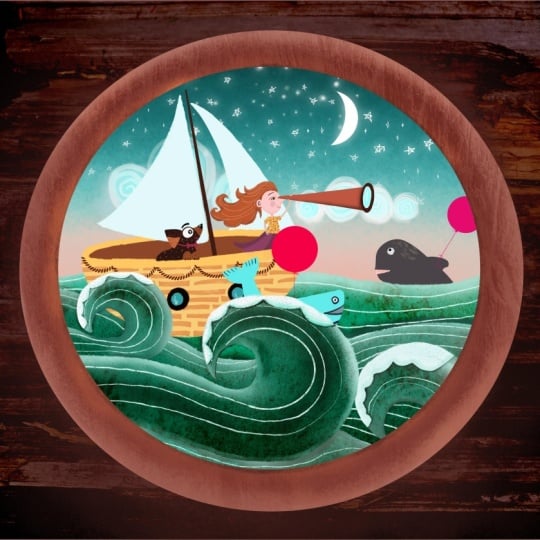
véritable texture d' aquarelle votre iPad pour créer un paysage marin
fantaisiste Je peux également vous montrer comment
peindre un beau ciel, des nuages, des tempêtes,
pour créer cette scène de mer Et vous aurez la liberté
artistique d'y inclure n'importe quoi, un bateau ou une île,
à vous de choisir. Je vais également
vous montrer comment créer une composition circulaire
et comment peindre le bois, à ma façon, pour donner l'impression que nous
regardions par
une fenêtre depuis un bateau. Ce vêtement est parfait
pour les débutants. Je vais tout vous montrer
étape par étape dans les ressources. Vous trouverez mon croquis, la texture que
nous allons créer ensemble, mais si vous ne le souhaitez pas, vous pouvez simplement utiliser les ressources Vous aurez une
palette de couleurs et quelques pinceaux. Ce dont tu auras besoin, c'est de
ton iPad un jour, et je t'apporterai du plaisir. Je n'ai pas envie de te voir en
classe et de voir ce que tu crées. Donc je ne fais que commencer.
2. À propos du cours: Bienvenue dans la classe. Je suis
tellement contente que tu sois là. Maintenant, dans cette vidéo, je vais vous
parler de
la structure de classe, des éléments dont vous
aurez besoin en classe, du projet de classe
et des ressources. Donc, tout d'abord, le cours est structuré de manière
très simple. Nous allons procéder étape par étape. Je vais vous expliquer comment
créer l'esquisse. Nous allons travailler
là-dessus ensemble. Si cela ne fonctionne pas pour vous, vous aurez mon croquis
dans les ressources, afin que vous puissiez l'utiliser
dans les prochaines étapes. Nous allons peindre les vagues. Je vais vous montrer la
technique d'illustration dont je vous
parlais. Ensuite, nous allons
peindre le ciel. Je vais vous montrer comment peindre
ces nuages fantaisistes. Nous allons ajouter quelques
étoiles, la lune. Ce sera
vraiment à vous de décider de ce que vous allez inclure
en arrière-plan. Ensuite, je vais vous montrer
comment travailler avec cette image que nous créons
dans une composition circulaire. Comme si nous regardions par la
fenêtre, j'aime beaucoup ce
type de composition, alors je voulais
l'inclure dans cette clause. Tu n'as pas besoin de faire ça. Vous aurez également la liberté
artistique d'inclure n'importe quoi
dans cette scène, vous pouvez
donc ajouter un bateau, des oiseaux,
une île ou tout ce
qui
vous vient à l'esprit. Ou vous pouvez simplement laisser
le paysage marin tel quel. Ce sera toujours aussi beau. Il s'agit donc en fait de
votre projet de classe, et je vous
invite à l' ajouter à la galerie de
projets et à
découvrir ce que les autres ont fait
afin que nous puissions avoir un peu de feedback et de
discussion sur celui des autres Nous allons créer une texture d'
aquarelle comme celle-ci. Je vais également l'inclure dans
les ressources, vous n'avez
donc pas besoin de le peindre. Mais si tu
veux vraiment le faire aussi. C'est vraiment amusant,
donc je le recommande. Vous aurez besoin de papier aquarelle, d'eau, de pinceau et de peinture Et tu auras besoin de ton iPad. Vous recevrez mon
pinceau signature que vous pourrez utiliser. Nous allons utiliser tous les pinceaux
à partir de là. J'ai également créé une
palette de couleurs pour vous, mais encore une fois, n'hésitez pas à utiliser
vos propres couleurs comme vous le souhaitez. Et oui, je pense que c'est
tout pour cette vidéo. La première chose à faire est de
prendre votre iPad, ouvrir Procreate et de
vous voir dans la vidéo suivante
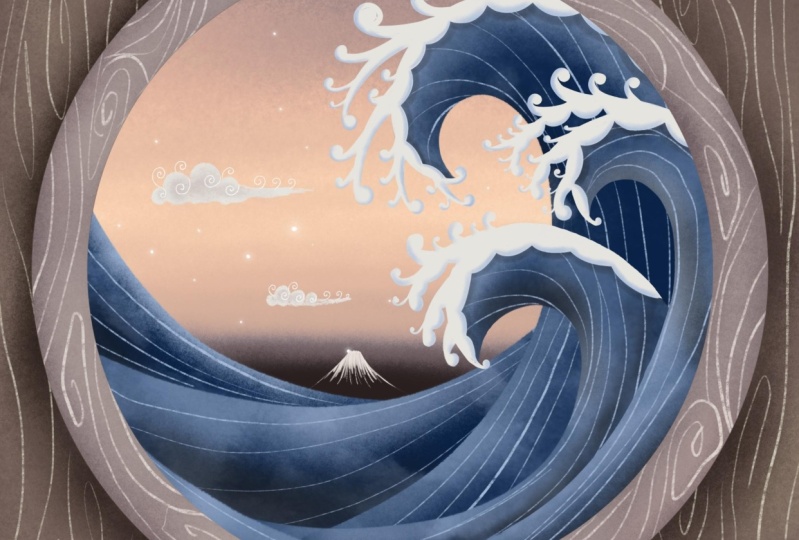
3. L'ébauche: OK. Dans ce cours, je vais donc vous apprendre à créer ce genre de vagues.
Ils sont magnifiques, non ? Leur base est une texture verticale que nous allons
créer ensemble plus tard. Mais maintenant, dans un premier temps, dans cette vidéo, nous allons créer
un croquis pour eux. Maintenant, la composition de cette
œuvre peut être cette circulaire. J'aime beaucoup travailler avec
cette composition circulaire. Mais permettez-moi de vous montrer
une autre œuvre dans laquelle j'utilise ces vagues et cette technique
d'illustration. Il s'agit d'une toile de taille carrée. En gros, ce sera
notre composition. Nous allons avoir les vagues
dans le tiers inférieur de l'œuvre
d'art. Nous allons créer le
ciel et dessiner des nuages, peut-être des étoiles,
et vous aurez la liberté artistique d'
ajouter n'importe quoi à la mer. Vous pouvez donc créer votre propre bateau, ajouter une île ou tout ce à quoi vous
pouvez penser. Cela dépend entièrement de vous. Nous n'allons pas
traiter de cela dans ce cours. Nous allons
créer juste une scène, et je vais vous montrer cette technique
d'illustration. Je vais donc travailler sur cette composition
sur toile de taille carrée. Mais je vais aussi
vous montrer comment créer une composition circulaire que
je trouve vraiment cool. Allons simplement dans la galerie et créons une toile de taille carrée. premier temps, choisissez le crayon
à
dessin du côté pinceau
fourni avec le cours, choisissez le noir et
notez approximativement le tiers inférieur
de la toile Ce
sera juste une ligne que nous
allons tracer, alors
ne vous inquiétez pas. Je vais créer une autre couche. Maintenant que nous
travaillons avec de l'eau, nous allons d'
abord dessiner de simples vagues, d'accord ? Alors peut-être en
commençant par cette ligne. Je vais faire une vague. Et il y aura une autre
vague qui pourrait peut-être se croiser. Ou non. Essayons comme
ça et peut-être comme ça. Essayez de créer ces ondes
qui traversent l'image. Nous allons maintenant
briser ces vagues. Je vais désactiver ce
guide briser cette vague et y créer
ce mouvement arrière. OK. J'ai ma première
vague. Ça a l'air cool. Je vais juste effacer cette ligne de
croisement pour savoir où se trouve ma vague, car
je vais juste vous montrer. Ces vagues se chevauchent. C'est ce qui donne une
telle apparence qu'il y a une, une vague derrière, etc. Vous devez
donc simplement
effacer ces lignes de croisement
pour savoir où vous vous trouvez. OK. Je vais en dessiner un
autre. Peut-être ici. C'est le cas. Alors maintenant, essayez de comprendre, et vous pouvez simplement
effacer ces lignes. C'est juste pour vous aider
dans la composition
qui guide les vagues. Nous avons également besoin de ces vagues intérieures pour que cela ressemble
vraiment à de l'eau. Vous n'êtes pas nécessairement
obligé d'en avoir. Laissez-moi juste vous le montrer encore une fois. Ici, je n'ai que ces vagues. Mais cela le rend
encore plus agressif. Ici, cette eau est
un peu plus calme. Si vous voulez que l'eau soit un
peu plus calme, vous devez briser
moins les vagues. Samy lève les lignes de croisement. C'est vrai. Je vais continuer cette forme, faire en sorte que cette forme ressemble à ceci. J'en veux un troisième et peut-être
qu'il sera plus
petit ici. Derrière celui-ci. Ops. Je veux que ce soit
un peu plus épais. Wave me manque ici. Je vais peigner un peu cette vague
avec celle sur le devant. OK, nous avons le
croquis à peu près. Rendez-vous donc dans la prochaine vidéo, où nous allons
remplir les formes.
4. Remplir les formes: C'est bon. Dans cette vidéo, nous allons donc
remplir les formes, et nous devrons
les remplir individuellement. Vous avez donc une
palette de couleurs ici. Je veux que tu choisisses
ce vert clair. Vous pouvez évidemment choisir la couleur de
mer que vous souhaitez, mais je préfère celle-ci. Je vais choisir un shaper épuré, créer
une nouvelle couche sous l'esquisse et réduire l'
opacité de l' Maintenant, je vais
passer par chacune de ces vagues et les
placer sur une nouvelle couche. Je vais donc commencer par le front. OK. Ça va être une vague. Si vous avez besoin de revenir à la forme pour la rendre plus nette, il suffit de choisir une gomme et la
même branche qu'une gomme, afin de nettoyer le shaper et de
créer Maintenant, créez une autre
couche sous cette forme. Vous pouvez même le désactiver pour voir réellement la forme sur
laquelle vous travaillez. Et comme vous pouvez le voir, je
ferme la forme comme ceci. Donc, en gros, je peux le
déplacer si je pense que j'en ai besoin
pour ma composition. De plus, si vous souhaitez animer plus tard
dans Procreate Dreams, vous pourrez déplacer
ces éléments
séparés et créer un s en mouvement. C'est
donc vraiment bien de créer ces ondes sur différentes couches Créez donc une autre couche
derrière et trouvez la solution. OK. Lequel est donc manquant ? OK, celui-ci est de retour. Je vais donc créer une autre couche, mettre derrière et
la remplir. OK. Nous avons donc maintenant une, deux, trois, quatre, cinq,
six formes différentes. Et maintenant, dans un premier temps, nous allons créer
la texture de l'aquarelle Vous n'avez pas besoin de
créer le vôtre. Vous en trouverez une partie
dans les ressources. Mais voyons simplement
comment cela se fait. Voir dans la vidéo suivante.
5. La texture d'aquarelle: C'est bon. Dans cette vidéo, nous allons donc créer
une texture d'aquarelle Ce dont vous aurez besoin pour cela,
c'est du papier aquarelle,
un pinceau, de la
peinture à l'aquarelle et Cette peinture est une peinture anin
professionnelle, mais quelle que soit l'aquarelle, elle
le fera avec des pigments puissants Je vais juste choisir celles que je connais qui vont
bien ensemble, et voici ce
bleu et ce vert. Nous allons créer des fleurs à
l'aquarelle. Je vais donc placer un peu d'eau sur le papier
aquarelle Maintenant, je vais ajouter les peintures. Et comme vous pouvez le constater, le
pigment se répand simplement sur cette partie aqueuse et vous
pouvez y déposer de l'eau Et peux-tu encore voir
l'eau ici ? Vous pouvez le faire en une seule couleur. J'ajouterai également un peu
de vert. J'adore son apparence, la
façon dont les deux couleurs
se mélangent. Et parfois, il
suffit de laisser tomber de l'eau. C'est vraiment bien
s'il y a du contraste. C'est pourquoi il
est bon
d'avoir une couleur plus claire et un
peu plus foncée, elle transparaîtra dans la
texture et tombera tout simplement. Donc de l'eau sans pigment. Cela fait donc sortir le pigment et crée de très
belles fleurs d'aquarelle Si vous avez trop
d'eau en excès, comme ici, utilisez une serviette en papier
et prenez-la. Et vous pouvez simplement rajouter
un peu de couleur. Si vous le souhaitez, vous pouvez le laisser sécher, cela fera ressortir quelques fleurs à l'
aquarelle, mais vous pouvez tout aussi bien
créer immédiatement une image
avec votre iPad C'est ce que je vais
faire. Je vais juste prendre mon iPad et prendre une photo. Nous avons maintenant l'image de
notre texture dans notre iPad. Rendez-vous dans la prochaine
vidéo et je
vous montrerai comment l'
appliquer à vos vagues.
6. Appliquer la texture: Il suffit donc de placer cette
texture sur nos vagues. Je vais importer l'image. C'est ici. Ce que je vais faire, c'est le
placer en haut, juste ici. Je vais supprimer
cette saturation. Chauffez le bouton de réglage, chauffez la luminosité de
saturation de la teinte et réduisez cette saturation. Elle est en noir et blanc. C'est pourquoi j'ai dit que nous avions besoin d' un peu de contraste lorsque nous
créons cette texture afin qu'elle apparaisse dans le
tb ou dans la texture. Maintenant, ce que je vais
faire, c'est choisir une vague. Nous allons maintenant travailler avec une seule vague et laisser
cette vague être aussi grosse au premier plan. Je vais les désactiver tous les
autres pour que tu puisses voir ce que je fais. C'est
celui-ci. Ouais. Je vais placer cette
texture par-dessus. Je vais en fait
dupliquer cette texture. Tu peux voir ? Nous
avons maintenant la couche d'ondes. Nous avons la couche de texture terminée, je vais cliquer dessus
pour en faire un masque de découpage Éteindra celui du haut. Encore une fois, c'était ici. J'ai appuyé sur le masque à découper et
il a pris la
forme d'une vague Je vais juste avoir besoin de le
placer ici. Je vais l'agrandir un peu. Maintenant, j'ai toutes ces fleurs à
l'aquarelle dedans. Maintenant, nous n'avons plus de couleur. Je vais créer une autre couche
et la remplir de couleur. Et faites-en également
un masque à clipser. Je vais maintenant changer le mode de
fusion de cette couche. Je vais aller assombrir. Tu peux le voir ? Est-ce que c'est
beau ? Faisons-le avec toutes
les autres vagues. Ce que j'ai fait, je vais dupliquer
cette texture plusieurs fois. Nous avons six vagues, une, deux, trois, quatre, une de plus. J'en placerai un
sur chaque couche. Chaque vague. Regardez celui-ci. J'ai une texture
pour chaque vague. Je vais juste activer
ces couches. Travaillons sur celui-ci maintenant. Je vais appuyer, mettre comme masque de
découpage, et encore une fois, trouver une partie de la
texture qui convient à cet endroit Vous pouvez agrandir cette
texture, réduire
pour plus de détails. Je vais à nouveau créer
un autre calque, le
remplir avec cette couleur, faire un masque de découpage et modifier son
mode de fusion pour Maintenant, faisons-le encore une fois. J'active cette vague. Activez la texture,
faites-en un masque de découpage. Encore une fois, placez-le
partout pour obtenir une texture,
créez un autre calque, remplissez-le de couleur, puis transformez-le à nouveau en
masque de découpage, changez-le pour l'assombrir J'espère que vous comprenez
ce que nous faisons ici. C'est bon. Maintenant. Faisons-le encore une fois. J'ai
ma couche de bain, je vais l'allumer. C'est ici. Je vais activer la texture, je place
dessus le masque à clipser Sélectionnez-le, placez-le
pour obtenir une texture. Créez un autre calque par-dessus, remplissez-le de couleur et modifiez son
mode de fusion pour l'assombrir Oui, et faites-en un
masque à découper. Le dernier. Nous avons ceci, veuillez passer
la main entre les deux. J'ai ma texture ici. Je vais en faire un masque à clipser. Encore une fois, sélectionnez la partie de
la texture qui me plaît qui s'y adapte,
par exemple, comme ceci. Créez un nouveau calque,
remplissez-le de couleur,
transformez-le à nouveau en
masque de découpage et placez-le également. Obscurci. Avons-nous la façade ? Non Faisons aussi le devant. J'ai activé cette couche. J'ai une texture dessus. Je vais l'activer dans un premier temps. Faites-en un masque à clipser. Je vais le placer, je vais agrandir pour qu'il tienne ici. Choisissez la partie de la
texture qui vous plaît. Créez une autre couche,
remplissez-la de couleur,
transformez-la en masque de découpage et modifiez le
moule de mélange pour qu'il noircisse Nous avons maintenant ces
belles vagues de toutes
sortes de textures. Ce que nous devons faire, c'est ajouter de l'
ombrage et de la lumière pour
lui donner une meilleure apparence, car cela se fond désormais les uns
dans Rendez-vous dans la prochaine vidéo, où c'est exactement ce que nous allons
faire.
7. Ombre et lumière: Très bien, alors
ajoutons de la lumière et de l'ombre
aux vagues. Nous allons travailler avec
un autre masque à découper
pour chaque vague Commençons donc
par le premier que j'ai ici.
Tu peux le voir ? J'ai donc un
masque de découpage de la texture, un masque de découpage de la couleur, et je vais en créer un autre, un nouveau calque pour créer
un
masque de découpage pour les ombres et les lumières Maintenant, j'ai choisi
cette couleur vert clair que je vais simplement ajouter
à cette palette de couleurs. Choisissez-le, puis choisissez le shader dans le pinceau
fourni avec la classe Je vais faire en sorte
que ce pinceau ait 30 % d'opacité, 37 à 40, et qu'il soit gros à 5 %, je vais juste passer par-dessus Je vais l'agrandir un peu. Au sommet de la vague. Pouvez-vous dire qu'il l'
allume, l'allume immédiatement ? Et je choisirai
une couleur plus foncée. Cette couleur foncée. Je vais juste ajouter une ombre en bas
de cette vague. C'est ce que je vais
faire avec chaque vague. Passons à la suivante. Encore une fois, trouvez la couche d'ondes. Vous aurez le
masque de découpage de la texture, de
la couleur, pour créer
une autre couche par-dessus Encore une fois, faites-en un masque à clipser. Choisissez maintenant la couleur de la lumière. De quelle vague s'agit-il ?
Oui, c'est ça. Je vais ajouter de la lumière. Au sommet de cette vague. Peut-être
aussi bien en arrière qu'en haut. Je vais choisir une
couleur plus foncée et l'assombrir là où
elle rencontre
cette onde frontale C'est assez contrasté maintenant. Cela peut également être fait un peu plus léger avec une
texture moins contrastée. C'est ressorti contrasté, mais je l'adore. Je l'adore vraiment. C'est bon. Faisons-le avec
une autre vague. Nous y voilà. Oui, nous l'avons déjà. Donc cette vague ici. Laisse-moi juste te montrer. Tu es là. Nous
avons donc la texture, la couleur, créons une couche et en faisons un masque de découpage Maintenant, choisissez une couleur plus claire, saisissez le shader et
mettez de la lumière sur le dessus Vous pouvez réduire légèrement la taille de ce pinceau pour créer
une lumière
plus contrastée ou
moins claire, puis choisir la version la
plus foncée Et encore une fois,
assombrissez-le dans le bas pour qu'il soit vraiment contrasté à l'
endroit où ces ondes J'adore ça. À
quoi ça ressemble ? C'est incroyable, non ?
Je l'aime tellement. Passons donc à la vague suivante. Il s'agit donc de la sixième couche. Maintenant. C'est ça. Nous avons donc la texture, la couleur, et je vais
créer une autre couche. Faites-en un masque de découpage, choisissez la couleur de la lumière, le shader, et je vais
éclairer le dessus Comme ça. Et choisissez la version la plus foncée pour ajouter de l'ombre ici bas. Cool. Je pense que je dois ajouter un
peu d'obscurité ici, mais je passe simplement
à la vague suivante. La prochaine vague est donc arrivée. Encore une fois, je vais simplement créer
une autre couche, en faire un clip, choisir la couleur de la lumière
et ajouter de la luminosité. L'obscurité aussi. Vous créez ainsi
tellement de contraste et c'est
là que les deux se rencontrent. Vous pouvez également ajouter un peu d' obscurité pour que ce soit
vraiment contrasté. À quoi ressemblent-ils ici ? Passons à la finale. Maintenant, nous en avons deux autres. D'accord. Ce qui n'est pas le cas, nous avons
la dernière vague. Ouais Je vais créer une autre couche, faire un masque de découpage, couleur
plus claire, et j'y ajouterai
une belle luminosité Vous pouvez adoucir la
texture comme vous pouvez le constater si vous traversez un peu
la vague, et vous pouvez ajouter de l'obscurité. Par exemple, ici, je vais également
ajouter de l'obscurité ici, afin que cette onde frontale
soit visible. Cette obscurité ici est un peu. Cela a l'air absolument fantastique. Tu peux voir ça ? C'est une technique
tellement simple, mais elle a l'air super incroyable. Maintenant, je vais juste vous montrer dans la vidéo suivante
comment ajouter la mousse le dessus et quelques détails
pour la rendre encore plus belle. Je vais vous montrer à
quoi ça ressemble. Nous allons
ajouter cette mousse et quelques textures ou
lignes sympas sur des détails
qui la rendront plus illustrée.
Rendez-vous dans la prochaine vidéo.
8. Ajouter des détails: OK. Dans cette vidéo, nous allons donc ajouter de la
mousse à ces vagues supérieures. Nous aurons donc
gratuitement. Encore une fois, travaillez avec le masque de découpage Je vais désactiver le sketch maintenant, afin que nous puissions vraiment voir
ce que nous avons créé ici. Laissez-moi juste vous montrer la
mousse de plus près. C'est donc essentiellement cette forme de baie en haut qui a un peu d'
ombrage en bas Cela créera un vol selon lequel il s' agit d'une chose tridimensionnelle. Trouvez donc les vagues qui ont ces mouvements vers l'arrière.
C'est le premier. Je vais donc créer un autre
masque à découper. Je vais choisir le
blanc complet et choisir
le clean shaper Nous avons choisi cette vague. C'est le
premier. C'est bon. C'est ce que je vais faire, et une forme
comme celle-ci sur le dessus. Ça va le rendre un peu plus sympa. Je vais le réduire un peu. Je parle du pinceau et je
vais juste ajouter cette forme. Je vais juste changer
la couleur
de fond en gris pour que nous
puissions vraiment voir
ce que nous faisons. Nous avons cette mousse sur le dessus. Ça a l'air génial, je
vois que la
forme de base n'est pas parfaite. Je vais juste l'effacer pour le
rendre plus agréable, comme ça. Je vais revenir à cette forme
et l'ajuster également. Je choisirai peut-être ce vert
clair et le shader, je vais le rendre très petit Je vais juste ajouter un peu d' ombrage en suivant ces formes ici Fais-le bien. Et pour avoir plus de contraste, je vais juste vous montrer mon pinceau Drop Shadow qui est super cool. Je vais créer une couche en
dessous de cette forme, je vais choisir le noir et le pinceau pour ombres tombées et je vais simplement
dessiner l'ombre en dessous. Il est
immédiatement transparent et s'intègre parfaitement. J'ai créé ce pinceau pour
le rendre vraiment agréable à utiliser. Bien que nous ayons notre première
mousse, elle est superbe, n'est-ce pas ? Si vous pensez que c'
est peut-être trop gros. Vous pouvez simplement le sélectionner
et le réduire un peu, comme ceci. Ouais. Super cool. Passons maintenant
à la deuxième vague. C'était ça. Ceci. Ce que j'ai fait. Un autre masque à clipser. Hos White, le façonneur épuré. Encore une fois, il suffit d'ajouter
cette forme de mousse. Peut-être que vous choisissez ce shader
avec ce vert clair et que vous ajoutez simplement un peu de cet ombrage en
dessous de ce vert clair C. Créez une couche en dessous. Choisissez le pinceau pour ombre portée et noir, puis ajoutez une ombre portée. Vous pouvez
superposer cette ombre si vous avez besoin d'une teinte plus foncée. OK. Et le dernier est là. Encore une fois, je crée une autre couche, fais un
masque de découpage, je choisis le blanc et le clean shaper, et j'ajoute la Je n'aime pas la
forme, essayons. J'essaie de faire en sorte
que les vagues soient plus petites et plus
grosses comme ça. Il a également cette progression
et sa forme. Cela le rend plus dynamique. Ça a l'air cool. Je vais
choisir ce vert, le shader et ce
petit ombrage ci-dessous. OK. Créez une autre
couche en dessous. Juste une ombre, un pinceau. Noir et il suffit d'ajouter
le fard à paupières. OK. Ça a l'air super cool. Qu'est-ce que tu en dis ?
Je l'adore, c'est tout. Totalement. OK. Ce que nous pouvons faire. Ce que j'aime faire, c'est
prendre le dessin en fantaisie. Juste ce vert clair. Pour ajouter quelques détails
à l'eau. Vous pouvez simplement accéder à la couche
d'ombrage et de lumière, ou vous pouvez créer
un autre masque de découpage Et j'adore simplement ajouter
quelques lignes comme celle-ci avec le crayon à dessin
et ce vert clair C'est tellement amusant. Je vais juste les
sélectionner toutes, vérifier dans lesquelles je suis, et je vais simplement les sélectionner. Je veux dire le vert clair. Vous pouvez également jouer avec la sensibilité à la
pression. OK. Un autre. Je ne sais pas toujours sur
quelle vague je suis. Ce crayon accrocheur est vraiment
parfait pour ces détails. Il a également de la texture. Juste. Peux-tu passer
un peu de temps avec elle ? Amuse-toi bien. OK ? Cool. Un autre. Et un à la dernière vague. OK. Cela a l'air super incroyable. Il suffit d'y jeter un œil. Encore un conseil. Pendant mon séjour prolongé, il y a ce
pinceau à effet gribouillage que j'adore totalement Laissez-moi juste
vous montrer que cela va créer. Un effet différent, comme celui-ci. Je l'utilise dans un autre dessin et c'est plutôt un effet
de gribouillage Ça a l'air tellement beau, mais c'est juste suffisant pour utiliser ces lignes. Laissez-moi vous montrer
la différence. Ici, j'utilise ce pinceau à effet
quibble. Je n'ai même pas fait
les répliques et voilà, je les ai juste faites,
et ça a l'air super cool. Bien, j'espère que
tu aimes voir. Dans la vidéo suivante, ajoutons
simplement un peu de ciel.
9. Le ciel: Très bien, alors créons un beau ciel
derrière la mer. Je vais créer une nouvelle
couche en dessous de tout. Et maintenant, le ciel que j'adore, c'est quand le soleil est déjà couché, et vous avez cette petite couleur
rosée à l'horizon, puis il devient de plus en
plus sombre, de plus
en plus foncé, et il y a
déjà des étoiles Vous avez à nouveau
la liberté artistique de créer le ciel coloré que vous aimez. Je vais juste vous montrer le mien, et j'ai choisi des couleurs pour
cela dans la palette de couleurs. Je vais donc simplement choisir cette couleur rosée
moyenne. Choisissez le pinceau shader parmi
le pinceau qui. Fais-le grand. En fait, pour cette couche, je vais d'abord la remplir avec
ce bleu. Je l'ai rempli de bleu, et maintenant je passe au rose. J'ai ce pinceau
rose moyen, le shader brush, je vais en faire un cochon et j'en ajouterai
juste un peu ici OK. Maintenant, je vais
choisir ce vert foncé, et je vais commencer par le haut et
mélanger les deux couleurs. Je vais donc passer du
vert au bleu verdâtre, et je vais également choisir
ce bleu
central vers le milieu pour faciliter transition
entre les couleurs Et jouez
un peu pour obtenir gradation fluide entre bleu clair et le bleu plus foncé Vous pouvez même agrandir
le pinceau. C'est ce que je vais faire. Allégez un peu cette partie. Juste comme ça,
et je vais y retourner avec ce petit rose. Peut-être celui-ci,
un peu plus léger, ici. Il possède également cette gradation
douce. Je trouve que c'
est tellement beau. Il suffit de regarder le ciel. Encore une fois, je l'ai
remplie de bleu, j'ai opté pour le rose et ai essayé de créer un dégradé
lisse entre ou
le
bleu
et le vert foncé vers le plus clair, en mélangeant simplement les couleurs Je l'ai fait environ 100 fois, il ne m'a pas fallu longtemps
pour obtenir cet effet. Il vous sera peut-être un peu plus difficile de créer
cette gradation fluide Dans la vidéo suivante, je vais
vous montrer comment je dessine mes vêtements, puis vous
pourrez saisir
n'importe quoi dans cette scène pour
créer votre illustration. Je vous verrai dans la prochaine vidéo.
10. Nuages et étoiles: Très bien, alors
ajoutons quelques détails. Je vais créer une autre
couche sur le dessus. Je choisirai peut-être blanc, je choisirai
le texturateur Maintenant, le texturateur ne
crée pas de formes parfaites, mais il possède une certaine texture Tu peux le voir ?
Je crée mes nuages de manière à
relier des cercles. Ce sont des cercles libres. J'en ajouterai un autre, par
exemple, ici. Un cercle, un autre cercle, un autre
cercle, un autre cercle. Ce sont deux nuages. Je vais les mettre un peu par dessus. Ouais Je vais utiliser Alpac DS, et j'ajouterai de la texture J'ai donc ce texturisant ici. Peut-être que nous pouvons faire encore plus sombre avec ce bleu comme celui-ci
au milieu. Vous avez la texture, et je vais créer une nouvelle couche au-dessus, choisir un blanc et
le crayon à dessin, et j'ajouterai quelques spirales OK. Vous pouvez sortir
de ces formes. Cela le rendra plus amusant. Voici une spirale.
Voici une spirale. Voici une spirale.
Et en voici une. Et Walla, j'ai des nuages illustrés vraiment
sympas. Ajoutons maintenant quelques étoiles. Accédez aux pinceaux lumineux
fournis avec Procreate,
choisissez le plan de lumière
et ajoutez-en simplement quelques unes aux
étoiles, à peu près ici Vous pouvez également l'ajouter un peu au
rose. Tu peux en faire trop.
J'en fais généralement trop parce que j'
adore son apparence. C'est bon. Et parfois j'
ajoute aussi la lune. Comme ça. Ou parfois
je le fais différemment. Je vais juste vous montrer rapidement. Je vais prendre le shaper propre. Je vais créer une autre
couche pour la lune. J'ai un shaper propre. Je vais juste attendre pour que cette
forme soit parfaite. Je vais le contourner.
Je vais le placer. Je vais le faire briller. Ce
n'est peut-être pas un bon endroit ici. Je vais le faire briller en dupliquant, en
choisissant le plus bas, en
passant au flou de Gatan
lors des réglages,
encore une fois, en le modifiant, et en le
floutant simplement Maintenant, j'ai une
lune qui brille. Ça a l'air. OK, c'est notre scène. Dans la vidéo suivante, je
vais vous montrer comment l'
utiliser dans une
composition circulaire. On se voit là-bas.
11. La fenêtre en bois: D'accord. J'aime beaucoup utiliser cette scène en cercle,
car elle ressemble au
reflet des lunettes, ou tu sais ce truc. ce truc, comme si
vous le vouliez, Regardez ce truc, comme si
vous le vouliez, depuis celui-ci ou
depuis la fenêtre d'un bateau. Je vais donc simplement y retourner. Et créez une nouvelle couche sur le dessus. Appuyez sur l'outil de sélection
et appuyez sur l'ellipse. Choisissez une ellipse, tapez avec votre doigt pour en
faire un cercle Génial. Maintenant, remplissez-le d'une couleur. Incroyable Créez une autre
couche en dessous de cette sélection. En fait, je vais ajouter les couleurs que j'
aime utiliser pour le bois. Laisse-moi juste les mettre ici. Je vais juste remplir ce brun. Je vais également remplir
ce cercle de brun. Je vais dupliquer ce cercle, et maintenant je vais le remplir
avec cette couleur plus claire. Oui, et réduis-le un peu. Permettez-moi de l'éteindre
pour que nous ayons un cercle dans un cercle. Comme vous pouvez le constater, j'ai
activé la capture pour qu'elle s'affiche là, et je vais sélectionner
ce cercle central,
sélectionner le calque ci-dessous, balayer doigt
libre et appuyer sur Couper, et recommencer
avec le Sélectionnez ce cercle. Cliquez sur ce rectangle. En fait, tu peux l'activer. Glissez librement avec le doigt
et coupez à nouveau. Maintenant, désactive ça. Et maintenant, vous avez ici une composition
circulaire. Maintenant, ce que je vais faire, c'est
alphg ces deux couches. Conservez cette
couleur marron clair, choisissez le shader. Et en fait, je vais
faire un peu d'ombre. À travers ce brun foncé. J'espère que tu peux voir
ce que je fais. Cela créera immédiatement ce genre de texture
que j'aime tant. Pour le bois. Maintenant, je vais également ajouter un peu à ce cercle
supérieur. Juste un tout petit peu. Maintenant, je vais choisir
à nouveau
ce brun foncé et le pinceau shader, puis revenir à ce cercle arrière et ajouter peut-être du brun encore plus foncé Oui, ajoutez
une ombre autour du
cercle que nous avons ici. D'accord. C'est donc le mélange d'
une texture et d'un ombrage. Je vais juste l'adoucir un
peu comme ça. Ça a l'air cool.
Adoucissez-le un peu plus Je vais y retourner avec ce
brun clair sur chaque objet. Il est un peu plus léger
et à l'arrière pour le
rendre un peu
plus lisse et plus agréable. Et maintenant, voici le truc. Nous allons faire
croire qu'il y a du bois. Je vais donc créer une couche
par-dessus les deux. Choisissez un crayon accrocheur. La façon dont je crée le bois est
de créer ce bois et sa texture en
traçant essentiellement des lignes. Je dessine des vagues,
puis je crée un peu comme une spirale,
puis des vagues. En fait, c'est
plutôt méditatif. Je vais juste
passer en revue l'ensemble, et avec ces
lignes et spirales aléatoires, vous verrez que cela ressemblera
vraiment à du bois, et c'est tellement amusant J'adore cette technique
d'illustration. Vous pouvez y consacrer beaucoup
de temps. J'en ai un
peu marre. Mais oui, tu peux voir ça ? Super incroyable. Maintenant, nous sommes partis en
cercle et pour le dos, nous pouvons réellement
conserver cette couche et faire
comme à la verticale. Je vais juste dessiner comme ça. Vous pouvez le faire très légèrement. D'accord. Maintenant, on dirait que
vous êtes dans un bateau regardez par la fenêtre et que vous avez cette
belle scène. C'est incroyable, non ? J'espère que vous aimez ces techniques d'
illustration, et j'ai hâte de voir ce que vous allez créer
dans ce cours. Résumons simplement
ce que nous avons fait à ce sujet dans le prochain chapitre. On se voit là-bas.
12. Réflexions finales: OK, Waouh. Félicitations.
Tu as terminé le cours. Je suis tellement contente que tu sois restée
avec moi jusqu'au bout. Je suis sûr que vous pouvez
être fier de votre travail. Mettez-vous en valeur, alors allez dans la galerie de projets et
ajoutez votre projet de classe. De plus, si vous envisagez de le
partager sur les réseaux sociaux, assurez-vous de me taguer pour
que je puisse le partager Je suis généralement tellement fière
de vous, alors je suis pro. C'était un plaisir
de vous avoir parmi nous. J'ai hâte de
voir ce que vous allez créer et de vous voir dans mes
autres cours également. Créateur heureux.
 The Artmother, Professional Art Teacher and Artist