Transcription
1. Course Introduction: Bonjour, je suis Rob Little Page, architecte paysagiste et éducateur Et je suis l'auteur des
Principes fondamentaux de la conception de jardins. Et le chapitre sur approche de
conception est inclus dans les ressources
de ce cours. Maintenant, j'utilise
Sketch up pour faire des présentations de
conception pour des
clients depuis plus de 25 ans. Et j'ai découvert qu'
être capable de faire une présentation tridimensionnelle à un client est un outil
très puissant. Maintenant, j'ai divisé ce cours en trois sections ou catégories. Les sept premières conférences expliqueront comment importer des fichiers dans
Sketch Up lui-même, que vous
travailliez avec des fichiers PDF ou
Autocad ou que vous dessiniez votre
dessin ou votre étude de site directement
dans le programme de dessin Les cinq prochaines conférences
porteront sur le développement du
design et sur la création
réelle de votre design. Et nous allons
commencer par le papier. Enfin,
nous allons prendre cette conception conceptuelle
et nous allons dessiner dans Sketch Up et affiner le
dessin au fur et à mesure. Ce cours s'adresse aux
utilisateurs débutants et intermédiaires de Sketch Up. Je ne vais pas
discuter de la façon de télécharger ou d'installer le programme
sur votre ordinateur. Vous devriez déjà être familiarisé
avec ce processus et vous devriez avoir une certaine connaissance
du programme lui-même. De plus, je vais
utiliser Sketch up Pro, donc je vais avoir quelques options d'importation de
fichiers, c'est-à-dire des fichiers Autocad dont vous n'
aurez pas cette option si
vous utilisez Sketch up gratuitement Maintenant, j'ai créé ce
cours pour vous aider à devenir plus créatif dans le développement de
vos propres aménagements paysagers. Et nous nous concentrerons
sur le design conceptuel, que ce soit pour les amis, la famille ou pour un vrai client. Votre projet
consistera maintenant à développer deux solutions de conception alternatives
pour une seule propriété. Que vous utilisiez le plan de base que je vais vous fournir
sous forme de ressources ou un projet
de votre choix. Nous avons donc beaucoup de choses à aborder dans ce cours et je suis
ravie de vous avoir ici. Commençons donc et je vous verrai dans
la première leçon.
2. Importer des dossiers: Bonjour, dans cette conférence nous allons simplement
récapituler ce dont je parlais dans la dernière conférence à propos différents
types
de fichiers que vous pouvez intégrer dans Sketch Up Maintenant, cela ne fait plus
que vous dessinez étude de
votre site directement
dans Sketch up lui-même. En général, je
travaille avec un architecte
ou un développeur, ils m'envoient ou m'envoient par e-mail un ensemble de plans au format PDF. Et comme Sketch Up
n'accepte pas directement le PDF, je dois l'exporter
sous forme d'image. Et j'utiliserai Adobe Acrobat et introduirai
simplement
ce PDF dans Adobe Ensuite, je vais passer à
Fichier, Exporter, choisir Image. Je vais prendre le format Jpeg, puis je
pourrai l'exporter au format Jpeg. Maintenant, je peux l'apporter
pour le dessiner directement. Et maintenant je dois le retracer. Mais j'ai toutes les
dimensions, tout est là. Cela le rend assez
facile à utiliser. L'autre option est d'avoir
un fichier DWG, un fichier Autocad. Je peux l'importer
directement dans Sketch up, mais comme je l'ai mentionné
lors de la dernière conférence, il comportera de nombreuses informations
supplémentaires dont je n'ai pas
nécessairement besoin. C'est peut-être l'
intérieur de la maison, la
façon dont les pièces sont aménagées, les différents
revers et le fait que je n'ai peut-être pas besoin de faire
mon aménagement paysager Je vais devoir y
aller et désactiver certaines couches
afin de pouvoir
nettoyer le plan et d'
avoir ce dont j'ai besoin pour travailler avec tout le
bruit supplémentaire que cela implique. Et je vais détailler
tout cela au cours
des deux ou trois prochaines conférences
où je vais montrer comment je fais ce processus
individuellement. Chacune d'entre elles prend un
peu de temps. Je vais probablement expliquer cela en
ce qui concerne l'utilisation du PDF au format JPEG et l'
intégrer dans Sketch up. En plus du DWG, vous pouvez intégrer dans Sketch up, puis désactiver les couches et
nettoyer ce dessin Je veux que ces
conférences soient concises qu'elles soient agréables et je ne veux pas
qu'elles s'éternisent. Je veux que vous obteniez les
informations que vous souhaitez et celles dont vous avez besoin. Ensuite, nous allons passer à autre chose. Passons
au vif du sujet et nous
allons faire beaucoup de captures d'
écran à partir de maintenant. Comme je vous montre directement ce que je fais
dans Sketch Up. C'est dans cette direction que nous allons suivre et je vous verrai dans un moment lors
de la prochaine conférence. Merci.
3. Transformer un PDF en un dossier d'image: Très bien, nous avons ici un
PDF qui m'a été envoyé par mail. Je ne peux pas importer un PDF
directement dans Sketch Up, il ne
supporte tout simplement pas ce format. J'ai rédigé quelques modifications sur
ce plan car il s'
agit d'un vrai client C'est pourquoi vous voyez toutes
les barres noires ici. Mais je travaille avec
Adobe Acrobat Pro. Et grâce à cela, je
peux exporter un peu. Si je passe au fichier et que je
vais exporter vers une image, je dis Jpeg, alors je peux le laisser
dans un Jpeg. Je l'ai dans mon dossier pour les plans
révisés et je vais
juste continuer
en disant « Enregistrer ». Il l'enregistre en tant que point
J à ce stade. Ce qui est bien,
c'est que je l'ai maintenant dans un format avec lequel je vais
pouvoir travailler
dans Sketch up. Si j'ouvre mon croquis et que je déjà passé devant la caméra, je suis vue de dessus et je suis
en projection parallèle. Ce que je fais, c'est que je
traite cela comme s'il agissait que d'une feuille de papier
sur ma planche à dessin. Et je vais passer au fichier et
je vais aller à l'importation. Maintenant, je l'ai
introduit dans Sketchup, et c'est un Jpeg,
un fichier image Lorsque vous travaillez
avec des images et que vous dessinez
, vous devez vous assurer aller dans Windows, puis dans
Préférences dans Open GL. Vous voulez utiliser
une taille de texture maximale, cela vous donnera
l'image la plus nette
avec laquelle vous aurez à travailler. C'est ce que j'ai fait. Lorsque je zoome à
l'aide de la molette de défilement, vous pouvez voir que j'ai
un joli fichier image, mais il y a beaucoup de choses dont je n'ai pas besoin. Maintenant, s'il s'agit
d'un fichier image, c'est que je vais
devoir retracer l'
empreinte de ce bâtiment. Avant cela, je veux que
mon dessin reste organisé
. Je vais
venir ici et
créer une série de tags. L'un d'eux sera mon fichier image. Je
vais en prendre un. Je vais appeler mon
plan de base. Fais les choses correctement. Enfin, je vais
aller de l'avant et je vais avoir des arbres. Ce sont mes tags que l'on appelait
autrefois des couches, gros la même chose. Et je vais
entrer, je vais prendre mon outil au trait et
je vais commencer à dessiner. Et je vais dessiner sur
le recto de l'image. Les lignes de mon axe
indiquent toujours le rouge et le vert. Cela m'aide à rester orientée. Je peux descendre, je
le trace du plus près possible. Je vais juste le
parcourir jusqu'en haut, puis y retourner. OK, je viens de fermer tout ça. Je vais juste nettoyer ça. Maintenant, mon image, je vais apparaître et je
vais la mettre
sur le calque d'image. Si je désactive cette image , il y a les
limites de propriété que je viens de dessiner. Je vais
réactiver l'image et je vais
revenir sur l'intérieur. Et je vais, tout à l'heure, me frayer un chemin à
pied et faire l'inventaire complet
de mon bâtiment. C'est là que cela peut
devenir un peu fastidieux, mais si vous travaillez avec un PDF et que vous
importez un fichier J peg, c'est littéralement ce que
vous devrez faire Cela fonctionne juste
pour vous. Je vais venir et
je viens de fermer ma maison, maintenant j'ai mon empreinte. Si je désactive l'image, c'est ce que nous cherchons. Mais maintenant, je dois le dimensionner
car Sketch Up ne
connaît pas encore les
dimensions réelles. Eh bien, mes dimensions
sont de 176,49 pieds. Mais si j'appuie sur le
ruban à mesurer et que je le mesure sur cette ligne, cela signifie qu'il ne mesure que
sept pieds, 4 pouces. Je vais saisir
ma valeur de 176 points. 49 pieds et appuyez sur Entrée. Est-ce que je souhaite redimensionner le modèle ? Oui, je vais
le redimensionner. Je vais passer aux extensions de zoom. Maintenant, j'ai une limite de propriété qui mesure ce qu'
elle est censée être, 76 pieds, 176 pieds, 5,78 pouces C'est ce que je vais faire maintenant. Je peux rentrer à l'
intérieur de ma maison. Je peux appuyer sur l'outil de décalage mon clavier et je
peux l'insérer. Et je vais juste atteindre un mur de
six pour six pouces. Maintenant, ça va me donner un petit mur et
je peux supprimer l'intérieur. Maintenant, si je regarde à nouveau mon image, est
là et je sais
qu'elle a les bonnes dimensions. Ensuite, je vais
continuer et tracer où se trouvent les allées,
où se trouvent la piscine et le spa Je vais vous en montrer le dessin
final. Je vais retracer où se trouvent
les parois rocheuses. Je vais également suivre emplacement de tous les arbres. Ce que je vais faire très rapidement c'est changer les choses. Waouh, et je ne
voulais pas faire ça. Je vais juste
capturer tout cela. Je vais en faire un
groupe parce que je
veux que sa géométrie reste séparée. Je souhaite également le mettre
sur la couche de mon plan de base. Maintenant, je peux
réactiver mon image si je le souhaite. Je pourrais désactiver le plan
de base, je n'en ai pas besoin. Mais maintenant, je vais
juste entrer et mettre quelques marque-pages où se trouvent
tous les arbres Au fur et à mesure que je passe en revue tout
cela, c'est juste
pour me donner une idée de endroit où se
trouveront ces
arbres existants qui doivent rester sur la propriété
. Au fur et à mesure, je peux
désactiver l'image, je peux désactiver le plan de base. Maintenant, je peux entrer,
je peux en faire un groupe, conservant cette géométrie, et je vais
terminer
le reste des arbres qui
doivent être remplis. Ces gars font tout le tour et les mettent tous dans
le même groupe. Mais maintenant, je vais
les mettre sur la couche arborescente et nous verrons pourquoi
je le fais de cette façon lors d'une prochaine conférence. C'est ainsi que je vais
procéder. Je vais suspendre
l'enregistrement pendant quelques instants et
terminer, puis nous verrons à
quoi cela ressemble dans l'ensemble. Faisons juste une petite pause. Nous voilà de retour, et maintenant j'ai tous les arbres
réservés ici Ils sont tous sur leur propre couche. Il y a la couche
réservée au paysage et aux
limites de propriété qui circulent. Si je veux
désactiver le hardscape, il va disparaître. Si je veux éteindre les arbres, ils vont disparaître. Si j'ai besoin de récupérer l'image, je peux également la ramener
. Mais pour le moment, c'est
avec cela
que je dois travailler et mes dimensions sont
là. C'est à peu près ça. Lorsque vous convertissez un PDF
en JPEG et que vous l'utilisez pour créer
quelque chose, vous pouvez réellement commencer à concevoir
à l'intérieur de Sketch Up. OK, nous allons faire
un bref résumé
, puis nous passerons
à la prochaine conférence
4. SketchUp dans la mise en page - Importer et mettre à l'échelle votre modèle: Nous allons
parler de la mise en page de
notre modèle de croquis. Vous vous demandez peut-être pourquoi nous
procédons de cette façon ? Je pensais que c'était un
cours pour apprendre à dessiner dans Sketch Up. Mais pour concevoir correctement, vous aurez besoin d'un dessin à
l'échelle avec lequel travailler. Nous allons redimensionner
ce dessin dans la mise en page. C'est pourquoi j'utilise
Sketch up 2022. Ce que nous allons voir ici c'est que j'ai tous les arbres, ils appartiennent à leur propre groupe et ils sont sur l'étiquette des arbres. Nous avons l'aménagement paysager
et les limites de propriété. Je l'ai sur
l'étiquette Hardscape. Juste pour une dernière référence, je vais faire apparaître l'image. Si vous regardez autour de
vous, vous verrez
qu'il
y a une flèche vers le nord que je n'ai pas
incluse dans le paysage Ce n'est pas le cas, mais je veux savoir
dans quelle direction se trouve le nord. Je veux que cela figure dans mon plan. Ce que je vais faire
, c'est cliquer sur le tag du groupe Hardscape et
double-cliquer dessus Et je fais tourner une boîte de délimitation et
je veux l'orienter Je vais zoomer vers le bas et je
vais obtenir mon outil linéaire, puis je vais
le réduire et cliquer. Et vous pouvez voir que le cadre de délimitation
s'est maintenant agrandi pour inclure cette nouvelle géométrie
que je suis en train J'y vais comme ça. Je peux maintenant
désactiver le calque d'image. Je sais maintenant dans quelle direction se trouve
mon orientation nord. Cette flèche nord se trouve maintenant
dans le groupe Hardscape. Mais si je le souligne, vous verrez qu'il est écrit « non étiqueté Même s'il fait partie
du groupe, il ne figure pas techniquement
sur cette couche de balises. Maintenant, je peux le faire maintenant si je désactive l'évasion difficile
qui fait disparaître Nor Theo. Je vais appuyer sur Enregistrer. Je vais ouvrir la mise en page et je vais
importer mon fichier dans la mise en page. Nous avons déjà défini les dimensions
dans le modèle d'esquisse, il ne nous
reste plus qu'
à le redimensionner Je vais entrer et je
pense que je vais
utiliser le D architectural, parce que je veux une feuille de
papier
24 x 36 et je veux ma
barre de titre sur le côté droit. Je vais cliquer dessus. Cela va m'
en parler. Maintenant, je peux aller et venir Insérer des arbres et Hardscape est le
seul
nom que j'avais donné à ce fichier Je vais l'ouvrir. Voici mon modèle de croquis. Maintenant en mode mise en page avec toutes
les informations qu'il contient. Je vais faire un double
clic et le tirer vers le bas. Maintenant, vous pouvez voir
qu'il est surligné. Et je vais
faire un croquis du modèle. Je vais y aller, je ne
veux pas que ce soit un raster, je veux que ce soit un fichier vectoriel. Je souhaite également sélectionner l'échelle. Je vais le faire, je peux
choisir parmi n'importe quel chiffre, mais si je vérifie que 1 pouce
équivaut à dix pieds, alors je l'ai toujours redimensionné. Maintenant, j'ai de
la place pour travailler, et je peux trouver du style. Je vais me débarrasser
de l'arrière-plan parce que je veux qu'il soit blanc. Je vais le déplacer un
peu vers la gauche afin d'avoir un peu plus de place pour les informations ici sur
le côté droit. Si je clique dessus
une fois de plus, je peux confirmer que mon échelle est
toujours de 1 pouce, soit dix pieds. Maintenant, je veux
entrer et est-ce que je veux que les arbres
restent
tels qu'ils sont ? Pour ce qui me concerne, c'est une possibilité. Je peux
certainement le faire. Ou je peux ajouter quelque
chose d'un peu plus artistique pour ce faire. Je vais aller de l'avant,
résoudre tout ça, et je vais
passer à Scrapbooks Il y a tout un assortiment
de choses différentes ici. Vos arbres, une simple
branche, tous. Ils sont en vue en plan,
ils sont en vue en altitude. Je vais y aller avec des arbres. Afficher le plan et je vais juste
prendre l'assortiment
et l'examiner. Je vais prendre celui-ci à
titre d'exemple. Je peux le mettre dedans. Si je clique une fois avec le bouton gauche de la souris
et
que je déplace ensuite ma souris, je
peux tout renseigner à fond Peu importe qu'
il s'agisse du même symbole, car je l'utilise simplement représenter
les arbres existants sur le terrain. J'y mettrais tout ça. Je peux appuyer sur le bouton
d'échappement, ce qui m'évite de tout
répéter Maintenant, je peux entrer
et utiliser la balance, et je vais maintenir
la touche Shift enfoncée et amener là où elle semble avoir à
peu près la bonne taille. Et placez-le, c'est
assez proche. Et je vais faire la même
chose avec tout ça. Je vais le sortir
et le remettre en place. Maintenant, j'ai tout fait pour
tout le monde. Je ne vais pas nécessairement
faire tout
cela en une seule fois,
car je suis sûr que
vous avez une idée de ce sur quoi
je travaille. Je vais le déplacer vers
le bas. Une fois que j'ai fait tout cela, je n'ai plus besoin de ces
cercles. Je vais juste enregistrer le fichier. Mais voyons voir, je vais
juste appeler cela mon deuxième exemple. Je vais le sauvegarder maintenant. Je n'ai pas besoin de le garder. Je pourrais faire mieux que ça. Je vais sauter par ici et je vais utiliser les flèches, et je vais aller
vers les flèches nord. Et je vais juste en choisir un qui, selon moi, fonctionnera bien. Je vais juste choisir
celui-ci, par exemple. Et je peux le prendre
et je vais le faire, si j'appuie sur la touche d'échappement, puis en le répétant,
maintenant je peux l'activer. Il y a un petit bouton juste là qui, si
je clique avec le bouton gauche je peux le tourner et l' orienter de la même manière que
ce bouton est utilisé ici Je peux continuer en maintenant
la touche Shift enfoncée, je peux l'
agrandir un peu et le placer
là où j'en ai besoin, et il semble qu'il faille le faire pivoter un peu plus Ça a l'air plutôt bien. Je
vais enregistrer le fichier maintenant. Je veux me débarrasser de tout ce
dont je n'ai pas besoin. Je vais
revenir à mon croquis. Je vais désactiver
la couche d'arbres et passer en mode édition. Je double-clique donc sur
le groupe Hardscape. Je vais
simplement le souligner. Je vais le supprimer.
Le boîtier de délimitation se ferme. Je vais aller sur File Save. Maintenant, je peux revenir à ma
mise en page et je peux accéder à File Document Set (Configuration des références,
arborescences et Hardscape Je vais le souligner. Je vais le
mettre à jour. Appuyez sur Purger. Maintenant, tous ces
arbres supplémentaires ont disparu parce que j'ai désactivé cette couche et
que ma
flèche nord est orientée vers le nord. Maintenant, je peux entrer
et remplir tout mon bloc
de titre en
double-cliquant dessus. Ensuite, je peux renseigner
toutes les informations dont j'ai besoin à ce moment-là. Une fois que j'
aurai terminé, je viendrai
déposer le dossier. Et je vais l'exporter. Et je vais l'
exporter au format PDF. Et si je le fais, c'est
parce que je veux le faire
imprimer dans un magasin de copie local au format avec lequel
je travaille. Je n'en ai pas besoin. Je vais frapper haut. Je vais
maintenant l'exporter dans Adobe Acrobat Pro. Je l'ai ici, il est prêt à être imprimé. Je peux aller de l'avant. Il est enregistré
comme exemple numéro deux. Je pourrais simplement envoyer cela
dans un e-mail à mon magasin de photocopie local.
Ils vont l'imprimer. Maintenant, j'ai quelque chose sur lequel je peux mettre un morceau de papier calque par-dessus et je peux commencer
à faire mon design. que nous allons faire dans le cadre de ce cours, mais c'est ainsi que je vais
commencer à
travailler avec Sketch
in Garden Design. J'ai besoin d'un dessin à l'
échelle sur lequel travailler . C'est
ainsi que nous allons y arriver et que
nous pourrons l'imprimer. Bref, c'est à
peu près tout pour cette conférence. Et nous en ferons un
bref résumé dans
un instant, puis je vous
verrai dans un instant. Merci.
5. Importer des dossiers AutoCad dans SketchUp Partie 1: Bien, dans cette conférence, nous
allons commencer à
parler de la façon d'
intégrer un
fichier Autocad dans Sketch Up Et cela va
fonctionner avec Sketch up Pro. Si vous utilisez Sketch up gratuitement, vous ne
pourrez pas le faire. Il ne prend pas en charge les importations
Autocad. Je vais diviser cette
conférence en deux parties. La première, je veux juste
rester serrée. Je ne veux pas consacrer beaucoup de temps à une conférence
individuelle. Je vais y ajouter un dessin
Autocad. Et je vais juste
commencer par prendre George, comme je l'ai appelé, et
le retirer de la photo. Et je vais passer au classement et
à l'importation. J'ai mon plan civil. Remarquez qu'il est écrit
ici, Sans titre. Je veux m'assurer de cliquer sur le fichier. Je souhaite importer. Et je vais examiner certaines
options disponibles. Ce sont principalement ces
trois boîtes ici. Et je vais
tous les garder actifs. Donc, là où je peux introduire
ces informations, dans cette case,
préserver l' origine du dessin, ce
serait si j'
introduisais plus d'un fichier de couche
Autocad Cela aide simplement à
tout orienter. Je n'apporte
qu'un seul fichier, donc je ne vais pas m'
inquiéter à ce sujet alors. En ce qui concerne mon échelle en unités je travaille en pieds et en
pouces impériaux. Je vais donc utiliser les pieds. Mais si vous utilisez le système métrique, vous avez l'
option des compteurs. Je vais garder les pieds. Je vais dire, d'accord, et je vais importer. Il me dit qu'il
a introduit 71 couches et qu'il a ignoré
certaines entités Autocad Et c'est bon, je
n'en ai pas besoin. Et je vais terminer maintenant, j'ai notre dessin Autocad dedans Vous voyez qu'il y a deux
ensembles de géométries ici. Je l'ai en haut
et le plan principal du site en bas. Je clique dessus, et
toute cette unité est un groupe. Si je regarde cela d'un
peu plus près et que je zoome, je vois cette partie supérieure
de la géométrie ou
les lignes de contour que
l'ingénieur civil avait insérées dans son dessin
Autocad Eh bien, je n'en ai pas besoin. Mais avant de m'en débarrasser, je voudrais accéder à
mes balises et m'
assurer que
tout ce qui se mes balises et m'
assurer que
tout ce qui trouve dans le fichier
Autocad est visible Certaines de ces couches sont masquées. Et je vais
juste descendre et m'
assurer qu'ils sont tous allumés
parce que quand je fais ça, ça permet de rester beaucoup plus propre. Je vais juste passer par ici
et faire tout cela. OK, ils sont tous visibles maintenant. Toutes les couches sont activées. Maintenant, je vais venir
ici et cliquer dessus. Et je vais cliquer avec le bouton droit de la souris, et je vais faire exploser ça Je ne
peux mettre en évidence que les contours et je vais les supprimer. Je n'en ai pas besoin pour le moment. Je vais venir ici, je vais
regarder mon dessin maintenant, parce que je vais
manipuler cette géométrie, je vais y revenir
et je vais en faire un groupe Encore une fois, l'axe de mes orientations bleu, vert et rouge
est ici. Donc, à l'origine, puisque je
veux voir cela du point de vue du design comme une feuille de papier
sur ma planche à dessin, je vais simplement
entrer et passer à projection
supérieure et parallèle. Je vais descendre
et je veux aligner l'empreinte de la maison sur mon axe
de dessin. Je vais entrer
assez vite. Je vais
appuyer sur la touche M pour l'outil de déplacement et je vais le
saisir juste dans ce coin. Je vais le tirer vers le bas jusqu'
à mon origine, là où se trouve mon axe, cliquer avec le bouton
gauche de la souris pour l'ancrer, puis je vais venir
chercher mon outil de rotation. Et je vais cliquer sur
ce point d'origine. Je vais cliquer à nouveau ici. Et je vais zoomer pour le moment. Ma maison est carrée par rapport à l'axe. Maintenant, c'est comme si je
regardais une feuille de papier. Et je veux entrer et
commencer à nettoyer ça. J'ai ici beaucoup de
géométrie que je
n'ai pas besoin d'avoir et que je
n'ai pas besoin d'examiner. Ce que je vais faire, c'est qu'au
lieu de l'exploser
et de l'effacer, juste
au cas où je voudrais y
avoir accès plus tard, je vais simplement
désactiver les couches Maintenant, je pourrais entrer et faire exploser ça depuis un groupe et
littéralement tout effacer Mais si j'efface la mauvaise chose, je vais devoir essayer de trouver comment la recréer. Je préfèrerais simplement m' arrêter et commencer à chercher
ce dont je peux me débarrasser. Je vais zoomer un
peu plus fort ici. J'ai des
lignes sombres juste ici. Eh bien, je vais éteindre
la clôture temporaire pour les arbres. Remarquez que si je
désactive cette ligne disparaît. Cela élimine une partie
de la géométrie que je
n'ai pas besoin d'examiner. Je vais aller de l'avant et en
désactiver un tas. Parfois, lorsque
vous faites cela, vous ne
saurez pas ce que vous
désactivez tant que vous ne l'avez pas fait
, que vous examiné et que vous n' décidé si vous
voulez le conserver ou non. Ce sont des arbres. Si
je le désactive, ce que je désactive en fait, et je ne m'en rends pas compte
pour le moment, c'est que j'
éteins
les arbres qui c'est que j'
éteins
les arbres qui resteront
sur la propriété. C'est bien, car comme
je ne les efface pas, je peux toujours
réactiver cette couche chaque fois que j'en ai besoin Je vais le
désactiver parce qu'au fur et à mesure que j' éliminerai
d'autres éléments de géométrie, je pourrai voir quels éléments sont
un peu meilleurs. Je vais l'éteindre, je vais l'éteindre. Je fais des
allers-retours et je regarde mon Autocad pendant que je fais
cela afin de me faire une meilleure idée de
ce qui est désactivé et
qu'il fonctionne parfaitement. Cela prend quelques instants, mais je vais le faire
et enregistrer le tout. Vous pouvez simplement voir
ce qui se passe. Ce fichier Autocad se trouve
dans les ressources. Si vous ne l'avez pas déjà fait, alors en haut de cette section, j'ai les ressources de la section et vous pourrez
télécharger et utiliser tout ce avec quoi je travaille
ici. Je vais juste continuer à
travailler et à
réfléchir à ce que je veux
garder et à ce que je ne remarque pas. OK. Ce ne sont que
des points, des lignes de recul. Ce revers concerne les lignes situées
à proximité de
la maison à des fins
d'aménagement paysager. Je n'ai pas besoin de prendre cette rue directement, je
vais la garder. Je veux savoir où se trouve ma
rue, où se trouve le trottoir. Le reste de mes servitudes, ces lignes pointillées, je
vais m'en débarrasser La ligne médiane de la
route, je n'en ai pas besoin. Ce ne sont
que des calculs utilisés par l'arpenteur. Maintenant, la limite,
c'est la limite de ma propriété. Je ne veux pas me débarrasser
de ce service d'eau. Remarquez cette ligne. Cette ligne est juste là. Quand je touche l'eau, le
service disparaît. Je ne veux pas que ça soit invisible. Je veux le garder.
Maintenant, ce fossé en V, c'est du drainage à l'
extérieur de la propriété. Si je clique dessus,
je peux le supprimer. Je vais laisser
ça de côté pour le moment. Alors voici les
arbres qui doivent être abattus et je
vais les prendre. Cela permet de clarifier une grande partie de
la géométrie. OK. C'est la conduite d'égout
sanitaire Il se peut que j'en aie besoin ou non. Je vais y aller
et laisser ça pour le moment. Je veux absolument conserver les murs
de soutènement. Cette note sera réservée aux notes
proposées lorsqu'ils
feront le bloc de construction, et je n'ai pas besoin de voir aucune
d'entre elles pour mes besoins. Je vais me diriger vers les lignes de gaz
et d'électricité, je vais garder l'allée, je ne veux pas la perdre maintenant Il s'agit d'une
version révisée de ce plan, qui reprend l'ancienne architecture. Si je le retire, cela
nettoie beaucoup de choses,
divers points, je n'en ai pas besoin. Je veux vraiment
garder la maison. Le reste peut être réglé maintenant. Nous avons un dessin assez propre avec
lequel nous pouvons travailler. Il fait toujours partie d'un groupe.
Et c'est très bien. C'est là que nous
allons terminer cette conférence à ce stade, car nous commençons à
entrer dans presque 11 minutes. Et je vais aller de l'avant
et clore ça. Nous
reviendrons sur ce même dessin lors de la prochaine conférence. Et nous allons finir de
le nettoyer et de travailler avec cela pour pouvoir l'utiliser directement dans Sketch Up. OK, c'est tout pour le moment et
je te verrai dans un moment.
6. Importer des dossiers AutoCAD partie 2: Dans celui-ci, nous allons
commencer à nettoyer une partie de cette géométrie que nous avons importée à des fins
d'aménagement paysager. Je n'ai pas besoin de
voir tous les murs intérieurs ni certaines
des différentes architectures et géométries qui ont été apportées. Sur ce, je vais
cliquer
pour activer le groupe. Je vais double-cliquer. Voilà mon boîtier de sélection. Je sais que je suis en
mode édition à ce stade. Je vais passer en revue
et commencer à nettoyer une partie de la géométrie
que je n'ai pas besoin de voir sur mon dessin. Ensuite, je peux zoomer. Vous devez maintenant faire attention
à l'emplacement l'extérieur de la propriété et/ou à l'empreinte
de la maison. Ensuite, c'est comme la ligne Eve qui
passe au-dessus d'un garage, The Eve line, dois-je
vraiment voir ça ? Probablement pas. Mais
commençons par nettoyer l'intérieur de la maison. C'est quelque chose
qui prend juste certain temps et il
suffit d'y aller doucement, d'y
jeter un coup d'œil, de voir ce que vous voulez garder
et ce que vous ne voulez pas garder. Voici l'empreinte extérieure
de la maison afin que je puisse entrer et nettoyer une grande partie
de cette géométrie. Et cela permet simplement de gagner du temps. Et lorsque vous commencez
à prévoir des arbres, des élévations, etc., moins vous n'avez pas
besoin de
géométrie, mieux c'est Je vais juste continuer à examiner et
à nettoyer
une partie de tout ça. Voici l'extérieur
qui arrive pour que je puisse aller de l'avant et en
nettoyer une grande partie. Remarquez que quand je l'ai fait, je vais perdre une partie de
ce mur ici même. Ce sera inévitable
quand je le ferai. Et il va
falloir que je
revienne et que je
le réintègre quand je l'aurai nettoyé. Je vais juste y aller et
photographier ça ,
puis nous pourrons y
jeter un œil ici une
fois que je l'aurai terminé. L'extérieur de la
maison se trouve juste ici. Il s'agit d'un patio couvert. Je ne veux pas perdre, comme le foyer extérieur et cet
accès au patio, mais je peux m'en débarrasser. Puis je zoome à nouveau pour
voir ce que je suis en train de regarder. Je peux nettoyer ça. C'est juste une petite
zone couverte, je peux la nettoyer. C'est comme une douche. Je n'ai pas besoin de voir ça. Pour ce qui me concerne, encore une fois, cela prend juste un
peu de temps pour le comprendre et le nettoyer comme vous le souhaitez pour
le voir zoomer ou
dézoomer à l'aide de la molette de défilement Si je clique avec le bouton gauche et que je fais
glisser le pointeur de droite à gauche, j'obtiens toute
la géométrie que cela touche et je n'ai pas nécessairement besoin d'un ensemble complet. Je peux juste nettoyer ça là-haut. Celui-ci, je peux le
nettoyer de cette façon. Je peux nettoyer celui-ci de cette façon, je n'ai pas besoin de
cette porte intérieure. Je n'en ai pas besoin. Je n'en ai pas besoin. Ensuite, l'extérieur de la maison
se déplace de cette façon. Ici, nous voyons comme une
baignoire et des toilettes. Je n'ai pas besoin de voir tout ça. Pour ce qui me concerne, je
vais simplement supprimer tout cela. L'extérieur de la maison
fait des
allers-retours dans cette direction, toute cette géométrie, je vois que je peux l'accepter. Il est préférable de simplement zoomer et dézoomer et de prendre
votre temps, plutôt que d'
essayer de
tout faire en même temps. Vous avez compris l'essentiel de
ce que je fais ici. J'essaie juste de
tout nettoyer et je peux le nettoyer
autant que je le souhaite. Pour ce qui me concerne, je sais que le mur de soutènement
relie en fait cette ligne
ici. Je n'en ai pas besoin Je n'en ai pas besoin. Et je peux faire la trappe
et en récupérer une grande partie, continuant à le nettoyer. Et. Si nécessaire. Zoomez
très étroitement pour vous concentrer sur
ce avec quoi vous
essayez de travailler et en
éliminer. Maintenant, remarquez que j'ai encore
une petite ligne juste là depuis ce morceau
de mur que je viens de retirer. Je vais juste appuyer sur
mon outil d' effacement et le retirer. Ensuite, la barre d'espace me permet de retrouver
mon outil de sélection. Je vais le retirer. Allez-y, éliminez tout
cela autant que je peux le remarquer, il y a un petit écart ici
qui se trouve sur une couche cachée Donc, ce que je vais devoir
faire, une fois que j'aurai passé cela en revue, je m'
assurerai qu' elle est toujours là et qu'elle sera là jusqu'à ce que je découvre de quelle couche il s'agit,
elle indique qu' elle se trouve sur la couche temporaire de la
clôture des arbres. D'accord. Donc, si je passais à couche temporaire de clôture des
arbres et que je l'activais,
maintenant je vais appuyer sur je l'activais,
maintenant je vais appuyer Effacer et je vais
la retirer. Maintenant, je vais
à nouveau fermer la
clôture de l'arbre et
cette ligne sera supprimée. Maintenant, je peux venir. Il s'agit de la
piscine et de l'espace spa. Je n'ai pas besoin de voir toutes
les différentes architectures
de l'intérieur. Je sais que toute cette zone
sera recouverte d'eau. Je peux simplement m'en
occuper et commencer à
en
retirer une partie parce que, encore une fois,
il s' en
retirer une partie parce que, encore une fois, agit simplement de nettoyer la géométrie que je n'ai pas nécessairement besoin
de voir. Pour ce qui est de mes besoins, je
peux m'en débarrasser. C'est comme si un petit robinet
entrait et s'en débarrassait. Oups. Et pour m'assurer de ne
récupérer que ce que je veux, je n'ai pas besoin voir le drain au
fond de la piscine. Je vais faire nettoyer tout
cela
comme je le souhaite pour une partie de
cette architecture. Je vais devoir faire des
allers-retours et vraiment y réfléchir. Ensuite, je peux appuyer sur L depuis
mon outil de ligne et me
connecter à cette connexion. Je n'ai pas besoin de voir
que c'est une géométrie cachée. Je peux passer en
revue et nettoyer tout ça. Maintenant, j'ai un dessin qui
va être un peu plus réaliste.
Mes limites
ressemblent simplement à des lignes. C'est comme si c'était quoi
exactement ? Mais si je passe à
la couche limite et que vous voyez qu'elle se présente sous la forme d'une ligne continue. Eh bien, si je veux qu'elle ressemble
davantage à une limite de propriété, je peux sélectionner et modifier ma limite de propriété tout au
long de ma rue, suite, qui se trouve ici. Eh bien, peut-être que je ne veux pas que ça
ressemble à nouveau à
une ligne continue. Peut-être que je veux aller de l'avant
et en faire une ligne de démarcation. Je peux juste le sélectionner. Maintenant, je commence à obtenir quelque chose qui semble un peu plus réaliste
que ce que je veux. Je sais que d'après les dessins de l'
ingénieur, cela indique qu'il y
a une marche qui n'existe
pas dans le porche avant. Je vais donc le retirer. D'après une conversation, je sais également
que cette porte, ce mur n'
existent pas ou que la clôture, je dois dire, n'existe pas. Je vais juste le retirer. Ensuite, je revenais
et je recommençais
à regarder le dessin des ingénieurs, toutes les modifications qui auraient pu être par le promoteur
ou le propriétaire, quel que soit l' endroit où vous l'avez acquis
et que vous avez apporté ces modifications Ce mur doit être connecté, cette ligne doit être connectée. Vous voyez qu'il est caché maintenant, parce que j'ai des couches
cachées ici,
je vais arrêter
cette
conférence ici dans je vais arrêter
cette
conférence ici 10 minutes parce qu'il existe un autre moyen d'
écorcher ce chat. Et nous allons y
jeter un œil. Ensuite, nous allons
passer au dessin directement
dans Sketch Up.
Faisons une courte pause
, puis nous allons
revenir et
examiner une autre façon nettoyer la géométrie de
ce fichier Autocad en particulier OK, merci d'avoir regardé. Je te verrai dans un moment.
7. Une autre façon de modifier des dossiers AutoCAD: Dans cette conférence, nous
allons voir une autre façon de
nettoyer notre dessin. Et ne pas avoir de géométrie
cachée qui pourrait poser
des problèmes à l'avenir, selon la façon dont vous allez travailler ultérieurement sur votre dessin d'
esquisse. heure actuelle, ce que je
veux regarder, c'est
: voici notre maison, empreinte de la maison, l'allée, etc. J'ai toutes les couches
que je veux cacher. Bien sûr, éteint. Par exemple, si je clique sur la clôture
temporaire de l'arbre, cette ligne foncée qui
se trouve juste ici revient Et je n'ai pas besoin de voir
cela pour mes besoins, c'est juste pour des raisons de
protection lors du nivellement
de la plate-forme et protéger les arbres
existants ou ceux qui seront autorisés à rester l'heure actuelle, tout cela est
désactivé et ce que nous voyons est ce que j'aimerais qu'il reste
à faire pour mes besoins en matière
d'aménagement paysager. Une façon différente de
procéder plutôt que
lors de la dernière conférence. J'ai simplement parcouru et masqué ces différentes
parties de la géométrie, comme la ligne médiane
de la route, etc. Mais le fait est
que même s'ils sont cachés, la géométrie est
toujours là. Il s'agit toujours d'un facteur sous-jacent qui peut entraîner
des problèmes à l'avenir, selon la manière dont vous
souhaitez y faire face. Ce que je vais faire dans
ce cas, c'est révéler tout ce qui
est actuellement masqué, et je vais masquer
tout ce que je veux enregistrer. Cela aura du sens
dans un petit moment. Ce que je vais
faire, c'est
entrer et je vais
commencer à y intégrer différents
éléments. Maintenant, la maison, je
veux la conserver, je vais l'éteindre. Puis des points divers. La partie ancienne de la maison, je vais apporter celle de l'allée géométrique, disparaît. L'électricité, le gaz, puis les
grades proposés reviennent. Le mur de soutènement, l'égout
sanitaire, le fossé en V rentrent dedans Le service d'eau, je
vais le cacher,
les limites ou les limites de
propriété, je vais les cacher. Maintenant, je peux accélérer les choses. Au lieu d'aller voir chaque globe oculaire
individuel, je peux entrer et cliquer sur l'un d'eux, maintenir la touche Shift enfoncée, monter, cliquer dessus Maintenant, je les ai soulignés, et je peux tous les
présenter immédiatement. Je veux sauver ça. Je vais le retirer, puis
je vais juste en parler. Ils constituent un revers. Maintenant, ce sont les arbres
qui doivent rester. Je vais à nouveau maintenir
la touche Shift enfoncée, cliquer sur Relâcher la touche Shift, puis cliquer à nouveau pour ramener
toute cette géométrie dans les arbres que je
souhaite enregistrer ou qui
vont être enregistrés. Je vais les désactiver. Ensuite, je vais enfin
faire cette dernière étape, jusqu'à l'endroit où se trouve la clôture
temporaire Nous l'avons maintenant. Toute la géométrie que
je souhaite enregistrer est masquée. Toute la géométrie dont je
n'ai pas besoin
pour mes besoins, je l'ai révélée et je
vais la faire exploser J'ai juste fait un clic droit
dessus et je l'ai fait exploser. Alors si je m'en
vais, je pourrais tomber sur tout ça. Appuyez sur la touche Supprimer. Maintenant, toute cette
géométrie inutile a disparu. Tout sauf
celui-ci est encastré dans les conduites
de gaz et d'électricité. Cela est intégré
au service d'eau. Si vous zoomez étroitement
puis que vous cliquez sur l'un d'entre eux, vous verrez que l'étiquette
indique « service d'eau ». Si je viens dire celui-ci,
cela me dira que c'est sur l'étiquette d'essence et que celui-ci sera sur l'électricité. Comment puis-je m'en débarrasser ? Je vais venir ici. Je vais passer au
gaz et à l'électricité. Je vais
les révéler maintenant que je peux entrer, zoomer étroitement, appuyer pour effacer, parcourir
et nettoyer tout cela si je fais un zoom arrière,
parce que si je fais un zoom arrière, je sais que j'en
ai d'autres. Voici encore quelques trucs
ici. Montez simplement là-haut et
placez votre curseur dessus,
cliquez dessus, puis jetez un œil sous les informations de
votre entité. Il va me dire que c'
est dans l'égout sanitaire, et que l'
égout sanitaire est juste Si je clique dessus,
cela l'amène. Maintenant, pour mes besoins, je l'ai conservé à l'origine. Je n'ai pas nécessairement
besoin de le faire. Je pense que je
vais juste aller de l'avant et supprimer tout cela. Je veux conserver le
gaz et l'électricité. Je tiens absolument à ce que
le service d'eau y soit maintenu. Je viendrais et continuerais à nettoyer toute
cette géométrie supplémentaire. Ce n'est qu'une distraction. Est-ce que c'est si important que ça ?
Peut-être pas. Mais vous allez rencontrer
ces cas. Je vais bientôt vous montrer ce qu'il faut faire pour
en prendre soin et le nettoyer. Je peux
remettre la maison sur l'allée, l'électricité et le gaz, mes murs de soutènement
peuvent être remis en marche Mes limites peuvent revenir. Les arbres existants qui
resteront peuvent réapparaître. Regarde ça, ce qui se
passe là-bas. Lorsque l'ingénieur
a développé cette ancienne partie de l'
empreinte proposée de la maison, nous avons intégré la couche d'étiquette de
la maison. Ce que je vais faire,
c'est cliquer dessus. Il s'agit de son propre
groupe ou composant. Dit que le composant 1
de la balise du modèle est ancien. Si je clique sur Supprimer,
tout cela disparaît. Maintenant, j'ai un beau dessin
net. Il y a ma priorité dans la rue. Maintenant, il ne reste plus
qu'à me souvenir que je l'avais démonté, que je l'
avais fait exploser. Mais je peux entrer, je peux commencer à nettoyer
l'intérieur de la maison parce que
je n'ai pas besoin cette géométrie pour mon
aménagement paysager. Nous sommes déjà passés par là. Tu comprends ce que
je fais là-bas ? Ensuite, une fois de plus,
la limite, je pourrai venir
chercher la limite
qui se trouve juste ici. Je veux que cela ressemble davantage à une limite de propriété qui
change tout cela. Et dans la rue juste à côté, je peux entrer et trouver
ça. Jetez-y un coup d'œil. Et je vais juste
utiliser un long tiret. Maintenant, j'ai un dessin que je peux
nettoyer un
peu plus pour l'amener là où
je veux qu'il soit. Je n'ai rien de caché en
dessous. Je suis en train d'effacer Je supprime toute
cette géométrie supplémentaire. C'est ce que nous allons
faire avec ça. C'est ainsi que je
peux régler tout cela et éviter d'
éventuels soucis à l'avenir. OK, nous sommes restés un
peu plus longtemps que je ne le voulais, alors je vais appeler celui-ci. Bien. Je vous verrai lors de la prochaine conférence
où nous allons
commencer à parler de l'
élaboration d'un plan de site. Vous vous êtes peut-être cartographié
dans Sketch. Très bien, merci d'avoir regardé.
Je te verrai dans un instant.
8. Dessiner votre sondage directement dans SketchUp: Très bien, dans cette conférence,
nous allons commencer à
parler du dessin directement
dans Sketch Up. Et j'ai une
étude de site que j'ai faite sur une simple propriété il y a quelques années que je vais
utiliser comme exemple. À cet égard, j'ai certains points de la propriété où je vais devoir
utiliser la triangulation pour localiser l'angle d'un
mur de soutènement et pour localiser un arbre et même
un coin de
propriété à arbre et même
un coin de
propriété extérieur de la propriété, les limites
du projet Nous allons donc
utiliser l'outil Arc pour
développer un moyen de
triangulation afin de localiser
ces points étranges qui ne sont
peut-être pas aussi faciles à discerner simplement en
faisant glisser un ruban à mesurer sur le bord d'un patio ou d' un
coin de la maison Bref, jetons
un coup d'œil à quoi ressemble
ce sketch. Et je vous encourage à le télécharger si
vous ne l'avez pas déjà imprimé afin de pouvoir me
suivre lorsque je le
ferai dans Sketch Up. Voici l'empreinte
de la maison et nous avons l'entrée, nous avons une allée existante, mais j'ai un arbre ici et j'ai
quelques points étranges,
un coin de mur de soutènement et
le coin de la propriété Ce n'est pas un carré parfait
pour situer l'arbre et le coin du mur de soutènement Même dans ce coin éloigné
de la limite de propriété, je vais utiliser la triangulation, c'est-à-dire
utiliser deux points connus, c'est-à-dire deux coins
de la maison, pour localiser un point inconnu Les coins du
mur de soutènement ou de l'arbre ici. Nous allons revoir
tout cela dans Sketup dans
quelques instants.
Allez-y, téléchargez-le
,
imprimez-le et utilisez-le comme guide. Comme je dessine directement, c'est là
que nous sommes dans
l'application et je
vous verrai devant l'ordinateur
dans un instant. OK, nous sommes en train
de regarder notre croquis. J'ai déjà ouvert le programme. Je vais juste commencer à intégrer
directement
notre étude de site à cela. Et je vais commencer par
le coin inférieur droit de la maison. Je vais appuyer sur le L pour mon outil linéaire ou je peux
le sélectionner ici. Je vais juste
faire un clic gauche. Ma ligne
commence et je vais
monter 63 pieds en appuyant sur la touche apostrophe
pour indiquer Si je regarde dans
la case « valeur ajoutée », cela me dira que je
fais les choses comme je le souhaite. Maintenant, je suis sur l'
axe rouge sur 15 pieds. Un axe vert arrive sur six pieds. Maintenant, je vais plus de 45 pieds. Maintenant, je descends 23
pieds sur l'arpentage du site. Cela ne semble pas du tout proportionnel, mais
cela n'a pas d'importance. Tant que
vos valeurs sont correctes, peu importe qu'elles soient
proportionnelles ou non. Plus on peut
le rapprocher de proportionnalité, plus c'est beau Mais il n'est pas
nécessaire que ce soit 26 pieds. Ensuite, je vais
parcourir plus de neuf pieds, puis je
vais parcourir quatre pieds, puis je vais
parcourir 18 pieds 6 pouces. Ensuite, je vais
remonter sur deux pieds 6 pouces, et je vais
tomber sur 20 pieds. Montez sur l'
axe vert sur cinq pieds, puis je tombe sur
sept pieds 6 pouces, puis je
descends 11 pieds 6 pouces. Alors, avec un peu de chance,
je suis à 15 pieds. Et si je regarde dans la boîte de contrôle des
valeurs juste en bas, il est écrit 15 pieds. Je sais que je l'ai accompli, ma propriété a bien fermé ses portes. Je vais maintenant appuyer sur la barre
d'espace pour mon outil de sélection. Je vais sélectionner l'
intérieur de la maison. Appuyez sur la touche pour le décalage. Parce que j'aime donner à mes
maisons un mur d'environ six pouces. Je tape six maintenant. Je peux zoomer, je peux me
débarrasser de l'intérieur, et j'ai mes murs. Maintenant, je sais que les limites de ma propriété
sont de 7,5 pieds de chaque côté. Pour l'instant, je
vais utiliser le
ruban à mesurer
et faire en sorte que mes guides mesurent plus de sept pieds 6 pouces. Et c'est ce que je vais faire
ici, de ce côté également. Je vais mesurer
plus de sept pieds 6 pouces. Maintenant, je vais
retourner à mon outil de ligne, et j'ai une allée qui commence juste à ce coin de rue, descend et qui descend
tout droit sur 40, 1 pied, 6 Comme je n'ai pas encore
fermé cette ligne, je vais appuyer sur la touche d'échappement. Maintenant, mon allée ne mène pas en carré à ce
coin de la maison,
elle
se trouve à un pied Ce que je vais faire, c'est aller de l'avant
et
sélectionner mon ruban à mesurer
pour obtenir un guide. Je vais aller à 12 ». Maintenant, je peux m'y mettre et je
vais descendre 37 pieds 6 pouces et
descendre jusqu'au fond. Je vais aller de l'avant
et sortir ce guide. C'est à peu près tout
mon aménagement paysager en ce moment. Ce que je veux faire parce que lorsque je commence à élaborer un
plan et à esquisser un croquis, je veux garder ma géométrie
séparée et propre. Je sais que je ne vais pas
changer l'allée, je sais que je ne vais pas
changer la maison En fait, je ne vais pas non plus
changer la limite de propriété ni le mur de soutènement. Allons-y et
incorporons simplement ces éléments. Je vais continuer et appuyer à nouveau sur
l'outil linéaire. peux cliquer dessus,
puis je vais
passer sur l'
axe rouge et cliquer dessus. Nettoyez ça. Maintenant, ma limite de
propriété augmente de 132 pieds 1,12 pouce de ce côté, ma limite de propriété
augmente de 123 pieds 7 Mon enquête sur le site me dit qu'
à partir de maintenant, je devrais être à 85 pieds 5 pouces. Et si je regarde dans le champ de
contrôle des valeurs en bas à
droite, il est écrit 85 pieds
cinq et un huitième. Cela fonctionne pour moi.
C'est assez proche. Maintenant, je peux appuyer sur l'outil d'effacement
et me débarrasser de ces gars. Maintenant, la prochaine chose
qui ne
changera pas , ce sera
ce mur de soutènement. Je vais y aller et encore une fois, je vais chercher
le ruban à mesurer. Je vais faire plus de quatre pieds et je vais faire la
même chose de ce côté. Je vais faire
plus de quatre pieds. Je sais que le
mur de soutènement commence à neuf pieds, 10 pouces sous ce
coin de la maison. Je vais juste venir
et descendre neuf pieds et 10 pouces de long pour un outil linéaire. Et je sais que mon
mur de soutènement s'élève sur l'axe vert sur
30 pieds, 7,5 pouces. Donc 30 pieds, 7,5 pouces. Maintenant, mon mur de soutènement, si je regarde l'étude de mon site, commence quelque part en dessous de
la façade du garage, de
la façade du
bâtiment juste ici. Je ne sais pas exactement à
quelle distance cela se trouve, mais j'ai des points de
triangulation Débarrasse-toi de ça dans cette
zone que j'ai prise. Et ce seraient les points
A et B par point Si je
choisis l'outil d'arc, vais au point où j'ai le
point A et que je
ressortais , je dis qu'
il mesure 33 pieds. Je vais appuyer dessus et
je vais dessiner un arc. Ensuite, je vais refaire la même
chose du point B. D'un
point à l'autre, il y
a 63 pieds 8
pouces, soit « trois pieds huit ». Je vais appuyer sur
Entrée, je dessine un arc. Maintenant, là où cela se croise c'est là que se trouve mon mur de soutènement Maintenant, je peux appuyer sur L pour l'outil
linéaire, descendre sur l'axe vert en le maintenant sur l'axe vert. Et la longueur de mon mur de
soutènement à partir de ce coin est de 85 pieds, 10 pouces, 85 pieds dix. Appuyez sur la touche d'évacuation, faites sortir ce type. Je peux les
retirer à ce stade. Et maintenant,
sur mon relevé de site, ma
distance d'ici à là, je dis qu'elle est de 79 pieds, 4,5 pouces. Voyons voir, je suis à 78 pieds 1 pouce, selon la façon dont
elle a été mesurée. C'est ce que nous avons trouvé. Et cela sera
précis, car vous ne vous souvenez pas toujours exactement endroit où se
trouvait votre mesure sur le terrain. Ce que nous examinons en ce moment, notre dernière triangulation que
je veux faire est
ici, à l'avant, parce que nous avons un arbre dans
le jardin à l'avant Je vais revenir et
choisir à nouveau mon outil d'arc. Le point est juste ici,
à ce coin de rue. Je vais
redescendre et E à G mesurait 29 pieds 3 pouces, appuyez sur la touche
inter, tracez un arc. Le point était alors à ce coin de rue.
Si je passe, il faisait 33 pieds 1
«, appuyez sur Entrée, étaient-ils traversés ? Je vais en faire un groupe. En fait. Ouais.
Avant cela, je vais apporter un
petit changement rapide. Tout cela ne
changera rien à ce que je vais
faire en ce moment. Parce que je garderai peut-être
cet arbre ou non . Je ne sais pas encore Mais si j'en fais un groupe, j'ai maintenant isolé ma géométrie. Maintenant, je vais revenir, sélectionner mon outil d'arc,
descendre, faire mes 29
pieds 3 pouces et lancer un arc. Viens ici, fais mes 33
pieds 1 pouce, lance un arc. Maintenant, je vais en
faire son propre groupe et vous verrez
pourquoi dans un instant. OK, que vient-il de se passer ici ? OK, faites-en un groupe. Maintenant, je vais appuyer sur
l'outil ou sur la touche. L'arbre avait un diamètre
de
huit pouces , donc c'est ce que je vais faire. Il avait également un auvent
de dix pieds de rayon, un diamètre de 20 pieds. Maintenant, je peux cliquer dessus, débarrasser de cette géométrie, nettoyer et faire de l'
arbre lui-même son propre groupe. Maintenant, ce que
je peux faire pendant que je le développe, et je vais le faire
ici assez rapidement. Je souhaite entrer dans les informations sur les
entités. Je vais cliquer
sur ce groupe, je vais passer aux tags. Je vais ajouter
un tag ici. Je vais appeler
cela mon plan de base. Maintenant, quand je clique dessus, je peux arriver ici, je peux le mettre sur l'étiquette
du plan de base. Je vais également aller de l'avant
et créer une couche d'étiquettes arborescentes. Maintenant, je peux cliquer sur ce gars, venir ici, le mettre
sur la couche d'étiquettes de l'arbre. Maintenant que je travaille avec
différentes géométries, que je
sois en vue
en plan ou en perspective tridimensionnelle, si je veux désactiver le plan de
base, je peux le faire. Si je veux désactiver l'arbre, je peux le faire. Et tous les autres
éléments que je pourrais ajouter qui seront pris en compte
dans une autre conférence en ce moment, je vais m' éloigner de l'
écran de croquis et nous allons terminer ceci. Nous sommes restés un peu
plus longtemps que je ne le
souhaitais . OK, c'est ça. Comment intégrer l'étude de votre site dans Sketch Up et comment utiliser l'outil Arc pour créer des
triangulations. C'est bon.
9. Importer des dossiers: Dans cette section, nous avons
examiné comment intégrer les différents fichiers qui
peuvent
vous être fournis dans Sketch
Up et nous allons avoir un bref aperçu ou une revue
de ce que nous avons abordé. Nous avons examiné la possibilité de
nous fournir
un PDF et de le
convertir en fichier image. Que vous utilisiez Sketch ou Sketch up comme
moi. Vous pouvez donc
le convertir en fichier image. J'utilise Adobe Acrobat pour effectuer mes conversions et maintenant je
peux importer ce fichier au format Jpeg, le tracer
et avoir un plan dans
Sketch avec lequel je peux travailler Si vous utilisez Sketch Up Pro, vous pourrez importer un fichier Autocad, qu'il
s'agisse d'un DXF
ou d'un Nous avons expliqué comment
nettoyer la géométrie dont vous n'aurez pas nécessairement
besoin lors de l'élaboration d'
un plan d'aménagement paysager. Et comment nettoyer tout
cela et soit masquer les couches, soit les
supprimer complètement de votre
dessin. Enfin, nous avons parlé de la réalisation de
votre propre étude de site et dessin directement dans Sketch up la
manière d'utiliser l'outil Arc
pour effectuer de la triangulation, pour localiser les éléments existants en
dehors de la maison et d'autres éléments que vous devez documenter
dans votre Merci de votre attention,
je vous verrai dans un instant.
10. Tips on Creating Your Design: Dans cette section, nous allons commencer
à développer
un design que nous pourrons
replacer dans Sketch Up. Maintenant, je l'ai déjà dit. Sketch up ne va pas
concevoir le jardin pour vous. Vous allez
concevoir le jardin vous-même et nous allons
le transformer en croquis. Sketch est notre
logiciel de présentation nous permet de créer un plan
tridimensionnel que nous pouvons montrer à nos clients, nos amis, aux personnes à qui
nous faisons une présentation, et les
enthousiasmer par nos idées. Mais honnêtement, je
ne pense pas qu'on puisse concevoir directement sur
l'écran de l'ordinateur. Je pense que vous devez poser un peu de papier et
commencer à griffonner, dessiner, à jouer
avec différentes idées. J'ai donc quelques
exemples
sur ma table que je
veux vous montrer maintenant. Voici un plan de jardin qu'un de mes étudiants
a fait il y a quelques années. Voici l'empreinte
de la maison. L'étudiant a élaboré une approche de
conception rectangulaire à 45 degrés. Vous sortez
de la maison et vous tournez à
un angle de 45 degrés. Et cela vous entraîne vers le bas le long l'avenue centrale bordée de tonnelles, un verger Nous avons différents
éléments,
un plan d'eau, mais tout tourne à 45 degrés par rapport à la maison, les
fait
pénétrer plus profondément dans la propriété. Voici à nouveau la même
propriété, mais avec une approche de
conception radiale. L'étudiant a créé
un patio
central entouré de sièges. Vous sortiez de la maison, vous montiez pour
quitter le patio, vous y descendiez. Tous les éléments
sont construits à partir de ce
point central ici. Tous les lits, tous les
sentiers, toutes les tonnelles, tout rayonne à
partir de ce point central Même les lignes droites situées
sur les bords du chemin, si vous
les
reprojetez directement, reviendront directement
à ce point central. Je ne pense vraiment pas que vous
serez capable d'explorer
ces idées et de laisser libre cours à votre créativité, à
moins d'avoir simplement l'
occasion de dessiner sur du papier et de voir comment
les formes vont s'assembler Ensuite, choisissez une approche de conception qui fonctionnera
une fois que nous aurons développé le plan final sur
papier et que nous l'aurons suffisamment
rapproché pour que je puisse le
transformer en croquis, alors c'est ce que
je vais faire. Nous allons faire une mise en page et la
mettre au carré, puis nous allons la
transformer en un modèle tridimensionnel OK, c'est là que nous allons
et je vous verrai dans un instant.
11. Commencer par le papier trace: Dans cette conférence, je vais
commencer à travailler à la
conception du jardin que je
souhaite construire dans Sketch up. Dans notre section suivante, je vais
travailler sur le fait
que je l'
ai sur du papier obligataire. J'ai mon plan sur papier obligataire. Si nous
y jetons un coup d'œil ici au tableau, c'est sur du papier de 24
x 36 pouces. Il est surdimensionné, et
un huitième de pouce équivaut à 1 pied. Je l'ai également
disponible en métrique. En métrique, vous devez utiliser du papier au format 1
et je l'ai dimensionné pour vous car
il s'agit d'un papier sous caution Et c'est quelque chose sur lequel je
pourrai éventuellement commencer à dessiner mon vrai plan avant
de le passer à Sketch Up. Alors je ne
veux pas tout gâcher. Ce truc a coûté environ
quatre ou cinq dollars pour le reproduire. Si je pose simplement un morceau de
papier de traçage translucide sur le dessus, je peux travailler avec des idées. Et si je les aime bien, tant mieux. Et si je ne le fais pas, je l'
enlève et j'en recommence un nouveau. Je l'ai maintenant,
j'ai tendance à concevoir. J'utilise essentiellement un
bâton de graisse pour dessiner. Je n'ai pas besoin d'être précis. Je veux juste qu'il soit capable de
mettre des idées sur le papier, créer des formes. Je vais commencer par
un design rectangulaire, ce qui signifie que je vais
être parallèle et perpendiculaire aux
murs de la maison. C'est juste mon style. C'est comme ça que je commence. Ce premier plan, tout ce que je
veux , c'est mettre quelques
idées sur papier. Je veux juste avoir une
idée de l'endroit où je pourrais aller. Et je ne saurai pas
ce que j'aime ou ce que je n'
aime pas tant que je n'aurai pas vraiment vu quelque chose
ici sur le journal. Je vais donc commencer à en
inspirer et à
trouver quelques idées. Et je vais me baser sur
le brief de conception, le brief client qui se trouve dans les ressources
de cette section. Et nous verrons où cela va nous mener. Voici donc mon plan. Je sais que l'entrée de la maison
se trouve juste ici. Je sais qu'ils veulent
avoir une nouvelle entrée un peu plus
attrayante. Ils veulent de la pelouse. Ils veulent des arbres d'ombrage. Ils veulent un patio. Je vais juste commencer
et je vais juste
dessiner une passerelle à venir. Je sais qu'ils veulent
avoir de la pelouse. Donc je vais juste dessiner
quelque chose comme ça. Et je pourrais transporter cette pelouse pour la porter de
ce côté de la passerelle Ensuite, je peux
entrer et mettre peut-être un petit arbre d'ombrage ici
et peut-être un autre ici. Et peut-être que je vais en
jeter un troisième ici ,
puis du couvre-sol
ou des arbustes dans cette zone. Quelque chose le long de cette
petite jardinière, peut-être que je voudrais avoir
quelque chose là-haut juste pour cacher cette passerelle afin que vous ne la
voyiez pas vraiment depuis l'allée Ensuite, je vais
entrer dans le jardin et dessiner quelque chose
en forme de patio. Personnellement, j'aime
avoir des sièges muraux, un mur d'environ 18 pouces de haut sur
lequel poser des assiettes, une
plante en pot ou simplement m'asseoir Je vais laisser un passage dans cette zone parce qu'ils
veulent avoir des potagers. Voyons voir, le nord est là-haut, va dans cette direction, le
sud, l'est et l'ouest. Mon soleil brûlant vient donc
de ce côté de la maison. Je vais donc créer une
tonnelle sur
le dessus pour qu'ils
puissent avoir une table et des chaises
et se protéger
du soleil brûlant Ils veulent avoir
un espace barbecue. Je vais garder un
passage de ce côté et peut-être monter
dans l'espace barbecue,
juste pour donner une
petite définition, une petite différence par rapport à
cette zone en ce moment. Ils peuvent tomber sur le fait que je
vais leur donner un
laissez-passer parce que c'est là que la passerelle ou la porte la passerelle ou la porte
de la maison
sortent Maintenant, ils peuvent passer
directement. Nous avons un sous-espace
ici où les gens peuvent se rendre. J'ai un sous-espace
où ils peuvent aller. Ensuite, montez dans
l'espace barbecue. Je vais faire des
potagers par ici. Ce sont peut-être des lits surélevés, c'est peut-être dans le
sol, je ne sais pas encore. Et je vais faire des projections parce qu'ils
voulaient qu'elles soient
projetées par des voisins à l'arrière. Et je vais faire quelques projections
ici et là, pas grand-chose . Il s'agit d'une zone morte
de la propriété. Il se peut que je veuille
ou non en rester là. pense que je
pourrais même jeter un peu plus de pelouse dans
cette zone au cas où
ils auraient un cette zone au cas où chien ou un animal de compagnie, des petits-enfants
ou quoi que ce soit d'autre en visite.
OK. C'est ça. Il s'agit d'un
plan conceptuel que j'ai mis
trois, quatre ou
cinq minutes à élaborer et il
se déroule aussi vite que cela. Il s'agit simplement de mettre quelques
idées sur le papier. Est-ce un bon plan ? Pas vraiment, mais c'est un début. Et c'est ce que je
veux faire avec ça, c'est simplement partir de
là où j'ai des idées et un tremplin pour affiner à partir de
là. Et c'est ce que je veux que tu
essaies lors de cette première mission. Sautez dedans, dessinez
aussi vite que moi. Je l'ai à peine
retiré du papier, j'ai juste continué et j'ai réussi à
me frayer un chemin. Ensuite, lors de la prochaine conférence, je vais suivre
le même plan vierge, y mettre une nouvelle feuille de papier
Chase, et je vais être en mesure de
proposer une autre approche de
conception. Je pourrais essayer un 45 rectangulaire, un arc en tangente. Je ne sais pas, je suis vraiment en
train de voler sur le siège
de mon pantalon là-dessus. Mais c'est ce qu'il
faut pour commencer. OK, allez-y, jetez un
œil à la mission, au brief
du client et au plan avec lequel vous
souhaitez travailler, qu'il s'agisse de
mesures impériales ou métriques. Et bonne chance dans ce domaine. Et n'hésitez pas, j'aimerais
que vous me les envoyiez. Je suis plus qu'heureux de les
critiquer si vous voulez attendre
la
solution de conception finale , c'est très bien aussi. Quoi qu'il en soit, c'est
là que nous en sommes. Je vous verrai donc lors de la prochaine conférence.
Merci d'avoir regardé.
12. Alternative Solutions: OK, bon retour.
Dans cette conférence sur les solutions
alternatives, je souhaite explorer une
approche de conception différente pour cette propriété. J'ai essentiellement fait un design
rectangulaire pour la première fois. Maintenant, je vais essayer quelque chose
d'un peu différent. La propriété n'est pas très grande. Je ne peux pas vraiment faire grand-chose
en termes de courbes, car les courbes ne sont pas une utilisation
efficace de l'espace. Si vous êtes dans une petite zone, je vais essayer
un rectangle à 45 degrés voir si je peux en faire
quelque chose. Revenons donc à la table à dessin et examinons ce que nous pourrions être en
mesure de trouver. Voici à nouveau notre propriété. Une autre feuille
de papier trace sur le dessus pour que le
dessin lui-même reste propre. Ce que je veux faire ici,
dans le jardin à l'avant c'est qu'au lieu de
descendre directement comme
je le faisais auparavant, je vais voir si je
peux faire quelque chose à 45 degrés pour y parvenir. , je vais éliminer concerne ma conception ce trottoir existant qui relie l'
allée à l' Ce que je pense que je vais faire c'est
descendre un peu
et aller à
environ 45 degrés,
plutôt que de me et aller à
environ 45 degrés, laisser aller directement vers le bas. Je vais voir s'il est possible de faire
une promenade qui descend. Maintenant, vous pouvez sortir
de l'allée, ou vous pouvez sortir
du trottoir et amener des
gens à l'entrée De cette façon, cela
ouvre de l'espace pour cet arbre d'ombrage auquel ils
pensaient, un arbre là. J'ai des arbustes. Arbuste. Cela peut maintenant devenir la pelouse à laquelle
ils pensaient. Ensuite, je vais
aller dans le jardin. Si je devais
venir et monter, je pense que je
vais continuer et garder mon espace barbecue
de ce côté. Je vais continuer à tourner le mur de mon
siège. Je vais ajouter cela à
cela, installer un arbre d'ombrage par-dessus et ici, garder les murs de mes sièges intacts. Allez-y. Je vais créer l'effet tonnelle sur lequel je
peux faire pousser des vignes Je peux toujours mettre ma
table ici. Ma sortie est ici. Je vais garder ça ouvert maintenant. Vous pouvez entrer
dans le barbecue par ici. Vous pouvez emprunter ce chemin pour accéder
au potager et à
tout ce pavage Je vais quand même
faire une sorte de projection ici en haut. Il existe un autre plan conceptuel. Encore une fois, je ne fais que
me frayer un chemin à pied. Je suis en train de m'y frayer un chemin. J'essaie de décider si ce sera
quelque chose qui me plaira. Il y a des éléments que
j'aime, il y a des éléments que
je n'aime pas. Mais encore une fois, je ne sais pas à
moins d'
essayer. C'était ma deuxième
tentative de solution de conception, une approche de conception pour cette propriété
en particulier. Entre le premier et
celui-ci, je devrais être en mesure de proposer
une solution de conception finale que nous examinerons
lors des prochaines élections. OK, ça y est, je vous
verrai lors de la prochaine conférence, et nous allons trouver
une solution de conception finale. Très bien, merci d'avoir regardé.
13. My final Design Solution: OK, nous y voilà. Et j' ai terminé ma solution
de conception finale. Et nous allons y jeter
un œil maintenant et voir à quoi cela ressemblait sur du papier
trace quand c'
était encore rugueux. Ensuite, je l'ai peaufiné et fait
évoluer pour obtenir un design avec
lequel je me sens suffisamment à l'aise pour pouvoir
en faire un croquis et
créer fait
évoluer pour obtenir un design avec
lequel je
me sens suffisamment à l'aise pour pouvoir
en faire un croquis et
créer ce modèle en trois dimensions comme
outil de présentation pour un client. Jetons un coup d'
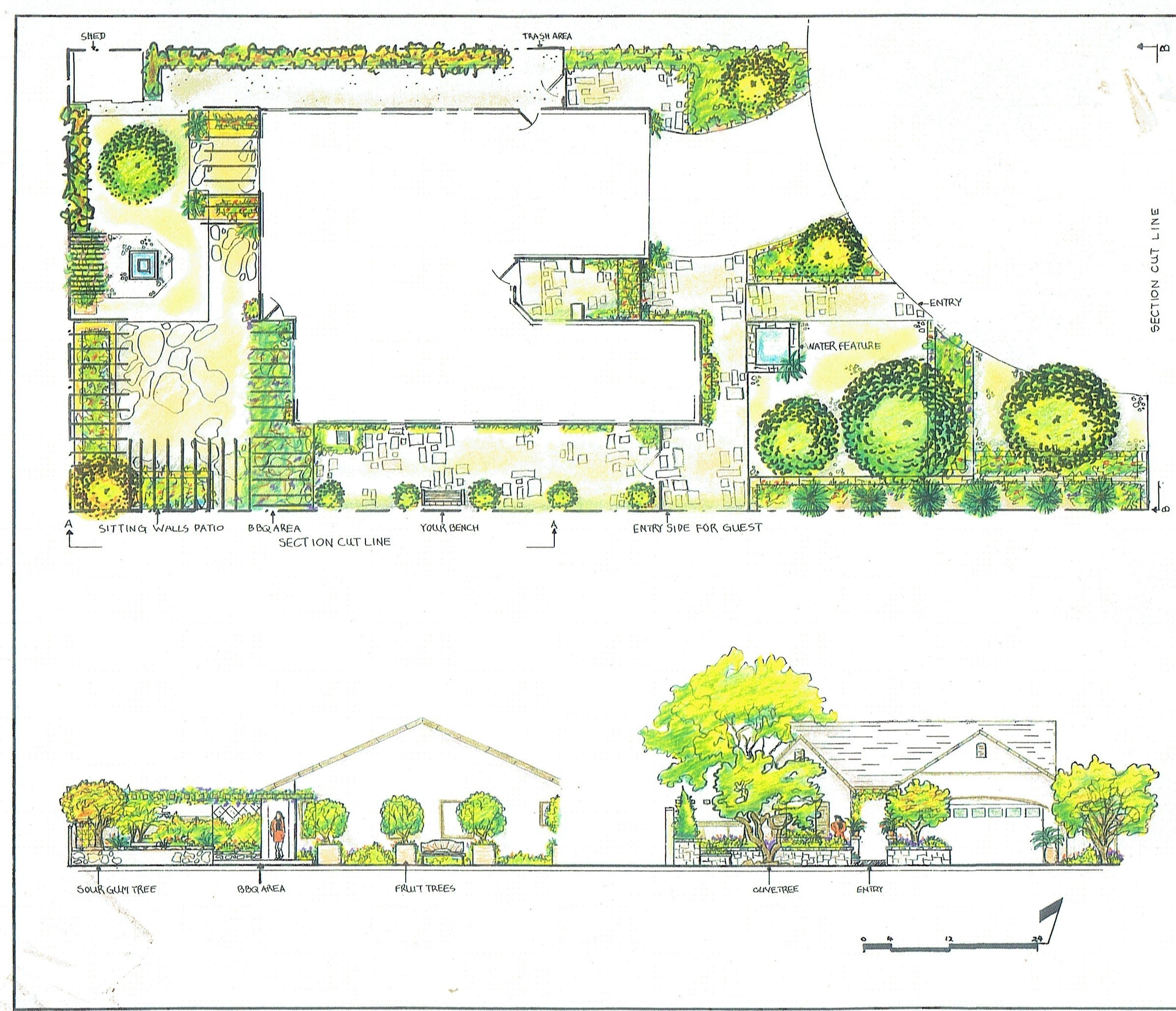
œil au papier trace. Voici donc ma mise en page sur papier trace. Ils voulaient une entrée plus
attrayante. Et j'ai aimé l'idée de travailler
avec un angle de 45 degrés. Je voulais donc faire quelque chose d'un peu différent
ici, au front. Et plutôt que de simplement avoir une
passerelle qui y mène directement, j'ai choisi de créer une
sorte de cour J'ai donc installé un octogone avec des sièges
bas d'environ 18 pouces de haut pour aider à définir l'espace Et je les ai introduits dans
le jardin de cette manière, plutôt que comme une simple passerelle Et la cour avant étant
un passage à part
entière, ce sera quelque
chose de plus agréable pour les visiteurs et
pour les propriétaires eux-mêmes. Je les ai donc apportés, et encore une fois, simple fait d'utiliser mon bâton à graisse
m'a donné des idées. Je voulais avoir
cette cour intérieure. Je voulais me débarrasser de la
passerelle qui se trouvait ici, juste à côté de la maison.
Je n'aime pas ça. J'ai donc rayonné au centre de cette cour avec une
nouvelle passerelle qui se Et la même idée
dans le jardin. Je voulais faire quelque chose
avec un angle de 45 degrés qui les
tirerait d'un côté de la cour, mais je commençais à avoir l'
impression que tout le poids se
situait de ce côté de la maison ou de ce côté de la cour arrière, et je ne le voulais
pas. J'ai donc dû trouver un moyen de trouver un moyen d'équilibrer cela. C'est ma solution de conception ici. Et je l'ai
colorié
en utilisant des pastels
et des crayons de couleur Mais voici mon entrée,
voici les murs de mes sièges
qui se profilent pour aider à
définir l'espace. Une petite pelouse centrale
ou peut-être un couvre-sol. J'ai installé un portail à chacune
des entrées et des sorties des cours juste
pour aider à définir l'espace Voici la passerelle qui mène
à l'allée. Au lieu d'avoir à marcher
juste à côté de la maison, ils doivent entrer
soit par l'allée soit, s'ils
traversent cette voie, dans la cour où c'est une passerelle d'entrée
plus agréable Une sorte de
matériau de pavage. J'adore la brique. J'insisterais probablement en faveur de cela, d'un point focal
au centre de tout cela. Et puis ça t'
attire dans la maison. Arbres d'ombrage, grandes plantations, plantations massives de ce type autour N'oubliez pas que vous êtes en train
d'élaborer un plan conceptuel à ce
stade et que je
n'ai pas besoin de savoir exactement quelles
espèces et plantes je pourrais
proposer à ce stade. En ce qui me concerne, je veux qu'ils
adhèrent à l'aménagement que
j'ai élaboré, aux différents éléments
qui, selon moi rendront ce jardin
plus intéressant. Une fois qu'ils y auront adhéré, je consacrerai mon
temps à sélectionner les plantes réelles, puis à les
examiner avec eux. Mais je ne veux pas
faire un plan d'aménagement et un plan de plantation complet et présenter à un client
pour lui
faire dire,
eh bien, les plantes vont bien. Mais je n'aime pas vraiment la
mise en page, donc j'ai juste perdu
beaucoup de temps. Jetons un coup d'œil
à l'arrière-cour. Encore une fois dans le jardin, je
voulais sortir et les
enfoncer dans la
plus grande partie de l'arrière. Je suis sorti, j'ai fait un 45 degrés, maintenant ils s'intéressent à ce domaine. Je voulais toujours
avoir un peu d'ombre protéger du soleil de l'ouest qui arrivait. J'ai fait l'effet tonnelle
sur le patio. À ce stade, j'ai construit
un pont au-dessus un plan d'eau qui passe
sous le pont pour rejoindre un
chemin de gravier ou de granit décomposé qui redescend sous un grand arbre d'ombrage
jusqu'à l'endroit où j'ai un banc et un peu de
semis Maintenant, ils ont
une autre destination dans cette partie de la cour. Deux parterres
de jardin surélevés de quatre sur
huit ici, du côté ouest. C'est une solution conçue par conception. C'est le design
que je vais
construire dans la
section suivante de Sketch up sous forme modèle tridimensionnel
et c'est sur cela que nous
allons travailler pendant le reste du cours. Ce plan, même si je souhaite que vous fassiez votre propre solution de conception, ce plan sera
disponible pour vous. tout le moins, cela pourrait vous
donner quelques idées pour donner un tremplin
pour poursuivre votre
propre créativité OK, c'est tout
pour cette section, ou devrais-je dire
pour cette conférence. Je vous verrai dans un
instant et nous
ferons un résumé de la section. Très bien, merci d'avoir regardé
, je te verrai dans un instant.
14. Wrap Up - A Review so Far: Cela nous amène à la
fin de cette section. Dans cette section, je mets vraiment
l'accent sur l'idée de prendre du papier
trace et d'élaborer
différentes solutions de conception, différentes approches pour tester votre créativité et voir ce
qui fonctionnera le
plus efficacement pour
vous en tant
que designer et pour le client potentiel et pour le client potentiel à qui vous
allez présenter. C'est ce que j'aime faire pour commencer à élaborer
un ensemble de plans. Jetez ce papier trace par le bas
et remontez-le à partir de là. Une fois
que j'ai trouvé quelque chose qui me convient, j'ai fait quatre itérations
différentes de ce dessin
sur papier calque avant trouver
celui qui était
suffisamment proche pour que je puisse
suivre ma règle d'échelle Ce qui est bien. J'ai pris ma règle d'échelle
et j'
ai commencé à vraiment l'attribuer à
l'ergonomie du site. Maintenant, le plan
sur lequel je travaille et que je vous ai montré lors la dernière conférence était le suivant : un huitième de
pouce est égal à huit pieds. Et c'est ce qui sera disponible pour vous en termes de ressources. Bref, c'est tout
pour cette section. Et je vous verrai dans la section suivante où nous allons
réellement prendre ce plan et commencer
à assembler sous forme de
modèle tridimensionnel dans Sketch Up. Très bien, merci d'avoir regardé
et je vous verrai dans un It.
15. Drawing in SketchUp - Stay Organized!: Bonjour et bienvenue à cette
conférence où nous allons commencer
à parler
de l'organisation de notre modèle. Nous entrons dans le vif
du sujet dans la mesure
où nous allons
commencer à élaborer et à construire
notre aménagement paysager, notre modèle en trois D
pour la présentation. Maintenant, dans les ressources,
je vous ai
fourni un plan de base pour l'ensemble de
cette propriété. J'ai déjà modélisé
la maison pour toi. J'ai fait les clôtures
autour du périmètre. Tout cela est fourni afin que
vous n'ayez pas à les
intégrer dans cette
leçon particulière à l'avenir. Oui, c'est quelque chose
sur lequel vous
allez travailler, mais pour l'instant, je voulais passer en revue cette
partie afin
que nous puissions nous concentrer sur l'
aménagement paysager concentrer sur l'
aménagement paysager sur lequel nous
allons travailler Alors, allez-y. Si vous ne l'avez pas déjà fait,
vous pouvez le retirer. Il s'agit d'un modèle d'esquisse, vous devriez
donc pouvoir intégrer
directement dans votre programme, et il est déjà en trois parties, même si je l'ai affiché en plan lorsque
vous l'avez importé pour la première fois. Vous pouvez donc passer à la
vue en perspective et
à la vue ISO. Cela perspective et
à la vue ISO vous montrera à
quoi ressemble
réellement cette propriété et
vous donnera une idée de ce que
nous voulons en faire Dans celui-ci, nous
devons donc garder à l'esprit que la géométrie et l'
esquisse sont vraiment difficiles. Nous voulons donc nous
assurer de placer tous nos différents éléments dans des
groupes ou des composants. Et les avantages
de les placer tous sur leurs propres tags
et dossiers de tags. Et cela fait partie
de l'essentiel de organisation
de notre modèle Je vais donc passer à l'ordinateur et nous allons
ouvrir ce modèle. Et nous allons
commencer et passer en
revue
les bases de l'organisation. Ensuite, lors de la prochaine conférence nous commencerons à dessiner. OK, je te verrai devant l'
ordinateur dans quelques instants. OK, nous en sommes à
notre modèle de croquis. Et ce modèle est
à l'échelle impériale, car je travaille en
pieds et en pouces. Et cela
vous est également fourni dans les ressources
en métrique. Donc, si vous travaillez en métrique, vous avez cette option. Si vous travaillez
en pieds et en pouces, vous avez celui-ci. Je travaille donc sur celui-ci ici et je
veux vous montrer comment j'ai organisé
ce modèle et le plan de base
que je vous ai fournis. abord, lorsque vous l'
intégrez vous-même à Sketch up, voici
ce que vous
allez voir. Ce que je vais faire,
c'est venir
ici pour la caméra et
je vais juste passer aux vues
standard et à l'ISO,
et encore une fois à la caméra,
et à la perspective. Maintenant, cela va
vous donner une idée de ce à quoi ressemble cette
résidence. J'ai déjà construit ce modèle pour vous et nous partons également principe que
nous sommes sur un terrain plat. Je veux que cela reste assez
simple pour ce cours,
nous traiterons des pentes
dans les prochains cours en utilisant
Sketup dans la conception de jardins. Voici donc notre maison,
notre allée. Il y a une
clôture en bois tout autour à l'arrière,
puis une
jardinière surélevée qui se range
avec la clôture construite au-dessus du mur de blocs. C'est ici que nous allons commencer
à travailler sur ce que j'ai fait, car dans Sketch
Up, la géométrie est collante. Juste pour vous rafraîchir, si je disais que je voulais
avoir un piédestal de quelques pieds de haut,
quel qu'il soit Disons que j'en ai mis un autre ici et que je
voulais qu'il soit là, peu importe. C'est peut-être le cas, c'est
bien beau,
mais et si je me disais, oh mon dieu, peut-être que je verrai à quoi ils
ressemblent s'ils sont
côte à côte Je vais donc faire un
triple clic gauche. Appuyez sur M pour mon outil de déménagement, je l'apporte et je l'
attache à mon autre socle J'ai donc un escalier ou
quoi que ce soit d'autre. Et si je
n'aime pas ça et que
je pense que je vais m'en débarrasser, puis voir ce qui se passera. Il se plie automatiquement, il est
collé l'un à l'autre. C'est juste la valeur par défaut de Sketch Up et nous
ne voulons pas cela. Ce que je ferais, c'est
en faire un groupe et en
faire son propre groupe. Ce que je veux dire par là, c'est que
j'ai organisé ce dessin, donc j'ai les lignes bleues
délimitées par la maison. Si je vais aux informations sur les entités, il est indiqué « groupe un
dans une maison modèle ». C'est sur la couche d'étiquettes. Si je viens ici pour
le tag layer et que je vois, oh, voici ma maison, super. Et si je ne
veux pas regarder ça, peut-être
que je dois
m'en débarrasser pour voir encore quelques choses. OK, que s'est-il passé maintenant ? Nous avons une
porte derrière. C'est un composant que
j'ai intégré à mon modèle, et voilà, c'est une porte. Et je peux aussi clore
ça. Si je clique dessus, cela indique le
composant 1 dans le modèle. En fait, je veux que ça
figure sur l'étiquette des portes. Maintenant, je peux cliquer dessus
et désactiver. Ma maison est de nouveau là. J'ai fait la même chose
avec l'allée. Il se trouve sur l'allée,
étiqueté un dans le modèle. Mes planches de clôture tout
autour. Groupe 1 dans le modèle. Maintenant, toutes ces géométries sont séparées les unes des autres, elles ne vont pas
se coller les unes aux Et il en va de même pour
la limite de propriété, plan de
base avec lequel
nous travaillons. Revenez ici,
limite de propriété, c'est sur la propriété. Si je viens ici, je peux
éliminer ce plan de base. Mais c'est sur cela que nous
allons nous inspirer. Quand on commence tout ça. Ensuite, nous allons concevoir
la cour avant et je le
ferai en fonction du design que j'ai élaboré. Il y
a encore un truc là-dedans. J'ai une série
de poteaux de clôture, et cela me dit que j'
ai un composant solide Mon modèle contient 25
poteaux de clôture Si je viens ici
pour des poteaux de clôture, je peux tous
les désactiver ou les activer. beau, c'est que si j'ai besoin de modéliser
et de faire quelque chose, parfois cette géométrie
me gêne et vous ne pouvez pas voir ce que vous
regardez littéralement. Si je peux entrer ici et fermer la maison et
cette porte, j'ai
maintenant une idée beaucoup plus claire de la façon dont je vais concevoir et travailler avec ce jardin. Ce que je vais faire, c'est
aller de l'avant et revenir en arrière après cette conférence. Lors de la prochaine conférence, nous aborderons
le design impérial. C'est celui avec lequel je vais
travailler,
et je l'ai dimensionné, afin que vous puissiez le télécharger et avoir les dimensions réelles
avec
lesquelles vous pouvez travailler à
la fois en
impérial et en métrique Et je vais commencer à
concevoir le jardin avant. En gardant à l'esprit
que je vais placer tous ces éléments dans leurs propres groupes ou, si nécessaire, dans un composant
et travailler avec cela. Nous y voilà. Et je
vous verrai lors de la prochaine conférence. Et nous allons
enfin commencer à
dessiner ce modèle. OK, merci, je te
verrai dans un instant.
16. Building the Front Yard Part 1: OK, nous y voilà, et
nous allons intégrer notre aménagement paysager
dans notre modèle de croquis. Je tiens à ce que vous preniez note
que le seuil, la porte, se trouve à 6 pouces
au-dessus du sol. Lors de la dernière conférence, je l'avais appelée limite
de propriété et je
l'avais placée sur une limite de propriété. Et je l'ai
renommé plan au sol. l'ai fait parce
que j'ai juste l'impression que c'est un peu plus descriptif
de ce avec quoi nous travaillons. Donc, ce que je vais
faire, c'est construire la cour. Nous avons notre
plan dimensionné et je vais utiliser
le ruban à mesurer
et je vais utiliser des
guides pour m'aider à le créer
et à rester sur la bonne voie En venant de la limite de
propriété, je vais parcourir 23 pieds, 9 pouces, puis cinq pieds parce que c'est
la largeur de ma passerelle Ensuite, il arrive à six
pieds de l'entrée principale. Maintenant, je vais aller de l'
avant et le
mur de soutènement de ma cour mesure dix pieds de large. Je vais monter
ici et je vais
monter à plus de 2,5 pieds. Ensuite, je vais
parcourir cette route dix pieds et voici le
début de ma cour. Je vais aller chercher
mon outil rapporteur et commencer à
construire mes murs Et je sais qu'ils sont à
un angle de 45 degrés. Et maintenant, je peux commencer à
dessiner un peu afin
de pouvoir
nettoyer certaines de ces
directives au fur et à mesure que je
parcourt 11 pieds là-dedans. Parce que le plan au sol
fait toujours partie de son propre groupe. Je suis dans toute ma cour
pour me refermer sur elle-même. Maintenant, je vais revenir
avec mon outil rapporteur. Allez-y et finissez
de le construire. 45 degrés, 45 degrés Montez encore
11 pieds, 11 pieds. Ensuite, je pourrai fermer
ça juste là. Maintenant, je sais que ma passerelle, le perron avant, descend trois pieds de
ce coin avant Je vais juste m'y rendre au coin de
la rue dans le groupe de la maison. Je vais faire trois pieds, puis je vais suivre
l'axe rouge, passer jusqu'à cette ligne,
puis descendre jusqu'ici. Maintenant, je veux m'assurer de bien mettre choses au point où
je veux qu'elles soient J'utilise mes guides à nouveau,
ici et là. Maintenant, je peux éliminer ce type. Pour l'instant, je sais que j'ai une passerelle qui mène
à l'allée Donc,
encore une fois, à l'aide de mes guides, je vais descendre,
trouver mon point médian Ma passerelle mesure quatre pieds de large, donc je vais faire
deux pieds par là, puis quatre pieds par là Encore une fois, apportez ceci. L'allée est un groupe à part entière. Je vais
fermer tout ça. Ensuite, je pourrai me débarrasser de cette ligne et je saurai ce qui n'a pas été fermé, c'est parce que la maison
est un groupe à part entière. Cette partie de la
cour n'a pas été fermée. Ce que je vais
faire, c'est revenir et utiliser mon outil
en ligne. Vas-y, vas-y,
vas-y. Maintenant, ma cour ferme. Le seuil est maintenant de 6 pouces
au-dessus du plan du sol. Je vais appuyer sur
l'outil à perche et je vais le tirer vers le haut, mais je ne veux pas
faire les 6 pouces complets. Je vais faire 5 pouces juste pour laisser une petite marge de
manœuvre Et c'est ce que je vais faire maintenant. Je suis séparé
du plan au sol. Je peux monter pour modifier
pour le moment. Supprimez les guides et maintenant je veux construire mon mur pour ma cour. Je vais isoler
ma cour des allées
qui y mènent Maintenant, j'ai isolé ma
cour. J'ai appuyé sur la touche de
l'outil d'offset. Un mur de parpaings
mesure généralement 8 pouces de large. Je vais avoir 8
pouces de large pour le mur, et je vais mettre un
capuchon de 12 pouces par-dessus. Maintenant, je peux entrer avec
mon outil linéaire, car
nous avons une entrée qui
passe par le mur avec des portails, et cela commence
à tout nettoyer. Je vais faire de même ici. Maintenant je peux effacer ça. Nous avons nos murs. Les murs, je veux
qu'ils mesurent 18 pouces haut et nous, 5 pouces de haut ici, mais ils sont toujours
au même Je vais aller de l'avant,
soulever cette question de 18 pouces et en déduire et déduire maintenant que j'ai mon
mur de 18 pouces de haut et je vais aller de l'avant et trouver mon point
central afin de pouvoir
développer cette zone de plantation dans la
cour centrale Je vais donc juste venir
et trouver le centre
de cette passerelle, au centre de cette passerelle, activer mon outil de cercle Le diamètre est de 14 pieds. Ce sera un
rayon de sept pieds. Encore une fois, mon décalage,
je vais le ramener
à 2 pouces pour avoir une
petite courbe de deux pouces. Maintenant, je n'aime pas la façon dont
c'est segmenté. Comme c'est dur, ce n'est
pas un cercle lisse. Les informations de mon entité m'indiquent
qu'il s'agit de 24 segments. Et je vais aller de l'avant
et créer ces 50 segments,
de même que la ligne extérieure. Je vais en
faire 50 segments. Cela atténue un peu
les choses. Ensuite, nous en avons un peu, un bain pour oiseaux ou un cadran solaire assis
ici au milieu Et je vais dire qu'
il fait 12 pouces de diamètre. C'est un rayon de six pouces. Maintenant, la dernière chose que je veux faire est de supprimer
les guides. Je veux avoir un plafond, ça, je vais faire une compensation. Et si celui-ci mesure 8 pouces de large et que
je veux que le capuchon mesure 12 pouces, alors je vais faire
un décalage de 2 pouces. Je vais juste aller sur Enter. Je vais faire de même ici pour entrer et entrer. Maintenant, je l'ai et je
veux l'ouvrir vers le haut Je vais
donc activer l'outil
Push Pole appuyer
sur la touche
de commande obtenir un petit
plus à côté. Et ça va me
donner un second visage. Et je vais faire en sorte que
ça fasse 1 pouce d'épaisseur. OK. Alors je
vais venir, refaire la même chose ici. Et je peux simplement
en déduire cela. OK. Maintenant, je peux entrer et nettoyer
certaines de ces lignes. Je passe juste en revue et je commence à
nettoyer mon dessin. Ce que nous allons
faire, c'est clore cette conférence. Ce que nous allons faire, c'est
revenir lors de la prochaine conférence. Choisissez nos matériaux
et plantez,
et nous aurons notre jardin à l'avant
assez bien aménagé. Je vais juste aborder cette
question d'un pouce pour lui donner
une petite bordure,
et nous allons dire que c'est une bonne chose. OK. C'est le
début de la construction de notre façade et notre cour. Et
nous dirons que c'est une bonne chose. C'est bon, je vous verrai lors de
la prochaine conférence.
17. Building the Front Yard Part 2: N'oubliez pas qu'il s'agit
d'un plan conceptuel. C'est quelque chose que j'aimerais
présenter à mon client et lui dire : voici les idées que j'ai, voici ce que j'aimerais faire voici les idées que j'ai, voici ce que j'aimerais faire
et qu'en pensez-vous ? Comment pouvons-nous modifier
cela avant d'
entrer dans les détails pour essayer de trouver
des dessins de construction ou
même nécessairement
des détails
sur la sélection des plantes. J'utilise Sketch up
comme outil conceptuel pour faire part de mes idées
à un client et
lui montrer ma vision car les allées sont plus hautes que le niveau du
sol. Ce que je veux faire, c'est
installer une bordure qui
retiendrait ou retiendrait retiendrait ou retiendrait tout surplus de terre ou de
paillis d'écorce, etc. Nous allons commencer par installer afin de pouvoir à nouveau
terminer la structure du jardin à l'aide
du ruban à mesurer. Je vais entrer
et je vais plus de 1,5 pouces parce que je suppose qu'il s'agit d'une planche deux
par quatre pour le maintien, qui mesure 1,5 pouces de large
sur 3,5 pouces de hauteur,
donc je vais
monter de 3 pouces pour en avoir un peu dans le
sol pour l'ancrer Je vais appuyer sur la touche R pour l'outil rectangle juste
là, à l'intersection. Je vais le démonter. Maintenant, vous pouvez voir que j'ai un nouveau visage sur le
bord de ma passerelle J'arrive, je vais
supprimer les guides. C'est là que l'outil
Follow me peut vraiment bien entrer en
jeu. Tout d'abord, je vais
faire la queue. Je vais tracer une ligne vers le
haut et une ligne vers le haut. Maintenant, si je choisis de
suivre mon outil, je peux entrer, saisir ce
visage et le retirer. Il suit cette
ligne que je viens de tracer. Maintenant, mon visage est là. Je peux appuyer sur l'outil push-pull
et je peux en parler. Je vais juste regarder ma
valeur augmenter à 3 ». Je vais le porter à 2,75 ». Je vais le garder un
peu en dessous du bord. Ma bordure. Maintenant, je veux faire
la même chose ici. J'ai un
peu accéléré les choses dans j'ai déjà défini
une ligne semblable à ce que je viens de faire, un guide à suivre Et j'ai déjà mis
mon visage ici, donc je vais à nouveau utiliser l'outil «
Suivez-moi ». Et si cela fonctionne correctement, je peux simplement
en parler encore et encore et m'arrêter là. Outil push-pull 2,75 pouces. OK, ça amène
ce visage là-haut. Alors je veux faire la
même chose ici. Ensuite, je vais
aborder cette question, 2,75 ». Maintenant je l'ai. Maintenant, il y a autre chose. J'ai ces
murs de 18 pouces de haut. Eh bien, selon mon concept de design
dessiné à la main, j'ai un portail de l'autre côté. Mais 18 pouces de haut, ce n'est pas vraiment assez
haut pour avoir un portail. Je vais donc sauter cela
et
laisser cela être une
passerelle ouverte menant à une cour Mais je veux en avoir
un, un plan d'eau, quelque chose qui serve de point
focal lorsque vous entrez. Ce que je vais faire, c'est arriver à ce
piédestal que j'ai fabriqué Et je vais juste,
pour des raisons conceptuelles, dire que je veux avoir un bassin
d'eau ici. Je vais cliquer dessus,
appuyer sur mon outil Push Pole et appuyer sur la touche de
commande de mon PC. Cela crée une deuxième phase. Maintenant, je peux en parler de 1 ». Maintenant, ce que je vais faire, c'est
souligner cela. Je vais cliquer sur le bouton correspondant
à mon outil de décalage. Et je vais l'apporter
et créer une jante d'un
demi-pouce d'épaisseur,
0,5. Maintenant, ce que je peux faire, c'est utiliser mon outil à perche. Et je vais en parler. Je vais en parler,
parlons-en. 6 «. Maintenant, je veux créer un bassin. Je vais entrer, je
vais cliquer dessus, simplement sélectionner le visage, et je vais
sélectionner mon outil de balance. Si je saisis cette poignée et que je
maintiens la touche Ctrl enfoncée, fais un clic gauche. Et je vais m'en
tenir à
ce qui me semble décent. Je dirais juste que c'est bien. Et j'ai créé un bassin. Maintenant,
je peux utiliser mon outil de ligne, trouver
et créer un visage. Maintenant, je vais utiliser mon outil de poussée et de
traction, et je
vais le pousser vers le bas. Oh, disons 1 «. Oh, c'en était trop. Enfonçons-le d'un demi-pouce vers le bas. Maintenant, j'ai créé un bassin. J'ai créé une
zone pour les plantations. Je vais maintenant
commencer à le rendre. Je veux que ces zones, les zones de plantation,
soient recouvertes de paillis. Je vais juste passer en revue le mélange de bois
couvre-sol. Si je clique sur « Cliquez maintenant »,
vous pouvez voir le carrelage. On peut presque le voir
là-dedans. Si je passe au montage
et que je continue je vais juste dire que je
vais faire quatre pieds. Cela adoucit tout cela
dans une large mesure. Voilà ma zone de paillis Maintenant, je veux faire quelque chose
avec le revêtement de sol. Je vais y retourner, je vais passer au revêtement
en brique J'aime bien l'idée
des briques anciennes. Je peux le mettre dedans. Je peux ajuster un
peu ma couleur en conséquence. Ma candidature arrive. Ce devait être une
pelouse ou une zone de couverture végétale. Je vais donc passer à l'
aménagement paysager et je vais
faire défiler la page vers le bas et voyons voir, gazon dont ils ont dit qu'ils aimeraient
peut-être avoir de la pelouse. Et je vais
faire ça cinq pieds. Je veux adoucir un peu ce
carrelage. J'ai cet effet maintenant. J'ai un bassin d'eau. Je vais juste aller à l'eau. Je vais choisir de l'eau gazeuse. Je peux le mettre là-dedans,
et vous pouvez voir que je
commence à avoir une bonne idée de ce à quoi cela
pourrait ressembler ici. Et je devrais probablement
aller de l'avant et avoir mon revêtement en brique sur la face
avant d'entrer Cela commence vraiment à donner vie à
mon concept. Quelque chose que je
peux montrer à mon client. Et un dernier petit
bout juste là. OK, maintenant j'
ai toujours mon mur de soutènement
et je peux juste me déplacer C'est subtil mais ça change les choses et ça
lui donne un peu
de texture. Je continuerais sur
cette voie. Je le ferais probablement avec ce type ici. Je pourrais le faire avec ça. Alors ma casquette, je ne veux peut-être pas que
ce soit quelque chose comme ça. Jetons un coup d'œil à la tuile. Je pourrais dire que je veux
y mettre du carrelage. Essayons à nouveau cette pierre des
champs, en
revenant dedans et en
frappant simplement sur les bords. C'est ce que je ferais pour tous. Je n'ai pas besoin de le faire à
100 % en ce moment parce que vous comprenez l'essentiel de
ce que je fais ici Nous avons commencé à vraiment développer notre paysage pour qu'il
ressemble à quelque chose. Je vais juste enregistrer ceci et nous allons
avoir une autre conférence. Et je vais apporter des plantes et nous examinerons la possibilité d'y
installer des plantes. Et nous allons terminer
ce jardin à l'avant. OK, c'est tout pour celui-ci, et je te verrai dans un instant.
18. Building the Front Yard Part 3: OK, dans celui-ci, nous
allons entrer et terminer l'aménagement paysager de notre jardin
avant. Je suis allée de l'avant et j'ai
fait de ma cour son propre groupe et je l'ai inscrit sur la couche d'
étiquette de paysage de la cour que j'ai créée. Si je le veux, je peux le
retourner, le faire demi-tour. Lorsque je vais faire du
rendu dans le jardin,
je peux faire demi-tour, ce qui me permet de gagner du temps de
traitement sur mon ordinateur. Pour ce qui est de le recréer,
cela me fera gagner
un peu de temps et accélérera les choses Je suis également venu, j'ai ajouté quelques
composants juste pour améliorer un
peu l'
ergonomie de la cour. Je suis allée dans le champ de vision, j'ai activé mes ombres, et je suis également allée dans les barres d'outils
et j'ai activé les ombres. J'ai coché cette case. Cela m'
a donné un slider ici. Maintenant, en fonction de la période de l'année ou de l'heure de la journée, je peux montrer à quoi ressemblent les
ombres. Cela peut être un
argument de vente pour un client. Maintenant, ce que je veux faire, c'est aller de l'avant et commencer à
apporter du matériel végétal
différent. J'ai déjà tapé des arbustes
dans l'entrepôt des trois D. Nous allons donc simplement commencer par cela. Nous allons voir ce que
cela a à offrir. Spirale J'aime bien SpyriaI'm. Je vais le télécharger. Oui, nous pouvons l'
intégrer directement dans mon modèle de croquis. Et cela me semble un
peu insignifiant. Ce que je vais faire,
c'est juste récupérer et je maintiens la touche
Ctrl enfoncée, puis je le fais évoluer autour
du centre de l'arbuste. J'ai l'impression que cela
ne le déforme tout simplement pas. Maintenant, je vais
appuyer sur ma touche plus pour passer en mode copie. Je vais le faire passer et m'assurer de
rester sur mon axe rouge. Ensuite, je vais cliquer,
et je vais en tirer quatre copies. Maintenant, j'ai peuplé le devant de celui-ci de quelques
arbustes. Maintenant, allons-y et jetons
un coup d'œil aux arbres d'ombrage. Maintenant, je peux simplement faire défiler la page vers le bas, jeter un œil et voir
qu'il y en a un qui me plaît J'aime le fait qu'il soit léger et aéré. Oui, je veux
l'apporter directement. Je vais déplacer ce
logement là où tu es. Je vais juste le configurer, puis je vais appuyer sur la
touche de contrôle pour le mode copie. Cliquez avec le bouton gauche et faites glisser le pointeur sur le
visage en groupe. Je vais y retourner pour voir. Assurez-vous que mes ombres
sont activées. Et maintenant, je commence à
avoir une meilleure idée de
ce à quoi peut ressembler ce
paysage de jardin à l'avant. Je peux revenir dans les herbes et je
vais m'en emparer. Oui, ce train
est assez bruyant. Désolée. Et nous allons maintenant l'intégrer
directement en face à face dans le groupe M. Ensuite, nous allons contrôler
pour passer en mode copie. Mode copie. Mode copie. Et je peux simplement
continuer à peupler mon paysage de cette manière. Je pourrais mettre d'
autres Spyria de ce côté, mais je pense que vous comprenez, vous comprenez l'essentiel
de ce que je fais J'utilise l'entrepôt en trois D
et je m'en occupe. Si je ne voulais pas voir
ce paillis en barres, je me contenterais
de le souligner. Je pourrais
les souligner tous les trois. Maintenant, je passerais aux matériaux
et je passerais à la sélection Il y a l'aménagement paysager et
la végétation Juniper, je peux y mettre ça Maintenant que vous voyez ce pavage, vous pouvez voir les carrés
individuels Si je reviens au montage, je dirais que je veux que
ce soit six pieds. Je peux peut-être éclaircir la
couleur juste pour les cheveux. Maintenant, ça a l'air un
peu plus doux, je peux le garder, peut-être
pas, ça dépend juste. C'est là que je trouve mes idées conceptuelles à montrer
à mon client et à lui dire, voici ce à quoi je pense. La dernière chose que je
veux faire, c'est que toutes mes plantes appartiennent à
leur propre groupe. Je vais en faire un groupe. Ensuite, je vais
passer à mes tags. J'ai déjà installé une couche d'étiquette pour plantes à l'avant du
jardin. Je vais aller aux informations sur les entités, et je vais les mettre sur plantes de jardin à l'
avant
et maintenant faire un zoom arrière. Et si je vais éteindre les plantes de jardin à l'
avant et que je peux revenir en mode édition, comment nous pouvons commencer à intégrer
différents composants, matériaux, ombres, etc.
dans notre modèle d'esquisse. Après avoir créé
ce plan conceptuel sur papier, j'ai maintenant quelque chose que je
peux montrer à mes clients. Je vais donc poursuivre et terminer cette conférence ici. Nous allons résumer
une section, puis nous allons
déménager dans le jardin
et commencer à travailler avec
des tableaux et
d'autres composants D'accord ? C'est ça. Merci de attention et je vous
verrai dans peu de temps.
19. Front Yard Design Wrap Up: Bonjour, bienvenue dans la
section de synthèse, où nous avons apporté notre plan de paysage
conceptuel à esquisser. Nous avons pris le dessin
que j'ai fait à la main et l'avons affiné. En commençant à dessiner,
je me suis rendu compte qu'il y
avait certaines mesures, certaines ergonomies que
je pouvais ajuster. À l'origine, j'avais des portes donnant
sur le
trottoir, sur l'allée
depuis l'entrée de
la maison vers cette
cour Au fur et à
mesure que je travaillais dessus, que je l'ai conçu et que je l'ai présenté en
trois dimensions, je voulais qu'il mesure 18 pouces de haut, afin que ce soit un mur d'assise
confortable. Je me suis rendu compte que c'était trop bas pour avoir un quelconque portail. Cela aurait du sens. Je les ai éliminés. C'est la beauté d' un plan conceptuel et c'est la beauté de le
dessiner d'
abord sur papier pour obtenir vos idées de
base, puis les affiner dans
Sketch Up on paper, vous serez beaucoup plus libre Tu vas être capable
de travailler avec ça. Ensuite, dans Sketch
Up, nous l'affinons. Merci de votre attention,
je vous verrai dans un instant.
20. Building Out The Back Yard: Bonjour et bon retour. Avec cette conférence,
nous allons commencer
à construire
le jardin. Passons-y, comme nous l'avons fait à l'avant. Je vais
utiliser mon ruban à mesurer, créer des
directives et travailler à partir du dessin à
l'échelle
que j'ai Je
dois juste savoir que mon patio arrière mesure environ
six pieds,
7,5 pouces, six pieds, 7,5. Je vais appuyer sur Entrée. Mon patio mesure 16 pieds de large. C'est ce que je vais faire. Ensuite, mon patio
sort de deux pieds. Je vais le faire parce que
la maison est un groupe à part entière. Je veux aller de l'avant et être
capable d'enfermer ce patio,
puis il en ressortira de deux pieds. À ce stade, je dois commencer à
utiliser mon outil rapporteur, car j'ai des angles de 45
degrés. Je vais entrer, monter et faire demi-tour. Montez sur l'axe vert, je vais tourner à 45 degrés. Maintenant, je peux tracer cette
ligne de six pieds. Celui de l'autre
côté mesure également six pieds. Je sors de six pieds. Maintenant, je reprends le carré, c'est de retour sur l'axe vert Je n'ai donc pas besoin d'utiliser mon
outil rapporteur pour le moment. Cela va faire
sept pieds. Ce côté remonte sur l'axe
vert sur quatre pieds. Je vais continuer à
m'y frayer un chemin. Ce que je vais faire, c'est parce que c'est juste une routine d'assemblage, je vais aller de l'avant et accélérer
les choses à partir de
maintenant, allons-y et continuons
simplement avec notre design. OK, à ce stade,
j'ai fermé mon patio et je
vais continuer Pour l'instant,
je vais supprimer les guides et ce
seuil est de 6 Je vais
donc appuyer sur le poteau,
et je vais le faire monter 5 pouces, comme nous l'avons fait dans
le jardin à l'avant. Cela nous donne notre terrasse
surélevée. Je sais que nous avons un mur de
sièges qui commence ici et qui se déplace
jusqu' à ce que nous arrivions à l'
endroit où se trouve l'étang. Allons-y et établissons
l'empreinte de cet étang. Ce que je vais en faire,
c'est zoomer et obtenir
un angle différent
pour regarder. Je dois m'assurer que je me connecte sur ce bit
inférieur ici. Pas sur le dessus du patio, mais sur la
partie inférieure du patio. Je veux donc dessiner mon empreinte. Je vais y aller
et je vais m'en emparer. Je vais rester sur l'axe vert
et je vais tourner à 45 degrés. Je sais que ma distance est
de 74,4 ». Je vais juste
y aller et partir. 74.25 Voici l'
autre côté de mon étang. Mon étang est en train de sortir.
Tu sais quoi, je crois ? Avant cela, je
vais faire de mon
patio son propre groupe. Maintenant, je peux travailler avec l'étang et le patio séparés l'un
de l'autre. Mon étang mesure huit pieds. Ensuite, il va passer
perpendiculairement à celui-ci. Il franchit les sept
pieds, quatre mètres et quart, ce qui devrait amener la viande
jusqu'à l'endroit où se trouve cette ligne, cette ligne directrice. C'est le cas. À ce moment-là, je vais
en fait à 45 degrés, ce qui est également mon
axe rouge dans ce cas. Et je vais juste
le reprendre complètement. Je veux m'assurer que je frappe. Ma distance d'ici à ici devrait être d'environ 15 pieds, et je montre 15 pieds, 4,4 pouces. Je suis un peu éloignée de ce que montrent
mes mesures
et je ne vais pas
me
laisser trop de tracas puisque ce groupe a
été créé Je vais le
faire passer maintenant. J'ai un visage juste
là, voici mon étang. C'est là
qu'il est parfois agréable de
fermer la maison et
la porte pour que je puisse mieux
voir ce que je regarde
. OK, donc ce que
je vais faire, c'est cliquer. Et je vais faire un décalage parce que je vais avoir juste un
petit décalage. Et je dirais que c'est disons 3 «, c'est comme une bordure de trois pouces. Ensuite, ce que je vais faire,
c'est juste aller de l'
avant, apporter là-dedans,
effacer cette partie. Alors je vais en parler puisque
mon patio est en place. 5 « Je vais
aborder cette question 4 », alors je vais en parler. Passons à 3,5 pouces. Ce serait mon niveau
d'eau et
voici la bordure qui maintient
l'étang en place C'est le début de
ce à quoi cela va ressembler. Maintenant, j'aimerais
aller de l'avant et faire construire
mon mur de soutènement. Ce que je vais faire,
c'est juste faire un autre offset et je vais le
faire arriver dans 8 ». Ensuite, si je regarde mon schéma et que je l'apporte ici,
je pourrai commencer à le
nettoyer un peu parce qu'ils ne
font pas partie de
mon mur de soutènement. Et je vais en parler, je veux que ce soit un mur de
18 pouces de haut, mais il y aura un capuchon de deux pouces, donc je vais
en parler de 16 pouces. Je vais aller de l'avant
et utiliser mon outil d'offset. Je vais faire ressortir
qu'il a, disons, un surplomb de
82 pouces Je vais en parler 2. this up 2 », je peux commencer à nettoyer certaines de ces lignes supplémentaires dont je
n'ai pas besoin ici
juste pour les nettoyer. Et je vais procéder à la
modification, à la suppression des guides. Je vais remettre
ma maison en marche. Et maintenant, nous commençons à avoir une idée de ce à quoi peut ressembler le
jardin. Je vais arrêter
cette conférence ici. Nous reviendrons dans le prochain. Et nous allons
terminer le sentier qui mène au
coin salon dans cette zone. Et nous allons aller de l'avant
et envisager de construire notre tonnelle, puis un pont
enjambant le plan d'eau. Faisons une pause. Je te verrai dans un moment. Je
reviens tout de suite.
21. Building Out the Arbor Part 1: Dans cette conférence,
nous allons aller de l'avant et construire notre tonnelle Et nous allons utiliser des composants pour y parvenir,
étant donné que j'ai beaucoup de
géométrie en ce moment Depuis que j'ai construit
la cour avant, que j'ai la maison, que
j'ai toutes ces
clôtures et pour accélérer
mon ordinateur dans ce processus, je vais aller de l'avant
et désactiver un tas de ces couches que je
n'ai vraiment pas besoin d'avoir sur Maintenant, ce à quoi j'ai vraiment
affaire, c'est juste à cette terrasse, et ça va beaucoup accélérer
les choses. J'ai appelé cela le
patio arrière. Je l'ai maintenant. Tu vois, je n'ai encore
rien fait avec l'étang. Et je vais attendre d'avoir construit cette voie pour sortir. Ensuite, je mettrai l'
étang et le chemin sur le même groupe, et je leur donnerai
leur propre étiquette. Je vais
commencer à construire cette tonnelle. Encore une fois, en me référant à mon schéma, je veux déterminer où se trouve la face de la tonnelle
dans mon schéma, disant qu'elle se trouve à environ 13 pieds ou
9 pouces de l'endroit où se trouve
ce coin Ce que je vais faire, c'est qu'il y a
plusieurs façons de le faire, mais c'est comme ça que je le fais. Je vais aller de l'avant et
je vais beaucoup utiliser mon ruban à mesurer et mes
guides à ce sujet. Maintenant, je vais le retirer. Maintenant, mon plan est
d'environ 13 pieds,
11,34 pieds en gros 14 pieds. Mais quand je mesurerai cela, je vais juste dire 14 pieds. Mais si je mesure la distance
entre la face de la tonnelle et l'
arrière du patio, elle ne mesure qu'un peu plus de
dix pieds. Environ 11 pieds. Et je ne pense pas
que cela suffira. Encore une fois, plan conceptuel, voir à
quoi ressemblent les choses en trois D. Je vais simplement dire que j'
aimerais revenir sur ce point. Au lieu de 13 ou 14 pieds, je vais reculer de dix pieds. C'est là que je vais
placer la face de ma tonnelle, là où les chevrons seront
placés Maintenant, je ne veux pas de
posts ici sur le sol du
patio. Je vais mettre mes posts
sur le dessus de la casquette. Mais ce capuchon est en porte-à-faux à 2 pouces bords
du mur principal Donc, ce que je vais
faire, c'est juste saisir cette verticale, arriver à l'intersection. Cela me donne une
verticale juste là. Et je vais refaire
la même chose. Maintenant, je sais où apparaît cette
phase. Il s'agit d'une casquette de 12 pouces de large. Je vais utiliser
six par six posts, je veux qu'ils soient à
3 pouces de chaque côté. Si je continue, que je
tape dessus, que trois et que j'appuie sur Entrée, alors c'est là. OK. Et je vais venir et je vais
faire la même chose. Encore une fois, j'
utilise vraiment mes guides pour m'
aider à déterminer où je
vais faire en sorte que cela se produise. Maintenant, je vais prendre cette
verticale parce qu'elle
se trouve à la même hauteur que le
reste du haut de mon mur. Si je descends et que j'arrive directement à cette intersection
avec ma verticale, je l'ai
maintenant trouvée. Maintenant, je peux entrer
et commencer à le construire. À ce stade, je
vais me débarrasser
de mes deux verticales
parce que je n'en ai pas besoin. Maintenant, je vais appuyer sur R
pour l'outil rectangle, je vais juste utiliser
un post six par six. Et je vais juste
l'appeler 66. Je sais que c'est un peu large
en ce qui concerne les dimensions réelles, mais pour un
plan conceptuel, cela fonctionnera. Maintenant, je vais le tirer vers le haut, n'oubliez pas que je suis à 24 ou 18 pouces
au-dessus de la surface du patio et que je vais utiliser
un poteau de huit pieds. Ça va monter à 78 ». Ce que je fais, c'est me trouver à huit pieds
de la surface
du patio jusqu'au bas
de l' huit pieds
de la surface
du patio jusqu'au bas
de l'endroit où
tomberaient mes chevrons que je vais faire. Je l'ai déjà établi ici. Donc, ce que je vais faire, c'est
cliquer trois fois. Je vais en
faire un composant, je vais l'appeler Arbor
Post et dire Create Oui, je le sais. Maintenant je vais
appuyer sur M et copier. Et je vais le
faire passer et le mettre juste à
cette intersection. J'ai mes deux posts. Maintenant, ce que je vais
faire, c'est qu' une assez longue
distance à parcourir. Si je mesure cela, mon envergure ouverte est de 23 pieds de diamètre,
et c'est trop loin. Structurellement, cela ne fonctionnera pas. Ce que je veux faire, c'est que je
vais devoir mettre un post ici au milieu. Puisque je le veux juste
au milieu. Je vais continuer
et faire un autre guide. Je vais prendre
le plan du sol, le bord du mur juste ici. Je vais juste
suivre ce dos parce que je veux qu'il soit
centré sur ce mur arrière. Voilà mon point central. Maintenant,
je sais que j'utilise un six pi, donc je vais faire 3 pouces de cette façon, et je
vais faire 6 pouces de cette façon. Maintenant, j'ai mon post
aligné ici. Maintenant, ce que
je peux faire, c'est prendre une verticale et l'
amener ici. Et je vais le mettre
juste à cette intersection. Maintenant, j'ai une verticale
qui arrive juste là. Maintenant, je peux venir,
appuyer sur le contrôle de déplacement pour copier. Je vais prendre le point médian,
puis je vais retirer ce post et le mettre
juste là Maintenant, je vais le
rendre unique. Je le rends unique
parce que ces gars sont au-dessus du mur, pas lui. Et je veux qu'il
descende jusqu'au sol. Je vais entrer très vite. Je vais cliquer trois fois
pour passer en mode sélection. Je vais appuyer sur mon pull, et je vais le tirer vers le bas jusqu'
à ce qu'il se trouve juste
là sur le visage. Et maintenant, j'ai
établi mes publications juste là. Et je vois bien que cette conférence va
entrer dans le cadre d'une seconde. Je pense que ce que je
vais faire, c'est faire une courte
pause et nous
allons revenir. Nous
allons établir les poteaux à l'arrière, les
assembler, puis nous
construirons nos chevrons Nous allons procéder par
petites étapes pour que cela ne soit pas
trop surchargé de toute façon Faisons une courte
pause. Je
reviendrai et nous ferons les poteaux
arrières sur la tonnelle, puis nous déterminerons
notre envergure
et comment nous
allons faire en sorte que tout cela se
produise OK ? Je te verrai
dans quelques instants.
22. Building Out the Arbor Part 2: OK, bon retour et
nous allons procéder à la mise en place de nos poteaux de tonnelle
arrière Maintenant, ce que je vais faire, c'est changer un peu
notre point de vue. N'oubliez pas que ces
directives sont situées à 5 pouces au-dessus du plan du sol et que nous voulons que nos poteaux soient centrés
sur le plan du sol lui-même. Ce que je vais faire,
c'est
activer le
ruban à mesurer. Je vais saisir cette ligne verticale pour
servir de ligne directrice. Et je vais
venir et je vais mettre juste à la
croisée des chemins. Et puis je
recommencerai. Je vais le mettre à
l'intersection de cela. Maintenant, j'ai l'axe rouge, et je veux que ces poteaux soient
à un pied de la face de ce mur. Ce que je pourrais faire, c'est
descendre à l'intersection
sur l'axe rouge, je vais en sortir 12 ». Sur l'axe rouge, je vais sortir 12 ». Maintenant, je sais que mes publications seront six par six, je vais en publier plus de 6 ». À ce stade, je
devrais être en mesure de les éliminer. Maintenant que je peux récupérer
ce post , je vais
juste le configurer pour avoir
une bonne intersection juste là. Ce que je vais faire maintenant, c'est
récupérer ce post. Je vais me
déplacer et contrôler, et je vais juste
l'arrêter. Ensuite, je vais le prendre et
le mettre juste là, à
ce point de repère. Maintenant, j'ai mon poste central. Je vais rendre
cet article unique. Et je vais le faire parce que
ce billet se trouve maintenant 5 pouces plus bas que celui-ci. Et je veux que tous mes posts soient
au même niveau. Je l'ai rendu unique. Ma distance entre le centre
ou le point médian de la tonnelle et le poteau de la
tonnelle jusqu'au point médian
est de 11 pieds Ce que je peux faire, c'est venir ici. Je peux aller me déplacer et copier. Je vais
le saisir au milieu
et le déplacer
sur l'axe vert,
11 pieds, 9,25 pouces Cela le place exactement là
où je veux qu'il soit. Je vais refaire la
même chose, en
allant dans la direction opposée, 11 pieds, 9,25 pouces Maintenant, c'est aligné. Maintenant, mes articles sont alignés, mais encore une fois, ils sont 5 pouces plus bas. Ce que je veux faire, c'est
passer en mode édition. Je vais cliquer en haut. Je vais utiliser mon
outil Push Pull et je vais
zoomer ici. Et vous voyez qu'ils bougent, pas
les autres. Je peux donc aborder cette question de 5 «. Maintenant, si j'ai tracé une ligne d'ici à ici sur
l'axe rouge, c'est bien. Et cela fait 16 pieds, 15, 16 pouces ou 17 pieds, en ce qui concerne cela. À l'heure actuelle, un six sur 12
fera cette durée. Ces portées sont de 11
pieds et 11 pieds d'envergure. Nous pouvons le faire avec un
quatre par 12 ou un 612. En fait, nous pourrions même
le faire avec un six sur huit, mais je veux qu'ils soient tous de la même hauteur. Je vais venir ici,
je vais éditer. Je vais supprimer
tous les guides. Je n'en ai pas besoin pour le moment. Et voici le début de
mon poteau ou de ma tonnelle. OK, donc ce que je vais faire,
c'est que je vais avoir besoin d'
un six par 12 pour faire
cette envergure de 17 pieds ici. Cette distance d'ici à ici est d'un
peu plus de 11 pieds. Je peux utiliser un six par
huit ici. Avant cela,
je vais m'
assurer d'avoir tous mes ports portuaires, leur propre groupe. Je veux les regrouper. Je vais ajouter un
tag qui dit Posts. Ensuite, je vais
venir ici et je
vais les mettre
sur cette couche d'étiquettes. Maintenant, je peux séparer cette
géométrie. Je vais aller de l'avant et dessiner le
début de mes chevrons. Je vais le trouver, c'est un six sur huit. Je vais en parler de 8 ». Ensuite, je vais en
faire un composant, et je vais l'appeler
rafter et créer Maintenant, je peux continuer, je
rattrape le mouvement et je copie. Je vais le mettre juste là. Maintenant, je veux que ça sorte, disons un pied de cette façon. Tu vois à quoi ça ressemble ? Parce que c'est un composant. Vous pouvez voir que mon
chevron arrière bouge avec moi. Je vais juste en
sortir 12 pouces, puis je vais passer ce côté et je vais
en sortir 12 pouces. OK. C'est le
début de tout cela maintenant. J'ai besoin de six sur 12 pour
venir par ici, mais je ne veux pas que ça passe
au-dessus de mes chevrons. Ce que je vais faire, c'est
juste
entrer , je vais prendre une ligne et je vais
venir ici. Je vais descendre 12 ». Et je vais passer sur mon axe rouge et créer maintenant puisque
tout va bien. Merci OK. Maintenant, je vais juste prendre ça, et c'est un six par, donc je vais le
faire plus de 6 ». Ensuite, je vais en
faire un composant, je vais appeler
ce chevron numéro deux. Je vais créer ça. Maintenant, j'ai besoin de l'avoir
là où se trouve ce post. Donc je vais le prendre
et je vais déménager, je vais juste le
remettre là où il se trouve. Et puis si je viens, mets mes directives sur le bon article, déplace le texte. Maintenant, j'ai établi mes
postes. Maintenant, ce que je peux faire, c'est
poser mes chevrons là-haut. Je vais procéder à la
modification et à la suppression de ces guides. Et je vais, encore une fois, arrêter cette courte conférence ici. Nous allons
revenir une dernière fois pour faire les chevrons ci-dessus Ensuite, nous passerons à
l' étang et commencerons à
y donner un peu de rendu. Mais nous y sommes allés
assez pour cette conférence. OK, ça va faire l'affaire. Je reviendrai dans quelques instants et nous finirons.
23. Adding On The Rafters: OK, nous sommes de retour et
nous allons
essayer de trouver comment
terminer cette tonnelle. Ce que je veux faire,
c'est utiliser deux par six chevrons parallèles à cette poutre sur toute la longueur pour
pouvoir le faire C'est trop long, certainement pour deux par six. Mais à cause de
la façon dont les ombres arrivent, c'est là
que
je trouverai le plus
d'ombre sur ma terrasse. Cela signifie que je vais
devoir ajouter un faisceau 612 ici entre
ces deux poteaux, mais aussi entre les deux, afin que mes portées
soient plus réalistes Ce que je veux faire, c'est
ne pas voir une partie de mon faisceau tomber à
4 pouces sous ce chevron, parce que c'est un six sur huit, un six sur 12 Ce que je vais faire, c'est
passer en mode
édition et
sélectionner le haut de cette page. Je vais le trouver 4 ». Maintenant, c'est un six sur 12. Maintenant je peux venir ici. Je vais donner une directive pour
que je sache où j'en suis. Et je vais entrer, je vais sélectionner tous ces triples clics
pour m'assurer d'avoir sélectionné toute ma géométrie. Et c'est un composant, je vais juste le prendre à
ce coin de rue et je vais le déplacer
jusqu'à cette intersection. J'ai un
joli look rouge. Allez-y, supprimez ce guide. Maintenant, ce que je veux faire
, c'est apporter ce faisceau, copier, le placer
entre ces deux poteaux. Mais pour le moment, Sketch up considère ce faisceau comme une seule pièce solide. Si j'essayais de trouver
le juste milieu entre ces deux poteaux et
entre ces deux poteaux, Sketch up
penserait que le milieu est
juste là parce qu'il ne s'agit que d'une seule poutre solide. Ce que je vais
faire, c'est
passer en mode copie ou édition. Je vais faire quelques lignes pour diviser ce faisceau au milieu et je vais devoir
faire de même à la fin. Donc, ce croquis ne
pense pas qu'il va
jusqu' au
bout du faisceau ici. Je vais faire la même
chose ici. Et un axe rouge. OK ? Et comme
il s'agissait d'un composant, c'est ce qu'il faisait à l'
ensemble. C'est très bien. Donc, ce que je vais faire maintenant,
c'est déplacer et copier ce faisceau jusqu'
à ce point. Maintenant, ce que je veux
faire, c'est trouver le point central pour
pouvoir placer un faisceau ici. Et placez une poutre ici. À mi-chemin, je vais
appuyer sur mon ruban à mesurer. Et je vais
juste suivre cette ligne, voici mon point central. OK ? Et ensuite, si je le souhaite, je peux faire la même chose
dans ce sens. Maintenant, j'en ai un aux deux places, et je vais refaire la
même chose ici. Voilà mon point central. Je vais juste le faire
comme ça parce que, d'accord, c'est le centre. Lorsque je le déplace, je
vais vouloir le déplacer et copier du milieu
pour le placer là, parce que c'est au centre
de mon travail Si je le
sélectionne et que prends au
milieu
et que je le verrouille, je peux recommencer à copier Je dirais que c'est à mi-chemin. Maintenant, allez-y et
supprimez ces guides. J'ai maintenant assemblé mon cadre
pour la tonnelle. Je n'ai pas besoin de
ces lignes ici, mais je ne vais pas m'en
inquiéter pour le moment. Ce que je veux faire maintenant,
c'est m'occuper de monter mes chevrons. La distance entre le milieu et
le milieu est de 16 pieds, 6216 pieds, 7 pouces Je vais simplement y aller et je vais
établir une ligne à cet égard. Avant d'aller trop loin, je vais m'
assurer d'avoir sélectionné tout cela et je vais en
faire un groupe. Je vais créer
une étiquette de chevrons, et je vais la mettre
sur cette étiquette de chevrons. Maintenant, les poteaux de la tonnelle se trouvent
sur l'étiquette du poteau de la tonnelle. C'est une bonne chose. Tout est dans
son propre groupe à ce stade. Et c'est ce que je voulais voir. Maintenant, je vais aller de l'avant
et c'est le point médian. Je vais utiliser à
nouveau mon outil de
prise de mesures et je vais faire
34 pouces dans un sens, parce que deux sur six font 1,5 pouce. Si je passe à 1,5, je peux
maintenant utiliser mon outil linéaire et je vais juste
passer de là à là. Et puis sur l'axe bleu, je vais juste dire 6
« pour faire cela simplement 1,5 et redescendre. Maintenant, je peux utiliser mon outil Push Pole. Je vais juste amener
ce chevron
deux par six jusqu'à là Je pense que ce serait peut-être bien
de le faire allumer à la bougie, mais attendons Je vais en faire
un composant, et je vais l'appeler ça, je vais juste l'appeler le chevron
supérieur et créer Maintenant je vais venir ici, je dois trouver le juste milieu. Et puis je veux
revenir à 0,75 ». Je peux effacer
celui-ci à ce moment-là. Maintenant je vais venir ici, je vais prendre ça. Je vais le déplacer, le copier, le récupérer juste là. Là où je veux le faire, c'est le
mettre juste là. Comme il mesure environ 17 pieds, je vais dire diviser
et je veux
en avoir huit entre les deux et entrer. Maintenant, j'ai mes
chevrons sur le dessus. Maintenant, mon espacement entre eux, oh mon garçon, cette molette de
défilement peut se déplacer
rapidement, est de deux pieds l'un rapidement, est de deux pieds l' Et si je devais le retirer
et appuyer sur le bouton de commande pour le copier ? J'avais fait une
division avec huit. Je vais aller jusqu'à ce
qu'
ils soient un peu
plus serrés les uns Je vais diviser,
je vais faire 12 et entrer. Maintenant que mes chevrons sont un
peu plus rapprochés, un peu plus ombragés, je pense que ça va très bien
fonctionner Maintenant, ce que je veux faire, c'est simplement les sélectionner. Je vais en faire
leur propre groupe. Je vais appeler ça des chevrons. Maintenant, je peux venir
ici et voici meilleurs joueurs pour
les mettre dans leur propre groupe,
sur leur propre étiquette Maintenant, si je veux,
je peux les changer. Je peux faire tourner les
chevrons tout seul. Maintenant que nous avons
construit
notre port,
nous sommes construit
notre port prêts à passer à autre chose et à terminer notre étang et notre sentier. Ensuite, nous allons
le rendre. Je vais donc arrêter celui-ci
ici et nous reviendrons lors de
la prochaine conférence. Et nous allons
terminer notre étang. Et nous allons commencer à reconstituer
le paysage
de la cour arrière. OK ? Merci d'avoir regardé.
Je te verrai dans un instant.
24. Finishing the Pond and the Pathway: OK, nous y voilà. Et
nous allons continuer et terminer notre chemin
et notre étang. Ensuite, nous allons
déterminer où vont aller
nos
parterres de jardin surélevés. Allons-y et voyons
juste comment terminer ce paysage. Ce que j'ai fait, c'est
juste pour les références, j'ai replacé le
mur de soutènement J'ai mis en évidence l'étiquette murale de
soutènement pour
que nous puissions le voir car je pense que cela m'aide du point de
vue ergonomique. C'est toujours le patio arrière. Elle fait partie de son propre groupe. L'étang ne l'est pas encore et
je vais attendre et
le mettre en groupe
avec le sentier. Ce que je vais faire,
c'est entrer et si je regarde mon schéma,
mon chemin commence face à l'étang ou au bord de
l' étang et il fait un 5 pouces de diamètre. Je veux m'assurer
d'arriver dans un avion de
5 pouces au sol. Je vais appuyer sur
le ruban à mesurer. Je vais
entrer, je vais appuyer dessus et je vais tomber sur 1 pied 5 pouces. Alors mon sentier fait quatre
pieds de large, en fait. À ce stade précis, ma trajectoire est de 44 degrés et quart, parce que je suis sur un angle, je vais aller à 44,25 et appuyer sur Entrée, car
une fois que j'aurai tourné mes 45 degrés, je reviendrai à quatre pieds Maintenant, mon sentier
sort à 12 pouces de ce côté, de l'autre côté
il sort à 23,34 Je vais aller de l'avant, cliquer assurer que je suis
à l'intersection. C'est là que je
veux mesurer deux pieds,
3,75 m, ce qui me permettra de démarrer
sur la voie de la sortie. Maintenant, je vais
juste me déplacer, prendre mon outil rapporteur Montez, tournez à 45 degrés pour
prendre mon outil rapporteur. Montez, tournez à 45 degrés. Maintenant, je peux commencer à
dessiner sur mon chemin. La partie supérieure de mon
chemin mesure 17 pieds, 5,5 pouces, 17 pieds, 5,5. La partie inférieure
mesure 15 pieds, 5,5 pouces, 15 pieds ,
5,5 pieds, 5,5. Ensuite, mon petit
coin salon mesure cinq pieds de large. Eh bien, mon chemin est de quatre pieds. Je vais passer
sur l'axe vert 6 ». Je vais suivre l'axe
rouge de cinq pieds. Je vais suivre l'axe
vert de cinq pieds, l'axe rouge de cinq pieds. Et puis fermez-le. Maintenant, mon chemin est bouclé, mais je suis 5 ou 4 pouces plus
bas que cela. Et je ne veux pas descendre d' une rampe ou d'un
pont pour descendre 4 pouces. Je vais continuer, je vais cliquer dessus et
je vais
appuyer sur mon outil de décalage. Et je vais insister sur ce point
et créer une bordure. Et je vais faire en sorte
que ce bord ait une épaisseur de 1 pouce. Cela peut être comme
une planche à cintrer en plastique ou
quelque chose du genre. Maintenant, ce que je veux faire, c'est créer cette bordure à l'aide de
mon outil Push Pole Je vais aborder cette question de 3 pouces, puis je vais
faire monter mon intérieur de 2,5 pouces. Maintenant, j'ai créé
un coin salon et une passerelle dans lesquels je peux choisir le
matériau que je veux À ce stade, je peux
continuer et supprimer mes guides. Maintenant, nous avons un moyen de
sortir et de traverser, mais je dois être capable de le
traverser ici même. Ce que je veux faire,
c'est créer des directives qui m'
aideront à le faire. Je veux être, même
avec mes bordures, c'est là que j'utilise beaucoup
mes guides Ma bordure, puis
je vais continuer et
je veux m'
assurer que tout ce que je
crée se
trouvera au-dessus de ma bordure Je vais donc cliquer ici. Je peux à nouveau cliquer ici. Intersection. Il y a ça. Maintenant, je veux m'assurer d'
être à nouveau au top. Je vais cliquer sur Intersection. Et cliquez sur Viens
ici, Intersection. Ça a l'air bien. Maintenant, je vais
faire une dernière chose. Je vais cliquer, et
je vais m'assurer que je suis juste en haut de ma terrasse pour
pouvoir créer ce que je veux voir. Je peux maintenant me débarrasser
de cette ligne inférieure. Je veux mes serviettes hygiéniques. Maintenant, je montre un pont sur le schéma. J'
y ai pensé. Et je pense qu'au lieu d'un pont, je vais construire des tremplins en
béton qui
seront plus durables. Je vais aller de l'avant
et appuyer sur mon ruban à mesurer. Je vais venir à 2
pouces de ma terrasse. Alors je l'ai déjà mesuré. Et si je fais 46 pouces et 2 pouces, alors je vais avoir entre cette intersection et
cette intersection, trois pieds, 10 pouces, soit 46 pouces. J'ai deux pads égaux. Et je peux juste entrer
et les fermer. Avant cela, je
vais cliquer trois fois, puis je vais continuer
et je vais créer mon chemin et la
zone de mon étang leur propre groupe. Si je veux modifier quoi que ce soit sur ces pads, je peux le faire sans
affecter cette géométrie, puis je peux entrer et cliquer dessus pour que le tag ne soit pas étiqueté Je vais le mettre sur la couche d'identification de l'
étang et du chemin. Maintenant, si j'en ai besoin, je peux l'
activer ou l'activer. Maintenant, ce que je veux faire, c'est le prendre
et je vais juste
dessiner mes blocs-notes en
suivant mes directives. Il y en a un alors je
vais dessiner celui-ci. Je vais l'emporter jusqu'au bout
parce que je veux ce bloc-notes passe vraiment par-dessus
le bord de mon trottoir. Je peux le
fermer. Maintenant, je vais recommencer,
supprimer mes guides. Et je vais
fermer mon étang et mon chemin. Je peux augmenter ça pour voir. Je vais appuyer sur mon pull et je vais
le faire tomber. Et n'oubliez pas que c'est conceptuel, je cherche juste
à le réduire. Malgré cela, je vais en
faire son propre groupe. Je vais créer
une nouvelle couche de balises appelée Stepping Stones. Maintenant, si je coche cette case, je peux revenir
ici et redevenir mes
tremplins, en gardant toute cette
géométrie ouverte. Maintenant, je peux réactiver la couche d'étang
et de chemin. Maintenant, la zone de mon étang est la sienne, zone de
mon chemin est la sienne. Quand je viendrai faire le rendu, je pourrai lui donner l'
apparence que je souhaite. Il y a cette essence là. Et enfin, je vais
changer la couche de ma maison, je vais faire
demi-tour et réactiver ma couche de
maison. Ils voulaient avoir des lits surélevés. Je vais juste cliquer sur
l'outil rectangle. Je suis sur mon visage et je
vais faire quatre pieds. Oh, faisons-en
quatre pieds sur huit. J'ai un quatre pieds sur huit
pieds, je vais le
décaler et avoir une
épaisseur de 1 pouce. Maintenant, je peux m'inscrire, je
peux en parler, disons 24 ». Et je vais,
je vais juste en
faire un groupe
parce que je ne
vais pas vraiment le changer. Mais je
vais copier et déplacer. Et je vais juste copier un article sur le
visage du groupe. Je vais le mettre là
maintenant, je peux descendre à l'intérieur, le pousser , le
tirer et le porter
à 22, disons. ». C'est comme si je
remplissais ma boîte 22 ». Maintenant, j'ai des lits surélevés sur le côté ouest de la maison. J'ai trouvé ma voie. Je vais cliquer
dessus et je vais inverser les
faces pour que ce soit blanc. Voici le début
de mon jardin. Nous l'avons, nous
avons mes serviettes hygiéniques. La prochaine étape est d'entrer
et de commencer à le dessiner et à y
introduire du matériel végétal. Nous reviendrons dans peu de temps
et nous allons
voir à quoi cela ressemble une fois qu'il y aura un peu de rendu. OK, merci d'avoir regardé. Je te verrai dans un instant.
25. Rendering and Bringing in the Plants: C'est bon. Bon
retour. Et nous allons aller de l'avant et aménager le paysage de
notre jardin pour qu'
il ressemble à un paysage. Et nous allons utiliser en grande partie les mêmes matériaux que ceux que nous avons
utilisés dans le jardin avant. Nous avons déjà mis de la
couleur à la maison elle-même, mais nous allons commencer à remplir
notre terrasse et nos murs de soutènement ou nos lits surélevés
ici, de ce côté. Ensuite, nous commencerons à
apporter du matériel végétal, car ils appartiennent tous à
leur propre groupe. Nous devons aller de l'avant
et les sélectionner. Ensuite, double-cliquez
pour passer en mode édition. Ensuite, je vais
sélectionner ce visage. J'ai utilisé de la
brique ancienne sur le devant. Je vais l'utiliser à
nouveau ici, à l'arrière. Il suffit de me frayer un chemin. Ajoutez tout cela à quoi une fois que nous aurons fait une
présentation à un client, il aura une
bien meilleure idée de
ce à quoi
pourrait ressembler son jardin. Maintenant, je vais entrer
et je veux faire les murs, et il me semble que j'ai utilisé une surface synthétique
et je l'ai utilisée. Je vais juste y ajouter un
peu de couleur. C'est subtil, mais c'est là. C'est ce que je veux voir. Encore une fois, comme il s'agit d'un plan conceptuel, vous pouvez entrer et modifier
les couleurs en fonction des préférences de votre
client. Tuile carrée Field, nous verrons. Nous allons simplement aller de l'avant
et travailler avec cela. Nous nous débrouillons
simplement, comme nous l'avons fait
dans le jardin à l'avant, y
faisant un peu de rendu pour qu'il
ressemble vraiment à quelque chose qui met en valeur notre terrasse Maintenant, je vais y
aller et je vais prendre de l'eau gazeuse. Eh bien, je vais d'abord y aller, parce que c'est son propre groupe, je vais prendre de l'eau
gazeuse. Je vais le mettre là. Je vais retourner
à mes documents. Je vais passer à l'aménagement paysager
et aux clôtures, juste pour choisir quelque chose
qui puisse donner un aperçu Je pense que ce que je vais faire, c'est
parce que j'ai utilisé la
brique sur le patio, je vais
continuer sur cette voie pour qu'il y ait la même chose sur
tout le pourtour. Je pourrais même le faire avec ça, juste lui donner une bordure en brique, peut-être que ce n'est pas réaliste Mais cela vous donne une idée de la
façon de travailler avec ces
différents éléments. Être capable d'orbiter et
d'utiliser votre molette de défilement pour déplacer et obtenir la
visibilité dont vous avez besoin. Et si nécessaire, vous entrez et désactivez certaines couches
de balises. Vous voyez
que maintenant c' est ma
couche de sable qui était là. Je peux le modifier. Je pourrais le prendre et peut-être un peu plus fin au
lieu de 1 pied 6 pouces «, et si je disais que
c'était trois pieds ? Je peux ajuster
légèrement ma couleur pour la rendre plus claire
ou un peu plus foncée. OK. Ça commence à ressembler un peu plus à
quelque chose. La dernière chose que je veux faire, c'est que mon
tremplin soit leur propre groupe. Je vais entrer et y a-t-il quelque chose que j'aimerais voir
ici. Pavés, trottoir en pierre. Voyons à quoi cela ressemble. C'est une belle transition entre la brique et le sable
que j'ai sélectionné. Je peux le faire et m'en
éloigner. Maintenant, nous avons une
bonne idée de ce à quoi cela pourrait ressembler. Maintenant, je vais
revenir et
terminer la mise en orbite de la tonnelle Et je ne m'
intéresse pas vraiment à la
plupart d' entre eux, d'accord, donc ce que je vais faire, c'est
sauvegarder cela à nouveau et passer en mode édition
complète. Maintenant, lorsque je clique dessus, vous verrez les deux
faisceaux être rendus. Et puis je vais refaire
la même chose pour ceux-ci. OK, c'est fini. Maintenant, nous avons nos chevrons et je vais juste les
faire de la même couleur Maintenant, la dernière
chose à afficher en ce qui
concerne la tonnelle est notre article N'oubliez pas que nous avons rendu certains
de ces articles uniques. Je vais y aller,
je vais
juste prendre une couleur légèrement différente et le faire. Et puis finalement, j'ai également rendu ces modèles arrières uniques. Je peux donc arriver en un clic, voici le début
de mon paysage et j'en suis plutôt contente. Je pense que ça va bien
se passer. Maintenant, je vais y aller et
laisser le matériel. Moi, je vais
fermer mes tags. Je vais passer aux composants. Voici un banc maintenant, je vais
devoir me balancer. Et ce que je vais
faire ici, c'est remettre mes étiquettes en marche parce que je veux
retourner mon mur de soutènement. Je veux désactiver cette
visibilité afin de mieux le voir. Et je vais prendre mon outil de
rotation et je vais
passer au rouge, à l'axe, au mouvement, au mouvement. Ensuite, je vais
appuyer sur la balance, ma poignée est là
et je
vais maintenir la touche de
commande enfoncée. Nous allons donc le prendre directement
depuis le centre. Ensuite, je peux le mettre
dedans et le mettre un peu sur l'axe
rouge. Et j'ai une
banquette ici. Je peux remettre en marche mon
mur de soutènement,
remettre place les poteaux de clôture, remettre place
mes planches et commencer à m'en faire une meilleure idée. Maintenant, ce que je veux
faire, c'est apporter des plantes. Je vais donc continuer
et taper à nouveau des arbres d'ombrage. Et faisons une recherche pour cela. Il y en a un que nous avons utilisé
dans le jardin à l'avant. Nous allons prendre un arbre d'ombrage. C'est un chêne.
Je vais le télécharger. Oui, nous pouvons l'
intégrer directement au modèle sur le visage en groupe qui semble un peu
grand dans ce sens. Je vais aller chercher l' outil
de balance. Je
vais m'en emparer. Je vais maintenir la touche Ctrl
enfoncée pour pouvoir baisser et la retrouver face à face en groupe. Et je vais le mettre
là où il est juste là. Je peux simplement continuer à remplir
tout cela si nécessaire. Ensuite, j'ai mes facteurs de teinte, maintenant j'ai mes lits surélevés. Je peux revenir aux matériaux, et je vais juste chercher du bois. Maintenant, je vais me lancer
dans l'aménagement paysager et je vais juste en trouver, disons du paillis de bois. Et je le ferais pour mes
deux lits surélevés. Et je peux revenir,
fermer ça. Je vais aller de l'
avant et allumer la cour avant
et les plantes du jardin à l'avant. Nous examinerons le paysage
complet ici dans quelques conférences. Mais c'est là que j'en suis arrivé là et c'est ainsi que
je l'ai assemblé. Je vais donc poursuivre et
terminer cette conférence tout de suite. Je vais terminer de le détailler
et nous examinerons le paysage complet
dans une conférence à venir OK, merci d'avoir regardé. Et c'est ainsi que nous
pouvons rendre et faire une présentation pour un client l'aide de Sketch Up. OK, merci. Je te verrai dans un instant.
26. The Completed Garden: Voici la conception finale de mon jardin, et j'ai ajouté quelques plantes conceptuelles
supplémentaires. Je viens de trouver une solution. Et cela a changé par rapport à ce dessin original
que j'ai fait à la main. C'est la beauté et le
pouvoir du sketch up pour explorer idées et la façon dont la forme et
la fonction se rejoignent. Le bain à oiseaux, le
petit plan d'eau, est au centre et au centre de
toute cette conception de la cour avant. Tout en émane. Ce serait donc
un jardin au design presque radial. Le fait d'avoir des murs bas donne l'impression
d'être séparé du passage public s'il y avait un trottoir
ici ou dans Et il est beaucoup
plus agréable de voir la
passerelle passer et
rayonner directement depuis
le plan d'eau vers l'allée que faire une promenade juste
à côté de Il faut donc changer cela
et en faire
une entrée beaucoup plus détendue,
intéressante et agréable de l'espace public
au jardin privé lui-même. Et pareil dans le jardin. Vous voyez, je viens de
refaire des plantations conceptuelles. Ils voulaient se faire dépister par des
voisins de ce côté. C'est ce que nous avons accompli. Ils voulaient un petit plan
d'eau. Ils y étaient certainement ouverts. C'est ce que nous avons accompli. Nous l'avons fait d'une
manière intéressante, là où, encore une fois, ce sont des murs
bas qui permettent de s'
asseoir et où notre
plan d'eau entre en jeu
et se fraie
un chemin sur les banquettes situées au bout. Cela pourrait être étendu, peut-être simplement, mais cela donne une toute
autre perspective pour s'asseoir et
profiter de la cour C'est une chose que
j'apprécie vraiment, c'est pouvoir offrir aux gens
différentes destinations dans le jardin
pour profiter du nouveau paysage de plantations
probablement plus épaisses. Mais ce serait un design
conceptuel que
je présenterais volontiers à un client. Par
exemple, voici l'idée, voici ce que je propose, qu'en pensez-vous ? Et ensuite, comment allez-vous
avancer en fonction
des commentaires du client ? Je ne vais pas passer
beaucoup de temps sélectionner
des espèces
ou des variétés de plantes
individuelles . Il se peut que je ne choisisse même pas
des matériaux spécifiques en une seule fois. Juste assez pour leur donner une
idée de ce à quoi
pourrait ressembler ce jardin , puis l'
affiner au fur et à mesure que nous avançons. C'était ma solution de
conception finale, mais d'autres
idées
circulent également et elles
figureront dans des solutions alternatives. Nous avons une conférence à
venir où j'ai en fait une solution de
conception alternative. Et c'est quelque chose
que vous
voudrez peut-être aussi prendre en compte dans vos designs, bon sang, j'ai compris mais je pense
que cela pourrait aussi fonctionner Alors, comment présenter des solutions
alternatives dans Sketch up sans avoir à tout
redessiner pour
recommencer Bref, c'est
mon design fini. J'en suis très content. Je pense que cela pourrait très bien
fonctionner. Il pourrait être
facilement étoffé et fournir quelques détails supplémentaires indiquant où il pourrait s'agir un dessin de travail et d'un dessin de
construction, où il pourrait être construit OK, c'est tout pour la conception de mon jardin
terminée. Et je te verrai dans un moment.
27. Creating Animations and Scenes: Nous avons donc terminé
la conception du jardin. Et je sais que ce
n'est pas vraiment détaillé à
100 %, mais c'est l'essentiel de
ce que nous faisons ici Le jardin est tel que vous voulez pouvoir le parcourir à
votre client, et il existe plusieurs
façons de le faire. La première est que vous pouvez simplement
utiliser la molette de défilement déplacer
et
expliquer ce qui se passe. Une autre option consiste à créer
une animation de certaines scènes. Et ce serait quelque chose
que vous pourriez en fait, si vous aviez une sorte
de capture d'écran, filmer et envoyer par e-mail à un client si c'était
plus pratique. Mais pour créer des scènes, vous devez
ouvrir l'onglet Scènes. J'y ai déjà créé six scènes
différentes. C'est très simple à faire. Il vous suffit de faire pivoter votre vue
là où vous le souhaitez. Alors allez-y
et je vais créer une septième scène ici. J'appuie juste sur le signe plus, ça ajoute une scène. C'est ce qu'il y a dedans. Maintenant, je peux monter
et j'ai tous
ces onglets de scène
affichés en haut. Pour une raison ou une autre, sept y
sont apparus. Mais maintenant, je peux passer à la scène 1 et
je peux simplement cliquer sur les
scènes individuelles pour montrer à mon client à quoi pourrait
ressembler
le jardin selon moi et expliquer quelle est
ma solution de conception à ce
moment-là. Une autre option consiste à accéder à Afficher et à passer à l'animation. Et il sera écrit Play. Maintenant,
avant de passer à cela, je vais aller dans les paramètres. J'ai défini les
transitions de scène sur
5 secondes et le délai
de scène sur 5 secondes parce que je voulais laisser
le temps de
rendre les ombres et parler ma solution
de conception à un client Je vais y aller et tu peux juste régler ça comme tu veux. Je vais le
désactiver et je vais
revenir pour voir l'animation. Maintenant, je peux
jouer et cela
se répercutera automatiquement sur l'ensemble de votre scène. Afficher, tout ce que vous souhaitez montrer à votre client. Et il va simplement
s'y frayer un chemin. Et comme je l'ai dit, j'ai pris un peu de retard parce que
j'essayais de faire entrer en vigueur un peu d'
observation en
faisant preuve de lenteur. Cela me donne l'occasion de parler au client,
de lui expliquer ce
que je pense que cela pourrait être et de voir le pouvoir de
faire une animation. Ensuite, expliquez et montrez différents points de vue sur
ce
à quoi cela pourrait ressembler, au point de les voir à vol d'oiseau, où ils auront une meilleure idée de l'aménagement du jardin. Comment les formes s'interconnectent, comment
ressemblerait la cour avec le plan d'eau au
milieu et les murets, comment cela contribue à définir l'espace Maintenant, on va
revenir à la scène 1. Et je peux monter, continuer et arrêter. Vous pouvez créer plusieurs
scènes à partir de cela. Ne sous-estimez pas le
pouvoir de l'animation et de la création de scènes dans la conception de
votre jardin Encore une fois, vous pouvez toujours
accéder à la barre de défilement et les ombres modifient l'heure de journée pour adapter vos scènes à différentes
périodes de l'année et à
différentes heures de la
journée Ensuite, créez de nouvelles scènes mettez à jour une scène ou ajoutez des scènes. Tout cela sert simplement à présenter cette solution de conception
à un client afin qu'il ait une
meilleure idée de ce qu' est
votre solution et de la façon dont elle fonctionnerait dans sa situation
particulière. Voilà pour les
animations et les scènes, elles sont vraiment faciles à créer. Et ensuite, si vous n'en voulez pas
une comme la scène sept, si je ne le veux pas, je peux
simplement supprimer cette scène. Et oui, je veux
supprimer cette scène. Et il a été supprimé
des onglets de scène ci-dessus. Nous l'avons
donc, l'
animation et les scènes. Et c'est un excellent moyen de
guider votre
client et même de visualiser le jardin
dans une plus grande mesure
pour vos propres besoins. N'oubliez pas que tout est une question de visualisation. Et en tant que designers, plus nous pourrons nous
frayer un chemin
dans le jardin, plus nous
aurons une idée ergonomique et esthétique de
ce à quoi ce jardin peut ressembler au
final. OK, c'est tout pour cette conférence et je vous verrai dans la prochaine. OK, merci d'avoir regardé.
28. Alternative Solutions: C'est bon, nous y voilà. Et
nous allons examiner quelques
solutions alternatives et la manière dont vous pouvez les intégrer dans
votre modèle d'esquisse. Où, si vous avez
un client et que vous avez des idées
différentes, des directions différentes, vous pensez peut-être qu'il aimerait
aller et vous
aimeriez lui proposer des alternatives. Vous avez alors cette
opportunité et vous pouvez le faire sans avoir à redessiner l'
empreinte de la propriété, aucun des autres matériaux d'
aménagement paysager dont vous savez qu'ils
vont rester Et pourtant, vous voulez toujours
pouvoir leur proposer ces
différentes alternatives. Ce que nous pouvons faire, c'est
ce que l'
on appelle des itérations, un terme fantaisiste désignant les alternatives où vous pouvez trouver et comment vous
pourriez les créer Je vais aller dans l'onglet
tags et l'ouvrir. Ce que j'ai fait, c'est que j'ai
créé des dossiers de balises. J'ai ma solution de
conception originale, et si j'appuie sur la flèche
déroulante, j'ai mon jardin à l'avant
et mon jardin Ma visibilité est activée. J'ai ma maison
dans son propre dossier. Donc, la beauté de
les mettre dans un dossier, c'est avant, et je suis en quelque sorte en train
de les ouvrir. Dans le jardin, j'avais toutes
ces étiquettes différentes. Cour avant, usine, allée,
cour, paysage, la tonnelle avec ses trois chevrons
différents, ses
poteaux et ses chevrons poteaux Tout cela
commence à devenir un peu
fastidieux à regarder, mais si je peux
les mettre dans un dossier, cela le consolide Et je sais que je vais trouver ma
solution de design originale dans ce dossier, ma maison, je l'ai gardée
séparée dans son propre dossier. Clôture et mur de soutènement. Je l'ai conservé dans son propre dossier car il contient différents
composants et autres. Le mur de soutènement lui-même, les poteaux de clôture,
les planches de clôture. C'est donc juste une façon de s'organiser et cela simplifie beaucoup les choses. Maintenant, si je veux dire, hé, voici ma solution de design et montrez-la à mes
clients et ils disent : «
Waouh, ça a l'air sympa ». Mais tu as
d'autres idées ? Juste à titre d'exemple. Et je peux dire, eh bien, c'est sûr que oui. Et je peux venir ici
, ouvrir mon design original et placer l'allée sous la solution de conception
originale Maintenant, j'aurais probablement dû
mettre l'allée dans le dossier de la maison parce que je ne vais pas
changer d'allée Et je peux le faire très facilement. Et je peux le faire dès maintenant. Je peux le
souligner, le
résumer et le mettre juste là. Maintenant, c'est dans le dossier de la maison. Cela va
en fait rendre les
choses un peu plus faciles, car
je peux entrer et dire, oh, voici ma solution de
conception originale. Tu veux voir
quelque chose de différent ? D'accord, je peux désactiver ma solution de conception
d'origine. Je vais éteindre mon avion au sol parce que j'ai un autre avion
au sol. Et je peux commencer à apporter, voici mon autre plan
au sol. Maintenant, tout à coup,
à l'improviste, j'ai une toute
nouvelle solution de design que je peux montrer à un client. Au lieu d'une cour, j'ai une passerelle avec deux piliers
d'entrée
avec des lampadaires, deux
bains pour oiseaux de chaque côté Design très symétrique. J'ai quatre arbres, deux de chaque côté, en haie, pour équilibrer les choses Maintenant, j'
aurais certainement plus de plantes ici. C'est juste pour
vous montrer la beauté de façon dont vous pourriez avoir une solution de conception
différente. C'est pareil dans le
jardin et au lieu d'
une tonnelle et d' un plan d'eau,
je suis allée de l'avant et j'ai simplement
fait un patio très simple Peut-être un peu de pelouse. Juste un patio différent
donnant sur une marche
pour accéder à l'espace barbecue juste pour séparer un peu l'
espace. Quelques banquettes.
Et c'est très simple, d'une certaine façon, un client peut
regarder cela et dire, vous savez quoi, nous
aimons vraiment le jardin à l'avant, cette apparence de cour, mais le jardin commence à devenir un peu trop chic
pour ce que nous voulons. Ce que nous aimerions vraiment, c'est
simplement avoir un patio simple, un espace barbecue, sublime. Et puis encore une fois, quelques projections de la part de nos
voisins. C'est ça. C'est ce qui fait la beauté de tout cela, et vous n'avez pas besoin de tout
redessiner Tout va bien ici. Et je peux désactiver cette option,
désactiver ma
solution alternative et réactiver ma solution de
conception d'origine. Maintenant, je peux regarder ça et dire, d'accord, oui, ça pourrait
être un peu cher Revenons à ce que nous recherchions dans
l'alternative. Et peut-être mets-le
dans le jardin et vas-y et
persévère. Regardez ici, dans le jardin de devant, c'est là que vous pouvez
prendre différentes idées. Cela pourrait être la cour avant, l'alternative pourrait
être la cour arrière. Et tout va
très bien ensemble. Et c'est un moyen pour vous de
faire part de différentes idées les présenter à votre client et de recueillir ses commentaires à ce sujet. Ensuite, apportez des modifications à l'endroit où vous pouvez intervenir et établissez un plan directeur final qui peut être dimensionné et
entrer réellement dans les détails de construction OK, c'est tout pour les solutions
alternatives, faciles à faire, faites juste
attention à vos tags. Restez organisé comme vous le pouvez avec votre solution
d'origine. La solution alternative peut être solution
alternative numéro un. Peut-être la
solution alternative numéro deux. Mais cela demandera un
peu de pratique, mais c'est un excellent moyen et un moyen vraiment puissant de
faire passer différentes idées
à votre client. OK, c'est ça. Merci de attention et je vous
verrai dans peu de temps.
29. Course Wrap Up and Thank You: Eh bien, nous sommes arrivés à
la fin de mon cours sur le pouvoir du sketch
up dans la conception de jardins. Et c'est le
premier d'une série de
cours de dessin que je
vais suivre sur la conception
de jardins. Mais dans celui-ci, nous avons déjà
parcouru beaucoup de terrain. Nous avons travaillé sur un
terrain plat, mais nous avons discuté de la
manière d'importer un PDF. Ce que vous devez
faire pour l'intégrer à Sketch Up, comment travailler avec des fichiers Autocad, comment procéder votre propre étude de site et la
dessiner dans Sketch Up Ensuite, surtout
avec Sketch up Pro,
vous pouvez l'intégrer à la mise en page,
obtenir un dessin à l'échelle, que vous
utilisiez les
pieds et pouces impériaux ou le système métrique,
puis vous avez
une carte de base sur laquelle vous pouvez l'intégrer à la mise en page, obtenir un dessin à l'échelle que vous
utilisiez les
pieds et pouces impériaux ou le système métrique, poser votre feuille de trace et
commencer à élaborer des idées. Je crois toujours vraiment que vous ne serez
pas capable de faire preuve d'autant créativité que
possible à moins de jeter ce papier calque, de simplement dessiner et de mettre au point des idées. Examinez différentes approches
de conception. Lisez le chapitre sur l'approche du
design que j'ai placé dans la section
ressources,
explorez et laissez libre
cours à votre créativité. Courez alors. Ensuite, vous pouvez l'
intégrer dans Sketch up et commencer à
élaborer ce plan conceptuel que vous pourrez
présenter à votre client. Mettez-le dans une perspective
tridimensionnelle. Montrez-leur
des solutions alternatives si vous choisissez de
le faire et ayez une meilleure idée de la
direction à suivre avec ce plan. Ensuite, à ce stade,
vous pouvez revenir et en
faire un dessin de travail entre l'esquisse et la mise en page
où vous pouvez dimensionner les objets. Mais ce cours a uniquement
porté sur l'utilisation de Sketch Up comme outil de
présentation. Et j'apprécie vraiment que
vous l'ayez
regardée et que vous ayez
lu toute cette section. Et je vous verrai
lors du prochain cours. Très bien, merci beaucoup.
 Robert Littlepage, Landscape Architect - Teacher, Author