Transcription
1. Intro: Bonjour les gars, bienvenue dans
ma nouvelle classe de concepts. Pensez-vous que Notion
est trop compliquée avec toutes ses bases de données
et formules ? Ou vous n'avez rien entendu parler des bases de données
Notion et vous vous trouvez
tout simplement confus avec toutes
ces personnes qui sont tellement enthousiastes à propos d'une autre application de
prise de notes. Si vous répondez oui à
l'une de ces questions, ce cours peut vous être
très utile. Dans ce cours, je ferai de
mon mieux pour vous aider à comprendre en profondeur les bases
de données Notion, les formules, les relations
et les laboratoires de dessin. Je vais expliquer en détail ces outils de
notion les plus puissants afin que vous
ayez une idée du moment
et de la façon de les utiliser. Nous savons tous que c'est
menacé de le faire le moyen le plus efficace d'
acquérir une nouvelle compétence. C'est pourquoi le
processus d'apprentissage et ce cours
s' articulent autour de la création d'
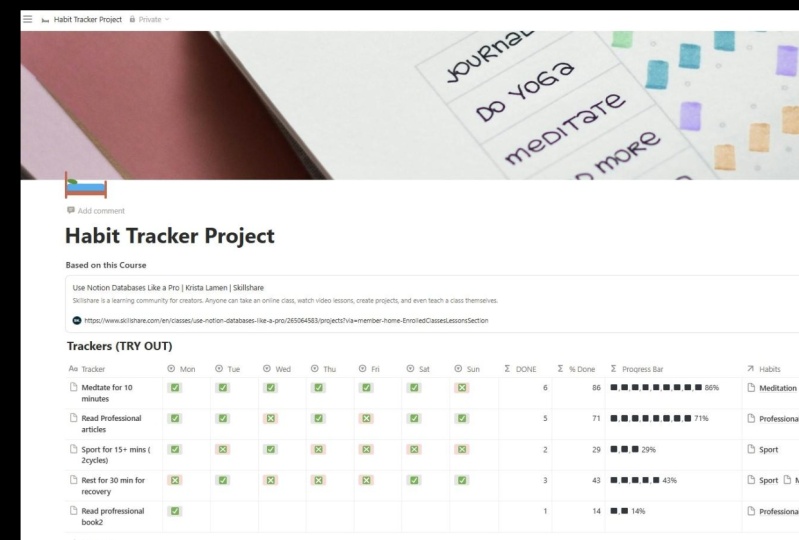
un projet océanique. Ensemble, nous construirons un tracker d'habitudes
intelligent dans Notion Si vous n'avez pas besoin
d'un tracker d'habitudes, vous pouvez simplement parcourir les sujets dont vous avez le plus
besoin en ce
moment , puis appliquer cette nouvelle la connaissance de
vos propres systèmes Notion. Si vous souhaitez devenir un utilisateur
avancé de concepts, je vous suggère de construire
ce projet afin d'acquérir l'expérience de la création de systèmes de concepts
avancés, le projet comprendra bases de données
interconnectées.
avec roll-ups, barres de
progression avec de
nombreuses formules. Avec ce tracker, vous
pourrez facilement obtenir des statistiques
hebdomadaires et globales de vos habitudes. Vous aurez un endroit où
stocker toutes
vos idées de routine actuelles et
futures. De plus, nous apprendrons comment créer vues
attrayantes et
volumineuses pour vos bases de données Notion
et comment accélérer le processus d'ajout de nouvelles
habitudes avec
les modèles Notion, ce que vous apprendrez tandis que la création du tracker d'habitudes vous
aidera certainement à créer vos propres
systèmes à l'avenir. Et je suis presque sûr que bien avant de terminer
le projet, vous aurez de nombreuses
idées sur la façon d'appliquer ces nouvelles connaissances à
vos propres systèmes Notion. Dans ce cours, je
n'expliquerai pas les bases, comme la création
d'un compte, façon de télécharger l'application. Je n'expliquerai pas les
blocs de base comme les textes à faire. Ils sont assez intuitifs. Ce que nous allons faire
dans cette classe, c'est
d'apprendre des
sujets de notion un peu plus avancés tels que les bases de données, les formules, les relations
et les cumuls. S'il vous plaît, n'
abandonnez pas à ce stade. Si vous venez d'installer
l'application, essayez-la. La notion n'est pas si difficile et je ferai de mon
mieux pour le prouver. Dès que vous vous familiariserez avec bases de données et les formules
Notion, vous ouvrirez des horizons
incroyables structurer vos données et
organiser vos flux de travail. Connaître les modules.
Plongeons directement dedans.
2. Démonstration du projet: Le projet de classe que nous
allons créer ensemble pendant
le cours est prêt à utiliser un
système de suivi des habitudes. Ce système se compose de trois bases de données pour les suiveurs d'
habitudes et semaines pour évaluer les progrès de
chaque habitude dans
une perspective de haut niveau, ainsi que la
possibilité de voir les statistiques détaillées, le projet inclut
le tableau de bord habitudes de
planification avec
toutes les connaissances partagées au sein de cette classe, la structure initiale du projet peut être facilement adaptée à ses
besoins et préférences particuliers. Le projet peut également être connecté à votre système de planification
existant.
3. La navigation: Au début
de chaque leçon, vous verrez les
codes horaires afin de pouvoir facilement naviguer entre les
différentes parties de la leçon. L'enseigne marteau signifie qu'il s'agit d'un élément pratique pour construire
notre projet de classe. Et je vous invite à faire ces parties pratiques
avec moi, chaque leçon commence par une brève description de ce que
nous allons apprendre et se termine par un récapitulatif des mises à jour apportées
au projet de classe. Si vous avez
des questions concernant le projet de classe ou les sujets que nous allons
apprendre dans ce cours. N'hésitez pas à leur demander. Je serai heureux de vous aider. Maintenant, vous êtes prêt,
alors commençons.
4. Bases de données: Bienvenue dans la première leçon. Nous parlerons ici concept de base de données Notion et commencerons à construire le projet de suivi des
habitudes. À la fin de cette leçon, vous aurez une idée
des bases de données Notion, pourquoi cette fissure est si puissante
et comment l'utiliser. Une fois la partie
pratique terminée, vous disposerez d'une page de notion
avec la base de données des trackers. Votre base de données contient
des colonnes pour nom
d'un camionneur et
sept jours par semaine
avec des cases à cocher ou des emojis pour suivre la progression de vos
habitudes quotidiennes. Commençons donc les bases de données. Database in Notion est le moyen de
structurer et d'organiser des données
similaires,
comme les données du livre sur les clients, les
projets, les rapports hebdomadaires, bases de données peuvent sembler
ennuyeuses, mais en fait, cela vous permet d'
organiser votre vie manière belle et
bien structurée. Voyons un exemple. Il s'agit d'une base de données de films. Chaque ligne représente
un film distinct. Et Collins a décrit les propriétés
des films comme le sexe, l'année de production ou
le coté, etc. Assez semblable à ce que Google
Tables ou Excel peuvent faire à certains moments, on considère comme moins capable et
moins flexible que ces outils. Mais il présente un grand avantage
par rapport à eux dans la façon dont vous pouvez personnaliser la façon dont vos données
sont affichées et exploitées. De plus, contrairement aux tables Google, chaque enregistrement de base de données dans Notion est en fait une page
distincte. Vous pouvez l'ouvrir sur
un contenu et l'éditer comme n'importe quelle
autre page de notion, vous pouvez le placer dans
une autre base de données. Notion vous offre donc une grande liberté de
structuration de vos données. Avec Notion, vous pouvez voir qu'
il s'agit d'une table contenant des lignes pour les enregistrements et des colonnes pour des propriétés d'enregistrement
particulières. Mais il y a d'autres
intérêts en ce qui concerne les options de vue. Allons-les voir. La vue du tableau vous permet de
créer un tableau de style Kanban qui est parfait pour suivre et
progresser étape par étape de vos tâches, projets, publications
pour les médias sociaux, tout type de données comportant
une étape par étape flux de travail en étapes. Avec cette vue, vous pouvez utiliser le
glisser-déposer pour effectuer facilement, par
exemple, des changements d'état. Vous pouvez également
utiliser la vue tableau pour voir vos données
regroupées par catégories. Vous pouvez également
ajouter une image à l'aperçu de votre enregistrement pour la rendre plus attrayante ou informative. La vue chronologique
représente des données similaires à celles des diagrammes de
Gantt et
convient si vous souhaitez voir les délais
de vos projets. Les vacances des employés sont
pratiquement tous les types de données qui ont à la fois des dates de
début et de fin. La vue du calendrier permet
de suivre vos échéances, événements
importants, voir le mois
entier, les charges de travail, etc. La vue de liste est la
plus minimaliste. Il fonctionne parfaitement pour
tous les types de listes
comme les tâches d'aujourd'hui, les listes de
courses, les projets, les wiki , les plans de
cours, etc. La vue galerie est
parfaite pour les livres, films, les listes de
souhaits, les récites, les tenues et autres types de
données qui peuvent être facilement visualisées dans Notion Vous pouvez configurer
plusieurs vues différentes pour la même base de données
et basculer entre elles. Notion permet d'appliquer filtrage et le tri des
règles pour une vue particulière. Vous pouvez faire une idée pour
filtrer les films que vous
avez déjà vus. Ou si vos amis vous
demandent une recommandation de film, vous pouvez filtrer votre base de données de
films pour voir uniquement les films les
mieux notés. Ce projet de classe, nous utiliserons le filtrage pour plusieurs cas, par exemple,
pour voir uniquement les traqueurs d'habitudes liés
à la semaine en cours. Une autre fonctionnalité de
notion puissante est la possibilité de créer des
vues de longueur pour une base de données. Il vous permet de travailler avec la même base de données sur
différentes pages de concepts. Et cette fonctionnalité ouvre d'
incroyables possibilités organisation de vos espaces de travail
et de vos flux de travail dans Notion Imaginons que vous ayez une
base de données avec vos tâches. Il existe une
page de deux jours sur laquelle vous ne
souhaitez voir que
la liste des tâches d'aujourd'hui. Mais sur la page de nettoyage, vous souhaitez voir toutes
les tâches inachevées ainsi que leurs délais. Il est possible avec Notion et notez que la mise à jour de la
base de données sur une page nous apportera des modifications
aux autres pages avec cette vue
de longueur de la base de données des tâches, comme si nous ajoutons une nouvelle tâche sur le la page de planification et la
concevoir pour aujourd'hui, elle apparaîtra automatiquement
sur la page ou dans un autre cas, vous disposez d'une base de données pour
vos projets et une autre base de données pour vos
tâches et votre page de projet. Vous souhaitez uniquement voir les tâches liées à ce projet
particulier. C'est possible avec la notion, c'est une fonction de relation de base de données. Avec les modèles,
vous pouvez même lire plusieurs vues liées pour la même base de données
sur la même page. Imaginons que vous souhaitiez
voir les tâches en attente en cours et terminées sous la forme de trois listes
distinctes sur la même page. vue liée et les filtres le
feront pour vous. De plus, vous pouvez utiliser le
glisser-déposer pour déplacer une tâche
entre la
notion de listes qui modifiera
implicitement l'état de la tâche en fonction
des paramètres de filtre. J'espère maintenant que vous êtes
beaucoup plus inspiré par la façon dont les bases de données Notion
peuvent vous être utiles, et il est temps de commencer
notre projet de classe. Tout d'abord, créons une nouvelle page vide pour votre projet de suivi des
habitudes. Je recommande d'activer le mode page
pleine largeur car nous allons avoir
beaucoup de données sur cette page. Maintenant, vous devez créer
une base de données de trackers. Pour ce faire, saisissez base de données
barre oblique et choisissez la base de données
en ligne dans le menu déroulant. base de données nouvellement créée
dans Notion possède ces deux colonnes sont les
propriétés, le nom et les textes. Et la propriété des bases de données Notion appartient à l'un des types de propriétés
prédéfinis. Vous pouvez le voir en cliquant
sur le nom de la propriété, puis en modifiant la propriété
ici dans le menu Type, vous pouvez voir tous les types
disponibles. Les types de propriétés sont
assez intuitifs. Et dans cette classe, nous utiliserons activement ceux-ci. Chaque type possède sa
propre icône unique. Vous pouvez donc obtenir le type de
propriété simplement en
regardant l'icône située à
gauche de son nom. Nous n'avons pas besoin du
texte pour notre système, nous pouvons
donc simplement le supprimer. Ensuite, propriété en tant que propriété
spéciale, c'est le titre. La propriété Title est créée automatiquement et ne peut jamais
être supprimée ou masquée. Parfois, c'est
vraiment gênant, mais pour ce projet, il est
normal de l'avoir ici. Donnons-lui un autre nom. Ajoutons maintenant sept
nouvelles propriétés. Un pour chaque jour de la
semaine afin que nous puissions suivre quotidiennement
les progrès des habitudes. À cette fin, nous
utiliserons la propriété case à cocher. Le type de case à cocher est parfait
dans le cas où il
n'y a que deux
valeurs possibles pour la propriété, oui ou non, true ou false. Dans le contexte du suivi des
habitudes, nous allons marquer si une action liée à l'habitude est effectuée sur deux valeurs
possibles. Nos besoins sont donc
très bien satisfaits avec les
cases à cocher ici. Vous pouvez créer chaque
nouvelle colonne à partir de zéro ou effectuer la duplication, ce qui vous
fera gagner du temps car le type et la largeur de la
colonne seront hérités de la colonne
source et vous n'aura qu'à
renommer la propriété. génial avec les boîtes à puce, c' est qu'une fois que vous avez
créé un nouvel enregistrement, videz les cases à cocher déjà présentes, et vous n'avez besoin de le prendre que
si une réaction SN2 est effectuée. Mais si vous voulez avoir un système un
peu plus coloré, essayez d'utiliser le type CELAC
au lieu des cases à cocher, sélectionnez les colonnes autorisées à choisir une option dans un menu déroulant
préconfiguré. Ce type de colonne est utile
si de nombreux enregistrements différents de votre base de données peuvent partager les mêmes valeurs
pour certaines propriétés. Par exemple, de nombreux livres
porteront sur le même sexe. Sinon, vos tâches auront un
statut à partir d'une liste définie de valeurs
possibles comme
en cours, etc. Il est bon de connaître au
préalable la liste
des valeurs possibles pour
le menu déroulant, mais ce n'est pas obligatoire. Vous pouvez ajouter de nouveaux éléments
pour le menu déroulant ultérieurement. Maintenant, je vais vous montrer données
alternative pour les camionneurs. Pour ceux d'entre vous qui préfèrent avoir un système plus coloré. Commençons à partir de
ce point et ajoutons la première
colonne de sélection pour lundi, j'ajouterai trois valeurs
préconfigurées, une pour réussir,
une autre pour échouer. Et les 1 premiers jours, qui pourraient être utilisés pour
souligner que l'habitude n'
est pas censée
être prise aujourd'hui. Et maintenant, je vais dupliquer cette colonne pour
tous les autres J. temps d'ajouter
des noms de suivi pour ces enregistrements, cette notion ajoutée automatiquement lors de la création de la base de données, c'est à votre imagination
quelle notation utiliser ? Emojis, mots ou chiffres
avec des arrière-plans colorés. Vous devez maintenant passer
plus de temps à remplir le tracker. Et en fait, vous aurez formules
un peu plus compliquées pour les colonnes sélectionnées plus tard, mais votre système semble
plus coloré et trois
options au lieu de deux, je vais retournez à la
version avec des cases à cocher, car j'utiliserai
celle-ci pour notre classe, mais j'ajouterai des explications
supplémentaires
pour la version avec des sélections si nécessaire. Vous êtes donc libre de choisir
celui que vous aimez le plus. À ce stade, vous pouvez ajouter des trackers pour
vos vraies habitudes. J'ajouterai des noms et des progrès
aléatoires aux enregistrements. Nous en avons fini avec cette leçon. Nous
connaissons maintenant les bases de données, leurs options de filtrage des vues, et j'espère que vous avez maintenant une idée des
vues liées dans Notion, nous avons également appris à
créer une base de données et à utiliser juke-box et sélectionnez
Propriétés sur la pratique. Et dans la prochaine leçon, nous
commencerons à travailler avec des formules. Je vous attends là-bas.
5. Formules: Bienvenue de retour. Dans cette leçon, nous allons apprendre l'une des fonctionnalités
les plus puissantes des bases
de données Notion. Je parle de formules. Après avoir terminé cette leçon, vous aurez une idée
des formules de notion. À quoi servent-ils ? Comment ajouter une formule ? Quelles sont les limites ? Et nous parlerons en détail de la déclaration
de l'IF. Dans la partie pratique, nous allons créer une formule pour
calculer le nombre de jours
réussis dans notre projet de suivi des
habitudes pour les cases à cocher
et sélectionner des versions. Bon, commençons. Formule est
l'un des types de propriétés ou de
colonnes des bases de données
Notion. Ce type de propriété est indispensable
lorsque vous devez prendre une valeur d'une colonne de base de données
et la transformer d' une manière ou d'une autre. Vous pouvez souhaiter
certaines dépenses dans différentes devises,
transformer des minutes en heures ou concaténer plusieurs
colonnes, des textes pour obtenir une description résumée de l'enregistrement complet ou même visualisez votre progression
à l'aide de la barre de progression. Nous en créerons
bientôt un dans ce cours. Bien sûr, nous pourrions faire tous ces calculs
par nous-mêmes. En revenant à l'exemple en convertissant des minutes en heures, je pouvais sentir manuellement
les valeurs de chaque tâche. Tout d'abord, je devrais faire beaucoup de travail supplémentaire Thetis. Mais ce qui est plus important
si, à un moment donné, je me
suis rendu compte que j'avais commis une erreur, puis corrigé le temps en quelques minutes. Je devrais
me rappeler de modifier la valeur correspondante de la nôtre. Et il y aurait une
forte probabilité qu'à moment
donné, j'oublie de
faire de telles corrections. Et finalement, mes dossiers contiendraient des données
contradictoires. Mais en ce qui concerne la formule, vous la construisez une fois et
elle commence immédiatement à fonctionner pour tous vos enregistrements de base de données existants
et futurs. Et vous n'avez pas besoin de remplir la colonne de formule manuellement. Il calcule le résultat pour vous après avoir terminé le projet de suivi des
habitudes. En tant qu'utilisateurs, nous n'aurons
qu'à marquer la progression dans colonnes
j et les formules
calculeront toutes ces
statistiques pour nous. Il est évident que vous devez
instruire la notion pour effectuer la transformation
dont vous avez besoin dans la propriété Formula. Pour ce faire, nous devons
utiliser un langage spécial, partie ce langage
décrit dans l'éditeur de formules. Apprenons quelques-unes des constructions les plus
importantes de ce langage afin que vous puissiez commencer à l'utiliser le
plus rapidement possible. Et la fonction numéro un est prop, vous aurez besoin de cette
fonction pour prendre une valeur d'une colonne distincte pour l'
utiliser dans une formule. Le nom de la colonne doit
être placé entre parenthèses après la sonde
et être arrondi par des guillemets. Vous verrez que les parenthèses suivent la plupart de la formule de la
notion construit des parenthèses dire
que tout ce qui l'intérieur se rapporte à ce
commentaire particulier à gauche. C'est aussi ce qu'on appelle fonction. Nous pouvons considérer la fonction de
sonde comme une référence à une valeur de colonne
distincte. Revenons à l'exemple avec journal de
temps et voyons comment fonctionne la fonction de
sonde. Je peux soit taper la fonction
avec le temps passé dans nom de colonne
moyen,
soit sélectionner la colonne liste des propriétés
et l'éditeur
de formules. La deuxième méthode permet d'
éviter de commettre des erreurs
dans un nom de colonne. Quoi qu'il en soit, si vous commettez une erreur, notion
vous dira qu'elle ne
trouve pas de colonne portant le
nom que vous avez fourni. Cette construction ne
convertit pas encore les minutes en heures, mais elle fonctionne déjà. Voyons ce que fait
cette formule. Regardez sous la notion de capot. Remplacez-le par la
construction de l'
hélice par la valeur réelle de la
référence à la colonne. Une fois que j'ai modifié une valeur
dans la colonne minutes, elle affecte immédiatement la colonne heures
correspondante. Ainsi, des formules dans Notion
ou des constructions vivantes. Ils réagissent dynamiquement
aux modifications que vous apportez
à vos dossiers. Dans la formule Notion, nous pouvons utiliser mêmes opérateurs arithmétiques
que vous pouvez voir dans calculatrice de
votre smartphone,
plus la somme moins pour soustraire l'astérix à multiplier
et la barre oblique pour diviser. Notion dit qu'un nombre au lieu de cette seule fonction d'accessoire sous le capot pour obtenir le nombre d'heures, nous devons diviser le nombre
de minutes par 60. Ajoutons la division par 60 à notre formule et
vérifions le résultat. Plus tard dans ce cours, nous apprendrons comment rendre les chiffres aussi bas
plus attrayants. Il y a une chose importante à savoir sur le fonctionnement de la
formule de notion. Dans chaque cellule de formule, nous ne pouvons accéder qu'aux
données du même enregistrement. La formule ne peut pas obtenir de données à partir d'
enregistrements inférieurs ou supérieurs. Je ne peux pas obtenir le temps
passé pour la tâche
en surbrillance jaune dans l'enregistrement en surbrillance
violette, du moins avec la propriété Formula. Plus tard dans ce cours, vous apprendrez les relations et
rechuterez pour nous permettre accéder
à des données au-delà l'enregistrement particulier
et de faire beaucoup plus de magie. Bon, il est temps de revenir
à notre projet. Ajoutons une
colonne de formule et nommons cela comme terminé. Je veux que cette formule
calcule le nombre de jours réussis. Pensons à la logique de
calcul sous-jacente. S'il est vérifié, je veux que la notion soit
10 pour le cas d'herbicide. Finalement, je veux que
la notion résume tous les chiffres. Voyons comment cette approche est censée fonctionner pour
l'attaquant de la méditation. Nous avons 0 pour mercredi et
une fois pour tous les autres jours, il y a une colonne
indienne censée être six. est facile de résumer dans
la formule Notion. Je vais utiliser un signe
plus pour cela. Un peu plus délicat est d'enseigner
la
notion à voir les colonnes du jour
comme des zéros et des colonnes de jour. Et ce déclencheur est faisable avec l'aide de la déclaration if. Cette fonction est
l'une des constructions de
formules de notion les plus utiles, il est
donc temps de le comprendre. Le squelette n'est jamais changé. Ces trois blocs changeront
en fonction de vos besoins. Le premier bloc est une condition. Nous devons poser
ici une question à laquelle on ne
peut répondre que par oui ou
non, vrai ou faux. En d'autres termes, nous mettons les instructions pour le
cas oui au deuxième bloc. Et en aucun cas
pour le troisième bloc, notion exécutera les instructions du deuxième
ou du troisième bloc, en fonction de la réponse à la question dans le premier bloc, notion n'exécutera jamais les instructions du deuxième et du troisième
bloc. Il
ne fonctionnera toujours qu'un seul bloc. Voyons comment cela fonctionne
pour la case lundi, la condition ou la question ici ressemble à la
colonne Isman cochée. Oui, nous en avons besoin si ce n'est
pas le cas, quand il est 0. En fait, après avoir trouvé
la réponse à la question
dans le premier bloc, notion remplacera l'
ensemble si la construction par le deuxième
ou le troisième bloc, dans notre cas, la notion remplacera la construction if
avec un ou 0. les cas plus complexes, il peut y avoir des
instructions imbriquées if au lieu d'une ou de 0. Et dans ce cas, la notion continuerait de
calculer quelle est la valeur finale pour remplacer toute
cette initiale
si la construction l'était. Posons maintenant notre question de
la manière appropriée pour que cette
notion puisse la comprendre. C'est assez facile pour les propriétés des boîtes
2D. Il suffit de mentionner la propriété avec
la fonction prop sous la notion de capot qui comprend les propriétés
d'état vérifiées, oui. Et puis vérifiez qu'il n'y a pas, ce qui est assez logique, Ok, maintenant nous savons comment
transformer une case à cocher, prendre la colonne à un
ou à 0 obtenir la somme de la
journée réussie pour toute la semaine, nous devons construire
des déclarations pour chaque jour et
résumer leurs résultats. La colonne Great Done est prête pour la version
en sélectionnant Propriétés. Nous devons mettre à jour
la question pour notre déclaration si pour les colonnes du
jour pour la varicelle, nous pourrions juste mentionner que
la propriété a été apportée fonction et la notion est
capable de comprendre ce que les femmes, car la case à cocher peut être cochée ou non cochée. Seulement deux états pour
certaines colonnes. Il peut y avoir beaucoup
de valeurs possibles. Nous devons donc
donner plus de détails à
la notion dans cet exemple, coche signifie que l'
habitude est prise. Le signe rouge signifie que l'action de l'
habitude a échoué. Et le blanc
signifie le jour de repos. Pensez en termes de
ceux et de zéros. La coche est une et n'importe quelle
autre valeur est en fait 0. Quelle serait donc la question laquelle on est censé répondre ? Oui pour la coche et
non pour les autres valeurs. Évidemment, la question
semble être là, la coche dans une colonne de
jour plus spécifique pour la colonne 1D, la question ressemblerait valeur de propriété
Isman
égale à une coche. Pour l'écrire en langage Notion, nous utiliserons la fonction prompt avec l'opérateur égal, qui ressemble à
deux signes égaux. Ce n'est pas le seul moyen de
comparer les valeurs de
la formule Notion, mais nous sommes totalement
satisfaits de celle-ci pour l'instant. Pour votre projet, il suffit de
remplacer la coche par la valeur que vous utilisez pour réussir l'état dans
vos colonnes de sélection. Et n'oubliez pas de l'arrondir avec guillemets
pour obtenir le résultat final de la version avec des sélections, ils doivent construire la
même construction pour la colonne
quotidienne et ajouter un signe
plus pour résumer
tous ceux et zéros avec Notion
voit sous le capot. Essayons le résultat. Une fois que j'ai apporté des modifications à la colonne j, cela affecte immédiatement
le bas correspondant. Cela fonctionne donc de la même manière pour les trackers
avec des cases à cocher. Félicitations, maintenant
vous êtes
plus proche de la construction de systèmes vraiment
sympas dans Notion, vous pouvez effectuer des calculs
arithmétiques simples et y ajouter une certaine complexité. Attendu que l'instruction IF, dans la leçon suivante, nous
ajouterons une colonne pour calculer le pourcentage de
j réussies et vous apprendrez
comment dépanner la propriété
n'est pas une situation d'épidémie. Alors, on se voit là-bas.
6. Nombres: Bienvenue de retour. Nous allons avoir une
idée de la façon dont Notion perçoit les nombres dans les propriétés de
la formule. Cette connaissance vous
aidera à gérer propriété
n'est pas une erreur numérique, ce que vous pouvez voir beaucoup lors création de vos propres formules de
notion. Après avoir terminé la partie
pratique, vous aurez ajouté
au projet et nouvelle formule pour calculer le présent des J réussis. Toutes les modifications de projet gelées
sont censées être les mêmes pour les juke-box
et pour sélectionner la version. Je m'en tiens à la version
avec des cases à cocher, mais vous êtes libre de continuer
avec la version sélects. Bon, il est temps de plonger dans toutes
les opérations arithmétiques. Notion veut être sûr à 100 % que vous
lui fournissez des nombres en formule, non avec du texte ou
d'autres types de données. Je vais vous expliquer si vous l'utilisez
explicitement. Ce numéro de char,
comme dans cet exemple, convertit les minutes
en heures que l'idée vous
croit qu'il s'
agit définitivement d'un nombre, sans doute, ne jamais
arrondir vos chiffres avec un cours
convertirait. à un texte. Mais si vous mentionnez une
colonne à l'aide de fonction
prop dans la formule
d'opération arithmétique, notion devient très stricte et ne veut travailler qu'
avec des types de nombres. Faites attention aux types de
vérification de la notion, aux valeurs nettes. Vous pouvez entrer une valeur numérique pour les propriétés
de plusieurs types. Non seulement les nombres, le texte sélectionne, mais Notion a besoin de garanties. Voyez l'exemple. Je vais créer une
colonne de sélection et essayer de multiplier par dix
dans une colonne de formule. propriété de non-correspondance du type d'erreur ne doit pas être numérotée. Essayons de pirater la notion et d'
ajouter une valeur numérique à
la colonne sélectionnée. Le même résultat, cette erreur
se produit parce que Notion sait que même si j'ai tapé
une valeur numérique cette fois, rien ne garantit que je n' ajouterai jamais de valeur de
texture à la colonne de sélection
dans Notion. savoir comment multiplier du texte,
probablement personne ne le sait. Il est donc plus sûr pour
la notion de pousser les utilisateurs à fournir une preuve de leur
intention de n'utiliser que des chiffres. Je veux dire, le paramètre de
type de numéro explicite pour votre colonne. Notez que vous pouvez utiliser d'autres types de données
dans la formule Notion. Et nous ne parlons ici que
d'opérations arithmétiques. Bon, voyons un exemple un
peu plus avancé. Que se passe-t-il si je veux
utiliser la sortie de ma formule en opération
arithmétique
dans une autre formule ? bonne nouvelle est que la notion
est suffisamment intelligente pour analyser la logique de la formule et prédire si elle renvoie toujours un nombre. Si la notion constate qu'
il peut être sûr à 100% que seul le nombre peut être résultat d'
un calcul
effectué dans une formule, alors
cette colonne de formule
utilise implicitement le type de nombre. Mais si la notion n'est pas sûre, vous verrez que la propriété n'
est pas une erreur. Dans certains cas, vous pouvez voir que
la propriété n'est pas un texte. Nous aborderons cette erreur plus tard. Il lit un câlin de vie sur la
façon de comprendre quel type implicite
Notion s'
associe à la colonne de formule, ouvre l'éditeur de formule et
voit la liste des propriétés. Chaque propriété possède une
icône de type à gauche de son nom. Et vous pouvez voir qu'il y a une icône numérique à
gauche de la colonne Terminé. La colonne explicitement faite est de type formule, mais il faut implicitement penser
que cette colonne est de type
nombre dans la formule
avec des zéros et des zéros. Et la notion est assez intelligente
pour comprendre ce séminaire. Une fois que les zéros ne conduisent qu'
au résultat numérique, il y a un autre hack de vie
cool si, pour raison
quelconque, vous pouvez modifier
le type de votre colonne, mais vous devez quand même utiliser sa valeur dans une opération
arithmétique. . Utilisez la fonction à
numérotation, une construction rapide
avec deux chiffres et une notion commencera à considérer
cette construction commencera à considérer
cette construction
comme numérique. Et vous ne verrez plus
les propriétés de l'erreur,
pas un nombre. N'oubliez pas que
si votre construction fournit une valeur
non numérique, la formule
peut ne pas fonctionner correctement. Maintenant, lorsque nous savons que nous pouvons utiliser notre colonne John dans une opération
arithmétique, ajoutons une nouvelle colonne de
formule pour calculer le pourcentage
de jours réussis. La formule du pourcentage est connue, divisez une partie par l'OMS
et multipliez par 100. Dans notre cas, le trou est de 77 jours par semaine et le bart correspond au
nombre de jours réussis, car nous voulons connaître le
pourcentage de jours réussis. Et nous avons déjà cette
valeur dans la colonne John. Maintenant, lorsque nous connaissons
la formule elle-même, nous n'avons plus qu'à modifier dans
notre base de données de trackers. Bon, le travail est terminé. Nous avons calculé le pourcentage. Ajoutons un peu de beauté. Ces numéros de prêt semblent déroutants pour se débarrasser de
cette partie fractionnée, arrondissons le nombre de pourcentages
avec la fonction ronde. Cette fonction renvoie
la version arrondie du numéro que vous avez inséré à l'intérieur. Il suffit donc d'envelopper, de visiter toute
la construction de la formule
et de profiter du résultat. OK ? Maintenant, les valeurs effectuées et présentes
sur les colonnes sont
mises à jour en conséquence. Si je modifie
les jours de suivi, nous en avons fini avec cette leçon. Maintenant, vous avez tout pour débarrasser
facilement de la
propriété n'est pas une erreur numérique et le système de suivi des habitudes est
devenu un peu plus intelligent. Dans la prochaine leçon, nous allons ajouter de la magie visuelle. Je veux dire, les barres de progression dynamiques, barres de
progression à la lisibilité et rendent les systèmes Notion
beaucoup plus attrayants. Je suis donc impatient de vous montrer quelles sont les capacités dans
la prochaine leçon. voit là-bas.
7. Barre de texte et de progression: Bienvenue de retour. Cette
leçon va être très pratique ici, vous aurez occasion
d'apprendre comment
créer une barre de progression dans
une base de données pour visualiser la progression de
n'importe quel document de
notion, qu'il s'agisse d'un
suivi d'habitudes ou un projet de travail. Dans cette leçon,
vous apprendrez également comment concaténer base de
texte dans les formules Notion. Commençons donc. Tout d'abord, préparons l'emoji pour notre barre de progression. Voici les codes de module
utilisés pour le projet. Vous pouvez les trouver dans menu
emoji en fonction
du système d'exploitation, vous devez utiliser une combinaison de raccourcis clavier pour
accéder à ce menu. Pour Mac, il s'agit d'un espace commun
contrôlé. Si vous ne parvenez pas
à accéder au menu emoji, vous pouvez simplement Google
les codes et copier
l' emoji à partir de la page de résultats de la
recherche. Nous devrons tourner les carrés
noirs d'affilée. Quoi qu'il
en soit, je suggère de savoir
comment accéder au menu emoji votre système car vous
voudrez peut-être les utiliser beaucoup afin de créer des systèmes de notion
attrayants. J'ai placé les modules
sous la table des camionneurs. Si vous rencontrez des problèmes avec un nouveau bloc de notion sous les tables des trackers,
procédez comme suit. Créez une nouvelle page pour le système de suivi des
habitudes, retournez à la page
initiale et
déplacez-la vers la nouvelle page que vous
venez de créer. Accédez au niveau supérieur. Vous devez apparaître sur la page
nouvellement créée et la page imbriquée du
magazine se
transforme en base de données Inline. Vous devriez maintenant pouvoir ajouter de
nouveaux blocs sous le tableau. Le problème est lié à la façon dont vous avez créé
la base de données. Il est très probable qu'au lieu d'ajouter un bloc de table imbriqué, vous avez converti la page entière dans la base de données en cliquant sur l'
une des suggestions de concepts. Nous allons maintenant
apprendre une nouvelle fonction qui nous aidera à
construire une barre de progression. Il s'agit d'une fonction tranchée, de diapositives, chariots à part une pièce de texte que le pardon se trouve
dans le premier bloc. Et nous pouvons dire à cette
fonction où commencer le découpage et
où l'arrêter. base textuelle des chaînes est
constituée de symboles. Chaque symbole d'une chaîne a son numéro de séquence 0
pour le premier symbole, un pour le second, etc. Comme pour la numérotation des étages, qui commence à 0
pour le rez-de-chaussée, nous pouvons utiliser le
numéros de séquence pour indiquer la notion où commencer et où mettre fin
à la tranche de chaîne. Notez que cette notion comprend ces nombres comme
avant quel symbole il doit commencer à trancher et avant quel symbole elle
doit cesser de trancher. C'est le symbole mentionné dans le deuxième bloc qui sera inclus dans les
résultats dans les diapositives. Et le symbole du
troisième bloc ne va pas, après que cette notion lysine d' or renverra cette
partie de la corde. Il contiendra le symbole 0 S et ne contiendra pas
le symbole O, qui est le numéro huit. Je ne veux obtenir que le
dernier mot dans cet exemple, je dois instruire la
fonction des diapositives de cette façon, fournissant 1118 aux deuxième
et troisième blocs. Notez qu'il n'y a pas de symbole d'agent
visible, mais nous
y faisons référence comme s'il était là pour obtenir
la queue d'une chaîne. En fait, nous pourrions seulement parler
du deuxième bloc. La notion comprendra
que nous voulons dire et
nous donnera ce que nous voulons. D'accord, rappelez-vous que nous avons une
séquence de dix carrés noirs. Il est temps de les trancher. Copions-les et ajoutons
une nouvelle colonne de formule. La chaîne à
capturer doit aller dans la fonction en tant que premier bloc. Collons-le juste après la parenthèse d'ouverture, des
guillemets sont nécessaires. Les guillemets sont le moyen
de dire que nous
saisissons une chaîne, pas un nombre ou autre chose. Les carrés noirs
ressemblent à une ligne solide. Mais Notion comprend
que sous le capot, il
y a en fait une chaîne
composée de dix symboles. Le point de départ sera
toujours 0 et le
point de fin change dynamiquement en fonction de la valeur du
pourcentage. Cela signifie que nous n'avons pas de numéro particulier que
nous pouvons insérer ici. Il faut d'abord le comprendre. Insérons maintenant dix
comme troisième bloc. Et je vous invite
à réfléchir à ce qui devrait éventuellement être
inséré ici au lieu de 10. Tout d'abord, nous devrions
décider quel nombre de carrés nous voulons afficher pour
différentes fourchettes de pourcentage. Je veux faire de cette façon. Zéros carrés pour la progression 0, un carré pour la progression
comprise entre 110, et cetera, pour chacune
de ces plages, notion doit effectuer
cette tranche avec valeurs
différentes pour
le troisième bloc. Et nous devons prendre
soin de transformer les fourchettes de pourcentages
aux valeurs souhaitées. À cette fin, nous diviserons la valeur en
pourcentage de la propriété
par dix. Et arrondissez le résultat avec cette approche pour une
plage comprise entre 1120, nous en obtiendrons toujours deux et écrivons la même manière pour toutes
les autres gammes. Pour construire cette pièce de formule, nous utiliserons la barre oblique pour la
division et la fonction fixe, ce qui fonctionne de la même manière. fonction Round fait avec la
seule différence qui arrondit
toujours la valeur
au prochain entier plus grand. C'est ainsi qu'il méritait
son nom. Du plafond. Ce morceau de formule va
au troisième bloc de la
fonction diapositives au lieu de dix. Regardez-moi ça. Dès que je
change la boîte à outils Tate, je vois immédiatement les modifications
dans la colonne de la barre de progression. Ça a déjà l'air joli. cool, mais je n'
aime pas qu'il
n'y ait pas de point particulier pour une situation à 100
%. Nous allons utiliser la coche verte. Nous le préparons au
début de la leçon pour une valeur de 100 pourcentages, nous aurons besoin d'une déclaration IF ici. Vous souvenez-vous de sa syntaxe ? Le premier bloc concerne la
question ou la condition. Le deuxième bloc
est quatre cas oui, et le troisième bloc
est sans cas. Dans notre cas, la question
semble être présente sur la
colonne égale à 100 pour la situation Yep, nous voulons voir la coche verte
pour aucune situation. Nous voulons utiliser la construction avec des toboggans
que nous venons de construire. Avez-vous déjà une idée de l'
aspect de cette déclaration si elle
finira par ressembler ? Je vous suggère de suspendre cette
leçon et d'essayer d'abord de mettre à jour la formule de progression avec l'
instruction IF par vous-même. Bon, on y va. Nous utilisons la fonction prop et
l'opérateur égal dans la question pour vérifier si la valeur
présente sur la colonne est 100. Dans le deuxième bloc, nous utilisons simplement une coche
verte entre guillemets. Et notez la façon dont j'ai
mis à jour la formule. Utilisons cette
astuce rapide ici. Je vais le refaire. La notion
ne formate pas les formules, il est
donc assez difficile de
réaliser ce qui se passe si une formule
est assez longue. C'est pourquoi, au début,
je tape le squelette de la formule et place la pièce
existante là où elle devrait être. Maintenant, il est beaucoup plus facile
pour moi de ne
pas perdre plus de calme et de finir la
formule avec moins de confusion. Ok, nous en avons fini avec
la partie la plus difficile. Ajoutons quelques derniers détails. Je veux voir
la valeur actuelle séparée par un symbole d'espace juste
après la barre de progression. Pour rassembler la
barre de progression en tant que symbole animal de compagnie, valeur
actuelle et colonne et
signe de pourcentage qui utilisera un signe
plus, surprise. signe Surprise Plus
peut être utilisé à la fois pour résumer des chiffres et
concaténer des éléments de texte. Essayons de concaténer toutes les pièces de la
formule avec le signe plus. Notez que si vous utilisez une assiette fiscale
particulière, vous devez toujours être
entouré de devis. Cette notion pourrait donc
comprendre qu'il s'agit d'un texte, pas d'une fonction, pas d'un
nombre ou d'autre chose. Dans notre cas, je parle d'un symbole spatial et
du signe de pourcentage. Mais nous pourrions avoir une assiette fiscale composée de nombreux mondes ici. Et regardez ce qui se passe. Notion nous indique que propriété de non-correspondance de type
plus étroite n'est pas au texte. Oh, ma notion est
tellement inconnue avec ces types que vous pourriez
penser et vous aurez raison. Le fait est que pour la notion, on dirait que nous
voulons concaténer des chaînes, mais il y a aussi le nombre
parmi les bases de concaténation. Regardez la notion de
liste de propriétés. Considérez la colonne de pourcentage inférieur car un signe chiffre plus est utilisé à
la fois pour la synthèse
et la concaténation. Il est essentiel que la notion
évite toute ambiguïté ici, les pièces que vous utilisez avec l'opérateur
plus doivent être de
type entièrement numérique ou de type texte. Vous ne pouvez pas utiliser un
mélange de chiffres et base de
texte avec une formule de notion
puritaine. Vous souvenez-vous de la
fonction numérique qui fait
penser à n'importe quelle valeur placée
à l'intérieur comme au-dessus du nombre, il y a une fonction pour
faire de même pour le texte. Nous pouvons faire de la notion, penser à n'importe quel nombre comme du texte
à l'aide de la fonction de format. Donc, pour terminer notre formule, allons entourer la référence présente que la
propriété avec
la fonction de format. Félicitations, vous avez terminé la formule de la barre de
progression, et une fois que vous avez vérifié tous les jours, vous voyez la coche verte dans la propriété de la barre de progression et sentez très bien avec
votre progrès. En fait, peu d'habitudes sont censées être suivies quotidiennement. Et plus tard dans ce cours, nous mettrons à jour le
système afin de prendre en
charge les habitudes de moins de sept jours. Maintenant, vous pouvez
ajouter des barres de progression
à vos systèmes. Vous pouvez copier la
formule que nous avons créée et remplacer le présent
fait par le nom. Vous avez quatre colonnes de pourcentage dans n'importe lequel de vos systèmes Notion. Je suis très content que vous ayez réussi
à en arriver là. Dans la leçon suivante,
vous apprendrez la puissance du type de
propriété de relation. Alors, on se voit là-bas.
8. Relations: Bienvenue de retour. Dans cette leçon, nous parlerons de la connexion différentes bases de données Notion à
l'aide de la propriété relation. Après avoir terminé la leçon, vous saurez comment connecter des documents
de base de données et
pourquoi en auriez-vous besoin ? Dans la partie pratique, nous allons créer deux
autres bases de données, une pour les semaines et d'autres habitudes et connecter les enregistrements d'
enregistrements aux enregistrements habitudes et de semaines
correspondants , type de propriété de relation. Avez-vous remarqué un type de relation parmi d'autres types de
propriétés prédéfinis ? Nous allons
parler de celui-ci. Notez qu'il est placé dans la section avancée
avec la formule, mais la relation est
beaucoup plus facile à utiliser. Ce type de propriété nous permet de
lier des enregistrements provenant de
différentes bases de données. Supposons que vous
créez des vidéos pour d'autres personnes afin d'organiser
votre travail en cours, que vous puissiez créer
une base de données pour vos projets vidéo et une
autre pour vos clients, puis ajouter une relation.
colonne pour les connecter. Choisissez le nom de la base de données
pour configurer la relation Vous trouverez un nom de base de données
ici dans la zone supérieure gauche. Une fois que vous avez ajouté une relation
à une base de données, la propriété de mise en miroir est ajoutée à la base de données connectée. Vous pouvez renommer les propriétés de
relation la même manière que n'importe quelle autre propriété. En fait, une colonne de relations est en
quelque sorte un pont vers une
autre base de données, ce qui vous
permet de
connecter n'importe quel
document particulier d' une base de données à une ou plusieurs.
documents d'une autre base de données. Ajoutons quelques connexions à l'exemple avec des projets vidéo, vous pouvez voir une fois que j'ai ajouté une
connexion à une base de données, elle est mise en miroir dans
une autre base de données. En fait, vous pouvez même connecter des enregistrements de la même
base de données les uns aux autres. Par exemple, si vous
disposez d'une base de données de tâches, vous pouvez associer une tâche
à celles dont elle dépend. Mais quels sont les avantages pour nous ? Les relations murales vous aident
à réduire la quantité de données. Il est très probable que les données
du client
contiennent des contacts tels que des e-mails ou quelque chose
comme ça. Imaginons que j'ai décidé de ne pas gâcher les relations et de mettre toutes les données sur les projets
vidéo et les clients dans
la même base de données. Dans ce cas, je dois
dupliquer les données client sur chaque projet vidéo
avec le même client. Si je fais une erreur ou si
un e-mail est modifié, je devrai faire beaucoup de
mises à jour pour le corriger, ok, Dans cet exemple, je pourrais
rassembler des enregistrements
inutiles par requête de recherche
appropriée et effectuez la mise à jour par lots
pour tous. Mais ce n'est pas toujours le cas. Et cette méthode
est toujours sujette aux erreurs, moins parce que je ne pouvais pas
mettre des courriels avec des erreurs pour certains enregistrements en
premier lieu avec des relations. Je peux stocker des e-mails dans les documents
clients correspondants
si des changements surviennent
aux clients pour qu'une hanche le mette à jour une fois, je peux facilement passer
d'un projet
au client correspondant
pour trouver l'e-mail. Et si vous souhaitez toujours voir colonne
e-mail dans la base de données
du projet, cela peut être fait avec la propriété
ROLAP. Dans la prochaine leçon, nous parlerons de rechutes en
détail, en plus de
se débarrasser des doubles emplois et relations de
travail
inutilement fastidieuses sont indispensables lorsqu' elles consiste à effectuer des
calculs et des analyses au-delà d'un enregistrement
particulier. Et bien que vous soyez
plus ou moins satisfait, cette formule permet d'
effectuer des analyses
au sein d'un seul enregistrement. Lorsqu'il s'agit d'analyser
plusieurs enregistrements dans une base de données, vous aurez certainement besoin relations
avec des cumuls. Par exemple, si je fais le suivi du temps passé sur chaque tâche
de mon projet, je me demanderai combien de temps j'ai consacré à l'ensemble du projet. Quel est mon revenu total de tous les projets vidéo que j'ai réalisés
pour un client en particulier, je peux suivre mes dépenses et être curieux de connaître ma facture moyenne de
restaurant. Vous verrez plusieurs
exemples dans la prochaine leçon, qui nous
approfondiront le sujet des rechutes. Et maintenant,
pratiquons le type de propriété de
relation
dans le projet de classe, chaque
document de suivi se rapporte à une habitude particulière et couvre une
semaine particulière. Si je ne voulais aucune
analyse, aucun historique, je serais satisfait avoir cette
table unique et je vais simplement le nettoyer et ajuster les enregistrements au
début de chaque semaine. Ou je pourrais avoir une table propre comme modèle et
la
dupliquer pour chaque nouvelle semaine. Mais je veux vous montrer
le pouvoir de la notion. Nous allons donc
ajouter une certaine complexité. Créons une nouvelle base de données pour les habitudes et ajoutons e à
une propriété de relation, connectant la
base de données d'habitudes aux trackers. Ajoutons maintenant des registres d'habitudes et connectons-les aux camionneurs
correspondants. Vous vous demandez peut-être quelle est la différence entre les
habitudes et les trackers ? Alors que l'habitude porte
davantage sur la routine elle-même, traqueurs ou sur
votre progression pour cette habitude dans des délais
particuliers, semaines dans notre cas. Et il est supposé qu'une
fois la semaine terminée, vous ajoutez une nouvelle feuille de route pour cette même habitude afin de continuer à
suivre les progrès. terme, une habitude aura plus en plus de traceurs
connectés au fil du temps. Dans la prochaine leçon, nous commencerons à construire
les statistiques nos habitudes basées sur les données des trackers
connectés. Et vous verrez les avantages
de ces connexions. Ok, maintenant nous avons
plusieurs trackers très similaires
et il est difficile comprendre quel
est le délai pour chaque
tracker particulier pour résoudre ce problème, ajoutons une base de données d'une semaine par rapport aux trackers. D'accord, j'ajouterai la semaine actuelle
et plusieurs semaines à venir. Vous pouvez utiliser n'importe quel
nom de travail que vous voulez. Je préfère ajouter des
chiffres aux noms. Maintenant, nous pouvons connecter les camionneurs
à correspondre dans des semaines. De plus, nous pouvons
filtrer les enregistrements pour ne voir que ceux qui sont connectés
à la semaine en cours. En passant, si vous
avez déjà une base de données de semaines dans Notion pour suivre les tâches
hebdomadaires, les informations ou autre chose, vous pouvez connecter
cette base de données existante à trackers pour voir également les habitudes. vous travaillez tous au cours
d'une semaine donnée. Ok, nous en avons fini
avec cette leçon. Vous savez maintenant à quoi sert la propriété
de relation et comment en ajouter une. Nous avons également ajouté
deux nouvelles bases de données à notre projet de notion et les
relions aux trackers. Dans la prochaine leçon, nous aborderons la pièce
manquante
du puzzle pour comprendre
le pouvoir des relations. Nous parlerons de roll-ups. Je vous attends là-bas.
9. Rollups: Bienvenue dans l'une des leçons
les plus excitantes de ce cours, car nous allons parler de rechute ici. À quoi
sert-il et comment l'utiliser ? Dans la partie pratique, nous ajouterons plusieurs colonnes
ROLAP à nos bases de données afin voir quelques statistiques de base et charge les habitudes de moins de
sept jours. Déploiement, le type de propriété d'un laboratoire est l'un des types de propriétés
avancés. Pour expliquer les possibilités
de la colonne ROLAP, j'utiliserai cet exemple avec des produits
vidéo produits
pour différents clients. Nous pouvons penser que la colonne de chevauchement en tant qu'amplificateur de
propriétés de relation, la colonne
ROLAP ne peut pas
fonctionner seule. Il a toujours besoin d'une
colonne de relations pour travailler sur la base de celle-ci. Et alors que la colonne de relation relie les
lignes entières les unes aux autres, ROLAP vous
permet d'avoir
un aperçu d'une cellule particulière
des enregistrements connectés. La colonne ROLAP est
une sorte de colonne pi, qui vous indique
les changements dans
les cellules connectées en temps réel. Pour configurer la colonne ROLAP, vous devez définir la colonne de
relation à utiliser comme base et
indiquer la propriété exacte des enregistrements associés que
vous souhaitez afficher. En fait, vous
voudrez peut-être non seulement les montrer, mais aussi faire des calculs
basés sur eux. Dans cet exemple avec
des projets et des clients, je vais configurer un laboratoire
pour afficher les revenus de tous les projets réalisés
pour un client particulier. Les cellules rechutes affichent uniquement les chiffres des enregistrements
associés. Si je supprime des enregistrements de
la liste des relations, cela affectera immédiatement
la colonne de chevauchement en sortie. Et il est important
de savoir que vous
ne pouvez pas l'ajouter à l'
eta dans les cellules ROLAP. Rolap affiche uniquement la valeur stockée dans
une autre base de données. Tous les calculs sont
basés sur cette valeur. La valeur elle-même ne peut
être modifiée que dans cette source. Et une fois que j'ai modifié montant des
revenus dans
la base de données des
projets vidéo, les modifications sont
immédiatement propagées aux cellules de rechute de
la base de données du client. Ajoutons un peu de magie à
leur base de données d'habitudes. Chaque habitude a un tas
de traqueurs connexes. Chaque Traeger a une progression définie comme un pourcentage
de chèques, des cases à cocher. Le prolapsus nous aidera à
calculer la valeur minimale, maximale et moyenne en fonction tous les randonneurs liés
à chaque habitude particulière. Commençons par la moyenne à une nouvelle colonne ROLAP et configurez-la pour utiliser valeur de pourcentage
basée sur
les relations de suivi comme propriété et le mode de
calcul moyen est correct. Maintenant, faisons la même chose
pour les valeurs Min et Max. Cool. Nous pouvons maintenant voir ces statistiques de base pour
chaque habitude suffisamment bonne, mais vous savez déjà comment
créer des barres de progression. Pourquoi ne pas en ajouter ? Je vous recommande de
suspendre la leçon et d'
essayer d'ajouter les
colonnes suivantes par vous-même,
puis de revenir à la leçon. Prêt à vérifier vous-même. Bon, commençons par la barre de
progression pour la moyenne. En fait, je vais
copier la formule que j'ai faite pour les trackers et remplacer
le nom de colonne en pourcentage. On peut étourdir. Cette technique permet de gagner
beaucoup de temps. Il est bon d'avoir une bibliothèque
de formules que vous aimez et que vous utilisez souvent pour ne pas les écrire à partir de
zéro à chaque fois. La seule chose que je
dois ajouter ici est arrondir le nombre actuel
dans la base de données des trekkers. Le nombre actuel est arrondi par
la formule actuelle faite. Cependant, je n'ai pas le moyen de
faire une idée pour
arrondir un pourcentage. Nous devrions calculer pour
moi dans les colonnes ROLAP. J'ajouterai donc la fonction ronde à la formule de la barre de
progression. Nous ferons de la même manière avec les progrès
Min et Max. Ok, ça semble
mieux maintenant, en fait, nous pouvons même cacher
les propriétés étaient chiffres de pourcentage
initiaux comme les barres de
progression en boucle bêta. Il est possible d'afficher les propriétés
précédemment masquées
via le menu de base de données. Je vais également cacher les liens
des trackers. Vous pouvez également masquer les statistiques, pourcentages dans une page d'habitude et réorganiser les propriétés
de la manière la
plus attrayante et la plus
lisible . Il suffit de vous les cacher et en fait, vous pouvez toujours
y accéder quand vous en avez besoin. Ces ajustements affectent toutes
les pages de cette base de données. Par conséquent, si vous ouvrez
un autre enregistrement, vous verrez les mêmes
propriétés masquées et l'ordre des propriétés physiques sera le même pour toutes les pages. Mais cela n'affecte pas la configuration de
la base de données elle-même. Ici, au niveau supérieur, ajoutons une
colonne de barre de progression pour la progression moyenne de tous les trackers
associés à la base de données Whigs. Nous pouvons maintenant constater la progression
moyenne de toutes les habitudes au cours de chaque semaine
donnée. Les propriétés roll-up fonctionnent
dans deux directions, tant que nous avons
pour les laboratoires basés sur trackers
connectés
dans la base de données des habitudes, nous pouvons avoir rechuté en fonction habitudes
connectées chez
les randonneurs base de données. Utilisons cette possibilité
pour rendre le système un
peu plus flexible et prendre en charge des habitudes
de moins de sept jours. Actuellement, la progression de chaque traqueur est calculée en formule en pourcentage
effectué. Cette formule utilise une valeur
codée en dur de sept jours pour
évaluer les progrès. De toute évidence, certaines habitudes sont
censées être moins intenses. Ce serait bien de fixer une valeur d'objectif hebdomadaire différente
pour des habitudes de moins de sept jours. Si nous vivions dans le monde
sans cumul de concepts, nous devrions ajouter une colonne, aller à la base de données des trackers et la remplir manuellement pour
chaque tracker. Mais avec le cumul, nous pouvons définir cette valeur une fois pour chaque habitude puis obtenir la valeur de l'habitude
correspondante
dans la base de données des camionneurs. Ajoutons donc une propriété de but de base de données d'
habitudes de type
numéro deux et ajoutons le
ROLAP correspondant aux trackers. Je vais remplir cette propriété
pour certaines habitudes. Et maintenant, nous devons mettre à jour la formule pour cent fait pour qu' elle utilise la valeur de l'objectif au lieu
de sept si elle n'est pas vide. Examinons de plus près cette nouvelle déclaration si. Tout d'abord,
la fonction vide est nouvelle pour nous. Cette fonction est assez simple. Vous placez un lien vers une propriété de base de données existante
à l'intérieur de la parenthèse et la fonction
renvoie false si la propriété contient
du contenu est vrai. Si ce n'est pas le cas, si vous ajoutez
l'opérateur NOT à la fonction vide, le résultat est le
contraire vrai dans le cas où la propriété
contient du contenu et false. Si ce n'est pas le cas, vous pouvez penser que
cette propriété n'
est pas vide ? Ou est-ce que cette propriété contient du contenu dans le cadre
de notre déclaration if ? La réponse à cette
question nous amène à notion de bloc oui
ou de
non-blocage finit par remplacer
l'énoncé if entier par la valeur de la
propriété aurifère ou sept, selon la réponse. Notez que j'utilise
le mode application minérale. Pourquoi ? Parce que je veux que la notion
considère cette colonne comme du type de
nombre en mode show
regional, qui est défini pour les
colonnes d'un laboratoire par défaut, notion implicitement des
choses que ROLAP contient une valeur textuelle
parce que s'il y a est que plusieurs connexions
des valeurs seront répertoriées
en étant séparées par des virgules. Dans ce système, un
tracker est
censé toujours être connecté
à une seule habitude. Mais Notion n'en a aucune
idée. Le mode moyenne fait en sorte que
la notion n'affiche qu'une seule valeur, la valeur minimale, et Notion
sait que c'est numérique. C'est pourquoi je peux l'utiliser
comme numéro dans n'importe quelle formule. Et je sais avec certitude que cette valeur
moyenne sera toujours choisie parmi un seul candidat de la seule habitude connectée. Donc ce mode parfaitement ici, en fait max et moyen
résoudrait de la même
manière dans ce cas. En passant, ces modes ne sont disponibles que pour les colonnes
numériques. Donc, si je crée un laboratoire pour une
autre colonne de base de données d'habitudes, disons le nom de l'habitude, je n'aurai plus
ce mode principal disponible. Notional veut donc
être à peu près sûr types de
colonnes et essaie vous
restreindre chaque fois que
c'est possible, l'ajustement final doit
être effectué pour la barre de progression. Aujourd'hui, nous pouvons faire face à l'affaire avec plus de 100 % de progrès
pour un tracker. Et
cela pèsera pour changer d' opérateur
égal à embaucher
ou opérateur égal. Ou vous pourriez souligner ce grand succès
avec un autre emoji. Comme une star par exemple. même modification doit être appliquée à toutes les
barres de progression du système. Ok, on en a fini
avec les bases de ROLAP. Vous savez maintenant comment ajouter des calculs
simples sur plusieurs enregistrements et
votre projet
vous donne des statistiques sur
les habitudes que vous suivez. Désormais, le projet prend en charge des habitudes de moins de
sept jours et vous pouvez définir un objectif hebdomadaire personnalisé
pour chaque habitude particulière. Dans la leçon suivante, nous allons nous familiariser avec propriété
d'état et ajouter d'
autres mises à jour. données de deux semaines. OK. voit là-bas.
10. Rendez-vous: Bienvenue dans cette leçon. Nous parlerons ici
de la propriété des données. Nous ajouterons des dates de début de semaine
à notre base de données semaines, puis nous apprendrons quelques fonctions de formule pour
travailler avec le type de données, nous utiliserons ces nouvelles
fonctions pour mettre à jour les trackers, les formules de
base de données à calculer les progrès réalisés uniquement pour les semaines
actuelles et les dernières semaines. Je vais expliquer pourquoi nous en avons besoin. Commençons par la notion de
support des états dans la base de données assez bien. Il y a une propriété spéciale
pour le stockage des dates. Ce type de propriété
permet de définir une seule date ou d'organiser
avec les dates de début et de fin. Le grand avantage de la notion
est la possibilité de configurer vues
de base de données telles que le calendrier
et le calendrier chronologique. Dans une vue calendrier, nous pouvons spécifier quelle propriété de date
exacte doit être utilisée pour
créer le calendrier. Nous pouvons également faire glisser et déposer des enregistrements de
base de données
sur le calendrier, puis la propriété de
date est modifiée en conséquence
pour les plages de dates, notionnel étendra
les enregistrements pour couvrir tous les enregistrements les jours inclus
dans la plage spécifiée. vue Calendrier couvre de nombreux cas d' utilisation, tâches ou projets, délais, membres, plan de formation à
la gestion des cations pour un marathon, etc. La vue Calendrier couvre de nombreux cas d'
utilisation, tâches ou projets,
délais, membres,
plan de formation à
la gestion des cations pour un marathon, etc.
La vue chronologique est un autre moyen de représenter
des données non liées au calendrier. Cela est beaucoup plus
logique pour les
plages de dates que pour une
seule valeur de date. En mode chronologique, nous pouvons
spécifier des sources de propriétés pour les dates de
début et de fin,
puis voir nos enregistrements,
TikTok, la
chronologie correspondante, le diagramme de Gantt, parfaits pour la visualisation des
chronologie du projet. Revenons à un
tableau pour l'instant. Si vous n'avez pas ajouté une propriété de
semaine commencée, je vous suggère de le
faire maintenant et de remplir cette propriété était la valeur
correspondante pour plusieurs semaines à venir. Parlons maintenant un peu de la façon dont les données peuvent être utilisées dans la formule. Commençons par la fonction la
plus simple. Maintenant, cette fonction
renvoie toujours la
date et l'heure actuelles, et elle n'a pas besoin d' arguments supplémentaires
à l'intérieur de la parenthèse, mais nous devons toujours utiliser parenthèses même
s'ils sont vide, car c'est la façon de dire à la formule que nous
parlons d'une fonction. Et les fonctions sont
toujours suivies par parenthèses avec ou sans
arguments à l'intérieur d'elles. Donc, pour obtenir une
date et une heure actuelles, vous n'avez pas besoin d'être détenu
dans une propriété. Vous pouvez toujours appeler un
dysfonctionnement dans votre formule. Pourquoi utiliseriez-vous cette fonction ? Il y a beaucoup de cas. Prenons l'un d'
eux pour calculer temps restant jusqu'à la date limite
du projet. Dans ce cas, nous avons
une propriété date qui était définie pour la valeur
limite et
la propriété de formule, qui devrait indiquer la
quantité de gènes entre maintenant et
la date limite. Il existe une
fonction spéciale à cet effet, la
date entre les deux
premiers blocs, vous devez spécifier
les dates que la
propriété de ligne et
fonctionne maintenant dans notre cas, dans le troisième bloc,
vous devez dire quelles mesures de temps
doivent être utilisées ici, années, mois, six jours, etc. Le mode choisi
doit être cité. Nous allons vérifier le résultat. Si cette ligne est passée, nous verrons un
nombre négatif de jours ici, d'
accord, le temps de s'entraîner. Et dans la partie pratique, examinons rapidement comment les notions prennent en
charge les propriétés
de l'état en cas de rechute. Extrayons une valeur de date de début
faible correspondante vers les trackers à l'aide
d'une nouvelle propriété ROLAP. Maintenant, cette notion
comporte plusieurs jours des modes spécifiques pour une rechute
construits sur une propriété de date. Si, pour une raison quelconque, nous avions plusieurs perruques connectées
à un seul tracker, nous pourrions demander à la notion de
choisir, par exemple, la ArrayList ou
la date la plus récente, ou une
plage approximative entre elles. Utilisons Afficher l'original pour instant et voir comment l'océan fonctionne avec Datalab en mode show regional dans le nœud de propriété de
formule, il ne le considère pas comme une notion de date, le
considère comme du texte. Il s'agit d'un comportement de notion courant pour un laboratoire en mode Afficher l'original. Ce mode est censé
être utilisé pour afficher des
enregistrements liés à une liste
séparée par des virgules, des valeurs de propriétés. Et nous avons une semaine
connectée à chaque traqueur. C'est pourquoi nous n'avons qu'
une seule valeur affichée, mais nous
pourrions potentiellement en avoir davantage. Et parfois,
vous pouvez rester bloqué et intégrer propriété de chevauchement de formule parce que vous attendez une
propriété de chevauchement de formule parce que vous attendez que
la formule soit 0 Lab sous forme de date ou de nombre, mais elle est perçue comme du texte. Et souvent, il suffit de
changer le mode de rechute. Dans notre cas, nous n'
aurons toujours qu'une semaine d'enregistrement
connecté à un tracker. Pour la semaine prochaine, nous aurons un nouveau tracker. Donc, pour créer une formule, voir cette
propriété ROLAP comme une date, nous pouvons modifier le mode. soit la date la plus récente ou
la plus récente, le résultat sera le
même car il
n'y a toujours qu'un seul
jour à choisir. Nous allons maintenant vérifier l'éditeur de
formules. Notre propriété de laboratoire est
perçue comme une date, qui signifie que nous pouvons travailler avec cette propriété
ainsi que la date et appliquer cette formule spécifique quelques mots sur ce que nous
allons faire en ce moment. À l'heure actuelle, il existe
un biais dans les habitats. Les valeurs moyennes de
progression Min et Max sont calculées sur tous les
trackers connectés à l'habitude. Peu importe qu'il s'agisse d'un tracker de la semaine dernière ou
d'un futur avec tracker. Et si j'ai de nouveaux trackers
pour tout le mois à venir, cela peut affecter la robe pour
cliver les valeurs des statistiques. Mais si nous avions un présent vide sur valeurs de tous les
trackers inachevés, les
rechutes statistiques ne prendraient pas
ces valeurs en compte et nous verrions
les chiffres de statistiques corrects. Je veux toujours voir
la valeur actuelle
pour la semaine en cours
afin de créer des barres de progression pour les
grévistes actifs et de voir comment la progression moyenne évolue dans le record de la semaine en
cours. C'est pourquoi j'ai décidé
d'ajouter une nouvelle propriété qui
ne sera présente sur la valeur que
si un tracker est terminé. Pensons à une
déclaration if pour cette affaire. Si le suivi est terminé, affichez
le pourcentage de chèques, cases à cocher et de ne rien afficher. Dans le cas contraire, comment pouvons-nous comprendre si le
tracker est terminé ? Je vais vous donner un indice. Maintenant que nous avons un QuickStart, ils se retrouvent dans la base de données
des camionneurs. Ils peuvent en fait calculer le nombre de jours qui se sont
écoulés depuis cette date. Évidemment, si le montant
est supérieur à sept, nous pouvons dire que la semaine
associée est terminée et ce tracker particulier est
considéré comme terminé parce que la semaine s'est écoulée et nous savons
déjà comment
calculez le nombre de jours entre deux dates qui fonctionnent
avec maintenant et ensuite à la propriété
date de début en mode jours. Et pour comparer la valeur
résultante à sept, nous utiliserons un opérateur
supérieur ou égal. Allons au deuxième pâté de maisons. Celle-ci est facile. Nous avons déjà un
pourcentage de jours de vérification, calculez-le en
pourcentage fait propriété. Nous venons donc de mentionner
ici et le dernier bloc, valeur
vide pour le cas
où commencer par Jade est soit dans le futur
soit dans la semaine actuelle, valeur
vide peut être définie par deux guillemets sans aucun
contenu entre eux. Mais il y a une
exigence selon laquelle les cas oui et non
doivent être du même type. Et bien que nous ayons un
blog oui pour être un numéro, aucun blog ne devrait également être un numéro. Arrondissons donc deux guillemets avec une
fonction à deux nombres afin forcer la notion à la percevoir
comme un nombre. C'est un
truc bizarre, mais ça marche. Saisissons la formule finale. Nous devons maintenant mettre à jour la base de données
habitudes pour utiliser la nouvelle propriété
pour les cumuls de statistiques. Terminé. Ok, nous avons fini avec le type de propriété d'
État. Dans cette leçon,
nous avons une idée des types de vues
basés sur les données, du
calendrier et de la chronologie. Nous avons appris un jour
des fonctions spécifiques et comment extraire la valeur des données en tant que
propriété de rechute dans différents modes. Nous avons également ajouté deux
mises à jour à notre projet. Maintenant, chaque semaine dans la base de données
Whigs a une date de
début spécifiée et biais des
statistiques est corrigé à l'
aide de la
nouvelle propriété de formule
dans la base de données des trackers. Dans la leçon suivante, nous apprendrons les filtres et le
tri et commencerons à configurer vues de
base de données pour
qu'elles éclatent dans le contexte du
suivi des habitudes, qui vous attendent. Là.
11. Vues I: Encore bonjour. Dans cette leçon, nous
allons apprendre comment personnaliser les vues de votre base de données
avec le filtrage et le tri. Nous allons également configurer plusieurs vues pour nos bases de données de
projets. Tout d'abord,
parlons de points de vue. En fait, la
vue de la base de données de concepts est l'ensemble de
règles d' affichage du contenu de
la base de données de notion. Chaque paramètre de vue comprend
le type de vue, une table, liste de
tableaux ou d'autres règles de
filtrage et de tri, liste des propriétés à afficher et leur ordre et plusieurs autres
paramètres tels que les sous-groupes, la
quantité de enregistrements initialement
chargés, vues ont permis d'afficher
les données de la meilleure façon possible. Pour tous les usages particuliers. Vous n'avez pas besoin de mettre à jour les paramètres chaque
fois que vous devez utiliser les données de la base de
données d'une manière spécifique, vous pouvez définir une vue une fois,
puis simplement l'utiliser. cadre de cette leçon, nous allons configurer plusieurs
vues pour notre système. Commençons par la base de données
des trackers. De toute évidence. Désormais, ce n'est pas très
convivial pour suivre les progrès car tous les
trackers sont visibles. En fait, ils ont besoin de
voir les trackers de
la semaine en cours pour se
faire rappeler ce sur quoi je me concentre et
contribuer aux progrès réalisés. J'ai donc besoin d'une vue pour
les trackers de la semaine en cours. De plus, je vais parfois saisir la progression via mon téléphone portable, pas via mon ordinateur portable. Créons donc une vue séparée amusante de
la semaine actuelle pour cette affaire, car je sais d'après mon expérience
personnelle que les vues pour un ordinateur portable
et un téléphone portable. Mais le suivi des habitudes dans Notion devrait être un
peu différent. Bon, il est maintenant temps de
configurer ces deux vues. Commençons par la vue
hebdomadaire actuelle d'un bureau. Pour rendre visible sur
les trackers de la semaine en cours, nous aurons certainement
besoin d'un filtre. Les filtres sont les
règles permettant de vérifier si un enregistrement de base
de données peut être visible par vous. Ces règles sont censées être définies sur les propriétés de la
base de données. Par exemple, je peux configurer
le filtre pour ne
m'afficher que les trackers liés au filtre
d'habitude de méditation. Et les règles peuvent inclure
plusieurs propriétés. Je peux le configurer pour ne me
montrer que les traqueurs de l' habitude de
méditation
avec 100 % de progrès. Si vous devez spécifier un
filtre avec condition o, il doit utiliser un filtre de notion
avancé. Le filtre avancé permet de choisir si les enregistrements doivent respecter
toutes les restrictions, ou une seule restriction
suffirait. Par exemple, un exemple stupide, je pourrais vouloir voir
les trackers qui ont été vérifiés samedi
ou dimanche. Dans ce cas, je dirai que tous les enregistrements avec des
groupes de filtrage
vérifiés
au moins un jour de week-end vous permettent d'
ajouter des règles plus complexes
et imbriquées. outre, selon
le type de propriété, vous pouvez trouver des
options de filtrage flexibles telles que le poulet. Si une propriété textile contient chaîne ou
des
opérateurs de comparaison pour un nombre, il existe un lot d'
options intéressantes pour le filtrage des données. N'oubliez pas que les filtres
ne peuvent supprimer aucun enregistrement. Les filtres peuvent uniquement
les masquer dans cette vue
de base de données particulière. Et une fois que vous avez
nettoyé tous les filtres, tous les
enregistrements sont visibles. En outre, l'ajout d'enregistrements
par filtres n'affecte pas leur visibilité dans les enregistrements connectés d'autres bases
de données. Comme si j'ouvre un enregistrement d'habitude, je peux voir tous les trackers
associés, quels que soient les filtres appliqués à la
base de données des trackers en ce moment, dans n'importe quelle vue de la
base de données des trackers, filtres vous aide simplement à trouver rapidement ou à afficher tous les
enregistrements dont vous avez besoin fins particulières
sans avoir à effectuer ce travail fastidieux de vérification de chaque enregistrement
de la base de données. Une autre chose que vous
devez savoir sur les filtres est que si vous ajoutez un enregistrement alors que les règles de
filtrage sont activées, ce nouvel
enregistrement sera automatiquement mis à jour par notion pour être
éligible à être visible. Par exemple, si je filtre
les enregistrements en fonction
de la perruque associée et que ajoute un nouvel enregistrement,
c'est automatiquement connecté à la semaine
mentionnée dans la règle de filtre. Notez que cette
astuce ne fonctionne pas. ou l'autre règle de filtre
est configurée en
fonction d'une application réelle ou d'une propriété de
formule. OK, il est temps d'appliquer
ces nouvelles connaissances pour configurer la
vue hebdomadaire actuelle pour la base de données des trackers, la façon la plus simple d'y
parvenir est de
définir la propriété faible pour correspondre à l'enregistrement de
la semaine en cours. Cela fonctionnera. Elle présente un inconvénient. Je dois mettre à jour le filtre chaque nouvelle semaine pour l'aligner sur un enregistrement
hebdomadaire approprié, il serait préférable d'
avoir une sorte de filtre
dynamique
configuré une fois et qui
sert pour toujours. Jouons avec la
propriété de cumul de date de
début faible et vérifions le
filtre et les options correspondantes. Notion propose diverses options de filtrage
pour le type de données. Il permet de spécifier des
plages de temps assez flexibles et des valeurs disponibles
pour correspondre aux propriétés et non
seulement aux dates statiques, mais aussi aux options de données dynamiques. Filtrer les enregistrements avec une date de début
faible au cours de
la dernière semaine
conviendra le mieux à notre objectif était
cette configuration. La vue
affiche toujours les trackers connectés pour la semaine commencée au cours
des sept derniers jours, quelle que
soit la date exacte du jour. Il est également logique de masquer toutes les colonnes que vous ne
voulez pas voir dans cette vue, je laisserai des colonnes jours, objectifs et progrès. vue hebdomadaire actuelle est configurée. Passons à la prochaine vue de la semaine
actuelle pour un téléphone, le filtre doit être
configuré de la même manière que pour
les semaines précédentes. La date de début se situe au cours
de la dernière semaine. Appliquons maintenant des
ajustements pour rendre cases à
cocher à partir de l'écran de votre téléphone portable
plus pratique. Tout d'abord, il est préférable de placer deux
boîtes
entièrement rétrécies sur le côté gauche. Vous pouvez élargir la colonne
du vendredi pour séparer visuellement les jours de la semaine, puis placer le
nom du tracker ou la colonne d'habitude, la barre d'
objectif et de progression, c'
est-à-dire sur l'écran de votre téléphone, vous verra au moins
une partie du nom de l'habitude et toutes les cases à cocher pour saisir
rapidement la progression. La vue de l'écran du
téléphone portable est prête. Nous pouvons supprimer la vue de table
initiale. Nous avons terminé les mises à jour de la base de données des trackers
dans cette leçon. Vous vous demandez peut-être comment les nouveaux trackers sont-ils
censés apparaître dans ces
vues de base de données et comment voir la progression des
anciens trackers. Les vues que nous venons de
créer ne serviront qu'à suivre la progression de
la leçon sur les modèles, nous ajouterons la possibilité de
vérifier la
progression des anciens trackers sur une page d'une
semaine non liée ou d'une habitude connexe. Dans la leçon sur les vues
liées, nous allons créer une page de planification d'
habitudes distincte pour ajouter de nouveaux trackers. Alors ne vous inquiétez pas, nous
finirons par rassembler toutes les parties
du processus. Passons maintenant à
la base de données Whigs. Après un certain temps d'
utilisation du système, nous aurons plus d'habitudes
et la base de données des travaux disparaîtra quelque
part
en bas afin de ne pas le perdre là, je vous suggère de déplacer le base de données
de largeurs sur le côté droit. Notion prend en charge une
mise en page de colonnes pour ses pages, vous pouvez facilement glisser-déposer blocs de
notion pour
créer une nouvelle colonne, mais vous pouvez le faire
avec un bloc de base de données. Nous devons donc utiliser, par exemple, un bloc de texte vide
pour créer une colonne. Et juste après cela, la base de données Whigs peut être
déplacée vers cette nouvelle colonne. De toute évidence,
la table n'est pas le meilleur
type de vue possible ou cette situation. Les voitures Gallery serviront
beaucoup mieux ici. Nous n'avons pas besoin d'un aperçu ici, et nous allons ajuster la taille de la carte. Ces options de réglage de la
carte d'aperçu et de la taille ne
sont disponibles que pour une
galerie et la vue du tableau. Maintenant, nous activons l'affichage
des propriétés nécessaires. Qu'il s'agisse de la semaine, de la date de début et de la progression moyenne. Je pense qu'il serait agréable
de voir le nombre d' habitudes
sur lesquelles nous travaillons chaque semaine. Pour afficher ces données, nous devons ajouter le déploiement, qui calcule le nombre
de trackers connectés, qui est égal à la quantité d' habitudes
sur lesquelles nous travaillons chaque semaine. Et à l'aide d'
une propriété de formule dans la concaténation de
texte, nous créons une chaîne
avec le montant des attaquants ou des
habitudes et activons cette nouvelle propriété sur les cartes de
la galerie. Notez que nous n'avons pas besoin d'une table
pour créer une nouvelle propriété. Vous pouvez le faire sur la page
de n'importe quel enregistrement de base de données et toutes les nouvelles propriétés
apparaîtront pour tous les enregistrements. Vous remarquerez peut-être ces valeurs
NaN au lieu de barres de progression pour
certaines habitudes et certaines semaines, car
pour ces enregistrements,
nous n'avons pas de statistiques, de nombres, de départs, de
nombres, de nombres, de
nombres manquants s'il n'y a pas de trackers
liés du tout, ce qui signifie qu'il
n'y a pas de base pour calculer les statistiques sur ou
en cas d'habitudes si tous les trackers connectés sont liés aux prochaines semaines et donc disposer de
Dan présent vide pour la propriété terminée. ROLAP ne dispose donc pas de
chiffres pour les calculs. Pour éliminer ces valeurs NaN, nous pouvons ajouter une autre
instruction if aux formules. Cette instruction vérifie si la colonne de
pourcentage correspondante est vide. Si oui, nous obtiendrons une
chaîne vide au lieu de NaN, sinon une
barre de progression appropriée est créée comme auparavant. Donc, cette nouvelle instruction IF aux formules de
barre de progression existantes dans chaque colonne avec ce problème de NaN
perturbant, n'oubliez pas d'utiliser la
bonne pour référencer
avec la valeur actuelle, soit moyenne, Min ou max. Évidemment, nous avons
besoin de tri ici, temps pour parler
des règles de tri. tri est évidemment le moyen de définir l'ordre
de vos enregistrements. Certains fonctionnent différemment
selon le type de colonne pour laquelle vous
appliquez une certaine règle. Essayons de résoudre les semaines par pourcentage de valeur
moyenne par ordre croissant, colonne moyenne
actuelle est une rechute, mais sous la notion de capot, percevons cela comme un nombre. C'est pourquoi les sels numériques
et s'appliquent ici à notion de propriété de
texture
utilisent le tri alphabétique. Voyons comment cela
fonctionne pour les noms des semaines. Notion trie les Whigs par ordre alphabétique en
fonction de leurs noms. Si j'ajoute une semaine deux, elle ira après la 19e semaine. Cela arrive parce que Notion, pense aux noms faibles comme au texte, et ne
compare pas les nombres, mais compare les caractères
et les chiffres un par un. Les premiers caractères sont les
mêmes pour tous les enregistrements. Et une fois que nous arrivons aux numéros de séquence
hebdomadaires, la notion compare 21, et non 219. Le tri basé sur la propriété date
est assez simple. Le moyen le plus simple de définir
l'ordre approprié
pour les semaines consiste donc à
les trier par date de début de la semaine. Mettons-le dans l'ordre
décroissant pour voir les dernières semaines
bouillonnées jusqu'au sommet. Et je préfère avoir ici un filtre pour ne montrer que
les derniers mois, semaines. Si vous souhaitez voir plus de
quatre ou cinq semaines dernières semaines, vous pouvez ajouter un filtre
pour les périodes personnalisées et mis à jour manuellement
de temps à autre. Et renommons
les vues et placons la vue de la galerie en haut
pour en faire la valeur par défaut. Maintenant, nous savons
comment les notions trient les colonnes numériques
et de données
textiles. Que diriez-vous de sélectionner des propriétés
afin de voir comment Notion fonctionne avec les propriétés des sels et des
phospholipides, passons à la base de données
habitudes et ajoutons une propriété de statut à celle-ci. Cette colonne sert à
désigner quelles habitudes
ne sont que des idées à faire en cours, durables
ou archivées ? En fait, vous êtes libre d'ajouter
ce statut comme vous le souhaitez, comme nous l'avons appris au
début de cette classe, certaines colonnes sont parfaites
pour de tels cas lorsque nous disposons d'un nombre limité d'options
de valeur qui sont censés être
utilisés par de nombreux enregistrements. Appliquons maintenant certaines règles pour cette nouvelle colonne d'état. Comme vous pouvez le voir dans
ce cas, effectuez le tri en fonction de l'
ordre ou sélectionnez des options, vous êtes libre de
modifier l'ordre des options en fonction de la logique que vous
possédez, comme ici ou là.
dans ses cycles naturels, semble être la meilleure solution
intuitive et silencieuse, d'accord, où
les filtres vers le bas et le tri, nous avons plusieurs nouvelles vues pour
les trackers et les bases de données
semaines. Ils ont également appris que
la notion permet d'utiliser différentes
options de filtrage et de tri en fonction d'un type de propriété. Et nous continuerons de
parler vue dans la prochaine
leçon où nous allons créer une vue de tableau avec directives sur les
habitudes pour
notre base de données sur les habitudes.
12. Vues II: Encore bonjour. Ici, nous continuons à
parler des vues de base de données. Nous
parlerons principalement de la vue du tableau ici et de configurer la
vue des lignes directrices pour les habitudes, base de données, la théorie
et la partie pratique sont très interconnectées
dans cette leçon. N'oubliez pas que chaque fois que vous voyez le Hammerstein
quelque part dans le coin, considérez que c'est une
invitation pour vous de vous joindre
à moi pour mettre à jour
le projet de classe. Ajustons maintenant la vue de la
base de données des habitudes pour qu'
elle devienne vraiment utile dans le contexte du travail
quotidien sur la progression de nos
habitudes. Tout d'abord, les traqueurs d'habitudes manquent
définitivement certaines informations
importantes. Je veux dire les directives détaillées, certaines habitudes peuvent être
ajoutées au système sous forme idées bien avant que vous ne
commenciez à y travailler. Et ce serait bien d'
avoir un endroit spécial pour ajouter des instructions et peut-être
une source de cette idée. Et lorsque nous travaillons sur les habitudes, nous avons généralement besoin de beaucoup d'énergie pour développer
ce nouveau comportement. Et cela rend le processus
tellement plus facile de suivre les instructions strictes
au lieu d'essayer de déterminer exactement ce qui
est censé être fait. Et dans le contexte du travail de
Taleb sur nos habitudes, il serait bon de voir les lignes directrices concernant
les habitudes en cours dans
notre base de données Hubs. Alors ajoutons une nouvelle
propriété de texte pour les directives pour nos habitudes et remplissons-la pour
toutes les habitudes que nous avons ici, j'utiliserai quoi,
quand, où schéma, vous êtes libre de l'
utiliser avec moi ou d'
implémenter d'autres un
que vous aimez plus, deux tubes que je
veux partager avec vous ici. La première est la possibilité de
formater le texte dans une propriété de texte de la même
manière que vous pouvez le faire
en dehors des bases de données. Et la seconde
commence une nouvelle ligne au sein
d'une propriété textile en utilisant la touche retour tout en
maintenant la touche Maj enfoncée. Ok, nous en avons fini
avec des lignes directrices, mais ça n'a pas l'air
aussi joli qu'une table. Je pense que les voir comme
des cartes serait beaucoup mieux. Ici, nous devons voir les
types à afficher
dans les enregistrements sous forme de
galerie et de tableau de voitures. La galerie conviendrait
parfaitement à notre objectif. Mais la vue de la galerie a des limites. Il permet d'
afficher uniquement une courte partie du contenu des propriétés d' enregistrement
dans un mode ligne. Les sangliers ont permis de montrer l'intégralité du contenu des propriétés d'
enregistrement. Nous sommes donc obligés de passer à vue
du tableau
afin de voir les enregistrements comme des voitures avec les
directives d'habitude entièrement visibles dans le contexte du
travail quotidien sur nos habitudes, nous n'avons probablement pas besoin la vue
du tableau
afin de voir les enregistrements comme des voitures
avec les
directives d'habitude entièrement visibles
dans le contexte du
travail quotidien sur nos habitudes,
nous n'avons probablement pas besoin
de statistiques au-delà
de la semaine en cours. Assurez-vous donc la propriété Guideline est
activée et qu'il est également
logique de filtrer les habitudes qui ne sont pas pertinentes
pour nous pour le moment. Ajoutons donc un filtre pour
ne montrer que les habitudes dans l' état de
progression dans le
contexte de la vue des directives, nous n'avons pas besoin d'une fonction
glisser-déposer et cette disposition de colonne ne
fonctionne pas très bien ici, mais comme les cartes de la galerie n'
affichent pas le contenu complet des
directives, voyons ce que nous pouvons faire avec toutes les options de
configuration des tableaux. L'une des options consiste
à regrouper les habitudes par statut et à ne vivre que la colonne en
cours est visible. Mais dans ce cas,
nous avons beaucoup d' espace
vide au
milieu de la page. Et une autre option
consiste à regrouper les habitudes par leur nom et à
désactiver les colonnes vides. C'est important ici. Dans ce cas, chaque
habitude sera placée dans sa propre colonne
tant que chaque nom d'habitude est unique et qu'il est très
probable que nous ne
travaillerons pas sur des dizaines de nouvelles
habitudes en même temps. Donc, probablement si nous devons faire défiler pour voir les
lignes directrices pour certaines habitudes, ce ne sera pas le seul à faire défiler. Nous pouvons également masquer les directives
selon lesquelles nous n'avons pas besoin de
modifier l'ordre des colonnes
ou de modifier la taille des voitures. Trop petit pour se débarrasser
du défilement horizontal. Je suppose qu'il peut y avoir plusieurs, dizaines d'habitudes qui, pour
suivre en même temps, Il est très probable
qu'une grande partie d' entre elles inclura des habitudes
durables. Et nous n'avons probablement pas besoin lignes directrices pour des
habitudes durables autant que pour fraîches ou en cours une fois le dernier ajustement
que nous allons faire ici sera un aperçu de la carte. Les tableaux et les vues de galerie ont permis de configurer les aperçus de
cartes. Nous apprendrons comment
configurer les aperçus de cartes sur l'exemple de notre vue de tableau de
lignes directrices, mais cela fonctionne de la même
manière pour la vue galerie. Notion nous permet de fournir des photos
précédentes de différentes
manières. Il peut être configuré
via les paramètres de base , la
mise en page et la liste déroulante d'aperçu de la
carte. Non signifie qu'il n'y a pas d'aperçu. Quelle couverture
forcera la notion à utiliser l' image que vous définissez
comme couverture de page. Vous pouvez télécharger votre propre image ou utiliser une à partir des bibliothèques
prédéfinies. Nous allons utiliser la bibliothèque Unsplash ici. Unsplash vous permet d'utiliser des
mots-clés pour la recherche d'images, ce qui est très pratique. Revenons au niveau supérieur. Nous avons maintenant une image
d'habitude de méditation. Vous pouvez également utiliser le contenu de la page
comme source pour l'aperçu, dans ce cas, pas sur l'image. Les autres contenus de la page seront
affichés sur la carte d'enregistrement, non sur toute la page. Certains blogs les plus importants,
selon la taille de la carte. Si vous disposez d'une base de données
pour vos tâches, il peut être
pratique d'utiliser contenu de
la page comme aperçu
pour afficher les tâches subordonnées. Ils ne sont pas cliquables sur
le panier lui-même, mais cela nous permet de voir une
charge de travail de tâche d'un seul coup d'œil. Et la dernière façon de configurer l'aperçu de
page implique ajout d'une propriété de base de données
avec des fichiers et un type de support. Les propriétés de ce type
apparaissent dans la
liste déroulante Aperçu de la carte et peuvent être choisies
comme source précédente. Cette propriété nous
permet de joindre n'importe quel type de fichier à
nos enregistrements de base de données. Ils peuvent donc être utilisés pour
un large éventail de cas d'utilisation, mais maintenant je vais l'utiliser uniquement pour télécharger une image
pour l'aperçu de la carte. Revenons à
notre niveau précédent. L'image que j'ai téléchargée
est en place, d'accord, maintenant je vais supprimer cette
propriété confectionnée car nous allons
utiliser des couvertures de page comme carte
précédente dans le projet. Mais vous êtes libre de choisir
l'option qui vous plaît le plus. Vous voudrez peut-être désactiver
la propriété name en tant que noms déjà placés
en haut des colonnes. Renommons la
vue du tableau en directives et supprimons la table dont
nous voulons avoir besoin ici. Nous en avons enfin fini avec la vue des directives
pour la base de données habitudes. Bon, vous savez maintenant comment créer des vues
personnalisées pour vos bases de données
Notion. Et en fait,
la page principale est prête à être utilisée dans le contexte du suivi
quotidien des habitudes. Dans la prochaine leçon, nous ajouterons une page de planification d'habitudes afin de pouvoir maintenir flux de travail d'
habitude et ajouter nouveaux trackers pour
les prochaines semaines. Je vous attends donc là-bas.
13. Vues liées: Encore bonjour. Dans cette leçon, je vais vous montrer une fonctionnalité de notion très
puissante, qui permet de créer des tableaux de bord
complexes et personnaliser vos
pages en fonction du contexte
dans lequel je suis, des vues liées. Et nous appliquerons
ces connaissances pour créer une
page de planification des habitudes dans cette leçon. Plongeons dans ce qui est lié dans Notion. Laissez-moi vous expliquer. Lorsque vous créez un bloc
de base de données, vous créez une maison pour les données et leurs vues sous
les données que je suis dans enregistrements de
base de données et
leurs propriétés et sont le moyen de
les afficher à partir de zéro. Vous disposez d'une vue de table initiale et vous pouvez ajouter autant de vues que nécessaire ultérieurement pour voir les
mêmes données de différentes manières. Ainsi, les données et les vues vivent ensemble ici dans le
même bloc de base de données, mais il existe une autre vue
liée par blocs de la base de données, qui est un foyer pour les vues. Uniquement. Ce bloc
ne stocke aucune donnée, mais nous permet d'inviter d'
autres données de base de données. Regardez ce bloc. Il ressemble à la base de données d'origine
avec la seule différence, il a ce signe fléché à
gauche du nom de la base de données. On peut vraiment le cacher. Désormais, la seule façon de
comprendre qu'il s'agit d'une vue liée et non d'une base de données elle-même
est d'ouvrir des propriétés. Il est possible de spécifier la source de la vue liée
pour la base de données elle-même, la source est toujours ses données
et vous ne pouvez pas la modifier. En fait, le bloc de
vues liées
nous permet d'ajouter plusieurs vues exactement
comme le fait une base de données normale, avec la seule différence
que quelques blogs liés à N, vous pouvez ajouter des vues pour
différentes bases de données. Vous pouvez travailler avec des données
dans le blog
en vue liée la même manière que vous le faites
avec la base de données normale. Vous pouvez ajouter, modifier
ou supprimer des enregistrements, apporter des modifications aux données
via la vue liée, vous affectez les
données d'origine et non leur copie. Vous verrez donc les modifications apportées
à la base de données d'origine. Vous pouvez ajouter de nombreuses
vues liées à la même base de données. Il est important de se rappeler que
si vous supprimez un lien à afficher, ne supprimez que le lot de vues que vous avez
configuré
et que vous ne supprimez pas
les données elles-mêmes. Mais si vous supprimez la base de données
normale, ses vues et ses
données disparaîtront. Il est donc important de faire très attention ici, quel pourrait être le
cas d'utilisation suivant les points de vue. Par exemple, nous voudrions
peut-être voir les tâches d'
aujourd'hui et de demain comme deux listes sur la même page. Ou nous voudrions peut-être voir
la même base de données sur plusieurs pages différentes créées
pour différents flux de travail, onglets comme sur la page de planification des
tâches, je pourrais dire tableau
Kanban ou calendrier. Et sur le tableau de bord des actions, je veux simplement me concentrer sur les tâches
actuelles de notre système, vues
liées peuvent être
utilisées pour ajouter une liste de trackers
associés en tant que
contenu d'une page faible. Il s'agit d'une mise à niveau que nous allons apporter au projet lors de notre prochaine leçon. Au fait, il
y a une autre idée de notre projet que nous allons
mettre en œuvre dans cette leçon. Cette page principale est censée être utilisée dans le
travail quotidien sur les habitudes. Je ne voulais pas décider quelles
habitudes je devrais travailler. Ici. Je veux que toutes les décisions soient prises
à l'avance et que je me concentre uniquement sur les
progrès
et l' alignement sur les lignes directrices sur
les habitudes. Mais évidemment, j'ai besoin d'une infrastructure pour prendre les
décisions, pour planifier mes habitudes à l'avenir. Et je préférerais le faire sur une page séparée
spécialement configurée à cette fin de
planification. Et j'aurai certainement besoin de vues pour la base de données d'habitudes afin conserver l'état des habitudes
et des vues pour la
base de données des trackers afin d'ajouter de nouveaux
trackers pour les prochaines semaines. Et j'aurai besoin d'une base de données pour une semaine
afin de pouvoir vérifier si toutes les habitudes actives ont pisteurs
correspondants pour les semaines
actuelles et futures. Tout cela est possible à
l'aide de vues liées. Nous allons donc créer ensemble la page du
planificateur d'habitudes. Je pense que le coin supérieur droit est un bon endroit
pour cette nouvelle page. Ajoutons un tableau de
planification des titres. Tout d'abord, ajoutons un tableau
Kanban pour que nous
puissions facilement conserver l'
état des habitudes comme par glisser-déposer. Pour ajouter une nouvelle vue liée, nous devons saisir la barre oblique liée et choisir la vue liée de l'élément
de base de données. L'étape suivante consiste à choisir la base de données source, la base de données
habitudes. Dans notre cas, ici, vous pouvez copier une
vue existante ou en créer une nouvelle. Nous avons besoin d'un tableau, alors
créons-en un nouveau.
Choisissez un tableau. Et ici, vous pouvez jouer
avec les paramètres des planches, j'aime colorier les colonnes. paramètre Regrouper par paramètre doit
être défini sur l'état. Je vais vivre une carte de
taille moyenne et aucun aperçu de la carte. Ajustons maintenant l'
ordre des colonnes. En fait, on peut cacher
celui qui n'a pas de pommes de terre. Renommé la vue
en tableau de planification. Et je préfère cacher le titre. Ok, maintenant nous pouvons changer le
statut des habitudes aussi facilement. Notez comment les changements sont reflétés dans la base de données
d'origine,
qui, sur les étagères, des directives
pour les habitudes en cours. Je peux donc maintenant visiter cette
page tous les dimanches ou au début de chaque mois et mettre à jour les statuts des habitudes. En conséquence, j'
aurai une liste d'habitudes qu'ils
veulent suivre. Je veux dire la colonne en cours. Ma prochaine étape consiste à ajouter des traqueurs
correspondants pour chaque habitude en cours pour la semaine
suivante ou plusieurs semaines. Si je planifie tout
le mois à
venir, par exemple, à cette fin, j'ajouterai un lien pour
afficher la base de données des trackers. Et je dois dire qu'il n'y a
malheureusement aucun moyen dans Notion d'ajouter tous les
trackers nécessaires en un seul clic. L'option de force brute
consisterait à définir le filtre pour une semaine
cible, par
exemple la prochaine , et à ajouter des pisteurs
Lincoln un par un avec les habitudes
correspondantes. Nous pourrions ajouter une petite
mise à jour à la vue afin d'éviter un
lien manuel avec les habitudes. Je parle de
regrouper par habitudes. Dans ce cas, au lieu d'
avoir une seule table, nous obtiendrons une table
séparée avec des grévistes pour chaque habitude. Et si vous ajoutez l'
enregistrement à n'importe quel groupe, il sera
immédiatement connecté non seulement à la semaine
mentionnée dans le filtre, mais aussi à une habitude
correspondante de mon expérience personnelle, cette vue est la
meilleure option possible pour ajouter des trackers
sur l'écran du téléphone, mais elle implique toujours cette création de tracker
un par un, qui est plutôt mauvais. Je vais donc proposer une autre
option pour ajouter des trackers. Avant cela,
passons une minute à se familiariser avec l'une des vues reliées
les plus cool en tant que mécanicien. Je vais l'expliquer à travers leur
plan alternatif et leur conseil d'administration. Disons
que je ne suis pas très satisfait d'un tableau Kanban
suggéré par notion, et qu'ils veulent mettre
en œuvre le mien. Pour plus de simplicité, j'utiliserai
trois colonnes au lieu de cinq colonnes. J'ajoute une vue liée
pour la colonne To-Do. Faisons une liste et ajoutons un filtre pour
montrer uniquement les habitudes de travail. Je vais copier cette vue dans d' autres colonnes et ajuster
les filtres en conséquence. Et voici la magie. Si je fais un glisser-déposer et
entre ces trois vues, mon
statut d'enregistrement a changé. Vous pouvez le voir ci-dessus
dans le tableau de planification. Pourquoi cela se produit-il ? En raison de la notion de filtres, met à jour l'enregistrement
afin de l'aligner le filtre de la vue à l'
endroit où je place les enregistrements. Et ils peuvent également faire une copie en
dupliquant ou simplement en maintenant ma touche d'option
tout en faisant un glisser-déposer. Et ma copie aura toutes les mêmes valeurs que
celles des enregistrements d'origine, l'exception des valeurs mentionnées dans le
filtre, le statut. Et mon cas, c'
est vraiment magique. J'adore tellement cette fissure
et je l'utilise très souvent. Mais maintenant, je veux montrer
comment nous pouvons l'utiliser pour ajouter un lot de Trekkers au lieu
de les créer un par un. Tout d'abord, créons
une vue liée avec des trackers pour une liste intégrée de trackers de
brouillons. Cette vue comportera un
filtre pour les enregistrements, progression
propre et la semaine M2. Et maintenant, ajoutons une deuxième vue avec le filtre pour
une semaine particulière. Je vais supprimer tous
les trackers pour les prochaines semaines pour montrer comment les ajouter
à la nouvelle page. Ok, comment suis-je supposé
travailler avec ce point de vue ? À ce stade, il
se peut que nous ayons déjà des pisteurs pour connaître les
habitudes courantes de la semaine en cours. C'est mon cas, donc j'ajouterai quelques progrès aux trackers de
la semaine en cours
et je mettrai
le filtre dans la bonne vue pour pointer
vers la semaine
en cours et copier tous les trackers pour copier tous les trackers pour les habitudes
de progression du brouillon pour vous. Notez comment les trackers
ont été nettoyés. C'est la magie
des filtres. Pour faire correspondre le brouillon, s'il vous plaît, à la colonne
Habitudes en cours. J'ajouterai manuellement un tracker
pour l'habitude de marcher le matin, car je n'ai pas
de source à copier et la
liste préliminaire est prête. Nous devons maintenant mettre à jour le
bon filtre de vue pour pointer vers la semaine prochaine et copier pour manger tous les trackers
de la liste brouillon. Et si vous prévoyez
plusieurs semaines à l'avance, suffit de mettre à jour le
filtre pour pointer vers la semaine souhaitée et de répéter
la durée de copie. Au lieu de
dupliquer manuellement et de trackers, vous pouvez simplement maintenir la touche
Option enfoncée tout en faisant glisser et déposer les trackers
vers la vue de droite. Ainsi, au lieu de déplacer des
trackers entre les tables, vous allez créer des copies
dans la bonne vue. Cette liste préliminaire peut partir d'ici sans affecter les
statistiques car j'ai été des formules intelligentes pour cent
faites pour être complétées seront toujours vides pour les trackers qui n'
ont pas de semaine correspondante. Cette valeur
ne sera donc pas prise en compte dans enregistrements
de calcul des
statistiques. Et quand je viendrai sur cette page dans une semaine, deux ou dans un mois, j'aurai toujours cette
liste préliminaire ici pour commencer. J'apporterai quelques changements de statut, supprimerai les trackers obsolètes à plusieurs nouveaux pisteurs et je
les copierai dans les prochaines semaines. Il est très probable que la
liste des habitudes courantes ne
changera pas radicalement
d'une semaine à l'autre. Il est vraiment difficile de commencer dix nouvelles habitudes en même temps. Habituellement, j'ajoute de une à trois nouvelles habitudes toutes les trois semaines et
je déplace certaines habitudes existantes
de la colonne en cours à une colonne durable
ou archivée. Donc, ma liste préliminaire de trackers a
généralement besoin de quelques mises à jour avant de
la copier dans les prochaines semaines pour rendre
cette page plus pratique Je vous suggère d'ajouter
plusieurs vues supplémentaires. Tout d'abord, quelques-uns avec la semaine en cours afin que
vous n'ayez pas à passer temps à essayer de rappeler quel est le nombre ou la
date de début de la semaine en cours. Qu'il s'agisse d'une galerie
sans aperçu, avec des
cartes de taille moyenne avec seulement un
nom faible visible pour que la vue n'affiche que
la semaine en cours, nous devons définir le filtre à date de
début au cours de la dernière semaine. Et renommons la vue. Et la largeur de la vue est en cours, car il est
un peu plus pratique de avoir ici près du tableau des brouillons au lieu
de faire défiler vers le haut. J'ajoute souvent des trackers pour des habitudes
durables pour m'assurer qu'ils sont toujours durables. Je vais donc montrer cette liste à la fois en cours et sous-groupes sur les
habitudes durables. Renommons maintenant la vue. En fait, vous pouvez réorganiser
les vues comme vous le souhaitez. Par exemple, sans
ces en-têtes pliables. Je ne recommande pas de placer
quoi que ce soit à gauche de la table de brouillon, car cela rend plus difficile la sélection
des randonneurs. Et pour voir en un seul endroit si la semaine prochaine
dispose de trackers nécessaires, je vous suggère
d'ajouter une base de données liée pour vous quatre semaines avec
la configuration suivante. Il devrait s'agir d'une planche
regroupée par commencer à dicter et à acheter des perruques. Il est important de lui
cacher deux groupes, car nous allons appliquer un
filtre qui va rendre nombreuses colonnes vides et nous
ne voulons pas les voir. Appliquons un filtre pour
afficher uniquement les semaines en cours
ou à venir. Nous pourrions nous fier aux noms de
Tracker et rendre visibles les Trackers
ici sur les cartes. Mais à un moment donné, nom du
tracker peut être vide pour raison
quelconque ou il peut être un peu différent d'un nom d'habitude. Il est donc préférable de
montrer les habitudes derrière les trackers connectés. Actuellement, il n'existe pas de
propriété de ce type dans les enregistrements Week, mais nous pouvons extraire ces
données par propriété ROLAP. La propriété Neural Up doit
être construite sur les trackers pointant vers leur colonne d'habitude
en mode original Shao. Activons cette
nouvelle propriété d'habitude et renommons la vue. On a surtout fini ici. Ajoutons quelques ajustements. Si vous n'aimez pas le défilement
horizontal dans le tableau de planification, vous risquez de réduire la carte. Ajoutons ensuite quelques
couleurs aux réglages cachés, quelques colonnes, pour se
débarrasser de ces défilements
horizontaux. La dernière section
peut paraître un peu plus colorée si nous ajoutons des icônes
aux enregistrements d'habitudes. Et je ne peux pas ajouter une
icône à la page elle-même. D'accord. La page de planification est
officiellement prête. Vous pouvez désormais le visiter
de temps à autre, comme tous les dimanches ou toutes les deux semaines pour planifier vos habitudes à l'avance. Je vais juste mettre un rappel
pour le prochain plan en date. C'était probablement la leçon la
plus difficile. Nous avons créé beaucoup de choses pour la page du
planificateur d'habitudes. Et maintenant, vous pouvez voir à
quel point les bases de données
conceptuelles et les
vues liées peuvent être puissantes pour construire les systèmes qui répondent vos besoins personnels. La notion est flexible pour être ajustée
à vos processus au lieu de vous adapter à
la notion de limitations douces ,
sont en quelque sorte un constructeur juridique pour créer vos propres systèmes. Dans la prochaine leçon, nous apprendrons la dernière
partie cruciale des bases de données Notion, je veux dire les modèles de bases de données. Ce sera une leçon courte
et facile. Alors, s'il vous plaît, rejoignez-moi
14. MODÈLES: Encore bonjour. Dans cette leçon, nous allons
apprendre comment stimuler la création de
nouveaux enregistrements dans les bases de données Notion à l'
aide de plaques d'étain. Dans la partie pratique, nous ajouterons des modèles
aux bases de données habitudes et semaines.
Commençons. Qu'est-ce qu'un modèle de base de données
dans Notion pour le comprendre, passons à la base de données des habitudes, examinons les valeurs de
propriété de cette ligne directrice. Ils ont le mot commun baleine quand structure avec une
certaine coloration. Une fois que j'ai créé une nouvelle habitude, je dois ajouter une nouvelle
ligne directrice à partir de zéro. Mais que se passe-t-il si
cette
structure de référence de base m'avait été préremplie ? En fait, c'est exactement ce qu' un modèle de base de données
m'aide. Créons notre premier modèle
pour la base de données habitudes. Pour créer un modèle, nous devons aller dans le
menu déroulant situé à droite
du bouton Nouveau et cliquer
sur l'élément de menu nouveau modèle. Cette page ressemble n'importe quelle autre page d'enregistrement
de base de données d'habitude, mais ce n'est pas un enregistrement. Il s'agit d'un modèle de base de données d'habitudes. La note en haut
prouve mes mots. Donnons-lui un nom. Je préfère nommer tous
les modèles en
commençant par T et
ligne verticale et nouvelle habitude. Et ajoutons bien ce mot, quand structure à la propriété de la ligne directrice d'
habitude. C'est tout pour l'instant, testons comment cela fonctionne. Je vais créer de
nouveaux enregistrements d'habitudes à l'
aide de ce
nouveau modèle de livre. La
structure des lignes directrices de base est en place et maintenant je n'ai plus besoin de la
remplir à partir de zéro. Il y a la structure de base. C'est ainsi que fonctionnent les
modèles Notion. Ils nous permettent de traiter
certaines données d'enregistrement, non seulement les valeurs des propriétés, mais également le contenu de la page. Voyons comment cela fonctionne. Ce serait bien
de pouvoir voir tous les traqueurs liés à une habitude particulière
et à la page d'habitude. Ainsi, au lieu d'ajuster les filtres sur la
page principale de notre système, je pouvais simplement ouvrir un enregistrement d'
habitude correspondant et voir tous les traceurs de cette habitude car son
contenu de page semble agréable, mais je ne veux pas ajouter
ces quelques-uns manuellement à toutes les habitudes que j'ai déjà et à toutes les habitudes que
j'aurai à l'avenir. Et c'est le cas idéal
pour utiliser un modèle de base de données. Nous allons donc ajouter une mise à jour à notre modèle de
base de données habitudes existant. Nous devons ajouter une
nouvelle vue liée la base de données des camionneurs et configurer le filtre pour la propriété habit pour
pointer vers notre modèle. Et lorsque nous créons une nouvelle habitude, que ce modèle ou l'appliquerait à une
notion Ron existante va ajuster ce filtre pour pointer vers
l'enregistrement réel des habitudes. Ajoutons un tri
et voyons comment cela fonctionne. Je vais créer un nouvel enregistrement d'
habitude où le modèle et
regarder le filtre. Il pointe vers le
nouvel enregistrement d'habitude, et non vers le modèle. Je peux même ajouter de nouveaux
Trackers ici. Ils seront immédiatement
liés à cette habitude. Appliquons le modèle à une habitude existante dont certains
trackers sont
déjà connectés. Pour ce faire, nous devons ouvrir un enregistrement existant et cliquer sur le lien du modèle
dans le corps de la page. Et nous pouvons voir tous les Trackers associés ici en place, juste plusieurs cliques. Notez qu'il est possible d'appliquer un modèle
à
un enregistrement existant uniquement si
cet enregistrement ne contient
aucun contenu de page.
Sinon, vous verrez le contenu de la page plutôt que les liens de ce modèle de
base de données. outre, l'application
d'un modèle à un enregistrement existant n'
affecte pas les valeurs des propriétés déjà remplies. Il n'affecte que les propriétés
vides. Donc, si la
propriété de ligne directrice est déjà remplie, sa valeur ne changera pas
après l'application du modèle. Mais s'il était vide, il oublie la valeur
du modèle pour
finaliser le modèle de
base de données habitudes, je vous suggère d'ajouter d'
autres mises à jour avant de
passer à la base de données Whigs. Ajustons la
table des trackers pour afficher uniquement les données dont nous avons besoin pour progresser dans la barre de
progression et réveillons. Sous le tableau, il y a un menu masqué pour chaque
colonne qui nous permet d'
effectuer des calculs sur tous les enregistrements
affichés dans cette vue. Selon le type de colonne, vous verrez un
ensemble d'options différent. Nous pouvons donc ajouter le calcul du
pourcentage pour les jours Chet pour la colonne
quotidienne. C'est pourquoi nous verrons ces statistiques
tous les jours de la semaine. Et probablement, d'une certaine manière,
ces informations peuvent aider à remarquer des problèmes récurrents
avec le comportement habituel. Par exemple, vous remarquerez
peut-être que vous ne faites pas de sport pour
le déjeuner, le mercredi. Et en pensant à la cause
possible, vous découvrirez peut-être
que vos mercredis sont
généralement remplis de
réunions de travail, par exemple, et que vos
horaires de réunions entrent probablement en conflit
avec vos sports et l'habitude parce que vous êtes trop épuisé à
la fin de la journée et il vaut peut-être mieux
déplacer votre séance d'entraînement au
matin ou à un autre jour. Ajoutons également un calcul de
progression moyenne pour le présent fait
pour la colonne terminée. Ok, ils sont prêts. Vous pouvez également
dupliquer cette vue et ajouter un filtre pour afficher uniquement les
trackers du mois dernier. Est-ce que tous les calculs
sous le tableau seront effectués uniquement pour les trackers
du mois dernier, ce qui permet de voir les statistiques les plus
récentes sur les habitudes ? Bien sûr, cette vue
sera vide pour les habitudes pour lesquelles vous n'avez pas ajouté de trackers couvrant le mois dernier pour x. Appliquons maintenant ce modèle à toutes
les habitudes existantes. Pour remplacer le contenu de la page
existant par le nouveau contenu du modèle, vous pouvez supprimer toutes
les anciennes informations de la page et appliquer à nouveau
le modèle. La nouvelle version du modèle
aura lieu ici. Passons à la base de données Whigs et créons également un nouveau
modèle. Il est logique de
voir la table avec tous les trackers
sur lesquels nous travaillons chaque semaine, à l'
instar de ce que nous avons
dans le modèle d'habitudes. Mais ici, nous allons
filtrer les trackers ici la semaine au lieu
de la propriété habit. Il est possible d'ajouter
une icône pour un modèle. La seule chose qui
peut être mise à jour en appliquant un modèle
est le titre de la page. Ce titre est un titre de modèle, et non le titre de l'enregistrement. Et lorsque vous créez un nouvel enregistrement avec ou sans modèle, il aura un titre vide. La dernière chose à
savoir sur les modèles est que vous pouvez créer plusieurs modèles
pour la même base de données. Par exemple, deux tâches
de réunion
distinctes de la codéine et
des tâches d'apprentissage en appliquant différentes icônes
avec des valeurs différentes pour certaines propriétés et peut-être
même un contenu de quatre pages. Appliquons maintenant un nouveau
modèle de semaine à tous les risques
existants. Ok, maintenant vous savez comment booster, ajouter de nouvelles pages avec
un contenu approprié à vos bases de données à
l'aide de modèles. Et notre projet est mis à jour avec les nouveaux modèles
pour les habitudes et la base de l'état d'
éveil ont été principalement réalisés avec les
principaux sujets de notion. Et la seule chose qui
reste est construite sur une page séparée avec
quatre statistiques d'habitudes fusionnées. C'est exactement ce que nous allons
faire lors de notre dernière leçon, où je vais partager quelques astuces
et de nouvelles formules avec vous. Bon, on se voit là-bas.
15. Améliorations de la vue de la carte: Bienvenue de retour. Ici, nous allons récapituler la construction de
notre projet de classe en y
ajoutant une
page distincte pour les statistiques sur les habitudes. Nous ajouterons plusieurs nouvelles vues
pour la base de données des habitudes et apprendrons quelques astuces pour améliorer les aperçus des
tableaux et des cartes de galerie, comme la séparation
des données et de l'alignement du texte. Nous apprendrons également de nouvelles fonctions de
formule, remplacerons et remplacerons toutes les. Commençons. Tout d'abord, ajoutons une nouvelle page
et nommons les statistiques. La première vue que je vous
suggère d'ajouter ici, une galerie pour la base de données
habitudes. Cette vue est censée afficher les statistiques récapitulatives
telles que les barres de
progression minimales, maximales et moyennes. Ajoutons un titre, des statistiques
récapitulatives et configurons cette
galerie pour afficher la couverture de
page sous forme d'aperçu de la carte
et activer les barres de
progression moyennes, maximales et minimales. Il est temps d'ajouter des images
aux habitudes lorsque cela est nécessaire. Il est logique de mettre à jour les
formules de la barre de progression afin que nous puissions facilement comprendre quelle barre de progression exacte nous voyons. déjà très bien. Nous pouvons également filtrer les idées
lourdes et faire habitudes car elles ne sont pas encore censées
avoir de statistiques. Vous pouvez également activer le
regroupement par statut afin que voitures
habituelles soient organisées en groupes en
fonction de leur statut. Cela peut être particulièrement
utile ultérieurement lorsque vous
aurez des enregistrements d'habitudes mineures
dans cette base de données. Quelques critiques ont été faites. Ajoutons maintenant une vue avec des statistiques
détaillées. Ajoutons une nouvelle vue de tableau pour la base de données habitudes et nommons statistiques détaillées de
cette nouvelle vue. Activé l'aperçu de la carte à partir
d'une couverture de page et les
propriétés activées avec des statistiques de
progression
moyennes minimales et maximales, l'ordre des
propriétés affichées
peut être ajusté dans
le menu Propriétés. La principale raison pour laquelle nous utilisons Board plutôt que Gallery pour
les statistiques détaillées est la limitation de la galerie pour
afficher les propriétés
multilignes de prêt. Et maintenant, vous allez voir pourquoi
nous en avons réellement besoin. Je veux ajouter à
la carte un aperçu la progression de chaque traqueur d'habitude
connecté. Pour ce faire,
ajoutons une colonne ROLAP pointant vers la barre de
progression des enregistrements en mode
show regional. Bon, en fait, il a l'air désordonné et
a vraiment besoin de plus de travail. Il serait génial de voir non seulement des barres de progression
pour les trackers connectés, mais aussi des semaines liées, mais une colonne cumulative peut
pointer vers une seule propriété
des enregistrements associés, et nous avons besoin deux d'entre eux ici. Et heureusement, nous savons comment concaténer des
textes dans une formule. Nous allons donc ajouter une nouvelle propriété de
formule à la base de données des trackers, qui concaténera des semaines
alors que les barres de progression, nous pouvons ajouter une nouvelle propriété, non seulement dans la base de données
d'origine, mais également sur son entretien
annuel. J'ajouterai donc cette
nouvelle propriété à la base de données des trackers dans
la vue liée à l'intérieur
d'une page d'habitude. Nommons la semaine
plus la barre de progression. Maintenant, mettez à jour le ROLAP avec statistiques
détaillées pour
pointer vers cette nouvelle propriété. D'accord, ça a l'air bien. Il y a une astuce
qui nous aidera à séparer
visuellement les noms des semaines des barres
de progression. Nous allons utiliser ici un jeu de caractères
spécial, qui est la barre oblique t, une tabulation. Vous pouvez l'ajouter à une formule de barre de
progression d'une semaine plus dans
la base de données des trackers. Et la notion l'affichera sous forme de tabulation après le caractère deux-points. S'il n'y a pas de changement visuel après avoir lu un caractère de tabulation, essayez d'en ajouter un autre. Les profondeurs fonctionneront bien si les noms
faibles sont approximativement
du même objectif. d'autres cas, le résultat
peut ne pas paraître très bon. Cette astuce n'est donc pas toujours applicable sans mises à jour de formules
supplémentaires. Jetons un coup d'œil à la
vue détaillée des statistiques une fois de plus. Une partie de la barre de progression reste
collée sur la même ligne et il serait agréable de déplacer chaque barre de progression
sur sa propre ligne. Malheureusement, je ne peux pas ajouter d'alignement de texte
à la propriété de chevauchement. Son contenu est construit par notion, mais je connais l'astuce pour créer colonnes
appropriées. Quoi qu'il en soit, nous pouvons considérer cette
colonne ROLAP comme une ligne de données et ajouter une nouvelle colonne de formule
où nous aurons toutes les colonnes hebdomadaires progressent
correctement. Notez cette notion. Utilisez toujours des virgules pour séparer les progrès de tous
les randonneurs indépendants. Et nous pouvons viser notre
objectif en remplaçant dans la formule toutes les virgules par le nouveau jeu de caractères de ligne barre oblique n barre oblique n du
nouveau jeu de caractères de ligne est un frère d'un
caractère de tabulation dit T. Il est utilisé dans les
langages de programmation pour désigner une nouvelle ligne lors de la
création de données textuelles. Les formules de notion comprennent également ce jeu de caractères comme une nouvelle ligne. En passant, si je désactive
un tout-petit de cellules rap dans une notion de paramètres de mise en page de tableau ignorera le nouveau caractère de
ligne. Vous devez donc activer le
paramètre des cellules de frottement pour qu'il
fonctionne dans les tableaux, mais dans les vues Tableau, nouvelle désignation de ligne
n'est jamais ignorée et vous n'
avez pas besoin de paramètres spéciaux ici pour remplacer
le Commonwealth. Nous aurons besoin d'une fonction de remplacement
, les fonctions
remplacées
remplaceront la base de texte que nous
fournissons dans le premier bloc. Le deuxième bloc sert
à indiquer les
pièces à remplacer. Le troisième bloc pour enseigner
ce qu'il faut remplacer. Voyons un exemple. ne remplacera que la première occurrence des caractères mentionnés ici. Remplacez tout, nous remplacerons
toutes les devises. Si la notion ne trouve aucune occurrence
de chaîne du deuxième bloc
, la chaîne initiale ne
sera pas modifiée. Nous devons maintenant remplacer toutes les
fonctions du premier bloc. Nous devons référencer la propriété
cible, qui a une
progression détaillée. Dans le deuxième bloc, nous écrirons un signe de coma. Le troisième bloc doit être rempli avec les nouveaux caractères
de ligne. Notez que tous les
textes indiqués doivent être inclus dans
une paire de citations. En passant, cette astuce ne
fonctionnera pas si la valeur est affichée dans la
colonne ROLAP contient un coma. Maintenant, je vais masquer la colonne de chevauchement initial et montrer celle avec un alignement
approprié. Maintenant, les détails statistiques sur
cette colonne correctement, peu
importe la taille de la carte ou
l'objectif des barres de progression. Notez que la notion n' applique aucun tri à la propriété
ROLAP. Les valeurs de ROLAP sont
répertoriées dans le même ordre. Vous les ajoutez dans la propriété de relation
correspondante. Pour modifier l'ordre, vous pouvez ouvrir la
colonne de relation et faire glisser et déposer les enregistrements associés
pour corriger l'ordre. Notez que vous pouvez modifier l'ordre dans la colonne de
rechute elle-même. Vous devez appliquer des modifications à la colonne de
relation correspondante, colonne
des trackers dans notre cas, jetons un coup d'œil à la vue du tableau que
nous avons jusqu'à présent. Il comporte plusieurs lignes de données et les statistiques
récapitulatives telles que la
progression, la moyenne , le
minimum et le maximum ne
sont pas parfaitement divisées visuellement
des tâches détaillées. Ils sont placés sur des lignes
différentes, mais il est difficile de percevoir la différence
avec les glandes pour diviser ces différents types de
statistiques de manière plus solide, j'utiliserai ce séparateur astuce. Faisons-le ensemble. Je vais ajouter une nouvelle propriété de
formule nommée séparateur et faire en sorte que la formule retourne toujours
la valeur statique d'une séquence de tirets. Maintenant, je vais rendre cela possible entre les statistiques récapitulatives et les statistiques
détaillées. J'utilise la formule ici
parce que je n'ai pas besoin de remplir la propriété
pour chaque nouvel enregistrement. La formule le
fera pour moi et je peux facilement
la façon dont le séparateur recherche tous les
enregistrements en un seul coup. Il n'est pas possible d'afficher une propriété plusieurs
fois sur une carte de base de données. Par conséquent, si vous avez besoin de
plusieurs séparateurs pour un système océanique, vous devez créer autant propriétés de
séparateur
que nécessaire. J'activerai également le même séparateur dans
la vue des
statistiques récapitulatives. Vous avez rassemblé les enregistrements
pris en charge
par la vue multiligne, d'ailleurs, vous pouvez vérifier, supporte
probablement la vue
multiligne dans la dernière version de notion, mais maintenant ce n'est pas le cas. Et c'est pourquoi nous devons utiliser cette vue de tableau pour construire que les détails
commencent par des galeries. Nous aurions cette
belle disposition de grille, mais les colonnes du tableau peuvent devenir très déséquilibrées
à un moment donné. C'est pourquoi je
vous suggère de procéder comme suit. Je vous suggère de grandir vos habitudes en fonction de leur nom
plutôt que de leur statut. Il est important de
les masquer aux groupes ici et configurer le filtre pour qu'il n'
affiche que les habitudes en cours. En option, nous pouvons
désactiver la propriété name telle que nous l'avons en haut
de chaque colonne. Nous aurons donc toutes les
habitudes dans sa propre colonne. Ensuite, copions l'ensemble de
la vue et ajustons le filtre pour ne
montrer que des habitudes durables. Pois. Et répétons encore
une fois pour
les habitudes archivées. Eh bien maintenant, nous avons nos cartes d'
habitude regroupées par statut sur ces
trois vues distinctes. Après avoir
utilisé ce système, vous verrez vos voitures
grandir avec des données de progression. Ajoutons une icône à cette page. Séparez la vue hebdomadaire
sur la page principale. Et on dirait que
c'est tout pour cette classe. Ok, nous en avons fini
avec la page Statistiques. Maintenant, vous savez, de nouvelles fonctions, remplacez et remplacez toutes ensemble avec au moins
un cas d'utilisation pour elles. Et on dirait que nous en avons
fini avec le projet. Mes félicitations. Je suis très content que vous soyez
arrivé jusqu'ici.
16. CONCLUSION: Félicitations,
vous l'avez fait et maintenant vous avez tous les
outils en main pour
commencer à construire vos
propres projets conceptuels utilisant ses fonctionnalités les plus
puissantes, vous avez fait un excellent travail en
parcourant toutes les leçons. Et j'espère que vous avez trouvé
ce que nous
recherchons et que maintenant vous êtes un utilisateur de notion
avancée. J'espère également qu'à ce
stade, vous avez déjà plusieurs idées sur la façon dont nous pouvons appliquer ces nouvelles connaissances
à vos propres projets. Je partage d'autres conseils
sur l'utilisation de Notion pour organiser différents domaines de
vie sur mon blog. Je serai heureux de vous y voir. Merci d'avoir suivi ce cours. J'espère que ça vous a plu. C'est donc tout pour l'instant. Amusez-vous avec la notion
et bonne chance.
 Krista Harlamenkova, Notion Ambassador