Transcription
1. Intro: Bonjour, je m'appelle Christa. Je suis un expert certifié en matière de
notions et concepteur de
systèmes avec une expérience approfondie en
développement de logiciels Au cours des cinq dernières années, j'ai créé des
configurations et des modèles personnalisés pour les personnes qui souhaitent que leurs outils fonctionnent réellement
pour elles, et j'ai aidé des milliers de personnes
à apprendre à utiliser les notions de manière claire et
simple à l'aide
de mon contenu pédagogique Ce cours s'adresse à
tous ceux qui
veulent comprendre où
leur temps est passé, que
vous
suiviez votre propre travail ou celui de l'ensemble de votre équipe. Nous allons créer un système de
suivi du temps pratique et bien pensé à l'aide de minuteries, de
boutons, de tableaux et de formules intelligentes qui
feront le calcul à votre Dans le cadre du cours, vous pouvez soit tout
créer à partir de zéro, soit étendre votre système de gestion des
tâches existant avec des fonctionnalités de suivi du temps. Vous pourrez enregistrer
vos sessions et voir combien de temps prennent chaque
tâche et chaque projet,
et vous pourrez voir
vos
analyses de suivi du temps par mois, par
personne et par projet. Et tu n'auras
rien à découvrir par toi-même. Nous allons procéder étape par étape et vous aurez accès au document d' accompagnement
contenant toutes les formules que nous utilisons dans le cours. OK. Passons maintenant au projet que nous
allons construire ensemble.
2. Démonstration du projet: Quel est donc le système que
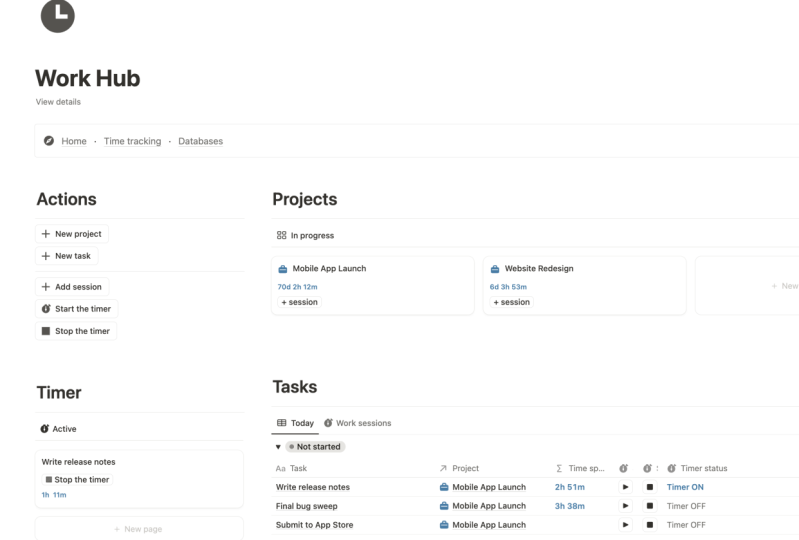
nous allons construire ici ? À la fin de ce cours, vous aurez une idée de votre propre système
de suivi du temps. Il comprendra des
bases de données pour les sessions, tâches et
les projets tous connectés, et vous pourrez également utiliser vos bases de données de tâches et de
projets existantes si
vous les avez déjà. Boutons permettant de démarrer et d'
arrêter les minuteries avec la possibilité de revenir plusieurs fois à la
même tâche Un moyen de voir le temps total consacré à chaque tâche et à chaque projet, ainsi que le temps que
chaque personne a consacré à ce projet. Tableau de bord indiquant où vous
avez consacré votre temps au cours des dernières semaines et des derniers mois, avec des options pour les comptes Notion gratuits et
payants. Et comme il s'agit d'un
système destiné à de vraies personnes, nous ajouterons un moyen
pratique d'enregistrer sessions
oubliées et de supprimer celles que vous avez oublié d'arrêter. Vous pourrez suivre l'ensemble du cours avec un compte
Free Notion. Il ne donne accès qu'à un seul
graphique, mais ne vous inquiétez pas. Dans ce cours, nous allons
non seulement configurer des graphiques, mais également des vues alternatives pour visualiser les mêmes
données sans eux. Vous pouvez utiliser le système
vous-même ou l'
adapter à votre équipe. Si vous souhaitez étendre votre système de
gestion des tâches existant avec des fonctionnalités de
suivi du temps au lieu de créer l'ensemble du
projet à partir de zéro, appliquez
simplement toutes les modifications
à vos bases de données de tâches
et de projets existantes au lieu d'en créer de nouvelles. Pour faciliter les choses, j'ai préparé une page avec toutes les formules que
nous utilisons dans ce cours. Vous n'avez donc pas besoin
de publier la vidéo et de tout retaper. Vous pouvez simplement trouver une formule à
l'aide du numéro que vous
verrez à l'écran
chaque fois que nous ajoutons une nouvelle formule et simplement
la copier-coller. Après avoir terminé ce cours, vous aurez non seulement le système de
suivi du temps
prêt à l'emploi, mais vous saurez également comment tout fonctionne à l'intérieur. Et c'est le plus précieux
car cela vous donnera la liberté de changer et d'adopter
vous-même le système à l'avenir, autant plus
que dans ce cours, nous allons nous entraîner à tous les verrous de notions essentiels pour créer systèmes
intelligents,
utiles et utiles. OK, il est donc temps de commencer.
3. Configuration du journal de temps: C'est bon. Il s'agit de notre toute
première leçon pratique. est fort probable que vous
utilisiez la notion depuis un certain temps, car le suivi du temps n'est pas exactement la première raison pour laquelle
les gens s'y intéressent. Je suppose que vous
avez déjà une sorte de
système de gestion des
tâches et des projets, et maintenant vous souhaitez simplement
ajouter un module de suivi du temps Si ce n'est pas le
cas, ne vous inquiétez pas. Dans la leçon suivante,
nous allons esquisser une configuration de base pour gérer les
tâches et les projets dans Notion. Mais si vous avez déjà travaillé
sur Notion, vous savez probablement que ses fonctionnalités les plus puissantes sont bases de données. C'est par
là que nous allons commencer. Nous allons créer
une base de données pour suivre les sessions de
travail ou
toute autre activité pour laquelle vous avez besoin d'un suivi du temps. Créons donc une nouvelle page blanche et appelons cela le suivi du temps. C'est ici que se déroulera toute
la configuration de cette master
class. Ensuite, ajoutons une base de données. Pour ce faire, je tape une barre oblique, puis un tableau et je choisis TableView Vous le verrez marqué
comme base de données. Appelons-le journal du temps. Maintenant qu'il est créé, nous pouvons commencer à modifier
les colonnes. Mais d'abord, je vais faire en sorte que
la page soit pleine largeur. Cliquez sur les trois points dans le coin supérieur droit
et choisissez pleine largeur. Cela nous donne une plus grande marge de manœuvre. Chaque session que nous suivons
nécessite une heure de début. J'ajoute donc une colonne de date dont
le nom commence et je change
le format en mois, jour, année ou tout autre
format que vous préférez. Ensuite, je duplique cette
colonne et je la renomme end end. De cette façon, je n'ai pas à
modifier à nouveau
les paramètres de format. Créons un exemple d'entrée
rapide, juste pour avoir quelque chose avec lequel
travailler. Je vais maintenant ajouter une autre colonne. Cette fois, formule. Cette formule permet de
calculer le temps écoulé
entre le début et la fin. Les formules conceptuelles sont
incroyablement puissantes. Ils vous permettent de faire des choses
vraiment incroyables. Personnellement, je les adore. Mais comme cette master
class ne vise pas à apprendre des formules en profondeur,
je vais rester simple. Certaines formules, je les
écrirai à partir de zéro, d'autres, je les collerai simplement. Vous avez déjà accès
au document des formules. Et chaque fois que j'en utilise un, je vous montre son
numéro à l'écran. Vous pouvez donc le
copier-coller rapidement. Bien,
écrivons la formule. Nous voulons calculer
le nombre de minutes entre la fin et le début. Notion possède une
fonction intégrée appelée date between. Nous lui donnons d'abord la fin, puis le commençons, et nous réglons
l'unité sur les minutes. Sauvegardons la formule. Parfait. Nous pouvons maintenant voir combien de
temps a duré cette session. Et lorsque je change les
dates, le résultat est mis à jour. Ensuite, ajoutons
une autre formule pour afficher la même valeur en heures, nous nommerons cette colonne
heures passées pour la calculer, je vais prendre la valeur des minutes passées et la
diviser par 60. Enregistrez-le et configurez-le pour qu'il affiche
deux décimales. Sympa. Nous pouvons maintenant suivre le temps
en minutes et en heures. Ajoutons quelques colonnes supplémentaires. Je vais créer une propriété sélectionnée
et l'appeler status. Nous l'utiliserons pour marquer chaque
session comme active ou terminée. Je vais mettre la touche terminée en gris pour que l'option active ressorte davantage. Bien sûr, nous pourrions voir s' est rempli pour savoir
s'il est terminé, mais une propriété de statut
permet de déterminer
plus rapidement ceux qui sont actifs
et ceux qui sont terminés. Je souhaite également ajouter un moyen d'
indiquer qui a travaillé
sur cette session. Si vous comptez
utiliser ce système pour le suivi
personnel, vous n'en aurez
peut-être pas besoin. Mais si vous faites partie d'
une équipe,
vous devez évidemment savoir qui a
enregistré l'heure, même si vous
souhaitez absolument ajouter une propriété individuelle. Je vais me limiter à une seule personne. si vous suivez des
activités telles que les réunions de groupe, vous
souhaiterez peut-être en autoriser plusieurs. Ainsi, notre base de données de journaux de
temps est prête à être connectée à un système de
tâches et de projets. Ce n'est pas la version finale. Nous l'améliorerons plus tard
au cours de la master class, mais cela nous donne la structure
essentielle pour suivre le temps
consacré à chaque tâche ou projet. heure actuelle, aucun système
de tâches et de projets n' est configuré sur cette page. Bien sûr, j'en ai une dans
mon espace de travail personnel, mais dans le cadre de
cette master class, je vais créer une version simplifiée, et nous le ferons
dans la prochaine leçon. Si vous avez déjà vos propres
tâches et projets connexes, n'hésitez pas à passer à l'étape suivante.
4. Configuration des tâches et des projets: Bien, tâches et projets. Nous allons maintenant créer les bases de données
les plus simples, une pour les tâches et
une pour les projets. Nous les relierons
et, dans les prochaines leçons, nous travaillerons sur
la structure et développerons tout ce qui
concerne le suivi du temps. Le processus est très similaire
à ce que nous faisions auparavant. dessous du tableau chronologique, je crée une autre vue du tableau. Je les nomme tâches. Plus tard, je vais déplacer les choses. Mais pour l'instant, toutes les bases de données seront regroupées sur une seule page. Avant de poursuivre, je tiens à
souligner une petite nuance. Si vous ne parvenez pas à placer une
table sous le journal temporel, cela signifie probablement que vous avez créé votre première
base de données différemment. Qu'est-ce que je veux dire par là ? Eh bien, il existe plusieurs façons d'
ajouter une base de données dans Notion. Celui que j'utilise avec
la commande slash ajoute la base de données sous forme de bloc, ce qui signifie que vous vous
retrouvez avec une page et un bloc
contenant une base de données En fait, tout
est un bloc. Le texte est un bloc, une
puce est un bloc,
et oui, une base de données
est également un bloc, mais la notion permet également d'
étendre une base de données pour qu'elle
occupe la page entière. Cela signifie que chaque base de données peut devenir une
page complète à elle seule. Et si vous utilisez l'
invite en bas de page, vous avez probablement transformé la page
entière en base de données. Et dans ce cas, oui, vous ne pouvez
rien placer en dessous. Donc, si c'est ce
qui vous est arrivé, voici ce que je recommande. Créez une nouvelle page, déplacez votre
base de données dans cette page. Ensuite, sélectionnez l'option Transformer en
adoption de la base de données en ligne dans le menu, augmentez la
largeur de page, et c'est tout Vous obtiendrez
exactement la même structure que si vous aviez ajouté la base de données
sous forme de bloc dès le départ. Revenons maintenant
à la configuration des tâches. Que faisons-nous ici ?
Nous renommons le nom en tâche et ajoutons
quelques propriétés de base Celles dont la plupart des tâches
ont généralement une date d'échéance, une personne. Bien entendu, celui-ci est
facultatif si vous
utilisez le système uniquement pour la planification
personnelle, et ajoutons également un statut. Nous faisons maintenant de même pour les projets. Créez une nouvelle base de données, puis visualisez à nouveau
tableview. Appelons celui-ci « projets ». Nous aurons besoin du
titre et du statut du projet. Quelque chose comme planifié, actif ou terminé, et c' est
la personne responsable qui est gérée. Maintenant, connectons la base de données
des projets
à la base de données des tâches. Pour cela, nous ajoutons une nouvelle
colonne de type relation, et nous choisissons la
base de données à laquelle la lier. Dans notre cas, des tâches. Faisons-en une relation
bidirectionnelle afin que nous puissions non seulement voir les tâches
depuis le projet, mais aussi savoir à quel projet appartient
chaque tâche. Nous avons renommé cette propriété projet Et qu'avons-nous maintenant ? Nous avons des tâches et des projets que nous pouvons relier
entre eux. Si vous ne savez pas encore comment fonctionnent
les relations, je
vous encourage vivement à les explorer plus en
profondeur, car c' est ce
qui rend les notions si puissantes, cette capacité à
structurer vos données
dans des bases de données
puis à les connecter. Alors, comment cela fonctionne-t-il dans la pratique ? Maintenant que nous avons connecté
les deux bases de données, créons un projet,
mon nouveau projet. Désormais, lorsque je crée des tâches, je peux lier chaque tâche
à ce nouveau projet. Ici, dans cette liste déroulante, tous vos projets
seront visibles. Disons que j'ai la
tâche 1 et la tâche 2. Je peux maintenant voir leurs relations
dans chaque enregistrement. J'ouvre une tâche et je vois
immédiatement à quel
projet elle appartient. Mais ce n'est pas tout pour plus tard, et nous le ferons ensemble. Cette relation
vous permettra d'afficher un tableau filtré dans la page du projet contenant uniquement les tâches liées à
ce projet spécifique. Et le meilleur, c'est
que vous n'avez pas besoin de créer une table séparée.
Pour chaque projet. Toutes les tâches proviendront de
votre base de données centrale des tâches. Nous allons nous arrêter ici pour le moment
et dans la prochaine leçon, nous allons relier le suivi du temps
à nos tâches et projets.
5. Résumé temporel: Dans cette leçon, nous
allons lier notre base de données de
journaux de temps au système de tâches
et de projets, et nous allons mettre en place
un moyen d'
afficher le temps passé à travailler sur chacun d'eux. Pour rendre les choses un peu plus amusantes, j'ai déjà rempli les tâches et les projets avec
des données de test. Maintenant, connectons-les
à notre système de suivi. Alors, que devons-nous faire en premier ? Nous avions une colonne de type relation dans la base de données des journaux temporels. Et liez-le à la base de données
des tâches. Cela permettra de relier
nos
journaux de sessions de travail à des tâches spécifiques. Je vais nommer cette colonne tâche, car chaque session appartiendra
très probablement à une tâche. Activons également la relation
bidirectionnelle. Le journal du temps est donc également visible dans la
base de données des tâches. Parfait. Maintenant, dans
la base de données des tâches, je vois une liste de toutes
les entrées du journal de temps associées à chaque tâche, et dans le journal de temps, je peux choisir à quelle tâche appartient
une session. Avant d'aller plus loin, je vais rapidement ajouter quelques entrées de test. Nous avons donc quelque chose
à calculer et afficher. Ça a l'air mieux. Le journal n'est plus vide. Je vais également le rendre un peu plus compact en désactivant le paramètre d'
encapsulation des colonnes, qui divisait les noms longs en plusieurs lignes,
et continuons Maintenant que nous avons établi un lien entre les tâches
et le journal
chronologique, nous pouvons calculer le
temps consacré à chaque tâche. C'est ce que nous
allons faire ensuite. Rendons également cette
table un peu plus compacte. Maintenant, je vais ajouter une nouvelle
colonne de type formule, que j'appellerai « spent minutes ». Dans cette formule, nous allons prendre toutes les entrées du
journal de temps associées et utiliser l'incroyable fonction cartographique pour
extraire les valeurs temporelles de chaque journal et les additionner. Maintenant, non seulement nous
stockons la durée
dans le journal temporel, mais nous voyons également le temps total passé directement dans
la tâche elle-même. Si vous avez lié plusieurs
sessions à une même tâche, la formule indiquera le temps
total de chacune d'entre elles. La fonction cartographique est
vraiment puissante. Je n'expliquerai pas trop comment
cela fonctionne ici, mais il vous permet de récupérer des données
à partir d'enregistrements connectés. Ainsi, chaque fois que vous avez une idée de
relation, vous pouvez utiliser une carte pour extraire
quelque chose de l'autre côté. Entre parenthèses,
vous utilisez le mot
magique current puis vous sélectionnez le champ souhaité dans la base de
données associée Par exemple, si je
supprime la somme, je ne verrai pas le total, mais une liste de valeurs telles que nombre de sessions liées
et la durée de chacune d'entre elles. Parfois, ce genre d'
informations est également utile. Vous pouvez filtrer les données, extraire des valeurs uniques ou créer des
combinaisons plus avancées. En bref, la carte est au cœur de nombreuses
formules conceptuelles puissantes et informatives. Il vous permet de faire
apparaître des informations résumées sans avoir à ouvrir
chaque projet sur une carte de tâches. Revenons au
travail maintenant et ajoutons une autre colonne indiquant
le temps passé en heures. Je crée donc une autre colonne de
formule, nommez-la spent hours. Et là, je pourrais faire
les calculs. Soit sur la base des enregistrements du
journal de temps , soit simplement
en divisant par 60, le temps stocké dans la colonne des minutes
passées. Je vais le configurer pour qu'il affiche
deux décimales. Nous voyons maintenant combien d'
heures ont été consacrées à une tâche. Ensuite, nous ajouterons le
même calcul à la base de données du projet. Rangeons-le un peu d'abord. Ensuite, j'ajoute une nouvelle colonne de formule. Pour les projets, cela
n'a probablement aucun sens
de compter les minutes. Nous allons juste compter les heures. Nous allons effectuer les tâches connexes, utiliser à nouveau la fonction cartographique. Et extrayez la valeur des heures passées. Nous le calculons simplement pour
chaque tâche et le résumons. Remarque rapide, il n'est pas nécessaire de taper ces formules à la main. Si vous manquez un point, une citation ou un crochet, cela ne fonctionnera
tout simplement pas. C'est pourquoi chaque fois que nous utilisons une formule dans
la master class, vous verrez un
numéro de formule à l'écran. Vous pouvez le rechercher dans
le document des formules, copier et le coller
dans votre base de données. Je vais également le configurer pour
afficher deux décimales. Nous pouvons maintenant voir combien de temps a été consacré à chaque projet. Maintenant, ajoutons une autre formule. Je n'
écrirai pas celui-ci à partir de zéro. Je vais le copier car il est un peu plus complexe et
prend quelques lignes. Cette formule
formatera le temps passé dans un format plus
lisible. J'ai copié la formule, et maintenant je la colle
dans la base de données des tâches Important : lorsque vous
collez la formule, assurez-vous que la référence à
votre colonne devient grise. Cela signifie que Notion l'a reconnu. Si cela ne se produit pas, Notion peut
parfois
détecter une colonne, ou peut-être qu'une colonne porte un nom
légèrement différent. Jetons un coup d'œil à cette affaire. Supposons que la colonne porte
un nom différent. Je colle la formule,
et qu'est-ce que je vois ? Juste le nom sous forme de texte. Cela signifie que Notion
ne l'a pas reconnu. Dans ce cas, supprimez cette partie, ne
laissez que deux virgules et cliquez manuellement sur la bonne
colonne Maintenant, ça marche. Si vous
renommez la colonne ultérieurement, notion mettra automatiquement
à jour la formule Il sait ce que vous vouliez dire. Et à quoi sert cette formule ? Il formate le nombre total d'heures sous une forme plus lisible par l'homme. Vous ne pouvez même pas définir
ce qui compte comme une journée. Par exemple, huit
heures de travail au lieu de 24. Donc, si vous avez travaillé sur une tâche pendant 16 heures, vous aurez deux jours. Ajoutons maintenant le même type
de formule aux projets. Petite remarque,
nous n'avons pas encore colonne pour les
minutes passées et les projets. Donc, avant de coller la formule,
nous devons la créer. Je vais dans la base de données du projet, crée une colonne de formules, passe des minutes et je calcule en prenant toutes les tâches connexes à l'aide d' carte et en additionnant les
minutes pour chaque tâche Je peux maintenant ajouter la même formule temporelle
formatée que nous avons utilisée dans la base de données des tâches Génial. Il a reconnu la colonne, et nous voyons maintenant le temps total et les heures consacrées
à chaque projet. Et d'ailleurs,
si vous n'aimez pas la couleur orange
utilisée dans la formule, vous pouvez la
changer en bleu ou en noir. Il suffit de remplacer la
couleur dans la formule. Et mettez-le à jour
partout où il est utilisé. Maintenant que
cette formule est prête, pourquoi ne pas l'ajouter également
au journal temporel ? Après tout, nous y avons déjà
passé quelques minutes. Il sera utile plus tard d'afficher les journaux sous forme de cartes afin voir rapidement la durée de la session dans
un format
lisible par l'homme. Pour le moment, ça
n'a pas l'air génial. Ce n'est qu'un bloc de données brutes. Toutes les colonnes sont côte à
côte et c'est désordonné. Mais c'est bon pour le moment. À ce stade, nous ne faisons que
construire le back-end, la structure brute de notre système. Plus tard, nous ferons en sorte
que tout soit beau. Nous allons créer un tableau de bord
personnalisé pour suivre le temps de
manière optimale, alors ne vous inquiétez pas. J'aurai bientôt l'air beaucoup mieux. Dans la leçon suivante, nous ajouterons des fonctionnalités permettant de
démarrer et arrêter des sessions de travail
en un seul clic.
6. Commandes de minuterie: La structure de base
du système est prête. Il est maintenant temps de le rendre plus pratique et
visuellement attrayant. Dans cette leçon, nous nous concentrerons
sur l'amélioration de la convivialité et sur l'ajout de mécanismes permettant de démarrer et d'arrêter
des sessions en un seul clic. À ce stade, nous
disposons déjà d'une base de données dans laquelle nous pouvons enregistrer les sessions de travail
ou d'autres activités, y compris les heures de début et de fin, informations
supplémentaires
et les connexions aux tâches. Mais faire tout
cela manuellement n'est bien
sûr pas très pratique. Les informations que nous devons
saisir sont souvent contextuelles. Nous pouvons l'extraire de
la situation actuelle. Lorsque nous commençons à travailler
sur quelque chose, nous voulons que le moment exact soit enregistré dans la colonne de départ. Il en va de même pour la fin. Habituellement, la tâche
existe déjà dans la notion. Nous commençons tout juste
à y travailler. Idéalement, cette tâche devrait apparaître
automatiquement dans la relation entre les tâches de la
session. Et bien entendu, le champ
personne doit contenir la personne qui
a créé la session. Pourquoi ne pas le renseigner
automatiquement ? Il s'agit d'un
étui d'utilisation parfait pour ajouter des boutons. Les boutons sont l'un des outils les plus
puissants du monde. Ils s'ajoutent aux
bases de données et relations en tant que composants
essentiels. Si vous souhaitez utiliser Notion
en toute confiance, vous devez comprendre le
fonctionnement des boutons Nous allons maintenant ajouter le premier
bouton à notre système. Les boutons de Notion peuvent
être modifiés de deux manières, soit sous forme de bloc autonome, soit sous forme de colonne dans une base de données Nous utiliserons les deux approches, mais commençons par un bloc de boutons
autonome Ajoutons-le en
haut de la page. Tapez ash pour afficher la liste des blocs
disponibles,
puis tapez button. Le bouton est créé. Appelons-le démarrer le chronomètre. Nous allons remplacer l'icône par une
icône plus appropriée. Nous configurons maintenant le comportement
des boutons. Nous voulions créer
une nouvelle entrée dans la base de données du journal de temps et
pré-remplir tous les champs
que nous connaissions déjà. Pour ce faire, nous sélectionnons la
deuxième option à la page deux, puis nous choisissons
la base de données Tog Donnons-lui un
nom de session de travail. Que peut-on préremplir ? L'heure de début, nous choisissons
l'option de déclenchement temporel. Cela signifie que le
moment où vous cliquez sur le bouton sera enregistré
dans le champ de démarrage. Ensuite, nous définissons le statut sur activ et sélectionnons la personne qui a
cliqué sur le bouton Quels champs sont laissés
vides. Mais c'est bon. La séance vient de
commencer. Également la tâche. C'est tout à fait raisonnable. Notion ne sait pas sur quelle tâche vous travaillez lorsque
vous cliquez sur le bouton. Plus tard, nous créerons
un bouton intelligent qui relie la session
à la bonne tâche. Mais ce
bouton autonome créé sous forme bloc séparé est utile dans les cas où
il n'y a pas encore de tâche ou si vous devez démarrer
rapidement et l'associer ultérieurement Nous avons donc rempli tout ce que nous pouvions et nous avons laissé la
tâche et nous l'avons terminée vide. Nous allons tester le fonctionnement du bouton. Cliquez sur Démarrer le chronomètre. Une nouvelle session est créée. Génial. Que pouvons-nous ajouter d'autre ? Eh bien, si vous démarrez
une nouvelle session, vous souhaitez probablement que la
précédente s'arrête automatiquement. Bien que selon
l'expérience, cela varie. Certaines personnes préfèrent
arrêter les sessions manuellement. Mais si vous voulez que les
sessions se terminent automatiquement, ajoutons une autre étape, et elle doit être exécutée avant que
la nouvelle session ne soit ajoutée. Nous allons donc maintenant ajouter cette étape
et la déplacer vers le haut. À cette étape, nous modifierons
les sessions existantes. Nous choisissons la troisième
option, Modifier la page dans. Faisons glisser cette étape vers le haut. Maintenant, nous sélectionnons l'endroit où
nous voulons modifier les pages dans la base de données du journal de temps. Actuellement, le filtre n'
est pas configuré Il essaiera
donc de
modifier tous les enregistrements. Nous devons le réduire pour
ne modifier que ceux que nous voulons. Quelles sessions ciblons-nous ? Ceux que nous avons créés et
toujours marqués comme actifs, ce qui signifie qu'ils ne sont pas encore
terminés. Désignez la personne à moi,
ajoutez une autre condition. Assurez-vous qu'il est écrit « et » et
choisissez le statut comme étant « actif ». Grâce à ce filtre,
le bouton ne mettra
à jour que les entrées qui
répondent à ces conditions. Habituellement, il ne s'agit que d'un
seul enregistrement. Qu'en faisons-nous ? Nous avons indiqué l'heure à laquelle le
bouton a été cliqué et nous avons mis à jour le
statut pour le terminer Testons le bouton. J' ai déjà une session active.
Donnons-lui un nom. Je clique sur Démarrer le chronomètre. Tout fonctionne comme prévu. La session précédente a été fermée et
une nouvelle session a été créée. À la fin de la journée, vous aurez probablement
besoin d'un bouton qui arrête votre session sans en
démarrer une nouvelle. Ajoutons donc un autre
bouton qui
arrête simplement toutes vos sessions actives. On peut tricher un peu ici. Il suffit de dupliquer le
bouton que nous venons créer et de supprimer
la deuxième étape, celle qui permet d'ajouter une nouvelle session. Nous ne laissons que l'étape qui
modifie les sessions existantes. Renommons le bouton
pour arrêter le chronomètre. Nous choisirons un
emoji plus approprié, peut-être un carré. Cela peut également être quelque chose
comme un symbole de pause. Testons celui-ci également. Je clique sur Arrêter le chronomètre, la session est terminée. Génial. Commençons par
organiser notre tableau de bord. Déplacez le bloc du journal de temps vers le côté
droit des boutons. Ajoutons un titre,
quelque chose comme des actions. Modifions-le à la
plus grande taille disponible. Sous le titre de cette section, vous pouvez ajouter un séparateur. Tapez simplement trois tirets
d'affilée ou choisissez
le bloc séparateur Pour l'instant, réduisons la largeur des
colonnes dans le journal temporel afin de pouvoir voir davantage
de données de la table Plus tard, nous supprimerons complètement cette
vue tabulaire d'ici, mais je la conserve pour le moment
afin que nous puissions facilement observer
l'évolution des enregistrements lorsque nous
appuyons sur les boutons sur
lesquels nous travaillons dans cette leçon. Nous allons maintenant ajouter un bouton qui permet
non seulement de créer une session, mais également de la
lier à une tâche spécifique. C'est exactement à cela que servent
les boutons de la
base de données des tâches. La notion peut donc
comprendre le contexte. Ajoutons une nouvelle colonne
de type bouton. Donnez-lui un nom, lancez le chronomètre. L'interface
de configuration des boutons ressemble exactement
à celle du bloc autonome, et nous suivons les mêmes étapes Tout d'abord, nous voulons arrêter toute session existante
que nous avons démarrée plus tôt. Nous choisissons donc d'éditer les pages et
de sélectionner la base de données des journaux de
temps. Encore une fois, nous avons défini le filtre. Définir la personne est égale à moi, et le statut est égal à actif. Vérifiez que l'opérateur logique le dit et que le filtre
est configuré. Nous avons maintenant défini l'heure de fin et le
statut est égal à terminé. Ensuite, nous créons une nouvelle session, choisissons à la page deux et sélectionnons la base de données
du journal de temps. Le début correspond à l'heure du clic. Personne est égale à celui qui a cliqué. statut est égal à actif et nous pouvons
maintenant
lier dynamiquement la tâche. A utilisé la variable spéciale. Cette page sera remplacée en fonction de la tâche sur laquelle vous avez
cliqué sur le bouton Nous pouvons également extraire le
titre de la tâche afin que la session ait le
même titre que la tâche. Pour ce faire, choisissez Modifier comme
formule, sélectionnez cette page, tapez un point pour accéder à
la liste des propriétés et recherchez celle qui
contient le titre de la tâche. Le mien est enregistré dans
la colonne des tâches. La vôtre est peut-être différente. Enregistrez et sauvegardez à nouveau.
Nous allons le tester. Je vais figer la colonne de titre
afin que nous puissions mieux la voir. Maintenant, je choisis la
mise en page de la page d'accueil de la mise à jour des tâches, puis je clique sur Démarrer le chronomètre. Une nouvelle session a été créée sous le nom Update Homepage layout. Le départ est réglé, le
statut est correct. La personne, c'est moi, et
c'est lié à la tâche. Parfait. Tout fonctionne. Vérifie si la session
précédente se termine au démarrage d'un nouveau chronomètre. Je vais commencer par Corriger les liens du pied de page. mise à jour de la mise en page de la page d'accueil
est maintenant terminée et les
liens fixes en bas de page sont actifs Passons à autre chose, nous avons déjà un bouton autonome
appelé arrêter le chronomètre Maintenant, la question
est de savoir si nous devons ajouter le même bouton pour les tâches
individuelles ? Techniquement, nous pouvons le faire, mais dans mes systèmes, je ne l'ajoute généralement pas.
La raison en est simple. En raison des limites
actuelles de Notions, ce bouton peut être
configuré pour arrêter uniquement les sessions liées à
la tâche sur laquelle vous cliquez. Quelle que soit la tâche sur laquelle vous
cliquez, arrêtez le chronomètre, toutes vos
sessions actives seront arrêtées. Cela crée de la confusion. Ce n'est pas le genre de
comportement intuitif auquel les utilisateurs s'attendent. Je vais tout de même vous montrer comment un
tel bouton se comporterait ajoutant temporairement
à la base de données des tâches. Vous n'avez pas besoin de suivre, je le supprimerai par la suite Je crée donc un nouveau bouton
appelé Arrêter le chronomètre, et que voulons-nous que
ce bouton fasse ? Nous voulons qu'il modifie les pages de
la base de données des journaux temporels. Nous définissons le filtre comme d'habitude, le statut est actif
et la personne c'est moi. Et j'adorerais également pouvoir filtrer
dynamiquement par tâche. Rappelez-vous comment nous avons utilisé cette référence de page lors la
configuration du bouton de
démarrage du temporisateur. Eh bien, ici, cette option
n'est pas disponible. Ne pas utiliser de filtres est probablement une
limitation technique. Nous ne pouvons utiliser qu'une référence de tâche
statique, ce qui ne fonctionne pas pour nous. Nous laissons donc le filtre avec
uniquement le statut et la personne,
puis nous définissons l'heure de fin et mettons à jour le statut
pour le terminer. Maintenant, voici le problème.
Disons que j'ai une session active liée à
la tâche, corrigez les liens en bas de page Si je clique sur Arrêter le chronomètre cette tâche, tout va bien. Mais si je clique sur Arrêter le chronomètre sur une autre tâche, comme
mettre à jour la mise en page de la page d'accueil, cette session est toujours arrêtée. Encore une fois, ce comportement
n'est pas intuitif. Lancez un nouveau chronomètre maintenant. Et lorsque nous revenons à
la base de données des journaux temporels, nous pouvons constater que même
avec quelques entrées, la session active
est déjà perdue dans la liste. Ce n'est pas pratique.
Améliorons les choses en créant un espace dédié où nous pouvons uniquement voir notre session
active, non pas sous forme de tableau,
mais sous forme de carte. Et maintenant, nous allons découvrir une
autre notion de magie. Possibilité d'afficher le contenu
de la base de données dans différentes parties
de votre espace de travail. Nous ajouterons une vue de notre journal de
temps à un autre endroit, ne montrant
spécifiquement que la session active. Pour ce faire, nous utilisons la
vue liée du bloc de base de données. Je tape Slash Link et choisis
Linked view of database. Je sélectionne notre base de données de journaux de temps. Maintenant, il apparaît également ici. Remarquez la petite flèche à
côté du titre de la base de données. C'est ainsi que vous savez qu'il
s'agit d'une vue liée. La base de données d'origine ne
possède pas cette flèche.
C'est important. Si je supprime la base de données
d'origine, je supprime tout ce qu'elle contient. Annulons cela. Mais si je supprime la vue liée,
rien de grave ne se passe. C'est pourquoi, plus tard, nous stockerons toutes les bases de données d'origine
dans un endroit séparé que nous ne toucherons jamais
et nous créerons nos tableaux de bord en utilisant
uniquement des vues liées Une autre méthode pour
créer une vue liée consiste à simplement copier une vue existante. Cliquez avec le bouton droit sur Copier le lien pour l'afficher, le
coller et sélectionner l'affichage
de la base de données liée. Même résultat. Configurons maintenant cette vue. Tout d'abord, je souhaite changer la
mise en page d'une table à une galerie. Ensuite, je désactive l'aperçu des cartes. Comme
les entrées de mes sessions ne contiennent pas images ou de texte à
prévisualiser, je réduis également la taille de la
carte au minimum Ensuite, je vais dans les propriétés et je m'assure que le statut
est visible sur la carte. À l'heure actuelle, nous assistons à
toutes les sessions. Il s'agit des mêmes
informations que celles que nous voyons dans le tableau principal
affichées sous forme de cartes La colonne de départ et les autres
colonnes sont masquées ici. Nous ne voyons que le nom et le statut. Toutes les autres informations sont toujours disponibles à l'intérieur de la carte. Passons donc aux paramètres du
filtre. Nous voulons voir uniquement les entrées
dont le statut est actif. Allons encore plus loin. Transformez le filtre
en filtre avancé et ajoutez une deuxième
condition. La personne c'est moi. À présent, nous n'affichons que
notre session active. Renommons la vue
par quelque chose comme Active ou Current Timer Et au-dessus du bloc, j'ajouterai un en-tête de section appelé timer. Avec un séparateur en dessous. Masquons également le titre de
la base de données. Nous pouvons toujours l'afficher à nouveau
depuis les paramètres d'affichage. Un conseil : lorsque le nom
de la base de données est masqué, il est plus difficile de savoir si
vous travaillez avec une vue liée ou avec la base de données
d'origine. C'est pourquoi je recommande de
conserver les originaux dans un endroit sûr et de toujours les construire
avec des vues liées Autre méthode de vérification : s'
il s'agit de la base de données d'origine, vous ne verrez que l'
option de mise en page dans les paramètres. S'il s'agit d'une vue liée, vous verrez également la source,
ce qui signifie que vous pouvez passer à une autre base de données source à tout moment. Maintenant, je suggère également d'ajouter
le bouton d'arrêt du chronomètre directement
sur la carte. Ici, sur le tableau de bord principal, ce bouton
n'est peut-être pas très utile car vous pouvez obtenir la
même chose avec le bouton. Nous avons déjà ajouté
des actions à la liste. Toutefois, si votre liste d'
actions s'allonge, il sera peut-être plus facile
de simplement jeter un coup d'œil à la carte. Vous n'avez même pas besoin de l'
ouvrir et de cliquer sur le bouton
directement sur la carte. Plus tard, ce bouton sera
utile lorsque nous ajouterons
un tableau de sessions dans un tableau de sessions des tâches
individuelles, mais
c'est pour plus tard. Pour l'instant, ajoutons simplement
ce bouton à la carte. Comme précédemment, nous pouvons modifier dans la base de données principale en
créant une nouvelle colonne. Vous pouvez également le faire directement
depuis la page d'enregistrement. Ouvrez simplement n'importe quel enregistrement
et cliquez sur Ajouter une propriété. Choisissez le bouton et
nommez-le arrêter le chronomètre. Cette fois, le
comportement est simple. Nous voulons simplement
modifier cette session. Nous choisissons donc de modifier la
propriété, et à l'intérieur de celle-ci, nous mettons à jour l'heure de fin à aujourd'hui
et le statut pour la terminer. Rendez le bouton
visible. Nous allons le tester. Fonctionne parfaitement. La session
est désormais marquée comme terminée. Démarrons un nouveau chronomètre vous verrez la nouvelle session apparaître
immédiatement dans
la section active. Mais maintenant, je veux voir combien de temps s'est écoulé
depuis le début de cette session. Faisons en sorte que la
colonne nécessaire soit visible sur la carte. Il s'agit de la colonne du temps passé, mais comme vous pouvez le constater,
rien n'a changé. Cela signifie que cette colonne est actuellement vide.
Ouvrons la carte. Oui, c'est effectivement vide, c'est vide parce que cela
dépend d'une autre propriété, minutes
passées, et cette
propriété est également vide. Pourquoi est-il vide ? Parce que nous n'avons pas l'
heure de fin de la session. Seule l'heure de début. Nous ne pouvons donc pas calculer combien de minutes
se sont écoulées entre les deux. Je vais maintenant modifier la formule de
telle sorte que si l'
heure de fin n'a pas été définie, l'heure soit calculée à partir de l'heure de début jusqu'
au moment actuel. Si vous avez copié la formule
prête à l'emploi, vous
avez probablement déjà cette modification. Mais si vous l'écriviez
manuellement en me suivant, vous devrez mettre à jour
le fonctionnement de la formule maintenant. Alors, qu'
allons-nous faire ? Voici la logique. Si la fin est vide, utilisez-la maintenant. Sinon, utilisez end. Toute cette
construction se compose donc de trois parties avant
le point d'interrogation, entre le point d'interrogation et les deux points et après les deux points. La première partie concerne la condition. Si c'est vrai, alors on passe à cette partie et on passe à l'autre. Si la condition est fausse, est-à-dire que l'enti n'est pas vide, nous ignorons cette partie et exécutons la partie
après les deux points. En gros, c'est l'
équivalent d'une
fonction I sous une forme
plus compacte. Enregistrez la formule,
et nous voyons maintenant que 3 minutes se sont écoulées
depuis le début de cette session. Cette valeur est également indiquée
directement sur la carte. Nous pouvons déplacer le
champ du temps passé un peu plus haut. Vous pouvez même masquer le
champ d'état car tout dans cette vue est par
définition actif. Une dernière chose à savoir cette valeur du temporisateur ne se met pas à jour
automatiquement en temps réel. Vous verrez la nouvelle valeur
après avoir actualisé la page. Donc, si vous travaillez dans
un autre onglet depuis une
heure et que vous revenez,
il restera toujours 3
minutes avant que vous ne vous actualisiez. C'est ainsi que fonctionnent les
formules de notions. Et c'est ainsi que le démarrage et arrêt des minuteries
sont devenus beaucoup plus faciles Dans la leçon suivante, nous allons cartes de tâches et de projets, y
afficher les sessions et explorer un autre
type de propriété puissant. Le roll up.
7. Personnalisation de la page des tâches: Une nouvelle leçon. Dans celui-ci, nous allons configurer la façon dont
les sessions sont affichées dans les pages de tâches, dans les pages de projet, et
comment les autres propriétés apparaissent. Nous
ajusterons également légèrement structure des tâches et
des projets et explorerons comment Notion nous
permet de personnaliser
la mise en page d'une page. Nous allons commencer par les tâches, et je vais tout démontrer
en utilisant la première tâche. Mettre à jour la mise en page d'accueil Je vais l'ouvrir en mode
plein écran. Alors, que voyons-nous déjà ici ? En gros, toutes les
sessions de travail liées à la tâche sont répertoriées dans
la colonne du journal de temps. Si vous êtes à l'aise pour
visionner les sessions de cette façon, vous pouvez les laisser comme ça. Vous pouvez rendre ces entrées plus informatives en affichant
le temps passé, la personne responsable et en indiquant
également le statut. Si cela fonctionne pour vous,
vous pouvez le laisser tel quel. Mais examinons d'
autres moyens d'afficher les sessions et, plus généralement,
les enregistrements associés. Nous accédons au menu de
mise en page personnalisé. Assurez-vous de cliquer quelque part
sur une partie vide de la page afin qu'aucun
élément spécifique ne soit sélectionné. Passez ensuite au
deuxième mode d'affichage. Taped Cela activera
une section supplémentaire sur chaque page de tâche où vous pourrez ajouter des vues par onglets affichant les entrées
associées Ce qui nous intéresse ici, sont les sessions de travail
liées à cette tâche. Nous sélectionnons donc le journal temporel
et configurons la vue. Je pense que la
disposition du tableau fonctionne le mieux, mais nous allons masquer quelques propriétés. Tout d'abord, notez que le
filtre est déjà configuré automatiquement et correctement
filtré par la tâche en cours. Cela signifie que nous
ne voyons que les sessions qui appartiennent à la tâche sur
la page que nous consultons. C'est pourquoi nous pouvons masquer la colonne des tâches, car
chaque fois que nous voyons une session ici, nous savons déjà qu'elle appartient
à la page de tâches en cours. Vous pouvez déplacer la colonne de départ. C'est également un bon endroit pour
activer l' habillage du texte
pour le titre de la tâche. Raffinons les
colonnes. Nous laisserons le temps ou le
bouton d'arrêt et le temps
passé visibles. Le reste des
colonnes peut être masqué. Nous garderons la colonne des personnes et je pense que la
colonne des statuts peut également rester. Rapprochons-nous du début. Vous pouvez éventuellement
supprimer les séparateurs verticaux. Vous pouvez également modifier
l'icône de cet onglet. Enregistrez les modifications
et voyons à quoi cela ressemble. Maintenant, en utilisant l'onglet, nous pouvons voir toutes les informations
relatives à la tâche. Lorsque nous passons au journal du temps, nous ne voyons que les sessions
liées à cette tâche spécifique. Ajoutons un autre onglet qui affiche la
session active pour cette tâche. Il s'agira également d'une
vue du journal de temps. Appelons l'onglet
session active. Nous allons maintenant configurer
les filtres afin
qu'ils affichent non seulement les sessions
associées à cette tâche, mais également qu'ils filtrent par statut pour n'
afficher que les sessions actives. Passons à
la présentation de la galerie pour afficher la
session sous forme de carte Comme nous l'avons fait sur
le tableau de bord principal, nous allons afficher le statut afin que vous puissiez
immédiatement voir la carte qu'il s'agit d'une session active
sans avoir à vérifier. Nous allons également afficher le bouton « arrêter le temps » et
la propriété « temps passé ». Vous pouvez également afficher
la personne afin que si vous ouvrez la tâche et que vous
voyez une session active, vous sachiez qui y
travaille actuellement , s'il
y en a une. Sauvegardons les modifications. Je vais maintenant démarrer une
session pour cette tâche. Je lance le chronomètre, et
jetons un coup d'œil. La carte est apparue,
mais nous devons la modifier. Supprimons l'aperçu. Et déplacez le
bouton d'arrêt du chronomètre tout en bas. Parfois, vous voudrez peut-être espacer un peu plus les
éléments. Par exemple, j'
aimerais que le bouton
d'arrêt soit un peu plus bas.
Comment pouvons-nous le faire ? Voici un truc. Ajoutons
une colonne technique au journal chronologique et
appelons-la séparateur. Faisons-en une formule. Nous allons y insérer un symbole
de saut de ligne . Cela devrait
ressembler à ça. Barre oblique inverse et
assurez-vous d'inclure la barre oblique inverse et de l'entourer
de guillemets Nous pouvons maintenant ajouter le
séparateur au-dessus du bouton. Voyons à quoi ça ressemble. Alors, que voyons-nous ? Le bouton est affiché un peu plus bas. J'utilise souvent cette méthode. Au lieu d'utiliser un saut de ligne, vous pouvez également insérer une série
de tirets pour
séparer visuellement un groupe de propriétés
de ce qui se trouve avant ou après Vous pouvez ajouter plusieurs
de ces séparateurs. N'oubliez pas
qu'un séparateur, comme toute autre propriété, ne
peut être utilisé qu'une seule fois. La mise en page a été réinitialisée car
je ne l'ai pas enregistrée. Je vais donc masquer à nouveau l'aperçu, et j'aimerais également
changer l'icône. Utilisons un symbole de jeu ici. Je pense que c'est plus instructif. OK. Tout semble correct, mais j'aimerais que certaines de ces
données soient affichées en même temps que le
journal du temps, et c'est possible. Nous allons nous en occuper maintenant. Encore une fois, nous passons à la mise en page
personnalisée, assurons que le
titre est sélectionné, cliquons dessus si
ce
n'est pas le cas, et nous choisissons les propriétés que nous voulons
afficher sous le titre. Vous pouvez en sélectionner jusqu'à quatre, alors choisissez les plus importantes. Quels pourraient-ils être ? agit probablement
du projet, de l'état de
la tâche , de la personne responsable et temps
déjà consacré à la tâche. J'aimerais aussi ajouter
la date d'échéance, mais cela signifierait
renoncer à quelque chose. Nous allons donc laisser la date
d'échéance apparaître dans le premier onglet, que nous pouvons renommer, par
exemple, en détails. Que pouvons-nous faire d'autre ? Nous pouvons masquer la liste
des propriétés car le journal temporel est déjà
disponible dans les onglets. Le total des minutes
et des heures passées n'est pas vraiment nécessaire non plus car nous pouvons voir
ces informations ici. Nous pouvons ajouter la date d'échéance et l'heure de début ou un
bouton à la place. Comme autre option, nous
pourrions déplacer la date d'échéance vers le haut et placer le temps
total passé en dessous. Voyons à quoi ça ressemble maintenant. Nous passons à l'étape du journal, puis revenons aux détails, et nous pouvons voir la date d'échéance et l'
heure de début ou le bouton. Les propriétés que nous avons
déplacées dans la barre latérale sont toujours accessibles
via ces trois points Vous pouvez tous les consulter ici. Vous pouvez éventuellement masquer l'icône de la page et configurer toutes les pages pour
qu'elles soient toujours affichées en pleine largeur, ce que je recommande vivement. Si vous n'avez pas besoin
de laisser de commentaires, vous pouvez simplement désactiver
cette section. Je vais le laisser activé pour le moment. Sauvegardons les modifications. Nous allons maintenant passer
au projet, mais avant parler de ces onglets et
de leur utilité, le fait est que lorsque vous personnalisez la mise en page d'une page, ces modifications sont automatiquement appliquées à chaque tâche. Donc, si j'ouvre une autre tâche maintenant, je verrai exactement les mêmes
onglets déjà configurés. Et c'est un énorme avantage. Cela signifie que vous n'avez pas à
configurer chaque page manuellement. Dans la base de données du projet, nous utiliserons une méthode différente, et vous verrez pourquoi les onglets
sont plus pratiques. Cette autre méthode
utilise des modèles, mais les modèles doivent être appliqués manuellement à chaque
page existante. Les onglets sont plus simples. Dans le même temps, cela peut
également être un inconvénient car vous ne pouvez pas configurer les onglets différemment pour des pages spécifiques. Dans ces cas,
les modèles sont la solution. Un autre inconvénient de l'utilisation des onglets est que lorsque
vous ouvrez un onglet, vous perdez de vue tout ce qui se trouve
sur le premier onglet Il n'y a aucun moyen d'afficher le contenu des
deux onglets en même temps. Vous devrez à nouveau utiliser
des modèles. Bien sûr, vous pouvez toujours voir les quatre
propriétés sélectionnées sous le titre, mais vous ne pouvez pas en afficher
plus de quatre. Cela changera peut-être plus tard, mais pour le moment, c'est
comme ça que ça marche.
8. Personnalisation des pages de projet: O. Passons aux projets. J'ouvre une entrée de projet. Nous utiliserons le
projet de refonte du site Web comme exemple, et commençons par
quelque chose que nous connaissons déjà Nous allons personnaliser la mise en page, activer les pages pleine largeur
pour tous les projets et sélectionner les propriétés les plus
importantes à afficher en haut. Que ce soit le statut et
la personne responsable. Bien sûr, dans une situation réelle, il y aurait des dates
ici. Je n'en ai tout simplement pas. Et peut-être que nous montrerons également combien de temps a déjà
été consacré au projet. Nous pouvons masquer les icônes et déplacer toutes les autres propriétés dans
la barre latérale pliable, car nous n'en avons pas vraiment
besoin pour le moment. Les tâches et les sessions associées feront partie du
contenu de cette page. Nous allons configurer cela ensuite. Commençons par afficher les tâches liées
à ce projet. Et vous savez déjà de
quel bloc nous aurons besoin. Nous l'avons utilisé dans la leçon
précédente pour afficher le
chronomètre actif séparément. Vous avez probablement deviné
qu'il s'agit du bloc de vue lié. Cette fois, cependant, nous l'
utiliserons pour les tâches plutôt que
pour le chronomètre. Nous sélectionnons la base de données des tâches
et configurons un filtre. Nous voulons voir uniquement
les tâches liées
à ce projet. Donc, dans le filtre, nous choisissons projet et sélectionnons la refonte
du site Web Nous pouvons masquer le nom
de la base de données et utiliser le nom de l'onglet pour afficher des
tâches, par exemple. Vous pouvez également remplacer l'icône par quelque chose de plus approprié. Ne laissons que les colonnes les
plus essentielles. Je pense qu'il n'est pas nécessaire de
montrer le journal horaire ici. Il n'est pas non plus nécessaire d'afficher la colonne du projet car nous savons
déjà que toutes les tâches ce tableau sont liées
à ce projet. Déplaçons le statut
au début. Nous pouvons réduire la taille
de la colonne des dates d'échéance. Je pense que la personne responsable doit être placée juste
après le nom de la tâche. Que pouvons-nous faire d'autre ici ? Le bouton de démarrage du chronomètre prend
en
fait un peu d'espace, et nous pouvons résoudre ce problème en
raccourcissant son étiquette. J'utilise souvent des images
dans les noms de boutons. Faisons-le ici.
Je cherche un triangle noir pour
symboliser l'indication du chronomètre Et maintenant, le bouton
est beaucoup plus petit. Je peux maintenant réduire la colonne autant que possible, en maintenant
enfoncée l'option sur
mCOs ou Alt sur Windows, puis je peux déplacer le bouton Par exemple, au début ou placez-le juste
après le statut. Vous pouvez également modifier l'icône pour
que l'action du bouton soit plus claire. J'aime supprimer les séparateurs
verticaux, puis nous pouvons ajuster
les paramètres de tri. Par exemple, triez les tâches
par statut ou par date d'échéance. Vous pouvez également ajouter d'autres onglets
avec différents affichages de tâches. Par exemple, je vais
dupliquer l'onglet, et maintenant je vais configurer une vue du tableau dans laquelle les tâches peuvent
être regroupées par membres de l'équipe. Le statut du groupe par paramètre est
automatiquement défini sur le statut, mais je vais le remplacer par personne. Je vais activer l'affichage du statut
pour clarifier les choses. Peut-être que je vais également
indiquer la date d'échéance. Je vais renommer le robinet en B person. Vous pouvez remplacer l'icône par, et si une nouvelle tâche
apparaît, par exemple, pour mettre à jour les visuels et qu'elle n'a pas encore été assignée,
elle apparaîtra ici Il est probablement préférable de
déplacer ce groupe vers l'extrême gauche afin que vous puissiez facilement
voir toutes les tâches non assignées, et je vais réattribuer
l'une des tâches à Anya pour donner plus de sens
à cette démonstration Nous pouvons maintenant voir comment les tâches sont
réparties entre deux personnes. Vous pouvez filtrer les tâches déjà
terminées ou les tâches créées ou achevées
il y a plus d'un
mois, par exemple. Vous ne voyez que les
plus pertinents, et c'est ainsi que vous pouvez créer autant d'onglets que nécessaire
pour travailler sur vos tâches. Vous n'avez même pas besoin d'utiliser des onglets. Vous pouvez prendre des points de vue les
uns sous les autres. Par exemple, le tableau peut être situé sous la liste des tâches. Et au lieu de changer d'onglet, il vous suffit de faire défiler l'écran vers le bas et de
gérer les statuts à partir de là Ici, vous êtes
totalement libre de
configurer l'espace de travail
comme vous le souhaitez. Supposons que nous en ayons
fini avec les tâches pour moment et passons à l'
affichage des sessions. Et en cours de route, nous allons
rencontrer un problème. Utilisons à nouveau le bloc de
vue lié. Nous choisissons la base de données
des journaux de temps et voyons maintenant toutes les sessions
enregistrées. Mais nous ne sommes intéressés que par les sessions liées à
ce projet spécifique. Nous ouvrons donc les paramètres du filtre. Et que voyons-nous ?
Il n'y a aucun projet ici. Nous ne l'avons pas modifié. Nous pouvons filtrer les sessions par tâches, mais si nous ajoutons une nouvelle tâche, nous devrons revenir à cette page de
projet et reconfigurer le filtre manuellement pour inclure les sessions
pour cette nouvelle tâche Ce n'est évidemment pas
une bonne solution. Nous devons donc améliorer le
système afin de pouvoir filtrer les sessions par
projet, et pas seulement par tâche. Nous pouvons configurer cela
ici puisque nous sommes dans la base de données des journaux de
temps. Nous allons ajouter une nouvelle colonne
pour nous aider à résoudre ce problème Il s'agira d'une colonne déroulante. roll up est essentiellement
une fenêtre qui vous
permet de sélectionner les propriétés des enregistrements
associés. Lorsque vous configurez un roll up, vous spécifiez la relation qui
vous intéresse. Dans notre cas, il s'agit de tâches, puis vous choisissez
la propriété de la tâche associée que vous souhaitez
récupérer. Sélectionnez un projet. Nommons cette propriété projet
par tâche pour indiquer clairement
qu'il s' agit du projet lié à la tâche à laquelle
la session est liée. Et voALA : maintenant, pour chaque session, nous voyons non seulement
la tâche associée, mais également à quel projet appartient
la tâche, et donc à quel projet appartient
cette session Maintenant, dans les paramètres du filtre, nous pouvons filtrer les
sessions par projet. Nous choisissons la refonte du site Web
et configurons la vue. Nous pouvons masquer le titre de la base de données. Nous pouvons également masquer la tâche
associée à la session. Il en va de même pour le projet. Ce qui nous intéresse, c'est le bouton de démarrage et d'arrêt
du chronomètre, le temps passé à
savoir qui a démarré la session
et le statut. Je vais également supprimer les séparateurs
verticaux ici. Renommez l'onglet. Et changez son icône. D'ailleurs, mettons également
à jour l'icône de la colonne « temps passé » afin de
mieux refléter son contenu. Il est également intéressant de
configurer le tri afin que les sessions soient
triées par date. Je préfère avoir les sessions les plus
récentes au sommet. Choisissez plutôt l'
option ascendante, si vous préférez
les placer en bas Que pouvons-nous faire d'autre ici ? Nous pouvons ajouter une icône carrée
au bouton d'arrêt. Passons à la modification. J'utilise souvent
ce site pour trouver des emojis, choisir celui que vous aimez, le
copier et le coller dans
le nom du bouton Vous pouvez même supprimer
complètement le mot et quitter le carré. Mais comme ce bouton est utilisé sur la page principale et sur la carte, je pense que le fait de garder le mot le
rend plus beau. En fait, vous pouvez
créer deux boutons, l'un avec le carré et l'autre avec le carré et le mot et les utiliser à différents
endroits selon les besoins, même si leur comportement
est exactement le même. Que devons-nous faire d'autre ici ? Nous devrions ajouter des titres. Ce sont les titres des sections. Par exemple, des tâches, puis
en dessous, des sessions de travail. Lorsque vous utilisez des titres, cela vous permet de naviguer par section et vous verrez un menu de
navigation sur la droite Si vous utilisez des titres de différents niveaux, tels que
H un ou deux, la hiérarchie sera également reflétée dans le menu de
navigation Comparons maintenant
cette méthode d'
organisation de l'intérieur d' une page à celle
que nous avons utilisée pour les tâches. Dans le cadre du projet, nous sommes
entrés dans la carte et avons personnalisé l'affichage
des tâches et des sessions, mais nous n'avons pas utilisé d'onglets. Ici, nous avons activé une
structure simple, et si nous ouvrons un
autre projet, nous verrons que rien n'
a changé à l'intérieur de celui-ci, contrairement aux tâches, où
nous modifiions les onglets d'une tâche alors qu'ils apparaissaient
dans toutes les autres. Alors, comment faire apparaître
cette structure
dans tous les autres projets ? C'est là qu'interviennent les
modèles de base de données. Tout d'abord, je vais copier
tout ce que je modifie dans le projet de refonte du site Web
et créer un nouveau modèle Pour ce faire, cliquez sur la
flèche à côté de Nouveau, puis sélectionnez Nouveau modèle. Appelons-le un nouveau projet. Et dans le modèle, collez tout ce
que vous venez de copier. Dans cette copie, tous les
filtres pointent toujours vers le projet d'origine dans lequel nous avons configuré l'affichage
des tâches et des sessions. Nous devons donc mettre à jour
ces filtres. Au lieu de procéder à une refonte du site Web, nous devrions spécifier le nouveau
projet que nous venons de créer Contrairement à toutes les autres entrées, le nouveau projet n'est pas
vraiment un projet, c'est un modèle de projet. Supprimons la refonte du site Web. Bien entendu, la
liste est désormais vide. Faisons la même chose
dans le deuxième onglet. Modifiez le filtre pour qu'il
corresponde au modèle. Lorsque vous créerez ultérieurement un nouveau projet basé
sur ce modèle, notion insérera automatiquement le nouveau projet
dans ce filtre Il s'agit d'une fonctionnalité très importante
et géniale de notion que vous devez
absolument retenir et utiliser. Il y a de fortes chances que vous en ayez souvent
besoin. Nous allons faire la même chose ici
dans la section des sessions de travail. Vous pouvez également ajouter une
icône, par exemple une mallette et peut-être
lui donner un thème bleu Revenons à la base de données du
projet. Et maintenant, définissons ce modèle comme modèle
par défaut pour toutes les vues. Désormais, chaque fois que vous
créez un nouveau projet, ce modèle sera
automatiquement appliqué. C'est ça. Le nouveau projet est créé et inclut déjà des
tâches et des sessions de travail. Et lorsque je crée une nouvelle tâche, elle est automatiquement
liée à ce projet, nouvelle tâche du nouveau projet. Si nous accédons au tableau de bord principal et que nous examinons le tableau des tâches, vous verrez qu'il s'y trouve déjà. La nouvelle tâche est correctement
liée au nouveau projet. Tout
fonctionne à merveille. Cependant, il y a un inconvénient. Tous vos projets existants devront être
mis à jour manuellement. Vous devez ouvrir chaque
projet et l'insérer dans celui-ci. Vous serez invité à
appliquer le nouveau modèle. Si un modèle ou un
contenu a déjà été appliqué à un projet , vous devrez soit
le supprimer s'il n'est plus nécessaire, puis
appliquer le nouveau modèle. Vous pouvez également enregistrer ce contenu quelque part,
appliquer le modèle, puis ramener les
blocs dont vous avez besoin là où cela
vous convient le mieux. Je ne recommanderais pas d'appliquer le modèle à tous
vos projets pour l'instant. En effet, dans
la prochaine leçon, nous ajouterons
encore plus de modifications. Plus précisément, nous
examinerons différentes manières d' afficher les sessions de travail
dans le tableau inférieur. Il ne s'agit donc pas de la
version finale du modèle. Vous avez
déjà beaucoup de projets, je ne recommande pas de les
appliquer pour le moment. Sinon, vous devrez
refaire tout ce travail ultérieurement. De plus, je préférerais vraiment que le temps passé soit
affiché en bleu, donc je vais également mettre à jour la
formule pour cela. Dans cette leçon, nous avons donc modifié la mise en page des pages de tâches
et des pages de projet, exploré deux manières différentes de personnaliser cette mise en page à l'aide la structure à onglets et la structure simple et examiné les avantages
et les inconvénients de chacune Grâce à la mise en page par onglets, toutes les modifications apportées sont immédiatement appliquées à tous les
enregistrements de la base de données Avec cette structure simple, nous devons créer un modèle et appliquer
manuellement à
chaque enregistrement existant. Cependant, l'utilisation de
modèles nous donne plus de flexibilité dans la personnalisation ce que nous voyons sur une page de projet, ce qui nous permet d'afficher
différentes vues des données
associées en plus des
propriétés de la page elle-même J'ai également appris à utiliser l'un des outils les plus puissants de Nan, le bloc de vues liées, et j'ai découvert
comment une simple liste de propriétés à l'intérieur d'une page peut être beaucoup plus structurée
et organisée. Dans la leçon suivante, nous
irons encore plus loin en
personnalisant la façon dont les sessions de travail sont affichées dans un projet le moment, il ne s'agit que d'une
longue liste de sessions, Pour le moment, il ne s'agit que d'une
longue liste de sessions,
mais il sera bien
plus utile voir le temps total
consacré au projet, le temps passé
mois par mois temps
que chaque membre de l'équipe
a consacré au projet. Cette prochaine leçon
sera particulièrement intéressante pour ceux qui utilisent la version payante de
Notion, car nous allons créer des graphiques magnifiques
et perspicaces
9. Analyse de projet: Une nouvelle leçon. Ici, nous
continuons à travailler la page du projet et ajoutons quelques nouvelles méthodes pour afficher les sessions liées
au projet. Pour rendre l'affichage
plus intéressant, j'ai ajouté plusieurs nouvelles sessions. OK, ouvrons la carte de
projet de refonte du
site Web et faisons
défiler la page jusqu'aux sessions de travail Il y a actuellement
39 séances de travail. Dans la première partie de la leçon, je vais configurer les vues de session pour la version gratuite de notion. Dans la deuxième partie,
je vais montrer comment faire la même chose à l'aide de graphiques disponibles
dans la version payante. À la fin de la leçon, nous mettrons également à jour
le modèle de projet avec toutes les nouvelles vues que
nous allons créer ici. La première vue
que je souhaite ajouter montrera comment le travail sur le projet
a progressé au cours des derniers mois, combien d'heures ont été
enregistrées chaque mois Je crée un nouvel onglet, je
choisis une disposition de table, je laisse la base de données telle
quelle parce que je veux toujours
travailler avec le journal de temps. Je supprime le titre de la base de données, renomme l'onglet deux par mois
et configure le regroupement Je clique sur le groupe B et je choisis
la propriété de départ. Les sessions sont désormais groupées, mais il est préférable de modifier la
granularité du regroupement à un mois Si vous souhaitez consulter le détail
hebdomadaire,
vous pouvez choisir la semaine
plutôt que le mois Ensuite, je veux que les nouveaux
mois apparaissent en haut, car ce sont les informations les plus
pertinentes. Maintenant, c'est fini. Nous
pouvons donc fermer le panneau des paramètres. Ensuite, nous allons dans les paramètres du
groupe
et activons l'agrégation d'affichage. Ensuite, je clique sur Plus d'options
, puis je sélectionne les
heures passées pour les résumer. Nous voyons maintenant combien d'heures
ont été enregistrées en avril. Si vous calculez le mois d'avril
ou d'autres mois, vous pouvez rapidement voir
les totaux de chaque mois Si vous n'aimez pas les nombres décimaux
longs, nous pouvons corriger ce problème Affichons temporairement la colonne
des heures passées et mettons à jour la formule. heure actuelle, la formule renvoie
techniquement de nombreuses décimales et notion l'arrondit
visuellement en raison des paramètres
décimaux Mais cette précision supplémentaire
est toujours là, c'est
pourquoi nous obtenons des chiffres
aussi longs. Nous allons donc modifier la
formule pour qu'elle soit arrondie correctement, multiplier par 100 diviser à nouveau
par 100, la sauvegarder. Désormais, les chiffres à côté de chaque mois sont beaucoup
plus lisibles. Après cela, nous pouvons masquer l'heure ou le
bouton d'arrêt dans cette vue. Ce qui compte le plus ici, c'est
le chiffre agrégé. Vous pouvez réduire tous les groupes à la
fois à l'aide d'un raccourci clavier. Vous verrez le
raccourci s'afficher à l'écran. En quelques clics,
nous avons donc créé un résumé
chronologique mensuel. Si vous souhaitez des résumés mensuels
et hebdomadaires, dupliquez
simplement l'onglet et
changez de groupe en semaine Passons à autre chose et
créons une autre vue. Cette fois, groupés par personne. Je duplique l'onglet existant
et je le renomme en B person. Changez l'icône si nécessaire. Accédez maintenant aux paramètres de regroupement et passez de la
date de début à la personne. Et nous n'avons plus besoin
de la colonne des personnes dans le tableau. C'est déjà dans
l'en-tête du groupe. paramètres d'
agrégation du côté droit Les paramètres d'
agrégation du côté droit sont déjà copiés depuis
la vue précédente Nous
voyons
donc immédiatement combien de temps chaque personne a consacré
au projet dans son ensemble. Si vous souhaitez voir cela uniquement pour
le mois en cours, ajoutez
simplement un filtre. Dans les paramètres du filtre, choisissez Démarrer et définissez-le sur l'option de
ce mois. Renommez la vue ce mois-ci. L'icône indique qu'
il est regroupé par personne, et le titre indique qu'il s'
agit du mois en cours. Si vous voulez une vue
du mois précédent, nous devons utiliser une astuce ici. Dupliquons
la vue actuelle. Maintenant, je pourrais coder
le filtre en dur du
1er au 31 mars. Et ça marche. Mais
le problème est que
vous devez mettre à jour manuellement
ces dates à chaque fois, et nous voulons éviter le
travail manuel autant que possible. Nous allons donc ajouter une formule qui calcule le nombre de
mois d'une session Ajoutez une nouvelle formule de colonne, appelez-la il y a des mois. Vous verrez maintenant un
numéro de formule à l'écran. Copiez-le à partir du document de
référence que j'ai partagé et collez-le ici.
À quoi ça sert ? Il calcule le nombre de
mois entre le mois d' aujourd'hui
et le mois de la date de
la session Si une session date du
mois dernier, elle en renverra une, même s'il
ne reste que quelques jours entre aujourd'hui et
la date de la session, et nous pouvons filtrer en fonction de
cette valeur pour ne
voir que les sessions relatives
au mois précédent. Ainsi, au lieu de
spécifier des dates exactes, je configure le filtre
en fonction de cette colonne qui indique le nombre de mois
écoulés depuis cette session. session appartient
au mois en cours, cette colonne doit indiquer zéro. S'il s'agit du
premier mois précédent, s'il date du
mois précédent,
deux, et nous avons déjà
des sessions de ce type. Afficher les sessions
du mois précédent, il suffit de configurer
le filtre pour
n'afficher que les entrées où colonne
du mois précédent est égale à un. Comme cette formule
fournit toujours des informations à jour, elle s'ajustera de manière dynamique. ce moment, nous sommes en avril, donc le numéro un sera
affiché pour toutes les sessions de mars. Dès le début du mois de mai, avril deviendra
le mois précédent, et le numéro un sera
affiché pour toutes les sessions d'avril, tandis que la formule renverra
deux pour les sessions de mars. Et en juin, un filtre s'affichera
pour le mois de mai. Ainsi,
une fois configuré, ce filtre fonctionnera toujours correctement et
n'affichera que les sessions
du mois précédent. Nous avons donc changé le filtre pour que les
mois précédents soient exactement un. Vous pouvez maintenant masquer
la colonne des formules Passons à la configuration des graphiques, et voici
le bon côté. Pour les graphiques, nous n'avons pas besoin de la formule antiparasitaire de
ce mois-ci. Créez une nouvelle vue, choisissez mise en page
graphique et connectez
la base de données du journal de temps. Nous laissons le type de graphique sous forme graphique à barres
verticales pour le moment
et ajustons les paramètres. Regroupez par date de début et
choisissez la granularité de la semaine. Maintenant, nous pouvons déjà voir combien de sessions ont
eu lieu chaque semaine. Changez l'axe Y pour
passer des heures et atteindre le sommet. Et maintenant, les étiquettes indiquent le nombre d'heures
passées par semaine. Rendons la couleur plus jolie. Vous pouvez même utiliser l'intensité pour refléter le nombre
d'heures que nous passons. Plus il y a d'heures,
plus la couleur est forte. Si vous voulez voir combien de
temps chaque personne passe semaine, activez simplement le
groupe par personne. Et il est préférable de revenir au refroidissement
automatique lors du regroupement Il existe également une option de
graphique linéaire qui fonctionne très bien
pour les données chronologiques. Enfin, les graphiques
prennent en charge les totaux cumulés, ce qui vous permet de voir comment
le temps
consacré au projet
augmente de semaine en semaine Et renommons-le en semaines B. Créons un autre graphique pour montrer combien de temps chaque personne a contribué au total et changeons
le type en graphique en anneau Choisissez la personne dans le réglage
des éléments à afficher. Et certaines heures passées à réfléchir à
ce que représente chaque tranche. Désormais, chaque segment indique nombre d'heures passées par un membre de
l'équipe. Vous pouvez voir le temps total consacré au projet et la manière dont
il est distribué. Renommez-le en temps total, et j'ai en fait oublié d'ajouter
un paramètre très important Nous sommes dans le projet de
refonte du site Web Toutes les sessions de travail
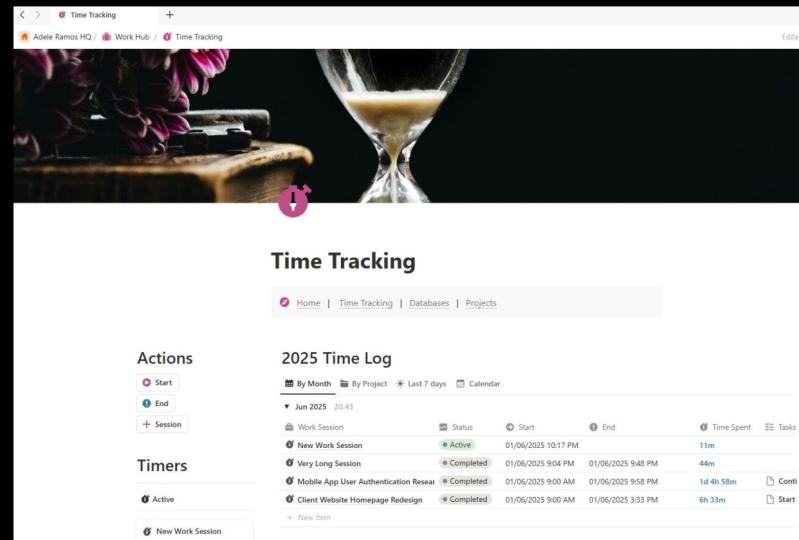
doivent
donc être filtrées par ce projet pour n'afficher que les
sessions qui s'y rapportent Corrigons le problème pour toutes les vues. Réorganisez maintenant les onglets
en fonction de leur priorité. Les vues les plus utiles
devraient se trouver sur la gauche. Si vous avez un compte payant, vous n'aurez probablement pas
du tout besoin des tableaux
et vous n'aurez que des graphiques. Maintenant, nous sommes prêts à le copier
dans le modèle, à copier le bloc entier, à
accéder au modèle. Et collez-le. Supprimez l'ancienne vue, mais n'oubliez pas de filtrer
chaque vue en fonction du modèle, afin de ne voir que les sessions pertinentes après avoir appliqué ce modèle à
vos projets ultérieurement. Maintenant que c'est fait,
nous sommes prêts à passer à autre chose. Dans la leçon suivante,
nous allons créer un tableau de bord pour gérer les sessions de travail
et consulter les analyses.
10. Tableau de bord de suivi du temps: Dans cette leçon, nous n'ajouterons rien de nouveau à la structure
existante. Nous allons plutôt configurer un
tableau de bord pour suivre les sessions, vos sessions personnelles et
celles des membres de votre équipe. Essentiellement, nous allons
configurer différentes vues de ce tableau de session afin que,
lorsque vous arrivez sur cette page, ce tableau de bord, vous compreniez
immédiatement comment votre temps est suivi
et que vous voyiez toutes les
informations dont vous avez besoin. Nous allons créer ce tableau de bord
directement sur cette page. Plus tard, nous ajouterons un tableau de
bord principal et un peu de navigation, afin que vous puissiez
passer d'un tableau de bord Mais pour le moment, nous allons rester ici. Avant d'aller plus loin, je suggère de déplacer les bases de données
d'origine vers un emplacement plus sûr, en les plaçant séparément. À partir de maintenant, nous ne travaillerons qu'
avec des vues liées, c'est-à-dire des fenêtres de base de données, sans toucher aux originaux Nous avons donc actuellement trois
bases de données sur la page, projets, les tâches et le journal du temps. Voici ce que je recommande de
faire avec chacun d'entre eux. Transformez d'abord la
base de données en page. Procédez ainsi pour chaque base de données,
choisissez l'option, transformez-la en page de base de données, faites de même pour le journal de temps. Nous avons maintenant trois pages
de base de données. Vous pouvez les ouvrir
individuellement. Rien à l'intérieur n'a changé, mais maintenant ils sont
listés séparément. Pour l'instant, placons-les
au bas de la page
dans une section séparée. Utilisons un bloc de légende
et nommons-le système. Trouvons une icône appropriée. Et en fait, nous allons placer toutes les bases de données
sur une seule page. D'habitude, c'est comme ça que je fais. Nous allons également remplacer l'icône ici par une icône
plus appropriée. Nous commençons maintenant à créer
notre tableau de bord. Techniquement, nous avons
déjà commencé. Nous avons une section d'action et une autre qui affiche
le chronomètre actif. Au fait,
démarrons un chronomètre pour l'une des tâches afin que la
liste ne paraisse pas vide. Réfléchissons ensuite à ce que nous pourrions vouloir voir sur cette page de suivi
du temps. Configurons d'abord une vue qui montre comment votre
temps personnel a été dépensé. Nous allons le placer à droite de
la section d'action
et du chronomètre. Nommons cette section. Journal MT. Transformez-le en titre de premier niveau et déplacez-le vers la colonne de droite. Nous devons maintenant déplacer
tous ces blocs sous la section action, afin que tout se trouve
dans une seule colonne. Rétrécissons un peu la colonne de
gauche. Ajoutez un séparateur pour que
le style visuel reste cohérent
et insérez une vue liée Choisissez la base de données des journaux temporels. Je vais d'abord montrer comment configurer une vue tabulaire si vous utilisez
la version gratuite de notion, puis nous ferons de
même avec des graphiques. Nous voulons assister uniquement à
nos propres sessions. Filtrons donc les données par employé et sélectionnons
l'option M. Ainsi, chaque membre de l'équipe ou visionneur de
page ne pourra
voir que ses propres sessions. Masquons le
nom de la table. Maintenant que nous ne voyons que les
sessions qui nous concernent, configurons le tri afin que les sessions les plus récentes
apparaissent en haut. Puis lors d'un regroupement
par date de début. Modifiez la date en définissant
deux mois, par exemple, et assurez-vous que les mois les plus
récents apparaissent haut en ajustant d'abord le
tri sur le plus récent. Configurons ensuite une
somme temporelle à côté du titre du mois. Pour ce faire, cliquez sur
les trois points, sélectionnez Afficher l'agrégation, puis cliquez sur le
chiffre qui apparaît, choisissez d'autres options et
définissez-le sur la colonne des heures passées. Vous pouvez désormais consulter les
données temporelles de tous les mois précédents. Si vous appuyez sur Option plus Commande plus T ou si vous
réduisez manuellement chaque mois, vous pourrez voir comment votre allocation de temps
a changé au fil du temps. Que pouvons-nous faire d'autre ici ? Nous pourrions limiter le nombre de
mois indiqué dans ces statistiques. Par exemple, n'
affichez que
les sessions des deux derniers mois
plutôt que toutes les sessions. Pour ce faire, modifiez le filtre et utilisez la colonne des mois précédents. Dans la leçon précédente, nous avons
défini sur une valeur inférieure
ou égale à deux. Cela inclura le mois
en cours, valeur zéro, le mois précédent, valeur un, et le mois précédent
, valeur deux. Rien ne change dans
notre cas, car je n'ai aucune donnée
des mois précédents, mais si j'avais enregistré des
sessions en janvier, ces données seraient désormais
exclues de la vue
que nous venons de configurer. Renommons cette vue
pour qu'elle dure trois mois. Bien, nous devons maintenant
nettoyer la vue elle-même, supprimer tout ce qui est inutile et ne
conserver que l'essentiel. Nous conserverons les colonnes de début
et de fin. Supprimez la colonne de boutons et supprimez tout
affichage inutile du temps passé. Rendons les colonnes
un peu plus étroites, masquons la deuxième colonne du projet et conservons uniquement le statut. Ensuite, vous
voudrez probablement voir comment votre temps a été
réparti entre les projets. Dupliquons donc la
vue que nous venons de créer. Nous nommerons la nouvelle vue par projets et modifierons
le regroupement. Regroupons maintenant les données, non pas par date, mais par projet. Qu'est-ce que nous rencontrons ici ? La propriété du projet peut être
sélectionnée car le regroupement
par colonne déroulante n'est pas
disponible pour une raison ou une Nous devons
donc ajouter le
projet d'une autre manière, et il n'y a pas
beaucoup d'options ici. Dans de tels cas, nous
devons utiliser une formule. Voyons comment
identifier le projet auquel
la session est liée. Qu'est-ce que nous avons ? Nous avons la tâche et à partir de cette tâche,
nous pouvons obtenir le projet. Et nous avons une colonne déroulante. Essayons de l'utiliser. Techniquement, un roll up
peut contenir
une liste de projets. Par exemple, si la
session était liée à plusieurs tâches et que chaque tâche appartenait à un projet différent, appartenait à un projet différent,
vous verrez plusieurs
projets ici. Mais comme nous
avons toujours un projet, nous pouvons prendre
le premier en toute confiance et utiliser la notation par
points pour accéder aux propriétés
du projet
et sélectionner le nom Enregistrons-le et vérifions-le. Le nom du projet s'y trouve. Regroupons maintenant par
projet plutôt que par date. Le projet peut désormais
être regroupé. Et que voyons-nous ? Quelques sessions ne sont
liées à aucun projet, et nous pouvons également
voir combien de temps a été consacré à chaque projet pour
lequel j'ai enregistré du temps. Vous pouvez également modifier
l'icône ici. Et si vous souhaitez que les sessions soient regroupées par
projet à tout moment, vous devez effacer le filtre qui limite les sessions aux deux ou trois
derniers mois. Quoi d'autre pourrait être utile ? J'ai souvent envie de vérifier ce que j'ai fait la semaine dernière. période la plus pertinente pour moi
est donc généralement celle qui se
rapproche le plus d'aujourd'hui. Je veux savoir
combien de temps j'ai travaillé et comment ce temps a été
réparti entre les projets. Configurons maintenant une
vue pour cela. Nous copierons le premier onglet et le
nommerons « last seven days ». Ensuite, nous modifierons le filtre pour n'afficher que les enregistrements
de la semaine dernière. Nous utiliserons la
colonne de début et définirons le filtre pour que la date de début
soit au cours de la semaine écoulée. Nous verrons donc les inscriptions
des sept derniers jours. Passons maintenant à
la disposition du tableau. Le tableau est excellent car il permet deux
niveaux de regroupement. Nous pouvons les regrouper par
dates et par projets. Je veux que les colonnes
représentent les projets ,
car il y en a généralement
moins de sept Ainsi, je
n'ai pas besoin de faire défiler latéralement
trop loin
pour tout voir Je change donc le premier
regroupement en projet. Ensuite, je reviens en arrière et j'ajoute
un deuxième groupe. Ce seront les sous-groupes. Et ici, je vais choisir
le départ et le groupe par jour. Je vais également ajuster l'affichage
pour afficher les nouvelles dates sur la gauche. Ainsi, la première colonne
indiquera les sessions d'aujourd'hui, la seconde, celles d'
hier, etc. Le temps passé à l'agrégation pour les sous-groupes
reste intact, mais nous devons le
configurer manuellement pour les colonnes Cliquez sur d'autres options, choisissez-en quelques-unes et sélectionnez les heures passées. De cette façon, je peux voir
combien de temps a été consacré à chaque projet
au cours des sept derniers jours. C'est le temps total
des sept jours et aussi le temps que j'ai travaillé
chaque jour au cours de cette semaine. Il semblerait qu'il
y ait un problème filtrage car je vois
trop de sessions de travail. Je pense que les paramètres des filtres ont été réinitialisés lorsque je suis passé
à l'affichage du tableau, alors ajoutons-les à nouveau. La personne est M et le début est la semaine
dernière par rapport à aujourd'hui. Cela semble mieux maintenant, et cela pourrait être un bon point d'
arrêt. Comme vous pouvez le constater, même
avec un compte gratuit, il est possible de configurer des calculs utiles
pour votre suivi du temps. Mais maintenant, je vais vous montrer comment procéder avec un compte payant. Bien entendu, les graphiques
auront un aspect beaucoup plus minimaliste
sans encombrement supplémentaire Ils seront également plus
attrayants visuellement et occuperont beaucoup moins d'espace par rapport à la mise en page détaillée que nous venons de voir. Oui, vous pouvez
réduire la mise en page, mais les graphiques présentent toujours les informations de manière
beaucoup plus nette Alors, qu'est-ce que je pourrais avoir envie de montrer ? Par exemple, un graphique
montrant le temps passé au cours des trois derniers mois
ventilé par projet, comme nous l'avons fait sur
la page Projet lorsque nous avons réparti le
temps entre les membres de l'équipe Sélectionnons le graphique en forme de donut. Sous ce que nous voulons montrer,
nous choisissons le projet, et pour chaque tranche représentée, nous choisissons les heures passées. Ainsi, chaque tranche indique le temps
consacré à un projet spécifique. Je vais maintenant ajouter deux filtres. Tout d'abord,
depuis trois mois. Ensuite, pour n'afficher que
les sessions liées à moi. Le visualiseur, c'est ici que le paramètre
mi doit être utilisé. Renommons l'onglet
pour qu'il dure trois mois. J'aimerais également
savoir comment mon temps a été réparti entre les projets
au cours des derniers jours ou semaines. Et si je le créais
sur un compte payant, compte tenu de l'espace
libre autour du graphique en beignet, je placerais les graphiques côte à
côte au lieu d'
utiliser des onglets séparés À quoi cela peut-il ressembler ? J'ajoute deux colonnes à l'aide
du menu barre oblique. Nous allons placer le graphique en forme de
beignet sur la droite, et sur la gauche, je vais placer un graphique à barres
indiquant le temps que j'ai consacré à différents projets
au cours des sept derniers jours J'ai modifié la mise en page pour masquer le titre sous forme de
graphique. Sélectionnez cette option pour afficher la date de
début par jour, afficher les heures passées,
regrouper par projet et filtrer les sessions pour n'inclure que les sept
derniers jours. Maintenant, renommons cet
onglet pour qu'il dure sept jours. Nous pouvons également ajouter un autre
graphique pour montrer comment temps a été réparti
au cours des trois derniers mois. Je vais mettre à jour le filtre afin que seules les sessions des
trois derniers mois soient incluses. Chaque barre
représentera une semaine. Et quelle est
la somme du temps passé en heures regroupées par projets ? De cette façon, je peux voir comment
ma productivité a évolué semaine en semaine et quels projets
ont reçu le plus d'attention. Selon que vous
utilisez un compte payant ou gratuit, cette section
de droite inclura plusieurs vues personnalisées,
comme je l'ai fait ici. Ou plusieurs cartes. Il
n'est pas vraiment nécessaire de conserver les deux. Comme je travaille
sur un forfait payant, je vais supprimer les
vues de tableau. Quelle est la prochaine étape ? Ajoutons une section
qui montre sur quoi travaillent
actuellement
vos collègues. Cette section n'est pas nécessaire si vous utilisez le
système seul, mais si vous travaillez en équipe, c'est une fonctionnalité vraiment utile. Déplaçons la
section système vers le bas et continuons en dessous de tout ce que
nous avons déjà créé. Appelons cette nouvelle section le
nom sur lequel l'équipe travaille. Vous pouvez également le nommer plus
brièvement sessions actives, mais le nom le plus long
indique immédiatement l'objectif. Insérons le même type
de carte que celui que nous utilisons déjà dans la section horaire pour afficher
une seule session entre coéquipiers. Vous pouvez même copier cette carte, coller et sélectionner la vue de base de données
liée. Faites en sorte que le travail soit terminé. Ce que je veux faire
maintenant, c'est le configurer de
manière à ce que nous puissions voir une
carte similaire pour chaque employé. Pour ce faire, nous devons
passer de
la mise en page de la galerie à la mise
en page du tableau et aux sessions de groupe, non pas par statut, mais par employé. Il n'est pas nécessaire d'afficher
le bouton d'arrêt sur chaque carte, car nous voulons simplement voir
ce que fait quelqu'un, ne pas arrêter accidentellement le chronomètre, mais il est logique de montrer combien de temps a
déjà été dépensé. Il peut également être utile
d'afficher à quel projet appartient
la tâche, et un lien vers la tâche
elle-même peut également être utile. Filtrons cette vue pour
n'afficher que les sessions actives. Le statut
étant actuellement marqué comme actif, afin de garantir que les
noms de tâches longs ne soient pas coupés, activons le paramètre des
cellules de représentation Cela indiquera à Notion de diviser longs titres sur la
ligne suivante au lieu de les masquer. Commençons maintenant une tâche pour Ana afin de voir comment fonctionne cette vue. en revenir au tableau de bord, je peux
maintenant voir ce que font les deux
employés. Il y a un autre point de vue qui
serait utile ici. Dupliquons la vue active. Celui-ci montrera sur quoi les employés ont
travaillé aujourd'hui. Et au lieu de
filtrer par statut, nous filtrerons par date. Ne choisissons que les sessions
qui ont débuté aujourd'hui. La date de début est aujourd'hui. Ce filtre indique que nous ne voulons que les entrées qui
appartiennent à aujourd'hui. Dans ce cas, il est
judicieux d'afficher l'état de la session, afin de savoir clairement si la
session est active ou non. Nous allons également trier les entrées de manière ce que les premières sessions
apparaissent en haut. Il nous
reste une section, la section historique. Ce sera similaire
à ce que nous avons ajouté dans les projets et à la configuration des sessions
personnelles. Nous reviendrons sur ce sur quoi l'
équipe travaille
plus tard lorsque nous configurerons synchronisation avec
le calendrier des notions. Parlons maintenant de l'histoire. Nous ajoutons un titre et, d'ailleurs, nous commençons déjà à
créer un système de navigation. La section système peut également être définie comme une bascule de premier niveau, afin qu'elle ne soit pas imbriquée
dans la section historique Plus tard, nous
déplacerons cette section
contenant les sources de base de données
vers un endroit plus sûr. La section historique
doit inclure tout ce qui est pertinent,
spécifiquement pour vous. Je vais vous proposer plusieurs options. Vous n'êtes pas obligé de configurer
tous ceux que je montre, mais vous pouvez le
faire si vous voulez
vous entraîner davantage
avec les paramètres. Cela dit, il est fort probable vous n'utiliserez que quelques-unes de ces vues
au cours de votre journée d'aujourd'hui. Ou peut-être n'aurez-vous pas du tout besoin de la section
historique, surtout si vous êtes le
seul à utiliser le système et que vous avez déjà configuré la section qui affiche
votre journal de temps personnel. La première vue que je vais ajouter est
un affichage de toutes les sessions regroupées par mois avec temps
total passé
calculé par mois, nous choisissons la vue des liens, sélectionnons la base de données des journaux de temps, et nous pouvons immédiatement supprimer
les colonnes inutiles. Restons sur le point de départ et supprimons presque tout le reste
sauf le temps passé. Continuons également le projet puisque
nous avons suffisamment d'espace ici. Nous nommerons cet onglet par mois et définirons le regroupement par date de début. Ensuite, nous changeons le
regroupement par rapport au mois et nous configurons les nouveaux
mois pour qu'ils apparaissent en haut. Ensuite, nous effectuons la configuration habituelle à
côté du nom du mois, activons l'agrégation et la
modifions pour afficher la somme
des heures passées. Nous pouvons maintenant voir combien de temps
ont été consacrés chaque mois
à l'ensemble des employés. Vous pouvez créer une
vue similaire groupée par personne pour voir le temps total passé par chaque membre de l'équipe pendant
toute la période de suivi. Le processus est exactement le même. La seule différence est que
dans le groupe, par réglage, vous utiliserez la colonne des personnes
au lieu de la date de début. La vue suivante que nous pouvons
configurer montre comment temps a été réparti entre les
projets ce mois-ci. Pour cela, dupliquons
la vue que nous venons de créer. Nous allons le nommer ce mois-ci et sélectionner une icône
symbolisant les projets. Ouvrez le groupe en
définissant et en choisissant projet, puis définissez un filtre pour afficher
uniquement
les enregistrements appartenant au mois
en cours. Pour ce faire, nous pouvons
soit filtrer à l'aide la colonne technique que
nous avons créée et sélectionner uniquement les enregistrements dont
la valeur du mois précédent est nulle, soit utiliser le
champ de date d'étoile et appliquer la condition. La date de début est relative
à aujourd'hui et à ce mois-ci. Ensuite, nous pouvons
configurer une vue similaire, mais groupée par personne. De cette façon, vous pourrez
voir combien de temps chaque personne s'est connectée
au cours du mois en cours. Pour ce faire, il vous suffit de dupliquer
la vue existante, conserver le titre de ce mois-ci et de modifier l'icône pour indiquer que cette vue
concerne les membres de l'équipe. Mettez ensuite à jour le regroupement afin que les sessions soient
regroupées par personne. Tout ce que tu as à faire Comme
les paramètres du filtre sont déjà configurés pour afficher uniquement les sessions du
mois en cours, le nombre total d'heures passées est déjà affiché
à côté du nom du groupe, il n'y a donc
rien d'autre à changer. Pour créer des vues similaires
pour le mois précédent, vous pouvez dupliquer cette vue
et ajuster le filtre. Au lieu de filtrer
par date de début, utilisez la
colonne technique month pest. Et réglez-le sur un. Ainsi, seules les sessions du mois
précédent seront affichées. Vous pouvez également créer une
vue similaire groupée par projet. Supprimez le filtre de date de début et utilisez le mois passé égal à un. De cette façon, il est
facile de voir la
répartition du temps par projet
pour le mois précédent. Et bien entendu, nous pouvons
également utiliser des graphiques ici. Configurons deux graphiques. L'un d'eux montrera comment le temps a été réparti entre les projets
au cours des mois précédents. Le second montrera comment temps a été
réparti entre les membres de l'équipe. Ajoutons donc un graphique. Nous conserverons le diagramme des pièces
par défaut. Que voulons-nous afficher ? Dans les paramètres Xxs, choisissez la date de début et
regroupez les dates par mois Pour les YxS,
affichons la somme des heures
passées,
commençons par les projets heure actuelle, il
n'y a que trois colonnes car je n'ai enregistré les
sessions que
ces trois derniers mois. Au fil du temps, le nombre de
colonnes augmentera et le graphique deviendra plus informatif et
visuellement attrayant. Nommons cet onglet par projet. Créons maintenant
le même graphique, mais groupé par personne. La seule chose que nous devons
changer, c'est le groupe par paramètre. Cette fois, choisissez une personne
plutôt que le projet terminé. C'est ainsi que nous avons terminé configurer le tableau de bord
de suivi du temps. Désormais, sur ce tableau de bord, vous pouvez voir comment votre temps a été investi
dans différents projets. Récemment, vérifiez sur quoi votre
équipe travaille actuellement, regardez ce que vos coéquipiers
faisaient aujourd'hui. Et analysez également la répartition
du temps par projet et par personne
au cours des mois précédents. De plus, vous pouvez toujours vous
rendre sur cette page pour
démarrer un nouveau chronomètre, vérifier si vous avez
une session active et l'arrêter si nécessaire. Dans la leçon suivante, nous ajouterons
une petite modification à cette page pour synchroniser les enregistrements des
sessions de travail avec la notion de calendrier.
11. Calendrier Notion: La nouvelle leçon de
celle-ci ajoutera un moyen d'
afficher vos sessions de travail
dans le calendrier des notions. Le calendrier Notion vous permet de
visualiser tout ce qui se dans une base de données au sein de
votre espace de travail Notion. Mais pour ce faire, vous devez d'abord créer une vue de calendrier pour la
base de données que vous souhaitez afficher. Nous allons donc maintenant
ajouter une vue de calendrier pour votre base de données de journaux de temps. Je recommande de le placer dans la section sur laquelle
travaille l'équipe. Si vous utilisez le
système uniquement pour vous-même et que vous n'avez pas
ajouté cette section, suffit d'en créer une nouvelle, il vous
suffit d'en créer une nouvelle, de l'
appeler calendrier et
d'ajouter une vue liée du
bloc de base de données à votre journal de temps. Créons donc un nouvel onglet, choisissons l'affichage du calendrier et sélectionnons base de données
du journal de temps.
C'est tout pour le moment. Voyons sur quelle propriété de date est basé
le calendrier. Vous pouvez le voir dans
les paramètres d'affichage sous Afficher le calendrier B. moment, il utilise
la propriété start, et nous allons le laisser comme ça pour moment. Nous l'ajusterons plus tard. Maintenant, pour afficher réellement cette vue dans l'application de calendrier
Notion, cliquez sur le bouton d'ouverture du calendrier. Terminé. Le calendrier
a été ajouté. Une chose importante à
savoir, c'est qu'il y a une limite. Actuellement, vous ne pouvez pas ajouter plus de dix vues de
calendrier provenant de tous vos espaces de travail Notion
à Notion Calendar Si vous avez atteint cette limite, message d'erreur s'affichera. Vous pouvez modifier la
couleur d'un calendrier, activer sa visibilité, etc. Mais voici quelque chose qui ne fonctionne pas très bien pour le
moment. Chaque journal apparaît sous la forme d'une fine barre, ce qui signifie que nous ne voyons que l'heure de
début de chaque session. Cela est dû au fait que cette vue du
calendrier est actuellement basée sur
la propriété start. Et malheureusement, le calendrier
Notion n'a pas accès
à la propriété finale. Il ne sait tout simplement pas
quand la session se termine. De la façon dont Notion Calendar
fonctionne actuellement, il ne peut pas examiner deux propriétés, début et la fin, pour déterminer la durée totale d'
une entrée de calendrier. Construire notre
calendrier en fonction de
la propriété de départ n'était donc pas la
meilleure idée. Réglons ça. Nous mettrons à jour notre base de données de
journalisation en ajoutant une nouvelle colonne qui enregistrera à la fois le début et la
fin de la session. Nous n'utiliserons cette nouvelle colonne que
pour l'affichage du calendrier. Nous n'en aurons besoin nulle part ailleurs. Ouvrons n'importe quel enregistrement et
ajoutons une nouvelle formule de colonne. Appelons ça start end. Et dans cette colonne, nous utiliserons les deux dates en appliquant
la fonction de plage de dates. Nous communiquerons les dates de
début et de fin. Comme vous pouvez le constater, cette
colonne affiche
désormais le début et la fin de chaque
session au même endroit. Et si vous voulez que
le formatage soit plus clair, voici
une astuce intéressante. Modifiez temporairement le type de
colonne en date, ajustez le format de date, puis
revenez à la formule. Cela appliquera le
nouveau formatage. Une solution peu connue que
j'ai découverte simplement en expérimentant
avec des paramètres de notion Revenez maintenant à l'affichage de votre
calendrier et modifiez le paramètre afin qu'il utilise le
nouvel amidon et la nouvelle propriété. Et comme vous pouvez le constater,
la durée de la session de travail est
désormais visible. Si vous travaillez en équipe
et que vous souhaitez afficher sessions des
différents
membres de l'équipe dans différentes couleurs,
c'est également possible. Gardez simplement à l'esprit
les limites. Le calendrier Notion vous
permet actuellement d'ajouter jusqu'à dix vues de base de données au total
depuis tous vos espaces de travail y a de fortes chances que certains de ces dix soient utilisés pour
afficher des tâches, des événements ou des réunions depuis
votre espace de travail Notion. En pratique, il vous restera donc
moins de dix emplacements. savoir si cela fonctionne pour vous dépend de la
taille de votre équipe. S'il est petit, vous pouvez
totalement faire fonctionner cette configuration. Laissez-moi vous montrer comment faire.
Dans mon espace de travail, j'ai deux personnes,
Krista et Anya Ce que nous allons faire, c'est créer deux vues de calendrier
distinctes, l'une pour Krista
et l'autre pour Anya Dans les paramètres du filtre, choisissez
la personne appropriée. OK, le journal du temps a été mis à jour pour n'afficher que les sessions de
Krista Maintenant, faisons de même
pour le calendrier d'Anya. Tout reste le même, sauf le filtre par personne. Nous allons maintenant le
changer en Anya et encore une fois, ouvrir ce calendrier
dans Notion Calendar. Comme vous pouvez le constater, nous
avons maintenant deux calendriers, l'un pour Christa
et l'autre pour Anya,
avec un code couleur indiquant
qui a travaillé sur quoi, et c'est tout pour la partie calendrier des
notions À ce stade, la majeure partie de votre système est déjà
construite et configurée. Dans la leçon suivante, nous
ajouterons quelques touches finales pour rendre le système plus pratique en cas
de sessions manquées depuis longtemps.
12. Enregistrer les sessions manquées: Parlons des
sessions oubliées. C'est inévitable. Il y aura des moments
où vous oublierez de démarrer le chronomètre ou
de l'arrêter. Nous allons maintenant
adapter le système pour
faciliter la correction de ces
sessions manquées Commençons par ajouter un nouveau
bouton à la section d'action. Ce bouton
créera une nouvelle session, lui attribuera la date du jour sans l'heure et ouvrira la session afin que vous puissiez la
modifier immédiatement. Choisissez donc le bloc de boutons
et nommez-le quelque chose comme d a session ou
log miss session. Ajoutez l'icône Plus. Qu'est-ce que ça va faire ? Cela ajoutera une nouvelle page à la base de données des journaux de
temps. Donnez-lui un nom. Nous allons définir la date de début à l'aide de l'option
Date de déclenchement, c'est-à-dire la date à laquelle
le bouton est cliqué Auparavant, lorsque nous créions
des boutons pour démarrer de nouvelles sessions, nous utilisions l'option de
déclenchement temporel. La date et l'
heure ont donc été capturées. Mais cette fois, nous
enregistrons une session manquée, donc l'heure de début réelle ne
correspondra probablement pas à celle du clic sur
le bouton. pourquoi il
est préférable de se contenter de rendez-vous, et nous contacterons la personne, car d'habitude les membres de
l'équipe enregistrent eux-mêmes leur
temps. Et le champ d'état doit
être défini pour être complet. Ensuite,
ouvrons automatiquement cette session
nouvellement créée pour modification. Nous ajoutons une nouvelle action, ouvrons une page ou une URL depuis
le menu des options, sélectionnons la page Modifier, la
page que nous venons de créer. Cela signifie que lorsque vous
cliquez sur le bouton, une nouvelle page est créée
et ouverte immédiatement. Vous pouvez choisir le
format d'ouverture. Dans ce cas, je suggère d'utiliser
centerpik non pas en plein écran, mais une fenêtre contextuelle centrée Maintenant que le bouton
est configuré, essayons de consigner
une session manquée. Une nouvelle session est créée avec la date du
jour définie et la
page s'ouvre automatiquement. Les formules ne sont pas vides. Ils sont déjà en train de calculer le
temps, car nous les configurés pour compter le temps
dès le début si aucune fin n'est indiquée. le moment, Notion pense que j'ai
commencé à travailler à minuit, mais vous pouvez ignorer cela pour le moment. Nous allons le réparer dans un instant. Vous pouvez désormais définir
les heures de début
et de fin correctes directement
dans la session. Activez simplement l'heure d'inclusion et
modifiez-la comme vous le souhaitez. Mais honnêtement, ce
n'est pas toujours pratique. La plupart du temps,
vous
souhaiterez probablement saisir uniquement
le temps passé pour vous assurer
que le temps passé est pris en compte dans le
test ou le projet lié. Pour permettre la
saisie manuelle du temps passé, ajoutons une nouvelle colonne
de type numéro. Appelons-le quelque chose
comme Senten Minutes Manual. Je vais déplacer la colonne plus haut
dans la page et saisir, par
exemple, 45 minutes. Bien entendu, cela
ne suffit pas, car les formules que nous avons
déjà mises en place
n'ont aucune idée de l'
apparition d'une nouvelle colonne qui devrait
être prise en compte. Nous devons donc mettre à jour
les formules ou plutôt une seule formule qui ne prend que quelques minutes car toutes les
autres en dépendent. Ouvrons la formule
et changeons la logique. À l'écran, vous
verrez le numéro de la formule finale. Je vais juste développer
celui que nous avions déjà. Puisque nous ajoutons
la condition, je vais commencer par la fonction I. Le premier argument est la condition, puis nous ajoutons ce qui devrait se passer si
la condition est vraie. J'ajoute simplement des espaces réservés pour le moment et je les remplace plus tard. Le troisième argument
est ce qui devrait se passer si la
condition est fausse, ce qui est la formule
que nous avions déjà utilisée auparavant. Ensuite, nous fermons la fonction I. Définissons maintenant la
condition. C'est simple Nous vérifions si la colonne du
manuel des minutes passées n'est pas vide. Donc, s'il n'est pas vide,
que retournons-nous ? Nous renvoyons le nombre
saisi manuellement , le nombre de
minutes indiqué dans cette colonne. S'il est vide, nous
revenons à la logique d'origine, et pour
faciliter la lecture de la formule, il peut être utile de diviser différentes parties du
I en lignes distinctes. Pour ce faire, appuyez sur Shift
puis sur Entrée, enregistrez-le. Et comme vous pouvez le constater, la
formule fonctionne correctement. Si je supprime la saisie manuelle, la formule se comporte
exactement comme avant Je peux maintenant lier cette session
à une tâche à laquelle elle appartient. Disons mettre à jour les effets visuels. Si vous n'avez pas encore la tâche sous
laquelle vous souhaitez enregistrer
cette session, vous pouvez en créer
une nouvelle directement à partir d'ici. Tapez son nom, sélectionnez
Nouveau pour créer une nouvelle tâche, et elle sera liée
à la session. Supprimons le précédent. D'ailleurs, vous pouvez configurer cette relation de telle sorte qu'
une seule tâche puisse être liée. Faisons-le maintenant,
définissez-le sur une page. OK. Maintenant, si nous ouvrons cette tâche, nous pouvons la lier au projet
et revenir à la session. est fort probable qu'à un moment donné, vous souhaiterez également pouvoir lier une session
directement à un projet, peut-être parce qu'aucune
tâche n'a été créée ou parce que la tâche à
laquelle la session
était liée n'a tout simplement pas d'importance . Si c'est votre cas,
nous devrons ajouter une autre relation car même si nous avons déjà
deux colonnes de projet, elles sont en réalité en lecture seule. Ils extraient simplement
le projet à partir de la tâche à laquelle cette session
est connectée. Aucune tâche, aucun projet, et vous ne pouvez pas ajouter de projet
directement dans ces colonnes. Pour rendre cela possible, ajoutons une nouvelle relation
entre les sessions et les projets. Choisissez une relation et choisissez
la base de données du projet. Encore une fois, limitez-vous à une seule
et assurez-vous activer la relation
bidirectionnelle afin que les
sessions directement liées au projet
apparaissent également dans la vue du projet. Parfait Nous pouvons maintenant lier une
session directement à un projet. Disons qu'il s'agit d'un nouveau projet et que nous devons maintenant mettre à jour
quelques formules. Nous l'avons créé plus tôt, afin que cette
connexion directe à un projet de session fonctionne correctement et que les sessions
liées directement à un projet soient également incluses dans les calculs du temps total. Tout d'abord, mettons à jour
la formule du projet. Celui-ci nous permet de regrouper les sessions par projet dans différents points de vue. heure actuelle, il extrait le nom du projet de la colonne
des tâches du projet. Mais pour les sessions
directement liées à un projet, il n'y aura pas de tâche. Donc, dans ces cas,
la formule devrait plutôt
obtenir le nom à partir du lien
direct. Allons-y et changeons-le. Ouvrez la formule et
faites ce que nous avons fait auparavant. Ajoutez une condition. Si la colonne du projet
direct n'
est pas vide, nous l'utilisons. Sinon, nous revenons à
la colonne du projet de tâche. Vous verrez le
numéro de la formule à l'écran. Je vais le mettre à jour directement ici. Nous ajoutons une fonction E. La condition est de vérifier si la colonne du projet n'est pas vide. Si ce n'est pas le cas, nous prenons le premier
projet de la relation. Même si nous l'avons
limité à une seule, les relations sont toujours traitées
comme des formules d'annonce Nous devons
donc toujours
prendre le premier élément. Ensuite, nous utilisons la notation par points pour
accéder à la
propriété du nom, et c'est tout. Formatez les branches de la condition sur des
lignes séparées pour que les informations restent lisibles. Sauvegardez-le et la formule fonctionne. Passons maintenant à la base de données du
projet et mettons à jour les formules qui s'y trouvent. Comme vous pouvez le constater, même si
j'ai enregistré cette session, le projet n'
affiche toujours aucun suivi du temps, alors qu'il devrait
déjà afficher 45 minutes. Mettons à jour les
formules pour résoudre ce problème. Nous travaillerons avec la formule des minutes
passées. heure actuelle, nous sommes déjà en train de
résumer le temps consacré
aux tâches liées à ce projet Il suffit d'ajouter les
minutes enregistrées dans les entrées du
journal de temps liées
directement au projet. Pour ce faire, nous prenons ces entrées et utilisons la fonction map pour convertir chaque enregistrement en nombre
de minutes qu'il contient. Ensuite, nous additionnons le résultat. C'est un petit changement, et nous pouvons maintenant voir le
temps total consacré au projet. Nous devons encore apporter un ajustement pour que les
sessions directement liées
apparaissent également dans la
section des sessions de travail du projet. Plutôt que de modifier ici, passons au modèle
lui-même et mettons à jour les filtres. Ouvrez le modèle et
reconfigurons les filtres. Nous avons besoin du filtre pour vérifier non seulement la colonne du
projet des tâches, mais également la colonne
des nouveaux projets. Convertissons-le en filtre
avancé et ajoutons une autre condition. Cette fois, nous utiliserons la logique OR, ce qui signifie qu'elle
inclura toute session répondant à
l'une des deux conditions. Choisissez la colonne des projets et définissez la condition à
contenir. Nouveau projet. heure actuelle, je ne peux pas dire quel est le modèle et quel est le
nouveau projet que je viens de créer. Je vais donc utiliser temporairement
une solution de contournement comme celle-ci. Le modèle du haut est le modèle. OK. Je vais maintenant répéter le même processus pour tous les filtres que j'ai
configurés sur la page du projet. Pour le mois en cours,
nous utilisons un filtre plus complexe Nous devrons
donc transformer cette condition en
un groupe distinct. Deuxième condition, la date reste inchangée, le
connecteur reste, et ce sous-groupe
sera configuré la même manière que les filtres que
nous avons déjà configurés Nous utiliserons la même logique pour
la vue du mois précédent. Ou le lien du projet
contient un modèle. Appliquons maintenant ce modèle
mis à jour à l'un des projets. Le nouveau projet Notez
que nous ne voyons encore
aucune session connectée malgré une session de 45 minutes que j'ai connectée directement
à ce projet. Pour appliquer un modèle mis à jour, je supprime le contenu de la page et je
clique sur le nom du modèle. Et maintenant, la session est visible. Je n'appliquerai pas les
modifications du modèle aux autres projets pour le moment car nous
ajouterons bientôt ,
car nous
ajouterons bientôt un
panneau de navigation au modèle Je vais
donc reporter
l'application du nouveau modèle jusqu'à cette date. Regardons maintenant la
page de la session. Je vais l'ouvrir d'ici et l'
étendre sur toute sa largeur. heure actuelle, nous voyons toutes les propriétés associées
à une session de travail. Beaucoup d'entre eux ne sont pas
vraiment nécessaires. Ils prennent de la place et détournent l'attention
de ce qui est important. Je suggère de masquer les propriétés que nous
n'avons absolument pas besoin d'afficher. Celui-ci n'est qu'un séparateur, et celui-ci est une colonne
technique qui nous
aide à afficher les sessions plus
facilement ailleurs. Le projet par tâche est facultatif
car la colonne du projet indique
déjà à quel projet appartient
la tâche liée. Masquons également le début s'agit d'une colonne
technique utilisée uniquement pour synchroniser les sessions
avec le concept de calendrier, puis il y a le
temps passé ici C'est à vous de décider. Vous pouvez choisir la version qui correspond le mieux à
vos préférences. Les colonnes restantes peuvent être
réorganisées dans l'ordre que vous utilisez le plus souvent ou de
la manière qui vous
convient le mieux Il s'agit en fait du troisième type de mise en page que nous avons personnalisé. Nous avons déjà
configuré des vues par onglets pour les tâches et un
modèle pour les projets Pour les sessions, nous n'avons pas
vraiment besoin du contenu des pages. Dans la plupart des cas, il n'y aura rien à l'intérieur de la session elle-même. Toutes les informations importantes seront
stockées dans ses propriétés. Nous pouvons donc garder la page simple. Affichez uniquement ce dont vous avez besoin et masquez tout ce qui n'est pas
essentiel ou rarement utilisé. Nous avons maintenant un bouton qui nous
permet d'enregistrer rapidement
une session oubliée. Vous pouvez choisir la date, par
exemple, si c'
était dans le passé, saisir le temps que vous avez consacré la tâche et le lier au projet ou à la tâche
concerné. Mais ce qui serait encore plus pratique, c'est que ce lien
soit créé automatiquement. C'est exactement ce que
nous allons faire ensuite. Voici ce que nous allons faire. Nous ajouterons un bouton aux
tâches et aux projets. Ces boutons vous permettront
d'enregistrer une session oubliée et de la lier automatiquement
au bon enregistrement. Commençons par les tâches. Dans la dernière leçon, nous allons créer le tableau de bord principal dans lequel les tâches seront affichées
dans un format plus épuré. Mais pour le moment, nous allons travailler
avec cette vue tabulaire de base. Jetons donc un coup d'œil
à la page des tâches. Nous avons déjà un bouton Démarrer l'
heure dans l'onglet principal. Ajoutons maintenant
un autre bouton en
dessous pour vous connecter à une session
oubliée. Pour ce faire, ouvrez la liste complète
des propriétés et ajoutez-en une nouvelle. Choisissez le bouton et
nommez-le « session ». Configurez-le ensuite
de la même manière que nous l'avons fait pour le bouton de session
publicitaire autonome Créez une nouvelle page dans
la base de données du journal de temps, donnez-lui le titre session de travail. Cependant, dans ce cas, nous pouvons utiliser
le nom de la
tâche à la place. Définissez la date de début
à la date de déclenchement. Définissez la personne sur laquelle vous avez cliqué, définissez le statut pour terminer et liez la nouvelle session
à la tâche en cours Comme précédemment,
nous allons également ouvrir la page de session de
travail nouvellement créée, afin que vous puissiez ajuster la durée et saisir le nombre
de minutes passées. Enregistrez la configuration. En fait, donnons-lui
un nom un peu différent. Et maintenant, nous devons déplacer ce bouton juste en dessous
du bouton de démarrage du chronomètre. Ouvrez donc la mise en page personnalisée, cliquez sur l'icône plus et
recherchez votre bouton. Terminé. Maintenant, faisons la
même chose pour les projets. J'ouvre la liste des propriétés du site, ajoute une nouvelle et je
sélectionne le bouton. Je l'appelle session plus et je
modifie le comportement du bouton. Le bouton doit créer une nouvelle page dans la base de données du journal de
temps. Définissez le titre, définissez la date
de début du déclenchement. Personne à qui a cliqué sur
le statut pour le terminer. Nous ne pouvons pas le lier à une tâche car nous sommes dans le
contexte d'un projet, pas d'une tâche, mais nous
connaissons le projet Nous sélectionnons
donc cette page. Cela signifie que la session sera directement liée au projet. Nous ajoutons également une action pour ouvrir la session immédiatement
après sa création. Sauvegardez-le, et maintenant
déplaçons ce bouton de la liste des propriétés
vers la mise en page. Cliquez à nouveau sur Disposition personnalisée. Si vous avez des emplacements ouverts, vous pouvez placer le
bouton juste là. Si ce n'est pas le cas, ajoutez-le dans un
bloc séparé sous le titre. Plus tard, nous configurerons
un tableau de bord principal pour gérer les projets et les tâches, et ce bouton apparaîtra
sur les fiches de projet. Ainsi, vous n'aurez même pas besoin d'
ouvrir la page du projet pour
ajouter une session oubliée. Vous pourrez le
faire directement depuis
le tableau de bord en cliquant sur
ce bouton sur la carte. Alors prêts à tester, ajoutons une nouvelle session. Entrez manuellement 10 minutes. Le lien vers le projet
existe déjà. Et disons que
c'est hier. C'est ça. Il n'y a rien d'autre à
changer. Effort minimal pour enregistrer une session oubliée. OK, nous avons fini de traiter le cas où vous avez oublié
de démarrer le chronomètre. Parlons maintenant du cas
où vous oubliez de l'arrêter. Cela peut se produire, par exemple, lorsque vous commencez
à travailler le matin, vous ne remarquerez peut-être pas
qu'un chronomètre est déjà actif car vous commencez votre journée sur une autre
page de votre espace de travail. Vous lancez un nouveau chronomètre
et le précédent,
qui fonctionnait toute la nuit s'arrête automatiquement
sans que vous vous en rendiez compte. Ce que nous pouvons faire, c'est
configurer le concept pour rendre sessions
étonnamment longues
plus visibles afin que vous puissiez les
détecter rapidement et
ajuster l'heure à une valeur plus réaliste tout en vous souvenant de la date à laquelle la
session s'est réellement terminée Pour ce faire, nous ajouterons une formule à la base de données des journaux de
temps. Cette formule vérifiera
la durée de la session, et si elle est anormalement longue, elle affichera un message d'avertissement. C'est à vous de décider ce qui est considéré comme anormalement
long. Personnellement, je considère que les sessions de
plus de 5 heures sont suspectes. Je travaille rarement
aussi longtemps sans faire de pause, et si une séance se déroule pendant la nuit, elle durera probablement au
moins 10 heures. Allons-y donc avec ce chiffre. Nous allons écrire une formule qui signale toute session de plus de 10 heures. Créons une nouvelle session et
appelons-la session très longue. Je vais garder l'heure de début, mais fixer la
date de début à hier. La séance
dure donc désormais 24 heures. Ensuite, j'ajoute une nouvelle propriété. Choisissez une formule et nommez
les erreurs de colonne. numéro de la formule s'affiche à l'écran, vous pouvez
donc le copier-coller. Nous utiliserons à nouveau une fonction F. État. Que
se passera-t-il alors si c'est vrai ? Que se passe-t-il si c'est faux ? La condition. Nous vérifions si la séance dure
plus de 10 heures. Le nombre d'heures est enregistré dans la propriété des
heures passées. Nous vérifions donc si sa valeur est supérieure ou égale à dix. Si c'est le cas, nous affichons le message. La séance de travail
dure plus de 10 heures. Ça sort du lot, mettons
le texte en gras et lisons-le. Pour ce faire, nous utilisons la fonction
point style. À l'intérieur de la parenthèse, nous
appliquons les styles à l'
aide de guillemets doubles Si la session dure
moins de 10 heures, nous renvoyons simplement une chaîne vide. Même une chaîne vide
doit être définie. Ce ne sont que deux guillemets doubles
sans rien à l'intérieur. Sauvegardons et
veillons à ce que l'erreur n' apparaisse que lorsqu'il y
en a réellement une. La deuxième option,
hide when empty indique à notion de masquer cette
propriété si elle est vide. Maintenant, masquons la section
des propriétés. Et comme vous pouvez le constater,
seule l'erreur est visible car en
ce moment il y en a une. Si je reporte la date de début à aujourd'hui, l'erreur disparaît, la propriété
elle-même. Quelle est la prochaine étape ? Passons à notre
tableau de bord où se trouve la carte qui
montre les sessions actives. Et comme c'est ici
que vous vérifierez le plus souvent si une session est active,
il est judicieux d'
y afficher également sessions
suspectes afin de pouvoir les corriger immédiatement. Que devons-nous
faire ? Nous mettrons à jour le filtre afin qu'il affiche non
seulement vos sessions actives, mais également
les sessions contenant une erreur. La condition pour
une personne reste la même. Mais la première condition deviendra
désormais un groupe dans lequel nous
vérifierons soit l'état, soit les erreurs à l'aide
du connecteur OR. Le filtre affiche maintenant toutes les sessions qui vous
appartiennent et sont soit inactives,
soit contiennent un message d'erreur. Actuellement, il ne s'agit que
d'un type d'erreur lorsque la
session est trop longue. Affichons également le message
d'erreur sur la carte elle-même afin que vous puissiez
comprendre immédiatement ce qui se passe. Je vais fixer la date et c'est tout. Maintenant, je peux te féliciter. Nous avons officiellement
terminé de
configurer l'ensemble du système
de suivi du temps. Nous avons effectué un travail énorme et abordé
de nombreux sujets conceptuels. Si vous m'avez suivi et que vous avez tout
construit avec moi, vous avez
déjà travaillé avec Notion à un
niveau avancé, car bon nombre des techniques
et des petites fonctionnalités que nous avons ajoutées sont exactement ce qui
rend un système avancé. Nous avons travaillé avec des bases , des
relations, des formules
récapitulatives , des boutons, le calendrier des notions, différentes vues de données
et même des graphiques. Et j'espère que votre système
est plus beau et qu'il fonctionne mieux pour vous qu'il ne l'était lorsque vous avez commencé
cette master class. Mais je ne dis pas
au revoir pour l'instant. Il nous reste
encore deux leçons à apprendre. Dans la prochaine étape, nous configurerons navigation pour votre espace de travail, puis nous créerons votre tableau de bord principal pour travailler sur
les tâches et les projets.
13. La navigation: Très bien, nous sommes
dans la dernière ligne droite, il ne reste plus que quelques pas. Dans cette leçon, nous allons ajouter la
navigation entre les pages. Créons d'abord une nouvelle page. Dans la leçon suivante, nous
utiliserons cette page pour créer le tableau de bord final permettant de
travailler avec des tâches actives. Appelons donc cette
page Work Hub. Je vais le régler sur toute la largeur. Maintenant que nous avons deux pages, il est enfin logique
d'ajouter une barre de navigation. Nous allons placer la navigation
en haut de chaque page. Il existe différentes manières
de créer une navigation, mais dans cette master class, nous utiliserons un bloc de légende Il sépare visuellement
la navigation du reste du contenu de
la page. Et supprimez l'icône ou utilisez un objet thématique
approprié, comme une boussole Ensuite, nous listons les pages vers lesquelles
nous voulons créer un lien. Je le fais généralement
en texte brut. Commencez par le point d'accueil, qui
doit pointer vers le hub W. Ensuite, j'ajoute trois espaces, trois
points supplémentaires et le nom de la page suivante. Ainsi, le nom de chaque page
est séparé visuellement, ce qui
facilite la navigation. le moment, il
ne s'agit que de texte brut, mais nous pouvons transformer le nom de
chaque page en lien à l'aide du menu de
mise en forme. Cliquez sur Lien et sélectionnez la
page vers laquelle vous souhaitez créer un lien. Et c'est ainsi que la navigation a été ajoutée au hub W. Ajoutons-le maintenant également à
la page de suivi du temps. Il suffit de sélectionner le bloc de
navigation, le
copier et de le coller
sur l'autre page. Maintenant, je peux déjà
passer d'une page à l'autre à l'aide
de la navigation. Vous pouvez également utiliser un bloc de synchronisation. Un bloc de synchronisation
vous permet de voir et de modifier le même contenu à plusieurs endroits de
votre espace de travail. Toutes les modifications que vous y
apporterez seront répercutées partout où
le bloc est utilisé. Si votre espace de travail comporte de nombreuses pages et que votre bloc de navigation
change de temps en temps, au lieu de
mettre à jour manuellement chaque page, vous pouvez simplement le mettre à jour
une seule fois sur votre page principale. Il sera automatiquement mis à jour partout où le bloc
synchronisé est utilisé Vous pouvez transformer le bloc que nous avons déjà créé
en blog synchronisé Il suffit d'ouvrir le menu, de
cliquer, de transformer en et de sélectionner le
blog synchronisé. C'est ça. Maintenant c'est synchronisé.
Comment peux-tu le savoir ? Vous verrez une bordure rouge
lorsque vous le survolerez. Cela n'apparaît que
sur les blocs synchronisés. À présent, sélectionnez-le et
cliquez sur Copier et synchroniser. Accédez à la page où vous
souhaitez ajouter la navigation,
collez-la là. Et maintenant, vous avez un seul bloc affiché sur deux pages. Le bloc d'origine
se trouve sur la page principale. Juste pour démontrer que
le bloc de synchronisation fonctionne, ajoutons un lien
vers la page contenant vos bases de données dans le bloc
de navigation. Et vous verrez le
changement se refléter immédiatement sur la page de suivi du
temps. Maintenant, ajoutons également le bloc de navigation
à la page des bases de données. Et aux
pages des projets également, je vais accéder au modèle de
projet et y ajouter le
bloc de navigation. Je réappliquerai ensuite ce modèle à toutes les entrées de projet afin que toutes les modifications apportées
dans ce cours
soient reflétées dans l'ensemble de
votre système Continuons. À l'heure actuelle, nos
deux pages, notre centre de travail et le suivi du temps
sont au même niveau, et les
bases de données d'origine
se trouvent toujours dans la page de suivi du
temps. Je suggère de déplacer le
bloc système dans le hub de travail, étant donné que le hub de travail
est la page principale et suivi du
temps ne décrit qu' une partie du flux de travail
global. Maintenant, les
bases de données d'origine se trouvent dans le Whub, mais les deux pages sont
toujours au même niveau Pourquoi est-ce important si vous utilisez un compte Free
Notion ou si vous travaillez
avec des sous-traitants
et que vous les invitez en tant qu'
invités sur votre plateforme de travail Il est beaucoup plus facile de gérer l'
accès si tout ce qu'ils ont besoin de voir est imbriqué
sur une seule page Ainsi, vous pouvez
simplement inviter des visiteurs la page principale
via le menu de partage, et ils auront automatiquement accès à toutes les
pages imbriquées de votre système Mais si certaines pages, comme le suivi du
temps, sont
actuellement au même niveau au lieu d'être imbriquées
sous la page principale, et que vous n'invitez quelqu'un que
sur la page de suivi du temps, il n'aura pas accès aux bases de données réelles puisque les originaux sont
stockés dans le Par conséquent, toutes
ces vues de base de données apparaîtront vides pour eux. Les boutons ne fonctionneront pas non plus. Comme ils s'appuient sur des bases de données auxquelles
l'invité ne peut pas accéder, vous devez
autoriser manuellement l'accès à chaque page et base de données,
ce qui est un problème. Pour éviter cela, il est judicieux de déplacer toutes vos pages
vers la page principale et de les organiser dans
une section appelée système
sur une page séparée. Vous pourriez le nommer
quelque chose comme pages. À l'intérieur, vous pouvez stocker tous vos tableaux de bord et
pages d'espace de travail, et ne vous inquiétez pas Vos liens continueront de fonctionner. Par exemple, si vous cliquez sur le suivi du
temps, vous serez toujours
sur la même page, mais son chemin a changé depuis qu'il est imbriqué
dans le hub de travail Génial. La navigation est prête.
14. Tableau de bord principal: Très bien, dernière
leçon de celui-ci, nous allons configurer le tableau de bord principal lequel vous
travaillerez réellement sur vos tâches. Nous disposons déjà d'un tableau de bord de
suivi du temps, qui permet de
savoir où est passé votre temps, voir comment il est
réparti entre les membres
de l'équipe
et les projets, et de vérifier qui travaille
actuellement sur quoi si vous
travaillez en équipe. Cette page
vise donc davantage à vous donner des
informations qu'à vous permettre interagir avec elles ou de les modifier. Le tableau de bord que nous
allons créer dans cette leçon
servira de panneau de commande. Lieu où vous
interagissez réellement avec vos tâches, démarrez et arrêtez les minuteries pour les exécuter
et où vous passez votre journée. Il n'est pas destiné à la
planification de tâches. Il s'agit d'un outil qui vous permet
de travailler sur les tâches que vous avez déjà
sélectionnées pour aujourd'hui. Commençons par
la colonne de gauche. Nous le configurerons exactement comme
nous l'avons fait sur le tableau de
bord de suivi du temps et ajouterons la section
des actions et du chronomètre. Nous pouvons simplement copier tous ces
blocs depuis le tableau de bord de
suivi du temps et
les coller dans le hub de travail. Et je pense qu'il sera utile d' étendre la liste des actions
avec deux boutons supplémentaires. L'un pour créer un nouveau projet
et l'autre pour une nouvelle tâche. Pour cela, nous aurons besoin de
deux nouveaux boutons. Nouveau projet. Nous allons ajouter une page
à la base de données du projet. Et ouvrez-le dans une fenêtre contextuelle centrale. Notion a automatiquement appliqué
le modèle de projet que nous avions précédemment configuré. Ajoutons une icône.
OK. Je vais maintenant dupliquer ce bouton pour en
créer un pour les tâches. Nouvelle tâche. Nous changeons simplement
de base de données. Tout le reste
peut rester pareil. Vous pouvez également réorganiser les
boutons ou ajouter des séparateurs pour les
regrouper par thème. Comme ça. Nous sommes maintenant prêts à passer
aux sections qui trouveront sur le côté droit du bloc des actions et
du chronomètre. Commençons par ajouter
la section du projet. Je fais glisser un bloc vide vers la droite de l'en-tête des
actions Cela crée une mise en page à deux
colonnes. Je vais déplacer tous les blocs
sous la section des actions. Ils s'assoient donc ensemble
dans la colonne de gauche. Passons maintenant au
côté droit de la page des projets. Affichons ici tous les projets
actifs. Pour ce faire, je vais ajouter
une vue liée de la
base de données et choisir la base de données du
projet. Définissons le statut actif
pour certains projets. Ensuite, je vais passer de la vue
de la table à la galerie. Je vais masquer l'
aperçu de la carte et configurer un filtre pour afficher uniquement les
projets dont le statut est actif. Je veux également voir combien de temps
total a été consacré chaque projet et
avoir la possibilité ajouter une session oubliée
directement à partir d'ici. Je vais supprimer le
titre de la vue et renommer l'onglet
en En cours C'est tout pour la section des
projets. Passons maintenant à
la section des tâches. Ajoutez un titre, des tâches
, puis un diviseur. Nous ajoutons maintenant une vue liée
de la base de données des tâches. Je vais supprimer le
titre de la vue et renommer l'onglet aujourd'hui, car
nous allons d'abord le configurer pour afficher
les tâches planifiées
aujourd'hui pour la personne qui
consulte ce tableau de bord Dans le filtre, choisissez la
personne qui me contient. Ajoutez ensuite un autre filtre. La date limite est aujourd'hui. Aucune
tâche n'est actuellement prévue pour aujourd'hui Je vais
donc ouvrir l'un des projets
et attribuer la date du jour à quelques tâches. OK. Je vais maintenant supprimer
les colonnes inutiles. Je conserverai le temps
passé
par rapport au projet et le bouton de démarrage. Le bouton doit être
aussi étroit que possible, et je vais réorganiser les colonnes Ensuite, nous allons trier les tâches par statut afin que les tâches terminées
apparaissent plus bas dans la liste. Il est également conseillé de masquer les icônes et de supprimer les séparateurs
verticaux Nous pouvons également masquer la colonne d'état et
regrouper les tâches par statut. Une autre amélioration
que je suggère ici est l'ajout d'une formule qui indique s'il existe un chronomètre
actif pour une tâche. Appelons cela le statut temporel
et collons la formule. Désormais, il est facile de voir si une
tâche possède un minuteur actif. Et bien que j'aie initialement
suggéré de ne pas utiliser les boutons d'
arrêt
dans
la base de données des tâches dans ce cas précis, lorsque nous avons
des indicateurs clairs de sessions actives, cela
semble en fait être une bonne idée. Donc, le bouton pour
arrêter les minuteries actives. ai activé le filtre pour modifier
uniquement les sessions que j'ai
démarrées et dont le statut est Actif. Et les mises à jour incluent
le réglage de l'horodatage et du
statut pour le terminer Et je vais donner à ce bouton un nom court correspondant à
celui utilisé pour démarrer le chronomètre. Affinez la colonne. Il est désormais possible d'arrêter les sessions directement depuis
le tableau des tâches. N'oubliez pas
que le bouton d'arrêt mettra fin à toutes vos sessions
actives, pas seulement à celle liée
à cette tâche spécifique. Et la dernière chose que nous ajouterons ici est une vue des sessions d'
aujourd'hui. Bien entendu, il existe
un tableau de bord complet pour explorer votre journal de temps, mais cette vue supplémentaire
peut être plus pratique pour un rapide coup d'œil et pour
apporter des modifications rapides Le filtre doit
être configuré pour afficher uniquement sessions qui me concernent et dont la date de
début est égale à aujourd'hui. Nommez-le sessions de travail, par
exemple, et réorganisez les colonnes masquant celles qui ne
sont pas nécessaires ici Ajoutons le temps de synthèse
en heures. Ainsi, vous pouvez facilement voir combien de temps vous avez
travaillé aujourd'hui. La dernière chose, c'est le tri. Ajoutons ici un tri
par ordre croissant. OK, c'est vraiment ça. Nous avons enfin terminé. Votre système de suivi
du temps est prêt.
15. Félicitations !: Gress Tu l'as fait. Vous n'avez pas simplement observé le fonctionnement du système de suivi du
temps en mouvement. Tu en as construit un toi-même. Vous vous êtes entraîné à configurer des
bases de données, des boutons,
des relations , des formules, et vous disposez
désormais d'un outil que vous
pouvez utiliser au quotidien. Et surtout, vous comprenez comment cela
fonctionne sous le capot. Si vous avez apprécié ce cours, j'ai quelque chose à dire à
ce sujet, veuillez laisser des commentaires. Cela affecte en fait
le feedback financier de la plateforme
aux enseignants. C'est donc aussi une bonne
façon de vous remercier, sans oublier que c'est la seule source qui
me permet de comprendre je peux faire mieux pour vous
lors de ma prochaine master class. Je vous encourage à partager votre
projet sur la page du projet pour célébrer la fin de ce cours et pour
inspirer les autres. C'est donc tout pour le moment, et j'espère vous voir
dans mes autres cours.
 Krista Harlamenkova, Notion Ambassador