Transcription
1. Introduction: Bonjour à tous. Je suis Halise, conteuse numérique,
cinéaste et entrepreneure créative J'adore utiliser mon appareil photo pour documenter ma vie et
raconter des histoires en ligne. Et j'adore retoucher tout ce que je crée dans Adobe Premiere Pro. Mais parfois, vous
voulez simplement créer
quelque chose rapidement
sans vous lancer dans un éditeur
non linéaire standard. Et c'est là qu'Adobe
Express entre en jeu. Pour ce cours, je vais vous
donner un aperçu de toutes les
fonctionnalités vidéo disponibles dans Adobe Express qui sont
désormais à portée de main. En quelques clics, nous allons créer de courtes vidéos
numériques l'aide de l'éditeur tout-en-un. Je vais vous montrer comment créer du
contenu à partir de zéro et comment travailler à partir de la pléthore de modèles proposés
par Adobe Express Inclura également
différents éléments, notamment des textes
dynamiques,
des formes et des vecteurs. Et nous allons même nous intéresser à l' IA
générative à
l'aide d'Adobe Firefly, qui est désormais intégré directement Enfin, je vais également
vous montrer comment planifier votre contenu sur toutes
les plateformes. Ce cours sera idéal pour les gestionnaires de réseaux
sociaux
internes ou indépendants, les créateurs de
contenu qui n'ont pas besoin d' éditeur non linéaire complet
tel qu'Adobe Premier Pro. Et aussi les propriétaires de petites et moyennes
entreprises qui gèrent leurs marques, contenu
vidéo et leur présence
en ligne. Pour suivre ce cours et me suivre tout au
long des leçons, vous aurez besoin d'un
Adobe Express gratuit. Toutefois, si vous souhaitez
débloquer toutes les fonctionnalités,
je vous recommande de passer à la version premium. Si tu peux le balancer
. Aucune pression. Si vous possédez déjà un compte
Creative Cloud complet, félicitations, Adobe
Express est inclus. Vous n'avez rien d'autre à
faire. Comme pour les autres leçons et cours que j'ai créés
par le passé, je vous fournirai quelques
ressources que vous pourrez télécharger et
suivre avec moi. Vous n'avez pas besoin d'utiliser mes
actifs si vous ne le souhaitez pas. Je trouve juste qu'il est plus facile suivre quand nous faisons
tous la même chose. N'oubliez donc pas que nous utiliserons Adobe Express uniquement du point de
vue vidéo pour ce cours, même si Adobe Express
peut faire bien plus. Celui-ci ne concerne que la
vidéo dans Adobe Express. Merci encore de l'
intérêt que vous portez à ce cours. Je suis Lise, commençons.
2. Projet de classe: Très bien, bon retour.
Je m'appelle Halise. Tu es toi. Pour notre projet de classe, nous
allons essayer de créer 68 contenus pour une
petite entreprise de compostage Oui, en effet. Nous allons être
les gestionnaires internes des déchets alimentaires
sur les réseaux sociaux gestionnaires internes des déchets alimentaires
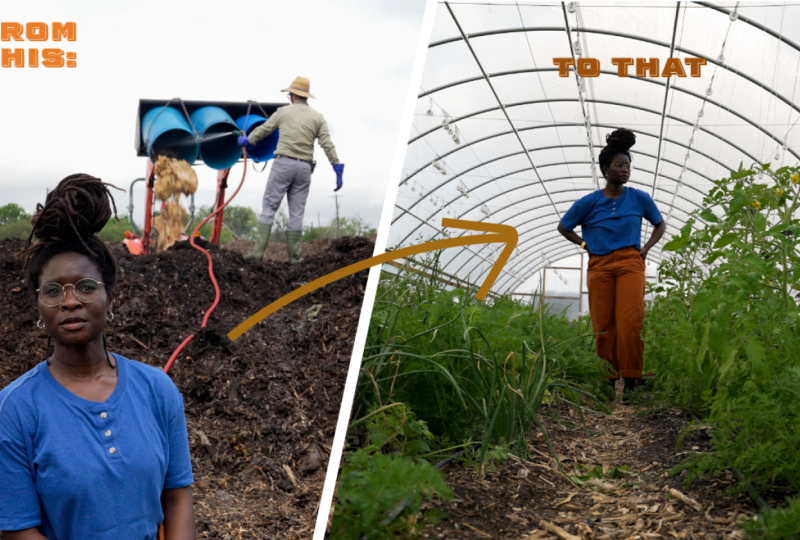
sur les réseaux Sur ma chaîne Youtube, je suis allée visiter une entreprise de
compostage
basée à San Antonio,
au Texas, appelée Compost Queens pour tout savoir sur le processus de
compostage Pendant le montage de cette vidéo, j'ai extrait de petits moments de la vidéo et des
séquences brutes et je les ai quelque sorte réservés à la publication sur
les réseaux sociaux. J'ai donc agi
en tant que rédacteur interne. Maintenant, ensemble,
nous allons agir en
tant que responsable interne ou indépendant des réseaux
sociaux
qui a reçu ces actifs et souhaite
créer du contenu social autour de ceux-ci. Ensemble, nous allons créer
un vrai court-métrage Youtube ou
Tiktok à partir de zéro, et également utiliser un modèle Nous allons également créer un
carrousel. Nous allons même intégrer la
voix off et la musique. Je vais également vous montrer
quelques nouvelles fonctionnalités vidéo, comme de sous-titres codés d'
Adobe fonctionnalité de sous-titres codés d'
Adobe Express, ainsi que
le côté non vidéo, car oui, nous allons nous intéresser un
peu
au côté non vidéo Nous allons créer des options de vignettes pour
Youtube et même une couverture de podcast Encore une fois, il s'agit de montrer un large éventail de
choses que vous pouvez faire dans Adobe Express dans un esprit axé sur la
vidéo, tout en vous intéressant
un peu à certaines des autres fonctionnalités
populaires Donc, si ce n'est pas déjà fait,
téléchargez mes ressources pour que nous puissions commencer.
Je te verrai là-bas.
3. La page d'atterrissage: Bienvenue à la première
leçon. C'est une question rapide. J'espère que vous avez téléchargé les ressources que j'ai fournies,
afin que vous puissiez suivre. Nous allons maintenant
visiter la page d'accueil lorsque vous accédez à Adobe Express pour la première fois Pour ceux d'entre vous qui possèdent un compte
Creative Cloud, voici à quoi cela ressemble lorsque vous vous connectez à Creative Cloud. Et si vous essayez de
vous exprimer littéralement, vous suffit d'appuyer sur le bouton
Express et il s'affichera comme un
nouveau navigateur pour vous. De même, si vous n'avez pas de
compte Creative Cloud, ne vous inquiétez pas. Vous pouvez simplement taper
New Express, Adobe.com en haut de la page Et cela vous amènera
également à Adobe Express. Vous pouvez également l'utiliser pour vous
inscrire à Adobe Express. Si vous souhaitez devenir
membre premium ici en haut, vous
suffit de
cliquer dessus pour y accéder. J'ai un compte Creative
Cloud complet, donc je suis déjà membre premium. Maintenant, visitons rapidement la page de
destination. Ainsi, lorsque vous arriverez sur
le site Adobe Express pour la première fois, il ressemblera plus ou moins à ceci tout en haut. Ce sont les
onglets d'organisation qui vous
aideront en quelque sorte à sélectionner les types de choses que vous pourriez
vouloir créer. Encore une fois, nous nous concentrons sur la
vidéo pour ce cours. Donc, si nous cliquons sur l'onglet vidéo, vous verrez maintenant qu'il
reremplit de nombreuses
tailles de modèles
différentes dont nous pourrions avoir besoin Cela nous permet également de voir
une courte vidéo que nous pourrions également souhaiter, ce qui peut être très utile. Et puis, si nous continuons à descendre, nous passons à quelques modèles de vidéos
différents, dont il existe une tonne. Et encore une fois, nous
aborderons ces sujets un peu plus
en détail dans une leçon ultérieure. Enfin, si vous continuez à
faire défiler la page vers le bas, nous arrivons à nos
vidéos Adobe Stock que vous pouvez utiliser Encore une fois, si vous êtes
un membre premium, beaucoup d'entre eux
seront disponibles, juste une partie de votre compte. Mais si ce n'est pas le cas,
vous devrez peut-être payer frais
supplémentaires pour
accéder à certains d'entre eux. Et puis, plus vous
utilisez Adobe Express, plus il commence
à en savoir plus sur vous. Donc, si nous cliquons sur mes quatre onglets, vous remarquerez qu'une grande partie est davantage
axée sur la vidéo, sur
la base de tout ce que j'ai fait, avec un peu plus d'
accent sur certaines fonctionnalités de la NAI parce que je les
ai utilisées plusieurs fois Faites donc une deuxième visite la page de destination et
familiarisez-vous avec elle. autre chose à
noter est qu' en haut se trouve une
bonne vieille barre de recherche. Vous savez, nous adorons une
bonne recherche sur une application. Vous pouvez donc commencer à définir les différents
types d'éléments que vous
souhaitez rechercher, puis taper
des mots clés
pour voir ce qui apparaît Cela s'avérera utile
dans une leçon ultérieure. Maintenant, si pour une
raison ou une autre vous ne voyez pas votre modèle préféré
ici dans cette barre, vous pouvez également cliquer sur la touche plus située dans le coin. Et lorsque vous cliquez
dessus, il commence à vous
montrer différentes tailles
suggérées. Il vous indiquera également
différentes tailles pour les autres types de contenu
que vous souhaiterez peut-être créer. Vous savez, je vois des choses
ici comme une couverture de livre, une étiquette de
bouteille, un certificat. Il y a tellement de choses que vous pouvez faire dans Adobe Express en dehors
de la sphère vidéo. Alors jetez un œil à ça. Familiarisez-vous
avec
les différents formats d' image
et les éléments que vous pouvez réellement concevoir à l'aide de
modèles prédéfinis dont la taille de pixel est
adaptée à vos besoins dans Express. Une autre chose à
noter concerne vos affaires. Au fur et à mesure que vous construisez des éléments, ils
s'afficheront ici. Ainsi, par exemple, si
je consulte les marques, mes logos personnels
et tout ce que je fais sont déjà créés et
ajoutés à Express. Donc, pour ma
société de production Stumble, eh bien, j'ai beaucoup de tailles de logos
différentes How does Ascend est un
podcast que je coproduit. Tout ça
est déjà là. Je viens de l'ajouter à mon compte
Adobe Express. Cela peut être très
utile, encore une fois, pour vos responsables de réseaux sociaux et pour les
propriétaires de petites
entreprises qui utiliseront Express pour raconter
votre histoire en ligne. Vous pouvez
déjà commencer à ajouter
vos couleurs, vos polices, tout ce genre de
choses dans Express, l'intégrer tout ce genre de
choses dans Express, l'intégrer et le préparer à l'emploi. Cela peut être très, très utile, alors jetez-y un œil
et vous pourrez également séparer comme si vous pouviez
avoir différentes marques. me concerne, vous
savez, j'ai regroupé toutes mes marques dans un seul dossier parce qu'
il n'y en a pas beaucoup. Mais encore une fois, si vous êtes un gestionnaire de réseaux sociaux
indépendant, vous avez
peut-être plusieurs
marques avec lesquelles vous travaillez. Vous pouvez également commencer à
distinguer ces marques vous-même. Enfin, si
nous continuons à faire
défiler cette barre de gauche vers le bas,
nous arrivons au planificateur Nous y reviendrons dans une leçon ultérieure, en planifiant certaines
des choses que nous créons. Mais je tiens simplement à souligner que c'est là qu'il se trouve la
page d'accueil principale d'Adobe Express. Encore une fois, il ne s'agit que d'un bref aperçu de
la page de destination, afin que vous puissiez vous familiariser
avec ce à quoi elle ressemble lorsque vous vous
connectez pour la première fois à Adobe Express. Mais dans la leçon suivante, nous allons nous lancer directement et créer notre premier
rouleau à partir de zéro. J'ai hâte de m'
y remettre encore une fois. Si ce n'est pas déjà fait, téléchargez
les ressources que je vous ai
fournies si vous voulez me suivre
et je vous verrai là-bas.
4. Créer une bobine à partir de zéro: Bienvenue officiellement à notre première édition. D'abord comme une vraie leçon, comme si nous ne jouions plus à
des jeux vidéo. Nous allons créer quelque chose. Nous allons créer une vraie vidéo à
partir de zéro et ce sera une vidéo sur la façon de composter. Nous allons
commencer très simplement, donc encore une fois, nous sommes sur notre page principale d'
Adobe Express. Nous allons
vraiment créer à partir de zéro sur Instagram. Ainsi, lorsque nous avons atteint ce point, nous sommes maintenant déplacés vers l'éditeur
tout-en-un. Tout ce que vous créez
dans Adobe Express effectue dans cette zone
sur le côté gauche. Vous verrez maintenant que notre barre latérale a légèrement
changé par rapport à la version de
la page de destination Nous avons maintenant des modèles
auxquels nous pouvons accéder aux médias. Et par média, nous entendons les
photos, les vidéos et le son. Encore une fois, plus d'informations à ce sujet dans un instant. Du texte, n'importe quel type de texte. Nous voulons
également ajouter des éléments et à l'intérieur des éléments. tellement de choses différentes avec lesquelles vous pouvez jouer ici. arrière-plans, les formes et les
icônes utilisent certainement la barre de recherche
intégrée également
la barre de recherche
intégrée à cette zone d'
Adobe Express. Grades est relativement nouveau. Vous pouvez créer différentes
mises en page de photos et simplement y
ajouter différents éléments pour
pouvoir
les manipuler davantage. Une autre nouveauté d' Adobe Express
concerne les différents modules complémentaires. Alors jetez un coup d'œil ici. Si vous aimez vraiment votre productivité,
vous savez qu'il existe
de nombreux modules complémentaires intégrés à
Adobe Express, Dropbox et
Express également. Et enfin, premium. Encore une fois, je suis déjà membre
premium, donc j'y ai déjà accès. Maintenant, nous fabriquons un
vrai à partir de zéro. Vous remarquerez que lorsque nous le touchons, nous sommes ici dans un
espace de travail vertical. Il a déjà choisi les bonnes dimensions pour nous
et pour tout le reste. Je voudrais simplement ajouter l'un des éléments de contenu multimédia que
je vous ai fournis. J'appuie donc sur le bouton multimédia,
puis je passe
à la vidéo et je vais la
télécharger depuis mon appareil. Je vais maintenant ajouter le processus de compostage
et appuyer à nouveau sur Ouvrir. agit d'une vidéo qui a été
diffusée sur ma chaîne Youtube principale et que j'ai tournée en quatre K. Donc, elle sera nativement horizontale, non ? Il ne sera pas
nativement vertical. Mais vous remarquerez qu'
une fois qu'il sera complètement chargé dans Express, certaines choses ont changé. Premièrement, cette vidéo est maintenant
représentée dans notre sorte de chronologie improvisée que nous avons ici en
bas de l'écran Donc, si vous avez déjà joué dans
Adobe Premiere Pro, ou même si vous avez déjà joué avec des choses
comme, je ne sais pas, cap cut ou d'autres types
d'éditeurs rapides Cela devrait vous sembler
un peu familier. Chaque élément vidéo
que vous ajoutez dans Adobe Express est
représenté dans une scène. Et pour une raison ou une autre, si cela ne s'affiche pas pour vous et que cela
ressemble à ceci, appuyez
plutôt sur Modifier, Chronologie
et cela devrait apparaître. Vous pouvez également zoomer et
dézoomer ici en bas. Et vous pouvez également modifier le pourcentage
si vous le souhaitez. C'est
une autre façon de procéder. En plus d'utiliser simplement le
curseur pour voir à l'intérieur et à l'extérieur. La première chose
que je veux faire est de prendre
la bonne taille. Et je peux le faire
de différentes manières. Le moyen le plus simple est de
vous rendre ici où il est écrit « Remplir la vidéo »
et appuyer sur le bouton. Il
s'étire immédiatement pour l'adapter au cadre. Ou une autre chose que vous
pouvez faire est simplement faire glisser le pointeur jusqu'à
la taille que vous souhaitez. Il s'agit donc en fait d'une
série de clips que j'ai simplement assemblés pendant le
montage de la vidéo principale, alors en prétendant être
le monteur et maintenant je suis le
responsable des réseaux sociaux travaillant cette séquence très
approximative de clips que le monteur a
créée pour moi, Et il montre essentiellement comment
composter. Et ça a l'air
plutôt bien, non ? Mais nous voulons en quelque sorte
l'accélérer. À l'heure actuelle, il reste 36 secondes, ce qui est beaucoup trop long dans le monde d'
Internet. Nous allons donc simplement
créer quelques coupes simples pour accélérer les choses. Je pense, surtout ici, où il me faut
un certain temps pour
mettre les différents
restes de nourriture dans la poubelle Vous
pouvez créer un clip vidéo ou
le découper de deux manières dans Adobe Express. Où que se
trouve la tête de lecture, vous pouvez appuyer sur la touche S votre clavier pour créer une coupure Vous pouvez également simplement déplacer votre tête de jeu
où vous le souhaitez ,
puis cliquer sur les trois points situés dans le coin et appuyer sur Diviser, ce qui créera également une découpe Je veux en
réduire le temps d'
exécution à 18 secondes. Cela n'a pas besoin d'être aussi long. Je veux donc faire
une découpe ici. Faisons une petite coupure
juste là, séparons. Je veux me débarrasser de tout
ça. Je n'en ai pas besoin, alors nous allons
simplement le supprimer. Ensuite, nous pouvons créer une
petite coupure à nouveau. Et puis, voyons voir,
j'aime bien les feuilles. Je voulais juste aimer les
plans d'action, comme le simple fait de bouger. Vous pouvez également régler
la durée des clips
en passant le curseur sur les bords
des différents clips, puis en descendant jusqu'
à ce qu' ils soient longs ou courts Vous remarquez que lorsque je l'ai fait, la chronologie s'est
immédiatement réduite pour correspondre Donc, une autre chose que
je veux faire, c'est de revenir
au début. Et je veux que cela soit
réel, qu'il donne l'impression que
c'est bouclable Donc, ce que je vais faire, c'est
ce premier clip où je mets le compost dans la voiture pour l'emmener ensuite à
la décharge. Je vais couper, d'accord. Là. Et je vais prendre ceci, ce clip en particulier. Et je vais le
réorganiser. Je vais le dire jusqu'au
bout à la fin. Cela aura
du sens dans une minute. Et vous remarquez que je ne
fais que cliquer, maintenir, glisser jusqu'à la fin C'est aussi simple que ça de
réorganiser les choses. Je vois que nous avons encore un
peu de moi là-bas. Nous allons donc l'ajuster comme si
c'était le cas. Ensuite, nous allons également le réduire parce
que nous n'en avons pas besoin, c'est juste un seau dans un
shot, nous n'en avons pas besoin. Très bien, jouons. Cool. Mettez de la viande. Sympa. Nous avons donc pris une vidéo d'
une durée initiale d'environ 36, 38, presque 40 secondes. Je l'ai ramené à 24 secondes. Cela semble certainement plus
approprié pour Internet.
Ajoutons maintenant du texte. Je suis donc passé dans l'
onglet texte et je vais juste déplacer ma tête de lecture pour
revenir au début Et nous allons cliquer sur Ajouter du texte. Lorsque nous faisons cela,
une zone de texte standard s' affiche,
rien d'étonnant. Mais c'est ici que nous pouvons commencer à amuser
à l'ancienne, si vous voulez. édition de texte dans
Adobe Express est donc très
simple, très facile. Vous remarquerez que chaque fois que vous
cliquez sur une nouvelle ressource dans
Adobe Express, ce menu secondaire change et s'adapte à celui dans lequel vous êtes sur le point de travailler Ainsi, lorsque j'ai cliqué sur la vidéo
, nous avons obtenu tous les réglages
et effets
vidéo que nous pouvons ajouter Lorsque je clique sur cette
zone de texte que nous venons de créer, elle s'ajuste à nouveau pour nous
montrer tous les différents effets de
texte que nous pouvons faire Je veux que ce premier
explique simplement comment composter. Et vous pouvez le constater en ce
moment, c'est difficile, on ne le
voit pas vraiment bien. Changeons la couleur
en blanc parfait, juste pour avoir une meilleure
idée de ce que nous cherchons. Et puis changeons en quelque sorte notre police
de caractères. J'adore vraiment cette police appelée Barber. Je l'aime bien, c'est tout. Mais autre chose que vous pouvez faire, vous pouvez également nous aider
grâce aux recommandations qu'Adobe Express
vous fera en fonction de ce que
vous faites. Vous pouvez donc littéralement appuyer sur
ce bouton d'actualisation et voir quelle police il vous propose et qui,
selon lui, fonctionnera bien. Essayez-le certainement. Ça vaut le coup. Mais pour l'instant, je
vais m'en tenir à ma police Barber parce que
je l'aime beaucoup Vous devriez également
pouvoir accéder à cette police
dans Adobe Express. Maintenant, quelque chose que j'
aime vraiment faire et que j'utilise beaucoup ici dans Express, c'est
la mise en page dynamique du texte. J'adore cela parce qu'
il prend
le texte et, quelle que soit la manière dont vous
déplacez le cadre,
il ajuste le texte de
manière dynamique pour qu'il s'adapte à
ce nouveau cadre de délimitation il ajuste le texte de
manière dynamique pour qu'il s'adapte à
ce nouveau cadre Nous allons donc mettre notre
texte juste ici. Comment composter.
Et puis il y a autre chose que je voudrais faire
maintenant, c'est juste là. Et vous pouvez voir si nous
regardons notre chronologie, elle est là pour
toute la durée de la scène. Donc, ce que je veux faire maintenant c'est l'
animer dans,
vous savez, une animation très, très rapide et simple.
Rien de fou. Donc, ce que je vais faire,
c'est aller dans l'animation et je vais
aller à l'auberge. Je vais le laisser entrer à l'élastique. Et si je le veux, je peux apporter, tu sais, des ajustements
à ce bungee Combien coûte le bungee ? Dans quelle
direction se trouve le bungee ? Et puis je vais aussi le faire sortir
à l'élastique,
parce que je pense que c'
est toujours une bonne chose Une autre chose que nous pouvons
faire est de cliquer sur le
bouton Afficher la synchronisation de la couche ici en bas. Nous voyons également maintenant notre texte
représenté au-dessus de notre scène, ce qui nous permet de voir combien de temps cela
dure. Alors maintenant, devinez quoi. Tout comme nous l'avons fait avec
nos clips vidéo, nous pouvons le faire avec nos clips texte, nous pouvons ajuster la
durée de notre texte. Combien de temps
apparaît-il dans cette scène ? Plus précisément, nous avons
rédigé notre premier texto. Voyons comment ça se passe. Parfait. Maintenant
que nous savons comment ajouter des clips vidéo à notre éditeur
tout-en-un nous savons également comment
ajouter du texte à notre éditeur
tout-en-un et ajouter des
animations si nous le voulons. Je vais parcourir
et ajouter le reste
du texte à notre bobine expliquant
comment composter. Ensuite, nous allons
entrer et voir ce que
nous avons créé dans votre corbeille. Parfait, j'aime bien ça. Je vais changer
notre couleur pour qu'elle soit blanche et qu'elle
devienne dynamique, j'adore. Je vais essayer de le mettre à peu
près dans le même espace. Animation, bunge in Bunge out. Juste le moment choisi. Maintenant, quand j'arrive à
la scène où je saupoudre ces flocons, c'est là
que nous allons
ajouter notre prochain texte, qui sera d'ajouter Bokashi à
votre Bin Bunge animé. Cool. Puis notre scène finale où je mets le compost
dans la voiture. Encore une fois, nous voulons que cette bobine
donne l'impression qu'elle
se joue en boucle ou que les gens la
regardent sur courts métrages de
Youtube. Même chose. Il continuera à jouer
s'ils décident d'y
rejouer et qu'ils ont l'impression que cela ne
s'est jamais terminé. Nous allons
changer nos ticks pour dire que nous allons le
rendre blanc comme nous l'avons été par le passé. Et nous allons
l'animer. Mais je ne pense pas que nous
allons l'animer. Voyons voir. Appuyez sur le bouton Play. Oui, et c'est parce qu' ensuite il sera rediffusé et
qu'il indiquera comment composter Eh, donc ça va être amusant. Très bien, alors jouons à notre création jusqu'à présent et
voyons ce que nous avons. Comment composter. Préviens ton
Pacashi, d'accord ? Ajoutez vos
restes de nourriture dans votre poubelle. Cool. Alors on y va,
on ajoute des déchets Ajouter des restes, oh, du vieux fromage. Mm, des restes de nourriture. Ajoutez votre Pacashi à votre poubelle. Incroyable. Et c'est à ce
moment-là que nous y rejouons. Il s'agira de savoir comment composter. Eh, OK, alors allons-y. Nous avons donné l'impression qu'il sera
toujours
bouclable et fonctionnel Allons maintenant
un peu plus loin. Ajoutons de la musique. Donc, si vous avez un compte
premium avec Adobe Express
dédié aux médias, vous pouvez passer à l'audio et vous verrez que nous avons des tonnes de
musique parmi lesquelles choisir. Même si vous n'avez pas souscrit à
l'abonnement Premium, vous pouvez
toujours accéder à la musique. Il se peut que vous deviez payer des frais supplémentaires pour
accéder à certaines d'entre elles. Nous allons donc
opter pour Lo Fi Beat. Voyons voir si nous sommes arrivés ici. Nous avons donc quelques options Lo
Fi Beat ici. Nous allons simplement opter pour
notre deuxième option. Donc, si je le clique, il est maintenant représenté dans
notre chronologie ci-dessous. Maintenant, je suis en train de
faire quelques derniers ajustements parce que je veux vraiment que la musique soit en quelque sorte alignée. Oui, oui. Puis je me rends compte que j'
entendais la musique sur le point
de gonfler et j'ai envie qu'elle baisse tout de suite. Oui. Maintenant, très rapidement,
supposons que nous devions l'envoyer pour
être approuvé, peut-être par l'entreprise
elle-même dont nous
sommes le responsable indépendant des
réseaux sociaux. C'est quelque chose de
très facile à faire. Si vous souhaitez partager
votre travail avec quelqu'un, venez
littéralement ici pour l'inviter. Et puis à partir de là, vous
pouvez partager de plusieurs manières, vous pouvez ajouter leur e-mail. Supposons que je veuille
partager cela avec Leslie. Leslie est une rédactrice avec laquelle je
travaille tout le temps. Et je vais lui faire savoir, voici mon dossier
sur la façon de composter
pour le cours Intro
to Adobe Express Ensuite, vous pouvez également
commencer à faire certaines choses. Donc, si je le veux, je peux laisser Leslie
y avoir accès
complètement et pleinement Ainsi, lorsqu'elle l'aura de son côté, elle pourra avoir
l'interface complète de tout ce que je fais ici et
pourra déplacer les choses comme elle le souhaite. Ou si vous aimez avoir le contrôle
de tout,
comme moi, vous pouvez faire en sorte que
la personne ne puisse que commenter. De cette façon, ils peuvent simplement laisser petites notes littéralement sur
le cadre et donner leur avis. agit donc d'un outil
collaboratif vraiment exceptionnel au sein d'Adobe Express. La dernière chose que je veux faire avec ça, c'est que je veux le renommer Renommons donc cette introduction pour
exprimer le réel à partir de zéro. Juste comme ça, très simple. Tout ce que j'ai eu à faire était de cliquer
pour que cela devienne modifiable. C'est ainsi que nous avons créé notre premier vrai en partant de zéro. Encore une fois, je vous ai fourni ce clip vidéo pour que vous puissiez le
suivre et le
créer également. Si vous voulez choisir
une police différente
, jouer avec les
autres animations, composer une chanson différente, allez-y, le monde vous
appartient. Dans la leçon suivante,
nous allons donc
créer un autre élément
de contenu vertical. Mais cette fois, nous n'allons pas le créer
à partir de zéro, nous allons le créer à partir d'un modèle, l'un des nombreux modèles disponibles
dans Adobe Express. Nous allons également
commencer à mélanger certains
des différents
types de médias dans Adobe Express.
Je te verrai là-bas.
5. Créer un modèle de bobine: Dans la dernière leçon, nous avons
créé un vrai à partir de zéro. Créons-en maintenant un
à partir d'un modèle. Adobe Express propose une
tonne de modèles
gratuits pour accéder à la gamme complète de modèles
mis à votre disposition, mais
vous aurez besoin d'un compte premium ou d'un compte Adobe
Creative Cloud complet. Mais malgré tout, 399 ont aussi de
bonnes choses. Pour notre modèle,
nous allons passer en revue les trois avantages
du compostage à l'
aide du compostage de style Bakashi Comme ces
flocons que tu as vus lors du premier cours que j'ai
mis sur le repas. Ce truc
aide en fait ces déchets se décomposer d'une manière
vraiment intéressante Vous aimez déjà le compostage ?
Tu devrais l'être. Allons-y. Tout d'abord,
nous allons
utiliser la barre de recherche située en
haut de la barre de recherche. Nous allons
passer aux modèles. Ensuite, nous allons
taper le tutoriel. Et vous verrez alors apparaître une multitude de modèles
différents que
vous pouvez désormais utiliser pour tous les
éléments mis à votre disposition
sur Adobe Express. Cela inclut les modèles de photos, modèles de
vidéos,
y compris des éléments tels que des modèles de brochures. Comme tout ce genre de choses, vous voyez, tout est en quelque sorte
mélangé ici. Ensuite, si nous allons sur le côté gauche, nous pouvons commencer à créer différentes options en fonction de
ce que nous recherchons. Encore une fois, vous savez,
nous pouvons redevenir gratuits pour ceux qui n'
ont pas de compte premium Ce sera ton
pote ici. Alors maintenant, nous allons simplement tout
garder sur tout. Ensuite, nous allons simplement passer à la
vidéo ici en bas. Et vous verrez quand
nous le ferons, vous
savez qu' il en existe une variété
de types différents, mais nous sommes plus ou moins dans une atmosphère verticale
à ce stade. Et encore une fois, notez le nombre de
modèles mis à votre disposition. Il y en a tellement parmi lesquels
vous pouvez choisir. Allez-y et essayez de
trouver celui-ci. Ce modèle spécifique est celui à partir duquel nous allons
travailler. Et je le choisis à nouveau parce que je pense qu'il devrait être gratuit. OK. Il devrait s'agir d'un
modèle gratuit mis à votre disposition. Vous n'avez pas besoin d'un
compte premium pour l'utiliser. Donc, lorsque je clique
dessus, vous remarquerez que nous revenons directement dans
l'éditeur tout-en-un. Mais maintenant, contrairement à ce que nous avons
commencé à zéro, lorsque nous revenons dedans,
le modèle est maintenant là et toutes les scènes
sont séparées pour nous. Nous pouvons en fait
cliquer dessus et commencer à vérifier différentes
choses, etc. Et j'ai choisi ce
modèle parce qu'
il nous donne
une
sorte de liste de choses pour un
vrai court-métrage Youtube d'IG. Je pense que cela pourrait également fonctionner
pour les histoires. Maintenant que nous travaillons
sur un modèle
, je voudrais vous montrer autre chose. Et c'est une sorte de prolongement de la visite de la page de destination. Donc, avant visiter la
page de destination, vous savez, vous avez vu que mes couleurs étaient
intégrées à mon image de marque. J'avais aussi mes logos, et cetera. Et il a été dit que si vous êtes
responsable des réseaux sociaux, vous pourriez également le faire pour
vous-même. autre chose que je trouve vraiment intéressante, c'est
que vous pouvez également choisir des thèmes de
couleur pour les
différents contenus que
vous créez ici dans
Adobe Express. Et il y a toujours
un thème ici, dans le coin
gauche. Je vais donc y aller, cela
finit par faire apparaître une liste de tous ces différents thèmes
que vous pouvez commencer à utiliser. Encore une fois, nous sommes
les responsables des réseaux sociaux
de notre entreprise de compostage Tapons donc simplement comme
des tons de terre. OK, nous commençons à avoir beaucoup
de couleurs terreuses. J'aime bien celui-ci
en fait. J'aime bien le fait qu'
ils y aient mis un peu de
marron Mais évidemment, vous savez, il y a beaucoup
de choix ici. Et tout cela s'appuie sur
Adobe Color. noter.
Allons-y avec celui-ci. Et quand je clique dessus, il
va maintenant implémenter ce thème de couleurs
dans notre modèle. En un clic, boum. Vous pouvez voir que toute
notre chronologie
est en transition et en train de changer, en s'
intégrant dans
le thème des couleurs Et en fait, ça
a l'air plutôt bien. autre chose à
noter
est la couleur de fond
lorsque vous cliquez dessus. Maintenant, le thème de votre page. Le thème de couleur que nous avons choisi
est donc maintenant représenté ici. Et puis des couleurs
supplémentaires vous
sont recommandées ici C'est le
thème de page que j'ai choisi. Les couleurs secondaires sont également
là pour vous. Encore une fois, cela peut être très utile
lorsque vous essayez simplement
de créer, vous savez, un contenu
dont l'apparence
et la convivialité sont homogènes. Choisissez un thème de page, une couleur , un
thème, allez-y, puis
comme go to town. Et maintenant, en
quelques clics, ajustons cette première page. Encore une fois, il s'agit d'un modèle, donc évidemment nous ne
voulons pas utiliser cette vidéo, mais nous pouvons facilement l'
échanger, d'accord ? Lorsque vous cliquez sur une ressource
disponible dans
l'éditeur tout-en-un,
notre barre
d'outils de gauche
commence à changer et à
s'ajuster pour pouvoir vous donner
les paramètres
correspondants à cette disponible dans
l'éditeur tout-en-un, notre barre
d'outils de gauche
commence à changer et à
s'ajuster pour pouvoir vous donner ressource. Ici, nous
allons appuyer sur ce bouton pour appuyer sur
le bouton de remplacement. Et nous allons
télécharger ce premier clip depuis
un appareil . Je veux que tu choisisses des pinces pour
maux de dos. Maintenant, vous le
remarquerez immédiatement, n'est-ce pas ? Souvenez-vous que j'ai tourné toute cette vidéo en 16 x 9, donc à l'horizontale. Mais quand il est arrivé et
a remplacé le clip, il était déjà dans les 9 x 16. Ce modèle a intégré
un recadrage désigné que vous pouvez ajuster vous-même. Tout ce que vous avez à faire est de
surligner ledit clip vidéo, d'
accéder à l'outil de recadrage
, puis de créer le
recadrage comme vous le souhaitez. Alors peut-être que si tu
voulais être un cercle, tu pourrais faire ce triangle. Tu pourrais le faire, tu sais. Le monde, votre huître.
Amuse-toi vraiment avec ça. Une chose que je tiens à souligner c'est que le clip
vidéo que je vous ai demandé de choisir est
en fait assez long lorsque vous cliquez dessus et que vous
revenez à la chronologie. Vous pouvez voir ici comment
le clip vidéo s'étend techniquement
au-delà de la scène. Et en fait, je ne
veux pas inclure cette section de moi ouvrant le bac dans ce
clip vidéo. Ce n'est pas ce que je veux. Donc, tout ce que je vais faire c'est cliquer sur ma vidéo et je
vais simplement la faire glisser vers le bas pour inclure la section de la
vidéo que je veux c' où les flocons sont dans
le cadre, vous savez. Alors jouons très vite. Parfait Oui, c'est
super, c'est ce que je veux. Mettons donc à jour notre texte. Très bien, je vais donc
taper ici pourquoi,
encore une fois, nous
prétendons entreprise de compostage,
pourquoi nous utilisons OK, maintenant cette police
est juste, OK, j'ai l'impression que nous sommes vraiment sur quelque chose avec
notre police Barber, donc je vais la
mettre là et je vais aussi la rendre dynamique
parce que vous me connaîtrez J'adore le texte dynamique
pour celui du bas. Je vais passer à
trois avantages du compostage. Et j'aime bien l'animation qu' ils ont utilisée pour le
faire entrer et sortir. Je pense que c'est très
simple. C'est vraiment simple.
La vidéo est sympa. Maintenant, une autre chose que
je pourrais faire est de dire que j'ai eu l'impression que le texte était difficile
à lire pour une raison ou une autre. Vous savez, je pourrais ajouter une ombre
simple si je le souhaite, comme une ombre classique
ou une brume derrière elle Mais encore une fois, je ne
pense pas vraiment qu'il ait besoin de tout cela. Mais ce sont aussi des options. Passons maintenant à notre deuxième image. Ce sera donc notre premier conseil. Je dirais que notre premier
conseil sera avec Bakashi. Vous pouvez effectivement composter
tous les déchets alimentaires solides. C'est donc quelque chose vraiment intéressant à
propos de Bakashi lorsque je choisis notre police
ici, puis Dynamic, et ensuite je veux qu'elle
soit plus comme ça Remplaçons la partie inférieure la viande et les produits laitiers. Encore une fois, nous allons
changer cette photo. Nous allons appuyer sur
le bouton de remplacement. Nous allons maintenant
utiliser Adobe Stock. Cela est à nouveau
intégré à Adobe Express. Encore une fois, j'ai
un compte premium, donc je peux utiliser tout ce que je trouve. Je vais donc juste
mettre des restes de nourriture. Voyons ce que je trouve. Oh, c'est parfait Il y a beaucoup d'options différentes ici. Je pense que celui-ci fonctionne vraiment. Voyons quelles sont les raisons pour lesquelles nous utilisons Bokashi
jusqu'à présent. Troisièmement, les avantages du compostage. Premièrement, vous pouvez composter
tous les déchets alimentaires solides. notre deuxième règle,
je vais passer à notre couleur d'arrière-plan et
je vais simplement en choisir une
autre dans le thème de
couleur que nous avons choisi. D'accord, donc notre deuxième,
moins malodorant. Vous savez, le compostage
peut devenir très malodorant. La fermentation contribue donc
à réduire les odeurs. Je laisse Express faire une grande partie
du travail de conception à ma place
et j'utilise également toutes
les directives lorsque
je me déplace. Cela bloque
en quelque sorte les choses pour moi aussi. En utilisant tout cela
pour notre deuxième photo, déchets
malodorants, vous voyez ce que nous
obtenons ? Cela donne du stock. Je suis là
pour ça, tu sais. Parfois, c'est bien d' être aussi ridicule
que ça, tu sais ? Allons-y avec celui-ci. Il s'agit d'une prime car
il possède une petite couronne. Mais allons-y, puis ajustons le placement de la photo en
l'ajustant dans le recadrage créé car elle ressemblera
vraiment au recadrage Donc, tout ce
que j'ai fait, c'est de le parcourir un petit peu et de cliquer pour voir où il en est maintenant On avance tout de suite.
C'est donc notre deuxième conseil. Le troisième conseil minimise les parasites. Encore une fois, nous allons
ajuster notre police, et puis nous
ne parlons évidemment pas de maquillage, nous n'allons mettre aucun
bogue, aucun point d'exclamation Ajustons notre photo, et nous allons taper les bogues
dans la corbeille. Qu'
est-ce que cela nous apporte ? Oh, d'autres
choses dégoûtantes. Oh, c'est vrai je pense que ceux qui ont gardé Mais je pense que ceux qui ont gardé
leurs déchets à l'intérieur trop
longtemps le savent. Peut-être. Alors peut-être.
Allons-y avec ça. J'aime bien le
contraste des couleurs que nous obtenons ici, puis
notre image finale. Encore une fois, cela semble trop
proche en couleur d'arrière-plan, alors je vais cliquer
sur l'arrière-plan et je veux juste que ce soit le cas. Allons-y, nous n'avons pas encore
eu celui-ci. Ensuite, nous pouvons inverser le texte. Nous pouvons simplement inverser le texte, sorte que nous pouvons simplement choisir
une autre couleur dans le thème de notre page que nous avons choisie pour notre texte
pour des raisons de lisibilité Et c'est ce que nous allons faire. Ce
sera comme un pourboire en prime. Encore une fois, modifiez notre astuce de
police, concentrez-la, augmentez
la microbiologie du sol Et je vais m'y intéresser
parce que
parfois je veux m'
assurer que ce n'est pas trop Ensuite, je vais
le réduire un peu. Allons-y. Je l'ai changé en 50. Encore une fois, c'est une charmante dame, mais elle n'est pas
celle que nous recherchons. Nous allons reprendre le
même clip de Bokashi. Encore une fois, nous allons choisir la belle section de rouleau B beurrée ,
puis ajuster
la séquence pour qu'
elle soit vraiment prête Je pense que nous devons juste
ajuster un
peu le placement maintenant. Voyons
ce que nous avons ici. Oui, donc juste comme ça, nous avons utilisé un modèle pour créer un 123 rapide
avec votre compostage. Rejouons-le et voyons ce que nous avons obtenu et pourquoi nous utilisons Bakashi Trois avantages du compostage. Premièrement, vous pouvez composter
tous les déchets alimentaires solides. Deux, moins de méli. Troisièmement, minimise les parasites. Et quatre astuces supplémentaires améliorent
la microbiologie du sol. Encore une fois, toute cette situation dure environ 17 secondes. Cela pourrait donc fonctionner
dans un IG Stories. Il peut s'agir d'un moulinet IG
autonome. Nous pouvons y mettre de
la musique si nous le voulons, ou ce pourrait aussi être un Tiktok Il pourrait également s'agir
d'un court-métrage sur Youtube. Allons-y
et renommons-le. Pourquoi Bokashi ? Trois conseils. Nous l' avons donc renommé
et prêt à fonctionner. Si vous voulez revenir
sur cette leçon et revoir certaines sections pour me
suivre, n'hésitez pas N'oubliez pas que le clip que j'ai utilisé
pour cela est Bokashiclips. C'est celui que j'ai utilisé et je l'
ai utilisé au début
et à la fin. Le reste est en fait constitué d'images Adobe Stock que j'ai
utilisées dans Adobe Express. Ajoutez des
mots clés différents maintenant que vous savez plus ou moins ce qu'
est Bakashi et que vous vous amusez avec Donc, pour la leçon suivante, ce que nous allons
faire, c'est créer un article de carrousel Parce que les publications en carrousel sont
idéales pour renforcer l'engagement, en particulier sur Instagram.
C'est ce que nous allons créer. Nous allons également mélanger certains médias là-bas. Et tout dépendra de
la chaleur des tas de compostage. D'accord ? Ce qui est en fait
assez fascinant. OK. C'est un truc fascinant.
Je te verrai là-bas.
6. Créer un message de carrousel: Bonjour encore une fois. Nous allons maintenant créer une publication en forme de carrousel pour
Instagram Vous remarquerez qu'à
chaque chose que nous créons, au fil des leçons, nous
ajoutons de plus en plus d'éléments. Ce ne
sera pas différent. Nous allons ajouter
encore plus de choses. Maintenant, la publication sur le carrousel peut
être très utile pour interagir avec les gens
et créer plus Parce que vous ne
savez jamais exactement quelle page
du message du carrousel l'algorithme enverra
à la personne, qui l'activera
et la fera glisser vers le début pour voir le tout Carousel Post peut être
un très bon outil pour créer un
arsenal, si vous voulez Donc, pour passer directement à la
création d'une publication en forme de carrousel, nous allons
d'abord appuyer sur le
bouton de réseau social situé en haut de la page Et alors le premier sera
probablement ce dont vous aurez besoin. Instagram Square Post, et nous allons cliquer sur
Créer à partir de zéro. Ainsi, lorsque nous faisons cela, nous
obtenons notre carré parfait, ce
dont nous avons besoin
pour un poteau de carrousel Vous pouvez créer
des poteaux de carrousel de différentes tailles, mais pour ce que nous faisons, nous utiliserons simplement le carré Donc, pour le moment, notre article
n'a qu'une
page, une page, une par une. Donc, ce que nous allons faire c'est
ajouter d'autres pages. Je vais
vous montrer comment faire. Dans le coin supérieur droit, nous allons appuyer sur ce
petit bouton Afficher toutes les pages. Et lorsque nous le faisons, nous
voyons désormais toutes les pages mises à notre disposition pour
ce contenu spécifique que nous créons,
qui n'en est qu'une. Maintenant, pour en ajouter
d'autres,
il suffit de cliquer sur le signe plus pour créer une nouvelle page la même taille et des mêmes dimensions
que la page précédente. Vous pouvez continuer assez loin, ou si vous voulez avoir des pages de tailles différentes dans un article, pour une raison ou une autre,
vous pouvez le faire. Vous pouvez y accéder et vous
inscrire ici et
cliquer sur Ajouter une nouvelle page. Ensuite, vous pouvez choisir la taille
personnalisée et, à partir de là, créer une page de
taille différente si vous le souhaitez. Mais encore une fois, il s'agit de
notre article de carrousel, nous voulons
donc que toutes les pages soient
de la même taille Maintenant que c'est
fait, allons-y et
cliquons sur
la première page. Et pour cet article, nous
allons parler de façon dont les piles
chauffent constamment, en réutilisant et en remontant
tout ce que nous créons Hein ? Nous allons donc à nouveau
taper des tons de terre. Nous allons en choisir un nouveau,
même pas nouveau. Nous allons choisir
le même thème qu' avant et nous allons
aborder ce thème maintenant. Nous l'avons donc dans
le reste de l'article. Alors, thème de couleur, prêt à être utilisé ? J'aime bien ce contexte. Commençons très
simplement avec un peu de texte. Le compostage, c'est chaud. Nous avons donc notre texte ici. Encore une fois, nous savons quelle
police nous aimons, non ? Barber, nous savons que nous
aimons le dynamisme. Pour le moment, je
voudrais juste ajouter un peu au texte. Nous allons maintenant commencer
à modifier les éléments intégrés
à Adobe Press Et nous allons
rester simples. Nous n'allons même pas devenir complètement fous avec ça, mais passons aux formes et faisons
comme un simple carré. Et je vais prendre le carré déplacer et le placer plus ou moins
là où se trouve le texte. Vous remarquerez maintenant qu'il recouvre le texte. Nous ne pouvons pas le lire. Donc, avant de travailler à partir de l'éditeur vidéo tout-en-un, vous avez vu que nous travaillions dans cette chronologie en bas de page. Mais lorsque nous commençons à
ajouter des éléments, du texte, des
choses comme ça les
uns sur les autres, ils apparaissent ensuite sur le côté
droit sous forme de couches. Si vous connaissez
Adobe Photoshop, par
exemple, vous avez en quelque sorte
la même idée. Donc, pour le moment, le carré est
au-dessus de notre couche de texte, c'est pourquoi nous ne pouvons pas
voir notre texte. Donc, ce que je vais
faire, c'est prendre la couche carrée
et la faire glisser sous
notre couche de texte. Et maintenant, vous allez voir notre
texte arriver. Considérez-le donc comme un espace plat en deux
D sur
lequel vous placez ensuite des objets. C'est ainsi que cela fonctionne. Et encore une fois, cela
s'active lorsque nous
ne faisons rien en
rapport avec la vidéo. Maintenant que le carré est sélectionné, vous voyez que certaines choses
peuvent changer pour nous ici. Nous pouvons commencer à nous
embrouiller avec des choses comme une bordure, ce
qui nous permet
de
décider si nous
voulons vraiment la remplir. Peut-être que ce n'est pas le cas, tu sais, et peut-être que c'est
ce que nous finissons par obtenir. Encore une fois, jouez avec. Opacité. Nous pouvons modifier un peu
l'opacité Vous pouvez également modifier
les modes de fusion. Et comme pour le texte, vous pouvez également modifier
l'animation. Vous pouvez animer le
carré à l'intérieur et à l'extérieur, faire tourner en boucle, tout
ce genre de choses. J'aime bien ça jusqu'
à présent parce que dans la partie inférieure, nous allons ajouter une vidéo. Passons donc aux médias. Et je veux que tu utilises
notre clip Smoky Piles. Maintenant, vous voyez que
tout est activé. Notre chronologie
est donc à nouveau activée. La chronologie correspond au moment où nous
ajoutons des ressources vidéo à une page. Et puis toutes nos ressources
statiques ainsi que notre vidéo sont en fait
toutes du bon côté. Nous pouvons donc décider de la manière dont les
choses se superposent. Et encore une fois, vous voyez comment nous ajoutons de plus
en plus d'éléments. Cela devient de plus en plus complexe tout en
restant gérable. Je veux donc prendre notre
pince à piles et je veux vraiment amener là où elle occupe majeure partie du bas
de ce cadre. Nous avons donc un cadre
vraiment dynamique ici. Et nous y voilà.
Le compostage, c'est chaud. Tu sais, c'est
un article de carrousel. Nous n'avons
donc besoin que de trois à cinq secondes. Comme dans cette scène, ce moment n'a pas besoin d'
être très long Allons-y donc et faisons-le
simplement là. Je déplace donc simplement la tête de jeu pour
voir où elle se termine Ensuite, je vais
ajuster la longueur du clip simplement en cliquant et en le faisant glisser jusqu'
à l'endroit où je veux qu'il soit diffusé Parfait. Très bien, c'est
donc la première page , notre article sur le carrousel Passons maintenant à la page
deux. Pour la deuxième page, nous allons répéter
qu'il fait chaud, non ? Nous allons juste nous
amuser avec ça. Je choisis donc l'une des couleurs
supplémentaires ici. Ensuite, je vais télécharger
le même clip ajouté à nouveau ici. Rendons-le un
peu plus petit. Mettons-le plus ou
moins au centre, mais pas complètement au centre, mais juste un peu en
dessous du centre, je crois. Alors je voudrais
peut-être le réduire un peu. Nous y voilà. Je fais donc en sorte la tête de jeu aille
là où je le souhaite,
juste pour qu'elle soit plus facile à découper Parfait. Encore une fois, cela
n'a pas besoin d'être long. Je vais donc jouer jusqu'au bout et je pense que c'est suffisant. Je veux juste que
le public
voie la vapeur
s'échapper de la pile. Laisser refroidir 4,4 secondes, pas trop longtemps. que j'aime faire avec mon image de marque et mon
style de création de contenu, c'est que j'
aime mettre des
ombres drastiques sur les choses. Pour
ce faire, je passerais simplement à nouveau aux éléments et je
prendrais un autre carré. Je ferais en sorte que le carré soit plus ou moins de la taille de la vidéo. Plus ou moins comme si elle
n'avait pas besoin d'être parfaite, mais plus ou moins de la
même taille que la vidéo. Alors tu vois, je n'ai fait
que m'
incliner légèrement vers le bas, c'est tout , Ensuite, je vais
changer de couleur. Je veux qu'il soit blanc. Ensuite, je vais juste le
faire glisser sous ma vidéo
comme ça. Nous avons une
sorte d'ombre portée de base très simple, une ombre portée
dure sur la vidéo. Ensuite, nous allons
ajouter du texte. Alors, c'est bon, on y va. Nous avons commencé avec le compostage à chaud Vous voyez le tas de pots captivant ? Cool. Et puis le suivant
est littéralement en gros plan, sorte que nous pouvons voir cette
vapeur s'échapper du tas. Hein ? Très bien,
nous avons donc terminé deux de nos cinq pages, page suivante. Donc, avec celui-ci, je
voudrais vous montrer comment vous pouvez
commencer à jouer avec différents modes de fusion pour
les différents
médias que vous ajoutez Encore une fois, ce
clip Smoky Piles, nous l'utilisons toujours, mais ce que nous faisons
maintenant, c'est que nous
choisissons simplement une
partie différente de ce même clip OK, donc nous allons
faire défiler la page, nous allons parcourir,
et nous allons nettoyer jusqu'à ce que nous arrivions ici C'est bon. Ensuite, nous
allons nous adapter à nouveau. Vous pouvez soit couper,
soit diviser, et c'est parti. Vous pouvez soit le
diviser dans le
raccourci clavier , soit simplement le
glisser-découper comme je viens de le faire. C'est probablement suffisant
pour faire passer le message. Je pense que ça va prendre
quatre ou cinq secondes. C'est parfait. Maintenant, nous allons le
faire en taille réelle, donc remplissez l'écran, remplissez vidéo, puis reprenez notre couleur d'
arrière-plan, nous allons choisir l'une d'entre elles. Allons-y avec
celui-ci. Encore une fois, c'est la
couleur de fond, mais j'ai fait en sorte que la vidéo couvre
tout le fond. Alors, que faisons-nous ? Eh bien, nous passons
au mode Blend, d'accord ? Et nous allons le
projeter. Voulons-nous cela ou
voulons-nous multiplier ? Oh, multiplier, c'est intéressant. Peut-être. Est-ce que je veux que
l'opacité soit complète Je pense que je veux que l'
opacité soit de 100. J'aime bien ça. J'aime bien ça.
Nous avons donc notre vidéo. Nous l'avons mélangé pour qu'il soit intéressant d'avoir
ce genre de tonalité de couleur En gros, il s'agit de prendre
la couleur d'arrière-plan que nous avons utilisée et de la multiplier
dans la vidéo Maintenant, ce que nous allons
faire, c'est
ajouter du texte à nouveau. Les piles peuvent atteindre plus de 150. Si vous avez toujours
voulu savoir comment taper le symbole du degré sur un Mac, optez pour l'option Shift
8. Nous y voilà. Voilà, on va le mettre
comme si c'était juste au centre, claquant au centre Nous y sommes tous. Ce que nous avons obtenu jusqu'à présent, c'est que
le compostage fait chaud. Les piles peuvent littéralement atteindre
plus de 150 degrés Fahrenheit. Bien, pour
ce quatrième, nous allons utiliser un autre cliché que je vous ai fourni. Nous allons utiliser des piles
de température. Et nous allons
avancer rapidement jusqu'à ce que nous puissions à nouveau voir la
température, nous allons enregistrer notre clip vers le
bas jusqu'à ce que nous voyions notre indicateur de
température Je le veux comme au moment
où ça commence. Parfait. Je n'ai pas besoin de grand-chose. OK, j'ai juste besoin de
quelques secondes. Nous allons le remplir à
nouveau, remplir la vidéo. Nous allons l'ajuster un
peu pour nous
assurer que la jauge de température soit toujours plus ou moins centrée. Je vais choisir une couleur de fond
plus claire cette fois. Faisons un écran. Oui, j'aime ce meilleur écran. Et encore une fois,
nous allons ajouter notre texte et passer à la vitesse supérieure. Boom, c'est ce que je
veux pour ce dernier article, nous allons faire en sorte d'en
apprendre davantage. Notre dernier
clip vidéo que nous allons utiliser concerne les
tas de compost aériens. En le jetant dedans. Nous allons remplir
la vidéo, puis nous allons la
mélanger à l'écran. C'est juste la décision que vous devez
prendre sur place. Fais-le, tu te sens bien,
tu vois ce que je veux dire ? Encore une fois, nous n'avons pas besoin de grand-chose. Est-ce que je veux animer
ce péché ? Je pense que oui. Oui, juste un petit b. On n'en a
même pas besoin pour sortir C'est ainsi que nous avons créé
un carrousel super engageant. Le post-compostage est chaud. Littéralement, les piles peuvent atteindre
plus de 150 degrés Fahrenheit. Une chaleur plus élevée tue les agents pathogènes. Tu sais, on a ajouté une
petite figurine obèse. C'est vraiment aussi simple que ça. Très bien, donc une
chose que je tiens à
noter à propos de ce billet de carrousel en particulier, c'est que quand vient
le temps de le publier, vous savez, il y a plusieurs
façons de le faire Premièrement, nous parlerons de planification des publications dans une
leçon ultérieure. C'est à venir. Donc oui, mais aussi au cas où vous
voudriez simplement
télécharger ce que vous créez
directement sur votre téléphone, directement sur votre ordinateur,
quel qu'il soit. Je veux m'assurer que vous avez correctement téléchargé quelque chose comme celui-ci. Ce que vous voudriez
faire, c'est télécharger toutes
les pages et ensuite vous voudriez aussi que
ce soit un MP 4. Vous ne voudriez pas que
ce soit au format PNG car les vidéos ne seront pas lues. Un MP 4 est un fichier vidéo. Et vous pouvez voir qu'il vous
recommande déjà de le faire en tant que MP 4, car il sait qu'il contient des fichiers
vidéo Vous ne serez donc pas en mesure de le planifier. Mais je veux juste m'assurer
que cela est dit et connu. Et encore une fois, vous pouvez
décider si vous souhaitez afficher uniquement la
page sélectionnée ou toutes les pages. Ensuite, vous
appuierez simplement sur Télécharger et
cela démarrera
en arrière-plan. Et ce qu'il fera, c'est qu'il
vous enverra un fichier zip et qu'il le compressera.
Toutes les
petites vidéos qu'il crée pour chacune de nos pages distinctes
seront là pour vous. Juste comme ça. Vous
pouvez créer quelque chose, le mettre sur votre téléphone
si vous préférez simplement le
publier directement dans l'application
plutôt que d'utiliser le planificateur Très bien, donc on bouge
et on fait du rainurage, d'accord. La productivité n'
a jamais été aussi élevée. Nous avons maintenant créé
trois éléments de contenu. Je répète trois éléments de contenu pour notre entreprise de
compostage Nous sommes essentiellement des
réseaux sociaux, c'est extraordinaire. Mais dans notre prochaine leçon, ce que nous sommes
prêts à faire sera génial. En fait, nous allons nous
éloigner de la vidéo, nous allons nous éloigner un
peu de tout cela. Et nous allons
explorer l'utilisation de
certaines fonctionnalités NAI pour créer des
miniatures et des couvertures intéressantes Je vais
vous montrer comment vous pouvez faire beaucoup de choses dans Adobe
Express pour modifier une image sans
nécessairement avoir à ouvrir Photoshop ou
Lightroom. Allons-y. Je te verrai là-bas.
7. Vignettes et Gen Ai: OK, je sais que ce cours est entièrement
consacré à la vidéo, Adobe Express. Et ça l'est. Mais vous devez toujours commercialiser votre vidéo avec
une miniature attrayante Sinon, qui va regarder tout le dur labeur que vous avez consacré à la
création du contenu vidéo ? D'accord, les vignettes sont importantes. Passons donc à Adobe Express et créons quelques vignettes Adobe Express est
essentiellement Photoshop et Light Room Light. Et je vais vous
montrer certaines choses que vous pouvez faire avec des photos ou des
images fixes pour les améliorer. Et nous allons également aborder
un peu l' engouement pour
l'IA. Alors allons-y directement. Actuellement, il existe
différentes manières
d' utiliser Adobe Fry Fly
, intégré à
Adobe Express. La première méthode consiste à convertir du texte en image, où vous pouvez littéralement
taper une invite. Ensuite, il
créera une image dans
un certain style et un certain aspect
en fonction de votre demande. Le second concerne
les effets de texte, où vous pouvez, encore une fois, décrire à quoi vous
voulez que le texte ressemble. Ensuite, il
générera ce texte, quel qu'il soit. Et puis deux choses qui
sont relativement nouvelles pour Adobe Express en ce qui concerne le tournage
de ce cours. Quoi qu'il en soit, bien sûr,
ils
ajoutent toujours des choses, changent des choses. Le texte vers le modèle est
actuellement en version bêta. Cela ne sert qu'à
créer des modèles qui sont des images fixes ou des modèles
fixes. Peut-être que c'est quelque chose comme,
aidez-moi à concevoir un dépliant pour l'anniversaire de
mon enfant de cinq ans sur le thème
des astronautes Boum. Il va en quelque sorte créer un modèle
pour vous sur cette base. Et enfin, le remplissage
génératif. C'est là que vous
pouvez supprimer et modifier des éléments d'une
image relativement facilement. Ce sont les quatre manières dont vous pouvez
actuellement utiliser Adobe Firefly dans Adobe Express, nous allons nous concentrer sur deux d' Nous allons nous concentrer
sur les effets de texte, puis nous allons également nous
concentrer sur le texte par image. Alors
allons-y maintenant et créons une miniature à l'aide des effets
de texte Nous sommes donc un Adobe Express et je vais passer en revue
les meilleurs réseaux sociaux. Et quand je le ferai, cela
évoquera, encore une
fois, un grand nombre de
normes différentes dont nous aurons
probablement besoin. Et nous allons passer
à la miniature de Youtube, et nous allons
créer à partir de zéro Encore une fois, cela indique la taille exacte dont nous avons besoin pour
créer une miniature Youtube Maintenant, la première chose que
nous allons faire est d'
ajouter deux photos. Ce ne sont donc que des
photos intéressantes que j'ai tirées. Encore une fois, cette vidéo longue durée sur le
compost que j'
ai faite sur ma chaîne. Je veux que vous saisissiez cette
image et cette image et boum, ils les associent toutes les deux. Je veux donc
commencer par ici, en allant ici. Donc, la première chose que
je vais faire est de les faire
glisser doucement sur les côtés de
l'image que je veux Sur les côtés de la toile, si vous voulez, c'est ce que je veux. Donc je veux celui-ci
ici, hein ? Et alors pourquoi tu as
besoin de retirer
l'autre de ton chemin ?
Hein ? Nous y voilà. Je veux que celui-ci soit
là plus ou moins, et je voulais le porter. Évidemment, tout cela se trouve plus ou moins de ce
côté du cadre. Ensuite, ce que je vais
faire, c'est le faire, et je vais le recadrer d'une
manière intéressante. D'habitude, vous verrez que le recadrage est exactement comme si c'
était juste au milieu. Mais encore une fois, nous avons ces fonctionnalités
et outils de recadrage
intéressants dans Adobe Express. Je vais donc recadrer cette
image pour en faire une parallélogrammie. Je vais recadrer
notre recadrage pour qu'il soit plus ou moins à la moitié
de la page entière Ensuite, je vais appuyer sur, d'accord, c'est plus gênant ici. C'est à peu près la moitié de la performance. Ensuite, je vais prendre
notre deuxième image, et je vais la
faire glisser pour maintenant prendre autre côté et l'
ajuster en conséquence. En maintenant la touche Shift enfoncée, je clique pour que les deux
images soient sélectionnées maintenant. Et j'ai juste appuyé sur la touche
Shift pour cela. Je veux juste m'assurer que
nous sommes relativement au centre, que cela fait du bien
et que je clique. Sympa. C'était donc facile. Maintenant, je veux juste
ajuster légèrement la couleur à ce sujet. Vous savez, je veux juste faire quelques ajustements rapides sur les photos,
des ajustements rapides Adobe Express est essentiellement
comme une pièce lumineuse, une lumière. Je vais donc simplement accéder à
l'onglet des réglages ici. Et si vous avez
expérimenté la lumière ambiante, si vous êtes un passionné de
photographie, bon nombre de ces paramètres
et les réglages de cette photo devraient vous sembler
assez familiers Je me connais personnellement,
j'aime augmenter le contraste entre les
choses quand c'est possible. Ensuite, je voudrais en quelque sorte
calmer un peu les points forts. Et quand je l'ai fait, vous
remarquerez que nous devons ajuster légèrement
notre recadrage, car nous pouvons voir le bord
du cadre juste ici. Cela m'a donc aidé. Sachant cela, ajustons notre recadrage pour qu'il
recouvre complètement le cadre. Parfait. Oh, je
sais vraiment que j'aime les ombres Oui Et puis, pour celui-ci, je veux procéder à des ajustements encore et encore avec celui-ci. En fait, j'
aime vraiment son apparence. Je me demande s'il s'
agit plutôt d'augmenter le contraste. Oui, allons-y. Contraste. Contraste. Mais alors je ne
veux pas perdre mon talent. Ouais, ouais, ouais. Et
je ne fais que regarder les choses. Rien de fou, tu sais ? Nous avons donc maintenant nos deux
images. Ça a l'air super. Maintenant, je veux que notre milieu
soit un peu plus défini afin que
vous puissiez vraiment voir qu'
il s'agit de deux images distinctes. Hein ? Encore une fois, je vais
utiliser nos éléments. Je vais juste entrer dans les
formes, choisir un carré. Et je vais le rendre relativement mince
et long encore une fois, je veux qu'il reste
assez maigre, Je vais m'en servir
pour le faire pivoter. Ah, on y va. Parfait. Ensuite, je
vais le remplacer blanc parce que je pense
que cela se démarque davantage. Bon, maintenant nous avons
un peu mieux
délimité les deux images Et puis, tu sais, un texte
super simple. Allons-y bien, à partir de là. Ensuite, choisissons quelque chose dans nos couleurs que
nous avons utilisé. Bien sûr, nous le
rendons dynamique parce que bonjour, qui sommes-nous ? Cliquez, et
voilà, à partir de là. Et puis on va y
aller avec deux ça. Et tu sais ce que nous allons
faire. Nous allons simplement mettre en évidence cette
couche ici. Commande C, contrôle C
sur un PC, commande V, contrôle V,
dupliquez-le et faites-le glisser dessus. , nous travaillons plus intelligemment, et non ce stade
des leçons, nous travaillons plus intelligemment, et non
plus dur. Très bien, puis
nous allons y aller, nous allons
l'ajuster un peu, puis nous devons le toucher avec une couleur différente. J'adore ça. Et faisons-le avec une flèche. Tu sais comment ils font
parfois
le truc avec la petite flèche .
Mettons-le là-dedans. Nous allons donc passer aux éléments, puis
nous allons
simplement rechercher la flèche et
voir ce qui s'affiche. Regarde ça, c'est ça. Et il a atterri à
l'endroit idéal. J'adore ça. Maintenant c'est noir, ce qui est assez difficile à voir. Mais voyons ce que nous pouvons faire. Pouvons-nous changer cela ? Oh, on peut directement
changer de couleur. Je t'aime vraiment. Voilà, j'ai vraiment envie de me présenter, et je vais
épaissir la bordure. Et voilà. En quelques
clics, nous avons maintenant créé à partir de
ce type de miniature C'est donner. Dons de fiançailles. Est-ce que ce compost est derrière elle, ou
est-ce que ce déchet est derrière elle ? Quoi ? Je veux
regarder cette vidéo, alors créons maintenant une autre option de
vignette Je vais littéralement entrer ici
et créer une nouvelle page, parce que je vais appeler toute
cette situation,
comme les options de vignettes, une nouvelle page
ici Encore une fois, reprenons l'une de ces photos de la
vidéo que je vous ai fournie Reprenons celui-ci, puis allons-y
et faisons-le remplir la page.
Parfait. Maintenant, je voudrais vous montrer
tout ce qui est vraiment intéressant à
propos d'Adobe Express, l'intégration
d'Adobe Firefly Dans la zone de texte,
nous allons donc jouer
avec les effets de texte
intégrés à Adobe Express à
l'aide d'Adobe Firefly Ainsi, lorsque vous cliquez sur le
bouton de texte sur le côté gauche, il affiche bien
sûr tous les différents textes que vous pouvez rechercher. Mais tout en bas,
il est écrit « Effets de texte ». Nous allons donc
cliquer dessus et vous verrez que nous avons
tous ces différents effets de texte en
trois dimensions
déjà créés que vous pouvez manipuler. Mais nous voulons en fait
créer nos propres effets de texte. Je vais donc appuyer sur Ajouter du texte, puis je vais le
changer en Compost. Ensuite, je vais maintenant passer
aux effets de texte. C'est donc ici que vous pouvez commencer
à intégrer Adobe Firefly Et j'ai envie de taper comme de la terre
dorée et des tubes végétariens. Voyons ce que nous allons obtenir. Oh, au lieu d'être doré, je pense que ça complique les choses. Passons au jaune, à
la terre jaune et aux légumes. Et vous remarquerez
qu'il le fait dans le style de la
police de coiffeur que nous avons utilisée. Maintenant, c'est peut-être ce que vous voulez ou
non. Vous pouvez commencer à jouer
avec une police différente, exemple si je veux juste utiliser cette police Acumen Pro parce que je pense juste qu'
elle sera un peu meilleure,
vous savez, pour la forme des lettres avec Adobe Firefly Compostage intéressant. si je l'ai réglé sur réaliste ? Nous pouvons également
jouer avec certains
des différents styles mis à notre disposition
via Adobe Firefly Et encore une fois, j'
aime juste mettre une invite et c'est comme créer un
texte avec ça. Alors qu'en est-il de Ooh,
Embellished ? Qu'
est-ce que cela signifie ? Oh, c'est intéressant,
c' est intéressant,
c'est original Ensuite, vous pouvez
voir les résultats. Vous pouvez commencer à en
choisir d'autres. J'aime bien ces 11 choses que je saurai, c'est que si vous
jouez avec Adobe Firefly et que quelque chose semble un peu bizarre,
un peu Assurez-vous de leur faire
savoir ce que sont le pouce levé,
le pouce bas ou le drapeau rouge Parce que vous savez qu'avec tous
ces types de choses, ils
essaient toujours de travailler dessus, améliorer, etc. donc très utile de donner
ce feedback en temps
réel . Vous commencez à générer
des choses, puis vous vous dites : «
Et si je modifiais ça ? Et si je te modifiais ? Tu vois, je
préfère lâcher. Je préfère cette méthode. OK, dernière chose
que je veux faire avec ça, je veux aussi
ajouter une petite ombre. Oui Pour améliorer la visibilité, je dois passer au noir. Nous avons donc créé deux vignettes
Youtube. Il suffit de modifier les images
et d'utiliser le type
de Photoshop intégré et les fonctionnalités d'
éclairage des pièces d'Adobe Express. Le second utilise NAI, effets de
texte d'Adobe Firefly Maintenant, je souhaite créer
une couverture de podcast entièrement en utilisant Adobe Firefly Je vais donc passer
à ce signe plus au lieu de simplement créer
une autre miniature. C'est ça. Complètement horizontal. Je souhaite créer une miniature de
taille personnalisée, car nous
allons prétendre qu'il s'
agit d'une couverture de podcast Disons que nous transformons également
la vidéo que j'ai créée en un épisode
de podcast de quelque chose. Donc, si la couverture d'un podcast est
au moins sur Spotify, elle fait 3 000 x 3 000 pixels. Je le sais juste
parce que j'ai quelques podcasts. Alors ajoutez une page, boum. Nous
allons double-cliquer. Nous allons donc y aller, maintenant nous
allons passer aux médias. Et si vous allez dans l'onglet média, il vous
suffit d'
appuyer sur le texte pour convertir l'image en texte. Et encore une fois, il s'agit
d'une couverture de podcast, donc nous voulons qu'elle soit carrée Nous allons
donc cliquer sur Square. Maintenant, lorsque vous faites cela,
vous verrez que cela va simplement faire apparaître une invite carrée. Et c'est leur type
d'icône texte-image. Parce que nous n'avons encore rien
tapé. Je veux que
ce soit la taille de notre page, si parfaite, puis
tapons ce que nous voulons que
notre image soit. Tout tourne donc autour du compostage, de
la richesse du sol, de
toutes ces choses amusantes. Tapons
quelque chose comme une femme tenant de la terre avec des légumes, des fruits flottant autour d'
elle dans l'atmosphère Et actuellement, nous l'avons sur l'art. Laissons-le là et
voyons ce qui se passe, vous tous, celui-ci est intéressant.
J'aime bien celui-ci. Donc, pour en arriver à celui-ci, j'ai choisi le style du
cadre métallique et du dessin animé, puis je l'ai laissé se générer plusieurs fois avant
d'en arriver là. Voyons celui-ci. J'aime beaucoup
celui-ci, donc c'était amusant. Supposons que nous devions peut-être redimensionner celle-ci pour en
faire, je ne sais pas, une couverture IG ou
une couverture d'image fixe pour promouvoir
la plus longue vidéo Youtube Nous pouvons le faire très
facilement dans Express. Alors,
double-cliquons sur celui-ci. Et vous remarquerez le
bouton Redimensionner dans le coin. Et littéralement, nous
pouvons simplement parcourir et cliquer sur les options
que nous voulons. Puis appuyez sur
Dupliquer et redimensionner. Boum, il les a rapidement
redimensionnés pour obtenir la bonne taille dont
nous avions besoin pour les deux choses Il a même fallu essayer de mettre le texte exactement là
où nous le voulions Et puis à partir de là, vous
savez, nous pouvons intervenir et faire quelques ajustements rapides juste pour l'amener exactement là
où nous le voulons. Et peut-être qu'avec cette
version, je la
mettrais au
centre, qui sait ? Ainsi, vous savez, ce n'est pas couvert par un langage ou quelque chose comme ça. Mais dans tous les cas, le redimensionnement
et l'express sont faciles. Nous avons donc créé
plusieurs miniatures de tailles
différentes à l'aide de la fonction de redimensionnement Nous avons créé deux miniatures
uniques pour une plateforme telle que Youtube Également une
image complètement originale utilisant Adobe Firefly. Nous en avons beaucoup parlé. Encore une fois, parcourez, jouez
, amusez-vous. Et je vous verrai
dans la prochaine leçon parce que nous commençons
à nous détendre. La prochaine chose que nous allons faire est de créer
un Tiktok à partir de zéro et
d'utiliser la voix off Ça va être génial.
Je te verrai là-bas.
8. Créer un TikTok à partir de zéro et utiliser VO: OK, bon retour.
Jusqu'à présent, nous nous sommes concentrés sur Youtube
et Instagram. Mais maintenant, je veux
passer un peu à Tiktok. Tik Tok est plutôt un endroit où
vous allez simplement pour exister, vous savez, et montrer toutes les multiplicités
de votre Donc, pour cette leçon,
je n'
ai pas fourni les clips que je vais utiliser, mais vous pouvez toujours suivre et comprendre tout ce
qui se passe Dans ce clip,
un employé de l'
établissement parlera de la contamination, car c'est un élément très important
en matière de compostage Lorsque les gens mettent
les mauvaises choses dans les poubelles, ils doivent les
fouiller et les trouver. La deuxième
chose que nous trouvons toujours gagnante, ce sont
les gants en caoutchouc. Je veux parler des gants en latex à
azote
fournis par tous les employés du secteur alimentaire
de certains de nos clients commerciaux. Mais la deuxième place pour la plupart des
objets trouvés en argenterie, c'est 55 secondes, un peu trop long pour faire ressortir le
point que nous voulons faire Nous allons donc
aimer le réduire très rapidement parce
que c'est ce que nous faisons. Gants supérieurs, je veux dire des gants
en latex à l'azote de la deuxième place pour la plupart des
objets que l'on trouve de l'argenterie Donc je fais le tour à chaque fois que nous
ouvrons, donc c'est très difficile. Je vais maintenant passer en revue et assurer que tout est
plutôt beau et qu'il est en plein
écran pour la plupart des choses, que ai trouvé son argenterie parfaite Ensuite, nous faisons celui-ci, et comme vous pouvez le voir, j'ai trouvé une solution salariale
qui ne nous paiera pas pour autant. Parfait. On dirait que ce serait comme un
TikTok rapide, tu sais Comme les choses qui font qu' il est parfois difficile de
composter Hé, ne laisse pas d'
argenterie dans ton tonneau. Maintenant, je
pense qu'une autre chose qui se produit souvent dans la sphère vidéo verticale
est l'utilisation de la voix off. Alors peut-être qu'au
lieu de le faire parler, parce qu'il prend peut-être
trop de temps et que nous essayons d'entrer dans
le vif du sujet parce que nous savons tous notre capacité d'attention
n'est plus ce qu'elle était, surtout maintenant
sur Internet Ajoutons donc une voix off
pour rendre cela très facile. Je suis donc passé à l'audio multimédia ,
puis il
y a littéralement une option ici, enregistrer la voix off Il vous suffit d'
autoriser les autorisations. Ensuite, à partir de là, vous
pouvez choisir votre micro. Si un
microphone est branché sur votre ordinateur, vous
pouvez le brancher Si vous avez un téléphone, vous
pouvez
également utiliser votre téléphone comme appareil d'enregistrement ou vous pouvez simplement, vous savez, intégrer le son
à votre ordinateur si vous le souhaitez. Je vais juste utiliser le système audio intégré à l'
ordinateur, en sachant juste que ce n'est
peut-être pas le meilleur. Je vais battre un record et
je vais simplement commencer à parler et voyons
ce que nous pouvons obtenir ici. Je vais juste m'y mettre. Nous allons juste l'essayer. Vous savez, le plus gros problème
que nous avons ici dans notre entreprise de compostage
est la contamination Les travailleurs ne laissent pas leurs gants
en caoutchouc dans
le bac à compost. Ils n'y vont pas.
Le latex ne se biodégrade pas, de même que l'argenterie Assurez-vous qu'
ils se cassent et ne finissent pas dans
nos tas de compost prie. Merci, car nous essayons de sauver la Terre. Boum. Et maintenant tu vois que ma
voix off est disponible. Voyons donc comment nous sonnons. Contamination. Le
plus gros défi que nous ayons à relever ici dans notre
entreprise. D'accord. Nous entendons donc toujours son son en arrière-plan.
Ce n'est pas ce que nous voulons. Donc, ce que nous allons faire pour chaque clip vidéo, c'est cliquer dessus, puis nous
allons passer au
volume et nous allons simplement
appuyer sur Muet, de cette façon,
son son ne joue pas
et nous entendons simplement
ce que le son son ne joue pas
et nous entendons simplement mien est que j'ai enregistré Très bien, nous les avons
tous désactivés. Jouons. Le plus gros problème auquel
nous sommes confrontés ici dans notre entreprise de compostage
est la contamination Les travailleurs ne laissent pas leurs gants
en caoutchouc dans
le bac à compost. Ils n'
y vont pas. Le latex n'est pas biodégradable, tout comme l'argenterie. Assurez-vous qu'
ils se cassent et ne finissent pas dans nos tas de
compost. Je vous en prie. Et merci, car nous
essayons de sauver la
Terre et voici notre Tiktok à partir de
zéro, en utilisant Vio Tu vois ? Et juste comme ça, je fais quelques coupes, j'
ajoute une voix off. J'ai acheté un Bing, mais un
boom, fais-le éteindre. Je l'exporterais
en utilisant le bouton de téléchargement. Publiez-le sur Tiktok.
Et lors de la prochaine leçon, je vais vous montrer encore
une chose nouvelle. Adobe Express propose également
des sous-titres codés. Je vais le
parcourir rapidement
, puis nous allons commencer à
planifier certaines choses. Vous êtes tous en train de bouger et de rainurer, parlons-nous, parlez-vous une
seconde ? Je veux dire, on
peut continuer et disparaître, mais parlons-en. Comme si nous faisions
tant de choses ensemble, c'est un peu fou
9. Sous-titres dans Adobe Express: Celui-ci va
être assez court, doux et aller droit au but. En tant que professeur, si vous voulez, en tant que personne qui a pris le temps
de
vous préparer ce cours sur Adobe Express en
vidéo, dans Adobe Express. J'ai juste
besoin de vous
parler de la
fonctionnalité de sous-titrage vidéo d'Adobe Express. OK, c'est relativement nouveau. Cela s'améliore
à chaque itération. Mais je pense que je ne
serais pas un bon instructeur si je ne vous en parlais pas au moins et si je ne vous montrais pas comment cela fonctionne rapidement.
Juste rapidement. Parce que je veux que tu réussisses et que
tu utilises les outils, tu sais, les utilises pour moi. Cela apparaît ici dans
les actions rapides suggérées. Si, pour une raison ou une autre,
cela ne s'affiche pas pour vous, passez à la vidéo. Et je suis sûr que les actions rapides en
vidéo
apparaîtront là pour vous. Alors allons-y
et cliquons dessus. Lorsque vous cliquez
dessus, une toute nouvelle fenêtre s'ouvre. Maintenant, je vais y ajouter
un clip
relativement court. Je vais dire quelque chose à propos de
ce long métrage au moment du tournage et production de ce cours :
il fonctionne bien. Je dirais que pour
chaque minute de contenu, il faut environ une minute
et demie
pour
générer les sous-titres de ce contenu Gardez donc cela à l'esprit. De plus, comme vous pouvez le voir,
il est indiqué ici vous ne pouvez mettre qu'un
fichier d'une durée maximale d' un concert et de 5 minutes. Gardez donc cela à l'esprit au
fur et à mesure que vous avancez. Comme vous pouvez le constater,
de nombreuses langues sont
déjà disponibles. Adobe en ajoute constamment. Restez à l'affût. Ils y travaillent
toujours. Permettez-moi donc
d'ajouter une vidéo qui, à mon avis,
sera assez amusante à sous-titrer et nous
allons juste la regarder filer. En téléchargeant des médias, vous pouvez
littéralement le voir fonctionner. J'adore ces petits graphismes. Très bien, comme vous pouvez le voir, il a maintenant ajouté
quelques sous-titres à la vidéo et nous pouvons la visionner et
voir ce que nous avons Je déteste les journées de pêche. Il est toujours agréable de
commencer la journée avec deux grands barils de
café Starbucks sentent bien mieux que les
barils de poisson. C'est ce que j'ai dit. C'est une
personne tellement drôle. C'est bon. Une légende était un peu bizarre. Je pensais que c'était écrit elle. Il l'
a dit. Quand, vraiment ? Il a dit, euh, pour que nous
puissions aller de l'avant et le modifier
très rapidement. Euh, et vous remarquerez qu' est
ajusté très rapidement,
puis que le reste est assez précis. Je crois qu'il a dit que les barils de café
broyaient les barils techniquement. Alors allons-y et
réglons ce problème très rapidement. Viens ici et
mets ces barils de broyage. Voici à quoi ressemblent nos
légendes. Mais si nous le voulions, nous pourrions créer des sous-titres.
Voyons à quoi cela ressemble. Je déteste les journées de pêche. C'est toujours agréable de commencer la journée avec deux saindoux, frais. Ou nous pourrions le faire fort. Je ne sais pas à quoi
ressemble un bruit. Oh, c'est marrant. Certains d'entre eux sont nouveaux,
ils n'étaient pas là auparavant, alors je les vois
pour la première fois. Donc, comme toi, je déteste les journées de pêche. Il est toujours agréable de
commencer la journée avec deux grands barils de café
Starbucks. Oh ouah. C'est vraiment chouette.
OK, faisons-le. Je sais que j'en ai vu des
variantes. Ça sent bien mieux
que les barils de poisson. Oh, très bien,
allons-y avec celui-ci. Je pense que c'est bon. Nous pouvons également personnaliser la couleur
si nous le souhaitons. Intéressant D'accord, à partir de
là, nous pouvons soit télécharger
cette vidéo directement telle qu'elle est maintenant avec les
sous-titres intégrés Ou nous pouvons maintenant l'ouvrir dans
notre éditeur tout-en-un. Et devinez quoi, quand nous commencerons à
montrer la chronologie de nos couches. Je déteste les dattes au poisson. Le texte apparaît désormais sous forme de chronométrage des couches. Pour
commencer, plus d'informations ici. Supposons que nous voulions maintenant le
redimensionner pour qu'il
apparaisse sur quelque chose comme un
Instagram, un vrai boop Il est maintenant redimensionné et
nous pouvons prendre notre vidéo. Je déteste les journées de pêche. C'est toujours agréable de
commencer et de s'y attarder. Et voilà. C'est quelque chose
que je voulais vraiment vous
montrer tout ce qui est
disponible dans Adobe Express. Existe-t-il d'autres alternatives
que vous pouvez utiliser ? Définitivement. Mais j'ai pensé qu'en tant que professeur
pour ce cours,
je manquerais à mon devoir, si vous le permettez , ne pas
au moins vous montrer
que c'est une option Et bien entendu, au fur et à mesure qu' Adobe Express
s'améliore, les sous-titres s'
amélioreront également de plus en plus En particulier le
nombre de langues. Je pense que ce qui est le
plus intéressant, c'est qu'ils maîtrisent vraiment bien
les langues et le nombre de langues
qu'ils proposent. Bien, maintenant que nous en avons parlé dans la prochaine leçon, qui sera la
dernière leçon avant de
conclure notre merveilleux
moment passé ensemble, j'ai apprécié moi-même, j'ai apprécié, j'
espère que vous aussi. Nous allons passer en revue
la planification dans Adobe Express. Vous pouvez programmer des publications sur
différentes plateformes. Et ça marche vraiment bien. Nous allons donc aborder
cela dans notre prochaine leçon. Je te verrai là-bas.
10. Planification: Très bien, nous avons
créé tellement de contenu. Pouvons-nous en
parler une seconde ? Pouvons-nous en
parler une seconde ? Nous créons beaucoup de choses, mais
évidemment, rien de tout cela importance si nous ne les
publions pas correctement. Le but
est de le publier quelque part. Dans cette leçon,
nous allons donc passer en
revue la planification. Et pour commencer, il
existe plusieurs moyens d'accéder
au planificateur dans
Adobe Express La première méthode est lorsque vous êtes
sur la page principale, appuyant
simplement sur le bouton de
planification pour faire apparaître le planificateur Le planificateur peut
s'afficher de différentes manières planificateur peut
s'afficher de Le principal moyen est l'affichage du calendrier. Vous pouvez également
le faire apparaître par semaine. Et pour accéder à l'endroit où
vous pouvez gérer vos connexions sur les différentes plateformes de réseaux
sociaux, il
vous suffit de vous rendre dans
le coin droit et de cliquer sur Gérer les connexions là-bas. Vous verrez les
différentes plateformes auxquelles vous
pouvez vous connecter afin de
pouvoir commencer à publier. Donc, ce qui est vraiment intéressant, c'est que vous
pouvez publier directement sur Tiktok ici,
ce qui est vraiment intéressant Adobe a travaillé en
étroite collaboration avec Tiktok, notamment
pour s'assurer que cela n'entrave pas vos
performances si vous publiez directement depuis Adobe
Express sur Tiktok Je ne peux donc pas parler au nom de toutes
les autres plateformes, mais je sais que Tiktok
est sûr que c'est géré Cela étant dit, connectez
tout ce que vous voulez connecter. Ensuite, vous pouvez simplement
commencer à planifier. Vous pouvez
repartir de zéro, à partir d'un nouveau post. C'est peut-être
quelque chose que vous avez déjà créé et que vous
souhaitez simplement le
glisser-déposer et le
planifier pour plus tard. Tu peux le faire.
Ensuite, vous pouvez également choisir les plateformes sur lesquelles
vous souhaitez qu'il ou disons que vous avez créé des éléments dans Adobe Express et que vous souhaitez
maintenant les planifier Je vous recommande
alors
la meilleure façon de le faire est de revenir
à ce que vous avez créé. Commençons donc par celui-ci. C'était notre article où
il s'agit d'un article de carrousel. Commençons donc par
ce billet de carrousel que
nous avons créé, Nous voulons partager l'intégralité de la publication du
carrousel sur notre Instagram Donc, la première chose que
nous allons
faire est de cliquer sur
le bouton Tout sélectionner situé dans le coin et de
cliquer sur chacun d'eux. Ensuite, nous
allons appuyer sur Partager. À partir de là, nous
allons passer au calendrier, car nous
voulons vraiment utiliser le calendrier et
le planifier pour plus tard. Maintenant, vous verrez que que nous avons créé commence déjà à être téléchargé tout ce
que nous avons créé commence déjà à être téléchargé
pour être prêt à être utilisé. Et c'est
comme un lancement en douceur. Téléverser. OK. Il ne publie
rien, c'est juste un lancement en douceur. Je vais choisir Instagram, nous allons en
faire un post à partir d'ici. Vous verrez encore une fois, tout est toujours en cours de téléchargement en
arrière-plan Je peux ajouter ma légende et ensuite quelque
chose d'intéressant. Vous pouvez également mettre
comme vous voulez que soit
votre premier commentaire
Instagram si vous le souhaitez. Et à partir de là,
nous pourrons respecter le calendrier. Ainsi, une fois que vous l'avez fait, vous pouvez le planifier
quand vous le souhaitez. Disons que je veux le
programmer pour la semaine prochaine à 16 h 30. Oui. Ensuite, je respecterais le calendrier. Maintenant, cet article est prêt à être publié. C'est littéralement aussi simple que cela. Si je veux m'assurer que
tout est prêt, encore une fois, en cliquant sur le bouton de
planification, passons à
l'affichage mensuel et boum, voilà, programmé. Cela me permet de savoir dans quelle application et quand il est
prévu de le mettre en ligne. OK, faisons-le. C'était notre article sur Y we Bakashi. Partageons à nouveau et programmons
celui-ci pour qu'il aille à Tikta Je peux donc soit le publier
maintenant, soit le programmer, je veux le programmer pour
plus tard parce
que j'aime bien Bakashi Je veux dire, évidemment,
vous allez être un excellent gestionnaire de réseaux sociaux et créer de bien
meilleures légendes que moi Mais nous y voilà. Nous avons déjà publié un article
sur le net à jouets. Tu sais,
faisons-les sortir tous les deux
le même jour pour que vous puissiez tous
voir à quoi ça ressemble. Et celui-ci va
sortir à 16 h 34. Nice. Très bien, c'est
prêt et prêt à partir. Calendrier des visites. Boum. C'est aussi simple que cela.
Allons le vérifier, assurons-nous qu'il est là et que
vous pouvez tout voir. Nos deux articles sont
prévus, prêts à être publiés. autre chose que je
trouve vraiment intéressante, c'est que vous pouvez stocker des idées
sous forme de publications imprévues.
Ainsi, lorsque vous créez
du contenu,
s'il y a quelque
chose dont vous êtes sûr, vous
finirez par
publier quelque part, vous pouvez glisser-déposer
votre message là-bas Alors disons, vous savez
quoi, que j'ai changé d'avis. En fait, je ne
veux pas encore publier ceci. Je ne sais pas exactement quand
je veux le publier, mais je sais qu'il est prêt à être publié. J'adore la légende. Tout est mis à jour,
tout va bien. Je ne sais juste pas
quand je veux qu'il soit mis en ligne. Vous pouvez simplement le déplacer
vers les publications non planifiées. Et encore une fois, c'est comme un espace où les idées peuvent simplement vivre. Comme si tu avais complètement
construit ce que tu voulais. Les légendes sont bonnes,
tout va bien. Vous n'êtes tout simplement pas sûr, vous savez, quand vous
voulez qu'il soit mis en ligne. Vous pouvez donc également y jeter des
objets. Une chose que j'aime
vraiment dans le planificateur, c'est qu' il permet de déplacer
facilement les choses Une fois que vous avez créé le
contenu que vous vouliez créer, inséré les informations,
vous pouvez littéralement faire glisser et
déplacer des éléments très facilement. Supposons maintenant que vous ayez
créé du contenu peut-être
directement sur votre téléphone. Bien, c'est cool. Et vous souhaitez continuer à utiliser le planificateur
intégré à Adobe Express Peut-être parce que c'est pour approbation. Encore une fois, vous faites partie
d'une équipe, etc. Vous pouvez toujours créer de
nouveaux articles à partir de zéro, les
glisser-déposer ici. Il peut s'agir essentiellement
d'un espace où vous pouvez télécharger du contenu multimédia. Vous vous êtes coupé,
peut-être sur autre chose, vous pouvez simplement le télécharger,
le planifier et y être. Et vous n'avez pas nécessairement à passer en revue l'ensemble
du bâtiment que nous avons réalisé dans Adobe Express si vous ne le souhaitez pas ou si vous n'en avez pas besoin. Le planificateur est cependant assez
simple. Vous savez, encore une fois, la
vue hebdomadaire, la vue mensuelle, stockez des idées ici
en utilisant ce bouton pour ouvrir et vous pouvez gérer vos
connexions dans un coin. Si vous rencontrez des problèmes pour
connecter différents comptes, assurez-vous de lire l'article qu'
ils ont fourni. Donne beaucoup plus d'informations. Je sais que certaines plateformes de
réseaux sociaux exigent que vous ayez un
certain type de compte. Est-ce un compte professionnel,
est-ce un compte de créateur, bla bla bla, des
choses comme Donc, si vous rencontrez des
problèmes pour connecter
différents comptes, assurez-vous de lire la page pour vous assurer que vous faites tout ce
qui est en votre pour qu'il fonctionne
comme vous le souhaitez. Parce que chaque application a ses
tracasseries administratives, si vous voulez. Cela dit, très rapidement,
pouvons-nous prendre une minute pour
réfléchir à ce que nous avons fait ? Comme si nous avions créé une
bobine à partir de zéro. Nous avons créé une bobine
à partir d'un modèle. Nous avons créé un
Tiktok à partir de zéro. Nous avons ajouté de la musique en voix off. Tellement de choses. Nous avons créé deux vignettes
Youtube différentes Nous avons créé une toute nouvelle
miniature à partir de zéro. Nous avons fait beaucoup de choses
dans Adobe Express en peu de temps, mais hélas. Le moment est venu de terminer
ce cours. C'est le
cœur lourd que je vous
retrouverai dans notre leçon de
conclusion. J'espère que nous avons apprécié le temps que
nous avons passé ensemble. Je sais que j'ai apprécié le temps que
j'ai passé avec toi. Je ne peux pas parler pour toi, mais j'ai apprécié d'être
ici avec toi. Je te verrai dans la prochaine leçon.
11. Conclusion: Waouh, et juste comme
ça, c'est terminé. Nous avons créé tellement de
contenu ensemble. Récapitulons en utilisant une vidéo plus longue qui peut être visionnée
sur ma chaîne Youtube Nous l'avons découpé en
plusieurs courts clips
destinés aux réseaux sociaux à
l'aide d'Adobe Express. Nous avons fait un rapide tour
de l'interface pour nous
familiariser
avant de nous lancer
et de créer ce qui fonctionne à partir de zéro et à
l'aide d'un modèle Nous avons appris que le nouvel éditeur
tout-en-un ajoutait de
la musique en voix off et utilisait différentes fonctionnalités de
conception telles que éléments de
texte et des animations. Nous avons utilisé Adobe Fire
Fli, utilisé leurs nouveaux effets d'interface utilisateur, d'image de
texte et de texte, et nous avons également créé des miniatures
pour Youtube sans avoir à ouvrir Adobe
Photoshop Enfin, nous avons
programmé notre publication pour qu'elle soit publiée sur les réseaux sociaux, car sinon, à quoi servait
tout cela ? Merci beaucoup d'
avoir suivi ce cours avec moi, et j'espère
vous avoir donné matière réflexion alors que vous
expérimentez Adobe Express pour les vidéos. Et bien sûr, au-delà,
si vous décidiez de me
suivre en utilisant le type de
contenu fourni
ou le vôtre. Fais-moi voir ton travail.
OK, taguez-moi sur les réseaux sociaux Hali.p4 ou De même, si vous
regardez Skills Share, n'oubliez pas de partager vos
créations au sein de la communauté. Encore une fois, je suis Halise, et je m'efforce
de persévérer, comme toujours. Et je te verrai quand je te verrai.