Un guide pour débutants pour Canva | Ovidiu Timplaru | Skillshare

Vitesse de lecture


1.0x


  • 0.5x
  • 0.75x
  • 1 x (normale)
  • 1.25x
  • 1.5x
  • 1.75x
  • 2x

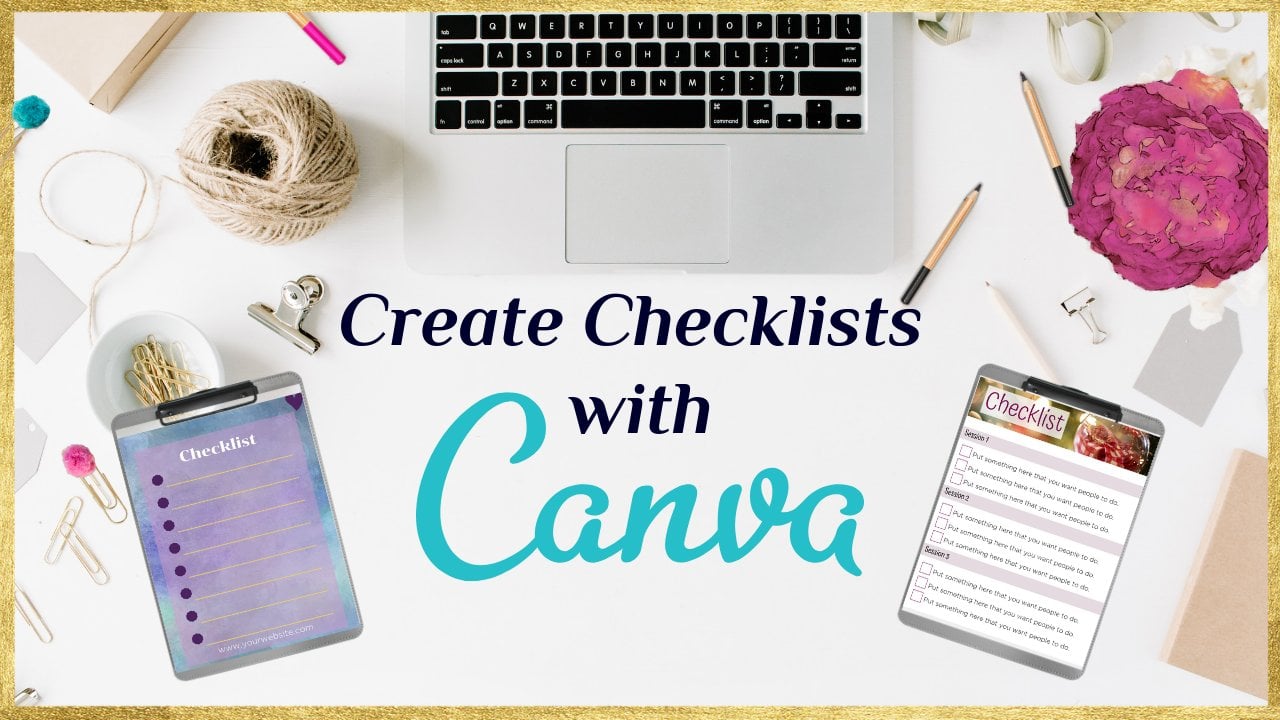
Un guide pour débutants pour Canva

teacher avatar Ovidiu Timplaru, Illustrator | Graphic Designer

Regardez ce cours et des milliers d'autres

Bénéficiez d'un accès illimité à tous les cours
Suivez des cours enseignés par des leaders de l'industrie et des professionnels
Explorez divers sujets comme l'illustration, le graphisme, la photographie et bien d'autres

Regardez ce cours et des milliers d'autres

Bénéficiez d'un accès illimité à tous les cours
Suivez des cours enseignés par des leaders de l'industrie et des professionnels
Explorez divers sujets comme l'illustration, le graphisme, la photographie et bien d'autres

Leçons de ce cours

    • 1.

      Bienvenue au cours

      1:05

    • 2.

      Les bases

      3:12

    • 3.

      Comment créer et préparer un dessin à télécharger sur Canva

      1:57

    • 4.

      Comment télécharger un dessin sur Canva

      3:28

    • 5.

      CONSEILS

      0:58

  • --
  • Niveau débutant
  • Niveau intermédiaire
  • Niveau avancé
  • Tous niveaux

Généré par la communauté

Le niveau est déterminé par l'opinion majoritaire des apprenants qui ont évalué ce cours. La recommandation de l'enseignant est affichée jusqu'à ce qu'au moins 5 réponses d'apprenants soient collectées.

384

apprenants

--

À propos de ce cours

Dans ce cours, nous apprendrons pas à pas comment nous pouvons gagner de l'argent de Canva, de la création d'un compte contributeur à la mise en ligne des premières créations numériques.

Pour faciliter le processus d'apprentissage, nous avons structuré ce guide en 3 sections :

  1. Les bases
  2. Comment créer et préparer un dessin à télécharger sur Canva
  3. Comment télécharger un dessin sur Canva

Dans la section de base, nous allons apprendre :

- Qu'est-ce que Canva ?

- Comment créer un compte contributeur sur Canva

- Présentation du tableau de bord

Dans la section - Comment créer et préparer un dessin à télécharger sur Canva - nous apprendrons :

- Quel programme utilise

- Comment créer un design dans un illustrateur d'adobe

- Comment puis-je enregistrer un dessin à télécharger

Dans la section - Comment télécharger un dessin sur Canva - nous apprendrons :

- Comment choisir les mots-clés et le titre du dessin créé

- Le processus de téléchargement

Assurez-vous également de rester jusqu'à la fin de ce tutoriel car je veux partager avec vous 3 conseils qui vous aideront à augmenter vos ventes sur Canva.

Rencontrez votre enseignant·e

Teacher Profile Image

Ovidiu Timplaru

Illustrator | Graphic Designer

Enseignant·e
Level: All Levels

Notes attribuées au cours

Les attentes sont-elles satisfaites ?
    Dépassées !
  • 0%
  • Oui
  • 0%
  • En partie
  • 0%
  • Pas vraiment
  • 0%

Pourquoi s'inscrire à Skillshare ?

Suivez des cours Skillshare Original primés

Chaque cours comprend de courtes leçons et des travaux pratiques

Votre abonnement soutient les enseignants Skillshare

Apprenez, où que vous soyez

Suivez des cours où que vous soyez avec l'application Skillshare. Suivez-les en streaming ou téléchargez-les pour les regarder dans l'avion, dans le métro ou tout autre endroit où vous aimez apprendre.

Transcription

1. Bienvenue au cours: Bonjour, je m'appelle V2, je suis graphiste. Et dans ce cours, nous apprendrons étape par étape comment gagner de l'argent au Canada, de la création d'un compte contributeur au téléchargement des premières créations numériques. Pour faciliter le processus d'apprentissage, nous avons structuré ce guide en trois sections. Premièrement, les bases de la création et de la préparation d'un conçu pour être téléchargé sur Canva. Troisièmement, comment télécharger un dessin sur Canva. Dans la section de base, nous apprendrons ce qu'est Canva, comment créer un compte contributeur sur la présentation du tableau de bord Canva. La section sur la création et la préparation d'un plan à télécharger sur Canvas. Nous allons savoir quel programme j'utilise ? Comment créer un design dans Adobe Illustrator ? Comment puis-je enregistrer un design à télécharger ? Dans la section, comment télécharger un dessin sur Canva, nous allons apprendre à choisir les mots-clés dans le titre du design créatif. Le processus de téléchargement. Assurez-vous également de rester jusqu'à la fin de ce tutoriel car je veux partager avec vous trois conseils qui vous aideront à augmenter vos ventes sur Canva. 2. Les bases: Canva est une plateforme de conception graphique gratuite où même les personnes qui ne connaissent pas l'utilisation d'un programme d' édition graphique comme Adobe Illustrator peuvent facilement créer des invitations, des cartes de visite, des présentations, médias sociaux et supports marketing et plus encore. Cette plateforme propose de nombreux outils et ressources gratuits. Mais si nous voulons avoir accès à des ressources premium, nous devrons payer un abonnement pour créer un compte contributeur. Nous allons aller sur canva.com. Nous devrons vous connecter avec un compte Canva. Et si nous n'en avons pas, nous devrons nous inscrire. Ensuite, nous cliquons sur le bouton Aide en bas à droite de l'écran. Nous chercherons un contributeur Canva et cliquons sur Devenir un contributeur canadien. Pour être éligible, vous devez être âgé d'au moins 18 ans ou être illégal dans votre pays d'origine. De là, nous accéderons à la page de destination du contributeur et nous cliquerons sur Devenir contributeur. bouton apparaîtra sur le côté gauche. Hub contributeur. Ici, nous téléchargerons nos designs et nous pourrons vérifier les designs en cours révision, d'acceptation ou de rejet. Pour voir les ventes, vous devrez cliquer sur Paramètres du compte puis sur les ventes. Royal Lady et de l'abonnement revenus de la Royal Lady et de l'abonnement seront affichés ici. redevance signifie que chaque fois qu' un dessin est acheté, vous recevrez un pourcentage de trente-cinq pour cent de la vente. Les revenus d'abonnement proviennent de ceux qui paient un abonnement Canva pro ou Canada Enterprise. À la fin de chaque mois, les gains seront distribués à chaque contributeur en fonction nombre d'exportations en tant que ressources et seront affichés entre le 10 et le 15 du mois suivant. Si nous cliquons sur les paiements, nous accéderons à une page où notre historique des paiements est affiché. Ici également, nous pouvons définir le mode de paiement des détails de paiement, qui peut être une compétence PayPal ou un e-mail pionnier correspondant au mode de paiement, le seuil de paiement. Et ici, nous devons garder à l'esprit que pour les paiements de moins de 100$, nous aurons des frais de 2$. Le pays de résidence. 3. Comment créer et préparer un design à télécharger sur Canva: Pour créer les conceptions, j'ai utilisé le programme Adobe Illustrator pour lequel je paie un abonnement d' environ 28$ par mois oblique. titre d'exemple pour ce tutoriel, je vais créer un design représenté par une chaise de bureau que nous suivrons toutes les étapes suivantes. Après avoir créé le design, nous l'exporterons. Nous allons cliquer sur le menu Export de fichiers, exporter sous, et nous choisirons le format PNG. L'appareil photo accepte d'autres formats que PNG, tels que SVG ou JPG. Et si nous voulions les exporter, nous allons également aller dans le menu Export de fichiers, exporter sous. Et nous choisirons SVG ou JPG en fonction du format souhaité. 4. Comment télécharger une conception sur Canva: Pour télécharger un dessin au Canada, en plus de la conception actuelle, nous aurons besoin d'un titre et de mots-clés. Nous prendrons les mots-clés d' un site appelé et Stalker.com. Nous allons cliquer sur les mots-clés IMS dans la barre de recherche. Nous rechercherons notre design. Nous allons également sélectionner le type de fichier comme vecteur. Une série d'images vectorielles apparaîtra et nous sélectionnerons certaines d'entre elles similaires à notre conception. Nous remarquerons qu'il y aura plusieurs mots-clés parmi lesquels nous choisirons 20. Les plus pertinents seront marqués d'un point violet. Si nous cliquons sur Paramètres des mots-clés, nous pourrons définir la manière et l'ordre dans lequel les mots-clés apparaîtront. J'ai configuré les paramètres de cette façon pour afficher mes mots-clés au singulier, triés par rang et par ordre alphabétique et délimités par des virgules. Une fois que nous avons choisi 20 mots-clés, nous cliquerons sur Copier Presse-papiers et les copier dans un fichier. Parallèlement à notre design. Nous mettrons également un titre composé d' environ cinq mots pour le dessin. Dans cet exemple, nous allons mettre le titre, le fauteuil de bureau et le style plat avec le titre et les mots-clés prêts, nous commencerons le processus de téléchargement. Nous allons aller sur Canva, cliquer sur le hub des contributeurs et cliquer sur Sélectionner un fichier. Nous sélectionnerons le design que nous voulons télécharger et cliquer sur Ouvrir. Nous allons entrer le titre et les mots-clés. Vérifiez que je suis le propriétaire du contenu et cliquez sur Envoyer. Maintenant, la conception entre dans le processus de révision, qui prend généralement quelques jours après quoi elle sera affichée comme acceptée ou rejetée en fonction du résultat de la révision. 5. Conseils: Maintenant, comme je l'ai promis, je veux partager avec vous trois conseils que j'utilise et que je travaille pour augmenter vos ventes sur Canvas. Premièrement, lorsque vous créez votre portefeuille, suivez ces trois principes dans l'ordre suivant. Qualité car de cette façon vos créations attireront l'attention. La diversité car de cette façon à travers la multitude de mots-clés, vous couvrirez un large éventail de recherches. Quantité car de cette façon vous atteindrez autant de personnes que possible pour être cohérent et téléchargez de nouveaux designs le plus souvent possible. Au lieu de télécharger beaucoup à la fois, il est préférable d'en télécharger quelques-uns tous les jours. De cette façon, vous aiderez l'algorithme de Canva à vous mettre en avant. Troisièmement, faites attention à vos mots-clés. Ne mettez jamais de mots clés hors de propos de votre conception. Il vaut mieux en avoir quelques-uns mais pertinents que beaucoup qui ne sont pas pertinents. C'est la fin de la classe. Je suis vraiment content que vous soyez venu et que vous ayez participé et je suis vraiment ravi d'apprendre de votre part comment votre parcours de contributeur Canva est votre parcours de contributeur Canva et merci de l'avoir regardé.