Transcription
1. Introduction à Procreate Introduction to Procreate: Passer du dessin à la main au
dessin numérique peut être effrayant. Mais je suis là pour rendre les choses
un peu moins effrayantes. Je m'appelle Shana Sal
et je suis illustratrice. Et aujourd'hui, je vais vous montrer
comment vous pouvez passer
du
dessin à la main au dessin sur
votre iPad à l'aide de Procreate Et la bonne nouvelle, c'est que vous n'avez pas à perdre votre
propre style unique dessiné à la main. Nous passerons en revue les
bases du programme, quelques outils et astuces,
et j'aborderai également les
avantages du travail numérique,
comme le changement de couleur, l'essai de nouvelles idées correction des erreurs
et des erreurs Je recommande de suivre
ce cours à tous ceux qui
découvrent complètement le dessin numérique. Peut-être que tu
comprends à peine ce que cela signifie. Vous savez simplement que vous
voulez commencer à dessiner sur votre iPad et passer du
papier au monde numérique. C'est un excellent point de départ. Je tiens également à
souligner que ce cours n'est pas nécessairement
une leçon de dessin. Il s'agit plutôt de
traduire votre façon de dessiner et votre style du
papier à l'iPad Je vais passer en revue
les choses assez rapidement dans ce cours afin que vous puissiez
commencer. Je ne vais pas vous faire perdre votre
temps avec des tonnes de peluches. Donc, si vous recherchez
quelque chose de plus complet, j'ai un autre cours sur
Procreate ici sur Skillshare Vous pouvez également rechercher des
cours dispensés par d'autres professeurs. Mais tout ce
dont vous avez besoin dans le cours se trouve également dans
les ressources du cours. Donc, si cela vous convient, prenez votre iPad et
commençons.
2. Besoins en matière de cours: OK, donc tout d'abord, je vais commencer par
ce dont vous avez besoin pour ce cours. Et je l'ai divisé en les incontournables et
les deux plus sympathiques Donc, votre indispensable
sera évidemment un iPad. Je ne me rappelle pas
quel modèle j'ai. Je ne suis pas un grand technicien. Vous pouvez les faire remettre à neuf si vous souhaitez obtenir
une offre moins chère. Je fais remettre à
neuf beaucoup de mes affaires par Apple, donc c'est un peu moins cher. De cette façon, je
pourrai obtenir un iPad avec plus de stockage
que le dernier modèle. La prochaine chose dont
vous aurez besoin est donc un crayon Apple, et vous devez vous procurer
un crayon
Apple compatible avec le
modèle d'iPad que vous possédez. Il existe donc des iPad
plus anciens qui ne fonctionnent pas avec le crayon de nouvelle
génération Et j'ai inclus ces
détails dans les ressources de la classe. Reportez-vous donc à cela si vous
avez des questions. Assurez-vous donc que si vous achetez un crayon,
vérifiez qu' il est compatible avec la version d'
iPad que vous possédez. Et puis, évidemment, vous
aurez besoin de l'application Procreate. Il s'agit d'un tarif unique, il ne s'agit
donc pas d'un modèle d'abonnement comme
le sont certains
autres programmes. C'est donc vraiment sympa et relativement peu coûteux
en comparaison. Vous devrez donc l'acheter
et le télécharger. Et puis, techniquement,
vous êtes prêt à commencer. Il y a quelques
autres points que je tiens à souligner et qui
sont agréables à avoir. Il s'agit donc d'un protecteur
d'écran conçu pour dessiner. Il existe donc quelques marques, mais
en gros, vous allez chercher
quelque chose qui indique que cela imite le papier ou que c'est comme du papier Et cela ne fera que faciliter le
dessin sur votre iPad, surtout si vous avez l'
habitude de dessiner à la main. Cela créera simplement
plus de traînée et
un peu plus de
résistance qu' un écran sans ce protecteur d'écran
spécial. Maintenant, je n'ai pas
testé beaucoup de marques, je vais
donc inclure un lien
vers celle que j'ai, mais il y en a peut-être d'autres
qui sont meilleures. Comme je l'ai
dit, je ne suis
pas vraiment un grand technicien, mais je pense que cela fait
une énorme différence. Tu sais, c'est bien de l'
avoir. Je le recommande. Mais pour ce cours, vous n'en avez techniquement pas besoin. Et puis une autre chose
que je
recommande vivement est de vous procurer un
bel étui pour votre iPad. Il le protégera lorsque
vous êtes en déplacement. Quelque chose qui est peut-être magnétique. J'aime celui-ci parce que je peux le plier de plusieurs façons. Je peux le placer plus haut, ou je peux le régler comme ça et
dessiner un petit angle, ce qui peut être agréable pour mon poignet Cependant, il
y en a qui ont beaucoup plus de
configurations. En fait, je voudrais en
acheter un à la place. Mais pour l'instant, c'est ce qu'il faut. Il protège mon iPad et je peux le placer dans différentes positions,
ce qui est bien. Existe-t-il d'autres gadgets
et des choses que vous pouvez utiliser ? Mais c'est ce que j'utilise. C'est donc ce que je suis à
l'aise de recommander. Vous pouvez également saisir votre crayon comme vous le
feriez avec un crayon ordinaire Oh, et j'ai presque
oublié que pour ce cours, vous faudra
encore une chose, c'est un objet à dessiner. J'ai donc
ici cette tomate
géante géniale que je vais utiliser Je trouve juste que c'est vraiment
amusant. J'aime toutes les courbes. Je pense que ce serait amusant de dessiner quelques
versions différentes de. Ma seule exigence est
que ce soit quelque chose que vous vouliez dessiner et
que vous aimiez dessiner. Il suffit donc
de choisir un objet dans votre maison, qu'il s'agisse d'un morceau de nourriture
, d'un verre
ou d'un vase cool. Vous pouvez dessiner une
personne ou un animal. Mais nous allons faire
trois itérations
du même dessin et les
parcourir assez rapidement Je ne sais donc pas si je
choisirais
un objet super complexe, mais c'est le choix du revendeur. Quoi que tu veuilles
faire, c'est à toi de décider. Mais allez-y
et trouvez quelque chose. Je veux en quelque sorte que tu
travailles sur les choses à
mes côtés dans ce cours. Ce serait donc génial de
commencer par un objet à dessiner. C'est donc tout ce dont vous
avez besoin. Nous pouvons passer à
la leçon suivante et ouvrir Procreate
3. Bases et configuration de Procreate ate: Nous pouvons maintenant aller de l'avant et nous
plonger directement dans Procreate. Donc, je vais d'abord
ouvrir l'application, et dans le coin supérieur
droit, il y a ce signe plus ici, et c'est là que nous allons
créer un nouveau document. Je vais donc juste appuyer.
Et puis immédiatement, il propose toutes
ces options pour différentes tailles
pour le Canvas. Donc, le canevas
signifie essentiellement document. Ils ont donc plusieurs tailles
par défaut. Ils enregistreront également les tailles que vous avez
récemment utilisées ici. Et je vais
simplement créer une taille personnalisée au lieu d'utiliser l'
une des tailles par défaut. Je vais donc appuyer sur ce rectangle avec
le signe plus ici, puis cette fenêtre
apparaîtra où nous pourrons personnaliser la taille de
notre toile. Donc, pour les besoins
du cours d'aujourd'hui, je vais créer un canevas dans un ratio de quatre sur cinq
parce que je veux cela fonctionne bien avec la
publication sur Instagram. Ainsi, la taille par défaut d'Instagram, comme le portrait, est de
1080 pixels par 13 x 50. Si vous n'êtes pas très familier avec les pixels et leur fonctionnement, avait par défaut des pixels
ici, donc c'est juste Px. Et puis c'est comme ça que
j'ai défini cette taille. Vous pouvez également utiliser des pouces. Nous avons donc la
possibilité d'utiliser des pouces, des centimètres
ou des millimètres. Alors, utilisez ce qui vous convient. Dans ce cas, je vais m'
en tenir aux pixels. Notre champ
suivant sera donc le DPI,
et le DPI sera le nombre de points par pouce. C'est donc le nombre de points qui seront inclus par pouce
de votre toile. 300 est donc de très haute qualité et assez standard pour les projets
d'impression en général. Et je fais tout mon
travail à 300 DPI parce que je travaille principalement pièces qui vont
finir par être imprimées. Vous pouvez en apprendre
beaucoup plus à ce sujet, mais je tiens à
ce que les
choses restent très simples pour ce cours, et si vous voulez
travailler sur papier, 300 DPI seront parfaits. À ce stade, nous pouvons également passer de nos dimensions
au profil de couleur. Donc, si je clique dessus,
cela me donnera toutes ces options
pour le RGB ou le CMYK. Le RGB est meilleur pour le numérique. C'est plus lumineux parce que
nous avons un écran. Il y a donc plus de
possibilités de couleurs, et elles ont juste beaucoup
plus d'effet. Le CMYK est généralement utilisé
pour les pièces d'impression, et elles sont parfois un
peu plus ternes que le RGB, simplement parce que l'
encre ne peut pas nécessairement reproduire la même couleur
que celle affichée sur un écran C'est donc juste quelque chose
à garder à l'esprit. Mais si l'utilisation finale de ce que vous
dessinez doit être imprimée, CMYK est probablement une
très bonne option. Et je recommande s'en tenir à ce
premier profil de couleur. Honnêtement, je ne sais même pas
ce que c'est que tout cela. Si vous êtes très impliqué dans l'impression et que cela vous est
familier, n'hésitez pas à choisir un profil de couleur
différent,
mais ce profil générique devrait
convenir à la plupart des cas d'utilisation Et puis RGB, j'
ai l'habitude de le
laisser à ce SRGB par défaut, IEC Vous pouvez voir qu'il existe d'
autres options ici, mais je ne suis pas un expert en la matière. Je ne vais juste pas
les embêter. D'accord, alors nous avons également les paramètres de
ce time lapse. Procreate peut donc réellement
enregistrer votre processus de dessin et vous pourrez le regarder plus tard. Certaines personnes l'utiliseront donc pour partager sur les réseaux sociaux
afin de montrer leur processus, des choses comme ça, et c'est
quelque chose que vous pouvez désactiver. Ce ne sont donc que des options ici. Ce n'est pas quelque
chose avec lequel je joue. Soit, vous n'avez pas
à vous en soucier à
moins que ce ne soit quelque chose
que vous souhaitez utiliser. Et nous avons nos
propriétés Canvas ici, nous pouvons
donc choisir une couleur par défaut,
comme la couleur d'arrière-plan. Il est réglé sur blanc par défaut. Nous pouvons également choisir de
masquer l'arrière-plan. Je n'y ai jamais touché auparavant, donc je vais juste le
laisser tel quel. Et puis, si nous appuyons ici, nous pouvons réellement changer
le nom de notre toile. Donc je vais juste appeler cette tomate parce
que c'est ce que je dessine. Ensuite, je vais
appuyer sur Créer.
4. Les calques et les pinceaux: OK. Nous avons donc maintenant
notre document ici. Si j'oups. Si je fais pivoter mon iPad, il ne pivote pas automatiquement C'est
donc quelque chose
à garder à l'esprit. Maintenant, si je le soulève,
cela fera pivoter l'orientation
de toutes nos barres ici, mais je dois faire
pivoter le canevas manuellement. Je voulais donc simplement attirer votre attention sur
ce point, car pour une raison ou une autre,
je pense toujours qu'il devrait basculer automatiquement,
mais ce n'est pas le cas. Je vais donc travailler
dans cette direction. Et maintenant, nous avons créé
notre Canvas. Je vais aborder les bases de l'affichage de Procreate Nous avons donc ce menu en
haut, puis une barre latérale. Vous pouvez donc continuer et
jouer avec ceux-ci. Mais pour gagner du temps,
je voudrais me plonger directement dans le dessin et nous examinerons ces
options au fur et à mesure qu'elles se présenteront. Donc, d'abord, je vais
commencer par la couleur sur le côté
droit. Donc, pour le moment, si je tape
dessus, le panneau de couleurs
s'affichera. Je veux donc que les choses restent
très simples pour le moment . Je vais
donc sélectionner le noir. Je peux le faire en
appuyant simplement dans le coin inférieur
gauche ici, ou je peux utiliser l'une de ces
autres options ici. Nous avons donc Classic, que je suis prêt à utiliser en ce
moment. Nous avons un disque. Avec cette option de disque, vous pouvez jouer
avec les couleurs ici, et je vais m'y attarder un peu plus dans l'une
des prochaines leçons. Ensuite, nous avons l'harmonie,
la valeur et les palettes. Donc, si je fais défiler la page vers le bas, j'ai créé de nombreuses
palettes personnalisées, mais si je fais
défiler la page vers le bas, ce seront
les palettes par défaut fournies avec Procreate Il ne s'agit donc que d'un bref
aperçu des couleurs. Comme je l'ai dit, j'
y reviendrai un
peu plus tard. Donc, pour l'instant, nous
voulons simplement nous en tenir au noir pendant que nous
apprenons les bases
de ce programme. Donc, l'option suivante, je vais appuyer dessus, c'
est le panneau Calques, et nous avons un calque de couleur d'
arrière-plan ici, puis notre premier calque. Donc, lorsque nous avons
configuré le canevas, j'ai eu l'option de
définir une couleur d'arrière-plan, et par défaut, c'est le blanc,
comme vous pouvez le voir ici. Donc, à peu près tous les programmes
numériques, si vous n'avez jamais utilisé Photoshop ou
Illustrator auparavant, si vous n'avez jamais utilisé Photoshop ou
Illustrator auparavant, utilisent
tous des calques pour créer un dessin
ou une illustration. La première couche est techniquement cette couche de couleur d'arrière-plan, puis nous avons une couche
au-dessus par défaut. Donc, si je dessine quelque chose, ce sera uniquement sur le
calque que j'ai sélectionné. Donc, un moyen rapide de vous le
montrer est que je peux réellement masquer la
couche sur laquelle je viens de dessiner. C'est donc ce que cette
case à cocher indique. Si je la décoche, la
couche est masquée. Il n'a pas été supprimé
ou n'a pas disparu. Cela signifie simplement que pour le moment
je choisis de ne pas le montrer. Donc, si je tape à nouveau sur
ce carré, la couche s'affiche à nouveau. C'est juste une introduction très rapide au fonctionnement des couches dans
ce type de programme Ensuite, nous avons la possibilité de créer de nouvelles couches
et de les supprimer. Je peux donc faire glisser le curseur vers la
gauche pour effacer le calque. Je ne peux pas m'en débarrasser
complètement car nous avons
besoin d'au moins
une couche dans Procreate Alors laisse-moi te montrer très rapidement. Je peux appuyer sur ce
signe plus, ajouter une nouvelle couche, puis si je
glisse vers la gauche, au lieu d'effacer, nous avons
la possibilité de supprimer Il va donc simplement supprimer
complètement cette couche. Pour cette première leçon, nous allons simplement travailler en
une seule couche pour tout, mais je voulais
que vous obteniez cette compréhension de base. OK, alors maintenant, je vais
parler du panneau de pinceaux, qui est peut-être l'un des plus importants car Procreate
est une application de dessin Donc, tout ce que vous ferez
se fera à l'aide d'un pinceau. Donc, si j'ouvre le panneau, vous verrez ces pinceaux ici. Et j'ai des
pinceaux personnalisés qui sont enregistrés, donc ils seront un peu différents des vôtres. Il existe également des pinceaux
par défaut fournis avec procre qui
sont assez étonnants Pour ce cours, je voulais donc
mettre en avant certains de
ces types de crayons,
comme les pinceaux à croquis Si vous débutez dans le
dessin de cette façon
, c'est une très
bonne façon de faire transition vers le
dessin sur votre iPad car ils ont simplement l'impression et l'apparence de crayons réels, et je pense que c'est une bonne
façon de faire Si je dessine ici, il y a juste une bonne dose
de résistance. Et vous
comprendrez mieux ce que cela signifie au
fur et à mesure que vous vous lancerez dans Procreate
et que vous vous en ferez une idée Mais cela ressemble beaucoup
à dessiner avec un crayon, surtout si vous avez un de ces protecteurs d'écran
qui ressemblent à du papier Donc je ne fais que tracer ces lignes. Et vous pouvez voir que si je
change l'angle de mon pinceau, il paraît plus ombré. Si j'appuie fort, cela crée une ligne
épaisse beaucoup plus opaque. C'est donc vraiment incroyable
de voir à
quel point il agit comme un vrai crayon. Donc, à ce stade, je
pense qu'il serait utile vous montrer comment
annuler quelque chose. Ainsi, comme n'importe quel programme
informatique, vous pouvez rétablir et annuler
certaines actions Nous pouvons le faire dans Procreate. Donc, pour annuler quelque chose, me
suffit
de taper deux doigts dessus. Et vous verrez un message
clignoter en haut et indiquer « Annuler »,
quelle que soit l'action. Donc, pour le moment, il sera écrit
« Annuler le trait de peinture ». Et je peux continuer
à taper jusqu'à ce que toutes ces
lignes disparaissent. Si je maintenais la touche enfoncée, les choses seront
annulées beaucoup plus rapidement. Et puis en même temps,
je peux aussi refaire une action. Donc, si j'utilise trois doigts, je peux refaire tout ce
que j'ai fait Et tout comme lorsque j'annule, si je maintenais la touche enfoncée, je
recommencerai beaucoup plus rapidement Ce ne sont donc que quelques raccourcis
intéressants à connaître et que vous
utiliserez tout le temps. OK, donc je vais continuer
et effacer à nouveau cette couche. La prochaine
chose la plus importante à savoir à propos des pinceaux est ce panneau de
gauche. C'est donc ici que nous pouvons modifier la taille de notre
pinceau avec ce curseur Donc, pour l'instant, je l'
ai la plus grande taille, et elle est aussi épaisse
que cette ligne devrait être. Ça devient un peu plus épais si
je vais sur le bord comme ça. Mais en gros, c'est aussi
gros que ce pinceau peut l'obtenir. Ensuite, je vais le déplacer vers le bas
pour obtenir une ligne beaucoup plus fine. Ensuite, si je trouve une taille que j'aime vraiment et avec laquelle
je veux continuer
à travailler, je peux déplacer ce
curseur vers le haut
et vers le bas ,
puis je
vais appuyer sur le signe plus pour puis je enregistrer
cette taille Donc, au lieu d'avoir
à deviner et à déplacer ce curseur pour obtenir
la taille que j'aime vraiment, il est enregistré ici et
je peux m'y référer Ensuite, l'autre option
ci-dessous concerne l'opacité. C'est donc tout en haut
que se trouve le plus opaque. Cela signifie donc que ce sera beau, noir et noir. Si je baisse mon opacité, elle deviendra essentiellement plus translucide Cela semble donc assez noir ici, mais si je dessine par-dessus, vous pouvez voir
les deux lignes, car elles sont
essentiellement cisaillées et
beaucoup moins opaques
5. Dessin 1 : Croquis en noir et blanc ch: Enfin, enfin,
nous pouvons commencer à dessiner maintenant que nous
avons réglé certaines de ces
bases. Je vais garder
mon opacité à 100 %. C'est une autre fonctionnalité que
je n'utilise pas beaucoup. Je vais agrandir un peu cette
taille, et je vais en fait
sélectionner un autre pinceau. Donc, dans ce cours, j'ai inclus des
pinceaux personnalisés gratuitement, mais vous pouvez acheter des pinceaux en ligne sur Etsy ou Creative Market, des
sites comme celui-ci Mais j'en ai inclus
quelques-uns que j'ai créés ici. Et je vais aller de l'avant
et sélectionner ce crayon plat. C'est l'un de mes pinceaux
préférés. OK, alors passons
au dessin proprement dit. Je vais donc simplement dessiner sur
une couche pour commencer, parce que je
veux vraiment que vous ayez une idée de ce que c'est que de
dessiner sur votre iPad. J'ai ma tomate
que je vais
dessiner et utiliser
comme référence, et je vais juste me lancer. C'est un peu gros.
Ajustons ça. Vous pouvez donc créer quelque chose
qui ressemble davantage à un dessin au trait. Ou je peux devenir très sommaire, comme je le ferais avec un crayon Je peux donc modifier la pression. Je peux vraiment appuyer
fort et obtenir des lignes plus sombres. C'est à vous de choisir. Et c'est ce qui rend la procréation vraiment amusante, car il est si facile de
respecter ses styles Donc, si vous tracez
des lignes simples, c'est peut-être ça. Si vous préférez
une approche plus sommaire
avec un peu plus d'ombrage,
vous pouvez également le faire Je peux donc en quelque sorte
atténuer ma pression. Et déjà, il n'a tout simplement
pas l'aspect numérique
auquel vous pourriez penser
lorsque vous entendez les mots dessin numérique
ou illustration numérique. C'est beaucoup plus intuitif et plus
proche du champ de stylo et de papier
auquel vous êtes peut-être habitué. OK, disons que
vous avez fait une erreur et que vous ne voulez pas annuler
tout ce que vous venez de faire. Nous avons l'option gomme, qui se trouve ici dans le
coin supérieur droit, cette gomme Et nous pouvons simplement aller de l'avant et
suivre nos lignes de cette façon. J'en ai un peu trop fait. Et si je tape à nouveau dessus, vous verrez que la gomme utilise également différents
types de pinceaux. Par défaut, vous n'
utiliserez donc pas le même pinceau
que celui avec lequel vous avez dessiné. Donc, si je veux utiliser
le crayon plat avec
lequel j'utilisais pour dessiner, je pourrais simplement le sélectionner ici ou disons que j'ai sélectionné
le pinceau. Si je tape et maintenez le bouton enfoncé, un message apparaîtra indiquant « effacer avec le pinceau actuel ». C'est donc un
raccourci très pratique car j' efface
généralement
avec les derniers pinceaux
que j'utilise. OK, donc en très
peu de temps, j'ai ce joli
petit croquis de tomate, ressemble à quelque chose que j'ai dessiné sur une feuille de papier. Vous pouvez donc déjà constater que les possibilités
sont infinies. Passez aussi peu ou autant de temps vous le souhaitez à travailler sur
cette première version. C'est tout ce que nous faisons pour la première version
de notre dessin. Donc, si vous voulez que ce soit
vraiment détaillé, allez-y. Vous pouvez faire des choses
comme faire des hachures croisées. Je vais tenir ça
encore plus plat. Je vais augmenter la taille pour essayer d'
obtenir encore plus
ce look ombré. Oui, ça va être sympa. Et c'est ce qui se passe
avec un seul pinceau. Et je vous mets au défi de
vous en tenir
à un seul pinceau pour cette partie juste au moment où vous aurez l'
impression de simplifier les choses.
6. Dessin 2 : dessin à deux couleurs: À ce stade, vous devriez avoir fait
votre premier dessin, et vous pourriez vous arrêter là si vous
voulez dessiner en noir et blanc et simplement imiter cet aspect crayon sur papier Mais pour cette leçon, nous
allons
intégrer la couleur et explorer
cela un peu plus en profondeur. Donc, la première chose que je
vais faire, c'est que je veux
réellement travailler
sur un nouveau document. Je ne veux pas toucher à
celui que j'ai créé à l'origine. Nous ne voulons
rien modifier d'autre ici. Je vais donc aller dans la galerie, et c'est ainsi que nous
revenons à cet écran principal, puis je vais appuyer sur Sélectionner, puis je vais y
sélectionner mon Canvas, puis je vais
appuyer sur Dupliquer. Nous en avons maintenant une copie
exacte. Voici donc notre original. C'est le nouvel exemplaire, et je vais travailler
sur le nouveau. Maintenant, nous avons notre couche qui
contient ce dessin original, mien est cette tomate, et je vais travailler
à partir de ça. C'est un autre excellent
moyen d'utiliser Procreate car vous pouvez
l'utiliser pour dessiner
une esquisse , puis
affiner quelque chose et vous débarrasser de l'esquisse
originale ultérieurement Donc, pour vous le montrer, je vais
créer une nouvelle couche. Ensuite, je vais
déplacer la nouvelle couche en
dessous de l'ancienne. Ensuite, je vais
appuyer sur ce N ici. Donc, N signifie normal. C'est donc tout à fait
normal tel que nous l'avons dessiné. Et je peux déplacer ce curseur pour rendre cette opacité
beaucoup plus claire Et tu verras pourquoi dans une seconde. J'ai donc mentionné
précédemment que je
voulais travailler en couleur
avec cet exemple. Je vais donc
passer à notre onglet couleur. Comme je vous l'ai déjà montré, nous avons toutes ces
différentes options. Je vais juste utiliser le
classique parce que j'ai déjà une idée de la
couleur que je souhaite utiliser. Et je peux déplacer ce
curseur pour changer la teinte, et je veux opter pour
une couleur tomate brillante, je ne sais pas . Mm. OK. J'aime bien ça, donc je vais m'
en tenir à ça. Ensuite, si je veux enregistrer couleur
que je viens de sélectionner, je peux l'enregistrer sous des palettes. Donc très rapidement, je
vais passer aux palettes, et vous pouvez voir toutes
celles que j'ai créées auparavant. Pour créer une nouvelle palette, je vais appuyer sur ce
signe plus. Créez une nouvelle palette. Ensuite, si je tape
sur le carré, la couleur
que
je viens de retirer de
l'autre panneau sera enregistrée. Donc, pour ce round,
je vais rester simple avec seulement deux couleurs. Je veux avoir ma couleur de base
, puis une couleur que je vais utiliser
pour les lignes et les ombres Et je veux utiliser quelque chose
qui soit exactement le contraire. Je vais passer à l'harmonie et je peux en fait trouver l'exact opposé
de cette couleur ici. J'ai donc vraiment envie de
jouer sur le contraste, et il n'affichera que deux couleurs si vous avez cet ensemble
en cadeau. Nous avons ces autres options
ici pour le split, le complémentaire, l'
analogue, le triatique et le tétratique Je ne vais pas les
passer en revue toutes car ce
cours ne met pas l'accent sur la couleur,
mais j'aborderai ce sujet plus en détail dans mon autre cours Procreate
ici sur Skillshare Vous pouvez donc y jeter un œil
si vous souhaitez en savoir plus. Mais pour l'instant, je vais m'en
tenir à la gratuité. Et je vais juste essayer de
contourner le fait que c'est plutôt intelligent. Je vais m'en servir comme base, puis je vais
passer à Classic et je veux le désaturer un peu,
donc
c' est ce que c'est ici Je veux que ce soit un
peu plus sombre. Même si je voulais
le contraire, je pense que je veux en fait
quelque chose d'un peu plus bleu véritable. Ouais. Je pense que j'
aime ça ensemble. Peut-être que tu vas t'en mêler. Je sais en quelque sorte ce que
je recherche ici, donc je suis un peu pointilleux Tu n'es pas obligée de faire
tout ça. Mais parfois, il peut être utile de regarder
quelqu'un sélectionner les couleurs. Je me donne donc quelques options pour
cette palette de couleurs, même si je
vais vraiment essayer de m'
en tenir à deux. OK. J'ai donc ma palette ici, et je vais me concentrer, je pense, sur le
rouge corail vif et sur
ce dernier bleu ici Et je vais juste
commencer par dessiner ma forme de base, et je vais le faire
sur sa propre couche. Mais revenons-en à cette couleur. Et c'est ici que nous allons
utiliser ce dessin original. L'opacité est donc très faible, de sorte que je pourrai
voir si je dessine en dessous Vous pouvez donc voir que nous voyons
toujours ce croquis. Alors laisse-moi annuler ça.
Je vais changer crayon. Voyons voir. Je veux faire quelque
chose de moins flou. Comme mes crayons plats, donc je vais dessiner ça Donc, à ce stade du cours, je veux que tu continues et que tu dessines, genre, une couche de base
pour ton objet. Ce sera donc en quelque sorte la base de ce sur quoi
vous travaillerez. J'ai dessiné ce schéma
et je l'ai relié ici. Je pourrais donc aller de l'avant et, tu sais, le
colorier avec mon pinceau. Mais comme c'est
comme une boucle fermée, je peux continuer et le remplir d'une seule couleur en
une seule étape rapide. Pour ce faire, je
vais aller dans le
coin supérieur droit, appuyer
et tirer, puis maintenir la touche enfoncée
jusqu'à ce que la forme soit remplie. Vous pouvez donc voir que
je n'ai pas eu à y aller et à dessiner. Je pourrais simplement le remplir
en une étape rapide. Maintenant, je vais travailler
dans ma couche bleue. Je vais donc
revenir à ce bleu. Et comme je ne
travaille qu'en deux couleurs, je peux passer d'une couleur à l'autre
très rapidement en appuyant sur cette couleur et maintenant enfoncée jusqu'à ce qu'elle
devienne bleue. ne
fonctionne donc vraiment que si vous
travaillez dans les deux sens
entre deux couleurs, mais cela peut s'avérer utile. Ainsi, juste au moment où
vous appuyez et maintenez le bouton, accédez à la couleur précédemment
sélectionnée. Ensuite, je vais utiliser ce croquis pour tracer certaines
de ces lignes ici. Je ne vais pas l'
utiliser tout le temps, mais il va
essentiellement me donner un guide pour dessiner cette version. Et je vais revenir
à mon crayon plat, parce que j'adore ce pinceau Et je vais opter pour
un look un peu plus illustré cette
fois, pas très réaliste. C'est exactement comme ça que j'ai
choisi de le faire. Vous pouvez être aussi réaliste
que vous le souhaitez. Mais je m'
amuse juste avec ça ici et je voulais jouer, alors fais ce que tu veux. Je peux l'ombrer comme avant. À ce stade, je
vais continuer
et masquer la couche avec laquelle
j'ai commencé. Donc, ce croquis initial, disons, je ne
veux
plus l'utiliser . Je n'ai qu'
à le cacher. Donc, à ce stade, vous vous demandez
peut-être pourquoi je fais cela
en différentes couches. Eh bien, la raison en est que cela me donne beaucoup plus de liberté si je garde les couches
séparées par couleur. Donc, si je voulais changer quelque chose avec mes dessins
et mes ombres, je peux le faire sans affecter la
couche de base, par
exemple, la base de ma tomate Cela signifie également que si je
veux être vraiment détaillé, je pourrais ajouter une autre
couche, dessiner
dessus et créer des lignes
vraiment raffinées. Alors voyons voir. Je pourrais donc y aller et
disons que je voulais faire une
sorte d'
éclosion ici Même si j'utilise
la même couleur, cela n'
affectera en rien
le fait que j'ai
ces points louches sur la couche Et c'est l'une des
plus grandes différences entre travailler avec
un support plus analogique et un
support numérique, c'est qu'il est beaucoup plus facile
d'apporter des modifications simples. Il faudrait que je
recommence complètement à zéro si je
travaillais sur un dessin, et, vous savez, tout est sur une seule couche lorsque vous
dessinez et peignez. Mais ici, nous avons la liberté de disposer de toutes ces différentes couches, je peux
les masquer , les supprimer et
recommencer complètement, et je peux simplement annuler leur suppression. Il y a donc
beaucoup plus de flexibilité. Je pense donc que vous
découvrirez assez rapidement pourquoi dessiner numériquement peut
être si bénéfique D'accord, donc j'ai l'impression que nous avançons à un bon rythme Alors allons-y et
passons à notre prochaine leçon, et nous allons rendre les
choses encore plus complexes.
7. Dessin 3 : dessin complexe en couches: Comme la dernière fois,
je veux continuer et préserver tout ce que j'ai
fait avec ce document. Je vais donc
retourner à notre galerie,
sélectionner, puis appuyer dessus
et sélectionner Dupliquer. Je vais juste appuyer sur le X pour sortir du menu de
sélection. D'accord. Nous
avons donc maintenant notre nouvelle copie, et nous allons approfondir
un peu plus la question. Donc, la première chose que je veux
aborder, c'est le découpage des masques. Vous pouvez voir ici que j'
ai cette zone où elle se trouve à l'extérieur des
bords rouges de la tomate, et peut-être que je veux vraiment
qu'elle soit coupée
exactement en ligne avec la partie
rouge de la tomate. Je pourrais essayer de l'effacer. Je peux utiliser Oh, je n'ai pas sélectionné cette
couche. C'est donc un autre
point positif que je dois vous
signaler. Vous ne pouvez donc travailler que dans le calque que vous avez
sélectionné dans le panneau Calques. Je peux donc effacer
autant que je veux, mais comme j'ai sélectionné cette
autre couche, je me débarrasse de
toutes ces lignes. Ce n'est pas ce que je voulais faire. Je vais donc
appuyer plusieurs fois pour annuler, puis revenir en arrière et
sélectionner le calque approprié. Et vous verrez que je
peux effacer ce bord, mais ça ne va pas
être très net, mais ça ne va pas vraiment le couper. Je peux aussi
effacer accidentellement une trop grande partie de cet ombrage bleu, puis je perds une partie
de cet ombrage bleu Donc je vais juste annuler ça. Il existe donc un moyen très
simple de faire en sorte que
cela corresponde exactement
au rouge de cette tomate. Et c'est pour utiliser
un masque de découpage. Je vais donc simplement appuyer sur cette couche, puis
sur le masque de découpage Et en gros, j'
aime penser que
le masque à découper est un masque
à découper C'est comme si vous aviez pris une paire
de ciseaux et que vous aviez découpé l'ombrage de manière à ce qu'il
corresponde exactement aux lignes de
la couche située en dessous Il est donc découpé
à la forme rouge. Donc, si je zoome,
vous pouvez voir que tous ces pixels sont découpés là où se
trouvait le rouge ou là où se trouve le rouge Et cela ne
dépasse plus les limites
de la zone rouge. Très bien, je
veux donc compliquer un
peu les choses avec ce round. J'ai donc un peu ces zones
jaunes sur ma tomate. Je veux trouver un jaune qui
marchera bien avec ça. Je vais juste
regarder certaines
de mes anciennes palettes ici. C'est un autre excellent moyen
d'utiliser cet onglet de palettes. Je peux conserver les couleurs que j'ai
utilisées pour d'autres projets. Et parfois, cela
me fait gagner un peu de temps. Je me demande si ça aurait l'air.
Oui, j'aime bien ça. D'accord. Je vais donc continuer et je vais le créer
au-dessus de cette couche, mais en dessous de cette première ligne. Je vais donc simplement ajouter ces jaunes là où cette tomate présente
ces zones striées OK, donc j'aime bien son apparence,
mais il semble que ce n'est pas tout à fait la bonne couleur. C'est donc ici que nous
pouvons à
nouveau utiliser nos masques pour changer facilement cette couleur sans avoir
à annuler tout notre travail. Je vais donc retourner
à notre panneau de calques, et je vais
créer un nouveau calque. Et puis je vais trouver, essayons plutôt une couleur
orange dorée. Je veux voir à quoi ça ressemble. Je vais tirer et faire glisser, et cela ne fait que remplir toute
la zone parce que je travaille sur une couche qui
ne contient rien en ce moment. Et je vais appuyer dessus et appuyer sur le
masque de découpage, et ça va
appliquer la couleur aux formes de la couche suivante Nous avons donc eu ces formes pour les
parties les plus claires de la tomate, et il a simplement appliqué l'
orange directement à cet endroit. Et j'
aime vraiment son apparence. OK, ensuite, je veux
ajouter quelques points forts, donc je vais
ajouter une autre couche. Et je veux juste
ajouter un peu de brillance aux zones où la
lumière atteint la tomate. Nous avons déjà les ombres, alors ce serait peut-être amusant
d'ajouter des reflets. Et puis quelque chose que j'ai
oublié de souligner auparavant, c'est la facilité avec laquelle vous
pouvez zoomer et dézoomer. J'utilise donc juste deux doigts, et si je les
écarte, nous zoomerons. Si je les rapproche, c'est comme
ça qu'on fait un zoom arrière. Il est donc très facile de se
déplacer assez rapidement ici. OK, je vais juste l'amener à un endroit où je suis
content de son apparence. Ensuite, je vais vous
montrer
quelques autres choses
avant de terminer. La prochaine est donc de savoir comment
utiliser un masque de découpage
pour ajouter de la texture Donc, même si j'ai dessiné une sorte d'ombrage
et de lignes ici, cela donne un aspect un peu plat Nous pouvons donc rendre cela encore plus intéressant en
ajoutant de la texture. Je vais donc ajouter une couche juste
au-dessus de cette tomate, et je veux ajouter un peu
de rouge plus foncé. Revenons donc à ma palette. Je vais sélectionner ce rouge, puis créer un rouge plus foncé. Passons à Classic et
je vais y arriver. Essayons ça.
Prends un rouge brique. Ensuite, je vais utiliser, j'
ai un pinceau à texture,
ce pinceau est conçu pour
créer de la texture et non des lignes. Si je dessinais très rapidement, accord, alors j'ai juste essayé de dessiner
et rien ne s'est passé. Et c'est parce que
j'ai ajouté cette couche entre ce masque
à découper existant et la tomate Il est donc
devenu automatiquement un masque de découpage. C'est pourquoi je dessine.
Si j'essaie de dessiner en dehors des limites de
cette forme de tomate,
rien ne se passera Si je dessine dedans, c'est
là que les choses commencent à se produire. Je vais juste annuler. Et je veux changer de taille. Et je vais juste
ajouter un peu de texture ici. Vous pouvez donc voir qu'il n'a pas
autant de contrôle parce que c'est un pinceau beaucoup plus large et
plus gros
avec lequel je peins ou que je dessine. Et je pourrais parcourir
le tout
pour ajouter rapidement un peu de cette texture Et cela n'a pas
autant cet aspect numérique. Et ensuite, voyons voir. Je souhaite ajouter une couleur de fond car je trouve que c'est un
peu né avec le blanc. Je vais donc y
aller et voyons voir. J'aime bien ça. Et je
veux aussi ajouter une ombre. Donc, à ce stade, nous avons pratiquement terminé
avec le cours. J'ai abordé de nombreuses notions de base et de choses pour vous aider à démarrer. Comme je l'ai dit, ce cours ne
couvre pas tout ce qui concerne la procréation, mais je veux que ce soit une bonne leçon de
transition pour vous, afin que vous puissiez avoir un peu moins peur du
dessin numérique et de ce que cela signifie et voir comment vous
pouvez conserver votre propre style Donc je vais juste continuer
et ajouter une ombre. Très bien, donc je suis content quoi cela ressemble
dans l'ensemble. D'accord, donc je pense que je
vous ai montré de nombreuses bases. Il y a encore une
chose que je voudrais aborder que j'aime faire pour
rendre les choses encore plus spéciales. Je vais donc vous montrer
comment utiliser un pinceau à tampon. Nous avons donc déjà utilisé un peu notre pinceau à encre de base qui permet de tracer des lignes régulières. Il existe également ces pinceaux de
texture que nous utilisons pour ajouter
cet ombrage ici Enfin, je vais vous
montrer un pinceau à tampon. Je vais
vous en montrer un que j'ai fait et je vais vous en montrer un j'ai fait et qui est
inclus dans ce cours. J'aime
parfois l'utiliser à la fin pour ma façon de travailler. La façon dont fonctionne un pinceau à tampon est qu'au lieu de
dessiner comme celui-ci, il
vous suffit de toucher et le tampon
sera ajouté
à votre toile. Ce n'est pas pour dessiner des lignes, vous ne pouvez pas simplement dessiner
en continu. Je vais le réduire
un peu. La façon dont ce
tampon fonctionne est si je tape sur un ton plus clair, plus délavé Je ne sais pas exactement à
quoi ça va
ressembler quand je tamponne. Parfois, je finis par en
supprimer une partie. Mais cela peut être une façon amusante d' ajouter quelque chose qui
semble un peu plus aléatoire et organique. Donc ça a l'air plutôt
drôle en ce moment, mais une autre astuce que je peux faire est de le faire glisser vers le bas, de
changer un peu de couleur. Donc, comme avant, je vais créer un nouveau calque et utiliser utiliser
une couleur un peu plus foncée que la couleur de mon arrière-plan. OK, j'ai donc sélectionné cette
couleur, donc je vais faire glisser le pointeur ici, créer ce masque de découpage, et vous verrez qu'il est
un peu plus subtil, mais qu'il ressort toujours plus que je ne le souhaite Je ne suis pas très
content de son apparence, alors je vais jouer avec
le mode mélange Donc, avant d'ouvrir ce panneau en appuyant
dessus ici,
qui signifie normal, qui est le mode de fusion normal, cela signifie essentiellement
que ce que
vous voyez est ce que vous obtenez Mais nous pouvons jouer
avec ces autres modes. Je vais donc zoomer pour que
vous puissiez voir un peu mieux. Mais j'ai sélectionné Multiplier, ce qui l'a rendu un
peu plus foncé,
plus foncé , pas si
différent de Multiply, gravure linéaire, couleur plus foncée Tout cela va juste
avoir un effet un peu différent
sur la façon dont cela apparaît. Certaines des différences sont
vraiment subtiles. Ne le sont pas non plus. Je vais y
retourner pour multiplier. Ceux-là. Je vais juste le
rendre moins opaque. Jouer avec les textures
et les arrière-plans
ne sont que quelques moyens supplémentaires d'ajouter un peu d' intérêt à une œuvre et
de la
rendre un peu plus
artisanale ou fabriquée à la main, d'
autant plus que des choses comme l'
IA deviennent de plus en plus populaires. J'apprécie vraiment
ces petites attentions. Bref, nous en avons pratiquement
terminé avec le cours. Je veux donc que vous utilisiez ce dernier élément
pour vraiment jouer, faire les choses que vous
feriez normalement sur papier pour
vous sentir comme vous.
8. Exportation et projet de classe: Une fois que vous serez
satisfait de tous vos dessins, n'oubliez pas de les partager
dans les projets de classe. Pour exporter vos dessins, sur cette icône en forme de clé en
haut à gauche, puis appuyez sur Partager, puis
enregistrez-la au format JPEG ou PNG Ce sont probablement les meilleurs à télécharger ici sur Skillshare Je vais donc simplement appuyer sur JPEG. Ensuite, je peux le
partager directement sur
mon ordinateur, donc je vais
juste le faire. Et maintenant, j'ai une copie de ma tomate déjà
enregistrée sur mon ordinateur. Faites-le donc avec vos
trois dessins et partagez-les avec le reste de la classe. Nous serions ravis
de voir votre travail.
9. Continuez: C'est bon, on l'a fait. Vous avez déjà
réalisé trois dessins dans Procreate J'adorerais voir ce que
vous avez dessiné en classe, alors assurez-vous de
les partager sous l'onglet des projets de
classe, et jetez également un œil aux dessins de vos
camarades Si vous souhaitez
approfondir Procreate, j'ai un autre cours
ici sur Skillshare s'agit de créer
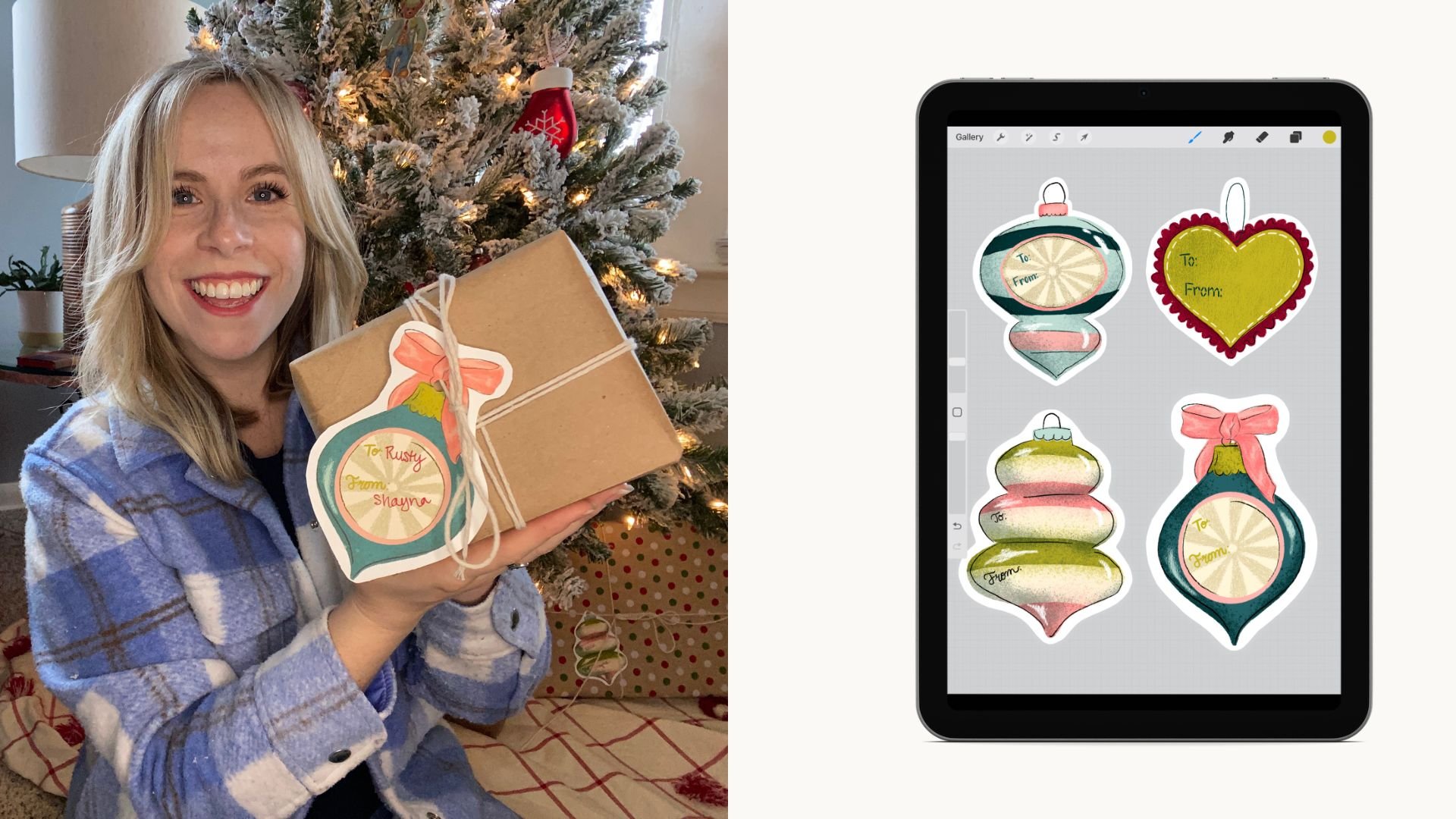
des autocollants et des étiquettes-cadeaux, alors assurez-vous d'y jeter un œil. Et n'oubliez pas de télécharger les pinceaux gratuits de la classe. Si vous avez apprécié le cours,
veuillez laisser un commentaire. Et si vous voulez en
savoir plus sur moi, vous pouvez me suivre
sur Instagram à Shana Sell Art ou vous
inscrire à ma newsletter Jusqu'à la prochaine fois, Happy
During. C'est tout ce que j'ai.
 Shayna Sell, Illustrator and Creator