Transcription
1. Introduction.: La technologie a avancé jusqu'à présent que nous avons maintenant ces incroyables petites caméras intégrées directement dans nos appareils intelligents. Et avec l'aide d'applications comme filmic pro, il est plus facile que jamais pour quiconque de filmer vidéos
professionnelles avec ses appareils mobiles. Bonjour, je m'appelle Collin Michael et j'ai enseigné vidéo
sur smartphone et le montage depuis trois ans en ligne. Et dans ce cours, je vais vous montrer comment faire des vidéos professionnelles à l'aide de l'application filmique pro. Que vous cherchiez à faire des vidéos YouTube ou que vous soyez réellement intéressé à vous lancer dans le cinéma mobile. Je vais vous guider à travers chaque étape, vous
montrant les bases de l'application, ainsi que les meilleurs conseils et astuces pour obtenir ce look professionnel, que ce soit pour U2 ou pour le cinéma sur smartphone, vous obtiendrez même un chance de pratiquer les compétences que
vous avez apprises pour pouvoir les partager avec tout le monde dans la classe et me permettre de les voir et de
pouvoir vous donner des commentaires sur vos vidéos. Donc, si vous êtes prêt à apprendre les fondamentaux du pro filmique, Jetons dans ce cours.
2. Aperçu de la mise en page d'écran.: Donc, pour commencer ce cours, ce que nous allons faire est de sauter dans chacun des paramètres de l'application pro filmique juste pour que vous
sachiez ce que tout fait et vous pouvez l'utiliser pour faire des vidéos professionnelles. Maintenant, j'ai des acteurs ici qui vont poser pour nous. J' ai Steven Terry qui va être ici aujourd'hui pour
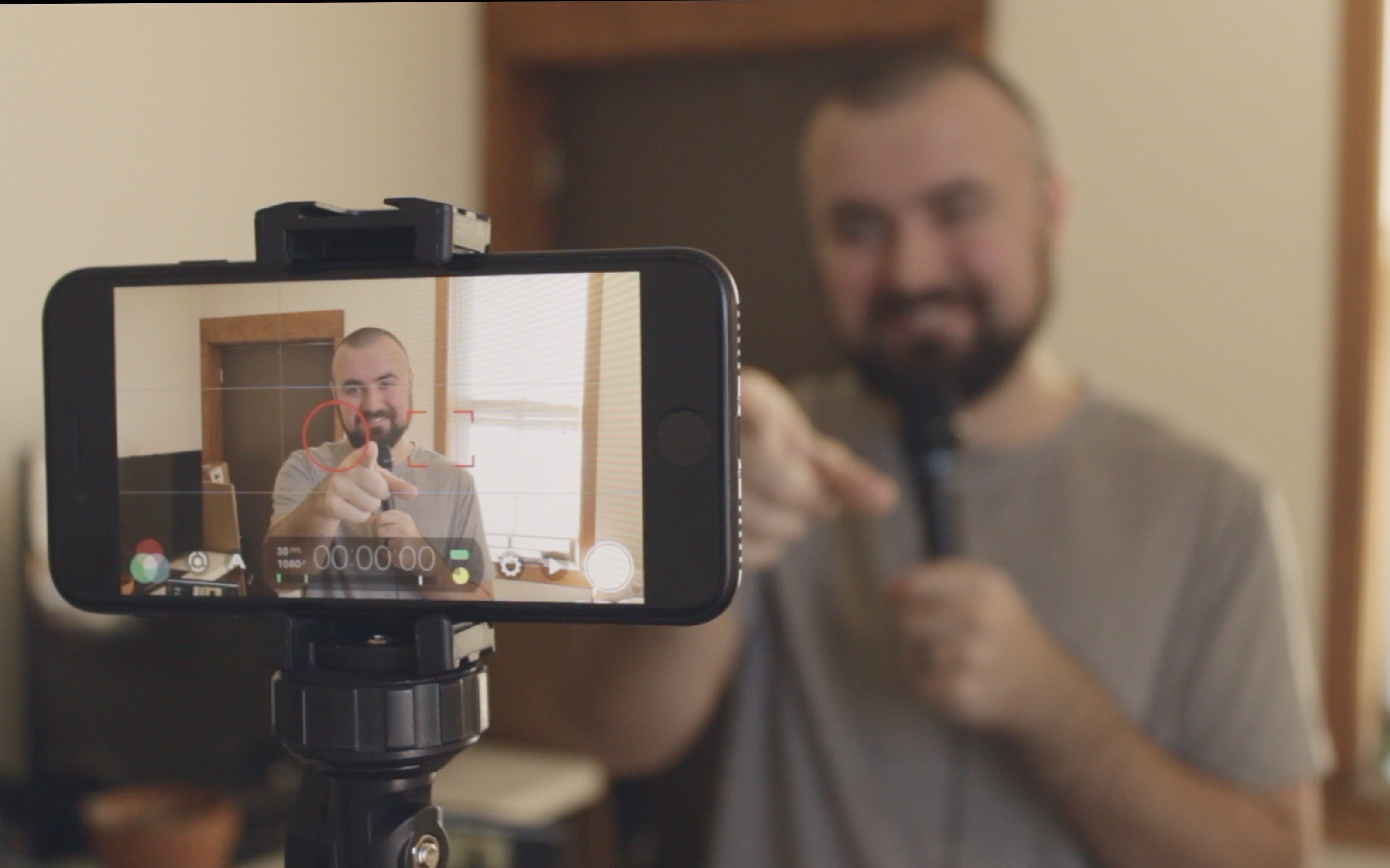
nous aider à traverser certains de ces paramètres et à poser un peu là pour nous. Donc, ce qu'on va faire, allons juste aller de l'avant et sauter dans certains de ces paramètres ici, juste qu'on peut voir à l'écran. Si vous regardez à l'extrême droite, c'est là que nous commencerons. Vous pouvez voir votre barre de son monter et descendre. Cela nous permettra de savoir si nous atteignons un sommet. Nous sommes en train d'entrer dans le rouge là où l'audio ne va plus sonner bien. Juste à côté de la barre audio, nous avons notre bouton d'enregistrement. Donc, cela nous permettra de cliquer sur enregistrer et arrêter. Évidemment, à côté de cela, nous avons ces icônes de jeu. Si vous cliquez sur cela, il va effectivement tirer vers le haut tous les clips vidéo que nous avons pris dans cette application afin que vous puissiez faire défiler et regarder tous les différents clips vidéo. Vous pouvez les sélectionner, vous pouvez les supprimer et vous pouvez également les exporter dans votre galerie de photos. De cette façon, vous pouvez les éditer dans votre éditeur. X à cela, nous avons l'onglet Paramètres, que nous explorerons un peu plus tard, mais c'est ce que nous allons pouvoir contrôler beaucoup de paramètres ici dans filmic pro. À côté de ça, vous verrez cette icône bizarre ici. C' est en fait si votre téléphone prend en charge plusieurs caméras, comme l'iPhone 12 Pro Max, est-ce que cela vous permet de changer la longueur focale afin que je puisse cliquer sur celui-ci ici. Et ça va faire un zoom avant, en zoomant
vraiment sur M. Steve là-bas. Alors choisissons un zoom avant où il ne peut pas se concentrer sur eux mais se concentre sur Terry là-bas. Et puis je peux cliquer dessus à nouveau et revenir à notre focale normale. Ensuite, ici, au milieu, vous pouvez voir l'icône de la batterie pour savoir combien il vous reste de batterie. Vous pouvez également voir combien de stockage reste là. Depuis combien de temps vous enregistrez, la fréquence d'images, et aussi la qualité que nous pouvons voir c'est 30 images par seconde, 10 ADP explorera ce que ces termes signifient un peu plus tard. Et puis en bas il y a ce petit bar ici. Vous pouvez voir ce sera en fait, c'est en fait la façon dont vous pouvez contrôler bruit ou la quantité audio que vous êtes en fait ramasser. Donc, si je fais défiler tout le chemin vers le bas, comme vous pouvez le voir à l'extrême droite, il n'y a pas d'audio qui passe. Il est complètement silencieux. Donc, ce que nous pouvons probablement faire est juste de le mettre en place probablement juste là. Comme vous pouvez le voir, je frappe un peu cette marque de 1813 qui est probablement un bon endroit pour garder mon audio. Je peux toujours l'augmenter plus tard. Donc oui, très utile. Petit bouton ici que vous pouvez utiliser pour ajuster votre audio. Maintenant, continuez à gauche. Nous avons maintenant un bouton. Fondamentalement, il y a quelques paramètres ici qui peuvent
nous aider à obtenir la meilleure scène possible et aussi aider si notre focus, que nous explorerons un peu plus tard. À côté de cela, nous avons ici quelques options pour contrôler notre ISO, notre vitesse d'obturation, notre focus et notre zoom. Et nous y reviendrons aussi un peu plus tard. Et à côté de cela est aussi nos options de couleur. Cela va être des choses comme la balance des blancs, en vous assurant que vous définissez votre balance des blancs sur qu'elle soit nuageuse ou diurne. Mais vous avez également des options pour modifier l'image de profil de votre vidéo et d'autres paramètres de luminosité et de couleur que nous explorerons également. Maintenant, vous remarquerez aussi sur le devant il y a cette boîte carrée blanche et ce cercle blanc. Donc fondamentalement ce que ces contrôlent, cette boîte carrée blanche va en fait contrôler notre concentration. Donc si on le déplace sur Terry, ça va se concentrer sur elle. Mais si on retourne à Steve, ça va se concentrer sur lui. Donc ça peut nous aider à nous concentrer. Et puis si nous cliquons sur la boîte blanche, il verrouillera la mise au point pour qu'elle reste toujours à ce point focal peu
importe la façon dont nous regardons où le retour vers Terry ou non, il restera concentré sur Steve. Et puis ce cercle blanc est en fait une exposition. Fondamentalement, ça va contrôler à quel point la scène va être brillante. Il va essayer de l'exposer automatiquement dans et vous pouvez cliquer à nouveau sur le cercle. Et il va verrouiller cette exposition Donc de cette façon, si elle devient plus sombre ou plus lumineux sur vos téléphones n'essayant pas d'ajuster automatiquement, va garder exactement les mêmes paramètres que vous avez dit ou qui ont été réglés automatiquement. Donc c'est un rapide coup d'oeil à notre écran avant ici. Et bien qu'ils vont les paramètres entourant cela, et maintenant nous allons jeter un oeil plus profond dans nos paramètres.
3. Utiliser des commandes manuelles dans Filmic Pro.: Prenons un peu de temps et explorons l'onglet des paramètres principaux. Donc ce que je vais faire, c'est cliquer dessus. Très bien, ici sur l'écran. Et cela va tirer tout un tas d'options que nous pouvons choisir. Maintenant, certains d'entre eux ne sont pas si utiles et d'autres sont vraiment utiles. Donc je vais essayer de couvrir tous les principaux dont vous avez besoin pour filmer sur votre iPhone. Donc, sur le dessus va passer par le haut et nous allons à droite. La première est la résolution. Donc, si on clique dessus, ce que ça va faire, c'est nous montrer trois choses. Tout d'abord, au sommet sera notre format. Donc, comme vous pouvez le voir, il est écrit 16 par 9, mais ce que nous pouvons réellement faire est de changer ce format. Par exemple, si vous êtes quelqu'un qui aime, donc des barres noires cinématographiques sur votre vidéo, vous pouvez choisir un deux par deux, ou deux par 76 par un. Et comme vous pouvez le voir, ces barres noires sont apparues à l'écran. Vous pouvez donc filmer dans ce format et ne pas avoir à l'ajouter plus tard lorsque vous montez. Donc, je trouve que c'est une fonctionnalité vraiment sympa. Pour l'instant. On va rester avec 16 sur 9. C' est juste le format vidéo normal pour en ligne. Et puis ci-dessous, nous avons accès à la qualité de nos vidéos. Donc, nous avons HD en ce moment. Mais on peut cliquer dessus et aller jusqu'à 4 km si on voulait vraiment récupérer cette concentration. Résolution. Ou vous pouvez même aller jusqu'à la définition standard si vous le vouliez vraiment. Selon, vous savez, peut-être que vous tournez une longue vidéo et que vous avez besoin d'aller complet ou de qualité pour ne pas manquer de stockage. C' est là que cela pourrait être utile. Pour. Maintenant. On va juste le garder sur 10 ADP. Et puis en bas, nous avons la qualité de cette haute définition ou de cette vidéo. Pour que vous puissiez tirer à l'extrême filmique, cela va vous donner la plus haute qualité possible de cette vidéo. Donc, si c'est Full HD, Ce sera une super haute qualité Full HD. Alors que si nous sommes allés jusqu'à l'économie de gauche, vous serez en mesure d'avoir plus de séquences à stocker sur votre appareil parce que vous filmez sur un HD de qualité inférieure. Cela ne prend pas autant de stockage, mais ça va aussi paraître plutôt mauvais parce que, vous savez, il y a moins de données dans vos fichiers. Donc, en fonction de ce que vous tirez, le plus bas, j'irais probablement serait norme
Apple parce que ce devrait être la norme que la pomme tire dans. Mais si vous voulez vraiment obtenir la meilleure image, je vous recommande fortement de tourner à cet extrême filmique parce que cela va vous
donner la meilleure qualité vidéo que vous pouvez obtenir. Et puis vous pouvez faire défiler un peu plus loin ici. Et vous pouvez réellement basculer entre la vidéo 8 bits et la vidéo 10 bits. Et fondamentalement, la différence entre cela est que 10 bits va avoir plus de détails et plus de couleur par rapport à la version 8 bits. Maintenant, vous allez vraiment filmer en
10 bits seulement si vous voulez vraiment faire beaucoup d'évaluation des
couleurs de vos séquences et que vous voulez vraiment personnaliser l'apparence de votre vidéo. Sinon, vous devriez être totalement bien tourner votre vidéo en 8 bits. Et c'est à peu près les paramètres de résolution. Donc je vais juste taper pour y retourner. Et puis jetons un coup d'oeil à notre fréquence d'images. Donc, la fréquence d'images, ou FPS, est fondamentalement le nombre de photos que votre téléphone prend par seconde. Ainsi, les vidéos normales sont généralement tournées à 30 images par seconde, tandis que les films sont tournés à 24 images par seconde. Et puis il y a aussi 60, 120 et 240. Maintenant 60, c'est habituellement ce que je vois. Donc c'est une sorte de look de type lisse. Et puis un 120 et 240 sont couramment utilisés pour la vidéo au ralenti. Vous avez donc accès à ces taux d'images. Maintenant, vous avez également la possibilité de choisir time-lapse ici. Donc, si vous cliquez dessus, être
en mesure de faire du time-lapse est l'endroit où vous prenez un tas de photos sur une longue période de temps et vous pouvez réellement définir les intervalles pour ce time-lapse. Donc, si vous voulez qu'il prenne une photo toutes les 10 secondes, vous pouvez le faire. Cliquez sur Enregistrer, laissez votre téléphone là et il continuera à prendre des photos toutes les 10 secondes. Ainsi, vous pouvez créer un time-lapse génial. Mais on va revenir à la norme pour l'instant. Et puis on va se retirer de notre fréquence d'images. À côté de cela, nous avons des options audio. Vous pouvez donc choisir le microphone que vous voulez utiliser pendant le tournage sur votre iPhone. D' habitude, je ne joue pas avec les paramètres du microphone. Il y a aussi l'option d'un microphone Bluetooth et d'autres choses ici. Mais je n'ai jamais merdé avec cela vraiment, moins que je voulais vraiment m'assurer que l'audio provient d'un microphone spécifique sur mon iPhone. Pour qu'on puisse s'en sortir. Ensuite, nous avons les options de l'appareil ici, sorte que vous pouvez ajouter les vidéos automatiquement enregistrées sur votre pellicule. Et puis il y a quelques options ici. Je n'ai jamais vraiment touché aucun de ces paramètres, mais il y a ici pour vouloir changer ces paramètres dans les deux prochains. Il s'agit également de préréglages. Donc, si vous voulez que les mêmes paramètres soient toujours enregistrés dans votre téléphone, vous pouvez les enregistrer en tant que préréglage, puis les sélectionner. Et puis il changera automatiquement aux paramètres exacts. Que tu veux pour cette vidéo. Jamais utilisé ça avant non plus. Mais c'est une option qui est leur CMS sur l'écran est quelque chose de plus utilisé pour ces presse-papiers film genre trucs. Ne jamais utiliser ce matériel pourrait être utile si vous finissez par acheter certains équipements, comme un DJI, un stabilisateur Osmo Mobile ou l'un de ces adaptateurs ou objectifs. Vous pouvez activer chacun d'entre eux et il adaptera l'écran et le matériel pour ces appareils ou objectifs. Pour que tu puisses t'en sortir. Maintenant, l'autre chose importante ici serait la stabilisation. Assurez-vous donc que cette option est activée si vous voulez que le téléphone essaie de stabiliser automatiquement votre métrage. Vous avez également des options ici pour modifier les caméras utilisées. Et puis cette torche va allumer votre torche torche. Et vous pouvez contrôler à quel point c'est brillant. Si vous voulez utiliser cette lumière frontale intégrée directement dans votre téléphone. Le guide ici est en fait cette grille que vous pouvez voir à l'écran. Pour que je puisse l'éteindre, le rallumer. Je pense que le rouge est utile parce qu'il peut vous aider à encadrer votre photo et être capable de suivre les techniques de réalisation de films. J' aime donc garder la grille allumée pour m'aider à aligner mon plan avec les points qui se croisent sur la grille. Maintenant passer aux autres paramètres ici dans l'application, Allons à cette icône. On va juste cliquer dessus. Et il y a deux principaux que vous pouvez envisager d'utiliser. Le premier sera ce zèbre à l'extrême gauche ici. Si je clique dessus, vous pouvez voir à l'écran que ces lignes noires et bleues, ce qui nous montre essentiellement ce sont les parties de la vidéo qui sont sous-exposées. Donc mon écran est évidemment noir et il n'y a pas de détail là-bas. Donc ça me fait savoir,
hé, sur cette image, il fait un peu trop sombre ici et je ne vois pas la caméra, ne
vois aucun détail là-bas. Donc, fondamentalement, cela va vous aider à vous assurer que votre vidéo est correctement exposée, qu'il n'y a pas de taches trop sombres, mais aussi qu'il n'y a pas de taches trop lumineuses. Donc, par exemple, ici, si nous devions rendre ça vraiment super lumineux, ce
qui, comme vous pouvez le voir, c'est vraiment, vraiment brillant. C'est surexposé. Si je l'allume,
ça me montrera des rayures blanches et rouges. Ils disent, Hey, c'est beaucoup trop brillant. Je ne vois aucun détail ici. Vous voulez probablement vous assurer que vos expositions diminuent. C' est donc très utile si vous essayez d'exposer correctement vos vidéos. Maintenant, la deuxième icône avec un sous ça une chose, c'est à l'extrême droite ici. Ça s'appelle FP. Maintenant ce que ça va faire, comme vous pouvez le voir à l'écran, vous voyez ces petits verts autour du ski là-bas. Ce que ça nous dit, c'est qu'il est concentré, le vert sera autour de tout ce qui est mis au point. Donc si je prends ça et que je le mets sur notre autre acteur ici, Terry, comme vous pouvez le voir, elle devient verte, nous
donnant savoir que la caméra est concentrée sur elle. Donc, si vous essayez vraiment de vous assurer que vous êtes au point, ce que vous pouvez faire est d'activer cela, de le
mettre sur votre curseur à travers la zone de focus sur votre personnage, vous verrez ces lignes vertes autour de votre acteur. Vous saurez, oui, cette personne est au centre, cette photo est correcte. C' est donc une fonctionnalité très utile si vous essayez de vous concentrer. Ces deux autres ici sont
semblables où ils essaient de vous aider à obtenir cette exposition. Je trouve juste ce zèbre rayures et d'être le plus utile et aussi le guide de mise au point qui est aussi quelque chose de très utile. Donc nous allons éteindre le A ici, et juste à côté, nous allons cliquer sur ce petit cercle. Maintenant, il va tirer notre ISO, notre obturateur ou
notre mise au point, et nos paramètres de zoom. Maintenant, si vous êtes un peu novice en vidéo et en cinéma, vous n'êtes pas sûr de la vitesse d'obturation ou de l'ISO. Je vais définir brièvement ce que sont ces termes ici. La façon la plus simple de comprendre l'ISO est la luminosité numérique. C' est essentiellement ce que c'est. Il y a probablement en termes techniques, ce n'est pas vraiment ce que c'est, mais c'est probablement la façon la plus simple de le comprendre. Fondamentalement,
plus votre ISO est élevé plus votre vidéo sera floue. Donc, si jamais vous avez tourné de la vidéo la nuit et que vous savez comme taus mauvaise qualité et il y a tous ces petits pixels flous flottant autour de l'écran. C' est parce que l'ISO est manivelle jusqu'à essayer d'égayer ces taches sombres. Mais du fait qu'il est numérique, il n'aura pas l'air de son mieux. Donc, une bonne règle est d'essayer de garder votre ISO aussi bas que possible lors prise de vue vidéo et d'essayer d'obtenir autant de lumière que possible afin que vous n'ayez pas à utiliser cette luminosité numérique. Et une façon simple de comprendre la vitesse d'obturation. Fondamentalement à quel point votre vidéo est lisse. Ainsi, plus vous obtenez votre vitesse d'obturation, plus
le flou est mis dans la vidéo. Alors que plus votre vitesse d'obturation est élevée, elle sera très concentrée sans aucun flou dans votre image. Donc maintenant, sur le côté gauche, vous pouvez voir que sur le dessus est notre ISO, qui est en fait à 71, euh, généralement sur un téléphone intelligent, il est sûr de monter à 200, 300 ISO. Mais en devenant plus haut que cela, l'image va commencer à paraître floue. Et pour la vitesse d'obturation, la meilleure façon de régler votre vitesse d'obturation est de doubler la fréquence d'images de votre vidéo. Comme vous pouvez le voir en bas, nous sommes à 30 images par seconde. Donc, fondamentalement, notre vitesse d'obturation devrait être double, ce qui signifie qu'elle devrait être à 160e, aller plus haut que ça. 160e va fondamentalement supprimer le flou de vos vidéos et il va lui donner ce look vidéo de type smartphone parce
que c' est fondamentalement comment les smartphones prennent la vidéo. Si vous avez jamais vu ce regard, SparkFun produit, c'est généralement parce que le téléphone manivelle automatiquement que la vitesse d'obturation jusqu'à 2000, 3000, et 5000, ce qui donne la vidéo que le look de téléphone. Donc, essayez toujours de vous assurer que vous pouvez garder cette vitesse d'obturation seulement double quelle que soit la fréquence d'images sur laquelle vous photographiez. Maintenant, si nous voulons ajuster ces paramètres, ce que nous pouvons réellement faire, c'est si nous cliquons sur notre vitesse d'obturation ici, je suis donc cliquer dessus. Vous remarquerez qu'il devient rouge, ce qui signifie qu'il est verrouillé. Il ne va pas bouger, ce qui est bien parce qu'il est en ce moment au double de la fréquence d'images. Mais maintenant que c'est verrouillé, ça me permettra d'ajuster l'ISO avec ce petit bouton ici pour que je puisse le maniveller, je peux le descendre encore plus bas, un peu comme ça à 34 par rapport au 130 là-bas. Donc on va laisser ça à 34 ans. Et puis si nous voulions changer la vitesse d'obturation, nous pourrions verrouiller l'ISO en le touchant. Et puis on peut faire glisser ça. On pourrait le ramener à 5000 ou le ramener à 30. Et comme vous le remarquez, mesure que vous abaissez la vitesse d'obturation, ils rendent la vidéo un peu plus sombre aussi. Ça va être plus lisse. Comme vous pouvez le voir, il n'y a pas de vrai ennuyer qui se passe. Mais si nous le présentons aussi, ils sont rejetés à 160. Et on déplace la caméra ici. Et il y a aussi du flou maintenant. C' est maintenant une vidéo de type floue. Donc, fondamentalement, lorsque vous verrouillez votre vitesse d'obturation, vous pouvez changer votre ISO. Et lorsque vous verrouillez votre ISO, vous pouvez changer votre vitesse d'obturation. Et puis à l'extrême droite, nous avons les onglets focus et zoom. Donc, si nous cliquons sur ce focus 1, nous pouvons réellement contrôler notre focus manuellement. Donc il y a M. Steve, vous pouvez vous concentrer sur Terry et ça vaut la peine. Focus aide si nous devions tourner ce soleil. Si nous devions changer manuellement de focus, nous pouvons le savoir. D' accord. Il est concentré maintenant. Elle l'est. Il est concentré maintenant. Elle est très utile d'avoir cette option là. Et puis l'autre ici sera votre Zoom. Donc, cela va faire un zoom numérique, mais si vous voulez réellement l'utiliser, construisez un zoom avant un peu. Vous pouvez réellement utiliser ce zoom numérique et l'avoir dans votre vidéo. Maintenant, quand on touche à cela, vous remarquerez
que le cercle rouge est verrouillé et le carré rouge est verrouillé. Donc, si vous modifiez votre ISO et votre vitesse d'obturation, il le verrouillera pour vous de sorte qu'il ne le change pas automatiquement en inversant tous les paramètres que vous venez de modifier. Si vous voulez revenir à l'automatique, vous suffit de cliquer sur le cercle rouge, il deviendra blanc. Et cela signifie que ça va automatiquement ajuster ces paramètres, comme le focus si on devait se concentrer sur elle. Maintenant, nous voulons qu'il fasse automatique. On peut juste taper dessus. Et maintenant ça revient à la mise au point automatique et s'adapte à Steve qui est juste devant nous. Et enfin, passons à l'extrême gauche, qui va être nos options de couleur ici. Donc, le sommet sera notre balance des blancs. Donc, nous pouvons le régler sur automatique et il
s'ajustera automatiquement pour nous et un peu le faire automatiquement. Sinon, ils ont quelques presets, que nous pouvons cliquer sur pour essayer d'obtenir la bonne température de couleur. Ou vous pouvez même le personnaliser en touchant simplement l'écran afin que je puisse le rendre plus chaud, peut le rendre plus froid, plus vert ou rose. Donc je peux tout faire moi-même, notre équipe, et prendre ces boutons ici et ajuster la température de couleur. De cette façon. J' aime le faire aller automatiquement juste pour qu'il le définit. Et puis ce que je vais faire est juste de cliquer une fois de plus sur le bouton automatique de la balance des blancs. Et je dirai qu'il est verrouillé. On y va, verrouillé. Ça ne changera pas pour moi. Maintenant, il est vraiment important de ne pas le laisser en mode automatique car votre téléphone va le changer de bleu à orange à bleu à orange à bleu à orange à bleu à orange. Et je vais essayer de le faire automatiquement. Ça rendra votre vidéo vraiment bizarre. Donc, choisissez l'un de ces paramètres prédéfinis. Ou laissez-le automatiquement le définir pour vous, puis verrouillez-le en place et laissez-le comme ça. Donc, vous n'avez pas une soirée disco bizarre parce que votre téléphone essaie d' obtenir la bonne balance des blancs dans votre vidéo. Maintenant en dessous de cela, cela fait partie du kit cinématographique que vous devez acheter,
dépenser un supplément, je crois, 15$ avec un pro filmique pour le déverrouiller. Mais je veux le couvrir ici. Et ce que vous pouvez faire avec cela est changé les profils de vos vidéos. Donc en ce moment, cela semble naturel, mais si je clique sur quelques-uns d'entre eux, vous verrez comment ça change, comment la vidéo ressemble. Donc naturel va vraiment juste vous montrer comment votre téléphone filme normalement, vous savez, des images iPhone régulières. Mais si vous deviez choisir quelque chose comme plat ou bûche, comme vous pouvez le voir, c'est un peu délavé. Tu sais, ce n'est pas aussi coloré. Et la raison pour laquelle c'est parce que ce plat dans ce profil de journal,
ce qui est en fait fait c'est qu'il essaie de rassembler autant de détails de la vidéo est possible. Donc, il veut essayer de soulever un
peu les ombres pour obtenir tous les détails de tout ce qui est dans l'ombre, mais aussi réduire un peu la luminosité pour qu'il puisse capturer tout cela. Donc, en termes de cinématographie, Il obtient autant de gammes dynamiques possibles. Il essaie de rassembler tous les détails de la scène entière, qu'il
soit brillant, qu'il fasse sombre. Ainsi, plus tard, lorsque vous modifiez, vous pouvez ajouter de la couleur. Vous pouvez modifier ces paramètres de couleurs et les ajuster, ramener toute la couleur. Mais maintenant qu'ils maintenant vous avez accès à tout dans l'ombre et dans les faits saillants. Et tu avais ce détail là-bas, ce qui est vraiment sympa. Je tourne toujours ma vidéo à plat. Donc, comme ça, j'aime à quoi ça ressemble et je crois que ça rassemble beaucoup de détails dans l'image. Maintenant en bas que vous avez la possibilité ici de
modifier manuellement l'apparence des tons clairs et les ombres. Mais je vais probablement laisser ça normal tel qu'il est. Et puis en bas que vous avez réellement des options pour changer la saturation et la vibrance. Si vous voulez ajouter de la couleur automatiquement à la vidéo juste pour filmer, vous pouvez le faire. Crée le dynamisme et coloré. C' est plutôt intense. Mais vous pouvez toujours le faire plus tard en post-production. Donc je n'ai jamais vraiment touché ça. Donc je vais juste le laisser revenir à son point de départ ici. Ouais, tu pourrais aussi l'amener jusqu'au bas et aller dans une couleur noir et blanc si tu le voulais vraiment. On va probablement le laisser tel quel. Maintenant, ce sont les paramètres de filmic pro. Mais ce que je veux faire, c'est vous montrer comment j'ai configuré et utilisé filmic pro quand je tourne mes vidéos. Donc, je vais vous montrer comment je tourne mes vidéos YouTube, mais aussi comment j'obtiens des résultats cinématographiques au sein du pro filmique. De cette façon, vous avez une idée générale de la façon dont il, dans un exemple réel de quelqu'un utilisant filmic pro et comment je passe par chacun des paramètres.
4. Les meilleurs paramètres pour les vidéos YouTube.: Bon, alors jetons un coup d'oeil aux paramètres que j'utiliserais pour filmer une vidéo YouTube. Maintenant, évidemment, une partie très importante de cela est d'avoir votre éclairage correctement éteint. Donc, j'ai vraiment récupéré mon téléphone ici et je vous montre un peu les gars. Donc j'ai une lumière juste ici. J' ai le téléphone juste là. Alors de l'autre côté, j'ai cette lumière juste ici. Et évidemment derrière moi, j'ai tout cet éclairage de fond. Maintenant, obtenir votre éclairage pour être correctement configuré est énorme parce que cela va finalement aider avec la prise de vue dans l'application et vous aider à obtenir un look professionnel vraiment agréable. Assurez-vous que vous avez un bon éclairage et que tout est mis en place. Même si ce n'est que des lumières de la maison. Il n'a pas besoin d'être des lumières payantes coûteuses juste assurez-vous que vous avez de la lumière autour de vous parce que cela va vous aider à garder cette ISO, cette luminosité numérique bas vraiment, donc vos vidéos ont l'air bien. Donc, nous allons sauter dans tant de paramètres que je ferais. Donc la première chose que je vais faire est d'aller à ma résolution, qui dans 16 sur 9. Si je fais une vidéo sur YouTube, et pour être honnête, je ne suis même pas dans le chaos. Je tire encore dans 10 ADP. Il a l'air génial sur un téléphone intelligent. Toujours de bonne qualité. Et puis je vais aussi tourner dans l'extrême filmique parce que je veux avoir la plus haute qualité, 10 ADP. Je ne me contente pas avec 4 K parce que c'est une si grande taille. Ça prend tout mon espace de rangement. Et beaucoup de gens ne regardent pas mes vidéos sur 4k TV, donc 10 ADP, totalement bien. Ma fréquence d'images, j'aime le garder à 30 images par seconde pour les vidéos YouTube. Maintenant, vous pouvez tirer à 24 images par seconde si vous le vouliez vraiment. Je trouve 30 images par seconde plus facile parce que mon enregistreur d'écran, comme ce que vous regardez cela en ce moment, est de 30 images par seconde. Donc quelque chose que vous voulez essayer de faire est de garder vos images par seconde tout de même tout au long de la vidéo des enfants. Parfois, il peut devenir un peu bizarre si vous utilisez 24 images, puis pour quelque chose d'autre en utilisant 30 images, vous voulez essayer de le garder aussi cohérent que possible. Donc pour les réglages, c'est tout ce que je vais vraiment faire. J' utilise la caméra frontale. Je n'utilise même pas les caméras arrière et la caméra frontale, qui n'a pas de capacités de mise au point. C' est pour ça que c'est ce carré rouge sur l'écran parce qu'il n'y a pas de concentration. C' est un, c'est juste une lentille de mise au point fixe. Donc, même si je mets ma main près, ça ne va pas me concentrer sur ma main, il n'y a pas de capacité de concentration. Y at-il un Ken cependant, contrôler mon exposition. Alors je vais le faire. Donc quand j'ouvrirai ces paramètres ici, et que je suis déjà sur 160, donc vous savez, je vais verrouiller ça. Et puis il semble que je pourrais techniquement baisser un peu mon ISO, mais je ne veux pas qu'il devienne trop sombre quand vous regardez autour de mes cheveux ici, il devient un peu sombre si je l'abaisse tout le chemin et que le mur arrière risque de perdre des détails. Et en fin de compte, mon objectif est d'obtenir le plus de détails possible sur mes images. Je pourrais toujours retourner dans mon éditeur et abaisser les ombres pour le rendre plus sombre ou soulever les lumières pour le rendre plus lumineux. Donc, je vais probablement le laisser à 60 pour prolonger. J' en ai assez du mur, il y aura des détails. Tout est toujours bien derrière moi. J' aime ça. Donc je vais le laisser enfermé là. Alors on y va. Tout est verrouillé. Juste comme ça. qui est de l'audio, je pense que je vais bien. Tu sais, je suis un peu près de ce point de 11, 10, mais je pense que ça devrait être bien là. Et ensuite, je vais aller dans mes paramètres de couleur. On va faire la balance automatique des blancs. On y va. Cliquez à nouveau pour le verrouiller afin qu'il ne change pas. Il va toujours rester savoir cette couleur, pas de spectacle disco. Je vais aller ici et je vais choisir ce profil plat. Donc, remarquez que la différence entre le plat illumine ces ombres en arrière-plan. Et puis aussi ma barbe dans mes cheveux. Tu sais, ça va obtenir autant de détails que possible pour
que je puisse toujours le changer quand je colorierai. Et à part ça,
ce sont mes paramètres. Et puis avec un peu de classement des couleurs, je vais montrer très rapidement ce que ça ressemble à eux. C' est comme ça que je tournais une vidéo YouTube. Vérifiez donc ces paramètres, ISO, votre obturateur, votre résolution dans votre fréquence d'images, ainsi que votre balance des blancs. Et vous aurez en plan génial pour vos vidéos YouTube.
5. Les meilleurs paramètres de la vidéo cinématographique.: Jetons maintenant un coup d'oeil aux paramètres que j'
utiliserais pour obtenir des vidéos cinématographiques au sein de pro filmique. Maintenant, j'ai mes acteurs mis en place ici. L' un d'eux semble plutôt bouleversé. Ça va être une scène intense. Alors allons de l'avant et sautons dans certains de ces paramètres que je mettrais en place. Évidemment, d'abord je vais m'assurer que mon son est bon. Quels acteurs ne peuvent pas parler à ce stade, mais c'est quand même quelque chose que je voudrais jeter un oeil d'abord. Donc j'utiliserais ce petit bouton en bas. Assurez-vous que j'ai le bon niveau d'audio pour mes acteurs. Alors ce que je vais faire, c'est aller dans mes paramètres et aller à la résolution. Et je vais m'assurer que je suis sur 10 ADP, mais je vais aussi faire les deux par deux. Et comme vous pouvez le voir, voici la vidéo régulière. Et puis en ajoutant ces barres au-dessus du haut, nous lui avons déjà donné ce genre de look
cinématographique juste en plaçant ces barres noires sur la vidéo. J' adore les barres noires. Donc, une fois que cela sera ajouté,
je vais ensuite entrer dans mes paramètres et la fréquence d'images, et je vais en fait passer à 24 images par seconde parce que c'est le genre de fréquence d'images du film. Vous allez bientôt être une vidéo cinématographique, vous devez la tourner en 24 images par seconde. Donc, une fois que cela a été dit, je vais vraiment sauter. Je vais m'assurer que ma stabilisation et aussi pourrait croître. Mon guide est actif parce que la dernière chose que tu veux faire est filmer la vidéo et d'établir que la stabilisation était éteinte et que tout est fragile. Et vous voulez aussi vous assurer que ce guide est là pour que vous puissiez vraiment aligner vos acteurs. J' ai déjà Steve aligné en utilisant ce point d'intersection sur cette grille trois par trois. Et aussi j'ai des larmes alignées avec l'autre côté, qui est exactement ce que je veux. J' ai donc 24 images par seconde, 10 ADP. La prochaine chose que je vais faire est d'ouvrir mes options de couleur ici. Je veux m'assurer que mon auto sur ma balance des blancs est réglé. Je vais le laisser faire automatiquement. Ils sont géniaux. Et je vais cliquer dessus à nouveau pour le verrouiller. Donc, tout est prêt. Je vais descendre ici et je vais choisir
cette image plate afin que je puisse la classer plus tard parce que je le veux vraiment, si je vais filmer une vidéo cinématographique, je veux vraiment avoir des options lors de la gradation des couleurs plus tard quand je le prends dans mon éditeur vidéo. Donc, je ne veux pas toujours m'assurer que je tourne dans ce format plat peut ne pas avoir l'air le plus cool pendant que je le filme. Mais une fois que j'ai appliqué cette nuance de couleur, ça va avoir l'air génial. Donc, tout est prêt. Alors ce que je vais faire, c'est cliquer sur le bouton. Nous allons cliquer sur l'option ISO et vitesse d'obturation. Et comme vous pouvez le voir, il est réglé sur une barre oblique 48. Donc je vais le verrouiller parce que encore une fois, nous voulons nous assurer que notre vitesse d'obturation est le double de la fréquence d'images. Nous tournons en 24 images par seconde. Donc le double, ce serait 48. Donc la 140e va être notre vitesse d'obturation. Si vous n'avez pas l'option pour 140e et seulement 150e aller si 150, si votre objectif est de vous rapprocher le plus possible de ces mots ponctuels doubler la fréquence d'images. Et puis pour mon ISO, je vais vraiment voir si nous pouvons, si l'obtenir un peu plus bas aidera. On y va. J' obtiens le plus bas possible 34. C' est ce que je vais essayer de tirer. Je suis dans un environnement bien éclairé. J' ai du soleil et de la lumière venant de la fenêtre. Donc, dans un cadre plus sombre, peut-être que je devrais augmenter cette ISO. Mais encore une fois, je veux le garder aussi bas que possible. Et pour l'instant, je vais probablement garder le focus tel quel quand je toucherai. Tout est verrouillé tout. Et maintenant, jetons un coup d'oeil et voyons à quoi cela ressemblerait si elle était colorée gradée. Et on y va. Je pense que ça a l'air génial. Et c'est comme ça que je tournais une vidéo cinématographique avec un pro filmique.
6. Projet de cours.: Donc, pour votre projet de classe où je veux que vous fassiez, c'est soit marcher autour de votre maison ou sortir de votre maison en pratique en prenant des vidéos avec l'application filmique pro. Utilisez toutes les compétences que vous avez acquises. Utilisez ces paramètres et commencez à prendre des clips vidéo. Et puis ce que je veux que vous fassiez est de télécharger dans la section du projet de classe, votre meilleur clip que vous croyez s'est vraiment bien avéré. Il n'a pas besoin d'être modifié du tout. Sortez, prenez des clips vidéo, assurez-vous de mettre en action tout ce que vous avez appris, puis téléchargez simplement votre clip préféré juste pour que nous puissions tous voir vos superbes vidéos que vous avez prises. J' ai donc hâte de les voir dans la section du projet de classe. Je vais m'engager avec vous les gars. Et oui, l'action met ce que tu as appris dans ta tête. J' espère donc que vous agissez et que vous aurez l'espoir de voir vos projets là-bas.
7. Conclusion.: Et cela nous amène à la fin de ce cours. J' espère que vous avez eu la chance de pratiquer ces compétences et de les mettre en pratique. Et j'espère que vous prendrez cette connaissance et que vous allez créer quelque chose de génial avec ces nouvelles compétences. J' ai hâte de voir ce que vous faites. J' espère que vous prendrez un peu de temps et consultez les autres cours que j'ai produits ici sur Skillshare. Et merci d'avoir regardé ce cours. J' espère vous voir plus tard.
 Collin Michael, Creative Entrepreneur.