Transcription
1. Intro: Bonjour, je m'appelle Colleen Michael. Je crée du contenu sur YouTube depuis six ans avec les deux dernières années axées sur la réalisation de films mobiles. Dans ce cours, je vais vous montrer comment faire des vidéos
professionnelles sur rien d'autre que votre smartphone. Que vous cherchiez à faire des vidéos pour le plaisir ou pour votre entreprise, je vais vous montrer tout ce que vous devez faire étape par étape. Donc, vous pouvez passer de vidéos qui ressemblaient à ceci, à des vidéos qui ressemblaient à ceci, parce que cette vidéo est tournée directement sur mon téléphone intelligent. Et la meilleure partie est qu'il n'a pas d'importance si vous avez un iPhone ou un appareil Android. Peu importe que vous ayez de l'argent à dépenser ou que vous n'ayez pas d'argent à dépenser. Et vous cherchez juste une autoroute pour faire des vidéos professionnelles. Tout le monde sera en mesure de suivre ce cours et d' appliquer les connaissances et d'obtenir de meilleurs résultats avec son smartphone. Il y a un mythe selon lequel vous avez besoin d' équipement coûteux de
fantaisie pour obtenir une vidéo à la recherche professionnelle, mais ce n'est tout simplement pas vrai. Tout ce que vous avez besoin d'apprendre, c'est des compétences de base en cinématographie. Et puis une fois que vous les avez appris, vous pouvez les appliquer à n'importe quel appareil photo que vous possédez. Des choses comme le positionnement de la caméra, éclairage, un montage de base, et peut-être un peu d'audio. Et c'est tout ce dont vous avez vraiment besoin pour créer des vidéos professionnelles. Donc, si vous êtes prêt à commencer à apprendre, commençons ce cours.
2. Configurer votre téléphone pour l'enregistrement: Merci d'être arrivé à la première section principale de ce cours. J' apprécie que tu regardes. Et nous sommes là où la plupart des gens commencent par enregistrer leurs vidéos, ce qui est juste appuyer votre téléphone contre certains livres, juste un peu pointé sur vous et ensuite ils commencent juste à enregistrer. Et comme vous pouvez le voir, ça n'a pas l'air professionnel. La seule chose professionnelle, c'est que j'ai un microphone branché, ce
qui me donne un son agréable. Mais c'est là que la plupart des gens commencent. Mais même si vous êtes à ce stade, ne vous inquiétez pas, nous allons vous amener à ce conjoint ou à votre enregistrement de vidéos professionnelles. J' ai même commencé dans des endroits pauvres. J' ai enregistré dans mon sous-sol avec une caméra floue. Et je suis allé à l'endroit où je suis aujourd'hui où j'ai appris les bases du cinéma et comment faire de mes vidéos des professionnels. Donc on va t'y amener. Et commençons simplement par les bases, c'
est-à-dire que nous devons trouver un meilleur moyen tenir notre téléphone à part de se pencher contre des livres. Couvrons donc quelques façons de vous filmer. Maintenant, l'une des premières options et options gratuites que vous pouvez faire est de faire de poche ou en d'autres termes, faire dans le style vlog où vous tenez votre téléphone loin de vous et juste enregistrer la bonne chose à propos de faire une barre oblique de poche style vlog. Vous pouvez donc déplacer un peu la caméra et
rendre votre vidéo un peu plus attrayante, ce qui peut garder l'attention du spectateur un peu plus longtemps qu'une simple configuration de caméra. C' est juste une vidéo stable, tu sais, genre de vidéo. Alors qu'avec les blogs portables, je peux vraiment déplacer mon appareil photo un peu. Je peux me promener et le rendre plus engageant. Le seul inconvénient est que je dois constamment tenir mon appareil photo, ce qui pourrait être dérangé. Donc ma main va se fatiguer finir par la tenir comme ça. Donc c'est probablement le principal inconvénient à cela. Mais encore une fois, tu n'as rien à mettre en place. Vous pouvez simplement maintenir votre téléphone et commencer à enregistrer. La deuxième option que vous pouvez utiliser qui est également gratuit
est de faire mes trépieds légendaires de téléphone tasse. Donc, comme vous pouvez le voir, c'est juste une tasse en polystyrène. Vous pourriez utiliser une tasse en papier, tasse en plastique
polystyrène, n'importe quelle tasse jetable. Et comme vous pouvez le voir, mon téléphone est bloqué parce que ce que
j'ai fait, je vais prendre le téléphone une seconde. Est-ce que je l'ai essentiellement pris un ciseaux et j'ai coupé tout le chemin autour et a également fait un peu plus large. Et quand je peux faire, c'est glisser mon phonon. Et maintenant, j'ai un support de téléphone que je peux ensuite mettre sur les livres. Et ce n'est pas ce regard bizarre de webcam où il est juste pointé vers vous. Maintenant, quand j'ai mis ça sur les livres, c'est droit et c'est égal. Et si je veux augmenter la hauteur, je peux juste empiler quelques livres, mettre sur le dessus, et ensuite nous avons un regard direct. Ce n'est pas si pointu vers le haut vers vous. C' est un regard droit, et c'est un très beau trépied. Maintenant, la troisième option que vous pouvez choisir est d'investir dans un support de trépied de téléphone, qui est ce que j'ai ici et ce que je vais utiliser dans cette vidéo juste parce que. La route la plus facile, comme vous pouvez le voir
, a obtenu cela de bonne volonté pour 299, ce qui était une bonne affaire. Et fondamentalement ce que cela fait, c'est qu'il se lève. Vous pouvez mettre votre téléphone dedans et il se serrera dessus. Et il y a un coup d'oeil à cela. Elle est serrée. Et puis cette pièce peut entrer dans mon trépied. Et mon téléphone est monté sur un trépied. Vous pouvez généralement trouver ces monticules de téléphone trépied partout. Vous pouvez les trouver dans les grands magasins. Vous pouvez les trouver en ligne sur les grands détaillants et ils sont généralement vraiment bon marché. Vous pouvez les mettre sur des bâtons de selfie. Vous pouvez les obtenir dans des kits dans les magasins pour le tournage sur votre smartphone. Hautement recommandé. Ils sont très bon marché pour venir et ça fait un monde de différence parce qu'alors vous pouvez utiliser un vrai trépied. Donc, ce sont vos trois principales options pour configurer votre téléphone pour enregistrer. Et ce que je vais faire, c'est aller de l'avant et mettre mon téléphone sur le trépied. Bon, maintenant on a mon smartphone sur le trépied. Mais comme vous pouvez le voir, il y a encore quelque chose à propos de cette vidéo et c'est que nous ne sommes pas de niveau. Tu dois encore me regarder. Donc, ce que nous voulons nous assurer que nous faisons cela, avoir notre niveau de smartphone, essentiellement oeil à oeil avec la, avec l'appareil photo. Et c'est particulièrement important si vous utilisez le trépied à gobelet aussi. Si vous mettez cela sur une surface, vous devrez peut-être empiler quelques livres, mais alors vous allez vouloir vous assurer que vous avez une chaise en ce que vous êtes au niveau de votre trépied de tasse parce que sinon cela semble juste bizarre. C' est juste un angle bizarre. Alors réparons ça maintenant qui est corrigé. Nous pouvons voir que nous sommes en train d'être un œil à œil en ce moment. Et cela ici semble beaucoup mieux d'où nous avons commencé avec le type de webcam regard avec la caméra pointée vers nous. Et maintenant, nous avons un nouveau problème, c'est-à-dire que vous pouvez tous voir ma maison désordonnée et c'est ça. D'accord. Donc, la prochaine chose que vous devez vous inquiéter est votre expérience et connaît beaucoup de fois les gens juste installer et enregistrer et ne font pas attention à l'arrière-plan. Mais en fait, votre arrière-plan peut vraiment affecter la qualité de votre vidéo. Donc, vous avez deux options. L' une est l'option propre, qui est juste de s'assurer que votre arrière-plan est agréable et qu'il est assez propre. Et puis la deuxième option est d'aller un peu plus stratégiquement. Disons que si vous parlez de caméras dans vos vidéos, peut-être que vous devriez avoir, vous savez, une étagère derrière vous où vous affichez toutes vos caméras. Alors mettez un peu de réflexion dans votre arrière-plan, assurez-vous qu'il soit thématique ou s'assure qu'il n'a pas l'air désordonné et qu'il a l'air agréable. Donc ce que je vais faire, je vais déplacer mon trépied ici et voir si je peux trouver un endroit qui a l'air sympa pour mes antécédents. D' accord, donc je pense que j'ai trouvé un beau fond. Et juste pour te montrer ce que je fais, j'ai la configuration sur mon téléphone. Je suis allé aux paramètres de mon application de caméra et j'ai activé l'option de grille. Et je vais écrire maintenant vous montrer ce que je vois sur mon appareil photo, qui est cette grille trois par trois. Et il y a en fait une règle dans la vidéo appelée la règle des tiers, qui est fondamentalement que vous êtes sujet devrait toucher l'un des quatre points d'intersection sur la grille trois par trois. Donc n'importe lequel de ces quatre points. Donc, comme vous pouvez le voir, je suis actuellement aligné avec deux de ces points, et la fenêtre en arrière-plan est alignée avec les deux autres. Si vous pouvez suivre la règle des tiers en vous alignant avec votre arrière-plan, cela peut faire paraître beaucoup mieux dans ce peut être utile si vous filmez, vous savez, une entreprise ou un reportage de nouvelles ou tout simplement quoi que ce soit en général, est de suivez la règle des tiers ou au centre vous-même au milieu de votre vidéo. Maintenant, vous pensez probablement déjà comme je parle ici, que ce n'est pas une chemise vidéo très bien éclairée alignée, mais nous avons besoin d'un peu d'éclairage. Et dans le prochain cours, une partie de cette vidéo, on va jeter un oeil à l'éclairage.
3. Comment éclairer vos vidéos: Bon, maintenant, parlons un peu de l'éclairage. Et vous avez peut-être remarqué à partir du dernier clip vidéo. Maintenant, j'ai apporté quelques lumières juste que je ne te parle pas dans le noir. Mais parlons de signaux d'éclairage. éclairage de ce probablement l'une des parties les plus importantes obtenir une vidéo professionnelle avec votre smartphone, dont il y a deux types d'éclairage que nous avons à notre disposition, qui va être la lumière naturelle comme le Soleil. Et puis il y aura de la lumière artificielle comme lampes ou un éclairage vidéo spécial que nous pouvons utiliser dans nos vidéos. Maintenant, si nous allons utiliser la lumière artificielle, c'est vraiment sympa parce que nous pouvons déplacer nos lampes ou nos lumières autour et être maléfique pour affecter notre apparence et obtenir une vidéo très professionnelle. Maintenant, je ne vais pas aller très loin dans l'éclairage vos vidéos car il y a des cours entiers sur le partage de compétences, juste dédiés à l'éclairage parce que c'est à quel point un sujet éclairant ses vidéos est profond. Il y a des cours entiers pour ça. Donc, si cela vous intéresse, je vous encourage à regarder ces cours de partage de compétences sur l'éclairage. Mais on va parler de quelques rudiments ici. Donc, en termes simples, il y a trois aspects principaux de l'éclairage. Il y a l'éclairage de votre visage dans votre corps. Il y a la lumière qui brille sur vous qui vous sépare de votre arrière-plan, puis il y a un éclairage de fond. Ce sont donc les trois principales zones d'éclairage. Donc, évidemment, la priorité numéro un est d'éclairer votre visage et votre corps par le devant. Et puis c'est une sorte de débat entre lequel vous devriez allumer ensuite, si vous devriez avoir une lumière qui brille derrière vous pour vous séparer de votre arrière-plan, ou si vous devriez juste éclairer votre arrière-plan. Si ça semble un peu déroutant, ne vous inquiétez pas. J' espère que nous serons en mesure de l'expliquer un peu plus au fur et à mesure que nous continuons et je démontre un éclairage de cette situation. Maintenant, ce que je pouvais faire, je pourrais juste utiliser mes lampes LED coûteuses à 350$ pour éclairer cette situation. Mais ça ne va pas t'aider. Vous devez savoir comment utiliser les choses autour de votre maison pour vous éclairer. Donc ce que j'ai à faire, je m'ai laissé démontrer. On a cette ardoise, qui est juste un salon régulier en retard. Je vais continuer à tourner mon trépied autour de toi pour que je puisse tout te montrer dans la pièce. J' ai ici ces trois feux armés, qu'ils peuvent tous allumer individuellement. Je peux plier ces bras. Et c'est une très belle lumière pour les vidéos, donc j'ai accès à cela. Et enfin, j'ai encore une lumière de salon par ici, un
peu près de la cuisine. J' ai donc trois lumières pour travailler avec mes vidéos. Donc la première chose que je vais faire est de chercher toutes ces lumières et de les amener autour de la caméra. Donc, comme ça, je suis bien éclairé. Et puis on passera à partir de là. Bon, maintenant j'ai toutes les lumières allumées dans la pièce qui entoure mon appareil photo. Et l'étape suivante, ce que nous allons faire, c'est que nous devons expérimenter nos lumières. Parce que voici la chose que je, nous pourrions examiner toutes ces techniques d'éclairage, mais le plus important est d'expérimenter, déplacer les lumières, de les mettre dans des positions différentes. Voyez ce qui semble le mieux. Évidemment, nous voulons nous assurer que notre visage et notre corps sont bien éclairés. Mais alors nous pouvons également déplacer la lumière surround
en arrière-plan ainsi que pour voir ce qui est beau là-bas. Et cela a probablement été le plus utile pour moi en apprenant ce que j'aime et comment j'aime mes vidéos. Laissez, je pense que je vais probablement avoir ces lumières flexibles qui sortent par ici, certaines où par mon visage. Mais encore une fois, nous allons expérimenter complètement et simplement les déplacer. Donc je vais le faire maintenant. Et on verra ce que j'ai trouvé. Bon, maintenant on est de retour. Et comme vous pouvez le voir, cela semble tellement mieux d'où nous avons commencé précédemment. Et tout ce que j'utilise, ce sont des lampes domestiques. Et tout ce que j'avais à faire était d'expérimenter un peu, de les déplacer. Ce que je vais faire maintenant, c'est de vous enlever et de
vous montrer brièvement ce que j'ai tout mis en place ici. Donc nous avons le voici ce qui entoure la caméra. En fait, je devais au milieu obtenir ça un peu plus haut, donc c'était plus au-dessus de ma tête. Donc, j'ai mis une journée Pampers par boîte sur le fond pour soulever mon stand. De cette façon, les lumières étaient montées vers ma très grande tête. Et puis j'ai juste de l'autre côté, l'événement régulier de lumière de salon ici en arrière-plan, j'ai juste une autre lumière de salon juste pour éclairer cette fenêtre, qui est fondamentalement notre arrière-plan. Et maintenant que nos lumières sont configurées, tout ce que nous avons vraiment à faire est d'ajouter un filtre, appliquer une correction de couleur dans notre application de montage vidéo, ce que je vais vous montrer les gars comment faire plus tard dans ce cours. Et ensuite, je ne peux pas casser. On y va. On y va. Maintenant, nous avons une très belle vidéo. Et comme je l'ai dit, je vais vous montrer comment faire en sorte que vos vidéos
ressemblent à ça plus tard dans la vidéo. Quelque chose que vous voudrez également faire est de vous assurer que vous verrouillez vos paramètres en place. Donc tu vas vouloir verrouiller ton focus. Vous ne voulez pas verrouiller votre exposition. Et vous voulez aussi verrouiller votre balance des blancs. Donc, ce sont des mots plus grands. Alors parlons d'eux. Focus, évidemment, la concentration a du sens. Votre exposition est essentiellement votre luminosité. Vous ne voulez pas que votre, la luminosité de votre vidéo change tout au long de la vidéo. Et puis votre balance des blancs est essentiellement la température de couleur de votre vidéo. Donc, si elle a l'air plus chaud ou si elle a l'air d'une couleur plus bleue et plus froide. Maintenant, si vous ne verrouillez pas votre balance des blancs, les couleurs vont changer radicalement tout au long de votre vidéo, ou elles pourraient pouvez
donc passer d'un look chaud à un look bleu à un look chaud à un look bleu. C' est essentiellement votre téléphone qui essaie de comprendre ce
qui est le mieux sur votre smartphone . Une fois que nous avons configuré notre vidéo, nous voulons qu'elle soit verrouillée. Nous ne voulons pas qu'il commence à essayer de comprendre comment faire apparaître les couleurs. Si votre téléphone ne vous permet pas de verrouiller ces paramètres, vous pouvez télécharger une application appelée Adobe rush, qui est un éditeur vidéo slash pro caméra. Et ce que vous pouvez faire est que vous pouvez aller dans les paramètres et vous pouvez effectivement, dans leur mode caméra vidéo, vous pouvez réellement verrouiller tous ces paramètres. De cette façon, ils ne changent pas, vous savez, donc si votre téléphone ne le fait pas automatiquement,
ce qui souvent les téléphones, ce qui souvent les téléphones, si vous maintenez simplement enfoncé sur l'écran, il verrouillera votre mise au point et l'exposition et la balance des blancs . Si ce n'est pas le cas, je recommande simplement de télécharger cette application gratuite afin que vous puissiez verrouiller ces paramètres.
4. Options audio: Maintenant, je veux prendre quelques minutes et parler de l'audio. Sur la plupart des smartphones. Juste un microphone intégré sur votre smartphone est tout à fait parfait lorsque vous commencez tout juste à enregistrer des vidéos. Mais finalement, vous pourriez obtenir de l'argent et vous pourriez être en mesure d'investir dans un joli microphone. Donc, je veux juste jeter quelques options. Le microphone que j'utilise en ce moment est l'IRIG. Chaque D Il est pour les iPhones, mais il se branche droit dans mon iPhone, crochets droit vers le haut. Je peux contrôler les paramètres ici. Excellent son, l'adore absolument, fortement recommandé. Je l'utilise dans presque toutes mes vidéos. En plus d'avoir à tenir un microphone, vous pourriez obtenir quelque chose comme l'IRIG Mike Love, qui est un microphone cravate. Et ce que ça fait, c'est qu'il se clipse sur votre chemise comme ça. Ensuite, vous pouvez le brancher via une prise casque dans votre smartphone. C' est donc aussi une option. De cette façon, vous n'avez pas à tenir un micro. Je sais juste que ça me donne un meilleur son que le micro cravate. Et puis, enfin, vous pourriez avoir un microphone sans fil configuré. C' est la virgule parce que CBM était 50. Donc, cela se connecte directement à votre smartphone. Ensuite, il peut transmettre sans fil à ce récepteur, qui a un microphone cravate branché dedans. Et vous pouvez réellement aller de 50 à 100 mètres de votre appareil et toujours obtenir de l'audio. C' est assez fou. C' est du côté haut de gamme cher, mais c'est une option si vous voulez avoir un son sans fil pour votre smartphone. Et comme je l'ai dit, l'audio est super important pour la vidéo. Donc, il vaut vraiment la peine de mettre à niveau vers n'importe quelle solution audio. Parce que si vous avez un son médiocre, les gens peuvent avoir du mal à prêter attention à ce que vous dites. Donc, si vous pouvez mettre à niveau et obtenir une solution audio professionnelle, je le recommande fortement.
5. PROJET DE CLASSE: Avant de vous montrer comment éditer vos vidéos de téléphone intelligent, nous allons avoir besoin d'une vidéo à éditer, ce qui nous amène à notre projet de classe. Et sérieusement les gars, si vous voulez améliorer vos compétences cinématographiques sur smartphone, vous devez appliquer les connaissances que vous avez apprises et il n'y a pas de meilleur endroit pour le faire qu'ici sur le partage de compétences, où je peux voir ce que vous postez et être capable de vous entraînez le long du chemin. Donc, pour votre projet de classe, ce que je veux que vous fassiez, c'est de faire une vidéo pas plus de 60 secondes. Et je veux que tu parles soit de ton film préféré, ta chanson préférée, ou de ton jeu préféré, et que tu nous dises pourquoi tu trouves ça intéressant. Qu' est-ce qui le rend spécial ? Pourquoi c'est ton préféré ? Et c'est exactement ce que je vais faire maintenant. Je vais filmer mon projet et ensuite on va monter ces images. Et je vais vous montrer comment vous pouvez éditer vos vidéos. Bonjour, je m'appelle Colleen, et l'un de mes jeux préférés est Minecraft. La raison pour laquelle j'aime tellement ce jeu est qu'il y a beaucoup d'exploration à elle. Vous pouvez faire beaucoup d'exploration et juste, c'est toujours un jeu différent. J' adore l'aspect d'avoir un jeu en monde ouvert. J' ai aussi beaucoup aimé pouvoir jouer avec mes frères et sœurs. Et nous avons juste beaucoup d'aventures amusantes qui parcourent le
monde et construisent des choses qui nous plaisent.
6. Comment modifier vos vidéos avec InShot vidéo: Bon, maintenant que j'ai filmé ma vidéo, il est temps de modifier mes images. Dans probablement la meilleure application que je recommanderais pour les débutants est dans l'éditeur vidéo shot. Il est disponible sur iPhone et Android et
a beaucoup de fonctionnalités impressionnantes et il est juste vraiment facile à utiliser. Donc, nous allons sauter directement dans cette application et
commencer à vous montrer comment éditer vos séquences. D' accord, donc je suis dans l'application de montage vidéo Incheon. Je vais éditer ça sur mon iPad. Donc de cette façon, je peux avoir un curseur sur l'écran, sorte que vous pouvez voir où je clique. Donc, pour commencer, nous allons faire est de cliquer sur la vidéo. Et puis nous allons sélectionner les images que nous voulons. Je vais juste cliquer sur ce clip parce que c'est là qu'on vient de filmer. Et puis je vais trèfle ici à la flèche et cliquez sur coche. Et il va l'importer dans notre chronologie. Si vous souhaitez ajouter d'autres métrages à votre chronologie, il
vous suffit de faire défiler jusqu'au bouton plus, cliquer ici, de cliquer sur Ajouter une vidéo
et une photo, puis d'ajouter d'autres clips vidéo à votre montage. Mais pour l'instant je veux juste ce clip pour que je puisse cliquer sur la marque X ici. Maintenant, vous remarquerez qu'il y a ces étranges lignes de bagel floues sur notre écran. Et c'est parce que comme en ce moment sur Instagram, je suis au format. Donc, pour corriger cela, nous pouvons faire défiler jusqu'à Canvas, cliquez dessus. Et puis nous pouvons cliquer sur 16 par neuf, qui est la norme YouTube et aussi juste une norme pour la vidéo. Donc on va y aller avec 16 par 9. Vous remarquerez aussi qu'il y a d'autres options ici comme neuf par 16, qui est la vidéo sur téléphone portable, qui est normalement utilisée pour les Tic-Tacs et d'autres ici, mais nous allons juste rester avec 16 sur 9. Et on va aller avec ça. Maintenant, si j'avais plusieurs clips dans ma chronologie, je pourrais maintenir la vidéo enfoncée et ensuite je pourrais faire
glisser mes clips si je voulais les déplacer d'un endroit à l'autre. Mais comme nous n'avons qu'un seul clip ici, je n'ai pas besoin de réorganiser mes clips sont bons pour que je puisse simplement cliquer sur. Et c'est ça. Si vous voulez couper vos vidéos, il
vous suffit de cliquer sur cette vidéo. Et vous pouvez juste saisir de chaque côté du clip et le couper au point que vous voulez, ce que je vais juste le couper à l'endroit où je vais parler,
ce qui est à peu près là. Lâche-toi. Et on y va. Maintenant, nous sommes coupés tout le chemin vers le haut. Si je veux faire défiler ma vidéo, je peux simplement utiliser mon doigt et faire défiler seul. Je peux voir où je parle. Et ce qu'on va faire, c'est couper le dernier morceau ici, juste quand j'aurai fini. Donc je vais juste cliquer sur jouer et écouter le rôle où je finis courir autour du monde et de construire des choses qui nous plaisent. D' accord, c'est là que j'ai fini. Et puis ce que je vais faire est juste de cliquer sur le bouton Split, qui va en fait couper le clip en deux et faire deux clips séparés. Et comme c'est la fin de ma vidéo, je peux simplement supprimer cette dernière partie en cliquant sur le bouton Supprimer parce que c'est juste la fin de mes vidéos. Maintenant, j'ai mon clip complet tout taillé là où je le veux. Maintenant, si je voulais ajouter de la musique à ma vidéo, je pourrais aller ici en musique. Cliquez dessus. Je peux cliquer sur les pistes et en fait avoir des pistes intégrées à l'intérieur, dans shan not. Sinon, il pourrait aller sur iTunes et importer de la musique. Ou si je le voulais, je pourrais extraire l'audio de vidéos, ou même obtenir de la musique à partir de mes fichiers. Je pourrais l'AirDrop, l'
obtenir à partir d'autres applications, et cetera. Pour cette vidéo, je n'utiliserai pas de musique, donc je peux simplement cliquer sur. Vous pouvez également faire des voix-off en cliquant sur Enregistrer. Et si vous voulez ajouter des effets sonores, vous pouvez cliquer sur des effets et les ajouter. Mais on ne va pas faire ça dans cette vidéo. Si vous souhaitez ajouter un autocollant ou une image sur votre vidéo, vous pouvez cliquer sur l'autocollant ici. Et vous avez en fait accès à un tas de petits autocollants
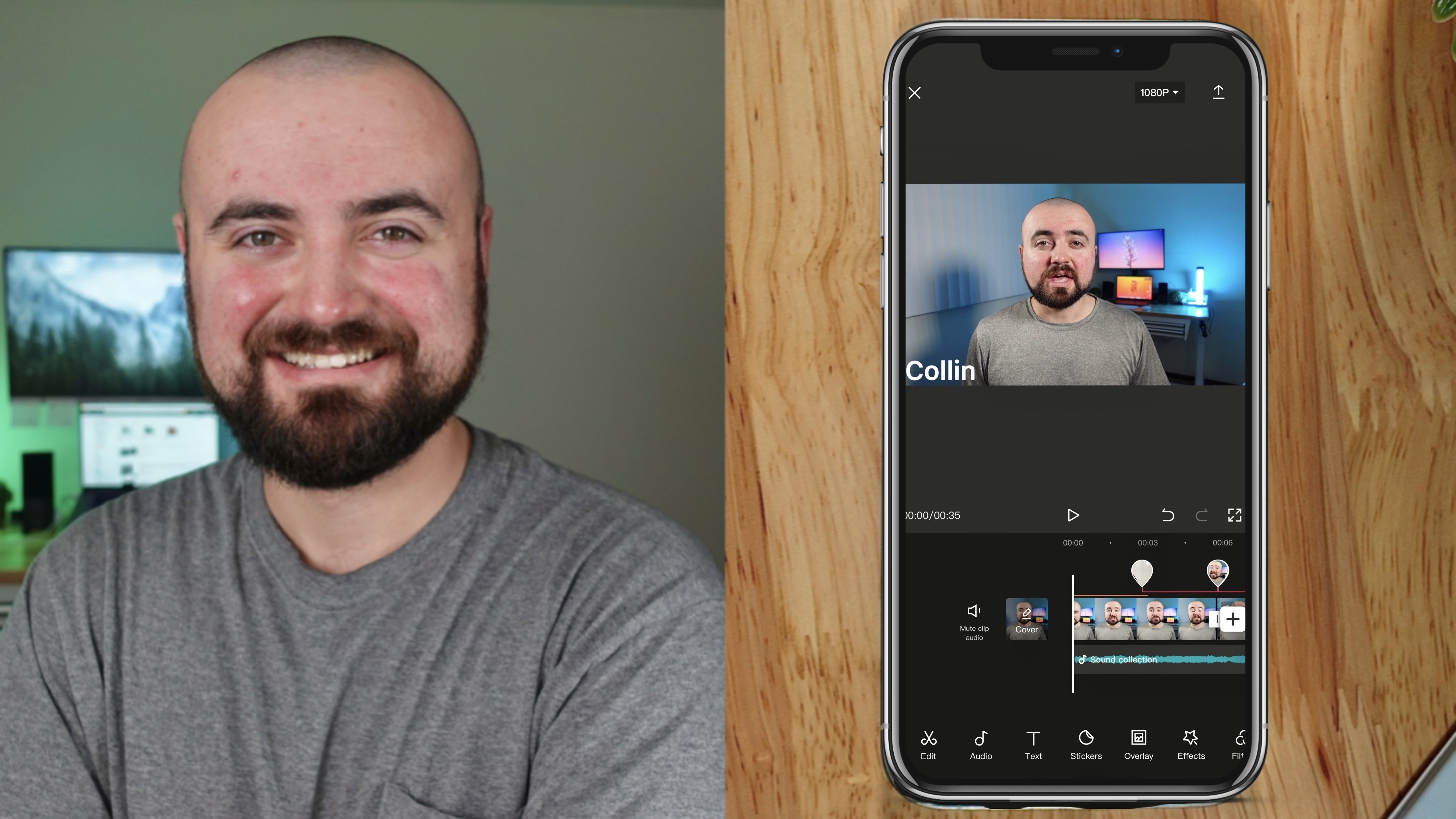
amusants que vous pourriez mettre dans votre vidéo. Par exemple, si je devais faire les oreilles de lapin, je pourrais en augmenter certains. Je pourrais les mettre sur ma tête et faire quelque chose d'amusant comme ça, mais ce n'est pas ce qu'on fait dans cette vidéo. Ce que nous allons faire, c'est que nous allons ajouter une image du jeu dont je parle dans mon projet ici, qui va être Minecraft. C' est un de mes jeux préférés. Donc nous allons mettre en place une image de Minecraft pendant que je parle. Donc, je suis en fait prêt, suis allé en ligne et l'ai enregistré dans mes Images. Donc, nous allons juste cliquer sur choisir parmi la pellicule de caméra. On y va. J' ai ajouté l'image et comme vous pouvez le voir, c'est au-dessus de notre vidéo. Je vais juste le redimensionner. Et je vais le mettre sur le côté juste ici. Et maintenant ce que je vais faire, c'est que je vais d'abord cliquer sur Jouer vraiment rapide juste pour trouver la partie où je dis Minecraft parce que c'est là que je veux qu'il commence. Salut, je m'appelle Colin et l'un de mes jeux préférés est migrer là-bas. Donc je vais faire est de traîner ça pour le, laissez-moi, je vais juste l'étendre au point où je dis Minecraft. Juste là. Minecraft, on y va. Donc Minecraft, La raison pour laquelle je aime tellement ce jeu, Je pense que ça a l'air bien. Et puis ce que je vais faire est là-dessus, nous allons cliquer sur Modifier. Et ce qu'on va faire, c'est appliquer une transition à ça. Donc on va cliquer sur cette transition de flèche. Donc, comme vous pouvez le voir, il glisse comme ça. Et nous avons en fait augmenté la durée de cette transition. Donc, il va glisser sur quand je dis Minecraft et aussi glisser dehors, peut-être que je vais le rendre un peu plus court. On y va. J'aime ça. Et puis je vais aussi cliquer sur la transition. Et la transition, je ne veux pas qu'elle aille vers mon visage. Je voulais retourner d'où il venait. Donc ils vont tirer tout droit de l'écran et j'aime ça. Cliquez donc sur la coche, cochez à nouveau. Et maintenant, quand on clique sur jouer ici, on va juste au début. Salut, mon nom est deux-points, et l'un de mes jeux préférés est Minecraft. La raison pour laquelle j'ai tellement apprécié ce jeu est qu'il y a beaucoup d'exploration à elle. Vous pouvez faire beaucoup d'exploration. Comme vous pouvez le voir, ça a l'air vraiment professionnel. Faire glisser la photo et le faire glisser. Et vous pouvez le faire pour n'importe quelle photo que vous trouvez l'internet, vos propres photos, et cetera. Maintenant, nous avons aussi la possibilité d'ajouter du texte à nos vidéos, ce que je pense, non ? Je dis bonjour, je m'appelle Colin. Je pourrais demander à Collin de venir à l'écran en tant que taxe. Salut, je m'appelle Enrico. Cliquez sur Texte. Et puis je vais taper mon texte ici très vite. Alors on y va. J' ai mon texte et je peux en fait saisir et le déplacer partout dans l'écran où je veux,
ce je vais en fait juste le mettre dans le coin ici, comme ça. Et puis ce que nous pouvons faire, c'est que nous pouvons cliquer sur Modifier. Nous pouvons aller aux couleurs, et nous pouvons changer la couleur de notre texte si nous le voulons. Puisque nous allons pour plus d'un look professionnel, nous allons rester avec du blanc, va garder la bordure noire. L' ombre qu'on peut avoir là aussi. En fait, nous allons enlever la frontière, mais nous garderons l'ombre et l'augmenterons ici si nous pouvons l'aimer. Et on va aller à la police. Et je vais choisir une police plus sérieuse ici. Examinons certains d'entre eux ici, ce que nous avons ici comme ça, et nous allons aller avec ça et le mettre là-bas et aller par ici. Et si nous voulons, nous pouvons augmenter la taille. Peut également le faire espacé un peu, ce qui en fait, si vous espacez vos lettres, il semble un peu plus professionnel. Et puis nous pouvons aller à l'animation aussi. Donc ce qu'on pourrait faire, c'est une animation Up. Donc, il va glisser vers le haut et va s'étendre. Ça, va aller à l'aïe, et on va le faire glisser vers le bas. Alors maintenant, quand on joue notre vidéo ici, Salut, je m'appelle Colleen, et l'un de mes jeux préférés est Minecraft. La raison pour laquelle j'aime tellement ce jeu est qu'il y a une ligne qui semble bien. Maintenant, passons dans les paramètres suivants, qui vont être filtrés. Donc, si nous cliquons sur Filtrer et aller à filtrer, nous pouvons effectivement appliquer différents filtres à notre vidéo si nous le choisissons. Je n'aime pas beaucoup de ça, donc je vais rester avec l'original. Mais si nous le voulions aussi, si nous pouvons réellement cliquer dessus et choisir
la quantité de ce filtre que nous voulons appliquer à notre vidéo. Mais comme je l'ai dit, je vais rester avec l'original. En fait, je vais aller m'ajuster parce qu'ici on peut vraiment être détaillé et contrôler beaucoup de nos réglages. Pour que nous puissions choisir la légèreté. Donc on va faire ça. Nous pouvons contrôler le contraste et vraiment juste passer par ceux-ci et jouer avec eux un peu et voir ce que vous aimez. J' aime mes vidéos un peu plus chaudes. Je pense que je pourrais faire un peu plus de saturation, ce qui va le rendre un peu plus coloré et appliquer un peu de fondu. C' est ce que la foi implique un peu de cela. Les faits saillants qui autour d'un peu, diminuer cela un peu. Un peu dans les ombres. Je vais ajouter une vignette, qui est le noir autour de la vidéo, que j'aime vraiment les vignettes. Donc on va faire une grosse vignette et aiguiser. Je vais juste faire un peu de netteté. Et je pense que ça a l'air bien. Donc, nous allons cliquer sur la coche, cochez à nouveau. Et maintenant, il a appliqué ce filtre à toute ma vidéo. Et je pense que cela semble vraiment, vraiment bon pour la dernière option ici nous avons cette photo dans le bouton image que nous ne allons pas utiliser aujourd'hui. Mais si nous voulions mettre une vidéo sur le dessus d'une autre vidéo, Nous pourrions vous le faire dans l'image et l'image et les mêmes paramètres d'édition va être pour la, ce que nous avons fait avec des photos. On peut faire la transition entre et sortir et faire tout ce genre de choses. Maintenant, c'est une petite chose pour les gens qui éditent sur leurs smartphones, sur les appareils Apple, il y a un bouton de retour ici. Actuellement, Android ne prend pas en charge ce bouton inverse. Mais si vous cliquez dessus, vous pouvez réellement inverser les erreurs que vous faites. Donc, si vous supprimez accidentellement un, un clip, vous pouvez cliquer sur le bouton Précédent et il le supprimera. C' est donc un bouton très utile. Malheureusement, Android ne supporte pas cela, mais Apple prend en charge cela, et c'est à peu près à l'édition est en mesure de couper les clips, les
diviser, les supprimer. Il y a d'autres paramètres ici comme le volume ou la duplication, ou recadrer qui sont très explicites rognera votre volume de vidéos, nous allons ajuster le volume, supprimer. C' est à peu près les bases dont vous avez besoin pour éditer vos vidéos. Et puis quand vous avez terminé, ce que vous pouvez faire, vous remarquerez dans ce coin ce logo de tir, parce que c'est une application gratuite dans le tir ne met leur filigrane dessus. Mais ce que vous pouvez faire, vous pouvez cliquer sur le X. Vous pouvez le supprimer définitivement pour 99. Sinon, vous pouvez également le supprimer gratuitement. Dit supprimer cette fois gratuitement. Beaucoup de fois dans la prise de vue vous permettra de l'enlever plusieurs fois, ce qui est vraiment agréable pour eux. Mais si jamais ils suppriment cette fonctionnalité de vous permettre de le supprimer gratuitement, vous pouvez le supprimer définitivement pour 299. Donc, nous allons juste cliquer sur Supprimer ceci une fois. Il n'y a plus ce filigrane dans le coin. Nous pouvons cliquer sur Exporter. Nous pouvons choisir notre résolution, qui si vous laissez juste à dix ADP, c'est tout à fait bien. Cliquez sur Exporter et enregistrer, et vos vidéos sont enregistrées sur votre pellicule photo et vous êtes prêt à les télécharger où vous le souhaitez. Et c'est là les bases de l'édition.
7. Conclusion: D' accord, tu es arrivé jusqu'à la fin de ce cours. Merci beaucoup d'avoir regardé ça à travers. J' ai hâte de vous voir appliquer ces compétences. Dans la section du projet. J' ai hâte de voir toutes ces vidéos que vous produisez. Merci beaucoup d'avoir pris le temps de suivre ce cours. Et je vous verrai bientôt dans les prochaines vidéos sur le partage de compétences.
 Collin Michael, Creative Entrepreneur.