Transcription
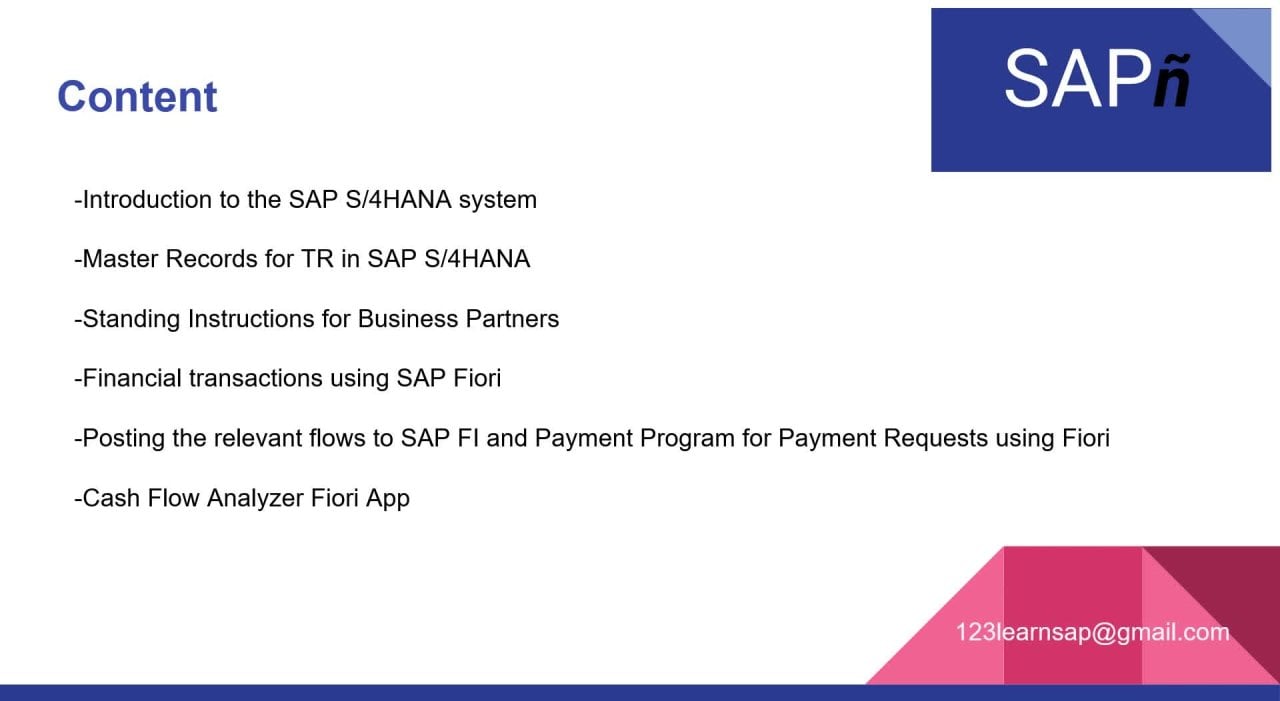
1. Introduction: Bienvenue à Treasury in S
pour un cours de conseil. Nous sommes un collectif de consultants
Expert MSP possédant des
décennies d'expérience et nous sommes impatients de partager nos
connaissances avec vous. Dans ce cours, vous
apprendrez de notre expérience, non seulement comment exécuter processus
métier
les plus importants
pour les enregistrements maîtres dans la trésorerie, mais également des fonctionnalités
telles que les enregistrements mémoire, le la nouvelle fureur
doit absolument les gérer. Nous commencerons par la création simple d'
un record de Bang Master. Mais ensuite, nous convertirons
cette banque en banque maison. Et nous vérifierons les
conséquences dans la connexion SEP. Ensuite, nous commencerons
le processus de création la Banque de commerce à enregistrer et du compte
GL correspondant. Et bien sûr, nous allons relier ces
deux disques maîtres. Enfin, nous aurons une section dans laquelle nous
allons créer un VTE, comparer et même
supprimer un enregistrement mémo. Et bien sûr, nous allons
également vérifier les conséquences de opération dans l'application de position de
trésorerie, qui est une nouvelle application de fureur, est spécialement conçue pour montrer
la position de trésorerie
selon différents points de vue. Nous pouvons vérifier cela par
pays, par banque, par code d'entreprise et certaines options supplémentaires que nous allons vérifier dans
les leçons à venir. Donc, sans plus attendre, nous vous invitons à commencer par la première
leçon et à commencer à apprendre. Ces formations S4 hana.
2. Création d'un Master Record bancaire avec SAP Fiori: Dans cette leçon, nous allons
montrer les étapes à suivre pour créer la nouvelle banque dans SAP S4 hana. Et la bonne nouvelle, c'est que nous savons qu'il ne s'agit plus
d'une tâche de personnalisation. Cela signifie que nous n'avons pas
besoin d'informations d'identification pour accéder à IMG, le guide d'
implémentation, nous pouvons le faire directement en tant qu' utilisateur final en utilisant également
les nouvelles applications Fury. Nous sommes déjà liés à la fureur et nous allons démarrer les banques
gérées. Tout d'abord, nous avons
ces visualisations que nous pouvons avoir des filtres
en haut, et nous avons une liste
en bas. Nous l'avons au milieu. Voici ce bouton poussoir. Si nous cliquons sur Go, nous aurons une liste de concurrents
pour suivre les banques créées ce serveur avec ces filtres que nous annulerons une
cure en haut. À l'heure actuelle, nous avons utilisé cette application pour créer un nouveau
record principal pour une banque. C'est aussi simple que nous
devons cliquer ici, créer une banque. Bien sûr, nous avons quelques domaines simples à remplir. En fait, les champs obligatoires
sont ces 3 premiers champs, mais nous utiliserons également d'
autres champs uniquement pour avoir un enregistrement principal plus
complet que pour ce scénario. Le premier est donc celui des pays de la
banque. Nous allons donc sélectionner l'
Allemagne pour ces banques. Bien sûr, le
code que nous avons. Nous pouvons le chercher et nous pouvons simplement vérifier que c'est D E. Ici, nous l'avons. Alors, mais entrons dans la banque. Le nom de la banque
sera votre exemple. La banque que nous allons
entrer est trois codes. Ensuite, dans la catégorie principale, nous pouvons avoir ces deux options. Banque externe simple et externe, qui est un
paramètre commun à sélectionner pour la
plupart des banques. À moins que nous ne soyons, par exemple ,
dans le cadre bancaire, dans la
personnalisation de notre système. Et nous utiliserons ces banques pour des
processus internes de retrait de trésorerie et d'autres choses. Mais pour l'instant, ne
les sélectionnons que comme externes. Assez bien. Nous pouvons simplement citer, par
exemple, qui dans ce scénario, c'est
comme ces Berlin. Une fois que nous avons rempli tous ces champs obligatoires et quelques informations supplémentaires, nous pouvons simplement cliquer sur Enregistrer en bas à
droite. Aussi simple que cela, notre banque
va créer pour
cette première leçon. Il suffit donc cliquer sur le logo
SciPy pour revenir à notre page d'accueil. Et c'est tout.
3. Explorer la transaction FI13_HBANK dans SAP S/4HANA: Dans la
leçon précédente, nous avons créé le record principal
de la nouvelle banque. Mais comme nous le savons,
il peut s'agir d'une liste exhaustive de toutes les banques pertinentes dans les pays
dans lesquels nous sommes présents. Mais pas avec toutes ces banques, nous aurons un compte. Il s'agit en fait des banques pour lesquelles la société possède
au moins un compte. C'est ce qu'on appelle les banques de la Maison. Toutes ces autres banques sont
tout simplement importantes parce que nous en avons besoin pour les processus des
comptes clients et
des comptes fournisseurs. Par exemple, lorsque nous devons payer au fournisseur et que ce
fournisseur a un compte dans une banque spécifique pour laquelle nous
n'avons aucune relation. Nous n'avons pas de compte là-bas, mais nous devons transférer de l'argent vers cette banque afin de pouvoir
payer le fournisseur. À ce moment-là. Lorsque nous créons ces enregistrements
principaux, ils sont créés uniquement au niveau maître de
la banque. Mais bien sûr, nous
pouvons créer des banques de maisons. Dans cette leçon, nous voulions
simplement montrer qu'à ce stade, la banque que nous créons n'
est pas encore une banque de maison. Pour cela, nous pouvons ouvrir un
comptage dans cette étape, l'axe Z. Comptabilité financière. Ici, nous avons des banques, des données de base. Nous avons
ici une section pour les banques de maisons. Nous utiliserons ces transactions FI 13 underscore age bank pour afficher les banques qui avaient
été les banques internes qui sont attribuées dans notre code d'entreprise ou
pour notre code d'entreprise. Nous venons donc de le mettre en place ici. Comme vous pouvez le constater, à l'heure actuelle, la liste est complètement
vide car nous venons de créer la banque, mais cette banque n'est pas
encore une banque à domicile. C'est donc quelque chose que nous allons montrer dans certaines
des prochaines leçons. Et bien sûr, nous
allons montrer la mise à jour ici dans ces transactions, mais ce sera dans
certaines leçons à venir. Pour le moment, vous pouvez simplement fermer ce dossier
et vous rappeler d'écrire avec tout doute que
vous pourriez avoir 2123 apprenants, un docteur mid.com.
4. Convertir une banque en une banque de maison dans SAP S/4HANA: Dans les leçons précédentes, nous avons créé le
dossier principal d'une banque. Mais maintenant, nous avons une relation
avec cette banque parce que nous
avons ouvert un compte pour cette
raison dans le système CP, nous devons transformer ces banques ordinaires en
ce que nous appelons une banque interne. Heureusement pour nous, il s'agit d'un processus
simple et encore une fois, nous n'avons plus à exécuter
ces étapes de personnalisation. Nous avons maintenant accès en tant qu'
inducteurs utilisant la fureur. En fait, c'est la même application. C'est donc très simple. Nous allons recommencer l'application des banques
gérées. Bien sûr, nous
chercherons notre banque, celle que nous avons créée
lors de la leçon précédente. Nous allons entrer dans le
pays de la banque, la clé bancaire. Nous pouvons simplement cliquer sur
Aller pour accéder
aux enregistrements principaux. Donc, pour continuer à éditer
ces disques métalliques, il suffit de cliquer sur la flèche pointant vers la droite que nous avons
ici à droite. Et bien sûr, au début, nous
sommes en mode affichage uniquement, mais nous pouvons simplement basculer. En cliquant sur. Ici. Comme vous pouvez le constater, nous avons
toutes les données que nous avons saisies précédemment pour
créer l'enregistrement principal. Mais ici,
nous avons une section complète
pour les banques de maisons. Je dois donc cliquer ici. Et cela nous amène directement
à la section bancaire. moment, il est vide parce que
ce n'est pas encore un mari. Mais pour transformer ces
enregistrements incontournables en maison vanco, nous pouvons simplement cliquer ici créer. Et bien sûr, dans
une banque interne est toujours liée aux codes
d'une société, qui est l'
entité juridique qui, dans le monde réel, nous avons utilisé un représentant légal
de cette société, toujours liée aux codes
d'une société,
qui est l'
entité juridique qui,
dans le monde réel, nous avons utilisé
un représentant légal
de cette société,
ce
code de société, et nous sommes allés à la banque et nous avons
créé le compte. Nous devons donc entrer l'idée du code de la société,
qui est le code des sociétés de la ville. Nous devons spécifier une carte d'identité
pour cette banque. Ce sera donc le CD de la banque. Pour Bank City. En fait, seulement cinq battements
comme cette ville de BK. Maintenant, il fait à
peu près tout ce dont
nous avons besoin pour ce processus. Nous pouvons donc simplement économiser. Avec ceux-ci, la
banque maison est désormais créative. Eh bien, nous pouvons simplement revenir à la page d'accueil et nous vous
invitons à continuer à apprendre
avec les prochaines leçons. Pour l'anglais, nous présenterons les prochaines étapes de ce processus.
5. Montrer la banque House avec SAP Logon: Dans la leçon précédente, nous avons transformé notre
banque habituelle en banque à domicile. Et maintenant, nous voulons simplement montrer si
la mise à jour est désormais reflétée dans notre transaction FI trois
soulignent chaque banque. Nous allons donc ouvrir la voie
dans les banques comptables financières et, bien sûr, dans la section des données de base. Nous avons donc ici la transaction qui suffit double-cliquer pour démarrer
cette transaction. Nous devons sélectionner notre code
d'entreprise. C'est ça. Maintenant, nous n'avons qu'
une seule banque. Comme vous pouvez le constater, l'écran
est complètement différent. Au lieu d'
afficher une liste vide. Nous avons maintenant les coordonnées
de ces codes de société, et comme vous pouvez le constater, nous
n'avons que cette banque maison. Dans un scénario, nous avons plus d'un mari qui aura une liste, puis nous
pourrons double-cliquer dans la liste et
accéder aux détails. Mais maintenant parce que
nous n'en avons qu'un seul, nous allons avec le système qui
va directement dans les détails du seul mari que nous avons pour
ces codes d'entreprise ? Oui. Citibank, les détails. Et nous pouvons avoir des sections
supplémentaires ici. Nous pouvons disposer de données pour
les profils de
partenaires d'échange de données électroniques et le DMI, cet échange de supports de données. Mais jusqu'à présent, nous voulons simplement montrer que le mari est
correctement installé. En ce moment. Tout est génial en fait, comme vous pouvez le voir maintenant, si
nous revenons sur un écran, nous obtenons la liste complète en ce moment, il n'y a qu'une seule entrée
car nous n'avons qu'
une seule banque pour les codes de
cette société. Et les prochaines étapes des leçons à
venir concernent le compte dont nous avons encore besoin pour créer
le compte bancaire de la maison, et nous devons également avoir
un compte grand livre. Nous devons créer
la connexion à l'aide d'un chemin de connectivité ou de la section de pièce de
connectivité. Et c'est quelque chose que nous montrerons dans les prochaines
leçons en utilisant Fury. Pour l'instant, finissons
tout cela et nous nous verrons
dans les prochaines leçons.
6. Création de l'enregistrement de compte G/L: Pour créer un compte bancaire, nous devons configurer
un enregistrement principal pour le compte principal que nous affecterons à
ces comptes bancaires. Nous devons donc d'abord créer ce registre
principal du grand livre, et nous sommes connectés à la fureur. Et nous utiliserons ces
e-commerce managériaux à l'API exactement à cet effet
pour créer ce
nouveau record principal. Commençons donc l'application
et, bien sûr,
passons
directement à l'
option Créer de l'écran. Nous arrivons aux champs que nous devons configurer
pour ce nouveau compte. Bien que l'ID
du compte grand livre soit probablement la chose la plus
importante, car c'est le champ qui aura la valeur de champ
qui identifiera
définitivement ce compte. Eh bien, saisissons la pièce d'identité. Nous devons configurer la section Plan de compte des données ici. En fait, nous devons
commencer par le plan de comptes pour ce code d'entreprise. Nous avons déjà un
tableau pour les armes à feu. Pourquoi CoA ? Nous allons donc sélectionner celui-ci pour le type de compte grand
livre, bien
sûr, mais il s'agira
d'un compte de bilan. Maintenant, pour le groupe de comptes, utilisons le code magique pour
sélectionner les fonds liquides. Donc, si je n compte de
fonds liquides, maintenant, saisissons la description
de ces génétiques, votre compte saisira exactement la même chose. Dans le poumon, le x, en fait, nous devons réduire
nos courts textes. Bien sûr, nous pouvons
simplement y entrer comme ça. Le texte pulmonaire complet. Maintenant, affectons cela à
un plan de comptes de groupe. En fait, nous devons configurer le numéro
de compte du groupe à des fins de consolidation. Donc, dans ce scénario, nous avons
déjà cette notation, nous allons
donc simplement sélectionner
le numéro de compte du groupe, qui est l'ID. Bien sûr, nous devons faire défiler vers le
bas jusqu' à la section
Code de l'entreprise. Comme vous pouvez le voir maintenant, c'est complètement vide, mais nous pouvons simplement sauter
et cliquer sur Créer. Nous passons donc à l'écran suivant. Nous pouvons commencer à saisir les
valeurs pertinentes pour ces champs. Bien sûr, la première chose
est le code de l'entreprise. Nous avons donc configuré notre société appelée
baie sur le serveur. Il suffit de sélectionner l'
administrateur, la devise. En fait, il est
automatiquement modifié par défaut car il est lu à partir de la devise locale de
ce code d'entreprise. Dans ce scénario, ce
compte est également en euros, donc nous ne modifierons pas cela. Mais bien sûr, s'il s'agissait peut-être d'un compte bancaire en dollar, en dollars américains, en livres sterling
ou en toute autre devise. Nous pouvons modifier cette valeur
directement depuis cet écran. Maintenant. Nous allons sélectionner une
clé de tri pour la date de valeur, laquelle a la valeur 027 ? Celui-là. Enfin, dans la section Créer une intersection bancaire
pour le moment, nous saisirons le groupe d'état du
compte bancaire, qui a l'ID par O5. Comme vous pouvez le voir,
même avec la description, nous savons que la validation
est obligatoire pour les transactions qui sont validées les comptes du grand livre. C'est donc exactement
ce que nous voulions. Et maintenant que nous
avons terminé cela, nous pouvons simplement cliquer sur OK, qui nous ramènera
à l'écran précédent dans lequel nous avons la couche de base pour notre compte de saleté ordinaire. Avec cela, nous pouvons économiser. Et maintenant, ils viennent ont
été sauvés avec succès. Nous avons maintenant le record principal pour les comptes du grand livre, donc nous pouvons simplement revenir à la page d'accueil sur le Launchpad
Fury. Et nous pouvons continuer le processus spécifiquement auprès des banques et des méga comptages dans
les prochaines leçons. Nous vous verrons donc dans le prochain.
7. Créer un Create bancaire avec SAP Fiori: Jusqu'à présent, nous avons
correctement créé une banque à domicile, mais bien sûr, nous
manquons toujours les comptes bancaires, donc, pour cette étape suivante, nous avons une application dédiée. Et comme vous pouvez le constater,
c'est le segment, les comptes bancaires gérés. Commençons donc celle-ci. est à peu près le même scénario dans lequel les w ont les filtres. Et en bas,
nous pouvons avoir une liste de tous les comptes
si nous cliquons sur Go. Mais pour l'instant, nous voulons utiliser la section Create de
ce nouvel épisode. Cliquez sur le bouton-poussoir
approprié. Ici, au milieu
de l'écran. Bien sûr, nous devons commencer
à configurer les données de ce nouveau compte. La première chose, c'est juste
une description de compte. Il s'agit d'un compte
courant. Nous allons donc juste David comme
ça et le numéro de compte. La prochaine étape est
le pays de la banque,
qui, tel que nous le connaissons,
c' est pour l'Allemagne. Nous pouvons donc simplement sélectionner
la carte d'identité pour l'Allemagne. Nous devons spécifier la
clé pour le mari. Dans ce scénario,
si vous vous souvenez
des leçons précédentes, Citi Bank, c'est l'ID. Une fois que nous en aurons terminé, nous pourrons continuer avec la
monnaie. C'est important. Un compte, un
compte bancaire ne peut
avoir qu'une seule devise de compte
et le système CP, pour une raison donnée, vous avez
besoin de plus d'une devise. Identifiant de catégorie plusieurs enregistrements
issus des enregistrements maîtres. Mais pour l'instant,
celui-ci est en euros. Nous pouvons donc simplement taper EUR. Après ça. Nous pouvons maintenant
continuer avec le code de l'entreprise, la section données générales. Nous pouvons donc faire défiler vers le bas
et rechercher le code de l'entreprise, mais nous devons entrer notre code d'
entreprise. En fait. Le titulaire du compte est le même, nous pouvons
donc simplement le taper. Le code des entreprises de la ville. Comme nous avons vu
la maladie, un compte courant. Sélectionnez 01, qui est le
IV pour le compte courant. Bien sûr, cela
dépendra si nous, par
exemple, un compte d'investissement
ou d'autres types de jeux. Le segment est facultatif, mais nous pouvons lier un segment
à des fins de reporting. Dans ce scénario, nous allons lier le segment
des services à enregistrer, ce qui conduit ensuite 1100 score a. Avec cela. Nous pouvons maintenant continuer avec la section
connectivité des comptes bancaires de la maison. Pour cela, nous avons
un lien en haut de la page. Nous pouvons simplement cliquer là-dessus. Ou nous pouvons faire défiler vers le bas jusqu'à ce que
nous trouvions la section ici. Le mari peut
compter la connectivité. En ce moment. Ce sont des données de
nœud vides qui bonnes car nous sommes sur le point
de créer la section. Il suffit donc de cliquer sur Créer. La première chose et la plus
importante est la valeur de
la catégorie ID. Comme vous pouvez
le constater à l'heure actuelle, nous avons compte bancaire
central. Il existe de
nombreuses options et plus particulièrement nous avons certaines
options, car dans S4, hana est important pour
vous de savoir que nous pouvons disposer de données bancaires et de données en temps réel provenant de comptes bancaires
distants que nous pourrions avoir
dans la promotion des systèmes. Mais dans ce premier scénario, dans un scénario simple,
nous laisserons cela car un
système central a un compte bancaire. En fait, comme vous pouvez le constater, nous avons des valeurs, des valeurs par défaut pour
certains champs,
pour le code de l'entreprise. Pour la banque de maison, par exemple, la décroissance comme elle l'
a fait, c'est très bien. Mais bien sûr, nous devons entrer
le numéro de compte bancaire de la maison. Pour ce premier compte, nous allons simplement entrer un compte
courant. Maintenant, le lien fait
vraiment la comptabilité, ce qui est bien sûr l'idée
du compte grand livre que nous avons déjà créé
sur le serveur. Saisissons donc ces pièces d'identité. Avec cela, nous avons fini de
tout configurer ici pour ce chemin de
connectivité de compte bancaire. Nous pouvons simplement cliquer sur Appliquer, et cela nous ramènera
à l'écran précédent. En fait, nous pouvons
faire défiler vers le haut. Et comme vous pouvez le constater, nous avons ici le RVI, le bouton-poussoir sur lequel
nous pouvons simplement cliquer
pour que le système propose ce numéro de compte
bancaire international. Cela peut être plus tard. Nous pourrons modifier cela
ultérieurement si nécessaire. Si ces
propositions sont récentes, ces propositions ne sont pas correctes. Mais pour l'instant, nous leur laisserons simplement la valeur de défaut proposée par
le système ici, par les algorithmes
de ces furieux. Avec cela, nous pouvons économiser. Nous aurons une faute est un message d'avertissement indiquant que le
compte n'est pas la banque, qu'il
n'est pas encore dans une banque irakienne, mais c'est bon pour
le moment. Nous ne modifierons rien à voir
avec cette hiérarchie. suffit donc de cliquer sur Fermer. Il s'agit uniquement d'un avertissement. Nous pouvons simplement retourner au salon de
la fureur et terminer cette leçon
pour le moment.
8. Remplissez le compte G/L: Nous avons créé le compte
master regrow pour GL et nous avons créé le dossier principal
de notre compte bancaire, mais nous devons terminer les dernières étapes
dans lesquelles nous allons ouvrir à nouveau, le maître regrow,
le royaume de la GLA. Nous compléterons les détails
de la section bancaire. Pour cela. Eh bien, nous sommes connectés et nous
allons recommencer les données de base de l'
icône de gestion. Maintenant, nous devons rechercher
notre compte grand livre. La première chose et c' est
obligatoire, c'est le
plan comptable. Il suffit donc de sélectionner nos comptes étagères standard
et d'entrer l'ID
du compte grand livre de la sorte. Nous pouvons donc simplement cliquer sur Go. Ici, nous avons notre compte bancaire principal de la
mine de ville. Cliquez donc sur l'icône de détail pour accéder au
mode d'affichage de cette transaction. Mais en fait, cliquons dessus
pour que nous puissions modifier les valeurs. Bien sûr, nous avons
toutes les données de base, le grand livre, le contact, ils peuvent regrouper la description. Nous pourrions modifier certaines de
ces choses si nécessaire. Nous pouvons même traduire dans d'
autres langues, bien sûr. Mais à l'heure actuelle, ce que nous voulons, c'est modifier l'
entreprise appelée données. Donc, ici, dans la section données du code de l'
entreprise, nous allons vraiment avoir un code d'
entreprise lié ici. Parce que ce que nous utilisons ne compte que pour
ces codes d'entreprise
particuliers. Eh bien, modifions les valeurs de ce code
d'entreprise de la ville. En fait, on peut aller sauter. Ils sont moches à décréter
par section d'intérêt. Parce que encore une fois, la chose qui nous manque, c'
est que nous devons créer un lien avec le mari et ils
provoquent une AD sur un compte bancaire. Je vais donc utiliser le code de correspondance. En ce moment. Nous n'avons qu'une
seule banque, le VK SED. Nous sélectionnons Darwin, et
vous n' avez qu'un seul compte bancaire. Utilisons beaucoup de choses et
vérifions simplement. Oui, c'est exact. Nous avons le
compte de loyer cérébral, qui si vous vous souvenez, la carte d'identité était ACC vous un compte courant, critique et un. C'est ça. Avec ce lien. Nous pouvons finaliser
cela, nous pouvons cliquer sur. Bon, nous revenons à
l'écran principal
du dossier principal du
compte du grand livre. Nous ne modifierons rien
d'autre pour cet enregistrement principal. Nous avons complété tous les
détails afin que nous puissions simplement économiser. C'est ça. La modification a
été enregistrée avec succès. Et avec cela, nous pouvons revenir
au Launchpad et
terminer cette leçon. Pas avant de dire que nous
voulons vous remercier, bien sûr. Et que nous tenons à vous rappeler vous pouvez écrire avec
tout doute que vous pourriez devoir envoyer un e-mail pour
réapprendre SAP sur gmail.com.
9. Application Fiori de la position monétaire: Jusqu'à présent, nous avons fini de mettre en
place les records maîtres. Nous avions besoin d'une nouvelle banque, en fait d'une banque domestique et d'un compte bancaire
correspondant. Mais maintenant, dans cette leçon, nous allons montrer les
positions de trésorerie d'aujourd'hui. Juste pour préparer
ce scénario pour cette nouvelle section dans laquelle nous
afficherons les enregistrements de mémo. Toutes ces nouvelles capacités
que nous avons avec fureur. Et la façon dont nous sommes
simplement le laboratoire central, nous pouvons créer un
comparatif pour supprimer tout ce qui a à voir
avec les enregistrements mémo. Alors, tout d'abord, passons à mon
groupe d'applications personnel. Car ici, nous avons la position de
trésorerie à ce jour. Il s'agit donc d'une fureur nouvelle
et intéressante, qui remplace à peu près
la transaction FFT. Jetons un coup d'œil. Comme toujours, avec cette fureur,
elle est très colorée et graphique. Dans la nature. Nous avons une biobanque Andhra, nous avons les montants. Par exemple, ici en Allemagne, environ 20 millions d'euros. Et pour certains autres pays, nous pouvons également changer de vue. Nous avons donc les données
par banque, par exemple. Ici, il est intéressant de remarquer ce
moment que nous
n'avons rien avec la nouvelle banque, bien sûr, ou même par des codes d'entreprise dans lesquels il
n'y a rien pour notre code d'entreprise. Après avoir vu cela
dans la prochaine leçon, nous créerons une carte mémoire
et verrons les conséquences, comment tout est impacté dans la
position de trésorerie, par exemple. instant, créons de la profondeur. Et avec cela, nous terminons cette
leçon et nous vous invitons, bien
sûr, à continuer à apprendre
avec la prochaine.
10. Création d'un enregistrement de memo avec SAP Fiori: Dans cette leçon, nous voulons montrer l'application des enregistrements de gestion, mais nous
l'utiliserons
spécifiquement pour créer un
nouveau mémo enregistré. Jetons donc un coup d'œil au
groupe d'applications de base des opérations de trésorerie. Et ici, nous avons la gestion centrale des
transactions
et les dossiers. Commençons donc celui-là. Comme nous le savons maintenant,
avec ces applications de fureur, nous avons un premier filtrage du haut et une liste d'enregistrements mémoire
possibles. Mais pour l'instant, nous
voulons en créer un nouveau. Nous allons donc créer des enregistrements de mémoire
simples. Nous commencerons à attribuer le niveau de planification uniquement pour que vous puissiez vérifier les niveaux de
douleur possibles. Pour cela, nous utiliserons le DM pour une trace
du marché monétaire pour notre niveau de classement, pour nos enregistrements de mémoire. Maintenant, comme vous pouvez le constater, nous avons d'autres champs
que nous devons remplir. Mais commençons par le code
de l'entreprise. Bien sûr, nous utiliserons notre code d'entreprise que nous
avons tout
mis en place pour celui-ci. Pour le code d'entreprise de la ville. Le montant. Nous en aurons 5 millions. La devise, EUR, 4€. Maintenant, un autre
champ obligatoire est Valider. Nous le quitterons dès aujourd'hui. Mais pour la date d'expiration, nous choisirons la prochaine
chose, évidemment, lundi. Parfait. Enfin, nous affecterons la banque maison que nous avons
créée précédemment. Nous avons donc le code de l'entreprise. Nous pouvons simplement cliquer ici. En fait, nous l'avons. Puis B, k est la banque maison ET. Et en fait, nous n'avons qu'
un seul compte avec
ça, comment va la banque ? Donc, tout
sera configuré correctement. Comme vous pouvez le voir, nous avons ici la
carte d'identité pour le mari. Le mari pouvait compter en lui-même le
numéro de compte bancaire et le moment où Kennedy, il est déjà configuré pour nous. Avant d'enregistrer,
bien sûr, en haut à gauche, nous avons l'ID,
mais pour le moment, c'est 0. Nous n'avons pas sauvé. Continuons et cliquez sur Enregistrer en bas. Et comme vous pouvez le constater maintenant, nous savons que la carte mémoire a été créée avec succès
et qu'elle a été enregistrée correctement car le
système a attribué le
numéro suivant correspondant disponible, qui, dans ce scénario, est destiné à ces nouveaux mémo. Nous savons maintenant que
tout a été enregistré correctement et nous pouvons
simplement prendre le logo ACP. Nous revenons donc à notre
Launchpad et avec cela, nous terminons cette leçon.
11. Consultez l'enregistrement de la note de memo en position monétaire: Dans la leçon précédente,
nous avons réussi enregistrer une nouvelle carte mémoire et maintenant nous sommes allés vérifier les conséquences dans
la position de trésorerie. Alors revenons à nouveau dans mon groupe d'applications et
commençons la fureur de la position de
trésorerie. Donc, si vous vous souvenez, et que nous comparons ces deux leçons, il y a deux leçons, les
changements immédiats. Nous pouvons immédiatement
constater que nous avons cinq minutes supplémentaires ici car leur banque
appartient à l'Allemagne. Mais bien sûr, nous pouvons à nouveau changer de vue, sélectionner par banque. Et encore une fois, si nous comparons ces deux
leçons, c'est tout de suite. Il est à votre attention
que nous avons ici la nouvelle banque et la valeur de la
note de service ici pour 5 millions d'euros. en
va de même pour le point de vue de l'entreprise de vélo. Parce que nous aurons ici
notre code d'entreprise de la ville. Et bien sûr, il est
organisé en fonction des montants que nous
avons actuellement pour chacune de
ces banques. Donc, en ce moment, l'
enregistrement du mémo fonctionne est affiché correctement ici dans la position de trésorerie de l'application. Et dans les prochaines leçons, nous montrerons les
conséquences d'une conversion de cet enregistrement mémo et même de la
suppression de l'enregistrement si nécessaire. Pour le moment, c'est bon. Nous pouvons cliquer sur ce logo et nous sommes de retour dans le
Launchpad théorique pour terminer la leçon. Mais bien sûr, nous vous
invitons, comme toujours, à nous contacter à l'aide l'API 123 apprenants
à l'adresse gmail.com, vous pouvez nous contacter et poser toutes les questions que vous
pourriez avoir, n'importe quel commentaire. Nous sommes les bienvenus pour les recevoir et y répondre
le plus rapidement possible. Merci encore, et nous vous
verrons dans la prochaine leçon.
12. Conversion d'un enregistrement de memo avec SAP Fiori: Nous savons que nous pouvons vraiment utiliser les enregistrements de mémo à des fins
de planification. Et parfois, après avoir
évalué les conséquences de la situation
de trésorerie, nous sommes allés les cacher. Nous sommes allés les
désactiver temporairement. Tellement chanceux pour nous, c'est super simple. Il suffit de passer
à la même application, la gestion des enregistrements mémoire, qui est encore une fois un hub central pour tout ce qui
concerne les enregistrements. Commençons donc celui-là. La première chose que nous
devons trouver la mémoire, nous devons trouver
l'enregistrement du mémo. Utilisons donc le filtre de code de l'
entreprise. En fait, nous n'avons qu'
un seul enregistrement mémo attribué
à ce code d'entreprise. Donc c'est simple, nous
allons juste attendre que
la requête arrive avec le seul enregistrement
mémoire que nous avons. En fait, bien sûr, nous pouvons cliquer sur la petite flèche
pointant vers la droite, les thèmes pour accéder au
plein écran dans lequel nous
pouvons voir tout ce qui a trait à ces enregistrements de
mémoire. Au sommet. Comme vous pouvez le constater, nous avons ces fonctions actuellement que
nous utiliserions converti. Avant de cliquer, nous
avons indiqué ce statut en ce moment, cette statistique dit actif. Cela signifie donc, bien sûr, que c'
est le cas dans le rapport. Nous l'avons là. Et nous
avons tous les détails. Quelle banque qui a un
compte bancaire, les dates, tout. Mais voyons ce qui
se passe lorsque nous nous convertissons. Il va bien sûr, à partir de
nous de confirmer que vous dites, d'accord, le statut
deviendra inactif. Et lorsque nous vérifions
la position de trésorerie, nous ne pourrons plus le
voir réellement. Bien sûr,
revenons en arrière. Au cours de la prochaine leçon. Nous allons montrer la prochaine étape, montrer les conséquences dans le
rapport et les prochaines étapes. Il vous verra donc
dans le prochain.
13. Vérifiez la conséquence de la conversion de la fiche Memo: Dans la leçon précédente, nous avons réussi à convertir notre enregistrement
mémoire et à voir les conséquences dès maintenant dans mon groupe d'applications, bien sûr, en position
de trésorerie. Commençons ça. Et nous verrons
immédiatement la différence car nous n'avons pas 25 millions. Nous en avons encore 20 millions. Pour l'Allemagne. Bien sûr, les autres pays n'
ont pas changé. Et si nous passons par la banque, il n'y a
plus rien pour notre banque municipale et
bien sûr rien pour notre code d'entreprise de
la ville. Donc, en ce moment, on l'a
dit à l'inactif. Voyons dans les leçons à
venir quelles autres alternatives et choses nous avons pour ces enregistrements de mémoire. Mais pour le moment, le test a été couronné de succès, nous ne voyons plus le nombre d'enregistrements dans la position de nos
invités, et c'est exactement
ce que nous voulions. Avec ça. Nous
terminons cette leçon. Continuons à apprendre
avec le prochain.
14. Activation d'un enregistrement de Memo avec l'application Fiori centrale: Parfait, donc dans les leçons
précédentes, nous créons l'enregistrement mémo. Il vérifie les conséquences
dans la position de trésorerie, puis nous convertissons l'enregistrement mémoire et
il a été défini comme inactif. Mais ce qui est important
et intéressant, c'est que nous n'avons pas supprimé les
enregistrements mémoire. Il est toujours là. Dans cette leçon,
nous voulons montrer la manière simple de
convertir à nouveau ces enregistrements de
mémoire. Il passera donc d'
inactif à actif. Ensuite, nous vérifierons également les
conséquences. Jetons donc un coup d'œil
au groupe d'
applications de base d'
opérations de cache et commençons la
gestion des enregistrements. Encore une fois, nous allons entrer
les codes de l'entreprise
au fur et à mesure que
les critères de filtrage sont ambulatoires pour obtenir nos enregistrements mémoire. Encore une fois, l'enregistrement mémo est inactif. Comme nous pouvons le voir ici. Si nous entrons dans les détails, nous pouvons voir clairement ici, même dans cette belle couleur qui est, moment elle est inactive. Alors, convertissons. Bien sûr, nous sommes allés nous
convertir, c'est bon. Il est maintenant actif. Voyons donc immédiatement les
conséquences. Nous reviendrons donc sur
notre page d'accueil. Et de là, nous irons chez
moi. Qu'est-ce qui est important ? Et c'est également intéressant avec certaines applications de fureur, et plus précisément avec
la position de trésorerie c'est que nous avons une
interaction indirecte et juste
un peu comme un KPI directement du
LaunchPad fury parce que nous avons ce très grand nombre
et il n'a pas été
actualisé depuis plus de 30 minutes. C'est parce que nous n'avons pas exécuté l'application ou que nous n'avons pas
cliqué ici sur l'actualisation. Mais si nous cliquons sur Actualiser, maintenant, il va interroger et immédiatement, même sans
entrer dans les détails, même sans commencer la vignette,
le détail absolu
se mettra à jour et montrera que le
Memory Record est maintenant actif ,
alors bien,
Faisons simplement Nous pouvons
le comparer aux leçons précédentes. Commençons l'application. Une fois encore. C'est également très
bien avec ces applications. Est-ce qu'ils fonctionnent comme des indicateurs de performance
clés directement depuis le Launchpad de fureur ? Donc la plupart des gens diraient que
c'est comme un tableau de bord, un
peu un
comportement de tableau de bord, mais maintenant que l'
enregistrement de mémo est actif, nous avons
à nouveau les 25 millions de banques allemandes en Allemagne. Mais bien sûr, nous pouvons
décomposer cela par banque. Et encore une fois, nous verrons
au courant de Citibank avec l'
enregistrement mémoire correspondant le montant sous le code de mon entreprise. Bien sûr, nous avons maintenant terminé un exemple complet dans
lequel nous avons converti. Passons donc d'un enregistrement de bras
actif à inactif,
puis inversement, reconvertissant de nouveau d'
inactif à actif. Et nous voyons les
conséquences des mises à jour datées et mises à jour immédiatement
dans notre application de position de trésorerie. Eh bien, maintenant que nous
avons vu cela, nous pouvons simplement quitter
cette application. Vous pouvez retourner
au Launchpad Fury. Et avec ceux-ci, nous terminons cette leçon en vous pensant
pour toute l'attention.
15. Suppression d'un enregistrement de memo: Dans la leçon précédente,
nous avons redéfini le statut sur Actif
pour un enregistrement mémo. Pour terminer le scénario maintenant, nous aimerions
montrer comment supprimer. Bien sûr, ce sera une conséquence
très similaire dans le gaz pousse la
position de trésorerie parce qu'il
ne montrera plus rien à voir avec cet enregistrement de mémo. Mais la différence est que
nous ne pourrons plus jamais convertir la mémoire car nous
aurons supprimé à jamais. Passons donc à nouveau dans nos opérations de trésorerie de base et commençons la
gestion de mes dossiers. Bien sûr, nous devons
rechercher notre enregistrement de mémo, il suffit donc de cliquer ici. Et encore une fois, pour
ce code d'entreprise, nous n'en avons qu'un,
celui de 5 millions d'euros. La seule différence, bien
sûr, est que nous allons maintenant supprimer. Nous supprimerons complètement
ces enregistrements mémoire. Bien sûr, nous devons
confirmer que c'est exactement ce que nous voulons. Supprimons donc
cet enregistrement mémoire. Et bien sûr, nous voulons également montrer les
conséquences immédiatement. Revenons donc
au Launchpad Fury et à
mon groupe d'applications. Encore une fois, n'
oubliez pas
qu' il s'agit
d'un commerce de carburant actif. Cela signifie que si nous cliquons ici, il les actualisera, recherchera les données
et, bien sûr, il
met à jour la valeur. Et maintenant, nous n'en avons que
vingt millions, cinq millions ne sont
plus là car cette
mémoire a été supprimée. Et juste pour vérifier les détails, nous pouvons bien
sûr commencer la tuile. Et comme nous le savons bien,
à l'instar du scénario de victoire à la maison, nous avons défini la valeur sur inactif. Maintenant, tout est revenu à seulement
20 millions d'euros, par exemple. Et en fait, si nous avons vérifié
par la banque, il n'y a rien. Notre Citibank et bien
sûr rien même avec nos codes d'entreprise. Eh bien, nous avons un scénario
similaire ici. Celui dans lequel nous avons dit que
la grille a était inactive. Mais maintenant, la
principale différence est que nous ne pouvons
plus revenir en arrière et activer l'enregistrement
car il est maintenant définitivement supprimé,
définitivement supprimé. Revenons maintenant
à notre Launchpad sur le terrain. Et avec ces derniers, nous
terminons cette leçon. Mais nous voulons simplement
vous rappeler ce que vous
voudrez
peut-être nous contacter pour des doutes ou des commentaires. Bien sûr, vous pouvez
simplement écrire à notre adresse SAP
123 Learn à
gmail.com. Et nous sommes heureux répondre dès que possible,
dès que possible. Donc, avec cela, nous terminons la
leçon et nous vous remercions encore.
 SAP EnTuIdioma