Transcription
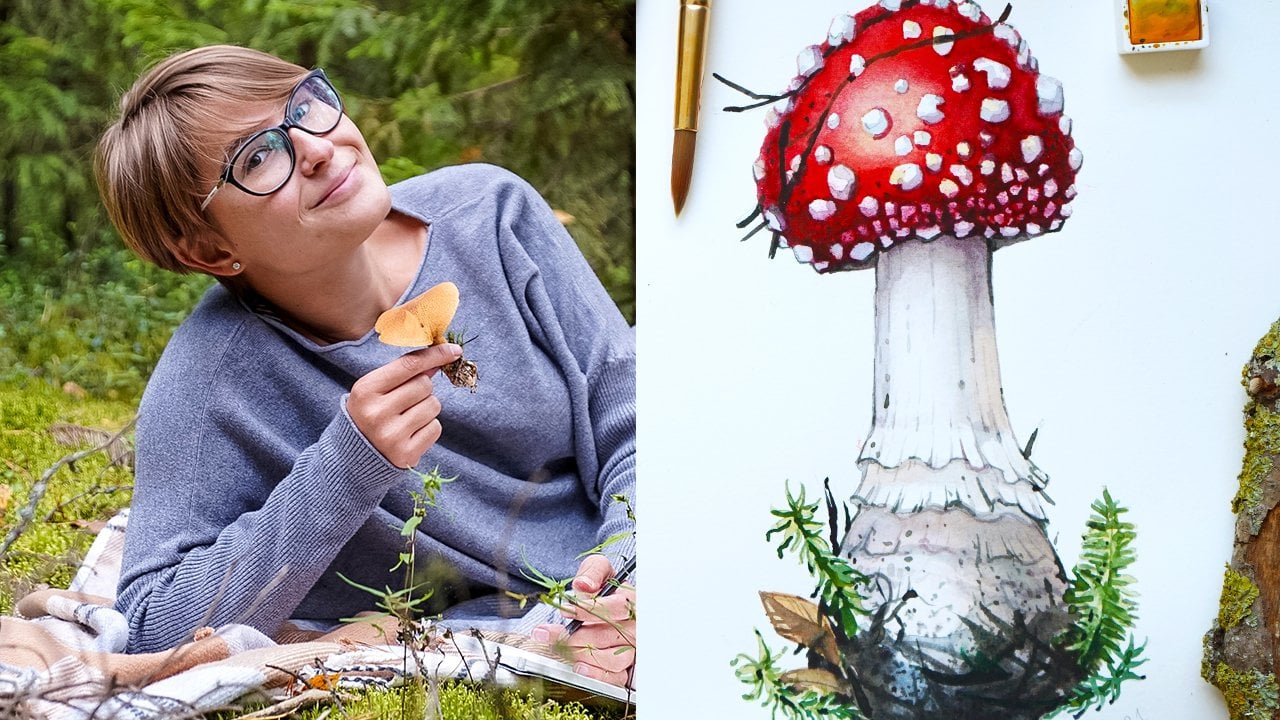
1. Bienvenue dans mon cours !: Bonjour, je suis Anastasia et je viens de couches
naturalistes et je suis une illustratrice de la nature et designer de
surfaces russe vivant en Italie. C'est mon deuxième cours où je
vais vous apprendre à transformer vos peintures d'histoire naturelle en autocollants personnalisés à la vanille. Les autocollants sont une façon amusante de
décorer tout type d'objet. Cela peut être un cadeau agréable et unique pour vos amis ou clients. Et vous pouvez également le
vendre en ligne,
comme je le fais dans mon cours précédent J'enseignais comment créer une illustration réaliste d'un agaric
mouche à l'aquarelle. Aujourd'hui, nous allons apprendre à numériser ou à photographier correctement vos
illustrations, à les importer dans Photoshop, à les séparer
de l'arrière-plan et à préparer des fichiers
pour les imprimer en ligne. Je vais vous expliquer
tout au long du processus de commande autocollants
sur l'un de mes sites Web d'impression à la demande préférés. En tant que projet final, nous fabriquerons nos
propres autocollants uniques prêts à être utilisés pour
tous types de besoins. Pour ce cours, vous pouvez utiliser l'une de vos peintures existantes. Ou si tu veux apprendre à
peindre quelque chose comme ça, tu peux d'abord regarder mon cours
précédent. Donc, si vous êtes prêt pour cette nouvelle aventure,
allons-y.
2. Ce dont vous aurez besoin pour ce cours: Tout d'abord, vous aurez besoin d'
une illustration finie. Il peut être réalisé avec n'importe quelle technique, mais c'est mieux si vous peignez sur fond blanc. Mais si vous avez un arrière-plan en
couleur, ne vous inquiétez pas,
vous pourrez également travailler avec. Vous aurez également besoin d'un ordinateur sur lequel Adobe Photoshop est installé. Si vous n'avez pas Photoshop, je mettrai un lien dans les notes de cours où vous pouvez vous
abonner pour un essai gratuit. Idéalement, vous aurez
besoin d'un scanner, mais si vous n'en avez pas, vous pouvez utiliser votre appareil photo ou votre téléphone portable s'il
prend de bonnes photos. C'est ça. Dans la leçon suivante, je vais vous montrer comment numériser vos illustrations ou comment vous pouvez les prendre de bonnes
photos. bientôt.
3. Comment numériser vos illustrations: Dans cette leçon, je vais
vous montrer trois manières de transférer vos illustrations
physiques sur vos ordinateurs. La première consiste donc
à utiliser un scanner. J'utilise un scanner Canon Pigma
mg 40 à 50. C'est assez abordable et
ça marche très bien pour moi. Je place mon illustration juste au-dessus du
scanner si vous
voulez éviter les zones floues
car l' aquarelle
se déforme un peu, vous pouvez mettre quelque chose de lourd sur le dessus ou vous pouvez simplement
maintenir votre illustration régulièrement avec vos mains lors numérisation et cela
vous donnera un meilleur résultat. Maintenant tu es dans mon
ordinateur et j'utilise un Mac. Et c'est l'application
de numérisation sur Mac, appelée
imprimantes et scanners. Tout d'abord, il
va falloir choisir la résolution et la couleur. Je vais donc scanner
celui-ci en couleur. Et la résolution que
je choisis est de 300 DPI. Je tiens à vous rappeler que 300 DPI est une norme
pour l'impression, puis cela nous donne la
possibilité de nommer votre fichier. Je vais donc simplement mettre
fly et Garrick ici, et ensuite nous pourrons choisir
le format de fichier. Je vais donc laisser
celui-ci au format JPEG. Et maintenant, nous pouvons voir la
vue d'ensemble de notre scan. Pour pouvoir le scanner
dans cette application, vous devez faire glisser une
zone que vous souhaitez numériser, c'
est-à-dire glisser-déposer cette case autour de mon drapeau,
puis je clique sur Numériser. Cela peut parfois prendre un certain temps car nous numérisons à
une assez bonne résolution, mais il vous suffit d'attendre un peu jusqu'
à ce que votre scanner termine
ce processus. Et nous avons presque terminé, et ça va assez vite. Maintenant, comme vous pouvez le voir, mon scanner est prêt. Je le trouverai sur mon bureau car c'est là que je l'ai enregistré. Je vais juste l'ouvrir. Et voilà, le
scan semble assez saturé et toutes les
zones sont très claires. L'autre méthode consiste à placer votre illustration près de
la source de lumière. J'utilise habituellement cette petite
table près de la fenêtre. J'utilise un appareil photo Sony Alpha Three, mais vous pouvez utiliser n'importe quel appareil photo
reflex numérique que vous avez. J'aimerais donc faire
quelques clichés horizontaux. Ensuite, ce que j'aime
faire, c'est déplacer ma table vers
la zone ensoleillée où je suis exposé à la
lumière directe du soleil et essayer d'y
prendre quelques photos
pour voir la différence. Parce que parfois la
lumière directe du soleil donne de meilleurs effets. Mais nous verrons à la
fin de cette leçon quels sont les meilleurs résultats
si vous
n'avez pas d'
appareil photo reflex numérique, pas de problème. En fait, ce que j'
utilise habituellement, c'est juste mon téléphone. J'ai un iPhone
X et en fait je préfère prendre mes
photos avec mon téléphone. Je pense que c'est plus rapide. Je vais essayer de faire la
même chose qu'avant. Je déplace ma table au soleil. Et je fais quelques clichés
ici, des plans verticaux et des plans horizontaux juste
pour avoir le choix. Et voyons ce que nous obtenons. Voici donc les photos que nous avons prises avec l'appareil photo
en utilisant la lumière du jour. Et voici la
photo avec mon téléphone. Cela semble assez similaire,
mais je pense que la lumière directe ne nous donne pas
l'effet souhaité. Cela a en quelque sorte changé
les couleurs d'origine de mon illustration. Il semble trop jaune
et trop chaud, et je pense que ce n'est pas le
meilleur résultat que nous puissions obtenir. Mais ceux-ci sont
très jolis. Ce sont les mêmes photos
prises avec mon appareil photo, avec mon téléphone, mais sans
la lumière directe du soleil. Et je pense que cela
fonctionne bien mieux. Les couleurs semblent naturelles. Nous avons ce joli
fond blanc et comme vous pouvez le constater, le rouge sur la casquette et le
vert semblent très saturés, assez proches de la réalité. Je pense donc que c'est
très agréable de travailler avec ces photos. Le scan se déroule
bien comme vous pouvez le voir, la résolution est très élevée. La seule chose sur laquelle j'
aimerais travailler ici est la saturation de l'extrémité supérieure du
champignon entier en général, car parfois les scanners
mangent votre saturation et donnent à vos
illustrations un aspect un peu terne et un peu délavé, mais nous pouvons facilement l'ajuster dans Photoshop lors
des prochaines étapes. Ainsi, lorsque vous aurez votre numérisation, nous allons l'intégrer à Photoshop et commencer à la préparer pour
l'impression. voit là-bas.
4. Introduction à Photoshop: Dans la leçon d'aujourd'hui, je vais vous
présenter Photoshop et vous
montrer les outils de base que
j'utilise habituellement dans mon travail. J'ai donc ouvert mon Photoshop et
voici à quoi ça ressemble. Voici quelques-unes de mes
œuvres précédentes sur lesquelles je travaillais. Et ce que je vais réellement faire, c'est utiliser cette photo
d'un Eric volant. Je vais simplement le
glisser-déposer dans Photoshop. Alors, tu y vas. Voilà ma photo. En fait, nous utiliserons
juste une photo que j'ai prise avec mon téléphone. Ainsi, si vous n'avez
pas de scanner ou d'appareil photo, c'est la preuve que
vous pouvez totalement travailler uniquement
avec les photos
de votre téléphone. Je vais faire un bref aperçu des outils
de base que j'
utilise dans Photoshop. Donc, si c'est la première fois que vous ouvrez Photoshop, ne vous
laissez pas submerger. Je sais que ça peut
paraître un peu effrayant. Il y a beaucoup d'instruments partout sur le
côté gauche, sur le côté droit. Mais en réalité, nous n'avons pas
besoin de
tout connaître et nous n'utiliserons pas
tous ces instruments. Je vais juste vous montrer les
éléments de base que je trouve très pratiques et très utiles pour
ajuster rapidement mes illustrations. Jetons donc d'abord un coup d'œil
au panneau des couches. C'est Overhear. Je ne l'ai pas ici. Vous pouvez simplement accéder à
Window et rechercher des couches. Le mien y est déjà. C'est pourquoi il y a
ce petit panneau. Vous pouvez donc
tout trouver ici dans le panneau Windows s'il
vous manque quelque chose. Donc, les couches signifient en fait que
vous avez différentes couches, les
unes au-dessus des autres. Vous pouvez donc cliquer ici
pour créer une nouvelle couche. Vous pouvez également créer
un groupe de joueurs. Je vais donc simplement
les supprimer et je l'
expliquerai un peu plus tard. Pourquoi avons-nous besoin de couches ? Mais pour l'instant, je vais juste
vous montrer une dernière chose. Par défaut, lorsque vous placez un
fichier ou une image dans Photoshop, vous verrez ce cadenas
et il vous suffira de le déverrouiller. De cette façon. Photoshop vous permettra
d'ajuster cette image. Comme vous pouvez le voir,
le panneau a disparu. Nous allons donc utiliser l'outil de
recadrage pour supprimer cet
arrière-plan inutile ici. Nous n'avons donc pas besoin de cette table unique et nous n'avons pas besoin d'une
telle table blanche. Accédez à l'outil Recadrage, appuyez
simplement une fois. Et comme vous pouvez le constater, il y a ce genre de
cadre blanc qui est apparu ici. Et si vous allez
sur le côté de ce cadre, vous pouvez voir qu'une
double flèche apparaît. Donc, ce que vous devez
faire est d'appuyer sur cette flèche et de faire glisser le côté où vous voulez que votre arête soit
votre nouvelle arête vers b, puis vous la relâchez. Donc je le fais aussi sur le côté
gauche. Je le publie donc ici. Je vais peut-être déplacer
celui-ci un peu plus. Et je fais la
même chose en haut et en bas. Ce que vous voyez ici est en fait un aperçu de votre nouvelle image, quoi elle ressemblera
lorsque vous appuyez sur Entrée. Donc, si vous êtes satisfait de son
apparence, appuyez simplement sur Entrée. Et comme vous pouvez le constater, nous avons cette image recadrée ici. Dans la leçon suivante, je vais vous montrer comment travailler
avec des calques et comment
régler la couleur et la saturation
de vos illustrations. voit là-bas.
5. Luminosité, contraste et saturation: Je vais vous montrer quelques outils supplémentaires que j'aime utiliser
pour ajuster mes images. Donc cette photo
est plutôt jolie. Comme tu peux le voir. C'est assez saturé et il n'y a presque rien que
je veuille changer ici. Mais je vais vous montrer le panneau que j'utilise
souvent dans mon travail. Il s'agit donc du panneau de
réglages et vous pouvez le trouver ici
sur le côté droit. Ou si vous ne le voyez pas, vous pouvez simplement accéder à
Fenêtre et réglages. Tu le trouves toujours là. Je clique donc dessus une fois. Vous trouverez ici tous
les outils disponibles. Donc, en gros, ce que
vous pouvez faire, c'est régler
la couleur, la saturation et toutes
les choses ici. Mais un instrument, j'utilise
toujours nos niveaux, donc je le trouve très pratique. vous suffit donc de cliquer
dessus et voir apparaître ce petit
panneau ici. Donc, ce qu'
il fait, vous permet de rendre
votre image plus claire ou plus sombre et d'ajuster
ce type de tonalité. Donc, en général, lorsque
vous numérisez une image, c'est particulièrement pratique car
le scanner donne généralement votre image un aspect beaucoup
plus terne et sombre, moins saturé, et
vous devez en quelque sorte soulever un
peu noirs. Mais ici, je trouve que ça
a l'air plutôt sympa. Ce que vous pouvez voir ici,
c'est que si vous faites glisser la petite flèche blanche vers
la gauche, comme vous pouvez le voir, cela rend
votre image plus claire. Tu vois ça ? Et de l'autre côté,
vous avez la flèche noire. Et si vous le faites glisser voir ce qui se passe, cela
assombrit votre image. Donc, bien sûr, nous n'avons pas
besoin d'aller aussi loin. Nous allons simplement
jouer avec. Et je veux rendre cette image
un peu plus claire. Je trouve qu'il fait un peu trop sombre. Donc, ce que je vais faire, je vais prendre la flèche
droite, la flèche blanche, et faire glisser un peu
sur le côté gauche. Comme vous pouvez le
constater, un nouveau niveau est
apparu ici. Et c'est au-dessus de notre couche
existante avec l'image. Et vous pouvez en fait
activer/désactiver, vous voyez cette petite icône. Ainsi, lorsque l'œil est là, cela signifie que vous pouvez le voir. Et si vous cliquez dessus une fois de plus, il
devient invisible. Ainsi, imaginez
que cette couche est invisible et que vous ne
voyez que ce qu'il y a en dessous. Vous pouvez donc voir la différence. Maintenant, mon image est devenue plus claire. Je pense que je peux aller encore plus et le rendre encore
plus léger. Maintenant, vous pouvez mieux voir la
différence. J'ai instantanément illuminé
mon image et c'est un moyen très pratique de donner plus de lumière à
vos images. Et si vous le souhaitez, vous pouvez également régler les foncés. Donc, par exemple,
si je veux rendre les zones sombres encore
plus sombres, je peux le faire. Et nous avons ajusté un
tout petit peu, juste pour avoir un peu plus
de ces blocs ici. Et vu ce contraste
sous la casquette, je pense que c'est
peut-être un peu trop. Et laisse-moi voir. Je trouve que ça a l'air plutôt bon. Vous pouvez voir que la différence est bien meilleure avec cet
ajustement ici. Encore un instrument
que j'aime utiliser, je reviens aux réglages,
il suffit de cliquer une fois. Parfois, vous pouvez faire
la même chose avec la luminosité
et le contraste du panneau. Donc, en gros, il fait à
peu près la même chose. Vous avez deux options ici, vous pouvez
donc ajouter plus de
luminosité et faire à peu près la même chose et la même chose avec le contraste. Le contraste est cependant très
différent. Comme vous pouvez le constater, cela rend votre image plus nette. Parfois, je l'utilise aussi bien
que pour la luminosité. Je pense que nous l'avons déjà ajusté précédemment dans les panneaux des niveaux, donc je ne l'utiliserai pas. Donc, si vous n'êtes pas satisfait, vous pouvez simplement appuyer sur
le niveau et le supprimer. Et comme vous pouvez le voir,
il a disparu. Et ce type de montage est
en fait non destructif. Cela signifie donc que votre image
d'origine sera toujours là si vous
conservez ce niveau. Donc, si vous n'êtes pas satisfait, vous pouvez simplement masquer ce niveau ou même le supprimer pour que
votre image
d'origine reste intacte
et que vous puissiez toujours l'
ajuster d'une nouvelle
manière si vous le souhaitez. L'autre instrument
que je voulais vous montrer est cet instrument à vibrance. Vous pouvez donc régler ici vibrance et la saturation
de votre illustration, ce qui est très pratique si vous
numérisez vos images,
car les scanners ont tendance à les rendre moins
saturées et plus grises. J'utilise donc toujours ce panneau
lorsque je travaille avec des scans. Cette image est
assez saturée et je pense qu'il n'y a presque
rien à ajuster ici, mais je vais quand même faire glisser cette petite
flèche de saturation sur la droite. Comme vous pouvez le voir sur la droite, il devient très saturé. Donc c'est beaucoup trop. Cela a l'air un peu fou, et si vous le faites glisser
vers la gauche, comme vous pouvez le voir, il
devient noir et blanc. Donc, en gros, vous devez trouver un endroit idéal
qui vous convient. Il suffit de jouer avec. Et c'est à vous de décider du niveau de saturation que
vous souhaitez obtenir. Je pense que c'est trop. Je vais juste augmenter la
mienne un tout petit peu. Par exemple, peut-être 12
points de plus en fait, ce qu'il peut faire également. Si vous ne voulez pas jouer
avec cette flèche ici, vous pouvez simplement
ajouter un numéro ici. Par exemple, disons 25. Et comme vous pouvez le constater,
elle est devenue
beaucoup plus dynamique aujourd'hui. Si j'en mets 100, comme tu peux le voir, c'est devenu fou. Vous pouvez donc également jouer
avec elle de cette façon. Mets un chiffre ici si tu préfères, mais j'aime bien le
faire glisser, je trouve que c'est plus facile. Je pense donc que je vais m'en
tenir à dix points de plus. Comme vous pouvez le constater, la différence est
presque invisible. Alors peut-être que je vais mettre
quelque chose comme 14, je trouve que ça va. Veillez donc à ce qu'il y ait
une légère différence. Donc je trouve que ça a l'air un
peu plus beau de cette façon. Je pense que c'est tout ce que
je vais ajuster ici. Nous avons d'autres
instruments, comme les courbes. Celui-ci fonctionne à peu près comme les niveaux, la luminosité
et le contraste. Donc, en fait, je ne les
utilise pas tous les trois, mais je
préfère utiliser des niveaux. Je pense que cela me donne de
meilleurs résultats en termes d'exposition, je n'utilise pas vraiment
cette saturation de teinte. C'est fondamentalement la
même chose que la vibrance. Et puis vous avez tous ces autres outils
plus avancés que nous n'utiliserons pas aujourd'hui. Et en gros, Dan a dit : « Je trouve que l'image est plutôt
belle. Il est devenu plus saturé. Et ce que nous pouvons faire, c'est que je n'aime pas avoir toutes
ces couches ici. Donc, ce que j'aime, c'est de regrouper certaines couches et de les
avoir toutes. Donc, par exemple, j'aime avoir ces effets dans un seul groupe. Comme vous pouvez le voir ici, mon niveau supérieur est sélectionné et
je peux sélectionner les deux niveaux. Il me suffit donc d'
appuyer sur Shift et cliquer sur le deuxième
niveau. Maintenant, ils sont tous les deux sélectionnés
et je peux les regrouper. Vous pouvez donc appuyer sur cette icône, Créer un nouveau groupe. Vous pouvez voir qu'ils se sont regroupés
instantanément. Je peux changer de groupe et voir la différence entre l'
avant et l'après. C'est tellement cool. Je peux également nommer les groupes. Je vais donc appeler celui-ci des effets, et j'appellerai
en fait mon calque, mon image d'origine également. Pour le nommer, il suffit
de double-cliquer dessus. Et j'ai mis une mouche. Et Garrett ici, de cette façon vos fichiers et vos niveaux
sont mieux organisés. Maintenant que vous avez une idée des outils de base et de
la façon dont vous pouvez ajuster vos illustrations à l'aide du panneau de réglages, jouez avec lui. Peut-être trouverez-vous des
instruments que vous préférez plus que ceux que
je vous ai montrés aujourd'hui. Alors n'ayez pas peur, cliquez dessus, essayez-le. Donc, dans la leçon suivante, nous allons commencer à étaler
notre illustration à partir de l'arrière-plan et
je vais vous montrer différents instruments
que j'utilise pour ce faire. bientôt.
6. Démonter le fond : outil Magic Wand: Bon retour. Et dans la leçon d'aujourd'hui, je vais vous montrer comment séparer votre illustration du fond
blanc. Et je vais vous montrer
quatre outils que j'utilise habituellement pour le fabriquer. Et je vais également vous montrer mon outil
préféré. Alors pourquoi devons-nous réellement
séparer l'illustration
du fond blanc ? Vous vous demandez peut-être. Donc, tout d'abord, si vous voulez pouvoir placer votre image sur un
arrière-plan différent, par exemple, vous voulez en faire
un motif, ou vous voulez prendre votre illustration
et créer un carte postale, mais au lieu d'avoir
un fond blanc, vous voulez avoir un fond
coloré. Vous pouvez le faire quelques-uns, enregistrer au format PNG transparent. Donc, pour pouvoir le faire, nous devrons sélectionner le fond blanc
et le supprimer de cette façon. Cette illustration
deviendra comme une découpe et vous pourrez la placer sur n'
importe quel fond de votre choix. Je vais d'abord vous montrer l'outil
de la baguette magique. C'est probablement
le moyen le plus rapide de vous débarrasser
de l'arrière-plan. Vous le trouverez sur le côté gauche,
sous l'outil de sélection d'objets. Certains outils sont cachés
à l'intérieur des autres outils. Alors ne vous inquiétez pas, si vous voyez ce petit triangle blanc sur
le côté droit de l'outil. Cela signifie que vous pouvez sélectionner un
outil dans cette boîte à outils. Nous pouvons l'appeler, il vous suffit
de cliquer deux fois. Ou avec Mac. En fait, je clique
avec mes deux doigts. Et vous avez ce menu volant. Et vous pouvez sélectionner Magic
Wand dans ce menu. Ou comme vous pouvez le voir sur le côté droit, il y a
un raccourci qui est w. Donc j'appuie dessus et je m'assure que vous êtes
au bon niveau. Donc, à la volée, au niveau de l'agaric, pas au niveau des effets, car regardez ce qui se passera
si vous allez dans les Effets. En fait, cela ne vous
permet pas de faire quoi que ce soit. Vous voyez ce petit
cercle blanc avec une ligne. Cela signifie que cet outil
n'est pas disponible ici. Pour pouvoir utiliser cet outil, vous devez accéder au niveau
Fly Garrick. Et maintenant, vous voyez qu'il existe
ce genre de situation entre pairs. Donc, ce que je fais, je clique juste une fois. Et comme vous pouvez le constater, il y a ces
petites lignes de démarcation qui sont apparues ici
dans ce que je viens de faire. J'ai sélectionné le
fond blanc autour de mon champignon Je peux simplement appuyer sur
Supprimer et, comme vous pouvez le voir, cela a en fait supprimé l'
arrière-plan, déselectionné instantanément. Vous avez juste besoin de faire un d. C'est un raccourci
pour désélectionner, mais la seule chose
est que, comme vous pouvez le voir, mon outil de baguette magique
a oublié certaines zones. Par exemple, cette zone de
fond est toujours blanche. Et il y a aussi un petit problème ici, c'est que vous
pouvez régler la tolérance. Par exemple, maintenant,
notre tolérance est de 32. Si on met 0, voit ce qui va se passer. Il sélectionne donc uniquement la couleur exacte sur laquelle
vous appuyez. Par exemple, si j'appuie ici, il sélectionnera juste
cette toute petite zone parce que, à son avis, ces zones environnantes
ont un ton et une couleur
différents, et
selon la tolérance que vous mettez, le Photoshop
sélectionnera plus de couleurs. Donc, par exemple, si j'en mets dix, voyons comment ça se passe. Donc, vous voyez, il
a sélectionné une zone plus grande, mais il reste encore
beaucoup de blanc ici. Donc 32 était en fait plutôt bon. Je vais donc le remettre en place. Et voyons voir, vous voyez que tout ce blanc a
été sélectionné. Mais ce qu'il
a réellement regardé, c' est
qu'il a sélectionné l'un
de mes points blancs et regarde ce qui
se passera si nous le supprimons. Donc, appuyez sur Supprimer,
appuyez sur Désélectionner, et pour voir comment
Photoshop a fait son travail, nous pouvons déjà placer notre
champignon sur un fond différent et voir à
quoi il ressemble pour
pouvoir le faire, Je crée un nouveau calque en
appuyant sur cette icône ici, et je fais glisser le calque
sous mon fly Garrick. De cette façon, mon
Eric volant sera au top. Ensuite, ce que je fais, je
prends juste la couleur noire, donc je change juste d'
ici et je m'assure que le carré noir est au-dessus. Et puis je prends cet
outil à peinture, j'appuie dessus. Ce que je fais, je clique juste
une fois sur mon fond d'écran. Comme vous pouvez le voir, il
s'est instantanément coloré en noir. Et jetons un coup d'œil
à l'illustration. C'est le moyen le plus rapide de supprimer l'arrière-plan, mais comme vous pouvez le constater,
cela ne
fonctionne pas toujours comme nous le souhaitons. Ces deux spots ont été supprimés. En fait, je voulais aussi
rester ici. Et il a en fait laissé certains
de ces points blancs. En fait, nous voulons qu'il soit supprimé. Il ne fonctionne donc pas toujours comme nous le
souhaiterions pour des
modifications très rapides, il peut même fonctionner
très bien si vous n'avez pas beaucoup de
blanc sur votre illustration, cet outil peut en fait
être très pratique. Par exemple, si votre
illustration
est d'une
couleur assez uniforme ou si elle est très foncée sur fond blanc. Cet outil peut réellement
faire du bon travail pour vous. Mais pour notre illustration, je pense que ce n'est pas le
meilleur outil que nous puissions utiliser. Il s'agit en fait d'un changement
permanent. Donc, si vous appuyez simplement sur
OK et que vous avancez, vous ne pourrez plus récupérer vos
antécédents. Et juste pour être sûr
que si vous avez fait quelque chose et que vous n'en êtes
pas content et que vous voulez y retourner. Nous pouvons en fait copier notre niveau principal pour que le
drapeau Eric nivelle. Pour ce faire, il vous suffit de cliquer sur le niveau d'agaric à la volée
et d'exécuter la commande C, puis de faire le point commun
V. Donc, comme vous pouvez le voir, nous en avons une copie ici et nous allons simplement masquer l'
une des copies. C'est donc la copie que
nous voulons garder pour nous en
cas de problème. Et maintenant, continuons à
explorer les autres outils
disponibles et voyons quelle est
la meilleure méthode pour nous disponibles et voyons quelle est débarrasser de cet arrière-plan.
7. Outils à gomme et à stylo: Bon retour. Le prochain outil que je veux vous
montrer est l'outil de gomme. Voilà, gomme. C'est sur le côté gauche. Vous pouvez régler ici la
taille de votre gomme. Vous avez donc ce
petit panneau ici. Tu peux l'agrandir, tu peux le réduire. Vous pouvez vraiment voir que c'est
à vous de choisir les camps. Et maintenant, je peux simplement effacer l'
arrière-plan manuellement. Cette zone n'a pas
d'arrière-plan. Maintenant, le seul inconvénient de cet outil est
qu'il
vous faudra beaucoup de temps pour tout
séparer de l'arrière-plan. Et vous devez faire très
attention pour ne pas gâcher accidentellement votre image. Et lorsque vous commencez à
travailler dans ces domaines, ce n'est pas du tout facile. Vous devez changer
la taille du pinceau et y passer
beaucoup de temps. Et je pense que ce
n'est pas ce que nous voulons. Je vais donc revenir en arrière
et supprimer ces modifications. L'autre outil que vous pouvez
utiliser est le stylo. Vous pouvez le trouver ici
sur le côté gauche, vous appuyez dessus. Et ce que fait un stylo, c'est qu'il vous permet de sélectionner la zone avec plus de précision. Mais si vous êtes débutant, je pense que cet outil est un peu trop complexe et peut être un peu
frustrant au début. Mais dans certaines situations, il peut s'agir d'un outil idéal pour séparer votre sujet
de l'arrière-plan. Et je vais vous montrer pourquoi. Cela
vous permet donc de faire
une sélection très précise d'une zone,
de mettre un point. Il suffit donc d'appuyer une fois. Et comme vous pouvez le voir, il y
a une petite tache bleue
qui y est apparue. Je veux tracer le contour de cette petite bosse
ici de manière très précise. Ce que je fais ensuite, je mets juste un autre point, je le tiens et je le fais glisser. Ces deux petites
lignes apparaissent ici, et cela me permet d'
ajuster la courbe et vous pouvez
décider de la forme de
la courbe que vous souhaitez. Je vais donc essayer de
suivre le
plus précisément possible la courbe de
cette petite bosse ici. Donc je trouve ça plutôt
sympa et je m'en tiens à ça. Je dois donc
continuer dans cette direction et
faire une nouvelle remarque. Et comme vous pouvez le constater, si je me contente de faire un point
et de le relâcher instantanément, Photoshop a créé cette
courbe pour moi parce qu'il a décidé que c'était la
voie naturelle que cette courbe devait suivre. Et si vous voulez ajuster
ce petit objet ici, sorte que selon l'endroit où
vous le placez, votre courbe prendra
différentes directions. Tu vois ça ? Vous devez donc maintenir la touche
Option enfoncée et vous pouvez déplacer cette
chose comme vous le souhaitez. Vous pouvez l'allonger,
le raccourcir, et cela influencera la courbe. Tu vas faire.
Ce que je fais d'habitude. Je quitte Photoshop pour choisir les courbes naturelles pour moi et je vais juste
ajuster les autres. Donc, en gros, vous allez, vous glissez et déposez, vous allez, vous glissez et déposez. Et cela vous donne
beaucoup de contrôle sur ce que vous
faites et continuez ainsi. Ensuite, lorsque j'ai
sélectionné une zone, je dois fermer cette zone qui
doit être une forme fermée. Donc ce que je fais, je vais ici et je ferme la forme. Et quand je suis sur le point
de le fermer, il
y a une petite plaque en forme de stylo
qui y apparaît. J'appuie donc dessus
et comme vous pouvez le constater, nous en avons une sélection ici. Nous devons aller sur Paths. Et voilà que ce
petit chemin est apparu, une petite chose blanche est apparue. Nous devons donc appuyer
sur ce cercle de points. Vous appuyez dessus et vous
pouvez voir que certaines lignes
ont
commencé à fonctionner ici. Cela signifie que cette zone est sélectionnée. Maintenant, dans ce que vous faites, il
vous suffit d'appuyer sur Supprimer, je
désélectionne en appuyant sur la commande D. Et comme vous pouvez le voir,
nous avons simplement supprimé une zone et testons
comment cela a fonctionné pour nous. Je crée donc une nouvelle couche. Je l'ai mis sous
mon drapeau, Eric, je remplis la couche avec ma couleur noire à l'aide l'outil Paint Bucket,
comme avant. Et ici, vous avez cette
zone, la zone blanche. C'est toujours mon parcours, donc je l'ai toujours. Et c'est la zone que nous venons de supprimer à l'aide du stylo. Et en fait, cela nous a fait du
très bon travail. Les lignes sont belles. n'y a pas de taches de
fond blanc étranges ici. Cela vous permet donc vraiment d' avoir beaucoup de contrôle
sur la sélection. Mais si vous utilisez cet outil pour la première fois, cela peut être très frustrant, surtout au début. Donc, si vous débutez, il est bon de vous entraîner
avec cet outil. En fait, vous
verrez qu'avec de la pratique, vous deviendrez très
rapide avec cet outil. Alors, entraînez-vous et vous
verrez que cela s'améliore. Dans la leçon suivante, je vais vous montrer le quatrième
outil que je préfère personnellement. Et à mon avis, ce sera
l'outil idéal à utiliser dans ce genre de
situations. À très bientôt.
8. Outil de lasso magnétique et exportation: Bon retour. Dans cette leçon, je vais
vous montrer mon outil préféré que j' utilise
habituellement pour séparer mes illustrations
de l'arrière-plan. Cet outil s'appelle l'outil
Magnetic Lasso, et c'est là que vous le trouvez. Vous avez d'autres outils
comme l'outil Lasso, outil de lasso
polygonal, mais nous avons besoin de l'outil de lasso magnétique. Donc, ce qu'
il fait, il fait un
gros travail pour vous. Il fonctionne à peu près
comme le stylo, donc il vous permet de faire des sélections
très précises, mais sans faire toutes
ces courbes et
lignes et sans passer
votre tête autour de celles-ci, surtout si vous êtes un débutant. Donc, ce qu'
il fait, il fait
tout pour vous. Nous devons zoomer pour
avoir un meilleur contrôle. Et ensuite, ce que vous faites, il
vous suffit de cliquer une fois et
vous avez ce point ici. Et ce que fait le Lasso
magnétique, c'est qu'il comprend réellement la forme et qu'il fait ces
points pour vous. Mais la seule chose est que
parfois ce n'est pas aussi
précis que vous le souhaitez. Par exemple, consultez
cette zone ici, et nous supprimerons ces points. Cette zone n'est
pas très précise. Donc, comme vous pouvez le voir, il ne
comprend pas qu'il ait
besoin d'aller ici. Donc, ce que je peux
réellement faire, c'est ajuster
manuellement l'endroit où je
veux placer ces spots. Donc, je clique juste une fois et
vous voyez que l'endroit est apparu. Je peux cliquer, cliquer encore
une fois. À chaque fois, tu es sûr de
vouloir marquer un point quelque part. Vous pouvez réellement mettre
ces points vous-même. Et puis dans les
autres situations, cela vous donne des points pour que vous
ne fassiez rien. Vous mettez donc les points
où vous voyez qu'il a certaines limites,
puis vous vous contentez de le laisser
faire, de faire son travail. Comme vous pouvez le constater, mes
points sont placés automatiquement et si vous avez ces points que
vous ne voulez pas, vous suffit d'appuyer sur Supprimer et cela supprimera les points
individuels pour vous. Nous avons donc sélectionné
cette zone ici. Et tout comme avec l'outil de stylet, nous devons fermer cette forme
pour pouvoir la supprimer. Je ferme donc la
forme comme avec le stylo et
un petit signe apparaît et lorsque
vous appuyez dessus,
elle est directement sélectionnée, elle est directement sélectionnée, donc nous n'avons pas besoin de
passer aux Chemins sélectionnés. Il est déjà sélectionné
pour vous. Il vous
suffit d'appuyer sur
Supprimer comme avant, et sur Commande D pour désélectionner. Et testons comment cela a fonctionné. Je vais créer une nouvelle
couche et, comme avant, la mettre en dessous, remplir de noir et la
regarder, ça marche plutôt bien. En fait, cela nous a donné presque le résultat exact que
nous avions obtenu avec le stylo. Mais je pense que c'est
beaucoup plus indolore, surtout au début. Personnellement, c'est
mon outil préféré que j'utilise habituellement pour séparer mes illustrations
de l'arrière-plan. Je vais donc continuer maintenant. Et j'utiliserai cet
outil pour
tout séparer et je vous
laisserai regarder. Comme nous pouvons le voir, l'outil Magnetic Lasso
a fait du bon travail pour moi. J'ai supprimé toutes
ces personnes, toutes ont encore toutes
ces informations ici. Même si vous souhaitez supprimer
de très petits détails
comme ces quatre exemples, vous pouvez tout à fait le faire. Vous vous demandez peut-être pourquoi je dois être si précis. Donc, en fait, pour l'autocollant, nous n'avons pas besoin être aussi
précis car mon
autocollant sera sur fond blanc et
comme il sera imprimé sur un format assez petit, vous ne le serez jamais capable de
voir tous ces détails. Mais si vous souhaitez créer
un motif, par exemple,
à l'avenir, en utilisant cette illustration, placez-le
sur le fond coloré. Cette méthode est très pratique. Maintenant, j'ai juste besoin de
me débarrasser du reste de
l'arrière-plan. Je pourrais simplement le sélectionner
avec le même outil de lasso
magnétique, mais je vais simplement l'effacer. Je pense que c'est
plus facile et plus rapide. Il existe différentes manières de faire la même
chose dans Photoshop. Alors allez-y, essayez
différentes méthodes, différents outils,
et je suis sûr que vous trouverez votre flux de travail. Je vais donc supprimer mon fond
noir et voici mon
illustration terminée ici, donc elle n'a pas d'arrière-plan. Et maintenant, la prochaine
étape à faire est de l'enregistrer au format PNG
transparent. Il vous suffit d'aller dans Fichier, Exporter, Exporter sous, et vous avez ici toutes
ces options. Il y a donc une boîte de dialogue
et je vais choisir PNG ici. Le plus important est que cette
case de transparence x ait cliqué, donc nous voulons de la transparence. Alors n'oubliez pas celui-ci. Je vais laisser la taille telle qu'elle est et je cliquerai simplement sur Exporter. Et je vais le nommer, fly gag. Je vais l'enregistrer sur mon bureau. Je vais juste appuyer sur Enregistrer. Et je pense que c'est fait. Voyons voir, voici
notre tout nouveau PNG. Et si vous l'ouvrez, vous verrez que votre
illustration est en fait sur un fond
transparent. Cela signifie donc qu'il
n'a aucun arrière-plan. Donc, si, par exemple, vous souhaitez placer cette illustration sur
un fond coloré, je vais
maintenant créer un
nouveau document ici. Laissez-moi juste vous montrer la
différence entre le JPEG. C'est donc le PNG,
pas de fond. Je vais donc mettre le jpeg côte à côte avec
l'illustration. Et comme vous pouvez le voir, ce fichier a un fond
blanc. Et si vous souhaitez
le placer sur un fond coloré, vous ne pourrez pas le faire. C'est pourquoi nous avons fait
tout ce processus supprimant ces petits morceaux
et en les séparant de
l'arrière-plan. Parce que maintenant ce PNG
est si polyvalent, vous pouvez réellement créer
un motif avec lui. Vous pouvez le mettre sur
différents arrière-plans. Ce fichier est parfait
pour tout type d'utilisation. Donc, dans la leçon suivante, je vais vous montrer comment nous
imprimons nos autocollants, comment nous commandons des autocollants sur
l'un de mes sites Web préférés. Nous avons déjà notre
beau dossier ici. Alors voilà, mon PNG, je vais utiliser ce fichier. Je te verrai dans
la prochaine leçon.
9. Comment créer des autocollants: Bon retour. Dans la leçon d'aujourd'hui, je vais vous
montrer comment je commande autocollants sur l'un de
mes sites Web préférés
, appelé application d'autocollants. Nous avons donc notre
illustration ici. C'est donc maintenant un PNG. Si vous vous souvenez de
la dernière leçon, c'est
comme ça que nous l'avons sauvegardée. Il a donc un fond
transparent et vous pouvez le placer sur n'
importe quel type de fond, comme sur fond noir ou tout type
de fond coloré. Plongeons-nous dedans. Je vais simplement accéder à mon navigateur et coller votre application
dans la barre de recherche. Et voilà. Vous pouvez donc réellement explorer les différentes possibilités que
ce site Web peut vous offrir. Vous pouvez donc accéder à des autocollants
personnalisés. Et vous trouverez ici toutes les
options qui s'offrent à vous. Il peut donc s'agir d'un sticker dicot. Cela signifie qu'il reprendra la forme
exacte de votre sujet. Dans notre cas de champignons, vous pouvez créer des autocollants carrés, des autocollants
circulaires, des coins arrondis, des feuilles
plus épaisses, des autocollants. Et il y a aussi des
options de personnalisation assez intéressantes ici. Ce sont des autocollants à la vanille. Vous pouvez les coller sur tout type
de surface, même à l'extérieur. Donc sur votre vélo, sur vos bouteilles que vous
emportez avec vous pour la randonnée. Et il est très résistant,
résistant aux rayures
et résistant à l'eau. Et je les vends en ligne et les autocollants
sont très populaires. Donc, mon
option préférée est celle-ci, les autocollants découpés. Et je vais vous montrer l'ensemble du processus de commande
que j'ai l'habitude de faire. Alors plongeons-nous dans le vif du sujet. Je dois d'abord choisir
le matériau. Vous pouvez donc voir que vous pouvez faire briller des autocollants holographiques dans le noir. L'erreur, ce sont les autocollants à paillettes. Et toutes ces options sont disponibles
ici, mais je commande généralement juste un autocollant vanille de taille
normale. Et vous avez la taille en pouces
ou vous avez une taille personnalisée. Donc, ce que nous pouvons réellement faire est saisir
manuellement la
taille que vous souhaitez. Je pense que je vais laisser le
mien tel quel. Et voici les
quantités et les prix. Plus vous commandez, moins
cher, ce sera. Cela commence donc à 26$ pour
plus de 100 pièces. Je pense que les frais de port
devraient déjà être inclus dans le
prix, je crois que oui. Vous pouvez télécharger votre fichier ici. Cela vous permet donc de
télécharger une variété de fichiers et vous pouvez également télécharger
un JPEG normal ici. Mais comme nous avons notre beau PNG, je vais télécharger celui-ci. Alors voilà, Fly Guy, PNG. Et nous y voilà. En gros, il s'agit de l'
aperçu de votre autocollant. Et ici, vous pouvez également régler d'autres
choses. Par exemple, si vous
n'aimez pas la ligne de coupe, vous pouvez l'ajuster ici
ou ajouter du texte. Vous pouvez même changer l'
arrière-plan, mais
jouons avec cela et
voyons comment cela se passe. Voyons voir, c'est de cela
que je parle. Comme votre fichier est au format PNG, vous pouvez facilement choisir l'
arrière-plan de votre sticker. Je vais donc laisser le mien blanc, et j'essaierai d'explorer
cette caractéristique de la ligne de coupe ici. C'est donc très agréable
car vous pouvez réellement choisir la quantité de blanc
que vous souhaitez avoir autour de
votre sticker ? Essayons petit. Et je pense que je préfère ça. Vous voyez, j'ai
moins de blanc et je pense que mon illustration
est plus grande de cette façon. Je pense donc que c'est l'
option que je vais choisir. Donc, en gros, c'est ça. La quantité que je recevrai pour
cette taille est de 123 autocollants. Et si vous changez de taille, vous verrez que le
prix augmente. Ou vous pouvez commander une
plus petite quantité et vous verrez que le
prix changera. Mais en gros, ce que
cela vous coûte moins cher, c'est simplement leur
taille et leur quantité par défaut. Donc je pense que ça me semble
plutôt bien. J'aurai donc
12023 autocollants pour vingt-six dollars et je les ai ajoutés à la garde et ensuite, il suffirait
de passer à la caisse. Comme vous pouvez le voir, ce n'est qu'
une question de minutes, voire de secondes, c'est très facile. Il vous suffit de saisir vos coordonnées. Vous entrez les
informations de votre carte ici, et c'est tout. Comme je l'ai dit, la livraison est gratuite, donc je recevrai mes autocollants
vers cette date. C'est ça. Vous
savez maintenant comment commander vos autocollants à partir de cette application, que je trouve très facile à utiliser. Et je vais vous montrer quel genre d' autocollants j'ai imprimés avec eux. Et vous pouvez voir de vos
propres yeux la qualité et décider vous-même si vous souhaitez choisir ce fournisseur, si vous voulez essayer l'
application d'autocollants ou peut-être, vous savez, meilleurs sites Web pour
l'impression personnalisée autocollants. D'ailleurs, si vous connaissez un
tel site Web et si vous souhaitez le recommander à quelqu'un, vous pouvez le mettre dans Class Notes. Et bien sûr, j'
attends vos projets. Alors, partagez-les avec nous, partagez vos autocollants finis. Si vous en avez dans la section des projets de
classe, ou si vous ne souhaitez pas encore
commander vos autocollants, montrez
simplement que vous êtes prêt
à imprimer le fichier avec nous. Partagez vos fichiers PNG sur fond
transparent ou
même sur fond couleur, ou simplement vos
images retouchées prêtes à être imprimées. Veuillez donc partager celui-ci
dans la section du projet. J'ai hâte de
voir vos résultats.
10. Ce que vous apprendrez dans mon prochain cours: C'est une sensation tellement unique. Tenir des autocollants avec
vos propres illustrations valeur quelque chose que
vous avez créé à partir de zéro, littéralement à partir d'une feuille de papier
blanc, est devenu un produit
dans le monde réel. Vous savez maintenant comment modifier vos
illustrations numériquement et comment les préparer pour l'impression pour toutes sortes de projets amusants. Dans mon prochain cours, je vous
apprendrai à transformer vos illustrations en un motif transparent
que vous
pourrez imprimer sur tout
type de surface comme tissu, le papier peint,
plus stationnaire. Je suis très heureuse et j'
espère vous y voir. Au revoir.
 Natura Illustrata, Anastasiia - Watercolor artist