Transcription
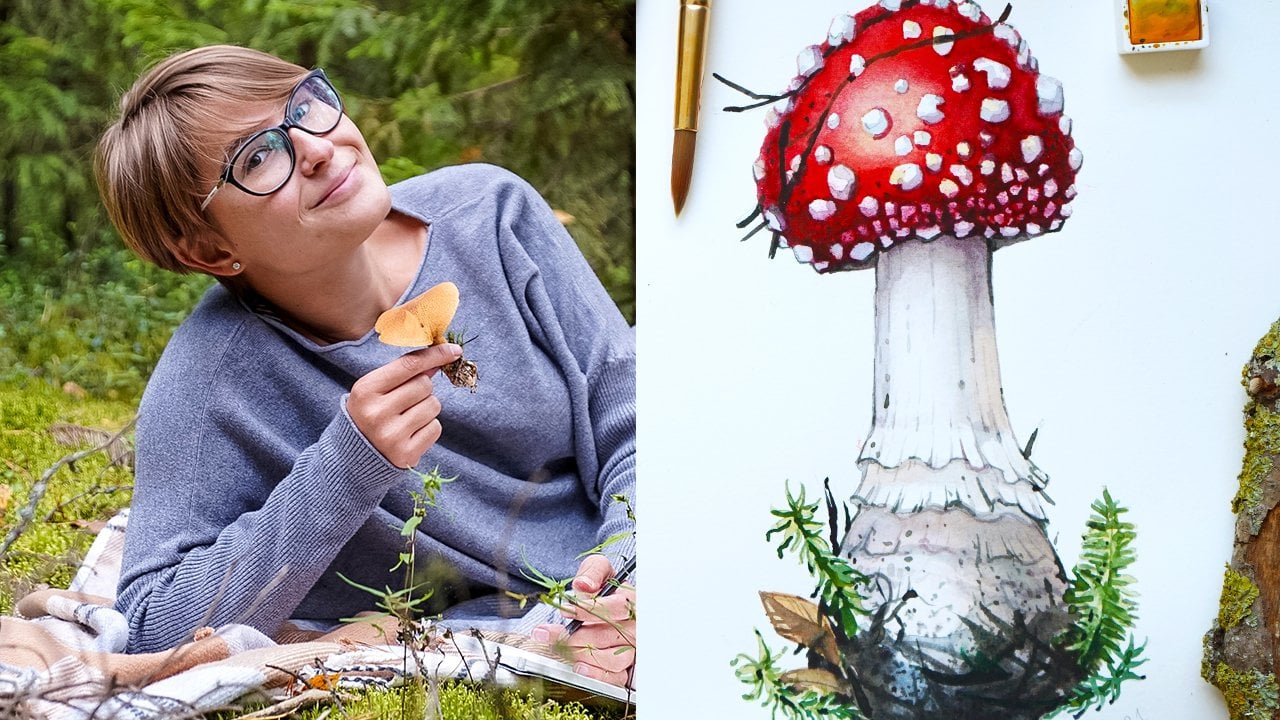
1. Bienvenue au cours !: Bonjour et bienvenue dans ma classe. Je fais de l'anesthésie par
le frisson des strates. Dans ce cours, je
vais vous apprendre à transformer vos
peintures physiques en produits. Dans le monde réel, nous
allons créer des modèles ici. Les possibilités de création de
motifs sont vraiment infinies. Et je pense que c'est très gratifiant
pour tous les artistes de
pouvoir voir votre travail sur
des produits dans le monde réel. Pour moi, c'est toujours
magique de voir
mon illustration imprimée sur quelque chose et de vouloir ensuite vous faire découvrir cet outil magique. J'ai créé ce cours en pensant
aux peintres, aux illustrateurs et aux artistes traditionnels Tout comme moi,
après des années d'essais et d'erreurs, j'ai découvert la méthode
que j'utilisais personnellement. Nous créons tous mes modèles. Et j'ai également
trouvé le programme qui convient le mieux au type
de travail que je crée. Et cela peut être créé. Pour ce cours,
vous aurez besoin d'un PC sur lequel
Adobe Photoshop est installé, et vous aurez besoin
de quelques illustrations finies. Si vous n'avez pas du tout d'illustrations
finies , ne vous inquiétez pas. Dans le cours, je
propose des illustrations PNG
gratuites prêtes à l'emploi que
vous pouvez utiliser et jouer. Donc, si vous êtes prêt à voir vos illustrations sur des produits dans le monde réel,
plongeons-nous.
2. Qu'est-ce qu'un motif répété: Bonjour et bon retour. Dans cette leçon, je vais
vous expliquer ce qu'est un motif, puis nous allons vous montrer ce qu'
est un carré et comment fonctionnent
réellement les motifs Qu'entendons-nous par motifs ? Donc, ce que vous voyez sur mon écran
maintenant est mon schéma final, mais nous allons suivre
ce cours ensemble. Et en fait,
il s'agit d'un tau carré, c'est
ce que nous
appelons une tuile carrée partir de
laquelle notre motif
est composé. Et je vais vous
expliquer ce que je veux dire. Je suis donc juste dans Photoshop maintenant
et il s'agit d'un document vierge juste un document vierge ordinaire
contenant mon motif. Et maintenant, j'ai simplement zoomé en arrière et j'ai
dit que c'était le document, que
c'était mon motif carré. Pour vous montrer ce qu'est un motif, je vais prendre ce carré
, je vais juste le mettre sur le côté et je
vais le dupliquer. Et je vais
te montrer ce qui se passe. Donc, pour dupliquer, j'appuie simplement sur
la commande J, puis je fais glisser ce motif et je maintiens la
touche Shift enfoncée pour le maintenir
aligné sur mon carré, puis je le relâche. Quand je vois ces lignes, ces lignes roses apparaissent. Et comme vous pouvez le constater, ce carré correspondait
parfaitement à l'autre. Et ils ont créé une sorte de répétition
continue. Et si je fais de même et que je
copie à nouveau ces deux vignettes. Si courant, J et moi les attrapons et les traînons à nouveau sur
le côté
, puis les relâchons. Une fois que je vois les lignes roses, vois qu'il s'agit d'un motif Nous avons
donc un
motif homogène ici. Comme vous pouvez le voir, si je
zoome, vous ne pouvez pas vraiment dire où
commence un carré. C'est pourquoi nous appelons
les modèles transparents, car notre œil est
une sorte d'astuce. On ne voit pas vraiment, on ne remarque pas vraiment où se
trouvait ce carré initial. Donc, bien sûr, il s'agit d'un modèle
tout aussi simple, vous pouvez
donc voir où il se répète. Donc vous voyez quel champignon, vous en voyez
un autre, un autre. Et vous pouvez en fait remarquer que tous les éléments se
répètent de la même manière. Mais oui, c'est à cela que ressemble
le motif. Donc, si vous supprimez tous
ces carrés, vous voyez que tout est composé d'un seul carré, une
seule tuile à motif. Et je vais vous expliquer
quel est le truc ici ? Donc, si vous remarquez, nous avons ces éléments qui peuvent traverser le bord et
être coupés. Mais ce qui est intéressant ici, c'est que si nous coupons une partie
de cet élément, par exemple, nous trouverons cette partie du
côté opposé, puis la même
chose verticalement. Notre motif, nos éléments,
doivent donc être répétés
horizontalement et verticalement
pour créer cette illusion. Permettez-moi d'attirer votre
attention sur quelque chose. Alors voyez ce champignon ici. Donc, comme je vous l'ai dit, lorsque nous l'avons coupée ici, nous devons mettre cette pièce ici. Et puis je vois qu'il
manque une pièce ici et là aussi. Et jetez-y un coup d'œil. Nous les avons de
l'autre côté. Donc, sur la
face supérieure du carré. Et il
en va de même pour tous les éléments. Donc, si un élément
ne traverse que le côté gauche et ne traverse pas le haut
ou le bas. Nous devons le répéter
uniquement horizontalement, comme nous voyons cette feuille, par exemple, nous n'avons
donc
qu'une copie ici. Et il en va de même pour
cet élément, cette feuille. Nous pouvons le trouver ici, mais nous n'avons pas besoin de le
répéter verticalement car il ne franchit
pas cette ligne ici. Donc, par exemple ce que nous étions censés faire avec ce champignon Shantel car il croise l'axe horizontal
et l'axe vertical. C'est pourquoi nous devons le dupliquer sur
tous les côtés. Donc, en gros, c'est
ce qu'est un modèle. Et maintenant tu sais comment ça fonctionne. En fait, Photoshop
nous facilite la tâche, car en v4, nous devions
positionner manuellement tous ces éléments, les déplacer
et effectuer des calculs. Mais avec cette nouvelle
fonctionnalité dont je vous
ai parlé avec CC 2021, tout est devenu si simple. Vous verrez donc que nous pouvons créer des motifs en
quelques minutes. Maintenant, c'est super excitant. Et encore une chose que je
voulais vous dire à propos des carreaux à motifs, c'est que
j'ai créé un carré ici, mais que votre titre ne doit pas nécessairement
être un carré. Il peut s'agir d'un rectangle. Et le plus important
est toujours que vos éléments soient répétés du côté gauche
et du côté droit, et la même chose verticalement, c'est la chose la plus
importante. Donc carré ou rectangle, peu importe. Maintenant, quand vous savez ce qu'est un motif et ce qu'est
un carré de carreaux à motif. Dans la prochaine leçon,
je vais vous montrer quelques types de modèles de base et vous expliquer quel est le modèle que nous allons
créer dans ce cours. À voir dans la leçon suivante.
3. Types de motifs répétés: Bonjour et
bienvenue dans la classe. Dans cette leçon, je vais vous montrer quatre types de répétition de base. Ce ne sont donc pas les
seuls qui existent, mais je voulais juste vous montrer ces quatre choses très basiques que vous pouvez essayer vous-même. Et je vais vous montrer
quel est le type de modèle que nous
allons créer dans ce cours ? J'ai donc simplement zoomé pour que vous puissiez mieux voir ma
présentation. Et ce que je vais vous montrer ici, c'est le motif original que je vais utiliser pour expliquer ce concept. Donc juste ces deux
champignons. Disons donc que c'est notre
motif que nous voulons répéter. Le premier type de motif que je vais vous
montrer aujourd'hui est une répétition
complète. Un motif de chute complète est donc la répétition la
plus élémentaire du motif. Il est donc très simple de
pouvoir le créer. Il vous suffit de répéter votre sujet horizontalement
et verticalement. Vous avez donc simplement copié, collé, copié et collé. Et voici le schéma, à quoi
il ressemble, et voici à quoi il
ressemblera sans cette grille. Mettez donc ces grilles simplement pour que
vous puissiez les comprendre plus facilement. C'est donc le schéma de
répétition le plus élémentaire que nous puissions imaginer. Il vous suffit donc de dupliquer
votre image et vous faites la même chose sur la ligne inférieure. Donc très, très facile. Le schéma de répétition suivant
est une répétition d'une demi-goutte. répétition de la demi-goutte est donc assez similaire à la répétition de la goutte complète, mais elle rompt
l'aspect
uniforme que peut parfois donner la répétition complète. Et pour pouvoir créer
une répétition en demi-goutte, il
suffit de copier le motif horizontalement, puis d'aligner le haut du deuxième motif
au centre du premier motif. J'espère donc que ce programme vous aidera. Donc, comme je l'ai dit, comme
dans la répétition complète, nous avons ces deux éléments
et nous n'
alignons pas les
éléments de la rangée suivante sur le premier, mais nous les plaçons au milieu
de ces deux briques ici. C'est ainsi que cela fonctionne. Et c'est ce que cela donne. Cela donne
un aspect plus intéressant. Et cela n'a pas l'air répétitif et un
peu ennuyeux comme ici, mais cela semble également un peu moins évident. C'est donc une autre façon de créer
un modèle plus dynamique. Je dirais que c'était
le deuxième type. Le troisième type est un motif
en miroir. Pour créer un motif en miroir, vous devez dupliquer votre motif dans une rangée, puis
retourner horizontalement les éléments de la deuxième rangée afin qu'ils soient orientés dans la direction
opposée. C'est donc très simple. C'est exactement comme
un motif de chute complète, mais la deuxième rangée, comme vous pouvez le voir, est
retournée horizontalement, de
sorte qu'elle reflète la première rangée. C'est très facile, et c'est à
ça que ça ressemble. Et puis le quatrième
type de modèles, et en fait celui
que nous allons créer dans cette classe, est une tâche ou un motif de répétition
aléatoire. Ainsi, dans ce type de motifs, les éléments du dessin sont dispersés dans
l'unité de répétition. Et la nature non structurée
d'un motif de lancer à répétition donne
en fait un aspect plus
organique et naturel. Je vais donc vous montrer
ici ce que je veux dire. Comme je l'ai dit dans la leçon
précédente, nous devons positionner les
éléments de manière à ce qu'ils se répètent à
gauche et à
droite, en haut et
en bas. C'est exactement
ce que nous avons ici. Donc ce champignon, on voit que cette partie supérieure est coupée
et on voit cette partie ici. Donc, pour pouvoir créer ce type de motifs, il suffit tout d'
abord de positionner les éléments traversent le plateau
de notre carré de carreaux. Donc, ce que vous voyez ici est
en fait notre carré de carreaux. Et puis vous avez
cet espace vide ici que nous devrons
simplement remplir avec d'autres éléments
afin de ne pas avoir cet espace vide ici. Et les éléments
que nous plaçons ici, nous pouvons
les placer de toute façon. Voilà donc le résultat final. Comme vous pouvez le voir, ce sont les deux champignons. Nous les trouvons ici. Ensuite, j'ai juste placé ces
éléments au milieu. Alors j'ai rempli
cet espace vide avec ce
champignon, je l'ai retourné. Et ces deux feuilles, ce gland en un seul relief et ça
trompe les yeux. Ce type de
modèles est donc un peu moins facile à remarquer que, par exemple , ceux-ci, ou surtout ceux-ci. Celui-ci est donc très évident. Et puis ce type
de motifs donne un aspect plus complexe
et plus organique. Nous allons donc créer une tâche ou un
modèle aléatoire dans cette classe. J'espère donc que si vous n'avez jamais
entendu parler de motifs,
vous avez maintenant une idée
du type de motifs que nous pouvons créer. Et si vous voulez
avoir ce document, si vous voulez l'étudier un peu plus, vous pouvez télécharger ce PDF dans les ressources du cours
si vous voulez le conserver, si vous voulez étudier les
types de motifs de répétition de base, vous-même. Donc, si vous manquez quelque chose, vous voulez avoir ce document et y
revenir, il suffit de télécharger le
PDF qui est là pour vous. Merci encore, et
à la prochaine leçon.
4. Photoshop ou Illustrator ?: Bonjour et
bienvenue dans la classe. Dans cette leçon, je vais vous
expliquer la principale différence entre Adobe Photoshop
et Adobe Illustrator. Au début, il peut être très difficile
de savoir quel programme
choisir et quels programmes répondent à vos besoins. Photoshop est un programme
basé sur les pixels. Nous avons deux images apparemment
identiques ici, mais il y a une différence
significative entre ces deux images dans, je vais vous montrer de quoi il s'agit. Donc, si je zoome
sur cette image de gauche, qui est une image pixellisée, donc une image
matricielle, si je zoome très près, vous
pourrez voir que cette image est
composée de pixels. Tous ces petits carrés
sont donc en fait des couleurs individuelles. Ainsi, chaque pixel, chaque
carré a sa propre couleur. Donc, avant d'expliquer tous les avantages et
inconvénients des pixels, je voulais juste souligner
cette différence essentielle. L'image matricielle est donc
constituée de pixels. Ces images sont donc
typiques de Photoshop et Illustrator
utilise des vecteurs. C'est donc complètement
différent dans le, je vais vous expliquer pourquoi les
vecteurs sont des formes et des lignes. Donc, quand vous me voyez
zoomer sur cette image, vous pouvez voir que mon image n'
est pas composée de carrés, mais qu'elle est faite de ces
petites formes ici. Ainsi, chaque couleur est désormais représentée par chacune de
ces petites formes individuelles. Et si vous effectuez un zoom arrière, nous ne réalisons même pas quelle est la différence entre
ces deux images. L'avantage des images
vectorielles est qu' elles sont réputées pour
être évolutives. Ainsi, quelle que soit la taille de
cette image imprimée, elle n'apparaîtra pas floue. La seule chose, c'est que même les vecteurs ont leurs limites d'une
certaine manière, car oui, vous pouvez zoomer et imprimer cette image très
grande sur un panneau d'affichage. Mais vous pourrez toujours
voir ces petites formes. Donc, dans ce cas, votre image sera
moins floue, par exemple, laissez-moi vous montrer ici. Je zoome à la même distance
sur mon image de gauche, qui est composée de pixels. Tu vois, ça a l'air un peu flou. Quand j'ai zoomé si près. Sans
zoomer en arrière, je vais la bonne image où se trouve mon image vectorielle. Et comme vous pouvez le constater, cette image n'a pas l'air floue. Mais ça a l'air un peu drôle quand même. Nous ne voyons pas l'effet de flou, mais nous pouvons distinguer toutes ces petites formes
individuelles. Et nous avons en quelque
sorte perdu le réalisme que nous avions
au départ. C'est donc quelque chose que les
vecteurs ne peuvent pas surmonter. C'est pourquoi les vecteurs
conviennent aux images plates, par
exemple aux graphiques plats, et à tout ce que vous
dessinez sur votre ordinateur. Quelque chose
de plus basique, je dirais, moins détaillé et sans
beaucoup de transitions de couleurs. Et maintenant, je vais expliquer un
peu plus précisément pourquoi je vous encourage
à utiliser Photoshop. Si vous êtes quelqu'un
comme moi et si vous créez ce genre d'
illustrations ici. Ainsi, par exemple, si
vous souhaitez créer un motif à partir de
vos illustrations, vous pouvez totalement le faire
avec ces deux fichiers. Donc, en fait, comment j'ai
obtenu cette image, j'ai juste vectorisé
mon image matricielle. Vous pouvez le faire dans Illustrator. Mais voyons quel est
le but dans ce cas Je ne pense pas qu'il soit très logique
de vectoriser ce
type d'images. Si je clique sur cette image, tu vois qu'elle est devenue bleue. Ce bleu représente en fait tous les contours de mes formes
individuelles. Il y a des milliers, des centaines de milliers
peut-être de formes ici. Cela signifie que ce type d' image sera terriblement lourd. Et imaginez qu'il
ne s'agit que d'un élément
de votre modèle. D'après mon expérience, il en
résultera
une énorme taille de fichier avec laquelle il devient
parfois vraiment
impossible de travailler. Vous pouvez effectuer quelques
ajustements et rendre ces formes un
peu moins complexes. Et vous pouvez même
réduire le nombre de ces formes et couleurs, mais cela
vous apportera inévitablement une image plus plate. Donc, si vous voulez conserver ce
niveau de détails, vous ne pouvez pas faire grand-chose dans Illustrator pour obtenir le
même type de réécoute. Mais avoir. Fichier plus léger. Et cela n'a vraiment
aucun sens, car si vous numérisez vos
images en haute résolution, vous n'
avez pas besoin la plupart du temps payer
plus cher pour imprimer votre
fichier sur un panneau d'affichage. Je veux dire, si c'est ce que vous visez
spécifiquement, vous devriez
peut-être y réfléchir. Mais si vous souhaitez imprimer
votre image en grand format, même pour un papier peint ou un tissu, vous n'avez pas besoin de la redimensionner
à l'infini. Il suffit de le scanner avec
une bonne résolution. Donc, par exemple 300 DPI ou mieux,
600 DPI minimum. De cette façon, vous pouvez imprimer votre image à
une taille assez grande, par exemple cette peinture originale
mesurait environ 20 cm de haut, mais si je la scanne à
600 DPI ou 1 200 DPI, je peux même imprimer
cette image sur une taille plus grande et elle
sera toujours aussi belle. L'autre chose que vous pouvez essayer, c'est de peindre en plus grand. Par exemple, si vous savez
déjà que vous voulez que votre image soit grande, par exemple vous souhaitez imprimer beaux coups de
pinceau à l'aquarelle sur une grande taille pour un papier peint. Je vous suggère
en fait de ne pas peindre ces traits
avec un petit pinceau, mais pour les peindre les peindre avec un gros pinceau, peut-être sur une feuille de papier assez
grande. Ainsi, vous avez déjà l'avantage d'
avoir une grande image. Donc, si vous le scannez avec
une bonne résolution, vous pouvez l'imprimer encore plus grand. Donc, en gros, c'est
le principe. L'autre point dont je voulais
parler ici concerne la polyvalence et
la possibilité d' apporter des modifications et
des ajustements à vos images. Par exemple, si vous avez transformé votre image matricielle en image
vectorielle, c'est bien. C'est donc un vecteur. Mais si vous souhaitez
légèrement modifier sa couleur ou ajuster la
tonalité, souhaiterez peut-être la
rendre plus claire ou plus foncée. n'y a rien que vous
puissiez faire dans Illustrator. Donc, si votre image est vectorielle, vous devez
l'utiliser telle quelle. Il existe un moyen de
recolorer des sujets simples, mais il est impossible
que vous puissiez recolorer ce type
d'image complexe ici. autre côté, si vous voulez faire
quelque chose comme ça avec une image matricielle
dans Photoshop, cela doit
être très simple. Je vais donc passer à Photoshop maintenant et vous montrer comment vous
pouvez le faire là-bas. Donc, par exemple si je veux
assombrir cette image et que c'est très facile, je vais dans ma
couche d'ajustements et je peux instantanément modifier la luminosité. Je peux rendre l'image de mon
image plus claire. Je peux assombrir mon image. Je peux ajuster la saturation
de mon illustration, par exemple pour que vous puissiez jouer
avec vos images. Et si vous voulez
changer quelque chose, même à un stade très avancé, disons que vous avez déjà suivi votre
schéma et que vous vous rendez compte que
ces éléments
ne fonctionnent peut-être pas correctement. L'un avec l'autre. Vous pouvez en fait
ajuster manuellement des éléments ou des parties de ceux-ci. J'espère donc que la
différence entre
ces deux programmes
est maintenant claire pour vous. Je ne dis pas que
Twitter est un mauvais programme, mais pour d'autres types d'œuvres d'art. Et je vais vous montrer
lesquels, par exemple, voici ma collection de
motifs forestiers que j'ai créée il y a quelque temps. Ce cher patron est créé
dans Illustrator et je l'ai conçu directement dans Illustrator avec
ma tablette Wacom. Veillez à ce que ces formes ne
soient pas aussi complexes que
celles que nous avons sur
ce champignon ici. Par conséquent, mon image n'est pas aussi
réaliste que celle-ci. Et ce n'est pas ce que
j'essaie de faire ici. Je ne veux pas imiter
la réalité ici. Ce que je veux, c'est un look décoré et peut-être
plus un look stylisé. Donc, si vous créez
quelque chose de plus comme ça, quelque chose de très plat, de très, peut-être un peu naïf. Je pense qu'Illustrator
sera parfait pour vous. C'est pourquoi j'ai
choisi Illustrator pour réaliser ce patron
car il était beaucoup plus logique et
adapté à ce type de style. Mais si vous souhaitez utiliser
quelque chose de très réaliste, comme vos
illustrations peintes à la main, Photoshop sera
votre programme de prédilection. J'espère vraiment que vous aurez
maintenant moins de doutes quant au
programme à choisir. Si vous en avez assez de l' aspect technique,
ne vous inquiétez pas, car dans la prochaine leçon, nous aborderons une partie plus
créative de notre processus. Et nous allons commencer à créer
un mood board et à réfléchir à notre
palette de couleurs. Je t'y verrai.
5. Choisir les éléments et la palette de couleurs: Bonjour et
bienvenue dans la classe. Dans cette leçon, nous allons enfin faire quelque chose de plus
créatif et nous
commencerons à réfléchir à
la palette de couleurs que nous voulons utiliser
pour notre motif. Et si vous avez déjà des éléments
peints, je vais utiliser la
méthode que j'
utilise habituellement pour mes propres œuvres d'art pour sélectionner certains
éléments qui, selon moi conviendront parfaitement à mon motif. Et je vais également vous montrer comment je choisis ma
palette de couleurs si j'ai juste une idée en tête et
que je souhaite peindre mes
éléments à partir de zéro. Nous sommes donc sur mon Instagram maintenant Si vous ne
me suivez pas encore, vous pouvez dire que vous
pouvez me trouver en appuyant sur ce Tutor
Point Illustrator. Et je publie régulièrement de nombreuses vidéos et
photos sur les
processus et d'autres informations
inspirantes. Donc je pense que tu vas y arriver,
que tu vas aimer. Donc, ce que je fais ici, je jette simplement un
œil à mon fil d'actualité ici. Et cela me donne instantanément une idée du type d'
œuvres d'art que je souhaite acquérir. Et je
trouverai ensuite ces images dans mon ordinateur grâce à mon expérience Juste pour fonctionner de cette façon, j'aime regarder mes pieds parce que je sais que
tout y est, toutes mes œuvres d'art sont là. Et cela
me donne en quelque sorte un bref aperçu de ce que je pense pouvoir bien
fonctionner ensemble. J'ai donc déjà une idée
de mon modèle en tête. Je sais que je veux créer
quelque chose d'
inspiré de la forêt et de l'automne, et je veux absolument y
inclure des champignons. Je vais donc commencer à présélectionner les images
qui, selon moi, fonctionneront. Je vais chercher le champignon. Donc, ce que je fais, c'est juste
des captures d'écran. J'appuie donc sur Command
Shift 4, sur mon Mac. Et vous voyez, cette
petite croix est apparue et je peux faire glisser une
zone et la déposer dedans. Cela me donnera instantanément une capture d'écran que
vous voyez maintenant ici. Si je ne fais rien, il apparaîtra sur mon bureau et je le récupérerai
, puis à partir de là, je continuerai de cette façon. Je crois que j'aime bien ce
champignon ici aussi, et nous ferons également une capture
d'écran de cette pièce. Et en gros, c'est
ce que je fais. Je fais juste défiler la page vers le bas et je regarde ce qui pourrait fonctionner
selon moi. Je pense que je vais reprendre
cette prise Eric Command, Shift Four, et
je vais faire une capture d'écran. Et c'est exactement ce que je fais. Parfois, j'ai
plusieurs fois
le même sujet , par exemple
piloter un Gehrig. Mais je pense que je vais
juste en choisir un ou deux. Comme ce champignon central. J'ai ce drapeau ici aussi. Peut-être prendrons-nous également une capture d'écran de celui-ci et nous
verrons si nous le voulons ou non. Je vais me procurer cette composition. Je l'ai peint avec le
motif déjà en tête. Même la façon dont j'ai placé les
éléments sur ma feuille de papier
fonctionne déjà comme un motif. Je vous expliquerai
plus tard comment vous pouvez également peindre avec
des motifs à l'esprit. Donc, si j'étais sur
le point
de peindre quelque chose à partir de zéro et que je savais que je
voulais créer un motif. Je vais le peindre d'une certaine manière et je vais vous expliquer comment. La prochaine, je pense que je
vais prendre ce gland. Il est donc également très important
dans votre modèle d' avoir des éléments de complexité
et de tailles différentes. Donc, par exemple n'
aborderai pas uniquement des sujets
très complexes comme celui-ci
, sinon ce serait ennuyeux. La règle principale est donc qu'il
doit avoir des sujets complexes. Et il s'agit généralement des sujets
les plus importants, des sujets
moyens, donc de taille
moyenne, de complexité moyenne, puis sujets plus
petits et plus faciles comme le gland. Vous devriez donc avoir ces
trois types d'images, ce qui rendra votre motif plus riche et plus
harmonieux. Et cela vous donnera simplement
la diversité nécessaire pour obtenir des motifs visuellement attrayants et
intéressants. Et oui, je
veux absolument utiliser ces feuilles. Encore une fois, je les ai peints à partir de
ma propre photo. J'ai donc mis les feuilles
dans cette composition. J'ai donc déjà
composé mon tableau, mon illustration directement
avec mes feuilles. J'ai placé les feuilles sur
une feuille blanche. Je l'ai pris
en photo et je l'ai peint. J'aime vraiment leur apparence
dans l'ensemble. Je pense donc que c'est très naturel. Il y a beaucoup de mouvement. Certaines feuilles se
croisent. Je trouve donc que celui-ci
est vraiment sympa et parfait pour les motifs car
nous avons des tailles de feuilles différentes. Nous avons donc un grand médium une
fois et un petit, et ils
fonctionneront tous parfaitement ensemble. Il y a donc du mouvement,
il y a une dynamique, et ils ont des couleurs différentes. Nous avons donc du jaune, de l'orange, du rouge, une
sorte de
jaune plus clair, foncé. Ce sera donc une composition très
intéressante pour nous. Je vais donc certainement les utiliser. Je vais donc faire une capture d'écran aussi. Et je pense que cela
pourrait nous suffire. Je vais simplement continuer à
faire une petite visite ici juste pour m'assurer de ne pas
avoir envie de prendre autre chose. Vous pouvez également inclure des animaux
dans vos motifs, par exemple, je pense que cet écureuil conviendra parfaitement, mais je pense que je voudrais
faire de la mouche agaric un personnage principal
de ce motif. Donc je pense que si je mets
l'
écureuil T, ce ne sera pas très clair. Quelle est la matière principale, quelle est la matière secondaire ? Je pense que je vais juste garder
la mouche agaric comme principale option. Je pense que c'est ça. Je pense que nous avons
suffisamment d'images ici. Maintenant, j'ai
toutes mes images ici. Et ce que je vais faire, je vais simplement les mettre dans mon nouveau dossier, intitulé
Forest Pattern Ideas. Prenez-les tous, glissez-les et
déposez-les dans mon dossier, puis j'ouvre le dossier les
place sur une
feuille de papier blanche. Je vais donc ouvrir un document
Photoshop. Alors j'y vais, j'ai ouvert mon Photoshop et maintenant je crée juste un document vierge. Mon patron est déjà là, donc peu importe la taille. Je pense que je vais juste prendre un format A4 normal,
peut-être horizontal,
donc je pense que c'est une bonne idée de
créer. Voilà. Maintenant, ce que je fais, je place simplement
toutes mes images ici. Donc, si vous en mettez plusieurs,
cela vous donnera un aperçu,
puis vous devrez cliquer sur Entrée pour confirmer que vous
souhaitez placer l'image. Je ne fais donc que confirmer
de très nombreuses fois. Donc Photoshop maintenant. Je veux donc vraiment que toutes
ces images soient là. Maintenant, ce que je fais,
je veux
les réduire afin de pouvoir les voir dans
leur ensemble. Pour ce faire, suffit de tout sélectionner, appuyer sur Commande T ou Contrôle T. Et il y a ce carré
qui apparaît et il me
permet de simplement le
faire glisser en maintenant la touche
Option enfoncée et en réduisant la
taille de ces images. Et vous devez conserver l'option pour pouvoir
les adapter proportionnellement. Maintenant, je
peux simplement faire glisser toutes ces images côte à côte
et voir ce qu'elles en pensent. Je fais glisser ces derniers et pour pouvoir les maintenir alignés, j'appuie simplement sur Shift. Je pense que je voudrais mettre une casquette de panthère de plus ici
pour voir à quoi elle ressemble. C'est la
casquette panthère que je cherchais. Je vais faire une
capture d'écran supplémentaire. Voilà. Fermez mon Instagram, il l'
a mis ici directement. Vous pouvez également le faire. Maintenant, j'ai un assez bon
aperçu de ce que j'ai. Et je pense que j'ai
des moyens de
subsistance répétitifs. Absolument. Donc ces quatre gags, je n'en ai pas besoin de tous. Je pense donc que je vais
simplement utiliser celui-ci. Je ne pense pas que cela fonctionnera
bien avec le petit. Je pense que ça va
être trop répétitif. Je veux donc créer l'élément principal en combinant
ces deux mouches chaotiques, soit une mouche normale
puis une casquette de panthère. Je pense donc que je vais
utiliser celui-ci aussi parce que c'est une taille plus petite, mais elle est quand même assez
détaillée et je pense qu'elle se
mariera bien avec celle-ci. Quoi d'autre ? Je crois que je
voulais partager mon stream. Je pense que je vais prendre celui-ci et peut-être
utiliser ce champignon. Je n'en suis pas encore sûr. Je pense que cela peut être
un peu trop complexe, mais je vais le prendre et voir si
je veux l'utiliser ou non. J'utiliserai certainement un gland. Et je vais utiliser tout cela, ces éléments
de la composition. Nous avons donc déjà
le champignon ici, et je
veux surtout cette pomme de pin, cette feuille et ce gland ici. Je vais prendre les feuilles, c'est sûr. Je ne pense pas que je vais
utiliser le champignon brun. Encore une fois, n'essayez pas de mettre toutes les jolies choses que vous
avez dans une seule œuvre d'art, dans un seul motif,
car vous pouvez créer de nombreux motifs à partir de
vos illustrations. Ce sont mes images
présélectionnées et je vais simplement
les trouver sur mon ordinateur. Plus tard, je ne t'
obligerai pas à regarder ça. Parlons de la palette
de couleurs ici. Je voulais également expliquer pourquoi j'ai choisi tous ces
éléments ici. J'avais donc une certaine
palette de couleurs en tête. Je voulais avoir
beaucoup de couleurs chaudes, comme celles que l'on
voit sur ces feuilles et sur le chapeau de mes champignons. Et je voulais avoir quelques éléments plus frais, comme
cette feuille verte, par exemple, et peut-être cette pomme de
pin un peu
moins saturée que les autres. C'est donc ce que j'avais en tête. J'avais une
palette de couleurs chaudes et un contraste. C'est donc quelque chose
que vous devriez rechercher. Je pense que tout cela
ira bien. Alors maintenant, je vais vous montrer
une autre méthode que j'utilise parfois pour trouver l'inspiration et simplement pour créer
une palette de couleurs. J'ai donc déjà une certaine palette de couleurs
sur mon Instagram. J'utilise donc beaucoup de bois, j'utilise beaucoup de couleurs chaudes. J'ai donc déjà cela en tête. Et quand je vais sur Pinterest, parce que c'est là que j'aime
trouver mon inspiration. C'est donc mon Pinterest. J'ai plein de
choses inspirantes sur mon Pinterest. Alors regardez-moi. Et ce que j'aime
faire d'habitude, c'est simplement taper, par exemple couleur de
l'automne. Palette. Et ça
me donne déjà quelques idées. C'est le mien. Waouh,
j'adore celui-ci. C'est une jolie image. Vous voyez donc que cela m'a déjà donné quelques exemples de
palettes de couleurs que vous pouvez utiliser. Donc, ici, par exemple, vous avez déjà les couleurs que
les couleurs présélectionnées. Et puis, oui,
tout ça a l'air vraiment sympa. Vous pouvez donc choisir
une palette de couleurs plus sourde,
comme celle-ci, qui est très jolie pour
quelque chose de chaud comme celui-ci, ou même quelque chose comme ça. C'est plutôt le
principe que j'utilise. Vous avez donc des couleurs plus froides
comme ces verts, et des couleurs plus chaudes comme ces couleurs
rouillées ou oranges. C'est très joli ensemble. Il y a donc vraiment beaucoup de choses parmi lesquelles vous
pouvez choisir. Que pouvez-vous faire d'autre ? Vous pouvez réellement prendre une photo et créer une
palette de couleurs à partir d'une image. Donc, par exemple , je vais prendre ma propre photo. Je viens de le mettre sur mon bureau. J'y vais et je place mon image dans le document Photoshop
que nous venons de créer. Donc, ce que
vous pouvez faire, vous pouvez aller voir quelles couleurs sont utilisées
pour cette image. J'utiliserai une pipette. Cela fonctionne donc comme un sélecteur de couleurs. Vous voyez donc que ce cercle est apparu. Je ne peux cliquer qu'une seule fois. Et voici, vous voyez, il
y a une période de couleur. Cela signifie donc que j'
utilise cette couleur ici. Vous pouvez donc cliquer et voir les
couleurs que vous aimez. Donc, par exemple , j'aime cette couleur jaunâtre. Ce que je vais faire, c'est
prendre mon pinceau, créer une nouvelle couche et peindre avec cette nouvelle
couleur pour l'avoir là et créer
ma palette de couleurs. Je vais donc reprendre l'outil
pipette. J'aime bien ce brun foncé aussi. Je vais donc également mettre cette
couleur marron foncé sur ma palette. Encore une fois, je peins juste avec mon pinceau dos à la pipette. Je crois que j'aime aussi ce type
de brun rouge. Ça a l'air très joli aussi. Ensuite, nous avons quelques légumes verts ici. Je pense donc que les verts sont
importants pour contraster avec le vert
et peut-être le jaune. J'aime bien ce
jaune saturé ici. J'ai donc déjà cinq couleurs. Et pourquoi nous faisons
cet exercice. Donc, si j'ai besoin de peindre
tous mes éléments à partir de
zéro et que je
veux juste m'inspirer et
avoir déjà une idée en tête
de ce que je veux créer. C'est tellement plus facile. J'ai déjà une
certaine palette de couleurs que tu veux t'en tenir à toi. Parce que si vous
commencez simplement à peindre des éléments
aléatoires sans aucune
idée en tête, vous pouvez facilement en peindre un tas, même de très jolis objets, mais cela ne ira
pas bien ensemble. C'est pourquoi nous
réfléchissons déjà au
motif que nous voulons
créer et à la palette de couleurs que
nous voulons utiliser pour notre motif. Et je pense que c'
est bien plus
efficace que de commencer à peindre
au hasard. Si vous avez déjà
beaucoup de peintures, vous pouvez certainement
choisir parmi celles-ci, ou vous pouvez choisir
celles que vous souhaitez utiliser. Disons que je sais que je
veux utiliser Central, mais je n'ai pas d'autres éléments. Je le sais OK, j'ai déjà le jaune. Prends le jaune et je
peindrai quelque chose de plus foncé. Alors peut-être que je suis victime
d'intimidation en utilisant cette couleur foncée et
peut-être un gland. Je crée donc une palette de couleurs qui vous aide
vraiment à
vous guider lorsque vous peignez, lorsque vous préparez vos éléments. Cela ne signifie donc pas que
vous devez utiliser uniquement ces couleurs pour
peindre votre composition. Vous pouvez certainement
utiliser d'autres couleurs pour. Cet exercice m'
aide vraiment à démarrer le processus de peinture avec une idée
et un plan clairs en tête. Ce que je sais, c'est que je veux
créer un modèle atomique avec différents éléments qui
aura une complexité différente. Des éléments donc complexes, des éléments
plus faciles et des éléments
très faciles. Et je veux leur donner
une taille différente. Et c'est la
palette de couleurs que je souhaite utiliser. Lorsque vous avez tous ces
éléments en tête, il devient
très facile de peindre exactement ce que vous
voulez et bien assembler le
tout. Je pense que cela vous a été utile
et que vous
aurez maintenant une meilleure idée de la façon d' aborder la création de modèles. Et dans la prochaine leçon, je vais vous montrer comment je peins mes éléments en pensant aux
motifs. Je ne vais donc pas peindre des éléments
très complexes ici car nous n'avons pas le
temps de le faire dans ce cours. Mais je vais vous montrer les grands principes et
je pense que cela vous sera très utile si vous souhaitez peindre vos images
à
partir de zéro. Je te verrai donc dans
la prochaine leçon.
6. Comment peindre des éléments pour les motifs: Bonjour et bon retour. Dans ce cours, nous allons
faire un peu de peinture. Au début des activités créatives, je vais simplement faire
un bref aperçu de mes fournitures artistiques ici. Donc, pour aujourd'hui, nous utiliserons un carnet de croquis à l'aquarelle normal. Il s'agit donc d'un papier de 300 grammes. J'utilise un set d'aquarelles
d'Edger, 24 couleurs seulement. J'utilise quelques pinceaux, un moyen et un petit. Ce sont des pinceaux synthétiques. J'utilise un crayon,
juste un crayon normal. J'aime travailler ou c'est tout. J'ai ici ma palette de
céramique, un bocal rempli d'eau. est donc tout ce dont nous avons besoin. Alors aujourd'hui, je vais vous montrer comment peindre avec des motifs à l'esprit. Donc, ce que je veux dire par là, c'est que
si j'étais sur
le point de peindre quelque chose pour moi sans vouloir
créer de motif, je le
mettrais probablement au centre. Je vais peut-être aborder un
sujet clair et je vais
simplement partir de là. Mais ce qui rend un
modèle intéressant, c'est sa dynamique. Look, composition dynamique. Et c'est encore plus agréable lorsque
vos éléments
semblent tous avoir été
faits les uns pour les autres. Et il existe une
manière particulière de peindre qui vous aidera à
obtenir facilement cet effet. Tout d'abord, je
veux faire une liste de tous les éléments que je
souhaite peindre pour mon motif. Comme je l'ai dit dans la leçon
précédente, nous devons avoir de grands éléments
et des éléments complexes, des éléments
moyens et des éléments
petits. Alors, ne l'oubliez pas. Vous devez disposer de ces
trois types d'éléments. Les grands,
les moyens et les petits. Ainsi, par exemple, un gros élément
peut être un drapeau Eric. Je vais donc déjà en quelque sorte dessiner
un schéma en appliquant le médium. L'une peut être une feuille, disons un élif et
une petite peut être un gland. Avec ce schéma super rapide, nous avons déjà en tête
ce que nous voulons peindre. Ce que j'aime faire
ensuite, c'est donner un aperçu
de la façon dont
j'ai imaginé mes modèles. une sorte de vision
de mes habitudes. Je peux donc faire un carré ici. Et je peux vraiment
jouer et imaginer comment je peux placer mes éléments
dans ce carré pour
qu' ils soient beaux dans l'ensemble. Je ne fais que décrire
mes champignons ici. Je vais donc déjà mettre
quelques briques Lego ici. Donc, vous voyez, je fais des croquis
très rapidement sans me soucier des
détails et de tout ça. Ensuite, je dois faire en sorte que ces
éléments puissent complètement bouger. Donc, vous voyez, la
première chose que
j'ai faite, c'est que j'ai placé le drapeau,
pas droit sur ma feuille de papier, mais je leur ai donné un angle. Alors tu vois, c'est dans cette
direction qu'ils vont. Cela m'a donc déjà donné une sorte de mouvement dans mon schéma. Maintenant, je dois placer
d'autres éléments. C'est donc l'élément le
plus important ici, donc je vais même le décrire
avec ce cercle ici. Et disons que cet élément peut également se répéter ici et peut-être ici, quelque chose comme ça, alors je pourrais penser aux éléments moyens. Disons donc que je souhaite placer un élément moyen ici,
probablement un ici. Je veux faire cette feuille ici. Et l'
important, c'est que vous voyez, j'y ai donné cet élément
et ce mouvement. Je ne vais pas le peindre
directement dans celui-ci. Je pense que nous allons dans cette direction. Si vous souhaitez obtenir
un aspect organique, essayez de garder cela
à l'esprit pour peindre et donner cette finition incurvée
à vos illustrations. Même aux champignons. En fait, tu peux peindre
un champignon comme ça. Ces champignons
seront donc très,
très beaux pour un motif
parce que vous êtes prêts, donnez-leur cette sorte
de ligne courbe ici. C'est donc très important car les lignes
droites feront de
vous un motif très régulier et très rigide. Et si vous utilisez des
lignes plus courbes, des lignes organiques, cela vous aidera à créer le motif et à
créer naturellement le mouvement
à l'intérieur de votre motif. Maintenant, quand j'ai mes gros éléments et mes
éléments moyens, comme les feuilles, je pense pouvoir placer quelques
petits éléments, comme des glands, afin de pouvoir vraiment en placer
un grand nombre. C'est donc l'autre principe. Vous devez utiliser
quelques éléments importants. Je n'ai donc que 123 éléments moyens
supplémentaires. J'ai donc
déjà 12345 et je peux même mettre de plus en
plus de petits éléments. Je vais donc mettre beaucoup de glands juste pour donner plus d'
intérêt à mon modèle. Et encore des champignons ici. Maintenant tu connais le directeur. Ce n'est donc qu'une
esquisse de ce que je veux faire, mais je sais déjà quel type de motif je veux créer ici en matière de
peinture,
ce que nous venons de faire dans
la leçon précédente, nous avons sélectionné la palette de couleurs. Donc, ce que j'aime
faire quand je peins, c'est mettre ma palette de couleurs sur
ma feuille de papier. Pour ce faire, je vais
juste prendre mon pinceau. Je n'ai pas besoin d'utiliser la palette de
couleurs exacte que j'ai sélectionnée. Il y a mon ordinateur, mais je peux maintenant jouer avec mes aquarelles
et mélanger quelques couleurs que j'ai beaucoup aimées et
qui, selon moi, conviennent parfaitement à l'
idée de mon motif. Assurez-vous donc d'avoir quelques couleurs
claires et
assurez-vous également d'avoir des couleurs sombres
et moyennes. C'est donc également très important. Je pense que je vais utiliser quelque chose de
très clair comme celui-ci et quelque chose de plus foncé
comme un brun plus foncé. Ce sera donc l'une
des plus sombres. Et peut-être que j'aime aussi
utiliser ces couleurs très sombres, comme des
couleurs presque noires pour les détails. Je vais donc utiliser un tube
noir, puis un peu friable, je vais utiliser des rouges, des oranges, puis quelques légumes verts. Cela ne veut donc pas dire que je vais utiliser toutes ces couleurs,
mais je place sur
du papier ce que
je viens de faire sur mon ordinateur, genre d'idées
que j'ai eues, type de mood board que j'
ai créé par intervalle Cela m'a
vraiment aidée à commencer à peindre avec
ces bases à l'esprit. J'ai donc maintenant
une idée générale de toutes les couleurs que je voulais utiliser
pour mon patron ici. Et maintenant, ce que je vais faire, je vais juste créer un plan
très rapide. Je ne vais pas peindre les
éléments ici avec vous, mais je vais simplement vous montrer comment
vous pouvez peindre vos éléments afin que vous n'ayez pas besoin
de les peindre de cette façon déjà placés sur un motif, mais vous pouvez avoir ceci
schéma pour pouvoir les peindre sur votre papier. Disons donc
quelque chose comme ça. Et puis je veux partir. Et je vais faire comme des
feuilles de chêne, quelque chose comme ça. Je n'essaie donc pas vraiment de
faire quelque chose de super réaliste. Cet exercice est juste
pour vous montrer comment j' utilise cette
palette de couleurs dans la pratique. Alors comment je vais l'utiliser,
en fait, c'est mon illustration. Je vais donc partir de la feuille, je pense que c'est le sujet
le plus simple. Je veux donc utiliser toutes
ces couleurs pour la feuille. Je vais mettre une feuille de plus ici. Vous pouvez lui donner la même courbe
car vous pouvez ensuite la refléter et la faire
pivoter dans Photoshop. Donc, peu importe que
tous vos éléments
aillent dans la même direction. Comme si cela n'avait pas vraiment d'
importance à ce stade. Je veux que cette feuille
utilise ces couleurs ici, et je veux que cette feuille ressemble
davantage à ces couleurs. Essayons donc un retirer
un peu de peinture juste pour créer l'illusion de
ces veines ici. Cela a été davantage peint avec
cette palette de couleurs vertes, et maintenant je vais peindre celle-ci avec la palette de couleurs orange. Si vous voulez apprendre
plus de principes sur la façon de peindre des sujets
naturels, commençons par la façon de faire un dessin avec tous ces éléments. Je vous recommande vivement mon cours précédent où j' apprends à peindre un drapeau
réaliste, Eric. Il s'agit d'un cours d'une heure
ici sur Skillshare. C'est très facile, même
pour les débutants. Je vous apprends donc ma méthode de
peinture réaliste à la mouche Gary. Donc, comme elles ont déjà une
apparence très différente, il s'agit plutôt d'une feuille verte et
d'une feuille orange. C'est donc très
important car si vous peignez toutes les
feuilles en orange, je pense que cela pourrait être un peu ennuyeux de ne voir que des feuilles
oranges. Essayez donc d'acheter Ryan uniquement pour
la forme de vos éléments, mais aussi pour leur couleur
et leurs formes. C'est donc très, très important pour un modèle. Voilà. C'
est juste l'idée. Et maintenant, quand je
peins le champignon, je veux me rappeler que
le bouchon doit être lu. J'ai donc déjà fait les
grandes lignes de la cabine. Vous n'avez pas besoin de créer
quelque chose de très complexe, de
super réaliste
pour créer un joli motif. Très rapidement, j'ai
créé quelque chose comme ça. Ensuite, je voudrais juste ajouter peu d'ombre pour mélanger
une sorte de couleur grise que
je n'ai pas ici, mais c'est quelque chose comme ça. En quelques minutes, nous avons créé quelque chose
qui ressemble à un drapeau. Ensuite, je vais jouer
avec la texture, mettre quelques traits et
donner l'idée qu'il
y a un MOD ou quelque chose comme ça attaché à la tige
de mon champignon. On y mettra peut-être de la mousse
verte. C'est donc comme un processus accéléré où je
peins le champignon. Je t'enseigne dans le
cours dont je parlais. Donc, ce que je vous
montre maintenant est très cool si vous voulez
créer quelque chose rapidement, mais si vous voulez créer
quelque chose de plus exceptionnel, de plus
réaliste,
vous pouvez regarder ce cours aussi. Je pense que tu vas
adorer. Vous voyez,
nous avons déjà cette
belle différence entre tous les éléments que nous avons, la différence tonale. Nous avons donc un élément léger qui est la tige de mon champignon. Nous avons des détails plus sombres
comme celui que nous voyons ici sur la
partie bulbeuse de mes champignons. Et voilà. Ensuite, je pourrai peindre un gland. Ces éléments seront donc suffisants pour
créer déjà un motif. Ou ce schéma peut vous aider à peindre des éléments
plus complexes en tenant compte des motifs. Encore une fois, n'
oubliez pas les lignes courbes. Lorsque vous dessinez votre croquis, pensez-y
déjà. Ceci est particulièrement
important pour les feuilles, même pour un gland,
même principe. Pensez donc qu'ils devraient
tous être connectés pour apporter toutes sortes de retournements à votre motif et cette ligne incurvée vous
aidera vraiment. Et puis encore une chose
importante, grands éléments, des éléments moyens et
petits. Essayez donc de conserver cette variété. N'oublie pas ça. Et puis la palette de couleurs, créez la
palette de couleurs sur votre feuille de papier au début
et elle
vous guidera pour peindre vos illustrations avec déjà l'idée
du motif qui
vous l'avez en tête. De cette façon, vous ne vous
perdrez pas sur votre chemin et vous créerez un motif plus harmonieux
et plus beau. J'espère que vous avez apprécié cette leçon. Dans la prochaine leçon,
nous allons donc commencer à construire notre modèle et laisser
la magie opérer. voit là-bas.
7. Comment utiliser les masques: Dans cette leçon, je vais
vous montrer comment je prépare mes éléments pour l'impression et comment
je les
sépare de l'arrière-plan à l'aide de masques. Les masques peuvent sembler un peu déroutants, surtout si vous êtes débutant. Mais je te promets que ce n'est pas
si compliqué qu'il y paraît. Si vous avez vu mon dernier
cours ici sur Skillshare, où je vous apprends
à créer un autocollant. Ce cours consiste en fait
à séparer vos illustrations
de l'arrière-plan et à les préparer pour l'impression. Donc, si vous voulez
en savoir plus à ce sujet, vous pouvez également suivre
ce cours. Et dans cette leçon, je vais vous apprendre une autre méthode
que je trouve très utile. Et c'est aussi un bon prétexte vous apprendre
à travailler avec des masques. Alors restez avec moi et je vous
montrerai mon processus
du début à la fin. J'ai donc
ici cette illustration en forme de pomme de
pin que je veux
séparer de l'arrière-plan, et je la fais simplement glisser et déposer
sur mon Photoshop. Et on y va. Maintenant, ce que je dois faire
ensuite, c'est accéder à mon panneau Calques et
cliquer simplement sur Créer une nouvelle couche. Ensuite, je fais glisser cette
couche sous ma pomme de pin pour que ma pomme de
pin soit au-dessus. Ensuite, je prends simplement mon outil Paint Bucket et je
clique une fois sur mon arrière-plan. Et j'ai coloré mon
fond en noir. Vous ne le
voyez donc pas vraiment maintenant sur mon écran parce que la couche de pomme de pin est maintenant au-dessus de mon arrière-plan. Mais si vous voyez en dessous, la couche elle-même a été
colorée en noir. La prochaine chose que je vais faire, prendre ma baguette
magique et m' assurer que cette fois, vous
travaillez au niveau de la pomme de pin. Et je clique juste une fois sur
le fond blanc. Et comme vous pouvez le voir,
il a été sélectionné. Et je vois ces petites lignes qui ont en quelque sorte commencé
à apparaître. Ce que je fais ensuite, c'est appuyer
sur l'icône du masque. Alors n'ayez pas peur, cette étrange chose vient de se produire. Donc, comme vous le voyez sur mon écran, notre intestin de pomme de pin est en quelque sorte coupé du fond blanc. Et c'est la première étape. Donc, ce n'est pas grave si tu
vois ça maintenant. Donc, ce que vous devez faire ensuite c'est rester au même niveau. Vous allez appuyer sur Commande
I ou Contrôle I sur un PC, ce qui inversera
votre sélection. Et comme vous pouvez le remarquer, notre pomme de pin est revenue et nous avons juste un fond rouge et
blanc. Et cela nous permet de
supprimer instantanément l'arrière-plan. Si vous remarquez, nous avons
encore quelques points étranges, à savoir
que nous devons supprimer certaines parties d'autres illustrations que
nous ne voulons pas voir ici. Donc, pour pouvoir effacer cela, je n'
utiliserai en fait pas l'outil d'effacement, mais j'utiliserai mon
pinceau ici et je
vais vous montrer pourquoi les
masques fonctionnent de cette façon. Vous pouvez peindre avec du
noir, de la guerre, du blanc. Et selon la couleur noir ou blanc
que vous utilisez, vous pouvez supprimer certaines
zones ou les restaurer. Il suffit de sélectionner l'
épaisseur de mon pinceau. Et si vous y voyez, ma couleur noire est sélectionnée. Je peins donc simplement avec mon noir et cela
fonctionne comme une gomme à effacer. Vous me voyez donc effacer très rapidement
ces parties de mes illustrations dont je
n'ai pas besoin. Et maintenant, si je veux, je peux changer la
taille de mon pinceau. Je peux aussi changer la
dureté. Vous voyez, le contour de ma pomme de
pin est un peu trop fort, donc je veux rendre le
bord un peu plus doux. Je choisis une taille de pinceau plus petite. Je peins à nouveau avec ma couleur
noire. Et comme vous pouvez le constater, cela donne un aspect plus doux à mon
Edge. C'est donc beaucoup plus
pratique si vous utilisez une souris ici ou si vous
utilisez une tablette Wacom. Ainsi, vous avez
beaucoup plus de
contrôle sur ce que vous faites. Mais si vous êtes assez doué, et je dois avouer que je me suis habitué à travailler uniquement sur mon ordinateur portable. Alors je le fais juste
avec mon doigt. Donc, si vous vous entraînez, vous pouvez tout à fait le faire également. Et maintenant, je vais
vous montrer ce qui se passera si vous sélectionnez la
couleur blanche au lieu du noir. Donc pour changer, il suffit de cliquer sur cette petite flèche. Et maintenant, vous voyez que le blanc
est en haut et le noir. Cela signifie que le blanc est sélectionné. Et si vous me voyez peindre maintenant, vous voyez que, par exemple, je vais vous montrer un exemple
rapide ici. Disons que j'en ai supprimé beaucoup
trop
et que je souhaite restaurer cette zone que je viens de détruire accidentellement. Donc, ce que je fais, je sélectionne
mon blanc, je peins à nouveau avec lui et je
trouve que c'est magique. Certaines parties de mes pommes de pin
recommencent à réapparaître afin je puisse réellement restaurer les
zones qui me manquent. C'est donc
le principe fondamental travailler avec
des masques, des cache-cernes
noirs
et des révélations blanches. C'est donc exactement
ce qui se passe ici. Je peins en blanc
et vous pouvez voir toutes
les parties de ma pomme de pin qui ont recommencé à
apparaître ici. C'est ainsi que fonctionnent les masques. Je vais juste utiliser mon
pinceau et j'ajusterai tous les contours de
cette pomme de pin. Si vous l'utilisez tout de suite
sans ajuster vos bords, bords peuvent
être un peu trop salissants. Et vous voyez ces petits bouts de bords
blancs et irréguliers
que vous obtenez. Nous ne voulons donc pas vraiment
obtenir ce genre de résultat. C'est pourquoi j'aime toujours
que mes bords soient parfaits. Je vais donc vous laisser me
regarder terminer travailler
sur cette illustration en forme de pomme de
pin. Donc, ce que je fais maintenant, je dois exporter mon image
au format PNG transparent. Pour ce faire, je viens de décocher ma couche
d'arrière-plan. Vous pouvez donc voir qu'il
n'y a aucune icône près de ma couche
d'arrière-plan. Cela signifie donc que cette
couche est désormais invisible. Et vous pouvez voir que
nous avons un tas de ces petits
carrés gris en arrière-plan. Cela signifie que notre contexte est désormais
transparent, et c'est exactement
ce dont nous avons besoin. J'ai donc simplement cliqué
sur Enregistrer une copie. C'est donc une autre façon
d'exporter vos fichiers. Vous pouvez donc exporter ou enregistrer
une copie. Cliquez donc sur Enregistrer une copie et sélectionnez PNG dans la boîte de dialogue de
format. Ensuite, je donne un nom à mon dossier. Je mets une pomme de pin et je
clique sur Enregistrer. Je clique simplement. OK, je veux donc l'enregistrer
en tant que fichier volumineux, et quand il sera prêt, je trouverai ma pomme de
pin sur mon bureau. Alors maintenant,
il me suffit de le glisser-déposer dans mon dossier Skillshare. J'espère donc vraiment que vous
trouverez cette méthode utile. Personnellement, je l'utilise beaucoup. Alors maintenant, pour ce qui est de cette nouvelle méthode, je vous verrai dans
la prochaine leçon.
8. Meilleur outil Photoshop pour la modélisation: Bonjour à tous et bon retour. Dans cette leçon, je vais vous
montrer comment créer
un motif à l'aide de Photoshop avec vos
illustrations peintes à la main. Nous avons donc ici tous
les éléments que je souhaite utiliser pour mon patron. C'est le champignon
que nous avons peint ensemble dans l'un de
mes cours précédents. Et ils contiennent également
d'autres éléments ici. Je viens de vous
montrer certaines d'entre elles comment je me suis séparée de l'
arrière-plan et maintenant, vous savez, une autre façon de le faire. Donc, en gros, vous
devez d'
abord créer vos éléments , puis nous pourrons commencer
à travailler sur notre modèle. Ouvrons donc Photoshop. J'ai Photoshop CC 2021. Et en fait, ce que
je voulais
vous montrer , c'est cette nouvelle fonctionnalité
de Photoshop. Cette fonctionnalité est disponible
dans les versions plus récentes de CC 2021. Donc, si vous avez CC 2021, c'est incroyable
car cette nouvelle méthode que Photoshop nous a proposée vous fera littéralement gagner beaucoup de temps. Alors allons-y. Nous devons donc d'abord créer
un nouveau document. Je clique donc sur Fichier Nouveau. Et ici, cela me permet de
sélectionner différentes tailles, mais je pense que je vais simplement
mettre ici une taille personnalisée. Je vais donc mettre 3 000
pixels sur 3 000 pixels. Et la résolution, je pense que
je vais mettre 300 DPI et juste au cas où je voudrais l'
imprimer plus tard. Et ici, vous pouvez choisir
entre RGB, CMYK et autres. Je travaille principalement avec le RGB et le CMJN. Donc, si vous souhaitez
imprimer votre motif, vous devez sélectionner CMJN si vous souhaitez l'
utiliser uniquement numériquement. Supposons que vous souhaitiez
le publier sur vos réseaux sociaux,
puis choisissez RGB. Je vais simplement choisir RGB pour ce tutoriel et
je clique sur Créer. J'ai maintenant mon
document blanc ici. Donc, si vous découvrez Photoshop pour la première
fois, j'ai un tutoriel dans lequel
je vous montre les
outils de base de Photoshop que j'utilise habituellement dans mon travail et dans ce cours, qui est un cours Skillshare, où je apprenez également
à fabriquer un autocollant. Dans ce cours, je montre ma méthode, qui consiste à
photographier vos œuvres, à les
intégrer à Photoshop et les
séparer
du fond blanc. Si vous voulez en savoir
plus à ce sujet, vous pouvez consulter
mon cours précédent. Nous avons déjà nos
éléments pour le patron. Dans cette leçon,
je vais donc principalement
vous expliquer les outils dont nous aurons besoin pour
créer ce modèle. Comme vous pouvez le voir, mon
arrière-plan est verrouillé maintenant, donc je vais simplement le déverrouiller. C'est exactement la façon dont
je préfère travailler. Donc, avant de pouvoir créer un motif fluide dans
Photoshop, vous deviez le faire. Comme d'habitude, j'ai utilisé un modèle que
j'ai préconstruit moi-même. Et ce que vous étiez
censé faire, c'est déplacer vos éléments du côté gauche vers le côté droit, de haut en bas, et vice versa, pour
créer ce motif de répétition, ce qui était correct, mais il en
a fallu beaucoup plus heure. Cette nouvelle fonctionnalité
vous permet donc de faire absolument
la même chose. Mais dans une fracture de
cette époque, c'est incroyable et
découvrons cet outil. Donc, ce que nous allons réellement faire, accéder à la vue des modèles. Et pour pouvoir le faire, il vous suffit de passer à la vue puis vous avez
la vue des modèles. Il suffit donc de cliquer
une fois et ce petit
message d'avertissement apparaît ici. Il est donc indiqué que cet aperçu du
modèle fonctionne mieux avec
les objets intelligents et c'est bon, et j'expliquerai
plus tard ce que sont les objets
intelligents et vous n'avez pas vraiment à vous inquiéter à ce
sujet maintenant, alors il suffit de cliquer, OK. Alors, que voyez-vous ici ? S'agit-il d'une nouvelle mise en page ? Tout l'écran est donc devenu blanc et je vais vous montrer
ce qu'il nous apporte. J'ai donc ici mon dossier
avec tous mes
éléments prêts à l'emploi avec toutes
mes illustrations que je souhaite intégrer
dans ce patron, je prends juste les premiers éléments. Disons que je vais
prendre l'agaric à mouches, que je le fais glisser et que je le dépose dans
mon dossier et que je regarde ça. Cela a immédiatement créé
un modèle pour nous. Donc, en fait, ce que vous voyez
ici est déjà un schéma. Ces champignons
se répètent à l'infini. Tu vois ça ? N'est-ce pas incroyable ? Donc, en gros, c'est
ce que fait cette nouvelle fonctionnalité. Vous pouvez donc déplacer
l'élément et il déplacera non seulement
celui que vous y placez, mais également tous ces éléments
dupliqués Photoshop les
dupliquera pour vous et les fera
correspondre parfaitement. Comme vous pouvez le constater, nous
avons cette ligne ici. Cette portion
du champignon
se répète donc parfaitement ici. Donc, avant, nous faisions
tout ce processus manuellement et maintenant, il est
là automatiquement pour nous. C'est donc incroyable dans
ce qu'il peut également faire. Vous pouvez réellement
faire pivoter les sujets. C'est donc mon image. Et si je fais pivoter la vue, cela fait pivoter toutes
les images ensemble. C'est donc génial. Vous pouvez également le
redimensionner pour être en mesure de l'être. J'appuie donc simplement sur la commande
T pour la transformation, puis si je maintiens la touche Option enfoncée, je peux la redimensionner. Et ce que j'entends par
objet intelligent, comme vous pouvez le voir, notre image que nous
venons de
glisser-déposer dans notre document est
déjà un objet intelligent. Cette icône signifie que votre
image est un objet intelligent. Et si vous cliquez deux fois dessus, il s'ouvre dans un nouvel onglet et vous pouvez réellement
ajuster votre image ici. Et ces images seront
automatiquement mises à jour dans celui-ci, dans votre document d'origine,
dans ce document. s'agit donc que d'une
brève introduction de ce que sont nos objets intelligents.
9. Conseils de composition: Nous avons donc
déjà un élément dans notre dossier. C'est donc le début
de notre modèle, et je vais simplement continuer à
ajouter des éléments. Donc, ce que je vais faire, c'est prendre cette casquette de panthère
et la placer ici également. Il
sort donc automatiquement. Dupliquez-le comme
vous pouvez le voir ici. J'appuie simplement sur Entrée et je vais changer la position de
mon premier drapeau, Eric. Maintenant, je peux vraiment
jouer avec ces éléments et
commencer à construire, en
quelque sorte, ma composition. Je place donc temporairement ces champignons de
cette façon. Je voulais donc juste
voir à quoi ils
ressemblaient et je trouve que c'est vraiment mignon d'avoir ces champignons
en couple ici. Il y en a donc un grand, il y en a un petit et je
trouve qu'il est très joli. Je vais donc laisser cette partie de la
composition telle quelle. Je vais peut-être réduire légèrement
celui-ci, puis je jouerai plus tard
sur leur position exacte. Si vous souhaitez sélectionner les deux, vous pouvez simplement sélectionner vos
illustrations Command T, et vous pouvez maintenant
les déplacer complètement. Disons donc que je veux que
ce groupe soit là et que je pense que je
vais le réduire un peu. Et je continuerai à ajouter
des éléments à cette composition. Je pense donc que la prochaine que je
placerai est cette feuille. Certains coupent la
feuille vers le bas. Et je vais voir comment je
veux les placer. Je vais simplement les
mettre grossièrement ici
au début, puis je
verrai ce qui fonctionne le mieux. Donc, en fait, si vous avez déjà une idée,
vous pouvez faire un croquis de ce si vous avez déjà une idée, à quoi
vous voulez que votre motif ressemble afin d'
avoir déjà une idée en tête. Ou tu peux faire la même
chose que moi ici. Il suffit donc de jouer avec
vos éléments existants et voir comment ils fonctionnent ensemble. C'est pourquoi, pour l'instant, je vais simplement placer tous mes éléments sur mon
document et je
verrai plus tard si je
souhaite les utiliser tous
ou s'ils sont trop nombreux. Je vais donc voir cette feuille de plus,
la réduire, la faire pivoter. C'est très bien que
vous ayez déjà un aperçu de l'apparence de votre
patron. Alors voyez comment c'est. C'est sympa, tu peux
vraiment faire notre rouge. Imaginez que vous fabriquez
un ruban ici, vous voyez ce type de motif de
lignes répétitives arriver ici. Je pense que c'est très agréable. Et puis l'élément suivant, je pense que je vais mettre
un champignon central. Voyons à quoi ressemble celui-ci
avec tous les autres éléments. Maintenant, c'est vraiment une question
de créativité. Vous pouvez donc jouer,
déplacer vos éléments, voir ce qui fonctionne le mieux et avoir un aperçu instantané de son apparence. Alors, n'est-ce pas incroyable ? Permettez-moi de voir
à quoi cela ressemble
séparément l' un de l'autre. Je ne suis pas sûre de vouloir les
assembler encore, mais nous verrons, nous verrons. Je vais simplement continuer
à ajouter des éléments. Un gland. Je
veux vraiment avoir un gland. Ce qui est important, c'est d' avoir des éléments différents,
des tailles différentes. Comme vous pouvez le voir ici, j'ai de gros éléments. Je veux donc que ce champignon soit l'élément principal
de ma composition. Et puis il contient des éléments plus petits comme ces feuilles, cette feuille. Et puis j'ai les
plus petits éléments comme cette petite feuille
ici et le gland. Il est donc important d'avoir des éléments de trois tailles
différentes. Grands, moyens
et petits. Et ce que j'
aime d'habitude, c'est d'avoir un gros élément ou peut-être quelques gros éléments, puis tous les autres
devraient être plus petits. Ainsi, votre schéma
sera plus harmonieux et le spectateur
comprendra instantanément quel est
le sujet principal votre modèle et quel est
le sujet secondaire. Donc, en fait, j'aime la façon dont
les deux se complètent. Je pense que cette partie n'
explique pas très bien ce qui se passe ici, mais je vais vous montrer une astuce
pour unifier
ces deux
illustrations distinctes. Et je vous le
montrerai un peu plus tard. Alors maintenant, je vais simplement
continuer à ajouter des éléments. En fait, j'ai
encore un champignon ici. Voyons comment celui-ci
fonctionne avec tout le reste. Je vais le faire pivoter. Je trouve que celui-ci est un peu désordonné. Je ne suis pas sûre de vouloir que cet
élément soit là. C'est peut-être trop, alors je vais le supprimer
pour l'instant et peut-être me demander si je veux le
mettre là plus tard. Donc la pomme de pin, j'en veux vraiment une et
nous la réduirons comme d'habitude. Je maintiens la touche option pour le
redimensionner proportionnellement, en le redimensionnant et en le diminuant encore plus. Et je pense que je vais le placer
quelque part ici. Comme vous pouvez le voir, mon schéma
commence à s'améliorer maintenant. Donc, ce que je
fais en gros ici, c'est que j'
essaie d'éviter ces trous
blancs ici. Maintenant, je vois que cet
endroit est assez vide et qu'il
se répète, comme vous pouvez le voir, parce que c'est un schéma répétitif. Je veux donc définitivement occuper
cette place, peut-être que je vais déjà
commencer à le faire. Alors maintenant, j'ai plus de place
pour un élément de plus ici. Mais je trouve que la
composition globale est plutôt jolie. Ajoutons d'autres éléments. J'ai encore un gland
que je peux encore utiliser. Et voyons où
je peux placer ceci, ce gland peut-être ici. Je trouve ça un peu
bizarre que le bout de cette feuille
touche les glands. Je vais donc faire encore plus pivoter
cette feuille car je ne veux pas que ces deux éléments
se croisent. Cela me semble donc déjà
plus joli et je vais également faire pivoter ce
gland. Je pense donc que ça a l'air bien mieux. Et je pense qu'il y a
encore un gros trou ici. Alors peut-être que je vais déplacer ces deux champignons ou peut-être même les rendre un
peu plus petits. Comme vous pouvez le constater, il s'agit simplement de jouer
avec les éléments et d'
essayer de trouver la meilleure place
pour tous vos éléments. En fait, ce que vous pouvez aussi faire, les retourner, vous pouvez les retourner horizontalement, vous pouvez les retourner verticalement. Donc, ce que je veux dire par là, si vous cliquez sur l'élément, vous appuyez sur Uncommon en t, puis vous cliquez
avec vos deux doigts. Si vous utilisez un Mac Book ou si
vous cliquez avec le bouton droit de la souris. Et maintenant, vous avez
ce menu à emporter. Et vous pouvez sélectionner
Flip Horizontal dans
le menu et vous verrez qu'il
a été retourné horizontalement. Ou je crée Control Z. Ou vous pouvez sélectionner Flip Vertical
et il l'a fait pour vous. C'est l'une des astuces
que vous pouvez également utiliser pour donner plus de variété
à vos sujets. Mais je pense que le mien
était bien tel qu'il était. Je pense donc que je vais
simplement m'en tenir à cela et voir ce que je peux changer
ici selon ce schéma. Ainsi, par exemple,
je pense qu'il
n'y a pas assez d'espace entre
ces deux éléments. Je vais donc déplacer cette
feuille un peu plus loin. Et voyons quelle est
la disposition générale. Je pense donc que j'aime la façon dont
tout est assemblé. Donc, en fait, je pense que je suis plutôt
content de ce modèle. Ce que je veux essayer, c'est de mettre un arrière-plan pour que vous
puissiez réellement laisser
le fond blanc. Ou si vous le souhaitez, vous pouvez choisir un
autre arrière-plan. Donc, ce que je vais faire ici, créer une nouvelle couche et je vais la remplir avec
mon nouveau groupe de musique. Donc, pour pouvoir sélectionner une couleur, j'ai juste cliqué une fois
sur cette couleur noire, et cela m'a donné ce
panneau lequel je peux aller
choisir ma couleur. Je veux un badge,
quelque chose de très clair. Je vais donc jouer avec le curseur
ici et choisir ma couleur. Peut-être quelque chose comme ça. Voyons comment celui-ci fonctionne. Et j'ai simplement cliqué sur l'outil Paint Bucket, puis je clique une fois sur ma nouvelle couche. Et comme vous pouvez le voir, il a été instantanément
rempli de ma nouvelle couleur. Mais je trouve que cette couleur
est un peu trop présente. Il a l'air un peu trop jaune et je ne suis pas sûre d'
aimer son apparence, alors je pense que je vais choisir
quelque chose de plus calme. Celui-ci a déjà l'air mieux. Voyons comment c'était avec le blanc et voyons à quoi ça
ressemble avec le badge. Je pense donc que j'aime
vraiment son apparence avec un badge. Alors peut-être que je vais laisser
cette couleur pour le moment.
10. Ajustements finaux : outils de Dodge et de brûlure: Et ce que je voulais faire maintenant, c'est vous montrer
comment vous pouvez unir ces deux champignons
et les rendre un peu plus harmonieux ensemble. Je porte donc mon drapeau Eric Layer. Je pense donc qu'il y a un
peu de désordre ici. Je voudrais donc assombrir un
peu la tige de mon agaric à mouches juste pour faire ressortir un peu plus cette
casquette de panthère. Donc, ce que je fais, cliquer sur mon drapeau Eric Layer. Les outils que je veux vous montrer maintenant sont l'outil Burn et l'outil Dodge, et vous
les trouverez ici. Donc, sous cette main, une escroquerie. Et si vous cliquez deux fois, ce menu déroulant apparaît
et
vous avez accès à l'outil Dodge, à l'outil Burn et à l'outil Sponge. Ces deux premiers sont donc
ceux que nous utiliserons. Je vais donc d'abord essayer l'
outil de gravure. Et si tu vois que j'ai
cette petite croix ici. Donc, si j'essaie de travailler avec cet
outil, c'est ce qu'il dit, savoir que cet objet intelligent doit être pixellisé avant de continuer. Cela signifie donc
que vous devez effectuer ces modifications à la toute fin. Ainsi, lorsque vous êtes complètement
satisfait de votre composition et
de son apparence, vous avez juste envie de faire
quelques derniers ajustements. Sinon, des
choses étranges peuvent se produire. Je vous conseille donc simplement d'apporter ce type de modifications
à la toute fin, lorsque vous êtes
sûr à 100 % de
vouloir laisser vos éléments
là où ils sont. Je suis donc contente ma composition et
c'est pourquoi je vais cliquer sur
OK, et maintenant cela
me permettra de travailler sur mon image. Cet outil fonctionne un peu comme
un pinceau et il votre illustration assombrit votre illustration à l'endroit
où vous l'utilisez. Cette partie que j'ai
peinte est donc devenue plus foncée et je vais faire de même ici
sur cet élément. Comme vous pouvez le voir,
il fait plus sombre et cette panthère
l'a fait ressortir un peu plus. Je vais donc le peindre encore plus. Donc, comme vous pouvez le voir maintenant, il fait presque noir là-bas. Et je pense que cela a
très bien séparé
visuellement ces deux champignons. Je vais probablement
faire la même chose ici, en bas de la page. Donc, en gros, je
voulais rendre la différence entre
ces deux champignons un peu plus visible. Et je pense que je vais également peindre un peu
plus de ce côté. Et là aussi,
je donne probablement l'
impression qu'il y a
en fait une ombre ou quelque chose comme ça que ma casquette
de panthère projette sur l'
autre champignon. Et c'est ce qui se passe ici. Je vais donc continuer à ajouter un peu plus d'ombre
ici et là. Ensuite, je vais
vous montrer cet autre outil, qui est un outil Dodge. D'accord ? Cela fait tout le contraire. Cela allège donc certains éléments. C'est donc le contraire
de l'outil d'esquive. Donc, ce que je vais faire ensuite, faire de même pour
la casquette panthère. Je vais donc porter la
casquette de panthère et pareil. Je suis en train de pixelliser
cette couche parce que je suis contente de son
apparence et je
vais utiliser l'outil de gravure. D'accord. Et nous ferons la
même chose ici. Vous pouvez également ajuster la taille. Je pense que cet endroit large
est un peu confus ici, donc je voudrais le rendre plus sombre. Je pense que ça a l'air plutôt bien. Et je pense qu'il se passe quelque chose
d'un peu bizarre ici. Nous allons donc revenir au
mien, voler de l'agaric. Et je pense que je vais peindre
cette zone ici. En fait, je pense que je vais peindre celle-ci
avec mon pinceau habituel. Donc je prends juste la couleur, cette couleur ici,
comme dans une couleur foncée. Ensuite, je prends
mon pinceau et je peins cette zone
parce que je trouve que c'est un peu confus. Je pense que ces éléments
sont peut-être un peu trop sombres. Je vais donc revenir à mon outil d'esquive pour que vous
puissiez vraiment jouer
et voir ce qui fonctionne ce qui ne fonctionne pas. Et décidez vous-même. Si vous voulez essayer cette méthode ou si vos illustrations
sont prêtes, soyez belles. Un peu plus ici. Je pense que ça a l'air bien. Et encore un ajustement. Je pense que je vais rendre cette partie
du champignon un
peu plus lumineuse parce
que je trouve qu'elle est un peu trop foncée
et que cela
prête à confusion . Je vais éclaircir un peu
cette zone ici. J'y pense encore plus. Vous pouvez donc vous adapter. Même si vous avez terminé vos
illustrations dans Photoshop. Si quelque chose ne vous convient
pas, j'ajusterai cette partie
de mon drapeau ou de mon Intuit. Je trouve que c'est un peu trop
sombre. Voilà. Je pense que maintenant je suis plutôt
content de la façon dont tout cela ressemble.
11. Ajouter des textures: Alors maintenant que nous serons
satisfaits de notre modèle, je voulais vous montrer une autre petite astuce
que j'aime utiliser. Mon arrière-plan est donc
esthétique, donc mon arrière-plan
me convient, mais si vous voulez le
rendre un peu plus intéressant, vous pouvez également y ajouter
une texture. Donc, ce que je peux faire, est créer une nouvelle couche. Cliquez simplement sur cette icône, qui crée une nouvelle couche
au-dessus de ma couche d'arrière-plan, au-dessus de ma couleur et sous tous les éléments
que nous avons ici. Assurez-vous donc que cette nouvelle couche
se trouve sous vos éléments. Ce que je vais faire, je
vais prendre mon pinceau. Je vais donc aux pinceaux et clique sur cette icône ici
pour sélectionner un pinceau. Et je veux ajouter
une sorte de texture à mon arrière-plan. J'ai donc choisi ce pinceau. Et ce que vous pouvez
réellement faire ici, modifier l'espacement des éléments de votre pinceau
pour voir qu'
il est en train de changer maintenant. Cela peut donc être très, très dispersé ou cela
peut être comme ça. Vous choisissez donc ce que
vous aimez et vous pouvez également modifier la
taille de votre pinceau. Vous pouvez modifier la direction de ces éléments individuels. Je pense donc que cela me convient et je vais tester ce pinceau. Je dois donc sélectionner une couleur maintenant. Je ferme donc ce panel. Je veux que cette couleur
soit assez claire, donc je ne veux pas que cette
texture soit trop visible. Donc, ce que je fais, je
sélectionne mon arrière-plan, et maintenant vous l'avez, j'ai ma couleur de fond ici. Je clique deux fois dessus
et cela me montre exactement la couleur que
j'utilise en ce moment. Ce que je veux faire, c'est
sélectionner une couleur légèrement plus foncée. J'utilise donc
ce sélecteur de couleur et
je clique sur la couleur la plus
foncée quelque part en dessous de
ma couleur existante. Et voici un
aperçu de ma nouvelle couleur. Et si je l'aime et que je clique
simplement sur OK. Et maintenant j'ai cette couleur ici, nous allons
donc travailler
avec cette couleur. Maintenant, ce que vous devez faire, cliquez à
nouveau sur l'outil Pinceau et peignez. Comme vous pouvez le voir ici, j'ai ces petites taches qui créent un look
plus spontané. Et comme vous pouvez le voir ici, ils se répètent sur d'autres
côtés de mes modèles. Ils se répètent donc également, comme tous mes
autres modèles. Je vais donc simplement placer
certains de ces endroits au hasard ici. Et je pense que je veux qu'ils soient un
tout petit peu plus visibles. Je vais donc les laisser
tels quels, et je choisirai une nouvelle couleur, probablement légèrement plus foncée, peut-être quelque chose comme ça. Et je vais voir si je veux
modifier les paramètres de mon pinceau pour
voir s' il y a peut-être un autre
pinceau avec lequel je voudrais
jouer . Celui-là. Non, peut-être celui-ci. Voyons quel effet
ce pinceau me donne. Non, je crois que je n'aime pas
vraiment celui-ci, mais comme vous pouvez le voir, vous pouvez jouer avec
tous les pinceaux et voir si vous aimez ces
effets ou non. Je vais donc les supprimer et je vais revenir aux paramètres de
mon pinceau, choisir autre chose, peut-être
quelque chose comme cet espacement. Oui, je pense que ça
a l'air plutôt bien. Et je vais essayer. Ma couleur la plus foncée. Ça a l'air bien. Nous allons mettre quelques
éclaboussures ici et là. Peut-être que je vais essayer
de le rendre plus léger. Permettez-moi donc de l'essayer sur une nouvelle couche pour ne pas gâcher
ce que je viens de faire. Parce que maintenant, vous pouvez l'activer
et la désactiver et voir si vous aimez cette nouvelle couche ou si vous
préférez la version précédente. Donc, si vous
le faites sur une nouvelle couche, cet ajustement ne
sera pas destructif. Donc, pour pouvoir conserver cette couche telle quelle
et jouer davantage, j'ai ajouté que j'ai créé
une nouvelle couche par-dessus. Je vais essayer de peindre
avec du blanc pour voir quels effets
cela me donne. Et je trouve que c'est très
joli parce que j'ai
beaucoup de blanc sur mon drapeau, Eric, et je trouve que cela
me donne un effet intéressant. Je vais peut-être jouer
avec la taille du pinceau. Oui, pas mal. Je vais donc ajouter certains
de ces types d' éclaboussures
spontanées très
rapidement et très facilement. Donc, si vous voulez
ajouter quelque chose comme
ça maintenant, vous savez que cela peut être très facile
si vous voulez ajouter un
peu plus de texture
à vos motifs. Maintenant tu sais comment faire. C'est joli, je trouve que
c'est un
peu plus cohérent avec le
reste de mon illustration. Je vais peut-être ajouter quelques touches encore
plus sombres. Je pense que je vais choisir une
couleur qui me plaît, quelque chose que le marron m'
a fait aimer celle-ci. Je vais retourner à mes pinceaux. Je fais de l'espacement et je vais choisir un très petit espacement,
quelque chose comme ça. Laisse-moi essayer. Cela fonctionne. Peut-être un autre pinceau,
peut-être celui-ci. Et voyons voir, cela nous
donne ce genre d'éclaboussures et nous essayons de
détecter ces irrégularités. Ce n'est pas si évident, ce n'est pas mal en fait. Je ne veux pas en mettre
trop. Sinon, il peut devenir
évident qu'il ne s'
agit pas de vos éléments faits main. Mais oui, je pense que cela ressemble un peu à
de la boue provenant de vos champignons. Peut-être que je vais ajouter
quelques touches ici aussi, juste pour
associer ces champignons au reste. Et je pense que j'aime
vraiment apparence, l'
effet que cela m'a donné. Je pense que mon parcours est un peu
plus intéressant de cette façon. Et l'ensemble du motif semble
un peu plus harmonieux. Je pense donc que je vais
laisser les choses telles quelles. Et je pense que nous sommes maintenant prêts
à exporter notre modèle.
12. Exportation de notre patron: Donc, ce que nous devons faire, fusionner toutes
ces couches maintenant. Donc, avant de le faire, vous devez être très sûr de ne pas vouloir
changer quoi
que ce soit d'autre
ou ce que je fais habituellement. En fait, j'en garde une copie
réservée pour moi. En fait, je sauvegarde le fichier, le fichier d'origine, et
je lui donne un autre nom. Disons donc que je souhaite
enregistrer ce fichier tel quel. Et si à l'avenir je veux revenir en arrière,
changer quelque chose, faire des ajustements,
je peux le faire. Je vais donc en enregistrer une
copie et je sélectionne Photoshop comme format et je l'
appellerai Autumn Adder. Et assurez-vous que c'est un PSD. Vous voulez donc qu'il soit
au format Photoshop, et je l'enregistrerai sur mon bureau. C'est donc mon dossier. Cela m'a déjà donné un précédent. Il s'agit donc en fait d'une tuile
qui se répète. Ainsi, tout ce que vous avez en haut sera répété
en bas. Il s'agit simplement d'une
copie réservée que vous avez. Et si tu veux
y revenir, tu peux toujours le faire. Ce que je vais faire maintenant, c'est
continuer à travailler avec ce fichier existant car le nom de ce
fichier est différent. Celui-ci est resté sans titre. Et ce que je vais faire maintenant, je vais fusionner tout ce
que j'ai ici. Donc, pour ce faire, je clique deux fois, peu
importe le niveau, et il suffit de faire Merge Visible. Et maintenant, ce que tu obtiens, tu as ce seul niveau. Donc, au lieu d'avoir de nombreuses couches, vous
n'avez qu'un seul niveau ici. Cela signifie donc que vous ne pouvez plus déplacer
vos éléments. Vous ne pouvez apporter aucune modification. Je vais vous montrer pourquoi nous faisons cela. Nous devons maintenant quitter ce mode de prévisualisation du
modèle. Pour ce faire, vous pouvez accéder à Afficher et décocher le signe d'aperçu du
motif. Et voilà. Voici donc votre carreau carré à
motif. C'est donc le fichier
qui
se répètera à l'infini car c'est ainsi
qu'il a été créé. Vous voyez donc ce petit morceau de champignon qui
manque ici. Vous le trouverez ici en haut. Même chose pour la feuille, la partie manquante de la feuille. Vous le trouverez sur le côté
gauche et ainsi de suite. Il s'agit donc en fait de
votre modèle de répétition. Vous pouvez donc maintenant l'enregistrer. Vous pouvez l'enregistrer au format PNG, au format JPEG et il sera prêt
à être imprimé. Si vous souhaitez utiliser un service d'
impression à la demande, vous pouvez tout à fait le faire. Ce que vous allez
y télécharger est ce fichier, ou vous pouvez faire encore
une chose ici. Vous pouvez donc accéder à Modifier et
trouver le modèle défini. Vous cliquez donc sur Définir le motif, vous lui donnez un nom. Alors, dessinez, vous cliquez sur, OK. Et maintenant, cela a créé un
modèle pendant des années. Il suffit donc de consulter les modèles
et vous les trouvez là. Et si vous ne voyez pas
la fenêtre des motifs, vous pouvez toujours la trouver
en accédant à Fenêtre et vous trouverez des motifs. Alors, qu'est-ce que cela vous apporte
réellement ? Je vais vous montrer si je crée
un tout nouveau document, juste un document standard,
je clique sur Créer. Ce que je peux faire Je peux facilement remplir n'importe quel type
de document avec mon patron. Maintenant, ce que je fais, je prends simplement mon
modèle existant que je viens de créer, fais
glisser et je le dépose dans mon
fichier et je le regarde. Il a automatiquement rempli mon document avec
mon modèle. N'est-ce pas génial ? Vous pouvez toucher n'importe quel
type de surface, tout type de document
avec vos motifs. Maintenant, si vous voulez faire pivoter votre motif ou si
vous voulez le redimensionner, si vous voulez réduire ou agrandir l'échelle de votre motif, ce que vous pouvez faire, vous
voyez ici qu'il y a cette icône est apparue ici,
cette icône de motif. Donc, vous cliquez
deux fois dessus et vous voyez cette boîte de dialogue s'ouvrir ici. Vous pouvez donc changer l'angle, vous pouvez modifier l'échelle. Disons que je le mets à 50, par exemple, et que vous voyez mon échelle changer
instantanément. Si je veux le faire pivoter, je peux le faire aussi. Je donne juste un angle, je frappe. OK, et voilà. Il a été pivoté. C'est une fonctionnalité très amusante. Gardez simplement à l'esprit que
ce nouveau document
n'est plus votre vignette à
motifs répétitifs. Donc, si vous enregistrez ce fichier et
que vous l'envoyez pour impression, il ne se répétera pas. C'était avec notre carreau d'origine parce que nous l'avons fait pivoter parce que
nous avons changé l'échelle. Ce n'est plus votre carreau à
motifs. Ce n'est pas le fichier que vous pouvez envoyer pour
impression, mais par exemple ce fichier est très utile si vous souhaitez publier votre
œuvre sur Instagram, si vous donnez simplement votre vignette d'origine telle quelle
est et vous venez de publier. Quelqu'un peut simplement
le saisir, le reproduire et commencer
facilement à vendre
des produits avec vos modèles. Si vous voulez vous
protéger un peu plus, veillez
toujours à modifier
l'échelle et peut-être l'angle des motifs
afin de ne pas perdre
votre mosaïque de motifs
répétés. Et en gros, c'est tout. Maintenant, je vais exporter ce fichier. Je passe donc à l'exportation de fichiers, l'exportation Comme je pense que je vais
exporter le mien au format JPEG, je vais mettre une excellente qualité. Je ne change rien ici, donc ma largeur et ma hauteur
restent les mêmes, et je clique simplement sur Exporter
et je lui donne un nom. Alors, on y va. Maintenant, j'ai mon fichier que je peux utiliser et je peux
l'envoyer pour impression facilement. Ensuite, ce que je
voulais vous montrer si nous ne fusionnons pas toutes les couches
que nous faisions précédemment. Et pour pouvoir vous le montrer, je vais ouvrir notre fichier de réserve, celui qui n'est pas fusionné, comme vous pouvez le voir ici
sur le côté droit, tous les niveaux sont toujours là. Et si nous essayons de basculer ici et de quitter l'
aperçu du modèle, regardez ce qui se passe. Je clique dessus. Et voyez-vous que certains éléments ont tout simplement
disparu de nos documents ? En fait, Photoshop
vient d'être supprimé. Il n'a pas pris en compte tous les éléments qu'il a
dupliqués pour nous. Donc, si vous ne
fusionnez pas vos éléments, vous ne pourrez pas
exporter les vrais modèles. Je vais donc annuler cet aperçu du
modèle. Donc, si vous cliquez
à nouveau dessus, ils reviennent. Mais pour pouvoir
l'exporter, comme je l'ai dit, vous devez fusionner tous
ces calques afin de cliquer une fois, comme je l'ai déjà dit, et de fusionner image
visible ou aplatie. Nous l'avons déjà fait. Je ne vais donc pas le
répéter car nous avons déjà notre
motif carré ici. Mais c'est
simplement pour vous expliquer pourquoi nous
devons réellement aplatir l'image. Et si vous voulez être prudent, je vous suggère toujours de sauvegarder un fichier de réserve enregistré sous un
nom différent. De cette façon, vous pouvez toujours y
accéder et y
apporter des modifications si vous le souhaitez. Alors, on y va. Vous avez maintenant votre
incroyable motif ici. Et maintenant, imaginez le
genre de choses que vous pouvez
faire avec ce modèle. J'ai déjà imaginé qu'on
pouvait l'imprimer sur du tissu. Donc je pense que c'est vraiment cool. Donc, en fait, vous avez transformé
quelque chose, peint à la main, quelque chose qui se trouvait sur
votre papier en un motif qui peut être imprimé sur
n'importe quel type de surface. Je pense donc que c'est
très, très cool. Maintenant, vous savez comment créer votre propre patron en utilisant
cette nouvelle méthode
qui nous est disponible
depuis le CC 2021 pour la boutique
vierge, testez-la. Je t'ai promis que
tu t'amuseras beaucoup. Jouez avec vos éléments, jouez avec les arrière-plans. Je suis sûr que vous trouverez quelque chose que
vous aimez vraiment et que vous voudrez peut-être même l'
imprimer sur quelque chose, par exemple sur du papier peint, sur du tissu, juste pour décorer votre maison. Et imaginez que
vous puissiez offrir des cadeaux à vos proches avec vos
propres illustrations dessus. Je pense que c'est incroyable. Maintenant, vous devriez avoir tous les
outils dont vous avez besoin pour faire preuve créativité et exprimer votre amour pour la nature d'une toute nouvelle manière.
13. LEÇON BONUS !: En prime, je voulais
te montrer quelque chose d'intéressant. Cela vous sera particulièrement
utile si vous souhaitez vendre vos modèles ou si vous souhaitez les présenter
dans un portfolio, ou même si vous souhaitez
les publier sur vos réseaux sociaux. Quelle est une très bonne façon de
mettre en valeur vos motifs, non seulement de
manière simple de présenter un carré ou une forme ornée
d'un motif, mais aussi de mettre en valeur votre
motif sur un objet réel. Et cette méthode
utilise des maquettes. C'est une excellente façon de présenter votre travail et
même de vous permettre d'
imaginer à quoi
ressemblera réellement votre
travail sur un coussin. Par exemple, dans ce cas, dans les maquettes se trouvent un une façon incroyable de
tester instantanément vos modèles. Vous pouvez donc acheter des maquettes. Ou il existe des sites Web où vous pouvez même les trouver gratuitement. Et il se présente généralement
sous la forme d'un fichier PSD. Vous pouvez donc voir ici le PSD, c'est
donc un fichier Photoshop. Donc, en gros, lorsque vous l'
ouvrez dans Photoshop, c'est ce qui se passe
sur le côté droit. Dans notre panneau de couches, nous avons de nombreuses couches et chaque couche contrôle un élément
particulier, par exemple, il
s'agit de la couche de coussin. Ainsi, lorsque je clique sur ou désactive, lorsque je l'active et la désactive, vous pouvez voir que cela disparaît. Et puis nous avons la
couche de lit en arrière-plan. Donc, pour pouvoir voir votre
modèle sur un sujet, vous devez passer à la
couche de ce sujet. Donc dans mon cas, un oreiller. J'ai donc un groupe ici. Je fais donc partie de ce groupe
et j'ai plus de couches ici. J'ai donc de l'ombre, j'ai de la lumière ici. Et c'est cette couche
qui me permet en fait de changer la couleur ou
le motif de mon oreiller. C'est donc même écrit
ici, votre image ici. Il est donc très facile
de comprendre comment cela fonctionne. D'habitude, c'est assez intuitif. Ces couches sont même
soulignées en rouge afin que nous
sachions où placer notre image. Donc, pour pouvoir changer la couleur ou le
motif de cet oreiller, nous devons passer à cette couche. Comme vous pouvez le constater, il s'agit d'un objet intelligent. Et si vous vous en souvenez, si nous cliquons deux fois sur l'objet intelligent, un nouveau
document apparaîtra. Et c'est une sorte de
version ouverte de cet oreiller. Nous pouvons donc
placer notre motif dans cette nouvelle fenêtre et il sera automatiquement appliqué
à notre coussin. N'est-ce pas magique ? Donc, ce que je vois ici, c'est
que je viens de révéler cette
couche d'origine qui était là, donc voici l'arrière-plan. Que faisons-nous réellement ? Nous devons changer l'
arrière-plan pour que ce soit très facile. Il vous suffit de
trouver votre modèle. J'ai donc déjà le mien
dans le panneau du patron. Si le panneau des modèles ne s'affiche pas, vous pouvez accéder à la fenêtre
et rechercher des modèles. Et si tu as oublié comment
apporter ton patron ici, viens de revoir la leçon
quand je te montrerai comment procéder. Alors c'est aussi simple que ça l'est. Il vous suffit de glisser-déposer votre motif sur cette couche
d'arrière-plan. Vous le libérez, et c'est parti. Avant de quitter ce document, vous devez enregistrer ce fichier. Il vous suffit donc de faire un commentaire
S ou Control S sur votre PC car vous devez valider
ces modifications pour
pouvoir les voir sur
votre document d'origine. Une fois le
processus de sauvegarde terminé, vous revenez à votre
document et vous l'examinez. Votre motif se trouve sur le coussin et il se
fixe comme dans la réalité. Alors, n'est-ce pas incroyable ? Vous pouvez donc imaginer instantanément à
quoi cela ressemblera. Vous pouvez consulter la balance. Donc, par exemple, je pense que
cette balance est un peu trop grande pour mon coussin et je
voudrais peut-être même modifier le
placement, la rotation. Alors, comment peux-tu faire ça ? C'est en fait très simple. Donc, comme vous pouvez le voir
dans le panneau des calques, nous avons ce nouveau
calque au-dessus de votre image. Et cette couche est
responsable de ce motif. Et si vous cliquez deux fois sur cette icône de motif,
voyez ce qui apparaît. Il existe une boîte de dialogue qui nous
permet de modifier
l'échelle, par exemple disons que je veux mettre 50
% et elle vous
montre instantanément à quoi ressemblera ce
modèle à 50 %. Je peux peut-être voir ce qui
ressemble à 70 cellules. Plutôt sympa. Voici à quoi
cela ressemblera à 70 %. Et tu peux vraiment jouer, tu peux mettre 30 %, 10 %. Cela a l'air bien trop petit. Je pense que j'ai
beaucoup aimé cette balance ici parce que nous voyons bien
le champignon. Nous voyons tous les sujets et nous ne
voyons pas vraiment de répétition ici. Et nous pouvons également modifier l'
angle des motifs. Donc, par exemple, disons que je mets 19 et quelque chose comme ça et que je vois
que tout a changé ici. Si je mets 50,
voyons ce qui se passe. Vous pouvez donc vraiment
jouer avec elle et voir ce qu'elle
vous apporte le plus. Et si vous mettez moins, voyons -40, voyez ce petit truc prendre
la direction opposée. Donc, il le fait pivoter pour moi. Mais je pense que j'ai vraiment aimé le placement original
de mon patron ici. Je vais donc cliquer. OK, et Photoshop vient de
valider ces modifications pour moi. Maintenant, vous savez également comment travailler
avec des maquettes. Et comme je l'ai dit, c'est une très bonne façon de visualiser votre
travail sur des sujets. Et c'est aussi une très bonne façon de présenter votre
travail aux autres. J'espère que vous avez apprécié
cette leçon bonus. Et bien sûr, j'espère que l'ensemble de ce
cours vous aidera à intégrer vos
illustrations physiques dans l'espace numérique. Et comme dernière
étape, vous
pourrez voir vos
peintures sur des produits,
sur du tissu ou quoi que ce soit d'autre. J'espère vraiment que vous avez
apprécié le cours. N'oubliez pas de télécharger vos projets dans la
section projets du cours. Je suis très curieuse de
voir tes dessins et tes motifs,
peu importe que tu utilises tes propres illustrations
ou si tu
utilises les fichiers que j'ai
fournis en classe, j'ai vraiment envie de voir vos designs et
ce que vous avez créé. Merci encore d'avoir regardé
et à la prochaine.
 Natura Illustrata, Anastasiia - Watercolor artist