Transcription
1. Introduction: Bonjour. Je m'appelle
Christina Forrest et je suis une artiste et designer de motifs de
surface originaire de Brisbane, en Australie. Je suis très heureuse de partager
avec vous mon amour des motifs, et aujourd'hui je vais vous montrer deux techniques très simples pour créer des textures pour vos motifs de
surface. Une fois que vous aurez appris
à créer des textures, vous adorerez
expérimenter différentes manières les utiliser dans vos dessins de motifs de
surface Peut-être aimeriez-vous
les mettre en arrière-plan pour
ajouter de la profondeur ou dans vos motifs pour ajouter plus
d'intérêt à vos modèles. Vous aurez besoin d'Adobe Illustrator
pour suivre ce cours, et nous utiliserons également nos
téléphones et du matériel artistique. Commençons donc.
2. Projet du cours: C'est la première technique que nous
allons utiliser avec nos téléphones. Vous pouvez faire le tour de votre
maison, peut-être dans le jardin, ou peut-être vous
promener et trouver l'inspiration dans la nature. La deuxième technique
que nous utiliserons consiste à utiliser nos fournitures artistiques pour
créer des textures sur du papier, en faisant
simplement des marques et en nous
amusant beaucoup. À partir de là, je vais vous
montrer comment créer des textures
vectorisées
dans Adobe Illustrator que vous pouvez utiliser
dans vos créations Le projet de classe consistera
à créer un objet avec un illustrateur, puis à ajouter votre texte à un
simple masque d'équipement. Une fois que vous aurez appris
cette technique, vous serez ravie de voir
à quel point il est facile et amusant de créer des textures
pour vos designs. Veuillez partager vos conceptions dans le projet de classe ci-dessous.
J'ai hâte de voir.
3. Prendre des photos: Voici quelques photos que j'ai prises dans ma maison
en utilisant simplement mon téléphone. Comme vous pouvez le constater, ce
ne sont que
des images en gros plan de différentes textures que
j'ai pu trouver. Vous aimerez peut-être aussi sortir
dans la nature, explorer et vous amuser à
trouver des choses que vous
pouvez expérimenter. Je vais utiliser ces
quatre éléments ici, à savoir ma famille, l'assiette en céramique, la table en bois et un
gros plan de mon canapé.
4. Créer votre première texture: OK. Nous devons donc maintenant
ouvrir la boîte de suivi de l'image. Et si
ce n'est pas déjà fait, allez dans Windows et
cliquez sur Image Trace, et nous ferons apparaître cette boîte. Maintenant, je vais me débarrasser des images que je
n'utilise pas pour le moment, et je vais juste cliquer sur cette image du canapé et
choisir le noir et blanc. Et dans les options avancées, je vais cliquer sur Ignorer White. Et appuyez sur Trace.
Ignorez cette petite fenêtre contextuelle, appuyez simplement sur OK. Et là, nous avons une texture
qui, à mon avis, est juste
un peu noire, alors j'aimerais me débarrasser d'
une bonne partie de ce noir. Je vais donc baisser
le seuil. Baisse-le encore un peu. C'est encore un peu trop
noir là-dedans pour moi. OK, je vais juste
le réduire un peu plus. Et j'aime que
le bruit soit bas. Cela donne un peu plus de
détails, ce que j'aime bien. Et je vais juste m'occuper de ça jusqu'
à ce que
je sois vraiment heureuse J'aime bien l'apparence que ça donne là-bas. Alors maintenant, montez en haut et cliquez sur
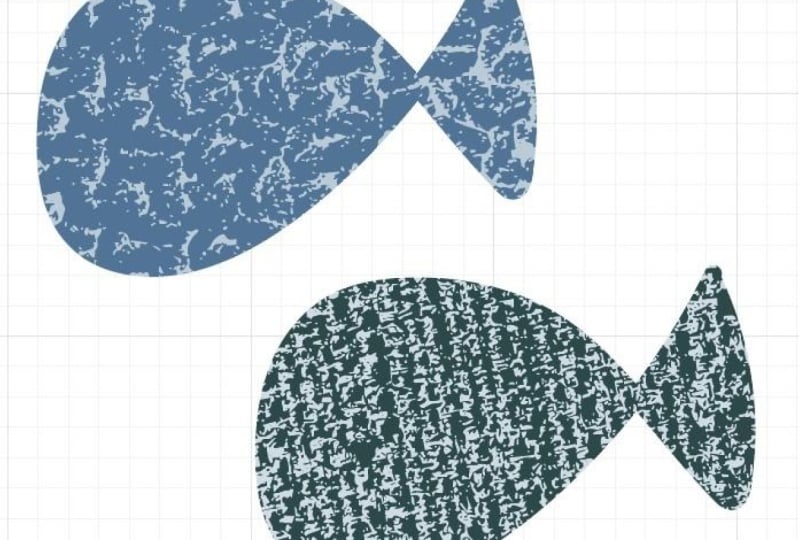
Développer quand vous êtes satisfait, et voilà, votre première texture vectorielle. Vous pouvez le faire exploser au
fur et à mesure, et il ne
perdra jamais sa résolution. C'est donc l'avantage d'utiliser
des fichiers vectoriels. Vous pouvez jouer
avec certains changements de couleur et en faire ce que vous
voulez à partir d'ici. Bravo, c'est votre
première texture vectorielle.
5. Créer des textures à partir d’objets du quotidien: Alors recommençons
et cette fois, nous utiliserons le tapis de bain que
j'ai pris en photo tout à l'heure. Cliquez sur l'image
, puis choisissez le noir et blanc, ignorez la trace blanche et ignorez à nouveau cette fenêtre contextuelle. Nous y voilà. C'est là une texture d'
apparence différente. Je pense encore une fois, je vais baisser le seuil. Jouez avec ces
chemins et ces coins. Quoi qu'il en soit, c'est plutôt cool.
J'en suis plutôt content. Alors je
vais simplement l'étendre, et
voilà. Une autre texture.
6. Textures faites à la main avec de la musique: Une autre façon de créer
des textures est de créer nos propres textures
faites à la main. J'en ai créé certains
à l'aide d'un pinceau ou d'une brosse à dents et
de la peinture acrylique J'ai également utilisé du papier que j'ai simplement froissé
et mis dans la peinture,
puis j'ai éclaboussé la peinture sur
la page Tout ce que vous pouvez imaginer, utilisez votre créativité et trouvez des façons amusantes de créer votre créativité et trouvez
des façons amusantes de créer
vos propres textures.
7. Éditer des textures faites à la main: Une fois que vous avez créé
vos textures sur p, vous
devez les prendre
en photo. Avec votre téléphone,
nous faisons en sorte
que les choses soient aussi simples que possible. Vous devez modifier
la photo de manière à ce qu'
il y ait un contraste très élevé entre la peinture
et l'arrière-plan. Je recommande donc d'
augmenter assez
le point noir , l'exposition, la luminosité et le contraste. Comme vous pouvez le voir, je l'ai fait dans
ce petit tutoriel ici.
8. Créer une texture artisanale avec l’IA: Je viens de transférer
les photos dans Adobe Illustrator
sur mon ordinateur, et vous pouvez voir qu'
elles ne sont pas géniales. Il y a un peu de couleur
jaunâtre en arrière-plan,
mais ils vont bien. Ils seront
parfaits pour ce dont nous avons besoin. Nous allons commencer par celui-ci
flatté ici. a beaucoup de détails
là-dedans lorsque nous y allons de plus près, et je vais juste revenir
à la trace d'images, comme nous l'avons fait pour
les photos auparavant. Et comme vous pouvez voir qu'il
ne se passe rien ici, je dois cliquer sur la photo. Et puis nous avons tous les petits détails parmi lesquels
nous pouvons choisir. Je vais cliquer sur noir et blanc, et je vais juste appuyer sur
Trace pour voir comment cela
se passe pour commencer. Ignorez cette fenêtre
contextuelle. Ce séparateur a déjà l'air plutôt cool, mais nous pouvons le rendre
plus intéressant Nous pouvons réduire
le bruit directement ce qui apporte beaucoup
plus de détails. Vous pouvez voir toutes ces petites
éclaboussures passer. Ensuite, en fonction
des formes que vous voulez voir éclabousser, vous pouvez créer plus de coins, ce qui changera les Tu peux démonter les piles. Cela le rendrait plus
angulaire ou plus droit, et vous aurez
beaucoup plus de chemins. Une fois que vous êtes satisfait de
votre belle texture, vous pouvez monter pour l'agrandir ce qui
créera tous les petits
vecteurs de votre texture. Voici l'illustration en
papier froissée que j'ai faite, et je vais juste
faire la même chose, cliquer dessus pour faire apparaître
la case de traçage de l'image, puis nous allons
choisir le noir et
blanc et le traçage. Appuyez sur. Cela permet de se débarrasser de tout
ce contexte. Nous y avons de jolies
petites mouchetures. Vous pouvez les manipuler
en
décidant simplement de l'intensité que
vous voulez. Une fois que vous êtes
satisfait de votre texture, vous pouvez monter pour l'
agrandir en haut, ce qui
transforme
chaque petit morceau en un vecteur C'est donc vraiment amusant de jouer avec ces
textures. Vous voudrez peut-être simplement
en utiliser une petite
partie ou vous
voudrez peut-être l'utiliser en totalité. Cela dépend vraiment de vous à partir d'ici. Vous pouvez jouer
et vous amuser à développer vos propres textures
pour vos propres œuvres d'art.
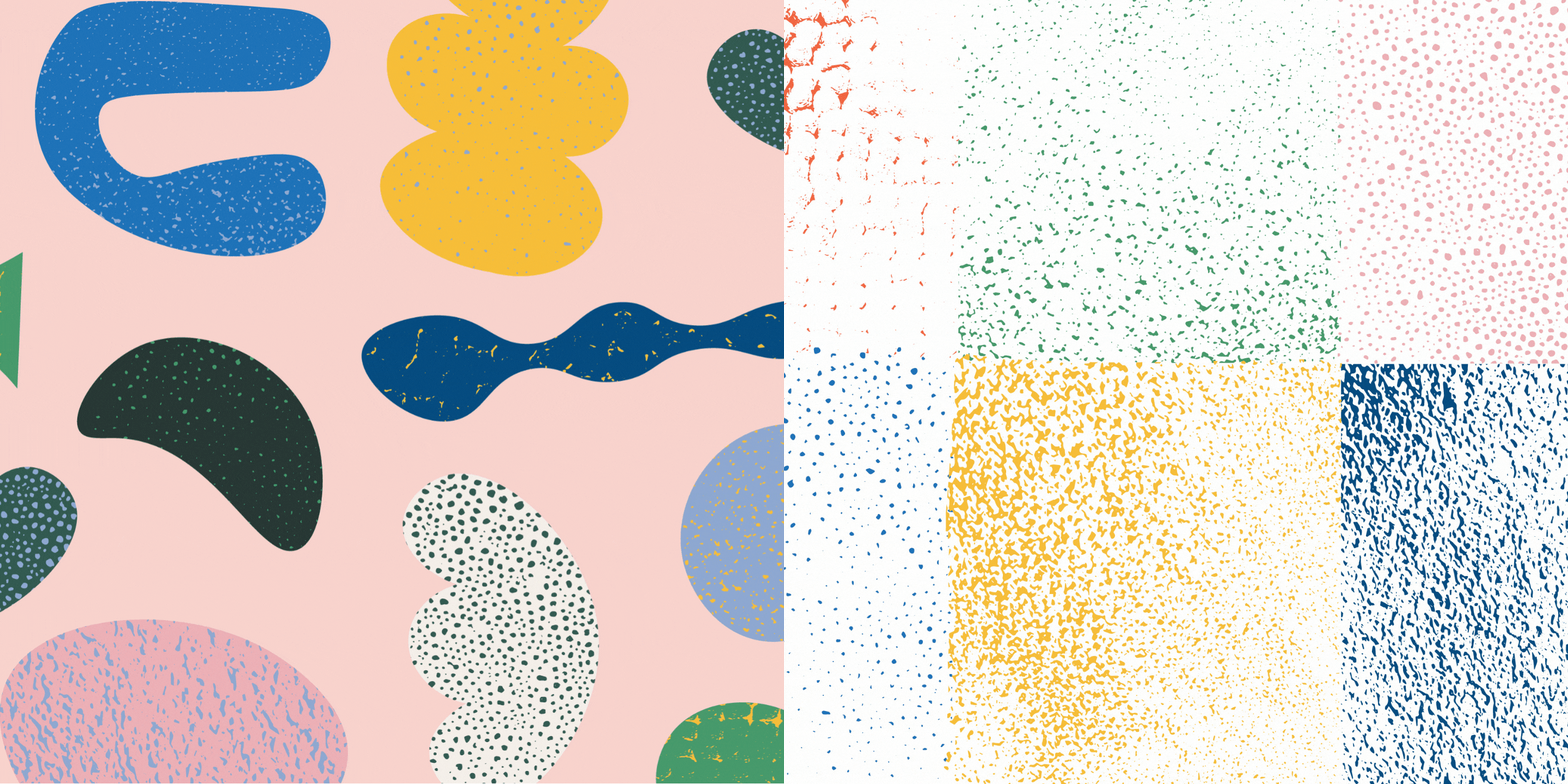
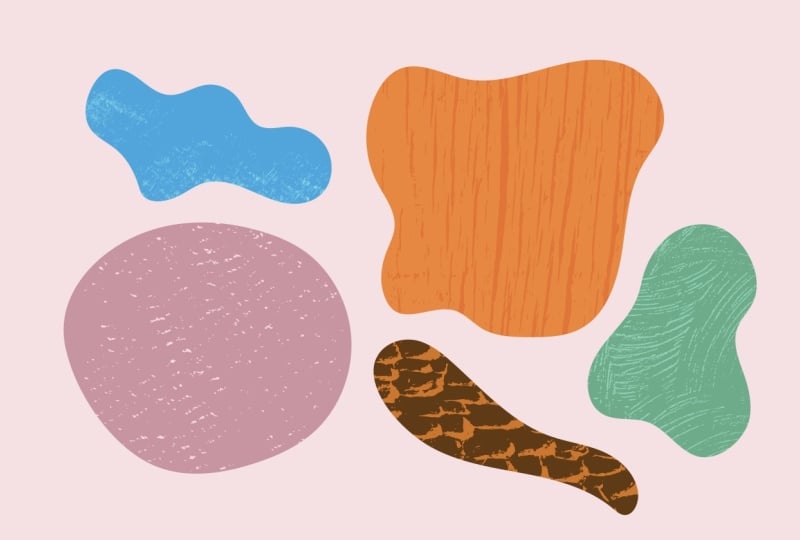
9. Masque d’écrêtage de texture: Voici quelques textures que j'ai créées. Vous pouvez voir qu'ils sont tous très jolis dans
des couleurs différentes ici. Maintenant, je vais vous montrer
comment j'utilise les textures dans certaines de mes créations pour créer
des formes amusantes et intéressantes. Je vais donc utiliser
l'outil de courbure, que j'utilise Shift et la touche Tilder pour accéder
à l'outil de courbure, ou il se trouve juste
ici. Allez-y. P, je vais juste faire une petite fleur
rapide ici. Nous allons utiliser cette
texture de points pour commencer. Je vais donc faire une
presse carrée pour créer un rectangle. Et je vais juste le
rendre plus grand que la fleur pour qu'il
remplisse et recouvre la fleur. Je vais maintenant récupérer mon outil de
sélection et le faire glisser vers le bas. L'étape suivante consiste à sélectionner la texture que vous allez utiliser. Je vais utiliser celui-ci. Et comme j'ai un rectangle
noir ici, je vais changer
la couleur de la texture pour pouvoir la voir. Elle a lu. Cela fera l'affaire. OK, je vais le
démonter, et c'est derrière la place
au moment où vous pouvez le voir. Vous devez donc utiliser commande
Shift et le crochet droit pour le placer
vers l'avant, ou vous pouvez monter vers l'objet disposer
et le ramener au premier plan. OK, maintenant je vais
aligner cela ici sur le carré, et je vais juste utiliser la touche Shift pendant que je fais glisser le coin pour que
tout soit proportionné. Mike, ça. Maintenant, je
vais sélectionner les deux avec
mon outil de flèche noire, et je vais appuyer sur la
commande G pour les regrouper. Vous pouvez également accéder à
l'objet et appuyer sur le groupe. Mais comme nous l'avons
déjà fait, il n'est pas
possible de le sélectionner pour le moment. Ils sont donc regroupés. Nous voulons maintenant que
celui-ci soit capable de prendre le dessus au
moment où il prend du retard. Nous devons donc
refaire cette astuce qui consiste à le placer au premier plan en utilisant
le crochet droit de la
commande Shift. Ou monter pour objecter et
arranger, amener devant. Maintenant, je peux les
placer devant le carré, et je vais
maintenant les sélectionner toutes et appuyer sur la commande 7. Et là, nous avons
une tulipe texturée. Vous pouvez voir, et nous
pouvons changer la couleur. J'ai un petit
groupe de couleurs ici, ça fera l'affaire. En utilisant l'outil de
recoloration des illustrations, je peux leur donner une couleur différente Oh c'est mignon.
Nous avons donc une tulipe texturée
10. Nettoyage: Lorsque vous passez le curseur sur votre
œuvre alors qu'elle n'est pas sélectionnée, vous verrez qu'
il y a beaucoup de petits points d'ancrage ici Tu vois comment ils sont
ramassés là-haut ? Cela va donc occuper
votre forum
et alourdir le fichier. Il est bon de couper votre masque une fois que
vous avez terminé et que vous en êtes
satisfait, mais une fois que
vous l'avez fait,
vous ne pouvez plus le changer Pour le moment, je
pourrais entrer ici, et je pourrais le
déplacer et le modifier comme
je veux qu'il apparaisse ou je pourrais l'agrandir
pour agrandir les points. J'aime bien ça. C'est donc ce que je
vais faire. Et maintenant, j'ai toute cette zone
supplémentaire par ici dont je
dois me débarrasser. Alors, sélectionnez votre fleur, et je sortirai de cette couche. Sélectionnez votre fleur, accédez
à Pathfinder. Si vous ne l'avez pas ouvert, allez dans la fenêtre et
descendez dans Path Finder. Et descends. Nous avons ici différentes
choses que nous pouvons utiliser. Je vais utiliser Trim, et ça va juste nettoyer complètement tout
ça. Alors maintenant, quand j'appuie dessus, tu ne peux plus entrer dans
ce groupe. Je peux toujours les
déplacer individuellement, mais voyez-vous comment cela laisse un trou
maintenant ? Ce n'est donc pas ce que nous voulons faire.
11. Réflexions finales: Tu es arrivée jusqu'au bout.
Félicitations. J'espère que vous avez aimé apprendre comment je crée des textures à partir de mes
motifs de surface, et j'ai hâte de
voir ce que vous avez créé. Merci de le partager dans
les projets de classe.
 Kristina Forrest, Colorful art & surface pattern design