Transcription
1. Bienvenue dans ce cours !: [MUSIQUE] Mon amour de la texture
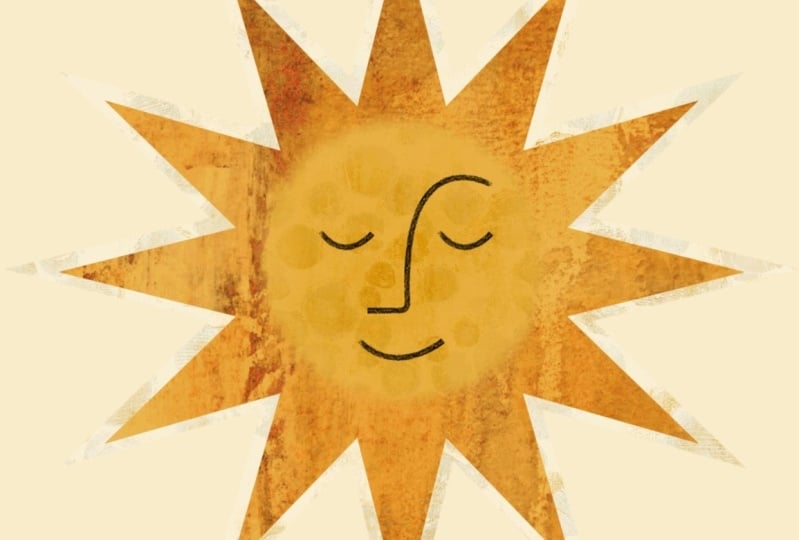
est profond et réel. Lorsqu'elle est utilisée intentionnellement, la texture peut amener les illustrations
plates vers de nouvelles profondeurs, en leur ajoutant une
belle dimension. Désormais, grâce à des fonctionnalités d'animation
et à des applications telles que Procreate, vous pouvez pousser ces textures encore plus loin avec des mouvements
directement sur votre iPad. Bonjour tout le monde. Je suis Tracey Capone. Je suis illustrateur,
photographe et professeur
de haut niveau sur Skillshare. Ensemble, en classe,
nous allons
animer la texture dans Procreate. Tous les concepts de base de
l'animation image par image dans Procreate sont les mêmes quel que soit l'
objet que vous animez. Dans ce cours, nous allons adopter
des approches nos animations qui repoussent
littéralement limites de
Procreate et demanderons un peu de planification
et de réflexion lors de la configuration de animations. Nous
les examinerons étape par étape en classe. J'ai créé des milliers de
textures au cours de ma carrière et, bien que je ne sois pas
un motion designer de métier, pouvoir animer
ces textures m'a permis de créer des autocollants cadeaux
texturés amusants, ainsi que
des animations texturées pour mes cours, réseaux
sociaux et mes illustrations. Je vais partager tous mes
conseils et astuces créer vos propres
textures animées
à l'aide de Procreate. Nous allons commencer par examiner les différentes manières d'ajouter de la texture, ainsi que la façon d'utiliser les outils de réglage de
Procreate lorsqu'ils ont besoin d'un petit coup de pouce. Ensuite, nous allons créer
une animation simple l'aide d'une seule texture
sur une seule forme, qui constitue la base
de toutes les autres animations. Ensuite, nous allons pousser cette
animation un peu plus loin en créant un arrière-plan
animé, qui est l'un de ces scénarios
repoussant les limites que j'ai mentionnés précédemment. Nous passerons à l'animation de plusieurs textures et à
leur fusion harmonieuse à l'aide de masques. Enfin, je vais vous une
animation multicouche plus complexe et vous montrer comment je
planifie et
configure mes animations en utilisant tous les principes
que nous avons abordés en classe. La meilleure partie ? Ce que vous apprenez en classe peut
être appliqué à presque tous
les objets que vous animez et Procreate, et pas seulement aux textures. Lorsque vous rejoignez ce cours, vous recevrez un ensemble de textures
faites à la main que j'ai créées, ainsi que les
illustrations plates que j'animerai. N'hésitez pas à
les utiliser ou à créer
les vôtres. Maintenant, ce cours est adapté aux
débutants, mais il suppose une certaine
familiarité avec Procreate. Si vous êtes nouveau dans l'application, je vous recommande de commencer par l'un
des incroyables cours de
Procreate pour débutants que vous
trouverez ici sur Skillshare. Êtes-vous prêt à
repousser les limites
de la fonctionnalité d'
animation de Procreate ? Vous souhaitez ajouter
un peu de mouvement à vos textures préférées ? Si c'est le cas, prenez votre iPad, rejoignez-moi en classe, et c'est parti.
2. Le projet du cours: [MUSIQUE] Le projet de
ce cours consiste à créer vos propres illustrations de
textures animées en utilisant les méthodes
que nous aborderons en classe. Enregistrez vos animations au
format GIF et téléchargez-les
sur
la page des projets et des ressources de la
version navigateur de la classe. J'adorerais voir ce que vous créez partager votre projet
et laisser un commentaire, non seulement pour aider les autres à
voir ce qu'ils
apprendront en suivant le cours,
mais aussi pour aider un plus grand nombre d'
étudiants à trouver le cours. Ensuite, nous accèderons
aux téléchargements pour les cours. Je t'y verrai [MUSIQUE]
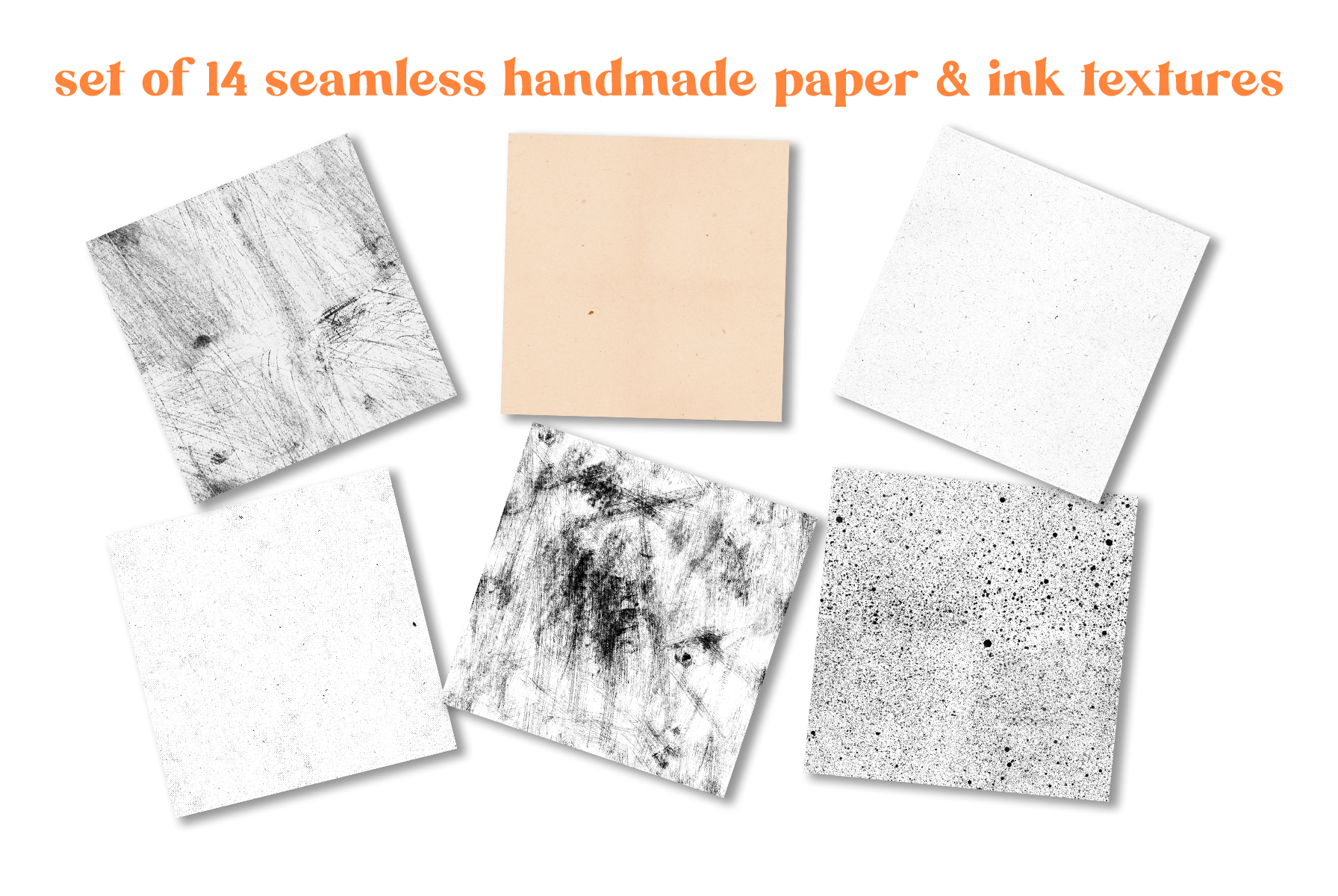
3. Téléchargements et ressources: [MUSIQUE] Les téléchargements pour ce cours incluent un ensemble de textures de papier artisanales
transparentes que j'ai créées
spécialement pour le cours. J'ai également inclus
les
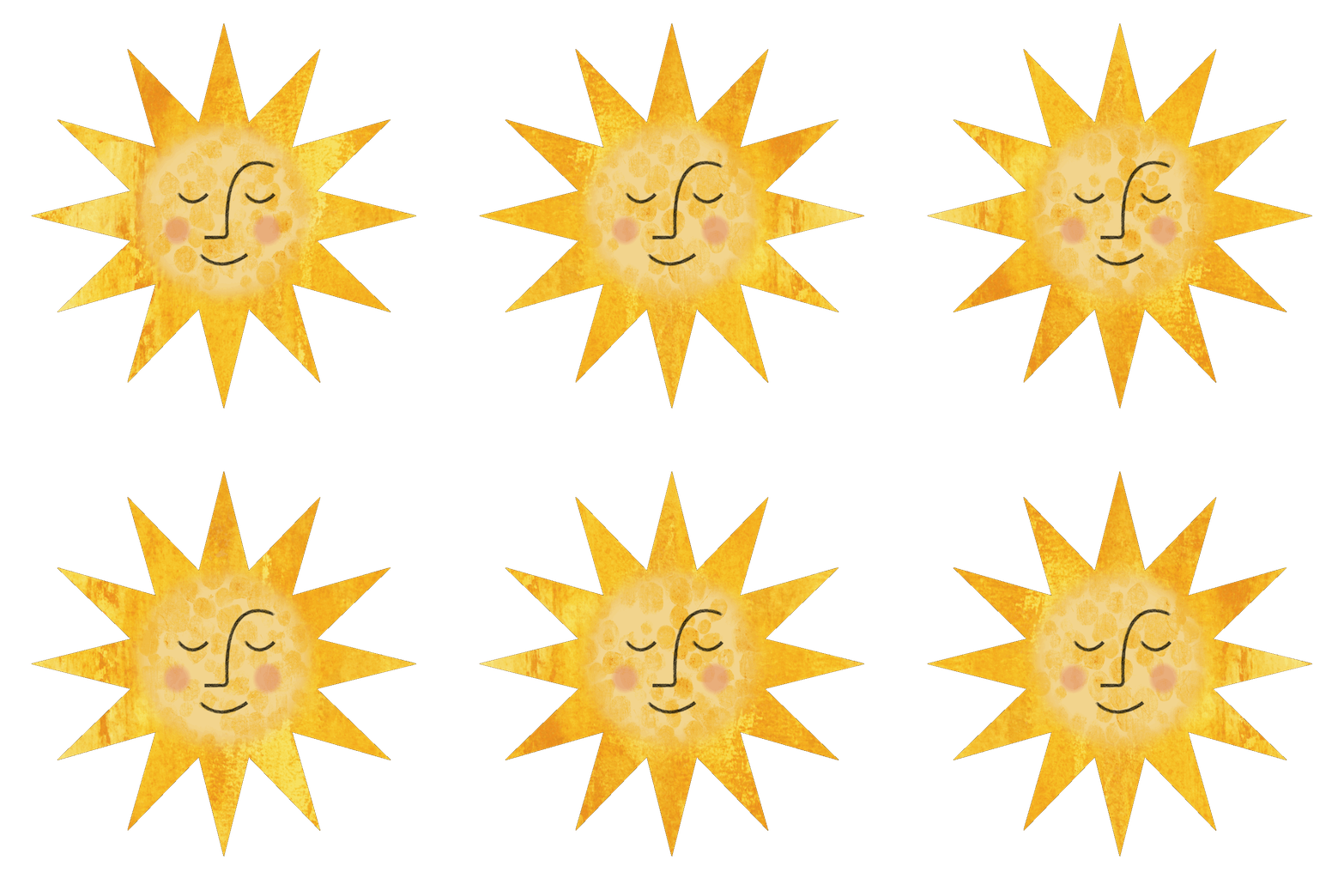
fichiers d'illustration plats que j'animerai
dans les prochaines leçons. Vous pouvez les utiliser ou
les vôtres. Enfin, j'ai inclus un lien vers un
guide interactif que j'ai créé, qui passe en revue
les tenants et les aboutissants
des fonctionnalités d'animation
de Procreate. Vous trouverez une description de tous les outils et de leur fonctionnement, ainsi que de courts
didacticiels. Le lien vers les téléchargements
se trouve dans la
section projets et ressources du cours. Assurez-vous simplement d'accéder à Skillshare via un navigateur et non via l'application. Vous aurez besoin d'un mot
de passe pour accéder aux téléchargements, que je vais afficher à
l'écran tout de suite. [MUSIQUE] Ensuite, nous
verrons comment intégrer, créer et ajuster des textures
pour l'animation dans Procreate. Je t'y verrai. [MUSIQUE]
4. Créer et ajuster des textures dans Procreate: [MUSIQUE] Dans cette leçon, nous allons examiner les moyens d'
ajouter de la texture
à
votre animation,
tels que ajouter de la texture
à
votre animation, des fichiers image de texture, des pinceaux et des calques de réglage. Nous allons également voir comment vous pouvez
ajuster les textures elles-mêmes si elles ne lisent pas exactement comme
vous le souhaitez. Regardons de plus près. Vous pouvez intégrer
ou créer des couches de texture
pour vos animations de différentes
manières . La première et la plus
simple consiste à extraire un fichier image
dans le menu Actions. Je vais me rendre sur l'icône en forme de clé et m'assurer que l'option Ajouter est sélectionnée. Maintenant, mes textures se trouvent dans mes fichiers, mais vous pouvez également les extraire de votre application photo sur votre
iPad ou prendre une photo. Je vais sélectionner « Insérer un fichier » et choisir l'une de mes textures. Maintenant, lorsque vous l'insérez, l'outil de transformation sera actif et vous pouvez le
dimensionner
à la hausse ou à la
baisse comme vous le souhaitez. Nous aborderons ce sujet plus
en détail dans la leçon suivante, mais pour l'instant, assurez-vous simplement que votre texture est
plus grande que la forme à
laquelle vous l'ajoutez, mais pas plus grande que votre toile, sinon Procreate supprimera automatiquement tout ce qui s'étend
en dehors des limites. Je vais maintenant accéder
à mon panneau de calques, sélectionner « Mon calque », appuyer dessus, puis choisir un masque de découpage. Il s'agit d'un ajout non destructif, qui signifie que je peux
accéder à mon outil de transformation ce
qui signifie que je peux
accéder à mon outil de transformation
et le déplacer librement dans la forme, et c'est
le début de l'
animation image par image pour la texture. Maintenant, une dernière chose que je
vais faire est de changer mon mode de fusion pour quelque chose
comme Color Burn. Je pense que je vais laisser
l'opacité là où elle se trouve. Une autre façon d'ajouter de
la texture est de créer la
vôtre sur une couche vierge à
l'aide d'un pinceau texturé. Je vais ajouter un calque
vide au-dessus mon calque de forme et
je ne vais pas le
clipser pour l'instant. J'ai
choisi le noir pur comme couleur, mais vous pouvez sélectionner
la couleur que vous souhaitez. Je vais choisir la brosse à carie
rouillée
intégrée à la catégorie
industrielle de Procreate. Je vais juste commencer à ajouter de la texture
sur l'ensemble de la couche. Je vais varier mes réglages de
pression pour
me donner un peu plus de contraste par rapport à ce que fournit la brosse
elle-même. Maintenant, ne vous inquiétez pas d'
aller jusqu'aux bords
du canevas, car
maintenant que
nous avons terminé, nous allons saisir
l'outil Transform et je vais le réduire. Encore une fois, je veux que ce soit plus grand que la forme
à
laquelle je l'ajoute , mais pas plus grand que
la toile elle-même. Je vais le dimensionner jusqu'à
ce que j'aie assez d'espace pour me
déplacer dans ma toile. Je vais revenir à
mon panneau Calques, clipser
et, pendant que j'y suis,
je vais changer mon mode de fusion en mode superposition. Encore une fois, j'ai une texture
non destructive que je peux déplacer librement dans ma forme et animer facilement. Une troisième façon d'ajouter de la
texture consiste à utiliser certains des ajustements
créatifs intégrés à Procreate. Encore une fois, je vais ajouter un calque vide au-dessus de
mon calque de forme, mais je ne vais pas encore
le clipser en place. Je vais déposer du
blanc dans cette couche, mais tu peux choisir
la couleur que tu veux. Je vais me rendre le panneau Réglages
et choisir glitch. Je veux faire grimper cela
jusqu'à 100 %. Je vais réduire
le zoom entre 50 et 60. Maintenant, ce sont les
paramètres que j'aime bien. Cependant, essayez les
différents paramètres en bas ici et voyez
ce qui vous convient le mieux. Je vais y aller et accepter cela. Maintenant, je pourrais l'utiliser tel quel. Je peux le clipser, changer le mode de fusion et l'animer comme n'
importe quelle autre texture. Mais ce que je vais faire
à la place, c'
est ajouter un autre ajustement
en plus de cela. même couche sélectionnée, je vais revenir
à mes réglages, et cette fois je vais
choisir la demi-teinte. Maintenant, je sais que j'aime bien
le réglage de la sérigraphie, mais encore une fois, essayez
différentes combinaisons pour voir ce qui fonctionne le mieux
pour votre création. Je vais juste faire glisser ça vers le haut. Permettez-moi de zoomer ici pour que
vous puissiez voir ce qui se passe. Maintenant, partout où il y
avait des artefacts glitch, la demi-teinte se
concentre sur ces zones et j'obtiens cette texture
irrégulière et pointillée. Encore une fois, je souhaite
utiliser mon outil de transformation, et je vais le réduire pour qu'il soit plus grand que la forme mais pas
plus grand que le canevas. Je vais revenir à
mon panneau de couches, cliquer dessus pour le mettre en place, et je vais le remplacer superposition pour obtenir ce
joli rose foncé. Une fois de plus, j'ai ajouté à
ma forme une texture
non destructive que je peux facilement
déplacer et animer. Si vous avez intégré votre texture que vous avez joué avec
les modes de fusion et opacités et que la lecture
ne se fait toujours pas exactement
comme vous le souhaitez, essayez d'utiliser un ajustement
sur le calque. Les 4 principaux réglages proposés ici, à savoir la teinte, la saturation et la luminosité, l'équilibre des
couleurs,
les courbes et la carte de dégradé, et la carte de dégradé, vous aideront tous à ajuster l'intensité ou la
couleur de votre texture. Jetons un coup d'œil à
quelques exemples. J'ai extrait cette image
d'une texture de plaque de gel que j'ai créée et j'
aime beaucoup la texture, mais la couleur est un
peu intense. N'oubliez pas que si vous
avez dessiné une texture avec couleur en fonction du mode de
fusion que vous utilisez, cela risque d'avoir un impact sur la couleur de la forme à
laquelle vous l'ajoutez. Par exemple, si je passe dans cette couche et
que je la remplace par une superposition, vous pouvez voir que je reçois
certaines de ces oranges et de ces jaunes en
plus du rose. Si vous souhaitez obtenir une texture sans changement de
couleur potentiel, essayez d'utiliser un
réglage de teinte, de
saturation et de luminosité. Je vais appuyer dessus et
je vais faire glisser ma saturation
jusqu'au bas. Maintenant, j'ai la texture, mais je n'ai aucun changement
de couleur. Le seul problème, c'est qu'il a perdu un
peu de son contraste. cette texture
sélectionnée à nouveau, je vais revenir
à mes réglages et cette fois choisir un ajustement des
courbes, et je vais simplement le faire glisser un peu vers le
bas, ici et haut, pour
le donner une légère courbe en S. Cela va me donner un
joli contraste dans ma texture,
mais là encore, cela n'a aucun impact sur la couleur de
la forme située en dessous. Regardons l'
ajustement des courbes dans un autre exemple. Je vais intégrer texture
du papier kraft que j'ai fournie en classe et je vais
simplement la clipser. Je ne vais pas m'
inquiéter de
le réduire pour cet exercice
en particulier. Je veux changer le
mode de fusion pour brûler les couleurs parce que j'ai aimé le fait que cela me donne
cette texture rouge foncé. Le problème, c'est que cela
a effacé un grand nombre de ces détails et la texture dès que j'ai
changé de mode de mélange. Je peux rétablir une partie de cette intensité en
ajoutant un ajustement des courbes. fois cette couche sélectionnée, je vais revenir à
mes réglages, choisir des courbes et, sur
le canal Gamma, je vais faire glisser la souris vers le bas
sur le côté gauche. En faisant cela, vous pouvez voir que
cela soulève davantage de détails. Une dernière chose à noter, si vous souhaitez effectuer
l'un des ajustements dont
nous venons de parler, assurez-vous de le
faire avant de
dupliquer votre texture pour
l'animation image par image. Ainsi, vous vous
assurez de capturer exactement
le même réglage
dans chaque image. Sinon, vous devrez
parcourir l'ensemble de votre panneau de calques et vous assurer que chaque
texture est exactement ajustée. Sinon, au fur et à mesure que
vous
parcourez l'animation, vous verrez un aspect très
différent sur chaque image, et c'est génial si c'est
ce que vous recherchez. Mais si ce n'est pas le cas, c'est une bonne idée de
faire tout cela dès le départ. C'est l'une des
raisons pour lesquelles je trouve très utile de
configurer vos couches avant de commencer
votre processus d'animation. Cela vous permet de réfléchir
au processus et de vous
assurer que tout est en place avant de saisir
la chronologie et de commencer à créer
vos images supplémentaires. La texture peut être
ajoutée en extrayant un fichier image via le menu
Actions ou en créant votre propre couche de
texture à l'aide pinceaux et de réglages
intégrés à Procreate. Quelle que soit la manière dont vous
ajoutez votre texture, assurez-vous que la couche est plus grande que la
forme que vous avez ajoutée , mais pas plus grande que
la toile elle-même. Utilisez toujours des masques de
découpage non destructifs pour attacher votre couche de texture à votre couche de forme
afin de pouvoir déplacer librement
votre texture
à chaque nouvelle image. Lorsque vous utilisez les effets
créatifs du panneau Réglages,
tels que les demi-teintes, n'hésitez pas à
expérimenter et à en ajouter plusieurs, car vous ne savez jamais ce que
vous allez créer. N'oubliez pas que la texture associée à la couleur peut potentiellement modifier la
couleur de votre forme. Si vous souhaitez obtenir une texture
sans changement de couleur, désaturez votre calque à l'aide d'un réglage de la saturation des teintes et de
la luminosité. Enfin, si votre texture
a besoin d'une pompe de contraste, essayez d'ajouter un ajustement des courbes
pour lui donner plus de profondeur. Ensuite, nous
allons commencer par
une simple animation de texture. Je t'y verrai. [MUSIQUE]
5. Une animation de texture simple: [MUSIQUE] Dans cette
leçon, nous allons
créer une
animation simple image par image dans laquelle nous animons une seule texture
à l'intérieur d'une même forme. Il s'agit de la pierre
angulaire
de toutes les prochaines
animations de ce cours. Allons-y. J'ai une configuration de
toile de la taille d'un écran ici. Il n'est pas nécessaire de
commencer par une très grande toile. Nous allons le partager
en ligne et non l'imprimer. Chaque fois que je crée une
animation dans Procreate, je commence toujours par
configurer mes couches avant même d'activer l'assistance
à l'animation. Cela me permet de tout
cartographier et de m'assurer que la hiérarchie et
les groupements de
mes couches sont corrects
afin que tout fonctionne correctement une fois
que j'active l'animation. Maintenant que la chronologie est directement liée
au panneau des calques, tout ce que j'ajoute ici, il
s'agisse d'un calque ou d'un
groupe
dupliqué ou même d'un nouveau
calque, apparaîtra automatiquement dans la chronologie une fois que j'active
l'assistance à l'animation. Dans la leçon précédente, nous avons parlé des différentes manières
d'ajouter de la texture à votre forme, qu'il
s'agisse
d'ajouter un calque vide et d'utiliser un réglage un pinceau texturé ou de tirer un violon imagé via
le menu Actions. Quelle que soit la
méthode que vous choisissez, quelques rappels, assurez-vous que votre texture est plus grande que la forme à
laquelle vous l'ajoutez. Cela
vous donnera suffisamment d'espace pour vous déplacer dans la forme image par
image , soit en
faisant glisser votre texture manuellement, soit en utilisant
les fonctions
de retournement l'outil de transformation. Cela
vous aidera également à éviter tout modelage. Parce que plus vous
avez d'espace pour déplacer votre texture, plus vos
mouvements peuvent être aléatoires. Enfin, bien que la
texture doive être plus grande que la forme à
laquelle vous l'ajoutez, vous devez vous
assurer de disposer suffisamment d'espace pour bouger
dans le canevas. Parce que si vous déplacez
votre couche de texture en dehors de votre
canevas, dès
que vous relâchez cet outil de transformation, tout ce qui se trouve en dehors des limites sera automatiquement supprimé, sera automatiquement supprimé,
et cela va être un élément
important à retenir dans la leçon suivante où nous créons un arrière-plan de texture animé. Pour les besoins de cette leçon, je vais utiliser un fichier image. Je vais aller dans Actions,
ajouter et insérer un fichier, et je vais utiliser la texture du papier
kraft. Je vais y aller et réduire
la taille. Mais encore une fois, je veux m'assurer que c'est plus grand que la forme. Je vais le clipser à l'intérieur de ma forme, et je vais changer le mode de
fusion pour brûler les couleurs, ce qui a fait disparaître une grande partie
de cette texture. Encore une fois, je peux simplement
ajouter un ajustement des courbes. Maintenant, j'ai déjà mentionné que je n'active généralement
mon assistant d'animation qu'une
fois que mes couches
sont complètement configurées. Cependant, pour cette leçon, j'ai voulu le configurer à
l'avance afin que vous puissiez voir ce qui se passe lorsque nous
commençons à dupliquer nos couches. La première chose à noter est que les
images sont ajoutées à
la chronologie en dupliquant une couche ou un groupe de couches, à une
exception près. Passons au panneau Calques. Je vais sélectionner et
dupliquer ma couche parent. Maintenant, il a créé un nouveau
cadre en bas, ce qui est génial, mais il n'a pas dupliqué la texture découpée.
Je vais zoomer. Regardez ce qui se passe lorsque
je passe en revue la chronologie. Si je fais des allers-retours, il ne bouge pas, il clignote parce qu'il
n'y a pas de texture sur ce cadre, mais il y a de
la texture sur celui-ci. Allons-y et remontons. Cette fois, je vais
dupliquer la texture. Encore une fois, gardez un œil
sur la chronologie. J'ai dupliqué la texture, et même si cela
l'a intensifiée, cela ne m'a pas donné de
nouvelle image car le calque parent
dupliqué ajoutera un nouveau cadre, mais pas un calque découpé. Allons-y et
remontons à nouveau. Je dois regrouper ces deux couches et dupliquer
l'ensemble du groupe pour que la texture
suive la forme. Je vais continuer et
dupliquer ce groupe. Maintenant, vous pouvez voir que
la texture ne s'est pas
intensifiée parce qu'
elle se trouve à l'intérieur d'un groupe. Je vais aller
chercher cette texture
et, avec mon outil de transformation, déplacer
légèrement. Maintenant, si je passe en revue la chronologie, vous pouvez voir que j'ai du mouvement
car il y a de la texture sur les deux images et la seconde
image a été légèrement déplacée. À ce stade, le reste de
l' animation fonctionne
exactement de la même manière. Nous allons
dupliquer notre groupe, sélectionner la texture
et la déplacer légèrement. Avant de faire cela, je
voudrais noter quelque chose J'ai changé le nom
de mon groupe en image 1, image 2, et je vais
changer celle-ci en image 3. Je vous recommande vivement,
en particulier lorsque vous
travaillez avec des animations plus
complexes comme nous le ferons
plus tard dans le cours, de suivre vos couches et vos
groupes et de
les renommer où
que vous soyez possible. Ainsi, vous savez
exactement quelles couches ont besoin d'une animation et
celles avec lesquelles vous travaillez. Je n'ai pas encore animé
cette troisième image, et je peux le constater parce que si je nettoie ma chronologie, elle tient. Je vais entrer, sélectionner ma couche, récupérer
mon outil de transformation, et je vais réduire
un
peu le canevas ici. Je veux le déplacer le plus aléatoirement
possible, car encore une fois, nous essayons d'éviter
tout schéma. Je suis descendu sur la
droite la dernière fois. Je vais peut-être me déplacer un peu vers
la gauche et vers le haut, et je pense que je vais
retourner cette verticale. Vous pouvez utiliser la
combinaison de votre choix. En fait, plus vous utilisez de
combinaisons, plus vos
mouvements seront aléatoires. Je vais le publier,
et maintenant, quand je passe en
revue la chronologie, j'ai trois images de mouvement. Je crois que je vais en ajouter
un autre. J'ai fait des allers-retours,
puis je me suis retourné, donc je pense que cette fois je
vais retourner à l'horizontale et peut-être descendre vers la gauche. Je veux m'assurer de
ne pas dépasser ce cercle, il est juste là, et maintenant je peux
parcourir ma chronologie. Maintenant, vous pouvez ajouter
entre trois et six, fonctionne très bien avec cette animation de type
simple. En fait, je pense que je vais
aller de l'avant, accélérer choses et ajouter deux autres images
de mouvements aléatoires. [MUSIQUE] J'ai un total de six images ici et je
peux parcourir ma chronologie. Je vais aller de l'avant
, appuyer sur « Play » et voir comment ça fonctionne. J'aime bien ça, mais la façon dont j'ai
déplacé les choses n'était pas aussi aléatoire que
je le pensais. Vous pouvez voir un
motif circulaire se former ici, et là où vous allez le
voir, c'est avec les plus gros morceaux
de votre texture. Je peux gérer
ça de plusieurs manières. Je peux entrer dans mes couches et faire glisser ma texture
un peu plus. Ou avec une simple
animation comme celle-ci, le moyen le plus
simple est de prendre certaines de vos images et de les
déplacer de manière aléatoire. Maintenant, si vous
procédez de cette façon, vous allez supprimer
l' ordre des images dans votre panneau de calques. Vous
devrez
donc les renuméroter. Mais c'est un moyen très rapide et facile de
se débarrasser de certains de motifs sans
avoir à retravailler beaucoup. Maintenant, il y a encore quelques
choses que je voulais te montrer. La première, c'est que si vous
dupliquez une image, je vais juste dupliquer une image
au hasard, et vous oubliez de
déplacer votre texture, lorsque vous parcourez votre chronologie, vous allez la voir tenir et si vous le faites lentement, c'est beaucoup plus facile de le voir. Vous pouvez voir qu'il tient
sur ces deux cadres, ce qui signifie que je n'ai pas
déplacé ma texture. J'ai juste besoin de trouver ce cadre, entrer dans mon groupe de couches, saisir cette texture et de la déplacer. Je vais en fait le supprimer parce
que je n'en ai pas
besoin dans ce cas. La deuxième chose que je
voulais vous montrer est ce que j'ai mentionné dans la
leçon précédente. Si vous souhaitez apporter
des modifications à votre texture, assurez-vous de
l'ajuster avant de
créer vos cadres. Parce que si je passe, par exemple, à l'image 6 ici, que j'ajoute un réglage des courbes
et que je clique sur « Play », vous pouvez voir que l'ajustement ne sera
pas automatique pour chaque image, juste l'image 6, donc ça
va être très évident. Encore une fois, il est très
important que si vous voulez
ajuster la texture, vous le fassiez dès le départ. J'ai les six cadres configurés ici et je pense qu'ils
fonctionnent très bien. J'ai aimé le nombre d'images par seconde, mais si je ne le faisais pas, je pourrais accéder mes paramètres et les modifier. Je pourrais également changer
mon mode de lecture, mais je suis vraiment content de la façon dont les
deux fonctionnent. Je vais commencer
et dire que c'est terminé. La configuration de vos couches
avant
d'activer l'assistance à l'animation vous
permet de cartographier votre animation et de vous assurer que
la hiérarchie et
les regroupements de couches sont corrects avant que
votre chronologie ne soit présente. Votre chronologie et votre
panneau de couches sont directement liés. Ainsi, dans la plupart des cas, tout ce que vous ajoutez
dans le panneau des calques s'
affichera automatiquement dans la chronologie une fois que l'assistance à l'
animation est activée. Les cadres sont ajoutés en dupliquant
un calque parent ou un groupe de calques, mais pas un
seul objet découpé Veillez
donc à regrouper
votre texture avec son calque parent
avant de dupliquer. Pour une animation
image par image plus efficace, assurez-vous que votre couche de texture est plus grande que la forme à laquelle
vous l'ajoutez. Cela vous donnera
suffisamment d'espace pour vous déplacer plus librement. Assurez-vous simplement que
votre couche de texture reste dans les limites
du canevas, car Procreate supprimera définitivement tout ce
qui le dépasse. Lorsque vous déplacez votre texture sur une
série d'images, plus
les décalages sont aléatoires, moins il y aura de motifs Utilisez
donc une combinaison du retournement vertical
et horizontal ainsi que de
faire glisser manuellement votre couche. Si vous voyez des modèles
pendant la lecture, essayez de modifier l'ordre de
vos images dans votre chronologie. Une simple commande peut
faire une énorme différence. Ensuite, nous allons utiliser notre simple animation d'un niveau en l'animant sur tout
un arrière-plan. Je t'y verrai. [MUSIQUE]
6. Animer un fond texturé: [MUSIQUE] Dans cette leçon,
nous allons aller plus loin dans l'
animation de la texture sur une
forme et la texture animée sur tout
un arrière-plan. Mais en raison de la façon dont
Procreate est configurée, cela n'est pas aussi simple que d'animer une texture
sur une forme normale. Allons-y et
regardons de plus près. Pour cette leçon, je vais
créer un arrière-plan que je peux utiliser sur une publication de story sur
Instagram. J'ai besoin d'un
rectangle haut et étroit et je vais animer la texture image par image comme nous l'avons fait dans l'exercice
précédent. Maintenant, la différence
avec cette animation, c'est que nous avons besoin
que la texture s'étende sur l'ensemble du canevas. Mais n'oubliez pas que pour une animation
efficace, la texture doit être plus grande que la forme sur laquelle
elle est découpée. Mais Procreate
supprime tout ce qui dépasse les
limites de la toile. Nous devrons
nous donner de la place pour travailler. Maintenant, j'ai déjà
configuré une toile ici à 3500 x 3500 pixels à 72 dpi. Ce sera plus que ce dont j'ai besoin, mais cela me donnera suffisamment d'espace pour déplacer ma texture
efficacement. Ce que je vais faire, c'est créer un modèle dans mon canevas, afin de savoir exactement où se trouvera ma
texture. Bien sûr, j'ai une couche
séparée ici. Je vais prendre mon outil de sélection, et j'ai activé le rectangle
et le remplissage par couleur. Je vais juste tracer un rectangle
haut et étroit. Maintenant, je ne vais pas m'
inquiéter des dimensions exactes car au lieu de cela, je vais
prendre mon outil de transformation, appuyer sur l'un des coins, et je vais relâcher
le lien entre les deux, et saisir 1080 en 1920. Cela me donnera
la taille exacte dont j'ai besoin pour savoir exactement où je vais
animer ma texture. Je vais aller de l'avant et le publier. À ce stade, l'ajout de
texture fonctionne exactement comme dans
l'exercice précédent. Vous pouvez l'ajouter à l'aide
d'un calque vide et d'un pinceau intégré
ou d'un réglage. Ou vous pouvez extraire un fichier image
et, via le menu des options, je vais en
créer un en utilisant l'un des pinceaux artistiques
sur un calque vide. Je vais ajouter une couche, et encore une fois, je ne vais pas la
mettre en place pour l'instant. Je vais utiliser du blanc, du noir et du gris pour ajouter une
variété de zones sombres et claires sur ma couche. Je vais sélectionner mon pinceau à gouache et je vais
commencer par le blanc, et je le passe à nouveau sur la toile, variant ma pression et en
accumulant à certains endroits, juste pour me donner
un peu variété. Je vais prendre mon gris, et je superpose ça. Vous n'avez pas besoin de toucher tous les
points du canevas, car même les zones vides
fournissent leur propre texture. Le noir, je vais l'utiliser
avec parcimonie parce qu' il peut vraiment être choquant, ne pas aimer l'un ou l'autre de ceux-ci. Essayons encore une fois. Ensuite, vous appliquez une dernière couche de blanc juste pour
éclaircir certaines zones. Ensuite, je vais prendre mon outil de
transformation, et je vais le réduire,
encore une fois pour qu'il soit
plus grand que la forme, mais pas plus grand que la toile. Je vais le clipser en place, et je vais changer
mon mode fade en mode superposition. D'accord, j'aime bien son apparence, mais je pense que ça pourrait être
un peu plus intense. Je vais ajouter un ajustement des courbes, et je vais simplement
faire glisser la souris vers le bas. Je pense que je vais juste, peut-être
créer une légère courbe en S ici. À ce stade, le processus
d'animation fonctionne exactement de la même manière
que dans la leçon précédente. Je vais
dupliquer mes groupes, et au fur et à mesure que je les duplique, je déplacerai ma texture image par image pour me
donner un joli mouvement aléatoire. Je vais accélérer les choses puisque tu m'as déjà vu faire ça une fois, et je te verrai de l'autre côté. [MUSIQUE] J'ai mes six cadres en place et je les ai nettoyés manuellement. En fait, je vais
activer le jeu ici, et réduire mes images par
seconde à environ, je pense que trois images ont tendance à fonctionner le mieux pour celui-ci
en particulier. Je ne vois aucun schéma
étrange, mais j'ai l'impression que ça se
déplace, alors peut-être qu'il y en a un. Je vais déplacer
certains de mes cadres au hasard. Vous avez peut-être vu que j'ai d'abord ajouté tous mes groupes
avant de les renommer. J'ai déplacé ma texture, puis je suis revenue en arrière et j'ai
renommé mes groupes, puis j'ai activé mon
assistant d'animation une fois que tout était en place. Allons-y et
appuyons à nouveau sur Play. D'accord, je préfère ça. À ce stade, l'
animation elle-même est terminée. Je pourrais l'exporter tel quel, mais si je l'exporte maintenant avec le site canevas
à cette taille, même si je
désactive l'arrière-plan, ce que je ferai, j'ai ce
rembourrage transparent autour de mon rectangle. Bien que ce ne soit pas un
problème avec Instagram, je peux simplement zoomer si je voulais utiliser
cette forme ailleurs, comme sur mon profil Skillshare, me resterait une tonne d' espace inutilisable ma forme. Avant de l'exporter, je vais recadrer
la forme elle-même et supprimer tout excédent d'arrière-plan. Je vais accéder à mon menu d'actions dans le canevas et choisir de
recadrer et de redimensionner. Je vais accéder
à mes paramètres, et je changerai mes
paramètres à 1080 d'ici 1920. Mon dpi est bon et je vais activer la capture, et appuyer
sur OK. Vous pouvez maintenant voir que la zone de
recadrage s'est déplacée vers le bas donc je vais simplement la
faire glisser jusqu'à ma forme, et j'ai centré mes formes, donc je savais exactement
où je voulais aller. J'ai besoin de recadrer un
peu plus parce que je peux voir certains de mes
antécédents ressortir de là. Ce n'est pas un cliché parfait. Je vais appuyer sur les paramètres et je veux le verrouiller
en place, et je vais
rééchantillonner ma toile, sorte que lorsque je tire légèrement sur mes
coins, elle reste à 1080 en 1920. Si je n'avais pas rééchantillonné ma toile, fur et à mesure que je l'ai grincée, cela changerait de taille, mais cela garderait le ratio.
Je voulais donc rester à une belle température de 1080 en 1920. Maintenant, je peux y aller
et appuyer sur OK. ne me reste que
l'arrière-plan, sans toile supplémentaire. Comme vous pouvez le constater, l'animation fonctionne exactement comme
elle est censée le faire. [MUSIQUE] Comme cette
animation pousse la texture en dehors des limites
du canevas, la taille du canevas d'origine doit être définie sur une
taille plus grande que celle que
vous souhaitez exporter. Une fois que votre
toile est en place, créez un modèle de la
taille exacte que vous souhaitez exporter, afin d'avoir des limites
à respecter. Ce modèle
deviendra finalement votre toile finale. Le processus
d'animation image par image fonctionne la même manière que n'importe quelle autre animation, une fois que le canevas est correctement
configuré. Vous n'avez pas besoin
de recadrer le canevas excédentaire par rapport
à celui que vous souhaitez exporter, mais si ce n'est pas le cas, vous un rembourrage transparent
permanent autour de votre animation. Pour éviter ce remplissage,
une fois que vous avez créé tous vos cadres,
accédez aux paramètres du canevas et au menu des actions, puis
choisissez Recadrer et redimensionner. Définissez votre limite à la
taille exacte que vous souhaitez exporter et ajustez votre animation pour qu'
elle se situe dans ces limites. Ensuite, nous allons animer plusieurs textures sur une même forme de
manière fluide à l'aide de masques. Je t'y verrai. [MUSIQUE]
7. Animer la texture avec des masques: [MUSIQUE] Dans cette leçon,
nous allons créer une
animation multi-textures et mélanger ces textures de manière fluide à l'aide de
masques. Allons-y. Il s'agit de la dernière animation
que nous allons créer. En utilisant des masques pour
animer notre texture, nous pouvons ajouter deux
textures ou plus à ce qui semble être la même forme et les
animer séparément. Bien que nous animions
ces textures séparément, nous allons également créer une belle transition harmonieuse entre les deux à l'aide de masques. J'ai fourni le fichier d'
illustration plat que je
vais animer dans ce
cours avec les téléchargements. Vous pouvez l'utiliser et le suivre ou créer le vôtre. Je l'ai
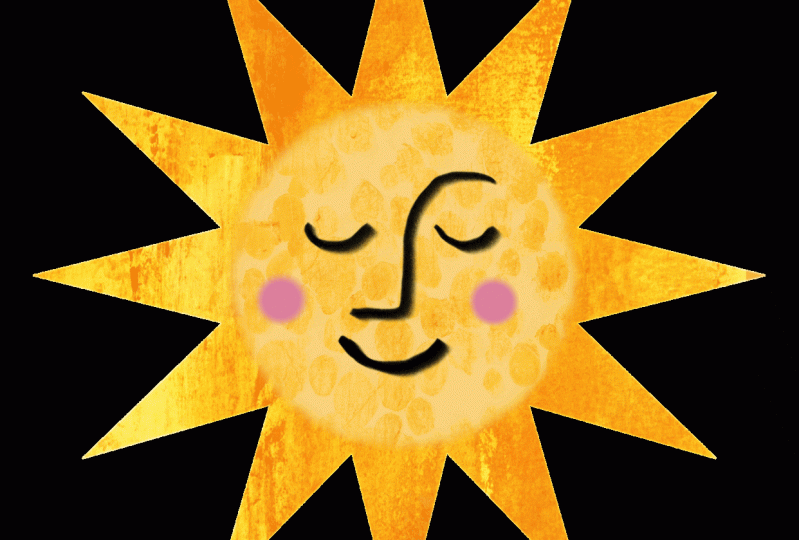
divisé en deux couches, un premier plan et un arrière-plan. Un élément de premier plan, le visage, sera un premier plan
statique, ce qui signifie qu'il n'a pas besoin
d'être animé et
n'enlève donc n'enlève couches qui sont à
notre
disposition. Nous allons utiliser une copie de la
couche solaire comme arrière-plan. Encore une fois, il sera statique, ce qui signifie qu'il n'a pas
besoin d'être animé et n'
altère
donc pas nos couches. Mais je vais le dupliquer deux fois parce que nous allons utiliser deux doublons pour créer la section centrale,
puis les rayons extérieurs. J'ai désactivé mes couches de
premier plan et d'
arrière-plan parce que
nous n'en avons pas besoin pour le processus d'animation et j'ai renommé mes deux autres
couches, médiane et rayons. Cette couche sera
le centre où le visage
va reposer et ce
seront les rayons. Ils
auront chacun leur propre texture, que je vais ajouter maintenant. Pour les rayons, je vais
le sélectionner et monter pour ajouter
et insérer un fichier, et je vais utiliser
la
texture de ce qui reste que j'ai
fournie avec la classe. Je veux qu'il soit
un peu plus grand. Encore une fois, je dois m'
assurer qu'il est plus grand que la forme soudaine, puis
je vais le clipser en place. Ensuite, je veux utiliser la texture du lichen pour
la partie centrale. Je vais le
réduire beaucoup parce que je veux vraiment que
ces petites parties pointillées
soient beaucoup plus petites. J'ai juste besoin qu'il soit
plus grand que le centre. Je vais le faire un
peu plus grand et je vais le clipser en place. moment, cela semble un
peu drôle parce que nous
avons une texture
superposée à l'autre, et c'est là que
les masques vont entrer en jeu. Je souhaite ajouter des masques vides
à mes deux couches. la couche intermédiaire sélectionnée, je vais appuyer sur Masque et je vais sélectionner ma couche de rayons et
faire cela également. Vous pouvez maintenant constater que
les textures que nous avons ajoutées sont restées des textures de
clips, ce qui est parfait
car nous allons les animer. Ce que je dois faire maintenant, c'est
créer une forme que je peux utiliser pour ajouter
à ces masques afin découper tout ce
qui se trouve
en dehors du centre cette couche, et
tout ce qui se trouve à l'intérieur du centre pour les rayons. Techniquement, je peux dessiner
directement sur mes masques de calques, mais je veux avoir un peu plus
de contrôle sur ce que je crée. Au lieu de cela, je vais
ajouter une couche. Je souhaite créer une forme circulaire sur ce
calque que je vais
ensuite copier et coller dans
chacun de ces masques de calque. J'ai créé mon
pinceau monoline. Si vous voulez créer quelque chose
avec de la texture, vous pouvez. Cependant, nous allons les estomper pour que
vous puissiez les perdre. Je m'en tiens à
quelque chose d'assez doux. J'ai sélectionné le noir et je vais juste créer
un cercle parfait. Créez le cercle, maintenez
et appuyez sur mon doigt vers le bas. Je vais le remplir
de noir. Maintenant que c'est
sur sa propre couche, je vais juste le
centrer un peu,
pour rendre plus facile. Je veux faire
glisser trois doigts vers le bas et copier, et à ce stade, je
peux supprimer cette couche. Je n'en ai plus besoin. Je vais appuyer sur mon masque de couches
pour la partie centrale. Trois doigts glissent vers
le bas
et collez, et vous pouvez voir que cela a
créé un masque, et je ferai de
même pour les tarifs. À ce stade, j'ai supprimé
des éléments que je ne
veux pas parce que je dois inverser au moins une
de ces couches. Je vais accéder à mon masque de
couches en partant du milieu, appuyer sur le masque de calque
lui-même et appuyer sur « Inverser ». Cela me donnera ce beau centre avec
cette texture et
cela éliminera
tout ce qui se trouve à l'intérieur
du cercle à cause de mes rayons. Nos masques sont en place, mais ils sont un peu
trop parfaits pour être nets. Donc, dès que je les animerai, il y aura
une ligne
de démarcation très nette entre les deux. Je veux corriger cela en estompant un peu
mes masques
avec un flou gaussien. Je souhaite également
ajuster le niveau de ma texture avec des modes de fusion et éventuellement un ajustement
des courbes. Mais souvenez-vous de ce dont
nous avons parlé dans les leçons précédentes. Si vous souhaitez apporter des
modifications à vos couches, vous devez vous
assurer de le faire sur le groupe initial de couches avant de commencer à les
dupliquer. Sinon, vous verrez
peut-être
une différence au fur et à mesure de la
diffusion de l'animation. Commençons par
les modes de fusion. Je vais remplacer celle
du milieu lumière douce et j'
ajouterai un ajustement des courbes. Je vais juste le laisser
tomber un peu plus bas. Je veux aussi changer celui-ci. Je pense que je vais opter pour une
superposition pour celui-ci et peut-être réduire l'
opacité un peu, mais aussi ajouter un
ajustement des courbes juste pour faire
ressortir un peu certaines de ces
zones plus sombres. J'aime les
modes de fusion et l'opacité, mais encore une fois, j'ai toujours
ces masques vraiment nets. Je vais accéder à mon
masque de couches pour mon milieu, passer à mes réglages et choisir le flou gaussien. Je vais porter ce chiffre
à environ neuf ou dix. Vous allez voir
cette petite chose de type
ombre intérieure se former
lorsque vous faites cela. Je vais faire la même chose
avec mon masque à couches. Vous devez vous assurer
que vous avez choisi le masque de couche et
rien d'autre. Encore une fois, je vais ajouter un flou gaussien. Maintenant, j'ai cette belle
transition entre les deux, mais elle a également été ajoutée,
c'est une légère marque grise sur les
bords, et c'est là que les
flous apparaissent. C'est à cela que
sert le contexte. Donc, si je l'active, vous pouvez voir que cela
disparaît et j'ai cette belle
transition harmonieuse entre les deux, et je suis prêt à commencer à les
regrouper et à les
animer. Chaque fois que vous travaillez avec plusieurs couches de texture
ou des couches régulières, il est préférable d'
être aussi organisé que possible. Nous avons renommé nos couches, mais nous voulons également les
regrouper afin de pouvoir les
suivre. Ce que je vais
faire, c'est sélectionner toutes
mes couches de rayons,
les regrouper , puis renommer ces rayons. Ensuite, je ferai la même
chose avec mon milieu. Ensuite, je veux faire
un dernier regroupement pour créer le cadre réel. Je vais sélectionner ces deux groupes
et les regrouper ensemble. J'ai dupliqué
trois fois mon groupe de cadres
d'origine et je
les ai renommés un à quatre. À ce stade, je suis prêt
à commencer à les animer. Maintenant, comme c'est un
peu plus compliqué, je vais activer l'assistance à l'animation à ce stade. Je veux que vous voyiez
ce qui va se passer avec les éléments de premier plan et
d'arrière-plan. Donc, si j'active l'assistance à l'
animation, vous pouvez voir qu'un tas de
choses sont supprimées et que le gris revient à nouveau. La raison en
est que l'arrière-plan et le premier plan ne sont pas
désignés comme tels. Je vais
appuyer sur ce cadre et mettre au premier plan et
maintenant que ce visage revient, puis je vais appuyer sur
la couche inférieure et appuyer sur Fond, et maintenant
cette marque grise a disparu. Il est
cependant très important de noter que votre premier plan
et votre arrière-plan doivent être soit la couche la
plus haute , soit la couche la plus
basse. Il ne peut pas être inclus entre les deux. À ce stade, le processus
d'animation s'exécute exactement de la même manière
que les autres. La seule différence est que j'ai deux textures pour chaque
cadre plutôt qu'une seule. Commençons
par ce premier. Je vais entrer dans le cadre 2, je vais le retourner et
peut-être le déplacer de haut en bas, puis je vais entrer dans texture de
mes rayons et je vais la retourner horizontalement et
peut-être vers le bas et sur le côté. Je vais accélérer les étapes 3 et 4, et je te verrai de l'autre côté. [MUSIQUE] J'ai ajusté mes textures pour les quatre groupes, et si je les passe en
revue, j'aime bien leur apparence. Je ne pense pas avoir besoin d'
ajouter d'autres groupes. Si j'en avais besoin, je pourrais
certainement continuer à dupliquer et à faire cela. Appuyons sur « Play » et
voyons à quoi cela ressemble. Je trouve que c'est une
lecture très agréable, alors laissez-moi simplement zoomer ici. Il y a une belle transition. Je ne vois aucun endroit amusant où la transition est
différente parce que, encore une fois, nous avons fait ces flous avec le
tout premier groupe et nous ne les
avons pas fait après avoir tout dupliqué. La partie animation est terminée et je suis presque prêt à exporter. Mais une dernière chose que j'ai
décidé de faire est
d'ajouter un fard à joues de chaque côté de ses joues et je dois l'
ajouter au premier plan,
mais regardez ce qui se passe
lorsque j'ajoute une nouvelle couche. Cela va
tout assommer
parce que c'est fait pour moi au premier plan, mais ce n'est pas lié à cela. Je dois sélectionner les deux
et
les regrouper , et je vais renommer
ce premier plan. Dès que je les regroupe, tout ce qui se trouve en dessous
revient parce que cette nouvelle
couche fait partie de l'élément de
premier plan qui est marqué ici. Je vais sélectionner cette couche. J'ai juste sélectionné un
aérographe, et une jolie petite couleur rose. Je vais juste dessiner
un peu de fard à joues ici. Une dernière chose, ma toile est vraiment grande et je n'ai vraiment pas besoin qu'elle
soit aussi grande. Je l'avais juste en place pour avoir de la place pour
déplacer mes textures. Je voudrais aborder
ce sujet un peu plus en détail. Cela va être un peu différent de la précédente. Je vais accéder à mon
menu Actions, le recadrer et le redimensionner. Dans mes paramètres, j'
ai déjà mon DPI à 72. Lorsque vous activez la capture, je veux saisir 1 000
par 1 000 et je
vais simplement appuyer sur « Terminé ». Je ne vais pas rééchantillonner cela parce que je ne vais plus l'intégrer. Je vais juste le
déplacer vers le milieu et appuyer sur « Terminé ». Avec la texture de
fond précédente, j'ai eu besoin de gratter
un
peu plus pour m'assurer que
tout l' arrière-plan
était découpé, mais je voulais
conserver le ratio exact. Dans ce cas, comme
je n'avais pas besoin de le faire, je n'ai pas rééchantillonné. Laissez-moi désactiver la couleur de mon
arrière-plan. Appuyons sur « Play ». J'
aime vraiment ce à quoi ça ressemble. Tout est prêt pour être exporté au format GIF et je peux le
charger sur Giphy. Lorsque vous animez avec des masques, il est préférable de planifier
vos couches à l'
avance , quelle que soit leur complexité. Cela vous permettra de
déterminer le nombre de
masques dont vous aurez besoin, où ils doivent être placés et si des ajustements
sont nécessaires à l'avance. Pendant la phase de planification, déterminez
également le nombre de formes
dupliquées dont vous aurez besoin et dupliquez-les
avant toute autre opération. duplication avant d'ajouter
quoi que ce soit signifie que vous aurez une couche propre,
sans masques
ni ajustements inutiles à supprimer. Lorsque vous créez vos
masques, restez simple. Si vous pouvez créer
votre transition à l'aide d'une
copie dupliquée et inversée d'un masque existant, vous
gagnerez du temps à long terme. Si vous voyez des espaces créés par
le flou dans vos masques, ajoutez une copie de la forme principale comme
couche d'arrière-plan pour les combler. Enfin, déterminez à l'
avance le ou calques qui constitueront votre
arrière-plan et les
calques qui constitueront votre
arrière-plan et votre premier plan et
désactivez-les pendant que vous créez votre animation afin qu'ils n'
interfèrent pas avec vos masques. N'oubliez pas de les définir comme
premier plan et arrière-plan dans votre chronologie une fois que vous avez
activé l'assistance à l'animation. Ensuite, nous allons
examiner une animation de texture plus complexe. Je t'y verrai. [MUSIQUE]
8. Animations complexes Pt 1 : la configuration de la toile: [MUSIQUE] Au cours des
prochaines leçons, nous allons parler d'animations de textures
complexes, lesquelles nous animons
plusieurs textures sur plusieurs couches. Nous allons commencer par discuter configuration du
canevas et de la disponibilité des
couches, qui peuvent nous aider à orienter le
cours de notre animation. Ensuite, nous allons créer un plan de
texture et d'animation, afin de trouver un équilibre entre la disponibilité
des
couches et notre vision finale. Enfin, nous ajouterons nos textures,
regrouperons nos couches et créerons notre animation.
Allons-y. J'ai fourni l'
illustration plate que j'
utiliserai au cours des prochaines
leçons avec les téléchargements. Vous pouvez l'
utiliser et le suivre, ou créer votre propre animation
complexe. Il s'agit de la dernière animation que nous allons créer
au cours des prochaines leçons. Il s'agit d'une
illustration multicouche et nous ajouterons
plusieurs textures, certaines seront animées et d'autres resteront statiques. Dans cette leçon,
nous allons nous concentrer sur la configuration de notre toile afin de préparer à ajouter et à
animer nos textures. Quelques remarques importantes
concernant votre toile et ces animations
plus complexes. La première, c'est que je travaille toujours sur une copie de mon illustration
plate originale. Ainsi, lorsque j'
ajoute mes couches, si je
trouve que je rencontre des
problèmes ou que je dois changer de vitesse,
je n'ai pas
à revenir en problèmes ou que je dois changer de vitesse,
je n'ai pas
à arrière et à supprimer
des
textures ou à m'inquiéter de la perte de
couches à cause de la consolidation, J'ai un point de départ auquel
je peux facilement revenir. La seconde est que
le nombre de couches fournies Procreate dépend de
l'iPad sur lequel vous travaillez,
ainsi que de la taille du
document sur lequel vous travaillez. En ce qui concerne ces animations complexes à
plusieurs niveaux, vous pouvez constater que si Procreate ne fournit pas suffisamment de couches, vous devez renoncer à certaines de vos approches planifiées ou consolider les couches.
chaque fois que possible. Nous allons créer
plusieurs groupes de couches avec plusieurs textures
au sein de ces groupes. N'oubliez pas que chacun de ces groupes
doit être dupliqué pour créer l'
animation, ce qui réduira
vos couches disponibles. C'est pourquoi il est extrêmement utile de planifier et configurer vos couches
initiales avant commencer le processus
d'animation proprement dit de
configurer vos couches
initiales avant
de commencer le processus
d'animation proprement dit. Ainsi, vous saurez assez
tôt dans le processus avant d'atteindre ce troisième ou quatrième groupe de couches dupliquées, que vous n'
aurez pas assez de couches disponibles et que vous devez
ajuster votre approche. Enfin, comme nos
iPad peuvent être différents, nous pouvons avoir un nombre
de couches différent au départ, que la taille de notre
toile soit la même ou non. Au cours des prochaines leçons, je vais consolider les
couches dans la mesure du possible et en cibler autant que possible pour les éléments de
premier plan et d'
arrière-plan, afin qu'ils n'aient pas
à dupliquer. Commençons par modifier taille de
notre toile afin de nous donner
plus d'espace de travail. heure actuelle, ma toile
se termine à peu près là, et cela ne
me laissera pas assez de place pour animer mes textures d'
arrière-plan. Je vais aller dans le menu Actions,
et sous Canvas, cliquez sur
Recadrer et redimensionner. Maintenant, si je vais dans les paramètres, j'ai une toile de 1 000 x 1 000
pixels à 300 DPI. La première chose que je vais
changer est mon DPI à 72. Je l'ai créé à 300 ans, mais je ne vais pas l'imprimer, je vais le partager en ligne,
donc 72 c' est très bien. Maintenant, cela ne changera pas le nombre de couches
disponibles pour moi. Cependant, cela aura un impact sur
la taille finale du fichier. La prochaine chose que je veux faire
est de me donner ce rembourrage, donc je vais le changer
à 1 500 par 1 500. Cela me laissera suffisamment d'
espace pour déplacer mes textures sans supprimer
trop de couches disponibles Je vais
donc activer Snapping. Je veux placer ma toile
en place au-dessus du centre, et je vais appuyer sur OK. Permettez-moi d'activer mes antécédents. Je vais changer la couleur de mon
arrière-plan pour une couleur que je n'
utilise pas dans mon animation, juste pour pouvoir
voir facilement mes textures. C'est ça Mon canevas est entièrement configuré et prêt à commencer à
ajouter mes textures. Ensuite, nous allons créer
un plan de jeu avec des textures et des
animations. Je t'y verrai. [MUSIQUE]
9. Animations complexes Pt 2 : plan de texture: [MUSIQUE] Maintenant que mon canevas
est en place et qu'il a été étendu pour pouvoir commencer à
ajouter mes textures, je souhaite planifier mon
animation et configurer toutes mes couches avant d'
activer l'assistance à l'animation. Commençons par déterminer
quelles couches seront des éléments
de premier plan et d'
arrière-plan, car elles sont éléments
de premier plan et d'
arrière-plan, car elles statiques et n'ont pas
besoin d'être animées. Je sais que je vais ajouter de la
texture à ma couche de ciel, et je vais en fait utiliser la méthode de masquage que nous avons
abordée dans la dernière leçon. Où j'anime deux textures
différentes en arrière-plan
juste pour lui donner un peu plus de profondeur
, ce qui signifie que je
vais avoir besoin d'un total
de trois couches de ciel, et l'une de ces couches
va deviens l'arrière-plan qui comblera les lacunes
laissées en floutant mes masques. Maintenant que l'arrière-plan n'a plus besoin d'être animé
sur la chronologie, je peux
définir cette couche la plus basse comme arrière-plan ,
puis ces deux couches de
ciel seront ajoutées
au groupe d'animation. Jetons maintenant un coup d'œil à nos éléments de
premier plan. Je sais que je vais
animer la texture mes trois couches d'images pour qu'
elles restent telles quelles. va être ajouté à mes étoiles et
à ma lune Un ajustement de floraison va être ajouté à mes étoiles et
à ma lune
pour les éclairer, mais je ne vais pas
animer de texture sur elles. Ces deux-là peuvent faire partie
de mon groupe de premier plan. Je vais les sélectionner tous les deux
et les extraire, et je les déposerai
juste en dessous de mon cadre. Maintenant, une texture
statique sera
également ajoutée au cadre , ce qui signifie que je
peux également la désigner comme faisant partie de ma
couche de premier plan. C'est une autre couche
qui n'a pas besoin d'être dupliquée et qui n'
enlèvera donc rien à mes
couches disponibles. Enfin, je vais ajouter de la
texture à ma fusée, mais pendant que je vais animer
les flammes situées en dessous, je ne vais pas animer
le vaisseau lui-même, donc je peux prendre
ces quatre couches et
les regrouper et je vais renommer le premier plan de
ce groupe. Cela laisse tout, de la flamme jaune à
cette deuxième couche de ciel. Cela fera partie
de mon groupe d'animation. Je vais ajouter quelque chose
à mon illustration. En plus des
animations et des textures, je souhaite créer un effet de
découpe sur papier. Maintenant, cela signifie que je
vais devoir créer des
doublons à partir de chaque couche,
sauf mes couches de ciel, vers une forme qui laisse tomber de l'ombre, et les ombres projetées
qui sont ajoutées à mes couches de flammes vont faites partie de ce groupe
d'animation. Désormais, bien que les doublons n'aient pas besoin de texture et qu'ils
n'aient pas besoin d'être animés, ils
devront conserver
leurs calques d'origine pour que l'effet d'ombre
tombe fonctionne. Par conséquent, je ne peux désigner
aucun de ces antécédents. C'est l'un de ces
scénarios où configuration, si vous
décidez d'ajouter quelque chose, vous devez examiner
les couches disponibles et décider si vous
allez être en mesure répondre
à l'idée. Si ce n'est pas le cas, vous
devrez peut-être changer de vitesse. Vous pouvez trouver le nombre
de couches disponibles dans le
menu Actions de Canvas, puis les
informations sur le canevas dans les couches. Maintenant, je sais que dans mon cas, j'ai beaucoup de couches à ma
disposition. Mais si cela m'
inquiétait,
cela ferait de
regarder le nombre de couches
que j'ai déjà. Déterminez le nombre de
couches supplémentaires que je dois ajouter, et n'oubliez pas que nous
allons ajouter ombres
tombantes
et de la texture, puis déterminez
combien de couches
feront partie de cette couche
d'image d'origine . Supposons que j'ai un
total de 10 couches dans mon cadre d'origine et que je sache
que je souhaite créer trois cadres. Cela fera un
total de 30 couches. Je dois décider si j'ai suffisamment de couches
à ma disposition pour créer cela. Sinon, je devrais peut-être
changer de vitesse. Je vais
créer mes doublons ici. Je sais que je peux m'adapter l'ombre projetée et je
vais juste tout dupliquer à nouveau, sauf pour les couches du ciel. Ensuite, avec le noir sélectionné, je vais simplement balayer avec
deux doigts pour activer le verrouillage Alpha
afin de remplir le
calque, en m'assurant de l'annuler. [MUSIQUE] À l'heure actuelle, j'
ai tous mes calques d'arrière-plan derrière les calques d'origine, me suffit de créer
des ombres à partir de ceux-ci. En fait, je vais
le faire hors caméra,
mais tout ce que je vais
faire c'est, par
exemple, prendre la fusée. Je vais juste le
déplacer vers le bas, et vers la droite, je
veux déterminer la direction
dans laquelle je veux que mes ombres s'exécutent, puis je vais passer à mes réglages et utiliser
un flou gaussien dessus. Je vais juste le faire passer à environ six ou sept, puis changer mon
mode de mélange pour le multiplier. Je vais faire le reste des
couches hors caméra du temps et je reviendrai tout de suite
une fois que ce sera fait. Toutes mes
ombres tombantes sont configurées pour l'
effet de découpe sur papier et,
bien sûr , quelques couches ont été ajoutées dont
certaines
devront être dupliquées, mais je devrais être capable de accommodez cela
sans aucun problème. Avant de terminer cette leçon, examinons les couches situées à
l'extérieur des éléments
de premier plan et d'
arrière-plan et parlons d'un plan de
texture pour celles-ci. Pour mes flammes, j'ai mentionné
que j'allais y
ajouter de la texture
et les animer. Je vais finir par découper des
textures sur ces trois couches, puis pour la couche ciel, je veux faire ce que nous avons fait dans
la dernière leçon où nous avons ajouté des masques et créé des textures
homogènes. Laissez-moi créer
un masque que je peux utiliser. J'ai sélectionné mon
pinceau monoline en noir et j'en utilise
un assez grand. Je vais juste créer un tourbillon ici et peut-être ici.
Essaie celui-ci encore une fois. Je vais juste en faire un de l'
autre côté. Tout cela sur une seule couche. Je vais balayer trois doigts vers le bas et copier et je peux
désactiver cela. Je n'en ai pas besoin. Je vais
ajouter un masque aux deux. Je vais faire
glisser trois doigts vers le bas et coller. Maintenant, vous n'allez pas
voir de changement
parce que nous n'y avons pas encore ajouté de
texture,
et je vais le
laisser tel quel parce que nous n'y avons pas encore ajouté de
texture, et ne pas le
brouiller tant que la
texture n'est pas en place. Permettez-moi d'ajouter quelque chose à celui-ci et je
dois inverser celui-ci. Toutes mes couches sont maintenant
configurées pour commencer à leur ajouter de
la texture, à les
regrouper et à les
animer. Dans la leçon suivante, nous allons continuer avec cette illustration et ajouter nos textures. Je t'y
verrai.
10. Animations complexes Pt 3 Ajouter de la texture (Texture animée in Procreate): Dans cette leçon, nous allons nous
concentrer sur l' ajout de nos textures, fois statiques et
animées, à nos couches. Je vais commencer
du haut vers le bas, en commençant par mes éléments de
premier plan. J'ai déjà mentionné
que j'allais ajouter une texture statique à mon cadre, ce qui signifie que je peux le
clipser en place, régler mon mode de fusion et mon opacité, effectuer les ajustements nécessaires, et ensuite je peux fusionner les
deux couches ensemble, ce qui me fera
économiser une couche. Je vais ajouter ma
texture et
utiliser le papier 28 fait main. Maintenant, je n'ai pas besoin de
le dimensionner parce que, encore une fois, il sera statique
et non animé. Cependant, j'ai besoin de le
clipser. Il est très important que si vous souhaitez fusionner des calques, en particulier si vous avez
quelque chose comme une découpe ici, vous devez d'
abord la découper, puis la fusionner. Sinon, si je l'avais simplement
pincée telle quelle, la texture resterait
exactement telle qu'elle était. Je vais continuer et
changer mon mode de mélange. Je pense que je vais le
changer pour le multiplier. Je ne vais pas apporter d'
autres modifications à cela, mais je vais aller de l'avant
et regrouper les deux. Avec mes étoiles et ma lune, je vais ajouter des ajustements de
floraison. Je ne vais pas ajouter de textures, mais je vais aller jusqu'à floraison de
mes couches de réglage
et je vais simplement la faire glisser vers le haut. Je veux qu'ils soient suffisamment éclairés pour
que vous puissiez les voir, mais pas au point de détourner
toute l'attention. Je vais juste ajuster les paramètres et la taille de mes
gravures. Ensuite, je ferai la même
chose avec ma couche lunaire. Enfin, pour ma fusée, comme pour le
cadre, je vais y ajouter une texture statique. Cette fois, je vais utiliser
la texture du papier kraft. Dimensionnez ça. Je vais le clipser
et changer le mode de mixage pour, je crois, l'assombrir. Je ne veux pas une tonne de texture. Tous mes
éléments de premier plan sont tous définis. Maintenant que mes
éléments de premier plan sont en place, je dois ajouter les textures à ceux que je prévois d'animer. Je vais commencer
par mes couches de flammes. Pour les flammes,
comme auparavant, je vais intégrer des textures. Mais dans ce cas,
je vais simplement les découper et non les fusionner. Je vais commencer par ma flamme jaune. Je peux monter, ajouter
et insérer un fichier. Je vais utiliser ces rayures
grunge. J'essaie de réduire la taille. C'est une couche plutôt petite. Mais encore une fois, j'ai toujours
besoin qu'elle soit
plus grande que la forme elle-même
pour pouvoir l'animer. Je vais le clipser et changer le mode de
fusion pour brûler des couleurs. Je pense que je vais améliorer
cela avec un ajustement des courbes. Avec ma flamme orange, je vais à nouveau utiliser la texture
du papier kraft. Je vais y ajouter un
ajustement des courbes cette fois juste pour le
rendre un peu plus granuleux
que sur la fusée. Je vais le clipser en place. Encore une fois, je vais changer
cela pour Color Burn. Enfin, je
choisirai ma flamme bleue. Je vais utiliser du
papier journal et une texture légère. Je veux m'assurer qu'elle est
plus grande que la forme. Je vais lui donner à nouveau un ajustement
des courbes. Enfin, je vais changer mon mode de fusion pour brûler des couleurs. Maintenant que nos couches de
flammes sont en place, examinons
nos deux couches de ciel. Dans la leçon précédente, nous avons ajouté des masques à nos couches. Dans cette leçon,
nous allons ajouter nos textures et
les clipser pour les mettre en place. Pour la partie inférieure, je vais ajouter la texture
demi-teinte. Je veux créer un effet
étoilé à partir de cela. Le sinus est abaissé. Elle doit être
plus grande que cette toile, mais encore une fois,
plus petite que la toile principale. Je vais le clipser en place. Je veux inverser cela
parce que je veux que tous ces bits deviennent un
peu plus lumineux lorsque je le change pour l'ajouter. Ensuite, je vais l'
améliorer encore avec un ajustement des courbes. Mais cette fois, au lieu
de traîner vers le bas, je vais traîner vers le haut. Pour mon autre
calque, je vais ajouter un calque vide. Je vais utiliser le blanc et le pinceau aurore de
la catégorie artistique. Je vais créer des nuages. Je vais utiliser la pression à certains endroits juste pour m'accumuler. C'est comme cette leçon
de fond. Ensuite, je vais le glisser, le
clipser en place. Je vais changer mon mode de
fusion en superposition. Nos textures sont bien en place, mais nos masques sont trop
parfaits pour être nets. Nous devons à
nouveau utiliser un flou gaussien pour mélanger nos
textures. Je vais commencer par ce masque. Je vais passer aux
réglages et au flou gaussien. Je vais juste le porter à
environ huit ou neuf. Ensuite, je vais faire la même
chose avec l'autre. Encore une fois, nous avons cette couche d'
arrière-plan
qui restera
une couche statique qui
comblera une couche statique qui également les lacunes qui
se trouvent derrière elle. Toutes nos textures sont
en place et nous sommes prêts à commencer à regrouper nos couches
et à terminer notre animation, ce que nous allons faire ensuite. Je t'y verrai.
11. Illustration complexe Pt 4 regroupement et animer des couches (la texture animée in Procreate): Nous y sommes presque
avec cette animation. Dans cette leçon, nous
allons nous concentrer sur le regroupement et l'animation de
nos textures. Commençons par le groupe de
premier plan. Maintenant, c'est à
peu près déjà réglé. Nous l'avons regroupé. Encore une fois, il s'agit d'une couche statique, nous n'avons
donc
rien à faire pour l'animer. Si vous le souhaitez, vous pouvez regrouper vos calques d'origine
avec leurs ombres tombantes. Mais comme tout est
déjà réglé dans ce groupe, je vais le laisser tel quel. Notre couche d'arrière-plan
est également entièrement définie, donc je n'ai
rien à faire avec celles-ci. quoi nous voulons toutefois nous
concentrer, sont nos couches de flammes et de ciel. Commençons par nos couches de ciel. Je viens de mentionner que la couche d'
arrière-plan sera désignée comme telle une fois que nous aurons
activé l'assistance à l'animation. Mais ce que nous voulons faire, c'est prendre les autres couches du ciel
et les regrouper avec leur masque et leur texture. Je vais le regrouper et
le renommer en étoiles. Je vais faire celui-ci, le regrouper
et je vais
juste le renommer Aurora, puis je ferai la même
chose avec mes flammes. Techniquement, vous n'êtes pas obligé de le
faire , car nous allons tout
regrouper à la fin. Mais encore une fois, si
vous faites face quelque chose de vraiment
complexe comme
celui-ci, c'est vraiment une bonne idée de rester aussi organisé que
possible, car vous devrez
entrer dans chacun de ces groupes et
ajustez leurs textures. Si vous
les avez déjà regroupés, cela facilite grandement les choses. C'est le
dernier et je suis prêt. J'ai juste besoin de prendre
ces cinq groupes alors, les
regrouper, et je vais
renommer ce cadre 1. À ce stade,
cela fonctionnera exactement comme dans
les leçons précédentes. Je vais prendre cette couche
Frame 1 et je vais la dupliquer trois fois. Je vais changer les noms
de chacun en 2, 3 et 4. À ce stade, je
vais activer mon assistant d'animation afin que nous puissions
commencer à animer nos couches. Maintenant, la première chose
que je veux faire, bien sûr, est de désigner mes couches d'arrière-plan et de premier plan juste
pour tout ramener. Je vais appuyer et activer le premier plan, puis appuyer et
activer l'arrière-plan. Maintenant, une chose que vous remarquerez maintenant que j'ai changé
d'arrière-plan, c'est que j'
ai ce changement de couleur rouge ici. Ce n'est pas un problème
avec les couches. En fait, si je passe à mes réglages,
mes peaux d'oignons sont allumées. Procreate désigne les couleurs de
toutes les couches avant et
après la couche en cours, et c'est ce qui
apparaît ici. Maintenant, je n'ai plus besoin de peaux d'oignon pour cette animation en particulier, donc je vais juste les
désactiver et vous verrez qu'elles disparaissent
complètement. Maintenant que tout est
groupé et désigné, je vais entrer, et en
commençant par Frame 2, je vais commencer à
modifier ma texture. Je vais commencer par ma flamme jaune, en allant travailler de haut en bas. Je vais sélectionner
mon outil de transformation. Encore une fois, je veux être aussi
aléatoire que possible. Je vais le fermer et
passer à l'orange. J'aime fermer
les groupes que j'ai créés juste pour
savoir que j'ai terminé. Enfin, je dois également faire
les deux couches du ciel. Si je fais des allers-retours, tu vois, j'ai une belle
animation à partir de là. Maintenant, je vais aller de l'avant
et accélérer les choses pour
trois et quatre
parce que ce trois et quatre
parce que sera exactement le même processus, donc je vous verrai de
l'autre côté. [MUSIQUE] Maintenant que nos équipes sont terminées, allons-y, appuyons sur
Play pour voir à quoi cela ressemble. Tout d'abord, c'est
un peu trop rapide. Je vais le ramener
à environ cinq, peut-être quatre. Je ne vois aucun schéma. Mais si j'en avais besoin, bien sûr, je pourrais arrêter cela et faire glisser mes couches de cadres. Ou si je le voulais, je pourrais parcourir lentement
et voir si je peux trouver un problème, puis passer mes couches et apporter des modifications. Maintenant que
tout est en place, je souhaite ajuster la taille de ma
toile à la plus petite taille. Je vais accéder à ma toile, recadrer et redimensionner,
et dans les paramètres, je vais changer cela
à 1 000 x 1 000 pixels. Je n'ai
rien à faire au DPI. Je vais activer la capture
et je veux juste le
faire glisser vers le milieu
et je vais appuyer sur OK. Je suis prêt. J'ai juste
besoin de désactiver ma couche d'arrière-plan car
je ne veux pas l'exporter. Allons-y et appuyons sur Play. Tout fonctionne exactement comme prévu, et c'est tout. Nous avons une
illustration multicouche avec plusieurs textures
animées toutes prêtes à être exportées. Travaillez toujours sur une copie de votre illustration plate originale. Ainsi, si vous
rencontrez des difficultés, plutôt que de supprimer de nombreuses
textures ou de vous inquiéter de la
consolidation des couches, vous avez un nouveau
point de départ sur lequel vous pouvez revenir. Le nombre de couches fournies par
Procreate dépend de votre iPad et de
la taille de votre document. Il est important d'
en tenir compte
lorsque vous planifiez et exécutez
vos animations complexes. Si vous constatez que vous n'avez pas
assez de couches disponibles, vous devez soit
modifier vos plans, soit consolider les couches dans la mesure du
possible. désignation des éléments de premier plan et
d'
arrière-plan contribuera grandement à
conserver les couches disponibles. Si vous n'avez pas besoin de les
animer ou de les dupliquer et qu'ils peuvent être placés au-dessus
ou en dessous de toutes les autres couches, incluez-les plutôt au premier plan
et à l'arrière-plan. La fusion de vos couches est
un autre moyen d'enregistrer des couches. S'il doit être statique, clipsez-le,
effectuez vos ajustements
et fusionnez vos calques. Assurez-vous simplement de cliquer sur la
couche avant de la fusionner afin qu'elle prenne la forme à laquelle
elle est ajoutée. Enfin, l'organisation
est essentielle lorsqu'il s'agit d'animer plusieurs textures
sur plusieurs couches. Vous n'êtes pas obligé de créer des sous-groupes au sein de vos groupes d'images
animées, mais ils vous permettent de rester
sur la bonne voie lors de l'animation. Ensuite, nous allons
examiner les options d' exportation pour
exporter vos animations
texturées. Je t'y verrai. [MUSIQUE]
12. Options d'exportation: [MUSIQUE] Dans cette leçon,
nous allons examiner rapidement
les
options d' exportation animées de Procreate et celles qui conviennent le mieux vos
illustrations de textures animées. Allons-y. Pour ce cours, je vais
donner un aperçu des deux meilleures options
pour exporter vos animations texturées en
particulier. Toutefois, si vous souhaitez obtenir
une description détaillée de toutes
les options d'exportation,
vous pouvez la trouver dans
mon autre cours, Animation Basics in Procreate, que j'ai lié dans
la section À propos. Vous trouverez également une description
complète dans le guide interactif que
j'ai fourni en classe. L'option d'exportation la plus polyvalente et donc la plus
courante
est le format GIF. Maintenant, ce format va vous
permettre de télécharger
votre animation sites comme Giphy et de les utiliser
dans vos stories Instagram, messagerie, ou même
sur certains sites comme Skillshare qui acceptent les
GIF comme image téléchargements. Il s'agit d'un format plus archaïque
et de moindre qualité. Cependant, dans la plupart des cas, vous allez utiliser des GIF d'une taille
si petite que
cela ne créera pas de problèmes. Pour exporter un GIF, je vais accéder au menu
des actions et m'
assurer que l'option Partager est sélectionnée. Je vais faire défiler l'écran jusqu'aux options
d'exportation animées. Je vais sélectionner un GIF animé et j'ai quelques
options à modifier. Vous pouvez choisir entre
résolution maximale et compatibilité Web, ce qui aura un impact sur
la taille de votre fichier. Vous verrez la taille ci-dessus en
haut à droite. Si je clique sur Web Ready, vous pouvez voir qu'il est
nettement plus petit. Personnellement, je
n'utilise Web Ready que si je sais que j'ai besoin d'un
très petit fichier. Sinon, je m'en tiens à la résolution
maximale
tant que cela ne crée pas un fichier vraiment
volumineux et encombrant. Vous pouvez également modifier vos
images par seconde ici plutôt que de revenir
aux paramètres de votre canevas. Le tramage et la palette de
couleurs par image
auront un impact sur les
couleurs de votre animation. Si vous trouvez qu'ils ne
lisent pas correctement, vous pouvez essayer de les activer. Personnellement, je les utilise
rarement car je trouve qu'ils ajustent trop les couleurs
ou qu'ils n'ont aucun impact. Lorsque vous exportez un
GIF qui ne se trouve les bords de la toile,
comme ce sticker, vous aurez
la possibilité d'activer ou de désactiver votre
arrière-plan transparent. Si je désactive cette option, vous pouvez voir que la
couleur de fond que j'ai choisie sur mon canevas
apparaît maintenant. C'est ce qui va
être exporté. Maintenant, si vous travaillez
avec un canevas de la taille exacte de ce que
vous exportez, comme nos textures d'arrière-plan, cette option ne
sera même pas fournie. Enfin, le
seuil alpha va définir le rembourrage sur les
bords de votre illustration. Les GIF ne gèrent pas bien
les transparences et n'
acceptent pas du tout
les transparences partielles,
comme les ombres projetées. Un rembourrage est ajouté autour de
votre animation afin que l'illustration elle-même ne soit pas dégradée par ce que l'
on appelle l'anticrénelage. Si vous avez déjà vu un GIF sur
Instagram ou dans une messagerie qui est entouré d'une fine ligne
blanche ou qui semble saccadé sur les
bords. C'est ce que le
seuil alpha est en train d'ajuster. Bien que cela soit important
lorsque vous créez un autocollant GIF comme nous l'avons fait ici, peu importe lorsqu'il s'agit d'exporter un arrière-plan complet. Encore une fois, la transparence n'est pas
nécessaire puisque la totalité du canevas
est exportée. Personnellement, je trouve que
Procreate gère les transparences, même sur des autocollants ce
type, très proprement, donc je garde mon
seuil alpha relativement bas. Si je fais monter cela à 100 %, vous pouvez voir que cela crée des problèmes avec mon illustration
réelle. Je vais
le ramener. Si nécessaire, je peux
toujours y revenir l'ajuster et le réexporter. L'autre option
d'exportation courante est MP4. Maintenant, c'est l'option d'exportation
requise pour les publications Instagram, pas pour les stories ou les bobines, mais pour les publications de votre
flux et pour Facebook, car la taille de leurs fichiers a
tendance à être assez petite. Vous n'avez pas beaucoup d' options à régler en
ce qui concerne les MP4, vous pouvez modifier votre
résolution maximale pour qu'elle soit prête pour le Web et,
bien sûr , ajuster vos images
par seconde, mais c'est tout. Vous ne verrez aucune option de
transparence avec MP4, car ils utilisent
ce que l'on appelle le
codage JPEG et
ne prennent donc pas en charge les transparences d'aucune
sorte, complètes ou partielles. Maintenant, ce n'est pas une option que j'utiliserais pour un
sticker car à
moins que l'animation n'atteigne les bords de la toile, elle sera exportée
sur un fond blanc, même si vous Je ne le vois pas
ici dans la fenêtre d'aperçu. En fin de compte, la
meilleure option
sera celle qui convient à votre scénario particulier. En d'autres termes, où
comptez-vous le publier ? Qu'est-ce que le site accepte ? Avez-vous besoin de transparence ou non ? Ensuite, nous allons terminer cours avec quelques réflexions finales. Je t'y verrai. [MUSIQUE]
13. Réflexions finales: [MUSIQUE] Nous sommes arrivés à la fin du cours et je tiens à
vous remercier de m'avoir accordé
votre temps et votre créativité. J'espère que vous apprécierez de créer vos propres
textures animées dans Procreate. J'adorerais voir ce que vous créez,
alors n' oubliez pas de partager
votre projet sur
la page des projets
et des ressources de la classe. N'oubliez pas que le fait de partager votre projet
et de laisser un commentaire permet non seulement aux futurs élèves de voir ce qu'ils apprennent lorsqu'
ils suivent le cours,
mais aussi ce qu'ils apprennent lorsqu'
ils suivent le cours,
mais aussi à un plus grand nombre d'étudiants à
trouver le cours. Si vous partagez votre
projet sur les réseaux sociaux, taguez-moi
sur la poignée de mon écran, car j'adorerais le partager
sur mon propre fil d'actualité. J'ai beaucoup de nouveaux
cours en préparation,
alors rendez-vous sur mon profil
et cliquez sur Suivre, afin que vous soyez toujours averti
chaque fois que je publie un cours. Vous trouverez également ma gamme
complète de cours
existants en
illustration numérique en photographie, informations sur mon groupe
Facebook dédié à tout ce qui concerne la
texture numérique où vous
pouvez partager votre travail, posez des questions, apprenez des trucs et
astuces ou partagez les vôtres, le tout dans un
environnement convivial et sans jugement. Vous trouverez un lien vers ma
chaîne YouTube où je partage de nombreux tutoriels
courts qui complètent ma gamme Skillshare. Enfin, vous trouverez un
lien vers ma newsletter. Lorsque vous vous inscrivez, vous recevrez mon
pack de textures Big Gritty Grungy et des cadeaux réguliers. Si vous avez des questions
sur ce que vous avez appris en classe ou si vous souhaitez
obtenir des commentaires sur votre approche, veuillez me le faire savoir dans la section de
discussion ci-dessous ou en m'envoyant un e-mail. Vous trouverez l'e-mail sur la page
à propos du cours. Merci beaucoup de vous joindre à moi
et bonne création de [MUSIQUE]
 Tracey Capone, Illustrator, Photographer & Designer