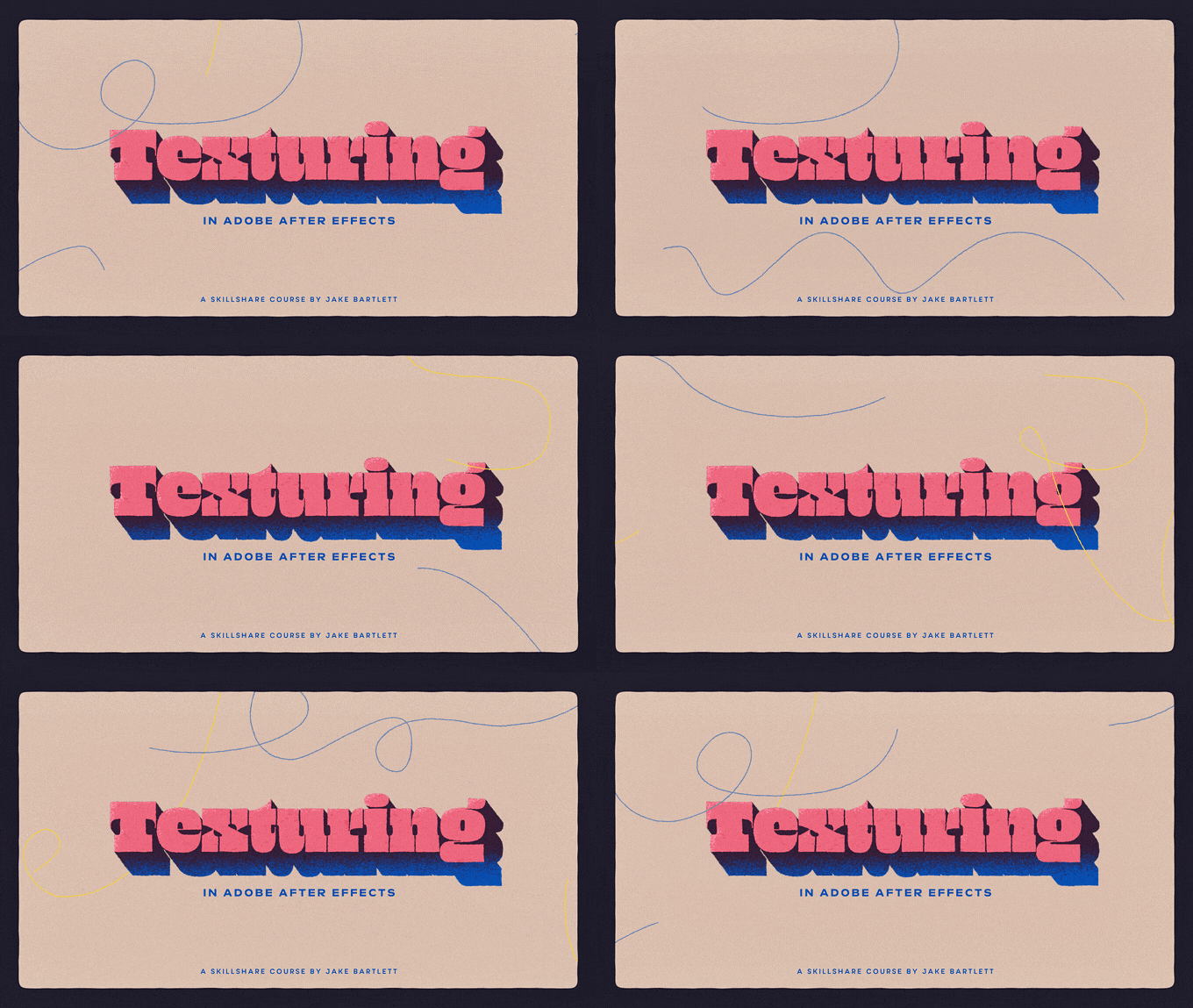
Transcription
1. Bande-annonce du cours: Je suis Jake Bartlett et dans
ce cours, je vais vous
apprendre comment appliquer
des textures à vos animations
dans Adobe After Effects. Texture and things in
After Effects est l'une de mes choses préférées
à faire dans plusieurs de mes cours ici sur
Skillshare autour l'idée d'appliquer des textures
pour créer un certain look. Et il peut être appliqué de
nombreuses façons différentes. Dans cette classe, nous
examinerons diverses
options, allant de l'utilisation des ressources
photo à l'ensemble de votre composition
ou à la sélection d'éléments, générant des textures directement
à l'intérieur d'After Effects et même en appliquant de la texture à des parties
spécifiques de votre conception, comme les bords de vos graphiques. Et je vais même vous montrer comment
animer ces textures afin que vous puissiez donner plus de
vie à votre design, complémentant ce que
vous avez déjà animé et en donnant à tout
un langage visuel cohérent .
qui s'emboîtent et se sentent juste en
plus de tout cela, j'ai créé un outil pour boucler
des textures transparentes que je
vais donner aux
élèves de cette classe, dont plus de 50
transparents textures que vous pouvez utiliser dans n'importe quel projet, qu'il
s'agisse d'un travail personnel
ou commercial. Et parce que les textures peuvent être
appliquées à tout ce la classe projette un
peu plus lâche que
mes autres classes, mais je vais
vous montrer comment faire ce
projet de texte animé cool à l'aide d'un qui a plusieurs pondérations, puis applique de
nombreuses techniques que
je vous enseigne dans cette classe à cette animation de texte pour trouver quelque
chose qui ressemble beaucoup plus visuellement intéressant que le design
original. Vous pouvez donc soit suivre
avec moi et créer votre propre projet d'animation de texte, soit appliquer
ce que vous avez appris dans cette classe à n'importe quel
projet que vous souhaitez. Ce cours s'adresse à tous ceux qui s' intéressent à la texturation
et aux effets postérieurs, que vous
ayez
des années d'expérience sous votre ceinture ou que vous soyez relativement
nouveau dans le logiciel, vous pourrez suivre et apprenez
des choses en cours de route. Si vous n'avez jamais utilisé
After Effects auparavant, je
vous
encourage vivement consulter l'un de mes
autres cours, comme le guide d'
After Effects pour débutants ou le guide de l'
animation pour débutants. Cadeaux personnalisés. d'abord, vous serez
en mesure de vous familiariser avec After Effects et de
suivre cette classe sans problème. Je vous verrai en classe.
2. Projet de cours: Comme je l'ai dit dans la dernière
vidéo du projet de classe, vous pouvez vraiment faire ce que vous voulez si vous voulez une structure, suivez-moi. Et après vous avoir appris comment appliquer
des textures aux choses, je vais vous montrer comment je réalise ce
projet de texte animé, puis applique les
techniques de texturation que j' enseigne à cela.
projet spécifique. Votre animation textuelle n'a
même pas besoin de ressembler à la mienne. Si vous ne le voulez pas
aussi, vous pouvez être très créatif et trouver quelque
chose d' un
peu différent, comme peut-être cette animation ici. Ou vous pouvez aller dans une direction complètement
différente et réaliser un projet
totalement unique. Je suis tout à fait d'accord avec ça. L'idée est que vous preniez les techniques de
texturation que j' enseigne dans ce cours et que vous les
appliquiez à votre propre projet. Et si vous souhaitez
suivre avec moi pendant que vous regardez
les vidéos de cours, apprenez et appliquez vous-même
ces techniques. Accédez à l'onglet Projet
et ressources et, à droite,
vous allez faire défiler un
peu vers le bas et vous trouverez toutes les ressources
de cette classe, y compris le fichier de projet contenant des ressources. que j'utilise
dans les cours. Vous pouvez donc suivre ce
que je fais. Et comme pour tous mes cours de
Skillshare, si jamais vous avez
des questions en cours de route, n'
hésitez pas à poser une question, laissez une discussion en
posant votre question. Je réponds toujours le
plus rapidement possible à ces questions. Alors n'hésitez pas,
je suis là pour vous aider. Sinon, abordons
cela et
apprenons comment commencer à texturer des
choses dans After Effects.
3. Textures et modes de mélange de photos: Il existe un million de
façons différentes d'appliquer des textures à des objets
dans After Effects. Et il n'y a aucun moyen
que je puisse couvrir absolument
chacun d'entre eux. Mais mon objectif est de
vous donner quelques points de départ et quelques concepts de base
sur la façon d'appliquer les textures de différentes
manières afin que vous puissiez commencer à réfléchir à la façon dont
vous pourriez le faire vous-même. L'un des moyens les plus
simples d'
ajouter de la texture consiste simplement à utiliser une image photo comme texture et à l'appliquer
uniformément dans votre composition. J'ai donc un comp très basique ici n'était qu'un fond
solide. Et puis j'ai cette tête de lion, que j'ai utilisé quelques
effets pour teinter. Donc, si je tourne les
effets de cela, c'est la photo que j'ai
découpée dans Photoshop. J'ai ajouté un toner CC
pour teindre The Lion. De cette façon, il y a des reflets jaunes
médians verts, le même vert que
l'arrière-plan. Et puis les ombres ne sont qu'
un bleu saturé très profond. Puis j'ai apporté un
effet de niveaux juste avant ça et j'ai juste écrasé tous les
niveaux un peu pour le rendre un
peu plus stylisé. Nous perdons donc un
peu de ce détail et obtenons plus de
ce look stylisé. Maintenant, pour appliquer une texture
à l'ensemble de la composition, tout ce que vous avez à faire est d'
aller chercher mon élément photo. C'est donc une texture de
papier froissée que j'ai obtenue sur unsplash.com, qui est l'un de mes endroits
préférés pour obtenir des textures ou n'importe quel élément photo
car c'est absolument gratuit. Tout ce qui se trouve sur ce
site Web est gratuit pour un usage personnel ou commercial. De nouvelles photos sont
constamment ajoutées et vous
pouvez faire quelque chose
comme chercher du papier
et trouver toutes sortes de textures
vraiment haute résolution
à utiliser dans vos créations. J'ai donc attrapé celui-ci
ici et je l'ai amené
dans After Effects. Et pour l'appliquer à mon design, je vais juste le
faire glisser au-dessus de tout. Ensuite, nous allons
utiliser les modes de fusion. Si vous ne voyez pas cette colonne ici même où elle indique mode, vous
devez cliquer sur
ce bouton dans le coin inférieur gauche qui
fera remonter cette colonne. Ensuite, nous avons accès à tous ces
différents modes de fusion. Il y en a donc trois principaux lesquels je veux me
concentrer en ce moment. Multipliez, filtrez et superposez. Et vous pouvez voir qu'
ils ont des séparateurs entre les sections de
ces modes de fusion. C'est en quelque sorte diviser la
façon dont ils fonctionnent. Donc, cette section ici
qui multiplie une partie de, assombrit
généralement l'image. Cette section ici
où vit l'écran, illumine l'image et la section à laquelle appartient la
superposition est plutôt un mélange entre
éclaircissement et assombrissement. Commençons donc par multiplier. Je vais étendre cela pour nous
puissions en voir
un joli et clair, mais dès
que je change ce mode de fusion pour le multiplier
pour la texture du papier, il est maintenant appliqué
à toute ma composition. Tout ce qui est
en dessous est multiplié. Ce qui se multiplie,
c'est mélanger toutes les valeurs
du blanc pur,
puis
introduire progressivement toutes
les autres couleurs
qui ne sont pas du blanc pur, ce valeurs
du blanc pur,
puis
introduire progressivement toutes
les autres couleurs
qui ne sont pas du blanc pur, nous
laisse avec ce
genre d'aspect ombré. Maintenant, cette image est
essentiellement en niveaux de gris. C'est juste blanc et noir. Nous ne manipulons donc pas vraiment les couleurs autant que
nous ne sommes que des valeurs. Mais si je devais
ajouter un effet de teinte à ce calque, puis changer le noir pour qu'il devienne quelque chose de
beaucoup plus vif comme ce rouge vif, maintenant, les couleurs changent
réellement. Et si j'ai pris ce blanc
et que je le rendais
fou comme ça, bleu
vif,
ça va aussi avoir un effet. Donc, si vous essayez d'
appliquer une texture
mais que vous ne modifiez pas les couleurs, utilisez
simplement un effet
de teinte qui saturera l'image entière avant d'
appliquer ce mode de fusion. Mais comme je l'ai dit, il s' agit déjà d'une image en niveaux de
gris, donc elle ne
fait vraiment pas grand-chose sur le plan des couleurs. Maintenant, je peux ajuster un peu cette
texture si j'ajoute peut-être un effet de niveau à cette texture de papier et ensuite écraser les
noirs ici. Cela rendra les
ombres plus intenses. Je pourrais saisir le gamma
ou les tons moyens et ajuster pour qu'il
ne soit pas si noir. Je pourrais le
ramener un peu et je pourrais même écraser les blancs pour qu'il y ait
beaucoup moins de détails à appliquer. Maintenant, j'ai vraiment réussi
à tonifier cette texture pour qu'elle
ne soit pas si écrasante. Je pourrais aussi l'appliquer à
l' arrière-plan si
je le déplace en dessous la ligne ou si je voulais l'
appliquer uniquement au lion, alors je vais juste
dupliquer ma tête de lion. Déplacez cette instance et
au-dessous de la texture du papier. Ensuite, j'utiliserai
un tapis de piste pour
Matt hors du
canal alpha de cette texture. Avec ma texture sélectionnée, je vais passer à la colonne de la
piste mate, cliquer sur Aucun, puis
choisir la tête de lion Alpha Matte. Il regarde les
couches qui se trouvent au-dessus. Je vais dire Alpha Matte. Et maintenant,
cette texture ne va vivre qu'au sein de ce lion et maintenant c'est un peu
plus difficile à voir. Alors peut-être que je vais ajuster un peu
plus
mon niveau pour obtenir quelque chose qui soit un
peu plus apparent pour cette texture réelle. Et je peux toujours déplacer cette
texture si je l'attrape,
je pourrais la déplacer, la faire pivoter, la mettre échelle vers le haut ou vers le
bas comme je veux. Maintenant, j'aime bien la façon dont
il a regardé tout. Je vais donc enlever
cette Matte Alpha, supprimer ce calque mat de piste. Et puis je vais adapter
cela à ma maquette en appuyant sur Control Alt Shift ou
Commande Option Maj et H, qui adapteront le calque
à la taille de la composition. Maintenant, cette texture
est vraiment intense. Je vais reculer un peu dans
les ténèbres et peut-être écraser un
peu plus les blancs. C'est donc un
excellent moyen d'
appliquer de la texture sur
l'ensemble de l'image. Et il fonctionne avec de nombreuses textures photo
différentes. Si je reviens dans Chrome, il y a un autre site Web que j' aime utiliser tout le temps géré par mon ami Brady
texture labs.org. Non seulement il dirige une chaîne YouTube
fantastique, mais son site Web est plein
de textures photo, spécifiquement pour ce que
nous faisons en ce moment. Pour que je puisse attraper
n'importe lequel d'entre eux. Disons simplement. Cette peinture à l'encre
trois à sept. Je vais prendre la version moyenne. Encore une fois, vous pouvez
l'utiliser
gratuitement à des fins personnelles
et commerciales. Je vais l'apporter
dans After Effects. Ensuite, je vais simplement le
faire glisser à
nouveau sur ma maquette , puis je changerai le mode de
fusion pour le multiplier. Maintenant, si je récupère cette couche en solo, c'est noir et blanc. n'y a pas d'informations sur les couleurs, donc je ne fais que
traiter des changements de valeur, mais il y a beaucoup plus de valeurs plus
sombres à cela. C'est donc vraiment surprenant
l' image en utilisant le mode
Multiplier blend. Je vais passer en mode
de fusion d'écran, ce qui va faire le
contraire de ce que fait multiplier. Au lieu de conserver
les valeurs plus foncées, il va fusionner
les valeurs les plus
foncées et conserver les valeurs plus claires. Nous voyons maintenant
beaucoup plus de
ces coups de peinture à l'encre légère
sur l'ensemble de l'image, ce qui donne un
look vraiment cool à l'ensemble. Compte tenu de ce que je fais, c'est d'
ajouter quelques textures
photo. Et c'est l'autre chose cool. Vous pouvez calquer les textures pour les
rendre plus uniques et complexes. Je vais désactiver cette texture de
papier juste pour que nous puissions nous concentrer sur
ce que celui-ci fait exactement. Mais si je zoome avant, vous
pouvez voir qu'il nous reste les parties les
plus lumineuses de l'image et que les
parties les plus foncées se mélangent. Encore une fois, j'ai pu ajouter
un autre niveau de fait et écraser les blancs pour les
amener encore plus, ou écraser les noirs pour en
mélanger davantage. En plus d'utiliser
ce contrôle gamma pour décaler ces tons moyens. Ainsi, avec des
effets très basiques et des modes de fusion, vous pouvez vraiment composer
un look spécifique. Une fois de plus, vous pouvez
introduire de la couleur si vous
utilisez une image en niveaux de gris, je vais me débarrasser de ces niveaux
et ajouter un effet de teinte. Changez les blancs par peut-être cette couleur verdâtre et laissez le noir réglé sur noir pour
qu'il disparaisse. Et maintenant, nous avons une texture beaucoup plus
subtile
au pinceau . Et je peux combiner cela avec
ma texture de papier froissé, peut-être ajouter une teinte
à cela aussi. Et cette fois-ci, il
peut être
un peu plus orange. Et maintenant,
ces deux textures interagissent entre elles, ajoute beaucoup plus de
grain visuel à ma composition. Revenons
aux laboratoires de texture, mais je vais
chercher un autre type de texture, comme
celle-ci ici. Grunge 249, lavé et averti, je vais le télécharger et l'
apporter dans After Effects et l'appliquer
une fois plus sur
toute la composition. Je vais fermer
les deux autres couches. Et pour celui-ci,
je veux passer au mode de fusion superposé. Si nous passons aux
modes de fusion, à nouveau déposés, c'est dans cette
catégorie ici, taux de
superposition en haut. Ce que fait ce mode de fusion,
c'est un mélange de
multiplication et d'écran. Si je zoome bien
et que je ferme et que je bascule entre la vue solo
et la vue comp complète. Vous pouvez constater que
nous conservons non seulement les sombres de
cette texture d'image, mais également les hautes lumières
de la texture de l'image. Cela affecte toute cette plage,
ce qui est le plus
mélangé, c'est
le taux de 50 % des zones grises
au milieu de ce spectre. Ajoutons donc un effet de niveaux à cette texture photo afin que
nous puissions voir l'histogramme. Il s'agit d'une lecture visuelle de la quantité d'informations sur
les couleurs la photo à laquelle
nous l'avons appliquée. Encore une fois, je vais faire
ça en solo et parce que nous voyons cette grosse masse ou
cette colline
sur le côté droit, cela correspond à ce curseur en niveaux de
gris ici. Cela nous dit qu'il y
a beaucoup plus d'informations brillantes dans cette image que des informations sombres
que nous voyons ici. Je pourrais donc introduire ce curseur pour introduire d'autres
sombres dans mon image et tirer mon curseur
gamma vers le haut de cette masse pour
uniformiser tout. Maintenant, si je duplique
ces niveaux et que je réinitialise, nous aurons un histogramme beaucoup
plus uniforme. Je n'en ai pas vraiment besoin, donc
je vais simplement le supprimer. C'était juste pour une aide visuelle. Mais maintenant que c'est
plus important, même si je désactive et que je le réactive, vous pouvez le constater encore une fois, les valeurs globales de l'
image n'ont pas vraiment changé. Les sombres et les lumières sont
essentiellement laissées telles quelles. Et ce sont ces tons moyens qui
sont vraiment mélangés. Comme je l'ai dit, c'
est un moyen heureux entre l'écran et la multiplication. Et c'est beaucoup trop intense. Vous pouvez toujours
augmenter l'opacité en appuyant sur la touche t du clavier
, puis en la recomposant
simplement pour que ce
n'est pas aussi intense. Et tout comme nos
autres exemples, j'ai pu apporter un effet de teinte et jouer avec les couleurs. Alors peut-être ajouterons-nous un peu plus bleu à l'obscurité et rendrons les lumières peut-être plus proches d' une émission lumineuse,
verte et jaune. Ces trois
modes de fusion sont donc très importants pour s'habituer et comprendre. Multiply va
quitter les ténèbres, l'écran va
laisser la lumière. Et la superposition va
faire un mélange de
ces deux choses et mélanger
les tons
médians plus que tout. Mais les combiner tous les
trois nous donne une qualité texturale unique. Et c'est un moyen très
simple
d'ajouter plus d'intérêt à
vos compositions. Dans la vidéo suivante, nous allons voir comment ajouter
d'
autres textures à l'aide d'effets
intégrés
dans After Effects .
4. Générer des textures avec des effets: Examinons maintenant quelques techniques de
génération de textures
à l'intérieur d'After Effects. Je vais juste fermer la texture de
l'image pour l'instant afin que nous puissions nous concentrer sur la ligne
avait un peu plus. Ce que je veux essayer de faire, c'est ajouter une ombre granuleuse à mes lions. Donc, je vais
commencer par dupliquer la tête de lion et éteindre cette instance et
passer à celle en dessous, j'ajouterai une
ombre portée à ce calque, réduira ces
autres effets pour nous ne sommes pas distraits par eux. Ensuite, cochez la case
qui indique « ombre » uniquement. Il nous reste donc une version
remplie du lion. En fait, je peux même me débarrasser
de ces deux autres effets. Il nous reste donc essentiellement une version
remplie de la ligne. Et je vais faire passer l'
opacité jusqu'à 100 %. Maintenant, si je retourne la tête de mon autre
ligne sur ce que cela va me
permettre de faire, c'est appliquer des effets à cette ombre indépendamment de la tête de ligne de
premier plan. Je peux donc laisser
celle-ci intacte. Mais maintenant, avec cette
seconde instance, je peux augmenter la douceur
et obtenir un dégradé. Et c'est ce que je veux vraiment, un dégradé de l'obscurité
au fond transparent. Ce que cela va me
permettre de faire c'est d'appliquer certains effets qui interagissent avec différentes valeurs et génèrent de la texture à l'intérieur. Donc, si je zoome un
peu avant pour que nous puissions voir cette
chute de l'ombre passer
de l'obscurité à la transparence. Je vais peut-être pousser la
distance un peu plus loin. Je peux ajouter un autre effet
appelé composite solide. Et cela va
remplir l'arrière-plan avec n'importe quelle couleur que
j'ai mise ici. Et je veux vraiment
qu'il soit blanc. Maintenant, si je solo cette couche, nous pouvons voir qu'il
nous reste le noir tombant au blanc. Et ce sera vraiment le cas, et cela sera parfait pour ajouter une texture bruyante. Je vais donc réduire
ces deux effets et en ajouter un
autre appelé bruit HLS. Et cela signifie la teinte,
la légèreté et la saturation. Je peux appliquer du bruit à chacun de ces canaux individuellement. Si je vais au canal de la
légèreté, c'est à quoi nous avons
affaire ici. n'y a pas d'informations sur les couleurs, juste des valeurs de légèreté
et augmentent cela. Nous allons appliquer
du bruit à ce canal. Et ce que
j'aime dans cet effet c'
est que je peux
le changer du type de bruit uniforme
deux carrés ou grain. Et le grain vous permet de
choisir une taille de grain. Ce que j'aime
vraiment, c'est que si je le rends beaucoup plus gros, ça devient un peu floue, mais c'est beaucoup plus gros. Je vais donc changer
ce vert un
peu, puis ajouter un taux d'
effet de niveau après cela, afin que je puisse écraser
ces valeurs blanches et me débarrasser de la texture dans les zones que je ne voulais pas
vraiment la voir . Je peux aussi faire la
même chose avec les noirs juste pour composer
ça un peu plus. Maintenant, c'est probablement
un peu trop gros. La taille des grains est
vraiment, vraiment grande. Je vais peut-être
le rappeler. Il ressemble presque plus à
une texture d'éclaboussures de peinture. Maintenant, je vais récupérer certains de
ces points ici, donc je vais écraser un peu plus
ces blancs. Maintenant que j'ai cette texture en
noir et blanc, il suffit de
changer le mode de fusion pour que ce calque se multiplie et qu'il supprime
tout le blanc. Maintenant, j'ai cette texture d'ombre
granuleuse qui apparaît
derrière mon lion. Maintenant, si je ne voulais pas
qu'il soit noir pur, je pourrais évidemment
ouvrir l'opacité, revenir un peu en arrière. Ou je pourrais ajouter un
effet de teinte comme avant et changer cette couleur noire
pour qu'elle devienne un bleu profond. Je pense que ça a l'air plutôt bien. Mais parce que j'utilise ce mode de
fusion de multiplication, cela va interagir
avec ces couleurs d'arrière-plan. Donc, si je voulais vraiment avoir couleur
que je veux
sans qu'elle se mélange, je devrais supprimer
cet effet de teinte et revenir à ce
mode de mélange à la normale. Il nous reste donc encore le
blanc et le noir. Ensuite, j'ajouterai un autre
effet appelé extrait, qui va me permettre estomper le blanc si je saisit le carré
supérieur droit ici et que je le déplace vers la gauche. Cela va fusionner toutes
ces couleurs blanches sans utiliser de mode de fusion. Et puis je peux saisir ce coin inférieur
droit et le faire
glisser un peu vers la droite juste qu'il soit un peu plus doux. Si je zoome bien et que je ferme, vous pouvez voir ce que ça fait. C'est vraiment croustillant
sans cette douceur ici, c'est exactement le même contrôle, mais en augmentant cela, ça va adoucir ça. Je ne veux pas le faire
autant que je vois ce blanc, mais peut-être juste là,
ça semble un peu mieux. Maintenant qu'il s'agit
d'une texture transparente, je peux la remplir avec n'
importe quelle couleur que je veux. Je vais donc ajouter un
effet de remplissage et peut-être goûter cette couleur bleu foncé
dans la principale de ce lion. Et maintenant j'ai cette texture
graveleuse et tout est basé
sur cette ombre portée, donc je pourrais la pousser
un peu plus loin. Je peux le rendre encore plus doux ou changer la
direction à ce que je veux. C'est vraiment facile à faire. Maintenant que j'ai tout configuré,
je pourrais également sélectionner tous les
effets
qui ont
généré cette je pourrais également sélectionner tous les texture, à savoir l'ombre portée, le bruit composite
solide, le HLS, extraction et le remplissage des
niveaux
puis accédez au menu Animation et dites
Enregistrer le préréglage de l'animation. Même s'il
ne s'agit pas d'une animation, elle enregistre toujours tous les effets, contrôles et tout ce que
vous avez appliqué. Vous pouvez donc l'enregistrer
sous forme de préréglage, puis appliquer à ce que vous voulez. En fait, nous pourrions
même adapter cela pour travailler non seulement comme une ombre, mais aussi pour texturer
le lion entier. Je vais donc fermer
cette couche et reconstruire l'effet
sur le lion. Maintenant, j'utilise l'
effet de toner CC pour ajouter cette couleur. C'est quelque chose
que je veux maintenir cela. Donc pour l'instant, je
vais juste l'éteindre, mais ça va
aller avec le bas de ma pile d'effets. Je veux peut-être ou non
ce niveau de fait, mais je vais le
réinitialiser pour commencer, puis appliquer l'effet de teinte pour
désaturer les lions. Je vais donc juste
enlever toute la couleur et je veux que ces blancs
soient beaucoup plus lumineux. Je vais donc utiliser
ce niveau de fait. J'ai juste besoin de
le faire glisser sous l'effet de teinte pour qu'il l'
applique après cela , cette saturation, puis je vais attraper mes blancs et les
faire remonter beaucoup plus. Je
veux donc vraiment écraser ça un
peu sur les
lumières et les sombres, et peut-être augmenter globalement la luminosité dans les tons moyens. Je fermerai les deux, puis j' ajouterai les effets de bruit HLS, taux de
bruit HLS après les niveaux. Changez encore le bruit en grain et augmentez la
légèreté du grain. Et si je fais un zoom avant
et que nous y jetons un coup d'œil, nous avons toujours tous
ces détails. Il s'agit essentiellement d'utiliser ce modèle de
bruit pour
ombrager ou générer les différentes
valeurs de mon lion. Je peux augmenter ou diminuer cette taille de grain si je le voulais. Et puis appliquez à nouveau
un autre effet de niveaux. Je vais dupliquer cela, mais faites-le glisser sous l'effet HLS de bruit , le
réinitialiser, puis
le composer comme je le souhaite. Je vais donc me débarrasser de
certains de ces petits points en écrasant le blanc. Remplissez un peu plus
de cette zone noire en écrasant les noirs. Et je vais faire disparaître
ces zones semi-transparentes. C'est juste à cause de la mat
alpha de ce calque. Je vais donc entrer dans
la première instance de niveaux et passer mon
canal à alpha pour écraser un peu ce canal Alpha afin
que nous n'obtenions pas
autant de ce semi-transparent. Voyez-vous, maintenant c'est un bord
beaucoup plus propre. J'ai généré cette
texture pour ombrer mon lion, plutôt que d'utiliser la photo pour qu'elle
ne soit pas si photoréaliste. Et ce que je peux faire, c'est
ramener mon toner CC pour revenir à ces couleurs
similaires à celles que
j'avais à l'origine. Et maintenant, en regardant
cela dans son ensemble en utilisant ces mêmes types d'effets, j'ai converti la version
photo de ma ligne en une version pointillée de mon
lion presque avec ce bruit HLS et je peux
augmenter ou diminuer la taille du grain pour ajouter
plus ou moins de détails et jouer avec les
instances de niveaux pour apporter plus ou moins de détails à
l'image globale. Cela fonctionne
très bien pour les photos, mais il peut également être appliqué à formes de
base dans After Effects. Donc, si je désactive ce
calque et que je prends quelque chose d'aussi
simple qu'un carré, je vais simplement maintenir la touche Maj enfoncée
et double-cliquer sur l'outil Rectangle pour en
faire un carré parfait. Ensuite,
redimensionnez-le en allant dans le chemin du rectangle et
en baissant la taille. Maintenant, je veux un remplissage, pas de coup. Je vais donc
désactiver le trait, activer le remplissage, et nous allons changer
cela en blanc. Ensuite, je cliquerai. D'accord, et nous allons
appliquer une autre pile d' effets pour générer
une ombre intérieure. Maintenant, il existe un style de
calque qui vous permet d'
appliquer une ombre intérieure, mais le faire de cette
façon me
permettra contourner la
pré-composition du calque, ce que j'ai
essayé de faire autant que possible. Je vais entrer dans mes
effets et mes préréglages et ajouter
à nouveau un effet d'ombre portée. Ce sera la base
de mon ombre intérieure. Je vais vérifier l'ombre
seulement Box augmenter l'opacité jusqu'au bout
et augmenter la douceur. Ensuite, je vais appliquer
un effet d'inversement
qui, par défaut, ne fait qu'
inverser les canaux de couleur. Mais je veux changer
le type de canal RVB à alpha
jusqu'au bas. Cela va inverser
le canal alpha, me
laissant avec ce trou carré
mou. Ensuite, j'ajouterai un effet
composite CC, ce qui va me
permettre de ramener le calque d'origine sur le dessus si je décoche uniquement RVB, mais au lieu de
ramener cet original
non affecté, je souhaite utiliser l'effet
composite CC pour façonner le canal alpha en fonction cette
version non affectée du calque. Je vais donc changer le mode original
composite tout au long
de l'enregistrement. En fait, deux pochoirs alpha
qui vont prendre le canal
alpha original non affecté et l'utiliser essentiellement comme mat de piste pour la
version affectée du calque, ce qui me laisse essentiellement avec une ombre intérieure pour ma place. Mais ce qui est cool,
c'est que parce qu' elle est basée sur cette ombre portée, je peux augmenter la distance, changer l'angle,
ainsi que la douceur. Et ça va me
permettre de composer ce look comme je veux. Maintenant, je veux apporter
ce fond blanc rempli, donc je vais dupliquer le composite
CC une fois de plus. Réinitialisez-le, changez le tube d'origine
composite derrière et
décochez RVB uniquement. Cela va composer
le calque d'origine derrière tout ce qui existe déjà, y compris le canal
alpha d'origine. Maintenant, j'ai cette ombre
intérieure au-dessus de mon carré et
elle est en noir et blanc, ce qui me permet de refaire
le même processus, je vais réduire tous ces
effets, ajouter un bruit, effet
HLS, augmenter la valeur de légèreté pour apporter une partie
de cette texture, changer le bruit en grain, saisir un niveau de fait. J'ai écrasé ces valeurs blanches, écraser un peu les noirs. Et maintenant j'ai cette texture ombrée
granuleuse que je contente d'utiliser l'
un des effets de teinte. Puisque je ne fais que des valeurs en
noir et blanc, j'utiliserai de la teinte plutôt que
du toner CC ou des tritones, quelque chose comme ça. Et cela
me permettra de changer le blanc pour qu'il soit quelque chose qui
correspond peut-être un peu mieux à ma palette de couleurs et de changer les noirs
à nouveau, ce bleu profond qui me
semble plutôt bien. Peut-être un peu
plus sur la zone cyan. Et maintenant, j'ai ce carré texturé
ombré. Et ce qui est vraiment génial, c'est que cet effet HLS bruit vous
permet d'animer. La phase sonore. J'ai donc pu définir une image-clé sur la phase de bruit et
avancer quelques secondes, puis augmenter considérablement
les révolutions. Et je vais avoir ce
genre de texture de bruit dansant. Et si je n'aime pas
la vitesse, je pourrais ajouter un peu d'
expression à cette valeur si j'appuie simplement sur U pour afficher ces deux images-clés, je mets juste un maintien Alt
ou Option et je clique sur le chronomètre et
tapez postériser. Et il va vraiment
se remplir automatiquement pour moi. Je vais juste cliquer sur Posterize Time,
double-cliquer dessus. Il remplit l'expression. Et tout ce que je dois mettre entre ces parenthèses, c'est le
nombre d'images par seconde. Je veux que cela soit réellement mis à jour. Je travaille donc à 30
images par seconde. Déposons-le à
dix images par seconde. Et ce que cela va
faire, c'est de mettre à jour cette valeur à raison de
dix images par seconde. Mais je dois ajouter une
ligne de plus si je dépose, j'ai juste besoin de taper une valeur et de la terminer
par un point-virgule. En fait, je le ferai également à la fin de la première ligne, juste pour suivre la
syntaxe appropriée pour les expressions. Mais ce qu'il va
faire, c'est d'examiner la valeur. Donc, quelle que soit la valeur que j'ai dit
entre ces deux images-clés et mettez à jour cette valeur à
dix images par seconde. Maintenant, si je clique dessus pour appliquer l'expression et la
lire, ma texture se met à jour
beaucoup moins fréquemment. Je vais lire ça maintenant qu'
il est rendu en temps réel. Vous pouvez donc voir que cette
mise à jour est maintenant à raison de dix images par
seconde au lieu de 30. Et je pourrais faire
exactement la même chose à ma ligne si je clique avec le bouton droit de la souris sur la
propriété de phase de bruit et que je descends à Copier l'expression. Uniquement. Ensuite, je retournerai ma tête de
lion, double-cliquez sur la
phase de bruit ici dans les commandes d'effet pour la
faire apparaître dans la chronologie, sélectionner la phase de bruit et coller. Il applique donc la
même expression. Et en fait, je devrai copier ces images-clés
à partir du calque de forme. Je vais juste prendre ça,
le coller ici. Et maintenant, ce bruit va également se
mettre à jour sur la ligne. Et cela lui donne
un look très cool. Maintenant, je n'ai plus besoin
d'utiliser des images-clés. Je peux facilement conduire
cela avec des expressions. Je vais donc simplement supprimer
ces deux images-clés, revenir dans mon expression. Et au lieu de la valeur ici, je vais juste dire
au hasard entre parenthèses,
disons 10 000. Ce que cela va faire, c'est générer
une valeur aléatoire comprise entre 010 000 pour chaque
image de ma composition. Encore une fois, postérisez dans cette mise à jour
de dix images par seconde. Maintenant, cela va constamment me
donner une valeur aléatoire
dans la phase de bruit, qui produit cette texture de danse
animée. Dans ce cas, tout fonctionne
très bien avec les photos texturées. Je peux donc permettre à tous
ceux qui reviennent ici. Et maintenant, nous combinons
des techniques pour créer quelque chose qui
semble vraiment intéressant. Mais en revenant
au calque de forme, je voulais souligner que
vous pouvez utiliser la texture comme un moyen efficace d'ombrager les choses de manière très
moins stylistique. Peut-être que je veux arrondir un
peu plus
les coins de cette place pour qu'elle
ne soit pas si tranchante. Je pourrais simplement
entrer dans la rondeur de la trajectoire du rectangle et augmenter la rondeur des coins pour qu'elle
s'adapte un peu plus. Et peut-être que je voudrais ajouter une ombre granuleuse à cela aussi. Je pourrais simplement
dupliquer le calque, copier ces effets à partir de ma deuxième instance
de tête de lion, encore une fois de l'ombre déroulante vers le bas, qui si vous l'enregistrez en
tant que préréglage d'animation, vous
appliquerait simplement ce préréglage. Je vais me débarrasser de tous les
effets en appuyant sur Control Shift E ou
Command Shift E sur un Mac, puis en collant ce que je
viens de copier , puis en composant ce que je
viens de copier. Cependant, je dois probablement baisser la douceur et changer un peu
l'angle, amener la distance, puis changer cette couleur plus
foncée pour qu'elle soit peut-être un
peu plus verte. Et maintenant, j'ai cette
ombre granuleuse appliquée au carré, non seulement à l'intérieur mais aussi à
l'extérieur de ce carré. Et peut-être pourrions-nous même l'
introduire dans le contexte de ce design
que j'ai développé. Et peut-être pourrions-nous même essayer introduire cette technique dans un élément de fond pour cette partie de la composition
avec la tête de lion, je vais ajouter
une nouvelle couche solide en appuyant sur Commandement
ou contrôle Y. Et je vais juste appeler ça des rayures
et on va le rendre blanc. Cliquez, OK ? Et puis ajoutez un effet de
stores vénitiens. C'est l'un de mes effets
préférés pour motifs de rayures, car tout ce que j'ai à faire est d'augmenter l'achèvement et cela me
donnera des rayures. En gros, je peux
augmenter ou diminuer la largeur pour les
agrandir ou les réduire. Et je peux aussi les faire pivoter pour mettre ça dans n'importe quelle
direction que je voudrais. Je vais donc déplacer
ça en dessous, juste au-dessus de l'arrière-plan. Il est donc juste appliqué
à l'arrière-plan. Et puis peut-être ajouter
un effet de tourbillon, ce qui va
me donner un peu de distorsion sur ce
fond si j'augmente l'angle toroïdal
ainsi que le rayon total pour être beaucoup plus grand que ce que nous verrons
ces rayures tourbillonnent autour. Maintenant, cela se fait
recadrer à cause de la
taille du solide. Je vais donc passer aux paramètres de couche
solide et augmenter la largeur et la hauteur
pour dire 2300 par 2300, juste pour qu'il soit beaucoup plus grand et que
nous ne verrons pas
ces bords recadrés. Maintenant, pour l'introduire plus sous forme texture
que de simples rayures, je pourrais augmenter la plume qu'elle
passe de ce solide à transparent et
remplir ce fond de texture
que de simples rayures,
je pourrais augmenter la plume pour
qu'elle
passe de ce solide à
transparent et
remplir ce fond
. plus de temps avec un effet composite
solide. Cette fois, je vais
changer la couleur en
noir pour que nous
voyions ces rayures. Bien et clairement je vais le faire en solo pour que
nous puissions voir exactement
ce qui se passe. Si j'augmente
encore plus cette plume que nous allons
obtenir une belle transition douce
du blanc au noir. Peut-être
que j'augmenterai
encore plus cet angle de tourbillon pour obtenir quelque chose de
vraiment cool, je pourrais déplacer le point
central autour, mais ça va commencer à
révéler quelques bords. Je dois donc être prudent
à quel point je pousse ça. Mais maintenant j'ai ce motif
rayé cool en
arrière-plan, mais je veux y introduire le même grain
que celui que nous avons sur
la place ici. Encore une fois, je vais
sélectionner les effets qui génèrent le bruit. Donc le bruit, le HLS, les niveaux
et la teinte, copiez-les, éteignez cette couche et solaire la couche de rayures,
collez ces effets. Et instantanément, nous avons appliqué
cette texture granuleuse sur nos rayures, ainsi que les couleurs que nous avons appliquées avec l'effet teinté. Mais je tiens à souligner
quelque chose. Si j'éteins la plume
tout le long
, nous
n'obtenons presque pas de texture. Et c'est une
chose clé à comprendre. La génération de l'ombrage
avec du bruit
dépend vraiment d'un dégradé
ou d'un changement de valeur. Plus je reprends ça, plus
le bruit
va se disperser et nous
donner un dégradé
pour cet ombrage. Ou si vous ne
voulez pas l'ombrage, vous pouvez tout baisser et cela
donne simplement ce genre de qualité d' impression qui
reste vraiment cool. Il existe donc de nombreuses possibilités et un nombre
infini d'
effets et de façons de les combiner
pour créer vos propres textures
uniques. Mais maintenant, j'ai ces
bandes fraîches en arrière-plan. Je peux également animer les textures
de celles-ci. Et juste pour que ça aille
un peu plus vite, je vais double-cliquer sur la phase de bruit depuis
la tête du lion, copier cette propriété,
entrer dans les bandes, double-cliquer dessus,
coller là-dedans. Je n'ai plus besoin des
images-clés, mais maintenant le bruit
va
changer uniformément entre le
lion et l'arrière-plan. Je vais probablement vouloir
coller ça sur le bruit aussi
pour
l'ombre du lion. Donc, la phase de bruit colle ça dans. Maintenant, tout va
s'animer ensemble. Et puis je pourrais même rendre l' arrière-plan un peu plus intéressant en allant
dans la couche de rayures, en
allant dans les stores vénitiens, puis en ajoutant quelques
images-clés dans la direction. Cela va donc donner beaucoup plus de mouvement
à l'arrière-plan. Si je mets une image-clé ici, avancez peut-être cinq secondes, et
tournez-le un peu. Nous avons maintenant quelques mouvements
en arrière-plan, mais il s'anime plus rapidement que
la texture de bruit réelle. Alors pourquoi ne pas
les synchroniser à nouveau, je vais double-cliquer
sur la phase de bruit, cliquer bouton droit de la souris et dire Copier l'
expression uniquement parce que c'est la seule partie
que je veux de ce que je ne veux pas vraiment
Je veux la propriété. Double-cliquez ensuite sur
la direction des stores
vénitiens et collez-la
avec Contrôle ou Commande V, mais revenez dans cette expression
au lieu d'être aléatoire, il suffit de modifier cette valeur une fois de plus. Il s'agit donc de regarder les
images-clés que j'ai définies, mais les remontent
à dix images par seconde. Maintenant, si je rejoue ça, tout va
avoir un aspect plus uniforme en ce qui concerne le mouvement. Mais nous avons beaucoup de
mouvements en arrière-plan. Cette texture animée avec
tout ce grain épais, ainsi que les
textures photo du papier et coups de pinceau sont
appliquées par-dessus tout. Et c'est évidemment très
dans votre visage, très audacieux. Mais nous pourrions composer tout
cela simplement en baissant l'opacité ou
peut-être en changeant les couleurs. Si j'entre dans la teinte, je pourrais choisir des valeurs
qui ne sont pas aussi intenses ou qui ont
presque autant de contraste. En fait, si je choisis
la même couleur verte et que je
baisse
légèrement ça et que je la rends peut-être un peu plus saturée et
change légèrement la teinte, alors ça va être
beaucoup plus subtils et gardez l'accent un
peu plus sur notre sujet, qui est vraiment le lion. Mais vous pouvez voir à
quel point il est amusant de
commencer à itérer et à
appliquer différents effets, ajustant les différentes valeurs de ces effets et en commençant à obtenir certaines textures déménager pour créer un
look unique.
5. Animation des superpositions de texture sans soudure: Vous
pouvez également appliquer une texture animée aux bords
de vos calques. C'est une technique très amusante
et populaire pour donner un peu de vie
à vos graphismes. Ils ne sont donc pas si statiques. Et j'ai en fait une
classe entière ici sur Skillshare qui
s'appelle
griffonné dans After Effects. Mais je vais rapidement vous
montrer comment appliquer le même type de look
à n'importe quoi. Je vais juste éteindre
ces textures photo pendant une seconde et nous ne resterons qu'
au lion. Et en fait, je vais
dupliquer cela et supprimer tous les effets de bruit. Je vais donc supprimer le bruit HLS et la deuxième
instance de niveaux. Il nous reste donc juste cette version
stylisée de ma ligne. Et je n'ai pas besoin de
cet effet teinté non plus. Très bien, fermez également les
rayures en arrière-plan. Nous sommes donc de retour
là où nous avons commencé. Et je vais appliquer un effet appelé déplacement turbulent. Si vous n'êtes pas familier
avec cet effet, il va appliquer une
distorsion, ce qui rend la ligne vraiment stupide, mais il s'agit essentiellement d'
appliquer une distorsion aléatoire sur l'ensemble de l'image. Et avec le contrôle de l'évolution, je peux changer cette distorsion dans cette forme très
ondulée et Warby. Je pourrais également compenser
la turbulence avec ce contrôle de points,
et c'est ici. s'agit donc que de déplacer la carte
de distorsion autour de l'image. Et je peux faire des choses
comme changer le montant, changer la taille, donc c'est beaucoup
plus fin et c'est vraiment
ce que je veux faire. Je veux ramener cela
à une très faible valeur de 234, quelque part là-dedans. Et maintenant, la texture
est beaucoup plus subtile. Nous ne détruisons donc pas notre image et la
rendons complètement folle, mais nous lui donnons
une qualité texturale qu'elle n'avait pas auparavant. Et que nous pouvons animer en
utilisant l'évolution ou hasard si nous allons dans les options d'évolution à
l'aide de cette graine aléatoire, chaque fois que cette valeur change, la texture la
régénère complètement. Je vais donc ajouter une
expression à cette graine aléatoire. Je vais double-cliquer sur cette valeur. Il l'ouvrira jusqu'à
ma chronologie, puis je cliquerai sur
Alt ou Option
sur le chronomètre. Ensuite, je vais encore saisir
mon expression aléatoire, aléatoire et
entre parenthèses, 10 000. Encore une fois, cela me donne une valeur
unique sur chaque image de la composition
comprise entre 010 000. Je vais juste appliquer ça
et rejouer ça. Maintenant, je n'ai pas de texture animée. On parle parfois d'animation
d' ébullition parce qu' elle a l'
air de bouillir. Mais je pense que c'est encore un
peu trop rapide, je veux ajouter cette
partie du temps de
postériser dans mon expression. Je vais donc finir
cela avec un point-virgule, aller en haut et déposer
une ligne et dire simplement le temps de
postériser, dix images par seconde et
avec un point-virgule et appliquer. Il va maintenant mettre à jour cette valeur à dix images par seconde au lieu
de 30 images par seconde. Et je peux y aller maintenant et
peut-être baisser le montant, peut-être
baisser la taille à trois. Et maintenant, c'est beaucoup
plus subtil que on peut copier et coller
sur n'importe quoi. Si je le copie à partir de ce
calque et que je le remets sur notre calque avec
le motif de bruit. Je vais coller ça juste
au bas de la pile. C'est un peu plus difficile à voir
avec ces schémas de bruit. Alors peut-être que je vais augmenter
le montant et peut-être même la
taille un peu. Mais maintenant, nous obtenons un
certain mouvement dans cette texture
que nous
n'avions pas auparavant. C'est donc sans, et c'
est avec Turbulent Displace. Mais supposons que
vous ne vouliez pas qu'elle affecte l'ensemble de l'image, qu'elle
affecte simplement les bords. Eh bien, passons à notre place pour cet exemple. Et je vais sélectionner tous ces
effets et les réduire. Nous pouvons donc appliquer un nouvel effet
appelé arêtes rugueuses. Au bas de
cette pile de calques, ce que cet effet
va faire est déformer uniquement les
bords du calque. Si nous effectuons un zoom avant, vous pouvez
voir que les bords sont maintenant ondulés et qu'
ils ne font rien à l'
intérieur du calque. Il utilise donc le canal
Alpha pour déterminer où la distorsion va réellement
se produire. Je vais donc augmenter la netteté de
mon bord juste pour que ce soit un
peu plus défini. Je vais
remonter la frontière pour que nous en voyions davantage. Je vais encore baisser l'échelle
pour que ce
soit un
effet beaucoup plus subtil sur les bords. J'utilise cet effet largement dans une autre classe Skillshare, le look stop motion
dans After Effects, où je vous montre comment créer
un aspect de la procédure à l'intérieur d'After Effects et du L'effet de bords rugueux
est idéal pour faire sortir
ces fibres
des bords de vos couches. Donc, si je rends cette
tranche beaucoup plus épaisse, peut-être
baisser un peu la bordure. Maintenant, j'ai ces bords
rugueux que je peux à
nouveau animer
de manière fluide avec ce
curseur d'évolution ou en allant dans les options d'évolution animant cette graine aléatoire
comme avant. Je vais donc entrer dans
cette expression que j'ai tapée sur le
déplacement turbulent de la tête de lion, j'appuie deux fois sur la touche E avec ce calque sélectionné pour faire
apparaître les expressions, je copierai ce
aléatoire valeur des semences. Revenez à mon calque de forme, double-cliquez sur cette valeur de semence
aléatoire et collez-la juste là. Les
bords rugueux vont donc se mettre à jour à dix images par seconde avec le même timing
que celui du bruit. Et nous avons ajouté une
qualité texturale aux bords de ce
calque de forme sans affecter
ce qu'il contient. Ainsi, les bords turbulent Displace
et les bords rugueux sont extrêmement précieux pour texturer n'importe quoi dans les effets post-effets. Et les commandes
d'animation intégrées qui le rendent bien meilleur.
6. Textures dans After Effects 04: Nous avons maintenant examiné à
quel point il est facile d'
animer des textures
générées l'aide d'effets simplement en modifiant la graine aléatoire ou les contrôles
Evolution. Mais comment ajouter de l'animation à
des textures photo
réelles afin qu'il ne s'agisse pas simplement
d'une conception statique ? Eh bien, il y a plusieurs façons
de le faire. Je pense avoir trouvé
une très bonne technique et je l'ai même transformée en une petite plate-forme que je
vais vous donner en téléchargement pour
suivre ce cours. Mais il est toujours
génial de comprendre comment les choses fonctionnent afin que vous puissiez prendre ces connaissances et les appliquer à de futurs projets. Je vais donc vous montrer
comment j'aborderais cela sans la plate-forme, car je pense
vraiment qu'il est utile
de savoir comment faire. Commençons par
une texture, peut-être cette
texture de papier au dos. Je veux essentiellement que cette texture se déplace
au hasard sur le
cadre et peut-être même rotation pour qu'elle ne soit
pas seulement assise là, mais évidemment c'est
la taille de ma maquette. Si je le déplace, je
vais voir ces bords. Eh bien, il y a un effet
appelé offset si je l'annule, donc c'est là où
il était à l'origine, et j'y applique l'effet de
décalage. Je vais juste mettre en solo ce
calque pour que nous puissions nous concentrer uniquement sur la texture. Tout ce que j'ai avec cet effet, c'est la capacité de déplacer
le centre vers. Si je clique et que je le fais glisser, vous pouvez voir qu'il va simplement
déplacer le contenu sans déplacer
le calque. Le seul problème avec
cela est que vous pouvez voir cette couture là où les bords se rencontrent à nouveau et
qu'elle n'a pas l'air très belle. Je vais ignorer cela
pour l'instant parce que nous
allons vraiment résoudre
ce problème dans Photoshop. Mais je veux juste vous montrer
comment nous le faisons
bouger ici
dans After Effects. Nous allons donc utiliser
une autre expression sur ce changement de
centre à propriété. Je vais donc double-cliquer
dessus pour afficher
cette propriété dans la chronologie et Alt ou Option cliquez
sur le chronomètre. Nous allons encore utiliser
cette expression aléatoire,
sauf que je ne peux pas simplement
taper au hasard et 10 000 entre parenthèses car cette valeur est un tableau, qui signifie qu'il y a plus d'une
valeur dans le propriété. Je dois donc l'
écrire d'une manière spéciale. Et c'est entre parenthèses. Si je tape un
crochet gauche et que je tape 100, puis je le sépare par
une virgule et que je tape 200. Terminez-le avec un support
carré de fermeture et cliquez dessus. Maintenant, cette valeur est de cent, deux cents,
comme je l'ai tapé ici. La première section du
tableau correspond donc à
la première valeur de la propriété. La deuxième partie du rayon va à cette deuxième valeur de
propriété. Je dois mettre une expression
aléatoire dans ces deux sections. Mais au lieu de taper l'expression aléatoire
deux fois différentes, je vais en fait la stocker
dans une variable que vous pouvez penser comme un
raccourci pour les expressions. Pour en écrire un, je vais le
taper VAR pour variable, et je vais lui donner n'importe quel nom. Il peut s'agir de tout ce que vous
voulez tant que vous n'utilisez pas de chiffres ou de caractères
spéciaux. Donc je vais juste
appeler ça r pour aléatoire, puis
ajouter un signe égal. Et c'est là que va aller l'
expression. Je vais donc taper
10 000 au hasard et finir
avec un point-virgule. Maintenant, où que je tape
soit au-delà de cette ligne sera le même que si
j'ai tapé au hasard 10 000. Donc, au lieu de 100 par 200, je vais dire R virgule r. Et maintenant je devrais
obtenir une valeur aléatoire comprise entre 010 000 pour les valeurs x et y sur ce décalage de
centre vers la propriété. Je vais cliquer dessus pour l'appliquer. Et bien sûr, maintenant ma
texture bouge
partout à un rythme fou et je peux toujours voir cette couture. Mais il fait ce que
je voulais. C'est juste un
peu trop vite. Appliquons donc cette partie
de l'expression
Posterize Time . Je vais le faire
en haut de la ligne. Peu importe où ça va. Je préfère juste
le mettre en première ligne. Donc, Posterize Time et nous dirons dix images par seconde
point-virgule à la fin. Et maintenant, cette texture va
bouger beaucoup moins sporadiquement. Nous
obtenons donc déjà ce genre de résultat que je
cherchais, ce qui est génial. Disons maintenant que je
voulais aussi que cela tourne. Je vais utiliser un autre
effet appelé transformation, qui me donne les
contrôles de transformation que nous avons
dans la couche. Si je ne fais que développer cela
et réduire les effets, ils sont identiques à ici, sauf qu'ils sont
appliqués avec un effet plutôt que les
propriétés réelles du calque. Ce que cela me permet de faire, c'est
faire pivoter le calque. Maintenant, lorsque je fais cela,
nous allons commencer à voir les bords de cette couche, ce qui n'est pas quelque chose
que nous voulons. Je vais donc ajouter
un autre effet, une mosaïque de
mouvement et l'appliquer
juste avant Transform. Laissez-moi en solo le calque de texture. Désactivez ma grille de transparence et montrez ce que
cela fait réellement. Si je modifie la hauteur de sortie, il va répéter cette
texture et combler cet écart. Donc, chaque fois que je
vois un espace vide, j'augmenterai un peu
la largeur et la
hauteur de sortie sur la tuile de mouvement. Mais maintenant, cette texture est décalée, répétée et tournée. Mais je veux appliquer la
même expression que celle que nous avons ici sur le Maj Center
à la propriété de la rotation, sauf qu'il ne s'agit pas d'un tableau. Je n'ai donc pas besoin d'
inclure les variables et les tableaux pour cibler
deux valeurs différentes. Je vais juste taper le temps
de postériser, dix, dérouler, dire
au hasard 10 mille. Et maintenant, cela va être mis à jour aléatoirement à raison de
dix images par seconde. Nous avons maintenant quelques lacunes. C'est un cadre incertain. Je vais donc en
trouver un, aller à mon effet Motion Tile et augmenter la largeur de sortie. Juste pour que nous remplissions tout ça. En fait, je
vais juste dire 250 sur la largeur et la hauteur
juste pour être sûr. Mais maintenant, il va animer non seulement la position qui
déplace le centre autour, mais elle tourne également. Nous obtenons donc
beaucoup plus
de variation de cette texture
photo unique maintenant. Et si je l'annule, il est appliqué avec
ce mode Multiply blend. C'est vraiment cool. Mais comment se débarrasser
de cette couture si je trouve un de ces cadres
ici, vous pouvez clairement voir cette couture. Je ne veux pas que cela se produise. Je vais donc
ouvrir ça dans Photoshop et vous montrer
comment faire exactement cela. Dans Photoshop, il existe
des effets comme dans After Effects,
sous le menu Filtre. Mais si je passe à
l'autre catégorie, il y a un effet en bas appelé offset. Cela va faire exactement
la même chose que celle que nous avions dans
After Effects. Il déplace simplement le contenu
du calque. Je peux même cliquer
et faire glisser ça dans le document pour le
centrer vers le haut. Il n'est pas nécessaire que ce soit parfait, mais quelque part là, j'ai vérifié un enveloppement. Assurez-vous que vous l'avez
vérifié pour qu'il se déplace de la
même manière qu'après After Effects. Et puis cliquez simplement sur OK, puis j'appuierai sur S pour afficher l'
outil de tampon de clone et appuyer sur la touche
droite pour
agrandir la taille de mon pinceau. Si vous ne savez pas comment fonctionne
le tampon clone, maintenez la touche Alt ou Option enfoncée pour échantillonner une
partie de vos couches. Je vais donc
choisir ici, il suffit de cliquer une fois, puis de
lâcher Alt ou option. Vous pouvez maintenant voir cette
partie de ce que j'ai échantillonné sous
le curseur du pinceau. J'utilise simplement une brosse
ronde ordinaire sans dureté, donc c'est très doux. Et maintenant, lorsque je clique et que je fais glisser, il va peindre cette texture. Il
va le répéter. Vous voyez comment il le clone alors
que je le déplace vers le bas. Maintenant, ça n'a pas
l'air très bien. Je vais défaire ça. Mais le but de cet outil
est de peindre cela semble. Ce n'est donc pas
aussi perceptible. Je vais donc échantillonner
et peut-être juste ici , puis cliquer
et faire glisser quelques fois. Je vais le faire un peu à la fois et j'y vais assez vite. Je suis juste en train de poser mon pouce
sur la touche Alt et de choisir nouveaux points d'échantillonnage
pour que nous n'ayons pas beaucoup de textures répétées. La clé de cet outil de tampon
clone est de toujours changer votre point d'échantillonnage afin que lorsque vous vous
débarrassez de cette couture, il n'est pas très évident
où vous l'avez peint. Je vais donc continuer à
faire ça pour tous
les mêmes bords jusqu'à ce que
j'
ai une scène assez cachée, car il s'agit d'une texture de papier
froissée aléatoire. Ce n'est pas si
difficile de le cacher. Et ce n'est pas grave si vous
voyez un peu de choses
répétées et quelques éclaboussures cause de la façon dont
nous utilisons cela. Ce n'est pas si
important dans notre design. Il est juste
utilisé comme superposition. Ça a l'air plutôt bien. La façon dont nous pouvons tester
si notre siem a disparu est simplement de passer à Filtrer
et de cliquer sur Décalage. Encore une fois, il va être
compensé dans le même montant. Et maintenant, on ne sait pas vraiment
où se trouvait cette couture. Et c'est vraiment l'objectif de
créer une texture homogène. Mais maintenant que c'est fait, je peux simplement l'enregistrer, revenir dans After Effects et mes textures
sont automatiquement mises à jour. Maintenant, si je joue ça, il n'y a pas de couture. C'est totalement invisible. Et nous obtenons beaucoup plus
de kilomètres de cette texture. Maintenant, vous pouvez le faire avec pratiquement n'importe quoi tant que les textures ne sont pas
extrêmement uniformes, vous pouvez les rendre homogènes. Je vais donc faire
la même chose à cette texture de pinceau
ici très rapidement. Je vais aller dans Filter
Other vers le bas pour décaler. Déplacez cela pour que je puisse voir le
genre de point central. Cliquez sur OK, appuyez sur S pour faire apparaître mon
tampon clone et peut-être faire cet échantillon un peu plus petit et commencer à brosser
cette couture. Maintenant, celui-ci va
probablement
fonctionner encore mieux parce qu'il y a tellement de coups de pinceau aléatoires
qu'ils se chevauchent tous. Vous ne
saurez donc jamais qu'il y avait effectivement une couture entre ces différentes
sections de la texture. Je vais juste continuer à
peindre tout ça. Encore une fois, un échantillonnage
et un nouveau point aléatoirement sur la toile chaque
fois que j'applique un nouveau trait avec l'outil
Clone Stamp Tool. Très bien, ça a l'air plutôt bien. Appliquons simplement le
décalage une fois de plus. Et bien sûr,
il n'y a pas de couture. Je vais sauver ça. Revenez dans After Effects. Il est automatiquement mis à jour. Je peux simplement copier et coller
la vignette de mouvement décalé et transformer les effets de
la première texture sur cette texture de pinceau. Et ce sera exactement
la même chose. Répétez, faites pivoter et
décaler le contenu, tout animé à
dix images par seconde. Et maintenant, nous avons cette référence de photo de danse
unique à la texture appliquée
à notre composition. Ce n'est vraiment pas
si difficile à faire, mais cela produit de très
beaux résultats qui
vous donnent beaucoup de kilomètres
à l'intérieur d'After Effects.
7. Chemin de fer libre à la boucleuse: Maintenant que nous avons
regardé comment créer vos propres textures transparentes et les
animer de manière répétée en
boucle. Je vais vous montrer cet
outil que je vous propose avoir suivi ce cours en tant que remerciement que
vous pouvez utiliser dans n'importe quel projet que vous voulez
aller de l'avant. Vous pouvez également le télécharger sous l'
onglet Projet et ressources de cette page de Skillshare. Il suffit de cliquer sur cet onglet, de
regarder à droite, faire défiler un
peu vers le bas, vous verrez ressources, puis le fichier zip
joint, extrayez le contenu
de ce fichier zip à un endroit où vous
pouvez également obtenir. ouvrez facilement le fichier de projet After
Effects ou importé dans le
projet sur lequel vous travaillez. J'ai créé une plate-forme qui fait essentiellement ce que je viens de vous
montrer comment faire. Mais au lieu d'utiliser
une seule texture, elle utilise une maquette qui contient
plusieurs textures. Il s'agit d'une composition de texture papier. Si je vais au début, vous verrez qu'il est composé
d'un tas de couches. Ce sont toutes des photos que j'ai
obtenues d'Unsplash converties pour être transparentes et équilibrées pour qu'elles aient
toutes des valeurs similaires. La façon dont j'ai configuré cette
plate-forme est d'insérer
les textures que vous voulez dans cette composition, de
faire de cette texture une
image longue et de décaler
chaque calque dans le temps afin qu'aucune d'entre elles n'apparaisse
en même temps. heure. Vous pouvez ajouter autant de textures
que vous le souhaitez à cette maquette. Et ce qu'il va
faire, c'est
parcourir toutes ces textures,
en plus de vous donner des contrôles supplémentaires. Donc, si nous
examinons les
contrôles d'effet pour cette comp, il y a ici un pseudo
effet que j'ai créé appelé boucle de texture. Cela vous permet de définir
les images par seconde. Donc, en utilisant cette expression
temporelle postérieuse, elle sera
basée sur
la valeur que vous tapez ici. Cette texture est donc mise à jour
à raison de 12 images par seconde. Maintenant, je pourrais
réduire cela à six images par seconde et la mise
à jour sera encore plus lente. J'ai une rotation aléatoire
réglée sur une révolution. Si vous baissez cette valeur à 0
, les textures
ne tourneront pas. Ils vont simplement
alterner entre cette séquence décaler à l'aide de cette fonction de décalage
aléatoire. Donc, si je mets cela à 0, nous ne
changerons pas
autour d'une rotation
de cette texture. Il suffit
de passer d'une texture à l' autre à raison de six
images par seconde. Il y a un autre contrôle
ici, qui est une graine aléatoire, et cela vous donnera juste
un point de départ aléatoire pour vos textures. Maintenant, j'ai également ajouté un contrôle de
niveaux, ce
qui rend
cette texture
beaucoup moins importante dans ma composition. Vous pouvez ajuster ces niveaux
à ce que vous voulez. Cet effet n'a rien de spécial
. Si vous préférez utiliser quelque chose
comme des courbes pour ajuster le contraste de votre
texture, vous le pouvez absolument. C'est exactement ce que j'ai choisi de
faire à cause de l'
histogramme que je trouve vraiment utile pour
composer ces valeurs. Si je fais défiler
la liste des effets vers le bas, vous verrez un effet
Motion Tile. Et c'est là que vous pouvez
contrôler la largeur
ou la hauteur de sortie si vous devez
combler ces espaces. Mais j'utilise en fait la propriété centre de
tuile de l'effet de tuile de mouvement pour déplacer les choses au lieu
de l'effet de décalage, cela fait exactement la même
chose, il déplace simplement le contenu à l'
intérieur de cela. zone carrelée. Ensuite, nous avons l'effet de
transformation. C'est de là que vient la
rotation. Encore une fois, vous n'avez pas besoin de
toucher à quoi que ce soit ici. Il s'agit uniquement de la largeur
et de la hauteur de sortie de la vignette de
mouvement que vous devrez peut-être ajuster en fonction des
textures que vous utilisez, le mode de fusion est
configuré pour se multiplier. Vous pourriez changer cela pour peut-être superposer si vous voulez introduire certains de
ces points forts, mais vous voudriez
probablement jouer avec les niveaux. Je dois également
souligner que j'ai augmenté cette production noire pour être
beaucoup, beaucoup plus brillante. Ainsi, avec le mode Multiply blend, cela a beaucoup contribué à tonifier
ces noirs. Mais si vous deviez
changer cela en écran, vous voudrez probablement simplement
réinitialiser les niveaux, puis changer votre
mode de fusion pour dire écran, puis composer vos
niveaux comme vous le souhaitez. Donc, si vous voulez un look moins
délavé, alors vous le composeriez probablement et peut-être rameneriez
les blancs un peu pour
que les blancs un peu pour ce ne soit pas aussi intense. Et encore une fois, réinitialisez les effets, passez en superposition
si vous souhaitez obtenir une texture équilibrée affectant la
fois les ombres
et les tons clairs. Dans ce cas, je pourrais laisser les niveaux ici
exactement là où ils se trouvent, mais ensuite laisser tomber la sortie
blanche vers le bas et augmenter la sortie noire pour qu'
elle soit beaucoup plus subtile. Très bien, permettez-moi de changer
cette image par seconde. sauvegarde à 12 donnera simplement
une autre valeur de 1 sur la rotation aléatoire, puis définira le décalage aléatoire sur 3
000 par 3 mille,
juste pour que nous obtenions beaucoup de variation
aléatoire entre
chacune de ces textures. Maintenant, ce sont les textures de papier, mais j'ai préparé
des textures pour le ciment, le
tissu, le papier et le bois
que vous pouvez simplement échanger. Et je vais vous montrer
comment faire ça. Demandez à ce calque
sélectionné avec tous les contrôles d'effet. Ensuite, maintenez simplement
Alt ou Option enfoncée tout en cliquant et en faisant glisser l'une
des autres comps de texture. Donc, avec cette composition de texture de bois, je vais simplement Alt, cliquer et faire glisser dans la
chronologie et lâcher prise. Et cela permute le contenu, laissant tous les contrôles
et expressions d'
effet exactement identiques. J'ai maintenant cette superposition de
texture de bois, qui pourrait être un
peu trop intense. Peut-être que je veux changer
cela pour multiplier et composer ça un peu pour que ce ne
soit pas aussi intense, peut-être quelque chose comme ça. Je pourrais même écraser un peu ces
blancs. Nous obtenons donc juste
une texture de
bois beaucoup plus subtile sur tout. Il y a aussi du ciment. Échangeons cela,
cliquons et faites-le glisser tout en maintenant la touche
Alt ou Option enfoncée et relâchez prise. Je vais réinitialiser mon impact sur les niveaux. Et vous pouvez voir
qu'il s'agit d'une texture beaucoup plus grungy. Je pense que Overlay pourrait bien
fonctionner pour celui-ci. Et encore une fois, je pourrais augmenter
la sortie noire et diminuer la sortie blanche pour le rendre un
peu plus subtil. Et puis, enfin, nous avons du tissu. Laissez-moi échanger ça. Vous pouvez donc voir à quoi
cela ressemble. Et ce sont les quatre
options que j'ai préparées. Toutes les textures sont
totalement transparentes. Encore une fois, j'ai trouvé toutes ces
textures sur Unsplash, et je les ai redimensionnées
pour qu'elles mesurent 1920 pixels large et équilibrées
leurs niveaux afin que vous obteniez un ajustement assez
uniforme de l' ombrage, quel que soit le
textures que vous appliquez. Si vous voulez ajouter
vos propres textures, je veux vous montrer
comment vous pouvez le faire. Disons simplement que
dans cette composition de tissu, je vais ajouter d'
autres textures et je vais juste saisir peut-être la texture du bois puisque
celles-ci se démarquent si bien, je vais juste copier tous les puis je trouverai où vit
la dernière texture dans
ce tissu composé et pâte. Maintenant, les
textures du bois vivent toutes au-dessus de toutes les couches de tissu. Et je vais simplement zoomer
et cliquer et faire glisser pour aligner cela en séquence avec le
reste des calques. Une autre façon très rapide de le
faire est, en fait, je vais les
ramener tous au début
du comp. Il suffit de les
sélectionner dans l'ordre dans
lequel vous souhaitez qu'ils soient décalés. Je vais donc
commencer par le bas, faire un clic en haut, puis cliquer avec le bouton droit sur l'une
des couches et passer à l' assistant d'
image-clés et
dire calques de séquence. Il suffit de cliquer sur OK,
et ils vont
aligner chacune de ces
couches de bout en bout. Et il va maintenant
les parcourir tous en séquence. Maintenant, la façon dont j'ai
configuré cette plate-forme consiste simplement à ajouter ces couches supplémentaires
vont maintenant
être implémentées dans
le looper de texture. Donc, si je joue ça, on va avoir un mélange de ces textures de bois
ainsi que des textures de tissu. Donc, s'il y a une texture que
vous n'aimez pas dans l'
une des pré-comps que
j'ai déjà créées, vous pouvez simplement la
supprimer et simplement combler l'écart dans la séquence. Vous pouvez dupliquer la
texture et la décaler à temps pour qu'elle
apparaisse plus souvent. Vous pouvez également ajouter vos
propres textures et créer vos propres compositions des combinaisons de textures
complètement uniques. Et tout va fonctionner avec la plate-forme installée
dans cette comp. Assurez-vous simplement de ne pas
supprimer celle-ci car c'est
ce qui contient tous les
effets et expressions qui entraînent
tout ce qui regarde dans la composition et compte les calques pour générer un motif
aléatoire. changements. Mais c'est mon cadeau pour vous. J'espère que vous aimez le boucleur de
texture. Si vous l'utilisez dans n'importe quel projet, veuillez me taguer sur Instagram
chez Jake and motion. J'aimerais bien
le voir et le montrer. Et j'espère que
cela vous sera utile.
8. Animation d'une police Multi-Weight: Maintenant, je veux vous montrer comment
créer une animation texte cool, et c'est ce que nous utiliserons
pour notre projet de classe. Maintenant, l'animation du
texte n'a rien à voir avec la texture, mais cela crée un résultat
vraiment cool. Et nous pouvons appliquer
des textures en utilisant de nombreuses techniques
différentes
dont nous avons déjà parlé aussi. Mais pour réaliser cette animation de
texte, il faut vraiment réfléchir à police
que vous allez utiliser. J'ai donc
ouvert les polices Adobe ici, qui fait partie de votre abonnement
Creative Cloud. Vous avez accès à
toutes les polices de ce site sans frais supplémentaires. J'ai choisi le grotesque font
rock, et c'est parce qu'il y a
beaucoup de poids différents. Cette police, en fait, non seulement il y a des poids
différents, il y a des largeurs différentes. Donc comprimé, condensé,
régulier, élargi, extra large. Il y a donc un total de 45
polices dans cette famille de polices, qui est absolument fou. Mais j'en ai juste besoin de trois. Je veux aller avec la version extra
large de la police. Et je veux animer
la police en passant d'une version audacieuse de la
police à une
version beaucoup plus légère de la police
avant de revenir à la version la plus épaisse et en quelque sorte dépassement jusqu'
à l'endroit où nous avons commencé. C'est pourquoi vous
devez rechercher une police de caractères. Et si je viens de passer à
la section Toutes les polices, vous pouvez trouver beaucoup de
ces polices
multilargeur de haute qualité sur Adobe Fonts, si vous ne faites que rechercher
certaines des balises. Disons donc que nous
voulons utiliser une police propre. Je vais faire défiler vers le bas jusqu'à ce que
j'en vois un qui me plaît. Et je jette un coup d'
œil à ces vignettes qui les montrent en cours d'utilisation. Donc, ici, nous pouvons
voir qu'il y a plusieurs pondérations
et qu'il a quatre polices. Voir plusieurs polices
dans la famille de polices est une bonne indication qu'il y a plusieurs pondérations ici. Il y a dix polices sur celle-ci. Et bien sûr,
il y a une version audacieuse, version
irrégulière de
la version fine. Donc, si je clique sur Afficher la famille, je peux très rapidement savoir s'il va y
avoir le nombre de polices dont j'ai besoin pour
extraire l'animation. Bien sûr, celle-ci
a dix polices différentes allant
de fines à lourdes. Ce serait une excellente option pour le type d'animation que
nous allons créer. Mais prenez votre temps à
parcourir ces polices et en trouver une qui vous parle. Et il a au moins
trois poids différents. Idéalement, il aura une
large gamme de poids, ce qui vous permettra de choisir parmi de nombreuses
options. Mais comme je l'ai dit, j'ai choisi une
police appelée Rock grotesque. Je vais donc sauter
dans After Effects et faire une nouvelle composition, 1920 par 108024 images par seconde et la
durée fixée à 30. Cela devrait être
plus que suffisant. Et je vais renommer cette source de texte
comp. Cliquez sur OK, puis
tapez le mot extra en utilisant ma police,
rock grotesque. Maintenant, comme je l'ai dit,
je veux que cela passe d'une
version plus épaisse de la police, qu'il y a tellement de
versions que vous ne pouvez
même pas voir la
liste entière sur l'enregistrement, mais en bas, J'ai un très large mince, jusqu'à lourd. Je veux peut-être aller à la version
extra audacieuse ou peut-être même un plus épais
ira au noir comme ma pose de repos, essentiellement le
poids au repos de cette police, je veux la réduire à peut-être la
version allégée de la police, peut-être même très légère, puis rétablit
jusqu'à sa
version la plus épaisse de heavy avant de revenir au poids extra audacieux
que j'ai commencé. Et je ne peux pas animer qu'à
l'aide d'un calque de texte, je dois le convertir en
tracés de forme que je peux ensuite
animer entre eux. Je vais donc dupliquer ce calque de texte et le déplacer
au-dessus, puis le dupliquer une
fois de plus et le déplacer à nouveau en dessous. Celui-ci est
mon poids au repos, mais je veux ensuite revenir
à une version beaucoup plus fine. Je vais donc voir
ma liste de polices et je dirai peut-être la version
extra légère. C'est là qu'il va se
rétrécir et en baisser deux. Et puis sur la troisième version, je veux que ce soit le plus épais. Ils sont vraiment gonflés
et remplacent la version
la plus épaisse de
la police qui est lourde. Maintenant, je dois convertir
chacun d'entre eux en calques de forme. Je vais donc faire
un à la fois et cliquer avec le bouton droit de la souris, descendre dans Créer et dire
créer des formes à partir de textes. Et je vais le faire pour
les trois couches de texte. Ensuite, je vais simplement récupérer les
calques de texte originaux qui ont été masqués et les faire glisser vers le
bas en tant que sauvegarde. Maintenant, je veux
intégrer
ces trois éléments en un seul calque de forme. Et pour ce faire, je vais juste
dupliquer ce top et renommer cette animation supplémentaire. Maintenant, il y a déjà
la version la plus épaisse, qui serait
celle-ci ici. Je vais donc fermer cette couche. Mais ce que je dois faire, c'est
nettoyer un peu. Si j'ouvre le calque
et que j'entre dans le contenu, j'ai un groupe différent
pour chaque personnage, et dans chaque groupe,
il y a un trait et un remplissage. Je n'ai besoin que d'un seul remplissage. Je n'ai pas besoin d'un accident vasculaire cérébral et tous
les chemins peuvent vivre en un seul groupe. Pour ce faire, je
vais passer à mon outil stylo en appuyant sur
G sur le clavier,
en cliquant sur l' un
de ces points, puis en maintenant la touche Alt ou
Option enfoncée tout en cliquant et en faisant glisser un sélection
autour de tous ces points. Maintenant qu'ils sont tous sélectionnés, je peux les couper avec
Control ou Command X, nettoyer
un peu mon calque en
supprimant tous
ces groupes supplémentaires, déplaçant le remplissage dans le contenu et
en supprimant ce trait, je renommerai ce
chemin de groupe et je le collerai. Maintenant, tous ces chemins
existent dans ce groupe. Ils sont tous coiffés par un seul remplissage et c'est
beaucoup plus facile à gérer. Ensuite, je veux simplement taper chemin
du mot dans ma barre de recherche. Cela permet d'afficher les
images-clés de toutes les propriétés
du chemin et de définir simplement une image-clé
en cliquant et en faisant glisser vers le bas sur tous
ces chronomètres. Maintenant, j'ai la valeur du chemin stockée sous forme images-clés pour ce
poids de la police. Nous allons maintenant passer
au poids suivant. Et je ne peux même pas
faire face à tout le nettoyage. Tout ce que je dois faire est de
sélectionner ce poids, rechercher le chemin pour afficher
toutes ces propriétés de chemin. Encore une fois, définissez des images-clés
pour chacune d' elles simplement en cliquant sur les chronomètres et en les
faisant glisser vers le bas. Maintenant, si je maximise ce
panneau avec la touche tilde, je peux sélectionner ces
images-clés, les copier, revenir dans mon calque
animé en
appuyant sur U pour afficher
ces images-clés. Et nous allons dire dix
images en avant pour maintenir la
touche Maj enfoncée et appuyer sur Page suivante
pour sauter dix images, sélectionner ces
images-clés et coller. Et maintenant, j'ai dupliqué
ces chemins de couches dans mon calque animé. Et il va en fait s'
interpoler entre ces deux-là. Aucun nettoyage n'est nécessaire. Je vais donc juste éteindre cette couche et nous passerons
à la dernière. Encore une fois, il suffit de rechercher le chemin, de
définir une image-clé sur tous ces chronomètres. Sélectionnez ces images-clés, Copier, puis nous déplacerons
dix autres images vers l'avant et collerons ces images clés après avoir sélectionné le
jeu d'images-clés précédent. Maintenant, les trois poids de cette police existent sur
la même couche, et elle interpole
entre les trois. C'est magnifique. Et cela fonctionne
si bien car le concepteur de types qui
a créé cette police et nombreux concepteurs de types qui créent des polices de largeur
variable
les créent avec le même
nombre de points. Ils sont juste décalés dans l'espace. Mais parce que c'était si bien conçu, il
s'anime parfaitement. Maintenant, un problème que vous pouvez
rencontrer avec votre
police est que les choses ne se déplacent pas correctement lorsque vous interpolez entre
ces différents poids. Et je vais vous montrer exactement
pourquoi cela se produit. Si je saisis, disons, ce point sur le E, cliquez dessus avec le bouton droit de la souris,
allez dans le masque et le chemin de forme et dites définir le premier sommet. Ensuite, l'interpolation
va complètement rompre entre ces
deux séries d'images-clés. Si vous ne
saviez pas déjà que les pads ont chiffres pour chacun des points qui
composent ce chemin. J'ai défini le premier sommet
ici pour ce poids, mais le premier sommet ici
est le coin inférieur gauche. C'est pourquoi il s'est cassé. Parce qu'After Effects interpole
entre un chemin indexé
qui se
trouve entre un chemin indexé dans une
position différente de
celle des images-clés qui suivent. Si vous voyez cela se produire, il vous
suffit de
trouver ce premier sommet,
ce que vous pouvez voir encore
parce que ce sommet a un cercle autour de lui et
les autres sont simplement des points. Recherchez où se trouve ce premier sommet façon cohérente et définissez
ce point comme premier sommet
pour chaque instance de cette lettre et il doit s'
interpeller correctement. Un autre problème que vous pourriez
rencontrer est celui de savoir si un nombre
différent de points est utilisé entre les pondérations de
caractères sur
cette police particulière. Si j'ajoute un autre
point sur ce chemin, cela ne fait pas vraiment différence car
After Effects est capable d'interpoler
très bien sans problème réel. Mais cela pourrait vous poser des problèmes, surtout avec les formes courbes. Et si c'est le cas, essayez également d'aligner le nombre de points de manière cohérente
entre les poids et de les placer aussi près
des positions qu'ils appartiennent à un croisement de chaque
ensemble d'images-clés. Maintenant que j'ai tout cela mis en place, je peux
l'animer comme je le veux. Permettez-moi donc d'éteindre cette dernière couche vers le milieu de ma maquette et d'appuyer sur U pour faire apparaître ces images-clés
une fois de plus. Je peux faciliter entre toutes
ces valeurs en les
sélectionnant et en appuyant sur
F9 pour les faciliter. Et si j'affiche
mon éditeur de graphes, je vais devoir faciliter
cela en utilisant la vitesse et non le graphe de valeurs car la propriété
path n'est pas prise en charge
avec le graphe de valeurs. Mais maintenant, je peux augmenter
cela et maintenant cela facilite beaucoup plus fortement
entre ces poses, ce qui est vraiment cool. Maintenant, si nous regardons le E, il se rétrécit vers l'intérieur. Si je zoome ici,
bien et que je ferme, jetez un coup d'œil dans le coin inférieur
gauche. Il se déplace vers la droite
puis de nouveau vers la droite, j'aimerais
que tout cela s'aligne sur
le bord gauche pour que
lorsqu'il se développe, il se déplace en quelque sorte
vers la droite. Cela va prendre un
peu de travail, mais tout ce que je dois faire est de définir
un instantané pour cette image. Je vais donc cliquer
sur le bouton Instantané, passer
au deuxième poids. Et puis ce premier
chemin est mon E. Je vais simplement cliquer et
faire glisser ce cliché vers l'arrière et afficher cet instantané en cliquant et en maintenant
enfoncé ce bouton juste ici. Et c'était
vraiment mort. J'ai maintenu la touche Maj enfoncée tout
en cliquant et en faisant glisser. Commencez donc à faire glisser le décalage de
maintien et cela limite l'axe vers la gauche
ou la droite, vers le haut ou vers le bas. Je vais donc défaire ça. C'était plutôt bien. Je vais faire la même
chose maintenant pour mon X. Prenez cette image-clé,
sauvegardez-la, montrez l'instantané. Et je vais le faire tout
le long de la ligne, juste sur les bords gauche
de chaque personnage, aligné avec ce bord gauche. Et il va élargir
le texte au fur et à mesure qu'il grandit. Ce R est composé
de deux images clés. Je vais donc les attraper tous
les deux, ramener ça. Et maintenant, le bord gauche
est verrouillé en place. Enfin, les deux dernières
images-clés sont pour le a, faites-le glisser vers l'arrière. Et ça a l'air assez solide. Ce que cela
va faire maintenant, c'est interpeller non
seulement l'épaisseur, mais tout cela va
être ancré le bord gauche de
chaque personnage. Je ferai le même processus entre ce poids et ce poids. Set. Un instantané, un zoom avant, puis un caractère à
la fois décalent les chemins. là que tu y vas. Maintenant, mon texte est
ancré sur le bord gauche. Il s'étend vers l'intérieur
à partir de la droite au fur et à mesure qu'il se
rétrécit vers l'
endroit où il se trouvait au fur et à mesure qu'il grandit. Maintenant, je peux jouer avec l'animation et faire jouer
la séquence comme
je le veux. Je voulais commencer ici. Je vais donc laisser cet ensemble d' images-clés là où il se trouve. Ensuite, je veux qu'il
se
rétrécit progressivement à ce poids ici. Il va donc passer de
ce point à ici, s' accrocher un
peu avant de gonfler à nouveau, mais en dépassant ce point et en grandissant jusqu'à la version la
plus épaisse. Je vais donc saisir cet ensemble d' images-clés et le faire avancer. Et maintenant, il va se
rétrécir avant de gonfler. Et puis je veux que ça
finisse ici. Je vais donc copier et
coller ces images-clés. Et on y va. Maintenant, il faut beaucoup
trop de temps pour arriver à la
version la plus épaisse de la police. Je vais donc revenir en arrière. Et même cela est
probablement trop lent. Je vais donc
juste réajuster
un peu ces horaires et
entrer dans mon graphique de vitesse. Et ici, en particulier,
il faut beaucoup plus d'assouplissement. Je vais donc augmenter l'
influence de ces poignées, augmenter l'influence de ces poignées et
jouer ça. Donc, ça a l'air plutôt bien. Je n'aime pas à quel point
c'est accroché ici. Je ne veux pas qu'elle s'accroche très longtemps à
cette version gonflée, donc je vais réduire cela et augmenter cette influence. Maintenant, il va vraiment
se remettre en position. Mais je pense que cela pourrait même
ramener un peu
ces images-clés. Il se rétrécit donc
avant de s'étendre. Je vais juste
jouer avec l'assouplissement et le timing un
peu plus jusqu'à ce que je sois
content de la façon dont cela ressemble. Très bien, je pense que je suis
content de ce timing, mais maintenant que j'ai tous ces ensembles d'images-clés faciles à utiliser, je peux rendre cela un
peu plus intéressant compensant chacune d'entre elles
par quelques je vais
tout sélectionner sauf les pads
qui composent le E et les
déplacer vers l'avant deux images en maintenant
Alt ou Option et en appuyant deux fois sur la
flèche droite. Et je vais le faire pour tous
ces ensembles d'images-clés, deux images en avant pour chacune. Désormais, le R et le A sont
composés de deux séries d'images-clés. Je vais donc m'assurer de
garder ces derniers synchronisés. Mais maintenant, mon animation
est en cascade sur le texte et rend quelque chose qui semble beaucoup plus intéressant
visuellement. C'est ainsi que vous pouvez animer une police de largeur variable de manière
très amusante et élastique.
9. Ajouter de la texture au texte: Maintenant que mon
texte est animé, je veux commencer à
ajouter de la texture et quelques modifications pour rendre un peu
plus intéressant. La première chose que je veux faire, c'
est d'ajouter ce bord rugueux. Et comme il s'agit
juste d'un noir solide, il n'y a aucun détail. Peu importe
si j'utilise des
bords rugueux sont un déplacement turbulent. Je vais donc
utiliser Turbulent Displace. Je vais appliquer cet effet, mais en fait pas sur le calque
de forme. Je vais juste créer
un nouveau calque de réglage et mettre tous mes effets là-dessus. Je vais donc renommer ces effets de
calque. La raison pour laquelle je vais le faire est juste au cas où
je voudrais réutiliser ces effets ou modifier le design sous
ce calque d'ajustement, je n'aurai pas à copier et
coller des effets. C'est tout ce qui se trouve sous cette couche de réglage qui recevra le traitement que je suis
sur le point de lui donner. Je vais donc appliquer des écrans turbulents à ce calque de réglage. Et je ne
veux évidemment pas que ça soit aussi grand. Je vais baisser
le montant et je vais baisser
cette taille. allons donc zoomer pour que nous puissions voir ces bords très clairement. Peut-être que le montant peut augmenter
un peu plus pour que je puisse composer cette taille,
quelque chose comme ça. Peut-être un peu plus intense, mais j'ai juste un
peu un peu rugueux que je vais appliquer
mon expression aléatoire deux. Passons donc aux options d'
évolution. Double-cliquez sur graine aléatoire
pour faire apparaître cela, ici. On y va. Je vais Alt ou Option, cliquez sur le chronomètre et ajoutez
mon expression aléatoire. Mais je sais que je
veux poster. Commençons donc par
ce temps de postériser. Et entre parenthèses, je travaille à 24
images par seconde. Je vais baisser ça
à 12 images par seconde. Je vais donc taper 12 là, terminer avec un point-virgule
et sur la ligne suivante, aléatoire entre parenthèses, 10 000, ce qui me donne une valeur complètement unique sur chaque image à 12
images par deuxième. Et c'est à ça que ça ressemble. Très bien, donc c'est mon
petit déplacement turbulent. Maintenant, je veux
dupliquer cela et faire un grand
déplacement turbulent. Je viens de dupliquer cela avec
Control ou Command D. Je
vais augmenter la taille pour
que la distorsion soit beaucoup plus grande, puis
peut-être
baisser le montant afin qu'il ne soit pas tout à fait aussi
visible, peut-être environ huit. Et maintenant, si je joue ça, nous avons toujours cette expression
intégrée
dans mon texte qui est vraiment tordue. Maintenant, c'est peut-être
un peu trop. Je vais peut-être laisser tomber le
montant pour en dire cinq. Et je pense que ça fonctionne
un peu mieux. Maintenant, je dirige l'animation de ce déplacement turbulent
et de la largeur de mes expressions. Je pourrais aussi utiliser un autre
effet qui va changer la cadence de
tout. Laissez-moi juste saisir cet effet. On appelle ça le temps de postériser. Si je l'applique sur
mon calque de réglage, quelle
que soit la
fréquence d'images que j'ai définie ici, c'est ce qui va être appliqué
à tout ce qui se trouve en dessous. Donc, si je
dépose ça pour dire six, alors tout, y compris
l'animation de texte,
va s' animer à
ces six images par seconde. Je peux régler cela sur 12 et
ensuite ça va correspondre
aux expressions que j'ai tapées
avec le temps postérieur. Maintenant, je pourrais me débarrasser du
temps postérisé puisqu'ils correspondent. Mais c'est vraiment plus de
travail que je n'ai besoin de faire ,
car cela ne
me ralentit pas pour le garder là. Donc, je vais juste
le laisser tel quel. Et je peux toujours
désactiver cela si je décide, vous savez quoi, j'ai aimé l'
animation plus fluide à 24 images par seconde
pour le texte, mais la texture à 12
images par seconde peu importe. Je vais laisser
ça allumé pour l'instant. Et une autre chose que je
veux faire à ce texte c'est d'
arrondir tous les coins. Tout est toujours beau,
propre, croustillant et tranchant. Même s'il
a ces ondulations. Je veux compléter
tous ces points, et je vais le
faire avec deux effets. Le premier effet
est le flou gaussien, juste un simple flou et le flout. Peut-être à propos de ça. C'est quelque chose que je peux
évidemment changer en une seconde. Et puis je vais faire
ressortir les niveaux affectés, appliquer après et passer du canal RVB à Alpha. Donc, au lieu d'ajuster
les canaux de couleur, je vais régler
le canal Alpha. Tout ce que je dois faire, c'est écraser
le bas de gamme et le haut de gamme. Et
pendant que je fais cela,
vous pouvez voir comment cela améliore la netteté de ces canaux
alpha. Nous avons donc encore des zones
semi-transparentes et floues. Plus j'amène ces
deux-là vers
le centre, plus cela va
aiguiser ce canal Alpha et
arrondir ces coins. Donc, en désactivant ces
deux effets, c'est
ce que nous avions auparavant,
en les rallumant. C'est ce qu'il nous reste. Cela me donne donc une version beaucoup
plus ronde de ma police et je peux le
monter ou le baisser après coup. Vous pouvez donc le rendre aussi rond ou pointu que vous le souhaitez. Je veux juste faire tomber un peu ces
points. Donc, peut-être environ 12
pixels sur le flou. Je vais jouer ça. Et ça a l'air plutôt génial. Bien, une autre
chose que je veux faire est d'
ajouter un biaissement au texte. Et cela, je voudrais probablement
appliquer au calque de forme plutôt qu'
au
calque d'ajustement car
je ne sais pas si je
vais toujours vouloir que tout ce qui se trouve en
dessous soit biaisé. Je vais donc prendre
un effet de transformation
et l' appliquer à mon calque de forme. Ensuite, je vais aller à
la propriété Skew et augmenter légèrement cette
valeur. En fait, je vais le
diminuer donc il va dans la direction négative
et peut-être le
mettre à huit points négatifs. Maintenant, il a une inclinaison. Et ça va jouer dans
la façon dont je
titrerai ça dans la prochaine vidéo. Mais là, nous utilisons
une couche de réglage et une pile d'effets. J'ai appliqué ce traitement
textural à mon texte et je lui donne juste un
peu plus de personnalité.
10. Répétition de l'animation du texte: La prochaine chose
que je veux faire est de donner un titre mon texte pour qu'il
remplisse l'intégralité de la composition. Et je vais en fait mettre ce comp dans un autre
comp pour le faire. Je vais donc faire glisser cette composition source de
texte vers bas vers le nouveau
bouton de composition et lâcher prise. Cela précomposera cette
composition au sein de la nouvelle comp. Et j'appellerai ce texte en mosaïque. Et pour Mai
Thailand, je vais
utiliser l'effet Motion Tile, que nous avons examiné avec
les textures en boucle. Je vais donc l'appliquer
au pré-comp. Et le problème avec cet effet c'
est qu'il va commencer par les bords du calque auquel vous l'avez appliqué, puis
s'en retirera. Je ne pourrai donc rien
voir si je modifie largeur ou
la hauteur de sortie
et que moins je l'ai mise à l'échelle, alors nous allons
voir cette répétition. Et cela
pose en fait un problème avec la façon dont
j'ai biaisé mon texte, puisqu'il est à cet angle, quand il répète le motif, ils ne sont plus alignés. Je veux que ce soit une
ligne continue du mot extra, un après l'autre,
mais à cette inclinaison pour que cela fonctionne, je vais devoir
revenir dans cette précomposition et faire pivoter le texte pour qu'il soit
de retour à l'horizontale. Laissez-moi donc saisir ce calque de
texte et je l'ai biaisé à une valeur
de huit points négatifs. Passons à la propriété
rotation de l'effet de transformation et modifions
cela par huit positifs. Et voilà, ça va le faire pivoter
vers moi et horizontalement tout en
maintenant cette inclinaison que j'ai incorporée. Maintenant, ce que je peux faire, c'est
revenir à mon comp carrelé. Ils seront
tous dans une ligne, mais je peux appuyer sur R sur le clavier pour faire
apparaître la rotation ce calque et sauvegarder ce
niveau négatif de huit degrés. Nous sommes maintenant en train d'avoir
le même inclinaison et le même angle, mais l'
effet de mosaïque de mouvement va se répéter sur cet angle. Maintenant, je ne veux pas que
ce texte soit réduit à l'échelle. Je vais donc appuyer sur S sur
le clavier pour faire remonter
la balance et la
ramener à 100. Et en fait, je n'ai pas
besoin de changer la largeur ou la hauteur de sortie, donc je vais revenir à 100 par 100. Au lieu de cela, je vais utiliser centre de
tuiles pour déplacer ce
texte directement dans le contenu, car il est en cours rotation avec les contrôles
Transformation du calque qui va également
faire pivoter le angle de la tuile. De cette façon, nous
maintenons toujours cet angle. Maintenant, la façon dont je
vais animer cela consiste à définir d'abord
une image-clé sur la
propriété centre de tuile, puis avançant peut-être
cinq secondes. Je ne sais pas combien de temps exactement
je veux que ça dure,
mais je vais juste
estimer environ cinq secondes. Et je vais pousser
ça vers la gauche. Je vais vouloir que cette
ligne médiane passe de droite à gauche jusqu'à ce que j'atteigne une
valeur négative 960. La première
valeur d'image-clé était donc positive 960. ramener au négatif
960 va
décaler complètement le contenu à travers cette tuile et nous retrouverons
là où nous avons commencé. Donc, si je rejoue
ça, ça finira
là où ça a commencé. Au bout de cinq
secondes, on y va. Nous sommes de retour là où nous avons
commencé et nous pourrions faire une boucle et
cela se
reproduirait de manière transparente. Donc, juste là, vous
voyez qu'il saute en arrière et qu'il continue
à jamais. C'est exactement ce que je voulais. Mais je veux que cela continue éternellement après que ces cinq
secondes se soient écoulées. Je vais donc
ajouter une expression à cette propriété
par l'option Alter, cliquer dessus et
taper, sortir en boucle. Il y a le remplissage automatique, je vais
juste
double-cliquer dessus. Et je pourrais personnaliser
un peu
cette boucle en mettant quelque chose entre parenthèses, mais je n'en ai pas besoin. Je vais juste le terminer avec un point-virgule et cliquer dessus. Et maintenant, il va simplement faire tourner ces deux images-clés
encore et encore. Dès qu'il arrive à
cette deuxième image-clé, il revient à la première
et continue et continue. En fait, je peux vous montrer à quoi
cela ressemble si je vais dans l'éditeur de graphes et que je clique
sur ce bouton ici, afficher le graphe post expression. Cette ligne rouge est l'axe X
de la propriété centre de tuile. Et vous pouvez voir qu'elle passe de la première image-clé à
la deuxième image-clé avant de revenir en arrière et répéter
encore et encore. Ainsi, chaque fois qu'il y
fait une boucle, on dirait que l'animation continue à jamais. C'est exactement ce que je voulais. Maintenant, ce qui n'est pas en boucle, c'est
l'animation de texte réelle. Permettez-moi donc de revenir
dans ce précomp et découvrir où cette
animation boucle. On dirait que c'est environ
deux secondes et 11 images. Alors que diriez-vous de choisir
un point sur lequel je veux que
cela soit en boucle peut-être
juste là à 17. Je vais jouer à travers
celui-ci pour
voir combien de temps il faut pour faire une boucle. Je pense que c'est un
bon moment. Peut-être raser
quelques cadres là-bas. Nous dirons deux secondes
et 15 images. Donc, c'est en fait 63 images, et ce sera mon point de boucle. Je vais donc revenir
à cette maquette principale. Cliquez avec le bouton droit sur mon texte, descendez à l'heure et dites
activer le remappage temporel. Comme ma tête de lecture est
déjà alignée sur 63 images, il suffit d'ajouter une
image-clé sur cette propriété. Si vous n'avez jamais utilisé de remappage
temporel auparavant, il s'
agit essentiellement du
moment de cette couche. Et je peux définir des images-clés pour
modifier l'interpolation, la vitesse de cette couche. Dans ce cas, je souhaite également
simplement faire une boucle entre
ces deux images-clés. Je vais donc me débarrasser
de la dernière image-clé, puisque je n'en ai plus vraiment
besoin, l'animation existe
entre ces deux-là. Et je vais ajouter à nouveau une expression
LoopOut, sauf que cette fois je vais la
modifier légèrement et
je vais vous montrer pourquoi. Je vais modifier l'option. Cliquez sur
cette heure de remappage et saisissez, faites une
boucle entre parenthèses. Ensuite, après que les parenthèses
disent « plus », double-cliquez dessus, puis dites valeur moins. Maintenant, je ne vais pas
entrer dans les détails de la façon dont cela fonctionne, mais je vais juste l'appliquer. Et ce que cela va vous
permettre déplacer ces deux images-clés
où vous le souhaitez. Je vais donc
les déplacer ici et maintenant ça va aller
dans les deux sens. Permettez-moi de fermer la vignette de
mouvement juste
une seconde pour que nous puissions nous concentrer. Vous voyez qu'il s'agit d'une boucle
avant ces images-clés, ainsi qu'après
ces images-clés. Je peux les placer où je veux et ça va aller
dans les deux sens. Et c'est vraiment génial parce la prochaine chose que je veux
faire si je
les aligne au début est dupliquer cette
instance du texte. contrôle ou la commande D s'est déplacé vers le haut et ont une autre ligne de texte mais se déplaçant dans la direction
opposée et l'animation est décalée par rapport
à l'original. Je dois donc faire deux choses. Je vais appuyer sur U pour afficher
les images-clés. abord, je dois échanger
ces deux images-clés pour
que , au lieu
de passer de droite à gauche, laissez-moi
réactiver ces effets. Au lieu de passer
de droite à gauche, je veux que cette ligne
se déplace de gauche à droite. Et tout ce que j'ai à
faire pour que
cela se produise, c'est d'échanger ces
deux images-clés. Donc, avec eux sélectionnés,
je clique avec le bouton droit de la souris, je vais aller à l'assistant d'image-clé et
dire des images-clés inversées. Maintenant, ils vont aller dans
la direction opposée, mais ils s'
animent exactement en même temps. Donc, ce que je veux faire, c'est saisir ces deux
images-clés et les
décaler de moitié
afin que les deux lignes d'animation ne soient pas
parfaitement synchronisées. Donc, si cette deuxième image-clé est
63,5 de ce serait 31,5. Donc, je vais juste dire 32. Et c'est là que je veux déplacer cette première image-clé pour cette deuxième instance
de la couche. Voici donc à quoi ressemblent mes
images-clés. Je vais simplement masquer la
vignette de mouvement en appuyant sur Alt ou Option sur un Mac ou Maj
et en cliquant dessus. Et cela va cacher
ces deux propriétés. Mais c'est le moment
de chacun de ces comps. Maintenant, je veux prendre cette seconde instance et la
dupliquer à nouveau et déplacer vers le bas pour
suivre la direction de
ces comps. En fait, je vais
sélectionner ces
deux-là et changer leur
couleur en orange. Et je vais changer
celle-ci par, disons violette. Les violets
vont de droite à gauche et les oranges
vont de gauche à droite. Maintenant, je veux m'
assurer de compenser ces montants égaux. Je vais donc
ajouter un objet
nul au milieu de la comp. Je vais passer à Layer
New Null Object. Ce calque n'est pas rendu, il est simplement utilisé pour référence et vous
permet d'y parenter des éléments. Mais je vais appeler
ce point central, puis j'y parlerai toutes
mes couches. Maintenant, si j'appuie sur P pour faire
apparaître la position, tout est relatif
à ce calque parent, qui se trouve juste au
centre de la comp. Cette couche est donc à 00. Ce calque est déplacé vers le
haut négatif 338, disons simplement 330. Et puis celui-là,
je veux bouger une valeur positive de 330 pixels. Et de cette façon, je sais
qu'ils sont uniformément espacés les
uns des autres. Maintenant, je vais avoir besoin d'un
autre exemple de celui-ci qui se
déplace de
droite à gauche, ici comme ici. Nous allons donc dupliquer ce
calque et le déplacer vers le haut. Maintenant, je sais que je
dois y aller 330 fois deux, donc je dirai négatif 660. Et maintenant, c'est aligné
là où il doit être. Mais il est en train d'être coupé là. Et en fait, toutes ces couches sont un peu
coupées. Je dois donc augmenter la largeur de sortie même
jusqu'à 110, c'est suffisant, mais juste pour plus de sécurité,
je dirai 120. Permettez-moi de le faire rapidement. Pour tous ces calques. Modifiez la largeur de sortie sur 120. Et maintenant, je sais
que tout
cela va aller là où
ils doivent être. Maintenant, je vais dupliquer cette
couche une fois de plus, appuyer sur P et le changer
en
660 positif et cela se remplira dans
le coin inférieur droit. Maintenant, je peux
lire ça et tous
mes calques de texte sont en cascade
dans ma composition. Je pense que tout cela
fonctionne vraiment bien. Je pense que tout va juste
un peu trop vite. Je vais donc
appuyer sur U pour faire apparaître les images-clés une fois de
plus et sélectionner la deuxième image-clé
pour la mosaïque de mouvement sur chacun de ces calques simplement en
cliquant et en faisant glisser le curseur. Honnêtement, je pense que cinq secondes sont deux fois plus rapides que je le veux, donc je vais juste descendre
à dix secondes et déplacer ces images-clés tout en maintenant la
touche Maj pour accrocher ce point. Et maintenant, le texte
va prendre beaucoup plus de temps pour s'animer
sur toute la boucle. Mais je pense que c'est très bien. J'aime bien ce mouvement plus lent. Une autre chose dont je
ne suis pas un grand fan, c'est quel point tout
est espacé. Maintenant que je le vois dans son ensemble, nous voyons à peine
ce copieur, cette copie. Alors, espacons ces éléments
un peu différemment. Je vais appuyer sur P pour afficher la
position de tous ces éléments. Et nous commencerons par
les plus proches. Peut-être que je vais
déposer ça pour dire 280. négatif 280, puis
doublé pour atteindre 80,
serait 560 et le négatif 560. Très bien, je pense
que ça me plaît un peu mieux. Maintenant, nous pouvons voir plus de ces comps extérieurs et
c'est amusant à regarder. Une autre chose que je
n'aime pas, c'est comment ces deux lignes s'
animent exactement en même temps. Même chose pour
ces trois lignes. Ce que je veux
faire, c'est me donner un peu plus d'espace ici et faire apparaître les images-clés
pour le remappage. Je vais donc les sélectionner
en cliquant sur la commande du contrôleur, puis sur la touche S pour isoler ces propriétés
et celle-ci me manque. Touchez donc deux fois sur le S et
il y a mes propriétés solides. Je pense que ce que je veux
faire, c'est chacune de
ces images
est compensée par quatre images. commençant par le premier, ce qui serait, voyons
cette couche ici. Je vais donc le déplacer
jusqu'au bas. Ce sera notre animation
phare. Ensuite, nous allons passer au milieu et cela va aller de
l'avant quatre images. Donc, modifier l'option
flèche droite quatre fois 1234. Ensuite, je vais saisir l'instance
inférieure et avancer
huit images. Donc 12345678, C'est Alt ou Option plus
la flèche droite. Maintenant, je vais simplement solo ces
trois calques afin que nous
puissions nous concentrer sur eux et voir que l'animation du texte est décalée de quatre images par calque. Et je pense que j'aime bien
ce que ça ressemble. Maintenant, je veux faire la même
chose pour ces deux exemplaires. Tournons donc l'
offre solo qui s'allume ainsi pour ces deux images-clés, déplacez-les vers l'avant, quatre images. Et maintenant, ceux-ci
seront également compensés. Donc, si nous les désolons
et que nous regardons tout cela ensemble, tout est compensé. Honnêtement, maintenant
que je vois cela de cette façon, je pense qu'il est un peu
gênant que trois lignes passent à un moment donné, puis l'autre
à un moment différent. Donc ce que je pense que je veux
faire , c'est de commencer
par le
haut et de descendre en cascade jusqu'au bas, sans les compenser
autant des autres. Réorganisons donc
l'ordre de ceux-ci afin qu'ils correspondent visuellement à l'
ordre dans la comp. Nous avons donc la
couche supérieure ici. C'est la couche intermédiaire,
la couche inférieure. Il s'agit de la couche numéro deux, et il s'agit de la couche numéro quatre. Maintenant, ils sont en ordre. Je veux juste décaler
chacune d'entre elles de quatre images de ce
calque jusqu'à ce calque. Il va donc passer 1234, c'est la page suivante
sur le clavier. Ensuite, déplacez, faites-les glisser. Ils décaleront
la prochaine étape, 1234, ce calque suivant, quatre images de ce 1234. Et puis 1234 pour
la dernière couche. Et maintenant, l'animation de
tous ces éléments va
monter en cascade de haut en bas. Je pense que ça joue un
peu mieux visuellement. Maintenant, cela pourrait même être
un peu à compenser. Tout
dépend de la façon dont vous
voulez qu'elle soit à mon goût, je pense que quatre cadres
étaient trop nombreux, donc je vais juste
retirer rapidement deux images de chacun
des espacements de chaque calque afin qu'ils ne soient pas
aussi décalés. Oui, j'aime bien la façon dont on
a l'air mieux. Vous pouvez donc jouer
avec le timing autant que vous le souhaitez. Je veux voir à quoi ça
ressemble si je saute dans ce précomp et que je
désactive le temps de postériser. Puisque tout ce texte se déplace si bien dans cette comp. Je veux peut-être ou non l'
avoir à la fin, mais je pense que je vais simplement le désactiver
pour l'instant. Ensuite, nous pouvons vraiment commencer à
grunger cela et à lui donner beaucoup plus de texture pour qu'il ne s'agisse pas seulement
de blocs solides de texte noir.
11. Texte final du texte: Maintenant, nous aimerions commencer à
ajouter de la texture à mon animation. Donc je le suis encore une fois, je vais
faire glisser cette maquette dans une nouvelle comp et je vais
renommer ce
extra, en plus parce que je pense que ce sera
probablement ma composition de rendu, et tout cela a été en plus
d'un fond transparent. Si j'allume et éteint ma grille, vous pouvez voir qu'il
n'y a rien là-dedans. Je vais donc
commencer par créer un nouveau solide, en passant à la couche de nouveau solide. Je vais le nommer BG pour l'
arrière-plan et nous allons juste choisir quelque chose qui soit un
peu gris, pas de blanc pur. Cliquez sur. Ok, je peux toujours changer cela
avec un effet de remplissage plus tard, mais juste quelque chose comme ça pour l'arrière-plan temporairement. Je vais verrouiller ce calque
et je veux ajouter un motif en demi-teinte à
l'intérieur de ce texte. J'ai maintenant un
tutoriel YouTube qui explique en profondeur comment créer
cet effet demi-teinte. Vous pouvez trouver un lien vers cela dans les notes de cette
vidéo. Mais je vais aussi
vous montrer comment le faire ici. Je vais d'abord créer
un nouveau calque de réglage. Je vais donc passer au calque, au nouveau calque de réglage, et
je renommerai cette demi-tonalité. Si vous n'êtes pas familier
avec les demi-tons, c'est à quoi elles ressemblent. C'est une méthode de gravure
qui vous permet d'
obtenir des détails avec un
seul passage d'encre, donc une seule couleur,
mais cela crée ces dégradés qui vous
permettent de créer des images à partir de. Maintenant, je veux l'utiliser avec les textures photo
que nous avons utilisées. La nôtre va donc
ressembler à ceci, où il s'agit d'une texture
composée de points qui sont
également une texture. La première chose que
je dois faire est donc générer ce motif de points. Je vais donc faire
ressortir l'effet CC ball action et l'appliquer
au calque de réglage. Cela va
diviser tout ce qui se trouve en
dessous en ces points individuels. Ils sont un
peu gros en ce moment. Je vais donc baisser la taille de la
balle et allumons notre grille
de transparence pour que nous puissions les voir clairement. Il y a aussi trop d'
espacement. Je vais donc modifier l'
espacement de la grille à environ deux ou trois, puis peut-être augmenter un peu cette taille
. Maintenant, comme nous l'avons déjà
vu, cet effet rend l'arrière-plan
complètement transparent. Et je ne le veux pas vraiment. Je vais donc ajouter un effet composite
solide, qui va simplement remplir cette
transparence de fond avec importe quelle couleur que j'ai dit ici, blanc est très bien,
mais pour les points, je les veux. pour être tout
noir en ce moment, c'est baser les couleurs sur le contenu
réel de mon comp. Je vais donc ajouter un
effet de remplissage juste avant ce composite
solide et changer
la couleur en noir. Maintenant, j'ai des points noirs
sur fond blanc. Ensuite, je veux ajouter
un flou gaussien, donc je le mettrai
juste après le remplissage, avant le composite solide,
puis je l'
augmenterai un peu. Cela va rendre
les points un peu plus doux et leur permettre
de se fondre les uns dans les autres. Je ne veux pas tellement le
faire que je perds le noir au
centre des points. En fait,
permettez-moi de ramener l'
espacement de la grille à quatre. C'est un peu mieux qu'
une taille à 100 %. C'est à quel point ils sont gros, et je vais rendre ce flou
à sept. Maintenant, sur les exemples que je vous ai montrés des demi-tons, ils ne sont généralement pas dans une grille
irrégulière où elle est horizontale et verticale
parfaitement alignée comme ça. Il est plus souvent
aligné sous un angle. Vous pouvez réellement faire pivoter
l'effet de balle CC. Il y a donc ce hack
que nous pouvons utiliser essentiellement avec l'effet
Transform. Si je cherche ça et
que sortir avant l'action de la balle CC, ce que je vais
faire est de faire pivoter ce négatif, disons
trente-trois degrés. On dirait que
rien n'a changé. Mais si je duplique
cette transformation avec Contrôle ou Commande D et que je la fais glisser après l'
effet CC Ball Action et modifie la rotation à 33 degrés
positifs. Ensuite, je zoomerai ici, vous remarquerez que
ma grille de points a modifiée pour être alignée sur ces
trente-trois degrés. Laissez-moi donc réduire
tous ces effets et vous
guider à travers
ce que nous avons fait en premier, nous avons fait pivoter notre comp, puis nous avons appliqué l'action CC ball, ce
qui nous donne ce parfait horizontal et grille verticale, mais tout est tourné. Ensuite, nous l'avons fait
pivoter pour que non seulement
notre comp revienne à la normale, mais la
grille d'action de la balle a également tourné. C'est le genre de hack que nous avons
ici avec ce
sandwich transformé, comme je l'appelle. Ensuite, nous avons tout rempli
pour qu'il soit noir pur, tout
adouci et rempli ce
fond de blanc. Maintenant, ces points sont peut-être encore un peu sur le côté. Je vais donc ramener l'espacement de
ma grille
à cinq ou six. Augmentez
légèrement la taille de la balle , puis changez
mon flou gaussien pour qu'il
corresponde de sorte
qu'elle saigne un peu cette couleur l'une dans l'
autre. Je vais maintenant ajouter un effet composite
CC. Cela va
me permettre de lire composite, la
version non affectée de la maquette, car il s'agit d'une
couche d'ajustement et d'une version non affectée de tout ce que nous avons appliqué pour couper en haut de tout. Nous ignorons donc tous les effets que
nous avons appliqués avant cela. Mais nous pouvons fusionner cela avec
n'importe lequel de ces modes de fusion. Il ne faut pas qu'il s'agisse
simplement d'un
composite droit sur le dessus. Donc, si je parlais à l'écran, il va le recomposer, la version non affectée en plus de tous ces effets, je veux utiliser un mode de
mélange spécial appelé Hard Mix. On dirait que ça n'a vraiment rien fait. Mais si j'ajoute un autre flou
gaussien juste avant CC composite et que je le
floue un peu. Et ça ne semble pas
vraiment avoir changé et
c' est probablement juste à cause de la quantité que j'ai floue mes points. Donc, si je retourne au
flou gaussien et que je baisse ça, c'est sûr, on y va. Mon motif demi-ton
arrive. Le truc, c'est qu'avec les demi-tons, ils sont vraiment
conçus pour l'ombrage, pour ajouter des détails. Et ma magie, si je désactive ces calques de réglage
juste en gris et en noir, nous
verrons vraiment un avantage de
ce
motif de demi-teinte, c'est si nous
ajoutons certaine variation
à notre composition, et je vais le faire à travers
des textures. Mais juste pour vous montrer, je vais
ajouter un flou gaussien à mon calque tuilé de texte
et le flouter. Alors que je fais cela, vous voyez comment les bords introduisent ce
motif de demi-teinte. La façon dont ce mode de mélange
dur interagit avec les valeurs consiste essentiellement à augmenter
ou à diminuer la taille de mon motif de demi-tons. noir pur devient donc solide et le blanc pur
deviendrait blanc pur. Tout ce qui
se trouve entre les deux se voit attribuer une taille de point pour produire
ce motif de demi-teinte. Maintenant, je ne
veux pas vraiment appliquer cela en plus de tout. Je veux l'appliquer
à une texture
, puis le contenir
dans mon texte. Laissez-moi me débarrasser de
ce flou gaussien. Et je vais utiliser
ma plateforme boucleur de texture que j'ai créée pour
faire exactement cela. Donc, pour postuler à un projet qui
ne l'a pas déjà fait, je vais simplement
double-cliquer pour importer un nouveau projet et
je vais accéder à endroit où il est enregistré et je cliquerai
simplement deux fois sur la texture du projet boucleur,
double-cliquez dessus. Et il importera ce
projet dans son propre dossier avec toutes les ressources
qui se trouvaient dans ce projet. Maintenant, je dois ouvrir la boucle de
texture comp pour trouver le comp qui est réellement
configuré avec toutes les expressions. Je vais le copier, entrer dans
ma composition de rendu ici, extra, extra et coller, puis faire glisser ça juste
au-dessus de l'arrière-plan. Maintenant, j'ai cette
boucle de texture dans mon arrière-plan, mais je veux que cela ait le motif demi-ton et qu'il soit contenu dans le calque de texte. Alors d'abord, appliquons simplement
le traitement à demi-teinte. Je vais solo ce calque, irai dans les contrôles d'effet et je
réinitialiserai mes niveaux pour que nous puissions le
voir un peu mieux. Je veux vraiment utiliser les textures du
bois pour cela. Je vais donc dans Alt ou Option, cliquez sur la chronologie
et lâchez-vous pour remplacer. Et maintenant, nous utilisons
les textures du bois plutôt que les textures de papier. Ces textures sont parfaites
pour appliquer des demi-teintes, car elles ne sont que des niveaux de gris
différents. N'oubliez pas
que différentes valeurs déterminent
la taille du motif d'écran
de points au-dessus de cette couche. Je vais donc activer mon
calque de réglage et le solo aussi. Et immédiatement, ce motif de
demi-teinte est appliqué. Et je peux modifier légèrement les choses pour essayer de faire en sorte que cela
soit un peu différent si je réduit
ces effets et que j'ajoute simplement un flou gaussien au bas de la pile d'effets et
augmente simplement cela. valeur. Cela va rendre
mes textures plus douces. Les détails ne seront
donc pas aussi nets. Ou si je supprime cela et que je
retourne dans mes demi-tons, je pourrais passer en action CC, peut-être baisser l'
espacement de la grille d'un ou deux et augmenter un peu la
taille de la balle. Et cela agit presque comme
un ajustement du contraste. Vous pouvez donc
beaucoup
jouer avec ces derniers pour trouver une
texture que vous aimez. Mais pendant tout le comp, c'est beaucoup trop. Je ne veux pas que ce
soit aussi intense. Donc, ce que je veux faire, c'est
annuler le solo de ces deux calques, changer le mode
de fusion à la normale pour cette composition, puis
les sélectionner et les pré-composer. Je vais donc passer
à Layer et jusqu'au bout pour pré-composer. Et j'appellerai cette boucle
de texture demi-teinte. Cliquez sur. Bon, et maintenant que tout
existe en une seule comp. Maintenant, ce que je veux faire, c'est utiliser cette texture demi-teinte
comme mat pour le texte. Je vais donc déplacer le
texte sous la texture. Cliquez sur cette maquette et accédez
à mes colonnes Track Matte, et descendez à l'option
appelée luma matte. Ce que cela va faire, c'est utiliser les valeurs noir et blanc pour façonner le
canal alpha du tapis. Donc, tout ce qui est
blanc sera révélé et tout ce
qui est noir disparaîtra. Je vais donc cliquer là-dessus. Et maintenant, cette texture
vit dans mon texte. Donc maintenant, si je joue ça, nous obtenons cette texture de bois en
boucle animée sous forme de motif demi-ton
contenu dans mon texte. Et je pense que ça
a l'air plutôt bien. Les points pourraient probablement être
un peu plus petits et peut-être un
peu plus proches les uns des autres. Revenons donc à cette boucle de texture en
demi-teinte dans le calque de
réglage,
ramenons la taille
de l'action de la balle à peut-être trois, et augmentons
la taille de la balle pour
que nous remplissions
avec beaucoup plus de noir. Je peux aussi faire défiler
mes effets vers
le bas et augmenter un peu le flou
pour le rendre un peu plus doux. Et peut-être que la taille de la balle n'
aurait pas besoin d'
être aussi grande. Il y a quelque chose là-bas. Je veux juste que ce soit une texture
assez grungy. Donc, si je
comble beaucoup les lacunes, je ne veux vraiment pas
perdre trop de détails dans le texte ici. Il se peut donc que je devrais modifier encore plus
cela, en augmentant la taille de la balle, en regardant à quoi ressemblent les autres couches de
texture, et peut-être en essayant
quelque chose comme ça. Et maintenant que je suis de
retour dans cette comp, j'ai réalisé que ce que j'ai
fait était de le rendre moins visible parce que
plus il y a de noir, plus il y aura de choses qui seront
dévorées dans cette comp. Mais il existe un autre mode
Track Matte appelé luma inversé mat, où le blanc deviendra transparent et le
noir reste opaque. Donc, si je fais
cela, nous allons
obtenir beaucoup plus de détails dans notre texte. Et je peux probablement
recomposer cette taille en action
CC
un peu plus. Donc, quelque part là-bas. Et maintenant, c'est une
très belle qualité. Mais de temps en temps, il y a une texture qui enlève beaucoup de lettres. Disons donc cette texture ici. Ce que nous pouvons faire pour rendre tout
ce texte un peu plus lisible, c'est de ramener une bordure ou un
contour pour le texte et de fondre dans ce centre
texturé. Pour ce faire, je vais dupliquer
mon calque tuilé de texte. Et cela va toujours être
réglé sur Luma Inverted Matte, même si nous ne pouvons pas le voir,
je vais simplement le faire glisser
vers le bas pour que
nous puissions le voir. Changez ceci pour connaître Track Matte ,
puis déplacez-le
vers le haut. Et je vais renommer
ce contour de texte. Nous allons maintenant utiliser la
même technique d'ombre intérieure pour générer un centre
transparent, ne
laissant que la bordure extérieure. Je vais donc commencer par
ajouter une ombre portée. Disons que l'ombre
change uniquement la distance à 0 et augmente
l'opacité à 100. Augmentez un peu la douceur. Inversez cela avec l'effet
d'inversement et changez le canal RVB
à Alpha. Nous avons donc maintenant
un pochoir de notre texte, puis nous ajoutons
un effet composite CC, en
changeant l'
original composite de devant jusqu'aux deux pochoirs alpha
inférieurs. Maintenant, il me reste ce
genre de contour ombré, mais je peux le rendre un
peu plus audacieux si j'ajoute, disons, un effet de niveaux. J'ajouterai donc qu'après que tout ait changé le
canal de RVB à alpha, puis j'ai juste écrasé le haut de gamme pour apporter
plus de cette opacité. Je peux aussi jouer avec le gamma pour garder ce point
central transparent, peut-être faire monter un peu le bas de
gamme. Mais maintenant j'ai ce contour
qui, si je désolo que le calque remplit
un peu ces bords extérieurs maintenant, c'est encore assez doux. Je vais donc vraiment écraser
l'alpha ici pour qu'il nous reste quelque chose de beaucoup plus solide et c'est à ça
que ça ressemble. C'est peut-être un
peu trop épais, alors je vais peut-être le faire ressortir un peu de
cette façon. Nous avons maintenant ce joli contour
texturé avec l'intérieur en demi-teinte. Et si je reviens
à mon ombre portée, je pourrais augmenter la douceur pour amener plus loin
vers le centre du texte et peut-être
jouer avec cet Alpha écrasant un peu plus. Je pense toujours que
c'est un
peu trop de l'
intérieur de ce texte. Je vais donc revenir
à ma texture demi-teinte et la modifier un peu plus. Peut-être que cette taille de balle doit être repoussée encore un
peu plus loin. Et peut-être que je ne devrais pas me
tromper un peu avec ces paramètres
pour que ma texture soit un
peu plus uniforme. Si je désactive et que je le réactive, il n'y a pas beaucoup de
variation dans le contraste. Et je pense que ma
texture demi-teinte devrait refléter cela. Alors peut-être que je les
baisse un peu sur le flou gaussien
et que je continue à jouer avec ces réglages de taille de
balles. Je pense que c'est un peu
plus subtil qu'il ne l'était. C'est toujours un parent,
mais j'aime bien ce que ça ressemble. Maintenant. J'aimerais aussi que
cela ne soit pas noir pur. Je ne veux pas que ce
texte soit aussi sombre. Et je
vais le faire avec un calque de réglage
et l'effet de teinte. Donc, en haut de
la composition, je vais passer au calque,
nouveau calque de réglage. Et j'appellerai ça des effets. Et je vais juste appliquer un
effet de teinte à l'ensemble de la composition. Maintenant, cela va redéfinir les valeurs en
noir et blanc, et je n'ai pas de fond blanc
solide. Je l'ai sur fond gris. Je vais donc changer cela en
blanc pur en appliquant un effet de remplissage, le
définissant sur blanc. Et ce qui me
permettra de faire, c'est que mon texte est noir et que l'
arrière-plan est blanc. Maintenant, je peux changer les couleurs de tout avec ces deux
contrôles de l'effet de teinte. que je puisse attraper ce
blanc et le ramener à une couleur gris clair. Et je pourrais attraper ce noir et le tirer vers le haut pour
qu'il soit plus gris foncé et qu'il
ne soit pas si noir. Donc c'est de la largeur et de l'absence, et je pense que j'ai aimé la
façon dont ça ressemble. Incorporons maintenant quelques textures photo
à cette composition. J'en ai importé ici un qui ressemble à une texture en carton. J'avais juste de très beaux détails. Et je veux compenser cela de
façon aléatoire. Et tout comme je l'ai fait dans
ma boucle de texture demi-teinte, donc je vais
copier ces textures dans ma composition de rendu. Je vais simplement coller ça en
haut, puis je précomposerai cette texture cartonnée en appuyant
simplement Ctrl Maj C ou
Commande Maj C sur un Mac. Et j'appellerai cette source papier. Laisser tous les attributs
dans cette comp est correct. Et en fait, je vais juste
supprimer ça d'ici et échanger ce nouveau pré-comp
avec celui-ci ici. Alors que ce calque est sélectionné, cliquez et faites glisser le curseur tout en maintenant la touche
Alt ou Option enfoncée et lâchez Et maintenant, ma plate-forme boucleur de texture
va être appliquée à
cette texture unique, car c'est la seule
texture qui se trouve dans cette composition. Revenons donc à ce comp. Maintenant, nous avons cette
texture en boucle. Je ne veux pas qu'il
ait de couleur, je vais
donc
ajouter un effet de teinte. Il suffit de l'appliquer là. Et je veux faire glisser
ça juste au-dessus l'arrière-plan et
l'utiliser comme arrière-plan. Cela a donc rendu tout
un peu trop sombre. Je veux essayer de faire correspondre
cet autre niveau de gris. Je vais donc juste
évoquer un niveau de fait, appliquer à cette couche, puis juste faire remonter un peu
ces éclairs. Par conséquent, quelque part, peut-être un peu plus lumineux. Et c'est à peu près ce que j' avais en arrière-plan avant. Mais maintenant, c'est cette
belle texture de papier. Et si je joue, c'est animé, ce qui
est vraiment génial. Maintenant, je veux ajouter
quelques couches de texture au-dessus de l'ensemble de la composition. Et je peux vraiment le faire avec des
doublons de cette texture
papier. Permettez-moi donc de dupliquer cela
et de le déplacer vers le haut. Je veux commencer par ajouter taches
sombres basées sur
cette texture de papier. Je veux donc isoler ces endroits plus sombres
ici. Pour ce faire, je vais aller
dans les contrôles d'effet et nous utiliserons simplement cette
même instance de niveaux. Donc, au lieu de
tout rendre tout plus lumineux, je veux faire remonter ces blancs, mais ensuite écraser les noirs et ajuster
ce gamma pour qu'il ne nous
reste plus que les zones les plus sombres de notre texture. Et si je solo cette
couche et que je la rejoue, vous pouvez voir que maintenant nous avons ces taches sombres parce qu'
elles sont maintenant isolées. Je peux utiliser ce mode de mélange de multiplication pour me débarrasser de
toute cette zone blanche. Et ces
mouches noires sont maintenant animées au-dessus de
tout. C'est génial. Je veux faire
exactement la même chose maintenant, mais en gros inversée. Je vais donc dupliquer ce calque, solo pour que nous puissions le voir et ajouter un inversement à
l'image entière. Je vais donc juste appliquer ça. Et maintenant, mon noir devient
blanc, le blanc devient noir. Et j'ai ces taches blanches au lieu de taches noires sur lesquelles je pourrais utiliser le
mode de fusion d'écran au lieu de multiplier. Et c'est un peu plus difficile à voir. Mais si nous zoomons
ici, vous pouvez voir que j'allume et désactive
cela, nous avons maintenant des taches blanches qui s'
affichent au-dessus de tout. Et peut-être que je veux ajuster un peu
les niveaux pour
ramener un peu plus de détails de texture
fine. Il est donc un peu plus visible et nous avons un
peu plus de mouvement. Alors que je joue ça. J'ai vraiment aimé la
façon dont toutes ces textures
fonctionnent ensemble. Les demi-tons sont probablement encore un peu
trop distrayants. Je vais donc modifier un
peu
ces propriétés pour les
rendre moins contrastées. Revenez dans ma boucle de texture
demi-teinte, peut-être aller dans les niveaux de la texture elle-même
et baisser simplement le contraste global en
augmentant la sortie noire et en
abaissant la sortie blanche. Donc, si je l'
éteins et que je le réactive, vous pouvez voir que c'est vraiment
juste un nivellement
tout et enlève
beaucoup de ce contraste. C'est probablement le cadre que je cherchais
depuis tout ce temps. Si nous revenons. Maintenant, cette texture est
beaucoup plus uniforme. Et maintenant que j'ai trouvé
exactement le paramètre que
je dois modifier, je peux cliquer sur
cette fenêtre de composition et dire Afficher la nouvelle visionneuse
qui ouvrira cette comp dans une fenêtre de composition
verrouillée, ce qui me permet de
revenir dans cette boucle de texture et d'apporter des modifications tout en voyant quel sera
le résultat
dans ma composition principale. Si j'ajuste
un peu plus cette valeur, nous pouvons voir comment cela va
affecter ma texture globale. C'est plutôt le look
que je cherchais. Je voulais quelque chose
de beaucoup plus rempli et d'une texture subtile. J'avais donc juste besoin de l'
assombrir un peu. Et maintenant, si je
reviens dans cette comp, je peux fermer cette
visionneuse supplémentaire, lire ça. Cette texture de bois est contenue dans le texte
beaucoup plus subtilement, mais elle interagit avec
les autres textures que j'
ai en arrière-plan, les flocs sur le dessus, et ce contour que nous avons ajouté autour des
bords extérieurs des textes, je pourrais probablement rendre cela
un peu plus doux maintenant, simplement en ne écrasant pas autant ce canal
Alpha. Et maintenant, cela tombe
un peu plus
des zones solides jusqu'aux zones
transparentes. Maintenant que je vois toutes
ces textures interagir avec le texte, je me rends compte que la
rondeur que j'ai ajoutée aux points des textes
n' est plus si visible. Je vais donc revenir dans
ma composition source de texte, prendre ce
calque d'effets et augmenter le flou
Guassian au bas de peu plus
le flou
Guassian au bas de
ma pile d'effets. Rappelez-vous que plus je fais cela, le texte devient doux. Je veux que cela soit
très visible. C'est un bord doux. Et puis jetons
un coup d'œil à ce que cela ressemble dans notre comp principal. C'est beaucoup mieux. C'est beau et arrondi. On dirait presque
qu'il a été imprimé. Je veux juste m'assurer que sur cette version finie, je ne brouille pas tellement que
nous brisons le texte. Donc, juste là à son plus fin, il est encore
légèrement connecté. Je suis content de la
façon dont cela ressemble. Mais je pense que la dernière
chose que je veux
faire est d'embrasser
le look bas
par seconde et faire
tomber le tout à
12 images par seconde. Je vais donc simplement utiliser ce calque de
réglage que j'ai dans ma composition de rendu et j'appliquerai
cet effet Posterize Time, déposez-le à 12
images par seconde. Et parce que c'est
au-dessus de tout, tout reçoit ce traitement de 12
images par seconde. Je peux jouer ça, et
c'est maintenant très cohérent
et uniforme. Mais maintenant que je regarde ça, je me rends compte que le point de
boucle ne coule pas. Si vous faites attention
ici, cette dernière image ne correspond pas
à la première image. Et j'ai réalisé que c'est
parce que
le timing de l'animation de texte
doit être aligné sur le
décalage du centre des tuiles pour qu'elle puisse être en boucle transparente. En ce moment, j'ai 63 images entre le début et la
fin de mon animation de texte. Et j'ai vraiment besoin de
reprogrammer cela pour qu'il s'adapte uniformément entre
ces deux images-clés. Il s'agit donc d'un
écart de 10 secondes d'ici à ici. Donc, si je les laisse
tomber à 2,5 secondes, ça devrait s'aligner. Permettez-moi donc de saisir toutes les images clés pour la
deuxième fois, zoomer un
peu sur ma chronologie, trouver cette marque de 2,5 secondes, ce qui serait de deux secondes, 12 images, puis de
cliquer et faites glisser tout en maintenant la touche Maj enfoncée
pour le faire glisser Maintenant que c'est
uniformément divisible, dix divisés par
2,5 me donnent quatre. L'animation de texte doit être
lue quatre fois dans cette boucle
de 10 secondes du décalage central de la tuile. Passons donc au cadre en boucle et comparons cela
au cadre de départ. Et c'est sûr maintenant
qu'ils sont identiques. Donc, si je retourne
à ma composition de rendu et que je reprends ça
une fois de plus, quand il boucle, on ne
devrait pas voir de couture. On dirait que c'
était parfaitement caché. Maintenant que la crise est inversée et c'est l'un des
avantages du
remappage temporel car toute
l'animation a été faite dans cette maquette ici, je peux lire le temps comme
je le dois, en utilisant le remappage temporel, correspond à n'importe quel timing que
j'essaie de créer. Un dernier ajustement que
je veux apporter est compenser le décalage
de la tuile. Si je viens de faire apparaître cette timeline Windows,
nous avons plus de place. Je vais mettre en solo toutes ces propriétés
de centre de
tuiles en cliquant sur le contrôle ou la commande sur chacune d'elles, appuyant
deux fois sur la touche
S pour les solo. Et en gros, je
veux décaler
chacun de ces ensembles
d'images-clés,
nous allons commencer par deux images. Donc, en laissant le
calque inférieur là où il se trouve, je décalerai toutes ces deux images vers l'
avant avec l'option Alter et
la flèche droite, une pour désélectionner ce calque
avec Contrôle ou Commande cliquez sur Alt ou touche flèche
droite deux fois de plus et
juste en bas de la ligne, décaler chacune de ces images
par deux images. Maintenant, si on y jette un coup d'œil, tout est un
peu plus compensé. Cela pourrait probablement
être encore plus compensé. Permettez-moi donc d'
ajouter rapidement deux images supplémentaires entre chacune de
ces séries d'images-clés. Et cela
répartit le décalage de l'animation de texte
juste un peu plus pour qu'ils
ne soient pas tous parfaitement alignés et j'ai aimé que ce soit
un peu mieux. Le seul problème que je vois
ici est qu'ils n'ont pas cette
expression spéciale de boucle en boucle que nous avions
pour le remappage du temps. Je vais donc juste
appuyer sur U pour afficher toutes
les images-clés
de cette couche. Cliquez avec le bouton droit sur le remappage temporel et
dites Copier l'expression uniquement, puis collez
cette expression sur ensemble de la propriété du centre de tuiles. Cela conduira donc les
images-clés là où elles se trouvent, mais changera leurs expressions qu'elles bouclent dans
les deux sens. Et l'animation aura
déjà été lancée sur
cette première image et devrait
s'aligner parfaitement immobile et à la
barre de 10 secondes, ce qu'elle fait. Maintenant, je vais rejouer tout
cela dans son ensemble et nous pouvons voir toutes
les différentes techniques
que nous avons apprises dans ce cours être appliquées
de différentes manières. J'ai vraiment aimé la façon dont ils
interagissent tous ensemble. Je pense que cela lui donne une texture visuelle vraiment
agréable que vous ne pouvez
tout simplement pas obtenir à partir de graphiques
vectoriels solides standard. Je pense que c'est vraiment amusant
et sympa à partager. Vous pouvez donc maintenant prendre ce que vous avez
appris dans ce cours et appliquer à votre
propre projet de classe, choisir votre propre police, votre propre mot ou
votre phrase, et lui donner une animation amusante et voir ce que vous avez appris.
peut trouver et s'assurer que vous
partagez votre projet de classe avec tous vos
autres étudiants.
12. Merci !: C'est ça.
Félicitations pour avoir terminé ce cours. Merci beaucoup d'avoir regardé. J'espère vraiment que
vous avez pu
apprendre de nouvelles choses et
réfléchir à la façon dont vous pourriez
commencer à appliquer des textures de manière unique
et créative. À partir de là, si vous n'avez pas suivi
certains de mes autres cours, je vous
encouragerais certainement à
aller voir quelque chose comme
le look stop motion dans After Effects où
je vous montre comment
faire un mouvement de type
animation stop motion look
feutre projet de
graphisme de mouvement de type
animation stop motion look
feutre personnalisé. Et il utilise de nombreuses
techniques que nous avons apprises dans ce cours pour appliquer des textures
photo
ainsi que pour rendre les bords rugueux. C'est un très bon exemple de la
façon de prendre ce que je
vous ai appris dans ce cours et de créer
quelque chose de très spécifique. Il y a aussi la
classe de look pull en
tricot où vous
pouvez mettre tout ce que vous voulez
dans une comp et il
ressortira comme s'il
a été tricoté dans un pull. Et l'un de mes premiers cours, le papier découpé
dans After Effects. Je vous ai montré comment utiliser, encore
une fois, une photo textures de papier
réel et l'
appliquer
à des graphiques pour faire croire qu'elle était réellement
faite de ce papier. Et ce ne sont que quelques-uns. Il suffit de consulter mes cours sur
mon profil et vous verrez une variété de choses dont vous pourrez commencer à apprendre et avec lesquelles vous pourrez
commencer à vous amuser. Si vous avez apprécié ce cours, j'adorerais
que vous me laissiez un commentaire. Il est toujours avantageux pour moi savoir ce que je fais bien
et ce que vous
aimeriez que je m'améliore, et soyez
sûr de me suivre ici sur Skillshare pour que vous puissiez voir chaque fois que je publie un nouveau cours, ainsi que sur YouTube, j'ai une chaîne YouTube où je publie du contenu régulier et vous pouvez apprendre toutes sortes
de choses de moi tout le temps,
juste là bas. Vous pouvez trouver le lien vers cela dans les notes de cette
vidéo. Et si vous utilisez tout ce
que vous avez appris de moi dans n'importe quel
projet sur Instagram, assurez-vous de me taguer
chez Jake in motion. J'aime toujours voir
cela et montrer mes élèves travaillent dans mes histoires. N'hésitez donc pas
à le faire non plus. Merci encore beaucoup d'
avoir suivi ce cours. Je l'apprécie vraiment et
je vous verrai dans le prochain.
 Jake Bartlett, Motion Designer