Transcription
1. SYSTÈME de ORGANISATION PORTFOLIO POUR les DESIGNERS de SURFACE Motifs : présentation: Bonjour à tous et bienvenue dans cette classe sur l'organisation
du portefeuille pour les concepteurs de motifs de surface. m'appelle Beatriz Pascual et je suis illustratrice à temps plein et dessinatrice de surface de Madrid, Espagne. Pour moi, l' organisation de mes fichiers numériques est l'une de mes principales priorités dans mon travail, parce que savoir où sont mes affaires me
donne sécurité et confiance. Mais comme pratiquement tout le monde ici ,
j'ai commencé par organiser mon portefeuille de façon,
disons, non efficace. Il m'a donc fallu un certain temps pour comprendre à quel point il était important
d'établir un système organisationnel efficace et cohérent afin organiser
mon travail et de pouvoir localiser n'importe quel fichier rapidement et facilement. De cette façon, j'ai développé une méthode que je vais partager avec vous dans cette classe qui va vous aider énormément à établir des routines pour abord devenir une personne plus organisée et efficace dans votre travail, et donc pour améliorer vos processus de productivité et vous faire
gagner un temps précieux. Donc, dans les prochaines leçons, je vais vous apprendre étape par étape comment créer votre propre système d'organisation de portefeuille et comment le soutenir dans une base de données incroyable qui deviendra également l'option la plus efficace pour montrer privé votre portefeuille complet sur votre propre site Web à des clients et des marques potentiels. Cette classe est spécialement conçue pour les concepteurs de motifs de
surface qui veulent démarrer le système d'organisation de portefeuille à partir de zéro et pour les concepteurs de motifs de surface avec un système d'organisation de portefeuille
faible créé et éprouve actuellement des difficultés pour stocker, suivre et localiser facilement leurs fichiers numériques. Tout d'abord, nous allons parler des numéros de SKU et des attributs descriptifs de modèle. Ensuite, nous allons créer notre structure de dossiers avec des dossiers parents et des dossiers enfants. Après cela, nous découvrirons quels documents et fichiers doivent être créés pour chaque modèle unique. Je vais vous donner quelques conseils et je partagerai les outils que j'utilise normalement. Enfin, nous créerons notre base de données en utilisant Airtable et je vous montrerai comment publier votre portfolio sur votre site web. Donc, si vous avez désespérément besoin d'aide pour organiser votre portefeuille, je serai très heureux de vous montrer comment le faire. Allez, plongons et je te verrai dans les prochaines leçons.
2. DÉFINI VOTRE SKU #: Donc, dans cette leçon, je vais
vous expliquer quelle est la différence entre les numéros de SKU et les attributs descriptifs de modèle, car il s'agit d'un pilier fondamental pour organiser notre portefeuille de manière appropriée dès le début. Et pour vous faciliter l'explication,
je vais vous montrer un exemple sur
une erreur organisationnelle de portefeuille très courante que je vois beaucoup de fois. Les concepteurs de motifs de surface ont tendance à organiser leurs dossiers principaux de portefeuille par thèmes ou catégories. Eh bien, c'est une grosse erreur et l'explication simple est qu'un thème ou une catégorie est juste un attribut descriptif ou une caractéristique des dessins. Et par conséquent, parfois nous pouvons trouver que notre modèle pourrait facilement s'adapter à plus d'une catégorie ou thème. Mais laissez-moi vous montrer un exemple pour mieux l'illustrer. Imaginons que nous ayons un portfolio organisé par thème avec différents dossiers principaux, tels que Floral, Animal, Noël, Géométrique, Enfants, etc. Est-ce que cela vous semble familier ? Eh bien, je parie que c'est le cas. Maintenant, pensons à cette conception que nous venons de terminer. Dans quel dossier, conserverez-vous cette conception ? Dans votre catégorie principale florale ou dans votre catégorie principale d'animaux ? Tu vois ce que je veux dire ? Exactement, nous sommes confrontés à un problème car ce design pourrait parfaitement s'adapter aux deux catégories. Alors, quelle est la solution à ce problème ? Il est très important que nous comprenions que notre portefeuille doit être organisé par des numéros de SKU et jamais, jamais,
jamais, jamais, par des attributs descriptifs de modèle. Ensuite, la question est, qu'est-ce qu'un numéro de SKU ? Eh bien, un numéro de SKU n'est qu'un code unique pour chaque conception. Et quels sont les attributs descriptifs du modèle ? Eh bien, ce sont toutes les caractéristiques que nous utilisons pour décrire le modèle, comme TYPE, s'il s'agit d'un vecteur ou d'un raster. Le NIVEAU, si c'est un héros, coordonné, un mélangeur. Le THEME, si elle appartient à Floral, Noël, Géométrique, Enfants, les couleurs, le TYPE REPET, si elle est une demi-goutte, une disposition de brique, diagonale, droite. L' INSPIRATION peut aussi être un attribut, SOUS-CATEGORIES, NOMS DE COLLECTION, etc. Donc, dans cet exemple, vous pouvez voir comment nous
identifions le numéro SKU et les attributs de cette conception. Tout d'abord, nous avons le numéro SKU et les références
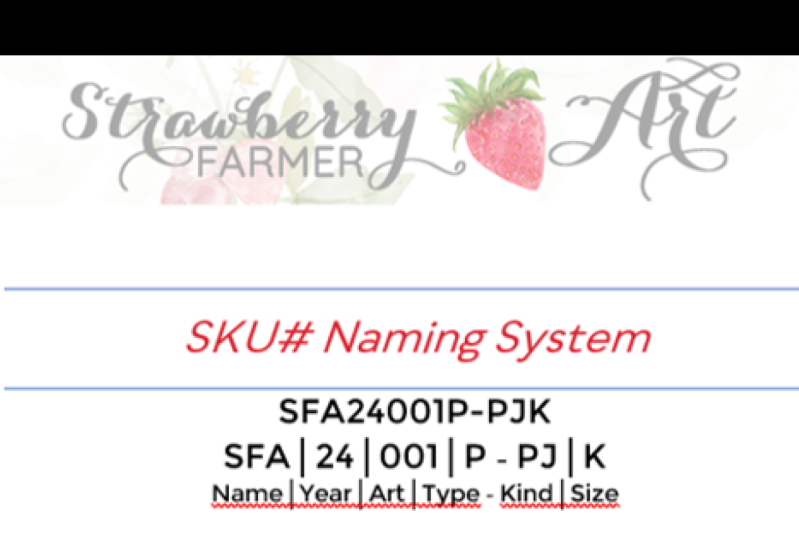
SKU sont normalement formées par des chiffres et des lettres. Je forme mes numéros de SKU en utilisant la lettre P, qui signifie Pascual. Ensuite, les deux chiffres suivants, 20 dans cet exemple, se rapportent à l'année. Et enfin, les trois derniers chiffres se réfèrent au numéro de modèle. Ensuite, nous identifions tous les
attributs de motif pour la conception qui sont pertinents pour nous. Et toutes ces informations rassemblées, les
attributs SKU et plus tard seront introduits dans notre base de données et seront très utiles pour localiser n'importe quel design rapidement et facilement, en filtrant l'un d'eux. Mais nous y plongerons bientôt dans les prochaines leçons. Pour l'instant, ce que je veux que vous commenciez à penser c'est à savoir comment vous allez définir vos propres numéros de SKU. Et vous pouvez utiliser le mien comme référence ou créer le vôtre selon vos préférences. Rappelez-vous, c'est votre portefeuille alors vous décidez. Ok, donc avec ces premières affectations mises en place, passons maintenant à la leçon suivante.
3. CONFIER votre STRUCTURE de dossier: Donc, dans cette leçon, nous allons découvrir comment construire notre portefeuille, structure des dossiers des
parents et des enfants. Donc, jusqu'à maintenant, nous avons appris que chaque modèle, a une référence unique, le numéro SKU. Et cette unicité de SKU s'applique également à chaque couleur que nous pouvons créer pour n'importe quel design. Comme chaque façon de couleur compte comme un motif dans notre portefeuille. Mais nous avons un petit problème ici parce que nous ne pouvons pas oublier que notre structure principale de portefeuille doit être une séquence corrélée de numéros de SKU. Et il arrive que parfois nous pouvons créer plus de couleurs pour un design et parfois nous pouvons créer moins. Nous devons donc trouver un moyen cohérent d'intégrer toutes ces variations dans notre structure de dossiers, indépendamment de la fluctuation
du nombre de façons de couleurs que nous pouvons créer pour chaque design. Alors comment on le fait ? La solution ici commence par configurer une structure à l'aide dossiers
principaux ou parents avec des codes SKU en corrélation dans des groupes de 10, comme dans l'exemple. Et en utilisant des sous-dossiers avec les nombres de un à neuf qui appartiennent à ces groupes de 10 pour toutes les façons de couleur potentielles, comme je vous le montre ici dans la présentation. Cependant, il est assez peu probable que nous les créerons tous comme d'habitude, nous produirons deux ou trois façons de couleur en moyenne pour chaque motif et, par conséquent, nous n'aurions que deux ou trois sous-dossiers dans le parent. Donc, l'idée ici est que les dossiers parents sont les grands répertoires
des sous-dossiers qui allouent les différentes couleurs pour un seul design. Laissez-moi vous montrer comment fonctionne ce processus. Donc, dès que nous commençons ou planifions une nouvelle conception, nous créons immédiatement un dossier parent qui sera attribué avec une référence SKU séquencée qui doit se terminer par un 10. Imaginons que le code SKU de notre dossier parent soit P 20030. Une fois que nous aurons terminé notre dernière conception, il sera placé dans ce répertoire principal à l'intérieur d'un nouveau sous-dossier. Comme cette conception est la première façon de couleur, je l'attribuerai avec le numéro SKU, P 20031. Imaginons maintenant que nous créons une autre façon de couleur pour ce design. Ensuite, dans le dossier parent principal, nous aurons au total deux sous-dossiers, un pour chaque façon de couleur, et ceux-ci seront nommés comme P 20031 pour la première façon de couleur, et P 20032 pour la deuxième façon de couleur. Ainsi, comme vous pouvez
le voir, le dossier parent est le répertoire du dossier des enfants qui
inclura toutes les couleurs et ayant toujours un numéro SKU unique. Voici un exemple de séquence de SKU numérique pour les dossiers principaux et les sous-dossiers qui représentent les couleurs
que nous avons créées pour certaines conceptions. Avec ce système. en un coup d'œil, vous pouvez voir combien de modèles différents et couleurs
totales vous avez pour chaque motif, n'est-ce pas ? Donc, dans cet exemple, nous avons cinq nouveaux modèles. Mais comme nous considérons chaque couleur comme un motif unique avec une référence SKU unique, nous avons 11 modèles au total dans notre portefeuille que nous devrons inclure correctement dans notre base de données. Comme vous pouvez le voir, la séquence de dossiers principaux reste propre et organisée sans avoir d'espace entre les nombres. Ok, laisse-moi répéter ça encore. L' idée est d'avoir une séquence organisée de numéros de SKU se terminant par dizaines. Évidemment, la structure des dossiers doit être prise en charge par une base de données qui inclura les numéros SKU, ainsi que tous les attributs de modèle que nous avons brièvement mentionnés dans la leçon précédente. Nous allons plonger dans ça très bientôt. Mais d'abord, nous devons savoir ce qui doit être inclus dans le dossier de chaque enfant. Alors viens avec moi dans la prochaine leçon.
4. SYSTÈME de CODIFICATION de fichiers: Jusqu' à présent, nous avons appris l'importance des numéros de SKU pour organiser notre portefeuille et comment distribuer nos dossiers et sous-dossiers parents. Nous avons convenu que les dossiers parents contiennent les sous-dossiers. Donc, dans cette leçon, je vais vous apprendre quels documents et fichiers doivent être inclus dans ces dossiers enfants. En particulier, je recommande vraiment de garder tout ce qui concerne un seul motif à l'intérieur du dossier parent et enfants correspondant. Donc, afin d'organiser correctement tous ces documents et fichiers, nous devons établir un système de classification des fichiers. Tout d'abord, il est une bonne habitude de créer dans le dossier parent principal correspondant, un sous-dossier appelé références. Dans ce dossier, nous conserverons nos références visuelles ou écrites si nous les avons, telles que des images, des poèmes, des chansons, ou toute autre chose qui a été une source d' inspiration pour nous pour créer un motif spécifique. Nous pouvons également inclure les croquis initiaux, les tableaux d'humeur et les fichiers de développement de motifs. Dans les leçons précédentes, j'ai expliqué que nos modèles seront placés dans les dossiers des enfants, numérotés avec des numéros SKU corrélatifs. Alors maintenant, nous allons voir quels documents et fichiers doivent être créés et placés dans ces sous-dossiers. Nous avons donc déjà créé le dossier de nos enfants à l'intérieur de notre dossier parent. En tant que concepteurs de motifs de surface, notre flux de travail devrait commencer par le premier fichier où nous avons notre motif brut. Et je l'appelle brut, parce que si nous travaillons sur Illustrator ou Photoshop, notre motif n'est pas encore coupé ou propre à ce stade, parce que le tableau d'art peut toujours inclure nos notes, idées, tests de couleurs différents, et ainsi de suite. Ce premier fichier est très nécessaire à sauvegarder car si nous avons besoin à l'avenir de faire des variations, nous pouvons facilement y revenir et y apporter des modifications. Il est donc important que nous trouvions un bon moyen de le nommer. Ma suggestion est d'utiliser le numéro de SKU correspondant et d'ajouter une fin qui pourrait être SEAME, RAW, INITIAL, ou tout autre que vous pouvez trouver. Ceci est un exemple de la façon dont cela ressemblerait dans notre sous-dossier. Le second fichier serait notre modèle, totalement propre ou taillé, prêt à l'emploi ou à envoyer à un client. Pour couper vos motifs. vous pouvez le faire manuellement à l'aide d'un masque d'écrêtage ou en utilisant le script tel que la gomme super magique. comme je le fais dans l'exemple. Les scripts rendent vos processus plus rapides et plus fluides. ils sont donc très pratiques à avoir. Si nous travaillons avec Illustrator, notre panneau nuancier de couleur inclura simplement la palette de couleurs que nous avons utilisée pour ce design spécifique. Et nous aurons le panneau des symboles vide. C' est une bonne habitude à garder, car notre poids de fichier sera plus bas de cette façon. Si nous travaillons avec Photoshop, nous n'aurons qu'une seule couche avec le motif coupé et final. Nous nommerons le deuxième fichier en utilisant le même numéro de
SKU et la fin précédente que nous avons utilisée dans le premier fichier brut. Mais maintenant, nous ajoutons une nouvelle fin qui pourrait être END, ARMMED, FINAL, STOCK ou tout autre chose que vous pouvez trouver. Ceci est un exemple de la façon dont il va ressembler dans notre sous-dossier. Ensuite, nous allons enregistrer une vignette de notre modèle qui sera ensuite utilisée dans notre base de données. Je recommande donc de créer un rectangle de 800 x 600 pixels où nous pouvons appliquer notre modèle et l'enregistrer pour optimiser le web dans un format JPEG ou PNG. Essayez toujours d'être inférieur à 300 kilo-octets. De cette façon, le poids de l'image restera faible. Comme nous allons enregistrer cette image directement à partir du second fichier, nous pouvons le nommer
en utilisant le nom précédent et en ajoutant le suffixe, LOW, PREV ou similaire. C' est l'exemple de la façon dont cela ressemblerait dans notre sous-dossier. Je recommande aussi, enregistrer toujours une autre image, JPEG ou PNG en haute résolution, 300 DPI et en mode couleur CMJN, avec notre motif appliqué dans un plus grand rectangle de 297 par 420 millimètres, Cette image pourraient ensuite être inclus dans les portefeuilles à imprimer. Ma suggestion ici est de conserver toujours le numéro SKU
, puis de les enregistrer avec le même nom que notre deuxième fichier. ( le modèle propre) se terminant par HIGH, HIGH RE ou similaire. Ceci est un exemple de la façon dont cela ressemblerait dans notre sous-dossier. Je suggère de créer une feuille de portefeuille pour chaque modèle que nous complétons. Pour ce faire, il est recommandé de travailler avec des modèles pour accélérer le processus. Vous pouvez élaborer vos feuilles de portefeuille à
l'aide des modèles Illustrator ou InDesign. Enregistrez la nouvelle feuille de portefeuille de modèles en haute et basse résolution. La haute résolution doit être un PDF ou PNG pour l'impression. Vous devriez donc l'enregistrer en mode couleur CMJN, nous pouvons ajouter le suffixe PORT pour l'identifier rapidement. La basse résolution est destinée à être attachée à entreprises
potentielles dans vos courriels de pitching, par exemple. Alors enregistrez-le avec le mode couleur RVB et ajoutez le suffixe PORT LOW. Ceci est un exemple de la façon dont cela ressemblerait dans notre sous-dossier. Si vous travaillez normalement avec des collections, vous pouvez
désormais créer une autre feuille de portefeuille l'aide d'un autre modèle avec toutes les conceptions qui font partie de cette collection. Dans ce cas, je suggère d'exporter fois des feuilles de portefeuille haute et basse résolution dans le sous-dossier qui appartient au modèle de héros de cette collection en particulier. Et pour les identifier correctement, nous pouvons nommer les fichiers y compris le nom de la collection ou similaire. Comme vous pouvez le voir pour le Low Re, vous pouvez exporter en format JPEG, PNG ou PDF interactif avec les mêmes paramètres prédéfinis qu'avant. Pour le High Re, j'exporte toujours en PDF pour l'impression. Conservez ce mode couleur CMJN. Enfin, nous inclurons également toutes les images de médias sociaux ou autres visuels que nous aurons besoin d'utiliser sur notre site Web, par
exemple. Pour ce faire, il est encore une fois très recommandé d'utiliser des modèles pour accélérer le processus et vous faire gagner du temps. Ces modèles doivent être définis en mode couleur RVB. Ma suggestion ici est de garder toujours le numéro SKU lors de l'exportation en tant que JPEGS ou PNG. Ces images qui seront affichées sur votre site web devraient déjà être optimisées pour référencement en incluant des mots-clés qui nous aideront à améliorer notre présence sur Google. Ceci est un exemple de la façon dont cela ressemblerait dans notre sous-dossier. Voici donc comment le contenu de notre sous-dossier ressemblerait en fonction de mes recommandations pour votre classification de fichiers. La chose importante ici est que tout ce qui est lié à un seul motif est en place. Et en un coup d'œil, vous saurez exactement quel fichier, est chacun d'entre eux et quel est leur but final. Donc, chaque fois que vous en avez besoin, ils sont déjà là pour vous. Pas mal, n'est-ce pas ? Si vous êtes cohérent avec votre classification de fichier, chaque fois que vous finissez un modèle, vous verrez et croyez-moi, que votre flux de travail s'améliorera énormément. Votre tâche pour cette leçon est de décider quels suffixes vous allez
utiliser pour chacun de vos fichiers et documents dans vos sous-dossiers. Je vous ai déjà donné quelques idées dans la leçon, mais il est utile que vous ayez à décider vous-même ce qui vous convient le mieux. Bon, maintenant nous sommes prêts à passer à la prochaine leçon.
5. Créer votre BASE de DONNÉES de BASES: Ok, donc maintenant dans cette leçon, nous allons créer étape par étape, une base de données incroyable pour nos modèles. Et comme je l'ai mentionné dans les leçons précédentes, la base de données est le support de notre structure de dossiers. Il est donc très important de consacrer du temps à créer un outil qui répond vraiment à nos besoins. Lorsque j'ai découvert Airtable, j'ai découvert que cet outil formidable était ce
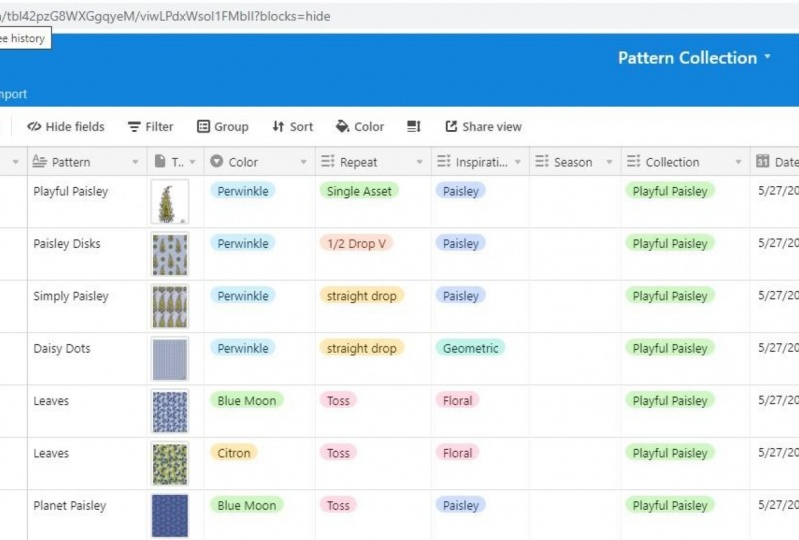
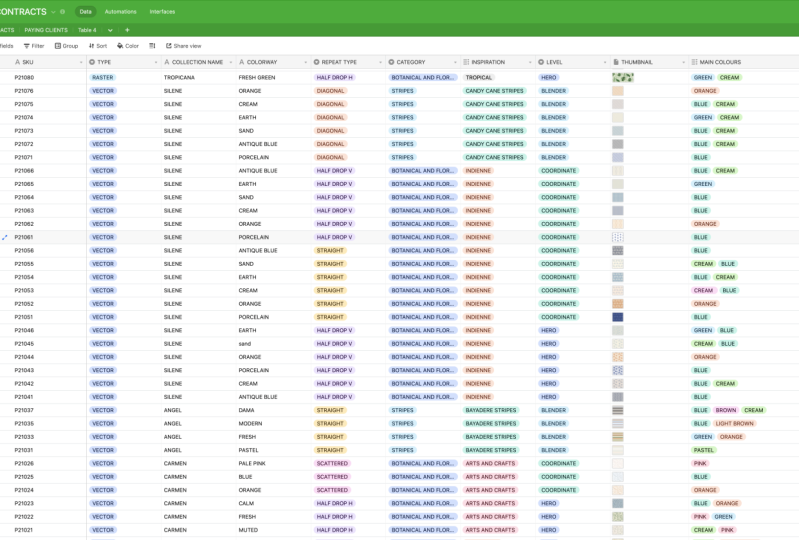
dont j' avais besoin pour compléter mon système d'organisation de portefeuille. Airtable est une feuille de calcul, une base de données hybride. avec les fonctionnalités d'une base de données, mais appliquée à une feuille de calcul. Eh bien, cela peut sembler un peu intimidant, mais quand vous verrez comment ça marche, vous le comprendrez très rapidement. Vous pouvez commencer par créer un compte gratuitement. Si vous vous en souvenez, dans la première leçon, nous avons déjà mentionné quels attributs descriptifs de modèle pourraient être intégrés dans notre base de données pour localiser rapidement n'importe quel enregistrement. Examinons maintenant ce dont nous avons besoin dans le schéma suivant. Notre première colonne sera toujours dédiée aux numéros SKU des dossiers enfants, car ceux-ci contiennent nos modèles finaux. Et n'oubliez pas que chaque coloris compte comme un seul motif dans notre portefeuille. La colonne suivante inclura le type s'il s'agit d'un vecteur ou d'un raster. Ensuite, le niveau, s'il s'agit d'un héros, d'une coordonnée ou d'un mélangeur ; le type de répétition. S' il s'agit d'une demi-goutte verticale, d'une demi-goutte horizontale , d'une
diagonale, d'une droite, d'un lancer, etc. Le thème ou la catégorie indiquera la nature des motifs qui composent l'impression. Peut être géométrique, floral, animal, etc. L'Inspiration ou Sous-catégorie, montrera l'influence historique pour le design, tels que Arts and Crafts, Toile de Jouy, Damassé, etc
Le nom, le nom de la collection, ou le colorway incluront un texte spécifique pour définir l'impression. Les couleurs principales sont également une bonne idée à inclure dans la base de données , mais il suffit de garder le nom de la couleur simple. La colonne miniature inclura
les images en basse résolution que nous avons enregistrées dans les dossiers de nos enfants. Ensuite, nous pouvons également insérer d'autres colonnes automatiques, telles que la date de création, le mois et l'année. Enfin, je suggère d'inclure également une colonne pour le prix que vous envisagez d'abord pour vendre ou sous licence vos dessins. Donc maintenant, avec ce brouillon à l'esprit, créons notre base de données dans Airtable à partir de zéro. Après l'inscription, vous verrez le tableau de bord avec quelques bases standard. Vous pouvez
maintenant donner un nom à votre espace de travail . Comme vous pouvez le voir, le mien est juste portefeuille de modèles. Maintenant, cliquez dans « Ajouter une base » - « Commencer à partir de zéro » et donnez-lui un nom. Vous pouvez personnaliser l'apparence de votre base avec des couleurs et des icônes. La première chose que nous voyons dans la feuille de calcul est un menu principal où vous pouvez lire Vues, Masquer les champs, filtre, groupe, etc Pour le
moment Grid View est la vue active que nous utilisons. Et si vous êtes familier avec les programmes de feuille de calcul tels que Excel ou Numbers, dans cette vue de grille, nous trouvons un aspect de feuille de calcul similaire avec les colonnes et les fichiers. Dans la première colonne si vous cliquez sur la petite flèche à droite, nous pouvons renommer le champ en tant que numéro de SKU. Si vous cliquez sur le type de champ personnalisé, une nouvelle fenêtre apparaîtra. Si vous sélectionnez la petite flèche dans le rectangle bleu, vous afficherez tous les types de
champs possibles que nous pourrions sélectionner pour un champ principal. Nous conserverons notre type de champ de texte à une seule ligne et nous cliquerons sur Enregistrer. Pour l'attribut Type dans la colonne suivante, nous cliquons sur la petite flèche à droite. Ensuite, cliquez sur « Type de champ personnalisé » et une nouvelle fenêtre apparaîtra. Nous donnons le nom de la colonne, et si nous cliquons sur la petite flèche dans le rectangle bleu, il affichera tous les types de champs possibles. Nous choisissons, sélection unique, nous ajoutons maintenant les deux options, vecteur et raster et cliquez sur Enregistrer. Pour l'attribut Type de répétition, nous faisons la même chose que dans la colonne précédente. Le type de champ est une sélection unique, et nous incluons tous les types de répétition comme options. Si vous oubliez d'inclure une option, ne vous inquiétez pas beaucoup car vous pouvez les entrer plus tard à tout moment. Notre base de données est très flexible. Vous souvenez-vous quand nous avons déjà convenu qu'un modèle peut appartenir à plus d'une catégorie ? Eh bien, avec cela à l'esprit maintenant pour la colonne de catégorie, le type de champ est multiple select. Et nous entrons tous les thèmes que nous pouvons trouver comme options et nous serons en mesure d'ajouter de nouvelles options quand nous en avons besoin. Pour l'attribut Inspiration, nous choisirons plusieurs types de champ de sélection, car un motif peut être inspiré par plusieurs styles. Entrez les différentes options et enregistrez. Pour les trois colonnes suivantes, Nom de la collection, Nom et Colorway, nous sélectionnons le type de champ de texte à une seule ligne et Enregistrer. Pour l'attribut Niveau, nous sélectionnons un seul type de champ de sélection, entrons les trois options et enregistrons. Pour l'attribut Couleurs principales, nous choisissons plusieurs sélectionner le temps du champ, entrez quelques options et enregistrez. Pour l'attribut Miniature, nous choisissons le type de champ Pièce jointe et cliquez sur Créer un champ. Les trois colonnes suivantes sont un peu différentes car elles nous donneront des valeurs automatiques. Et cela signifie que nous n'aurons pas besoin d'entrer de données. Pour le configurer correctement, nommez la première colonne « Heure de création » et sélectionnez maintenant « formule » dans les options de type de champ. Entrez le mot « créer » et Airtable vous donnera la formule complète. Maintenant, sélectionnez et cliquez sur « Créer un champ ». Pour la colonne Mois nous sélectionnons « formule » comme type de champ et écrivons le mot « mois » pour le trouver parmi tous. Maintenant, cliquez entre les deux crochets et sélectionnez l'option Created Time -field, que vous pouvez voir dans une liste ci-dessous. Maintenant, créez le champ. Enfin, pour la colonne Année, nous sélectionnons « formule » comme champ de type et entrez le mot « année » ou le trouver parmi toutes les options de formule. Comme avant, cliquez entre les crochets et sélectionnez l'option « Created time -field » que vous verrez ci-dessous. Ensuite, créez le champ. Notre dernière colonne est le Prix. Sélectionnez le type de champ Devise et choisissez votre devise. Cliquez sur créer le champ. Avec notre base de données prête, il est
maintenant temps d'entrer quelques données. Rappelez-vous que vous serez en mesure d'ajouter plus de colonnes selon vos besoins, ou d'autres options à l'intérieur des colonnes que nous avons déjà créées. Airtable est très flexible. Je vais vous montrer maintenant comment entrer les enregistrements. Pour cet exemple, j'utiliserai les deux façons de couleur que j'
ai créées pour un seul design. Dans la colonne Vignette, vous pouvez supprimer des fichiers ou les sélectionner dans les dossiers de vos enfants. Rappelez-vous que nous allons télécharger ici nos images en basse résolution. Une fois que vous les avez attachés, si vous cliquez sur la petite icône bleue dans le coin, vous pouvez développer la cellule. Nous inclurions chaque attribut de notre conception dans la colonne correspondante. Si vous avez besoin d'autres options dans les colonnes, vous pouvez simplement les ajouter maintenant. Comme vous pouvez le voir, les colonnes Heure de création, Mois et Année seront automatiquement remplies. Airtable vous permet de sélectionner et de faire glisser les cellules pour copier le contenu rapidement. Lorsque vous avez terminé de saisir votre enregistrement dans la cellule Numéro SKU, vous pouvez cliquer sur l'icône bleue dans le coin pour développer l'enregistrement et afficher tous les détails que vous avez inclus. Maintenant, nous allons inclure une autre vue pour notre base de données, la vue de la galerie. Et dans cette vue, nos disques apparaîtront d'une belle manière, ce qui est parfait pour aborder visuellement notre portefeuille. Si nous allons à Personnaliser les cartes, nous aurons la possibilité de sélectionner les informations que nous voulons afficher dans ces vues. Nous pouvons passer d'une vue à une autre rapidement, en cliquant sur eux. Voici la vue actuelle de la galerie de mon portfolio. Nous avons déjà parlé des options pour personnaliser les cartes. Et maintenant, nous allons voir ce que les filtres peuvent faire pour nous. Et voici où nous remarquerons que notre travail acharné et nos efforts pour entrer tous les numéros de SKU et les attributs de modèle seront payants. Si nous allons à Filtrer dans le menu, nous pouvons maintenant utiliser tous les attributs descriptifs de motif comme filtres pour localiser les enregistrements dont nous pourrions avoir besoin pour un sujet spécifique. Selon nos besoins, nous pouvons appliquer plus d'un filtre dans notre recherche. Laissez-moi vous montrer comment ça marche. La base de données nous donnera les enregistrements qui s'appliquent à ces filtres. Et nous serons en mesure de les localiser très facilement dans les dossiers parents et enfants correspondants. Pas mal, n'est-ce pas ? Donc, lorsque notre base de données est prête, tout
le système d'organisation du portefeuille a du sens. Bon, maintenant nous sommes prêts à entrer dans la dernière leçon.
6. PUBLIER VOTRE PORTFOLIO: Ok, Dans cette dernière leçon, je vais vous montrer comment vous pouvez publier numériquement votre portfolio complet en ligne. Publier votre portfolio complet en ligne sur votre site Web, par
exemple, pourrait être un travail très difficile si vous utilisez d'autres méthodes. Par exemple, je travaille avec WordPress et je connais de nombreux plugins qui vous permettent de télécharger votre portfolio dans votre site Web. Cependant, la plupart de ces plugins vous obligent à télécharger le contenu manuellement. Mais si nous avons déjà fait ce dur travail créant notre incroyable base de données dans Airtable. On devrait en profiter. Je vous suggère d'afficher votre portefeuille complet dans une section privée de votre site Web, protégé par
mot de passe, et uniquement disponible pour les marques et clients potentiels. Vous pouvez toujours utiliser certains de ces plugins qui viennent avec plus de fonctionnalités pour présenter certaines de vos œuvres publiquement sur votre site Web, mais gardez Airtable pour afficher sans effort, votre portfolio complet en ligne. Airtable nous
permet de partager notre base de données en mode galerie. Nous avons vu dans la leçon précédente comment créer une vue de galerie et comment nous pouvons personnaliser les cartes pour montrer différents attributs. Nous pouvons créer plus de vues de galerie dans notre base de données à des fins différentes. Par exemple, nous pouvons créer une vue de galerie pour présenter notre portefeuille complet sur notre site Web. rendre visibles que certains des attributs descriptifs de l'utilisateur que nous considérons importants pour nos clients et marques potentiels, tels que les numéros de SKU, les noms de collection, la catégorie, l'inspiration, le niveau ou le type, par exemple. Nous pouvons également trier nos clients selon différents critères. Si nous cliquons dans l'option « partager la vue », une nouvelle fenêtre apparaîtra. Maintenant, nous pouvons aller à « Intégrer cette vue sur votre site ». Nous verrons maintenant une nouvelle fenêtre avec un code incorporé que nous
devons copier et coller dans une page de notre site Web. Le portefeuille complet doit être affiché dans une page protégée par mot de passe disponible uniquement pour vos marques et entreprises potentielles. Il s'agit de la dernière vue que quelqu'un ayant un mot de passe aura lors de la saisie de votre page de portefeuille. Ils seront en mesure de filtrer et de trier vos motifs en des attributs que vous avez sélectionnés dans les fiches pour cette vue galerie. Vous pouvez renommer cette vue de galerie pour éviter les confusions avec les autres vues possibles que vous pouvez créer. Si vous personnalisez les cartes pour cette vue, encore une fois, les modifications s'appliqueront automatiquement là où vous avez intégré le code. Chaque fois que vous entrez un nouvel enregistrement dans votre vue Grille, votre base de données est automatiquement mise à jour dans toutes les vues que vous avez créées, y compris les vues de la galerie. Comme vous pouvez le voir, Airtable est la base de données de portefeuille parfaite pour nos modèles, nous
permet de gagner un temps précieux. D' accord, on arrive à la fin de la classe. Passons maintenant à la prochaine vidéo où je parlerai de votre projet.
7. VOTRE PROJET pour le cours: Donc nous sommes arrivés à la fin de la classe, et maintenant c'est votre temps. Vous projettez pour cette classe est de créer votre propre système d'organisation de portefeuille suivant les recommandations que je vous ai données le long des leçons. Si vous avez des doutes, vous pouvez les laisser dans les commentaires ci-dessous. J' ai hâte de voir des photos de votre projet. Merci beaucoup pour votre temps et j'espère vous voir très bientôt.
 Beatriz Pascual, Pattern Designer & Entrepreneur