Transcription
1. Intro: Bonjour et bienvenue chez DCL. Cette vidéo, je vais
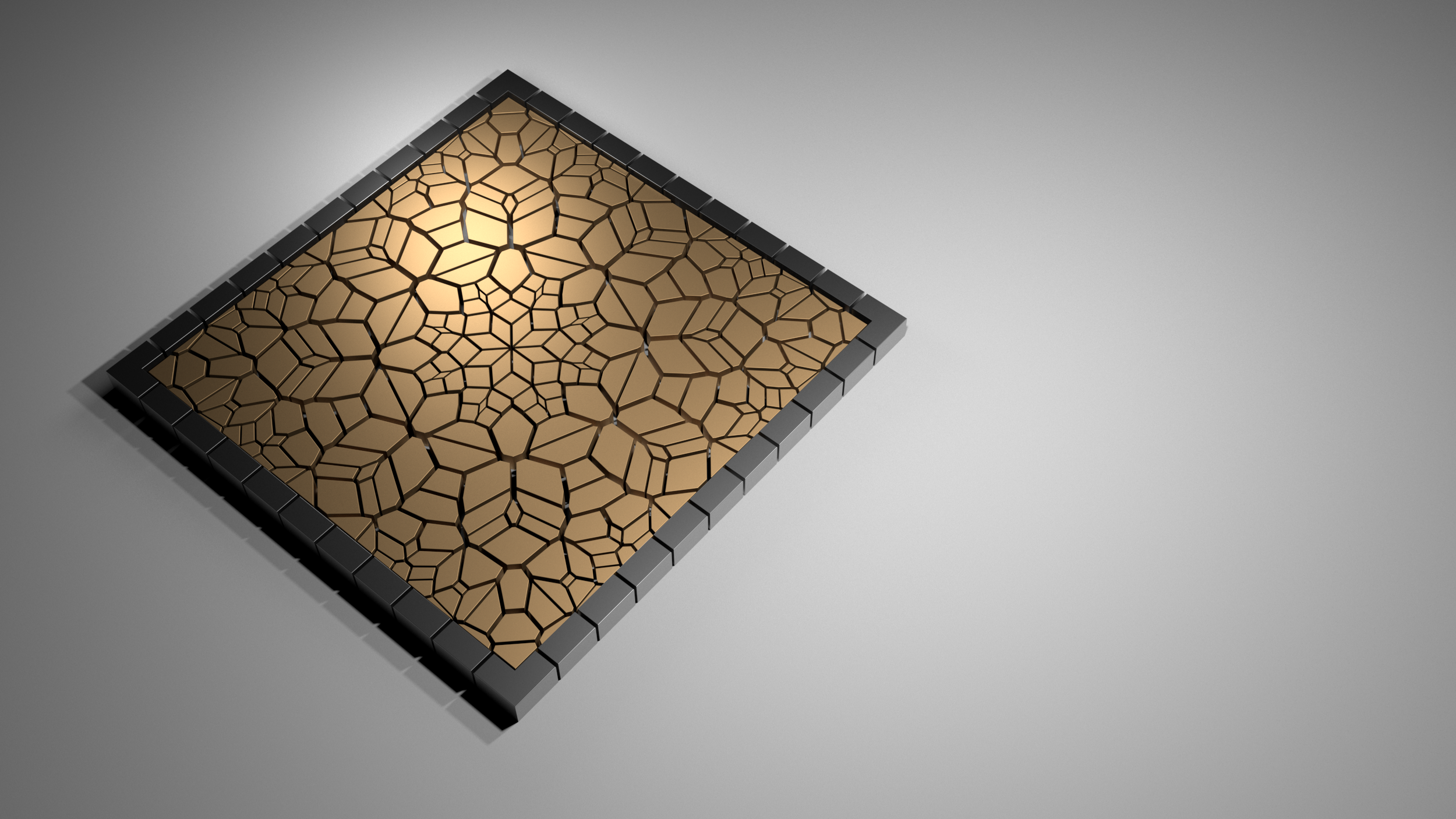
montrer comment créer ce motif de
plancher subdivisé en quelques étapes
commencera par la géométrie globale, décalant une bande par
rapport à l'intérieur, en créant un motif à l'
aide de cercles. . Ensuite, créez
les détails de la ligne de sol, puis créez
ce que vous voyez ici. Je vais donc franchir toutes
les étapes et passons
tout de suite. Je vais vous expliquer comment fonctionne le
programme en
parcourant toutes les
étapes en détail. De cette façon, vous pouvez comprendre
comment tout fonctionne. Le programme est un
peu intimidant au début si vous ne l'avez
jamais utilisé. Mais une fois que vous vous y
habituerez, vous
verrez à quel point il est important comprendre et comment vous pouvez
l'utiliser à votre avantage. Je vais également partager le
script pour que vous l'ayez à
vos côtés au fur et à mesure que nous avançons
dans l'exercice. De cette façon, vous pouvez toujours
revenir à ce que je fais. J'espère que vous êtes enthousiaste à l'idée de commencer
avec Grasshopper. Et passons tout de suite.
2. BOERDER ET SUBDIVISIONS: Très bien, donc pour commencer, première chose que nous allons faire
est d'apporter un point. Il ira ici pour construire point, puis le brancher
dans un composant. De cette façon, nous pouvons déplacer
cet emplacement à tout moment en créant un point ici à Rhino
, puis en fixant un point. Et maintenant, nous pouvons commencer à
créer un rectangle. Ce sera donc aussi une base, la courbe de base avec laquelle tout
sera créé. Donnons une
assez bonne taille, va aller de 20 par 20. Maintenant, nous pouvons l'utiliser comme géométrie de base pour
créer notre design. Je vais donc le brancher à un composant de
courbe de cette façon, nous pouvons également changer la courbe en une
polyligne différente si nous le voulons. Maintenant, passons à autre chose. Insérez la création du design. Ça va aller à
l'intérieur de tout ça. Et la prochaine chose que
nous allons faire est de prendre cette ligne et de la compenser. Nous irons donc ici
pour décaler la courbe. Ensuite, nous allons décaler
cette courbe de base. Maintenant,
il le déplace vers l'extérieur. Donc, si ça vous convient, alors vous pouvez le laisser. Mais je vais le
décaler vers l'intérieur. Je vais donc créer un négatif ,
puis le
décaler vers l'intérieur. Je vais donc y aller 1.500. De cette façon, il me
donne en fait un curseur de 0 à dix, et il me donne deux
décimales. Il s'agira de la bande extérieure et nous commençons tout juste par
la géométrie de base, donc en créant la bande extérieure. Et puis, à l'intérieur, on peut aussi se subdiviser de différentes
manières. Mais pour cela, nous allons
utiliser un design particulier à
l' extérieur
va simplement créer un achat d'
un groupe qui a des subdivisions
à l'extérieur. Pour cela, nous devrons créer une surface ici, puis
une surface à l'intérieur. Passons donc ici aux surfaces
limites et branchons à la fois l'
extérieur et l'intérieur, en maintenant la touche Maj enfoncée pour en ajouter une
autre, puis
nous allons aplatir l'entrée. De cette façon. Nous avons
cette bande extérieure et cela crée un surplus
entre ces deux lignes. La prochaine chose que nous allons faire est
de prendre la ligne intérieure. Nous allons
le copier ici et brancher la polyligne
aux surfaces limites. Et nous n'avons pas à
aplatir celui-ci. Mais cela crée cette surface. Nous avons donc créé cette forme globale
paramétrique. Et nous pouvons également brancher une polyligne différente et
cela le fera également. qui est utile pour
cela, c'est supposons que vous ayez un
plan d'étage ou quelque chose comme ça et
que vous voulez créer une belle entrée avec un fini comme un plancher intérieur
d'affichage cool. C'est un peu ce que
nous allons chercher ici. Donc habitués à avoir
la bande extérieure, ce que nous allons faire, c'est
prendre ça à l'intérieur de la
mienne et nous allons diviser en utilisant une courbe de division. L'autre chose, c'est que nous devons
vraiment l'exploser parce que si nous le
branchons ici, vous verrez que ce
n'est même pas comme ça. Ils n'
atterrissent pas toujours dans le coin, et nous voulons qu'ils
atterrissent dans le coin. Nous devons donc faire exploser cette courbe à l'aide du composant
de courbe d'éclatement. Explose. Voyons, oui, la composante
exploit. Et maintenant, nous avons ici les
segments que nous
pouvons brancher dans la courbe. Comme vous pouvez le constater, nous avons qu'il est subdivisé et il est
subdivisé uniformément. Il y aura donc quelques différences dans la façon dont
cela sera subdivisé. Nous allons donc garder à l'esprit que les subdivisions
vont paraître un peu différentes et que sera dans la façon
de subdiviser cela, prendra ces points. Et si vous visualisez que
cette courbe a été divisée par dix points ici dans le
décompte, nous pouvons changer cela. Il serait donc visualisé
que nous avons subdivisé cette ligne et également cette ligne en six points. Eh bien, ce qui se passe,
c'est que nous aurons, et nous aurons un besoin redondant ici, c'est que nous aurons
deux points, deux sommets à chaque coin. Et nous ne voulons pas cela. Donc, la façon de résoudre
ce problème va être ici. Lorsque nous aurons la sortie ponctuelle, il va falloir
le brancher dans un double froid. Et cela éliminera
les points en double
qui seront à la fin. Et vous verrez que nous
avons maintenant 24 points plutôt que 28. Donc, avec cela, nous
pouvons utiliser le Voronoi, un homme pour subdiviser
ces points comme celui-ci. Par conséquent,
en utilisant ces cellules, nous pouvons ensuite diviser
ce que nous voulons ici. Nous pouvons donc soit
prendre ces cellules et diviser le B-Raf où nous
pouvons extraire la géométrie. Il y a donc deux façons de le faire. Laissez-moi vous montrer ces
deux façons différentes. Lorsque vous avez ces cellules, nous pouvons techniquement aller ici à cette surface et aller à Split. Nous irons ici pour se diviser,
être un représentant, plusieurs. Nous allons donc prendre cette surface et nous brancherons ces
cellules en tant que fraises. Vous verrez maintenant que
nous avons 24 valeurs réduites. Nous pouvons donc désactiver l'aperçu ici. Et vous verrez que maintenant nous avons ces
subdivisions ici. Et c'est juste parce que nous le
divisons uniformément par un nombre. C'est donc une façon de le faire. Dans l'autre sens ces cellules intersectent
cette surface. Nous pouvons extraire ces lignes. Nous pouvons donc aller ici pour
intersecter la courbe de représentation B. Et maintenant, nous pouvons intersecter
cette enveloppe P avec les cellules qui sont
techniquement des lignes ou des courbes. Nous pouvons maintenant extraire
ces lignes
, puis à partir de ces lignes,
nous pouvons ensuite les diviser. Il s'agirait donc essentiellement
de la même chose, mais c'est deux façons
différentes extraire cette géométrie. Ici. En fait, je vais supprimer
celui-ci, puis désactiver l'aperçu
sur tout cela. Maintenant, je n'en ai pas vraiment besoin. Tout ce qui me préoccupe, c'est que j'
ai cette sortie et que cela
va finir ce cerveau externe. L'autre chose, c'est
que techniquement, nous n'avons pas cela
divisé dans le coin et
parfois vous le voulez. Disons que si vous
voulez créer un tau, ce serait un enfant
difficile à couper. Une façon de corriger cela sera de
prendre la courbe extérieure
et intérieure. Et plutôt que de créer une surface limite
entre les deux, cela créera en fait un loft
entre la ligne extérieure. Encore une fois, la ligne extérieure. Donc, le haut
, puis l'intérieur. Maintenez la touche Maj enfoncée,
qui est celle-ci. Maintenant, je vais aplatir l'entrée
et elle le fera en fait, alors désactivons l'analyse
précédente qui juste pour vous
montrer qui va réellement créer cette
diagonale maintenant c'est en fait ce que nous pourrions utiliser
comme B-Raf pour être divisé. Donc maintenant, il crée ici. Maintenant, il
le crée avec cette subdivision. Et je pense que c'est mieux
en termes de construction. Avec cela, nous avons la géométrie de base pour
la bordure extérieure, ce qui est un détail qui, pour
la plupart, est un peu essentiel lorsque vous voulez créer une belle entrée ou comme
un beau sol détaillé. Maintenant, avec cela, nous allons aller à la surface intérieure et
voir s'il s'agit de celle-ci. Oui. Mais maintenant, nous allons utiliser cette géométrie comme géométrie de base pour
créer le prochain motif. Le prochain schéma sera donc également utilisé par la subdivision Voronoi, qui est celle-ci. Mais nous allons créer ici un motif complexe
à l'aide de cercles. Et vous verrez à quel point vous pouvez
utiliser simplement des cercles simples
dans les intersections, en
utilisant des points.
3. CRÉER LE MOTIF: Donc, avec cette géométrie de base, une des choses qu'avant
de trop avancer, je veux juste la déplacer
un peu juste pour
vous montrer certaines des choses
qu'elle peut créer, évidemment si nous avons créé en tant que, en tant que carré parfait, il va créer la subdivision
parfaite. C'est peut-être comme ça que
nous allons le garder pour l'instant. Mais en réalité,
supposons que la pièce
soit d'une taille différente d'une
façon plutôt que d'une autre. Et peut-être que c'est quelque chose
qui pourrait être, nous pouvons réparer. Mais pour l'instant, nous allons aller de l'avant et créer le modèle ici. Donc, avec celui-ci, nous allons amener
le point central, donc
nous obtiendrons une zone. La prochaine chose que nous allons faire est maintenant que nous avons ce point central, nous allons créer un cercle. Nous allons faire un cercle et brancher le centroïde
dans l'avion. Et le rayon
utilisera un nombre. Donc 150. C'est un peu trop gros. On peut donc peut-être baisser
la limite ici, disons 100. Cela va donc
fonctionner aussi. Nous allons nous concentrer
uniquement sur
la création du motif à l'aide de ce
cercle et de ce point. Nous allons maintenant créer une courbe divisée en
division. Et nous allons brancher ce cercle
dans la courbe de division. Nous allons maintenant créer un montant de
subdivision. Donc, nous irons ici pour slider et
j'irai à moins de neuf. Je veux devenir trop fou. De cette façon, nous avons
créé cette subdivision de points autour de ce cercle. Nous pouvons maintenant créer
un segment de
ligne, une ligne, un composant de ligne, et nous allons passer du
centroïde aux points extérieurs. Ensuite, nous allons prendre ces lignes
et nous les diviserons à nouveau. Je peux prendre ceci, le faire glisser ici, toucher Alt et brancher cette
courbe dans la division. Maintenant, celui-là, je
veux que ce soit moins. Nous irons ici à
quelque chose comme trois. Maintenant, la prochaine chose
sera de créer
des cercles qui seront
basés à partir de ces points. Je prendrai ces cercles. Je vais en créer
un nouveau ici. Je vais donc créer un nouveau curseur et un nouveau composant
de cercle dans ces points. Branchez ces points
dans le cercle. Et maintenant, nous allons aller ici
à quelque chose comme 5,50. Et bien sûr, ils peuvent toujours changer car la plupart du temps, cela dépendra
de la zone de création. Maintenant, ça va
entrer dans des trucs géométriques
sacrés comme trucs géométriques
sacrés comme cube de
Medtronic et des
trucs comme ça. Mais il suffit de subdiviser
un cercle à l'aide de points, de le
relier, puis de le subdiviser nouveau et d'utiliser à nouveau
des cercles. Et donc l'oreille changera
la limite supérieure à 20. Maintenant,
déplacons un peu ça. Ensuite, nous allons prendre ces cercles et les brancher dans un
composant qui
nous donnera tous les points que
les courbes se croisent. Nous allons donc passer à
plusieurs courbes multiples. Et que lorsque nous branchons cela
et aplatissons l'entrée, cela nous donne tous les
points qui se croisent. Ces points seront
ensuite extraits et placés
sur un Voronoi. Ce que je vois,
c'est qu'il y à un moment donné, alors désactivons l'aperçu sur tout
sauf les points. Nous pouvons voir le modèle qu'il
va créer. Mais il y a des
endroits où
ça gâche un peu. Nous allons donc garder un œil
là-dessus et nous allons prendre cela et le brancher dans
le composant Voronoi. Huile innée, tout ce qu'elle fait, c'est qu'elle prend un ensemble de points
et crée la subdivision la plus efficace en fonction de l'ensemble des points. Et c'est donc un peu ce à quoi il est
utilisé aussi dans la nature. Nous allons donc brancher les
points ici et nous
verrons que lorsque j'ai aplati l'entrée, nous obtenons maintenant motif
bizarre qui commence à paraître
très géométrique. Désactivons donc l'
aperçu à ce sujet. Jetons maintenant un coup d'
œil aux motifs. Ici. Nous pouvons commencer par augmenter essentiellement la
taille globale du cercle de base. Voyons si c'est ce que nous avons. Nous pouvons visualiser
l'ensemble de la zone. Maintenant, nous pouvons commencer
à jouer avec les cercles. Et changeons
le curseur ici. Et je pense que plus nous
agrandissons le cercle original, les problèmes avec le motif ont commencé à se produire
davantage à l'extérieur. Ici, nous jouons avec le
nombre de subdivisions. Il s'agit donc de huit. On peut donc descendre
à un nombre inférieur, peut-être six. Ensuite, cela
va entrer dans des schémas plus
complexes. Donc, plus nous avons de subdivisions
de cette façon, plus
elles seront complexes. Nous allons donc aller jusqu'à trois. Nous garderons les choses assez simples. On peut toujours tirer le curseur et le rendre fou. Donc, ayant ces
subdivisions, 36, nous aplatissons
celle-ci à l'extérieur. Voyons ensuite si nous pouvions faire tous les doublons pour
supprimer les doublons. Voyons donc si nous avons ici 768 et ensuite
nous en avons 400. Ce qui se passe
, c'est que nous avons
parfois géométrie redondante
ou des points redondants, et cela perturbe
probablement une partie de notre sortie ici. Maintenant que nous n'
avons pas de points redondants, nous constatons que le composant n'est plus comme l'orange. Maintenant, cela fonctionne pour nous. C'est donc aussi quelque chose à
surveiller. Ici. Passons en revue et jouons
avec certains de ces trucs. Nous ne faisons que tirer
sur ces briquets et j'essaie d'obtenir
ici un motif que je peux ensuite utiliser
pour subdiviser le sol. Parfois, pour moi, il est difficile visualiser quand on
voit tous les points. Allons faire bouger ça. Je vais continuer
ici jusqu'à ce que je sois cool. Je vais donc devoir
subdiviser peut-être par six. Ou alors, nous allons bouger ça. La dernière fois. Il faut ici
que nous obtenions un modèle cool.
4. SURFACE SUBDIVIDE: Là, ok, maintenant ici, nous allons faire la même
chose que celle que nous avons faite pour celle-ci, qui était subdiviser ou
utiliser le multiple B-Raf. On va les
couper, les débrancher, alors avant que ça ne nous gâche. Et parfois, cela peut poser problème car
lorsque vous le branchez, il
fait parfois un composant, il exécute une commande run say très longue et parfois
bloque un ordinateur. Et c'est ce qui m'est arrivé
au milieu de tutoriels où j'en aurai presque fini. Et puis une
dernière chose rejette tout. Maintenant, allons ici à notre B-Raf et vous
verrez qu'il faudra un peu de temps
pour le calculer. Quand c'est le cas, il nous
donnera ce résultat. Maintenant, j'ai appris cette astuce, qui va être la façon de voir à quoi elle va ressembler
avant d'exécuter la commande. De cette façon, vous pouvez
réellement faire les curseurs sans qu'ils ne tombent en panne. Parce que maintenant que nous l'avons
branché, dès que je déplace ce curseur, vous verrez qu'il est 42,48. Je vais juste aller à 43 ans. Et
vous verrez qu'il va devoir
tout recalculer encore une fois. Et ce n'est pas ce que
vous voulez faire. Donc une façon de résoudre ce problème, si ça me ramène ici
sauterelle, cachée. OK. Comme vous pouvez le constater maintenant, c'est le schéma qui
a pris un peu plus de temps. L'une des choses qu'il
serait important de faire
dans ce cas sera donc dans ce cas de l'utiliser
entre les deux. Mais nous allons utiliser la courbe d'
intersection avec le représentant, n'est-ce pas ? Le représentant et la courbe. Et nous utiliserons ces
cellules comme courbe. Et puis le B-Raf
sera la surface. Techniquement, je peux
double-cliquer ici pour apporter
un relais, puis utiliser ce relais pour le brancher
dans la burette. Il est donc à nouveau calculé. Et maintenant, quand je le branche ici, on obtient ce modèle. L'une des choses à
faire est donc de débrancher les couteaux. Donc, en maintenant le contrôle enfoncé comme
un débranché des cellules, je peux visualiser à quoi cela ressemblera et
déplacer les curseurs librement ici. Parce que lorsque vous ne faites que croiser une géométrie n'
est pas aussi lourde que le fractionnement d'un répertoire
entier. Ce que je fais maintenant, c'est que
nous allons utiliser un
barrage ou un barrage de données. Et de cette façon, lorsque
l'information
passe par ici et
dans les fraises, je peux
maintenant visualiser à
quoi elle ressemble. Et quand je dis enfin, d'accord, c'est le
schéma que je veux utiliser. Eh bien, je clique ici, là-dessus, et ensuite nous devrons
aplatir l'entrée ici. Et maintenant, ça va se
passer, voici le truc. Il doit traverser les cellules. C'est donc aplati ici. Et nous allons appuyer sur Play. Nous avons maintenant notre résultat. Et maintenant, lorsque nous
changerons le curseur, cela va changer. Ensuite, il va nous demander de nous
rafraîchir chaque fois que nous
voulons le refaire. Et nous n'aurons qu'à le
prévisualiser à l'aide de ceci. J'espère
que c'était logique. Et c'est une façon d' optimiser votre script afin qu'il
ne vous encombre pas et que vous puissiez réellement
visualiser vos données et ce que vous
produisez avant calculer réellement. C'est ça. Ok, donc nous avons
subdivisé cette géométrie, à la fois la bande extérieure et les motifs
intérieurs. Nous irons donc ici pour
être représentant et ensuite brancher ces représentants
ou ces segments. Ensuite, on va brancher la cellule. Nous allons donc
les amener ici et les préparer à les voir. Maintenant, nous allons
appliquer certains matériaux. Nous allons passer ici pour un aperçu personnalisé. Ok, donc maintenant que j'ai branché une nuance de couleur sur
celle-ci, cela lui donne juste une couleur
un peu différente pour que
nous puissions la visualiser. Ensuite, ici, nous pouvons également jouer avec
certains de ces trucs. La prochaine chose, c'est qu'ils sont
techniquement ici. Tout est super
étanche en ce qui concerne fait que tout est juste à
côté l'un de l'autre. Donc, si j'extrude, cela va
vraiment l'extruder. Et vous ne verrez
pas la différence. Voyons donc si nous
pouvons essayer un plus délicat.
5. EXTRUDE POUR POINTER LES NUAGES DE RECARTE: Je vais donc débrancher l'aperçu et je prendrai ceci et j'
apporterai un composant de zone. Chacun d'entre eux
a donc une zone différente. Il y a une petite surface
qui a une plus grande surface. Il y a une zone plus grande
qui a une superficie plus petite. Ainsi, en les visualisant
en ces termes, nous pouvons les brancher ici et obtenir toutes les différentes zones. On a 51 ans, 126, et ainsi de suite. Mais ils sont tous liés à
cette géométrie spécifique. Ce que nous pouvons donc faire, c'est introduire un composant extrudé et nous allons l'
extruder. Bien sûr, dans la direction Z. J'ai pensé à quelque chose de
mieux. Nous n' allons même pas l'extruder. Nous allons bouger. Je veux dire, on pourrait l'extruder. Bien sûr, si nous
bougeons quelque chose, nous pouvons également l'extruder. Mais je pense maintenant que
lorsque je le regarde, je pense que la chose que
je vais faire pourrait être meilleure, mais peut-être pas. Allons donc au centroïde. Nous allons remonter
ça dans la région. Et c'est trop extrême. C'est donc ici que nous pouvons diviser la zone ou redéfinir les nombres. Il y a donc deux façons de le faire, redéfinir les chiffres
pour que nous puissions être vraiment subtils. C'est peut-être mieux. Nous allons donc prendre le composant de zone et nous remapperons les chiffres. De cette façon, nous pouvons choisir exactement le plus petit
où il sera. Le plus gros là où
il va être. Allons maintenant ici
pour recartographier les numéros. Ainsi, lorsque vous remappez les numéros, nous apportons trois composants
différents. Cela se trouve également sur mon onglet de ressources
gratuites mon site Web pour télécharger
les numéros de remappage. Mais je vais vous montrer
ici. Vous apportez trois composants
en même temps, vous apportez des numéros de nouvelle carte, vous apportez des limites et vous apportez un domaine de
construction. Donc, chaque fois que je remappe les chiffres,
c'est ce que j'apporte. Et ce sont les trois
que j'apporte toujours. La raison pour laquelle je
vous le dis, c'est parce que parfois les gens vont comme, oh,
comment savez-vous lequel ? C'est comme non, j'en
apporte toujours les mêmes et faut se souvenir de
quoi
cela va donc redéfinir les chiffres. Nous devons donc insérer
les valeurs originales dans les valeurs. La source sera le
plus grand et le plus petit nombre. Ainsi, lorsque nous connectons la zone
à limites, c'est-à-dire celle-ci, cela nous donnera en fait
le plus petit nombre est 0,06 et le plus grand nombre est 33. Nous allons donc le brancher à la source. Prochaine. Nous allons lui dire à quel point voulez-vous qu'il soit
grand ? Parce qu'en ce moment, il ne s'agit pas de les
cartographier différents. Nous devons changer le
plus petit nombre. Disons que nous
irons ici 1.50000. Nous avons donc beaucoup de
décimales et nous allons passer à un petit nombre et à un grand nombre. Et tant que vous
avez ces deux valeurs ici pour le début, nous pourrons ensuite remapper les
nombres entre 0,22. Maintenant, je peux désactiver l'
aperçu sur tout ce qui est ici. Et je peux dire, d'accord,
la plus petite. Ramenons le motif. Les plus petits obtiennent
cette petite valeur. Les grands gagnent la valeur. Et juste en pensant
que si c'était un matériau de sol, ce
n'est peut-être pas la
meilleure idée en termes de problème. Mais peut-être que cela pourrait faire
partie de la conception des carreaux. Maintenant que nous avons
ces points qui varient en fonction de la zone, et nous les avons remaniés
pour qu'ils soient assez bas. Sinon, ce serait un
peu fou parce qu'ils sont un peu debout, là-haut. Et maintenant, nous pouvons
extruder deux points. Nous avons ces
points. Ces points vont être ceux que
nous en extrudons deux. Ensuite, nous allons
utiliser ces représentants. Ensuite, comme vous pouvez le constater, il a extrudé
ceux jusqu'au point. Et cela crée davantage
cette autre troncature, je suppose que vous l'appelez, où si vous allez au
milieu et que vous extrudez, vous en créez plus. Subdivisions géométriques. De sorte que cela complique ou
exagère davantage le schéma. J'ai l'impression que c'est aussi une fonctionnalité cool et
soignée que nous avons
présentée ici. Apportons donc
la géométrie, l'affichage ou
l'aperçu personnalisé. Et jetons un coup d'œil à
ce que cela ressemble ici. Déplacons certains de ces
curseurs, non ? Parce que c'est
entièrement paramétrique, nous pouvons
donc toujours revenir ici et jouer avec eux. Le fait est que nous voulons afficher ceci pour voir quel modèle
il va être éventuellement. Ici, je vais désactiver
l'aperçu à ce sujet. Et nous pouvons voir que c'
est à quoi ça va ressembler encore ou
maintenant sur le nouveau. Si je change cela, c'est basé sur cinq maintenant et je trouve un modèle cool et
disons celui-là. Ensuite, je cliquerai ici
sur le signe plus. Il va calculer. Et maintenant, je peux revenir ici
et le prévisualiser à nouveau, et il va le calculer
à l'aide de ce motif. En fin de compte, s'il s'agit simplement
d'
une conception de carreaux de sol, nous adopterions en fait
une approche différente. Nous appellerons donc cela une option. Peut-être que cela pourrait ressembler un mur ou à quelque chose qui
pourrait être plus un présentoir. Et nous allons débrancher ce contrôle
uniquement. Et maintenant, nous allons
créer des lignes de coulis. Donc, compenser cela
à l'intérieur, peut-être simplement en utilisant une balance. Et puis nous aurons un motif cool que
nous pourrons utiliser comme tuile, et ce sera
beaucoup plus évident de cette façon. Nous pouvons aussi changer subdivisions parce que
nous l'avons ici à cinq ans et avant de l'avoir à six ans
et j'ai l'impression que ça semble
vraiment cool. Retournons ça à nouveau. C'est là. OK. Je vais utiliser celui-ci. Maintenant, nous pouvons désactiver
l'aperçu à ce sujet et regarder à quoi
cela ressemble à la fin. Nous pouvons maintenant utiliser ce modèle
et le réduire.
6. FINALISER LE MOTIF ET LE SCRIPT: Prends ces ou cet esprit. Oh, groupez ça et
déplacez-le sur le côté. Maintenant, avec celui-ci, je vais apporter la composante de
zone, la nouvelle fois, le point médian. Maintenant, nous allons utiliser l'
échelle. Plug-in. La géométrie. Nous allons le mettre à
l'échelle par rapport à chacun de
ces points centraux. Et juste assez pour qu'il laisse
un écart entre tout. Nous allons donc passer 0,999. Aperçu désactivé sur
tout le reste. Maintenant,
allons-y un peu. Voici ce qui
crée des lacunes inégales. Ce n'est peut-être
pas la meilleure façon de le
faire . La meilleure façon de le faire. Il va falloir le faire. C'est un peu fastidieux, mais j'ai l'impression que ça
va nous donner le meilleur, la meilleure chose ici. Et certaines de ces choses sont un peu
fastidieuses car il faut un certain temps pour que ce soit exactement ce que vous voulez. Donc, si je veux que ce soit, j'ai un espacement parfait entre les deux, alors je dois faire certaines choses comme si je
dois rejoindre ce B-Raf. De cette façon. C'est un seul et nous n'
avons pas de lignes qui se chevauchent ici. Nous n'avons qu'un seul segment. Maintenant, je pourrais faire les bords B-Raf car je peux extraire les lignes
intérieures et extérieures. Donc, avec ça, je
peux faire des tubes multiples. C'est donc une astuce ici pour faire les lignes intérieures parce que c'est vraiment
ce qui compte ici. casquettes. Nous irons ici pour arrondir et nous en changerons
la taille. Je vais donc y aller 1.500. Et si vous avez
déjà vu mes vidéos, je multiplie généralement
deux chiffres pour créer les proportions
du multichemin ici. Je vais donc aller ici pour la
multiplication. Et je vais multiplier
ces deux chiffres. Et c'est pour maintenir les
proportions entre les deux. Et donc cela va à l'
extérieur, à la fin et au décalage. Et cela passe ensuite
dans la taille du stress. Maintenant, nous pouvons diminuer cette valeur et celle-ci s'
occupe de la connexion. Maintenant que nous avons
tout ce tuyau subD, et c'est un seul parce que nous n'
avons qu'un seul segment de ligne et cela
crée un très propre ici. On va
croiser le rap B. Avec ça. Le tuyau subD va
entrer dans ce B-Raf. Maintenant, ce n'est pas un B-Raf, c'est un subd. donc cela
pourrait nous poser un problème. Mais ici, à la fin, j'irai sur
les surfaces limites uniquement pour la surface extérieure et je l'
intersecterai avec ça. Maintenant, cela devient
le travail de ligne. Et c'est uniformément partout et vous pouvez
jouer partout. Et c'est là que nous
ferions également un barrage de données pour ce faire. Parce que ça prend du temps, ça
va prendre du temps. Comme si je change un peu
cela, cela va prendre un
certain temps pour que ces connexions
soient mises à jour. Et vous pouvez le voir
aussi sur mon curseur. C'est ici que nous pouvons créer
un barrage de données en ce sens. Ici. Avant d'entrer dans celui-ci
, on peut jeter un coup d'œil à quoi
ça va ressembler. Ensuite, si c'est ce que nous voulons, nous appuyons sur le bouton Lecture. Je vais désactiver l'
aperçu là-dessus. Ensuite, nous devons le
faire, c'est prendre cela. Et voyons ici. Accédez à Surfaces limites. Il le crée donc pour celui-là. Et ensuite la différence de région
entre le décalage global, celui-ci, cette région. Alors, si cela
fonctionne à celui-ci, il ne nous laisse pas le faire. Allons donc ici aux surfaces
limites, voyons apparemment
la surface qui fonctionnera. Ou si c'est le cas. Donc, si c'est le cas,
je dois entrer ici dans celui-ci et aller
déconstruire ou exploser, puis les rejoindre à nouveau en
tant que segments individuels. Tous ces éléments font ensuite des surfaces
limitrophes. Voyons si cela fonctionne. Il crée une
surface limite pour tous ces segments distincts. C'est le cas. D'accord ? C'est donc une
autre façon de le faire. Maintenant, comme vous pouvez le constater, après cela, c'est un calcul très lourd et
intense créer un
peu comme le coulis, la tuile.
Nous n'avons pas besoin de cela. Et maintenant, nous n'avons plus
besoin d'en prévisualiser. Nous avons donc ceci. Nous allons donc utiliser celui-ci, le haut, puis voici le bas. Nous devrons utiliser deux couleurs
différentes. Nous avons donc celui-là. Maintenant, je vais
l'extruder un peu. Nous irons donc ici dans
la direction Z. Il s'agit de cette entrée. Ensuite, nous ferons la même
chose, extrudé. Maintenant, utiliser cela
va être extrudé. Et chantez-vous une couleur
différente ? Aussi longtemps que nous l'
extrudons un peu plus. Nous dirons donc que ce serait 1,5 et ensuite nous ferons moins 25. Celui-là. Si nous voulons la
différence entre les deux, ne soyez pas tellement
plus que 0,1. Et si c'est l'épaisseur du
coulis, alors l'extrusion de
la bande extérieure sera la
même qu'avant. J'espère que vous avez
trouvé cela utile. Pour la plupart, ce qui est
cool, c'est de créer ces motifs personnalisés à l'aide cercles, puis de les extraire. Et à partir de là, nous pouvons
ajouter plus de détails. Nous avons ajouté la
ligne de coulis, nous avons ajouté les subdivisions
et la bande extérieure. Nous l'avons extrudé vers le haut. Ici, à la fin, je
ferai plus que tout. Nettoyez ici le script et quelques rendus
en quelque sorte présentés. Merci beaucoup
d'être ici et d'avoir regardé, et j'espère vous voir la prochaine fois.
 DCO Graphicstudio