Transcription
1. Intro: Dans cette vidéo, je montrerai ceux qui n'ont jamais
utilisé Grasshopper dans notre
intimidé et je pense que c'est un peu
effrayant comment l'utiliser. Je vais passer en revue les scripts super basiques et vous
montrer la puissance de l'architecture
paramétrique et comment elle peut être un
outil super puissant pour concevoir et voir toutes vos options lorsque vous
créez des modèles 3D. J'espère que vous trouverez cela
utile si vous voyez quelque chose ou avez des questions très critiques pour ce
tutoriel, faites-le moi savoir. C'est quelque chose sur
lequel je veux développer et partager avec d'autres personnes
et les initier
afin qu'elles puissent se familiariser avec le processus de
conception et d'architecture paramétriques.
2. Comment commencer :: Pour commencer, je veux
parler du fait que
plus
vous avez de connaissances au lieu de brillantes en termes de
modélisation ou de rédaction, mieux vous
serez au lieu de sauterelle en ce sens que toutes les choses
que vous voyez ici, comme la création d'une ligne, création d'un cercle, d'un rectangle. Toutes ces choses
sont également disponibles à l'intérieur de sauterelle. Mais si vous ne savez pas comment les
utiliser à la place de Rhino, il est un peu plus difficile comprendre comment
les faire fonctionner
plutôt que la sauterelle. Mais cela ne veut pas dire que vous ne
pouvez pas jouer
au lieu de sauterelle et voir et apprendre nouvelles choses que vous pouvez
traduire en ce moment. Cela va donc dans les deux sens en ce sens qu'une
chose que vous avez apprise d'
un côté vous aide à
comprendre la modélisation. modélisation 3D en général
un peu mieux.
3. TRADUIRE les CONNAISSANCES RHINO: Pour commencer l'exemple,
je vais utiliser comme création d'un rectangle
au lieu de rhinocéros, vous
montrer comment faire cela à
l'intérieur de sauterelle. De cette façon, vous comprenez
comment cela fonctionne. 11 plutôt que le rhinocéros ,
puis l'autre
au lieu de sauterelle. Supposons que vous souhaitiez créer un rectangle ici
plutôt que maintenant. Il y a deux façons de le faire. Vous pouvez d'abord saisir
un rectangle de commande. Vous pouvez cliquer sur un bouton. C'est le rectangle. Donc essentiellement n'importe quelle commande
ou n'importe quel bouton que vous, il va faire une opération que ce soit
des points de rectangle , un
cercle, nous allons
cette fois faire un rectangle. Je vais donc cliquer ici
sur ce bouton. Maintenant que j'ai cliqué, remarquez que la première chose que nous
faisons est de cliquer sur le bouton. C'est la première commande, c'est trouver le bouton et la
commande que vous voulez. Ensuite, il va vous demander d'
abord un coin de rectangle. Ce sera la
première opération
où elle sera située. Maintenant, nous pouvons
cliquer quelque part ici ou entrer ici en haut,
0 virgule 0. Faisons ça ici. Vous pouvez faire 0 Entrée et il le
fera à l'origine
ou 0 virgule 0, virgule 0, qui sera le point d'origine. Parce que techniquement, nous avons
ici un système de coordonnées, x, y et z. Et donc nous allons maintenant
faire une autre voie d'angle. Ce sera donc le X. Ici. On peut juste dire 30. Maintenant, il va demander la largeur. Maintenant, nous pouvons brancher la commande
suivante, qui est 30. En gros, nous avons créé un rectangle de
30 sur 30
au point d'origine. C'est assez basique, mais la sortie de
ce que nous avons obtenu de l'ensemble des étapes que nous avons créées était un rectangle
qui est la sortie. Maintenant, nous ne pouvons pas vraiment
changer la taille car nous venons de cliquer et de passer par le processus linéaire des
alcools. Nous
allons donc maintenant être conscients des étapes
que nous avons prises, qui est cliqué sur le bouton. Définissez maintenant le point d'origine ,
puis la longueur
et la largeur. Et nous allons
faire la même chose à l'intérieur de la sauterelle. Je vais prendre ça et
j'utiliserai la gomme. Si ce n'est pas
le cas, cliquez dessus. Et vous pourrez faire glisser cette flèche pour la déplacer sur le côté. Maintenant, nous pouvons passer en mode
sauterelle. Permettez-moi de vous montrer comment
créer ce rectangle. Ici, au lieu de sauterelle.
4. Les bases de la conception PARAMÉTRIQUE: Pour ouvrir sauterelle, allez à l'intérieur du rhinocéros et tapez Grasshopper
dans
la barre de commandes. Ou vous pouvez accéder à ce bouton ici qui lance sauterelle. Une fois cela fait,
vous verrez un fichier et il y aura des
fichiers par défaut à ouvrir. Allez-y et allez
déposer de nouveaux documents et vous verrez
quelque chose comme ça. Maintenant, comme vous pouvez le constater, nous avons
essentiellement un espace ouvert, mais c'est différent de
ce que nous voyons au lieu
de maintenant, nous n'avons pas de
système de coordonnées à l'intérieur de la sauterelle. Tout ce que nous avons, c'est cet espace vide. Mais cela va fonctionner
comme la logique de cela. Les boutons et les
icônes que vous voyez ici vont être
créés ici. De cette façon. Il peut être créé
paramétriquement. La première chose que nous faisons de
la même manière que nous l'avons fait ici,
à Rhino, c'est
que nous voulons double-cliquer. Et c'est de cette façon que
vous tapez une commande. Dans Rhino, lorsque vous tapez une
commande ou que vous cliquez sur un bouton, il suffit double-cliquer sur
l'espace vide. Maintenant, nous pouvons taper un rectangle. Je peux apporter ce
rectangle. Je peux aller ici
et parcourir les différents onglets qui
vont nous donner différents aspects des géométries et différentes transformations
pensent que nous pourrions faire. Nous voulons rechercher
une courbe primitive. Nous voulons chercher un rectangle. De la même manière qu'
à l'intérieur de rhinocéros, nous pouvons rechercher une
icône et cliquer dessus. Ou nous pouvons taper la commande. Vous pouvez double-cliquer
sur la commande ou accéder à l'onglet de, par exemple une courbe. Donc primitive de
courbe bidimensionnelle, ce qui signifie que ce sera les bases et un rectangle, qui
sera cette composante. Il existe maintenant différentes
façons d'afficher un composant. La première façon de le voir
va être, je vais désactiver
tout cela. Et vous verrez que le composant
indique simplement le nom et contient une lettre ou les entrées et
une lettre pour la sortie. C'est bon. Parfois,
c'est nécessaire. Mais moi et à mon avis, la meilleure façon de l'afficher,
il va être d'activer
toutes les icônes, les fils
fantaisie et les noms complets. De cette façon, vous pouvez réellement voir l'icône de ce que vous faites. Et vous pouvez en fait avoir un
peu plus
d'informations sur l'entrée et la sortie. Maintenant que nous avons
cette composante ici, notez que nous avons ces petites entrées
et ces sorties, et c'est la même
chose que nous avons. Lorsque nous cliquons sur une icône ici nous avons des entrées qui
seront le plan. Il s'agit du plan de base de l'emplacement. Cela va nous demander, où voulons-nous le placer ? Désormais, le sauterelle, par
défaut, vous
donnera pour la plupart un plan par défaut est le système de coordonnées x-y, qui est la même chose ce système de coordonnées que
nous avons à la place de Rhino. Les X et Y
vont donc être les mêmes que ceux qui
sont branchés ici. Nous pouvons maintenant changer cela. Nous pouvons apporter un plan x, z au lieu de sauterelle
et changer l'avion. Mais par défaut, il le
mettra ici. Nous voulons maintenant modifier la taille. Rappelez-vous maintenant que pour ce
rectangle, nous avons fait 3030. Alors, faisons-le ici. Maintenant, pour brancher les entrées, nous pouvons soit cliquer avec le bouton droit sur ce domaine défini et
modifier la taille, soit nous pouvons introduire un curseur. Maintenant, un curseur est vraiment important ici pour la conception
paramétrique. Et c'est parce que
cela nous donnera une gamme de chiffres
que nous pourrons changer. Donc, si nous avons x
et y, nous voulons, disons, plug-in dans le
x 30, puis le y. Nous voulons également brancher 30. C'est donc ici que je vais
double-cliquer ici. Et pour
apporter un curseur, nous pouvons simplement brancher le
numéro que nous voulons. Disons donc 30. Ça va me donner un Slater de 30. Notez simplement que lorsque vous
double-cliquez sur le curseur, le nombre
minimum est 0, le nombre maximum est 100. Il va le fixer à 30 ans. Maintenant, ce que je vais faire, c'est brancher ça à la fois aux x et y. Notez que nous avons recréé ce rectangle ici. Au lieu de sauterelle. La seule chose qui est
différente, c'est
que lorsque vous sélectionnez
cette option, elle devient verte. Et quand vous essayez d'
aller dans notre fichier Rhino et nous regardons dans la fenêtre d'affichage
et j'ai essayé de
le sélectionner aussi fort que possible
et je ne peux pas le sélectionner. En effet, lorsque vous
l'avez créé paramétriquement
à l'intérieur de sauterelle, techniquement pas
un objet complété dans le sens où
il peut toujours changer. Considérez-le comme de l'argile. Peut être moulé jusqu'à ce
qu'il soit cuit au four. Une fois que vous l'aurez cuit,
il le transformera
en réalité comme il est censé être là où il
ne pourra pas bouger. C'est la même
chose que nous faisons ici
au lieu de sauterelle. Disons que j'ai
une taille de 25 rectangles. Je peux cliquer sur ce clic central
ou cliquer avec le bouton droit et cuire au four. Ensuite, il va me demander quel
calque je veux le mettre ? Je vais juste le placer dans
la couche par défaut. Et vous verrez que maintenant
je peux cliquer dessus et le déplacer. Et c'est ce qu'est le
pouvoir de la sauterelle, c'est que vous pouvez faire des itérations. Donc maintenant, je peux simplement
déplacer cela et ensuite le cuire, puis le déplacer
et le cuire au four
et simplement avoir des itérations de différentes options
simplement en déplaçant un curseur. Cela vous permet de commencer
avec le
fonctionnement de la sauterelle dans le sens où nous allons le faire,
je voulais juste vous montrer
que nos composants sont amenés dans la façon dont les composants fonctionnent
par rapport à Rhino. Et à partir de là, il y a
beaucoup plus à apprendre en ce sens qu'il y a
beaucoup de composantes différentes. Il existe de nombreuses
façons de créer des nombres. Mais cela consiste à
mouiller vos pieds et à être en quelque sorte, ne pas avoir
peur et être intimidé
par la conception paramétrique. Parce qu'à mon
avis, c'est l'un des outils
les plus puissants
que n'importe qui puisse utiliser. J'espère que vous avez
trouvé cela utile et je vous verrai
sur la prochaine vidéo.
5. LES BASES CONTINUÉES: En allant plus loin avec
cet exercice, permettez-moi de vous montrer la prochaine
et la prochaine chose, et les autres choses que
nous pouvons faire avec cela, maintenant que nous l'avons apporté, nous lui donnons
une taille x et y. Changeons maintenant les entrées plutôt qu'une seule
entrée pour les x et y. Copions ce curseur et
créons une taille blanche différente. Vous pouvez donc prendre ce curseur, contrôler C et contrôler
V pour créer une copie. Vous pouvez également faire glisser cela ici ,
puis toucher Alt ou Option. Si vous utilisez un Mac, vous obtenez ainsi deux curseurs. Et nous pouvons maintenant le brancher
dans le pourquoi et avoir deux dimensions différentes
pour les x et y. Vous pouvez également modifier le maximum et le
minimum si vous souhaitez limiter la taille à
une quantité spécifique. Mais maintenant que nous avons
créé la taille de celui-ci, modifions le
nom sur le curseur pour savoir ce que cela fait. Maintenant que nous avons
ce briquet si 35, nous savons que la taille X. Nous pouvons donc cliquer dessus avec le bouton droit
de la souris et modifier le nom. Nous pouvons donc taper en taille X. J'utilise des casquettes, mais c'est juste
une préférence personnelle. Allez ici à ma taille. L'autre chose que vous
verrez, c'est que lorsque vous
introduisez des composants, n'avez pas besoin d'utiliser
toutes les entrées, vous
n'avez pas besoin d'utiliser
toutes les entrées,
mais certaines
entrées critiques doivent être
utilisées pour que le composant
fonctionne. correctement. Donc ce que je fais, c'est pour
celui-ci, il vous donne un
monde d'avion x et y, mais nous pouvons changer cet emplacement. Supposons donc que vous ayez
un x et un y simples et
que nous voulons le déplacer vers x 70. C'est là qu'il
va créer un point. Je vais donc double-cliquer ici
et accéder à Créer un point. Où pouvons-nous aller construire. De cette façon. Cela va créer un point, mais il va nous demander d'
entrer les x, y et z. Nous savons que nous voulons le déplacer dans la direction X.
C'est important. Il est très important
de connaître votre système de coordonnées. C'est donc positif x, c'est y positif. Nous voulons
donc le déplacer
dans le x positif.
C' est là que nous allons prendre
un curseur, n'est-ce pas ici. Nous allons donc double-cliquer ici. Je peux aller à 70 et le
brancher dans le x. Et comme vous pouvez le voir, cela crée
un point à cet endroit. Maintenant, nous pouvons brancher ce
point dans l'avion et voir que nous l'avons
déplacé avec succès dans la direction X. Maintenant, si je branche x et y, vous verrez qu'il se déplacera
en diagonale, car lorsque vous avez x et y, c'est en fait une pente. De la même manière
que si vous faites un Z, il se
déplace dans cette direction. C'est ainsi que vous pouvez
modifier l'emplacement de ce plan en modifiant les
entrées de son emplacement. Maintenant, ce point,
nous le déplacons ici. Mais il y a un plan X, Y. Pourquoi ne pas
le changer en plan x, z ?
Si je double-clique ici et que j'apporte un composant x z plan verra que ce composant a une entrée et une sortie. Et l'entrée sera le point d'origine, c'est un point que
nous avons créé ici. Maintenant, je crée un plan dans ce plan peut être
branché sur cette sortie de plan. Maintenant, remarquez qu'il le crée
réellement. Je ne suis pas au sol ou par rapport à ce système de coordonnées x et
y. Il est maintenant créé à partir du système de
coordonnées x et z, qui est un composant. Ainsi, chaque composant, nous pouvons
maintenant utiliser ce composant, qui est le plan de référence, et l'utiliser comme entrée. Je voulais donc
vous montrer quelques-uns de ces aspects de référencement de
plusieurs voies et de changer l'
emplacement de cela. À ce stade,
ce que nous avons fait c'est changer le point d'origine. Nous pouvons débrancher les composants, entrées et les sorties en le ramenant et en maintenant la
touche Control enfoncée. Et vous verrez un signe négatif, ce qui signifie qu'
il va le supprimer. Et maintenant, il n'y a que les x et y. Nous pouvons supprimer le x. Il suffit d'avoir ceci. Maintenant, de la même manière que
nous avons une entrée, le x. Supposons que nous voulions prendre ceci
et créer deux rectangles. Eh bien, nous pouvons copier
et coller ça. En maintenant la touche Maj enfoncée, nous pouvons ajouter d'autres
entrées à une entrée, ce qui signifie que nous pouvons
créer deux rectangles plaçant deux entrées dans le point qui crée ensuite
le plan de référence. Il s'agit ensuite
de créer le rectangle dont nous
pouvons modifier la taille. Tout cela est lié
entre eux paramétriquement. Enfin, pour cet exercice, nous pouvons bien sûr changer
l'emplacement ici. Ce sera donc
le nom du premier lieu. Il s'agira du deuxième emplacement. Enfin, nous avons un rectangle. Notez que nous avons
des résultats ici. Maintenant, il n'est pas seulement
important de connaître les entrées dans les
informations que nous avons fournies. Nous devons également être
conscients des résultats et des éléments qui se
dégagent de cette composante. Nous avons un point qui ressort. Et c'est pourquoi nous
avons deux points, car nous avons deux
coordonnées x branchées sur les curseurs. Ensuite, ce point
crée alors ce plan d'origine, où nous avons
ce rectangle. Maintenant, ce rectangle va nous
donner une sortie, c'est-à-dire le rectangle, qui est ce que nous voyons,
ainsi qu'une longueur. Lorsque vous survolez une sortie, vous verrez des informations
concernant cette sortie. Pour celui-ci, il indique les valeurs définies
localement, un rectangle qui donne la largeur d'un
des rectangles. Ensuite, le
second vous donne la largeur et la hauteur
du rectangle. La longueur va nous donner la longueur de ce rectangle et la longueur de ce rectangle
dans parfois cela est important en fonction de
ce que vous essayez de faire. Donc, avec ça, passons
au rayon et ça, parfois ça dira rayon et tu diras,
qu'est-ce que ça demande ? Lorsque vous survolez l'entrée, il s'agit d'un rectangle, d'un
coin, d'un rayon de suppression. Ce que cela signifie puisqu'il
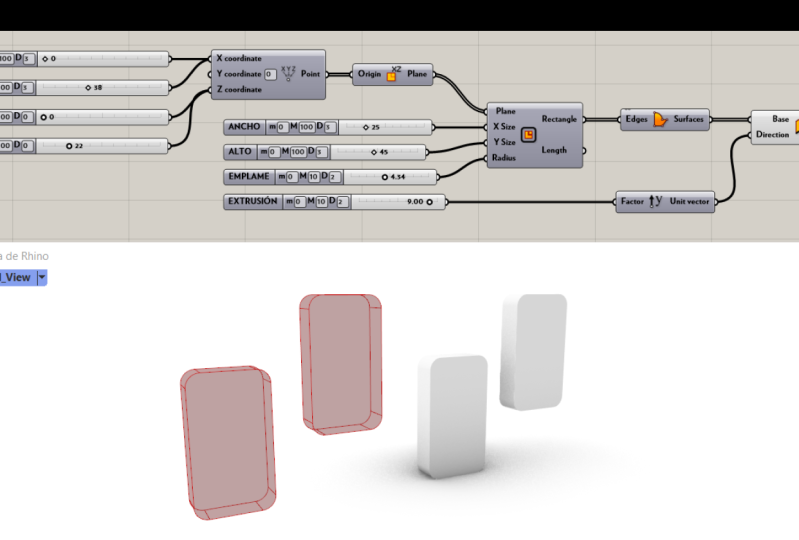
va arrondir les bords. Allons ici, double-cliquez. Et c'est ici
que vous pouvez également brancher
un nombre à l'aide d'une valeur décimale. Donc, je vais juste aller ici à 3,50. Changez cela et branchez-le
dans le rayon. Et remarquez que lorsque vous
effectuez deux virgules, vous obtiendrez un curseur
avec deux décimales. Mais lorsque vous choisissez un
chiffre compris entre 010, cela vous donnera un
minimum et un maximum de 010. Et il perdra ce nombre lorsque vous le ferez dans
plus de dix, cela créera en fait un nombre
compris entre 0 100 et ainsi de suite. Cela étant dit,
modifions cela par,
c' est une autre façon d' arrondir les
bords, de
modifier davantage la sortie en branchant une
entrée différente pour le rayon. Maintenant, vous pouvez toujours passer à 0
et avoir un rectangle parfait. Mais comme vous pouvez le constater, il est bon de
voir comment tout cela est lié à la façon dont cela
fonctionne paramétriquement. Et voici ce que
nous travaillons, sont les bases jusqu' au moment où vous travailliez
dans la conception paramétrique. Nous travaillons jusqu'
aux bases et nous revenons à comprendre les origines
de la façon dont les choses sont créées. D'après leur compréhension,
il ne s'agit pas nécessairement d'un processus
linéaire. Où allez-vous du
début à la fin. En fait, vous pouvez toujours
modifier les entrées, donc ne pas être un processus
linéaire plus une spirale qui revient
dans le processus. Merci beaucoup
d'être ici pour cette vidéo, et je vous verrai
dans la prochaine.
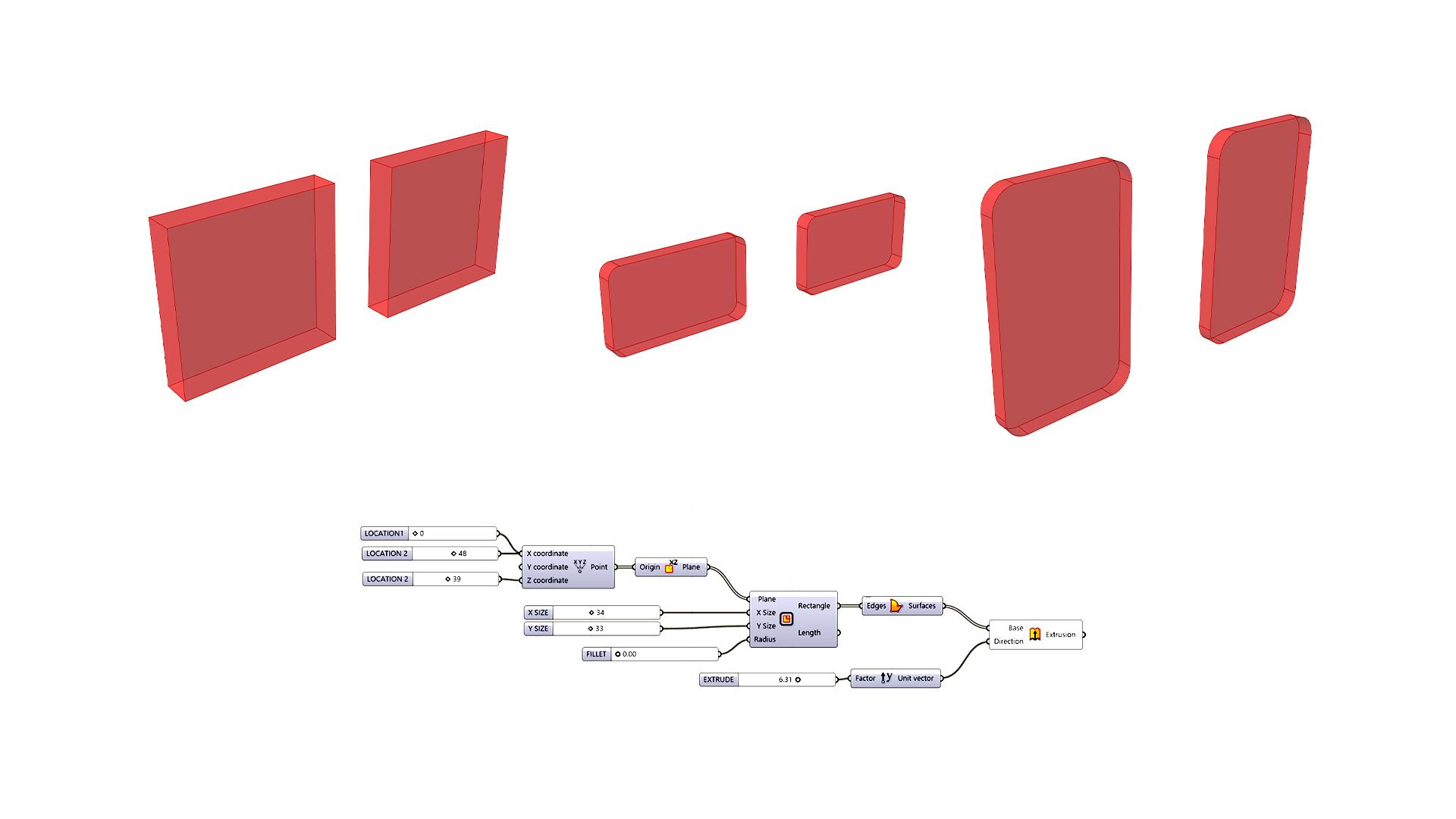
6. CONCLUSION de base: Maintenant que nous sommes arrivés jusqu'ici, nous avons créé deux rectangles à
l'aide de cet algorithme. La prochaine chose que nous allons
faire est de créer une oreille de surface, puis de l'extruder pour lui donner une
certaine tridimensionnalité. Ainsi, pour créer une surface, le composant que
nous allons introduire est appelé surfaces limites. Je clique deux fois ici
et je vais accéder à un composant, dit, des surfaces limites, qui
créera un rectangle. Créez une surface le long
d'une polyligne fermée. Ce rectangle va
être notre polyligne fermée. Nous pouvons l'utiliser et
créer une surface. Maintenant, notez que nos
aperçus sont toujours en rouge. Ce sont des éléments qui
peuvent être modifiés si vous accédez à l'affichage et à
d'autres paramètres. Mais par défaut, vous
verrez qu'ils sont rouges. Et vous
verrez aussi des choses comme ce genre de damier. Et c'est en fait un plan
de référence. C'est ça. Vous pouvez également cliquer avec le bouton droit de la souris et
désactiver l'aperçu. De cette façon. Vous n'avez pas à regarder ces choses si
vous ne le souhaitez pas, vous ne pouvez que prévisualiser les éléments qui sont importants pour vous. Cliquez avec le bouton droit de la souris, désactivez l'aperçu ou sélectionné au milieu du
clic et faites
le, le gars avec
le bandana sur les yeux pour tout cacher. Ou voyons ce qui
était dans l'autre sens. Je pense que sur un Mac, ce
n'est pas de la classe moyenne. Ce sera la barre d'espace. Il y a un moyen de se passer comme ça. C'est ce qu'on appelle les options
radiales. Vous pouvez donc désactiver l'
aperçu. Donc, vous ne voyez pas. Maintenant que nous avons cette surface assez simple, assurez-vous
simplement que si elle
veut créer une surface, elle doit être plane. Cela signifie qu'il doit être sur une surface bidimensionnelle. Il ne peut être nulle part
en dehors de cela. Il existe d'autres façons de
créer une surface à ce sujet. Mais avec les surfaces limites, il ne le fera que sur une limite plate
bidimensionnelle. Car, cela étant dit, prenons cela et extrudons cela. Maintenant, lorsque vous apportez une
extrusion, double-cliquez ici. Extruder. Et nous allons extruder cette surface. Branchez-le donc dans la base. Et remarquez que l'entrée n'
est qu'une surface de mer. Donc tu dirais, oh,
ça ne dit pas surface, ça ne fonctionnera pas
alors que la base sera juste une entrée géométrique. Vous pouvez extruder des surfaces, extruder des courbes,
des choses comme ça. Il va donc
demander une direction
car de la même manière qu'ici
à l'intérieur du rhinocéros, nous tapons l'extrusion. Il va se demander dans quelle courbe
et dans quelle direction, parfois elle est
à l'envers et on peut changer
la direction. Eh bien, nous devons savoir que ces rectangles sont en fait alignés dans le plan yz. Nous voulons en fait
les extruder dans la direction Y. C'est ici que nous allons double-cliquer ici et apporter une unité Y. Donc je cliquerai simplement
sur Y et cela apportera l'option d'apporter l'
unité Y. Par défaut. Lorsque vous apportez un vecteur, il le fera, par défaut,
l'entrée sera un. Changeons cela en
changeant l'entrée. Maintenant, je vais changer, je vais
prendre ça et le copier. Je vais donc le faire glisser ici. Touchez et modifiez le nom
par Extrusion, Extrude. Maintenant, branchons ça ici. Maintenant, il est extrudé de 0. Maintenant, il est en train d'extruder davantage. Ce qui est génial, c'est que
vous pouvez aussi laisser dire, faire quelque chose comme ça où
vous voyez quel que soit le rayon. Ce sont quelques-unes
des choses que vous pouvez lier paramétriquement, que j'ai l'impression d' avoir cette capacité
à changer les choses pour voir
si elles ont l'air bien ou non. Et donc avec cela, cela conclut un peu la leçon
générale de démarrage. Si vous remarquez quelque chose
que je n'ai pas revu, vous êtes resté coincé quelque part. Je vais me faire savoir si c' est quelque chose
sur lequel je veux m'appuyer et aider de nouvelles personnes à commencer à utiliser la conception
paramétrique. C'est un peu intimidant
au début,
mais comme je l' ai déjà dit, c'est quelques-unes des choses
les plus utiles
à comprendre pour s'y
habituer si on
essayait de faire l'architecture et ce
genre de choses à l'avenir. Si vous avez apprécié ce contenu, assurez-vous de vous abonner
aux prochaines vidéos et consulter le site Web
pour plus de ressources. Je vais pouvoir
télécharger ce script sur le site. Juste pour que vous puissiez l'avoir
côte à côte au cas où vous
ne seriez pas capable de
tout brancher et de le faire fonctionner.
 DCO Graphicstudio