Transcription
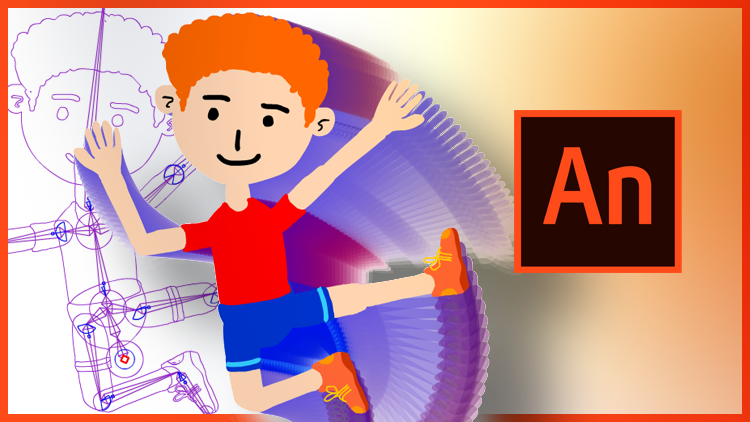
1. 01 Introduction: dans cette classe. Nous avons appris à concevoir un personnage et à l'animer à partir de zéro. Vous commencerez par dessiner la tête sur le cou, bras
du corps, les mains et les jambes et les chaussures de police. Ensuite, nous allons ajouter des os sont des personnages et faire une animation comme ça. Comme vous pouvez le voir, nous allons faire cette animation. Oui, alors tu verras comment faire une armature. Animation concerne l'animation des caractères de liaison, et vous pouvez faire ce que vous voulez. Alors peut-être que vous allez créer un Siri YouTube qui est à votre disposition.
2. 02 dessin: Salut. Bienvenue dans cette leçon. Nous commencerons par dessiner nos personnages. Hat d'abord, nous devons créer n'importe quel fichier est l'écran de bienvenue et nous allons choisir le fichier HD ici . Et le type de plate-forme est l'action Script trois et nous allons le créer. C' est notre étape et nous allons choisir l'outil de brosse et commencer à dessiner notre personnage. Nous choisirons à la couleur de la peau. Ici, vous
voilà. Comme vous le voyez, il y a la couleur orange et le ton Après votre couleur de peau est là, Andi Ok, nous allons dessiner notre personnage. Et la taille du sein sera le feu. Je pense que tu vas commencer à jeter la tête de notre personnage. Il y a une forme ronde ici sur cette année Ouais, nous allons sentir cette zone. On a fait de la douleur. Il sera ici peu sur Choisissez rush et jeter de la glace sur le nez et la bouche avec le noir. Ce sont les yeux sur le nez. C' est la bouche. Non. Ouais, c'est bon. Celles de mon frère, mais oui, d'accord. On porte la tête de notre personnage. On va chercher des poils ici. Choisissez une couleur de cheveux. Je vais choisir orange et le jeter ici en écrivant C'est du code. Oui, et choisissez à nouveau un seau de peinture et sentez des zones vides. Ouais, j'ai laissé un peu Hey, si le rendre plus, Smith a rappelé sur moi le genre, plus naturel. Et Smith s'est rappelé, et je vais ça ici ou quelque chose comme ça ? Ouais, c'est bon. J' ai froid brosser, choisir noir et laisser tomber la taille de poitrine à et à quelques détails années orteils. Ouais, c'est bon que j'ai avec ça. Maintenant, nous allons nous convertir. Cela avait dans un symbole graphique. Sélectionnez-le avec cet outil de sélection sur le clic droit de la prothèse choisir le symbole de commerce et vous un nom ? Ça et un symbole graphique. Oui, c'est bon. Nous continuerons en poussant le cou sur le corps.
3. 03 Dessiner le cou et le corps: Maintenant, nous allons dessiner le cou et le corps. Oui, je vais choisir le pinceau. Oui, et choisissez la couleur de la peau. Jetez le cou sur la taille du sein faisant fichier. Dessinez une histoire de forme suivante simple. Ouais, fais le tour au début. Et parce que quand nous l'animons,
cela tournera dessus. On ne veut pas voir les bords. Sentez un tweet de cette couleur. D' accord ? Et désolé. Je vais choisir brosse sur dro un corps. Choisissez une couleur pour les caillots. Oui, je vais choisir. droite. D' accord. J' ai conduit ici sur faire des épaules sur ce corps et choisir rasoir et effacer les parties inutiles. Désolé, parce que le rasoir a sélectionné des champs, mais il n'a pas soulevé. Faites-le pour élever normal. Ne le fais pas. Oui, tu ne peux pas courir. Pourquoi manger ? Vous sentez cette douce peinture ? C' est pour appeler ses cheveux. Oui, on va venir à leur sujet et les symboles choisissent le cou. Nous avons également sélectionné Maj en maintenant Shift clic C'est et sur sélectionné clic droit le
symbole de cou donné nom graphique Donc cou ok sur ce corps. Donc, cliquez droit sur le symbole de commerce sur un Okay. Nous allons continuer la prochaine leçon avec lancer des bras et donc
4. 04 Dessiner des bras et des mains: Salut. Eh bien, maintenant conduit les bras à portée de main. Vous commencez par choisir l'outil de pinceau en plus de cinq et choisissez une couleur. Le schéma l'a appelé en fait et jeter une forme de base à nouveau. Ça le sent. Marquez-le sur les bords. Contrôle de l'histoire Z annuler les modifications sur Essayer de dessiner. Thiel. C' est bon pour toi. Oui,
c' est le haut du bras. Désolé. C' est le bras inférieur de ce Feel avec la main ? Oui. J' ai conduit ces doigts. Ouais, c'est bon. Le caractère de Ford et les sentir avec, euh, retour à. Et j'ajouterai cette couleur ici. Choisissez cette couleur sur. C' est toujours méchant ici et dessinez ça. En fait, je veux le rallonger. Oui, comme tu peux. Dessinez un outil de pinceau comme vous dessinez pour la boutique ou d'autres programmes graphiques basés sur des pixels et choisissez la couleur de peau. Faites un arrangement ici, choisissez à nouveau. Rouge. Donc tu as baissé la taille du sein de trois ? Oui. Choisissez à nouveau le rasoir et soulevez quelques parties. Ouais, c'est bon. Je pense que nous pouvons les convertir en symboles à nouveau, mais je pense que je dois faire quelques changements ici. Rendre plus lisse. Oui. Ici aussi. Ouais, c'est bon. Donc, comme, rasoir et laisser tomber la taille de la poitrine à et une année de fête fait les doigts. Oui, et des frissons. Brossez un peu de réglage fin pour choisir la couleur de la peau et Bryce. Taille trois. Oui. Prends ton coureur à nouveau. fait un à des portes arrangées. Il est là. Faire de ces diluants Ingemar. Rondo est là. Encore la vérité. Pinceau et peinture. Trois. Désolé, Contras E. Ouais,
c' est OK pour l'instant. On peut venir. Symboles d'expiation, sélectionnez. Désolé. D' accord. Il est comme seule main et droite Click symbole de commande. Score Rafiq sur. Prénom. C' est la main sur sélectionner huit avec un clic et symbole de commerce. Bras inférieur. Le clic droit sur le symbole de la comète sur la pop Her ? Euh, eh bien, les a
placés qui peuvent ah, briser le personnage. Choisissez-les et ajoutez-les. Copie, contrôle. Tu vois ? Et qu'il paie en place Contra shift B.
Ouais,
il a Ouais, goûté jusqu'à ce que cet objet et bien, bon sang. Désolé. Scène retournée. Si vous êtes accidentellement et puis un garçon dans un symbole, vous pouvez cliquer ici au retour. En les voyant, il tirait dessus, sélectionnez-le ici. Tapez négativement. 100. Oui, on l'a renversé détendu. Les règles d'Essen continuent en dessinant le Palais ah. Tante Lex
5. 05 de jambes et de chaussures à la pelvis à la poules et de la jambes: Salut. Dans cette leçon, nous allons laisser tomber le bassin et les jambes et les pieds. Mais d'abord, je veux boire. C' est la taille du personnage, parce que lorsque nous dessinons la nourriture et les jambes, il sera hors de la scène, Choisissez tout et choisissez la transformation gratuite de l'orteil pull shift lecture utilisé pour la taille. Ok,
ça fait un battement. Oui, pour conduire le bassin. Choisissez une couleur pour le pantalon ou le court. Et j'ai choisi ça, mais toi et ça l'a conduit. Désolé. Vous essayez de dessiner tous les deux plus symétriques là-dessus. Ok, ressentez cette douleur à nouveau. Choisissez la brosse à travers la partie supérieure de la jambe. Ouais, comme vous le voyez, bloqué dans les bords sur jeter la jambe inférieure. Mais je pense que ça devrait être un peu plus. Tout est là et choisissez la couleur de la peau. J' ai conduit le bas de la jambe. Peut-être, tu sais, mais pas ici. Bras tendus. Oui. Vous vous sentez avec des seaux de peinture ? Oui. C' est la chaussure, j'en suis sûr. Choisissez sur la couleur orange. Ouais, je sens un tweet de retour pour choisir le rasoir et tellement désolé. D' abord sentir cette zone. Oui. Des frissons, un rasoir. Donc, je suis un peu et de jeter honnête leurs parties. Toi, euh d'accord, tante, choisissez ton faible colorant. Rends le pinceau désolé. C' est un sur Jeter certains. Ouais,
c' est les lancers et tu ne peux pas faire euh, peut-être qu'on colore la partie inférieure de la chaussure sur Sentez cette couleur depuis que j'aime les rasoirs sur les pièces de
monsieur. Peut-être que vous pouvez augmenter votre plus Il devrait être en mesure de porter ici et choisir Sculler à nouveau ouvert le sélecteur de couleur Dan True est la couleur pour certains ornements ici. Je pense que ce n'est pas un peu peut-être ça. Oui,
c' est ce qu'il y a quelque chose ici. Il suffit de le peindre. Vous pouvez organiser la conception de vos personnages comme vous le souhaitez. C' est juste l'outil de sonnerie de base et vous pouvez faire ce que nous voulons. Ouais, d'accord, mais ça devrait être une partie de la peau ici. Je vais choisir la brosse, prendre la couleur de la peau. Ouais, peins ici, tu entends ? Choisissez à nouveau le pinceau. Prenez cette couleur, Rendez-la un peu plus large. Désolé. Sous les changements. Oui, c'est bon. C' est bon ici aussi, tu ne peux pas quelque chose de Quiroz donc peut-être que tu ne peux pas jeter ouais, couleur
différente ici. changé la taille de poitrine trois et oui, peut-être deux fois. Ok, nous allons zoomer. C' est bon, mais je pense qu'à des fins de lecture ce bébé partiel Toller choisir cette couleur sur vous. Non. Ici. Ouais, euh ok. Et choisissez cette partie. Cliquez ici et il Maintenir le décalage. Cliquez ici sur sexe, partie et clic droit symbole Commerce, jambe
supérieure. C' est son nom sur les frissons ici. Et symbole commun. Clic droit, symbole
camarade. Bas de la jambe sur sa chaussure. J' ai déjà dit que je ne pense jamais. Oui, c' est ça. Cliquez sur Symbole et Bien sûr. D' accord. Et les a choisis. Droit ? Cliquez sur copier ou grande controverse ? Oui, et il est passé en place. Je ne peux pas une semaine de travail. Bien joué. Sur et ici et transformer le panneau rendre la transformation horizontale Négatif. 100 en mai. Clippé. Désolée encore. Par accident. Je suis entré à Seymour. Cliquez sur Scène. Nom et retour Voir. Oui, c'est pour avoir notre personnage. Ouais, c'est ça. Notre caractère de base est fini. Maintenant, nous allons commencer à le gréer.
6. 06 Rigging Partie 1 : Ajouter des os avec l'outil os,: Il existe une bonne technique pour gréer le caractère à utiliser pour utiliser des formes factices. Je vais dessiner sur le cercle sur com ERT symbole à venir orteil. Je dis que Domine aide en attente et qu'elle la drogue. Choisissez acheté sur eux. Tapis en tenant toutes les clés. Je vais faire glisser et copier. Objet. J' ai mis des portes. Une pour cette main. Un pour cette tante. Désolé. Un pour cette nourriture pour son pied et un pour Dallas. Un pour si bien. Et pour le cou et pour le chapeau. Merci, oui, c'est là. C' est ici. Essayez de les faire au centre et double-cliquez sur ce,
euh,
Dom que euh, vous vous opposez sur les lectures. Je vais changer pour appeler si utilisez vert pour le voir. D' accord. J' ai oublié de convertir ça en symbole gendarme. Et vous faites le nom du bassin. Ouais, c'est comme tout. Et voir tout. C' est un symbole. Maintenant, choisissez né à et nous le ferons aux os. Vous allez commencer par cet objet et cliquer et rocher ici. Cliquez et faites glisser ici et choisissez un outil de transformation. Et mettez cet objet ici. Oui, et vous voulez cliquer et faire glisser ici, cliquez et faites glisser ici, ici et encore. On peut descendre ici, conduire la tête sur un rocher ici. Regarde ses autres plantes et cliquez sur cet objet sur la drogue ici. Cliquez et faites glisser peut glisser et nous pouvons diriger ou cela sont sur faire la même chose. Et pour ça, comme cliquer sur Brack ? Je dessine avec ces outils atomiques. Symbole factice. Désolé. Ouais, tu peux traîner et on peut conduire. Sont des obligations est prêt. Nous allons arranger les positions politiques hors des parties du corps.
7. 07 Règlement Partie 2 :: Salut. Dans cette leçon, nous allons positionner ou les parties du corps ici. Et pour ce faire, vous devez choisir trois outil Transformer. Et d'abord, je veux rendre ces cercles transparents et entrer le symbole sur Sélectionner. Et ici a changé. J' ai la santé si vous coloriez. Oui, il est parti. Mais il est toujours ici et choisir un outil transformé et placé les parties du corps. Il y a un fait ici. Mets ce haut du bras Ouais, au bas du bras et aux mains et dis-moi juste ici polonais dans cette partie ici. Tempête, en fait. Oui, je lui donnerais un coup. Choisissez dans un outil de bouteille sur le bord cliqué. Et toi et AVC. J' ai fait une attaque ici. Désolé, nous devons
aussi choisir la transformation libre . Cou placé ici. droite. Cliquez sur une plage où ils sont renvoyés. Et prenez ça ici. estomac devrait être là. Juste des comptes-rendus. Ici. Euh, juste le temps devrait être là. On doit arranger ses postes. , Michael
né,il suffit de cliquer sur ce petit cercle blanc ici sur le né réarrangé ici sur Prenez le mou ici. Un bébé médecin ? Oui. Euh, ils mou chaussures. Merci, Tommy. Ils sont des scories. Oui, oui, je sélectionne. Acheté. Je suis perplexe de voir qu'ils sont basés en dernier. C' est bon maintenant, Andi. Ces amants de bébé. Oui. Oui, et une chaussure sélective. Placez-le. Vérifiez les lignes de base. D' accord. Et posez ça ici. D' accord. devrait être au centre pour le vérifier. Centre de haricots. D' accord. Cette partie de cette connexion née devrait être censurée. Ok, maintenant ? Oui. D' accord. Oui. Pour voir nos personnages prêts pour l'animation. Je pense que je devrais bouger. Mangez ici. Oui, c' est ça. Cliquez sur et sélectionnez le trait et croyez-le. Et pour voir notre personnage est prêt. Et comme nous le voyons dans le temps l'objet d'armature terrestre est apparu. Cela signifie que c'est un immature maintenant. Et je peux cliquer sur un os ou sur le rose et le déplacer. Oui, je peux animer, mais je dois faire quelques arrangements et je vais manger dans la prochaine leçon.
8. 08 Dégrader Part 3 Arranging des contraintes: Salut encore Dans cette leçon, je vais faire un peu d'arrangement sur les os quand je clique dehors et le déplacer et voir tout ce qui est connecté à manger. Je ne peux pas prendre cette épaule de bras ici ou ici. Je n'en veux pas. Et pour ce faire, je vais faire des trains d'appel. Je dois ajouter quelques contraintes aux os. Comme cet os ou ces, euh, joint ou plat. Oui. Et ici, dans le panneau des propriétés, vous verrez les propriétés des os. Et c'est la rotation qu'il porte. Je vais le désactiver sur poulet capable et est Voir quand je clique ici. Notre bras supérieur ne change pas de position ici. En outre, quand je peux faire apparaître une contrainte, cela a affecté toutes les pièces connectées ici. Oui, il est cette partie. Aussi cette partie encore. Non activé. Oui,
c' est activé parce qu'il est né appartient à ici. Et nous voulons une réponse. Rotation. En fait, je ne le fais pas. Je peux le déplacer. Tu es là toute l'année quand tu t'emmèneras vers toi. Il y a un mouvement non naturel ici parce que, comme vous le savez,
normalement, nos épaules peuvent tourner ici et pas vers vous. J' ai eu une constante. Et aussi ce bras rappelé tourner comme ça, mais ne pouvait pas tourner comme ça. J' espère faire quelques contraintes ici. Je ne peux pas et ne peut pas être comme ça. Oui. Ici, sélectionnez-le et choisissez la contrainte de rotation et le gauche désactivé. Vous pouvez voir qu'il y a cette petite représentation
d'angle ici. Regardez ici. Quand j'ai changé la rotation, le changement d'
angle ,
il montre bien, il peut tourner et il peut tourner juste ici et en bas peut tourner orteil ici. Oui. Non, j'ai atteint 90 degrés pour essayer de faire la Grèce, en fait, oui, j'ai le coût, mon ami. Et maintenant je ne peux pas aller au-delà de ça. Partenaires maintenant, je vais le faire contrainte ici. Traverser et faire 15 degrés sur. devrait être une retraite comme un pari. Ouais, il va bien et la main sur sa main. Je vous fais contrainte aussi vraiment à l'aide factice, parce que hors de cette contrainte et cette position oui, peut-être peut aller. Voici, c'est bon. Oui. Je ferai ce que je ferai de même pour ce bras. Aussi à propos de je vais faire pour moi-même. Regardons les jambes ici. Les jambes ne devraient pas non plus tourner et cliquer dessus et désactivé la rotation et voir ce né ne tourne pas sur la position hors jambe, dit-il, et je dois ajouter la contrainte ici. Maintenant, c'est comme, parce que ici, ici. Mais cliquez sur cet os et désolé. Ça devrait aller ici. Oublié les états. devrait être Nike ici dans le 2 50 Ouais, et la contrainte. Spawn sur les décalages de gauche. Ça devrait l'être. J' ai cinq viandes, peut-être zéro. Ouais, on ne peut pas aller au-delà de ça pour ce jeune. Ça devrait être quelque chose. Oui, on va le changer comme ça. Oui. Et c'est aussi parce que la pluie Non, vous pouvez lire ici, mais je n'en veux pas. Cliquez sur cuillère et changé. Contrainte ici à cela. Ici. Oui. Tu vois, en fait, ça devrait être plus petit, parce que je ne veux pas, euh euh ,
genre, sortir de la chaussure. Elle aime, ce n'est pas sûr, euh, contrainte ici. Sélectionnez dans la rotation. D' accord. Sur une contrainte ici pour la contrainte de frais de scolarité et devrait vous obtenir 15 sur 15. Oui, vérifiez. C' est bon. À peu de rotation sur un voyage qui a aussi une contrainte. Vérifiez ce 45 degrés. Ouais, c'est bon. Ça a l'air naturel. Oui, et voyez si vous pouvez supprimer. Oui, je ferai la même chose pour les autres parties. Et dans la leçon suivante, nous allons faire quelques positions
9. 09 Animer des personnages: Salut. J' édite toutes les contraintes à tous les liens. Ah, à cette conséquence similaire ici sur les constantes similaires de cette aversion de l'orteil de jambe et j'ai ajouté une contrainte. Ici, je peux le prendre juste de neuf degrés à neuf degrés et c'est tout. Sont caractère est maintenant prêt à poser. Et c'est l'objet amateur. Et cliquez ici. Cliquez avec le bouton droit et insérer le cadre et l'étendue amateur, euh, durée et cliquez sur votre et cliquez avec le bouton droit et insérer Pause. Ce sont des pauses, c'est la pose de base. C' est une autre pause. Comme vous le voyez, il s'anime automatiquement et vous ne pouvez pas déplacer cette pause orteil. Rends-le plus, euh, plus rapide. Oui, vous pouvez faire un clic droit et copier. Opposez-vous et collez-le droit. Nous pouvons coller, poser comme vous le voyez, organiser pour mettre en pause les positions. Oui, juste très vite. Je le veux, prend sa jambe et l'arrête, Puis abaisse ses jambes et cliquez et copier. Disposez-le et collez-le, voyez s'il est supposé maintenant debout. Arrête, Duh levé. Arrêtez-vous vers le bas et voyez Kim poser votre personnage et trier pose enfant pour cela. Comme aussi, hein ? Insérer une pause. Même pose et tu fais une pause. En fait copier, Disposer coller ici. Ouais, ouais. Jettez ici. Oui. Tu entends ? Cliquez sur la réponse sur une assiette. Ah, je veux en faire un siège de personnage. Certains postes ici. En bas ! Prends ça. Désolé. Je crois que j'ai besoin de terrain. Je lance juste un double clic rectangle. C' est la sensation et je lutte contre ces champs pour 100 ne pas appliquer ici. Oui, et c'est une sorte de cadre ici. Il dure aussi encore pour la seconde. Et lui, si oui, on va arranger des pauses. Oui. voyez, c'est Kratz maintenant, mais vous devez changer sa position pour faire cet outil de transformation libre Select comme tout l'objet sur nous avons atteint. Va ici, Andi. J' ai dû ajouter une autre pose ici. Pose ici pour le rendre plus naturel mouvement,
euh, euh, gratter sur les sauts cause sur laquelle les orteils transformés font année. Et c'est un outil de sélection comme ça sur quand il coupe bas ses bras crabes prendre ce bras. Prenez place et oui, puis saute. Il a demandé ici et a lu une seconde ou super pendant un moment. Assiette Jim Cantor. Ouais, d' accord. Je ne peux pas John, sur cette pause basée ici, copier l'élimination. Donc le cas ici pour le rendre plus naturel sur ici lancements Il fait ça ? Oui, le groupe Cancer doit voir qu'on a animé notre personnage
 Mehmet Emin Aykurt, Industrial and Graphic Designer, Design Educator